
WEBM удобно использовать в браузере и веб-проектах, но этот контейнер не всегда принимают монтажные программы, медиаплееры и рабочие процессы, рассчитанные на QuickTime MOV. Простое переименование файла из .webm в .mov задачу не решает: внутри контейнера остаются прежние видео- и аудиопотоки, поэтому несовместимость сохраняется. Для корректного результата нужно либо перекодировать потоки в совместимые с MOV кодеки, либо выполнить контролируемое перепаковывание только тогда, когда исходные кодеки действительно допустимы в целевом контейнере.
Ниже разобраны локальные программы для Windows и macOS, браузерные сервисы, приложения для iPhone и Android, а также FFmpeg и Shutter Encoder для тех, кому нужен точный контроль. Основной практический способ для Windows показан в программе ВидеоМАСТЕР. Для сложных случаев отдельно разобраны прозрачность, ProRes, выбор битрейта и частоты кадров, проверка результата через ffprobe и ограничение HandBrake: программа читает WebM, но не создаёт MOV как выходной контейнер.
Что нужно понять перед конвертацией WEBM в MOV
WEBM и MOV — контейнеры. Контейнер определяет способ упаковки дорожек и метаданных, но не гарантирует конкретный видеокодек. В WebM обычно встречаются VP8, VP9 или AV1 и звук Vorbis либо Opus. В MOV можно хранить разные кодеки, в том числе H.264, HEVC, ProRes, Motion JPEG и некоторые другие. Поэтому задача «WEBM в MOV» почти всегда сводится к двум решениям: выбрать совместимый набор кодеков и перенести дорожки в новый контейнер.
Для обычного просмотра и максимальной совместимости разумная отправная точка — MOV с H.264 для видео и AAC для аудио. Такой файл проще открыть в QuickTime и большинстве редакторов. Для монтажа с меньшим количеством компромиссов по качеству может понадобиться ProRes. Если WebM содержит прозрачность, H.264 использовать нельзя: стандартный H.264-профиль для обычной доставки не хранит альфа-канал, поэтому для прозрачного MOV нужен кодек с поддержкой alpha, например ProRes 4444 или QT Animation.
Когда можно избежать перекодирования
Перепаковывание без повторного кодирования экономит время и не меняет качество только тогда, когда исходные потоки совместимы с MOV. Нельзя исходить из расширения файла. Для типичного WebM с VP9 и Opus команда -c copy не является универсальным решением: MOV-мультиплексор FFmpeg может отклонить VP9 ещё на этапе записи контейнера. Поэтому предсказуемый путь для обычной совместимости — перекодирование в H.264/AAC, а stream copy следует использовать только после проверки кодеков исходных потоков.
Что записать до конвертации
- исходное разрешение, например 1920×1080;
- частоту кадров: 23.976, 25, 30, 50, 60 fps или переменную частоту;
- длительность ролика;
- видеокодек и аудиокодек;
- наличие нескольких аудиодорожек или субтитров;
- наличие альфа-канала, если прозрачность критична;
- назначение результата: QuickTime, iMovie, Final Cut Pro, архив, публикация, передача заказчику.
Эти параметры нужны не для формальности. Если после конвертации внезапно изменились разрешение, FPS, длительность или количество звуковых дорожек, проблему легче заметить до передачи файла дальше по рабочему процессу.
Как конвертировать WEBM в MOV в Windows
ВидеоМАСТЕР — основной способ
ВидеоМАСТЕР подходит для локальной конвертации без загрузки ролика в стороннее облако. Программа принимает WebM с VP7, VP8 и VP9 и сохраняет видео в MOV/QT. В интерфейсе доступны выбор формата, ручные параметры кодека, размера кадра, битрейта и звука, а также пакетная обработка нескольких файлов.
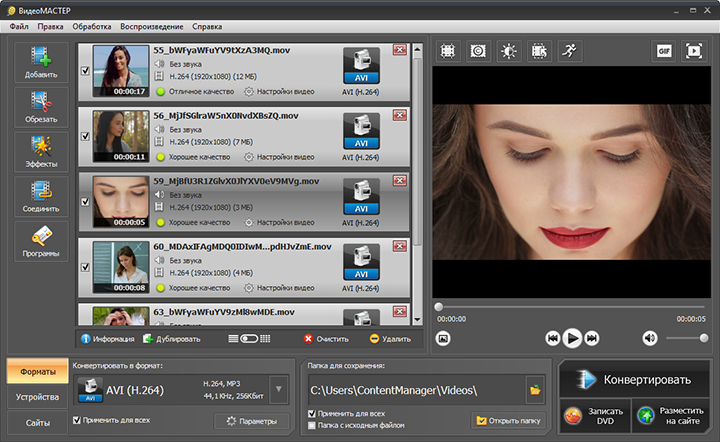
Шаг 1. Добавьте WEBM
Откройте программу и нажмите «Добавить» на левой панели. Для одного ролика выберите добавление видео или аудио; для серии файлов удобнее добавить целую папку. После импорта проверьте, что в списке отображаются правильная длительность, разрешение и исходный формат. Если файлов несколько, снимите флажок с тех, которые не нужно обрабатывать в текущем запуске.
Шаг 2. Выберите MOV
Откройте каталог форматов через блок «Форматы» в нижней части окна или через значок формата рядом с конкретным роликом. Найдите MOV/QT. Не выбирайте профиль только по максимальному разрешению: если исходник 1080p, увеличение до 4K не добавит деталей и лишь увеличит время обработки и размер файла.
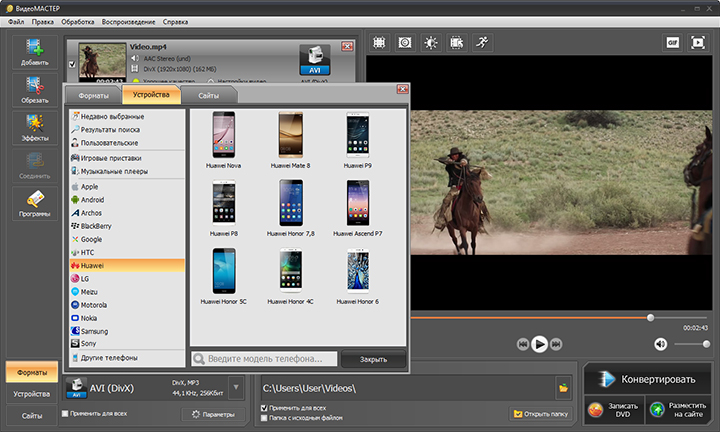
Шаг 3. Настройте параметры
Откройте «Параметры». Для универсального MOV используйте H.264 и сохраняйте исходное разрешение и частоту кадров, если нет отдельного требования. Битрейт не следует снижать вслепую: слишком низкое значение даст блоки и смазывание движения, а чрезмерно высокое увеличит файл без видимого выигрыша. Для звука используйте AAC и сохраняйте исходную частоту дискретизации, если конечная программа не требует иного.
Если нужно одинаково обработать несколько WEBM, установите «Применить для всех». Это предотвращает ситуацию, когда первый ролик уходит в MOV, а остальные остаются на другом профиле. Если файлы отличаются по разрешению или FPS, сначала решите, действительно ли им нужен общий профиль; иногда безопаснее обработать их отдельными группами.
Шаг 4. Укажите папку и запустите
В поле «Папка для сохранения» выберите каталог, отличный от папки с исходниками, если хотите легко сравнить «до» и «после». Нажмите «Конвертировать». При пакетной обработке программа показывает общий прогресс и состояние отдельных файлов.
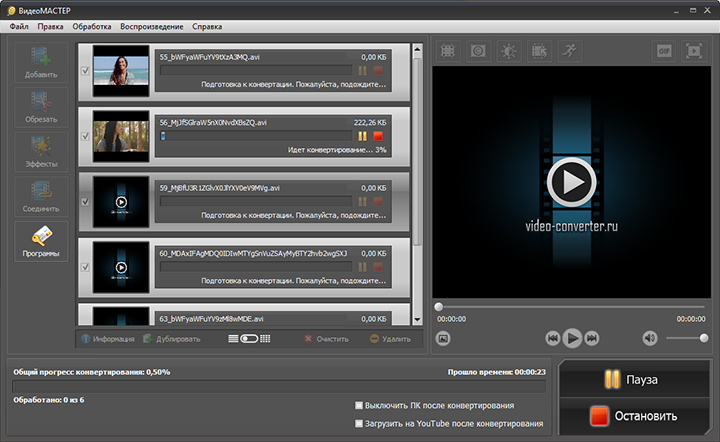
Шаг 5. Проверьте MOV
Не ограничивайтесь тем, что файл появился в папке. Откройте его в целевом проигрывателе или редакторе, перемотайте начало, середину и конец, проверьте звук и синхронизацию. Для технически важной работы дополнительно проверьте кодеки и параметры через MediaInfo или ffprobe.
Плюсы:
- локальная обработка без обязательной загрузки видео в браузер;
- поддерживаются WebM и MOV, есть ручная настройка параметров;
- можно применить один профиль к группе файлов;
- русский интерфейс и понятные элементы «Добавить», «Параметры», «Конвертировать».
Минусы:
- программа рассчитана на Windows, поэтому для macOS и Linux нужен другой способ;
- ручная смена кодека, FPS и битрейта без понимания параметров может ухудшить результат;
- для прозрачного WebM требуется отдельная проверка профиля и кодека — обычный H.264 альфа-канал не сохранит.
MiniTool Video Converter — пакетный конвертер с отдельным MOV-профилем
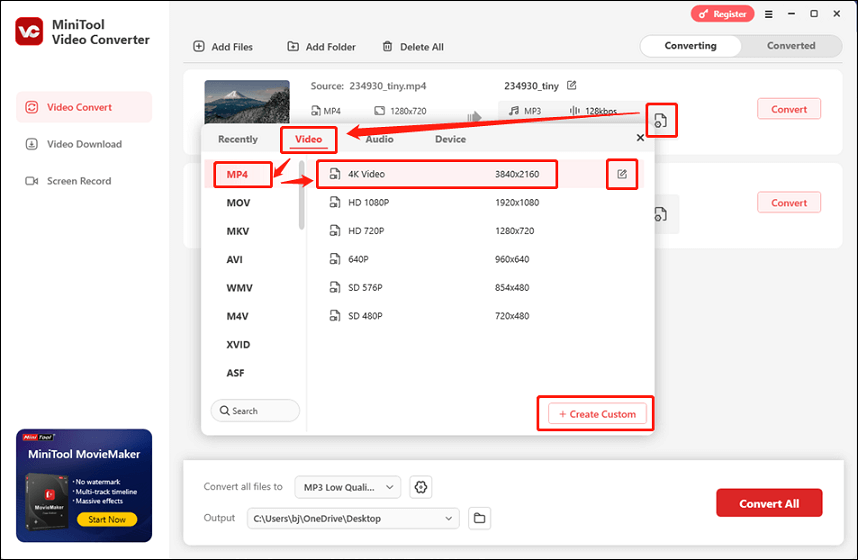
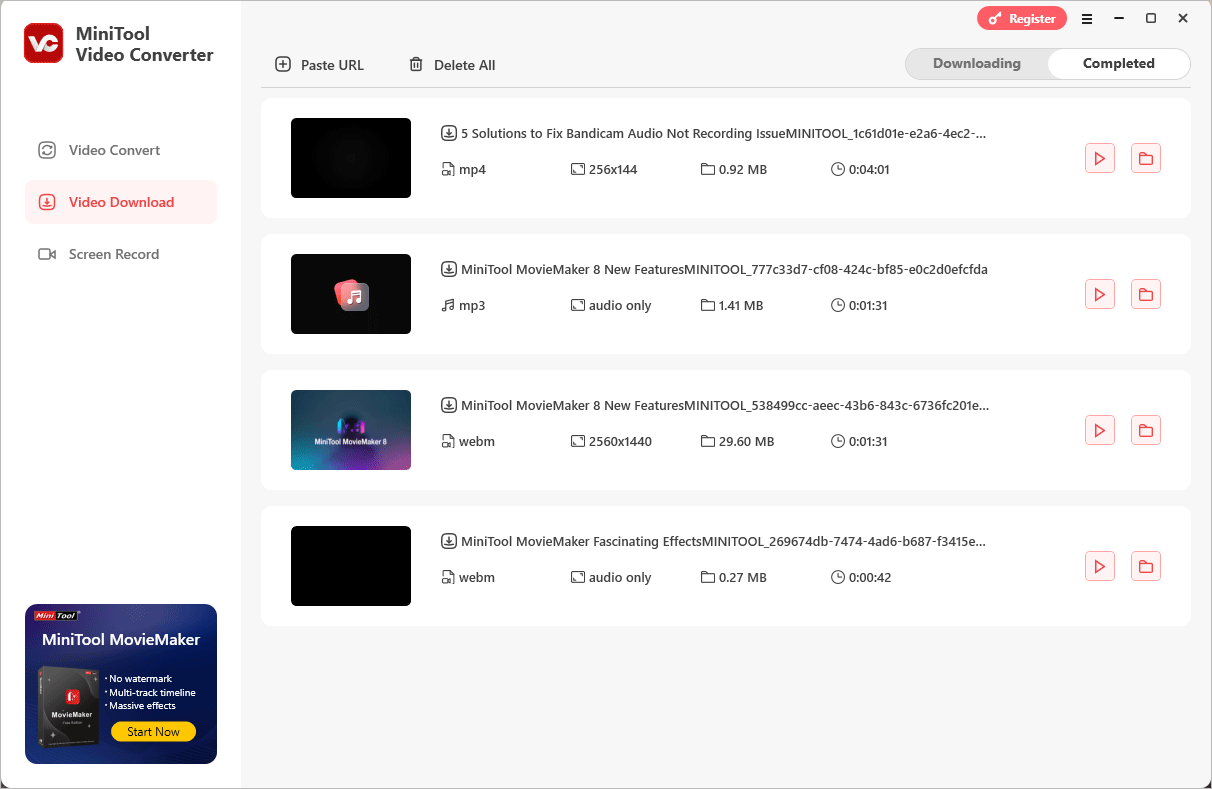
MiniTool Video Converter поддерживает WEBM на входе и MOV на выходе. В модуле Video Convert файлы добавляются через Add Files или Add Folder, профиль открывается значком шестерёнки, а после обработки результат находится на вкладке Converted. Профиль можно уточнить по encoder, resolution, frame rate, bitrate и параметрам аудио.
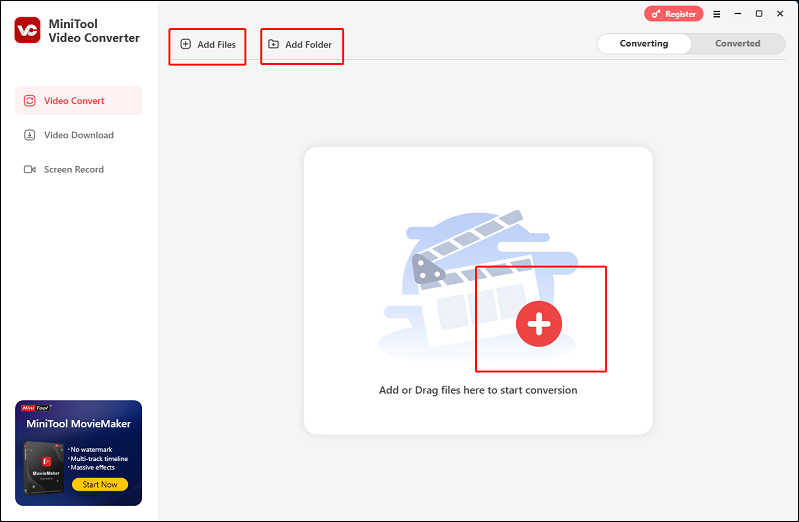
- Откройте Video Convert и нажмите Add Files либо перетащите WEBM в окно.
- Нажмите шестерёнку у задания, перейдите на вкладку Video и выберите MOV.
- Выберите подходящее разрешение. Если нужен точный профиль, откройте редактирование и оставьте исходное разрешение/FPS, задав совместимый кодек.
- Разверните Output и назначьте папку результата.
- Для одного файла нажмите Convert, для серии с общим профилем — Convert All.
- После завершения откройте Converted и перейдите к готовому файлу.
Плюсы:
- WEBM input и MOV output поддерживаются напрямую;
- есть настройка разрешения, FPS, битрейта и аудио;
- можно применять общий профиль к очереди;
- после завершения файл открывается из вкладки Converted.
Минусы:
- интерфейс англоязычный;
- для alpha и профессиональных промежуточных кодеков нужен более специализированный профиль и обязательная проверка результата.
Format Factory — простой вариант для массовых задач

Format Factory — Windows-конвертер с отдельным MOV-профилем и пакетной очередью. Практический путь: в разделе видео открыть плитку с форматами AVI, FLV, MOV…, выбрать MOV, нажать Add Files, при необходимости открыть Output Settings, затем подтвердить задачу и запустить очередь кнопкой Start.
Этот способ удобен, когда одновременно обрабатываются файлы разных типов. Перед запуском проверьте, не включено ли ненужное масштабирование и не изменился ли FPS. Если программа предлагает готовый профиль, сначала попробуйте его на коротком фрагменте: так легче оценить качество и размер до пакетного кодирования десятков роликов.
Плюсы:
- поддерживает пакетную очередь;
- есть отдельные настройки вывода;
- удобен для однотипных рабочих операций в Windows.
Минусы:
- интерфейс содержит много дополнительных модулей, которые не нужны для единственной конвертации;
- важно вручную проверить профиль MOV и не полагаться только на расширение.
Any Video Converter — локальный конвертер с отдельным MOV-контейнером
В текущем интерфейсе Any Video Converter используется модуль Format Convert. WEBM и MOV входят в поддерживаемые форматы, обработка выполняется локально, а для результата доступны отдельные параметры контейнера, кодека, разрешения, FPS, битрейта и аудио. Это удобнее старых профилей устройств: пользователь явно задаёт контейнер MOV и видит, что именно будет перекодировано.
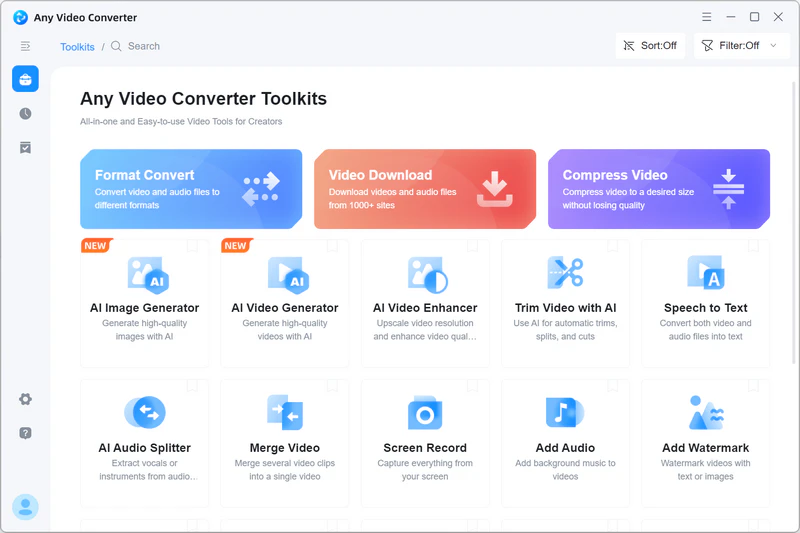
- Откройте Format Convert.
- Нажмите Add Media File(s) и выберите WEBM. Для серии файлов можно добавить всю папку.
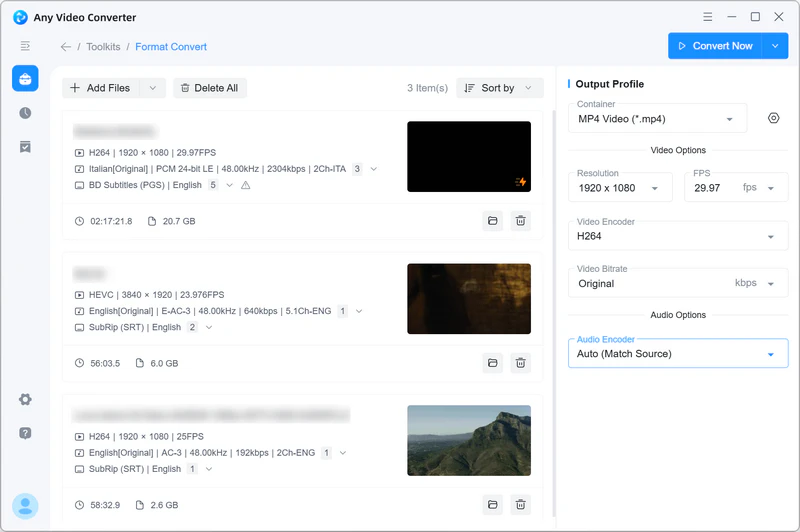
- В блоке Output Profile откройте поле Container и выберите MOV.
- Для обычной совместимости задайте H.264 как видеокодек, Original для FPS и сохраните исходное разрешение. Для звука выберите AAC, если целевое приложение не предъявляет другое требование.
- При необходимости отрегулируйте bitrate, aspect ratio, CFR/VFR и другие параметры. Не включайте denoise, sharpen и масштабирование, если задача сводится только к смене формата.
- Нажмите Convert Now. После завершения откройте историю задачи и папку результата.

Плюсы:
- MOV и WEBM поддерживаются напрямую;
- обработка локальная, без загрузки ролика в облачный конвертер;
- есть пакетная конвертация и ручной контроль контейнера, кодека, FPS и битрейта.
Минусы:
- расширенные параметры требуют понимания кодеков;
- режим Auto (Match Source) не следует использовать вслепую для WEBM→MOV: совместимость исходного VP8/VP9/AV1 с целевым MOV нужно оценивать отдельно.
MiniTool MovieMaker — если WEBM нужно сначала отредактировать
MiniTool MovieMaker отличается от чистого конвертера тем, что WebM сначала помещается на таймлайн. Это оправдано, когда нужно вырезать начало и конец, повернуть кадр, изменить скорость или объединить несколько клипов, а уже затем получить MOV. Импорт выполняется через Import Media Files, после чего ролик перетаскивают на таймлайн. Для сохранения открывают Export, в поле формата выбирают MOV, задают имя и папку и запускают экспорт.
Если редактировать ничего не нужно, такой путь длиннее обычного конвертера. Его смысл именно в объединении монтажа и смены контейнера в одной операции.
Как перевести WEBM в MOV на macOS
Wondershare UniConverter — пакетное преобразование с готовым MOV-профилем
UniConverter используется на Windows и macOS: WEBM добавляется в модуль Converter, затем в списке Convert to выбирается MOV и нужный профиль качества. Для импорта используется Add Files/Folder, параметры открываются значком Settings, а очередь запускается кнопкой Convert All. Если в проект загружено несколько роликов, сначала проверьте, что MOV выбран как общий формат, а не только для первого файла.
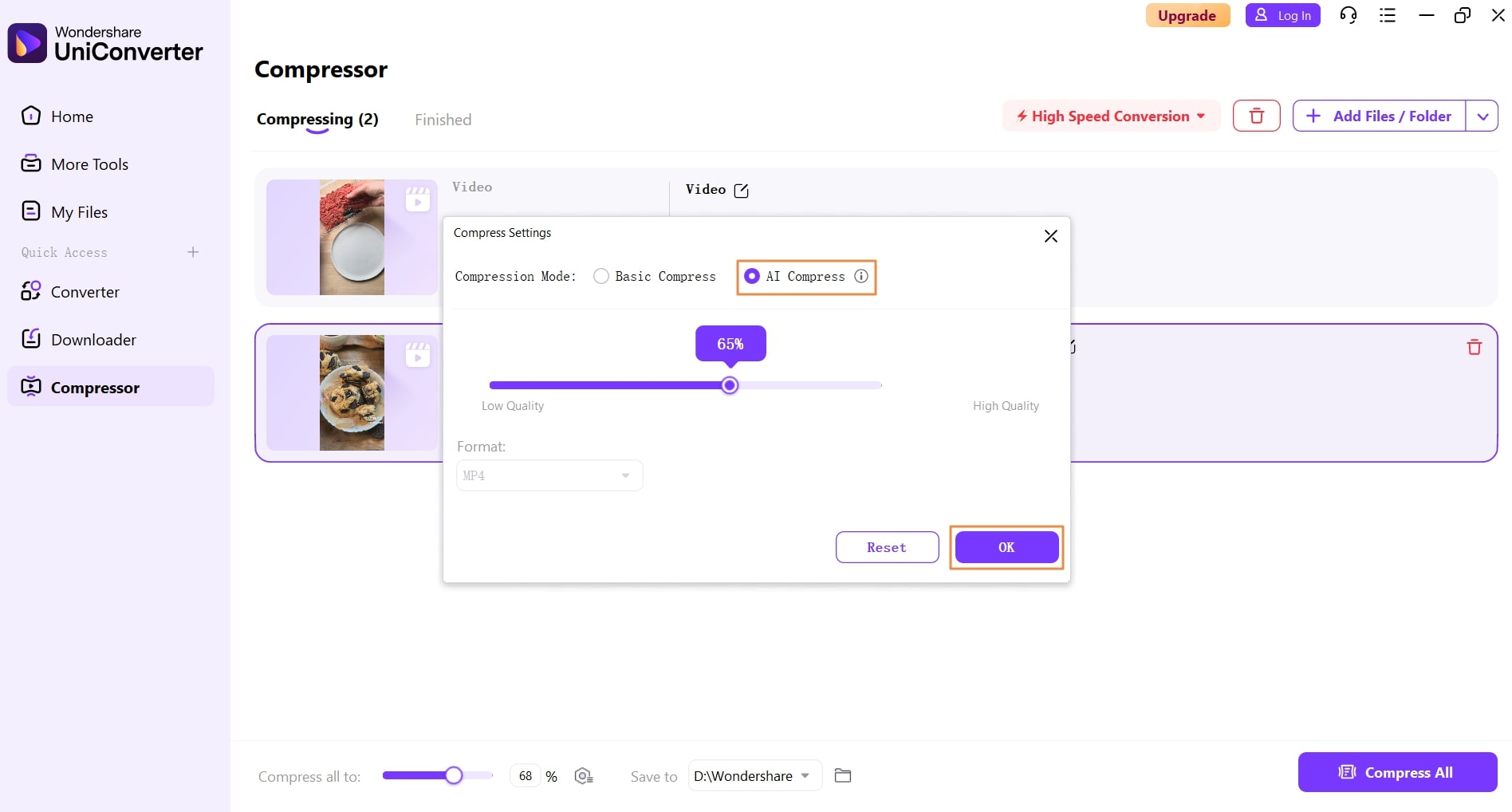
Для роликов, которые потом пойдут в iMovie или Final Cut, не повышайте разрешение без необходимости. Если нужен монтажный промежуточный файл, выбирайте профиль с подходящим кодеком, а не просто самый высокий битрейт. Итоговый MOV должен проверяться в целевом приложении, потому что совместимость определяется внутренним кодеком.
Плюсы:
- кроссплатформенный desktop-процесс;
- пакетная очередь;
- выбор MOV в общей панели форматов.
Минусы:
- часть функций продукта относится к отдельным модулям и не нужна для простой конвертации;
- перед большой очередью стоит сделать короткий тестовый экспорт и проверить кодек, разрешение, FPS и звук.
iMyMac Video Converter — выбор MOV в редакторе профилей
iMyMac Video Converter поддерживает WEBM как вход и MOV как выход. В интерфейсе macOS слева находится блок Convert Format, а в центре — список видеоформатов и профилей. После добавления файла выберите MOV, сохраните профиль через Save, затем запустите обработку. При необходимости программа также позволяет повернуть, обрезать или изменить громкость до экспорта.
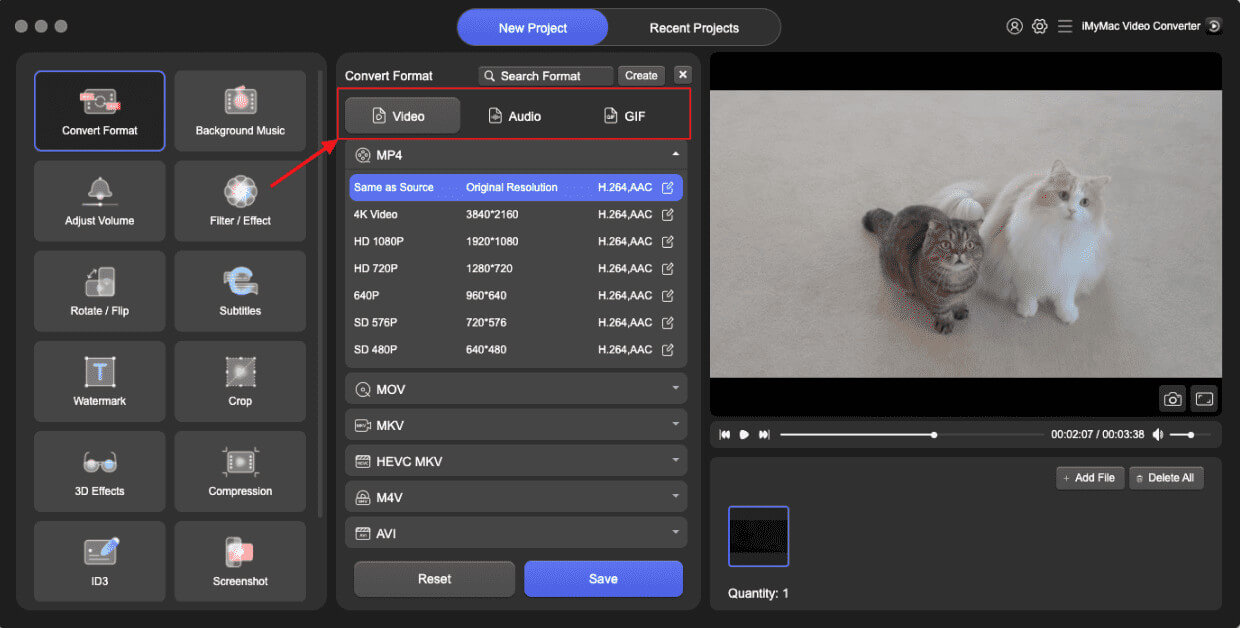
На скриншоте видно, почему здесь важно не путать контейнер и пресет качества: MOV выбирается отдельным пунктом, а параметры разрешения и кодека задаются внутри профиля. Если исходник 1080p, оставьте исходное разрешение вместо искусственного 4K.
Плюсы:
- есть отдельный MOV-профиль;
- понятное разделение видео, аудио и GIF;
- базовые правки доступны до конвертации.
Минусы:
- для разовой операции интерфейс функциональнее, чем требуется;
- альфа-канал и профессиональные монтажные профили требуют отдельной проверки.
Vidmore Video Converter — наглядный выбор формата и пакетный запуск
Vidmore организует работу вокруг вкладки Converter. WEBM добавляется кнопкой Add Files или перетаскиванием. После этого у каждого элемента очереди доступен выбор профиля, а для всей очереди — Convert All to. Выберите MOV до запуска общей кнопкой Convert All, чтобы один профиль применился к нужным файлам.
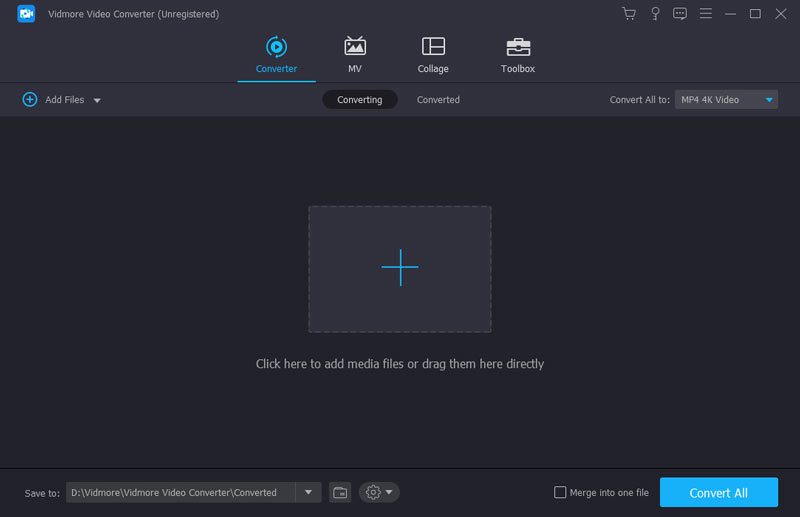
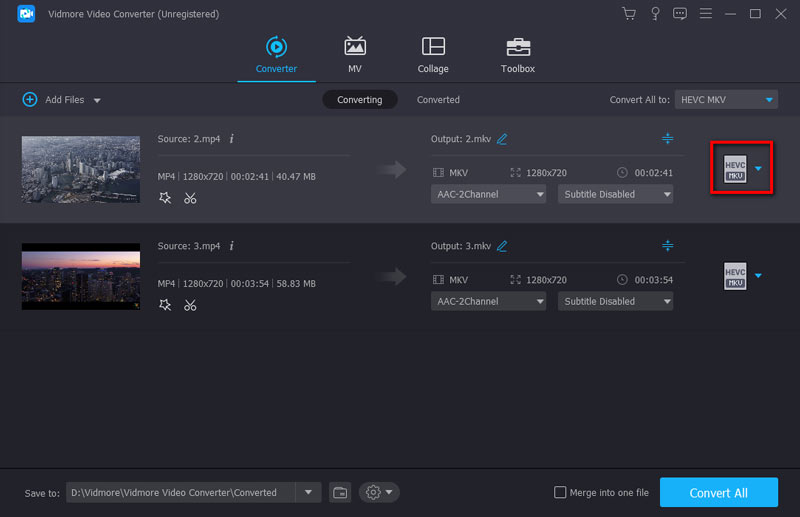
Перед стартом задайте папку в поле Save to. Для предсказуемой совместимости используйте MOV с H.264/AAC, если нет требований к ProRes или прозрачности. Если программа предлагает аппаратное ускорение, оцените качество на коротком участке, прежде чем применять профиль к архиву.
Плюсы:
- очередь и общий профиль видны в одном окне;
- легко назначить папку результата;
- есть инструменты редактирования, если они действительно нужны.
Минусы:
- часть возможностей относится к дополнительным модулям;
- профессиональные MOV-кодеки нужно выбирать осознанно, а не по названию контейнера.
AVAide Video Converter — отдельный MOV-профиль и работа с параметрами
В AVAide WEBM добавляется через Add Files, после чего в списке форматов выбирается MOV. Для нескольких файлов удобно назначить единый профиль, но разрешение и FPS следует оставлять исходными, если задача — только совместимость. Дополнительные инструменты редактирования не обязательны для конвертации и могут быть пропущены.
Плюсы:
- прямой сценарий WEBM→MOV;
- пакетная работа;
- настройки результата доступны до запуска.
Минусы:
- заявления о сохранении прозрачности нельзя переносить на любой профиль MOV: alpha зависит от выбранного кодека;
- для прозрачного видео нужен отдельный контроль, описанный ниже.
VideoProc Converter AI — для сложных кодеков и проверки alpha
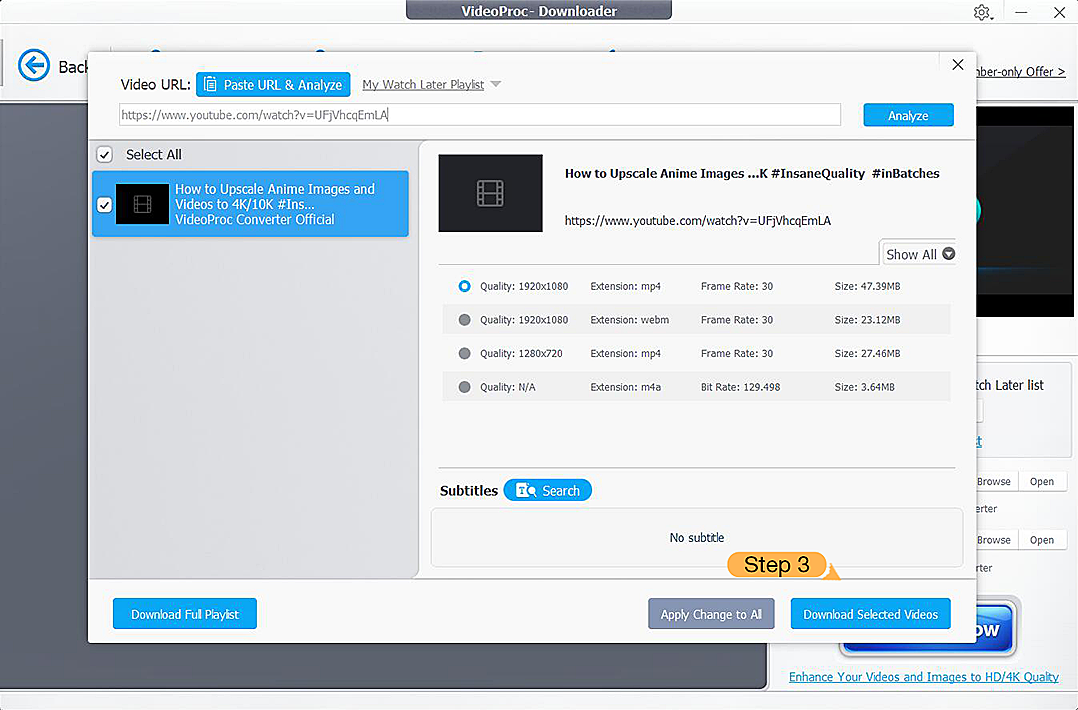
VideoProc Converter AI работает с WebM и MOV и позволяет выбирать кодек через параметры профиля. В контексте этой задачи полезнее всего возможность явно контролировать профиль и проверять метаданные исходника. Если WebM содержит alpha, сначала убедитесь, что программа видит прозрачность, а затем выбирайте выходной кодек, который её поддерживает. Обычный MOV/H.264 прозрачность потеряет.
Плюсы:
- поддерживает современные кодеки и аппаратное ускорение;
- подходит для пакетной обработки;
- полезен для роликов, где важны метаданные и кодек, а не только расширение.
Минусы:
- для alpha нужно проверять конкретный выходной профиль;
- AI-функции не нужны, если задача ограничена простой сменой формата.
Prism Video Converter — понятный классический интерфейс
Prism поддерживает WEBM как вход и MOV как выход на Windows и Mac. Рабочая схема особенно прозрачна: Add File(s) добавляет исходники, Output Format задаёт MOV, Encoder Options открывает параметры кодирования, Video Options — настройки изображения, а кнопка Convert запускает обработку.
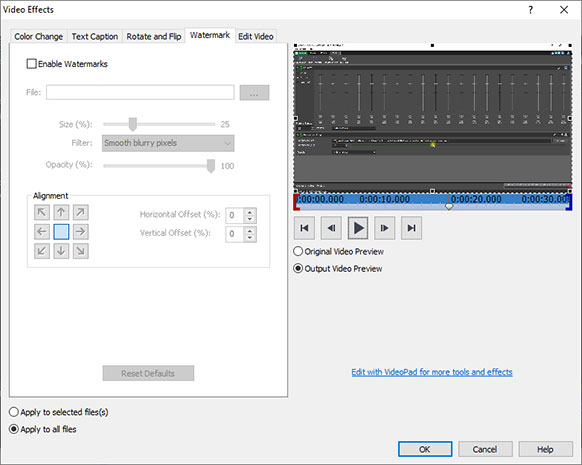
После импорта назначьте отдельную папку результата. Это важно при пакетной обработке: исходные WebM останутся нетронутыми, а MOV будет легко сравнить с ними.
В поле Output Format выберите .mov. Если нужно изменить кодек или качество, используйте Encoder Options; если задача только в совместимости, сначала попробуйте стандартный профиль и проверьте итог.
Запустите Convert. По окончании откройте файл и сравните длительность и звук. При длинной очереди сначала обработайте один тестовый ролик.
Плюсы:
- WEBM принимается на входе, MOV доступен как выходной формат на Windows и Mac;
- выходной формат, папка и параметры кодера настраиваются раздельно;
- удобно обрабатывать несколько файлов.
Минусы:
- часть опций интерфейса относится к эффектам и не нужна для простой конвертации;
- для коммерческой работы условия лицензирования нужно учитывать отдельно от технической возможности конвертации.
Cisdem VideoPaw — конвертер с большим набором профилей
Cisdem VideoPaw работает с распространёнными контейнерами, включая MOV, MKV и MP4, а в наборе кодеков есть H.264, H.265, VP9, AV1 и ProRes. Для WEBM→MOV добавьте файл в модуль Video Converter, выберите MOV в выходных профилях и сохраните исходное разрешение, если масштабирование не требуется. Для монтажного проекта отдельно проверьте выбранный ProRes-профиль. Пакетный режим удобен для серии роликов одинакового назначения.
Плюсы:
- есть обычный MOV и ProRes MOV;
- поддерживаются VP9/AV1 на входе;
- можно конвертировать несколько файлов.
Минусы:
- при выборе ProRes размер файла заметно вырастет;
- для обычного просмотра ProRes часто избыточен.
4Easysoft Total Video Converter — ещё один desktop-вариант
4Easysoft Total Video Converter принимает WebM и сохраняет MOV в профилях SD, HD и 4K. Добавьте WEBM, откройте список выходных профилей, выберите MOV, при необходимости измените разрешение и запустите конвертацию. Для обычной совместимости сохраняйте исходное разрешение и используйте H.264/AAC, если целевая программа не требует другого кодека.
Плюсы:
- поддерживает MOV и WebM;
- есть профили для разных разрешений;
- подходит для пакетной обработки.
Минусы:
- избыточен для единичного короткого ролика;
- не следует считать любой MOV-профиль пригодным для сохранения alpha.
Tipard Video Converter Ultimate — MOV, WebM и ProRes в одном конвертере
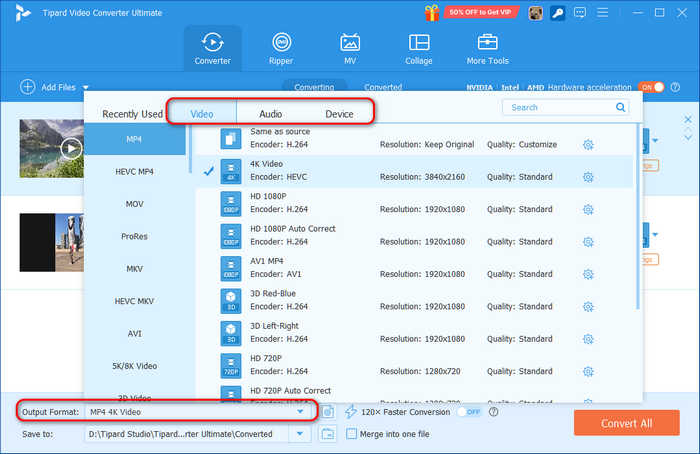
Tipard принимает WebM, сохраняет MOV и поддерживает ProRes. В интерфейсе используются Add Files, Output Format и Convert All. Для обычного MOV достаточно H.264/AAC. Для дальнейшего монтажа можно выбрать ProRes, но такой файл будет значительно больше, поэтому профиль определяют требования проекта.
Плюсы:
- поддержка обычного MOV и ProRes;
- ручная настройка кодека, битрейта, разрешения и FPS;
- пакетный импорт и экспорт.
Минусы:
- профессиональные кодеки увеличивают размер;
- множество дополнительных инструментов может отвлекать от простой конвертации.
Aimersoft Video Converter Ultimate — вариант из классических конвертеров

Aimersoft Video Converter Ultimate поддерживает WebM и MOV среди видеоформатов. Используйте тот же контрольный алгоритм: импортировать WEBM, выбрать MOV/QuickTime, проверить разрешение и FPS, назначить папку и выполнить тестовый экспорт. Если программа предлагает профиль устройства Apple, сравните его параметры с обычным MOV-профилем: устройство-профиль может менять разрешение или битрейт.
Плюсы:
- WebM и MOV входят в набор поддерживаемых видеоформатов;
- можно настроить параметры вывода до запуска;
- есть встроенные операции обрезки и кадрирования.
Минусы:
- у линейки Aimersoft несколько видеопродуктов, поэтому для конвертации нужен именно Video Converter Ultimate;
- для обычной смены формата дополнительные модули не обязательны.
Как конвертировать WEBM в MOV онлайн
Онлайн-конвертер удобен для разовой задачи: не нужно ставить программу, а алгоритм обычно сводится к загрузке WEBM, выбору MOV и скачиванию результата. Компромисс — файл передаётся сервису, а лимиты и параметры зависят от конкретной площадки. Для конфиденциального материала предпочтительнее локальная программа или сервис, который действительно обрабатывает файл в браузере без отправки на сервер.
| Что проверить | Почему это важно |
|---|---|
| Максимальный размер/длительность | Большой WEBM может не загрузиться или потребовать платный режим. |
| Регистрация | Некоторые сервисы позволяют разовую конвертацию без аккаунта, другие ограничивают очередь. |
| Кодек MOV | Само расширение .mov не гарантирует совместимость с нужным редактором. |
| Разрешение и FPS | Сервис не должен неожиданно уменьшать 4K/60 fps до меньшего профиля. |
| Приватность | Для личного или рабочего видео важно понимать, загружается ли файл на сервер и как долго он хранится. |
| Batch | При десятках файлов ручная обработка по одному быстро становится неудобной. |
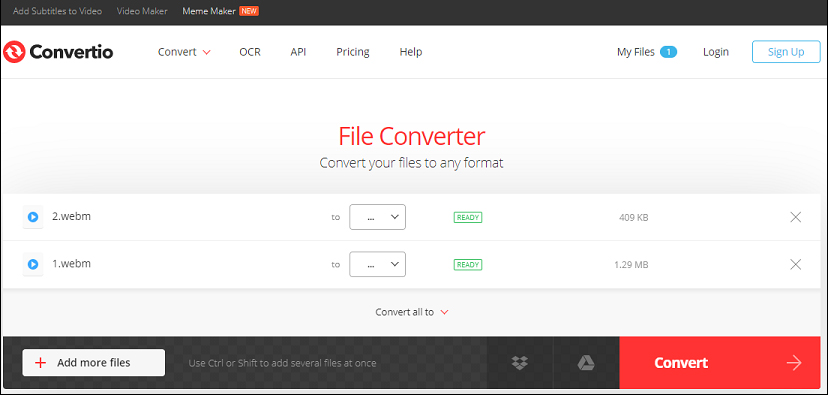
Convertio — быстрый браузерный сценарий с настройками
- Откройте конвертер WEBM→MOV и добавьте исходный файл с компьютера или доступного облачного источника.
- Убедитесь, что вход определён как WEBM, а выход — MOV.
- Если нужен контроль, откройте дополнительные настройки и не меняйте разрешение/FPS без причины.
- Запустите конвертацию и скачайте готовый MOV.
- После скачивания проверьте файл в QuickTime или целевом редакторе.
Convertio удобен для короткой разовой операции, но при больших или конфиденциальных файлах локальная программа предсказуемее. Перед загрузкой большого файла проверьте текущий лимит сервиса: ограничения по размеру и очереди могут меняться.
CloudConvert — когда важны параметры кодирования
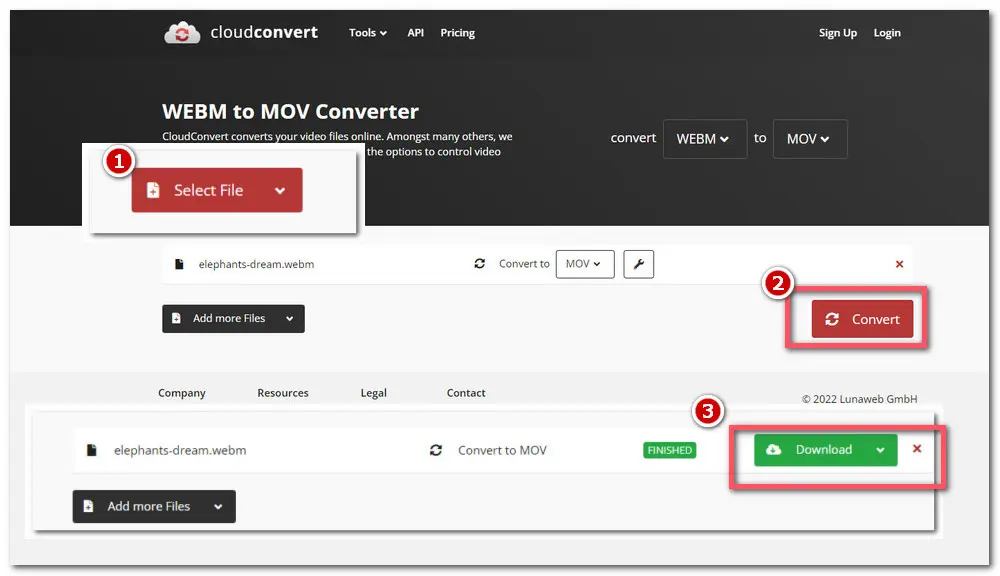
CloudConvert позволяет выбрать MOV как целевой формат и предоставляет дополнительные параметры. Это полезно, если нужно сохранить разрешение, изменить кодек или контролировать качество. Рабочая последовательность стандартна: Select File → MOV → дополнительные настройки при необходимости → Convert → скачивание результата.
При подготовке файла для монтажа сначала определите кодек, который принимает целевой редактор. Не увеличивайте разрешение и частоту кадров, если исходник не содержит соответствующей информации.
FreeConvert — конвертация плюс обрезка и базовые настройки
FreeConvert совмещает WEBM→MOV с параметрами, обрезкой и кадрированием. Для чистой конвертации лучше не включать лишние операции: загрузите WEBM, выберите MOV, при необходимости откройте Advanced Options, затем запустите Convert to MOV. Если требуется trim, сначала задайте точный диапазон и проверьте длительность результата.
ezyZip — браузерная обработка как отдельный сценарий приватности
ezyZip выполняет WEBM→MOV локально в браузере, поэтому файл не требуется отправлять на сервер для самой операции конвертации. Практический алгоритм: выбрать WEBM, дождаться обработки, сохранить MOV и проверить его параметры. Для конфиденциального рабочего материала настольная программа остаётся наиболее контролируемым вариантом, если политика проекта запрещает использование сторонних веб-инструментов.
CapCut Online Video Converter — если конвертация совмещена с редактированием
Браузерный конвертер CapCut принимает WEBM и экспортирует результат в MP4 или MOV. После загрузки можно обрезать, изменить размер или выполнить другие правки, но если задача — только смена контейнера, не добавляйте ненужные эффекты.
- Создайте проект и загрузите WEBM через Upload/Import или перетаскиванием.
- Если редактирование не требуется, сразу переходите к экспорту.
- Нажмите Export в правой верхней части.
- В списке форматов выберите MOV, задайте требуемое разрешение и качество.
- Запустите экспорт и сохраните файл на устройство.
Плюс такого подхода — один интерфейс для редактирования и конвертации. Минус — для простого перевода одного WEBM в MOV полноценный редактор избыточен, а облачный workflow не подходит для материалов, которые нельзя передавать стороннему сервису.
VEED — конвертер внутри веб-редактора
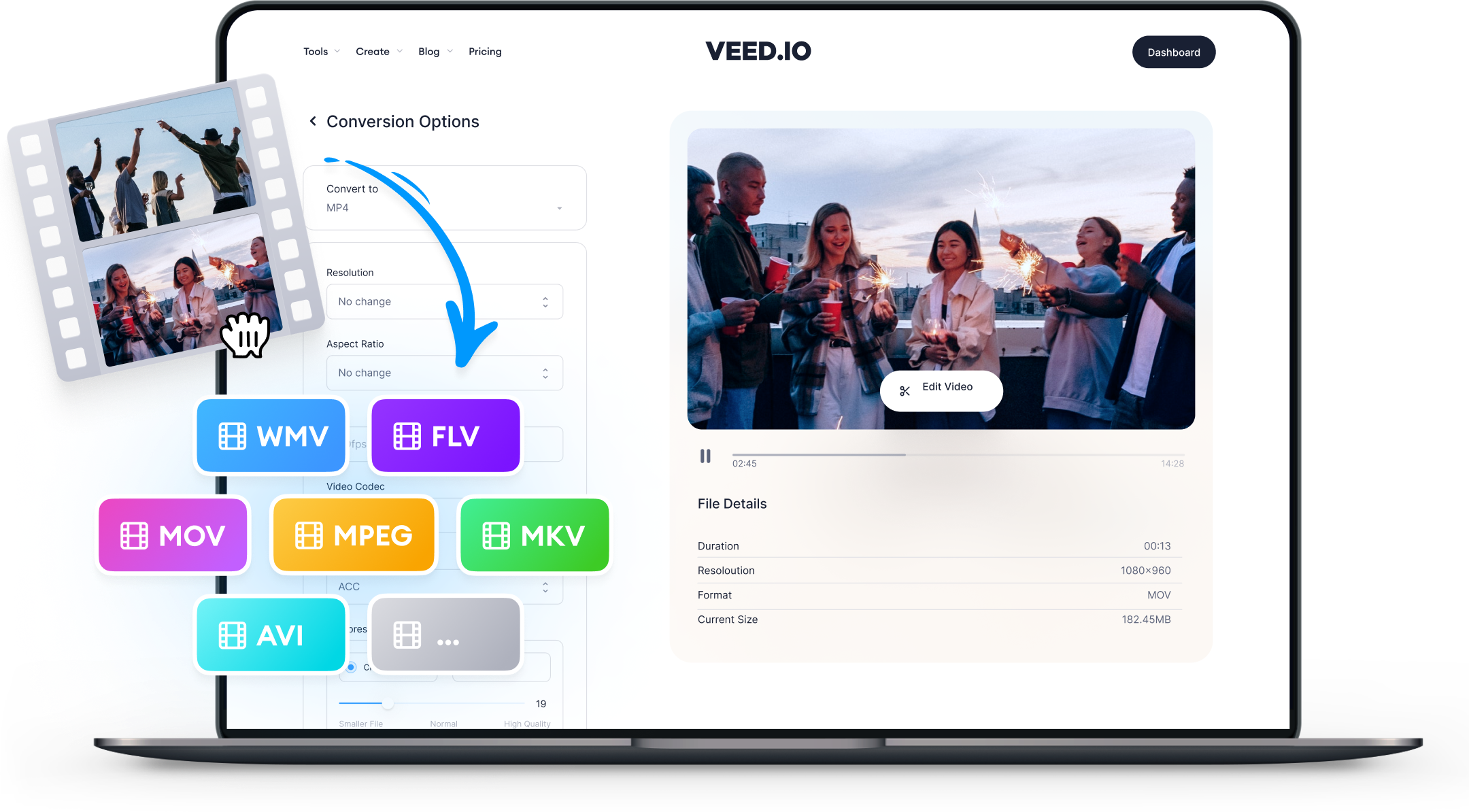
VEED принимает WebM в браузере и позволяет экспортировать MOV. После загрузки файл можно сразу преобразовать либо предварительно отредактировать. Если редактирование не требуется, не меняйте параметры проекта без причины, а после экспорта сравните разрешение и FPS с исходником.
Handytool — вариант с акцентом на локальную обработку
Handytool преобразует WebM в QuickTime MOV в браузере и позволяет выбрать файл и параметр качества. После конвертации проверьте итоговый кодек. Для конфиденциального ролика предпочтительнее локальный инструмент, где файл не передаётся стороннему веб-сервису.
ClipTools — конвертация без установки
ClipTools предоставляет отдельный маршрут WebM→MOV в браузере. Используйте его для небольшого разового файла: выберите WEBM, задайте MOV, выполните обработку и скачайте результат. При нестандартном WebM с alpha или необычным аудиокодеком предпочтительнее desktop-инструмент, где видны кодеки.
Aspose Video Conversion и GroupDocs — когда нужен ещё и API-сценарий
Aspose Video Conversion и GroupDocs дают браузерный путь WEBM→MOV, а GroupDocs дополнительно представлен облачным API. Для обычного пользователя это те же три действия: загрузка, выбор MOV, конвертация. Для разработчика ценность API в автоматизации повторяющихся операций без ручной загрузки каждого файла. API имеет смысл только для автоматизированного потока. Для единичной конвертации браузерная форма проще и не требует программной интеграции.
123apps Online Video Converter — универсальный браузерный конвертер
Online Video Converter от 123apps работает как общий конвертер видео. Для WEBM→MOV сначала загрузите файл, затем выберите MOV среди выходных форматов и настройте параметры только при необходимости. Для большого файла локальный конвертер практичнее: не требуется передавать весь исходник через сеть и повторять загрузку при обрыве соединения.
Другие онлайн-сервисы: когда их имеет смысл использовать
У большинства сервисов базовая механика одинакова, поэтому повторять одну и ту же трёхшаговую инструкцию десятки раз нет смысла. Таблица показывает отличительный сценарий каждого инструмента; изменяемые цены и тарифные лимиты здесь не фиксируются.
| Сервис | Практический сценарий |
|---|---|
| Wertigo | Дополнительные настройки разрешения, FPS и звука; полезен, когда нужен контроль параметров. |
| Converter App | Простой WEBM→MOV без установки; подходит для единичного ролика. |
| Zamzar | Онлайн-конвертер с прямой парой WEBM→MOV и стандартной схемой загрузка → выбор формата → преобразование. |
| GroupDocs | Онлайн-конвертация и отдельный API-сценарий. |
| PEREFILE | Русскоязычный маршрут для подготовки MOV к Apple и монтажу. |
| SoConvert | Пакетная обработка, обрезка и сжатие в одном браузерном интерфейсе. |
| AnyConv | Минимальный workflow загрузка → MOV → скачивание. |
| DigitalOfficePro | Браузерная конвертация без локальной установки. |
| CDKM | Подходит для быстрой разовой задачи; параметры результата проверить после скачивания. |
| WEBM.to | Помимо конвертации есть связанные MOV-инструменты, включая trim/compress. |
| FreeFileConvert | Онлайн-конвертация нескольких файлов в одной сессии. |
| RunConvert | Простой трёхшаговый интерфейс. |
| File-Converter-Online | Прямой WEBM→MOV-конвертер для быстрого браузерного сценария. |
| File Converter Lab | Сервис для обычной совместимости с QuickTime/MOV. |
| ConvertFree | Базовый браузерный конвертер. |
| MiConv | Простая конвертация без установки. |
| OnlineConvertFree | Загрузка WEBM, выбор MOV, скачивание. |
| Cloudinary | Помимо ручного инструмента полезен разработчикам как медиаплатформа с API и трансформациями. |
| HappyScribe Converter | Конвертация является вспомогательной функцией; использовать, если нужен именно этот веб-интерфейс. |
| OnlineConverter.com | Минимальный WEBM→MOV с параметрами. |
| AI Studios | Онлайн-конвертер WEBM→MOV для разовой браузерной обработки. |
| EchoWave | Совмещает конвертацию с веб-редактированием. |
| Convertise | Простой браузерный вариант. |
| MConverter | Поддерживает WEBM→MOV и работу с несколькими файлами. |
| FastFileConvert | Подходит для единичного файла без установки. |
| FConvert | Предоставляет FPS, битрейт и trim; полезен, когда нужны простые параметры. |
| QuickFormat | Пакетный браузерный сценарий с WEBM→MOV. |
| Online-Converting.ru | Настройки FPS, битрейта и обрезки перед конвертацией. |
| Convertman | Браузерный конвертер с прямой парой WEBM→MOV. |
| FormatSwap | Сервис с браузерной обработкой и отдельной парой WEBM→MOV. |
| iLoveMP4 | Конвертация и базовые параметры. |
| ConverterFactory | Прямой WEBM→MOV-конвертер. |
| Jedok | Базовый браузерный конвертер. |
| VideoVinci | Русскоязычный онлайн-маршрут WEBM→MOV. |
| OnlineConvertBox | Минимальный конвертер; подходит для небольшого файла. |
| On4t | Есть дополнительные параметры кодирования; для прозрачного исходника используйте отдельный проверенный alpha-процесс. |
| HDConvert | Универсальный браузерный конвертер с выходом MOV. |
| Docpose | Простой WEBM→MOV онлайн. |
| FileProInfo | Форматная справка и конвертация; не ориентироваться на шаблонные сопутствующие тексты. |
| Converter365 | Стандартные три шага и справка по форматам. |
| ConvertHelper | Простой маршрут upload → convert → download. |
| MP4.to | Поддерживает WebM→MOV и пакетные операции; полезен блоком типичных ошибок. |
| DocsPal | Онлайн-конвертер и API. |
| Motionbox | Конвертация внутри веб-видеоредактора. |
| Converter.tips | Справочный конвертер; после скачивания особенно важна проверка кодека. |
| DevConverter | Минималистичный онлайн-вариант. |
| RauGen | Более технический конвертер с настройками. |
| MiConvert | Веб-конвертация с параметрами и форматной справкой. |
| bfotool | Настройки разрешения, FPS и кадрирования перед кодированием. |
| Wavel AI | Веб-конвертер с дополнительными параметрами результата. |
| Online Video Converter (video-converter-online.com) | Универсальный онлайн-конвертер, где нужно выбрать MOV после загрузки WEBM. |
| InetTools | Русскоязычный минимальный WEBM→MOV. |
| Movavika | Простой онлайн-вариант для разовой конвертации. |
Как конвертировать WEBM в MOV на iPhone и iPad
Video 2 WebM Cross Converter
Это нативное приложение для iPhone умеет импортировать WebM из Files, вложений и других источников и преобразовывать его в MOV или MP4. В приложении доступны trim, crop, resize, rotation и flip. Для простой конвертации дополнительные правки лучше не включать.
- Сохраните WEBM в приложении Files или другом доступном источнике.
- Откройте режим WebM 2 Video и импортируйте файл.
- В качестве целевого видеоформата выберите MOV.
- Если не нужно менять кадр, не включайте crop/resize.
- Запустите преобразование и сохраните результат в Camera Roll либо Files.
- Откройте MOV и проверьте звук, длительность и ориентацию.
Плюсы:
- нативная работа на iPhone;
- явно заявлен WebM→MOV;
- есть импорт из Files и сохранение результата.
Минусы:
- интерфейс ориентирован именно на мобильный workflow;
- для сложных кодеков и прозрачности desktop-инструменты дают больше контроля.
The Video Converter от Float Tech
Приложение для iPhone и iPad принимает WEBM и позволяет выбирать MOV среди выходных форматов. Процесс состоит из выбора исходника, целевого формата, запуска конвертации и сохранения результата в нужное приложение.
- Выберите WEBM как input file.
- В списке output formats укажите MOV.
- Запустите Convert.
- После завершения сохраните или откройте файл в целевом приложении.
У мобильных конвертеров важен вопрос обработки: некоторые операции выполняются в облаке. Для конфиденциального видео перед использованием проверяйте актуальное описание приватности конкретного приложения.
Как перевести WEBM в MOV на Android
Video Converter от Weeny Software
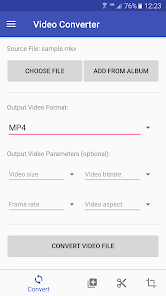
Приложение поддерживает WEBM и MOV. Приложение может работать с несколькими файлами, предлагает настройки размера видео, битрейта, FPS и соотношения сторон, а запуск выполняется кнопкой Convert video files.
- Выберите WEBM или папку с несколькими роликами.
- В target video format укажите MOV.
- Оставьте исходный размер и FPS, если не требуется их менять.
- Настройте битрейт только при понятной цели: уменьшение файла или соблюдение требований площадки.
- Нажмите Convert video files.
- После завершения воспроизведите MOV и проверьте синхронизацию аудио.
https://play-lh.googleusercontent.com/fYAGjCjBYuxN2gsx_UJ0SRjtqF9IhSuzEf...
Плюсы:
- поддержка WEBM и MOV;
- batch;
- контроль размера, FPS и битрейта.
Минусы:
- скорость зависит от производительности телефона;
- не подходит для профессионального ProRes/alpha-процесса.
Video Converter, Compressor от Inverse AI
Приложение поддерживает WEBM и MOV и даёт больше параметров: разрешение, frame rate, bitrate, выбор видео- и аудиокодека, дорожек и субтитров, а также batch processing. Для обычного MOV выбирайте H.264 и AAC и сохраняйте исходную геометрию кадра.
Плюсы:
- широкий набор параметров;
- поддержка пакетной очереди;
- можно выбрать дорожки и субтитры.
Минусы:
- много настроек повышают риск случайно изменить качество;
- для чувствительного проекта необходимо учитывать сведения Data safety в магазине приложения.
Как сделать WEBM → MOV в Linux
FFmpeg — точный и воспроизводимый способ
FFmpeg подходит для Windows, macOS и Linux, но в этой инструкции он особенно полезен на Linux: не требуется графический интерфейс, команда легко повторяется для целой папки, а параметры полностью прозрачны. Для обычного VP8/VP9/AV1 WebM безопаснее перекодировать видео в H.264, а звук — в AAC.
Универсальная команда H.264/AAC
ffmpeg -i input.webm -c:v libx264 -crf 18 -preset medium -pix_fmt yuv420p -c:a aac -b:a 160k -movflags +faststart output.mov-crf 18 задаёт высокий уровень качества H.264; при необходимости меньшего файла значение можно умеренно повысить. -preset medium определяет баланс скорости и эффективности кодирования, а не качество само по себе. -pix_fmt yuv420p повышает совместимость с бытовыми плеерами. -movflags +faststart переносит индекс MOV/MP4 в начало файла, что полезно для более быстрого начала воспроизведения при передаче по сети.
Команда создаёт MOV с H.264-видео и AAC-аудио. Если отдельно не заданы -vf scale и -r, FFmpeg не принуждает ролик к произвольному новому разрешению или фиксированной частоте кадров; эти параметры всё равно следует проверить после обработки.
Почему нельзя безусловно использовать -c copy
ffmpeg -i input.webm -c copy output.movКоманда выглядит привлекательно, потому что не перекодирует дорожки, но для типичного VP9+Opus WebM она не универсальна: MOV-мультиплексор FFmpeg может отклонить VP9 с сообщением vp9 only supported in MP4. Используйте stream copy только после проверки кодеков и совместимости конкретных потоков с MOV.
Проверка результата ffprobe
ffprobe -v error -show_entries format=format_name,duration -show_entries stream=codec_name,codec_type,width,height,r_frame_rate -of default=noprint_wrappers=1 output.movПроверьте codec_name=h264 для видео, codec_name=aac для звука, ожидаемые width/height, FPS и длительность. Если дорожек несколько, ffprobe покажет их отдельно.
Пакетная конвертация папки
for f in *.webm; do ffmpeg -i "$f" -c:v libx264 -crf 18 -preset medium -pix_fmt yuv420p -c:a aac -b:a 160k -movflags +faststart "${f%.webm}.mov"; doneПеред запуском цикла на сотнях файлов обработайте один образец. Если в папке смешаны 24/25/30/60 fps и разные разрешения, не добавляйте глобальные -r или -vf scale, иначе все ролики будут принудительно приведены к одному параметру.
Плюсы:
- полный контроль кодеков;
- воспроизводимые команды;
- легко автоматизировать;
- ffprobe позволяет объективно проверить итог.
Минусы:
- командная строка требует понимания параметров;
- неудачная команда может изменить FPS, цветовой формат или дорожки;
- stream copy работает не для любого WebM.
Shutter Encoder — графический интерфейс поверх FFmpeg
Shutter Encoder доступен для Windows, macOS и Linux и использует FFmpeg. В списке функций есть H.264, H.265, VP8, VP9, AV1, а среди монтажных кодеков — Apple ProRes и QT Animation. Это удобный вариант для пользователя, которому нужен визуальный интерфейс, но при этом важны профессиональные кодеки.
- Перетащите WEBM в список файлов.
- Для обычного MOV выберите функцию кодирования H.264 и убедитесь, что контейнер результата соответствует требуемому MOV-процессу.
- Для монтажного файла выберите Apple ProRes; для прозрачности используйте профиль, поддерживающий alpha, после тестовой проверки.
- Сохраните исходное разрешение и FPS, если нет требования их менять.
- Запустите функцию и после окончания проверьте кодек в MediaInfo/ffprobe.
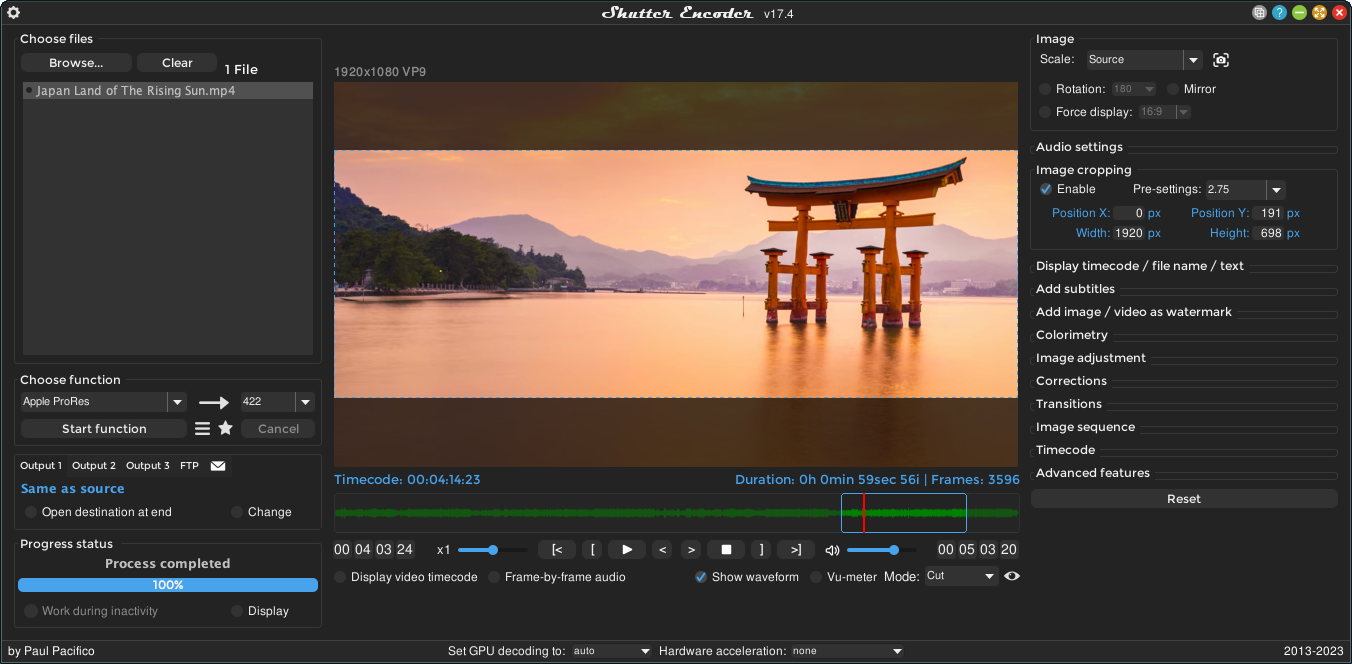
Shutter Encoder особенно полезен как мост между простым GUI-конвертером и FFmpeg: пользователь видит пресеты, но по-прежнему может осознанно выбрать кодек для MOV.
Как сохранить прозрачность при WEBM → MOV
Прозрачность — отдельная задача. Наличие расширения WebM не означает, что внутри есть alpha. Сначала нужно подтвердить альфа-канал. VP9 WebM может содержать метаданные alpha_mode=1, но многие проигрыватели и утилиты показывают пиксельный формат без очевидного суффикса alpha, поэтому ориентируйтесь и на метаданные, и на фактическое визуальное поведение.
Проверка исходного WebM
ffprobe -v error -show_streams input.webmИщите VP9/VP8/AV1, теги alpha и информацию о pixel format. Если файл используется как оверлей с прозрачным фоном, сохраните контрольный кадр поверх цветной подложки — это поможет заметить, не стал ли фон чёрным после конвертации.
ProRes 4444 через FFmpeg
ffmpeg -i input.webm -c:v prores_ks -profile:v 4444 -pix_fmt yuva444p10le -c:a pcm_s16le output-prores4444.movПри перекодировании прозрачного WebM в ProRes 4444 итоговый MOV должен содержать кодек ProRes и alpha-capable pixel format. Проверьте результат командой ffprobe: для прозрачного потока нужен формат с alpha-компонентом, например семейство yuva444p. Технической проверки недостаточно — наложите ролик на цветной фон в целевом редакторе и убедитесь, что прозрачные области не стали чёрными.
ProRes 4444 создаёт значительно более крупные файлы, чем типичный WebM, зато подходит для монтажа и композитинга. Если прозрачность не нужна, использовать его ради «качества» нерационально: H.264/AAC обычно компактнее и совместимее для обычного просмотра.
QT Animation как альтернатива
Shutter Encoder поддерживает QT Animation среди монтажных кодеков. Этот формат используют в задачах, где нужна прозрачность, но он может создавать очень крупные файлы. Выбор между ProRes 4444 и QT Animation должен определяться требованиями редактора и всей цепочки производства.
Если GUI-конвертер не показывает кодек для прозрачного MOV, сделайте короткий тест на ролике с прозрачным фоном и проверьте результат в целевом редакторе. Обычный MOV/H.264 не является способом сохранения прозрачности.
Почему HandBrake не подходит для прямого WEBM→MOV

Распространённый совет открыть WebM в HandBrake и выбрать MOV либо просто заменить расширение выходного файла на .mov некорректен. HandBrake создаёт MP4/M4V, MKV и WebM, но не предлагает MOV как выходной контейнер.
Если HandBrake создаёт MP4, а пользователь вручную меняет расширение на MOV, содержимое файла не превращается в QuickTime MOV. Расширение — лишь имя файла. Поэтому HandBrake можно использовать для промежуточного перекодирования WebM в H.264/AAC MP4, но это уже другой workflow: затем потребуется отдельное корректное перепаковывание или экспорт в MOV другим инструментом. Для задачи из этой статьи проще сразу использовать программу с реальным MOV-выходом или FFmpeg.
Что насчёт VLC media player ?
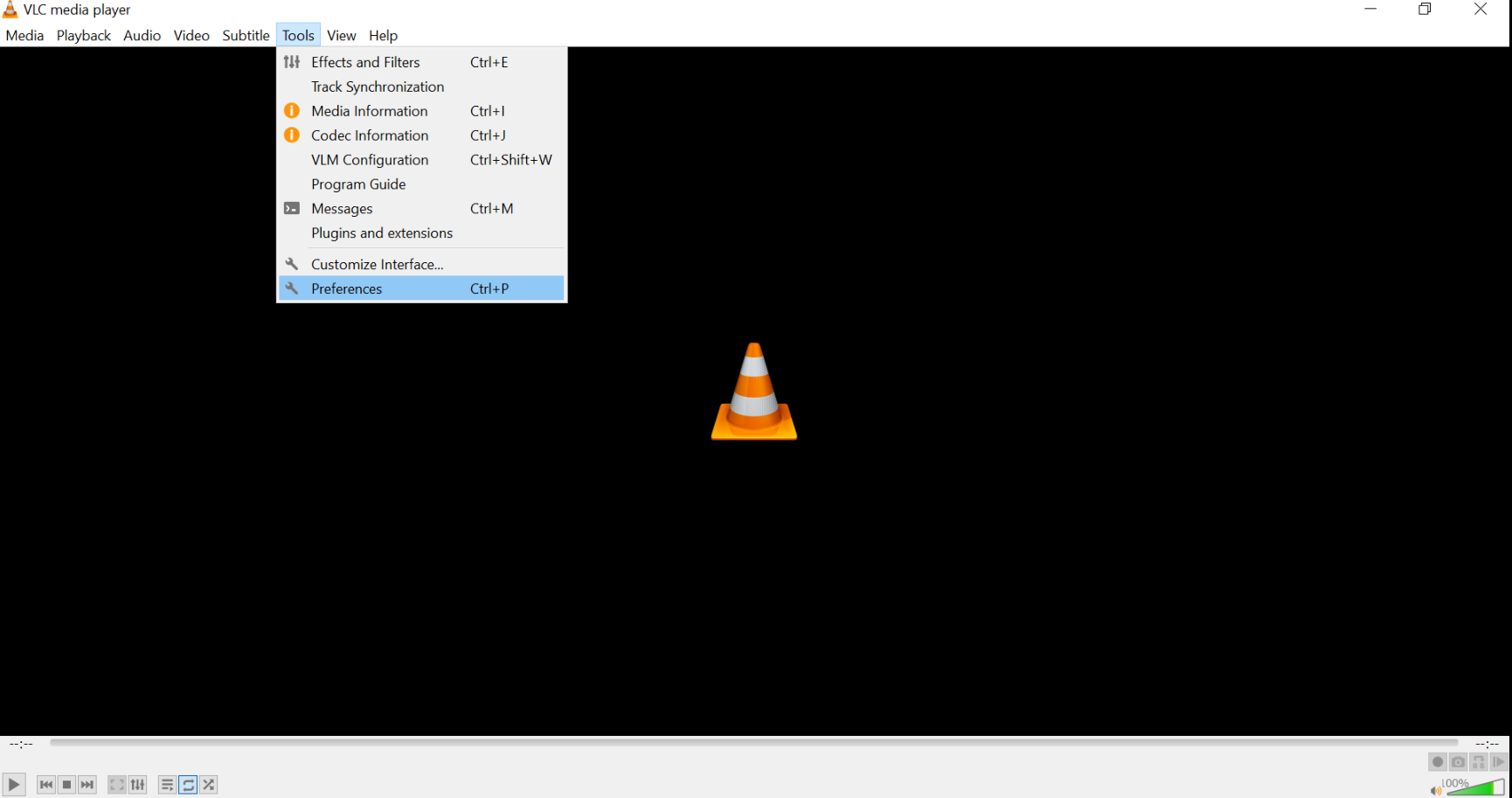
VLC умеет открывать WebM и имеет меню Media → Convert/Save, но наличие механизма конвертации ещё не означает наличие готового современного MOV-профиля в каждой сборке. Если в установленной версии нет явного QuickTime/MOV-профиля, не стоит конструировать его наугад. Для предсказуемого результата используйте инструмент, где MOV обозначен как поддерживаемый выходной контейнер.
Какие настройки MOV выбрать
| Сценарий | Рекомендуемая отправная точка | Что проверить |
|---|---|---|
| Просмотр в QuickTime и передача обычному пользователю | MOV, H.264, AAC, исходное разрешение и FPS | Файл открывается, звук синхронен, цвет не изменился |
| Монтаж в iMovie | MOV с совместимым H.264/AAC либо профиль, который требует конкретная версия редактора | Импорт без перекодирования/ошибок, корректная длительность |
| Final Cut Pro и монтажный мастер | ProRes при необходимости, если размер файла допустим | Профиль ProRes, цвет, FPS, аудио |
| Прозрачный оверлей | ProRes 4444 или другой alpha-совместимый кодек | alpha, pixel format, визуальная прозрачность |
| Минимальный размер | H.264 с разумным CRF/битрейтом | Отсутствие блоков, детализация движения |
| Архив исходного разрешения | Не масштабировать без необходимости | width/height до и после |
| Серия роликов | Одинаковый профиль только для файлов с одинаковой задачей | не смешались ли FPS/разрешения/аудиодорожки |
Разрешение
Конвертация не повышает реальную детализацию. Если исходный WebM 1280×720, экспорт 3840×2160 увеличит число пикселей, но не вернёт отсутствующие детали. Сохраняйте исходное разрешение, кроме случаев, когда целевая платформа требует конкретный размер.
Частота кадров
Не переводите 25 fps в 30 или 60 без причины. Простое изменение частоты может добавить дублированные кадры или изменить характер движения. Если целевая система требует CFR, задавайте постоянную частоту осознанно; при обычной конвертации лучше сохранять исходный FPS.
Битрейт и CRF
При H.264 удобнее управлять визуальным качеством через CRF, если конкретный инструмент это поддерживает. В FFmpeg CRF около 18 даёт высокий уровень качества, а повышение значения уменьшает размер ценой большего сжатия. Фиксированный битрейт нужен, когда есть ограничение по каналу, размеру или спецификации. Не переносите один битрейт на ролики разного разрешения и сложности.
Аудио
AAC — безопасная отправная точка для обычного MOV. Если исходник содержит несколько дорожек, убедитесь, что конвертер не оставил только первую. Для профессионального монтажа может использоваться PCM, но такой звук занимает больше места.
Как не потерять дорожки, субтитры и место на диске
Смена контейнера затрагивает не только изображение. WEBM может содержать звук, несколько аудиодорожек, метаданные и субтитры. Простой GUI-профиль часто ориентирован на один видеопоток и одну звуковую дорожку, поэтому до пакетной обработки стоит посмотреть структуру исходника. В FFmpeg это делается без перекодирования:
ffprobe -v error -show_entries stream=index,codec_type,codec_name,channels:format=duration -of default=noprint_wrappers=1 input.webmВ выводе посчитайте потоки codec_type=audio и отдельно проверьте субтитры. Если исходник содержит две языковые дорожки, а готовый MOV — одну, конвертация формально завершилась, но файл уже не эквивалентен исходнику по содержимому.
Как сохранить несколько аудиодорожек в FFmpeg
Для всех аудиодорожек можно явно использовать отображение потоков. Символ ? делает аудиочасть необязательной, поэтому команда не падает на WebM без звука:
ffmpeg -i input.webm -map 0:v:0 -map 0:a? -c:v libx264 -crf 18 -preset medium -pix_fmt yuv420p -c:a aac -movflags +faststart output.movПосле обработки снова выполните ffprobe и сравните количество аудиопотоков. В графическом конвертере аналогичная проверка выполняется в списке Audio Track/Audio Stream, если программа его показывает. Не объединяйте языковые дорожки и не отключайте звук только ради уменьшения размера, если это не требуется задачей.
Что делать с субтитрами
Не считайте субтитры автоматически сохранёнными только потому, что видео и звук воспроизводятся. Разные контейнеры используют разные типы текстовых дорожек, а часть конвертеров переносит только видео и аудио. Если субтитры важны, проверьте их как отдельный поток после конвертации и откройте MOV именно в той программе, где файл будет использоваться. Для монтажа безопаснее сохранить исходный файл субтитров отдельно, чем обнаружить потерю текста после удаления WebM.
Как оценить размер результата до длинной конвертации
Размер кодированного файла в первую очередь определяется суммарным битрейтом и длительностью. Для приблизительной оценки при постоянном битрейте можно использовать формулу: размер в МБ ≈ (видеобитрейт + аудиобитрейт) × секунды / 8 / 1000, если битрейты указаны в кбит/с. Например, 10 минут видео при 12 000 кбит/с и аудио 192 кбит/с дадут около 914 МБ без учёта небольших контейнерных накладных расходов.
У CRF-кодирования заранее получить точный размер нельзя: битрейт меняется в зависимости от сложности сцены. Поэтому для большого архива сначала перекодируйте один репрезентативный ролик или короткий отрезок. Если вместо H.264 выбран ProRes 422/4444 или QT Animation, заранее освободите значительно больше места: эти кодеки ориентированы на монтаж и сохранение информации, а не на компактную доставку.
Чек-лист перед пакетной обработкой
- одинаковая ли конечная задача у всех файлов: просмотр, монтаж, архив или прозрачность;
- совпадают ли требования к кодеку и контейнеру;
- не смешаны ли ролики 25, 30 и 60 fps в одной очереди с принудительным общим FPS;
- не включено ли автоматическое уменьшение разрешения;
- сохраняются ли нужные аудиодорожки;
- достаточно ли свободного места на диске;
- успешно ли прошёл один тестовый файл;
- открывается ли тестовый MOV в целевой программе до запуска всей очереди.
Такой тест занимает меньше времени, чем повторное кодирование десятков роликов после обнаружения неверного FPS, потерянного звука или неподходящего кодека.
Как проверить MOV после конвертации
Проверка должна быть частью инструкции, а не необязательным финалом. Даже если конвертер сообщил «Done», файл может иметь неправильный кодек, изменённое разрешение, потерянную дорожку или сбитую синхронизацию.
- Откройте файл в целевом приложении. Если MOV делался для iMovie, проверяйте именно импорт в iMovie, а не только воспроизведение в случайном плеере.
- Сравните длительность. Небольшая разница на границе ролика встречается при пересчёте таймбазы; заметная потеря начала или конца означает ошибку обработки.
- Проверьте звук. Прослушайте начало, середину и конец, убедитесь в синхронизации речи и изображения.
- Сравните разрешение и FPS. Если вы их не меняли, значения должны совпадать с исходником.
- Проверьте дорожки. При нескольких языках или комментариях убедитесь, что нужные аудиопотоки не исчезли.
- Проверьте прозрачность. Для alpha наложите видео на цветной фон; чёрный прямоугольник означает потерю прозрачности.
Для технического контроля используйте ffprobe:
ffprobe -v error -show_format -show_streams output.movКлючевые поля: codec_name, codec_type, width, height, r_frame_rate, pix_fmt, duration и теги дорожек.
Типичные ошибки и как их исправить
Переименование .webm в .mov
Расширение меняется, контейнер и кодеки — нет. Верните исходное расширение и выполните реальную конвертацию.
Безусловный -c copy в FFmpeg
Для типичного VP9/Opus WebM прямое копирование потоков в MOV завершается ошибкой мультиплексора. Используйте перекодирование в H.264/AAC.
Неожиданно огромный MOV
Проверьте кодек. ProRes и QT Animation могут быть во много раз тяжелее WebM — это нормальное следствие другого назначения. Если файл нужен только для просмотра, используйте H.264/AAC вместо монтажного кодека.
Качество стало хуже
Проверьте, не был ли снижен битрейт или разрешение, не включено ли масштабирование, и не применялся ли второй этап сжатия. Повторное перекодирование всегда добавляет риск потерь, поэтому избегайте цепочки WEBM→MP4→MOV, если можно сразу получить нужный MOV.
Звук пропал
Проверьте, был ли выбран аудиокодек и не отключена ли дорожка. В FFmpeg явно задайте -c:a aac; в GUI проверьте Audio Track и выбранный профиль.
Появился чёрный фон вместо прозрачности
Чёрный фон появляется, когда прозрачный исходник перекодирован в профиль без alpha, например обычный H.264. Вернитесь к исходному WebM и используйте ProRes 4444/QT Animation или другой профиль с поддержкой alpha.
Сервис не принимает файл
Причины обычно две: размер/длительность превышают текущий лимит либо сервис не поддерживает конкретный кодек WebM. Для большого файла используйте локальную программу. Для необычного VP9/AV1/alpha-потока предпочтительнее FFmpeg или Shutter Encoder.
Видео стало дёрганым
Сравните FPS. Если 25 fps принудительно превратились в 30 или 60, повторите конвертацию с сохранением исходной частоты. Для переменного FPS учитывайте требования целевого редактора.
Файл не импортируется в монтажную программу
Проверяйте не только расширение MOV, но и видеокодек. Программа может принимать MOV/H.264 и MOV/ProRes, но отвергать другой поток внутри того же контейнера. Создайте короткий тестовый файл с целевым кодеком.
Как выбрать способ под конкретную задачу
| Ситуация | Рациональный путь | Почему |
|---|---|---|
| Windows, нужен понятный русский интерфейс | ВидеоМАСТЕР | Есть WEBM и MOV, ручные параметры и пакетная обработка. |
| Windows, нужен пакетный конвертер с явным MOV-профилем | MiniTool Video Converter | Поддерживает WEBM→MOV и редактирование профиля. |
| Mac, нужен классический конвертер | Prism Video Converter | Принимает WEBM и сохраняет MOV; формат задаётся через Output Format. |
| Mac, нужен монтажный кодек | Tipard Video Converter Ultimate | Есть MOV и ProRes; параметры можно настроить. |
| Один небольшой файл без установки | Convertio / CloudConvert / FreeConvert | Быстрый браузерный workflow. |
| Нужно ещё отредактировать ролик | CapCut | Конвертация встроена в веб-редактор. |
| Конфиденциальный файл | Локальная программа или client-side обработка без отправки видео на сервер | Исходник остаётся на устройстве во время конвертации. |
| Linux или автоматизация | FFmpeg | Точные команды, batch и ffprobe. |
| Linux с GUI | Shutter Encoder | Интерфейс поверх FFmpeg и профессиональные кодеки. |
| iPhone | Video 2 WebM Cross Converter | Прямо заявлен WebM→MOV и импорт из Files. |
| Android | Video Converter от Weeny Software | MOV/WEBM и параметры FPS/битрейта. |
| Прозрачный WebM | FFmpeg → ProRes 4444 или проверенный GUI-профиль | Обычный H.264 alpha не сохраняет. |
Частые вопросы
Можно ли конвертировать WEBM в MOV без потери качества?
Если кодеки совместимы с MOV и удаётся перепаковать потоки без перекодирования, качество не меняется. Для типичного WebM с VP9/Opus такой путь не универсален. При перекодировании в H.264/AAC происходит повторное сжатие; цель — подобрать параметры так, чтобы потери не были заметны в рабочем сценарии. Для монтажа с минимальными компромиссами можно использовать ProRes, но размер файла вырастет.
Почему MOV после конвертации больше WebM?
WebM с VP9/AV1 обычно эффективно сжимает видео. MOV с H.264 при высоком битрейте получается крупнее, а ProRes — значительно крупнее при сопоставимой длительности. Размер определяется кодеком, битрейтом, разрешением, FPS и аудио, а не только контейнером.
Что лучше для QuickTime : H.264 или ProRes?

Для обычного просмотра — H.264/AAC. ProRes нужен прежде всего как монтажный и промежуточный кодек, когда приоритетом являются удобство постобработки и меньшая нагрузка от межкадрового сжатия, а большой размер допустим.
Можно ли конвертировать через HandBrake ?
HandBrake читает WebM, но не создаёт MOV. Используйте доступные в программе MP4/MKV/WebM либо выберите другой инструмент для прямого MOV.
Можно ли просто изменить расширение на .mov?
Нет. Это меняет имя файла, а не структуру контейнера и не кодеки.
Какой кодек выбрать для iMovie ?

Для обычного пользовательского материала безопасная отправная точка — MOV с H.264 и AAC. Если исходник предназначен для профессионального монтажа, требования проекта могут подразумевать ProRes. Всегда проверяйте импорт тестового файла перед длинной пакетной конвертацией.
Как сохранить прозрачный фон?
Нужен кодек с alpha. Для MOV практический вариант — ProRes 4444. После конвертации проверьте pixel format и наложите ролик на цветной фон. H.264 для такой задачи не подходит.
Почему онлайн-сервис сделал ролик хуже?
Сервис мог уменьшить разрешение, FPS или битрейт, либо применить фиксированный профиль. Сравните технические параметры до и после. Для критичного качества используйте программу, где кодек и битрейт задаются явно.
Как обработать десятки WEBM?
Используйте пакетную очередь в программе ВидеоМАСТЕР, MiniTool, UniConverter, Prism или другом desktop-конвертере. На Linux удобно применять FFmpeg-цикл. Перед массовым запуском обработайте один репрезентативный файл и проверьте результат.
Нужно ли менять FPS на 30?
Нет, если этого не требует целевая система. Сохраняйте исходный FPS. Принудительное изменение частоты может дать дубли кадров или менее плавное движение.
Как понять, что MOV действительно исправен?
Он должен открываться и импортироваться туда, для чего создавался; звук должен быть синхронным; длительность и разрешение — ожидаемыми. Для технической проверки используйте ffprobe или MediaInfo и убедитесь, что контейнер и кодеки соответствуют выбранному сценарию.
Практический итог
Для Windows, когда нужен обычный WEBM→MOV без командной строки, начните с программы ВидеоМАСТЕР и сохраняйте исходное разрешение и FPS. Если нужен пакетный workflow с явным MOV-профилем, MiniTool Video Converter позволяет редактировать параметры вывода. На macOS подходят UniConverter, iMyMac, Vidmore, Prism и другие конвертеры, где MOV доступен как выходной формат. Для одной небольшой задачи достаточно Convertio, CloudConvert или FreeConvert, но конфиденциальное видео разумнее обрабатывать локально.
FFmpeg остаётся самым контролируемым вариантом: H.264/AAC подходит для обычной совместимости, а ProRes 4444 — для прозрачности и монтажа. Не используйте -c copy без проверки кодеков и не пытайтесь получить MOV простым переименованием файла. После любой конвертации проверяйте результат в целевом приложении и сравнивайте кодек, разрешение, FPS, звук и длительность.
 *EXE — расширение исполняемого файла. Сайт является партнером проекта