
Замена фона состоит не из одного действия, а из четырёх связанных этапов: отделить объект, исправить границу выделения, поместить его в новую сцену и согласовать свет, цвет и резкость. Автоматический инструмент ускоряет первый этап, но не отменяет проверку волос, пальцев, тонких предметов и полупрозрачных деталей. Ниже разобраны локальные программы, встроенные средства операционных систем, браузерные сервисы и мобильные приложения. Основной способ — через ФотоМАСТЕР: он подходит пользователям Windows и macOS, которым нужна локальная обработка с ручной коррекцией контура.
Для разовой фотографии с контрастным объектом достаточно автоматического удаления. Для портрета с распущенными волосами, предмета из стекла, меха или одежды с бахромой нужен редактор с маской и кистью восстановления. Карточки товаров требуют не только белой подложки, но и одинакового масштаба, полей, тени и разрешения. Личные документы, детские снимки и коммерческие материалы безопаснее обрабатывать локально, если политика облачного сервиса и срок хранения файлов не проверены.
Что определить до замены заднего плана
Какой результат нужен
Сначала выберите конечный формат. Прозрачный фон нужен для дальнейшего монтажа, наклеек, презентаций и дизайна; его сохраняют в PNG или другом формате с альфа-каналом. Белый или однотонный фон удобен для каталога и документов, но требования конкретной площадки нужно проверять отдельно. Собственное изображение подходит для портретов, рекламы и творческих композиций. Генеративный фон создаётся по текстовому описанию, однако такой способ может менять освещение, мелкие детали одежды и форму объекта, поэтому результат необходимо сравнивать с оригиналом.
Какие исходники обрабатываются легче
- объект резкий, не смазан движением и не обрезан краем кадра;
- между объектом и задним планом есть различие по яркости, цвету или фактуре;
- волосы и шерсть не сливаются с фоном;
- новая подложка имеет сопоставимый ракурс и направление света;
- разрешение нового фона не ниже размера готовой композиции;
- исходный файл сохранён отдельно и не перезаписывается во время экспериментов.
Когда автоматического выделения недостаточно
Автоматика часто ошибается на прозрачном стекле, дыме, фате, сетке, тонких ветках, спицах, проводах, кудрях и мехе. Для таких объектов выбирайте способ с маской слоя или с отдельными кистями «добавить» и «убрать». Маска предпочтительнее ластика: скрытые пиксели остаются в проекте, поэтому край можно вернуть без повторного открытия исходника.
Локальная и облачная обработка
Настольная программа обрабатывает файл на компьютере и не требует отправлять исходник на сторонний сервер. Браузерный сервис удобнее для одной фотографии, но перед загрузкой персонального или коммерческого материала нужно проверить политику конфиденциальности, срок удаления файлов и условия использования данных для обучения. Встроенный редактор фона приложения «Фотографии» в Windows выполняет отделение объекта локально; интегрированный Designer относится к облачным функциям и требует отдельного подключения.
Сравнение основных способов
| Способ | Платформа | Ручная коррекция | Собственный фон | Прозрачность | Кому подходит |
|---|---|---|---|---|---|
| ФотоМАСТЕР | Windows, macOS | Да | Да | PNG | Новичкам и регулярной локальной обработке |
| Adobe Photoshop | Windows, macOS | Маски, Select and Mask, кисти | Да | PNG, PSD | Сложным краям и профессиональному монтажу |
| Приложение «Фотографии» | Windows | Кисть маски фона | Только цвет | Удаление фона | Быстрой локальной операции |
| Preview | macOS | Smart Lasso для ручного извлечения | Нет | PNG | Быстрому удалению на Mac |
| GIMP | Windows, macOS, Linux | Foreground Select и маски | Да | PNG, XCF | Бесплатной послойной обработке |
| remove.bg | Браузер | Зависит от текущего редактора | Цвет или изображение | PNG | Разовой автоматической задаче |
| PhotoRoom | iPhone, Android, браузер | Уточнение выреза | Да | PNG | Карточкам товаров и мобильной работе |
| Pixelcut | iPhone, Android, браузер | Есть инструменты корректировки | Да | PNG | Товарам, постам и шаблонам |
Как заменить фон в ФотоМАСТЕР
ФотоМАСТЕР выбран основным способом: инструмент «Замена фона» отделяет объект, позволяет восстановить или удалить фрагменты, поставить прозрачную, цветную или графическую подложку и затем продолжить цветокоррекцию. Обработка выполняется локально, а проект можно сохранить в подходящем растровом формате.
Шаг 1. Откройте фотографию
Запустите редактор и нажмите «Открыть фото». Выберите исходный файл. До начала работы сохраните резервную копию: особенно важно не перезаписывать единственный JPEG, поскольку повторное сохранение с потерями ухудшает мелкие детали по краям.
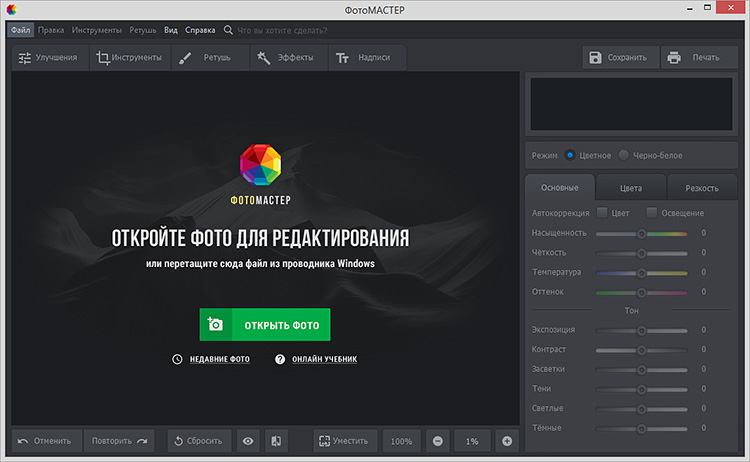
Шаг 2. Перейдите к инструменту замены
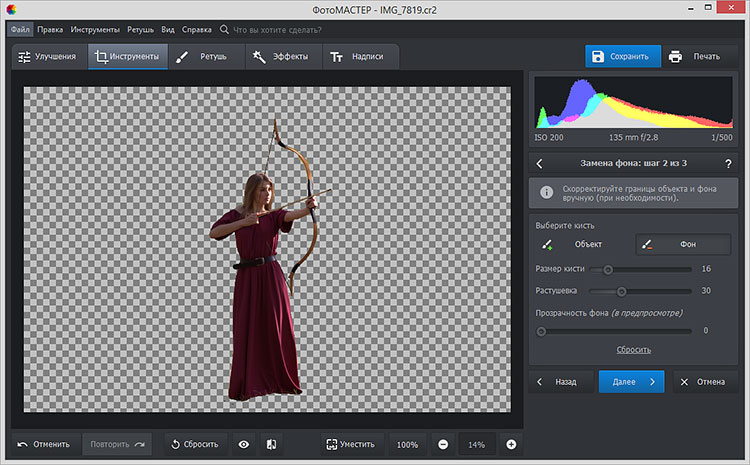
Откройте вкладку «Инструменты» и выберите «Замена фона». В ручном процессе зелёная кисть «Объект» отмечает то, что должно остаться, а красная кисть «Фон» — области для удаления. Не обводите весь контур: проведите несколько линий внутри крупных областей, затем оцените автоматическую границу.
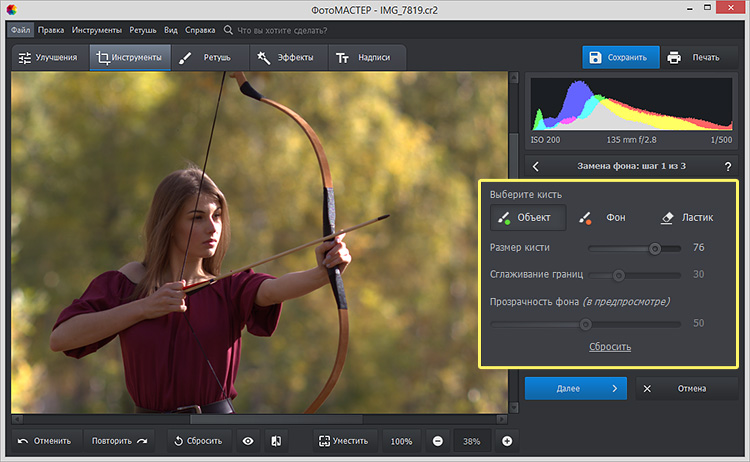
Шаг 3. Отделите объект
Сначала проведите зелёной кистью по лицу, одежде и другим частям переднего плана. Затем красной кистью отметьте удаляемую область. Для сложной сцены уменьшайте размер кисти около пальцев, волос и тонких предметов. Если программа захватила часть фона, добавьте красную метку внутри ошибочного фрагмента; если исчезла часть объекта — вернитесь к зелёной кисти.
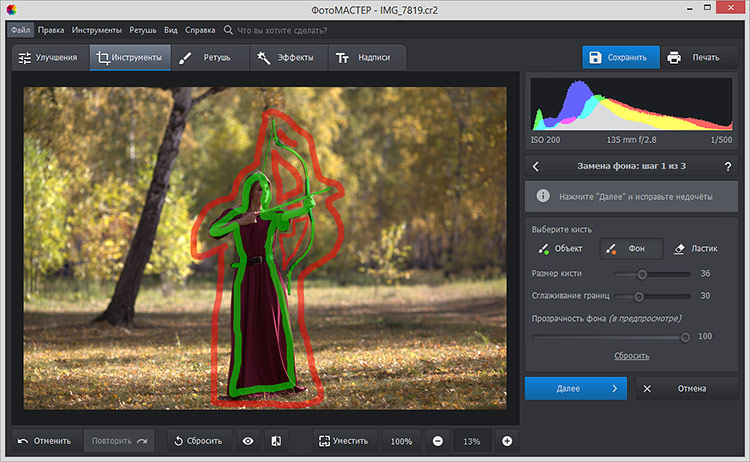
Шаг 4. Исправьте край
На этапе коррекции увеличьте изображение. Просмотрите внешний контур и внутренние просветы: пространство между рукой и корпусом, локоны, ремни, ручки сумки. Мягкая кисть подходит для волос и меха, но на геометрических предметах может создать серую кайму. Для твёрдого контура уменьшите растушёвку и работайте короткими мазками.
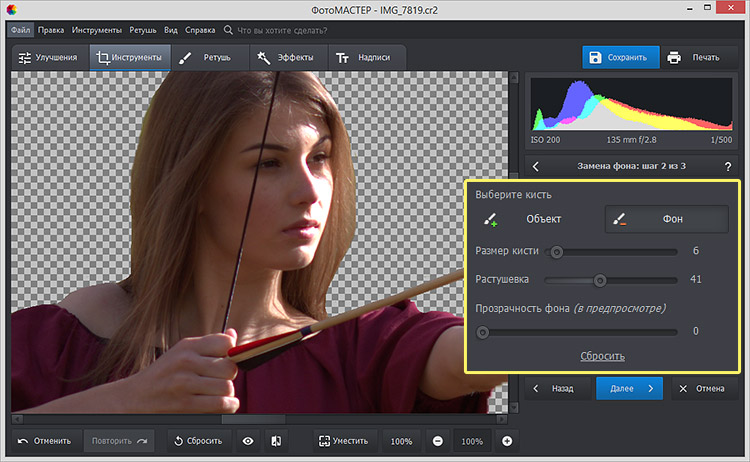
Шаг 5. Удалите старый фон
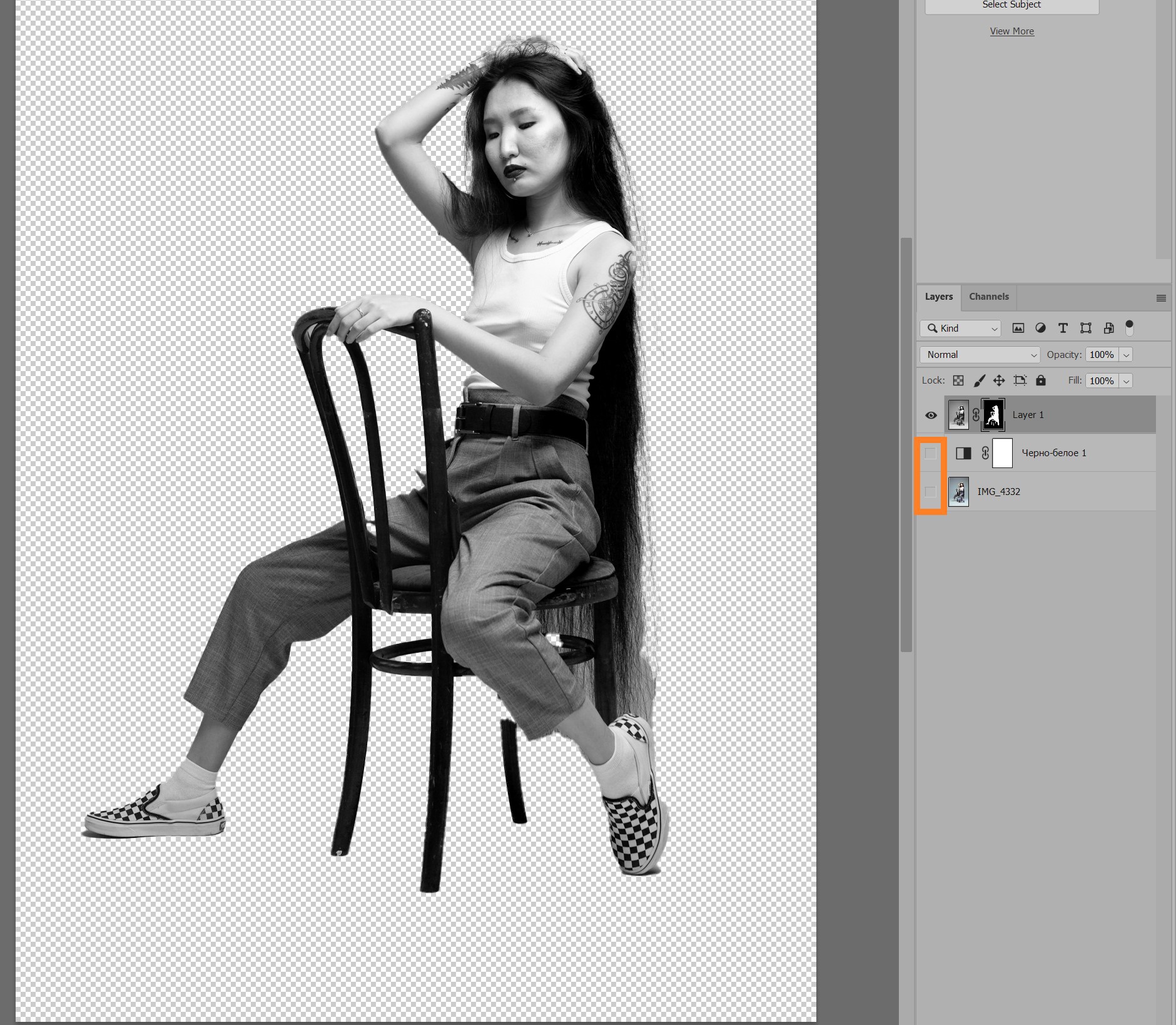
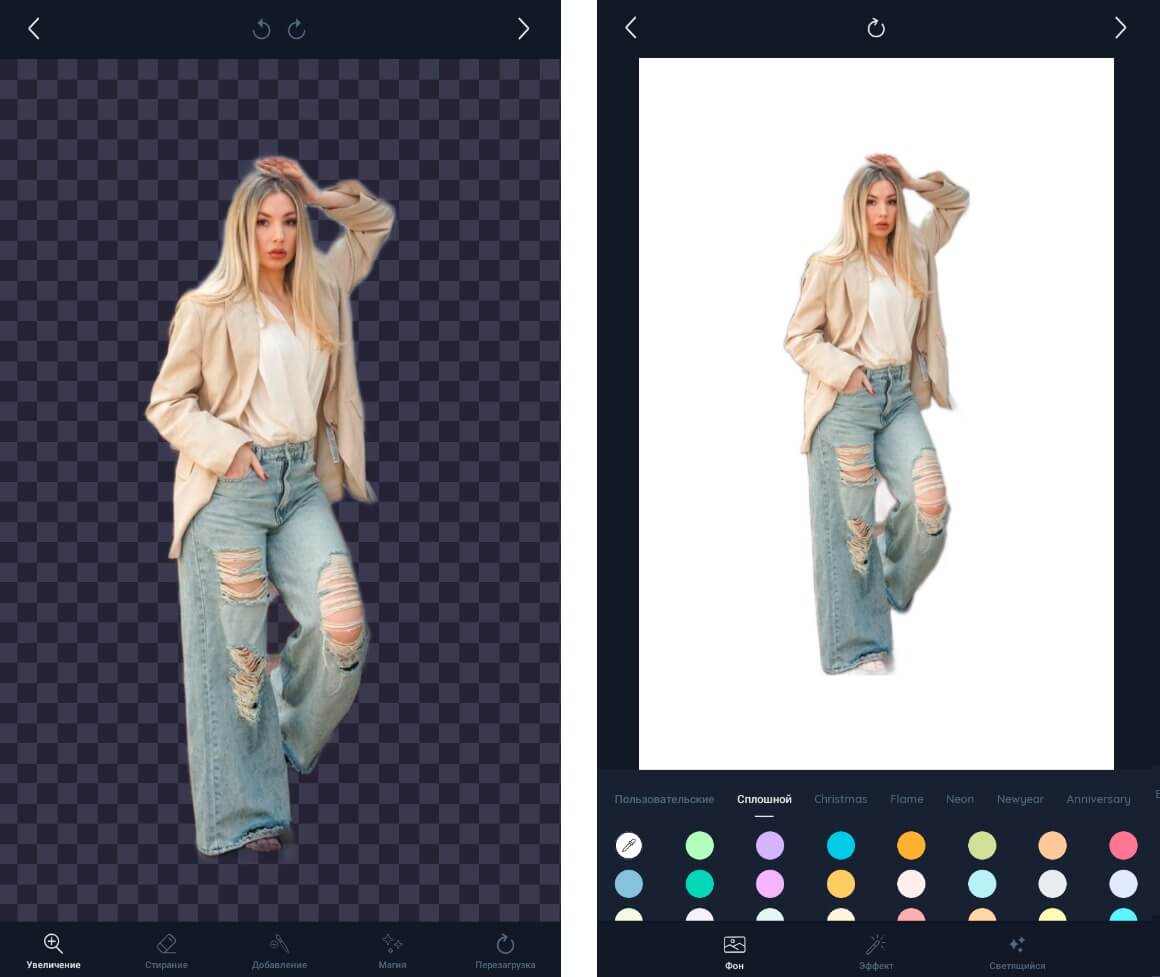
После уточнения перейдите к следующему этапу. Шахматная подложка обозначает прозрачность, а не белый цвет. Поставьте временно тёмную и затем светлую подложку: на тёмной видна белая кайма, на светлой — тёмные остатки старого окружения.
Шаг 6. Выберите новый задний план
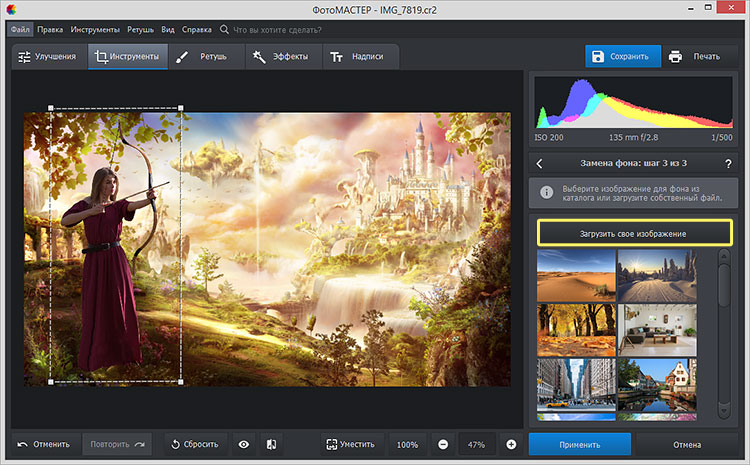
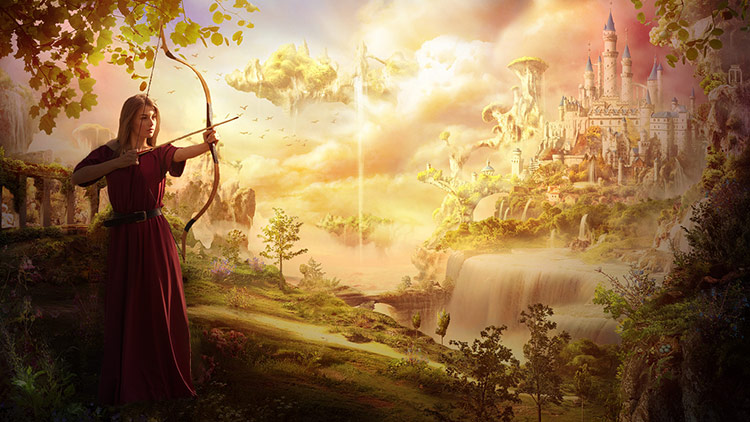
Оставьте прозрачность, задайте однотонный цвет, выберите изображение из библиотеки или загрузите собственный файл. При работе с товаром сначала используйте нейтральный фон и только затем добавляйте тень. Для портрета подберите сцену с тем же уровнем камеры: человек, снятый сверху, будет выглядеть неестественно на фоне с низким горизонтом.
Шаг 7. Согласуйте объект с окружением
Измените масштаб и положение объекта, затем настройте границу и размытие. Функция адаптации цветов помогает приблизить оттенок переднего плана к новой сцене, но не заменяет ручную проверку. Если фон тёплый, а объект освещён холодным светом, скорректируйте температуру; если подложка мягкая и размытая, слегка уменьшите резкость объекта или добавьте соответствующее размытие только там, где оно нужно по глубине сцены.
Шаг 8. Проверьте результат и сохраните
Для прозрачного фона выбирайте PNG. JPEG заполняет прозрачность цветом и не подходит для вырезанного объекта. Для готовой композиции JPEG уменьшает размер файла, но сохраняйте отдельный мастер-файл с максимальным качеством. После экспорта откройте результат заново и проверьте края при масштабе 100%.
Плюсы и ограничения ФотоМАСТЕРа
Сильные стороны ФотоМАСТЕРа:
- локальная обработка без обязательной загрузки исходника в браузер;
- понятное разделение объекта и фона двумя кистями;
- прозрачная, однотонная и графическая подложка;
- ручная коррекция края и дальнейшая цветокоррекция в одном редакторе.
Ограничения ФотоМАСТЕРа:
- сложные волосы, мех и прозрачные материалы требуют ручного исправления;
- для полноценного неразрушающего многослойного монтажа Photoshop или GIMP дают больше контроля;
- точность зависит от контраста и качества исходной фотографии.
Как поменять фон в Windows
Приложение «Фотографии»: удалить, размыть или заменить цветом
Откройте снимок в приложении «Фотографии» и нажмите «Редактировать изображение» или Ctrl+E. Перейдите на панель Background. Приложение автоматически выделит задний план. Включите Background brush tool, когда маску нужно исправить: Add mask добавляет область к фону, Remove mask исключает её из фона, Brush size меняет диаметр кисти, Brush softness регулирует мягкость края.
- Выберите Blur, настройте Blur intensity и нажмите Apply, чтобы сохранить исходное окружение, но уменьшить его резкость.
- Выберите Remove и нажмите Apply, чтобы удалить задний план и получить прозрачность.
- Выберите Replace, укажите цвет в палитре или введите значения RGB, затем нажмите Apply.
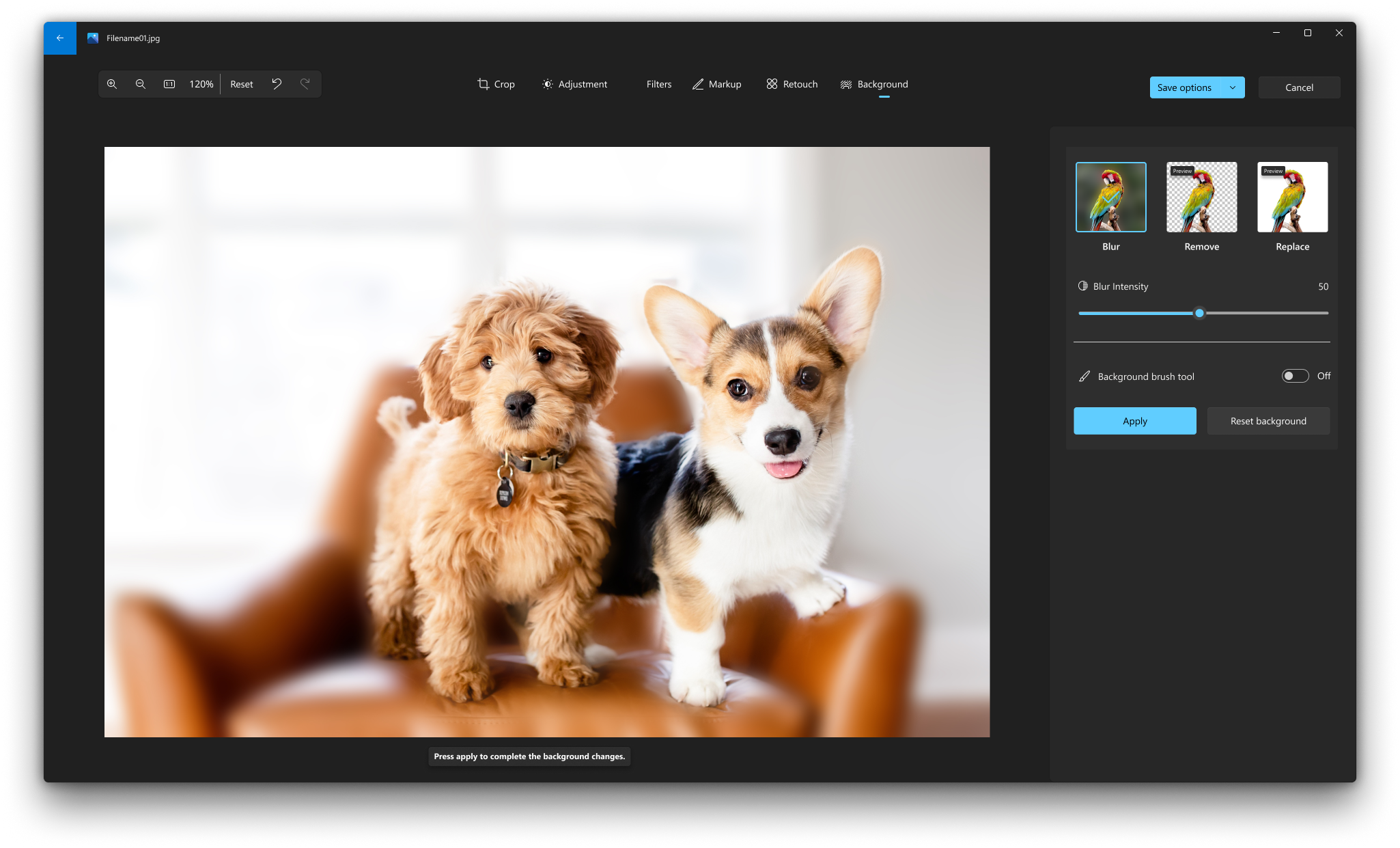
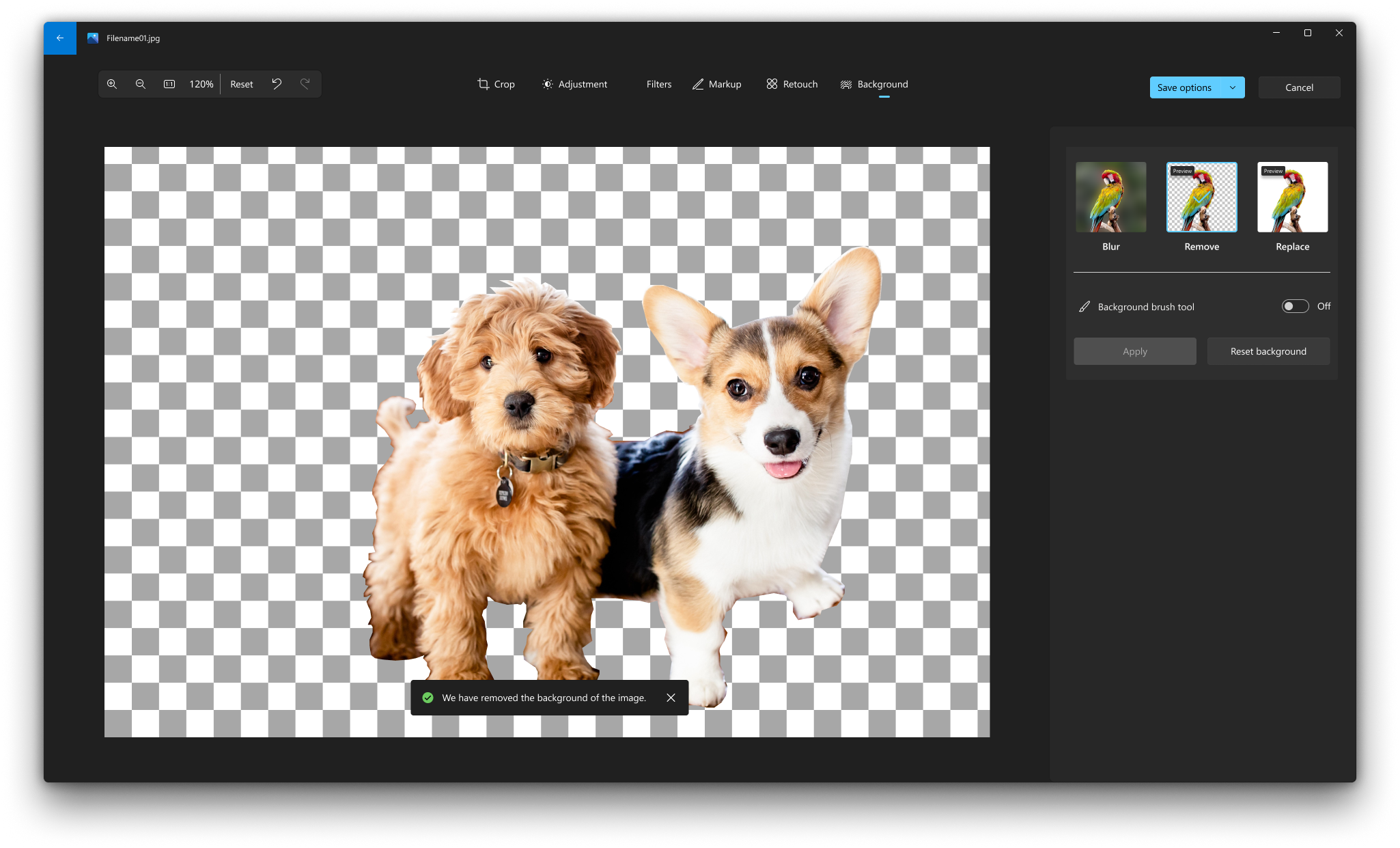
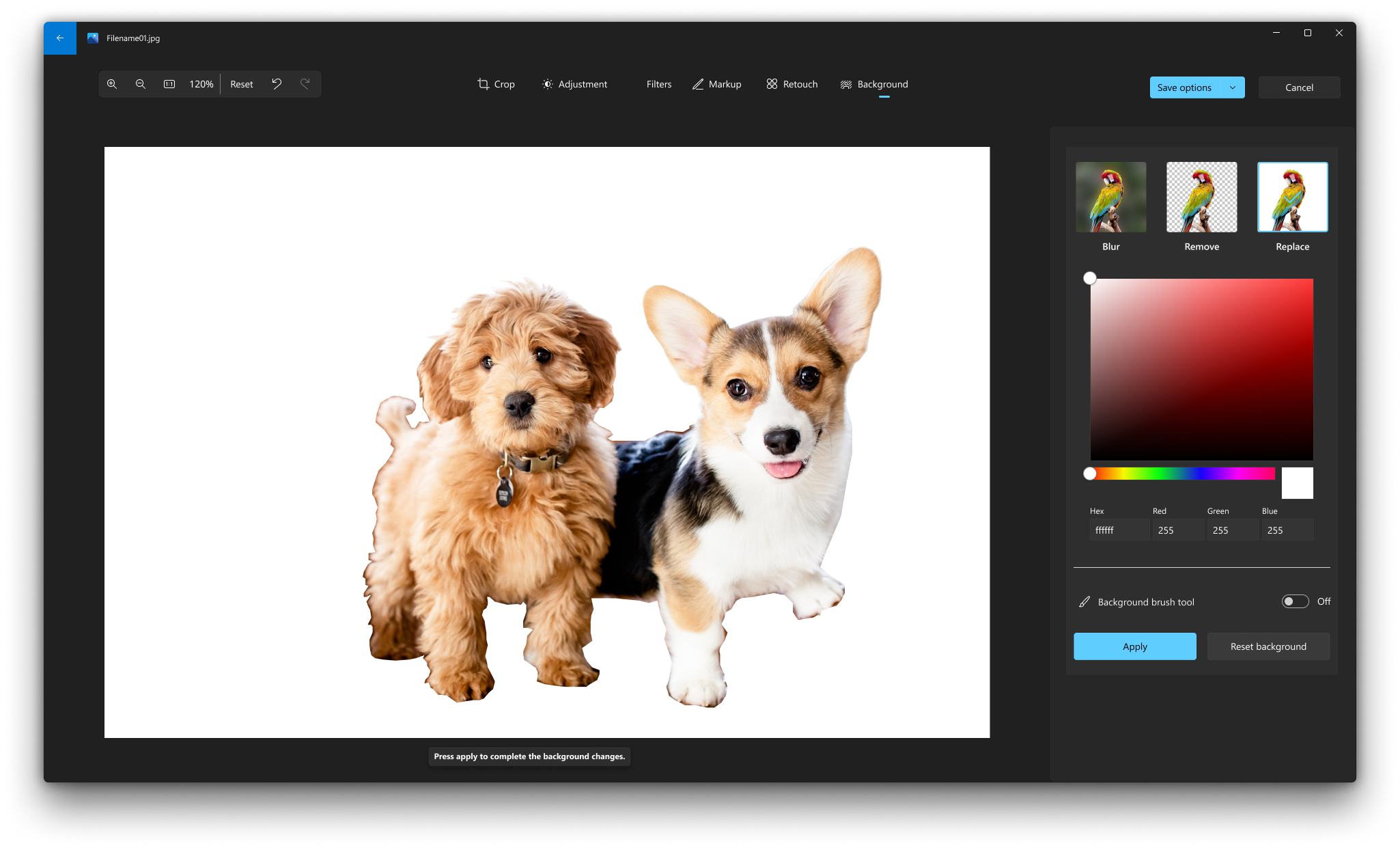
Встроенная панель подставляет цвет, но не произвольную фотографию. Для композиции с другим изображением используйте ФотоМАСТЕР, Photoshop, GIMP или браузерный редактор. Перед сохранением выберите Save as copy, чтобы не перезаписать исходник.
Профессиональная замена в Adobe Photoshop
Photoshop объединяет автоматическое выделение, ручные инструменты, маски, Select and Mask, корректирующие слои и управление тенями. Быстрый способ подходит для контрастного портрета, а сложный край лучше строить через Select Subject, Object Selection или Pen Tool и выводить в слой-маску.
Быстрое удаление через Quick Actions
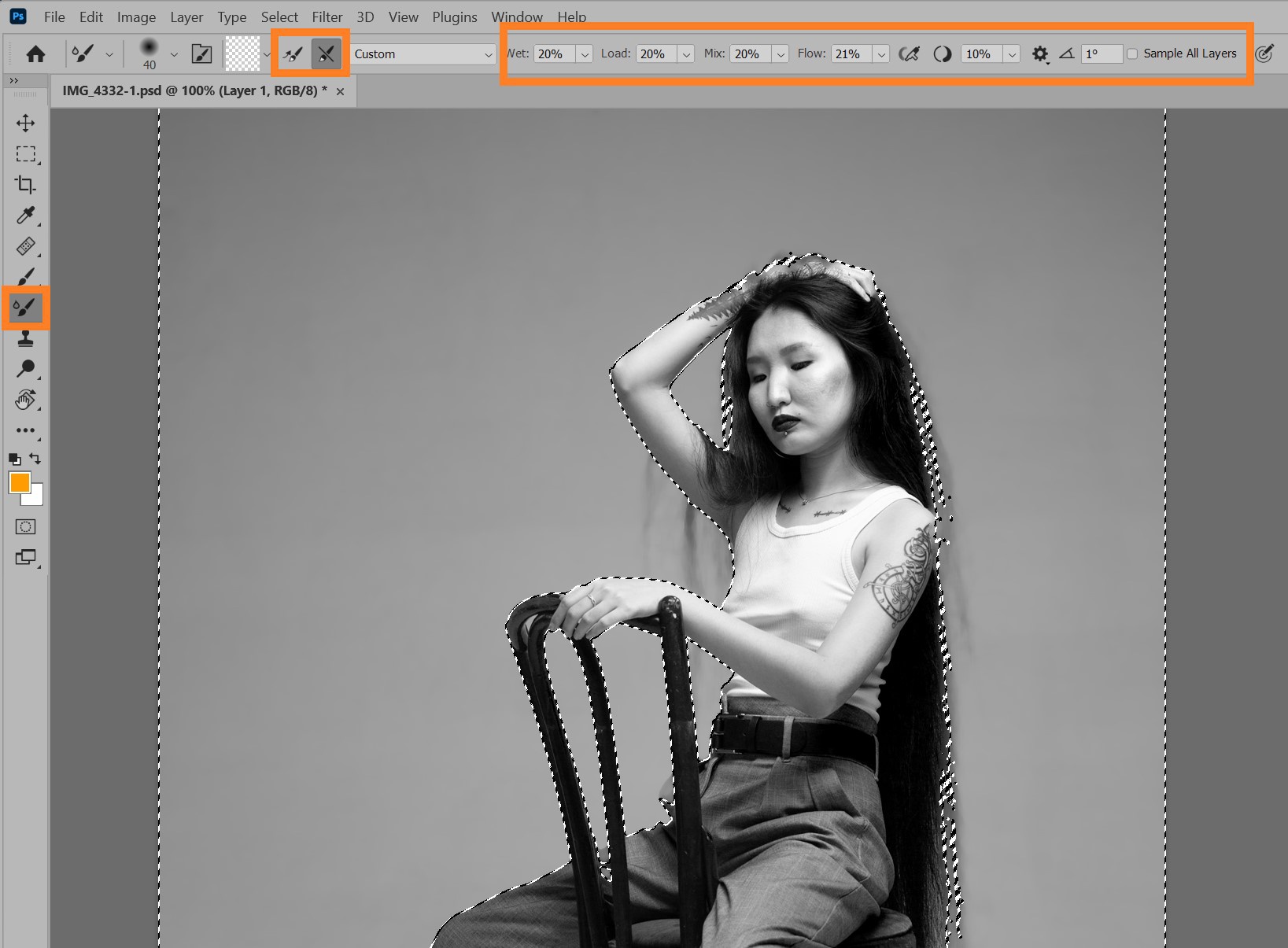
- Разблокируйте и выделите слой с фотографией в панели Layers.
- Откройте поиск в рабочей среде или Help → Photoshop Help.
- В панели Discover выберите Browse → Quick Actions → Remove Background.
- Проверьте созданную маску; рисуйте по ней чёрной кистью, чтобы скрыть лишнее, и белой, чтобы вернуть объект.
Quick Action создаёт прозрачный фон или маскированный слой. Не применяйте маску окончательно до завершения проверки: редактируемая маска позволяет исправить ошибки позже.
Select Subject и Object Selection
Select → Subject автоматически выбирает главный объект слоя. Object Selection удобен, когда в кадре несколько людей или предметов: обведите нужный объект прямоугольником или лассо. Quick Selection расширяет выделение по мере рисования и подходит для контрастных границ. Magic Wand выбирает близкие цвета и полезна на ровном однотонном фоне, но хуже работает с градиентом и тенями.

Pen Tool для твёрдого контура
Перо используют для упаковки, техники, мебели и других объектов с чёткой геометрией. Поставьте опорные точки вдоль края, формируйте кривые направляющими, замкните контур и преобразуйте его в выделение. Не ставьте точку на каждом пикселе: длинные плавные сегменты дают ровнее край. Для волос и меха перо не подходит как единственный инструмент — жёсткий контур выглядит вырезанным.
Select and Mask для волос и меха
После первичного выделения откройте Select → Select and Mask. Меняйте режим просмотра между On Black, On White и Overlay. Refine Edge Brush проведите по переходной зоне волос, а не по всей голове. Smooth убирает зубчатость, Feather смягчает край, Contrast делает мягкую границу жёстче, Shift Edge сдвигает её внутрь или наружу. Универсальных чисел нет: значение зависит от разрешения и фактуры. Выведите результат в Layer Mask или New Layer with Layer Mask.
Добавление нового слоя
Перетащите изображение фона в документ, поместите слой ниже маскированного объекта и используйте Free Transform для масштаба. Сохраняйте пропорции и не увеличивайте маленький фон до размера, при котором становятся заметны пиксели. Горизонт нового изображения должен совпадать с уровнем камеры исходного снимка.
Свет, цвет и тени
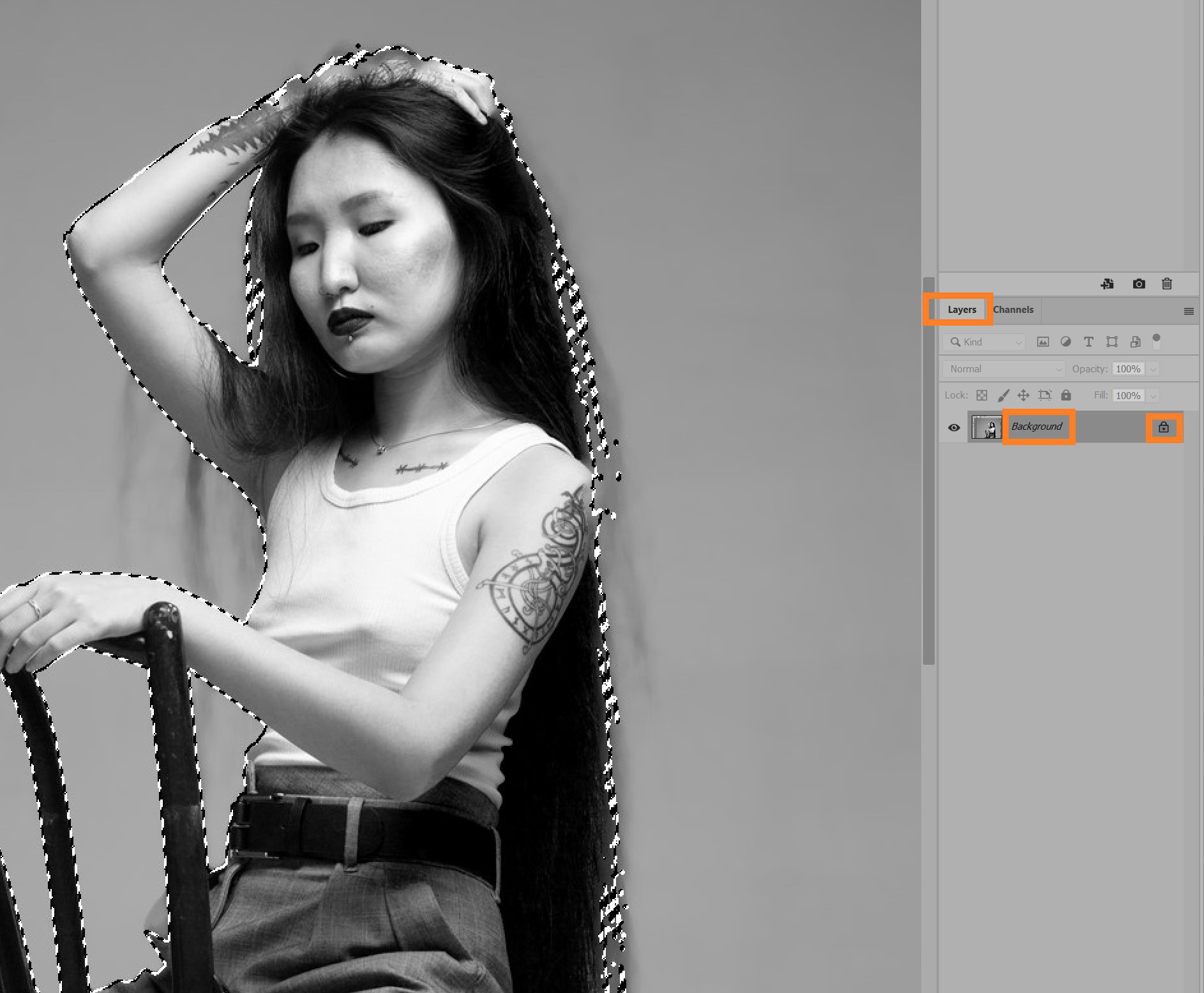
Используйте корректирующие слои Curves, Color Balance, Hue/Saturation или Camera Raw Filter как обтравочные маски к объекту. Сначала выровняйте общую яркость, затем температуру и насыщенность. Контактная тень должна начинаться у точки соприкосновения с поверхностью; падающая тень повторяет направление освещения и становится мягче с расстоянием. Режим Multiply подходит как отправная точка, но цвет и непрозрачность тени подбираются по сцене.
Сохранение проекта и экспорта
Сохраните рабочий документ в PSD, чтобы сохранить слои и маски. Для прозрачного объекта экспортируйте PNG. Для готового изображения без прозрачности используйте JPEG или WebP с контролем качества. Перед окончательным экспортом отключите временные проверочные слои.
Плюсы и ограничения Photoshop
Сильные стороны Photoshop:
- точная работа с волосами, масками, каналами и кривыми Безье;
- неразрушающие корректирующие слои и редактируемый PSD;
- контроль перспективы, света, тени, резкости и цветного ореола.
Ограничения Photoshop:
- интерфейс и количество параметров сложнее для разовой задачи;
- быстрое автоматическое удаление всё равно требует ручной проверки;
- неправильно применённая маска или Flatten Image лишают проект редактируемости.
Замена заднего плана в Мовавика Фото
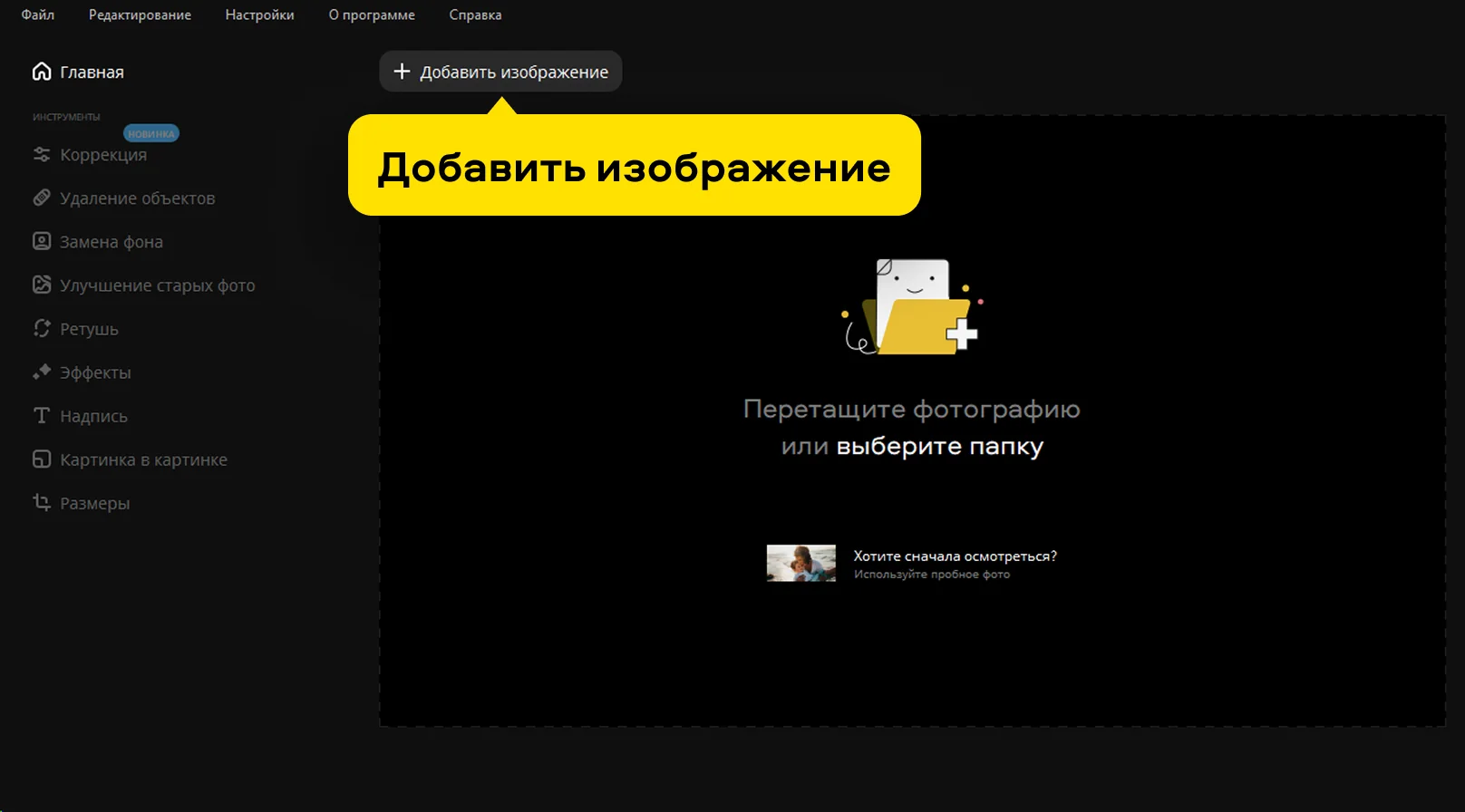
Мовавика Фото использует автоматический и ручной режимы отделения объекта. После добавления изображения откройте «Замена фона». Автоматический режим сразу строит маску; ручной режим позволяет указать область выделения и исправить границу. Новый задний план задаётся цветом или отдельной фотографией.
- Нажмите «Добавить изображение» и откройте исходный файл.
- Выберите «Замена фона».
- Для быстрого результата запустите режим «Автоматически». Для сложного объекта откройте «Вручную».
- В ручном режиме настройте диаметр кисти «Область выделения», отметьте объект и доработайте край через «Уточнение краёв».
- Инструментом «Вернуть» восстановите удалённые части объекта, а «Стереть» уберите остатки окружения. Параметры «Размер» и «Мягкость» подбирайте отдельно для твёрдого контура и волос.
- Нажмите «Продолжить». Для однотонной подложки выберите «Цвет», для собственной сцены — «Добавить фото».
- Измените размер, положение и наклон объекта, нажмите «Завершить», затем «Сохранить». Для прозрачности используйте PNG.
Сильные стороны Мовавика Фото
- автоматический режим дополняется ручными инструментами восстановления и удаления;
- можно поставить однотонную подложку или собственное изображение;
- масштаб и положение объекта исправляются до завершения композиции.
Ограничения Мовавика Фото
- сложные волосы, стекло и сетка требуют увеличения и ручной очистки;
- для многослойного проекта с отдельной тенью и несколькими корректирующими слоями Photoshop и GIMP дают больше контроля;
- после экспорта нужно повторно проверить пиксельный размер и прозрачность.
Как убрать фон на macOS через Preview и Finder
Preview: автоматическое удаление
- Откройте изображение в Preview.
- Нажмите Remove Background на панели инструментов.
- При предложении преобразовать документ в PNG выберите Convert. Чтобы сохранить исходный файл, сначала нажмите Cancel и выполните File → Duplicate.
- Для немедленной отмены используйте Edit → Undo.
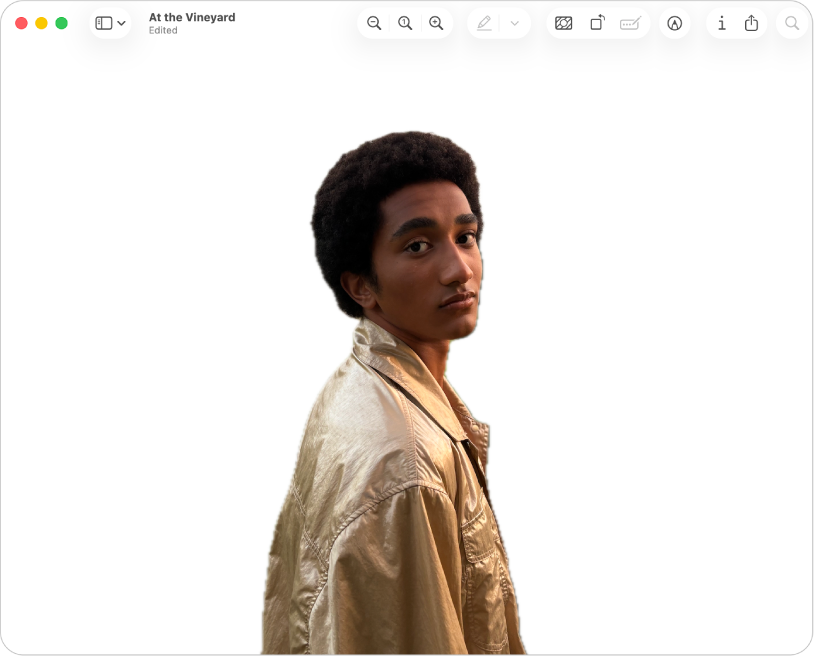
Preview создаёт прозрачный объект, но не помещает под него вторую фотографию. Для ручного извлечения откройте Markup Toolbar, выберите Selection Tools → Smart Lasso, обведите объект, затем выполните Edit → Copy и вставьте его в другой документ.
Finder: быстрое действие
Выберите изображение в Finder, откройте контекстное меню и примените Quick Actions → Remove Background. Система создаст PNG с прозрачностью. Этот маршрут подходит для контрастного объекта; волосы, мех и полупрозрачные материалы затем нужно проверить в редакторе с маской.
Как заменить фон в GIMP на Linux, Windows и macOS
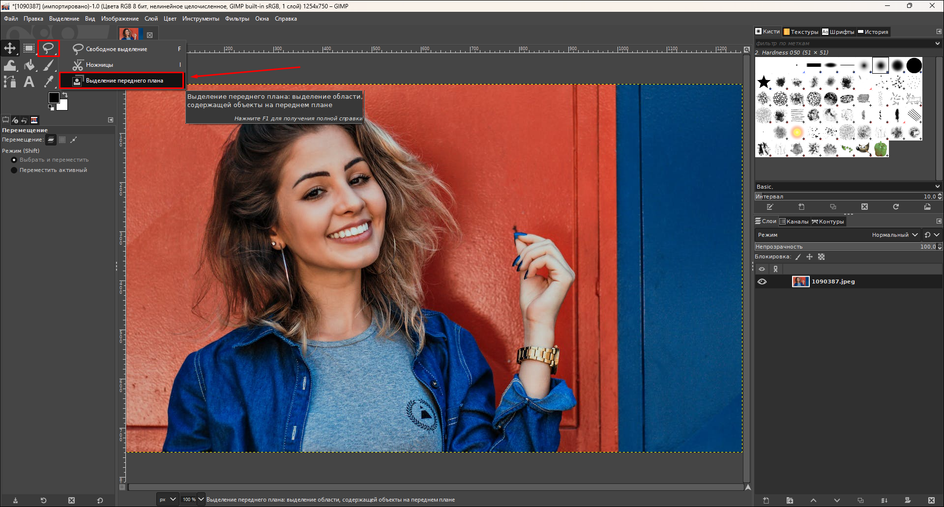
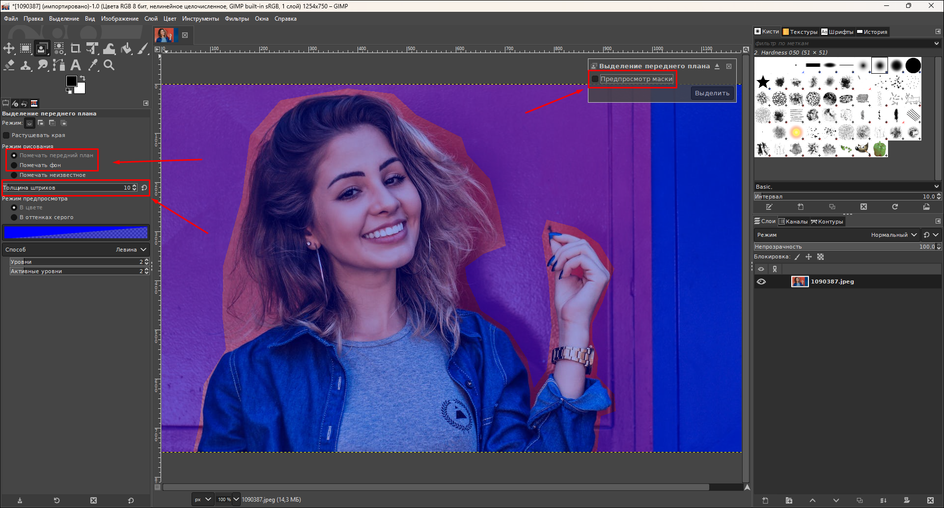
GIMP подходит для бесплатной послойной обработки. Основной маршрут использует Foreground Select, альфа-канал и маску слоя. Ниже приведены названия англоязычного интерфейса GIMP; в русской локализации им соответствуют «Выделение переднего плана», «Добавить альфа-канал» и «Маска слоя».
Подготовка слоёв и альфа-канала
- Откройте исходную фотографию.
- Добавьте новый фон отдельным слоем и поместите ниже объекта.
- В контекстном меню слоя исходника выберите добавление альфа-канала, если прозрачность ещё не поддерживается.
Foreground Select
Выберите Foreground Select и грубо обведите объект. После замыкания контура закрасьте внутри переднего плана, не касаясь фона. Алгоритм построит маску; добавляйте штрихи там, где пропали волосы, одежда или тонкие элементы. Подтвердите выделение только после проверки всех внутренних просветов.
Маска вместо удаления
Создайте маску слоя из выделения. Чёрная кисть по маске скрывает пиксели, белая возвращает их, оттенки серого задают частичную прозрачность. Этот подход подходит для волос и полупрозрачных краёв лучше, чем окончательное удаление. При необходимости уменьшите насыщенность цветного ореола отдельной корректировкой края.
Экспорт
Сохраняйте рабочий проект в XCF. Для прозрачности экспортируйте PNG; для готовой композиции — JPEG или WebP. Команда Save сохраняет проект GIMP, а Export создаёт итоговый растровый файл.
Плюсы и ограничения GIMP
Сильные стороны GIMP:
- слои, маски и ручное уточнение без платной подписки;
- работа в Linux, Windows и macOS;
- редактируемый XCF и экспорт прозрачного PNG.
Ограничения GIMP:
- Foreground Select требует нескольких проходов на сложной сцене;
- интерфейс и локализованные названия команд отличаются между сборками;
- естественная интеграция объекта требует самостоятельной работы со светом и тенью.
Онлайн-сервисы: быстрые способы без установки
Браузерный инструмент подходит для разовой фотографии и работы на чужом компьютере. Перед загрузкой проверьте три параметра: пиксельный размер бесплатного результата, наличие водяного знака и правила удаления исходных файлов. Качество оценивайте не по уменьшенному превью, а по скачанному изображению при масштабе 100%.
Erase.bg : загрузка, вырез и новая подложка
Загрузите фотографию, дождитесь автоматического отделения объекта, откройте редактор и выберите прозрачность, цвет или изображение. Сначала осмотрите внешний контур, затем проверьте фон внутри ручек, между пальцами и в отверстиях предмета. Erase.bg удобен для контрастных портретов и товаров; сложный мех и прозрачный пластик требуют отдельной проверки.
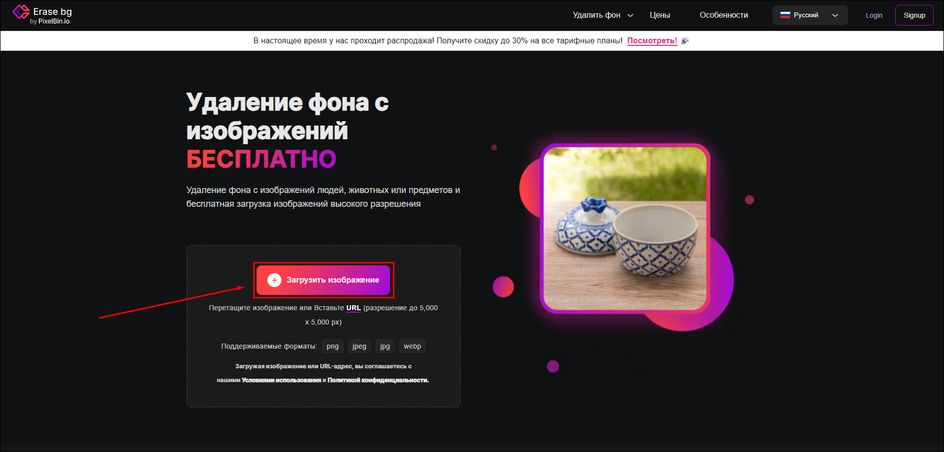
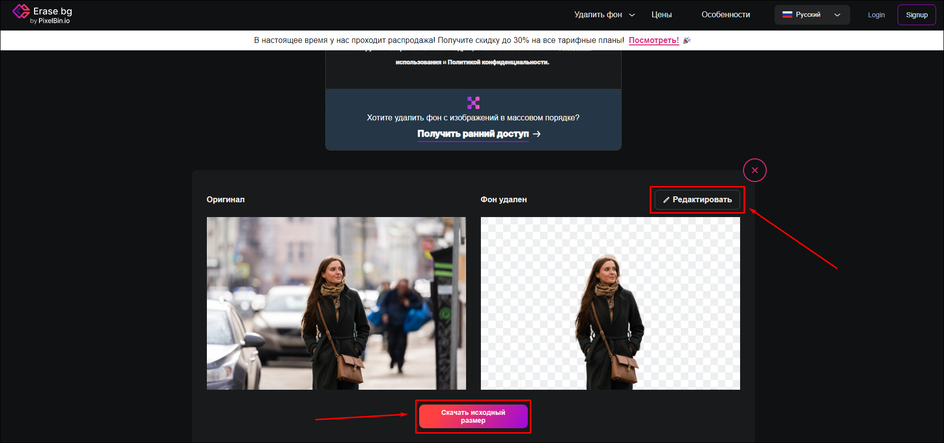
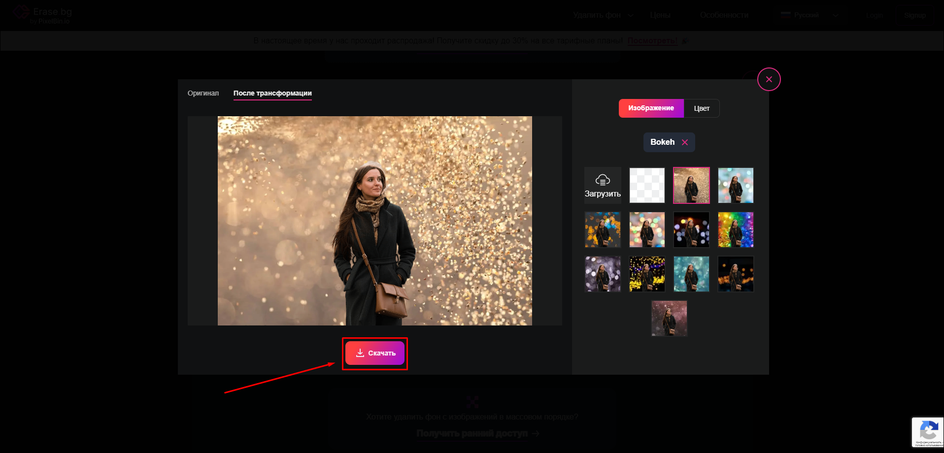
Сильная сторона: полный процесс от загрузки до выбора подложки выполняется в браузере. Ограничение: скачанный файл нужно сравнить с исходником по разрешению.
Cutout.Pro : прозрачность, цвет и изображение
После загрузки Cutout.Pro создаёт вырез и открывает редактор результата. Шахматная область означает прозрачность; белая подложка добавляется отдельно. Для каталога выровняйте объект по центру, задайте одинаковые поля и проверьте тень. Сервис подходит для быстрой предметной обработки, но не заменяет послойный редактор, когда нужен точный контроль каждого полупрозрачного пикселя.
Сильная сторона: фон меняется без установки программы. Ограничение: пакетная обработка, полноразмерный экспорт и ручная коррекция зависят от выбранного режима.
Fotor : замена фона и дальнейшая коррекция
Удалите старый задний план, затем поставьте цвет, фотографию или шаблон. После монтажа проверьте размер холста, кадрирование и степень JPEG-сжатия. Fotor полезен, когда после замены требуется добавить текст, изменить яркость или подготовить публикацию; для сложных волос результат нужно увеличить и исправить до оформления.
Сильная сторона: смена окружения объединена с обычной обработкой и макетом. Ограничение: часть шаблонов и экспортных параметров относится к платным функциям.
PhotoKit : вырез, цвет и собственная фотография
PhotoKit удаляет старый фон, сохраняет прозрачность, подставляет новый цвет или фотографию и применяет к заднему плану размытие либо обесцвечивание. Порядок работы: загрузить исходник, выполнить Cutout, проверить край, выбрать Background и экспортировать результат. Magic eraser полезен на непрерывном однотонном участке, но не заменяет маску на волосах.
Сильная сторона: после вырезания доступны дополнительные веб-инструменты. Ограничение: автоматический край нужно проверять на нескольких контрастных подложках.
Acetone.ai : автоматический вырез через браузер
Загрузите исходник, дождитесь обработки и сравните край на белом и тёмном фоне. Отдельно проверьте тонкие пряди, пальцы и просветы. Acetone.ai рационален для простой разовой задачи; при отсутствии кисти восстановления сложный объект лучше доработать в настольном редакторе.
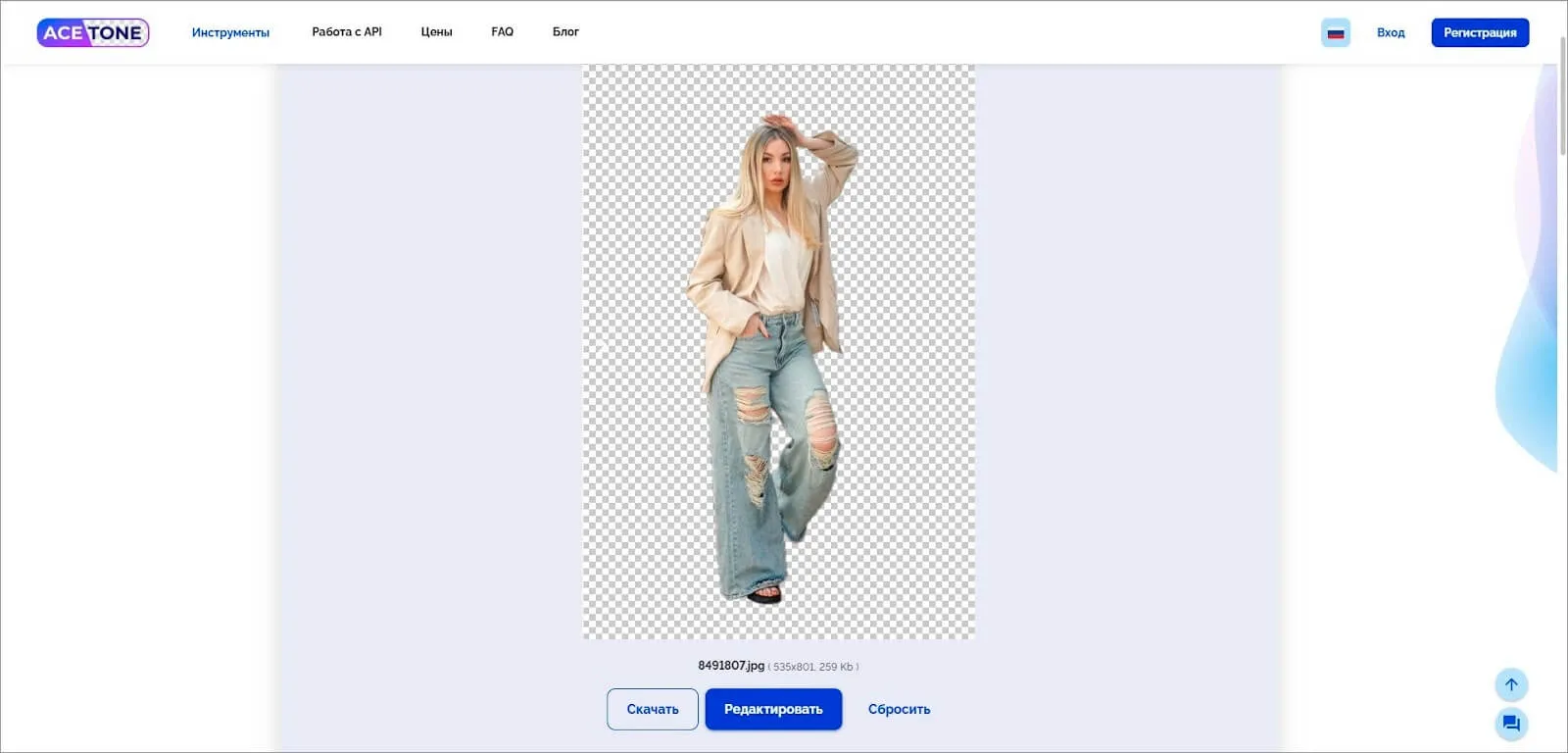
Контроль: размер скачанного файла должен совпадать с задачей публикации, а по контуру не должно быть фрагментов старого окружения.
Removal.ai: автоматическая обработка и массовый сценарий
Removal.ai отделяет передний план и ориентирован в том числе на большие серии. Для одиночной фотографии проверьте маску и экспорт; для каталога сначала обработайте три контрольных кадра: простой предмет, прозрачную упаковку и объект со сложным краем. Только после этого запускайте серию с единым фоном и размером холста.
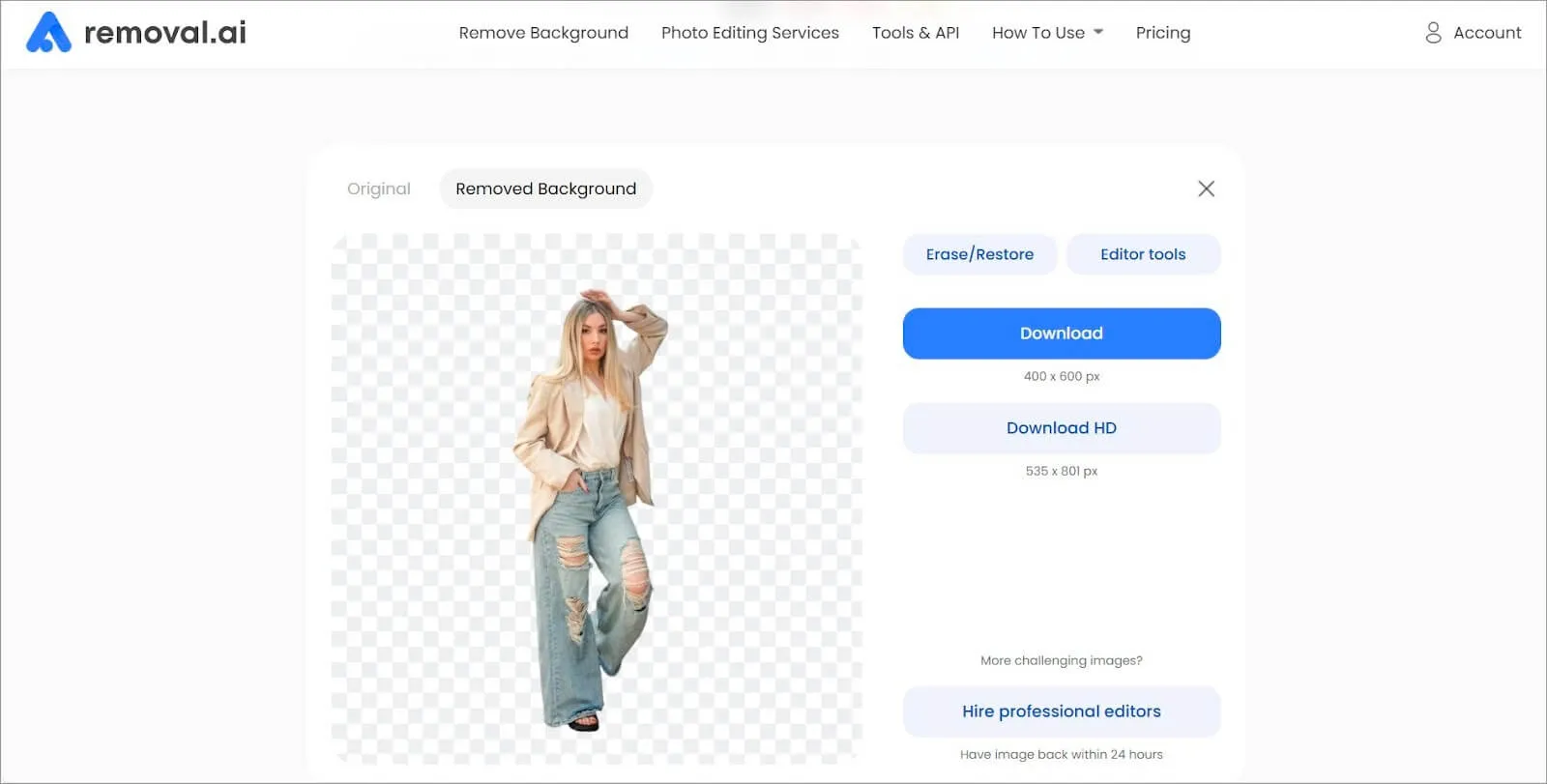
Контроль: пакетный процесс не должен менять масштаб товара, обрезать выступающие детали или смешивать старую тень с новой подложкой.
BackgroundCut: быстрый вырез с обязательной проверкой края
После автоматической обработки увеличьте изображение. Особое внимание уделите волосам, низкоконтрастным участкам одежды и фону внутри просветов. Если редактор предоставляет восстановление и стирание, сначала верните объект, затем удалите остатки окружения короткими мазками.
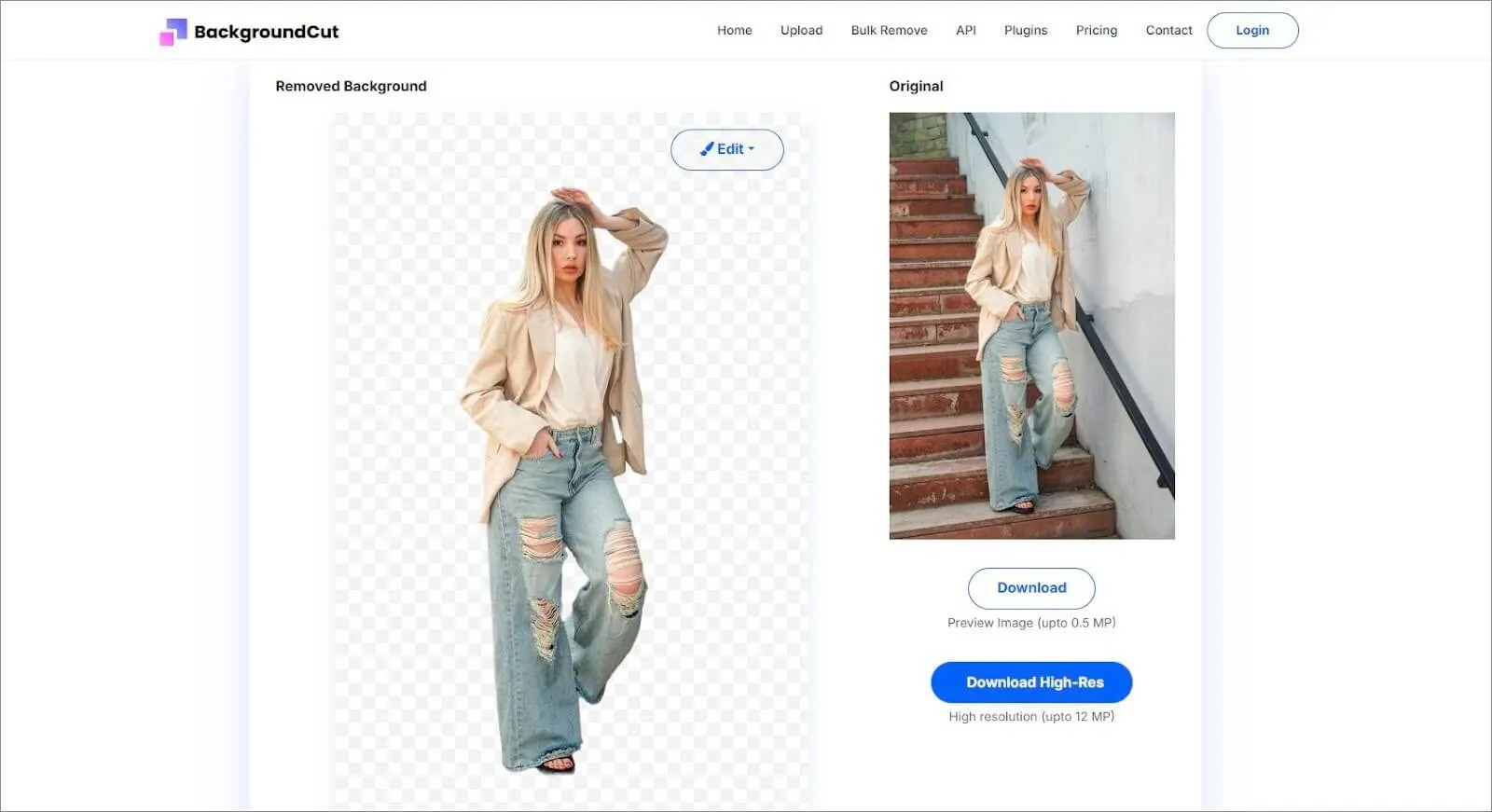
Контроль: готовый PNG проверяется на чёрной, белой и яркой подложке.
Benzin.io: автоматическая обработка простых объектов
Качество автоматического выреза зависит от контраста и структуры снимка. Используйте сервис для объекта с чёткой границей, затем осмотрите край и внутренние отверстия. При ошибках на волосах, мехе или тенях переходите к инструменту с редактируемой маской.
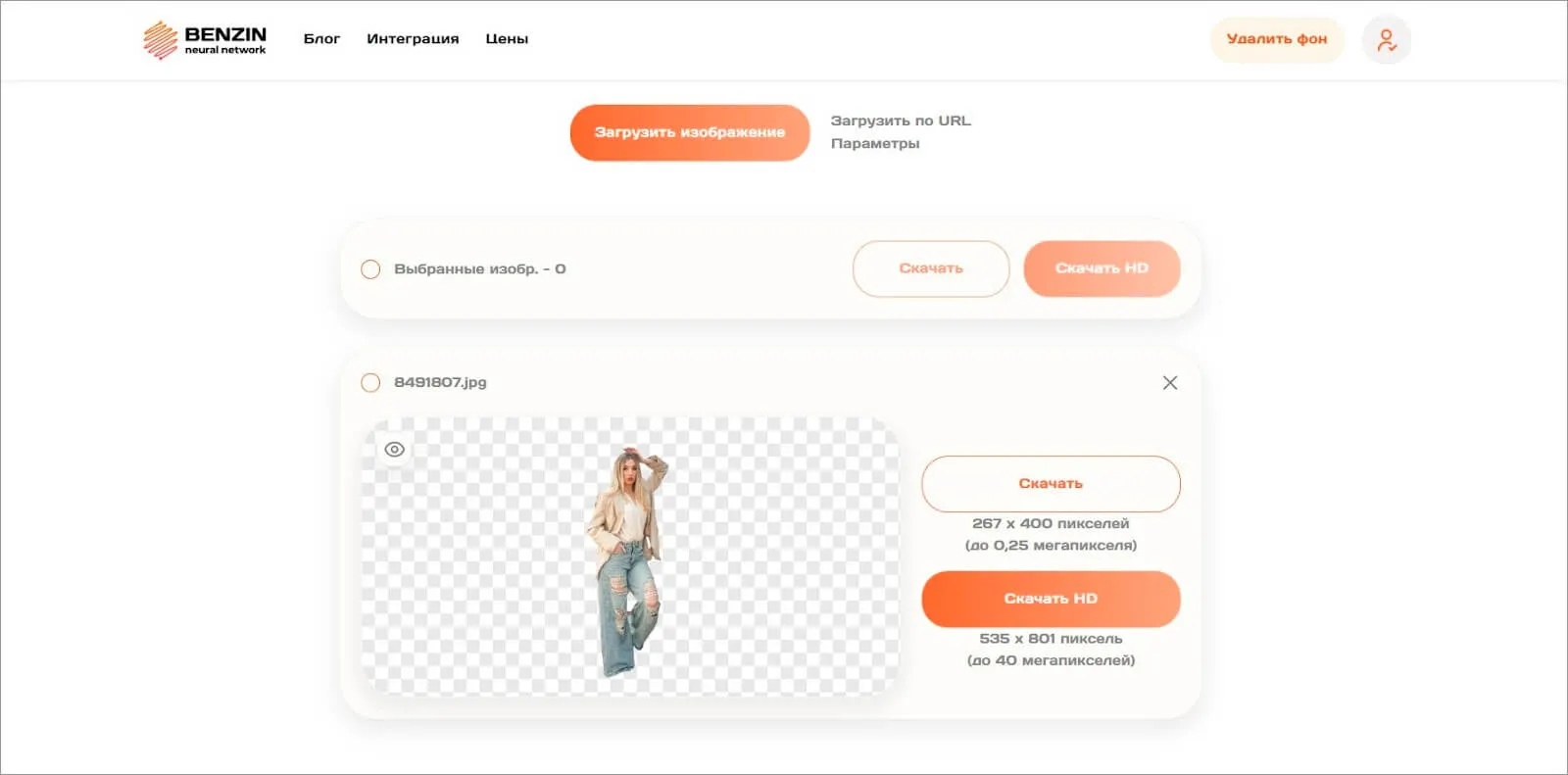
Контроль: не оценивайте качество по уменьшенному превью; откройте скачанный файл при масштабе 100%.
remove.bg : прозрачный фон, цвет и новая сцена
Загрузите фотографию, дождитесь выреза и откройте редактор. Оставьте прозрачность, выберите цвет или подставьте изображение. Для дальнейшего монтажа скачивайте PNG; для готовой композиции проверьте формат и качество экспорта. Magic Brush используется для восстановления и удаления областей на маске.
Сильная сторона: быстрый автоматический процесс и отдельные инструменты для массовой работы. Ограничение: полноразмерная выгрузка и пакетные функции имеют собственные условия.
Генерация нового фона по описанию
Генеративный редактор не только удаляет окружение, но и создаёт новую сцену. Для рекламы это ускоряет подготовку вариантов, однако объект обязан остаться идентичным исходнику. Сравнивайте логотип, надписи, форму упаковки, швы, застёжки, украшения, пальцы и черты лица. Изменение этих деталей означает перерисовку объекта, а не корректную замену фона.
Как составить описание новой сцены
- Опишите только окружение: тип помещения, поверхность, цвет стены, время суток.
- Укажите направление света, его жёсткость и характер тени.
- Зафиксируйте положение объекта: по центру, на столе, на полу, крупный план.
- Не просите заново создавать товар, лицо, одежду, логотип или текст.
- Сделайте несколько вариантов и сравните каждый с исходником при одинаковом масштабе.
Adobe Photoshop : Generate Background
В Photoshop отделите объект, затем запустите Generate Background. Введите описание сцены либо импортируйте изображение с устройства; также доступна цветная заливка. Сгенерированный результат размещается в проекте отдельно, поэтому его можно заменить, скрыть или скорректировать. После генерации проверьте край маски, тень и соответствие перспективы.
Подходит: рекламному монтажу, в котором нужен редактируемый проект и контроль слоёв. Ограничение: генерация не гарантирует сохранность мелкого текста и сложной прозрачности без ручной проверки.
PhotoRoom : AI Backgrounds для товара
Сначала удалите исходный фон, затем выберите прозрачность, белый цвет, готовую сцену или AI Backgrounds. Для серии товаров используйте одинаковое соотношение сторон, масштаб, поля и направление тени. Экспорт поддерживает PNG, JPEG и WebP; перед массовой обработкой сохраните один эталонный кадр и сравните с ним остальные.
Подходит: карточкам товаров и быстрым рекламным сценам. Ограничение: автоматически созданное окружение нужно проверять на отражениях, стекле и сложной упаковке.
PicsArt : готовая библиотека и AI-фон
В PicsArt удалите задний план, затем выберите однотонную, градиентную, текстурную, библиотечную или сгенерированную подложку. Для нескольких фотографий доступна пакетная смена фона. До экспорта сравните маску, размеры холста и положение объекта; пакетный режим применяйте только к снимкам с одинаковой композицией.
Подходит: публикациям, баннерам и сериям однотипных карточек. Ограничение: шаблоны и генерация не исправляют несовместимый ракурс исходного объекта.
Когда генерацию лучше не использовать
- для фотографии на документы и других материалов с жёсткими требованиями к достоверности;
- для товара, у которого важны точная маркировка, комплектность и фактура;
- для стекла и полупрозрачных предметов, отражающих старое окружение;
- когда требуется повторяемый одинаковый фон для большого каталога;
- когда сервис не позволяет сравнить исходный объект с итогом в полном разрешении.
Как заменить фон на iPhone
Встроенное выделение объекта в iOS
Откройте фотографию и удерживайте палец на объекте, пока система не выделит его. Выберите Copy или Share и вставьте вырезанный объект в приложение, которое поддерживает композицию. Системная функция извлекает передний план, но не подставляет вторую фотографию внутри этого действия.

После вставки проверьте, сохранились ли волосы, пальцы и отверстия между частями объекта. Для прозрачного файла используйте приложение, которое экспортирует PNG.
Photoshop на iPhone
- Нажмите «Создать новый» → «Добавить из фотографий».
- Для быстрого результата выберите «Скрыть фон», «Однотонный фон» или «Черно-белый фон».
- Для послойной обработки нажмите «Выделить нажатием», уточните область и выберите «Применить как маску».
- Добавьте второе изображение отдельным слоем, переместите его ниже объекта и настройте трансформирование.
- Проверьте маску, свет и непрозрачность, затем экспортируйте итог.
Adobe Photoshop Express : быстрый мобильный монтаж
Photoshop Express подходит для быстрой обработки, коллажей и оформления. Добавьте фотографию, используйте вырез или замену окружения, затем выберите цвет, узор, градиент либо второе изображение. При работе с коллажем фон меняется через значок Background. Перед сохранением проверьте край и формат: прозрачность должна экспортироваться в PNG.
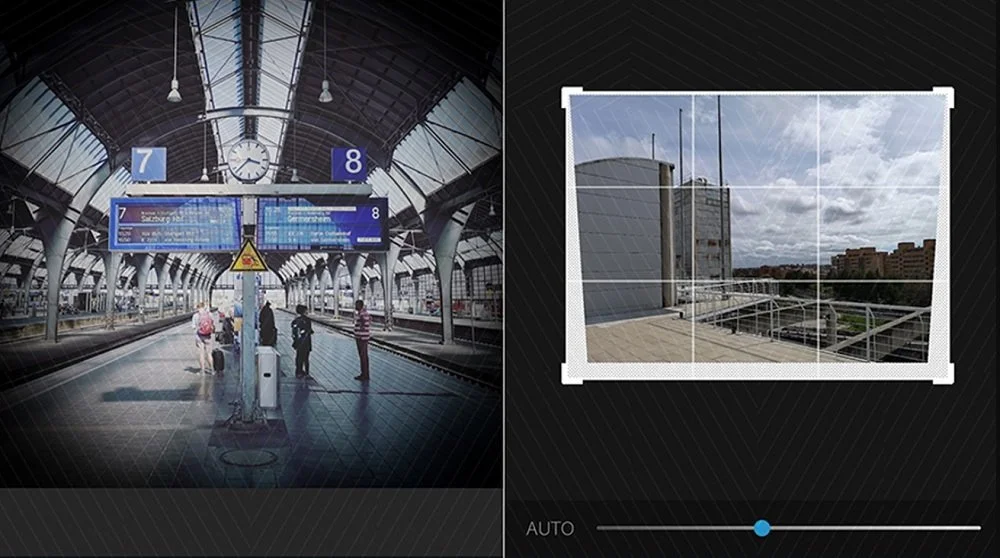
Superimpose : ручная композиция и смешивание
Откройте фон и объект, создайте маску, используйте стирание и восстановление, затем настройте размер, положение, режим смешивания и тень. Superimpose полезен для творческого монтажа, но требует больше ручной работы, чем автоматические редакторы товарных карточек.

Magic Eraser Background Editor : прозрачный PNG
Примените автоматическое стирание к однотонному или контрастному фону, затем увеличьте изображение и восстановите край. Инструмент подходит для подготовки вырезанного объекта, который позже помещается в другой редактор.

Background Eraser – Pic Editor и Pic Background Eraser
Это два отдельных приложения с похожими названиями. В каждом сначала используйте автоматическое стирание, затем ручные кисти. Перед установкой сверяйте разработчика, экран редактора и поддержку прозрачного PNG.

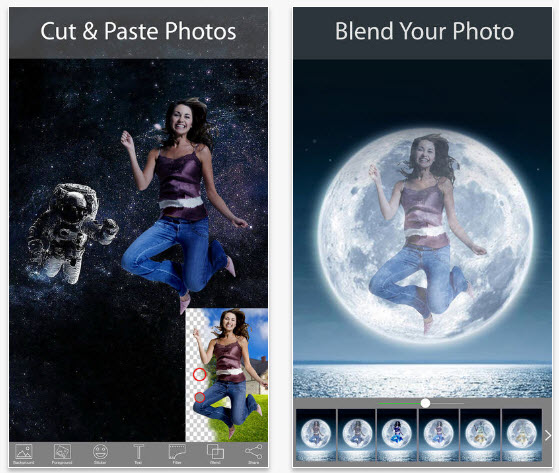
Cut Paste Photo, Background
Вырежьте объект, выберите подложку и проверьте масштаб, горизонт и мягкость края. Для естественного результата добавьте контактную тень и согласуйте насыщенность объекта с новой сценой.
Как поменять фон на Android
Мобильные инструменты делятся на три группы: полноценная замена, ручной фотомонтаж и специализированные эффекты. Размытие или подстановка неба не равны смене произвольного окружения. Кроссплатформенные приложения рассматриваются здесь один раз; поддержка iPhone указывается в их параметрах.
Meitu : вырез и обработка портрета
Откройте снимок, выберите инструмент вырезания или фона, отделите человека и подставьте цвет либо изображение. После замены настройте яркость и температуру. Отключите ретушь лица и коррекцию фигуры, когда задача ограничена окружением.
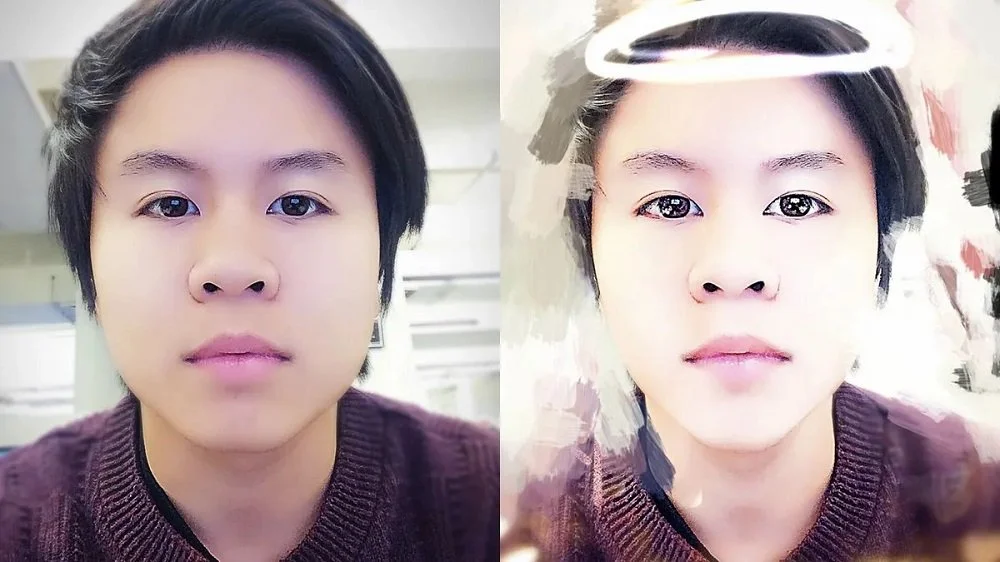
Контроль: сравните лицо, волосы и контуры одежды с исходником; проверьте разрешение экспортированного файла.
Snapseed : ручной монтаж через двойную экспозицию
Добавьте второе изображение инструментом «Двойная экспозиция», настройте наложение, затем откройте историю изменений и кистью проявите нужную область. Snapseed не выполняет полноценное автоматическое отделение, поэтому точный вырез удобнее подготовить заранее в другом приложении.
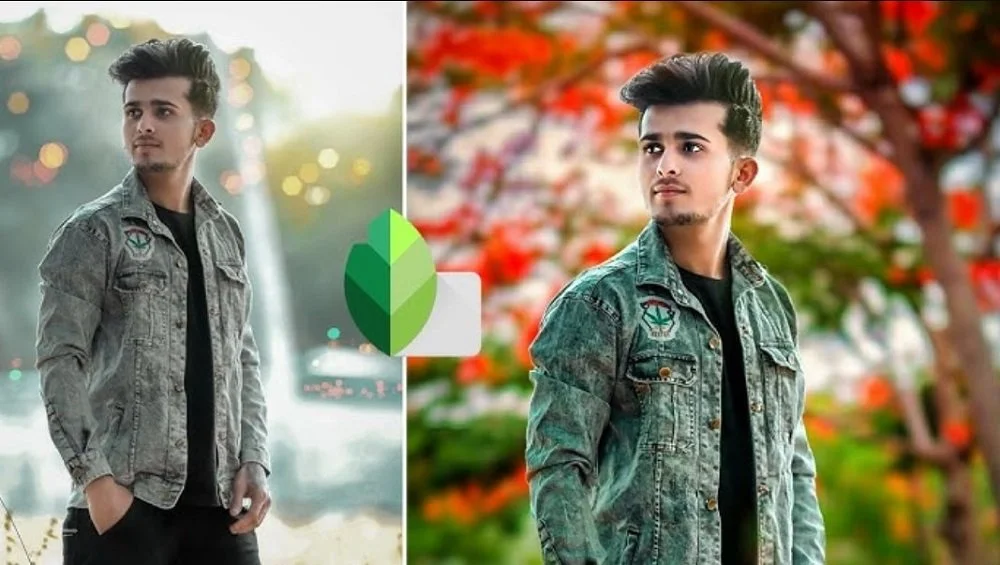
Контроль: пройдите кистью при большом увеличении и отдельно проверьте внутренние просветы.
PicsArt : автоматический вырез, библиотека и шаблоны
Выберите фотографию, примените Remove Background или Cutout, исправьте маску и поставьте цвет, фотографию, шаблон или AI-фон. Для серии используйте одинаковый холст и позицию объекта. Платные элементы отмечаются внутри редактора, поэтому состав макета проверяйте до экспорта.
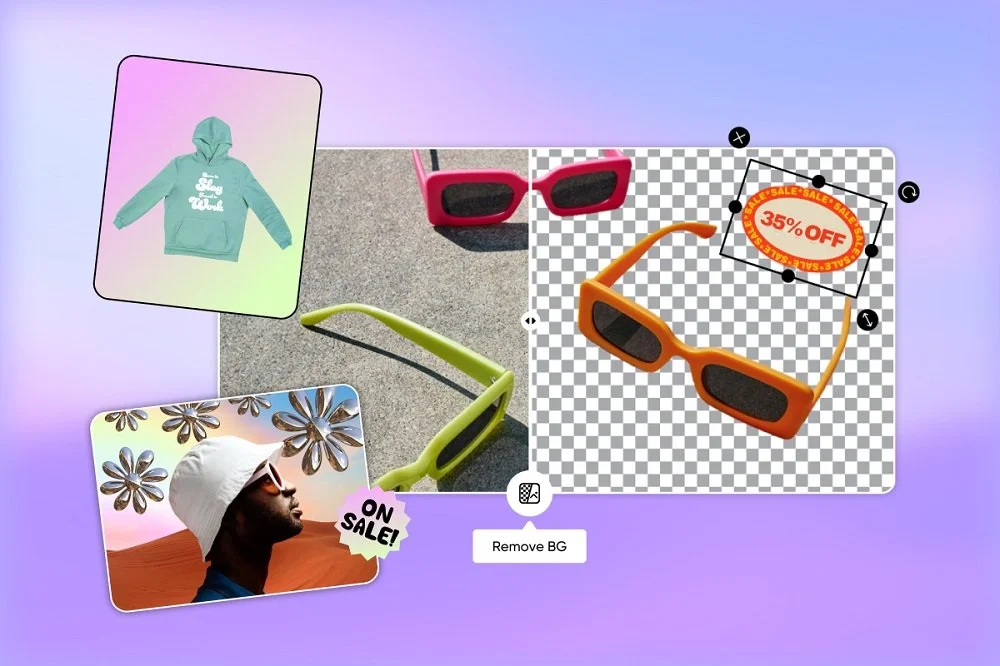
Контроль: проверьте прозрачность PNG и отсутствие случайного автоматического кадрирования.
LightX : маски, слои и ручная композиция
Используйте Cutout, затем Erase и Restore для коррекции. Добавьте новую подложку отдельным слоем, измените масштаб и при необходимости создайте тень. LightX даёт больше ручного контроля, чем однокнопочный сервис, поэтому подходит для портретного и творческого монтажа.

Контроль: край твёрдого предмета не должен быть таким же мягким, как волосы.
Facetune : размытие и портретное окружение
Facetune используется для размытия, текстур и локальной очистки портрета. Это не равно точной подстановке произвольной фотографии. Для полноценной композиции выбирайте редактор, который создаёт вырез и отдельный слой.
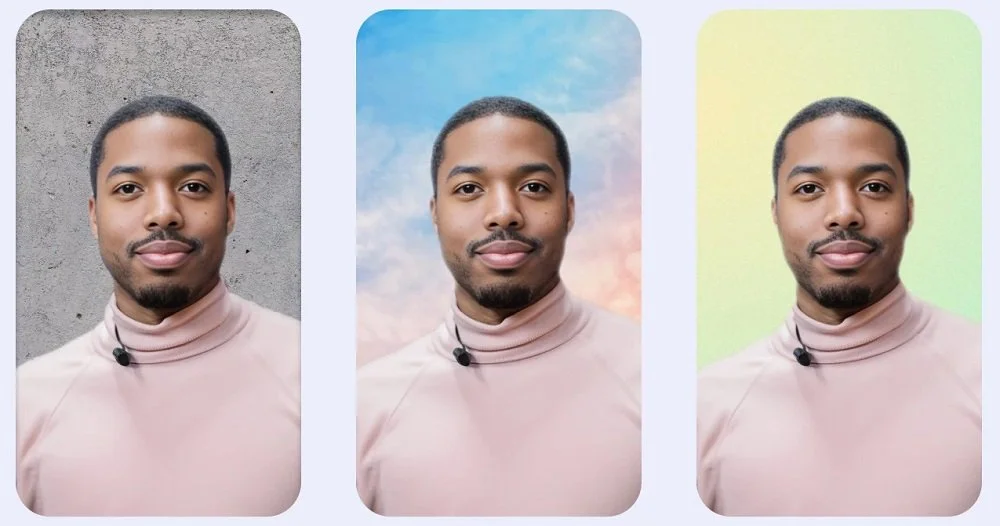
Контроль: размытие должно следовать глубине сцены, а не образовывать одинаковый ореол вокруг человека.
Apowersoft Background Eraser : люди, товары и логотипы
Выберите тип объекта, загрузите фотографию, дождитесь автоматического выреза и исправьте маску. Затем оставьте прозрачность, поставьте цвет или собственное изображение. Пакетный режим используйте после проверки одного эталонного результата.
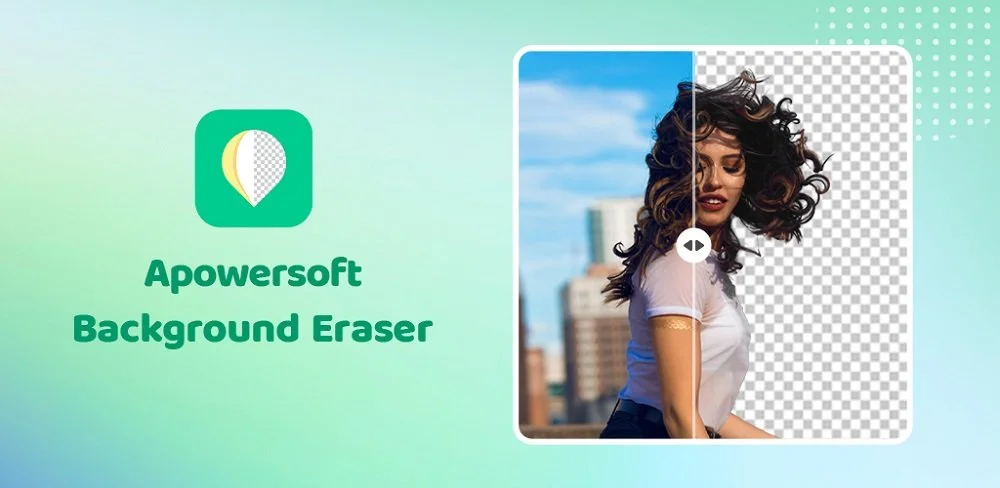
Контроль: товарная тень и прозрачные части упаковки проверяются отдельно от основного силуэта.
AirBrush : умная маска и портретная коррекция
Отделите объект умной маской, затем поставьте новый фон. Применяйте сглаживание кожи, изменение лица и замену окружения раздельно, чтобы видеть вклад каждой операции и не потерять достоверность портрета.
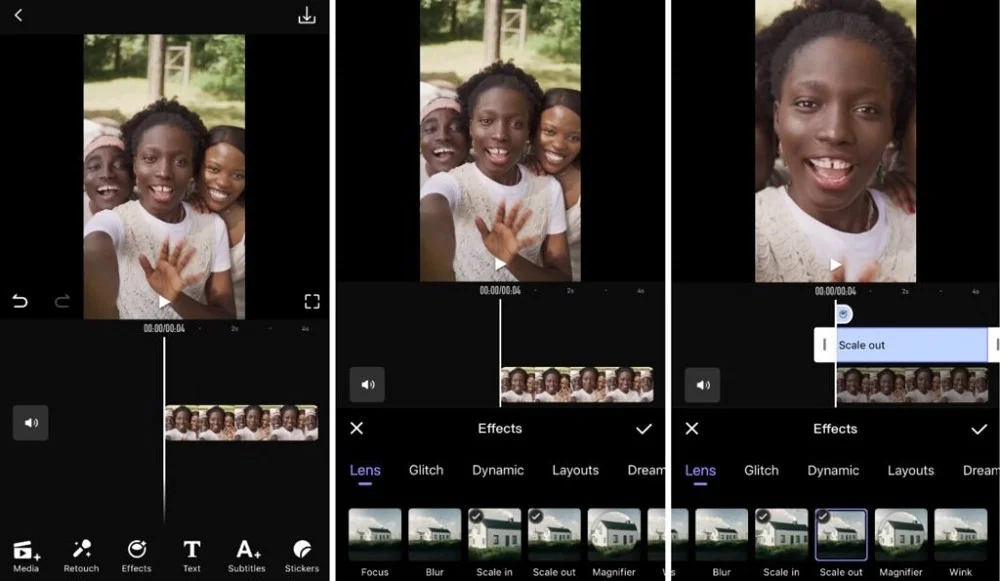
Контроль: сравните форму лица, линию волос и плечи с исходным снимком.
Background Eraser: специализированное удаление
Примените автоматическое стирание, увеличьте край и вручную восстановите детали. Сохраните объект как PNG, затем поместите его в другой редактор. Приложение рационально как инструмент подготовки выреза, а не как полноценный многослойный редактор.
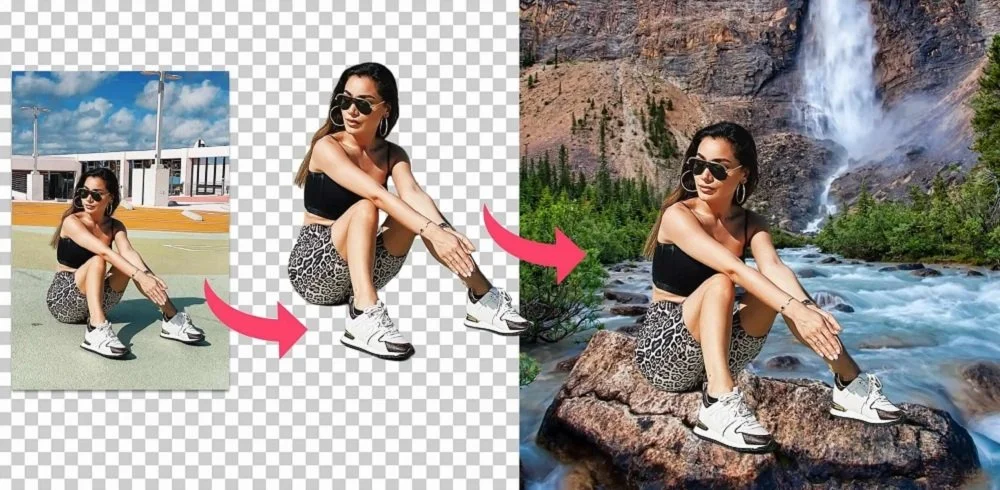
Контроль: шахматная подложка должна сохраниться как альфа-канал после экспорта PNG.
AIEASE : автоматическое мобильное удаление
Загрузите фотографию, получите автоматический вырез и выберите новый фон. Если редактор не предоставляет точной маски, используйте его для простого контрастного объекта, а сложный край доработайте в приложении с Restore и Erase.
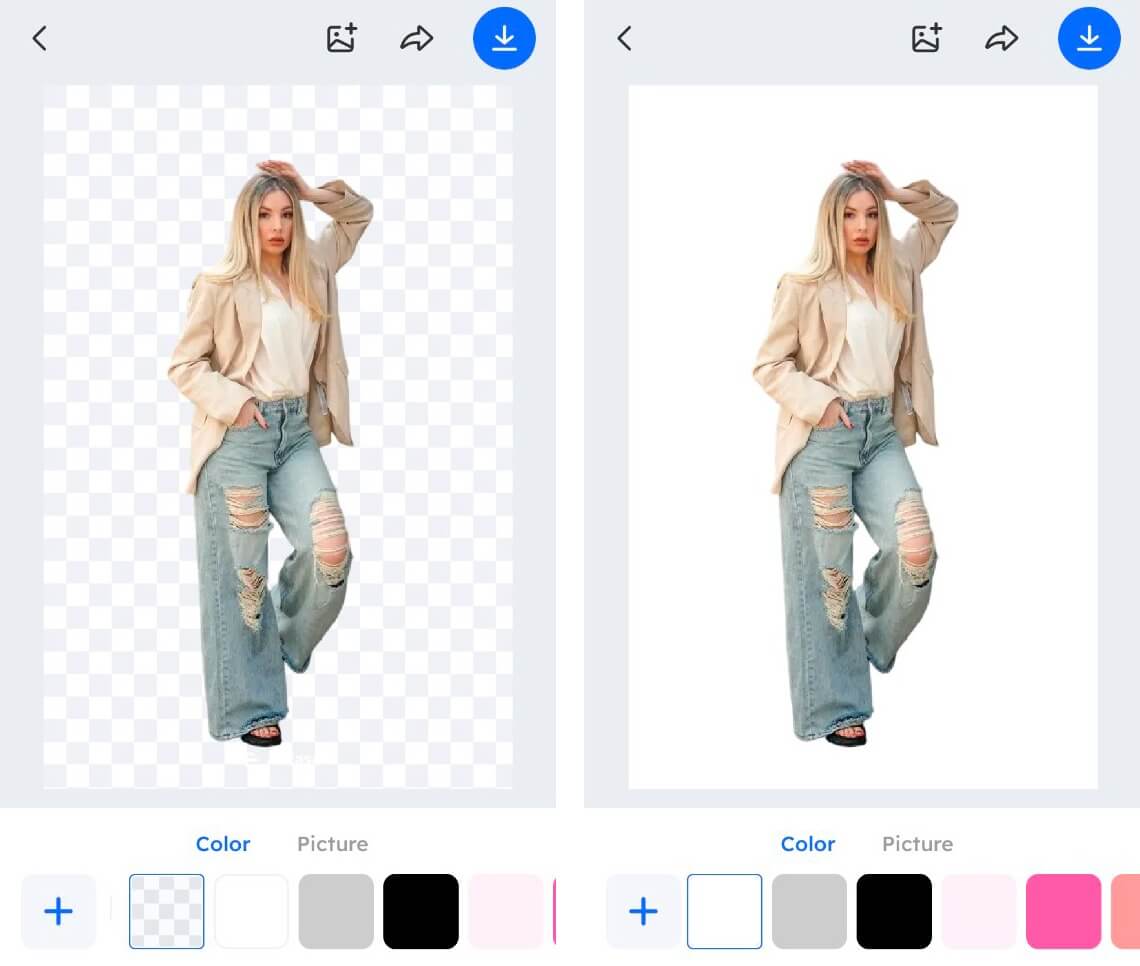
Контроль: проверьте пряди волос и мелкие выступающие элементы одежды.
SnapEdit : автоматическая замена и мобильный экспорт
Откройте Background Remover, загрузите JPG, PNG или JPEG, дождитесь обработки, затем выберите цвет, графику или собственное изображение. После коррекции настройте положение и непрозрачность и сохраните результат.
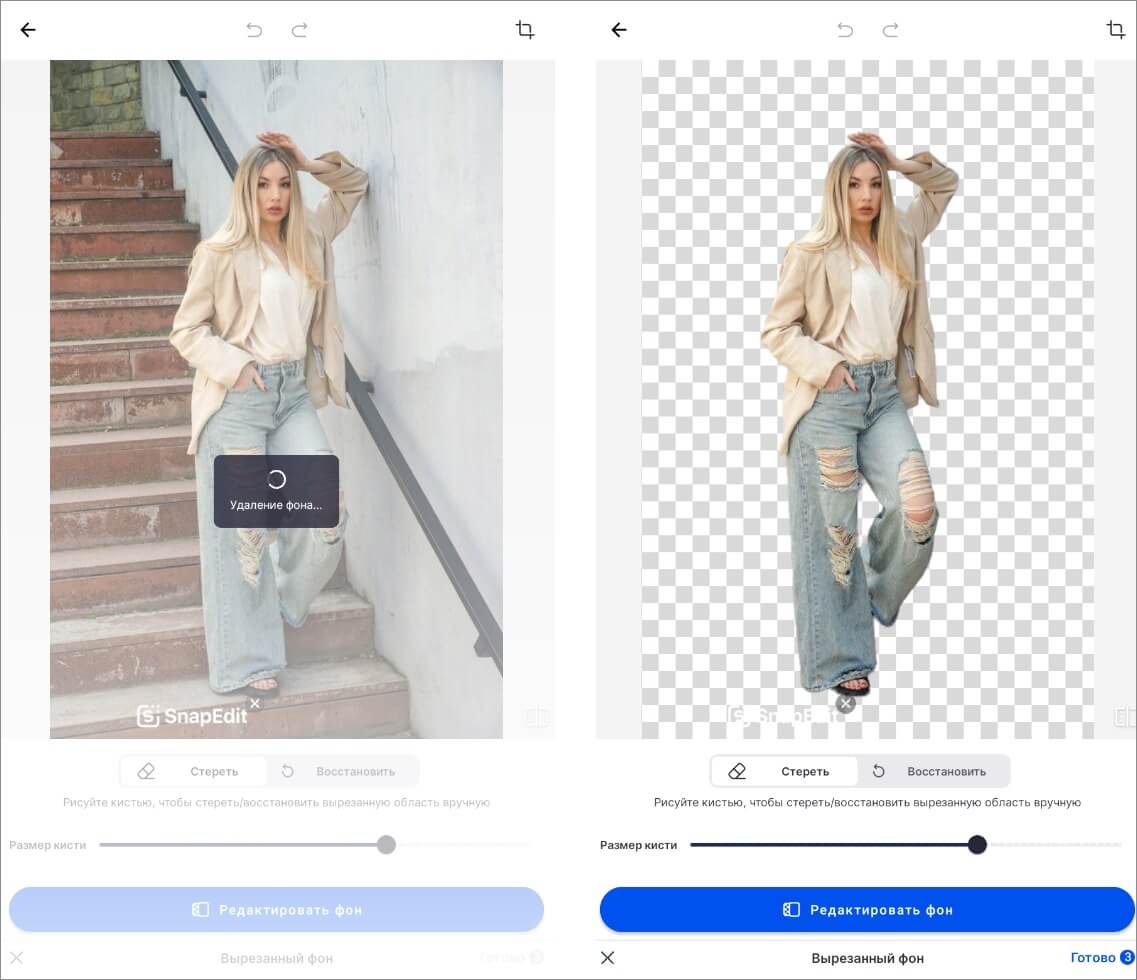
Контроль: осмотрите готовый файл на наличие отметки приложения и сравните его размер с исходником.
PhotoRoom : товарные изображения и готовые сцены
Загрузите товар, дождитесь автоматического удаления и выберите прозрачность, белый цвет, собственную подложку или готовую сцену. Для каталога зафиксируйте одинаковые поля, масштаб и размер холста. PNG, JPEG и WebP выбираются по дальнейшему назначению.
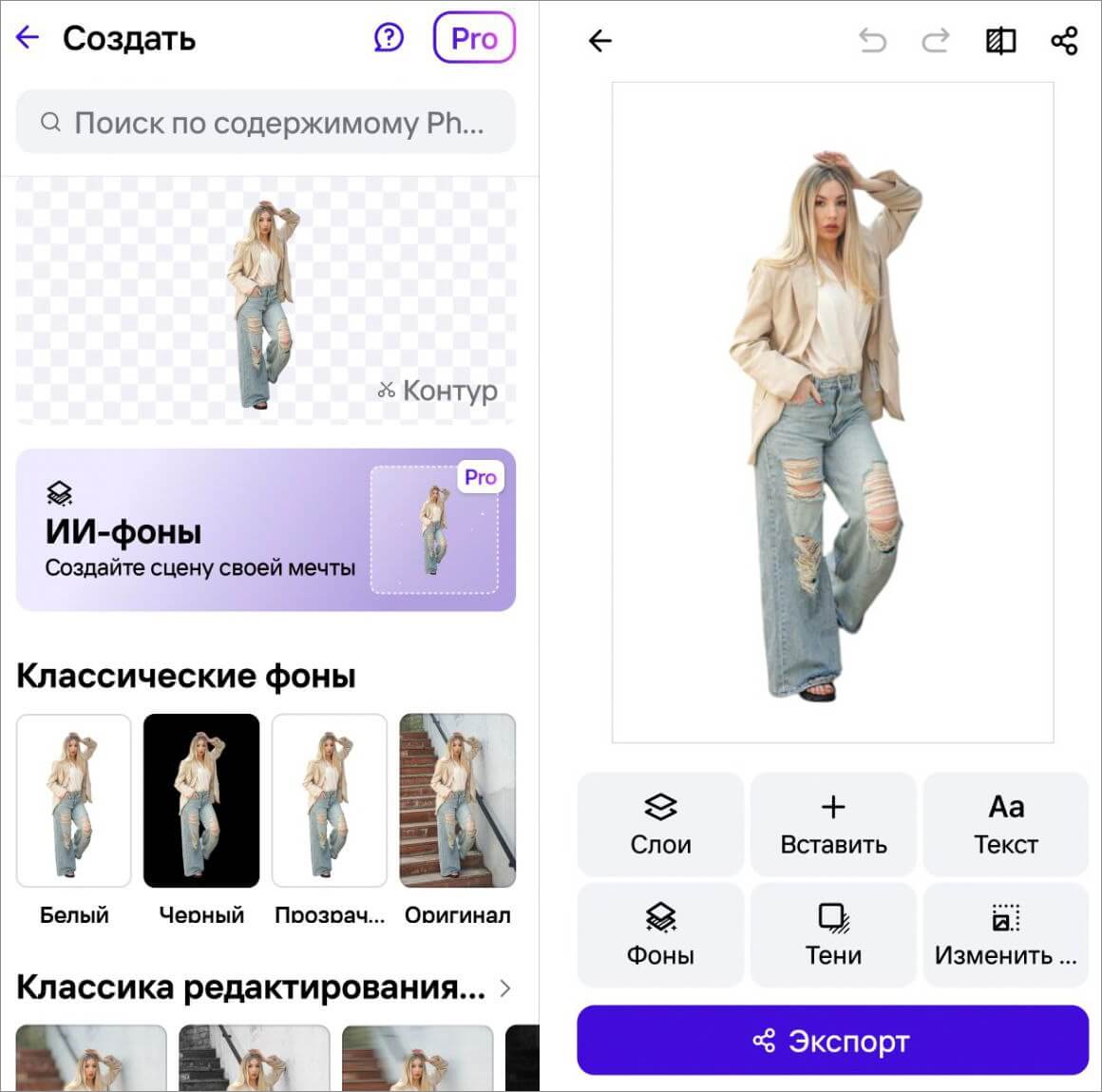
Контроль: логотип, швы, края упаковки и отражения должны совпадать с исходной фотографией.
Pixelcut : карточки товаров и шаблоны
Удалите задний план, выберите цвет, фотографию или шаблон и выровняйте объект по холсту. Для серии сохраняйте одинаковые размеры и расположение. Сгенерированную сцену используйте только после проверки формы товара и маркировки.
Контроль: экспортированный файл не должен менять пропорции предмета и обрезать выступающие детали.
Picnic: специализированная замена неба
Picnic меняет небо готовыми вариантами и подходит для пейзажа. Он не вырезает человека или товар для подстановки произвольной фотографии. После замены согласуйте цвет земли, отражения и общий контраст.
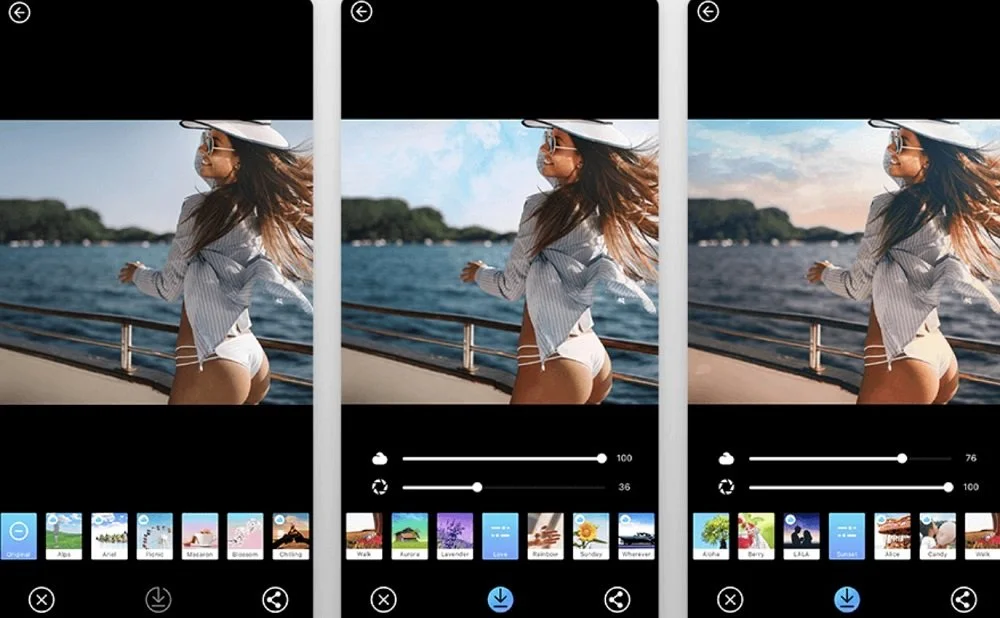
Auto Background Changer, Simple Background Changer и Background Eraser Pro
Эти общие названия используют разные разработчики. Перед установкой сверяйте имя разработчика, экран рабочего редактора, поддержку PNG и наличие ручных кистей. Нельзя переносить инструкции и ограничения между приложениями только по совпадающему названию.
«Размытие фото», «Изменить Фон на Фото» и «Смена фона фото»
«Размытие фото» имитирует глубину резкости, а приложения с названиями «Изменить Фон на Фото» и «Смена фона фото» относятся к отдельным продуктам. Выбирайте карточку магазина по разработчику и проверяйте, умеет ли приложение именно подставлять произвольное изображение, а не только размывать исходное окружение.
Как сделать новый фон естественным
Масштаб и перспектива
Сравните высоту горизонта и направление сходящихся линий. Объект, снятый широкоугольным объективом с близкого расстояния, трудно убедительно поместить в сцену, снятую телеобъективом. Масштаб оценивайте по знакомым размерам: дверям, мебели, плитке, ступеням. Не растягивайте объект по одной оси.
Направление света
Определите, с какой стороны на объекте находятся свет и тень. Новый фон должен иметь совместимое направление. Если свет в сцене падает слева, а яркая сторона лица находится справа, композиция выглядит искусственно. Сначала выбирайте совместимый фон; попытка полностью перерисовать освещение сложнее, чем корректировка оттенка.
Контактная и падающая тень
Контактная тень располагается непосредственно под ногами или предметом и почти не имеет разрыва. Падающая тень вытягивается по поверхности. У основания она темнее и резче, с расстоянием становится мягче. Для предметной фотографии учитывайте отражение от поверхности и цвет окружающего света.
Резкость и глубина резкости
Объект и фон должны находиться в согласованной зоне фокуса. Нельзя ставить идеально резкий вырез на сильно размытый фон без перехода глубины. Если фон размывается, отдельные части объекта, удалённые от плоскости фокуса, тоже могут быть немного мягче. Избыточное размытие контура создаёт светящийся ореол.
Цветной ореол
Зелёный, синий или серый кант остаётся от исходного окружения. Сдвиньте край маски немного внутрь, очистите загрязнённые пиксели и уменьшите насыщенность конкретного оттенка. Не обрезайте волосы до жёсткой линии: лучше сохранить полупрозрачные пряди и нейтрализовать цвет.
Шум, зерно и разрешение
Если объект снят на телефон при слабом свете, а фон идеально гладкий и чистый, разница шума выдаёт монтаж. Добавьте сопоставимое мелкое зерно к итоговой композиции или обработайте оба слоя одинаково. Никогда не увеличивайте маленький объект до размера, при котором его пиксели заметно крупнее пикселей фона.
Как выбрать способ под задачу
| Сценарий | Что важно | Рациональный выбор |
|---|---|---|
| Новичок на Windows | Понятные шаги, ручное исправление, локальная работа | ФотоМАСТЕР |
| Сложные волосы и мех | Маска, Select and Mask, несколько режимов просмотра | Adobe Photoshop |
| Бесплатная послойная обработка | Маски и редактируемый проект | GIMP |
| Однотонный фон без установки | Локальное автоматическое выделение | Приложение «Фотографии» |
| Быстрый PNG на Mac | Автоматическое удаление и сохранение копии | Preview |
| Разовая браузерная задача | Быстрая загрузка и прозрачный экспорт | remove.bg |
| Карточки товаров на телефоне | Шаблоны, белый фон, одинаковые поля | PhotoRoom или Pixelcut |
| Ручной монтаж на смартфоне | Слои, маска, смешивание | Superimpose или LightX |
| Только улучшение неба | Готовые атмосферные варианты | Picnic |
Практические сценарии замены фона
Портрет для резюме, профиля и деловой переписки
Для делового портрета не нужен сложный пейзаж. Выберите нейтральную серую, белую или слегка тонированную подложку без заметной текстуры. Сохраните естественный контур волос и плеч, не уменьшайте голову относительно кадра и не создавайте сильное размытие вокруг лица. Новый фон должен быть светлее или темнее объекта настолько, чтобы контур читался, но не превращался в резкую белую кайму. Если исходный свет мягкий фронтальный, не ставьте человека в сцену с жёсткими боковыми тенями.
- Кадрируйте изображение до замены, чтобы не обрабатывать лишнюю область.
- Отделите человека и проверьте волосы на тёмной и светлой подложке.
- Выберите спокойный однотонный цвет или ненавязчивый офисный фон.
- Уменьшите насыщенность окружения, чтобы оно не перетягивало внимание.
- Экспортируйте копию в требуемом размере, сохранив исходник отдельно.
Белый фон для карточки товара
Белая подложка должна быть действительно белой, а не серой шахматной прозрачностью. После вырезания задайте точный цвет, выровняйте товар по центру и оставьте одинаковые поля для всей серии. Не растягивайте изображения разных товаров до одного размера без учёта реальных пропорций. Если предмет стоит на поверхности, добавьте мягкую контактную тень; полностью отсутствующая тень делает крупный объект визуально подвешенным.
Для каталога подготовьте шаблон холста: одинаковая ширина и высота, единая зона размещения, постоянный масштаб для однотипных товаров и одинаковый формат экспорта. Пакетная обработка полезна только после проверки одного эталонного файла. Если алгоритм ошибается на прозрачной упаковке или ручках, массовая операция размножит дефект по всей серии.
Товар на сгенерированном рекламном фоне
Генеративный фон подходит для рекламной сцены, когда точная фотография окружения не требуется. Сначала сохраните вырезанный товар как прозрачный PNG. Затем создайте фон отдельно или используйте режим, который фиксирует передний план. Формулируйте описание так, чтобы модель меняла окружение, а не сам продукт. После генерации сравните контуры, логотип, текст на этикетке, отверстия, швы, застёжки и количество деталей. Любое изменение этих признаков означает, что создано новое изображение товара, а не выполнена корректная замена фона.
Фотография для документа
Требования к фону, размеру головы, полям и ретуши зависят от вида документа и страны. Замена заднего плана не исправляет неправильный ракурс, закрытые волосыми части лица, тень на стене или несоответствующее выражение. Не используйте творческие фильтры и генеративную дорисовку лица. Сначала проверьте требования для конкретного документа, затем сделайте равномерную подложку и экспортируйте файл без изменения пропорций.
Групповая фотография
Автоматическое выделение группы часто оставляет фон между людьми и внутри сложных поз. Начинайте с общего автоматического результата, затем последовательно проверяйте каждый силуэт и все внутренние просветы. Не объединяйте маску окончательно до завершения работы. Если люди стоят на разном расстоянии от камеры, новый фон должен учитывать глубину: одинаковое размытие вокруг всех фигур может выглядеть неправдоподобно.
Стекло, дым и полупрозрачная ткань
Прозрачные материалы содержат одновременно объект и сведения о старом окружении. Простое жёсткое вырезание уничтожает блики и прозрачность. Для стекла используйте маску с оттенками серого или режимы смешивания, а не только чёрно-белый край. Фату, дым и тонкую ткань проверяйте на нескольких подложках. Иногда разумнее переснять объект на нейтральном фоне, чем пытаться восстановить потерянные полупрозрачные пиксели.
Замена неба в пейзаже
Небо является только частью заднего плана. После замены нужно согласовать отражения, общий контраст и цветовой оттенок земли. Закатное небо требует тёплых бликов на объектах; драматические облака не сочетаются с плоским полуденным освещением. На воде, стекле и блестящем металле старое небо может сохраняться в отражениях. Специализированное приложение вроде Picnic быстро меняет верхнюю часть сцены, но не исправляет эти зависимости автоматически.
Снимок для социальной сети
Для публикации важны не только вырез и фон, но и безопасная зона под интерфейс площадки. Сначала определите итоговое соотношение сторон, затем размещайте объект. Не ставьте лицо и текст вплотную к краю. После экспорта проверьте изображение в реальном размере экрана: тонкий ореол, незаметный на большом мониторе, может стать явным после повышения резкости платформой.
Расширенные критерии выбора редактора
Качество ручной маски
Главный критерий — не обещание автоматического удаления, а наличие инструментов для исправления результата. Ищите отдельные действия добавления и вычитания области, регулировку размера и мягкости кисти, увеличение изображения и просмотр на разных подложках. Для профессионального монтажа нужна редактируемая маска слоя. Если сервис отдаёт только готовый файл без способа вернуть потерянные детали, он подходит преимущественно для простых объектов.
Разрешение и формат экспорта
Сравнивайте пиксельные размеры исходника и результата. Формулировка «высокое качество» не заменяет конкретное разрешение. Для прозрачности требуется PNG; для редактируемого проекта — PSD или XCF; для готовой публикации подходит JPEG или WebP. Приложение, сохраняющее только JPEG, не может отдать настоящий прозрачный фон.
Слои и повторное редактирование
Однослойный результат быстрее, но ограничивает исправления. Слои позволяют отдельно менять объект, подложку, тень и цветокоррекцию. Это особенно важно для каталога, где фон или размеры могут измениться после согласования. Сохраняйте редактируемый проект до финального утверждения, а растровую копию экспортируйте отдельно.
Пакетная обработка
Пакетный режим полезен, когда фотографии сняты в одинаковых условиях. Он должен поддерживать единый размер холста, фон, формат и папку экспорта. Если исходники отличаются ракурсом и освещением, автоматическое применение одной маски или одного кадрирования не даст единообразия. Перед запуском серии обработайте три разных примера: простой объект, сложный край и самый крупный файл.
Конфиденциальность
Локальная программа предпочтительна для документов, детских фотографий, внутренней продукции и материалов под договором о неразглашении. Для облачного сервиса проверьте, нужна ли регистрация, сколько хранится исходник, можно ли удалить его вручную и используется ли контент для улучшения моделей. Отсутствие заметного предупреждения на форме загрузки не означает автоматического удаления файла.
Стабильность повторяемого результата
Для бизнеса важна не единичная удачная картинка, а одинаковая обработка серии. Проверьте, сохраняет ли инструмент заданные поля, цвет фона, размер и тень. Генеративные сервисы могут выдавать разные сцены при одном описании, поэтому для каталога лучше использовать фиксированный фон или шаблон.
Контроль качества по типу границы
Жёсткий геометрический край
Коробка, экран, мебель и техника требуют ровной границы без размытия. Используйте Pen Tool, контур или твёрдую кисть маски. Проверяйте прямые линии при увеличении и не оставляйте ступенчатые участки после масштабирования. Небольшое сглаживание допустимо, но сильная растушёвка создаёт светлый ореол.
Волосы и шерсть
Сохраняйте крупную массу волос первичным выделением, а отдельные пряди уточняйте по переходной зоне. Не проводите Refine Edge Brush по всему объекту. На очень сложном фоне лучше оставить часть естественного полупрозрачного края и убрать цвет старого окружения, чем вырезать каждую прядь жёсткой линией.
Отверстия и внутренние просветы
Ручки сумок, велосипедные спицы, согнутые руки, кружево и сетка требуют проверки не только внешнего контура. Временно поставьте яркий фон, чтобы увидеть старое окружение внутри объекта. Удаляйте такие области небольшой кистью и не объединяйте маску до финальной проверки.
Мягкий и полупрозрачный край
Дым, стекло, меховой ворс и тонкая ткань нуждаются в частичной прозрачности. Маска должна содержать серые значения, а не только чёрный и белый. При переносе на новый фон учитывайте, что исходный цвет мог смешаться с прежним окружением; простое ослабление непрозрачности не всегда восстанавливает правильный оттенок.
Край после сильного JPEG-сжатия
Блоки и цветные артефакты JPEG мешают точному выделению. До удаления фона не повышайте резкость слишком сильно: она усиливает ореол. Используйте более мягкую маску, затем уменьшите цветной шум по границе. При наличии исходника лучшего качества начните обработку заново с него.
Частые ошибки и способы исправления
Удалена часть волос
Верните область белой кистью по маске или инструментом восстановления. Затем заново проведите Refine Edge только по переходной зоне.
Осталась светлая кайма
Проверьте на чёрной подложке, сдвиньте край немного внутрь и нейтрализуйте цвет старого фона.
Пропущен фон между руками
Увеличьте изображение и вручную вычтите внутренний просвет из маски.
Объект «висит»
Добавьте контактную тень у точки соприкосновения и проверьте, стоит ли объект на реальной плоскости.
Не совпадает перспектива
Подберите фон с сопоставимым уровнем камеры; сильное трансформирование не исправляет несовместимый ракурс.
Край слишком мягкий
Уменьшите Feather или мягкость кисти на твёрдых предметах. Разные участки могут требовать разной жёсткости.
Прозрачность пропала
Экспортируйте PNG. JPEG не хранит альфа-канал.
Файл стал маленьким и размытым
Проверьте фактическое разрешение экспорта, а не только внешний вид превью.
Сервис добавил водяной знак
Не обрезайте отметку как способ обхода. Выберите режим без водяного знака или другой инструмент.
Товар изменился после генерации
Сравните логотип, текст, фактуру, застёжки и форму. При изменениях используйте обычное вырезание вместо генерации.
Проверка готового файла
- Откройте итоговый файл, а не только превью внутри редактора.
- Установите масштаб 100% и осмотрите волосы, пальцы, края одежды и тонкие предметы.
- Положите объект временно на белую, чёрную и яркую цветную подложку.
- Проверьте внутренние просветы и отсутствие фрагментов старого окружения.
- Сравните резкость, шум и направление света объекта и фона.
- Уменьшите изображение до реального размера публикации и оцените композицию целиком.
- Убедитесь, что PNG сохранил прозрачность, а JPEG не содержит неожиданной цветной заливки.
- Сохраните исходник и редактируемый проект отдельно от экспортированной копии.
Ответы на частые вопросы
Почему после удаления появляется белый контур?
Край включает полупрозрачные пиксели старого светлого фона. Сдвиньте маску внутрь, используйте очистку цвета и проверьте результат на тёмной подложке.
Как сохранить изображение без фона?
Экспортируйте PNG и убедитесь, что в редакторе видна шахматная прозрачность. JPEG прозрачность не поддерживает.
Можно ли заменить фон без интернета?
Да. ФотоМАСТЕР, Photoshop, GIMP, Preview и локальная панель фона приложения «Фотографии» выполняют соответствующие операции на устройстве.
Что лучше для волос?
Редактор с маской и уточнением края: Photoshop Select and Mask, GIMP с маской или ручная коррекция в ФотоМАСТЕРе. Однокнопочный сервис удобен только как начальный вырез.
Как сделать белый фон для товара?
Удалите старый фон, поставьте точный белый цвет, выровняйте масштаб и поля, добавьте реалистичную тень, затем экспортируйте в требуемом площадкой размере.
Можно ли обрабатывать несколько фото сразу?
Да, но пакетный режим есть не у каждого продукта и часто относится к отдельному тарифу. Проверяйте поддержку одинакового кадрирования, фона и экспорта до начала серии.
Чем размытие отличается от замены?
Размытие сохраняет исходное окружение и только меняет его резкость. Замена удаляет или скрывает старый фон и добавляет цвет либо другое изображение.
Почему объект выглядит наклейкой?
Обычно не совпадают тень, свет, перспектива, резкость или цветовая температура. Исправляйте эти признаки после вырезания, а не только край.
Безопасно ли загружать личное фото онлайн?
Это зависит от политики конкретного сервиса. Для конфиденциальных материалов выбирайте локальный редактор или сначала проверяйте сроки хранения, удаление файлов и использование данных.
Можно ли использовать генеративный фон для товара?
Можно только после проверки идентичности товара. Генератор не должен менять логотип, текст, форму, фактуру и комплектность.
Итоговые рекомендации
Для первого локального способа на Windows или macOS используйте ФотоМАСТЕР: он объединяет автоматическое отделение, ручные кисти, выбор подложки и последующую коррекцию. Для волос, меха, стекла и сложного профессионального монтажа выбирайте Adobe Photoshop с масками и Select and Mask. Бесплатная послойная альтернатива для Linux, Windows и macOS — GIMP.
Для однотонной подложки в Windows достаточно встроенной панели «Фон», а на Mac — Preview для быстрого прозрачного PNG. Разовая браузерная обработка удобна в remove.bg, Erase.bg или Cutout.Pro, но перед загрузкой проверяйте ограничения экспорта и правила хранения. На телефоне карточки товаров проще собирать в PhotoRoom или Pixelcut; ручной творческий монтаж удобнее в Superimpose, LightX или PicsArt.
Независимо от инструмента, окончательное качество определяют не количество автоматических функций, а проверка маски, совместимость перспективы и света, наличие тени, сохранение разрешения и правильный формат экспорта.
 *EXE — расширение исполняемого файла. Сайт является партнером проекта