
Чтобы записать MP3-диск для автомагнитолы без повторных попыток, сначала определите режим, который понимает конкретное головное устройство. Обычный Audio CD и файловый MP3/Data CD устроены по-разному: первый содержит стандартные аудиодорожки, второй — обычные файлы .mp3. Поддержка CD-RW, DVD, файловых систем, тегов и сложных папок зависит от магнитолы, поэтому правильный тип диска важнее выбранной программы. В Windows первым практическим способом будет Студия Дисков; для других систем и сценариев используются отдельные инструменты записи.
Какой диск нужен автомагнитоле: MP3/Data CD или Audio CD
В бытовой речи выражение «MP3-диск» используют для двух разных задач. Первая — сохранить на CD сами файлы .mp3, как на обычный носитель данных. Вторая — взять MP3-файлы как исходники и создать из них стандартный Audio CD. Эти варианты несовместимы по устройству диска: в первом случае магнитола должна иметь MP3-декодер и понимать файловую структуру, во втором она получает обычные аудиодорожки.
| Вариант | Что записывается | Ограничение | Когда выбирать | Главный риск |
|---|---|---|---|---|
| MP3/Data CD | Файлы MP3 в файловой системе диска | Около 700 МБ для типичного CD-R | В инструкции магнитолы прямо указана поддержка MP3-CD или MP3 с CD | Магнитола не распознаёт MP3, папки, теги или файловую систему |
| Audio CD | Стандартные аудиодорожки; исходные MP3 декодируются программой | Обычно до 80 минут музыки | Нужна максимальная совместимость со старым CD-проигрывателем | На диск помещается заметно меньше музыки |
| Data DVD с MP3 | MP3-файлы на DVD | Около 4,7 ГБ для однослойного DVD | Только когда магнитола явно умеет читать DVD с файлами | Наличие щели для диска не означает поддержку DVD |
Если в руководстве автомагнитолы есть формулировки MP3 CD, MP3/WMA, CD-ROM или отдельные ограничения для папок и файлов, нужен файловый MP3-диск. Если сказано только Audio CD или ничего не говорится о MP3, безопаснее начинать с Audio CD на CD-R. Не следует ориентироваться на то, что диск воспроизводится на компьютере: ПК умеет читать гораздо больше форматов и файловых систем, чем автомобильный привод.
Почему CDA — не формат исходных музыкальных файлов
Совет «перевести MP3 в CDA» неточен. Файлы с расширением .cda, которые Windows показывает на Audio CD, служат представлением дорожек диска и не содержат всей звуковой информации как самостоятельные аудиофайлы. Для создания Audio CD достаточно добавить исходные MP3, WAV или другие поддерживаемые программой аудиофайлы в проект Audio CD: приложение само формирует нужные дорожки при прожиге.
Почему количество песен нельзя считать одной фиксированной цифрой
У Audio CD предел задаётся временем: типичный 700-МБ CD-R рассчитан примерно на 80 минут аудио независимо от того, сколько мегабайт занимали исходные MP3. У MP3/Data CD предел задаётся объёмом файлов. Поэтому 700 МБ могут означать около 100–150 треков среднего размера, но точное число зависит от длительности композиций и битрейта. Универсальная фраза «на диск помещается 150 песен» неверна без этих условий.
Что проверить до записи диска для машины
До вставки чистого CD уточните характеристики именно своей магнитолы. Название модели обычно указано на передней панели, в меню System information или на наклейке корпуса. Нужны не общие слова «читает диски», а конкретные ограничения: поддерживаемые носители, MP3, допустимые папки, имена, теги и параметры аудио.
- Тип носителя. Поддерживается ли CD-R; отдельно проверьте CD-RW. Перезаписываемый диск не следует считать совместимым автоматически.
- Формат. Есть ли поддержка MP3, WMA или только Audio CD.
- DVD. Если документация не говорит о DVD, не используйте DVD-R только ради большей ёмкости.
- Папки. Старые магнитолы нередко ограничивают глубину каталогов и число файлов в одной папке.
- Имена. Если устройство задаёт допустимую длину имени или набор символов, соблюдайте именно это ограничение. Латиница не является обязательным универсальным правилом для всех устройств.
- ID3. Не удаляйте теги «на всякий случай». Сначала проверьте, какие версии ID3 поддерживает магнитола и использует ли она теги для сортировки.
- Битрейт и кодирование. Не навязывайте всем файлам 128 Кбит/с. Перекодирование нужно только при реальном ограничении магнитолы; повторное сжатие MP3 ухудшает звук.
- Пишущий привод. Он должен уметь записывать CD-R. У современных ноутбуков часто нет встроенного привода, поэтому нужен внешний USB CD/DVD writer.
Для первого теста не собирайте сразу огромную коллекцию. Возьмите 8–12 треков с простыми именами, без глубокой структуры папок, и запишите короткий тестовый диск. Если он читается, усложняйте структуру постепенно. Такой подход быстрее выявляет, что именно не нравится магнитоле: тип носителя, формат файлов, папки, теги или режим записи.
Студия Дисков : основной способ записать MP3-диск в Windows
Студия Дисков выбрана основным способом потому, что программа непосредственно предназначена для записи CD/DVD/Blu-ray и имеет отдельный режим музыкальных MP3/WMA-дисков. Для автомагнитолы это удобнее универсальных конвертеров: пользователь сразу работает с задачей прожига, выбирает привод, скорость и может включить проверку записанных данных.

Шаг 1. Выберите запись музыки
Запустите Студия Дисков и откройте раздел «Записать музыку на диск». Для MP3-совместимой магнитолы выберите проект «Создать MP3/WMA диск». Если головное устройство воспроизводит только стандартный Audio CD, используйте способ через Windows Media Player, AnyBurn, Ashampoo Burning Studio или BurnAware Free.

Шаг 2. Создайте MP3/WMA-диск
В музыкальном разделе выберите создание MP3/WMA-диска. На первом шаге мастер предлагает формат аудио и параметры кодирования. Для уже готовой MP3-коллекции не меняйте битрейт и частоту только ради прожига: перекодирование требуется лишь тогда, когда конкретные файлы не соответствуют ограничениям магнитолы.
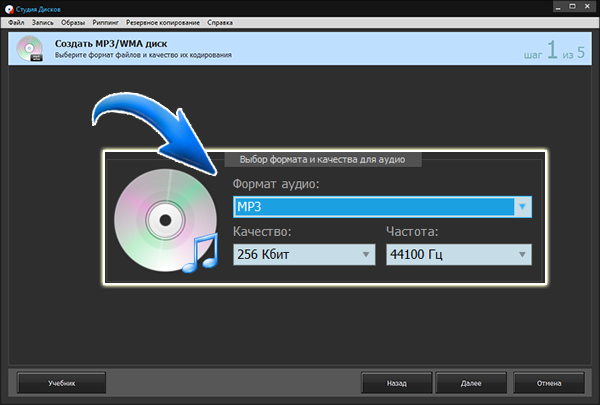
Шаг 3. Подготовьте список файлов
Нажмите «Добавить файлы» и сформируйте список. Следите за шкалой заполнения в нижней части окна. Добавляйте только те форматы, которые магнитола должна читать с файлового диска: способность программы принять или перекодировать файл не означает, что автомобильный проигрыватель поддерживает исходный кодек. Для первого MP3-CD оставьте все композиции в MP3 и используйте простую структуру папок.

Шаг 4. Выберите привод и скорость
На последнем этапе укажите физический пишущий привод. Если подключён внешний USB-привод, убедитесь, что выбран именно он. Скорость не нужно бездумно ставить на минимально возможное значение: ориентируйтесь на диапазон, поддерживаемый диском и приводом. Если магнитола после записи пропускает треки или долго читает TOC, при повторной попытке имеет смысл выбрать более низкую доступную скорость.

Шаг 5. Включите верификацию
Включите «Верификация данных после записи». Этот этап не проверяет совместимость конкретной магнитолы, но исключает часть проблем физической записи: программа перечитает содержимое после прожига и сравнит его с исходными данными. Если верификация завершилась с ошибкой, такой диск не стоит тестировать в машине как эталон совместимости.
Шаг 6. Проверьте диск вне программы
После успешного завершения извлеките диск, вставьте его снова и откройте на компьютере. У MP3-диска должны отображаться обычные файлы и папки. Затем проверьте диск в автомагнитоле: дождитесь полного сканирования, откройте первую и последнюю папку, запустите несколько треков и переключитесь через границу папок. Для Audio CD проверяйте дорожки как обычные треки, а не наличие MP3-файлов.
Плюсы и минусы Студии Дисков для этой задачи
Плюсы:
- отдельная задача для записи музыкального диска, а не цепочка из конвертера и стороннего бёрнера;
- MP3/WMA-проект подходит именно для файлового диска, если магнитола поддерживает такие форматы;
- доступен выбор пишущего привода и скорости;
- есть верификация записанных данных;
- русскоязычный интерфейс упрощает работу с настройками для пользователя, который записывает диск впервые.
Минусы:
- программа работает в Windows и не заменяет Music на macOS или K3b/Brasero в Linux;
- она не может сделать несовместимую магнитолу совместимой с MP3, CD-RW или DVD;
- для старых головных устройств всё равно нужно отдельно проверить ограничения по папкам, тегам и типу носителя.
Windows без отдельной программы: встроенные способы
Windows Media Player : Audio CD и Data CD
Windows Media Player позволяет выбрать между двумя принципиально разными режимами. Audio CD предназначен для обычных CD-проигрывателей и вмещает до примерно 80 минут музыки. Data CD or DVD хранит файлы и воспроизводится только на устройствах, которые понимают добавленные форматы, например MP3.

- Откройте Windows Media Player и в библиотеке перейдите на вкладку Burn.
- Нажмите кнопку Burn options и выберите Audio CD для максимально совместимого музыкального диска или Data CD or DVD для файлового MP3-диска.
- Вставьте чистый CD-R в пишущий привод. Если приводов несколько, выберите нужный.
- Найдите композиции в библиотеке и перетащите их в список записи справа.
- Проверьте порядок треков. В Audio CD следите за суммарным временем; в Data CD — за заполнением носителя.
- Нажмите Start burn и дождитесь завершения.
Для старой автомагнитолы выбирайте Audio CD, если в характеристиках модели нет поддержки MP3 с компакт-диска. Для MP3-совместимого устройства Data CD удобнее: музыка не декодируется в дорожки и на диске остаются файлы. Магнитола при этом должна понимать MP3 и файловую структуру диска.
Плюсы:
- не требуется сторонний бёрнер;
- явный выбор между Audio CD и Data CD;
- можно менять порядок треков в списке записи.
Минусы:
- меньше низкоуровневых настроек, чем у специализированных программ;
- для проблемной старой магнитолы удобнее бёрнер с явными параметрами финализации и проверки.
Проводник Windows: файловый MP3/Data CD
Проводник подходит, когда нужна именно запись файлов MP3, а не Audio CD. В таком режиме треки остаются файлами. Это полезно для магнитол, в руководстве которых прямо указана поддержка MP3 с компакт-диска.
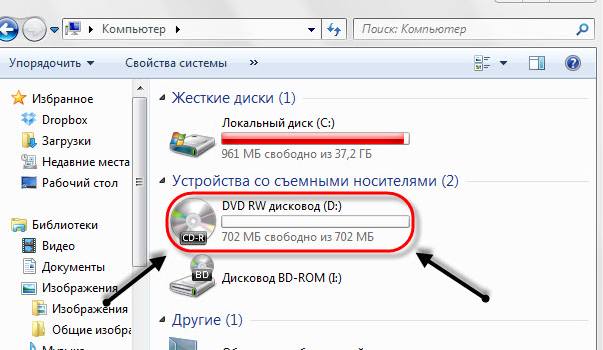
- Вставьте чистый CD-R и откройте оптический привод в Проводнике.
- Когда Windows спросит, как использовать диск, для совместимости с бытовыми проигрывателями выбирайте вариант записи, рассчитанный на CD/DVD-проигрыватель, а не режим, имитирующий флеш-накопитель.
- Скопируйте MP3-файлы и папки в окно подготовки записи.
- Запустите завершение прожига через команду записи диска и дождитесь окончания операции.
- Извлеките и вставьте CD заново, чтобы убедиться, что файлы читаются уже с носителя, а не только отображаются в очереди на запись.


Этот способ не создаёт классический Audio CD. Если магнитола не умеет читать MP3-файлы, копирование файлов через Проводник не поможет, даже если компьютер открывает их без ошибок.
Программы для записи MP3 и Audio CD в Windows
Ниже программы разобраны по одной схеме: какой тип музыкального диска они создают, какие действия нужны для автомагнитолы, что проверить после прожига и в каком сценарии инструмент рационален. Студия Дисков уже рассмотрена первой как основной способ для MP3/WMA-диска; следующие варианты нужны для Audio CD, файловых дисков и более тонкой настройки записи.
Ashampoo Burning Studio
Ashampoo Burning Studio разделяет Create Audio CD, Create MP3 or WMA Disc и обычную запись данных. В Audio CD файлы добавляются кнопкой с плюсом, порядок меняется стрелками, доступны нормализация и настройка пауз. В MP3/WMA-проекте сначала выбираются формат и качество, после чего добавляется музыка и выбирается рекордер.

- Для старой магнитолы откройте Create Audio CD; для MP3-совместимой — Create MP3 or WMA Disc.
- Добавьте композиции. В Audio CD расставьте треки в нужном порядке и проверьте суммарное время.
- При необходимости настройте Pauses. Нормализацию используйте только осознанно: она меняет уровень треков и не нужна для самой совместимости.
- Выберите привод. В расширенных параметрах включите Verify, если нужен контроль записи, и Finalize, если диск не предполагается дозаписывать.
- Если старый проигрыватель нестабильно принимает Audio CD, попробуйте Disc at once: дорожки будут записаны одним непрерывным сеансом. Финализацию при этом проверяйте отдельной настройкой.
Плюсы:
- отдельные проекты Audio CD и MP3/WMA;
- есть Verify и Finalize;
- Disc-at-Once полезен при диагностике старого проигрывателя.
Минусы:
- больше параметров, чем нужно для разовой записи;
- перекодирование MP3 в другой битрейт в MP3/WMA-проекте не следует включать без причины.
BurnAware Free
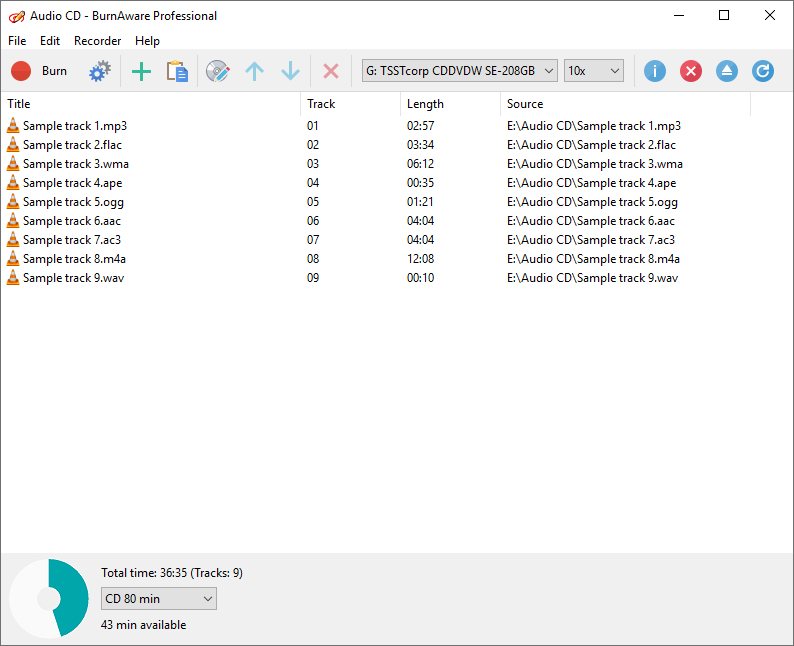
BurnAware Free имеет отдельные проекты MP3 Disc и Audio CD. Для MP3 Disc программа предлагает Add Files и затем Burn; для Audio CD — Add Tracks. В Audio CD можно использовать CD-Text, а в настройках записи доступны режимы Disc-at-Once/Track-at-Once. В программе также есть отдельная проверка диска.
- Нажмите MP3 Disc, если магнитола умеет читать MP3-файлы; иначе выберите Audio CD.
- В MP3-проекте нажмите Add Files или перетащите треки. Допускается M3U-плейлист.
- В Audio CD нажмите Add Tracks; программа принимает распространённые аудиоформаты и преобразует их в формат Audio CD при записи.
- Для Audio CD при необходимости включите Write CD-Text. Для передачи CD-Text привод должен поддерживать функцию, а диск записывается в Disc-at-Once.
- Нажмите Burn. Для MP3/Data Disc после прожига можно дополнительно запустить Verify Disc. Для Audio CD обязательна отдельная проверка реального воспроизведения нескольких дорожек.
Плюсы:
- ясно разделяет MP3 Disc и Audio CD;
- поддерживает CD-Text;
- есть отдельная утилита проверки диска.
Минусы:
- MP3 Disc не гарантирует воспроизведение на старой магнитоле;
- настройки CD-Text и режима записи требуют совместимого привода.
Nero Burning ROM и Nero Express
Nero подходит для двух разных задач записи музыки, но режим нужно выбирать по возможностям автомагнитолы. В Nero Express файловый MP3-диск называется Jukebox Audio CD; несмотря на слово Audio, это по сути диск данных с MP3/WMA/AAC. В Nero Burning ROM для той же задачи можно использовать компиляцию CD-ROM (ISO). Для стандартного диска выбирается Audio CD.
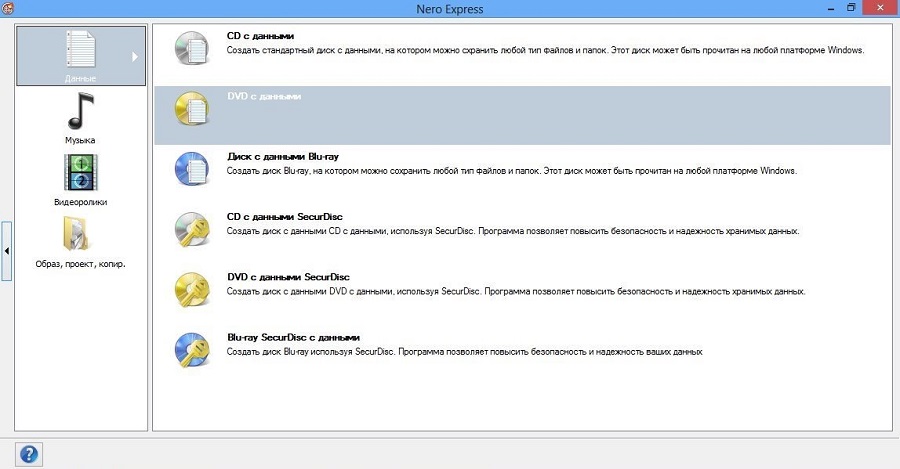
- В Nero Express выберите Jukebox Audio CD для файлового MP3-диска или Audio CD для стандартных дорожек.
- Добавьте музыку и проверьте заполнение носителя.
- Перед прожигом проверьте Write, скорость и финализацию. Для диска, который будет использоваться только в магнитоле, отсутствие необходимости в будущей дозаписи позволяет закрыть диск.
- Для старого проигрывателя при Audio CD предпочтительнее Disc-at-Once, если текущий интерфейс Nero предлагает выбор метода записи.
Nero Free относится к старой бесплатной ветке семейства Nero. Для точной пошаговой записи лучше ориентироваться на интерфейс установленного Nero Express или Nero Burning ROM: названия и расположение команд между поколениями программы менялись.
Плюсы:
- отдельные сценарии для Audio CD и Jukebox/MP3;
- гибкие настройки финализации и метода записи;
- подходит для диагностики сложных случаев.
Минусы:
- термин Jukebox Audio CD легко принять за обычный Audio CD, хотя это файловый диск;
- интерфейс между поколениями Nero менялся, поэтому нельзя переносить названия кнопок из случайной старой версии.
AnyBurn
AnyBurn имеет отдельную последовательность создания Audio CD из MP3 и подходит, когда нужна прозрачная проверка записи.

- Нажмите Burn Audio CD from mp3/flac/ape....
- Нажмите Add, добавьте файлы и убедитесь, что суммарная длительность не превышает ёмкость Audio CD. Затем нажмите Next.
- Выберите пишущий привод и скорость. При необходимости включите Verify written data.
- Нажмите Burn Now. После успешного прожига программа показывает сообщение Burning completed successfully; при включённой проверке — результат верификации.
Плюсы:
- короткая последовательность создания Audio CD;
- есть Verify written data;
- в журнале видны этапы записи и проверки.
Минусы:
- показанный сценарий создаёт Audio CD, а не MP3/Data CD;
- интерфейс менее ориентирован на новичка, чем у специализированного русскоязычного мастера.
CDBurnerXP
CDBurnerXP долго использовался как бесплатный бёрнер для Audio CD и дисков данных. Для автомагнитолы главное не название программы, а правильный тип проекта: Audio disc для стандартных дорожек либо Data disc для MP3-файлов.
- Создайте Audio disc, если магнитола не умеет читать MP3 с компакт-диска, или Data disc, если она поддерживает MP3-CD.
- Добавьте файлы в нижнюю область проекта и контролируйте индикатор заполнения.
- В Audio CD расставьте композиции в нужном порядке. В Data disc сохраняйте структуру папок настолько простой, насколько требует магнитола.
- Запустите Burn и в параметрах записи не оставляйте диск открытым для будущих сессий, если совместимость со старым проигрывателем важнее дозаписи.

Плюсы:
- отдельные Audio и Data-проекты;
- подходит для простого CD-R без сложных медиамастеров;
- интерфейс хорошо показывает заполнение носителя.
Минусы:
- проект относится к поколению классических Windows-бёрнеров и интерфейс выглядит устаревшим;
- для новой системы разумно сначала проверить, что привод и приложение стабильно работают вместе.
ImgBurn

ImgBurn сильнее ориентирован на образы и низкоуровневую запись, но умеет создавать Audio CD через CUE-компиляцию и записывать файлы/папки на диск. Это вариант для пользователя, которому нужен контроль, а не максимально короткий мастер.
- Для Audio CD используйте режим Write и создание CUE-компиляции из музыкальных файлов.
- Добавьте MP3/WAV/FLAC и другие файлы, которые декодируются через доступные в системе компоненты.
- Сохраните CUE, затем откройте этот CUE-файл в режиме записи и прожгите CD.
- Для файлового MP3-диска используйте запись файлов/папок, но заранее задайте структуру, совместимую с магнитолой.
Плюсы:
- точный контроль процесса записи;
- поддержка CUE и образов;
- подходит для опытных пользователей.
Минусы:
- Audio CD создаётся менее очевидно, чем в Студия Дисков, BurnAware Free или AnyBurn;
- не лучший первый вариант для человека, который хочет просто записать диск в машину.
Astroburn Lite
Astroburn Lite — простой бёрнер файлов. Для MP3-магнитолы он применим как средство создания диска данных: добавляются MP3-файлы, затем выбираются привод и параметры прожига. Для обычного Audio CD удобнее использовать программу с отдельным проектом Audio CD.

Плюсы:
- простая схема добавления файлов;
- подходит для базового Data CD.
Минусы:
- для Audio CD лучше выбирать инструмент с отдельным Audio CD-проектом и понятной проверкой результата.
InfraRecorder
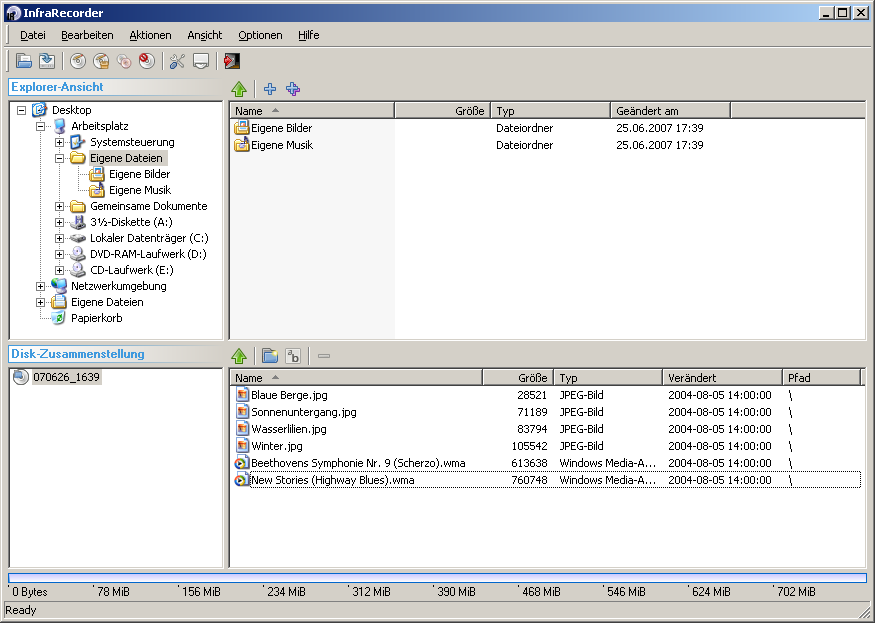
InfraRecorder — классический Windows-бёрнер для Data Disc и Audio Disc. Его рационально использовать на уже настроенном компьютере, где программа корректно видит пишущий привод. Для новой системы удобнее начинать с инструмента, который явно разделяет MP3 Disc и Audio CD и предлагает проверку результата.
Плюсы:
- разделяет запись данных и Audio CD;
- не перегружает проект медиаконвертерами.
Минусы:
- инструмент старого поколения;
- точные шаги зависят от старого интерфейса установленной сборки, поэтому универсальные названия кнопок здесь не приводятся.
DeepBurner Free
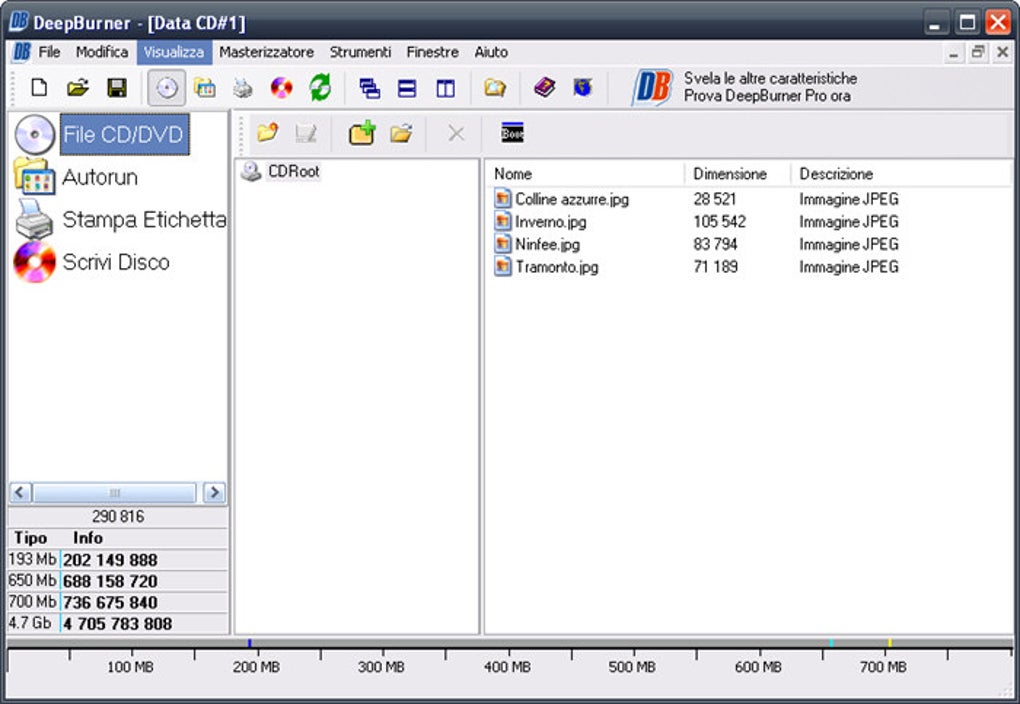
DeepBurner Free разделяет проекты данных и Audio CD. Для автомагнитолы MP3-файлы записываются как Data CD только при поддержке MP3 головным устройством; Audio CD выбирается для стандартного CD-проигрывателя. На уже настроенном ПК перед прожигом убедитесь, что программа видит именно пишущий привод и выбран правильный тип проекта.
Плюсы:
- поддерживает базовые задачи прожига;
- разделяет данные и музыкальный диск.
Минусы:
- интерфейс рассчитан на классическую схему проектов и менее нагляден для новичка, чем пошаговые мастера;
- перед прожигом особенно важно вручную проверить тип проекта и финализацию.
Express Burn

Express Burn подходит для записи Audio CD и файловых музыкальных дисков. Для старого проигрывателя выбирайте Audio CD; для магнитолы с поддержкой MP3 — MP3 CD или проект данных с MP3, в зависимости от нужной структуры.
Плюсы:
- привычная модель проекта Audio CD;
- можно использовать для разовой записи.
Минусы:
- часть параметров вынесена в отдельные диалоги, поэтому перед стартом записи нужно проверить выбранный тип диска и привод;
- нужна отдельная проверка параметров конкретной установленной редакции.
Free Easy CD DVD Burner
Free Easy CD DVD Burner — программа классической эпохи Windows-бёрнеров для дисков данных и музыкальных проектов. При её использовании для автомагнитолы принцип остаётся тем же: Data CD подходит только MP3-совместимому проигрывателю, а Audio CD нужен для обычного CD-проигрывателя.
Плюсы:
- базовые проекты CD/DVD;
- простая логика добавления файлов.
Минусы:
- на новой системе сначала проверьте, что программа корректно видит привод и создаёт нужный тип проекта;
- для разовой записи удобнее вариант с отдельной верификацией и понятной финализацией.
Small CD-Writer
Small CD-Writer — минималистичный инструмент для записи файловых дисков. Для MP3-диска идея проста: создать файловый проект и записать MP3 на CD. Но для Audio CD, CD-Text, верификации и работы на новой системе лучше использовать специализированный бёрнер с отдельным Audio CD-проектом и проверкой результата.
Плюсы:
- минимум настроек;
- подходит для простого файлового диска на старом ПК.
Минусы:
- подходит прежде всего для уже работающей старой системы, где программа и привод совместимы;
- для Audio CD и проверки результата возможностей меньше, чем у специализированных бёрнеров.
UltraISO
UltraISO ориентирован прежде всего на ISO-образы и файловые проекты, а не на музыкальную библиотеку. Поэтому для автомагнитолы UltraISO разумно использовать только как инструмент создания/записи образа или файлового диска, когда пользователь уже понимает выбранную файловую систему. Для Audio CD лучше выбрать программу с отдельным Audio CD-проектом.
Плюсы:
- удобная работа с образами;
- можно собрать файловую структуру перед прожигом.
Минусы:
- не лучший инструмент для первого Audio CD;
- для Audio CD рациональнее программа с отдельным музыкальным проектом и контролем длительности.
MakeCD
MakeCD — узкая утилита записи CD для старых систем. Использовать её имеет смысл только на уже настроенном компьютере, где программа стабильно видит привод; для новой записи важнее явно различать Audio CD и Data CD и иметь возможность проверить результат.
Плюсы:
- узкая задача записи CD;
- не требует сложной медиабиблиотеки.
Минусы:
- состав меню зависит от установленной старой сборки;
- для диагностики проблемного диска удобнее бёрнер с отдельной верификацией и журналом записи.
Wondershare UniConverter

Wondershare UniConverter полезен здесь прежде всего для преобразования медиа перед прожигом. Для задачи автомагнитолы конвертер нужен только тогда, когда исходные файлы имеют неподдерживаемый формат и их действительно требуется подготовить перед прожигом. Сам факт конвертации MP3 не решает вопрос типа диска.
Плюсы:
- подготовка аудиофайлов перед записью;
- удобен, если коллекция смешивает разные форматы.
Минусы:
- лишний этап, когда музыка уже в совместимом MP3;
- не следует использовать перекодирование только ради уменьшения размера без необходимости.
Free MP3 CD Burner
Free MP3 CD Burner — узкоспециализированная утилита. Перед записью проверьте в самой установленной сборке, какой проект она создаёт: файловый MP3-CD или Audio CD из MP3, потому что эти два результата несовместимы по структуре.
Плюсы:
- узкая специализация;
- не требует разбираться в видеопроектах.
Минусы:
- перед записью необходимо проверить, создаёт установленная сборка именно нужный тип проекта — MP3/Data CD или Audio CD;
- название само по себе не объясняет, Data CD это или Audio CD.
RealPlayer и Winamp
RealPlayer и Winamp совмещают медиатеку с функциями работы с CD. Для разовой записи это второстепенные способы: если цель — один раз записать диск для машины, отдельный бёрнер даёт более прозрачный выбор Audio CD/Data CD и меньше зависит от медиабиблиотеки и плагинов.
Плюсы:
- удобно, если музыкальная библиотека уже собрана в плеере;
- можно использовать существующие плейлисты.
Минусы:
- состав меню и модулей записи зависит от установленной редакции плеера;
- не стоит устанавливать медиаплеер только ради одной записи CD.
CD-Mate, WinOnCD и UsefulUtils AudioBurn
CD-Mate, WinOnCD и UsefulUtils AudioBurn относятся к старым решениям для Audio CD. Если один из этих инструментов уже установлен на старом компьютере и корректно видит пишущий привод, выбирайте проект Audio CD и проверяйте итоговый диск после прожига. Для нового ПК практичнее использовать программу с отдельными проектами Audio CD/MP3 Disc и функцией Verify.
Плюсы:
- закрывают базовую задачу Audio CD на старых системах.
Минусы:
- не подходят как первая рекомендация;
- для новой системы нет практического преимущества перед более понятными бёрнерами с верификацией.
macOS и iTunes : как записать музыкальный диск
Music на Mac
В приложении Music на Mac доступны три формата: Audio CD, MP3 CD и Data CD or DVD. Для MP3 CD все композиции в плейлисте должны быть именно MP3; если встречаются другие форматы, их нужно заранее преобразовать в MP3.
- Создайте плейлист и добавьте в него треки для диска.
- Выберите View > as Songs и убедитесь, что нужные элементы отмечены.
- Вставьте чистый диск во внешний или встроенный пишущий привод.
- Выберите плейлист и выполните File > Burn Playlist to Disc.
- В Disc Format выберите Audio CD или MP3 CD.
- Для Audio CD при необходимости настройте Preferred Speed, Gap Between Songs, Use Sound Check и Include CD Text.
- Нажмите Burn и дождитесь завершения.


Для автомобильного проигрывателя настройка Include CD Text полезна только тогда, когда магнитола умеет отображать CD-Text. Она не влияет на сам звук и не превращает несовместимый проигрыватель в MP3-совместимый.
iTunes на Windows
iTunes всё ещё полезен для пользователей, у которых библиотека и плейлисты уже организованы в этой программе. Сценарий похож на Music: требуется плейлист, затем команда Burn Playlist to Disc. Для MP3 CD композиции должны соответствовать выбранному формату; Audio CD создаётся как стандартный музыкальный диск.

Плюсы:
- удобно при готовом плейлисте;
- явный выбор формата диска.
Минусы:
- не лучший выбор, если медиатека не используется;
- облачные или защищённые композиции могут не подходить для прожига.
Linux: Brasero и K3b
Brasero
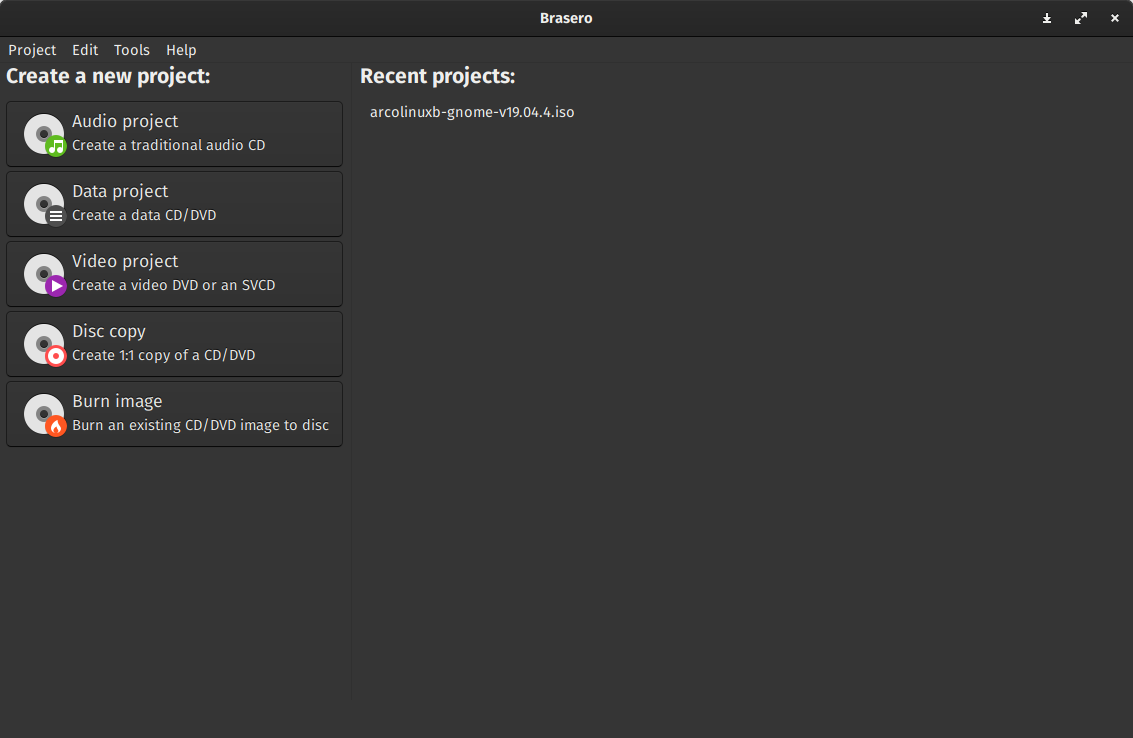
Brasero — приложение GNOME для записи CD/DVD, которое умеет создавать проекты данных и Audio CD. Для автомагнитолы с MP3 нужен проект данных с MP3-файлами; для старого проигрывателя — Audio Project. Не путайте «аудиопроект» с папкой MP3: это разные структуры диска.
- Создайте New Audio Project для Audio CD либо Data Project для MP3-файлов.
- Перетащите треки или файлы в проект.
- Для Audio CD расставьте композиции в нужном порядке и контролируйте длительность.
- Нажмите Burn, выберите привод и параметры записи.
- После завершения извлеките диск и проверьте его повторным чтением.
Плюсы:
- нативный графический сценарий для GNOME;
- разделяет проекты данных и аудио.
Минусы:
- интерфейс проекта прост, но набор декодируемых аудиоформатов определяется установленными компонентами мультимедиа;
- набор доступных кодеков для Audio CD зависит от установленных компонентов системы.
K3b
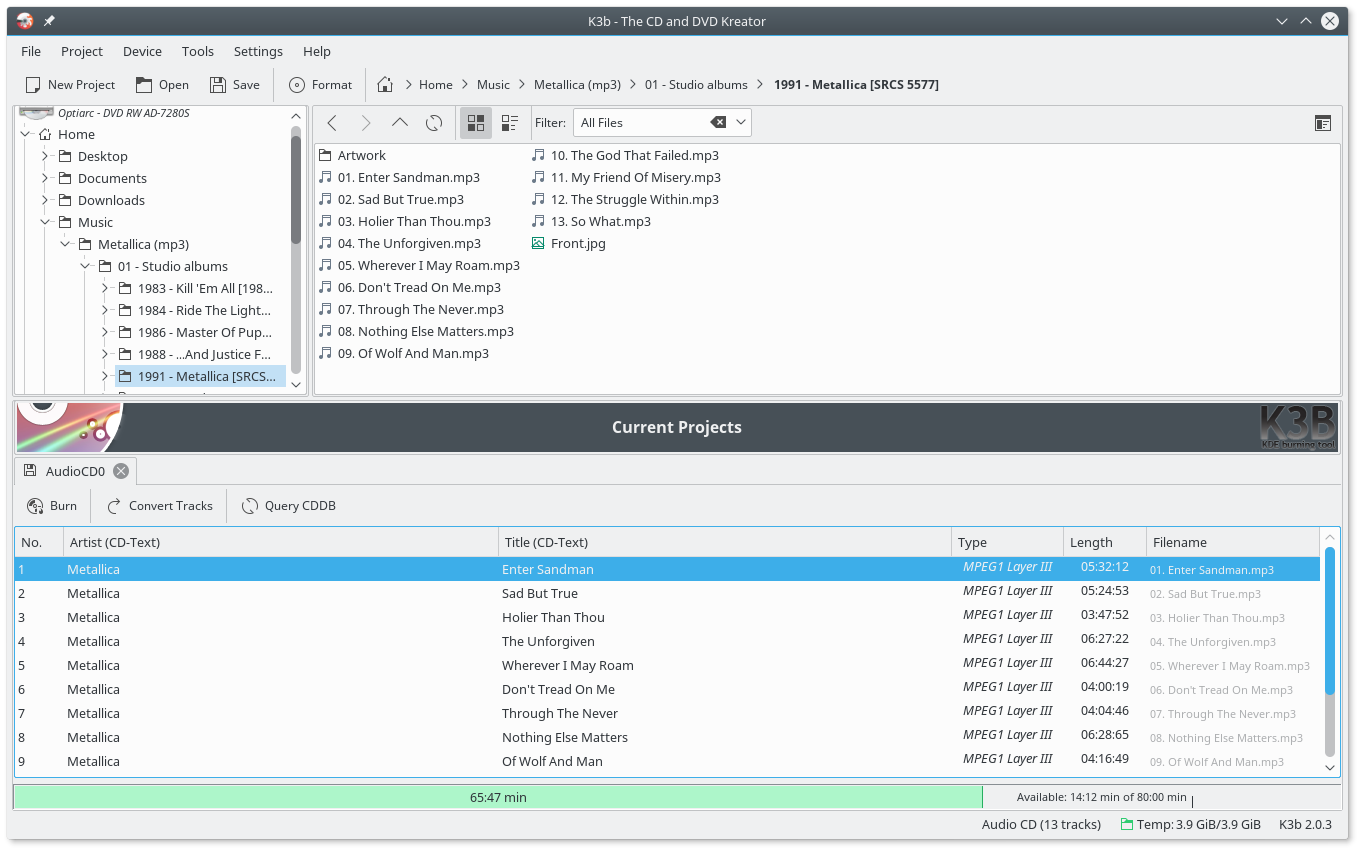
K3b — KDE-бёрнер с проектами данных и Audio CD. В интерфейсе можно создать New Audio CD Project, перетащить MP3 в нижнюю область проекта и запустить запись. Для файлового MP3-диска создаётся отдельный проект данных. Если магнитола предъявляет требования к структуре диска, их нужно учитывать в параметрах проекта и проверять по руководству конкретного устройства.
Плюсы:
- полноценный Audio CD Project;
- поддержка проектов данных и настроек файловой системы;
- подходит для Linux-пользователей, которым нужен подробный контроль.
Минусы:
- для простой разовой записи интерфейс насыщеннее, чем у минимального мастера;
- для новичка большое число параметров проекта требует внимательной проверки перед записью.
Подготовка MP3 перед прожигом: когда нужен редактор или конвертер
Подготовка аудиофайлов и прожиг диска — разные этапы. Если MP3 уже воспроизводится магнитолой и соответствует ограничениям руководства, повторно конвертировать его не нужно. Подготовительные программы требуются, когда надо привести формат к MP3, исправить слишком высокий или неподдерживаемый битрейт, изменить метаданные, выровнять громкость без ручной правки каждого файла или извлечь звук из другого медиафайла.
ВидеоМАСТЕР

ВидеоМАСТЕР не является основным CD-бёрнером в этой задаче. Его корректная роль — подготовка медиа: извлечь звук из видео или преобразовать файл в совместимый аудиоформат перед тем, как передать результат в бёрнер. Для самой записи CD используйте Студия Дисков или другой инструмент из раздела выше.
Плюсы:
- полезен, если музыка находится внутри видеофайлов;
- позволяет заранее подготовить единый формат коллекции.
Минусы:
- не заменяет выбор Audio CD/Data CD;
- лишнее перекодирование MP3 ухудшает качество.
Audacity

Audacity пригодится для редактирования проблемного трека: обрезки тишины, устранения явного пика, ручной коррекции уровня или сохранения в совместимый формат. Не следует прогонять через редактор всю коллекцию только ради записи на CD — это не повышает совместимость само по себе.
Плюсы:
- точное ручное редактирование;
- подходит для восстановления одного-двух проблемных файлов.
Минусы:
- не бёрнер;
- массовая ручная обработка большой коллекции занимает лишнее время.
foobar2000

foobar2000 полезен для проверки коллекции перед записью: можно быстро воспроизвести файлы, увидеть теги и выявить повреждённые треки. Конвертацию используйте только при реальном ограничении магнитолы. Сам диск записывайте специализированным приложением.
Плюсы:
- быстрая проверка большой библиотеки;
- удобная работа с метаданными и форматами через компоненты.
Минусы:
- не основной инструмент прожига;
- расширенные функции зависят от установленных компонентов.
Freemake Audio Converter

Freemake Audio Converter нужен только для подготовки несовместимых исходников. Если автомагнитола принимает MP3, конвертируйте в MP3 один раз из исходного несжатого или другого исходного формата. Не перекодируйте MP3 в MP3 многократно: каждый новый цикл с потерями снижает качество.
Плюсы:
- пакетная подготовка файлов;
- полезен для смешанной коллекции.
Минусы:
- не записывает совместимость магнитолы в файл;
- повторное lossy-перекодирование нежелательно.
Mp3tag

Mp3tag пригодится, когда магнитола сортирует музыку по ID3-тегам или отображает названия исполнителя и композиции. Перед массовым удалением тегов сначала проверьте инструкцию к устройству. На современных MP3-совместимых головных устройствах теги часто нужны как раз для нормальной навигации.
Плюсы:
- массовое редактирование тегов;
- можно привести исполнителя, альбом и номера треков к единой схеме.
Минусы:
- не решает проблемы физического прожига;
- удаление метаданных без причины может ухудшить навигацию.
MP3Gain

MP3Gain упоминается в автомобильном контексте из-за разной громкости старых коллекций. Его задача не в совместимости диска, а в выравнивании субъективного уровня воспроизведения MP3 без обычного декодирования и повторного кодирования аудиопотока. Использовать его стоит только при заметном разбросе громкости.
Плюсы:
- полезен для сборников из разных альбомов;
- не требуется вручную редактировать каждый трек в звуковом редакторе.
Минусы:
- не влияет на способность магнитолы прочитать файловую систему;
- не нужен, если уровни треков уже приемлемы.
Sound Forge , Adobe Audition и ACID Music Studio
Sound Forge, Adobe Audition и ACID Music Studio — полноценные аудиоинструменты, которые в задаче автомобильного CD оправданы только для сложной подготовки материала: монтажа, реставрации, ручной нормализации, сведения или экспорта мастер-файла. Использовать профессиональный редактор ради обычного копирования готовых MP3 на диск избыточно.
Плюсы:
- точная подготовка аудио;
- контроль формата и качества результата.
Минусы:
- сложнее специализированных CD-бёрнеров;
- не устраняют ограничения самой магнитолы.
Exact Audio Copy
Exact Audio Copy нужен в обратном сценарии — когда музыка берётся с существующего Audio CD и требуется аккуратно извлечь дорожки перед формированием нового сборника. После риппинга результат всё равно нужно записать в Студия Дисков, BurnAware Free, AnyBurn или другой бёрнер.
Плюсы:
- ориентирован на точное чтение Audio CD;
- полезен при подготовке собственной коллекции из оригинальных дисков.
Минусы:
- не нужен, если исходники уже лежат на диске компьютера;
- не заменяет отдельный этап прожига нового CD.
DAEMON Tools Lite и Alcohol 120%
DAEMON Tools Lite и Alcohol 120% полезны прежде всего при работе с образами и виртуальными приводами. В автомобильной задаче они имеют смысл, если пользователь сначала создаёт образ диска для проверки структуры или хранит готовый проект. Для обычного MP3-CD без образа добавление виртуального привода лишь усложняет процесс.
Плюсы:
- удобная работа с образами;
- можно проверить содержимое образа до физической записи.
Минусы:
- не нужны для простого проекта из MP3-файлов;
- виртуальная проверка не заменяет тест в реальной магнитоле.
AnyMP4 Screen Recorder
AnyMP4 Screen Recorder записывает экран или системный звук, поэтому относится к получению исходного аудио, а не к прожигу оптического носителя. Поэтому программа не рассматривается как CD-бёрнер. Если пользователю законно принадлежит запись и требуется сохранить собственный звук, после экспорта аудиофайла нужен отдельный этап создания Audio CD или MP3/Data CD.
CD-R или CD-RW для автомагнитолы
Для первого совместимого диска разумнее использовать CD-R: он записывается один раз и после финализации имеет простую структуру. CD-RW можно стирать и записывать повторно, но некоторые автомобильные приводы его не читают. Причина не в «плохом MP3», а в оптических свойствах и поддержке носителя конкретным устройством.
| Свойство | CD-R | CD-RW |
|---|---|---|
| Повторная запись | Нет | Да |
| Подходит для тестов | Да, но каждый неудачный прожиг расходует диск | Удобно, если магнитола прямо поддерживает CD-RW |
| Совместимость со старыми проигрывателями | Обычно предпочтительный вариант | Может отсутствовать |
| Финализация | Рекомендуется для диска, который не планируется дописывать | Зависит от проекта; закрытие сессии всё равно важно для совместимости |
Не покупайте CD-RW только потому, что его можно перезаписать: сначала найдите обозначение CD-RW в руководстве магнитолы. Если такого пункта нет, тестовый CD-R даёт более репрезентативную проверку.
Можно ли записать MP3 на DVD для автомагнитолы
Можно записать MP3-файлы на DVD как диск данных, но проигрывание в машине возможно только при явной поддержке DVD головным устройством. Обычный CD-привод физически не становится DVD-приводом из-за того, что формат файлов — MP3. Поэтому совет «возьмите DVD, туда войдёт больше песен» годится лишь для DVD-совместимой магнитолы.
- Если в инструкции есть DVD-R/DVD+R и воспроизведение MP3 с DVD — используйте Data DVD.
- Если заявлен только CD или MP3-CD — выбирайте CD-R.
- Если нужен обычный Audio CD — DVD не является его увеличенной версией.
ISO 9660, Joliet и UDF: что действительно важно
Файловая система относится к MP3/Data CD, а не к Audio CD. На старых проигрывателях ограничения могут быть жёсткими: ISO 9660 задаёт более консервативную файловую структуру, Joliet расширяет возможности длинных имён, а UDF часто используется там, где требуется более современная структура диска. Нельзя объявлять UDF «неправильным» для всех магнитол: подходящий вариант зависит от возможностей конкретного устройства.
Если руководство магнитолы прямо указывает ISO 9660 Level 1/2, Joliet или ограничения длины имени, следуйте этому списку. Если файловая система не указана, сначала используйте стандартный MP3-проект программы и простую структуру каталогов. Переход к ручному выбору UDF/ISO имеет смысл только при проблемах или явном требовании документации.
Практическая структура папок для первого теста
- корень диска: 3–5 MP3-файлов;
- папка
01_Rock: несколько треков; - папка
02_Jazz: несколько треков; - без вложенности глубже одного уровня;
- без огромного количества файлов в одном каталоге.
Если такой диск читается, а большая коллекция нет, проблема почти наверняка не в самом формате MP3, а в ограничениях навигации: количество файлов, глубина папок, теги, имена или размер каталога.
Финализация, мультисессия и Disc-at-Once
Перед прожигом решите, нужен ли диск для будущей дозаписи. Для автомобильной магнитолы обычно важнее предсказуемое чтение готового носителя, чем возможность позже добавить несколько файлов. Если программа предлагает Finalize и дальнейшая дозапись не нужна, завершите диск после записи.
- Finalize. Закрывает диск для последующей записи. Это уменьшает число вариантов, которые должен интерпретировать старый проигрыватель.
- Multisession. Позволяет добавлять новые сессии. Компьютер обычно справляется с ними лучше автомобильного устройства.
- Disc-at-Once. Дорожки Audio CD записываются одним непрерывным сеансом. Этот режим полезно попробовать при проблемах совместимости, но не смешивайте его с отдельной настройкой финализации диска.
- Track-at-Once. Дорожки записываются по отдельности. Режим допустим, но при проблеме совместимости Audio CD стоит попробовать Disc-at-Once.
Ashampoo Burning Studio прямо предоставляет Verify, Finalize и Disc-at-Once в настройках рекордера. BurnAware Free также разделяет Disc-at-Once и Track-at-Once для Audio CD. В AnyBurn для показанного Audio CD-проекта доступна проверка Verify written data.
Как выбрать скорость записи
Совет «всегда записывайте на 2× или 4×» нельзя применять ко всем современным дискам и приводам. Пишущий привод, прошивка и сам носитель рассчитаны на конкретные диапазоны скоростей. Низкая скорость полезна как диагностический шаг, если диск записывается успешно, но магнитола долго его сканирует или периодически теряет треки.
- Начните со скорости, которую программа и привод предлагают как штатную для данного CD-R.
- Не выбирайте значение, которого нет в списке совместимых скоростей носителя/привода.
- Если появились проблемы чтения, повторите запись на другом качественном CD-R и выберите следующую более низкую доступную скорость.
- Не делайте вывод о магнитоле по одному неудачному диску: дефект носителя и ошибка прожига встречаются независимо от формата.
Как проверить записанный диск до поездки
Сообщение «запись успешно завершена» означает только завершение операции прожига. Совместимость с автомагнитолой проверяется отдельно: сначала убедитесь, что диск стабильно читается на компьютере, затем протестируйте его в машине.
- Верификация. Если бёрнер поддерживает Verify, включите её. Ошибка на этом этапе означает, что диск нельзя считать корректно записанным.
- Повторное чтение. Извлеките CD и вставьте снова. Для Data CD откройте несколько MP3 с диска, а не с исходной папки.
- Проверка границ. Откройте первый и последний файл, а также файлы из разных папок.
- Тест в магнитоле. Дождитесь индексирования, переключите папки, перемотайте трек и проверьте запуск после выключения/включения головного устройства.
- Повторяемость. Если одна и та же композиция всегда сбоит в одном месте, проверьте сам файл. Если ошибки случайны, вероятнее носитель, привод или качество прожига.
Для сборника на много часов сначала сделайте небольшой тест. После успешного воспроизведения уже можно записать полную коллекцию с той же схемой папок, форматом и настройками.
Магнитола не читает диск: диагностика по порядку
1. Проверьте, не перепутаны ли Audio CD и MP3/Data CD
Если старый проигрыватель поддерживает только Audio CD, папка с MP3 никогда не станет совместимой от смены скорости. Перезапишите проект как Audio CD. Если магнитола умеет MP3, но показывает 12–20 дорожек вместо файловой структуры, вы могли создать Audio CD вместо MP3/Data CD.
2. Замените CD-RW на CD-R
Если в характеристиках устройства нет поддержки перезаписываемых носителей, тестируйте на CD-R. Это особенно важно для штатных приводов старых автомобилей.
3. Закройте диск
Для диска, который будет использоваться только в машине, отключите ненужную мультисессию и включите финализацию. У Audio CD при проблемах попробуйте Disc-at-Once.
4. Упростите файловую структуру
Сделайте тест без вложенных каталогов. Если заработало, добавляйте папки по одному уровню. Так можно найти реальный предел магнитолы, а не угадывать универсальное число.
5. Проверьте имена и ID3
Не удаляйте всё сразу. Сначала скопируйте несколько треков, дайте им короткие латинские имена и оставьте простые теги. Сравните с файлами с длинными именами или сложными метаданными. Если играет только упрощённая группа, сверяйте ограничения документации.
6. Проверьте кодирование MP3
Если часть файлов играет, а часть нет, сравните параметры. Частая причина — не «качество 320 Кбит/с вообще», а конкретное ограничение старого декодера по битрейту, частоте дискретизации, MPEG Layer III-профилю или VBR. Перекодируйте только проблемные файлы в параметры, прямо разрешённые руководством магнитолы.
7. Исключите брак носителя и привода
Запишите тот же небольшой набор на другой CD-R. Если второй диск читается, проблему следует искать в первом носителе или процессе прожига. Если компьютер тоже периодически теряет файлы, не переходите к диагностике магнитолы до получения чистой верификации.
8. Не регулируйте лазер самостоятельно
Если магнитола плохо читает даже заводские Audio CD, проблема уже не сводится к формату самодельного диска. Не разбирайте головное устройство и не регулируйте мощность лазера по случайной инструкции: это аппаратная диагностика и ремонт. Безопасный путь — проверить несколько исправных дисков и обратиться в сервис.
Когда лучше использовать флешку вместо CD
Если магнитола имеет USB и умеет воспроизводить MP3 с флеш-накопителя, USB удобнее для часто меняющейся коллекции: файлы можно обновлять без расходования CD-R. Но перенос на флешку не решает вопрос автоматически — остаются ограничения файловой системы, объёма накопителя, числа файлов и поддерживаемых кодеков. Это отдельный сценарий, а не способ записать оптический диск.
Краткая матрица выбора способа
| Ситуация | Что делать | Подходящий инструмент |
|---|---|---|
| Магнитола читает MP3-CD, Windows | Записать MP3-файлы на CD-R, закрыть диск и проверить | Студия Дисков — первый способ; также BurnAware Free или Проводник Windows |
| Магнитола понимает только обычные музыкальные CD | Создать Audio CD из MP3 | Windows Media Player, AnyBurn, Ashampoo Burning Studio |
| Нужен простой встроенный способ Windows | Выбрать Audio CD или Data CD в зависимости от магнитолы | Windows Media Player |
| Нужны Verify/Finalize и дополнительные параметры | Использовать специализированный бёрнер | Студия Дисков, Ashampoo Burning Studio, BurnAware Free, AnyBurn |
| macOS | Создать плейлист и Burn Playlist to Disc | Music; на Windows-библиотеке — iTunes |
| Linux KDE | Audio CD Project или Data Project | K3b |
| Linux GNOME | Audio Project или Data Project | Brasero |
| Музыка в неподдерживаемом формате | Сначала подготовить файлы, затем записать | ВидеоМАСТЕР, Audacity, Freemake Audio Converter — подготовка; бёрнер отдельно |
| Теги отображаются неправильно | Исправить метаданные без изменения аудиопотока | Mp3tag |
| Разброс громкости MP3 | Сначала проверить необходимость коррекции уровня | MP3Gain |
Частые вопросы
Нужно ли переводить MP3 в WAV перед созданием Audio CD?
Нет, если выбранный бёрнер принимает MP3 как исходный формат Audio CD. Windows Media Player, BurnAware Free, AnyBurn и другие музыкальные бёрнеры сами декодируют поддерживаемые файлы при создании дорожек. Промежуточный WAV нужен только для отдельной обработки или программы, которая не умеет читать исходный формат.
Можно ли просто скопировать MP3 на CD и получить Audio CD?
Нет. Простое копирование создаёт файловый Data CD. Он воспроизводится только на магнитоле, которая умеет читать MP3 с диска. Для стандартного Audio CD выбирайте специальный проект Audio CD.
Почему на Audio CD помещается только около 80 минут?
Audio CD хранит стандартные аудиодорожки и ограничивается длительностью диска. Размер исходных MP3 на компьютере не переносится напрямую. Сжатый MP3 может занимать мало места, но при создании Audio CD он декодируется.
Почему MP3-диск вмещает намного больше песен?
Потому что на Data CD остаются сжатые MP3-файлы. Предел около 700 МБ относится к сумме размеров файлов, а не к минутам. Чем выше битрейт и длиннее треки, тем меньше их поместится.
Нужно ли записывать диск обязательно на минимальной скорости?
Нет. Выбирайте скорость, поддерживаемую диском и приводом. Если магнитола читает нестабильно, следующая более низкая доступная скорость — разумный диагностический шаг, но универсального «правильного 4×» для всех носителей нет.
Нужно ли удалять ID3-теги?
Нет. Теги часто используются для отображения исполнителя, альбома и названия. Удалять или преобразовывать их имеет смысл только тогда, когда характеристики магнитолы задают конкретное ограничение или тест показывает воспроизводимую проблему именно с метаданными.
Можно ли записать папки с кириллицей?
Это зависит от магнитолы и выбранной файловой системы. Современные устройства часто работают с Unicode, старые могут ограничивать набор символов. Для первого диагностического диска короткие латинские имена удобны не потому, что они «обязательны», а потому, что исключают один из факторов.
Нужно ли ставить 128 Кбит/с?
Только если руководство магнитолы ограничивает допустимый битрейт этим диапазоном. Если устройство поддерживает более высокий битрейт и исходные файлы уже воспроизводятся, понижать качество нет причины.
Что выбрать для старой штатной магнитолы?
Сначала CD-R и Audio CD. Если модель прямо поддерживает MP3-CD, можно переходить к файловому диску. CD-RW, DVD, глубокие папки и сложные теги добавляйте только после успешного базового теста.
Что делать, если ноутбук без дисковода?
Нужен внешний пишущий CD/DVD-привод, подключаемый к компьютеру. Перед покупкой или использованием убедитесь, что устройство именно записывает CD-R, а не является только считывающим приводом.
Почему диск открывается на ПК, но магнитола его не видит?
Компьютер поддерживает больше файловых систем, кодеков и вариантов сессий. Проверьте тип диска, поддержку MP3, CD-RW/DVD, финализацию, файловую систему, папки и параметры самих MP3. Затем перезапишите маленький тестовый CD с максимально простой структурой.
Можно ли дописать новые песни позже?
Технически мультисессионный Data CD может позволять дозапись, но для автомагнитолы это не лучший исходный сценарий. Если важна совместимость, сформируйте завершённый набор и финализируйте диск. Для часто меняющейся коллекции практичнее USB, если магнитола его поддерживает.
Как понять, что проблема именно в магнитоле?
Сначала получите диск, который проходит верификацию и стабильно читается на компьютере. Затем сравните его с заведомо исправным заводским Audio CD и другим собственным CD-R. Если магнитола нестабильно читает все носители, включая заводские, проблема уже выходит за рамки формата MP3 и требует аппаратной диагностики.
Практический итог
Для большинства задач последовательность одна: прочитать ограничения магнитолы, выбрать между MP3/Data CD и Audio CD, взять CD-R, записать небольшой тест и только после него делать полный сборник. В Windows основным способом удобно использовать Студия Дисков; для встроенного решения подходит Windows Media Player, для дополнительных параметров — Ashampoo Burning Studio, BurnAware Free или AnyBurn. На Mac запись выполняется через Music, в Linux — через K3b или Brasero. Если диск не читается, не начинайте с хаотичного перекодирования всей коллекции: сначала проверьте тип диска, финализацию, носитель и структуру файлов, затем параметры конкретных MP3.
 *EXE — расширение исполняемого файла. Сайт является партнером проекта