
Страницы в одном PDF могут отличаться по ширине, высоте и ориентации после объединения нескольких документов, добавления сканов, экспорта отдельных листов из офисных приложений или сборки файла из изображений. Для печати и аккуратного просмотра обычно требуется привести их к одному формату — например, A4, Letter или пользовательскому размеру. При этом важно не перепутать четыре разные операции: изменение физического размера листа, пропорциональное масштабирование содержимого, кадрирование видимой области и подгонку только при печати. Ниже эти задачи разделены: сначала показано, как определить нужный результат, затем — точные способы для Windows, macOS, браузера, iPhone, Android и Linux.
Что именно нужно изменить в PDF
Фраза «сделать страницы одного размера» описывает результат, но не способ. Один редактор меняет границы страницы, второй масштабирует весь макет, третий обрезает белые поля, а четвёртый лишь вписывает исходный лист в A4 в момент печати. Внешне итог может выглядеть похоже, но технически это разные PDF-файлы. Выбор операции особенно важен для договоров, чертежей, анкет и сканов, где обрезка подписи или уменьшение мелкого текста недопустимы.
| Операция | Что меняется | Когда использовать | Главный риск |
|---|---|---|---|
| Изменение размера страницы | Ширина и высота листа, то есть геометрия страницы | Нужно привести A4, Letter и нестандартные листы к одному формату | Содержимое может остаться прежнего масштаба и получить большие поля |
| Масштабирование содержимого | Текст, изображения и векторные объекты пропорционально увеличиваются или уменьшаются внутри нового листа | Нужно не только одинаковое полотно, но и одинаковое заполнение страницы | Низкокачественные растровые изображения при увеличении выглядят хуже |
| Кадрирование | Видимая область страницы | Различие вызвано лишними полями вокруг содержимого | Можно скрыть важные элементы у края; в некоторых PDF скрытое содержимое физически остаётся в файле |
| Вписывание при печати | Масштаб печатного вывода | Исходный PDF менять не нужно, требуется одинаковый формат на бумаге | Сам файл может остаться с разными размерами страниц |
MediaBox, CropBox и почему одинаковый вид ещё не означает одинаковую геометрию
У страницы PDF есть несколько прямоугольных областей. Для практической задачи важнее всего MediaBox — базовый физический размер страницы — и CropBox, который определяет область, показываемую большинством просмотрщиков. Если уменьшить только CropBox, белые поля исчезнут и страницы визуально станут компактнее, но исходная геометрия MediaBox может остаться другой. Поэтому для строгого требования «все листы должны быть A4» нужен инструмент изменения page size или повторное создание PDF на бумаге A4, а не только Crop.
Кадрирование страницы не обязательно удаляет содержимое, оказавшееся за новой видимой границей. Поэтому Crop нельзя считать средством удаления конфиденциальных данных. Для унификации страниц кадрирование уместно только тогда, когда различие действительно вызвано лишними внешними полями; для точного A4, Letter или другого физического формата нужен Resize/Page Size.
Как выбрать целевой размер
Для большинства офисных документов в российской и европейской практике удобно нормализовать страницы под A4 — 210 × 297 мм в книжной ориентации. Американский Letter имеет другие пропорции — 8,5 × 11 дюймов, поэтому простая замена размера без масштабирования создаёт неравномерные поля или может приблизить содержимое к краям. Если документ готовится под конкретный принтер, типографию, архив или форму ведомства, целевой размер нужно брать из их технических требований, а не выбирать A4 автоматически.
- A4: типовая офисная документация, договоры, заявления, инструкции.
- A3: схемы, крупные таблицы и чертежи, которые должны оставаться читаемыми.
- Letter: документы, изначально подготовленные под североамериканский стандарт.
- Пользовательский размер: этикетки, формы, нестандартные сканы, полиграфические макеты и документы с жёсткими требованиями к ширине и высоте.
Как проверить PDF до изменения
Перед массовой обработкой откройте панель миниатюр и найдите листы, которые заметно шире, выше или имеют другую ориентацию. Затем определите причину отличия. Если на маленькой странице содержимое нормального масштаба, а вокруг него просто меньше бумаги, достаточно изменить геометрию. Если текст на одном листе заметно крупнее, понадобится масштабирование содержимого. Если отличаются только белые края сканов, рациональнее кадрирование. Если исходник уже корректен, а проблема возникает только на принтере, менять PDF вообще не требуется — достаточно Fit/«Вписать» в диалоге печати.
Для важного документа сначала сохраните копию. После изменения проверяйте не только первую страницу: в смешанном PDF проблема часто находится в середине — например, приложение, вставленная таблица или отсканированный акт. Отдельно просмотрите первую и последнюю страницы, листы с подписями, печатями, штампами, колонтитулами и объектами у самого края.
Как сделать страницы одного размера в Windows
Для Windows наиболее предсказуемый результат дают редакторы, которые умеют применять один размер к выбранному диапазону страниц и отдельно управлять ориентацией или масштабированием содержимого. Первый способ ниже — через PDF Commander: у него есть отдельная команда «Выровнять размер», поэтому не приходится имитировать задачу через печать.
PDF Commander : основной способ через «Выровнять размер»
В PDF Commander выравнивание вынесено в отдельную операцию раздела «Страницы». Можно выбрать стандартный формат или указать собственную ширину и высоту, задать книжную либо альбомную ориентацию и применить настройку к текущему листу, диапазону или всему документу. Это прямой способ для ситуации, когда после объединения сканов и файлов страницы получились разной геометрии.
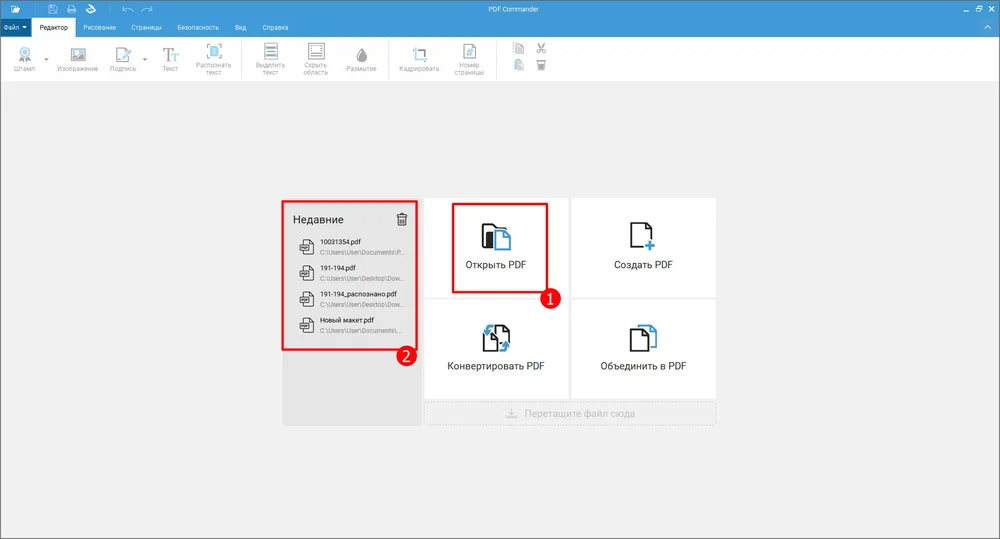
- Откройте исходный PDF. В стартовом окне используйте «Открыть PDF» и выберите документ. Для важного файла удобнее работать с копией, чтобы исходная геометрия осталась доступной для сравнения.
- Перейдите в «Страницы». В режиме управления страницами становятся доступны миниатюры и операции над выбранными листами.
- Выделите нужный диапазон. Если требуется унифицировать весь документ, выделите все страницы. Если различаются только вставленные листы, можно обработать лишь их.

- Нажмите «Выровнять размер». Откроется окно настройки. В поле размера выберите нужный стандарт бумаги или пользовательский вариант. Для обычного офисного документа чаще всего используют A4.
- Проверьте ориентацию. Выберите вертикальную или горизонтальную. Не меняйте ориентацию автоматически только ради одинаковых чисел ширины и высоты: альбомная таблица на книжном листе может стать слишком мелкой.
- Укажите область применения. В диалоге доступны текущая страница, заданные страницы и весь документ. Для задачи «все листы одного размера» нужен вариант для всех страниц.
- Примените изменение. Нажмите «Выровнять» и просмотрите миниатюры: их внешняя геометрия должна стать одинаковой.
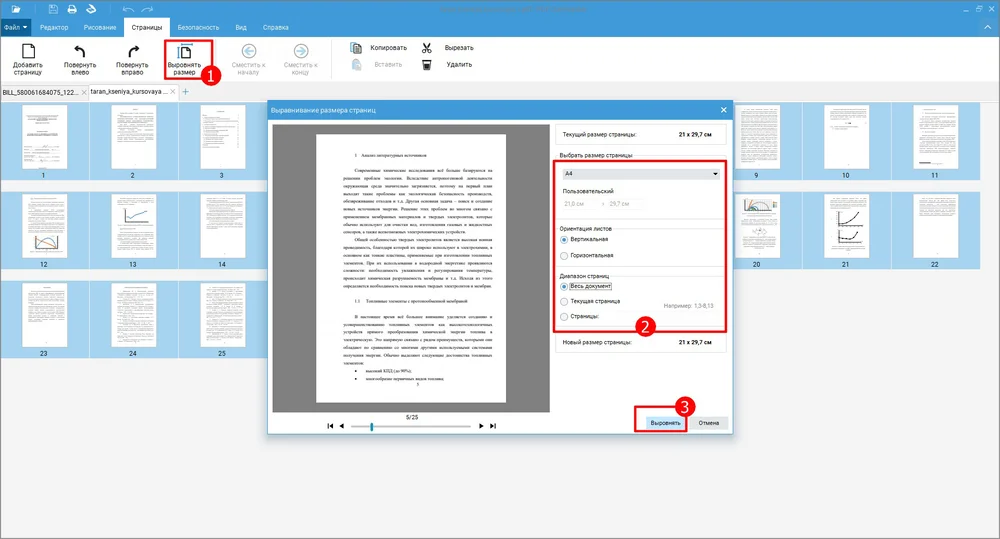
После выравнивания не ограничивайтесь одинаковыми рамками миниатюр. Откройте страницу с самым крупным исходным содержимым и страницу с самым маленьким: проверьте, не вышел ли текст за край и не появились ли чрезмерно широкие поля. Если проблема исходного документа состояла не в размере листа, а в лишних внешних полях, используйте кадрирование отдельно.
Когда в PDF Commander лучше использовать «Кадрировать»
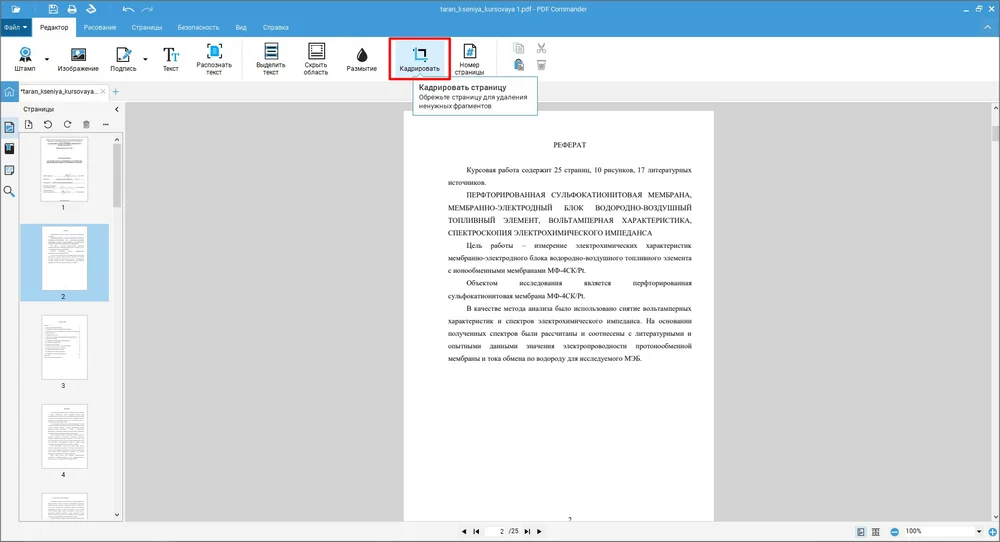
Кадрирование уместно для сканов, где один и тот же лист был захвачен с разным количеством пустого пространства вокруг бумаги. Нажмите «Кадрировать», задайте рамку рабочей области и примените её только после проверки, что подписи, номера страниц, печати и колонтитулы находятся внутри рамки. Этот метод приводит видимую область к аккуратному виду, но не следует подменять им прямое «Выровнять размер», когда требуется точный A4 или другой физический формат.
Параметры отдельной страницы
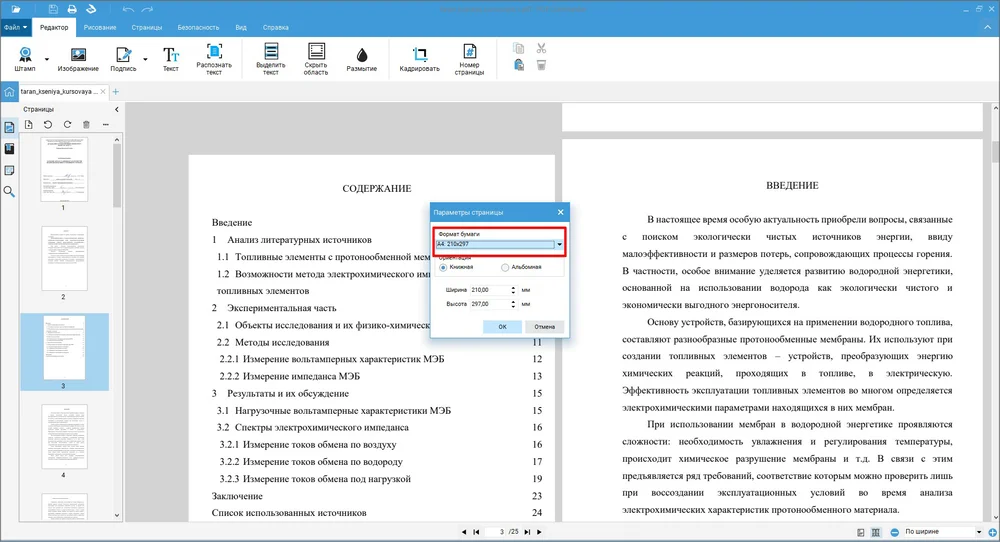
Если выбивается один лист, его можно обработать отдельно через контекстное меню миниатюры и параметры страницы. Такой сценарий быстрее массового выравнивания, когда 30 страниц уже одинаковые, а нестандартным оказался только один вложенный скан. Задайте нужную ширину и высоту, затем сравните его с соседней страницей-эталоном.
Если одинаковый формат нужен только на бумаге
Для печати задача решается иначе. Откройте диалог печати, выберите весь диапазон и в блоке масштаба установите «Вписать в размер бумаги». Тогда крупные и маленькие страницы будут подогнаны под выбранный лист принтера. Исходный PDF при таком сценарии не нужно превращать в новый файл только ради бумаги.
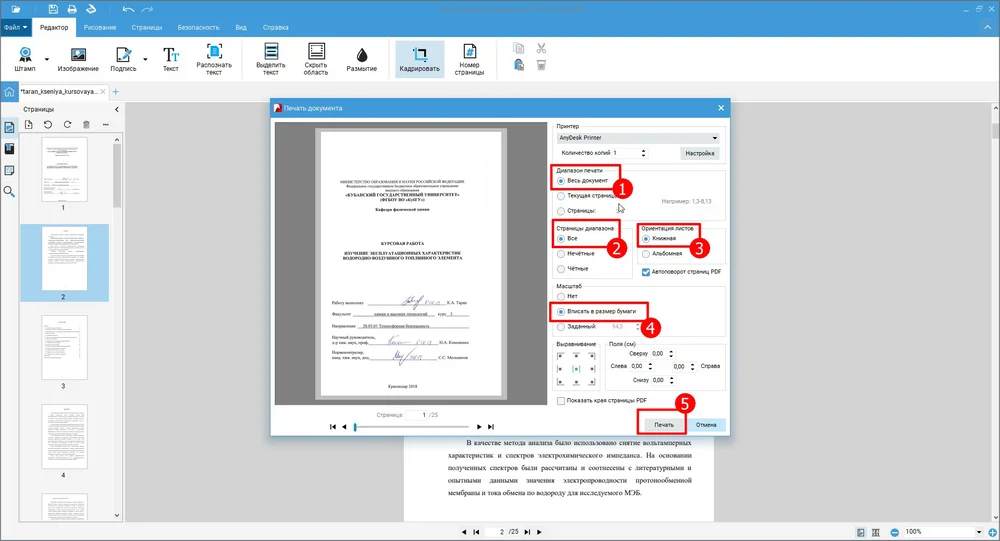
После редактирования сохраните результат под новым именем и откройте его повторно. Это простой способ убедиться, что одинаковый размер страниц записан в файл, а не отображается только в текущем сеансе.
Плюсы:
- отдельная команда «Выровнять размер», а не обходной путь через печать;
- стандартные и пользовательские размеры страниц;
- можно обрабатывать весь документ, диапазон или отдельный лист;
- кадрирование и печатное вписывание доступны как отдельные операции, поэтому их не приходится смешивать с изменением геометрии.
Минусы:
- настольный способ рассчитан на Windows;
- кадрирование требует ручной проверки объектов у краёв;
- после изменения нестандартных пропорций всё равно нужно проверить поля и масштаб содержимого.
PDFelement : Organize → Size
PDFelement использует прямую команду изменения размера в разделе организации страниц. В актуальной логике интерфейса нужно открыть документ, перейти в Organize, выбрать Size, затем задать фиксированный либо пользовательский размер и диапазон. Для смешанного документа это удобнее, чем печатать каждую страницу заново.
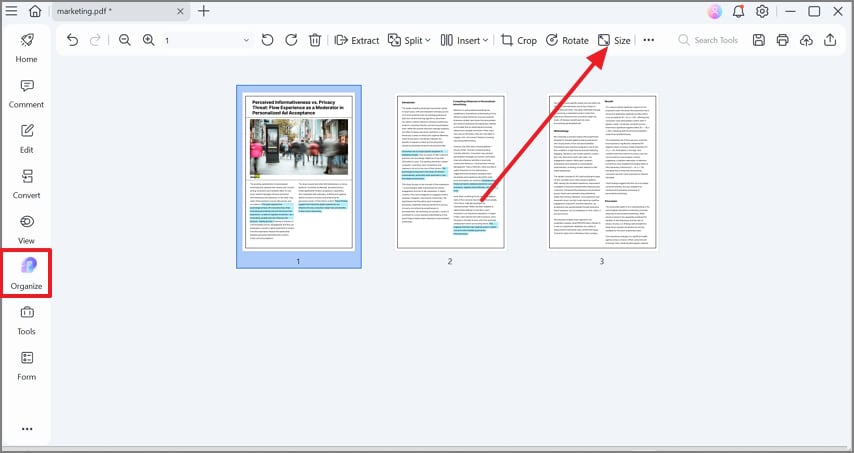
- Откройте PDF и перейдите на вкладку Organize.
- Выберите Size.
- Для типового документа выберите фиксированный размер, например A4; для специального макета задайте пользовательские параметры.
- Укажите, к каким страницам применяется изменение. Для унификации всего файла выберите весь диапазон.
- Примените настройку и сохраните PDF под новым именем.
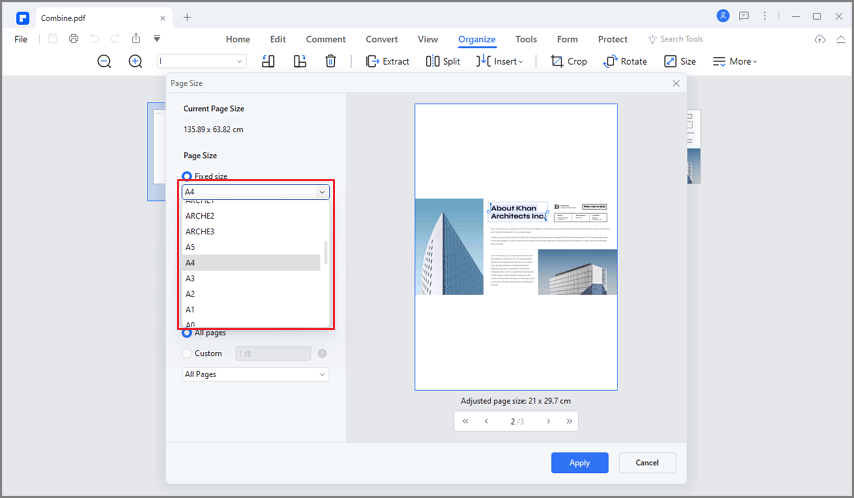
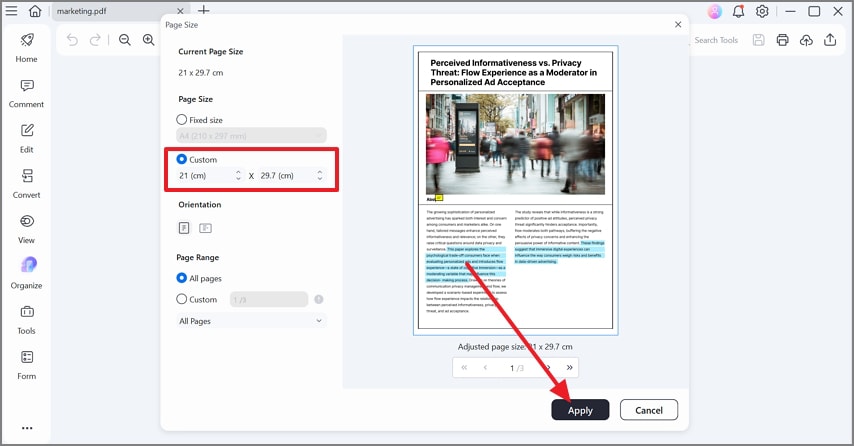
Ключевая проверка — поведение содержимого. Если исходные страницы имеют заметно разные пропорции, сравните текст и иллюстрации до и после обработки. При необходимости лучше добавить поля, чем растягивать макет непропорционально.
Плюсы:
- прямое изменение размера страниц;
- фиксированные и пользовательские размеры;
- диапазон можно применять массово;
- подходит для документа, который после выравнивания нужно дополнительно редактировать.
Минусы:
- коммерческий редактор;
- интерфейс сложнее узких веб-инструментов;
- при смешанных пропорциях требуется ручная визуальная проверка результата.
PDF-XChange Editor : Resize Pages с отдельным масштабированием контента
В PDF-XChange Editor команда находится в разделе Organize → Resize. Она позволяет выбрать диапазон страниц, задать стандартный или пользовательский размер и отдельно определить, нужно ли масштабировать содержимое. Это важное отличие от простого изменения рамки: пользователь контролирует и лист, и объекты внутри него.
- Откройте файл и выберите Organize → Resize.
- В Page Range укажите All, Current или собственный диапазон.
- В настройке размера выберите стандарт бумаги либо введите собственные ширину и высоту.
- В блоке масштабирования содержимого задайте поведение объектов. Для приведения разнородных страниц к одному виду обычно требуется пропорциональное масштабирование с сохранением соотношения сторон.
- Примените команду и проверьте листы с максимальным количеством информации у краёв.
Не включайте масштабирование механически для любого файла. Если проблема состоит только в неверном размере пустого полотна, изменение контента может лишний раз уменьшить шрифт. Если же страницы собраны из A3 и A4 и должны стать единым A4, масштабирование содержимого как раз предотвращает обрезание крупных листов.
Плюсы:
- отдельные настройки геометрии и содержимого;
- массовое применение к диапазону;
- точные пользовательские размеры;
- удобно для технических PDF, где важно предсказуемо вписать крупные листы.
Минусы:
- много параметров, поэтому новичку проще ошибиться в режиме масштабирования;
- часть функций редактора зависит от лицензии;
- обязательно проверять мелкий текст после сильного уменьшения A3/A2 до A4.
Foxit PDF Editor : Resize Pages

В Foxit PDF Editor для этой задачи используется Organize → Resize Pages; команду также можно вызвать из контекстного меню миниатюр. Диалог позволяет определить диапазон, выбрать фиксированный либо пользовательский размер, ориентацию и при необходимости включить изменение размера содержимого.
- Откройте PDF и перейдите в Organize.
- Выделите страницы и выберите Resize Pages.
- В Page Range задайте весь документ или конкретные листы.
- Выберите Fixed Sizes для стандартной бумаги или Custom для собственных размеров.
- Проверьте ориентацию и параметр, отвечающий за изменение размера содержимого страницы.
- Подтвердите операцию, затем сохраните новую копию.
Foxit полезен, когда размеры листов и масштабы содержимого различаются одновременно. При этом Crop Pages остаётся другой операцией: применяйте кадрирование только для удаления полей, а Resize Pages — для стандартизации геометрии.
Плюсы:
- прямая команда Resize Pages;
- выбор стандартного и пользовательского размера;
- можно масштабировать содержимое вместе со страницей;
- диапазон не ограничен одной текущей страницей.
Минусы:
- для разовой простой операции интерфейс полноценного редактора избыточен;
- неправильное сочетание ориентации и масштабирования может заметно уменьшить полезную область;
- после обработки документов с формами и подписями нужна дополнительная проверка интерактивных элементов.
WPS Office : Page Size и Crop Page — это разные сценарии
В PDF-модуле WPS Office Page Size меняет размер листа, а Crop Page обрезает видимую область. Эти операции дают разный результат: для A4/Letter и другой точной геометрии используйте Page Size, а Crop Page оставляйте для лишних белых полей вокруг полезного содержимого.

- Откройте PDF в WPS Office.
- Для изменения формата страницы используйте Page Size, выберите стандартный либо пользовательский размер и примените его к нужному диапазону.
- Если причина неодинакового вида — белые края сканов, используйте Edit → Crop Page и задайте рамку. В Crop доступны отдельные режимы автоматического и пользовательского кадрирования.
- После обработки сохраните отдельную копию и сравните крайние элементы страниц.
Плюсы:
- в одном приложении есть и изменение размера, и кадрирование;
- можно решать проблему по её причине, а не одним универсальным инструментом;
- подходит пользователям офисного пакета WPS.
Минусы:
- Crop Page не заменяет физическое изменение размера листа;
- после автоматического кадрирования нужно проверить подписи и колонтитулы;
- набор команд PDF зависит от используемой редакции WPS.
Microsoft Edge и Microsoft Print to PDF: бесплатный обходной путь
В Windows можно создать новую копию PDF через виртуальный принтер Microsoft Print to PDF. Метод полезен, когда полноценного редактора нет, а нужно быстро привести листы к одному бумажному формату. Он не редактирует структуру исходного PDF напрямую: документ заново формируется через печатный конвейер.
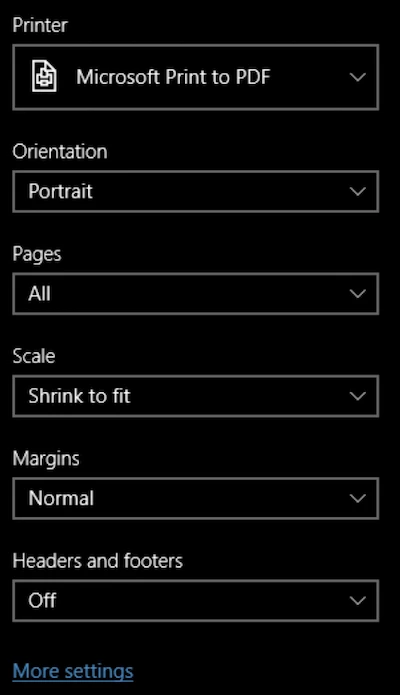
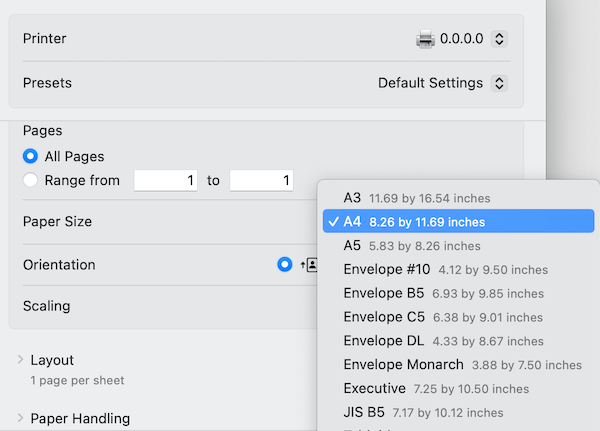
- Откройте PDF в Microsoft Edge.
- Нажмите Ctrl+P.
- В качестве принтера выберите Microsoft Print to PDF.
- Откройте дополнительные настройки, задайте один размер бумаги для всего задания и используйте режим вписывания, чтобы крупные страницы не обрезались.
- Нажмите печать и сохраните результат как новый PDF.
Этот путь удобен для простой печатной нормализации, но не лучший для документов со сложными формами, слоями, закладками и интерактивностью: повторная печать может упростить структуру файла. Для архивного или юридически значимого оригинала предпочтительнее прямой редактор размеров страниц.
Плюсы:
- не требуется отдельный PDF-редактор;
- быстро нормализует вывод под A4, Letter и другие размеры, доступные в печати;
- хорошо подходит для обычных статичных документов.
Минусы:
- создаёт новую PDF-копию через печать, а не меняет page boxes исходника;
- интерактивные элементы и часть структуры могут не сохраниться как в оригинале;
- точность настроек зависит от печатного диалога и выбранного формата.
PDFgear : способ через печать
В PDFgear для этой задачи используется печатный сценарий: открыть документ, перейти в File → Print, выбрать целевой размер бумаги и сохранить вывод как PDF. Такой метод относится к нормализации через печать. Он подходит для статичных страниц, но не равнозначен прямому Resize Pages с редактированием MediaBox.
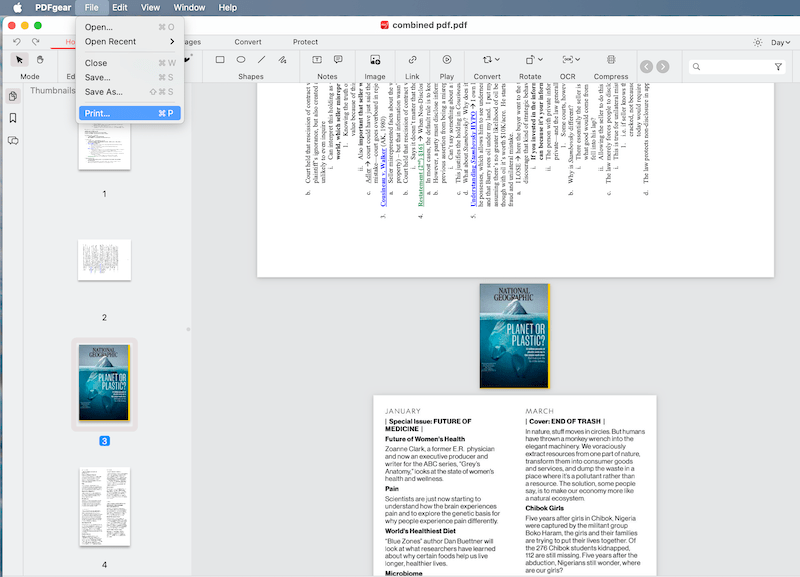
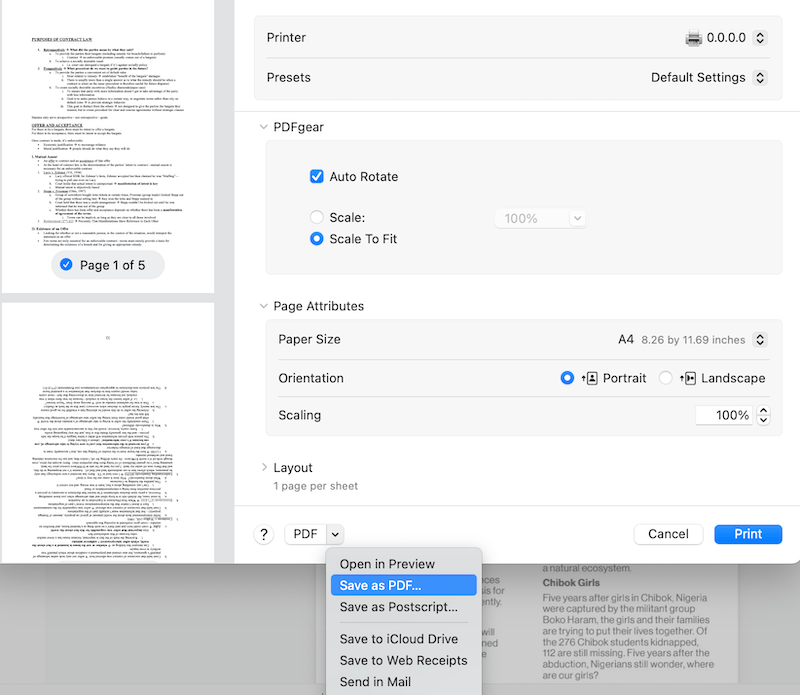
- Откройте PDF в PDFgear.
- Выберите File → Print.
- Установите один формат бумаги и режим вписывания для всех страниц.
- В качестве вывода используйте сохранение в PDF.
- Откройте созданный файл и проверьте одинаковость геометрии, поля и мелкий текст.
Плюсы:
- подходит как бесплатный печатный обходной путь;
- не требует ручной обработки каждой страницы;
- можно использовать для смешанного статичного документа.
Минусы:
- это повторная печать, а не точное редактирование page boxes;
- для интерактивных PDF нужно проверять сохранность форм, ссылок и служебной структуры;
- для технических макетов с жёсткими требованиями предпочтительнее прямой Resize.
ABBYY FineReader : единый размер для PDF из сканов
ABBYY FineReader полезен для PDF, состоящих из изображений страниц, особенно когда в том же процессе выполняются OCR и повторное сохранение. Параметр Use one paper size for all page images задаёт единый размер бумаги для изображений страниц вместо сохранения разнородной геометрии.
Эта настройка относится к формированию PDF из изображений страниц и не заменяет универсальный Resize Pages для любого сложного PDF. Для сканов она удобна тем, что единый формат можно установить в том же рабочем процессе, где выполняются распознавание и подготовка документа.
- Откройте документ в PDF Editor.
- Откройте File → Options.
- Перейдите в Format Settings → PDF.
- Включите Use one paper size for all page images и выберите нужный формат бумаги; A4 доступен как стандартный вариант.
- Сохраните файл и проверьте геометрию страниц, качество изображений и, если использовался OCR, корректность распознанного текста.
Плюсы:
- удобно для сканированных документов;
- единый размер можно получить в том же процессе, где выполняется OCR;
- подходит для архива разнородных сканов.
Минусы:
- не является прямым редактором MediaBox для любого произвольного PDF;
- режим сохранения может менять представление текста и изображений;
- OCR и растр требуют внимательной проверки цифр, фамилий, печатей и мелких деталей.
FolderMill: автоматизация папки с документами
FolderMill нужен не для одного файла, а для повторяющейся обработки. В действии Resize document можно задать формат бумаги или пользовательские размеры, диапазон страниц и параметры масштабирования. Программа наблюдает за входной папкой и применяет операцию к поступающим документам, поэтому подходит для офиса, где каждый день появляются PDF разных размеров.


- Создайте Hot Folder и добавьте действие Resize document.
- Выберите стандартный формат или собственные ширину и высоту.
- Задайте диапазон и условие обработки, если менять нужно только страницы определённого исходного размера.
- Проверьте Advanced settings: масштаб, заполнение, разрешение и растрирование должны соответствовать задаче.
- Пропустите через папку несколько тестовых документов разных типов до включения постоянной автоматизации.
Плюсы:
- автоматизирует поток файлов без ручного открытия каждого PDF;
- есть условия и диапазоны страниц;
- полезен для офисной пакетной подготовки и печати.
Минусы:
- избыточен для одного документа;
- неправильная настройка Hot Folder массово испортит сразу много файлов;
- перед постоянным использованием требуется набор тестов на сканах, векторных PDF и документах со смешанной ориентацией.
Total PDF Printer: одинаковый формат для пакетной печати
Total PDF Printer решает печатную, а не редакторскую задачу. Режим Fit to page автоматически подгоняет файлы разных размеров к выбранному бумажному формату. Это удобно для папки счетов, чертежей или отчётов, которые нужно отправить на один принтер без ручной настройки каждого файла.
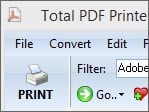

- В левой панели выберите папку с PDF и отметьте нужные файлы.
- Нажмите Print.
- Откройте вкладку Scaling и выберите Fit to page.
- Укажите принтер и единый размер бумаги.
- Сделайте пробную печать нескольких типовых страниц и только после проверки запускайте всю очередь.
Плюсы:
- массовая печать файлов разных размеров;
- автоматическое вписывание под один бумажный формат;
- не требуется вручную открывать каждый PDF.
Минусы:
- не исправляет геометрию исходных PDF-файлов;
- результат нужно оценивать на бумаге или в печатном выводе;
- для архива с требованием одинакового MediaBox нужен другой метод.
Как сделать страницы одного размера на macOS
Adobe Acrobat Pro : Preflight и Set Page Boxes
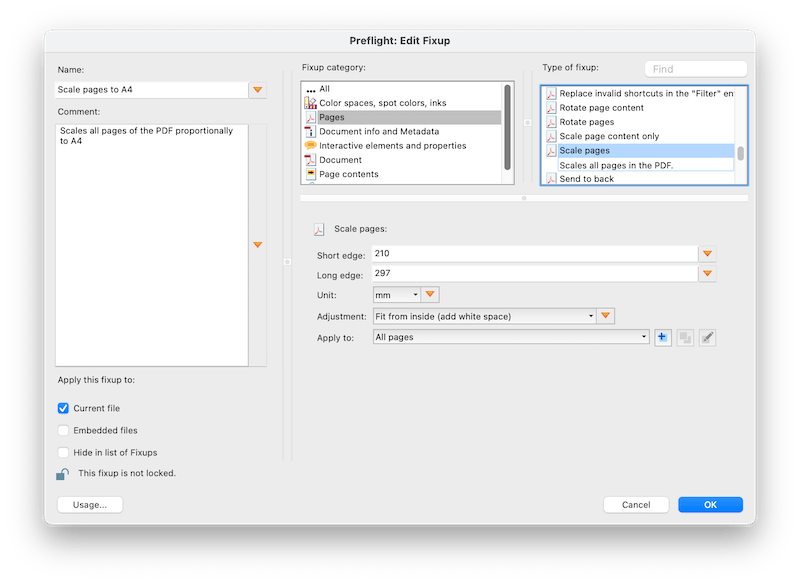
В Adobe Acrobat Pro для этой задачи используются разные инструменты. Set Page Boxes управляет границами и размером страницы; Preflight → Scale pages to specified size масштабирует страницы к заданному формату. Crop меняет видимую область, а File → Print → Page Sizing & Handling регулирует печатный вывод. Выбирайте команду по требуемому результату, а не по внешне похожему эффекту.
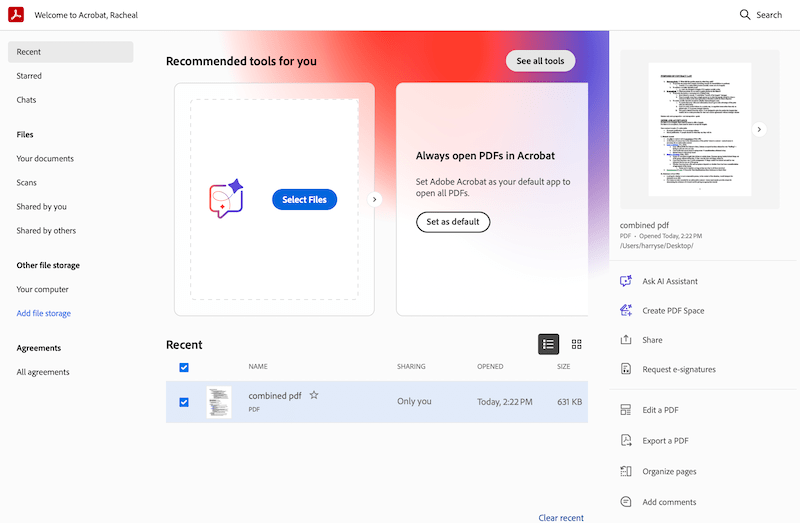

- Откройте PDF в Adobe Acrobat Pro.
- Откройте Preflight и найдите исправление Scale pages to specified size.
- Откройте параметры исправления и задайте целевой размер страницы.
- Примените исправление к документу.
- Сохраните отдельную копию и сравните страницы с разными исходными пропорциями.

Set Page Boxes: когда нужно изменить рамку страницы
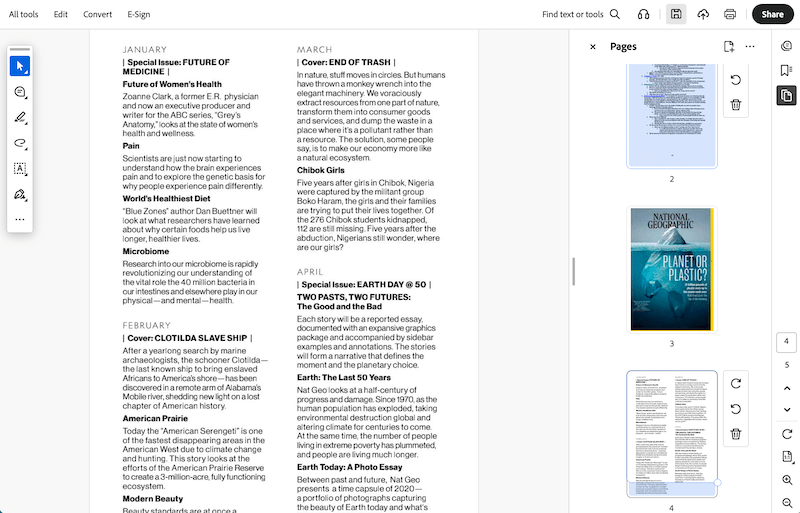
Если требуется управлять границами и размером страницы без автоматического сценария Preflight, используйте Set Page Boxes. В нём задаются поля, page size и диапазон. Это подходящий вариант для точного контроля, но после изменения физической рамки обязательно проверьте, что содержимое не оказалось слишком близко к краю.

Adobe Acrobat Reader : Fit относится к печати

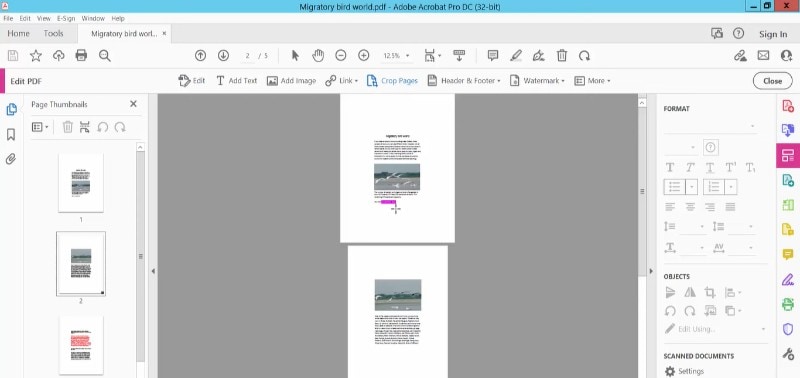
В бесплатном Adobe Acrobat Reader режим Fit в диалоге печати подгоняет страницу к выбранной бумаге. Он полезен, когда цель — получить одинаковые листы на принтере. Не следует описывать его как полноценное изменение геометрии исходного PDF: без создания новой PDF-копии печатный параметр не переписывает размеры страниц документа.
Плюсы:
- Preflight масштабирует страницы к заданному формату;
- Set Page Boxes даёт точный контроль границ и размера;
- печатный Fit отделён от редакторских операций;
- подходит для сложных профессиональных PDF.
Минусы:
- несколько похожих инструментов требуют понимания их различий;
- полный редактор относится к платным продуктам;
- Crop нельзя использовать как средство физического удаления скрытого содержимого.
Preview : системный способ через печать
Стандартное приложение Preview на macOS позволяет нормализовать страницы через печать в новый PDF. Схема похожа на Microsoft Print to PDF: задаётся единый Paper Size, содержимое вписывается, затем печатный вывод сохраняется как PDF. Исходный документ при этом остаётся без прямого редактирования page boxes.

- Откройте PDF в Preview.
- Выберите File → Print.
- Установите единый Paper Size, например A4.
- Используйте масштабирование/вписывание так, чтобы крупные страницы полностью помещались на лист.
- В меню PDF внизу системного диалога сохраните печатный вывод как PDF.
- Откройте новую копию и проверьте границы и размер текста.
Плюсы:
- встроено в macOS;
- не требуется отдельный редактор;
- подходит для обычных статичных документов.
Минусы:
- это повторная печать;
- структура интерактивного PDF может упроститься;
- не даёт такой точности управления page boxes, как специализированный редактор.
Как выровнять страницы PDF онлайн
Веб-сервисы удобны для разовой обработки без установки. Но у них есть принципиальное ограничение: документ передаётся браузерному или серверному обработчику. Для конфиденциальных договоров, персональных данных, закрытых отчётов и внутренних документов компании локальный редактор предпочтительнее. Второй момент — онлайн-инструменты используют разные определения resize: одни меняют page size, другие предлагают crop, третьи работают через конвертацию. Ниже они разделены по реальной операции.
PDF2GO: Change PDF page size
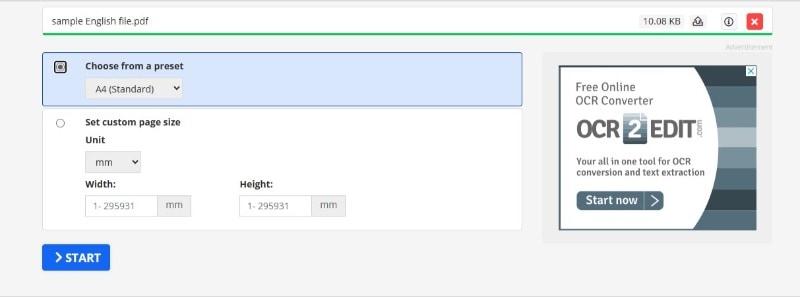
PDF2GO имеет отдельный инструмент изменения размера страниц. В нём можно выбрать распространённый стандарт бумаги или задать пользовательскую ширину и высоту, поэтому сервис подходит не только для перехода на A4.


- Добавьте PDF в инструмент Change PDF page size.
- Выберите preset — например A4, A5 или Letter — либо задайте Custom page size.
- Укажите единицы измерения и точные Width/Height, если используется собственный формат.
- Нажмите Start.
- После обработки откройте результат и проверьте страницы с исходно отличающимися пропорциями.
Плюсы:
- есть стандартные и пользовательские размеры;
- работает в браузере;
- не нужно кадрировать каждую страницу вручную.
Минусы:
- файл обрабатывается онлайн;
- для конфиденциальных документов предпочтительнее локальная обработка;
- при сильном изменении пропорций результат нужно проверять визуально.
PDF24 Tools: Change PDF page size
В PDF24 Tools есть отдельный инструмент Change PDF page size. Он поддерживает готовые форматы бумаги, пользовательские размеры и выбор ориентации, поэтому подходит как для обычного A4, так и для нестандартных сканов и макетов с заданной шириной и высотой.
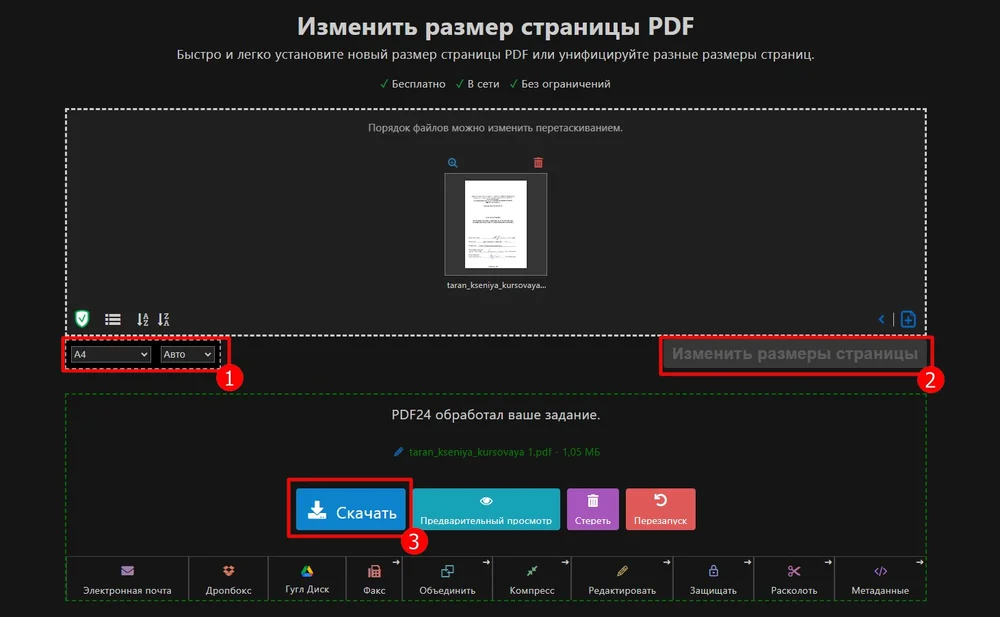
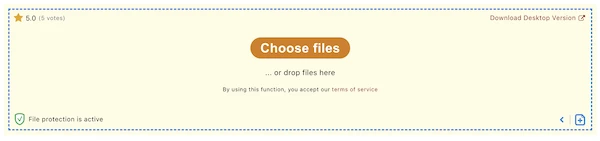
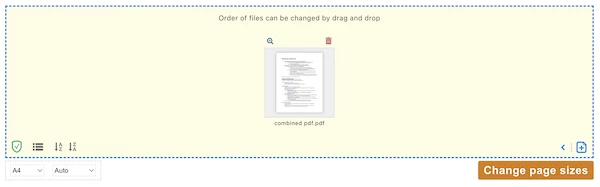
- Добавьте PDF в Change PDF page size.
- Выберите целевой формат и ориентацию или введите собственные параметры.
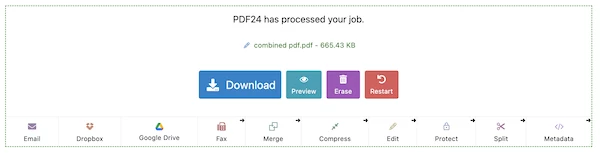
- Запустите обработку.
- Сохраните результат и проверьте поля на страницах с исходно разным соотношением сторон.
Плюсы:
- поддерживает стандартный и пользовательский размер;
- подходит для разовой работы через браузер;
- не требует ручной обработки каждого листа.
Минусы:
- онлайн-обработка не подходит для всех конфиденциальных документов;
- контроль масштабирования менее нагляден, чем в профессиональном редакторе;
- важно проверить ориентацию смешанных страниц.
PDF Candy : Resize PDF
PDF Candy предлагает отдельный Resize PDF. Его удобно использовать, когда нужен быстрый переход к одному распространённому размеру страницы и не требуется сложная работа с page boxes.

- Добавьте исходный файл в Resize PDF.
- Выберите нужный размер страниц.
- Запустите изменение размера.
- Откройте готовый PDF и сравните страницы с самым крупным и самым мелким исходным содержимым.
Плюсы:
- короткий сценарий без установки;
- отдельный инструмент для размера страниц;
- удобен для стандартной разовой задачи.
Минусы:
- меньше тонких настроек, чем в настольных редакторах;
- обработка выполняется через веб-сервис;
- для нестандартной геометрии сначала нужно убедиться, что требуемые параметры доступны в интерфейсе.
Sejda : Resize PDF с выбором отдельных страниц
Sejda позволяет выбрать A3, A4 и другие стандарты либо ввести пользовательскую ширину и высоту. Важная особенность — можно менять не весь документ, а конкретные страницы, щёлкая по миниатюрам. Это удобно, когда из двадцати листов выбиваются два вложения.

- Добавьте PDF в Resize PDF.
- В Page size выберите стандарт либо задайте Dimensions вручную.
- Если менять нужно только часть документа, выделите нужные миниатюры; по умолчанию операция относится ко всем страницам.
- Нажмите Resize PDF.
- Проверьте, не появилось ли скрытое содержимое у ранее обрезанных страниц: Sejda отдельно предупреждает, что изменение полей у cropped-документа может расширить область видимости.
Плюсы:
- стандартные и пользовательские размеры;
- можно выбрать отдельные страницы;
- есть наглядный preview изменения полей.
Минусы:
- для cropped PDF нужно учитывать возможность появления ранее скрытой области;
- онлайн-режим требует передачи файла сервису;
- сложный документ после обработки всё равно следует открыть в полноценном просмотрщике.
AvePDF : стандартный и пользовательский размер
AvePDF относится к прямым онлайн-resize инструментам: задаётся новая ширина и высота страницы, в том числе через готовые форматы. Он подходит для простой унификации, когда не нужен ручной монтаж содержимого.
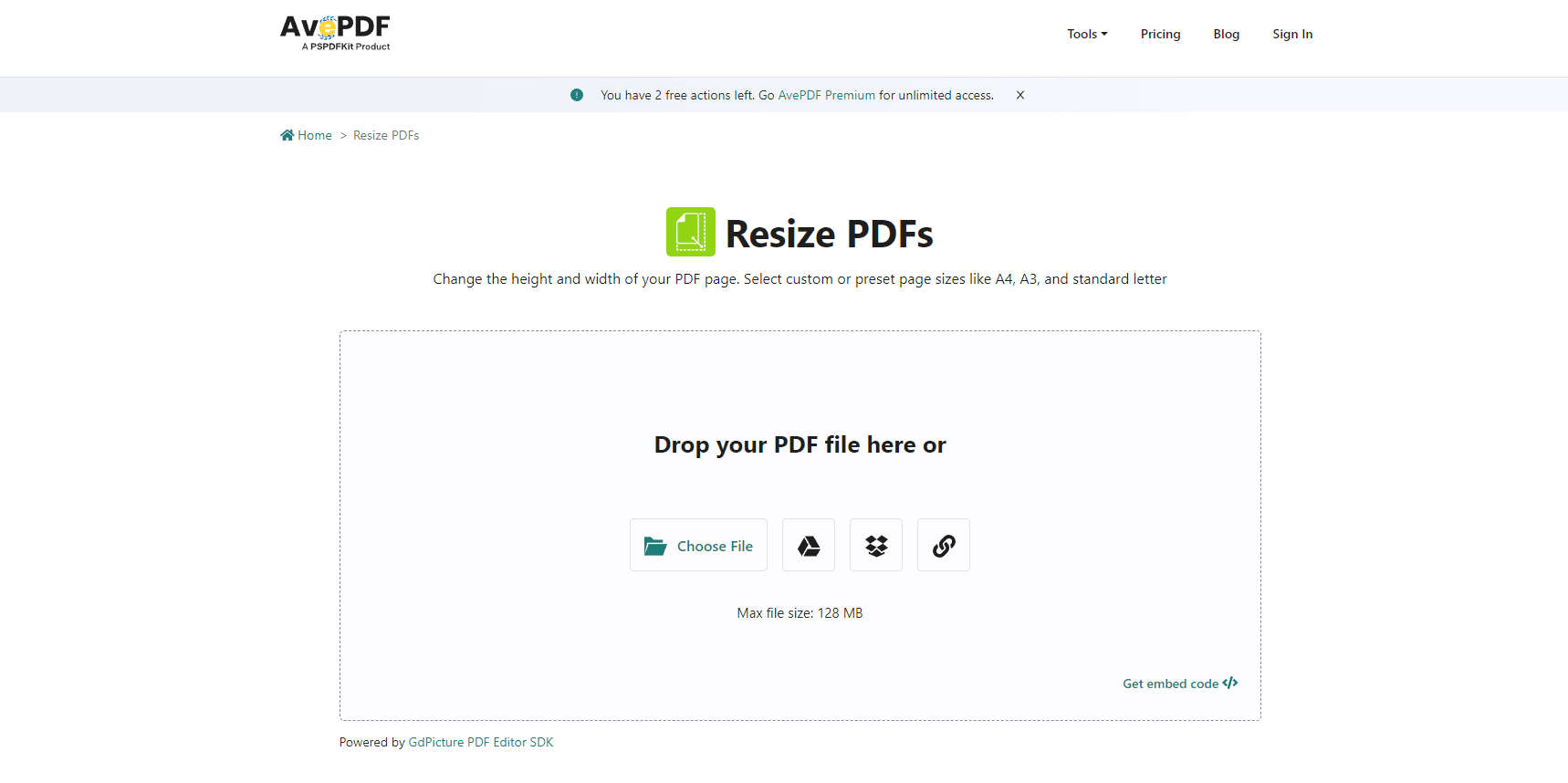
- Добавьте PDF.
- Выберите стандартный формат либо собственные ширину и высоту.
- Примените изменение ко всему документу.
- Проверьте страницы с горизонтальными таблицами и объектами у краёв.
Плюсы:
- поддерживает пользовательские размеры;
- работает без настольной установки;
- подходит для быстрого приведения сканов к одному листу.
Минусы:
- онлайн-обработка;
- меньше контроля над сложными объектами, чем в desktop-редакторе;
- для важных документов нужна постраничная проверка результата.
DocuPub PDFresize: масштабирование с сохранением пропорций
DocuPub выделяется тем, что прямо связывает изменение размера страницы с масштабированием содержимого. В настройках есть Page Size, Custom page size, Scale, Constrain proportions when scaling и выбор размещения исходного содержимого на новом листе. Для смешанного документа это полезнее простого «поменять рамку».
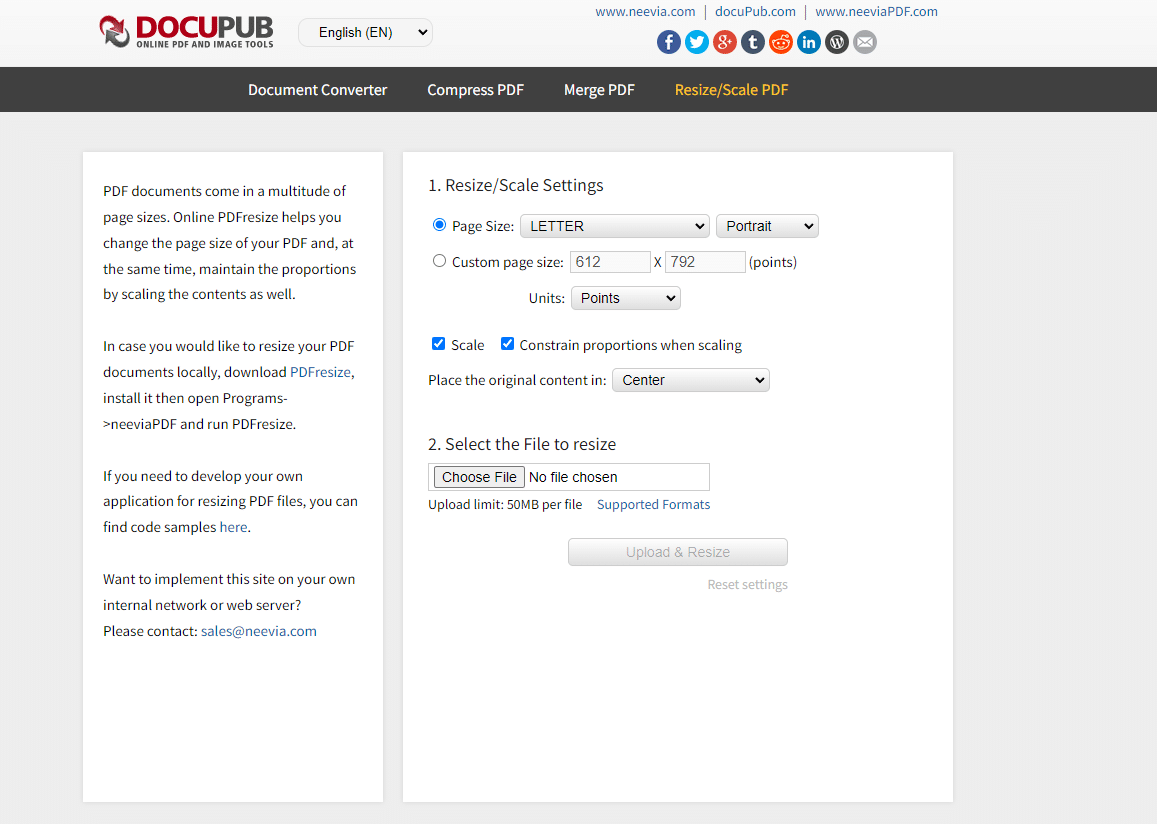
- Задайте целевой Page Size или Custom page size.
- Включите масштабирование и сохранение пропорций, если крупные страницы должны полностью вписаться в новый лист.
- Выберите положение исходного содержимого на странице.
- Добавьте файл и запустите обработку.
- Проверьте поля: при несовпадении пропорций часть нового листа закономерно останется пустой, если не растягивать содержимое.
Плюсы:
- отдельный контроль масштаба и пропорций;
- есть пользовательская геометрия;
- можно контролировать размещение содержимого.
Минусы:
- лимит загрузки сервиса ограничивает очень крупные файлы;
- файл передаётся онлайн;
- при сильном увеличении сканов исходное разрешение изображения остаётся ограничивающим фактором.
PDFResizer: Page Size не равно Crop и DPI
PDFResizer объединяет несколько инструментов, из-за чего его легко описать неточно. Для задачи одинаковых физических страниц нужен режим, связанный с page size/изменением формата. Crop удаляет поля, а изменение DPI относится к качеству/растру и не заменяет формат A4.


- Добавьте PDF.
- Выберите изменение размера страницы и нужный стандарт бумаги.
- Не включайте Crop только ради одинаковой геометрии, если нужно сохранить весь контент.
- Не меняйте DPI без отдельной причины: это другой параметр.
- После обработки сравните реальный размер страницы и качество растровых элементов.
Плюсы:
- несколько операций над страницами в одном сервисе;
- поддерживает стандартные форматы;
- полезен для пакетной разовой обработки.
Минусы:
- из-за соседства Crop, resize и DPI легко выбрать не ту операцию;
- онлайн-обработка;
- при работе со сканами качество и размер страницы нужно контролировать отдельно.
PDFux: Resize Pages с точными Width и Height
PDFux имеет отдельный инструмент Resize Pages PDF. Пользователь задаёт Width, Height и единицы измерения, после чего страницы масштабируются к новой геометрии. Сервис позиционирует обработку как локальную в браузере, что отличает его от инструментов с серверной загрузкой.
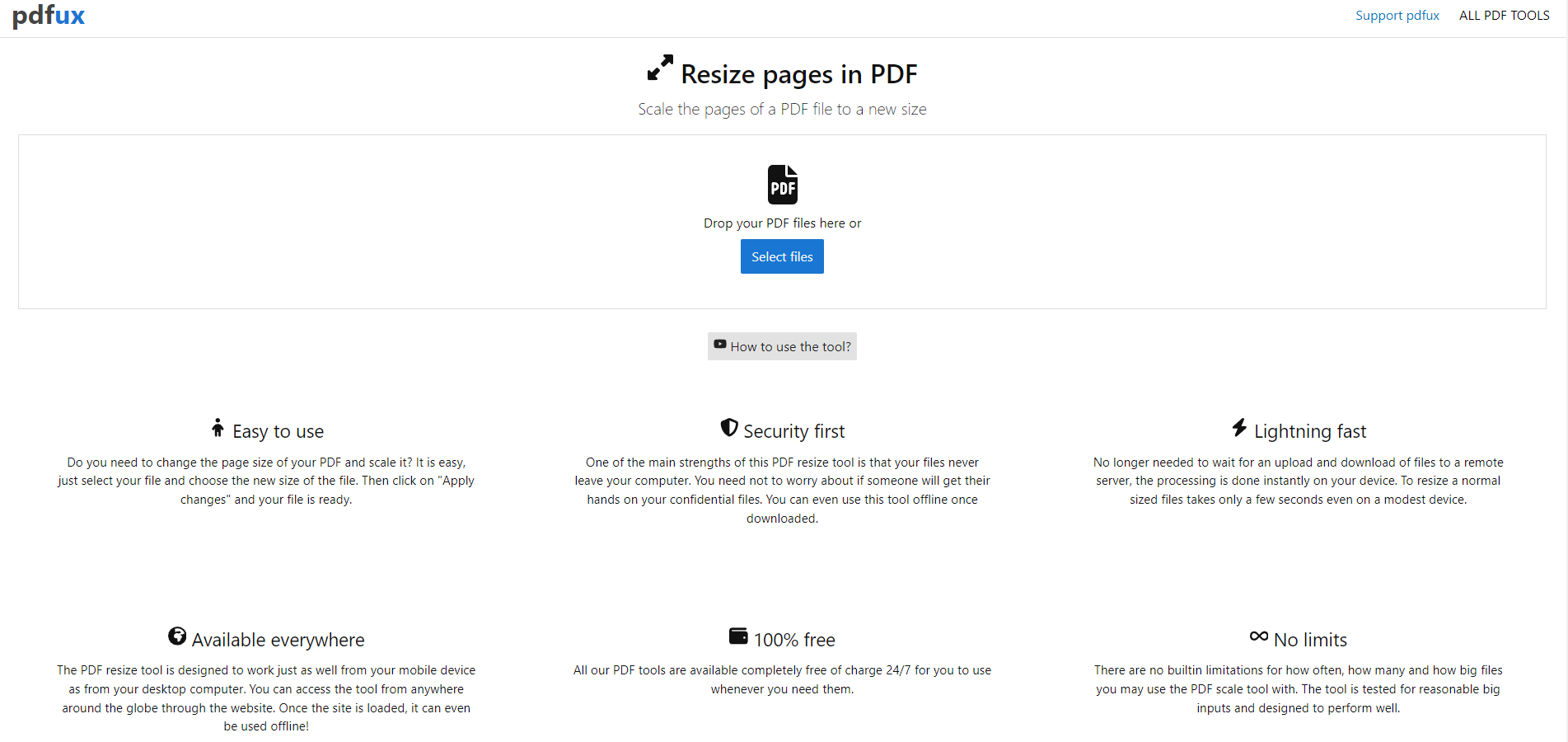
- Откройте Resize Pages.
- Задайте точные Width и Height и выберите единицы.
- Добавьте PDF и запустите обработку.
- Проверьте, как масштабированы страницы с отличающимся соотношением сторон.
Плюсы:
- точные пользовательские размеры;
- обработка выполняется в браузерном окружении;
- не требует установки.
Минусы:
- интерфейс рассчитан на точные числа, поэтому нужно заранее знать целевой формат;
- на очень тяжёлых PDF производительность зависит от устройства и браузера;
- результат всё равно требует визуального контроля.
i2PDF: быстрое приведение к стандартному формату
i2PDF подходит для простой задачи «сделать все страницы одного стандартного размера». В интерфейсе выбирается целевой формат, после чего сервис формирует новый PDF.
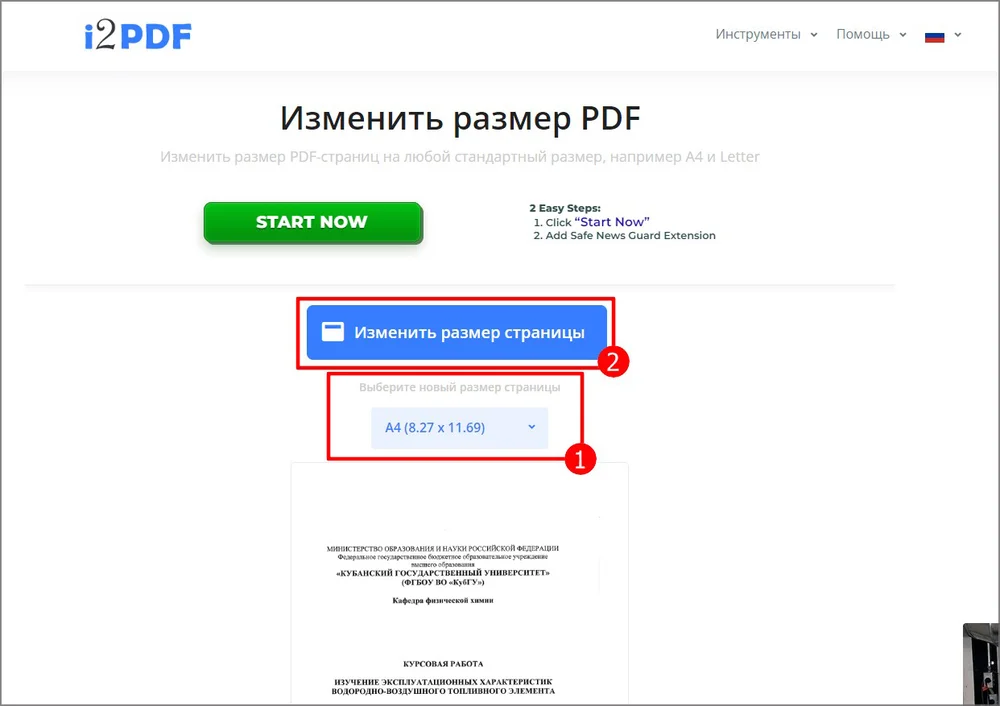
- Добавьте файл.
- Выберите нужный стандарт страницы.
- Запустите Resize PDF.
- Проверьте расположение содержимого на первой, последней и исходно отличавшихся страницах.
Плюсы:
- минимум настроек;
- быстро решает стандартную задачу;
- подходит для разовой работы без установки.
Минусы:
- меньше возможностей точной настройки, чем у DocuPub или desktop-редакторов;
- онлайн-обработка;
- для нестандартных печатных требований может понадобиться другой инструмент.
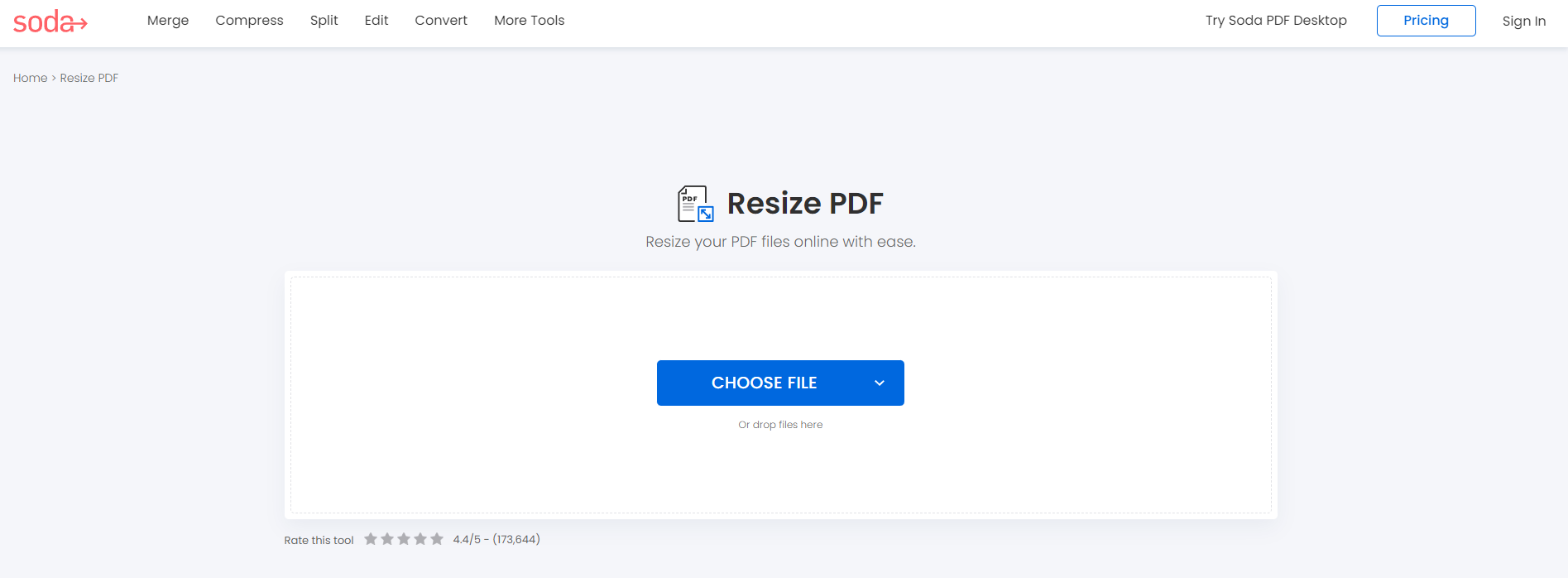
Soda PDF : Resize PDF с размером и полями
Soda PDF предлагает отдельный Resize PDF: после добавления файла задаётся размер страницы и параметры полей. Такой подход полезен, если после унификации нужно сохранить безопасную зону вокруг содержимого.

- Добавьте документ.
- Выберите целевой размер страницы.
- Настройте поля, если содержимое не должно подходить вплотную к краю.
- Запустите изменение и просмотрите результат.
Плюсы:
- размер и поля настраиваются в одном процессе;
- подходит для документов, которые затем печатаются;
- есть веб-сценарий без установки.
Минусы:
- онлайн-обработка;
- поля и масштаб содержимого нужно оценивать вместе;
- для точного технического PDF предпочтительнее инструмент с подробным контролем page boxes.
Smallpdf : Compress и Crop не заменяют Resize Pages
В Smallpdf важно не подменять задачу похожими операциями. Compress PDF уменьшает объём файла, а Crop меняет видимую область страницы; ни одна из этих команд сама по себе не гарантирует одинаковый A4, Letter или другой физический размер всех листов. Поэтому для чистой задачи page size рациональнее выбрать сервис с отдельной командой Resize/Change page size.
Smallpdf имеет смысл использовать в более широком сценарии, когда документ всё равно нужно преобразовать в редактируемый формат, заново выставить бумагу и переразметить содержимое перед повторным экспортом в PDF. Для сканов и сложной векторной верстки такая конвертация создаёт лишний этап и повышает риск изменения шрифтов, переносов и таблиц.
Плюсы:
- подходит для переразметки документа через редактируемый промежуточный формат;
- Compress и Crop удобно использовать для соответствующих отдельных задач;
- работа выполняется в браузере.
Минусы:
- Compress PDF не меняет физический размер листа;
- Crop PDF не масштабирует весь макет к A4;
- косвенная конвертация может изменить шрифты, переносы и таблицы;
- для одной задачи page size есть более прямые инструменты.
iLovePDF : Crop PDF только для лишних полей
В iLovePDF для работы с лишними полями используется Crop PDF. Он полезен, когда страницы выглядят разными из-за неодинаковых белых полей вокруг сканов. Crop нельзя выдавать за полноценное пропорциональное изменение страницы: он отсекает внешнюю область, а не обязательно масштабирует весь макет к A4.
- Добавьте PDF в Crop PDF.
- Установите рамку на странице.
- Выберите применение к текущей или ко всем страницам, если одинаковая рамка подходит всему документу.
- Выполните кадрирование и проверьте объекты у краёв.
Плюсы:
- быстро убирает неодинаковые внешние поля;
- можно применить одинаковую область к нескольким страницам;
- удобно для сканов с лишней рамкой.
Минусы:
- не является универсальным Resize Pages;
- не исправляет ситуацию, где один лист A3, а другой A4 с полезным содержимым по всей площади;
- необходимо проверить, не скрыты ли подписи и колонтитулы.
FlipHTML5 и PDFCrowd: почему они не стали основными способами
FlipHTML5 прежде всего предназначен для преобразования и публикации PDF как перелистываемого веб-контента; настройки режима отображения не изменяют MediaBox исходного PDF как специализированная команда Resize Pages. PDFCrowd ориентирован главным образом на создание PDF через API и преобразование других исходных форматов. Для прямой нормализации уже существующего PDF эти варианты не входят в основные пошаговые способы.
Как изменить размер страниц PDF на iPhone
Resize PDF - PDF Page Sizer
Для iPhone и iPad есть отдельное приложение Resize PDF - PDF Page Sizer. Оно поддерживает A4, Letter, Legal, Tabloid, A3 и пользовательские размеры, а обработку выполняет локально на устройстве. Такой сценарий не требует отправлять документ в веб-сервис.
- Откройте PDF в приложении.
- Выберите целевой формат страницы. Для обычного офисного документа используйте A4; для американской формы — Letter; для нестандартного макета — Custom Dimensions.
- Запустите изменение размера.
- Сохраните результат в Files.
- Откройте новую копию в просмотрщике и проверьте мелкий текст, подписи и поля.
Плюсы:
- специализирован именно на изменении размеров страниц;
- обрабатывает документы локально на устройстве;
- есть A4, Letter, Legal, Tabloid, A3 и пользовательская геометрия.
Минусы:
- часть форматов и неограниченная обработка относятся к покупке внутри приложения;
- для сложного многостраничного файла маленький экран менее удобен для контроля;
- после сильного уменьшения сканов нужно проверить читаемость.
Как сделать страницы одного размера на Android
Pdf Cropper - Resizer
Pdf Cropper - Resizer предназначен для кадрирования и изменения размера PDF-страниц. В нём заявлены бумажные форматы A4 и A5, выбор качества изображения страницы, предпросмотр и сохранение результата как PDF или изображений. Для многостраничного документа особенно важно проверить итоговый PDF целиком: описание приложения отдельно подтверждает массовое кадрирование, но не описывает столь же подробно отдельный диапазон для операции Resize.
- Откройте PDF в приложении.
- Перейдите к изменению размера страницы и выберите подходящий бумажный формат.
- Перед сохранением просмотрите обработанные страницы и убедитесь, что рамка не отрезает полезное содержимое.
- Сохраните результат как PDF.
- Откройте сохранённый файл в другом просмотрщике и увеличьте мелкий текст: наличие параметра качества изображения означает, что для документов, где важен исходный векторный текст, результат нужно контролировать особенно внимательно.
Этот способ разумнее использовать для сканов и обычных документов, где важна мобильная обработка. Для чертежа, формы с интерактивными полями или PDF с мелким векторным текстом предпочтительнее настольный редактор: на большом экране проще проверить края, масштаб и сохранность структуры.
Плюсы:
- есть отдельная операция изменения размера PDF-страницы;
- предлагаются стандартные бумажные форматы, включая A4 и A5;
- есть предпросмотр и сохранение результата в PDF;
- удобен прежде всего для сканированных документов на телефоне.
Минусы:
- обработка связана с параметрами качества изображения;
- мобильный интерфейс хуже подходит для точного контроля краёв;
- для интерактивного или сложного векторного PDF лучше использовать другой метод.
PDF Editor – Edit Everything! от Desygner
Android-приложение PDF Editor – Edit Everything! от Desygner имеет отдельную команду Resize PDF: пользователь выбирает Resize и новый формат. Это более подходящий мобильный вариант, чем приложения, которые умеют только Crop, Compress или Rotate.
- Откройте PDF в приложении.
- Выберите Resize.
- Укажите новый формат страницы.
- Примените изменение и сохраните копию.
- Проверьте, что текст не вышел за края и не стал слишком мелким.
Плюсы:
- есть отдельная функция Resize PDF;
- подходит для быстрой мобильной правки;
- не требует имитировать размер страницы через Crop.
Минусы:
- мобильный экран ограничивает постраничный контроль;
- для большого технического документа обработка на компьютере удобнее;
- перед отправкой важного файла нужна проверка сохранённой копии в другом просмотрщике.
Почему Adobe Acrobat Mobile, Foxit Mobile PDF и PDF Utils не используются как основные мобильные способы
Fit Page в мобильном Foxit относится к масштабу просмотра, а у PDF Utils основной набор операций включает merge, split, compress, crop и rotate. Эти функции полезны, но не равны изменению физической геометрии существующих страниц. Поэтому в качестве основных мобильных способов выше оставлены приложения с отдельной функцией Resize PDF/Page Size; просмотр, сжатие и кадрирование не подменяют эту операцию.
Как выровнять страницы PDF в Linux
Master PDF Editor : Page Layout
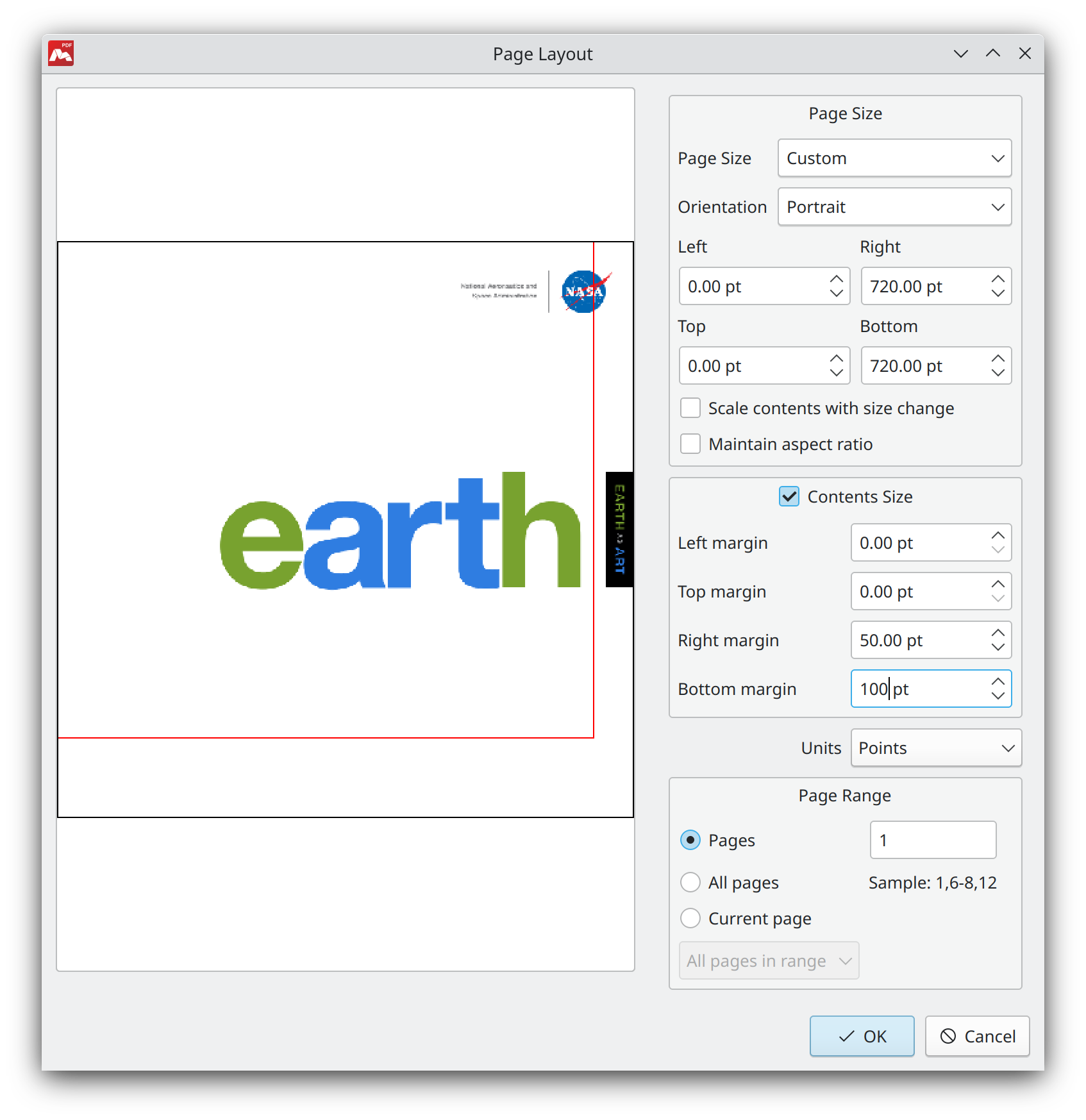
Master PDF Editor даёт прямой графический способ изменить Page Layout в Linux. Команда Document → Page Layout открывает параметры размера и полей. Опция Scale contents with size change позволяет масштабировать содержимое одновременно с изменением геометрии.
- Откройте PDF.
- Выберите Document → Page Layout или вызовите соответствующий диалог горячей клавишей.
- Задайте размер страницы и поля.
- Если нужно вписать весь макет в новый лист, включите Scale contents with size change.
- Примените параметры к текущей, всем страницам или заданному диапазону.
- Сохраните копию и проверьте масштаб текста.
Для PDF, где листы отличаются только рамкой, масштабирование содержимого можно не включать. Для перехода с крупных форматов к A4, наоборот, эта опция помогает сохранить весь макет внутри страницы.
Плюсы:
- графический интерфейс для Linux;
- прямое изменение Page Layout;
- масштаб содержимого включается отдельно;
- есть диапазон страниц.
Минусы:
- нужно осознанно выбирать режим масштабирования;
- для разовой операции CLI может оказаться быстрее;
- при сильном уменьшении технических схем нужно отдельно проверять читаемость.
cpdf: точная команда scale-to-fit
Для автоматизации без GUI подходит cpdf. Операция -scale-to-fit пропорционально масштабирует содержимое и центрирует его на заданном листе. Для A4 в книжной ориентации команда выглядит так:
cpdf -scale-to-fit a4portrait in.pdf -o out.pdfМожно указать и собственные размеры, например пару значений с единицами. Такой способ удобен в скриптах и на сервере, где нужно одинаково обработать множество файлов. Перед пакетным запуском проверьте один документ каждого типа: скан, векторный PDF, альбомную страницу и файл с объектами у краёв.
Плюсы:
- предсказуемая операция scale-to-fit;
- сохранение пропорций и центрирование;
- удобно автоматизировать десятки файлов.
Минусы:
- командная строка требует аккуратности в путях и параметрах;
- нет визуального preview перед выполнением;
- сильное уменьшение всё равно может сделать исходный текст слишком мелким.
Ghostscript: фиксированный A4 через PDFFitPage
Ghostscript подходит для пакетной нормализации PDF на уровне командной строки. Параметр -sPAPERSIZE=a4 выбирает бумагу A4, -dFIXEDMEDIA принудительно задаёт фиксированный носитель, а -dPDFFitPage масштабирует PDF к текущему размеру устройства. При выводе через pdfwrite можно создать новый PDF:
gs -dBATCH -dNOPAUSE -sDEVICE=pdfwrite -sPAPERSIZE=a4 -dFIXEDMEDIA -dPDFFitPage -sOutputFile=out.pdf in.pdfВ Linux исполняемый файл обычно называется gs. Параметр PDFFitPage масштабирует PDF к выбранному размеру устройства; без него FIXEDMEDIA может привести к обрезанию страниц, которые больше заданного листа. Поэтому для задачи «вписать всё в A4» эти параметры должны использоваться вместе.
Ghostscript — инструмент для опытного пользователя. Он особенно полезен в серверном конвейере, но для документа с формами, ссылками, слоями и специфическими PDF-функциями после повторной записи через pdfwrite следует проверить не только внешний вид, но и нужные свойства файла.
Плюсы:
- подходит для скриптов и пакетной обработки;
- можно зафиксировать один размер бумаги;
- работает без графического интерфейса.
Минусы:
- командная строка;
- повторная запись через pdfwrite требует проверки структуры сложного PDF;
- ошибка в параметрах при пакетной обработке затронет весь набор файлов.
LibreOffice Draw : когда нужна ручная переразметка, а не простой resize
LibreOffice Draw умеет открывать PDF для редактирования объектов и задавать свойства страницы через Page → Properties → Page, где доступны стандартный бумажный формат, собственные Width/Height и ориентация. Это полезно, когда проблема глубже размера листа: содержимое нужно передвинуть, уменьшить вручную или заново собрать перед экспортом.
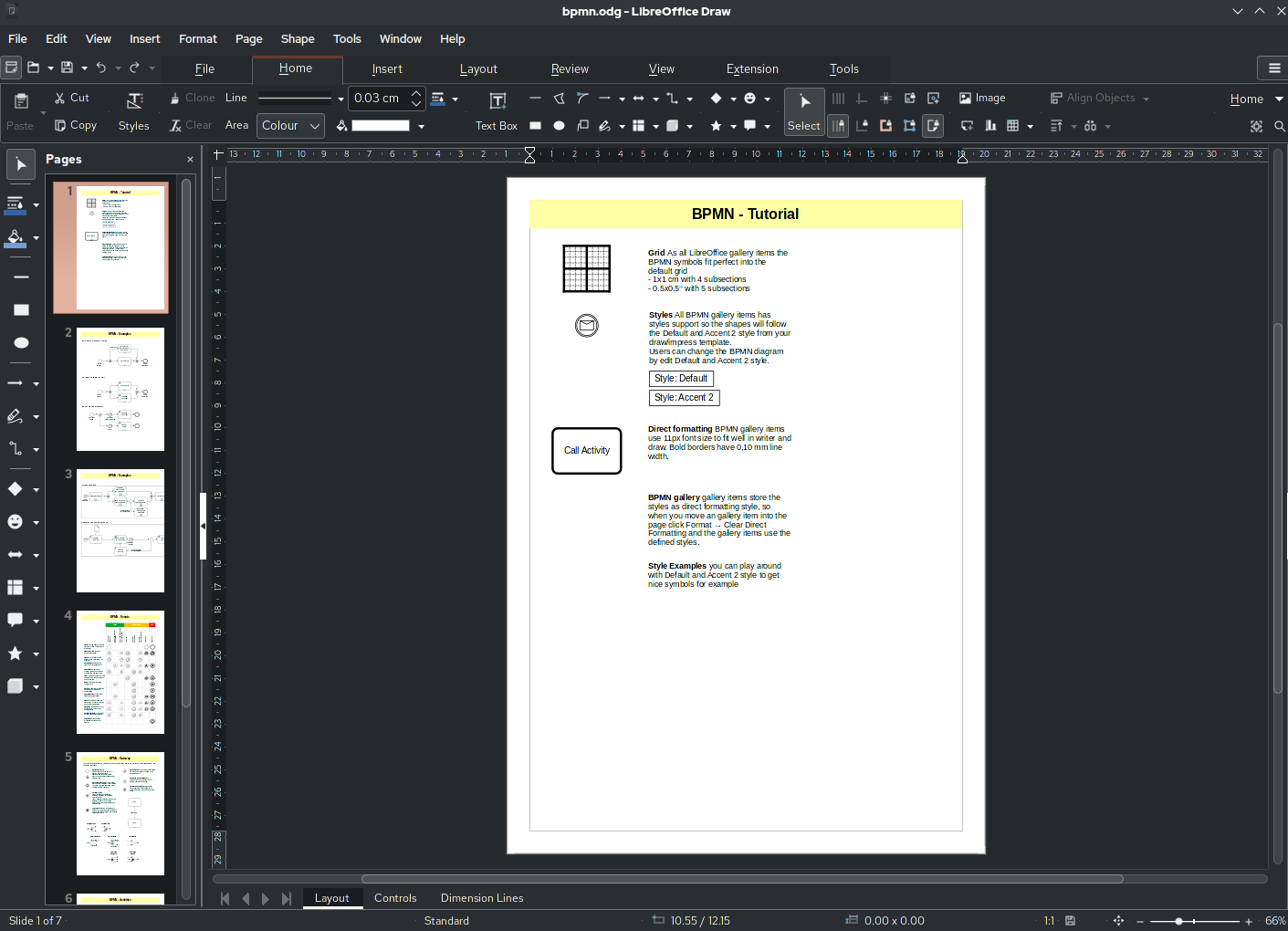
Для простой массовой нормализации десятков страниц Draw менее удобен, чем Master PDF Editor или CLI. Кроме того, импорт PDF в редактор может представить содержимое как отдельные объекты, поэтому сложная верстка требует проверки. После правки экспорт выполняется через File → Export As → Export as PDF.
Плюсы:
- бесплатный графический инструмент;
- можно менять размер страницы и одновременно вручную править объекты;
- полезен, когда нужен не только resize, но и переразметка.
Минусы:
- не лучший выбор для массовой автоматической нормализации;
- импорт сложного PDF может потребовать ручной корректировки объектов;
- после экспорта нужно сравнить шрифты, линии и расположение элементов.
Когда изменение размера PDF не исправит документ
Самая важная граница применимости: resize не выполняет полноценную переверстку исходного документа. Если широкая таблица из Excel при экспорте разбилась так, что часть столбцов ушла на соседнюю страницу, увеличение или уменьшение PDF-листа не вернёт таблицу в исходную логическую структуру. Аналогично, если в Word неправильные разрывы страниц и колонтитулы, редактор PDF видит уже готовые размещённые объекты, а не исходные правила верстки.
В таком случае рациональный путь — открыть исходный DOCX, XLSX, ODT или файл издательской системы, установить правильный формат бумаги, поля, область печати и масштаб, затем заново экспортировать PDF. Это даёт более качественный результат, чем попытка «растянуть» готовый PDF. Особенно это касается таблиц, многостраничных форм, презентаций, чертежей и документов со сложными переносами.
Признаки того, что нужен исходник, а не resize:
- текст уже обрезан внутри самой страницы до начала обработки;
- часть таблицы оказалась на отдельном листе;
- переносы строк и страниц неправильные при нормальной геометрии листа;
- объекты перекрывают друг друга;
- нужно менять размер шрифта, межстрочные интервалы и логическую структуру, а не только общий масштаб.
Какой способ выбрать
| Сценарий | Оптимальный подход | Почему |
|---|---|---|
| Обычный PDF на Windows, нужно сделать весь документ A4 | PDF Commander | Отдельная команда «Выровнять размер», диапазон, стандартный и пользовательский формат |
| Нужно отдельно контролировать масштаб содержимого | PDF-XChange Editor, Foxit PDF Editor, Master PDF Editor | Размер листа и масштаб объектов задаются раздельно |
| Профессиональная обработка сложного PDF | Adobe Acrobat Pro | Preflight и Set Page Boxes решают разные варианты задачи |
| Разовая задача без установки | PDF2GO, PDF24 Tools, Sejda, DocuPub | Прямые инструменты изменения page size в браузере |
| Неодинаковые белые поля сканов | Кадрирование в PDF Commander или iLovePDF Crop PDF | Проблема находится в границах видимой области, а не в масштабе контента |
| Нужен один размер только на бумаге | Fit при печати, Preview, Microsoft Print to PDF, Total PDF Printer | Не требуется редактировать исходный PDF |
| Большой поток файлов | FolderMill, cpdf, Ghostscript | Можно автоматизировать одинаковое правило для множества документов |
| Сканированный архив с OCR | ABBYY FineReader | Единый формат задаётся вместе с экспортом распознанных страниц |
| iPhone/iPad | Resize PDF - PDF Page Sizer | Специализированная функция page sizing и локальная обработка |
| Android | Pdf Cropper - Resizer или Desygner PDF Editor | Оба варианта предлагают отдельную операцию изменения размера PDF; для Pdf Cropper - Resizer особенно важна проверка качества сохранённого файла |
Как не потерять качество и содержимое
Изменение физического размера страницы само по себе не обязано ухудшать векторный текст и линии: они масштабируются математически. Ограничение появляется у растровых объектов. Если скан на 150 dpi увеличить в два раза по линейному размеру без нового сканирования, дополнительной детализации не появится — пиксели просто займут большую площадь. Поэтому для сканов важнее исходное разрешение, чем сам формат A4 или A3.
При уменьшении страницы обратная проблема — читаемость. Большой чертёж A1 можно технически вписать в A4 без обрезания, но подписи станут слишком мелкими для нормального чтения. В таких случаях одинаковый формат не всегда является правильной целью. Иногда разумнее сохранить крупную страницу или разбить материал на несколько листов.
С интерактивными документами риск другой. Повторная печать в PDF может превратить форму, комментарий или интерактивную ссылку в статичный визуальный слой либо потерять часть структуры. Если эти функции нужны, выбирайте прямое изменение страниц внутри PDF-редактора и после сохранения отдельно проверяйте формы, ссылки, закладки и подписи.
Типичные ошибки при выравнивании страниц
Сжимать файл вместо изменения страницы
Compress PDF уменьшает количество мегабайт, но не делает Letter равным A4. Если сервис предлагает только качество или степень компрессии, он решает другую задачу.
Использовать Crop для документа A3 + A4
Обрезка хороша для лишних полей. У страницы, где полезное содержимое занимает весь A3, Crop либо ничего не даст, либо отрежет информацию. Нужен resize с масштабированием.
Менять ширину и высоту без масштабирования содержимого
В результате все листы формально получают A4, но на одном остаётся маленький блок в центре, а другой выходит к краю. Решение — заранее определить, должен ли контент масштабироваться вместе со страницей.
Растягивать содержимое без сохранения пропорций
Так появляются овальные вместо круглых печатей, деформированные схемы и растянутый текст. Для большинства документов нужен proportional scale; пустые поля лучше принять, чем искажать исходник.
Применять настройку только к текущей странице
Во многих диалогах есть Current page, Pages и All. После изменения одной страницы пользователь видит правильный лист и ошибочно считает задачу завершённой. Всегда проверяйте диапазон до применения.
Игнорировать альбомные листы
Если весь документ насильно сделать книжным A4, широкая таблица может уменьшиться сильнее остальных страниц. Для смешанной ориентации заранее решите: действительно ли ориентация тоже должна стать единой, или одинаковым должен быть только формат бумаги.
Перезаписывать единственный оригинал
Кадрирование и массовый resize могут обнаружить ошибку только после печати или отправки. Сохраняйте новую копию, пока итог не проверен.
Загружать конфиденциальный PDF в случайный веб-сервис
Для паспорта, договора, финансовой отчётности, персональных данных и внутренней документации предпочтительнее локальный редактор или инструмент, который обрабатывает файл на устройстве. Онлайн-сервис выбирайте только после проверки условий обработки и хранения файлов.
Проверка результата: что сделать после сохранения
Правильный итог — не просто одинаковые прямоугольники в панели миниатюр. Файл должен оставаться читаемым и пригодным для своей исходной задачи. Проверку удобно выполнять по следующему списку.
- Откройте сохранённую копию заново. Это исключает ситуацию, когда изменение было только временным или не записалось.
- Сравните миниатюры. При требовании единого A4 все страницы должны иметь одну геометрию; альбомные листы учитывайте согласно выбранной политике ориентации.
- Проверьте крайние страницы и все бывшие исключения. Именно они чаще всего оказываются вне диапазона.
- Увеличьте страницы с мелким текстом. После уменьшения крупных листов шрифт должен оставаться читаемым.
- Осмотрите края. Номер страницы, подпись, штамп, печать, колонтитул и примечание не должны быть обрезаны.
- Проверьте пропорции. Круги, QR-коды, печати, логотипы и схемы не должны выглядеть растянутыми.
- Если PDF интерактивный, проверьте ссылки и формы. Особенно после Print to PDF.
- Для сканов оцените качество изображения. При большом увеличении формат страницы не добавляет исходной детализации.
- Сделайте пробную печать одной типовой страницы. Это обязательно, если конечная цель — бумажный документ.
Практические сценарии
Объединены два договора: один A4, другой Letter
Если оба документа должны стать единым офисным пакетом, выберите A4 как целевой формат и используйте прямой Resize с пропорциональным вписыванием содержимого. После обработки сравните поля: у Letter и A4 разное соотношение сторон, поэтому небольшая разница полей нормальна. Не растягивайте страницу по двум осям только ради заполнения всего листа.
Сканы одного паспорта или комплекта актов имеют разные белые поля
Сначала примените одинаковое кадрирование, если сам полезный документ внутри каждого скана примерно одного размера. Затем, если требуется точный A4, нормализуйте уже обрезанные страницы к A4. Такой порядок обычно даёт более равномерные поля, чем масштабирование сканов вместе с случайно захваченным фоном.
В PDF вставили одну широкую таблицу
Если только одна страница выбивается по ширине, не обязательно менять весь документ. Выделите этот лист и впишите его в целевой формат с сохранением пропорций. Если после уменьшения таблица становится нечитаемой, правильнее вернуться в исходную таблицу, изменить область печати или ориентацию и заново экспортировать страницу.
Нужно распечатать папку PDF на A3, но сами файлы менять нельзя
Используйте печатное вписывание: Fit to page в просмотрщике или Total PDF Printer для пакетной очереди. Так исходные документы останутся нетронутыми, а бумажный вывод будет единым.
Каждый день в папку поступают десятки PDF разных размеров
Ручной редактор здесь создаёт лишнюю работу. Настройте FolderMill либо скрипт cpdf/Ghostscript, но сначала сформируйте тестовый набор: A4, Letter, альбомный лист, крупный формат, скан и PDF с объектами у краёв. После подтверждения правил можно автоматизировать поток.
Частые вопросы
Можно ли взять размер первой страницы как образец для остальных?
Да, если первая страница действительно является эталоном документа. Но сначала измерьте её и убедитесь, что она не случайно отличается от большинства. В технических файлах титульный лист иногда имеет другой формат, поэтому безопаснее выбирать явный A4/Letter или проверенную страницу-эталон.
Как сделать все страницы A4 без обрезки?
Используйте resize с пропорциональным масштабированием содержимого или scale-to-fit. При несовпадении пропорций появятся поля — это нормальная цена сохранения всей информации. Обрезка и растяжение до краёв дают менее безопасный результат.
Почему после изменения размера появились широкие белые поля?
Новый лист имеет другое соотношение сторон, а содержимое масштабируется пропорционально. Чтобы не деформировать текст и изображения, редактор оставляет свободное место. Если поля вызваны лишней областью исходного скана, сначала используйте Crop; если это естественная разница пропорций A4 и Letter, поля лучше сохранить.
Можно ли просто указать A4 в окне печати?
Да, если одинаковый формат нужен только на бумаге. Для требования к самому PDF этого недостаточно: настройка принтера не обязана менять MediaBox исходного файла. Чтобы получить новый нормализованный PDF, используйте виртуальную печать в PDF либо прямой resize.
Что лучше: Crop или Resize?
Crop — для лишних полей и видимой области. Resize — для физической геометрии страницы. Если полезный контент занимает всю страницу, Crop не должен использоваться для уменьшения формата.
Почему PDF после Print to PDF выглядит правильно, но ссылки перестали работать?
Печатный конвейер формирует новое представление страниц и может не сохранить интерактивную структуру так же, как прямое редактирование PDF. Для файла со ссылками, формами, слоями и другими интерактивными объектами используйте специализированный редактор и затем проверяйте каждую нужную функцию.
Можно ли обработать сотни PDF автоматически?
Да. FolderMill подходит для Hot Folder-процесса, а cpdf и Ghostscript — для командной строки и скриптов. Массовую обработку запускайте только после теста на нескольких типах документов: одна ошибка в параметрах масштабирования иначе повторится во всей партии.
Как привести A3 к A4 и не потерять мелкие надписи?
Технически A3 можно пропорционально уменьшить до A4, но размер надписей уменьшится вместе со всем содержимым. Если после этого текст становится неприемлемо мелким, задача не решается другим resize-алгоритмом: нужен иной макет, разбиение на листы или сохранение крупного формата.
Можно ли сделать одинаковыми страницы скана без OCR?
Да. Resize и Crop работают с геометрией независимо от распознавания текста. OCR нужен только тогда, когда требуется поисковый или редактируемый текстовый слой. Для скана важно дополнительно проверить качество изображения после масштабирования.
Итог: какой маршрут выбрать
Для обычной Windows-задачи самый прямой маршрут — открыть файл в PDF Commander, выделить страницы и применить «Выровнять размер» с A4 либо пользовательскими параметрами. Если нужен детальный контроль масштабирования содержимого, удобнее PDF-XChange Editor, Foxit PDF Editor, Adobe Acrobat Pro или Master PDF Editor. Для одного несложного файла без установки подойдут PDF2GO, PDF24 Tools, Sejda и DocuPub. Кадрирование используйте только для лишних полей, а Fit в печати — когда одинаковым должен быть бумажный вывод, а не исходный PDF.
При автоматизации важнее не интерфейс, а повторяемость: FolderMill, cpdf и Ghostscript позволяют применять одно правило к большому потоку документов, но требуют тестового набора до запуска. На телефоне выбирайте приложение с отдельной функцией Resize Pages, а не заменяйте её Compress или Crop. Если проблема находится в переносах таблицы, верстке текста или области печати исходного офисного документа, исправляйте исходник и экспортируйте PDF заново — изменение готовой страницы не выполняет полноценный reflow.
 *EXE — расширение исполняемого файла. Сайт является партнером проекта