
Разделение видео — это создание двух или нескольких самостоятельных фрагментов из одного исходного ролика. Задача выглядит одинаково только на первый взгляд: иногда нужно получить отдельные файлы, иногда — удалить сцену из середины, а иногда — разложить часовую запись на равные отрезки. От цели зависит и инструмент. Полноценный видеоредактор удобнее для монтажа и перекодирования, специальный сплиттер быстрее сохраняет отдельные части, а браузерный сервис подходит для разовой работы с небольшим файлом.
Ниже разобран Windows-сценарий: основной способ через ВидеоМОНТАЖ, быстрый потоковый экспорт через LosslessCut, встроенный в экосистему Microsoft Clipchamp, бесплатные редакторы VSDC, Shotcut и Avidemux, специализированные SolveigMM Video Splitter и Bandicut, а также Online Video Cutter для работы без установки. Для каждого варианта указано, как поставить точки разреза, что именно будет сохранено, где возможна перекодировка и как проверить результат.
Что значит разделить видео и чем эта операция отличается от обрезки
В интерфейсах видеоредакторов рядом встречаются команды «Разделить», «Обрезать», «Кадрировать» и «Удалить фрагмент». Они решают разные задачи. Команда разделения ставит разрез в выбранной позиции и превращает один клип на временной шкале в два независимых объекта. При этом ни один кадр сам по себе не исчезает: обе стороны остаются в проекте, пока пользователь не удалит или не экспортирует их.
Обрезка по краям скрывает начало или конец клипа. Кадрирование меняет видимую область изображения и не влияет на длительность. Чтобы убрать сцену из середины, нужны два разреза: один перед нежелательным эпизодом, второй после него. Затем средний отрезок удаляют, а оставшиеся части либо сдвигают вплотную и экспортируют одним роликом, либо сохраняют раздельно.
| Операция | Что меняется | Когда использовать | Что получается |
|---|---|---|---|
| Разделение | Один клип становится двумя или несколькими клипами | Нужно переставить, удалить или отдельно сохранить части | Набор независимых фрагментов на таймлайне |
| Обрезка начала и конца | Укорачиваются границы одного клипа | Нужно оставить один непрерывный эпизод | Один укороченный клип |
| Удаление середины | Два разреза и удаление центральной части | Нужно убрать паузу, рекламу, ошибку или неудачный дубль | Один ролик без выбранного эпизода либо два отдельных файла |
| Кадрирование | Меняется площадь кадра | Нужно убрать поля, лишний объект у края или изменить композицию | Видео той же длительности, но с другим кадром |
| Разбиение на равные части | Точки создаются по длительности, количеству или размеру | Нужно подготовить серии, части для переноса или короткие клипы | Несколько приблизительно одинаковых файлов |
Как выбрать способ для Windows
Главный критерий — требуемый результат. Если после разреза нужно добавить переходы, титры, музыку или цветокоррекцию, выбирайте обычный видеоредактор. Если требуется быстро извлечь несколько сцен без повторного кодирования всего файла, удобнее LosslessCut или специализированный сплиттер. Для разовой операции без установки подходит браузерный редактор, но загрузка исходника на сервер и последующая обработка занимают время и зависят от скорости соединения.
| Способ | Тип | Отдельные файлы за один проход | Перекодирование | Лучший сценарий |
|---|---|---|---|---|
| ВидеоМОНТАЖ | Видеоредактор для Windows | Да, в режиме нарезки | Исходный формат или экспорт с заданными параметрами | Новичку нужны точные фрагменты и понятный русскоязычный интерфейс |
| LosslessCut | Потоковый сплиттер | Да | Обычно нет; границы зависят от ключевых кадров и режима резки | Нужно быстро разделить большой MP4, MOV, MKV или запись камеры |
| Clipchamp | Редактор Microsoft | Не всегда: стандартный экспорт формирует содержимое таймлайна | Да | Нужно убрать сцены и собрать один готовый ролик в Windows |
| VSDC Free Video Editor | Бесплатный редактор | Через отдельный экспорт каждого фрагмента или сценарий с маркерами | Да | Нужны несколько способов разметки и дальнейший монтаж |
| Shotcut | Бесплатный редактор | Обычно каждый итог формируют отдельно | Да | Нужен многодорожечный монтаж и ручной контроль таймлайна |
| Avidemux | Линейный редактор | Повторным сохранением каждого диапазона | Можно сохранить потоки в режиме Copy | Нужно быстро вырезать диапазоны без сложного монтажа |
| SolveigMM Video Splitter | Специализированный сплиттер | Да | Поддерживает быструю обработку без полного перекодирования | Нужны автоматические части по длительности или размеру |
| Bandicut | Сплиттер и резак | Да | Есть быстрый режим и режим кодирования | Нужно задать количество или длительность частей |
| Online Video Cutter | Браузерный сервис | Зависит от выбранного инструмента и проекта | Да | Небольшой файл нужно обработать без установки |
Подготовка исходника перед разрезанием
- Сделайте копию исходного файла и работайте с копией. Это особенно важно, когда программа предлагает перезаписать файл или сохранить результат в той же папке.
- Проверьте свободное место. При обычном экспорте временные файлы и готовые части могут занимать больше места, чем исходник.
- Запишите желаемые точки начала и конца в формате часы:минуты:секунды. Для речи оставляйте небольшой запас до первого звука и после последнего слова.
- Если нужен набор отдельных файлов, заранее выберите понятную схему имен: 01-вступление.mp4, 02-инструкция.mp4, 03-итог.mp4.
- Не меняйте разрешение, частоту кадров и кодек без причины. Любое ненужное преобразование увеличивает время экспорта и может ухудшить изображение.
1. ВидеоМОНТАЖ — основной способ разделить ролик на отдельные файлы
ВидеоМОНТАЖ подходит для Windows 7, 8, 10 и 11 и содержит отдельный режим нарезки. Его ключевое отличие от обычного таймлайна — пользователь формирует список фрагментов из одного исходника, а затем сохраняет их. Такой порядок удобен, когда из длинной записи нужно извлечь несколько самостоятельных эпизодов, не собирая вручную отдельный проект для каждого файла.
Режим нарезки не следует путать с монтажным проектом. В первом случае основной объект — исходный файл и список выбранных диапазонов. Во втором пользователь размещает клипы на временной шкале, делит их, удаляет ненужное, добавляет переходы и экспортирует собранную последовательность. Для простого разбиения на части начинайте с режима «Нарезка видео».
Шаг 1. Откройте режим «Нарезка видео»
Запустите программу и в стартовом окне выберите «Нарезка видео». Команда открывает отдельный мастер, рассчитанный на выделение нескольких диапазонов. Если вместо этого открыть «Новый проект», вы попадете в монтажный редактор; этот вариант рассмотрен ниже как дополнительный способ.
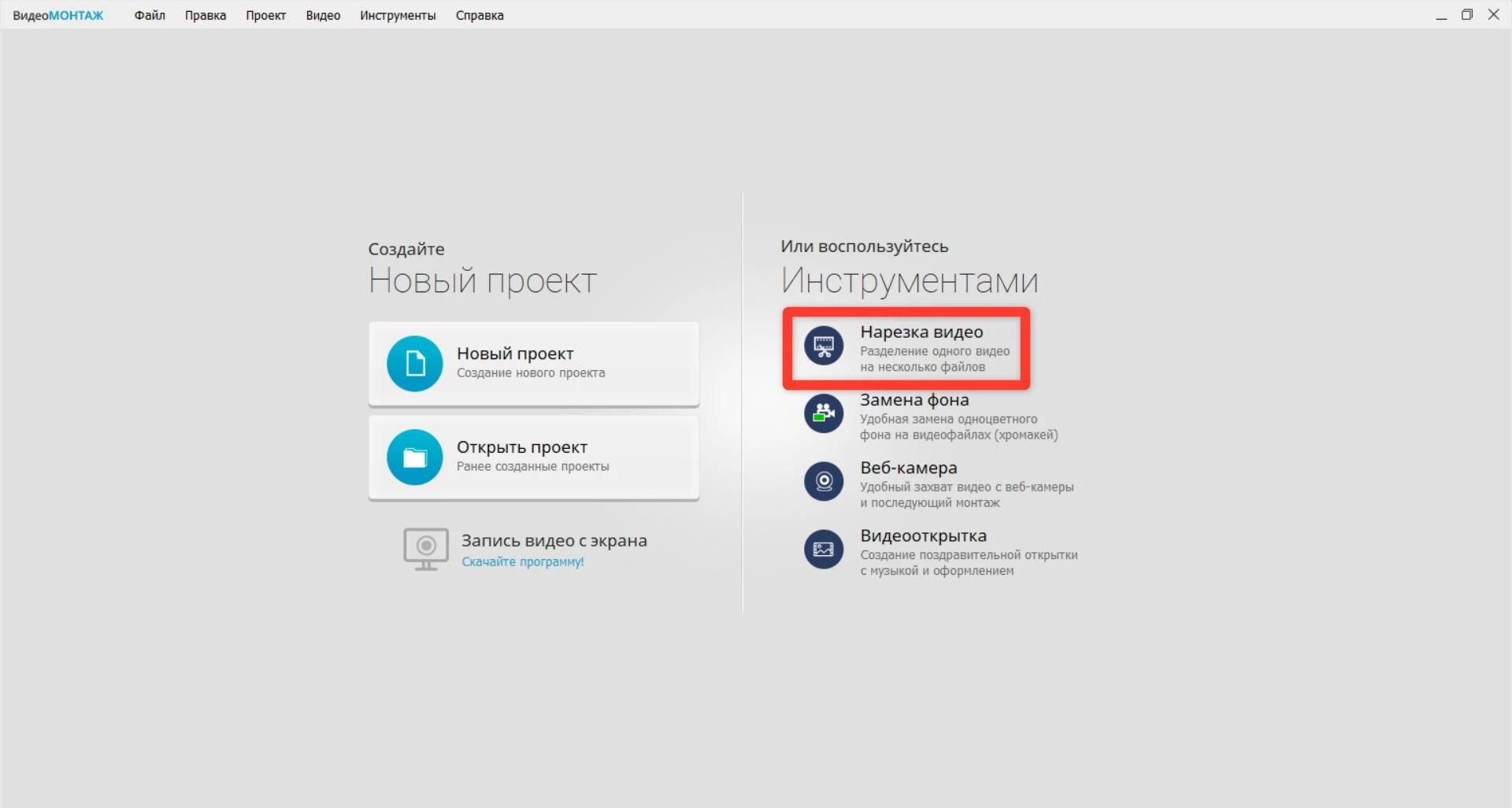
Режим нарезки предназначен для создания нескольких самостоятельных фрагментов из одного файла.
Шаг 2. Добавьте исходный ролик
Нажмите «Выбрать видео для нарезки» и укажите файл в Проводнике Windows. После загрузки ролик откроется во встроенном плеере. До разметки просмотрите начало, середину и конец записи: так можно убедиться, что выбран правильный файл, звуковая дорожка читается, а длительность соответствует ожидаемой.
После импорта исходник появляется в окне просмотра и становится доступен для разметки.
Шаг 3. Установите границы первого фрагмента
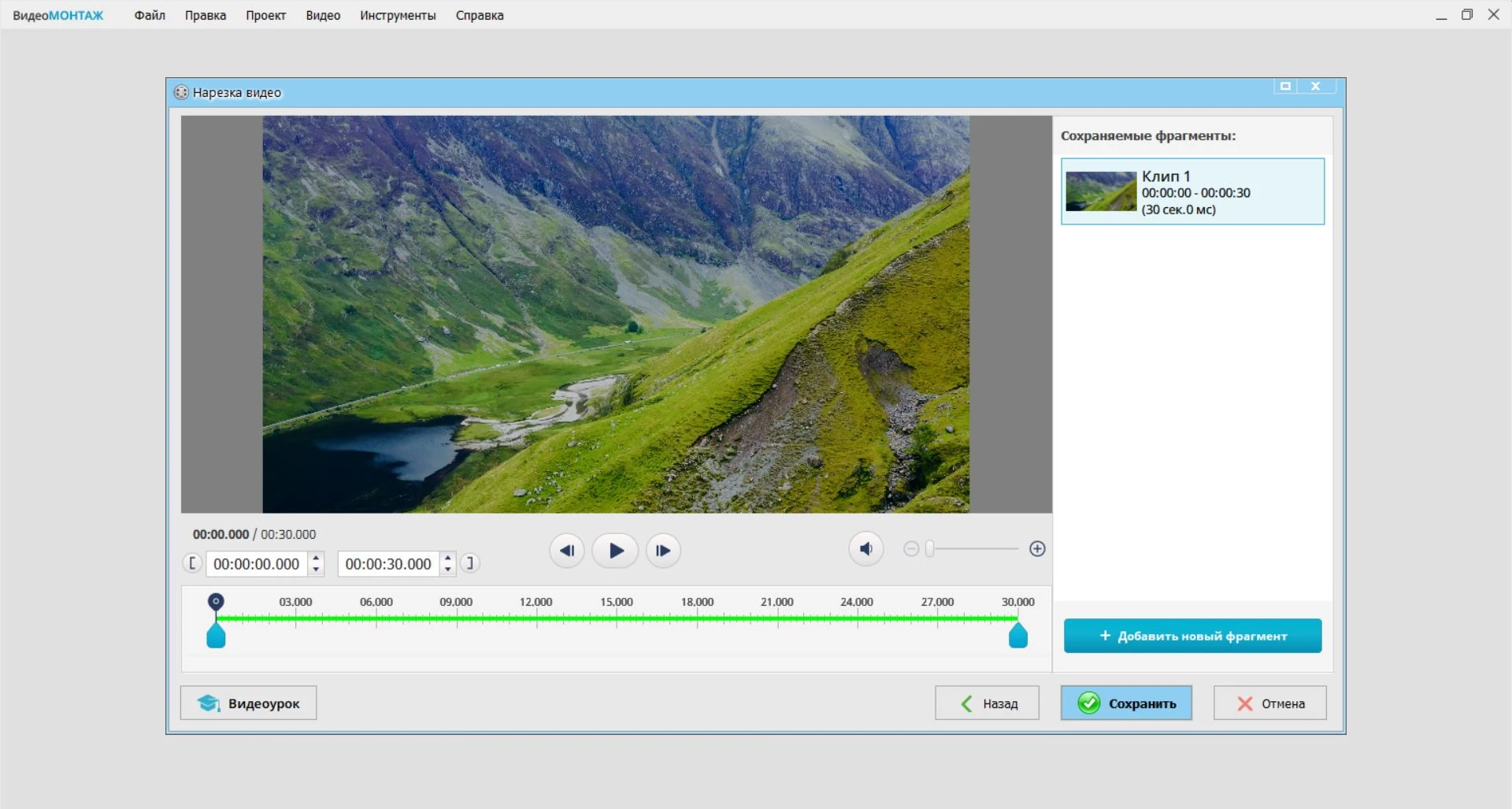
Под окном просмотра расположены маркеры начала и конца. Перетащите левый маркер к первому кадру нужной сцены, правый — к последнему. Воспроизводите участок вокруг каждой границы, а не только смотрите на миниатюру. В речи разрез, поставленный прямо на согласной, даст резкий старт; безопаснее оставить несколько кадров тишины или фонового звука.
Черные маркеры ограничивают диапазон, который будет добавлен в список фрагментов.
Как повысить точность разреза
Увеличьте масштаб временной шкалы кнопками с плюсом и минусом. При длинном исходнике один пиксель шкалы может соответствовать нескольким секундам, поэтому без увеличения легко захватить лишний кадр или обрезать начало слова. Масштабирование не меняет видео, а только делает навигацию точнее.
Крупный масштаб помогает точнее определить границу сцены.
Как задать время вручную
Когда известны точные отметки, используйте поля времени начала и конца. Введите значения последовательно и проверьте диапазон воспроизведением. Ручной ввод удобен при подготовке частей одинаковой продолжительности: например, 00:00:00–00:10:00, 00:10:00–00:20:00 и далее. Последний отрезок обычно короче, если длительность исходника не делится без остатка.
Таймкоды позволяют повторяемо задать границы без приблизительного перетаскивания.
Шаг 4. Добавьте остальные части
Нажмите «Новый фрагмент». Выбранный диапазон появится в списке с номером, временем начала, временем конца и длительностью. Затем переместите маркеры к следующему эпизоду и повторите действие. Фрагменты не обязаны идти подряд: можно извлечь только нужные сцены и пропустить паузы, рекламу, дубли или технические участки.
Перед сохранением последовательно щелкните каждый элемент списка и проверьте его начало и конец. Если диапазон выбран неверно, исправьте границы, а не создавайте почти одинаковый дубликат. Порядок списка должен совпадать с предполагаемой нумерацией файлов.
Каждый созданный диапазон сохраняется как отдельный элемент списка.
Шаг 5. Выберите способ сохранения
После завершения разметки нажмите «Сохранить». Для минимального количества преобразований выбирайте исходный формат, когда он подходит для дальнейшего использования. Если части нужно воспроизводить на конкретном устройстве или публиковать в определенной системе, задайте совместимый контейнер, кодек и разрешение. Не повышайте разрешение выше исходного: увеличение 1920×1080 до 3840×2160 не добавит деталей, но увеличит размер и время обработки.
После проверки списка откройте параметры сохранения.
Шаг 6. Экспортируйте и проверьте файлы
Укажите папку назначения и запустите экспорт. Не сохраняйте результат в папку, которую затем планируете очистить как временную. После завершения убедитесь, что количество файлов совпадает с количеством фрагментов, а имена расположены в правильном порядке.
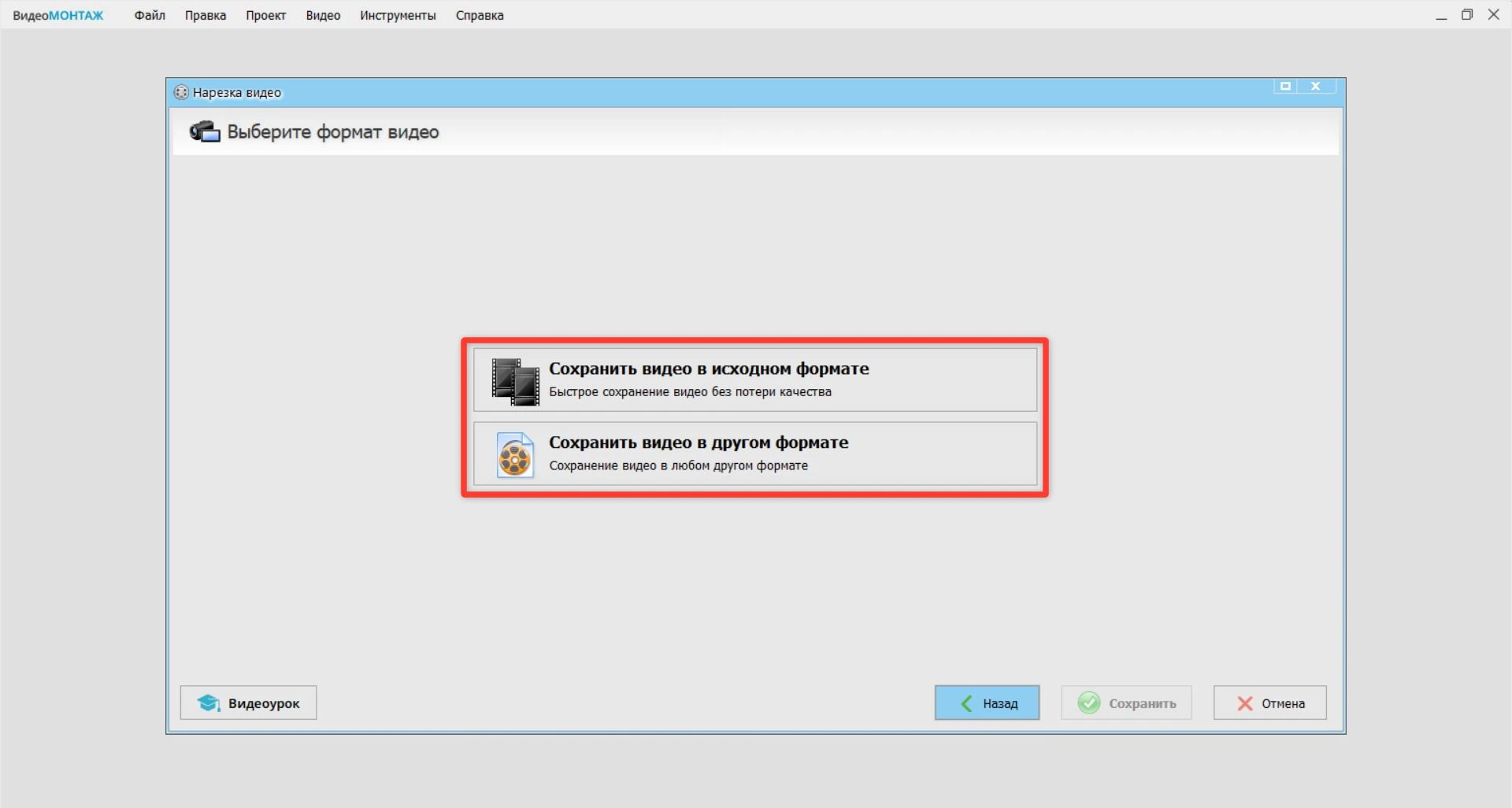
Финальный этап создает отдельные файлы с выбранными параметрами.
Дополнительный способ: разделение на монтажной шкале
Если части нужно не просто сохранить, а переставить, снабдить переходами или объединить с другими материалами, создайте новый проект и добавьте исходник на временную шкалу. Установите курсор в точке разреза и примените команду разделения. Повторите операцию в каждой нужной позиции. После этого клипы можно удалять, перемещать и редактировать независимо.
Монтажный способ формирует один итоговый проект. Чтобы получить несколько отдельных файлов, удобнее вернуться к режиму нарезки. Если все же требуется сохранить каждый монтажный клип с эффектами, временно оставляйте на шкале один фрагмент, экспортируйте его под отдельным именем, отменяйте временные удаления и повторяйте процедуру для следующего отрезка.
Плюсы и ограничения ВидеоМОНТАЖ
Плюсы:
- отдельный мастер нарезки не требует собирать сложный монтажный проект;
- можно указать границы маркерами и точными временными значениями;
- несколько выбранных диапазонов формируются в понятный список;
- доступен как исходный формат, так и преобразование под нужное устройство или площадку;
- при необходимости тот же материал можно продолжить редактировать на обычной временной шкале.
Ограничения:
- программа предназначена для Windows и не является кроссплатформенным решением;
- изменение кодека, разрешения или других параметров приводит к перекодированию;
- для сложной многодорожечной работы режим нарезки нужно заменить обычным проектом;
- точность границ следует проверять воспроизведением, особенно в сценах с речью и резкими звуками.
2. LosslessCut — быстрое разделение без полного перекодирования
LosslessCut строит работу вокруг сегментов, которые будут экспортированы. Программа использует FFmpeg и обычно копирует исходные аудио- и видеопотоки в новые контейнеры без повторного кодирования. Это значительно ускоряет обработку длинных записей и сохраняет закодированные данные. Однако точка быстрого разреза зависит от структуры GOP и расположения ключевых кадров, поэтому «без перекодирования» не всегда означает произвольную покадровую границу.

Справа отображаются сегменты, а сверху выбран режим Separate files для раздельного экспорта.
Как создать несколько сегментов
- Откройте файл сочетанием Ctrl+O или перетащите его в окно программы.
- Переместите курсор к началу первого диапазона и нажмите I, чтобы задать входную точку.
- Перейдите к концу диапазона и нажмите O, чтобы задать выходную точку.
- Нажмите «+», создайте следующий сегмент и повторите установку I и O. Команда B делит текущий сегмент в позиции курсора.
- Проверьте, что сверху выбран режим Separate files, если каждая часть должна стать отдельным файлом.
- При необходимости задайте рабочую папку кнопкой Working dir. По умолчанию результаты создаются рядом с исходником.
- Нажмите Export, проверьте сводку и подтвердите экспорт повторным нажатием Export.
Когда граница смещается к ключевому кадру
В потоковом режиме декодер не пересчитывает каждый кадр. Начало сегмента должно опираться на кадр, с которого можно независимо декодировать последующие изображения. Если разрез поставлен между ключевыми кадрами, программа может начать файл раньше выбранного момента или применить другой режим обработки границы. Поэтому после экспорта просмотрите первые и последние две секунды каждой части.
Для интервью, лекций и экранных записей небольшое смещение часто допустимо. Для точного музыкального монтажа, синхронизации реплик или удаления единичного кадра лучше использовать редактор с перекодированием либо режим, который пересчитывает область вокруг точки разреза. Это дольше, но позволяет получить требуемую границу.
Плюсы и ограничения LosslessCut
Плюсы:
- раздельный экспорт нескольких сегментов выполняется одной операцией;
- при копировании потоков качество не ухудшается из-за повторного кодирования;
- исходный файл не изменяется;
- можно сохранить сегменты раздельно или объединить выбранные части в один файл;
- подходит для больших записей, где полный рендер занял бы много времени.
Ограничения:
- быстрые точки резки связаны с ключевыми кадрами;
- это не многодорожечный редактор: титры, переходы, сложное сведение и цветокоррекция требуют другого ПО;
- несовместимая комбинация контейнера и потоков может привести к ошибке воспроизведения;
- для проблемного файла приходится менять выходной контейнер, режим резки или набор дорожек.
3. Clipchamp — разделение и сборка одного ролика в Windows
Clipchamp доступен как приложение для Windows и как браузерный редактор. Он удобен, когда нужно разделить клип, удалить часть, сдвинуть оставшиеся элементы и экспортировать единый ролик. Команда разделения бесплатна и применяется к выбранному объекту на временной шкале.
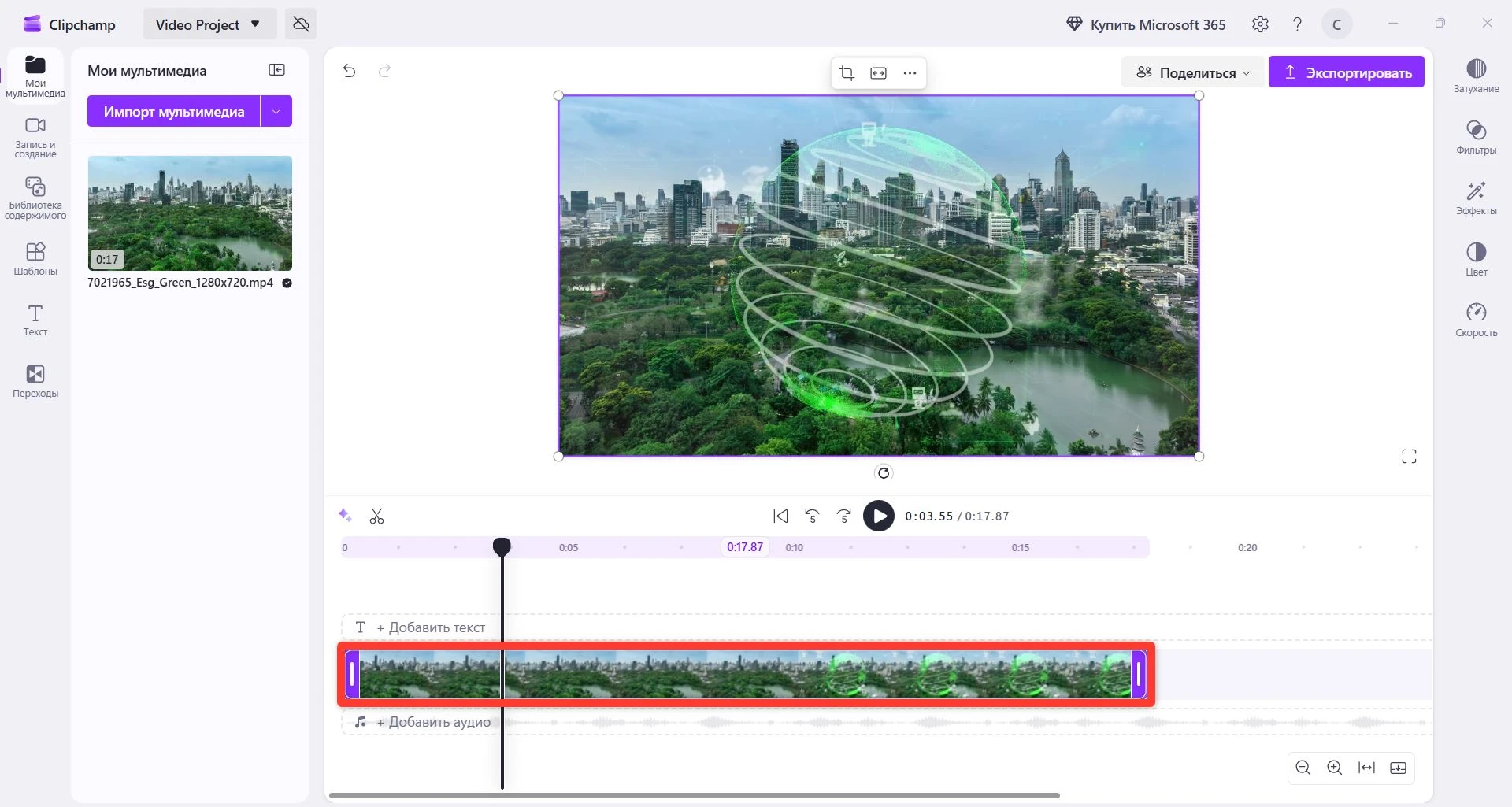
Clipchamp использует обычную монтажную шкалу: разрез создает два объекта в одном проекте.
Пошаговая инструкция для Clipchamp
- Создайте новый проект и импортируйте видео через панель мультимедиа.
- Перетащите файл на временную шкалу в нижней части окна.
- Щелкните по клипу, чтобы он был выделен рамкой.
- Переместите белый вертикальный указатель в точку разреза. Для ориентира используйте таймкод над шкалой.
- Нажмите кнопку со значком ножниц или клавишу S. Клип станет двумя независимыми объектами.
- Повторите операцию в остальных точках. Ненужный фрагмент выделите и удалите клавишей Delete или Backspace.
- Проверьте, что после удаления не осталось пустого промежутка. Сдвиньте клипы вплотную или оставьте паузу осознанно.
- Нажмите «Экспорт», выберите разрешение и дождитесь подготовки итогового файла.
Как разделить видео и звук вместе
Когда звук связан с видеоклипом, Clipchamp делит их синхронно. Если аудиодорожка отделена и расположена отдельно, выделите видео и аудио одновременно с удержанием Shift, затем поставьте указатель и нажмите кнопку разделения. Иначе появится риск, что изображение будет разрезано, а звук останется цельным и сместится после удаления части.
Главное ограничение Clipchamp
Стандартный экспорт Clipchamp сохраняет содержимое всей временной шкалы как один файл. Поэтому редактор особенно удобен для удаления эпизодов и сборки готовой последовательности, но не всегда является самым быстрым способом получить десяток отдельных файлов. Для большого числа независимых частей лучше использовать ВидеоМОНТАЖ в режиме нарезки, LosslessCut, Bandicut или SolveigMM Video Splitter.
4. VSDC Free Video Editor — три способа поставить точки разреза
VSDC работает в Windows и предлагает простой разрез на временной шкале, отдельное окно «Удаление и разбивка» и работу с маркерами. Первый вариант подходит для нескольких ручных точек, второй — для точной разметки длинного файла, третий — для подготовки большого числа сегментов.
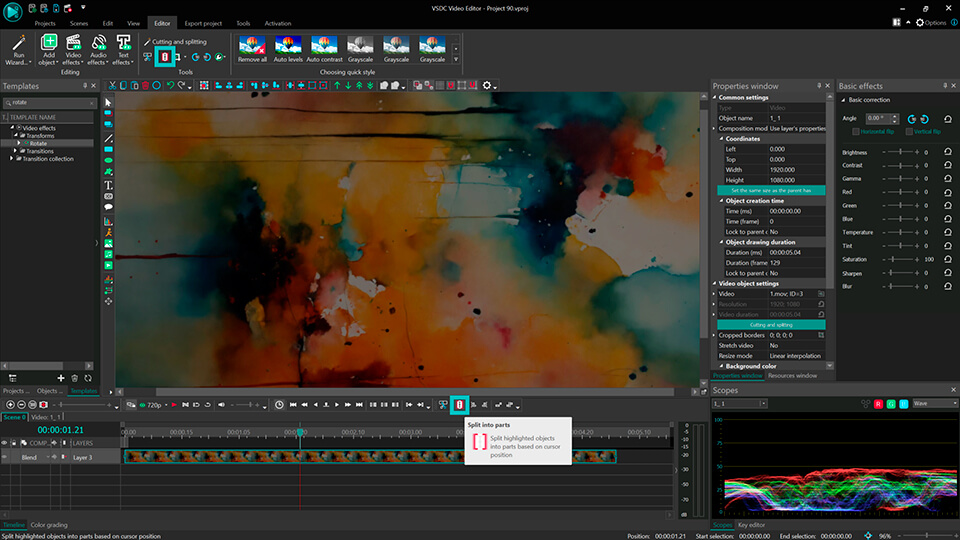
Клип нужно выделить, а курсор воспроизведения поставить в точку разреза.
Способ 1. Команда «Разбить на части»
- На стартовом экране выберите «Импортировать контент» и укажите видео. VSDC создаст проект с параметрами исходника.
- Щелкните клип на сцене или временной шкале, чтобы команда редактирования применялась именно к нему.
- Поставьте курсор в точку перехода от одной части к другой.
- На вкладке «Редактор» нажмите «Разбить на части» либо используйте кнопку над таймлайном. Горячая клавиша — Ctrl+K.
- Повторите разрезы, удалите ненужные клипы и перейдите на вкладку «Экспорт проекта».
Способ 2. Окно «Удаление и разбивка»
Выделите видео и откройте «Удаление и разбивка» через вкладку «Редактор», окно свойств или контекстное меню клипа. В отдельном окне щелкайте по временной шкале и нажимайте «Добавить маркер». После разметки всех точек выберите «Применить изменения». На основном таймлайне появятся отдельные части, разделенные маркерами.
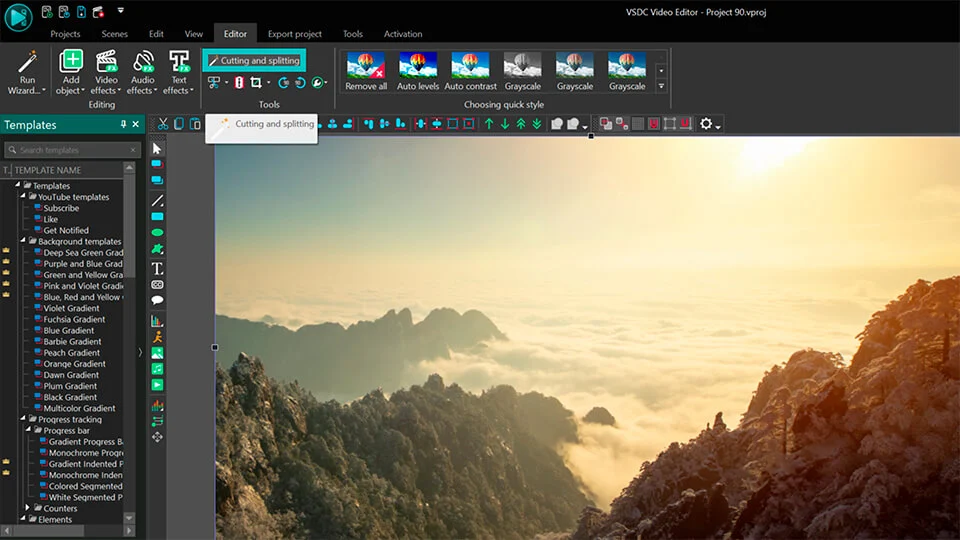
Отдельное окно удобно для расстановки нескольких маркеров в длинном файле.
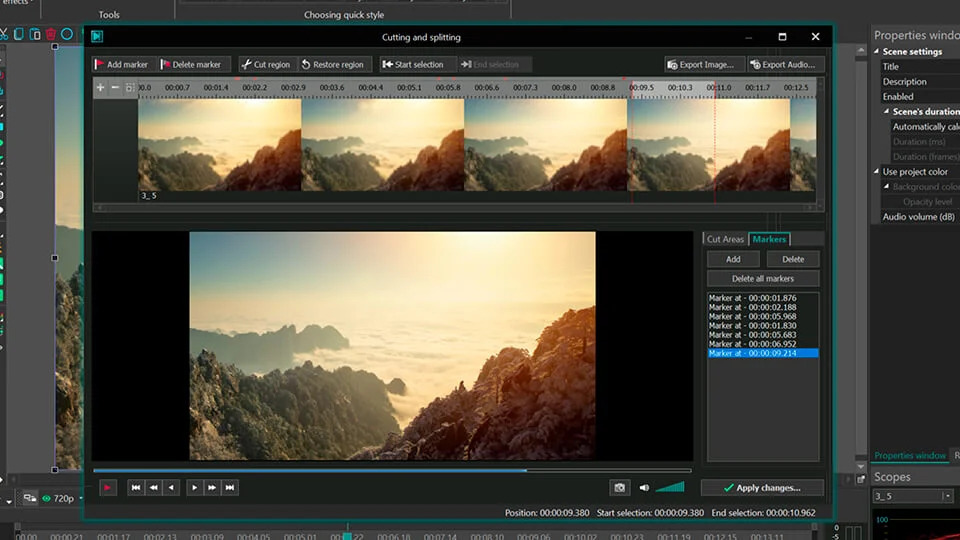
После применения изменений части отображаются на основном таймлайне.
Экспорт отдельных частей из VSDC
VSDC ориентирован на экспорт проекта, поэтому для набора отдельных файлов нужно организовать процесс. Самый надежный вариант — сохранить проект, затем для каждой части временно отключать или удалять остальные клипы, экспортировать текущую часть под отдельным именем и возвращаться к сохраненному состоянию. Если сегментов много и эффекты не нужны, специализированный сплиттер сократит количество повторных действий.
5. Shotcut — разделение на таймлайне клавишей S
Shotcut — бесплатный редактор с многодорожечной временной шкалой. Команда Split at Playhead разрезает выбранный клип в позиции курсора; стандартное сочетание — S. Для разделения объектов на всех дорожках используется отдельная команда Split All Tracks at Playhead, поэтому перед действием важно понимать, какие дорожки должны быть затронуты.
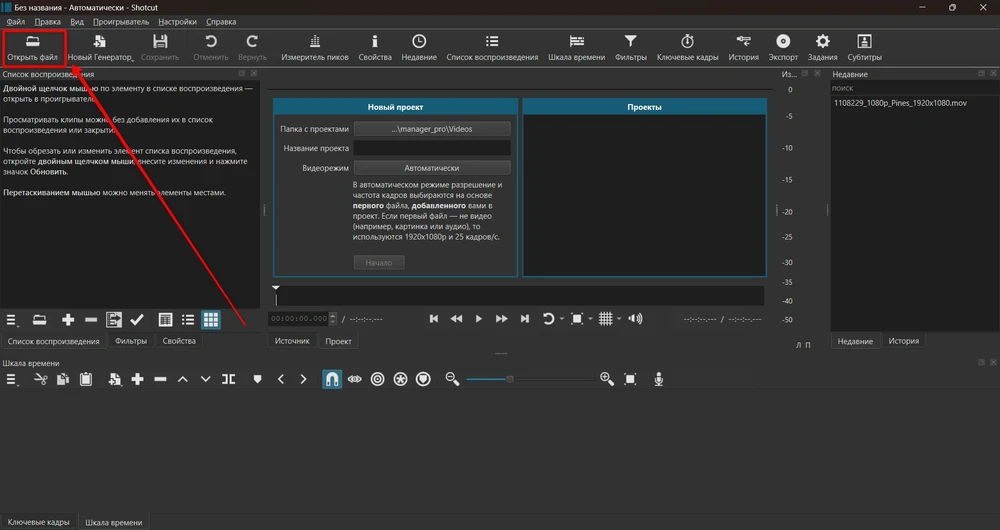
В Shotcut исходник сначала добавляют в проект, а затем переносят на временную шкалу.
Как разрезать и удалить часть в Shotcut
- Откройте видео и добавьте его на Timeline. Если временная шкала скрыта, включите соответствующую панель.
- Щелкните клип, который требуется разделить.
- Поставьте курсор воспроизведения в первую точку и нажмите S или кнопку Split at Playhead.
- Переместите курсор во вторую точку и повторите разделение.
- Выделите получившийся средний фрагмент. Команда Remove удалит его и, в зависимости от режима, может закрыть промежуток; Lift удаляет клип, сохраняя пустое место.
- Перейдите в Export, выберите подходящий профиль и экспортируйте Timeline.
Для точной работы увеличьте масштаб шкалы и выделите нужный клип.
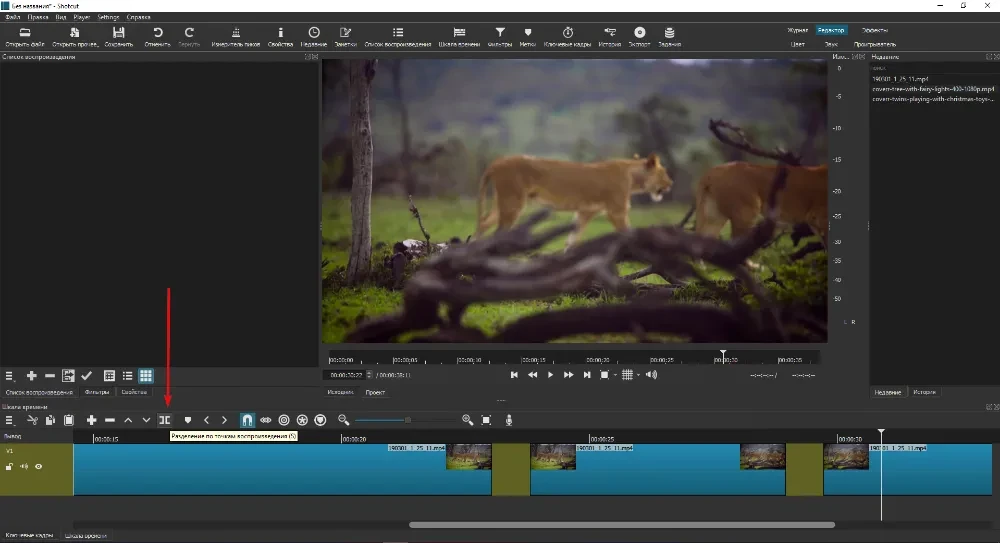
После каждого нажатия S выбранный клип делится в точке курсора.
Почему Shotcut неудобен для десятков отдельных файлов
Shotcut экспортирует выбранное содержимое — обычно всю временную шкалу или текущий проект. Программа отлично подходит для монтажа после разреза, но не превращает все клипы на шкале в отдельные файлы одной простой кнопкой. Для серии коротких частей придется формировать каждый экспорт отдельно либо использовать другой инструмент для пакетного разбиения.
6. Avidemux — сохранение диапазонов в режиме Copy
Avidemux рассчитан на простые операции: открыть один файл, отметить диапазон A–B и сохранить результат. Если в полях Video Output и Audio Output выбран Copy, программа пытается перенести исходные потоки без перекодирования. Контейнер в Output Format должен быть совместим с этими потоками; одно только расширение имени файла не гарантирует совместимость.

Avidemux использует маркеры A и B для начала и конца сохраняемого диапазона.
Как сохранить первую часть
- Откройте исходник через File → Open.
- Для быстрого копирования выберите Copy в Video Output и Audio Output.
- В Output Format укажите контейнер, который подходит исходным потокам, например MP4 Muxer для совместимого MP4.
- Перейдите к началу части и установите маркер A. Затем перейдите к концу и установите маркер B.
- Просмотрите несколько кадров вокруг обеих границ.
- Выберите File → Save, задайте имя первой части и дождитесь завершения.
- Для следующего файла измените A и B и повторите сохранение.
Ограничение маркеров и ключевых кадров
При копировании видеопотока начало должно находиться на подходящем ключевом кадре. Если A стоит в произвольной позиции, Avidemux может предупредить о некорректной точке или создать файл, который начинается не там, где ожидалось. Для точной границы переключитесь на кодирование подходящим кодеком, но тогда обработка займет больше времени и потребует настройки качества.
7. SolveigMM Video Splitter — точная нарезка по маркерам с пакетным сохранением
SolveigMM Video Splitter рассчитан на сохранение отдельных фрагментов, а не на сборку сложного монтажного проекта. Пользователь расставляет маркеры начала и конца на временной шкале, проверяет получившиеся интервалы и запускает команду «Save All Fragments As…». При работе с поддерживаемыми форматами программа использует интеллектуальную обработку с минимальным перекодированием участков возле границ, поэтому основной поток не пересчитывается целиком.
Ручное разделение по маркерам
- Откройте медиафайл кнопкой входа, через File → Open Media File или перетаскиванием в рабочую область.
- Выберите удобный формат отображения времени: время с кадрами либо время с миллисекундами.
- Переместите курсор к границе и нажмите «Добавить маркер»; горячая клавиша M.
- Повторите для всех точек. Проверьте список диапазонов и порядок будущих файлов.
- Выберите сохранение, укажите папку и подтвердите операцию.
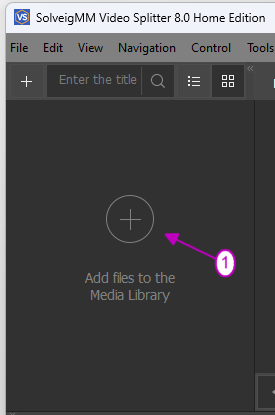
Файл можно открыть через меню или перетащить в рабочую область.
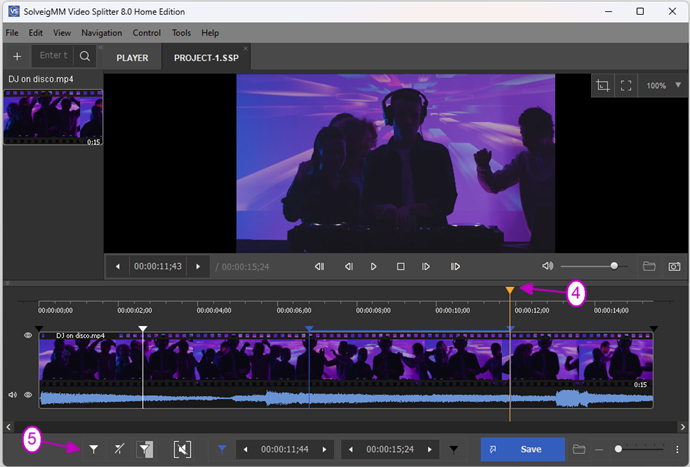
Маркеры определяют границы будущих фрагментов.
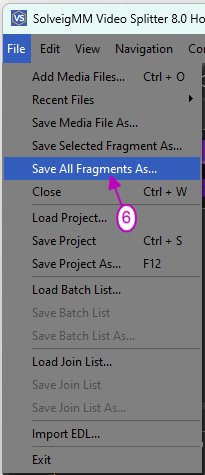
После разметки выберите сохранение выбранных частей.
Задайте папку и подтвердите создание файлов.
Сохранение всех размеченных фрагментов
После установки всех маркеров откройте меню File и выберите «Save All Fragments As…». Укажите папку назначения и подтвердите сохранение. Перед запуском проверьте, что участки, которые требуется оставить, отмечены как сохраняемые: один ошибочно исключенный интервал приведет к пропуску в итоговой последовательности. Если нужны равные части по длительности или количеству, удобнее использовать Bandicut или функцию деления таймлайна в LosslessCut, потому что в них такой сценарий вынесен в отдельную команду.
8. Bandicut — разбиение по числу частей или длительности
Bandicut предлагает отдельный стартовый режим «Разделить». Пользователь загружает файл, задает количество частей либо продолжительность отрезков и получает список сегментов. Перед запуском можно скорректировать границы каждого элемента. Такой процесс удобнее обычного таймлайна, когда нужно автоматически подготовить серию файлов.
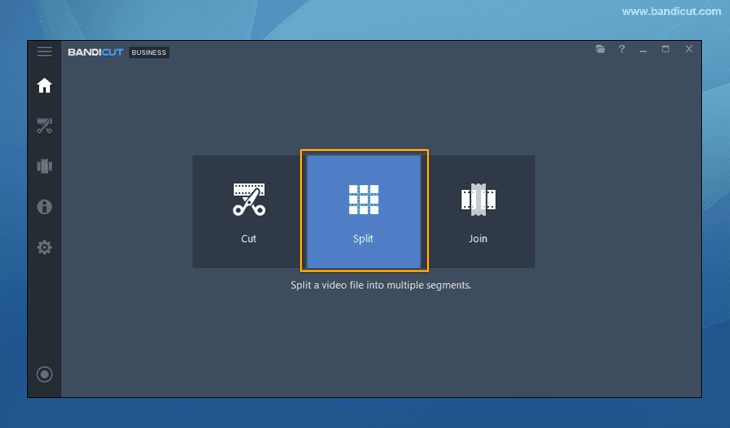
На стартовом экране Bandicut выберите режим Split.
Пошаговая инструкция
- Запустите Bandicut и нажмите «Разделить».
- Добавьте исходный файл.
- Выберите принцип: количество частей или длительность каждой части.
- Подтвердите расчет. Слева появится список сегментов.
- Откройте каждый элемент и при необходимости поправьте начало и конец.
- Нажмите «Старт», выберите быстрый режим либо кодирование и задайте папку назначения.
- После завершения проверьте первые и последние кадры всех файлов.
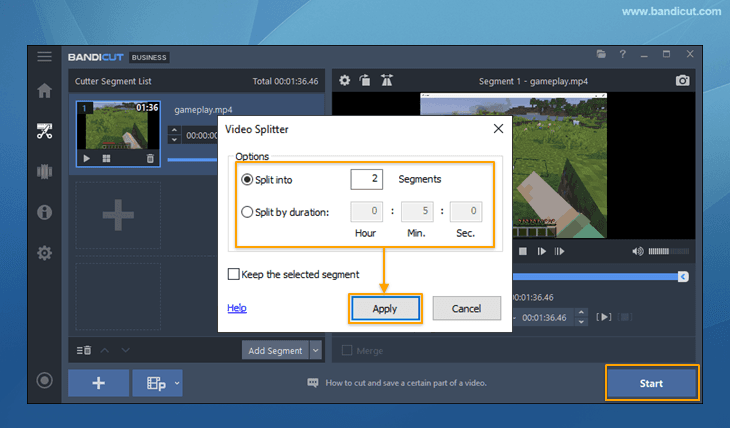
Bandicut делит файл по числу сегментов или по длительности каждого отрезка.
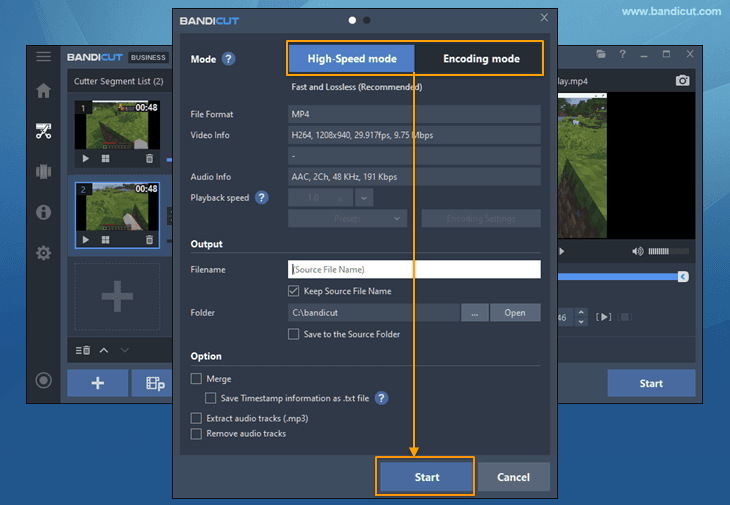
Перед запуском выберите быстрый режим или перекодирование и задайте папку назначения.

После завершения откройте папку и проверьте готовые части в обычном плеере.
Быстрый режим и режим кодирования
Быстрый режим копирует совместимые потоки и работает быстрее, но точность некоторых границ определяется ключевыми кадрами. Режим кодирования пересчитывает видео и дает больше контроля над форматом, размером и точкой начала, но занимает больше времени. Не выбирайте кодирование только ради смены расширения: сначала выясните, требуется ли новое устройство или сервису другой кодек.
9. Online Video Cutter — разделение в браузере без установки
Online Video Cutter из набора 123Apps работает в браузере Windows. Файл загружается в веб-редактор, помещается на временную шкалу и обрабатывается на сервере. Способ удобен для коротких материалов и разовой задачи, но не подходит для конфиденциальных записей, нестабильного соединения или очень большого исходника.
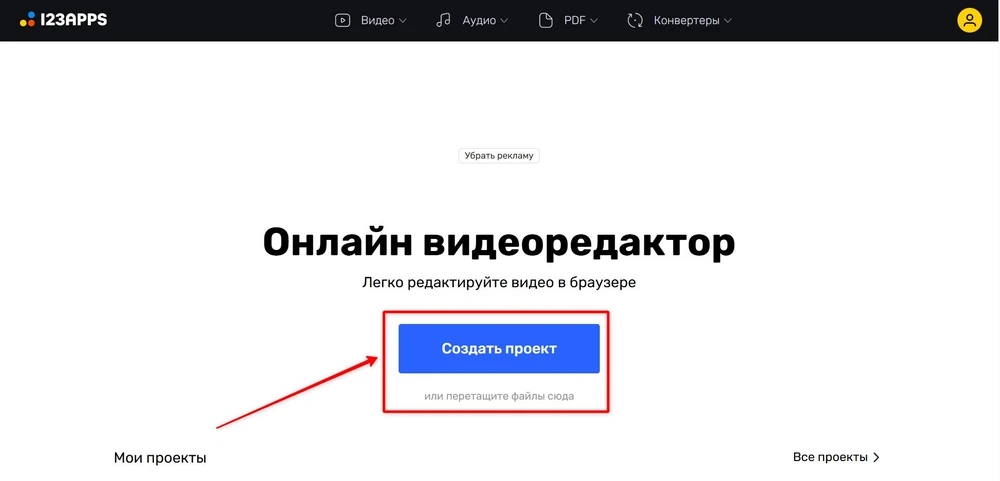
После загрузки файл появляется на временной шкале браузерного редактора.
Как поставить несколько разрезов
- Создайте проект и загрузите видео с компьютера.
- Дождитесь, пока файл полностью появится в редакторе; не закрывайте вкладку во время загрузки.
- Поставьте вертикальный указатель в точку разреза и нажмите значок ножниц.
- Повторите действие в остальных позициях.
- Удалите ненужные части или измените порядок оставшихся клипов.
- Нажмите «Экспорт», дождитесь обработки и сохраните результат на компьютер.
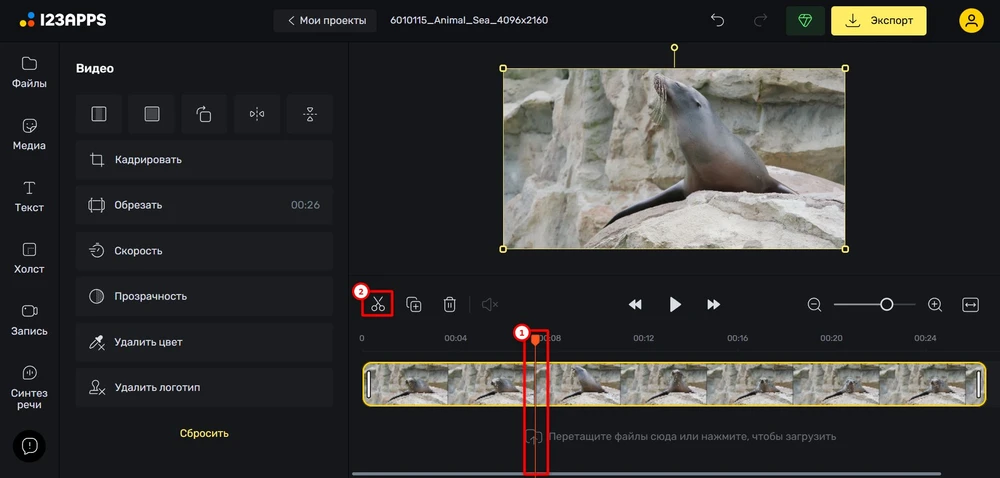
Значок ножниц делит выбранный клип в позиции указателя.
Ограничения браузерного способа
- исходник передается на удаленный сервер, поэтому не загружайте материалы с персональными или закрытыми данными без разрешения;
- скорость зависит не только от компьютера, но и от загрузки в интернет, обработки на сервере и обратного скачивания;
- браузерная вкладка может выгрузиться из памяти при нехватке ресурсов;
- экспорт обычно выполняется с перекодированием;
- при длинном ролике настольный сплиттер почти всегда предсказуемее.
Как разделить видео на равные части
Равенство можно понимать по-разному: одинаковая длительность, одинаковое количество кадров или приблизительно одинаковый размер файла. Для постоянной частоты кадров одинаковая длительность дает близкое число кадров. При переменной частоте кадров это не гарантируется. Одинаковый размер еще сложнее: при переменном битрейте насыщенная движением сцена занимает больше места, чем статичный эпизод той же продолжительности.
Разбиение по длительности
Определите длину одной части и последовательно рассчитайте точки: 00:00, 10:00, 20:00, 30:00 и так далее. В ВидеоМОНТАЖ значения можно вводить вручную; в Bandicut и SolveigMM Video Splitter доступен автоматический расчет. Последняя часть будет короче, если общая длительность не кратна выбранному интервалу.
Разбиение по количеству
Разделите общую длительность на число частей. Например, ролик 01:07:30 при делении на три части даст ориентир 00:22:30. Поставьте точки на 00:22:30 и 00:45:00. После математического расчета сместите границы к естественным паузам: началу новой темы, смене кадра или тишине. Смысловая граница обычно важнее идеального равенства до секунды.
Разбиение по размеру файла
Используйте специализированный режим по размеру только как приблизительный. Чтобы гарантированно уложиться в лимит, задайте запас. Если носитель принимает не более 4 ГБ на файл, не устанавливайте ровно 4 ГБ: служебные данные контейнера и различия расчета могут дать превышение. Для переноса на флешку также проверьте файловую систему; ограничение FAT32 относится к размеру одного файла, а не к суммарному объему накопителя.
Как удалить фрагмент из середины и не оставить пустоту
- Поставьте первый разрез на кадре перед нежелательной сценой.
- Поставьте второй разрез на первом кадре после нее.
- Выделите центральный клип и удалите его.
- Сдвиньте правую часть к левой, если редактор не закрыл промежуток автоматически.
- Просмотрите стык со звуком. Резкий щелчок устраняется небольшим аудиопереходом или смещением границы в область тишины.
- Экспортируйте пробный короткий участок вокруг стыка, если исходник длинный и полный рендер занимает много времени.
В Clipchamp, Shotcut, VSDC и обычном проекте ВидеоМОНТАЖ эта задача выполняется на таймлайне. В LosslessCut можно создать сегменты, которые нужно сохранить, либо инвертировать выбор и исключить отмеченный диапазон. В Avidemux проще сохранить диапазон до удаляемой сцены и диапазон после нее отдельно, а затем объединить совместимые части другим инструментом.
Как сохранить каждую часть отдельным файлом
Разрез на таймлайне не означает автоматическое создание файлов. Многие видеоредакторы рассматривают части как объекты одного проекта и при экспорте формируют единый ролик. До начала работы проверьте, умеет ли выбранная программа экспортировать сегменты раздельно.
| Программа | Что делает обычный экспорт | Как получить отдельные файлы |
|---|---|---|
| ВидеоМОНТАЖ | В режиме нарезки создает выбранные части | Добавьте все диапазоны в список и сохраните их |
| LosslessCut | Зависит от Export mode | Выберите Separate files |
| Clipchamp | Экспортирует всю временную шкалу | Оставляйте один фрагмент на шкале и экспортируйте проекты поочередно |
| VSDC | Экспортирует проект | Поочередно оставляйте нужный клип или формируйте отдельные проекты |
| Shotcut | Экспортирует Timeline или выбранное содержимое | Формируйте отдельный таймлайн/проект для каждого результата |
| Avidemux | Сохраняет диапазон A–B | Меняйте маркеры и повторяйте File → Save |
| SolveigMM Video Splitter | Сохраняет размеченные части | Используйте маркеры или автоматическое slicing |
| Bandicut | Создает рассчитанные сегменты | Выберите «Разделить», количество или длительность |
Как сохранить качество: контейнер, кодек и режим обработки
Расширение MP4, MOV, MKV или AVI обозначает контейнер. Внутри находятся видеопоток, один или несколько аудиопотоков, субтитры и метаданные. Кодек определяет способ сжатия видеопотока: H.264, H.265/HEVC, AV1 и другие. Поэтому смена .mkv на .mp4 не равна улучшению качества и не обязательно требует перекодирования: иногда достаточно переложить совместимые потоки в другой контейнер, то есть выполнить remux.
Когда качество остается тем же
При stream copy программа не декодирует и не кодирует видео заново. Биты видеопотока сохраняются, поэтому потери от повторного сжатия нет. Так работают быстрые режимы LosslessCut, Avidemux Copy, Bandicut и SolveigMM для совместимых файлов. Измениться могут контейнерные метаданные, таймкоды или структура файла, но изображение не проходит новый цикл сжатия.
Когда видео перекодируется
Перекодирование требуется при изменении разрешения, частоты кадров, кодека, битрейта, кадрирования, цвета, наложении текста, переходов и большинства эффектов. Оно также используется, когда выбранный контейнер не поддерживает исходный поток или программа стремится обеспечить точную границу независимо от ключевых кадров. Один качественный экспорт обычно дает незаметные потери, но многократное сохранение одного и того же материала постепенно ухудшает изображение.
Практические настройки экспорта
- Сохраняйте исходное разрешение, если не требуется другой размер кадра.
- Оставляйте исходную частоту кадров. Преобразование 25 fps в 30 fps не делает движение естественнее и может добавить дублированные кадры.
- Для совместимости с большинством устройств выбирайте MP4 с H.264 и AAC, когда нет специальных требований.
- Для долговременного хранения без монтажа сначала пробуйте копирование потоков.
- Не ориентируйтесь только на ползунок «качество»: проверьте кодек, разрешение, частоту кадров и битрейт.
- Сохраняйте один пробный фрагмент длительностью 20–30 секунд, прежде чем экспортировать многочасовой материал.
Почему после разреза звук расходится с изображением
Рассинхронизация появляется из-за поврежденных временных меток, переменной частоты кадров, раздельного редактирования дорожек или неудачного потокового копирования. Сначала определите характер ошибки. Если звук отстает на одинаковую величину с первой секунды, вероятно, сдвинута дорожка. Если расхождение постепенно растет, причиной часто становится интерпретация частоты кадров или временной базы.
Порядок исправления
- Откройте исходник и проверьте, есть ли рассинхронизация до редактирования.
- Сравните первый и последний фрагменты. Ошибка только в одном файле указывает на проблему конкретной границы или контейнера.
- Попробуйте другой контейнер без смены кодеков, например MKV вместо MP4, если программа поддерживает remux.
- Отключите потоковое копирование и выполните пробное перекодирование небольшого участка.
- При переменной частоте кадров преобразуйте исходник в файл с постоянной частотой кадров перед монтажом.
- В многодорожечном редакторе убедитесь, что видео и связанный звук разделялись одновременно.
Как работать с большим видео на слабом компьютере
Размер файла сам по себе не определяет нагрузку. Сложность декодирования зависит от кодека, разрешения, частоты кадров и структуры GOP. Часовой H.265 4K может воспроизводиться тяжелее, чем более крупный H.264 Full HD. Для простой нарезки большого исходника лучше начать с LosslessCut, SolveigMM или быстрого режима Bandicut, поскольку они не обязаны пересчитывать весь видеопоток.
- Закройте браузер с большим количеством вкладок и другие программы, активно использующие память.
- Храните исходник и временные файлы на диске с достаточным свободным местом.
- Не включайте лишние эффекты до завершения разметки.
- В Shotcut и других редакторах используйте прокси-файлы или сниженное качество предварительного просмотра, если воспроизведение тормозит.
- Не прерывайте потоковый экспорт из-за того, что индикатор некоторое время стоит на одном месте: программа может анализировать дорожки или ключевые кадры.
- После завершения сравните длительность и размер всех частей с исходником, чтобы заметить пропущенный диапазон.
Как подготовить части для публикации
Разделение не меняет композицию кадра. Горизонтальный ролик после нарезки останется горизонтальным. Если части предназначены для вертикального формата, создайте отдельный монтажный проект: задайте соотношение 9:16, расположите важный объект внутри безопасной зоны и проверьте текст. Простое растягивание 16:9 до 9:16 исказит изображение; правильный подход — кадрирование или композиция с фоном.
Название файла должно описывать содержание, а не только номер. Для серии используйте ведущие нули: 01, 02, 03. Тогда Проводник Windows сохранит правильный порядок. Перед загрузкой проверьте начало: зритель не должен видеть половину предыдущей фразы или пустой кадр. Конец также должен быть законченным, если части публикуются независимо.
Частые ошибки и способы исправления
| Ошибка | Причина | Исправление |
|---|---|---|
| Разрез поставлен на полуслове | Ориентация только по изображению | Прослушайте 1–2 секунды до и после точки; сместите границу к паузе |
| Первая часть начинается раньше | Потоковая резка привязалась к ключевому кадру | Используйте точный режим с перекодированием или сдвиньте точку к следующему ключевому кадру |
| После удаления осталась черная пауза | На таймлайне сохранился пустой промежуток | Сдвиньте правый клип влево или примените ripple remove |
| Экспортирован один файл вместо нескольких | Редактор сохранил всю временную шкалу | Используйте режим Separate files или мастер нарезки |
| Качество стало хуже | Выбраны низкие параметры кодирования | Верните исходное разрешение и частоту кадров, увеличьте качество или используйте stream copy |
| Файл не воспроизводится | Контейнер не совместим с сохраненными потоками | Выберите совместимый контейнер или выполните перекодирование |
| Звук пропал | Аудиодорожка отключена или не включена в экспорт | Проверьте список дорожек и настройки Audio Output |
| Звук уехал после разреза | Видео и звук разделены отдельно либо нарушены таймкоды | Свяжите дорожки и выполните пробный экспорт с перекодированием |
| Последняя часть обрывается | Правая граница поставлена слишком рано | Добавьте запас и проверьте последние кадры |
| Файлы перепутаны | Имена без нумерации | Используйте 01-, 02-, 03- и содержательные названия |
Ошибка: путаница между «разделить» и «сохранить выбранный диапазон»
В обычном видеоредакторе команда разделения лишь меняет структуру проекта. Пользователь видит отдельные клипы и ожидает несколько файлов, но экспортирует всю временную шкалу. До начала работы решите, что важнее: редактировать части в одном проекте или получить набор файлов. Для первого подходят Clipchamp, VSDC и Shotcut, для второго — ВидеоМОНТАЖ в режиме нарезки, LosslessCut, SolveigMM и Bandicut.
Ошибка: удаление части без проверки стыка
Изображение может выглядеть нормально, а звук — щелкнуть или обрубиться. После удаления середины прослушайте стык в наушниках. Если клипы соединены на фоне постоянного шума, резкая смена уровня будет заметна. Сместите разрез к тишине либо добавьте короткое затухание и нарастание в редакторе.
Ошибка: экспорт поверх исходника
Не используйте то же имя и путь, пока результат не проверен. Создайте отдельную папку «parts» и сохраняйте туда. После проверки количества, длительности, звука и изображения можно удалить временные файлы. Этот порядок предотвращает потерю единственной копии и упрощает повторный экспорт с другими настройками.
Как проверить результат перед удалением исходника
- Сравните количество готовых файлов с количеством запланированных частей.
- Откройте каждый файл и просмотрите первые и последние 3–5 секунд.
- Проверьте звук, субтитры и дополнительные аудиодорожки, если они были в исходнике.
- Сложите длительности частей. Сумма должна совпадать с исходником, если ничего не удалялось; при пропусках разница должна равняться удаленным сценам.
- Проверьте свойства файла: разрешение, частоту кадров и кодек.
- Переместите копию одной части на устройство или в программу, где она будет использоваться, и проверьте совместимость.
- Не удаляйте исходник до завершения проверки всех файлов и резервного копирования проекта или списка сегментов.
Какой способ выбрать в конкретной ситуации
| Ситуация | Рекомендуемый способ | Почему |
|---|---|---|
| Новичку нужно извлечь несколько эпизодов | ВидеоМОНТАЖ | Отдельный мастер нарезки, список фрагментов и понятный экспорт |
| Большой MP4 или MKV нужно разделить быстро | LosslessCut | Потоковое копирование и режим Separate files |
| Нужно удалить сцену и собрать один ролик | Clipchamp | Простой таймлайн, ножницы и стандартный экспорт Windows |
| Нужны точные маркеры и дальнейший монтаж | VSDC | Есть разрез на шкале и окно «Удаление и разбивка» |
| Нужен бесплатный многодорожечный редактор | Shotcut | Разделение клавишей S и развитый таймлайн |
| Нужно сохранить несколько диапазонов вручную | Avidemux | Маркеры A–B и режим Copy |
| Нужны равные части по длительности или размеру | SolveigMM Video Splitter или Bandicut | Специализированные автоматические режимы |
| Небольшой файл нужно обработать без установки | Online Video Cutter | Работа в браузере Windows |
Другие программы из этой категории
Для той же задачи применяются и другие редакторы, однако их выбор оправдан, когда они уже используются в рабочем процессе. Wondershare Filmora предлагает обычный разрез на временной шкале и обнаружение сцен; Movavi Video Editor сочетает разрез с монтажом; OpenShot и Lightworks подходят для проектов с несколькими дорожками. Freemake Video Converter и Format Factory полезны, когда нарезка связана с преобразованием формата. Для одной операции устанавливать тяжелый редактор нерационально: выбирайте его, только если после разреза действительно потребуются дополнительные инструменты.
В каталоге FreeEXE собраны и другие программы для обрезки и разделения видео. Сравнивайте их не по числу эффектов, а по способу экспорта частей, поддержке потокового копирования, точности границ и совместимости с вашим исходным контейнером.
Как выбрать точную точку разреза по изображению и звуку
Таймкод сам по себе не гарантирует аккуратную границу. Отметка 00:10:00 может приходиться на середину слова, движение камеры или вспышку перехода. Перед экспортом просмотрите несколько секунд до и после каждой точки и оцените сразу четыре элемента: композицию кадра, движение, речь и фоновой звук. Чем заметнее изменение между соседними частями, тем сильнее зритель воспринимает разрез как техническую ошибку.
Разрез между сценами
Для игрового ролика, интервью или урока удобнее ставить границу после завершенного действия: закрылась реплика, исчезла подпись, закончился поворот камеры, сменился слайд. При таком подходе первая часть получает логичный финал, а вторая начинается с нового смыслового шага. На таймлайне увеличьте масштаб, найдите последний кадр предыдущей сцены и поставьте разделение перед первым кадром следующей.
Когда видео уже содержит монтажный переход, не режьте внутри затемнения, растворения или анимации. Разделение в середине эффекта оставит в одном файле только его первую половину, а в другом — вторую. Лучше перенести точку к полностью сформированному кадру до перехода или после него. Исключение — ситуация, когда обе части предназначены для последующей сборки в той же последовательности и не будут воспроизводиться самостоятельно.
Разрез в речи и музыке
Речь делят на естественной паузе после законченной фразы. Прослушайте участок в наушниках и не ориентируйтесь только на форму звуковой волны: тихий вдох, окончание согласной или реверберация могут быть почти незаметны на небольшом масштабе. Для отдельного клипа оставьте короткий запас тишины перед первым словом и после последнего. Такой файл проще использовать в презентации, мессенджере или другом проекте.
Музыкальную дорожку безопаснее делить на границе такта или во время паузы. Если композиция должна продолжаться между двумя самостоятельными файлами, резкий обрыв останется слышимым независимо от качества кодирования. В монтажном редакторе добавьте короткое затухание в конце первой части и нарастание в начале второй. В потоковом сплиттере без аудиоэффектов перенесите точку к более тихому участку.
Разрез во время движения
Быстрое движение усложняет визуальную проверку. Разрез на середине поворота головы, панорамы или жеста выглядит незавершенным, даже когда кадры сохранены правильно. Перемещайте позицию покадрово и ищите момент перед началом движения либо после его завершения. Для спортивной записи или геймплея сохраняйте небольшой контекст: действие должно быть понятно без просмотра предыдущего файла.
Контроль границы перед полным экспортом
- Поставьте точку разреза и воспроизведите пять секунд до нее и пять секунд после.
- Прослушайте участок без перемотки, чтобы заметить обрыв слова, щелчок или скачок фонового шума.
- Экспортируйте короткий тестовый диапазон вокруг границы, если программа меняет кодек или частоту кадров.
- Откройте тест в обычном плеере, а не только во встроенном окне редактора.
- После проверки примените те же параметры к остальным частям.
Многодорожечный звук, субтитры и служебные данные
В контейнере MP4 или MKV могут находиться несколько звуковых дорожек, встроенные субтитры, главы и метаданные. Разделение изображения не означает автоматическое сохранение всех этих элементов. Полноценный видеоредактор часто создает новый файл из содержимого проекта, поэтому экспортирует только дорожки, добавленные на временную шкалу. Потоковый сплиттер способен копировать выбранные потоки, но набор нужно проверить до запуска пакетного экспорта.
Несколько аудиодорожек
Запись вебинара может содержать системный звук и микрофон раздельно, фильм — оригинальную и переводную дорожки, а съемка с камеры — несколько каналов. Перед разделением откройте свойства исходника в медиаплеере и запишите количество аудиопотоков. После тестового экспорта снова откройте список дорожек и убедитесь, что их число, язык и порядок не изменились.
В редакторах с таймлайном звук иногда отделяется от видео. При разрезе только видеодорожки аудио продолжает идти единым объектом, из-за чего удаление фрагмента нарушает синхронизацию. Выделяйте связанные элементы одновременно или используйте команду разделения всех дорожек в позиции курсора. В Shotcut для этой задачи предусмотрено разделение в текущей точке; при многодорожечном проекте важно проверить, к каким дорожкам применяется команда.
Встроенные и внешние субтитры
Встроенные субтитры являются отдельным потоком контейнера, а внешние SRT, ASS или VTT лежат рядом с видео отдельным файлом. При потоковом разделении встроенная дорожка может перейти в каждую часть с пересчитанными временными метками, если выбранный инструмент обрабатывает этот поток. При обычном экспорте редактор может наложить субтитры на изображение либо не включить их, если дорожка не добавлена в проект.
Внешний файл субтитров нужно разделить отдельно. Для второй и последующих частей таймкоды сдвигают относительно начала нового видео. Например, реплика на отметке 00:12:30 исходника должна начинаться с 00:02:30 в части, которая начинается на десятой минуте. После обработки откройте каждую пару видео и субтитров и проверьте первую, среднюю и последнюю реплику.
Главы, дата съемки и ориентация
Служебные главы и часть метаданных могут не сохраниться после перекодирования. Для домашней медиатеки это означает потерю даты, названия камеры или географической информации; для вертикального видео — риск неверной ориентации в плеере, если поворот был записан только в метаданных. До удаления исходника сравните свойства первого тестового файла. Когда метаданные важны, оставьте исходник как резервную копию независимо от успешного разделения.
Записи экрана и видео с переменной частотой кадров
Экранные рекордеры, смартфоны и видеоконференции могут создавать файл с переменной частотой кадров: интервалы между кадрами меняются в зависимости от происходящего на экране. Такой исходник нормально воспроизводится, но после импорта в отдельные редакторы возможны смещение звука, неточная позиция курсора или различие длительности между проектом и готовым файлом.
Как распознать проблему
Признаки появляются после экспорта: начало части совпадает с отметкой, но к концу звук постепенно уходит вперед или назад; длительность готового ролика отличается на несколько секунд; покадровое перемещение перескакивает через неодинаковые интервалы. Одна короткая проверка в начале не выявляет постепенный рассинхрон, поэтому тестовую часть нужно просмотреть и в начале, и ближе к концу.
Какой рабочий процесс безопаснее
- Сначала попробуйте потоковое разделение в LosslessCut, не меняя видеопоток. Этот путь не создает новую временную сетку и быстрее показывает, принимает ли контейнер выбранные границы.
- Если нужны точные произвольные точки или монтаж, создайте промежуточную копию с постоянной частотой кадров.
- Используйте одну и ту же частоту кадров для всех частей одного проекта.
- Сделайте тест длиной несколько минут и проверьте синхронизацию речи по движению губ или системному звуку по действиям на экране.
- Только после успешного теста запускайте экспорт всей записи.
Преобразование в постоянную частоту кадров связано с перекодированием, поэтому его применяют не автоматически, а при подтвержденной проблеме. Если потоковое разделение дает правильный звук и устраивает точность границ, дополнительная конвертация не нужна.
Как организовать десятки частей без путаницы
При двух файлах достаточно суффиксов «часть-1» и «часть-2». При обработке курса, конференции или набора из десятков эпизодов требуется система имен и отдельная таблица таймкодов. Она помогает обнаружить пропуск еще до экспорта, повторить операцию с другим кодеком и понять содержание файлов без открытия каждого ролика.
Схема именования
Начинайте имя с номера одинаковой длины: 01, 02, 03 или 001, 002, 003. Проводник Windows тогда сортирует файлы в правильной последовательности. После номера добавляйте короткое содержание, а не только слово «часть»: 01-введение.mp4, 02-настройка-проекта.mp4, 03-экспорт.mp4. Не используйте символы, которые Windows запрещает в именах файлов: обратную и прямую косую черту, двоеточие, звездочку, вопросительный знак, кавычки, угловые скобки и вертикальную черту.
Журнал таймкодов
| № | Начало | Конец | Рабочее имя | Проверка |
|---|---|---|---|---|
| 01 | 00:00:00 | 00:08:42 | 01-введение.mp4 | Начало и конец просмотрены |
| 02 | 00:08:42 | 00:19:15 | 02-подготовка.mp4 | Звук без обрыва |
| 03 | 00:19:15 | 00:31:08 | 03-основная-часть.mp4 | Субтитры проверены |
В соседних строках конец предыдущего диапазона должен совпадать с началом следующего, если материал делится без удаления. Разрыв означает пропуск, а пересечение — повторяющийся участок. Исключения фиксируйте отдельно: например, рекламный блок 00:31:08–00:32:00 удаляется и не входит ни в один итоговый файл.
Папки и версии
Храните исходник, проект и готовые части раздельно. Практичная структура включает папки source, project, parts-test и parts-final. Тестовые файлы не смешиваются с финальными, а повторный экспорт не перезаписывает единственный проверенный результат. При изменении настроек создавайте подпапку с понятным признаком, например 1080p-h264 или copy.
Контрольный сценарий: часовая лекция на шесть самостоятельных файлов
В этом примере исходник длится около часа, а границы должны проходить по смысловым разделам, а не строго каждые десять минут. Сначала просмотрите запись на повышенной скорости и выпишите моменты смены темы. Затем уточните каждую отметку на обычной скорости, чтобы не обрезать речь.
Вариант через ВидеоМОНТАЖ
- Создайте папки для исходника и результата, затем откройте «Нарезка видео».
- Добавьте лекцию и установите границы первого раздела от начала до первой смысловой паузы.
- Добавьте фрагмент в список и переименуйте его по теме.
- Повторите операцию для остальных пяти разделов. Следите, чтобы конец одного диапазона совпадал с началом следующего, если ничего не удаляется.
- Просмотрите каждый элемент списка, особенно первые и последние секунды.
- Выберите параметры сохранения, одинаковые для всех файлов, и укажите отдельную папку.
- После экспорта сравните количество файлов со списком и сложите их длительность.
Этот способ подходит, когда границы нужно видеть в одном мастере и требуется понятное именование отдельных клипов. Если перед сохранением нужно добавить заставку или титр в каждую часть, создавайте монтажный проект для каждого готового диапазона либо используйте шаблон проекта.
Вариант через LosslessCut
- Откройте файл и установите начало первого сегмента клавишей I, конец — клавишей O.
- Добавьте сегмент кнопкой с плюсом и создайте еще пять диапазонов.
- Проверьте отсутствие промежутков и пересечений в списке сегментов.
- Выберите режим Separate files, чтобы каждый диапазон стал самостоятельным файлом.
- Укажите папку экспорта и выполните обработку.
- Проверьте точность первых кадров. При смещении границы к ключевому кадру скорректируйте отметку или используйте более точный режим.
LosslessCut рациональнее для большого исходника, когда не нужны эффекты и приоритетом является скорость. ВидеоМОНТАЖ удобнее, если части требуют последующего оформления или пользователь предпочитает мастер с визуальным списком фрагментов.
Экспорт для разных целей
После разделения один и тот же материал может предназначаться для долговременного хранения, публикации, мессенджера или последующего монтажа. Универсальных параметров нет: долговременному хранению важна сохранность исходных характеристик, публикации — совместимость, а повторному монтажу — минимальная потеря качества. Выберите назначение до начала пакетного экспорта, чтобы не переделывать все части.
Для долговременного хранения
Сохраняйте исходный файл и, когда это возможно, используйте потоковое копирование. Отдельные части не заменяют оригинал: они могут потерять метаданные, главы или дополнительные дорожки. Названия должны включать последовательность и содержание, а журнал таймкодов — храниться рядом с файлами.
Для публикации в интернете
Проверьте требования площадки к контейнеру, кодеку, разрешению, соотношению сторон и максимальной длительности. Не делите ролик точно по предельной отметке без запаса: заставка, финальный кадр или округление длительности могут вывести часть за лимит. После загрузки одной тестовой части проверьте обработанное видео на площадке, и только затем готовьте весь набор.
Для отправки через мессенджер или почту
Ограничение часто связано не с длительностью, а с размером файла. Равные по времени части могут различаться по объему из-за сложности изображения. Сцена с движением и мелкими деталями требует больше данных, чем неподвижный слайд. При строгом лимите используйте деление по размеру в специализированном сплиттере либо уменьшите битрейт после теста на наиболее динамичном фрагменте.
Для дальнейшего монтажа
Не уменьшайте разрешение и частоту кадров раньше времени. Повторное кодирование каждого промежуточного этапа накапливает потери и усложняет совпадение параметров. Для переноса между проектами сохраняйте одинаковые характеристики всех частей и проверяйте, что редактор распознает звук, ориентацию и длительность без дополнительного преобразования.
Когда разделение не решает задачу
Иногда проблема формулируется как необходимость разрезать видео, хотя требуется другая операция. Если файл не помещается на носитель из-за ограничений файловой системы, можно создать части для переноса без изменения медиаданных. Если ролик слишком велик для отправки, уменьшение битрейта может быть полезнее десятков частей. Если нужно показать только один эпизод, достаточно обрезки начала и конца. Правильное определение задачи сокращает число экспортов и сохраняет качество.
- Файл не помещается на флешку: проверьте файловую систему носителя и требование к одному файлу; разделение видео и техническая разбивка файла решают разные задачи.
- Нужно сократить объем: примените сжатие или более эффективный кодек, а не только нарезку.
- Нужно скрыть личные данные: удалите или замаскируйте конкретный участок; простое создание частей не защищает содержимое.
- Нужно ускорить поиск по длинной записи: главы и метки могут быть удобнее множества файлов, если плеер или площадка их поддерживает.
- Нужно удалить паузы: используйте монтаж с двумя разрезами вокруг каждой паузы и последующим соединением оставшихся клипов.
| Симптом | Причина | Исправление |
|---|---|---|
| В начале второй части повторяются кадры | Диапазоны перекрываются | Сдвиньте начало второй части вперед на величину повтора |
| Между файлами пропало слово или движение | Между диапазонами образовался разрыв | Верните начало второй части к отметке окончания первой |
| На стыке слышен щелчок | Разрез попал на ненулевую амплитуду звука | Перенесите границу к короткой паузе или добавьте затухание |
| Вторая часть начинается с поврежденного изображения | Потоковая резка выполнена не по ключевому кадру | Выберите ближайший ключевой кадр либо перекодируйте участок |
- Экспортируйте только две соседние части вокруг первой контрольной границы.
- Откройте конец первого файла и запомните последнее завершенное движение, слово или звук.
- Сразу откройте начало второго файла и проверьте, продолжается ли действие без повторения и скачка.
- При пропуске сдвиньте начало второй части назад; при повторе одинаковых кадров — вперед.
- После точной настройки одной границы примените тот же принцип ко всем остальным диапазонам.
Проверка непрерывной последовательности
При ручной разметке соседние диапазоны должны соприкасаться одной временной границей: конец первой части равен началу второй. Если первая часть заканчивается на 00:10:00.000, следующая должна начинаться с той же отметки, а не с 00:10:00.001 и не с 00:09:59.900. Разные программы по-разному трактуют включение крайнего кадра, поэтому окончательная проверка выполняется не по цифрам, а по воспроизведению пары файлов подряд.
Как исключить пропуски и наложения между соседними частями
Ответы на частые вопросы
Можно ли разделить видео без потери качества?
Да, когда программа копирует исходные аудио- и видеопотоки без повторного кодирования. Такой режим есть в LosslessCut, Avidemux, Bandicut и SolveigMM. Ограничение — точки быстрого разреза могут зависеть от ключевых кадров. Для точной произвольной границы иногда требуется перекодировать участок или весь файл.
Как разрезать MP4 пополам?
Определите половину общей длительности и поставьте одну точку разреза. В ВидеоМОНТАЖ создайте два диапазона: от начала до середины и от середины до конца. В LosslessCut создайте два сегмента и выберите Separate files. В Bandicut задайте две части. После экспорта проверьте, что суммарная длительность совпадает с исходником.
Как разделить видео на части по 10 минут?
Используйте автоматический режим по длительности в Bandicut или SolveigMM Video Splitter. В ВидеоМОНТАЖ можно вручную вводить интервалы 00:00–10:00, 10:00–20:00 и так далее. Для смыслового материала лучше немного смещать границы к паузам, даже если части перестанут быть абсолютно равными.
Почему первая секунда повторяется в соседних файлах?
Причина обычно связана с ключевыми кадрами и быстрым копированием потока. Программа начинает декодирование с предыдущего опорного кадра, поэтому граница может оказаться раньше отметки. Выберите точный режим с перекодированием границы либо перенесите точку к подходящему ключевому кадру.
Можно ли сохранить все клипы с таймлайна отдельными файлами?
Не в каждом редакторе. LosslessCut в режиме Separate files, ВидеоМОНТАЖ в мастере нарезки, Bandicut и SolveigMM предназначены для этого. Clipchamp, Shotcut и VSDC по умолчанию экспортируют проект или временную шкалу, поэтому части приходится формировать поочередно.
Как убрать кусок из середины, но оставить один файл?
Поставьте два разреза, удалите центральный клип и соедините оставшиеся части без пустого промежутка. Затем экспортируйте всю шкалу. Этот сценарий проще всего выполнить в ВидеоМОНТАЖ, Clipchamp, VSDC или Shotcut.
Что лучше: онлайн-сервис или программа?
Для небольшого разового файла подойдет онлайн-сервис. Для длинных записей, регулярной работы, конфиденциальных материалов и нестабильного интернета выбирайте настольную программу. Если главное — скорость без перекодирования, используйте специализированный сплиттер; если после разреза нужен монтаж — видеоредактор.
Как не потерять субтитры и несколько звуковых дорожек?
Проверьте настройки дорожек перед экспортом. Потоковый сплиттер должен включать нужные аудио- и subtitle-потоки. Обычный редактор может импортировать только выбранную звуковую дорожку или преобразовать субтитры. Сначала сделайте короткий тестовый экспорт и откройте список дорожек в медиаплеере.
Почему размер частей больше исходника?
Так происходит после перекодирования с более высоким битрейтом, другим кодеком или менее эффективными настройками сжатия. Сумма размеров также включает служебные данные каждого контейнера, но эта прибавка обычно небольшая. Сравните битрейт и параметры экспорта с исходником.
Можно ли делить видео прямо в Проводнике Windows?
Проводник не редактирует медиапотоки. Для разреза нужен редактор, сплиттер или браузерный сервис. В Windows удобно использовать Clipchamp, а для раздельных файлов — ВидеоМОНТАЖ, LosslessCut, Bandicut или SolveigMM Video Splitter.
Какой формат выбрать для готовых частей?
Оставьте исходный контейнер и кодеки, если файлы уже совместимы с устройством или площадкой. Для широкой совместимости часто используют MP4 с H.264 и AAC. MKV удобен для нескольких аудиодорожек и субтитров. Формат выбирают по требованиям воспроизведения, а не по предположению, что одно расширение автоматически дает лучшее качество.
Итог
Для большинства пользователей Windows основной путь — ВидеоМОНТАЖ: отдельный режим нарезки позволяет задать точные диапазоны, собрать список частей и сохранить их. Если приоритетом является скорость и отсутствие повторного сжатия, выбирайте LosslessCut. Для удаления сцен и сборки одного готового ролика удобен Clipchamp. VSDC и Shotcut нужны, когда разделение — лишь первый этап многодорожечного монтажа. Avidemux подходит для последовательного сохранения диапазонов A–B, а SolveigMM и Bandicut — для автоматических частей по длительности, количеству или размеру.
Независимо от программы, сохраните исходник, проверьте точки вокруг речи и звуковых переходов, не меняйте параметры экспорта без необходимости и просмотрите начало и конец каждого файла. Только после проверки количества частей, длительности, изображения, звука и совместимости можно удалять временные файлы или исходную копию.
 *EXE — расширение исполняемого файла. Сайт является партнером проекта