
Записать экран ноутбука можно встроенным средством операционной системы, настольной программой или браузерным сервисом. Выбор зависит не от марки устройства, а от установленной системы, нужного источника звука, длительности ролика и того, потребуется ли монтаж. Первым разобран практический способ через «Экранную камеру», затем — штатные инструменты Windows, macOS и ChromeOS, программы для сложной записи, вариант для Linux и онлайн-рекордеры без установки.
Перед важной лекцией, созвоном или демонстрацией не начинайте сразу длинную запись. Сначала создайте тестовый клип продолжительностью 20–30 секунд, произнесите несколько слов, запустите системный звук, переместите курсор и откройте нужное окно. После остановки проверьте изображение, оба аудиоканала, папку сохранения и размер файла. Этот короткий тест выявляет неверный микрофон, отключённый системный звук, захват не того монитора и недостаток свободного места до того, как будет потеряна основная запись.
Как выбрать способ записи экрана
Для инструкции по программе удобнее рекордер с захватом области, подсветкой курсора и простым редактором. Для игры важнее аппаратное кодирование и стабильная частота кадров. Перед вебинаром выполните тест системного звука и микрофона, потому что штатные средства разных ОС захватывают аудио по-разному. Онлайн-сервис подходит для разовой задачи, однако браузер запрашивает разрешение на демонстрацию экрана, а обработка или хранение результата может происходить в облаке.
| Способ | ОС | Что захватывает | Звук | Редактирование | Когда выбирать |
|---|---|---|---|---|---|
| Экранная камера | Windows | Весь экран, окно или область | Системный звук и микрофон | Обрезка, титры, музыка, экспорт | Пошаговые уроки, демонстрации, запись с последующей обработкой |
| Xbox Game Bar | Windows 10/11 | Активную игру или приложение | Системный звук и микрофон | Нет полноценного редактора | Быстрый клип без установки |
| «Ножницы» | Windows 11 | Выбранную прямоугольную область | Аудиодорожку можно добавить и обработать в Clipchamp | Передача в Clipchamp | Короткая запись части экрана |
| Microsoft PowerPoint | Windows | Выбранную область | Звук и указатель можно отключить | Обрезка внутри презентации | Когда PowerPoint уже установлен и ролик нужен для слайда |
| OBS Studio | Windows, macOS, Linux | Экран, окно, игру, камеру и несколько источников | Микшер с несколькими каналами | Монтаж отсутствует, но есть сцены и фильтры | Игры, стримы, сложные уроки |
| Bandicam | Windows | Экран, окно, игру и внешнее устройство | Динамики и микрофон | Аннотации во время записи | Игры и точный захват области |
| «Снимок экрана» | macOS | Весь экран, окно или область | Микрофон | Быстрая обрезка после записи | Штатный способ без установки |
| QuickTime Player | macOS | Весь экран или выбранную область | Микрофон | Просмотр и простая обрезка | Базовая запись на Mac |
| Screen Capture ChromeOS | ChromeOS | Экран, область или окно | Звук устройства, микрофон или оба | Без полноценного монтажа | Chromebook |
| Онлайн-рекордер | Современный браузер | Экран, окно или вкладку | Микрофон; системный звук зависит от выбранной вкладки и браузера | От отсутствующего до полноценного облачного редактора | Разовая запись без установки |
Подготовка ноутбука перед записью
- Освободите место. Длинный ролик в высоком разрешении занимает заметно больше места, чем короткая инструкция. Оставьте запас на временный файл и экспорт после редактирования.
- Подключите питание. При работе от аккумулятора система может ограничивать производительность процессора и видеокарты, что повышает риск пропущенных кадров.
- Закройте личные окна. Уберите почту, мессенджеры, документы, менеджер паролей и вкладки с персональными данными. Временно включите режим «Не беспокоить».
- Выберите микрофон. Встроенный микрофон ноутбука часто захватывает вентилятор и звук клавиатуры. Гарнитура уменьшает эхо и не даёт системному звуку повторно попасть в микрофон.
- Определите область. Для инструкции по одной программе лучше захватывать её окно или фиксированную область. Полный экран нужен, когда пользователь должен видеть переключение между приложениями.
- Проверьте масштаб интерфейса. Мелкие кнопки и текст плохо читаются после уменьшения ролика. Увеличьте масштаб приложения или браузера до записи, а не во время неё.
- Отключите лишние эффекты. Размытие фона, виртуальная камера, тяжёлые фильтры и запись в чрезмерно высоком разрешении повышают нагрузку.
- Сделайте тест. Воспроизведите системный звук, скажите фразу в микрофон, подвигайте курсор, остановите запись и просмотрите файл от начала до конца.
Как записать экран ноутбука в Windows
В Windows доступно несколько разных типов рекордеров. Xbox Game Bar удобен для активного приложения, «Ножницы» — для короткой записи области, PowerPoint — для ролика внутри презентации. Настольные программы дают больше контроля над источниками звука, форматом, веб-камерой и последующей обработкой.
Экранная камера : основной способ с записью и редактированием
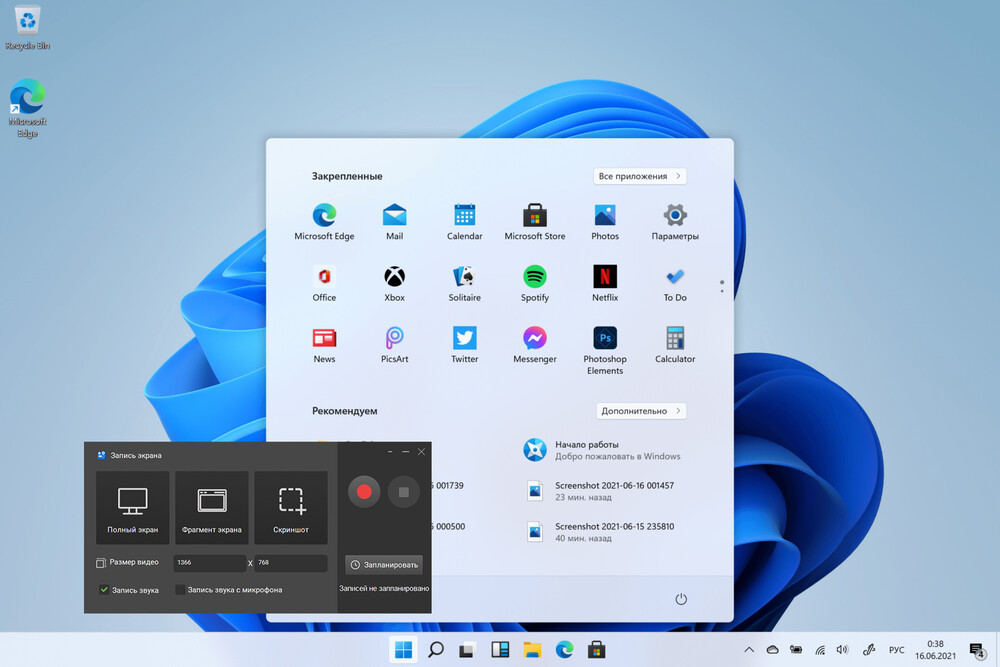
«Экранная камера» подходит, когда после захвата нужно сразу убрать паузы, добавить заставку, титры или фоновую музыку. Рабочий процесс разделён на запись, просмотр, редактирование и экспорт. Программа рассчитана на Windows и не требует заранее собирать сцены и вручную размещать источники, как OBS Studio.
Шаг 1. Выберите режим захвата
Запустите программу и откройте модуль записи. В окне параметров укажите, что нужно снять: весь экран, выбранное окно или произвольную область. Для видеоурока по одному приложению выберите окно или рамку вокруг рабочей зоны — так в кадр не попадут панель задач и уведомления. Для демонстрации переходов между программами используйте полный экран.

Шаг 2. Настройте звук
Включите запись системного звука, если в ролике должны быть слышны видео, уведомления приложения или музыка. Отдельно включите микрофон для комментария. До старта произнесите несколько слов и проследите, что выбран именно нужный вход: встроенный микрофон, гарнитура или USB-устройство. При работе через колонки используйте наушники, иначе голос и системный звук могут попасть в микрофон повторно.
Шаг 3. Начните запись
Откройте программу или страницу, которую будете показывать, затем нажмите «Начать запись». После короткого отсчёта выполняйте действия в спокойном темпе. Не вращайте курсор без цели: подводите его к кнопке, делайте небольшую паузу и только затем нажимайте. Такой ритм облегчает просмотр и уменьшает количество исправлений.
Шаг 4. Поставьте запись на паузу или завершите её
Пауза нужна, когда требуется открыть конфиденциальный документ, дождаться загрузки страницы или изменить подготовленное окно. Полностью остановите запись после последнего действия и дождитесь появления окна просмотра. Завершайте захват штатной кнопкой остановки: принудительное закрытие программы повышает риск потерять текущий файл.
Шаг 5. Уберите лишнее
На этапе редактирования обрежьте начало с подготовкой окон и конец с поиском кнопки остановки. Добавляйте титр только там, где он поясняет действие, а не повторяет речь. Фоновая музыка не должна перекрывать голос; для технической инструкции её можно не использовать. Просмотрите места со склейками и убедитесь, что после обрезки не пропало важное нажатие.
Шаг 6. Экспортируйте и проверьте файл
Выберите подходящий профиль экспорта, задайте папку и понятное имя файла. Для обычной публикации и отправки удобен MP4. После сохранения откройте видео вне редактора, проверьте первые и последние секунды, синхронность голоса, читаемость мелкого текста и отсутствие случайных уведомлений. Исходную запись удаляйте только после проверки экспортированной копии.
Плюсы
- запись, обрезка, титры, музыка и экспорт собраны в одном рабочем процессе;
- можно выбрать полный экран, окно или ограниченную область;
- системный звук и микрофон настраиваются до старта;
- подходит пользователю, которому не нужны сцены, плагины и сложный микшер.
Минусы
- программа предназначена для Windows;
- для многокамерной трансляции и сложного сведения источников лучше использовать OBS Studio;
- редактор рассчитан на обрезку, титры и музыку, а не на многослойный профессиональный монтаж.
Xbox Game Bar : быстрая запись активного приложения
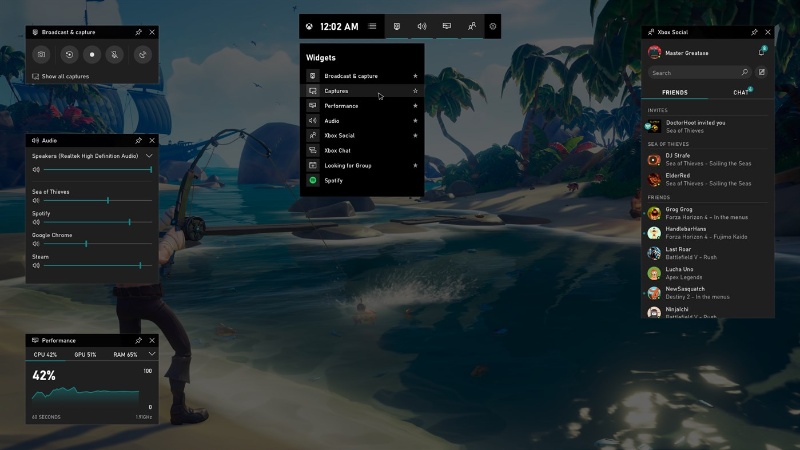
Xbox Game Bar встроена в Windows 10 и Windows 11. Она записывает игру или активное приложение, но не предназначена для съёмки рабочего стола, Проводника и свободного переключения между несколькими окнами. Это ключевое ограничение, которое часто опускают инструкции: перед запуском откройте именно то приложение, которое должно остаться в видео.
- Откройте игру, браузер или программу, которую хотите записать.
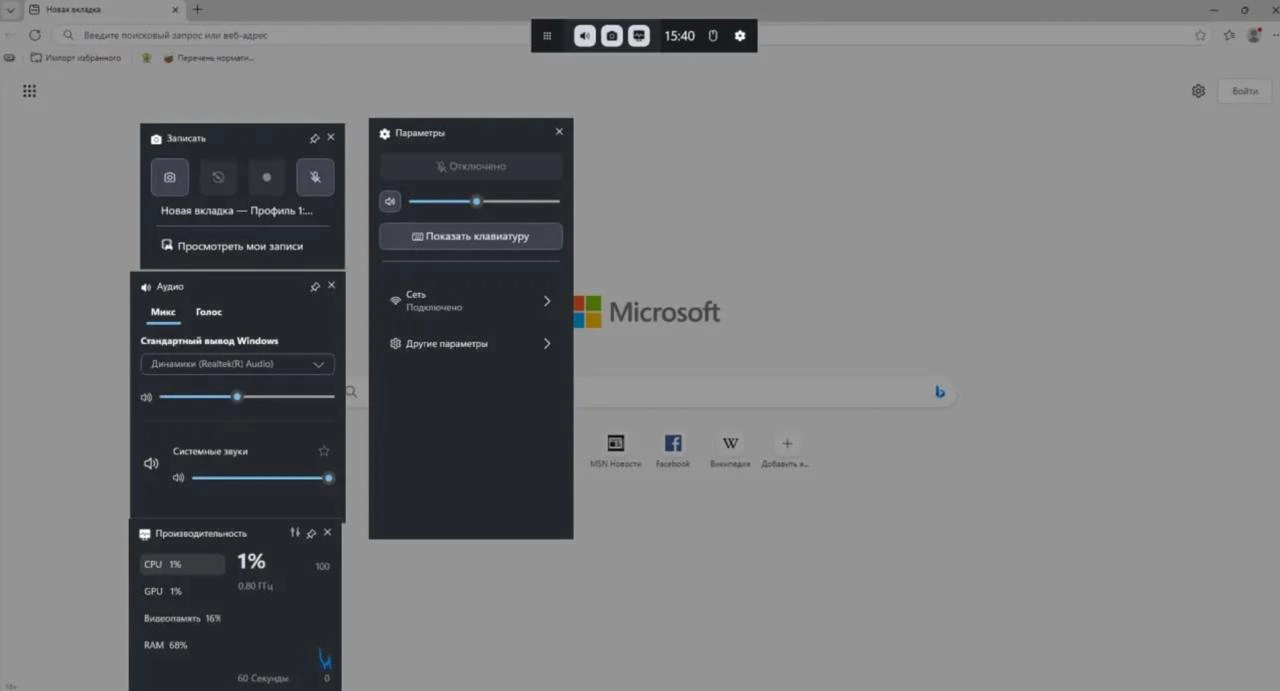
- Нажмите Win + G. На экране появятся виджеты игровой панели.
- В виджете «Записать» включите или выключите микрофон. Во время записи микрофон переключается сочетанием Win + Alt + M.
- Нажмите кнопку начала записи либо используйте Win + Alt + R. Панель можно скрыть, запись активного приложения продолжится.
- Чтобы закончить, снова нажмите Win + Alt + R или кнопку остановки на компактной панели.
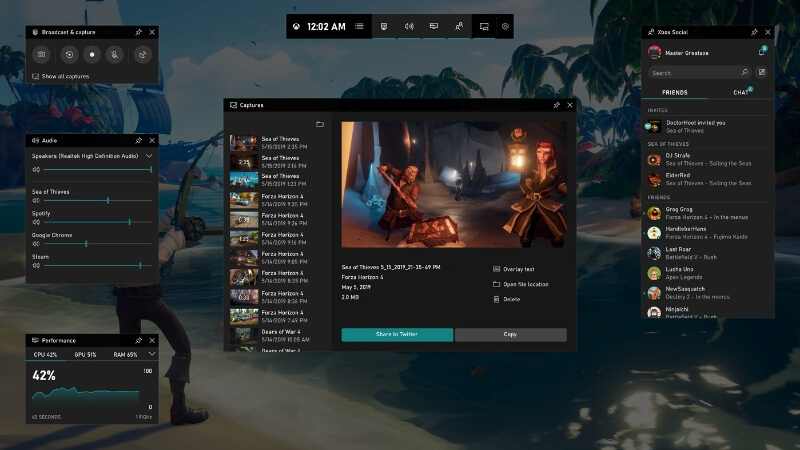
- Откройте папку «Видео» → «Captures» и проверьте MP4-файл.

Плюсы
- не требует установки отдельного рекордера;
- горячая клавиша запуска работает без открытия сложных настроек;
- пишет системный звук приложения и комментарий с микрофона;
- сохраняет готовый MP4 локально.
Минусы
- не записывает рабочий стол и Проводник как универсальный экранный рекордер;
- захват привязан к активному приложению;
- нет паузы и полноценного монтажа внутри Game Bar.
«Ножницы»: запись выбранной области в Windows 11
Современное приложение «Ножницы» умеет создавать не только снимки, но и видеоклипы выбранной прямоугольной области. Способ удобен для короткого показа конкретной кнопки, ошибки или веб-формы. Для записи нескольких мониторов, отдельного окна с автоматической рамкой или сложного аудиомикса лучше выбрать другой инструмент.
- Откройте «Ножницы» через меню «Пуск» и переключитесь на значок видеокамеры, либо нажмите Win + Shift + R.
- Нажмите «Создать» и обведите прямоугольником область, которая должна попасть в ролик.
- Нажмите кнопку запуска записи и дождитесь окончания обратного отсчёта.
- Выполните нужные действия, затем нажмите «Стоп».
- Просмотрите клип. Сохраните его как есть либо выберите «Изменить в Clipchamp» для обрезки, титров и добавления аудио.
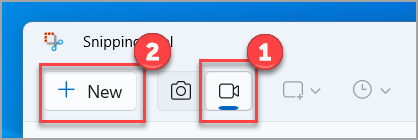
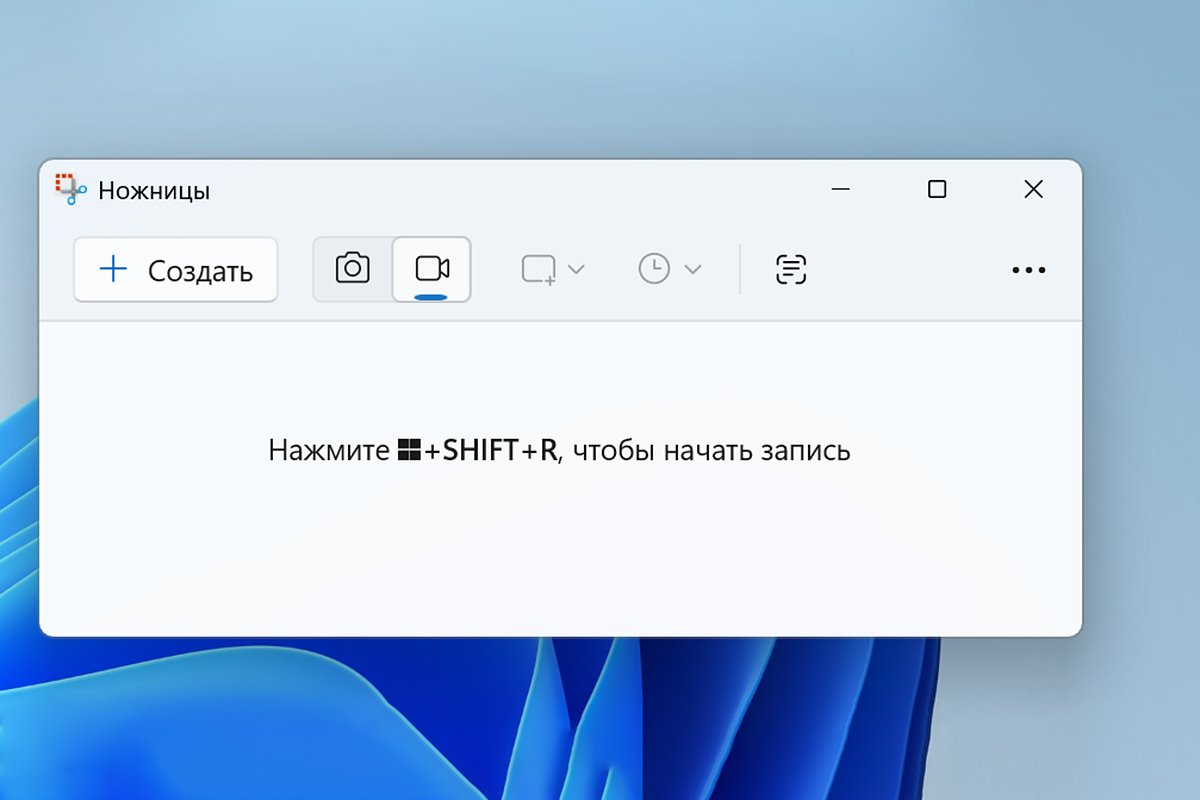
Проверка результата: убедитесь, что рамка не отрезала раскрывающиеся меню и всплывающие подсказки. Если элемент появляется за пределами выбранной области, повторите запись с более широкой рамкой.
Плюсы
- быстро запускается сочетанием клавиш;
- подходит для записи небольшой области без лишнего фона;
- после остановки доступен предварительный просмотр;
- ролик можно передать в Clipchamp.
Минусы
- основной сценарий ограничен прямоугольной областью;
- нет системы сцен и многоканального микшера;
- на Windows 10 видеорежим «Ножниц» недоступен как штатный аналог Windows 11.
Microsoft PowerPoint : запись области прямо в презентацию
PowerPoint записывает выбранную область вместе со связанным звуком и указателем мыши, затем вставляет клип на текущий слайд. Способ полезен, когда ролик является частью презентации: отдельный редактор не нужен, а видео можно сохранить из слайда в самостоятельный файл.
- Откройте слайд, на который должен быть добавлен ролик.
- На вкладке «Вставка» выберите «Запись экрана».
- На панели управления нажмите «Выбрать область» и обведите нужную часть экрана. Чтобы снять весь экран, растяните рамку на всю рабочую область.
- По умолчанию включены звук и указатель. Отключите «Аудио» или «Записывать указатель», если они не нужны.
- Нажмите «Запись». При необходимости используйте «Пауза», затем «Стоп».
- Клип появится на слайде. Чтобы получить отдельный файл, щёлкните его правой кнопкой мыши и выберите «Сохранить мультимедиа как».
- Для удаления лишнего начала или конца откройте команду обрезки видео и установите маркеры границ.

Плюсы
- ролик сразу помещается в презентацию;
- можно отключить звук и указатель до старта;
- есть пауза и обрезка границ;
- видео сохраняется отдельным медиафайлом.
Минусы
- способ рассчитан на выбранную область и презентационный сценарий;
- нет расширенных настроек кодировщика и нескольких аудиодорожек;
- для регулярной записи большого количества роликов рабочий процесс медленнее специализированного рекордера.
Bandicam : область экрана, игры и аннотации
Bandicam разделяет захват экрана, игры и внешнего устройства. В режиме экрана можно выбрать прямоугольную область, весь монитор или конкретное окно. На панели видны индикаторы системного звука и микрофона, а во время записи доступны стрелки, рамки, текст, нумерация и подсветка.
- Откройте меню режима экрана и выберите «Rectangle on a screen», «Fullscreen» или «Specific window».
- Для области задайте готовый размер либо растяните рамку вручную. Команда «Find window» помогает привязать рамку к окну.
- Проверьте индикаторы динамиков и микрофона. Если один из них не реагирует, откройте настройки звука и выберите устройство вручную.
- Нажмите красную кнопку REC или клавишу F12.
- Во время записи используйте панель рисования только для ключевых пояснений.
- Нажмите F12 повторно, откройте список файлов и просмотрите запись.
Плюсы
- отдельные режимы для рабочего стола, игры и внешнего устройства;
- точный размер области и автоматический поиск окна;
- видимые индикаторы системного звука и микрофона;
- аннотации добавляются непосредственно во время захвата.
Минусы
- бесплатная редакция ограничивает одну запись десятью минутами и добавляет водяной знак в верхней части кадра;
- обилие режимов требует заранее проверить, какой источник выбран;
- для полноценного монтажа понадобится отдельный редактор.
iTop Screen Recorder: запись экрана, камеры и звука
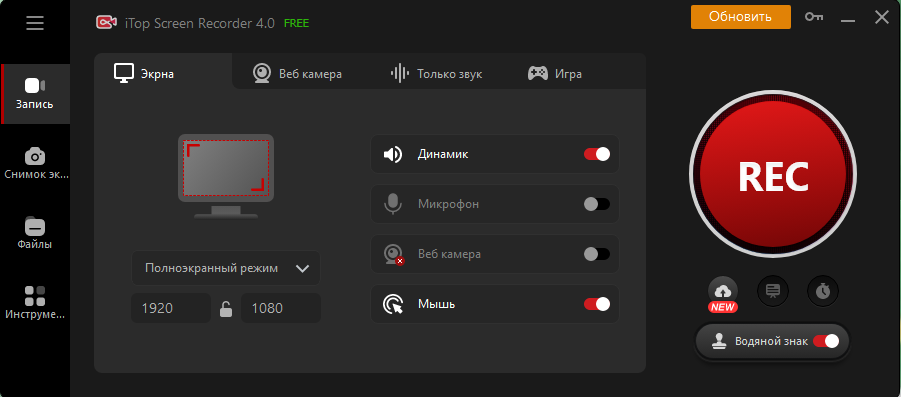
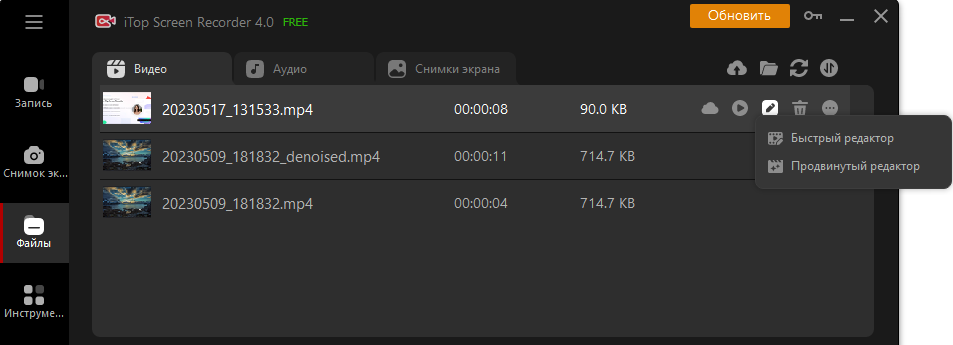
iTop Screen Recorder объединяет захват экрана, системного звука, микрофона и веб-камеры. В главном окне сначала выбирается область, затем включаются переключатели Speaker, Webcam и Mic. После остановки файл появляется в разделе Files, откуда его можно открыть в быстром или расширенном редакторе.
- На вкладке Screen выберите весь экран, окно или область.
- Включите Speaker для системного аудио, Mic для голоса и Webcam для изображения с камеры.
- Нажмите REC и дождитесь отсчёта.
- После выполнения действий нажмите Done или кнопку остановки.
- Откройте Files, просмотрите запись и при необходимости запустите Quick Editor для обрезки либо Advanced Editor для текста и дополнительных элементов.
- Экспортируйте результат и проверьте, не появился ли водяной знак бесплатной редакции.
Плюсы
- экран, системный звук, микрофон и камера включаются отдельными переключателями;
- результаты собраны в разделе Files;
- доступны быстрый и расширенный редакторы;
- подходит для урока с изображением ведущего.
Минусы
- бесплатная редакция добавляет водяной знак;
- максимальное качество и неограниченная длительность относятся к платным возможностям;
- для простой разовой записи интерфейс содержит больше функций, чем требуется.
Icecream Screen Recorder : полный экран, область и веб-камера
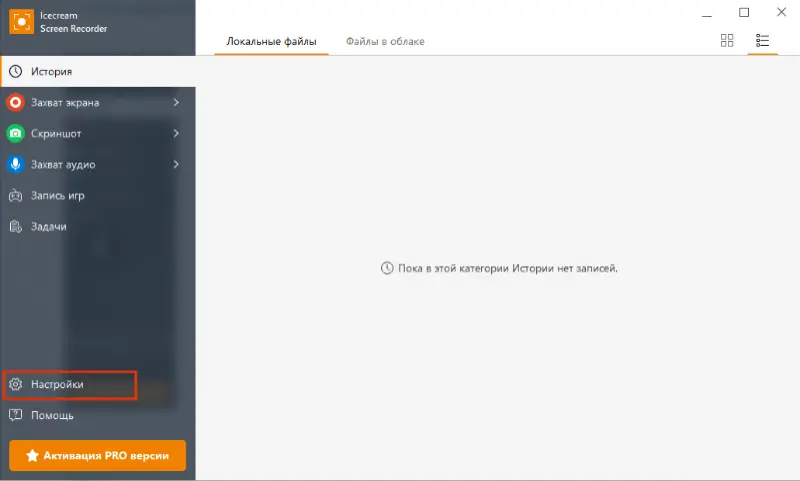
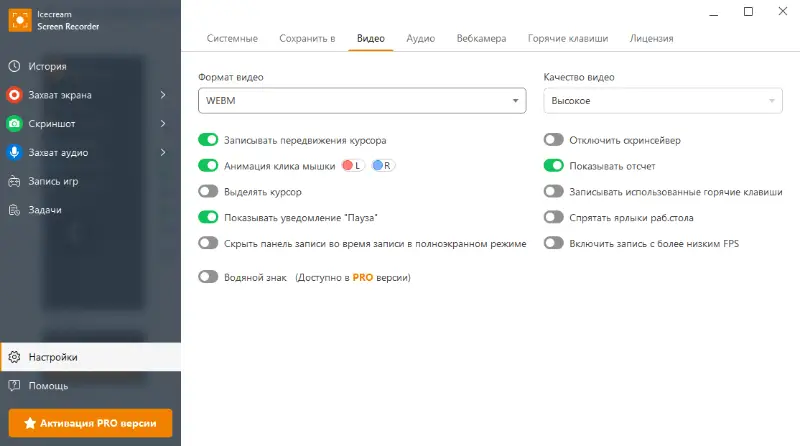
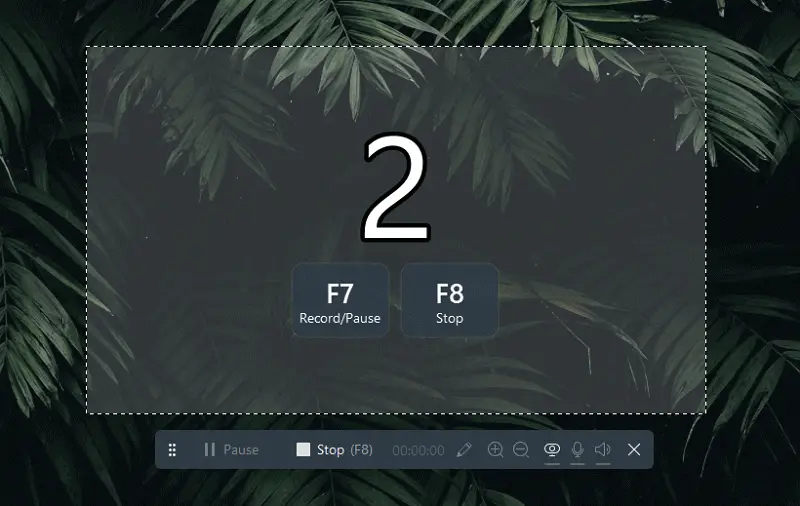
Icecream Screen Recorder умеет записывать весь монитор, выбранную область и автоматически найденную область. Системный звук и микрофон можно использовать одновременно, а изображение веб-камеры накладывается поверх экрана. В настройках задаются папка сохранения, горячие клавиши и параметры отображения курсора.
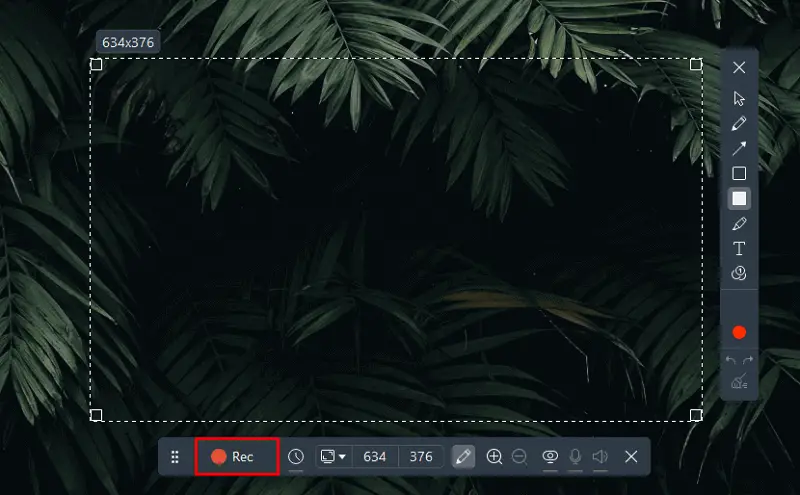
- В главном меню нажмите «Capture video». Для полного экрана выберите монитор, для фрагмента — пользовательскую область или автоматическое определение.
- Проверьте переключатели системного звука и микрофона. Для голосового комментария лучше использовать гарнитуру.
- При необходимости включите веб-камеру и установите размер её окна так, чтобы оно не закрывало интерфейс.
- Нажмите Rec. Во время записи используйте карандаш и текст только для выделения нужных элементов.
- Остановите запись, укажите имя и откройте результат из истории.
- Обрежьте лишнее, отключите звук или измените скорость только после сохранения исходного файла.
Плюсы
- несколько способов выбора области;
- совместная запись системного звука и микрофона;
- веб-камера и аннотации доступны в одном интерфейсе;
- папку сохранения можно изменить в настройках.
Минусы
- одновременная запись двух мониторов не поддерживается;
- бесплатный режим имеет ограничения;
- встроенная обработка не заменяет многодорожечный видеоредактор.
iSpring Free Cam : озвученные видеоуроки
iSpring Free Cam ориентирована на запись объяснений и учебных роликов. Пользователь выбирает область, настраивает системный звук и микрофон, затем после остановки удаляет лишние фрагменты и шум. Это не инструмент для сложной сцены с несколькими камерами, но последовательность записи и базовой обработки понятна новичку.
- Создайте новую запись и выделите область вокруг демонстрируемого приложения.
- Проверьте микрофон и системный звук до запуска.
- Начните запись и комментируйте действия короткими фразами.
- Остановите захват и откройте встроенный редактор.
- Обрежьте подготовку и паузы, затем сохраните ролик.
Плюсы
- рабочий процесс ориентирован на обучающие ролики;
- есть запись голоса и системного звука;
- после захвата доступна базовая очистка и обрезка.
Минусы
- не предназначена для сложных сцен и многокамерной работы;
- настройки формата и кодирования ограничены по сравнению с OBS Studio;
- для насыщенного монтажа нужен отдельный редактор.
Free Screen Video Recorder : простая запись рабочего стола
Free Screen Video Recorder подходит для коротких роликов и снимков экрана. Перед началом важно определить, нужна запись видео или статический снимок, выбрать область и проверить папку вывода. Интерфейс проще, чем у программ со сценами и монтажом, но набор параметров ограничен.
- Переключитесь в режим видео, а не снимка.
- Выберите полный экран, окно или область.
- Проверьте источник аудио и папку сохранения.
- Запустите запись, выполните действия и остановите её.
- Откройте файл в обычном проигрывателе и проверьте звук.
Плюсы
- минимальный набор действий до старта;
- поддерживает разные области захвата;
- подходит для разового ролика без монтажа.
Минусы
- не рассчитан на сцены, стримы и сложное сведение звука;
- инструменты обработки ограничены базовым рабочим процессом;
- для длинных проектов и регулярного монтажа удобнее специализированный рекордер с редактором.
ShareX : захват экрана и автоматизация
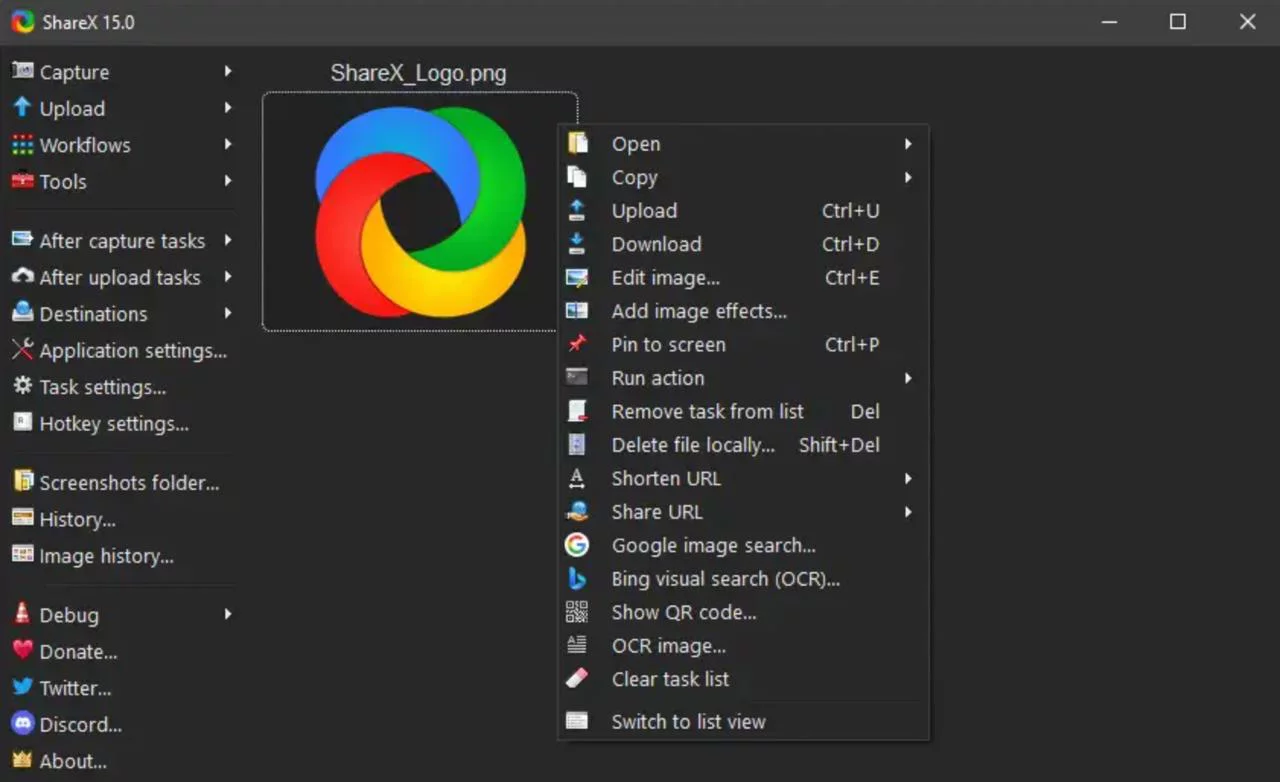
ShareX — бесплатный инструмент Windows для снимков, GIF и видеозахвата. Его сильная сторона — не только запись, но и автоматические действия после захвата. Для первой записи не настраивайте длинную цепочку загрузок: сначала сохраните файл локально и убедитесь, что в нём есть нужное изображение и звук.
- Откройте меню Capture и выберите Screen recording.
- Обведите область или выберите нужное окно.
- Проверьте, куда будет сохранён файл и какие действия запускаются после захвата.
- Начните запись, затем завершите её через панель или горячую клавишу.
- Откройте историю ShareX и найдите локальный файл.
Плюсы
- бесплатная программа с открытым исходным кодом;
- гибкие горячие клавиши и действия после захвата;
- подходит для снимков, GIF и коротких видео.
Минусы
- интерфейс автоматизации сложнее обычного рекордера;
- неосторожно настроенная выгрузка может отправить файл во внешний сервис;
- для монтажа нужен другой инструмент.
CamStudio : базовый бесплатный рекордер
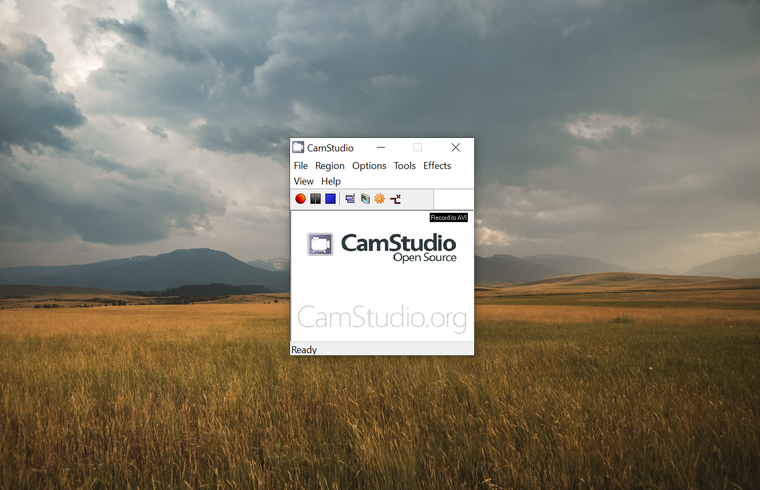
CamStudio — бесплатный инструмент записи рабочего стола с классическим интерфейсом. Его можно использовать для простой области и голосового комментария, но перед важной работой требуется тест кодека и открываемости файла: рабочий процесс заметно старше современных рекордеров.
- Выберите область захвата через меню Region.
- Настройте видео и аудио, затем укажите папку вывода.
- Нажмите Record и выполните демонстрацию.
- Остановите запись и сразу откройте файл.
- Если ролик не воспроизводится или имеет слишком большой размер, не продолжайте длинную запись — смените кодек либо выберите современный рекордер.
Плюсы
- бесплатный базовый захват;
- подходит для простого рабочего стола;
- не перегружен функциями монтажа.
Минусы
- устаревший интерфейс и более высокий риск проблем с кодеками;
- нет современного редактора и удобного управления сценами;
- для ответственной записи предпочтительнее более актуальный инструмент.
Ezvid : короткие ролики с последующей сборкой
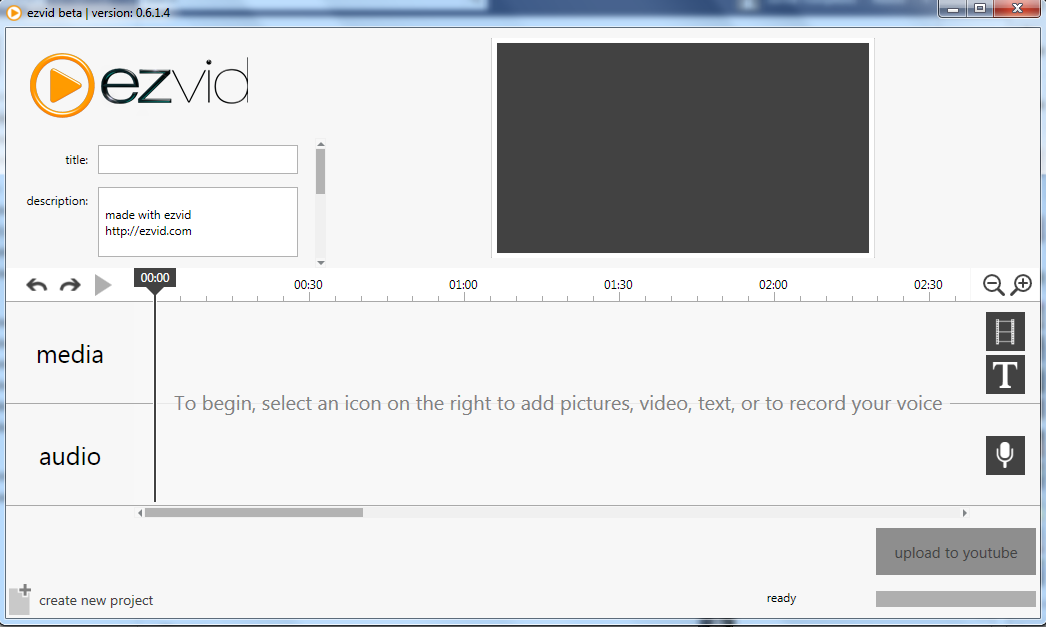
Ezvid сочетает запись экрана с простой сборкой ролика. Метод подходит для короткого объяснения, когда после захвата нужно добавить текст или собрать несколько фрагментов. Программа ориентирована на проектный рабочий процесс, поэтому для чистого локального захвата без последующей сборки удобнее специализированный рекордер.
- Создайте новый проект и задайте его название.
- Запустите захват экрана из окна проекта.
- Остановите запись после одного логического фрагмента, а не после длинной непрерывной сессии.
- Уберите лишние края, добавьте поясняющий текст и проверьте громкость.
- Сохраните результат доступным способом и обязательно откройте полученный файл.
Плюсы
- запись и простая сборка находятся в одном проекте;
- удобен для коротких поясняющих фрагментов;
- позволяет добавить текст после записи.
Минусы
- не подходит для сложного аудиомикса;
- рабочий процесс сильнее ориентирован на сборку проекта, чем на быстрый экспорт одного захвата;
- для регулярного монтажа с несколькими дорожками функциональность ограничена.
Мовавика Запись экрана : локальный захват с выбором источников
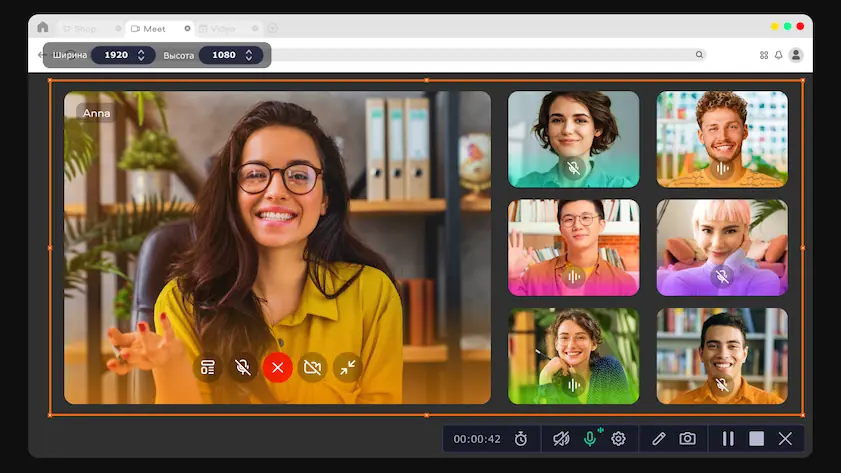
«Мовавика Запись экрана» выполняет локальный захват экрана, системного звука и микрофона. Перед стартом задайте рамку, выберите источники и выполните короткий тест. Редактирование начинайте после сохранения исходного клипа, чтобы не потерять первоначальный материал.
- Выберите область экрана или окно.
- Включите системный звук и нужный микрофон.
- Запустите запись и следите, чтобы рамка не перекрывала элементы интерфейса.
- Остановите захват и сохраните исходник.
- Обрежьте начало и конец, затем экспортируйте итоговую копию.
Плюсы
- локальная запись без передачи исходника браузерному сервису;
- раздельное управление экраном, микрофоном и системным звуком;
- подходит для дальнейшей обрезки.
Минусы
- для сцен и трансляций возможностей меньше, чем у OBS Studio;
- для многодорожечного профессионального монтажа нужен отдельный видеоредактор;
- настольная программа не заменяет браузерный способ, когда установка запрещена.
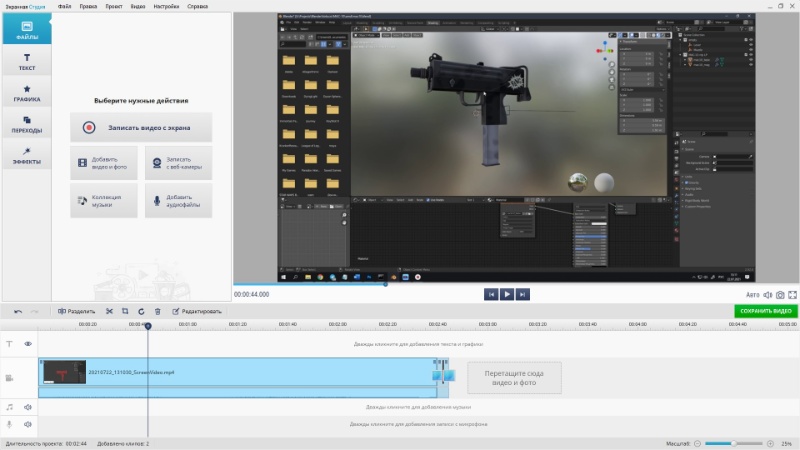
Экранная Студия: запись как часть монтажного проекта
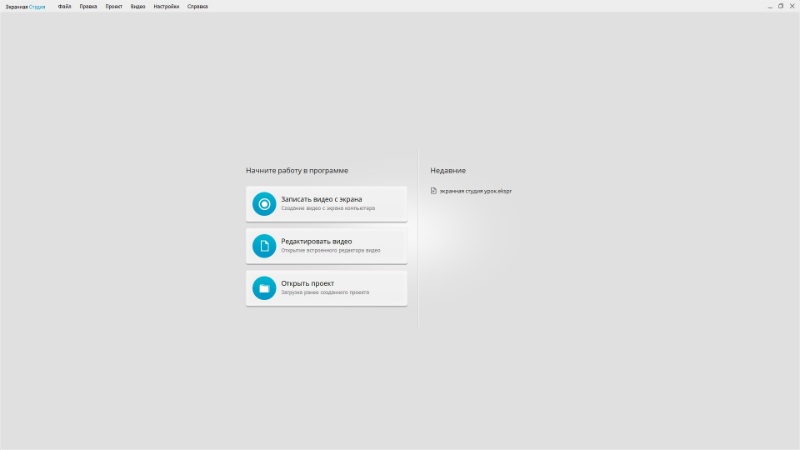
Экранная Студия запускает запись как один из этапов монтажного проекта. Такой процесс полезен, когда скринкаст нужно объединить с фотографиями, заставками, переходами и другими видео. Для короткого захвата без обработки этот путь длиннее, чем отдельный экранный рекордер.
- Создайте новый монтажный проект.
- Выберите функцию захвата экрана и задайте полный экран, окно или область.
- Выполните запись и остановите её.
- Добавьте клип на монтажную шкалу вместе с другими материалами.
- Обрежьте, добавьте титры и экспортируйте готовый проект.
Плюсы
- запись сразу становится частью монтажного проекта;
- можно объединить скринкаст с фото, видео и титрами;
- подходит для законченного учебного ролика.
Минусы
- для разового захвата рабочий процесс избыточен;
- это другой продукт, его нельзя называть «Экранной камерой»;
- настройка сцен и источников проще, чем в OBS, но возможностей прямой трансляции нет.
4Videosoft Screen Capture: экран, аннотации и предварительный просмотр
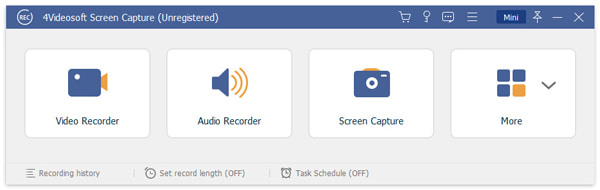
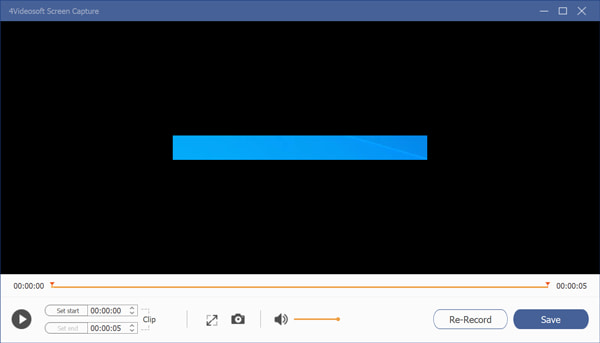
4Videosoft Screen Capture использует режим Video Recorder: в нём выбираются область, системный звук и микрофон, а во время записи доступны аннотации. После остановки открывается предварительный просмотр с обрезкой. Это отдельная настольная программа, а не браузерный рекордер с похожим названием.
- Откройте Video Recorder.
- Выберите полный экран или пользовательскую область.
- Включите System Sound и Microphone, затем проверьте уровни.
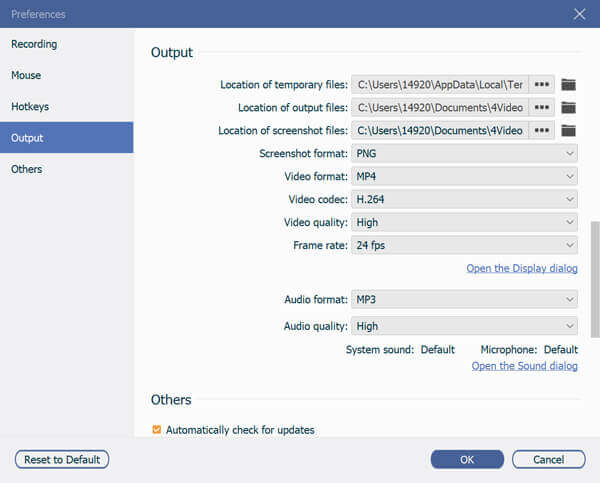
- При необходимости задайте формат, качество и частоту кадров в Output Preferences.
- Начните запись; текст, стрелки и рамки добавляйте только в нужный момент.
- Остановите запись, просмотрите её и обрежьте лишние края.
Плюсы
- раздельный выбор области, системного звука и микрофона;
- аннотации доступны во время записи;
- есть предварительный просмотр и обрезка.
Минусы
- англоязычные названия Video Recorder, System Sound и Output Preferences усложняют первый запуск;
- название легко спутать с браузерным сервисом того же разработчика;
- для бесплатной регулярной работы со сценами и источниками OBS Studio функциональнее.
NVIDIA GeForce Experience : игровая запись через современный оверлей NVIDIA
NVIDIA App стал преемником NVIDIA GeForce Experience и перенёс запись, Instant Replay, галерею и настройки оверлея в единый интерфейс. Метод рассчитан на ноутбуки с совместимой видеокартой GeForce и лучше всего подходит для игры, полноэкранного 3D-приложения или короткого игрового момента.
- Откройте NVIDIA App и убедитесь, что оверлей включён.
- Вызовите оверлей и выберите ручную запись либо Instant Replay для сохранения уже прошедшего фрагмента.
- Проверьте разрешение, частоту кадров, битрейт и папку сохранения.
- Выберите микрофон и убедитесь, что системный звук игры слышен.
- Запустите игру, начните запись и остановите её через оверлей.
- Проверьте файл и влияние записи на FPS.

Плюсы
- аппаратное кодирование снижает нагрузку на процессор;
- удобен для игр и коротких игровых моментов;
- Instant Replay сохраняет уже произошедший фрагмент.
Минусы
- работает только с совместимым оборудованием NVIDIA;
- названия элементов отличаются между GeForce Experience и NVIDIA App;
- не заменяет редактор и не подходит для сложной композиции источников.
AMD Radeon ReLive : запись на ноутбуке с графикой AMD
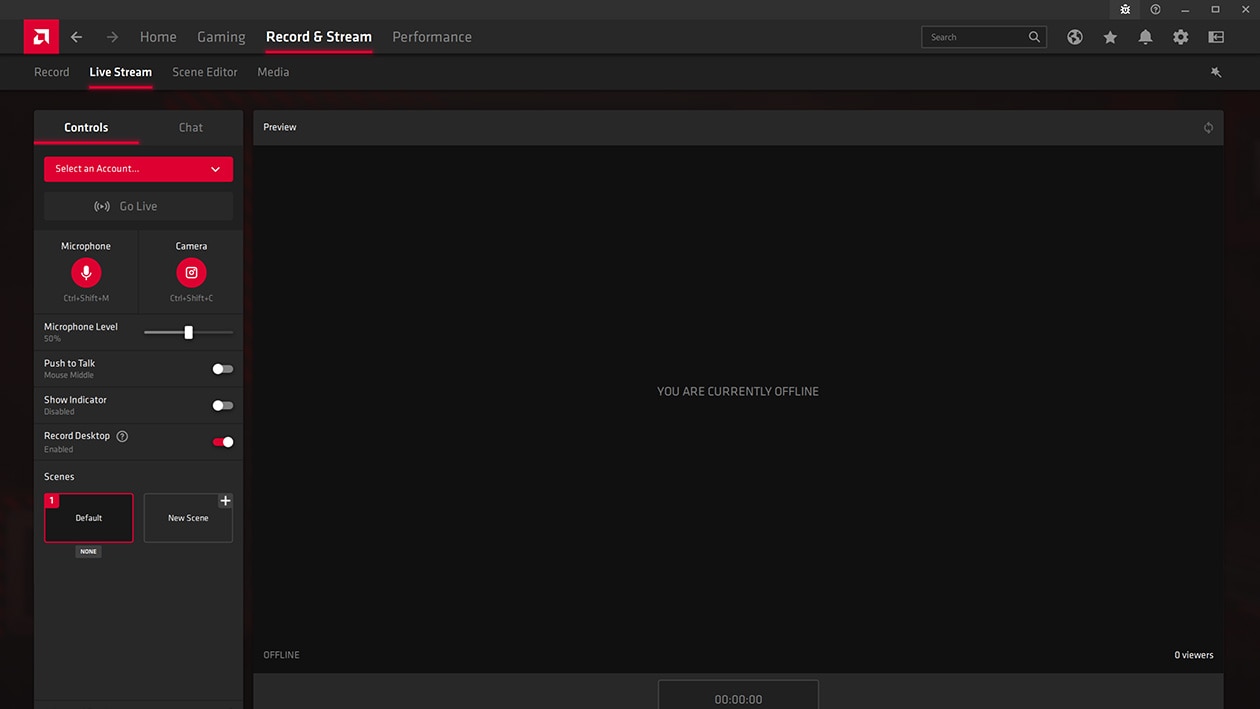
Функции Radeon ReLive находятся в AMD Software: Adrenalin Edition в разделе Record & Stream. Этот способ использует аппаратные возможности совместимой графики AMD и ориентирован на игры, полноэкранные приложения и быстрые клипы без отдельной сцены.
- Откройте AMD Software и перейдите к параметрам Record & Stream.
- Укажите разрешение, частоту кадров, битрейт и папку сохранения.
- Проверьте микрофон и системный звук.
- Запустите запись горячей клавишей или из панели AMD Software.
- После игры остановите запись и оцените качество, размер файла и стабильность FPS.
Плюсы
- использует возможности совместимой видеокарты AMD;
- подходит для игр и полноэкранных приложений;
- параметры записи собраны в AMD Software.
Минусы
- функция доступна только на совместимом графическом оборудовании AMD;
- пункты меню отличаются между поколениями интерфейса AMD Software;
- для учебного видео с несколькими сценами и сложным аудиомиксом удобнее OBS Studio.
Как записать экран MacBook и ноутбука с macOS
В macOS штатная запись начинается с приложения «Снимок экрана» или команды QuickTime Player «Файл» → «Новая запись экрана». Оба способа позволяют выбрать микрофон. Системное аудио не подменяется выбором микрофона: для стороннего рекордера требуется разрешение «Запись экрана и системного аудио», после чего нужно проверить оба канала коротким тестом.
Приложение «Снимок экрана»: штатная панель macOS
- Нажмите Shift + Command + 5. Внизу появится панель «Снимок экрана».
- Выберите запись всего экрана, выбранного окна или выбранной области.
- Откройте «Параметры». Укажите место сохранения, таймер, микрофон и отображение указателя.
- Нажмите «Запись». Для области сначала установите границы.
- Чтобы остановить, нажмите значок остановки в строке меню или Command + Control + Esc.
- Откройте появившуюся миниатюру для просмотра и обрезки. По умолчанию запись сохраняется на рабочем столе в MOV и получает имя с датой и временем.

Плюсы
- штатный инструмент без установки;
- полный экран, окно или выбранная область;
- таймер, выбор микрофона и места сохранения;
- быстрая обрезка после остановки.
Минусы
- панель записывает выбранный микрофон, а не системное аудио приложений;
- нет сцен и многоканального микшера;
- защищённые окна некоторых приложений могут не записываться.
QuickTime Player : новая запись экрана
- Откройте QuickTime Player из папки «Программы».
- Выберите «Файл» → «Новая запись экрана» либо нажмите Control + Command + N.
- Если появляется современная панель «Снимок экрана», продолжайте работу через неё.
- В старом окне нажмите стрелку рядом с кнопкой записи, выберите микрофон и при необходимости включите показ щелчков мыши.
- Нажмите красную кнопку. Щёлкните по экрану для полного захвата либо выделите область и нажмите «Начать запись».
- Остановите запись через строку меню и сохраните MOV-файл.
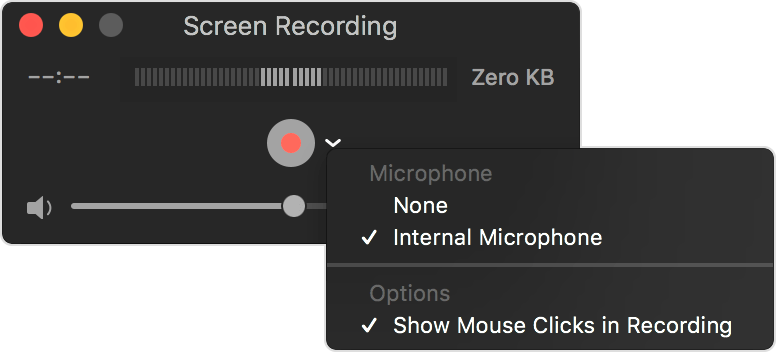
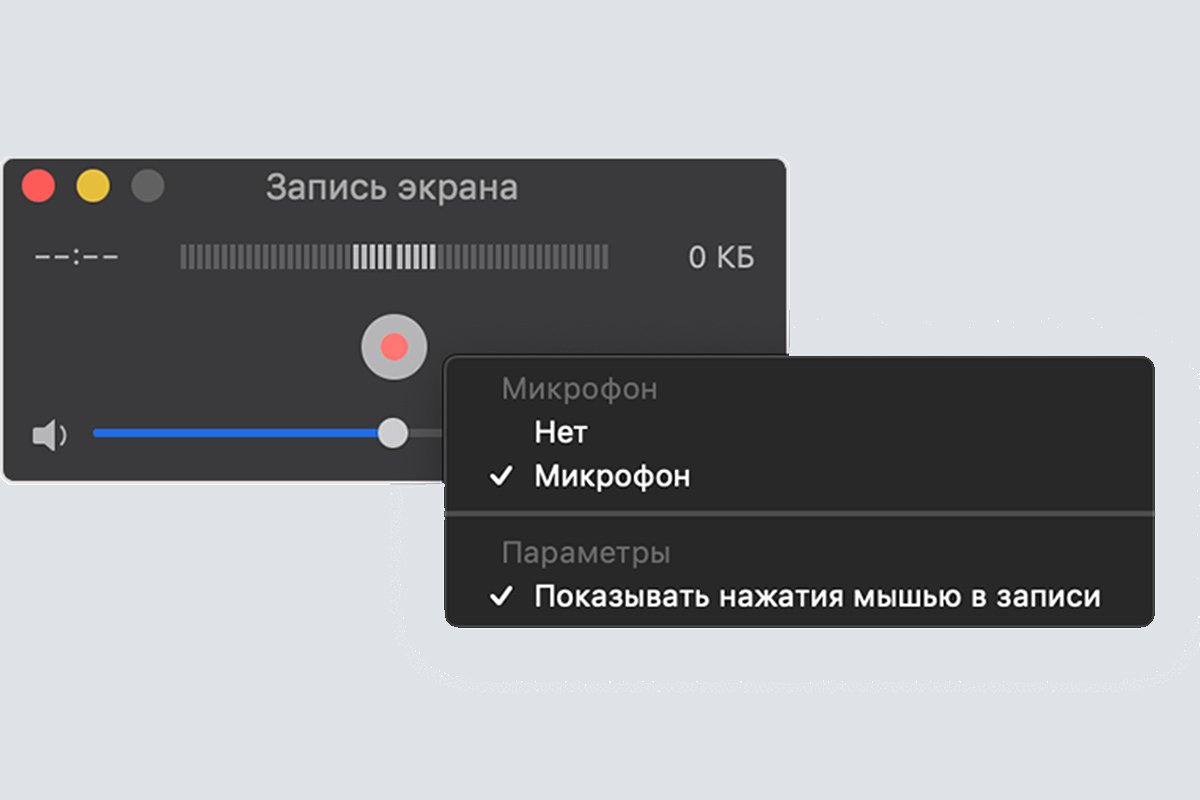
Важное ограничение: пункт Microphone записывает голос или другой вход микрофона, а не системное аудио приложений. Для системного звука используйте сторонний рекордер с разрешением macOS «Запись экрана и системного аудио» и обязательно сделайте тест.
Плюсы
- встроен в macOS;
- подходит для полного экрана и области;
- можно выбрать микрофон и показать щелчки;
- файл сразу открывается для просмотра.
Минусы
- системный звук не следует считать штатно гарантированным;
- интерфейс отличается между старыми и современными версиями macOS;
- нет сложного монтажа и сцен.
Как записать экран Chromebook
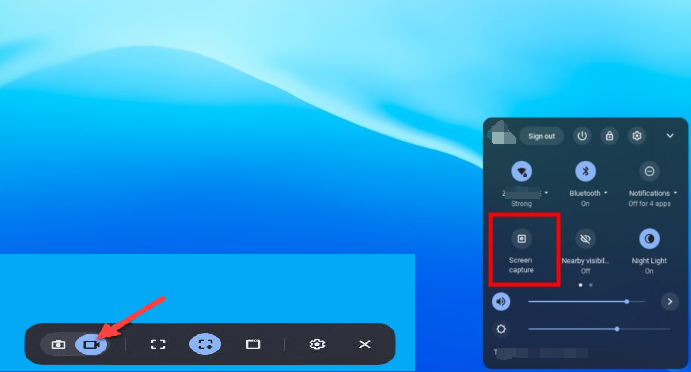
На Chromebook способ зависит от ChromeOS, а не от производителя корпуса. Один и тот же штатный инструмент используется на моделях HP, Asus, Acer, Lenovo и других брендов. Современная панель поддерживает полный экран, область, окно, фронтальную камеру и выбор аудиоисточника.
- Нажмите Shift + Ctrl + Show windows.
- В нижней панели выберите Screen record.
- Укажите полный экран, часть экрана или отдельное окно.
- Откройте Settings. Включите Front Camera при необходимости. Для звука выберите Device audio, Microphone либо Device audio and microphone.
- При создании учебного ролика включите Show clicks and keys — в видео будут видны сочетания с модификаторами, щелчки и жесты.
- Запустите запись. Для частичной области можно выбрать видео WebM или GIF; GIF не содержит аудио и видеовход.
- Остановите запись кнопкой в правом нижнем углу либо сочетанием Search + Shift + X.
- Найдите файл в Downloads или в папке, выбранной через Settings → Select folder.
Плюсы
- штатная запись экрана, области и окна;
- доступны звук устройства, микрофон и их совместная запись;
- фронтальная камера и показ нажатий полезны для уроков;
- видео сохраняется локально в WebM.
Минусы
- GIF не записывает звук и камеру;
- редактирование ограничено;
- для сложных сцен и трансляции потребуется отдельный инструмент.
Как записать экран в Linux
В Linux встроенный рекордер зависит от рабочего окружения. В GNOME доступна штатная запись экрана, а OBS Studio даёт единый подход для Windows, macOS и Linux. В сеансе Wayland приложения получают экран через системный портал, поэтому при первом запуске появляется отдельный диалог выбора экрана или окна.
Встроенный рекордер GNOME
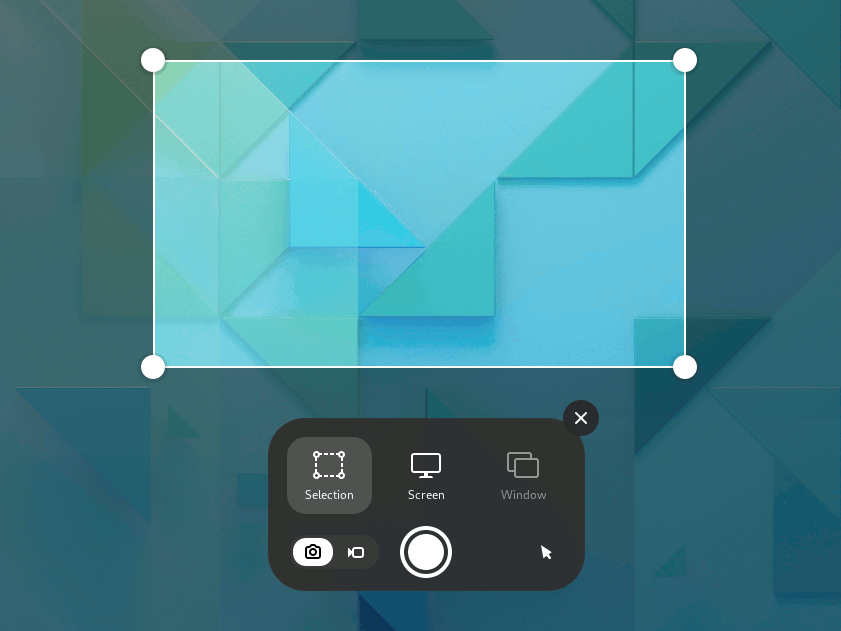
- Нажмите Print Screen, чтобы открыть панель снимков и записи.
- Переключитесь на режим видеозаписи.
- Выберите весь экран или прямоугольную область.
- Нажмите красную кнопку записи. Для быстрого старта и остановки также используется Shift + Ctrl + Alt + R.
- Завершите захват через красный индикатор в верхней части экрана.
- Откройте папку «Видео» → «Screencasts» и проверьте сохранённый файл.
Плюсы
- не требует сторонней программы;
- подходит для короткой демонстрации рабочего стола;
- интегрирован в GNOME.
Минусы
- панель не предоставляет многоканальный микшер системного звука и микрофона;
- нет сцен, веб-камеры и монтажной шкалы;
- для нескольких источников, отдельного окна и гибкой настройки звука лучше OBS Studio.
Кроссплатформенные программы для сложной записи
OBS Studio : сцены, источники и аудиомикшер
OBS Studio подходит для записи игры, нескольких окон, веб-камеры, микрофона, системного звука, изображений и браузерных элементов в одной сцене. Программа не монтирует готовое видео как обычный редактор, зато позволяет собрать композицию до старта и переключать сцены во время записи или трансляции.
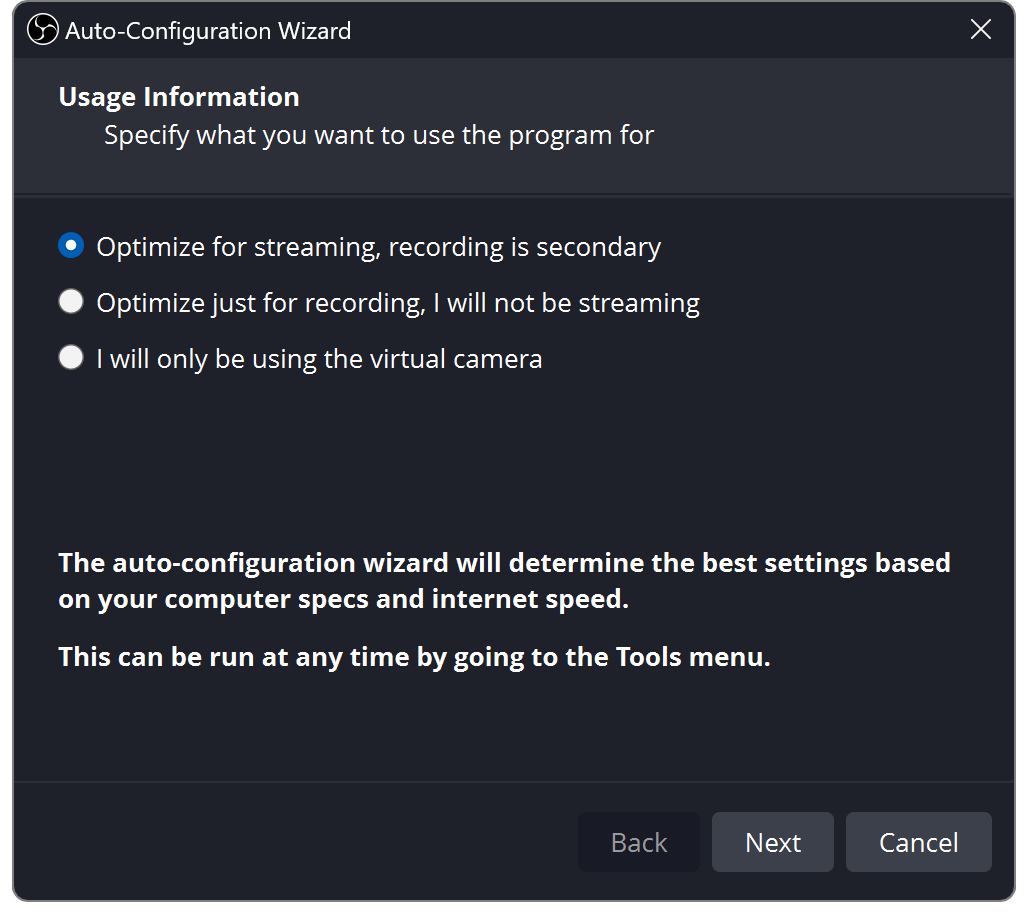
- При первом запуске выполните Auto-Configuration Wizard. Для локального ролика выберите оптимизацию прежде всего для записи.
- В блоке Scenes создайте сцену. В Sources нажмите «+» и добавьте Display Capture для экрана, Window Capture для окна, Game Capture для игры на Windows и Video Capture Device для веб-камеры.
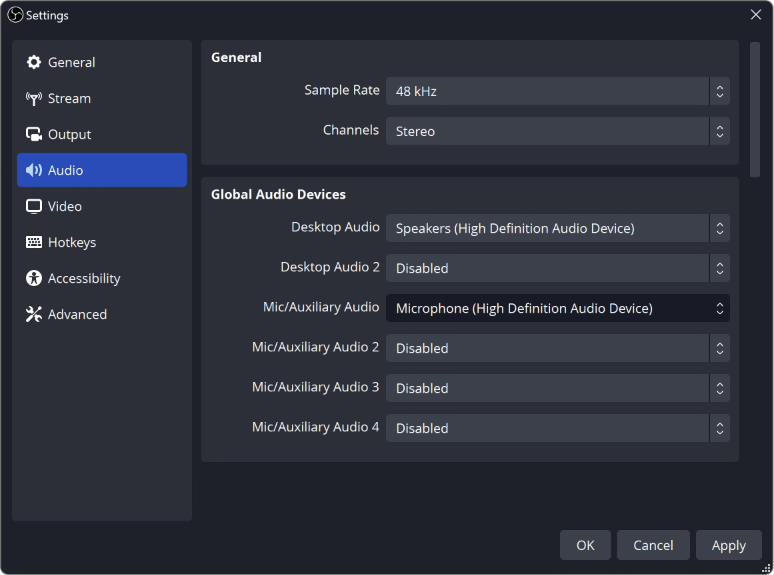
- Проверьте Audio Mixer. Индикаторы Desktop Audio и Mic/Aux должны двигаться. Если устройство неверное, откройте Settings → Audio.
- В Settings → Output задайте папку, качество и формат. Для ответственной записи безопаснее контейнер, который меньше страдает при аварийном завершении; после работы его можно перемультиплексировать в MP4 средствами OBS.
- Нажмите Start Recording в блоке Controls.
- Сделайте тест продолжительностью несколько минут, проверьте звук, синхронность, кадр и нагрузку.
- После основной записи нажмите Stop Recording и откройте папку вывода.

Плюсы
- Windows, macOS и Linux;
- неограниченное количество сцен и сочетание разных источников;
- аудиомикшер с отдельными уровнями и фильтрами;
- подходит для записи и прямой трансляции;
- нет обязательного водяного знака.
Минусы
- первичная настройка сложнее, чем у обычного рекордера;
- нет монтажной шкалы для полноценной обработки готового ролика;
- неверный источник или графический адаптер может привести к чёрному экрану.
Camtasia : запись и многодорожечный монтаж
Camtasia ориентирована на видеокурсы, демонстрации и обучающие ролики, где после записи нужен подробный монтаж. В Recorder отдельно включаются Screen Recording, Camera, Microphone и System Audio. После остановки экран, камера и звук становятся редактируемыми дорожками проекта.
- В стартовом окне нажмите New Recording либо откройте проект и нажмите Record.
- В Camtasia Recorder включите Screen Recording, Camera, Microphone и System Audio в нужной комбинации.
- Перетащите границы области или задайте ширину и высоту в пикселях.
- Выберите конкретные камеру и микрофон, затем настройте уровень голоса.
- Нажмите Record или F9 в Windows. Для остановки используйте Stop или F10.
- После остановки разместите материалы на монтажной шкале, удалите паузы и добавьте выноски только там, где они поясняют действие.
- Экспортируйте и просмотрите итоговый файл вне проекта.

Плюсы
- рекордер и развитый монтаж в одной программе;
- подходит для курсов и корпоративных инструкций;
- камера, звук и экран редактируются после захвата.
Минусы
- платный профессиональный продукт;
- требует больше ресурсов и времени на освоение;
- для простой разовой записи избыточен.
VLC Media Player : нетипичный захват рабочего стола
VLC умеет использовать рабочий стол как устройство захвата, но этот способ значительно менее удобен, чем специализированный рекордер. Его имеет смысл применять только при уже установленном VLC и простой задаче без веб-камеры, аннотаций и редактора.
- Откройте «Медиа» → «Открыть устройство захвата».
- В режиме захвата выберите «Экран» или Desktop.
- Задайте желаемую частоту кадров. Для обычной демонстрации не устанавливайте заведомо чрезмерное значение.
- Вместо обычного воспроизведения выберите преобразование или сохранение.
- Укажите профиль видео и файл назначения.
- Запустите процесс, выполните демонстрацию и остановите VLC.
- Проверьте, что файл завершён и открывается. Запись системного звука этим методом нельзя считать автоматически настроенной.

Плюсы
- можно использовать уже установленный медиаплеер;
- пользователь задаёт профиль и файл назначения;
- подходит для простого непрерывного захвата.
Минусы
- нет удобной рамки, камеры и аннотаций;
- звук требует отдельной настройки и часто отсутствует;
- ошибка в профиле или пути назначения приводит к непригодному файлу.
Как записать экран онлайн без установки
Браузерный рекордер получает изображение через системное окно демонстрации. В нём обычно выбираются весь экран, окно или вкладка. Системный звук надёжнее всего передаётся при выборе вкладки и включённом переключателе «Поделиться аудио»; для всего экрана и окна доступность звука зависит от браузера и операционной системы. Никогда не предоставляйте доступ к экрану странице, которой вы не доверяете.
RecordScreen: быстрая запись экрана или экрана с камерой
RecordScreen предлагает два сценария: только экран либо экран вместе с веб-камерой. После выбора режима браузер открывает системное окно демонстрации. Обработка выполняется в браузере, а результат нужно сохранить до закрытия вкладки.
- Выберите Screen Only или Screen + Webcam.
- Разрешите доступ к камере и микрофону только при необходимости.
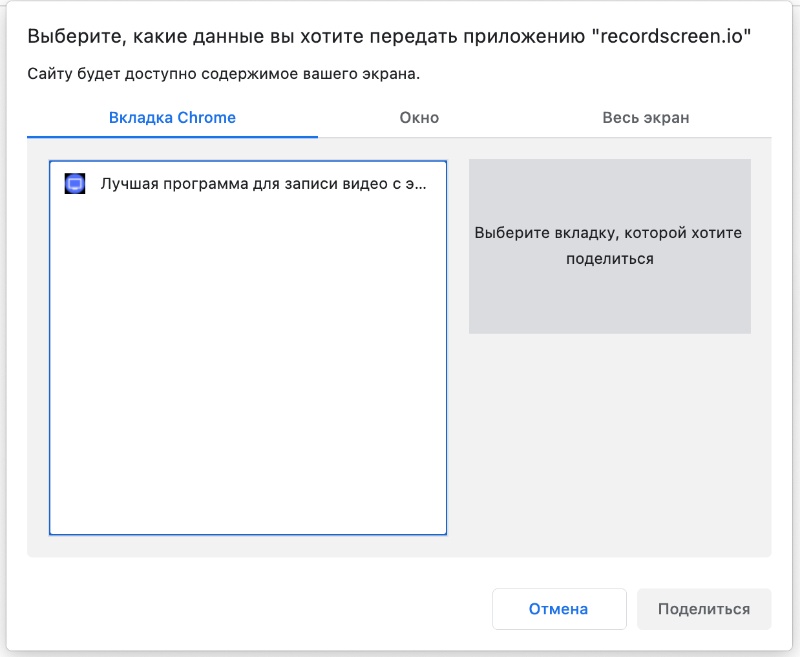
- В системном окне укажите экран, окно или вкладку.
- Включите передачу аудио вкладки, если нужен звук браузера.
- Начните запись, затем вернитесь на страницу и нажмите Stop.
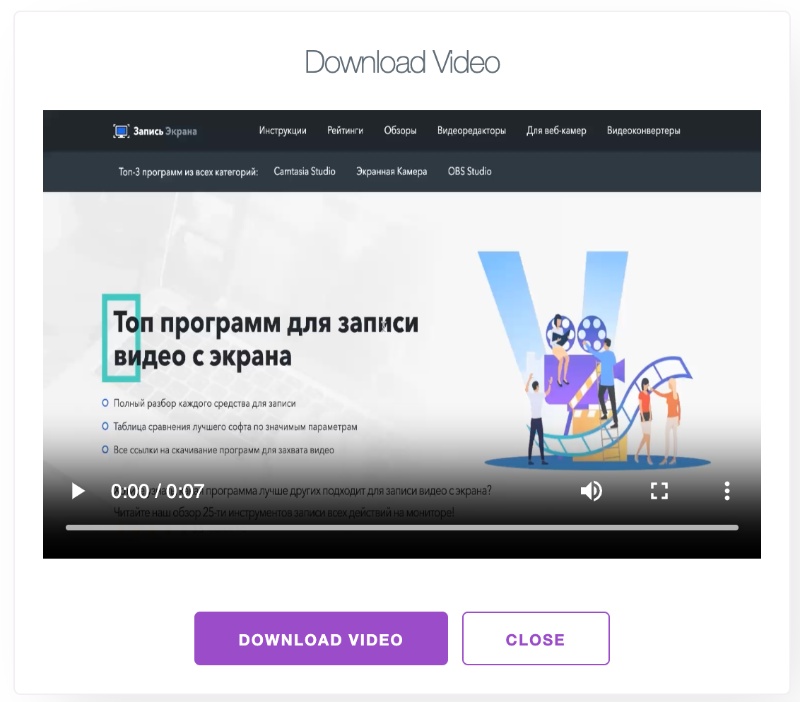
- Просмотрите файл и сохраните его локально.
Плюсы
- не требует установки;
- есть режим с веб-камерой;
- понятный выбор источника через браузер.
Минусы
- нет развитой монтажной шкалы и системы сцен;
- системный звук зависит от выбранного режима демонстрации и браузера;
- вкладку нельзя закрывать до сохранения файла.
iTop Online Screen Recorder: экран, вкладка, микрофон и камера
Онлайн-рекордер iTop работает в браузере и предлагает экран, системный звук, микрофон и веб-камеру. Весь экран, окно и вкладка выбираются в системном диалоге; произвольная область внутри экрана относится к настольной версии. Онлайн-результат содержит водяной знак.
- Откройте рекордер и выберите нужные источники.
- Разрешите микрофон и камеру, если они используются.
- Нажмите запуск и выберите экран, окно или вкладку.
- Для звука вкладки активируйте передачу аудио.
- Остановите запись на странице сервиса.
- Просмотрите результат и проверьте водяной знак до публикации.
Плюсы
- не нужны программа и плагин;
- работает на Windows, macOS и Chromebook;
- поддерживает микрофон и веб-камеру.
Минусы
- онлайн-версия не выбирает произвольную прямоугольную область;
- на результат добавляется водяной знак;
- длительная запись зависит от стабильности браузера.
Screen Capture: запись через браузер с выбором источников
Screen Capture запускает запись в браузере: пользователь выбирает экран, окно или вкладку, разрешает микрофон и при необходимости веб-камеру. Способ подходит для короткого клипа, который не требует сложной сцены или многодорожечного монтажа.
- Настройте микрофон, звук и камеру.
- Нажмите Start Recording.
- Выберите экран, окно или вкладку в диалоге браузера.
- Выполните запись без переключения на конфиденциальные окна.
- Нажмите Stop и дождитесь подготовки файла.
- Сохраните результат и откройте его локально.
Плюсы
- работает без установки;
- позволяет включать несколько источников;
- подходит для короткой разовой записи.
Минусы
- одноимённые сервисы и программы легко перепутать;
- нет развитой монтажной шкалы и системы сцен;
- для длинной записи нужен стабильный браузер и достаточный запас памяти.
ScreenApp: браузерная запись с проектом и обработкой
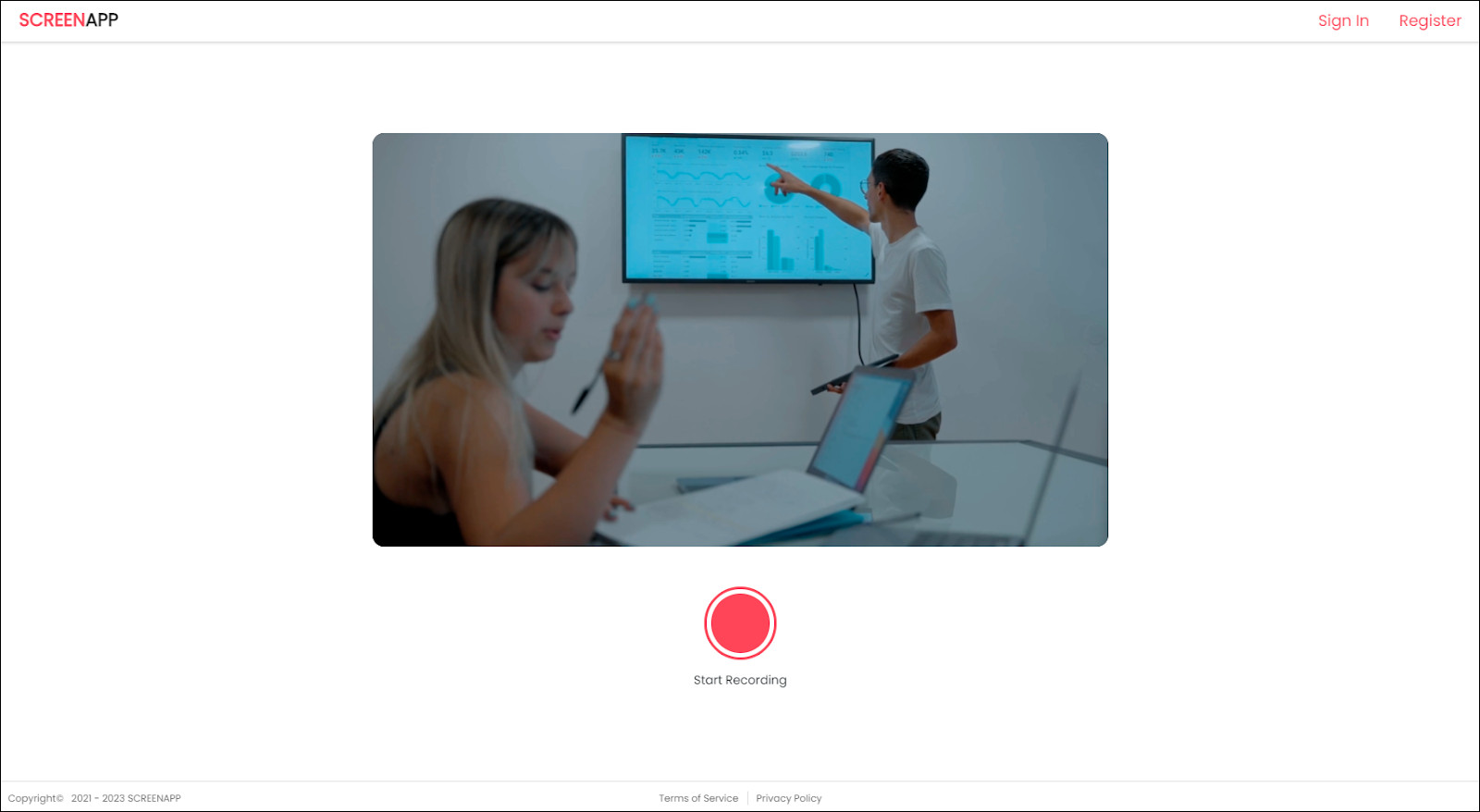
ScreenApp сочетает захват экрана с облачной обработкой. После остановки ролик становится проектом сервиса, доступным для просмотра и дальнейшей работы в аккаунте. Для конфиденциального материала используйте локальный рекордер либо утверждённое организацией облачное хранилище.
- Выберите новую запись экрана.
- Разрешите браузеру микрофон и камеру только для нужного проекта.
- Укажите вкладку, окно или экран.
- Начните запись и следите за индикатором демонстрации.
- Остановите захват и дождитесь обработки.
- Проверьте проект, экспорт и доступ к нему.
Плюсы
- нет локальной установки;
- запись связана с проектом и обработкой;
- удобен для совместной работы.
Минусы
- результат хранится как облачный проект;
- часть функций связана с учётной записью и выбранным тарифом;
- для конфиденциальных данных предпочтительнее локальный рекордер.
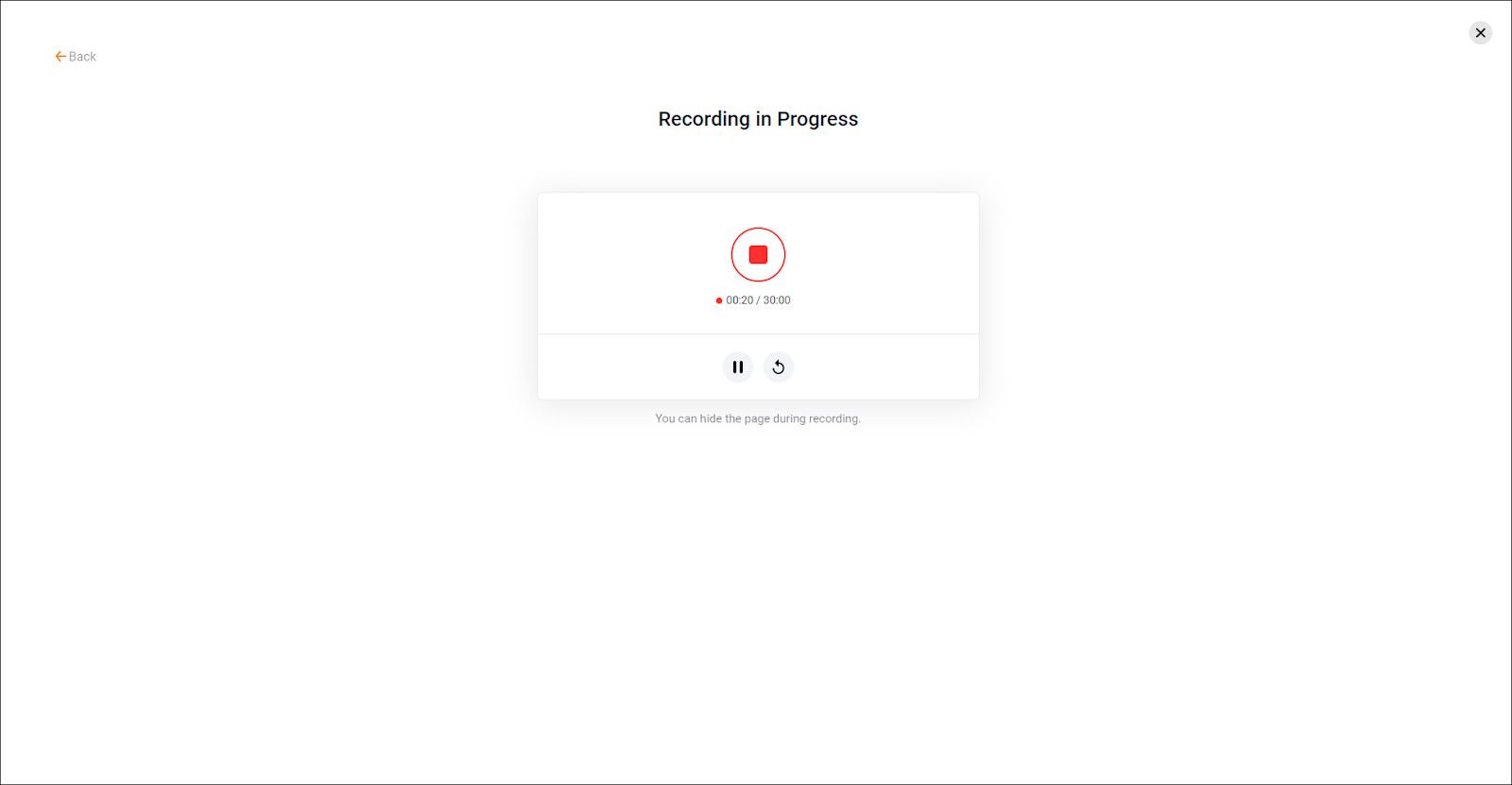
FlexClip: онлайн-запись с последующим монтажом
FlexClip полезен, когда после браузерной записи нужен онлайн-монтаж: обрезка, текст, музыка и компоновка. Сначала создаётся захват, затем клип попадает в проект. До длинной сессии экспортируйте короткий тест, чтобы оценить итоговое качество, размер файла и читаемость интерфейса.
- Создайте проект и откройте инструмент записи.
- Выберите экран, окно или вкладку, при необходимости включите камеру.
- Разрешите микрофон и начните запись.
- Остановите захват и добавьте клип в проект.
- Обрежьте начало и конец, добавьте текст только к ключевым действиям.
- Экспортируйте короткий тест и оцените качество до монтажа длинного ролика.
Плюсы
- запись и онлайн-монтаж в одном проекте;
- подходит для коротких презентационных роликов;
- можно добавить текст и музыку.
Минусы
- проект обрабатывается в браузерной среде и зависит от соединения;
- для длинных записей и тяжёлых проектов локальный редактор надёжнее;
- интерфейс сложнее минималистичного рекордера из-за встроенного монтажа.
Clipchamp : запись экрана и камеры с монтажной шкалой
Clipchamp записывает экран либо экран вместе с камерой, а затем помещает клипы на монтажную шкалу. В персональном режиме системный звук надёжно передаётся при записи вкладки браузера с включённым переключателем аудио. Экран и камера сохраняются как отдельные элементы и могут быть переставлены или обрезаны независимо.
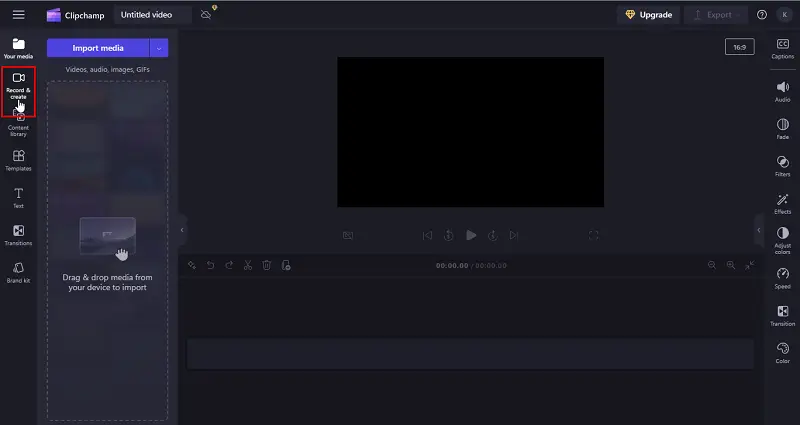
- Откройте проект и вкладку Record & create.
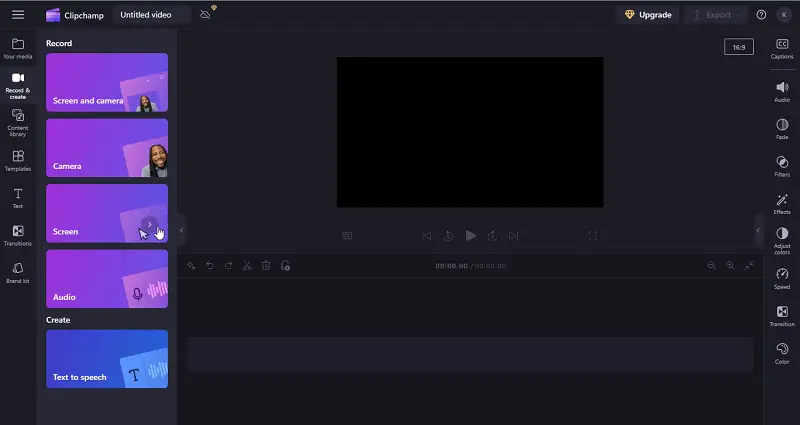
- Выберите Screen или Screen & camera.
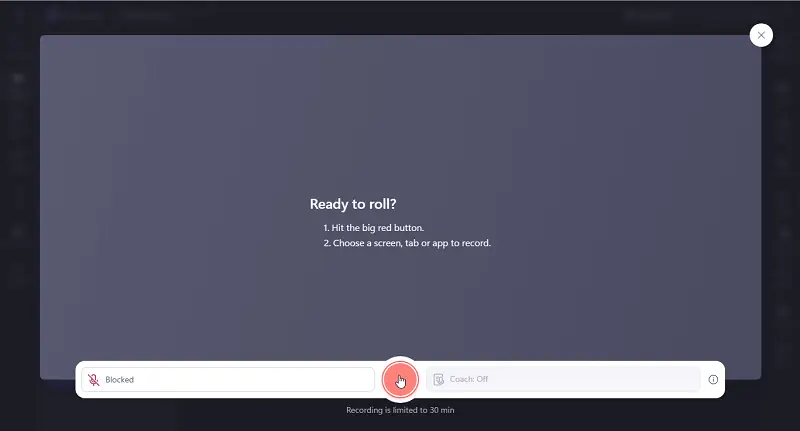
- Разрешите камеру и микрофон.
- Нажмите красную кнопку, выберите вкладку, окно или весь экран. Для аудио вкладки включите Share audio.
- Остановите демонстрацию, затем выберите Save and edit.
- Обрежьте, разделите клип, отделите аудио или настройте картинку в картинке.
- Нажмите Export и сохраните MP4.
Плюсы
- запись и монтажная шкала в одном приложении;
- камера и экран редактируются отдельно;
- есть обрезка, разделение, текст и экспорт MP4.
Минусы
- системный звук зависит от выбранного типа источника;
- длительные записи приходится делить на несколько клипов;
- нужно контролировать разрешения браузера и место хранения проекта.
Video Candy: короткая онлайн-запись
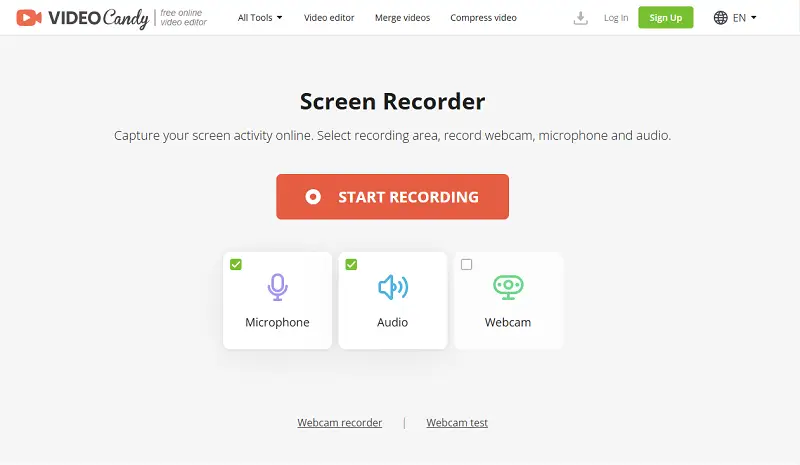
Video Candy выполняет браузерный захват экрана, вкладки, приложения, веб-камеры, системного звука и микрофона. Сервис рассчитан на короткую задачу: откройте рекордер, выберите источник через системный диалог, завершите запись и сохраните результат до закрытия вкладки.
- Откройте инструмент записи.
- Разрешите нужные устройства.
- Выберите экран, окно или вкладку.
- Запишите один логический фрагмент.
- Остановите захват, дождитесь обработки и сохраните файл.
- Откройте файл до закрытия страницы.
Плюсы
- не требует установки;
- быстрый старт;
- подходит для короткой демонстрации.
Минусы
- не предназначен для многосценовой композиции и сложного микширования;
- при закрытии вкладки до сохранения результат можно потерять;
- для конфиденциального материала безопаснее локальная запись.
Snipclip Record: минималистичный захват в браузере
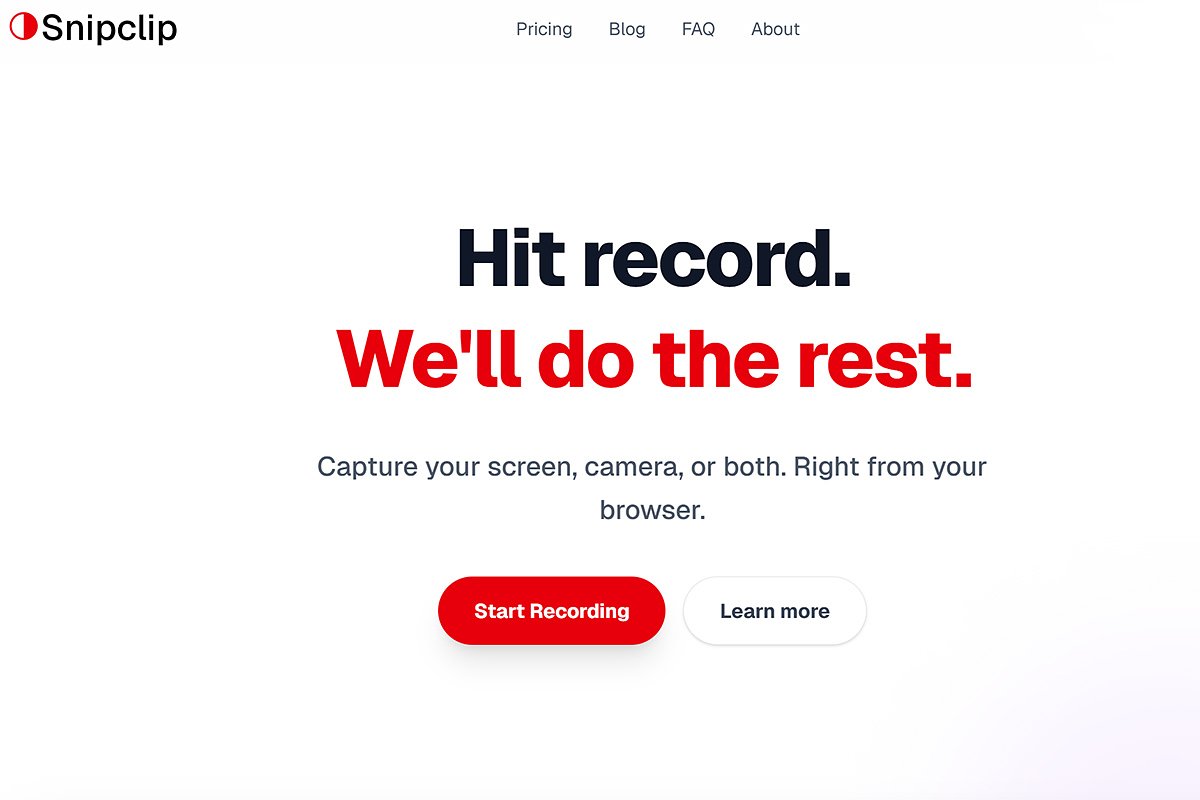
Snipclip Record выполняет браузерную запись экрана, камеры и аудио без установки настольной программы. Выбор экрана, окна или вкладки происходит в системном диалоге браузера, а обработка остаётся локальной в текущем сеансе.
- Откройте режим Record.
- Выберите экран, окно или вкладку.
- Включите нужный источник аудио.
- Запустите запись и не закрывайте вкладку сервиса.
- Остановите захват и сохраните файл.
- Проверьте первые и последние секунды.
Плюсы
- минимум действий;
- не требует установки;
- подходит для короткой записи вкладки.
Минусы
- инструменты обработки ограничены базовой записью;
- качество и доступность системного звука зависят от режима демонстрации браузера;
- не подходит для сложной композиции из нескольких источников.
Screencastify : расширение для записи вкладки и экрана
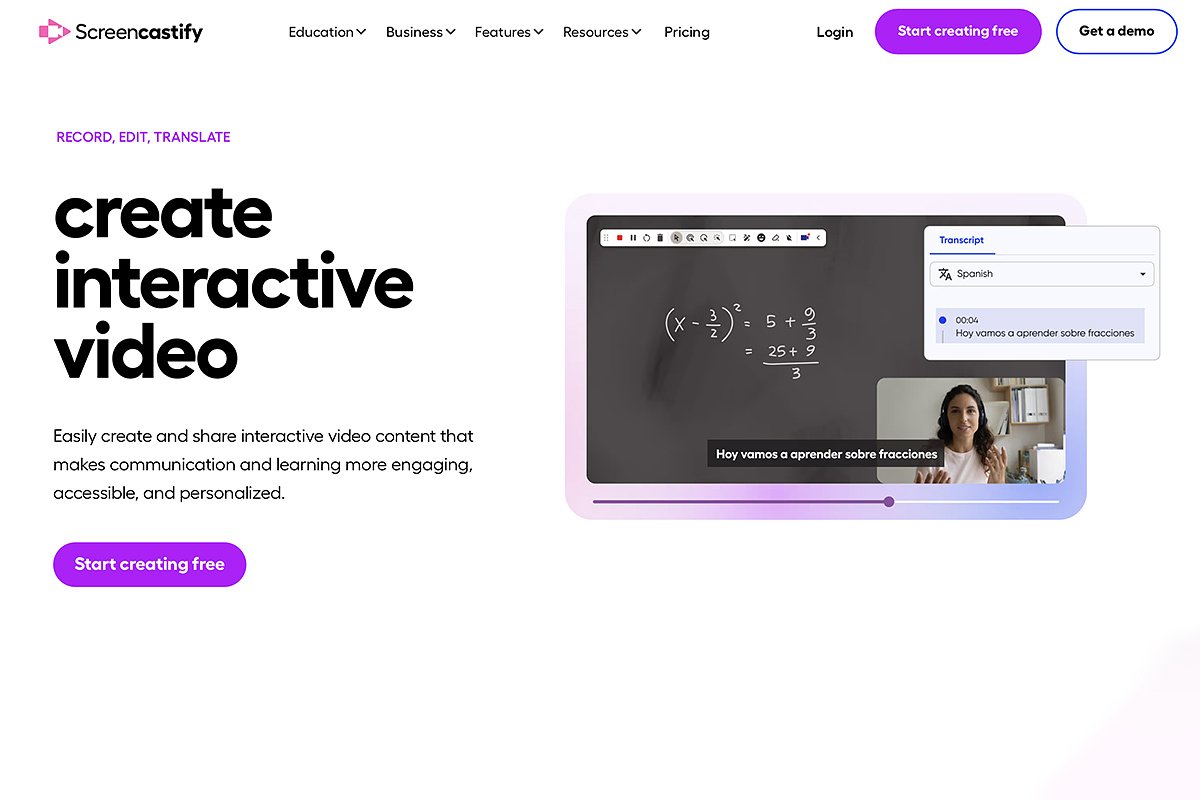
Screencastify работает как браузерное расширение и особенно удобно для записи вкладки. Перед стартом выберите Browser Tab, Desktop или Webcam, затем укажите микрофон и камеру. Проекты и варианты экспорта связаны с учётной записью расширения.
- Откройте расширение и выберите Browser Tab, Desktop или Webcam.
- Выберите микрофон и камеру.
- Для вкладки включите аудио вкладки.
- Начните запись и следите за значком расширения.
- Остановите захват, просмотрите клип и удалите неудачный дубль.
- Экспортируйте или сохраните проект доступным способом.
Плюсы
- быстрый запуск из браузера;
- удобен для веб-приложений и учебных вкладок;
- поддерживает камеру и микрофон.
Минусы
- расширение получает разрешения браузера;
- лимиты и экспорт зависят от аккаунта;
- не лучший вариант для конфиденциального рабочего стола.
RecordJoy: разовая запись без установки
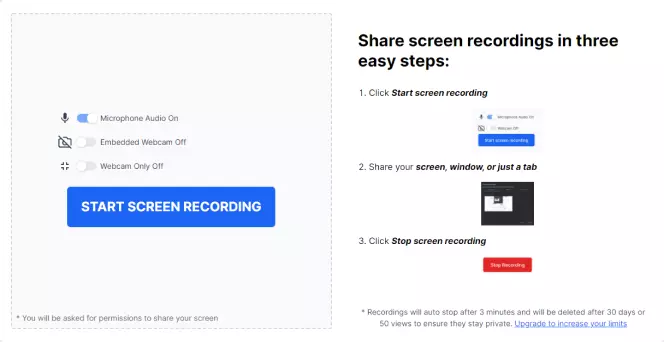
RecordJoy записывает экран, системный звук, микрофон и веб-камеру в браузере. Сервис подходит для разового сообщения или короткой демонстрации: после остановки файл нужно скачать и проверить локально, не ограничиваясь предварительным просмотром.
- Откройте страницу записи.
- Разрешите микрофон при необходимости.
- Выберите экран, окно или вкладку.
- Начните запись и выполните короткую демонстрацию.
- Остановите и скачайте файл.
- Откройте локальную копию и проверьте звук.
Плюсы
- нет установки;
- подходит для короткого теста;
- стандартный выбор источника браузера.
Минусы
- нет развитой монтажной шкалы;
- качество системного звука зависит от выбранной вкладки, окна или экрана;
- длинная запись рискованнее локального приложения из-за зависимости от вкладки браузера.
4Videosoft Free Online Screen Recorder: браузерный вариант с отдельным запуском
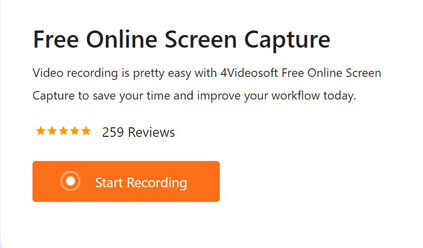
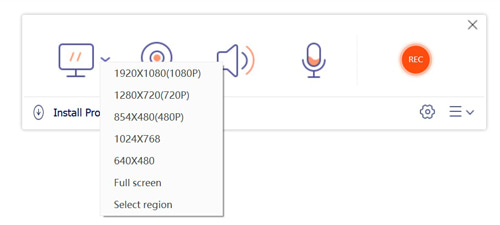
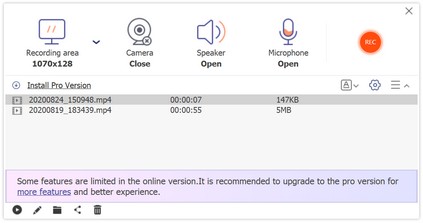
4Videosoft Free Online Screen Recorder использует вспомогательный запускатель, после чего позволяет выбрать область, системный звук и микрофон. Это не полностью безустановочный сценарий: перед первой записью требуется небольшой компонент, который связывает страницу с локальным захватом.
- Запустите онлайн-рекордер и установите вспомогательный компонент, если его требует страница.
- Выберите область, системный звук и микрофон.
- Нажмите REC и выполните запись.
- Остановите захват.
- Сохраните файл и откройте его локально.
Плюсы
- есть выбор области и аудио;
- результат сохраняется локально;
- подходит для короткой записи.
Минусы
- требуется отдельный запускатель;
- способ нельзя считать полностью безустановочным;
- для многосценового проекта и подробного монтажа нужен настольный редактор.
Почему способ зависит от операционной системы, а не от марки ноутбука
HP, Asus, Lenovo, Acer и другие производители используют одни и те же инструменты, когда на ноутбуке установлена одинаковая операционная система. Перед выбором рекордера откройте сведения о системе и определите Windows, macOS, ChromeOS или Linux. Название бренда корпуса не создаёт отдельный универсальный способ записи.
- Ноутбук HP, Asus, Lenovo или Acer с Windows. Используйте Xbox Game Bar, «Ножницы», PowerPoint или настольный рекордер. Последовательность определяется версией Windows, а не маркой.
- Chromebook любого производителя. Используйте панель Screen Capture ChromeOS с выбором экрана, области, окна, звука устройства и микрофона.
- MacBook. Используйте «Снимок экрана» или QuickTime Player; для системного аудио — сторонний рекордер с соответствующим разрешением macOS.
- Съёмка дисплея камерой телефона. Это не захват экрана: в кадре появляются блики, муар и искажение перспективы, а мелкий текст читается хуже.
- QuickTime для Windows. Старые сборки не являются подходящим современным экранным рекордером для Windows; выбирайте поддерживаемое средство этой системы.
Как записать системный звук и микрофон без эха
Системный звук — это аудио приложений и браузера. Микрофон — отдельный вход для голоса. Если включить колонки и одновременно записывать микрофон, системный звук попадёт в ролик дважды: напрямую и через помещение. Возникает эхо, задержка и металлический оттенок. Самый простой способ избежать этого — надеть наушники и оставить микрофону только голос.
| Задача | Что включить | Что отключить или проверить |
|---|---|---|
| Запись вебинара без комментария | Системный звук | Микрофон; уведомления; автоматическое переключение аудиоустройства |
| Видеоурок с голосом | Системный звук и микрофон | Колонки; слишком высокий уровень микрофона; шумоподавление, обрезающее начало слов |
| Запись только голоса | Микрофон | Системный звук и ненужные приложения |
| Запись вкладки онлайн | Share tab audio и микрофон при необходимости | Выбор всего экрана, если браузер не передаёт его звук |
| macOS штатным средством | Выбранный микрофон | Штатный выбор микрофона не включает системное аудио приложений |
| OBS Studio | Desktop Audio и Mic/Aux либо отдельные источники | Дублирующиеся глобальные и локальные источники |
- Откройте аудионастройки рекордера и выберите устройства по названию, а не оставляйте случайный вход «По умолчанию».
- Произнесите фразу нормальной громкостью. Индикатор не должен постоянно упираться в красную зону.
- Запустите ролик или музыку и убедитесь, что движется отдельный индикатор системного звука.
- Наденьте наушники и сделайте тест.
- Прослушайте тест в наушниках: проверьте голос, системный звук, эхо, шум вентилятора и рассинхронизацию.
- Если звук дублируется в OBS, удалите один из одинаковых источников или отключите соответствующее глобальное устройство.
Настройки качества, частоты кадров и размера файла
Качество записи определяется не одним параметром. Разрешение задаёт количество пикселей, частота кадров — плавность, битрейт — объём данных, кодировщик — способ сжатия. Установка максимальных значений без необходимости увеличивает размер и нагрузку, но не делает мелкий интерфейс автоматически читаемым.
| Сценарий | Разрешение | Частота кадров | Практический приоритет |
|---|---|---|---|
| Инструкция по программе | Обычно исходное разрешение окна или 1080p | 30 кадров/с | Читаемый текст и стабильный курсор |
| Презентация и слайды | 1080p либо разрешение экрана | 30 кадров/с | Чёткость текста; минимальное движение |
| Игра | 1080p или ниже при слабом ноутбуке | 60 кадров/с при стабильной производительности | Не допускать просадки FPS |
| Созвон | 720p или 1080p | 25–30 кадров/с | Чистый звук важнее высокой частоты |
| Короткий клип для сообщения | 720p | 30 кадров/с | Малый размер и быстрый экспорт |
| Запись интерфейса для документации | Родное разрешение | 30 кадров/с | Сохранение мелких деталей |
- MP4 удобен для отправки и публикации, но аварийно прерванная запись в некоторых программах может повредить контейнер.
- MKV часто выбирают в OBS для надёжной длинной записи, после чего выполняют remux в MP4.
- MOV используется штатными средствами macOS.
- WebM распространён в браузерных рекордерах и ChromeOS.
- GIF подходит только для короткого беззвучного показа; он не заменяет обычное видео со звуком.
На слабом ноутбуке сначала уменьшайте частоту кадров с 60 до 30, затем разрешение и только после этого качество кодирования. Закройте игры, браузерные вкладки и синхронизацию облака, которые не участвуют в записи. При наличии совместимой видеокарты используйте аппаратный кодировщик. После изменения каждого параметра делайте отдельный тест: одновременное изменение всех настроек не покажет, что именно решило проблему.
Типичные ошибки и способы исправления
Записывается чёрный экран
- В OBS Studio удалите неверный источник и добавьте Display Capture, Window Capture или Game Capture в соответствии с задачей.
- На ноутбуке с двумя графическими адаптерами назначьте OBS и записываемому приложению совместимый графический процессор в настройках графики Windows.
- Не пытайтесь записывать защищённое видео: приложение может намеренно выводить чёрный кадр.
- Проверьте разрешение Screen Recording или Screen & System Audio Recording в macOS и перезапустите программу после изменения разрешения.
- Для браузерного сервиса снова откройте системный диалог и выберите реальный экран, а не пустое или свёрнутое окно.
Нет системного звука
- Убедитесь, что включён Speaker, System Sound или Desktop Audio, а не только микрофон.
- В браузере выберите вкладку и включите «Поделиться аудио». У всего экрана или окна звук доступен не во всех сочетаниях браузера и ОС.
- В OBS проверьте движение индикатора Desktop Audio и устройство в Settings → Audio.
- На macOS не считайте выбор Microphone записью системного аудио. Нужен отдельный рабочий способ захвата системного аудио.
- Проверьте, не переключила ли система звук на HDMI-монитор или беспроводную гарнитуру после запуска рекордера.
Не слышно микрофон
- Выберите устройство по точному названию.
- Разрешите доступ к микрофону в настройках конфиденциальности ОС и браузера.
- Проверьте физическую кнопку отключения гарнитуры.
- Убедитесь, что индикатор уровня реагирует до старта.
- Не полагайтесь только на встроенный предварительный просмотр — откройте сохранённый файл.
Видео дёргается или отстаёт звук
- Переключитесь с 60 на 30 кадров/с.
- Снизьте разрешение и битрейт.
- Используйте аппаратный кодировщик при совместимой видеокарте.
- Закройте тяжёлые вкладки, игры, синхронизацию и сканирование диска.
- Записывайте на быстрый внутренний накопитель с достаточным свободным местом.
- Не запускайте одновременно несколько рекордеров и виртуальных камер.
Файл слишком большой
- Сократите разрешение и битрейт, а не только размер окна проигрывателя.
- Для статичной презентации используйте 30 кадров/с.
- Обрежьте ожидание, паузы и повторные дубли.
- Не записывайте весь экран, если нужна небольшая область.
- Сохраняйте исходник отдельно и сжимайте копию, чтобы не потерять качество единственного файла.
Записалось не то окно
- В Xbox Game Bar откройте нужное приложение до запуска; рабочий стол и Проводник не являются универсальным объектом записи.
- В браузере внимательно смотрите на вкладки Entire Screen, Window и Browser Tab.
- В Bandicam используйте Specific window или Find window.
- В OBS переоткройте свойства Window Capture после смены заголовка окна.
- Для всплывающих меню расширьте область: меню может выходить за границы выбранной рамки.
Запись внезапно остановилась
- Проверьте свободное место и максимальный размер файла в настройках рекордера.
- Отключите переход ноутбука в сон и закрытие крышки на время записи.
- Не закрывайте браузерную вкладку онлайн-рекордера.
- Разделите многочасовое событие на части, если сервис или приложение имеет лимит.
- После аварии сначала скопируйте полученный файл, затем пробуйте восстановление или remux; не перезаписывайте его новым дублем.
Приватность и ограничения записи
- Получите согласие участников созвона или занятия, если запись затрагивает их голос, изображение или сообщения.
- Закройте уведомления, пароли, банковские данные, медицинские документы и личную переписку.
- Онлайн-рекордер может хранить проект в облаке. Для конфиденциального материала используйте локальный инструмент и проверьте папку вывода.
- Не публикуйте запись, содержащую чужую музыку, фильмы, платные курсы или документы, если у вас нет права на распространение.
- Некоторые приложения технически блокируют захват своего окна. Чёрный экран в таком случае не следует обходить сомнительными программами.
- После завершения удалите лишнее разрешение браузера на камеру и микрофон, если сервис больше не используется.
Как проверить готовую запись
- Откройте файл в отдельном проигрывателе, а не только в окне рекордера.
- Просмотрите первые 20 секунд: нет ли отсчёта, подготовки окон и случайного уведомления.
- Перейдите в середину и проверьте синхронность голоса с действиями.
- Прослушайте участок с системным звуком и голосом: не должно быть эха и перегрузки.
- Увеличьте окно проигрывателя и убедитесь, что текст интерфейса читается.
- Просмотрите последние секунды: кнопка остановки и лишнее ожидание должны быть обрезаны.
- Проверьте имя, папку, формат и размер файла.
- Создайте копию перед конвертацией или публикацией. Исходник удаляйте после проверки готового экспорта.
Частые вопросы
Можно ли записать экран ноутбука без программы?
Да. В Windows 10/11 для активного приложения используется Xbox Game Bar, в Windows 11 — видеорежим «Ножниц», в macOS — «Снимок экрана» и QuickTime Player, в ChromeOS — штатная панель Screen Capture. Возможности области, звука и редактирования у этих способов различаются.
Как записать экран вместе с системным звуком?
В Windows включите System Sound, Speaker или Desktop Audio. В браузере выбирайте вкладку и включайте передачу аудио. В ChromeOS можно выбрать Device audio. На macOS штатный выбор Microphone не записывает системное аудио приложений: используйте сторонний рекордер с разрешением «Запись экрана и системного аудио» и проверьте оба канала тестовым клипом.
Где сохраняется запись Xbox Game Bar?
По умолчанию клипы находятся в папке «Видео» → «Captures». Файл сохраняется в MP4.
Как записать только одно окно?
В Bandicam выберите Specific window, в OBS Studio добавьте Window Capture, в браузерном диалоге откройте вкладку Window. Xbox Game Bar записывает активное приложение, но не позволяет свободно переключаться между окнами.
Как записать два монитора?
OBS Studio позволяет добавить несколько источников Display Capture и расположить их в одной сцене. Некоторые простые рекордеры записывают только один монитор; Icecream Screen Recorder прямо ограничивает одновременную запись двух экранов.
Что выбрать для игры?
Для совместимой видеокарты подойдут оверлей NVIDIA App или AMD Software, для универсальной настройки — OBS Studio, для простого захвата игры и области — Bandicam. На слабом ноутбуке сначала тестируйте 1080p при 30 кадрах/с и аппаратный кодировщик.
Что выбрать для видеоурока?
«Экранная камера» удобна, когда после записи нужны обрезка, титры и музыка. OBS Studio выбирают для нескольких сцен и камеры, Camtasia — для развитого многодорожечного монтажа, iSpring Free Cam — для простого озвученного урока.
Можно ли записывать длинный вебинар онлайн?
Технически браузерный рекордер может работать долго, но риск выше: вкладка может перезагрузиться, закончится память или сработает лимит. Для важной длительной записи безопаснее локальная программа и предварительный тест.
Почему после записи нет звука?
Обычно выбран только микрофон, отключена передача аудио вкладки, система переключила выход на другое устройство или в OBS неверно назначен Desktop Audio. Проверьте отдельные индикаторы до старта.
Как уменьшить размер файла?
Снизьте частоту кадров с 60 до 30, уменьшите разрешение или битрейт, записывайте только нужную область и обрежьте паузы. Сохраняйте исходную копию до сжатия.
Как показать веб-камеру поверх экрана?
Используйте «Экранную камеру» при поддерживаемом сценарии, OBS Studio с источником Video Capture Device, iTop Screen Recorder, Icecream Screen Recorder, Clipchamp или онлайн-сервис с режимом Screen + Webcam. Разместите камеру так, чтобы она не закрывала кнопки.
Почему запись защищённого видео даёт чёрный экран?
Приложение или сервис может блокировать захват защищённого контента. Это ограничение нельзя считать ошибкой рекордера; используйте только разрешённые способы получения материала.
Какой формат выбрать?
MP4 удобен для отправки и публикации, MOV является штатным форматом macOS, WebM часто используется ChromeOS и браузерными сервисами. В OBS для длинной записи безопаснее сначала использовать устойчивый к аварии контейнер, затем выполнить remux в MP4.
Нужно ли записывать в 4K?
Для обычной инструкции по интерфейсу 4K часто избыточно и увеличивает нагрузку. Важнее крупный масштаб текста, стабильные 30 кадров/с и отсутствие смазывания. 4K выбирают только при реальной необходимости сохранить мелкие детали и достаточной мощности ноутбука.
Какой способ выбрать в конкретной ситуации
| Ситуация | Рекомендуемый способ | Причина |
|---|---|---|
| Первый видеоурок с последующей обрезкой | Экранная камера | Понятная последовательность записи, обработки и экспорта |
| Быстрый клип активного приложения Windows | Xbox Game Bar | Запуск Win + Alt + R без установки |
| Короткая запись области Windows 11 | «Ножницы» | Быстрый прямоугольный захват и передача в Clipchamp |
| Ролик для презентации | Microsoft PowerPoint | Клип сразу вставляется на слайд и сохраняется отдельно |
| Игра с минимальной нагрузкой | NVIDIA GeForce Experience / AMD Radeon ReLive | Аппаратное кодирование при совместимом GPU |
| Игра, камера, микрофон и несколько сцен | OBS Studio | Сцены, источники и аудиомикшер |
| Запись с аннотациями во время демонстрации | Bandicam или Icecream Screen Recorder | Рисование, подсветка и точная область |
| Mac без установки | «Снимок экрана» | Штатная панель полного экрана, окна и области |
| Chromebook | Screen Capture ChromeOS | Звук устройства, микрофон, камера и WebM |
| Linux и сложная сцена | OBS Studio | Кроссплатформенный набор источников |
| Разовая запись вкладки | RecordScreen или iTop Online Screen Recorder | Быстрый старт через системное окно демонстрации |
| Запись и онлайн-монтаж | Clipchamp или FlexClip | Монтажная шкала после браузерного захвата |
| Конфиденциальный материал | Экранная камера или OBS Studio | Локальный файл без обязательной облачной обработки |
Для большинства пользователей Windows основной выбор сводится к трём вариантам. «Экранная камера» подходит для записи с последующей обработкой. Xbox Game Bar закрывает короткий захват активного приложения без установки. OBS Studio нужен, когда в кадре одновременно находятся экран, игра, камера, изображения и несколько аудиоисточников. На macOS начните со штатной панели «Снимок экрана», а на Chromebook — с Screen Capture ChromeOS. Онлайн-сервис оставляйте для разовой задачи, в которой нет конфиденциальных данных и длинной непрерывной записи.
 *EXE — расширение исполняемого файла. Сайт является партнером проекта