
Сохранить ролик с RUTUBE можно тремя принципиально разными способами: записать воспроизведение с экрана, получить обычный файл через загрузчик или воспользоваться официальным офлайн-режимом приложения. Эти варианты нельзя считать взаимозаменяемыми. Запись экрана работает даже тогда, когда сайт не отдаёт прямую ссылку, но идёт в реальном времени и повторно кодирует изображение. Внешний загрузчик быстрее получает файл, однако его поддержка RUTUBE может прекратиться после изменения плеера. Официальная функция хранит ролик только внутри Android-приложения и не создаёт переносимый MP4 в Галерее.
Ниже разобраны действия для Windows, браузера, Android, iPhone, macOS и Linux. Первый практический сценарий построен вокруг программы «Экранная камера»: он подходит для собственного ролика, разрешённой записи, лекции, вебинара или другого контента, который пользователь вправе сохранить. Для чужих публикаций нужно учитывать разрешение правообладателя и правила RUTUBE: автоматизированные скрипты и копирование стороннего контента вне возможностей платформы ограничены пользовательским соглашением.
Перед началом скопируйте ссылку на отдельную страницу ролика, проверьте свободное место и решите, какой результат нужен. Для просмотра только внутри приложения достаточно официальной загрузки. Для переноса на флешку, монтажа или воспроизведения в стороннем плеере нужен обычный файл. Когда прямое получение файла не работает, остаётся запись выбранного окна или области экрана.
Как выбрать способ до начала работы
| Способ | Что получится | Когда применять | Главное ограничение |
|---|---|---|---|
| Экранная камера | Локальный видеофайл после записи и экспорта | Сайт или загрузчик не распознаёт ссылку; нужен контролируемый захват окна со звуком | Запись длится столько же, сколько ролик, и повторно кодирует изображение |
| Официальная функция RUTUBE | Офлайн-копия в разделе «Моё → Скачанные» | Просмотр без интернета на Android без переноса файла | Ролик не появляется в Галерее и работает только внутри приложения |
| Онлайн-сервис | Файл из браузера | Разовая задача без установки программы | Сервис может перестать поддерживать RUTUBE и показывать рекламу |
| Настольный загрузчик | Обычный файл, иногда с выбором потока | Регулярная работа с собственными роликами | Нужно следить за обновлениями и проверять итоговый файл |
| Расширение браузера | Файл из обнаруженного медиапотока | Ролик уже открыт в браузере, а сайт не даёт прямую кнопку | Расширение получает доступ к страницам и не всегда объединяет видео со звуком |
| Telegram-бот | Файл или ссылка в чате | Телефон, когда неудобно устанавливать отдельный загрузчик | Ссылка и метаданные передаются стороннему боту; возможны лимиты размера |
| Системная запись экрана | Видео из того, что отображалось на устройстве | iPhone, macOS, Android или резервный сценарий | Некоторые приложения блокируют звук или изображение |
Сравнивайте не заявленное «максимальное качество», а фактический результат. Сервис может показать кнопку 1080p, но сохранить поток без звука; расширение может обнаружить несколько дорожек без понятных названий; рекордер может записать уведомления или звук микрофона. Поэтому в каждой инструкции ниже есть отдельный контроль результата.
Способ 1. Как записать видео с RUTUBE на Windows через Экранную камеру
Экранная камера
Этот способ не извлекает исходный медиапоток RUTUBE. Программа фиксирует то, что воспроизводится в окне браузера, вместе с системным звуком, а затем позволяет убрать лишние секунды и сохранить запись в обычный видеофайл. Метод полезен, когда кнопки скачивания нет, внешние сервисы возвращают ошибку или ролик доступен только после входа в профиль.
До запуска закройте мессенджеры и программы, которые могут выводить уведомления, подключите питание ноутбука и отключите автоматический переход в спящий режим. Откройте ролик, выставьте нужное качество в плеере, дождитесь окончания буферизации первых секунд и верните ползунок в начало. Для длинного видео заранее проверьте свободное место: запись создаётся локально и занимает место ещё до финального экспорта.
Шаг 1. Выберите область захвата
В стартовом окне нажмите «Запись экрана». В панели режима доступны варианты «Полный экран», «Фрагмент экрана» и «Выбранное окно». Для RUTUBE обычно удобнее «Выбранное окно»: в запись не попадают панель задач, соседние приложения и случайные действия за пределами браузера. «Фрагмент экрана» полезен, если нужно записать только плеер, но при переходе в полноэкранный режим рамку придётся настроить заново.
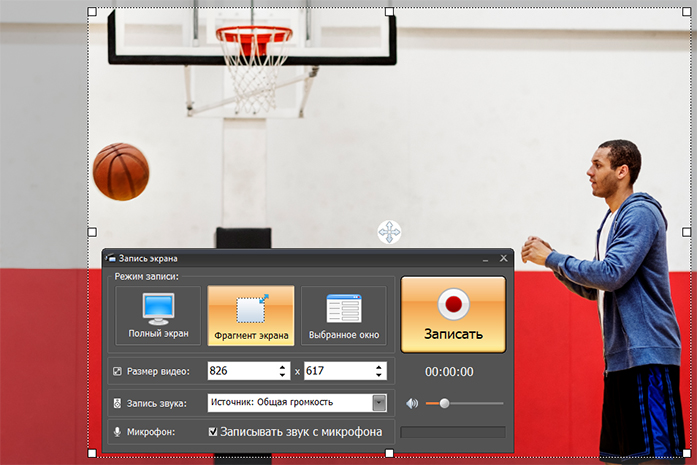
В поле источника звука выберите устройство, через которое воспроизводится ролик. Микрофон отключите, если комментарий пользователя не нужен. Перед длинной записью сделайте двадцатисекундный тест: запустите ролик, нажмите «Записать», остановите захват и убедитесь, что слышен именно системный звук, а не только шум комнаты.
Шаг 2. Запустите воспроизведение без лишних элементов
- Переведите браузер в режим, в котором плеер занимает большую часть выбранной области.
- Спрячьте список рекомендаций, чат и другие элементы, если они перекрывают изображение.
- Поставьте ролик на паузу в начале и дождитесь, пока интерфейс плеера исчезнет.
- Нажмите «Записать» в панели Экранной камеры и после короткого отсчёта включите воспроизведение.
- Не меняйте масштаб браузера и не перемещайте окно до окончания захвата.
- После последнего кадра остановите запись горячей клавишей или кнопкой управления программы.
Если во время просмотра появляется реклама, она попадёт в итоговый файл. Убирать её нужно на этапе обрезки. Не переключайте качество посреди ролика: плеер может на несколько секунд остановиться, а изображение — стать размытым. Для стабильной записи лучше выбрать разрешение, которое соединение воспроизводит без пауз.
Шаг 3. Уберите начало, конец и случайные паузы
После остановки открывается окно предварительного просмотра. Перейдите к обрезке и установите границы полезного фрагмента. Вырежьте обратный отсчёт, движение курсора, паузу перед стартом и последние секунды после окончания ролика. Если внутри записи была долгая буферизация, разделите материал на фрагменты или повторите захват: оставлять замерший кадр в готовом файле бессмысленно.
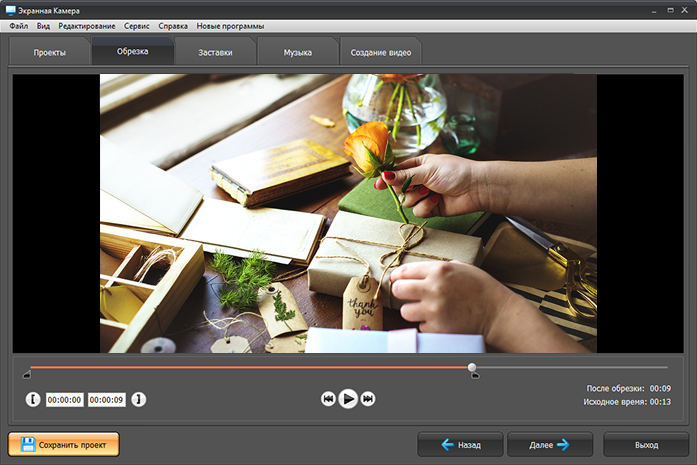
Не применяйте улучшения, которые меняют исходное соотношение сторон или повышают резкость без необходимости. Перезапись уже снижает запас качества; дополнительная агрессивная обработка усиливает ореолы вокруг текста и интерфейсных деталей. Для обычного офлайн-просмотра достаточно точной обрезки.
Шаг 4. Добавьте заставку только при необходимости
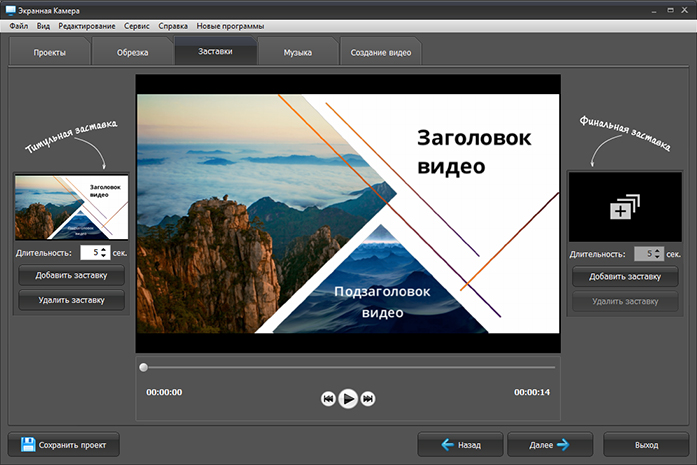
Раздел «Заставки» предназначен для собственных обучающих материалов, лекций и демонстраций. Для сохранения чужого ролика заставка не нужна. Если записывается разрешённый вебинар или собственное выступление, можно добавить короткий титульный кадр с названием и датой. Титр не должен закрывать исходный контент и создавать ложное впечатление об авторстве.
Шаг 5. Проверьте звуковую дорожку
В разделе «Музыка» можно добавить фон или голосовой комментарий. Для сохранения ролика с RUTUBE этот этап обычно пропускают: дополнительная музыка смешается с исходным звуком. Если системная дорожка оказалась слишком тихой, сначала проверьте громкость исходного воспроизведения и повторите запись. Усиление уже перегруженного звука не исправляет хрип и клиппинг.

Шаг 6. Сохраните файл и проверьте его вне проекта
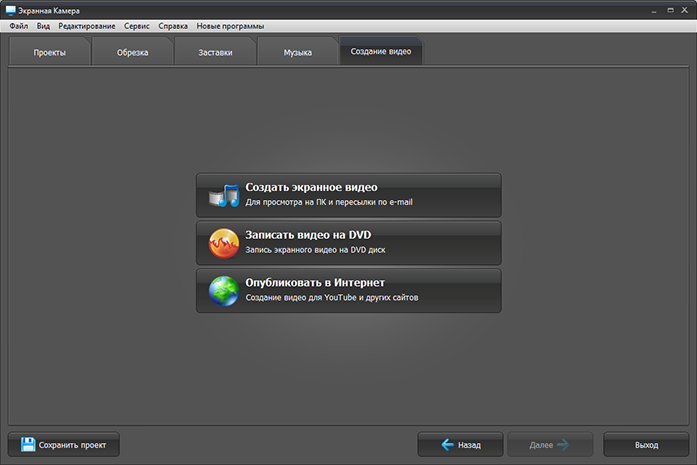
На этапе создания видео выберите вариант сохранения для просмотра на компьютере и мобильных устройствах. Для совместимости подходит MP4. AVI имеет смысл только при конкретной задаче и поддержке нужного кодека. После экспорта закройте проект, найдите файл через Проводник и откройте его в отдельном плеере. Такой контроль показывает, что результат не зависит от временных данных редактора.
- не зависит от способности загрузчика распознать ссылку; можно выбрать окно или часть экрана; системный звук записывается вместе с изображением; доступна точная обрезка начала и конца; результат остаётся локальным файлом.
- Минусы: процесс идёт в реальном времени; уведомления и зависания плеера попадают в запись; качество ограничено разрешением воспроизведения и повторным кодированием; для длинного ролика требуется запас места и стабильная работа компьютера.
Официальная загрузка RUTUBE на Android
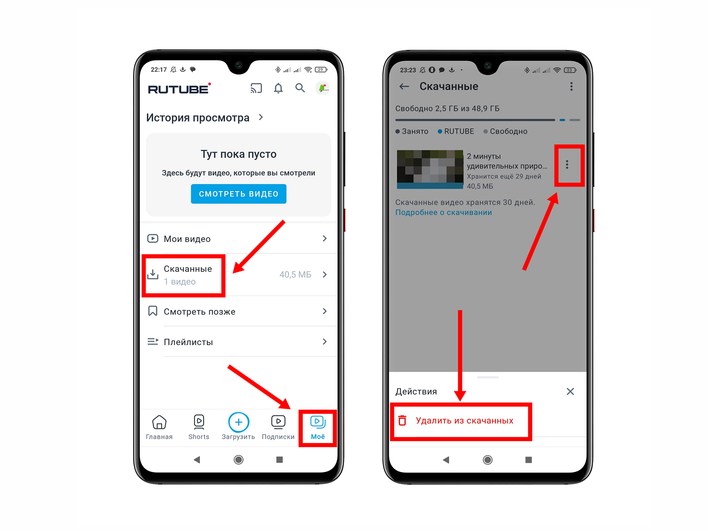
Официальная функция сохраняет видео в памяти приложения RUTUBE на Android. Это не экспорт ролика в Галерею и не создание файла, который можно отправить в мессенджер или открыть в редакторе. Скачанная копия отображается только внутри RUTUBE в разделе «Моё → Скачанные».
Функция доступна пользователям, которые вошли в профиль и находятся на территории России. Поддерживаются ролики длительностью до шести часов, если автор не запретил загрузку. Shorts официально не скачиваются. Без подписки одновременно в библиотеке может находиться один скачанный ролик; с подпиской число ограничено свободной памятью. Несколько задач выполняются по очереди, а не параллельно. Официальное разрешение офлайн-копии — 720p.
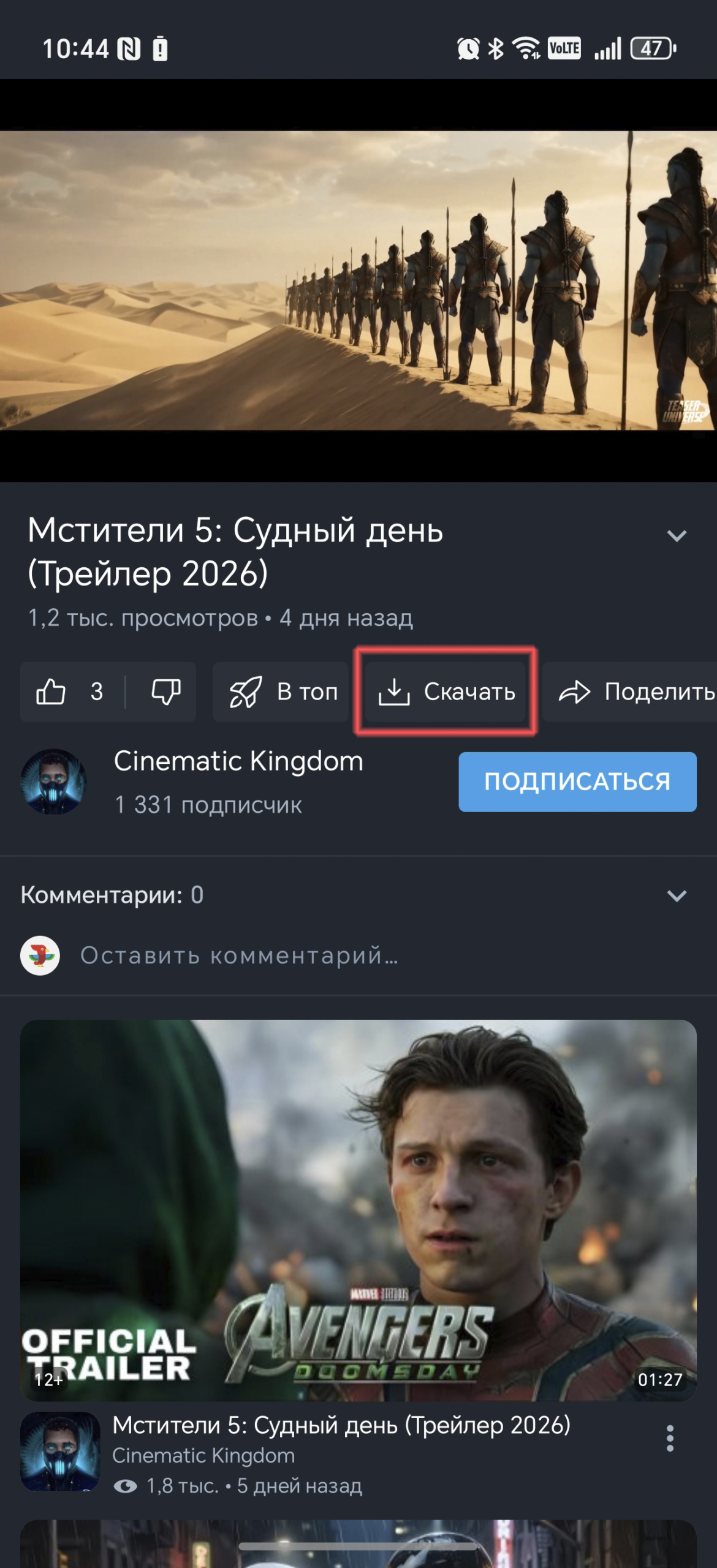
- Откройте нужный ролик в приложении RUTUBE и войдите в профиль.
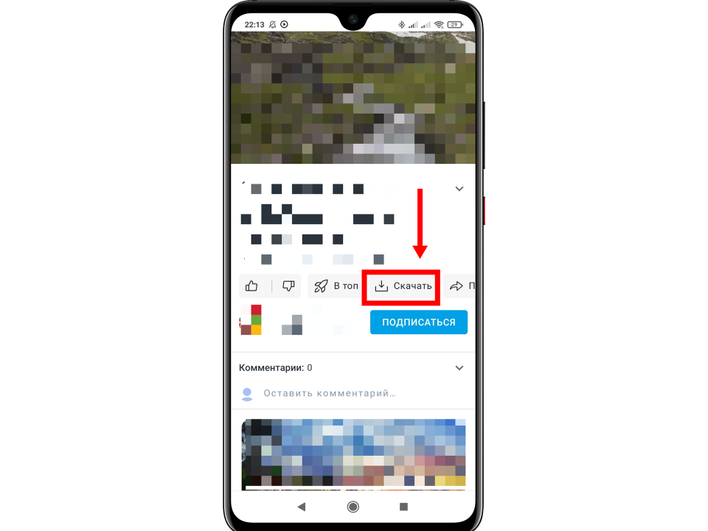
- Нажмите кнопку «Скачать» под плеером. Если она не видна, откройте меню с тремя точками справа от названия ролика и выберите «Скачать».
- Не закрывайте приложение принудительно до завершения задачи. Для большого видео используйте Wi‑Fi и подключите зарядку.
- Откройте «Моё», затем раздел «Скачанные». Дождитесь, пока индикатор загрузки исчезнет.
- Включите авиарежим и запустите ролик из раздела «Скачанные». Если воспроизведение не начинается, файл загружен не полностью и задачу нужно повторить.

Кнопка может отсутствовать по четырём прямым причинам: автор запретил скачивание; ролик длиннее установленного лимита; открыт Shorts; пользователь не вошёл в профиль или находится вне поддерживаемого региона. Попытка искать официальный файл через файловый менеджер не решает задачу: приложение хранит данные в своём внутреннем хранилище.
Как получить обычный файл на Windows
Если нужен переносимый MP4, официальный офлайн-режим не подходит. На Windows используются два класса инструментов: загрузчики, которые анализируют ссылку, и рекордеры, которые записывают воспроизведение. Ниже сначала перечислены локальные программы, затем браузерные сервисы. Для каждой программы результат следует проверять на коротком разрешённом ролике: RUTUBE меняет схему выдачи потоков, поэтому прежняя совместимость не гарантирует работу с каждой страницей.
OBS Studio
OBS Studio удобен для длинной записи и точного контроля звука. Создайте сцену, в блоке «Источники» нажмите «+» и добавьте «Захват окна» для браузера. «Захват экрана» записывает весь монитор и подходит только тогда, когда окно плеера нельзя выбрать отдельно. В «Микшере аудио» убедитесь, что шкала «Звук рабочего стола» движется во время воспроизведения. Если шкала неподвижна, откройте «Настройки → Аудио» и выберите правильное устройство вывода.
- В «Настройки → Вывод» задайте папку записи и формат контейнера.
- В «Настройки → Видео» установите базовое и выходное разрешение, соответствующее окну плеера.
- Запустите пробную запись на одну минуту и проверьте синхронность звука.
- Нажмите «Начать запись», затем запустите ролик с начала.
- После окончания нажмите «Остановить запись» и откройте файл из выбранной папки.
- отдельный захват окна, контроль источников аудио, пригодность для длинных материалов, работа на Windows, macOS и Linux.
- Минусы: первоначальная настройка сложнее, чем в Экранной камере; неправильный источник звука приводит к немой записи; монтаж выполняется в другом редакторе.
Xbox Game Bar
Xbox Game Bar подходит для быстрой записи окна браузера в Windows. Нажмите Win+G, откройте виджет «Записать» и проверьте, что нужное приложение считается активным. Запуск записи выполняется сочетанием Win+Alt+R. Системный инструмент удобен для короткого ролика, но не предоставляет полноценного редактора и может отказаться записывать отдельные системные окна. Файл обычно появляется в папке «Видео → Клипы».
Перед основной записью проверьте, что в параметрах захвата включён звук приложения. Если панель не открывается, убедитесь, что Xbox Game Bar разрешена в настройках Windows. При воспроизведении защищённого контента может появиться чёрный кадр — это ограничение приложения или способа вывода видео, а не ошибка файла.
Bandicam
Bandicam записывает прямоугольную область или выбранное окно. Для RUTUBE задайте область по границам плеера, отключите веб-камеру и микрофон, затем включите основной источник системного звука. В параметрах формата выберите совместимый контейнер и не поднимайте частоту кадров выше частоты исходного ролика: это увеличит размер файла без добавления реальных кадров.
- видимая рамка области, горячие клавиши, настройки кодирования и звука.
- Минусы: ограничения конкретной редакции нужно проверять до длинной записи; неправильная рамка захватывает лишние элементы браузера; монтаж ограничен.
Clipchamp
Clipchamp полезен, когда запись нужно сразу обрезать и сохранить в одном проекте. Выберите запись экрана, укажите вкладку или окно браузера и разрешите передачу звука вкладки. После завершения клип попадает на монтажную шкалу: уберите стартовую паузу, рекламу и последние секунды, затем экспортируйте результат. Этот путь требует больше оперативной памяти, чем простая запись, потому что браузер одновременно воспроизводит RUTUBE и обрабатывает проект.
Icecream Screen Recorder
Icecream Screen Recorder позволяет выбрать весь монитор, произвольную область или ранее использованную область. Для повторяющейся серии собственных роликов полезно сохранить одинаковые границы захвата. Проверьте системный звук и отключите отображение курсора, если он не нужен. Ограничения бесплатного режима и доступные форматы меняются между редакциями, поэтому длинную запись начинайте только после короткого теста.
oCam
oCam рассчитан на быстрый захват прямоугольной области. Разместите рамку поверх плеера, выберите источник звука и запустите запись после исчезновения элементов управления RUTUBE. Сильная сторона — минимальное число действий; слабая — отсутствие полноценного монтажа. Начало и конец придётся обрезать отдельным редактором или повторить запись точнее.
ShareX
ShareX подходит пользователям, которым важны горячие клавиши и автоматическое именование файлов. В задаче RUTUBE используйте режим записи экрана, а не GIF: GIF не сохраняет полноценный звук и плохо подходит для длинного видео. Перед стартом укажите область, проверьте наличие FFmpeg в настройках записи и задайте локальную папку. Автоматическую загрузку результата в облако отключите, если файл не должен покидать компьютер.
UDL Client / UniLoader
UDL Client анализирует вставленную ссылку и предлагает параметры загрузки. После вставки ссылки UDL Client открывает список доступных вариантов, добавляет выбранную задачу в очередь и позволяет воспроизвести готовый файл из программы. Название UniLoader используется для близкого по назначению инструмента; перед установкой сверяйте разработчика и интерфейс, чтобы не перепутать настольную программу с одноимённым веб-сервисом.
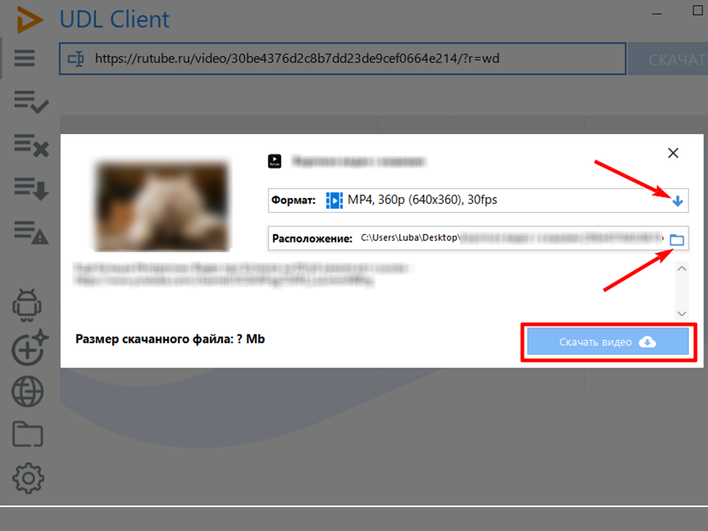
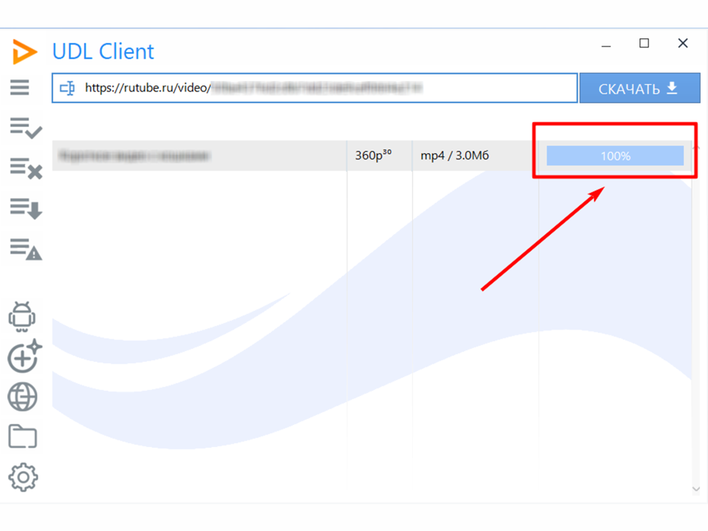
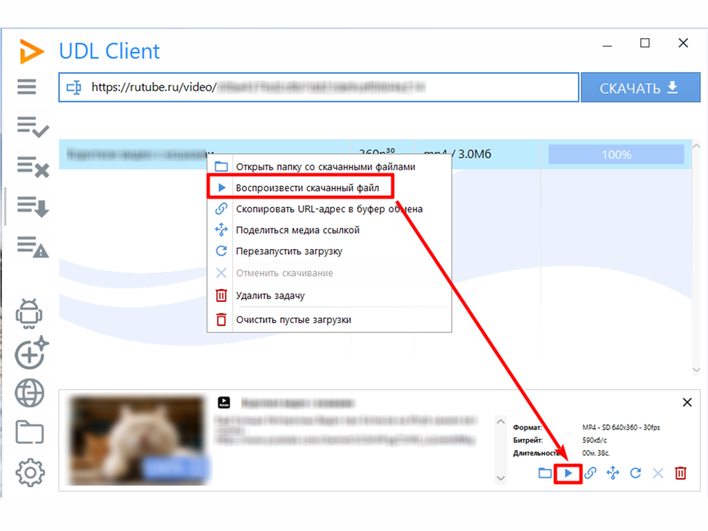
- очередь задач, выбор варианта до скачивания, локальное хранение результата.
- Минусы: поддержка конкретной страницы зависит от текущего анализатора; неизвестный установщик с похожим названием использовать нельзя; после загрузки обязательно проверить звук и длительность.
4K Video Downloader
4K Video Downloader относится к загрузчикам по ссылке. Скопируйте адрес отдельного ролика, откройте программу и используйте команду вставки ссылки. После анализа выберите доступный формат и качество, укажите папку и запустите задачу. Не делайте вывод по названию программы: наличие слова 4K не означает, что конкретный ролик RUTUBE будет доступен в 4K. Итоговое разрешение определяется исходным потоком и тем, что распознал анализатор.
ClipGrab
ClipGrab объединяет поле ссылки, анализ доступных вариантов и сохранение файла. Вставляйте URL страницы ролика, а не адрес канала, подборки или поисковой выдачи. Если программа не показывает название и варианты качества, не запускайте загрузку вслепую: обновите анализ или используйте другой метод. При наличии нескольких дорожек предпочтителен вариант, где программа сама объединяет видео и звук.
GetVideo
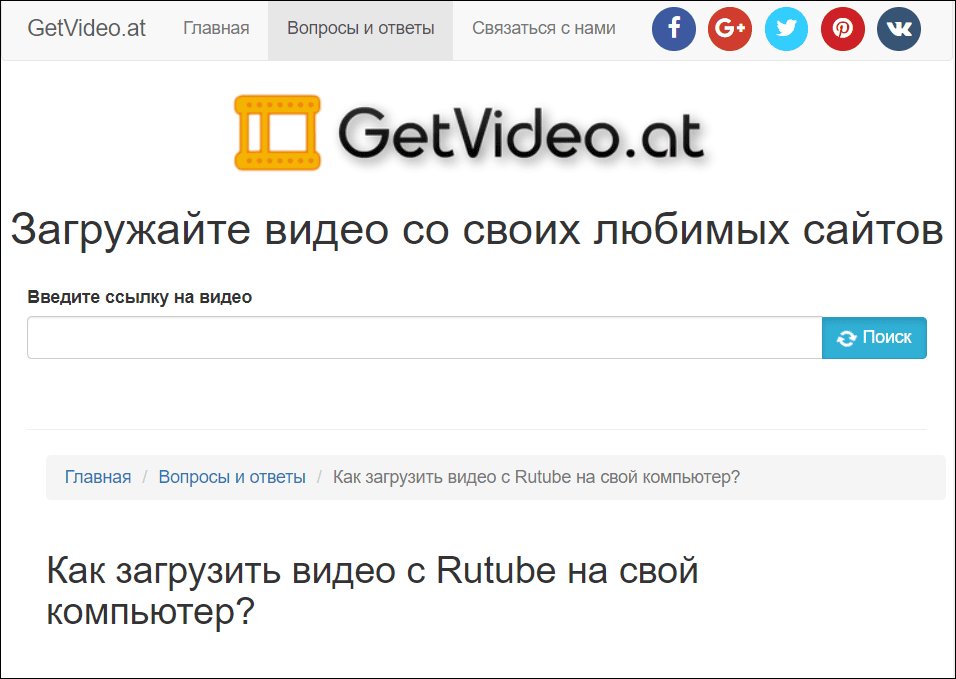
Название GetVideo используют несколько разных сервисов и программ. Настольная программа и браузерные домены GetVideo — отдельные продукты; перед началом сверяйте тип инструмента и интерфейс. После вставки ссылки дождитесь распознавания названия ролика, выберите вариант и папку. Если окно предлагает установить дополнительное ПО или изменить браузер, отмените установку и используйте другой способ.
Ummy Video Downloader
Совместимость Ummy Video Downloader с RUTUBE меняется после обновлений плеера. Рабочий сценарий стандартный: вставка ссылки, анализ, выбор качества, сохранение. Если программа распознаёт только название без доступных форматов, не пытайтесь подставлять адрес вручную в скрытые поля. Перейдите к UDL Client, ClipGrab, записи экрана или другому подтверждённому методу.
VSO Downloader
VSO Downloader ориентирован на обнаружение медиапотоков во время воспроизведения в браузере. Запустите программу до открытия ролика, затем включите видео и наблюдайте за списком найденных потоков. В RUTUBE видео и аудио могут идти раздельно; файл без звука нельзя считать успешным результатом. Если программа создаёт несколько фрагментов, дождитесь окончания и проверьте, выполнилось ли объединение.
Allavsoft Video Downloader
Allavsoft Video Downloader использует ссылку на страницу и очередь задач. Для единичного ролика отключите пакетную обработку, укажите отдельную папку и не включайте конвертацию до проверки исходного файла. Сначала убедитесь, что программа получила полноценное видео со звуком; только затем меняйте контейнер или разрешение. Перекодирование не повышает детализацию и может увеличить размер.
AnyVid / AmoyShare
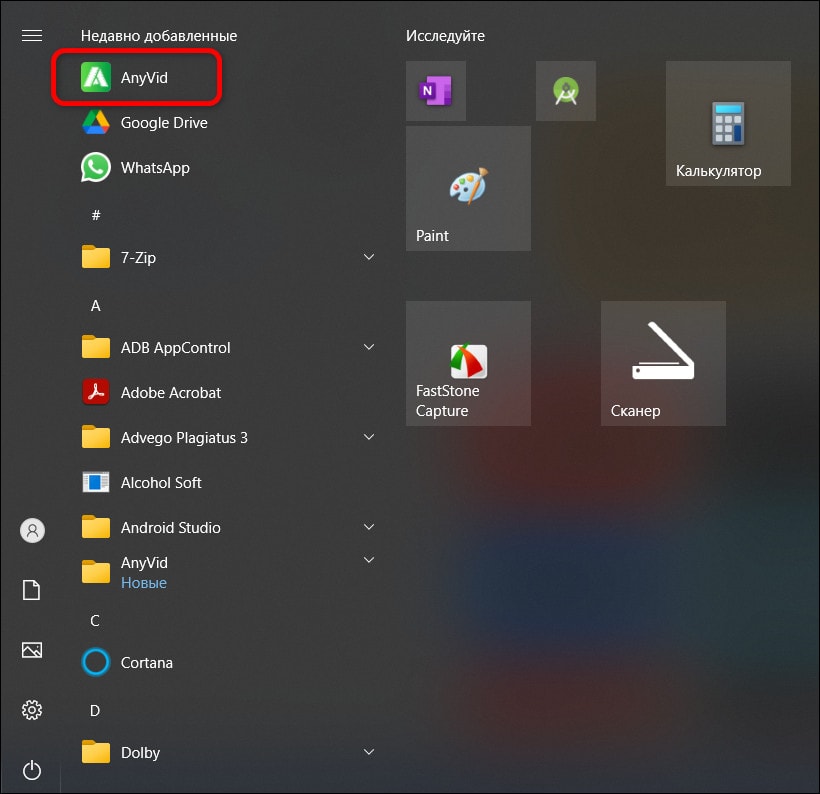
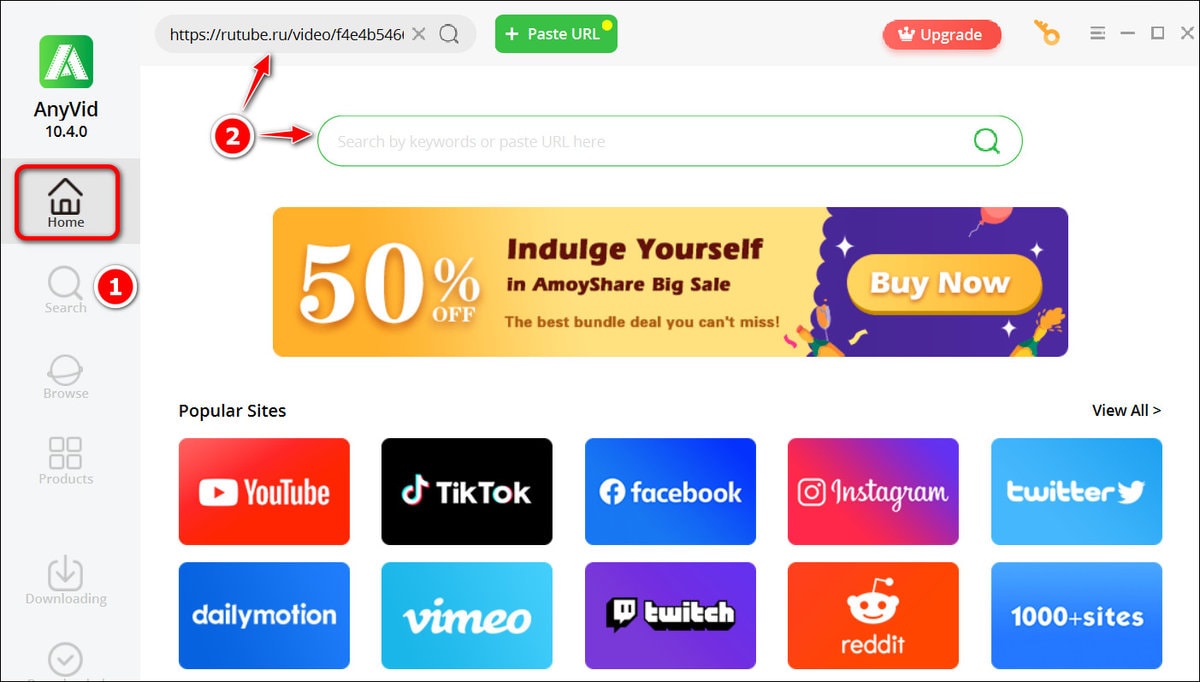
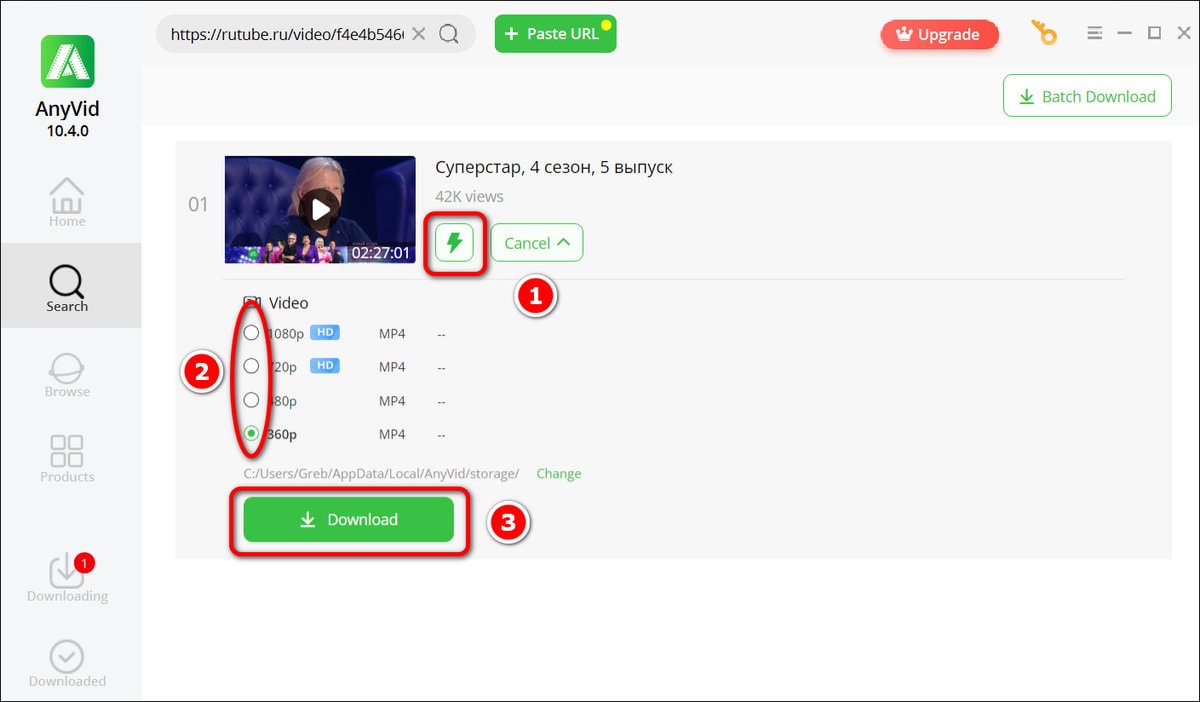
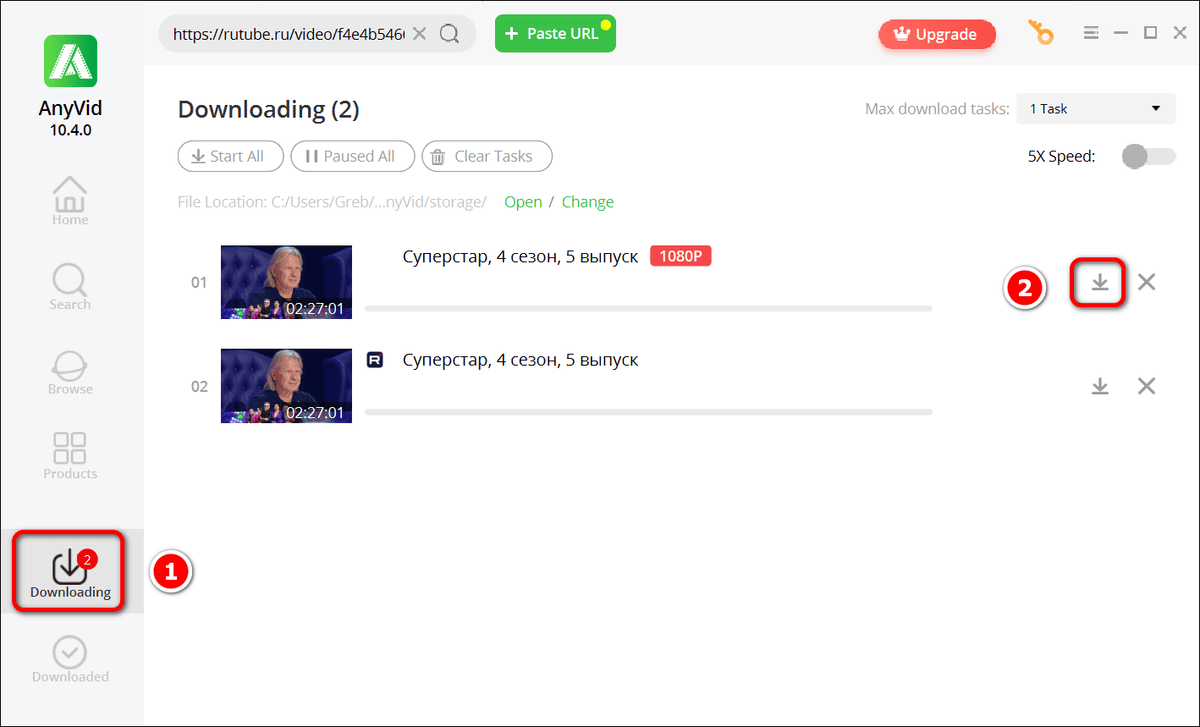
AnyVid работает как настольный загрузчик: пользователь вставляет ссылку, выбирает параметры результата и сохраняет файл. Из-за изменяемой поддержки RUTUBE программу следует использовать только после теста на коротком собственном ролике. Не вводите данные аккаунта RUTUBE в стороннее окно авторизации.
VLC Media Player
VLC Media Player не извлекает поток из обычного адреса страницы RUTUBE автоматически. Команда «Медиа → Открыть URL» работает только с прямым адресом медиапотока, а не с любой веб-страницей. Поэтому VLC не следует использовать как первый способ. Он полезен после того, как другой инструмент уже получил прямой URL HLS/DASH или локальный файл, который нужно проверить.
Если прямой поток получен законным способом, откройте «Медиа → Открыть URL», вставьте адрес и запустите воспроизведение. Для сохранения используйте преобразование или запись потока, предварительно выбрав контейнер. Если изображение есть, а звука нет, вероятно, передан только видеопоток. В таком случае требуется отдельная аудиодорожка и объединение, а не повторное сохранение того же URL.
yt-dlp для опытных пользователей
yt-dlp содержит обработчики RUTUBE, но сам список поддерживаемых сайтов прямо предупреждает: наличие обработчика не гарантирует работу с каждой страницей, потому что сайты меняют интерфейсы и схемы выдачи. Командный способ подходит для собственных роликов и разрешённого контента, когда пользователь понимает вывод программы и умеет проверять форматы.
Базовая проверка доступных форматов: yt-dlp -F "URL_РОЛИКА"
Загрузка лучшего совместимого варианта: yt-dlp -f "bv*+ba/b" --merge-output-format mp4 "URL_РОЛИКА"
Команда с «-F» только показывает найденные варианты и не скачивает файл. Если видео и звук перечислены отдельно, для объединения нужен FFmpeg. Не используйте автоматизацию для массового сбора чужого контента: правила RUTUBE отдельно запрещают неразрешённые скрипты и копирование сторонних материалов вне функций сервиса.
FFmpeg
FFmpeg в этом сценарии не получает ссылку RUTUBE самостоятельно, а объединяет уже разрешённые дорожки или проверяет медиапараметры. Для слияния видео и аудио без повторного кодирования используется команда вида ffmpeg -i video.mp4 -i audio.m4a -c copy result.mp4. Если контейнер не принимает исходные кодеки, программа сообщит об ошибке; тогда нужно выбрать другой контейнер или осознанно перекодировать.
Онлайн-сервисы: как скачать видео с RUTUBE без установки программ
Браузерный сервис получает ссылку на стороне своего сервера. Это удобно для разовой задачи, но означает передачу адреса третьей стороне. Не вставляйте ссылки на закрытые, корпоративные или персональные ролики. Не вводите пароль RUTUBE, не устанавливайте предложенные «кодеки», не разрешайте уведомления и закрывайте вкладку, если вместо списка форматов открывается рекламный сайт.
Cobalt.tools
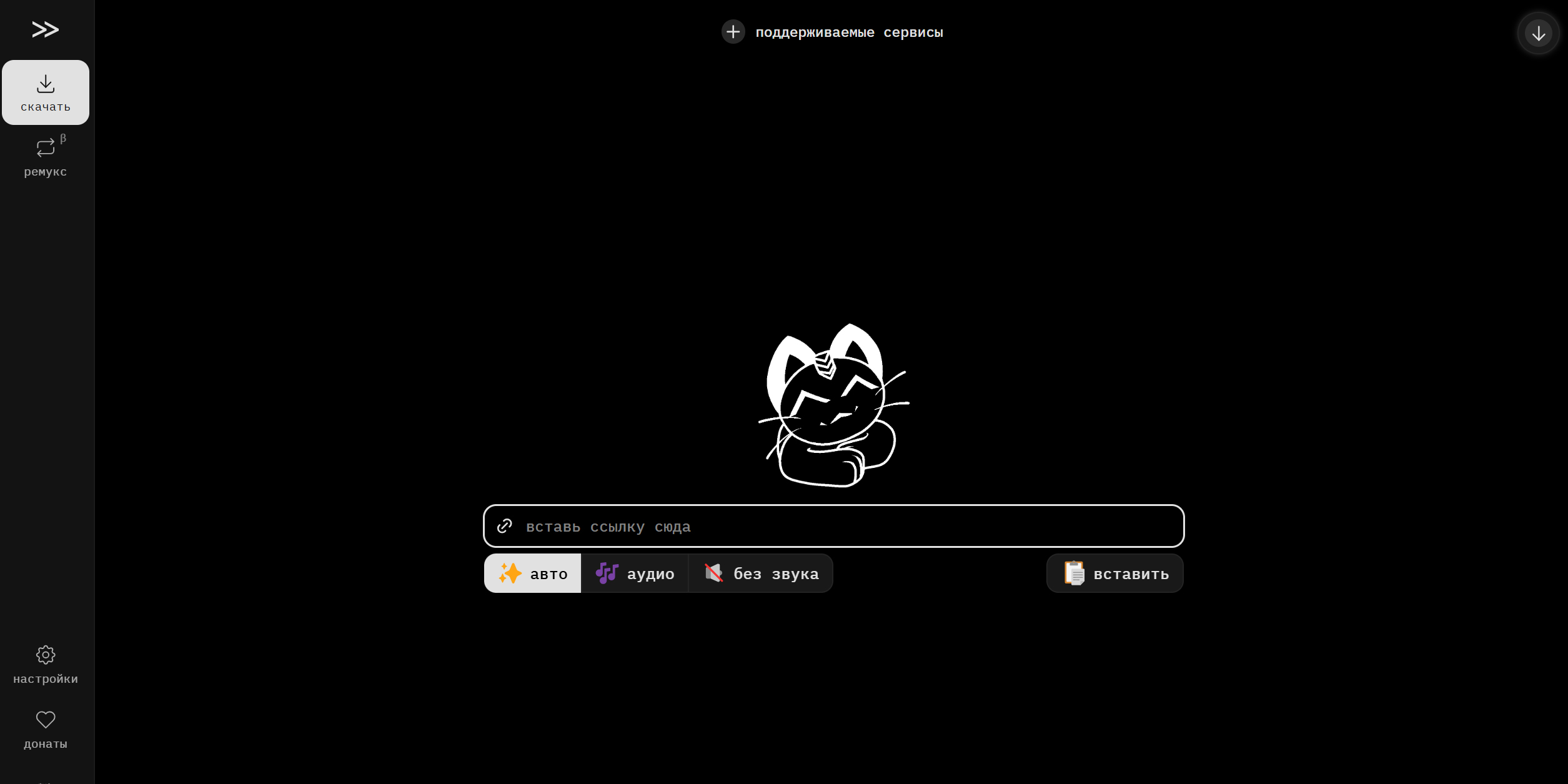
Cobalt использует минимальный интерфейс: поле ссылки, кнопку обработки и настройки формата. Вставьте адрес отдельного ролика, дождитесь результата и выберите сохранение видео. Если сервис сообщает, что источник не поддерживается, не меняйте ссылку на сокращённую и не передавайте cookies. Перейдите к Rclip, настольному загрузчику или записи экрана.
- лаконичный интерфейс, отсутствие обязательной регистрации, работа в браузере.
- Минусы: перечень поддерживаемых источников меняется; результат зависит от серверной части сервиса; нет редактора и контроля над процессом извлечения.
Rclip
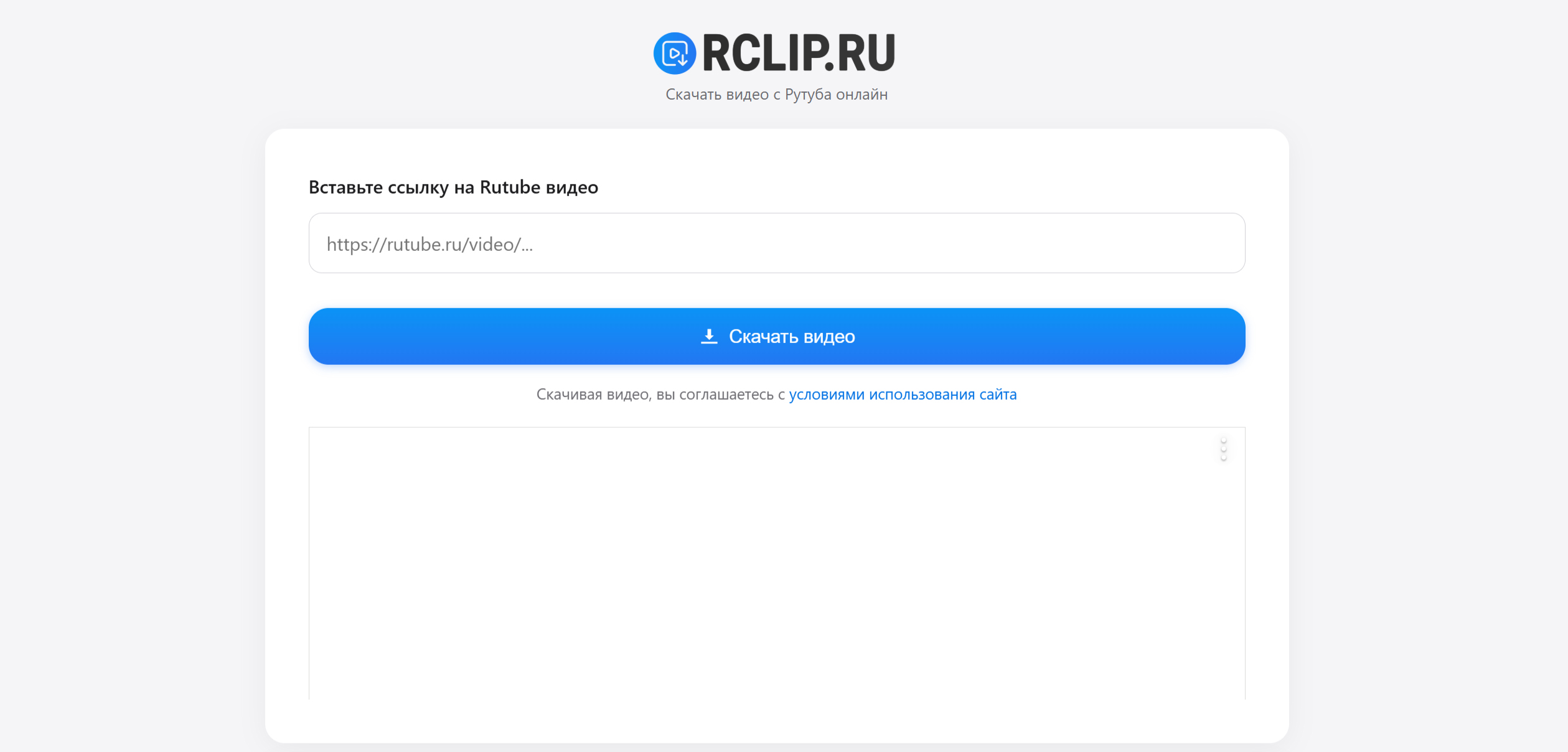
Rclip специализируется на RUTUBE. Вставьте ссылку в поле с подсказкой для адреса ролика и нажмите «Скачать видео». После обработки выбирайте реальный файл, а не рекламную кнопку. Сначала сохраните короткий фрагмент или небольшой ролик и проверьте звук. Заявленное сервисом максимальное качество не следует принимать как результат до проверки свойств файла.
noTube
noTube совмещает поле URL и список выходных форматов. В интерфейсе noTube формат MP4 HD выбирается рядом с кнопкой запуска обработки. Для RUTUBE сначала убедитесь, что после вставки ссылки сервис отображает название нужного ролика. Если название не совпадает или сервис предлагает только аудио, остановите процесс.

Videoload
Videoload предоставляет отдельное поле для ссылки RUTUBE. После вставки дождитесь завершения анализа и выбирайте вариант по разрешению и размеру. Если страница показывает только общий текст без ссылок на файл, значит текущий ролик не обработан. Повторные нажатия на рекламные кнопки не исправят ситуацию.
Pastedownload
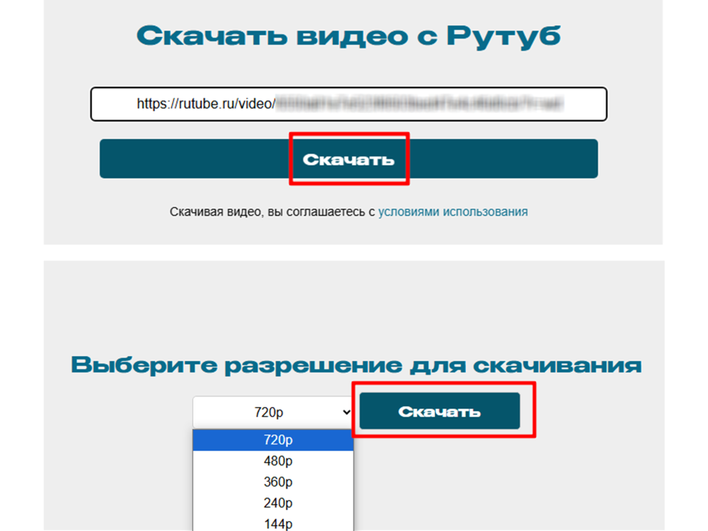
Pastedownload используется по стандартной схеме: ссылка вставляется в форму, затем сервис формирует доступные варианты. После обработки нужно сохранить результат и отдельно проверить его в папке загрузок. Этот последний шаг важнее обещаний на странице: браузер может заблокировать загрузку или сохранить HTML вместо видео.
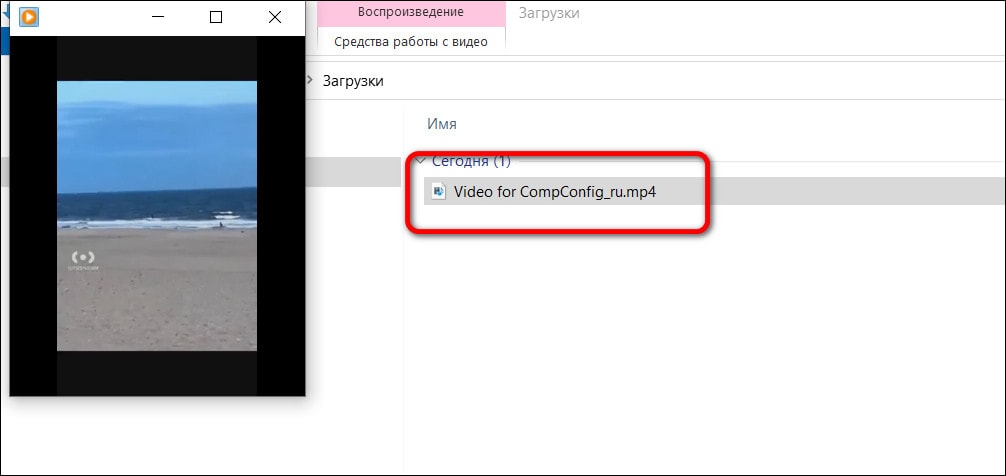
Save-Tube, RuSaver и Zenstat
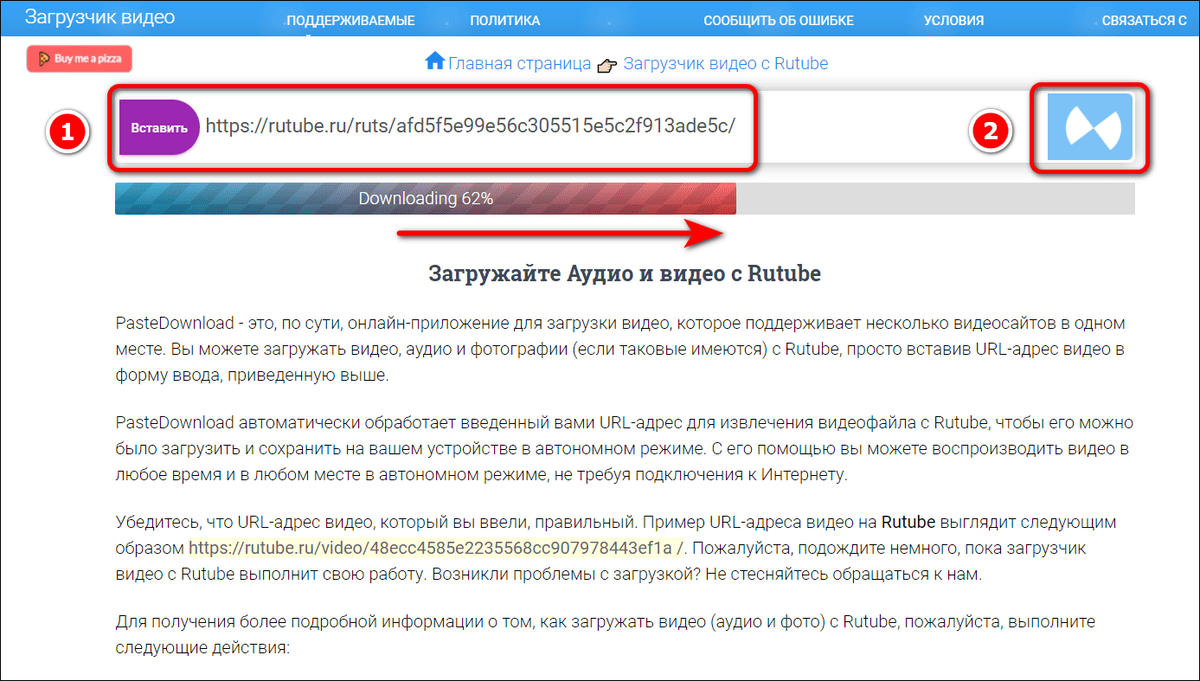
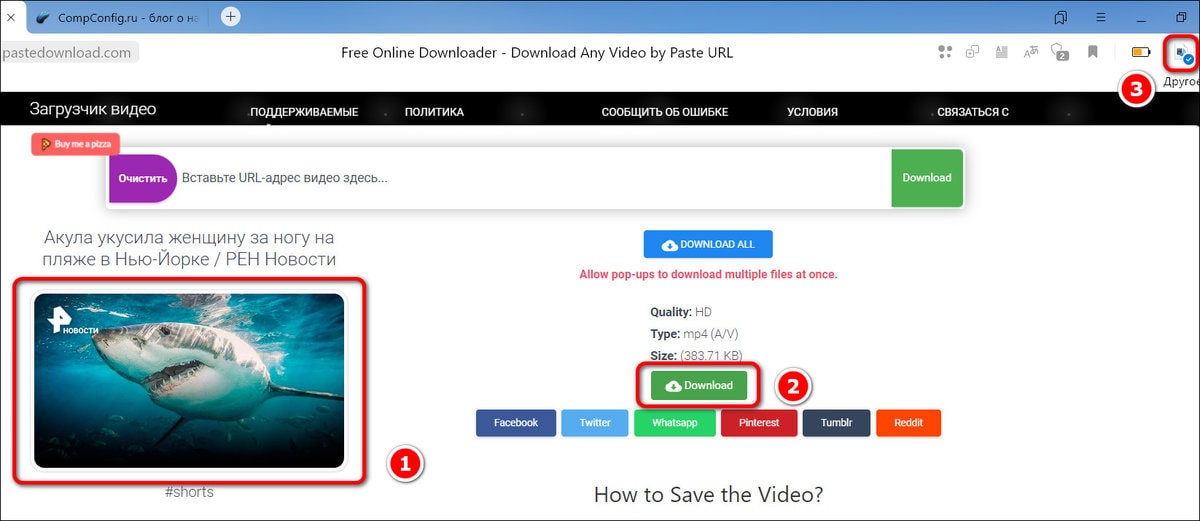
Save-Tube, RuSaver и Zenstat используют специализированные формы для ссылок RUTUBE. Рабочая последовательность одинакова: скопировать адрес отдельного ролика, вставить его в поле, дождаться распознавания, выбрать доступный вариант и сохранить файл. Не объединяйте их в закладки под одним названием: у каждого сервиса свой домен, а клоны могут использовать похожий дизайн.
- Проверяйте, совпадает ли заголовок найденного ролика с исходной страницей.
- Сравнивайте заявленный размер с длительностью: часовой ролик не должен превращаться в файл на несколько килобайт.
- Открывайте результат после отключения интернета, чтобы исключить сохранённую ссылку вместо видео.
- Удаляйте файл, если плеер показывает только чёрный экран или отсутствует звуковая дорожка.
9xbuddy
9xbuddy показывает список доступных вариантов после обработки URL. Выбирайте строку, где понятны контейнер, разрешение и размер. Если рядом несколько одинаковых кнопок «Download», ориентируйтесь на строку с медиапараметрами, а не на крупный рекламный блок. Для длинного видео сначала проверьте небольшой вариант: некоторые серверные сервисы разрывают соединение до завершения.
GetVideo .at и другие одноимённые веб-сервисы
Под названием GetVideo работают несколько разных веб-сервисов. Они не равны настольной программе GetVideo. Перед использованием сверяйте адрес сайта и не переносите инструкции между одноимёнными продуктами. Веб-сервис должен показать название ролика и доступные варианты до скачивания. Если он предлагает установить расширение, приложение или неизвестный EXE, закройте страницу и используйте другой метод.
SaveFrom.net
Поддержка RUTUBE в SaveFrom.net менялась. Не используйте старую схему с добавлением символов в адресную строку: она может вести на другой домен или рекламную страницу. Работоспособность проверяется только прямой вставкой ссылки в текущий интерфейс. Если RUTUBE не распознаётся, переходите к специализированному сервису или локальной записи.
Расширения браузера
Расширение анализирует запросы открытой вкладки, поэтому ролик нужно сначала запустить. Устанавливайте расширения только из официального магазина браузера и проверяйте имя разработчика. Разрешение «читать и изменять данные на всех сайтах» даёт широкие возможности; для разовой задачи после сохранения удалите расширение или ограничьте доступ конкретным сайтом.
Video DownloadHelper
После установки закрепите значок расширения, откройте ролик RUTUBE и запустите воспроизведение. Когда значок станет активным, откройте список обнаруженных потоков. Выбирайте вариант, где понятны разрешение и контейнер. HLS/DASH может быть представлен несколькими сегментами или отдельными дорожками; расширение может запросить дополнительный компонент для объединения.
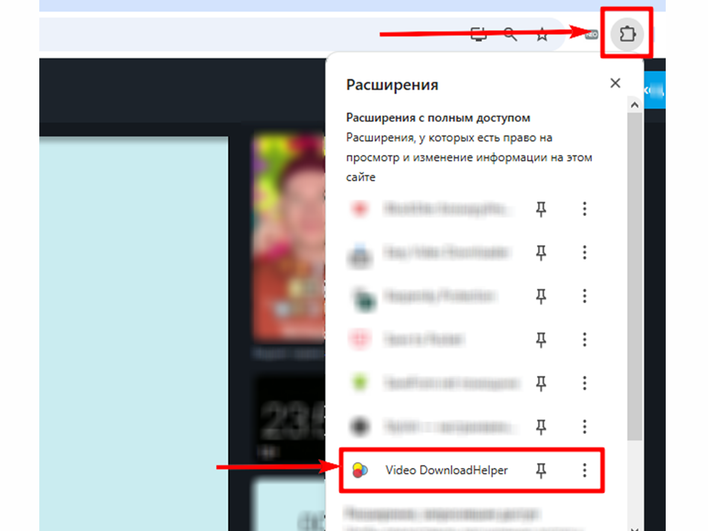
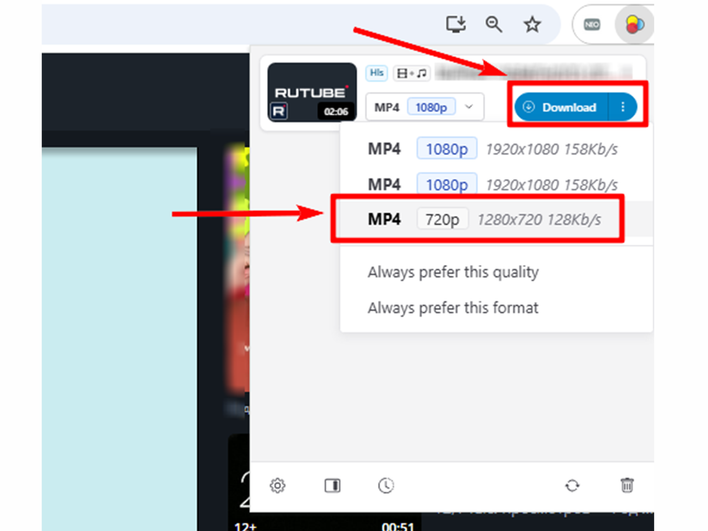
- анализирует поток прямо на странице, не требует копирования URL в сторонний сайт, показывает несколько вариантов.
- Минусы: широкие разрешения браузера, возможное разделение звука и видео, зависимость от изменений плеера.
Video Hunter Downloader
Video Hunter Downloader показывает найденные варианты в панели расширения. Запустите ролик, дождитесь появления строк с разрешением и нажимайте кнопку только напротив нужной дорожки. В панели расширения каждая найденная версия отображается отдельной строкой. После сохранения обязательно сравните длительность и звук: одинаковые названия строк не гарантируют одинаковое содержимое.
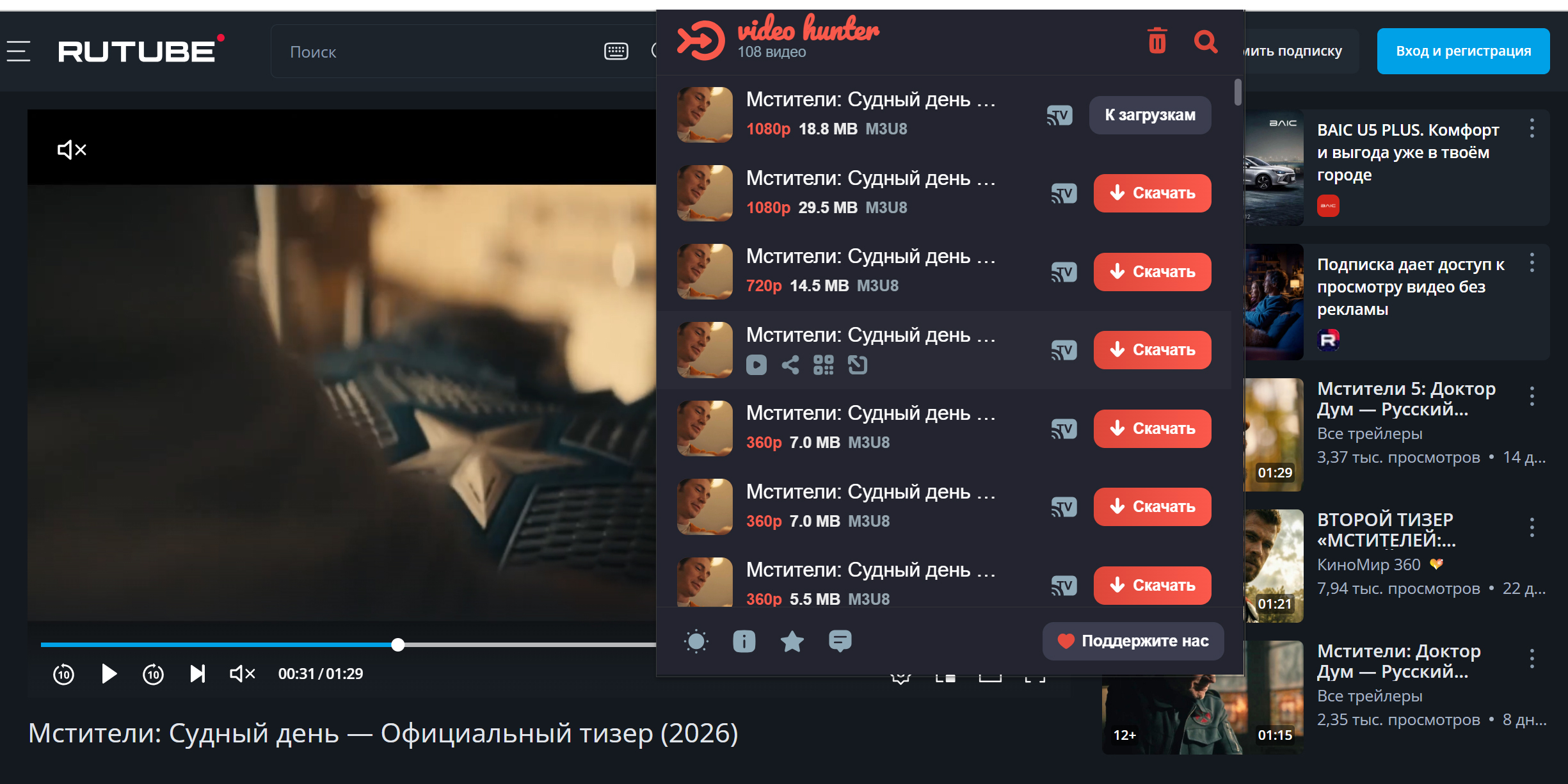
Universal Video Downloader
Universal Video Downloader следует использовать после запуска воспроизведения. Закрепите значок на панели, откройте его и выберите поток. Если в списке много коротких фрагментов, расширение обнаружило сегменты HLS, а не готовый файл. Не скачивайте их по одному: нужен инструмент, умеющий собрать поток, либо запись экрана.

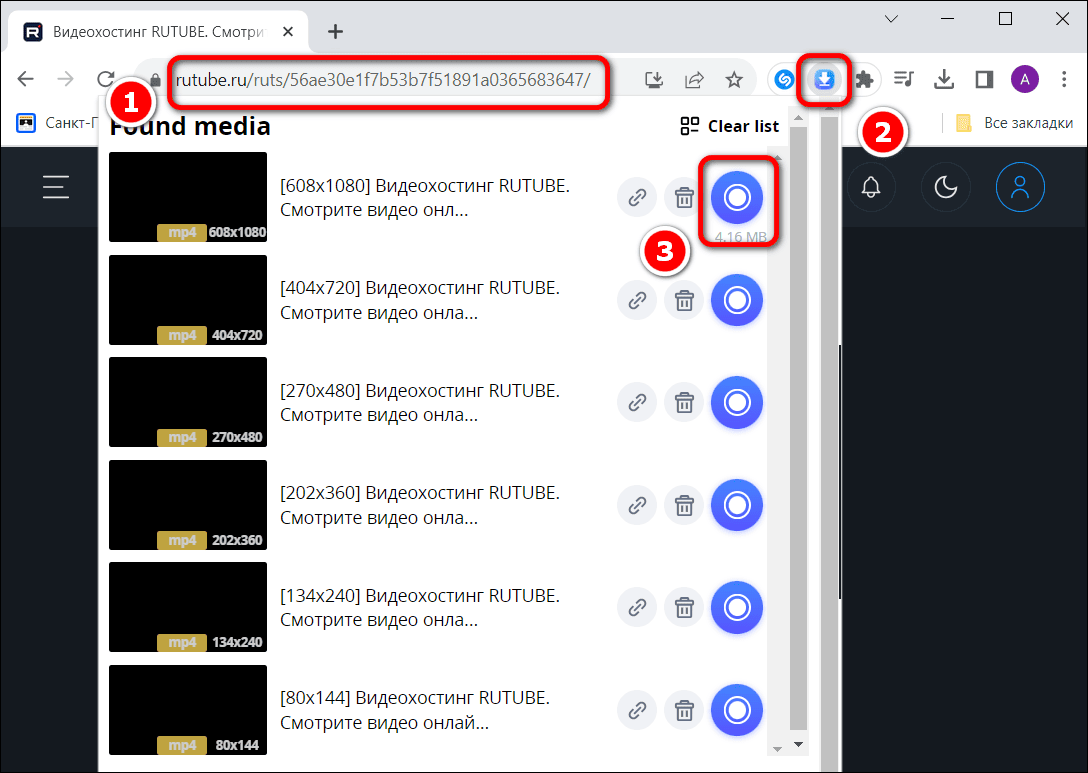
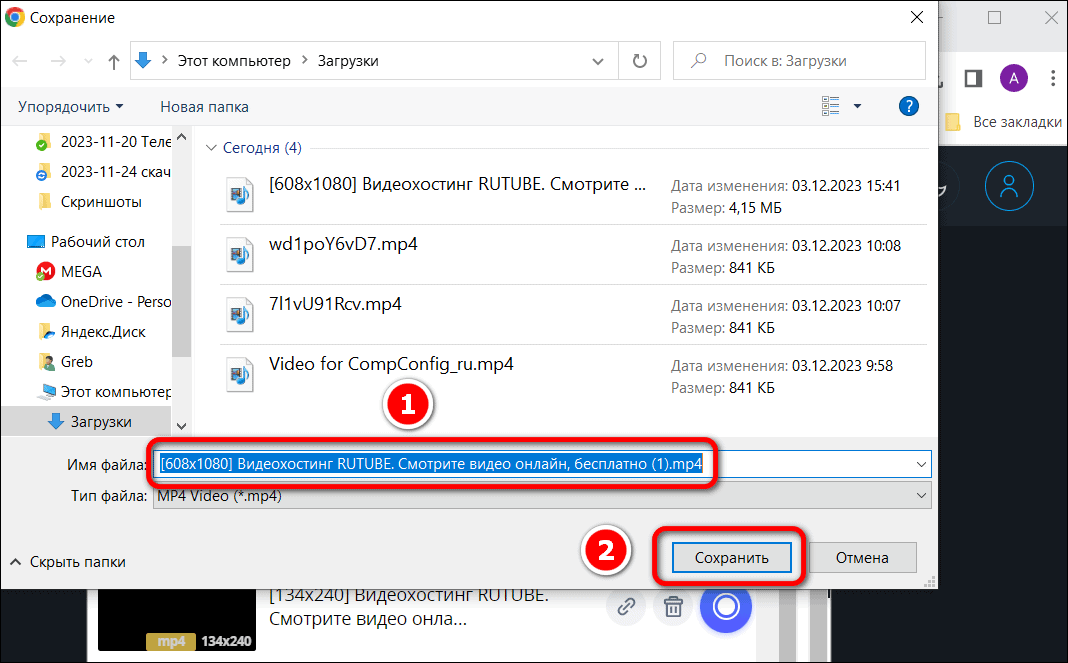
Master Video Downloader
Master Video Downloader работает по тому же принципу, но имеет отдельную панель вариантов. Ролик должен воспроизводиться хотя бы несколько секунд, иначе поток не появится. Если расширение показывает только аудиодорожку или рекламный ролик, очистите список, перезагрузите страницу и повторите после начала основного видео.
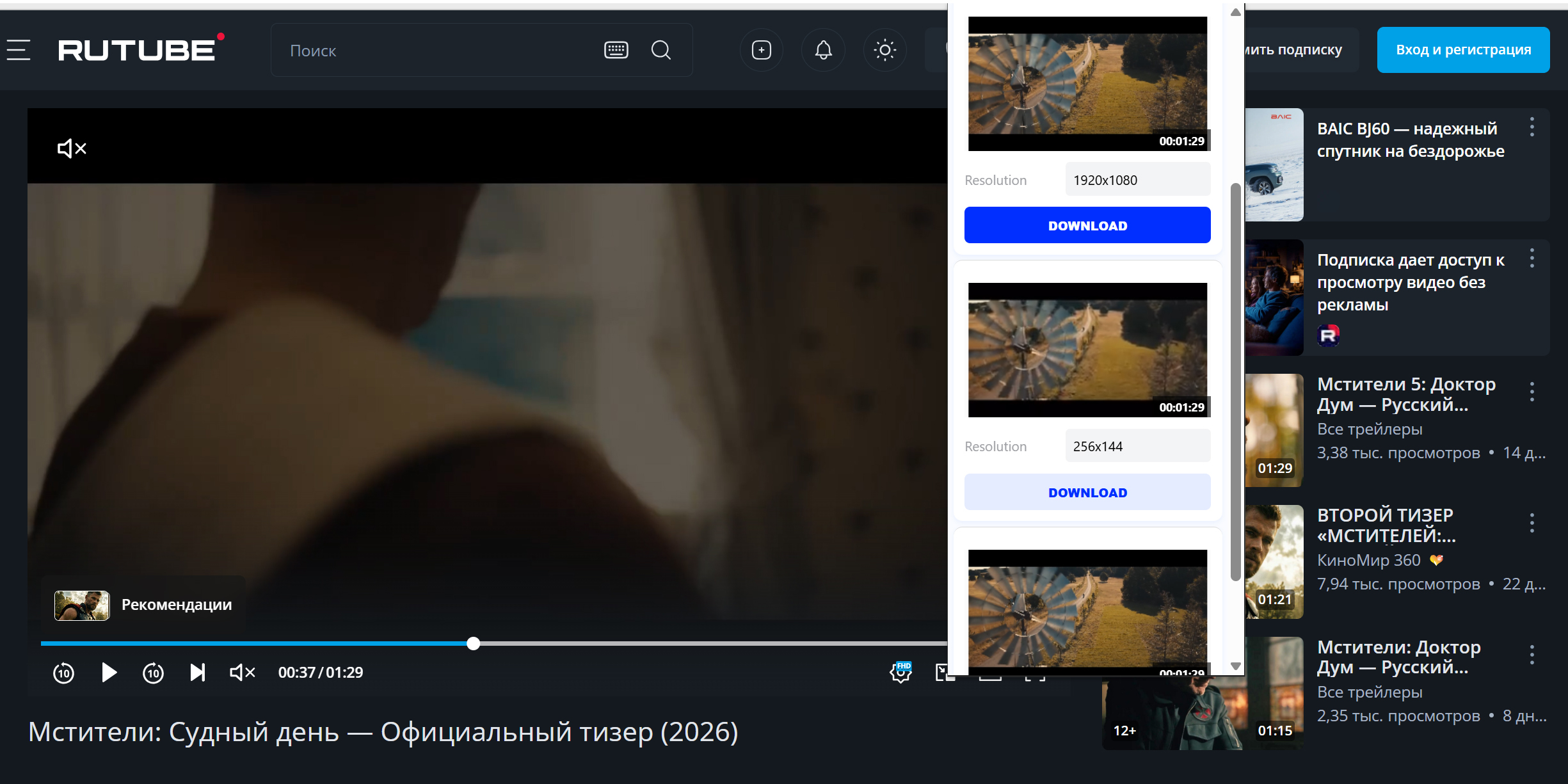
Video Downloader Professional
Video Downloader Professional удобен для обычных файлов, которые браузер получает одним запросом. При сегментированной передаче RUTUBE расширение может не показать готовый MP4. Оценивайте его по фактическому списку: наличие активного значка без разрешения, размера и длительности не подтверждает, что найден основной ролик.
Easy Video Downloader, CocoCut, Turbo Download Manager и Skyload
Интерфейсы и поддержка RUTUBE у этих расширений различаются. Easy Video Downloader и CocoCut ориентированы на обнаружение медиапотока, Turbo Download Manager — на управление загрузками, Skyload — на сохранение контента из поддерживаемых страниц. Не устанавливайте весь набор одновременно: расширения могут перехватывать одинаковые запросы, создавать дубли и затруднять проверку разрешений.
Выберите одно расширение, проведите тест, проверьте результат и только после неудачи переходите к следующему. Если ни одно не видит полноценную дорожку, используйте UDL Client, yt-dlp для разрешённого контента или запись окна.
Telegram-боты
Бот получает ссылку и возвращает файл либо список качества. Это удобно на телефоне, но ссылка, название ролика и время обращения передаются владельцу бота. Не используйте бот для закрытого контента, корпоративных записей и страниц, доступных только после входа. Сверяйте точный username: у популярных ботов появляются клоны с похожими аватарами.

- Откройте проверенный чат и нажмите «Запустить».
- Скопируйте ссылку через кнопку «Поделиться» на странице ролика.
- Отправьте ссылку отдельным сообщением без паролей, cookies и служебных параметров.
- Дождитесь карточки с названием ролика и сравните его с исходной страницей.
- Выберите разрешение или вариант «Audio», если нужен только разрешённый звук.
- Скачайте полученный файл внутри Telegram.
- На Android используйте меню файла и сохранение в загрузки или Галерею; на iPhone откройте «Поделиться» и выберите «Сохранить видео» либо «Сохранить в Файлы».
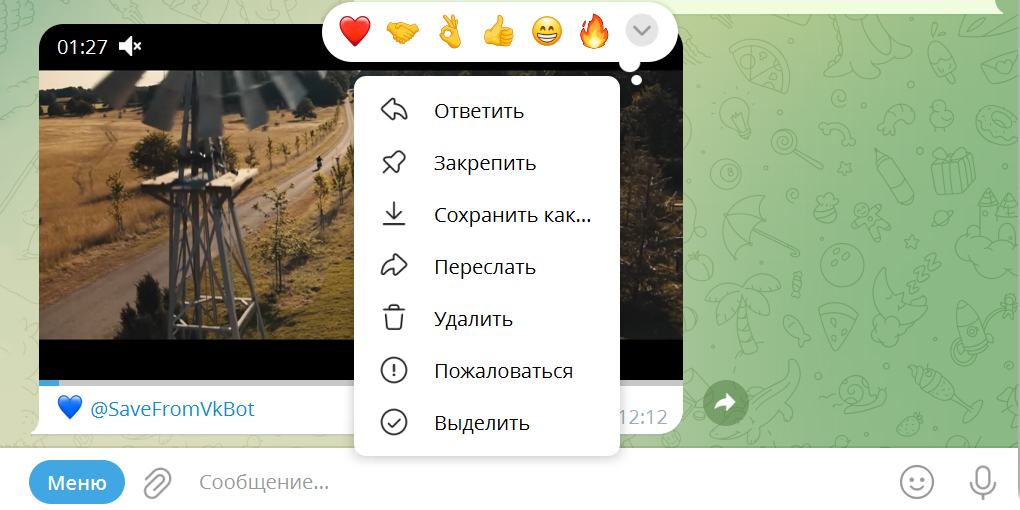
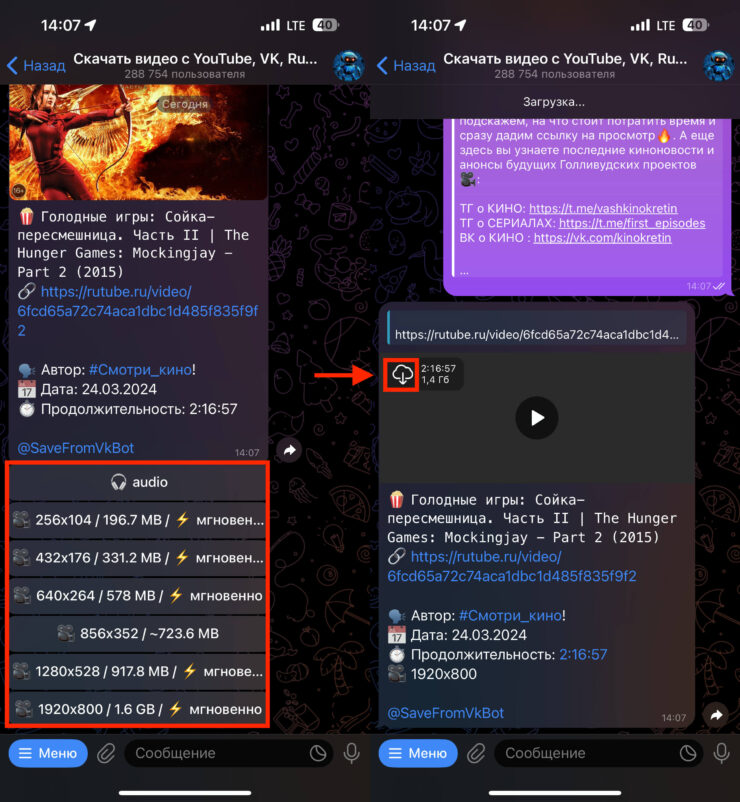
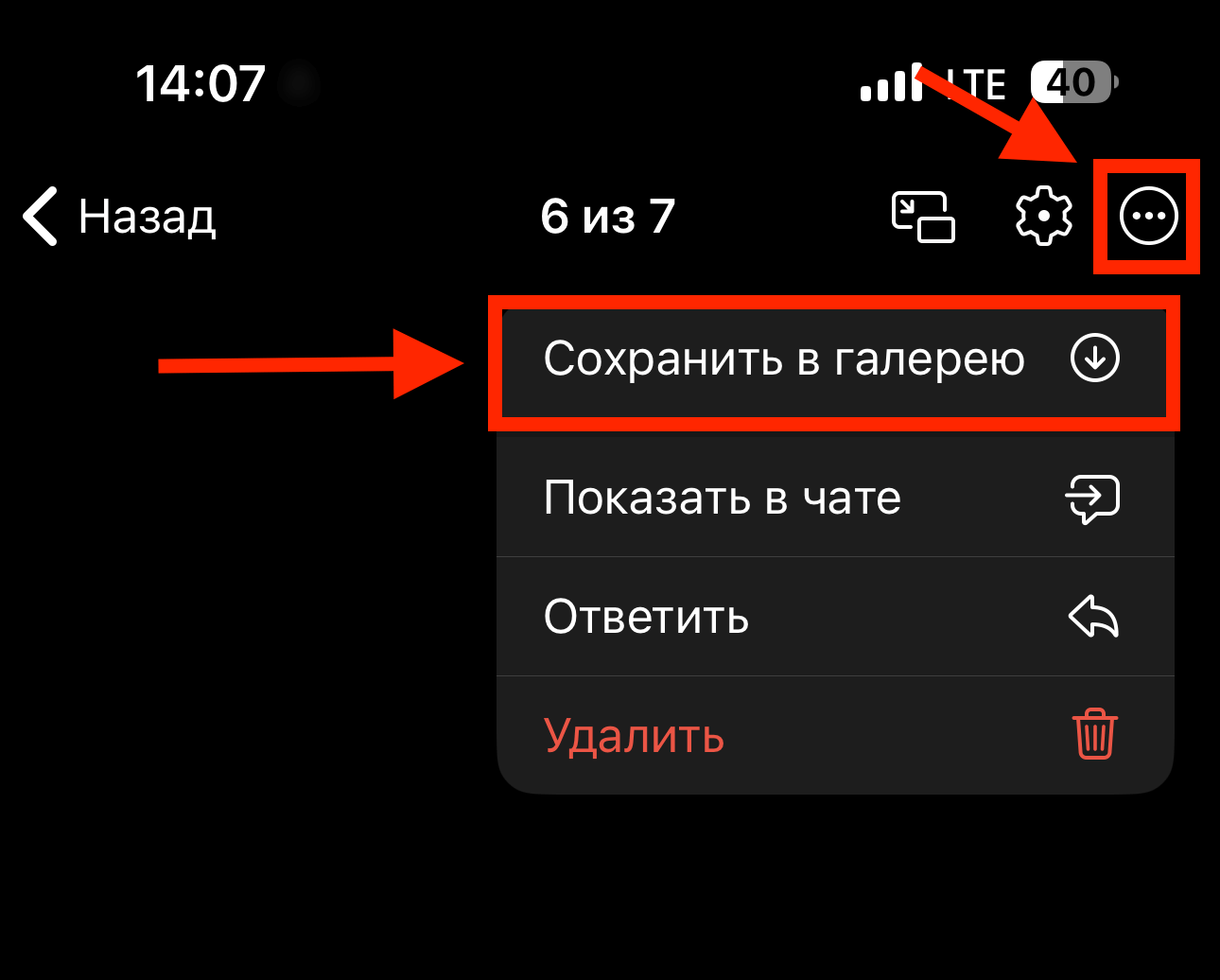
SaveFromVkBot, RUTUBE_all_Bot, DNVideoBot, RutubetgBot/RutubegBot, download_it_bot, VideoDownloadBot, GetMediaBot и SaveFromRobot могут менять владельца, прекращать работу или получать клоны с похожими именами. Если бот требует обязательную подписку на множество каналов, установку APK или ввод кода из SMS, прекратите работу.
- не нужен отдельный загрузчик, понятный обмен сообщениями, результат удобно получить на телефоне.
- Минусы: лимит размера Telegram и самого бота, очередь, реклама, хранение ссылок третьей стороной, риск клона.
Android: обычный файл, официальный офлайн-режим и запись экрана
На Android сначала определите, нужен ли файл в Галерее. Для просмотра внутри RUTUBE безопаснее официальный режим, описанный выше. Для обычного файла используются сторонние приложения и браузерные сервисы. Если приложение просит доступ к контактам, SMS или журналу звонков, откажитесь: для сохранения видео достаточно доступа к выбранным медиафайлам или папке загрузок.
Video Downloader от InShot
В исходных инструкциях приложение показано как браузер-загрузчик: пользователь открывает встроенный браузер или вставляет адрес, затем запускает обнаруженное видео и выбирает сохранение. На первом запуске Android может запросить доступ к фото и видео. Разрешайте только тот доступ, который нужен для записи результата; постоянный доступ ко всем файлам не требуется на системах с выборочным доступом.

После загрузки откройте раздел файлов внутри приложения, затем используйте команду сохранения в общую папку, если она доступна. Проверьте Галерею и папки Download или Movies. Если ролик виден только внутри загрузчика, приложение хранит его в закрытом каталоге; для переноса нужен экспорт через меню «Поделиться» или «Сохранить».
Videoder
Videoder распространяется как мобильный загрузчик. Распространяемые вне официального магазина APK требуют особой осторожности: нельзя отключать системную защиту ради неизвестной сборки. Если приложение уже установлено из доверенного источника, вставьте ссылку, дождитесь анализа и выберите вариант. При отсутствии подтверждённой карточки магазина предпочтительнее официальный RUTUBE, браузерный сервис или запись экрана.
DownloadX и специализированный загрузчик RUTUBE
DownloadX и приложение «Скачать видео с Рутуба» используют сходный сценарий. Оба используют простую последовательность: копирование ссылки, вставка, кнопка сохранения и просмотр в Галерее. Перед установкой сравните разработчика, дату обновления, политику данных и список разрешений. Одинаковое название не доказывает, что приложение связано с RUTUBE.
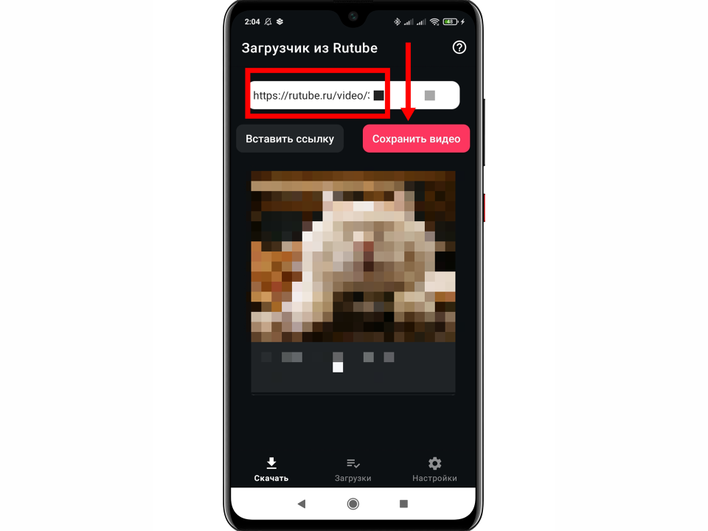
Запись экрана через XRecorder
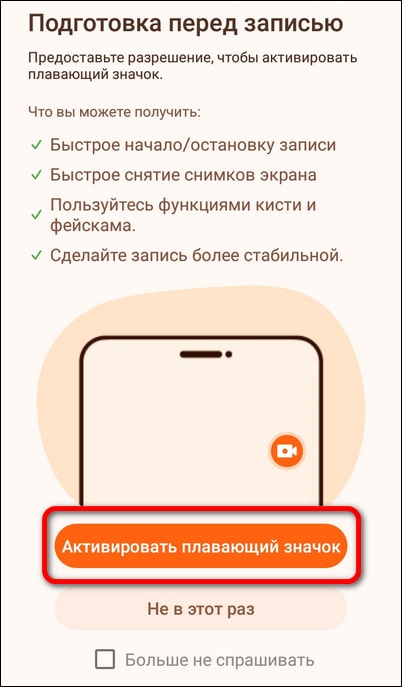
XRecorder подходит, когда приложение-загрузчик не распознаёт ролик. Разрешите отображение плавающей кнопки и запись экрана, откройте RUTUBE, установите качество и запустите ролик. Перед стартом выберите системный звук, если Android и конкретное приложение позволяют его захватывать. Микрофон добавляет шум помещения и нужен только для комментария.
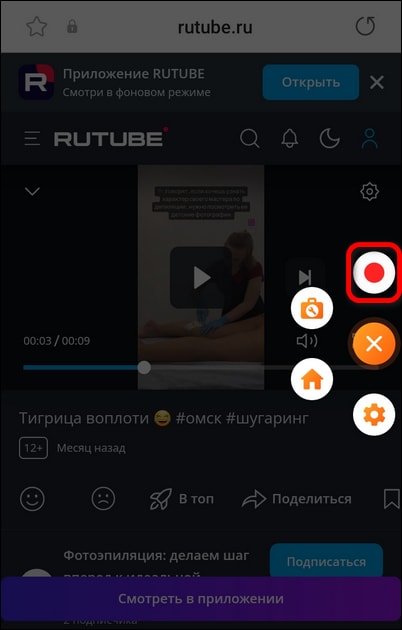
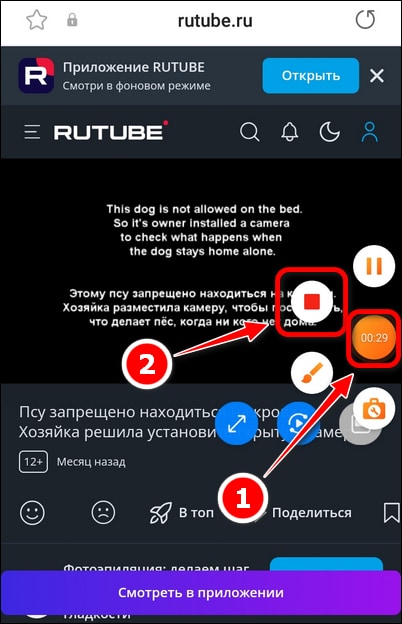
Отключите всплывающие уведомления, автоматический поворот и энергосбережение для рекордера. После записи откройте файл в Галерее, обрежьте начало и конец и проверьте звук в наушниках. Если системный звук отсутствует, повторная запись с теми же настройками не поможет: используйте другой рекордер или настольную запись.
AZ Screen Recorder, ADV Screen Recorder и системный рекордер Android
Все три варианта решают одну задачу — фиксируют воспроизведение. Системный рекордер предпочтителен, потому что не требует стороннего доступа. AZ и ADV полезны, если встроенного средства нет или нужны плавающие элементы управления. Перед длинной записью проверьте разрешение, ориентацию, частоту кадров, источник звука и папку сохранения.

iPhone и iPad
На iPhone официальный веб-ярлык RUTUBE создаёт удобный вход на сайт, но сам по себе не превращает ролик в файл. В Safari нажмите «Поделиться», прокрутите список, выберите «На экран Домой» и нажмите «Добавить». Для сохранения обычного файла используются браузерные приложения, Telegram или системная запись экрана.
Video Lite
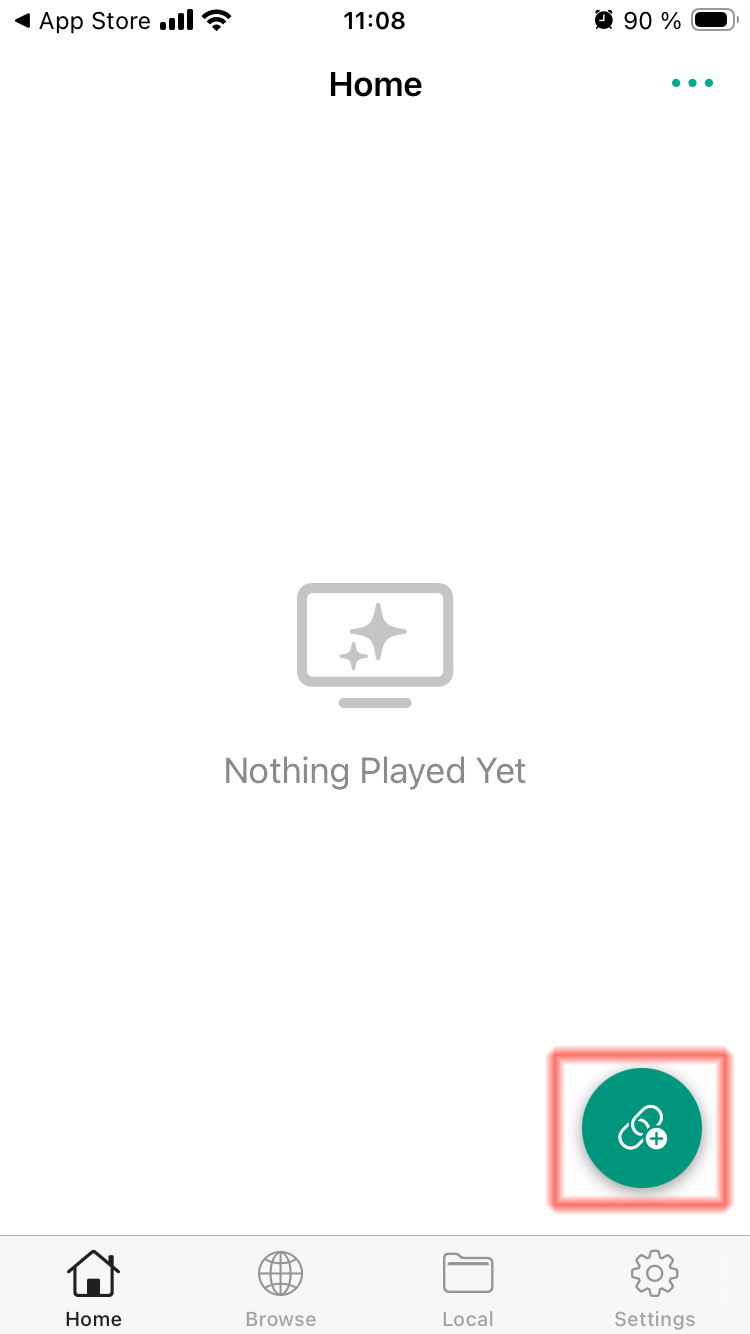
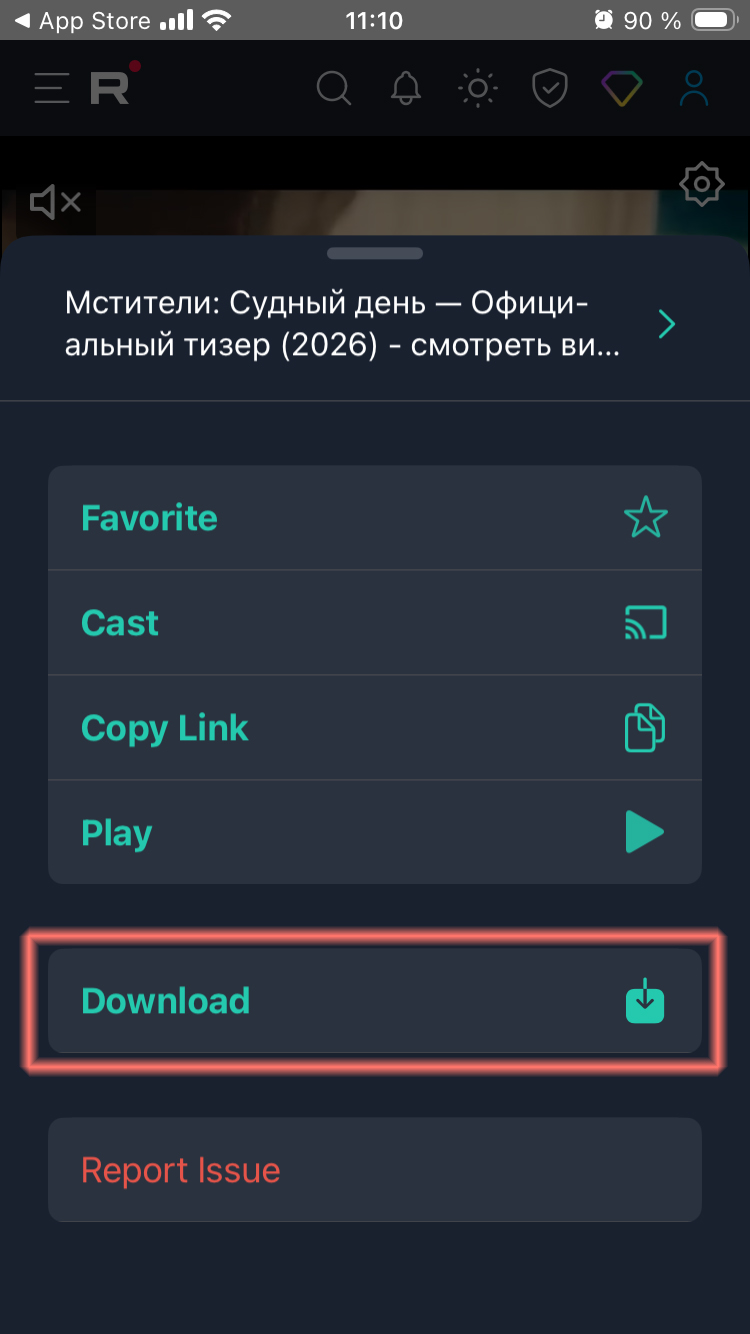
Video Lite открывает сайты во встроенном браузере и предоставляет отдельную область для сохранённых материалов. Откройте страницу RUTUBE, запустите разрешённый ролик и используйте кнопку сохранения, если приложение распознало поток. После завершения проверьте раздел локальных файлов. Чтобы перенести ролик в медиатеку, используйте меню файла и системную команду «Сохранить видео», если она доступна.
Video Saver PRO+
Video Saver PRO+ работает как файловый браузер и медиаменеджер. Скопируйте ссылку, откройте её внутри приложения и сохраните доступный файл. Не вводите учётные данные RUTUBE в стороннюю форму. Если ролик требует авторизации, используйте официальный просмотр или системную запись с разрешения правообладателя.
Системная запись экрана iOS
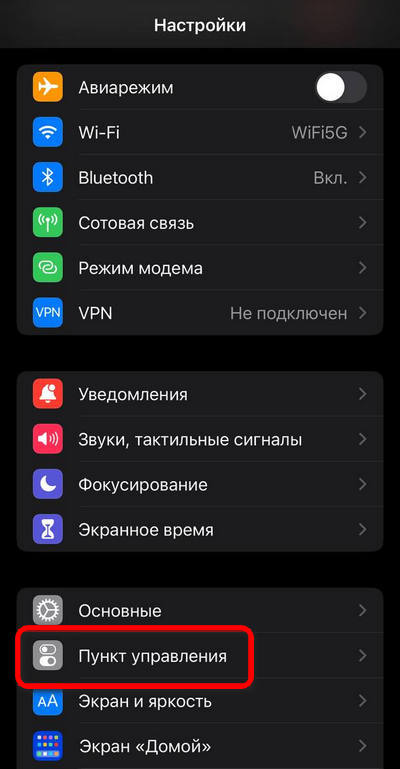
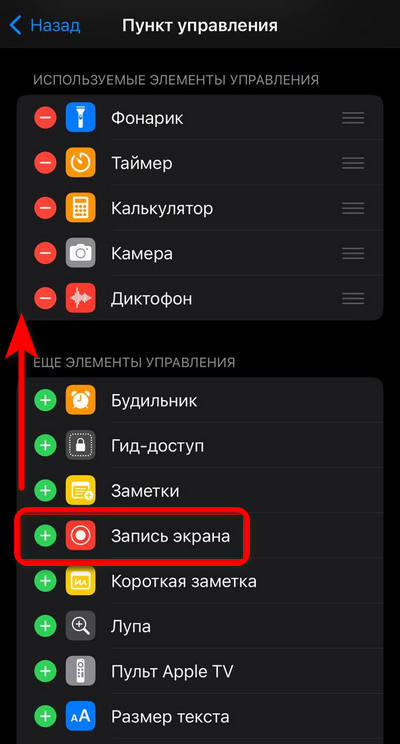
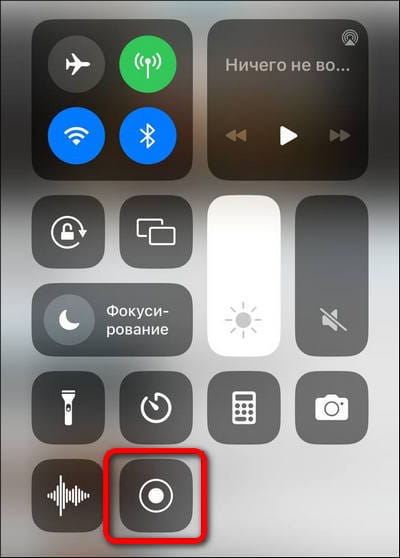
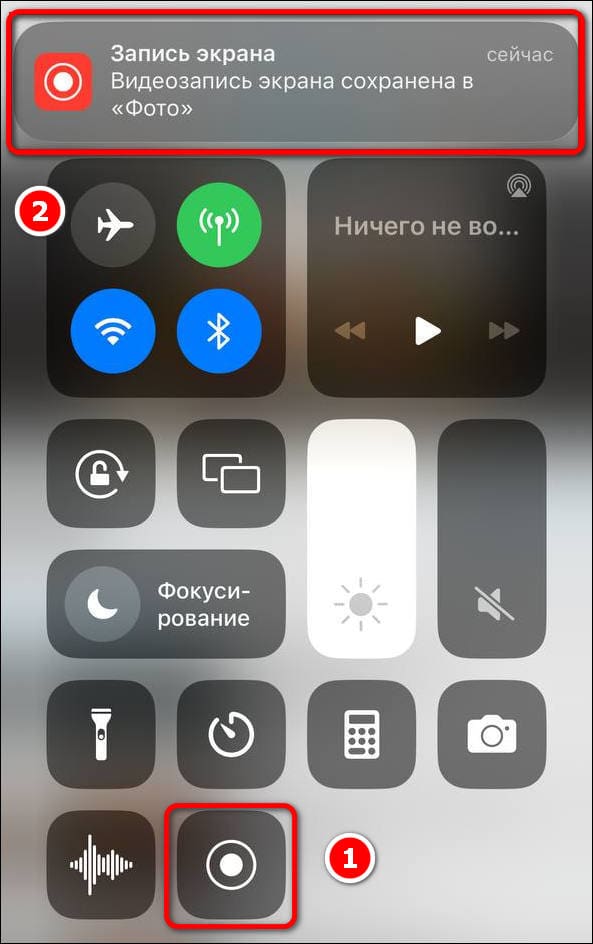
Откройте Пункт управления свайпом вниз от правого верхнего угла и нажмите серую кнопку записи. После трёхсекундного отсчёта вернитесь к RUTUBE и запустите ролик. Для остановки нажмите красный индикатор вверху или снова откройте Пункт управления. Файл появится в приложении «Фото». Некоторые приложения запрещают захват аудио или видео; это системное ограничение нельзя исправить сторонним кодеком.
Команды Shortcuts
Down⤓oad Monochrome, Cobalt Shortcut, R⤓Download, Snap Video и All Media Downloader относятся к пользовательским командам автоматизации. Команды автоматизации могут менять владельца, переставать работать или отправлять ссылку на сторонний сервер. Перед запуском откройте все действия команды и проверьте, какие адреса и приложения она вызывает. Не запускайте команду, которая запрашивает пароль, cookies, доступ к контактам или удаление файлов.
Безопасная последовательность для проверенной команды: открыть ролик, нажать «Поделиться», выбрать нужную быструю команду, дождаться меню качества и сохранить результат в «Фото» или «Файлы». Если команда возвращает ошибку источника, не давайте ей дополнительные разрешения — используйте Video Lite, Telegram или запись экрана.
macOS
На Mac основной встроенный способ открывается сочетанием Shift+Command+5. Панель позволяет записать весь экран или выбранную область, задать папку, таймер, микрофон и отображение указателя. Для RUTUBE выберите область плеера или окно браузера, укажите папку и отключите микрофон, если нужен только звук ролика.
- Нажмите Shift+Command+5.
- Выберите «Запись всего экрана» или «Запись выбранной части».
- Откройте «Параметры» и задайте место сохранения.
- Проверьте разрешение на запись экрана в разделе «Системные настройки → Конфиденциальность и безопасность».
- Запустите запись, затем воспроизведение RUTUBE.
- Для остановки нажмите значок в строке меню или Command+Control+Esc.
- Откройте файл в QuickTime Player и обрежьте лишние секунды.
Выбор микрофона в стандартной панели гарантирует запись голоса, но не всегда системного звука ролика. Стандартная панель записи macOS не гарантирует захват системного звука во всех конфигурациях. Поэтому перед длинным видео сделайте короткий тест. Если в файле слышен только микрофон, используйте приложение, которому разрешена запись системного аудио, либо загрузчик по ссылке.
4K Video Downloader и ClipGrab на macOS
Обе программы используют тот же принцип, что и на Windows: вставка ссылки, анализ доступных вариантов, выбор папки и сохранение. Не создавайте отдельные дубли карточек для одной программы: отличаются только системные диалоги выбора папки и разрешений. При ошибке анализа переходите к системной записи или командному способу.
PullTube
PullTube — специализированный загрузчик для Mac. Используйте его только для разрешённого контента: вставьте ссылку, дождитесь анализа и выберите доступный вариант. Не указывайте данные профиля RUTUBE. Если программа требует импорт cookies для закрытого ролика, безопаснее отказаться от метода и воспользоваться официальным просмотром.
Linux
Для Linux наиболее прозрачны два подхода: командный yt-dlp и запись через OBS Studio. Командный инструмент показывает найденные форматы и ошибки, а OBS фиксирует окно браузера независимо от схемы потока. В обоих случаях пользователь должен проверить аудио и место сохранения до длинной задачи.
yt-dlp и FFmpeg
Сначала выполните команду просмотра форматов. Если обработчик выводит отдельные видео- и аудиодорожки, загрузите совместимую пару и объедините её через FFmpeg. Ошибка плейлиста не означает, что не работает одиночный ролик; проверяйте прямой URL конкретного видео. Для прямых эфиров и защищённых страниц границы поддержки отличаются, поэтому массовую очередь не запускают до успешного теста.
OBS Studio на Linux
Создайте источник «Захват окна» или «Захват экрана», выберите браузер и проверьте канал системного звука. В разных окружениях рабочего стола названия источников и механизм аудио отличаются. Если окно чёрное, переключитесь между Wayland- и X11-совместимым способом захвата либо используйте портал выбора экрана, который предлагает система.
Сравнение основных способов
| Вариант | Платформа | Тип результата | Нужна установка | Выбор качества | Подходит для длинного ролика | Ключевой риск |
|---|---|---|---|---|---|---|
| Экранная камера | Windows | MP4/другой экспорт после записи | Да | Качество записи задаётся в программе и плеере | Да, при достаточном месте | Паузы, уведомления, повторное кодирование |
| Официальный RUTUBE | Android | Копия внутри приложения | Приложение RUTUBE | Официально 720p | До 6 часов при доступной кнопке | Нельзя перенести в Галерею |
| Cobalt/Rclip | Браузер | Файл | Нет | Только то, что сформировал сервис | Зависит от сервера | Передача ссылки третьей стороне |
| UDL Client | Компьютер | Файл | Да | По списку распознанных вариантов | Да после теста | Анализатор может не поддержать страницу |
| Video DownloadHelper | Браузер | Поток или файл | Расширение | По обнаруженным дорожкам | Не всегда | Раздельные видео и звук, широкие разрешения |
| Telegram-бот | Любая система с Telegram | Файл в чате | Telegram | По меню бота | Ограничено размером и очередью | Клоны, реклама, хранение ссылки |
| OBS Studio | Windows/macOS/Linux | Локальная запись | Да | Задаётся пользователем | Да | Сложная настройка аудио |
| yt-dlp | Windows/macOS/Linux | Исходные дорожки или объединённый файл | Да | Максимальный контроль | Да после теста | Командная строка, изменения сайта, правила платформы |
| Запись iOS/macOS/Android | Мобильные ОС/macOS | Видео экрана | Нет | Ограничено экраном и настройками | Скорее для коротких и средних роликов | Приложение может блокировать звук или изображение |
Для разовой задачи на Windows начните с Экранной камеры, если требуется гарантированно зафиксировать воспроизведение, или с Rclip/Cobalt, если важна скорость и ролик публичный. Для регулярной работы с собственными публикациями удобнее UDL Client либо yt-dlp после проверки. На Android официальный режим предпочтителен, когда файл не нужно переносить. На iPhone самый предсказуемый резерв — системная запись, а для обычного файла используются проверенное приложение или Telegram.
Почему видео не скачивается и что делать
Кнопки «Скачать» нет в приложении RUTUBE
Проверьте четыре условия: выполнен вход в профиль, устройство находится в России, открыт не Shorts, а длительность ролика не превышает шесть часов. Кнопка также отсутствует, когда автор запретил скачивание. В этом случае официальный офлайн-режим недоступен; обходить запрет автоматизированным инструментом не следует.
Онлайн-сервис не распознаёт ссылку
Убедитесь, что скопирован адрес отдельного ролика, а не канала, подборки, комментария или сокращённой ссылки. Удалите параметры после вопросительного знака и повторите. Если сервис всё равно не показывает название и форматы, его анализатор не поддерживает текущую страницу. Не нажимайте случайные рекламные кнопки; используйте другой сервис, программу или запись экрана.
Расширение показывает десятки маленьких файлов
Плеер передаёт сегментированный HLS/DASH-поток. Каждый элемент списка — часть ролика, а не самостоятельное видео. Нужен инструмент, который объединяет сегменты и дорожки. Если расширение этого не делает, используйте Video DownloadHelper с компонентом обработки, yt-dlp с FFmpeg или запись окна.
Файл скачался без звука
Сохранена только видеодорожка. Повторное открытие файла в другом плеере не добавит звук. Вернитесь к списку форматов и выберите объединённый вариант либо скачайте аудио отдельно и соедините дорожки через FFmpeg. При записи экрана проверьте индикатор системного звука до старта.
Звук есть, но экран чёрный
Приложение или браузер использует защищённый способ вывода либо выбран неправильный источник захвата. В OBS переключитесь между «Захватом окна» и «Захватом экрана». В мобильной системе попробуйте встроенный рекордер. Если чёрный экран сохраняется, используйте разрешённый официальный способ вместо попыток обхода защиты.
Загрузка останавливается в середине
Проверьте свободное место, стабильность сети, энергосбережение и фоновое ограничение приложения. На Android разрешите загрузчику работать в фоне только на время задачи. В браузере не закрывайте вкладку сервиса до завершения. Для длинного ролика используйте локальную программу с очередью или запись экрана при подключённом питании.
Вместо видео сохранилась веб-страница
Браузер выполнил команду «Сохранить страницу» либо рекламная кнопка вела на HTML. Настоящий результат имеет видеоформат и заметный размер. Удалите HTML-файл, вернитесь к сервису и нажмите кнопку в строке конкретного формата. После сохранения проверьте расширение и тип файла в свойствах.
Ролик не воспроизводится после отключения интернета
Для официальной загрузки дождитесь полного завершения и запускайте видео из «Моё → Скачанные». Для обычного файла убедитесь, что он хранится локально, а не является ярлыком или ссылкой. Откройте свойства файла, затем проверьте его в другом плеере.
Видео и звук расходятся
При записи экрана рассинхронизация возникает из-за перегрузки процессора, пропуска кадров или нестабильной частоты. Закройте тяжёлые приложения, уменьшите разрешение записи и повторите короткий тест. При объединении отдельных дорожек убедитесь, что они относятся к одному варианту ролика и имеют одинаковую длительность.
Как проверить готовый файл
- Найдите результат через Проводник, Finder, приложение «Файлы» или файловый менеджер Android, а не только через список недавних задач загрузчика.
- Проверьте размер. Файл на несколько килобайт для полноценного ролика обычно является страницей, ссылкой или ошибочным ответом сервера.
- Откройте начало, середину и последние тридцать секунд. Это быстрее выявляет обрыв, чем просмотр только первого кадра.
- Послушайте звук в наушниках и убедитесь, что он не отстаёт от изображения.
- Сравните продолжительность с RUTUBE. Разница в несколько секунд допустима после обрезки записи, но большой недостающий участок означает обрыв.
- Отключите интернет и повторите запуск. Настоящий локальный файл продолжит воспроизводиться.
- Откройте файл в другом плеере. Если проблема повторяется, повреждён сам результат, а не первое приложение.
- Для записи экрана проверьте, не попали ли уведомления, курсор, реклама и паузы буферизации.
- Для файла из потока проверьте наличие обеих дорожек и корректное объединение.
- Только после проверки удаляйте проект рекордера, временные дорожки и исходные сегменты.
Безопасность и ограничения
- Сохраняйте собственные ролики, материалы с разрешением автора или контент, для которого платформа предоставляет официальную кнопку.
- Не вводите логин, пароль, код из SMS и cookies RUTUBE в сторонние сайты, приложения, расширения и Telegram-боты.
- Не устанавливайте «кодеки», «плееры» и APK, предложенные рекламным окном загрузчика.
- Проверяйте домен онлайн-сервиса и имя разработчика приложения. Похожее название не означает связь с известным продуктом.
- Для расширения изучите разрешения и удалите его после разовой задачи, если постоянный доступ не нужен.
- Не передавайте закрытые ссылки ботам и сервисам: они получают адрес и могут хранить служебные данные обращения.
- Не запускайте массовые автоматизированные загрузки. Правила RUTUBE запрещают неразрешённые скрипты и копирование стороннего контента вне функций сервиса.
- Не повышайте разрешение при конвертации. Перекодирование не восстанавливает детали, которых нет в исходном потоке.
- Храните резервную копию важного собственного материала до монтажа и конвертации.
Способы из старых инструкций, которые нельзя считать подтверждёнными
Существует большой набор сервисов и программ, которые упоминаются в старых инструкциях. Часть продолжает существовать, но это не равно поддержке RUTUBE. Ниже перечислены варианты, которые допустимо пробовать только после проверки точного домена, разработчика и результата. Их не следует выбирать основным способом.
| Группа | Примеры | Почему не основной способ |
|---|---|---|
| Старые загрузчики | Vividl, VideoFrom, Video Grabber, KeepVid Video Downloader, Bigasoft Video Downloader, Free YouTube Download, Freemake Video Downloader, YTD Video Downloader | Поддержка конкретного плеера меняется; часть продуктов ориентирована на другие сайты или давно не обновлялась |
| Онлайн-сервисы | Usyn, Savevideo.me, DownloadVideosFrom, Ripfrom, Online-Downloader, AnyTools, Uniloader web, Save4K | Домен, реклама и набор поддерживаемых источников могут измениться; результат нужно проверять на конкретной ссылке |
| Расширения | Flash Video Downloader, One-Click Video Download, Rclip extension, Easy Video Downloader, CocoCut, Turbo Download Manager | Расширение может быть снято с магазина, сменить владельца или видеть только сегменты |
| Мобильные приложения | Mistcs, Float, 1DM, All Video Downloader, RecordX, DU Recorder | Одинаковые названия принадлежат разным разработчикам; карточки и разрешения нужно сверять перед установкой |
| Telegram | RutubetgBot, RutubegBot, download_it_bot, VideoDownloadBot, GetMediaBot, SaveFromRobot | Username может быть занят другим владельцем; возможны клоны, реклама и ограничения размера |
| Команды iOS | Down⤓oad Monochrome, Cobalt Shortcut, R⤓Download, Snap Video, All Media Downloader | Команда может отправлять ссылку на внешний сервер и менять действия после обновления |
Полностью исключаются советы установить Adobe Flash Player, подставить случайные символы в адрес RUTUBE, использовать SAS.com как загрузчик видео, нажимать на рекламный EXE/APK или копировать отдельные сетевые сегменты вручную без понимания структуры потока. Эти действия не решают задачу надёжно и увеличивают риск вредоносной установки или повреждённого результата.
Частые вопросы
Можно ли скачать видео с RUTUBE штатной кнопкой на компьютере?
Офлайн-сохранение штатно работает в Android-приложении. На компьютере для обычного файла используются разрешённый загрузчик или запись экрана. Кнопка в мобильном приложении не создаёт файл для Проводника Windows.
Почему скачанный в RUTUBE ролик не отображается в Галерее?
Официальная копия хранится в памяти приложения и доступна через «Моё → Скачанные». Это специально отделённый офлайн-кэш, а не экспорт MP4. Перенести такую копию в Галерею штатной функцией нельзя.
Можно ли скачать Shorts?
Официальный офлайн-режим RUTUBE не поддерживает Shorts. Сторонний сервис может попытаться обработать публичную ссылку, но его работоспособность и допустимость зависят от конкретного ролика и разрешения правообладателя.
Как сохранить ролик длиннее шести часов?
Официальная функция ограничена роликами до шести часов. Для собственного длинного материала используйте локальную запись экрана или разрешённый загрузчик с поддержкой продолжительных задач. Разделите запись на части, чтобы при сбое не потерять весь результат.
Как скачать только звук?
Онлайн-сервис или бот может предлагать вариант Audio, MP3 или M4A. Выбирайте его только для собственного или разрешённого материала. Из уже полученного локального файла звук можно извлечь через FFmpeg или видеоредактор. Перекодирование в MP3 не повышает качество исходной дорожки.
Почему загрузчик показывает 1080p, но файл выглядит хуже?
Надпись в меню не гарантирует реальную детализацию. Сервис может масштабировать поток, выбрать низкий битрейт или повторно кодировать видео. Сравните свойства файла, чёткость текста и размер с другим вариантом. Для записи экрана качество также ограничено разрешением плеера и экрана.
Можно ли скачать прямой эфир?
Официальная кнопка рассчитана на доступные записи. Прямой эфир представляет собой продолжающийся поток и может не иметь завершённого файла. Для собственного эфира применяют запись экрана или инструмент, который явно поддерживает live-потоки. Нужно учитывать место на диске и возможные разрывы соединения.
Почему yt-dlp сообщает, что сайт поддерживается, но ролик не загружается?
Список обработчиков означает наличие кода для сайта, а не гарантию каждой страницы. Ролик может требовать входа, использовать новый формат, быть удалённым или иметь отдельные ограничения. Обновите инструмент, проверьте одиночную ссылку и список форматов. Не передавайте cookies сторонним людям или сервисам.
Какой способ выбрать для монтажа?
Нужен обычный файл, а не офлайн-кэш. Сначала попробуйте локальный загрузчик или проверенный онлайн-сервис. Если они не получают полноценную дорожку, запишите окно через Экранную камеру или OBS Studio. Перед монтажом проверьте звук, продолжительность и частоту кадров.
Как сохранить видео на флешку?
Получите обычный файл, проверьте его без интернета и скопируйте через Проводник или Finder. Официальный ролик из «Моё → Скачанные» копированию не подлежит, потому что хранится внутри приложения. Для больших файлов убедитесь, что файловая система флешки поддерживает их размер.
Можно ли пользоваться несколькими расширениями одновременно?
Это ухудшает диагностику: несколько расширений анализируют один поток, показывают дубли и требуют широкие разрешения. Установите одно, проведите тест и удалите при неудаче. Затем пробуйте следующее или переходите к локальной программе.
Что делать, если в записи слышны уведомления?
Повторите запись после включения режима «Не беспокоить» и закрытия мессенджеров. Удалить наложенный звук без повреждения речи ролика обычно невозможно. Для длинного захвата создайте отдельный пользовательский профиль или отключите системные звуки уведомлений.
Как понять, что Telegram-бот настоящий?
Сверьте точный username, дату доступных публикаций и поведение чата до отправки ссылки. Настоящая загрузка не требует пароля RUTUBE, кода из SMS или установки APK. При любом таком запросе прекратите диалог.
Можно ли улучшить качество после скачивания?
Можно изменить контейнер, битрейт или применить фильтры, но нельзя восстановить исходные детали, которых нет в файле. Апскейл увеличивает разрешение кадра, а не реальную чёткость. Рациональнее повторить загрузку в более качественном доступном варианте или записать плеер при максимальном стабильном разрешении.
Итоговый выбор по сценарию
Для Windows, когда важна предсказуемость и сайт не отдаёт файл, используйте Экранную камеру: выберите окно браузера, системный звук, выполните тест и после записи обрежьте лишнее. Для официального просмотра без интернета на Android применяйте кнопку «Скачать» и раздел «Моё → Скачанные», понимая, что это не переносимый MP4.
Для разовой загрузки публичного разрешённого ролика без установки подходят Rclip, Cobalt или другой сервис, который распознал название и сформировал проверяемый файл. Для регулярной работы с собственными публикациями удобнее UDL Client или yt-dlp с FFmpeg. Расширение браузера используйте одно за раз и удаляйте после задачи. На iPhone и macOS резервным способом остаётся системная запись экрана, но звук нужно проверить коротким тестом.
Независимо от инструмента работа заканчивается не нажатием кнопки, а проверкой результата: файл должен иметь разумный размер, полную длительность, синхронный звук, воспроизводиться без интернета и открываться в другом плеере. Только после этой проверки можно удалять временные данные и считать видео сохранённым.
 *EXE — расширение исполняемого файла. Сайт является партнером проекта