
Коллаж формата A4 — это не просто прямоугольная композиция из нескольких фотографий. Для печати нужен холст физического размера 210 × 297 мм, а для качественного растрового файла важно заранее связать этот размер с разрешением. Ниже разобраны способы для компьютера, браузера и телефона, причём отдельно указано, где A4 задаётся непосредственно, а где коллаж сначала создаётся как изображение и только затем помещается на точную страницу. Основной первый способ — ФотоКОЛЛАЖ: формат листа, ориентация, разрешение, редактирование и печать доступны в одном проекте.
Для экранного результата достаточно подходящей композиции и размера в пикселях. Для бумаги требования строже: нужно проверить физический формат, качество исходников, поля принтера и масштаб вывода. Квадратный шаблон, 4:5 или 3:4 визуально напоминает лист, но не является A4. Поэтому в инструкции не используется растягивание чужой пропорции до 210 × 297 мм: такой приём деформирует фотографии. Для сопоставления специализированных решений можно также использовать раздел FreeEXE «программы для создания коллажей».
Размер коллажа A4: миллиметры, пиксели и разрешение
Стандартный A4 имеет размер 210 × 297 мм, то есть 21 × 29,7 см. В альбомной ориентации стороны меняются местами: 297 × 210 мм. При 300 ppi книжный растровый макет получается примерно 2480 × 3508 px, альбомный — 3508 × 2480 px. Если редактор позволяет работать в миллиметрах или сантиметрах, лучше задавать физические единицы; если доступны только пиксели, используйте рассчитанный размер.
| Параметр | Книжный A4 | Альбомный A4 | Практический смысл |
|---|---|---|---|
| Физический размер | 210 × 297 мм | 297 × 210 мм | Точный лист для печати |
| Сантиметры | 21 × 29,7 см | 29,7 × 21 см | Удобно для офисных редакторов |
| При 300 ppi | 2480 × 3508 px | 3508 × 2480 px | Ориентир для качественного растра |
Чем PPI отличается от DPI
PPI описывает, сколько пикселей изображения приходится на дюйм печатного размера; DPI относится к физическим точкам печатающего устройства. В бытовых меню эти термины иногда смешиваются. Для подготовки коллажа важны два проверяемых параметра: фактические пиксельные размеры файла и физический размер, на котором он будет выведен. Простая замена метаданных «72» на «300» не добавляет недостающие детали.
Поля принтера и печать без рамки
Файл 210 × 297 мм сам по себе не гарантирует печать до края. Большинство принтеров имеют непечатаемую область, а borderless поддерживается только для определённых режимов, форматов и типов бумаги. Если безрамочная печать недоступна, оставляйте важные лица и подписи внутри безопасной зоны. В предварительном просмотре проверьте, не включена ли автоматическая подгонка, которая увеличивает или уменьшает макет.
Как подготовить фотографии до сборки
Сначала определите иерархию снимков. Главные фотографии должны быть крупнее вспомогательных, иначе A4 превращается в контактный лист без визуального центра. Для 2–4 кадров можно использовать большие ячейки; 6–9 дают сбалансированную сетку; 10–16 требуют аккуратной обрезки и коротких подписей; при 20 и более снимках обязательно оценивать лица на реальном масштабе печати.
- Выберите ориентацию до раскладки. Вертикальные портреты проще разместить на книжном A4, панорамы и длинные ряды — на альбомном.
- Не растягивайте слабые исходники. Маленький снимок лучше оставить в небольшой ячейке.
- Сведите яркость и цвет. Сильно различающиеся фотографии выглядят разрозненно даже при идеальной сетке.
- Кадрируйте после выбора ячейки. Форма слота определяет, какая часть снимка будет видна.
- Оставляйте место под подписи заранее. Иначе текст начнёт перекрывать лица или уменьшать фотографии в самом конце.
Windows: способы с точным A4 и ручной версткой
ФотоКОЛЛАЖ — основной способ с готовым A4 и печатью
ФотоКОЛЛАЖ удобен тем, что формат страницы задаётся до размещения фотографий. В одном проекте можно выбрать A4, ориентацию и разрешение, затем добавить снимки, кадрировать их, менять порядок слоёв, использовать рамки, маски, текст и фон, а в конце сохранить файл или открыть отдельный диалог печати. Поэтому здесь не требуется сначала создавать квадратную картинку и пытаться вписать её в A4.
Шаг 1. Создайте A4-проект
В стартовом окне выберите «Чистый проект», затем задайте A4. Для печати установите разрешение не ниже 300 dpi и сразу выберите книжную или альбомную ориентацию. Ориентацию лучше фиксировать до сложной раскладки, иначе после смены сторон часть объектов придётся перестраивать.
Шаг 2. Добавьте фотографии
Откройте вкладку «Фотографии» слева, выберите папку и перетащите снимки на страницу. На свободном холсте каждый объект можно перемещать независимо. В шаблонной композиции фотографию помещают в нужную ячейку, после чего корректируют видимую область внутри рамки.

Шаг 3. Исправьте кадрирование и слои
Выделите снимок и используйте «Кадрирование» на верхней панели. Для перекрытий пригодятся «На уровень выше» и «Выше всех». Двойной щелчок по фотографии открывает коррекцию яркости, контраста и насыщенности. Сначала добейтесь правильной геометрии, только потом добавляйте эффекты: так оформление не скрывает ошибки композиции.
Шаг 4. Добавьте рамки и подписи
В разделе «Эффекты и рамки» назначаются рамки и маски. Для текста откройте «Текст и украшения», нажмите «Добавить» и настройте шрифт, заливку, обводку либо тень. Мелкие подписи лучше располагать на спокойном фоне и обязательно проверять на пробной печати: яркий экран скрывает проблемы слабого контраста.
Шаг 5. Сохраните или распечатайте
Готовый коллаж сохраняется в JPEG, PNG, BMP, TGA, TIFF или PDF. Для прямой печати откройте «Печать коллажа»: в диалоге выбираются принтер, формат бумаги, разрешение, количество копий и поля. Перед отправкой задания сравните ориентацию проекта с настройкой драйвера.


Плюсы:
- A4 и ориентация задаются на уровне проекта;
- есть кадрирование, рамки, маски, текст и управление порядком объектов;
- поддерживаются растровые форматы и PDF;
- печать не требует переноса макета в другую программу.
Минусы:
- программа ориентирована на Windows;
- непечатаемые поля всё равно определяет конкретный принтер.
PhotoPad — Collage Editor с сантиметрами и Auto Grid
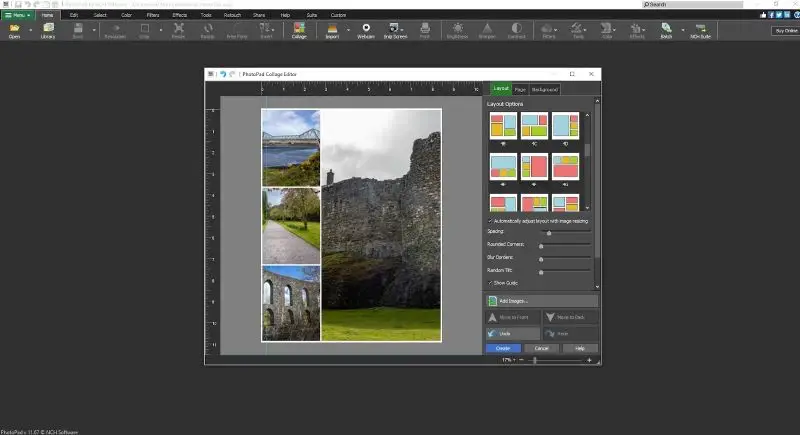
PhotoPad имеет отдельный Collage Editor. В актуальной справке он открывается через значок Collage в выпадающем Tools на вкладке Effects или через Create Collage. Блок Page Size and Orientation позволяет выбирать единицы в inches, centimeters или pixels. Для точного A4 установите 21 × 29,7 см и нужную ориентацию.

- Откройте Collage Editor.
- В Page Size and Orientation переключите Units на centimeters и задайте 21 × 29,7 см.
- В Layout Options выберите Auto Grid для автоматической сетки или Free-form для свободной композиции.
- Настройте Spacing, Rounded Corners и при необходимости Random Tilt.
- Нажмите Add Images...; для выбранного кадра доступны Assign Image и Remove Image, в Free-form — Move Forward и Move Back.
- Щёлкните по холсту правой кнопкой для добавления Text.
- Нажмите Create, чтобы получить обычный проект PhotoPad для дальнейшей правки и печати.
Плюсы:
- можно задавать физический размер в сантиметрах;
- Auto Grid автоматически размещает произвольное число фотографий;
- Free-form позволяет управлять перекрытиями;
- после Create результат остаётся редактируемым проектом.
Минусы:
- готовые шаблоны рассчитаны на ограниченное число слотов;
- для сложной дизайнерской верстки ручной контроль менее удобен, чем в специализированном макетном редакторе.
Microsoft PowerPoint — точный A4 через Custom Slide Size
PowerPoint подходит для ручной композиции из фотографий, подписей и фигур. Для точного A4 не полагайтесь на встроенный пункт с названием A4: фактический размер этого предустановленного слайда отличается от 21 × 29,7 см. Используйте Design → Slide Size → Custom Slide Size и введите размеры вручную.

- Откройте Design → Slide Size → Custom Slide Size.
- Для книжного листа введите 21 cm × 29.7 cm, для альбомного — 29.7 cm × 21 cm.
- Вставьте фотографии и выполните Crop.
- Используйте Align и Distribute для одинаковых интервалов.
- Сгруппируйте связанные фотографии и подписи.
- Если размер меняется после верстки, PowerPoint предложит Maximize или Ensure Fit; безопаснее задавать A4 до вставки объектов.
- Перед печатью проверьте, не включена ли автоматическая подгонка драйвера.
Плюсы:
- точные пользовательские размеры в сантиметрах;
- хорошее выравнивание и группировка;
- удобно для коллажа с подписями и фигурами.
Минусы:
- нет автоматической фотосетки;
- границы без полей зависят от принтера;
- большое число снимков требует ручной работы.
Microsoft Word — коллаж на самой странице A4
В Word задайте странице формат A4, а композицию соберите из обычных изображений. Главное — изменить обтекание, иначе фотография остаётся In Line with Text и ведёт себя как символ строки. Для свободной раскладки подходит режим, позволяющий перемещать объект независимо, например In Front of Text.

- Задайте странице A4 и ориентацию.
- Вставьте фотографии.
- Откройте Layout Options для каждого снимка и выберите свободное обтекание.
- Используйте Picture Format → Align, Distribute Horizontally и Distribute Vertically.
- Для группировки выделите несколько объектов с Ctrl и выберите Group → Group; команда недоступна для In Line with Text.
- Проверьте поля в предварительном просмотре печати.
Плюсы:
- реальная страница A4;
- удобен для длинных подписей;
- есть выравнивание, распределение и группировка.
Минусы:
- нет автоматического редактор коллажей;
- обтекание требует внимания;
- сложное кадрирование менее удобно, чем в графическом редакторе.
Icecream Photo Editor — быстрая готовая сетка
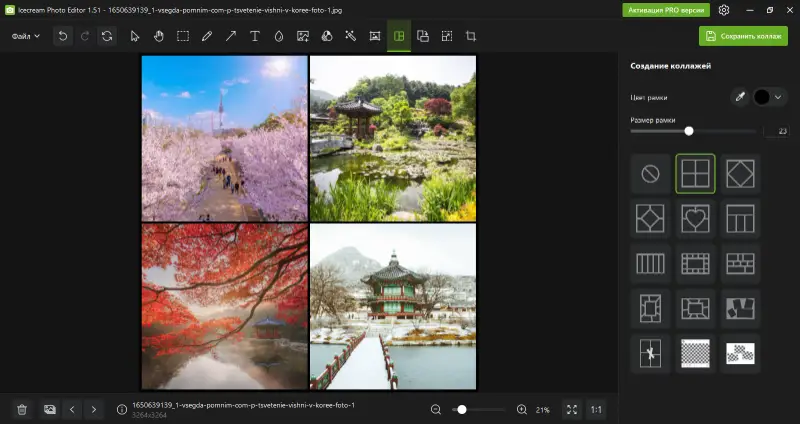
Icecream Photo Editor — настольный редактор с режимом коллажа. Для быстрой сетки добавьте снимки, выберите компоновку, переставьте кадры и сохраните результат. Для печати A4 используйте двухэтапный процесс: сначала соберите коллаж, затем разместите сохранённое изображение на странице 210 × 297 мм без изменения пропорций.
- Откройте режим коллажа.
- Добавьте фотографии.
- Выберите сетку с подходящими по размеру ячейками.
- Переставьте кадры и проверьте обрезку.
- Сохраните изображение и разместите его на A4 без деформации.
Плюсы:
- быстрый визуальный процесс;
- не требуется вручную строить каждую ячейку;
- подходит для простой сетки.
Минусы:
- A4-страница формируется на втором этапе;
- для печатной страницы нужен дополнительный этап.
Z Mobile: Photo Collage Maker — простая сетка на Windows
Z Mobile: Photo Collage Maker — Windows-приложение с готовыми layouts. Добавьте фотографии, выберите сетку и переставьте кадры так, чтобы главные снимки занимали подходящие ячейки. Для печати используйте сохранённый коллаж как графический блок на отдельной странице A4.

- Добавьте фотографии.
- Выберите layout по числу кадров.
- Переставьте снимки, чтобы главные оказались в крупных слотах.
- Сохраните изображение.
- Разместите его на точном A4 перед печатью.
Плюсы:
- быстрая специализированная сетка;
- подходит для разового коллажа.
Минусы:
- печатная A4-страница формируется отдельно;
- контроль печатной страницы выполняется отдельно.
Почему Paint 3D и Microsoft Photos не используются как основные способы
Paint 3D снят с распространения в Microsoft Store 4 ноября 2024 года. В Microsoft Photos отдельного режима Collage нет. Поэтому эти приложения не используются здесь как основные актуальные способы создания коллажа A4.
macOS: точный A4 и свободная композиция
TurboCollage — A4 210 × 297 мм и Picture Grid
TurboCollage позволяет задать A4 через Settings → Layout: в списке Size выбирается A4, а для нестандартного полотна есть Set Custom Size.... Для A4 при 300 ppi используется 2480 × 3508 px. Ориентация переключается между portrait и landscape.

- Откройте Settings → Layout и выберите A4 в Size.
- Установите portrait или landscape.
- Выберите Picture Grid; для четырёх одинаковых кадров используйте сетку 2 × 2.
- Нажмите Add Pictures.
- Проверьте обрезку и ширину промежутков.
- Экспортируйте итог в JPG с заданным размером.


Плюсы:
- отдельный A4 preset;
- точный ориентир 2480 × 3508 px при 300 ppi;
- управляемые строки и столбцы Picture Grid;
- портретная и альбомная ориентации.
Минусы:
- не предназначен для длинных текстовых блоков;
- поля печати по-прежнему зависят от принтера.
Apple Pages — A4-документ с фотографиями и подписями
Pages подходит, если нужен документ A4 с ручной расстановкой фотографий. Размер бумаги и ориентация задаются на уровне страницы, после чего изображения остаются отдельными объектами: их можно перемещать, масштабировать и выравнивать. Этот способ особенно удобен для коллажа, где много подписей и простых фигур.
- Создайте документ и задайте бумагу A4.
- Добавьте фотографии.
- Сначала разместите крупные кадры, затем заполните свободные зоны.
- Используйте выравнивание и распределение.
- Добавьте подписи после фиксации фотографий.
- Перед печатью проверьте поля и ориентацию.
Плюсы:
- настоящая страница A4;
- удобное сочетание текста и фото;
- подходит для ручной верстки без браузера.
Минусы:
- нет автоматического Collage Wizard;
- большую сетку приходится строить вручную.
Shape Collage — автоматическая фигурная композиция
Shape Collage автоматически раскладывает большое количество фотографий, в том числе в форме сердца, буквы или другого силуэта. Это декоративный способ, а не инструмент печатной страницы. Для A4 сначала создайте фигурную композицию, затем поместите готовое изображение на лист 210 × 297 мм в редакторе с точным размером.

Плюсы:
- автоматическая работа с большим набором снимков;
- подходит для необычной формы.
Минусы:
- фигурная композиция не равна A4;
- меньше контроля над строгой сеткой и подписями.
Онлайн: коллаж A4 в браузере и сервисы для промежуточной сетки
Браузерные конструкторы делятся на две группы. Первая позволяет сразу работать на A4 или задать пользовательский размер в сантиметрах. Вторая создаёт коллажное изображение без гарантированного физического размера; такой результат надо затем поместить на A4-холст. У каждого способа ниже это различие указано прямо, чтобы пользователь не принимал красивый шаблон за готовый печатный документ.
Template.net
Template.net предлагает A4 Photo Collage Template, в котором формат A4 заложен в шаблон. Это сокращает подготовку печатного макета: остаётся заменить демонстрационные изображения, проверить кадрирование и убрать лишний декор.
Как работать:
- Откройте A4 Photo Collage Template
- Замените демонстрационные фотографии своими
- Проверьте кадрирование внутри слотов
- Удалите ненужные декоративные элементы
- Сохраните результат и проверьте масштаб перед печатью.
A4: готовый шаблон предназначен именно для A4.
Плюсы:
- физический формат задан исходным шаблоном;
- быстрый старт для простой печатной композиции.
Минусы:
- готовая структура ограничивает свободу;
- для нестандартного числа снимков удобнее пустой A4-холст.
Fotor
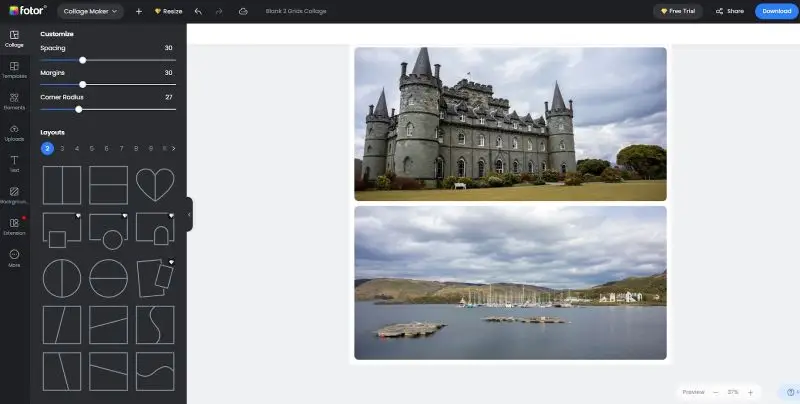
Fotor Collage Maker автоматически помещает фотографии в выбранную сетку. Кадры можно перетаскивать между ячейками; доступны spacing, margins, corner radius, фон и базовая обработка. Сохранение выполняется через Download в PNG или JPG.
Как работать:
- Откройте Collage Maker
- Загрузите фотографии
- Выберите сетку или шаблон
- Переставьте кадры и проверьте автоматическую обрезку
- Настройте spacing, margins, corner radius и фон
- Нажмите Download и выберите PNG или JPG.
A4: экспорт из Collage Maker используйте как готовый графический блок на A4; физический размер задайте в документе для печати.
Плюсы:
- быстрая сетка;
- хороший контроль промежутков и рамок;
- PNG и JPG.
Минусы:
- A4 требует второго шага;
- декоративные возможности избыточны для строгой сетки.
Canva
Canva подходит для свободного макета с рамками, сетками, текстом и графическими элементами. Фотографии загружаются в проект и заменяют изображения шаблона либо размещаются вручную. Для печати важно работать именно в A4-дизайне, а не растягивать квадратный collage template.

Как работать:
- Создайте дизайн или откройте шаблон фотоколлажа
- Загрузите фотографии
- Разместите их в сетках и рамках
- Настройте кадрирование, фон и подписи
- Проверьте поля
- Сохраните изображение или PDF.
A4: используйте проект A4; шаблон другой пропорции не растягивайте.
Плюсы:
- свободная композиция;
- много сеток и рамок;
- удобно для текста и печатного дизайна.
Минусы:
- размер конкретного шаблона надо проверять;
- перед использованием платных шаблонов и элементов проверяйте маркировку внутри редактора.
Adobe Express
В Adobe Express быстрый коллаж запускается через Photo → Photo Quick actions → Collage maker. После загрузки изображений сервис строит layout; команда Shuffle layout меняет компоновку, а отдельный кадр можно заменить, обрезать или удалить.

Как работать:
- На главной странице откройте Photo
- Выберите Photo Quick actions → Collage maker
- Загрузите изображения
- Используйте Shuffle layout
- Исправьте Replace или Crop для отдельных слотов
- Нажмите Download или Edit more.
A4: быстрый Collage maker создаёт изображение; точный A4 контролируйте в расширенном дизайне или отдельном A4-документе.
Плюсы:
- очень короткий процесс;
- Shuffle layout ускоряет подбор композиции;
- доступно редактирование отдельного слота.
Минусы:
- быстрая команда не является полиграфической страницей;
- для A4 нужен дополнительный контроль.
AirBrush
AirBrush использует шаблоны и соотношения сторон. Пользователь загружает фотографии, выбирает компоновку, переставляет кадры и настраивает оформление. Соотношение сторон полезно для экранного результата, но само по себе не определяет физический лист A4.
Как работать:
- Загрузите фотографии
- Выберите шаблон
- Установите подходящее соотношение сторон
- Переставьте изображения и проверьте обрезку
- Настройте интервалы
- Сохраните результат.
A4: aspect ratio не равен 210 × 297 мм; для печати нужен отдельный A4-холст.
Плюсы:
- быстрый браузерный сценарий;
- готовые layouts;
- не требуется установка.
Минусы:
- для A4 нужен отдельный холст 210 × 297 мм;
- для физической печати требуется второй этап.
Photovisi
Photovisi строит работу через выбор дизайна, добавление фотографий и последующую правку. В редакторе используются кадрирование, масштабирование и эффекты. Такой подход подходит для декоративного коллажа с готовой стилистикой.
Как работать:
- Выберите дизайн
- Добавьте фотографии в подготовленные области
- Отрегулируйте масштаб и crop
- Примените оформление после фиксации композиции
- Сохраните результат.
A4: для печати экспорт помещайте на A4 без искажения пропорций.
Плюсы:
- готовые дизайны ускоряют оформление;
- есть базовая коррекция кадра.
Минусы:
- меньше контроля над геометрией;
- физический A4 требует отдельной верстки.
Visual Paradigm Online
Visual Paradigm Online предоставляет photo collage templates и обычные дизайнерские объекты. В редакторе можно работать с фоном, рамками, заменять фотографии и добавлять дополнительную графику, поэтому способ удобен для коллажа с текстом и сложной композицией.
Как работать:
- Выберите photo collage template
- Замените изображения
- Настройте рамки и фон
- Добавьте подписи
- Проверьте выравнивание и поля
- Экспортируйте готовый дизайн.
A4: точный физический A4 в конкретном collage template надо проверять отдельно.
Плюсы:
- оформленные шаблоны;
- удобен для текста и графики;
- есть инструменты совместной работы.
Минусы:
- избыточен для простой сетки;
- A4 не следует предполагать по внешней форме шаблона.
Photogramio
Photogramio предлагает готовые шаблоны, автоматическую раскладку и свободную композицию, а также фон, рамки, интервалы и подписи. Авторазметка полезна, когда кадров много и нужно получить первоначальную сетку без ручного построения.
Как работать:
- Загрузите изображения
- Выберите шаблон или автоматическую компоновку
- Переставьте главный кадр в более крупную область
- Настройте фон, рамки и интервалы
- Добавьте подпись
- Сохраните результат.
A4: для печати используйте экспорт как содержимое страницы 210 × 297 мм и сохраняйте пропорции исходного коллажа.
Плюсы:
- автоматическая раскладка;
- есть свободный режим;
- настройка фона и границ.
Минусы:
- для печати нужен дополнительный контроль;
- в плотной сетке фотографии становятся слишком мелкими для читаемого A4.
Fotoramio
Fotoramio даёт сетки для нескольких снимков. Фотографии можно менять местами; доступны ширина и цвет рамки, скругление, фон, текст и клипарт. Результат сохраняется в JPG или PNG.
Как работать:
- Добавьте фотографии
- Подберите сетку
- Поменяйте кадры местами
- Настройте ширину рамки, скругление и фон
- Добавьте текст при необходимости
- Сохраните JPG или PNG.
A4: после JPG/PNG-экспорта сформируйте печатную страницу A4 отдельно.
Плюсы:
- простая сетка;
- рамки, фон и текст;
- JPG/PNG.
Минусы:
- печатный A4 формируется отдельным этапом;
- избыточный декор быстро сокращает полезную площадь.
insMind
insMind хорошо раскрывает работу с сеткой: пользователь выбирает layout, меняет интервалы и рамки, а отдельные фотографии кадрирует внутри слотов. Это полезный вариант для серии, где автоматическая обрезка требует ручной коррекции.

Как работать:
- Загрузите фотографии
- Выберите сетку
- Переставьте снимки между ячейками
- Настройте рамки и расстояние
- Откройте crop для неудачно обрезанных кадров
- Сохраните результат.
A4: перед печатью проверьте пиксельный размер экспорта и разместите коллаж на точном A4.


Плюсы:
- удобная сетка;
- управление промежутками;
- отдельное кадрирование каждого слота.
Минусы:
- A4 требует второго шага;
- мелкие ячейки надо оценивать в реальном масштабе.
PicsArt
PicsArt сочетает макет коллажаs с обычным редактором: поверх сетки можно добавлять текст, stickers и другие элементы. Это хороший визуальный конструктор, но для A4 важнее не количество эффектов, а контроль размера и безопасных полей.

Как работать:
- Откройте редактор коллажей
- Загрузите фотографии
- Выберите сетку или шаблон
- Переставьте кадры и поправьте crop
- Добавьте текст или декор
- Сохраните изображение.
A4: для печати используйте финальный A4-холст: макет коллажа задаёт композицию, а не требования принтера.
Плюсы:
- много вариантов оформления;
- можно редактировать фотографии внутри проекта;
- подходит для свободного дизайна.
Минусы:
- для строгого фотолиста часть функций лишняя;
- A4 контролируется отдельно.
PhotoRetrica
PhotoRetrica предлагает короткий процесс: выбрать редактор коллажей, загрузить снимки, настроить рамки и оформление, затем скачать результат. В редакторе используются фон, скругление, текст, emoji и stickers.
Как работать:
- Откройте редактор коллажей
- Добавьте фотографии
- Выберите расположение
- Настройте рамки, фон и радиус углов
- Добавьте текст или sticker
- Сохраните результат.
A4: после экспорта разместите коллаж на странице 210 × 297 мм и не растягивайте его по двум осям.
Плюсы:
- быстрый браузерный способ;
- основные настройки сетки и декора.
Минусы:
- ограниченный контроль печатной страницы;
- нужен второй A4-этап.
Pixlr
В Pixlr путь начинается в Pixlr Designer через Photo Collage Maker. После Select Photos сервис предлагает layouts. В редакторе меняются spacing, borders и corners; финальная команда Save Collage сохраняет PNG.

Как работать:
- Откройте Pixlr Designer → Photo Collage Maker
- Нажмите Select Photos
- Выберите предложенный layout
- Перетащите фотографии
- Настройте spacing, borders и corners
- Нажмите Save Collage.
A4: после Save Collage в PNG поместите файл на A4-страницу и сохраните печатный макет.
Плюсы:
- автоматические варианты layout;
- точная настройка промежутков и границ;
- PNG-экспорт.
Минусы:
- не заменяет верстку A4;
- после сохранения нужен контроль физического размера.
IMGonline
IMGonline — утилитарный формуляр для объединения фотографий; один из доступных сценариев — сетка 3 × 3. Сервис уместен, когда нужен технический коллаж без большого каталога шаблонов и декоративных элементов.
Как работать:
- Загрузите изображения
- Выберите схему сетки
- Настройте параметры объединения
- Запустите обработку
- Проверьте результат
- Сохраните и разместите на A4.
A4: после объединения изображений перенесите результат на страницу 210 × 297 мм и проверьте масштаб.
Плюсы:
- минимум лишних настроек;
- подходит для простой регулярной сетки.
Минусы:
- слабый контроль сложного дизайна;
- A4 формируется отдельно.
Aspose

Aspose Collage Maker работает по короткой схеме: layout или template, загрузка изображений, CREATE COLLAGE, затем DOWNLOAD NOW. Инструмент ориентирован на объединение JPG и PNG, а не на детальную верстку полиграфической страницы.
Как работать:
- Выберите layout или template
- Загрузите изображения
- Нажмите CREATE COLLAGE
- Проверьте расположение
- Нажмите DOWNLOAD NOW.
A4: результат объединения используйте как графический блок на A4.
Плюсы:
- очень короткий процесс;
- подходит для простого объединения JPG/PNG;
- работает в браузере.
Минусы:
- мало контроля над сложной композицией;
- для печати нужен A4-документ.
FotoJet
FotoJet предлагает grids и templates. В сеточном режиме меняются aspect ratio, spacing и roundness; отдельные снимки можно перемещать, масштабировать, вращать и кадрировать. Доступны текстовые элементы.

Как работать:
- Выберите grid или template
- Добавьте фотографии
- Настройте aspect ratio, spacing и roundness
- Исправьте положение, масштаб или crop каждого кадра
- Добавьте текст
- Сохраните результат.
A4: aspect ratio не заменяет физические 210 × 297 мм; печатный лист формируется отдельно.
Плюсы:
- хороший контроль ячеек;
- crop и перемещение внутри слота;
- подходит для аккуратной сетки.
Минусы:
- для точной печати A4 нужен отдельный контроль страницы;
- нужно отдельно проверять итоговый размер.
PiZap
PiZap использует готовые layouts, spacing, background и цвета рамки. Кадры можно быстро менять местами через swap/shuffle; поверх коллажа добавляются stickers и text. Сохранение поддерживает JPG и прозрачный PNG.

Как работать:
- Выберите layout
- Добавьте фотографии
- Используйте swap или shuffle
- Настройте spacing, background и frame colors
- Добавьте текст или stickers
- Сохраните JPG или PNG.
A4: после collage export сформируйте A4-страницу отдельно.

Плюсы:
- быстрая перестановка кадров;
- контроль рамок и интервалов;
- JPG/PNG.
Минусы:
- декор легко перегружает A4;
- точный размер задаётся отдельно.
SimpleCollage
SimpleCollage ориентирован на автоматическую раскладку с текстом и стилем. В нём используются структуры для разного количества фотографий и настройка цвета границы, поэтому часть компоновки выполняется без ручного построения сетки.
Как работать:
- Выберите структуру по числу фотографий
- Загрузите изображения
- Запустите автоматическую раскладку
- Настройте границу и подпись
- Сохраните итог.
A4: используйте готовую композицию как графический блок внутри страницы 210 × 297 мм.
Плюсы:
- автоматическая раскладка;
- простая работа с разным количеством снимков.
Минусы:
- меньше ручного контроля;
- A4-страница формируется отдельно.
PhotoJoiner
PhotoJoiner позволяет менять размеры ячеек, padding и положение фотографий. Дополнительно доступны stickers, backgrounds, text и doodles. Это один из наиболее гибких сеточных браузерных способов, когда готовая схема требует ручной подстройки.
Как работать:
- Откройте Collage Maker
- Выберите layout
- Добавьте фотографии
- Измените cell size и padding
- Настройте положение снимков
- При необходимости добавьте background, text или doodle
- Сохраните коллаж.
A4: перед печатью перенесите композицию на страницу 210 × 297 мм и проверьте физический размер итогового документа.
Плюсы:
- гибкие ячейки и отступы;
- текст и doodles;
- удобен для нестандартной сетки.
Минусы:
- физический размер контролируется отдельно;
- декоративные функции не всегда нужны для печатного листа.
Visme
Visme полезен, когда фотоколлаж является частью презентационного или брендированного дизайна. Работа начинается с collage template, затем загружаются изображения, добавляются текст и графические элементы, после чего проект выгружается.

Как работать:
- Выберите collage template
- Загрузите фотографии
- Замените изображения в шаблоне
- Добавьте текст и design elements
- Проверьте интервалы и контраст
- Скачайте статический результат.
A4: для печати используйте статический коллаж внутри документа 210 × 297 мм и отдельно проверяйте масштаб.


Плюсы:
- удобен для текста и графики;
- готовые структуры;
- подходит для единого визуального стиля.
Минусы:
- избыточен для простой сетки;
- A4 надо контролировать отдельно.
BeFunky
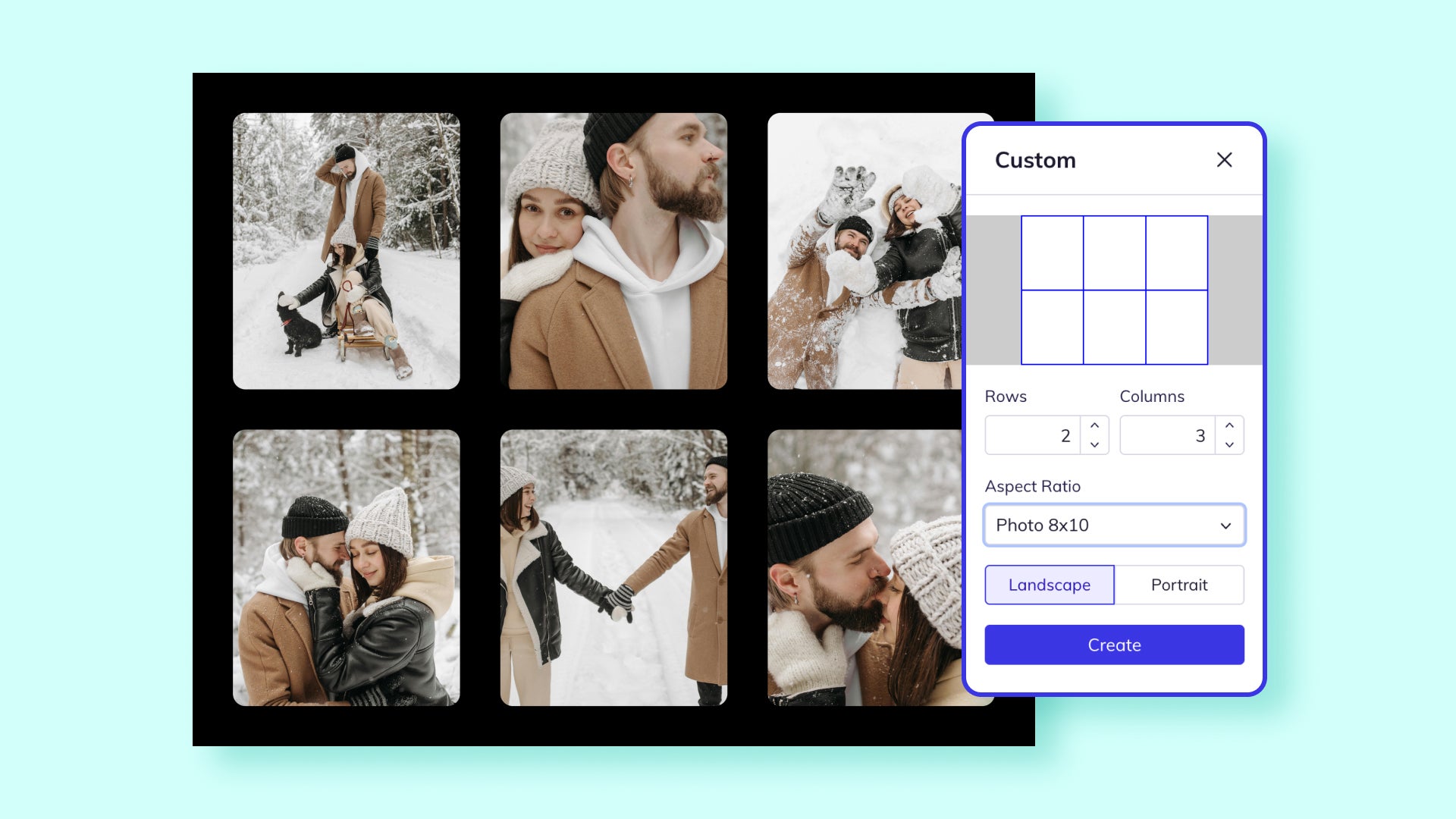
BeFunky предлагает Collage Wizard: после загрузки фотографий мастер генерирует несколько layouts. Выбранную композицию затем можно доработать через spacing, background, text и frames.
Как работать:
- Откройте Collage Maker → Collage Wizard
- Загрузите фотографии
- Выберите один из сгенерированных layouts
- Настройте spacing, background, text и frames
- Сохраните результат.
A4: Wizard создаёт коллаж, но точный A4 контролируется отдельно.
Плюсы:
- автоматически предлагает несколько композиций;
- после генерации остаётся ручная настройка;
- есть фон, рамки и текст.
Минусы:
- A4 контролируется после автоматической раскладки;
- главный кадр иногда требуется переставлять вручную.
Pixiz
Pixiz работает иначе, чем свободные редакторы: пользователь выбирает готовый фотомонтаж или эффект с фиксированным числом слотов и подставляет собственные снимки. Это удобно для быстрого стилизованного результата, но почти не даёт контроля над геометрией.
Как работать:
- Выберите эффект с нужным количеством слотов
- Загрузите фото для каждого места
- Проверьте автоматическое кадрирование
- Замените текст, если шаблон его поддерживает
- Сохраните готовый монтаж.
A4: готовый эффект не является A4-документом; для печати нужна отдельная раскладка.
Плюсы:
- очень быстрый художественный результат;
- не нужно строить сетку вручную.
Минусы:
- минимальная свобода композиции;
- превью эффектов не равно интерфейсу редактора;
- A4 требует второго шага.
AI Edit Photo

AI Edit Photo содержит простой инструмент коллажа с готовыми сетками на несколько фотографий. Выберите сетку, добавьте фото, проверьте расположение и кадрирование, затем сохраните результат средствами редактора.
Как работать:
- Откройте инструмент коллажа
- Выберите сетку
- Добавьте фотографии
- Проверьте расположение и crop
- Сохраните результат доступным в интерфейсе способом.
A4: для A4 используйте сохранённый коллаж как графический блок на странице 210 × 297 мм.
Плюсы:
- минимальный набор действий;
- подходит для простой сетки.
Минусы:
- минимальный набор настроек;
- не используется как основной способ подготовки печатного файла.
PiliApp
PiliApp даёт templates и custom grid. Фотографии можно перетаскивать и масштабировать внутри ячеек; настраиваются gap, radius, aspect ratio и background. Результат сохраняется в JPEG или PNG.
Как работать:
- Добавьте фотографии
- Выберите template или custom grid
- Перетащите снимки между ячейками
- Измените масштаб внутри слота
- Настройте gap, radius и background
- Сохраните JPEG или PNG.
A4: aspect ratio и custom grid описывают композицию; перед печатью поместите экспорт на точный A4.
Плюсы:
- подробная сетка;
- управление интервалами и скруглением;
- JPEG/PNG.
Минусы:
- физический лист формируется отдельно;
- очень плотная сетка делает фото мелкими.
VistaCreate
VistaCreate закрывает важный пробел большинства онлайн-сервисов: на главной странице есть Custom Size с единицами px, in и cm. Поэтому A4 можно создать напрямую как 21 × 29,7 см либо 29,7 × 21 см, а фотографии размещать уже внутри точного холста.
Как работать:
- Выберите Custom Size
- Переключите единицы на cm
- Введите 21 × 29,7 или 29,7 × 21
- Создайте дизайн
- Добавьте фото, сетки и объекты
- Настройте crop и интервалы
- Сохраните A4-дизайн.
A4: точный A4 задаётся через Custom Size в сантиметрах.
Плюсы:
- реальный пользовательский размер;
- свободное размещение фото и текста;
- не требует настольной программы.
Минусы:
- готовые шаблоны могут иметь другую пропорцию;
- безопасные поля приходится контролировать самостоятельно.
photo-collage.net
photo-collage.net ориентирован на коллажи с большим количеством фотографий, включая сценарий до сотни снимков. Это полезно для хронологии или мозаики, но на A4 высокий лимит не означает хороший результат: при десятках кадров каждая ячейка становится миниатюрной.
Как работать:
- Выберите шаблон по числу фото
- Загрузите снимки
- Проверьте лица на миниатюрах
- Уберите лишние кадры, если детали не читаются
- Сохраните композицию
- Разместите её на A4.
A4: сервис решает задачу высокой плотности, а не физического формата страницы.
Плюсы:
- быстро строит многорядную сетку;
- подходит для больших серий.
Минусы:
- на A4 десятки кадров становятся очень мелкими;
- размер страницы контролируется отдельно.
PhotoFunia
Эффект Quadriptych в PhotoFunia — фиксированный вариант для четырёх фотографий. Пользователь не строит layout вручную: сервис сам помещает снимки в заранее заданную композицию. Это быстрый стилистический способ, а не универсальный редактор.
Как работать:
- Откройте Quadriptych
- Добавьте четыре фотографии
- Проверьте автоматическую обрезку
- Сгенерируйте эффект
- Сохраните изображение
- Разместите его на A4 без растяжения.
A4: фиксированный эффект не является A4-документом.
Плюсы:
- минимум действий;
- готовая композиция из четырёх снимков.
Минусы:
- почти нет ручного контроля;
- A4 формируется отдельно.
Anfas.Pro
Anfas.Pro предназначен для раскладки фотографий для печати на 10 × 15 и A4. Для этого способа важнее не декоративное оформление, а размещение снимков на целевом печатном формате и контроль их положения перед выводом.
Как работать:
- Откройте инструмент печатной раскладки
- Выберите формат A4
- Добавьте фотографии
- Проверьте их размещение и физические размеры
- Сохраните или распечатайте результат доступным способом.
A4: A4 является одним из целевых форматов раскладки.
Плюсы:
- ориентация на печать;
- A4 входит в задачу инструмента.
Минусы:
- меньше настроек декоративной композиции;
- не предназначен для сложного декоративного коллажа.
Kapwing
Kapwing позволяет загрузить несколько фотографий, расположить их на одном холсте, менять размер и положение, использовать templates и экспортировать результат. Поддержка видео и аудио для печатного A4 не нужна, поэтому используется только статическая часть редактора.

Как работать:
- Загрузите изображения
- Выберите photo collage template или свободную композицию
- Измените размер и положение фотографий
- Добавьте только печатные подписи
- Экспортируйте статическое изображение.
A4: перед печатью разместите статическую композицию на странице 210 × 297 мм и проверьте итоговый масштаб.
Плюсы:
- свободное размещение;
- можно комбинировать сетку и произвольные объекты;
- подходит для нестандартной композиции.
Минусы:
- мультимедийные функции избыточны для бумаги;
- A4 формируется отдельно.
MontagesPhoto
MontagesPhoto предлагает шаблон коллажа из 20 фотографий. Это отдельный сценарий высокой плотности для серии равнозначных кадров. На A4 такой макет нужно оценивать по читаемости миниатюр, а не только по факту, что все 20 снимков помещаются.
Как работать:
- Выберите шаблон на 20 фотографий
- Добавьте снимки
- Проверьте автоматический crop
- Посмотрите результат в размере, близком к реальной печати
- Сохраните
- Разместите на A4.
A4: 20-photo layout отвечает за число слотов; перед печатью разместите результат на A4 и оцените размер миниатюр.
Плюсы:
- быстро собирает 20 фото;
- подходит для хроники.
Минусы:
- маленькие ячейки;
- не подходит для снимков, которым нужен крупный план.
iPhone и iPad: мобильный коллаж с последующей печатью
Мобильные приложения быстро собирают сетку, но физический A4 надо проверять отдельно. Шаблон 4:5, 3:4 или квадрат не становится A4 после печати. Если приложение не даёт миллиметры или сантиметры, сохраните коллаж с максимальным доступным качеством и поместите его на точный лист 210 × 297 мм в редакторе страницы.
Коллаж — Vitalij Schaefer — размерно-ориентированное приложение из App Store
Приложение «Коллаж» позволяет выбирать шаблоны по количеству фотографий, настраивать фон и сохранять результат. Такой процесс подходит для мобильной сборки макета перед печатью или публикацией.

- Выберите шаблон по количеству снимков.
- Добавьте фотографии и проверьте их порядок.
- Настройте фон и интервалы.
- Перед сохранением проверьте выбранный размер результата и ориентацию.
- Сохраните изображение и перед печатью сопоставьте его с A4.

Плюсы:
- специализированный мобильный процесс;
- готовые структуры по числу фотографий;
- подходит для работы на iPhone и iPad.
Минусы:
- мелкие подписи сложнее оценивать на небольшом экране;
- физический A4 перед печатью нужно подтвердить.
PicCollage — Grid, Templates и Freestyle
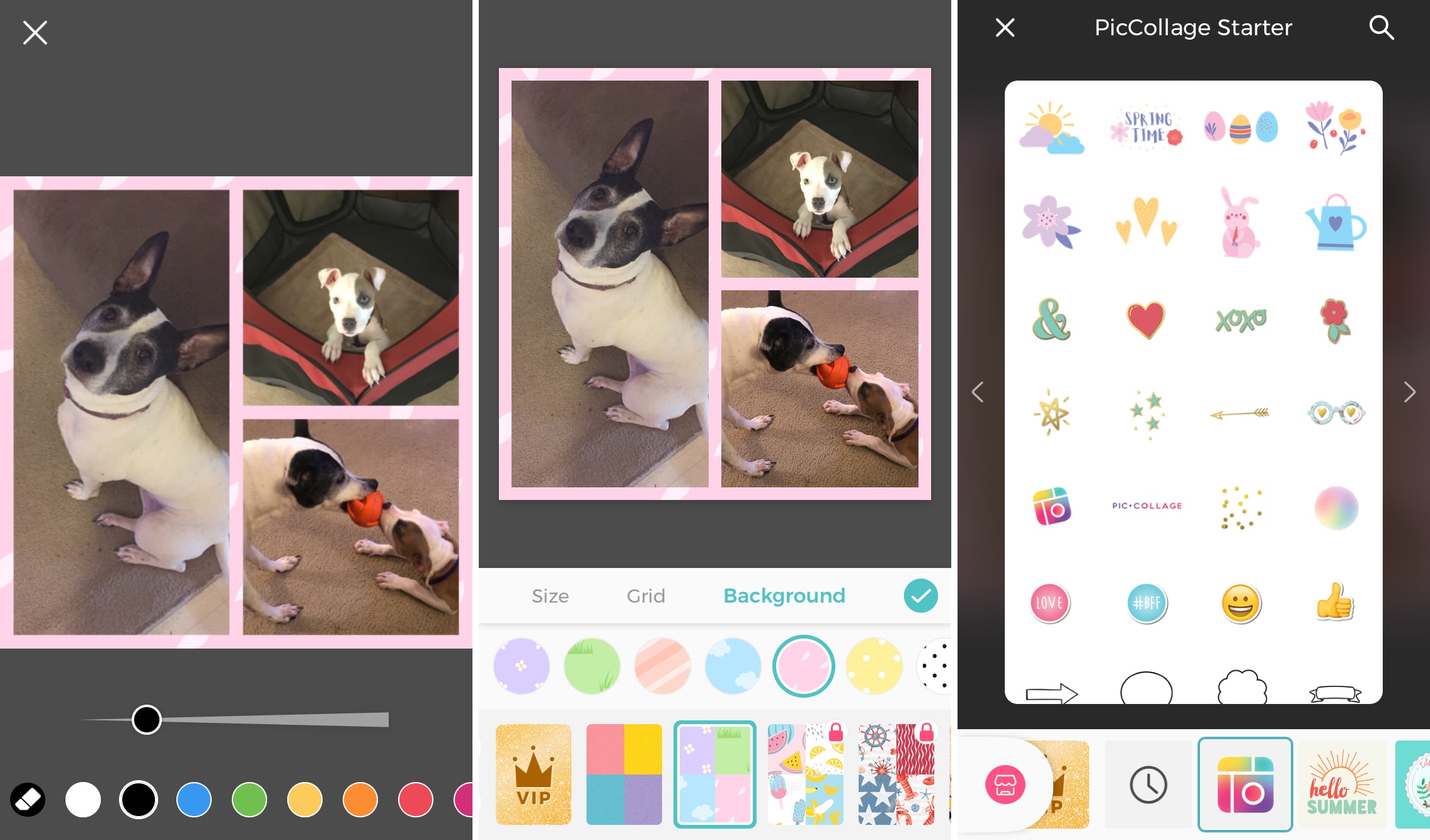
PicCollage позволяет собирать коллажи в Grid, Templates и Freestyle, добавлять frames, text, stickers и doodles. Размер A4 доступен всем пользователям: из collage editor откройте Layout → Sizes и выберите A4. Поэтому на iPhone и iPad приложение можно использовать не только для декоративного монтажа, но и как полноценный способ сразу задать печатный формат.
- Откройте новый коллаж и добавьте фотографии.
- В редакторе нажмите Layout в левом нижнем углу.
- Откройте Sizes и выберите A4.
- Перейдите к Templates или Grids и подберите структуру.
- Отрегулируйте grid spacing и rounded corners двумя ползунками.
- Переставьте кадры, затем добавьте текст, stickers или doodles.
- Сохраните результат и перед печатью проверьте ориентацию и поля принтера.
A4: размер A4 выбирается непосредственно в Layout → Sizes; отдельный перенос на другой холст не требуется.
Плюсы:
- A4 доступен непосредственно в разделе Sizes;
- есть текст, рамки, cutout и doodles;
- работает на iPhone и iPad.
Минусы:
- часть оформления и удаление водяного знака связаны с покупками внутри приложения;
- на небольшом экране сложнее контролировать мелкий текст и отступы перед печатью.
InCollage — быстрая мобильная сетка
InCollage — мобильный редактор с готовыми layouts. Он удобен для нескольких фотографий, когда нужно быстро получить аккуратную сетку на телефоне, но не требуется полиграфическая вёрстка.

- Добавьте фотографии.
- Выберите layout.
- Переставьте кадры и проверьте crop.
- Настройте визуальные интервалы и фон.
- Сохраните изображение и проверьте его на A4 перед печатью.
Плюсы:
- быстрая мобильная сетка;
- подходит для разовой композиции.
Минусы:
- для печати A4 нужен второй этап;
- мелкие детали труднее контролировать на телефоне.
Android: встроенная сетка и отдельный фотоколлаж
Google Photos — Collage из выбранных фотографий
В Google Photos для Android коллаж создаётся из набора до шести фотографий. После выбора снимков используется Create → Collage. Редактор предлагает шаблоны, позволяет менять границы, переставлять кадры и масштабировать фотографию внутри ячейки. Результат сохраняется через Save.

- Выберите до шести фотографий.
- Нажмите Create → Collage.
- Выберите шаблон.
- Настройте borders.
- Перетащите фотографию в другой слот для смены порядка и используйте масштабирование внутри ячейки.
- Нажмите Save.
- Для печати перенесите сохранённый коллаж на точный A4: мобильный template не задаёт физический лист.

Плюсы:
- не нужен отдельный сложный редактор, если фотографии уже в Google Photos;
- быстрый выбор шаблона;
- можно менять порядок и масштаб содержимого ячейки.
Минусы:
- до шести фотографий в одном коллаже;
- в сеточных шаблонах нет свободного изменения границ между слотами как в настольном layout-редакторе;
- нет физического A4.
Коллаж фото: Фоторедактор — A Photo Studio — Android с рамками, текстом и crop
A Photo Studio предлагает grids, templates, фон, рамки, закругление, текст, stickers, рисование и обрезку. Такой набор даёт больше декоративного контроля, чем встроенный Collage в Google Photos.
- Выберите фотографии и режим коллажа.
- Подберите grid или template.
- Настройте фон, рамки и закругление.
- Используйте crop для неудачно помещённых снимков.
- Добавьте текст или stickers, если они нужны на печатном листе.
- Сохраните результат и перенесите его на точный A4.
Плюсы:
- много мобильных инструментов оформления;
- есть crop, текст и рисование;
- можно собрать коллаж без компьютера.
Минусы:
- декор сокращает полезную площадь A4;
- перед печатью нужно отдельно проверить физический размер итогового файла на странице A4.
Linux: точный A4 без браузерного сервиса
GIMP — 210 × 297 мм и 300 ppi
GIMP подходит для точного растрового A4, потому что новый документ задаётся через File → New с Width, Height и единицами измерения, а в Advanced Options доступны X/Y resolution. Для книжного листа введите 210 × 297 мм и 300 pixels/in; для альбомного поменяйте стороны.

- Откройте File → New.
- Введите 210 × 297 мм или 297 × 210 мм.
- В Advanced Options задайте X/Y resolution 300 pixels/in.
- Используйте Open as Layers, чтобы каждое фото стало отдельным слоем.
- Масштабируйте и перемещайте слои, применяя направляющие для сетки.
- Экспортируйте через Export As...; для PNG сохраняйте данные разрешения.
Плюсы:
- точные физические размеры и разрешение;
- каждый снимок остаётся отдельным слоем;
- полный контроль кадрирования и перекрытий;
- подходит для сложного A4.
Минусы:
- нет простого автоматического Collage Wizard;
- сетку и одинаковые интервалы надо строить вручную.
LibreOffice Draw — страница A4 с отдельными объектами
LibreOffice Draw удобен как страничный редактор: в Page Properties можно задать A4 и ориентацию, а фотографии вставляются как отдельные объекты. Это позволяет сохранить точный размер страницы до печати или PDF-экспорта и не склеивать всё в маленький растр на раннем этапе.

- Откройте свойства страницы и выберите A4.
- Для горизонтального листа задайте landscape, для вертикального — portrait.
- Добавьте фотографии через Insert → Image.
- Используйте guides и snap points для ровных промежутков.
- При перекрытиях управляйте порядком через Shape → Arrange.
- При печати различайте Original size и Fit to printable page: второй вариант изменяет масштаб рисунка так, чтобы он поместился в печатную область.
Плюсы:
- реальная A4-страница;
- изображения и подписи остаются отдельными объектами;
- есть направляющие, привязки и управление порядком;
- удобен для документного вывода.
Минусы:
- не специализирован на фотоколлажах;
- автоматическую сетку заменяет ручное выравнивание.
Как сделать бумажный коллаж непосредственно на листе A4
Для физического коллажа холстом служит сам лист 210 × 297 мм. Сначала выполните сухую раскладку без клея и только после проверки фиксируйте элементы. Так легче сохранить композиционный центр и не обнаружить нехватку места после приклеивания первых фотографий.
- Подготовьте плотный лист A4, если работа должна храниться долго.
- Распечатайте фотографии в нескольких размерах: главный кадр сделайте крупнее.
- Разложите все элементы без клея и оцените пустое пространство.
- Обрежьте лишний фон, не затрагивая важные детали.
- Приклеивайте от крупных элементов к мелким.
- Добавьте подписи после фиксации фотографий.
- Проверьте края, особенно если лист пойдёт в рамку или файл.
Ручной способ оправдан для школьной работы, подарка и коллажа с фактурной бумагой. Если нужно несколько одинаковых экземпляров, цифровой проект практичнее: один файл печатается повторно без новой ручной сборки.
Сравнение способов: где A4 задаётся напрямую
В таблице первым стоит выбранный основной способ. «Через второй шаг» означает, что программа или сервис создаёт коллажное изображение, но точную печатную страницу 210 × 297 мм надо сформировать отдельно.
| Способ | Платформа | Точный A4 | Сильный сценарий |
|---|---|---|---|
| ФотоКОЛЛАЖ | Windows | Да | A4, 300 dpi, оформление и печать в одном проекте |
| PhotoPad | Windows | Да | Размер в сантиметрах, Auto Grid и Free-form |
| Microsoft PowerPoint | Windows | Да, Custom Slide Size | Ручная сетка и выравнивание |
| Microsoft Word | Windows | Да, как страница | Фото и подписи на A4-документе |
| Icecream Photo Editor | Windows | Через второй шаг | Быстрый режим коллажа |
| Z Mobile: Photo Collage Maker | Windows | Через второй шаг | Простая сетка |
| TurboCollage | macOS | Да | A4 preset и Picture Grid |
| Apple Pages | macOS | Да, как документ | Свободная страничная верстка |
| Shape Collage | macOS | Через второй шаг | Фигурная авторазметка |
| Template.net | Онлайн | Да, A4 template | Готовый печатный шаблон |
| VistaCreate | Онлайн | Да, Custom Size | Размер в cm/in/px |
| Fotor | Онлайн | Через второй шаг | Сетка и интервалы |
| Canva | Онлайн | Проверять размер проекта | Свободный дизайн |
| Adobe Express | Онлайн | Через второй шаг | Quick action Collage maker |
| AirBrush | Онлайн | Через второй шаг | Шаблоны и ratio |
| Photovisi | Онлайн | Через второй шаг | Готовые дизайны |
| Visual Paradigm Online | Онлайн | Проверять размер проекта | Шаблоны с текстом |
| Photogramio | Онлайн | Через второй шаг | Авторазметка |
| Fotoramio | Онлайн | Через второй шаг | Сетка, рамки, JPG/PNG |
| insMind | Онлайн | Через второй шаг | Сетка и crop |
| PicsArt | Онлайн | Через второй шаг | Шаблоны и декор |
| PhotoRetrica | Онлайн | Через второй шаг | Простая сетка |
| Pixlr | Онлайн | Через второй шаг | Layouts и PNG |
| IMGonline | Онлайн | Через второй шаг | Техническая сетка |
| Aspose | Онлайн | Через второй шаг | Объединение JPG/PNG |
| FotoJet | Онлайн | Через второй шаг | Grid и crop |
| PiZap | Онлайн | Через второй шаг | Layouts и shuffle |
| SimpleCollage | Онлайн | Через второй шаг | Автоматическая раскладка |
| PhotoJoiner | Онлайн | Через второй шаг | Ячейки и padding |
| Visme | Онлайн | Проверять размер проекта | Коллаж с графикой |
| BeFunky | Онлайн | Через второй шаг | Collage Wizard |
| Pixiz | Онлайн | Через второй шаг | Фиксированные эффекты |
| AI Edit Photo | Онлайн | Через второй шаг | Простые сетки |
| PiliApp | Онлайн | Через второй шаг | Custom grid |
| photo-collage.net | Онлайн | Через второй шаг | Большое число фото |
| PhotoFunia | Онлайн | Через второй шаг | Quadriptych |
| Anfas.Pro | Онлайн | Да, печатная раскладка A4 | Размещение фото на листе перед печатью |
| Kapwing | Онлайн | Через второй шаг | Свободный холст |
| MontagesPhoto | Онлайн | Через второй шаг | 20 фотографий |
| Коллаж — Vitalij Schaefer | iPhone/iPad | Проверять размер | Мобильные шаблоны |
| PicCollage | iPhone/iPad | Да | A4, Grid, Templates, Freestyle |
| InCollage | iPhone/iPad | Через второй шаг | Мобильная сетка |
| Google Photos | Android | Через второй шаг | До шести фото |
| A Photo Studio | Android | Через второй шаг | Grid, crop, текст |
| GIMP | Linux | Да | 210 × 297 мм и 300 ppi |
| LibreOffice Draw | Linux | Да, как страница | A4 и отдельные объекты |
| Бумажный коллаж | Без платформы | Да, физический лист | Ручная сборка |
Как подготовить готовый файл к печати
Проверьте физический и пиксельный размер
Если проект создан в миллиметрах, страница должна оставаться 210 × 297 мм после экспорта. Для растрового макета при 300 ppi ориентир — 2480 × 3508 px. Если сервис выдал существенно меньший файл, простое изменение ppi в метаданных не восстановит детали.
Оцените каждый кадр на масштабе 100%
Общее разрешение A4 не гарантирует качество отдельной фотографии. Увеличьте проект и посмотрите на лица, мелкий текст и контрастные границы. Слабый исходник лучше уменьшить или заменить, чем растягивать на крупную ячейку.
Согласуйте ориентацию и масштаб
Альбомный коллаж 297 × 210 мм должен печататься в landscape. Если ориентация драйвера не совпадает с проектом, в предварительном просмотре сразу проверьте, не применены ли поворот или масштабирование страницы. В preview сравните пропорции с проектом и проверьте режимы 100%, Original size, Fit to page или «Подогнать».
Выберите формат сохранения по содержимому
- PNG полезен для текста, тонких линий и графики с резкими границами.
- JPEG подходит для обычного фотоколлажа при высоком качестве сохранения.
- PDF удобен в страничных редакторах, которые сохраняют размер страницы и текстовые или векторные объекты без растрирования.
Сделайте пробный лист
Тестовая печать показывает проблемы, которые не видны на экране: белые поля, слишком мелкие подписи, чрезмерно тёмные фотографии, неожиданную обрезку драйвером. Для важной работы один пробный экземпляр полезнее повторной печати всего тиража.
Типичные ошибки и способы исправления
- Квадратный шаблон растягивают на A4. Исправление: сохранить исходные пропорции либо перестроить композицию на 210 × 297 мм.
- Aspect ratio принимают за физический формат. 4:5 и 3:4 не являются A4; проверяйте миллиметры или рассчитанные пиксели.
- Маленький исходник растягивают на половину листа. Уменьшите ячейку или используйте снимок большего размера.
- Число 300 меняют только в метаданных. PPI не создаёт пиксели; проверяйте 2480 × 3508 px для полного A4 при 300 ppi.
- Не проверяют автоматический crop. После смены layout заново позиционируйте лица и важные детали.
- Все кадры делают одинаково мелкими. Выделите один-два главных снимка крупным размером.
- Текст стоит у самого края. Уберите его внутрь безопасного поля принтера.
- Печатают с Fit to page без preview. Проверьте, меняет ли драйвер масштаб.
- Мастер-файл несколько раз сохраняют в JPEG. Храните редактируемый проект и делайте финальный JPEG один раз.
- На A4 помещают 50–100 фото ради количества. Если лица перестали читаться, разделите серию на несколько листов.
- Повторяют устаревшие советы. Paint 3D больше не распространяется через Microsoft Store, а Microsoft Photos не содержит отдельного Collage mode.
Как проверить результат перед экспортом
- Страница имеет 210 × 297 мм или 297 × 210 мм.
- Растровый проект содержит достаточно пикселей для выбранной плотности печати.
- Ориентация совпадает в редакторе и драйвере.
- Лица, руки, подписи и важные предметы не срезаны сеткой.
- Интервалы одинаковы там, где используется регулярный grid.
- Важные объекты не заходят в непечатаемую область, показанную в предварительном просмотре принтера.
- Текст читается на масштабе 100% и контрастирует с фоном.
- Формат экспорта выбран осознанно: PNG/JPEG для растра, PDF для страничного документа.
- Preview не показывает неожиданного масштабирования или поворота.
- Для важного проекта сделана пробная печать.
Какой способ выбрать под задачу
| Задача | Способ | Причина |
|---|---|---|
| Точный A4 на Windows | ФотоКОЛЛАЖ | A4, разрешение, оформление и печать находятся в одном процессе. |
| A4 с автоматической сеткой | PhotoPad | Размер задаётся в сантиметрах, есть Auto Grid и Free-form. |
| Много подписей на Windows | Microsoft PowerPoint | Удобны Align, Distribute, Group и точный Custom Slide Size. |
| Точный A4 на macOS | TurboCollage | Есть отдельный A4 preset и Picture Grid. |
| Ручная верстка на Mac | Apple Pages | Работа идёт непосредственно на странице документа. |
| Точный A4 в браузере | VistaCreate | Custom Size принимает сантиметры. |
| Быстрый онлайн grid | Fotor | Сетка, spacing, margins и простой PNG/JPG-экспорт. |
| Автоматическая онлайн-композиция | Adobe Express | Shuffle layout быстро предлагает варианты. |
| Много фотографий | photo-collage.net | Есть плотные многокадровые схемы, но читаемость надо проверять. |
| iPhone/iPad | PicCollage | A4 задаётся в Layout → Sizes; затем выбираются Grid, Templates или Freestyle. |
| Android без сложной настройки | Google Photos | Collage встроен в мобильную фотобиблиотеку. |
| Linux с точными пикселями | GIMP | Миллиметры, 300 ppi и отдельные слои. |
| Linux как страница | LibreOffice Draw | A4 и объектная верстка. |
| Физический подарок | Бумажный коллаж | Фактура бумаги и ручной декор. |
Частые вопросы
Сколько пикселей нужно для A4?
При 300 ppi книжный A4 составляет примерно 2480 × 3508 px, альбомный — 3508 × 2480 px. Это расчёт для растрового файла; он не заменяет проверку качества исходных фотографий.
Можно ли распечатать шаблон 4:5 на A4?
Можно разместить его на A4 с сохранением пропорций, но нельзя растягивать по двум осям до заполнения листа. Оставшееся пространство оформите фоном или перестройте сетку на A4.
Что выбрать — JPG, PNG или PDF?
JPEG практичен для фотоколлажа, PNG — для мелкого текста и графики с резкими границами, PDF — для страничных проектов с физическим размером. Ни один формат не компенсирует низкое разрешение исходника.
Сколько фотографий разумно размещать на одном A4?
Технически можно уместить десятки кадров, но практический предел задаёт читаемость. Если лица должны быть узнаваемыми, лучше уменьшить количество изображений или разбить серию на два листа.
Можно ли сделать A4 только на телефоне?
Да, когда мобильный редактор задаёт точный размер страницы. Если приложение создаёт только grid-изображение, сохраните его и поместите на A4 в отдельном редакторе без растягивания.
Почему принтер оставил белую рамку?
Причина обычно в непечатаемой области. Проверьте, поддерживает ли конкретный принтер borderless именно на A4 и выбранной бумаге. Если нет, белое поле является ограничением устройства.
Почему после смены шаблона обрезалось лицо?
Ячейки нового layout имеют другую пропорцию, и редактор снова заполняет их фотографиями. После каждой смены сетки проверяйте положение и масштаб главных кадров.
Что делать, если сервис сохраняет маленький файл?
Вернитесь в редактор и выберите более крупный экспорт, если он доступен. Простое увеличение маленького JPEG не возвращает потерянные детали. Для гарантированного A4 используйте редактор, где можно создать 2480 × 3508 px при 300 ppi или документ 210 × 297 мм.
Итог: что важнее красивого шаблона
Для печатного коллажа решающими являются физический A4, достаточное разрешение и предсказуемая печать. На Windows наиболее прямой путь даёт ФотоКОЛЛАЖ: проект начинается с A4 и заканчивается отдельным диалогом печати. PhotoPad удобен, когда нужна автоматическая сетка с размерами в сантиметрах; PowerPoint и Word подходят для ручной верстки с подписями. На macOS точный A4 подробно реализован в TurboCollage, а на Linux полный контроль дают GIMP и страница LibreOffice Draw.
Онлайн-сервисы экономят время, но их layouts часто описывают только композицию, а не физический формат. Если сервис поддерживает A4 или Custom Size в сантиметрах, задавайте размер до добавления фотографий. Если он создаёт только изображение, переносите его на A4 с сохранением пропорций. Перед финальной печатью проверяйте пиксели, кадрирование, безопасные поля, ориентацию и preview — эти параметры влияют на бумажный результат сильнее декоративных эффектов.
 *EXE — расширение исполняемого файла. Сайт является партнером проекта