
Убрать морщины на фото в редакторе — значит изменить только изображение: локально смягчить заметные линии, восстановить соседнюю текстуру или уменьшить контраст светотени так, чтобы черты человека на снимке оставались узнаваемыми. Это не требование к внешности, а приём ретуши конкретной фотографии. Для аккуратного результата важнее не максимальная сила фильтра, а выбор инструмента по задаче: автоматическая портретная коррекция подходит для быстрого первого прохода, Healing — для отдельных линий, Patch — для участков сложной формы, а Clone Stamp — когда нужно вручную указать источник текстуры.
Материал разделён по Windows, macOS, онлайн-сервисам, iPhone и Android. Первый практический способ — ФотоМАСТЕР. Затем идут варианты с другим уровнем контроля: от автоматической портретной обработки до ручной работы со слоями и донорными участками. В каждой инструкции отдельно указано, что нажимать, что проверять после действия и когда лучше сменить метод вместо усиления эффекта.
Фиксированные проценты сглаживания и универсальные размеры кисти не используются как нормы: один и тот же размер по-разному охватывает линию на небольшом снимке и на крупном портрете. Значение подбирают по ширине линии и масштабу изображения. Если в редакторе есть только общее портретное сглаживание, для одной сложной линии точнее перейти к локальному Healing или кисти с ручным выбором донорной точки.
Как выбрать способ: автоматическая коррекция, Healing, Patch или Clone Stamp
Сначала определите характер правки. Если на портрете нужно слегка смягчить множество небольших линий, логично начать с автоматической коррекции и остановиться на минимальной достаточной силе. Если мешает одна линия, общий фильтр затронет слишком большую площадь — здесь лучше локальная кисть. На границе света и тени автоматический Healing нередко смешивает пиксели из разных по яркости зон; тогда полезнее Healing Brush с ручным источником, Patch либо Clone Stamp.
| Метод | Лучший сценарий | Что регулируется | Что проверять |
|---|---|---|---|
| ФотоМАСТЕР: автоматическая коррекция | Много мелких линий на портрете | Уровень и мягкость | Сохранность фактуры и границ глаз/волос |
| Healing / восстанавливающая кисть | Одна или несколько локальных линий | Размер, мягкость, прозрачность или источник | Нет ли мягкого пятна |
| Patch / Заплатка | Участок неправильной формы | Граница выделения и зона-образец | Плавность края заплатки |
| Clone Stamp / Штамп | Точный перенос соседней текстуры | Источник, размер, непрозрачность | Нет ли повторяющегося узора |
| Тональная правка | Линия заметна из-за тени, а не повреждённой фактуры | Сила осветления/затемнения | Сохранился ли объём лица |
Подготовка фотографии
Сохраните исходник отдельно. В редакторе со слоями создайте дубликат или пустой слой для ретуши. Не повышайте резкость до локальной обработки: усиленные мелкие контуры сложнее восстанавливать. Увеличивайте изображение только настолько, чтобы видеть фактуру, и периодически возвращайтесь к виду всего кадра.
- Кисть должна быть немного шире линии, а не всей области лица.
- Длинную линию лучше обрабатывать несколькими короткими проходами.
- Источник для Healing/Clone выбирайте рядом и с похожим освещением.
- После каждого заметного изменения сравнивайте исходник и результат.
- Не смешивайте общий Smooth, локальный Healing и дополнительные портретные эффекты без необходимости: иначе трудно понять, какое действие создало артефакт.
Почему обычное размытие хуже локальной ретуши
Размытие уменьшает контраст не только линии, но и пор, тонких волос, ресниц, границ губ. При небольшом масштабе однородная зона менее заметна, а при 100% её граница становится очевидной. Healing и Patch работают локальнее; Clone Stamp сохраняет выбранную текстуру, если постоянно менять точку-образец; регулируемый портретный фильтр удобен для первого прохода, но его силу нужно ограничивать.
Windows: как убрать морщины на фото на компьютере
ФотоМАСТЕР : автоматическая коррекция и Восстанавливающая кисть
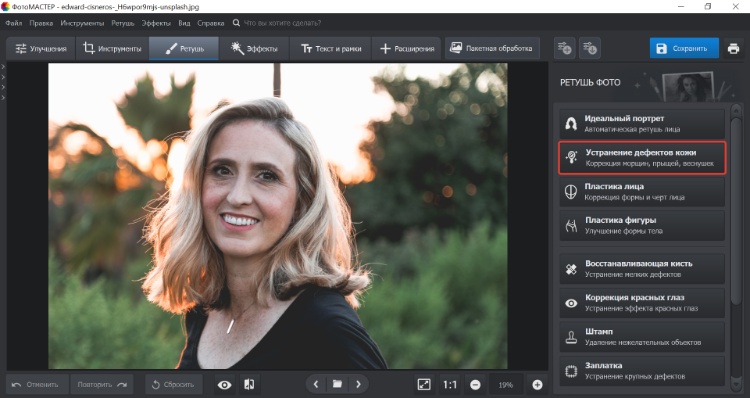
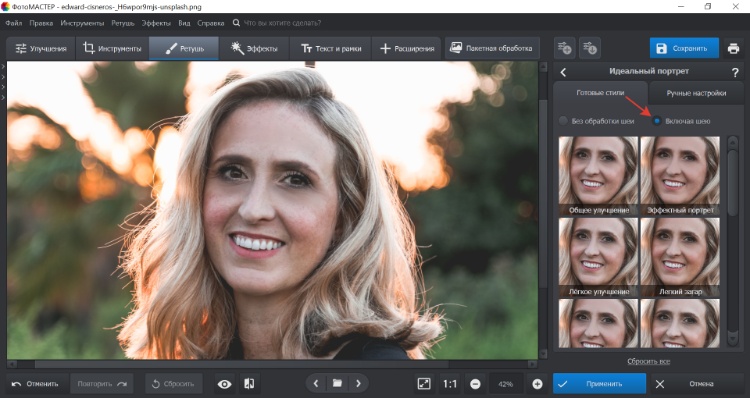
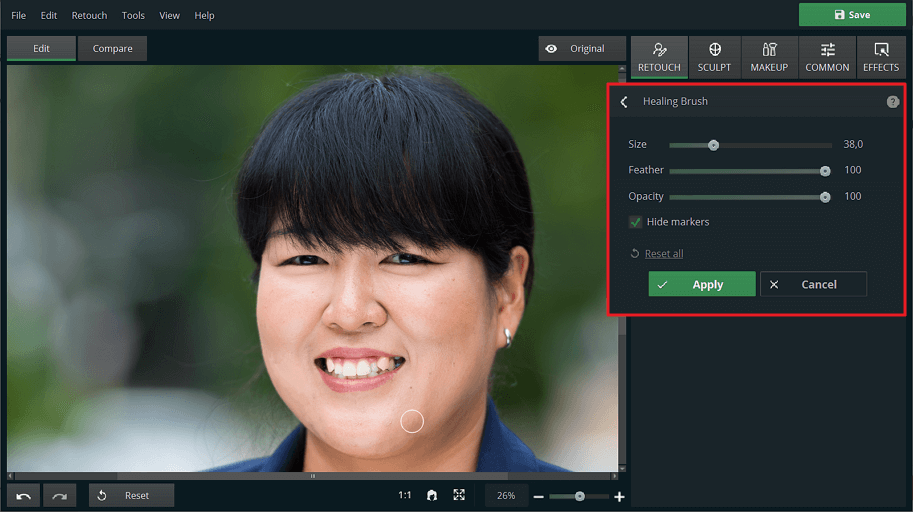
В ФотоМАСТЕРе основной путь начинается в разделе «Ретушь». Для общего сглаживания используется инструмент «Устранение дефектов на коже»: программа анализирует портрет, после чего пользователь меняет уровень и мягкость обработки и применяет результат. Для отдельной линии предусмотрена «Восстанавливающая кисть» с параметрами «Размер», «Растушевка» и «Прозрачность». Отдельный модуль «Идеальный портрет» подходит для базового портретного прохода перед ручной доработкой.

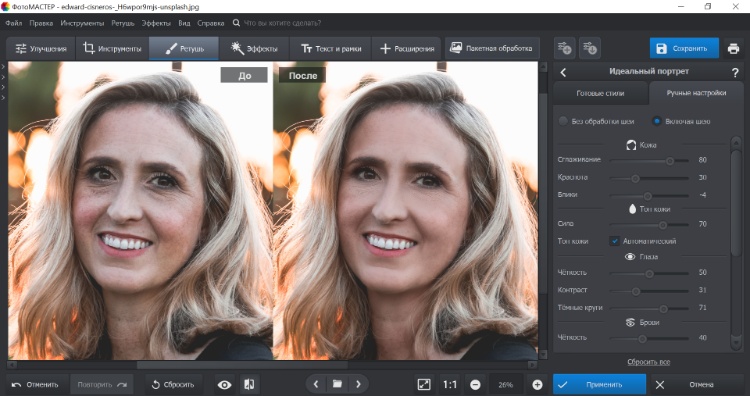
ФотоМАСТЕР — пошаговая работа
- Откройте фото и перейдите в «Ретушь» → «Устранение дефектов на коже». Сначала оцените автоматический результат без усиления настроек.
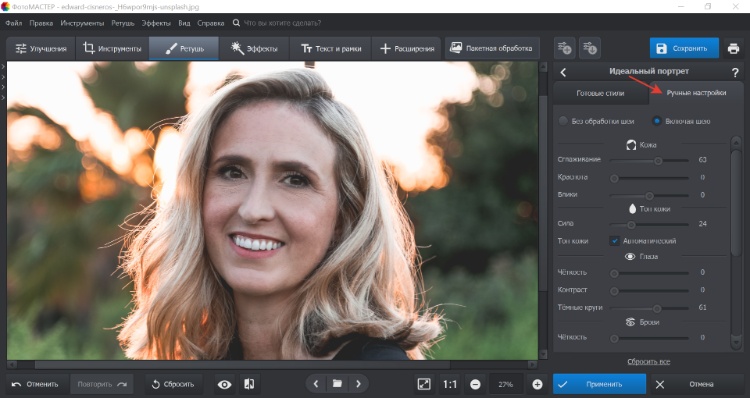
- Отрегулируйте уровень и мягкость. Увеличивайте их только до момента, когда нужные линии становятся менее заметными, а мелкая фактура остаётся различимой.
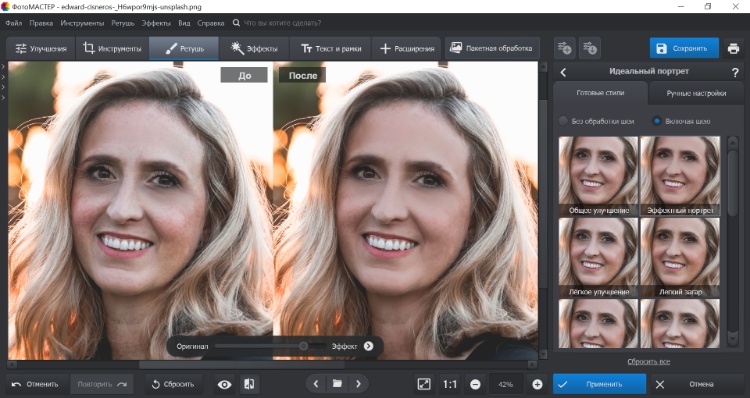
- Нажмите «Применить». После автоматического прохода проверьте участки возле глаз, губ, бровей и волос: контрастные границы не должны становиться мягче.
- Если осталась одна линия, откройте «Восстанавливающую кисть». Подберите «Размер» немного шире самой линии.
- Настройте «Растушевку». Мягкий край помогает скрыть переход, но рядом с резким контуром не делайте его чрезмерно широким.
- Снизьте «Прозрачность», если нужно не стереть линию, а лишь уменьшить её контраст. Это лучше, чем повышать общее сглаживание всего лица.
- Сделайте несколько коротких штрихов. После каждого участка уменьшайте масштаб и сравнивайте с исходником.
- Для общего портретного старта можно использовать «Идеальный портрет». Выберите готовый стиль, затем перейдите к ручным настройкам и ослабьте параметры, которые затрагивают слишком большую площадь.
ФотоМАСТЕР — что контролировать
Главный контроль — не сила эффекта, а равномерность детализации. Если лоб после обработки заметно мягче щёк или рядом с линией исчезли мелкие детали, уменьшите «Прозрачность» локальной кисти или общий уровень автоматического инструмента. При работе по одной линии не усиливайте весь портрет.
ФотоМАСТЕР — ограничения метода
Автоматическая коррекция не заменяет локальную проверку. Для выраженной линии рядом с ресницами, бровями, волосами или другой контрастной границей уменьшите общий эффект и доработайте только нужный участок Восстанавливающей кистью. Числовой процент эффекта не задаётся как универсальный рецепт — его подбирают по конкретному изображению.
Плюсы:
- автоматический и ручной методы доступны в одном редакторе;
- у Восстанавливающей кисти есть отдельные настройки размера, растушёвки и прозрачности;
- «Идеальный портрет» позволяет быстро получить базовый вариант и затем перейти к ручной коррекции;
- для одной линии не требуется размывать всё лицо.
Минусы:
- автоматический режим охватывает большую область, поэтому после применения нужно проверить глаза, волосы, губы и соседнюю фактуру;
- для сложной линии возле контрастной границы автоматической коррекции недостаточно — нужна локальная кисть;
- локальная кисть требует ручной работы по сложным границам.
PhotoDiva : автоматическая ретушь, Healing и Штамп
PhotoDiva объединяет готовую портретную коррекцию и локальные инструменты. В разделе ретуши доступны автоматические стили и ручные параметры; для отдельной линии используется «Восстанавливающая кисть», а «Штамп» помогает, когда автоматическое восстановление выбирает неподходящую текстуру. Этот набор удобен для последовательности «база → локальная доработка», не переходя между программами.
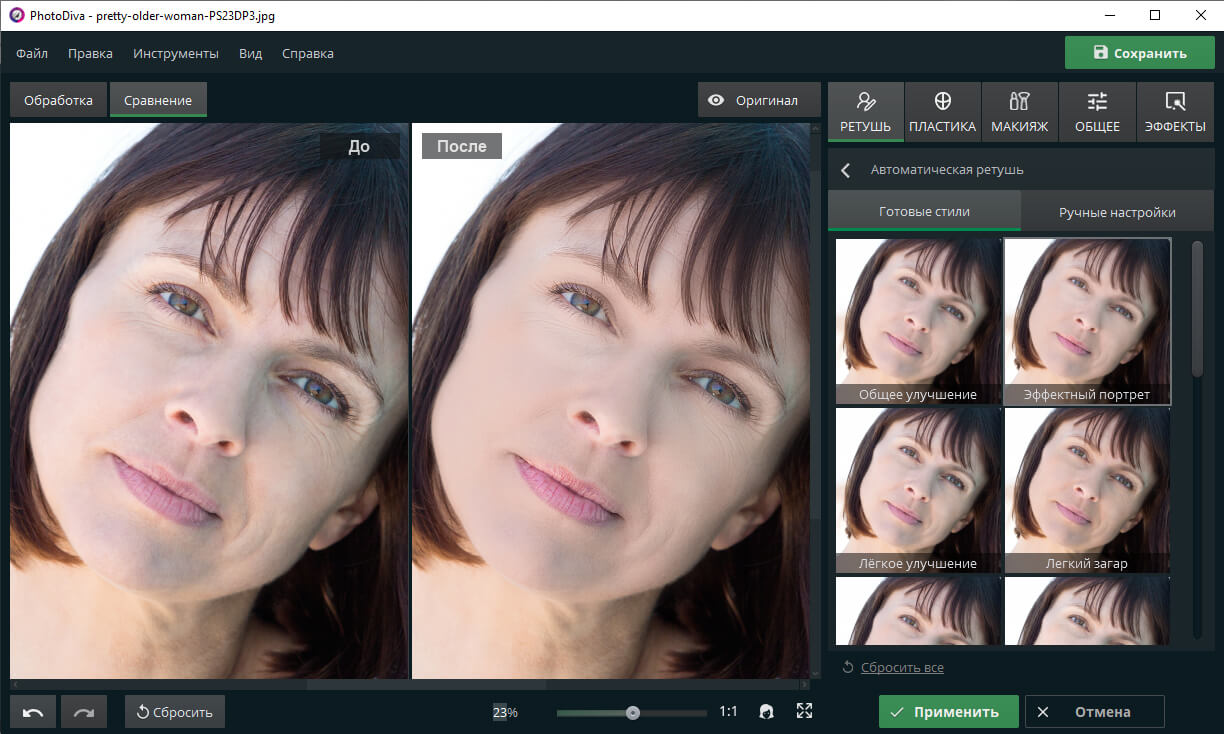
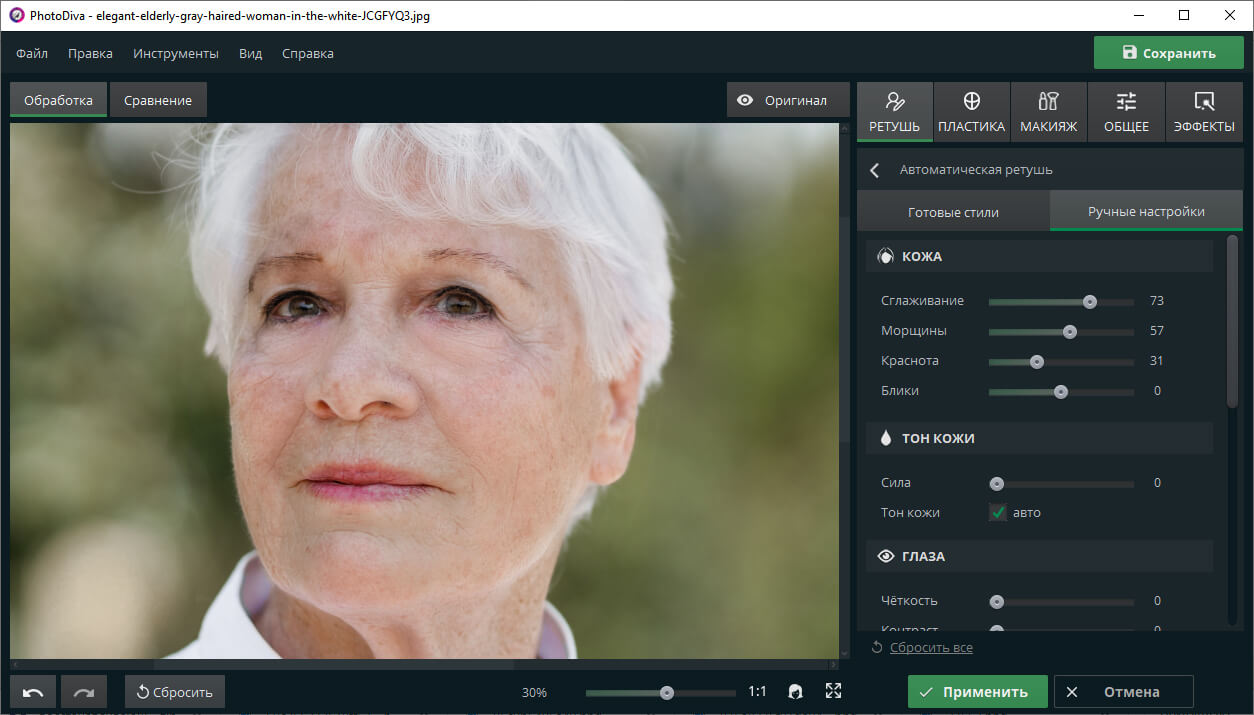
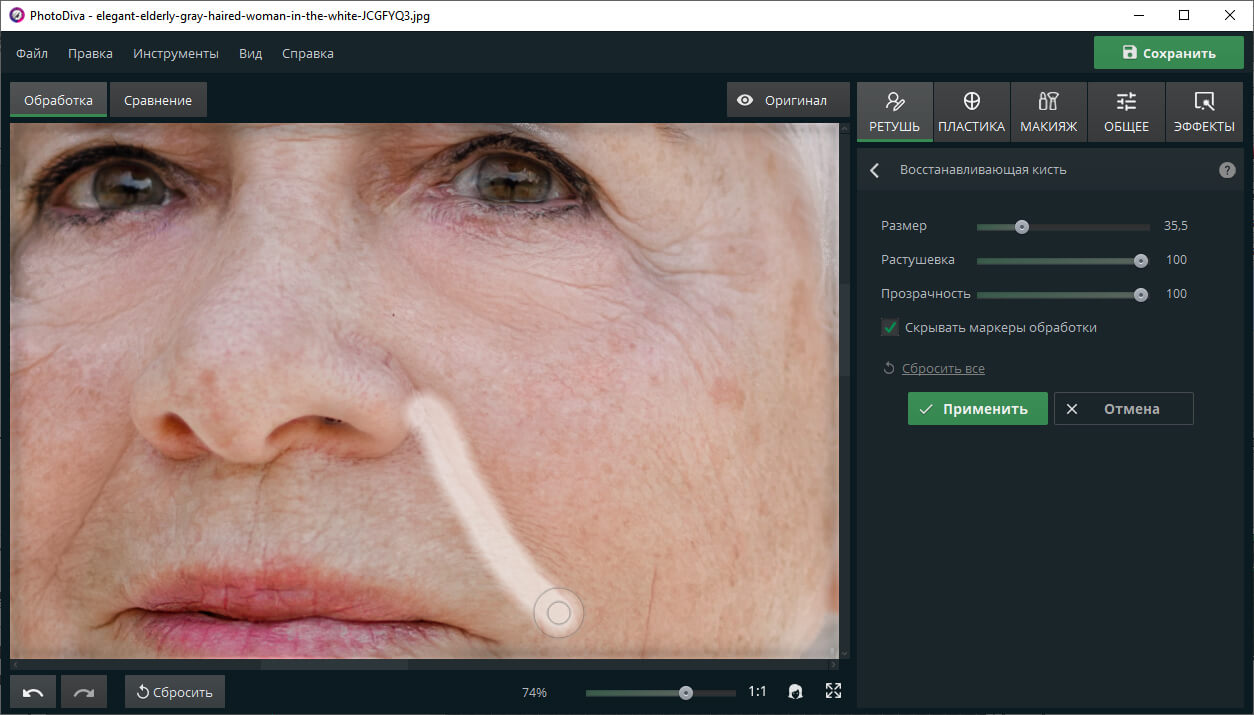
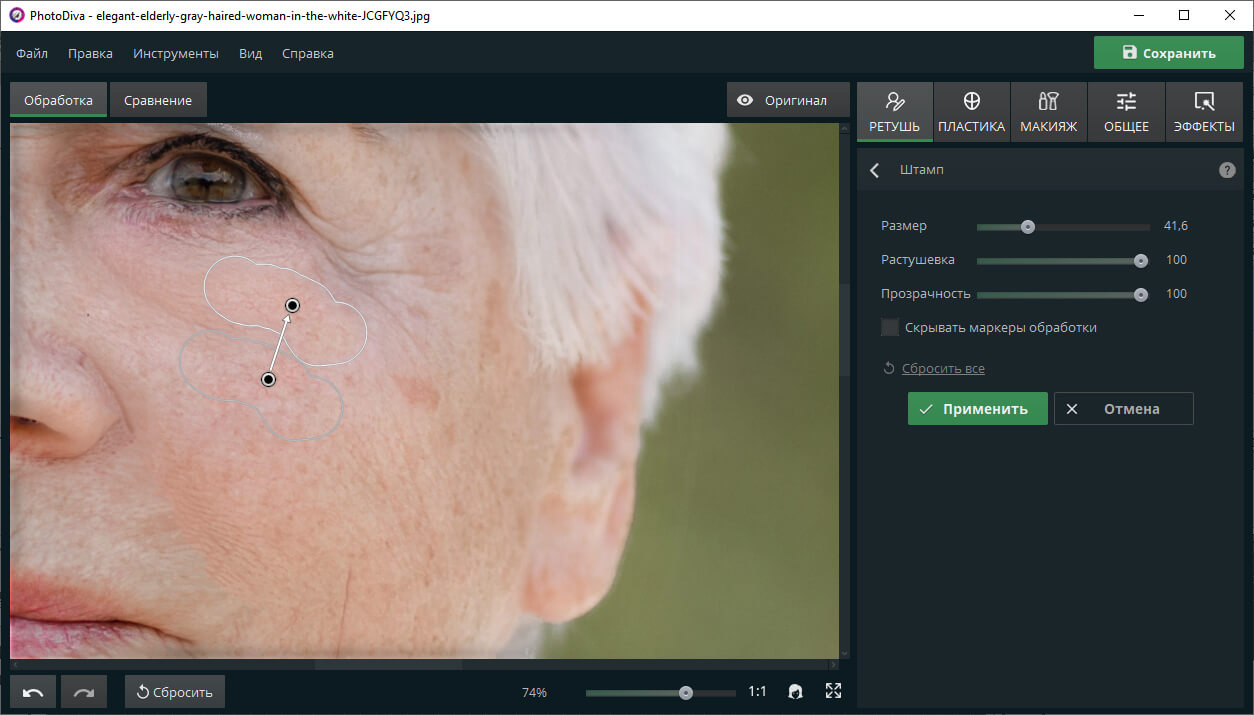
PhotoDiva — пошаговая работа
- Откройте портрет и перейдите в «Ретушь». Для быстрого старта откройте автоматическую ретушь и выберите умеренный готовый стиль.
- Проверьте результат при 100% масштабе. Если кожа стала заметно мягче соседних участков, перейдите к ручным настройкам и ослабьте общий эффект.
- Для отдельной линии выберите «Восстанавливающую кисть». Подберите кисть по ширине участка и работайте короткими мазками.
- Если Healing создаёт пятно или берёт фактуру с неправильным светом, переключитесь на «Штамп».
- Выберите донорный участок рядом с линией и с таким же направлением света. Не переносите текстуру с другой стороны лица только ради симметрии.
- Меняйте донорную точку через несколько коротких штрихов, чтобы не повторялся один и тот же рисунок.
- Сравните обработанный участок с исходником и соседними зонами; при заметном переходе отмените последний мазок и уменьшите размер.
PhotoDiva — что контролировать
У автоматической ретуши контролируйте общую мягкость, у Восстанавливающей кисти — площадь мазка, у Штампа — источник. Критерий правильного результата одинаков: локальная коррекция не должна читаться как отдельная зона другой резкости или яркости.
PhotoDiva — ограничения метода
Штамп переносит выбранную текстуру напрямую и поэтому требует более аккуратного источника, чем автоматический Healing. Готовые стили, напротив, затрагивают сразу большую область. Для одной сложной линии начинайте с локального инструмента, а не с усиления глобального эффекта.
Плюсы:
- автоматическая и ручная ретушь собраны в одном рабочем процессе;
- Восстанавливающая кисть подходит для небольших линий;
- Штамп даёт контроль над донорной текстурой;
- можно отказаться от готового стиля и продолжить вручную.
Минусы:
- Штамп требует регулярной смены источника;
- готовый стиль изменяет широкую область, поэтому для одной локальной линии нужен ручной инструмент;
- после автоматической ретуши всё равно нужна проверка текстуры.
macOS: локальная ретушь с ручным контролем
Adobe Photoshop : Spot Healing Brush, Healing Brush, Patch и Clone Stamp
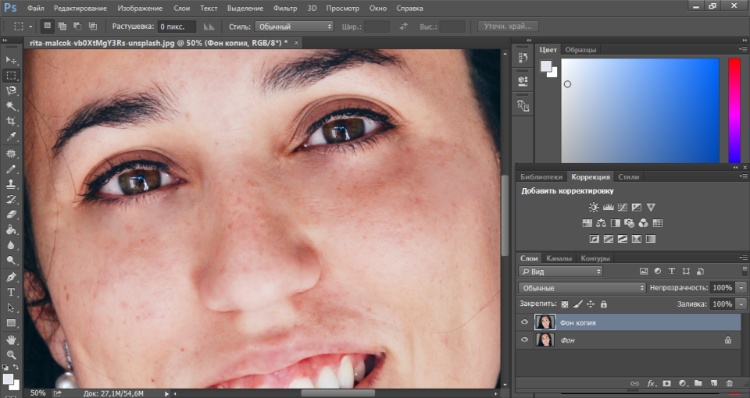
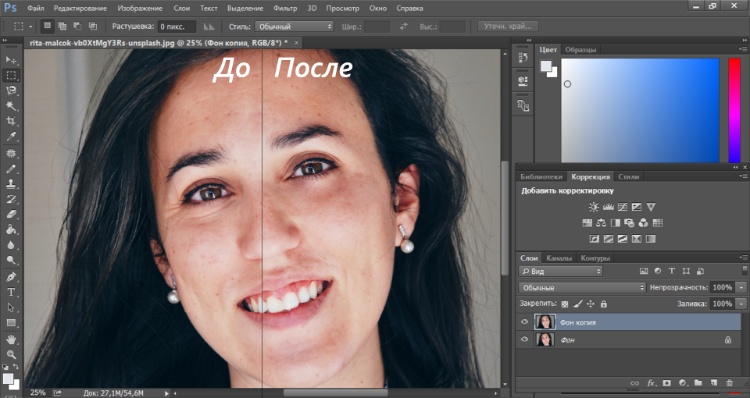
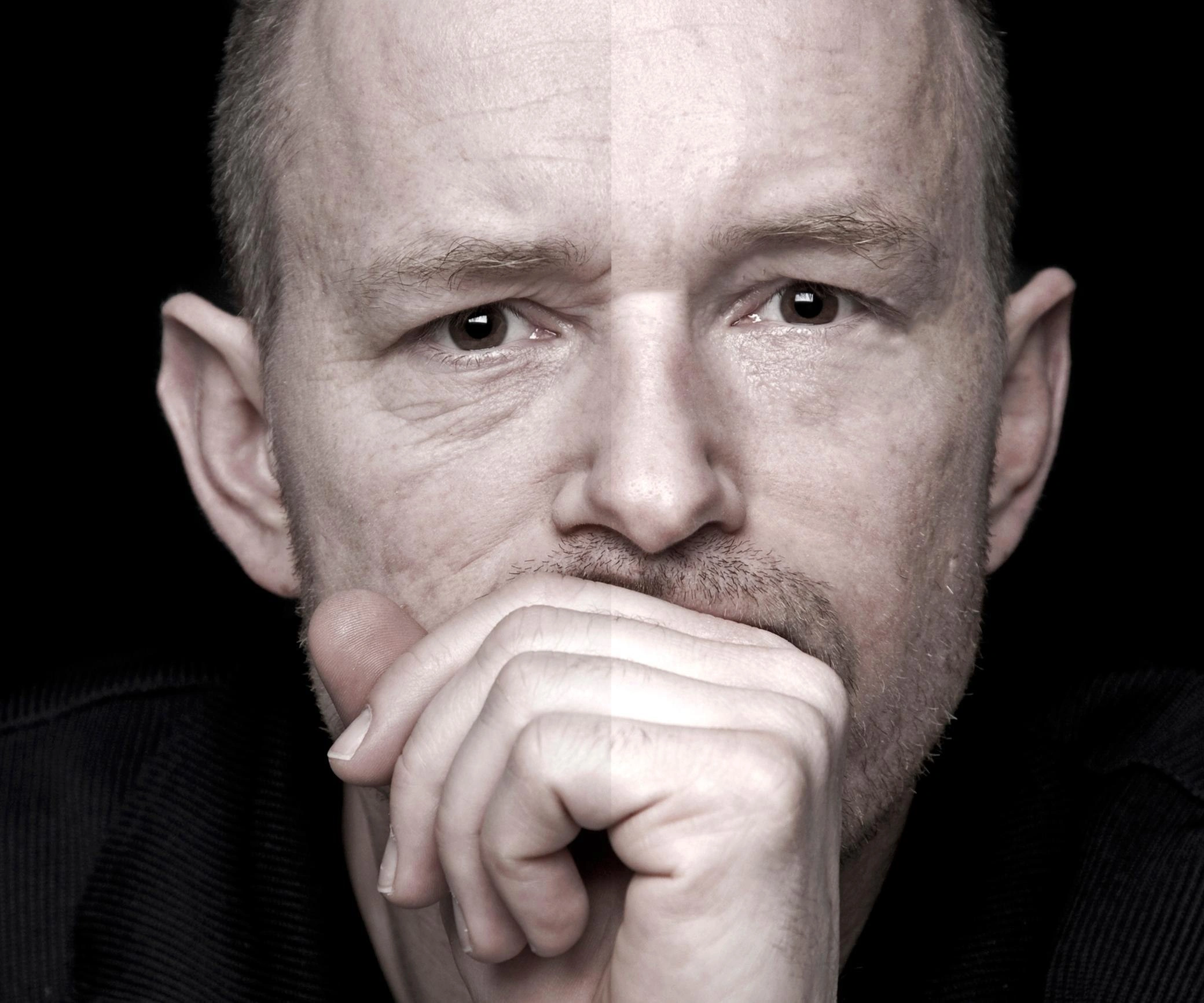
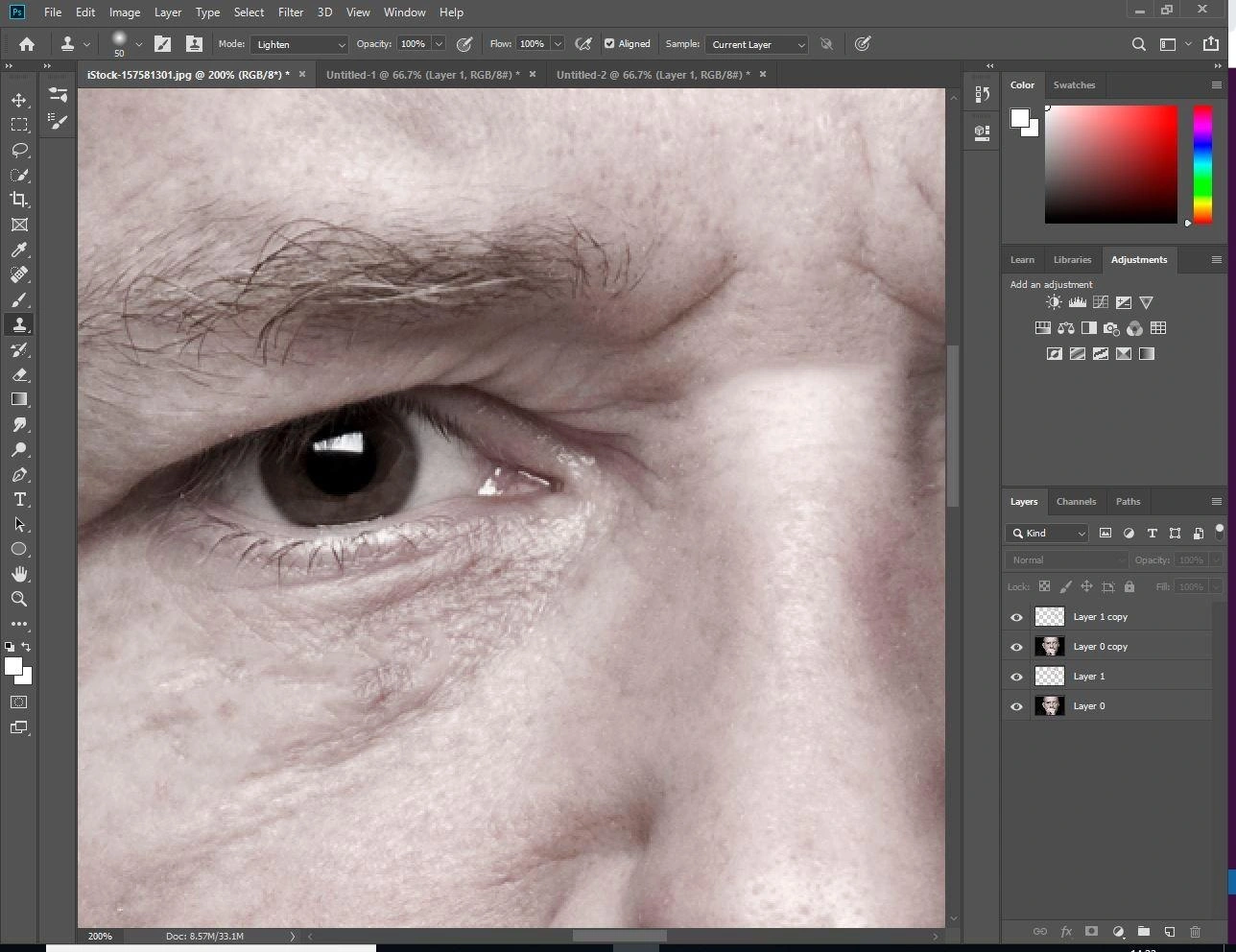
Adobe Photoshop даёт четыре разных механизма. Spot Healing Brush автоматически использует окружение и удобен для короткой линии. Healing Brush позволяет вручную задать образец, но адаптирует его к цвету и свету целевой зоны. Patch работает с выделенной областью. Clone Stamp переносит пиксели напрямую. Для неразрушающего процесса ретушь удобно держать на отдельном слое и включать Sample All Layers, когда Healing должен учитывать изображение снизу.
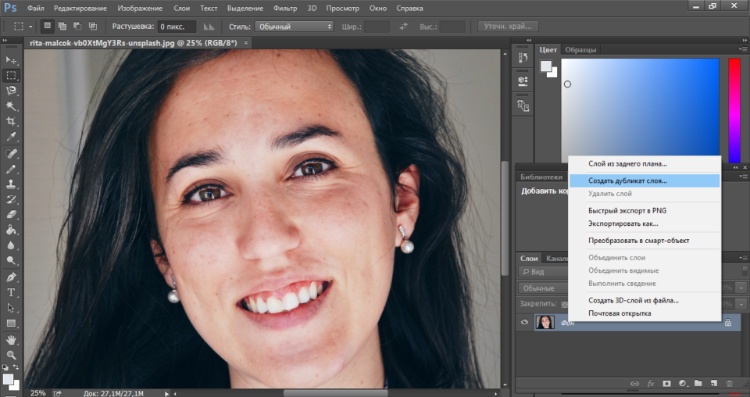

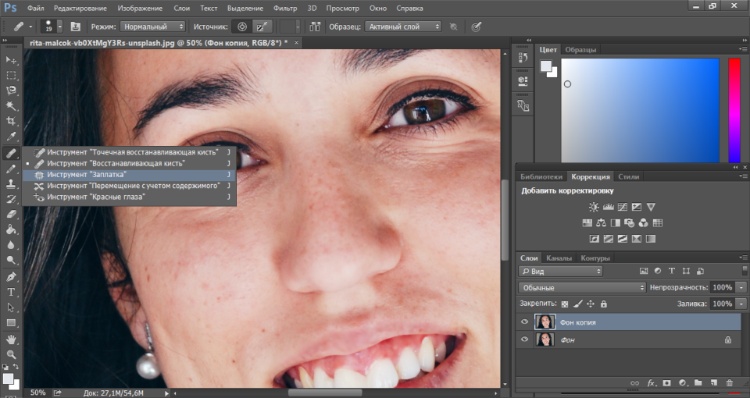


Adobe Photoshop — пошаговая работа
- Откройте снимок и создайте новый пустой слой над исходником. Не начинайте с необратимой правки Background.
- Выберите Spot Healing Brush Tool. В параметрах кисти доступны Size, Hardness и Spacing. Размер подберите по ширине линии.
- Для автоматического восстановления используйте Content-Aware. На пустом слое включите Sample All Layers, чтобы образец брался с изображения снизу.
- Проведите короткий мазок. Если алгоритм берёт неподходящую фактуру, отмените его, а не рисуйте поверх несколько раз.
- Переключитесь на Healing Brush Tool, когда источник нужно выбирать вручную. Задайте образец на соседней области с похожей текстурой и освещением.
- Для участка неправильной формы используйте Patch Tool. Выделяйте небольшой фрагмент и выбирайте источник из той же светотеневой зоны.
- Если Healing слишком сильно смешивает фактуру, примените Clone Stamp Tool на отдельном слое. Меняйте точку-образец через несколько коротких мазков.
- Сравните слой с исходником. Если правка выглядит слишком сильной, уменьшите непрозрачность корректирующего слоя вместо повторной обработки.
Adobe Photoshop — что контролировать
Для Spot Healing контролируйте размер и края мазка; для Healing Brush — источник; для Patch — размер выделения и переход по границе; для Clone Stamp — повторяющуюся текстуру. При 100% увеличении проверяйте фактуру, а при виде всего кадра — светотеневой объём.
Adobe Photoshop — ограничения метода
Неверно выбранный источник сразу проявляется несоответствием света или фактуры. Clone Stamp особенно легко выдаёт себя повторяющимся узором. Patch на слишком большой области смешивает участки разной яркости. Spot Healing быстрее, но сам выбирает окружение и иногда ошибается рядом с глазами, волосами и губами.
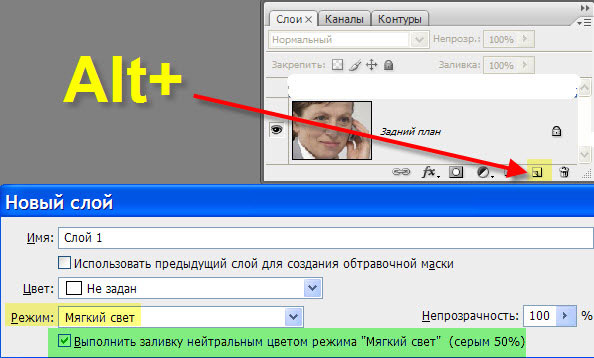
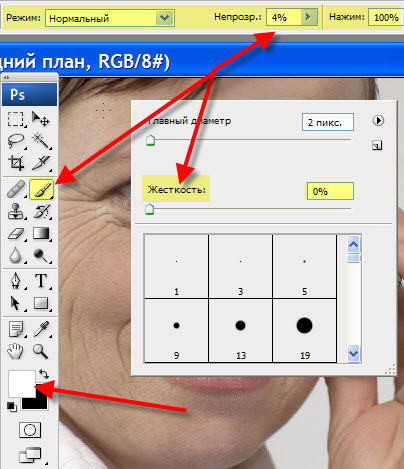
Тональный метод на 50%-сером слое
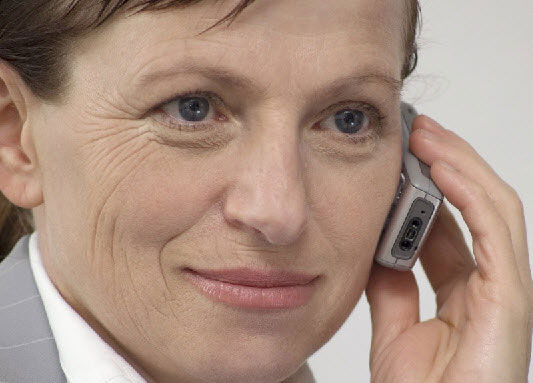
Если линия заметна главным образом из-за светотени, а фактура вокруг неё нормальна, вместо копирования пикселей можно работать тонально. Создайте отдельный слой, заполненный 50%-серым, переведите его в Soft Light и очень слабой мягкой кистью корректируйте локальную яркость. Нейтральный серый в этом режиме сам по себе не меняет изображение, поэтому правка остаётся на отдельном слое. Метод требует особой умеренности: если тени выровнены слишком сильно, лицо теряет объём.
Плюсы:
- несколько специализированных инструментов для разных типов участка;
- отдельный слой позволяет ослабить или удалить ретушь;
- Healing Brush даёт ручной выбор источника;
- Patch удобна для участков сложной формы;
- Clone Stamp обеспечивает прямой контроль переносимой текстуры.
Минусы:
- интерфейс и слои сложнее автоматического портретного фильтра;
- неудачный донорный участок заметен по свету и фактуре;
- длинная работа одной точкой Clone Stamp создаёт повтор.
GIMP : Heal с выбором источника через Ctrl
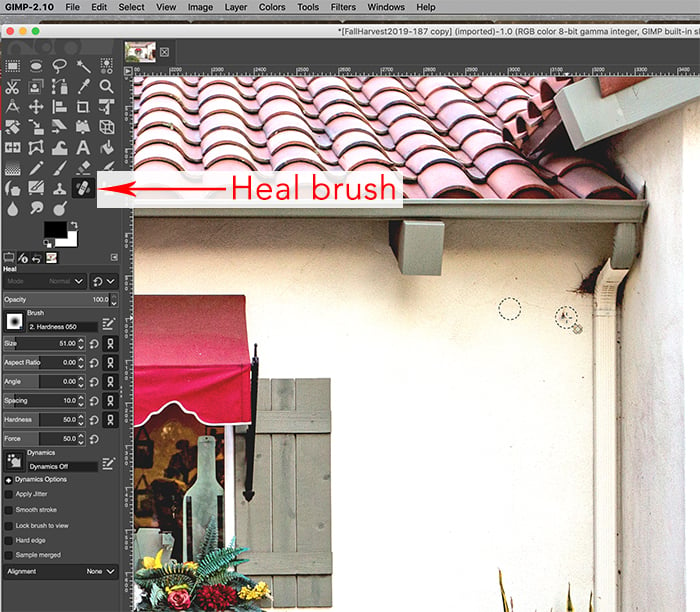
В GIMP инструмент Heal предназначен для локального восстановления и подходит для смягчения отдельных линий на фотографии. Пользователь задаёт образец через Ctrl, затем инструмент переносит текстуру и подстраивает её к окружению целевой зоны. По принципу работы это ближе к Healing Brush, чем к прямому Clone Stamp.
GIMP — пошаговая работа
- Откройте фотографию и увеличьте нужную область примерно до масштаба, в котором видна фактура.
- Выберите Heal и подберите размер кисти немного шире линии.
- Удерживайте Ctrl и щёлкните по чистому соседнему участку с похожим освещением: это задаёт источник.
- Отпустите Ctrl и проведите короткий мазок по первой части линии.
- Когда освещение или направление фактуры меняется, задайте новую точку-образец перед следующим мазком.
- Перед ретушью продублируйте слой с фотографией, чтобы исходные пиксели остались доступными для сравнения и возврата.
- Проверьте результат на 100%, затем уменьшите масштаб. При появлении мягкой полосы отмените действие и выберите другой источник.
GIMP — что контролировать
Образец должен находиться рядом с целью и совпадать по свету. Не переносите одним источником текстуру с большой площади. Короткие мазки проще отменять, а смена источника предотвращает повтор одного и того же фрагмента.
GIMP — ограничения метода
Heal требует больше ручных действий, чем автоматический фильтр. Ошибка выбора источника проявляется не только текстурой, но и направлением света. На сложной границе лучше несколько маленьких проходов, чем один широкий мазок.
Плюсы:
- Heal предназначен для локального восстановления текстуры;
- источник выбирается пользователем через Ctrl;
- инструмент адаптирует перенесённую текстуру к окружению;
- подходит для локальной бесплатной настольной обработки.
Минусы:
- нужно вручную выбирать и менять источник;
- длинные мазки повышают риск повторов;
- на контрастной границе требуется аккуратная работа маленькой кистью.
PortraitPro : Skin Smoothing для автоматической портретной коррекции
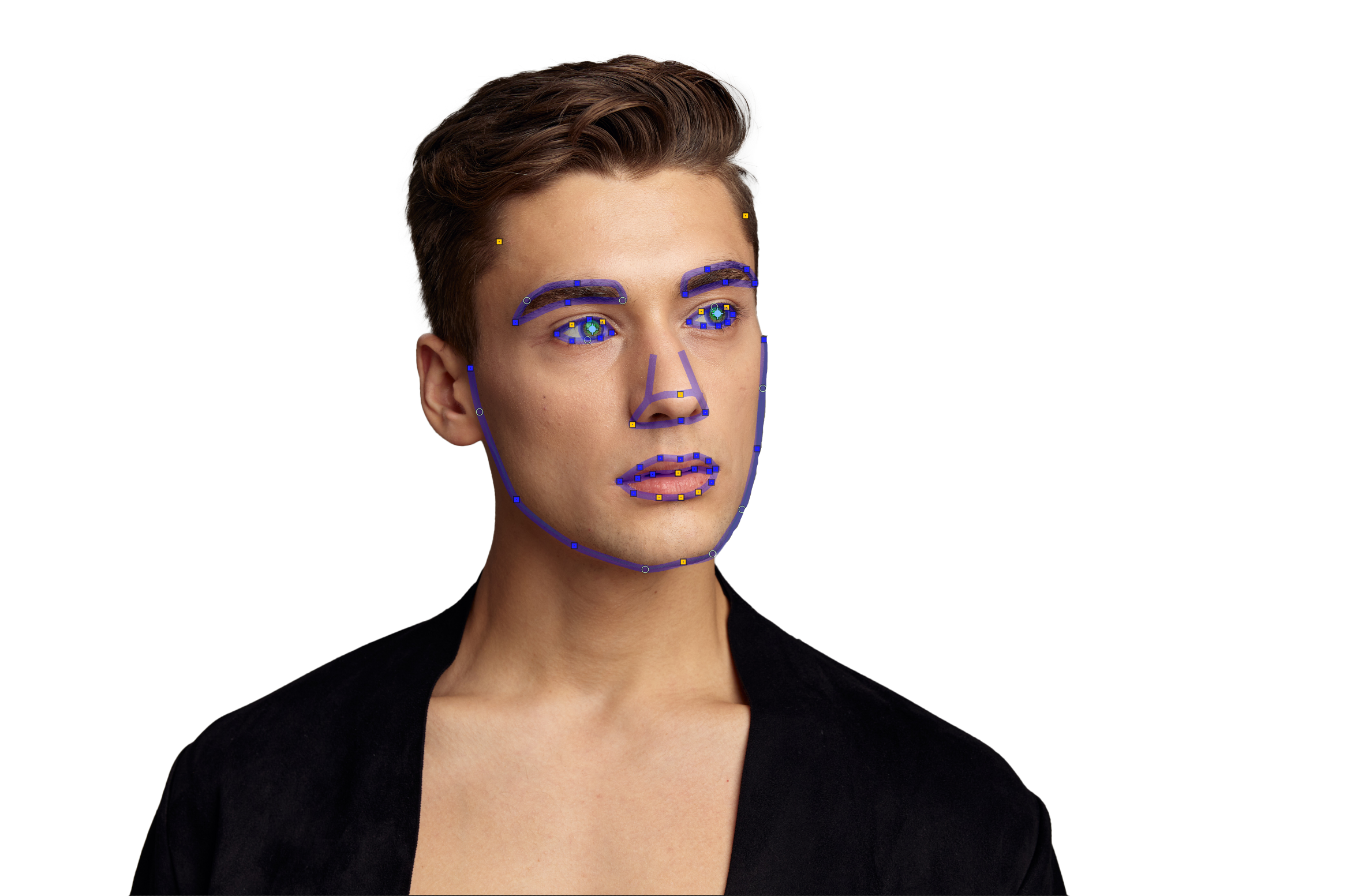
PortraitPro автоматически определяет портретные области и даёт группу Skin Smoothing. Этот путь подходит, когда нужно смягчить несколько линий на лице без рисования каждого мазка. Сильная сторона — быстрый базовый проход; ограничение — более широкая область воздействия по сравнению с точечной Healing Brush.
PortraitPro — пошаговая работа
- Откройте портрет и проверьте, корректно ли определены лицо и область кожи.
- Перейдите к Skin Smoothing и начните с минимальной силы.
- Оцените самые заметные линии, не повышая все регуляторы одновременно.
- Если интерфейс позволяет управлять отдельными компонентами сглаживания, меняйте только те, что связаны с линиями и тенями.
- Выключайте и включайте эффект, чтобы видеть разницу на той же фотографии.
- Проверьте края волос, бровей и глаз; автоматическая маска не должна заходить на контрастные детали.
- Перед экспортом уменьшите снимок до обычного масштаба и убедитесь, что обработанная зона не выделяется по резкости.
PortraitPro — что контролировать
Автоматическая портретная коррекция удобна для серии снимков, но не должна заменять проверку каждой маски. Если ради одной линии приходится значительно повышать общий Skin Smoothing, лучше перейти к локальному Healing в другом редакторе.
PortraitPro — ограничения метода
PortraitPro не предназначен для ручного выбора каждого донорного пикселя. Он выигрывает по скорости базовой портретной коррекции, но уступает Healing/Clone на сложной границе. Сильное глобальное сглаживание способно сделать большую область слишком однородной.
Плюсы:
- автоматически определяет портретные области;
- Skin Smoothing даёт регулируемую портретную коррекцию;
- быстро подходит для базового прохода;
- эффект можно ослабить после сравнения с исходником.
Минусы:
- автоматическую маску нужно проверять;
- глобальная коррекция затрагивает больше области, чем локальная кисть;
- для одной сложной линии ручной Healing точнее.
Онлайн: как убрать морщины на фото без установки программы
Веб-редакторы удобны для разовой обработки, но отличаются способом работы. Fotor, iPiccy и BeFunky имеют специализированные инструменты для морщин; Pixlr E и Photopea дают классический Heal/Healing; AI Ease сочетает автоматический режим с ручной кистью. Общий компромисс онлайн-метода — фотография передаётся веб-сервису, поэтому чувствительные изображения лучше редактировать локально на компьютере.
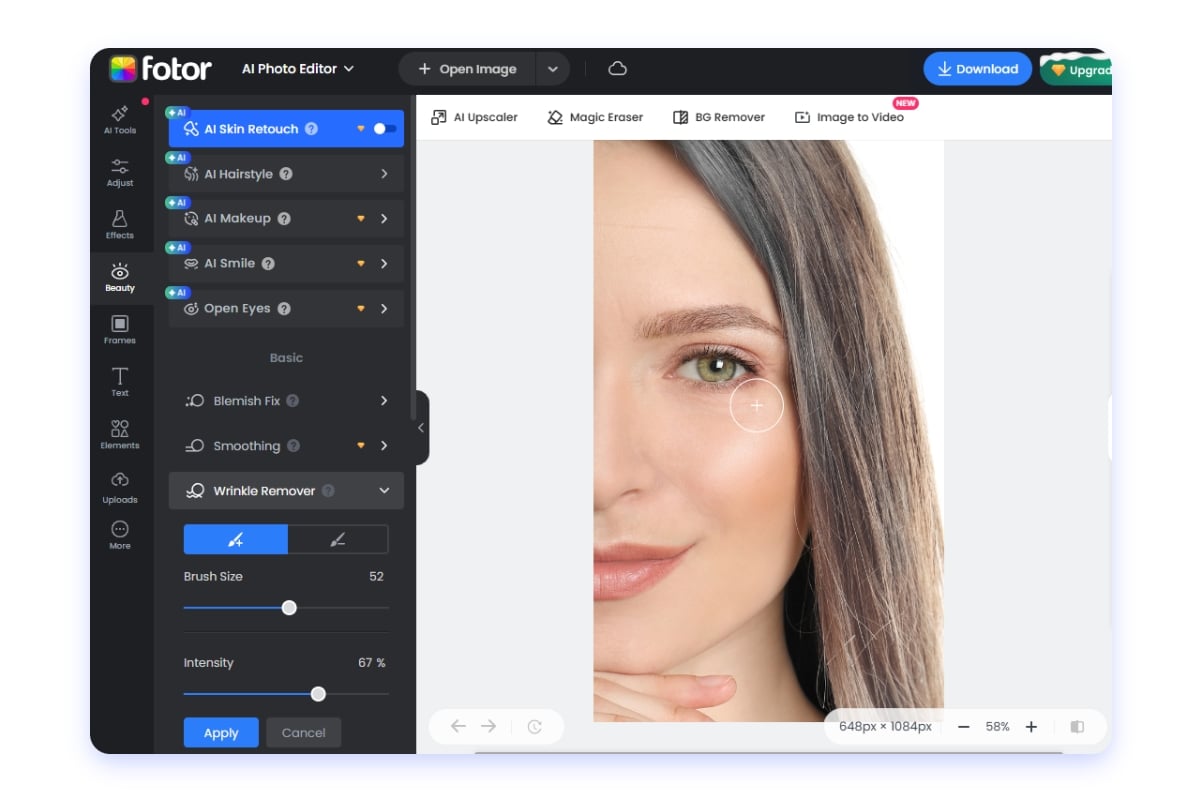
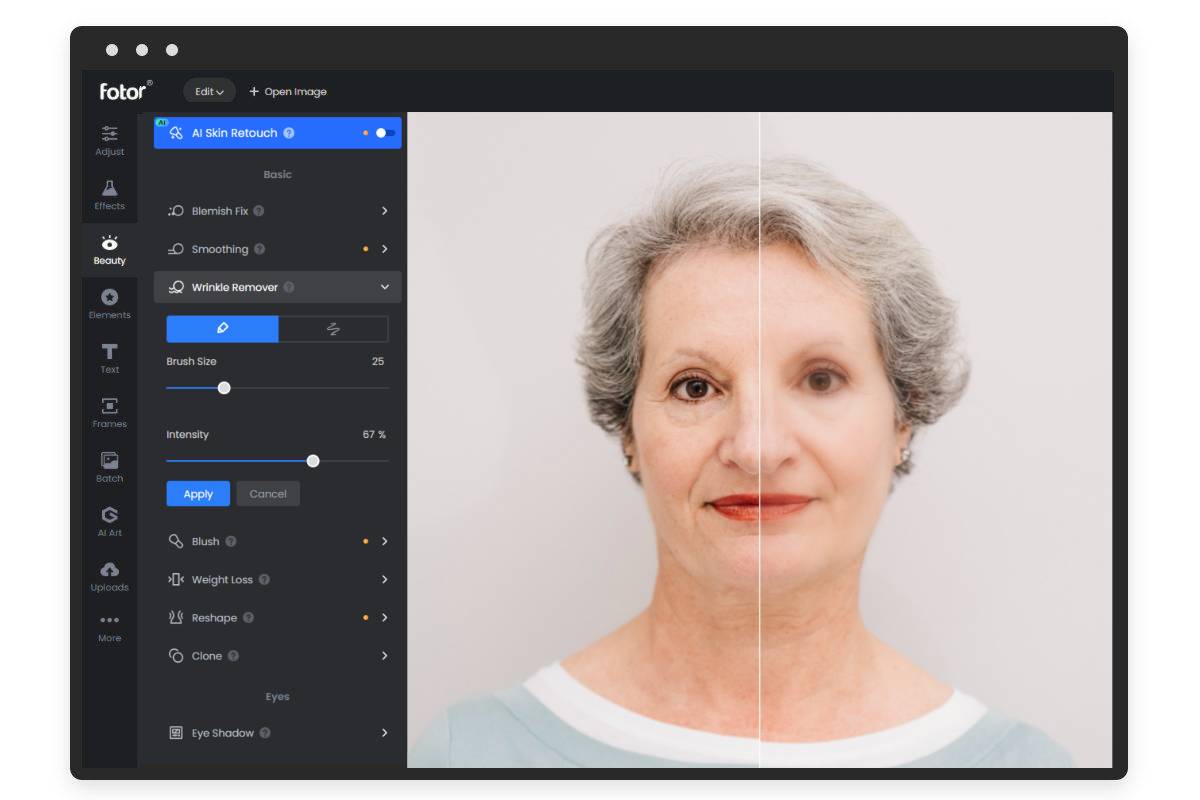
Fotor : Wrinkle Remover с intensity, brush size и restore brush
В Fotor есть отдельный Wrinkle Remover. Пользователь загружает фотографию, регулирует размер и интенсивность кисти, проводит по нужному участку и возвращает случайно затронутые детали через restore brush. Результат можно экспортировать в JPG или PNG и сохранить без водяного знака.
Fotor — пошаговая работа
- Загрузите фотографию в редактор и откройте Wrinkle Remover.
- Подберите brush size по ширине линии. Рядом с глазами, губами и волосами используйте меньшую область.
- Установите intensity на умеренном уровне и сделайте один короткий проход.
- Сравните участок с соседней фактурой. Если правка слишком сильная, уменьшите intensity вместо повторного рисования поверх.
- Если кисть затронула соседнюю деталь, примените restore brush к этой зоне.
- Перейдите к следующей линии только после проверки предыдущей.
- Перед загрузкой результата сравните исходник и итог; для экспорта используйте JPG или PNG в зависимости от дальнейшей задачи.
Fotor — что контролировать
Контролируйте три вещи: ширину кисти, силу эффекта и границу правки. Restore brush особенно полезен возле контрастных деталей — он позволяет вернуть часть исходного изображения без полной отмены всей обработки.
Fotor — ограничения метода
Fotor автоматизирует восстановление и не даёт такого прямого выбора донорных пикселей, как Healing Brush. Для сложной линии на неоднородном фоне Photopea или настольный редактор предсказуемее. Кроме того, исходник загружается в веб-сервис.
Плюсы:
- есть специализированный Wrinkle Remover;
- регулируются размер кисти и интенсивность;
- restore brush возвращает случайно затронутые детали;
- поддерживается экспорт JPG и PNG.
Минусы:
- фотография передаётся онлайн-сервису;
- автоматическая кисть не даёт ручного выбора донорной текстуры;
- сложные границы требуют нескольких осторожных проходов.
Pixlr E : Retouch → Heal с режимами Spot и Object
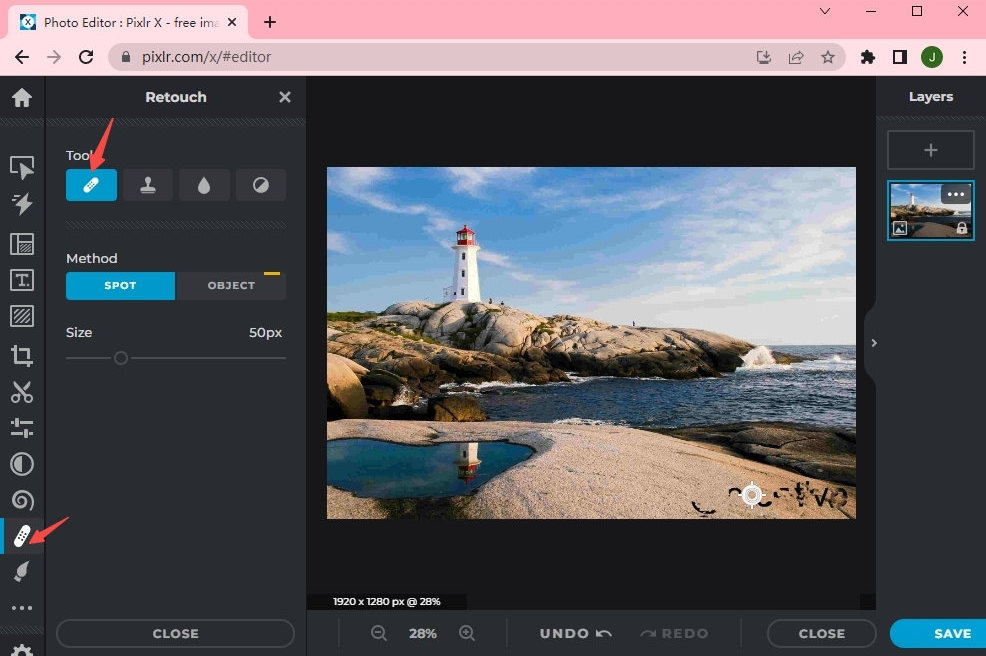
В Pixlr E локальная ретушь выполняется через Retouch → Heal. Режим Spot рассчитан на небольшие точки и короткие участки, Object — на более крупную область. Размер задаётся через Size; для вычисления результата доступны варианты с разным приоритетом скорости и качества.
Pixlr E — пошаговая работа
- Откройте фотографию в Pixlr E и перейдите в Retouch.
- Выберите Heal и начните с режима Spot для короткой линии.
- Ползунком Size сделайте рабочую область немного шире самой линии.
- Для сложного участка используйте более качественный режим обработки, а не самый быстрый.
- Нажимайте или проводите по небольшим фрагментам, проверяя каждый отдельно.
- Если Spot не справляется с более крупной зоной, попробуйте Object, но не захватывайте соседние глаза, волосы или губы.
- Перед экспортом увеличьте изображение до 100% и проверьте отсутствие размытого пятна.
Pixlr E — что контролировать
Spot лучше подходит для локальной портретной правки, потому что ограничивает площадь анализа. Object рационален только для более крупной зоны. Размер кисти нужно менять при переходе с лба к области вокруг глаз: одинаковый диаметр на разных участках редко даёт одинаково аккуратный край.
Pixlr E — ограничения метода
Heal использует окружающую информацию автоматически. Когда пользователь должен сам указать источник, удобнее Photopea с Healing Brush или GIMP/Photoshop. Онлайн-обработка также означает передачу файла сервису.
Плюсы:
- Heal работает прямо в браузере;
- есть режимы Spot и Object;
- Size регулирует размер области;
- инструмент подходит для разных локальных деталей, а не только портретов.
Минусы:
- источник текстуры выбирается алгоритмом;
- Object способен захватить слишком большую область;
- для приватных файлов локальный редактор предпочтительнее.
Photopea : Spot Healing Brush, Healing Brush и Patch в браузере
Photopea воспроизводит привычную логику растрового редактора в браузере. Spot Healing Brush требует указать только цель и самостоятельно подбирает окружение. Healing Brush и Patch используют источник, похожий по принципу на Clone Stamp, но адаптируют результат к целевой области. Это наиболее гибкий онлайн-вариант из рассматриваемых, если нужны слои и ручной контроль.

Photopea — пошаговая работа
- Откройте изображение и создайте дубликат слоя, чтобы исходник оставался доступен для сравнения.
- Для небольшой линии выберите Spot Healing Brush и сделайте короткий проход.
- Если автоматический выбор окружения даёт неверную текстуру, переключитесь на Healing Brush.
- Задайте источник на соседнем участке с похожей фактурой и светом, затем обработайте линию частями.
- Для участка неправильной формы используйте Patch и ограничьте выделение только нужной зоной.
- Переключайте видимость слоя, чтобы проверять силу вмешательства.
- Перед экспортом осмотрите края и повторяющиеся элементы при 100% масштабе.
Photopea — что контролировать
Spot Healing выбирайте ради скорости, Healing Brush — ради ручного источника, Patch — для области сложной формы. Дубликат слоя позволяет вернуться к исходным пикселям без повторной загрузки фотографии.
Photopea — ограничения метода
Интерфейс сложнее специализированного Wrinkle Remover. Для Healing Brush нужно понимать выбор источника, а для Patch — контролировать границу выделения. Как и другие веб-редакторы, Photopea работает с файлом в браузерном процессе, что нужно учитывать для чувствительных изображений.
Плюсы:
- три разных Healing-подхода;
- поддерживается работа со слоями;
- Healing Brush позволяет выбирать источник;
- Patch удобна для участков неправильной формы.
Минусы:
- выше порог освоения, чем у автоматического фильтра;
- неудачный источник заметен по свету и фактуре;
- для одной простой линии такой набор инструментов избыточен.
iPiccy : Wrinkle Remover во вкладке Retouch
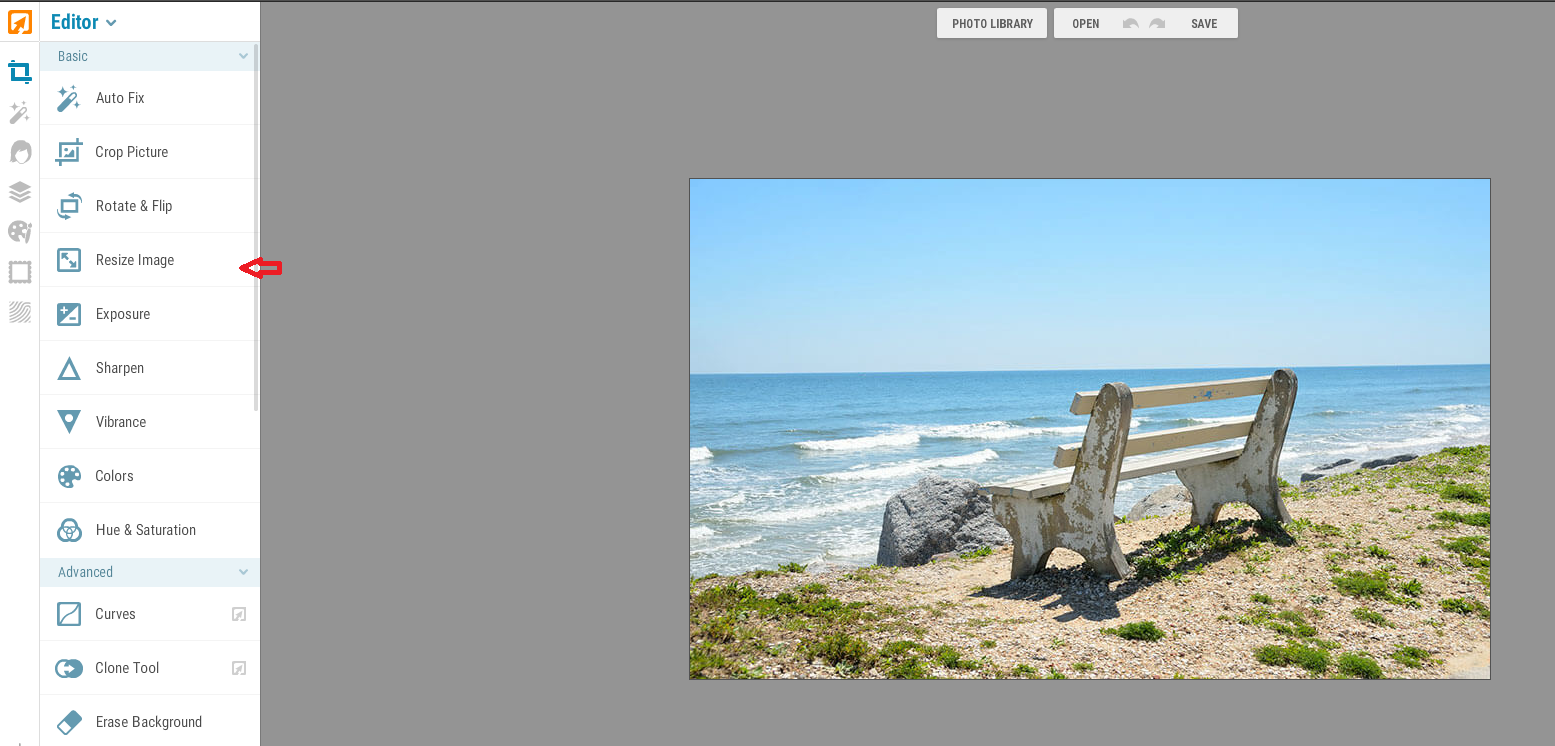
iPiccy предлагает специализированный Wrinkle Remover во вкладке Retouch. Рабочая логика проще, чем у редактора со слоями: выбирается кисть, настраивается её размер и степень смешивания эффекта, затем пользователь обрабатывает нужный участок.
iPiccy — пошаговая работа
- Загрузите фотографию и откройте Retouch.
- Выберите Wrinkle Remover.
- Настройте размер кисти по ширине линии.
- Начните с слабого смешивания эффекта, чтобы сохранить фактуру.
- Проводите по разным участкам отдельно, не пытаясь закрыть всю область одним широким штрихом.
- Уменьшите масштаб и сравните результат с исходником.
- Сохраните фотографию только после проверки границ и общей резкости.
iPiccy — что контролировать
Основной параметр — сила смешивания. Если участок начинает выглядеть мягче соседних зон, ослабьте эффект. На длинной линии лучше несколько коротких проходов, поскольку освещение меняется вдоль поверхности.
iPiccy — ограничения метода
iPiccy не даёт такого прямого ручного контроля источника, как Healing Brush. Для линии рядом с резкой границей лучше использовать редактор с ручным выбором донорной точки. Файл загружается в онлайн-сервис.
Плюсы:
- есть отдельный Wrinkle Remover;
- простая логика Retouch без слоёв;
- кисть позволяет ограничить область;
- силу эффекта можно уменьшать.
Минусы:
- нет ручного выбора донорной точки;
- веб-обработка требует загрузки файла;
- сложные границы труднее контролировать, чем в Healing Brush.
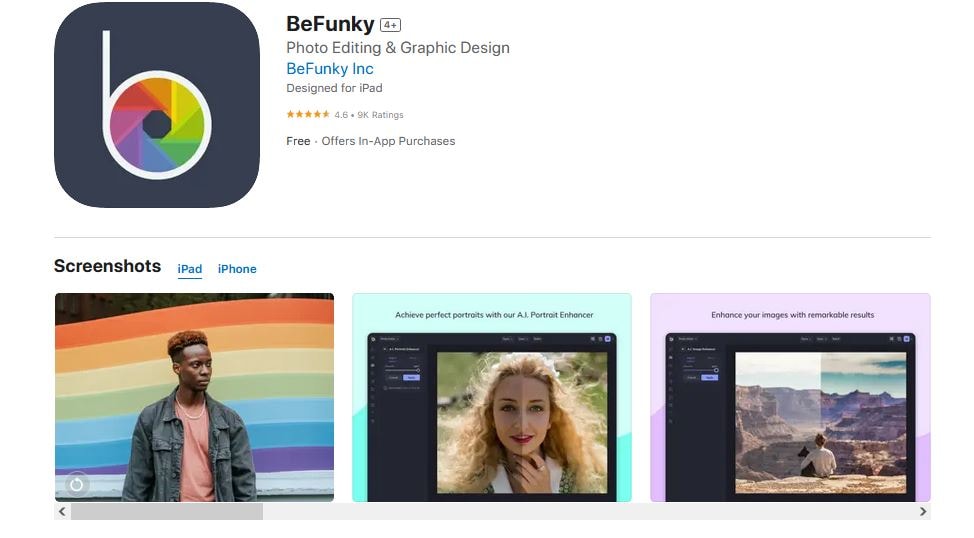
BeFunky : Touch Up → Wrinkles с Strength, Brush Size и Brush Hardness
В BeFunky специализированный инструмент находится по пути Touch Up → Wrinkles. Для него предусмотрены Strength, Brush Size и Brush Hardness. Раздельная настройка силы, диаметра и жёсткости края полезна возле глаз и волос, где широкий мягкий мазок легко затрагивает лишние детали.
BeFunky — пошаговая работа
- Откройте фотографию в Photo Editor и перейдите в Touch Up.
- Выберите Wrinkles.
- Через Brush Size задайте диаметр немного шире линии.
- Отрегулируйте Brush Hardness: на плавном участке нужен мягкий край, возле резкого контура — более точный.
- Установите умеренный Strength и сделайте один короткий проход.
- Сравните с исходником; если всё устраивает, нажмите Apply.
- Для следующего участка заново оцените размер и жёсткость, а не переносите настройки автоматически.
BeFunky — что контролировать
Strength влияет на выраженность результата, Brush Size — на площадь, Brush Hardness — на переход по краю. Эти параметры нужно оценивать совместно: мягкая большая кисть даже при умеренной силе затрагивает широкую зону.
BeFunky — ограничения метода
Специализированная кисть проще Clone Stamp, но не позволяет выбрать конкретный донорный участок. При обработке большой области теряется часть локального контроля. Онлайн-процесс предполагает загрузку фотографии.
Плюсы:
- есть отдельный инструмент Wrinkles;
- три независимых параметра кисти;
- понятная последовательность Touch Up → Wrinkles → Apply;
- подходит для локальной браузерной правки.
Минусы:
- нет ручного выбора источника текстуры;
- широкая мягкая кисть затрагивает соседние детали;
- файл передаётся веб-сервису.
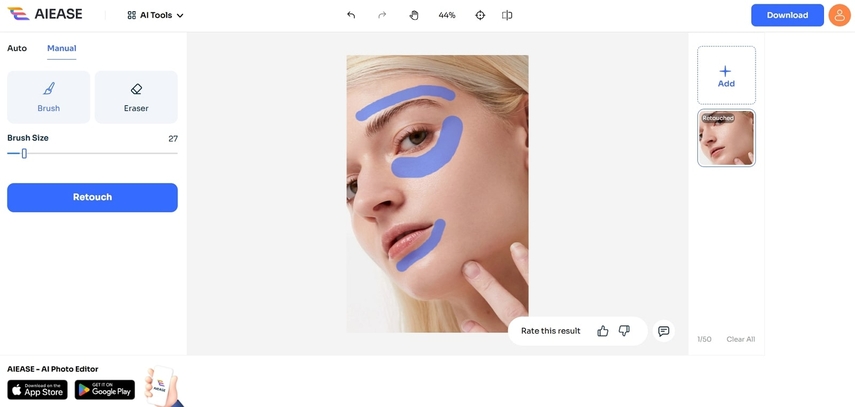
AI Ease : автоматическая обработка и Manual Retouch
AI Ease предлагает автоматическую обработку и Manual Retouch. Автоматический режим находит области сам; ручной нужен, когда требуется ограничить эффект конкретной линией. В Manual Retouch пользователь проводит кистью по целевой области и регулирует её размер.
AI Ease — пошаговая работа
- Загрузите портрет и откройте инструмент удаления морщин.
- Оцените автоматический результат до ручного вмешательства. Если базовой обработки достаточно, не усиливайте её.
- Для отдельного участка переключитесь в Manual Retouch.
- Подберите размер кисти по линии и проведите по ней коротким движением.
- Не накладывайте несколько ручных проходов поверх одного места без сравнения.
- Переключите сравнение исходника и результата, уделяя внимание фактуре и границе эффекта.
- Сохраните итог только после проверки всего портрета в обычном масштабе.
AI Ease — что контролировать
Автоматический режим экономит действия, Manual Retouch возвращает пользователю контроль площади. Если автоматический эффект уже затронул слишком много кожи, лучше снизить его, а не пытаться компенсировать результат ещё одним ручным проходом.
AI Ease — ограничения метода
AI-модель сама определяет, как восстанавливать область, поэтому нельзя вручную указать донорную текстуру как в Healing Brush. Для сложных контрастных границ Photopea или настольный редактор предсказуемее. Файл передаётся онлайн-сервису.
Плюсы:
- есть автоматический и ручной режимы;
- Manual Retouch ограничивает область обработки;
- размер кисти регулируется;
- быстро подходит для разовой задачи.
Минусы:
- нет ручного выбора донорных пикселей;
- сложные границы требуют проверки;
- онлайн-обработка подразумевает загрузку фотографии.
iPhone: мобильная ретушь без выдуманных названий кнопок
На iPhone часть приложений имеет отдельный инструмент этой задачи, а часть ограничивается общей портретной ретушью. Поэтому для Facetune, Peachy и YouCam Makeup ниже приведены конкретные инструменты. Для Cosmo и Beauty Editor Plus не придумывается отдельный Wrinkle Remover: для них используется только общий сценарий портретной ретуши без придуманной кнопки Wrinkle.
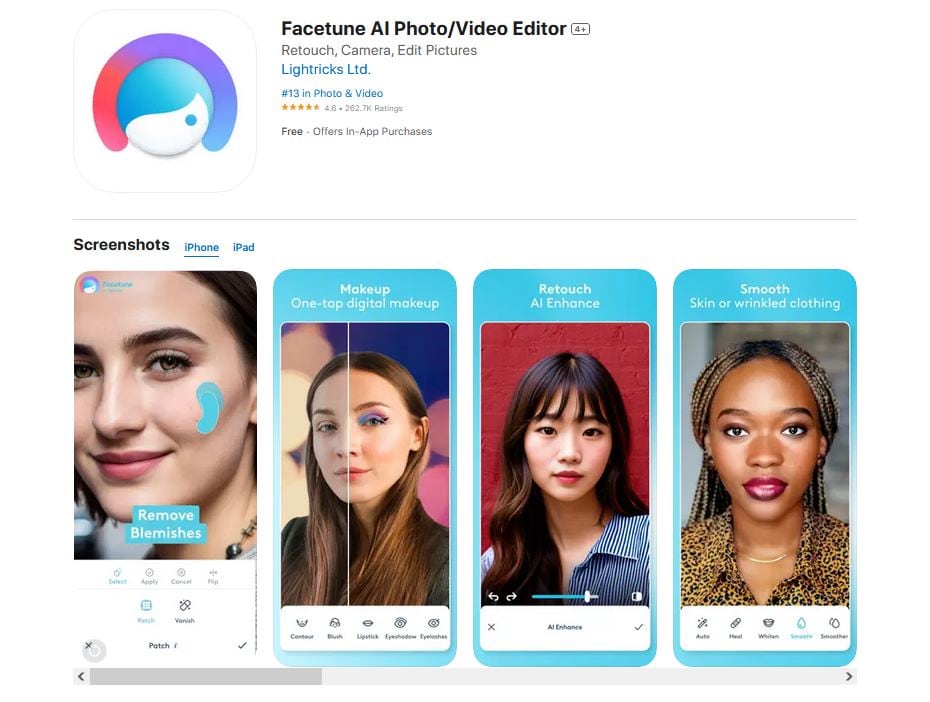
Facetune : Smooth для локального смягчения линий
В Facetune среди средств ретуши доступны Smooth и более интенсивный Smoother. Для локального смягчения одной линии начинайте с Smooth и добавляйте эффект только после сравнения с соседней фактурой; Smoother нужен для более сильного общего сглаживания.
Facetune — пошаговая работа
- Откройте портрет и перейдите к инструментам ретуши.
- Выберите Smooth. Не начинайте с более интенсивного варианта, если нужно изменить только выраженность одной линии.
- Увеличьте нужный участок жестом масштабирования.
- Проводите пальцем короткими движениями только по линии, не покрывая широкую область.
- Уменьшите масштаб до всего лица и сравните резкость обработанного участка с соседней кожей.
- Используйте сравнение до/после перед сохранением.
- Если результат слишком гладкий, отмените последний проход и повторите его меньшей площадью.
Facetune — что контролировать
На телефоне особенно легко переобработать маленькую область из-за сильного увеличения. Возвращайтесь к обычному масштабу после нескольких движений. Smooth должен уменьшать контраст линии, а не превращать участок в однородное пятно.
Facetune — ограничения метода
Мобильный экран ограничивает точность на границе ресниц, бровей и волос. В приложении есть платный доступ к части возможностей. Для ручного восстановления конкретной текстуры настольный Healing Brush даёт больше контроля.
Плюсы:
- Smooth предназначен для локальной портретной ретуши;
- можно работать пальцем только по нужной области;
- быстрый процесс на iPhone;
- есть удобное визуальное сравнение результата.
Минусы:
- на маленьком экране сложнее контролировать край;
- часть возможностей доступна платно;
- нет ручного выбора донорной текстуры как в Healing Brush.
Peachy: Retouch с функцией Remove wrinkles
Peachy прямо включает Remove wrinkles в набор Retouch. В той же группе есть сглаживание и другие портретные инструменты, однако для контролируемой коррекции не нужно применять их одновременно. Сначала измените только нужную линию и оцените результат.
Peachy — пошаговая работа
- Откройте снимок и перейдите в Retouch.
- Выберите Remove wrinkles.
- Увеличьте область и обработайте одну линию или небольшой фрагмент.
- Не добавляйте общий Smooth до проверки первого результата.
- Уменьшите масштаб и осмотрите глаза, губы, волосы и соседнюю фактуру.
- Если правка выглядит сильнее, чем нужно, отмените её и повторите более локально.
- Сохраните результат отдельным файлом, сохранив исходник.
Peachy — что контролировать
Раздельная работа с Remove wrinkles и общим Smooth помогает понять, какой эффект изменил фактуру. На маленьком портрете лучше один короткий проход, чем несколько сильных обработок поверх одного места.
Peachy — ограничения метода
В Peachy есть покупки и подписки внутри приложения. Для точной работы по сложной границе мобильный редактор уступает настольному Healing/Clone. Не используйте дополнительные изменения лица, если они не относятся к задаче снимка.
Плюсы:
- в Retouch есть отдельный Remove wrinkles;
- подходит для iPhone без компьютера;
- можно ограничиться конкретной портретной функцией;
- быстро подходит для разовой обработки.
Минусы:
- мобильный экран ограничивает точность;
- часть возможностей доступна платно;
- для сложной текстуры нет ручного Clone-источника.
YouCam Makeup: Skin Smoother и Wrinkle для локальной коррекции
В YouCam Makeup для портретной ретуши доступны Skin Smoother и инструмент Wrinkle. В Wrinkle можно отдельно работать с зонами Forehead lines, Eye wrinkles и Nasolabial folds, а силу эффекта менять ползунком. Для одной зоны используйте минимальную достаточную интенсивность и сравнивайте её с соседней фактурой.
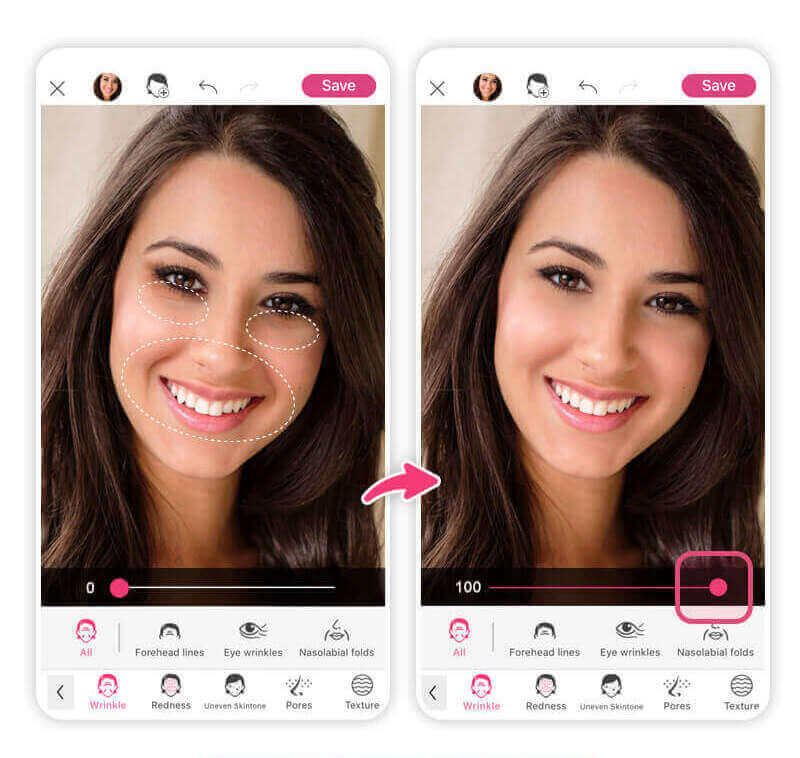
YouCam Makeup — пошаговая работа
- Откройте фотографию и перейдите к инструментам ретуши лица.
- Для общей коррекции выберите Skin Smoother; для отдельных линий откройте Wrinkle и нужную зону.
- Установите минимальную силу ползунком и оцените наиболее заметную линию.
- Повышайте значение только небольшими шагами, не добавляя параллельно другие эффекты.
- Проверьте границы волос, глаз и губ после общего сглаживания.
- Сравните исходный и обработанный портрет.
- Сохраните результат, когда линия стала менее заметной, а соседняя фактура не потеряла резкость.
YouCam Makeup — что контролировать
Главный параметр — сила сглаживания. Skin Smoother охватывает более широкую область, чем локальный Healing, а Wrinkle позволяет ограничить правку выбранной зоной. Не используйте повышение ползунка как замену точечной кисти для одной сложной границы.
YouCam Makeup — ограничения метода
В приложении есть дополнительные платные возможности, не относящиеся к этой инструкции. Для удаления линии достаточно Skin Smoother или Wrinkle; автоматическая обработка не даёт прямого выбора донорных пикселей.
Плюсы:
- Skin Smoother и Wrinkle предназначены для портретного сглаживания и локальной коррекции линий;
- силу Skin Smoother и Wrinkle можно регулировать;
- не требуется настольный редактор;
- подходит для быстрого портретного первого прохода.
Минусы:
- автоматический эффект охватывает большую область;
- часть возможностей доступна платно;
- для одной сложной линии Healing даёт больше локального контроля.
Cosmo: общая портретная ретушь
Cosmo здесь рассматривается как общий портретный редактор. В этой инструкции для него не используется отдельная команда Wrinkle Remover: для одной линии точнее выбрать Peachy или Facetune с конкретным локальным инструментом либо Healing в другом редакторе.
Плюсы:
- есть общая портретная ретушь на iPhone;
- можно выполнять мобильные визуальные правки без компьютера.
Минусы:
- для точечной линии нет используемого в этой инструкции отдельного Wrinkle Remover;
- для точечной линии общий ретуширующий эффект менее предсказуем, чем Healing.
Beauty Editor Plus: общая портретная обработка
Beauty Editor Plus относится к портретной ретуши на iPhone/iPad. В этой инструкции для него не используется отдельная команда удаления морщин: для точечной задачи практичнее выбрать инструмент с явно заданной локальной кистью.
Плюсы:
- приложение ориентировано на мобильную портретную ретушь;
- работает на iPhone/iPad.
Минусы:
- отдельная локальная команда удаления морщин не используется в разобранном рабочем процессе;
- без конкретной локальной кисти нельзя обещать контроль уровня Healing Brush.
FaceAI: почему нет пошагового блока
Название FaceAI недостаточно однозначно для точной инструкции: под ним нельзя безошибочно определить один продукт и единый набор кнопок. Чтобы не смешивать разные приложения с похожими именами, отдельный маршрут меню здесь не приводится. Для iPhone выше разобраны Facetune, Peachy и YouCam Makeup.
Android: Healing, портретные инструменты и ретушь специалистом
На Android способы делятся на три группы. Snapseed даёт локальный Healing без подписки, покупок, рекламы и водяного знака. AirBrush, Facelab и FaceApp предлагают портретные функции, связанные со сглаживанием морщин. Retouch Me и FixThePhoto работают не как один автоматический фильтр: фотография отправляется специалисту на обработку.
Snapseed : Healing для точечной коррекции
В Snapseed инструмент Healing входит в набор локальной ретуши. Он удаляет выбранный участок, подбирая окружающее содержимое автоматически. Приложение не требует подписки и не содержит покупок, рекламы или водяного знака.

Snapseed — пошаговая работа
- Откройте фотографию и перейдите к списку инструментов.
- Выберите Healing.
- Увеличьте нужную область жестом масштабирования, чтобы один штрих не захватывал соседние детали.
- Коснитесь короткого фрагмента или проведите по небольшой части линии.
- Если алгоритм взял неподходящее окружение, отмените последнее действие и обработайте меньшую область.
- Продолжайте по линии частями, проверяя каждый результат отдельно.
- Перед экспортом уменьшите масштаб и убедитесь, что обработанная зона не стала однотонной полосой.
Snapseed — что контролировать
Healing сам анализирует окружение, поэтому точность зависит от размера выбранной области. На маленьком экране используйте масштабирование и короткие штрихи. Если рядом есть ресницы или волосы, оставляйте между ними и штрихом минимально необходимый запас.
Snapseed — ограничения метода
Snapseed не даёт ручного выбора донорной точки, как Healing Brush в настольном редакторе. Для сложной линии на границе света и тени Photoshop или GIMP дают больше контроля.
Плюсы:
- Healing входит в набор локальных инструментов;
- нет подписки, покупок, рекламы и водяного знака;
- локальная правка не требует общего Smooth;
- подходит для быстрой точечной обработки на Android.
Минусы:
- автоматически выбирает окружение;
- точность ограничена размером мобильного экрана;
- нет ручного выбора донорной точки.
AirBrush : Smooth для смягчения линий
В AirBrush инструмент Smooth смягчает морщины и выравнивает тон в выбранной области. Он подходит для мобильной автоматизированной коррекции, когда не требуется вручную выбирать источник текстуры. Чтобы сохранить детали, работайте минимальной силой и не растягивайте эффект на всё лицо ради одной линии.
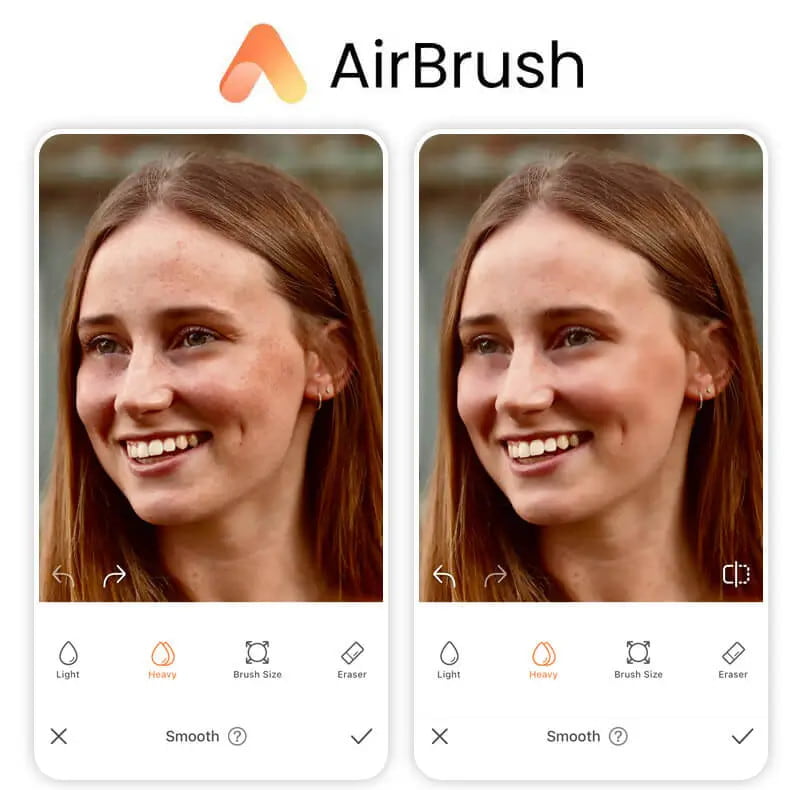
AirBrush — пошаговая работа
- Откройте фотографию и перейдите к портретной ретуши.
- Выберите Smooth.
- Увеличьте нужный участок и установите небольшую силу эффекта.
- Проведите по выбранной области коротким движением.
- Вернитесь к обычному масштабу и сравните фактуру с соседней зоной.
- Если линия всё ещё отвлекает, добавьте небольшой второй проход только на неё.
- Перед сохранением сравните исходник и результат.
AirBrush — что контролировать
Smooth проще Healing Brush, но воздействует более обобщённо. Проверяйте, не исчезли ли мелкие детали возле глаз и волос. Для одной сложной линии на резкой границе лучше локальный Healing.
AirBrush — ограничения метода
Часть функций AirBrush относится к премиум-доступу. Автоматическое сглаживание не позволяет вручную указывать донорную текстуру. Сильный эффект способен сделать зону мягче соседних участков.
Плюсы:
- Smooth прямо связан со смягчением морщин;
- быстрый мобильный процесс;
- не нужно выбирать донорный участок;
- подходит для небольшого портретного изменения.
Минусы:
- часть функций платная;
- меньше ручного контроля текстуры;
- сильный эффект требует обязательного сравнения с исходником.
Facelab : уменьшение морщин и линий улыбки
Facelab включает уменьшение морщин и линий улыбки среди инструментов кожи. Для этой статьи используются только функции, относящиеся к локальной ретуши изображения; изменение формы лица и другие визуальные эффекты не требуются для поставленной задачи.
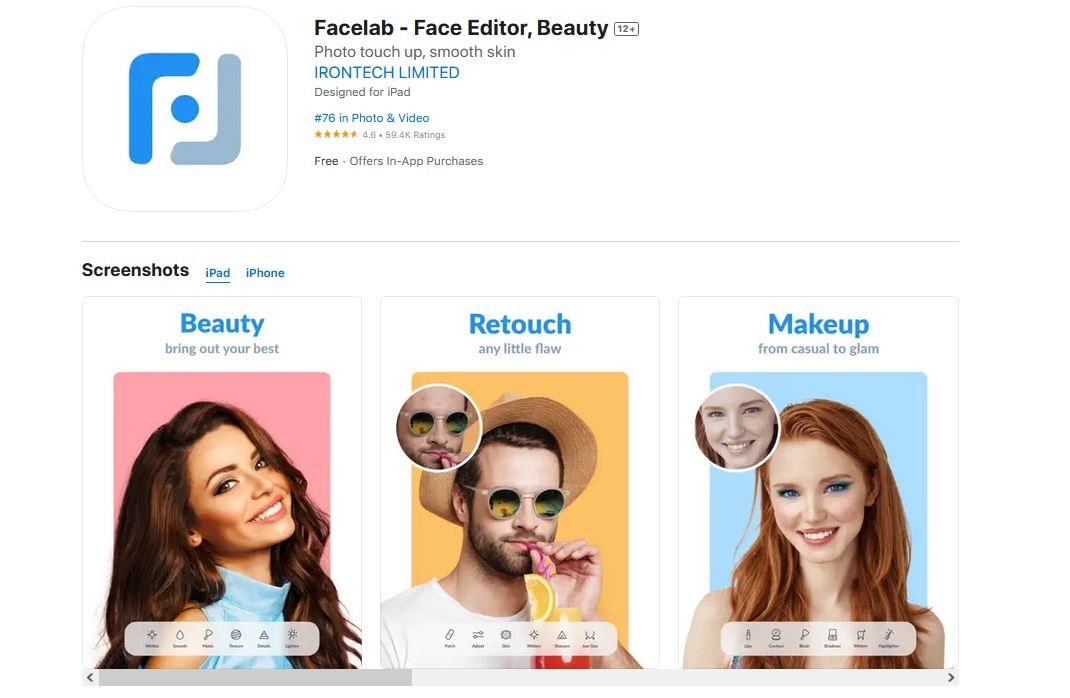
Facelab — пошаговая работа
- Откройте портрет и перейдите к инструментам кожи.
- Выберите инструмент уменьшения морщин или линий улыбки в разделе ретуши кожи.
- Начните с минимальной силы и обработайте одну зону.
- Не подключайте параллельно другие изменения лица, если они не нужны для фотографии.
- Уменьшите масштаб и проверьте края глаз, губ и волос.
- Сравните результат с исходником.
- Сохраните отдельную копию после финальной проверки.
Facelab — что контролировать
Контроль строится вокруг умеренной силы и отдельной обработки зон. Не оценивайте результат только на максимальном приближении: на мобильном экране это приводит к лишним проходам.
Facelab — ограничения метода
Автоматизированная мобильная ретушь не предоставляет того же контроля донорной текстуры, что GIMP Heal или Photoshop Healing Brush. Для сложной линии возле контрастной границы нужен редактор с ручным выбором источника.
Плюсы:
- есть функция уменьшения морщин и линий улыбки;
- ориентирован на портреты;
- можно ограничиться только инструментами кожи.
Минусы:
- меньше ручного контроля источника;
- нет ручного выбора донорной точки;
- точность ограничена мобильным экраном.
Retouch Me : заказ на ретушь у дизайнера, а не автоматический фильтр
Retouch Me принципиально отличается от мобильной Healing-кисти: обработку выполняют дизайнеры, а среди услуг для лица есть коррекция морщин. В интерфейсе категории Face доступна услуга Less wrinkles. Пользователь выбирает услугу и отправляет фотографию; результат создаётся как заказ на ретушь, а не формируется одним локальным ползунком на устройстве.
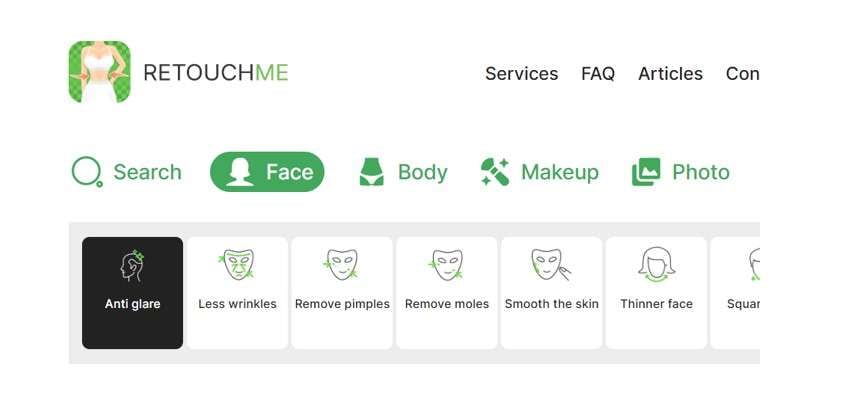
Retouch Me — пошаговая работа
- Добавьте фотографию и откройте категорию Face.
- Выберите Less wrinkles, не добавляя ненужные изменения.
- Проверьте состав заказа и область задачи перед отправкой.
- Отправьте изображение на обработку.
- После получения сравните результат с исходником при полном размере.
- Проверьте фактуру, края волос, глаз и губ.
- Сохраните результат отдельной копией после проверки фактуры и границ обработанной области.
Retouch Me — что контролировать
Здесь пользователь контролирует формулировку заказа, а не пиксели в процессе. Чем точнее указана локальная задача, тем меньше риск получить лишние изменения. Сравнение результата с исходником остаётся обязательным.
Retouch Me — ограничения метода
Фотография передаётся стороннему сервису и специалисту. Результат не мгновенный, а условия зависят от выбранной услуги. Такой сценарий не подходит пользователю, которому важно полностью контролировать файл локально.
Плюсы:
- в категории Face есть услуга Less wrinkles;
- не нужно осваивать кисть, слои и донорные области;
- можно заказать только конкретную ретушь.
Минусы:
- обработка выполняется не мгновенно на устройстве;
- файл передаётся сервису и специалисту;
- условия зависят от выбранной услуги.
FixThePhoto: ручная обработка ретушёром через сервис
FixThePhoto также работает как сервис с участием ретушёров. Удаление или смягчение морщин относится к портретным задачам, которые можно сформулировать при заказе. Поэтому это не локальный AI Wrinkle Remover: пользователь отправляет задачу специалисту.
FixThePhoto — пошаговая работа
- Выберите фотографию и сформулируйте только нужную правку изображения — например, локально смягчить конкретные линии, не меняя черты лица.
- Проверьте формулировку задачи и выбранную услугу перед отправкой.
- Отправьте заказ на обработку.
- После получения откройте результат в полном размере.
- Сравните фактуру обработанной области с исходником и соседними участками.
- Проверьте резкие границы: глаза, губы, волосы, очки.
- Сохраните полученный результат отдельной копией, чтобы сравнение с исходником оставалось доступным.
FixThePhoto — что контролировать
В этом сценарии главный контроль — точность задания и последующая приёмка результата. Не просите дополнительное общее сглаживание, если требуется только одна локальная линия: конкретная формулировка лучше соответствует цели.
FixThePhoto — ограничения метода
Фотография передаётся сторонней стороне. Пользователь не управляет каждым мазком и не получает мгновенный результат. Для чувствительного изображения локальный настольный редактор обеспечивает больший контроль над передачей файла.
Плюсы:
- обработку выполняет ретушёр;
- не нужно осваивать Healing/Patch/Clone;
- можно сформулировать локальную задачу.
Минусы:
- файл передаётся специалисту;
- нет прямого пиксельного контроля в процессе;
- результат не является мгновенным фильтром.
Perfect365 : Skin Retouch и сглаживание морщин
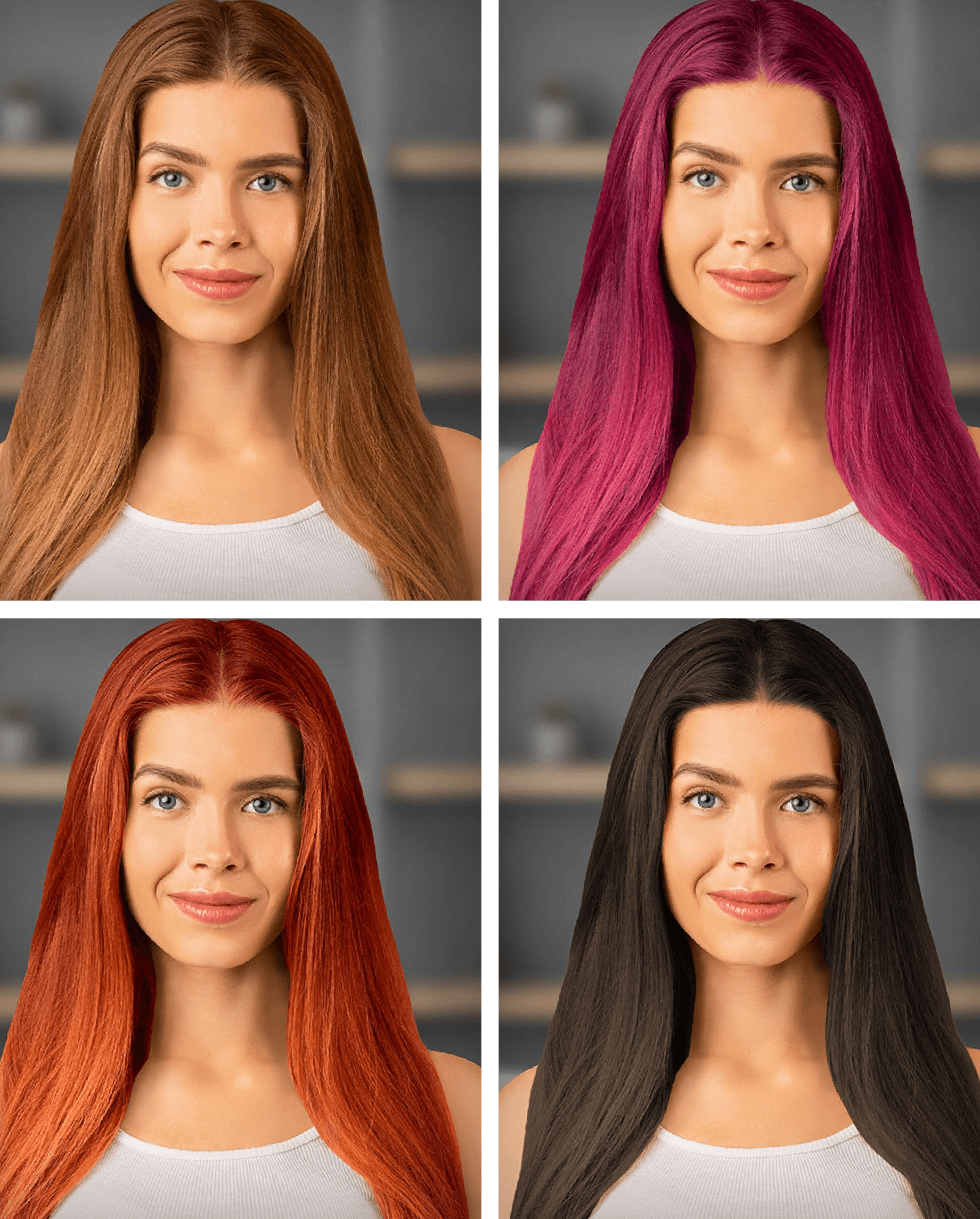
Perfect365 предлагает Skin Retouch и сглаживание кожи. Это вариант общей портретной коррекции, а не ручного клонирования текстуры. Для одной линии используйте минимальный уровень сглаживания и обязательно проверяйте соседние зоны.
Perfect365 — пошаговая работа
- Откройте портрет и перейдите к Skin Retouch.
- Выберите сглаживание и начните с минимальной силы.
- Оцените конкретную линию до добавления других эффектов.
- Не применяйте несколько портретных изменений одновременно, если они не требуются снимку.
- Проверьте детали вокруг глаз и рта.
- Сравните исходник и результат в обычном масштабе.
- Сохраните отдельную копию.
Perfect365 — что контролировать
Глобальный Skin Retouch воздействует шире локального Healing. Если ради одной линии требуется высокий уровень сглаживания, переключитесь на Snapseed Healing или настольный редактор.
Perfect365 — ограничения метода
Автоматическая портретная обработка не позволяет выбирать конкретный источник текстуры. Для сложной границы ручная кисть с донорной точкой точнее.
Плюсы:
- доступен Skin Retouch для сглаживания кожи;
- быстрый мобильный процесс;
- не нужен ручной выбор донорной точки.
Минусы:
- общий эффект затрагивает широкую область;
- нет ручного выбора донорной текстуры;
- для точечной сложной линии локальный Healing точнее.
FaceApp : Smooth, Unwrinkled и Compare
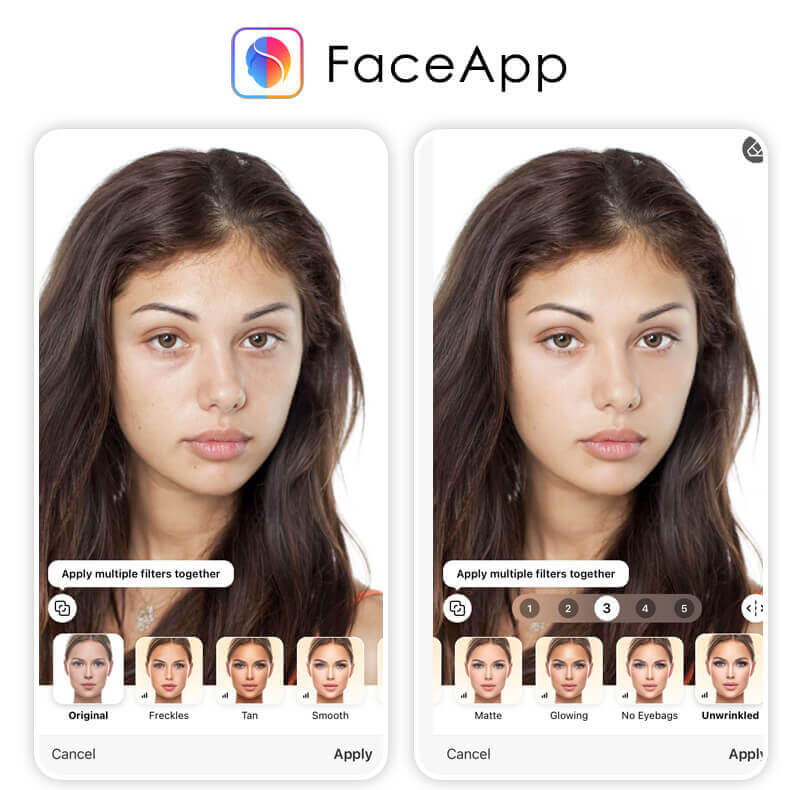
В FaceApp для сглаживания доступны инструменты Smooth и Unwrinkled, а Compare позволяет сразу сопоставить правку с исходником. Для этой задачи достаточно коррекции линий и контроля результата; остальные изменения лица не нужны.
FaceApp — пошаговая работа
- Откройте портрет и перейдите к ретуши.
- Выберите функцию сглаживания морщин.
- Установите минимальную достаточную интенсивность.
- Используйте Compare, чтобы переключаться между исходником и результатом.
- Проверьте текстуру и границы соседних зон.
- Если общий эффект слишком сильный, уменьшите его, а не добавляйте другой фильтр.
- Сохраните отдельную копию после проверки.
FaceApp — что контролировать
Compare — главный элемент контроля: автоматический эффект легко оценивать только при прямом сравнении. Смотрите не на «силу изменения», а на то, сохранилась ли детализация изображения.
FaceApp — ограничения метода
Это автоматическая портретная коррекция без ручной донорной точки. Для одной сложной линии на границе глаза или волос Healing даёт больше контроля. Дополнительные эффекты FaceApp не относятся к задаче и не нужны.
Плюсы:
- Smooth и Unwrinkled дают автоматическое сглаживание линий;
- Compare упрощает проверку до/после;
- быстро работает на Android.
Минусы:
- нет ручного выбора донорной текстуры;
- для сложной локальной границы Healing точнее;
- автоматический эффект требует контроля фактуры.
Что не относится к основным способам для статичного фото
Универсальные редакторы и видеопрограммы нельзя автоматически ставить в один ряд с инструментами локальной фоторетуши. Ниже перечислены варианты, которые относятся к другой задаче или не дают достаточно точного маршрута именно для статичной фотографии.
Wondershare Filmora

В Wondershare Filmora AI Portrait и работа с объектами/фоном относятся прежде всего к видеомонтажу и не образуют отдельный рабочий процесс локальной ретуши морщин на статичной фотографии. Поэтому программа не включена в основную таблицу способов.
Adobe Lightroom

Adobe Lightroom — универсальный редактор и инструмент для серийной обработки. В этой статье он не нужен как основной метод: задача требует точного локального маршрута, а ФотоМАСТЕР, Photoshop, GIMP и браузерные Healing-инструменты дают такой маршрут непосредственно.
CapCut и DaVinci Resolve
CapCut и DaVinci Resolve относятся к видеомонтажу. Коррекция лица в видео и локальная ретушь отдельной фотографии — разные рабочие процессы. Добавлять видеоредакторы в один ряд с Healing Brush для статичного кадра означало бы смешать задачи, поэтому здесь они остаются только как разграничение.
FaceAI
Название FaceAI нельзя надёжно сопоставить с единственным продуктом и единым набором кнопок. Для iPhone уже разобраны Facetune, Peachy и YouCam Makeup, поэтому угадывать интерфейс FaceAI не требуется.
Сравнение программ и сервисов по практическому сценарию
| Сценарий | Первый вариант | Механизм | Когда выбрать другой |
|---|---|---|---|
| Windows: быстрый базовый результат плюс ручная доработка | ФотоМАСТЕР | Автоматическая коррекция + Восстанавливающая кисть | Для слоёв, Patch и ручного источника — Photoshop |
| Windows: нужен Штамп | PhotoDiva | Авто-ретушь + Healing + Clone | Для сложной послойной работы — Photoshop |
| Максимальный ручной контроль | Adobe Photoshop | Spot Healing, Healing Brush, Patch, Clone Stamp, слои | Если такой контроль не нужен — портретный автоматический редактор |
| Бесплатная настольная ручная работа | GIMP | Heal с источником через Ctrl | Для автоматического результата — Fotor или AI Ease |
| Автоматическая портретная обработка на Mac | PortraitPro | Skin Smoothing | Для одной сложной линии — ручный Healing |
| Онлайн: специализированная кисть | Fotor | Wrinkle Remover + restore brush | Для слоёв — Photopea |
| Онлайн: быстрый Heal | Pixlr E | Retouch → Heal, Spot/Object | Для ручного источника — Photopea |
| Онлайн: Healing со слоями | Photopea | Spot Healing, Healing Brush, Patch | Для автоматического первого прохода — AI Ease |
| Онлайн: простой специализированный инструмент | iPiccy | Retouch → Wrinkle Remover | Для трёх параметров кисти — BeFunky |
| iPhone: прямой инструмент для линий | Peachy | Retouch → Remove wrinkles | Для общего локального Smooth — Facetune |
| Android: точечная бесплатная коррекция | Snapseed | Healing | Для автоматического Smooth — AirBrush или FaceApp |
| Не хочется редактировать самостоятельно | Retouch Me / FixThePhoto | Обработка специалистом | Для мгновенного результата на устройстве — автоматическое приложение |
Эта таблица не назначает универсального победителя. Локальная кисть и автоматический портретный фильтр решают разные задачи. Чем меньше область правки и сложнее её граница, тем важнее ручной контроль. Чем больше небольших линий распределено по портрету, тем рациональнее сначала сделать мягкий автоматический проход и только потом перейти к точечной коррекции.
Типичные ошибки и способы исправления
Слишком большая кисть
Большая кисть захватывает не только линию, но и блик, тень, край глаза или губ. Алгоритм смешивает разные детали, и вместо локальной ретуши появляется мягкое пятно. Отмените мазок, уменьшите Size/Размер и разбейте длинную линию на несколько коротких фрагментов. На мобильном экране сначала увеличьте фотографию, а затем выбирайте область.
Слишком сильное общее сглаживание
Если после автоматического фильтра осталась одна заметная линия, не повышайте общий эффект. Он уже затронет те зоны, где коррекция была достаточной. Перейдите к Восстанавливающей кисти в ФотоМАСТЕРе, Spot Healing в Photoshop, Healing в Snapseed или Manual Retouch в AI Ease. Локальный второй этап почти всегда контролируемее, чем усиление первого.
Одна донорная точка для длинной линии
В Healing Brush, GIMP Heal и Clone Stamp источник должен меняться вместе с освещением и фактурой. Один донор на большой участок создаёт повторяющийся рисунок. Выбирайте новую точку через несколько коротких мазков, оставаясь на той же стороне света. Не переносите текстуру издалека только потому, что там нет видимой линии.
Клонирование с другой стороны лица
Симметричная область кажется удобной, но свет и перспектива на другой стороне часто отличаются. Даже одинаковая фактура будет выглядеть чужой по яркости. Источник лучше брать рядом и с похожим направлением света. На лбу выбирайте лоб, возле глаза — соседний участок той же зоны, а не щёку.
Работа прямо по единственному исходнику
Если программа поддерживает слои, ретушь лучше хранить отдельно. В Photoshop пустой слой с Sample All Layers позволяет ослабить эффект через непрозрачность или удалить отдельный мазок. В GIMP и Photopea используйте дубликат или отдельный слой в подходящем рабочем процессе. В мобильном приложении сохраняйте изменённый файл отдельной копией.
Оценка только на 200–300% увеличении
При сильном увеличении видны детали, которые почти не различимы в реальном размере публикации. Это подталкивает к лишним проходам. Проверяйте фактуру примерно на 100%, а потом весь кадр. Если линия уже не отвлекает в обычном масштабе, дополнительное сглаживание не улучшает техническое качество.
Попытка удалить светотень клонированием
Иногда заметность линии создаёт прежде всего тень, а сама фактура в порядке. Clone Stamp в таком случае заменяет исправную текстуру и при сильном проходе делает участок менее естественным. В Photoshop для такого случая подходит слабая тональная коррекция на 50%-сером слое Soft Light: она меняет яркость, а не копирует поверхность. Силу нужно держать низкой и постоянно проверять объём.
Смешивание нескольких мобильных эффектов
Facetune, AirBrush, FaceApp, YouCam Makeup и другие портретные приложения предлагают много дополнительных функций. Для задачи статьи используйте только нужную ретушь. Если поверх Smooth применить другие изменения лица, становится трудно понять, какой эффект испортил текстуру или цвет. Раздельная работа упрощает отмену и сравнение.
Игнорирование ресниц, бровей и линии волос
Контрастные края сильнее всего выдают неточную ретушь. После Healing или Smooth осмотрите ресницы, брови, волосы, оправу очков и губы. Если край стал мягким, отмените мазок или используйте Restore. Не пытайтесь компенсировать ошибку повышением резкости — сначала исправьте саму маску.
Повторное сохранение одного JPEG после каждого шага
Многократное пересохранение JPEG добавляет повторное сжатие. Для сложной работы храните проект со слоями или промежуточный файл, а финальный JPEG создавайте после завершения ретуши. Если веб-сервис предлагает PNG и размер приемлем, PNG удобен как промежуточный результат без нового JPEG-сжатия.
Как проверить результат перед экспортом
Финальная проверка должна быть одинаковой для автоматического AI, Healing Brush и работы специалиста. Хорошая локальная ретушь не должна первой бросаться в глаза. Проверяйте не то, насколько сильно изменён портрет, а насколько незаметно изменение встроено в исходное изображение.
- Сравните до и после. Выключите слой, эффект или используйте Compare. Найдите конкретную правку, ради которой выполнялась обработка.
- Посмотрите участок примерно на 100%. После Healing ищите мягкие пятна; после Clone Stamp — повторы; после общего Smooth — потерю мелкой фактуры.
- Проверьте резкие границы. Ресницы, брови, волосы, губы и очки должны сохранять исходную чёткость.
- Уменьшите масштаб до всего портрета. Локальная зона не должна отличаться яркостью или резкостью от соседних участков.
- Оцените светотень. Если после тональной правки исчез объём, уменьшите непрозрачность слоя или ослабьте эффект.
- Сравните несколько участков одинаковой фактуры. Лоб, щёки и область вокруг глаз не обязаны быть одинаковыми по структуре, но внутри одной зоны не должно появляться резкого перехода.
- Сделайте контрольный экспорт. Откройте JPG/PNG вне редактора и проверьте размер, резкость и отсутствие случайных артефактов.
Признаки чрезмерной коррекции
- обработанная зона заметно мягче соседней;
- после штампа повторяется одинаковая текстура;
- по краю коррекции видна полоса;
- ресницы или волосы потеряли чёткость;
- локальная светотень исчезла и участок выглядит плоским;
- при обычном просмотре внимание сначала привлекает сама ретушь.
При любом из этих признаков не добавляйте новый фильтр поверх. В слоистом редакторе уменьшите непрозрачность или удалите неудачный мазок. В Fotor верните детали restore brush. В ФотоМАСТЕРе снизьте «Прозрачность» локальной кисти или общий уровень автоматического инструмента. В мобильном приложении используйте отмену и повторите правку меньшей областью.
Практические сценарии
Одна короткая линия на крупном портрете
Начинайте не с общего фильтра, а с локального Healing. На Windows — Восстанавливающая кисть в ФотоМАСТЕРе; на macOS — Healing Brush в Photoshop или Heal в GIMP; на Android — Snapseed Healing; онлайн — Pixlr E или Photopea. Маленькая область уменьшает риск изменить соседние детали.
Много мелких линий по всему лицу
Здесь удобен мягкий автоматический первый проход: ФотоМАСТЕР, PortraitPro, Fotor, AirBrush, FaceApp или YouCam Makeup. После него не повышайте общий эффект ради одного остаточного участка. Перейдите к локальной кисти только там, где это нужно.
Линия проходит через границу света и тени
Spot Healing на границе света и тени смешивает две зоны, если область мазка захватывает обе. Используйте Healing Brush с ручным источником в Photoshop, Heal с Ctrl в GIMP или небольшую Patch. Донор берите с той же стороны световой границы и обновляйте его по мере движения.
Нужно обойтись без установки
Fotor удобен специализированным Wrinkle Remover и restore brush. Pixlr E даёт Heal. Photopea подходит, когда нужны слои и ручной Healing. iPiccy проще по интерфейсу, BeFunky даёт Strength/Brush Size/Brush Hardness, AI Ease сочетает авто- и ручной режимы. Для чувствительного файла выбирайте локальный редактор, а не веб-сервис.
Нужно обработать снимок только на телефоне
На iPhone Facetune даёт Smooth, Peachy — Remove wrinkles, YouCam Makeup — Skin Smoother и Wrinkle. На Android Snapseed удобен для точечного Healing, AirBrush — для Smooth, FaceApp — для Smooth/Unwrinkled с Compare. Разница состоит в степени локального контроля, а не в «правильности» внешности.
Не хочется осваивать кисти и слои
Retouch Me и FixThePhoto позволяют передать задачу специалисту. Это избавляет от выбора размера кисти и донора, но фотография отправляется стороннему сервису, а результат не формируется мгновенно на устройстве. Для приватных изображений это важный компромисс.
Нужно оставить возможность полностью вернуть исходник
На компьютере храните отдельный слой или проект. На телефоне и в браузере сохраняйте результат отдельным файлом, не заменяя единственную оригинальную фотографию. Тогда чрезмерную коррекцию можно исправить без повторного поиска исходного кадра.
Частые вопросы
Нужно ли полностью удалять каждую линию на портрете?
Нет. Это необязательная художественная правка фотографии. Технически естественнее уменьшить только те линии, которые мешают конкретной композиции, чем стирать всю светотень. Полное удаление стирает часть светотени и при сильной обработке делает поверхность однородной.
Какой инструмент выбрать для одной линии?
Локальный Healing: Восстанавливающая кисть в ФотоМАСТЕРе, Spot Healing/Healing Brush в Photoshop, Heal в GIMP или Healing в Snapseed. Размер области должен соответствовать самой линии.
Когда нужен Clone Stamp?
Когда Healing слишком сильно смешивает цвета или сам выбирает неподходящее окружение. Clone Stamp переносит выбранные пиксели напрямую. Работайте короткими мазками и регулярно меняйте точку-образец, чтобы не получить повтор.
Зачем отдельный слой?
Он хранит коррекцию отдельно от исходных пикселей. Слой можно скрыть, удалить или сделать менее непрозрачным. В Photoshop для Healing на пустом слое включают Sample All Layers, чтобы инструмент учитывал изображение снизу.
Можно ли ограничиться одним автоматическим фильтром?
Да, если после первого прохода фактура и границы выглядят нормально. Если осталась одна линия, лучше добавить локальный Healing, чем усиливать общий Smooth.
Как убрать морщины на фото онлайн с максимальным контролем?
Photopea даёт слои, Spot Healing, Healing Brush и Patch; Pixlr E — Heal Spot/Object; Fotor — Wrinkle Remover с restore brush. Чем сложнее участок, тем полезнее ручной источник и отдельный слой.
Какой бесплатный вариант на Android?
Snapseed предлагает 30+ инструментов без подписки, покупок, рекламы и водяного знака; среди них есть Healing. Для одной локальной линии это прямой бесплатный сценарий.
Почему Healing оставляет пятно?
Чаще всего область слишком большая или в неё попали участки разного света. Уменьшите кисть, разделите линию на части и при ручном Healing выберите источник ближе к обрабатываемому фрагменту.
Почему после Штампа повторяется рисунок?
Слишком долго используется одна донорная точка. Меняйте источник и не делайте длинный непрерывный мазок. Повтор лучше всего заметен при 100% масштабе.
Как понять, что Smooth слишком сильный?
Сравните фактуру соседних зон. Если на обработанном участке исчезли мелкие детали, появилась мягкая полоса или край стал заметным, уменьшите силу. На слое проще снизить непрозрачность; в мобильном приложении — отменить и повторить меньшей областью.
Можно ли сначала автоматическую коррекцию, потом Healing?
Да. Это практичный двухэтапный процесс: автоматический инструмент создаёт мягкую базу, Healing исправляет один-два остаточных участка. После локальной правки не повышайте общий эффект без новой проверки всего портрета.
JPG или PNG?
Для финальной фотографии обычно подходит JPG. PNG полезен как промежуточный экспорт без дополнительного JPEG-сжатия, если размер файла не критичен. В Fotor доступны оба формата. Проект со слоями сохраняйте отдельно до финального экспорта.
Нужно ли повышать резкость после ретуши?
Только если она нужна всей фотографии. Резкость не исправляет плохой Healing и сильнее подчёркивает границу неудачного пятна. Сначала исправьте локальную ретушь, затем оценивайте общую резкость кадра.
Что выбрать начинающему пользователю Windows?
ФотоМАСТЕР удобен как первый способ: автоматическая коррекция даёт базу, Восстанавливающая кисть позволяет локально доработать линию. Если позже понадобится ручной источник, Patch и слои, переходите к Photoshop или GIMP.
Когда онлайн-сервис лучше не использовать?
Когда фотографию нельзя передавать стороннему сайту. В таком случае выбирайте локальную настольную программу. Это ограничение относится к способу обработки файла, а не к качеству конкретного алгоритма.
Итог: выбирайте по механизму, а не по максимальной силе эффекта
На Windows первым практическим маршрутом остаётся ФотоМАСТЕР: автоматическая коррекция или «Идеальный портрет» дают базовый результат, Восстанавливающая кисть с «Размером», «Растушевкой» и «Прозрачностью» — локальную доработку. PhotoDiva полезна, когда нужен Штамп. Photoshop даёт максимальный контроль через Spot Healing, Healing Brush, Patch, Clone Stamp и слои; GIMP — бесплатный Heal с источником через Ctrl.
Без установки Fotor и BeFunky предлагают специализированные кисти, Pixlr E — Heal, Photopea — слои и несколько Healing-инструментов, AI Ease — автоматический и Manual Retouch. На телефоне выбирайте между точечным Healing в Snapseed, локальным Smooth в Facetune/AirBrush, специализированным Remove wrinkles в Peachy и автоматическим Smooth/Unwrinkled с Compare в FaceApp. Retouch Me и FixThePhoto подходят другому сценарию — передаче задачи специалисту.
Независимо от программы рабочая последовательность одна: минимально достаточная сила, небольшая область, короткие проходы, сравнение с исходником, проверка текстуры на 100% и оценка всего портрета перед экспортом. Такой подход помогает сохранить черты человека и сделать ретушь технически незаметной.
 *EXE — расширение исполняемого файла. Сайт является партнером проекта