
Тень на фотографии исправляют двумя принципиально разными способами. Если в затемнённой области сохранились детали кожи, ткани или предмета, её нужно осветлять локальной тоновой коррекцией. Если тень закрывает однотонный фон либо превращается в отдельное тёмное пятно, участок приходится реконструировать с помощью заплатки, клонирования, восстанавливающей кисти или алгоритма заполнения по окружению. Ниже разобраны оба подхода, точные действия в настольных редакторах, браузерных сервисах и мобильных приложениях, а также признаки неудачной ретуши. Первый практический способ показан в ФотоМАСТЕРе: «Корректор» осветляет тень на лице с сохранённой текстурой, а «Заплатка», «Штамп» и «Восстанавливающая кисть» восстанавливают фон под падающей тенью.
Сначала определите, какую тень нужно исправить
Ошибки начинаются не с неправильной кнопки, а с неверной постановки задачи. Ползунок «Тени» не заменяет «Заплатку», а автоматический ластик не умеет достоверно восстанавливать сложную фактуру, если на фотографии нет подходящих образцов. Перед обработкой увеличьте снимок до 100% и ответьте на три вопроса: видна ли под тенью текстура, имеет ли тёмная зона чёткую границу и нужно ли сохранить объём объекта. Эти признаки определяют инструмент точнее, чем название программы.
Мягкая тональная тень
Мягкая тень имеет плавный переход, а детали внутри неё различимы: видны поры кожи, складки ткани, рисунок дерева или шероховатость стены. Такой участок нельзя просто заменить соседними пикселями — вместе с тенью исчезнет собственная текстура. Нужна локальная маска или кисть, которая повышает экспозицию и яркость тёмных тонов. Подходящие средства: «Корректор» в ФотоМАСТЕРе, корректирующий слой Curves в Adobe Photoshop, Masking в Adobe Lightroom, Dodge/Burn в GIMP и Pixlr.
Жёсткая падающая тень
У жёсткой тени заметная граница, а сама зона воспринимается как постороннее пятно на песке, стене, бумаге или студийном фоне. Здесь тоновая коррекция часто оставляет контур: центр становится светлее, но линия тени остаётся. Для однородного фона лучше «Заплатка» или Content-Aware Fill; для повторяющейся фактуры — Clone Stamp и Healing Brush; для небольшого простого участка — автоматическое удаление объекта.
Тень на лице
Портретная ретушь требует сохранить форму скул, носа, глазниц и подбородка. Полное выравнивание яркости делает лицо плоским. Рабочий порядок состоит из двух этапов: сначала осветляют теневую часть маской с мягким краем, затем выравнивают цвет. В тени кожа нередко выглядит не только темнее, но и холоднее либо менее насыщенной. После поднятия экспозиции такой участок может стать серым, поэтому отдельно корректируют температуру, оттенок и насыщенность.
Тень на волосах, ткани и сложном фоне
Волосы, трава, кирпичная кладка, узор на одежде и текст требуют сохранения направления линий. Автоматическая заливка на таких участках создаёт размытые пряди, повторяющиеся кирпичи или деформированные буквы. Работайте небольшими сегментами, меняйте донорскую область после нескольких мазков и проверяйте, совпадает ли направление фактуры. При пересечении тенью края объекта используйте комбинацию клонирования и восстанавливающей кисти: первая возвращает структуру, вторая смешивает тон и цвет.
Контактная и формообразующая тень
Контактная тень непосредственно под предметом показывает, что он стоит на поверхности. Формообразующая тень создаёт объём лица, одежды и самого объекта. Их обычно не стирают полностью. Правильная цель — снизить контраст, убрать случайное пятно или смягчить границу. Если удалить всю тень под товаром, предмет может выглядеть вырезанным и подвешенным над фоном.
Когда лучше переснять кадр
Редактирование не восстанавливает информацию, которой нет в файле. Если теневой участок полностью чёрный, детали необратимо потеряны. Пересъёмка предпочтительнее для фото на документы, текста на скане, тонких волос на контрастном фоне и предметов с регулярным узором. Она также безопаснее, когда исходник нужен как доказательный или официальный материал: глубокая ретушь меняет содержание изображения.
Какой способ выбрать: сравнительная таблица
| Способ | Платформа | Лучший сценарий | Уровень контроля | Главное ограничение |
|---|---|---|---|---|
| ФотоМАСТЕР | Windows, macOS | Лицо, однотонный фон, крупная падающая тень | Средний | Нет слоя-маски с тем же уровнем ручного контроля, что в профессиональных редакторах |
| Adobe Photoshop | Windows, macOS | Сложный портрет, волосы, ткань, узорчатый фон | Максимальный | Требует знания слоёв, масок и ретуширующих инструментов |
| Adobe Lightroom | Windows, macOS, мобильные устройства | Мягкая тень с сохранённой текстурой | Высокий для тоновой коррекции | Не предназначен для полноценной реконструкции фона |
| GIMP | Windows, macOS, Linux | Ручная бесплатная ретушь | Высокий | Интерфейс и работа со слоями требуют освоения |
| Pixlr | Онлайн | Локальное осветление и небольшая ручная ретушь | Средний | Работа зависит от браузера и загрузки файла на сайт |
| Inpaint Online | Онлайн | Небольшая тень на простом фоне | Низкий | Сложная текстура восстанавливается непредсказуемо |
| Snapseed | iPhone, Android | Быстрое осветление и маленькие дефекты | Средний | На большом участке Healing создаёт заметные повторы |
| TouchRetouch | iPhone, Android | Удаление небольшого пятна или тени на ровной поверхности | Средний | Нужна ручная проверка границ и повторяющихся деталей |
Выбор зависит не от количества функций, а от природы дефекта. Для лица с сохранённой кожной текстурой начинайте с локального осветления. Для тени на песке или однотонной стене используйте заплатку. Для волос и одежды выбирайте редактор со слоями, клонированием и масками. Онлайн-ИИ экономит время только на простых сценах; сложную область после него всё равно приходится проверять вручную.
Как убрать тень на фото в Windows
ФотоМАСТЕР — основной способ
В ФотоМАСТЕРе есть отдельные инструменты для двух задач. «Корректор» изменяет свет, тон и цвет только внутри закрашенной области, поэтому подходит для тени на лице. «Заплатка», «Штамп» и «Восстанавливающая кисть» заменяют пиксели и подходят для падающей тени на фоне. Начинайте с копии файла: сохраните оригинал отдельно, а обработанный вариант экспортируйте под новым именем.

Сценарий 1: осветлить тень на лице
- Запустите программу и откройте снимок. Увеличьте лицо до 100%, чтобы видеть границу тени и текстуру кожи.
- Перейдите во вкладку «Ретушь». В правой панели выберите «Корректор». Этот инструмент создаёт локальную область обработки и позволяет менять тон без воздействия на весь кадр.
- Настройте «Размер» немного шире обрабатываемого фрагмента, «Растушевку» увеличьте до мягкого перехода, а «Прозрачность» снизьте, если тень глубокая. Один сильный мазок хуже нескольких слабых.
- Закрасьте только теневую часть лица. Не заходите на светлую сторону и не перекрывайте естественную тень под носом, подбородком и скулами.
- На вкладке «Основные» настраивайте «Экспозицию», «Светлые» и «Темные» небольшими шагами. Останавливайтесь, когда на коже появились детали, но сохранился объём.
- Если участок стал серым, откройте цветовые параметры и поправьте «Температуру», «Оттенок» и «Насыщенность». Сравнивайте не с белым фоном, а с соседней кожей при одинаковой яркости.
- Нажмите «Применить». Увеличьте лицо до 100% и проверьте край маски. При заметном светлом ореоле отмените действие, увеличьте растушёвку и повторите мягче.
- Оставшиеся небольшие дефекты обработайте «Восстанавливающей кистью». Она подходит для точек и коротких полос, но не должна заменять тоновую коррекцию всей половины лица.
- Сохраните результат отдельным файлом. Для дальнейшей публикации используйте JPEG с высокой настройкой качества; для промежуточной обработки и прозрачности — PNG, когда он нужен по задаче.


Контроль результата. Включите сравнение до и после и посмотрите на три зоны: границу света и тени, участок вокруг глаза и линию челюсти. Хорошая ретушь не создаёт светлого пятна, не стирает поры и не делает обе половины лица одинаково плоскими.
Сценарий 2: удалить падающую тень с фона
- Откройте вкладку «Ретушь» и выберите «Заплатка». Метод эффективен, когда рядом с тенью есть участок того же песка, стены, бумаги или студийного фона.
- Обведите не всю длинную тень сразу, а первый компактный сегмент. Небольшая область легче смешивается с окружением и меньше искажает фон.
- Переместите выделение на чистый донорский участок. Следите, чтобы направление линий, градиент освещения и масштаб фактуры совпадали с целевой зоной.
- Нажмите «Применить» и повторите операцию для следующего сегмента. Не используйте одну и ту же донорскую точку на всём протяжении тени: повторяющийся рисунок сразу выдаёт клонирование.
- Переключитесь на «Штамп», когда нужно восстановить край объекта, линию плитки или небольшую деталь. Берите образец рядом с целевой зоной и работайте короткими мазками.
- Пройдите «Восстанавливающей кистью» по стыкам между заплатками. Она выравнивает тон и цвет, но на геометрических линиях может размывать форму, поэтому не закрашивайте ею весь контур.
- Просмотрите фотографию при 100% и затем уменьшите до размера публикации. На крупном масштабе видны повторы, а на уменьшенном — светлые пятна и неправильный градиент.
- Сохраните копию и сравните её с исходником. Если предмет потерял контакт с поверхностью, верните часть мягкой тени с меньшей интенсивностью.

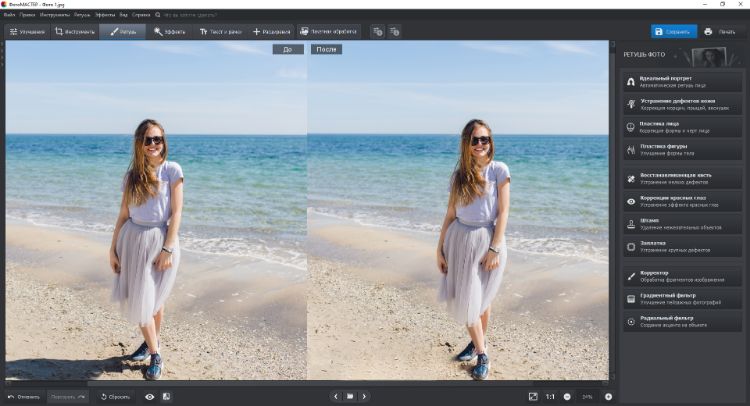
Сценарий 3: заменить фон, когда тень лежит на сложной фактуре
Если тень перекрывает большую часть кирпичной стены, листвы или узорчатой ткани, ручная реконструкция может занять больше времени, чем отделение объекта от фона. В ФотоМАСТЕРе откройте «Инструменты» и выберите «Замена фона». Автоматический режим подходит для контрастного контура; ручной позволяет зелёной кистью отметить объект, красной — фон. После отделения уточните края, выберите новое окружение и настройте адаптацию цветов. Этот путь меняет сцену целиком, поэтому его нельзя считать буквальным удалением тени: он уместен только тогда, когда сохранение исходного фона не требуется.
Плюсы:
- два разных класса инструментов — тоновая коррекция и реконструкция фона;
- русские названия параметров и визуальное сравнение до и после;
- «Корректор» позволяет осветлять тень локально, не затрагивая весь кадр;
- «Заплатка», «Штамп» и «Восстанавливающая кисть» можно последовательно сочетать в одной обработке.
Минусы:
- при сложных волосах и регулярном узоре меньше контроля, чем в редакторе со слоями и масками;
- слишком сильный «Корректор» создаёт заметное светлое пятно;
- автоматическая замена фона решает задачу сменой окружения, а не восстановлением исходной текстуры.
Adobe Photoshop: максимальный контроль
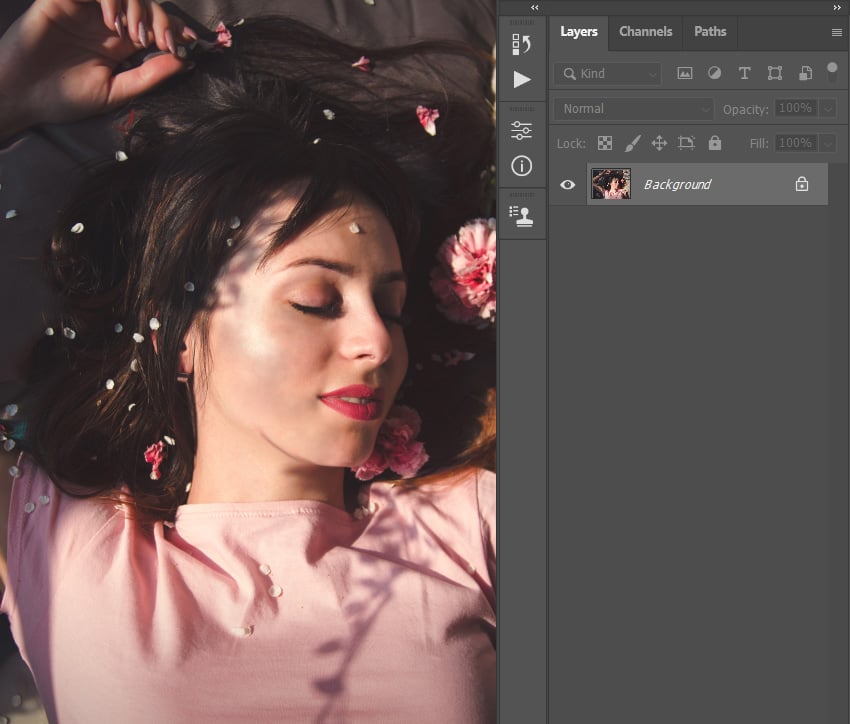
В Photoshop тень удаляют не одной командой. Patch Tool и Content-Aware Fill реконструируют фон, Curves с маской осветляет сохранённую текстуру, Clone Stamp Tool возвращает структуру, а Healing Brush Tool смешивает её с окружающим тоном. Для неразрушающей работы создайте пустой ретуширующий слой и включите Sample All Layers там, где инструмент это поддерживает. Корректирующие слои оставляйте отдельными: так силу эффекта можно изменить позднее.
Мягкая тень на лице через Curves и маску
- Откройте фотографию через File → Open. Создайте корректирующий слой Curves кнопкой Create new fill or adjustment layer в панели Layers.
- Поднимите среднюю часть кривой, пока теневая сторона лица не станет достаточно светлой. На этом этапе весь кадр будет пересвечен — эффект ограничивается маской на следующем шаге.
- Выделите маску слоя Curves и инвертируйте её командой Image → Adjustments → Invert либо сочетанием Ctrl+I на Windows. Чёрная маска скрывает осветление.
- Выберите Brush Tool. Установите белый цвет переднего плана, Hardness 0% и низкий Flow либо Opacity. Проявляйте эффект серией проходов по теневой области.
- Не закрашивайте границу одним движением. Уменьшите кисть возле глаза, ноздри, губ и линии волос. Сохраняйте естественные тени, которые формируют объём.
- Если маска зашла на светлую сторону, переключите цвет кисти на чёрный и скройте лишний эффект.
- Откройте свойства маски и при необходимости добавьте Feather. Большая растушёвка исправляет ореол, но может осветлить соседние области, поэтому сначала уточните саму маску.
- После яркостной коррекции создайте отдельный слой в режиме Color. Пипеткой возьмите оттенок соседней кожи и мягкой кистью с низкой непрозрачностью выровняйте серый или холодный участок.
Небольшая тень через Spot Healing Brush и Healing Brush
Spot Healing Brush автоматически выбирает окружение и подходит для коротких полос на однородной коже или ткани. Установите мягкую кисть немного шире дефекта и делайте короткие мазки. Если алгоритм захватывает волосы, губы или контрастный край, переходите к Healing Brush Tool. Для него задайте источник Alt-кликом по чистой области с похожей текстурой, затем рисуйте поверх тени. Меняйте источник по мере движения, чтобы не повторять один и тот же фрагмент.
Тень на волосах через Clone Stamp Tool
Волосы нельзя восстанавливать обычным размыванием. Создайте пустой слой, выберите Clone Stamp Tool, включите Sample: Current & Below или All Layers и возьмите образец Alt-кликом с участка, где пряди направлены так же, как под тенью. Используйте мягкую кисть небольшого размера и переносите отдельные группы волос. После клонирования смягчите стыки Healing Brush Tool, но не проходите им вдоль всей линии волос — это уничтожит тонкие пряди.
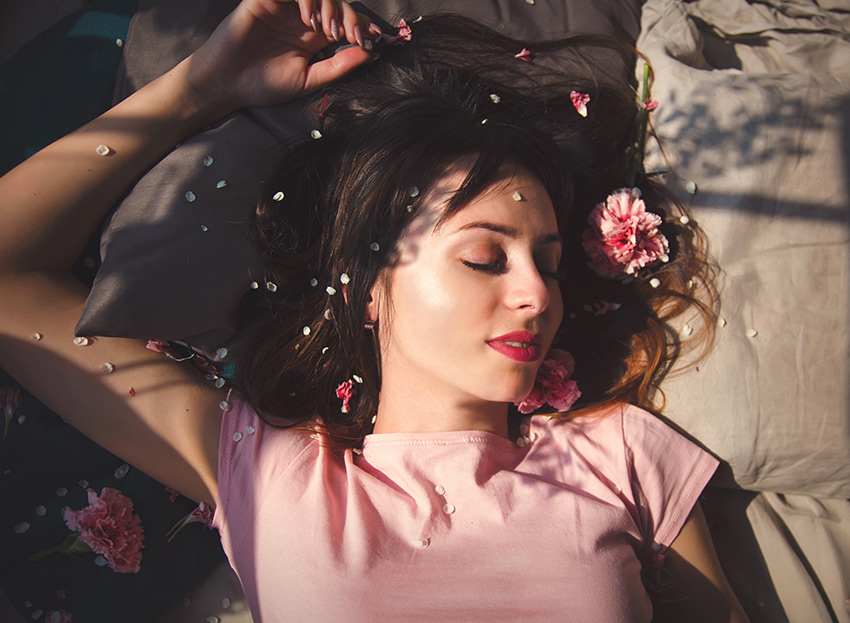
Падающая тень через Content-Aware Fill
- Создайте выделение вокруг тени инструментом Lasso Tool. Не прижимайте контур вплотную: небольшой запас помогает алгоритму построить переход.
- Щёлкните внутри выделения правой кнопкой мыши и выберите Content-Aware Fill. Откроется рабочая область с предпросмотром и зоной выборки.
- Исключите из sampling area сам объект, волосы, текст и другие детали, которые нельзя копировать в тень. Оставьте только подходящий фон.
- Для Output To выберите New Layer. Результат будет создан отдельно, и его можно исправить маской или удалить без изменения исходника.
- Нажмите OK. Оставшиеся повторяющиеся элементы поправьте Clone Stamp Tool, а небольшие цветовые стыки — Healing Brush Tool.
- На регулярном фоне обрабатывайте участок частями. Одна большая заливка чаще деформирует линии и повторяет заметный фрагмент.


Почему нельзя копировать параметры из урока буквально
Значения Feather, Radius, Exposure, Flow и Color зависят от разрешения, глубины тени и размера лица. Радиус 5 px даёт разный переход на снимке шириной 800 и 6000 пикселей. Экспозиция, пригодная для тёмного JPEG, пересветит RAW с сохранёнными тенями. Используйте значения из демонстрационного примера только для понимания принципа, а не как универсальный рецепт. Проверяйте результат при 100%, затем уменьшайте изображение до размера публикации.


Плюсы:
- раздельная работа с яркостью, цветом и текстурой;
- неразрушающая обработка на слоях и масках;
- ручное управление sampling area в Content-Aware Fill;
- возможность восстановить волосы, ткань, линии и сложный фон разными инструментами.
Минусы:
- для аккуратного результата нужны навыки маскирования и выбора донорских участков;
- автоматическая заливка не гарантирует правильную геометрию узора;
- глубокая ретушь занимает больше времени, чем обработка в простом редакторе.
ФотоВИНТАЖ: локальная коррекция старых и современных снимков
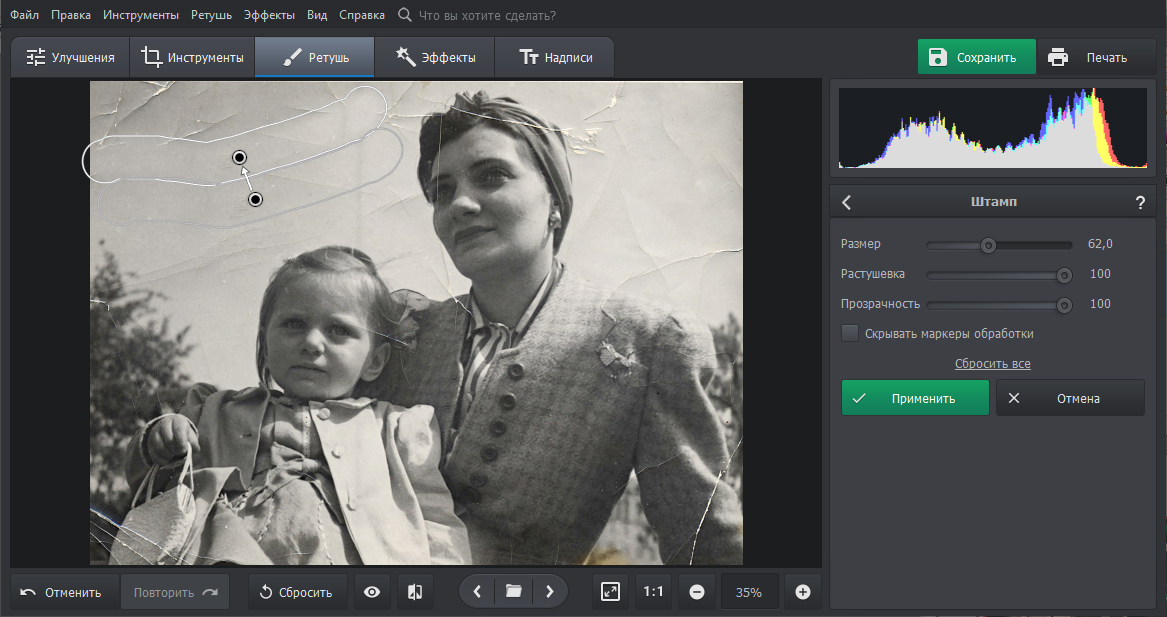
В ФотоВИНТАЖе тень с сохранённой текстурой обрабатывают локальным «Корректором», а отдельное пятно — «Штампом» и восстанавливающей кистью. Принцип тот же, что в ФотоМАСТЕРе: сначала нужно определить, меняется ли только тон или требуется заменить пиксели. Для старого скана особенно важно не стирать зерно бумаги и трещины вокруг тени, иначе обработанный участок будет выглядеть пластиковой вставкой.
- Откройте снимок и создайте отдельную копию файла.
- Для мягкого затемнения выберите локальный «Корректор», закрасьте тёмную область кистью с мягкой границей и поднимайте экспозицию постепенно.
- Скорректируйте температуру и насыщенность только после выравнивания яркости. На выцветшей фотографии не пытайтесь вернуть насыщенный современный цвет одной настройкой.
- Для тени на фоне выберите «Штамп», задайте донорскую точку рядом с дефектом и восстанавливайте фактуру короткими мазками.
- Небольшие стыки и пятна обработайте восстанавливающей кистью.
- Сравните зерно внутри и снаружи исправленной зоны. При слишком гладком результате отмените часть ретуши или уменьшите силу инструмента.
Плюсы:
- локальная работа без сложной системы профессиональных панелей.
- сочетание тоновой коррекции и ретуширующих кистей.
- пригодность для сканов и портретов.
Минусы:
- регулярный узор и тонкие волосы требуют много ручных донорских точек.
- агрессивное осветление подчёркивает шум и дефекты старого снимка.
AliveColors: слои, корректировки и ручная реконструкция
AliveColors — кроссплатформенный редактор со слоями, масками, корректировками и ретуширующими кистями. Для удаления тени полезны два маршрута: корректирующий слой Exposure или Curves с маской для сохранённой текстуры и Chameleon Brush либо Clone Stamp для реконструкции участка. В отличие от простой глобальной яркости, слой-маска позволяет ограничить эффект границей тени и изменить его позднее.
- Откройте фотографию и продублируйте слой изображения.
- Для мягкой тени создайте корректирующий слой Exposure или Curves. Осветлите тёмную часть, затем ограничьте эффект маской.
- Рисуйте по маске мягкой кистью с небольшим нажимом. Поддерживайте естественный градиент от света к тени.
- Для отдельного пятна выберите Chameleon Brush или Clone Stamp. Обрабатывайте небольшой сегмент и проверяйте линии фона после каждого прохода.
- Если Chameleon Brush искажает структуру, переключитесь на Clone Stamp и используйте несколько донорских областей.
- Исправьте цвет отдельным корректирующим слоем, а не поверх исходных пикселей.
- Сохраните многослойный проект, затем экспортируйте копию в нужный растровый формат.

Плюсы:
- слои и маски, работа на Windows, macOS и Linux, сочетание тоновой коррекции и реконструкции.
Минусы:
- интерфейс сложнее, чем у ФотоМАСТЕРа.
- Chameleon Brush и Clone Stamp требуют проверки результата на сложной геометрии.
Как исправить тень на macOS
Photos на Mac: быстрое смягчение без установки
Встроенное приложение Photos изменяет тон всего изображения или выбранный тональный диапазон, но не восстанавливает участок фона. Оно подходит, когда тёмная сторона кадра содержит детали и нуждается в смягчении. Откройте фото, нажмите Edit, раскройте Adjust и работайте с Light, Brilliance, Exposure, Highlights, Shadows и Black Point. Увеличение Shadows раскрывает детали в тёмных областях; Brilliance одновременно поднимает затемнённые зоны, возвращает часть светов и добавляет локальный контраст.
- Сделайте копию снимка в библиотеке, если хотите сохранить независимые варианты.
- Откройте Edit → Adjust и раскройте блок Light.
- Сначала поднимите Shadows до появления деталей. Не пытайтесь полностью выровнять тёмную и светлую стороны.
- Скорректируйте Exposure только при общей недодержке. Этот параметр действует шире, чем Shadows.
- Уменьшите Highlights, если после осветления лицо или небо потеряли детали.
- Проверьте Black Point: слишком низкая точка чёрного делает изображение серым, слишком высокая снова закрывает тени.
- Сравните исходник и результат. Если осталась чёткая граница падающей тени, нужен редактор с локальной маской или ретушью.
Ограничение: глобальная настройка не заменяет локальную кисть. Она исправляет общий светотеневой баланс, но не удаляет тень от предмета со стены или пола.
Adobe Lightroom: локальная маска без разрушения исходника
Lightroom подходит для мягкой тени, потому что Masking создаёт локальную область и сохраняет исходные данные. В настольной версии откройте снимок в Develop и выберите Masking. Для тени с плавной границей используйте Brush, Linear Gradient или Luminance Range. Для лица можно начать с People или Select Subject, а затем вычесть светлую часть маски, оставив только затемнение.
- Откройте Masking и выберите Brush. Настройте Size, Feather и Flow. Низкий Flow позволяет накапливать эффект постепенно.
- Закрасьте тёмную область. Включите цветной overlay, чтобы проверить, не попала ли маска на фон, волосы или светлую сторону.
- Поднимите Exposure и Shadows небольшими шагами. При необходимости поправьте Blacks, но избегайте серого налёта.
- В разделе Color скорректируйте Temp, Tint и Saturation. Изменение цвета выполняйте после яркости.
- Если кожа стала чрезмерно гладкой, верните Texture к нулю или немного увеличьте её. Не используйте сильное отрицательное значение ради маскировки ошибок.
- Через Subtract → Brush удалите эффект с глаз, губ, бровей и естественных теней.
- При необходимости добавьте вторую маску для цветовой доводки. Разные задачи на одной маске сложнее контролировать.
- Экспортируйте копию и проверьте её в обычном просмотрщике: маска может выглядеть иначе на другом фоне интерфейса.
Плюсы:
- неразрушающее редактирование, мягкие маски, независимая настройка света и цвета, удобная работа с RAW.
Минусы:
- Lightroom осветляет существующую текстуру, но не заменяет крупную падающую тень на фоне.
- для этого нужен Photoshop, GIMP или другой ретуширующий редактор.
Pixelmator Pro: Repair и Clone на Mac
На Mac Pixelmator Pro использует Repair для смешивания исправленного участка с окружением и Clone для точного копирования фактуры. Repair подходит для компактной тени на простом фоне, а Clone лучше сохраняет линии, ткань и повторяющийся рисунок. Для неразрушающей ретуши создайте пустой слой над фотографией и включите Sample All Layers.
- Выберите слой фотографии в панели Layers и добавьте над ним новый пустой слой.
- Откройте Repair в боковой панели Tools. Настройте Brush Size и включите Sample All Layers.
- Закрасьте небольшой сегмент тени. Не проводите кистью через контрастный край и не удаляйте полезную контактную тень.
- Если Repair размывает линию, переключитесь на Clone. Перетащите маркер источника на чистый участок либо задайте источник Option-кликом на Mac.
- Настройте Brush Size, Softness и Opacity. Копируйте структуру короткими мазками и меняйте источник по мере движения.
- Отключите видимость ретуширующего слоя для сравнения, затем проверьте изображение при 100%.
- Сохраните редактируемый документ и экспортируйте отдельную растровую копию.

Плюсы:
- Repair и Clone можно сочетать на отдельном слое.
- доступен ручной источник клонирования.
- правку легко отключить или исправить.
Минусы:
- Repair ошибается на сложной геометрии.
- Clone требует аккуратного подбора источников.
- для тени на лице дополнительно нужна локальная тоновая коррекция.
Как убрать тень онлайн
Онлайн-сервис оправдан для разовой работы, когда не требуется устанавливать программу. Перед загрузкой учитывайте содержание файла: портрет, документ, медицинское изображение, кадр с адресом или другими персональными данными безопаснее обрабатывать локально. Автоматический результат всегда проверяйте на полном размере. Кнопка «Удалить» не гарантирует, что сервис восстановил реальный фон, а не сгенерировал правдоподобную замену.
PhotoAiD Shadow Remover
PhotoAiD предлагает отдельный инструмент выравнивания освещения и удаления тени, рассчитанный прежде всего на портреты и фото с простым фоном. Он отличается от обычного Background Remover: задача состоит не в вырезании человека, а в коррекции теневого рисунка. Сервис полезен для предварительной автоматической обработки, но результат не следует считать автоматически пригодным для официального документа — требования к фото определяет конкретный орган.
- Откройте инструмент удаления тени и загрузите фотографию.
- Дождитесь автоматической обработки.
- Используйте разделитель до и после, чтобы оценить лицо, волосы, контур плеч и фон.
- Скачайте результат только после проверки. Если сервис сгладил кожу, изменил контур или создал пятно, вернитесь к локальной ручной коррекции.

Плюсы:
- минимум ручных действий, специализированный сценарий для портретного освещения.
Минусы:
- нет ручного контроля над восстановлением сложной фактуры.
- официальный снимок нельзя оценивать только по визуальной привлекательности.
AirBrush Online и приложение AirBrush
AirBrush объединяет автоматическое удаление объектов и инструменты коррекции освещения. Для локальной тени на простом фоне подходит AI Remover: пользователь закрашивает область и запускает удаление. Для лица, где нужно сохранить объём, предпочтительнее регулировка света или Relight, а не полное стирание. Веб-версию и мобильное приложение не следует смешивать: расположение кнопок различается, поэтому выполняйте шаги в той версии, которую открыли.
- Загрузите изображение и перейдите к редактированию.
- Для отдельного пятна выберите удаление объектов и режим AI Remover.
- Настройте размер кисти немного шире тени, но не закрашивайте сам объект и его контур.
- Нажмите Remove и дождитесь результата.
- Проверьте повторяющиеся детали и край объекта. При ошибке отмените действие и обработайте меньшую область.
- Для тени на лице вместо стирания используйте коррекцию света с умеренной интенсивностью.
- Сохраните копию после сравнения до и после.


Плюсы:
- быстрый автоматический режим и отдельные средства коррекции портретного света.
Минусы:
- AI Remover заменяет область и может ошибаться на волосах, узоре и геометрических линиях.
- веб- и мобильный интерфейсы нельзя описывать одной инструкцией.
Pixlr: ручная ретушь в браузере
Pixlr содержит Heal, Clone и Dodge/Burn. Heal убирает пятна и небольшие объекты, Clone копирует выбранный участок, а Dodge/Burn в режиме Lighten осветляет тёмный диапазон без замены текстуры. Для удаления тени важно выбрать слой изображения: инструменты ретуши не работают на пустом или неподходящем слое.
- Откройте Pixlr Editor и загрузите изображение.
- Продублируйте слой, чтобы можно было сравнить и уменьшить непрозрачность результата.
- Для мягкой тени выберите Dodge/Burn, режим Lighten и диапазон Shadows. Начните с небольшой силы и мягкой кисти.
- Для отдельного пятна выберите Clone. Задайте источник на чистом участке и копируйте фактуру короткими мазками.
- Пройдите Heal по небольшим стыкам. Метод Object уместен для компактного дефекта, но требует проверки на узоре.
- Сохраните проект или экспортируйте изображение. Перед закрытием увеличьте проблемную область и найдите повторы.
Плюсы:
- браузерный редактор со слоями и ручными инструментами.
- можно выбрать между осветлением и заменой.
Минусы:
- крупный файл и сложная кисть зависят от производительности браузера.
- автоматическое Heal не сохраняет регулярную структуру гарантированно.
Inpaint Online: небольшая тень на простом фоне
Inpaint использует маску: красным маркером отмечается участок, который нужно заменить, после чего сервис строит заполнение по окружению. Метод подходит для маленькой тени на небе, стене, песке или размытой поверхности. Он не предназначен для осветления кожи с сохранением исходной текстуры: закрашенная область заменяется.
- Загрузите изображение.
- Уменьшите размер маркера и закрасьте только тень, не захватывая контур предмета.
- При длинной тени обрабатывайте её частями.
- Запустите удаление и увеличьте результат.
- Если появились повторяющиеся детали, отмените операцию, сузьте маску и измените порядок сегментов.
- Сохраните результат после проверки края объекта и направления фактуры.
Плюсы:
- простая схема выделить и удалить.
- хороший сценарий для небольшого однородного участка.
Минусы:
- сложный узор, волосы и текст восстанавливаются ненадёжно.
- сервис заменяет пиксели, а не корректирует освещение.
Cutout.Pro Shadow Remover
У Cutout.Pro есть отдельный сценарий удаления тени, который следует отличать от Background Remover. Автоматический инструмент уместен для портрета или предмета на простом фоне. После загрузки проверяйте, не изменился ли контур объекта и не исчезла ли полезная контактная тень. Для сложной стены, ткани и текста автоматический результат нельзя принимать без увеличения.
- Выберите инструмент удаления тени, а не удаления фона.
- Загрузите фотографию и дождитесь обработки.
- Сравните лицо, фон и края предмета до и после.
- Если исчезла контактная тень, результат может выглядеть искусственно; выберите ручной редактор или верните часть затемнения.
- Сохраните изображение только после проверки полного разрешения.

Плюсы:
- отдельная автоматическая операция, быстрая обработка простого кадра.
Минусы:
- нет полного ручного контроля над реконструкцией.
- контактная тень может быть ошибочно принята за дефект.
LunaPic: Remove & Inpaint
LunaPic использует браузерную операцию Remove & Inpaint. Расположение операции в меню может отличаться между вариантами интерфейса, поэтому ориентируйтесь на название Remove & Inpaint, а не на номер пункта. Способ подходит для небольшого пятна на фоне; для лица лучше использовать тоновую коррекцию.
- Загрузите изображение и откройте Remove & Inpaint.
- Выделите тень инструментом Cut Out или доступной кистью.
- Не включайте в выделение край предмета и его полезную тень.
- Запустите обработку и оцените линии, текстуру и цвет.
- При ошибке уменьшите выделение и повторите по частям.
Плюсы:
- работает в браузере и позволяет задать область.
Минусы:
- интерфейс менее нагляден, чем у современных редакторов.
- результат зависит от простоты окружения.
Canva: Magic Eraser для отдельной тени
В Canva для локального удаления используется Magic Eraser. Это не Background Remover: удаление фона отделяет весь объект, а Magic Eraser заменяет только закрашенную область окружающими деталями. Метод подходит для небольшой тени на ровной стене, небе, столе или студийном фоне. Он не исправляет светотеневой рисунок лица и не даёт вручную выбрать донорский участок.
- Поместите фотографию на страницу и создайте дубликат страницы для сравнения.
- Выделите фотографию, откройте инструменты изображения и выберите Magic Eraser.
- Настройте размер кисти так, чтобы она перекрывала тень, но не захватывала край предмета.
- Закрасьте тёмный участок одним или несколькими короткими проходами.
- Увеличьте результат и проверьте линии, текстуру и контактную тень.
- Если фон восстановлен неверно, отмените действие и обработайте меньший сегмент. Для геометрии и сложной фактуры используйте Pixlr, Photopea или настольный редактор с Clone Stamp.
Плюсы:
- локальная кисть встроена в дизайнерский рабочий процесс.
- после коррекции можно сразу продолжить макет.
Минусы:
- нельзя вручную назначить донорскую область.
- Background Remover решает другую задачу.
- регулярный узор и край объекта требуют строгой проверки.
Photopea: слои и маски без установки
Photopea повторяет логику профессионального растрового редактора: слои, маски, Curves, Clone Stamp, Healing Brush и выделения. Для мягкой тени создайте корректирующий слой Curves и чёрную маску, затем проявляйте осветление белой кистью. Для отдельного пятна работайте Clone Stamp на новом слое. Названия и расположение элементов могут отличаться от Photoshop, поэтому ориентируйтесь на тип инструмента и панель Layers.
- Откройте файл и продублируйте исходный слой.
- Создайте Curves, осветлите тени и инвертируйте маску.
- Мягкой белой кистью проявите эффект только в проблемной области.
- Для фона создайте новый пустой слой и выберите Clone Stamp. Укажите источник рядом с тенью.
- Переключайтесь между несколькими образцами и смягчайте стыки Healing Brush.
- Сохраните редактируемый проект, затем экспортируйте растровую копию.
Плюсы:
- высокий ручной контроль в браузере, слои и маски.
Минусы:
- большой файл обрабатывается в памяти браузера.
- интерфейс требует тех же навыков, что и настольный редактор.
Как убрать тень на iPhone
Встроенное приложение «Фото»
Редактор Photos на iPhone открывается кнопкой Edit, после чего нужно выбрать Adjust. Под фотографией находятся настройки Exposure, Brilliance, Highlights, Shadows и другие параметры. Этот способ осветляет тональный диапазон всего кадра; локальную падающую тень он не удаляет. Он подходит для недодержанной стороны лица, комнаты или пейзажа, где детали сохранились.
- Откройте фотографию в приложении «Фото» и нажмите Edit.
- Выберите Adjust.
- Найдите Shadows и поднимите значение до появления деталей.
- Проверьте Brilliance: он может раскрыть тёмные участки, одновременно удерживая светлые зоны и локальный контраст.
- Отрегулируйте Highlights и Exposure, если после поднятия теней кадр стал плоским или слишком ярким.
- Коснитесь параметра, чтобы сравнить его влияние, затем нажмите Done.
- Для серии с одинаковым светом можно копировать и вставлять правки, но каждая фотография всё равно требует проверки экспозиции.

Плюсы:
- не нужно устанавливать приложение.
- правки обратимы.
- доступны основные параметры света.
Минусы:
- нет локальной маски для конкретной тени и нет реконструкции фона.
TouchRetouch: небольшая тень и простой фон
TouchRetouch предназначен для удаления объектов и локальной ретуши. Для маленькой тени на стене или асфальте используйте кисть удаления; для сложного края — клонирование. Размер кисти должен соответствовать ширине тени, а не всему пятну целиком. Большую область делите на части, иначе приложение смешает слишком разные фрагменты.
- Откройте фотографию и выберите инструмент удаления объекта.
- Закрасьте тень, не заходя на объект.
- Запустите обработку и увеличьте область.
- Если граница повреждена, отмените действие и используйте Clone с ручной донорской точкой.
- Проверьте повторяющиеся элементы и сохраните копию.
Плюсы:
- специализированные мобильные инструменты удаления и клонирования.
Минусы:
- не заменяет локальную тоновую маску для половины лица.
- сложный узор требует ручной работы.
Facetune: тень на лице
Facetune предлагает два подхода для портрета: глобальный Shadows в разделе Edit и локальный Fix Shadow в Retouch. Глобальная настройка меняет тёмные области изображения, а Fix Shadow применяется кистью к выбранному фрагменту. Для естественного результата сначала уменьшите общую глубину тени, затем локально исправьте остаток. Не проходите Fix Shadow по всему лицу: естественные тени под носом, скулами и подбородком должны сохраниться.
- Откройте снимок и перейдите в Edit → Shadows.
- Поднимайте значение до смягчения общей тени.
- Откройте Retouch → Fix Shadow для конкретного участка.
- Проведите по тени короткими мазками и уменьшите интенсивность, если кожа стала плоской.
- Сравните глаза, нос, линию челюсти и фон.
- Сохраните копию после проверки.

Плюсы:
- специализированная портретная коррекция.
Минусы:
- ориентирован на лицо и не подходит для точного восстановления сложного предметного фона.
Photoleap вместо старого Enlight Photofox
Интерфейс прежнего Enlight Photofox нельзя переносить в Photoleap буквально: названия и расположение инструментов отличаются. Для удаления отдельной тени используется Remove; в ручном рабочем процессе доступны Heal, Vanish, Restore и Patch. Vanish автоматически заменяет закрашенный объект окружением, Restore возвращает ошибочно удалённую часть, а Patch накрывает дефект выбранным фрагментом фотографии.
- Откройте фотографию в Photoleap.
- Для автоматической операции выберите Remove и проведите по отдельной тени на простом фоне.
- Для ручной доводки откройте Heal → Vanish, увеличьте фотографию и закрасьте небольшой сегмент.
- Если инструмент задел объект, выберите Restore и верните край.
- Для воды, кожи, неба или пейзажного фона используйте Patch и подберите фрагмент с совпадающей текстурой.
- Проверьте повторяющиеся детали и сохраните копию.
Плюсы:
- автоматическое и ручное удаление объединены в мобильном редакторе.
- Restore позволяет исправить маску.
- Patch даёт больше контроля, чем одно касание.
Минусы:
- реконструкция не заменяет локальную коррекцию света на лице.
- сложные линии и волосы требуют настольного редактора.
Cut Paste Photos: вырезание не равно удалению тени
Cut Paste Photos полезен, когда решено заменить фон или перенести объект в другую сцену. Само вырезание не восстанавливает участок под тенью и не исправляет освещение лица. Используйте приложение только для сценария полной смены окружения. После переноса объекта добавьте реалистичную контактную тень, иначе монтаж будет выглядеть искусственно.
Как убрать тень на Android
Snapseed: осветление и Healing
Snapseed решает две разные задачи. Tune Image → Shadows поднимает детали в тёмном диапазоне всего кадра. Brush → Dodge & Burn позволяет осветлять локально. Healing заменяет небольшой участок окружением и подходит для компактной тени на простом фоне. Не используйте Healing для половины лица: он удалит текстуру, а не восстановит свет.
- Откройте снимок и сначала оцените Tune Image → Shadows. Примените умеренное значение, если затемнена большая часть кадра.
- Для локальной тени откройте Tools → Brush → Dodge & Burn.
- Выберите небольшую положительную силу и проведите по тёмной области. Накопите эффект несколькими проходами.
- Просмотрите маску правки через историю изменений, чтобы увидеть, куда попала кисть.
- Для маленького пятна на фоне откройте Healing и проведите коротким движением по тени.
- Увеличьте результат. При повторяющемся узоре отмените мазок и делите область на части.
- Выберите Export и сохраните копию.
Плюсы:
- бесплатная локальная кисть и отдельный Healing.
- можно сочетать глобальную и локальную коррекцию.
Минусы:
- Healing быстро создаёт повторы на большом участке.
- нет сложной системы слоёв и донорских масок.
PicsArt: Tools → Remove Object
В мобильном PicsArt путь к автоматическому удалению начинается с кнопки «+»: выберите фотографию, откройте Tools и нажмите Remove Object. Инструмент заполняет выбранную область с учётом окружающего фона. Для отдельной тени на стене, траве, небе или воде он подходит лучше, чем для половины лица, волос или текста.
- Нажмите «+», выберите фотографию и откройте Tools → Remove Object.
- Выберите кисть и отрегулируйте её размер под ширину тени.
- Закрасьте только один объект или один сегмент тени. Не включайте край предмета и контактную тень.
- Нажмите Remove и дождитесь заполнения.
- Увеличьте область. При неудачном результате отмените действие, сузьте выделение или повторите генерацию для этого сегмента.
- Используйте ручную кисть для мелкой очистки и экспортируйте копию после сравнения.
Плюсы:
- точный путь к Remove Object.
- регулируемая кисть.
- автоматическое заполнение простого фона.
Минусы:
- сгенерированная область может нарушить регулярный рисунок.
- локальная реконструкция не исправляет освещение лица.
- результат на сложном крае требует ручной доводки.
Easy Retouch и Object Removal: неоднозначные названия приложений
Названия Easy Retouch и Object Removal Remove Objects не определяют один конкретный продукт: в мобильных магазинах используются сходные наименования разных разработчиков. По одному названию нельзя гарантировать наличие кисти, лассо, клонирования или одинаковых кнопок. Не переносите шаги из чужого скриншота в другое приложение. Сначала сопоставьте разработчика и интерфейс; для воспроизводимой обработки используйте подтверждённые TouchRetouch, Snapseed, PicsArt, Facetune или Photoleap.
Почему Phonty нельзя заменять приложением Phonto
Не удалось однозначно идентифицировать действующее приложение Phonty с отдельным инструментом удаления теней. Phonto — другое приложение, предназначенное для добавления текста на фотографии. Оно не является подтверждением функций Phonty и не включается вместо него во внутренние ссылки или пошаговые способы.
Как убрать тень в Linux
GIMP: Dodge/Burn, Heal и Clone
GIMP содержит Dodge/Burn для изменения яркости, Heal для смешивания донорской текстуры с окружением и Clone для точного копирования. Мягкую тень осветляйте Dodge/Burn или через слой и маску. Падающую тень на фоне удаляйте Heal и Clone. Сохраняйте проект в XCF, чтобы не потерять слои, и экспортируйте отдельную копию в JPEG или PNG.
Осветление сохранённой текстуры
- Откройте изображение через File → Open и продублируйте слой.
- Выберите Dodge/Burn. Установите Type: Dodge и Range: Shadows либо Midtones в зависимости от того, где лежит тень.
- Начните с низкой Exposure и мягкой кисти.
- Проводите по тени несколькими короткими мазками. Не осветляйте светлую сторону объекта.
- Если переход заметен, уменьшите силу и обработайте границу более широкой мягкой кистью.
- Для точного контроля можно создать отдельный осветляющий слой и ограничить его маской.
Реконструкция фона через Heal и Clone
- Создайте новый прозрачный слой над фотографией.
- Выберите Heal и включите Sample merged, если хотите получать образец с нижних слоёв.
- Задайте источник Ctrl-кликом по чистой области рядом с тенью.
- Обрабатывайте пятно короткими мазками, постоянно меняя источник.
- Для линий, кирпича и волос используйте Clone: он переносит структуру точнее, чем Heal.
- После восстановления структуры вернитесь к Heal только для небольших цветовых стыков.
- Сохраните XCF, затем File → Export As для итоговой копии.
Плюсы:
- бесплатная кроссплатформенная работа, слои, маски и ручные донорские инструменты.
Минусы:
- интерфейс требует освоения.
- Dodge/Burn легко создаёт пятна при высокой экспозиции.
- Heal размывает регулярную геометрию.
Почему Background Remover и Watermark Remover не всегда удаляют тень
Удаление фона или водяного знака нельзя считать универсальным способом убрать тень. Background Remover вырезает объект, Watermark Remover заменяет закрашенную область окружением, а Shadow Remover должен либо корректировать освещение, либо специально реконструировать тень. Перед использованием проверяйте фактическую функцию.
| Название | Что делает подтверждённо | Когда может помочь | Почему не является универсальным способом |
|---|---|---|---|
| Aiseesoft Free Background Remover | Удаляет фон вокруг объекта | Полная смена окружения | Не осветляет лицо и не восстанавливает исходный фон под тенью |
| AnyMP4 Free Watermark Remover | Заполняет выделенный участок окружением | Небольшое пятно на простом фоне | Не предназначен для сохранения кожной текстуры и естественного света |
| AVAide Watermark Remover | Удаляет выделенные объекты и водяные знаки | Компактная тень на однородной поверхности | Нет ручного контроля, необходимого для точного восстановления сложной фактуры |
| AnyRec Watermark Remover | Использует кисть или лассо для удаления области | Простая локальная замена | Название функции не делает её специализированной коррекцией тени |
| Vidmore Watermark Remover | Удаляет отмеченный элемент | Малое пятно без сложного контура | Не заменяет маску, Dodge/Burn или ручное клонирование |
| Pinpube | Действующий продукт не идентифицирован надёжно | Не включается в рекомендации | Нет надёжно идентифицированного продукта и воспроизводимой инструкции |
Такие сервисы допустимы только как автоматическая заплатка. На лице, волосах, тексте и регулярном узоре результат нужно проверять особенно строго. Если сервис меняет контур или генерирует новую деталь, переходите к редактору с масками и ручным выбором источника.
Как восстановить цвет после осветления тени
После поднятия яркости участок часто остаётся серым, синим, зелёным или слишком ненасыщенным. Причина в том, что тень меняет не только светлоту, но и воспринимаемый цвет. Исправление выполняют после основного осветления, иначе цветовая правка будет рассчитана на неправильную яркость.
Порядок цветовой доводки
- Сравните исправленный участок с соседней областью того же материала при похожем угле освещения. Не берите цвет с блика или глубокой естественной тени.
- Сначала скорректируйте Temperature и Tint. Синий участок обычно требует более тёплого значения; зелёный или пурпурный сдвиг исправляется Tint.
- Затем настройте Saturation. Слишком высокая насыщенность создаёт цветное пятно, поэтому повышайте её после выравнивания температуры.
- В редакторе со слоями создайте пустой слой в режиме Color. Пипеткой возьмите соседний оттенок и рисуйте мягкой кистью с низкой непрозрачностью.
- Ограничьте цветовую коррекцию маской. Не закрашивайте глаза, губы, волосы и фон одним оттенком.
- Проверьте результат на нейтральном сером фоне интерфейса и после экспорта. Цветовое пятно иногда становится заметнее вне редактора.
Почему режим Screen не заменяет локальную коррекцию
Старые уроки предлагают продублировать слой, включить Screen и стереть эффект везде, кроме лица. Screen действительно осветляет изображение, но воздействует на весь тональный диапазон и быстро пересвечивает светлые участки. Вместо ластика используйте маску слоя: чёрный скрывает эффект, белый проявляет, серый ослабляет. Этот способ допустим для очень тёмного кадра, но Curves даёт точнее контролировать, какие тона осветляются.
Как проверить качество удаления тени
Проверка выполняется отдельно от самой ретуши. Во время работы глаз привыкает к изображению и перестаёт замечать пятна. Сделайте паузу, переключите фон интерфейса, отзеркальте изображение или временно уменьшите насыщенность. Новое представление делает артефакты заметнее.
- Масштаб 100%. Ищите повторяющиеся поры, кирпичи, песчинки и пряди.
- Масштаб 200%. Проверяйте край маски, ореолы и размытые линии.
- Размер публикации. Оценивайте общий световой баланс и форму объекта.
- Сравнение до и после. Убедитесь, что исчез дефект, а не вся естественная светотень.
- Чёрно-белый просмотр. Он отделяет проблему яркости от цветового сдвига.
- Проверка геометрии. Линии стены, ткани и текста должны продолжаться без скачка.
- Проверка кожи. Поры и мелкая текстура должны совпадать по масштабу с соседними участками.
- Контакт с поверхностью. Предмет не должен выглядеть подвешенным.
- Гистограмма. Осветление тени не должно создавать массовое клиппирование светов.
- Экспорт. Откройте готовый файл отдельно, потому что цвет и резкость могут измениться после сжатия.
Типичные ошибки и способы исправления
| Ошибка | Как она выглядит | Исправление |
|---|---|---|
| Осветление всего кадра | Светлая сторона пересвечена, а тень всё равно заметна | Использовать локальную маску или кисть |
| Полное стирание формообразующей тени | Лицо или предмет выглядит плоским | Вернуть часть тени меньшей интенсивности |
| Слишком жёсткая кисть | По краю появляется светлый ореол | Увеличить Feather или растушёвку, снизить Flow |
| Одна большая заплатка | Фон деформирован или повторяет крупный фрагмент | Разделить тень на сегменты и менять донорскую область |
| Донор с другой фактурой | Направление линий не совпадает | Брать образец с похожим масштабом и направлением |
| Healing на геометрической линии | Край размывается | Восстановить линию Clone Stamp, затем смягчить только стык |
| Сильное размытие кожи | Исчезают поры и мелкие детали | Отменить размытие, возвращать текстуру клонированием или маской |
| Цвет правят до яркости | После осветления оттенок снова выглядит неправильным | Сначала выровнять светлоту, затем температуру и насыщенность |
| Сохранение поверх исходника | Нельзя вернуться к оригиналу | Экспортировать новую копию и хранить редактируемый проект |
| Доверие автоматическому результату | Сервис меняет контур, волосы или фон | Проверять при 100% и дорабатывать вручную |
Как избежать жёстких теней во время съёмки
Коррекция начинается до нажатия кнопки затвора. Чем мягче и предсказуемее свет, тем меньше деталей придётся восстанавливать. Следующие действия сохраняют фактуру лучше любого автоматического сервиса.
- Увеличьте видимый размер источника. Большой софтбокс, окно с занавеской или отражённая вспышка создают более мягкий переход.
- Поднесите источник ближе. При том же размере близкий источник относительно объекта становится крупнее и смягчает тень.
- Используйте отражатель. Белая поверхность со стороны тени поднимает детали без второго жёсткого блика.
- Отодвиньте человека от стены. Падающая тень станет мягче и уйдёт дальше от контура.
- Измените высоту света. Слишком высокий источник создаёт глубокие глазницы, слишком низкий — неестественное нижнее освещение.
- Избегайте прямого полуденного солнца. Перейдите в открытую тень или используйте рассеиватель.
- Контролируйте экспозицию по светам. Сохранённые светлые области проще совместить с поднятыми тенями, чем восстанавливать пересвет.
- Снимайте RAW, когда камера это поддерживает. RAW сохраняет больший запас тоновых данных для последующей коррекции.
- Делайте несколько кадров. Смените угол лица, положение отражателя и расстояние до фона до завершения съёмки.
- Для документов организуйте ровный свет. Два симметричных мягких источника или один фронтальный большой источник уменьшают риск недопустимой тени.
Какой вариант подходит для конкретного сценария
| Сценарий | Рекомендуемый путь | Почему |
|---|---|---|
| Новичок на Windows или macOS | ФотоМАСТЕР | Понятное разделение «Корректора» и ретуширующих инструментов |
| Сложное лицо, волосы, ткань | Adobe Photoshop | Раздельная работа с яркостью, цветом, текстурой и масками |
| RAW и мягкая тень | Adobe Lightroom | Неразрушающее локальное маскирование |
| Бесплатная настольная обработка | GIMP | Dodge/Burn, Heal, Clone, слои и маски |
| Без установки, нужен ручной контроль | Pixlr или Photopea | Браузерные кисти, слои и клонирование |
| Маленькая тень на простом фоне | Inpaint Online или TouchRetouch | Быстрая локальная реконструкция |
| iPhone без установки | Приложение «Фото» | Доступны Shadows, Brilliance, Exposure и Highlights |
| Android | Snapseed | Локальный Dodge & Burn и Healing |
| Конфиденциальный портрет или документ | Локальная настольная программа | Файл не нужно загружать на сторонний сервер |
| Полностью потерянные детали | Пересъёмка | Редактор не может восстановить информацию, которой нет в исходнике |
Ответы на частые вопросы
Можно ли восстановить детали в полностью чёрной тени?
Нет, если пиксели записаны как сплошной чёрный без различимой структуры. Ползунок Shadows осветлит участок, но проявит шум и пятна, а не реальные детали. RAW иногда содержит запас, который не виден в первоначальном просмотре, однако и он ограничен экспозицией камеры.
Почему после осветления кожа становится серой?
В тени меняются яркость, температура и насыщенность. Подъём только экспозиции делает цветовой сдвиг заметнее. После яркостной коррекции отдельно выровняйте Temperature, Tint и Saturation либо используйте слой в режиме Color с оттенком соседней кожи.
Чем Healing Brush отличается от Clone Stamp?
Clone Stamp копирует выбранные пиксели и лучше сохраняет линии, волосы и узор. Healing Brush переносит текстуру, но смешивает яркость и цвет с целевой областью. Поэтому Clone используют для структуры, Healing — для стыков и небольших пятен.
Как убрать тень, не размыв кожу?
Осветляйте локальной маской, а не размытиями. Если нужна реконструкция, клонируйте текстуру с соседней зоны того же масштаба и используйте низкую непрозрачность. Surface Blur и другие фильтры не должны скрывать ошибки ретуши ценой потери пор.
Можно ли применить одну настройку к серии фотографий?
Да, если кадры сняты при одинаковом свете и с одинаковой экспозицией. Глобальные настройки можно копировать, но локальная маска должна совпадать с положением объекта. После пакетного применения проверяйте каждый кадр: поворот головы или смещение источника меняют границу тени.
Почему ИИ повторяет фон или создаёт странные детали?
Алгоритм строит правдоподобное заполнение по окружающим пикселям. На регулярном узоре он может выбрать неподходящий фрагмент, изменить масштаб или повторить заметную деталь. Уменьшите выделение, обработайте тень частями или перейдите к ручному Clone Stamp.
Нужно ли полностью удалять тень под товаром?
Нет, если контактная тень показывает положение предмета на поверхности и соответствует требованиям площадки. Её можно смягчить и сделать чище. Полное удаление часто создаёт эффект подвешенного объекта.
Безопасно ли загружать портрет в онлайн-сервис?
Это зависит от содержания файла и условий конкретного сервиса. Для документов, детских фотографий, медицинских изображений и кадров с персональными данными предпочтительнее локальная обработка. Не загружайте чувствительный файл в сервис, правила хранения которого не прочитаны и не понятны.
В каком формате сохранять результат?
JPEG подходит для публикации и обычных фотографий, но повторное пересохранение усиливает артефакты. PNG нужен для прозрачности и промежуточных файлов без потерь JPEG. Многослойный проект сохраняйте в родном формате редактора: PSD, XCF или другом поддерживаемом формате, чтобы можно было изменить маски и слои.
Когда ретушь хуже пересъёмки?
Пересъёмка лучше, когда тень закрыла важный текст, глаз, контур волос, регулярный узор или большую часть объекта; когда фотография официальная; когда свет можно быстро переставить; когда автоматическая реконструкция меняет содержимое сильнее, чем допустимо.
Итоговые рекомендации
Для первой попытки на компьютере используйте ФотоМАСТЕР: «Корректор» подходит для тени на лице, а «Заплатка», «Штамп» и «Восстанавливающая кисть» — для падающей тени на фоне. Сложный портрет, волосы, ткань и регулярный узор требуют Photoshop, GIMP, AliveColors или Photopea со слоями, масками и ручным выбором источника. Lightroom и встроенные Photos на iPhone или Mac применяйте только к тональной тени, когда исходная текстура сохранилась. Inpaint, Cutout.Pro, AirBrush, TouchRetouch и другие автоматические средства удобны для маленького пятна на простом фоне, но их результат обязательно проверяют при 100%. Если в тени нет деталей или снимок предназначен для официального использования, пересъёмка с мягким ровным светом надёжнее глубокой реконструкции.
 *EXE — расширение исполняемого файла. Сайт является партнером проекта