
Тёмная зона под нижним веком на фотографии может выглядеть по-разному: как холодный или сероватый оттенок, как тень от освещения, как выраженный светотеневой рельеф или как сочетание этих факторов. Поэтому универсального приёма «закрасить посветлее» нет. Для одного кадра достаточно локальной коррекции цвета, для другого нужна восстанавливающая кисть, а для третьего лучше сначала уменьшить контраст тени и только затем слегка выровнять оттенок. В этой инструкции ретушь рассматривается как добровольная обработка конкретного снимка: естественная фактура кожи, складка нижнего века и индивидуальные особенности лица не являются ошибками, которые обязательно нужно удалять.
Основной первый способ — ФотоМАСТЕР: в нём есть готовая портретная коррекция кругов под глазами и ручная «Восстанавливающая кисть». Затем разберём Photoshop, GIMP, Luminar Neo, мобильные приложения и браузерные редакторы. Для каждого варианта указано, какой тип задачи он решает, где находятся нужные инструменты, что контролировать при обработке и когда лучше перейти к другому методу.
Сначала определите, что именно нужно изменить на снимке
Качественная ретушь начинается не с выбора приложения, а с определения причины заметной области под глазами на фотографии. Один и тот же инструмент по-разному ведёт себя на цветовой разнице, мягкой тени и рельефе. Если сразу применить сильное размытие или автоматический пресет, можно получить светлую полосу, убрать фактуру или сделать нижнее веко визуально плоским.
| Что видно на снимке | Что корректировать | Подходящие инструменты | Что проверить |
|---|---|---|---|
| Синеватый, серый или коричневатый оттенок при нормальной фактуре | Цвет и локальную яркость | Hue/Saturation, цветовой слой, локальная тоновая коррекция, Dark Circles | Чтобы зона не стала желтее или светлее соседней кожи |
| Мягкая тень под нижним веком | Контраст светотени | Dodge/Burn, Soft Light, Curves через маску, специализированный ползунок | Чтобы сохранилась естественная тень и объём |
| Неравномерная фактура или небольшая локальная область | Текстуру | Healing Brush, Heal, «Восстанавливающая кисть», Clone | Чтобы не повторялся один и тот же фрагмент кожи |
| Выраженная область, где одновременно меняются цвет, тень и фактура | Несколько компонентов по очереди | Сначала Healing/Clone, затем локальная цвето- и светокоррекция | Ресницы, край нижнего века, фактуру и симметрию интенсивности |
Когда достаточно автоматической ретуши
Автоматический инструмент удобен, если на портрете нужно слегка уменьшить контраст тёмной зоны без ручного рисования маски. Примеры — пресет «Круги под глазами» в ФотоМАСТЕР, Dark Circles Removal в Luminar Neo, Dark Circles в AirBrush и Eye Bags в Facetune. Начинайте с умеренной интенсивности и оценивайте результат не только на крупном плане. Если автоматическая коррекция затрагивает ресницы, нижнее веко или создаёт однородную светлую полосу, лучше уменьшить силу эффекта и закончить работу локальной кистью.
Когда нужна восстанавливающая кисть или клонирование
Healing-инструменты копируют или синтезируют подходящую фактуру с соседнего участка и подстраивают её под окружение. Они полезны для небольших локальных зон. Clone работает жёстче: он переносит исходные пиксели, поэтому даёт больше контроля там, где Healing начинает смешивать границы, но требует чаще менять донорскую точку. В Photoshop, Photopea и GIMP эти два подхода удобно комбинировать: Healing — для основного выравнивания, Clone с небольшой непрозрачностью — для краёв и трудных участков.
Почему простое размытие — слабый основной способ
Gaussian Blur или обычное сглаживание действительно уменьшает мелкий контраст, но одновременно уничтожает поры и микротекстуру. Размытие можно встретить в старых схемах ретуши Photoshop, однако использовать его на всей зоне под глазами без маски и ограничения интенсивности нерационально. Если размытие всё же применено как вспомогательный этап, его нужно ограничить маской и вернуть визуальную фактуру, иначе обработанный участок будет отличаться от щёк и переносицы.
Почему нельзя полностью убирать естественную тень
Под нижним веком есть нормальный объём, а направленный свет создаёт тень даже на необработанном портрете. Полное осветление до тона щеки часто делает область плоской. Более устойчивый ориентир — не «сделать всё одинаковым», а уменьшить отвлекающий контраст: после коррекции должно оставаться ощущение формы, а переход от нижнего века к щеке — быть плавным.
Windows: основной способ и дополнительные редакторы
Первым практическим способом идёт ФотоМАСТЕР: редактор работает в Windows и macOS, сочетает готовую портретную коррекцию с ручным инструментом для локальной доработки и поэтому не требует дублировать одну и ту же карточку в двух платформенных разделах. В Windows-разделе также рассмотрены inPixio Photo Studio для контролируемого Clone и PhotoDiva с отдельной коррекцией области под глазами.
| Программа | Основной инструмент | Тип работы | Лучший сценарий |
|---|---|---|---|
| ФотоМАСТЕР | «Идеальный портрет» → «Круги под глазами»; «Восстанавливающая кисть» | Автоматическая + ручная | Быстрое исправление с возможностью точечной доработки |
| inPixio Photo Studio | Erase Objects → More tools → Clone | Ручная | Точный перенос соседней фактуры на небольшой участок |
ФотоМАСТЕР : основной способ через «Идеальный портрет» и «Восстанавливающую кисть»
Подходит для: Windows и macOS; быстрой портретной ретуши, когда сначала нужно уменьшить тёмную зону автоматически, а затем вручную исправить оставшиеся локальные участки. Рабочая последовательность: «Ретушь» → «Идеальный портрет» → «Круги под глазами»; для доработки — «Ручные настройки» → «Глаза» → «Темные круги» и «Восстанавливающая кисть».
Шаг 1. Откройте фотографию и сразу оцените область в общем масштабе
Добавьте снимок в рабочее окно кнопкой «Открыть фото». До коррекции полезно посмотреть на лицо целиком: так проще понять, насколько тёмная зона действительно выделяется из-за света и насколько сильной должна быть обработка. Не начинайте с максимального увеличения — на крупном плане легко переоценить контраст.
Шаг 2. Перейдите в «Ретушь» и откройте «Идеальный портрет»
На верхней панели выберите «Ретушь», затем откройте «Идеальный портрет». Этот путь лучше использовать до ручной кисти: готовая портретная коррекция даёт базовый результат за одно действие, после чего видно, нужна ли локальная доработка.
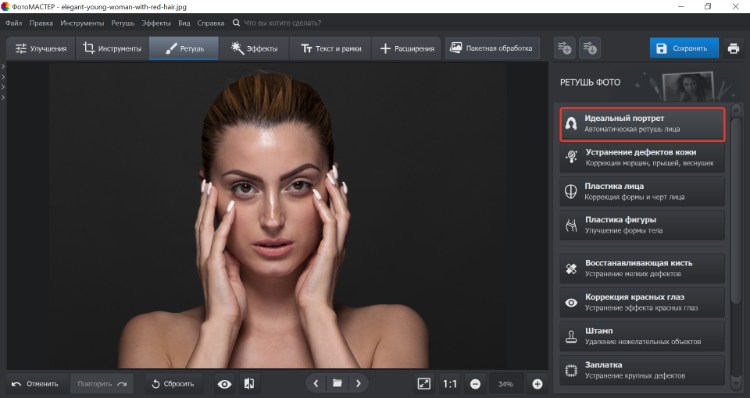
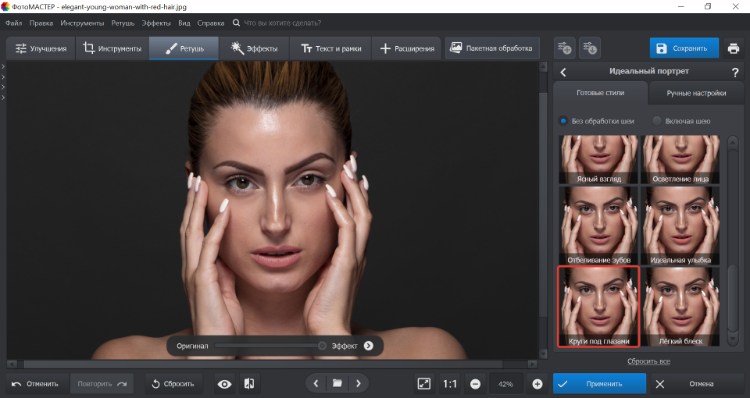
Шаг 3. Выберите пресет «Круги под глазами»
В списке пресетов выберите «Круги под глазами». Затем изменяйте интенсивность бегунком, а не оставляйте эффект автоматически на максимуме. Ориентир — уменьшить разницу по яркости и оттенку, сохранив фактуру и переход нижнего века. Если после применения зона стала заметно светлее щёк, верните ползунок назад.
Шаг 4. При необходимости уточните параметр «Темные круги»
Если готового пресета недостаточно, откройте «Ручные настройки», найдите секцию «Глаза» и параметр «Темные круги». Повышайте значение постепенно. Здесь важно отделять цветовую коррекцию от фактуры: если задача уже не в оттенке, а в небольшой полосе или пятне, не усиливайте общий параметр дальше — переходите к локальной кисти.
Шаг 5. Исправьте локальные переходы «Восстанавливающей кистью»
Вернитесь в «Ретушь» и выберите «Восстанавливающая кисть». Отрегулируйте размер и растушёвку так, чтобы кисть была лишь немного шире редактируемого участка. Работайте небольшими касаниями по зоне, которую не исправил автоматический эффект. Большой длинный мазок хуже: он может захватить ресницы и край века.
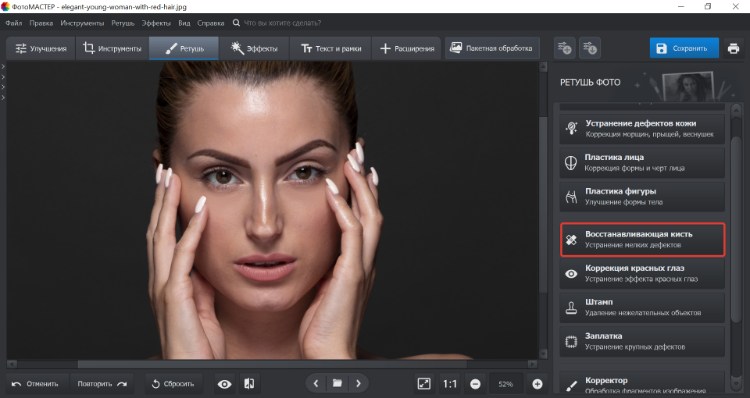
Если переход у внутреннего уголка глаза сложный, уменьшите кисть. На границе между более светлой и более тёмной областью важнее мягкий край, чем стопроцентное выравнивание. После нескольких касаний отдалите фотографию и проверьте лицо целиком.
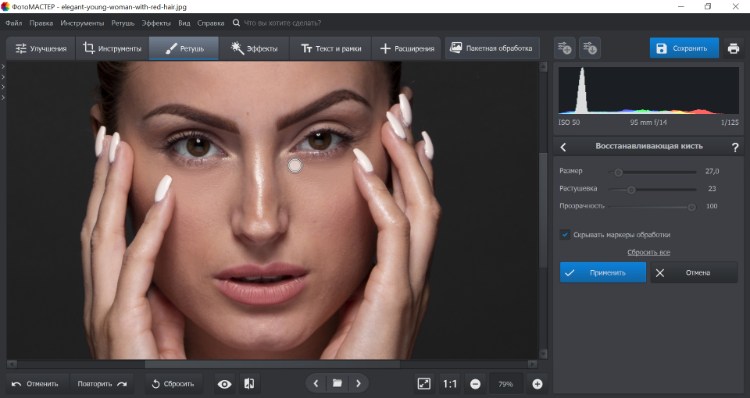
Шаг 6. Сравните результат и сохраните отдельную копию
Перед сохранением сравните обработанную фотографию с исходной. Проверьте четыре зоны: ресницы, границу нижнего века, внутренний уголок глаза и переход к щеке. Затем нажмите «Сохранить», задайте имя и формат. Практичнее сохранять отдельный файл, чтобы исходный снимок оставался доступен для повторной обработки.
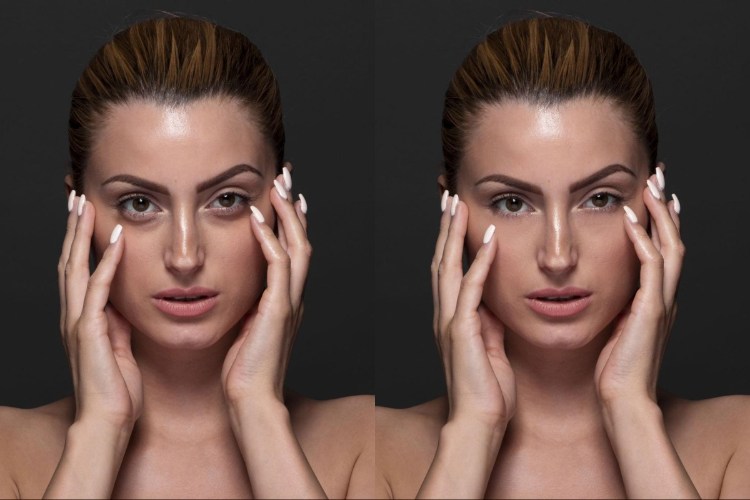
Плюсы:
- есть специальный пресет «Круги под глазами», поэтому не нужно вручную строить маску для первого прохода;
- параметр «Темные круги» позволяет дозировать эффект отдельно от других портретных настроек;
- «Восстанавливающая кисть» закрывает локальные участки, которые неудобно исправлять общей коррекцией;
- основной автоматический и ручной этапы находятся в одном разделе «Ретушь».
Минусы:
- автоматическая коррекция требует ручной проверки у ресниц и нижнего века;
- при слишком высокой интенсивности можно получить заметно осветлённую полосу;
- для сложной многослойной ретуши с отдельными масками и режимами наложения Photoshop даёт больше ручного контроля.
Когда выбирать: если нужна понятная последовательность «готовая коррекция → локальная доработка → сохранение», без построения сложного многослойного проекта.
inPixio Photo Studio : ручная коррекция через Clone

Подходит для: небольших локальных участков, где нужно перенести фактуру соседней кожи вручную. В inPixio ручной путь проходит через Erase Objects → More tools → Clone → Source to Duplicate. Для этой задачи используется Clone; отдельную кнопку Dark Circles в инструкции не применяем.
- На стартовом экране выберите режим Erase Objects и откройте фотографию.
- Откройте More tools, выберите Clone и нажмите Source to Duplicate.
- Настройте Brush size, Hardness, Opacity и Flow. Для области под глазами удобнее небольшая мягкая кисть и не максимальная непрозрачность: так легче собирать результат в несколько проходов.
- Выберите донорскую точку на соседнем участке с похожей освещённостью. Не берите образец со щеки, если она заметно ярче: перенесённый тон будет выглядеть как светлое пятно.
- Короткими мазками обработайте только нужную область. Переставляйте источник, чтобы рисунок кожи не повторялся.
- Проверьте эффект при обычном масштабе и сохраните результат отдельным файлом, не заменяя единственный исходник.
Переключатель Aligned меняет поведение источника при движении кисти. Если он включён, положение источника смещается вместе с курсором; если выключен, программа возвращается к одной исходной точке. Для неоднородной области под глазами чаще полезно осознанно менять донорскую точку, а не долго копировать один участок.
Плюсы:
- Clone даёт прямой контроль над донорской фактурой;
- доступны размер, жёсткость, непрозрачность и поток;
- можно исправить участок, где автоматическая портретная обработка дала неравномерный переход.
Минусы:
- рабочий сценарий строится на ручном Clone и требует выбора донорской точки;
- Clone легко создаёт повторяющуюся текстуру при работе из одной донорской точки;
- ручной способ требует больше времени, чем специализированный ползунок.
PhotoDiva : Remove Eye Circles и ручная доработка
Подходит для: Windows; быстрой портретной ретуши с отдельной коррекцией области под глазами. В PhotoDiva используйте Retouch → Auto Retouch → Remove Eye Circles; после автоматического прохода эффект можно уточнить в Custom Settings → Eyes → Dark Circles и при необходимости доработать Healing Brush или Clone Stamp.
- Откройте портрет и перейдите в Retouch.
- Выберите Auto Retouch, затем Remove Eye Circles.
- Сравните обе стороны лица и не усиливайте эффект автоматически, если одна сторона уже выглядит достаточно мягко.
- Для ручной настройки откройте Custom Settings, найдите Eyes и измените Dark Circles.
- Если остаётся небольшой неоднородный участок, используйте Healing Brush или Clone Stamp локально.
- Перед сохранением нажмите Original для сравнения, затем Apply и Save.
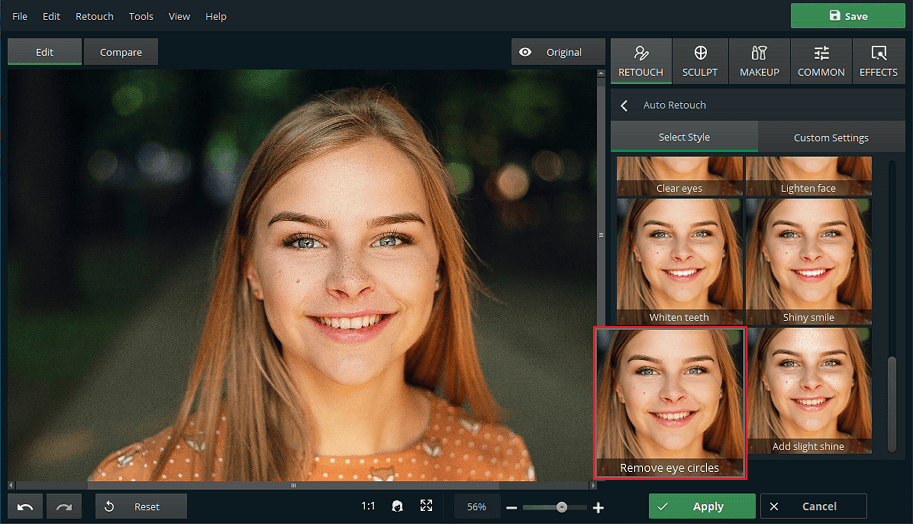
Плюсы:
- есть отдельный автоматический сценарий Remove Eye Circles;
- можно уточнить Dark Circles вручную в настройках глаз;
- Healing Brush и Clone Stamp позволяют исправить небольшой участок после автоматического прохода.
Минусы:
- автоматическую коррекцию нужно проверять у нижнего века;
- для сложной цветокоррекции по маске Photoshop даёт больше контроля;
- Clone Stamp требует смены донорской точки, иначе фактура начинает повторяться.
macOS: ручная многослойная ретушь и специализированная AI-коррекция
ФотоМАСТЕР уже разобран первым способом и подходит также для macOS, поэтому его карточка здесь не повторяется. Для более глубокого ручного контроля Adobe Photoshop объединяет Healing Brush, Patch, Clone Stamp, локальную цветокоррекцию и осветление через отдельный слой или маску. Luminar Neo решает более узкую задачу быстрее: в Face AI есть отдельный регулятор Dark Circles Removal.
Adobe Photoshop : Healing Brush, Patch, Clone Stamp и локальная коррекция тона
Подходит для: сложной ретуши, когда нужно отдельно работать с фактурой, цветом и светотенью. Для сложной under-eye ретуши в Photoshop рациональная последовательность — сначала исправить локальную фактуру, затем при необходимости скорректировать оттенок и только после этого уменьшать контраст тени.
Вариант 1. Healing Brush для небольших участков
Создайте новый пустой слой над фотографией и выберите Healing Brush Tool; клавиша J активирует группу восстанавливающих инструментов, поэтому при необходимости выберите Healing Brush в группе вручную. В панели параметров задайте размер и жёсткость кисти, режим выборки слоёв и параметры смешивания. На macOS удерживайте Option и щёлкните по соседнему участку для образца; на Windows ту же роль выполняет Alt. После этого короткими мазками проведите по нужной зоне.
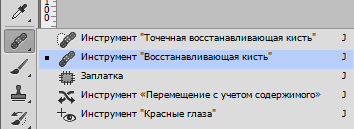
Донорскую точку выбирайте рядом и на сопоставимой освещённости. Если взять её слишком высоко или слишком далеко на щеке, Healing может привести цвет к окружению, но структура света останется несогласованной. Поэтому меняйте образец по мере продвижения от внутреннего к внешнему уголку.

Вариант 2. Patch Tool для более широкой полосы
Если область шире отдельного мазка, используйте Patch Tool. Обведите участок, затем перетащите выделение на соседнюю область с подходящей фактурой. В параметрах Patch доступны режимы Source и Destination, а также параметры смешивания. Не захватывайте в выделение ресницы и сам край века: Patch будет пытаться адаптировать их вместе с кожей.
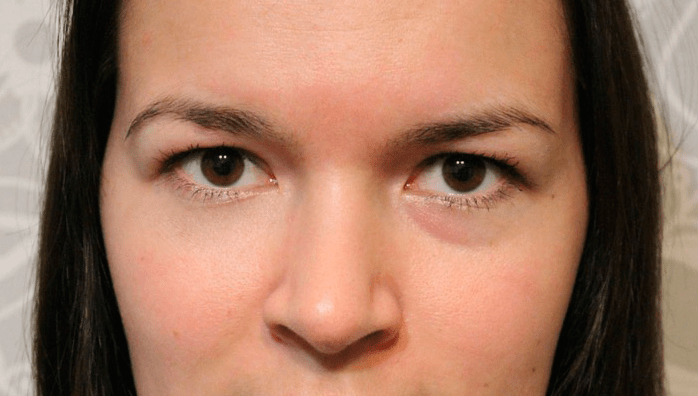
Вариант 3. Clone Stamp, если Healing смешивает границу неудачно
Выберите Clone Stamp Tool клавишей S, работайте на отдельном слое и задайте выборку Current & Below или All Layers. Option/Alt-кликом укажите источник. Clone Stamp переносит пиксели напрямую и потому удобен возле сложных границ, но требует особенно внимательно следить за повторением пор и мелких линий. Сниженная Opacity позволяет наслаивать коррекцию постепенно.
Вариант 4. Исправление оттенка отдельно от фактуры
Если после Healing фактура выглядит нормально, но остаётся холодный или тёмный цветовой переход, не продолжайте клонирование. Создайте корректирующий слой Hue/Saturation, Curves или другой тоновый слой и ограничьте его маской только областью под глазами. Для чисто цветовой коррекции подойдёт отдельный пустой слой в режиме Color: взять пипеткой нейтральный оттенок соседней кожи и мягкой кистью с низкой непрозрачностью уменьшить нежелательный цветовой сдвиг. Главный контроль — не стереть естественную разницу светотени.
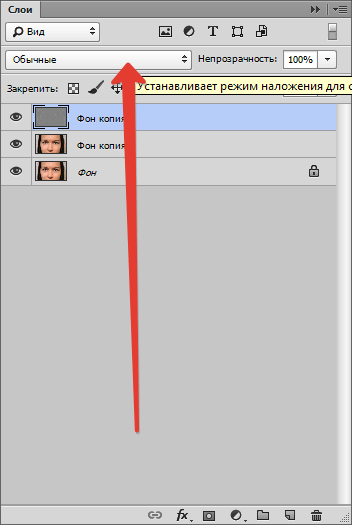
Вариант 5. Мягкое осветление тени
Для тени удобнее отдельный слой в режиме Soft Light или корректирующий слой Curves с маской. Наносите эффект мягкой кистью с небольшой непрозрачностью, собирая его в несколько проходов. Цель — уменьшить контраст тени, а не приблизить всю область к самому светлому участку щеки. Метод Dodge/Burn также подходит, но лучше выполнять его недеструктивно на отдельном слое.
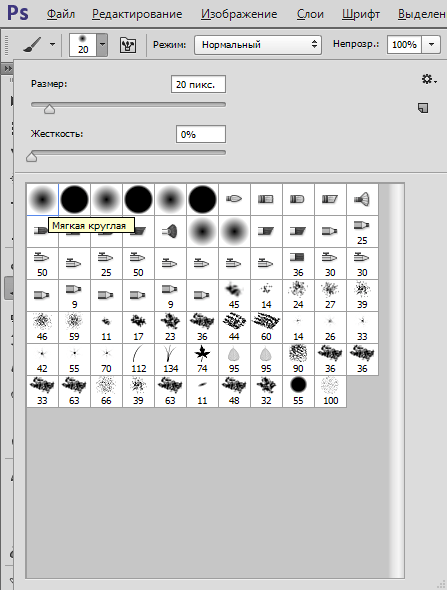
Как вернуть фактуру после слишком сильного сглаживания
High Pass с режимом Overlay и маской можно использовать для локального возврата текстуры. Это не обязательный этап и не замена аккуратной Healing-ретуши. Если пришлось восстанавливать фактуру после сильного размытия, лучше сначала уменьшить сам эффект размытия. High Pass полезен только как локальная компенсация, когда переход уже сглажен чрезмерно.
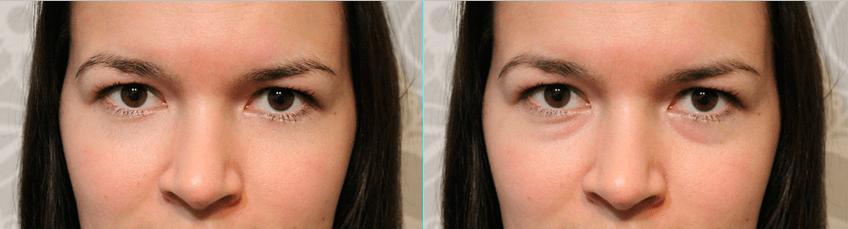
Плюсы:
- можно разделить коррекцию фактуры, цвета и светотени по разным слоям;
- Healing, Patch и Clone дают несколько уровней контроля;
- маски позволяют ограничивать эффект без изменения всего портрета;
- легко ослабить отдельный этап через непрозрачность слоя.
Минусы:
- ручная ретушь занимает больше времени;
- неаккуратный Clone создаёт повторяющуюся структуру;
- сильный Blur или агрессивное осветление быстро делает обработку заметной;
- сложная схема слоёв избыточна для одного небольшого кадра.
Когда выбирать: когда важен максимальный контроль и нужно отдельно исправить несколько компонентов — фактуру, оттенок и тень.
Luminar Neo : Face AI и Dark Circles Removal
Подходит для: быстрой портретной коррекции на macOS и Windows, когда вручную клонировать фактуру не хочется. В редакторе откройте Edit → Portrait → Face AI. В этой панели есть отдельный регулятор Dark Circles Removal, предназначенный именно для тёмной зоны под глазами.
- Откройте портрет и перейдите в Edit.
- Разверните Portrait, затем Face AI.
- Найдите Dark Circles Removal и повышайте значение постепенно.
- Сравните область под глазами с остальной кожей и уменьшите значение, если переход стал слишком однородным.
- Проверьте изображение целиком: автоматическое определение лица удобно, но итоговый баланс света лучше оценивать не только на увеличении.
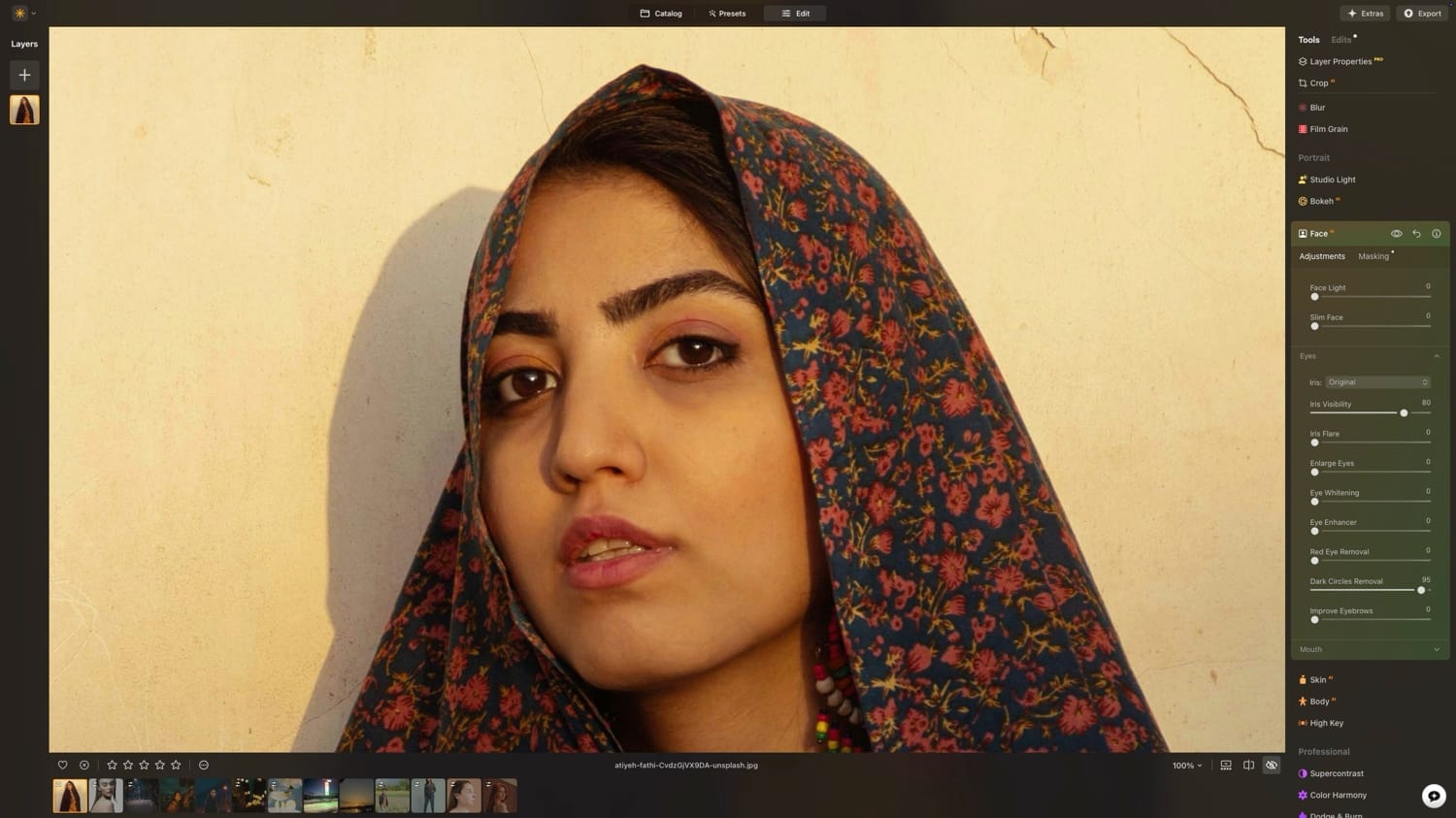
Плюсы:
- есть специализированный регулятор, поэтому не требуется ручная маска для первого прохода;
- эффект легко ослабить одним ползунком;
- подходит для серии быстрых портретных правок, когда ручной Clone избыточен.
Минусы:
- автоматическая коррекция не заменяет ручную работу, если задача связана с локальной фактурой или сложной границей;
- при высокой интенсивности легко потерять естественную светотень;
- для точечной коррекции одной маленькой полосы Photoshop или GIMP дают более прямой контроль.
Онлайн: от специализированного AI-инструмента до ручного Clone в браузере
Онлайн-редакторы удобны для разовой обработки без установки программы, но заметно различаются по типу контроля. Fotor предлагает специализированную коррекцию тёмных кругов, Pixlr и Photopea дают ручные Heal/Clone-инструменты, BeFunky и iPiccy позволяют работать локально, а Makeup.Pho.to выполняет общую автоматическую обработку портрета. Если фотографию не следует отправлять в браузерный сервис, используйте локальный редактор и храните исходник на своём устройстве.
Fotor : специализированный Dark Circle Remover
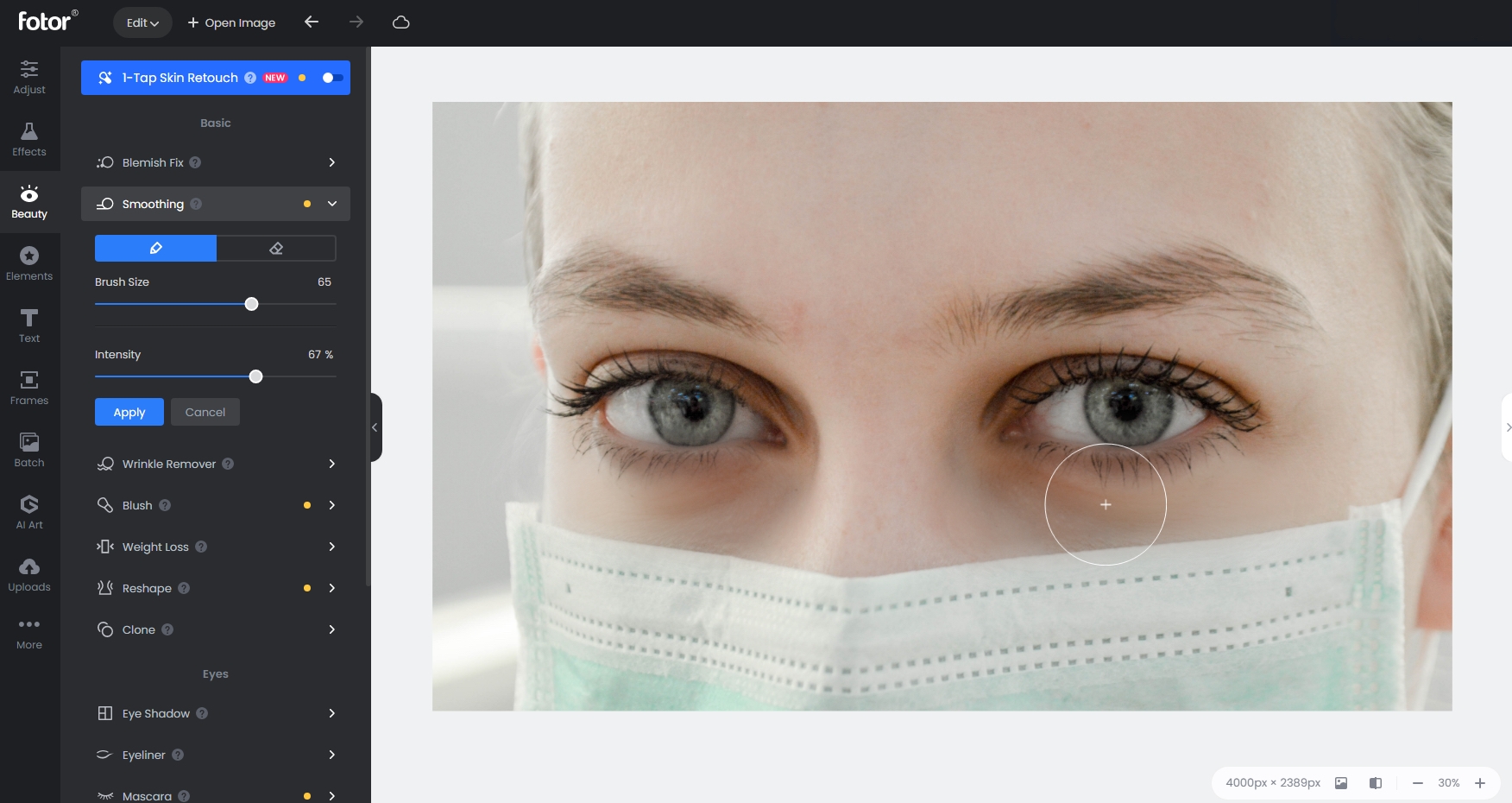
Подходит для: быстрого онлайн-результата без ручного выбора донорской точки. В текущем наборе Fotor есть отдельный инструмент удаления тёмных кругов. Для этой задачи используйте специализированную функцию, а общие Beauty-инструменты оставьте только для дополнительной обработки, если она действительно нужна.
- Откройте Dark Circle Remover в Fotor и загрузите портрет.
- Нажмите Generate, чтобы получить автоматическую коррекцию области под глазами.
- Оцените границу нижнего века и переход к щеке. Если эффект получился чрезмерным, используйте более мягкую коррекцию вместо повторного усиления.
- При необходимости выполните только локальную доработку, не применяя общую Beauty-ретушь ко всему лицу без отдельной задачи.
- Перед экспортом сравните исходный и обработанный вариант и проверьте сохранность фактуры.
Плюсы:
- специализированная задача не требует ручного клонирования;
- работа выполняется в браузере;
- подходит для одного-двух снимков, где не нужен многослойный проект.
Минусы:
- автоматический результат нужно проверять на границе нижнего века;
- веб-обработка предполагает загрузку фотографии в сервис;
- ручной контроль фактуры слабее, чем в Photopea или Photoshop.
Pixlr : Heal и Clone с ручным контролем
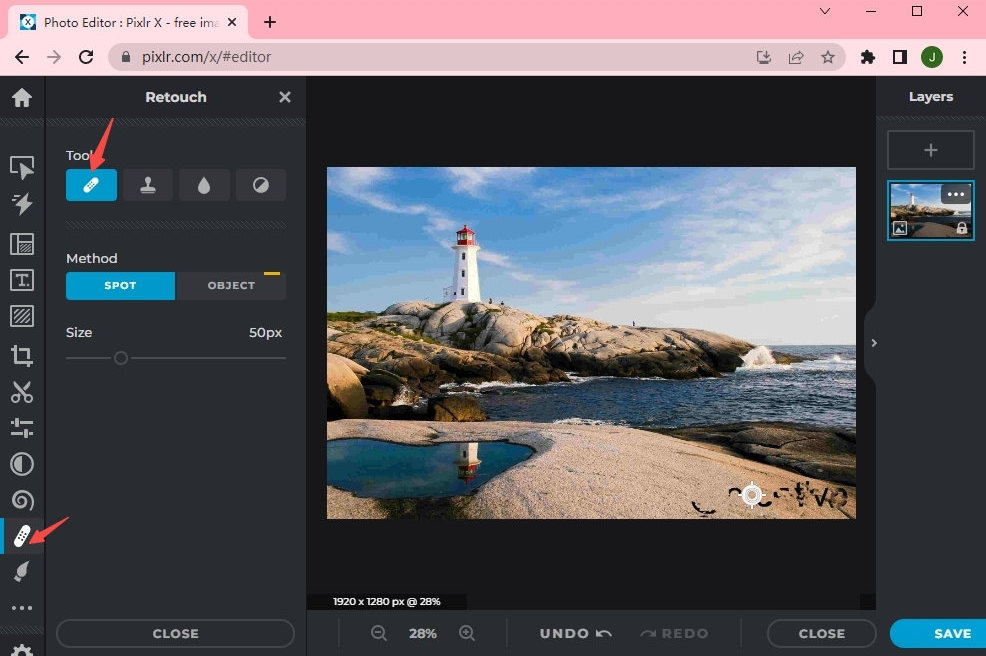
Подходит для: браузерной ретуши, когда нужен ручной контроль, близкий по принципу к пиксельным редакторам. В Pixlr доступны Heal и Clone: Heal удобен для небольших локальных участков, а Clone — для точного переноса фактуры из выбранной донорской точки.
- Откройте фотографию в Pixlr и перейдите к ретуширующим инструментам.
- Выберите Heal и начните с небольшого участка, не затрагивая ресницы и край нижнего века.
- Если Heal смешивает границу слишком широко, отмените действие и переключитесь на Clone.
- В режиме Clone задайте источник на соседнем участке с похожей освещённостью и рисуйте короткими мазками.
- Периодически меняйте источник, чтобы не повторять один и тот же фрагмент фактуры.
- После работы с фактурой при необходимости используйте отдельную локальную тоновую коррекцию, а не продолжайте клонировать большую цветовую зону.
Плюсы:
- есть и адаптивное восстановление, и ручное клонирование;
- не нужно устанавливать настольный редактор;
- подходит для точечной обработки, которую AI-инструмент делает слишком широко.
Минусы:
- ручная работа требует аккуратного выбора источника;
- на маленьком экране браузера точность ниже;
- при длинных мазках Clone создаёт заметные повторы.
BeFunky : Touch Up и Clone для локальной доработки
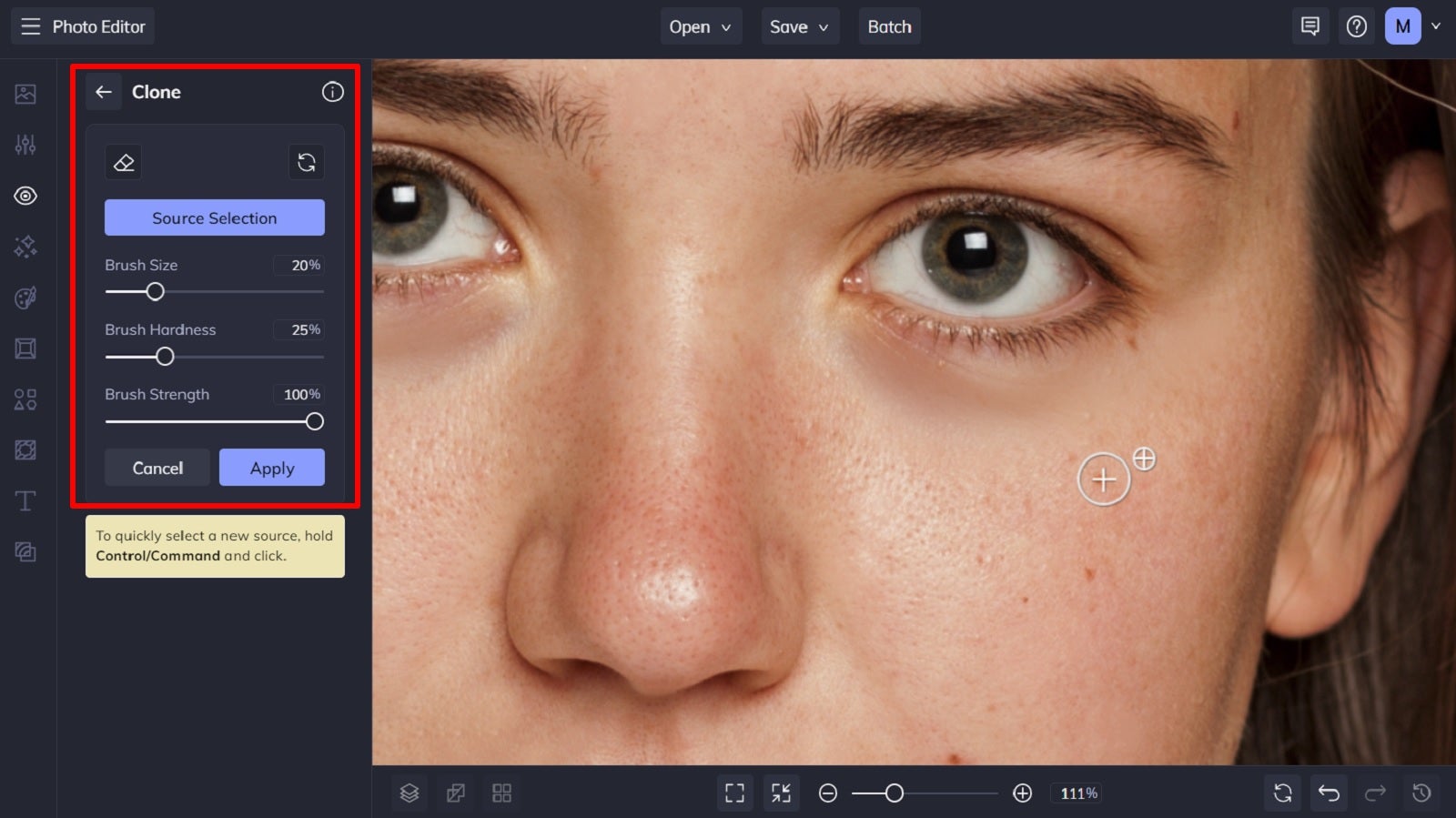
Подходит для: простой браузерной ретуши с локальной кистью. В BeFunky откройте Photo Editor → Touch Up, затем Clone. У Clone регулируются Brush Size и Brush Hardness; инструмент переносит выбранную фактуру на целевой участок.
- Загрузите фотографию в Photo Editor.
- Откройте Touch Up и выберите Clone.
- Задайте донорскую точку рядом с редактируемой областью.
- Настройте Brush Size по ширине участка, а Brush Hardness уменьшите для мягкого края.
- Нанесите несколько коротких мазков, смените донорскую точку при изменении освещения и нажмите Apply только после проверки переходов.
Плюсы:
- простая ручная схема без сложных слоёв;
- у Clone есть настройки кисти;
- удобен для небольшого локального исправления.
Минусы:
- не даёт такой глубины масок и слоёв, как Photoshop;
- не является отдельным специализированным Dark Circles-инструментом;
- требует загрузки изображения в браузерный сервис.
iPiccy : Dodge/Burn для тени и Clone для фактуры
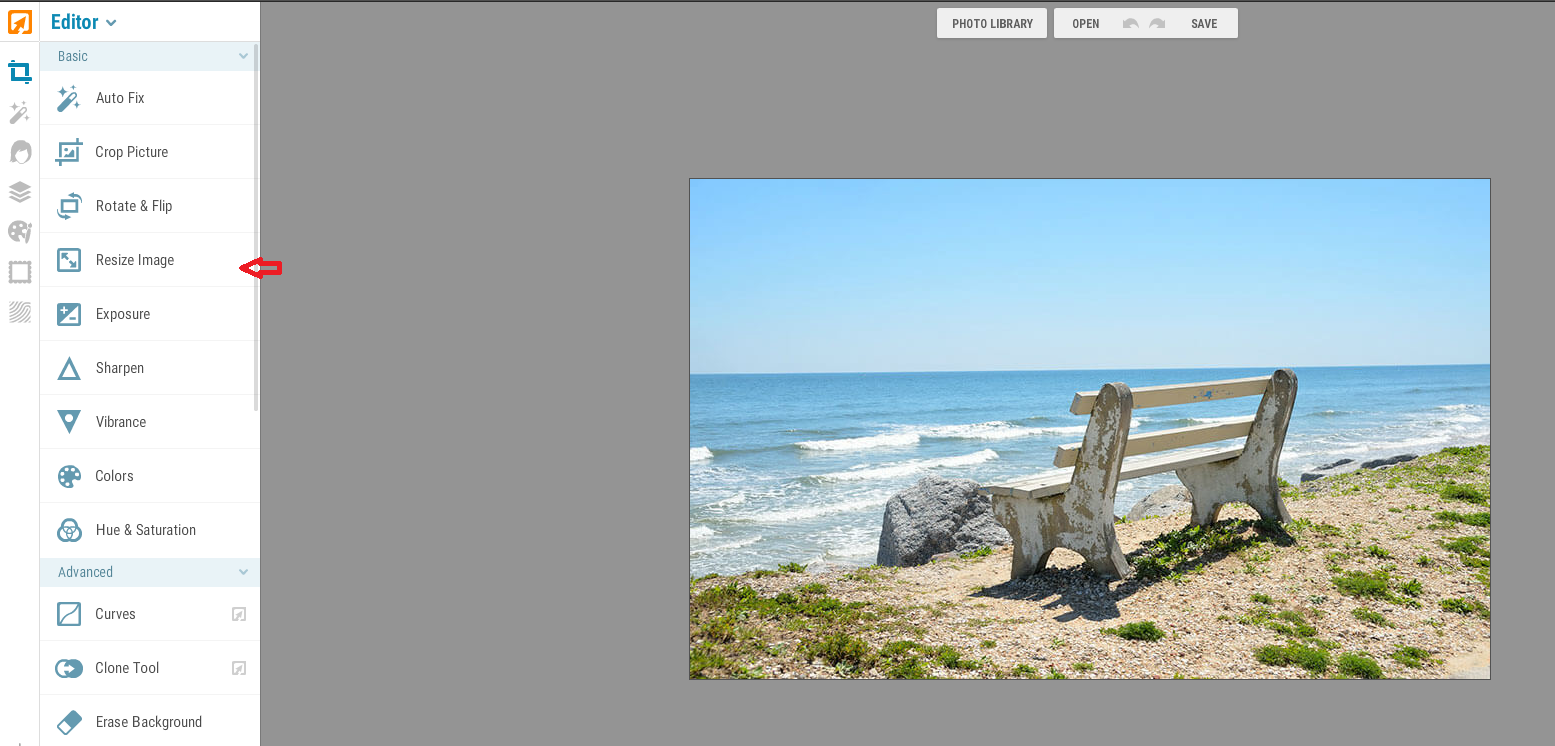
Подходит для: случаев, когда тёмная зона в первую очередь выглядит как светотеневая разница. В iPiccy доступны Dodge/Burn и Clone Tool. Dodge осветляет, Burn затемняет; Clone переносит выбранный участок изображения.
- Откройте фотографию в Basic Editor и разверните Advanced.
- Если фактура уже выглядит ровно, выберите Dodge и небольшой мягкой кистью слегка осветлите только самую тёмную часть.
- Не проводите кистью по всей полосе одинаково: свет меняется от внутреннего к внешнему уголку, поэтому коррекция должна оставаться локальной.
- Если нужно перенести фактуру, выберите Clone, задайте донорский участок и используйте небольшую кисть.
- Сравните результат с исходником до сохранения.
Плюсы:
- Dodge/Burn позволяет менять светотень без обязательного клонирования;
- Clone закрывает локальные текстурные участки;
- работает в браузере.
Минусы:
- коррекция строится на общих Dodge/Burn и Clone, а не на отдельном under-eye ползунке;
- слишком сильный Dodge быстро создаёт светлую полосу;
- ручной результат зависит от размера и силы кисти.
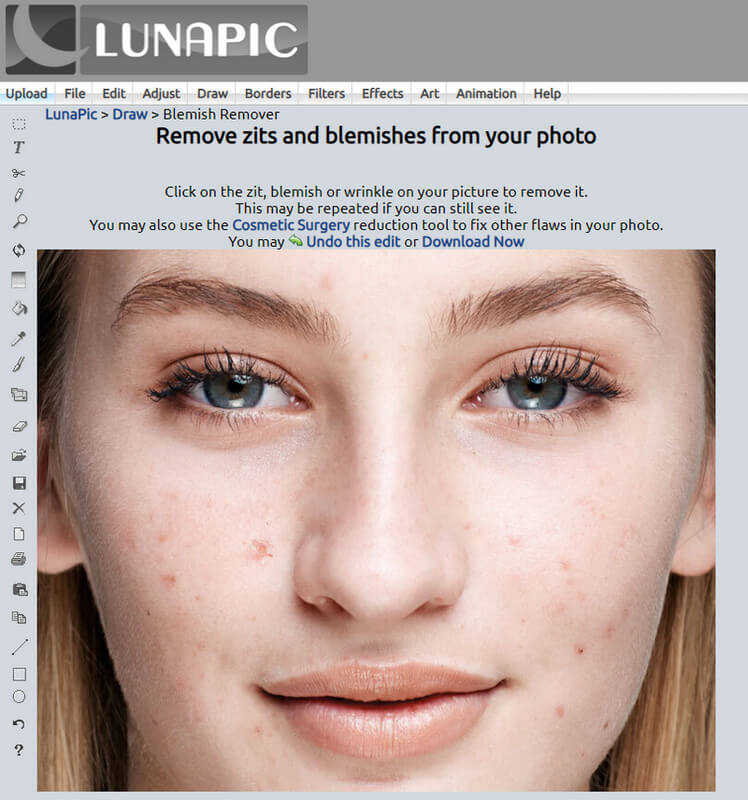
LunaPic : Blemish Remover для небольшой локальной правки
Подходит для: небольшой локальной неровности, когда достаточно простой браузерной ретуши. В LunaPic для такой задачи используется Blemish Remover. Отдельного Clone-инструмента в рабочем наборе не требуется заявлять: для точного переноса фактуры лучше выбрать Photopea, Pixlr или настольный редактор.
- Откройте изображение и выберите Draw → Blemish Remover.
- Увеличьте область под глазами и работайте только с небольшим локальным участком, не затрагивая ресницы.
- После каждого небольшого исправления оценивайте край нижнего века: на широкой тени этот инструмент не должен заменять тоновую коррекцию.
- Если задача связана с общей яркостью или оттенком, используйте соответствующую коррекцию света и цвета либо перейдите в редактор с локальной маской.
- Сравните результат с исходником и остановитесь, как только локальный участок перестанет выделяться.
Плюсы:
- простая браузерная обработка небольшого участка;
- не требует сложного многослойного проекта;
- подходит для единичной локальной правки.
Минусы:
- Blemish Remover не заменяет Clone при необходимости точного переноса фактуры;
- не является специализированным Dark Circles-инструментом;
- для широкой тени или сложного оттенка нужен более управляемый редактор.
Canva : Face Retouch для общего выравнивания портрета
Подходит для: общей мягкой ретуши портрета, когда изображение уже оформляется в Canva. В редакторе есть Face Retouch с общими портретными настройками. Canva здесь используется как общий Face Retouch, а не как специализированный Dark Circles-инструмент наравне с Luminar Neo или AirBrush.
- Загрузите фотографию и откройте её редактирование.
- Перейдите в Effects → Face Retouch.
- Для общей мягкой коррекции используйте регуляторы Skin smooth и Blemish removal умеренно, оценивая весь портрет.
- Если требуется изменить только узкую тень под глазами, не усиливайте общий Face Retouch: для локальной задачи используйте редактор с Heal/Clone или специализированным Dark Circles-инструментом.

Плюсы:
- удобно, если фотография уже используется в макете Canva;
- можно сделать мягкий общий ретуширующий проход без отдельного редактора;
- инструменты находятся в том же рабочем проекте.
Минусы:
- Face Retouch работает шире, чем специализированный under-eye инструмент;
- общая обработка может затронуть больше лица, чем нужно;
- для точной границы лучше Heal/Clone-инструмент.
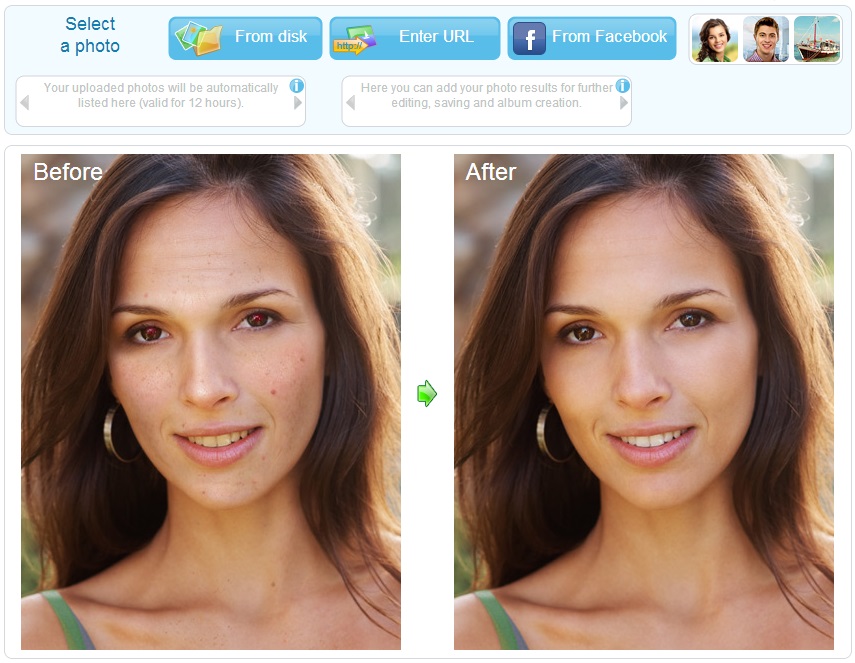
Makeup.Pho.to: полностью автоматическая общая ретушь
Подходит для: ситуации, когда нужна автоматическая обработка портрета без ручной кисти. Сервис Makeup.Pho.to выполняет общую портретную ретушь после загрузки фотографии. Это общая автоматическая ретушь, поэтому для точечной области под глазами она менее управляемая, чем специализированный Dark Circles-инструмент или Healing/Clone.
- Загрузите фотографию в сервис.
- Дождитесь автоматической обработки портрета.
- Сравните исходный и обработанный варианты. Если изменилась большая часть лица, а требовалось только слегка уменьшить тень под глазами, такой способ слишком широкий.
- Для точечной коррекции вернитесь к исходнику и используйте Fotor, Photopea, Pixlr или локальный редактор.
Плюсы:
- почти не требует ручных действий;
- удобен для быстрого общего преобразования портрета;
- сразу показывает вариант до и после.
Минусы:
- общая автоматическая ретушь хуже подходит для точечной задачи;
- нет ручного выбора донорской фактуры, как в Clone;
- пользователь контролирует область слабее, чем при Healing или Clone.
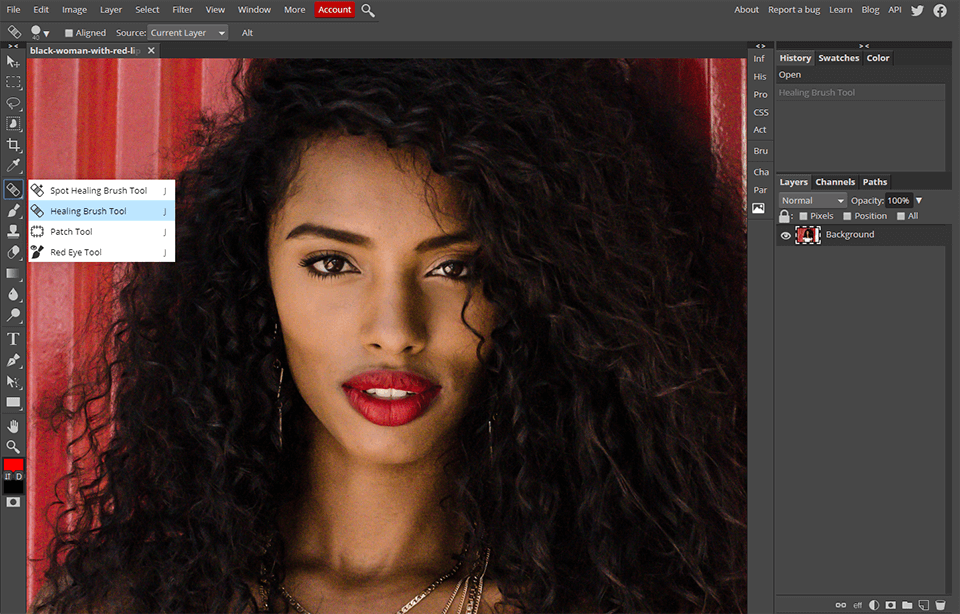
Photopea : полноценная ручная ретушь прямо в браузере
Подходит для: пользователей, которым нужны Healing Brush, Clone Stamp и Patch без установки настольного Photoshop. В Photopea принцип этих инструментов близок к классической пиксельной ретуши: для Clone Stamp и Healing Brush источник задаётся Alt-кликом, затем содержимое переносится на целевой участок; Patch работает через выделение и перетаскивание к донорской области.
- Откройте фотографию и создайте копию слоя или отдельный слой для неразрушающей работы.
- Выберите Healing Brush. Alt-кликом задайте источник рядом с тёмной зоной.
- Короткими мазками обработайте небольшую часть. Если результат смешивает границу слишком широко, отмените его.
- Переключитесь на Clone Stamp, уменьшите Hardness и при необходимости Opacity, снова задайте источник Alt-кликом.
- Для более широкой области используйте Patch: обведите участок и перетащите выделение к подходящей фактуре.
- Отдельно скорректируйте тон, если после восстановления фактуры остаётся цветовая разница.
Плюсы:
- несколько ручных способов в одном браузерном редакторе;
- можно разделять этапы по слоям;
- подходит для сложной локальной зоны лучше автоматических фильтров.
Минусы:
- требует навыка выбора донорской точки;
- на телефоне интерфейс плотный для точной кисти;
- для одной быстрой правки специализированный AI-ползунок проще.
iPhone: специализированные портретные инструменты и общая ретушь
На iPhone удобнее начинать со специализированного ползунка, если он есть: он быстрее ручного закрашивания пальцем. В этом разделе Facetune даёт целевой Eye Bags, а FaceApp и Polarr рассматриваются как более общие варианты портретной обработки. PhotoDiva разобрана в разделе Windows, где приведён подробный настольный workflow.
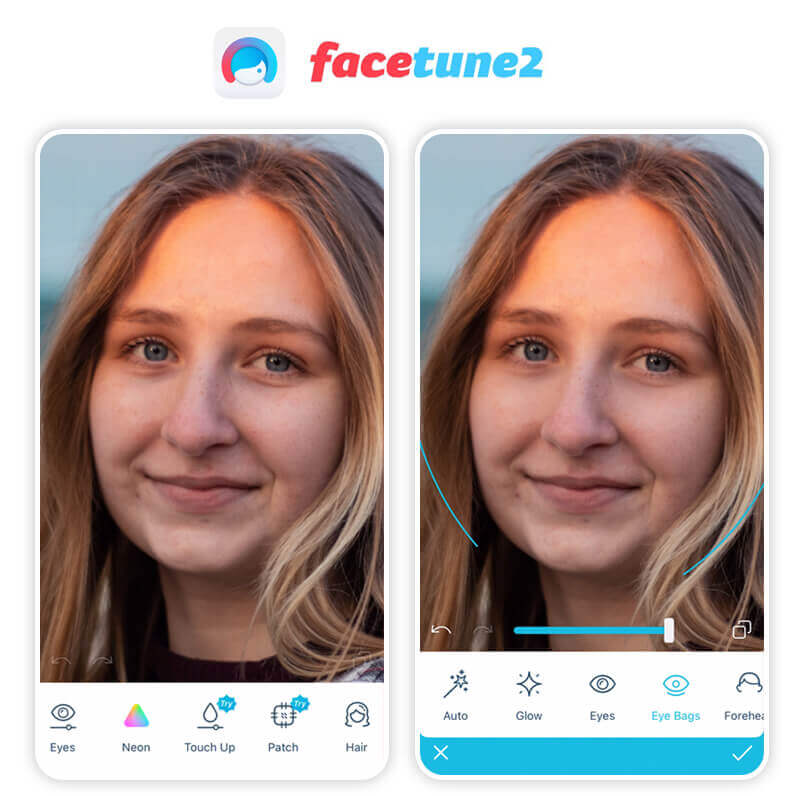
Facetune : Touch Up → Eye Bags
Подходит для: быстрой коррекции на телефоне, когда нужна именно область под глазами. Текущая последовательность Facetune: Touch Up → Eye Bags, после чего интенсивность регулируется ползунком.
- Откройте фотографию.
- Перейдите в Touch Up.
- Выберите Eye Bags.
- Передвигайте ползунок медленно, пока тёмная зона не станет менее контрастной.
- Не стремитесь довести ползунок до края: сравнивайте с соседней кожей и общей светотенью.
- Подтвердите изменение и сохраните копию.
Плюсы:
- отдельный Eye Bags сокращает количество ручных действий;
- интенсивность легко уменьшить одним ползунком;
- удобно для быстрого снимка на телефоне.
Минусы:
- специализированный эффект хуже ручного Clone при сложной фактуре;
- сильная интенсивность может сгладить естественную светотень;
- мобильный интерфейс ограничивает точность на очень маленьких участках.
FaceApp : общая портретная ретушь, а не отдельный Dark Circles-инструмент
Подходит для: общего изменения света и ретуши портрета, если точная локальная кисть не требуется. FaceApp подходит только для общего портретного редактирования в рамках этой задачи. Для точечной under-eye коррекции целесообразнее AirBrush или Facetune.
- Откройте фотографию и выберите Retouch.
- Используйте небольшую интенсивность, оценивая весь портрет, а не только увеличенный фрагмент.
- Если требуется поправить общий свет, перейдите к Adjustments и изменяйте яркость или тени отдельно от Retouch.
- Если задача сводится к небольшой полосе под одним глазом, не компенсируйте её сильным глобальным эффектом — перейдите к Facetune, AirBrush, Snapseed или редактору с Healing.
- Сравните результат с исходным снимком и сохраните копию.

Плюсы:
- быстрые общие портретные изменения;
- не нужно работать с донорской точкой;
- подходит, когда требуется общий световой баланс снимка.
Минусы:
- общий ретуширующий эффект может менять больше изображения, чем нужно;
- для локальной under-eye зоны нет описанного здесь отдельного рабочего ползунка;
- для локальной фактуры предпочтительнее Healing/Clone.
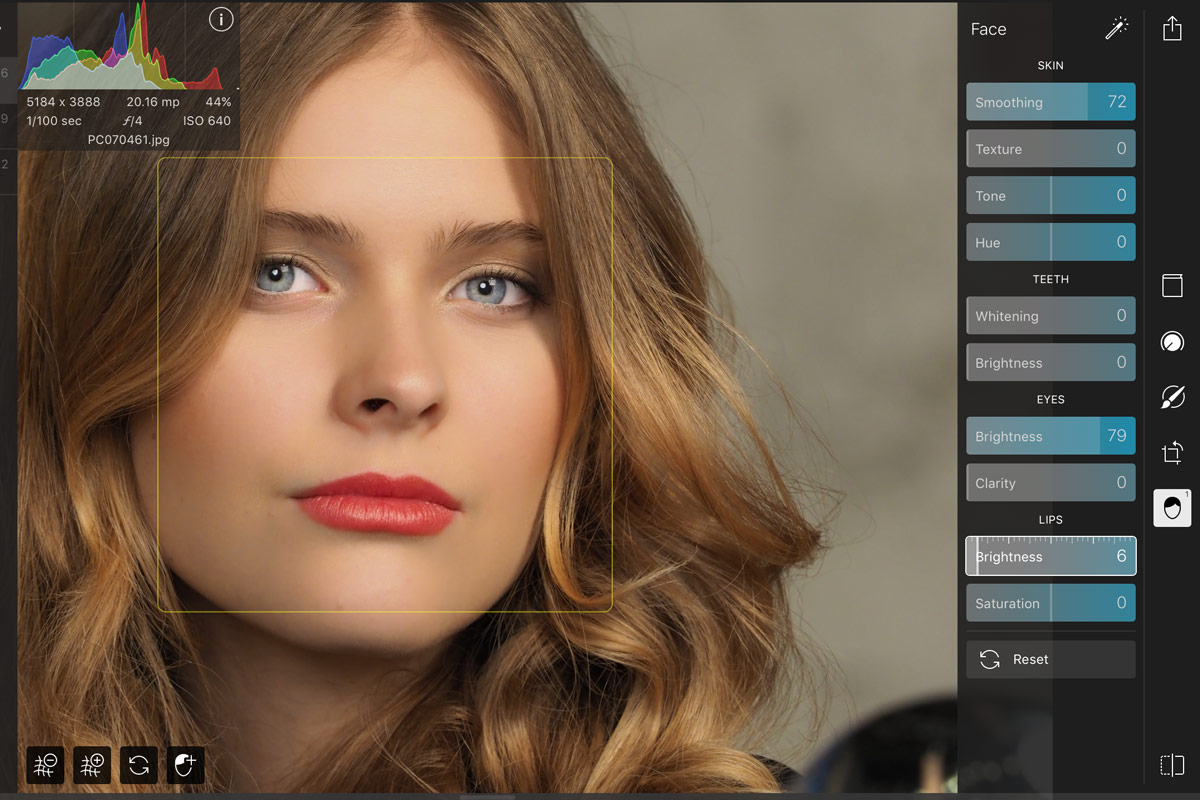
Polarr : Magic Retouch и ручные настройки лица
Подходит для: общей портретной обработки и восстановления деталей на iOS. В Polarr Magic Retouch запускается после автоматического выбора лица в режиме редактирования; инструмент анализирует лицо и корректирует детали, освещение и цвет. Magic Retouch выполняет общий портретный проход, поэтому его не следует путать со специализированным Dark Circles-ползунком.
- Откройте изображение в Edit.
- Выберите автоматически определённое лицо.
- Запустите Magic Retouch.
- Сравните результат с исходником. Если тёмная зона смягчилась вместе с общим светом и фактурой — не усиливайте другие ретуширующие средства без необходимости.
- Для крупного портрета проверяйте текстуру особенно внимательно: автоматический общий проход может выглядеть более гладким.
Плюсы:
- автоматически определяет лицо;
- может одновременно корректировать детали, свет и цвет;
- удобен как общий портретный этап.
Минусы:
- Magic Retouch меняет портрет шире, чем точечный Dark Circles-инструмент;
- для крупного локального участка ручная кисть даёт больше контроля;
- общая коррекция не всегда нужна, если задача только в одной тени.
Android: Healing, Dark Circles и автоматическая обработка
На Android удобны два разных подхода: ручной Healing в Snapseed и специализированный Dark Circles в AirBrush. Remini выполняет более широкую AI-обработку лица и детализации, а YouCam Perfect содержит отдельные инструменты Eye Bag/Dark Circle. Эти варианты не взаимозаменяемы: Healing лучше для маленькой локальной зоны, специализированный ползунок — для быстрой коррекции обеих сторон, общий AI Enhancer — для снимка, где требуется улучшить ещё и детализацию.
Snapseed : Healing для точечной ручной коррекции
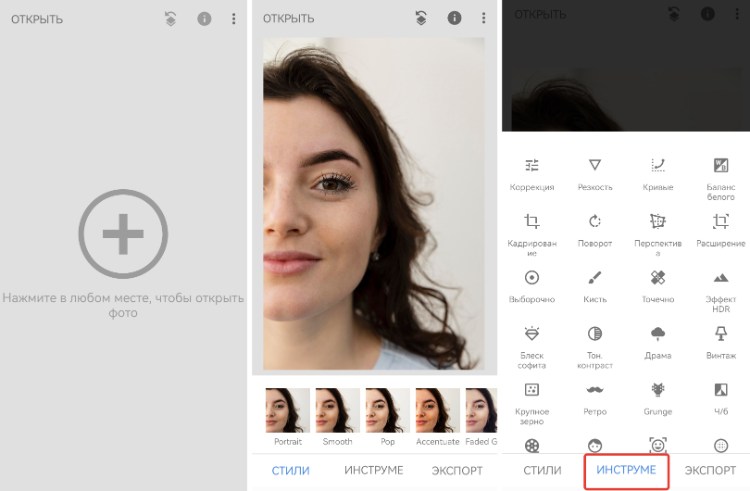
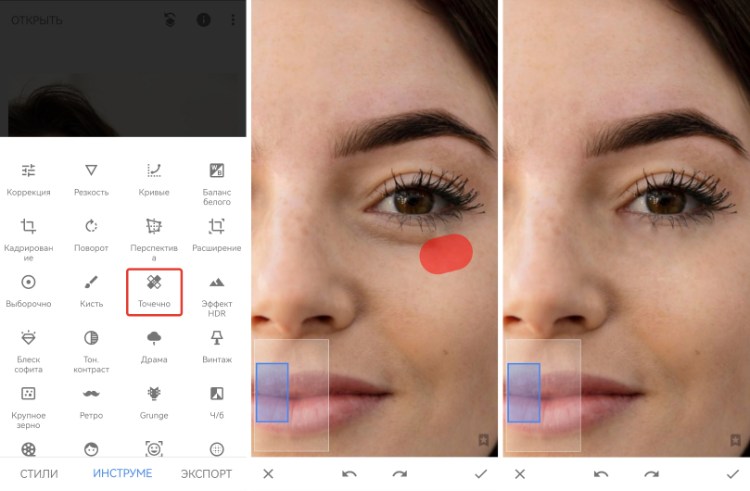
Подходит для: бесплатной ручной работы на телефоне. Название инструмента: Healing в английской локализации и «Точечно» в русской. Его логика проста: увеличить изображение и провести по небольшому участку, который нужно заменить окружающей фактурой.
- Откройте фотографию и перейдите в Tools / «Инструменты».
- Выберите Healing / «Точечно».
- Увеличьте область под глазами двумя пальцами. Чем точнее масштаб, тем меньше риск задеть ресницы.
- Делайте короткие касания или очень короткие мазки. Не проводите пальцем одной линией через всю область.
- Если приложение подставило неудачную фактуру, используйте Undo и повторите на меньшем участке.
- После локальной работы отдалите фото. При необходимости выполняйте общую светокоррекцию отдельным инструментом, а не продолжайте Healing по всей тени.
- Завершите правку и используйте экспорт, сохранив отдельный вариант.
Плюсы:
- точечная коррекция без сложных слоёв;
- удобная отмена неудачного мазка;
- подходит для небольшого участка, где автоматический фильтр слишком широкий.
Минусы:
- Healing не даёт прямого выбора донорской точки так же явно, как Clone;
- длинный мазок может затронуть контур века;
- если требуется изменить только цвет при сохранённой фактуре, лучше использовать отдельную тоновую коррекцию.
AirBrush : Retouch → Skin → Dark Circle
Подходит для: быстрой целевой коррекции на телефоне. В AirBrush откройте Retouch → Skin → Dark Circle. После выбора инструмента контролируйте область и интенсивность, а на границе используйте настройки размера кисти и Eraser.
- Откройте портрет и выберите Retouch.
- Нажмите Dark Circles.
- Настройте Size так, чтобы кисть совпадала с шириной тёмной зоны и не заходила на ресницы.
- Проведите по области небольшими движениями.
- Если эффект вышел за нужную границу, используйте Eraser.
- Отрегулируйте силу коррекции и подтвердите галочкой.
- Перед сохранением сравните обе стороны и общий портрет.

Плюсы:
- специализированный инструмент для конкретной зоны;
- есть Eraser для возврата эффекта на границах;
- размер кисти можно подстроить под снимок.
Минусы:
- сильная интенсивность может сделать тень слишком равномерной;
- для восстановления сложной фактуры ручной Clone точнее;
- на маленьком экране важно увеличивать фото перед работой у ресниц.
Remini : Face Enhance для общего улучшения детализации
Подходит для: снимков, где задача не ограничивается областью под глазами и одновременно нужна общая работа с деталями лица. В Remini используйте Face Enhance только как общий AI-инструмент улучшения лица. Для точечной Dark Circles-коррекции выберите специализированное приложение или Healing.
- Откройте фотографию и примените Face Enhance только если снимку действительно нужна общая обработка детализации.
- Сравните исходный и обработанный вариант целиком.
- Проверьте область под глазами на крупном масштабе: автоматическое усиление деталей иногда делает мелкую фактуру заметнее, а не мягче.
- Если после общего улучшения требуется локальная коррекция тени, используйте AirBrush, Snapseed или другой редактор с целевым инструментом.

Плюсы:
- полезен для общего улучшения фотографии и лица;
- не требует ручного клонирования;
- подходит как предварительный этап для снимка с недостаточной детализацией.
Минусы:
- Face Enhance — общий, а не локальный under-eye инструмент;
- общий AI-эффект может изменить детали, которые не требовали правки;
- для одной локальной тени способ избыточен.
YouCam Perfect : Eye Bag и Dark Circle
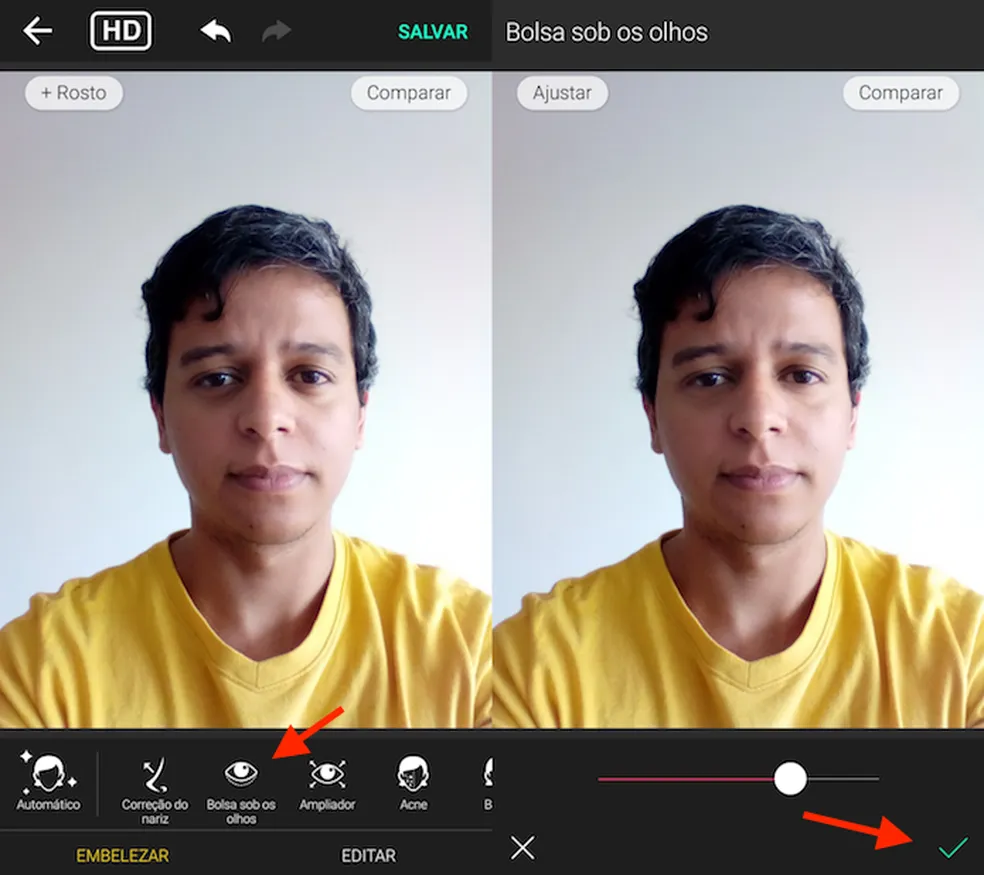
Подходит для: быстрой мобильной портретной коррекции. В YouCam Perfect доступны инструменты Eye Bag и Dark Circle. Их лучше использовать раздельно: Eye Bag — когда нужно уменьшить светотеневой акцент, Dark Circle — когда заметна именно тёмная зона.
- Откройте фотографию и перейдите в Beautify.
- Выберите Eye Bag или Dark Circle в зависимости от того, что заметно на снимке.
- Меняйте интенсивность ползунком небольшими шагами.
- Используйте сравнение до/после, чтобы сохранить естественную светотень.
- Если одна сторона выглядит иначе из-за направления света, не делайте обе стороны механически одинаковыми по яркости.
- Сохраните отдельную копию.
Плюсы:
- есть инструменты, ориентированные на область под глазами;
- интенсивность регулируется без ручного выбора донорской точки;
- подходит для быстрых мобильных правок.
Минусы:
- автоматический ползунок хуже ручной кисти при сложной фактуре;
- нужно следить, чтобы обе стороны не стали искусственно одинаковыми при несимметричном освещении;
- для точечной работы у ресниц Healing/Clone даёт больше контроля.
Linux: ручная ретушь в GIMP
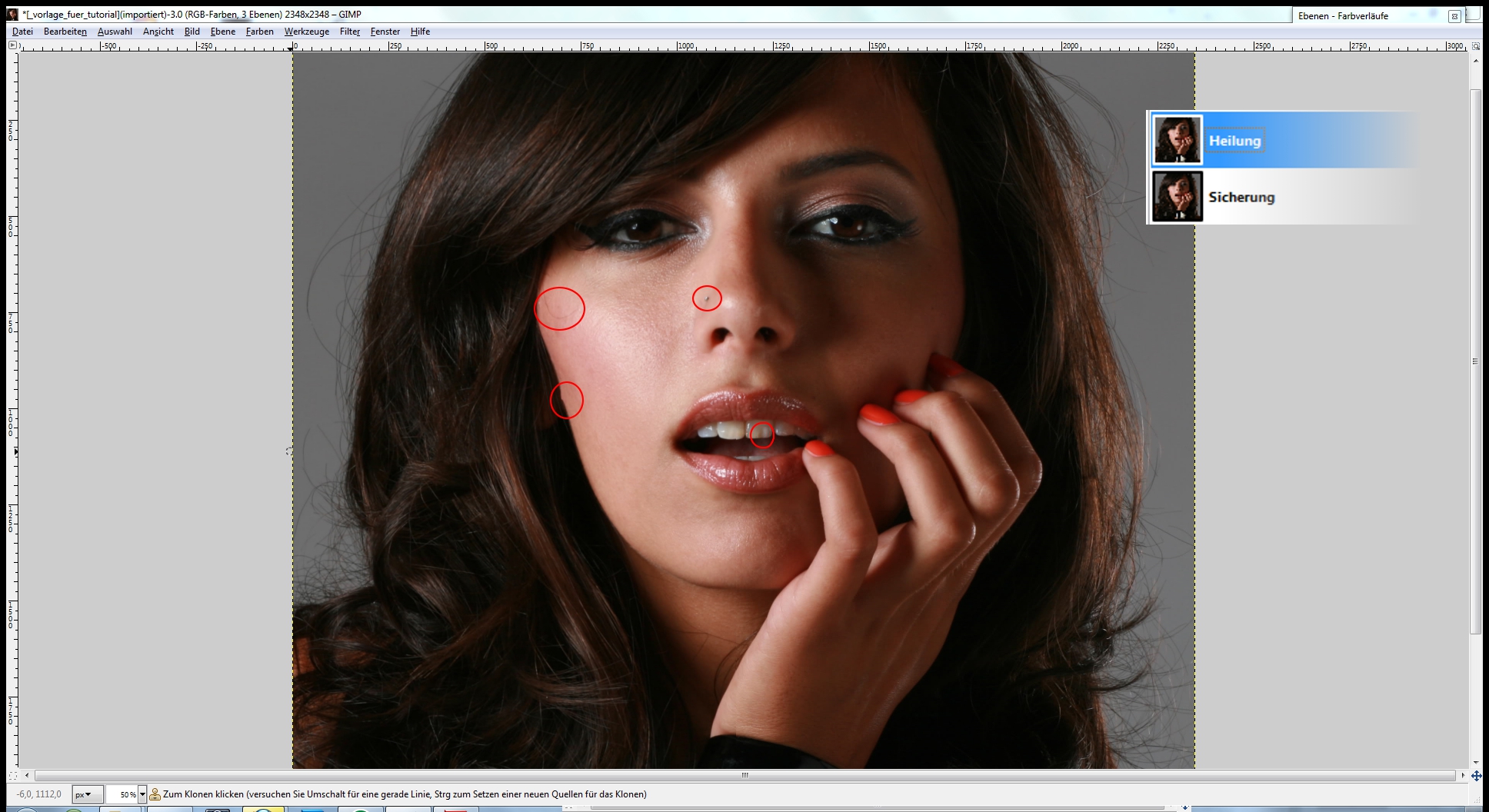
Для Linux используем GIMP. Рабочая схема строится на трёх инструментах: Heal для адаптивного восстановления небольших участков, Clone для точного переноса фактуры и Dodge/Burn для локальной светотени. Разделяйте эти задачи и сохраняйте естественный переход от нижнего века к щеке.
GIMP : Heal, Clone и Dodge/Burn
Подходит для: бесплатной ручной ретуши на GNU/Linux; Heal, Clone и Dodge/Burn позволяют отдельно работать с фактурой и светотенью.
Heal — первый выбор для небольшого участка
Выберите Heal, Ctrl-кликом задайте донорскую точку на соседней фактуре и обрабатывайте область небольшими мазками. Heal переносит фактуру и адаптирует её к окружению, поэтому донорский участок должен иметь сопоставимую яркость. По мере движения вдоль зоны меняйте точку, чтобы не переносить один рисунок многократно.
Clone — когда нужна точная копия
Clone копирует изображение из заданной области. Он полезен у сложной границы, где Heal начинает слишком широко смешивать цвет. Ctrl-кликом задайте источник, затем наносите короткие мазки. Если повторяется одна и та же структура, переставьте донорскую точку.
Dodge/Burn — только для светотени
Dodge/Burn осветляет или затемняет выбранные области. Используйте небольшую силу и мягкую кисть. Здесь не нужно «закрашивать» всю зону: пройдите только по самой тёмной части и остановитесь, как только контраст перестанет отвлекать.
Как сохранить объём после локальной коррекции
После изменения светотени оставляйте мягкий естественный переход, чтобы область не стала плоской. Фактуру и тон удобнее корректировать раздельно на отдельных слоях до завершения работы. Если Heal уже убрал локальную неоднородность, не добавляйте геометрическое изменение формы только ради усиления эффекта.
Плюсы:
- Heal, Clone и Dodge/Burn закрывают три разные задачи — фактуру, точный перенос и светотень;
- можно работать слоями и отменять отдельные этапы;
- подходит для Linux без перехода в веб-сервис.
Минусы:
- нет специализированного автоматического Dark Circles-ползунка;
- ручная ретушь требует больше времени;
- Heal и Clone требуют аккуратно выбирать и менять донорскую точку, иначе фактура начинает повторяться.
Как сделать ретушь незаметной
Большинство неудачных результатов связано не с выбором программы, а с неправильным масштабом работы, слишком большой кистью или попыткой решить цветовую задачу инструментом фактуры. Следующие правила одинаково применимы к ФотоМАСТЕР, Photoshop, GIMP, Photopea, Pixlr и мобильным редакторам.
Берите донорскую фактуру рядом, но не слишком близко к границе
Для Healing/Clone источник должен иметь похожую освещённость и текстуру. Участок прямо под ресницами отличается от щеки: если переносить фактуру с яркой щеки наверх, получится заметная светлая полоса. Лучше двигаться короткими сегментами и менять источник по мере изменения света.
Не используйте один длинный мазок
Длинный мазок повышает риск захватить ресницы, край нижнего века и природный переход тени. В мобильном приложении это особенно заметно: палец закрывает часть изображения. Увеличьте фото и работайте короткими касаниями. В Photoshop или GIMP делайте то же самое мышью или пером.
Разделяйте фактуру и цвет
Healing и Clone предназначены прежде всего для структуры изображения. Если фактура уже ровная, а остаётся синеватый или коричневатый оттенок, переходите к Hue/Saturation, Curves, Color-слою или специализированному регулятору. Продолжение Clone на большой площади увеличивает шанс получить повторяющуюся кожу и неестественный тон.
Сохраняйте край нижнего века
Нижнее веко и ресницы формируют контур глаза. Если Healing, Blur или AI-ретушь стирает этот контур, снимок начинает выглядеть обработанным. Уменьшите кисть, откатите участок и оставьте небольшую естественную границу. Точная ретушь заканчивается до линии ресниц, а не поверх неё.
Проверяйте результат в двух масштабах
На увеличении 100% видны повторы фактуры и грубые края. На общем виде видно, не стала ли зона непропорционально светлой. Оба масштаба обязательны: один отвечает за техническую чистоту, второй — за световой баланс всего портрета.
Сохраняйте рабочий запас
При возможности редактируйте на отдельном слое, используйте маски и сохраняйте исходник отдельно. Это позволяет уменьшить непрозрачность коррекции после того, как вы увидите фотографию целиком. Если приложение работает только деструктивно, сохраните новую копию вместо замены единственного файла.
Типичные ошибки и как их исправить
| Ошибка | Как выглядит | Причина | Исправление |
|---|---|---|---|
| Повторяющаяся фактура | Одинаковые точки или линии несколько раз подряд | Clone долго использует один источник | Отменить последние мазки, сменить донорскую точку, уменьшить Opacity |
| Светлый ореол | Под глазом появилась полоска светлее щеки | Слишком сильный Dodge, Curves или Dark Circles | Уменьшить интенсивность/непрозрачность, вернуть часть исходной тени маской или Eraser |
| Пластиковая фактура | Поры и мелкие детали исчезли | Сильный Blur или Smoothing | Ослабить сглаживание; в Photoshop вернуть локальную фактуру маской, но лучше уменьшить исходный эффект |
| Цветовое пятно | Зона стала желтее, розовее или серее соседней кожи | Неподходящий донор или слишком сильная цветокоррекция | Сменить образец; ослабить Color/Hue/Saturation; использовать мягкую маску |
| Повреждённые ресницы | Край глаза размыт или частично исчез | Слишком большая кисть | Undo, уменьшить кисть и оставить край века вне ретуши |
| Обе стороны стали одинаковыми при разном свете | Освещение выглядит несогласованным | Одинаковая автоматическая интенсивность без учёта направления света | Ослабить эффект на более светлой стороне |
| Неровная граница | Видно, где заканчивается обработанный участок | Высокая Hardness или резкая маска | Уменьшить жёсткость, растушевать маску, снизить Opacity |
Ошибка: пытаться удалить тень одним Healing
Healing хорошо работает с фактурой, но не всегда способен корректно изменить крупный световой градиент. Если после нескольких мазков зона становится пятнистой, верните часть действий и оставьте фактуру в покое. Тень корректируйте Curves, Dodge/Soft Light или отдельным Dark Circles-регулятором.
Ошибка: исправлять оттенок Clone Stamp на большой площади
Clone переносит и цвет, и фактуру. На большой области это создаёт заметные повторы. Если нужно только слегка убрать синеву, используйте цветокоррекцию с маской. Clone оставьте для конкретных небольших участков.
Ошибка: оценивать только один глаз
Обработайте небольшой участок, затем сравните обе стороны. Необязательно делать их одинаковыми: освещение может быть направленным. Нужно сохранить согласованность света, а не добиться математической симметрии.
Ошибка: применять несколько автоматических фильтров подряд
Если специализированный инструмент уже уменьшил тёмную область, дополнительное глобальное сглаживание и ещё один портретный фильтр часто лишь стирают фактуру. После одного автоматического прохода лучше перейти к точечной доработке.
Как проверить результат перед сохранением
- Вернитесь к исходнику. Сравните изменение не по памяти, а через Before/After, Original или отмену/возврат эффекта.
- Посмотрите область в масштабе около 100%. Ищите повторяющуюся фактуру, размытые ресницы, резкие края и пятна.
- Уменьшите изображение до вида всего лица. Проверьте, не стала ли область под глазами самой светлой частью средней зоны лица.
- Проверьте цвет. Сравните оттенок под глазами с соседней щекой и переносицей. Небольшая разница нормальна; локальное цветовое пятно — признак слишком сильной коррекции.
- Проверьте свет. Если свет падает сбоку, не делайте обе стороны одинаково яркими.
- Проверьте край нижнего века. Ресницы и естественная складка должны оставаться читаемыми.
- Сохраните отдельную копию. Это особенно важно после мобильной и онлайн-обработки, где история изменений может не сохраняться после закрытия проекта.
Хороший технический критерий — после уменьшения изображения взгляд не должен сразу попадать на ретушированную полосу. При увеличении фактура не должна резко отличаться от соседней кожи. Если оба условия выполняются, дальнейшее усиление эффекта обычно не требуется.
Какой способ выбрать
| Сценарий | Рекомендуемый вариант | Почему |
|---|---|---|
| Нужен понятный первый способ на Windows | ФотоМАСТЕР | Готовый пресет + ручная «Восстанавливающая кисть» |
| Нужен максимальный ручной контроль | Adobe Photoshop | Healing, Patch, Clone, маски и отдельная тоновая коррекция |
| Нужна бесплатная настольная работа на Linux | GIMP | Heal, Clone и Dodge/Burn |
| Нужен автоматический ползунок на macOS | Luminar Neo | Face AI → Dark Circles Removal |
| Нужен специализированный веб-инструмент | Fotor | Отдельная коррекция тёмных кругов |
| Нужен Photoshop-подобный редактор в браузере | Photopea | Healing Brush, Clone Stamp и Patch |
| Нужен простой браузерный Heal/Clone | Pixlr | Локальная ручная работа без установки |
| Нужен ручной Clone в простом веб-интерфейсе | BeFunky или iPiccy | Управляемая локальная кисть |
| Нужна быстрая точечная правка на Android | Snapseed | Healing/«Точечно» |
| Нужна целевая мобильная коррекция тёмных кругов | AirBrush | Retouch → Skin → Dark Circle |
| Нужен отдельный мобильный Eye Bags | Facetune | Touch Up → Eye Bags |
| Нужны Eye Bag и Dark Circle в одном мобильном редакторе | YouCam Perfect | Два целевых инструмента для разных визуальных задач |
| Нужна общая AI-обработка лица, а не только под глазами | Remini или FaceApp | Широкая автоматическая обработка; не специализированный локальный Heal |
| Фотография уже редактируется в дизайнерском макете | Canva | Face Retouch без выхода из проекта |
Для разовой задачи полезно выбирать не программу «с максимальным числом функций», а инструмент с минимально необходимым вмешательством. Если нужно лишь слегка уменьшить тень, специализированный ползунок быстрее. Если тёмная зона сочетает разный цвет, фактуру и сложную границу, ручная многослойная ретушь даёт лучший контроль.
Практические сценарии
Сценарий 1. Небольшой тёмный участок у внутреннего уголка
Не применяйте общий портретный фильтр. Увеличьте изображение и используйте Healing/«Восстанавливающую кисть» небольшими касаниями. После двух-трёх мазков вернитесь к обычному масштабу. Если фактура исправлена, но остаётся холодный оттенок, добавьте только локальную цветокоррекцию.
Сценарий 2. Под обоими глазами мягкая тень при ровной фактуре
Не используйте Clone. Начните с Dark Circles/Dark Circles Removal, Dodge или Curves через мягкую маску. Уменьшайте контраст постепенно. Оставьте тень под нижним веком — она поддерживает объём.
Сценарий 3. На одной стороне свет заметно сильнее
Не копируйте одинаковые значения на обе стороны. Сначала исправьте более тёмную зону, затем сравните общий свет. На светлой стороне может потребоваться намного меньший эффект или вообще никакой.
Сценарий 4. После автоматической ретуши появилась светлая полоса
Уменьшите интенсивность основного эффекта. Если приложение позволяет Eraser или маску, верните часть исходной тени у нижнего века и по внешней границе. Не пытайтесь затемнить весь результат вторым автоматическим фильтром — так труднее контролировать переход.
Сценарий 5. После Healing появилась «каша» из фактуры
Отмените длинный мазок и разделите участок на несколько небольших. Если граница остаётся неудобной для Healing, используйте Clone Stamp с мягкой кистью и сниженной непрозрачностью, меняя донорскую точку.
Сценарий 6. Нужно обработать фото без установки
Для автоматического результата выбирайте Fotor. Для ручной ретуши — Photopea или Pixlr. BeFunky и iPiccy подходят для простых ручных локальных операций, а LunaPic — для небольшой правки Blemish Remover. Перед загрузкой личного снимка в веб-сервис учитывайте, что файл покидает устройство; если это нежелательно, используйте локальную программу.
Сценарий 7. Нужно быстро обработать снимок на телефоне
AirBrush, Facetune и YouCam Perfect удобны, когда нужен специализированный under-eye ползунок. Snapseed полезнее, если требуется точечно исправить небольшой участок, не меняя весь портрет. Remini и FaceApp выбирайте только для более общей обработки, а не вместо локальной кисти.
Частые вопросы
Чем тёмные круги на фото отличаются от визуальных мешков при ретуши?
Тёмный круг чаще воспринимается как цветовая или яркостная разница. Визуальный «мешок» сильнее связан со светотеневым рельефом. На практике они могут сочетаться, поэтому сначала определите, что именно меняется: цвет, тень или фактура. Специализированные приложения иногда разделяют эти задачи на Dark Circle и Eye Bag.
Почему Healing Brush иногда создаёт пятно?
Инструмент адаптирует донорскую фактуру к окружению. Если источник выбран с другой освещённостью, мазок слишком большой или в область попала резкая граница века, смешивание может стать неоднородным. Решение — уменьшить кисть, выбрать источник ближе и разделить длинный мазок на короткие.
Когда Clone Stamp лучше Healing?
Clone полезен, когда требуется точный перенос пикселей и Healing слишком сильно смешивает границу. Он особенно удобен на краях. Но на большой области Clone быстрее выдаёт повторяющийся рисунок, поэтому источник нужно менять.
Почему после осветления область выглядит плоской?
Потому что исчезла естественная тень, которая описывает объём нижнего века и переход к щеке. Уменьшите интенсивность, частично верните исходную тень маской/Eraser или ослабьте слой.
Нужно ли использовать Blur?
Как основной способ — нет. Размытие уменьшает текстуру вместе с локальным контрастом. Если оно используется как вспомогательный этап, ограничивайте его маской и минимальной силой. Чаще Healing плюс мягкая тоновая коррекция даёт более контролируемый результат.
Можно ли исправить только цвет, не меняя текстуру?
Да. В Photoshop и Photopea для этого удобны корректирующие слои и маски; в других редакторах — локальные тоновые/цветовые инструменты. Не используйте Clone для большой цветовой зоны, если фактура уже нормальная.
Как понять, что автоматический эффект слишком сильный?
Признаки: область стала светлее соседней кожи, исчезла складка нижнего века, фактура отличается от щёк, обе стороны выглядят одинаково при явно направленном свете. Уменьшите интенсивность и сравните с исходником.
Что выбрать для Windows, если нужна самая простая последовательность?
Начните с ФотоМАСТЕР: «Ретушь» → «Идеальный портрет» → «Круги под глазами», затем при необходимости «Восстанавливающая кисть». Такой порядок сначала решает общую задачу, а затем оставляет только локальную доработку.
Что выбрать без установки программы?
Fotor — для специализированного автоматического результата; Photopea и Pixlr — для ручной ретуши; BeFunky и iPiccy — для более простого локального сценария. Если нужен точный перенос фактуры, выбирайте редактор с Heal или Clone, а для широкой цветовой зоны — локальную тоновую коррекцию.
Что выбрать на Linux?
GIMP. Для небольшой области начните с Heal, для точного переноса используйте Clone, для тени — Dodge/Burn с умеренной силой.
Нужно ли добиваться одинаковой яркости под обоими глазами?
Нет. Если свет направленный, естественная яркость сторон различается. Ретушь должна сохранять общую логику освещения снимка, а не делать стороны механически одинаковыми.
В каком порядке сохранять и сравнивать результат?
Сначала сравните Before/After на крупном плане, затем уменьшите фото до общего вида. После этого сохраните отдельную копию. Такой порядок помогает заметить и технические артефакты, и слишком сильный общий эффект.
Итоговый алгоритм
Для большинства фотографий достаточно простой схемы: определить, относится ли заметная на кадре зона прежде всего к цвету, тени или локальной фактуре; применить один основной инструмент; проверить край нижнего века и ресницы; при необходимости сделать точечную доработку; сравнить исходник и результат в двух масштабах; сохранить отдельную копию. На Windows удобнее всего начать с ФотоМАСТЕР и только затем переходить к ручной кисти. Для максимального контроля подойдут Photoshop, Photopea или GIMP. В браузере специализированную коррекцию даёт Fotor, а на телефоне целевые инструменты есть в AirBrush, Facetune и YouCam Perfect. Общие AI-редакторы вроде Remini, FaceApp, Canva и Polarr полезны только тогда, когда требуется более широкая обработка всего портрета, а не одна локальная зона.
Главный технический ориентир — не максимальная сила эффекта, а отсутствие заметного следа обработки: фактура сохраняется, край века остаётся читаемым, тень не исчезает полностью, а цветовой переход не образует отдельного пятна. Если после сравнения с исходником эти условия выполняются, усиливать ретушь дальше не нужно.
 *EXE — расширение исполняемого файла. Сайт является партнером проекта