
Удаление человека с фотографии состоит из двух разных задач: сначала нужно точно выделить фигуру, тень и отражение, затем восстановить закрытый участок сцены. На однотонной стене достаточно локальной ретуши, а на плитке, перилах, траве или в толпе автоматическое заполнение часто ломает линии и повторяет текстуру. Ниже разобраны настольные редакторы, встроенные средства Windows и смартфонов, браузерные сервисы и ручные методы. Первый практический способ выполнен в ФотоМАСТЕРе; для каждого варианта указаны подходящие сцены, точные действия, ограничения и способы проверки результата.
Перед работой сохраните исходный файл отдельно. Для JPEG и HEIC лучше создать копию, а сложную ретушь выполнять в проекте или на отдельном слое: это позволяет вернуться к маске, заменить неудачное заполнение и сравнить результат без повторного ухудшения изображения. Удаляйте не только силуэт. Если человек отбрасывает тень, отражается в стекле, закрывает линию горизонта или оставляет следы на снегу, эти элементы нужно обрабатывать отдельными проходами.
Как редактор восстанавливает фон после удаления человека
В одном снимке нет пикселей, которые находились за человеком в момент съёмки. Поэтому любой редактор не «показывает настоящий фон», а строит замену по доступным данным. Ручной штамп копирует выбранный участок, восстанавливающая кисть переносит фактуру с учётом цвета и яркости назначения, заливка с учётом содержимого анализирует окружение, а генеративная функция создаёт новую версию участка. Это принципиально важно для документальных кадров: сгенерированный фрагмент выглядит правдоподобно, но не является фактическим изображением скрытой области.
| Механизм | Что делает | Где работает лучше | Главный риск |
|---|---|---|---|
| Штамп | Копирует пиксели из заданного источника | Кирпич, плитка, линии, повторяющиеся детали | Видимые повторы и несовпадение перспективы |
| Восстанавливающая кисть | Смешивает выбранную фактуру с цветом и освещением целевой области | Кожа, небо, трава, небольшие дефекты | Размазывание границы и потеря мелкой фактуры |
| Заплатка | Заменяет выделенную область соседним фрагментом | Средние объекты на относительно однородном фоне | Шов по краям и неестественное повторение |
| Контентное заполнение | Подбирает фрагменты из окружающей сцены | Фон без строгой геометрии | Кривые линии и дублирование объектов |
| Генеративное заполнение | Создаёт новый фрагмент по контексту | Крупные области, сложная растительность, облака | Выдуманные детали, несогласованный свет |
| Автоопределение людей | Само строит маску фигуры | Прохожие, отделённые от главного объекта | Пропущенные части одежды, тени и перекрытия |
Для чистого результата обычно нужен комбинированный процесс: автоматическое удаление закрывает основную площадь, затем штампом восстанавливаются прямые линии, а мягкой восстанавливающей кистью выравниваются мелкие переходы. Один большой мазок удобен только на простом фоне. На архитектуре и повторяющемся узоре фигуру делят на зоны: сначала удаляют часть над стеной, затем над полом, отдельно обрабатывают тень и восстанавливают границу между поверхностями.
Как выбрать способ по фотографии
| Сцена | Первый выбор | Почему | Что проверить |
|---|---|---|---|
| ФотоМАСТЕР: Штамп и Заплатка | Человек на стене, дорожке, траве | Есть ручной выбор источника и локальная коррекция | Повторы фактуры и края маски |
| Adobe Photoshop: Remove Tool и Clone Stamp | Крупная фигура, сложные линии, работа на слоях | Можно сочетать автоопределение, генеративное заполнение и ручную ретушь | Геометрию, тень, шум и резкость |
| Microsoft Photos: Generative Erase | Разовая локальная обработка в Windows | Не требует загрузки снимка в браузер | Случайные детали внутри заполнения |
| Clean Up в Apple Photos | Небольшой прохожий на совместимом iPhone или Mac | Встроенное выделение касанием, обводкой или кистью | Лицо, тень и участок рядом с главным объектом |
| Google Фото: Magic Eraser | Прохожие и небольшие отвлекающие элементы на телефоне | Автоматические предложения и ручная маска | Размытие на узорах и вокруг волос |
| Cleanup.pictures или SnapEdit | Разовая работа без установки | Быстрая кисть и автоматическое заполнение | Ограничение разрешения, загрузку личного фото |
| GIMP: Clone и Heal | Linux или полностью ручной контроль | Источник пикселей выбирает пользователь | Совпадение перспективы, яркости и зерна |
| Live Photo → Длинная выдержка | Люди движутся, камера неподвижна | Серия кадров усредняет движущиеся объекты | Шлейфы и неподвижных людей |
Если фигура касается лица, руки, автомобиля или другого важного объекта, приоритетом становится сохранение контура, а не скорость. Автоматическая маска должна захватывать человека с небольшим запасом, но не заходить на главный объект. Если редактор не позволяет убрать лишнее из маски, лучше перейти к программе со слоями или выполнить несколько коротких проходов.
Windows и macOS: программы для компьютера
ФотоМАСТЕР — основной способ с ручным контролем
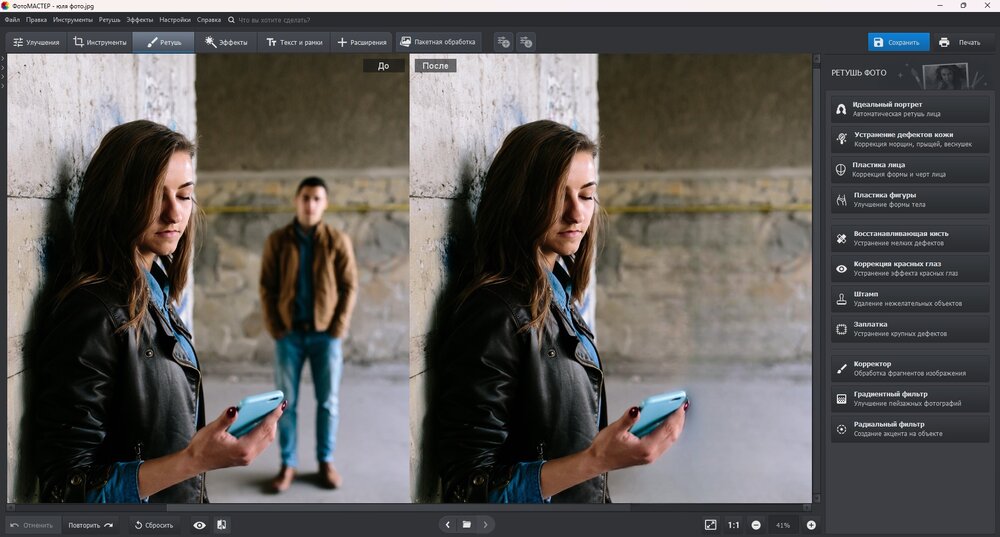
ФотоМАСТЕР подходит для удаления человека с фотографии через три инструмента раздела «Ретушь»: «Штамп», «Заплатка» и «Восстанавливающая кисть». Эти средства решают разные части задачи. Штамп нужен, когда важно точно восстановить кирпич, плитку, край дорожки или линию ограждения; Заплатка быстрее закрывает среднюю область; Восстанавливающая кисть удобна для мелких остатков на траве, коже, небе и других поверхностях без жёсткой геометрии.
Шаг 1. Откройте фото и оцените фон
Запустите ФотоМАСТЕР и нажмите «Открыть фото». После загрузки увеличьте область с человеком и перейдите в раздел «Ретушь». Сразу определите, из каких поверхностей состоит фон: верхняя часть фигуры может перекрывать стену, нижняя — тротуар, а сбоку проходить тень. Не обрабатывайте такую фигуру одной маской. Для каждой поверхности выбирайте отдельный образец текстуры и свой диаметр кисти. Если человек касается главного объекта, сначала маленькой кистью обозначьте безопасную границу, затем заполняйте внутреннюю часть силуэта.
Шаг 2. Восстановите линии инструментом «Штамп»
Перейдите в «Ретушь» и выберите «Штамп». Укажите образец рядом с удаляемой фигурой, где перспектива и освещение совпадают с целевой зоной. Источник для пола берите на той же глубине кадра: плитка ближе к камере обычно крупнее, чем у горизонта. Наносите короткие штрихи вдоль линии узора, периодически выбирая новый образец. Так меньше риск создать заметную копию одного и того же фрагмента.
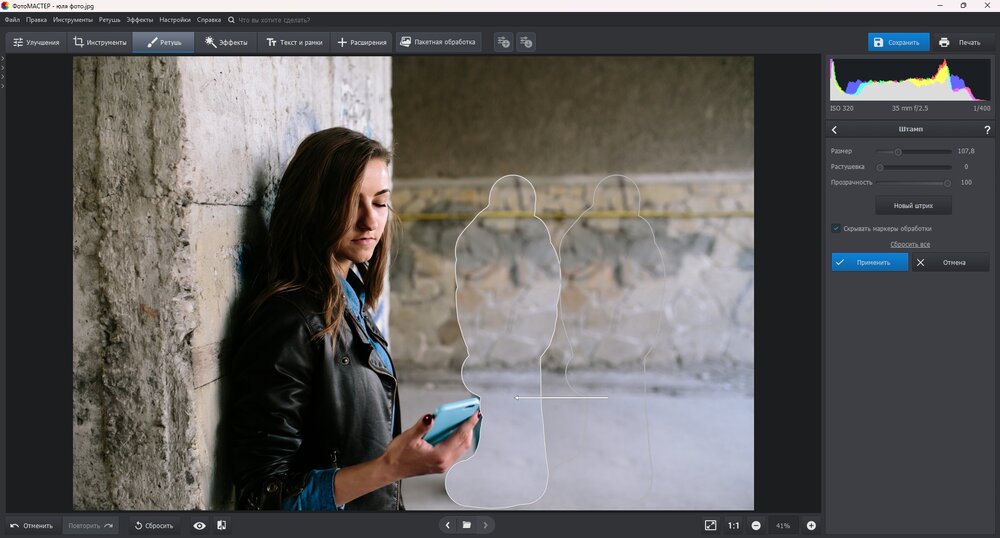
- Для прямой кромки стены сначала продолжите линию по обе стороны от фигуры, а затем заполните пространство между ними.
- На траве и листве меняйте источник после нескольких мазков, чтобы не возникали одинаковые пятна.
- Уменьшайте жёсткость края на мягком фоне и повышайте её возле чётких архитектурных линий.
- Не копируйте участок с другой яркостью: даже правильная фактура будет выглядеть наклеенной.
Шаг 3. Закройте крупную область «Заплаткой»
Для человека среднего размера выберите «Заплатка», обведите часть фигуры и укажите подходящую область замены. Запас маски должен включать контур одежды, но не захватывать соседний важный объект. Если фон меняется внутри силуэта, создайте несколько заплаток: отдельно для неба, стены, земли и тени. После применения проверьте края при увеличении, потому что шов чаще всего заметен на границе контрастных поверхностей.
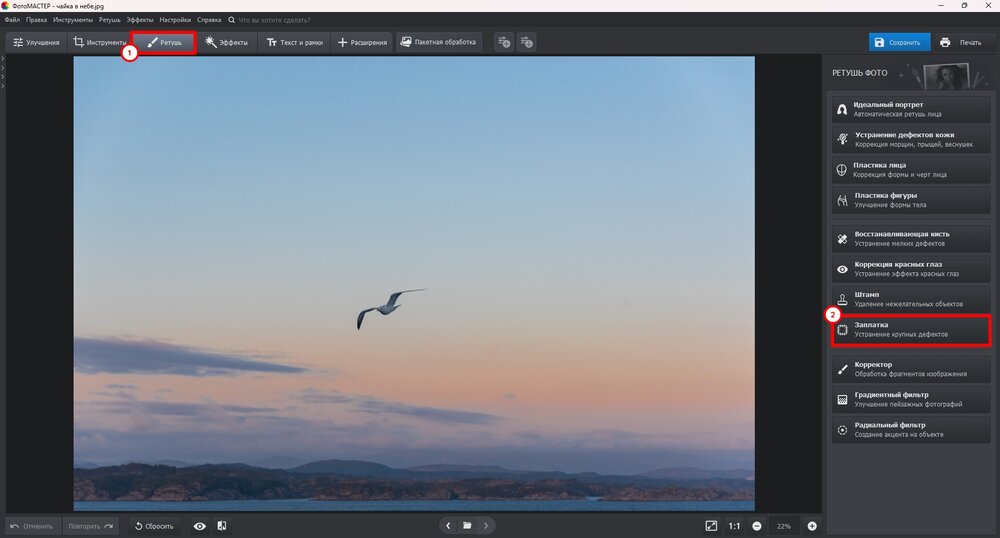
Шаг 4. Очистите остатки «Восстанавливающей кистью»
После основной замены часто остаются цветной ореол, фрагмент обуви, размытый край или повторённая текстура. Выберите «Восстанавливающую кисть», задайте диаметр немного больше дефекта и делайте одиночные короткие мазки. Кисть лучше использовать для локальной доводки, а не для заполнения всей фигуры: на большой площади она начинает смешивать соседние цвета и стирать естественную фактуру.
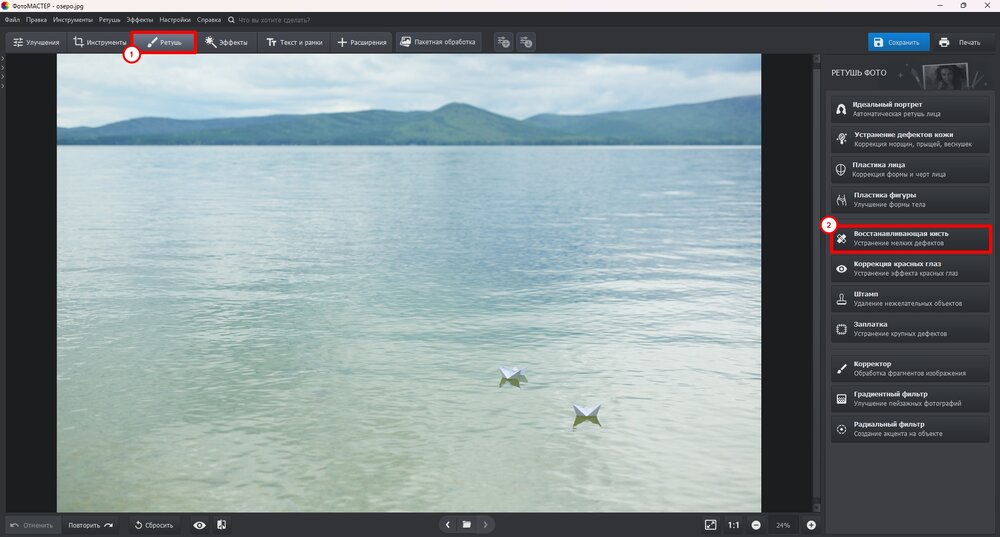
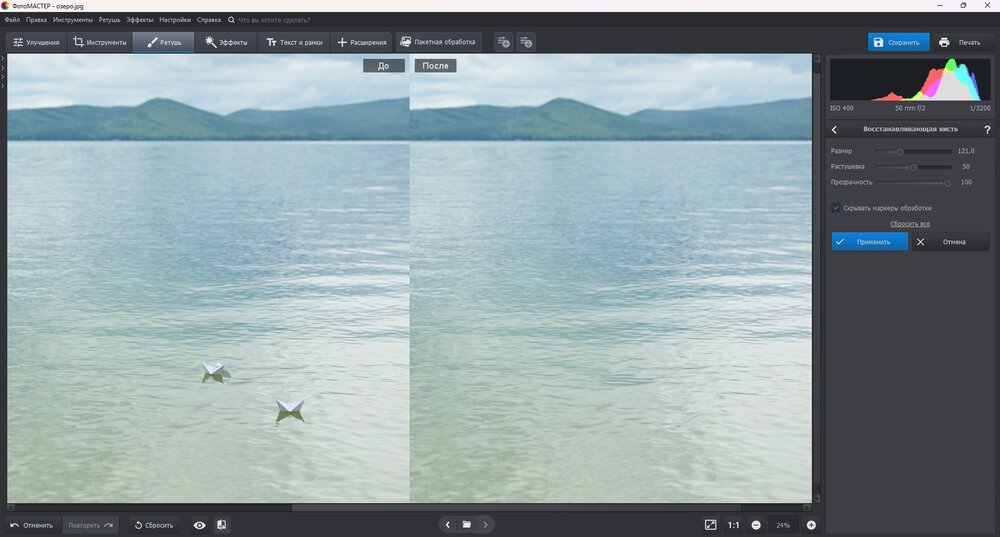
Шаг 5. Проверьте результат и сохраните копию
Сравните исходник и результат при масштабе 100%, затем приблизьте проблемные участки до 200%. Ищите повторяющиеся окна, одинаковые листья, ломаную плитку, остаточную тень и различие в шуме. Сохраните обработанную фотографию отдельным файлом через «Файл» → «Быстрый экспорт» или «Сохранить как», не перезаписывая исходник. JPEG подходит для обычной публикации, PNG сохраняет изображение без дополнительной потери при повторном редактировании, TIFF удобен как промежуточный файл с высоким качеством.
Плюсы:
- три разных инструмента для крупной замены, точного клонирования и локальной доводки;
- ручной выбор источника помогает сохранять геометрию фона;
- локальная работа не требует загружать личную фотографию на сторонний сайт;
- русские названия разделов и понятный переход от ретуши к экспорту.
Минусы:
- нет автоматического распознавания всех прохожих в сцене;
- крупная фигура на архитектурном фоне требует нескольких проходов и смены источника;
- неудачный штамп быстро создаёт повторяющийся узор, поэтому результат нужно проверять при увеличении.
Adobe Photoshop : Remove Tool, Find Distractions и ручная ретушь
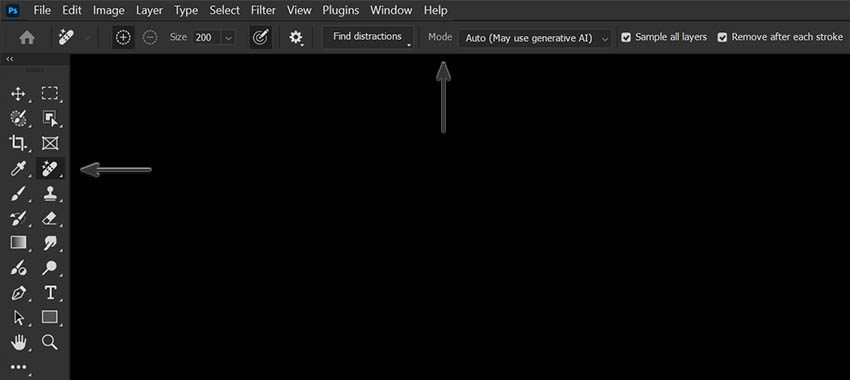
Adobe Photoshop даёт больше контроля на сложном фоне: удаление выполняется на отдельном слое, людей можно найти автоматически, а результат — исправить клонированием, восстанавливающей кистью или заливкой с учётом содержимого. Для недеструктивной работы создайте пустой слой над фотографией и включите Sample All Layers: инструмент анализирует все видимые слои, но записывает изменение только на активный.
- Откройте фотографию через File → Open.
- Создайте новый пустой слой над исходником.
- Выберите Remove Tool на панели инструментов.
- Включите Sample All Layers.
- В списке Mode выберите Auto, Generative AI On или Generative AI Off. Auto позволяет программе подобрать способ, Generative AI On использует генеративное заполнение, Generative AI Off ограничивает обработку негенеративное механизмом.
- Проведите кистью по человеку или обведите его замкнутым контуром. Захватите край одежды и волос, но не закрывайте главный объект.
- После обработки добавьте маску слоя и скройте неудачные участки, либо выполните новый проход на отдельном слое.
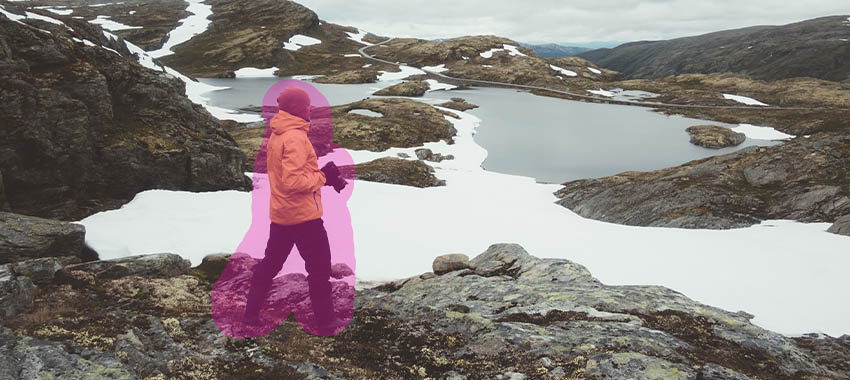
Для группового удаления используйте Remove Tool → Find Distractions → People. Photoshop строит маску найденных людей; перед подтверждением её нужно просмотреть и уточнить кистью. Этот режим полезен для мелких прохожих, но не отменяет ручную проверку: тени, отражения и человек, частично перекрывающий главный объект, могут потребовать отдельной маски. После уточнения нажмите значок подтверждения.
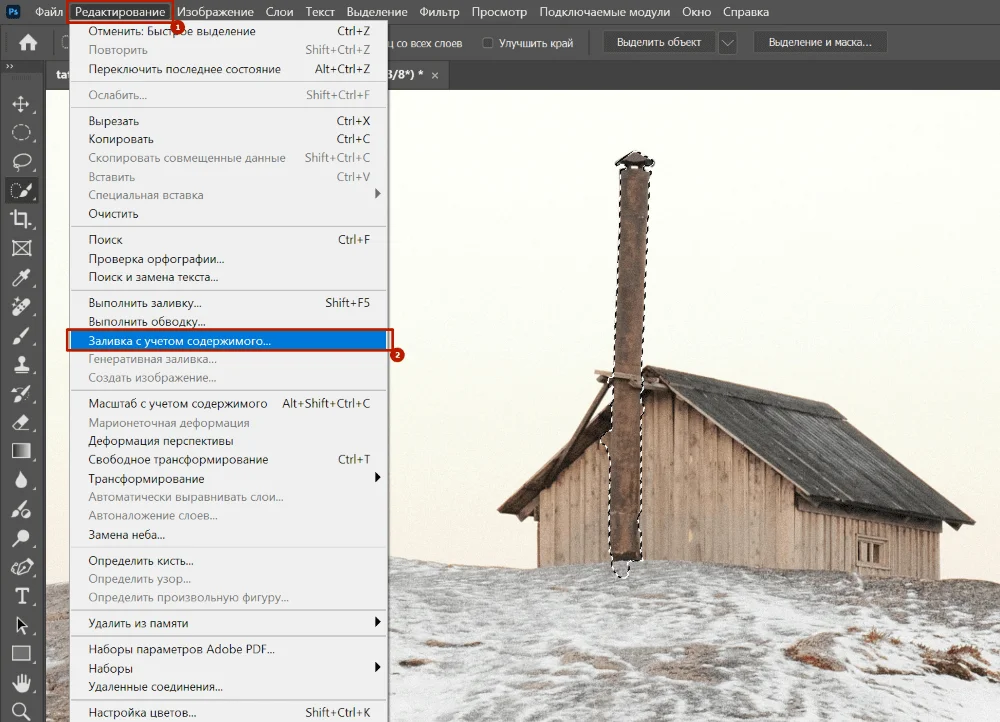
Если автоматический результат искривил архитектурную линию, выделите дефект и откройте Edit → Content-Aware Fill. В окне предварительного просмотра исключите из области анализа фрагменты, которые не должны копироваться, затем подтвердите заливку на новом слое. Для ручного восстановления выберите Clone Stamp, удерживайте Alt и щёлкните по образцу, после чего рисуйте по целевой области. На плитке и перилах включайте Aligned, меняйте образец после заметного изменения перспективы и не переносите текстуру через границу света.


Плюсы:
- автоматический поиск людей и ручное уточнение маски;
- несколько режимов Remove Tool и возможность заменить механизм обработки;
- слои, маски, Clone Stamp, Healing Brush и Content-Aware Fill в одном проекте;
- точный контроль сложных границ, теней и перспективы.
Минусы:
- интерфейс и число вариантов требуют больше времени на освоение;
- генеративное заполнение может создавать вымышленные детали;
- автоматическое выделение не гарантирует правильную обработку тени и отражения.
Мовавика Фото : удаление кистью, лассо и штампом
В Мовавика Фото откройте изображение и перейдите к удалению объектов. Для точной маски доступны кисть, волшебная палочка, лассо и многоугольное лассо; штамп нужен для ручного восстановления. Кисть подходит для фигуры со сложным контуром, лассо — для быстрого обвода крупного человека, а многоугольное лассо — для объектов рядом с прямыми линиями. После создания маски запустите автоматическую обработку, затем переключитесь на штамп и исправьте участки, где фон повторился или линия стала неровной. Ластик маски используйте, если выделение зашло на главный объект.

Разбивайте фигуру на части, если она перекрывает несколько поверхностей. В автоматическом режиме удалите основную область, затем штампом продолжите швы плитки и границы предметов. Сохраните обработанный файл отдельно.
Плюсы:
- несколько способов выделения;
- автоматическая обработка и ручной штамп в одном процессе;
- ластик помогает исправлять маску до применения.
Минусы:
- автоматическое заполнение требует ручной правки на линиях и узорах;
- одна большая маска плохо подходит для фона из нескольких поверхностей.
DxO PhotoLab : ReTouch для фотографий и RAW-процесса
В DxO PhotoLab используйте ReTouch для локального удаления. Нанесите маску на человека, затем переместите область-источник в участок с похожей фактурой и освещением. Инструмент удобен, когда фотография уже обрабатывается в RAW-процессе и нужно убрать один отвлекающий объект без перехода в отдельный редактор. На сложной сцене создавайте несколько независимых коррекций: источник для стены не должен использоваться на земле, а образец для тени не подходит освещённому участку.

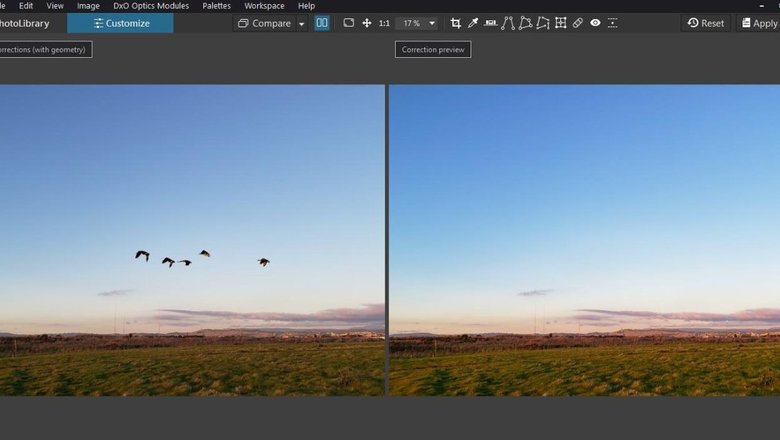
Плюсы:
- локальная ретушь встроена в рабочий процесс обработки фотографии;
- источник можно перемещать вручную;
- удобно для небольших объектов и повторной коррекции RAW-снимка.
Минусы:
- крупный человек требует нескольких масок;
- жёсткая геометрия и перекрытые детали нуждаются в ручной проверке;
- это не однокнопочное восстановление сложной сцены.
Встроенные средства Windows без отдельного фоторедактора
Microsoft Photos: Generative Erase
В приложении «Фотографии» откройте снимок, перейдите в редактирование и выберите Erase. Проведите Brush по человеку и настройте Size под ширину обрабатываемой зоны. При включённом Auto apply заполнение запускается после завершения мазка. При выключенном Auto apply доступны Add mask, Remove mask и Clear: ими удобно собрать несколько участков, убрать лишнее из маски и только потом нажать Erase. Обработка выполняется локально на устройстве, но результат генерации всё равно нужно проверять: линия, узор или предмет рядом с человеком могут быть восстановлены неправильно.

- Сначала обведите фигуру, затем отдельной маской удалите тень.
- Для человека рядом с главным объектом выключите Auto apply и уточните маску через Remove mask.
- Сохраняйте результат как копию, чтобы исходный кадр оставался доступным.
Microsoft Paint : Generative erase и ручная замена простого фона
В Paint для Windows 11 откройте изображение и раскройте меню Copilot на панели инструментов. Выберите Generative erase, настройте диаметр кисти и полностью закрасьте человека вместе с краем одежды. Обрабатывайте тень отдельно. Функция появляется в поддерживаемых обновлениях Paint; если пункта нет, используйте Microsoft Photos или локальный фоторедактор, а не пытайтесь восстановить сложную сцену обычной заливкой.
На Copilot+ PC можно сначала применить Object select: щёлкнуть по человеку, проверить автоматическое выделение, затем стереть выбранный объект. Автовыделение удобно на контрастном силуэте, но волосы, прозрачные детали и тень всё равно требуют проверки.

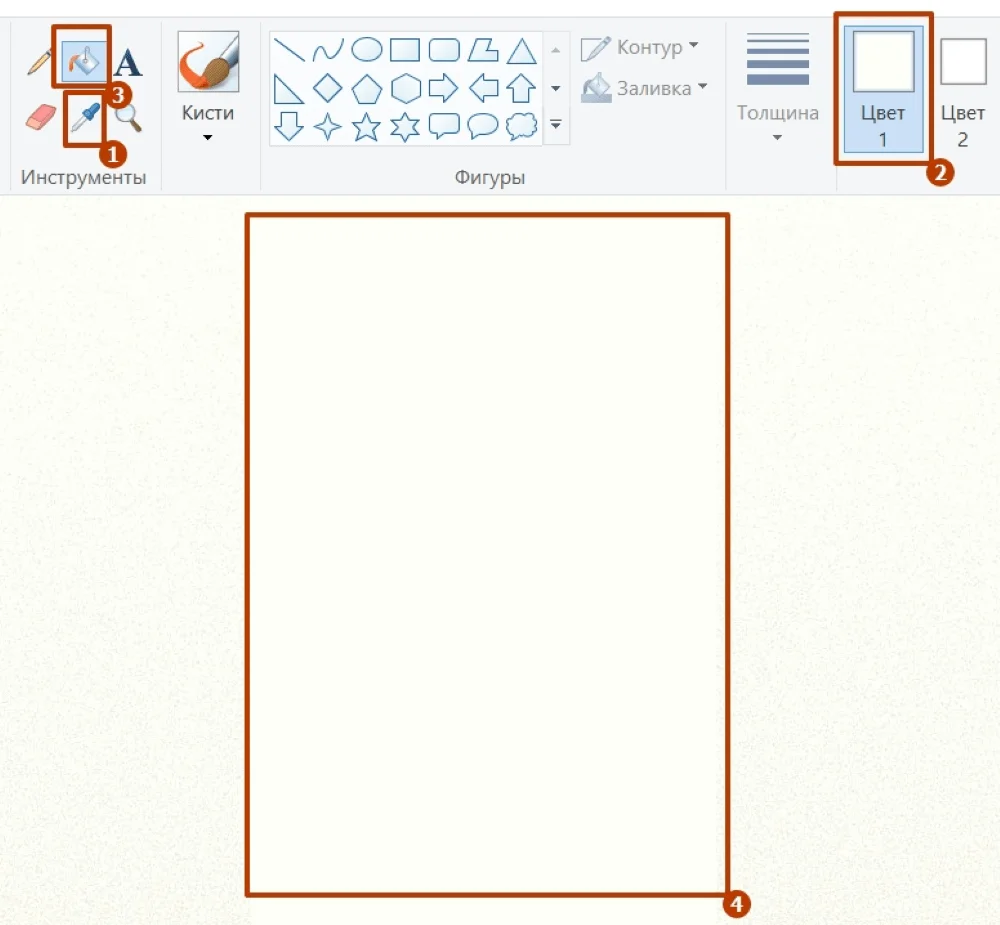
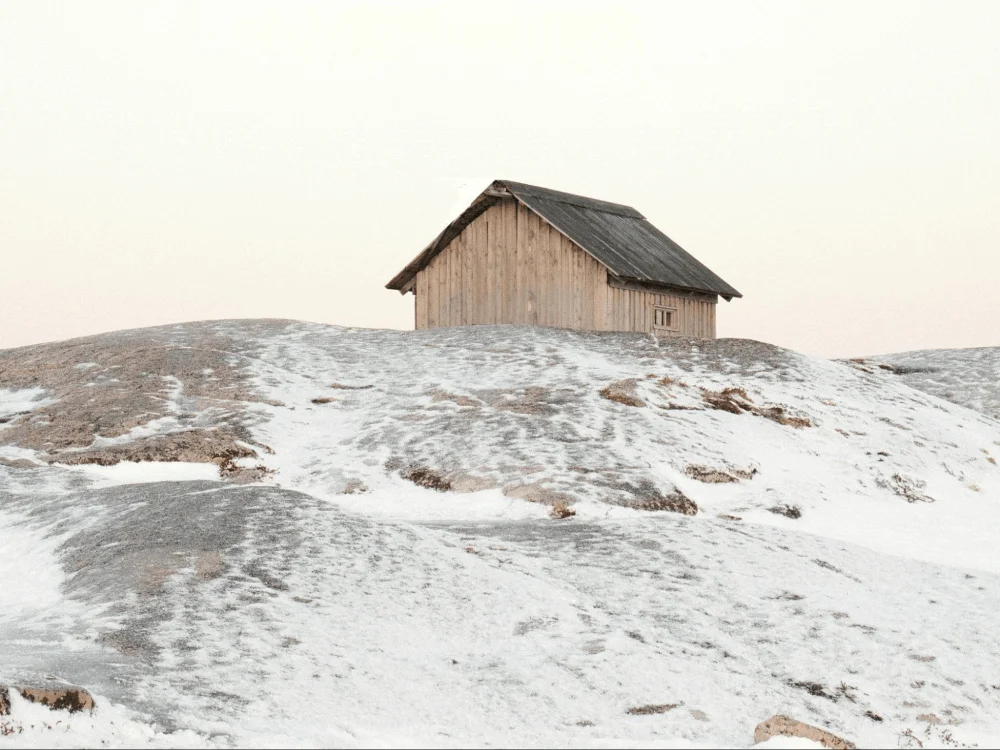
Ручной способ оставляйте для однотонной стены, неба или ровного студийного фона. Пипеткой возьмите цвет рядом с фигурой, большой кистью закройте центральную часть, затем маленькой кистью восстановите край. Если фон содержит слабый градиент, берите несколько оттенков по мере продвижения. Копирование прямоугольного фрагмента допустимо только там, где перспектива и фактура почти не меняются.
Плюсы:
- редактор уже входит в Windows 11;
- Generative erase убирает локальный объект без ручного клонирования;
- ручная заливка остаётся понятным резервным способом для ровного фона.
Минусы:
- наличие Generative erase зависит от обновления Paint и конфигурации компьютера;
- ручной способ непригоден для плитки, травы, воды, волос и архитектурных линий;
- Paint даёт меньше контроля над источником текстуры, чем Штамп или Clone Stamp.
Онлайн-сервисы: удалить человека без установки программы
Браузерные средства удобны для разовой задачи, но фотография загружается на внешний сервер. Не отправляйте туда снимки документов, медицинские изображения, конфиденциальные семейные кадры и материалы, на обработку которых у вас нет разрешения. Бесплатные лимиты, разрешение экспорта и необходимость регистрации меняются; перед обработкой проверяйте условия непосредственно в интерфейсе. Ниже описаны стабильные действия и практические различия, а не конкретные цены.
| Сервис | Выделение | Ручная коррекция | Лучший сценарий | Ключевое ограничение |
|---|---|---|---|---|
| Cleanup.pictures | Кисть | Повторные проходы и изменение размера кисти | Прохожие на нестрогой текстуре | Линии и крупные перекрытия |
| SnapEdit | Автоопределение и кисть | Добавление и стирание маски | Несколько мелких людей | Автоматика пропускает тени |
| PicWish Object Remover | Кисть | Повторное выделение | Небольшие объекты на простом фоне | Сложный узор требует ручной доводки |
| PixelCut Cleanup | Кисть | Повторные мазки | Быстрая очистка для публикации | Не всегда сохраняет геометрию |
| Hama | Кисть | Повторная генерация | Маленькая фигура на природном фоне | Меньше контроля над источником |
| jpgRM | Кисть | Уточнение области | Простой фон и средний объект | Результат зависит от ширины маски |
| PIXLR | Лассо или локальная ретушь | Ручные инструменты редактора | Пользователь хочет браузерный редактор | Больше действий, чем у однокнопочных сервисов |
| Inpaint Online | Маркер | Ластик маски и повтор | Тонкие провода и человек на однородном фоне | Сложная перспектива |
| Cutout.Pro | Автоматическое и ручное выделение | Кисть | Быстрое удаление небольших объектов | Не путать с удалением фона |
| MyEdit | Кисть | Повторное заполнение | Разовая обработка | Крупные детали могут генерироваться заново |
| Lama Cleaner | Кисть | Режимы модели и маска | Локальный или самостоятельный AI-процесс | Нужна техническая настройка при локальном запуске |
| AILab Photo Eraser | Кисть | Повторная маска | Несложная сцена | Ограниченный контроль геометрии |
| Fotor | Object Remover | Кисть | Фото для соцсетей и дизайна | Не путать с Background Remover |
| Adobe Firefly | Кисть и генеративная область | Варианты генерации | Крупная замена фона | Создаёт новую, а не исходную деталь |
| PhotoRoom | Retouch | Кисть | Товарные и мобильные снимки | Часть функций ориентирована на вырезание фона |
| AcetoneAI | Маска | Повторная генерация | Экспериментальная AI-ретушь | Нужна проверка каждого результата |
| ObjectRemover.AI | Кисть | Повторный проход | Разовая очистка | Нет точного ручного источника |
| Canva | Magic Eraser или Magic Edit | Кисть и повтор | Изображение сразу используется в макете | AI-функции зависят от доступа в аккаунте |
| Picsart | Object Remover | Кисть | Мобильный и браузерный дизайн | Сложная сцена требует нескольких проходов |
PixelCut Cleanup
Загрузите фото в Cleanup-инструмент, измените размер кисти так, чтобы она перекрывала человека с небольшим запасом, и закрасьте фигуру. Для крупного объекта сначала удалите центральную часть, затем обработайте край отдельными мазками. Если человек стоит на границе двух поверхностей, маскируйте их по очереди. После генерации приблизьте линию горизонта и повторяющийся узор.
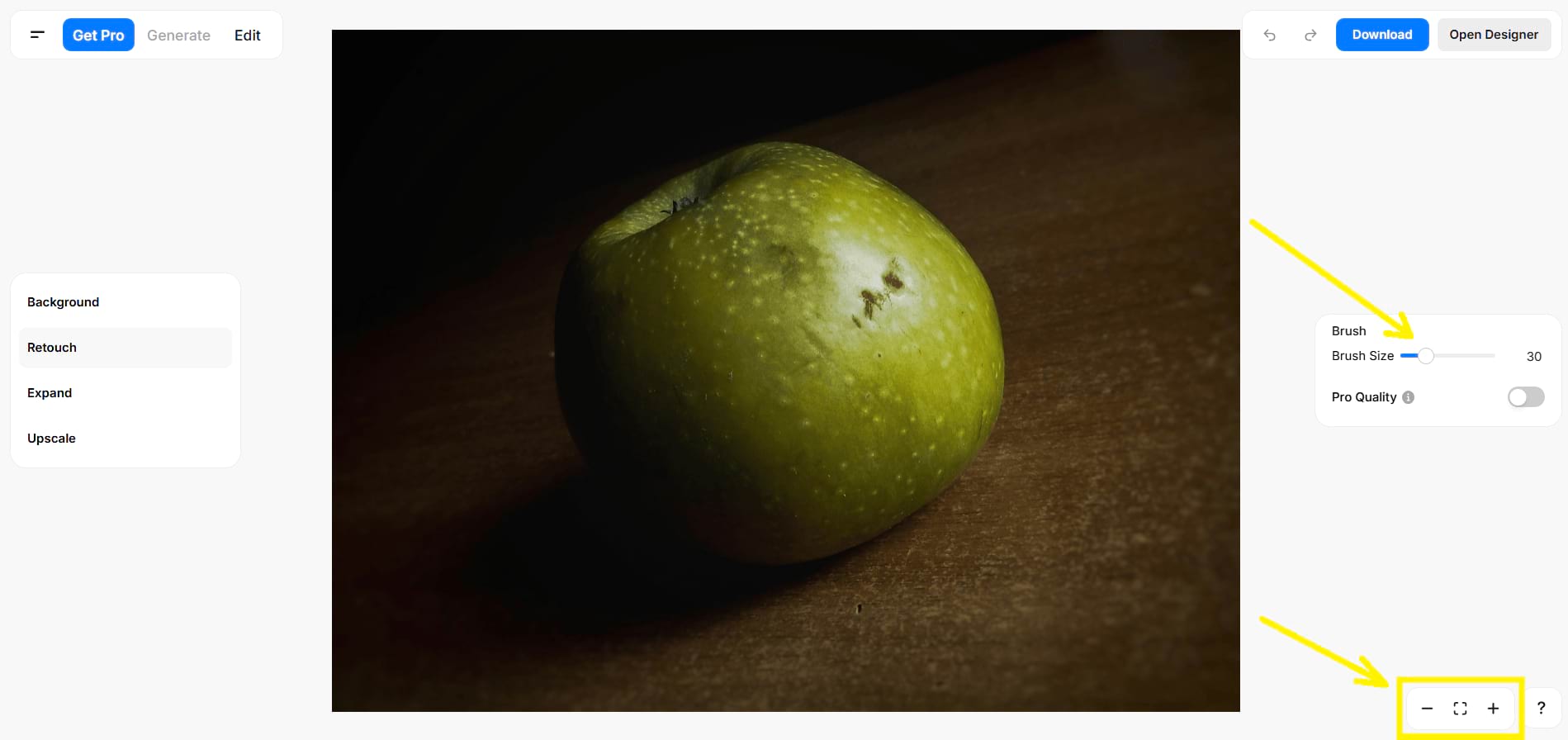
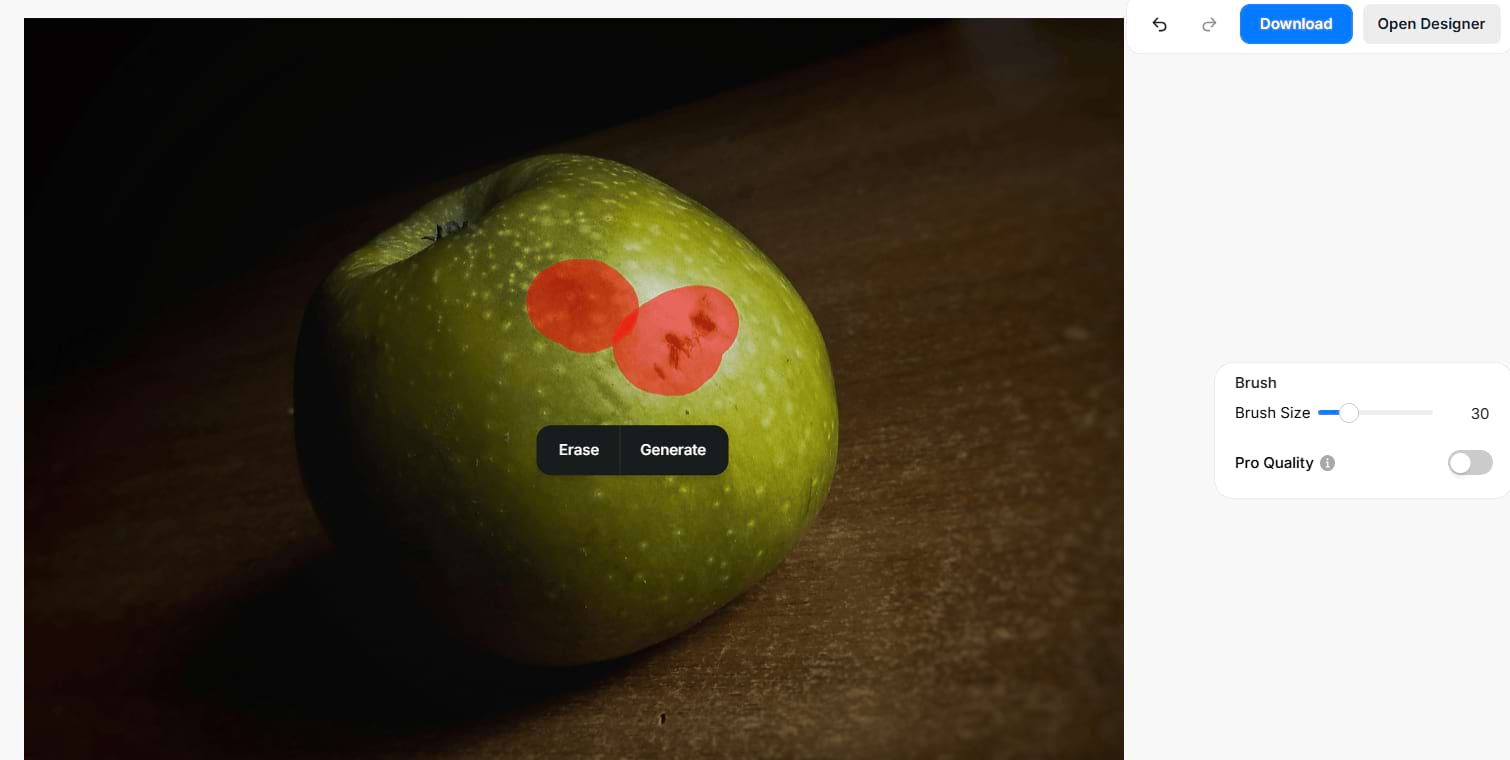
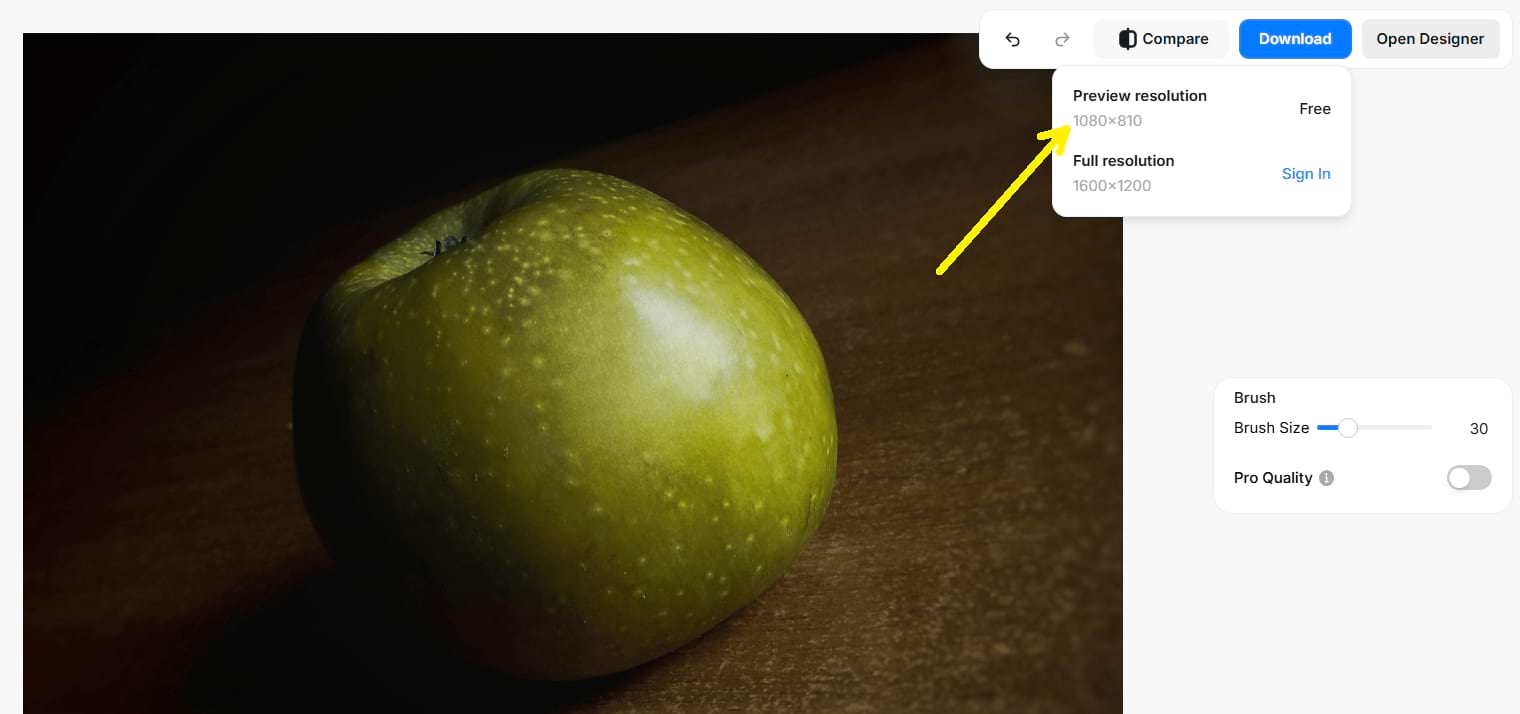
Плюсы: простая кисть, быстрый предварительный результат. Минусы: нет точного выбора источника; на перилах и плитке возможны деформации.
Hama
В Hama загрузите изображение, кистью полностью закройте человека и запустите обработку. Не делайте кисть значительно шире силуэта: сервис начнёт перестраивать больше фона, чем требуется. После первого результата повторно выделяйте только дефект, а не всю область. Hama лучше использовать на небе, воде, песке и размытой растительности, чем на фасаде с окнами.
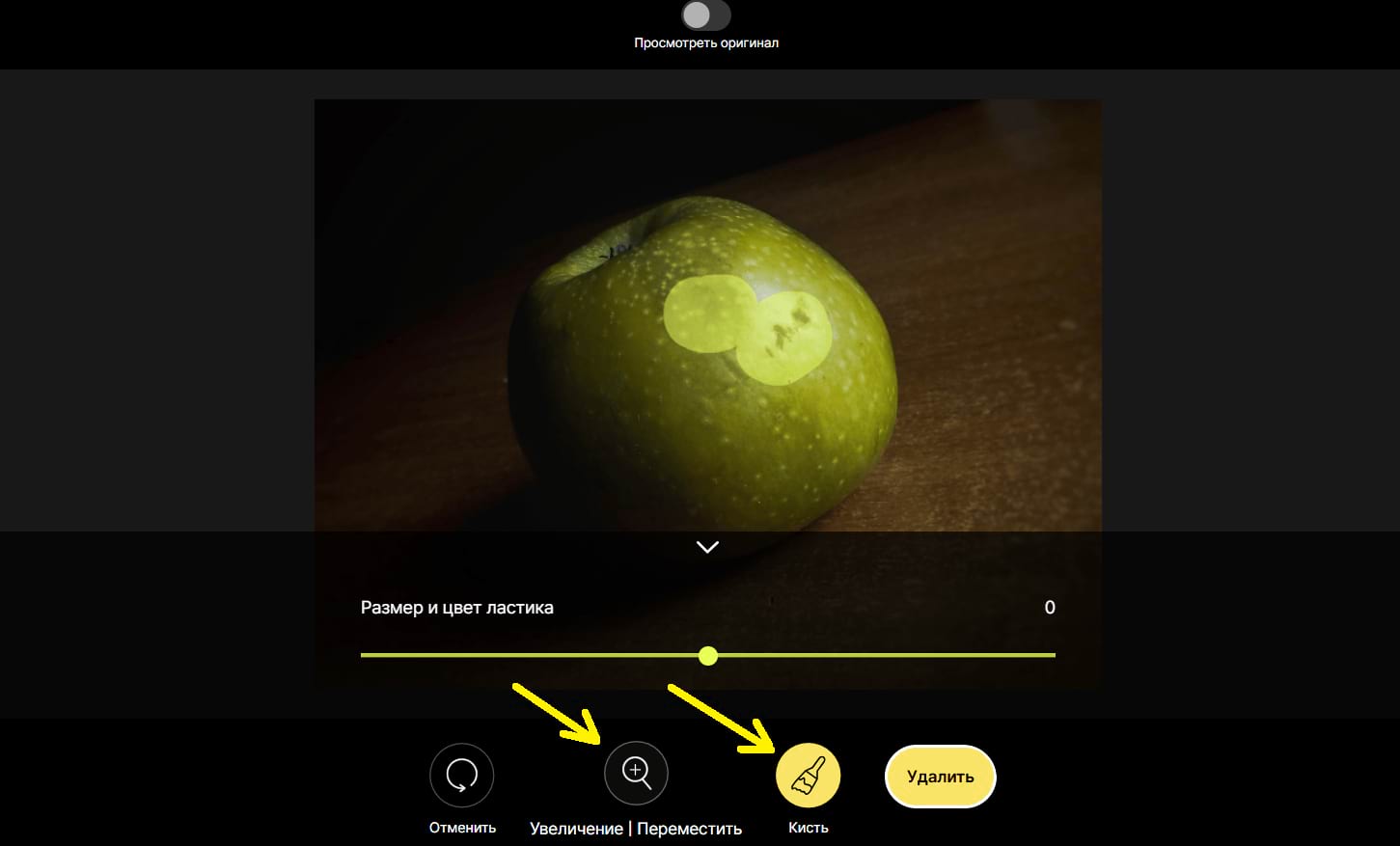
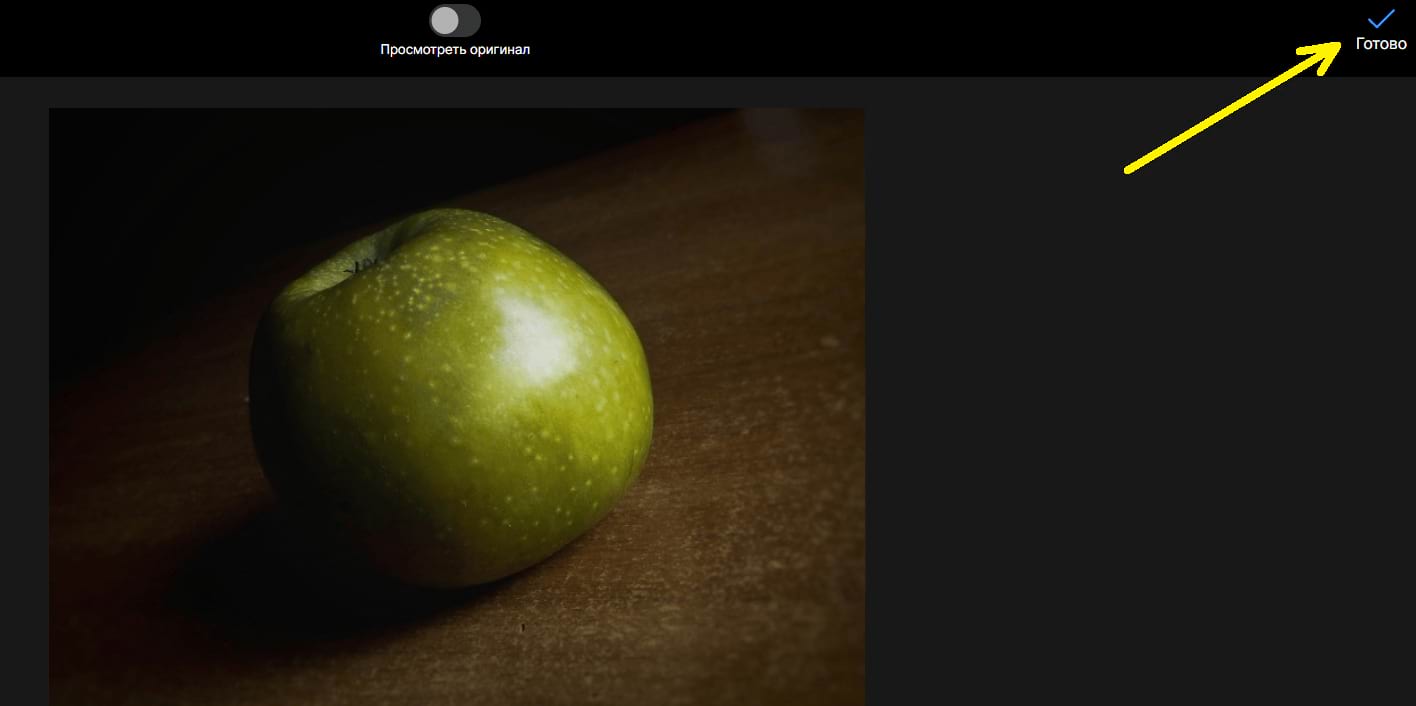
Плюсы: минимум настроек. Минусы: слабый контроль перспективы и источника текстуры.
jpgRM
После загрузки изображения задайте размер кисти и проведите по объекту. Для длинных тонких элементов используйте узкую кисть, для человека — несколько последовательных мазков. Следите, чтобы маска включала контур волос и полупрозрачные края одежды. Если после удаления осталась цветная кайма, выделите только её и повторите операцию.
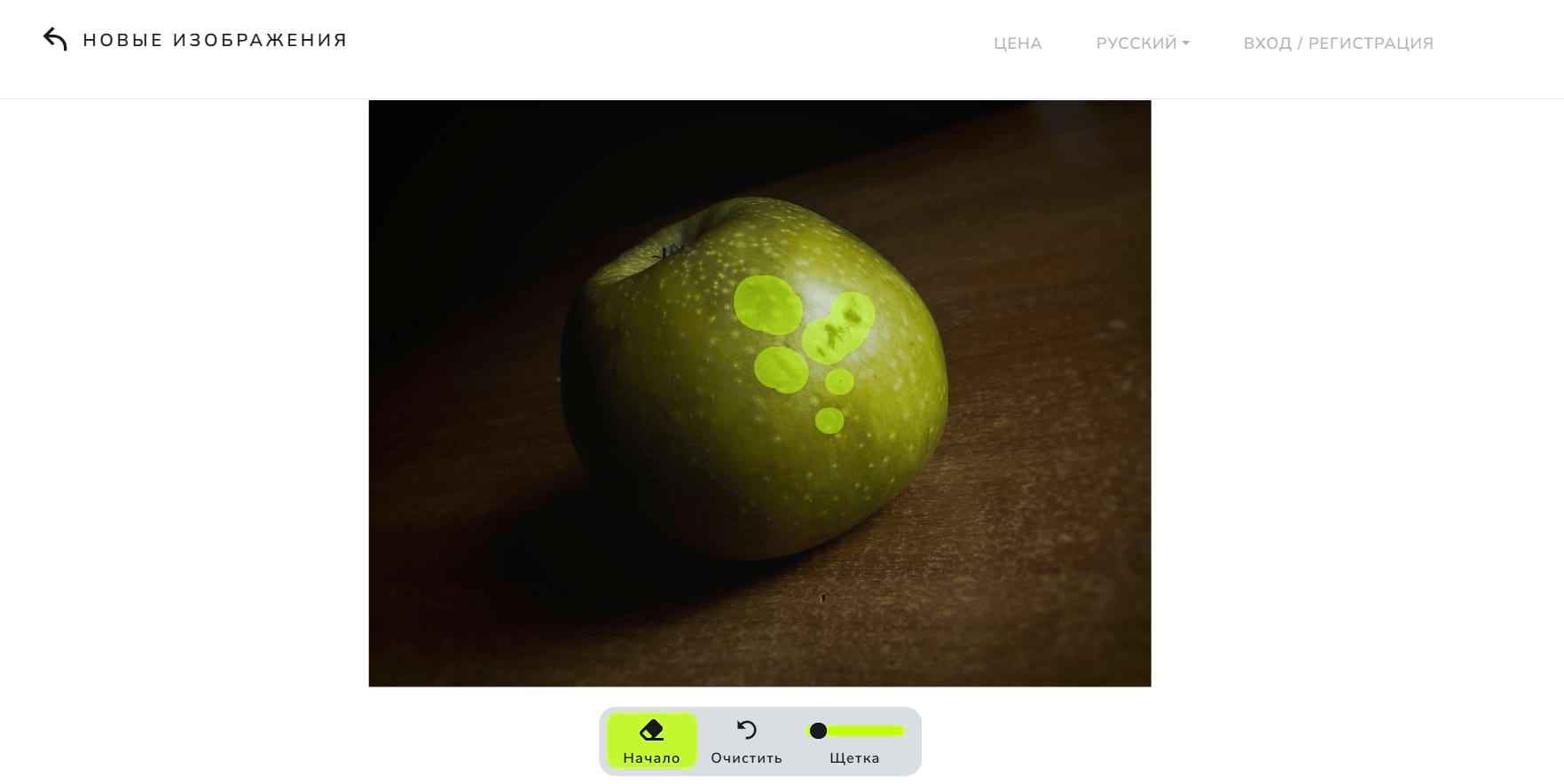
Плюсы: понятная ручная маска. Минусы: один механизм заполнения; крупные перекрытия требуют повторов.
PicWish Object Remover
Выберите Object Remover, загрузите фотографию и закрасьте человека. Важный объект рядом с фигурой оставьте за границей маски. После обработки переключайтесь между исходником и результатом, проверяя детали. Если сервис исказил линию, вернитесь к маске и удалите участок меньшими зонами.
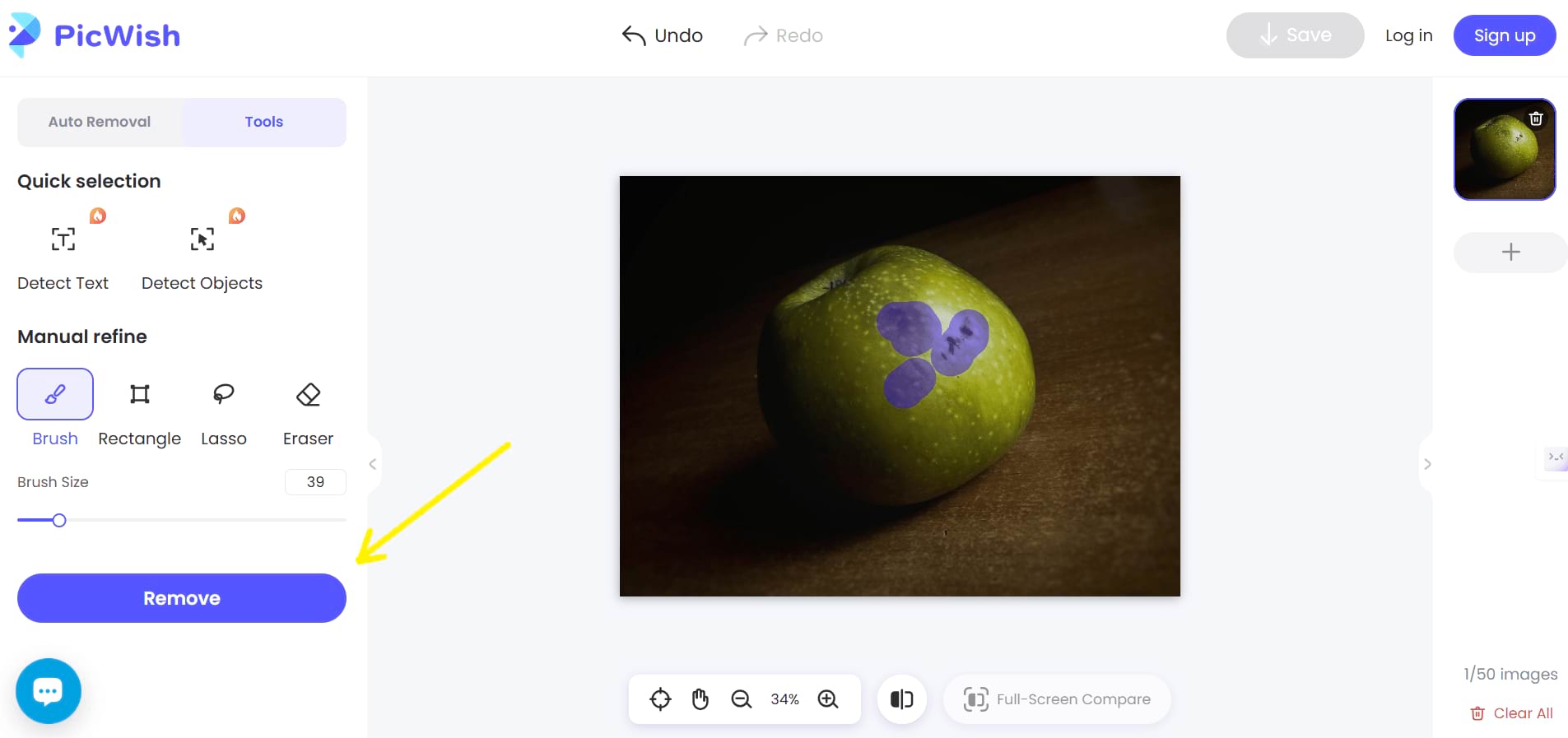
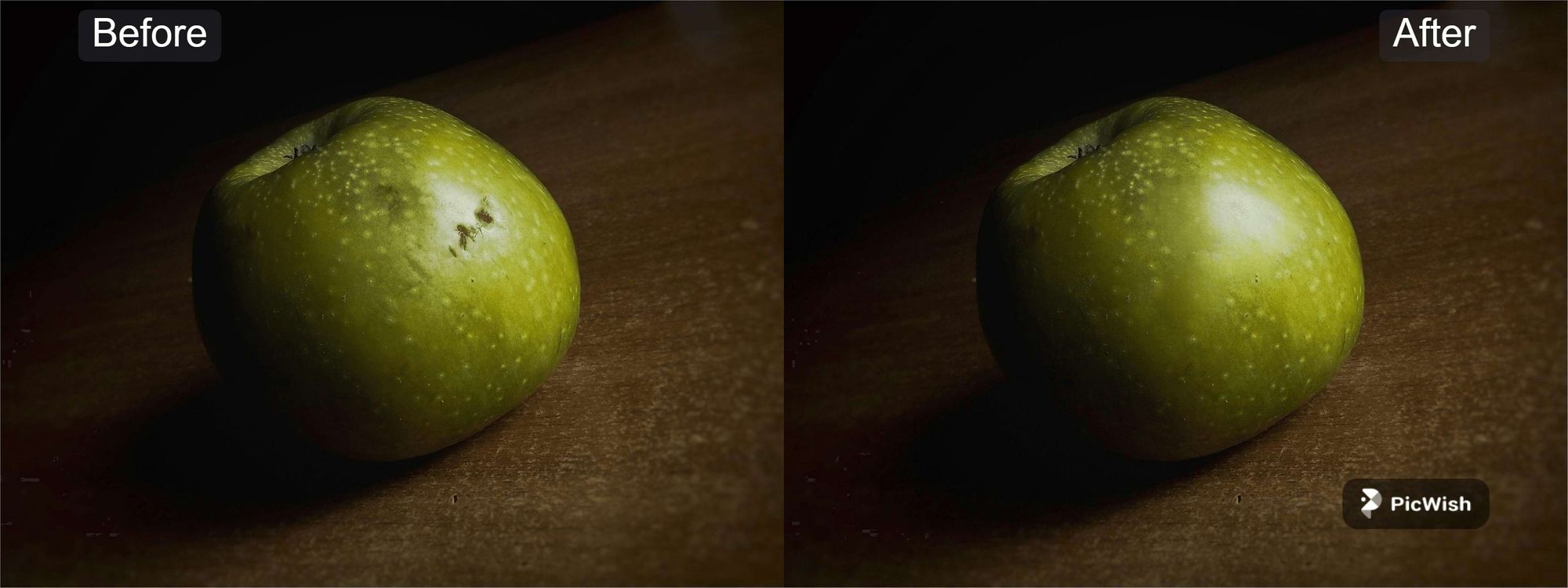
Плюсы: наглядное сравнение, ручное выделение. Минусы: не восстанавливает точную скрытую геометрию без дополнительной правки.
Cleanup.pictures
Перетащите фотографию в рабочую область, настройте размер кисти и закрасьте человека. Начните с широкой внутренней части, затем уменьшите кисть и обработайте контур. Сервис запускает заполнение по маске; при неудовлетворительном результате отмените последний шаг и уменьшите область. На кирпиче, плитке и ограждениях после AI-заполнения часто нужен редактор со штампом.
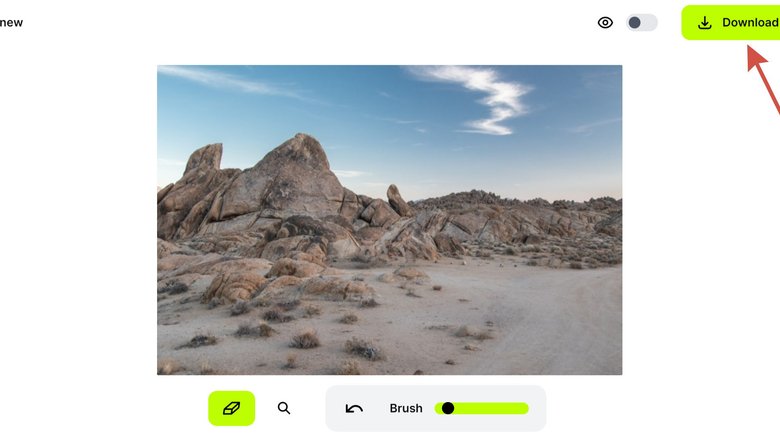
Плюсы: быстрый вход в работу, регулируемая кисть. Минусы: браузерная загрузка и ограниченный ручной контроль.
SnapEdit
SnapEdit сочетает автоматическое распознавание объектов и ручную кисть. Сначала проверьте предложенные области: сервис может найти человека, но оставить тень или захватить соседний предмет. В ручном режиме закрасьте пропущенные части и уберите лишнее из маски. Крупную фигуру обрабатывайте частями, особенно если она пересекает стену и пол.
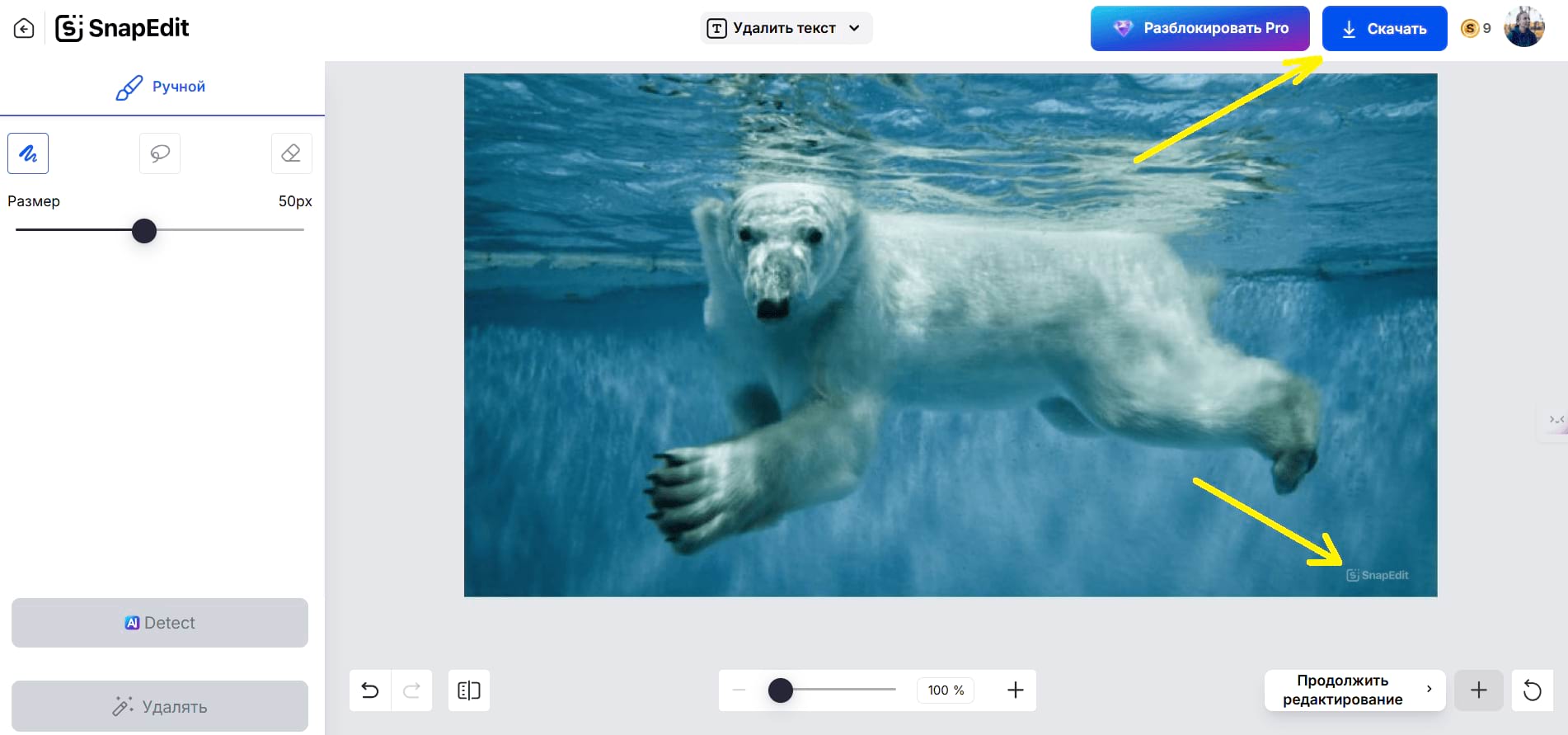
Плюсы: автоматический старт и ручное уточнение. Минусы: автоматически найденная фигура не гарантирует удаление тени, отражения и всех краёв.
PIXLR
PIXLR полезен тем, что это полноценный браузерный редактор, а не только AI-ластик. Откройте изображение, выделите фигуру лассо или воспользуйтесь локальным инструментом удаления. Если автоматическое заполнение не сохранило линию, создайте новый слой и восстановите участок клонированием или кистью. Такой подход требует больше действий, но даёт возможность править маску и контур.
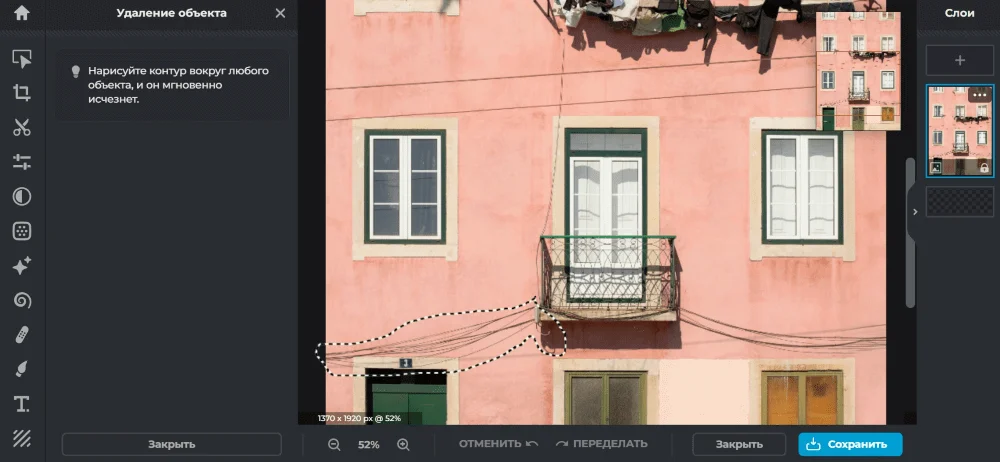
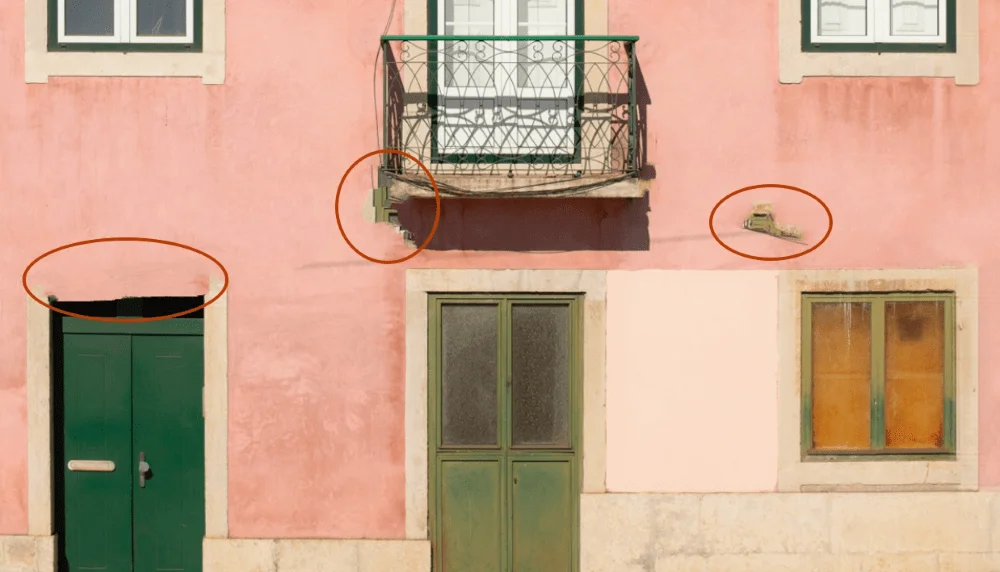
Плюсы: полноценный редактор в браузере. Минусы: для простого удаления процесс длиннее, чем в сервисе с одной кистью.
Inpaint Online
В Inpaint отметьте человека маркером, при необходимости сотрите лишнее из маски и запустите удаление. Маркер должен покрыть весь контур, включая край волос и обуви. Сервис хорошо справляется с небольшими объектами на равномерной фактуре и тонкими проводами. На перспективных линиях после обработки ищите переломы и повторённые фрагменты.
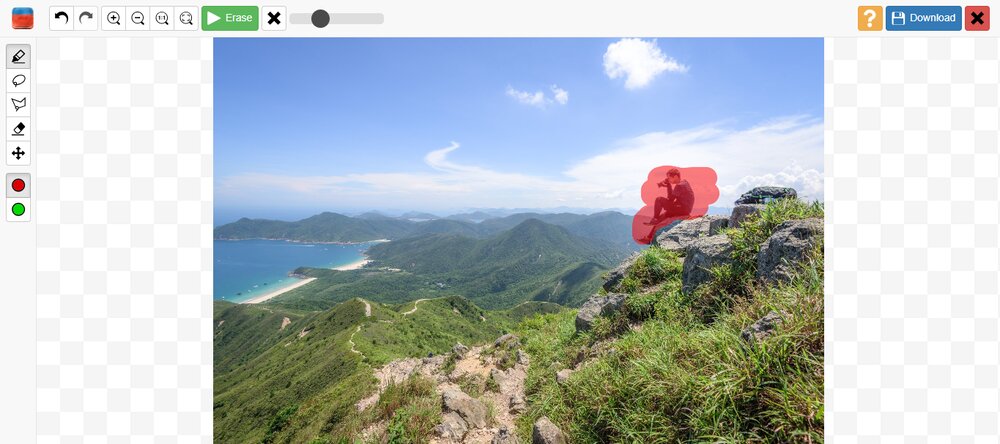

Плюсы: простой маркер и понятный процесс. Минусы: мало ручных средств для восстановления геометрии.
Cutout.Pro
В Cutout.Pro выбирайте именно удаление объектов, а не Background Remover. Загрузите кадр, выделите человека кистью или автоматическим инструментом, примените обработку и проверьте края. Сервис удобен для небольших объектов, но крупная фигура рядом с важной деталью требует нескольких масок.
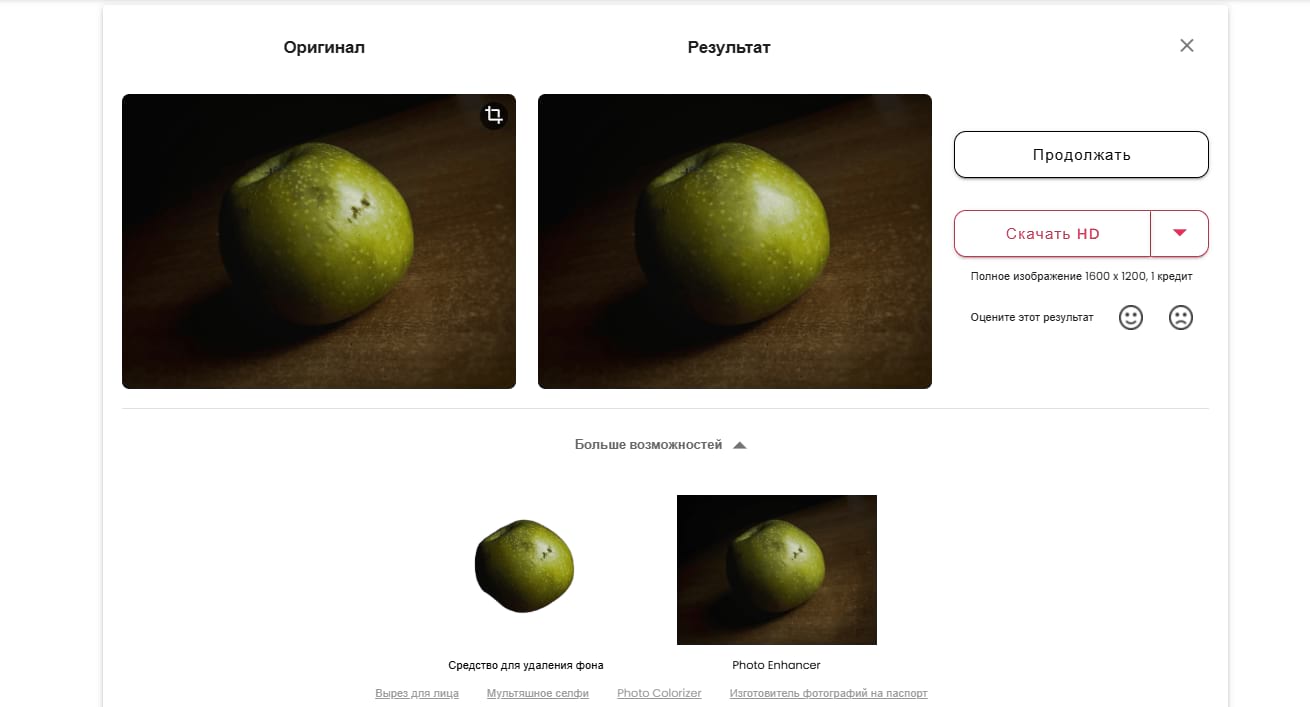
Плюсы: автоматические и ручные средства. Минусы: в Cutout.Pro объединены разные инструменты, и удаление фона не заменяет восстановление сцены.
MyEdit
В MyEdit откройте Object Removal, загрузите фотографию и закрасьте ненужную фигуру. После генерации оценивайте не только пустое место, но и смысл сцены: алгоритм может добавить новое пятно, предмет или текстуру. Если результат изменил соседний объект, уменьшите маску и удаляйте по частям.
Плюсы: простой браузерный процесс. Минусы: генерация может менять детали вокруг маски.
Lama Cleaner
Lama Cleaner относится к inpainting-инструментам: пользователь закрашивает область, а модель восстанавливает её по окружению. Метод полезен для больших природных фактур и технических пользователей, которым нужен самостоятельный процесс. На строгой архитектуре результат всё равно нужно доводить клонированием. Если доступен выбор модели, сравнивайте несколько вариантов на копии файла и выбирайте тот, который лучше сохраняет линии.
Плюсы: гибкий inpainting-процесс. Минусы: локальный запуск требует настройки; модель не знает реальный скрытый фон.
AILab Photo Eraser
Загрузите изображение, закрасьте человека и выполните удаление. Применяйте сервис к относительно простому фону и небольшим фигурам. После обработки проверьте края и повторяющиеся детали. Если геометрия разрушена, переходите к редактору со штампом, а не увеличивайте маску бесконечно.

Плюсы: быстрый процесс. Минусы: ограниченный контроль источника и перспективы.
Fotor : используйте Object Remover, а не удаление фона
В Fotor откройте Object Remover и закрасьте человека. Background Remover решает другую задачу: он отделяет передний план и делает фон прозрачным или заменяет его целиком, но не восстанавливает пространство за человеком внутри сцены. Для удаления прохожего нужен именно локальный object removal.
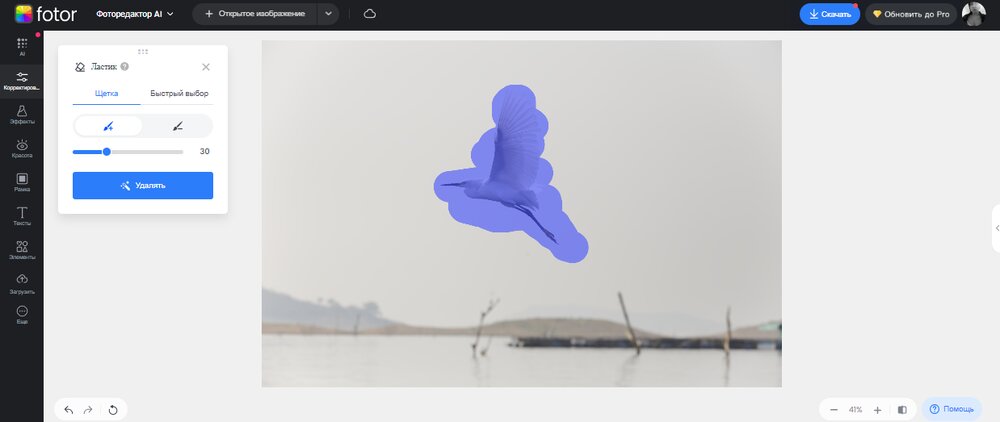

Плюсы: локальная обработка встроена в дизайнерский редактор. Минусы: легко выбрать соседний инструмент для удаления фона и получить другой результат.
Adobe Firefly: Generative Remove
Откройте модуль Image, перейдите на вкладку Edit и выберите Remove. Загрузите фотографию, откройте настройки кисти и задайте Brush size и Brush hardness. Закрасьте человека, затем через Select less снимите маску с главного объекта или через Select more добавьте пропущенный край одежды и тень. После проверки нажмите Remove.
Firefly создаёт новый участок фона, поэтому полезен для большой природной области, где обычное клонирование даёт заметные повторы. На окнах, плитке и надписях проверяйте каждую линию; при деформации переходите к ручному штампу. Генеративный фрагмент нельзя считать точным изображением скрытой части сцены.
Плюсы:
- регулируемые размер и жёсткость кисти;
- Select more и Select less позволяют исправить маску до генерации;
- подходит для крупных областей и природной фактуры.
Минусы:
- каждое заполнение создаёт новую интерпретацию фона;
- обработка расходует генеративные кредиты в зависимости от выбранной модели;
- геометрические линии и текст требуют ручной проверки.
PhotoRoom : Retouch, а не Background Remover
В веб-приложении откройте AI tools → Retouch, загрузите фотографию, задайте размер кисти и закрасьте человека. В мобильном редакторе выберите слой с фотографией, откройте Retouch и работайте в режиме Erase. Если фигура исчезла не полностью, повторно проведите только по оставшимся фрагментам, не расширяя маску на весь фон.
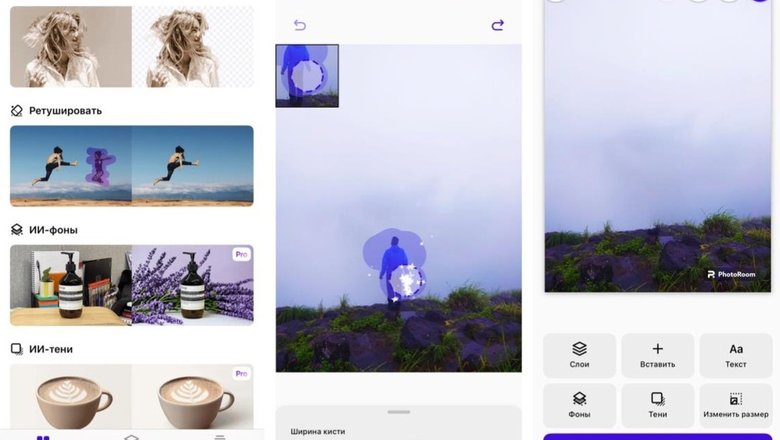
Background Remover удаляет весь фон вокруг главного объекта и не подходит для восстановления локального участка внутри сцены. Для прохожего на исходной фотографии нужен именно Retouch.
Плюсы:
- одинаковая логика кисти в браузере и мобильном приложении;
- после ретуши изображение можно сразу использовать в макете;
- повторный проход выполняется только по остаткам объекта.
Минусы:
- значительная часть интерфейса ориентирована на товарные изображения и замену всего фона;
- крупный человек на сложной геометрии может потребовать нескольких проходов;
- точного источника пикселей, как у штампа, нет.
AcetoneAI
AcetoneAI использует маску и генеративное восстановление. Выделяйте объект с небольшим запасом, сравнивайте результат при увеличении и повторяйте только на дефектном участке. Инструмент подходит для эксперимента с AI-ретушью, но не заменяет ручной штамп на линиях и мелком орнаменте.
Плюсы: генеративное заполнение крупной области. Минусы: каждое заполнение нужно проверять на новые детали.
ObjectRemover.AI
Рабочий процесс стандартный: загрузка, кисть, обработка и сохранение копии. Делайте маску максимально точной и не закрывайте соседние предметы. Сервис удобен для разовой простой сцены, но не предоставляет точного ручного источника пикселей.
Плюсы: минимальное число действий. Минусы: нет контроля копируемой фактуры.
Canva : Magic Eraser и Magic Edit
Поместите фотографию в дизайн, выделите её и откройте Edit photo → Magic Eraser. Выберите Brush, Click или Foreground, настройте Brush size, закрасьте человека и нажмите Erase. Auto-detect ускоряет выбор отдельного объекта, но возле главного героя безопаснее ручная кисть. Magic Edit используйте только тогда, когда нужно не очистить участок, а заменить его описанной сценой.
После удаления приблизьте границу маски, проверьте волосы, руки и узор. Затем верните изображение к размеру макета: мелкие дефекты иногда становятся заметнее после уменьшения. Доступ к AI-инструментам и число операций зависят от учётной записи.
Плюсы:
- кисть, щелчок и выбор переднего плана в одном инструменте;
- результат сразу остаётся внутри макета;
- размер кисти регулируется до применения.
Минусы:
- Magic Edit создаёт новые детали и не заменяет точное клонирование;
- доступ к AI-функциям зависит от плана;
- на архитектуре требуется ручная проверка линий.
Picsart
Откройте Object Remover, загрузите фотографию и выберите способ выделения: Brush, Click, Foreground, Background или распознавание текста. Для человека используйте Brush или Click, настройте размер, проверьте Auto-detect edges и нажмите Remove. После обработки исправляйте только проблемный край. Если фон содержит строгие линии, используйте Clone в мобильном приложении для ручной доводки.
Плюсы: удаление и дальнейшее оформление в одном редакторе. Минусы: сложный фон требует ручных повторов; доступ к части функций определяется условиями учётной записи.
Что не следует путать с удалением человека из сцены
Не каждый инструмент с кнопкой Erase решает задачу восстановления локального участка. Перед обработкой проверьте, что редактор удаляет объект внутри сцены, а не вырезает весь передний план или стирает только водяной знак.
| Инструмент или категория | Что делает | Почему не заменяет удаление человека |
|---|---|---|
| Remove.bg | Отделяет передний план от фона | Удаляет или заменяет весь фон, а не восстанавливает локальный участок внутри сцены |
| Adobe Express | Содержит отдельные действия Remove Subject и Remove Background | Удаление субъекта или всего фона не равно локальному inpainting внутри исходной сцены |
| DeWatermark.AI | Ориентирован на водяные знаки и надписи | Сценарий и структура маски отличаются от удаления крупного человека |
| Боты и AI-агрегаторы | Объединяют генерацию и общую обработку изображений | Без отдельного режима удаления объектов, точной маски и понятного экспорта их нельзя оценивать как полноценный фоторедактор |
| ArkThinker Watermark Remover и Remove Watermark Online | Маскируют маркировку или локальные элементы | Назначение не подтверждает способность восстанавливать сложный фон за человеком |
| Редактор «Холст» | Собирает публикации и макеты | Сам по себе не является специализированным object remover |
| Study.AI / StudyAI | Название используется у разных AI-инструментов | Перед использованием нужно установить конкретный продукт, разработчика и режим удаления |
| Photopea | Браузерный редактор со слоями и ручными инструментами | Это рабочая среда для клонирования и ретуши, но не отдельный однокнопочный сервис удаления людей |
Удаление случайного прохожего со своего снимка и удаление маркировки правообладателя — разные сценарии. Редактируйте собственные изображения или материалы, на изменение которых получено разрешение.
iPhone: встроенные функции и приложения
Clean Up в Apple Photos
Clean Up работает на совместимых устройствах с Apple Intelligence. Откройте фотографию в «Фото», нажмите «Править» или значок редактирования, затем выберите Clean Up. Некоторые отвлекающие объекты подсвечиваются автоматически: их можно удалить касанием. Для человека, которого система не выделила, проведите кистью или обведите его. Масштабируйте снимок двумя пальцами, чтобы не задеть главный объект. После проверки нажмите Done. Доступность зависит от модели, языка и региона; отсутствие кнопки не означает ошибку фотографии.
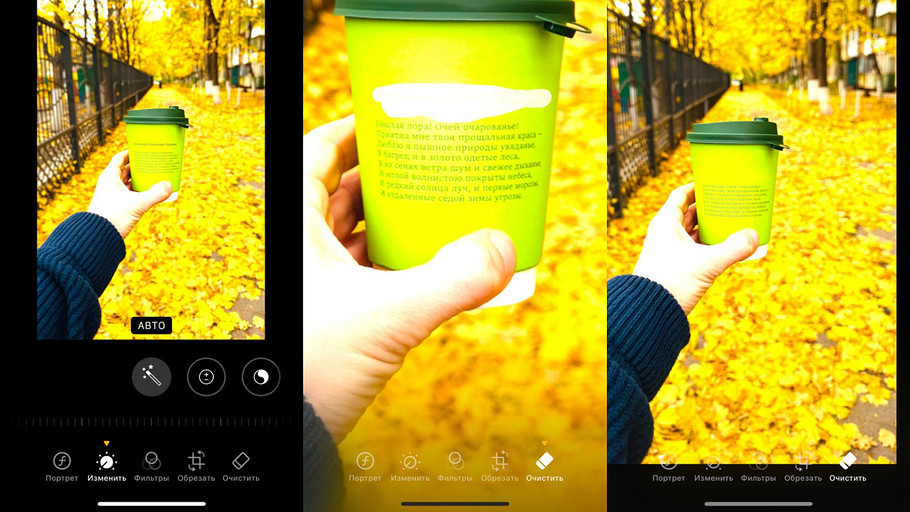
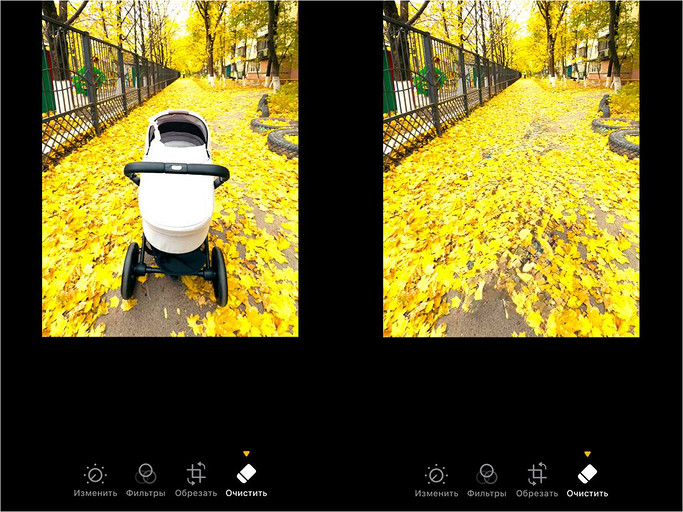
- Сначала удаляйте фигуру, затем тень отдельным проходом.
- Если человек касается лица или руки главного героя, приблизьте изображение и рисуйте вдоль границы короткими мазками.
- Apple предупреждает, что при проведении по лицу человека оно может быть пикселизировано; это не заменяет аккуратную маску.
- Генеративный результат нужно проверять, особенно если объект закрывал текст или архитектуру.
Live Photo → «Длинная выдержка»: убрать движущихся прохожих во время съёмки
Этот способ не является ретушью. Он объединяет движение внутри Live Photo и превращает перемещающихся людей в размытый след или уменьшает их заметность. Снимайте с неподвижной камерой, включённым Live Photo и дождитесь, чтобы прохожие двигались через кадр. Затем откройте снимок в «Фото», вызовите список эффектов Live Photo и выберите «Длинная выдержка».

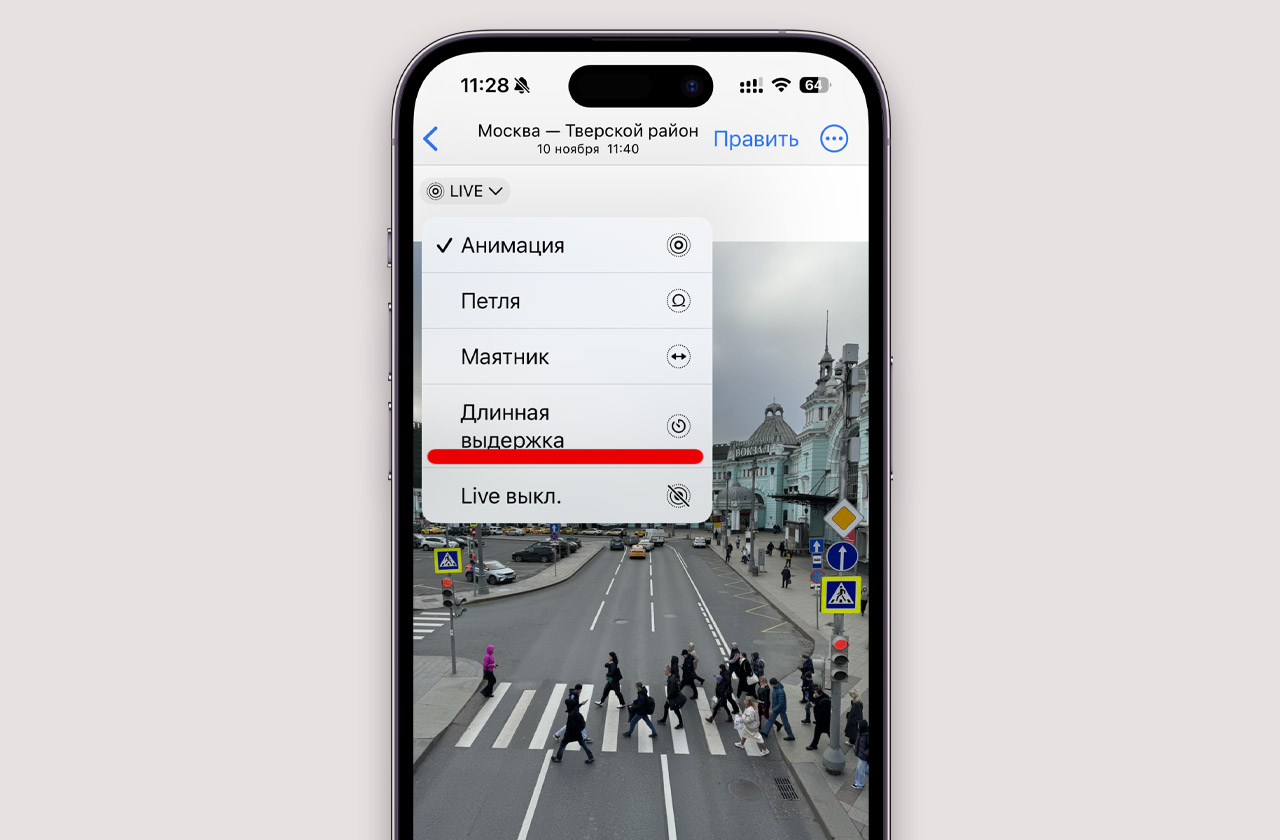
Метод не удалит человека, который стоял неподвижно, и не восстановит деталь, которую он постоянно закрывал. На ярком фоне могут остаться полупрозрачные шлейфы. Это хороший вариант для площади, водопада или дороги, когда задача известна до съёмки, но не способ исправить любой готовый кадр.
Retouch AI
Откройте фотографию, выберите инструмент удаления объектов и увеличьте изображение. Маленькой кистью пройдите по внешнему контуру человека, затем заполните внутреннюю часть. Запустите обработку, проверьте границу и сохраните отдельную копию. На плитке и перилах удаляйте фигуру по частям, иначе приложение может перестроить сразу несколько линий.
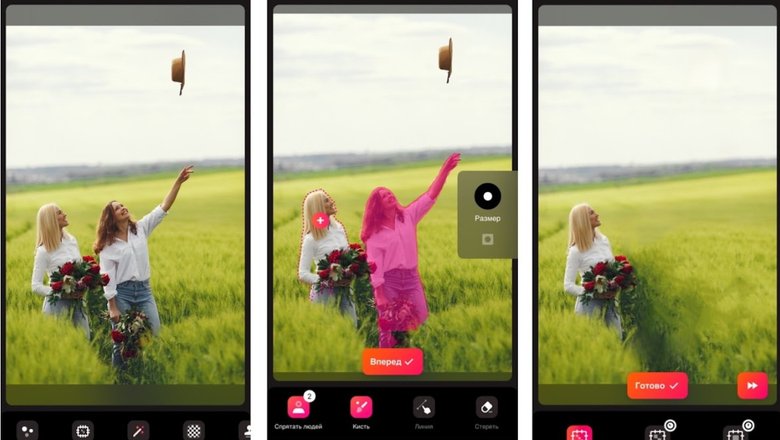
Плюсы: мобильная кисть и короткая последовательность действий. Минусы: крупный объект и строгая геометрия требуют нескольких масок; название приложения не уникально, поэтому перед установкой сверяйте экран удаления объектов.
Remove Objects
Выберите фотографию, откройте удаление объектов и настройте диаметр кисти. Сначала закрасьте контур, затем внутреннюю область. Если в редакторе есть ластик маски, снимите выделение с лица, руки или одежды главного героя. Примените обработку и повторите только на оставшихся фрагментах.
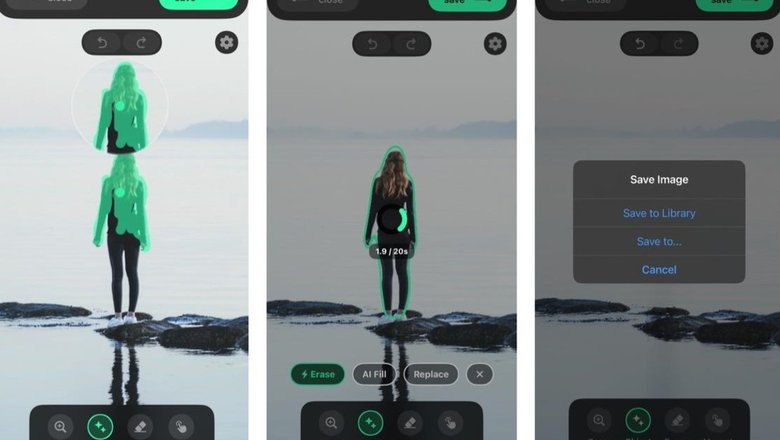
Плюсы: специализированный объектный ластик и ручная маска. Минусы: одно и то же название используют разные приложения; на сложном фоне результат зависит от точности маски.
Photo Eraser
Импортируйте фотографию, выберите объектный ластик, настройте диаметр кисти и закрасьте человека. Фигуру, тень и отражение обрабатывайте отдельными проходами. После заполнения увеличьте границу до 200%, исправьте ореол и остатки одежды, затем сохраните отдельный файл. На плитке, фасаде и перилах проверяйте каждую линию: крупную геометрию точнее восстанавливать редактором со штампом.
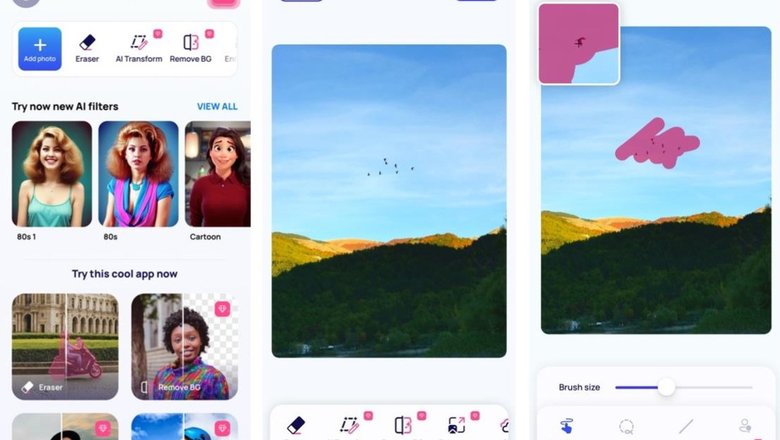
Плюсы: понятный мобильный сценарий. Минусы: условия бесплатной обработки и экспорта нужно проверять непосредственно в приложении.
Retouch
Откройте фотографию, выберите удаление объектов и проведите кистью по фигуре. Для тонкой детали уменьшите диаметр кисти; длинную линию обрабатывайте отдельным проходом, не захватывая фон вокруг человека. После автоматического заполнения приблизьте границу, удалите оставшиеся фрагменты одежды и сохраните отдельную копию.
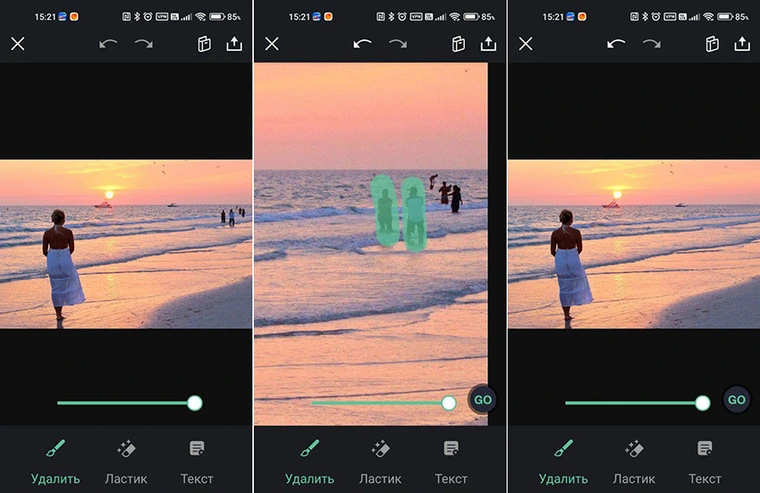
Плюсы: специализированные средства локальной ретуши. Минусы: результат на крупном объекте зависит от структуры фона.
TouchRetouch
Откройте снимок и выберите Remove Objects. Brush закрасьте человека, Lasso используйте для крупной фигуры с простым контуром, Restore снимите маску с главного объекта. Примените обработку и приблизьте края. Для оставшейся линии используйте Line Removal, а для ручного восстановления фактуры — Clone Stamp. Person Removal предназначен для выбора людей на групповом или туристическом снимке; после автоматического выделения отдельно проверьте тени и участки рядом с главным героем.
Плюсы:
- Brush, Lasso и Restore дают контроль над маской;
- Line Removal отделён от удаления обычных объектов;
- подходит для мобильной локальной ретуши.
Плюсы: Brush, Lasso, Restore, Line Removal и Clone Stamp дают разные уровни контроля; Person Removal ускоряет работу с людьми на фоне. Минусы: автоматический режим надёжнее на однородном фоне; часть AI-функций относится к расширенному доступу, а сложная архитектура требует ручной коррекции.
- большая фигура на архитектуре требует ручной работы;
- автоматическое заполнение может повторять фактуру;
- настоящую скрытую часть фона приложение не восстанавливает.
Android: встроенные галереи и мобильные редакторы
Google Фото : Magic Eraser
Откройте фотографию в Google Фото, нажмите Edit, затем найдите Magic Eraser через поиск инструментов или раздел доступных действий. Система может предложить найденные отвлекающие элементы. Нажмите на предложенного человека либо обведите и закрасьте область вручную. После обработки сохраните копию. Доступность инструмента зависит от устройства и учётной записи; интерфейс может показывать поиск инструмента вместо постоянной кнопки.
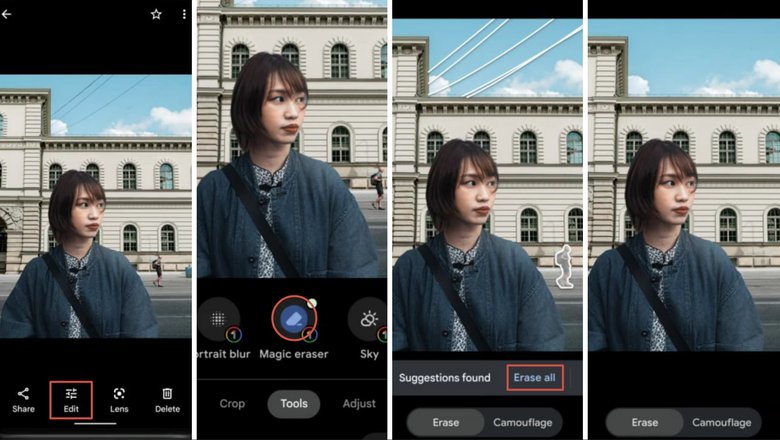
- Проверяйте тень и отражение: автоматическое предложение часто относится только к фигуре.
- На человеке, касающемся главного объекта, отключайте широкое автоматическое выделение и рисуйте вручную.
- Если результат размыл узор, отмените действие и разделите маску на меньшие области.
Samsung Gallery: Object Eraser
На поддерживаемом Galaxy откройте Gallery, выберите снимок и нажмите значок карандаша. В зависимости от модели Object Eraser находится среди инструментов редактирования или включается через меню с тремя точками → Labs. Откройте Object Eraser, коснитесь человека или обведите его, нажмите Erase, затем Save. Расположение меню зависит от модели и системного ПО. На некоторых устройствах также доступны отдельные действия для тени и отражения; применяйте их только после удаления фигуры и проверяйте, что нужные тени сцены не исчезли.
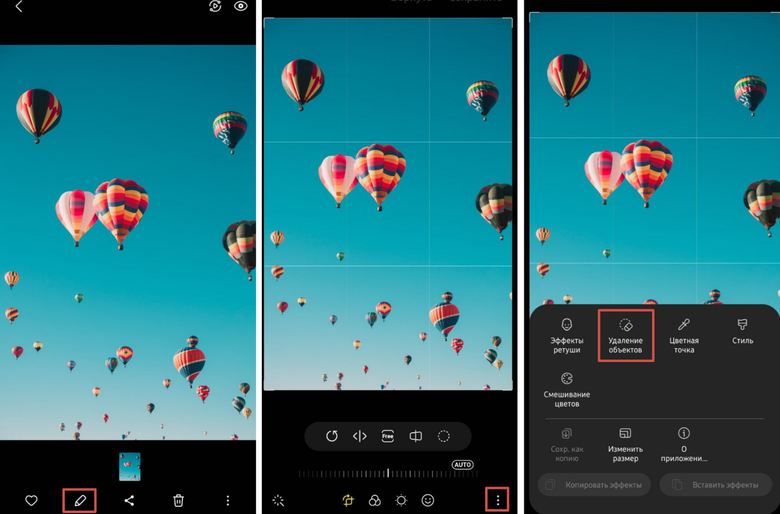
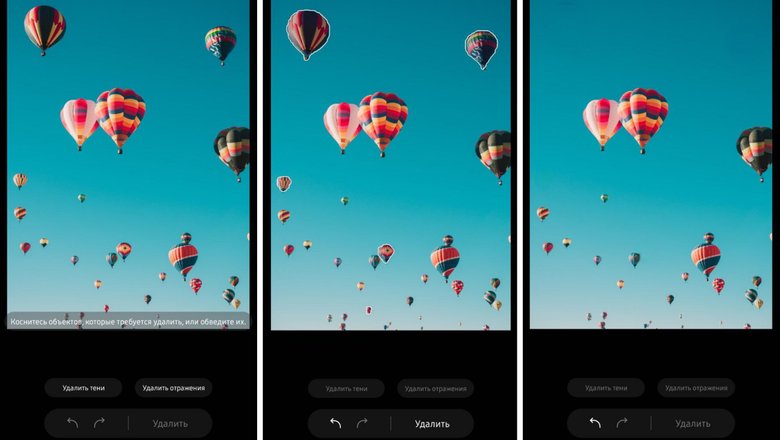
Плюсы: встроенная работа без стороннего приложения. Минусы: совместимость и расположение кнопки различаются между моделями.
Xiaomi Gallery: AI Erase Pro
На совместимых устройствах откройте Gallery, выберите фото и нажмите Edit. Далее откройте Create → Erase → Pro. Доступны варианты Manually, Remove objects, Remove lines и Remove people. Для ручного режима закрасьте область, нажмите Start, после обработки подтвердите результат галочкой и нажмите Save. На других моделях путь может проходить через Edit → AI → Erase, а часть функций требует сетевого подключения и дополнительного компонента редактора.

Плюсы: отдельный режим Remove people и ручная маска. Минусы: поддержка зависит от модели, региона и программного обеспечения; облачная обработка требует учитывать конфиденциальность.
Snapseed : «Точечно» для небольших объектов
В Snapseed откройте изображение, перейдите в «Инструменты» и выберите «Точечно». Увеличьте фотографию и касаниями проведите по человеку. Инструмент анализирует соседние пиксели, поэтому лучше работает на маленьком объекте и мягком фоне. Для крупной фигуры делайте много коротких касаний, постоянно проверяя узор. Если результат начинает размазывать фон, прекратите обработку и перейдите к редактору со штампом.
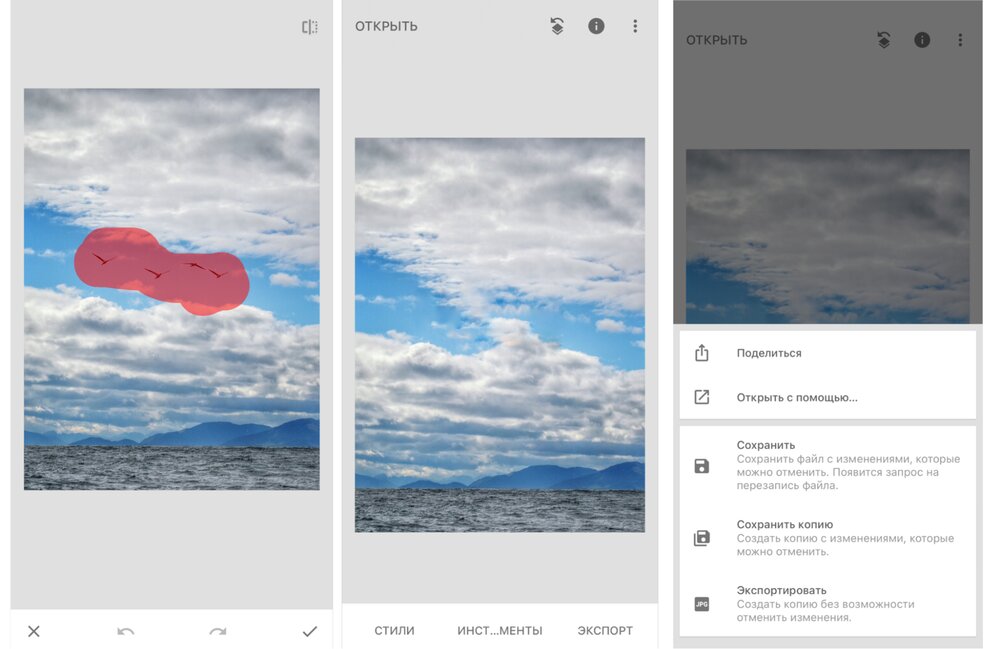
Плюсы: точечная мобильная ретушь. Минусы: неудобно удалять крупного человека и восстанавливать строгие линии.
Photo Retouch-Object Removal
Откройте фотографию, выберите автоматическое или ручное удаление. В ручном режиме закрасьте человека, изменяя размер кисти для контура и внутренней области. После обработки сравните исходник и результат, затем сохраните копию.
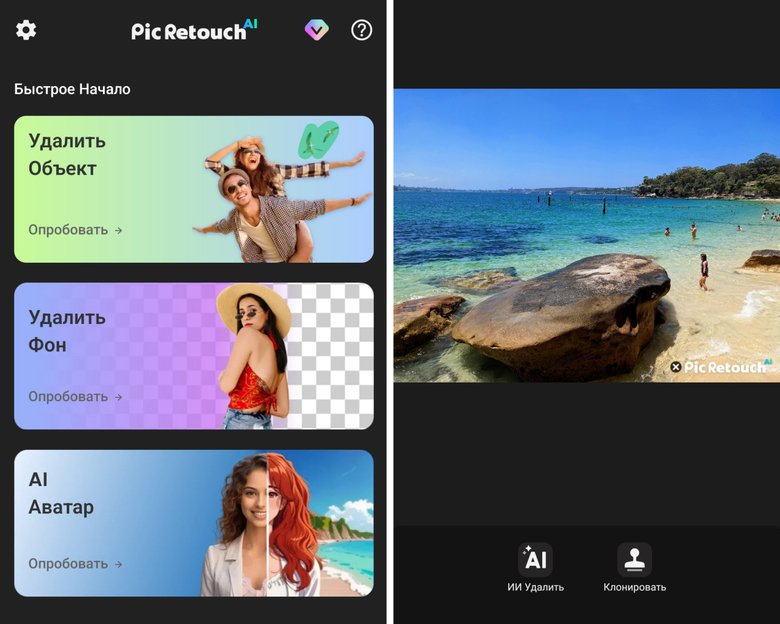
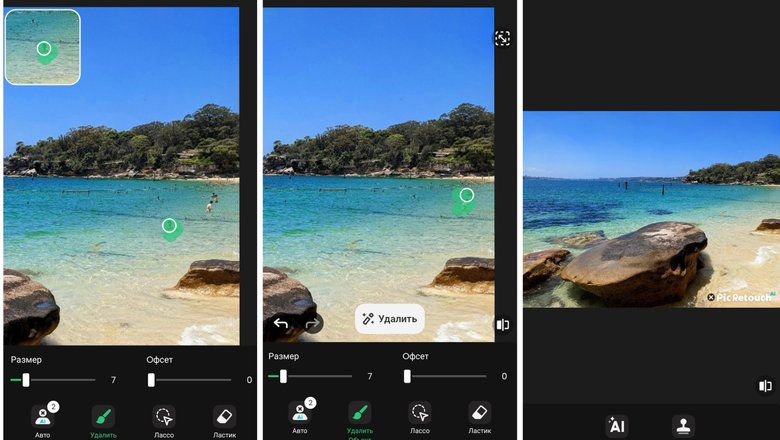
Плюсы: ручной и автоматический сценарии. Минусы: название приложения легко перепутать с другими Retouch-продуктами; проверяйте разработчика.
AI Retouch
Откройте объектный ластик, загрузите фотографию и уменьшите кисть у границы человека. После точного контура закрасьте центральную часть и запустите обработку. Не применяйте автоматическое выделение без проверки возле лица, волос и одежды главного героя. При деформации фона отмените результат и разбейте фигуру на несколько областей.
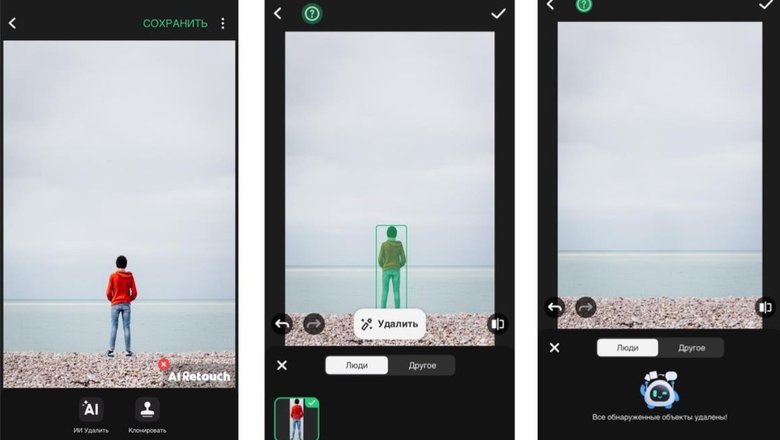
Плюсы: ручное выделение и короткий мобильный процесс. Минусы: на повторяющихся узорах нужен контроль каждого прохода; точного клонирования источника нет.
Linux: ручное удаление в GIMP
GIMP : Clone Tool и Heal Tool
GIMP подходит для ручной ретуши на Linux, Windows и macOS. Откройте фотографию и продублируйте слой. Для точного восстановления выберите Tools → Paint Tools → Clone или клавишу C. Удерживайте Ctrl и щёлкните , затем рисуйте по человеку. Включите Sample merged, если источник должен учитываться со всех видимых слоёв, а результат записываться на отдельный слой. Alignment «Aligned» сохраняет постоянное смещение между источником и кистью и удобен для последовательных мазков.
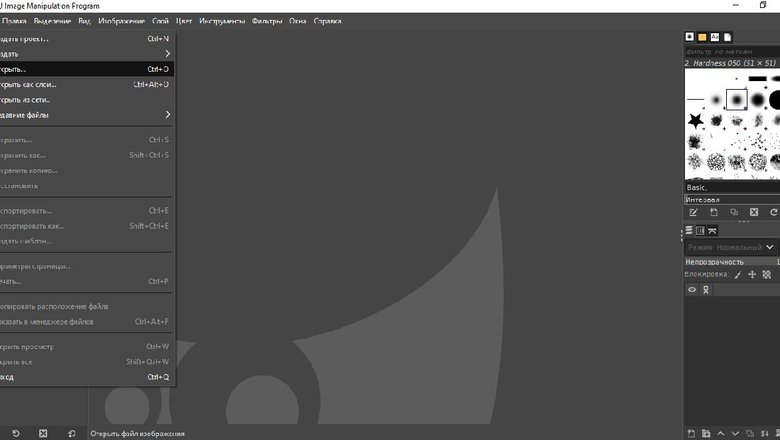
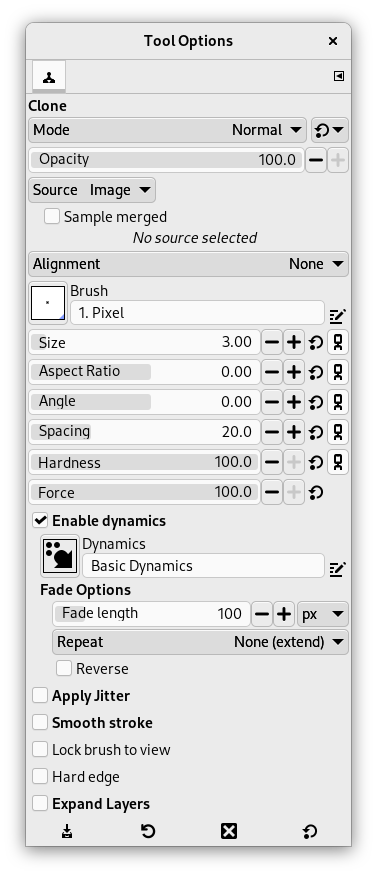
Heal Tool открывается через Tools → Paint Tools → Heal или клавишей H. Источник также задаётся Ctrl-щелчком. Heal не просто копирует пиксели, а учитывает окружение целевой области, поэтому подходит для небольших пятен и выравнивания границы после Clone. Для крупного человека сначала восстановите структуру Clone Tool, затем мягко соедините переходы Heal Tool.
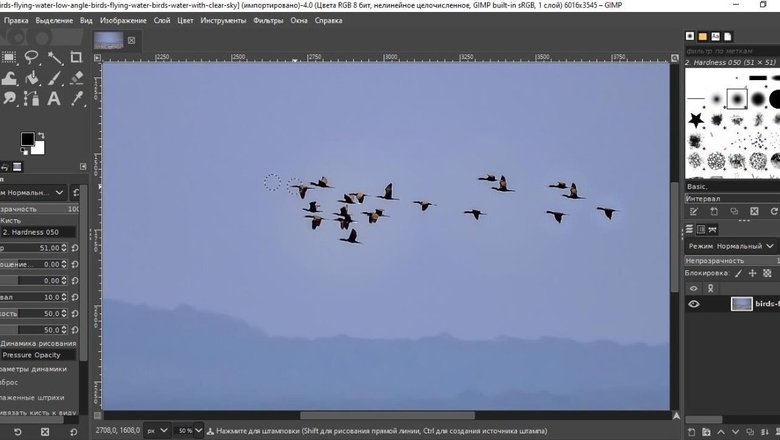

Плюсы: полный ручной контроль, слои и выбор источника; подходит для Linux. Минусы: сложная ретушь требует времени и понимания перспективы; Heal не заменяет Clone на строгой геометрии.
Как удалить тень, отражение и другие следы человека
Тень на земле или стене
Удаляйте тень отдельной маской после фигуры. Если включить её в одну большую область, алгоритм может перестроить слишком много пола. Сначала восстановите основную текстуру, затем маленькой кистью уберите тёмную форму. На направленном освещении проверьте, что остальные тени имеют одинаковое направление и контраст. В Samsung Object Eraser отдельная функция Erase shadow доступна не на каждом устройстве; её результат нужно оценивать так же строго, как ручную ретушь.
Отражение в стекле, воде или зеркале
Отражение редко совпадает по форме с фигурой. Выделяйте его отдельно, учитывая размытость и перспективу. В воде после удаления человека восстановите направление волн, затем добавьте одинаковую резкость и шум. В зеркале генеративная замена может создать несуществующую комнату; для документальной точности используйте другой кадр той же сцены или кадрирование.
Следы на снегу, песке и мокрой поверхности
После удаления фигуры проверьте отпечатки ног, брызги, дорожку на снегу и мокрое отражение. Для снега и песка лучше брать несколько источников штампа, потому что один повтор быстро заметен. Добавляйте мелкую фактуру короткими мазками и не делайте участок идеально гладким: естественная поверхность содержит случайные детали.
Перекрытая линия горизонта или предмет
Сначала восстановите геометрическую линию: край стены, поручень, горизонт или шов плитки. Используйте штамп с источником на той же перспективной глубине. Только после этого заполняйте соседнюю текстуру. Если генеративное заполнение сначала создал кривую линию, маскируйте результат и дорисуйте прямой участок вручную.
Человек частично закрывает главного героя
Автоматическая ретушь не может достоверно восстановить закрытую руку, одежду или лицо. Допустимы три практических решения: взять соседний кадр серии и перенести реальную деталь; кадрировать изображение; оставить небольшую часть прохожего и замаскировать её мягкой локальной коррекцией. Генеративное восстановление может выглядеть убедительно, но создаёт новую анатомию и не подходит для фотографии, где фактическая точность важна.
Как исправить неудачное удаление
| Проблема | Причина | Исправление |
|---|---|---|
| Размытое пятно | Слишком большая маска или Heal на крупной области | Отменить, разделить фигуру на зоны, восстановить структуру штампом |
| Кривые окна, плитка, перила | AI не сохранил перспективу | Провести направляющую по соседним линиям и клонировать участок с той же глубины |
| Одинаковые листья или кирпичи | Один источник штампа использован многократно | Менять источник, вращать последовательность мазков, добавлять мелкие различия |
| Цветной ореол вокруг силуэта | Маска не захватила край одежды или волос | Увеличить изображение и удалить кайму маленькой кистью |
| Исчезла часть главного объекта | Маска была слишком широкой | Вернуться к исходному слою, уменьшить маску или восстановить через слой-маску |
| Новый странный предмет | Генеративный алгоритм создал постороннюю деталь | Выбрать другой вариант или заменить участок негенеративным методом |
| Участок слишком гладкий | Заполнение не содержит исходного шума | Добавить согласованный шум или клонировать фактуру с соседнего места |
| Осталась тень | Обрабатывалась только фигура | Создать отдельную маску тени и сохранить направление света |
| Слишком резкий шов | Источник отличается по яркости или цвету | Выбрать ближний источник и мягко смешать край восстанавливающей кистью |
| Файл стал заметно хуже | Повторное сохранение JPEG | Работать с копией высокого качества и экспортировать один раз в конце |
Не пытайтесь улучшить неудачную генерацию десятью повторными проходами по одной области. Каждый проход меняет уже созданные пиксели и может накапливать артефакты. Вернитесь к исходнику или слою до удаления, уменьшите маску и поменяйте механизм: генеративное заполнение замените штампом, а ручное клонирование на природной фактуре — локальным генеративное заполнением.
Проверка результата перед публикацией
- Сравните обработанный кадр с исходником, не полагаясь на память.
- Посмотрите изображение при масштабе 100%: это показывает реальную пиксельную структуру.
- Увеличьте зону удаления до 200% и найдите кайму, смазанный край и повтор текстуры.
- Проверьте прямые линии: плитку, перила, окна, горизонт, провода и контуры мебели.
- Сравните резкость и шум заполненной области с остальной фотографией.
- Убедитесь, что удалены тень, отражение и следы, если они относились к человеку.
- Проверьте направление света и градиент яркости: светлый фрагмент на тёмной стене выдаёт штамп.
- Осмотрите главный объект рядом с маской: пальцы, волосы, одежда и лицо не должны быть повреждены.
- Уменьшите изображение до размера публикации: некоторые артефакты заметнее на миниатюре, чем при увеличении.
- Проверьте формат, размеры и ориентацию файла, затем сохраните финальную копию отдельно от исходника.
Для сложной работы полезна проверка на другом экране или после короткой паузы. Глаз быстро привыкает к повторяющейся текстуре и перестаёт замечать дефект. Не оценивайте результат только в маленьком окне сервиса: скачанная или экспортированная копия может иметь другое разрешение и дополнительное сжатие.
Конфиденциальность, права и точность изображения
- ФотоМАСТЕР и GIMP выполняют описанное клонирование и локальную ретушь на компьютере.
- Generative Erase в Microsoft Photos обрабатывает выбранную область локально на устройстве.
- Генеративные режимы Adobe Photoshop, Adobe Firefly, браузерные сервисы и часть мобильных AI-функций передают изображение или выделенный участок на сервер.
- AI Erase Pro у Xiaomi использует облачную обработку; выбранные фотографии загружаются для работы алгоритма и проверки содержимого.
- Отсутствие регистрации не означает локальную обработку. Перед загрузкой личного снимка проверяйте хранение файлов, использование данных и порядок удаления.
- Не загружайте фотографии документов, медицинские изображения, рабочие материалы и чувствительные семейные снимки в сервис, условия которого не подходят для таких данных.
- Храните исходник: генеративное заполнение создаёт правдоподобную, но не документально точную деталь.
- Не используйте ретушь для удаления авторской маркировки и сокрытия происхождения чужого изображения.
Для чувствительной фотографии выбирайте локальный процесс: ФотоМАСТЕР, GIMP или Generative Erase в Microsoft Photos. В Photoshop используйте ручной Clone Stamp и Healing Brush, если снимок нельзя передавать в облачный генеративный режим.
Частые вопросы
Можно ли убрать сразу толпу?
Да, если люди небольшие и фон читается между ними. В Photoshop можно начать с Find Distractions → People, в мобильных галереях — с автоматического распознавания. Но удаляйте группы по частям: сначала дальний план, затем средний, отдельно тени. Если толпа закрывает большую часть сцены, алгоритм создаст новый фон, а не восстановит исходный.
Почему после удаления остаётся размытое пятно?
Маска была слишком широкой, инструмент смешал несколько поверхностей или для большой области использовалась восстанавливающая кисть. Вернитесь к исходному состоянию, разделите фон на зоны и сначала восстановите структуру штампом.
Как убрать человека вместе с тенью?
Удалите фигуру и тень двумя масками. Тень имеет мягкую границу и другой контраст, поэтому общая маска часто перестраивает лишний участок пола. После удаления сравните направление света с остальными тенями.
Как удалить фигуру, которая касается главного объекта?
Увеличьте фото, создайте точную маску по границе и работайте на отдельном слое. Если человек закрывает часть главного героя, используйте соседний кадр серии, кадрирование или ручной монтаж. алгоритм не знает истинную форму скрытой детали.
Можно ли восстановить настоящий фон, который был скрыт?
По одному снимку — нет. Редактор копирует соседние пиксели или создаёт новую деталь. Настоящий фон можно взять только из другого кадра, снятого с той же точки, либо из серии Live Photo, если нужный участок был виден в других моментах.
Какой способ работает без загрузки фотографии в интернет?
Локальные инструменты ФотоМАСТЕРа и GIMP, ручные Clone Stamp и Healing Brush в Photoshop, а также Generative Erase в Microsoft Photos. Генеративные режимы Photoshop, Firefly, браузерные сервисы и часть мобильных функций используют серверную обработку.
В каком формате сохранять результат?
Для обычной публикации подходит JPEG с высоким качеством. PNG полезен при дальнейшей правке без дополнительной потери от JPEG-сжатия. TIFF удобен как промежуточный мастер-файл. Исходник храните отдельно.
Можно ли убрать человека без Photoshop?
Да. Первый способ в статье использует ФотоМАСТЕР; для разовой задачи подходят Microsoft Photos, Clean Up, Magic Eraser и браузерные сервисы. Photoshop нужен, когда важны слои, сложная маска и точная ручная коррекция.
Что выбрать для одноразовой обработки?
На Windows начните с Microsoft Photos, на совместимом iPhone — с Clean Up, на Android — со встроенной галереи или Google Фото. Если встроенной функции нет, используйте браузерный сервис для неконфиденциального снимка.
Чем длинная выдержка отличается от Clean Up?
Длинная выдержка объединяет движение Live Photo и работает только с движущимися людьми при неподвижной камере. Clean Up ретуширует готовый кадр и создаёт замену для выделенной области.
Почему нейросеть искривляет окна, плитку и перила?
Она восстанавливает область по статистическому контексту, а не продолжает точную геометрическую модель сцены. Прямые линии лучше дорисовывать штампом из источника на той же перспективной глубине.
Когда проще кадрировать фотографию?
Когда человек находится у края кадра, удаление потребует создать большую неизвестную область или фигура касается важного объекта. Кадрирование сохраняет правдивую структуру и часто даёт более чистый результат.
Нужно ли закрашивать человека с запасом?
Да, небольшой запас нужен для края одежды и волос. Но широкая маска захватывает лишний фон и повышает риск генеративных изменений. У главного объекта работайте маленькой кистью.
Почему сервис хорошо удалил человека на небе, но плохо на плитке?
Небо допускает плавную случайную фактуру, а плитка содержит перспективные линии и повторяемый ритм. Для плитки нужен ручной источник и контроль геометрии.
Можно ли удалить человека из старой фотографии?
Можно, но сначала сохраните исходное сканирование. На царапинах и зерне генеративное заполнение может стать слишком гладким. После удаления восстановите общий шум и не стирайте исторические детали, которые нельзя достоверно реконструировать.
Какой способ выбрать
Для новичка на Windows наиболее прямой локальный маршрут — ФотоМАСТЕР: Штамп восстанавливает линии, Заплатка закрывает крупную область, Восстанавливающая кисть убирает остатки. Если нужна работа на слоях, автоматический поиск людей и несколько механизмов заполнения, выбирайте Adobe Photoshop. Для единичного простого кадра без установки сначала проверьте Microsoft Photos, Clean Up на совместимом iPhone или Object Eraser в галерее Android.
Онлайн-сервис оправдан для неконфиденциальной разовой фотографии, когда фон не содержит сложной геометрии. Cleanup.pictures, SnapEdit, PicWish и PixelCut дают быстрый результат, но не заменяют штамп на плитке, перилах и фасадах. На Linux используйте GIMP: Clone Tool восстанавливает структуру, Heal Tool выравнивает переход. Если человек закрывает большую часть главного объекта, лучшим решением будет другой кадр, кадрирование или ручной монтаж из серии, а не многократная генерация неизвестного фона.
 *EXE — расширение исполняемого файла. Сайт является партнером проекта