
Цифровой шум заметнее всего в тенях, на однотонном небе, коже, волосах и гладких стенах: вместо ровного цвета появляются светлые и тёмные точки, цветные пятна или грубая зернистость. Удалить их одним максимальным значением фильтра нельзя без последствий. Чем сильнее сглаживание, тем выше риск потерять ресницы, текстуру ткани, траву, шерсть, звёзды и мелкий текст. Поэтому правильная обработка состоит не из одного нажатия, а из диагностики дефекта, выбора подходящего инструмента, умеренной настройки и проверки результата при масштабе 100%.
Ниже разобраны способы для обычных JPEG, камерных RAW, старых сканов и мобильных снимков. Основной первый маршрут — через ФотоМАСТЕР: он рассчитан на быструю локальную обработку без сложной системы слоёв. Для RAW и серийной работы отдельно рассмотрены Adobe Lightroom, Camera Raw, darktable, DxO и профильные шумоподавители. Браузерные сервисы вынесены в самостоятельный раздел, поскольку у них другие ограничения: размер файла, регистрация, отсутствие пакетной обработки и необходимость загружать снимок на сторонний сервер.
Сначала определите, какой дефект портит фотографию
Шумоподавление помогает не при любом ухудшении качества. Перед обработкой увеличьте проблемный участок до 100–200% и посмотрите, как устроен дефект. Случайная мелкая зернистость требует одного подхода, цветные точки — другого, а квадратная сетка после сильного JPEG-сжатия вообще не является сенсорным шумом.
| Что видно | Как называется дефект | Что применять | Чего не делать |
|---|---|---|---|
| Мелкие светлые и тёмные точки без выраженного цвета | Яркостный шум | Luminance, Noise Reduction, Strength или профильный RAW-denoise | Не повышать резкость до очистки: она усилит точки |
| Красные, зелёные, синие и фиолетовые точки в тенях | Цветовой шум | Color Noise Reduction, Color, Chroma или отдельная цветовая кривая | Не размывать весь кадр сильнее, чем требуется для удаления цвета |
| Квадратные блоки 8×8, грязные границы, ореолы вокруг контрастных линий | Артефакты JPEG | Remove JPEG Artifacts, умеренный Median/Dust & Scratches, восстановление перед denoise | Не считать проблему обычной зернистостью |
| Одинаковые яркие точки в одном месте на нескольких кадрах | Горячие или битые пиксели | Hot Pixels, дефектная карта пикселей, точечная ретушь | Не сглаживать весь снимок ради нескольких точек |
| Мягкие контуры без случайных точек | Смаз или промах фокуса | Deblur, Sharpen, повторная съёмка | Не ожидать, что шумоподавление вернёт отсутствующие детали |
| Равномерное художественное зерно | Добавленный Grain или плёночная фактура | Уменьшать только при необходимости | Не удалять автоматически, если зерно является частью стилистики |

На практике яркостная и цветовая составляющие часто присутствуют одновременно. Сначала убирают цветные пятна: человеческий глаз воспринимает их как более чужеродный дефект. Затем постепенно снижают яркостную зернистость, оставляя небольшую естественную фактуру. Полностью гладкая кожа и однотонное небо без малейшей микротекстуры нередко выглядят хуже умеренно шумного оригинала.
Почему появляется шум и почему он усиливается после обработки
Основная причина — слабый полезный сигнал. В темноте на пиксели матрицы попадает меньше света, поэтому случайные колебания и шум считывающей электроники становятся заметнее. Высокое ISO не создаёт фотоны, а усиливает записанный сигнал вместе с помехами. Маленькие сенсоры смартфонов и компактных камер собирают меньше света на единицу кадра, поэтому сильная зернистость проявляется раньше, особенно в помещении и ночью.
Шум может быть почти незаметен в исходном тёмном кадре и проявиться после поднятия Exposure или Shadows. Редактор осветляет не только полезные детали, но и слабые колебания в тенях. Поэтому недодержанный файл, исправленный на несколько ступеней, обычно сложнее очистить, чем кадр с корректной экспозицией и тем же ISO.
- Высокое ISO. Помогает сократить выдержку, но увеличивает видимость шума.
- Недодержка. Сильное осветление теней подчёркивает и яркостные, и цветные помехи.
- Длинная выдержка и нагрев сенсора. При продолжительной съёмке может усиливаться тепловой шум и появляться горячие пиксели.
- Многократное JPEG-сохранение. Добавляет блоки, ореолы и потерю цветовых переходов; это не тот же дефект, что шум матрицы.
- Сильная резкость, Clarity и Texture. Повышают локальный контраст и делают зерно заметнее.
- Сканирование старых фотографий. В одном файле могут одновременно присутствовать зерно плёнки, пыль, царапины и шум сканера.
Подготовка: как не испортить исходник
- Сохраните оригинал. Для JPEG создайте копию до первой правки. В неразрушающих RAW-редакторах всё равно не удаляйте исходный файл: каталог и sidecar содержат инструкции, но не заменяют оригинальные данные камеры.
- Выберите правильный исходник. Для камерного снимка лучше RAW. Для мессенджера или соцсети поищите исходную фотографию в памяти устройства: пересланная копия часто уже сжата и уменьшена.
- Исправьте экспозицию и баланс белого. Шум оценивают после базового осветления, потому что именно итоговая яркость показывает реальную проблему в тенях.
- Отключите чрезмерную резкость. Если Sharpening уже усилен, временно верните его к умеренному значению.
- Выберите контрольные зоны. Проверяйте минимум четыре участка: тёмный фон, кожу или гладкую поверхность, мелкую фактуру и контрастную границу.
- Работайте при 100%. При уменьшенном масштабе редактор усредняет пиксели, поэтому сильное размытие может казаться аккуратным.
- Определите конечный размер. Для публикации 1600–2000 пикселей допустимо оставить больше мелкой зернистости, чем для крупной печати или обрезки.
Порядок операций влияет на результат. Для RAW логично сначала применить профильное шумоподавление и демозаизацию, затем выполнить цветокоррекцию, локальные маски и только после этого финальную резкость под размер экспорта. Для готового JPEG сначала устраняют блоки и цветной шум, затем яркостную зернистость, после чего возвращают лишь ту резкость, которая не восстанавливает точки и ореолы.
Сравнение основных способов
| Инструмент | Платформы | Исходники | Контроль | Лучший сценарий | Главное ограничение |
|---|---|---|---|---|---|
| ФотоМАСТЕР | Windows, macOS | Обычные фотографии | Ползунок силы, последующая резкость | Быстрая обработка одного кадра | Меньше ручных параметров, чем в RAW-редакторах |
| Adobe Photoshop | Windows, macOS | JPEG, TIFF, PSD, RAW через Camera Raw | Reduce Noise, Camera Raw, маски, слои | Локальная и сложная ретушь | Высокая сложность и подписка |
| Adobe Lightroom | Windows, macOS, iOS, Android | Особенно RAW | Ручной Detail, AI Denoise, маски, пакетность | Серии с камеры и каталог | AI Denoise ориентирован на поддерживаемые RAW/DNG |
| GIMP | Windows, macOS, Linux | Растровые файлы | Noise Reduction, слои и маски | Бесплатная ручная обработка | Нет профильного AI RAW-denoise уровня специализированных решений |
| darktable | Windows, macOS, Linux | RAW | Профиль сенсора, wavelets, non-local means | Бесплатный RAW-процесс | Требует освоения модульного конвейера |
| Neat Image | Windows, macOS, Linux | Фото и сканы | Профиль камеры/сканера, тонкая фильтрация | Повторяемый шум одного устройства | Нужно правильно построить профиль |
| ON1 NoNoise AI | Windows, macOS | RAW и готовые фото | AI, детализация, локальные маски в экосистеме ON1 | Автоматическая очистка с ручной доводкой | Ресурсоёмкая обработка |
| Topaz Photo | Windows, macOS | RAW и растровые форматы | Autopilot, Denoise, маскирование | Автоматический комплекс Denoise + Sharpen | Не путать с прекращённым DeNoise AI |
| DxO PureRAW | Windows, macOS | Поддерживаемые RAW | DeepPRIME, оптические модули | Подготовка чистого DNG/TIFF перед редактором | Камера должна поддерживаться |
| MyEdit | Браузер | JPG, PNG, GIF, WebP, BMP | Автоматическая очистка и сила эффекта | Разовая работа без установки | Загрузка файла на сервер и лимит скачиваний |
| Picsart | Браузер | Обычные изображения | Автоматический Denoise и пакетная обработка | Очистка перед дальнейшим дизайном | Одновременно меняет шум, резкость и размытие |
| Waifu2x | Браузер | Иллюстрации и фото | Уровень шума и масштаб | Небольшие изображения, рисунки, сканы | Может менять фактуру; фильтр не нужен чистому изображению |
| Lightroom mobile | iPhone, Android | Мобильные фото и RAW | Detail, цветовой и яркостный шум | Максимальный контроль на телефоне | Часть возможностей зависит от плана и типа файла |
Расширенная подборка инструментов для этой задачи также собрана на тематической странице программ шумоподавления на фото. Внутри статьи программы разделены по рабочему процессу, а не сведены в один формальный рейтинг: локальный редактор, RAW-конвертер, специализированный профильный фильтр и браузерный сервис решают разные задачи.
Программы для Windows, macOS и Linux
ФотоМАСТЕР — основной способ для быстрой очистки
ФотоМАСТЕР подходит, когда нужно убрать заметную зернистость с одного JPEG или другого обычного снимка и не требуется строить профиль камеры. Инструмент расположен в отдельном разделе, поэтому пользователь не ищет нужную комбинацию фильтров. Сила регулируется одним ползунком, а после очистки можно аккуратно вернуть резкость.
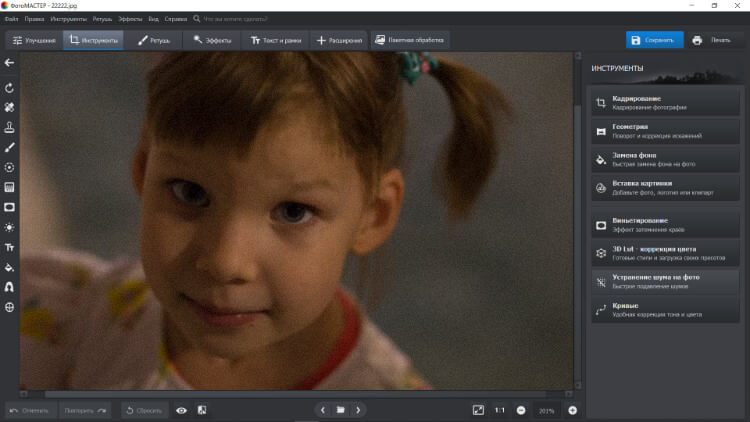
Пошаговая инструкция
- Откройте копию снимка. Запустите редактор и выберите фотографию. Увеличьте проблемный участок кнопками масштаба внизу рабочего окна. Для проверки подойдут тени, лицо, волосы и граница между объектом и фоном.
- Перейдите к фильтру. Откройте раздел «Инструменты» и выберите «Устранение шума на фото». Редактор показывает изменение прямо на изображении.
- Настройте «Силу». Не начинайте с максимума. Передвигайте ползунок вправо небольшими шагами и следите, когда исчезают цветные точки. Затем остановитесь до того, как волосы, ресницы, мелкий текст или фактура ткани начнут сливаться.
- Нажмите «Применить». После применения снова сравните несколько зон, а не только гладкий фон.

- Верните резкость только при необходимости. Откройте «Улучшения» и осторожно увеличьте «Резкость». Если точки снова становятся заметны, уменьшите значение. Цель — восстановить края, а не сделать каждый пиксель контрастнее.
- Сохраните отдельную копию. Используйте другой файл или другое имя. Для дальнейшей обработки без повторного JPEG-сжатия предпочтителен формат с минимальными потерями; для публикации сохраните JPEG с высоким качеством один раз после всех правок.

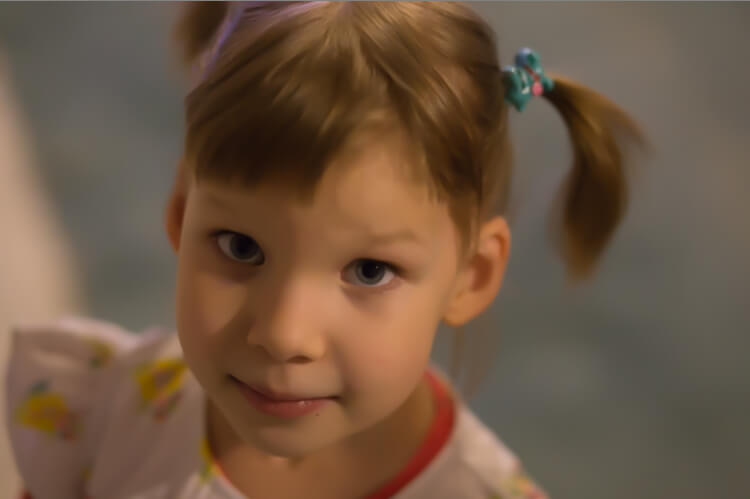
Как подобрать силу без универсального числа
Фиксированное значение не подходит всем кадрам: крупный портрет, пейзаж, ночной город и скан реагируют по-разному. Начинайте с минимальной очистки, при которой цветные точки перестают отвлекать. На лице проверяйте поры и границы волос, на пейзаже — траву и ветви, на архитектуре — кирпич и надписи. Небольшая остаточная зернистость безопаснее, чем гладкие пятна без деталей.
Плюсы:
- специализированная команда находится в понятном разделе;
- результат виден до применения;
- после фильтра можно отдельно скорректировать резкость;
- подходит для разовой обработки без построения профиля камеры.
Минусы:
- одного ползунка недостаточно для раздельного контроля яркостного и цветового шума;
- сильный эффект сглаживает мелкую фактуру;
- для большой серии RAW удобнее каталогизатор с синхронизацией параметров.
Adobe Photoshop — фильтр, Camera Raw и локальные маски
Photoshop нужен, когда шум распределён неравномерно: например, лицо освещено хорошо, а фон сильно поднят из теней. Программа позволяет работать на копии слоя, применять Smart Filter, ограничивать эффект маской и комбинировать обычный Reduce Noise с Camera Raw. Для простого JPEG достаточно первого маршрута; для камерного RAW лучше начинать с Camera Raw Denoise или ручной панели Detail.
Маршрут 1. Reduce Noise для JPEG и TIFF
- Откройте снимок и создайте копию слоя сочетанием Ctrl+J в Windows или Command+J в macOS.
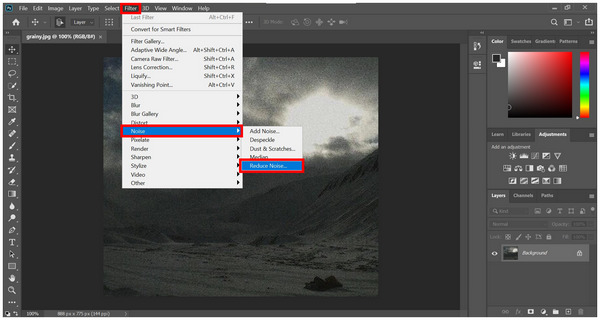
- Для обратимой настройки преобразуйте слой в Smart Object через Filter → Convert for Smart Filters.
- Откройте Filter → Noise → Reduce Noise.
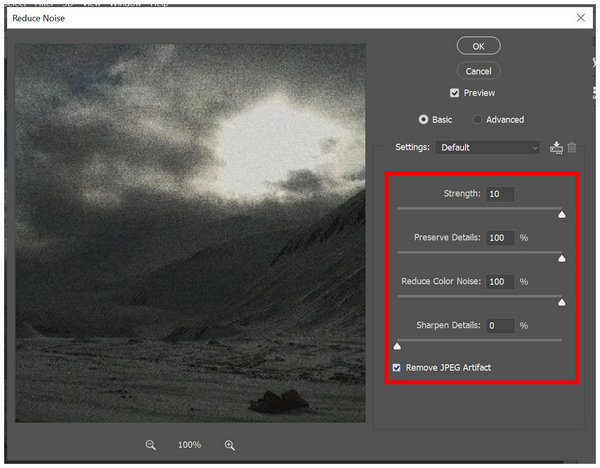
В окне фильтра важны четыре параметра:
- Strength определяет общую интенсивность шумоподавления.
- Preserve Details защищает края и мелкую фактуру. Слишком высокое значение оставляет шум, слишком низкое превращает детали в пятна.
- Reduce Color Noise удаляет цветные точки. Его удобно настраивать раньше яркостного сглаживания.
- Sharpen Details повышает локальный контраст после фильтра, но легко возвращает зерно и ореолы. Безопаснее оставить небольшое значение и выполнить финальную резкость отдельно.
- Просмотрите тени, кожу и мелкие края в окне предварительного просмотра.
- Нажмите OK. Если использован Smart Object, фильтр останется редактируемым под слоем.
- Добавьте белую маску Smart Filter и чёрной мягкой кистью ослабьте эффект на глазах, волосах, тексте или фактурных объектах.
Маршрут 2. Camera Raw Filter для ручного контроля
- Преобразуйте слой в Smart Object.
- Выберите Filter → Camera Raw Filter.
- Откройте панель Detail.
- Сначала настройте Color и при необходимости Color Detail/Smoothness, пока не исчезнут цветные точки.
- Затем постепенно повышайте Luminance. Параметр Luminance Detail определяет компромисс между чистотой и сохранением краёв, а Luminance Contrast возвращает локальный контраст, но может создать пятнистость.
- Удерживайте просмотр на 100%, нажмите OK и ограничьте Smart Filter маской, если фон требует большей очистки, чем объект.
Маршрут 3. AI Denoise для поддерживаемого RAW
Откройте поддерживаемый RAW или DNG в Camera Raw, перейдите в панель Detail и включите Denoise. Настройте Amount по увеличенному фрагменту: тени должны стать чище, но поры кожи, волосы, ткань и мелкие границы не должны сливаться. Обработка выполняется как параметр редактирования текущего изображения, поэтому обязательная отдельная копия DNG не создаётся. Для обычных JPEG, TIFF и HEIC используйте ручные ползунки Noise Reduction либо фильтр Reduce Noise.
Плюсы:
- точная локализация эффекта через слои и маски;
- раздельная работа с цветным и яркостным шумом;
- Smart Filters сохраняют возможность вернуться к настройкам;
- Camera Raw даёт полноценный RAW-процесс и AI Denoise.
Минусы:
- сложнее освоить, чем редактор с одним фильтром;
- неосторожная комбинация Sharpen Details, Texture и Clarity возвращает зерно;
- AI Denoise требует поддерживаемого исходника и достаточно производительного графического процессора.
Adobe Lightroom Classic — RAW, серии и пресеты по ISO
Lightroom Classic удобен для сотен кадров с одной съёмки. Ручная панель Detail подходит для любого поддерживаемого файла, а AI Denoise предназначен прежде всего для совместимых RAW/DNG. Настройки можно синхронизировать между похожими кадрами, но слепо применять одно значение ко всей свадьбе или репортажу нельзя: экспозиция и фон меняются даже при одинаковом ISO.
Ручная очистка в Detail
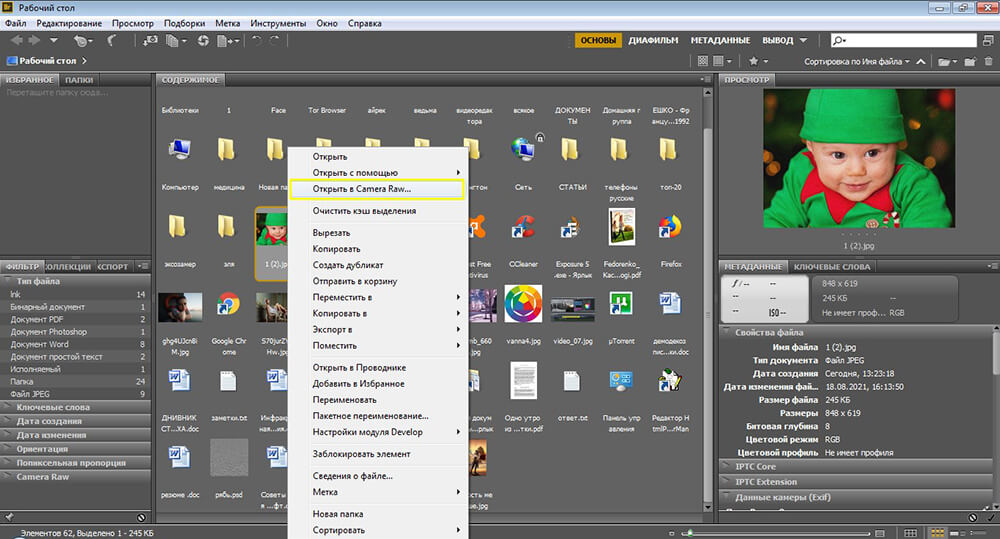
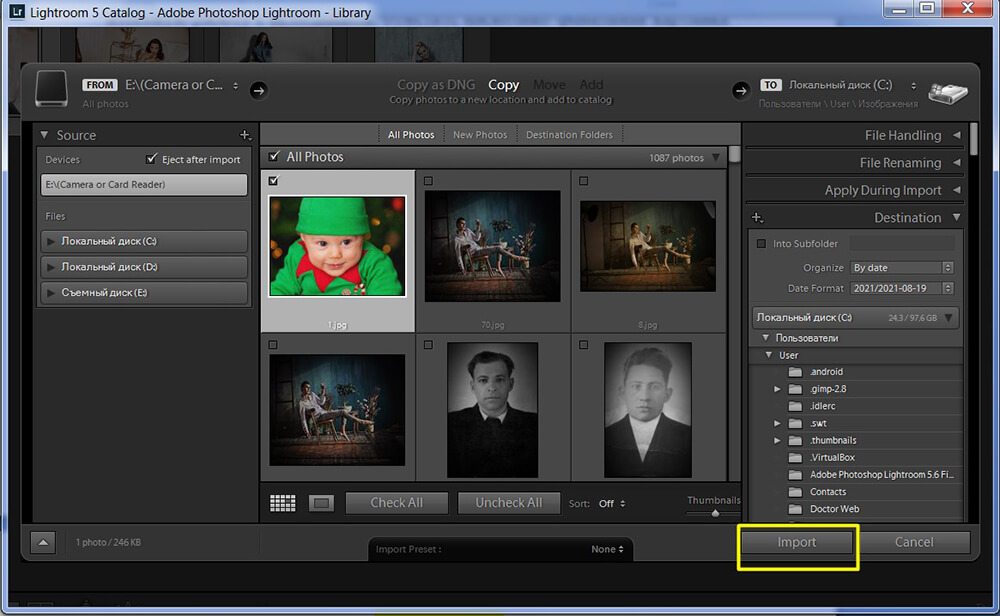
- Импортируйте фотографию и откройте модуль Develop.
- В правой панели раскройте Detail. Увеличьте фрагмент до 1:1.
- В блоке Noise Reduction сначала проверьте Color. Повышайте его только до исчезновения цветных пятен.
- Настройте Color Detail: большее значение лучше сохраняет тонкие цветные края, но способно оставить цветные точки.
- Используйте Smoothness, если в тенях остаются крупные цветовые облака.
- Постепенно повышайте Luminance. Остановитесь, когда зерно перестанет отвлекать, но поры, волосы и фактура ещё различимы.

- Detail в яркостном блоке задаёт порог сохранения мелких деталей. Высокое значение оставляет больше зерна, низкое сильнее сглаживает.
- Contrast возвращает локальные различия в очищенных тенях, но при избытке создаёт пятна.
- В блоке Sharpening удерживайте Alt/Option при настройке Masking: белые области будут получать резкость, чёрные — защищаться. Так однотонное небо не покрывается новым шумом.
AI Denoise
- Откройте поддерживаемый RAW или DNG в модуле Develop.
- В панели Detail включите Denoise.
- Настройте Amount по контрольному фрагменту при масштабе 1:1. Проверяйте одновременно тени, лицо и фактурный объект.
- Запустите обработку. Она выполняется в фоне и сохраняется в параметрах текущего изображения без обязательного создания дополнительного DNG.
- После завершения пересмотрите Sharpening, AI-маски и инструмент Remove: настройки, рассчитанные на шумный исходник, могут стать чрезмерными.
- Для серии синхронизируйте Denoise только между кадрами той же камеры и близких условий, затем выборочно проверьте результат.

Серия и пресеты по ISO
Для серии выберите эталонный кадр с характерными тенями, настройте его, затем синхронизируйте только параметры Detail с фотографиями той же камеры, ISO и близкой экспозиции. Lightroom поддерживает ISO-adaptive presets: значения интерполируются между примерами с разным ISO. Такой пресет надёжнее одного жёсткого Luminance для всех файлов, но после применения всё равно требуется выборочная проверка.
Плюсы:
- неразрушающий RAW-процесс;
- раздельные параметры яркостного и цветового шума;
- AI Denoise и пакетная обработка;
- маски и ISO-зависимые пресеты.
Минусы:
- AI Denoise не предназначен для обычных JPEG, TIFF и HEIC;
- обработка заметно нагружает графический процессор;
- после пакетной синхронизации всё равно нужно проверить кадры с другой экспозицией, фоном или степенью недодержки.
GIMP — бесплатный фильтр с предпросмотром
GIMP подходит для Windows, macOS и Linux, когда нужен бесплатный редактор слоёв. Фильтр Noise Reduction использует одну основную настройку Strength, поэтому его проще освоить, чем многопараметрический RAW-модуль. Для защиты деталей применяйте его на копии слоя и ограничивайте маской.
- Откройте фото и создайте копию слоя.
- Выберите Filters → Enhance → Noise Reduction.

- Включите Preview или Split view, чтобы видеть границу до и после.
- Повышайте Strength постепенно. Увеличение силы одновременно уменьшает шум и усиливает размытие.
- Подтвердите фильтр и добавьте маску слоя. Чёрной мягкой кистью проявите исходный слой на глазах, волосах, тексте и контрастных деталях.
Плюсы:
- бесплатная работа на трёх настольных системах;
- слои и маски позволяют локализовать сглаживание;
- предпросмотр показывает компромисс до применения.
Минусы:
- одного Strength мало для сложного цветового шума;
- нет автоматического профиля конкретной камеры;
- для большой RAW-серии логичнее использовать darktable или RawTherapee.
darktable — профильное шумоподавление RAW в Linux, Windows и macOS
darktable применяет модуль denoise (profiled) на ранней стадии RAW-конвейера и подбирает профиль по модели камеры и ISO из EXIF. Это важное отличие от обычного размытия: фильтр учитывает статистику конкретного сенсора. Для промежуточного ISO параметры интерполируются между ближайшими профилями.
- Откройте RAW в режиме darkroom.
- Найдите модуль denoise (profiled). Убедитесь, что в поле profile выбран профиль камеры и ISO.
- Для первого прохода оставьте wavelets auto. Этот режим менее ресурсоёмок, чем non-local means.
- Используйте adjust autoset parameters, если кадр был значительно осветлён: ползунок компенсирует эффективное повышение ISO.
- Тонко настройте strength. Чем выше значение, тем чище тени и тем выше риск потери фактуры.
- Для раздельной коррекции выберите цветовой режим Y0U0V0: кривая Y0 управляет яркостным шумом, U0V0 — цветовым.
- Если видны крупные пятна и ресурсы компьютера позволяют, попробуйте non-local means. Увеличение search radius резко повышает время расчёта, поэтому начинайте с автоматического режима.
В продвинутом режиме preserve shadows определяет агрессивность очистки теней, а bias correction помогает устранить зелёный или пурпурный оттенок в тёмных областях. Эти параметры не следует менять без наблюдаемой проблемы.
Плюсы:
- бесплатный RAW-редактор с профилями сотен камер;
- раздельная работа с luma и chroma в одном модуле;
- автоматические и ручные режимы;
- поддержка Linux.
Минусы:
- интерфейс и порядок модулей требуют изучения;
- non-local means заметно нагружает процессор/GPU;
- для неподдерживаемой камеры может потребоваться собственный профиль.

Neat Image — профиль камеры, сканера и повторяемого шума
Neat Image особенно полезен, когда много кадров снято одной камерой при одинаковом ISO или отсканировано одним устройством. Вместо универсального сглаживания программа строит Device Noise Profile по однородной области и использует статистику шума при фильтрации.
- Откройте тестовый кадр или рабочее изображение.
- Перейдите на вкладку Device Noise Profile.
- Нажмите Auto Profile. Программа ищет ровную область без выраженной текстуры. Если выбранная зона содержит волосы, кирпич, листья или текст, профиль будет считать детали шумом.
- Проверьте качество профиля и совпадение с данными камеры. Для регулярной работы сохраните отдельные профили по модели, ISO и режиму.
- Откройте Noise Filter Settings. Сначала оцените цветной шум, затем яркостный; не усиливайте sharpening до завершения фильтрации.
- Просмотрите несколько зон при 100% и примените фильтр.

Плюсы:
- профиль привязан к камере, сканеру и условиям съёмки;
- подходит для камер, сканеров и повторяемых условий;
- доступны standalone-редактор и плагины;
- профиль можно применять к серии.
Минусы:
- плохая однородная зона приводит к ошибочной фильтрации деталей;
- готовый профиль должен соответствовать камере, ISO и режиму;
- разовая настройка сложнее автоматического AI-сервиса.
ON1 NoNoise AI — автоматическая очистка и маски
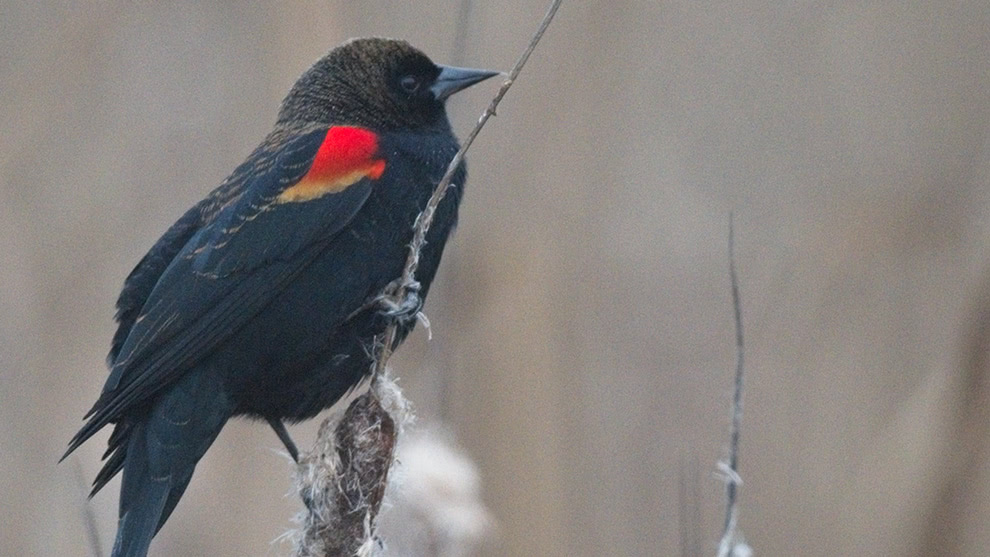
ON1 NoNoise AI рассчитан на высокое ISO и слабое освещение. Инструмент анализирует яркостный и цветовой шум, сохраняет края и может работать как самостоятельное приложение или как часть ON1 Photo RAW. В текущем рабочем процессе NoNoise AI часто сочетается с Tack Sharp AI: сначала удаляется шум, затем отдельно исправляется мягкость, чтобы резкость не усиливала исходную зернистость.
- Откройте RAW или растровый файл и дождитесь первичного анализа.
- Просмотрите вариант до/после на лице, небе и мелкой фактуре.
- Уменьшите автоматическую силу, если шерсть, волосы или трава превращаются в гладкие области.
- Используйте маску, если фон требует более сильной очистки, чем основной объект.
- Применяйте sharpening после denoise и только на нужных краях.
- Экспортируйте отдельную копию либо продолжите неразрушающую обработку в Photo RAW.
Плюсы:
- AI автоматически определяет характер шума;
- в экосистеме ON1 доступны маски и последующая резкость;
- подходит для высоких ISO и низкого освещения.
Минусы:
- ресурсоёмкая обработка;
- автоматический результат требует проверки мелких фактур;
- для простого единичного JPEG функциональность может быть избыточной.
Topaz Photo — актуальный продукт вместо прекращённого DeNoise AI
Topaz DeNoise AI прекращён, а Topaz Photo AI относится к прежней линейке. В Topaz Photo шумоподавление включено в единый рабочий процесс вместе с Sharpen и другими улучшениями. Панели, модели и порядок действий legacy-приложений не совпадают с текущим интерфейсом, поэтому для новой обработки используется именно блок Denoise в Topaz Photo.
- Добавьте изображение в Topaz Photo.
- Проверьте предложения Autopilot. Они являются отправной точкой, а не обязательным финальным решением.
- Выберите Denoise и откройте ручную настройку, если автоматическая обработка сглаживает детали.
- Используйте режим сравнения Original/Enhanced и увеличьте контрольный фрагмент.
- При локальной проблеме откройте маскирование и исключите фактурные участки.
- Только после denoise применяйте Sharpen, если изображение действительно мягкое.
- Экспортируйте новый файл и повторно проверьте его после сохранения.

Плюсы:
- единый интерфейс для шума и мягкости;
- автоматические рекомендации с ручной корректировкой;
- маскирование отдельных областей;
- обработка RAW и снимков при слабом свете.
Минусы:
- для AI-обработки нужен производительный компьютер;
- автоматическая связка Denoise + Sharpen иногда создаёт искусственную микротекстуру;
- панели legacy-приложения DeNoise AI не соответствуют Topaz Photo.
DxO PureRAW — DeepPRIME до основного редактора
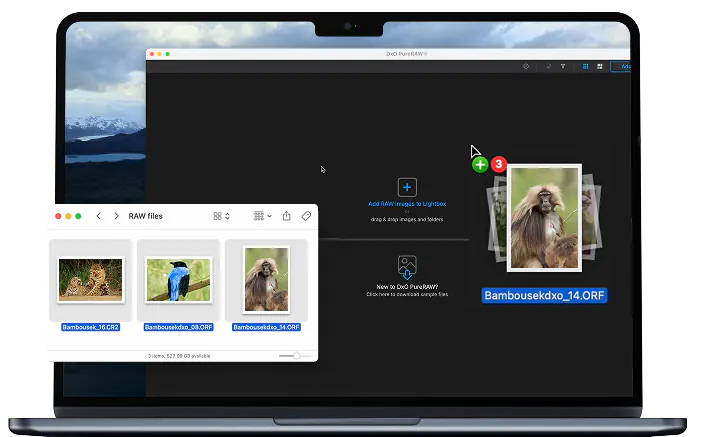
DxO PureRAW предназначен для ранней обработки поддерживаемых RAW. Он выполняет демозаизацию, шумоподавление и оптические исправления, после чего сохраняет DNG, TIFF или JPEG и передаёт результат в Lightroom, Photoshop либо другой редактор. Для дальнейшей гибкой коррекции удобнее DNG, для готового растрового этапа — TIFF или JPEG. Обычный JPEG нельзя использовать как исходник для профильной RAW-обработки.
- Перетащите RAW-файлы в окно импорта.
- Проверьте, распознаны ли камера и объектив. При отсутствии модуля объектива часть оптических коррекций будет недоступна; неподдерживаемый RAW не следует подменять заранее конвертированным JPEG.
- Выберите доступный алгоритм DeepPRIME. Самый агрессивный режим применяйте только к действительно тяжёлому шуму.
- Откройте локальный предпросмотр в тенях, на волосах, перьях, ветвях или мелком тексте.
- Уменьшите дополнительную резкость, если края становятся жёсткими или появляются ореолы.
- Выберите выход: DNG для дальнейшей гибкой коррекции, TIFF для высококачественного растрового этапа, JPEG для готовой копии.
- Передайте результат в основной каталог и сохраните исходный RAW отдельно.
Плюсы:
- сильное профильное шумоподавление RAW;
- одновременно исправляются оптические дефекты;
- удобная пакетная подготовка перед Lightroom или Photoshop;
- выбор DNG, TIFF или JPEG под следующий этап.
Минусы:
- работает только с поддерживаемыми RAW и камерами;
- DNG и TIFF заметно увеличивают объём проекта;
- для JPEG, сканов и локальной ретуши требуется другой инструмент.
RawTherapee — бесплатная альтернатива для ручного RAW-процесса
RawTherapee подходит для бесплатной ручной обработки RAW в Windows, macOS и Linux. Инструмент Noise Reduction находится во вкладке Detail и разделяет яркостную и цветовую составляющие. Отдельные параметры Luminance, Luminance Detail, Chrominance, Chrominance Red-Green и Chrominance Blue-Yellow позволяют очищать цветные пятна без такого же сильного сглаживания яркостной фактуры.
- Откройте RAW, выставьте экспозицию и баланс белого, затем перейдите во вкладку Detail.
- Включите Noise Reduction и установите масштаб 1:1. При меньшем масштабе мелкая зернистость усредняется экраном.
- Начните с Chrominance либо автоматического расчёта цветового шума. При остаточном зелёно-пурпурном или сине-жёлтом оттенке используйте соответствующие канальные параметры.
- Постепенно повышайте Luminance. С помощью Luminance Detail верните только ту фактуру, которая действительно присутствует в исходнике.
- Для одиночных ярких и тёмных точек включите Hot/Dead Pixel Filter; Median используйте для остаточных пиксельных дефектов, а не как основное сглаживание всего кадра.
- Не компенсируйте потерю деталей чрезмерным Sharpening. Сначала сравните до/после на волосах, листве и мелком тексте.
- Сохраните профиль обработки для серии только после проверки нескольких кадров той же камеры, близкого ISO и экспозиции.

Плюсы:
- бесплатный и кроссплатформенный RAW-процесс;
- раздельные регуляторы яркостного и цветового шума;
- фильтры горячих и битых пикселей;
- профили обработки и пакетная очередь.
Минусы:
- интерфейс сложнее редактора с одним ползунком;
- неправильная комбинация Luminance Detail и Sharpening создаёт пластичные области и ореолы;
- для локальной выборочной очистки удобнее редактор с развитой системой масок.
Как убрать шум онлайн без установки
Браузерные инструменты удобны для одного файла на чужом компьютере или устройстве без редактора. Их нельзя автоматически считать безопаснее и проще настольной программы. Проверьте размер, формат, необходимость регистрации и условия хранения загрузок. Не отправляйте в случайный сервис паспорт, медицинский документ, приватный детский снимок, неопубликованный коммерческий кадр или фотографию с конфиденциальным фоном.
В онлайн-разделе специализированный denoise отделён от апскейла. Увеличение изображения иногда сглаживает мелкую зернистость, но оно одновременно пересчитывает пиксели и способно дорисовать детали. Для точной реставрации такой способ не равен фильтру яркостного и цветового шума.
MyEdit — автоматический AI Denoise с регулировкой силы
MyEdit принимает JPG, PNG, GIF, WebP и BMP размером до 50 МБ. Сервис позволяет запустить автоматическую очистку, изменить интенсивность ползунком, просмотреть результат и скачать файл. Предпросмотр доступен без регистрации; для бесплатного скачивания без водяного знака требуется учётная запись, а бесплатный режим ограничивает число результатов.
- Откройте инструмент AI Image Denoiser.
- Нажмите Choose a file или перетащите изображение.
- Дождитесь автоматической обработки.
- Используйте ползунок интенсивности. Сравнивайте ночное небо, кожу и мелкий текст, а не только центральный объект.
- Просмотрите границу до/после.
- Войдите в аккаунт для скачивания результата, если сервис запрашивает авторизацию.
Плюсы:
- есть ручная интенсивность после автоматического анализа;
- поддерживает несколько распространённых форматов;
- позволяет увидеть результат до скачивания.
Минусы:
- файл загружается на сервер;
- бесплатное скачивание ограничено;
- не подходит для большого RAW-каталога и точных локальных масок.
Pixlr — Denoise AI без ручной тонкой настройки
В Pixlr шумоподавление выполняет Denoise AI. Сервис автоматически анализирует загруженный файл и показывает результат; раздельных регуляторов яркостного и цветового шума нет. Такой маршрут подходит для быстрой разовой обработки, но не заменяет Camera Raw, когда нужно защитить отдельные детали или настроить интенсивность по каналам.
- Откройте Pixlr Express и загрузите фотографию.
- На левой панели перейдите в AI Tools и выберите Remove Noise.
- Нажмите Apply и дождитесь автоматической обработки.
- Сравните исходник и результат на увеличенном фрагменте.
- Если кожа или ткань стали пластичными, вернитесь к исходнику: у инструмента нет такой же тонкой раздельной настройки, как в Camera Raw.
- Для сохранения нажмите Save и проверьте доступные JPG, PNG, WebP или PDF. Перед операцией учитывайте, что Remove Noise требует подписки либо AI-кредитов.

Плюсы:
- не требует ручного знания параметров;
- работает в браузере;
- подходит для быстрой проверки одного кадра.
Минусы:
- ограниченный ручной контроль;
- AI-операции зависят от кредитов или тарифа;
- локально защитить волосы, текст или звёзды сложнее.
Picsart — браузерный AI Denoise и пакетная обработка
Picsart объединяет шумоподавление, повышение резкости, устранение размытия и общее улучшение. Это удобно перед созданием поста или макета, но результат нельзя оценивать только по общей чёткости: нейросеть одновременно меняет несколько свойств изображения и способна переинтерпретировать мелкие детали.
- Нажмите Browse files и добавьте изображение.
- Запустите Denoise image. Обработка выполняется автоматически без отдельных ползунков luma и chroma.
- Откройте предварительный просмотр и увеличьте текст, глаза, волосы, узоры ткани и тонкие линии.
- Скачайте результат либо выберите Keep editing, если нужно продолжить работу в редакторе.
- Для серии используйте пакетный режим только на похожих кадрах и проверьте минимум один файл из каждой группы освещения.
Плюсы:
- работает без установки;
- совмещает очистку и последующий дизайн;
- предусмотрена обработка нескольких изображений.
Минусы:
- нет раздельной ручной настройки яркостного и цветового шума;
- одновременно меняются резкость и размытие;
- пакетный режим не освобождает от выборочной проверки.
Waifu2x — шумоподавление для иллюстраций, сканов и небольших фото
Waifu2x создавался вокруг сверхразрешения и очистки иллюстраций, но содержит отдельный выбор типа изображения и уровня Noise Reduction. Для фотографии выбирайте Photo; для рисунков и сканов — Artwork или Artwork/Scans. Сам сервис предупреждает: шумоподавление на чистом изображении способно ухудшить результат.
- Загрузите файл с устройства или укажите доступный URL изображения.
- Укажите стиль изображения.
- Выберите минимальный уровень Noise Reduction, достаточный для дефекта.
- Оставьте Upscaling = None, если увеличение не требуется. Одновременное масштабирование усложняет оценку, потому что меняются и размер, и фактура.
- Выберите PNG или WebP и запустите обработку.
- Проверьте линии, мелкий текст и повторяющиеся узоры: нейросеть может упростить или переинтерпретировать их.

Плюсы:
- раздельный выбор типа изображения;
- можно отключить апскейл и оставить только очистку;
- особенно полезен для иллюстраций и небольших сканов.
Минусы:
- ограничения на размер входного файла;
- не предназначен для пакетного RAW-процесса;
- на реалистичной фактуре возможны искусственные изменения.
ImgLarger AI Image Denoiser — отдельный denoise, а не дублирующий апскейлер
ImgLarger объединяет несколько AI-инструментов, но для этой задачи нужен именно AI Image Denoiser, а не Image Upscaler. Инструмент принимает JPG, PNG и WebP; входной файл ограничен 10 МБ и размером до 1024 пикселей. Крупный исходник не следует предварительно уменьшать только ради загрузки, если при этом пропадут важные детали.
- Выберите AI Image Denoiser, а не обычный Image Upscaler.
- Загрузите файл, укладывающийся в ограничения.
- Запустите обработку.
- Скачайте результат и сравните реальный размер и формат с исходником.
- Не используйте сервис для исходника, который пришлось заранее уменьшить настолько, что потерялись важные детали.

Плюсы:
- специализированная операция без ручных параметров Camera Raw;
- поддержка трёх распространённых форматов;
- быстрый сценарий для небольшого изображения.
Минусы:
- жёсткое ограничение размера и разрешения;
- нет локальных масок;
- результат зависит от автоматической модели.
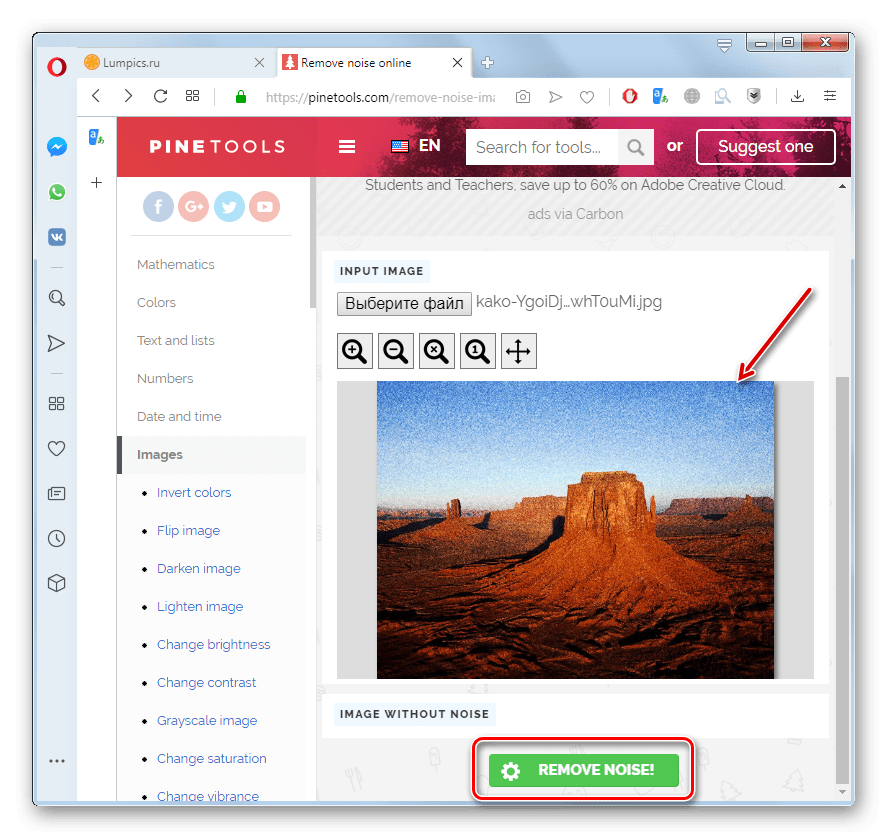
PineTools Image Tools — простой и пакетный фильтр
PineTools предлагает одиночное и пакетное удаление шума. Это полезно для набора небольших JPEG, когда не нужен сложный каталог. Пакетный режим возвращает несколько файлов и может сформировать ZIP.
- Выберите одиночный или пакетный Remove Noise.
- Добавьте изображение или набор файлов.
- В одиночном инструменте нажмите Remove Noise!: отдельного ползунка силы нет.
- Откройте минимум один результат в полном размере до сохранения всего набора.
- Выберите подходящий формат PNG, JPG или WebP.
Плюсы:
- есть пакетный режим;
- простая форма без сложных панелей;
- удобен для небольших веб-изображений.
Минусы:
- меньше контроля над сохранением деталей;
- нет профиля камеры и RAW-конвейера;
- одинаковая обработка может не подойти кадрам с разным ISO и экспозицией.
IMGonline — шумопонижение с ограничением итогового разрешения
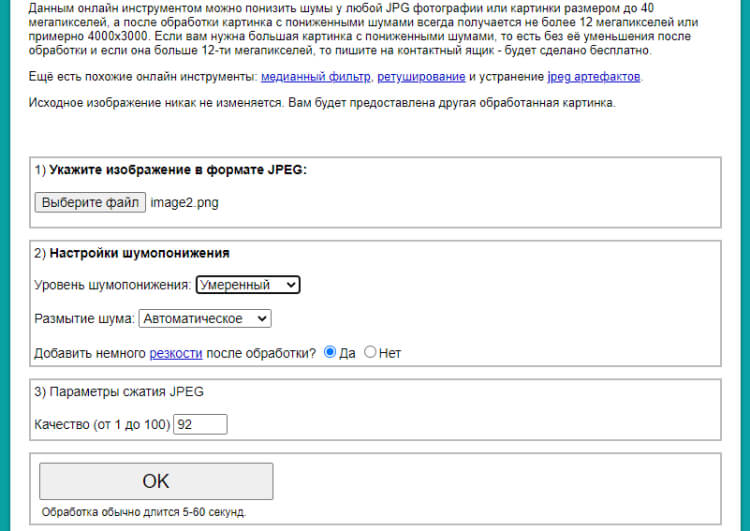
IMGonline работает с JPEG до 40 мегапикселей, но результат после шумопонижения ограничен 12 мегапикселями. Это критично для печати и сильной обрезки: сервис может очистить зерно, одновременно уменьшив полезное разрешение.
- Откройте раздел улучшения и выберите шумопонижение.
- Загрузите JPEG.
- Проверьте параметры и не меняйте их одновременно без понимания: иначе нельзя определить, что повлияло на результат.
- Запустите обработку.
- Откройте результат в браузере и проверьте фактические размеры изображения.
- Скачивайте файл только если 12 Мп достаточно для конечной задачи.

Плюсы:
- работает без установки;
- принимает крупные JPEG;
- результат можно открыть перед скачиванием.
Минусы:
- итог ограничен 12 мегапикселями;
- интерфейс не рассчитан на локальную обработку;
- не подходит для камерного RAW.
Photopea — ручной браузерный редактор со слоями
Photopea отличается от однокнопочных сервисов полноценными слоями, масками и фильтрами. Его стоит выбирать, когда нельзя установить Photoshop, но требуется ослабить фильтр на отдельных деталях.
- Откройте фотографию и дублируйте слой.
- Выберите Filter → Noise → Reduce Noise.
- Начните с Reduce Color Noise, затем настройте Strength и Preserve Details. Не повышайте резкость в этом же окне без необходимости.
- Примените умеренную силу к копии.
- Добавьте маску слоя и чёрной кистью уберите эффект с глаз, волос, текста и резких границ.
- Экспортируйте один раз с подходящим качеством.
Плюсы:
- слои и маски прямо в браузере;
- не требуется отправлять результат в отдельный настольный редактор;
- можно сочетать локальную очистку и коррекцию JPEG.
Минусы:
- сложнее автоматических сервисов;
- большие файлы зависят от памяти браузера;
- нет специализированного профиля сенсора.
DataChef (ImageChef) — автоматическая очистка без ручных параметров
Инструмент Image Denoise входит в экосистему DataChef; прежнее название ImageChef всё ещё встречается в подписях интерфейса. Сервис принимает JPEG, PNG, GIF и HEIC и выполняет автоматическую очистку без раздельных регуляторов яркостного и цветового шума.
- Откройте Image Denoise.
- Добавьте файл.
- Запустите автоматическую обработку.
- Сравните цветные границы и однотонные области.
- Сохраните результат только после проверки формата и размеров.
Плюсы:
- есть поддержка HEIC;
- минимум ручных действий;
- подходит для быстрой очистки снимка с телефона.
Минусы:
- ограниченный контроль интенсивности;
- название сервиса изменилось;
- не подходит для конфиденциальных файлов без изучения политики хранения.
Croper — автоматическая очистка небольшого изображения
Croper содержит инструмент Enhance с автоматическим удалением шума. Это вариант для разовой работы, но не замена Camera Raw: отдельные параметры яркостного и цветового шума отсутствуют.
- Загрузите фотографию.
- Выберите операцию удаления шума.
- Дождитесь обработки и откройте полный результат.
- Проверьте, не уменьшились ли размеры и не потерялась ли прозрачность.
- Не повторяйте фильтр несколько раз: каждый проход дополнительно сглаживает детали.
Плюсы:
- простая автоматическая операция;
- не требует установки;
- подходит для слабой зернистости.
Минусы:
- нет точной регулировки;
- нет локальных масок;
- качество оценивается только после загрузки и обработки файла.
I2IMG Restore Image — общее восстановление, а не профильный фильтр
I2IMG Restore Image улучшает общее качество и чёткость. Его можно использовать, когда изображение одновременно мягкое и шумное, однако результат нельзя описывать как точное шумоподавление: сервис выполняет комплексное восстановление и способен изменить микродетали.
- Загрузите не конфиденциальную копию.
- Запустите Restore Image.
- Сравните текст, мелкие лица и повторяющиеся узоры.
- Проверьте, не появились ли дорисованные линии или чрезмерная резкость.
- Сохраняйте вариант только при естественном результате.
Плюсы:
- одновременно повышает визуальную ясность;
- прост для старого маленького изображения;
- не требует ручных терминов.
Минусы:
- нет раздельной настройки шума;
- AI-восстановление может интерпретировать, а не только очищать детали;
- не подходит для точной документальной реставрации.
Апскейлеры AnyMP4 и Vidmore: когда косвенный способ допустим
AnyMP4 Image Upscaler и Vidmore Free Image Upscaler уменьшают видимую зернистость как часть масштабирования и пересчёта изображения. Используйте их только если одновременно нужно увеличить маленькую копию. Для исходника нормального размера специализированный denoise безопаснее: он не меняет разрешение без необходимости.
- Загрузите небольшую копию.
- Выберите минимальный коэффициент увеличения, достаточный для задачи.
- Просмотрите лица, текст и геометрические линии.
- Не выдавайте дорисованную текстуру за восстановленную исходную деталь.
- Сравните с вариантом специализированного фильтра.
Плюсы:
- одновременно увеличивают маленькое изображение;
- визуально сглаживают мелкую зернистость;
- просты для разовой задачи.
Минусы:
- не дают точного контроля luma/chroma;
- меняют разрешение и могут дорисовывать структуру;
- не подходят для научного, документального или экспертного изображения, где важна достоверность каждого пикселя.
Удаление шума на iPhone и Android
Мобильный редактор удобен для снимка из галереи, но экран телефона скрывает мелкие дефекты. Перед экспортом увеличьте лицо, волосы, текст и тёмный фон. Не оценивайте результат только по общей миниатюре. Если приложение предлагает «улучшить всё» одним нажатием, отдельно проверьте, не изменились ли черты лица и текстуры.
Lightroom mobile — ручные параметры Detail на телефоне
Lightroom mobile даёт наиболее понятный ручной контроль на смартфоне. Для обычной коррекции откройте фотографию, перейдите в Edit → Detail и работайте с яркостным и цветовым шумом отдельно.
- Откройте фото и выберите Detail.
- Сначала повышайте Color Noise Reduction, пока цветные точки не исчезнут.
- Проверьте Detail и Smoothness в цветовом блоке.
- Увеличивайте Noise Reduction для яркостной зернистости.
- Используйте яркостные Detail и Contrast для компромисса между чистотой и фактурой.
- После шумоподавления умеренно настройте Sharpening и Masking, если они доступны для выбранного файла.
- Экспортируйте копию и откройте её из галереи для повторной проверки.

Плюсы:
- раздельные параметры luma и chroma;
- неразрушающий рабочий процесс;
- одинаковая логика с настольным Lightroom.
Минусы:
- маленький экран усложняет оценку фактуры;
- часть функций зависит от типа файла и плана;
- для длинной серии настольный каталог удобнее.
Adobe Photoshop Express — Quick Action Denoise и ручные коррекции
Photoshop Express предлагает быстрый маршрут Quick actions → Denoise и ручные параметры в блоке деталей. Быстрое действие подходит для лёгкой зернистости, а ручная настройка — когда цветные точки нужно убрать сильнее яркостной фактуры.
- Откройте фотографию.
- Для автоматического варианта выберите Quick actions → Denoise.
- Для ручного контроля перейдите в Corrections → Details и найдите Reduce Luminance Noise и Reduce Color Noise.
- Сначала уменьшите цветной шум, затем яркостный.
- Проверьте кожу и волосы, верните значение назад при пластичном результате.
- Сохраните отдельную копию.
Плюсы:
- есть автоматический и ручной маршруты;
- раздельное уменьшение яркостного и цветового шума;
- удобен для быстрых правок из галереи.
Минусы:
- названия и доступность операций различаются между платформами и планами;
- не заменяет настольные маски для сложного кадра;
- сильная автоматическая очистка требует проверки лица.
Snapseed — обходной способ для слабой зернистости
Snapseed не является специализированным шумодавом. Уменьшение Структуры или локальное размытие действительно скрывает слабую зернистость, но одновременно снижает микроконтраст. Поэтому метод применяют только к лёгкому шуму на фоне и не используют как замену раздельной коррекции luma и chroma.
- Откройте снимок и выберите Инструменты → Резкость.
- Перейдите к Структура и сдвигайте значение в отрицательную сторону небольшими шагами.
- Не компенсируйте эффект большим Sharpening: он снова подчеркнёт точки.
- Для однотонного фона используйте локальный инструмент только на проблемной области, не затрагивая лицо и текст.
- Сравните до/после и сохраните копию.

Плюсы:
- бесплатный и простой редактор;
- подходит для лёгкой зернистости на фоне;
- есть локальные правки и история изменений.
Минусы:
- нет отдельного яркостного и цветового denoise;
- отрицательная Structure уменьшает полезную фактуру;
- не подходит для тяжёлого RAW-шума и серий.
Remini и Pixelcut — комплексное AI-улучшение
Remini и Pixelcut применяют комплексное AI-улучшение. Оно способно уменьшить зернистость, повысить резкость и восстановить лицо за одну операцию, но результат содержит интерпретацию модели. Для семейного снимка это допустимый компромисс; для документа, криминалистики, музейной реставрации или точной предметной фотографии — нет.
- Используйте копию файла.
- Запустите Enhance или соответствующее улучшение.
- Увеличьте глаза, зубы, украшения, текст и края предметов.
- Сравните форму деталей с оригиналом, а не только общую привлекательность.
- Откажитесь от результата, если появились линии, которых не было в исходнике.
Плюсы:
- заметно улучшает маленькие и мягкие снимки;
- минимум ручной настройки;
- удобен для быстрых мобильных задач.
Минусы:
- может дорисовывать лицо и фактуру;
- бесплатный режим обычно ограничен;
- не даёт воспроизводимого профильного RAW-результата.
Устаревшая рекомендация: Image Noise Remover & Enhancer
Image Noise Remover & Enhancer больше не распространяется через Google Play. Его нельзя включать в основной список действующих способов или советовать устанавливать APK со сторонних площадок. Для Android используйте Lightroom mobile, Photoshop Express, Snapseed либо другой действующий редактор из магазина приложений.
Продвинутые способы для сложных фотографий
Локальное шумоподавление по маске
Сильный шум редко распределён равномерно. Небо и глубокие тени могут требовать значительной очистки, а волосы, ткань и архитектура — минимальной. Универсальный принцип для Photoshop, Lightroom, darktable и других редакторов:
- Создайте глобальную умеренную очистку, которая не разрушает детали.
- Сформируйте маску проблемной зоны: неба, фона или теней.
- Добавьте второй, более сильный проход только внутри маски.
- Смягчите край маски большим Feather, чтобы не появилась граница.
- Просмотрите переход при 100% и в конечном размере.
Для портрета защищайте глаза, брови, ресницы, ноздри, губы и границы волос. Для пейзажа защищайте ветви, траву, камни и звёзды. Для предметной фотографии — текст, швы, насечки и края металла. Маска не обязана быть идеальной по контуру: важнее плавный переход интенсивности.

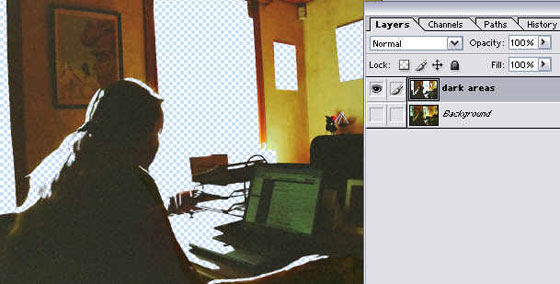
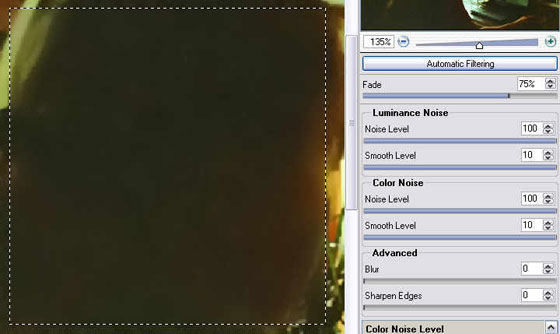
Послойная очистка тёмной фотографии
Метод полезен после сильного подъёма теней. Вместо одного агрессивного фильтра создаются несколько слоёв: базовый проход для всего кадра, усиленный для тёмных областей и отдельный для самых проблемных пятен.
- Сделайте копию слоя и примените слабое глобальное шумоподавление.
- Выделите тени через luminosity mask, диапазон яркости или параметрическую маску.
- На втором слое увеличьте силу только для теней.
- Создайте третий слой для участков с крупным цветным шумом.
- Уменьшайте Opacity слоёв, пока переходы не станут естественными.
- Объединяйте результат только после проверки.

Удаление цветного шума в Lab
Lab-разделение полезно для старого JPEG, когда основная проблема — крупные цветные пятна, а яркостная детализация ещё приемлема. Канал Lightness хранит светлоту, каналы a и b — цветовые различия. Умеренное размытие только a и b может убрать цветные точки без прямого размытия яркостных краёв.
- Создайте копию изображения.
- Переведите копию в Lab Color только если дальнейший рабочий процесс это допускает.
- Откройте каналы a и b по очереди.
- Примените очень умеренный Gaussian Blur или Median к цветовым каналам.
- Не размывайте Lightness без отдельной причины.
- Вернитесь к составному изображению, проверьте цветовые границы и конвертируйте обратно в рабочее пространство.
Метод не заменяет профильный RAW-denoise и не исправляет яркостную зернистость. Слишком большой радиус создаёт цветовые потёки по краям объектов.
JPEG-блоки и шум сенсора нужно исправлять отдельно
После многократного сохранения JPEG появляются квадратная сетка, ступени на диагоналях и ореолы. Сильный denoise может сделать блоки менее заметными, но не восстановит потерянные переходы. Рабочий порядок:
- Найдите исходник с меньшим сжатием.
- Если исходника нет, сначала примените Remove JPEG Artifacts или умеренный фильтр для блоков.
- Проверьте границы текста и архитектуры.
- Только затем удаляйте остаточный цветной и яркостный шум.
- Сохраните результат один раз с высоким качеством.
Стекинг нескольких одинаковых кадров
Для неподвижной сцены лучший способ сохранить детали — усреднить несколько кадров. Полезный сигнал находится в одном месте, а случайный шум меняется. Photoshop поддерживает Image Stack с режимами Mean и Median; аналогичную идею используют астрофотографические программы.
- Снимите серию со штатива без изменения фокусировки и композиции.
- Загрузите кадры слоями.
- Выровняйте слои автоматически.
- Преобразуйте их в Smart Object.
- Выберите Layer → Smart Objects → Stack Mode → Mean или Median.
- Проверьте движущиеся листья, людей, воду и облака: движение создаёт призраки, поэтому метод подходит только стабильной сцене.
Стекинг не дорисовывает текстуру и часто сохраняет больше деталей, чем сильный фильтр одного кадра. Он требует серии исходников и не помогает, когда объект двигался.
Астрофотография
В звёздном небе обычный фильтр легко принимает слабые звёзды за шум. Используйте специализированный astrophoto denoise, калибровочные кадры и стекинг. В darktable модуль astrophoto denoise усредняет похожие окрестности пикселей и сохраняет структуру, но ресурсоёмок, поэтому его логично включать ближе к концу рабочего процесса.
- Не удаляйте все одиночные точки автоматически: часть из них — настоящие звёзды.
- Проверьте горячие пиксели на нескольких кадрах: они остаются в одном месте.
- Не повышайте Clarity и Dehaze до завершения базового denoise.
- Для Млечного Пути оценивайте не только небо, но и тонкие цветовые переходы.
Старые сканы: разделяйте зерно, пыль и царапины
Для скана одной очистки недостаточно. Зерно плёнки уменьшается denoise-фильтром, пыль и царапины — точечной ретушью, а выцветание — цветокоррекцией. Программа ФотоВИНТАЖ может использоваться для последующей реставрации старого снимка, но не следует применять автоматическое сглаживание ко всем дефектам одновременно.
- Сканируйте в максимально доступном качестве без сильного JPEG-сжатия.
- Удалите крупную пыль и царапины отдельно.
- Уменьшите цветной шум сканера.
- Сохраните часть естественного плёночного зерна, если оно удерживает мелкую структуру.
- Выполните цветокоррекцию и только затем финальную резкость.
Как предотвратить шум во время съёмки
- Дайте матрице больше света. Откройте диафрагму, увеличьте выдержку на штативе или добавьте постоянный/импульсный свет.
- Используйте минимально достаточное ISO. Не снижайте ISO ценой смаза: резкий кадр с умеренным шумом обычно исправляется лучше размытого.
- Не недодерживайте без причины. Контролируйте гистограмму и не рассчитывайте поднять глубокие тени на несколько ступеней.
- Снимайте RAW. Он сохраняет больше данных для демозаизации, баланса белого и профильного denoise.
- Для неподвижной сцены используйте штатив. Это позволяет снизить ISO и собрать серию для стекинга.
- Следите за длинными сериями. Нагрев сенсора повышает тепловую составляющую шума.
- Используйте встроенное шумоподавление длинной выдержки осознанно. Камера делает тёмный кадр такой же длительности, поэтому следующий снимок нельзя получить сразу.
- Не увеличивайте цифровую резкость в камере до максимума. Для JPEG она подчёркивает зерно ещё до редактора.
- Снимайте несколько кадров. Даже без специального стекинга серия повышает шанс получить лучше экспонированный и резкий исходник.
Типичные ошибки при шумоподавлении
| Ошибка | Что происходит | Как исправить |
|---|---|---|
| Максимальная сила фильтра | Кожа, волосы и трава превращаются в гладкие пятна | Вернуться к минимальному достаточному значению |
| Резкость перед denoise | Шум становится контрастнее и хуже фильтруется | Сначала очистить, затем выполнить выходную резкость |
| Одинаковая сила для всего кадра | Фон выглядит чисто, но объект теряет детали | Использовать маску или несколько слоёв |
| Оценка только на миниатюре | Скрытое размытие замечают после печати или обрезки | Проверять при 100% и в конечном размере |
| Повторное JPEG-сохранение | Появляются новые блоки и ореолы | Хранить мастер-копию и экспортировать JPEG один раз |
| Апскейл вместо denoise | Меняются разрешение и фактура, AI дорисовывает детали | Использовать апскейлер только при реальной необходимости увеличить файл |
| Слепое доверие Autopilot | Автоматическая модель чрезмерно разглаживает мелкие структуры | Снизить Amount и сравнить контрольные зоны |
| Загрузка приватного файла | Снимок передаётся стороннему сервису | Обрабатывать локально или изучить политику хранения |
| Попытка убрать смаз шумодавом | Кадр становится ещё мягче | Применить deblur/sharpen либо выбрать другой исходник |
| Удаление естественного зерна | Старая фотография теряет характер и микроконтраст | Оставить умеренную фактуру и удалить только цветные/крупные дефекты |
Как проверить результат до сохранения
- Тени. Цветные пятна должны исчезнуть, но тональные переходы не должны стать крупными облаками.
- Кожа. Поры и естественные складки остаются, лицо не похоже на пластиковую маску.
- Волосы, мех и трава. Отдельные тонкие линии различимы; нет акварельных комков.
- Текст и архитектура. Буквы, кирпич и решётки не получают ореолы или двойные края.
- Цветовые границы. Вокруг предметов нет пурпурных, зелёных или серых потёков.
- Однотонные области. Небо и стены чище, но не покрыты полосами banding.
- Уменьшенный размер. Посмотрите файл в том разрешении, в котором он будет опубликован.
- Экспорт. Откройте сохранённый файл заново: предпросмотр редактора не показывает дополнительное JPEG-сжатие.
- Сравнение. Быстро переключайте до/после. Если разница заметна прежде всего как потеря деталей, уменьшите силу.
Полезный критерий — не «исчез ли каждый шумовой пиксель», а «перестал ли шум отвлекать при сохранённой структуре». Для печати небольшого формата и публикации в соцсети часть зерна исчезнет после уменьшения, поэтому агрессивная очистка исходника не нужна.
Что выбрать в разных сценариях
| Сценарий | Рекомендуемый маршрут | Почему |
|---|---|---|
| Один JPEG на Windows или macOS | ФотоМАСТЕР | Прямой инструмент, сила и последующая резкость |
| Сложная локальная ретушь | Adobe Photoshop | Слои, Smart Filters и маски |
| Серия камерных RAW | Adobe Lightroom или darktable | Профили, синхронизация и пакетный экспорт |
| Максимальная автоматическая очистка RAW | DxO PureRAW, Topaz Photo или ON1 NoNoise AI | Профильные и AI-модели, рассчитанные на высокое ISO |
| Бесплатная работа в Linux | darktable, GIMP или RawTherapee | Полноценные настольные инструменты без браузерной загрузки |
| Разовая работа в браузере | MyEdit или Waifu2x | Быстрый результат без установки; Waifu2x особенно полезен для иллюстраций |
| Небольшая пакетная веб-обработка | PineTools | Пакетный режим и ZIP |
| iPhone или Android с ручным контролем | Lightroom mobile или Photoshop Express | Раздельные параметры цветового и яркостного шума |
| Слабая зернистость без специализированного фильтра | Snapseed | Умеренное снижение Structure, но только как обходной способ |
| Неподвижная ночная сцена | Серия + Mean/Median stack | Сохраняет больше реальной детали, чем сильный фильтр одного кадра |
| Приватная или коммерческая фотография | Локальная настольная программа | Файл не требуется загружать в браузерный сервис |
Частые вопросы
Можно ли полностью убрать шум без потери качества?
Нет. Любое шумоподавление отличает случайные точки от полезной фактуры по статистическим признакам. Чем агрессивнее очистка, тем выше вероятность принять волос, пору, звезду или тонкую линию за шум. AI лучше сохраняет структуру, но тоже требует проверки.
Почему фото после обработки стало пластиковым?
Сила яркостного сглаживания слишком высока либо фильтр применён одинаково к фону и фактурному объекту. Уменьшите Luminance/Strength, повысьте сохранение деталей или ограничьте эффект маской.
Что делать раньше: Denoise или Sharpen?
Сначала основное шумоподавление, затем умеренная выходная резкость. Исключение — базовая RAW-резкость демозаизации, которую редактор применяет внутри своего конвейера. Сильная ручная резкость до denoise подчёркивает помехи.
Почему шум появился после осветления теней?
В тёмной области мало полезного сигнала. Поднятие Shadows и Exposure усилило вместе детали и шум. Настраивайте denoise после базовой экспозиции или используйте параметр, учитывающий эффективное ISO.
RAW всегда лучше JPEG?
Для глубокой коррекции — да: RAW сохраняет больше данных и подходит для профильной демозаизации. Но хорошо экспонированный камерный JPEG может требовать меньше работы. JPEG не следует многократно пересохранять.
Можно ли очистить только фон?
Да. В Photoshop, Lightroom, darktable, ON1 и Topaz используйте маску. Для портрета это предпочтительнее сильного глобального фильтра: фон становится чистым, а лицо и волосы сохраняют структуру.
Почему онлайн-сервис уменьшил изображение?
У сервиса может быть предел входного или выходного разрешения. IMGonline, например, ограничивает результат шумопонижения 12 мегапикселями. Проверяйте размеры файла после обработки.
Помогает ли уменьшение размера?
Да, при downscale соседние пиксели усредняются и мелкая зернистость становится менее заметной. Но это уменьшает разрешение. Сначала выполните умеренный denoise, затем уменьшайте под конечную публикацию.
Как убрать несколько одинаковых ярких точек?
Если они остаются на одном месте в серии, это горячие пиксели. Используйте специализированный Hot Pixels, карту дефектных пикселей или точечную ретушь, а не сильный фильтр всего кадра.
Безопасно ли загружать портрет онлайн?
Технически сервису нужно получить файл для обработки. Для приватного портрета, документа, детской фотографии и коммерческого материала безопаснее локальная программа. Если онлайн-обработка необходима, изучите политику хранения и удалите метаданные, когда они не нужны.
Как обрабатывать серию с разным ISO?
Создайте отдельные эталоны или ISO-adaptive preset. Не применяйте одно жёсткое значение ко всем кадрам. После синхронизации проверьте тёмный и светлый кадр из каждой группы.
Нужно ли убирать художественное зерно?
Нет, если оно является частью изображения. Удаляйте цветные пятна и грубые дефекты, а равномерную монохромную фактуру оставляйте в той степени, в которой она поддерживает стиль и маскирует тональные полосы.
Итоговый выбор
Для одного обычного снимка начните с ФотоМАСТЕРа: откройте «Инструменты → Устранение шума на фото», подберите минимальную достаточную силу, примените эффект и лишь затем осторожно верните резкость. Для RAW-серии рациональнее Adobe Lightroom, darktable или профильный DxO: они учитывают сенсор, ISO и пакетный рабочий процесс. Adobe Photoshop нужен, когда фон, кожа и фактурные детали требуют разной силы через маски.
Онлайн-сервис выбирайте для неконфиденциальной разовой задачи. MyEdit даёт регулировку интенсивности, Waifu2x полезен для иллюстраций и маленьких сканов, PineTools — для небольшого пакета. На телефоне наиболее управляемый результат дают Lightroom mobile и Photoshop Express. Snapseed, Remini, Pixelcut и апскейлеры следует воспринимать как вспомогательные способы: они могут скрыть зернистость, но не обеспечивают такой же контроль над яркостным и цветовым шумом.
Независимо от программы финальный критерий один: шум перестал отвлекать, а реальные детали остались. Проверяйте результат при 100%, в конечном размере публикации и после экспорта. Если приходится выбирать между небольшой естественной зернистостью и потерянной фактурой, сохраняйте фактуру.
 *EXE — расширение исполняемого файла. Сайт является партнером проекта