
Добавить текст в PDF можно четырьмя принципиально разными способами: создать новый текстовый объект поверх страницы, изменить уже существующий текст документа, заполнить интерактивное поле или сначала распознать скан. Эти операции похожи только внешне. Для нового пояснения достаточно инструмента Text, Text Box или Typewriter; для исправления исходного абзаца нужен редактор содержимого; для скана требуется OCR; для формы — поле ввода или средство заполнения. Способ нужно выбирать по типу операции: аннотация, форма, OCR и редактирование базового текста дают разный результат.
Перед работой сохраните исходный PDF отдельно. Затем попробуйте выделить несколько букв в нужном абзаце. Если символы выделяются как текст, документ содержит текстовый слой. Если выделяется вся страница как картинка или курсор вообще не распознаёт буквы, перед исправлением исходного текста понадобится OCR. Если задача состоит только в том, чтобы вписать фамилию, дату, сумму или короткое пояснение в свободное место, распознавание часто не требуется: достаточно добавить новый текстовый блок и проверить его положение после сохранения.
Сначала определите, что именно нужно изменить в PDF
| Задача | Какой инструмент нужен | Что проверить после сохранения |
|---|---|---|
| Вписать дату, ФИО, номер, комментарий | Text, Add Text, Text Box, Typewriter или средство разметки | Положение блока, размер шрифта, читаемость в другом просмотрщике |
| Исправить слово или предложение, которое уже есть на странице | Редактирование базового содержимого PDF | Не съехали ли строки, сохранился ли шрифт, не перекрылись ли соседние объекты |
| Заполнить готовый бланк | Интерактивное поле формы; если полей нет — текстовый блок поверх страницы | Сохранились ли значения и видны ли они после повторного открытия |
| Исправить текст на скане | OCR, затем редактирование распознанного текста | Ошибки распознавания, язык OCR, цифры, фамилии, таблицы |
| Изменить большой объём текста | Полноценный PDF-редактор или конвертация в DOCX с последующей проверкой верстки | Разрывы строк, колонки, таблицы, сноски, переносы страниц |
| Работать с конфиденциальным документом | Локальное приложение, если нет разрешения загружать файл на сторонний сервер | Место хранения копии и отсутствие лишних облачных загрузок |
Главная ошибка при выборе метода — считать любую надпись редактированием PDF. Аннотация может выглядеть как часть страницы, но технически оставаться отдельным объектом. Это нормально для заполнения пустых строк и комментариев, но не подходит, если нужно заменить ошибочную фразу внутри исходного договора, отчёта или инструкции. Поэтому в каждом способе отдельно указано, работает ли он с базовым текстом или добавляет слой поверх страницы.
Как добавить текст в PDF на Windows
Для Windows доступны прямое редактирование, аннотации, заполнение форм, OCR и конвертация в Word. Первым идёт локальный способ через PDF Commander: он подходит для добавления нового текста, правки существующего содержимого и распознавания сканов без загрузки документа в браузерный сервис.
PDF Commander — основной способ для добавления и исправления текста
В PDF Commander новый текст добавляется из вкладки Редактор. Инструмент Текст создаёт отдельный текстовый объект в выбранной точке страницы. После выделения объекта появляется вкладка Свойства текста, где меняются шрифт, начертание и размер. Для уже существующего содержимого используется редактирование текста, а для сканированной страницы — отдельный модуль распознавания. Благодаря такому разделению не приходится маскировать старую надпись новым прямоугольником, когда исходный текст действительно доступен для редактирования.
Пошагово для новой надписи:
- Откройте документ и перейдите во вкладку Редактор.
- Нажмите Текст, затем щёлкните в том месте страницы, где должна появиться надпись.
- Введите текст. Если блок оказался не на той строке, выделите его и перенесите мышью.
- Откройте появившуюся вкладку Свойства текста. Выберите шрифт, начертание и размер так, чтобы новый фрагмент не выбивался из макета.
- Если требуется не добавить новое, а исправить имеющееся содержимое, выберите инструмент редактирования текста и работайте с существующим объектом, а не накладывайте второй слой поверх старого.
- Сохраните копию через Файл → Сохранить как…. Закройте документ и заново откройте сохранённый файл для контроля.
На скриншоте виден выделенный текстовый объект и вкладка свойств. Такой режим полезен, когда нужно точно подогнать надпись под готовый бланк: сначала задаётся сам текст, затем корректируются его параметры и положение.
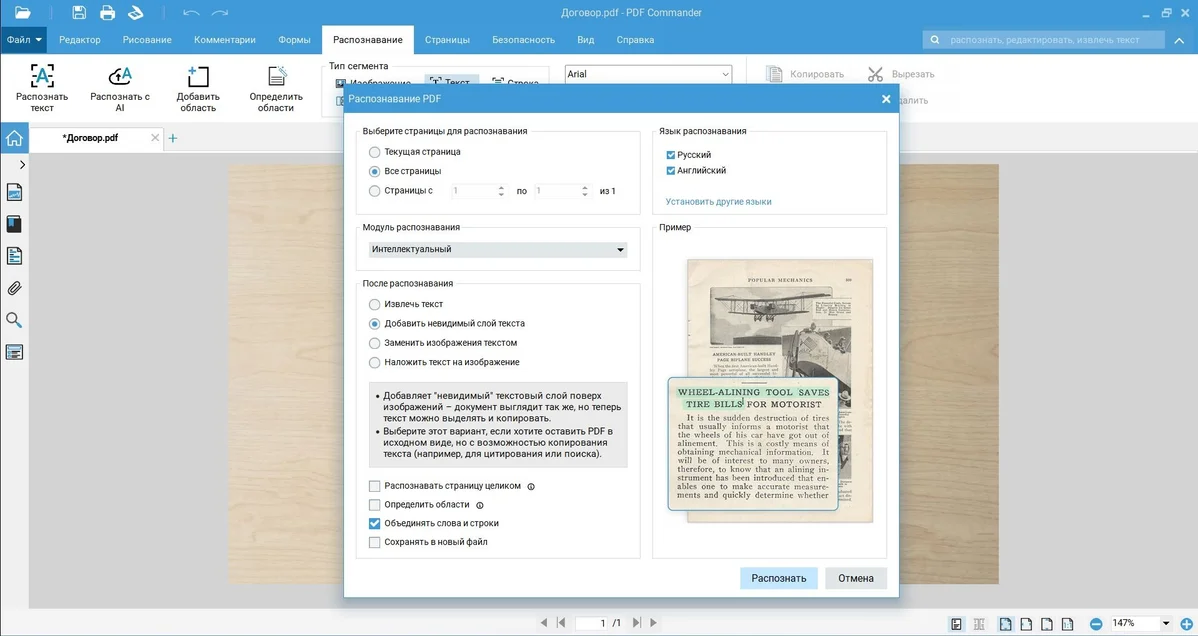
Если PDF является сканом. Откройте вкладку Распознавание и запустите распознавание PDF. В окне задаются страницы, язык и действие после OCR. Для документа, который нужно затем искать и копировать, подходит создание текстового слоя; для последующей правки важнее убедиться, что результат распознавания действительно доступен как текст, а не только визуально похож на исходную страницу.
Если нужно заполнить бланк. Сначала проверьте, содержит ли документ интерактивные поля. В форме отдельные поля отображаются как объекты, и в них вводится значение. Если бланк плоский и полей нет, используйте обычный текстовый блок поверх нужной строки.

Проверять результат лучше в двух режимах. Сначала увеличьте масштаб и посмотрите, не перекрывает ли новый текст линии, подписи или соседние поля. Затем откройте сохранённый PDF в другом просмотрщике: если блок остаётся на месте и читается тем же размером, операция завершена корректно. Для OCR дополнительно попробуйте выделить или найти распознанное слово.
Плюсы:
- новый текст, редактирование существующего содержимого, формы и OCR находятся в одном локальном приложении;
- у текстового объекта есть отдельные свойства, поэтому размер и начертание можно согласовать с макетом;
- для обычной локальной правки документ не требуется отправлять в браузерный сервис;
- продукт также имеет Linux-вариант, поэтому тот же рабочий подход доступен на другой настольной платформе.
Минусы:
- для скана обычный инструмент «Текст» не заменяет OCR, если нужно исправлять исходные слова;
- новый текстовый объект не следует использовать для сокрытия конфиденциальных данных: визуальное перекрытие не является безопасным удалением содержимого.
Adobe Acrobat Pro — прямое добавление и редактирование исходного текста

В Acrobat работа с содержимым начинается через Edit. Чтобы добавить новый фрагмент, выберите Text в панели редактирования, щёлкните по странице и начинайте ввод. Для существующего текста перейдите в режим редактирования, выберите нужный фрагмент и замените символы. Форматирование выполняется в блоке Format Text: там меняются шрифт, размер и цвет.
- Откройте PDF и нажмите Edit в глобальной панели.
- Для новой надписи выберите Text, поставьте курсор в свободное место и введите текст.
- Для исправления имеющегося текста щёлкните по существующему текстовому объекту и внесите изменение.
- В Format Text задайте шрифт, размер и цвет. При необходимости измените размеры текстового блока, чтобы строка не налезала на соседние элементы.
- Сохраните копию и проверьте страницу после повторного открытия.
У Acrobat есть важное ограничение, связанное со шрифтами. Если исходный шрифт установлен в системе, текст можно редактировать с использованием этой гарнитуры. Если шрифт только встроен в PDF, но не установлен, часть параметров может быть недоступна. Если шрифт недоступен ни в системе, ни в документе, точное совпадение оформления обеспечить сложнее. После замены слова сравните ширину строки, интервалы и переносы.
На телефоне Acrobat использует отдельные команды: на Android новый текст начинается через Edit PDF → Add text, на iOS — через Edit PDF → Text. Эти мобильные операции относятся к подписочным возможностям редактора, поэтому для разового заполнения бланка сначала имеет смысл проверить встроенные средства телефона.
Плюсы:
- редактирует базовое текстовое содержимое, а не только комментарии поверх страницы;
- подходит для документов, где важно заменить исходную фразу без конвертации в DOCX;
- есть отдельные рабочие процессы для текста, форм и OCR.
Минусы:
- точное совпадение оформления зависит от доступности исходного шрифта;
- для сканированной страницы перед полноценной правкой нужен OCR;
- мобильное редактирование текста относится к отдельным платным возможностям приложения.
Adobe Acrobat Reader — для форм и текстовых пометок

Acrobat Reader стоит выбирать, когда задача сводится к заполнению формы, подписи или добавлению разрешённой текстовой пометки. Reader не следует описывать как эквивалент Acrobat Pro для полной замены исходного текста страницы. Если в PDF уже есть интерактивное поле, щёлкните по нему и вводите значение. Когда требуется изменить абзац, который является частью базового содержимого PDF, переходите к полноценному редактору.
Практический критерий простой: если курсор появляется внутри готового поля формы, Reader подходит. Если нужно удалить одно слово из напечатанного абзаца и на его месте набрать другое, это уже задача редактора содержимого. Не решайте её белым прямоугольником и новой надписью: старый текст может остаться в документе и быть найден поиском или извлечён копированием.
Плюсы:
- удобен для заполнения подготовленных полей и текстовых пометок;
- не требует конвертации PDF в другой формат для простого заполнения формы.
Минусы:
- не заменяет полноценное редактирование базового текста;
- плоский скан без распознавания остаётся изображением.
Foxit PDF Editor — Add Text для нового содержимого

В Foxit PDF Editor новый базовый текст добавляется на вкладке Edit инструментом Add Text. После выбора команды щёлкните по пустой области страницы и вводите текст. Шрифт и другие параметры меняются в панели форматирования. Для отсканированного документа Foxit отдельно использует OCR: сначала распознаётся страница, затем становится возможна работа с текстом.
- Перейдите на вкладку Edit.
- Выберите Add Text и щёлкните по свободному месту страницы.
- Введите фрагмент и настройте параметры текста в панели форматирования.
- Если требуется заменить существующий объект, используйте режим редактирования содержимого, а не Typewriter из комментариев.
- Для скана откройте OCR в разделе преобразования, распознайте документ и только затем редактируйте текстовый слой.
Foxit различает базовый текст и комментарии. Это особенно важно при заполнении неинтерактивного бланка: Typewriter визуально удобен, но остаётся аннотацией. Если документ дальше будет автоматически обрабатываться или данные будут извлекаться из текста, заранее решите, нужен ли именно базовый текст или достаточно пометки.
Плюсы:
- Add Text создаёт новый текст в режиме редактирования содержимого;
- OCR предусмотрен для сканированных документов;
- аннотации можно использовать отдельно, не меняя базовое содержимое.
Минусы:
- Typewriter и Text Box относятся к комментариям и не равны редактированию исходного абзаца;
- скан необходимо распознать перед исправлением исходных слов.
Foxit PDF Reader — Typewriter для вписывания текста поверх страницы

Foxit PDF Reader полезен для быстрой надписи, когда исходный текст менять не нужно. Откройте вкладку Comment и выберите Typewriter. Щёлкните по нужной точке, введите значение и настройте вид текста. Такой объект относится к аннотациям. Его удобно использовать для даты, номера, короткого ответа или заполнения плоской формы, но он не заменяет слово, уже являющееся частью страницы.
После сохранения откройте PDF повторно и щёлкните по добавленной надписи. Если просмотрщик воспринимает её как самостоятельный комментарий, это ожидаемое поведение Typewriter. Для документа, который должен одинаково выглядеть в разных программах, дополнительно откройте копию во втором просмотрщике и проверьте положение всех добавленных полей.
Плюсы:
- быстро добавляет печатный текст без преобразования документа;
- подходит для неинтерактивных бланков и комментариев.
Минусы:
- добавленная надпись является аннотацией;
- не предназначен для полноценной перестройки исходного текстового содержимого.
PDF-XChange Editor — отдельные инструменты для нового и существующего текста
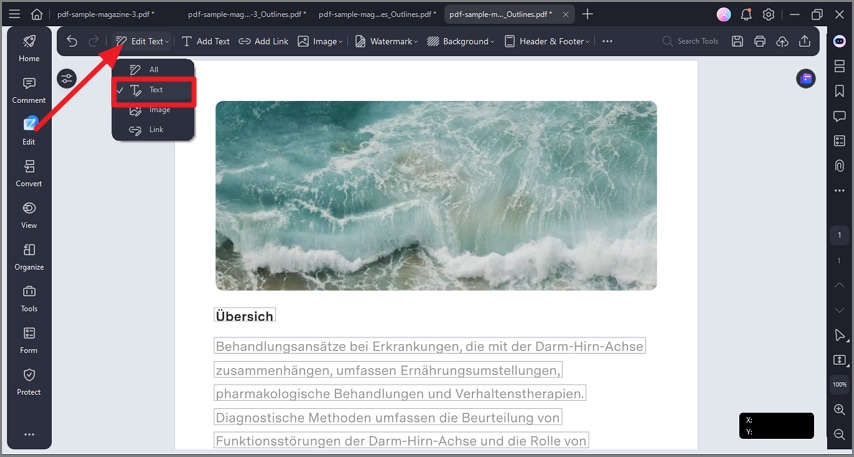
PDF-XChange Editor разделяет изменение существующего текста и создание нового текстового объекта. Для правки уже имеющегося содержимого откройте вкладку Home, раскройте Edit и выберите Text. Для новой надписи на той же вкладке раскройте Add и выберите Add Text. После выбора текстового объекта доступна контекстная вкладка Format с параметрами оформления.
- Чтобы исправить существующую фразу, откройте Home → Edit → Text и щёлкните по нужному текстовому объекту.
- Внесите правку и проверьте параметры на вкладке Format, особенно шрифт, размер и выравнивание.
- Чтобы дописать новый фрагмент, выберите Home → Add → Add Text, щёлкните по странице и начните ввод.
- Если символы на странице не выделяются, сначала примените OCR, а уже затем пытайтесь менять исходные слова.
- После сохранения увеличьте изменённый участок и проверьте соседние строки: в сложном PDF один визуальный абзац может состоять из нескольких независимых объектов.
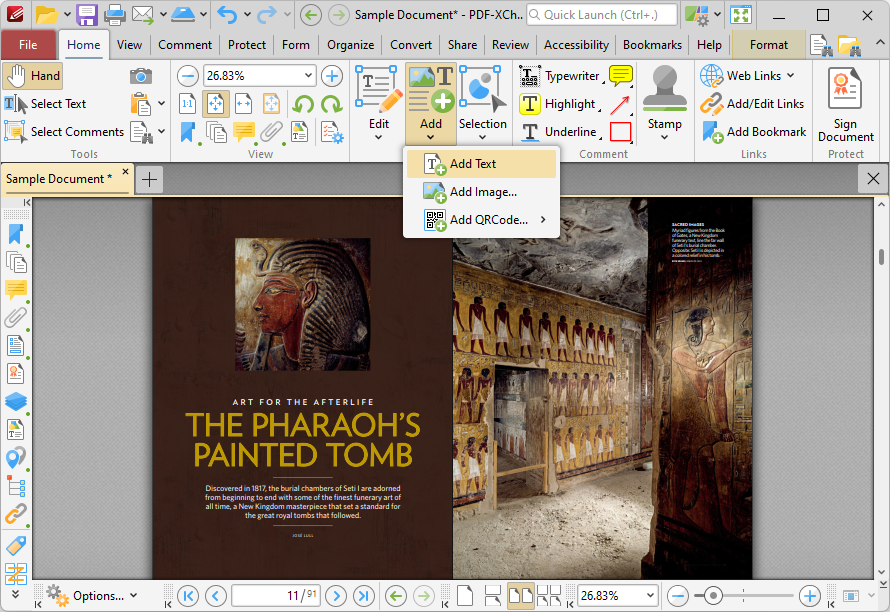
Для плоского бланка, где нужно только вписать дату или номер, можно использовать отдельный текстовый объект. Если задача состоит в исправлении исходного предложения, выбирайте режим Edit → Text, а не аннотационный Typewriter. Это сохраняет различие между содержимым страницы и комментариями поверх неё.
Плюсы:
- отдельные команды для существующего и нового базового текста;
- контекстное форматирование появляется для выбранного текстового объекта;
- OCR закрывает сценарий со сканированной страницей.
Минусы:
- сложные страницы могут быть разбиты на множество текстовых объектов, поэтому длинная правка требует построчной проверки;
- Typewriter и другие комментарии нельзя автоматически считать изменением исходного содержимого.
PDFelement — Text Mode и добавление нового текстового блока
PDFelement редактирование текста связано с режимом Text Mode. В редакторе можно работать построчно или на уровне абзаца; на панели также есть добавление нового текстового блока. Это полезно для документов, где одна короткая правка должна затронуть только строку, а длинное изменение — перераспределить текст внутри абзаца.
- Откройте PDF и перейдите к инструментам редактирования текста.
- Выберите Text Mode. Для локальной правки используйте строковый режим, для абзаца — абзацный.
- Чтобы добавить новый блок в свободное место, используйте команду добавления текста и щёлкните по странице.
- Настройте шрифт, размер и другие параметры в панели свойств.
- Сохраните копию и сравните строки до и после изменения: абзацный режим способен перераспределять текст внутри блока.

Для скана последовательность другая: сначала выполняется OCR, затем редактируется распознанный текст. Если просто наложить новую надпись на изображение старой, исходные пиксели останутся под ней. Такой приём приемлем для заметки поверх бланка, но не для исправления содержимого скана.
Плюсы:
- можно выбирать характер редактирования строки или абзаца;
- поддерживается добавление отдельного текстового блока и форматирование;
- OCR можно связать с последующей правкой текста.
Минусы:
- при абзацном режиме необходимо контролировать переносы и границы текстового контейнера;
- после изменения длинного абзаца нужно отдельно проверить переносы, границы блока и соседние объекты.
ABBYY FineReader — когда текст находится на скане
ABBYY FineReader полезен прежде всего для PDF со сканами и фотографиями страниц. Редактор умеет вставлять новый текст и менять распознанный текст. Для работы с содержимым переключитесь на вкладку Edit Content или нажмите Ctrl+E. Новый блок создаётся командой Add Text; для неё также используется сочетание Ctrl+T.
- Откройте PDF и попробуйте выделить несколько букв. Если страница ведёт себя как изображение, сначала выполните распознавание текста.
- Проверьте язык OCR и вычитайте участки, где особенно критичны цифры, фамилии, адреса, даты и таблицы.
- Перейдите на Edit Content или нажмите Ctrl+E.
- Для новой надписи выберите Add Text или нажмите Ctrl+T, затем щёлкните по странице либо обозначьте область текстового блока и введите текст.
- Для исправления существующего распознанного фрагмента щёлкните по нужному текстовому блоку в режиме редактирования и замените символы.
- Сохраните изменения через File → Save или Ctrl+S, затем повторно откройте PDF и найдите исправленное слово поиском.

Если поверх скана требуется только вписать имя, номер или короткую ремарку, полное распознавание не всегда нужно: новый текстовый блок можно разместить поверх изображения. OCR необходим тогда, когда нужно изменить исходные слова скана, искать их, копировать или использовать как настоящий текстовый слой.
Плюсы:
- подходит для сканов и изображений с текстом;
- после OCR можно исправлять распознанное содержимое и искать текст;
- есть отдельный режим Edit Content и отдельная команда Add Text.
Минусы:
- результат OCR необходимо вычитывать вручную;
- текст, сохранённый в PDF как векторные кривые, не становится обычным редактируемым абзацем только из-за открытия файла.
Icecream PDF Editor — быстрая правка через Edit
Icecream PDF Editor открывает текстовые операции из режима Edit. Существующий текст можно выбрать и открыть для редактирования, а для новой надписи используется Add/edit text в левой панели. В свойствах текста доступны размер, выравнивание, шрифт, цвет, прозрачность и начертание.
- Откройте PDF и включите Edit.
- Для нового фрагмента выберите Add/edit text и щёлкните в нужной точке страницы.
- Введите текст и настройте параметры в Text properties.
- Для уже существующего текста используйте выбор объекта и редактирование внутри найденного текстового блока.
- Сохраните документ; если исходник нужно сохранить неизменным, используйте сохранение копии.
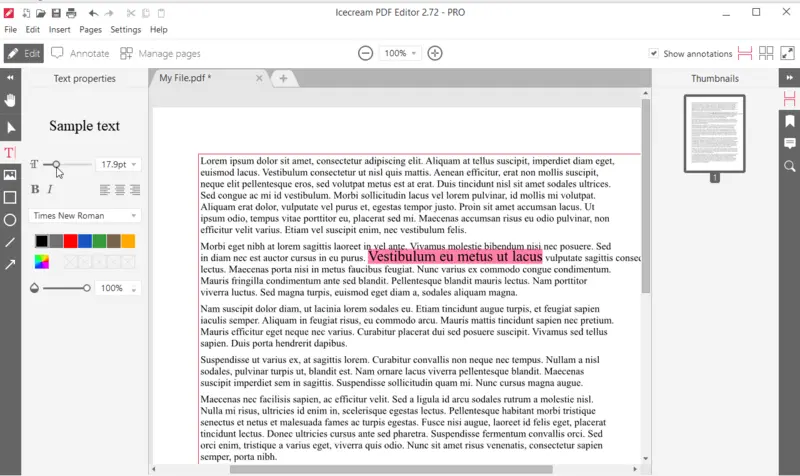
На плотной странице сначала уменьшите текстовый блок до фактической ширины свободной области, затем подберите размер шрифта. Если начать с большого размера, строка может выйти за границы поля, и ошибка проявится только после закрытия режима редактирования.
Плюсы:
- отдельный режим редактирования и понятная панель свойств текста;
- подходит и для новой надписи, и для правки доступного текстового объекта.
Минусы:
- при сложной верстке требуется ручная проверка границ блока;
- скан без текстового слоя сначала нужно распознать, если требуется менять исходные слова.
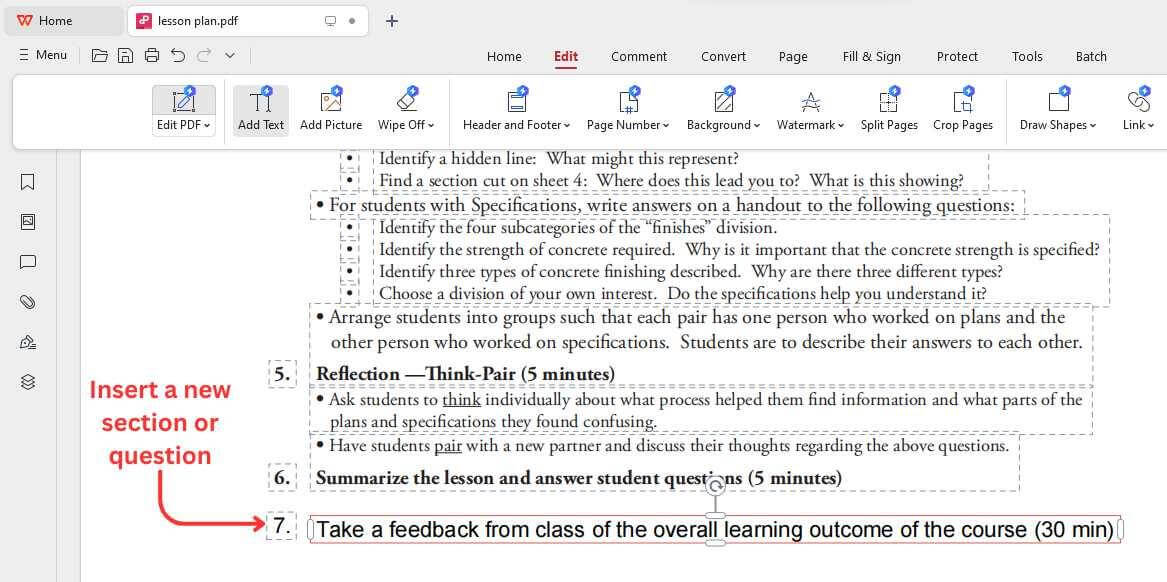
WPS Office — Add Text в PDF-редакторе
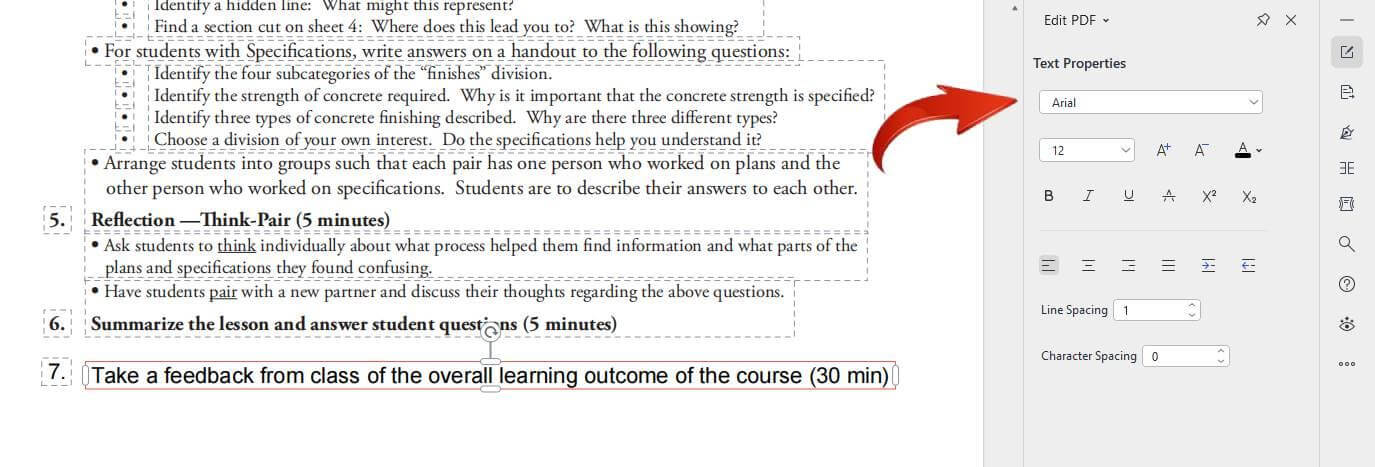
В PDF-инструментах WPS Office новая надпись добавляется с вкладки Edit командой Add Text. После выбора места на странице появляется текстовый объект, а параметры задаются в Text Properties. Этот способ удобен, когда PDF уже открыт в офисном пакете и требуется вписать короткий фрагмент без конвертации всего документа в Word.

- Откройте PDF в WPS и перейдите на вкладку Edit.
- Нажмите Add Text и укажите место на странице.
- Введите надпись и откройте Text Properties для шрифта, размера и других параметров.
- Переместите блок так, чтобы он не пересекал линии формы и соседний текст.
- Сохраните копию и проверьте её в обычном PDF-просмотрщике.
Плюсы:
- не требует предварительной конвертации PDF в DOCX для короткой надписи;
- есть отдельная команда Add Text и панель свойств.
Минусы:
- для сложного редактирования исходного содержимого возможности зависят от используемых PDF-функций WPS;
- после правки сложного макета необходима визуальная проверка.
WidsMob PDFEdit — добавление нового текстового блока
WidsMob PDFEdit позволяет редактировать существующий текст и добавлять новый. Для новой надписи используется команда Add Text в правой части интерфейса: после её выбора укажите место на странице и введите содержимое. Для уже существующего текста сначала выделите нужный фрагмент и включите Edit.
- Откройте PDF в WidsMob PDFEdit.
- Чтобы дописать новый фрагмент, выберите Add Text справа, укажите место на странице и введите текст.
- Чтобы изменить существующий текстовый объект, выделите его и используйте Edit.
- Подгоните положение и оформление так, чтобы новый блок не перекрывал линии, подписи и соседние поля.
- Сохраните отдельную копию и откройте её повторно.
Если исходные буквы являются частью изображения скана, команда Add Text лишь создаст новый объект поверх страницы. Для замены слов внутри изображения сначала нужен OCR или другой редактор, умеющий распознавать сканы.
Плюсы:
- есть отдельные операции для редактирования существующего текста и добавления нового;
- не требуется преобразовывать весь документ в Word ради короткой правки.
Минусы:
- новый блок не превращает изображение скана в редактируемый текст;
- после длинной правки нужно отдельно контролировать геометрию текстовых объектов.
Infix PDF Editor — Text и Text+ для текста и форм
Infix PDF Editor построен вокруг текстового редактирования. Для существующего текста используется инструмент Text; для нового блока можно протянуть текстовую область и набрать содержимое. Инструмент Text+ предназначен в том числе для заполнения полей и неинтерактивных форм. Infix умеет перераспределять связный текст между колонками и страницами, поэтому он подходит не только для отдельных подписей, но и для длинных текстовых потоков.
- Выберите Text для редактирования существующего текста.
- Для нового блока создайте текстовую область в свободном месте и начните ввод.
- Для заполнения формы используйте Text+, если требуется ввести значения поверх бланка.
- Проверьте направление текста: редактор ориентирован на текст, читаемый слева направо.
- После изменения длинного абзаца просмотрите соседние колонки и следующую страницу, чтобы обнаружить нежелательное перераспределение текста.
Особенность Infix — работа с текстовым потоком. Она полезна при длинной правке, но увеличивает цену ошибки: добавление нескольких слов способно изменить разбиение строки и расположение следующего фрагмента. Для короткого номера в пустой строке лучше создать отдельный блок, а для правки абзаца — работать с существующим текстом и проверять всё окружение.
Плюсы:
- есть отдельные инструменты для существующего текста и заполнения формы;
- поддерживаются сценарии с длинными связанными текстовыми блоками.
Минусы:
- нужно контролировать перераспределение текста между блоками;
- редактирование текста имеет ограничения по направлению письма.
iTop PDF — Add text для коротких правок
iTop PDF добавляет новый текст через вкладку Edit. После открытия документа выберите Add text, щёлкните в нужной области страницы и введите содержимое. Там же доступны изменения размера, цвета и начертания текста. Для правки уже существующего содержимого используется режим редактирования контента, поэтому новый Text Box не нужно накладывать поверх слова, которое можно изменить напрямую.
- Нажмите Open PDF и откройте документ.
- Перейдите на вкладку Edit.
- Выберите Add text, щёлкните по свободному месту страницы и введите надпись.
- Настройте шрифт, размер и цвет, затем проверьте ширину текстового блока.
- Сохраните копию и откройте её повторно, чтобы проконтролировать положение и переносы.
Этот способ удобен для коротких исправлений и дополнений без конвертации в DOCX. Для скана логика остаётся прежней: добавленная надпись не заменяет исходные пиксели, поэтому исправление текста изображения требует распознавания.
Плюсы:
- есть прямые операции редактирования содержимого и добавления текста;
- подходит для коротких правок без промежуточной конвертации.
Минусы:
- при замене длинных фрагментов нужно контролировать переносы и соседние объекты;
- скан нельзя исправить как обычный текст до распознавания.
Advanced TIFF Editor — нишевый способ для страничной графики
Advanced TIFF Editor Plus рассчитан прежде всего на многостраничные TIFF и PDF с растровыми страницами. Для работы с PDF программе нужен GhostScript: его подключение выполняется в Settings → User settings → Plug-in. После этого на страницу можно вставлять текстовые объекты; для обычной надписи используется Tools → Add Text.
- Если PDF ещё не открывается в редакторе, подключите GhostScript через Settings → User settings → Plug-in.
- Откройте нужную страницу PDF.
- Выберите Tools → Add Text и укажите место размещения.
- Введите надпись и настройте её параметры.
- Сохраните результат и сравните качество и геометрию страницы с исходником, особенно если документ состоит из сканов мелкого текста.
Для документов, основанных на изображениях, этот подход логичен: новый текст накладывается как отдельный объект поверх страницы. Для длинных редактируемых абзацев удобнее PDF-редактор с отдельным режимом текстового содержимого.
Плюсы:
- подходит для многостраничных растровых документов;
- текстовый объект можно добавить непосредственно на страницу.
Минусы:
- для PDF требуется отдельный GhostScript-плагин;
- не является оптимальным инструментом для глубокой правки длинного исходного текста PDF.
Microsoft Edge — без установки отдельного PDF-редактора
Microsoft Edge позволяет заполнить пустые поля PDF без установки отдельного редактора. Откройте документ, нажмите Edit в верхней панели, выберите нужное пустое поле и вводите текст. Для добавления нового текста поверх страницы используется Add notes в верхней панели; через тот же режим Edge предлагает добавление изображений и фигур.
- Откройте локальный PDF в Microsoft Edge.
- Если документ содержит заполняемые пустые поля, нажмите Edit, щёлкните по нужному полю и введите значение.
- Если требуется отдельная новая надпись поверх страницы, выберите Add notes и добавьте текст в нужном месте.
- Проверьте, что надпись не перекрывает линии и соседние поля.
- Нажмите Save и повторно откройте сохранённый PDF.
Edge подходит для заполнения и простой текстовой пометки, но не заменяет редактор базового содержимого, когда нужно переписать существующий абзац, выполнить OCR или точно перестроить сложную страницу.
Плюсы:
- встроен в Windows и подходит для простого заполнения PDF;
- Add notes позволяет дописать новый текст без отдельной установки.
Минусы:
- не предназначен для глубокой замены исходных текстовых объектов;
- для OCR и сложной верстки нужен специализированный редактор.
Microsoft Word — конвертация, когда нужно переписать много текста
Word открывает PDF не как обычный PDF-редактор. При команде File → Open он создаёт копию и преобразует содержимое в редактируемый документ Word. Такой метод полезен, когда нужно переписать много связного текста, но за удобство приходится платить риском изменения разметки. Строки и страницы после преобразования могут разрываться в других местах, а сложные элементы конвертируются хуже.
- В Word выберите File → Open и укажите PDF.
- Подтвердите преобразование копии PDF в редактируемый документ.
- Добавьте или исправьте текст как в обычном документе Word.
- Особенно внимательно проверьте таблицы, колонки, сноски, подписи к изображениям, переносы и разрывы страниц.
- Экспортируйте или сохраните результат обратно в PDF, затем сравните итог с исходником постранично.
Для короткой даты этот путь избыточен. Для отчёта из десяти страниц с большим количеством правок он может быть удобнее точечного редактирования каждого PDF-объекта. Чем сложнее исходная верстка, тем ранее необходимость контрольного сравнения.
Плюсы:
- удобен для большого объёма связного текста;
- исходный PDF остаётся отдельным файлом, потому что Word работает с преобразованной копией.
Минусы:
- верстка после преобразования может отличаться от исходной;
- сложные таблицы, графика, сноски и колонки требуют тщательной проверки.
Как добавить текст в PDF на macOS
На Mac для короткой надписи часто достаточно встроенного Preview, а для изменения исходного текста нужен полноценный редактор. Разница принципиальна: Preview позволяет разметить PDF и заполнить форму, но не редактирует базовый текст страницы как обычный текстовый редактор.
Preview — встроенный Text Box и заполнение форм
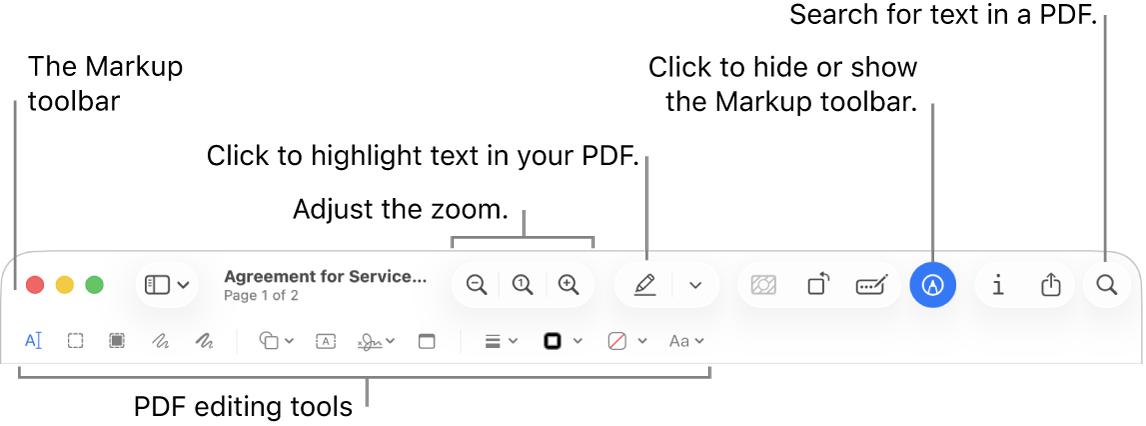
В Preview на Mac нельзя переписывать исходный текст PDF как базовое содержимое страницы, зато можно добавлять текстовую разметку и заполнять формы. Для обычной надписи включите Show Markup Toolbar и выберите инструмент Text. Для формы сначала щёлкните по готовому полю; если ввод не поддерживается, откройте панель заполнения формы и используйте Text Box Tool.
- Откройте PDF в Preview.
- Для надписи поверх страницы нажмите Show Markup Toolbar и выберите Text.
- Введите текст, затем перетащите блок на нужную строку. Параметры шрифта, начертания и цвета меняются через средства оформления текста на панели разметки.
- Если это форма, сначала щёлкните по интерактивному полю и печатайте. Если поле не принимает ввод, откройте панель заполнения формы и добавьте Text Box Tool.
- Сохраните копию и проверьте расположение добавленных объектов после повторного открытия.
Возможность выделить или скопировать распознанный текст не означает, что любой абзац можно перестроить как в текстовом редакторе. Для замены исходной фразы внутри скана нужен OCR-редактор, а Preview рациональнее использовать для заполнения, заметок и небольших надписей поверх страницы.
Плюсы:
- встроен в macOS;
- подходит для Text Box, разметки и заполнения форм;
- файл можно править локально без загрузки в веб-сервис.
Минусы:
- не редактирует исходный текст PDF как базовое содержимое;
- для длинной правки скана или абзаца нужен другой инструмент.
PDF Expert — отдельный редактор для Mac и iOS
PDF Expert на Mac разделяет аннотационный текст и редактирование исходного содержимого. Чтобы дописать новый текстовый блок поверх страницы, откройте Annotate и выберите Text. Чтобы исправить существующий текст, откройте Edit, выберите Text и щёлкните по нужному фрагменту.
- Откройте PDF.
- Для новой надписи выберите Annotate → Text, щёлкните по странице и начинайте ввод.
- В боковой панели настройте шрифт, размер и цвет; сам Text Box можно перемещать перетаскиванием.
- Для исправления существующей фразы переключитесь в Edit → Text, щёлкните по исходному тексту и внесите изменение.
- Сохраните копию и проверьте переносы, положение блока и совпадение шрифта.

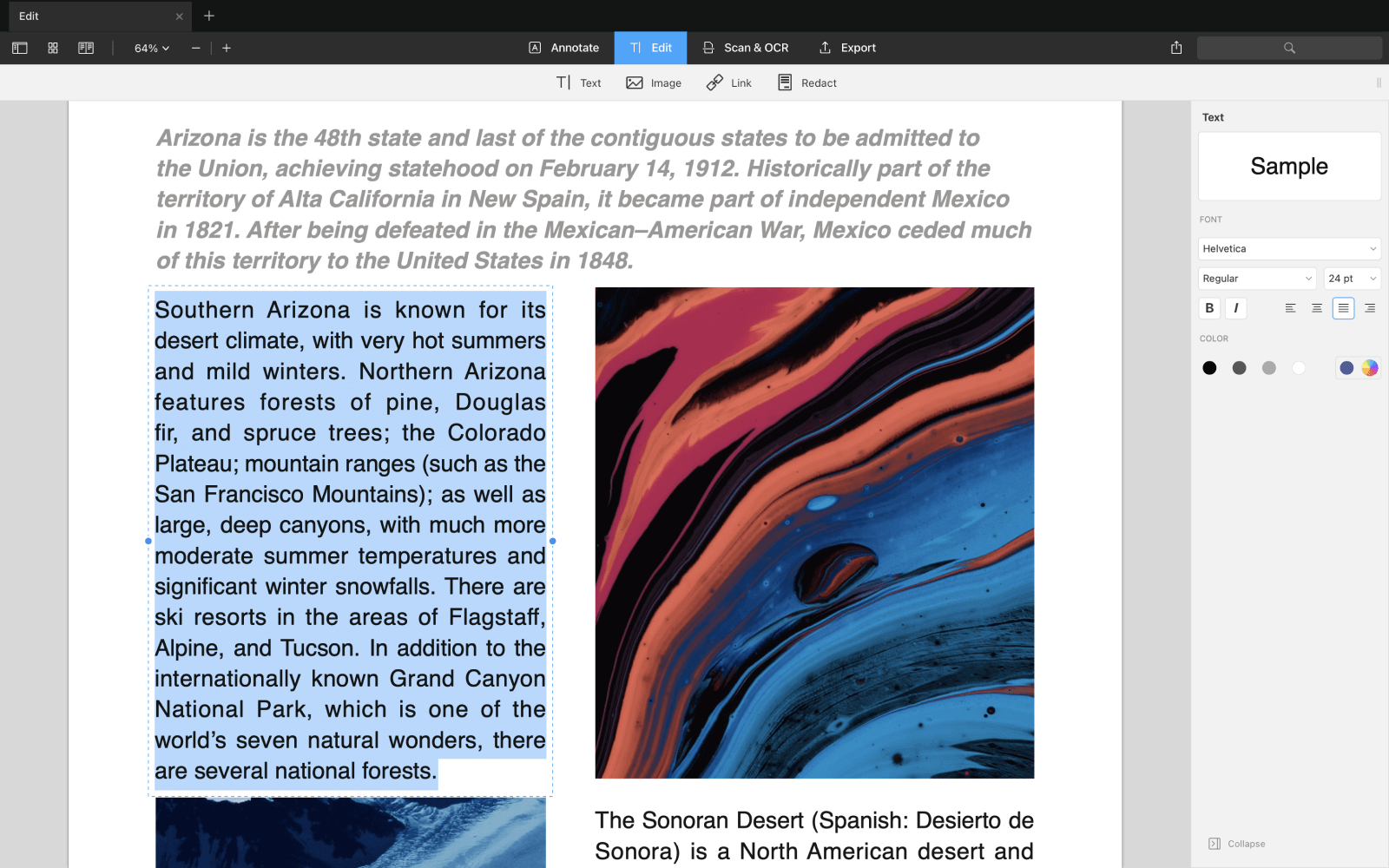
Для короткой неинтерактивной формы удобнее Annotate → Text, потому что новая надпись остаётся отдельным объектом и её можно точно поставить на линию. Для исправления исходной фразы используйте режим Edit, чтобы не маскировать старый текст новым блоком.
Плюсы:
- раздельные режимы для новой надписи и изменения существующего текста;
- Text Box можно перемещать и форматировать без конвертации в Word.
Минусы:
- скан без распознанного текстового слоя требует OCR;
- после замены длинных фрагментов нужно контролировать переносы и ширину текстового контейнера.
Как добавить текст в PDF онлайн
Онлайн-редактор удобен для разовой задачи без установки, но перед загрузкой нужно учитывать содержание документа. Если PDF содержит паспортные данные, банковские сведения, медицинскую информацию, коммерческие секреты или другие данные, которые нельзя передавать третьей стороне, используйте локальное приложение либо сервис, разрешённый правилами вашей организации. Не выбирайте онлайн-метод только потому, что он быстрее открывается.
| Сервис | Новый текст | Правка существующего текста | Когда выбирать |
|---|---|---|---|
| Smallpdf | Да | Да, в редакторе содержимого | Разовая работа в браузере и аннотации |
| iLovePDF | Да | Да, отдельный режим Edit | Нужно и дописать, и исправить существующий текст |
| Sejda PDF Editor | Да | Да, щелчком по существующему тексту | Нужно быстро поправить текст и сохранить результат |
| PDFescape | Да | Онлайн-режим ограничен текстом, добавленным в PDFescape | Плоские формы и новые надписи |
| PDF2Go | Да | Зависит от структуры PDF и доступного режима редактирования | Простые браузерные правки |
| PDF Candy | Да | Да, редактор текста | Нужно добавить или изменить текст без настольной программы |
| HiPDF | Да | Да, для поддерживаемого текстового содержимого | Текст и другие объекты в браузере |
| Soda PDF | Да | Да | Нужно совместить редактирование и OCR |
| PDF24 Creator / PDF24 Tools | Да, в онлайн-инструментах | Не следует путать с полной правкой базового текста в Creator | Новая надпись, аннотация или форма |
| Dropbox | Да в веб-редакторе | Зависит от доступных функций аккаунта | Файл уже находится в Dropbox |
Smallpdf — Text для новой надписи и редактор содержимого

Smallpdf в браузере поддерживает два близких, но разных сценария. В аннотационном редакторе можно выбрать текстовый инструмент, щёлкнуть по странице, ввести надпись, переместить или изменить размер блока. Современный Edit PDF также поддерживает изменение существующего текста. Сначала решите, достаточно ли нового Text Box или требуется именно редактирование исходного абзаца.
- Откройте редактор PDF и загрузите файл.
- Для новой надписи выберите текстовый инструмент и щёлкните по нужному месту.
- Введите фрагмент, затем переместите или измените размеры блока.
- Если нужно изменить исходный текст, используйте режим редактирования содержимого, а не обычную аннотацию.
- Сохраните результат и сравните изменённую страницу с исходной копией.
Онлайн-метод не требует установки, но файл передаётся веб-сервису. Для конфиденциальных PDF это отдельный критерий выбора, а не мелкая техническая деталь.
Плюсы:
- есть и добавление нового текста, и редактирование существующего содержимого;
- работает в браузере на разных устройствах.
Минусы:
- документ обрабатывается онлайн;
- доступность отдельных бесплатных и расширенных функций следует проверять непосредственно перед важной работой.
iLovePDF — Add text и Edit для существующего содержимого

В iLovePDF для нового текста используется Add text: после выбора инструмента ввод начинается в текстовом блоке, а повторная команда создаёт следующий блок. Для редактирования исходного текста есть отдельный режим Edit, расположенный рядом с Annotate: выберите существующий фрагмент, измените, переместите или удалите его, затем примените изменения.
- Загрузите PDF в Edit PDF.
- Для новой надписи нажмите Add text и введите содержимое в появившийся блок.
- Настройте шрифт, размер и цвет.
- Для исходного текста переключитесь в Edit и выберите редактируемый фрагмент.
- Примените изменения и сохраните полученный файл.
Не закрывайте старый текст белой фигурой, если цель — удалить конфиденциальную информацию. Для таких данных требуется настоящее удаление содержимого или специальная redaction-функция; визуальное перекрытие не гарантирует удаления исходных символов.
Плюсы:
- разделяет аннотацию и редактирование существующего текста;
- можно настраивать размер, шрифт и цвет нового содержимого.
Минусы:
- работа идёт через веб-сервис;
- для сложного скана сначала нужен OCR.
Sejda PDF Editor — Text с редактированием существующих фрагментов

Sejda использует инструмент Text в верхней панели. Щелчок по свободному месту создаёт новый текст, щелчок по существующему редактируемому тексту открывает его для изменения. Доступны жирное и курсивное начертание, размер, семейство и цвет. После завершения нажмите Apply changes, затем сохраните полученный файл.
- Загрузите PDF в редактор.
- Убедитесь, что выбран Text.
- Щёлкните по пустому месту, чтобы добавить новый текст, либо по существующему тексту, чтобы начать его редактировать.
- Настройте шрифт, размер, цвет и начертание.
- Нажмите Apply changes и сохраните результат.
Если существующий текст не реагирует на щелчок, причина часто в структуре PDF: это может быть изображение, векторная графика или текст, разбитый на нестандартные объекты. Сначала проверьте возможность выделения текста и при необходимости примените OCR в другом инструменте.
Плюсы:
- новый и существующий текст обрабатываются одним Text-инструментом;
- есть базовое форматирование непосредственно в браузере.
Минусы:
- для сканов и нестандартных PDF редактирование исходного текста может быть недоступно без OCR;
- онлайн-обработка не подходит для файлов, которые запрещено передавать сторонним сервисам.
PDFescape — важное ограничение онлайн-режима
PDFescape хорошо подходит для вписывания нового текста. В онлайн-редакторе откройте Insert, выберите Text, щёлкните по свободному месту и печатайте. Но есть существенное ограничение: в веб-версии редактировать можно текст, ранее добавленный средствами PDFescape; это не универсальная замена исходного содержимого страницы.
- Загрузите PDF.
- Откройте Insert → Text.
- Щёлкните по месту, где требуется новая надпись, и введите текст.
- Настройте внешний вид добавленного объекта.
- Сохраните файл и проверьте добавленную надпись в другом просмотрщике.
Если задача — заменить исходную цену, фамилию или предложение, выбирайте редактор базового содержимого. PDFescape Online разумнее использовать для нового слоя: заполнения плоского бланка, пояснений и комментариев.
Плюсы:
- простой браузерный сценарий Insert → Text;
- подходит для вписывания значений в свободные области.
Минусы:
- онлайн-режим нельзя выдавать за универсальный редактор исходного текста;
- документ обрабатывается веб-сервисом.
PDF2Go — браузерная надпись и аннотации
PDF2Go предоставляет онлайн-редактор, в котором можно добавлять текст, изображения и графические элементы. Для короткой надписи загрузите PDF, выберите текстовый инструмент, разместите блок и введите содержание. Этот вариант полезен для комментария или заполнения свободного места; перед серьёзной правкой исходного текста проверьте, позволяет ли конкретный объект документа редактировать базовое содержимое.
- Загрузите документ в PDF Editor.
- Выберите средство текста и щёлкните по странице.
- Введите надпись и подгоните блок по размеру.
- Сохраните итоговый PDF.
- Откройте результат локально и убедитесь, что текст не сдвинулся.
Плюсы:
- не требуется устанавливать настольную программу;
- подходит для новой надписи и визуальной разметки.
Минусы:
- для сложной замены базового текста нужен редактор, который явно поддерживает эту операцию;
- не подходит для файлов, которые нельзя загружать на внешний сервер.
PDF Candy — добавление и изменение текста онлайн
PDF Candy имеет отдельные инструменты для редактирования PDF и текста. В редакторе можно добавлять новую надпись, удалять или изменять поддерживаемый текст, менять оформление и работать с другими объектами страницы. Для заполнения форм PDF Filler поддерживает текст, даты, флажки и подписи, поэтому форму не требуется имитировать случайными текстовыми блоками, если подходящий инструмент уже предусмотрен.
- Откройте редактор текста PDF и загрузите файл.
- Для новой надписи выберите добавление текста и разместите блок на странице.
- Для существующего текста выделите поддерживаемый объект и внесите изменение.
- Для формы используйте PDF Filler, если задача состоит именно в заполнении полей.
- Экспортируйте файл и проверьте все изменённые страницы.
Плюсы:
- есть отдельные сценарии для редактирования текста и заполнения формы;
- можно работать с новым и существующим текстом без Word-конвертации.
Минусы:
- это онлайн-обработка файла;
- скан без OCR остаётся отдельной задачей.
HiPDF — онлайн-редактор для текста и объектов
HiPDF позволяет добавлять текст и другие объекты в браузере, а редактор содержимого поддерживает изменение текста в подходящих PDF. Для новой надписи откройте PDF Editor, выберите текстовый инструмент, щёлкните по странице и введите содержимое. Для существующего абзаца сначала убедитесь, что редактор распознаёт его как текстовый объект, а не как изображение.
- Загрузите PDF в редактор.
- Выберите текстовый режим и добавьте новый блок либо выделите существующий текст.
- Настройте шрифт, цвет и размер в доступной панели свойств.
- Примените изменения и сохраните файл.
- Проверьте результат при увеличенном масштабе.
Плюсы:
- поддерживает текст и другие объекты в одном браузерном рабочем процессе;
- не требует преобразовывать весь файл в DOCX для короткой правки.
Минусы:
- не каждый PDF содержит редактируемый текстовый слой;
- онлайн-загрузка требует учитывать конфиденциальность документа.
Soda PDF — прямое редактирование и OCR

Soda PDF поддерживает добавление, изменение и удаление текста; для нового абзаца используется инструмент Text. Отдельно доступен OCR для сканированных PDF, после которого текст можно искать и редактировать. Это делает сервис полезным в смешанном сценарии: сначала распознать страницу, затем добавить или исправить фрагмент.
- Откройте PDF Editor.
- Для новой надписи выберите Text и создайте текстовый блок.
- Для существующего текста выберите редактируемый объект и внесите изменения.
- Если страница является сканом, сначала выполните OCR.
- Сохраните файл и проверьте распознанные участки вручную.
Плюсы:
- поддерживает как текстовое редактирование, так и OCR;
- можно работать с документом без Word-конвертации.
Минусы:
- OCR необходимо вычитывать;
- при онлайн-работе файл передаётся веб-сервису.
PDF24 Creator и PDF24 Tools — различайте настольный и онлайн-сценарии
У PDF24 важно не смешивать настольный PDF24 Creator и браузерные PDF24 Tools. Онлайн-редактор и инструмент аннотаций позволяют добавлять новые элементы, включая текст; инструмент заполнения формы также умеет добавлять текст, изображения и фигуры. Настольный Creator силён в операциях со страницами, создании и преобразовании PDF, но его нельзя описывать как эквивалент полноценного редактора базового текста. Для изменения существующего абзаца PDF24 предлагает использовать другой подход, в том числе преобразование документа.
- Для новой надписи откройте онлайн PDF24 Editor или инструмент заполнения PDF.
- Добавьте текстовый элемент в нужное место страницы.
- Настройте положение и оформление.
- Не ожидайте, что этот же процесс позволит свободно переписывать любой исходный абзац.
- Сохраните результат и проверьте добавленный текст локально.
Плюсы:
- онлайн-инструменты подходят для нового текста, аннотаций и заполнения форм;
- можно не устанавливать отдельный редактор для разовой надписи.
Минусы:
- не следует путать добавление нового элемента с полной правкой исходного текста;
- для глубокой текстовой переработки может потребоваться другой редактор или конвертация.
PDF Pro — четыре разных текстовых сценария
PDF Pro разделяет Add text, Edit text, TypeWriter и преобразование в Word. Эта модель помогает выбрать правильное действие: Add text создаёт новый текст, Edit text работает с редактируемым содержимым, TypeWriter предназначен для вписывания поверх страницы, а Word-конвертация нужна для объёмной переработки.
- Для новой надписи откройте вкладку редактирования и выберите Add text.
- Для исправления исходного текста используйте Edit text и щёлкните по редактируемому фрагменту.
- Для плоской формы, где достаточно надписи поверх страницы, используйте TypeWriter.
- Если исходный PDF является изображением, сначала нужен OCR.
- После сохранения проверьте, какой тип объекта получился: новый текст, аннотация или изменённое базовое содержимое.
Плюсы:
- чётко разделяет разные способы работы с текстом;
- есть отдельный путь для нового и исходного текста.
Минусы:
- скан требует OCR;
- условия сохранения и ограничения сервиса нужно проверять перед обработкой важного файла.
PDFzorro — простая браузерная надпись
PDFzorro рассчитан на быстрые браузерные изменения: после загрузки можно добавить текст, изображения, линии и свободные пометки, затем сохранить результат. Для новой надписи этого достаточно; для капитального изменения исходного абзаца следует выбрать редактор, который явно редактирует базовое текстовое содержимое.
- Загрузите PDF.
- Выберите добавление текста.
- Щёлкните по странице и введите надпись.
- Разместите блок в нужном месте.
- Сохраните результат и проверьте его локально.
Плюсы:
- минимальный браузерный сценарий для новой надписи;
- подходит для простых визуальных правок.
Минусы:
- не лучший выбор для глубокой правки исходной структуры PDF;
- файл обрабатывается онлайн.
SimplePDF — текстовые поля в браузере
SimplePDF позволяет добавлять текст, флажки, изображения и подписи прямо в браузере. Сервис описывает обработку документа на стороне клиента. Для чувствительной информации всё равно нужно учитывать правила вашей организации и доверие к веб-приложению, а не считать любой браузер автоматически безопасной локальной средой.
- Откройте PDF в редакторе.
- Выберите текстовый инструмент и щёлкните по нужному месту.
- Введите надпись и расположите блок.
- Добавьте другие элементы формы только при необходимости.
- Сохраните итоговый PDF и проверьте его в отдельном просмотрщике.
Плюсы:
- подходит для новой надписи и заполнения плоских бланков;
- не требует отдельной настольной программы.
Минусы:
- для исправления сложного базового текста лучше специализированный редактор;
- правила обработки чувствительных данных остаются важнее удобства веб-интерфейса.
CutePDF Editor — не путайте с CutePDF Writer
CutePDF Editor относится к браузерным средствам разметки и добавления объектов. Он позволяет добавлять текст и другие элементы поверх страницы. CutePDF Writer выполняет другую задачу: создаёт PDF через виртуальную печать и не является полноценным редактором существующего текста. Поэтому для задачи «вписать текст» нужен редактор, а не PDF-принтер.
- Откройте PDF в CutePDF Editor.
- Выберите добавление текста и укажите область на странице.
- Введите значение и подгоните расположение.
- Сохраните результат.
- Проверьте, что текст виден в обычном PDF-просмотрщике.
Плюсы:
- подходит для простой надписи и разметки;
- не требует установки настольного редактора.
Минусы:
- CutePDF Writer нельзя считать тем же инструментом;
- для глубокой замены исходного содержимого лучше полноценный PDF-редактор.
Dropbox — текст прямо в веб-хранилище

Dropbox позволяет редактировать PDF в веб-интерфейсе. Для добавления нового текста откройте файл через редактор PDF, выберите добавление текстового блока, введите содержимое и настройте шрифт, размер или цвет. При сохранении можно записать копию либо заменить исходный файл. Редактирование уже существующего текста зависит от доступных возможностей аккаунта, поэтому для гарантированной правки базового содержимого заранее проверьте, доступен ли такой режим.
- Откройте PDF в веб-интерфейсе Dropbox и запустите Edit PDF.
- Добавьте текстовый блок и введите значение.
- Настройте шрифт, размер и цвет; при необходимости измените размеры блока.
- При сохранении выберите создание копии, если исходник нужно сохранить неизменным.
- Сравните копию с исходным файлом.
На iPhone Dropbox также поддерживает добавление текста в PDF через мобильный редактор. На Android набор PDF-операций отличается, поэтому для этой платформы ниже используются Samsung Notes, OneDrive и Xodo.
Плюсы:
- удобен, если PDF уже хранится в Dropbox;
- можно сохранить копию, не заменяя исходный документ.
Минусы:
- полнота редактирования исходного текста зависит от доступных функций аккаунта;
- файл находится в облачном хранилище, что важно для конфиденциальных данных.
Как вписать текст в PDF на iPhone
На iPhone чаще нужна не сложная переработка макета, а заполнение формы, подпись, дата или короткая текстовая пометка. Для такой задачи подходят встроенные средства Preview/Markup, Xodo и редакторы, уже рассмотренные ранее. Если требуется изменить исходный абзац, используйте приложение с режимом Edit PDF и затем проверьте сохранённый файл на большом экране.
Preview на iPhone — встроенное заполнение и Text Box
В Preview на iPhone можно заполнять интерактивные PDF-формы и добавлять отдельный текстовый блок. Для готовой формы используется кнопка Form Filling. Если нужно дописать текст там, где поля нет, нажмите Add и выберите текстовый блок; для обычной аннотации также доступен путь Markup → Add → Text.
- Откройте PDF в Preview.
- Для готовой формы нажмите Form Filling, коснитесь поля и введите данные.
- Чтобы добавить текстовый блок в произвольном месте формы, нажмите Add и выберите добавление текстового поля.
- Для текстовой аннотации откройте Markup, нажмите Add и выберите Text.
- Перетащите блок на нужную строку, сохраните PDF и повторно откройте файл для проверки.
Плюсы:
- не требуется отдельное приложение для простого заполнения и короткой надписи;
- подходит для даты, имени, номера и других коротких значений.
Минусы:
- добавленный текстовый блок не равен глубокой правке исходного абзаца;
- на маленьком экране сложнее контролировать многостраничный макет.
Xodo — Annotate и Add Text на телефоне

Xodo на iOS и Android позволяет добавлять текст в режиме аннотаций. На мобильном устройстве откройте меню инструментов, перейдите в Annotate и выберите Add Text или значок T. Коснитесь страницы, введите фрагмент и настройте положение. Это рабочий сценарий для бланков и заметок, но добавленный объект остаётся аннотационным слоем, если используется именно Annotate.
- Откройте PDF в Xodo.
- Переключитесь в Annotate.
- Выберите Add Text и коснитесь страницы.
- Введите текст, измените размер и положение блока.
- Сохраните документ и откройте его в другом просмотрщике для контроля.
Плюсы:
- одинаковая логика текстовых аннотаций доступна на мобильных платформах;
- удобен для коротких полей и комментариев.
Минусы:
- Annotate не заменяет изменение базового абзаца;
- сложный макет удобнее проверять на компьютере.
Как добавить текст в PDF на Android
Android-сценарии сильно различаются: Samsung Notes импортирует PDF в заметку и позволяет дописывать текст, OneDrive имеет отдельный Text внутри Markup, а Google Drive использует прежде всего рукописную разметку. Поэтому инструкцию «нажмите карандаш в Drive и печатайте» нельзя переносить на Android: рисование и печатный текст — разные функции.
Samsung Notes — импорт PDF и добавление текста
На совместимых устройствах Samsung PDF можно импортировать в Samsung Notes и дополнять текстом или рисунками. Один из путей — удерживать кнопку создания заметки и выбрать Import PDF; другой — создать заметку, нажать вставку и выбрать PDF. После импорта документ становится частью заметки, где можно добавлять содержимое. Для передачи результата обратно как PDF используйте сохранение заметки в файл PDF.
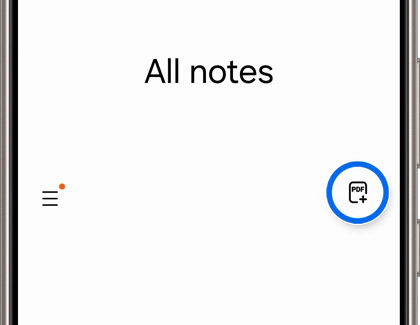
- Откройте Samsung Notes и выберите Import PDF либо вставьте PDF в новую заметку.
- Выберите нужный файл и завершите импорт.
- Добавьте текст или другие допустимые пометки на странице.
- Вернитесь назад, чтобы сохранить изменения заметки.
- Для отдельного PDF откройте дополнительные параметры и выберите сохранение как PDF file.
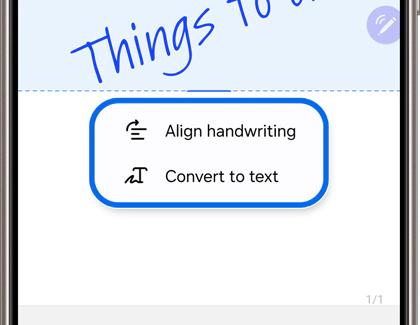

Samsung Notes особенно удобен на планшете со стилусом, когда к печатному тексту добавляются рукописные пометки. Но для исправления исходного абзаца договора это не замена настольному PDF-редактору: импортированный документ используется как основа заметки.
Плюсы:
- встроенный путь для устройств Samsung;
- можно совмещать печатный текст и рукописные пометки;
- результат экспортируется обратно в PDF.
Минусы:
- это не полноценное редактирование исходного текстового содержимого PDF;
- доступность функций зависит от устройства Samsung и приложения Notes.
OneDrive — Text внутри Markup
В OneDrive для Android есть панель Markup, в которой среди инструментов перечислены Pen, Highlight, Note, Text и Erase. Поэтому для печатной надписи используйте именно Text, а не перо. Новый объект относится к разметке PDF, что подходит для заполнения пустого места или комментария.
- Откройте PDF в OneDrive для Android.
- Внизу экрана включите Markup.
- На панели разметки выберите Text.
- Коснитесь нужного места, введите надпись и расположите блок.
- Завершите разметку и проверьте сохранённый PDF.

Плюсы:
- есть отдельный инструмент Text, поэтому не нужно рисовать буквы стилусом;
- удобен для файлов, уже хранящихся в OneDrive.
Минусы:
- текст относится к разметке, а не к правке базового абзаца;
- для OCR и глубокой правки исходного содержимого нужен другой инструмент.
Google Drive — почему разметка не равна печатному тексту

В Google Drive на Android разметка PDF выполняется пальцем или стилусом: перо, маркер, ластик и отмена действий. Это полезно для рукописной заметки или выделения, но такой набор нельзя представлять как полноценный способ добавить печатный текстовый блок. Если требуется набор текста с клавиатуры, используйте Samsung Notes, OneDrive, Xodo либо PDF-редактор.
Этот пример показывает, почему слова «редактор PDF» недостаточно. Пользователю важен конкретный тип объекта: печатный текст, рукописный штрих, комментарий, форма или исходное содержимое. Поэтому при выборе инструмента сначала определите, какой именно тип объекта должен появиться в готовом PDF.
Плюсы:
- подходит для рукописной разметки PDF на Android.
Минусы:
- такая разметка не является полноценным печатным Text Box;
- не подходит как основной способ исправлять базовый текст PDF.
Как добавить или изменить текст в PDF на Linux
На Linux задача решается специализированным PDF-редактором, импортом страницы в графический или офисный редактор либо аннотацией в браузере. Для добавления базового текста наиболее прямой путь даёт Master PDF Editor. LibreOffice Draw удобен для небольшого числа страниц, Inkscape — для графически сложной отдельной страницы, Firefox — для новой текстовой аннотации.
Master PDF Editor — Insert Text и редактирование объектов
Master PDF Editor поддерживает Linux, Windows и macOS. Новый текстовый объект вставляется кнопкой Insert Text, через Objects → Text или сочетанием Ctrl+T. После выбора команды щёлкните по странице и вводите текст. Для существующих объектов есть режим редактирования документа; свойства текста можно менять через инспектор объекта.
- Откройте PDF.
- Нажмите Insert Text, выберите Objects → Text или нажмите Ctrl+T.
- Щёлкните по странице и введите текст.
- Для изменения существующего объекта включите режим редактирования документа и выберите текстовый объект.
- Откройте Object Inspector, если нужно изменить шрифт, размер, цвет и другие параметры.
- Сохраните копию и проверьте её в другом PDF-просмотрщике.

Для неинтерактивной формы Master PDF Editor также допускает заполнение через Insert Text. Если форма интерактивная, сначала используйте её собственные поля: так значения остаются структурированными как форма, а не как случайные блоки поверх страницы.
Плюсы:
- прямой инструмент Insert Text и редактирование PDF-объектов;
- работает на Linux без конвертации в Word;
- поддерживает OCR и формы для более сложных сценариев.
Минусы:
- сложный PDF может содержать множество мелких текстовых объектов, которые приходится контролировать отдельно;
- при изменении длинного абзаца нужна визуальная проверка соседних объектов.
LibreOffice Draw — для небольших правок
LibreOffice Draw может открыть PDF как набор редактируемых объектов. Это удобно для небольшого документа, где нужно поправить отдельный текстовый объект или добавить новую текстовую область. После правки файл экспортируется обратно в PDF. Такой импорт не гарантирует, что сложный макет с множеством шрифтов и колонок будет вести себя как исходный документ, поэтому метод не стоит использовать вслепую для десятков страниц.
- В LibreOffice выберите File → Open и откройте PDF; документ загрузится в Draw.
- Выберите существующий текстовый объект для исправления либо инструмент Text для новой надписи.
- Отредактируйте текст и положение объекта.
- Используйте экспорт в PDF для создания результата.
- Сравните итог с исходником, особенно шрифты, переносы, таблицы и элементы, лежащие поверх друг друга.
Draw рационален для одной-двух страниц и простого макета. Для длинного договора с устойчивой типографикой лучше редактор, который изменяет PDF непосредственно, не импортируя страницу в объектную модель офисной программы.
Плюсы:
- бесплатный способ на Linux, Windows и macOS;
- можно редактировать отдельные импортированные объекты и добавлять новый текст.
Минусы:
- импорт сложного PDF способен изменить структуру и расположение объектов;
- после экспорта нужна постраничная проверка.
Inkscape — для отдельной графически сложной страницы

Inkscape умеет импортировать PDF и работать с текстом и векторными объектами страницы. Это полезно для плаката, схемы, сертификата или одной страницы с графикой, где важнее точное ручное размещение, чем поток текста между десятками страниц. После импорта выберите текстовый объект или создайте новый инструментом Text, затем сохраните копию в PDF.
- Откройте или импортируйте нужную страницу PDF в Inkscape.
- Проверьте результат импорта: шрифты могут быть заменены, если оригинальные гарнитуры недоступны.
- Выберите существующий текст или инструмент Text для новой надписи.
- Настройте положение, размер и начертание.
- Сохраните копию в PDF и сравните её с исходной страницей.
Для многостраничного текста Inkscape не должен быть первым выбором. Его сильная сторона — контроль объектов конкретной страницы. Если важна точная редактура абзацев и сохранение потока текста, PDF-редактор или LibreOffice обычно предсказуемее.
Плюсы:
- подходит для PDF со сложной векторной графикой и ручным расположением объектов;
- доступен на Linux.
Минусы:
- недоступный шрифт может быть заменён при импорте;
- неудобен для массовой правки длинного многостраничного текста.
Mozilla Firefox — Add text как аннотация

Встроенный просмотрщик Firefox имеет PDF-редактор аннотаций. Кнопка Add text добавляет новый текст поверх страницы; перед размещением можно выбрать цвет и размер. Сохранение создаёт копию PDF с аннотациями. Это быстрый способ заполнить пустое место, но не редактор базового содержимого.
- Откройте PDF во встроенном просмотрщике Firefox.
- Нажмите Add text.
- Выберите цвет и размер, затем щёлкните по странице.
- Введите надпись и разместите её.
- Сохраните копию PDF с аннотациями и проверьте файл во втором просмотрщике.
Плюсы:
- не требует отдельной установки PDF-редактора, если Firefox уже используется;
- подходит для печатной аннотации и заполнения плоского бланка.
Минусы:
- не заменяет изменение исходного текстового слоя;
- для OCR и сложной правки нужен специализированный инструмент.
Как добавить текст в отсканированный PDF
Скан — особый случай. Внешне страница выглядит как обычный документ, но внутри может находиться только изображение. Первый тест: попробуйте выделить одно слово. Если выделяется прямоугольник всей страницы или ничего не происходит, исходные буквы не являются редактируемым текстом. В этом случае есть два разных пути: наложить новый Text Box поверх изображения либо выполнить OCR и получить текстовый слой.
| Что требуется | Нужен OCR | Правильный путь |
|---|---|---|
| Вписать дату в пустую строку сканированной анкеты | Не обязательно | Добавить новый текстовый блок поверх изображения |
| Исправить фамилию, которая уже напечатана на скане | Да | Распознать страницу, проверить OCR, затем редактировать распознанный текст |
| Сделать скан доступным для поиска | Да | Создать распознаваемый текстовый слой |
| Скопировать абзац из скана | Да или встроенное распознавание просмотрщика | Распознать текст и проверить результат перед использованием |
| Удалить конфиденциальную строку | Не обязательно, но нужен специальный redaction-инструмент | Удалить содержимое безопасным способом, а не ограничиваться белой фигурой |
Порядок OCR-проверки:
- Укажите правильный язык или набор языков распознавания.
- Распознайте только нужные страницы, если документ большой и правка локальная.
- Проверьте похожие буквы и цифры, тире, кавычки, десятичные разделители, фамилии и адреса.
- Отдельно просмотрите таблицы и многостолбцовые фрагменты: структура сложнее обычного абзаца.
- После редактирования сохраните копию и попробуйте найти изменённое слово поиском.
Для OCR уже рассмотрены PDF Commander, ABBYY FineReader, Foxit PDF Editor, Soda PDF и Master PDF Editor. Выбор зависит от платформы и того, требуется ли локальная обработка. Для конфиденциального скана локальный OCR предпочтительнее браузерного, если правила работы с данными не разрешают облачную обработку.
Новый текст, исходный текст, аннотация и поле формы — в чём разница
| Тип объекта | Что происходит | Когда использовать | Главное ограничение |
|---|---|---|---|
| Базовый текст PDF | Изменяется содержимое страницы | Исправление слов, абзацев, чисел | Требует редактора содержимого и доступного текстового слоя |
| Новый базовый текст | В страницу вставляется новый текстовый объект | Новая подпись, заголовок, пояснение | Нужно подбирать шрифт и положение |
| Text Box / Typewriter / Add Text в режиме Annotate | Создаётся аннотация поверх страницы | Бланк, комментарий, дата, номер | Это не обязательно часть исходного содержимого |
| Интерактивное поле формы | Значение записывается в существующее поле | Анкеты и формы | Работает только при наличии или создании поля |
| OCR-слой | Изображение получает распознанный текст | Сканы, поиск, копирование | Распознавание требует проверки |
| DOCX после конвертации | PDF преобразуется в потоковый документ | Большая текстовая переработка | Верстка может измениться |
От типа объекта зависит последующее использование файла. Аннотационный текст обычно хорошо виден человеку, но может обрабатываться иначе при импорте, сравнении версий или автоматическом извлечении данных. Поле формы хранит значение как элемент формы. Базовый текст является частью содержимого страницы. Для документа, который дальше анализирует другая система, предпочтителен тот тип редактирования, который соответствует исходной структуре.
Как заполнить PDF-форму, если поле не принимает текст
Сначала щёлкните внутри предполагаемого поля. Если появляется текстовый курсор или подсветка формы, это интерактивное поле — вводите значение прямо в него. Если щелчок не показывает текстовый курсор или активную область формы, не вводите данные как в готовое поле. Используйте Text Box, Typewriter, Add Text или редактор форм, чтобы создать отдельный объект ввода.
- Проверьте, есть ли интерактивное поле.
- Если поле есть, вводите текст непосредственно в него: это наиболее структурированный результат.
- Если поля нет, добавьте текстовый блок поверх строки и подгоните его по ширине.
- Если документ должен многократно заполняться разными людьми, вместо десятков ручных Text Box лучше один раз создать настоящие поля формы.
- После заполнения сохраните копию и откройте её в другом просмотрщике.
Для одноразовой анкеты новый Text Box обычно достаточен. Для корпоративного шаблона правильнее создать форму с текстовыми полями, флажками и списками: это уменьшает количество ручного выравнивания и делает последующие заполнения предсказуемее.
Почему после вставки меняется шрифт или съезжает верстка
PDF хранит страницу не так, как Word. Текст может быть разбит на отдельные строки, фрагменты или символы с фиксированными координатами. Поэтому добавление нескольких слов иногда не раздвигает абзац, а выходит за его границу. В другом документе редактор умеет перераспределять строки внутри текстового контейнера. Перед правкой длинного фрагмента полезно понять, какой режим использует конкретная программа.
- Нет исходного шрифта. Редактор подставляет другую гарнитуру; ширина букв меняется, и строка переносится раньше или позже.
- Текстовый контейнер слишком узкий. Новый фрагмент не помещается, поэтому появляются неожиданные переносы.
- Абзац разбит на несколько объектов. Изменение одного блока не двигает соседний автоматически.
- PDF преобразован в Word. Потоковая модель DOCX пытается восстановить макет и может иначе расположить строки и страницы.
- Текст импортирован в Draw или Inkscape. Объекты пересоздаются в модели другого приложения; недоступные шрифты могут заменяться.
- Скан распознан с ошибками. OCR может неверно определить границы строк, столбцов или символы.
Как уменьшить риск. Для короткой надписи создавайте самостоятельный блок и не затрагивайте соседний абзац. Для замены одного слова используйте редактирование базового текста и не меняйте размер контейнера без необходимости. Для длинной переработки сначала сделайте копию, затем сравните каждую изменённую страницу с оригиналом. Если шрифт недоступен, подберите близкий вариант и проверьте переносы, а не уменьшайте текст до плохо читаемого размера.
Что делать с защищённым PDF
Защита PDF может ограничивать открытие, редактирование, копирование или печать. Рабочий порядок простой: используйте известный пароль или разрешения владельца файла. Если пароль на изменение неизвестен, попросите редактируемую копию либо разрешение у владельца. Не пытайтесь обходить ограничения через печать, преобразование или сторонние средства: это может нарушать правила доступа к документу и не гарантирует корректной структуры результата.
- Если PDF открывается, но инструменты редактирования недоступны, проверьте свойства безопасности и разрешения.
- Если файл требует пароль при открытии, вводите только пароль, который вам предоставлен законным владельцем документа.
- Если нужно лишь заполнить разрешённую форму, используйте поля формы, не меняя защищённое содержимое.
- Если требуется исправить исходный текст, попросите версию с разрешённым редактированием.
Как проверить PDF после добавления текста
Проверка нужна даже после одной короткой надписи. Ошибки часто появляются не в момент ввода, а после сохранения: другой просмотрщик подставляет шрифт, текстовый блок меняет положение, форма не сохраняет значение или Word-конвертация переносит строку на следующую страницу. Контроль занимает меньше времени, чем повторная отправка неправильного документа.
- Сохраните под новым именем. Исходный PDF останется контрольной копией.
- Закройте редактор. Не оценивайте результат только в активном режиме редактирования.
- Откройте новый файл снова. Проверьте изменённые страницы при обычном и увеличенном масштабе.
- Откройте PDF во втором просмотрщике. Так обнаруживаются проблемы, связанные с конкретным приложением.
- Проверьте положение. Новый текст не должен пересекать линии, подписи, печати или соседние поля.
- Проверьте шрифт. Сравните гарнитуру, размер, цвет и насыщенность с окружающим текстом.
- Для базового текста попробуйте поиск. Изменённое слово должно находиться, если ожидается настоящий текстовый слой.
- Для OCR проверьте копирование. Выделите несколько сложных слов и цифр.
- Для формы проверьте повторное открытие. Значения должны оставаться в полях.
- Для Word, Draw и Inkscape сравните страницы. Особое внимание — таблицам, колонкам, сноскам, подписям и разрывам.
Если PDF предназначен для печати, откройте предварительный просмотр печати хотя бы изменённых страниц. Объект, который помещается на экране, может оказаться слишком близко к краю печатной области. Для документа, который отправляется другому человеку, полезно проверить копию на другом устройстве.
Как выбрать способ под конкретный сценарий
| Сценарий | Рациональный выбор | Почему |
|---|---|---|
| Нужно вписать пару строк на Windows | PDF Commander | Локальный текстовый блок, свойства текста, при необходимости OCR |
| Нужно заменить исходный абзац без конвертации | Adobe Acrobat Pro, Foxit PDF Editor или PDF-XChange Editor | Редактирование базового содержимого |
| Нужно заполнить форму без установки программы | Microsoft Edge, Smallpdf или iLovePDF | Быстрая надпись или веб-форма |
| PDF является сканом | PDF Commander, ABBYY FineReader или Master PDF Editor | Есть OCR и последующая правка |
| Нужно переписать большой объём обычного текста | Microsoft Word | Потоковое редактирование быстрее, но нужна проверка верстки |
| Mac, короткая надпись или форма | Preview | Встроенный Text Box и заполнение полей |
| Android Samsung | Samsung Notes | Импорт PDF и последующий экспорт в PDF |
| Android, файл уже в облаке | OneDrive | Text доступен внутри Markup |
| Linux, прямое редактирование | Master PDF Editor | Insert Text и работа с PDF-объектами |
| Linux, одна графически сложная страница | Inkscape | Точный контроль векторных объектов |
| Только новая аннотация в браузере | Mozilla Firefox | Add text без отдельного PDF-редактора |
| Конфиденциальный документ | Локальный редактор | Не требуется передавать файл в сторонний веб-сервис |
Универсально лучшего способа нет: один инструмент удобнее для аннотации, другой для базового текста, третий для OCR. Надёжный выбор определяется не количеством функций в описании программы, а соответствием операции структуре конкретного PDF.
Частые ошибки при добавлении текста в PDF
- Пытаться редактировать скан как обычный текст. Сначала определите наличие текстового слоя; для исходных слов на изображении нужен OCR.
- Закрывать старое слово белой фигурой. Для косметической правки это может выглядеть приемлемо, но исходное содержимое способно остаться доступным. Для конфиденциальных данных используйте настоящее удаление или redaction.
- Считать Typewriter редактированием исходного абзаца. Во многих программах это аннотация.
- Открывать PDF в Word ради одной даты. Конвертация создаёт ненужный риск изменения разметки.
- Не сохранять исходник. Всегда работайте с копией, особенно перед OCR и конвертацией.
- Игнорировать шрифт. Другая гарнитура меняет ширину строки, даже если размер в пунктах совпадает.
- Не проверять файл во втором просмотрщике. Ошибка может быть незаметна в том же приложении, где создан объект.
- Путать печатный текст с рукописной разметкой. В Google Drive на Android доступны инструменты пера и маркера, поэтому для набора с клавиатуры выбирайте средство с отдельным Text.
- Загружать чувствительный PDF в случайный сервис. Для конфиденциальных материалов предпочтительна локальная обработка, если облачный сервис не разрешён правилами работы с данными.
- Не вычитывать OCR. Визуально похожий текст может содержать ошибочную цифру или букву, критичную для фамилии, суммы или реквизитов.
Что не стоит считать полноценным редактированием текста в PDF
Некоторые инструменты решают соседние задачи — конвертируют PDF, печатают новый PDF, добавляют подпись или рукописную разметку. Их нельзя ставить в один ряд с редакторами, которые действительно добавляют печатный текст или меняют базовое содержимое страницы.
| Инструмент или подход | Почему это не основной способ для добавления текста |
|---|---|
| AnyMP4 PDF Converter Ultimate | Конвертация формата сама по себе не является прямым добавлением текста в существующий PDF. |
| Google Docs | Это конвертационный или импортный обходной путь; для точной верстки PDF он менее предсказуем, чем прямой редактор. |
| Подписал.ру | Сервис ориентирован на подписи и штампы; это не универсальный редактор произвольного текста страницы. |
| CutePDF Writer | Виртуальная печать создаёт PDF, но не является тем же продуктом, что CutePDF Editor. |
| Google Drive на Android | Разметка в приложении использует перо, маркер и ластик; для клавиатурного ввода нужен инструмент с отдельным Text Box. |
Ответы на практические вопросы
Почему в PDF нельзя поставить курсор внутрь нужного абзаца
Обычный просмотрщик PDF показывает страницу, но не обязан предоставлять редактор базового содержимого. Даже когда текст выделяется и копируется, приложение может разрешать только чтение, комментарии и заполнение форм. В таком случае курсор для исправления исходного предложения не появляется. Нужен режим редактирования содержимого — например, Edit в Adobe Acrobat Pro, Edit в Foxit PDF Editor, Edit Text в PDF-XChange Editor или аналогичный инструмент другого полноценного редактора.
Есть и вторая причина: страница может быть сканом. Визуально она выглядит как обычный документ, но буквы являются частью изображения. Тогда сначала выполняют OCR, проверяют распознавание и только после этого редактируют полученный текстовый слой. Простое добавление Text Box поверх скана подходит для новой надписи, но не превращает старые слова на изображении в редактируемый абзац.
Можно ли вписать одну дату без установки отдельной программы
Да. Для короткой надписи не обязательно преобразовывать весь документ в Word. В Windows можно использовать встроенный PDF-reader Microsoft Edge с командой Add text. В Firefox доступна текстовая аннотация. На Mac достаточно Preview, если нужно именно дописать текст поверх страницы или заполнить форму. Для браузерной работы подходят Smallpdf, iLovePDF и Sejda PDF Editor.
Для конфиденциального документа предпочтительнее локальный инструмент, потому что файл не приходится передавать стороннему веб-сервису. Если нужна не новая дата поверх страницы, а замена даты, уже являющейся частью исходного текста, выбирайте редактор содержимого, а не средство аннотаций.
Чем Text Box отличается от поля формы
Text Box — самостоятельный текстовый объект или аннотация, которую пользователь размещает в произвольной точке страницы. Поле формы заранее создано в структуре PDF и предназначено для ввода значения. У формы могут быть собственные границы, порядок перехода между полями и ограничения на ввод. Поэтому сначала щёлкните по предполагаемому полю: если появляется текстовый курсор и поле реагирует на ввод, создавать новый Text Box поверх него не требуется.
В плоском бланке визуальные прямоугольники часто являются лишь линиями и не содержат интерактивных полей. Тогда надпись создают поверх нужной области и вручную подгоняют размер, выравнивание и положение. После сохранения такой документ обязательно открывают повторно, чтобы убедиться, что объект не сместился.
Почему новый текст находится поиском, хотя старую надпись визуально закрыли
Визуальное перекрытие не удаляет старое содержимое. Если поверх слова положить белый прямоугольник и напечатать другое слово, исходный текстовый объект может остаться в PDF и по-прежнему находиться поиском или извлекаться копированием. Для обычной косметической пометки это просто техническое ограничение. Для удаления конфиденциальных данных такой приём непригоден: нужен инструмент настоящего удаления или redaction, после которого результат отдельно проверяют.
Почему шрифт нового блока отличается от текста документа
Редактор использует доступные ему шрифты. Если гарнитура исходного документа отсутствует в системе, не встроена в PDF или имеет ограничения на редактирование, программа подставляет другой шрифт. Даже похожая гарнитура меняет ширину букв, поэтому новая строка может выглядеть длиннее или короче исходной. Сначала подберите близкую гарнитуру и размер, затем сравните высоту строки и интервалы при увеличении. Уменьшать текст до плохо читаемого размера только ради совпадения ширины не следует.
Если меняется существующий абзац, контролируйте не только отдельное слово, но и переносы соседних строк. В PDFelement, Adobe Acrobat Pro и других редакторах поведение зависит от структуры текстового блока: иногда строка перераспределяется внутри контейнера, иногда соседние объекты остаются на фиксированных координатах.
Почему после открытия PDF в Microsoft Word изменилось количество страниц
Word не редактирует PDF на месте. Он преобразует файл в редактируемый документ со своей потоковой моделью текста, а затем при сохранении в PDF формирует страницы заново. Фиксированные координаты исходного PDF приходится интерпретировать как абзацы, таблицы, изображения и колонки. Поэтому перенос строки, ширина таблицы, положение подписи или разрыв страницы могут отличаться.
Этот путь рационален для больших объёмов обычного текста, когда важнее быстро переписать содержимое, чем сохранить каждый объект на прежней координате. Для одной даты, номера или короткого исправления прямой PDF-редактор обычно создаёт меньше лишних изменений. После конвертации сравнивайте все страницы, а не только место, которое редактировали.
Как понять, что OCR действительно сработал
После распознавания попробуйте выделить отдельное слово, скопировать его в простой текстовый редактор и выполнить поиск по нескольким словам на странице. Затем внимательно проверьте фамилии, даты, суммы, номера документов и символы, которые легко спутать визуально. Наличие выделяемого слоя ещё не означает безошибочное распознавание: OCR может создать текст, но неверно распознать отдельные символы.
В многоязычном документе важно выбрать правильные языки распознавания до запуска OCR. После обработки проверьте страницы с мелким шрифтом, печатями, таблицами, наклонным текстом и низкой контрастностью — именно сложные участки требуют ручной вычитки. Для новой надписи поверх скана OCR можно не выполнять, если старое содержимое менять не нужно.
Что делать, если текст после сохранения сместился
Не исправляйте единственную копию повторным наложением нового блока. Откройте исходный файл, создайте новую копию и сначала выясните причину: другой шрифт, неправильная ширина контейнера, изменение масштаба, конвертация в другой формат или некорректный импорт страницы. Затем повторите правку с минимальным числом преобразований.
Если сместился только новый Text Box, вернитесь к локальному редактору и задайте его положение заново. Если перестроилась вся страница после Word, Draw или другого конвертационного метода, прямое редактирование PDF будет безопаснее для макета. После повторного сохранения обязательно откройте файл в другом просмотрщике.
Как внести одинаковую короткую надпись на нескольких страницах
Для нескольких страниц сначала определите, действительно ли надпись должна быть самостоятельным текстовым объектом на каждой странице. Не копируйте блок механически, пока не проверили поля и масштаб: страницы одного PDF могут иметь разные размеры и ориентацию. Если программа позволяет копировать текстовый объект между страницами, после вставки проверяйте его координаты на каждой странице. Для десятков страниц лучше выбирать редактор с удобным управлением объектами и страницами, а не повторять загрузку одного файла в браузерный сервис для каждой правки.
Как поступить с документом, где нужно переписать несколько страниц
Сначала оцените сложность макета. Если страницы состоят преимущественно из обычных абзацев и простых таблиц, преобразование в Word может ускорить большой объём правок. Если документ содержит много колонок, подписей, схем, формул и объектов с точными координатами, прямой PDF-редактор сохранит структуру предсказуемее. Для скана сначала нужен OCR независимо от выбранного дальнейшего пути.
При большом количестве изменений работайте по страницам: после каждого логического блока сохраняйте отдельную копию и сравнивайте её с исходником. Такой процесс быстрее выявляет момент, когда изменилась верстка, чем проверка всего документа только в конце.
Можно ли оставить текст редактируемым для следующего пользователя
Это зависит от типа созданного объекта и программы, в которой получатель откроет PDF. Базовый текст, текстовая аннотация и поле формы — разные сущности. Если следующему пользователю нужно менять значение, лучше использовать настоящий элемент формы или совместимый текстовый объект, а не превращать страницу в изображение. Перед передачей файла откройте его во втором приложении и убедитесь, что нужный объект действительно остаётся доступным для редактирования.
Когда онлайн-сервис лучше локальной программы
Онлайн-редактор удобен для разовой короткой правки на устройстве, где нельзя устанавливать дополнительное ПО. Он также полезен, когда нужен один Text Box и документ не содержит чувствительных данных. Локальный редактор предпочтительнее для регулярной работы, больших файлов, OCR, множества исправлений и материалов, которые нельзя передавать сторонней платформе.
Перед загрузкой документа в браузерный сервис учитывайте правила организации, школы или владельца файла. Для персональных документов с реквизитами, медицинскими сведениями, финансовой информацией или другими чувствительными данными безопаснее выбрать разрешённую локальную обработку, если нет отдельного согласованного облачного сервиса.
Можно ли исправить PDF без потери качества изображения
Да, если редактировать PDF напрямую и не превращать страницы в растровые картинки. Добавление текстового объекта или изменение базового текста не требует повторной растеризации всей страницы. Риск потери качества возрастает при обходных методах: создании скриншотов страниц, редактировании их как изображений и последующей сборке нового PDF. Такой путь также уничтожает исходный текстовый слой, закладки и интерактивные элементы.
Если документ содержит скан, OCR сам по себе не обязан ухудшать изображение: его задача — добавить распознанный текстовый слой или подготовить содержимое к редактированию. Но после сохранения всё равно сравните визуальное качество и размер файла, особенно если программа одновременно применяет сжатие.
Какой способ использовать для школьного или учебного бланка
Если это интерактивная форма, вводите данные в готовые поля. Если бланк плоский, добавьте Text Box поверх нужной строки и сохраните копию. На Windows для локальной работы первым практическим вариантом остаётся PDF Commander; на Mac достаточно Preview для простой надписи; на Android можно использовать Samsung Notes или OneDrive; на iPhone — встроенную разметку или Xodo.
Не преобразовывайте простой одностраничный бланк в Word без необходимости: это добавляет этап конвертации и риск смещения линий. После заполнения увеличьте страницу и проверьте, что текст не выходит за границы поля.
Что важнее проверить перед отправкой готового PDF
Для короткой надписи проверьте четыре вещи: правильность самого текста, его положение, сохранение после повторного открытия и отображение во втором просмотрщике. Для исправления существующего абзаца дополнительно сравните переносы строк и соседние объекты. Для OCR вычитайте распознанные данные. Для формы убедитесь, что значения сохранились в полях. Если файл будет печататься, проверьте предварительный просмотр печати изменённых страниц.
Какой способ выбрать в итоге
Для Windows и обычной локальной правки удобнее начать с PDF Commander: он подходит для новой надписи, редактирования текста, форм и OCR и не требует отправлять документ в браузерный сервис. Когда необходимо профессионально менять существующие абзацы и сложные объекты, выбирайте редактор содержимого вроде Adobe Acrobat Pro, Foxit PDF Editor или PDF-XChange Editor. Для сканов решающим критерием становится качественный OCR и последующая ручная проверка.
Для одной даты или комментария полноценный редактор не всегда нужен. На Mac задачу закрывает Preview, в браузере — Microsoft Edge или Firefox для аннотаций, а без установки программы — Smallpdf, iLovePDF или Sejda PDF Editor. На телефоне выбирайте приложение, в котором есть отдельный инструмент для печатного текста, а не только рисование стилусом.
Главная проверка выполняется не до, а после сохранения: закройте файл, откройте его снова, сравните изменённую страницу с оригиналом и просмотрите копию во втором приложении. Такой контроль сразу показывает, сохранился ли текст, не изменились ли шрифты и переносы и не превратилось ли ожидаемое редактирование в простую визуальную накладку.
 *EXE — расширение исполняемого файла. Сайт является партнером проекта