
Универсального расширения, которое одновременно даёт минимальный размер, максимальное качество, удобный монтаж и безошибочное воспроизведение на любой технике, не существует. Для большинства публикаций подходит связка MP4, H.264 и AAC; для нескольких звуковых дорожек и переключаемых субтитров удобнее MKV; для профессионального монтажа часто используют MOV с ProRes либо MXF с монтажным кодеком; для веб-страницы дополнительно рассматривают WebM и AV1. Ниже выбор разобран по реальным задачам, а инструкции показывают, как проверить исходник, изменить контейнер или выполнить перекодирование и затем убедиться, что результат не повреждён.
Краткий ответ: какой формат выбрать
Сначала определите, где файл будут смотреть и понадобится ли его ещё редактировать. Расширение указывает контейнер, но не гарантирует конкретный кодек: два файла MP4 могут содержать разные видеопотоки, отличаться по совместимости, размеру и качеству. Поэтому в таблице указаны не только контейнеры, но и практичные сочетания с видеокодеком и звуком.
| Задача | Контейнер и кодек | Почему подходит | Что проверить |
|---|---|---|---|
| Обычный просмотр и пересылка | MP4 + H.264/AVC + AAC | Широкая аппаратная и программная совместимость | Разрешение, частоту кадров, наличие звука после экспорта |
| YouTube и большинство видеохостингов | MP4 + H.264 + AAC-LC или Opus | Предсказуемая загрузка и обработка платформой | Сохранение исходной частоты кадров, прогрессивную развёртку, Fast Start |
| Видео на сайте | MP4/H.264 как базовая версия; WebM/VP9 или AV1 как дополнительная | Можно сочетать совместимость и меньший трафик на поддерживаемых устройствах | Автовоспроизведение, постер, субтитры, начало загрузки, запасной источник |
| Фильм с несколькими дорожками | MKV + совместимый кодек | Контейнер удобен для нескольких аудиодорожек, субтитров и глав | Поддержку MKV и конкретных кодеков телевизором или плеером |
| Монтаж и цветокоррекция | MOV + ProRes либо MXF + DNxHR/производственный кодек | Кадры легче декодировать на монтажной линии, сохраняется больше данных для обработки | Объём накопителя, глубину цвета, цветовой профиль, требования редактора |
| Архив мастер-файла | Исходный контейнер либо MOV/MXF/MKV с качественным кодеком | Сохраняет дорожки, метаданные и возможность нового экспорта | Контрольную сумму, резервную копию, читаемость на другом компьютере |
| Старый телевизор или приставка | MP4 + H.264 + AAC либо параметры из паспорта устройства | Старое оборудование хуже поддерживает HEVC, AV1, необычные профили и многоканальный звук | Профиль H.264, уровень, файловую систему флешки, аудиокодек |
| Минимальный размер при современной технике | MP4/MKV + HEVC либо MP4/WebM + AV1 | Новые кодеки обычно дают сопоставимое визуальное качество при меньшем битрейте | Аппаратное декодирование, время кодирования, совместимость редактора |
| Смена оболочки без потери качества | Новый контейнер + копирование потоков | Видео и звук не перекодируются | Совместимость дорожек с целевым контейнером, сохранение субтитров и метаданных |
Что именно называют форматом видео
Расширение и контейнер
Расширения .mp4, .mkv, .mov, .avi и .webm обычно обозначают контейнер. Контейнер организует видео, звук, субтитры, главы и метаданные в одном файле. Он задаёт правила хранения потоков, но сам не определяет, насколько сильно сжато изображение. Например, MP4 может содержать H.264, HEVC или AV1, а MKV — те же видеокодеки и дополнительные дорожки. Поэтому фраза «MP4 качественнее MKV» без указания кодека, битрейта и исходника технически бессодержательна.
Видеокодек
Видеокодек сжимает кадры при записи или экспорте и декодирует их при просмотре. H.264/AVC остаётся практичным вариантом для широкой совместимости. H.265/HEVC и AV1 экономят место при сопоставимом визуальном результате, но требуют более нового программного или аппаратного декодера. VP9 широко используется в веб-видео. ProRes и DNxHD/DNxHR рассчитаны прежде всего на монтажный процесс: они создают крупные файлы, зато снижают нагрузку при покадровой обработке и многократном рендеринге.
Аудиокодек
Отсутствие звука на телевизоре часто связано не с видео, а с неподдерживаемой аудиодорожкой. AAC подходит для MP4 и большинства публикаций. Opus эффективен в современных веб-сценариях. AC-3 и DTS встречаются в фильмах и дисковых источниках, но поддержка зависит от лицензирования и конкретной модели устройства. При подготовке универсального файла безопаснее проверять не только H.264 или HEVC, но и формат звука, число каналов и частоту дискретизации.
Разрешение, частота кадров и битрейт
1080p, 4K, 25 FPS и 20 Мбит/с — параметры потока, а не контейнеры. Разрешение определяет число пикселей кадра. Частота кадров показывает, сколько кадров воспроизводится за секунду. Битрейт описывает объём данных за единицу времени. Повышение разрешения при экспорте не возвращает отсутствующие детали: растягивание 720p до 4K увеличивает размер и может подчеркнуть шум, но не превращает исходник в настоящее 4K. Изменение кадровой частоты без необходимости способно вызвать рывки или дубли кадров.
HDR, HFR, WEB-DL, Remux и BDRip
HDR описывает расширенный динамический диапазон и требует согласованных метаданных, глубины цвета и цветового пространства. HFR означает повышенную частоту кадров. WEB-DL, WEBRip, Remux и BDRip характеризуют источник и способ подготовки копии, а не расширение файла. Один Remux может быть упакован в MKV, другой — в M2TS. При выборе файла для конкретного телевизора по-прежнему важны контейнер, видеокодек, аудиокодек, профиль, уровень и параметры HDR.
От чего зависят качество и размер файла
Размер формируется не названием расширения, а сочетанием исходника, алгоритма сжатия и настроек. Для честного сравнения двух вариантов нужно кодировать один и тот же фрагмент, сохранять одинаковое разрешение и FPS, а затем оценивать качество на одинаковом экране. Сравнение случайного AVI с MP4 из другого источника ничего не говорит о возможностях контейнеров.
- Кодек. Более новый кодек способен сохранить больше деталей при меньшем битрейте, но кодирование обычно занимает дольше, а старое устройство может не открыть файл.
- Режим качества или битрейт. При постоянном качестве кодировщик сам распределяет данные по сложным и простым сценам. При заданном среднем битрейте легче прогнозировать объём, но сложные сцены могут получить недостаточно данных.
- Разрешение. Уменьшение 4K до 1080p резко снижает число кодируемых пикселей. Этот способ эффективен, когда 4K не требуется на целевом экране.
- Частота кадров. 60 FPS требует больше данных, чем 30 FPS, особенно в динамике. Для исходника 25 FPS нет пользы искусственно создавать 50 FPS без интерполяции и проверки результата.
- Сложность изображения. Шум, мелкая листва, вода, снег, конфетти и быстрые панорамы хуже сжимаются, чем статичный фон и крупный план.
- Глубина цвета и цветовая субдискретизация. 10-битный 4:2:2-материал хранит больше информации для цветокоррекции, чем обычный 8-битный 4:2:0, и обычно занимает больше места.
- Звук. Несколько дорожек, многоканальный звук и высокий аудиобитрейт увеличивают итоговый объём. Иногда удаление ненужной дорожки даёт больший эффект, чем небольшое снижение видеобитрейта.
- Повторное сжатие. Каждый новый экспорт с потерями может накапливать артефакты. Для монтажа храните исходник или мастер и создавайте версии для публикации из него, а не из уже пережатой копии.
Нулевой потери при сильном уменьшении файла не бывает: можно избежать дополнительной потери только при копировании уже сжатых потоков в другой контейнер. Когда выполняется перекодирование, задача состоит не в обещании «без потери качества», а в выборе настроек, при которых изменения не мешают просмотру и соответствуют назначению файла.
Перекодирование и смена контейнера без повторного сжатия
Перекодирование декодирует исходные кадры и кодирует их заново. Оно необходимо, когда телевизор не понимает HEVC, сайт требует H.264, редактор не работает с переменной частотой кадров или нужно уменьшить разрешение. Ремультиплексирование меняет контейнер, сохраняя видео- и аудиопотоки без декодирования. Такая операция проходит быстро и не ухудшает изображение, но возможна только тогда, когда целевой контейнер поддерживает все выбранные дорожки.
| Операция | Что меняется | Потеря качества | Типичный случай |
|---|---|---|---|
| Переименование расширения | Только имя файла | Нет, но файл не становится другим форматом | Почти всегда бесполезно: плеер может перестать распознавать контейнер |
| Ремультиплексирование | Контейнер и контейнерные метаданные | Нет дополнительного сжатия | Перенос H.264/AAC из MKV в MP4 при совместимых дорожках |
| Перекодирование | Видеокодек, аудиокодек или параметры потока | Возможно ухудшение | HEVC в H.264 для старого телевизора, 4K в 1080p, уменьшение битрейта |
| Монтажный экспорт | Кадры пересчитываются после правок | Зависит от кодека и настроек | Титры, цветокоррекция, стабилизация, переходы |
Перед сменой контейнера перечислите все потоки. MP4 может не принять часть субтитров или необычный звук, который без проблем хранится в MKV. Если важны несколько дорожек, главы и вложенные шрифты, сначала сделайте резервную копию и проверьте результат в MediaInfo, VLC или ffprobe.
Сравнение основных контейнеров и кодеков
MP4
MPEG-4 Part 14 — основной контейнер доставки для сайтов, телефонов, камер и бытовой техники. Чаще всего внутри находятся H.264 или HEVC и звук AAC. MP4 поддерживает субтитры, главы и метаданные, но сложные наборы дорожек и вложений удобнее хранить в MKV.
Подходит для: Публикация, пересылка, просмотр на телефоне и телевизоре, универсальная копия проекта.
Плюсы:
- широкая совместимость с устройствами и браузерами
- поддержка аппаратного декодирования популярных кодеков
- возможность Fast Start для начала воспроизведения до полной загрузки
Минусы:
- само расширение не гарантирует совместимость кодека
- некоторые типы субтитров и дорожек приходится преобразовывать или исключать
- не лучший выбор для хранения сложного дискового набора без проверки
MKV
Matroska — гибкий контейнер для фильмов, архивов и файлов с несколькими дорожками. Он способен хранить различные видеокодеки, несколько вариантов звука, переключаемые субтитры, главы и дополнительные вложения. Размер MKV определяется потоками, а не контейнером: MKV с H.264 может быть меньше MP4 с завышенным битрейтом.
Подходит для: Фильмы с несколькими языками, субтитрами и главами; архивирование медиаматериалов; локальный просмотр.
Плюсы:
- удобная работа с несколькими дорожками
- поддержка широкого набора кодеков и субтитров
- открытая спецификация Matroska
Минусы:
- не каждое бытовое устройство поддерживает все сочетания дорожек внутри MKV
- веб-публикация обычно требует другой контейнер или отдельную обработку
- при переносе в MP4 часть вложений может быть потеряна
MOV
QuickTime File Format применяется камерами, устройствами Apple и профессиональными приложениями. MOV может содержать H.264, HEVC, ProRes и другие кодеки. Крупный MOV не означает, что контейнер «несжатый»: объём зависит от выбранного потока.
Подходит для: Съёмка, монтаж, мастер-файлы, обмен внутри производственного процесса.
Плюсы:
- подходит для профессиональных кодеков и метаданных
- хорошо интегрирован в монтажные процессы macOS
- может использоваться и как компактный файл доставки с H.264
Минусы:
- файл с ProRes занимает значительно больше места, чем копия H.264
- совместимость на старом Windows-устройстве зависит от кодека и плеера
- для сайта чаще выбирают MP4 или WebM
WebM
WebM ориентирован на веб и обычно использует VP8, VP9 или AV1 со звуком Vorbis или Opus. Контейнер хорошо подходит для HTML5-видео и может дополнять MP4 на сайте. Для локального обмена и старой техники он менее универсален, чем MP4.
Подходит для: Фоновое видео, ролики на веб-странице, браузерное воспроизведение.
Плюсы:
- открытые веб-кодеки
- хорошее сжатие с VP9 или AV1
- поддержка прозрачности в некоторых специализированных сценариях
Минусы:
- не все монтажные программы и устройства работают с WebM одинаково
- кодирование AV1 может быть долгим
- для гарантированной совместимости на сайте нужен запасной MP4-источник
AVI
AVI — старый контейнер Microsoft, встречающийся в архивах, старых камерах и программах. Внутри могут быть разные кодеки, включая устаревшие DivX/Xvid и несжатое видео. Именно кодек определяет реальную совместимость и размер.
Подходит для: Открытие старых файлов, обмен с устаревшим ПО, некоторые специализированные захваты.
Плюсы:
- широко распознаётся настольными программами
- простая структура для старых рабочих процессов
- может хранить несжатый или малосжатый материал
Минусы:
- слабее приспособлен к современным субтитрам и метаданным
- старые кодеки внутри AVI могут не поддерживаться новым устройством
- для публикации и мобильного просмотра практичнее MP4
WMV
Windows Media Video часто используется как название файлов ASF/WMV с кодеками Microsoft. Формат исторически связан с Windows и потоковой передачей старых поколений.
Подходит для: Старые корпоративные архивы, презентации и устройства Windows.
Плюсы:
- воспроизводится в ряде старых Windows-систем
- может давать компактный файл для устаревшего рабочего процесса
Минусы:
- ограниченная универсальность вне Windows
- не является предпочтительным веб-форматом для новых проектов
- при миграции архива часто требуется преобразование в MP4
MPEG-2, TS и VOB
MPEG-2 используется в DVD, эфирном и транспортном видео. TS и M2TS хорошо переносят потоковые ошибки и несколько дорожек; VOB хранит содержимое DVD-Video.
Подходит для: Цифровое телевидение, камеры AVCHD, диски, запись трансляций.
Плюсы:
- предсказуемая совместимость с оборудованием своего поколения
- транспортный поток устойчив к потерям отдельных пакетов
- поддержка нескольких аудиодорожек и служебных данных
Минусы:
- сжатие менее эффективно, чем у современных кодеков
- файлы крупнее при сопоставимом качестве
- для публикации обычно нужен новый экспорт
AVCHD, MTS и M2TS
AVCHD — формат записи камер, часто использующий H.264 в транспортном контейнере MTS/M2TS. Структура папок может содержать дополнительные метаданные, поэтому при архивировании лучше сохранять всю карту носителя, а не только отдельные клипы.
Подходит для: Исходники видеокамер, домашний и событийный монтаж.
Плюсы:
- сохраняет структуру и метаданные камеры
- поддерживается многими настольными редакторами
Минусы:
- отдельные длинные записи могут быть разбиты на несколько файлов
- копирование только клипов может лишить проект части метаданных
- для телефона и сайта требуется экспорт
M4V
M4V близок к MP4 и встречается в экосистеме Apple. Реальная совместимость определяется кодеками и наличием защиты содержимого.
Подходит для: Старые медиатеки Apple и отдельные мобильные рабочие процессы.
Плюсы:
- структура близка к MP4
- подходит для H.264/AAC
Минусы:
- защищённый файл нельзя считать обычным открытым видео
- на не-Apple-устройствах практичнее MP4
3GP
3GP создавался для мобильных устройств с ограниченными ресурсами и низкой пропускной способностью. Сегодня он нужен главным образом для старых телефонов и архивов.
Подходит для: Совместимость с устаревшим мобильным оборудованием.
Плюсы:
- малый объём при низких разрешениях
- поддержка старыми телефонами
Минусы:
- низкое качество типичных записей
- не нужен для современных смартфонов и публикаций
- уступает MP4 по практической совместимости
MXF
MXF — профессиональный контейнер обмена, используемый камерами, вещательными и монтажными системами. Он может хранить производственные кодеки, таймкод, служебные метаданные и многоканальный звук.
Подходит для: Телевидение, кино, обмен между профессиональными системами, мастер-файлы.
Плюсы:
- богатые производственные метаданные
- поддержка профессиональных кодеков и многоканального звука
- удобен для регламентированных вещательных процессов
Минусы:
- крупные файлы
- избыточен для домашнего просмотра
- совместимость зависит от конкретной разновидности MXF и кодека
FLV, F4V и SWF
Эти форматы связаны с эпохой Flash. Современные браузеры не используют Flash Player как обычный способ воспроизведения видео, поэтому новые ролики следует публиковать в MP4 или WebM.
Подходит для: Миграция старого сайта и открытие архивного материала.
Плюсы:
- могут встречаться в старых библиотеках и учебных системах
Минусы:
- не подходят для нового веб-проекта
- требуют преобразования для современных браузеров
- SWF может содержать не только видео, что усложняет миграцию
H.264, HEVC, VP9 и AV1: как выбирать кодек доставки
| Кодек | Сильная сторона | Ограничение | Практичный выбор |
|---|---|---|---|
| H.264/AVC | Широкая совместимость и аппаратное декодирование | Менее эффективен по размеру, чем новые кодеки | Универсальный MP4, YouTube, старый телевизор, мессенджер |
| H.265/HEVC | Меньший битрейт при сопоставимом качестве, поддержка 10-битного видео | Старые устройства и браузеры могут не декодировать; лицензирование зависит от платформы | 4K, HDR, локальный архив и современные телевизоры |
| VP9 | Эффективное веб-сжатие и широкое применение в видеохостингах | Не является универсальным кодеком бытовых MP4-файлов | WebM и веб-доставка |
| AV1 | Высокая эффективность и открытая экосистема | Долгое программное кодирование, аппаратная поддержка зависит от поколения устройства | Современная веб-доставка и архив при подтверждённой совместимости |
ProRes и DNxHD/DNxHR: кодеки для монтажа
Монтажный кодек нужен не для минимального размера, а для устойчивой покадровой работы. ProRes и DNxHD/DNxHR создают значительно более крупные файлы, чем H.264, зато редактору проще быстро переходить по таймлайну и пересчитывать эффекты. Для долгого проекта удобна схема: сохранить исходники, при необходимости создать прокси, монтировать, вывести качественный мастер и уже из него сделать MP4 для публикации. Хранить единственную копию проекта только в сильно сжатом файле доставки рискованно.
Какой формат выбрать по задаче
Для YouTube
Для обычной загрузки практичной отправной точкой остаётся MP4 с H.264 и AAC. Сохраняйте исходную частоту кадров, используйте прогрессивную развёртку и не добавляйте чёрные поля вручную. При подготовке MP4 включайте веб-оптимизацию, чтобы служебный индекс находился в начале файла. YouTube всё равно создаёт собственные версии для разных разрешений, поэтому лучше отправлять качественный мастер без предварительного агрессивного уменьшения битрейта.
- не переводите 25 FPS в 30 FPS только ради круглого числа;
- не растягивайте 1080p до 4K, если исходник не содержит дополнительной детализации;
- проверяйте синхронизацию звука до загрузки;
- для HDR сохраняйте 10-битный поток и корректные метаданные PQ или HLG;
- после обработки дождитесь появления требуемого разрешения и просмотрите динамичный фрагмент.
Для сайта
Самостоятельно размещённое видео должно быстро начинать воспроизведение и не блокировать загрузку страницы. Базовый источник MP4/H.264 совместим с большим числом устройств. Дополнительный WebM с VP9 или AV1 может снизить трафик на поддерживаемых браузерах. Для длинных роликов и большого трафика практичнее использовать видеохостинг или потоковую систему с адаптивным битрейтом, чем отдавать один огромный MP4 всем посетителям.
- включите Fast Start или Web Optimized для MP4;
- добавьте атрибут poster, чтобы браузер не показывал пустой кадр;
- используйте preload="metadata" или осознанно выбирайте другой режим загрузки;
- подготовьте субтитры WebVTT отдельным файлом;
- не запускайте видео со звуком автоматически;
- проверьте страницу в мобильной сети и на экране с меньшей шириной.
Для соцсетей и вертикального видео
Ориентация кадра, соотношение сторон и длительность не являются файловым форматом. Большинство площадок принимает MP4/H.264, а затем перекодирует материал. Создавайте отдельный экспорт для горизонтального, квадратного и вертикального размещения, чтобы важные объекты не обрезались автоматическим кадрированием. Лимиты размера и длительности различаются по площадкам и меняются независимо от спецификаций контейнеров.
Для телевизора и USB-накопителя
Телевизор может показать файл в списке и отказаться воспроизводить его, если контейнер знаком, а видеокодек, профиль, уровень, аудиодорожка или субтитры не поддерживаются. Сначала откройте руководство конкретной модели. Для наиболее предсказуемого результата используйте MP4, H.264 и AAC, сохраняйте исходный FPS и не превышайте разрешение устройства. Если фильм содержит DTS или сложные субтитры, подготовьте отдельную совместимую дорожку либо используйте медиаплеер, который умеет декодировать исходник.
Для телефона и мессенджера
Современный смартфон обычно воспроизводит MP4/H.264 без дополнительного приложения. HEVC и AV1 экономят место, но аппаратное декодирование зависит от модели. Для отправки в мессенджер уменьшайте разрешение и битрейт один раз из мастера, а не пересылайте и повторно сохраняйте уже пережатую копию. Если сервис предлагает отправить файл как документ, этот режим нередко сохраняет исходник лучше, чем автоматическая отправка как видео, но размер и правила зависят от конкретного приложения.
Для монтажа
Не выбирайте контейнер только по тому, что он открывается в редакторе. Для длинной многокамерной работы важны скорость декодирования, стабильный таймкод, постоянная частота кадров и цветовые параметры. Телефонные записи с переменной частотой кадров иногда вызывают рассинхронизацию; их полезно предварительно преобразовать в монтажный файл с постоянным FPS. Для слабого компьютера создайте прокси меньшего разрешения, но финальный рендер выполняйте из исходников.
Для архива
Архив должен позволять повторно вывести проект через несколько лет. Сохраняйте исходные файлы, проект редактора, использованные шрифты и графику, мастер без агрессивного сжатия и копию для быстрого просмотра. Запишите кодек и цветовой профиль в сопроводительный файл. Для важных материалов держите не менее двух независимых копий и периодически проверяйте контрольные суммы. Контейнер не заменяет резервное копирование.
Для минимального размера
Сначала удалите ненужные дорожки и выберите разумное разрешение. Затем сравните H.264, HEVC и AV1 на коротком сложном фрагменте. HEVC или AV1 часто дают меньший файл при сопоставимом визуальном результате, но увеличение времени кодирования и риск несовместимости могут перевесить экономию. Для одноразовой отправки старому устройству H.264 нередко практичнее, даже если файл немного больше.
Для нескольких аудиодорожек и субтитров
MKV удобен для локальной медиатеки: в одном файле можно хранить оригинальный звук, перевод, комментарии, несколько наборов субтитров и главы. MP4 также поддерживает несколько дорожек, но набор допустимых типов и поведение плееров строже. Перед публикацией на сайте или видеохостинге отделите нужную дорожку и загрузите субтитры предусмотренным площадкой способом.
Как узнать контейнер, кодеки и параметры существующего файла
Проводник показывает расширение, но для диагностики этого недостаточно. Нужны название контейнера, видеокодек, аудиокодек, разрешение, частота кадров, битрейт, глубина цвета, число дорожек и субтитры. Проверяйте исходник до конвертации и результат после неё — так можно доказать, что изменилось.
Через свойства Windows и macOS
- В Windows щёлкните файл правой кнопкой, откройте «Свойства» и вкладку «Подробно». Поля зависят от установленной системы и обработчика, поэтому отсутствие кодека в списке не означает, что его нет.
- В macOS выделите файл в Finder и откройте «Файл» → «Свойства» либо нажмите Command+I. Для более подробной информации откройте файл в QuickTime Player и вызовите окно инспектора фильма.
- Запишите длительность, размер кадра и FPS. Для полного списка дорожек используйте VLC, MediaInfo или ffprobe.
Через VLC media player
Откройте файл в VLC media player. В настольной версии используйте «Инструменты» → «Информация о кодеке». На вкладках отображаются кодеки, разрешение, частота кадров и параметры звука. Если файл не воспроизводится, но информация читается, проблема может быть в декодировании конкретного потока или аппаратном ускорении, а не в повреждении контейнера.

FFmpeg и ffprobe: проверка параметров
Утилита ffprobe входит в комплект FFmpeg и выводит данные в человекочитаемом или машинном формате. Команда ниже показывает контейнер и все потоки без изменения файла:
ffprobe -hide_banner -show_format -show_streams "input.mp4"Для автоматической проверки удобно запросить JSON:
ffprobe -v error -show_format -show_streams -of json "input.mp4"Сравните значения codec_name, width, height, r_frame_rate, avg_frame_rate, pix_fmt, color_transfer, channels и duration до и после обработки. Различие r_frame_rate и avg_frame_rate может указывать на переменную частоту кадров, которую нужно учитывать при монтаже.
Как изменить формат видео в Windows
Для Windows основной способ — ВидеоМАСТЕР. Программа объединяет выбор профиля по задаче и ручную настройку контейнера, кодека, размера кадра и звука. Для ремультиплексирования без повторного сжатия и автоматизации далее разобраны FFmpeg, VLC media player и другие инструменты.
ВидеоМАСТЕР
ВидеоМАСТЕР подходит для преобразования одного файла или очереди роликов, подготовки копии для телефона, телевизора и сайта, а также для базовой обрезки перед экспортом. Главный риск при любой конвертации — выбрать профиль по названию и не проверить, какой кодек и FPS он установил. Поэтому после выбора готового профиля откройте параметры и сравните их с требованиями целевого устройства.

Шаг 1. Добавьте исходник
- Запустите программу и нажмите «Добавить» либо откройте меню «Файл».
- Выберите добавление отдельного видео или папки. Для нескольких файлов выделите их в проводнике с Ctrl или Shift.
- Убедитесь, что программа показала правильную длительность, разрешение и звуковую дорожку. Повреждённый или неполный исходник лучше не отправлять в длинную очередь.
- При необходимости измените порядок файлов. Функция соединения объединяет отмеченные записи, но перед ней проверьте ориентацию, FPS и звук каждого клипа.


Шаг 2. Выполните только необходимые правки
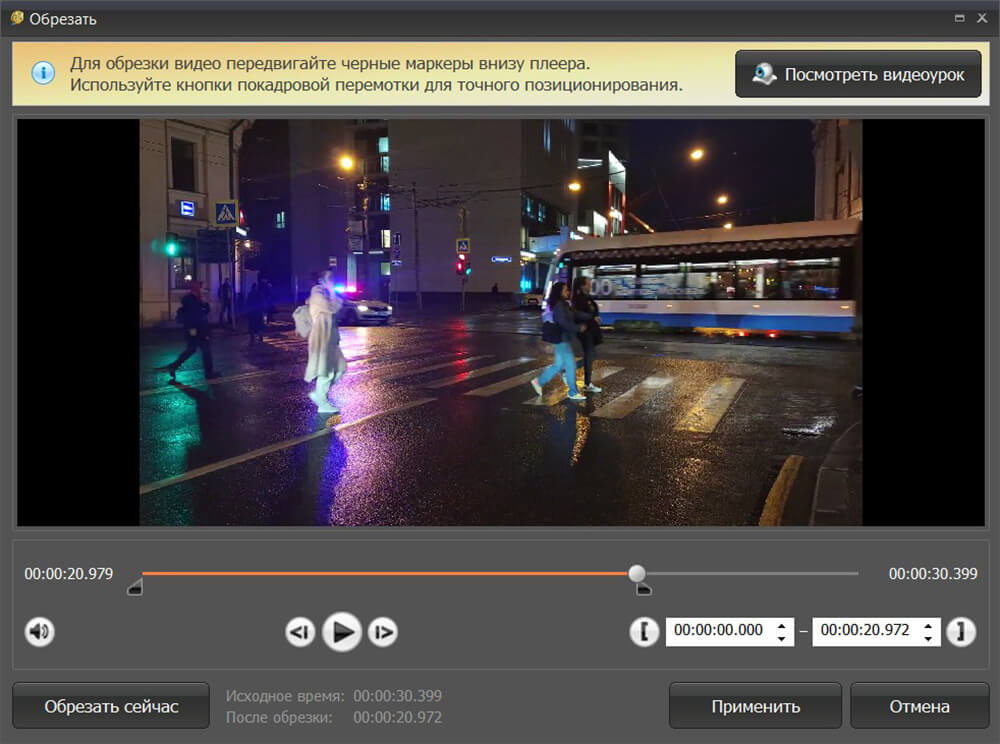
Выделите клип и откройте инструмент «Обрезать», если нужно удалить заставку, паузу или повреждённый конец. Перед стабилизацией, кадрированием и коррекцией цвета сохраните исходник: эти операции требуют полного пересчёта изображения и не относятся к простой смене контейнера.


Шаг 3. Выберите назначение и контейнер
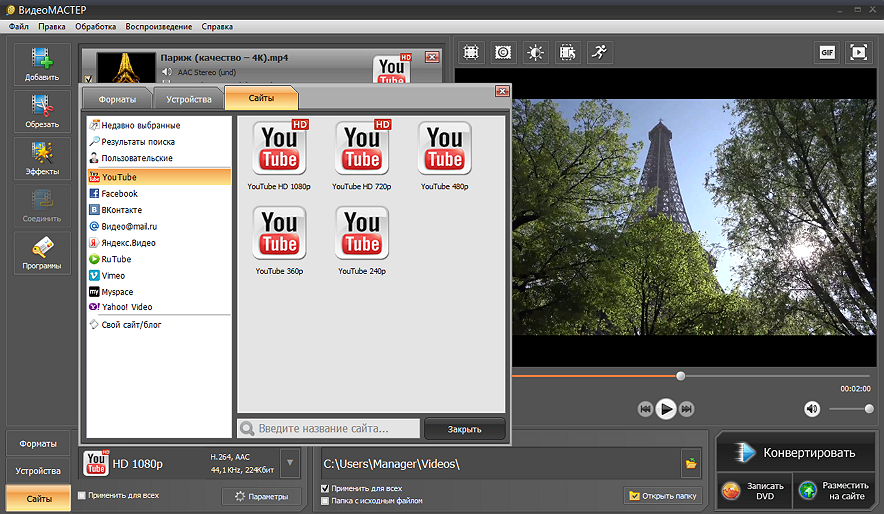
- Для универсального файла откройте вкладку «Форматы» и выберите MP4 с H.264. Не выбирайте AVI только потому, что он находится в заметной части списка: для нового проекта MP4 обычно совместимее.
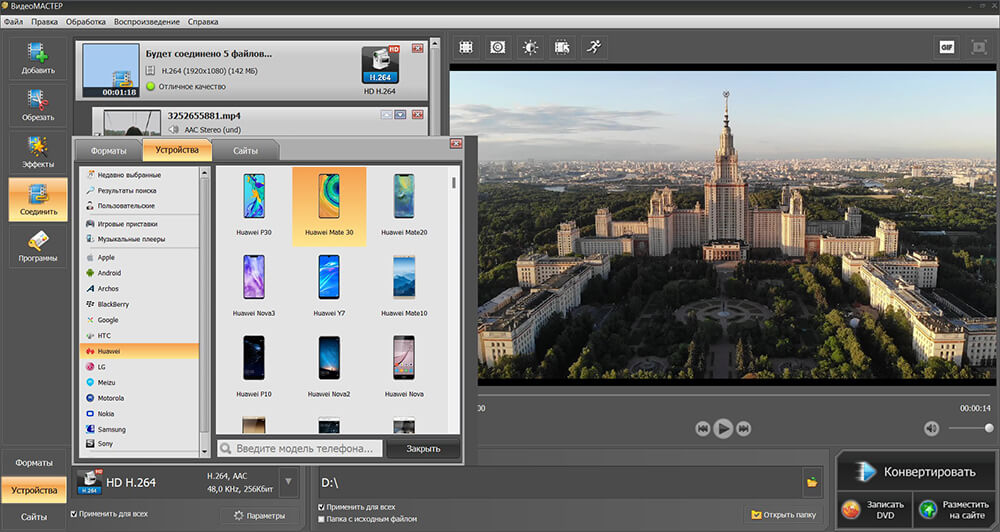
- Для телефона откройте вкладку «Устройства». Профиль модели удобен как отправная точка, но сравните разрешение и кодек с характеристиками фактического аппарата.
- Для сайта или видеохостинга откройте «Сайты». Профиль не отменяет проверку требований площадки: параметры соцсетей меняются, а программа может содержать устаревшие предустановки.
- Для телевизора выбирайте контейнер и кодек по руководству конкретной модели. Само разрешение Full HD не решает проблему неподдерживаемого HEVC или звука DTS.
Шаг 4. Проверьте параметры кодирования
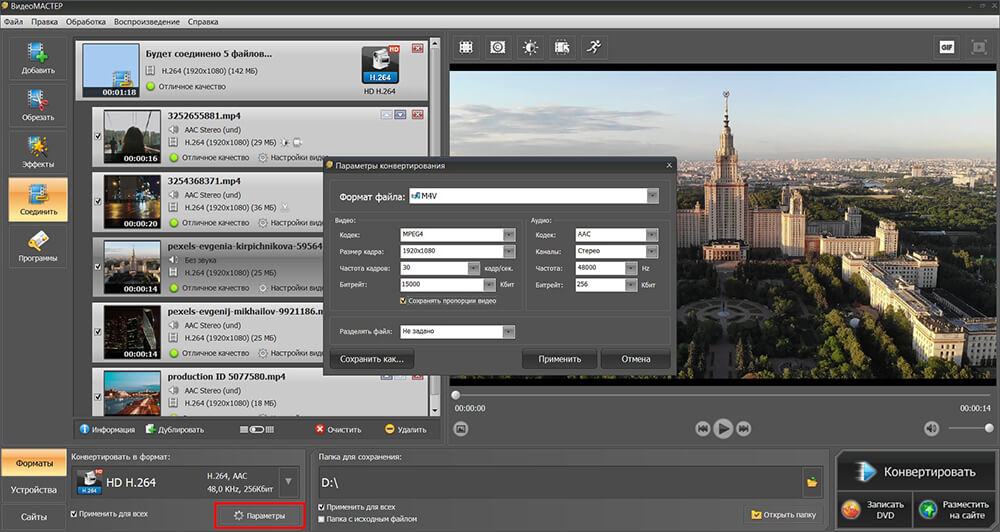
- Размер кадра: оставьте исходный, если нет причины уменьшать разрешение. Не повышайте его для «улучшения».
- Частота кадров: сохраняйте FPS источника. Изменяйте только для согласования с проектом или устройством.
- Видеокодек: H.264 для совместимости; HEVC — когда устройство точно поддерживает его и важен размер.
- Качество или битрейт: сначала сделайте короткую пробу на динамичном фрагменте. Слишком низкий битрейт проявляется блоками, смазанной травой и распадом деталей.
- Звук: AAC, стерео и стандартная частота дискретизации подходят для большинства публикаций. Сохраняйте многоканальную дорожку только при подтверждённой поддержке.
- Размер файла: рассматривайте расчёт как оценку. Фактический объём зависит от режима кодирования и сложности изображения.

Шаг 5. Запустите конвертацию и проверьте результат
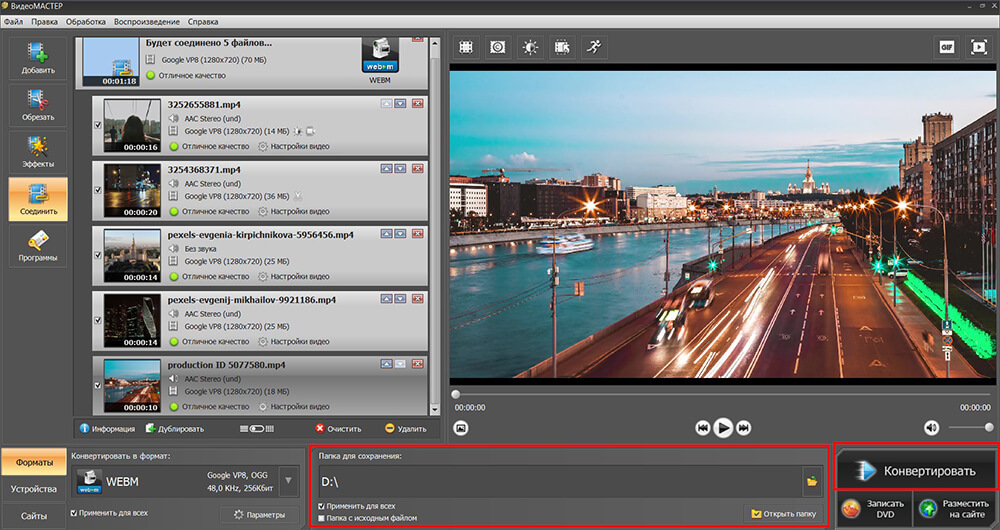
- В поле «Папка для сохранения» укажите отдельный каталог. Не перезаписывайте единственный исходник.
- Для очереди включите «Применить для всех» только после проверки, что все файлы имеют одинаковое назначение. Вертикальный клип и фильм для телевизора не должны получать один профиль автоматически.
- Нажмите «Конвертировать». После завершения откройте начало, середину и конец каждого важного файла.
- Проверьте звук, перемотку, субтитры, разрешение и длительность. Затем протестируйте файл на целевом телевизоре, телефоне или сайте.
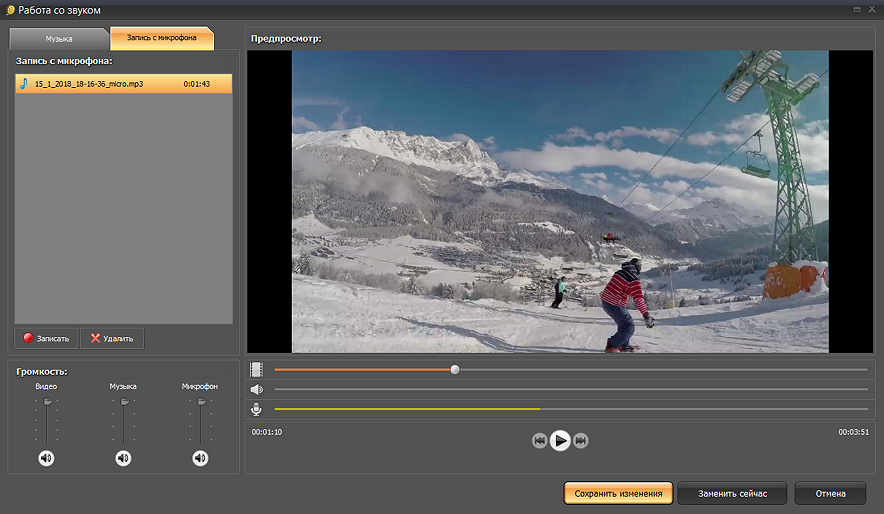
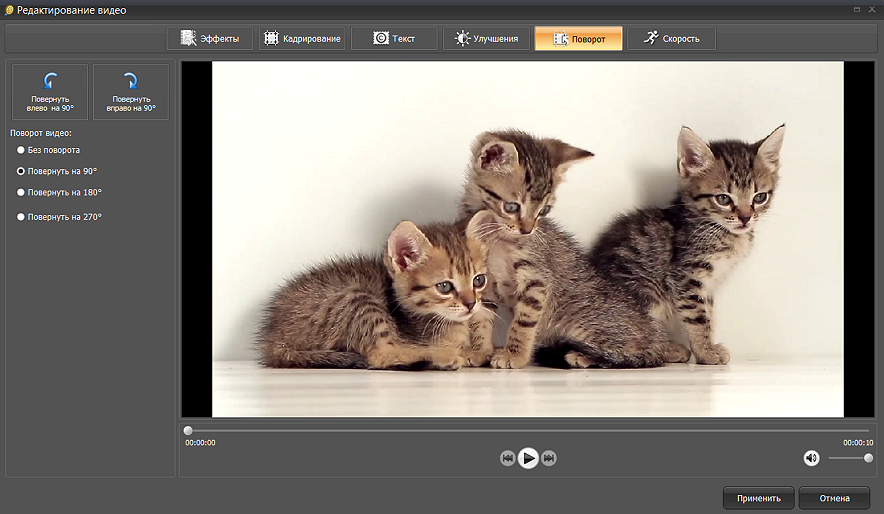
Плюсы:
- русскоязычная логика «формат — устройство — сайт»
- ручная настройка разрешения, FPS, кодека и звука
- очередь файлов и дополнительные инструменты подготовки клипа
Минусы:
- работает в Windows, поэтому для macOS и Linux нужны другие способы
- готовый профиль всё равно необходимо проверять
- редактирование и смена параметров вызывают повторное кодирование
ВидеоМОНТАЖ
Платформа: Windows. Видеоредактор с экспортом проекта в распространённые контейнеры. Его выбирают, когда кроме смены формата нужно собрать ролик, обрезать фрагменты, добавить титры, музыку или цветовую коррекцию. Для простой смены контейнера без обработки специализированный конвертер или stream copy рациональнее.
Рабочий процесс: Добавьте клипы в проект, завершите монтаж, откройте окно создания видео, выберите назначение или формат, затем проверьте кодек, разрешение, FPS и звук. Сохраняйте мастер отдельно от версии для публикации.

Плюсы:
- монтаж и экспорт в одном проекте
- профили для устройств и площадок
- ручные параметры вывода
Минусы:
- избыточен для чистого ремультиплексирования
- каждый рендер пересчитывает изменённые кадры
Convertilla
Платформа: Windows. Компактный конвертер с выбором формата и профилей устройств. Удобен для одного-двух простых файлов, когда не требуется сложный монтаж.
Рабочий процесс: Добавьте исходник, выберите формат, профиль или разрешение, укажите папку и запустите преобразование. После экспорта сравните длительность и FPS.

Плюсы:
- простая последовательность действий
- профили устройств
Минусы:
- меньше инструментов контроля, чем у профессиональных кодировщиков
- не подходит для сложной работы с дорожками
AnyMP4 Video Converter Ultimate
Платформа: Windows и macOS. Коммерческий конвертер для пакетного преобразования и базовой подготовки изображения.
Рабочий процесс: Добавьте файлы, выберите выходной профиль, откройте параметры кодека и качества, задайте каталог и запустите Convert All. Не принимайте обещание сохранения качества без проверки параметров.

Плюсы:
- пакетная очередь
- редактирование перед экспортом
Минусы:
- платная модель
- универсальные профили требуют ручной проверки
VideoSolo Video Converter Ultimate
Платформа: Windows и macOS. Конвертер с общим списком профилей и настройками выходного файла. Полезен, когда нужно подготовить несколько вариантов одного ролика.
Рабочий процесс: Импортируйте файл, откройте список Convert All to, выберите контейнер и кодек, задайте разрешение и сохраните отдельную копию.
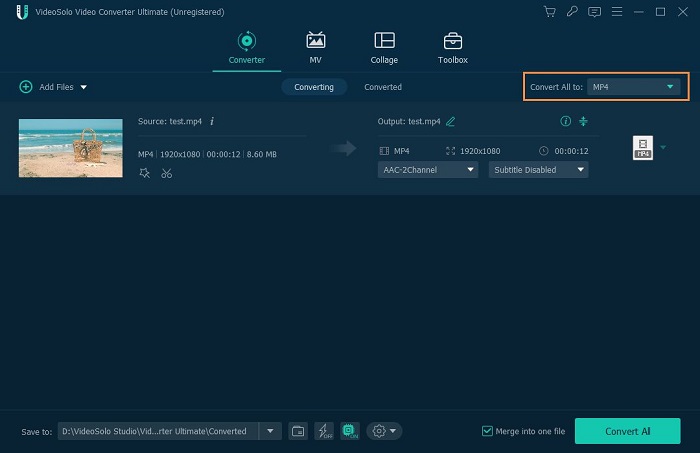
Плюсы:
- выбор профиля для всей очереди
- поддержка распространённых контейнеров
Минусы:
- часть функций относится к коммерческому пакету
- не заменяет проверку совместимости на целевом устройстве
Freemake Video Converter

Платформа: Windows. Настольный конвертер для распространённых контейнеров и простого объединения файлов.
Рабочий процесс: Добавьте видео, выберите выходной формат, откройте профиль, задайте размер кадра и качество, затем укажите путь. Перед длинной очередью обработайте короткий фрагмент и проверьте кодек, разрешение, звук и оформление результата.
Плюсы:
- понятные кнопки форматов
- поддержка пакетного сценария
Минусы:
- ограниченный контроль сложных дорожек
- меньше точного контроля, чем у FFmpeg
Any Video Converter

Платформа: Windows и macOS. Конвертер с профилями, базовой обрезкой и пакетной очередью. Уместен для регулярной подготовки файлов к разным устройствам.
Рабочий процесс: Добавьте ролики, выберите профиль, проверьте видеокодек, размер кадра, FPS и аудио, затем запустите очередь преобразования.
Плюсы:
- очередь и профили
- базовая обработка
Минусы:
- интерфейс и состав редакций различаются
- часть дополнительных модулей не нужна для простой конвертации
WinX Video Converter
Платформа: Windows и macOS. Инструмент для преобразования и уменьшения роликов, включая высокое разрешение. Аппаратное ускорение полезно только при поддерживаемом кодеке и драйвере.
Рабочий процесс: Импортируйте файл, выберите профиль, откройте параметры, сравните аппаратный и программный результат на коротком фрагменте, затем обработайте весь ролик.
Плюсы:
- аппаратное кодирование
- профили устройств
Минусы:
- аппаратный кодировщик может давать другое качество при том же битрейте
- платные функции и редакции различаются
Movavi Video Converter

Платформа: Windows и macOS. Конвертер с профилями устройств, обрезкой и настройкой выходного формата.
Рабочий процесс: Добавьте файлы, откройте каталог форматов, выберите профиль, проверьте размер кадра и кодек, укажите папку и запустите преобразование.
Плюсы:
- профили и пакетная обработка
- базовые правки до экспорта
Минусы:
- коммерческая лицензия
- ускоренный режим может быть доступен не для каждой пары контейнеров
Wondershare UniConverter

Платформа: Windows и macOS. Многофункциональный пакет с конвертацией, сжатием и дополнительными медиаоперациями. Для одной задачи отключайте лишние улучшения и не меняйте несколько параметров одновременно.
Рабочий процесс: Добавьте исходник, выберите формат в Output Format, при необходимости настройте кодек и битрейт, задайте File Location и запустите Convert All.
Плюсы:
- широкий набор профилей
- пакетная очередь
Минусы:
- перегружен для разовой операции
- платная модель
Leawo Video Converter

Платформа: Windows и macOS. Конвертер для обычного преобразования файлов; операции с защищёнными дисками не относятся к этой задаче.
Рабочий процесс: Добавьте видео, выберите Change рядом с профилем, задайте контейнер и параметры, затем укажите каталог и запустите Convert.
Плюсы:
- групповые профили
- настройка видео и звука
Минусы:
- часть функций поставляется в составе большого пакета
- не все дорожки MKV совместимы с MP4
Adobe Media Encoder

Платформа: Windows и macOS. Профессиональная очередь экспорта для проектов Adobe и отдельных медиафайлов. Подходит, когда нужны одинаковые пресеты, Watch Folders и несколько версий одного мастера.
Рабочий процесс: Добавьте файл или композицию в Queue, выберите Format и Preset, откройте Export Settings, проверьте Video, Audio и Multiplexer, затем запустите очередь.
Плюсы:
- управляемая очередь и пресеты
- интеграция с монтажными проектами
- несколько выходов из одного источника
Минусы:
- подписная экосистема
- избыточен для простой смены контейнера
VideoProc Converter AI

Платформа: Windows и macOS. Конвертер с аппаратным ускорением и дополнительными инструментами обработки. Для честной оценки AI-функций сравнивайте кадры при масштабе 100% и не выдавайте апскейл за восстановление исходной детализации.
Рабочий процесс: Добавьте файл в модуль Video, выберите Target Format, откройте Codec Option, настройте параметры и запустите Run.
Плюсы:
- аппаратное ускорение
- обработка высоких разрешений
Минусы:
- апскейл может создавать искусственные детали
- коммерческий продукт
Icecream Video Editor

Платформа: Windows. Видеоредактор, который можно использовать для сборки клипа и финального экспорта. Для пакетной конвертации без монтажа специализированные программы удобнее.
Рабочий процесс: Создайте проект, добавьте файлы на таймлайн, выполните монтаж, откройте экспорт, выберите формат, разрешение и качество, сохраните отдельную копию.
Плюсы:
- простой монтаж и экспорт
- понятный таймлайн
Минусы:
- не предназначен для глубокого контроля контейнеров
- рендер требуется даже при минимальных правках
Aiseesoft Video Converter Ultimate
Платформа: Windows и macOS. Конвертер с пакетной обработкой и настройками выходного профиля. После экспорта сравните кодек, разрешение, FPS и сложные фрагменты с исходником.
Рабочий процесс: Нажмите Add Files, выберите Output Format, откройте профиль кодека и разрешения, затем используйте Convert All.

Плюсы:
- очередь файлов
- настройки профиля
Минусы:
- коммерческая лицензия
- качество нужно проверять на тестовом фрагменте
Как изменить формат на macOS
На Mac можно использовать как приложения с графическим интерфейсом, так и системные средства. QuickTime Player удобен для простого экспорта, но не предоставляет полного выбора контейнеров и кодеков. Для контролируемой конвертации используйте HandBrake, iMyMac Video Converter, Adobe Media Encoder или FFmpeg.
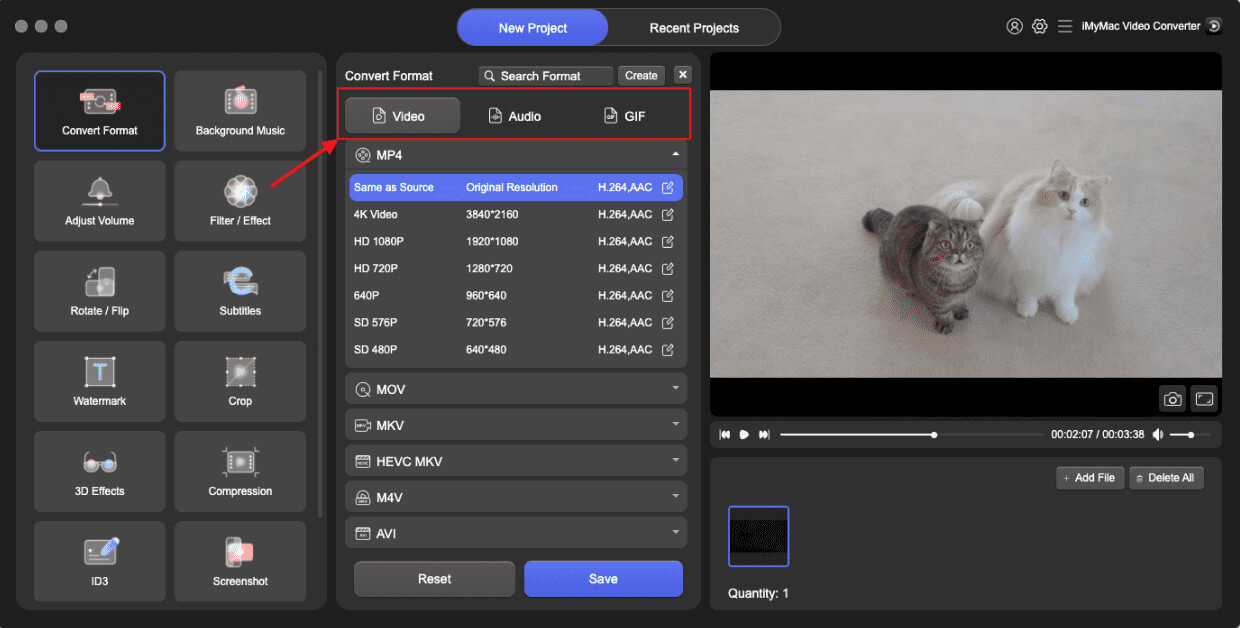
iMyMac Video Converter
Коммерческий конвертер для macOS с выбором профиля и выходного формата.
Порядок действий: Добавьте файл, откройте Convert Format, выберите контейнер и профиль, задайте каталог, запустите Export. Проверьте, что программа не изменила разрешение и FPS без необходимости.

Плюсы:
- понятный графический процесс
- профили и базовые правки
Минусы:
- платная модель
- нужна ручная проверка параметров
QuickTime Player
Системный проигрыватель и простой экспортёр. Он сохраняет видео как фильм QuickTime MOV с H.264 или HEVC и не экспортирует видео в MP4. Способ подходит для изменения разрешения и создания совместимой MOV-копии, но не для тонкого управления всеми потоками.
Порядок действий: Откройте файл и вызовите инспектор для проверки параметров. Выберите «Файл» → «Экспортировать как», затем 4K, 1080p, 720p или 480p. Для 4K и 1080p выберите меньший размер файла с HEVC либо большую совместимость с H.264, укажите новое имя и сохраните результат.
Плюсы:
- интегрирован в macOS
- быстро создаёт MOV-копию с H.264 или HEVC
Минусы:
- не экспортирует видео в MP4
- ограниченный выбор кодеков и контейнеров
- не предназначен для пакетной очереди
Adobe Premiere Rush

Adobe Premiere Rush подходит только для уже установленных копий и существующих проектов: новые загрузки прекращены 30 сентября 2025 года, а техническая поддержка завершается 30 сентября 2026 года. Для нового рабочего процесса выбирайте другой редактор или конвертер.
Порядок действий для существующего проекта: Откройте проект, завершите монтаж, выберите Share/Export, задайте качество и сохраните файл. Перед прекращением поддержки экспортируйте важные проекты и сохраните исходные материалы отдельно.
Плюсы:
- монтаж и экспорт существующего проекта в одном приложении
- понятный процесс для ранее созданных роликов
Минусы:
- приложение снято с распространения
- техническая поддержка завершается 30 сентября 2026 года
- не подходит как основа нового рабочего процесса
Leawo Blu-ray Ripper
Специализированный модуль для работы с дисковыми источниками. Используйте только собственные или лицензированные материалы и не обходите ограничения доступа.
Порядок действий: Импортируйте разрешённый источник, выберите нужный заголовок и дорожки, задайте выходной профиль и проверьте результат. Сохраняйте исходную структуру диска отдельно, если важны меню и дополнительные материалы.
Плюсы:
- выбор заголовков и дорожек
- профили вывода
Минусы:
- узкая задача
- вопросы правомерности и защиты содержимого
Кроссплатформенные программы и Linux
HandBrake

HandBrake работает в Windows, macOS и Linux и создаёт MP4, MKV и WebM. Программа всегда перекодирует видео: она не предназначена для простого копирования потоков. Готовые Presets задают не только разрешение, но и максимальный FPS, кодек и звук, поэтому название пресета нужно рассматривать как набор настроек, а не как гарантию идеального результата.
- Нажмите Open Source и выберите файл или перетащите его в окно.
- Выберите Preset, близкий к назначению. Для веб-публикации начните с подходящего Web или General-профиля.
- На вкладке Summary выберите MP4, MKV или WebM. Для MP4 включите Web Optimized, если файл будет загружаться на сайт.
- На вкладке Dimensions оставьте исходное соотношение сторон и проверьте, не уменьшает ли пресет разрешение.
- На вкладке Video выберите кодек и режим Constant Quality либо средний битрейт. При Constant Quality сначала кодируйте Preview.
- На вкладках Audio и Subtitles оставьте только нужные дорожки. Учитывайте ограничения контейнера на типы субтитров.
- Укажите Save As, нажмите Start Encode и проверьте полученный файл.
Плюсы:
- открытый исходный код и три настольные ОС
- качественные программные кодировщики
- очередь и воспроизводимые пресеты
Минусы:
- не выполняет stream copy
- не является монтажным редактором
- субтитры и дорожки требуют внимательной настройки
VLC media player : конвертация
VLC media player полезен как проигрыватель, диагностический инструмент и простой конвертер. Для регулярной пакетной обработки и точного контроля кодировщика лучше HandBrake, Shutter Encoder или FFmpeg.
- Откройте «Медиа» → «Конвертировать / сохранить».
- На вкладке «Файл» нажмите «Добавить» и выберите исходник.
- Нажмите «Конвертировать / сохранить».
- Выберите профиль. Кнопка редактирования профиля позволяет проверить контейнер, видеокодек и аудиокодек.
- Укажите файл назначения с правильным расширением и нажмите «Начать».
- После завершения откройте «Информация о кодеке» и сравните параметры.
Плюсы:
- кроссплатформенное воспроизведение и диагностика
- простая конвертация без отдельной программы
Минусы:
- неудобная очередь для большого проекта
- профили менее прозрачны, чем специализированные настройки
FFmpeg : ремультиплексирование и кодирование
FFmpeg — набор командных утилит для анализа, ремультиплексирования, фильтрации и перекодирования. Его главное преимущество — явные параметры и возможность повторить операцию для сотен файлов. Команда должна быть проверена на копии: неправильная карта потоков способна удалить звук или субтитры.
Смена MKV на MP4 без перекодирования:
ffmpeg -i "input.mkv" -map 0 -c copy "output.mp4"Команда копирует все потоки, но завершится ошибкой, если MP4 не поддерживает одну из дорожек. Тогда явно выберите нужные потоки или перекодируйте несовместимый звук.
MP4/H.264/AAC для совместимости:
ffmpeg -i "input.mkv" -map 0:v:0 -map 0:a:0 -c:v libx264 -crf 20 -preset medium -c:a aac -b:a 192k -movflags +faststart "output.mp4"Уменьшение до 1080p без изменения пропорций:
ffmpeg -i "input.mp4" -vf "scale=-2:1080" -c:v libx264 -crf 21 -preset slow -c:a aac -b:a 160k -movflags +faststart "output-1080p.mp4"Параметр -2 заставляет FFmpeg подобрать чётную ширину. Не применяйте команду к вертикальному ролику без изменения логики масштаба: для него ограничивают ширину или используют выражение, учитывающее ориентацию.
Плюсы:
- stream copy без потери качества
- полный контроль потоков и метаданных
- автоматизация и одинаковый результат на разных ОС
Минусы:
- командная строка требует аккуратности
- неверный -map может исключить дорожки
- нет визуального таймлайна
Shutter Encoder
Shutter Encoder предоставляет графический интерфейс к операциям FFmpeg и ориентирован на работу видеооператоров и монтажёров. В списке функций есть кодирование в распространённые и монтажные кодеки, извлечение, замена звука и операции без перекодирования.

- Перетащите файлы в список или используйте Choose files.
- В поле Choose function выберите H.264, H.265, AV1, ProRes, DNxHR, Rewrap или другую задачу.
- Для Rewrap укажите целевой контейнер и проверьте, поддерживает ли он исходные дорожки.
- Для кодирования задайте Scale, битрейт или качество, звук и место назначения.
- Запустите Start function и прочитайте журнал при ошибке.
Плюсы:
- графический доступ к профессиональным операциям
- режим Rewrap без повторного сжатия
- поддержка монтажных кодеков
Минусы:
- много параметров для новичка
- нужно понимать различие Rewrap и кодирования
Как конвертировать видео онлайн
Браузерный сервис удобен для небольшого неконфиденциального файла, когда нельзя установить программу. Для семейного архива, рабочих материалов, документов и видео с персональными данными локальная обработка безопаснее: файл не покидает компьютер. Лимиты загрузки, очередь и срок хранения результата зависят от выбранного сервиса и режима использования.
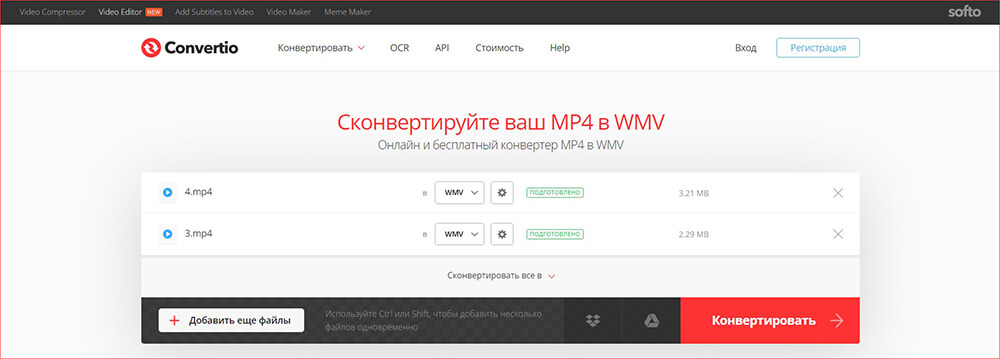
Convertio
Загрузите файл с устройства или подключённого облака, выберите выходной формат, запустите «Конвертировать», затем скачайте и проверьте результат. Не загружайте конфиденциальный исходник и не полагайтесь на автоматический профиль для телевизора.
Плюсы:
- русскоязычный интерфейс
- много входных форматов
Минусы:
- обработка зависит от соединения и доступного лимита
- файл передаётся на внешний сервер
CloudConvert
Нажмите Select File, выберите формат назначения, откройте параметры кодека, разрешения, CRF или битрейта, нажмите Convert. При сложном MKV проверьте, какие дорожки вошли в результат.
Плюсы:
- детальные параметры для веб-сервиса
- интеграция с облачными хранилищами
Минусы:
- загрузка большого файла может быть долгой
- файл передаётся на внешний сервер
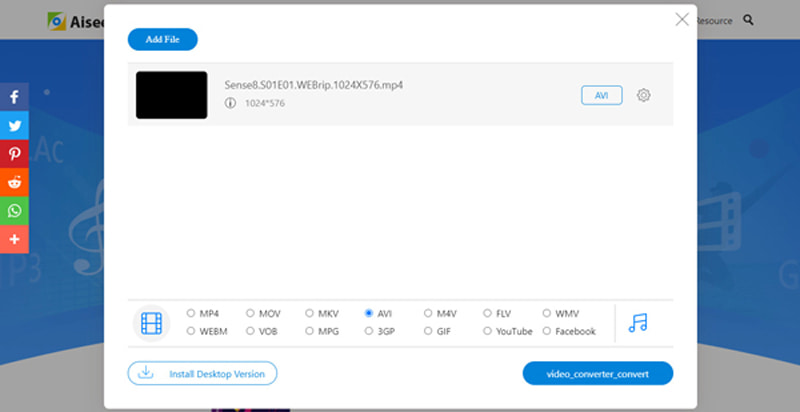
Aiseesoft Free Online Video Converter
Добавьте файл через форму сервиса, выберите формат и доступные параметры, запустите преобразование, сохраните копию. Используйте для разовой задачи, а не для архива с несколькими дорожками.

Плюсы:
- не нужна установка
- простой процесс
Минусы:
- набор параметров уже настольной версии
- зависимость от соединения
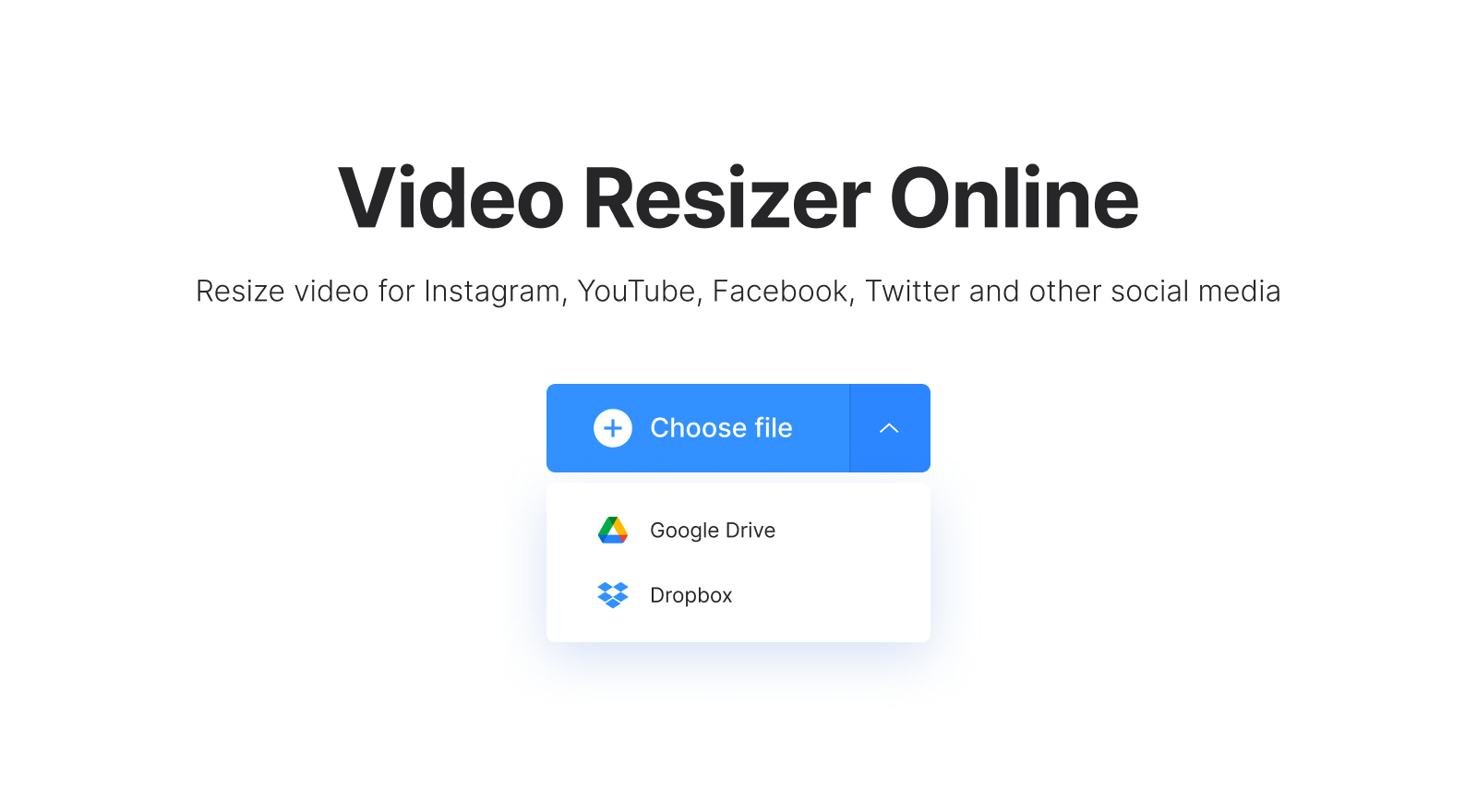
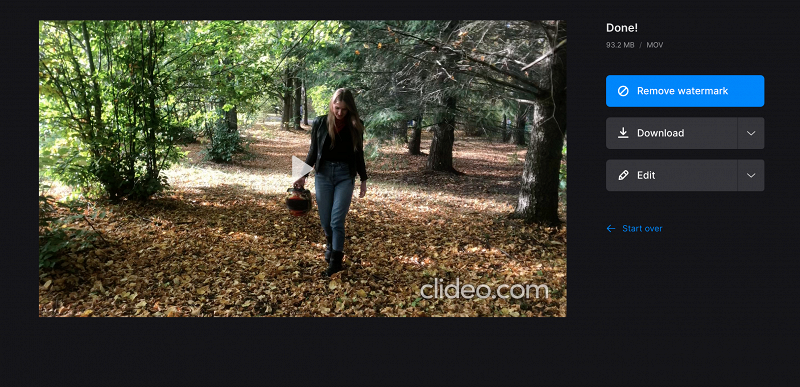
Clideo
Загрузите ролик, выберите профиль площадки или параметры кадра, в поле Format задайте выходной тип и выполните Export. После скачивания проверьте разрешение и наличие водяного знака в выбранном режиме.

Плюсы:
- наглядный интерфейс
- совмещение преобразования с кадрированием
Минусы:
- обработка на сервере
- результат зависит от соединения и доступного лимита
Как изменить формат на iPhone и iPad
iConv – Video & PDF Converter
iConv — мобильный конвертер для iPhone и iPad. Он подходит для разовой подготовки файла, когда нет компьютера, но длительное кодирование расходует заряд, нагревает устройство и требует свободного места.
- Откройте раздел импорта и выберите видео из «Фото» или приложения «Файлы».
- Выберите преобразование видео и нужный контейнер.
- Укажите доступные параметры качества и разрешения. Не повышайте разрешение исходника.
- Запустите операцию, не закрывайте приложение до завершения, если фоновая обработка не поддерживается.
- Сохраните результат в «Файлы» и воспроизведите его целиком либо в нескольких контрольных точках.

Плюсы:
- обработка без компьютера
- экспорт в приложение «Файлы»
Минусы:
- ограничения мобильной производительности
- длительные файлы заметно нагружают устройство
- маленький экран неудобен для проверки артефактов
Как изменить формат на Android
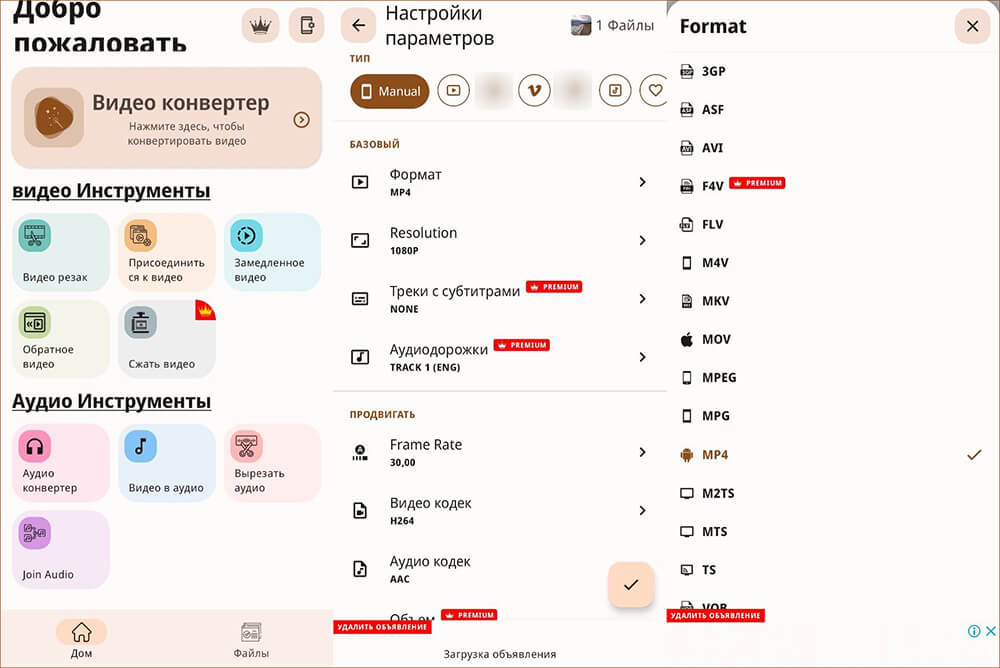
Video Converter, Compressor от Inverse AI
Приложение совмещает преобразование и уменьшение видео на Android. Оно удобно для клипа с камеры, но не заменяет настольную обработку длинного 4K-проекта. Перед началом освободите место: во время кодирования одновременно хранятся исходник, временные данные и результат.
- Выберите видео из памяти устройства.
- Откройте инструмент преобразования или сжатия.
- Задайте MP4/H.264 для совместимости либо другой подтверждённый профиль.
- Сохраните исходное соотношение сторон и FPS. Уменьшайте разрешение только по задаче.
- Запустите обработку и не удаляйте исходник до проверки результата.
- Откройте файл в системной галерее и в другом плеере, затем проверьте отправку в целевое приложение.
Плюсы:
- преобразование прямо на телефоне
- настройка размера и разрешения
Минусы:
- нагрев и расход батареи
- длительная обработка больших файлов
- мобильное кодирование зависит от свободного места и производительности устройства
Проигрыватели и средства проверки совместимости
Проигрыватель не следует оценивать по числу заявленных расширений: важны встроенные декодеры, аппаратное ускорение, субтитры, переключение дорожек и возможность показать технические сведения. Эти программы полезны для проверки результата, но большинство из них не заменяет полноценный конвертер.
VLC media player : контрольное воспроизведение
Платформы: Windows, macOS, Linux, Android и iOS. Открывает широкий набор локальных и сетевых источников, показывает сведения о кодеках и позволяет быстро проверить дорожки и субтитры.
Как применять: Для контрольного просмотра откройте начало, динамичную середину и конец, переключите звук и субтитры, затем вызовите «Информация о кодеке».
Плюсы:
- кроссплатформенность
- диагностика и простая конвертация
Минусы:
- результат может воспроизводиться в VLC и не открываться на телевизоре из-за встроенных декодеров VLC
5KPlayer
Платформы: Windows и macOS. Проигрыватель для локальных файлов и сетевых функций.
Как применять: Используйте как дополнительный тест, но не считайте успешное воспроизведение доказательством универсальной совместимости.
Плюсы:
- поддержка распространённых медиафайлов
Минусы:
- не является эталоном возможностей бытового устройства
MPlayer
Платформы: Windows, macOS и Linux. Минималистичный проигрыватель с командным управлением, полезный для диагностики и автоматизации.
Как применять: Запускайте файл из терминала и анализируйте сообщения декодера при ошибке.
Плюсы:
- работает на разных ОС
- подробный консольный вывод
Минусы:
- неудобен новичку
- интерфейс зависит от оболочки
KMPlayer

Платформы: Windows и мобильные платформы. Популярный проигрыватель с настройками изображения, субтитров и аппаратного декодирования.
Как применять: Отключите улучшатели при проверке качества, чтобы они не маскировали дефекты экспорта.
Плюсы:
- настройки субтитров и воспроизведения
Минусы:
- дополнительная обработка изображения может искажать сравнение
DivX Player
Платформы: Windows и macOS. Проигрыватель экосистемы DivX, полезный для старых AVI/DivX и некоторых современных файлов.
Как применять: Используйте для проверки архивов DivX, но создавайте универсальную копию MP4/H.264 для нового оборудования.
Плюсы:
- работа со старыми DivX-архивами
Минусы:
- узкая ценность для нового веб-видео
Kodi

Платформы: Windows, macOS, Linux, Android и другие системы. Медиацентр для библиотеки, метаданных и просмотра на большом экране.
Как применять: Добавьте папку как источник, выберите тип медиатеки и протестируйте аппаратное декодирование на фактическом устройстве.
Плюсы:
- медиатека и большой экран
- дорожки и субтитры
Минусы:
- настройка сложнее обычного плеера
- результат зависит от платформы и оборудования
PotPlayer

Платформы: Windows. Настраиваемый проигрыватель с фильтрами, аппаратным декодированием и сведениями о потоке.
Как применять: Для диагностики отключите лишние фильтры, откройте информацию о воспроизведении и сравните декодер с проблемным устройством.
Плюсы:
- глубокие настройки
- подробные сведения
Минусы:
- только Windows
- много параметров затрудняет чистый тест
BS.Player

Платформы: Windows и Android. Проигрыватель, известный поддержкой субтитров и локальных файлов.
Как применять: Проверьте переключение дорожек и отображение внешних субтитров.
Плюсы:
- работа с субтитрами
Минусы:
- не заменяет технический анализ MediaInfo
Miro Player
Платформы: Windows и macOS. Устаревший проигрыватель, исторически ориентированный на интернет-видео.
Как применять: Используйте только при наличии поддерживаемой установки; для нового рабочего процесса выбирайте активно поддерживаемый плеер.
Плюсы:
- простая медиатека
Минусы:
- устаревший рабочий процесс
Elmedia Player
Платформы: macOS. Проигрыватель для macOS с поддержкой разных контейнеров и потоков.
Как применять: Сравните воспроизведение с QuickTime: различие покажет, что файл требует стороннего декодера.
Плюсы:
- дополнительные форматы на macOS
Минусы:
- успех в стороннем плеере не гарантирует совместимость QuickTime или iPhone
AnyMP4 Blu-ray Player
Платформы: Windows и macOS. Коммерческий проигрыватель для файлов и дисковых источников.
Как применять: Используйте для контрольного просмотра разрешённых дисковых и файловых источников, не связывая качество с названием контейнера.

Плюсы:
- воспроизведение файлов и дисковых источников
Минусы:
- платная модель
- не предназначен для конвертации
Как настроить экспорт без лишней потери качества
Сохраняйте исходные параметры, которые не мешают задаче
Если исходник 1920×1080, 25 FPS и уже хорошо выглядит, не переводите его в 3840×2160 и 60 FPS. Увеличение создаст больше кадров и пикселей, но не вернёт информацию. Меняйте только то, что решает проблему: контейнер для совместимости, кодек для размера, разрешение для экрана, аудиокодек для телевизора.
Кодируйте один раз из мастера
Схема «исходник → MP4 для мессенджера → повторный MP4 для сайта → ещё один экспорт для архива» накапливает дефекты. Сохраняйте мастер и выводите каждую целевую версию непосредственно из него. При монтаже не удаляйте проект и исходники сразу после публикации.
Выбирайте режим качества осознанно
Constant Quality удобен, когда важен визуальный результат и точный размер не задан. Средний битрейт полезен при жёстком лимите объёма или канала. Двухпроходное кодирование точнее распределяет заданный битрейт, но занимает больше времени. Аппаратный кодировщик ускоряет работу, однако при одинаковом битрейте может отличаться от программного по деталям и артефактам.
Оставляйте запас для повторной обработки платформой
YouTube, социальная сеть и мессенджер создадут собственные версии. Не отправляйте им уже сильно пережатый файл. На мелком тексте, градиентах и быстром движении недостаток битрейта заметен сильнее всего. Проверяйте не только статичный кадр, но и движение, затем просматривайте опубликованную версию после завершения обработки.
Сохраняйте цвет и HDR
HDR требует 10-битного потока, корректных primaries, transfer characteristics и matrix coefficients. Простое преобразование HDR в обычный H.264 без тонального отображения может дать блеклую картинку. Если целевая площадка или устройство не поддерживает HDR, создайте отдельную SDR-версию с контролируемым tone mapping, а не удаляйте метаданные вслепую.
Как проверить готовый файл
Проверка — самостоятельный этап, а не последнее нажатие «Сохранить». Для важного ролика используйте два проигрывателя и фактическое целевое устройство. Не удаляйте исходник до завершения всех пунктов.
- Контейнер и кодеки. Откройте файл в MediaInfo, VLC или ffprobe и убедитесь, что получили ожидаемые MP4/H.264/AAC либо другую выбранную связку.
- Длительность. Сравните с исходником. Неожиданно короткий файл указывает на ошибку чтения, повреждение или неправильный диапазон.
- Начало и конец. Проверьте первые и последние секунды: здесь заметны обрезание, чёрный кадр и преждевременное завершение.
- Перемотка. Перейдите в несколько точек. Если плеер зависает или возвращается назад, повреждён индекс либо выбраны неудачные параметры ключевых кадров.
- Изображение. Осмотрите лица, текст, мелкие детали, тёмные градиенты, воду и быстрые панорамы. Ищите блоки, полосы и потерю текстуры.
- Соотношение сторон. Круг должен остаться кругом, а кадр не должен получить случайные чёрные полосы.
- Частота кадров. Просмотрите плавную панораму. Рывки могут появиться после неверной конверсии 25↔30 FPS или переменного FPS.
- Звук. Проверьте начало, середину и конец, синхронизацию речи, каналы и громкость.
- Дорожки и субтитры. Переключите каждый нужный язык и набор субтитров. Убедитесь, что текст не превратился в нечитаемые символы.
- Цвет. Сравните кожу, белый и тени с исходником. Блеклый HDR или изменённый гамма-уровень требует другого цветового преобразования.
- Целевая среда. Загрузите тест на сайт, скопируйте на флешку или откройте на телефоне. Успех на компьютере не гарантирует работу на телевизоре.
- Размер. Сопоставьте объём с качеством. Если файл неожиданно вырос, проверьте битрейт, кодек, звук и случайное повышение разрешения.
Типичные ошибки и способы исправления
| Проблема | Вероятная причина | Исправление |
|---|---|---|
| Телевизор видит MP4, но не воспроизводит | Неподдерживаемый HEVC/AV1, профиль, уровень или звук | Проверить потоки; создать MP4/H.264/AAC с исходным FPS и допустимым разрешением |
| Есть изображение, но нет звука | DTS, AC-3 или необычный многоканальный поток | Сохранить видео через stream copy и перекодировать только звук в AAC, если контейнер и устройство это допускают |
| После MKV→MP4 пропали субтитры | Тип субтитров не поддерживается MP4 или не выбран при map | Оставить MKV, преобразовать субтитры в совместимый формат либо хранить их отдельным файлом |
| Файл стал больше исходника | Завышен битрейт, выбран менее эффективный кодек или повышено разрешение | Вернуть исходное разрешение, выбрать режим качества и сделать короткий тест |
| Картинка рассыпается в движении | Недостаточный битрейт или слишком агрессивное качество | Увеличить качество, применить более медленный preset или современный кодек при совместимости |
| Появились рывки | Изменён FPS, неудачно обработан переменный FPS | Сохранить исходную частоту либо преобразовать в постоянный FPS, соответствующий проекту |
| Звук постепенно уходит от изображения | Переменный FPS, повреждённые временные метки или неправильная частота аудио | Нормализовать временные метки, создать постоянный FPS, проверить исходник и журнал кодировщика |
| Вертикальное видео стало растянутым | Игнорированы метаданные поворота или нарушено соотношение сторон | Выполнить корректный поворот кадров, сохранить SAR/DAR и проверить в двух плеерах |
| HDR выглядит серым | Потеряны метаданные или выполнено неверное SDR-преобразование | Сохранить 10-битный HDR-поток либо применить контролируемый tone mapping |
| Видео на сайте долго стартует | Индекс MP4 находится в конце файла или файл слишком велик | Включить Fast Start/Web Optimized, уменьшить размер, использовать потоковую доставку |
| YouTube выглядит хуже локального файла | Платформа ещё обрабатывает высокое разрешение либо исходник уже пережат | Дождаться обработки, загружать качественный мастер, не использовать повторный низкий битрейт |
| Онлайн-сервис зависает | Большой файл, нестабильное соединение, очередь или лимит | Использовать локальную программу, разделить задачу, не отправлять конфиденциальный материал |
| Переименование .mkv в .mp4 не помогло | Контейнер фактически не изменился | Выполнить rewrap или перекодирование подходящим инструментом |
| Монтажная программа тормозит на H.265 | Межкадровый кодек тяжело декодировать на таймлайне | Создать прокси или промежуточный ProRes/DNxHR, сохранить исходник для финального рендера |
Сравнение программ по сценарию
| Инструмент | Платформа | Лучший сценарий | Главное ограничение |
|---|---|---|---|
| ВидеоМАСТЕР | Windows | Первый способ для профилей устройств, сайтов и ручных параметров | Нет версии для macOS и Linux |
| ВидеоМОНТАЖ | Windows | Монтаж и последующий экспорт | Избыточен для простой смены контейнера |
| HandBrake | Windows, macOS, Linux | Качественное перекодирование и очередь | Не делает stream copy |
| FFmpeg | Windows, macOS, Linux | Ремультиплексирование, автоматизация, полный контроль | Командная строка |
| Shutter Encoder | Windows, macOS, Linux | Графические профессиональные операции и Rewrap | Много параметров |
| VLC media player | Настольные и мобильные ОС | Проверка, воспроизведение, разовая конвертация | Неудобен для большой очереди |
| Adobe Media Encoder | Windows, macOS | Профессиональная очередь и несколько выходов | Подписка и сложность |
| Convertio | Онлайн | Небольшой разовый файл | Передача файла на сервер |
| CloudConvert | Онлайн | Конвертация с расширенными параметрами | Лимиты, соединение и приватность |
| Clideo | Онлайн | Кадрирование и экспорт для площадки | Передача файла на сервер и лимит обработки |
| iConv – Video & PDF Converter | iPhone, iPad | Разовая мобильная конвертация | Нагрузка на устройство и небольшой экран |
| Video Converter, Compressor | Android | Сжатие клипа с телефона | Нагрузка на устройство и мобильные ограничения |
Частые вопросы
Можно ли просто переименовать MKV в MP4?
Нет. Переименование меняет только текст после точки. Для реальной смены контейнера используйте ремультиплексирование. Если дорожки несовместимы с MP4, потребуется выбрать другие потоки или выполнить перекодирование.
Что качественнее: MP4 или MKV?
При одинаковых видео- и аудиопотоках качество будет одинаковым. Контейнер влияет на организацию дорожек и совместимость, а качество определяют кодек, параметры кодирования и исходник.
Какой формат весит меньше всего?
Единого ответа нет. Сравнивают кодеки при одинаковом исходнике, разрешении, FPS и визуальном качестве. HEVC и AV1 часто уменьшают битрейт по сравнению с H.264, но совместимость и время кодирования хуже.
Можно ли конвертировать без потери качества?
Да, если выполняется только копирование потоков в другой совместимый контейнер. При перекодировании с потерями дополнительное ухудшение возможно, хотя правильно выбранные параметры могут сделать его незаметным при обычном просмотре.
Что выбрать для 4K и HDR?
Для широкой современной бытовой совместимости часто используют MP4 или MKV с HEVC Main 10. Для YouTube также подходят рекомендованные HDR-кодеки и контейнеры. Обязательно сохраняйте 10-битный поток и корректные цветовые метаданные.
Почему MP4 не открывается на телевизоре?
MP4 — только контейнер. Внутри может быть AV1, HEVC, неподдерживаемый профиль H.264, многоканальный звук или необычные субтитры. Посмотрите параметры файла и ограничения конкретной модели.
Как сохранить несколько звуковых дорожек?
Для локального фильма удобен MKV. При использовании MP4 проверьте поддержку типов звука и поведение целевого плеера. В FFmpeg явно указывайте -map, иначе часть дорожек может не попасть в результат.
Какой формат оставить для архива?
Храните исходники и качественный мастер, а не только файл для публикации. Контейнер выбирайте по дорожкам и метаданным: MOV/MXF для производственного процесса, MKV для сложной локальной медиатеки, исходную структуру карты камеры для AVCHD.
Нужен ли AV1 обычному пользователю?
AV1 полезен, когда важен небольшой размер и все целевые устройства поддерживают декодирование. Для обмена со старой техникой H.264 остаётся проще. Перед массовой конвертацией сделайте тест на фактическом телефоне, телевизоре и редакторе.
Что лучше для монтажа: H.264 или ProRes?
H.264 экономит место, но сложнее для покадрового декодирования. ProRes занимает больше места и обычно удобнее на таймлайне. При слабом компьютере можно создать прокси, не преобразуя навсегда весь архив.
Нужно ли менять MOV на MP4?
Только по задаче. MOV с ProRes лучше сохранить как мастер. Для отправки или сайта создайте отдельный MP4/H.264. MOV с совместимым H.264 иногда можно перенести в MP4 без перекодирования.
Как проверить, что конвертация завершилась правильно?
Сравните длительность и параметры через ffprobe или MediaInfo, просмотрите начало, середину и конец, проверьте перемотку, звук, дорожки, субтитры и фактическое целевое устройство.
Итоговые рекомендации
Для обычного просмотра, публикации и пересылки начинайте с MP4, H.264 и AAC. Для фильма с несколькими языками, субтитрами и главами выбирайте MKV, если целевой плеер его поддерживает. Для монтажа сохраняйте исходник и используйте прокси либо производственный кодек, а для публикации выводите отдельную копию. Для уменьшения объёма сравните HEVC и AV1 на коротком фрагменте, но не жертвуйте совместимостью ради нескольких процентов. Когда нужно лишь перенести совместимые потоки в другой контейнер, применяйте remux, а не повторное кодирование. Независимо от инструмента, завершайте работу технической проверкой и просмотром на том устройстве, для которого создавался файл.
 *EXE — расширение исполняемого файла. Сайт является партнером проекта