
Преобразовать MP3 в AAC можно на компьютере, в браузере и на телефоне, но формулировка «без потери качества» требует технического уточнения. MP3 уже хранит звук со сжатием с потерями, а при обычном MP3 → AAC происходит повторное кодирование: данные, отброшенные при создании MP3, обратно не появляются. Поэтому практическая цель — получить совместимый AAC-файл и не внести лишнюю слышимую деградацию. В инструкции разобраны Windows, macOS, Linux, iPhone, Android и онлайн-сервисы, а также битрейт, частота дискретизации, M4A, метаданные, проверка результата и ошибки. Первым практическим способом используется АудиоМАСТЕР.
Можно ли конвертировать MP3 в AAC действительно без потери качества
MP3 и AAC относятся к кодекам с потерями. Конвертер сначала декодирует MP3 в звуковой поток, который уже лишён части исходных данных, а затем AAC-кодер снова анализирует этот поток и сжимает его. Это не копирование и не переупаковка контейнера. Поэтому буквального lossless-перехода MP3 → AAC не существует: можно лишь подобрать параметры так, чтобы новая стадия кодирования вносила как можно меньше дополнительной деградации.
Если сохранился исходник в WAV, FLAC, ALAC, на аудио-CD или в другом формате без потерь, AAC лучше создавать непосредственно из него. Такой путь исключает промежуточный MP3. Если доступен только MP3, исходный файл следует считать верхней границей качества и сохранить отдельно. AAC 320 кбит/с из MP3 128 кбит/с не восстанавливает удалённые высокие частоты, транзиенты или детали стереокартины: он лишь кодирует уже восстановленный из MP3 сигнал с более крупным бюджетом данных.
Фраза «AAC качественнее MP3» относится к эффективности кодеков при сопоставимом исходном сигнале и определённых битрейтах, а не к способности AAC улучшать готовый MP3. Для музыки обычно разумно выбирать достаточно высокий выходной AAC-битрейт, чтобы повторное сжатие не стало главной причиной артефактов. Для речи можно применять более экономичные настройки. Одна цифра не подходит всем материалам, поэтому окончательный профиль лучше выбирать после тестовой конвертации и прослушивания.
AAC, M4A и .aac: почему кодек и расширение файла — не одно и то же
AAC — аудиокодек. Расширение .aac обычно используют для отдельного AAC-потока, часто в структуре ADTS. Расширение .m4a обозначает аудиофайл в контейнере MPEG-4; внутри него часто находится тот же AAC. Поэтому программа может предлагать формат AAC, а на диске появится файл M4A. Это нормально, если в свойствах аудиопотока указан AAC.
M4A удобен для музыкальной библиотеки: контейнер рассчитан на метаданные, обложки и распространён в экосистеме Apple. Сырой .aac нужен, когда конкретный плеер, устройство или технический процесс требует именно этого расширения. Если такого требования нет, выбирайте вариант, который лучше поддерживается целевым устройством. Не путайте также AAC-LC, HE-AAC и другие профили: переключать профиль имеет смысл только при известном требовании устройства или сервиса.
Какие параметры проверить до начала
| Параметр | Практическое правило | Типичная ошибка |
|---|---|---|
| Bitrate | Выбирайте по задаче и качеству исходника; для музыки можно начать с умеренно высокого AAC-профиля и сравнить результат | Ставить максимум ради «восстановления» MP3 |
| Sample rate | Обычно сохраняйте исходные 44,1 или 48 кГц | Апсемплинг 44,1 → 96 кГц без технической причины |
| Channels | Сохраняйте mono/stereo исходника, если не выполняете осознанное микширование | Делать mono-файл stereo ради мнимого повышения качества |
| Container | M4A удобен для библиотеки; .aac — при явном требовании | Считать M4A неправильным AAC |
| Tags | До массовой обработки проверьте title, artist, album, track и artwork | Конвертировать всю библиотеку и потом обнаружить потерянные теги |
Быстрое сравнение способов
| Способ | Платформа | Контроль параметров | Пакетная работа | Сценарий |
|---|---|---|---|---|
| АудиоМАСТЕР | Windows | bitrate, sample rate, channels | в этой инструкции — по одному файлу | понятная локальная конвертация с редактированием |
| Freemake Audio Converter | Windows | аудиопрофиль | да | папка музыки без монтажа |
| ВидеоМАСТЕР | Windows | аудиопрофиль | да | одна программа для аудио и видео |
| AVS Audio Converter | Windows | codec, bitrate, sample rate, channels | да | аудиотека и теги |
| Apple Music | macOS | AAC Encoder | несколько треков | системная медиатека Mac |
| fre:ac | Windows/macOS/Linux | FDK-AAC/VBR | да | большая библиотека |
| FFmpeg | Windows/macOS/Linux | точные CLI-параметры | скриптами | автоматизация и сервер |
| Convertio | онлайн | bitrate, sample rate, channels | ограниченно | разовая задача в браузере |
| The Audio Converter | iPhone/iPad | выбор AAC/M4A | мобильный сценарий | файл из Files/iCloud |
| Audio Cutter Converter Merger | iPhone/iPad | bitrate, sample rate, channels, VBR/CBR | мобильный сценарий | прямая audio-to-audio конвертация |
| All Audio Converter - MP3,MP4 | Android | codec, frequency, channel, bitrate | есть | конвертация прямо на телефоне |
Таблица не объявляет универсального победителя. Для одного файла важнее простота; для сотен треков — batch, теги и структура папок; для конфиденциальной записи — локальная обработка; для автоматизации — командная строка. Поэтому один и тот же AAC-кодек может быть получен разными рабочими путями.
Как конвертировать MP3 в AAC в Windows
АудиоМАСТЕР
АудиоМАСТЕР — основной первый способ. В стартовом окне есть команда «Открыть файл», после загрузки отображается волновая форма, а сохранение вызывается через меню «Файл» → «Сохранить как». В мастере сохранения отдельной вкладкой доступен AAC; там же видны частота дискретизации, stereo/mono и битрейт. Это позволяет выполнить именно MP3 → AAC без подмены задачи редакторскими эффектами.

Порядок действий в АудиоМАСТЕР:
- Нажмите «Открыть файл», выберите MP3 и дождитесь появления дорожки.
- Прослушайте начало, середину и конец. Если менять содержимое не нужно, не включайте эквалайзер, шумоподавление и эффекты только ради конвертации.
- Откройте «Файл» → «Сохранить как».
- В мастере сохранения выберите вкладку AAC.
- Сохраните исходную частоту дискретизации и число каналов, если целевое устройство не требует других значений. Выберите битрейт, достаточный для задачи.
- Нажмите «Сохранить», затем откройте полученный файл и проверьте длительность, codec, sample rate и channels.

Настройки и контроль результата. В мастере сохранения доступны AAC, 44100 Гц, Stereo, тип битрейта и значение 192. Эти цифры не следует копировать автоматически для любого файла: важен принцип — не апсемплировать исходник без причины и не считать увеличение битрейта способом вернуть потерянные данные. Исходный MP3 оставьте до проверки AAC на нужном устройстве.
Плюсы АудиоМАСТЕР:
- русский интерфейс и короткий путь от импорта к AAC
- локальная обработка без загрузки аудио на внешний сервер
- можно прослушать и при необходимости обрезать дорожку до сохранения
- основные параметры AAC видны до экспорта
Минусы АудиоМАСТЕР:
- не предназначен для серверной CLI-автоматизации
- редакторские эффекты не восстанавливают качество уже сжатого MP3
Когда выбирать. Этот способ подходит для Windows, если важны понятный интерфейс, локальная обработка и возможность быстро проверить или подрезать трек перед экспортом.
Freemake Audio Converter
Freemake Audio Converter — специализированный аудиоконвертер: он поддерживает AAC/M4A и подходит для очереди из нескольких файлов. В отличие от редактора, программа не заставляет создавать проект или работать с тайм-линией; это полезно для альбома, лекций или папки записей, где нужен единый выходной профиль.

Порядок действий в Freemake Audio Converter:
- Нажмите +Audio и добавьте один MP3 или сразу несколько файлов.
- В нижней панели выберите to AAC; если нужен контейнер M4A, используйте соответствующий выход только после проверки, что внутри будет AAC.
- Выберите готовый профиль или откройте пользовательские параметры и проверьте bitrate, sample rate и channels.
- Укажите папку назначения.
- Нажмите Convert и дождитесь обработки всей очереди.
- После завершения проверьте несколько файлов из начала и конца очереди, включая теги, длительность и фактический codec.
Настройки и контроль результата. Для большой папки сначала обработайте тестовый альбом. Это позволяет заранее увидеть, как программа формирует имена и переносит метаданные. Если исходник 44,1 кГц stereo, не увеличивайте частоту дискретизации без требования устройства.
Плюсы Freemake Audio Converter:
- узкая специализация на аудио
- AAC/M4A среди поддерживаемых выходов
- пакетная обработка
- простой workflow без монтажной тайм-линии
Минусы Freemake Audio Converter:
- для ручной реставрации или точного монтажа нужен отдельный редактор
- профиль максимального качества не возвращает информацию, потерянную MP3
Когда выбирать. Подходит для папок с музыкой и речью, когда нужен batch, а редактирование каждого файла не требуется.
ВидеоМАСТЕР
ВидеоМАСТЕР полезен, когда MP3 → AAC — часть более широкой работы с медиаконтентом. Программа ориентирована и на видео, поэтому её разумно использовать, если в той же очереди приходится извлекать аудиодорожки из роликов или конвертировать другие медиаформаты. Для чистого MP3 задача сводится к выбору аудиопрофиля AAC и проверке параметров.


Порядок действий в ВидеоМАСТЕР:
- Добавьте MP3 в список исходных файлов.
- Откройте каталог выходных форматов и выберите аудиопрофиль AAC.
- Проверьте параметры профиля и папку результата.
- Запустите обработку.
- После окончания откройте выходной аудиофайл отдельно от программы.
- Сверьте codec, длительность и channels с исходным треком.
Настройки и контроль результата. Не смешивайте аудиоконвертацию с видеоэффектами. Если требуется только смена кодека, не нужно добавлять обработку, нормализацию или изменение частоты без конкретной причины. Для смешанной папки особенно внимательно проверяйте, что результат MP3-задачи является аудиофайлом, а не видеоконтейнером с AAC-дорожкой.
Плюсы ВидеоМАСТЕР:
- единая программа для аудио и видео
- удобна при смешанных медиазадачах
- поддерживает профильный подход к конвертации
Минусы ВидеоМАСТЕР:
- для одной аудиодорожки интерфейс шире необходимого
- не заменяет специализированную DAW для сложной звуковой работы
Когда выбирать. Подходит пользователю, которому нужен единый медиаконвертер, а не отдельная утилита только для MP3.
Format Factory
Format Factory — универсальный Windows-конвертер с отдельной Audio-секцией и AAC как самостоятельным направлением. Рабочая логика двухэтапная: сначала создаётся задача AAC и добавляются исходники, затем эта задача появляется в общей очереди и запускается кнопкой Start.

Порядок действий в Format Factory:
- В левой части откройте Audio и выберите AAC.
- В окне задачи нажмите Add Files и добавьте MP3.
- При необходимости откройте Output Setting и проверьте аудиопрофиль.
- Нажмите OK, чтобы вернуть задачу в общую очередь.
- Нажмите Start в главном окне.
- После завершения откройте Output Folder и проверьте готовый файл.

Настройки и контроль результата. Типичная ошибка — настроить задачу и не запустить главную очередь. Перед массовой обработкой также убедитесь, что профиль AAC не меняет sample rate и channels без необходимости. Универсальность Format Factory удобна, но лишние параметры не нужно трогать ради самой смены кодека.
Плюсы Format Factory:
- AAC выделен как отдельное аудионаправление
- общая очередь удобна для большого числа файлов
- поддерживает много других медиаформатов
Минусы Format Factory:
- интерфейс менее прямолинеен, чем у специализированных аудиоконвертеров
- нужно различать создание задачи и запуск общей очереди
Когда выбирать. Выбирайте, если Format Factory уже используется как основной универсальный конвертер для разных типов файлов.
AVS Audio Converter
AVS Audio Converter ориентирован именно на звук. Для AAC используются кнопки Add File, AAC, Browse и Convert Now!, а рядом с профилем доступны codec, sample rate, channels и bitrate. Отдельный Name/Tag Editor полезен для библиотеки, где формат важно менять без потери названий, исполнителей и альбомов.

Порядок действий в AVS Audio Converter:
- Нажмите Add File и добавьте MP3. Для звука из ролика предусмотрена отдельная команда Import from Video.
- На панели форматов нажмите AAC.
- Проверьте Profile: codec, sample rate, channels и bitrate.
- При необходимости откройте Name/Tag Editor и исправьте метаданные.
- Через Browse задайте папку результата.
- Нажмите Convert Now! и после окончания проверьте выходной файл.
Настройки и контроль результата. Если в партии есть исходники 44,1 и 48 кГц, не задавайте всему набору повышенную частоту только ради единообразия: сначала определите, чего требует целевая медиатека. Для метаданных полезно проверить альбом с обложкой и номером трека до обработки всей коллекции.
Плюсы AVS Audio Converter:
- явный AAC-профиль
- видимые параметры codec/bitrate/sample rate/channels
- редактор тегов
- пакетная обработка
Минусы AVS Audio Converter:
- часть редакторских функций не нужна для простой конвертации
- ошибка общего профиля затронет всю партию, поэтому нужен тестовый файл
Когда выбирать. Хороший выбор для регулярной работы с аудиотекой, особенно когда важны метаданные.
Total Audio Converter
Total Audio Converter от CoolUtils рассчитан на массовое преобразование аудио. Текущий MP3 → AAC-процесс строится вокруг выбора исходных файлов, назначения AAC и параметров вывода. Сильная сторона программы проявляется не на одном треке, а на больших наборах, где важны повторяемые настройки и понятная папка результата.
Порядок действий в Total Audio Converter:
- Выберите MP3-файлы, которые нужно обработать.
- Назначьте AAC как выходной формат.
- Проверьте bitrate и каталог результата.
- Запустите преобразование выбранного набора.
- После завершения откройте несколько файлов из разных частей партии.
- Сверьте имена, длительность и метаданные.
Настройки и контроль результата. Для сотен файлов важнее повторяемость процесса, чем максимальное число в поле bitrate. Сформируйте контрольную партию из нескольких разных MP3, а затем применяйте проверенный профиль ко всей коллекции.
Плюсы Total Audio Converter:
- сильный массовый workflow
- AAC как целевой формат
- удобен для повторяющихся задач
Минусы Total Audio Converter:
- для одного файла возможностей больше, чем требуется
- при массовой работе нужно заранее продумать имена и папки
Когда выбирать. Подходит для аудиокниг, лекций и больших музыкальных коллекций.
Any Audio Converter
Any Audio Converter использует понятную модель Format Convert: добавить медиофайлы, выбрать аудиовыход и запустить процесс. AAC поддерживается как целевой формат, а работа не требует монтажного проекта. Это хороший компромисс между простым конвертером и универсальным медиапакетом.

Порядок действий в Any Audio Converter:
- Нажмите Add Files и добавьте MP3.
- Откройте Output Format и выберите AAC Audio (*.aac) либо M4A, если нужен контейнер M4A.
- Проверьте bitrate, sample rate и channels; дополнительные параметры открываются через Settings.
- Укажите Output Folder.
- Нажмите Convert.
- После завершения нажмите Open Folder и проверьте готовый файл и теги.
Настройки и контроль результата. Не меняйте теги и качество одновременно без необходимости: если задача только форматная, сначала сохраните аудиопараметры максимально близкими к исходнику. Если приложение позволяет редактировать метаданные, используйте это для исправления библиотеки, а не как показатель качества кодека.
Плюсы Any Audio Converter:
- прямой форматный workflow
- AAC среди поддерживаемых форматов
- подходит для нескольких файлов
Минусы Any Audio Converter:
- универсальный интерфейс шире чистой аудиозадачи
- при большом числе профилей легко изменить лишний параметр
Когда выбирать. Подходит для обычной Windows-конвертации, если нужен отдельный конвертер без ручного монтажа.
Audacity
Audacity полезен, когда перед сменой формата нужно вручную отредактировать звук. AAC-экспорт выполняется как M4A (AAC) через FFmpeg; поэтому это не самый прямой массовый конвертер, зато пользователь видит волну, может точно обрезать материал и после этого экспортировать результат. Для обычного MP3 без редактирования специализированный batch-конвертер быстрее.

Порядок действий в Audacity:
- Импортируйте MP3 в проект Audacity.
- Если M4A/AAC не появляется в экспорте, проверьте, что Audacity видит FFmpeg в настройках библиотек.
- Выполните необходимую ручную правку дорожки.
- Откройте File → Export Audio и выберите M4A (AAC) среди FFmpeg-форматов.
- Задайте имя и каталог и выполните экспорт.
- Независимо проверьте фактический AAC bitrate, sample rate, channels и длительность.
Настройки и контроль результата. В окне Export Audio для M4A (AAC) доступны channels, sample rate и параметр качества/bitrate. При VBR и некоторых режимах кодирования фактический средний bitrate результата не обязан в точности совпадать с целевым числом в интерфейсе, поэтому при строгом требовании проверяйте готовый файл отдельно. Компонент FFmpeg используется для кодирования M4A/AAC.
Плюсы Audacity:
- полноценный редактор перед экспортом
- Windows/macOS/Linux
- M4A (AAC) через FFmpeg
- точная ручная работа с дорожкой
Минусы Audacity:
- нужен рабочий FFmpeg-компонент
- не самый удобный способ для сотен файлов
- при строгом требовании к среднему bitrate готовый файл нужно проверять отдельно
Когда выбирать. Выбирайте, если MP3 сначала требуется обрезать или отредактировать вручную.
iTunes
В Windows iTunes позволяет создать AAC-копию трека из медиатеки. Кодер выбирается заранее через Import Settings, а затем команда File → Convert создаёт новую версию. В iTunes логика библиотечная: целевой кодер задаётся в настройках импорта, а не в отдельном окне «Сохранить как».

Порядок действий в iTunes:
- Откройте Edit → Preferences → General → Import Settings.
- В Import Using выберите AAC Encoder и подтвердите настройки.
- Добавьте MP3 в медиатеку и выделите нужный трек или несколько треков.
- Откройте File → Convert → Create AAC Version.
- Дождитесь появления новой версии рядом с исходником.
- Сверьте название, длительность и тип файла, чтобы случайно не удалить исходный MP3.
Настройки и контроль результата. Путь относится к обычным локальным файлам. Защищённый контент — другая категория, и инструкция не предлагает обход DRM. Для медиатеки удобно, что исходник остаётся рядом с созданной версией. Повышение качества настройки AAC Encoder не превращает слабый MP3 в мастер.
Плюсы iTunes:
- встроенный AAC Encoder
- удобен для существующей медиатеки Apple
- создаёт отдельную копию вместо замены исходника
Минусы iTunes:
- ориентирован на библиотеку, а не на произвольные деревья папок
- для большой файловой миграции batch-конвертеры гибче
Когда выбирать. Выбирайте в Windows, если музыка уже организована в iTunes.
VideoProc Converter AI
VideoProc Converter AI имеет отдельный MP3 → AAC workflow. В рабочем окне можно добавить несколько аудиофайлов, выбрать AAC как Target Format и видеть исходные параметры рядом с целевыми. Это помогает до запуска заметить ненужное изменение sample rate или каналов.

Порядок действий в VideoProc Converter AI:
- Добавьте MP3 через раздел работы с музыкой; для партии импортируйте несколько файлов.
- В Target Format откройте Music и выберите AAC.
- Сравните исходные параметры с целевыми и не повышайте значения автоматически.
- Проверьте Output Folder.
- Нажмите RUN.
- После завершения проверьте несколько результатов.
Настройки и контроль результата. Если исходник 44,1 кГц, 2 channels, то это естественная отправная точка для выхода. Интерфейс может показывать высокий целевой bitrate, но этот параметр отвечает за новую степень сжатия, а не за восстановление деталей исходного MP3.
Плюсы VideoProc Converter AI:
- наглядный Target Format
- видимые параметры исходника и выхода
- пакетная очередь
- подходит и для видео
Минусы VideoProc Converter AI:
- для одной аудиозадачи программа шире необходимого
- ускорение обработки не отменяет повторного lossy-кодирования
Когда выбирать. Подходит для пользователя, которому нужен визуальный универсальный медиаконвертер и batch.
AnyRec Video Converter
AnyRec Video Converter использует полноценную цепочку Add Files → Audio → AAC → настройки профиля → Convert All. В профиле видны sample rate и bitrate, поэтому программу удобно использовать как пример того, какие параметры нужно проверять до старта.

Порядок действий в AnyRec Video Converter:
- Нажмите Add Files и добавьте MP3.
- Откройте список форматов, перейдите в Audio и выберите AAC.
- Откройте профиль и проверьте sample rate, bitrate и channels.
- Не увеличивайте sample rate только ради более высокой цифры.
- Нажмите Convert All.
- Проверьте выходной каталог и свойства результата.


Настройки и контроль результата. 256 кбит/с можно использовать как один из рабочих музыкальных профилей, но это не обязательное значение. Низкобитрейтный MP3 всё равно останется ограниченным качеством исходника.
Плюсы AnyRec Video Converter:
- понятный профиль AAC
- отдельные поля sample rate и bitrate
- Convert All для партии
- много пошаговых скриншотов
Минусы AnyRec Video Converter:
- универсальный конвертер может быть избыточен для одного трека
- маркетинговое «улучшение качества» нельзя понимать как восстановление MP3
Когда выбирать. Подходит, если нужен визуальный профиль AAC и пакетный медиаконвертер.
FVC Video Converter Ultimate
FVC Video Converter Ultimate — локальная настольная программа: добавьте аудио, выберите AAC и запустите конвертацию. Не смешивайте её с FVC Free MP3 Converter Online: у настольного и браузерного workflows разные условия и ограничения.

Порядок действий в FVC Video Converter Ultimate:
- Добавьте MP3 через область добавления аудиофайлов.
- Откройте список выходных форматов и выберите AAC.
- Проверьте аудиопрофиль и выходной каталог.
- Запустите conversion.
- После завершения откройте готовый файл.
- Проверьте codec, sample rate, channels и duration.

Настройки и контроль результата. Если программа предлагает фильтры, усиление или другие улучшатели, это отдельное редактирование. Для чистого MP3 → AAC оставьте обработку нейтральной, если у вас нет конкретной задачи изменить звук.
Плюсы FVC Video Converter Ultimate:
- локальная обработка
- явный выходной профиль
- подходит для разных медиазадач
Минусы FVC Video Converter Ultimate:
- для простой конвертации часть функций лишняя
- эффекты не являются способом восстановить исходный MP3
Когда выбирать. Уместен, если FVC уже используется как настольный медиаконвертер.
Freemake Video Converter
Freemake Video Converter — универсальный медиаконвертер. Для одной чистой аудиозадачи логичнее Freemake Audio Converter, но видеоверсия полезна, если вместе с MP3 приходится конвертировать ролики или извлекать из них аудио. Главное — выбрать именно аудиовыход AAC/M4A, а не видеоконтейнер с AAC-дорожкой.

Порядок действий в Freemake Video Converter:
- Добавьте MP3 в список.
- Выберите аудиовыход AAC/M4A.
- Проверьте профиль качества и каталог.
- Запустите конвертацию.
- Откройте результат как самостоятельный аудиофайл.
- Проверьте, что лишнего видеопотока в контейнере нет.
Настройки и контроль результата. Различайте кодек и контейнер: универсальный видеоконвертер может предлагать AAC как аудиодорожку внутри видео. Для музыкального файла нужен аудиопрофиль без видеопотока.
Плюсы Freemake Video Converter:
- единая программа для видео и аудио
- простая модель добавления файлов и выбора выхода
Минусы Freemake Video Converter:
- для MP3 → AAC специализированная аудиоверсия прямее
- нужно внимательно отличать аудиовыход от видеоконтейнера
Когда выбирать. Используйте, если программа уже нужна для видео и отдельный аудиоконвертер не хочется открывать.
Apowersoft Free Video Converter
Apowersoft Free Video Converter выполняет стандартную последовательность: загрузить MP3, выбрать AAC и выполнить преобразование. Он не имеет преимущества в «восстановлении» качества; его ценность — стандартный форматный workflow, когда программа уже используется для других файлов.

Порядок действий в Apowersoft Free Video Converter:
- Добавьте MP3.
- Выберите AAC в выходных форматах.
- Проверьте доступный профиль.
- Укажите папку результата.
- Запустите преобразование.
- Проверьте выходной файл.
Настройки и контроль результата. Если программа предлагает пресеты устройств или ускорение, воспринимайте их как инструменты совместимости и производительности. Они не создают данные, удалённые MP3-кодированием.
Плюсы Apowersoft Free Video Converter:
- короткий универсальный workflow
- AAC присутствует в наборе форматов
Минусы Apowersoft Free Video Converter:
- для большой аудиотеки есть более специализированные batch-инструменты
- универсальные функции могут отвлекать от аудиопараметров
Когда выбирать. Подходит для разовой задачи, если этот конвертер уже находится в рабочем наборе.
CapCut

В CapCut рабочая последовательность состоит из импорта MP3, выбора AAC при Export и сохранения результата. Этот способ имеет смысл главным образом внутри уже существующего монтажного проекта. Запускать тяжёлый видеоредактор только ради одной смены аудиокодека менее рационально, чем использовать специализированный конвертер.
Порядок действий в CapCut:
- Откройте проект и нажмите Import, затем добавьте MP3.
- Поместите аудио в проект, если интерфейс требует работу через тайм-линию.
- Откройте Export.
- Выберите AAC в доступных аудионастройках экспорта.
- Запустите экспорт.
- Проверьте сохранённый файл отдельно от проекта.
Настройки и контроль результата. Не включайте шумоподавление, нормализацию и другие эффекты только ради смены формата. Они изменяют сигнал, но не восстанавливают MP3. Для чистого транскодирования оставляйте звук нейтральным.
Плюсы CapCut:
- удобен внутри существующего проекта CapCut
- подходит для смешанной видео/аудиоработы
Минусы CapCut:
- для одного MP3 процесс длиннее, чем у аудиоконвертера
- AI-обработка и эффекты не являются частью обязательной конвертации
Когда выбирать. Рационален для пользователя CapCut; как самостоятельный аудиоконвертер не является первым выбором.
Старые Windows-конвертеры
Следующие утилиты относятся к старым поколениям аудиоконвертеров. Они приведены для пользователей, у которых такое ПО уже установлено и работает на конкретном ПК. Для новой рабочей схемы рациональнее использовать современные программы из раздела выше: у них проще проверить совместимость, параметры кодирования и пакетную обработку.
Daniusoft MP3 WAV Converter
Daniusoft MP3 WAV Converter использует стандартную цепочку импорта MP3, выбора AAC и запуска. Для новой системы этот legacy-инструмент не стоит делать основой рабочего процесса.

Порядок действий в Daniusoft MP3 WAV Converter, если программа уже установлена:
- Добавьте MP3 и найдите поле или список выходного формата.
- Выберите AAC, а не обратное направление AAC → MP3.
- Не повышайте sample rate без необходимости.
- Запустите преобразование только на тестовом файле.
- Проверьте готовый AAC в независимом плеере.
- Если программа нестабильна или не поддерживает систему, не ищите обходные схемы совместимости — используйте современный инструмент.
Плюсы Daniusoft MP3 WAV Converter:
- простая историческая схема MP3 → AAC
- на скриншоте интерфейса виден AAC-выход
Минусы Daniusoft MP3 WAV Converter:
- для новой системы предпочтительнее современный конвертер с проверяемой совместимостью
- для новой рабочей среды есть более подходящие современные решения
AAC to MP3 Converter
Название AAC to MP3 Converter ориентировано на обратное направление, однако в интерфейсе доступен AAC-выход. Поэтому ориентируйтесь на поле Output, а для новой системы выбирайте современный конвертер с актуальной совместимостью.

Порядок действий в AAC to MP3 Converter, если программа уже установлена:
- Добавьте MP3 и найдите поле или список выходного формата.
- Выберите AAC, а не обратное направление AAC → MP3.
- Не повышайте sample rate без необходимости.
- Запустите преобразование только на тестовом файле.
- Проверьте готовый AAC в независимом плеере.
- Если программа нестабильна или не поддерживает систему, не ищите обходные схемы совместимости — используйте современный инструмент.
Плюсы AAC to MP3 Converter:
- простая историческая схема MP3 → AAC
- на скриншоте интерфейса виден AAC-выход
Минусы AAC to MP3 Converter:
- для новой системы предпочтительнее современный конвертер с проверяемой совместимостью
- для новой рабочей среды есть более подходящие современные решения
MP3 to AAC Converter
Узкоспециализированная старая программа прямо предназначена для этой операции. Её плюс — отсутствие лишних модулей, а ограничение — возраст интерфейса и отсутствие оснований считать её актуальным основным решением.

Порядок действий в MP3 to AAC Converter, если программа уже установлена:
- Добавьте MP3 и найдите поле или список выходного формата.
- Выберите AAC, а не обратное направление AAC → MP3.
- Не повышайте sample rate без необходимости.
- Запустите преобразование только на тестовом файле.
- Проверьте готовый AAC в независимом плеере.
- Если программа нестабильна или не поддерживает систему, не ищите обходные схемы совместимости — используйте современный инструмент.
Плюсы MP3 to AAC Converter:
- простая историческая схема MP3 → AAC
- на скриншоте интерфейса виден AAC-выход
Минусы MP3 to AAC Converter:
- для новой системы предпочтительнее современный конвертер с проверяемой совместимостью
- для новой рабочей среды есть более подходящие современные решения
Quick Audio Converter
Quick Audio Converter умеет создавать AAC. Использовать этот legacy-инструмент разумно только на уже работающей совместимой системе; для нового компьютера современный аудиоконвертер предпочтительнее.

Порядок действий в Quick Audio Converter, если программа уже установлена:
- Добавьте MP3 и найдите поле или список выходного формата.
- Выберите AAC, а не обратное направление AAC → MP3.
- Не повышайте sample rate без необходимости.
- Запустите преобразование только на тестовом файле.
- Проверьте готовый AAC в независимом плеере.
- Если программа нестабильна или не поддерживает систему, не ищите обходные схемы совместимости — используйте современный инструмент.
Плюсы Quick Audio Converter:
- простая историческая схема MP3 → AAC
- на скриншоте интерфейса виден AAC-выход
Минусы Quick Audio Converter:
- для новой системы предпочтительнее современный конвертер с проверяемой совместимостью
- для новой рабочей среды есть более подходящие современные решения
4Easysoft Free MP3 Converter
В 4Easysoft Free MP3 Converter доступен отдельный AAC-профиль. Этот legacy-способ не следует ставить рядом с современными инструментами как равнозначный: для новой системы важнее проверяемая совместимость и поддерживаемый рабочий процесс.

Порядок действий в 4Easysoft Free MP3 Converter, если программа уже установлена:
- Добавьте MP3 и найдите поле или список выходного формата.
- Выберите AAC, а не обратное направление AAC → MP3.
- Не повышайте sample rate без необходимости.
- Запустите преобразование только на тестовом файле.
- Проверьте готовый AAC в независимом плеере.
- Если программа нестабильна или не поддерживает систему, не ищите обходные схемы совместимости — используйте современный инструмент.
Плюсы 4Easysoft Free MP3 Converter:
- простая историческая схема MP3 → AAC
- на скриншоте интерфейса виден AAC-выход
Минусы 4Easysoft Free MP3 Converter:
- для новой системы предпочтительнее современный конвертер с проверяемой совместимостью
- для новой рабочей среды есть более подходящие современные решения
Как конвертировать MP3 в AAC на macOS
Apple Music
На современном Mac системный путь проходит через приложение Music. Сначала в настройках импорта выбирается AAC Encoder, затем для выделенного MP3 создаётся отдельная AAC-версия. iTunes используется в этой статье только для Windows, а на macOS действия выполняются в Music.
Порядок действий в Apple Music:

- Откройте Music → Settings → Files → Import Settings.
- В Import Using выберите AAC Encoder и подтвердите настройки.
- Добавьте или найдите MP3 в медиатеке Music.
- Выделите нужный трек или несколько треков.
- Откройте File → Convert → Create AAC Version.
- Дождитесь появления новой версии рядом с исходной и проверьте свойства.
Настройки и контроль результата. Music создаёт новую копию, поэтому исходный MP3 можно оставить в библиотеке до проверки. Если трек защищён DRM, обычная файловая инструкция неприменима; обход защиты здесь не рассматривается. Повышенный AAC-битрейт не возвращает детали слабого MP3.
Плюсы Apple Music:
- системный способ на Mac
- AAC Encoder встроен в Music
- можно выделить несколько треков
- удобно для существующей медиатеки
Минусы Apple Music:
- не рассчитан на произвольное дерево папок так же удобно, как batch-конвертер
- библиотечная модель подходит не всем
Когда выбирать. Первый системный вариант на macOS, если музыка уже хранится в приложении Music.
Wondershare UniConverter
Wondershare UniConverter — кроссплатформенный медиаконвертер. Для MP3 → AAC в Output Format нужно перейти в Audio и выбрать AAC. Если оставить MP3 в качестве целевого формата, программа создаст новый MP3 вместо требуемого AAC.

Порядок действий в Wondershare UniConverter:
- Откройте модуль Converter и добавьте MP3 через Add Files.
- Откройте Output Format и перейдите в Audio.
- Выберите AAC и нужный профиль качества.
- Проверьте параметры и выходную папку.
- Запустите общую конвертацию.
- Откройте готовый файл и проверьте codec/container.

Настройки и контроль результата. Рекламные обещания «без потерь» нельзя понимать буквально при MP3 → AAC. Универсальный конвертер может хорошо контролировать новый encode, но исходный MP3 остаётся пределом качества. Перед большим batch протестируйте перенос тегов.
Плюсы Wondershare UniConverter:
- понятный Audio → AAC workflow
- пакетная обработка
- одна программа для разных медиа
- есть реальные скриншоты шагов
Минусы Wondershare UniConverter:
- для одного трека возможностей больше, чем требуется
- в Output Format нужно явно проверить AAC: выбор MP3 создаст новый MP3, а не нужный результат
Когда выбирать. Подходит пользователю Mac, которому нужен общий медиаконвертер, а не только системная библиотека Music.
VLC Media Player

VLC Media Player можно использовать как конвертер через Media → Convert/Save. Для MP3 → AAC нужно добавить исходник, выбрать или создать профиль с AAC в разделе Audio codec и указать выходной контейнер. Это рабочий бесплатный путь, но он требует понимания разницы между кодеком AAC и контейнером M4A/MP4.
Порядок действий в VLC Media Player:
- Откройте Media → Convert/Save.
- Нажмите Add и добавьте MP3.
- Нажмите Convert/Save и выберите профиль с AAC либо отредактируйте профиль в разделе Audio codec.
- Укажите имя и контейнер результата.
- Нажмите Start.
- После завершения откройте файл и проверьте Codec Information.
Настройки и контроль результата. VLC особенно полезен как резервный инструмент, который уже установлен как плеер. Если нужен именно самостоятельный музыкальный файл, убедитесь, что профиль не создаёт видеоконтейнер с пустым или лишним видеопотоком. Для библиотеки с тегами специализированные конвертеры удобнее.
Плюсы VLC Media Player:
- бесплатный кроссплатформенный инструмент
- можно проверить кодек тем же приложением
- подходит как универсальный резервный способ
Минусы VLC Media Player:
- профили конвертации менее очевидны для новичка
- массовая работа с тегами слабее, чем у специализированных аудиоконвертеров
Когда выбирать. Уместен, если VLC уже используется и отдельный конвертер устанавливать не хочется.
dBpoweramp Music Converter

dBpoweramp Music Converter ориентирован на системную работу с музыкальными библиотеками. Для AAC используется m4a FDK (AAC), а пакетная обработка и ID Tag Editor помогают конвертировать целые альбомы без превращения задачи в ручное переименование. MP3 → AAC относится к lossy → lossy перекодированию, поэтому исходный MP3 нужно сохранять и не использовать новый AAC как мастер для следующих преобразований.
Порядок действий в dBpoweramp Music Converter:
- Выделите MP3-файлы в файловом менеджере или через интерфейс программы.
- Запустите Convert To.
- Выберите m4a FDK (AAC).
- Настройте bitrate/quality и проверьте output folder.
- При необходимости поправьте метаданные через ID Tag Editor.
- Запустите batch и проверьте несколько готовых треков.
Настройки и контроль результата. Сильная сторона — повторяемость. Для большой коллекции заранее определите профиль, структуру папок и правила имён, затем протестируйте один альбом. Не создавайте цепочку MP3 → AAC → другой lossy-формат: производные лучше получать напрямую от одного сохранённого оригинала.
Плюсы dBpoweramp Music Converter:
- m4a FDK (AAC) как явный кодер
- сильный batch
- редактор метаданных
- удобен для библиотек
Минусы dBpoweramp Music Converter:
- для одного файла может быть избыточен
- требует чуть больше настройки рабочего процесса, чем системный Music
Когда выбирать. Один из наиболее практичных вариантов для большой музыкальной библиотеки на Mac или Windows.
MediaHuman Audio Converter
MediaHuman Audio Converter поддерживает Windows, macOS и Linux, но здесь расположен только один раз — в разделе macOS. Интерфейс рассчитан на drag-and-drop и пакетную очередь, а AAC/M4A доступен как выход. Для этой задачи целевым форматом должен быть AAC/M4A, а не MP3.

Порядок действий в MediaHuman Audio Converter:
- Перетащите MP3 в окно или добавьте их кнопкой +.
- Откройте список выходного формата.
- Выберите AAC/M4A, а не MP3.
- Проверьте профиль качества и output directory.
- Запустите конвертацию всей очереди.
- Проверьте несколько файлов и сохранность структуры/тегов.
Настройки и контроль результата. Кроссплатформенность удобна, если одна библиотека обрабатывается на разных компьютерах. Но профиль нужно перепроверять на каждой системе: важно, что реально выбран AAC/M4A, а не только подпись пресета в интерфейсе.
Плюсы MediaHuman Audio Converter:
- минималистичный интерфейс
- drag-and-drop
- Windows/macOS/Linux
- пакетная обработка
Минусы MediaHuman Audio Converter:
- меньше ручного редактирования, чем у Audacity
- нужно различать AAC-кодек и M4A-контейнер
Когда выбирать. Подходит тем, кто хочет один простой аудиоконвертер на нескольких настольных ОС.
NCH Switch Plus
NCH Switch Plus — аудиоконвертер с поддержкой AAC/M4A и пакетной работы. Для задачи MP3 → AAC важны Add File(s), Output Folder, Output Format и Encoder Options. Дополнительная нормализация полезна только при отдельной задаче выровнять громкость; она не является обязательной частью конвертации.
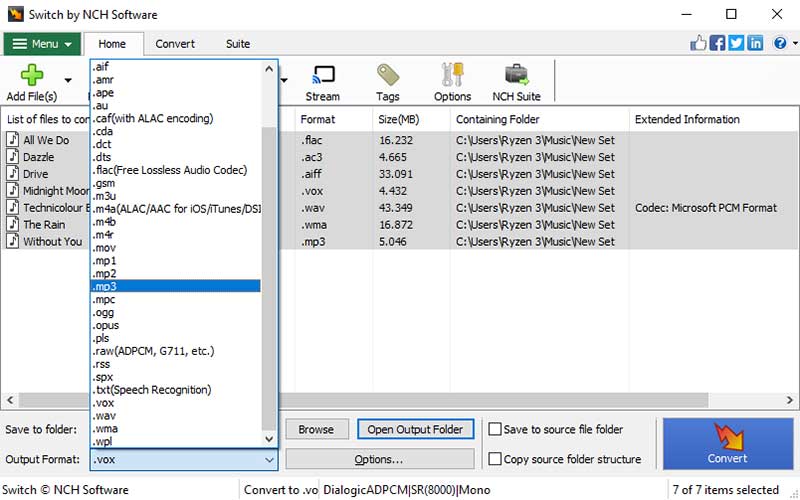
Порядок действий в NCH Switch Plus:
- Нажмите Add File(s) и добавьте MP3.
- Через Output Folder выберите каталог результата.
- В Output Format выберите AAC либо M4A/AAC-профиль.
- При наличии Encoder Options проверьте bitrate и связанные параметры.
- Нажмите Convert.
- Проверьте готовый файл и метаданные.
Настройки и контроль результата. Не включайте Normalize автоматически. Нормализация изменяет уровень сигнала и нужна только тогда, когда у файлов действительно различается воспринимаемая громкость. Для чистой смены кодека оставляйте обработку нейтральной.

Плюсы NCH Switch Plus:
- аудиоспециализированный workflow
- batch
- AAC/M4A среди выходов
- Encoder Options
Минусы NCH Switch Plus:
- дополнительные эффекты можно включить без необходимости
- контейнер и кодек нужно проверять отдельно
Когда выбирать. Подходит для регулярной пакетной работы на Mac или Windows.
Leawo Video Converter
Leawo Video Converter даёт подробный профиль: после выбора AAC можно открыть настройки codec, sample rate, bitrate и channel. Это позволяет увидеть, что именно будет записано, и не полагаться на абстрактный пресет «High Quality».

Порядок действий в Leawo Video Converter:
- Добавьте MP3 в список.
- Откройте список профилей и выберите AAC.
- Откройте настройки профиля.
- Проверьте Codec, Sample Rate, Bit Rate и Channel.
- Укажите каталог и нажмите Convert.
- Проверьте свойства результата.


Настройки и контроль результата. Для MP3 44,1 кГц stereo обычно нет причины менять sample rate и channel. Bitrate выбирают по задаче, но его повышение не восстанавливает исходную запись. Такой явный профиль полезен пользователю, который хочет контролировать технические параметры.
Плюсы Leawo Video Converter:
- детальный аудиопрофиль
- AAC доступен отдельно
- подходит для batch
- одна программа для аудио и видео
Минусы Leawo Video Converter:
- универсальный интерфейс шире одной аудиозадачи
- легко выставить завышенные параметры без практической пользы
Когда выбирать. Подходит, если нужен визуальный доступ к codec/sample rate/bitrate/channel.
iMyMac Video Converter
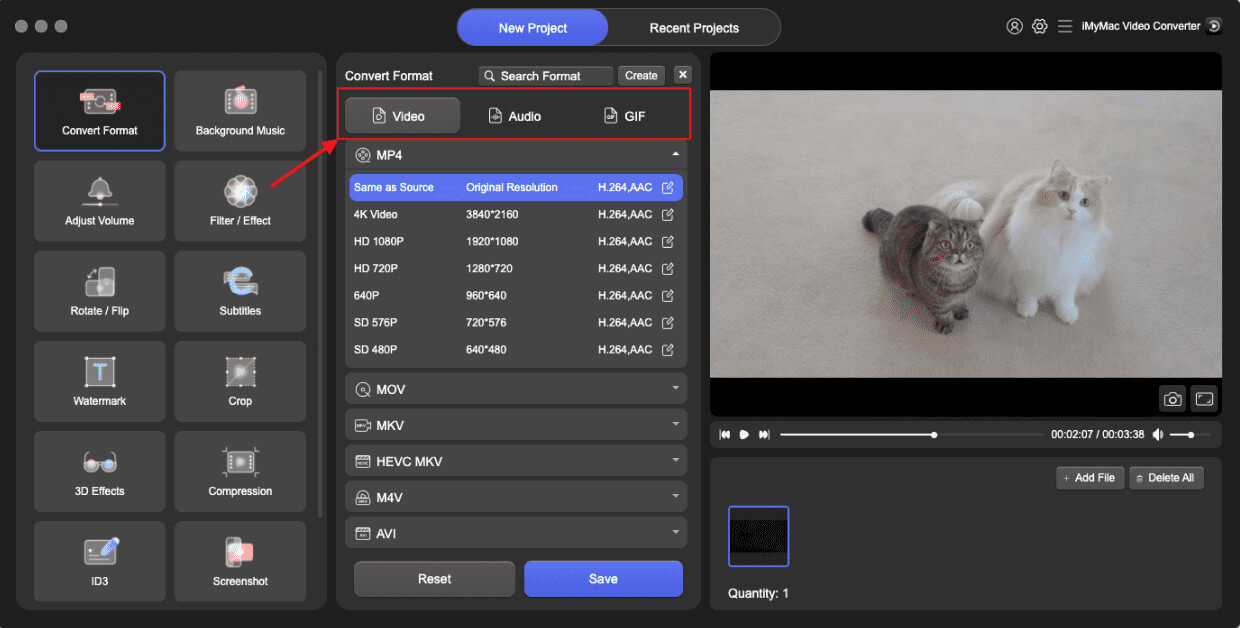
iMyMac Video Converter работает на Mac и Windows, но здесь размещён только один раз, чтобы не дублировать способ. Для MP3 → AAC логика состоит в импорте исходника и выборе AAC как Output Format.
Порядок действий в iMyMac Video Converter:
- Добавьте MP3.
- Откройте выбор Output Format.
- Выберите AAC.
- Проверьте доступные параметры качества и output folder.
- Запустите преобразование.
- Сравните готовый файл с исходником по duration, channels и sample rate.
Настройки и контроль результата. Если интерфейс предлагает улучшатели звука, применяйте их только при отдельной задаче. Само преобразование в AAC не требует искусственного повышения громкости, sample rate или эквализации.
Плюсы iMyMac Video Converter:
- явный MP3 → AAC workflow
- версии для Mac и Windows
- понятный выбор выходного формата
Минусы iMyMac Video Converter:
- для чистой аудиозадачи специализированный конвертер проще
- маркетинговые обещания качества не отменяют lossy → lossy
Когда выбирать. Рационален, если iMyMac уже используется как общий медиаконвертер.
Vidmore Video Converter
Vidmore Video Converter использует понятные этапы Add Files → Audio → AAC → Convert All. Отдельный профиль позволяет выбирать качество, но новое AAC-кодирование не способно сделать MP3 объективно лучше исходника.

Порядок действий в Vidmore Video Converter:
- Добавьте MP3.
- Откройте список форматов и перейдите в Audio.
- Выберите AAC и подходящий профиль.
- Проверьте sample rate/channels и не меняйте их без задачи.
- Нажмите Convert All.
- Проверьте output folder и свойства результата.


Настройки и контроль результата. Если цель — минимальная дополнительная деградация, используйте достаточно щадящий AAC-профиль. Но слабый MP3 останется пределом качества, независимо от названия High Quality.
Плюсы Vidmore Video Converter:
- наглядный Audio → AAC
- Convert All для партии
- простая последовательность
Минусы Vidmore Video Converter:
- универсальный медиаконвертер шире чистой аудиозадачи
- профиль качества не восстанавливает потерянные MP3-данные
Когда выбирать. Подходит для визуальной пакетной конвертации на настольной системе.
ArkThinker Video Converter Ultimate
ArkThinker Video Converter Ultimate позволяет добавить MP3, выбрать AAC среди аудиопрофилей и запустить конвертацию. Высокий выходной bitrate здесь следует понимать только как способ дать новому кодированию больше данных, а не как восстановление деталей MP3.
Порядок действий в ArkThinker Video Converter Ultimate:
- Добавьте MP3.
- Откройте Output Format и выберите AAC.
- Проверьте bitrate, sample rate и channels, если они доступны.
- Укажите output folder.
- Запустите conversion.
- Проверьте готовый файл в независимом плеере.
Настройки и контроль результата. Не используйте встроенные эффекты как обязательный этап. Если звук не нужно редактировать, конвертация должна оставаться нейтральной. При сравнении качества слушайте одинаковые фрагменты на одной громкости.
Плюсы ArkThinker Video Converter Ultimate:
- AAC как отдельный профиль
- доступ к параметрам выхода
- подходит для разных медиаформатов
Минусы ArkThinker Video Converter Ultimate:
- для одной аудиозадачи функциональность избыточна
- высокий bitrate не восстанавливает исходный MP3
Когда выбирать. Уместен при смешанной медиаработе, когда ArkThinker уже входит в рабочий набор.
Как конвертировать MP3 в AAC онлайн
Браузерные конвертеры подходят для разовой задачи, когда на компьютере нельзя или не хочется устанавливать программу. В отличие от локального способа, исходный MP3 сначала передаётся на сервер сервиса, а готовый файл затем загружается обратно. Поэтому при медленном соединении длинная запись требует времени не только на кодирование, но и на две сетевые операции. Для конфиденциальных записей и больших музыкальных коллекций практичнее локальная программа.
Онлайн-инструменты ниже не объединены в одну безликую инструкцию: у них различается глубина настроек. Если сервис даёт выбрать только формат, не следует приписывать ему ручной контроль bitrate или частоты. Когда расширенные параметры доступны, они рассматриваются отдельно.
tools.diktorov.net

tools.diktorov.net рассчитан на короткий путь: открыть конвертер, загрузить MP3, выбрать AAC и получить новый файл без установки настольного ПО. Он удобен на чужом компьютере или устройстве, где нет прав на установку программ. Для постоянной медиатеки локальная обработка лучше тем, что не требует повторной отправки каждого исходника в интернет.
Порядок действий в tools.diktorov.net:
- Откройте инструмент конвертации аудио в браузере.
- Добавьте MP3-файл с устройства.
- В качестве формата результата выберите AAC.
- Проверьте доступные параметры перед запуском. Не повышайте значения только ради более крупной цифры.
- Запустите преобразование и после завершения сохраните результат на устройство.
- Откройте сохранённый файл в плеере и сравните длительность и начало/конец с исходным MP3.
Настройки и контроль результата. У этого способа главный критерий — не максимальное число переключателей, а быстрый результат. Если интерфейс конкретной сессии не предлагает точного bitrate или sample rate, не нужно искать скрытую настройку: для ручного контроля параметров используйте другой сервис или локальную программу.
Плюсы tools.diktorov.net:
- не требует установки
- короткий сценарий для единичного файла
- можно использовать на разных настольных ОС через браузер
Минусы tools.diktorov.net:
- исходник загружается на удалённый сервер
- для большой коллекции последовательная загрузка неудобна
- глубина настройки ниже, чем у специализированных настольных кодировщиков
Когда выбирать. Выбирайте для единичной конвертации, когда важнее отсутствие установки, чем тонкая настройка кодера.
Convertio
Convertio даёт более управляемый веб-сценарий: после загрузки MP3 можно выбрать AAC, а через значок шестерёнки открыть параметры аудио. В настройках доступны bitrate, codec, frequency, volume и duration; для самой задачи MP3→AAC нужны прежде всего формат, bitrate и частота, тогда как изменение громкости и обрезка не должны включаться без отдельной причины.

Порядок действий в Convertio:
- Нажмите «Выберите файлы» и добавьте исходный MP3.
- В поле целевого формата укажите AAC.
- Нажмите значок шестерёнки, если требуется контролировать параметры звука.
- Оставьте частоту дискретизации близкой к исходной. Bitrate выбирайте по качеству исходного MP3 и назначению результата.
- Нажмите «Конвертировать».
- После завершения сохраните файл и проверьте фактические параметры результата.


Настройки и контроль результата. Опция с самым высоким bitrate не превращает исходник в более качественную запись. Если MP3 уже был сжат агрессивно, высокий bitrate AAC лишь уменьшает дополнительную потерю на новом кодировании и увеличивает размер файла. Изменение duration или volume — отдельная операция редактирования; не включайте её при обычной смене формата.
Плюсы Convertio:
- работает в браузере
- есть расширенные аудиопараметры
- подходит для разовой конвертации с ручной настройкой
Минусы Convertio:
- файл передаётся на сервер
- для большой библиотеки локальная пакетная обработка удобнее
- лимиты веб-сервиса являются изменяемыми условиями и не должны быть основанием для постоянного рабочего процесса
Когда выбирать. Подходит, когда нужен браузерный способ с доступом к параметрам, а не только кнопка «конвертировать».
Zamzar
Zamzar строит процесс как последовательность «выбрать файл → выбрать формат → конвертировать». Это один из самых простых веб-вариантов: пользователь не редактирует дорожку и не создаёт проект, поэтому дополнительные эффекты не вмешиваются в процесс смены формата.

Порядок действий в Zamzar:
- Нажмите Choose Files и выберите MP3.
- В списке форматов результата укажите AAC.
- Убедитесь, что в задании отображается направление MP3 → AAC, а не обратное преобразование.
- Нажмите Convert Now.
- После окончания обработки сохраните готовый файл.
- Прослушайте начало, середину и конец записи и не удаляйте исходный MP3 до проверки.
Настройки и контроль результата. В этом сценарии нет необходимости искусственно поднимать частоту или громкость. При отсутствии детальной настройки сервис сам использует профиль кодирования; если нужен гарантированный конкретный bitrate, удобнее выбрать инструмент с явным полем bitrate и затем проверить результат анализатором.
Плюсы Zamzar:
- предельно короткая последовательность действий
- не требует установки
- подходит для разового файла
Минусы Zamzar:
- меньше контроля над кодированием, чем в редакторах и CLI
- зависит от скорости загрузки и скачивания
- условия по размеру и количеству файлов могут меняться; перед большой задачей их следует проверить в текущем интерфейсе
Когда выбирать. Выбирайте, если нужен самый простой пошаговый онлайн-сценарий и не требуется ручная настройка кодера.
online-audio-convert.com
online-audio-convert.com отличается от минималистичных сервисов тем, что помимо формата позволяет настраивать параметры аудио и метаданные. Доступны bitrate-профиль, sample rate, число каналов, тип bitrate и поля автора, названия, альбома и года. Это полезно, когда после перекодирования требуется сохранить организованную медиатеку, а не только получить новый файл.
Порядок действий в online-audio-convert.com:
- Нажмите «Открыть файл» и укажите исходный MP3.
- Выберите AAC в качестве выходного формата.
- Задайте качество и откройте «Дополнительно», если требуется ручная настройка.
- Сверьте sample rate и количество каналов с исходником; выберите тип bitrate осознанно.
- Заполните метаданные только теми сведениями, которые действительно должны попасть в новый файл.
- Нажмите «Конвертировать», сохраните результат и после этого проверьте теги в плеере.
Настройки и контроль результата. Главное преимущество такого интерфейса — возможность отделить кодирование от организации библиотеки. Для стереофонической музыки не переводите файл в mono ради уменьшения размера без явной необходимости. Для исходника 44,1 kHz не ставьте 96 kHz в расчёте получить новые детали: апсемплинг не восстанавливает частоты, которых нет в MP3.
Плюсы online-audio-convert.com:
- есть расширенные параметры
- можно работать с метаданными
- не требует установки
Минусы online-audio-convert.com:
- обработка зависит от сети
- для большого числа файлов локальный batch удобнее
- ошибочная ручная настройка способна увеличить размер без улучшения звучания
Когда выбирать. Выбирайте для одного или нескольких файлов, когда в браузере важны настройки и теги.
CloudConvert
CloudConvert предоставляет настройки перед запуском преобразования: импорт MP3, окно аудиопараметров и отдельную кнопку Convert. Не ставьте 96 kHz и 320 kbit/s как универсальный рецепт: значения должны соответствовать исходнику и задаче.

Порядок действий в CloudConvert:
- Добавьте MP3 через Select File.
- Убедитесь, что в качестве результата выбран AAC.
- Откройте настройки задания.
- Задайте bitrate и sample rate только при необходимости; не повышайте sample rate относительно исходника без технической причины.
- Нажмите Convert и дождитесь окончания задачи.
- Сохраните результат и сравните его параметры с выбранными настройками.


Настройки и контроль результата. Для MP3 44,1 kHz разумнее сохранять 44,1 kHz, чем автоматически выбирать 96 kHz. При хорошем исходнике для музыкальной библиотеки можно использовать умеренно высокий AAC bitrate, но даже 320 kbit/s не делает перекодирование lossless. Приоритет — избежать лишней обработки и сохранить совместимость.
Плюсы CloudConvert:
- настройки доступны до запуска
- браузерный интерфейс без установки
- подходит для разовой конвертации с контролем параметров
Минусы CloudConvert:
- исходный файл передаётся на сервер
- пакетная работа с большой коллекцией менее удобна, чем локальная
- максимальные значения настроек легко принять за «лучшее качество», хотя это не так
Когда выбирать. Подходит, когда установка нежелательна, но нужен явный контроль параметров AAC.
AnyConv
AnyConv — резервный минималистичный способ. Его смысл — не конкурировать с редактором по числу опций, а выполнить одну операцию: загрузить MP3, выбрать AAC, получить результат. Такой вариант полезен, когда настройки исходника уже устраивают и нет задачи править теги или звук.
Порядок действий в AnyConv:
- Добавьте MP3 в веб-интерфейс.
- Выберите AAC как формат результата.
- Проверьте направление преобразования.
- Запустите конвертацию.
- Сохраните готовый файл.
- Проверьте воспроизведение и длительность результата.
Настройки и контроль результата. Если сервис не показывает bitrate и sample rate, не следует считать, что выход автоматически соответствует параметрам исходника. Для задачи с жёсткими техническими требованиями нужен инструмент, где эти значения задаются явно и затем проверяются.
Плюсы AnyConv:
- минимум действий
- не требуется установка
- подходит как запасной способ
Минусы AnyConv:
- нет того же уровня контроля, что у локального кодировщика
- не подходит для тщательной подготовки большой коллекции
- работа зависит от сети
Когда выбирать. Используйте для единичного файла, когда важнее простота, чем ручной контроль кодера.
FreeConvert
FreeConvert сочетает веб-интерфейс с дополнительными параметрами: кнопкой Choose Files, разделом Advanced Settings и настройкой Audio Codec. Даже максимально эффективный профиль AAC не означает отсутствие потерь: любой AAC, полученный из MP3 повторным lossy-кодированием, не возвращает данные исходной записи.

Порядок действий в FreeConvert:
- Нажмите Choose Files и добавьте MP3.
- Выберите AAC как формат результата.
- Откройте Advanced Settings.
- Проверьте Audio Codec и связанные параметры. Не меняйте лишние опции, если задача — только сменить формат.
- Примените настройки и запустите Convert.
- После обработки сохраните файл и проверьте фактический codec и параметры.


Настройки и контроль результата. Расширенные настройки полезны только тогда, когда известно, зачем они меняются. Не делайте resample 44,1→48/96 kHz ради мнимого повышения качества. При работе с речью и музыкой требования к bitrate различаются, поэтому универсального максимального значения для любого MP3 нет.
Плюсы FreeConvert:
- есть Advanced Settings
- не требует установки
- подходит для разовой конвертации с настройкой
Минусы FreeConvert:
- загрузка файла на сервер
- постоянную массовую обработку удобнее автоматизировать локально
- неправильные расширенные настройки могут лишь увеличить размер
Когда выбирать. Подходит тем, кому нужны дополнительные параметры, но нет необходимости устанавливать настольный конвертер.
VEED.IO
VEED.IO работает как онлайн-конвертер с дополнительными аудионастройками. Интерфейс позволяет загрузить MP3, открыть дополнительные параметры и задать sample rate. Фиксированные 48 kHz не являются универсальным правилом: для музыкального MP3 с частотой 44,1 kHz лишнее преобразование частоты не повышает качество.

Порядок действий в VEED.IO:
- Нажмите Choose MP3 File и загрузите исходник.
- Убедитесь, что результат настроен как AAC.
- Откройте дополнительные настройки.
- Проверьте sample rate и каналы; без необходимости сохраняйте структуру исходника.
- Запустите Convert.
- После завершения нажмите Download File и проверьте получившийся файл.
Настройки и контроль результата. Если исходный MP3 уже 48 kHz, сохранение 48 kHz исключает лишнюю смену частоты. Для 44,1 kHz исходника предпочтительно не апсемплировать только ради числа 48. Изменение громкости, скорости, fade-in/fade-out относится к редактированию и должно выполняться только по отдельной задаче.
Плюсы VEED.IO:
- есть дополнительные аудиопараметры
- работает в браузере
- можно выполнить конвертацию без отдельного десктопного приложения
Минусы VEED.IO:
- для простой смены формата редакторские функции избыточны
- исходник отправляется на сервер
- ненужное изменение sample rate добавляет обработку
Когда выбирать. Выбирайте, когда веб-формат нужен вместе с доступом к простым аудионастройкам.
Vidmore Free Video Converter Online
Онлайн-вариант Vidmore отделён от настольной программы: это самостоятельный браузерный workflow. На скриншотах показаны добавление MP3, изменение параметров и запуск преобразования. Его удобно использовать для разовой задачи, но не следует дублировать с десктопным Vidmore в одном платформенном разделе.

Порядок действий в Vidmore Free Video Converter Online:
- Добавьте MP3 через кнопку загрузки.
- Выберите AAC в списке аудиоформатов.
- Откройте параметры и проверьте доступные значения.
- Оставьте каналы и sample rate согласованными с исходником, если нет отдельного требования.
- Запустите преобразование.
- Сохраните результат и проверьте его в локальном плеере.


Настройки и контроль результата. Веб-версия не отменяет фундаментальное ограничение MP3→AAC: повторное кодирование остаётся lossy. Поэтому качество оценивайте по отсутствию дополнительной заметной деградации, а не по более высокому числу bitrate в свойствах выходного файла.
Плюсы Vidmore Free Video Converter Online:
- не требует установки
- показывает параметры перед запуском
- подходит для единичной операции
Минусы Vidmore Free Video Converter Online:
- сетевой этап обязателен
- для длинных очередей файлов настольный batch практичнее
- не восстанавливает уже потерянные данные MP3
Когда выбирать. Используйте как браузерную альтернативу отдельной установке Vidmore.
DumpMedia Online Converter
DumpMedia Online Converter выполняет браузерное MP3→AAC-преобразование через загрузку файла, выбор формата и запуск задачи. Для точного контроля bitrate лучше использовать сервис с явно доступными аудиопараметрами, а этот способ рассматривать как простой веб-конвертер.
Порядок действий в DumpMedia Online Converter:
- Откройте онлайн-конвертер.
- Добавьте MP3.
- Выберите AAC как формат вывода.
- Проверьте доступные параметры, не увеличивая их автоматически.
- Запустите преобразование.
- Сохраните результат и сравните его с исходником.
Настройки и контроль результата. При отсутствии в интерфейсе точного управления bitrate этот способ лучше рассматривать как быстрый конвертер, а не как инструмент для стандартизации всей библиотеки. Для большой библиотеки с едиными параметрами предпочтителен desktop/CLI batch.
Плюсы DumpMedia Online Converter:
- нет отдельной установки
- прямой сценарий MP3→AAC
- подходит для единичного файла
Минусы DumpMedia Online Converter:
- меньше технического контроля, чем у сервисов с явными Advanced Settings
- зависит от сети
- для большой библиотеки не даёт преимуществ локальной автоматизации
Когда выбирать. Используйте как простой веб-вариант, если его текущий интерфейс показывает нужное направление MP3→AAC.
FVC Free MP3 Converter Online
FVC Online позволяет выполнить задачу без установки полноценного конвертера. Повышать ожидания до «улучшения качества» нельзя: после MP3 можно получить AAC с подходящими параметрами, но не восстановить удалённый при первом сжатии сигнал.
Порядок действий в FVC Free MP3 Converter Online:
- Откройте веб-конвертер и добавьте MP3.
- Выберите AAC как целевой аудиоформат.
- Если доступны параметры, согласуйте их с исходником и назначением файла.
- Запустите конвертацию.
- Сохраните готовый результат локально.
- Проверьте длительность, каналы и фактический формат.
Настройки и контроль результата. Не сравнивайте качество только по размеру файла: более крупный AAC после MP3 не обязательно звучит лучше исходника. Осмысленная проверка включает прослушивание и чтение технических параметров.
Плюсы FVC Free MP3 Converter Online:
- браузерный способ
- не требует установки
- прямой сценарий конвертации
Минусы FVC Free MP3 Converter Online:
- исходник передаётся на сервер
- не предназначен для сложной автоматизации
- нельзя считать более высокий выходной bitrate восстановлением качества
Когда выбирать. Подходит для разовой онлайн-конвертации без локального проекта.
InVideo AI
В InVideo доступен отдельный MP3-to-AAC workflow: файл загружается, AAC задан как выходной формат, а в интерфейсе показан выбор качества 128 kbit/s. Этот способ стоит отделять от генеративных возможностей InVideo — для рассматриваемой задачи важна именно страница конвертации аудиоформата.

Порядок действий в InVideo AI:
- Выберите MP3-файл и загрузите его в конвертер.
- Проверьте, что целевой формат установлен как AAC.
- В поле качества выберите доступный профиль, соответствующий задаче.
- Нажмите Convert File.
- Сохраните готовый AAC.
- Прослушайте файл и проверьте его параметры перед удалением исходника.

Настройки и контроль результата. Профиль 128 kbit/s подходит для экономии места и многих речевых сценариев, но не является универсальным выбором для любой музыки. Для высококачественного MP3 музыкальной библиотеки следует сравнить результат с более высоким доступным профилем или выбрать инструмент с ручным bitrate.
Плюсы InVideo AI:
- короткий web-workflow
- не требует установки
- качество выбирается до запуска
Минусы InVideo AI:
- не заменяет специализированный batch-кодировщик
- файл загружается в интернет
- фиксированный профиль может не соответствовать требованиям конкретной библиотеки
Когда выбирать. Используйте именно конвертер MP3→AAC для разового файла, а не другие инструменты платформы.
Как конвертировать MP3 в AAC на iPhone и iPad
На iPhone и iPad не нужно выдавать браузерный сайт за мобильное приложение. В этом разделе используются приложения с поддержкой MP3 и AAC/M4A. Перед конвертацией важно понимать, где лежит исходник: локально в Files, в iCloud Drive или передаётся через Share Sheet. После обработки результат также нужно сохранить обратно в Files или передать в нужное приложение.
The Audio Converter
The Audio Converter от Float Tech, LLC принимает MP3 и поддерживает AAC/M4A среди вариантов преобразования. Интерфейс содержит экран выбора формата и запуска конвертации.

Порядок действий в The Audio Converter:
- Откройте приложение и выберите исходный MP3 из доступного хранилища файлов.
- В списке целевых форматов укажите AAC или M4A/AAC в соответствии с тем, что предлагает интерфейс.
- Не путайте M4A с другим кодеком: M4A может быть контейнером, внутри которого сохранён AAC-поток.
- Запустите Convert.
- После завершения сохраните результат в Files или передайте его через стандартное меню обмена.
- Откройте файл в нужном плеере и убедитесь, что он воспроизводится полностью.
Настройки и контроль результата. The Audio Converter требует подключение к интернету. Для части преобразований используется серверная обработка, а для ряда популярных направлений доступна локальная конвертация; поэтому перед работой с конфиденциальной записью не следует предполагать офлайн-режим без проверки конкретной операции. Если плеер или редактор ожидает M4A, не нужно настаивать на сыром .aac: контейнер M4A может содержать AAC-поток.
Плюсы The Audio Converter:
- нативное приложение для iPhone/iPad
- поддерживаются MP3 и AAC/M4A
- работает с файловым сценарием iOS
Минусы The Audio Converter:
- для работы требуется подключение к интернету
- часть преобразований выполняется через сервер, поэтому для конфиденциального аудио нужно заранее проверить режим обработки
- мобильный интерфейс менее удобен для больших библиотек и не заменяет desktop batch при сотнях файлов
Когда выбирать. Выбирайте для нескольких файлов на iPhone/iPad, когда результат нужен прямо на устройстве.
Video Converter and Compressor: не использовать как основной MP3 → AAC-способ
Video Converter and Compressor от Inverse.AI действительно умеет выводить AAC, M4A, MP3, WAV и другие аудиоформаты, но подтверждённый рабочий сценарий приложения — преобразование видеофайла в аудио. Поддержка MP3 как входа для отдельной audio-to-audio операции не подтверждена достаточно однозначно. Поэтому приложение нельзя выдавать за проверенный способ MP3 → AAC.
Если на iPhone требуется извлечь AAC-дорожку из MP4, MOV или другого поддерживаемого видео, это приложение решает другую задачу. Для уже готового MP3 используйте The Audio Converter, Audio Converter: MP3 Converter или отдельный аудиоконвертер с явно заявленными MP3 и AAC среди аудиоформатов.
Почему этот вариант не включён в пошаговые способы MP3 → AAC:
- целевой AAC подтверждён для video-to-audio конвертации
- аудиовход MP3 → аудиовыход AAC не подтверждён достаточно ясно
- функции сжатия видео и изменения FPS к задаче MP3 → AAC не относятся
Audio Cutter Converter Merger
Audio Cutter Converter Merger от Inverse.AI — отдельный аудиоредактор и конвертер для iPhone/iPad. Он поддерживает MP3, AAC, M4A, WAV, AC3 и FLAC как аудиоформаты и предоставляет параметры channels, sample rate, VBR/CBR и bitrate. Поэтому это более прямой вариант для MP3 → AAC, чем видеоконвертер того же разработчика.
Порядок действий в Audio Cutter Converter Merger:
- Добавьте MP3 в модуль конвертации аудио.
- Выберите AAC либо M4A/AAC как выходной вариант.
- Проверьте число каналов и sample rate; без необходимости оставьте их близкими к исходнику.
- Выберите VBR или CBR и задайте bitrate в соответствии с задачей, не пытаясь «восстановить» MP3 увеличением числа.
- Запустите конвертацию и сохраните результат в файловое хранилище iOS.
- Откройте готовый файл в целевом приложении и проверьте контейнер, длительность и воспроизведение.
Плюсы Audio Cutter Converter Merger:
- явно поддерживает и MP3, и AAC/M4A как аудиоформаты
- доступны channels, sample rate, VBR/CBR и bitrate
- подходит для audio-to-audio задачи без промежуточного видео
Минусы Audio Cutter Converter Merger:
- мобильный интерфейс менее удобен для большой коллекции, чем desktop batch
- дополнительные настройки легко использовать без необходимости, поэтому перед серией нужен контрольный файл
Когда выбирать. Подходит, когда нужен прямой MP3 → AAC на iPhone/iPad с ручным контролем основных параметров кодирования.
Audio Converter: MP3 Converter
Audio Converter: MP3 Converter от Bijal Patel — ещё один iOS-способ. Приложение от Bijal Patel поддерживает AAC/M4A и интегрируется с Files, iCloud и Share Sheet. Оно полезно, когда MP3 уже находится в файловом хранилище телефона или передаётся из другого приложения.
Порядок действий в Audio Converter: MP3 Converter:
- Передайте MP3 в приложение через Files, iCloud или Share Sheet.
- Выберите AAC/M4A как формат результата.
- Проверьте доступный профиль качества.
- Запустите конвертацию.
- Сохраните новый файл в нужную папку.
- Откройте результат в целевом приложении, чтобы проверить совместимость.
Настройки и контроль результата. При выборе M4A пользователь получает контейнер, который может содержать AAC. Это нормальный результат и не означает, что приложение проигнорировало AAC. Для строгой технической проверки используйте просмотр свойств медиафайла на компьютере или анализатор codec после передачи файла.
Плюсы Audio Converter: MP3 Converter:
- работает с Files и iCloud
- поддерживает AAC/M4A
- удобен для обмена файлами через Share Sheet
Минусы Audio Converter: MP3 Converter:
- не предназначен для управления большой desktop-библиотекой
- размер и качество по-прежнему зависят от исходного MP3 и профиля кодирования
- при технических требованиях результат лучше дополнительно проверить
Когда выбирать. Выбирайте, если MP3 уже находится в Files/iCloud и нужен мобильный результат без компьютера.
Как конвертировать MP3 в AAC на Android
Для Android нужны именно мобильные приложения, а не веб-сервисы, открытые в браузере. Онлайн-методы уже разобраны отдельно.
All Audio Converter - MP3,MP4
All Audio Converter от Highdea Apps Studio — Android-приложение с поддержкой MP3, AAC и M4A, а также параметров codec, frequency, channel и bitrate. Поэтому приложение позволяет не просто сменить расширение, а контролировать базовые характеристики выхода.

Порядок действий в All Audio Converter - MP3,MP4:
- Откройте приложение и добавьте исходный MP3 из памяти устройства.
- Выберите AAC как выходной формат.
- Откройте параметры кодирования, если требуется изменить bitrate, frequency или channel.
- Для обычной стереомузыки сохраните stereo; sample rate без причины не повышайте.
- Запустите преобразование.
- После завершения откройте созданный файл и проверьте воспроизведение.
Настройки и контроль результата. На Android особенно важно не уменьшить каналы случайно: stereo→mono действительно уменьшает объём данных, но меняет пространственную структуру записи. Frequency и bitrate должны выбираться по исходнику и назначению, а не по максимальному доступному значению.
Плюсы All Audio Converter - MP3,MP4:
- поддерживает MP3 и AAC/M4A
- есть управление codec/frequency/channel/bitrate
- работает непосредственно на Android
Минусы All Audio Converter - MP3,MP4:
- мобильный экран менее удобен для массовой сверки тегов
- высокие выходные настройки не восстанавливают потерянные данные MP3
- для большой библиотеки desktop/CLI удобнее
Когда выбирать. Подходит для конвертации непосредственно на Android, когда нужен ручной контроль базовых аудиопараметров.
Audio Converter (MP3 AAC OPUS)
Audio Converter (MP3 AAC OPUS) от Bdroid Team поддерживает AAC и обработку нескольких файлов. Оно рассчитано именно на конвертацию аудио, поэтому не смешивает задачу с видеомонтажом или генеративными функциями.
Порядок действий в Audio Converter (MP3 AAC OPUS):
- Выберите один или несколько MP3 в приложении.
- Укажите AAC в качестве формата результата.
- Проверьте параметры, доступные для выбранного формата.
- Запустите очередь преобразования.
- После завершения проверьте список созданных файлов.
- Прослушайте как минимум один файл из начала, середины и конца большой очереди и выборочно сверяйте остальные.
Настройки и контроль результата. Пакетная обработка экономит ручные действия, но повышает цену ошибки настройки: один неверный профиль применится ко всей очереди. Поэтому перед большой серией полезно сначала обработать один контрольный MP3, проверить AAC и только затем запускать остальные.
Плюсы Audio Converter (MP3 AAC OPUS):
- поддерживает AAC
- поддерживает несколько файлов
- ориентирован на аудиоконвертацию
Минусы Audio Converter (MP3 AAC OPUS):
- ошибка профиля распространяется на всю очередь
- массовое управление большой медиатекой удобнее на компьютере
- повторное кодирование не является lossless
Когда выбирать. Выбирайте для небольшой пакетной задачи на Android после проверки одного контрольного файла.
Почему приложение с общим названием File Converter не вынесено в отдельную инструкцию

Название File Converter слишком общее для однозначной идентификации мобильного продукта: в магазинах приложений существует несколько программ с похожими именами. Подменять конкретное приложение случайной карточкой нельзя. Поэтому для iOS и Android выше приведены приложения с однозначно установленными разработчиками и поддержкой AAC.
Как конвертировать MP3 в AAC в Linux
В Linux для графического интерфейса подходят fre:ac и Shutter Encoder, для точной автоматизации — FFmpeg. fmedia оставлен как компактный дополнительный вариант и не ставится в один ряд с более подробно документированными инструментами без пояснения.
fre:ac
fre:ac — кроссплатформенный аудиоконвертер для Linux, Windows и macOS, но здесь он закреплён за Linux, чтобы не дублировать одну программу в трёх разделах. Он работает с MP3, M4A/AAC, библиотеками и пакетной обработкой; для AAC используется профиль кодировщика, включая варианты FDK-AAC.

Порядок действий в fre:ac:
- Добавьте MP3-файлы в список заданий fre:ac.
- Выберите AAC/M4A-кодировщик в настройках выбранного encoder.
- Откройте параметры кодировщика и задайте режим качества или bitrate, который соответствует задаче.
- Проверьте каталог результата и правила имён файлов.
- Запустите кодирование очереди.
- После завершения проверьте несколько файлов из разных частей очереди и убедитесь, что теги и структура каталогов соответствуют ожиданиям.
Настройки и контроль результата. При пакетной работе ценность fre:ac не только в кодеке, но и в сохранении организации библиотеки. Перед большой конвертацией создайте тест из 2–3 файлов с разными исходными bitrate и тегами. Если нужен M4A-контейнер, выбирайте профиль, который создаёт M4A/AAC, а не ориентируйтесь исключительно на расширение .aac.
Плюсы fre:ac:
- Linux поддерживается напрямую
- есть пакетная обработка
- работает с M4A/AAC и организацией библиотеки
Минусы fre:ac:
- настройки encoder требуют больше внимания, чем один пресет в простом конвертере
- ошибка профиля способна затронуть всю очередь
- как и любой lossy encoder, не восстанавливает MP3
Когда выбирать. Один из самых практичных Linux-вариантов для библиотеки и пакетной обработки без командной строки.
FFmpeg
FFmpeg — вариант для пользователя, которому нужны воспроизводимая команда, скрипты и полный контроль над параметрами. Для командной строки важен точный синтаксис: используйте -c:a и -b:a без пробелов внутри параметров. Native AAC encoder называется aac.

Порядок действий в FFmpeg:
- Откройте терминал в каталоге с MP3 или укажите полный путь к исходному файлу.
- Для базовой конвертации в M4A/AAC выполните
ffmpeg -i input.mp3 -c:a aac -b:a 192k output.m4a. - Не добавляйте
-ar, если менять частоту дискретизации не требуется. Тогда команда не задаёт принудительный resampling; после кодирования проверьте фактический sample rate черезffprobe. - Дождитесь завершения без ошибок.
- Проверьте файл командой
ffprobe -v error -show_entries stream=codec_name,sample_rate,channels,bit_rate -of default=noprint_wrappers=1 output.m4a. - Прослушайте результат; после этого команду можно применять в цикле или скрипте к другим файлам.
Настройки и контроль результата. Параметр -b:a 192k задаёт целевой аудиобитрейт. Значение 192 kbit/s — пример для качественной музыкальной конвертации, а не универсальная норма. Для исходника низкого качества увеличение до 320 kbit/s не вернёт детали. Для сырого AAC возможен другой контейнер/расширение, но M4A обычно удобнее для тегов и совместимости.
Плюсы FFmpeg:
- точные воспроизводимые параметры
- удобен для автоматизации и пакетных скриптов
- ffprobe позволяет проверить результат без догадок
Минусы FFmpeg:
- командная строка требует аккуратного синтаксиса
- неверный шаблон команды масштабирует ошибку на всю серию
- MP3→AAC всё равно остаётся повторным lossy-кодированием
Когда выбирать. Выбирайте для Linux, серверов и повторяемых сценариев, где важны скрипты и проверяемые параметры.
fmedia
fmedia — компактная аудиоутилита с преобразованием в AAC. Этот способ рассматривается как дополнительный: для повторяемой пакетной схемы fre:ac и FFmpeg дают более прозрачный контроль профиля и проверки результата.

Порядок действий в fmedia:
- Добавьте MP3 в список программы.
- Выберите преобразование в AAC.
- Проверьте доступные параметры кодирования.
- Укажите каталог результата.
- Запустите задачу.
- После завершения проверьте созданный файл в независимом плеере или анализаторе.
Настройки и контроль результата. Для fmedia особенно важно не переносить старые параметры из скриншота как обязательные: интерфейс и доступные encoder-настройки меняются между сборками. Задача статьи — подтвердить сам метод и не выдумывать кнопку или профиль, которых нет в текущем интерфейсе пользователя.
Плюсы fmedia:
- компактный аудиоинструмент
- есть AAC-конвертация
- может использоваться как лёгкий альтернативный workflow
Минусы fmedia:
- меньше пошаговой GUI-настройки, чем у fre:ac
- для повторяемой инструкции лучше использовать более подробно документированный инструмент
- требует дополнительной проверки результата
Когда выбирать. Резервный лёгкий вариант; для детально повторяемой процедуры предпочтительнее fre:ac или FFmpeg.
Shutter Encoder
Shutter Encoder — графический кроссплатформенный способ. В списке Sound conversions присутствует AAC. Программа основана на медиакодировании и удобна тем, кто хочет возможности FFmpeg через графический интерфейс, но не хочет вручную писать команду.

Порядок действий в Shutter Encoder:
- Добавьте MP3 в список файлов.
- В списке функций выберите AAC в разделе звуковых преобразований.
- Проверьте доступные параметры аудио и каталог результата.
- Не включайте дополнительный resampling или изменение каналов без отдельной необходимости.
- Запустите функцию обработки.
- После завершения проверьте созданный AAC/M4A и сравните его с исходником.
Настройки и контроль результата. Shutter Encoder полезен как GUI-прослойка над профессиональным медиакодированием. Главная дисциплина остаётся той же: один раз настроить профиль на контрольном файле, проверить codec/sample rate/channels, затем применять к серии.
Плюсы Shutter Encoder:
- графический интерфейс
- AAC входит в звуковые преобразования
- подходит пользователям Linux, которым не нужна командная строка
Минусы Shutter Encoder:
- число параметров выше, чем у простого однокнопочного конвертера
- неверная настройка партии затронет все файлы
- для одной короткой записи может быть избыточен
Когда выбирать. Выбирайте как графический Linux-вариант для регулярной работы с медиакодированием.
Почему UkeySoft Apple Music Converter не является способом MP3 → AAC в этой инструкции
UkeySoft Apple Music Converter ориентирован на преобразование аудио из экосистемы Apple в другие форматы, а не на обычный локальный MP3 → AAC. Помещать его в список рабочих способов для этой задачи означало бы смешать направления преобразования, поэтому отдельной инструкции для него здесь нет.
Какие настройки AAC выбрать, чтобы не ухудшить MP3 сильнее необходимого
Параметры выхода нужно выбирать не по принципу «максимум всегда лучше», а по исходному файлу и назначению результата. Повышение bitrate или sample rate после MP3 не возвращает удалённые данные. Цель настройки — не добавить лишнюю деградацию, сохранить совместимость и не раздувать файл без слышимого или технического смысла.
Bitrate: отталкивайтесь от исходника и сценария
Bitrate определяет объём данных, который AAC-кодировщик выделяет на единицу времени. Если исходный MP3 имеет невысокий bitrate, сохранение в AAC с гораздо более высоким значением не превращает его в высококачественный мастер: декодер уже получил сигнал, в котором часть информации была потеряна на этапе создания MP3. Более высокий выходной bitrate способен лишь дать новому AAC-кодеру больше пространства для описания уже имеющегося сигнала.
Практическая схема выбора: сначала узнайте bitrate исходника, затем решите, что важнее — минимизация дополнительной потери или компактность. Для речи разумным стартом служит диапазон 96–128 kbit/s; для музыки — 192 kbit/s, а для качественного исходного MP3 можно проверить 256 kbit/s. Эти значения не являются гарантией качества: финальное решение принимается после сравнения на конкретном материале. Если исходный MP3 слабый, бессмысленно ставить 320 kbit/s только ради большей цифры.
| Исходная ситуация | Что делать | Чего не делать |
|---|---|---|
| Речь, лекция, голос | Сделать контрольный AAC в районе 96–128 kbit/s и проверить разборчивость | Сразу выбирать максимальный bitrate без прослушивания |
| Музыка среднего качества | Начать с 192 kbit/s AAC и сравнить с MP3 | Считать более крупный файл доказательством улучшения |
| Качественный MP3 | Проверить 192–256 kbit/s AAC и выбрать по размеру/прослушиванию | Обещать полное отсутствие потерь |
| Очень низкий bitrate MP3 | Сохранить исходник; кодировать только ради совместимости | Ожидать восстановления высоких частот и деталей |
| Есть WAV, FLAC, ALAC, аудио-CD или другой lossless-оригинал | Получить AAC непосредственно из более качественного оригинала | Использовать MP3 как промежуточный мастер |
Sample rate: не путайте частоту дискретизации с качеством исходной записи
Если исходный MP3 имеет 44,1 kHz, преобразование в 96 kHz не создаёт новые детали. Оно лишь заставляет кодировщик работать с большим числом отсчётов после интерполяции. Для обычной смены формата полезнее сохранить исходную частоту. Если целевая система требует 48 kHz, преобразование оправдано совместимостью, а не «улучшением» звука.
Перед обработкой серии файлов проверьте, одинаковая ли частота у исходников. Смешанная библиотека может содержать 44,1 и 48 kHz; навязывать всем одну частоту имеет смысл только тогда, когда этого требует устройство, монтажный проект или другая конкретная система.
Mono и stereo: изменение каналов меняет сам сигнал
Перевод stereo в mono — не нейтральная оптимизация размера. Левый и правый каналы сводятся в один, поэтому меняется пространственная картина. Для музыки сохраняйте stereo, если исходник стереофонический и нет требования к mono. Для речи mono может быть рациональным только тогда, когда исходный материал действительно не требует стереопространства.
Обратное действие, mono→stereo, также не создаёт настоящую стереозапись: программа лишь помещает один и тот же или производный сигнал в два канала. Поэтому не используйте число каналов как ещё один параметр, который нужно обязательно «повысить».
CBR и VBR
CBR удерживает заданный поток данных примерно на одном уровне, VBR позволяет кодировщику перераспределять данные между простыми и сложными фрагментами. В АудиоМАСТЕР выбор типа bitrate доступен прямо в окне сохранения. Для совместимости со старым или строго заданным workflow CBR проще прогнозировать; для обычного прослушивания VBR может эффективнее использовать объём. В обоих случаях исходный MP3 остаётся ограничивающим звеном.
Если приложение предлагает Quality вместо фиксированного bitrate, сначала сделайте один контрольный файл и посмотрите реальный средний bitrate результата. При VBR это особенно важно: интерфейс задаёт режим или целевое качество, а фактический поток распределяется по содержимому записи.
Метаданные: название, исполнитель, альбом и обложка
Конвертация аудиосигнала и перенос тегов — разные операции. Даже если звук обработан правильно, библиотека станет неудобной, если потеряются Artist, Album, Title, Track Number или обложка. Инструменты вроде AVS Audio Converter и dBpoweramp предоставляют отдельную работу с тегами; в fre:ac сохранение структуры библиотеки также важно при пакетной обработке.
Перед большой серией возьмите файл с заполненными тегами и проверьте, какие поля переходят в новый AAC/M4A. Не делайте вывод по одному файлу без метаданных: такой тест не выявит проблему. Если в конкретном сервисе нет работы с тегами, сначала решите, приемлемо ли восстановление метаданных вручную.
Как проверить готовый AAC после конвертации
Сообщение «Conversion completed» означает только завершение операции. Оно не доказывает, что выбран правильный кодек, что файл не обрезан и что параметры совпали с заданными. Проверка нужна особенно после первой конвертации в новой программе и перед запуском большой очереди.
- Сохраните исходный MP3. Не удаляйте его до завершения всех проверок.
- Откройте результат в плеере. Убедитесь, что файл начинается и заканчивается там же, где исходник, а длительность совпадает.
- Проверьте codec. Если файл имеет расширение .m4a, внутри должен быть AAC-поток, если именно его вы выбирали.
- Сверьте sample rate и channels. Не должно быть неожиданного 44,1→96 kHz или stereo→mono.
- Сверьте bitrate. Он должен соответствовать выбранному профилю настолько, насколько это допускает конкретный режим encoder.
- Проверьте теги. Artist, Title, Album, номер трека и обложка важны для музыкальной библиотеки.
- Прослушайте сложные места. Для музыки полезны фрагменты с тарелками, насыщенными высокими частотами, плотными аккордами и тихими хвостами реверберации; для речи — сибилянты и паузы.
- Сравнивайте на одинаковой громкости. Более громкий вариант субъективно легко принять за более качественный.
- Проверьте целевое устройство. AAC, который корректно играет на компьютере, должен открываться именно в том телефоне, плеере, редакторе или системе, для которой создавался.
Проверка через FFprobe
Для точной технической проверки удобно использовать компонент FFmpeg — ffprobe. Команда ffprobe -v error -show_entries stream=codec_name,sample_rate,channels,bit_rate -of default=noprint_wrappers=1 output.m4a выводит название кодека, частоту дискретизации, число каналов и bitrate потока. Такой контроль особенно полезен после batch-конвертации или когда программа показывает только общий пресет «High Quality».
Если в ответе указан codec_name=aac, контейнер M4A действительно содержит AAC. Если значение sample rate неожиданно отличается от исходника, вернитесь к настройкам конвертера и проверьте, не был ли включён resampling. При неожиданном mono проверьте channels.
Контрольный файл перед пакетной обработкой
Самый надёжный способ не испортить сотни файлов одинаковой настройкой — сначала обработать один или несколько контрольных MP3. Выбирайте разные примеры: музыку со stereo, речь, файл с тегами, MP3 с другой частотой или bitrate. После проверки сохраните профиль и только затем запускайте всю очередь. Такой порядок особенно важен в fre:ac, dBpoweramp, FFmpeg, Audio Converter (MP3 AAC OPUS), AVS Audio Converter и других инструментах с batch-режимом.
Типичные ошибки при MP3 → AAC и способы их исправить
| Проблема | Причина | Что делать |
|---|---|---|
| После конвертации появился .m4a, а не .aac | AAC сохранён внутри контейнера M4A | Проверьте codec. Если это AAC и целевое устройство принимает M4A, результат корректен. |
| Файл стал вдвое больше, а звук не улучшился | Выходной bitrate намного выше исходного MP3 | Снизьте bitrate до разумного уровня и сравните контрольные файлы. |
| Исходник 44,1 kHz превратился в 96 kHz | Выбран максимальный sample rate из пресета | Верните 44,1 kHz, если целевая система не требует другого значения. |
| Музыка потеряла стереопанораму | В профиле выбран mono | Повторите конвертацию со stereo. |
| Пропали исполнитель и альбом | Конвертер не перенёс теги или они отключены | Проверьте поддержку metadata до массовой обработки; при необходимости используйте программу с tag editor. |
| В Audacity указан один bitrate, а анализ показывает другой | целевое значение профиля и фактический средний bitrate кодированного потока могут различаться | Проверяйте реальный файл и выбирайте профиль по фактическому результату. |
| Конвертация завершилась, но устройство не принимает файл | Проблема может быть в контейнере, профиле AAC или требованиях устройства | Уточните, нужен .aac или M4A/AAC, и создайте совместимый вариант. |
| Файл звучит хуже после второй/третьей конвертации | Несколько последовательных lossy-кодирований | Всегда возвращайтесь к наиболее качественному доступному исходнику, а не перекодируйте уже созданные копии. |
| Онлайн-сервис долго «конвертирует» большой файл | В процесс входят загрузка и скачивание | Для больших записей используйте локальный конвертер. |
| Пакетная очередь дала неверные параметры во всех файлах | Профиль не проверили на контрольном MP3 | Остановите серию, настройте один тестовый файл и только потом повторите batch. |
| После повышения bitrate появились ожидания «студийного качества» | Перепутано качество кодирования с качеством исходного сигнала | Сравнивайте с исходным MP3 и помните, что удалённые MP3-кодером данные не восстанавливаются. |
В команде FFmpeg ошибочно написано -c: a | В параметре ошибочно вставлен пробел | Используйте корректный параметр -c:a aac и аналогично -b:a. |
Ошибка: конвертировать один и тот же файл несколько раз
Не используйте цепочку MP3 → AAC → MP3 → AAC для проверки разных программ. Каждый новый lossy-этап добавляет собственные потери, и сравнение перестаёт показывать качество одного конкретного кодировщика. Для теста нескольких методов каждый раз начинайте с одной и той же копии исходного MP3.
Ошибка: редактировать звук одновременно с конвертацией без необходимости
Эквалайзер, нормализация, fade, изменение скорости и громкости полезны только когда это отдельная задача. Если цель — сменить MP3 на AAC, дополнительные эффекты усложняют сравнение и могут изменить сигнал сильнее, чем само перекодирование. Сначала выполняйте чистую конвертацию; редактирование добавляйте осознанно.
Как выбрать способ для своей задачи
| Сценарий | Первый вариант | Почему | Что учесть |
|---|---|---|---|
| Windows, новичок, один или несколько файлов | АудиоМАСТЕР | Понятный путь «Открыть файл → Сохранить как → AAC» и явные bitrate/sample rate/channels | Не повышать параметры без причины |
| Windows, большая очередь | AVS Audio Converter или Freemake Audio Converter | Пакетная конвертация и специализированный workflow | Сначала проверить тестовый файл и теги |
| Windows, аудио и видео в одном интерфейсе | ВидеоМАСТЕР, Format Factory или VideoProc Converter AI | Универсальный медиаконвертер | Для одной аудиозадачи интерфейс может быть избыточен |
| macOS, системная медиатека | Apple Music | AAC Encoder встроен в workflow медиатеки | Использовать Music, а не старую инструкцию iTunes для Mac |
| macOS/Linux, библиотека и batch | fre:ac или dBpoweramp | Работа с коллекциями, профилями и метаданными | Проверить теги и структуру каталогов на тестовой партии |
| Без установки, нужен контроль параметров | Convertio, CloudConvert или FreeConvert | Есть расширенные настройки в браузере | Исходник передаётся на сервер |
| Без установки, нужен только быстрый результат | tools.diktorov.net, Zamzar или AnyConv | Короткий workflow | Меньше ручного контроля параметров |
| iPhone/iPad | The Audio Converter или Audio Cutter Converter Merger | поддерживаются MP3 и AAC/M4A; во втором доступны ручные параметры кодирования | The Audio Converter требует интернет; для конфиденциального файла заранее проверить режим обработки |
| Android | All Audio Converter - MP3,MP4 | Есть AAC и параметры codec/frequency/channel/bitrate | Не менять каналы и sample rate механически |
| Linux, GUI | fre:ac или Shutter Encoder | AAC доступен через графический интерфейс | Проверить профиль до batch |
| Linux/сервер/автоматизация | FFmpeg | Точная команда, скрипты и проверка через ffprobe | Ошибка параметра масштабируется на всю серию |
| Есть WAV/FLAC/CD вместо MP3 | Кодировать AAC непосредственно из него | Не добавляется предварительная потеря MP3 | MP3 не использовать как мастер |
Для одного файла
При разовой задаче не нужен сложный pipeline. На Windows первым практическим вариантом остаётся АудиоМАСТЕР; на Mac — Music; в браузере — сервис с понятным выбором AAC. Основная проверка: правильное направление MP3→AAC, отсутствие ненужного resampling и сохранение исходника.
Для большой музыкальной коллекции
Здесь важнее batch, теги, структура папок и воспроизводимость профиля. fre:ac, dBpoweramp, AVS Audio Converter и FFmpeg дают более подходящую основу, чем последовательная загрузка сотен файлов в браузер. Перед массовой обработкой обязательно сохраните резервную копию MP3 и проведите тест на нескольких типичных файлах.
Для конфиденциальной записи
Если аудио нельзя передавать внешнему сервису, используйте локальную программу или FFmpeg. Онлайн-конвертация предполагает передачу файла через сеть для обработки, тогда как локальный способ оставляет исходник на устройстве.
Для телефона
Мобильное приложение оправдано, когда исходник уже находится на смартфоне и результат нужен там же. Если предстоит обработать десятки альбомов, перенос на компьютер упростит batch, переименование, сравнение параметров и резервное копирование. Онлайн-сайт на телефоне остаётся онлайн-методом, а не отдельным Android/iOS приложением.
Частые вопросы
Можно ли сделать AAC объективно качественнее исходного MP3?
Нет, если единственный доступный файл — уже готовый MP3. При декодировании MP3 программа получает сигнал после первого lossy-сжатия; информация, удалённая MP3-кодером, отсутствует. AAC можно настроить так, чтобы новое кодирование внесло как можно меньше дополнительной деградации, но это не восстановление оригинала. Если доступен WAV, FLAC, CD или другой более качественный оригинал, AAC лучше создавать непосредственно из него.
Почему после выбора AAC получился файл M4A?
AAC — аудиокодек, а M4A — распространённый контейнер для аудиопотока. Поэтому файл track.m4a может содержать именно AAC. Проверяйте внутренний codec, а не только расширение. Такой результат часто удобнее сырого .aac для тегов и совместимости с медиатеками.
Есть ли смысл переводить MP3 128 kbit/s в AAC 320 kbit/s?
Смысла в расчёте на восстановление качества нет. Выходной файл получит больше данных для нового кодирования уже повреждённого первым сжатием сигнала, но не вернёт отсутствующие детали. Для такого исходника лучше сделать несколько контрольных AAC с умеренными настройками и выбрать вариант, который не даёт заметной дополнительной деградации и не раздувает размер без пользы.
Нужно ли ставить 48 или 96 kHz вместо 44,1 kHz?
Не нужно, если этого не требует конкретная целевая система. Повышение sample rate не восстанавливает частоты, которых уже нет в MP3. Для обычной музыкальной конвертации рационально сохранять исходную частоту. 48 kHz выбирают, когда этого требует дальнейший видеопроект, устройство или другой технический workflow.
Что лучше для совместимости: .aac или .m4a?
Единого ответа без целевого устройства нет. M4A удобен как контейнер для AAC и метаданных и широко используется медиатеками. Сырой .aac нужен там, где система прямо ожидает такой поток. Перед массовой конвертацией сделайте один тестовый файл и откройте его на устройстве, для которого готовится коллекция.
Можно ли сразу удалить MP3 после успешной конвертации?
Нет. Сначала проверьте воспроизведение, длительность, codec, sample rate, channels и теги, а для важных записей — прослушайте несколько сложных фрагментов. MP3 остаётся единственной исходной копией для повторного кодирования, если AAC окажется несовместимым или профиль был выбран неправильно.
Почему разные программы дают разный размер AAC при одинаковом bitrate?
На размер влияют режим кодирования, реальный достигнутый bitrate, контейнер и служебные данные. VBR может перераспределять поток в зависимости от сложности фрагментов, а некоторые интерфейсы показывают целевой профиль, который не обязан совпадать байт в байт с фактическим средним значением. Поэтому размер файла сам по себе не является оценкой качества.
Какой способ лучше для нескольких сотен MP3?
Нужны batch, стабильный профиль, сохранение имён и метаданных, а не ручная загрузка каждого файла. На компьютере для этого удобнее fre:ac, dBpoweramp, AVS Audio Converter или FFmpeg; выбор зависит от платформы и того, нужен GUI или скрипт. Перед всей библиотекой обработайте небольшую контрольную партию.
Можно ли конвертировать MP3 в AAC без интернета?
Да. АудиоМАСТЕР, Apple Music, iTunes, fre:ac, FFmpeg, Audacity и другие локальные программы выполняют кодирование на устройстве после установки и подготовки компонентов. Онлайн-сервисы, напротив, требуют передачи файла через сеть. Для конфиденциального аудио локальный workflow исключает этап загрузки на внешний сервер.
Почему на Mac используется Music, а не iTunes ?
На современных Mac функции музыкальной медиатеки и конвертации выполняет приложение Music. Для AAC Encoder используется путь Music → Settings → Files → Import Settings, а создание копии — через File → Convert. iTunes в этой статье рассматривается отдельно как Windows-способ.
Что делать, если в программе нет отдельного пункта AAC?
Проверьте, нет ли варианта M4A с AAC-кодеком. В Audacity, например, AAC экспортируется как M4A (AAC) через FFmpeg. Если программа не предлагает ни AAC, ни M4A/AAC, не выбирайте похожий формат наугад: используйте другой конвертер из соответствующего платформенного раздела.
Нужен ли AAC-LC или HE-AAC?
Выбор профиля зависит от целевого устройства и доступных настроек конкретного кодировщика. Для универсальной музыкальной совместимости обычно используют AAC-LC; HE-AAC рассчитан на более эффективную работу при низких потоках, но старые или специализированные устройства могут предъявлять собственные требования. Если интерфейс не показывает профиль, не следует приписывать ему конкретный вариант без проверки готового файла.
Итог
Для Windows первым практическим способом остаётся АудиоМАСТЕР: в нём путь от MP3 к AAC не скрыт за видеонастройками, а bitrate, sample rate и каналы задаются перед сохранением. На macOS системный путь проходит через Music и AAC Encoder. Для большой коллекции важнее batch и метаданные, поэтому fre:ac, dBpoweramp, AVS Audio Converter и FFmpeg удобнее последовательных веб-загрузок. Онлайн-сервис оправдан для единичной задачи; на iPhone и Android разумнее использовать однозначно идентифицированное приложение с поддержкой AAC.
Главный критерий качества одинаков для любого метода: не цифра 320 kbit/s и не 96 kHz, а отсутствие ненужной дополнительной обработки. Сохраняйте исходную частоту, не меняйте stereo на mono без причины, не повышайте bitrate в надежде восстановить MP3 и обязательно проверяйте готовый codec. Если существует WAV, FLAC, CD или другой более качественный мастер, создавайте AAC из него, а не из промежуточного MP3.
Исходный MP3 стоит хранить до полной проверки результата и совместимости с целевым устройством. Так конвертация решает практическую задачу — получить AAC с нужным контейнером, размером и совместимостью — без ложного обещания вернуть качество, которое было потеряно при первом сжатии.
 *EXE — расширение исполняемого файла. Сайт является партнером проекта