
Эффект старого фото складывается не из одного фильтра. Выцветший цвет, плёночное зерно, пыль и царапины, световые засветки, виньетка, характерная рамка и дата отвечают за разные признаки аналоговой съёмки. Поэтому в подборке сравниваются не только готовые пресеты: важны ручная цветокоррекция, возможность ослабить каждый эффект, работа с уже снятым файлом и способ сохранить результат без необратимого ухудшения исходника.
Первым в рейтинге стоит ФотоМАСТЕР: он соответствует теме подборки и даёт отдельные инструменты для 3D LUT-коррекции, плёночного зерна и тонирования. Дальше идут настольные редакторы, браузерные сервисы и мобильные камеры-эмуляторы. Один и тот же продукт не повторяется в разных платформенных разделах: если приложение доступно и на iPhone, и на Android, обе системы указаны в одной карточке.
Каким бывает эффект старого фото
Перед выбором программы полезно определить не абстрактный «ретро-стиль», а конкретный визуальный результат. Старый семейный отпечаток, 35-миллиметровая цветная плёнка, Polaroid и ранняя цифровая камера выглядят по-разному. Если смешать все признаки сразу, изображение быстро превращается в набор декоративных эффектов, который не напоминает ни один реальный тип носителя.
| Стиль | Характерные признаки | Какие инструменты нужны |
|---|---|---|
| Выцветшая фотопечать | пониженный локальный контраст, тёплый или холодный сдвиг, мягкие света, локальные повреждения | Curves или Levels, тонирование, маски, текстура бумаги, мягкая виньетка |
| 35-мм плёнка | цветовой характер эмульсии, заметное, но не одинаковое зерно, мягкие света, иногда halation | film preset или LUT, Grain, Curves, Color Balance, Bloom/Halation |
| Instant/Polaroid | квадратный или почти квадратный кадр, широкая светлая рамка, приглушённые цвета, лёгкое выцветание | instant-пресет, рамка, Fade, Grain, коррекция баланса белого |
| Одноразовая камера 1990-х | прямой вспышечный свет, дата, зерно, световые засветки, насыщенный цвет | date stamp, light leak, flash/camera emulator, Grain |
| Y2K/ранняя цифра | пониженная детализация, жёсткий цифровой цвет, timestamp, иногда RGB-сдвиг или glitch | CCD/0.3MP-профиль, date stamp, digital noise, RGB shift или glitch |
Царапины и пыль не являются обязательными. Для снимка, который должен выглядеть как недавно проявленная плёнка, они могут только мешать. Для имитации старой бумажной фотографии повреждения уместнее, но их лучше наносить отдельным слоем или регулируемым эффектом: одинаковая царапина на лице и фоне сразу выдаёт цифровую заготовку.
Как сравнивались программы
Карточки построены по одинаковым критериям: платформа, тип работы, импорт готового изображения, характер ретро-инструментов, глубина ручной настройки, понятный порядок действий, сильные стороны и ограничения. Камеры-эмуляторы не получают преимущество только за большое число виртуальных объективов, а профессиональные редакторы — только за общий объём функций. Важна именно способность собрать или имитировать старый фотостиль.
При выборе похожих по названию мобильных камер важно сверять точное приложение и разработчика: разные программы могут называться почти одинаково, но иметь разный набор фильтров, импорт из галереи и условия использования. В рейтинге для неоднозначных названий используются конкретные наименования продуктов, чтобы не смешивать функции разных приложений.
Сравнение лучших программ с эффектом старого фото
Таблица показывает основной сценарий, а не пытается свести разные классы приложений к одной оценке. Камера-эмулятор лучше при съёмке «сразу с характером», слоевой редактор — при ручной реконструкции повреждённого отпечатка, а браузерный сервис — для разовой задачи без установки.
| № | Программа | Платформа | Тип | Сильная сторона |
|---|---|---|---|---|
| 1 | ФотоМАСТЕР | Windows и macOS | настольный фоторедактор | быстрой винтажной обработки готовых снимков с отдельной настройкой цвета, зерна и тонирования. |
| 2 | Adobe Photoshop | Windows и macOS | профессиональный растровый редактор | ручной реконструкции старой печати, плёнки, сепии и локальных повреждений с максимальным контролем. |
| 3 | Adobe Lightroom | Windows, macOS, iOS, Android и web | фоторедактор и RAW-процессор | серийной цветовой стилизации и плёночного вида без разрушения исходных файлов. |
| 4 | PhotoScape X | Windows и macOS | универсальный настольный фоторедактор | быстрой стилизации, рамок и пакетной обработки без сложного слоями рабочего процесса. |
| 5 | Мовавика Фото | Windows и macOS | настольный фоторедактор | простого ручного ретро-цвета и очистки исходника перед стилизацией. |
| 6 | GIMP | Windows, macOS и Linux | свободный растровый редактор | бесплатной ручной стилизации со слоями, масками и кривыми на Windows, macOS и Linux. |
| 7 | Luminar Neo | Windows и macOS | настольный фоторедактор | управляемого плёночного зерна в сочетании с современной цветокоррекцией. |
| 8 | Fotor | web, а также мобильные и настольные приложения | онлайн-фоторедактор | быстрой обработки в браузере с готовыми Retro, Vintage и Sepia-эффектами и регулировкой интенсивности. |
| 9 | Pixlr | web | онлайн-фоторедактор | браузерной стилизации с сочетанием Effect, Filter, Adjust и слоёв. |
| 10 | Canva | web, Windows, macOS, iOS и Android | графический редактор и онлайн-сервис | ретро-стилизации внутри постера, карточки, коллажа или публикации с текстом. |
| 11 | BeFunky | web | онлайн-фоторедактор | быстрого эффекта старой печати через готовые Old Photo и Tintype-стили. |
| 12 | PhotoFunia | web | шаблонный онлайн-сервис | готовых фотошаблонов, когда изображение должно выглядеть частью старой открытки, газеты или печатной сцены. |
| 13 | LunaPic | web | онлайн-фоторедактор | простых браузерных операций вроде сепии, grayscale, винтажной стилизации и шума без регистрации в настольном редакторе. |
| 14 | Picsart | web, iOS и Android | фоторедактор и дизайн-платформа | мобильной и браузерной винтажной стилизации с эффектами, зерном и оформлением для соцсетей. |
| 15 | Facewow | web | онлайн-сервис с AI-эффектами | быстрой AI-стилизации портрета под визуальную эпоху, когда точность плёночной симуляции не является главным критерием. |
| 16 | VanceAI Photo Restorer | web и Windows | AI-инструмент реставрации | восстановления настоящих старых фотографий перед дальнейшей обработкой. |
| 17 | DeepAI | web | универсальная AI-платформа | экспериментальных AI-сценариев, но не как основной специализированный редактор старого фото. |
| 18 | Hotpot.ai | web | AI-сервис | реставрации настоящих старых снимков, а не добавления искусственных повреждений новым фотографиям. |
| 19 | PhotoMosh | web; Mosh-Pro существует как отдельное настольное решение | браузерный glitch-редактор | Y2K, VHS и glitch-стилизации, а не классической сепии или правдоподобной 35-мм плёнки. |
| 20 | Photopea | web | слоевой растровый редактор | ручной многослойной винтажной обработки в браузере без установки настольного редактора. |
| 21 | VSCO | iOS и Android; часть работы доступна через web | мобильный фоторедактор | единого плёночного цвета на серии мобильных кадров с Grain, Fade и рецептами обработки. |
| 22 | KUNI Cam | iOS и Android | мобильный фото- и видеоредактор | мобильного film-look с фильтрами, световыми эффектами, пылью/царапинами и сохранением собственных рецептов. |
| 23 | Afterlight | iOS и Android | мобильный фоторедактор | тонкой мобильной стилизации через реальные light leaks, dust, grain, halation и цветовые инструменты. |
| 24 | Dazz Cam | iOS и iPadOS | камера-эмулятор и редактор | съёмки и обработки в логике виртуальных плёночных, instant, disposable и CCD-камер. |
| 25 | Tezza | iOS и Android | мобильный фото- и видеоредактор | стилизованных мобильных серий с пресетами, бумажной пылью, light-оверлеями и ретро-рамками. |
| 26 | NOMO CAM | iOS и Android | камера-эмулятор | съёмки в стиле конкретной виртуальной камеры с автоматически согласованными grain, dust, light leak и vignette. |
| 27 | RNI Films | iOS | мобильный film-редактор | реалистичных мобильных film-профилей с разделением на negative, slide, instant, black & white и vintage. |
| 28 | 0.3MP Camera | iOS и Android | камера-эмулятор ранней мобильной фотографии | эстетики камерофонов начала 2000-х, 0,3 Мп и намеренно низкой цифровой детализации. |
| 29 | YouCam Perfect | iOS и Android | мобильный фоторедактор | портретной стилизации через Effects, Adjust и Frames после базовой коррекции. |
| 30 | 1998 Cam | iOS и Android | камера-эмулятор и мобильный редактор | узнаваемой эстетики одноразовой камеры и 1990-х с Dust, Light, Vignette и Date. |
| 31 | Huji Cam | iOS и Android | камера-эмулятор | съёмки «сразу как на старую компактную камеру» с минимальной постобработкой. |
| 32 | Snapseed | Android и iOS | мобильный фоторедактор | бесплатной ручной мобильной обработки через Tune Image, Grainy Film, Vintage и Retrolux. |
| 33 | Vintage Camera & Retro Filters | Android | ретро-камера и фоторедактор | быстрой vintage/retro-обработки и стилизации под старые камеры. |
| 34 | OldRoll | Android и iOS | камера-эмулятор | съёмки через виртуальные камеры и обработки кадров из галереи с несколькими характерными форматами. |
| 35 | Lumii | Android | мобильный фоторедактор | Android-обработки с Film, LOMO, Retro, HSL, Curves и винтажными рамками. |
| 36 | Film Camera-Analog Film | Android | аналоговая камера и ретро-фоторедактор | disposable-camera образа с film-фильтрами, light leaks и date stamp. |
| 37 | VNTG | Android и iOS | мобильный винтажный фоторедактор | винтажного оформления готовых кадров через VNTG Cameras, текстуры, фильтры, рамки и текст. |
| 38 | PREQUEL | iOS и Android | мобильный фото- и видеоредактор | современных Vintage, Retro и Y2K-стилей с быстрым мобильным workflow. |
Программы для Windows и macOS
Настольные программы рациональнее мобильных камер, когда нужно обрабатывать уже существующие фотографии, работать с серией или вручную контролировать цвет и локальные дефекты. Linux отдельно не выделяется: из этого рейтинга GIMP поддерживает Linux и разобран здесь один раз.
№1. ФотоМАСТЕР
Лучше всего для: быстрой винтажной обработки готовых снимков с отдельной настройкой цвета, зерна и тонирования. Платформы: Windows и macOS. Тип: настольный фоторедактор.
ФотоМАСТЕР удобен, когда исходник уже снят и нужно последовательно собрать ретро-образ, не ограничиваясь одним пресетом. Базовую цветовую стилизацию можно задать через 3D LUT-коррекцию, а затем отдельно добавить плёночное зерно и тонирование. Такой порядок полезен для портретов: сначала выстраивается цвет и контраст, после чего декоративные признаки старой плёнки накладываются дозированно.
Для старого бумажного отпечатка логика другая: сначала уменьшают избыточную цифровую резкость и контраст, затем смещают цвет в более тёплую или выцветшую область, и только после этого добавляют зерно. В серии кадров важно не менять интенсивность случайно от снимка к снимку: один обработанный кадр лучше использовать как визуальный эталон для остальных.
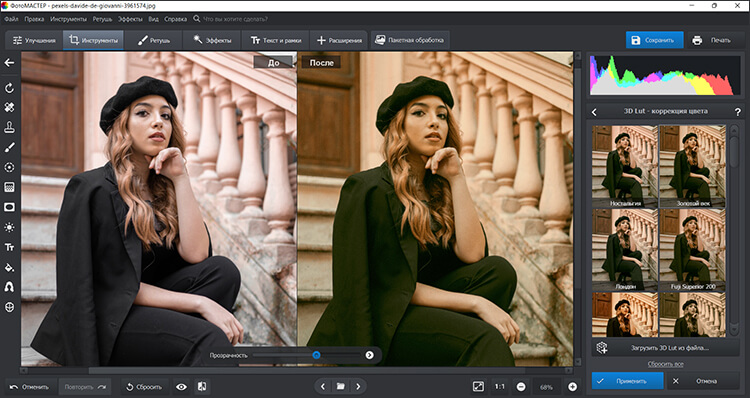
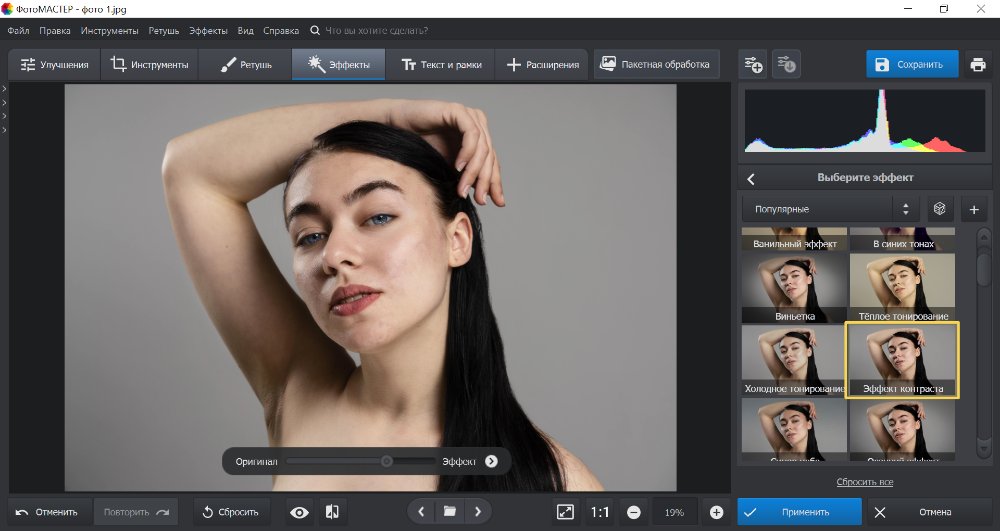
Инструменты для ретро-обработки: «Открыть фото», «Инструменты», «3D LUT-коррекция», раздел «Эффекты», «Плёночное зерно», «Тонирование»; в программе также используются готовые ретро-стили и копирование настроек для похожих кадров.
Как состарить фото в ФотоМАСТЕР
- Откройте исходник через «Открыть фото» и сначала оцените экспозицию. Пересвеченные участки и проваленные тени лучше исправить до стилизации: зерно и тонирование не возвращают потерянные детали.
- Перейдите в «Инструменты» и откройте «3D LUT-коррекция». Подберите LUT с нужным цветовым характером, затем ослабьте эффект, если кожа или белые объекты приобрели слишком сильный оттенок.
- Откройте «Эффекты». Для плёночного характера добавьте «Плёночное зерно»; для старого отпечатка дополнительно используйте «Тонирование». Не ставьте максимальную интенсивность сразу: крупное зерно особенно заметно на лице и небе.
- Сравните обработку с исходником на участках с кожей, мелким текстом, светлым небом и глубокими тенями. Если эффект работает только за счёт общего пожелтения, вернитесь к цвету и контрасту, а не усиливайте зерно.
- Сохраните результат как отдельный файл. Для серии фотографий сначала доведите один кадр до нужного вида, затем используйте его как референс и переносите базовые параметры на изображения с похожим освещением.
Плюсы:
- русскоязычный интерфейс и прямой сценарий от открытия фотографии до эффекта и сохранения;
- зерно, тонирование и LUT-коррекция регулируются как отдельные части стилизации;
- подходит для готовых файлов, а не только для съёмки внутри приложения;
- можно выстроить одинаковую основу обработки для серии снимков.
Минусы:
- для сложного многослойного композитинга и ручного рисования повреждений возможностей меньше, чем у Photoshop или GIMP;
- это редактор, а не эмулятор камеры: случайные засветки и поведение конкретной плёнки приходится собирать эффектами.
Кому подходит. Новичкам и пользователям, которым нужен управляемый эффект старого фото на компьютере без обязательной работы со слоями. Особенно удобен для портретов, семейных кадров и серий, где важна одинаковая цветовая база.
№2. Adobe Photoshop
Лучше всего для: ручной реконструкции старой печати, плёнки, сепии и локальных повреждений с максимальным контролем. Платформы: Windows и macOS. Тип: профессиональный растровый редактор.
Photoshop полезен не готовым «ретро-переключателем», а тем, что каждый компонент эффекта можно собрать отдельно. Корректирующие слои позволяют менять контраст, цвет и тон без прямого изменения исходного слоя, маски ограничивают эффект нужными областями, а шум, виньетка и локальная ретушь добавляются независимо друг от друга.
Такой подход особенно важен для имитации старой бумажной фотографии. Настоящие дефекты редко распределены равномерно: края могут быть темнее, отдельные участки — выцветшими, царапина проходит только через часть кадра. Если разнести эти признаки по слоям и маскам, их можно ослабить или удалить без перестройки всей обработки.

Инструменты для ретро-обработки: корректирующие слои «Яркость/Контрастность», «Уровни», «Кривые», «Фотофильтр», «Цветовой баланс»; «Фильтр» → «Шум» с монохромным шумом; стили слоя, маски и «Штамп» для локальной работы.
Как собрать старую плёнку в Adobe Photoshop
- Создайте копию исходного слоя или работайте корректирующими слоями. Для чёрно-белого старого снимка сначала добавьте преобразование в монохром; для цветной плёнки сохраните цвет и переходите к «Кривым» или «Уровням».
- С помощью «Кривых», «Уровней» и «Яркость/Контрастность» уменьшите слишком «цифровой» контраст. Для сепии используйте «Фотофильтр» или отдельное тонирование через цветовые корректирующие слои.
- Откройте «Фильтр» → «Шум» и добавьте небольшой монохромный шум. Его задача — разбить идеально гладкие цифровые переходы, а не закрыть фактуру кожи или мелкие детали.
- Виньетку, пыль и царапины размещайте на отдельных слоях и ограничивайте масками. Для имитации потёртости края используйте нерегулярную маску, а не одинаковую чёрную рамку по всему периметру.
- Сохраните рабочий файл со слоями, а финальную копию экспортируйте отдельно. Это позволяет вернуться к зерну, оттенку или текстуре и не редактировать уже сжатый финальный JPEG повторно.
Плюсы:
- максимальный ручной контроль над каждым элементом ретро-стилизации;
- слои и маски позволяют делать повреждения локальными и неповторяющимися;
- можно сохранять редактируемый исходник и отдельно финальную копию;
- подходит и для простой сепии, и для сложной имитации старого бумажного отпечатка.
Минусы:
- для быстрого результата требуется больше действий, чем в редакторах с готовыми ретро-пресетами;
- слои, маски и корректирующие слои требуют освоения, если пользователь раньше работал только с мобильными фильтрами.
Кому подходит. Тем, кому важна точность: дизайнерам, фотографам и пользователям, которые хотят не просто накрыть кадр фильтром, а вручную контролировать цвет, зерно, края, световые дефекты и повреждения.
№3. Adobe Lightroom
Лучше всего для: серийной цветовой стилизации и плёночного вида без разрушения исходных файлов. Платформы: Windows, macOS, iOS, Android и web. Тип: фоторедактор и RAW-процессор.
Lightroom особенно удобен, когда ретро-стиль нужно применить к серии фотографий. Пресет задаёт исходную комбинацию параметров, после чего Light, Color, Tone Curve, Grain и виньетирование можно корректировать под конкретный кадр. Изменения хранятся как параметры обработки, поэтому исходный файл остаётся отдельно от визуальной интерпретации.
Для плёночного образа важна последовательность: сначала экспозиция и баланс белого, потом кривая и цвет, затем зерно. Если добавить зерно до исправления сильно недоэкспонированных теней, после подъёма теней шум и фактура могут стать чрезмерными.

Инструменты для ретро-обработки: Presets, Light, Color, Tone Curve, Grain, Vignette, Detail, локальные маски и синхронизация параметров между похожими кадрами.
Как сделать серийный film-look в Adobe Lightroom
- Импортируйте фотографию и сначала исправьте экспозицию и баланс белого в Light и Color. Сильный цветовой пресет не должен маскировать техническую ошибку исходника.
- Выберите пресет с плёночным или винтажным характером как стартовую точку. После применения проверьте кожу, белые объекты и тени — именно там чаще всего заметен слишком сильный цветовой сдвиг.
- Скорректируйте Tone Curve и цветовые параметры. Для выцветшего вида слегка приподнимите чёрную точку, но не превращайте весь кадр в серую дымку.
- Добавьте Grain и при необходимости лёгкую виньетку. Масштаб зерна оценивайте при увеличении 100%, а не только по уменьшенному превью.
- Для серии синхронизируйте базовые настройки на кадры с похожим освещением, затем отдельно поправьте экспозицию каждого снимка. Экспортируйте финальные копии после этой индивидуальной проверки.
Плюсы:
- неразрушающий рабочий процесс и удобная обработка серий;
- пресеты можно использовать как базу, а не как неизменяемый готовый эффект;
- отдельные средства для света, цвета, кривой, зерна и виньетирования;
- один каталог может объединять настольную и мобильную работу.
Минусы:
- для рисования царапин, сложных текстур и многослойных коллажей нужен другой редактор;
- один и тот же пресет заметно меняется на фотографиях с разным балансом белого и экспозицией, поэтому серия требует контроля.
Кому подходит. Фотографам и пользователям с большими сериями. Lightroom рациональнее простого фильтра, когда нужен одинаковый цветовой почерк на десятках кадров, но каждый снимок всё равно должен оставаться редактируемым.
№4. PhotoScape X
Лучше всего для: быстрой стилизации, рамок и пакетной обработки без сложного слоями рабочего процесса. Платформы: Windows и macOS. Тип: универсальный настольный фоторедактор.
PhotoScape X объединяет отдельные рабочие модули для просмотра, редактирования, пакетной обработки, коллажей и GIF. В Editor инструменты сгруппированы по вкладкам Edit, Color, Film, Light, Frame, Insert и Tools. Для ретро-фото особенно полезно, что плёночный вид, световые эффекты и рамка не спрятаны в одном необратимом шаблоне.
Программа подходит для последовательного, но относительно простого рецепта: привести в порядок яркость и цвет, выбрать фильмоподобную стилизацию, добавить световой акцент и в последнюю очередь подобрать рамку. Batch полезен, когда одинаковая базовая стилизация нужна нескольким файлам.

Инструменты для ретро-обработки: Editor с вкладками Edit, Color, Film, Light, Frame, Insert и Tools; отдельный модуль Batch для серии изображений.
Как применить Film и Light в PhotoScape X
- Откройте файл в Editor и начните с Edit/Color: исправьте базовую яркость и нежелательный цветовой оттенок.
- Перейдите в Film и выберите плёночный характер, который соответствует исходнику. Для семейной фотографии лучше мягкий пресет, для кадра в стиле 1990-х допустим более заметный цветовой сдвиг.
- В Light добавьте световой эффект только там, где он выглядит естественно. Несколько ярких засветок одновременно делают кадр похожим на графический шаблон.
- В Frame добавьте рамку, если выбранный стиль действительно предполагает печатный отпечаток или instant-photo. Для обычной 35-мм плёнки широкая Polaroid-рамка не обязательна.
- Если требуется серия, перенесите повторяющиеся операции в Batch и после обработки выборочно проверьте несколько светлых и тёмных кадров.
Плюсы:
- понятное разделение цвета, film-эффектов, света и рамок;
- есть отдельная пакетная обработка;
- не требует построения сложной структуры слоёв для типичного винтажного результата;
- можно комбинировать стилизацию с коллажами и оформлением.
Минусы:
- точность локальной ручной ретуши и композитинга ниже, чем у полноценных слоевых редакторов;
- большое число декоративных эффектов провоцирует перегрузить кадр, если добавлять Film, Light и Frame без единой стилистики.
Кому подходит. Пользователям, которым нужна промежуточная сложность между мобильным фильтром и профессиональным редактором, а также тем, кто обрабатывает несколько однотипных изображений.
№5. Мовавика Фото
Лучше всего для: ручного ретро-цвета и подготовки исходника перед стилизацией. Платформы: Windows и macOS. Тип: настольный фоторедактор.
В рабочем блоке Adjust доступны Exposure, Brightness, Contrast, Highlights, Shadows, Temperature, Tint, Hue, Saturation и Vibrance. Этого набора достаточно, чтобы собрать выцветший цветной отпечаток без привязки к одному готовому пресету: сначала выровнять свет, затем задать температурный сдвиг и ослабить насыщенность.
Мовавика Фото полезна прежде всего там, где ретро-эффект строится цветом и тональным диапазоном. Для выраженных царапин, бумажных текстур и точной имитации конкретной фотоплёнки удобнее редактор, в котором такие элементы вынесены в отдельные инструменты.

Инструменты для ретро-обработки: Adjust: Exposure, Brightness, Contrast, Highlights, Shadows, Temperature, Tint, Hue, Saturation и Vibrance; также доступны инструменты ретуши и удаления объектов.
Как собрать ретро-цвет в Мовавика Фото
- Откройте фотографию и сначала исправьте технические дефекты, которые не относятся к выбранному стилю. Случайный современный объект на фоне лучше удалить до цветовой обработки.
- В Adjust выровняйте Exposure, Highlights и Shadows. Старый вид не требует проваливать лицо в чёрный или полностью выбеливать светлые участки.
- С помощью Temperature и Tint задайте общий цветовой сдвиг. Для тёплой старой печати используйте умеренное потепление, а не сплошную жёлтую заливку.
- Уменьшите Saturation или скорректируйте Vibrance. После этого настройте Contrast так, чтобы кадр стал мягче, но сохранил форму лица и предметов.
- Сравните результат с исходником и сохраните обработанный вариант отдельной копией. Если нужен отдельный слой зерна, засветок или царапин, продолжите обработку в редакторе с такими регулируемыми инструментами.
Плюсы:
- понятные ручные параметры света и цвета;
- можно сначала очистить изображение и затем стилизовать его;
- подходит для спокойной винтажной цветокоррекции без сложной слоевой схемы.
Минусы:
- для достоверных царапин и многослойных текстур нужны дополнительные инструменты;
- имитация конкретной фотоплёнки требует больше ручной настройки, чем специализированный film-профиль.
Кому подходит. Пользователям, которым нужен настольный редактор для ручной цветовой стилизации и базовой ретуши, а эффект старой фотографии строится главным образом через тон, контраст и насыщенность.
№6. GIMP
Лучше всего для: бесплатной ручной стилизации со слоями, масками и кривыми на Windows, macOS и Linux. Платформы: Windows, macOS и Linux. Тип: свободный растровый редактор.
GIMP закрывает ту же методическую задачу, что и Photoshop: старый вид можно собирать из независимых операций, а не искать один готовый фильтр. Curves и Levels меняют тональный рисунок, Desaturate помогает при чёрно-белой основе, слои и маски ограничивают текстуры, а шум добавляет фактуру.
Наличие Linux-версии важно, но отдельный Linux-раздел в этой статье не нужен: тема межплатформенная, а сам GIMP уже разобран один раз. Это предотвращает дублирование одной программы ради структуры.
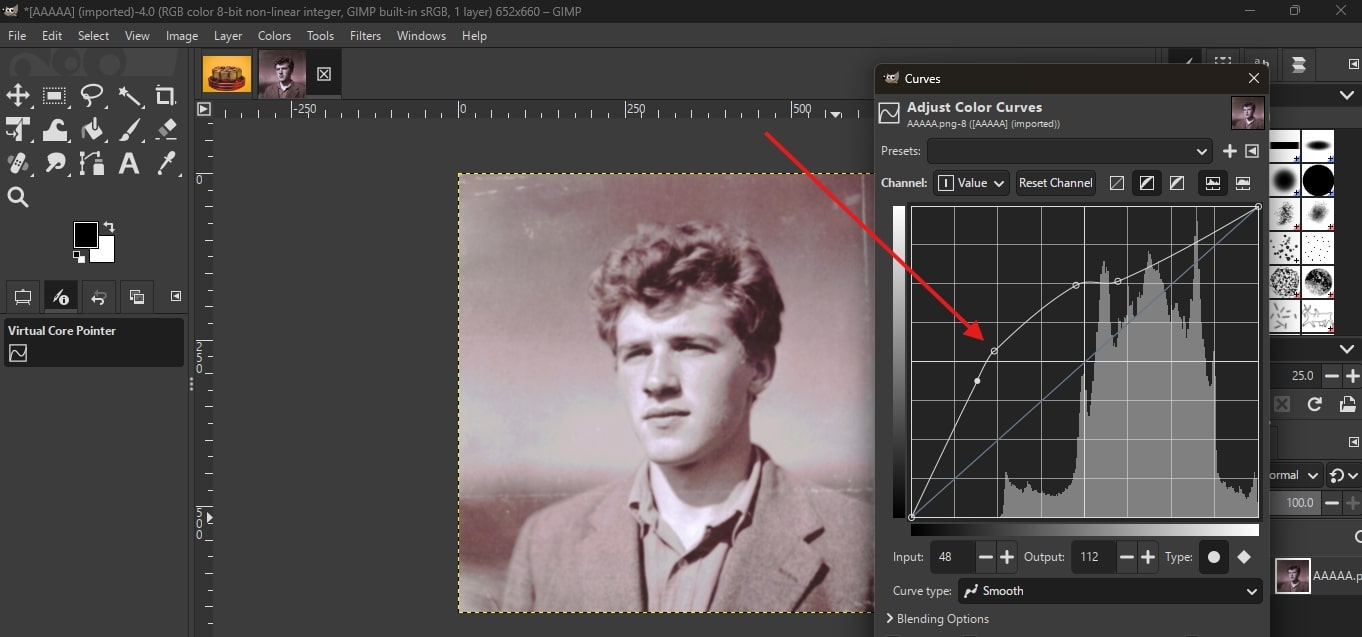
Инструменты для ретро-обработки: Curves, Levels, Desaturate, слои, маски, режимы наложения, шум, Clone/Heal для локальных дефектов и коррекции.
Как собрать винтажный эффект в GIMP
- Откройте исходник и сделайте копию рабочего слоя. Для старой цветной печати оставьте цвет, для архивного монохрома используйте Desaturate как основу.
- Через Curves или Levels ослабьте слишком глубокий цифровой чёрный и настройте средние тона. Не поднимайте чёрную точку настолько, чтобы исчез объём.
- Создайте отдельный слой для цветового оттенка или текстуры и настройте его режим наложения и непрозрачность. Текстуру лучше маскировать на лице и важных деталях.
- Добавьте небольшое зерно или шум. Если имитируется печатный отпечаток, отдельно сделайте неровное затемнение или выцветание по краям через маску.
- Сохраните редактируемый проект, затем экспортируйте отдельную финальную копию. Не продолжайте многоэтапную работу только с уже экспортированным JPEG.
Плюсы:
- бесплатный редактор со слоями, масками и ручной тоновой коррекцией;
- поддерживает Windows, macOS и Linux;
- можно строить сложный эффект из независимых частей и возвращаться к ним;
- подходит для локальных повреждений и текстур.
Минусы:
- готовый результат требует больше ручной работы, чем специализированный винтажный пресет;
- интерфейс и логика слоёв сложнее камеры-эмулятора или простого мобильного приложения.
Кому подходит. Пользователям, которым нужен бесплатный способ получить Photoshop-подобный контроль над слоями и масками, особенно на Linux или при регулярной ручной обработке.
№7. Luminar Neo
Лучше всего для: управляемого плёночного зерна в сочетании с современной цветокоррекцией. Платформы: Windows и macOS. Тип: настольный фоторедактор.
Для ретро-стиля в Luminar Neo полезен отдельный Film Grain. Он регулируется параметрами Amount, Size и Roughness, поэтому фактуру можно согласовать с размером кадра и типом изображения. Это заметно точнее, чем накладывать готовую зернистую картинку поверх фотографии с фиксированным масштабом.
Film Grain лучше применять после базовой цветовой коррекции. Сначала определяется общий тон — например, приглушённая плёночная палитра, — затем по изображению оценивается размер зерна. На портрете и пейзаже одинаковое значение Size воспринимается по-разному из-за масштаба деталей.
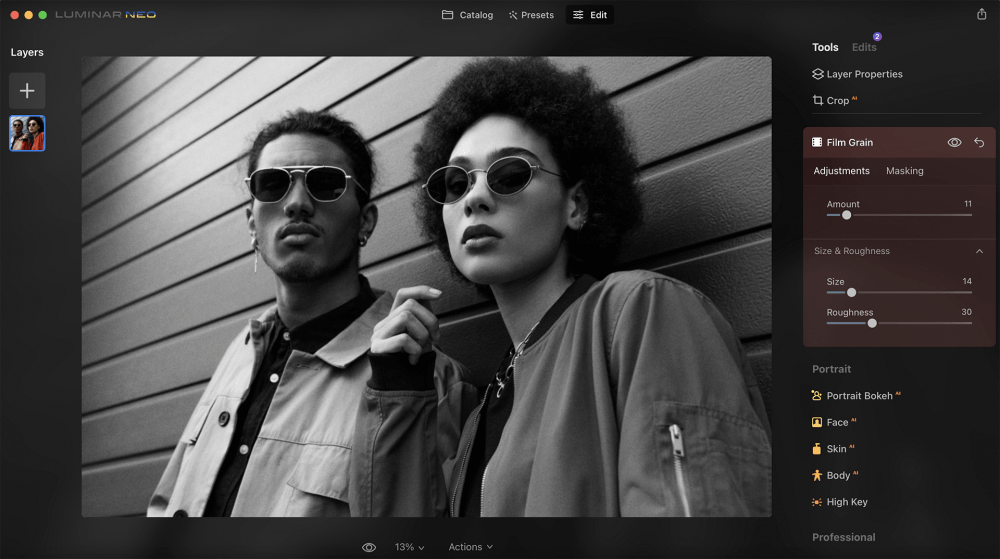
Инструменты для ретро-обработки: Film Grain с Amount, Size и Roughness; цветокоррекция, LUT-подобные стили и маскирование для локальной обработки.
Как настроить Film Grain в Luminar Neo
- Откройте фотографию и сначала выровняйте экспозицию и общий цвет. Не используйте зерно как способ скрыть пересвет или неверный баланс белого.
- Сформируйте цветовой характер: уменьшите чрезмерную насыщенность, смягчите слишком контрастные света и тени, при необходимости используйте LUT-подобную стилизацию.
- Откройте Film Grain и начните с Amount. После этого подберите Size: крупное зерно быстро становится декоративным, особенно на небольшом изображении.
- Настройте Roughness и оцените фактуру при масштабе 100%. На гладком небе и коже артефакты видны лучше, чем в уменьшенном превью.
- Перед экспортом сравните кадр с вариантом без зерна. Если стиль исчезает полностью после отключения Grain, цветовая база недостаточно проработана.
Плюсы:
- зерно имеет отдельные параметры количества, размера и грубости;
- можно сочетать плёночную фактуру с современной тоновой и цветовой коррекцией;
- эффект легко ослабить без перестройки всей обработки.
Минусы:
- Film Grain сам по себе не создаёт царапины, бумажные повреждения или Polaroid-рамку;
- для сложной ручной реконструкции старого отпечатка слоевой редактор гибче.
Кому подходит. Тем, кто хочет реалистичнее контролировать фактуру плёнки, но не нуждается в ручном рисовании каждого дефекта и сложном многослойном монтаже.
Онлайн-сервисы
Браузерные решения делятся на быстрые фильтры и полноценные редакторы. Fotor, BeFunky и похожие сервисы быстрее для одного кадра; Photopea и Pixlr полезнее, когда нужны слои или ручная коррекция. AI-restoration сервисы выделены отдельно, потому что восстановление старой фотографии и искусственное состаривание новой — противоположные операции.
№8. Fotor
Лучше всего для: быстрой обработки в браузере с готовыми Retro, Vintage и Sepia-эффектами и регулировкой интенсивности. Платформы: web, а также мобильные и настольные приложения. Тип: онлайн-фоторедактор.
Fotor подходит для случая, когда нужен узнаваемый старый цвет без ручной сборки десятка слоёв. В редакторе доступны Adjust и Effects; среди стилизаций встречаются Retro, Vintage и Sepia. После выбора эффекта важно не принимать его силу по умолчанию: на светлом портрете и тёмном уличном кадре один пресет даёт разный контраст и оттенок.
В браузерном сценарии удобнее сначала привести в порядок свет, затем перейти к эффекту. Так проще понять, что именно изменяет пресет. Если исходная фотография уже имеет тёплый баланс белого, дополнительная сепия может слишком сильно пожелтить кожу и белые предметы.
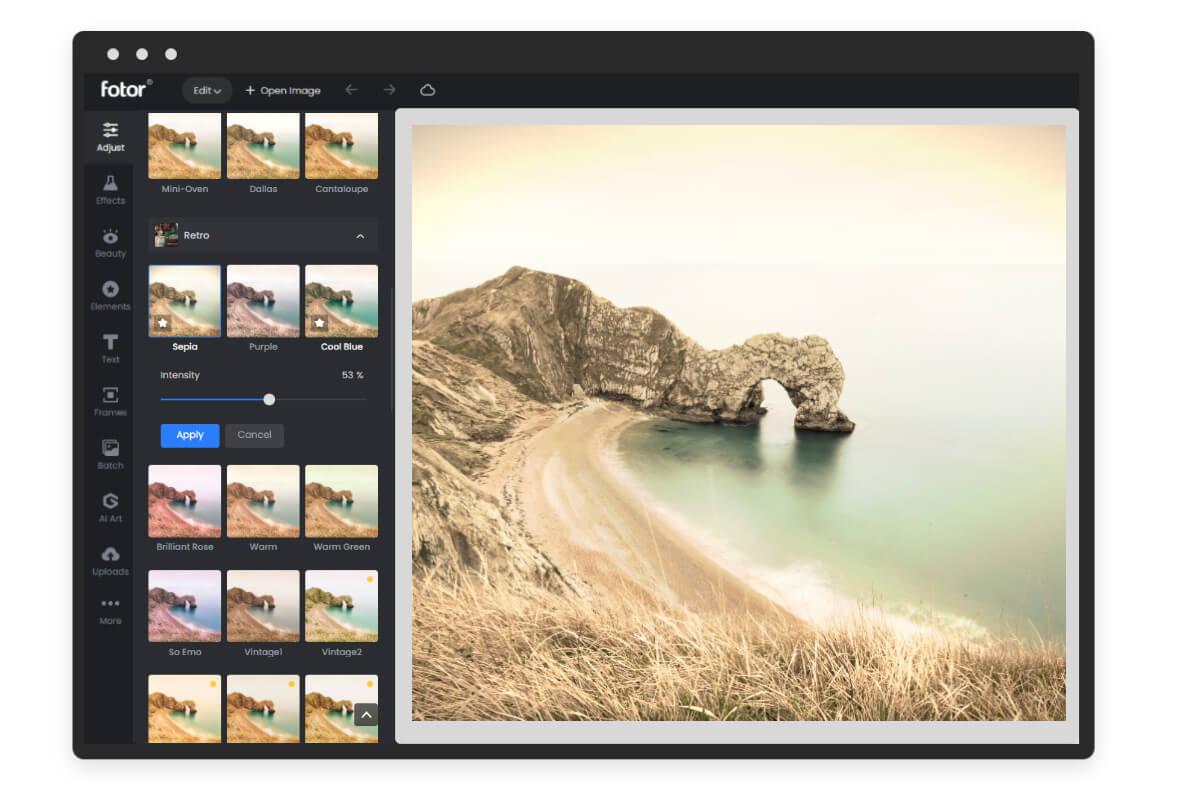
Инструменты для ретро-обработки: Adjust, Effects, Retro, Vintage, Sepia, регулятор интенсивности, Apply и сохранение результата.
Как применить Retro и Sepia в Fotor
- Загрузите фотографию в редактор и откройте Adjust. Исправьте экспозицию и чрезмерно холодный или тёплый баланс, если это техническая ошибка исходника.
- Перейдите в Effects и выберите Retro, Vintage либо Sepia в зависимости от цели. Для плёнки не обязательно использовать сепию: она больше подходит старой печати и тёплой монохромной стилизации.
- Уменьшите интенсивность пресета и постепенно верните её до нужного уровня. Контролируйте лицо, белые объекты и глубокие тени.
- Если стиль должен напоминать печатный снимок, добавьте рамку только после основной цветовой обработки. Цвет рамки не должен влиять на оценку самой фотографии.
- Примените изменения и сохраните отдельную копию, чтобы исходник остался доступен для другой стилизации.
Плюсы:
- работает в браузере и не требует сложного слоевого процесса;
- есть отдельные категории Retro, Vintage и Sepia;
- интенсивность эффекта можно корректировать после выбора;
- подходит для быстрой обработки одного файла.
Минусы:
- готовый эффект даёт меньше контроля над локальными повреждениями и отдельными слоями зерна, чем Photoshop, GIMP или Photopea;
- сильный пресет может одинаково затонировать кожу, фон и нейтральные объекты, поэтому результат требует ручной проверки.
Кому подходит. Для разовой ретро-обработки без установки программы, когда важнее скорость и готовые стили, чем точная имитация конкретной фотоплёнки.
№9. Pixlr
Лучше всего для: браузерной стилизации с сочетанием Effect, Filter, Adjust и слоёв. Платформы: web. Тип: онлайн-фоторедактор.
Pixlr полезнее простого фильтра тем, что эффект можно подкрепить базовой ручной коррекцией. В рабочем процессе используются Effect, Filter и Adjust, а более сложные варианты можно строить на слоях. Это позволяет сначала получить плёночную цветовую основу, а затем отдельно ослабить контраст или добавить текстурный слой.
Для правдоподобного ретро-кадра лучше не применять несколько сильных фильтров подряд. Один пресет формирует базовый цвет, а остальные признаки старого изображения — выцветание, зерно, световой дефект — добавляются точечно.
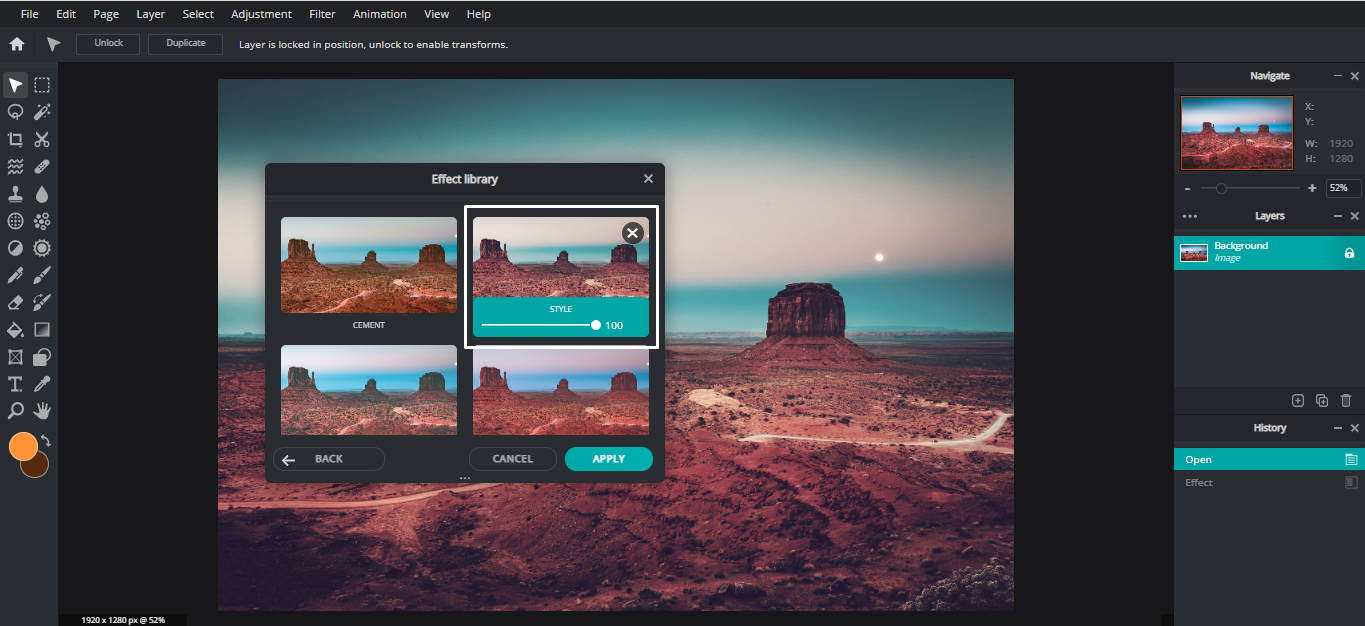
Инструменты для ретро-обработки: Open image, Effect, Filter, Adjust, слои, Apply, Save/Export.
Как собрать винтажную обработку в Pixlr
- Откройте изображение через Open image и сохраните исходное соотношение сторон, если рамка не является частью задуманного стиля.
- В Adjust поправьте свет и насыщенность. Для выцветшего вида уменьшайте насыщенность умеренно: полное обесцвечивание — уже другой визуальный сценарий.
- Перейдите в Effect или Filter и выберите один ретро-направленный вариант. Отрегулируйте силу, если доступен соответствующий ползунок.
- При необходимости добавьте отдельный слой с текстурой или световой засветкой и уменьшите непрозрачность, чтобы дефект не перекрывал лицо.
- Нажмите Apply после проверки и используйте Save/Export для финальной копии. Отдельно откройте сохранённый файл и убедитесь, что контраст не изменился после экспорта.
Плюсы:
- сочетает готовые эффекты с ручными параметрами;
- работает в браузере;
- слои позволяют отделить цветовую стилизацию от текстур;
- подходит для промежуточной сложности между пресетом и полноценным настольным редактором.
Минусы:
- интерфейс сложнее у сервисов, где винтаж делается одним шаблоном;
- для точного воспроизведения конкретной эмульсии специализированные film-профили удобнее.
Кому подходит. Пользователям, которым нужен онлайн-редактор с ручной доработкой эффекта, но без установки Photoshop или GIMP.
№10. Canva
Лучше всего для: ретро-стилизации внутри постера, карточки, коллажа или публикации с текстом. Платформы: web, Windows, macOS, iOS и Android. Тип: графический редактор и онлайн-сервис.
Canva рационально выбирать не ради максимально точной имитации плёнки, а когда состаренная фотография является частью макета. Через Edit photo и Filters можно сформировать винтажный цвет, а затем добавить рамку, подпись, дату, бумажный фон или другие элементы композиции.
Ключевое ограничение такого сценария — легко перепутать ретро-фото и ретро-дизайн. Если на снимок одновременно добавить сильный фильтр, декоративную бумагу, несколько шрифтов и рамку, результат будет убедительным как постер, но не обязательно как фотография, снятая на старую камеру.

Инструменты для ретро-обработки: Edit photo, Filters и параметры изображения; рамки, текст и графические элементы макета. Для некоторых сценариев доступны дополнительные приложения внутри Canva, но основной рецепт не зависит от них.
Как сделать ретро-макет с фото в Canva
- Поместите фотографию на пустой холст или в готовый макет и откройте Edit photo.
- Перейдите к Filters и выберите спокойный винтажный вариант. Сначала оцените только фотографию без текста и декоративной рамки.
- Ослабьте фильтр, если тени потеряли детали или кожа стала слишком жёлтой. При необходимости скорректируйте базовые параметры изображения.
- Добавьте рамку, дату или типографику только после того, как сама фотография уже выглядит цельно. Для Polaroid-стиля используйте один узнаваемый принцип оформления, а не набор несвязанных декораций.
- Экспортируйте макет в требуемом формате и отдельно проверьте читаемость мелких деталей и текста.
Плюсы:
- удобно объединять винтажную фотографию с коллажем, рамкой и текстом;
- работает на нескольких платформах;
- подходит для публикаций, открыток и постеров;
- фильтр можно использовать как часть дизайна, а не финальную цель.
Минусы:
- не предназначен для точной ручной имитации плёночного зерна и локальных повреждений на уровне растрового редактора;
- богатый набор декоративных элементов легко перегружает изображение и смешивает разные эпохи.
Кому подходит. Тем, кто готовит ретро-открытку, пост, афишу или коллаж и хочет обрабатывать фотографию в том же проекте, где размещаются текст и графика.
№11. BeFunky
Лучше всего для: быстрого эффекта старой печати через готовые Old Photo и Tintype-стили. Платформы: web. Тип: онлайн-фоторедактор.
В BeFunky есть более предметные ретро-категории, чем нейтральное слово Vintage. В Photo Editor раздел Photo Effects включает Old Photo, а для стилизации под раннюю фототехнику применяется Tintype. Такой подход удобен, когда пользователь заранее понимает характер результата и не хочет вручную собирать сепию и падение контраста.
Old Photo стоит воспринимать как основу. Если царапины или цветовой оттенок становятся главным содержанием кадра, уменьшите интенсивность в Settings. Эффект должен менять восприятие фотографии, но не стирать лицо и важные детали.
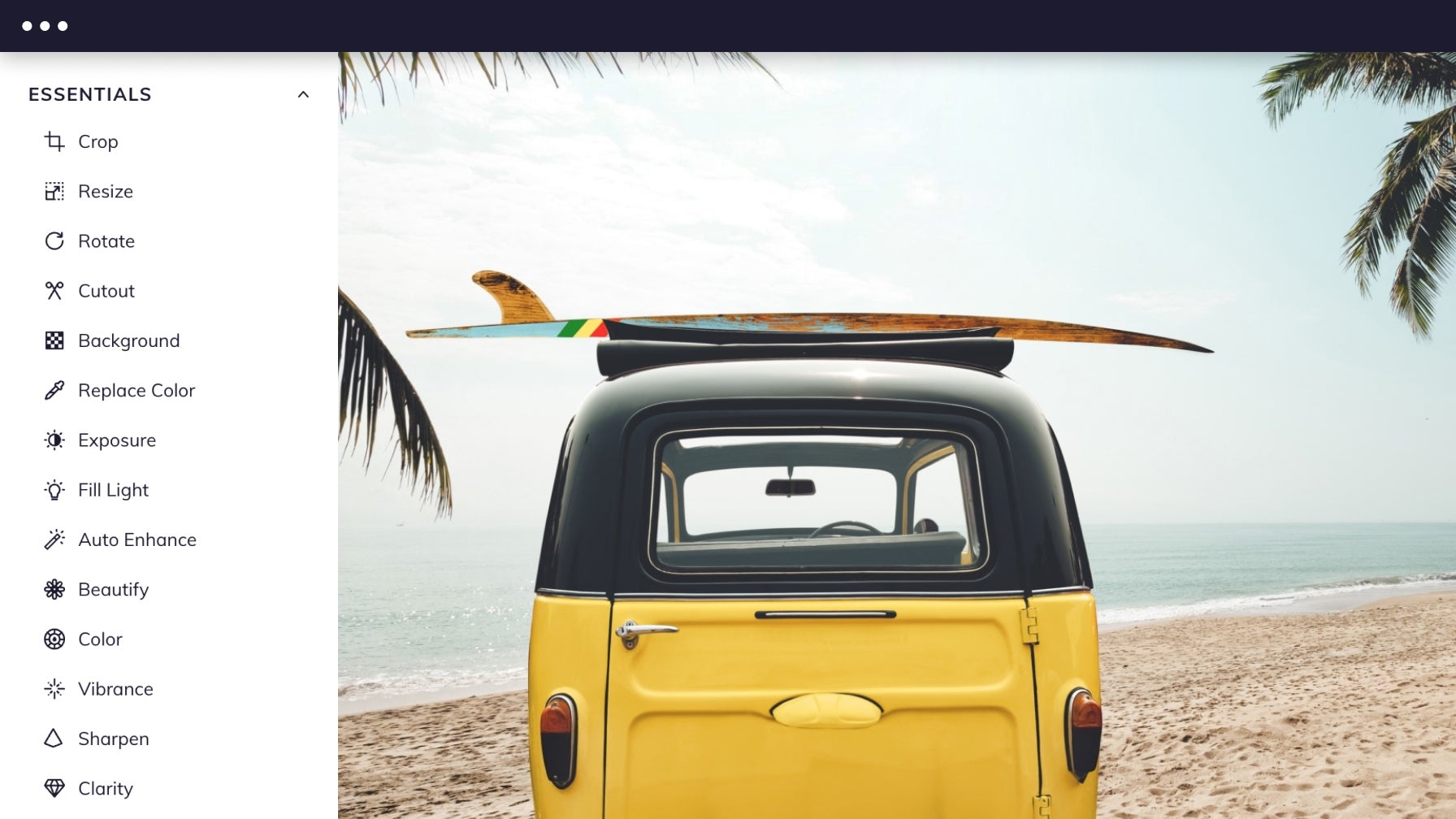
Инструменты для ретро-обработки: Photo Editor → Photo Effects → Old Photo или Tintype, Settings/Intensity, Apply, Save.
Как применить Old Photo в BeFunky
- Откройте фотографию в Photo Editor и убедитесь, что кадрирование завершено до применения эффекта.
- Перейдите в Photo Effects и выберите Old Photo для старого отпечатка либо Tintype, если нужен более ранний металлический фотопроцесс как стилизация.
- Откройте Settings и уменьшите Intensity до уровня, при котором лицо и светлые области сохраняют детали.
- Сравните вариант с эффектом и без него. Если разница сводится только к сильной коричневой тонировке, ослабьте стиль и верните часть нейтральных тонов.
- Нажмите Apply и сохраните финальную копию через Save.
Плюсы:
- есть тематические Old Photo и Tintype-эффекты;
- интенсивность можно корректировать;
- простая последовательность Photo Effects → Settings → Apply;
- подходит для старой печати без сложной ручной сборки.
Минусы:
- готовый эффект менее гибок для локального выцветания и неравномерных дефектов;
- для плёночной серии со стабильным цветовым профилем лучше редактор с пресетами и синхронизацией.
Кому подходит. Для одного или нескольких кадров, где нужен узнаваемый эффект старого отпечатка в браузере с минимальным количеством шагов.
№12. PhotoFunia
Лучше всего для: готовых фотошаблонов, когда изображение должно выглядеть частью старой открытки, газеты или печатной сцены. Платформы: web. Тип: шаблонный онлайн-сервис.
PhotoFunia отличается от обычного редактора: пользователь выбирает готовую сцену или эффект, загружает фотографию и получает композицию, где кадр встроен в заранее созданный шаблон. Это удобно для декоративного результата, но плохо подходит для тонкой коррекции исходной фотографии.
Сервис стоит использовать, когда сама рамка или среда важнее точности плёночной цветопередачи. Например, «старое фото в газете» — это дизайнерская задача, а не симуляция конкретной 35-мм эмульсии.
Инструменты для ретро-обработки: Vintage Shot, Choose photo, Film Grain и варианты Texture.
Как использовать Vintage Shot в PhotoFunia
- Выберите шаблон, который соответствует задуманной эпохе и носителю: старая печать, открытка или другая ретро-сцена.
- Загрузите фотографию и кадрируйте её так, чтобы лицо или главный объект попадали в рабочую область шаблона.
- Сгенерируйте предварительный результат и проверьте, не обрезаны ли важные детали автоматически.
- Если шаблон сильно меняет цвет фотографии, не добавляйте дополнительную сепию до загрузки: два тонирования могут чрезмерно исказить исходник.
- Сохраните результат как отдельную декоративную версию, сохранив оригинальную фотографию отдельно.
Плюсы:
- быстро создаёт ретро-композицию без ручного дизайна;
- подходит для открыток, сцен и имитации печатного контекста;
- не требует знания слоёв и масок.
Минусы:
- контроль над цветом, зерном и отдельными дефектами ограничен рамками выбранного шаблона;
- результат больше похож на оформленную композицию, чем на нейтрально состаренную фотографию.
Кому подходит. Пользователям, которым нужен не самостоятельный film-look, а готовая ретро-сцена для поздравления, поста или декоративной публикации.
№13. LunaPic
Лучше всего для: простых браузерных операций вроде сепии, grayscale, винтажной стилизации и шума без регистрации в настольном редакторе. Платформы: web. Тип: онлайн-фоторедактор.
LunaPic объединяет большое число отдельных операций, поэтому эффект старого фото можно собирать последовательно. Для этой задачи полезны Sepia, Grayscale, Vintage/Retro, Noise, текстурные эффекты и виньетирование. Такой подход позволяет остановиться после базовой цветовой обработки или добавить фактуру отдельным этапом, не применяя сразу тяжёлый шаблон.
При работе важно фиксировать порядок. Сначала цвет и тон, затем шум и фактура, в конце рамка или виньетка. Если сначала добавить шум, а после него несколько сильных цветовых преобразований, контролировать итоговую фактуру сложнее.
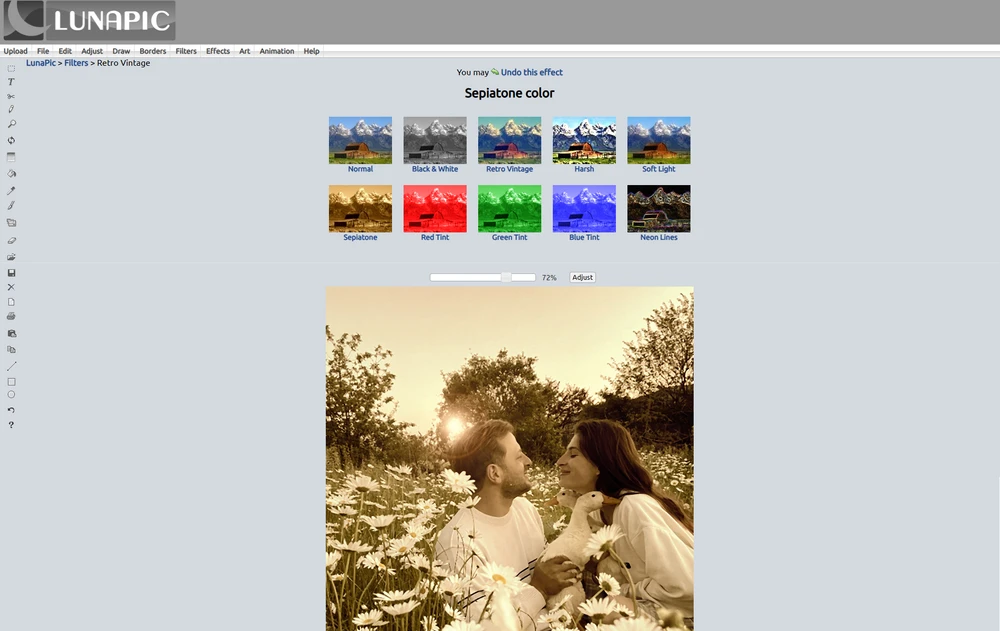
Инструменты для ретро-обработки: Sepia, Grayscale, Vintage/Retro-эффекты, Noise, текстурные эффекты, виньетирование и сохранение готового изображения.
Как сделать сепию и старый цвет в LunaPic
- Загрузите фотографию и определите, будет она цветной, монохромной или сепийной. Это базовое решение лучше принять до декоративных эффектов.
- Примените Sepia либо Grayscale только если это соответствует выбранному стилю. Для цветной плёнки эти операции не нужны.
- Добавьте Vintage/Retro-эффект и уменьшите количество дополнительных фильтров: несколько сильных преобразований подряд ухудшают предсказуемость цвета.
- После цветовой основы добавьте небольшой Noise или текстурный эффект и, если требуется, виньетирование.
- Сохраните результат и сравните экспортированный файл с браузерным превью.
Плюсы:
- много отдельных операций для ручной последовательности;
- можно сделать и простую сепию, и более сложный составной эффект;
- работает в браузере.
Минусы:
- большое число эффектов не означает, что их нужно комбинировать одновременно;
- рабочий процесс менее структурирован, чем у редакторов с выделенной панелью film/grain.
Кому подходит. Для разовой обработки в браузере, когда пользователь готов самостоятельно выбрать несколько операций и контролировать их порядок.
№14. Picsart
Лучше всего для: мобильной и браузерной винтажной стилизации с эффектами, зерном и оформлением для соцсетей. Платформы: web, iOS и Android. Тип: фоторедактор и дизайн-платформа.
Picsart сочетает фотокоррекцию с творческими эффектами. Для старого фото полезны винтажные варианты в Effects, Sepia, Grain/Noise и чёрно-белая обработка. Готовый пресет лучше использовать как отправную точку, а итог оценивать по коже, нейтральным объектам, фактуре и контрасту, а не по названию эффекта.
Сервис особенно удобен для публикационного сценария: после эффекта можно добавить рамку и другие элементы. Но именно поэтому важно не смешивать фотографическую стилизацию с чрезмерным графическим декором.
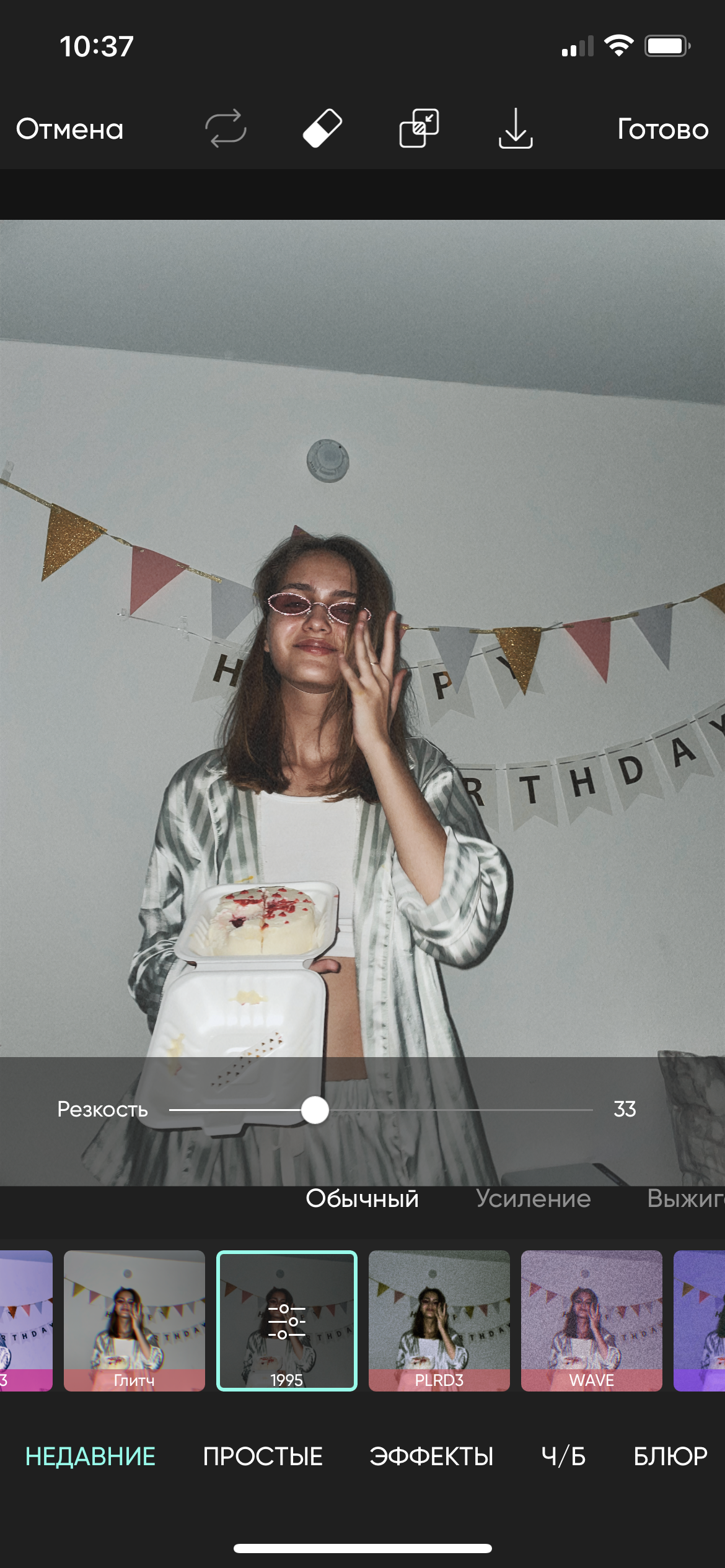
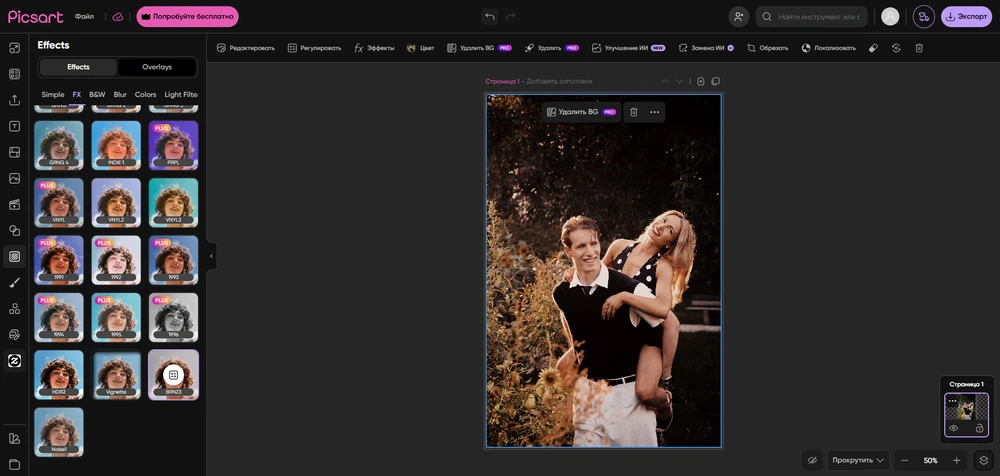
Инструменты для ретро-обработки: Effects, винтажные фильтры, Sepia, Grain/Noise, Black & White, Clarity и рамки; точный набор зависит от используемой платформы.
Как собрать винтажный эффект в Picsart
- Откройте фотографию и сначала выполните базовую коррекцию, особенно если кадр слишком тёмный или имеет неверный баланс белого.
- Перейдите к Effects и выберите один винтажный вариант. Оценивайте не название фильтра, а то, как он ведёт себя на коже, зелени и нейтральных объектах.
- Добавьте Grain/Noise небольшим значением. Если снимок уже снят при высоком ISO и содержит заметный цифровой шум, дополнительное зерно может ухудшить фактуру.
- При необходимости добавьте рамку или Sepia, но не используйте их автоматически для любого ретро-кадра.
- Экспортируйте финальную копию и проверьте её вне редактора, особенно если фотография предназначена для дальнейшей публикации или печати.
Плюсы:
- доступен в браузере и на смартфонах;
- сочетает винтажные эффекты, зерно и оформление;
- подходит для быстрой подготовки визуала к публикации;
- можно начать с пресета и затем корректировать изображение.
Минусы:
- часть творческих инструментов ориентирована на дизайн, а не на реалистичную имитацию плёнки;
- при сочетании нескольких эффектов легко получить перенасыщенный декоративный результат.
Кому подходит. Тем, кто хочет сделать винтажное фото и сразу использовать его в посте, коллаже или другом социальном контенте.
№15. Facewow
Лучше всего для: быстрой AI-стилизации портрета под винтажную эстетику. Платформы: web. Тип: онлайн-сервис с AI-фильтрами.
Facewow предлагает отдельный Vintage AI Filter для портретов. Такой способ отличается от обычного пресета: нейросеть способна менять не только тон и фактуру, но и отдельные детали изображения. Поэтому результат нужно проверять на лице, волосах, руках, украшениях, тексте и геометрии предметов.
Сервис удобен для творческой стилизации, когда важен заметный образ, а не точная симуляция конкретной плёнки. Для воспроизводимого film-look на серии фотографий лучше редактор с независимыми настройками цвета, grain и light leaks.
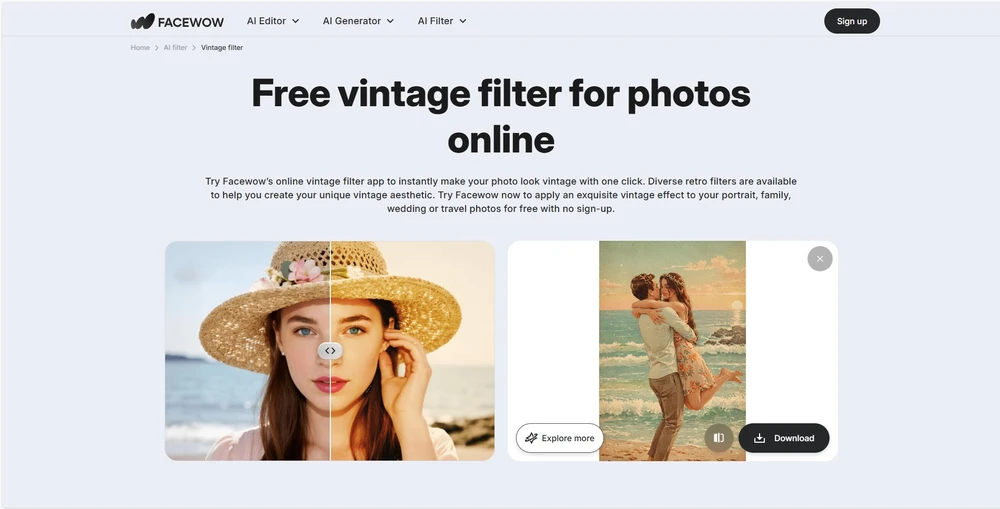
Инструменты для ретро-обработки: Upload Photo, Vintage AI Filter, предварительный просмотр результата и Download.
Как состарить портрет в Facewow
- Нажмите Upload Photo и загрузите портрет, где главный объект хорошо отделён от фона.
- Выберите Vintage AI Filter и примените обработку. Не добавляйте параллельно несколько эпохальных эффектов до первой проверки результата.
- Сравните обработанный вариант с исходником на лице, руках, волосах, украшениях и текстовых элементах.
- Если нейросеть изменила важные детали, вернитесь к исходному изображению вместо повторного генеративного прохода.
- Сохраните результат через Download. Для регулируемого зерна, рамки или light leaks при необходимости продолжите обработку в обычном фоторедакторе.
Плюсы:
- заметная винтажная стилизация без ручной работы со слоями;
- работает в браузере;
- подходит для творческих портретов и быстрых концептов.
Минусы:
- AI может менять содержательные детали изображения;
- не заменяет точную симуляцию плёнки, когда нужны раздельные настройки цвета и зерна.
Кому подходит. Для творческого портрета и быстрых визуальных экспериментов. Если геометрия и мелкие детали должны остаться без изменений, предсказуемее ручная цветокоррекция.
№16. VanceAI Photo Restorer
Лучше всего для: восстановления настоящей старой фотографии перед последующей стилизацией или печатью. Платформы: web и Windows. Тип: AI-инструмент реставрации.
VanceAI Photo Restorer решает обратную задачу по отношению к большинству пунктов рейтинга: он не добавляет новому снимку декоративные повреждения, а убирает царапины, разрывы, пятна и заломы со старого изображения, корректирует выцветание и повышает читаемость деталей. Это полезно, когда исходник уже снят на плёнку или отсканирован с бумажного отпечатка.
Реставрацию и декоративное состаривание лучше разделять. Сначала восстановите повреждённый оригинал, сохраните чистую копию, а затем при необходимости добавляйте зерно, мягкий цветовой сдвиг или рамку в другом редакторе.
Инструменты: Upload Image, Restore, Start to Process и сравнение результата в Processed Images; обработка ориентирована на восстановление дефектов старого снимка.
Как восстановить старый снимок в VanceAI перед стилизацией
- Нажмите Upload Image и загрузите скан старой фотографии. До обработки сохраните отдельную копию исходного файла.
- Перейдите к Restore и запустите обработку через Start to Process.
- После завершения откройте Processed Images и сравните восстановленный вариант с оригиналом на лице, глазах, волосах, мелком тексте и границах предметов.
- Если реконструкция изменила важную деталь, не считайте автоматический результат окончательным: используйте исходную копию для ручной локальной правки.
- Сохраните восстановленный файл. Если цель — художественно состарить уже очищенный снимок, выполняйте зерно, сепию и фактуры отдельным этапом.
Плюсы:
- полезен для реальных повреждённых семейных фотографий;
- убирает типичные дефекты скана до творческой обработки;
- помогает отделить реставрацию от декоративного ретро-эффекта.
Минусы:
- не является инструментом для намеренного добавления царапин современному фото;
- автоматическую реконструкцию нужно проверять на мелких деталях.
Кому подходит. Для оцифрованных старых фотографий с царапинами, заломами и выцветанием. Для искусственного состаривания нового кадра выбирайте редактор с Film Grain, Sepia, Curves, light leaks или текстурами.
№17. DeepAI
Лучше всего для: экспериментальной генеративной стилизации по текстовому описанию. Платформы: web. Тип: универсальный AI Photo Editor.
В AI Photo Editor можно загрузить до трёх изображений, описать желаемое изменение текстом, выбрать модель и запустить Generate. Для ретро-задачи это позволяет задать направление словами — например, попросить выцветшие цвета, мягкую сепию и умеренное плёночное зерно. При этом редактор остаётся генеративным: он способен менять детали сцены, а не только цвет.
DeepAI удобен для одного творческого эксперимента, но хуже подходит для серии, где десять кадров должны получить одинаковые grain, contrast и color shift. Для серийной обработки предпочтительнее пресет или сохранённый рецепт в обычном редакторе.
Инструменты: загрузка изображений, текстовое описание правки, модели Standard/Genius/Super Genius, Generate, Undo и Redo.
Как задать ретро-стиль в DeepAI
- Откройте AI Photo Editor и загрузите фотографию. При необходимости можно добавить ещё изображения как визуальный контекст, но для простого состаривания одного кадра достаточно одного исходника.
- Опишите конкретные признаки вместо общей команды «сделай старым»: например, выцветший цвет, низкий контраст, тёплый оттенок и тонкое film grain.
- Выберите доступную модель и нажмите Generate.
- Сравните результат с исходником. Особое внимание уделите лицу, рукам, тексту, архитектурным линиям и мелким предметам.
- Используйте Undo/Redo для сравнения вариантов. Если нужно сохранить точную геометрию и поменять только цвет, зерно или виньетку, перейдите к обычному фоторедактору.
Плюсы:
- можно описать необычное ретро-направление обычным текстом;
- не требует ручной сборки слоёв;
- подходит для творческих единичных изображений.
Минусы:
- генеративная правка может менять содержательные детали;
- сложно добиться идентичного film-look на большой серии только текстовыми командами.
Кому подходит. Для экспериментов и концептуальных изображений. Для точной ретро-цветокоррекции и повторяемых параметров удобнее Photoshop, Lightroom, ФотоМАСТЕР, Photopea или мобильный редактор с регулируемым grain.
№18. Hotpot.ai
Лучше всего для: восстановления повреждённой старой фотографии в браузере. Платформы: web. Тип: AI Picture Restorer.
Hotpot.ai Picture Restorer предназначен для очистки старых изображений: он уменьшает царапины, повышает резкость и улучшает читаемость лица и цвета. Поэтому его место в подборке — рядом с реставрационными сценариями, а не с камерами, которые специально добавляют пыль и light leaks.
Если старый семейный снимок уже содержит естественную фактуру бумаги и плёнки, не нужно после восстановления автоматически возвращать все дефекты декоративным фильтром. Сначала оцените чистый результат и добавляйте стилизацию только там, где она действительно нужна.
Инструменты: AI Picture Restorer, загрузка изображения и запуск обработки через Start Now.
Как восстановить старую фотографию в Hotpot.ai
- Подготовьте скан старой фотографии и сохраните оригинал без изменений.
- Откройте Picture Restorer и нажмите Start Now, затем загрузите снимок.
- Запустите восстановление и дождитесь результата.
- Сравните лицо, волосы, текст, контуры одежды и мелкие предметы с исходным сканом. AI-реставрация не освобождает от визуальной проверки.
- Сохраните восстановленную копию. Если после реставрации нужен художественный винтажный стиль, добавляйте его отдельно и регулируемо.
Плюсы:
- ориентирован на реальные старые снимки и дефекты;
- работает в браузере;
- полезен как подготовительный этап перед печатью или дальнейшей обработкой.
Минусы:
- не заменяет редактор для намеренного создания старого эффекта на новом фото;
- автоматическую реконструкцию нужно сравнивать с оригиналом.
Кому подходит. Для семейных архивов и отсканированных фотографий, где сначала нужно вернуть читаемость, а уже потом решать, оставлять ли исходную винтажную фактуру.
№19. PhotoMosh
Лучше всего для: Y2K, VHS и glitch-стилизации, а не классической сепии или правдоподобной 35-мм плёнки. Платформы: web; Mosh-Pro существует как отдельное настольное решение. Тип: браузерный glitch-редактор.
PhotoMosh относится к отдельной ветке ретро-эстетики. Его интерфейс построен вокруг эффектов Jitter, Melt, Rainbow, Pixelate, Edges, Duotone и Mosh. Это визуальный язык ранней цифры, VHS и сетевого Y2K-дизайна, а не имитация старого бумажного отпечатка.
Сильная сторона сервиса — контролируемое цифровое разрушение изображения. Ошибка — добавлять glitch поверх сепии и Polaroid-рамки только потому, что все три приёма относятся к «ретро». Они описывают разные носители и разные эпохи.
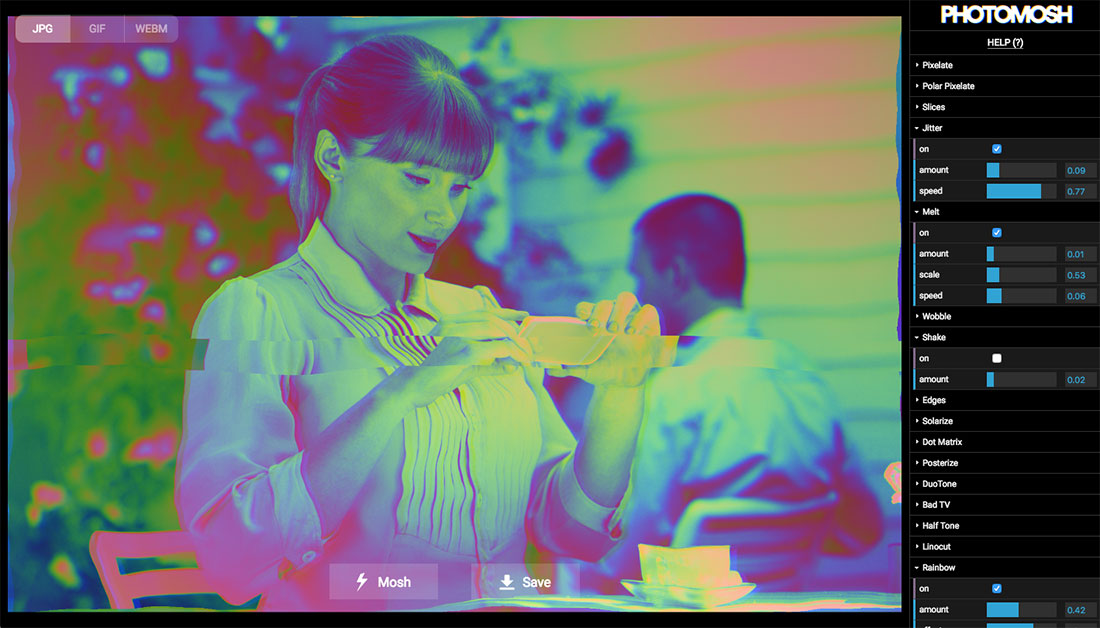
Инструменты для ретро-обработки: Jitter, Melt, Rainbow, Pixelate, Edges, Duotone, Mosh и другие WebGL-эффекты, а также Save/Export.
Как сделать Y2K-glitch в PhotoMosh
- Загрузите изображение и определите, нужен ли именно цифровой Y2K/VHS-образ. Для старой бумажной фотографии выберите другой инструмент.
- Включите один эффект — например Jitter, Pixelate или Mosh — и настройте его так, чтобы структура исходника оставалась читаемой.
- Добавьте второй эффект только если он решает отдельную задачу: например, Duotone меняет цвет, а Jitter — геометрию. Не наслаивайте несколько искажений одинакового типа.
- Проверьте лицо, текст и вертикальные линии. Сильное смещение может выглядеть эффектно в превью, но разрушать смысл фотографии.
- Используйте Save/Export для финального результата и храните исходник отдельно.
Плюсы:
- выразительный набор glitch-эффектов для Y2K и VHS-эстетики;
- работает в браузере;
- каждый цифровой дефект можно включать как отдельный компонент.
Минусы:
- не предназначен для реалистичной классической фотоплёнки и старой печати;
- сильные геометрические и цветовые искажения быстро снижают читаемость лица и текста.
Кому подходит. Для цифрового ретро, обложек и визуала в духе VHS/Y2K. Если задача — «фото как с плёнки», PhotoMosh лучше рассматривать как дополнительный спецэффект, а не основной редактор.
№20. Photopea
Лучше всего для: ручной многослойной винтажной обработки в браузере без установки настольного редактора. Платформы: web. Тип: слоевой растровый редактор.
Photopea — самое функционально самостоятельное дополнение к онлайн-разделу. Он поддерживает слои, маски и корректирующие слои, поэтому в браузере можно повторить логику профессиональной ручной обработки: отдельно настроить Curves или Levels, отдельно цвет, отдельно шум и отдельно текстуру повреждений.
В отличие от сервисов с одним пресетом, здесь можно сохранить рабочую структуру в PSD и вернуться к параметрам. Это особенно полезно для старой печати, где царапины, выцветание и виньетка должны распределяться неравномерно.
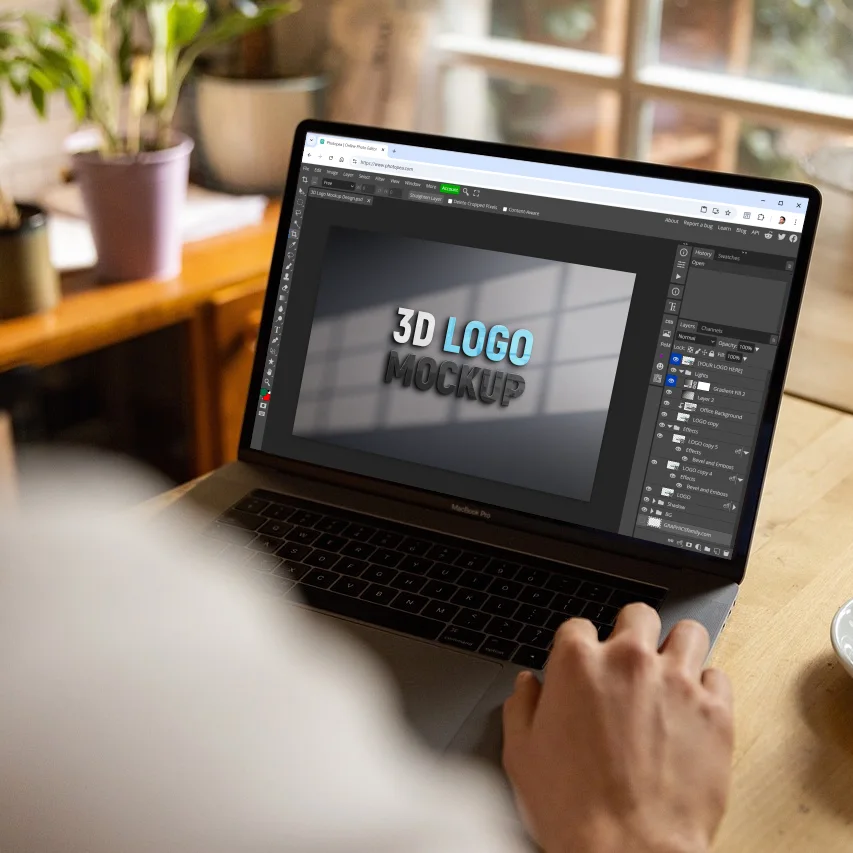
Инструменты для ретро-обработки: File → Open, Layers, Adjustment Layers, Curves, Levels, маски, фильтры шума и File → Export As; PSD можно использовать как редактируемый рабочий файл.
Как собрать старую фотографию слоями в Photopea
- Откройте фотографию через File → Open и сохраните отдельную рабочую копию проекта.
- Добавьте корректирующие слои Curves или Levels. Для выцветшей печати слегка поднимите чёрную точку и смягчите слишком жёсткий контраст.
- Создайте отдельный цветовой корректирующий слой для тёплого или холодного сдвига. Не запекайте цвет и фактуру в один слой, если планируется дальнейшая корректировка.
- Добавьте шум или текстуру на отдельном слое и используйте маску, чтобы уменьшить воздействие на лицо и мелкий текст.
- Сохраните PSD, если проект нужно редактировать позже, затем используйте File → Export As для финального изображения.
Плюсы:
- полноценные слои, маски и корректирующие слои в браузере;
- можно собирать сложный эффект старой печати вручную;
- поддерживает редактируемый PSD-процесс;
- не требует установки настольного редактора.
Минусы:
- для одного быстрого фильтра интерфейс избыточен;
- ручной эффект требует понимания слоёв, масок и тоновой коррекции.
Кому подходит. Тем, кому нужен Photoshop-подобный ручной контроль в браузере: для коллажей, локальных царапин, текстур, виньетки и сохранения редактируемого проекта.
Приложения для iPhone и iPad
На iPhone особенно много камер-эмуляторов. В рейтинге они не дублируются в Android-разделе: если Dazz Cam, NOMO CAM, 1998 Cam или другое приложение имеет дополнительные платформы, это указано внутри карточки. Выбор зависит прежде всего от того, нужен редактор готового файла или съёмка через виртуальную камеру.
№21. VSCO
Лучше всего для: единого плёночного цвета на серии мобильных кадров с Grain, Fade и рецептами обработки. Платформы: iOS и Android; часть работы доступна через web. Тип: мобильный фоторедактор.
VSCO строится вокруг пресетов и ручной доводки. Для винтажной обработки полезны film-подобные профили, Grain и Fade; настройки можно сохранить как Recipe и затем применять к другим фотографиям. Это помогает выдержать одну серию, но не отменяет индивидуальную коррекцию экспозиции.
Сильный film-look в VSCO лучше делать не максимальной силой пресета, а комбинацией умеренного пресета, корректировки Exposure/Tone и зерна. Fade уместен для выцветшего отпечатка, но при избытке быстро убирает глубину изображения.
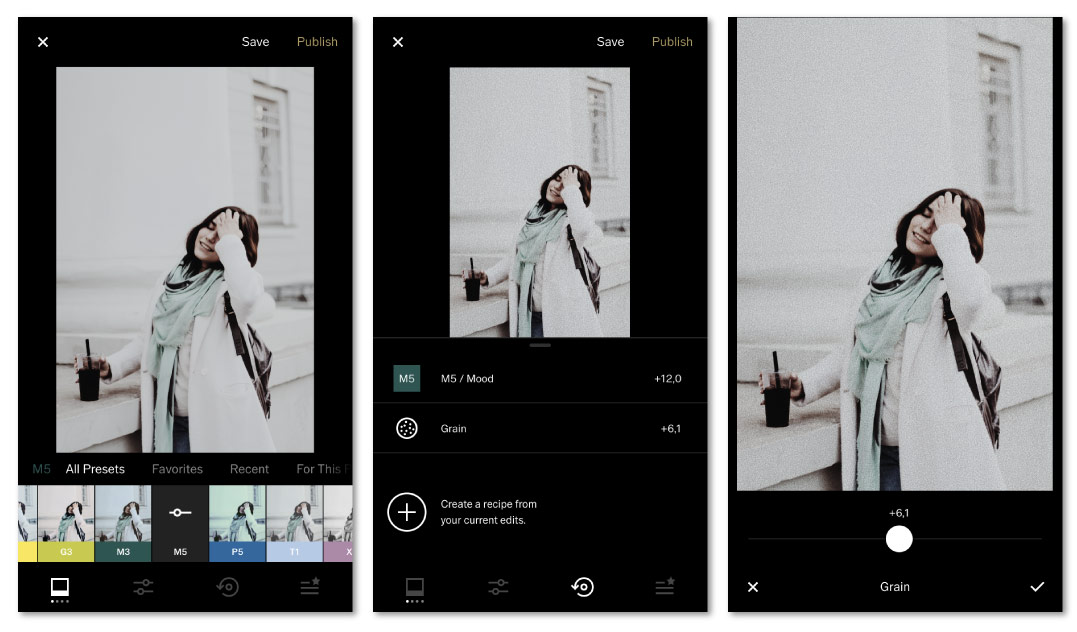
Инструменты для ретро-обработки: Studio, Presets, Tools, Exposure, Tone, Grain, Fade и Recipes.
Как сделать плёночный рецепт в VSCO
- Импортируйте кадр в Studio и сначала проверьте Exposure. Не компенсируйте слишком тёмный исходник сильным светлым пресетом.
- Выберите Preset с подходящим плёночным характером и уменьшите его силу, если оттенок кожи становится неестественным.
- В Tools скорректируйте Exposure и Tone, затем добавьте Grain. Для выцветшей печати используйте Fade умеренно.
- Сохраните сочетание настроек как Recipe, если планируется серия, и примените его к кадру с похожим освещением.
- После переноса Recipe отдельно проверьте экспозицию каждого изображения: одинаковые параметры не означают одинаковый визуальный результат.
Плюсы:
- удобные пресеты и ручная доводка;
- Grain и Fade позволяют отделить фактуру от цвета;
- Recipes помогают выдерживать серию;
- подходит и для быстрых кадров, и для последовательной мобильной обработки.
Минусы:
- часть выразительности зависит от конкретного пресета, который на разных исходниках ведёт себя по-разному;
- не предназначен для сложного рисования царапин и бумажных повреждений.
Кому подходит. Тем, кто хочет плёночный мобильный стиль для серии фотографий и готов корректировать каждый кадр после применения общей основы.
№22. KUNI Cam
Лучше всего для: мобильного film-look с фильтрами, световыми эффектами, пылью/царапинами и сохранением собственных рецептов. Платформы: iOS и Android. Тип: мобильный фото- и видеоредактор.
KUNI Cam сочетает готовые фильтры с ручной коррекцией контраста, насыщенности и резкости, аналоговыми light leaks и пылью/царапинами. В расширенном наборе доступны HSL, сохранение собственных рецептов, копирование настроек, а также импорт LUT/CUBE.
Пыль и царапины лучше использовать после цветовой коррекции и света. Если декоративная текстура наносится первой, дальнейшее повышение контраста делает дефекты слишком резкими.
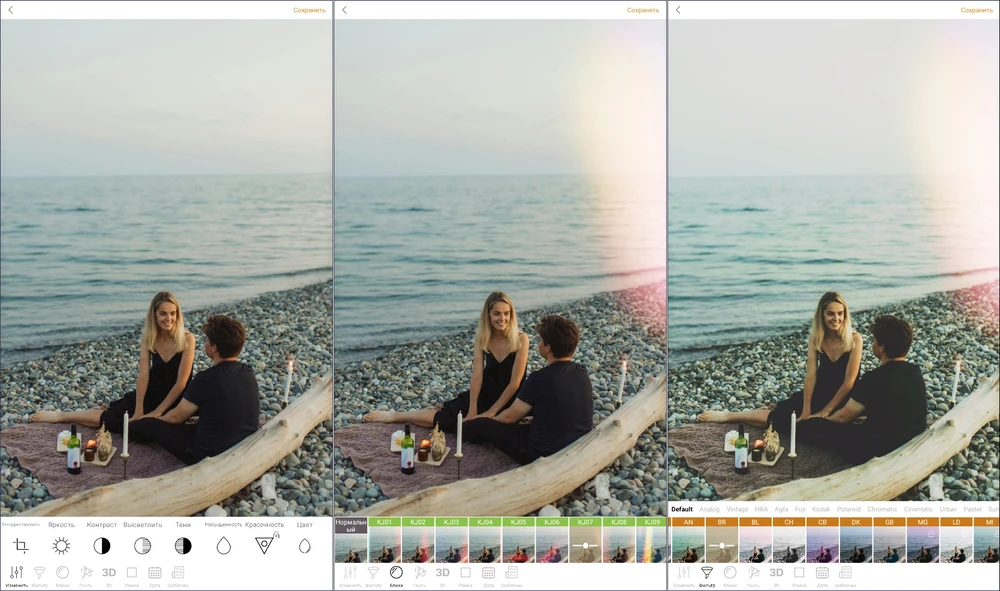
Инструменты для ретро-обработки: Filters, Light, Dust & Scratches, HSL, импорт LUT/CUBE, Recipes и копирование/перенос настроек.
Как собрать плёночный рецепт в KUNI Cam
- Откройте фотографию и выберите один базовый фильтр. Подберите его по цвету кожи и теней, а не по названию.
- Используйте HSL для исправления отдельных цветов, если пресет делает зелень, небо или кожу слишком насыщенными.
- Добавьте Light в умеренной степени. Световая засветка должна выглядеть как случайный оптический дефект, а не как яркая наклейка.
- Добавьте Dust & Scratches последним декоративным этапом и ослабьте эффект на портрете, если детали лица начинают теряться.
- Сохраните комбинацию как Recipe и применяйте её к похожим кадрам, меняя экспозицию индивидуально.
Плюсы:
- раздельные фильтры, световые эффекты и Dust & Scratches;
- есть HSL для ручной цветовой доводки;
- Recipes помогают повторять стиль;
- поддерживает дополнительные LUT/CUBE-сценарии.
Минусы:
- расширенная библиотека относится к Premium-доступу;
- большое число текстур и засветок легко превратить в декоративный набор без правдоподобной плёночной логики.
Кому подходит. Пользователям, которым нужен более насыщенный набор плёночных дефектов, чем у простого фильтра, и возможность повторять выбранный рецепт на серии.
№23. Afterlight
Лучше всего для: тонкой мобильной стилизации через реальные light leaks, dust, grain, halation и цветовые инструменты. Платформы: iOS и Android. Тип: мобильный фоторедактор.
Afterlight выделяется тем, что ретро-фактуру можно собирать несколькими независимыми группами: Light Leaks, Natural Dust, Vintage Paper, VHS, Grain, Vignette, Halation и Color Shift. Такой набор подходит и для классической плёнки, и для более повреждённой печати, но эти сценарии не стоит смешивать в одном кадре автоматически.
Для чистой 35-мм стилизации достаточно цвета, Grain, лёгкого Halation и одного light leak. Vintage Paper и заметная пыль нужны скорее для старого отпечатка, который физически хранился и старел.
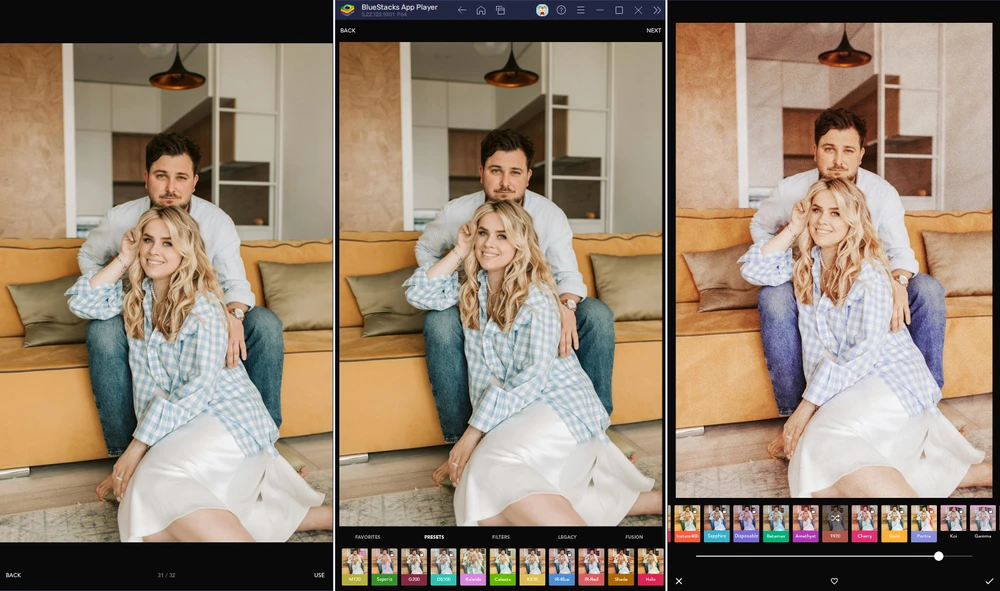
Инструменты для ретро-обработки: Light Leaks, Natural Dust, Vintage Paper, VHS, Grain, Curves, Vignette, Halation, Color Shift, Frames & Borders.
Как использовать Light Leaks и Dust в Afterlight
- Откройте кадр и сформируйте базовый цвет через Curves и обычные цветовые параметры.
- Для film-look добавьте Grain и небольшой Halation. Проверяйте светлые края и лампы: именно там halation выглядит естественнее.
- Добавьте один Light Leak и настройте его силу. Если засветка закрывает лицо, уменьшите её или выберите другое расположение.
- Natural Dust или Vintage Paper используйте только для повреждённой печати; для «свежей плёнки» эти слои можно пропустить.
- Добавьте Vignette или рамку в конце и сохраните финальную копию после проверки масштаба 100%.
Плюсы:
- богатый набор именно ретро-фактур и оптических дефектов;
- есть ручные Curves и цветовые инструменты;
- можно разделить чистую плёнку и старую бумажную фактуру;
- подходит для детальной мобильной обработки.
Минусы:
- при одновременном использовании Grain, Dust, Paper, VHS и Light Leaks изображение быстро становится перегруженным;
- часть коллекций и возможностей зависит от платного доступа.
Кому подходит. Тем, кто хочет мобильный редактор с несколькими разными типами фактуры, а не только готовым винтажным пресетом.
№24. Dazz Cam
Лучше всего для: съёмки и обработки в логике виртуальных плёночных, instant, disposable и CCD-камер. Платформы: iOS и iPadOS. Тип: камера-эмулятор и редактор.
Dazz Cam работает как набор виртуальных камер: среди направлений есть 135 и 120, instant, toy, disposable, compact и CCD, а также видеоформаты. Сначала выбирается камера, которая задаёт характер изображения; для поддерживаемых камер можно импортировать уже существующую фотографию.
Набор доступных параметров зависит от выбранной виртуальной камеры. Поэтому сначала стоит выбрать нужный тип изображения, а уже затем использовать доступные для этого режима настройки и аксессуары.
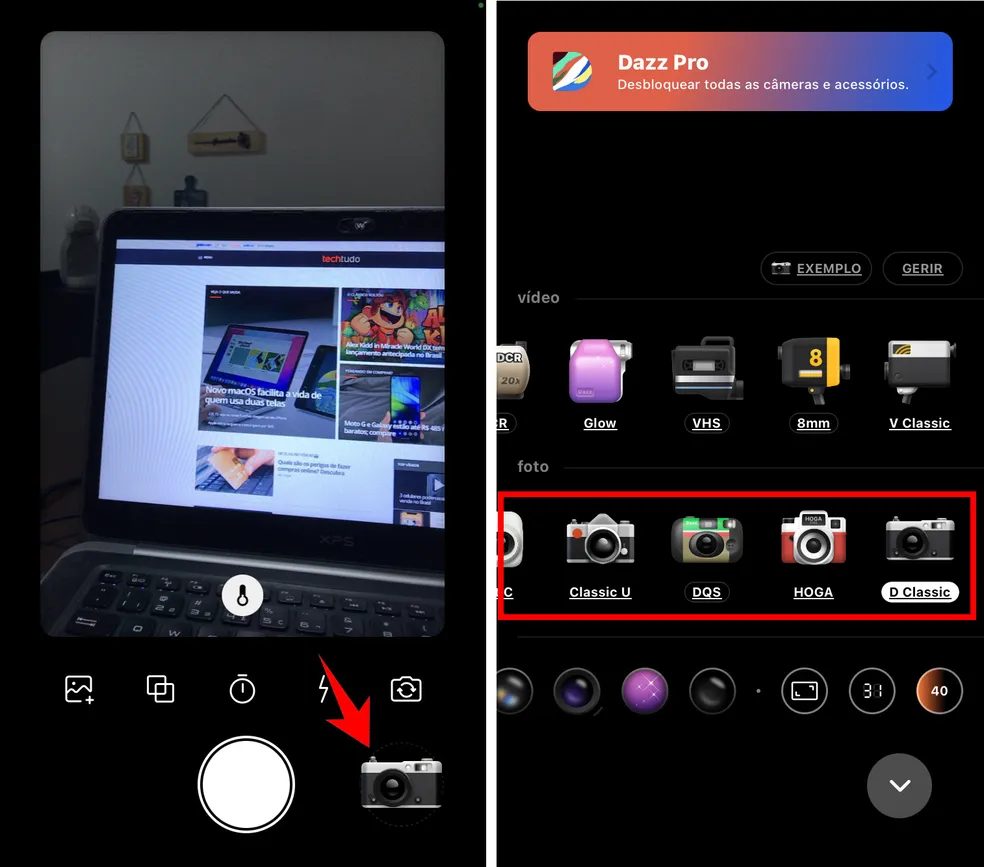
Инструменты для ретро-обработки: виртуальные камеры разных форматов, импорт фотографий для поддерживаемых камер, вспышка, таймер и аксессуары; доступные настройки зависят от выбранной камеры.
Как выбрать виртуальную камеру в Dazz Cam
- Сначала выберите виртуальную камеру по типу результата: 135/120 для плёночного характера, instant для instant-photo, disposable для бытового snapshot-образа, CCD для ранней цифровой эстетики.
- Сделайте снимок внутри приложения или импортируйте готовую фотографию, если выбранная камера поддерживает импорт.
- Используйте только параметры и аксессуары, доступные для выбранной камеры. Не пытайтесь сделать разные виртуальные камеры одинаковыми: их различия и создают характер результата.
- Если выбранный режим предлагает дополнительный творческий приём, применяйте его как отдельный эффект, а не как обязательный признак старой фотографии.
- Сохраните тестовый кадр и сравните несколько виртуальных камер на одном сюжете, прежде чем обрабатывать всю серию.
Плюсы:
- разные классы виртуальных камер вместо одного общего ретро-фильтра;
- можно получать эффект непосредственно при съёмке;
- часть камер поддерживает импорт готовых фотографий;
- доступные параметры и аксессуары зависят от выбранной виртуальной камеры.
Минусы:
- это прежде всего камера-эмулятор, а не универсальный слоевой редактор;
- набор доступных ручных параметров зависит от выбранной камеры.
Кому подходит. Тем, кто хочет выбирать визуальный «аппарат» до обработки и получать цельный характер кадра, а не вручную собирать зерно, рамку и засветки.
№25. Tezza
Лучше всего для: стилизованных мобильных серий с пресетами, бумажной пылью, light-оверлеями и ретро-рамками. Платформы: iOS и Android. Тип: мобильный фото- и видеоредактор.
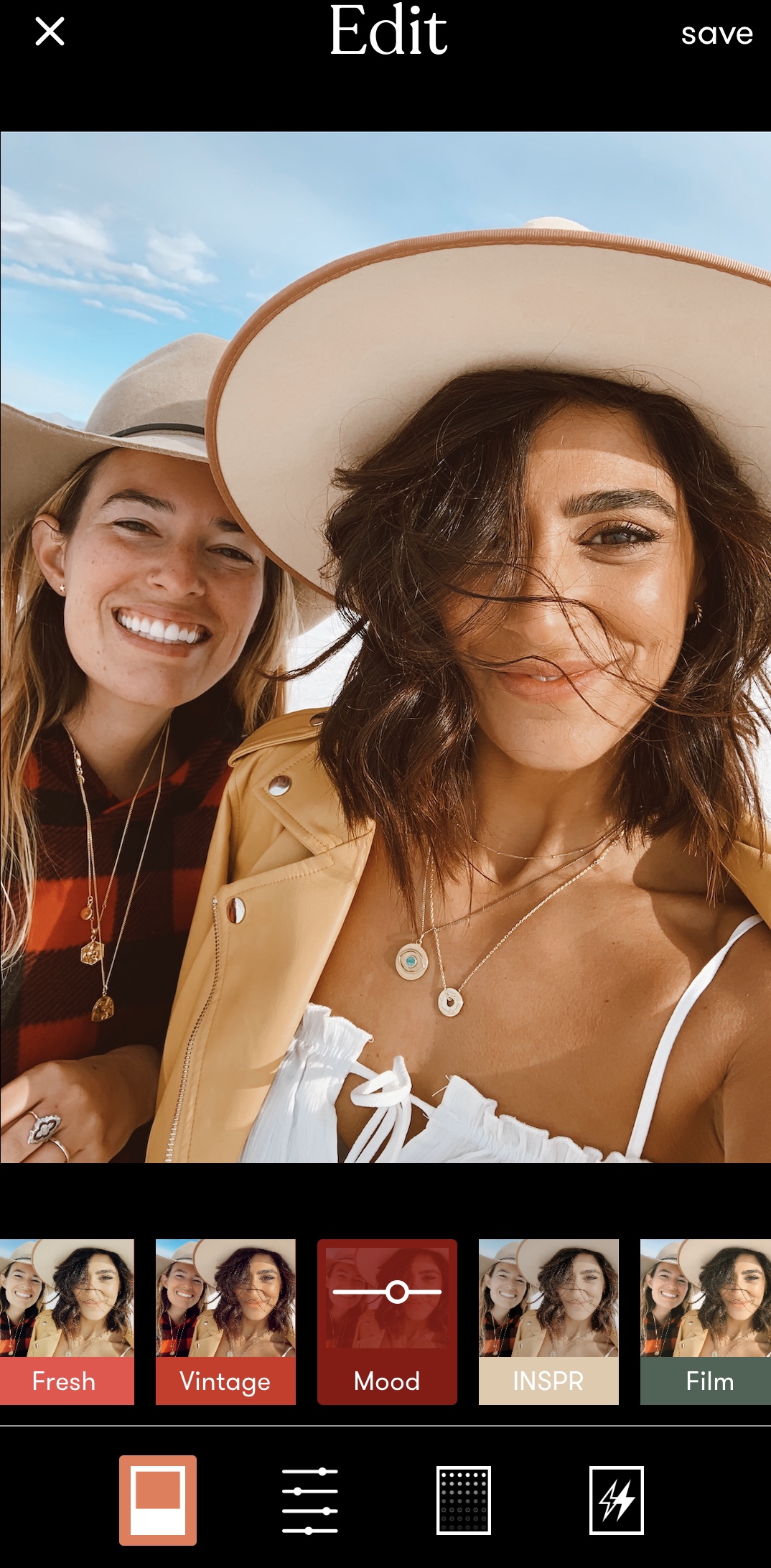
Tezza предлагает десятки пресетов и отдельные overlays Paper, Dust, Light, Plastic и Shadows. Для ретро-оформления также используются рамки в эстетике Super 8, VHS, 8mm, Kodak и VCR. Такой набор особенно полезен для серии в соцсетях, где фотография и графическое оформление должны выглядеть единообразно.
Для правдоподобной фотографии лучше сначала выбрать пресет и цвет, затем решить, действительно ли нужна бумажная или VHS-фактура. Рамка VCR и плёночная пыль одновременно описывают разные носители, поэтому их сочетание должно быть осознанным.
Инструменты для ретро-обработки: 40+ пресетов, overlays Paper, Dust, Light, Plastic, Shadows, ретро-рамки Super 8, VHS, 8mm, Kodak и VCR, ручные параметры изображения.
Как собрать винтажный кадр в Tezza
- Импортируйте фотографию и выберите один базовый preset с подходящим тоном.
- Скорректируйте экспозицию и цвет, чтобы пресет не скрывал детали в светах и тенях.
- Выберите один overlay: Light для засветки, Dust для фактуры или Paper для печатного вида. Не включайте все категории одновременно.
- При необходимости добавьте ретро-рамку, согласованную со стилем: например, VHS/VCR для видеографической эстетики, а не для классического Polaroid.
- Сохраните обработку и применяйте похожую основу к серии, проверяя каждый кадр отдельно.
Плюсы:
- пресеты сочетаются с отдельными оверлеями;
- есть разные типы ретро-рамок;
- подходит для цельных серий и социального контента;
- доступен на iOS и Android.
Минусы:
- часть эффектов скорее графическая, чем фотографически реалистичная;
- сочетание несовместимых рамок и текстур легко смешивает разные эпохи.
Кому подходит. Для визуальных серий, где нужны не только плёночный цвет и зерно, но и узнаваемое ретро-оформление кадра.
№26. NOMO CAM
Лучше всего для: съёмки в стиле конкретной виртуальной камеры с автоматически согласованными grain, dust, light leak и vignette. Платформы: iOS и Android. Тип: камера-эмулятор.
NOMO CAM строит эффект вокруг выбора виртуальной камеры. Curves, Grain, Dust, Light Leak и Vignette применяются как согласованный пакет выбранной камеры, а не собираются вручную по отдельности. Это снижает риск смешать несовместимые признаки, но уменьшает ручной контроль.
Для некоторых расширенных сценариев доступен импорт фотографий и дополнительные камеры. NOMO удобнее всего, когда важен сам процесс «выбрать камеру и снимать», а не точная ретушь уже готового файла.
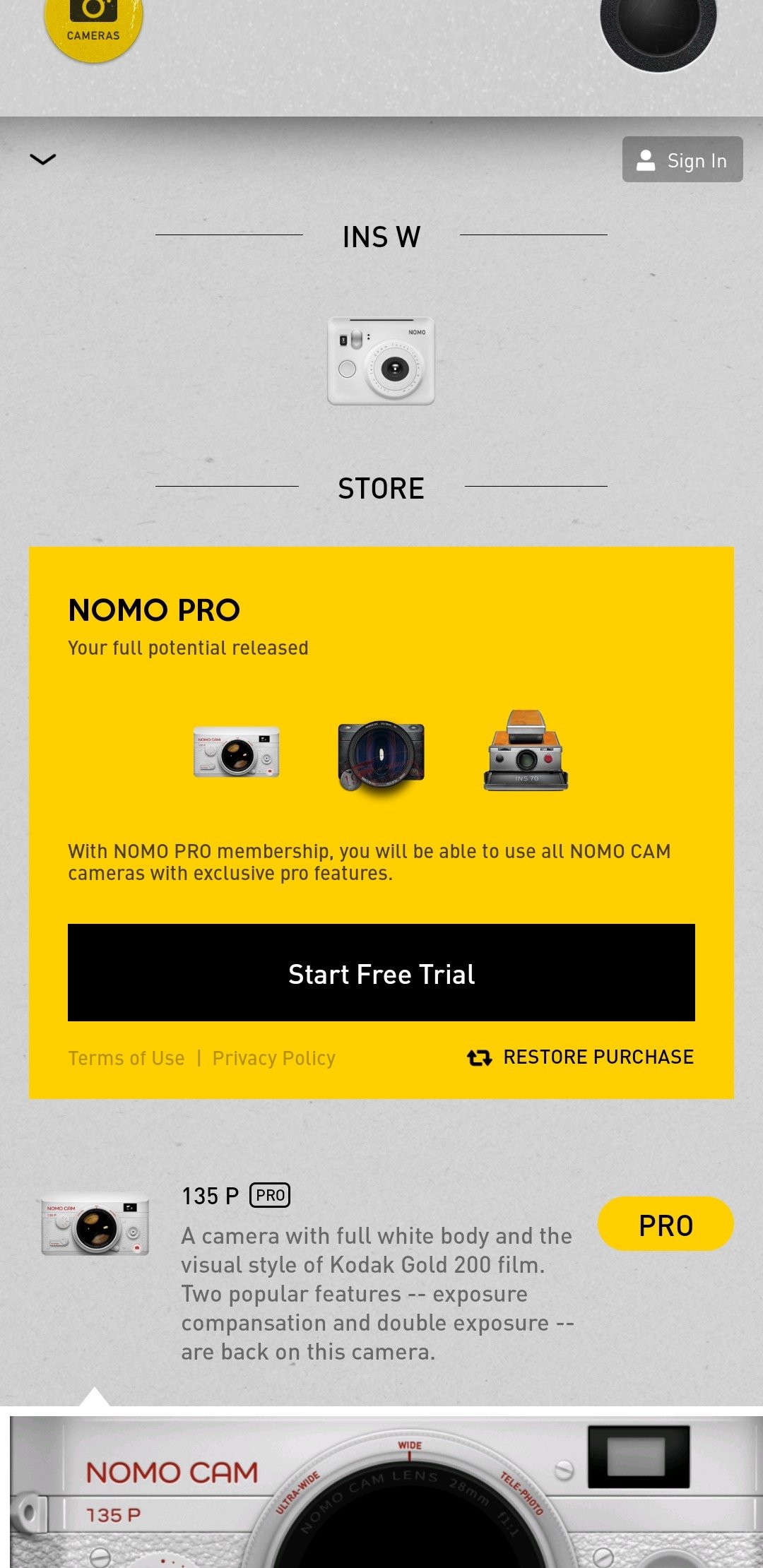
Инструменты для ретро-обработки: виртуальные камеры, автоматические Curves, Grain, Dust, Light Leak, Vignette, double exposure; импорт готовых снимков относится к расширенным возможностям.
Как выбрать камеру в NOMO CAM
- Выберите виртуальную камеру по её характеру, а не только по декоративной рамке.
- Снимайте внутри приложения, чтобы цвет, фактура и засветки формировались как единый стиль выбранной камеры.
- Используйте double exposure только для творческой композиции — это не обязательная характеристика старой фотографии.
- Если доступен импорт и требуется обработать старый файл из галереи, сравните импортированный результат со снимком, сделанным внутри приложения: поведение камеры может отличаться.
- Сохраните кадр и не добавляйте поверх ещё несколько сильных film-фильтров: базовая симуляция уже включает зерно и оптические дефекты.
Плюсы:
- цельная симуляция камеры вместо набора несвязанных эффектов;
- зерно, пыль, light leak и vignette согласованы в одном профиле;
- доступен double exposure;
- есть версии для iOS и Android.
Минусы:
- меньше ручного контроля над каждым компонентом, чем в слоевом редакторе;
- импорт готовых фотографий и расширенная библиотека относятся не ко всем базовым сценариям.
Кому подходит. Для пользователей, которым нравится выбирать виртуальную камеру и получать законченный аналоговый характер без ручной настройки пяти отдельных эффектов.
№27. RNI Films
Лучше всего для: реалистичных мобильных film-профилей с разделением на negative, slide, instant, black & white и vintage. Платформы: iOS. Тип: мобильный film-редактор.

RNI Films ориентирован именно на фотографическую имитацию плёнки. Профили разделены на Negative, Slide, Instant, Black & White и Vintage, поэтому пользователь выбирает не абстрактный «старый фильтр», а тип визуального процесса. Дополнительно доступны Real Film Grain, Bloom & Halation и ручные параметры яркости, контраста и цвета.
Это один из лучших мобильных вариантов для ситуации, где важнее правдоподобный film-look, чем царапины и декоративная бумага. RAW-поддержка также делает приложение уместным для кадров, которым до пресета нужна более серьёзная экспозиционная коррекция.
Инструменты для ретро-обработки: film-профили Negative, Slide, Instant, Black & White, Vintage; Real Film Grain, Bloom & Halation, Brightness, Contrast, Color, Shadows, Highlights, Vignette; работа с RAW.
Как подобрать плёночный профиль в RNI Films
- Импортируйте фотографию и выберите семейство плёнки: Negative, Slide, Instant, Black & White или Vintage.
- Снизьте силу профиля, если он слишком сильно меняет кожу или нейтральные объекты. Затем исправьте Brightness, Shadows и Highlights.
- Добавьте Real Film Grain и оцените его при увеличении. Для чистой плёночной симуляции не требуется отдельный слой царапин.
- При необходимости используйте Bloom & Halation в светлых участках, сохраняя читаемость источников света.
- Сохраните результат; для серии используйте одинаковое семейство профилей, но не копируйте экспозиционные поправки механически.
Плюсы:
- структурированная библиотека именно film-профилей;
- отдельные Real Film Grain и Bloom & Halation;
- есть ручная коррекция света и цвета;
- поддерживается RAW-сценарий.
Минусы:
- ориентирован на iOS;
- не является инструментом для сложных бумажных царапин, коллажей и графического оформления.
Кому подходит. Тем, кто хочет на iPhone максимально фотографический плёночный характер и предпочитает различать negative, slide и instant, а не выбирать общий винтажный фильтр.
№28. 0.3MP Camera
Лучше всего для: эстетики камерофонов начала 2000-х с намеренно низкой детализацией. Платформы: iOS и Android. Тип: камера-эмулятор ранней мобильной фотографии.
0.3MP Camera от Dmitry Shatilov имитирует изображения с ранних кнопочных телефонов: ориентируется на 0,3 Мп и размер 640×480, воспроизводит характер старых CMOS-сенсоров, включая Bayer-артефакты, шум в тёмных областях, полосы и blooming. Цифровой zoom специально ухудшает картинку, как на старых мобильных камерах.
Интерфейс стилизован под трёхкнопочные меню Series 40/Symbian. Приложение умеет не только снимать фото и видео, но и импортировать готовые изображения; в iOS доступны отдельные симуляции Nokia 2630 и Siemens CX70.
Инструменты для ретро-обработки: 0,3-Мп эмуляция, цифровой zoom, съёмка фото и видео, импорт изображения, Themes, а в iOS — Insert frame и clip-art для импортированного кадра.
Как получить эстетику камерофона 2000-х в 0.3MP Camera
- Откройте приложение и выберите камеру. На iOS переключатель камеры расположен в нижней части интерфейса; доступны, в частности, симуляции Nokia 2630 и Siemens CX70.
- Для нового снимка снимайте прямо из видоискателя. Не компенсируйте низкое качество дополнительным резким фильтром: характер кадра создаётся самой эмуляцией старого сенсора.
- Чтобы обработать готовое изображение, откройте Options → Import и выберите файл.
- Для импортированной фотографии на iOS дополнительные элементы находятся в Gallery → Image → Options, где доступны Insert frame и clip-art. Оформление интерфейса можно менять через Options → Themes.
- Сохраните результат и оцените его в исходном небольшом масштабе. Искусственное увеличение такого кадра делает пиксели и шум заметнее и меняет задуманный low-resolution характер.
Плюсы:
- имитирует не плёнку, а конкретную раннюю мобильную цифровую эстетику;
- поддерживает iOS и Android;
- умеет обрабатывать готовые фотографии, а не только снимать новые;
- подходит для Y2K-сценариев, где нужен low-resolution cameraphone look.
Минусы:
- низкая детализация является частью эффекта, поэтому приложение не подходит, если нужен большой чистый файл для печати;
- результат принципиально отличается от 35-мм плёнки и не должен смешиваться с ней без осознанной стилизации.
Кому подходит. Для тех, кому нужен именно вид старой камеры мобильного телефона, а не универсальный «винтажный» фильтр.
№29. YouCam Perfect
Лучше всего для: портретной стилизации через Effects, Adjust и Frames. Платформы: iOS и Android. Тип: мобильный фоторедактор.

YouCam Perfect ориентирован на портрет и сочетает коррекцию лица с разделом Edit. В рабочем наборе доступны Effects, Adjust и Frames, поэтому ретро-характер можно строить после базовой подготовки портрета: сначала исправить свет и цвет, затем выбрать подходящий эффект и оформление.
Ретушь стоит выполнять до зерна и рамки. Если сначала наложить фактуру, а потом чрезмерно сгладить кожу, лицо окажется искусственно чистым на фоне зернистого кадра.
Инструменты для ретро-обработки: Edit, Effects, Adjust и Frames; портретные инструменты можно использовать до стилизации.
Как сделать портрет в ретро-стиле в YouCam Perfect
- Откройте портрет и сначала выполните только необходимую коррекцию лица. Сохраняйте естественную текстуру кожи: ретро-фактура плохо сочетается с чрезмерным сглаживанием.
- Перейдите в Effects и выберите эффект с подходящим винтажным цветом. Оценивайте прежде всего оттенок кожи и контраст, а не декоративность превью.
- Через Adjust исправьте яркость и насыщенность после эффекта. Затем решите, нужна ли дополнительная рамка.
- Для instant-подачи выберите одну рамку в Frames и не добавляйте несколько декоративных границ одновременно.
- Сохраните финальную версию и сравните лицо с исходником при увеличении.
Плюсы:
- удобно сочетать портретную коррекцию и ретро-эффект;
- есть Effects, Adjust и Frames для последовательной стилизации портрета;
- доступен на iOS и Android.
Минусы:
- портретные beautify-инструменты легко сделать слишком сильными для правдоподобного старого кадра;
- не предназначен для сложной ручной симуляции плёночной эмульсии.
Кому подходит. Для селфи и портретов, где одновременно нужны аккуратная мобильная ретушь и заметный, но несложный ретро-стиль.
№30. 1998 Cam
Лучше всего для: узнаваемой эстетики одноразовой камеры и 1990-х с Dust, Light, Vignette и Date. Платформы: iOS и Android. Тип: камера-эмулятор и мобильный редактор.
1998 Cam объединяет съёмку и обработку готовых фотографий. В интерфейсе доступны отдельные группы Filter, Dust, Light, Vignette, Effect и Date, поэтому стиль 1990-х можно собирать по компонентам. Это полезнее одного пресета: дату можно отключить, засветку ослабить, а виньетку оставить только при необходимости.
В приложении особенно важно соблюдать умеренность. Dust и Light вместе уже создают сильную фактуру; дополнительная тяжёлая виньетка и яркий Date могут превратить кадр в карикатуру на disposable-camera.
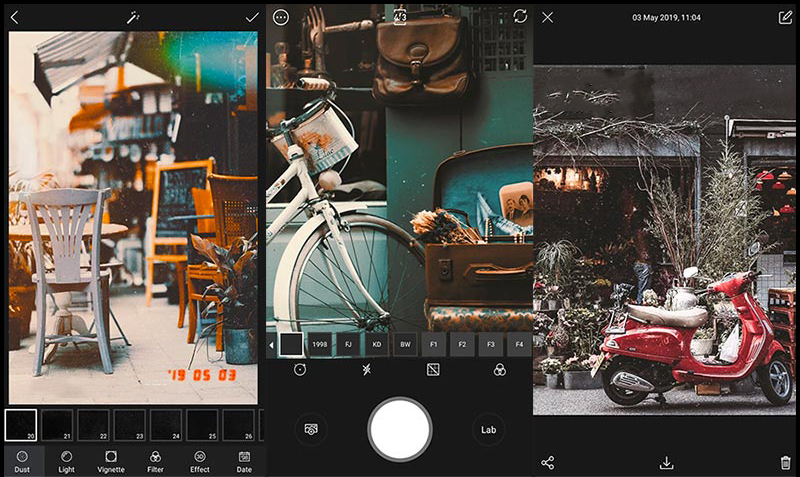
Инструменты для ретро-обработки: Filter, Dust, Light, Vignette, Effect, Date; съёмка внутри приложения и обработка снимков из галереи.
Как настроить Dust, Light и Date в 1998 Cam
- Сделайте снимок внутри 1998 Cam или импортируйте фотографию из галереи.
- Выберите Filter как цветовую основу и проверьте, не теряются ли детали в тенях.
- Добавьте Dust и один Light-эффект. Для чистой плёнки Dust можно ослабить или полностью пропустить.
- Настройте Vignette и Date отдельно. Дата уместна в эстетике любительской камеры 1990-х, но не обязательна для любого винтажного фото.
- Сохраните результат и сравните несколько вариантов, отключая по одному компоненту: так проще увидеть, какой эффект действительно нужен.
Плюсы:
- раздельные Dust, Light, Vignette и Date;
- поддерживает съёмку и импорт готовых фотографий;
- понятная эстетика disposable/1990s;
- доступен на iOS и Android.
Минусы:
- сочетание всех эффектов на высокой интенсивности выглядит декоративно;
- не заменяет ручной редактор для сложной реставрации или локальных текстур.
Кому подходит. Для кадров в эстетике любительской плёнки 1990-х, включая дату, засветки и пыль, когда нужно быстро получить готовый образ на телефоне.
№31. Huji Cam
Лучше всего для: съёмки «сразу как на старую компактную камеру» с минимальной постобработкой. Платформы: iOS и Android. Тип: камера-эмулятор.
Huji Cam рассчитан прежде всего на процесс съёмки. Приложение имитирует любительский плёночный характер, использует вспышку, таймер, световые артефакты и дату. В отличие от редакторов с отдельными Grain/HSL/Curves, здесь меньше ручного контроля после кадра — это сознательная часть сценария.
Именно поэтому Huji лучше использовать, когда хочется ограничений «камеры», а не бесконечного редактирования. Если нужно одинаково обработать уже существующий архив из десятков фотографий, редактор с импортом и рецептами будет практичнее.
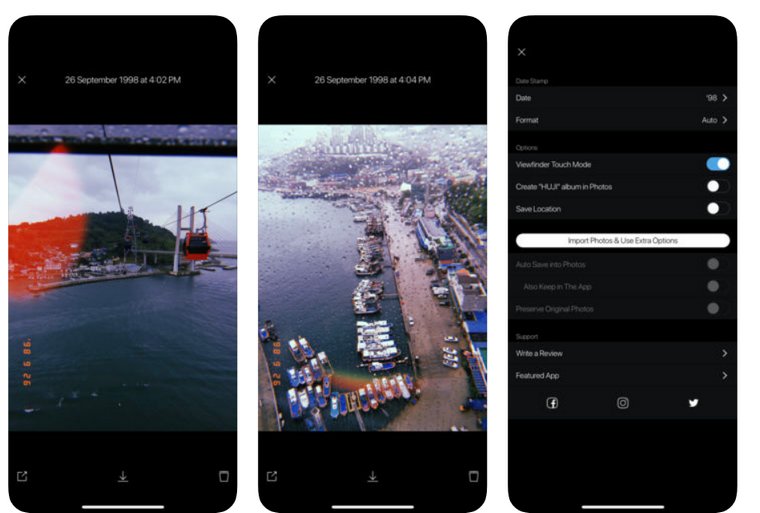
Инструменты для ретро-обработки: камера, flash, timer, характерные световые артефакты и date stamp; постобработка ограничена по сравнению с полноценными редакторами.
Как снять кадр в стиле disposable в Huji Cam
- Откройте камеру Huji и заранее решите, будете ли использовать flash: прямой свет сильно влияет на эстетику disposable-camera.
- Скомпонуйте кадр и снимайте внутри приложения. Не стремитесь к идеально выверенному студийному свету, если нужен бытовой любительский характер.
- Используйте timer только для композиционной задачи, а не как часть самого винтажного эффекта.
- После появления результата проверьте световой артефакт и дату. Если они перекрывают важную деталь, сделайте новый кадр вместо многократной постобработки.
- Храните оригинальные современные фотографии отдельно, если параллельно снимаете обычной камерой смартфона.
Плюсы:
- простой сценарий «выбрать кадр и снимать»;
- характерные световые эффекты и date stamp;
- доступен на iOS и Android;
- ограниченный процесс помогает не перегружать изображение постэффектами.
Минусы:
- не подходит для глубокой ручной обработки готового фото;
- результат сильнее зависит от момента съёмки, чем в редакторе с неразрушающими настройками.
Кому подходит. Для тех, кому интересна сама дисциплина камеры-эмулятора: снять кадр с готовым характером и не проводить долгую постобработку.
Приложения для Android
Android-раздел содержит только позиции, которые ещё не разобраны выше. Здесь есть ручная обработка в Snapseed, виртуальные камеры, film/disposable-эффекты и отдельные инструменты для ранней цифровой/Y2K-эстетики.
№32. Snapseed
Лучше всего для: бесплатной ручной мобильной обработки через Tune Image, Grainy Film, Vintage и Retrolux. Платформы: Android и iOS. Тип: мобильный фоторедактор.
Snapseed даёт несколько отдельных путей к ретро-обработке: Vintage меняет цветовой характер, Grainy Film сочетает плёночный профиль с зерном, Retrolux добавляет более выраженные ретро-дефекты, а Tune Image и Curves помогают довести свет и тон после эффекта.
Для правдоподобной плёнки лучше начинать с Grainy Film и умеренной тоновой коррекции. Retrolux даёт более выраженные старые дефекты и подходит не каждому сюжету: портрет с чистой студийной эстетикой может выглядеть искусственно, если добавить сильные потёртости и световые артефакты.
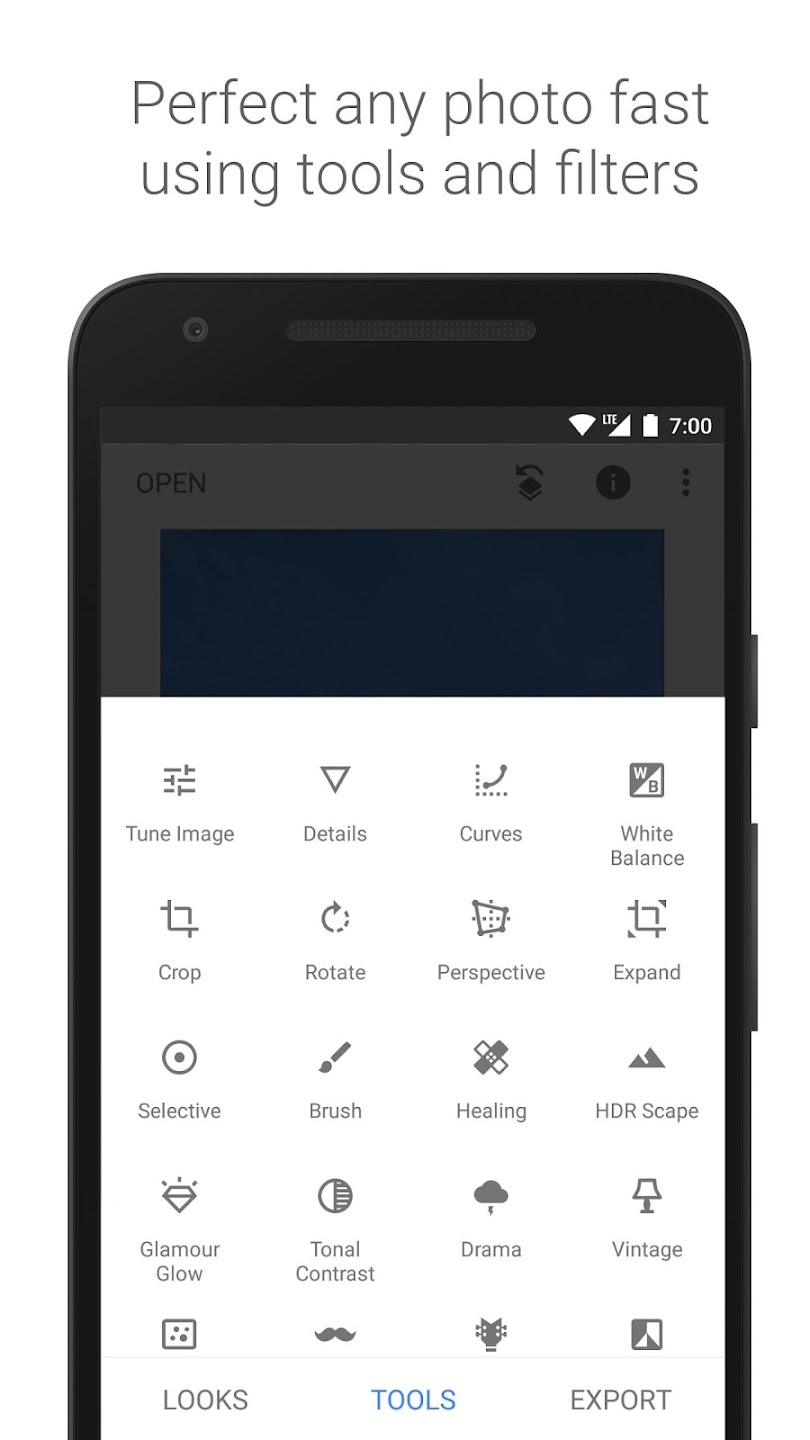
Инструменты для ретро-обработки: Tune Image, Grainy Film, Vintage, Retrolux, Curves и локальные корректирующие инструменты.
Как собрать эффект плёнки в Snapseed
- Откройте фотографию и начните с Tune Image: исправьте яркость и баланс, сохранив детали в светах и тенях.
- Для плёночного вида откройте Grainy Film и выберите вариант с подходящим цветом. Отрегулируйте зерно так, чтобы оно читалось при 100%, но не закрывало текстуру кожи.
- Если нужен старый отпечаток, сравните Vintage и Retrolux. Retrolux используйте осторожнее из-за более заметных дефектов.
- Локальными инструментами уменьшите воздействие на лицо или важный объект, если общий эффект делает его слишком тёмным или цветным.
- Экспортируйте отдельную копию и проверьте её в обычной галерее без интерфейса Snapseed.
Плюсы:
- бесплатный набор ручной коррекции и ретро-инструментов;
- Grainy Film, Vintage и Retrolux решают разные задачи;
- есть локальная коррекция;
- доступен на Android и iOS.
Минусы:
- Retrolux легко сделать слишком сильным;
- для слоёв, сложных масок и многосоставной текстуры удобнее настольный редактор.
Кому подходит. Пользователям Android, которым нужен бесплатный редактор с ручной базовой коррекцией и несколькими разными способами сделать фото как на плёнку или старую печать.
№33. Vintage Camera & Retro Filters
Лучше всего для: быстрого Android-сценария с готовыми vintage/retro-эффектами. Платформы: Android. Тип: ретро-камера и фоторедактор.
Vintage Camera & Retro Filters сочетает съёмку и обработку готовых фотографий. Набор ориентирован на vintage photo effects, стили старых камер и Polaroid-подачу; это удобнее универсального редактора, когда нужен заметный результат без ручной сборки Curves и текстур.
Для правдоподобного кадра выбирайте одно направление и регулируйте его умеренно. Одновременное сочетание сильной рамки, зерна, засветок и даты быстро превращает фотографию в декоративный коллаж.
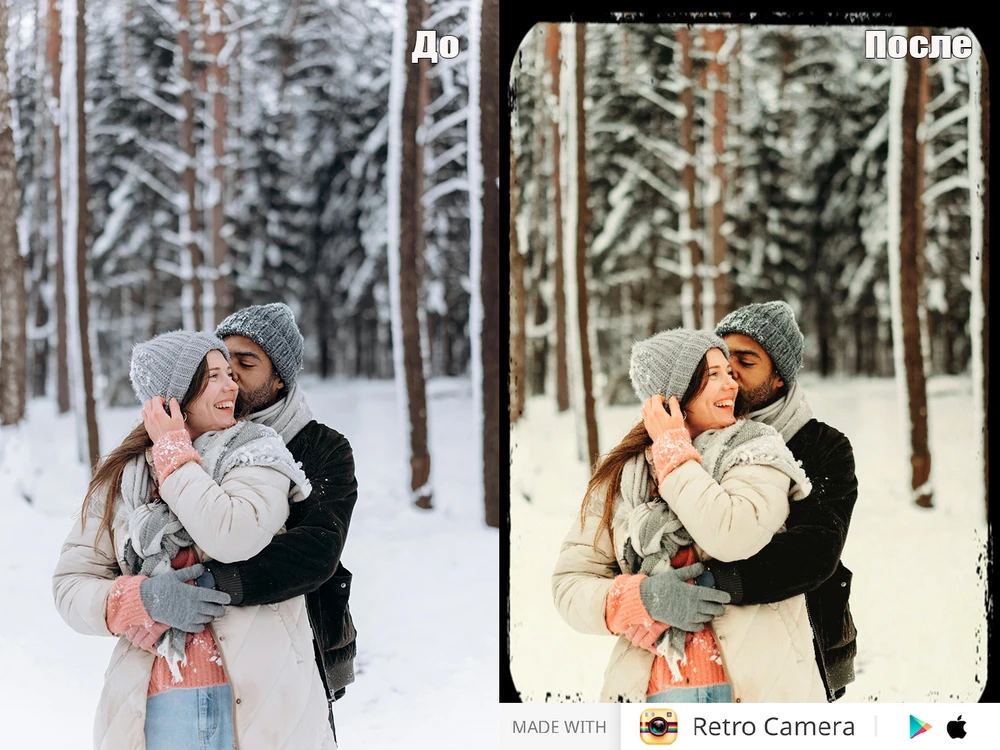
Инструменты для ретро-обработки: vintage photo effects, стили старых камер, Polaroid-направления, съёмка и обработка фотографий.
Как применить ретро-фильтр в Vintage Camera & Retro Filters
- Решите, будете ли снимать новый кадр или обрабатывать фотографию из галереи.
- Выберите один vintage/retro-эффект как основу. Сначала оцените цвет и контраст без дополнительных декоративных слоёв.
- Если стиль включает Polaroid-оформление или другие рамки, добавляйте их только после выбора основного цветового характера.
- Проверьте лицо, светлые участки и тени: сильный ретро-фильтр не должен скрывать важные детали.
- Сохраните копию и сравните её с исходником. Для серии лучше придерживаться одного эффекта и близкой интенсивности.
Плюсы:
- специализирован на vintage/retro-эстетике;
- совмещает камеру и редактор;
- не требует ручной работы со слоями.
Минусы:
- готовый эффект даёт меньше тонкого контроля, чем Curves, HSL и слои;
- декоративные эффекты легко перегрузить рамками и фактурами.
Кому подходит. Android-пользователям, которым нужен быстрый ретро-результат и возможность работать как с новой съёмкой, так и с готовой фотографией.
№34. OldRoll
Лучше всего для: съёмки через виртуальные камеры и обработки кадров из галереи с несколькими характерными форматами. Платформы: Android и iOS. Тип: камера-эмулятор.
OldRoll имитирует разные виртуальные камеры и поддерживает не только съёмку, но и импорт старых фотографий из галереи. В наборе встречаются half-frame, fisheye, double exposure и разные рамочные сценарии. Это делает приложение гибче камеры, которая работает только в момент съёмки.
Главное преимущество — можно выбрать визуальную модель камеры под задачу. Half-frame меняет сам принцип кадра, fisheye — геометрию, double exposure — композицию. Эти эффекты нельзя считать взаимозаменяемыми разновидностями одного винтажного фильтра.
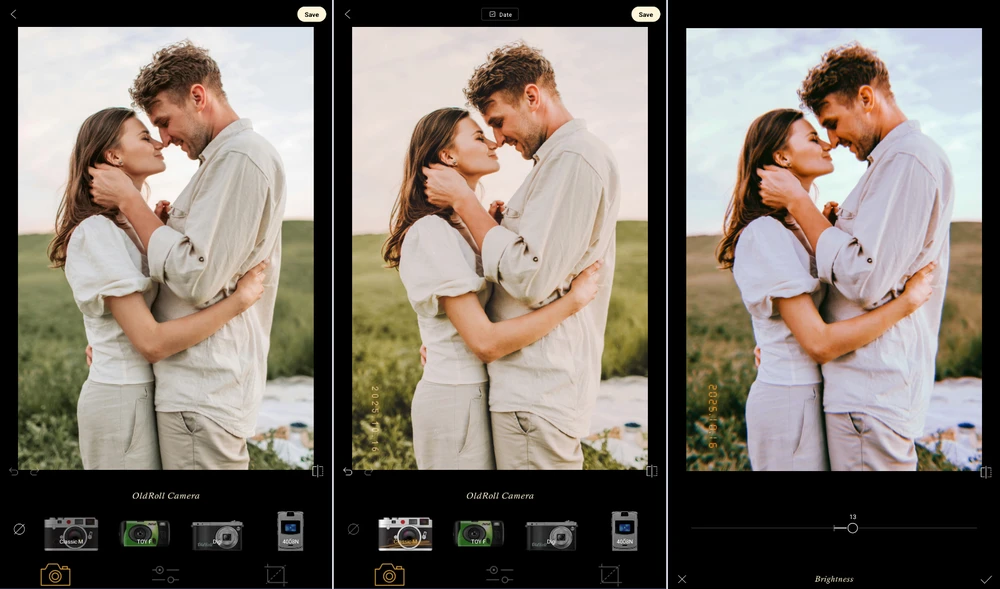
Инструменты для ретро-обработки: виртуальные камеры, импорт из галереи, half-frame, fisheye, double exposure, рамки и плёночные стили.
Как выбрать виртуальную камеру в OldRoll
- Выберите виртуальную камеру по характеру результата и сделайте тестовый кадр.
- Если обрабатывается уже существующая фотография, импортируйте её из галереи вместо повторной пересъёмки экрана.
- Используйте half-frame, fisheye или double exposure только как отдельную творческую задачу. Они меняют композицию сильнее обычного film-профиля.
- Проверьте рамку и цвет на полном изображении, особенно если исходник имеет важные детали у краёв.
- Сохраните один тестовый результат и только после этого выбирайте ту же виртуальную камеру для серии.
Плюсы:
- сочетает виртуальные камеры и импорт из галереи;
- есть разные форматы съёмки и творческие режимы;
- работает на Android и iOS;
- позволяет выбирать характер камеры до детальной обработки.
Минусы:
- разные виртуальные камеры могут сильно отличаться, поэтому серия требует одного выбранного профиля;
- творческие режимы вроде fisheye и double exposure не являются универсальным способом состарить любой снимок.
Кому подходит. Тем, кто хочет эстетику камеры-эмулятора, но при этом должен обрабатывать уже снятые фотографии из галереи.
№35. Lumii
Лучше всего для: Android-обработки с Film, LOMO, Retro и ручной цветовой коррекцией. Платформы: Android. Тип: мобильный фоторедактор.
Lumii сочетает готовые Film, LOMO и Retro-эффекты с ручными параметрами. Для цифровой ретро-эстетики также доступны VHS/vaporwave glitch-направления, но их лучше отделять от классической имитации фотоплёнки: VHS — это язык видео, а не характеристика фотоплёнки.
HSL и Curves полезны, когда готовый фильтр в целом подходит, но портит один конкретный цвет или тональный диапазон. Вместо ослабления всего пресета можно поправить кожу, зелень или небо отдельно.
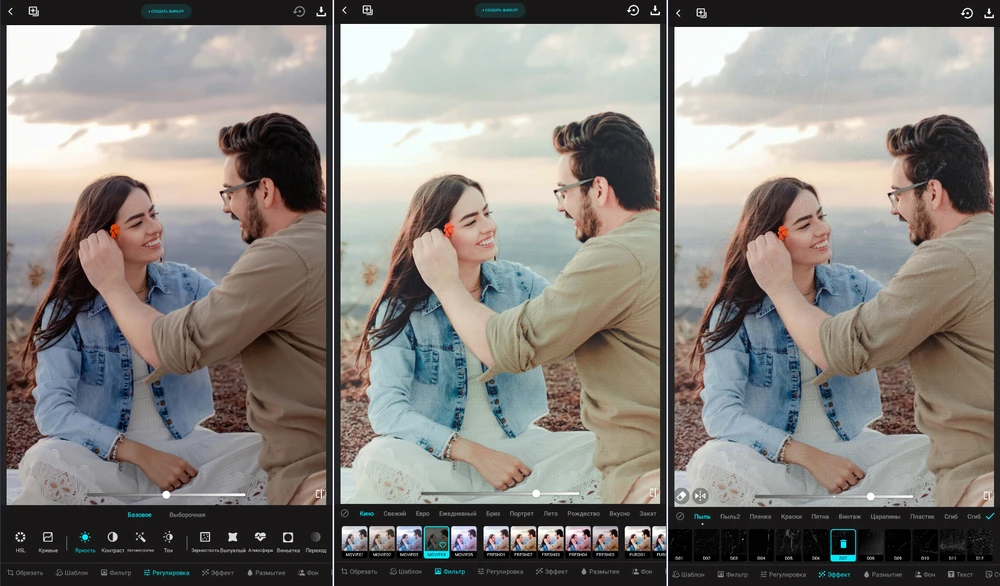
Инструменты для ретро-обработки: Film, LOMO, Retro, VHS/vaporwave glitch, HSL, Curves, базовые параметры изображения и винтажные рамки.
Как настроить Film и Retro в Lumii
- Импортируйте фотографию и выберите Film, LOMO или Retro как основу. Для классического старого фото не начинайте с VHS/glitch, если такая эстетика не является целью.
- Отрегулируйте силу фильтра и оцените лицо, небо и тени.
- Откройте HSL и исправьте отдельные цвета, если кожа стала слишком красной, зелень — неестественной или небо потеряло оттенок.
- Используйте Curves для общей тональной формы. Для выцветшего отпечатка мягко поднимите чёрную точку вместо сильного размытия.
- Добавьте рамку только если она соответствует выбранному носителю, затем сохраните отдельную копию.
Плюсы:
- сочетает готовые ретро-эффекты с HSL и Curves;
- позволяет корректировать отдельные цвета;
- подходит для готовых фотографий на Android.
Минусы:
- разные film, glitch и VHS-направления легко смешать без единой стилистики;
- для сложной локальной ретуши и многослойных текстур настольный редактор удобнее.
Кому подходит. Android-пользователям, которым нужен быстрый film-look, но важно иметь HSL и Curves для исправления цвета после пресета.
№36. Film Camera-Analog Film
Лучше всего для: disposable-camera эстетики с готовым аналоговым характером. Платформы: Android. Тип: аналоговая камера и ретро-фоторедактор.
Film Camera-Analog Film объединяет съёмку и обработку фотографий в стиле аналоговой и одноразовой камеры. В наборе используются старые film-фильтры, случайные light leaks и настраиваемый date stamp — признаки, которые хорошо работают для бытового snapshot-образа.
Случайные засветки выглядят естественнее, когда не перекрывают главный объект на каждом кадре. Для серии не стремитесь сделать все фотографии одинаково «повреждёнными»: у настоящей плёнки дефекты распределяются неравномерно.
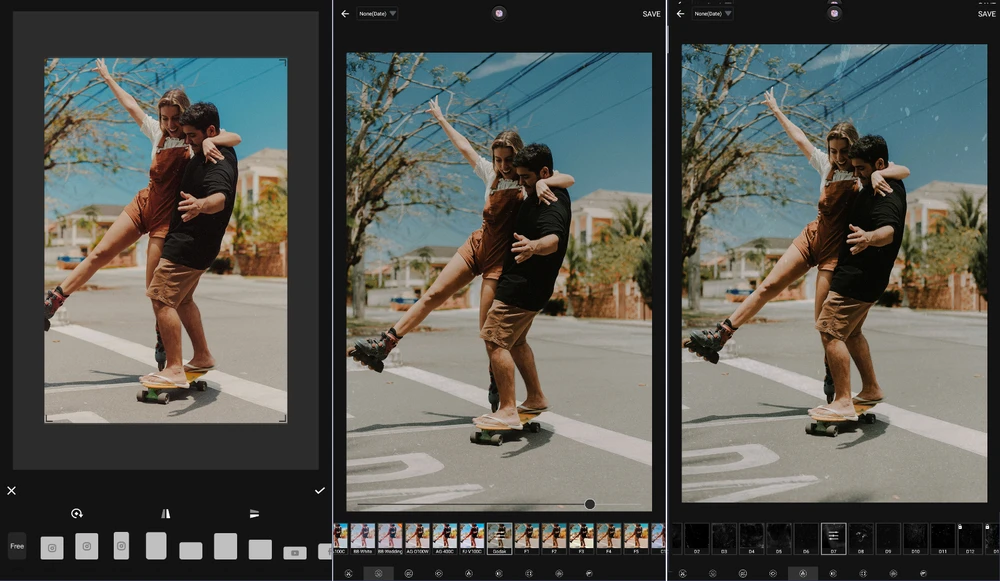
Инструменты для ретро-обработки: analog/old film filters, disposable-camera стилизация, random light leaks и настраиваемый date stamp.
Как получить disposable-эффект в Film Camera-Analog Film
- Выберите аналоговый или disposable-стиль как основу и сделайте тестовый кадр.
- Оцените цвет до добавления дополнительных дефектов. Если фильтр уже сильно меняет контраст, не усиливайте эффект вторым похожим пресетом.
- Используйте light leaks умеренно. Засветка должна выглядеть как случайный дефект, а не как обязательная рамка поверх каждой фотографии.
- Настройте date stamp только для эпохи, где такая дата уместна. Не добавляйте её к Polaroid-стилю автоматически.
- Сохраните результат и сравните несколько кадров серии, чтобы интенсивность обработки оставалась сопоставимой.
Плюсы:
- ориентирован на analog/disposable-camera look;
- есть light leaks и date stamp;
- подходит для быстрой мобильной стилизации.
Минусы:
- готовые эффекты дают меньше ручного контроля, чем HSL, Curves и слои;
- случайные засветки требуют отбора, чтобы не перекрывать важные детали.
Кому подходит. Для Android-пользователей, которым нужен бытовой film/disposable-образ без сложной ручной сборки эффекта.
№37. VNTG
Лучше всего для: винтажного оформления готовых кадров через виртуальные камеры, текстуры, фильтры, рамки и текст. Платформы: Android и iOS. Тип: мобильный винтажный фоторедактор.
VNTG позволяет импортировать фотографии в STUDIO и оформлять их через VNTG Cameras, Border Textures, аналоговые Filters, aged Effects, Fonts и инструменты коррекции. Это ближе к созданию законченного печатного или instant-кадра, чем к простой замене цвета одним пресетом.
Рамка, текстура и подпись должны соответствовать выбранной эпохе. Если нужен только плёночный цвет, остановитесь на камере, фильтре и минимальной коррекции — декоративный текст не является обязательной частью ретро-обработки.
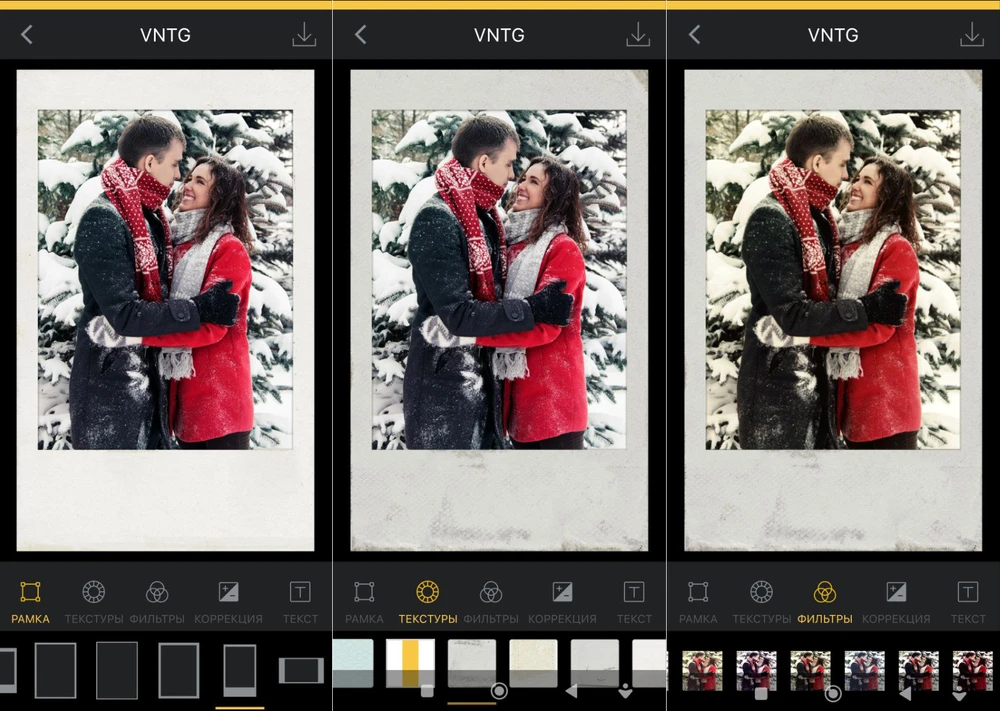
Инструменты для ретро-обработки: STUDIO, VNTG Cameras, Border Textures, analog Filters, aged Effects, Fonts и photo adjustment tools.
Как оформить instant-снимок в VNTG
- Импортируйте фотографию в STUDIO и выберите VNTG Camera, соответствующую желаемой эпохе.
- Скорректируйте изображение после профиля, прежде чем добавлять декоративные элементы.
- Добавьте Border Texture, если нужен вид бумажного или instant-отпечатка.
- Используйте aged Effects умеренно и проверьте, не перекрывают ли они лицо и важные детали.
- Fonts применяйте только для осознанной подписи или дизайна. Для простой film-стилизации текст можно не добавлять.
Плюсы:
- поддерживает готовые фотографии;
- сочетает камеры, текстуры, фильтры, эффекты и рамки;
- подходит для оформления instant-кадров;
- доступен на Android и iOS.
Минусы:
- обилие декора упрощает создание коллажа, но повышает риск перегрузить обычную фотографию;
- для точной многослойной цветокоррекции настольный редактор гибче.
Кому подходит. Пользователям, которым нужен не только цветовой film-профиль, но и оформление фотографии как старого отпечатка или instant-кадра.
№38. PREQUEL
Лучше всего для: современных Vintage, Retro и Y2K-стилей с быстрым мобильным workflow. Платформы: iOS и Android. Тип: мобильный фото- и видеоредактор.
PREQUEL объединяет классические ретро-направления и стили ранней цифровой культуры. Для фотографии полезно сначала выбрать одно направление — спокойный film/vintage или более цифровой Y2K — и только затем добавлять фактуру. Это не одно и то же: Y2K может включать более заметные цифровые и glitch-мотивы, тогда как плёночный кадр обычно выигрывает от более сдержанного зерна и цвета.
Приложение подходит для быстрого контента, но сильный эффект лучше корректировать после применения: проверьте экспозицию, насыщенность и лицо, чтобы декоративная обработка не стала важнее самого снимка.
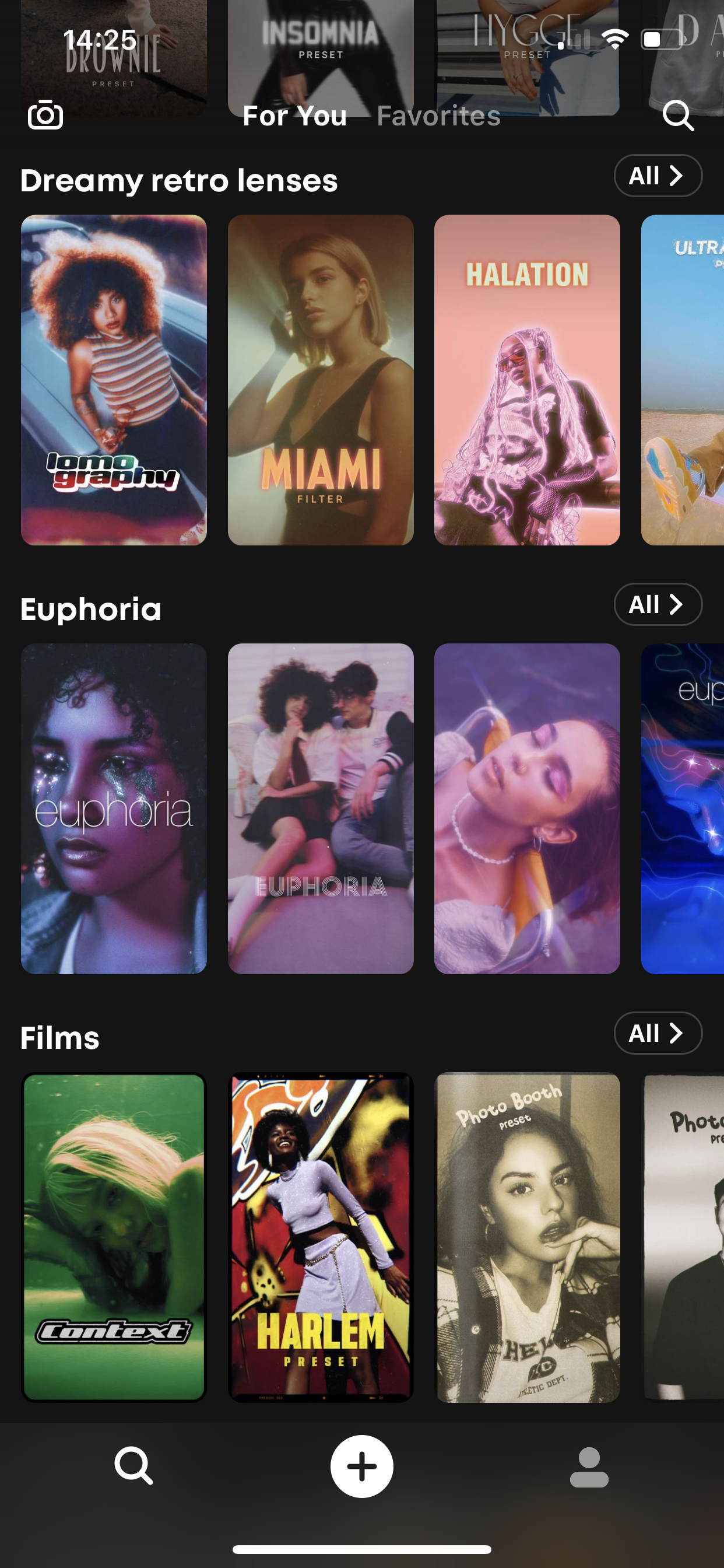
Инструменты для ретро-обработки: мобильные фильтры и эффекты в направлениях Vintage, Retro и Y2K, раздел Films и ручная корректировка параметров изображения.
Как выбрать Vintage или Y2K-стиль в PREQUEL
- Импортируйте фотографию и определите направление до применения эффектов: классический vintage/film или Y2K.
- Для плёночного образа начните с Films или спокойного ретро-профиля; для Y2K допустима более цифровая фактура.
- После фильтра откройте корректировки и проверьте экспозицию и насыщенность. Не оставляйте проваленные тени только ради «старого» вида.
- Добавляйте дополнительные эффекты по одному и сравнивайте результат после каждого шага.
- Сохраните финальную копию и рядом оставьте вариант без декоративного слоя: это помогает заметить переобработку.
Плюсы:
- в одном приложении есть film/vintage и Y2K-направления;
- подходит для быстрой мобильной обработки;
- работает на iOS и Android.
Минусы:
- большая библиотека стилей провоцирует смешивание несовместимых эпох;
- для точной симуляции конкретной фотоплёнки специализированные профили и ручные параметры предсказуемее.
Кому подходит. Для пользователей, которым нужны и классические ретро-фильтры, и современная Y2K-эстетика в одном мобильном редакторе.
Как сделать эффект старого фото вручную: 6 разных рецептов
Готовый пресет удобен как отправная точка, но ручной рецепт лучше объясняет, почему фотография выглядит старой. Ниже шесть разных схем. Они не являются шестью вариантами одной сепии: у каждой своя эпоха, носитель и набор визуальных признаков.
1. Выцветший цветной отпечаток 1960–1970-х
Главный признак такого кадра — не сильные царапины, а старение печати: спокойная насыщенность, менее глубокий чёрный, лёгкий цветовой сдвиг и мягкая контрастность. Лучше всего собирать эффект в ФотоМАСТЕР, Adobe Photoshop, GIMP или Photopea, где тон и декоративную фактуру можно разнести по этапам.
- Исправьте явные ошибки экспозиции, но не делайте картинку чрезмерно контрастной.
- Через Curves/Levels или аналогичную тоновую коррекцию слегка приподнимите чёрную точку и смягчите яркие света.
- Уменьшите общую насыщенность и добавьте небольшой тёплый или холодный цветовой сдвиг, характерный для выбранной стилизации.
- Добавьте небольшое зерно. Царапины используйте только локально и не закрывайте ими глаза, рот и текст.
- В конце сделайте мягкое неравномерное затемнение или выцветание по краям, затем сравните вариант с отключённой текстурой.
Контроль: после отключения царапин фотография всё ещё должна восприниматься старой за счёт тона и цвета. Если эффект исчезает, декоративная текстура стала костылём вместо полноценной стилизации.
2. Архивная чёрно-белая фотография
Чёрно-белый режим сам по себе не делает снимок старым. Современный контрастный монохром с идеально чистыми краями выглядит современно. Для архивного впечатления важны распределение тонов, мягкость светов, зерно и аккуратная локальная фактура.
- Преобразуйте изображение в монохром через Black & White/Desaturate или соответствующий инструмент, сохранив контроль над яркостью разных цветов.
- Настройте Curves/Levels так, чтобы лицо сохраняло объём, а тени не превращались в сплошной чёрный.
- Добавьте небольшое монохромное зерно. Цветной цифровой шум в таком сценарии выглядит случайной технической ошибкой.
- Если нужна именно старая бумага, добавьте отдельную маску с небольшими пятнами или потёртостями по краям.
- Проверьте глаза, волосы, зубы и ткань одежды при 100%. Там быстрее всего видно чрезмерный шум и потерю деталей.
Контроль: чёрно-белый кадр должен оставаться читаемым и объёмным. «Старый» не означает «серый без контраста».
3. Тёплая сепия без эффекта жёлтого фильтра
Сепия хорошо подходит для старой печати и некоторых исторических стилизаций, но одна коричневая заливка выглядит примитивно. Более убедительный результат получается, когда тональная структура готовится отдельно, а тёплый оттенок добавляется после неё.
- Сначала приведите яркость и контраст к спокойному диапазону, сохранив фактуру в светлых участках.
- Преобразуйте фотографию в монохром или сильно ослабьте исходный цвет — выбор зависит от редактора и способа тонирования.
- Добавьте тёплый фотофильтр или тонирование и уменьшите его силу. Белые участки не должны становиться оранжевыми.
- Добавьте небольшое зерно и лёгкое выцветание краёв.
- Сравните с обычным чёрно-белым вариантом. Если сепия не улучшает выбранную эпоху, оставьте нейтральный монохром.
Контроль: нейтральные светлые области сохраняют различимость, а тёплый оттенок работает как общий материал печати, а не плотная цветная плёнка поверх кадра.
4. Цветная плёнка 1980–1990-х
Для такого результата важнее цвет и зерно, чем повреждения. Подойдут Adobe Lightroom, VSCO, RNI Films, Afterlight, KUNI Cam или Luminar Neo. Light leak и halation можно добавить, но они не должны появляться на каждом кадре серии одинаково.
- Исправьте экспозицию и баланс белого до применения film-профиля.
- Выберите один пресет или LUT как цветовую базу и уменьшите его силу, если нейтральные предметы получают слишком сильный оттенок.
- Через Curves/Color/HSL доведите отдельные цвета — прежде всего кожу, зелень и небо.
- Добавьте Grain и оцените размер зерна при 100% масштабе.
- Один light leak или умеренный halation добавляйте только в сценах со светом, где такой дефект выглядит правдоподобно.
Контроль: отключите light leak. Если кадр перестал выглядеть плёночным, цвет и зерно ещё не сформировали достаточную основу.
5. Instant/Polaroid
Instant-эстетика определяется не только белой рамкой. Нужны характерные пропорции, мягкий цвет, часто небольшое выцветание и фактура. Для мобильной съёмки удобны RNI Films, Dazz Cam, NOMO CAM и OldRoll; для готового файла рамку можно собрать в PhotoScape X, Canva, VNTG или слоевом редакторе.
- Кадрируйте фотографию с запасом вокруг главного объекта: широкая нижняя часть instant-рамки съедает полезную площадь.
- Сделайте цвет мягче и слегка уменьшите насыщенность, не превращая кадр в серый.
- Добавьте небольшое зерно и при необходимости мягкую виньетку.
- Вставьте instant-рамку после цветокоррекции, чтобы белый цвет рамки не влиял на оценку баланса изображения.
- Если добавляется подпись или дата на поле рамки, используйте один элемент и не перегружайте снимок декоративным текстом.
Контроль: временно отключите рамку. Сама фотография должна иметь мягкий аналоговый характер; иначе получится современный цифровой кадр, просто помещённый в белую рамку.
6. Y2K, disposable-camera и ранняя CCD-цифра
Здесь важно разделить близкие, но разные эффекты. Disposable-camera обычно ассоциируется с прямой вспышкой, датой, зерном и засветками; ранняя CCD/камерофон-эстетика — с низкой детализацией и цифровым цветом; Y2K может дополнительно использовать RGB-сдвиг и glitch. Подходят 1998 Cam, 0.3MP Camera, Lumii, PREQUEL и PhotoMosh для более цифровых искажений.
- Определите подстиль до начала обработки: disposable, ранний камерофон или VHS/Y2K.
- Для disposable используйте прямой flash-подобный свет, grain и date stamp; для CCD — пониженную детализацию и характерный цифровой цвет.
- Не добавляйте бумажные царапины автоматически: они относятся к физическому старению отпечатка, а не к самой CCD-камере.
- RGB-shift, pixelate или glitch применяйте только в Y2K/VHS-сценарии и с умеренной интенсивностью.
- Храните полноразмерный оригинал отдельно, особенно если приложение намеренно уменьшает детализацию.
Контроль: по изображению должно быть понятно, какую эпоху вы имитируете. Одновременные Polaroid-рамка, VHS-glitch, сепия и оранжевая дата не усиливают ретро-эффект, а смешивают разные визуальные языки.
Как выбрать программу под конкретную задачу
| Сценарий | Что важнее | Подходящие варианты |
|---|---|---|
| Один снимок на компьютере | понятный интерфейс, отдельная настройка цвета и зерна | ФотоМАСТЕР, PhotoScape X |
| Сложная старая печать с локальными дефектами | слои, маски, Curves/Levels, отдельные текстуры | Adobe Photoshop, GIMP, Photopea |
| Большая серия фотографий | пресеты, неразрушающая коррекция, перенос настроек | Adobe Lightroom, VSCO, KUNI Cam |
| Без установки программы | быстрый фильтр или полноценный редактор в браузере | Fotor, Pixlr, BeFunky, LunaPic, Photopea |
| Снимать сразу «как на плёнку» | виртуальная камера, характерный профиль, ограниченный постпроцесс | Dazz Cam, NOMO CAM, Huji Cam, OldRoll |
| Любительская эстетика 1990-х с датой | date stamp, grain, light leak | 1998 Cam, Vintage Camera & Retro Filters |
| Максимально фотографический film-look на iPhone | профили плёнки, grain, halation, ручной цвет | RNI Films, VSCO, Afterlight |
| Y2K и ранняя цифра | CCD/0.3MP, цифровой цвет, при необходимости glitch | 0.3MP Camera, Lumii, PREQUEL, PhotoMosh |
| Ретро-постер или открытка | рамки, текст, коллаж и фотография в одном макете | Canva, Picsart, PhotoFunia |
| Настоящий старый повреждённый скан | сначала восстановление, потом отдельная стилизация при необходимости | VanceAI Photo Restorer, Hotpot.ai |
Для разовой задачи не имеет смысла осваивать сложный слоевой редактор только ради одного фильтра. Обратная ситуация тоже верна: если нужно вручную состарить десяток сканов с разными повреждениями, шаблонный сервис быстро упрётся в ограничение локального контроля. Выбор должен следовать рабочему процессу, а не абстрактному числу эффектов.
Типичные ошибки при состаривании фотографии
- Смешивание эпох. Polaroid-рамка, VHS-glitch, бумажные трещины и оранжевая дата описывают разные носители. Сначала выберите один визуальный источник.
- Максимальная интенсивность пресета. Сильный фильтр часто выбивает кожу и нейтральные объекты в неестественный оттенок. Лучше ослабить пресет и отдельно настроить цвет.
- Одинаковые царапины на всех кадрах. Повторяющийся дефект моментально выдаёт цифровой overlay. Меняйте расположение или используйте текстуру только там, где она действительно нужна.
- Слишком крупное зерно. Grain оценивают при масштабе 100%. На уменьшенном превью грубая фактура кажется менее заметной, чем в готовом файле.
- Сепия как единственный признак старости. Тёплый оттенок без тоновой работы выглядит как цветной фильтр. Контраст, чёрная точка и фактура важны не меньше.
- Сильная симметричная виньетка. Она перетягивает внимание на центр и делает края искусственно чёрными. Для старой печати лучше мягкое и не всегда идеально симметричное изменение.
- Одинаковый light leak в серии. Оптическая засветка по природе случайна. Повторение одной формы на десяти кадрах выглядит как шаблон.
- Повышение резкости после имитации ранней цифры. Для 0.3MP/CCD-эстетики низкая детализация — часть результата; сильный sharpening создаёт цифровые ореолы.
- Перезапись оригинала. Всегда сохраняйте отдельный исходник и финальную копию. Для сложного редактора полезен ещё и рабочий проект со слоями.
- Использование AI-restoration как винтажного фильтра. Реставрация удаляет дефекты старой фотографии. Сначала определите, хотите вы восстановить снимок или намеренно состарить новый.
Как проверить результат перед сохранением
Ретро-эффект нужно оценивать не только на уменьшенном превью. Некоторые ошибки видны только при 100%, другие — наоборот, становятся очевидны при просмотре всей композиции. Полезно сделать два прохода: технический по деталям и визуальный по кадру целиком.
- Увеличьте изображение до 100% и проверьте глаза, волосы, кожу, текст, мелкие узоры и границы предметов. Grain не должен превращать их в кашу.
- Проверьте самые светлые и самые тёмные участки. Винтажный стиль не оправдывает потерю важных деталей из-за пересвета или сплошного чёрного.
- Оцените цвет кожи и нейтральные объекты. Если белая рубашка стала ярко-оранжевой или зелёной, пресет слишком силён или требует цветовой поправки.
- Найдите повторяющиеся царапины, пыль и light leaks. На серии одинаковый overlay заметнее, чем на одном кадре.
- Временно отключите рамку, дату и декоративную текстуру. Базовый цвет и тон должны работать самостоятельно.
- Откройте экспортированный файл отдельно от редактора. Так можно заметить изменение контраста, неожиданный crop или слишком сильное сжатие.
- Если результат предназначен для печати, не снижайте разрешение ради эффекта, если это не часть конкретной раннецифровой стилизации. Низкую детализацию лучше делать в отдельной копии.
- Храните три сущности раздельно: исходник, редактируемый проект или набор настроек и финальный файл. Это особенно важно для многослойных редакторов и серий.
Что выбрать для разных сценариев
Для новичка на компьютере логичная первая точка — ФотоМАСТЕР: 3D LUT-коррекция, плёночное зерно и тонирование дают достаточно контроля, но не требуют обязательной работы со слоями. Если нужно вручную рисовать повреждения, разделять текстуры масками и хранить сложный проект, выбирайте Adobe Photoshop; бесплатную слоевую альтернативу даёт GIMP, а похожий браузерный процесс — Photopea.
Для серии фотографий важнее воспроизводимость. Adobe Lightroom, VSCO и KUNI Cam позволяют строить основу из пресета или рецепта и затем корректировать отдельные кадры. RNI Films и Afterlight полезнее, когда главная цель — именно плёночный характер: film-профили, Grain, Light Leaks, Halation и другие специализированные элементы.
Если важен процесс съёмки, а не последующая ручная обработка, выбирайте камеры-эмуляторы. Dazz Cam и NOMO CAM предлагают разные виртуальные камеры, Huji Cam делает акцент на простом моментальном опыте, OldRoll сочетает камеры с импортом из галереи, а 1998 Cam даёт отдельные Dust, Light, Vignette и Date для узнаваемой эстетики 1990-х.
Для ранней цифры и Y2K нужны другие признаки. 0.3MP Camera намеренно имитирует ранние камерофоны, Lumii и PREQUEL содержат CCD/90s/Y2K-направления, PhotoMosh уместен для цифрового glitch. Fotor, Pixlr, BeFunky и LunaPic удобнее как быстрые браузерные решения. VanceAI Photo Restorer и Hotpot.ai оставляйте для реставрации настоящего старого скана: это не замена фильтру, который намеренно состаривает современную фотографию.
Частые вопросы
Чем эффект плёнки отличается от эффекта старого фото?
Плёночный эффект имитирует прежде всего цвет эмульсии, зерно, мягкие света, иногда halation и light leaks. Старое фото может дополнительно подразумевать выцветшую бумагу, пятна, царапины, неровные края и изменение печатного материала. Свежепроявленная плёнка не обязана быть поцарапанной.
Можно ли состарить уже готовую фотографию с телефона?
Да. Для этого нужен редактор или камера-эмулятор с импортом из галереи. Adobe Lightroom, Snapseed, VSCO, 1998 Cam, OldRoll и многие редакторы из рейтинга работают с готовыми файлами. Для камер вроде Huji Cam основной смысл связан с самой съёмкой, поэтому перед выбором важно проверить сценарий импорта.
Обязательно ли добавлять царапины и пыль?
Нет. Для film-look достаточно цвета, зерна и характера светов. Царапины и бумажная пыль уместнее для изображения, которое должно выглядеть физически состарившимся отпечатком. На чистой «свежей плёнке» они могут быть лишними.
Что лучше для портрета?
На портрете важны управляемая интенсивность и возможность сохранить естественный цвет кожи. На компьютере удобны ФотоМАСТЕР, Adobe Lightroom и Adobe Photoshop; на телефоне — VSCO, RNI Films, Afterlight и Snapseed. Портретные AI-стили требуют дополнительной проверки лица и мелких деталей.
Почему один и тот же пресет выглядит по-разному на двух фотографиях?
Пресет применяется к разным исходным значениям экспозиции, баланса белого и цвета. Тёплый тёмный кадр и холодный светлый кадр после одинакового профиля не становятся одинаковыми. Поэтому серию сначала приводят к сопоставимой технической базе, а затем синхронизируют стиль.
Как сделать ретро-фото без установки программы?
Для быстрого фильтра подходят Fotor, BeFunky или LunaPic; для более ручной работы — Pixlr и Photopea. Photopea особенно полезен, если нужны слои, маски, Curves/Levels и сохранение редактируемой структуры.
Как получить правдоподобный стиль 1990-х без настоящей плёнки?
Определите, что именно имитируется: любительская плёночная камера или ранняя цифра. Для плёнки используйте цветовой профиль, умеренный grain, один light leak и при необходимости date stamp. Для ранней цифры важнее CCD/0.3MP-детализация и цифровой цвет; бумажные царапины обычно не нужны.
Нужен ли RAW для винтажной обработки?
Не обязательно. JPEG подходит для большинства фильтров и камер-эмуляторов. RAW полезен, когда исходник требует серьёзного восстановления светов, теней или баланса белого до стилизации. Adobe Lightroom и RNI Films поддерживают более продвинутый RAW-сценарий.
Как сохранить качество после состаривания?
Не уменьшайте разрешение только ради слова «винтаж», если низкая детализация не является частью конкретного CCD/0.3MP-стиля. Храните исходник, редактируемый проект и финальную копию отдельно. Проверяйте экспортированный файл при 100%, особенно зерно и мелкий текст.
Что делать с настоящей старой фотографией: сначала реставрировать или сразу добавлять винтажный эффект?
Если скан повреждён, сначала восстановите реальные дефекты и сохраните чистую версию. Только затем решайте, нужна ли декоративная стилизация. Иначе алгоритм реставрации будет удалять искусственно добавленные царапины, а повторные циклы обработки снизят контроль над деталями.
Итог
Выбор определяется не количеством ретро-фильтров, а тем, какой носитель и рабочий процесс нужно имитировать. Для настольной обработки без сложных слоёв первым выбором остаётся ФотоМАСТЕР; для максимального ручного контроля — Adobe Photoshop, GIMP или Photopea; для серии — Adobe Lightroom и VSCO; для мобильной плёнки — RNI Films, Afterlight, Dazz Cam, NOMO CAM и OldRoll. Эстетика 1990-х и Y2K лучше раскрывается отдельными инструментами вроде 1998 Cam, 0.3MP Camera, Lumii, PREQUEL и PhotoMosh.
Перед экспортом проверьте цвет, зерно, световые дефекты и рамку по отдельности. Если каждый элемент можно объяснить выбранной эпохой и он не закрывает содержание фотографии, стилизация выглядит цельно. Если эффект держится только на сильной сепии, одинаковых царапинах или крупной дате, вернитесь к базовой тоновой и цветовой обработке вместо добавления ещё одного фильтра.
 *EXE — расширение исполняемого файла. Сайт является партнером проекта