

Auslogics Windows Slimmer — отдельная утилита для уменьшения занимаемого Windows места на системном диске. Она не сводится к обычной очистке временных файлов: программа работает с системными категориями, которые появляются после обновлений, переустановки, длительной эксплуатации Windows и накопления служебных данных. В ней есть разовая очистка после крупных изменений системы, регулярная очистка мусора, модуль Compact OS, список установленных приложений и раздел отчётов.
Главная задача Auslogics Windows Slimmer — освободить место на диске C без ручного поиска системных папок, старых обновлений, дампов памяти, временных файлов и остаточных папок приложений. Программа особенно уместна на ноутбуках с небольшим SSD, на ПК после перехода на новую версию Windows, на домашних компьютерах после нескольких лет работы без обслуживания и на системах, где место занято не личными файлами, а накопившимися компонентами самой ОС.
Что такое Auslogics Windows Slimmer и для каких задач она нужна
Auslogics Windows Slimmer относится к программам для обслуживания Windows, но её специализация уже, чем у комплексных наборов вроде Auslogics BoostSpeed, Glary Utilities или Wise Care 365. Вместо десятков инструментов для реестра, автозагрузки, драйверов и сетевых параметров здесь собраны функции, связанные с очисткой системного диска, удалением лишних компонентов Windows и уменьшением размера установленной системы.
Программа полезна там, где обычная очистка корзины и временных файлов уже не решает проблему. После обновлений Windows остаются файлы Windows Update, старые версии библиотек WinSxS, архив прошлой версии ОС и другие данные, которые занимают место, но не всегда нужны для дальнейшей работы. Вручную трогать такие области рискованно: пользователь видит папки и файлы, но не всегда понимает, какие из них участвуют в откате, восстановлении или обслуживании компонентов. Auslogics Windows Slimmer выносит такие задачи в отдельные категории, показывает результат сканирования и запускает очистку через кнопки Start Scan и Start Cleanup.
В отличие от CCleaner, Wise Disk Cleaner и Glary Disk Cleaner, Auslogics Windows Slimmer делает акцент не только на мусорных файлах приложений и браузеров, а именно на похудении Windows. Поэтому в обзоре программы важно рассматривать её как инструмент для системного диска, а не как универсальный чистильщик всего компьютера.
Программа закрывает несколько практических сценариев:
- очистка Windows после крупного обновления;
- удаление старой версии Windows, когда откат уже не нужен;
- освобождение места на диске C без удаления личных документов;
- регулярная очистка дампов памяти, временных папок, корзины и журналов приложений;
- просмотр установленных программ и удаление ненужного ПО;
- включение Compact OS на системах с малым запасом места;
- создание отчёта о системе перед обращением в поддержку или самостоятельным анализом.
Для пользователя это выглядит не как набор системных команд, а как последовательность понятных экранов. В левой панели выбирается раздел, в центральной части отмечается категория, затем выполняется сканирование и очистка. Такой подход снижает риск хаотичного удаления файлов из папок Windows и Program Files.
Краткая карточка программы
| Параметр | Описание |
| Название | Auslogics Windows Slimmer |
| Разработчик | Auslogics Labs Pty Ltd |
| Тип | программа для очистки Windows и уменьшения размера системы |
| Основные разделы | One-Time Maintenance, Regular Maintenance, Compact OS, App List Cleanup, Reports, Auslogics Store |
| Поддерживаемые ОС | Windows 11, Windows 10, Windows 8.1, Windows 8, Windows 7, 32-bit и 64-bit |
| Языки интерфейса | English, German, French, Italian, Japanese, Spanish, Russian, Portuguese |
| Назначение | очистка системных файлов, удаление старых компонентов Windows, обслуживание диска C, управление установленными программами |
| Ограничения | нет версий для macOS и Linux; не поддерживаются Windows 2000, 95, 98, 98SE, ME, XP и Vista |
Auslogics Windows Slimmer работает с Windows 7, 8, 8.1, 10 и 11, включая 32-битные и 64-битные редакции, а интерфейс доступен на русском языке. Для установки и работы программе требуется 59 MB свободного места, 256 MB оперативной памяти и экран с рекомендуемым разрешением 1000×675 или выше.
Программа не является антивирусом, не заменяет резервное копирование и не выполняет полноценный аудит всех накопителей. Её рабочая зона — системный диск и компоненты Windows, которые занимают место после обновлений, удаления приложений и регулярной работы ОС.
Интерфейс и логика работы
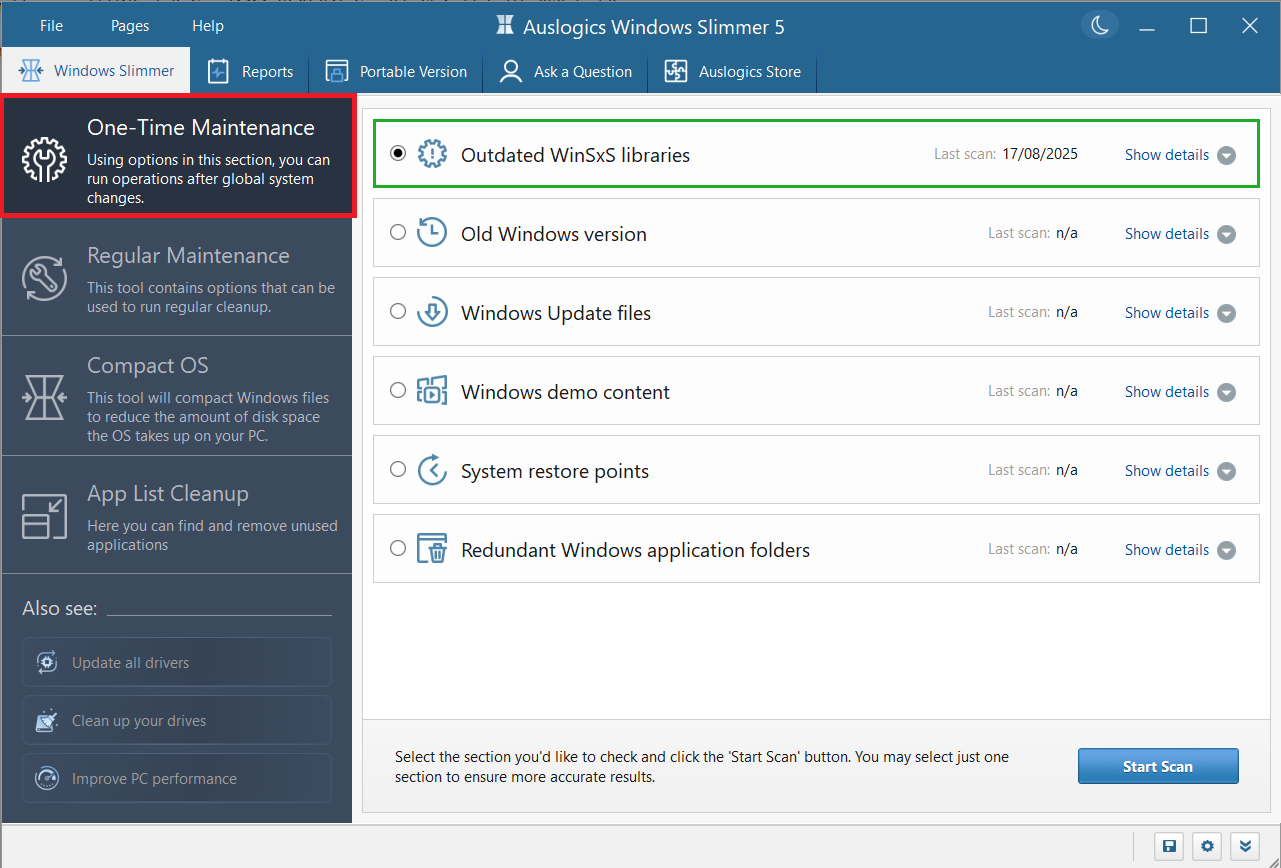
Интерфейс Auslogics Windows Slimmer построен вокруг нескольких областей. В верхней части окна находятся меню File, Pages и Help, рядом расположены вкладки Windows Slimmer, Reports, Portable Version, Ask a Question и Auslogics Store. Слева размещена навигационная панель с рабочими разделами One-Time Maintenance, Regular Maintenance, Compact OS и App List Cleanup. Внизу справа доступен значок шестерёнки для перехода к настройкам.
Такой интерфейс удобен тем, что пользователь не проходит длинный мастер из множества экранов. Основные задачи собраны в левой панели:
- One-Time Maintenance — операции после глобальных изменений: обновления, переустановки Windows, покупки нового ПК;
- Regular Maintenance — регулярная очистка временных и часто создаваемых файлов;
- Compact OS — сжатие системных файлов Windows для уменьшения места на диске;
- App List Cleanup — список установленных программ с возможностью удаления;
- Reports — графики нагрузки CPU, диска, сети и памяти, а также отчёты по операциям.
В разделе Windows Slimmer каждая категория показана отдельной строкой. У строки есть название, значок, отметка выбора, информация о последнем сканировании и раскрываемая область Show details. После выбора категории используется кнопка Start Scan. После анализа программа показывает найденные элементы и позволяет запустить Start Cleanup. В One-Time Maintenance рекомендуется выбирать одну категорию за раз: такой режим нужен для более точного анализа и аккуратной очистки системных областей.
В интерфейсе нет перегруженного набора мелких переключателей. Основной принцип такой: выбрать тип обслуживания, просканировать, посмотреть найденное, выполнить очистку, открыть отчёт. Это не отменяет внимательности: категории вроде Old Windows version, System restore points и Outdated WinSxS libraries связаны с восстановлением, обновлениями и системными компонентами, поэтому перед очисткой нужно понимать, что именно удаляется.
Основные функции Auslogics Windows Slimmer
One-Time Maintenance
One-Time Maintenance — главный раздел для глубокой очистки после крупных изменений Windows. Он рассчитан не на ежедневное обслуживание, а на ситуации, когда система уже прошла обновление, переустановку, переход на новую сборку или была куплена с предустановленным набором демонстрационных файлов и приложений.
В этом разделе программа обрабатывает категории:
| Категория | Что удаляется | Когда использовать |
| Outdated WinSxS libraries | старые версии библиотек WinSxS, которые больше не используются | после обновлений и длительной работы системы |
| Old Windows version | архив прошлой версии Windows | когда откат к прежней версии ОС больше не нужен |
| Windows demo content | демонстрационные файлы, которые поставщики используют для показа возможностей ПК | на новом ноутбуке или готовом системном блоке с предустановленной системой |
| Disabled components | загруженные, но отключённые и неиспользуемые компоненты | после изменения компонентов Windows |
| Windows Update files | ненужные файлы обновлений Windows | после установки обновлений |
| System restore points | все точки восстановления, кроме последней | когда нужно освободить место и сохранена хотя бы одна актуальная точка |
| Redundant Windows application folders | остаточные папки приложений | после удаления программ |
Эти категории отличаются от обычных временных файлов тем, что часть из них связана с обслуживанием Windows. Например, Old Windows version может понадобиться для отката после обновления, а System restore points — для возврата системы к более раннему состоянию. Поэтому One-Time Maintenance лучше использовать после того, как Windows стабильно работает, драйверы установлены, программы запускаются, а возврат к предыдущей версии ОС не планируется.
Внутри One-Time Maintenance нельзя относиться ко всем пунктам одинаково. Windows demo content и Redundant Windows application folders обычно рассматриваются как менее чувствительные категории, потому что они связаны с демонстрационными файлами и остатками приложений. Old Windows version, System restore points и Outdated WinSxS libraries требуют большей осторожности: они дают заметную экономию места, но уменьшают набор вариантов восстановления.
Рабочий сценарий в этом разделе выглядит так:
- Открыть One-Time Maintenance.
- Выбрать одну категорию, например Windows Update files или Old Windows version.
- Нажать Start Scan.
- Проверить найденные элементы и предупреждения под таблицей.
- Снять отметки с элементов, которые нужно оставить.
- Нажать Start Cleanup.
- После завершения открыть подробный HTML-отчёт.
Auslogics Windows Slimmer показывает предупреждения для категорий, очистка которых может привести к нежелательным последствиям. Это особенно важно при работе с восстановлением системы и старыми компонентами ОС: программа не превращает рискованную операцию в безопасную магию, а даёт пользователю контроль перед удалением.
Regular Maintenance
Regular Maintenance предназначен для повторяющейся очистки. Это раздел для мусора, который появляется снова: дампы памяти, временные папки, содержимое корзины, журналы приложений и кэш записи CD/DVD. В отличие от One-Time Maintenance, здесь можно выбирать несколько категорий одновременно и запускать их одной операцией.
Раздел включает пять категорий:
- Memory Dumps — дампы памяти, которые создаются системой при сбоях и обычно теряют практическую ценность после анализа проблемы;
- CD/DVD Burning Cache Folder — кэш, который остаётся после подготовки записи дисков;
- Recycle Bin — файлы, уже удалённые пользователем, но продолжающие занимать место в корзине;
- Temporary Folders — временные папки Windows, где файлы должны храниться недолго, но часто остаются дольше нужного;
- Application Logs — журналы приложений, которые со временем накапливаются и занимают место.
Regular Maintenance подходит для планового обслуживания. Пользователь отмечает нужные пункты, нажимает Start Scan, после анализа раскрывает детали через Show details, снимает отметки с того, что не нужно удалять, и запускает Start Cleanup. После завершения доступна ссылка на полный отчёт в HTML-формате.
Этот раздел полезен для компьютеров, где место исчезает постепенно. Например, пользователь не устанавливал крупные игры и не копировал архивы, но диск C продолжает заполняться. В такой ситуации Regular Maintenance помогает убрать не один большой файл, а множество служебных данных, которые появляются в ходе обычной работы Windows и приложений.
Compact OS
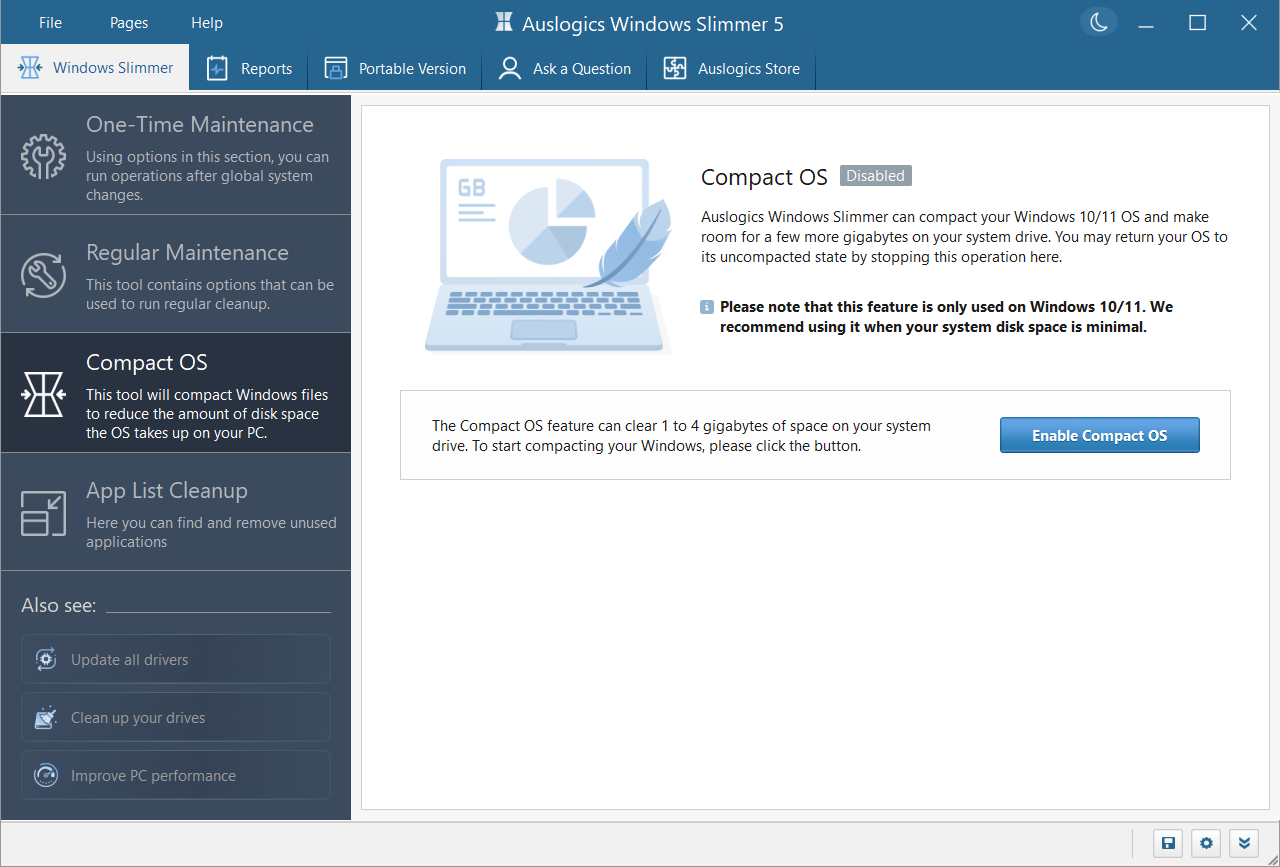
Compact OS — отдельный модуль для уменьшения размера установленной Windows. Он сжимает системные файлы, чтобы ОС занимала меньше места на накопителе. В интерфейсе эта функция вынесена в самостоятельный раздел, а действие запускается кнопкой Enable Compact OS.

Компактное представление Windows особенно полезно на системах с небольшим SSD, где каждый гигабайт важен. На экране Compact OS программа показывает, что функция предназначена для Windows 10/11, и прямо указывает назначение: освободить место на системном диске за счёт сжатия файлов ОС. В примере интерфейса программа сообщает, что Compact OS может освободить от 1 до 4 GB на системном диске, а сама операция обратима через тот же раздел.
У Compact OS есть компромисс. Когда системный диск почти заполнен, экономия места важнее. Когда места достаточно, сжатие системных файлов не нужно: программе отведён отдельный сценарий для накопителей с малым объёмом, а при большом запасе свободного места функцию лучше держать отключённой, чтобы Windows быстрее обращалась к файлам.
Использовать Compact OS стоит в таких случаях:
- системный раздел маленький, а свободного места осталось мало;
- удаление личных файлов и приложений уже не даёт нужного результата;
- нужно освободить место без переноса Windows на другой накопитель;
- пользователь понимает, что сжатие системных файлов увеличивает нагрузку на CPU при обращении к этим данным.
Compact OS не заменяет очистку мусора. Сначала логично пройти Regular Maintenance и One-Time Maintenance, удалить ненужные программы через App List Cleanup, перенести личные архивы на другой диск, а уже затем включать Compact OS. Такой порядок помогает не применять сжатие там, где проблему решают обычные операции очистки.
App List Cleanup
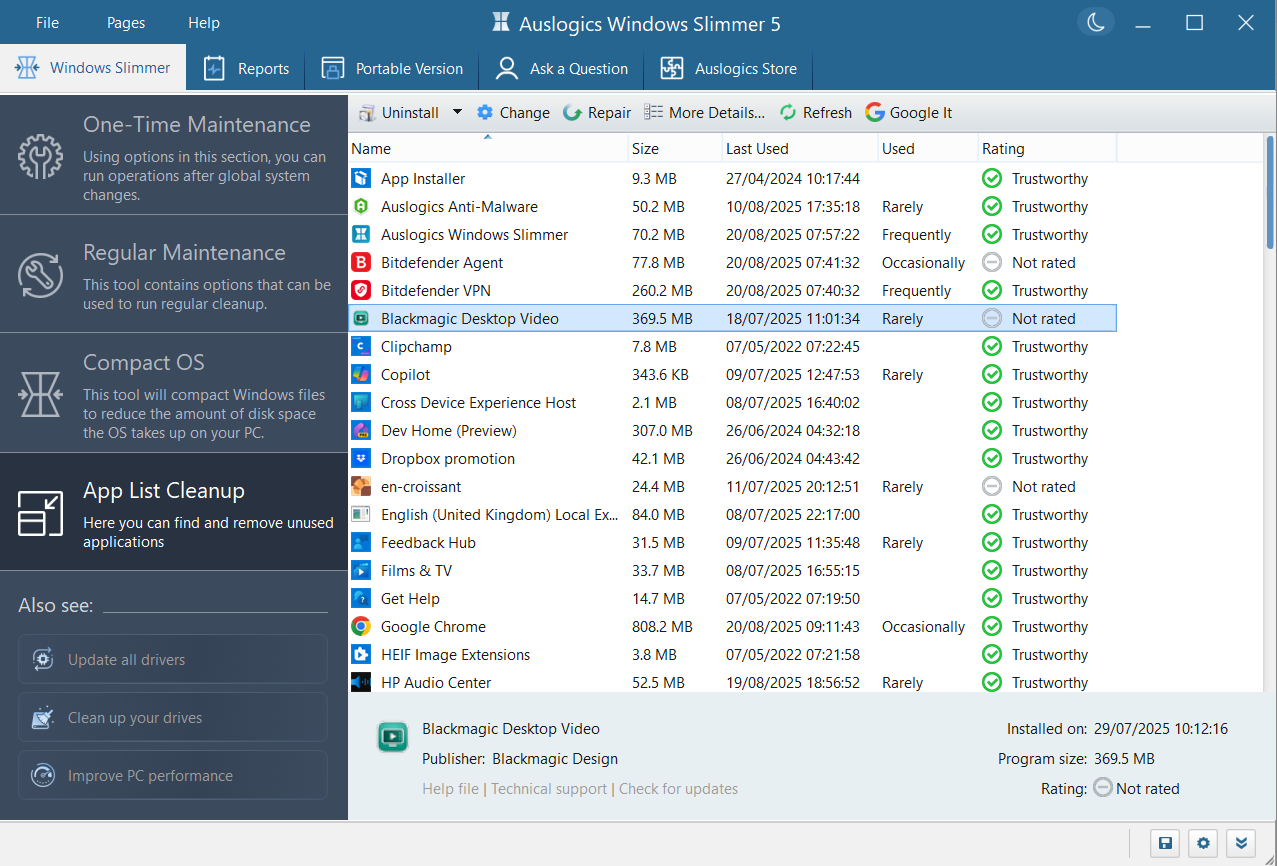
App List Cleanup — встроенный список установленных программ. Он не такой узкоспециализированный, как Revo Uninstaller или Geek Uninstaller, но полезен как часть общего обслуживания диска C. Раздел показывает установленные приложения, помогает оценить их размер и частоту использования, а затем удалить ненужное ПО через Uninstall.
В таблице App List Cleanup видны название программы, размер, дата последнего использования, частота использования и рейтинг доверия. На верхней панели доступны действия Uninstall, Change, Repair, More Details, Refresh и Google It. Когда программа непонятна по названию, Google It запускает поиск информации о выбранном приложении.
Удаление выполняется так:
- Открыть App List Cleanup.
- Отсортировать список по размеру, частоте использования или названию.
- Выбрать программу, которая больше не нужна.
- Проверить блок сведений в нижней части окна.
- Нажать Uninstall.
- Для сложного случая открыть стрелку рядом с Uninstall и выбрать доступный вариант удаления.
В App List Cleanup есть не только обычное удаление. Для некоторых программ доступны force-remove и quiet uninstall. Force remove нужен для приложений, которые плохо удаляются штатным способом; quiet uninstall работает только тогда, когда такой вариант предусмотрен самим удаляемым ПО, и выполняет процесс без дополнительных окон и диалогов.
App List Cleanup особенно полезен на компьютерах с предустановленным программным набором. На новом ноутбуке часто есть демонстрационные приложения, пробные версии, утилиты производителя, медиасервисы и компоненты, которыми пользователь не пользуется. Через список проще увидеть, что занимает место и когда запускалось в последний раз.
Reports
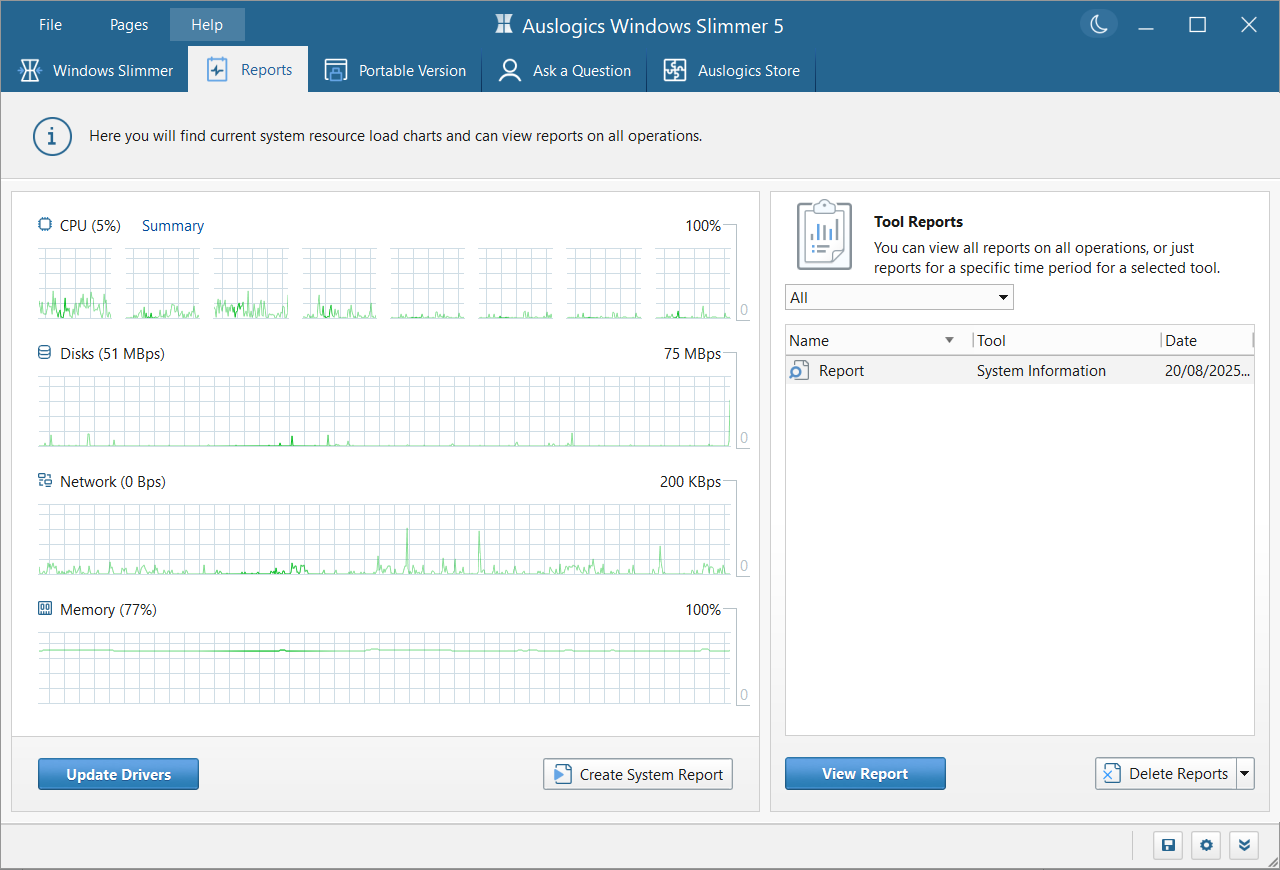
Reports — раздел для просмотра текущей нагрузки и отчётов по операциям. Слева отображаются графики CPU, Disks, Network и Memory, справа — таблица Tool Reports с отчётами. Внизу есть кнопки Create System Report, View Report и Delete Reports.

Reports выполняет две задачи. Первая — быстро показать текущую загрузку основных ресурсов. Если CPU, диск, сеть или память держатся на высоких значениях, пользователь видит, что система занята активными задачами. Вторая — сохранить следы выполненных операций. В таблице отображаются имя отчёта, инструмент и дата операции, а фильтр над таблицей помогает найти отчёты за нужный период.
Кнопка Create System Report создаёт отчёт о конфигурации системы. Такой файл пригодится перед обращением в поддержку, при проверке характеристик ПК или при решении вопроса об апгрейде. Кнопка View Report открывает выбранный отчёт, а Delete Reports удаляет отчёты полностью или с учётом выбранного фильтра.
Настройки и Rescue Center
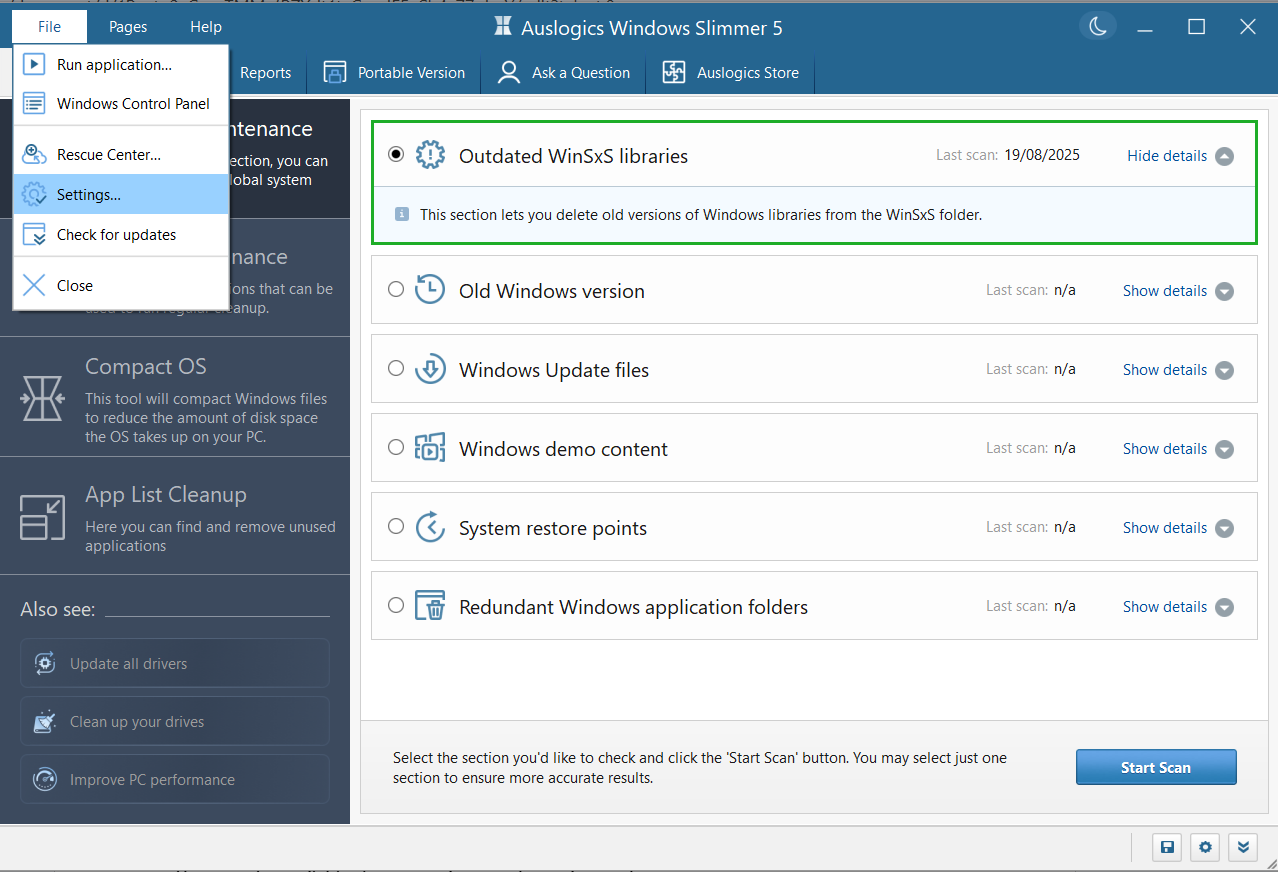
Настройки открываются через значок шестерёнки в правом нижнем углу. В окне Settings слева расположены разделы General, View, Ignore Lists, Rescue Center и Language. В General настраивается запуск при входе в Windows, поведение при закрытии окна, уведомления и рекламные сообщения. В View меняется размер элементов интерфейса. В Language выбирается язык интерфейса.
Ignore Lists нужны для исключений. После сканирования пользователь может щёлкнуть по выбранным элементам в результатах и отправить их в список исключений через Move Selected to the Ignore List. После этого программа будет пропускать такие элементы при дальнейших проверках. Это полезно для опытных пользователей, которые понимают, какие файлы, папки или записи реестра нельзя включать в очистку.
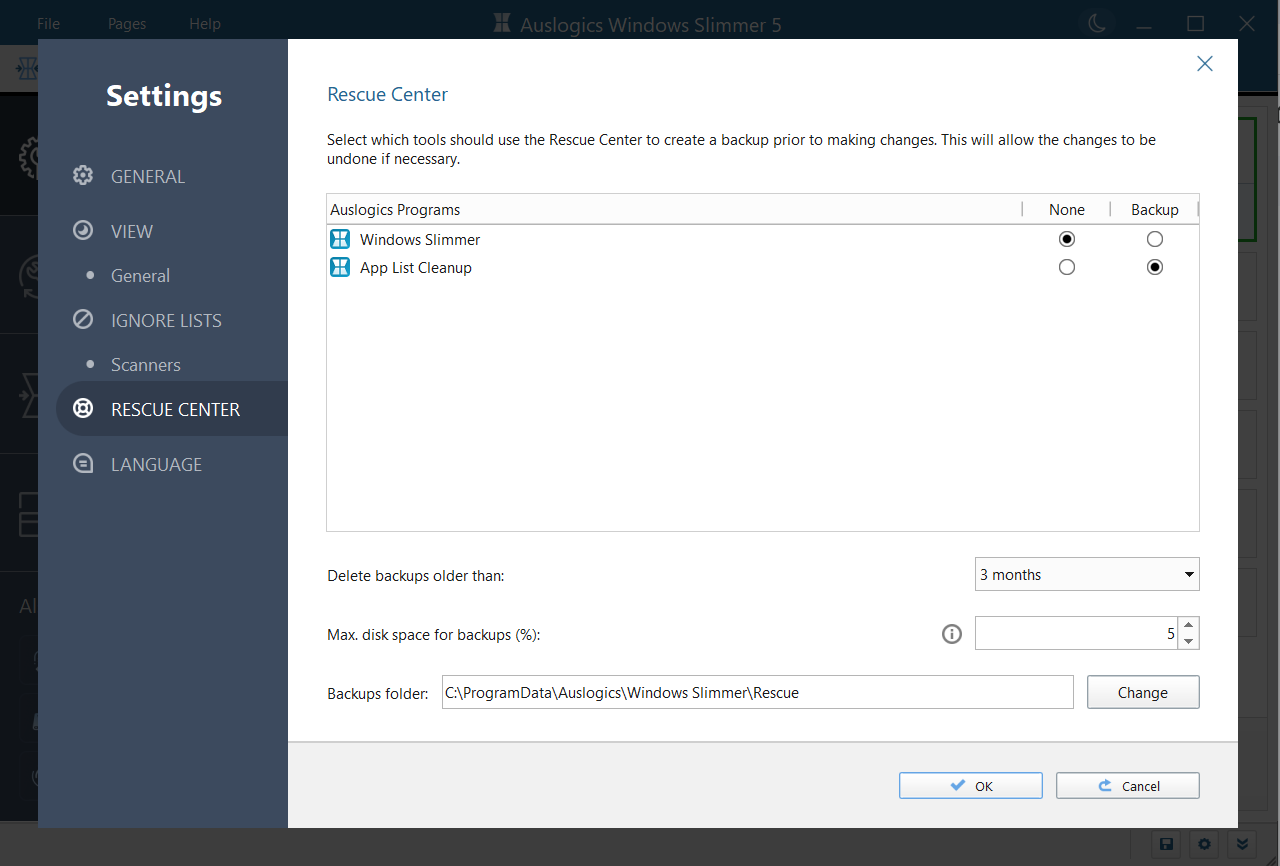
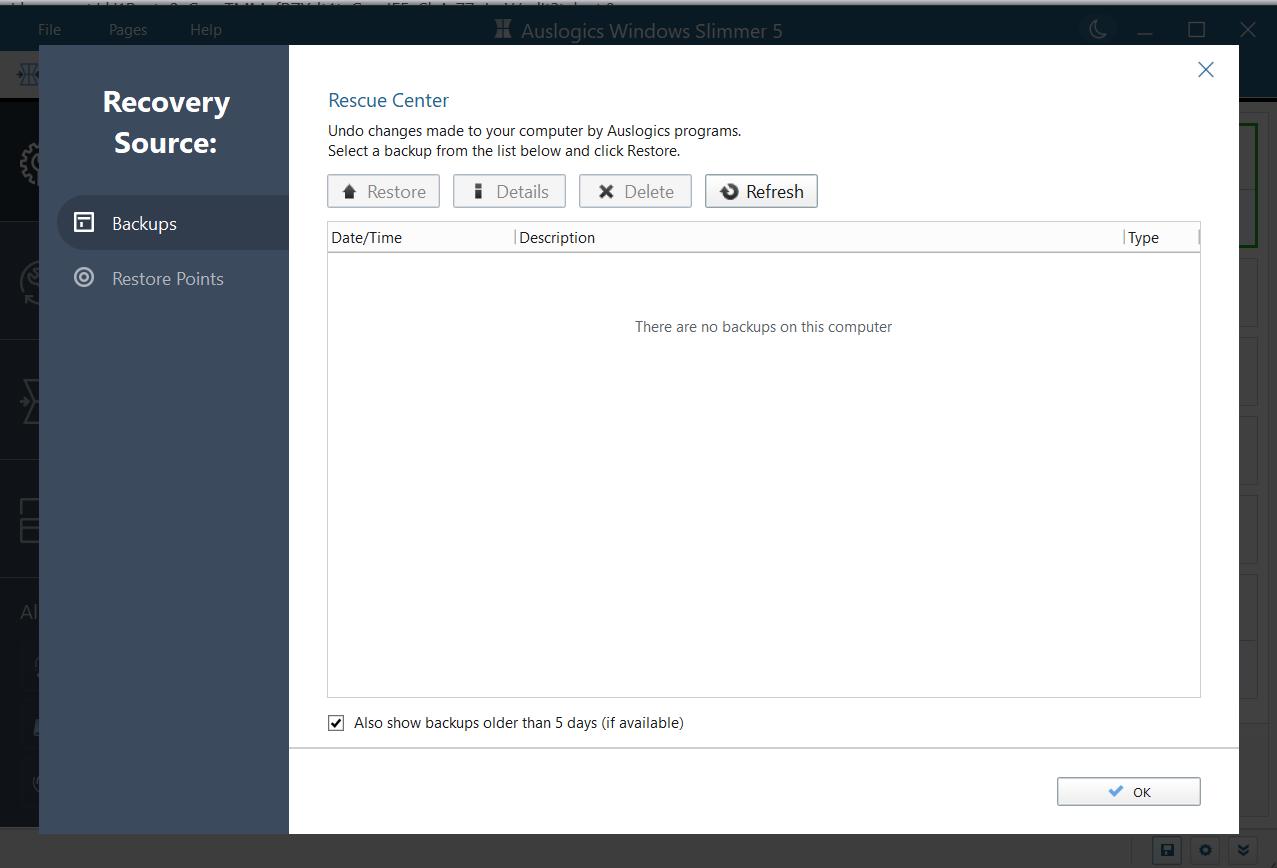
Rescue Center отвечает за резервирование перед изменениями. В его настройках выбирается, создавать ли резервные копии для Windows Slimmer и App List Cleanup, где хранить такие копии, сколько времени держать их на диске и какой процент дискового пространства разрешено использовать под резервные данные. После изменения настроек применяется кнопка OK.
Rescue Center не заменяет системный образ и полноценное резервное копирование, но повышает управляемость очистки. Перед операциями с точками восстановления, старой версией Windows и компонентами WinSxS всё равно лучше иметь независимый способ отката: системную точку восстановления, актуальную резервную копию важных файлов или образ диска.
Как пользоваться Auslogics Windows Slimmer: пошаговая инструкция
Подготовка перед очисткой
Перед первой очисткой нужно определить, какую проблему требуется решить. Auslogics Windows Slimmer работает с разными категориями, и порядок действий зависит от ситуации.
Для регулярной очистки достаточно начать с Regular Maintenance. Для системы после большого обновления логично перейти в One-Time Maintenance и проверить Windows Update files, Old Windows version и Outdated WinSxS libraries. Для удаления программ используется App List Cleanup. Compact OS стоит оставлять на конец, потому что это не удаление мусора, а сжатие системных файлов.
Безопасный порядок подготовки:
- Закрыть программы, которые активно записывают данные на диск.
- Проверить, что важные документы, фото, рабочие файлы и базы данных сохранены отдельно.
- Создать точку восстановления Windows перед глубокой очисткой.
- Открыть Settings и проверить Rescue Center.
- Начать с менее чувствительных категорий: Temporary Folders, Recycle Bin, Application Logs.
- Переходить к Old Windows version и System restore points только после проверки стабильности системы.
Особенно внимательно нужно относиться к старой версии Windows. После её удаления откат к прежней версии ОС через стандартный механизм становится недоступен. Точки восстановления тоже не стоит очищать сразу после установки драйверов, обновления системы или изменения важных параметров. Сначала нужно убедиться, что компьютер загружается без ошибок, устройства работают, приложения запускаются, а пользовательские данные на месте.
Очистка через One-Time Maintenance
One-Time Maintenance лучше применять по одной категории за операцию. Такой режим помогает видеть, какой тип данных занимает место, и не смешивать в одном действии удаление старой версии Windows, WinSxS и точек восстановления.
Порядок работы:
- Открыть раздел One-Time Maintenance.
- Выбрать одну категорию, например Windows Update files.
- Нажать Start Scan.
- Дождаться завершения анализа.
- Открыть Show details и посмотреть найденные элементы.
- Проверить предупреждения под таблицей.
- Оставить отмеченными только те элементы, которые действительно нужно удалить.
- Нажать Start Cleanup.
- После завершения открыть HTML-отчёт.
Для нового ПК первым кандидатом на проверку становится Windows demo content. Для компьютера после обновления — Windows Update files и Old Windows version. Для системы, на которой давно удалялись программы, полезна категория Redundant Windows application folders.
Важно не начинать с System restore points. Этот пункт очищает все точки восстановления, кроме последней. Такая операция освобождает место, но уменьшает выбор вариантов отката. Перед ней нужно убедиться, что последняя точка восстановления создана уже после стабильной настройки системы.
Очистка через Regular Maintenance
Regular Maintenance подходит для повторяющейся ручной чистки. Здесь можно отметить сразу несколько категорий и обработать их вместе. Типовой набор для аккуратной очистки — Temporary Folders, Recycle Bin и Application Logs. Memory Dumps стоит удалять после того, как проблема, из-за которой создавались дампы, уже разобрана или перестала повторяться.
Порядок работы:
- Открыть Regular Maintenance.
- Отметить Memory Dumps, Recycle Bin, Temporary Folders, Application Logs и другие нужные категории.
- Нажать Start Scan.
- После сканирования раскрыть Show details у категорий, где найден большой объём.
- Снять отметки с элементов, которые нужно оставить.
- Нажать Start Cleanup.
- Перейти к отчёту через ссылку после завершения операции.
Regular Maintenance стоит выполнять чаще, чем One-Time Maintenance. Это не ежедневная обязательная процедура, а ручное обслуживание по мере заполнения диска C. На домашнем компьютере достаточно запускать её после активной установки и удаления программ, перед созданием резервного образа или когда свободное место на системном разделе заметно сократилось.
Удаление программ через App List Cleanup
App List Cleanup помогает не только удалить программу, но и понять, какие приложения давно не используются. В таблице видны размер, дата последнего запуска и частота использования. Поэтому раздел удобен для наведения порядка после покупки ноутбука, установки большого набора приложений или очистки рабочего ПК от старого ПО.
Порядок удаления:
- Открыть App List Cleanup.
- Отсортировать список по Size, Last Used или Used.
- Выбрать программу.
- Проверить нижнюю панель сведений: название, издатель, дата установки, размер.
- Нажать More Details, когда нужна дополнительная информация.
- Нажать Google It, когда название неизвестно.
- Нажать Uninstall для обычного удаления.
- Использовать меню рядом с Uninstall, когда требуется другой режим.
App List Cleanup не стоит использовать механически по принципу удаления всего, что редко запускалось. Некоторые компоненты работают как зависимости: драйверные панели, библиотеки, локальные пакеты, инструменты производителя ноутбука. Если название неочевидно, сначала нужно проверить назначение через Google It, а затем принимать решение.
Для сложных случаев лучше использовать профильный деинсталлятор. Если программа повреждена, отсутствует в стандартном списке Windows, оставляет много следов или была удалена не полностью, сильнее подойдут Revo Uninstaller, Geek Uninstaller или IObit Uninstaller. Auslogics Windows Slimmer удобнее как часть уборки системного диска, а не как единственный инструмент для сложного удаления ПО.
Работа с Compact OS
Compact OS нужно включать осознанно. Это не очистка мусора, а изменение способа хранения системных файлов. Программа сообщает, что функция предназначена для ситуации с ограниченным местом на диске и может быть отключена обратно через тот же раздел.
Порядок работы:
- Проверить свободное место на диске C.
- Выполнить Regular Maintenance.
- Проверить One-Time Maintenance после обновлений Windows.
- Удалить ненужные приложения через App List Cleanup.
- Перейти в Compact OS.
- Нажать Enable Compact OS, когда экономия места важнее максимальной скорости доступа к системным файлам.
- После завершения перезагрузить компьютер и оценить работу системы.
Compact OS не следует включать ради эксперимента на компьютере, где свободного места достаточно. Если накопитель большой, а диск C заполнен личными файлами, архивами, видео или играми, сначала нужно перенести эти данные, а не сжимать Windows. Если же устройство имеет маленький SSD, а системный раздел постоянно находится у нижней границы свободного места, Compact OS становится рабочим способом выиграть дополнительное пространство.
Просмотр отчётов после очистки
После очистки стоит открывать отчёт, особенно при работе с One-Time Maintenance. Отчёт показывает, какой инструмент выполнял операцию и когда она была запущена. Это помогает восстановить последовательность действий, когда после обслуживания нужно понять, какие категории были очищены.
В Reports пользователь может:
- посмотреть текущую нагрузку CPU, диска, сети и памяти;
- создать системный отчёт через Create System Report;
- открыть выбранный отчёт через View Report;
- удалить отчёты через Delete Reports;
- отфильтровать отчёты по периоду.
На практике Reports полезен после глубокой очистки. Например, пользователь удалил старые Windows Update files, затем открыл отчёт и сохранил его вместе с заметкой о дате обслуживания. При повторной проверке через месяц проще понять, какие категории уже обрабатывались.
Системные требования
Auslogics Windows Slimmer рассчитана на настольные версии Windows. Программа работает на Windows 11, Windows 10, Windows 8/8.1 и Windows 7 в 32-битных и 64-битных редакциях. Для запуска требуется 256 MB оперативной памяти, 59 MB свободного места на диске и экран с рекомендуемым разрешением 1000×675 или выше. Интерфейс доступен на английском, немецком, французском, итальянском, японском, испанском, русском и португальском языках.
| Требование | Значение |
| Операционная система | Windows 11, Windows 10, Windows 8.1, Windows 8, Windows 7 |
| Разрядность | 32-bit и 64-bit |
| Оперативная память | 256 MB |
| Место на диске | 59 MB |
| Экран | 1000×675 или выше |
| Русский интерфейс | Есть |
| macOS | Нет |
| Linux | Нет |
| Windows XP и Vista | Не поддерживаются |
Отсутствие версий для macOS и Linux важно учитывать при подборе альтернатив. Для Linux и Windows есть BleachBit, а для macOS нужно выбирать отдельные утилиты, потому что Auslogics Windows Slimmer работает только в среде Windows.
Безопасность очистки и ограничения
Auslogics Windows Slimmer даёт пользователю контроль перед удалением. После Start Scan программа показывает найденные элементы, а перед Start Cleanup можно снять отметки с того, что нужно оставить. В настройках Rescue Center включаются резервные копии для Windows Slimmer и App List Cleanup, задаётся папка хранения, срок хранения и лимит места под резервные данные.
Сильная сторона такого подхода — отсутствие необходимости вручную удалять системные папки. Пользователь не открывает WinSxS или Windows.old через проводник и не решает на глаз, какие файлы трогать. Вместо этого он работает через категории программы и видит предупреждения перед очисткой чувствительных областей.
Ограничения тоже существенные:
- программа не заменяет образ системы или полноценный бэкап;
- автоматического обслуживания по расписанию в ней нет;
- очистка запускается вручную;
- программа ориентирована на основной системный диск;
- нет версии для macOS и Linux;
- вкладка Auslogics Store показывает другие программы Auslogics и партнёрские продукты;
- для удаления сложного ПО профильный деинсталлятор удобнее;
- Compact OS уместен не для каждого компьютера.
Вкладка Auslogics Store не является обязательной частью очистки. Она содержит рекомендации программ Auslogics и партнёров, а установка этих продуктов не требуется для выполнения задач Windows Slimmer. Такие программы могут иметь пробную или бесплатную версию, а для полного функционала может требоваться лицензия; установка и использование дополнительных программ остаются необязательными.
Какие операции требуют особого внимания
| Операция | Почему нужна осторожность |
| Old Windows version | после удаления старой версии Windows стандартный откат к прежней версии ОС теряет смысл |
| System restore points | удаляются все точки восстановления, кроме последней |
| Outdated WinSxS libraries | категория связана с компонентным хранилищем Windows |
| Compact OS | системные файлы сжимаются, что добавляет нагрузку при обращении к ним |
| App List Cleanup | удаление неизвестного приложения может затронуть драйверную утилиту или компонент производителя |
Перед очисткой Windows.old, точек восстановления и системных компонентов лучше завершить настройку Windows, проверить драйверы, протестировать запуск программ и убедиться, что пользовательские файлы открываются. После этого глубокая очистка становится более предсказуемой.
Плюсы и минусы
Плюсы:
- программа сосредоточена на уменьшении размера Windows, а не только на временных файлах;
- есть разделение на One-Time Maintenance и Regular Maintenance;
- присутствует модуль Compact OS с графической кнопкой Enable Compact OS;
- App List Cleanup показывает установленные программы, размер, частоту использования и рейтинг доверия;
- для удаления ПО доступны Uninstall, Change, Repair, More Details, Refresh и Google It;
- Reports показывает графики CPU, диска, сети и памяти;
- можно создать системный отчёт через Create System Report;
- Rescue Center позволяет настроить резервные копии перед изменениями;
- поддерживается русский интерфейс;
- есть переносимый режим через Portable Version.
Минусы:
- программа работает только в Windows;
- нет версий для macOS и Linux;
- автоматического обслуживания по расписанию нет;
- часть глубоких операций требует понимания последствий;
- вкладка Auslogics Store добавляет рекомендации других продуктов;
- программа не заменяет специализированный деинсталлятор;
- она не анализирует все накопители как полноценный визуализатор занятого места;
- Compact OS полезен только при нехватке места на системном разделе.
Главный плюс Auslogics Windows Slimmer — фокус на задачах, которые часто не закрываются обычной очисткой корзины. Главный минус — необходимость ручного решения: программа показывает категории и предупреждения, но не должна использоваться без оценки последствий.
Сравнение с аналогами
Auslogics Windows Slimmer корректно сравнивать не со всеми чистильщиками подряд, а с несколькими типами программ: системными утилитами для очистки, чистильщиками диска, приватными очистителями, деинсталляторами и комплексными наборами обслуживания.
| Программа | Сильная сторона | Чем отличается от Auslogics Windows Slimmer |
| Microsoft PC Manager | встроенная логика для Windows 10/11, очистка и управление хранилищем | проще и ближе к системным инструментам, но без отдельного упора на WinSxS, Old Windows version и Compact OS в стиле Windows Slimmer |
| CCleaner | очистка мусора, приватности, автозагрузки и дополнительных областей | шире по бытовой очистке, но менее сфокусирован на уменьшении размера Windows |
| Wise Disk Cleaner | чистка временных файлов, логов, кэша браузеров и системного мусора | удобнее как регулярный чистильщик диска, но Compact OS и App List Cleanup не являются его центральной задачей |
| BleachBit | открытый код, Windows и Linux, очистка приватных следов, удаление кэша и логов | сильнее в приватности и безопасном удалении, но менее дружелюбен для новичка |
| Glary Disk Cleaner | простая бесплатная очистка ненужных файлов Windows | проще, но уже по системным сценариям после обновлений Windows |
| PrivaZer | глубокая очистка следов активности и приватности | больше про приватность и следы, чем про WinSxS и Compact OS |
| Revo Uninstaller | удаление программ и поиск остатков | сильнее в деинсталляции, но не заменяет One-Time Maintenance и Compact OS |
Microsoft PC Manager поддерживает Windows 10 и Windows 11, помогает очищать систему, освобождать место, управлять большими файлами и использовать Storage Sense. Это хороший вариант для пользователя, которому нужно простое обслуживание без отдельной установки стороннего набора функций. Auslogics Windows Slimmer глубже раскрывает именно сценарии старых обновлений, WinSxS, старой версии Windows и Compact OS.
CCleaner шире по повседневной очистке. Он удаляет мусорные файлы, помогает с автозагрузкой и включает дополнительные функции в платных редакциях. Но если задача формулируется как очистка системных файлов Windows после обновления или уменьшение размера ОС, Auslogics Windows Slimmer выглядит более предметным инструментом.
Wise Disk Cleaner удаляет временные файлы, лог-файлы, кэш браузеров, резервные файлы и загруженные файлы обновлений Windows. Это хороший регулярный чистильщик диска, особенно когда нужно быстро убрать мусор без работы с приложениями. Auslogics Windows Slimmer сильнее там, где требуется One-Time Maintenance после глобальных изменений и отдельный модуль Compact OS.
BleachBit подходит пользователям, которым важны открытый код, приватность, удаление кэша, cookies, истории, логов и возможность работать не только в Windows, но и в Linux. Он умеет освобождать место, очищать следы и работать с безопасным удалением. Auslogics Windows Slimmer проще для пользователя Windows, которому нужен визуальный сценарий очистки системных категорий и управления установленными программами.
Glary Disk Cleaner — простой бесплатный инструмент для удаления ненужных файлов. Он подходит для быстрой очистки мусора, но не имеет такого же отдельного акцента на Old Windows version, WinSxS, System restore points и Compact OS.
PrivaZer сильнее в приватности и глубокой очистке следов активности. Он рассчитан на удаление нежелательных следов и защиту конфиденциальности, а также адаптирует алгоритмы стирания под тип накопителя. Auslogics Windows Slimmer не конкурирует с ним в глубине приватной очистки, зато предлагает более прямой путь к уменьшению размера Windows.
Revo Uninstaller — профильный инструмент для удаления программ. Бесплатная версия сначала запускает встроенный деинсталлятор приложения, а затем сканирует остаточные данные: файлы, папки и записи реестра. В Pro-редакции есть Forced Uninstall для случаев, когда штатный деинсталлятор отсутствует или работает некорректно. Auslogics Windows Slimmer имеет App List Cleanup, но для сложного удаления программ Revo остаётся более специализированным вариантом.
Когда выбрать Auslogics Windows Slimmer
Auslogics Windows Slimmer лучше выбирать, когда основная проблема — заполненный системный диск после обновлений Windows, старых точек восстановления, временных папок и лишних компонентов ОС. Программа удобна для тех, кто хочет работать через понятные разделы и не использовать командную строку для Compact OS.
Когда выбрать другую программу
| Сценарий | Более подходящий вариант |
| Нужна очистка браузеров и приватных следов | BleachBit или PrivaZer |
| Нужен глубокий деинсталлятор | Revo Uninstaller или Geek Uninstaller |
| Требуется простой инструмент от Microsoft | Microsoft PC Manager |
| Нужен большой набор обслуживания | Auslogics BoostSpeed, Wise Care 365 или Glary Utilities |
| Требуется только быстрая чистка временных файлов | Wise Disk Cleaner или Glary Disk Cleaner |
Отзывы пользователей и профильных журналов
Softpedia оценивает Auslogics Windows Slimmer на 3.5 из 5 и выделяет два режима обслуживания: one-time maintenance и regular maintenance. В обзоре подчёркивается, что первая группа задач работает со старыми WinSxS libraries, disabled components, Windows.old, точками восстановления и Windows Update files, а regular maintenance отвечает за memory dumps, Recycle Bin, temporary folders, application logs и CD/DVD cache. Отдельно отмечен встроенный список приложений с Google search и отсутствие привычного для многих подобных утилит registry scanner and cleaner.
MajorGeeks описывает Auslogics Windows Slimmer как инструмент для очистки бесполезных данных и удаления программ, включая устаревшие версии Windows. На странице MajorGeeks программа имеет пользовательскую оценку 4 из 5 по 50 голосам. В описании также подчёркивается, что программа делит обслуживание на one-time maintenance, regular maintenance и app list cleanup.
COMPUTER BILD в обзоре выделяет простое управление, современный интерфейс и четыре рабочих области. Журнал сравнивает программу с CCleaner и отмечает, что Auslogics Windows Slimmer удаляет меньше областей, чем CCleaner, но предлагает цельный набор функций для очистки и уменьшения занимаемого места.
Uptodown описывает программу как простой инструмент для удаления ненужных файлов и неиспользуемых программ, полезный для пользователей, которым нужно уменьшить размер Windows PC и освободить место на диске. На странице также выделяется понятный интерфейс и пригодность как для опытных пользователей, так и для тех, кто не хочет вручную искать, какие файлы можно удалить.
Обобщённая картина по пользовательским оценкам такая: программу ценят за понятное разделение на типы обслуживания, бесплатность, Compact OS, наличие App List Cleanup и отчётов. Критика касается дополнительных предложений продуктов Auslogics, ручного запуска очистки, отсутствия автоматического расписания и того, что для сложного удаления программ нужны более специализированные деинсталляторы.
Практические сценарии использования
ПК после обновления Windows
После крупного обновления Windows на системном диске часто остаются файлы обновлений, старая версия ОС и служебные компоненты. В такой ситуации Auslogics Windows Slimmer используется через One-Time Maintenance. Сначала проверяются Windows Update files, затем Old Windows version, а после стабильной работы системы — Outdated WinSxS libraries.
Рекомендуемый порядок:
- Несколько дней использовать Windows после обновления.
- Проверить драйверы, запуск программ и работу периферии.
- Создать точку восстановления.
- Запустить One-Time Maintenance.
- Сканировать категории по одной.
- Сначала очистить Windows Update files.
- Old Windows version удалять только после отказа от отката.
Ноутбук с маленьким SSD
На ноутбуках с небольшим SSD важно сочетать несколько функций. Сначала нужно удалить временные данные через Regular Maintenance, затем проверить старые компоненты в One-Time Maintenance, после этого убрать ненужные программы через App List Cleanup. Compact OS включается только после этих шагов, когда обычная очистка уже не даёт достаточного результата.
Такой сценарий особенно полезен для устройств с небольшим системным разделом, где Windows, обновления, браузерный кэш, офисные приложения и пользовательские файлы быстро заполняют диск C.
Компьютер после покупки
Новый ПК или ноутбук часто содержит демонстрационный контент, фирменные утилиты, пробные версии программ и компоненты, которые пользователь не запускает. В Auslogics Windows Slimmer для такого сценария подходят Windows demo content и App List Cleanup. Первый раздел очищает демонстрационные файлы, второй помогает увидеть установленные приложения и удалить ненужные.
Здесь особенно важно не удалять драйверные панели и служебные утилиты производителя без проверки. Для непонятных названий в App List Cleanup используется Google It, а удаление запускается только после понимания назначения программы.
Система после удаления большого количества программ
После удаления нескольких приложений могут оставаться папки, временные данные и журналы. В Auslogics Windows Slimmer для этого есть Redundant Windows application folders и Regular Maintenance. App List Cleanup помогает проверить, не остались ли в системе программы, которые больше не используются.
Для сложных остатков после повреждённых установщиков лучше дополнительно использовать профильный деинсталлятор. Но для обычной уборки после удаления стандартных приложений возможностей Windows Slimmer достаточно.
Регулярная ручная очистка
Auslogics Windows Slimmer не работает как автоматический планировщик обслуживания. Пользователь сам открывает программу, выбирает категории и запускает Start Scan. Поэтому оптимальный подход — выполнять Regular Maintenance вручную: после активной установки программ, перед созданием резервной копии, после сбоев приложений или когда свободное место на диске C уменьшилось.
Для регулярного сценария не нужно каждый раз трогать Old Windows version и System restore points. Они относятся к разовым операциям. В обычном режиме достаточно Temporary Folders, Recycle Bin, Application Logs и, по ситуации, Memory Dumps.
Частые ошибки при использовании
Удаление старой версии Windows сразу после обновления
Old Windows version очищается только тогда, когда откат не нужен. После крупного обновления лучше дать системе поработать: проверить драйверы, подключение устройств, запуск программ и стабильность. Удаление архива прошлой версии Windows сразу после обновления лишает пользователя удобного варианта возврата.
Очистка всех точек восстановления перед важными изменениями
System restore points удаляет все точки восстановления, кроме последней. Это не стоит делать перед установкой драйверов, изменением системных параметров, обновлением BIOS/UEFI, установкой крупного пакета программ или чисткой реестра сторонними инструментами. Сначала выполняются изменения, затем проверяется стабильность, и только после этого принимается решение об очистке старых точек.
Включение Compact OS без нехватки места
Compact OS нужен для экономии места на небольших накопителях. На ПК с большим запасом свободного места его включение не даёт практической выгоды, потому что задача сжатия — не ускорить систему, а уменьшить объём файлов Windows. Когда места достаточно, лучше оставить системные файлы без сжатия.
Удаление неизвестных программ из App List Cleanup
Редко используемая программа не всегда лишняя. В списке могут быть драйверные компоненты, средства обновления оборудования, библиотеки, локализации, панели управления аудио или графикой. Перед удалением неизвестного приложения нужно посмотреть издателя, размер, дату установки и использовать Google It.
Игнорирование отчётов
После глубокой очистки отчёт помогает понять, что именно было сделано. Без отчёта пользователь помнит только общий факт очистки, но не видит категорию, дату и результат. Для One-Time Maintenance отчёты особенно полезны, потому что операции затрагивают системные области.
Когда Auslogics Windows Slimmer не решит проблему
Auslogics Windows Slimmer освобождает место и помогает убрать лишние компоненты Windows, но не устраняет любую причину медленной работы ПК. Если система тормозит из-за нехватки оперативной памяти, перегрева, неисправного накопителя, вирусов, конфликтов драйверов или автозагрузки, одной очистки диска C недостаточно.
Программа не заменяет:
- антивирусную проверку;
- диагностику состояния HDD/SSD;
- анализ автозагрузки;
- проверку температуры CPU и GPU;
- резервное копирование;
- восстановление повреждённых системных файлов;
- полноценный деинсталлятор для сложных случаев;
- анализ больших пользовательских папок.
Для поиска крупных файлов и папок лучше использовать специализированные анализаторы диска. Для удаления программ с отслеживанием остатков — Revo Uninstaller или Geek Uninstaller. Для приватной очистки следов активности — PrivaZer или BleachBit. Для комплексного обслуживания — Auslogics BoostSpeed, Wise Care 365 или Glary Utilities.
Итог: кому подойдёт Auslogics Windows Slimmer
Auslogics Windows Slimmer подходит пользователям Windows, которым нужно освободить место на системном диске без ручного удаления системных файлов. Программа особенно полезна после обновления Windows, на ноутбуках с небольшим SSD, на новых ПК с демонстрационным контентом и на системах, где долго не выполнялась уборка временных файлов, журналов, дампов и остаточных папок приложений.
Для новичка сильная сторона программы — понятная структура: One-Time Maintenance для разовых системных операций, Regular Maintenance для повторяющейся чистки, Compact OS для уменьшения размера ОС, App List Cleanup для удаления программ и Reports для отчётов. Для опытного пользователя ценность в том, что программа собирает чувствительные системные задачи в одном интерфейсе и не заставляет вручную работать с WinSxS, Windows.old и служебными папками.
Выбирать Auslogics Windows Slimmer стоит, когда нужна именно очистка Windows и уменьшение системного следа. Для глубокой приватности, автоматического расписания, сложного удаления программ или комплексного тюнинга лучше брать отдельные профильные инструменты.
Список изменений
История версий:
- Развитие Auslogics Windows Slimmer хорошо показывает, как программа от простого инструмента очистки превратилась в отдельную утилиту с переносимым режимом, поддержкой нескольких языков, Compact OS, Windows 11, тёмным оформлением и расширенными уведомлениями.
- Ранние ветки 1.x были сосредоточены на базовой очистке и доработке стабильности. На этом этапе формировалась основная логика: отдельная очистка после больших изменений системы, регулярное обслуживание и удаление ненужных приложений. Позже появились улучшения интерфейса, отчётов, обработки резервных файлов обновлений Windows и локализации.
- В ветке 2.1 появился переносимый вариант программы без обязательной установки. Это важное изменение для тех, кто обслуживает несколько ПК: Portable Version позволяет держать Auslogics Windows Slimmer на внешнем носителе и запускать программу на разных компьютерах.
- В ветке 2.2 расширился набор языков: добавлены German, French, Spanish, Italian, Japanese и Russian. Для русскоязычного пользователя это одно из важных изменений, потому что разделы очистки Windows требуют точного понимания формулировок.
- В ветке 3.x программа получила Compact OS. Этот модуль изменил роль Windows Slimmer: он стал не только чистить ненужные данные, но и уменьшать место, которое занимает сама Windows на системном диске. В интерфейсе Compact OS вынесен отдельно, а управление выполнено через понятное состояние Enabled/Disabled и кнопку Enable Compact OS.
- В ветке 4.x появилась полная поддержка Windows 11, были расширены папки очистки и улучшена навигация. Это закрепило программу как актуальную утилиту для Windows 10/11, а не только для старых систем.
- Пятая ветка сделала программу полностью бесплатной для домашнего и коммерческого использования и добавила Dark Mode. Одновременно улучшалась вкладка Auslogics Store и дорабатывались алгоритмы.
- Поздние обновления развивали уведомления, интеграцию компонентов и исправление ошибок. В списке изменений для одной из свежих сборок указаны переработанные уведомления, улучшения Integrator, доработки SSD Optimizer module, исправления известных ошибок и улучшенная языковая поддержка.
- Эволюция программы идёт не в сторону универсального комбайна, а в сторону более удобного обслуживания системного диска. Это отличает Auslogics Windows Slimmer от больших пакетов оптимизации: у неё сохраняется узкая специализация, но внутри этой специализации добавляются полезные сценарии.


 *EXE — расширение исполняемого файла. Сайт является партнером проекта
Оставте свой отзыв о Auslogics Windows Slimmer