

Internet Video Converter HD 5.50 — настольный видеоконвертер для Windows, также известный как IVC - Internet Video Converter. Программа ориентирована на локальную конвертацию видеороликов, подготовку файлов для старых мобильных устройств, работу с FLV/SWF и извлечение звуковой дорожки из видео. В отличие от видеоредакторов с таймлайном, дорожками, эффектами и монтажными сценами, Internet Video Converter решает более узкую задачу: взять готовый видеофайл, выбрать формат вывода и получить файл, который откроется в нужном плеере, на устройстве или в веб-сценарии.
Разработчик программы — Anh NGUYEN / IVCSOFT. Внутри семейства названий встречаются IVC, Internet Video Converter, Internet Video Converter HD и IVC Turbo+. Для обзора важна именно логика Internet Video Converter как отдельной программы: это не класс конвертеров, не онлайн-сервис и не подборка альтернатив, а самостоятельная оболочка для транскодирования, построенная вокруг привычной схемы Select a video, выбора формата и запуска conversion. Программа поддерживает MP4, AVI, WMV, MPG, 3GP, MOV, FLV, MTS, M2TS, AVCHD, а также кодеки H.264, MPEG-4 и Xvid.
Internet Video Converter относится к эпохе, когда пользователю часто нужно было вручную перегонять ролики из FLV в AVI, готовить видео для iPod, PSP или 3GP-телефона, извлекать MP3 из клипа и сохранять Flash-видео для сайта. Поэтому часть функций выглядит особенно полезной для старых архивов: программа умеет работать с FLV/SWF, использует Mencoder, FFmpeg и FLVtool2, поддерживает Video-to-Flash, содержит встроенный видеоплеер и отдельный блок для загрузки и воспроизведения интернет-видео.
Краткая карточка Internet Video Converter
| Параметр | Значение |
|---|---|
| Полное название | IVC - Internet Video Converter / Internet Video Converter HD |
| Разработчик | Anh NGUYEN / IVCSOFT |
| Тип программы | видеоконвертер, оболочка для транскодирования |
| Основные задачи | конвертация видео, подготовка файлов для устройств, работа с FLV/SWF, извлечение аудио |
| Разбираемая ветка | Internet Video Converter HD 5.50 |
| Лицензирование | Freeware; отдельная Turbo+/Freemium-редакция связана с пакетной обработкой |
| ОС | Windows 10, 8, 7, Vista, XP |
| macOS и Linux | не поддерживаются как системы запуска программы |
| Основные форматы | AVI, MP4, WMV, 3GP, MOV, MPG, FLV, MTS, M2TS, AVCHD, WEBM |
| Кодеки | H.264, MPEG-4, Xvid |
| Аудиоизвлечение | WAV, MP3 |
| Используемые компоненты | Mencoder, FFmpeg, FLVtool2 |
| Интерфейсные разделы | About, Download and Play Video, Transcoder, Help, Video-to-Flash |
Internet Video Converter удобнее рассматривать как программу для прикладной конвертации, а не как универсальную медиастудию. Она не заменяет Avidemux, Shotcut или VSDC Free Video Editor, если нужно монтировать ролик. Зато она ближе к старым Windows-конвертерам вроде Format Factory, Any Video Converter, XMedia Recode, HandBrake, SUPER, MediaCoder и Free FLV to AVI Converter.
Что умеет Internet Video Converter
Internet Video Converter работает с несколькими группами задач. Первая — обычная конвертация видео между популярными контейнерами. Пользователь выбирает исходный ролик, задаёт выходной файл через Save as, выбирает формат и запускает обработку. Такая схема подходит для перевода старого AVI в MP4, FLV в MPG, MOV в AVI или WMV в MP4, когда задача сводится к совместимости с плеером, приставкой, смартфоном или медиаплеером.
Вторая группа задач связана с устройствами. В интерфейсе встречаются профили iPod, PSP, Mobile-3gp и Other format. Это важная деталь: программа создавалась не только как общий транскодер, но и как инструмент для подготовки роликов под переносные плееры, телефоны и старые игровые устройства. Для современного смартфона такие профили не всегда являются лучшим вариантом, но для архивных устройств, 3GP-телефонов, PSP и старых медиаплееров они остаются понятной отправной точкой.
Третья группа — интернет-видео и Flash. В Internet Video Converter есть вкладка Download and Play Video, отдельная вкладка Video-to-Flash, поддержка FLV/SWF и сценарий Generate HTML. Сейчас Flash-сценарии относятся к устаревшим, но для старых материалов, архивных страниц, локальных коллекций и восстановления старых роликов эта часть программы объясняет её название: Internet Video Converter изначально был связан именно с видео из интернета, а не только с обычными файлами на диске.
Четвёртая группа — дополнительные операции вокруг видеофайла. Программа воспроизводит ролики во встроенном плеере, делает снимки кадров, извлекает soundtrack в WAV или MP3 и позволяет поворачивать видео через Rotate Video. Для iPod и PSP-видео предусмотрено добавление titles. Эти функции не превращают Internet Video Converter в редактор, но закрывают типичные операции перед конвертацией или после неё.
Интерфейс: вкладки, логика и рабочее окно
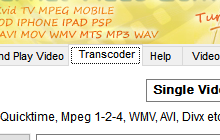
Интерфейс Internet Video Converter построен вокруг вкладок, а не вокруг многооконного мастера. В верхней части окна расположены About, Download and Play Video, Transcoder, Help и Video-to-Flash. Такой подход сначала кажется перегруженным, но у него есть простая логика: каждая вкладка отвечает за отдельный тип операции. Download and Play Video используется для интернет-видео и встроенного просмотра, Transcoder — для обычной конвертации, Video-to-Flash — для подготовки FLV/SWF и HTML.
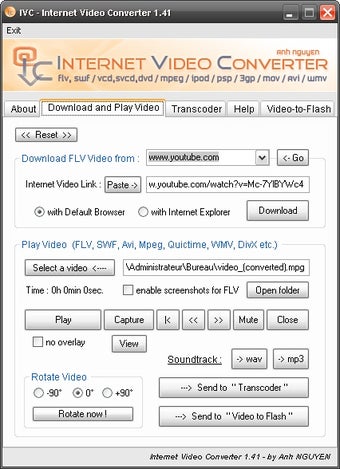
Вкладка Download and Play Video показывает характер программы лучше всего. Вверху находится блок Download FLV video from с выбором видеосайта и кнопкой Go. Ниже расположено поле Internet Video Link, кнопка Paste и кнопка Download. Отдельно выбирается способ открытия: with Default Browser или with Internet Explorer. В нижней части находится блок Play Video, где доступны Select a video, Play, Capture, Open folder, Mute и Close. Рядом с плеером вынесены действия Send to Transcoder и Send to Video to Flash, поэтому загруженный или открытый файл можно сразу отправить в конвертацию или Flash-блок.
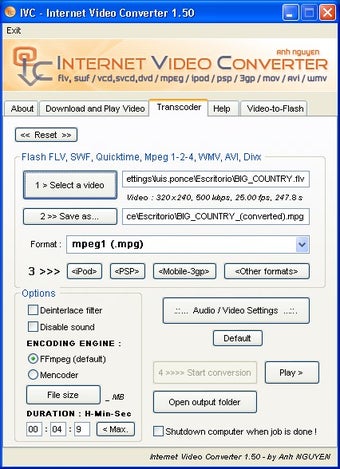
Transcoder — центральная вкладка программы. Здесь пользователь выбирает исходный файл через Select a video, задаёт путь результата через Save as, выбирает формат из выпадающего списка и запускает обработку. В этой же зоне находятся Options, Deinterlace filter, Disable sound, Encoding engine, FFmpeg default, Mencoder, Audio / Video Settings, Default, Start conversion, Play и Open output folder. Настройки не спрятаны глубоко в меню: они видны прямо на рабочей вкладке, поэтому пользователь сразу понимает, что можно отключить звук, включить деинтерлейсинг, выбрать движок и проверить готовый файл.
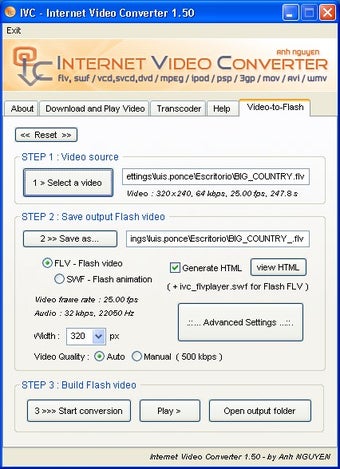
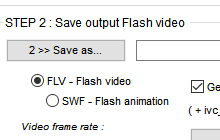
Video-to-Flash построен как пошаговый блок. В STEP 1 пользователь выбирает видеоисточник через Select a video. В STEP 2 задаётся output Flash video через Save as, выбирается FLV - Flash video или SWF - Flash animation, включается Generate HTML, доступен просмотр HTML через view HTML. В STEP 3 запускается сборка Flash video через Start conversion, а готовый результат открывается через Play или Open output folder. Такой интерфейс хорошо показывает старую специализацию программы: она не просто переводит файлы в MP4, но и готовит Flash-ролики для веб-страниц.
Вкладка About в HD-ветке содержит служебную информацию о лицензировании, авторе, проверке обновлений и назначении программы. В ней же отражена идеология IVC: это интерфейс для открытых проектов MPlayer/Mencoder, FFmpeg и FLVtool2, применяемых для конвертации Flash FLV, SWF, VCD, SVCD, DVD, DV, MPEG, DivX, Xvid, AVI, MOV, WMV, H.264, iPod, PSP и iPhone-совместимых роликов.
Основные сценарии использования
Internet Video Converter полезен там, где нужно не смонтировать фильм, а изменить формат, подготовить файл под устройство или извлечь аудио. Программа не предлагает сложную нелинейную монтажную среду, зато даёт прямой маршрут от исходного файла к результату. Это особенно важно для пользователей, которые работают со старыми коллекциями: клипы в FLV, ролики из старых телефонов, архивы AVI/WMV, файлы для PSP, iPod или 3GP.
Конвертация видео в MP4, AVI, WMV и MPG
Базовый сценарий начинается во вкладке Transcoder. Пользователь нажимает Select a video, выбирает исходный файл, затем задаёт путь сохранения через Save as. После этого выбирается формат: MP4, AVI, WMV, MPG или другой вариант, доступный в списке. Кнопка Start conversion запускает обработку, а Play и Open output folder помогают сразу проверить результат.
Такой сценарий подходит для трёх практических случаев. Первый — видео не открывается в нужном проигрывателе. Например, старый MOV или FLV можно перевести в MP4 или AVI. Второй — файл нужно подготовить для устройства, которое поддерживает ограниченный набор контейнеров. Третий — видео нужно отправить человеку, у которого нет набора старых кодеков. В этом случае MP4 или WMV обычно удобнее, чем архивные FLV, SWF или нестандартные AVI.
Internet Video Converter не требует от пользователя сначала разбираться в командной строке FFmpeg или Mencoder. Программа скрывает основную техническую часть за графической оболочкой: пользователь выбирает формат и запускает конвертацию. При этом Advanced Settings и Audio / Video Settings дают доступ к дополнительным параметрам, когда нужно изменить поведение кодирования.
Подготовка видео для iPod, PSP и 3GP-телефонов
Отдельная сильная сторона Internet Video Converter — старые профили устройств. В Transcoder видны кнопки iPod, PSP, Mobile-3gp и Other format. Они нужны не для современных флагманов, а для техники, где видеоподдержка была ограничена разрешением, контейнером, кодеком и параметрами звука. Для таких устройств простое переименование файла не решает проблему: ролик нужно перекодировать в совместимый формат.
Профиль Mobile-3gp ориентирован на телефоны, которые воспроизводили 3GP. Профили iPod и PSP полезны для старых медиаплееров и портативных консолей. В таких сценариях Internet Video Converter избавляет от ручной настройки каждого параметра, но после конвертации файл всё равно нужно проверить на целевом устройстве. Старые устройства особенно чувствительны к разрешению, частоте кадров и аудиопараметрам, поэтому кнопка Play в самой программе проверяет только воспроизведение на ПК, а не полную аппаратную совместимость.
Работа с интернет-видео
Download and Play Video объединяет загрузку, просмотр и отправку файла в дальнейшую обработку. Пользователь вставляет ссылку в Internet Video Link через Paste, выбирает способ открытия, запускает Download, после чего может воспроизвести файл через Play или отправить его во вкладку Transcoder. Для старых FLV-роликов такой процесс был удобен: программа не требовала отдельно искать файл, открывать другой конвертер и вручную переносить результат.
Softonic выделял гибкость программы при работе с YouTube-подобными сайтами, но также отмечал, что интерфейс с пятью вкладками и множеством параметров не относится к самым простым, а в одном сценарии после загрузки требовалось менять расширение файла на FLV для просмотра. Поэтому вкладка Download and Play Video лучше воспринимается как исторически важная функция Internet Video Converter, а не как универсальная гарантия работы со всеми современными видеоплатформами.
Извлечение аудио из видео
Internet Video Converter умеет извлекать soundtrack и сохранять звуковую дорожку в WAV или MP3. Эта функция полезна, когда из клипа, лекции, ролика или записи нужно получить отдельный аудиофайл. В интерфейсе Download and Play Video рядом с блоком Rotate Video виден Soundtrack с вариантами wav и mp3; в описаниях HD-ветки также отдельно указано извлечение звука и экспорт в WAV или MP3.
Для пользователя этот сценарий проще, чем полноценная конвертация видео. Не нужно выбирать видеокодек, формат контейнера или профиль устройства: задача сводится к тому, чтобы указать исходный файл и выбрать аудиоформат. WAV даёт несжатый или менее экономный результат, MP3 удобнее для плееров, телефонов и передачи через интернет. В статье не стоит приписывать программе неподтверждённые тонкие настройки битрейта или частоты дискретизации: важный факт здесь именно в поддержке WAV и MP3 как выходных аудиоформатов.
Поворот видео и снимки кадров
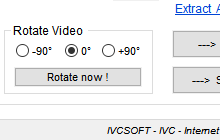
В блоке Rotate Video доступны варианты -90°, 0° и +90°, а действие запускается кнопкой Rotate now!. Это не монтажный инструмент, а простая коррекция ориентации кадра. Она полезна для старых записей с телефонов и камер, где ролик мог быть снят вертикально, но сохранён с неправильной ориентацией. Встроенный поворот удобен именно перед конвертацией: пользователь меняет ориентацию и уже затем отправляет файл в нужный формат.
Функция Capture используется для снимков из видео. Она помогает быстро получить кадр из ролика без отдельного видеоредактора или плеера. Для каталогизации старой коллекции это практично: можно открыть файл, выбрать характерный момент и сохранить изображение для обложки, описания или проверки содержимого.
Video-to-Flash и Generate HTML
Video-to-Flash — один из самых характерных разделов Internet Video Converter. Пользователь выбирает исходный файл, задаёт выходной Flash-файл, выбирает FLV или SWF, может включить Generate HTML и открыть результат через view HTML. Для старых сайтов это было готовым маршрутом: не просто получить FLV, а сразу подготовить связку с HTML.
Сейчас FLV и SWF относятся к устаревшим веб-форматам, но эта функция остаётся полезной в трёх случаях: разбор старых проектов, восстановление архивных материалов и конвертация старых Flash-видео в более удобные форматы. В современном вебе вместо Flash применяются HTML5-видео и контейнеры вроде MP4/WebM, но обзор Internet Video Converter нельзя писать без Video-to-Flash: именно эта вкладка объясняет программу как инструмент своей эпохи.
Пошаговая инструкция: как конвертировать видео
Рабочий процесс в Internet Video Converter лучше выполнять через Transcoder, если нужно просто изменить формат файла. Эта вкладка содержит все основные элементы: выбор исходника, путь сохранения, формат, дополнительные настройки, запуск и проверку результата.
Откройте вкладку Transcoder.
Нажмите Select a video и выберите исходный ролик.
Нажмите Save as и укажите имя выходного файла.
В выпадающем списке Format выберите нужный контейнер, например mpeg1 (.mpg), MP4, AVI или WMV.
При необходимости включите Deinterlace filter для видео с чересстрочной развёрткой.
Включите Disable sound, если нужен видеоролик без звука.
Выберите Encoding engine: FFmpeg default или Mencoder.
Откройте Audio / Video Settings, если нужно изменить параметры кодирования.
Нажмите Start conversion.
После окончания обработки откройте результат через Play или Open output folder.
Важная деталь в этой инструкции — Save as. В старых конвертерах ошибка пути сохранения встречается чаще, чем ошибка выбора формата: пользователь запускает conversion, но потом не понимает, где лежит готовый файл. В Internet Video Converter есть Open output folder, поэтому после обработки не нужно искать результат вручную через проводник Windows.
Если исходное видео имеет гребёнку на движении, Deinterlace filter помогает подготовить ролик для прогрессивного просмотра. Если звук не нужен, Disable sound исключает аудиодорожку из результата. Если нужно сохранить контроль над движком кодирования, можно выбрать FFmpeg default или Mencoder. Для обычного пользователя достаточно стандартной схемы Select a video, Save as, Format, Start conversion; остальные настройки лучше менять только под конкретную проблему.
Как подготовить видео для старого телефона, iPod или PSP
Для старых устройств главный риск — выбрать формат, который формально поддерживается программой, но не воспроизводится на устройстве из-за разрешения, кодека или аудиопараметров. Поэтому в Internet Video Converter логично использовать готовые профили iPod, PSP и Mobile-3gp, а не выбирать Other format наугад.
Порядок работы такой:
Откройте Transcoder.
Выберите файл через Select a video.
Укажите выходной путь через Save as.
Нажмите iPod, PSP или Mobile-3gp в зависимости от устройства.
Запустите Start conversion.
Проверьте результат сначала через Play, затем на самом устройстве.
Профили iPod и PSP важны не только как кнопки. Они отражают эпоху, когда видеоконвертеры часто решали задачу подготовки роликов под конкретную модель плеера или консоли. Пользователь не выбирал контейнер, кодек и параметры вручную, а нажимал профиль устройства и получал файл, рассчитанный на ограниченный медиаплеер. Для архивных задач это удобнее, чем современный универсальный MP4 без учёта старых ограничений.
Для 3GP-телефонов Mobile-3gp остаётся самым прямым вариантом. 3GP-файлы обычно занимают меньше места и совместимы со старыми телефонами лучше, чем MP4 с современными параметрами. Internet Video Converter не превращает старый телефон в современный медиаплеер, но помогает подготовить файл в формате, который соответствует возможностям таких устройств.
Как извлечь MP3 или WAV из видео
Извлечение аудио в Internet Video Converter подходит для роликов, где видеоряд не нужен: записи выступлений, музыкальные клипы, фрагменты лекций, старые FLV-видео, видеозаметки. В интерфейсе для этого используется блок Soundtrack с вариантами wav и mp3. WAV удобен для дальнейшей обработки в аудиоредакторе, MP3 — для хранения и прослушивания на плеерах.
Порядок действий:
Откройте видео в Download and Play Video или выберите файл через Select a video.
В блоке Soundtrack выберите wav или mp3.
Запустите извлечение звуковой дорожки.
Откройте папку с результатом через Open folder или Open output folder.
Проверьте файл в аудиоплеере.
Эта операция отличается от обычной конвертации тем, что выходной файл не содержит видеодорожку. Поэтому перед запуском полезно убедиться, что исходный ролик действительно содержит нужный звук. Если пользователь сначала нажимает Play и слышит правильную дорожку, риск получить пустой или не тот аудиофайл ниже.
Как сделать FLV или SWF для старой веб-страницы
Video-to-Flash используется для подготовки Flash-видео. Вкладка разделена на понятные этапы: выбор source, сохранение output Flash video, выбор FLV или SWF, настройка HTML и запуск. Это один из самых специализированных блоков программы, поэтому его стоит использовать только тогда, когда действительно нужен старый Flash-формат или разбор архивного проекта.
Пошаговый процесс:
Перейдите во вкладку Video-to-Flash.
В STEP 1 нажмите Select a video.
В STEP 2 нажмите Save as и задайте путь выходного Flash-файла.
Выберите FLV - Flash video или SWF - Flash animation.
Оставьте Generate HTML включённым, если вместе с роликом нужен HTML-файл.
Откройте Advanced Settings, если требуется изменить параметры Flash-вывода.
Нажмите Start conversion.
Проверьте результат через Play.
Откройте папку результата через Open output folder.
Используйте view HTML для просмотра созданного HTML.
Flash-блок не стоит использовать для новых сайтов, где нужен HTML5-плеер. Его задача другая: поддержка старых проектов, локальное воспроизведение архивных материалов, конвертация и разбор файлов, созданных для старых веб-страниц. Для новых публикаций логичнее использовать MP4 или WebM, потому что эти форматы встроены в современные браузерные сценарии без Flash.

Форматы и кодеки
Internet Video Converter поддерживает несколько типов форматов: универсальные контейнеры, форматы для старых устройств, Flash-видео и HD-источники. Практическая ценность программы строится именно на пересечении этих групп: один инструмент открывает FLV, AVI, WMV, MOV, MPG и 3GP, а затем отправляет результат в формат, который подходит под плеер или устройство.
| Категория | Что поддерживает Internet Video Converter | Для чего это нужно |
|---|---|---|
| Распространённые видеоформаты | AVI, MP4, WMV, MOV, MPG | просмотр на ПК, обмен файлами, совместимость с плеерами |
| Мобильные и старые устройства | 3GP, iPod, PSP, Mobile-3gp | старые телефоны, плееры, портативные консоли |
| Flash-видео | FLV, SWF | старые веб-страницы, архивы, Flash-плееры |
| HD-источники | MTS, M2TS, AVCHD | видео с камер и архивных HD-носителей |
| Веб-форматы | WEBM, FLV, MP4 | публикация и локальная обработка интернет-видео |
| Кодеки | H.264, MPEG-4, Xvid | совместимость с разными устройствами и плеерами |
| Аудиовывод | WAV, MP3 | извлечение звука из видео |
| Внутренние компоненты | FFmpeg, Mencoder, FLVtool2 | транскодирование и работа с Flash-видео |
Поддержка MTS, M2TS и AVCHD полезна для файлов с видеокамер. Поддержка FLV и SWF важна для старого интернет-видео. MP4, AVI, WMV и MPG остаются основными выходными направлениями, когда нужно получить файл для воспроизведения на ПК или бытовом медиаплеере.
Отдельно стоит учитывать, что поддержка формата не равна гарантии идеального результата для любого файла. Старые AVI могли содержать разные сочетания кодеков, FLV встречались с разными параметрами видео и звука, а MTS/M2TS зависели от камеры. Поэтому после конвертации нужно проверять не только открытие файла, но и звук, длительность, синхронизацию, соотношение сторон и отсутствие гребёнки на движении.
Системные требования
Internet Video Converter запускается на Windows. Для IVC указаны Windows 10, 8, 7 и XP, а для Standard и Turbo+ также перечислены Windows 10, 8, 7, Vista и XP. macOS и Linux не поддерживаются как операционные системы запуска программы. При этом Mac и iPad в описании программы относятся к устройствам, на которых пользователь может воспроизводить подготовленное видео, а не к платформам, где запускается сам конвертер.
| Компонент | Требование |
|---|---|
| Операционная система | Windows 10, Windows 8, Windows 7, Windows Vista, Windows XP |
| macOS | не поддерживается как платформа запуска |
| Linux | не поддерживается как платформа запуска |
| Тип приложения | настольная программа для Windows |
| Назначение системы | локальная конвертация видео и работа с файлами на ПК |
Требования к процессору, оперативной памяти и видеокарте в доступных карточках программы не выделены отдельными числовыми параметрами. Для видеоконвертера это означает простое правило: чем слабее процессор, тем дольше длится транскодирование. Internet Video Converter использует вычислительные ресурсы процессора устройства для конвертации, поэтому старый ПК справится с задачей, но обработка длинного или HD-видео займёт больше времени.
Бесплатная версия, Turbo+ и пакетная конвертация
Internet Video Converter существует в бесплатной Standard-редакции и Turbo+/Freemium-редакции. Standard Edition конвертирует одно видео за раз. Turbo+ добавляет batch conversion of multiple video files, то есть пакетную обработку нескольких файлов. Это главное практическое отличие между редакциями: базовая версия подходит для разовой конвертации, а Turbo+ — для очереди файлов.
| Редакция | Что делает | Подходящий сценарий |
|---|---|---|
| IVC Standard | конвертация одного видео за раз | один ролик, проверка формата, разовая задача |
| IVC Turbo+ | пакетная конвертация нескольких видео | серия файлов, архив FLV/AVI, регулярная обработка |
| HD-ветка | конвертация, извлечение аудио, скриншоты, Video-to-Flash | работа со старыми видеоархивами и Flash-материалами |
Для одиночной задачи Standard-версии достаточно: пользователь выбирает файл, формат и запускает conversion. Ограничение становится заметным при обработке коллекции. Если нужно перегнать десятки FLV в MP4 или несколько роликов для PSP, ручной запуск каждого файла превращается в повторяющуюся операцию. Turbo+ решает именно эту проблему через список заданий.
Важно не смешивать пакетную конвертацию с монтажной очередью. Turbo+ не делает Internet Video Converter редактором с таймлайном, сценами и переходами. Она расширяет транскодирование: в очередь добавляется несколько файлов, после чего программа обрабатывает их последовательно. В интерфейсе HD-ветки для этого используется Job list с кнопками Play, Open folder, Change Status, Rename, Move Up, Move Down, Delete и Convert Job List Now.
Отзывы пользователей и профильных журналов
Отзывы о Internet Video Converter делятся на две группы. Первая — положительные пользовательские оценки старой эпохи, где ценились бесплатность, большой набор вариантов конвертации, наличие нужных кодеков и готовые пресеты. Вторая — редакционные замечания о сложности интерфейса и перегруженности параметрами.
01net и Clubic публиковали пользовательские мнения, где Internet Video Converter хвалили за простоту, широкий выбор конвертации, отсутствие навязанных загрузочных схем, наличие необходимых кодеков и работающие пресеты. В этих оценках хорошо заметен контекст времени: пользователи искали способ перевести YouTube FLV в AVI, получить 3GP-файл или выбрать MPEG-4 + MP3 без ручной установки кодеков.
Softonic оценивал программу более сдержанно. Сильные стороны: загрузка с большинства видеосайтов и выбор нескольких форматов вывода. Слабые стороны: слишком много настроек перед загрузкой и конвертацией, а также необходимость менять формат на FLV для просмотра в одном описанном сценарии. Такой отзыв полезен для понимания программы: Internet Video Converter не относится к максимально простым конвертерам, но даёт больше гибкости, чем минимальные утилиты с одной кнопкой.
Neowin рассматривал Internet Video Converter 1.41 как software-новинку и выделял техническую основу: GUI для Mencoder, FFmpeg и FLVtool2, поддержка Flash, DVD/DV/MPEG/DivX/Xvid/AVI/QuickTime/WMV/H.264/iPod/PSP/3GP, встроенный плеер, загрузка видео более чем с 50 сайтов и извлечение soundtrack. Для профильного издания это важный набор: программа воспринималась как практический frontend к открытым кодирующим инструментам.
Усреднённое мнение пользователей сети можно сформулировать так: Internet Video Converter ценили за бесплатную основу, работу с FLV, быстрый доступ к популярным форматам, поддержку старых устройств и возможность обойтись без отдельного набора кодеков. Основные претензии касались интерфейса, устаревших Flash-сценариев, количества параметров и ограниченности Standard-версии при обработке нескольких файлов.
Плюсы и минусы
Плюсы:
программа работает как отдельный видеоконвертер для Windows, без необходимости осваивать командную строку FFmpeg или Mencoder;
поддерживаются AVI, MP4, WMV, 3GP, MOV, MPG, FLV, MTS, M2TS, AVCHD и WEBM;
есть профили для iPod, PSP и Mobile-3gp, полезные для старых устройств;
отдельная вкладка Video-to-Flash поддерживает FLV, SWF, Generate HTML и view HTML;
из видео можно извлекать звук в WAV или MP3;
встроенный плеер помогает проверить файл перед дальнейшей обработкой;
есть Capture для снимков из видео;
доступен поворот ролика через Rotate Video;
Transcoder позволяет выбрать FFmpeg default или Mencoder;
Turbo+ поддерживает пакетную конвертацию нескольких видеофайлов;
программа подходит для старых архивов FLV, AVI, WMV и роликов для 3GP/PSP/iPod.
Минусы:
macOS и Linux не поддерживаются как системы запуска программы;
интерфейс с пятью вкладками и множеством параметров сложнее, чем у простых современных конвертеров;
часть функций связана с устаревшими Flash-форматами FLV/SWF;
Standard Edition конвертирует одно видео за раз;
программа не является видеоредактором с таймлайном, дорожками, переходами и полноценным монтажом;
для современных задач вроде HEVC/AV1, 4K-профилей и аппаратного кодирования удобнее использовать более новые конвертеры;
загрузка интернет-видео относится к старой логике работы видеосайтов и не должна восприниматься как универсальный метод для современных платформ;
точные числовые системные требования по процессору и ОЗУ не вынесены отдельной спецификацией.
Сравнение с аналогами
Internet Video Converter нужно сравнивать не с профессиональными редакторами, а с конвертерами и транскодерами. Его ближайшие конкуренты — HandBrake, XMedia Recode, Any Video Converter, Format Factory, Freemake Video Converter, MediaCoder и старые Windows-конвертеры вроде Video to Video Converter. У каждого инструмента свой профиль: одни сильнее в современных кодеках, другие — в простоте, третьи — в старых форматах и пакетной обработке.
| Программа | Основной профиль | Сильнее Internet Video Converter | Слабее Internet Video Converter |
|---|---|---|---|
| Internet Video Converter HD 5.50 | старые и распространённые форматы, FLV/SWF, iPod/PSP/3GP, Transcoder | Video-to-Flash, старые интернет-видео, простая схема для архивов | современные кодеки, актуальные веб-процессы, минималистичный интерфейс |
| HandBrake | open-source транскодер для современных форматов | MP4, MKV, WebM, современные кодеки, Windows/Mac/Linux | нет встроенного акцента на FLV/SWF и старые Flash-сценарии |
| XMedia Recode | подробный Windows-конвертер с большим числом форматов | HEVC/H.265, SVT-AV1, MKV, WebM, Blu-ray/DVD без защиты | сложнее для новичка, меньше привязки к старой логике интернет-видео |
| Any Video Converter | массовый конвертер с современными функциями | 1000+ форматов, пакетная обработка, сжатие, современные ОС | меньше исторической специализации на FLV/SWF |
| Format Factory | универсальная обработка медиафайлов | видео, аудио, изображения, clipper, joiner, splitter, muxer | менее точечная программа именно для старого интернет-видео |
| Freemake Video Converter | бытовая конвертация с понятным интерфейсом | простота для неподготовленного пользователя | не заменяет старую IVC-логику FLV/SWF + Download and Play Video |
| MediaCoder | универсальный транскодер для опытных пользователей | больше технического контроля и пакетной обработки | выше порог входа |
| Free FLV to AVI Converter | узкая конвертация FLV в AVI | проще для одной конкретной задачи | меньше форматов и сценариев, чем у IVC |
HandBrake — лучший выбор, когда нужен современный open-source транскодер для MP4, MKV или WebM на Windows, macOS и Linux. Он конвертирует видео почти из любого формата в современные контейнеры, поддерживает пресеты, фильтры, субтитры, пакетную очередь и современные кодеки. Internet Video Converter выигрывает не современностью, а старой специализацией: FLV/SWF, iPod/PSP/3GP и вкладкой Download and Play Video.
XMedia Recode ближе к техническому инструменту. Он поддерживает множество распространённых аудио- и видеоформатов, включая AAC, AC3, Blu-ray, DVD, FLAC, H.264, HEVC/H.265, SVT-AV1, MKV, MP4, WebM, WMA и WMV. Для пользователя, которому важны современные кодеки и тонкая настройка, XMedia Recode логичнее. Internet Video Converter проще воспринимается в задачах старого FLV, SWF, 3GP, iPod и PSP.
Any Video Converter развивался как более современный массовый конвертер с поддержкой Windows 11/10 и macOS, 1000+ форматов, пакетной обработки, сжатия и дополнительных AI-инструментов. Поэтому его выбирают для современных рабочих процессов, где важны широкий список форматов, компрессия и массовая обработка. Internet Video Converter остаётся интересен в архивных задачах и при работе со старой логикой интернет-видео.
Format Factory — универсальная мультимедийная утилита. Она объединяет video converter, clipper, joiner, splitter, muxer, crop и delogo, поэтому подходит пользователю, которому нужно обрабатывать не только видео, но и другие медиафайлы. Internet Video Converter уже по назначению, зато понятнее в старых сценариях: открыть интернет-видео, отправить в Transcoder, подготовить FLV/SWF или получить файл для старого устройства.
Безопасность и осторожность при работе со старыми сборками
Internet Video Converter относится к программам, которые часто встречаются в старых каталогах. Поэтому при работе с установщиками важны три проверки: источник файла, отсутствие лишних установочных компонентов и проверка антивирусом перед запуском. Softonic для файла internet_video_converter_hd_4.00_en_std_setup.exe показывает результат безопасности 99/100, Clean, VirusTotal, SHA256 и дату сканирования Tuesday, November 28, 2023. Это относится к конкретному проверенному файлу, а не ко всем копиям программы в интернете.
Для пользователя важнее не сам балл, а практический вывод: старые утилиты лучше хранить в проверенной папке, не запускать неизвестные repack-версии и не соглашаться на дополнительные компоненты, если сторонний установщик предлагает панели, менеджеры загрузки или рекламные приложения. Internet Video Converter как программа решает задачу конвертации; лишние компоненты не нужны для работы Transcoder, Video-to-Flash или извлечения аудио.
При обработке личных видео стоит учитывать, что Internet Video Converter работает локально на Windows-ПК. Это удобнее онлайн-конвертеров, когда файл не нужно отправлять на удалённый сервер. Но локальная работа не отменяет обычные меры безопасности: старые EXE-файлы проверяются антивирусом, а результат конвертации открывается в доверенном плеере.
Для каких задач подходит Internet Video Converter
Internet Video Converter лучше всего раскрывается в задачах, где важны старые форматы, простая локальная конвертация и профили устройств. Программа особенно полезна, если у пользователя есть архивы FLV, AVI, WMV, MOV, MPG или 3GP, а результат нужен в более привычном формате.
| Задача | Подходит ли Internet Video Converter | Почему |
|---|---|---|
| Конвертировать FLV в AVI или MP4 | да | программа изначально работала с Flash-видео и популярными форматами |
| Подготовить ролик для PSP | да | есть профиль PSP |
| Подготовить ролик для iPod | да | есть профиль iPod |
| Сделать видео для старого 3GP-телефона | да | есть Mobile-3gp |
| Извлечь MP3 или WAV из видео | да | поддерживается soundtrack export в WAV/MP3 |
| Сделать снимок кадра | да | есть Capture |
| Повернуть ролик на -90° или +90° | да | есть Rotate Video |
| Подготовить FLV/SWF и HTML | да | есть Video-to-Flash, Generate HTML и view HTML |
| Обработать много файлов в очереди | да, в Turbo+ | Turbo+ поддерживает batch conversion |
| Смонтировать видео с несколькими дорожками | нет | программа не является монтажным редактором |
| Работать на macOS или Linux | нет | программа запускается на Windows |
| Настраивать современные AV1/HEVC-процессы | лучше выбрать XMedia Recode или HandBrake | IVC ориентирован на старую и базовую конвертацию |
| Конвертировать без установки через браузер | нет | это настольная Windows-программа |
Для разовой задачи Internet Video Converter удобен: нужно выбрать файл, формат и запустить обработку. Для регулярной работы с большим количеством роликов лучше использовать Turbo+ или другой конвертер с очередью. Для старого Flash-архива полезна Video-to-Flash. Для современных публикаций лучше выбирать MP4/WebM и проверять результат в актуальном плеере или браузере.
Типичные ошибки при работе с Internet Video Converter
Самая частая ошибка — воспринимать Internet Video Converter как видеоредактор. Программа не предназначена для монтажа ролика из нескольких сцен, сведения аудиодорожек, цветокоррекции, титров на таймлайне или сложных переходов. Она конвертирует, извлекает звук, готовит FLV/SWF, поворачивает видео и делает снимки. Если нужна монтажная работа, лучше использовать Shotcut, Avidemux или VSDC Free Video Editor.
Вторая ошибка — выбирать Other format вместо готового профиля устройства. Для старого телефона, PSP или iPod лучше начать с Mobile-3gp, PSP или iPod. Ручной выбор контейнера не гарантирует, что устройство примет файл. Старые устройства часто ограничены не только расширением, но и разрешением, частотой кадров, кодеком и аудиопараметрами.
Третья ошибка — игнорировать путь Save as. Перед нажатием Start conversion нужно проверить, куда будет сохранён результат. После завершения обработки стоит нажать Open output folder. Это исключает ситуацию, когда файл успешно создан, но пользователь ищет его в исходной папке или думает, что конвертация не сработала.
Четвёртая ошибка — использовать Flash-вывод для новых веб-страниц. Video-to-Flash нужен для старых проектов, FLV/SWF-архивов и совместимости с прежними Flash-сценариями. Для новых публикаций лучше выбирать MP4 или WebM и инструменты, рассчитанные на HTML5-видео.
Пятая ошибка — ждать пакетной обработки от Standard Edition. Бесплатная Standard-редакция рассчитана на конвертацию одного видео за раз. Для нескольких файлов нужна Turbo+ или другой конвертер с очередью. Если задача состоит в обработке папки, это ограничение нужно учитывать до начала работы.
Шестая ошибка — не проверять звук после извлечения MP3/WAV. Перед экспортом soundtrack полезно открыть файл через Play и убедиться, что воспроизводится нужная дорожка. После извлечения аудио нужно проверить длительность, наличие звука и отсутствие обрыва в конце.
Практические рекомендации по настройкам
Для обычной конвертации в MP4, AVI или WMV лучше сначала использовать стандартные параметры. Internet Video Converter уже предлагает готовые форматы и профили; ручная настройка имеет смысл только при конкретной проблеме. Например, если видео содержит гребёнку на движении, включается Deinterlace filter. Если нужен ролик без звука, используется Disable sound. Если один encoding engine даёт проблему, можно переключиться между FFmpeg default и Mencoder.
Для старых 3GP-телефонов не стоит пытаться сохранить высокое разрешение. Такие устройства были рассчитаны на небольшие экраны и ограниченные параметры воспроизведения. Mobile-3gp — более безопасная отправная точка, чем произвольный MP4. После конвертации файл обязательно проверяется на устройстве, потому что компьютерный Play не показывает все ограничения аппаратного плеера телефона.
Для PSP и iPod логика похожая: сначала профиль устройства, затем проверка. Если файл воспроизводится без звука, с неправильным соотношением сторон или не запускается, нужно вернуться к настройкам и выбрать другой профиль или формат. Internet Video Converter даёт быстрый маршрут, но старые устройства требуют фактической проверки результата.
Для FLV/SWF лучше заранее понимать конечную задачу. Если нужно восстановить архивный Flash-ролик, Video-to-Flash подходит. Если нужно опубликовать материал на современном сайте, Flash-сценарий не нужен: лучше конвертировать видео в MP4/WebM через Transcoder или использовать современный транскодер.
Для длинной конвертации полезна опция Shutdown computer when job is done. Она находится во вкладке Transcoder и подходит для случаев, когда обработка длится долго. Перед её включением нужно убедиться, что Save as задан правильно, а формат выбран корректно: если настройка ошибочная, компьютер завершит работу после создания неправильного файла.
Проверка результата после конвертации
После конвертации недостаточно увидеть, что файл появился в папке. Нужно проверить несколько параметров:
файл открывается в целевом плеере;
видеоряд идёт до конца;
звук присутствует и не отстаёт;
длительность результата совпадает с исходником или ожидаемым фрагментом;
нет гребёнки на движении, если исходник был чересстрочным;
соотношение сторон не искажено;
файл воспроизводится на устройстве, для которого он создавался;
папка результата открывается через Open output folder;
имя файла соответствует задаче и не перезаписывает нужный архивный ролик.
Для видео, подготовленного под iPod, PSP или 3GP-телефон, проверка на компьютере не заменяет проверку на устройстве. Старые устройства могут не принять файл, который нормально открывается на Windows. Для Flash-сценариев нужно отдельно проверить FLV/SWF и созданный HTML, если использовался Generate HTML.
Чем Internet Video Converter отличается от онлайн-конвертеров
Онлайн-конвертеры работают в браузере и не требуют установки настольной программы. Их сильная сторона — быстрый доступ с любого компьютера. Но файл приходится загружать в веб-сервис, а это неудобно для личных роликов, больших архивов и материалов с ограниченным доступом. Internet Video Converter работает локально на Windows-ПК, поэтому исходное видео остаётся на компьютере пользователя.
Локальная работа особенно удобна для старых коллекций. Можно открыть папку с FLV, AVI или WMV, обработать ролики через Transcoder и не ждать загрузки каждого файла на сервер. Для слабого интернета это важнее красивого современного интерфейса. Для больших архивов решающим становится Turbo+ с пакетной обработкой.
Онлайн-конвертеры обычно лучше выглядят и проще запускаются, но редко поддерживают исторические сценарии вроде Video-to-Flash, FLV/SWF + Generate HTML или старых профилей PSP/iPod/3GP в той же логике. Internet Video Converter ценен именно этим сочетанием: старый Windows-интерфейс, локальная обработка, Flash-видео, профили устройств и простая схема Select a video → Format → Start conversion.
Чем Internet Video Converter не является
Internet Video Converter не является профессиональной программой для монтажа. В ней нет таймлайна с несколькими дорожками, многослойной графики, сложных переходов, цветовых кривых, масок, композитинга и проекта с последующим рендерингом. Если нужно вырезать фрагменты и выполнить простую обработку, стоит смотреть в сторону Avidemux. Если нужен полноценный монтаж, больше подходит Shotcut или VSDC Free Video Editor.
Программа также не является медиаплеером общего назначения. Встроенный Play нужен для проверки и просмотра в рамках рабочего процесса, но для повседневного воспроизведения коллекции удобнее VLC Media Player, Media Player Classic HC, PotPlayer или SMPlayer.
Internet Video Converter не заменяет современный транскодер с поддержкой AV1, HEVC/H.265, HDR, субтитров, сложных очередей и аппаратных кодировщиков. Для таких задач лучше подходит HandBrake или XMedia Recode. Смысл IVC другой: быстро обработать старые и распространённые видеоформаты, подготовить файл для устройства, извлечь аудио или разобраться с FLV/SWF.
Рекомендации по выбору сценария
| Сценарий пользователя | Что выбрать в Internet Video Converter |
|---|---|
| Один файл нужно перевести в другой формат | Transcoder, Select a video, Save as, Format, Start conversion |
| Ролик нужен для старого телефона | Transcoder и профиль Mobile-3gp |
| Видео готовится для PSP | Transcoder и профиль PSP |
| Видео готовится для iPod | Transcoder и профиль iPod |
| Нужно извлечь музыку или речь | Soundtrack → wav или mp3 |
| Нужно сохранить кадр | Download and Play Video → Play → Capture |
| Нужно повернуть видео | Rotate Video → -90°, 0° или +90° → Rotate now! |
| Нужен FLV/SWF для старой страницы | Video-to-Flash → FLV/SWF → Generate HTML |
| Нужно обработать несколько роликов | Turbo+ и Job list |
| Нужен современный MP4/MKV/WebM-процесс | HandBrake или XMedia Recode |
| Нужна универсальная медиаутилита | Format Factory |
| Нужен монтаж | Avidemux, Shotcut или VSDC Free Video Editor |
Для новичка лучший маршрут — не открывать Advanced Settings без необходимости. Сначала достаточно выбрать файл, формат и запустить conversion. Для опытного пользователя полезнее вкладки Audio / Video Settings, выбор FFmpeg default или Mencoder, Deinterlace filter, Disable sound и проверка результата в Open output folder.
Для разовой задачи Standard Edition закрывает потребность. Для серии файлов удобнее Turbo+. Для старого Flash-архива полезна Video-to-Flash. Для современных публикаций лучше выбирать MP4/WebM и проверять результат в актуальном плеере или браузере.
Итоговая оценка Internet Video Converter
Internet Video Converter HD 5.50 — характерный Windows-видеоконвертер для старых и смешанных видеоархивов. Его сильная сторона не в современном интерфейсе и не в новых кодеках, а в сочетании функций, которые редко встречаются вместе в простых утилитах: Transcoder, Download and Play Video, Video-to-Flash, FLV/SWF, iPod, PSP, Mobile-3gp, извлечение WAV/MP3, Capture, Rotate Video и выбор FFmpeg/Mencoder.
Программа подходит пользователю, который работает с FLV, AVI, WMV, MOV, MPG, 3GP, MTS, M2TS, AVCHD и хочет получить файл для старого устройства, локального плеера или архивного веб-проекта. Она особенно полезна для старых коллекций, где современный конвертер может быть избыточен, а онлайн-сервис неудобен из-за загрузки файлов в интернет.
Для новых задач кодирования, HEVC/AV1, MP4/MKV/WebM, субтитров, фильтров и актуальных платформ лучше выбирать HandBrake или XMedia Recode. Для универсальной бытовой обработки медиа — Format Factory или Any Video Converter. Internet Video Converter остаётся практичным выбором там, где нужны старые форматы, понятная локальная обработка и быстрый переход от Select a video к Start conversion без полноценной монтажной среды.
Список изменений
Internet Video Converter 1.41:
- Версия 1.41 появилась в публичных software-новостях 12 апреля 2007 года. Уже тогда Internet Video Converter описывался как GUI-оболочка для Mencoder, FFmpeg и FLVtool2. Программа конвертировала Flash FLV, SWF, VCD, SVCD, DVD, DV, MPEG, DivX, Xvid, AVI, QuickTime, WMV, H.264, iPod, PSP и 3GP mobile phone. В набор функций входили конвертация между основными форматами, встроенный видеоплеер, загрузка видео более чем с 50 сайтов и извлечение soundtrack из видео.
- Этот этап важен по двум причинам. Во-первых, Internet Video Converter изначально был не просто AVI-to-MP4-конвертером, а инструментом для интернет-видео и Flash. Во-вторых, программа сразу использовала внешние open source-компоненты, а собственная ценность IVC заключалась в графическом интерфейсе, профилях и готовом рабочем процессе.
- В 1.41 были исправлены три конкретные проблемы: совместимость FLV flash players с Firefox, отказ от UPX compression для исполняемого файла из-за несовместимости с некоторыми антивирусами и кодирование полного видео в ситуации, когда аудиодорожка длится дольше видеоряда. Эти изменения показывают, что программа развивалась не только через добавление форматов, но и через исправление практических проблем воспроизведения, упаковки исполняемого файла и синхронизации длительности.
Internet Video Converter 1.50:
- Версия 1.50 сохранила вкладочную структуру и уже демонстрировала знакомую схему: Download and Play Video, Transcoder и Video-to-Flash. На скриншотах 1.50 видно, что Video-to-Flash работает через STEP 1, STEP 2 и STEP 3, поддерживает FLV - Flash video, SWF - Flash animation, Generate HTML, view HTML, Advanced Settings, Start conversion и Open output folder.
- В Transcoder версии 1.50 видны форматы и профили: Flash FLV, SWF, QuickTime, MPEG 1-2-4, WMV, AVI, Divx, iPod, PSP, Mobile-3gp и Other format. Также присутствуют Deinterlace filter, Disable sound, Encoding engine, FFmpeg default, Mencoder, Audio / Video Settings и Shutdown computer when job is done. Это уже не минимальный конвертер, а рабочая оболочка с выбором движка, параметрами видео/аудио и сценариями завершения задачи.
Internet Video Converter 4.00:
- Версия 4.00 фигурирует в каталогах как бесплатная Windows-программа от ivc-soft. Для неё указываются Windows XP, английский и французский языки, размер 25.02 MB и дата обновления November 2, 2007. Softonic оценивал программу как гибкий downloader/converter для видеоплатформ, но отмечал перегруженность настройками и не самый простой процесс работы с загруженными файлами.
- На этом этапе Internet Video Converter уже воспринимался как программа для пользователей, которым нужен широкий набор вариантов конвертации, а не минимальный мастер из двух кнопок. Сильной стороной оставалась гибкость: загрузка, воспроизведение, поворот, извлечение аудио и смена формата. Слабой стороной стала плотность настроек: пять вкладок и множество параметров требовали внимания.
Internet Video Converter HD 5.50:
- HD 5.50 — зрелая ветка программы, где Internet Video Converter оформлен как конвертер видео и аудиоформатов с GUI для Mencoder, FFmpeg и FLVtool2. В описании HD 5.50 зафиксированы конвертация MPEG, DV, QuickTime, Windows Media, Xvid, H264, 3GP, PSP, iPod, FLV и SWF, создание screenshots из видео, извлечение soundtrack в WAV или MP3, добавление titles для iPod и PSP-видео, а также работа с популярными видеосайтами.
- HD-ветка важна тем, что сохраняет старые функции Flash-видео, но добавляет акцент на HD и устройство-ориентированные профили. Название Internet Video Converter HD не означает профессиональную 4K/8K-студию; оно отражает развитие программы в сторону более широкого набора форматов и роликов с камер, включая MTS, M2TS и AVCHD.
Переход к IVC Turbo+:
- Turbo+ развивает идею Internet Video Converter как инструмента для регулярной обработки. Главное отличие Turbo+ — batch conversion of multiple video files. Для пользователя это означает не новые эффекты и не монтаж, а возможность собрать несколько задач в Job list и обработать их одной очередью.
- Такой переход логичен: когда программа используется для единичного ролика, достаточно Standard Edition. Когда нужно перегнать папку старых FLV, серию WMV или несколько роликов для портативного устройства, пакетная конвертация становится решающим отличием. Поэтому Turbo+ лучше рассматривать как развитие рабочего процесса, а не как полностью другую программу.


 *EXE — расширение исполняемого файла. Сайт является партнером проекта
Оставте свой отзыв о Internet Video Converter