
Файл с расширением .3gp чаще всего встречается в архивах со старых мобильных телефонов и в файлах, подготовленных для мобильных сервисов и приложений. Главная сложность не в самом расширении, а в том, какие видео- и аудиопотоки находятся внутри контейнера. Один ролик 3GP открывается обычным проигрывателем, другой воспроизводит картинку без звука, третий редактор принимает только после преобразования. Поэтому правильный порядок работы такой: сначала определить содержимое файла, затем выбрать способ открытия, и только после этого решать, нужен ли монтаж, простая смена контейнера или полноценное перекодирование.
Ниже разобраны Windows, macOS, Linux, браузерные сервисы, iPhone, iPad и Android. Основной сценарий для Windows начинается с программы ВидеоМАСТЕР: она подходит, когда 3GP нужно не только открыть, но и обрезать, соединить, изменить параметры и сохранить в более совместимом формате. Для диагностики и точного контроля используются VLC Media Player, FFmpeg и ffprobe; для сложного монтажа — Wondershare Filmora и Pinnacle Studio; для работы без установки — Clideo, CloudConvert, FreeConvert, Zamzar, Online-Convert, Convertio и другие сервисы, которые действительно принимают 3GP.
Что такое 3GP и почему одинаковое расширение не гарантирует одинаковое воспроизведение
3GP — файловый формат семейства ISO Base Media File Format, стандартизованный 3GPP для мультимедийных сервисов мобильных сетей. Формат 3GP определён спецификацией 3GPP TS 26.244 «3GPP file format (3GP)». Формат создавался для хранения мультимедиа при ограниченной пропускной способности и ресурсах мобильных устройств, поэтому в старых записях часто встречаются небольшое разрешение, невысокий битрейт и кодеки, характерные для мобильного видео своего времени.
Расширение .3gp обозначает контейнер, а не единственный способ сжатия. Внутри встречаются видеопотоки H.263, H.264/AVC и MPEG-4 Visual, а звуковые дорожки — AMR-NB, AMR-WB или AAC. Именно сочетание потоков определяет совместимость с конкретным проигрывателем или редактором. Если приложение распознаёт контейнер 3GP, но не декодирует аудиокодек, ролик воспроизводится без звука; при проблеме с видеокодеком звук воспроизводится, а изображения нет.
3GP нельзя оценивать как «качество видео». Контейнер сам по себе не делает картинку лучше или хуже. Качество зависит от исходного разрешения, частоты кадров, битрейта, конкретного видеокодека и количества предыдущих перекодирований. Поэтому перевод старого 176×144 или 320×240 ролика в MP4 с Full HD-разрешением не возвращает потерянные детали: меняется способ хранения и, при перекодировании, создаётся новый видеопоток, но исходная детализация не восстанавливается.
| Расширение | Что это | Практическое отличие |
|---|---|---|
.3gp | Контейнер 3GPP для мультимедиа | Главный формат этой инструкции; набор потоков внутри нужно проверять отдельно. |
.3g2 | Родственный контейнер 3GPP2 | Похож на 3GP, но это отдельный вариант; не следует автоматически считать файлы взаимозаменяемыми. |
.mp4 | Контейнер семейства ISO Base Media File Format | Обычно удобнее для современных проигрывателей, браузеров, редакторов и обмена между устройствами. |
.3ga | Расширение, которое обычно используют для аудио из семейства 3GPP | Если файл фактически содержит только звук, логичнее рассматривать аудиоконвертацию, а не видеомонтаж. |
Что проверить до открытия, редактирования и конвертации
Перед экспериментами сделайте копию исходного файла и работайте с ней. Это особенно важно для старых записей, полученных с карты памяти или телефона: если единственный экземпляр повреждён, повторное сохранение поверх него усложнит восстановление. Не изменяйте расширение исходника и не удаляйте его сразу после первой успешной конвертации.
Шаг 1. Убедитесь, что расширение действительно 3GP
В Windows включите отображение расширений имён файлов в Проводнике, а в macOS откройте сведения о файле. Название вида video.3gp.mp4 или video.3gp.exe означает уже другой тип файла. Само переименование video.3gp в video.mp4 не выполняет конвертацию: байты контейнера и кодеки внутри не меняются. Этот совет встречается в старых инструкциях, но он не решает проблему совместимости. Переименование допустимо только как исправление ошибочно заданного расширения, когда формат уже подтверждён другим инструментом.
Шаг 2. Посмотрите контейнер и потоки через ffprobe
Для технической проверки удобен ffprobe из комплекта FFmpeg. Команда ниже выводит сведения о контейнере и обо всех потоках. Она ничего не меняет в файле, поэтому подходит как первый диагностический шаг:
ffprobe -v error -show_format -show_streams "video.3gp"В блоках [STREAM] найдите codec_type и codec_name. Для видеопотока важны также ширина, высота и частота кадров; для аудио — частота дискретизации и число каналов. В блоке [FORMAT] полезны длительность, размер и заявленный формат контейнера. Если нужен более компактный вывод, используйте:
ffprobe -v error -show_entries format=format_name,duration,size,bit_rate -show_entries stream=index,codec_type,codec_name,width,height,r_frame_rate,sample_rate,channels "video.3gp"Если ffprobe уверенно определяет контейнер и потоки, файл структурно читается и дальнейшая задача обычно сводится к совместимости проигрывателя или редактора. Если анализ завершается ошибкой чтения контейнера, сначала исключите неполную копию, нулевой размер, обрыв передачи с телефона и повреждение накопителя. Конвертер не восстанавливает отсутствующие данные: при реально повреждённом исходнике нужна отдельная задача восстановления или ремонта медиаконтейнера.
Шаг 3. Выберите между воспроизведением, перемультиплексированием и перекодированием
| Ситуация | Что делать | Что происходит с качеством |
|---|---|---|
| Нужно только посмотреть ролик, а VLC Media Player его открывает | Не конвертировать: воспроизведите исходник и сохраните оригинал. | Данные файла не меняются. |
| Кодеки уже совместимы с MP4, но редактор не принимает контейнер 3GP | Попробовать remux/stream copy в FFmpeg. | Видео и звук не кодируются заново, поэтому нет потерь от повторного кодирования. |
| Целевой контейнер не принимает один из потоков или устройство не декодирует кодек | Перекодировать несовместимый поток в более распространённый кодек. | Возникает новое кодирование; параметры нужно выбирать осознанно. |
| Нужно обрезать, склеить, повернуть, добавить титры или обработать изображение | Использовать полноценный редактор или ВидеоМАСТЕР, затем экспортировать один раз. | Качество зависит от настроек экспорта и числа повторных перекодирований. |
Для простого переноса совместимых потоков из 3GP в MP4 FFmpeg использует режим stream copy. Базовая команда:
ffmpeg -i "input.3gp" -map 0:v? -map 0:a? -c copy "output.mp4"Параметр -c copy запрещает декодирование и повторное кодирование потоков. Этот вариант работает только тогда, когда выбранный контейнер способен хранить исходные потоки. Если muxer сообщает о неподдерживаемом кодеке либо готовый MP4 плохо воспроизводится на целевом устройстве, используйте перекодирование. Для универсальной рабочей копии часто подходит H.264 + AAC в MP4:
ffmpeg -i "input.3gp" -c:v libx264 -crf 20 -preset medium -c:a aac -b:a 128k -movflags +faststart "output.mp4"Значение CRF 20 здесь — не «магическое» и не без потерь, а практическая стартовая настройка для обычного перекодирования. Для очень маленького старого 3GP увеличение разрешения и чрезмерный битрейт почти не дают зрительного выигрыша, но заметно увеличивают размер. Сначала сохраните исходные размеры и частоту кадров, если нет конкретной причины менять их.
Как открыть, отредактировать и конвертировать 3GP в Windows
В Windows имеет смысл разделить инструменты по задаче. Если нужен только просмотр — проще начать с VLC Media Player. Если нужно обрезать запись, соединить фрагменты, настроить разрешение и сохранить в MP4, основной путь — ВидеоМАСТЕР. Для пакетной конвертации и точного выбора профилей также подходят Any Video Converter, Format Factory и XMedia Recode.
ВидеоМАСТЕР — основной способ для открытия, базового монтажа и конвертации 3GP
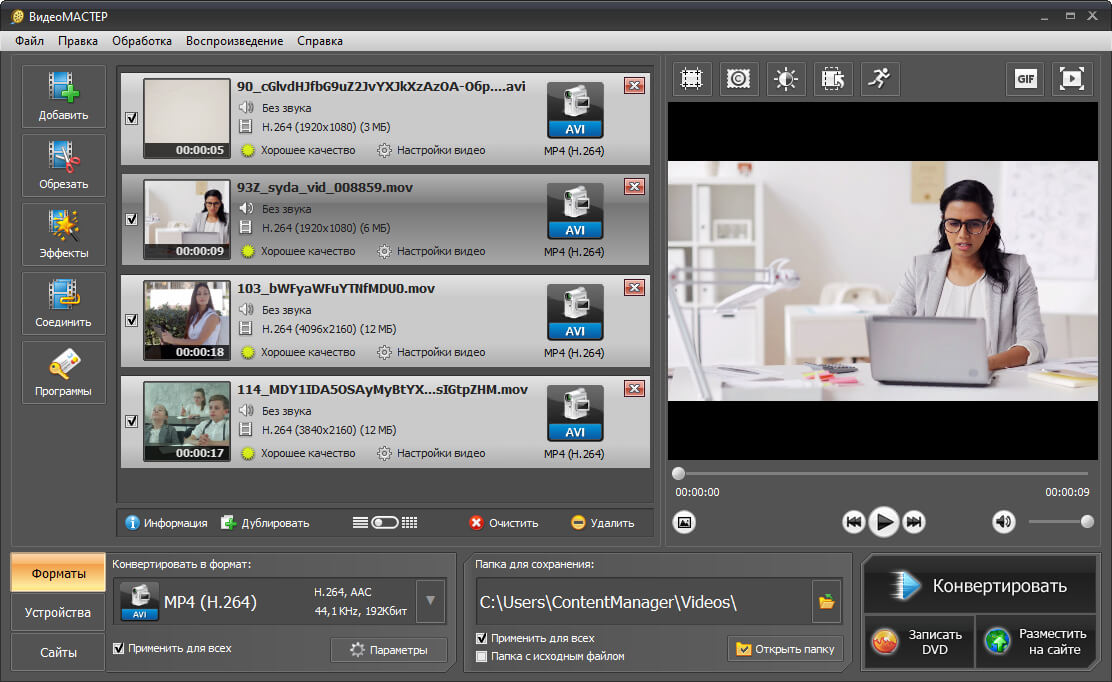
ВидеоМАСТЕР рассчитан на Windows и объединяет конвертер с базовыми инструментами редактирования. Он принимает 3GP, показывает добавленный ролик в списке, позволяет обрезать фрагменты, соединять несколько клипов, применять эффекты и менять параметры экспорта. Это удобно, когда задача не сводится к простому «переложить контейнер», а требуется подготовить файл к отправке, публикации или дальнейшему монтажу.
Шаг 1. Добавьте 3GP-файл
Откройте ВидеоМАСТЕР и нажмите «Добавить». В раскрывающемся меню выберите «Добавить видео или аудио», затем укажите файл .3gp. Для нескольких роликов добавьте их в один проект: они появятся отдельными строками, поэтому можно заранее проверить длительность и порядок обработки.

Шаг 2. При необходимости отредактируйте ролик до конвертации
Для удаления лишнего начала или конца используйте «Обрезать». Если нужно собрать несколько записей в один файл, отметьте клипы и используйте «Соединить». Кнопка «Эффекты» открывает инструменты обработки изображения. Логика здесь важна: выполняйте нужные правки до финального экспорта, чтобы не конвертировать файл несколько раз подряд.
Если исходник нужен только как архивная запись, оставьте размеры и частоту кадров без искусственного увеличения. Для старых 3GP с низким разрешением масштабирование до 1920×1080 не возвращает деталей; оно лишь создаёт большой кадр из небольшого кадра. Менять разрешение имеет смысл, когда это требует целевой площадка или редактор, а не ради формального увеличения цифры.
Шаг 3. Выберите выходной формат
Нажмите область выбора формата и перейдите к списку форматов. Для большинства современных сценариев выбирайте MP4. AVI может понадобиться старому приложению или оборудованию, а 3GP — только тогда, когда результат должен работать в системе, которая требует именно этот контейнер. В окне выбора форматов 3GP доступен отдельным пунктом, поэтому программа подходит и для обратной задачи — создания 3GP из совместимого исходного видео.

Шаг 4. Настройте кодек, разрешение, FPS и битрейт
Нажмите «Параметры». В окне «Параметры конвертирования» можно изменить видеокодек, размер кадра, частоту кадров и битрейт, а также параметры звука. Для обычного перевода 3GP в MP4 сначала сохраните исходное разрешение и FPS, а затем выберите современный профиль кодирования. Повышать битрейт в несколько раз относительно очень сжатого исходника бессмысленно: новый файл станет больше, но уже потерянная информация не появится.

Шаг 5. Запустите конвертацию и проверьте результат
Выберите папку для результата и нажмите «Конвертировать». При обработке нескольких исходников программа выполняет пакетную конвертацию. После завершения не удаляйте оригиналы сразу: откройте готовые файлы, проверьте начало, середину и конец, наличие аудио и синхронизацию, а затем сравните длительность с исходником.
Плюсы:
- 3GP можно использовать как исходный или целевой формат без отдельного специализированного конвертера;
- обрезка и соединение выполняются до финального экспорта, поэтому не требуется промежуточная программа;
- доступны ручные параметры разрешения, FPS и битрейта;
- пакетная обработка удобна для архива из нескольких старых мобильных записей;
- локальная обработка не требует отправлять личное видео в браузерный сервис.
Минусы:
- программа предназначена для Windows, поэтому для macOS, Linux, iPhone и Android нужны другие способы;
- при полном перекодировании качество зависит от выбранных параметров; режим конвертации не восстанавливает детализацию старого исходника;
- для технической диагностики контейнера и точного stream copy удобнее FFmpeg/ffprobe.
VLC Media Player — открыть 3GP и быстро преобразовать без полноценного монтажа
VLC Media Player полезен как первый тест совместимости. Если ролик воспроизводится с изображением и звуком, файл декодируется в VLC; отказ другого приложения нужно искать в поддержке контейнера, конкретных кодеков или в ограничениях его импорта. VLC также умеет выполнять простое преобразование, но по монтажным возможностям не заменяет видеоредактор.
Как открыть 3GP
- Запустите VLC Media Player.
- Откройте меню Media и выберите Open File (в русской локализации — «Медиа» → «Открыть файл»).
- Укажите
.3gpи дождитесь начала воспроизведения. - Проверьте звук, картинку и перемотку в середину файла. Если один из потоков отсутствует, сравните результат с данными ffprobe.
Как конвертировать 3GP в VLC Media Player
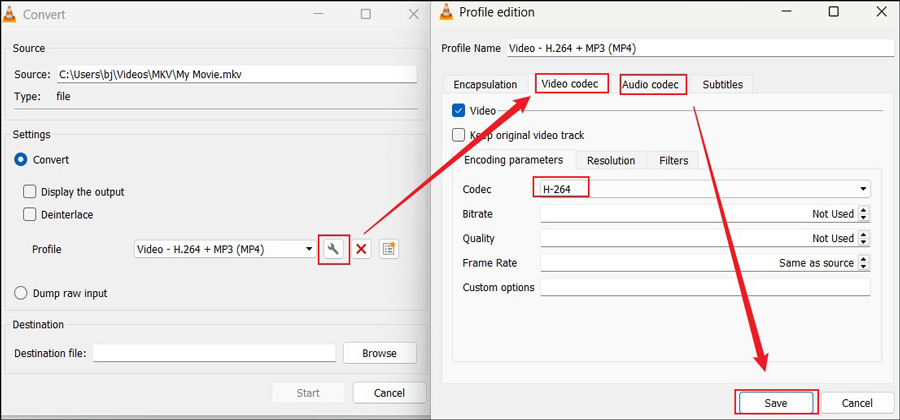
- Откройте Media → Convert / Save («Медиа» → «Конвертировать/сохранить»).
- Добавьте 3GP-файл и нажмите Convert / Save.
- Выберите профиль, подходящий для MP4 и современных кодеков.
- При необходимости откройте параметры профиля и не повышайте разрешение без причины.
- Укажите имя результата с правильным расширением и запустите преобразование кнопкой Start.


Плюсы:
- быстро показывает, читается ли файл без конвертации;
- подходит для Windows, macOS и Linux;
- умеет выполнять простое преобразование без отдельного коммерческого редактора.
Минусы:
- интерфейс конвертации менее нагляден, чем у специализированных конвертеров;
- нет обычной монтажной временной шкалы для склейки, титров и точной многослойной обработки;
- для stream copy и диагностики потоков FFmpeg даёт больше контроля.
Any Video Converter — пакетная смена формата и ручные параметры
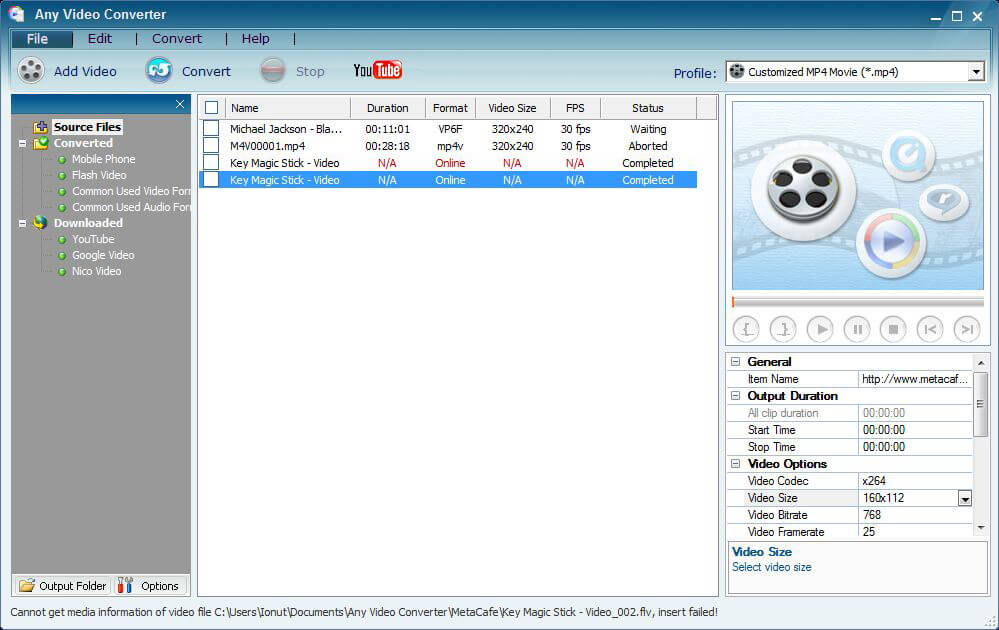
Any Video Converter принимает 3GP, 3G2 и 3GPP как входные видеоформаты. Для перевода старого 3GP в MP4 откройте Format Convert: здесь задаются контейнер результата, разрешение, видеокодек, FPS, битрейт и параметры аудио. В основной линейке 3GP используется как входной формат, поэтому этот способ рассматривается для преобразования 3GP в MP4, MOV, MKV, AVI, WebM и другие выходные контейнеры, а не для создания нового 3GP.
- Откройте Format Convert и нажмите Add Media File(s), затем выберите один или несколько файлов 3GP.
- В блоке Output Profile установите Container MP4 или другой нужный выходной формат.
- Проверьте Resolution, Video Encoder, FPS, Video Bitrate и Audio Encoder. Не увеличивайте разрешение и FPS без конкретной задачи.
- Если параметры можно оставить исходными, выбирайте значения Original/Auto или Match Source в тех полях, где такая настройка доступна.
- Нажмите Convert Now. После пакетной обработки выборочно откройте файлы из начала, середины и конца списка.
Плюсы:
- принимает 3GP как исходный формат;
- поддерживает пакетную обработку;
- позволяет менять основные параметры кодирования.
Минусы:
- для точного remux без кодирования проще использовать FFmpeg;
- набор доступных выходных профилей зависит от текущей редакции приложения, поэтому перед массовой обработкой стоит сделать один контрольный файл.
Format Factory — 3GP как входной и целевой мобильный формат
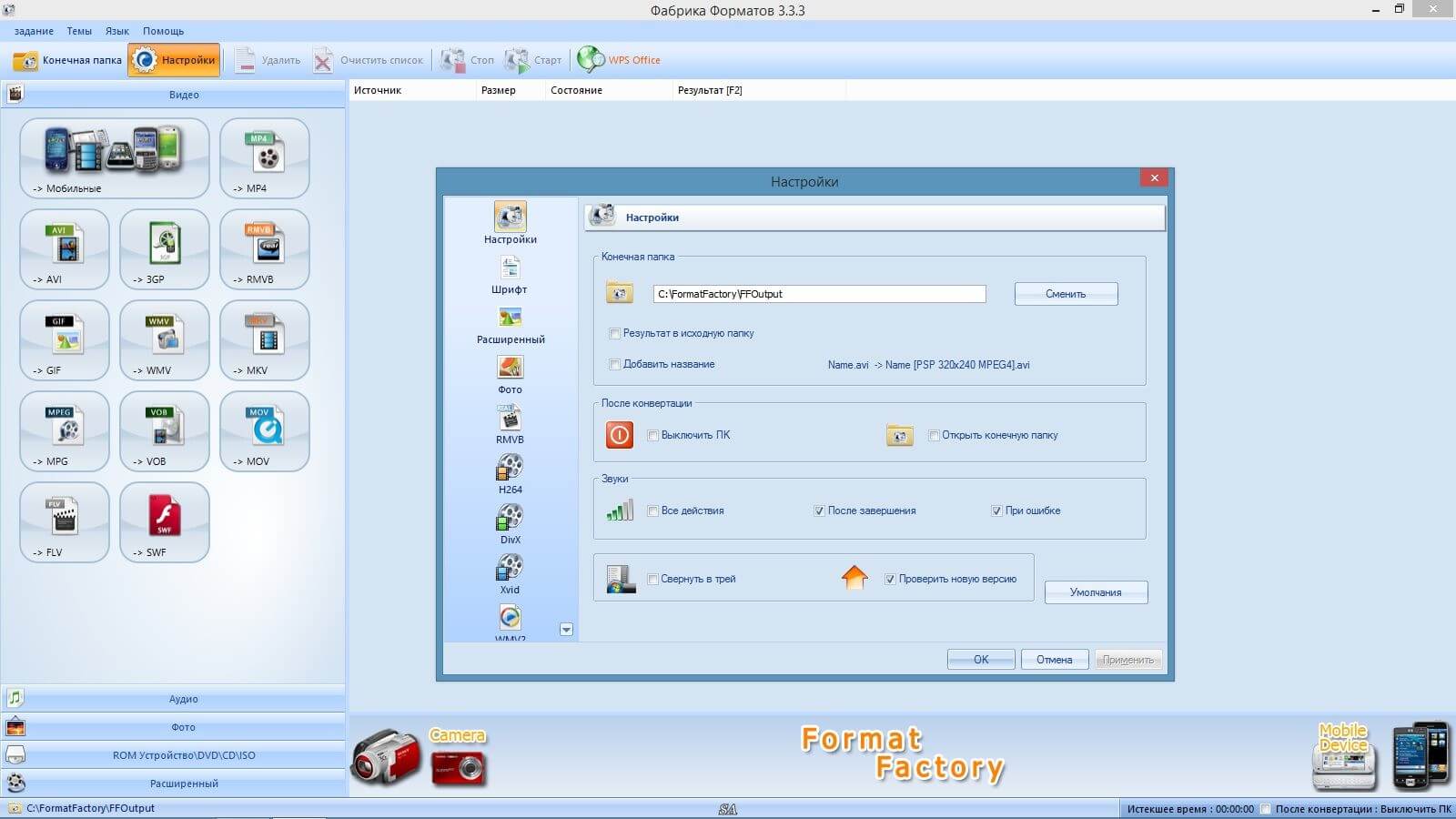
Format Factory подходит для Windows, когда приходится работать с разными типами медиа. Программа преобразует видео в MP4, 3GP, MPG, AVI, WMV, FLV и другие форматы, а также содержит функции обрезки, объединения, разделения, mux и crop. Для набора старых 3GP это удобно: несколько роликов можно привести к одному профилю и затем выборочно проверить результат.
- В левой части окна выберите нужный целевой видеоформат — например, MP4 или 3GP.
- Нажмите Add File или Add Files и добавьте исходные ролики.
- Откройте Output Setting, если нужно изменить разрешение, кодек, bitrate или другие параметры.
- Подтвердите настройки кнопкой OK. Задания появятся в главной очереди.
- Нажмите Start и после завершения откройте папку результатов.
Плюсы:
- есть профиль 3GP и широкий набор других контейнеров;
- очередь подходит для пакетной обработки;
- помимо конвертации доступны базовые операции с фрагментами и контейнером.
Минусы:
- интерфейс содержит много форматов и инструментов, поэтому новичку важно сначала выбрать именно целевой контейнер;
- точность технической диагностики ниже, чем у ffprobe.
XMedia Recode — детальная настройка видео, аудио и контейнера
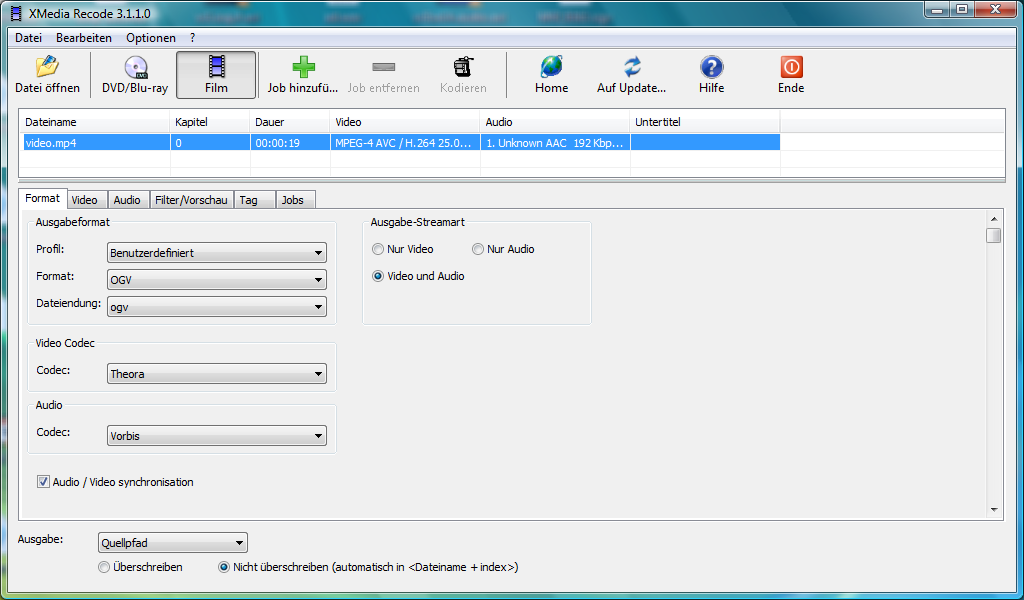
XMedia Recode полезен пользователю, которому нужен более технический интерфейс без командной строки. Программа принимает 3GP и поддерживает профили 3GPP, а параметры разделены по вкладкам Format, Video, Audio, Subtitle и Filter/Preview. Это позволяет отдельно решить, какой поток копировать, а какой перекодировать.
- Добавьте 3GP-файл в список.
- На вкладке Format выберите контейнер результата. Для современного обмена обычно выбирают MP4.
- На вкладке Video проверьте режим обработки видео. Если кодек совместим и нужен remux, используйте режим копирования потока; если нет — выберите кодирование.
- На вкладке Audio отдельно задайте режим звука. Это особенно полезно для старых 3GP с AMR-аудио: можно сохранить видео и перекодировать только несовместимую дорожку.
- Проверьте Filter/Preview, если меняете размер или используете фильтры.
- Добавьте задачу в очередь командой Add to queue/Add to List, затем нажмите Encode.
Плюсы:
- можно управлять видео и аудио независимо;
- подходит для смешанного сценария «копировать один поток, перекодировать другой»;
- есть очередь задач и предварительная проверка параметров.
Минусы:
- интерфейс сложнее, чем у мастеров с одним экраном выбора формата;
- для пользователя, которому нужно только открыть 3GP, функциональность избыточна.
Другие программы для Windows
Для Windows существует много конвертеров и проигрывателей с разной специализацией. Чтобы не дублировать одинаковые инструкции, ниже они разделены по роли: монтаж, массовая конвертация, технический контроль или воспроизведение. Выбирайте запасной инструмент только тогда, когда основной способ не закрывает конкретную задачу.
| Программа | Роль при работе с 3GP | Когда выбирать |
|---|---|---|
| Wondershare UniConverter | Конвертация и базовые операции с видео; подходит для преобразования 3GP в современные видео- и аудиоформаты. | Когда нужен многофункциональный конвертер с графическим интерфейсом. |
| Movavi Video Converter | Графический видеоконвертер для смены формата и подготовки медиофайлов. | Когда уже используется экосистема Movavi и нужен обычный GUI-процесс. |
| Freemake Video Converter | Поддерживает мобильные видеоформаты и используется для обычной перекодировки в Windows. | Для старых Windows-сценариев после контрольной проверки результата. |
| Total Video Converter | Универсальный видеоконвертер; использовать его стоит только после контрольного импорта конкретного 3GP. | Когда программа уже установлена и подтверждает импорт конкретного файла. |
| MiniTool Video Converter | Простой видеоконвертер без полноценной монтажной временной шкалы. | Для простой конвертации без сложного монтажа. |
| AVS Video Converter | Настольный конвертер с профилями видео и устройств. | Когда нужен отдельный Windows-конвертер с профилями устройств. |
| Leawo Video Converter | Подходит для преобразования 3GP в AVI и другие настольные форматы. | Если целевой рабочий процесс требует AVI. |
| AVAide Video Converter | Графический конвертер для перевода 3GP в MP4. | Для GUI-конвертации с настройками. |
| VideoSolo Video Converter | Предназначен для настольной конвертации 3GP в MP4 и другие форматы. | Для отдельного настольного сценария конвертации. |
| WonderFox Free HD Video Converter Factory | Конвертер WonderFox для Windows с профилями современных видеоформатов. | Для Windows-конвертации, если он корректно принимает конкретный 3GP. |
| Pazera Free Video 3GP Converter | Специализированный Windows-конвертер, ориентированный на 3GP. | Для старых 3GP-пакетов, когда требуется простой специализированный процесс. |
| File Converter | Конвертер, интегрируемый в файловые операции Windows. | Для повторяющихся простых преобразований без отдельного монтажного проекта. |
| Convertilla | Простой видеоконвертер для единичных преобразований. | Для единичных файлов, когда не нужны фильтры и монтаж. |
| VideoProc Converter AI | Универсальный видеоконвертер с дополнительными операциями обработки. | Когда нужны дополнительные операции подготовки видео перед экспортом. |
| MediaCoder | Технически ориентированный конвертер с большим числом параметров. | Для опытного пользователя, которому нужен контроль кодирования. |
| 4Videosoft Video Converter Ultimate | Поддерживает сценарии преобразования видео в 3GP. | Когда нужен обратный сценарий создания 3GP. |
| Pinnacle Studio | Полноценный видеоредактор для импорта, монтажа и экспорта 3GP-проектов. | Для более сложного монтажа, чем обрезка и простая склейка. |
Для дополнительной проверки воспроизведения можно использовать Media Player Classic HC, KMPlayer, GOM Player, RealPlayer, BSplayer, PotPlayer, Apeaksoft Blu-ray Player и 3GP Viewer Free. Это резервные проигрыватели, а не обязательный этап конвертации. Если один плеер не показывает звук, сначала определите аудиокодек через ffprobe: установка нескольких проигрывателей подряд не исправляет несовместимый поток в редакторе.
Как работать с 3GP на macOS
На macOS удобнее сначала проверить файл в VLC Media Player, а затем выбрать инструмент по задаче. Для простого перевода в MP4 без сложного монтажа подходит HandBrake. Если нужно редактировать содержимое на временной шкале, использовать обрезку, кадрирование, поворот, соединение и эффекты, практичнее Wondershare Filmora. Системный QuickTime Player встречается во многих старых справочниках, но реальная совместимость конкретного 3GP зависит от кодеков внутри, поэтому он не должен быть единственной точкой проверки.
Wondershare Filmora — монтаж 3GP на временной шкале
Wondershare Filmora подходит, когда ролик нужно не только перекодировать, но и изменить на временной шкале. Редактор импортирует 3GP, позволяет обрезать и объединять клипы, выполнять crop и rotation, применять эффекты и затем экспортировать результат. Рабочая логика такая же, как для другого видео: файл помещается в медиатеку, затем на timeline, где выполняется монтаж.
- Создайте проект и импортируйте 3GP в медиатеку.
- Перетащите клип на временную шкалу. Если приложение отказывается импортировать конкретный 3GP, сначала создайте рабочую MP4-копию через FFmpeg или HandBrake, не удаляя оригинал.
- Для обрезки поставьте курсор в нужную точку и разделите клип, затем удалите ненужный сегмент.
- Используйте инструменты crop/rotate и коррекции только там, где они действительно нужны; старое низкое разрешение не стоит масштабировать без цели.
- При экспорте выберите контейнер и параметры, совместимые с целевым устройством. Для обмена и браузера обычно удобнее MP4.
- После экспорта проверьте длительность и синхронизацию звука.

Плюсы:
- есть полноценная временная шкала и монтажные операции;
- подходит для сценария, где до конвертации нужно удалить или переставить фрагменты;
- позволяет выполнить обработку и один финальный экспорт вместо цепочки из нескольких конвертеров.
Минусы:
- для простого remux из 3GP в MP4 программа избыточна;
- совместимость конкретного старого 3GP всё равно определяется внутренними кодеками, поэтому редкий файл может потребовать предварительную нормализацию.
HandBrake — перевести читаемый 3GP в MP4, MKV или WebM
HandBrake — транскодер, а не универсальный монтажный редактор. Его сильная сторона — понятная настройка современного выходного видео. Программа использует широкую поддержку входных мультимедийных форматов, но её основные выходные контейнеры — MP4, MKV и WebM. Поэтому HandBrake удобно использовать для 3GP→MP4, но не как средство создания нового 3GP.
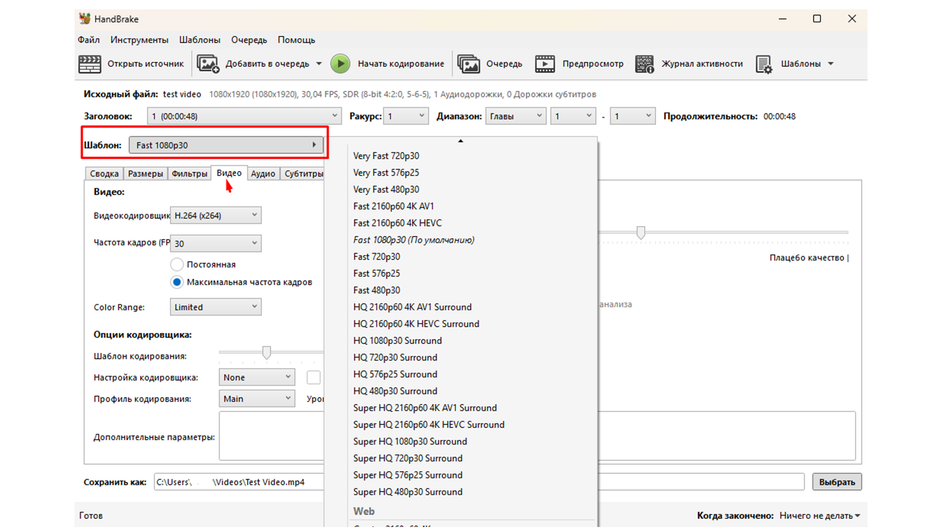
- Нажмите Open Source и выберите исходный 3GP.
- После анализа выберите preset, соответствующий целевому устройству или требуемому качеству.
- В разделе Summary укажите MP4, если нужна максимальная бытовая совместимость.
- На вкладке Video проверьте кодек, frame rate и quality. Для старого 3GP не повышайте FPS выше исходного без конкретной задачи.
- На вкладке Dimensions не увеличивайте разрешение просто для «улучшения» качества.
- Используйте Preview для короткой проверки, затем Start Encode.
Плюсы:
- понятный путь 3GP→современный контейнер;
- есть preview и presets;
- доступны детальные настройки кодека, качества и размера кадра.
Минусы:
- не предназначен для экспорта обратно в 3GP;
- не заменяет многодорожечный видеоредактор;
- выполняет перекодирование, поэтому для совместимых потоков stream copy через FFmpeg быстрее и не создаёт поколение потерь.
Как открыть и конвертировать 3GP в Linux
В Linux наиболее универсальная связка — FFmpeg и ffprobe: она не зависит от конкретной графической оболочки, подходит для единичного файла, пакетных сценариев и автоматизации. Для пользователя, которому нужна GUI-программа, можно использовать Avidemux; для просмотра — VLC Media Player или mpv, если они установлены в системе.
FFmpeg и ffprobe — точный контроль контейнера и кодеков
Начните с уже показанной команды ffprobe. После определения потоков выберите один из трёх путей: оставить файл как есть, выполнить stream copy или перекодировать. Главная ошибка — сразу запускать тяжёлое перекодирование для каждого 3GP, не проверив, можно ли обойтись простой сменой контейнера.
Вариант A. Перемультиплексировать без повторного кодирования
ffmpeg -i "input.3gp" -map 0:v? -map 0:a? -c copy "output.mp4"Этот способ очень быстрый и не меняет качество потоков. Он подходит только при совместимости кодеков с MP4. Если FFmpeg сообщает, что поток нельзя записать в выбранный контейнер, не пытайтесь исправить это переименованием файла — перекодируйте только проблемный поток.
Вариант B. Перекодировать видео и звук в H.264/AAC
ffmpeg -i "input.3gp" -c:v libx264 -crf 20 -preset medium -c:a aac -b:a 128k -movflags +faststart "output.mp4"Такой MP4 обычно легче использовать в браузерах, мессенджерах и современных редакторах. При низком разрешении исходника оставьте геометрию без масштабирования. Если исходная запись имеет необычную частоту кадров, сначала проверьте её через ffprobe и только затем решайте, нужна ли нормализация.
Вариант C. Пакетно обработать каталог
Для большого архива сначала протестируйте команду на одном файле, а затем автоматизируйте обработку оболочкой. Не смешивайте в одну партию файлы, если ffprobe показывает разные типы аудио- и видеокодеков: единый профиль может оказаться избыточным для части записей или не подойти другим.
Avidemux — GUI для простой обработки
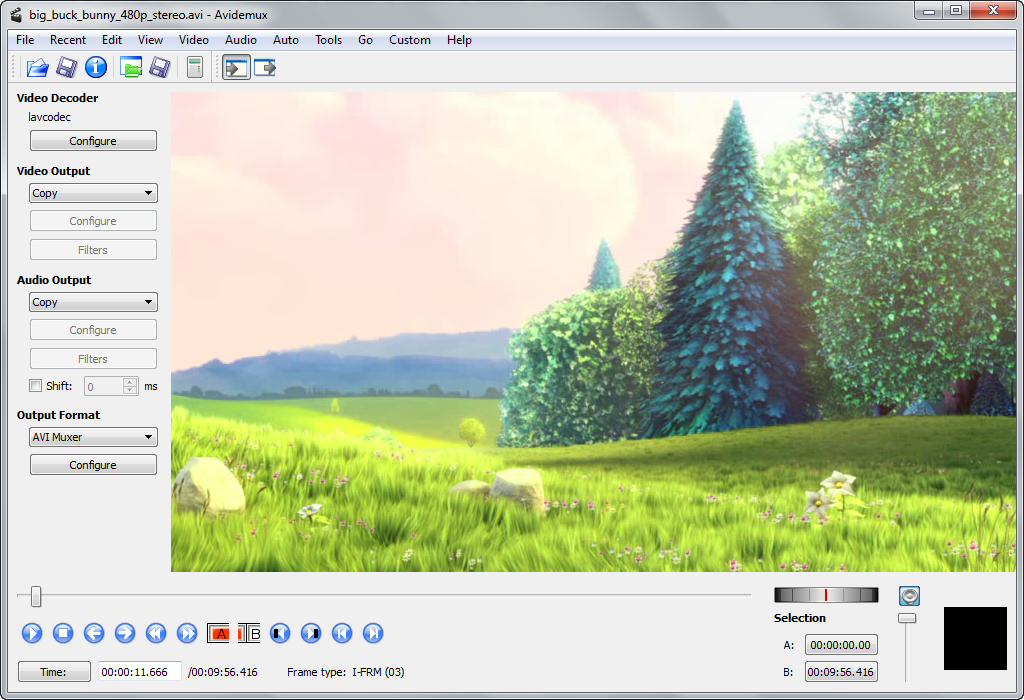
Avidemux рассчитан на простые операции: открыть видео, вырезать фрагмент, выбрать video output, audio output и output format, а затем сохранить результат. Для 3GP он полезен как промежуточный инструмент, когда командная строка не нужна, но требуется больше контроля, чем у обычного онлайн-конвертера.
- Откройте 3GP через File → Open.
- Проверьте, что видео и звук воспроизводятся в preview.
- В блоках Video Output и Audio Output выберите режим Copy, если потоки совместимы с выбранным контейнером, либо кодек для перекодирования.
- В Output Format выберите MP4/Muxer, если целевой сценарий требует MP4.
- При обрезке ставьте маркеры начала и конца по кадрам, затем сохраняйте новый файл.
- После сохранения обязательно проверьте первые и последние секунды, потому что точность копирования без перекодирования зависит от структуры исходного видеопотока.
Плюсы:
- графический интерфейс без сложной временной шкалы;
- можно раздельно выбирать режим видео и аудио;
- подходит для простой обрезки и смены контейнера.
Минусы:
- не предназначен для сложного монтажа и многодорожечных проектов;
- для диагностики потока ffprobe информативнее.
Как конвертировать 3GP онлайн без установки
Браузерный конвертер удобен для разового ролика, когда нельзя установить программу. Но файл передаётся веб-сервису, а лимиты размера, количество одновременных задач, срок хранения результатов и набор бесплатных настроек меняются чаще, чем интерфейс настольных программ. Для личных записей, документов с экрана, камер наблюдения и других конфиденциальных материалов безопаснее локальная обработка через ВидеоМАСТЕР, VLC Media Player, HandBrake или FFmpeg.
Clideo — понятный 3GP-конвертер с настройками кадра и звука
Clideo прямо включает 3GP в перечень входных и выходных форматов Video Converter. Процесс состоит из выбора файла, целевого формата, дополнительных параметров и загрузки результата. Сервис обрабатывает по одному файлу за одну операцию, поэтому он удобнее для разовой задачи, чем для большого архива.
- Нажмите Choose file и выберите 3GP.
- В поле Convert to укажите MP4 или другой нужный формат.
- Откройте значок шестерёнки. В текущем интерфейсе доступны дополнительные параметры, в том числе frame rate и параметры аудио.
- Нажмите Convert.
- После завершения используйте Download, затем локально воспроизведите результат и проверьте звук.

Плюсы:
- поддерживает 3GP на входе и выходе;
- не требует установки;
- есть дополнительные настройки, а не только выбор расширения.
Минусы:
- один файл за одну операцию;
- для конфиденциальных роликов локальная программа предпочтительнее;
- при медленном соединении загрузка и выгрузка большого видео занимает больше времени, чем локальная обработка.
CloudConvert — 3GP→MP4 с контролем разрешения и качества
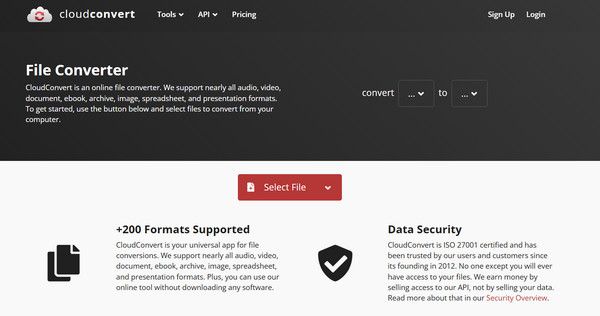
CloudConvert имеет отдельный 3GP→MP4-сценарий и позволяет менять разрешение, качество и целевой размер файла. Это полезно, если нужно не просто получить MP4, а одновременно ограничить размер результата для отправки или загрузки в систему с лимитом.
- Нажмите Select File и укажите 3GP.
- Проверьте, что выходной формат установлен в MP4.
- Откройте дополнительные настройки и изменяйте resolution/quality только при наличии конкретного требования.
- Запустите Convert.
- Скачайте результат и сравните длительность и звук с исходником.
Плюсы:
- отдельный сценарий 3GP→MP4;
- можно управлять разрешением и качеством;
- работает в браузере на разных ОС.
Минусы:
- файл передаётся удалённому сервису;
- условия бесплатного использования и лимиты нужно проверять непосредственно перед большой партией.
FreeConvert — расширенные параметры 3GP→MP4
FreeConvert даёт один из наиболее детализированных браузерных наборов параметров для 3GP→MP4. В текущем интерфейсе есть выбор Video Codec, режим Copy, Resize Video, Video Frame Rate, поворот и отражение, параметры Audio Codec, громкости, fade, удаление звука, trim и crop. Это делает сервис подходящим не только для смены расширения, но и для простой подготовки ролика.
- Нажмите Choose Files и добавьте 3GP с устройства или поддерживаемого облачного хранилища.
- Откройте Advanced Settings. Если совместимость потоков позволяет, режим Copy помогает избежать повторного кодирования выбранного потока; иначе выберите кодек.
- Не используйте Resize Video, если изменение разрешения не требуется.
- Для удаления фрагмента задайте начало/конец trim; для удаления аудио используйте соответствующую опцию вместо дополнительного аудиоредактора.
- Нажмите Convert to MP4, а после завершения — Download MP4.
- Удалите локальные промежуточные копии только после проверки результата.
Для 3GP→MP4 FreeConvert допускает загрузку до 1 ГБ. Если файл приближается к этому пределу или обрабатывается большая партия, локальная программа удобнее: не нужно ждать загрузку исходника и повторную загрузку результата.

Плюсы:
- много настроек видео и аудио;
- есть режим Copy и инструменты trim/crop;
- поддерживаются несколько способов добавления файла.
Минусы:
- для большого архива локальная пакетная обработка предсказуемее;
- числовые лимиты веб-сервиса изменяемы.
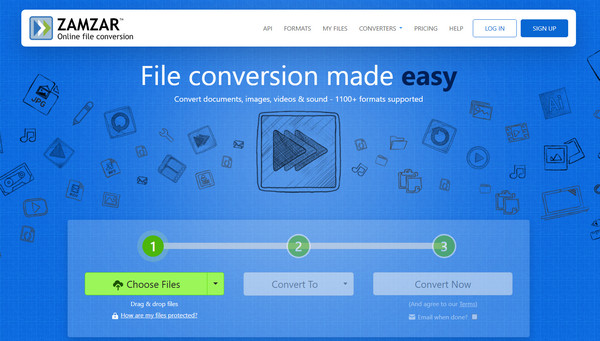
Zamzar — минимальный трёхшаговый сценарий
Zamzar подходит, когда нужен максимально короткий путь: добавить 3GP, выбрать MP4 и запустить преобразование. В отличие от FreeConvert, здесь меньше смысла искать тонкую настройку кодирования — сервис ориентирован на быстрый форматный перевод.
- Добавьте 3GP на странице конвертации.
- Укажите MP4 как выходной формат.
- Запустите преобразование и сохраните готовый файл.
- Проверьте его локально, особенно звук: старые 3GP нередко содержат аудиопотоки, с которыми отдельные приложения работают по-разному.
Для направления 3GP→MP4 бесплатный лимит Zamzar составляет 20 МБ. Если ролик больше, не разрезайте архивный оригинал только ради загрузки в сервис: используйте локальный конвертер или другой способ с подходящим пределом.
Плюсы:
- очень простой workflow;
- не требует установки.
Минусы:
- не подходит для тонкой настройки;
- для 3GP→MP4 действует бесплатный лимит 20 МБ;
- видео загружается на внешний сервер.
Online-Convert — выбор кодека, размера кадра, bitrate и обрезки
Online-Convert принимает 3GP как исходный видеоформат и предоставляет больше ручных параметров, чем простой «конвертер в один клик». В настройках доступны размер экрана, video bitrate, video/audio codec, поворот, cut, mirror и crop. Такой набор полезен, когда перед MP4 нужно одновременно обрезать поля или ограничить размер.
- Выберите видео-конвертер в нужный формат, например MP4.
- Добавьте 3GP.
- При необходимости задайте screen size, video bitrate и codecs. Не повышайте размер кадра без практической причины.
- Используйте cut/crop/rotate только для нужной правки; каждая дополнительная операция должна иметь понятную цель.
- Нажмите Start conversion и сохраните результат.

Плюсы:
- много ручных параметров;
- подходит для конвертации и простой коррекции геометрии;
- работает без установки.
Минусы:
- обилие параметров повышает риск задать бессмысленное увеличение разрешения или bitrate;
- условия бесплатной обработки меняются.
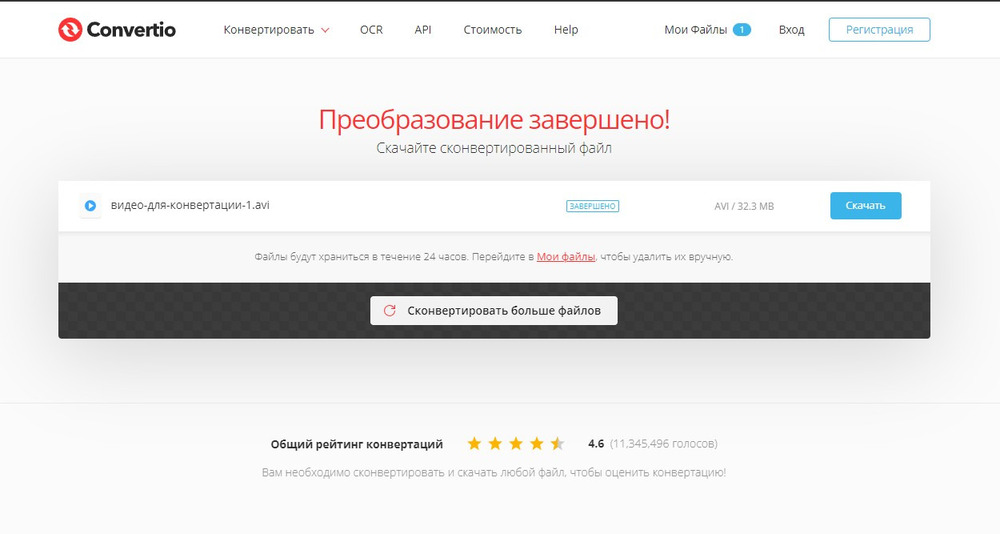
Convertio — простой форматный перевод с дополнительными настройками
Convertio поддерживает 3GP как входной и выходной формат. После выбора направления можно открыть настройки и изменить codec, resolution и другие параметры. Сервис также рассчитан на несколько файлов, поэтому удобнее простого одиночного конвертера, если партия небольшая.
- Добавьте 3GP и выберите формат результата.
- Откройте значок настроек рядом с заданием.
- Изменяйте codec/resolution только если стандартный профиль не подходит целевому устройству.
- Запустите конвертацию и скачайте результат.
- Не оставляйте проверку на потом: откройте файл сразу после загрузки, пока исходник и настройки легко сопоставить.
Любой браузерный конвертер получает копию загружаемого файла на стороннем сервере либо обрабатывает её в браузере по собственной технологии сервиса. Для конфиденциальной записи безопаснее выбрать локальную программу: в этом случае 3GP не требуется передавать веб-сервису.
Плюсы:
- поддержка 3GP в браузере;
- дополнительные настройки codec/resolution;
- подходит для небольшой партии.
Минусы:
- требуется загрузка файлов на внешний сервер;
- лимиты и доступные бесплатные операции зависят от текущих условий сервиса.
123apps Online Video Converter — простой браузерный способ
123apps Online Video Converter относится к универсальным видеоинструментам и поддерживает 3GP среди форматов. Его стоит использовать для единичного несложного файла, когда важнее отсутствие установки, чем детальный контроль потоков.
- Откройте Video Converter и добавьте 3GP.
- Выберите целевой формат, например MP4.
- Проверьте доступные параметры качества и разрешения.
- Запустите обработку и сохраните результат.
- После загрузки воспроизведите файл локально; браузерный preview не заменяет проверку в реальном целевом приложении.
Плюсы:
- работает в браузере;
- подходит для разовой конвертации;
- не требует отдельного аккаунта Windows/macOS/Linux.
Минусы:
- не предназначен для сложного монтажа;
- для большого числа файлов локальная очередь удобнее.
Дополнительные онлайн-сервисы
У многих онлайн-конвертеров одинаковая базовая логика: выбрать файл, задать формат, запустить обработку и скачать результат. Поэтому ниже дополнительные сервисы различаются по практической роли, а не повторяют один и тот же трёхшаговый алгоритм. Перед загрузкой личного видео проверьте фактический лимит файла и решите, допустима ли передача записи стороннему сервису.
| Сервис | Роль при работе с 3GP | Практический сценарий |
|---|---|---|
| OnlineConvertFree | 3GP→MP4 и другие конвертации в браузере. | Разовый файл, когда нужен простой альтернативный сервис. |
| ezyZip | 3GP→MP4; позиционируется как браузерный способ с локальной обработкой части операций. | Для разовой браузерной конвертации, если интерфейс принимает выбранный 3GP. |
| MiConv | Онлайн-конвертер 3GP. | Резервный простой вариант при небольшом файле. |
| ConverterFactory | 3GP-конвертер с последовательностью загрузки, выбора формата и преобразования. | Быстрая конвертация без установки. |
| FabConvert | 3GP→другие видеоформаты. | Резервный браузерный путь. |
| HDConvert | Конвертер с параметрами качества. | Когда нужен дополнительный контроль качества и размер файла укладывается в лимит сервиса. |
| Converter.app | MP4→3GP и другие направления. | Когда нужен обратный сценарий создания 3GP. |
| ImageToSTL | Преобразует 3GP в MP4 и поддерживает пакетную обработку. | Небольшая партия, если актуальная страница подтверждает нужный лимит. |
| CoolUtils | 3GP→MP4 и дополнительные параметры. | Альтернатива для браузерной конвертации с настройками. |
| AConvert | Подходит для 3GP→MP3 и других форматных преобразований. | Извлечение аудио или форматный перевод. |
| AnyConv | Онлайн-конвертер для 3GP→MP3 и других форматных преобразований. | Разовая обработка без установки. |
| FreeFileConvert | Браузерный конвертер для 3GP. | Резервный сервис. |
| Movavi Online Converter | Онлайн-сценарий 3GP-конвертации отдельно от настольного Movavi Video Converter. | Когда нужна конвертация в браузере и не требуется монтаж. |
| MP4.to | Набор браузерных инструментов для 3GP. | Дополнительный вариант, если конкретная операция доступна на текущей странице. |
| Convert.Guru | 3GP→MP4, AVI, MOV и другие направления. | Когда нужен альтернативный выходной контейнер. |
noTube и Sonix решают соседние задачи, а не основную задачу открытия и монтажа 3GP: первый ориентирован на получение медиа по веб-ссылкам, второй — на транскрибацию. Поэтому их не стоит использовать как центральные 3GP-конвертеры в этой инструкции.
Как конвертировать и редактировать 3GP на iPhone и iPad
На iPhone и iPad браузерный сервис и установленное приложение — разные способы работы. Для локальной обработки подходят Video Converter and Compressor от Inverse.AI и iConv - Video & PDF Converter: оба принимают 3GP, но отличаются организацией файлов и набором операций.
Video Converter and Compressor от Inverse.AI
Video Converter and Compressor поддерживает 3GP и позволяет менять resolution, frame rate, bitrate, video/audio codecs, обрезать и объединять ролики, а также запускать batch processing. Это делает приложение подходящим для архива старых мобильных записей, если файлы уже находятся в Files/Photos и не хочется переносить их на ПК.
- Импортируйте 3GP в приложение из Files или Photos.
- Выберите действие конвертации и укажите целевой формат. Для современного обмена используйте MP4.
- Проверьте resolution и frame rate. Сохраняйте исходные значения, если нет требования уменьшить файл или привести ролик к конкретному профилю.
- При необходимости задайте bitrate и codec. Изменение codec запускает перекодирование.
- Обрежьте лишний фрагмент до экспорта, чтобы не создавать промежуточный файл.
- Запустите конвертацию и сохраните результат в Files/Photos, затем воспроизведите его системным приложением или другим целевым плеером.

Плюсы:
- 3GP явно входит в поддерживаемые форматы;
- есть resolution/FPS/bitrate и выбор кодеков;
- доступны trim, merge и пакетная обработка.
Минусы:
- мобильный экран менее удобен для большой очереди и точного просмотра длинных записей;
- приложение содержит покупки внутри приложения, поэтому часть возможностей зависит от текущей модели доступа.
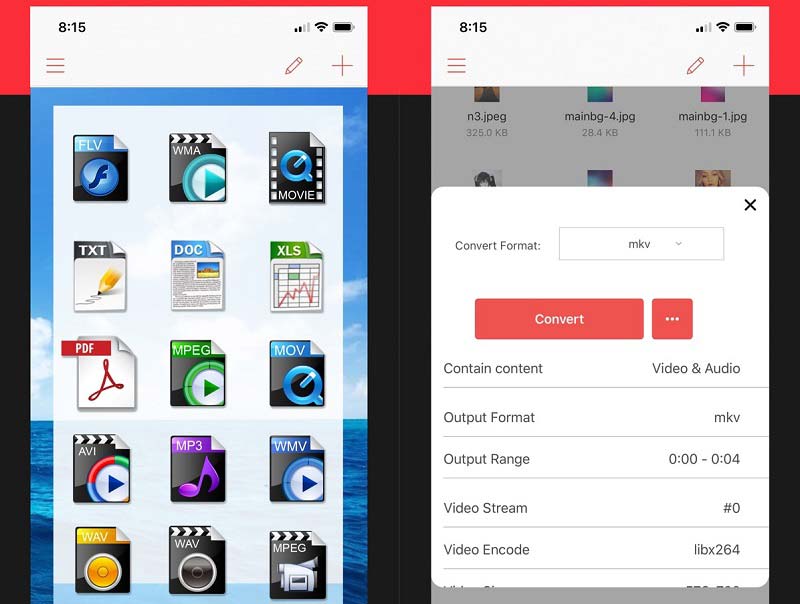
iConv - Video & PDF Converter
iConv - Video & PDF Converter принимает 3GP и 3G2 как входные видеоформаты, выполняет пакетную конвертацию видео и аудио и интегрируется с приложением Files. Внутри используются папки Imported и Converted, поэтому исходник и результат не смешиваются. Для видеоклипа доступны предварительный просмотр и обрезка начала или конца.
- Добавьте 3GP в папку Imported через системный выбор Files.
- Откройте файл и выберите операцию конвертации.
- Укажите выходной контейнер. Для совместимости с современными приложениями выбирайте MP4 или другой формат, который поддерживает целевое приложение.
- При необходимости обрежьте начало и конец перед запуском.
- Запустите обработку. Готовый файл появится в Converted.
- Экспортируйте его через Files и проверьте в целевом приложении.
Плюсы:
- 3GP есть на входе и выходе;
- понятное разделение Imported/Converted;
- есть пакетная обработка и trim.
Минусы:
- часть возможностей относится к покупкам внутри приложения;
- для тонкого анализа кодеков мобильный интерфейс уступает ffprobe на компьютере.
Как работать с 3GP на Android
На Android варианты перечисляют десятки приложений, но часть списков составлена по старым каталогам и сторонним APK-страницам. В основной инструкции оставлены варианты, которые прямо работают с 3GP. Это снижает риск выбрать приложение с похожим названием, но без нужного формата.
To mp4 3gp webm Video Converte от Clogica
Приложение Clogica преобразует популярные видеоформаты в MP4, 3GP и WebM. В настройках можно выбирать format, codec, bitrate, frame rate, rotation и dimensions; отдельно задаются параметры аудио. Это один из наиболее прямых мобильных способов, когда нужно не только открыть старый 3GP, но и получить MP4 прямо на телефоне.
- Откройте приложение и выберите исходный 3GP в памяти устройства.
- В поле output format установите MP4 для современного результата или 3GP для обратной совместимости.
- Проверьте codec, bitrate и frame rate. Не ставьте частоту кадров выше исходной без конкретной причины.
- Если нужно повернуть видео или изменить dimensions, сделайте это в той же операции, чтобы избежать дополнительного перекодирования.
- Запустите конвертацию и дождитесь сохранения результата.
- Откройте готовый файл из файлового менеджера и проверьте звук, длительность и ориентацию.
Плюсы:
- поддерживает вывод в MP4, 3GP и WebM;
- есть ручные параметры video/audio;
- не требует переносить ролик на компьютер.
Минусы:
- для десятков файлов компьютерная пакетная обработка удобнее;
- перед работой с конфиденциальными файлами проверьте, где приложение обрабатывает и хранит данные.
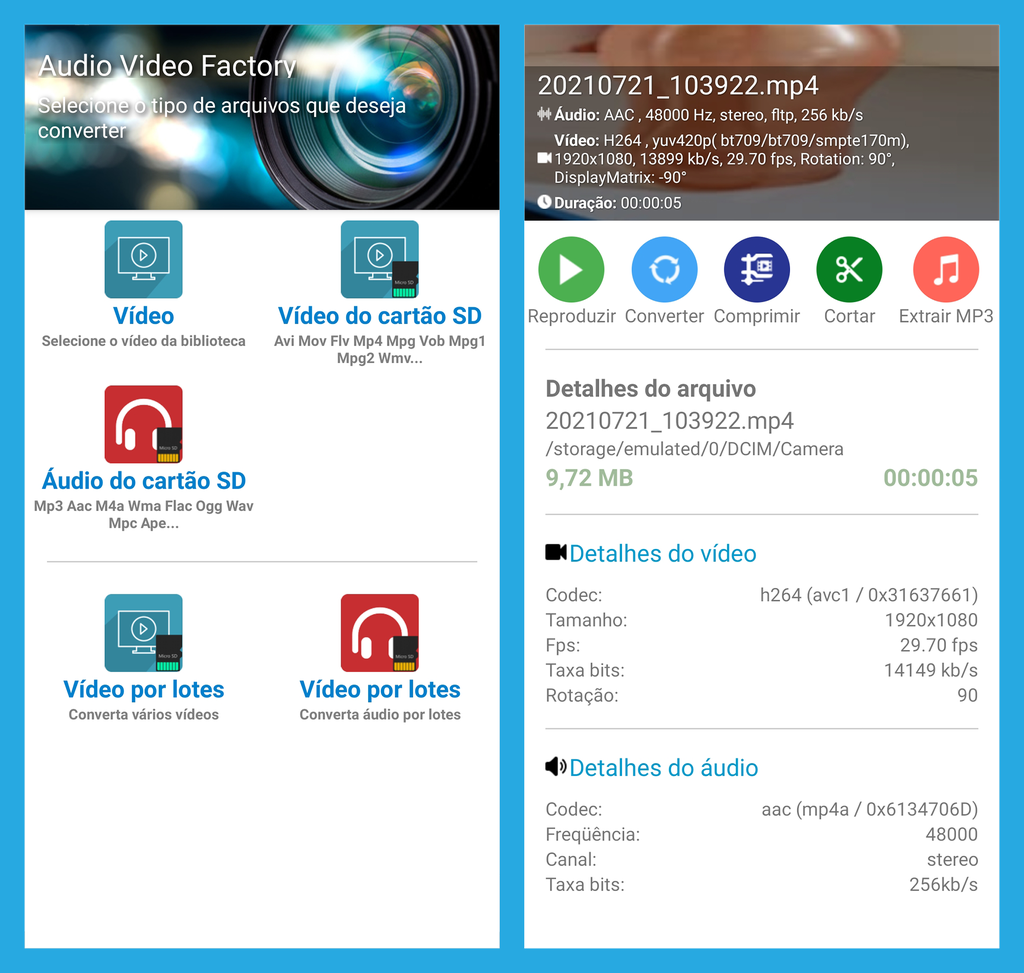
Audio and Video Format Factory от Mcoder
Audio and Video Format Factory — Android-конвертер, который работает с MP4, MKV, 3GP, MPEG, WebM, AVI, FLV, WMV, MOV и другими форматами. Он подходит, когда разные мобильные записи нужно привести к одному контейнеру прямо на телефоне.
- Добавьте исходный 3GP.
- Выберите MP4 или другой целевой формат.
- Проверьте параметры качества и размера, доступные для выбранного профиля.
- Запустите конвертацию и сохраните результат в доступной папке.
- Проверьте воспроизведение вне самого конвертера — например, в системной галерее или VLC Media Player на другом устройстве.
Плюсы:
- 3GP подтверждён в текущем перечне форматов;
- широкий выбор выходных контейнеров;
- удобен для разовых конвертаций на телефоне.
Минусы:
- мобильный workflow менее удобен для архива из сотен файлов;
- точный набор параметров зависит от выбранного формата, поэтому сначала сделайте один тестовый экспорт.
Video Converter Pro от VidSoftLab
Video Converter Pro поддерживает 3GP наряду с MP4, MKV, AVI, FLV, MOV, WebM и WMV и включает trim, cut, merge, crop, rotate, изменение скорости и извлечение аудио. Это вариант для Android, когда кроме смены контейнера требуется небольшое редактирование перед экспортом.
- Импортируйте 3GP и убедитесь, что preview отображает видео и звук.
- Выполните trim/crop/rotate до конвертации, если правка необходима.
- Выберите выходной формат и параметры.
- Запустите обработку и сохраните файл.
- Сравните длительность и начало/конец результата с тем, что было выбрано в редакторе.

Плюсы:
- 3GP входит в список форматов;
- есть набор мобильных операций редактирования;
- можно извлечь аудио без отдельного приложения.
Минусы:
- это платное приложение;
- для сложного монтажа с несколькими дорожками разумнее перенести материал в полноценный редактор.
Как редактировать 3GP: что можно менять без лишних промежуточных файлов
Под «редактировать 3GP» часто понимают разные действия. Простая обрезка начала и конца, соединение нескольких роликов, поворот изображения, crop и изменение громкости не требуют сложного видеоредактора. Титры, несколько дорожек, переходы, сложная цветокоррекция и композитинг уже требуют полноценного монтажного проекта. Выбирайте инструмент по операции, а не по самому расширению.
| Задача | Оптимальный тип инструмента | Практический совет |
|---|---|---|
| Обрезать начало/конец | ВидеоМАСТЕР, Wondershare Filmora, Avidemux, мобильный конвертер с trim | Обрезайте до финального экспорта, чтобы не создавать лишнее поколение кодирования. |
| Склеить несколько 3GP | ВидеоМАСТЕР, Wondershare Filmora, Format Factory или мобильный editor с merge | Сначала проверьте, что клипы имеют совместимые параметры; при разных кодеках редактор обычно перекодирует итог. |
| Повернуть видео | ВидеоМАСТЕР/редактор, Online-Convert, мобильный конвертер | Поворот может требовать перекодирования; после экспорта проверьте ориентацию и соотношение сторон. |
| Уменьшить размер | HandBrake, FreeConvert, ВидеоМАСТЕР, FFmpeg | Сначала снижайте bitrate разумно; уменьшение разрешения оправдано, если исходное разрешение выше нужного. |
| Извлечь звук в MP3 | АудиоМАСТЕР, FFmpeg или проверенный онлайн-конвертер | Помните, что это извлечение/перекодирование аудиодорожки, а не «видео в MP3» в буквальном смысле. |
| Сделать сложный монтаж | Wondershare Filmora или Pinnacle Studio | Если редактор плохо принимает исходный 3GP, сначала создайте один качественный рабочий MP4 и монтируйте его. |
| Только сменить контейнер | FFmpeg stream copy, XMedia Recode в Copy mode | Не запускайте перекодирование, если потоки уже совместимы с целевым контейнером. |
Обрезка
Для удаления ненужного фрагмента выгоднее выполнить операцию перед финальным экспортом. В программе ВидеоМАСТЕР используйте «Обрезать»; в Wondershare Filmora — разделение клипа на timeline; в Avidemux — маркеры начала и конца. Если цель — получить MP4, после обрезки экспортируйте сразу в MP4, а не сначала сохраняйте новый 3GP, а затем конвертируйте его ещё раз.
Склейка
При объединении файлов из одного телефона сначала сравните их параметры. Если разрешение, FPS и кодеки одинаковы, редактору проще создать единый результат. Если часть клипов записана с другими настройками, программа нормализует их при экспорте. Для архива из десятков мелких роликов разумно сначала решить, нужен ли один длинный файл: объединение ухудшает навигацию по отдельным исходникам и усложняет повторную обработку конкретного эпизода.
Изменение разрешения и частоты кадров
Разрешение меняйте под конкретное требование: например, уменьшить размер для отправки или привести материал к размеру проекта. Увеличение 3GP низкого разрешения не создаёт новых деталей. Аналогично с FPS: преобразование 15 кадров/с в 60 кадров/с обычным конвертером не превращает исходник в реально более плавную съёмку; без специальной интерполяции кадры просто будут повторяться или перераспределяться.
Извлечение звука: 3GP в MP3
Если из ролика нужна только речь или музыка, видеодорожку сохранять необязательно. На Windows АудиоМАСТЕР позволяет добавить 3GP, при необходимости обрезать и обработать звук, а затем сохранить аудиофайл. В браузере ту же задачу решают Convertio, Zamzar, AConvert, FreeConvert, AnyConv, CloudConvert, FreeFileConvert и OnlineConvertFree. Для личных записей локальный способ предпочтительнее, потому что аудио не требуется загружать стороннему сервису.
При конвертации в MP3 исходный AMR/AAC-звук кодируется заново, поэтому нет смысла выбирать заведомо чрезмерный bitrate только ради цифры. Если задача — архивирование без изменения звука, сначала проверьте возможность извлечь исходный аудиопоток в подходящий контейнер без перекодирования; для универсального MP3 потребуется кодирование в MP3.
В какой формат конвертировать 3GP
Выходной формат выбирайте по устройству и дальнейшей работе. MP4 — не «улучшенная версия» 3GP, а более удобный современный контейнер. AVI и MOV нужны для отдельных рабочих процессов, MP3 хранит только звук, а 3GP имеет смысл оставлять или создавать только при явной совместимости со старым оборудованием или системой.
| Целевой формат | Когда выбирать | Что важно |
|---|---|---|
| MP4 | Просмотр на современных устройствах, отправка, браузер, монтаж | Для максимальной совместимости обычно используют распространённые кодеки вроде H.264/AAC. Если исходные потоки совместимы, возможен remux без повторного кодирования. |
| AVI | Старое ПО или оборудование требует AVI | Контейнер сам по себе не гарантирует совместимость; проверьте конкретные codecs. |
| MOV | Проект или программа явно требует MOV | Выбирайте только при понятной цели; простая смена 3GP→MOV не улучшает исходное качество. |
| MP3 | Нужна только аудиодорожка | Видео будет отброшено; аудио при необходимости перекодируется. |
| 3GP | Нужно вернуть видео на устройство/систему, которая требует 3GP | Сначала уточните допустимые codec/resolution/FPS для конкретного получателя; один контейнер 3GP не гарантирует совместимость. |
| MKV/WebM | Нужны особенности этих контейнеров или их требует рабочий процесс | Для бытовой совместимости MP4 обычно проще, но MKV/WebM полезны в специализированных сценариях. |
Как конвертировать 3GP без лишней потери качества
Фраза «без потери качества» применима только к операциям, где медиапотоки не кодируются заново. FFmpeg называет такой режим streamcopy: пакет просто переносит исходные сжатые данные в другой контейнер. Как только меняются codec, resolution, фильтры, crop или большинство визуальных эффектов, начинается декодирование и новое кодирование. Тогда задача — не обещать абсолютное отсутствие потерь, а выбрать параметры так, чтобы дополнительные потери не были заметно сильнее исходных ограничений.
1. Сначала попробуйте remux, если поток совместим
Команда -c copy в FFmpeg — основной технический способ. Она не применяет фильтры и не может исправить несовместимый кодек, зато исключает поколение повторного кодирования. Для H.264/AAC-файла внутри 3GP это часто самый рациональный первый тест при переходе к MP4. Если целевой muxer не принимает поток, переходите к перекодированию.
2. Не увеличивайте разрешение без задачи
Если исходный ролик 320×240, экспорт 1920×1080 увеличит количество пикселей файла, но не количество реальных деталей. Для публикации можно масштабировать под требования площадки, однако это уже адаптация размера, а не восстановление качества. В большинстве архивных сценариев разумнее сохранить исходную геометрию или увеличить её минимально, если конкретный плеер требует стандартного размера.
3. Сохраняйте исходную частоту кадров
Старое мобильное видео может иметь 15, 20, 25 или другую частоту кадров. Если нет причины приводить материал к 25/30 FPS, оставьте исходное значение. Искусственное повышение FPS без интерполяции не создаёт новых моментов движения. Снижение FPS, наоборот, может заметно сделать движение более рваным.
4. Не делайте цепочку из нескольких конвертаций
Схема 3GP→AVI→MP4→MOV почти всегда хуже прямого 3GP→нужный формат, потому что каждый этап может заново кодировать видео. Исключение — когда промежуточный контейнер создаётся stream copy без перекодирования или когда конкретный старый декодер требует технической нормализации. Для обычного пользователя цель должна быть одна: минимальное число этапов между исходником и финальным форматом.
5. Не путайте большой bitrate с восстановлением
Битрейт результата должен быть достаточным для выбранного codec и качества, но чрезмерное значение только увеличивает файл. Если исходник уже был сильно сжат, кодировщик не может получить детали, которых нет в декодированном кадре. Для сравнения сделайте короткий тестовый фрагмент и оцените результат при нескольких настройках, а не конвертируйте весь архив вслепую.
Что делать, если 3GP не открывается или конвертация завершается ошибкой
Сбой лучше диагностировать по симптомам. Одинаковая фраза «3GP не открывается» скрывает разные проблемы: неподдерживаемый аудиокодек, повреждение контейнера, ошибочное расширение, неполную копию, отсутствие нужного декодера или неправильные параметры экспорта. Таблица ниже помогает не менять программы хаотично.
| Симптом | Наиболее полезная проверка | Действие |
|---|---|---|
| VLC Media Player открывает файл, а редактор нет | ffprobe: container и codecs; сравнить с поддержкой редактора | Создать рабочий MP4 через stream copy или одно перекодирование, затем монтировать его. |
| Есть картинка, но нет звука | ffprobe: codec_type=audio, codec_name | Перекодировать только аудиопоток в поддерживаемый codec либо весь файл в H.264/AAC MP4. |
| Есть звук, но нет картинки | Проверить видеокодек и размер кадра | Использовать декодер, который понимает поток, или перекодировать видео. |
| ffprobe не определяет контейнер | Проверить размер файла, повторить копирование с носителя, сравнить хеш/размер с оригиналом | Не пытаться лечить расширением; сначала исключить повреждение или неполную передачу. |
| После переименования .3gp в .mp4 ничего не изменилось | Проверить настоящий формат через ffprobe | Вернуть правильное расширение и выполнить remux/transcode. |
| Онлайн-сервис отклоняет файл | Проверить лимит размера и поддерживаемый input на текущей странице | Использовать локальный конвертер или сервис с достаточным лимитом; не разрезать архивный оригинал без необходимости. |
| После конвертации звук отстаёт | Сравнить duration, timestamps и playback в другом плеере | Повторить кодирование с нормализацией потоков; не удалять исходник до проверки. |
| Результат заметно больше исходника, а качество не лучше | Сравнить resolution, FPS, bitrate | Убрать бессмысленный upscale/FPS increase и выбрать разумный bitrate. |
| После обрезки пропало начало ключевого кадра | Проверить, выполнялась ли обрезка без перекодирования | Для точной покадровой границы перекодировать нужный участок или использовать редактор с frame-accurate обработкой. |
| Мобильное приложение видит 3GP, но не сохраняет в нужный формат | Проверить список output formats, а не только input | Выбрать другое приложение; поддержка открытия не означает поддержку экспорта в тот же набор контейнеров. |
Ошибка 1. Искать «кодек 3GP» как единственный пакет
3GP — контейнер, поэтому отдельного универсального «кодека 3GP» не существует. Установка случайного codec pack не гарантирует исправление и может добавить в систему лишние компоненты. Сначала выясните codec_name видео и аудио. Затем выбирайте приложение, которое поддерживает именно эти потоки, или создавайте совместимую копию.
Ошибка 2. Конвертировать повреждённый файл и ждать восстановления
Конвертер может пропустить отдельные ошибки или записать то, что удалось декодировать, но он не восстанавливает отсутствующие блоки данных. Если файл внезапно обрывается, имеет подозрительно маленький размер или не читается несколькими независимыми декодерами, сначала решайте проблему варианта: повторное копирование с носителя, восстановление удалённого файла или ремонт контейнера.
Ошибка 3. Считать онлайн- preview доказательством совместимости

Сервис может декодировать 3GP на своём сервере, но это ничего не говорит о том, откроется ли готовый файл в нужном телевизоре, редакторе, браузере или корпоративной системе. Проверяйте результат именно там, где он будет использоваться. Для важных материалов дополнительно сверяйте поток через ffprobe.
Как проверить результат после конвертации
Файл считается готовым не тогда, когда конвертер показал 100%, а когда результат проходит контроль. Для одного семейного ролика достаточно нескольких минут; для десятков файлов выборочная проверка экономит время и позволяет быстро обнаружить неправильный профиль до удаления исходников.
- Сравните длительность. Новый файл не должен необъяснимо обрываться раньше исходника. Небольшие различия возможны из-за временных меток, но крупная потеря времени — повод пересмотреть конвертацию.
- Просмотрите начало, середину и конец. Это быстрее полного просмотра и помогает обнаружить обрыв после определённой точки.
- Проверьте звук. Убедитесь, что дорожка присутствует, нет длительной тишины и заметного рассинхрона.
- Проверьте ориентацию и aspect ratio. После rotate/crop изображение не должно быть растянуто или повернуто второй раз.
- Сверьте resolution и FPS. Если они выросли без вашего решения, профиль был выбран неудачно.
- Посмотрите codecs через ffprobe. Это особенно важно, если MP4 готовится для старого оборудования или конкретного редактора.
- Откройте в целевом приложении. Успешное воспроизведение в конвертере не заменяет реальную проверку совместимости.
- Сохраните оригинал. Удаляйте исходные 3GP только после резервной копии и подтверждения, что новые файлы полностью подходят.
ffprobe -v error -show_entries format=format_name,duration,size -show_entries stream=index,codec_type,codec_name,width,height,r_frame_rate "output.mp4"Для пакетной обработки сохраните исходный и итоговый список файлов и сравните количество. Если было 143 ролика, а в папке результата 142, не компенсируйте отсутствие новым запуском всей партии — найдите конкретный файл, который завершился ошибкой, и разберите его отдельно.
Устаревшие и узкоспециализированные 3GP-инструменты
3GP активно использовался на мобильных устройствах задолго до современных MP4-процессов, поэтому в старых каталогах встречаются специализированные программы, ориентированные на телефоны своего времени. Их нельзя автоматически ставить рядом с текущими конвертерами: важен не сам факт существования старой страницы, а возможность сейчас получить поддерживаемую программу с подтверждённой совместимостью.
| Название | Назначение старого инструмента | Как использовать информацию сейчас |
|---|---|---|
| Free 3GP Video Converter | Специализированный конвертер и старые скриншоты интерфейса. | Не делать основным методом без подтверждённой современной поддержки; для новых задач есть ВидеоМАСТЕР, FFmpeg, Format Factory и другие актуальные варианты. |
| Xilisoft 3GP Video Converter | Отдельный продукт линейки Xilisoft для 3GP. | Не путать с общей страницей Xilisoft Video Converter; это разные сущности. |
| Nokia Multimedia Converter Pro | Инструмент эпохи мобильных профилей Nokia. | Полезен как исторический контекст, но не как универсальная рекомендация для современного Windows/macOS. |
| PVAuthor | Старый специализированный инструмент мобильного видео. | Не включать в основной современный workflow без подтверждённой совместимости с используемой ОС. |
| WinAVI Video Converter | Старый универсальный видеоконвертер для мобильных форматов. | Выбирать только при наличии действующей совместимой установки; для новой работы предпочтительнее проверенные текущие инструменты. |
| Windows Movie Maker | Устаревший редактор Windows с прежним workflow для мобильного видео. | Не строить новый workflow на устаревшем интерфейсе; современный монтаж лучше выполнять в поддерживаемом редакторе. |
| 3GP Converter Ultra | Специализированное название из старых каталогов 3GP-программ. | Не считать названием доказательством актуальной поддержки; для применения требуется подтверждённая современная совместимость. |
| DumpMedia Video Converter | Конвертер с профилями мобильного видео; не включён в основные способы из-за более узкой практической роли. | Рассматривать только как дополнительный вариант после проверки нужного output profile. |
| Xilisoft/ImTOO старых поколений | Старые поколения продукта содержали профили конкретных мобильных устройств. | Не переносить старые разрешения и device presets в современную инструкцию. |
| QuickTime для Windows | Устаревший вариант для Windows, который не следует использовать как основной современный плеер. | Не использовать как современный основной способ в Windows; VLC Media Player даёт более предсказуемую проверку разных потоков. |
Какой способ выбрать для конкретной задачи
| Сценарий | Рекомендуемый первый способ | Почему |
|---|---|---|
| Windows: открыть, обрезать и получить MP4 | ВидеоМАСТЕР | Один интерфейс объединяет импорт 3GP, базовый монтаж, ручные параметры и экспорт. |
| Windows/macOS/Linux: только посмотреть файл | VLC Media Player | Быстрый способ проверить, декодируются ли видео и звук без изменения исходника. |
| Нужно сохранить качество потоков при смене контейнера | FFmpeg с -c copy | Stream copy не выполняет повторное кодирование, если потоки совместимы с целевым контейнером. |
| macOS: нужен полноценный монтаж | Wondershare Filmora | Есть временная шкала, обрезка, crop/rotate, объединение и экспорт. |
| macOS/Linux/Windows: получить современный MP4 с понятными presets | HandBrake | Хорошо подходит для транскодирования в MP4/MKV/WebM. |
| Windows: тонко настроить отдельно видео и аудио | XMedia Recode | Отдельные вкладки Video/Audio и возможность копировать или кодировать потоки. |
| Один небольшой файл без установки | Clideo или CloudConvert | Понятный browser workflow; 3GP подтверждён как входной формат. |
| Нужны расширенные онлайн-настройки | FreeConvert или Online-Convert | Есть codec, resolution/FPS/bitrate и дополнительные операции. |
| iPhone/iPad | Video Converter and Compressor или iConv - Video & PDF Converter | Оба приложения принимают 3GP и позволяют выполнить конвертацию на устройстве. |
| Android | To mp4 3gp webm Video Converte или Audio and Video Format Factory | Оба приложения работают с 3GP и позволяют выбрать выходной формат на Android. |
| Нужно извлечь речь/звук в MP3 | АудиоМАСТЕР | Локальная аудиообработка без необходимости хранить видеодорожку. |
| Большой архив из разных 3GP | Сначала ffprobe, затем ВидеоМАСТЕР/FFmpeg/Format Factory по группе одинаковых файлов | Диагностика до пакетного запуска предотвращает одинаковую ошибку для всей партии. |
Частые вопросы о 3GP
Можно ли открыть 3GP без конвертации?
Да. Если проигрыватель поддерживает контейнер и кодеки конкретного файла, конвертация не нужна. Начните с VLC Media Player. Если он воспроизводит ролик с корректным звуком, сохраните оригинал и преобразовывайте его только при реальной необходимости — например, для редактора или устройства, которое 3GP не принимает.
Почему 3GP открывается без звука?
Обычно нужно проверить аудиопоток, а не расширение. Через ffprobe посмотрите codec_name для codec_type=audio. Старые файлы могут содержать AMR, который конкретное приложение декодирует хуже, чем видео. Практическое решение — использовать проигрыватель с поддержкой этого потока или перекодировать аудио в AAC при создании MP4.
Можно ли просто изменить .3gp на .mp4?
Нет, это не конвертация. Переименование меняет только имя файла. Если кодеки подходят MP4, используйте настоящий remux через FFmpeg/XMedia Recode; если не подходят — выполните перекодирование. Это один из важных моментов, где старые инструкции часто вводят пользователя в заблуждение.
Что лучше для 3GP→MP4: конвертер или FFmpeg ?
Для новичка и одновременного редактирования удобнее ВидеоМАСТЕР или другой GUI-инструмент. FFmpeg лучше, когда нужно точно видеть потоки, использовать stream copy, автоматизировать пакет или контролировать codecs. Это не конкурирующие способы: ffprobe можно использовать для диагностики, а затем выполнить монтаж в графическом редакторе.
Можно ли улучшить качество старого 3GP конвертацией?
Конвертация может улучшить совместимость, но не восстановить детали, потерянные при исходной съёмке и сжатии. Увеличение resolution и bitrate создаёт более крупный файл, а не более детальный оригинал. Реальное улучшение изображения — отдельная задача фильтрации, шумоподавления или AI-upscale, и результат нужно оценивать визуально; к обычной смене 3GP→MP4 это не относится.
Как уменьшить размер 3GP или готового MP4?
Сначала смотрите, что занимает объём: resolution, bitrate, длительность и codec. Если ролик уже низкого разрешения, сильное уменьшение размера достигается в основном более эффективным кодированием или снижением bitrate. Перед обработкой целого архива создайте короткий тест, потому что чрезмерное сжатие быстро ухудшает текст, лица и движение.
Как получить MP3 из 3GP?
Нужно извлечь или перекодировать только аудиодорожку. На Windows можно использовать АудиоМАСТЕР; в браузере эту задачу решают Convertio, Zamzar, AConvert, FreeConvert, AnyConv и CloudConvert. При локальной работе личная запись не покидает компьютер. После конвертации проверьте, что длительность MP3 совпадает с аудиодорожкой исходника.
Что делать, если 3GP очень старый и ни один редактор его не импортирует?
Сначала откройте файл в VLC Media Player и проанализируйте ffprobe. Если потоки читаются, создайте рабочий MP4: сначала попробуйте stream copy, затем при необходимости H.264/AAC-перекодирование. Если даже ffprobe не может разобрать контейнер, проблема уже не в интерфейсе редактора; проверьте целостность файла и копию файла и состояние носителя.
Нужно ли хранить исходный 3GP после успешной конвертации?
Да, если запись важна. Исходник — единственная версия до повторного кодирования и изменения метаданных. Даже качественный MP4 не заменяет архивный оригинал, если позже понадобится другой codec, восстановление или более аккуратная обработка. Храните исходник хотя бы в резервной копии.
3GP и 3G2 — одно и то же?
Нет. Они относятся к близкому семейству мобильных контейнеров, но это разные варианты стандарта. FFmpeg также разделяет muxer 3GP и 3G2. Поэтому инструкция для 3GP полезна как общая логика, однако при точной совместимости всегда проверяйте фактический контейнер и потоки.
Итог: практический порядок работы с 3GP
Если файл нужно обработать на Windows без командной строки, начинайте с программы ВидеоМАСТЕР: добавьте 3GP, выполните необходимые правки, выберите MP4 и проверьте параметры до экспорта. Если задача только в просмотре, сначала используйте VLC Media Player и не конвертируйте файл без причины. Для сохранения исходных потоков при смене контейнера лучший контроль даёт FFmpeg с -c copy; когда поток несовместим, перекодируйте только то, что действительно требуется.
На macOS для обычного MP4 удобен HandBrake, для монтажа — Wondershare Filmora; в Linux — FFmpeg/ffprobe и Avidemux. Браузерные Clideo, CloudConvert, FreeConvert, Zamzar, Online-Convert, Convertio и 123apps подходят для разовых неконфиденциальных файлов, но перед загрузкой проверяйте текущий лимит. На iPhone/iPad и Android выбирайте приложения, которые импортируют 3GP и сохраняют результат в нужном целевом формате.
Независимо от программы, не переименовывайте расширение вместо конвертации, не повышайте resolution и FPS ради больших цифр и не удаляйте оригинал сразу после первого успешного экспорта. Контрольный просмотр, сравнение длительности и проверка потоков через ffprobe дают гораздо больше уверенности, чем сообщение конвертера «готово».
 *EXE — расширение исполняемого файла. Сайт является партнером проекта