

Smart Photo Editor — фоторедактор Anthropics для художественной обработки снимков, быстрого подбора готовых эффектов, локальной коррекции отдельных областей, удаления лишних объектов, комбинирования изображений и создания собственных пресетов. Программа отличается от классических редакторов тем, что строит рабочий процесс вокруг Effects Gallery: пользователь не собирает эффект вручную из десятков корректирующих слоёв, а выбирает визуальный результат из большой галереи, настраивает его слайдерами и при необходимости ограничивает действие маской.
Основная аудитория Smart Photo Editor — пользователи, которым нужно быстро получить выразительную обработку фото без длительного изучения Photoshop-подобного интерфейса. Это не каталогизатор фотосъёмок, не RAW-комбайн уровня Lightroom и не универсальная графическая среда для сложного дизайна. Его сильная сторона — творческая обработка фото в Smart Photo Editor через готовые стили, эффекты сообщества, локальные маски, историю изменений и отдельные инструменты для монтажа.
Программа подходит для снимков, где важно быстро подобрать настроение: драматический пейзаж, стилизованный портрет, винтажная серия, чёрно-белое фото с цветовым акцентом, замена неба, подчёркивание деталей, размытие фона, добавление текстуры или рамки. Для таких задач фоторедактор Smart Photo Editor устроен практичнее многих универсальных редакторов: вместо полного ручного построения обработки он показывает множество готовых вариантов на миниатюрах и даёт возможность доработать выбранный результат.
Краткая карточка Smart Photo Editor
| Параметр | Описание |
|---|---|
| Разработчик | Anthropics Technology |
| Тип программы | Настольный фоторедактор с галереей эффектов, масками, инструментами локальной обработки и созданием пользовательских эффектов |
| Основной сценарий | Быстрая художественная обработка фотографий через Effects Gallery и Intelligent Instant Effects |
| Платформы | 64-bit Windows 11 или Windows 10; 64-bit macOS 11 или новее |
| Редакции | Standard и Studio |
| Главное отличие Studio | Работа как Photoshop plug-in и Photoshop Elements plug-in |
| Форматы | JPEG, TIFF, RAW и DNG; поддержка 16-bit TIFF; сохранение обработанного результата в JPEG, TIFF и PNG |
| Работа с цветом | Поддержка встроенных цветовых профилей JPEG и TIFF, monitor color profile, working color spaces |
| Основные инструменты | Effects Gallery, Select Area, Favorite Effects, Area Treatment, Image Treatment, Composite, Erase, Red Eye, Text, Crop, Straighten, Rotate, Effect Editor |
| Локальная обработка | Маски, Select Area, Area Treatment, Mask Area после применения эффекта |
| Пакетная обработка | File > Batch Apply Effect для применения готовой обработки к группе изображений |
| Для кого | Домашняя обработка фото, творческая стилизация, быстрый подбор художественных эффектов, работа с пейзажами, портретами, текстурами и монтажом |
Smart Photo Editor занимает промежуточное место между простыми редакторами с фильтрами и сложными профессиональными пакетами. Он не требует выстраивать коррекцию с нуля, но оставляет контроль над областями, силой эффекта, масками, последовательностью действий и собственными эффектами. За счёт этого программа для художественной обработки фотографий работает не только как набор пресетов, но и как редактор с управляемым рабочим процессом.
Что такое Smart Photo Editor и чем он отличается от классических фоторедакторов
Smart Photo Editor строится вокруг идеи быстрого визуального выбора. В обычном редакторе пользователь сначала решает, какие параметры изменить: экспозицию, контраст, насыщенность, кривые, резкость, оттенки, маску, режим наложения. В Smart Photo Editor начальная точка другая: программа показывает готовые варианты обработки конкретного изображения, а пользователь выбирает визуальное направление и уточняет его.
Effects Gallery содержит тысячи эффектов, созданных сообществом и встроенных в рабочий процесс программы. Эффекты сгруппированы по стилям и применяются к изображению целиком или к отдельному участку. Это важно: Smart Photo Editor не ограничивается глобальным фильтром на весь снимок. Пользователь может выделить небо, фон, кожу, объект, растительность, воду, камни, металл или произвольную область, а затем открыть галерею эффектов именно для этой зоны.
Intelligent Instant Effects работают через понятные регуляторы. После выбора эффекта на панели появляются слайдеры, например Master Fade, Merge, Radius, Threshold, Quality, Gamma, Saturated brightness и другие параметры, зависящие от конкретного эффекта. Master Fade отвечает за общую силу применения, поэтому один и тот же пресет можно превратить либо в мягкую коррекцию, либо в заметную стилизацию.
Классическая логика Photoshop, GIMP или Krita предполагает работу с инструментами, кистями, слоями, масками и ручными настройками. Smart Photo Editor тоже использует историю, маски и области, но подаёт их через более прикладной интерфейс: справа расположены основные инструменты, сверху — вкладки изменений, слева — параметры выбранного действия. Пользователь видит не абстрактную техническую схему, а цепочку применённых этапов с миниатюрами.
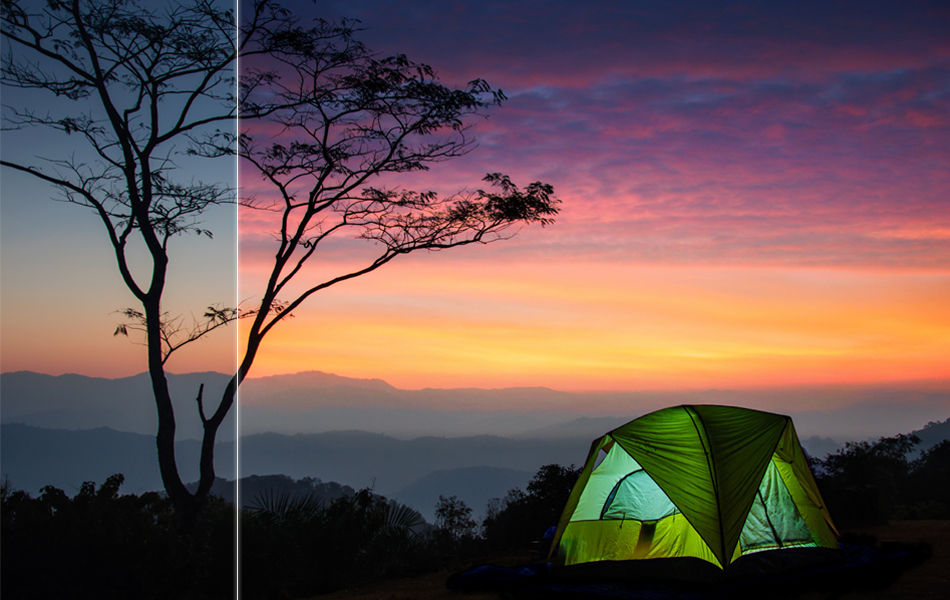
Главное отличие программы — не количество слайдеров, а способ принятия решения. Smart Photo Editor показывает результат до глубокого ручного вмешательства. Такой подход удобен, когда нужно быстро перебрать художественные варианты: например, сделать пейзаж более драматичным, подобрать винтажный стиль для серии, усилить закат, затемнить небо, добавить текстуру или проверить, как снимок выглядит в чёрно-белой обработке.
Редакции Standard и Studio: в чём разница
Smart Photo Editor выпускается в двух редакциях: Standard и Studio. Они используют один подход к обработке, работают с Effects Gallery, поддерживают основные инструменты и позволяют применять эффекты к изображениям. Разница важна для тех, кто работает в Adobe Photoshop или Photoshop Elements.
Smart Photo Editor Standard
Standard — самостоятельная программа. Она подходит для пользователя, который открывает снимок прямо в Smart Photo Editor, выбирает эффекты, применяет локальную обработку, удаляет объекты, добавляет текст, работает с Composite и сохраняет итоговый файл.
Standard покрывает базовые сценарии:
художественная обработка одного снимка;
подбор эффекта из Effects Gallery;
применение эффекта ко всему изображению или выделенной области;
использование Select Area и Mask Area;
работа с JPEG, TIFF, RAW и DNG;
сохранение результата в распространённых форматах;
создание собственных эффектов через Effect Editor;
применение готовой обработки к группе файлов через Batch Apply Effect.
Для домашнего пользователя, блогера, автора визуального контента или фотографа-любителя Standard закрывает основную задачу: быстро превратить исходный снимок в стилизованное изображение без перехода в другой редактор.
Smart Photo Editor Studio
Studio включает самостоятельный режим и дополнительно работает как Photoshop plug-in и Photoshop Elements plug-in. Эта редакция рассчитана на пользователей, которые уже ведут проект в Adobe-редакторе, но хотят добавить к рабочему процессу галерею эффектов Smart Photo Editor.
Studio полезна в трёх ситуациях:
пользователь хочет применить готовый художественный эффект без экспорта промежуточных файлов;
требуется сочетать точную ручную ретушь Photoshop с быстрым подбором эффектов Anthropics Smart Photo Editor.
Studio не делает Smart Photo Editor заменой Photoshop. Она расширяет уже существующий процесс: сложную ретушь, композитинг и подготовку макета удобнее делать в Photoshop, а поиск готового художественного стиля — в Smart Photo Editor.
Что важно учитывать при выборе редакции
| Сценарий | Подходящая редакция | Почему |
| Быстрая творческая обработка фото без Adobe-редакторов | Standard | Работает как самостоятельный фоторедактор |
| Подбор эффектов для пейзажей, портретов, текстур и рамок | Standard или Studio | Effects Gallery доступна в обеих редакциях |
| Работа в связке с Photoshop | Studio | Есть Photoshop plug-in |
| Работа в связке с Photoshop Elements | Studio | Есть Photoshop Elements plug-in |
| Обработка серии снимков одним стилем | Standard или Studio | Доступен Batch Apply Effect |
| Эксперименты с собственными эффектами | Standard или Studio | Есть Effect Editor и публикация эффектов |
Если Smart Photo Editor нужен как отдельная программа для художественной обработки, достаточно Standard. Если редактор должен быть частью Adobe-процесса, выбирают Studio.
Интерфейс Smart Photo Editor
Интерфейс Smart Photo Editor собран вокруг одного изображения и панели инструментов справа. После открытия файла пользователь видит рабочую область с фотографией, верхнее меню, миниатюры истории изменений и вертикальный набор инструментов. Основные действия запускаются не через длинные вложенные меню, а через правую панель: Effects Gallery, Select Area, Favourites / Recent / Shortcuts, Area Treatment, Image Treatment, Composite, Erase, Red Eye, Text, Crop, Straighten, Rotate и Effect Colour.
Верхнее меню включает File, Edit, View, Community и Help. File используется для открытия, сохранения и пакетной обработки, Edit — для отмены и повторения действий, View — для управления просмотром, Community — для функций сообщества и эффектов, Help — для справки. В повседневной работе пользователь чаще взаимодействует с правой панелью и вкладками истории, чем с меню.
История изменений отображается сверху в виде вкладок с миниатюрами. Каждый применённый эффект или инструмент превращается в отдельный этап. Это не обычная панель слоёв в стиле Photoshop, где нужно следить за режимами наложения, корректирующими слоями и группами. В Smart Photo Editor история работает как визуальная цепочка действий: нажатием на миниатюру можно вернуться к эффекту, изменить его параметры или отключить этап через значок глаза.
Home Panel — начальная панель, к которой программа возвращается после выполнения действия. Когда пользователь выбирает Effects Gallery, Erase, Text или другой инструмент, слева появляется соответствующая панель настроек. Такой интерфейс делает программу понятной для новичка: справа выбирается задача, слева настраивается результат, сверху хранится история.
Для проверки результата предусмотрены горячие клавиши. F5 показывает оригинальное изображение, F6 — предыдущее состояние. Плюс и минус меняют масштаб, I подгоняет изображение под окно, P показывает фактические пиксели, Space временно переводит работу в режим панорамирования и увеличения. Эти сочетания особенно полезны при маскировании, удалении объектов и проверке краёв выделения.
Effects Gallery: главная часть программы
Effects Gallery — центральный раздел Smart Photo Editor. Именно здесь пользователь выбирает готовый стиль обработки. Галерея показывает сетку миниатюр, каждая из которых отображает эффект на текущей фотографии или на выбранной области. Это экономит время: пользователь видит не название абстрактного фильтра, а пример будущего результата.
В Effects Gallery есть несколько уровней выбора. Сначала пользователь может определить общий характер обработки: реалистичный, художественный, драматический, трендовый, цветовой, детальный, световой, атмосферный или связанный с рамками и текстурами. Затем галерея показывает страницы эффектов. Навигация по страницам выполняется стрелками или через Page Down и Page Up, а отдельный эффект можно открыть крупнее.
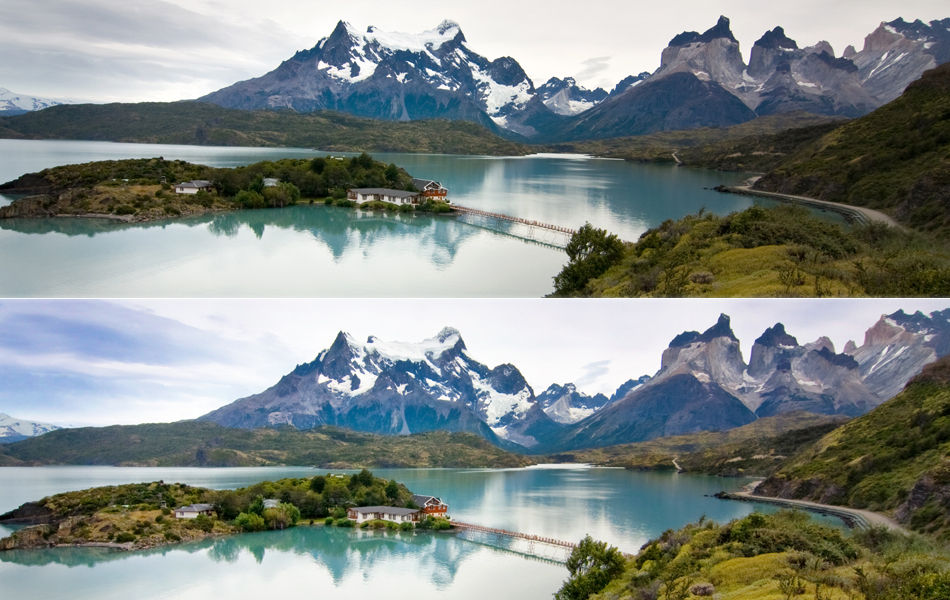
Практический смысл галереи хорошо раскрывается на пейзаже. Например, исходный кадр выглядит плоским: небо светлое, передний план без акцента, цвета не выражают сцену. В классическом редакторе пользователь вручную усиливает контраст, затемняет небо, добавляет насыщенность, работает с кривыми, локальными масками и резкостью. В Smart Photo Editor можно открыть Effects Gallery, выбрать группу эффектов для пейзажа, посмотреть несколько десятков готовых вариантов и оставить тот, который точнее передаёт нужное настроение.
Выбранный эффект не является окончательным. После увеличения миниатюры слева появляются параметры. Пользователь меняет силу эффекта через Master Fade, корректирует отдельные параметры и нажимает Confirm. Если эффект нужен не на всём кадре, применяется Mask Area: кистью можно скрыть обработку с лица, неба, фона, одежды или другого участка.
Важная особенность Smart Photo Editor — Shortlist и Favorite Effects. Когда эффект добавляется в краткий список, его проще найти повторно. После применения эффекты попадают в Favorite Effects, а часто используемые правки можно сохранить через Store Or Publish. Благодаря этому редактор фото с готовыми эффектами постепенно превращается в личную библиотеку рабочих стилей.
Intelligent Instant Effects: быстрые эффекты и ручная настройка
Intelligent Instant Effects — набор эффектов, рассчитанных на быстрое улучшение или сильную стилизацию изображения. Их задача — дать пользователю управляемый результат без построения сложной схемы вручную. Каждый эффект может включать несколько внутренних операций, но в интерфейсе они выражены понятными слайдерами.

Master Fade — самый важный регулятор. Он меняет общую интенсивность эффекта. При небольшом значении обработка выглядит мягче: сохраняются исходные цвета, контраст и естественная светотень. При увеличении Master Fade эффект становится заметнее, а снимок получает выраженную стилизацию.
Другие слайдеры зависят от выбранного эффекта. В одном случае это Merge и Radius, в другом — Threshold, Quality, Gamma, Saturated brightness, Exposure, Saturation или параметры смешивания. Smart Photo Editor не заставляет пользователя разбираться в полной внутренней структуре эффекта, но даёт контроль над визуально значимыми величинами.
Работа с Intelligent Instant Effects выглядит так:

Пользователь открывает фотографию.
Нажимает Effects Gallery на правой панели.
Выбирает интересующий стиль.
Увеличивает эффект и оценивает его на основном изображении.
Настраивает Master Fade и дополнительные слайдеры.
Нажимает Confirm.
При необходимости нажимает Mask Area и ограничивает область действия.
Такой процесс удобен для творческой обработки, где результат важнее точных числовых значений. Например, один эффект может быстро сделать закат насыщеннее, второй — добавить винтажную текстуру, третий — превратить снимок в чёрно-белый кадр с контрастным светом. В классическом редакторе все эти решения требуют ручных действий, а в Smart Photo Editor пользователь начинает с готовых вариантов и доводит выбранный эффект до нужной силы.
Работа с областями: Select Area, маски и выбор части изображения
Select Area — один из главных инструментов Smart Photo Editor. Он нужен, когда эффект должен работать не на всём изображении, а только на конкретной части: небе, фоне, объекте, коже, воде, растительности, земле, камнях, металле или произвольной зоне. После выделения программа открывает галерею эффектов, подходящих для выбранного типа области.
Select Area
Работа начинается с кнопки Select Area на правой панели. Пользователь выбирает тип области, затем закрашивает нужный участок кистью. Выделенная часть отображается как цветная маска. Такой подход удобен для задач, где глобальный эффект испортил бы весь кадр: например, усиление неба не должно затрагивать лицо, а размытие фона не должно попадать на основной объект.
После выделения используется Confirm Selection and Browse Effects. Эта кнопка переводит пользователя в галерею, где эффекты подбираются уже не для всего изображения, а для выбранного участка. Если выделено небо, логично искать затемнение, драматизацию облаков, закатные оттенки или замену общего настроения. Если выделена кожа, программа показывает эффекты, связанные с мягкой обработкой портрета. Если выделен фон, можно перейти к размытиям и эффектам глубины резкости.
Lasso, Edge Finder, Find Soft Edge и Find Hard Edge
Маски в Smart Photo Editor создаются не только обычной кистью. Для разных границ используются разные режимы:
Lasso подходит для грубой обводки крупного объекта;
Edge Finder помогает находить границу между объектом и фоном;
Find Soft Edge используется для мягких, сложных и прерывистых границ, например волос, меха, ветвей деревьев, вуалей и стекла;
Find Hard Edge работает с чёткой границей;
Airbrush нужен для мягкого нанесения, когда кисть не должна жёстко останавливаться на краях.
Эти инструменты особенно важны при обработке пейзажей и портретов. Небо часто просвечивает между ветвями деревьев, волосы дают мягкую границу, стекло содержит полупрозрачные переходы, а фон может иметь похожие оттенки с объектом. Простая прямоугольная маска в таких сценах оставила бы заметные края. Smart Photo Editor позволяет уточнять выделение кистями и возвращаться к области через вкладки истории.
Применение эффекта только к небу, фону или объекту
Локальная обработка решает несколько типичных задач:
затемнить пересвеченное небо, не меняя землю;
усилить закат, не затрагивая палатку, человека или здания;
размыть фон через Depth Of Field, сохранив резкость главного объекта;
сделать изображение чёрно-белым, оставив один предмет в цвете;
усилить детализацию камней, глаз, растений или фактуры ткани;
добавить художественную текстуру только в фон.
После применения эффекта маску можно исправить через вкладку истории. Это делает обработку гибкой: ошибка на границе не требует начинать работу заново.
Инструменты Smart Photo Editor
Smart Photo Editor включает набор инструментов, который закрывает не только подбор эффектов, но и базовую коррекцию, локальную обработку, монтаж, удаление объектов, текст и геометрию. Важное отличие программы в том, что инструменты связаны с общей историей: каждое действие становится этапом и может быть повторно открыто.
| Инструмент | Для чего нужен | Практический сценарий |
| Effects Gallery | Просмотр и применение готовых эффектов | Найти художественный стиль, винтажный эффект, рамку, текстуру, драматический свет |
| Select Area | Выделение области перед применением эффекта | Обработать только небо, фон, кожу, объект или воду |
| Favorite Effects | Доступ к избранным, недавним и сохранённым действиям | Быстро повторить любимый стиль на другом снимке |
| Area Treatment | Локальная коррекция выбранных зон | Повысить детализацию глаз, затемнить участок, изменить локальный контраст |
| Image Treatment | Глобальная коррекция снимка | Настроить яркость, контраст, цвет, резкость и базовый тон |
| Composite | Совмещение изображений | Заменить небо, добавить overlay, использовать underlay, создать монтаж |
| Erase | Удаление объектов | Убрать лодку, пятно, отвлекающую деталь, лишний предмет на фоне |
| Red Eye | Коррекция красных глаз | Исправить портрет со вспышкой |
| Text | Добавление текста | Подпись, водяной знак, поздравительная надпись, короткий заголовок |
| Crop | Кадрирование | Убрать лишние поля, изменить композицию |
| Straighten | Выравнивание горизонта и вертикалей | Исправить наклон пейзажа или архитектуры |
| Rotate | Поворот изображения | Повернуть на 90 или 180 градусов, использовать Flip Image |
| Effect Editor | Создание эффектов | Собрать собственный эффект из узлов и сохранить его |
Effects Gallery
Effects Gallery — самый узнаваемый инструмент программы. Он нужен не только для готовых фильтров, но и для поиска визуального направления. Пользователь видит сетку миниатюр и сразу оценивает, как изменится изображение. После применения эффект становится этапом истории, его можно отключить, открыть заново, ослабить или ограничить маской.
Select Area
Select Area работает как мост между ручной маской и галереей эффектов. Сначала выбирается область, затем под неё открываются подходящие эффекты. Такой порядок удобнее, чем сначала искать общий фильтр и потом пытаться скрыть лишнее: программа сразу учитывает, что обрабатывается не всё изображение, а конкретная зона.
Favorite Effects
Favorite Effects хранит избранные, недавние и сохранённые правки. Если пользователь часто применяет один и тот же текст, цветокоррекцию или набор локальных обработок, он сохраняет этап через Store Or Publish. В Tagging Effect panel можно выбрать Tag For My Use Only для личного использования или Tag And Share Effect для публикации эффекта в сообществе.
Area Treatment
Area Treatment применяется к выбранным областям. Например, можно выделить глаза и повысить clarity, затемнить слишком светлый участок земли, усилить детали камней или добавить резкость только на объекте. В отличие от Effects Gallery, Area Treatment ближе к коррекционному инструменту: здесь важны слайдеры и точное локальное воздействие.
Image Treatment
Image Treatment отвечает за весь кадр. Это раздел для базовой обработки: яркость, контраст, насыщенность, цвет, детализация, общая тональность. Он полезен перед художественными эффектами, когда исходный снимок нужно привести в порядок: выровнять экспозицию, убрать плоскость, усилить контраст или подготовить изображение к стилизации.
Composite
Composite добавляет overlay или underlay. Overlay помещает новое изображение поверх текущего, а underlay кладёт новый файл под основное изображение. С помощью масок пользователь определяет, какие части верхнего или нижнего изображения видны. Этот инструмент подходит для замены фона, добавления объектов, монтажа и работы с небом.
Erase
Erase удаляет отвлекающие элементы. Пользователь закрашивает объект, программа показывает область замещения, её можно переместить и настроить. Инструмент рассчитан на удаление деталей, которые мешают композиции: маленьких предметов, пятен, людей на заднем плане, лодок, мусора, проводов на простом фоне.
Red Eye
Red Eye исправляет красные глаза на портретах со вспышкой. Это узкий инструмент, но он полезен для домашней обработки и старых снимков. В сложной портретной ретуши Smart Photo Editor уступает специализированным редакторам, зато простая коррекция красных глаз встроена прямо в панель.
Text
Text добавляет подписи, заголовки и водяные знаки. В панели доступны ввод текста, выбор шрифта, размера и цвета, а сам текст можно перемещать по изображению. Для графического дизайна с сетками, стилями абзацев и сложной типографикой лучше использовать отдельные программы, но для подписи на фото этого инструмента достаточно.
Crop, Straighten и Rotate
Crop кадрирует снимок, Straighten выравнивает горизонт и вертикали, Rotate поворачивает изображение. Эти инструменты закрывают базовые геометрические правки перед эффектами. Straighten особенно важен для пейзажей и архитектуры: наклонённый горизонт портит даже удачную цветокоррекцию.
Effect Editor
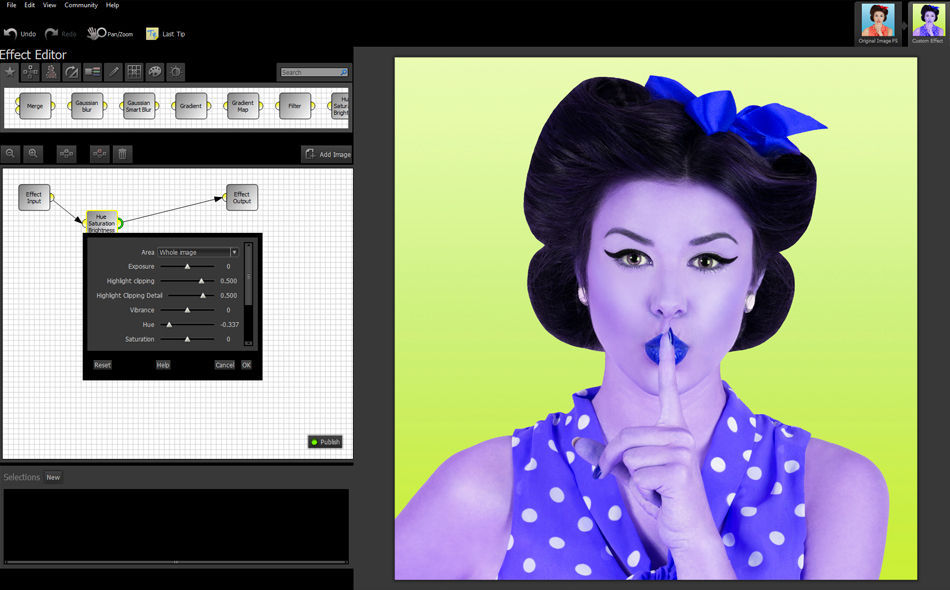
Effect Editor предназначен для опытных пользователей. Он позволяет создавать собственные эффекты через узлы: Effect Input, Effect Output, Hue Saturation Brightness и другие блоки. Узлы соединяются в цепочку, а результат можно сохранить для себя или опубликовать для сообщества Smart Photo Editor.
Image Treatment и Area Treatment
Image Treatment и Area Treatment похожи по назначению, но применяются на разных уровнях. Image Treatment меняет всё изображение, Area Treatment работает с выделенными областями. Оба инструмента нужны не для декоративных рамок, а для базовой и локальной коррекции.
Image Treatment используется в начале обработки, когда снимок требует общей настройки. Например, пейзажу не хватает контраста, портрет выглядит тускло, фотография сделана в пасмурный день, а цвета не отделяются друг от друга. В таком случае пользователь выбирает Image Treatment и регулирует основные параметры до того, как открывать Effects Gallery.
Area Treatment решает точечные задачи. В портрете можно выделить глаза и усилить детализацию, в пейзаже — затемнить передний план, в архитектурном кадре — сделать отдельную фактуру выразительнее. В панели Area Treatment доступны слайдеры, а в некоторых сценариях можно открыть мини-галерею эффектов для выбранной области.
Практическая разница между ними простая:

| Задача | Инструмент |
| Сделать весь снимок светлее или контрастнее | Image Treatment |
| Усилить только небо | Select Area или Area Treatment |
| Добавить выразительность глазам | Area Treatment |
| Подготовить фото к художественному эффекту | Image Treatment |
| Исправить слишком яркий участок | Area Treatment |
| Настроить общую цветовую подачу | Image Treatment |
Auto-настройки ускоряют старт, но не заменяют ручной контроль. В художественной обработке Smart Photo Editor пользователь часто применяет несколько эффектов подряд, и слишком сильная автоматическая коррекция на первом этапе может усилить шум, сделать цвета грубыми или ухудшить переходы. Лучше сначала выполнить умеренную базовую настройку, затем применить эффект и проверить результат через F5.
Erase: удаление отвлекающих объектов
Erase — инструмент для удаления лишних объектов из фотографии. Он работает по принципу замены: пользователь закрашивает объект, который нужно убрать, а программа предлагает область, откуда берётся замещающий фрагмент. Область удаления выделяется синим, область замещения — красным. Красную область можно перемещать, чтобы подобрать более подходящую фактуру.

Инструмент удобен для очистки композиции. На пейзаже можно убрать маленькие лодки, мусор, случайные пятна, людей вдалеке или другие детали, которые отвлекают от основного вида. На городском снимке Erase помогает удалить небольшие элементы на стене, тротуаре или фоне. На портрете — убрать единичный отвлекающий предмет рядом с моделью.
Последовательность работы:
Открыть фотографию.
Нажать Erase на правой панели.
Закрасить объект, который нужно удалить.
Переместить красную область замещения на подходящий участок.
Открыть дополнительное меню через белый треугольник и настроить смешивание.
Проверить результат на увеличении.
Ограничения у Erase такие же, как у большинства инструментов замещения. Лучше всего он работает на повторяющихся фактурах: воде, траве, камне, небе, стене, земле. Сложнее удалять крупный объект, пересекающий границу нескольких фактур: например, человека на фоне дерева и здания одновременно. В таких случаях объект лучше разбивать на несколько меньших фрагментов и удалять поэтапно.
После удаления обязательно нужно проверить края. Артефакты чаще всего появляются на границах, где фактура резко меняется: линия горизонта, край здания, ветви, волосы, отражения, рябь на воде. Smart Photo Editor позволяет вернуться к этапу Erase через историю и поправить область замещения.
Composite: монтаж, замена неба и объединение изображений
Composite — инструмент для объединения нескольких изображений. Он работает с двумя основными типами добавления: overlay и underlay. Overlay помещает новое изображение поверх текущего кадра, underlay размещает его под исходным снимком. Затем пользователь масками определяет, какая часть верхнего или нижнего изображения видна.
Overlay используется, когда нужно добавить объект поверх фотографии: текстуру, логотип, световой эффект, декоративный элемент, предмет или часть другого изображения. Underlay удобен для замены фона или неба: новый фон кладётся под основное изображение, а старый фон постепенно скрывается маской.
Composite полезен в таких сценариях:
заменить скучное небо на более выразительное;
добавить фон под объектом;
объединить удачные части нескольких снимков;
создать монтаж;
добавить логотип или графический элемент через overlay;
сделать двойную экспозицию;
соединить изображение с текстурой и настроить opacity или blending mode.
Для размещения добавленного изображения используется Move, Rotate and Scale. Этот режим позволяет передвинуть overlay или underlay, повернуть его и изменить масштаб. После этого важна маска: чем точнее обработаны края, тем естественнее выглядит результат.
При замене фона нужно учитывать направление света, резкость и цвет. Даже если маска сделана аккуратно, монтаж будет заметен, когда передний план освещён тёплым вечерним светом, а новый фон холодный и пасмурный. Smart Photo Editor позволяет применить Effects Gallery к underlay-слою: например, размыть новый фон через Blur и сделать глубину резкости правдоподобнее.
Composite не заменяет профессиональный композитинг в Photoshop, где доступно больше контроля над масками, смарт-объектами, режимами наложения, каналами и корректирующими слоями. Но для быстрых монтажных задач внутри одного фоторедактора он работает практично: пользователь не выходит из Smart Photo Editor и сохраняет все этапы в истории.
Text, Crop, Straighten, Rotate и Red Eye
Smart Photo Editor включает набор базовых инструментов, которые нужны почти в любой обработке. Они не являются главной причиной выбирать программу, но помогают завершить изображение без перехода в другой редактор.
Text
Text добавляет подписи, водяные знаки и короткие надписи. Инструмент запускается с правой панели, после чего слева открываются настройки текста. Пользователь вводит фразу, выбирает шрифт, размер и цвет, затем перемещает надпись по изображению.

Text подходит для:
подписи к семейному фото;
имени автора;
даты;
поздравительной надписи;
простого водяного знака;
короткого заголовка на изображении.
Для сложной типографики, многострочных макетов, сеток и подготовки печатной графики лучше использовать специализированные редакторы. В Smart Photo Editor текстовый инструмент рассчитан именно на фото: написать, настроить, поставить в нужное место и сохранить как часть обработки.
Crop
Crop меняет кадрирование. Инструмент нужен перед эффектами и после них. До обработки кадрирование убирает лишнее и помогает сосредоточиться на композиции. После обработки оно полезно, если эффект или рамка изменили визуальный баланс снимка.
Ошибка новичка — сначала применять много эффектов, а потом обнаружить, что половина обработанной области будет обрезана. Лучше начать с композиции: убрать пустые поля, случайные предметы по краям, лишнее пространство сверху или снизу. После этого Effects Gallery показывает более точные миниатюры для итогового кадра.
Straighten
Straighten исправляет наклон горизонта и перспективные перекосы. На пейзажах пользователь совмещает горизонтальную линию маркера с линией горизонта, на архитектуре — использует вертикальные маркеры для линий, которые должны быть прямыми.
Выравнивание стоит делать до художественной обработки. Наклонённый горизонт воспринимается как ошибка даже при удачном эффекте. Особенно это заметно на море, озере, городской архитектуре, интерьерах и снимках с выраженной линией пола.
Rotate
Rotate поворачивает изображение. Доступны повороты на 90 градусов по часовой стрелке и против часовой стрелки, поворот на 180 градусов, а также Flip Image. Инструмент нужен для снимков, где ориентация определилась неправильно, или для творческих задач с отражением.
Red Eye
Red Eye удаляет красные глаза на портретах, сделанных со вспышкой. Инструмент узкий, но полезный для домашнего архива и старых фотографий. При серьёзной портретной ретуши лучше использовать редактор с расширенными кистями, частотным разложением, пластикой и точной работой с кожей, но базовое исправление красных глаз встроено в Smart Photo Editor и выполняется без отдельного приложения.
Effect Editor: создание собственных эффектов
Effect Editor — продвинутый раздел Smart Photo Editor. Он нужен пользователям, которые не хотят ограничиваться готовой Effects Gallery и хотят собрать собственный эффект. Визуально он отличается от остальных инструментов: вместо простой панели слайдеров пользователь работает с узлами и связями между ними.
В рабочем пространстве Effect Editor есть Effect Input и Effect Output. Effect Input представляет исходное изображение, Effect Output — результат. Между ними пользователь добавляет узлы обработки. Например, Hue Saturation Brightness меняет цветовые параметры, а набор нескольких узлов позволяет построить более сложную цепочку.
Типичный процесс создания эффекта:
Открыть изображение.
Запустить Effect Editor.
Найти нужный узел через строку поиска.
Перетащить узел в рабочую область.
Соединить его с Effect Input и Effect Output.
Дважды нажать на узел и настроить слайдеры.
Проверить результат на изображении.
Добавить дополнительные узлы при необходимости.
Сохранить эффект через публикацию или оставить его для личного использования.
Effect Editor подходит не всем. Для простой обработки быстрее использовать Effects Gallery. Но опытный пользователь получает инструмент для расширения программы: можно собрать эффект под конкретный стиль, сохранить его и применять повторно. Если эффект полезен другим, его можно отправить в сообщество через Tag And Share Effect.
Практический пример — Warhol-inspired portrait. Пользователь добавляет узел Hue Saturation Brightness, меняет vibrance, hue и saturation, получает яркую цветовую стилизацию, а затем сохраняет её. Такой эффект можно использовать на серии портретов, не повторяя настройку вручную.
Favorites и Presets
Favorites и Presets помогают превратить случайно найденные обработки в повторяемый рабочий набор. Smart Photo Editor хорошо подходит для экспериментов: пользователь открывает галерею, просматривает десятки миниатюр, добавляет удачные варианты в Shortlist, применяет один или несколько эффектов. Без системы избранного такие находки быстро теряются.
Favorite Effects находится на правой панели. Он хранит любимые эффекты, недавние действия и варианты из Shortlist. Это удобно, когда нужно обработать несколько снимков в одном стиле: например, серию фотографий с прогулки, свадебную подборку, изображения для сайта или несколько кадров для соцсетей.
Presets создаются через Store Or Publish. Пользователь нажимает правой кнопкой на вкладку этапа, выбирает Store Or Publish и попадает в Tagging Effect panel. Там эффект получает название и привязку к галерейным разделам. Дальше есть два варианта:
Tag For My Use Only — сохранить эффект только для себя;
Tag And Share Effect — отправить эффект в сообщество, чтобы он появился в галереях других пользователей.
Личный пресет полезен для повторяющихся действий: одинакового текста, подписи, водяного знака, цветокоррекции, локальной обработки или набора Area Treatment. Публикуемый эффект имеет другой смысл: он становится частью community effects и может использоваться другими участниками.
Важная практическая деталь: перед публикацией эффекта стоит проверить его на разных изображениях. Эффект, который красиво работает на одном пейзаже, может плохо выглядеть на портрете или ночном снимке. Для личного использования это не критично, а для общего доступа важно, чтобы эффект имел понятный сценарий.
Batch processing: пакетная обработка
Batch processing в Smart Photo Editor нужен для серийных задач. Если один эффект или набор эффектов подходит для группы изображений, программа применяет обработку к нескольким файлам через File > Batch Apply Effect. Это сокращает повторение однотипных действий.
Типичный сценарий — серия свадебных фотографий, где нужно применить винтажный стиль. Пользователь открывает один снимок, настраивает эффект Sepia, добавляет Vignette Fade Edges, проверяет результат, затем запускает File > Batch Apply Effect и выбирает папку с изображениями. Smart Photo Editor последовательно открывает файлы, применяет созданную обработку и сохраняет результаты.
Пакетная обработка подходит для:
винтажной стилизации серии;
одинаковой подготовки изображений для публикации;
применения рамки или текстуры к набору файлов;
обработки фото из одной съёмки с похожим светом;
быстрого создания визуально единого набора.
Есть важное ограничение: пакетное применение не подходит для эффектов, которые зависят от индивидуально выделенных или стёртых областей. Если на одном снимке маска выделяет небо, на другом небо может находиться в другом месте. Поэтому перед Batch Apply Effect лучше использовать такие эффекты, которые работают глобально и не требуют ручной маски для каждого файла.
Правильный порядок:
Скопировать изображения в отдельную рабочую папку.
Открыть один типичный кадр.
Настроить эффекты.
Сравнить результат с оригиналом через F5.
Проверить края, свет и насыщенность.
Запустить File > Batch Apply Effect.
Выбрать файлы.

Проверить несколько готовых результатов вручную.
Пакетная обработка не отменяет контроль качества. Даже если серия снята в один день, кадры могут отличаться экспозицией, балансом белого, фоном и деталями. Слишком сильный эффект на одном снимке выглядит выразительно, а на другом может испортить кожу, небо или тени.
Поддерживаемые форматы и цвет
Smart Photo Editor работает с основными форматами, которые нужны для фотообработки. Программа читает JPEG, TIFF, RAW и DNG, поддерживает TIFF с 16 битами на цветовой канал и работает с цветовыми профилями. Для результата используются JPEG, TIFF и PNG.
| Формат или параметр | Поддержка в Smart Photo Editor | Практическое значение |
| JPEG | Чтение и запись | Подходит для готовых изображений, публикации и бытовых задач |
| TIFF | Чтение и запись | Подходит для дальнейшей обработки и сохранения качества |
| 16-bit TIFF | Поддерживается | Полезен при работе с изображениями, где важны тональные переходы |
| RAW | Чтение | Можно открывать исходные файлы камер |
| DNG | Чтение | Удобен как универсальный RAW-контейнер |
| PNG | Сохранение результата | Удобен для веб-графики и изображений без потерь JPEG-сжатия |
| Embedded color profile | JPEG и TIFF | Помогает сохранять предсказуемое отображение цвета |
| Monitor color profile | Поддерживается | Цвета корректно отображаются с учётом профиля монитора |
| Working color spaces | Поддерживаются | Важны для контролируемой цветовой обработки |
Для обычного пользователя главное различие между JPEG и TIFF простое. JPEG подходит для финального изображения, которое больше не планируется активно редактировать. TIFF лучше использовать, когда результат Smart Photo Editor будет открываться в другом редакторе или храниться как промежуточный файл. PNG удобен для веб-задач и графики, но не заменяет TIFF в рабочем процессе с высоким качеством.
RAW и DNG важны фотографам, которые хотят начать обработку с исходного файла камеры. При этом Smart Photo Editor не является полноценной заменой Lightroom: в нём нет развитого каталога, рейтингов, массовой сортировки, коллекций и долгосрочного управления архивом. RAW-поддержка здесь нужна прежде всего для открытия исходника и применения эффектов, а не для построения большого профессионального фотокаталога.
Пошаговая инструкция: как обработать фото в Smart Photo Editor
Как открыть фото и применить эффект из Effects Gallery
Базовый процесс в Smart Photo Editor начинается с одного изображения. Пользователь открывает файл, выбирает Effects Gallery, просматривает миниатюры и применяет эффект. В отличие от классических редакторов, где сначала нужно определить точные параметры коррекции, здесь старт идёт от визуального выбора.
Пошагово:
Откройте фотографию через Ctrl + O или меню File.
На правой панели нажмите Effects Gallery.
Выберите группу эффектов или используйте строку поиска в верхней части галереи.
Просмотрите миниатюры на страницах галереи.
Нажмите на эффект, чтобы открыть его крупнее.
Настройте Master Fade и дополнительные слайдеры.
Добавьте удачный вариант в Shortlist, если хотите сравнить его позже.
Нажмите Confirm.
Сравните результат с исходником через F5.
Для первой обработки лучше выбирать не самый резкий эффект, а умеренный вариант. Smart Photo Editor позволяет накладывать несколько этапов, и слишком сильная первая обработка ограничит дальнейшие действия. Если эффект нравится по цвету, но выглядит чрезмерным, достаточно снизить Master Fade.
Как применить эффект только к части изображения
Локальное применение эффекта начинается с Select Area. Этот путь нужен, когда обработка должна затронуть только небо, фон, кожу, воду, объект или другую часть кадра.
Пошагово:
Нажмите Select Area на правой панели.
Выберите тип области: Sky, Subject, Background, Skin, Water, Plants, Ground, Stones, Metal или Anything Else.
Закрасьте нужную область кистью.
Используйте Find Soft Edge для сложных мягких границ и Find Hard Edge для чётких контуров.
Уточните маску, добавляя и удаляя участки.
Нажмите Confirm Selection and Browse Effects.
Выберите эффект из галереи для выделенной области.
Настройте силу эффекта.
Нажмите Confirm.
При необходимости вернитесь к маске через вкладку истории.
Пример: нужно сделать чёрно-белое фото, оставив один предмет цветным. Для этого можно применить Black And White через галерею, затем нажать Mask Area и кистью вернуть цвет в нужной зоне. Такой приём удобен для предметного акцента: цветной зонтик, одежда, автомобиль, цветок, вывеска.
Как удалить объект через Erase
Erase используется, когда на фотографии есть отвлекающий элемент. Рабочий процесс строится вокруг двух областей: удаляемой и замещающей.
Пошагово:
Нажмите Erase.
Закрасьте объект, который нужно убрать.
Посмотрите на красную область замещения.
Переместите её на участок с похожей фактурой.
Через белый треугольник откройте настройки смешивания.
Подберите параметры так, чтобы граница стала незаметной.
Увеличьте изображение и проверьте результат.
Если объект крупный, разделите удаление на несколько небольших этапов.
Erase лучше применять до сильных художественных эффектов. Если сначала добавить текстуру, зерно, контраст и цветовой сдвиг, области замещения будет сложнее сопоставить с фоном. Правильнее сначала очистить композицию, затем переходить к Effects Gallery.
Как заменить фон или небо через Composite
Composite решает задачи монтажа. Для замены фона используется underlay: новая картинка помещается под исходное фото, а старый фон скрывается маской.
Пошагово:

Откройте основное изображение.
Нажмите Composite.
Добавьте новое изображение как underlay.
Перейдите к выделению области, через которую должен проявиться underlay.
Используйте кисти, Find Soft Edge и Airbrush для аккуратной маски.
Нажмите Move, Rotate and Scale, чтобы расположить фон.
Настройте opacity и blending mode, если они нужны для смешивания.
При необходимости нажмите Effects Gallery в underlay panel и примените Blur или другой эффект к фону.
Проверьте совпадение света, резкости и цвета.
Замена неба требует аккуратной границы по деревьям, зданиям и волосам. Если на линии горизонта есть сложные ветви или прозрачные участки, лучше использовать Find Soft Edge и работать на увеличении. Ошибки маски в небе заметны сразу: появляются светлые ореолы, резкие края и неестественные переходы.
Как сохранить собственный эффект
Если обработка повторяется, её не нужно каждый раз настраивать заново. Smart Photo Editor позволяет сохранить эффект или этап обработки.
Пошагово:
Настройте эффект, текст, Area Treatment или другой этап.
Нажмите правой кнопкой по вкладке этого этапа в верхней истории.
Выберите Store Or Publish.
В Tagging Effect panel задайте название.
Выберите разделы галереи, где эффект должен появляться.
Нажмите Tag For My Use Only для личного сохранения.
Нажмите Tag And Share Effect, если эффект нужно отправить в сообщество.
Для личной библиотеки лучше давать понятные названия: Мягкий тёплый портрет, Пейзаж с драматичным небом, Лёгкая винтажная серия, Текстура для фона. Так эффект проще найти через Favorite Effects.
Системные требования
Smart Photo Editor не относится к самым тяжёлым графическим пакетам, но для комфортной работы с крупными фотографиями важны оперативная память, разрешение экрана и современная 64-битная операционная система.
| Компонент | Требование |
| Процессор | 1 GHz processor or faster recommended |
| Оперативная память | 2 GB RAM minimum recommended |
| Крупные изображения | Для изображений 8 мегапикселей и больше полезно 3 GB RAM или больше |
| Дисплей | 1400 × 1050 minimum supported display size |
| Windows | 64-bit Windows 11 или Windows 10 с установленными обновлениями |
| macOS | 64-bit macOS 11 или новее |
| Цвет | Используется monitor color profile; доступны настройки цветовых профилей |
| Интернет | Нужен для активации, доступа к сообществу, обновления галереи и онлайн-функций |
Разрешение 1400 × 1050 важно из-за интерфейса. Smart Photo Editor одновременно показывает изображение, левую панель настроек, верхнюю историю и правую панель инструментов. На маленьком экране работать с галереей и масками менее удобно: уменьшается пространство для просмотра результата, приходится чаще масштабировать и панорамировать кадр.
Оперативная память особенно важна при RAW, DNG, TIFF и больших JPEG. Программа работает с эффектами, масками, несколькими этапами истории и предпросмотром миниатюр. Для небольших изображений требования умеренные, но при обработке крупных файлов запас памяти влияет на плавность работы.
История версий Smart Photo Editor
История Smart Photo Editor показывает, что программа с ранних выпусков развивалась вокруг трёх направлений: галерея эффектов, локальное выделение областей и создание пользовательских эффектов. В ранней ветке 1.x быстро появились инструменты, которые стали основой рабочего процесса: Effects Gallery, Select Area, Image Treatment, Composite, Text, Area Treatment, Store Or Publish и адаптивные галереи.
Версия 1.3
Версия 1.3 закрывала технические и интерфейсные проблемы ранней программы. В ней исправлялась ошибка с отсутствующим File menu у части пользователей Windows 7, обновлялся интерфейс Mac-версии, добавлялась кнопка Cancel на экран Select Area Type и улучшались слайдеры Brightness/Contrast. Параллельно в программе готовилась база для будущего Create Effect mode.
Этот этап важен тем, что Smart Photo Editor уже тогда не ограничивался простым набором фильтров. Подготовка Create Effect mode означала движение к пользовательским эффектам и сообществу.
Версия 1.4
В версии 1.4 появился Create & Publish Effect mode. Это заметно изменило роль программы: пользователь мог не только применять готовые эффекты, но и создавать собственные варианты. Smart Brush стал плавнее и быстрее, Crop начал по умолчанию охватывать всё изображение, а в Gallery появилась строка поиска.
Появление поиска в галерее особенно важно. При тысячах эффектов ручной просмотр страниц быстро становится неудобным. Search box превратил Effects Gallery из витрины миниатюр в управляемую библиотеку.
Версия 1.5
Версия 1.5 добавила Guest Mode, возможность менять разрешение при сохранении, дополнительные варианты Rotate, включая Flip Image, Reset buttons в Gallery и Dehaze slider в блоке Brightness, contrast, hue. Также улучшалась скорость Selection Brushes, работа слайдеров при выделении и color matching.
Для пользователя это означало больше контроля над итоговым файлом и более удобную локальную обработку. Особенно важны улучшения Selection Brushes: Smart Photo Editor активно использует выделения, поэтому скорость и точность кистей напрямую влияют на качество работы.
Версии 1.6–1.10
В версии 1.6 улучшались первичная загрузка галереи и обновление Gallery. После выбора области появился просмотр Gallery by area type в подсказке Effects Gallery. Это усилило связь между Select Area и эффектами, потому что программа стала лучше учитывать тип выделенной зоны.
В версии 1.10 кисть стала мягче, виджеты поверх изображения начали исчезать при отсутствии взаимодействия, Crop и Straighten получили Apply buttons, а Brightness Contrast был переименован в Image Treatment. Переименование отражает смысл инструмента: это не только контраст, а общая обработка всего изображения.
Версия 1.11
Версия 1.11 добавила New Compositing tool, New Text tool и New Area Treatment tool. Это один из важных этапов развития программы.
Composite позволил добавлять объекты из других изображений в foreground через overlays и заменять background или skies через underlays. Также появились blending mode и opacity. Text tool добавил текст, настройку шрифтов, opacity, bold, underline и перемещение надписи. Area Treatment дал возможность выбирать несколько областей и быстро менять их через слайдеры или мини-галерею эффектов.
После этого Smart Photo Editor стал не просто редактором эффектов, а полноценной средой для творческой доработки снимка: локальная коррекция, монтаж, текст и галерея эффектов оказались внутри одного рабочего процесса.
Версии 1.13–1.16
Версия 1.13 добавила Store Or Publish через правый клик по большинству вкладок. Изменения можно было сохранять для себя или публиковать. Сохранённые действия появлялись в favourites menu, что позволяло создавать presets для text overlays, area treatments, image treatments и других повторяющихся операций.
В этой же ветке улучшалось сохранение JPEG/TIFF: диалог запоминал параметры JPEG compression, TIFF compression и режим JPEG или TIFF. Также обновлялась система публикации, чтобы композитные эффекты можно было сохранять и распространять.
Версия 1.14 улучшала memory handling для больших изображений. Версия 1.15 включала minor speedups и bug fixes. Версия 1.16 добавила New Montage, несколько текстовых правок, новый tutorial system, ускорение рендера сложных эффектов, отключение вкладок через значок глаза, замену input picture через правый клик по основной вкладке и офлайн-справку.
Эта группа обновлений сделала Smart Photo Editor удобнее для регулярного использования: появились пресеты, ускорение, улучшенная работа с крупными файлами и более управляемая история.
Версия 1.17
Версия 1.17 усилила интеллектуальную часть галереи. При включённом This Image галереи стали адаптироваться к конкретному снимку: программа анализировала изображение и поднимала более подходящие эффекты на первые страницы. Функция работала и для областей, выбранных через Select Area.
Также появился поиск по имени пользователя, поиск групп эффектов, Dramatic gallery, дополнительные функции Area Treatment, нелинейные слайдеры для большей точности около нуля, подсказки в строке поиска, индикаторы количества результатов и новые горячие клавиши. Return/Enter начал применять эффект в галерее, I подгонял изображение под окно, P показывал масштаб 1:1.
Версия 1.17 сделала Effects Gallery не просто большой коллекцией, а более управляемым инструментом под конкретный кадр.
Версия 1.18
Версия 1.18 улучшила просмотр и настройку эффектов. Когда пользователь увеличивал эффект в галерее, слайдеры появлялись в левой колонке, а элементы уточнения поиска сворачивались, чтобы освободить место. Radial gradients стало можно перетаскивать прямо по изображению. About box начал показывать, используется ли GPU. Master Fade стал появляться после подтверждения эффекта.

Также улучшилась интерполяция текстур при увеличении, чтобы они не выглядели блочно на крупных изображениях. Виджеты в галерее начали автоматически скрываться через несколько секунд, освобождая просмотр эффекта. Для Mac исправлялись ошибки.
Позднее развитие программы
К моменту обзоров профильных изданий Smart Photo Editor уже воспринимался как сформировавшийся редактор эффектов с самостоятельным режимом, Studio-редакцией для Photoshop и Photoshop Elements, поддержкой JPEG, TIFF, RAW и DNG, цветовых профилей, истории изменений и большого набора инструментов. Основная архитектура программы сложилась в ранней ветке: Effects Gallery, локальные маски, история этапов, Composite, Erase, Text, Batch и Effect Editor.
Отзывы пользователей и профильных журналов
Smart Photo Editor получает наиболее сильные оценки там, где его рассматривают как творческий редактор эффектов, а не как замену Photoshop или Lightroom. Профильные обзоры сходятся в одном: программа удобна для быстрого визуального эксперимента, но менее убедительна как универсальная среда для обычной ручной коррекции.
Photo Review
Photo Review описывает Smart Photo Editor как программу для фотографов, которым нравится экспериментировать со специальными эффектами. В обзоре подчёркивается, что программа ближе к комплексному приложению эффектов, чем к обычному фоторедактору. Effects Gallery и сообщество выделяются как главная часть продукта: пользователь может применять готовые эффекты, комбинировать их, возвращаться к истории изменений и сохранять процесс.
Сильные стороны в оценке Photo Review:
понятный интерфейс;
история изменений с миниатюрами;
доступ к тысячам эффектов сообщества;
быстрый визуальный эксперимент;
Studio-версия как plug-in для Photoshop и Photoshop Elements;
поддержка JPEG, TIFF, RAW, DNG и цветовых профилей.
Главное ограничение сформулировано достаточно чётко: применять готовые эффекты легко, а обычная ручная настройка изображения менее удобна, чем в более сложных редакторах. Поэтому Smart Photo Editor больше подходит тем, кто хочет быстро пробовать стили, чем профессионалам, которым нужен полный контроль над каждым параметром.
GadgetSpeak
GadgetSpeak обращает внимание на широту инструментов. В обзоре перечисляются Effects Gallery, Select Area, Favourites / Recent / Shortcuts, Area Treatment, Image Treatment, Composite, Erase, Red Eye, Text, Crop, Straighten, Rotate и Effect Colour. Такой набор показывает, что программа не сводится к одному фильтру: внутри есть локальная коррекция, монтаж, геометрия, удаление объектов и текст.
Важный вывод GadgetSpeak — Smart Photo Editor требует привыкания к собственному подходу. Интерфейс и логика отличаются от привычных редакторов: вместо ручной настройки с нуля пользователь часто начинает с галереи и миниатюр. Тем, кто принимает этот рабочий процесс, программа даёт быстрый путь к выразительному изображению. Тем, кто ждёт классического редактора с привычными панелями, сначала приходится перестроиться.
TechByter
TechByter называет подход Smart Photo Editor необычным из-за сочетания пресетов, ручных настроек и эффектов сообщества. В обзоре подчёркивается, что приложение может показаться непривычным при первом запуске: интерфейс не копирует привычные фото-редакторы. Зато пользователь получает большой набор эффектов, категории обработки и возможность выбирать варианты по миниатюрам.
Отдельно отмечается огромный объём эффектов. При большом количестве страниц галереи важными становятся фильтры, категории и поиск. Без них библиотека быстро превращается в перегруженный список. Smart Photo Editor решает это через тематические группы, рекомендации и поисковую строку.
Усреднённая картина по пользовательским оценкам
В пользовательских оценках чаще всего повторяются четыре сильные стороны:
быстрый доступ к художественным эффектам;
большая библиотека вариантов;
возможность применять обработку к отдельным областям;
работа как plug-in в Studio-редакции.
Критика обычно касается не качества эффектов, а ожиданий. Smart Photo Editor не является прямой заменой Photoshop, Lightroom, GIMP или современных AI-редакторов. Пользователи, которым нужен каталог RAW-архива, сложная ретушь кожи, точное управление кривыми, работа с десятками слоёв и профессиональная подготовка макетов, выбирают другой инструмент. Пользователи, которым нужен быстрый творческий результат, получают от Smart Photo Editor больше пользы.
Сравнение с аналогами
Smart Photo Editor корректнее сравнивать не с одним редактором, а с несколькими программами, потому что разные альтернативы закрывают разные задачи. Для ручной ретуши ближе Photoshop и GIMP, для каталога и RAW-процесса — Lightroom, для современной AI-обработки — Luminar Neo, для браузерной обработки — Fotor и Pixlr. На freeexe можно отдельно посмотреть смежные страницы: GIMP, Adobe Photoshop Lightroom, Fotor, Krita, Paint.NET, FastStone Image Viewer, XnView и IrfanView.
| Программа | Основная задача | Сильная сторона | Где Smart Photo Editor удобнее | Где аналог сильнее |
| Smart Photo Editor | Творческая обработка через Effects Gallery | Большая галерея эффектов, маски, история, Composite, Erase, Effect Editor | Быстрый подбор художественного образа и локальное применение эффектов | Не подходит как полноценный каталог и не заменяет сложную ретушь |
| Adobe Photoshop | Профессиональная ретушь, монтаж, дизайн | Полный контроль над слоями, масками, кистями, выделениями, генеративными инструментами | Быстрее перебирает готовые эффекты сообщества | Намного сильнее в сложном композитинге и ручной ретуши |
| Adobe Lightroom | RAW-процесс и управление фотобиблиотекой | Каталог, альбомы, рейтинги, метаданные, пакетная коррекция, маскирование | Даёт более быстрый творческий эксперимент без построения каталога | Лучше для больших фотосъёмок, отбора и долгосрочного архива |
| GIMP | Бесплатное редактирование изображений | Слои, маски, расширяемость, открытый код | Проще для готовых художественных стилей | Гибче для ручной графической работы |
| Luminar Neo | AI-ориентированная обработка фото | AI-инструменты, слои, RAW, batch processing, неразрушающая обработка | Галерея эффектов сообщества и Effect Editor имеют свою логику | Сильнее в современных AI-задачах |
| Fotor | Онлайн-редактор, быстрые правки, дизайн и коллажи | Работа в браузере, эффекты, текст, фон, коллажи | Лучше для настольной работы с историей эффектов и локальными областями | Удобнее без установки и для простых веб-задач |
| Pixlr | Онлайн-редактор с AI-функциями | Браузерная работа, слои, background remover, AI-инструменты | Даёт более специализированную галерею фотоэффектов | Удобнее, когда нужен редактор в браузере |
Smart Photo Editor и Photoshop
Photoshop выигрывает в сложной ретуши, профессиональном композитинге, работе со слоями, масками, смарт-объектами, точной цветокоррекции и дизайне. Smart Photo Editor выигрывает в скорости творческого поиска. В нём проще открыть снимок, посмотреть десятки вариантов обработки и применить нужный эффект к выделенной области.
Studio-редакция делает сравнение мягче: Smart Photo Editor можно использовать как дополнительный эффектный модуль внутри Photoshop-процесса. Тогда Photoshop остаётся основной средой, а Smart Photo Editor добавляет библиотеку стилей и community effects.
Smart Photo Editor и Lightroom
Lightroom сильнее как система для фотографа: импорт, каталог, альбомы, флаги, рейтинги, метаданные, поиск, массовая коррекция, RAW-процесс. Smart Photo Editor не соревнуется с ним в управлении архивом. Его роль другая — творческое преобразование отдельного снимка или серии.
Если пользователь обрабатывает сотни RAW-файлов со свадьбы, репортажа или путешествия, Lightroom практичнее. Если нужно взять несколько кадров и подобрать к ним яркий художественный эффект, Smart Photo Editor быстрее приводит к визуальному результату.
Smart Photo Editor и GIMP
GIMP — бесплатный редактор с открытым кодом, слоями, масками и широкими возможностями ручной обработки. Он полезен тем, кто готов изучать инструменты и строить результат самостоятельно. Smart Photo Editor проще для тех, кто хочет начать с готового эффекта и довести его слайдерами.
В GIMP пользователь получает больше ручной свободы. В Smart Photo Editor — больше готовых визуальных направлений. Поэтому выбор зависит от задачи: ручная графика и точная ретушь — GIMP; быстрая стилизация и эффекты — Smart Photo Editor.
Smart Photo Editor и Luminar Neo
Luminar Neo делает акцент на современных AI-инструментах, улучшении фото, замене неба, слоях, RAW и неразрушающем редактировании. Smart Photo Editor строится вокруг галереи эффектов сообщества, истории этапов и ручно настраиваемых пресетов.
Luminar Neo удобнее тем, кто хочет современную автоматизацию и AI-подход. Smart Photo Editor интереснее тем, кто ищет большую библиотеку художественных эффектов и хочет сохранять или создавать собственные варианты через Effect Editor.
Smart Photo Editor, Fotor и Pixlr
Fotor и Pixlr удобны, когда нужна работа в браузере, быстрый результат без установки и доступ с разных устройств. Они подходят для простых правок, текста, коллажей, удаления фона и AI-задач. Smart Photo Editor — настольная программа, поэтому она лучше вписывается в сценарий, где пользователь работает с локальными файлами, историей обработки, областями, Composite и пакетным применением эффектов.
Для разовой веб-правки Fotor или Pixlr быстрее. Для повторяемой творческой обработки фотографий на компьютере Smart Photo Editor даёт более специализированный процесс.
Плюсы и минусы Smart Photo Editor
Плюсы:
большая Effects Gallery с тысячами эффектов;
эффекты сообщества расширяют библиотеку без ручного создания каждого стиля;
Intelligent Instant Effects настраиваются через слайдеры;
Master Fade быстро регулирует силу обработки;
эффект можно применить ко всему снимку или отдельной области;
Select Area поддерживает работу с небом, фоном, кожей, водой, растениями и другими зонами;
Mask Area позволяет скрыть эффект с ненужных участков;
история изменений хранит этапы и даёт вернуться к применённым действиям;
значок глаза отключает отдельные эффекты без удаления;
Erase удаляет отвлекающие объекты;
Composite работает с overlays и underlays;
Text добавляет подписи и водяные знаки;
Straighten исправляет наклон горизонта;
Batch Apply Effect применяет обработку к группе изображений;
Effect Editor позволяет создавать собственные эффекты;
Studio-редакция работает как Photoshop plug-in и Photoshop Elements plug-in;
поддерживаются JPEG, TIFF, RAW, DNG и работа с цветовыми профилями.
Минусы:
интерфейс отличается от привычных редакторов и требует привыкания;
обычная ручная коррекция менее удобна, чем в Photoshop, Lightroom или GIMP;
программа не заменяет Lightroom для каталога RAW-архива;
сложная портретная ретушь удобнее в специализированных редакторах;
при большом количестве эффектов важно пользоваться поиском и категориями, иначе галерея перегружает выбор;
пакетная обработка не подходит для эффектов, зависящих от индивидуальных масок;
Erase требует ручной проверки краёв и областей замещения;
Composite не заменяет профессиональный композитинг с точной работой по слоям;
для функций сообщества, обновления галереи и активации нужен интернет.
Для кого подходит Smart Photo Editor
Smart Photo Editor лучше всего подходит пользователям, которые хотят быстро получать визуально выразительный результат и не строить обработку вручную с нуля. Его сильная сторона — не универсальность, а скорость творческого выбора.
Новичок в фотообработке
Новичку программа удобна тем, что эффект видно сразу на миниатюре. Не нужно знать, какие кривые менять, как настраивать корректирующий слой, какой режим наложения выбрать и как собрать эффект из нескольких операций. Достаточно открыть Effects Gallery, выбрать стиль, отрегулировать Master Fade и нажать Confirm.
Любитель пейзажей
Для пейзажей важны небо, цвет, контраст, свет и атмосфера. Smart Photo Editor умеет выделять Sky, применять эффекты к области, усиливать закат, затемнять небо, добавлять драматический стиль и работать с Composite для замены фона или неба. Это делает программу удобной для снимков природы, путешествий, моря, гор и городских видов.
Автор визуального контента
Блогеру, владельцу сайта или автору социальных публикаций часто нужно не идеальное RAW-проявление, а быстрое создание настроения: винтаж, контраст, текстура, рамка, подпись, мягкий свет, драматизация. Smart Photo Editor ускоряет такую работу за счёт готовых эффектов и избранного.
Пользователь Photoshop
Studio-редакция подходит тем, кто уже работает в Photoshop или Photoshop Elements. В этом случае Smart Photo Editor не заменяет основной редактор, а добавляет Effects Gallery к уже знакомому процессу. Сложные правки выполняются в Photoshop, а художественная стилизация — через Smart Photo Editor Studio.
Пользователь, которому нужны повторяемые стили
Favorites, Store Or Publish и Batch Apply Effect полезны тем, кто обрабатывает серии снимков. Можно создать стиль, сохранить его, применить к группе файлов и получить визуально единый набор. Для свадебных, семейных, тревел- и контент-серий это практичный сценарий.
Кому лучше выбрать другую программу
Smart Photo Editor не является универсальным выбором для всех задач. Есть сценарии, где другая программа будет точнее.
| Задача | Более подходящий вариант |
| Большой RAW-архив, рейтинги, альбомы, метаданные | Lightroom |
| Сложная ретушь кожи, работа с частотным разложением, пластикой | Photoshop |
| Бесплатная ручная обработка со слоями и масками | GIMP |
| Рисование, иллюстрация, кисти и цифровая живопись | Krita |
| Простая обработка без установки | Fotor или Pixlr |
| Современная AI-обработка, генеративные функции, автоматические улучшения | Luminar Neo, Photoshop или онлайн AI-редакторы |
| Быстрый просмотр и базовая сортировка изображений | XnView, IrfanView, FastStone Image Viewer |
Smart Photo Editor стоит выбирать не из-за универсальности, а из-за конкретного рабочего процесса: готовые эффекты, локальное применение, история изменений, творческая стилизация, пользовательские эффекты и пакетное повторение обработки.
Типичные ошибки при работе
Применять эффект на весь кадр, когда нужна область
Многие эффекты хорошо выглядят только на части изображения. Например, усиление неба может испортить лицо, траву или здания. Если эффект нужен только для определённой зоны, лучше начать с Select Area или после применения использовать Mask Area.
Не регулировать Master Fade
Master Fade часто решает, выглядит ли обработка аккуратно или чрезмерно. Эффект, который кажется слишком резким, не обязательно нужно удалять. Достаточно уменьшить Master Fade и сравнить результат с оригиналом через F5.
Игнорировать края маски
На маленьком масштабе маска может выглядеть аккуратно, но при увеличении появляются ореолы, пропуски и резкие переходы. Перед сохранением нужно проверить края объекта, волосы, ветки, линию горизонта и полупрозрачные участки.
Удалять крупный объект одним движением
Erase лучше работает на небольших областях. Если объект большой, пересекает несколько фактур или стоит на сложном фоне, его нужно удалять частями. Так проще подобрать подходящие области замещения.
Запускать Batch Apply Effect без теста
Пакетная обработка должна начинаться с одного типичного кадра. Нужно проверить силу эффекта, цвет, тени, кожу, небо и резкость. Только после этого имеет смысл применять обработку к папке.
Путать личный пресет и публикацию
Store Or Publish предлагает разные варианты. Tag For My Use Only сохраняет эффект только для пользователя. Tag And Share Effect отправляет его в сообщество. Если эффект нужен только для личной серии, публиковать его не требуется.
Ждать от Smart Photo Editor полноценной замены Lightroom
Smart Photo Editor открывает RAW и DNG, но не является системой управления фотобиблиотекой. Для отбора, рейтингов, каталогов, метаданных и долговременного архива удобнее Lightroom.
Ждать от Smart Photo Editor полноценной замены Photoshop
В программе есть Composite, Erase, Text, маски и история, но Photoshop сильнее в сложной ретуши, профессиональном монтаже, работе со слоями, смарт-объектами, каналами и точной подготовке изображений. Smart Photo Editor лучше рассматривать как творческий редактор эффектов.
FAQ
Smart Photo Editor работает на Windows 11?
Да. Программа поддерживает 64-bit Windows 11 и Windows 10 при установленных обновлениях.
Есть ли версия для macOS?
Да. Smart Photo Editor работает на 64-bit macOS 11 или новее.
Чем Standard отличается от Studio?
Standard работает как самостоятельная программа. Studio работает как самостоятельная программа и дополнительно как Photoshop plug-in и Photoshop Elements plug-in.
Можно ли использовать Smart Photo Editor как Photoshop plug-in?
Да, но для этого нужна Studio-редакция. Она добавляет эффекты Smart Photo Editor в рабочий процесс Photoshop.
Поддерживает ли программа RAW и DNG?
Да. Smart Photo Editor читает camera RAW и DNG. Также поддерживаются JPEG и TIFF.
В какие форматы сохраняется результат?
Результат сохраняется в JPEG, TIFF и PNG. Для дальнейшей обработки лучше использовать TIFF, для публикации часто достаточно JPEG или PNG.
Можно ли обрабатывать фото пакетно?
Да. Для этого используется File > Batch Apply Effect. Инструмент применяет настроенный эффект к выбранным изображениям. Он лучше подходит для глобальных эффектов без индивидуальных масок.
Можно ли создавать собственные эффекты?
Да. Для этого используется Effect Editor. Пользователь собирает эффект из узлов, соединяет их, настраивает параметры и сохраняет результат.
Можно ли сохранить эффект только для себя?
Да. Через Store Or Publish открывается Tagging Effect panel, где можно выбрать Tag For My Use Only. Такой эффект остаётся личным.
Можно ли делиться эффектами с другими пользователями?
Да. Для публикации используется Tag And Share Effect. После этого эффект становится доступен сообществу Smart Photo Editor.
Подходит ли Smart Photo Editor для профессиональной ретуши?
Для сложной профессиональной ретуши лучше использовать Photoshop, GIMP или специализированные инструменты. Smart Photo Editor подходит для творческой обработки, локальных эффектов, удаления простых объектов, монтажа и стилизации.
Чем Smart Photo Editor отличается от Luminar Neo?
Luminar Neo делает акцент на современных AI-инструментах и неразрушающей обработке. Smart Photo Editor строится вокруг Effects Gallery, community effects, локальных масок, истории этапов и Effect Editor.
Чем Smart Photo Editor отличается от Fotor и Pixlr?
Fotor и Pixlr работают как онлайн-редакторы и удобны для быстрых правок без установки. Smart Photo Editor — настольная программа с более специализированным процессом творческой обработки, историей эффектов, Composite, Erase и Effect Editor.
Итог
Smart Photo Editor — удачный выбор для обработки фотографий через готовые художественные эффекты, локальные маски и управляемую историю изменений. Программа особенно полезна, когда нужно быстро найти выразительный стиль, применить его к отдельной области, сохранить повторяемый пресет или обработать серию снимков одним визуальным направлением.
Для разовой творческой обработки достаточно открыть Effects Gallery, выбрать эффект и настроить Master Fade. Для более аккуратной работы стоит использовать Select Area, Mask Area, Area Treatment и историю вкладок. Для монтажа есть Composite, для удаления отвлекающих деталей — Erase, для повторяемых задач — Favorite Effects и Batch Apply Effect.
Smart Photo Editor не заменяет Lightroom для каталога, Photoshop для сложной ретуши и GIMP для бесплатной ручной графической работы. Его сильный сценарий другой: быстрый поиск художественного образа, локальное применение эффектов, создание собственных стилей и творческая обработка фото без долгого построения каждого эффекта вручную.
Список изменений
Layers и история изменений:
- Layers в Smart Photo Editor устроены не как классическая многослойная система Photoshop. Программа использует историю эффектов: каждый применённый этап отображается сверху отдельной миниатюрой. Этот подход проще для новичка, потому что он показывает последовательность обработки в виде визуальной ленты.
- Ссылка на изображение:
- Если нужно временно отключить эффект, используется значок глаза рядом с миниатюрой. Если этап нужно удалить, применяется крестик в углу вкладки. Если требуется изменить настройки, пользователь нажимает на миниатюру эффекта и возвращается к его параметрам. Маска тоже доступна через отдельную миниатюру, поэтому можно исправить не только силу эффекта, но и область действия.
- Такой способ хорошо работает для творческой обработки. Например, пользователь выровнял горизонт, затем применил тёплый фильтр, добавил усиление неба, затем текстуру, а потом решил, что текстура слишком сильная. В обычной линейной истории часть действий пришлось бы отменять. В Smart Photo Editor можно открыть нужный этап и ослабить его, не разрушая остальные правки.
- История изменений помогает и при сравнении. F5 показывает оригинал, F6 — предыдущее состояние. Это полезно, когда обработка постепенно становится слишком насыщенной. Художественные эффекты легко переусилить, поэтому постоянное сравнение с исходником помогает сохранить читаемость кадра.


 *EXE — расширение исполняемого файла. Сайт является партнером проекта
Оставте свой отзыв о Smart Photo Editor