

System Ninja — утилита SingularLabs для обслуживания Windows. Программа объединяет очистку временных файлов, удаление браузерного кэша, работу с автозагрузкой, управление процессами, удаление приложений, поиск дубликатов и просмотр сведений о системе. В бесплатной редакции доступны очистка диска и системные инструменты, а Pro-редакция добавляет One-Click System Optimizer, Custom Branding, Portable Edition и Automatic Updates. Для работы требуется Microsoft .NET Framework 4.8; поддерживаются Windows 7, Windows 8, Windows 10 и Windows 11.
System Ninja хорошо вписывается в сценарий регулярной ручной очистки: пользователь запускает сканирование, смотрит найденные элементы и удаляет только те категории, которые действительно не нужны. Программа не заменяет антивирус, не выполняет глубокую диагностику накопителей и не является специализированным инструментом безопасного уничтожения данных. Её сильная сторона — быстро собрать в одном окне несколько повседневных задач обслуживания Windows: очистить компьютер от временных файлов, проверить автозагрузку Windows, закрыть зависшую программу и посмотреть сведения о системе.
Что такое System Ninja и для каких задач она нужна
System Ninja относится к классу утилит обслуживания Windows, но внутри программы нет ощущения перегруженного набора разрозненных модулей. Основная логика строится вокруг трёх направлений: удаление мусорных файлов, работа с системными инструментами и быстрый анализ ПК. В интерфейсе System Ninja Pro видны разделы Optimize, System Tools, PC Analysis и Options; в упрощённом режиме Pro доступны Quick Scan, Comprehensive Scan и Test Run.
Главная задача программы — найти мусорные файлы на диске и убрать следы, которые остаются после работы Windows, браузеров, игр и приложений. Очистка временных файлов в System Ninja не ограничивается одной папкой Temp: механизм сканирования сочетает проверку всего диска по эвристикам и обращение к известным расположениям, где часто накапливаются ненужные данные. Такой подход полезен, когда свободное место на системном разделе уменьшается из-за временных файлов, кэша, дампов памяти, логов и миниатюр.
Вторая группа задач связана с контролем того, что запускается и работает в Windows. Startup Manager показывает элементы автозагрузки, Process Manager помогает завершать процессы, App Uninstaller используется для удаления программ, а Duplicate Finder ищет дубликаты. Эти инструменты не подменяют узкоспециализированные решения, но закрывают типовые задачи без перехода между разными системными окнами.
Третье направление — PC Analysis. Этот раздел выводит сведения об операционной системе, времени работы, CLR Version, Windows Serial Key, дисках и аппаратных компонентах. Его удобно использовать как быстрый справочный экран перед обслуживанием компьютера, когда нужно понять конфигурацию ПК, посмотреть версию Windows или скопировать отдельные параметры через контекстное меню.
Кому подходит System Ninja
System Ninja подходит пользователям, которым нужна конкретная программа для чистки компьютера без сложной настройки. Она особенно полезна в ситуациях, где требуется быстро освободить место на системном разделе, убрать временные файлы, проверить автозагрузку и посмотреть список активных процессов. Для домашнего ПК это способ регулярно поддерживать порядок в системе; для старого ноутбука — убрать накопившийся кэш и лишние элементы запуска; для технического специалиста — получить компактный набор базовых операций в одном интерфейсе.
Программа удобна для пользователей, которые не хотят вручную искать временные папки Windows, очищать браузерный кэш в каждом браузере отдельно и открывать несколько системных оснасток. В System Ninja эти действия сведены к понятной последовательности: выбрать категории, запустить сканирование, проверить найденные файлы перед удалением и выполнить очистку.
Опытным пользователям System Ninja интересна не только сканером мусора. В ней есть Process Manager с Force Quit и Kill all instances, Startup Manager с поддержкой Run, RunOnce, Scheduled Tasks и User Startups, а также подключаемые плагины Registry Cleaner, FileRenamer и FileAnalyzr. Плагины устанавливаются вручную через папку plugins и считаются неподдерживаемыми расширениями, поэтому их стоит использовать только после понимания задачи.
System Ninja не является универсальным средством ремонта Windows. Проблемы с повреждёнными системными файлами, заражением, ошибками диска, драйверами и синими экранами требуют других инструментов. System Ninja работает с мусорными файлами, автозагрузкой, процессами, установленными программами, дубликатами и справочными данными о ПК.
Основные характеристики System Ninja
| Параметр | Что важно знать |
| Назначение | Очистка мусорных файлов, обслуживание Windows, управление автозагрузкой и процессами |
| Разработчик | SingularLabs |
| Операционная система | Windows |
| Поддерживаемые версии Windows | Windows 7, Windows 8, Windows 10, Windows 11 |
| Обязательный компонент | Microsoft .NET Framework 4.8 |
| Основной модуль очистки | Junk Cleaner / Junk Scanner |
| Системные инструменты | Startup Manager, App Uninstaller, Process Manager, Duplicate Finder |
| Анализ системы | PC Analysis / System Analysis |
| Браузерная очистка | Cookies, history и cache для Chrome, Internet Explorer, Firefox, Edge, Opera, Brave, Yandex, PaleMoon и других браузеров |
| Бесплатная редакция | Disk Cleaner и Useful Utilities |
| Pro-возможности | One-Click System Optimizer, Custom Branding, Portable Edition, Automatic Updates |
| Расширения | Registry Cleaner, FileRenamer, FileAnalyzr |
| Внутренние страницы freeexe.net для смежных программ | CCleaner, PrivaZer, Glary Disk Cleaner, Wise Care 365, Revo Uninstaller, Autoruns, Process Explorer |
Интерфейс и рабочая логика
System Ninja построена вокруг вкладок и списков. Пользователь выбирает раздел, отмечает категории или объект, запускает действие и получает результат в центральной области окна. В старых ветках интерфейса основные вкладки назывались Junk Scanner, System Tools, PC Analysis и Options; в Pro-интерфейсе новой ветки видны Optimize, System Tools, PC Analysis и Options. Такой принцип сохраняет понятную последовательность: сначала очистка, затем дополнительные системные действия и просмотр сведений о ПК.
В разделе очистки пользователь работает с чекбоксами категорий. В System Tools выбор идёт по инструментам: Startup Manager, App Uninstaller, Process Manager и Additional Tools. В PC Analysis слева расположены группы сведений: Operating System, Hard Drives, Processor, Logical Disks, Motherboard, BIOS. Центральная часть окна показывает таблицу с параметрами, путями, типами или найденными файлами.
В System Ninja Pro упрощённый режим рассчитан на быстрый запуск типовых сценариев. Quick Scan очищает браузерную историю, cookies, временные файлы и оптимизирует автозагрузку Windows; Comprehensive Scan выполняет более глубокую проверку диска, оптимизацию Windows startup и исправление известных проблем; Test Run запускает комплексное сканирование без удаления файлов и изменения настроек. Эти режимы отображаются прямо в интерфейсе Pro рядом с кнопками Start Scan.
Очистка мусорных файлов
Как работает Junk Cleaner
Junk Cleaner использует двойной механизм очистки. Сначала программа сканирует диск и ищет мусорные файлы по эвристическим признакам. Затем она проверяет известные места, где Windows и приложения оставляют временные данные. Такой подход отличается от очистки только фиксированных директорий: System Ninja не сводит работу к одной папке Temp, а проходит по диску и отдельным системным расположениям.
Перед сканированием пользователь отмечает нужные категории в правой части окна. Этот этап важен: System Ninja не требует удалять все найденные элементы. Для регулярной очистки обычно начинают с Temporary Files, Internet Cache, Thumbnail Caches, Windows Logs, Memory Dumps и Recent Files. Более специфичные категории, такие как Folder Config Files, требуют осторожности, потому что desktop.ini влияет на отображение отдельных папок в Windows.

Какие данные ищет System Ninja
System Ninja работает с несколькими типами ненужных данных. Temporary Files охватывает файлы с расширением .tmp и содержимое заранее определённых временных папок, включая пользовательские и системные временные каталоги. Thumbnail Caches включает кэш миниатюр Windows, а также Thumbs.db по файловой системе. Memory Dumps охватывает файлы .dmp, которые остаются после сбоев и диагностики.
Windows Logs очищает содержимое C:\Windows\Logs и другие журнальные расположения, включая Windows Error Reporting и CBS logs. Recent Files удаляет списки недавно использованных файлов, что полезно для приватности и сокращения следов работы. Incompatible Files охватывает данные, не относящиеся к Windows, включая Macintosh-специфические .icns, .DS_Store и папки __MACOSX.
Folder Config Files отвечает за desktop.ini. Эти файлы указывают Windows, как отображать отдельные папки. При их удалении Windows возвращается к стандартному отображению. В System Ninja эта категория отключена по умолчанию, и это правильная модель поведения: такие файлы не занимают много места, зато могут быть нужны для пользовательского вида папок.
Game Caches очищает временные файлы некоторых игр. Правила для этой категории распространяются через CleanSync. В документации System Ninja отдельно упоминаются The Sims 2, The Sims 3 и несколько игр Star Wars как примеры правил, действовавших для этой категории.
Очистка браузеров
System Ninja очищает cookies, history и cache у крупных браузеров: Google Chrome, Internet Explorer, Mozilla Firefox, Microsoft Edge, Opera, Brave, Yandex, PaleMoon и других. В программе есть отдельные интернет-категории, связанные с Internet Cache и Internet History; очистка браузеров рассчитана на удаление следов веб-сёрфинга и освобождение места, занимаемого кэшем.
Браузер перед очисткой нужно закрыть. System Ninja не должна чистить браузер, пока он открыт и использует файлы кэша. При обнаружении открытого браузера программа предлагает закрыть его. Это не формальность: при очистке кэша и браузерных баз во время работы браузера страницы могут перестать загружаться из-за повреждения хранилища, задержки между сканированием и удалением, незакрытых процессов браузера или неполного удаления кэша.
Для пользователей, которые постоянно работают в нескольких браузерах, System Ninja удобна тем, что не заставляет заходить в настройки Chrome, Firefox, Edge и Opera по отдельности. Но очистка cookies и history влияет на авторизации, историю посещений и локальные данные сайтов. Перед удалением стоит понимать, что после очистки часть сайтов потребует повторного входа.
CleanSync
CleanSync — механизм фоновой загрузки новых правил очистки. Эти правила помогают System Ninja находить специфические файлы, связанные с отдельными программами и сценариями. CleanSync работает во время использования System Ninja, а новые правила проходят проверку перед тем, как получают право удалять файлы на компьютере.
С практической точки зрения CleanSync уменьшает зависимость очистки от обновления всей программы. Когда поддержка новых приложений или новых путей очистки добавляется через правила, System Ninja получает расширение базы без полной переустановки. Это особенно важно для браузеров и приложений, которые меняют расположение кэша, журналов и временных данных.
Что проверять перед удалением
Очистка мусора безопаснее, когда пользователь смотрит результаты сканирования. В System Ninja найденные элементы отображаются как файлы с путями, типами и размерами. Перед удалением стоит проверить:
- нет ли в списке пользовательских рабочих папок;
- не попали ли в выборку файлы приложений, которые сейчас открыты;
- закрыты ли браузеры;
- не отмечена ли категория Folder Config Files без необходимости;
- не удаляются ли данные из папок, используемых установленными играми или рабочими программами.
Для разовой очистки достаточно удалить временные файлы, кэш браузеров, журналы Windows, миниатюры и дампы памяти. Для регулярной чистки лучше использовать один и тот же аккуратный набор категорий и не менять его без причины.
System Tools: встроенные инструменты обслуживания
Startup Manager
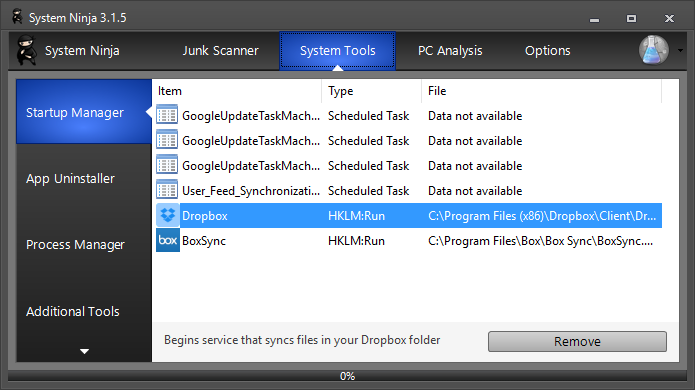
Startup Manager управляет тем, что запускается при старте Windows. Он поддерживает Run, RunOnce, Scheduled Tasks и User Startups. В списке отображаются элементы автозагрузки, их тип и путь к файлу. При выборе элемента System Ninja показывает описание и рекомендацию по удалению, если запись распознана внутренней базой.

В правом меню Startup Manager есть действие Search Google for Item. Оно помогает исследовать неизвестную запись по имени. Также через контекстное меню доступен инструмент Highlight Unnecessary Items: он подсвечивает элементы, которые во внутреннем списке System Ninja отмечены как рекомендованные к удалению.
Проверять автозагрузку Windows через System Ninja удобно после установки большого количества приложений. В автозагрузку часто добавляются мессенджеры, облачные клиенты, обновляторы, игровые лаунчеры, панели управления периферией и вспомогательные службы. Отключение лишнего уменьшает количество фоновых процессов после входа в систему. При этом нельзя удалять всё подряд: драйверные компоненты, защитные программы, синхронизация, нужные утилиты клавиатуры, мыши, тачпада и облачные клиенты могут быть необходимы пользователю.
Практический порядок работы:
- Открыть System Tools.
- Выбрать Startup Manager.
- Отсортировать элементы по типу или имени.
- Выделить непонятный элемент.
- Посмотреть описание и рекомендацию.
- Для неизвестной записи использовать Search Google for Item.
- Удалять только те элементы запуска, назначение которых понятно.
System Ninja удаляет запись автозагрузки, а не саму программу. Если приложение больше не нужно, лучше перейти к App Uninstaller и удалить его полностью.
Process Manager
Process Manager показывает работающие процессы и помогает завершать зависшие приложения. В списке отображаются имя процесса, путь к программе, PID и использование памяти. Для завершения доступны Kill, Force Quit и контекстные действия. End Process завершает процесс стандартным способом, как встроенный диспетчер задач Windows. Force Quit действует жёстче и используется для программ, которые не закрываются обычным способом.

Process Manager поддерживает завершение нескольких процессов одновременно. Для этого пользователь выделяет несколько строк через Ctrl + click и нажимает End Selected Process(es). Такой сценарий используется, когда одна программа запустила несколько дочерних процессов или когда нужно остановить группу зависших экземпляров.
Kill all instances завершает все процессы с тем же именем, что и выбранный. Это удобно для браузеров, которые запускают несколько экземпляров chrome.exe или firefox.exe. Но этот инструмент требует осторожности: завершение всех экземпляров может закрыть вкладки, остановить загрузки, прервать синхронизацию и привести к потере несохранённых данных в веб-приложениях.
Process Manager не стоит воспринимать как замену полноценной диагностики процессов. Он решает понятную задачу: закрыть зависшую программу, освободить занятый процессом ресурс, остановить группу однотипных экземпляров. Для глубокого анализа потоков, дескрипторов, DLL и системных зависимостей подходят специализированные инструменты вроде Process Explorer.
App Uninstaller
App Uninstaller удаляет установленные программы. Этот модуль нужен для базового сценария: открыть список приложений, выбрать ненужное и запустить удаление. В истории версии 3.2.10 App Uninstaller получил возможность сортировать программы по размеру директории, что полезно при поиске крупных установленных приложений.
По назначению App Uninstaller проще специализированных деинсталляторов. Он не является полноценной заменой Revo Uninstaller или IObit Uninstaller, когда нужна глубокая проверка остатков после удаления. Зато для быстрой чистки списка установленных программ он находится рядом с другими инструментами System Ninja и не требует отдельной утилиты.
Duplicate Finder
Duplicate Finder ищет дубликаты файлов. Этот инструмент полезен, когда место на диске занято копиями архивов, изображений, установщиков или документов. В версии 4.0 программа получила предупреждения против опасных и бессмысленных действий в DuplicateFinder. Это важная деталь: удаление дубликатов без проверки может повредить структуру библиотек, проектов и приложений.
Перед удалением дубликатов стоит проверять путь, имя, размер и назначение файла. Нельзя удалять файлы из папок Windows, Program Files, профилей браузеров, каталогов игр и рабочих проектов только потому, что они совпадают по имени или размеру. Безопаснее начинать с пользовательских папок Downloads, Pictures, Videos и архивных каталогов.
Для глубокой работы с дубликатами есть отдельные программы: Auslogics Duplicate File Finder, CloneSpy, NoClone. System Ninja удобна, когда поиск дубликатов нужен как дополнительный модуль в общей процедуре обслуживания.
Плагины System Ninja
System Ninja поддерживает расширения. Доступны Registry Cleaner, FileRenamer и FileAnalyzr. Registry Cleaner ищет и удаляет ненужные записи реестра, FileRenamer выполняет простую замену текста в именах файлов в выбранной директории, FileAnalyzr считает размер, время последнего доступа и контрольные суммы MD5, CRC, SHA-1 и SHA-256 для файла.
Плагины устанавливаются вручную: zip-архив нужно распаковать в папку plugins внутри директории установки System Ninja. На Windows 10 и новее zip-файл после извлечения может блокироваться Windows, поэтому для плагинов предусмотрены отдельные инструкции по разблокировке.
Плагины считаются неподдерживаемыми и используются на риск пользователя. Особенно аккуратно стоит обращаться с Registry Cleaner: чистка реестра не должна выполняться ради формального увеличения скорости, а перед изменениями в системе лучше иметь точку восстановления Windows.
PC Analysis: сведения о системе
PC Analysis показывает краткую информацию о программной и аппаратной части компьютера. Раздел работает через Windows Management Instrumentation, поэтому для корректной работы нужна включённая служба WMI. В Windows эта инфраструктура используется для получения сведений о системе, дисках и компонентах.
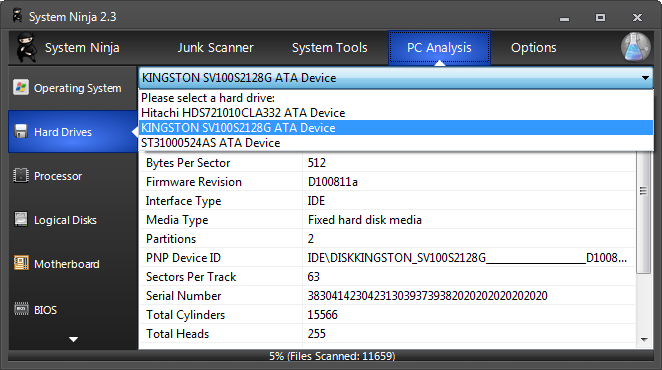
В группе Operating System отображаются Windows Version, Machine Name, System Uptime, CLR Version, Current User Name, System Directory Path и Windows Serial Key. Любой доступный параметр можно скопировать в буфер обмена через контекстное меню правой кнопки мыши. Это удобно, когда нужно быстро передать сведения о системе специалисту или сохранить параметры перед обслуживанием ПК.
Раздел Hard Drives показывает физические и виртуальные диски. Выбор нужного устройства выполняется через выпадающий список на вкладке System Analysis. После выбора System Ninja показывает параметры диска, включая сведения о разметке и технических характеристиках, доступных через WMI.
PC Analysis полезен для быстрого обзора, но не заменяет HWiNFO, Speccy, CPU-Z или GPU-Z. Для диагностики температур, SMART, напряжений, частот, датчиков, тестов стабильности и драйверных проблем нужны отдельные программы. На freeexe.net для смежных задач есть Speccy, CPU-Z, GPU-Z, HWiNFO32/HWiNFO64, HWMonitor.
System Ninja Free и System Ninja Pro
Бесплатная редакция System Ninja включает Powerful Disk Cleaner и Useful Utilities. Это базовый набор для очистки мусора и работы с системными инструментами. Free-версия не добавляет рекламные панели и не навязывает тулбары: для неё заявлены Free edition, No ads or toolbars.
Pro-редакция входит в SingularLabs Pro Club и добавляет функции для пользователей, которым нужна автоматизация или обслуживание нескольких компьютеров. В Pro доступны:
- One-Click System Optimizer — упрощённый режим очистки и оптимизации в один запуск;
- Custom Branding — изменение цветов и оформления для технических специалистов, которые обслуживают клиентов;
- Portable Edition — запуск с USB-накопителя без установки;
- Automatic Updates — автоматическая установка новых версий;
- Inactive OS Cleaning — очистка временных расположений в неактивных установках Windows на другом диске или по сети;
- Command-Line Interface — автоматизация через аргументы командной строки;
- Priority Support — приоритетная поддержка для подписчиков Pro Club.
Для домашнего пользователя Free-редакции достаточно, если нужны очистка временных файлов, Startup Manager, Process Manager и PC Analysis. Pro имеет смысл для технического специалиста, который носит утилиту на флешке, хочет запускать очистку одной кнопкой, автоматизирует действия через командную строку или обслуживает компьютеры клиентов под собственным оформлением.
Пошаговая инструкция: как очистить Windows через System Ninja
Подготовка перед очисткой
Перед запуском System Ninja нужно сохранить открытые документы, закрыть браузеры и завершить программы, активно работающие с временными файлами. Особенно важно закрыть Chrome, Firefox, Edge, Opera, Brave и другие браузеры, потому что очистка кэша при открытом браузере способна привести к проблемам с загрузкой страниц.
Для аккуратной очистки порядок такой:
- Сохранить документы и закрыть приложения.
- Закрыть браузеры.
- Проверить, что загрузки файлов завершены.
- Открыть System Ninja с правами администратора, если требуется очистка системных областей.
- Начать с безопасных категорий: Temporary Files, Internet Cache, Thumbnail Caches, Windows Logs, Memory Dumps.
- Не включать Folder Config Files без необходимости.
- После сканирования просмотреть найденные элементы.
Точка восстановления Windows не создаётся внутри System Ninja как отдельная подтверждённая функция. Если перед обслуживанием требуется страховка, её нужно создать средствами Windows.
Шаг 1. Выбрать категории очистки
В разделе Junk Cleaner / Junk Scanner пользователь отмечает категории файлов. Для стандартной очистки подходят Temporary Files, Internet Cache, Internet History, Thumbnail Caches, Windows Logs, Memory Dumps и Recent Files. Эти категории закрывают основные источники накопления мусора: временные файлы Windows, браузерный кэш, журналы, дампы после сбоев и списки недавних документов.
Temporary Files помогает удалить файлы .tmp и содержимое временных папок. Internet Cache и Internet History отвечают за браузерные следы. Thumbnail Caches очищает миниатюры, которые Windows создаёт для ускорения просмотра папок с изображениями и видео. Windows Logs и Memory Dumps уменьшают объём служебных данных после обновлений, ошибок и диагностических событий.
Шаг 2. Запустить сканирование
После выбора категорий запускается сканирование. System Ninja проходит по диску и известным расположениям мусора. Результаты выводятся в виде списка, где пользователь видит конкретные найденные объекты. На этом этапе программа ещё не должна восприниматься как кнопка мгновенного удаления: список нужно просмотреть.
Если диск большой и на нём много файлов, сканирование занимает больше времени. У System Ninja есть техническое ограничение: программа обрабатывает до 2,1 млрд файлов за одно сканирование; при проблемах проверку лучше делить на меньшие операции.
Шаг 3. Проверить найденные файлы
Проверка результатов нужна не только новичкам. В списке могут оказаться файлы из временных папок программ, которые пользователь ещё не закрыл, или данные, которые используются текущим рабочим процессом. Для безопасной очистки нужно смотреть пути и категории.
Обычно меньше вопросов вызывают:
- системные временные файлы;
- браузерный кэш при закрытом браузере;
- миниатюры;
- журналы Windows;
- дампы памяти после давних сбоев;
- списки недавних файлов.
Больше внимания требуют:
- Folder Config Files;
- игровые кэши;
- данные в папках рабочих программ;
- результаты поиска дубликатов;
- файлы внутри нестандартных пользовательских каталогов.
Шаг 4. Удалить выбранные элементы
После проверки можно удалить найденные элементы. System Ninja освобождает место за счёт удаления файлов, которые выбраны в результатах. Не нужно ожидать резкого ускорения Windows только от удаления кэша: заметный эффект чаще связан с освобождением места на переполненном диске и уменьшением лишней автозагрузки, а не с самим фактом очистки нескольких временных папок.
Если после очистки браузер начал некорректно открывать страницы, нужно закрыть все процессы браузера через Process Manager, убедиться, что Internet Cache выбран для очистки, повторить сканирование и удалить все найденные элементы кэша. Второй вариант — открыть сам браузер и сбросить кэш его встроенными средствами.
Шаг 5. Проверить результат
После очистки стоит проверить:
- сколько места освободилось на системном разделе;
- открываются ли браузеры и сайты;
- запускаются ли рабочие программы;
- не пропали ли нужные пользовательские настройки папок;
- нет ли ошибок при входе в Windows;
- не появилось ли повторное накопление одних и тех же временных файлов сразу после запуска приложения.
Если место быстро снова занято, причина не в System Ninja, а в программе, которая активно создаёт временные данные: браузер, видеоредактор, игра, обновлятор, облачный клиент, программа архивации или журналирование Windows.
Пошаговая инструкция: как управлять автозагрузкой
Startup Manager нужен не для удаления программ, а для контроля запуска при входе в Windows. Его используют, когда система долго загружается, после входа сразу открываются ненужные приложения или в фоне постоянно работают обновляторы, которыми пользователь не пользуется.
Порядок действий:
- Открыть System Tools.
- Перейти в Startup Manager.
- Посмотреть список элементов.
- Выбрать запись.
- Изучить тип записи: Run, RunOnce, Scheduled Task или User Startup.
- Проверить путь к файлу.
- Посмотреть описание и рекомендацию.
- Для неизвестных элементов использовать Search Google for Item.
- Удалить только понятные лишние записи.
Хорошие кандидаты на отключение — лишние лаунчеры, редко используемые мессенджеры, обновляторы программ, которые не должны постоянно работать, и вспомогательные панели, не влияющие на работу оборудования. Плохие кандидаты — антивирус, драйверные компоненты, аудиопанели, тачпад, графические утилиты, облачная синхронизация, корпоративные агенты, VPN-клиенты, если они нужны сразу после входа.
Если нужно не просто убрать запись автозагрузки, а удалить саму программу, Startup Manager не решает задачу полностью. В таком случае переходят к App Uninstaller или специализированным деинсталляторам.
Пошаговая инструкция: как закрыть зависшую программу через Process Manager
Process Manager помогает, когда приложение перестало отвечать, не закрывается обычным крестиком, зависло в фоне или запустило несколько одинаковых процессов. Для обычного завершения используется End Process, для принудительного — Force Quit. Разница принципиальная: End Process закрывает стандартным способом, Force Quit жёстко принуждает процесс завершиться.
Порядок действий:
- Открыть System Tools.
- Перейти в Process Manager.
- Найти процесс по имени программы.
- Проверить путь к исполняемому файлу.
- Для обычного зависания попробовать End Process.
- Если процесс не закрывается, применить Force Quit.
- При нескольких однотипных процессах использовать Kill all instances только после понимания последствий.
Для браузеров Kill all instances закрывает все процессы с одинаковым именем. Это помогает, когда Chrome, Firefox или другой браузер полностью завис и оставил фоновые процессы. Но вместе с процессами закрываются вкладки, фоновые расширения, загрузки и веб-приложения. Перед таким действием нужно сохранить всё, что ещё доступно.
Нельзя завершать процессы Windows, драйверов, антивируса и служб, назначение которых неизвестно. Force Quit не исправляет системную ошибку, а только останавливает конкретный процесс.
Пошаговая инструкция: как использовать PC Analysis
PC Analysis подходит для быстрой фиксации сведений о компьютере. Раздел полезен перед обращением в поддержку, подбором драйверов, проверкой конфигурации или подготовкой компьютера к обслуживанию.
Порядок работы:
- Открыть PC Analysis.
- Выбрать Operating System для сведений о Windows.
- Посмотреть Windows Version, Machine Name, System Uptime, CLR Version и другие параметры.
- Нажать правой кнопкой по нужной строке.
- Скопировать данные в буфер обмена через контекстное меню.
- Перейти к Hard Drives или Logical Disks.
- Выбрать накопитель через выпадающий список.
- Сохранить нужные параметры.
PC Analysis показывает справочную информацию, но не выполняет стресс-тесты, проверку поверхности диска, SMART-анализ или мониторинг температур. Для этих задач лучше использовать отдельные программы диагностики: HDDExpert, PassMark DiskCheckup, HWMonitor, HWiNFO32/HWiNFO64.
Системные требования
System Ninja работает в Windows 7, Windows 8, Windows 10 и Windows 11. Для запуска требуется Microsoft .NET Framework 4.8.
| Требование | Значение |
| ОС | Windows 7, Windows 8, Windows 10, Windows 11 |
| Компонент | Microsoft .NET Framework 4.8 |
| Права | Для системных папок и отдельных операций нужны права администратора |
| Интернет | Нужен для CleanSync и обновлений правил |
| Дополнительные условия | Браузеры нужно закрывать перед очисткой их кэша |
Если System Ninja не запускается или падает, типовые причины связаны с неподдерживаемой версией Windows, отсутствующими файлами в директории установки, недостаточными правами, вмешательством антивируса или слишком большим объёмом сканирования. Для CleanSync нужно, чтобы firewall и антивирус не блокировали CleanSync.exe и соединения, используемые программой для загрузки правил.
Сравнение с аналогами
System Ninja конкурирует не с одной программой, а с несколькими типами утилит: очистители временных файлов, наборы обслуживания Windows, приватные чистильщики следов активности и специализированные системные инструменты. Корректное сравнение зависит от задачи.
| Программа | Основная задача | ОС | Очистка браузеров | Автозагрузка | Процессы | Анализ системы | Portable | Сильная сторона | Ограничение |
| System Ninja | Очистка мусора и базовое обслуживание Windows | Windows | Да | Да | Да | Да | В Pro | Компактное объединение очистки, автозагрузки, процессов и PC Analysis | Не заменяет специализированные диагностические и приватные утилиты |
| CCleaner | Очистка ПК и дополнительные инструменты обслуживания | Windows, также есть версии для других платформ | Да | Да | Нет как основной модуль | Ограниченно | Есть отдельные варианты | Распространённость и широкий набор функций | Бесплатные и платные возможности различаются |
| BleachBit | Очистка диска и приватность | Windows, Linux | Да | Нет как основной акцент | Нет | Нет | Есть варианты установки для разных систем | Open-source, приватность, shredding, wipe free space | Интерфейс и логика ближе к опытным пользователям |
| Glary Utilities | Набор системных утилит | Windows | Да | Да | Частично | Да | Зависит от редакции | Более 20 инструментов и One-click Maintenance | Больше модулей, больше риск включить лишнее |
| Wise Disk Cleaner | Очистка диска и дефрагментация | Windows | Да | Нет как основной сценарий | Нет | Нет | Есть portable-варианты через отдельные площадки | Фокус на освобождении места и defrag | Не закрывает управление процессами и PC Analysis |
| PrivaZer | Приватность и глубокая очистка следов | Windows | Да | Нет как основной сценарий | Нет | Нет | Да | Упор на следы активности и предотвращение восстановления данных | Требует внимательного выбора областей очистки |
| Autoruns | Глубокий анализ автозапуска | Windows | Нет | Да | Нет | Нет | Да | Максимальная детализация автозапуска | Сложнее для новичков |
| Process Explorer | Подробный анализ процессов | Windows | Нет | Нет | Да | Частично | Да | Детали процессов, зависимостей и ресурсов | Не предназначен для очистки мусора |
System Ninja и CCleaner
CCleaner известен как массовая утилита для очистки ПК с набором дополнительных инструментов. System Ninja проще по восприятию и делает акцент на очистке мусорных файлов, Startup Manager, Process Manager и PC Analysis в одном окне. Для пользователя, который хочет привычную программу с большим количеством дополнительных функций, CCleaner выглядит шире. Для пользователя, которому нужна бесплатная утилита без рекламных панелей, простая очистка и контроль автозагрузки, System Ninja остаётся логичным вариантом.
TechRadar отмечал, что System Ninja даёт удобный единый интерфейс для инструментов, многие из которых имеют аналоги в Windows, а также выделял PC Analysis как полезный раздел для просмотра аппаратной информации. При этом Startup Manager получил замечание за недостаток информации о некоторых элементах запуска.
System Ninja и BleachBit
BleachBit — open-source инструмент для Windows и Linux, ориентированный на освобождение места и приватность. Он умеет shred files, wipe free space и очищать следы приложений. CleanerML позволяет описывать правила очистки в XML, включая удаление файлов, очистку реестра и специализированные операции.
System Ninja проще для пользователя Windows, которому нужны Startup Manager, Process Manager и PC Analysis. BleachBit сильнее в сценариях приватности, open-source-подхода и кроссплатформенной очистки. Для Linux System Ninja не подходит, а BleachBit работает и там.
System Ninja и Wise Disk Cleaner
Wise Disk Cleaner сфокусирован на очистке диска, браузерных следов и дефрагментации. Он используется для освобождения места и оптимизации HDD/SSD в Windows 11/10.
System Ninja выигрывает там, где вместе с очисткой нужны Process Manager, Startup Manager и PC Analysis. Wise Disk Cleaner уместнее, когда цель — именно очистка диска и дефрагментация, без необходимости смотреть процессы и сведения о системе.
System Ninja и Glary Utilities
Glary Utilities — крупный набор системных утилит с One-Click Maintenance и более чем 20 инструментами. Он чистит мусорные файлы, исправляет ошибки, очищает следы приватности и включает автоматизированные сценарии обслуживания.
System Ninja воспринимается легче: меньше модулей, меньше соблазна запускать всё подряд. Glary Utilities выбирают, когда нужен обширный набор инструментов в одном пакете. System Ninja выбирают, когда достаточно очистки мусора, автозагрузки, процессов и быстрого анализа ПК.
System Ninja и PrivaZer
PrivaZer делает акцент на приватности, глубокой очистке следов активности, file table cleanup, smart overwriting и адаптации алгоритмов к типу накопителя. Для пользователя, который готов внимательно управлять следами активности и восстановимостью данных, PrivaZer более специализирован.
System Ninja лучше подходит для повседневной чистки и базового обслуживания Windows. Он не должен рассматриваться как замена PrivaZer при подготовке компьютера к передаче другому пользователю или при задаче удаления следов активности с упором на предотвращение восстановления.
Отзывы пользователей и профильных изданий
TechRadar оценивает System Ninja как полезную бесплатную утилиту с простым табличным интерфейсом, где Junk Scanner, System Tools и PC Analysis идут в понятной последовательности. Издание подчёркивает удобство объединения Startup Manager, App Uninstaller и Process Manager в одном месте, но указывает, что некоторые инструменты повторяют функции Windows, а Startup Manager требует больше пояснений для неопытных пользователей.
Ghacks в обзоре System Ninja 4 называет программу бесплатным приложением для поиска и удаления временных файлов в Windows и запуска набора системных инструментов. В сильные стороны попали единое окно, очистка и встроенные инструменты; среди ограничений отмечены отсутствие группировки найденных файлов в результатах очистки и меньшая глубина системных модулей по сравнению со специализированными программами.
Softpedia в раннем обзоре оценивала System Ninja как дополнение к более крупной утилите очистки. Сильной стороной было сканирование всего системного диска, а ограничением — минимальная детализация отдельных инструментов и неполная самостоятельность по сравнению с более функциональными чистильщиками того периода. При этом итоговая оценка обзора была very good, final rating 4.
MajorGeeks относит System Ninja к Drive Cleaners, указывает автора Shane Gowland, freeware-лицензию, поддержку Windows 7/8/10/11, размер около 4 MB и пользовательскую оценку 4 по 157 голосам. В описании выделены dual cleaning engine, Startup Manager, Process Manager, CleanSync, поддержка Winapp2.ini и многоязычность.
TechSpot описывает System Ninja как программу для очистки компьютера от нежелательного мусора и перечисляет File Cleaner, Startup Manager, History Eraser и Process Manager. В разделе What's New TechSpot отражает изменения System Ninja 4.0: новый интерфейс, поддержку Windows 11 и дисплеев высокого разрешения.
Усреднённое мнение пользователей сети сводится к нескольким повторяющимся тезисам: System Ninja ценят за простоту, бесплатную редакцию, отсутствие навязанных рекламных панелей, компактность и наличие нескольких инструментов в одном окне. Критика обычно касается ограниченной глубины модулей, необходимости ручной проверки результатов и того, что для автозагрузки, процессов, приватности или удаления программ отдельные специализированные решения дают больше деталей.
Плюсы и минусы System Ninja
Плюсы:
- бесплатная редакция содержит очистку диска и полезные системные инструменты;
- в Free-редакции нет ads и toolbars;
- программа очищает cookies, history и cache у крупных браузеров, включая Chrome, Internet Explorer, Firefox, Edge, Opera, Brave, Yandex и PaleMoon;
- Junk Cleaner сочетает сканирование диска и проверку известных расположений мусора;
- CleanSync загружает новые правила очистки в фоне;
- Startup Manager поддерживает Run, RunOnce, Scheduled Tasks и User Startups;
- Process Manager умеет завершать один процесс, несколько выбранных процессов и все экземпляры процесса с одинаковым именем;
- PC Analysis показывает сведения о Windows, дисках и аппаратной части;
- Pro-редакция добавляет One-Click System Optimizer, Portable Edition, Custom Branding, Command-Line Interface, Inactive OS Cleaning и Automatic Updates;
- доступны плагины Registry Cleaner, FileRenamer и FileAnalyzr;
- в версии 4.0.1 обновлены French, Slovenian и Russian translations.
Минусы:
- программа предназначена только для Windows;
- для работы требуется Microsoft .NET Framework 4.8;
- Portable Edition доступна в Pro;
- One-Click System Optimizer, Custom Branding и Automatic Updates относятся к Pro-возможностям;
- плагины устанавливаются вручную и считаются неподдерживаемыми;
- Startup Manager и Process Manager уступают специализированным инструментам по глубине информации;
- результаты очистки требуют ручной проверки, особенно при работе с браузерным кэшем, дубликатами и пользовательскими папками;
- System Ninja не заменяет антивирус, восстановление Windows, диагностику дисков и специализированные инструменты приватности.
Безопасность очистки и типичные ошибки
Удаление без просмотра результатов
Главная ошибка — запускать очистку как автоматическое удаление всего найденного. System Ninja показывает конкретные файлы и категории, а пользователь должен проверить, что именно удаляется. Особенно это важно для дубликатов, нестандартных папок, игровых кэшей и Folder Config Files.
Очистка браузера во время работы браузера
Открытый браузер держит файлы кэша, cookies, историю и служебные базы. Если очистка выполняется, пока браузер работает, часть данных может быть занята процессами. В таких условиях страницы могут перестать загружаться после очистки из-за повреждения browser data storage.
Правильный порядок: закрыть браузер, при необходимости завершить оставшиеся процессы через Process Manager, затем очистить Internet Cache и другие браузерные категории.
Завершение неизвестных процессов
Force Quit и Kill all instances нужны для зависших программ, а не для экспериментального отключения всего непонятного. Процессы Windows, драйверов, антивирусов, облачных клиентов и корпоративных агентов нельзя завершать без понимания последствий. Если процесс неизвестен, нужно проверить путь, имя и назначение.
Отключение важной автозагрузки
Startup Manager помогает удалить лишние элементы запуска, но не каждый элемент автозагрузки вреден. Некоторые записи нужны для работы клавиатуры, мыши, тачпада, аудио, VPN, защиты, облачной синхронизации и драйверных панелей. Если запись не распознана, сначала используется Search Google for Item, затем принимается решение.
Восприятие очистки как ремонта Windows
Очистка временных файлов не чинит повреждённые системные компоненты, ошибки драйверов, битые сектора, заражение и проблемы обновлений Windows. System Ninja помогает убрать мусор и лишние фоновые элементы, но не заменяет SFC, DISM, восстановление системы, проверку диска и антивирусное сканирование.
Практические сценарии использования
Освободить место на системном диске
Для освобождения места стоит начать с Junk Cleaner. Выбираются Temporary Files, Internet Cache, Thumbnail Caches, Windows Logs и Memory Dumps. После сканирования проверяются самые крупные найденные элементы и выполняется удаление. Если места всё равно не хватает, следующим шагом проверяются установленные программы через App Uninstaller и пользовательские папки Downloads, Videos и архивы.
Ускорить запуск Windows
Для ускорения входа в систему используется Startup Manager. Пользователь проверяет Run, RunOnce, Scheduled Tasks и User Startups, удаляет лишние записи и оставляет компоненты, которые нужны сразу после старта. System Ninja помогает убрать ненужные элементы запуска, но не должен отключать защитное ПО, драйверы и системные службы без понимания их роли.
Закрыть зависшую программу
Если приложение не закрывается, используется Process Manager. Сначала выбирается обычное завершение через End Process, затем при необходимости Force Quit. Для браузеров и приложений с несколькими одинаковыми процессами можно использовать Kill all instances, но только после сохранения данных.
Быстро посмотреть сведения о компьютере
PC Analysis подходит для просмотра версии Windows, имени компьютера, времени работы системы, CLR Version, данных о дисках и аппаратной части. Сведения копируются через контекстное меню. Это удобный быстрый этап перед обслуживанием ПК или передачей данных специалисту.
Подготовить ПК к передаче другому пользователю
System Ninja может удалить временные файлы, браузерный кэш, историю, недавние файлы и часть следов работы. Но для подготовки компьютера к продаже, передаче или утилизации нужен более строгий подход: удаление учётных записей, сброс Windows, проверка личных папок, очистка облачных клиентов, выход из аккаунтов и использование специализированных инструментов приватности. Для этой задачи System Ninja является вспомогательным инструментом, а не единственным способом защиты данных.
Частые вопросы
System Ninja бесплатная?
У System Ninja есть бесплатная редакция. Она включает Powerful Disk Cleaner и Useful Utilities. Pro-возможности доступны через SingularLabs Pro Club.
Есть ли русская локализация?
В истории System Ninja 4.0.1 указано обновление Russian translation. Также MajorGeeks перечисляет русский среди языков System Ninja.
Работает ли System Ninja в Windows 11?
System Ninja поддерживает Windows 11. Совместимость с Windows 11 была добавлена в ветке 4.0, а в системных требованиях перечислены Windows 7, Windows 8, Windows 10 и Windows 11.
Нужен ли Microsoft .NET Framework?
Для System Ninja требуется Microsoft .NET Framework 4.8.
Можно ли пользоваться без установки?
Portable Edition относится к Pro-возможностям.
Чем Free отличается от Pro?
Free включает Powerful Disk Cleaner и Useful Utilities. Pro добавляет One-Click System Optimizer, Custom Branding, Portable Edition и Automatic Updates; также в Pro входят Inactive OS Cleaning, Command-Line Interface и Priority Support.
Можно ли заменить CCleaner?
System Ninja подходит как альтернатива для очистки мусора, проверки автозагрузки, завершения процессов и быстрого анализа ПК. CCleaner шире известен как массовый чистильщик с собственным набором инструментов. Для пользователя, которому нужен простой набор обслуживания без перегруженного интерфейса, System Ninja достаточна. Для привычного широкого набора функций можно рассмотреть CCleaner.
Безопасно ли удалять всё найденное?
Удалять всё найденное без просмотра не стоит. Нужно проверять категории, пути и типы файлов, особенно для дубликатов, браузерных данных, игровых кэшей и пользовательских папок.
Есть ли очистка реестра?
Очистка реестра доступна через плагин Registry Cleaner. Он устанавливается отдельно в папку plugins и считается неподдерживаемым расширением.
Почему после очистки браузер может работать некорректно?
Проблемы возникают, когда браузер был открыт во время очистки, его процессы не были полностью закрыты, между сканированием и удалением прошла задержка или очистка кэша была неполной. Для исправления нужно закрыть все процессы браузера, повторно очистить Internet Cache или сбросить кэш средствами браузера.
Итог
System Ninja подходит для пользователя, которому нужна конкретная Windows-утилита для аккуратной очистки мусорных файлов, проверки автозагрузки, завершения зависших процессов, удаления ненужных программ и быстрого просмотра сведений о системе. Её рациональный сценарий — регулярное ручное обслуживание: выбрать категории, запустить сканирование, проверить найденные файлы перед удалением и только затем очистить систему.
Для разовой очистки достаточно бесплатной редакции. Для обслуживания нескольких компьютеров, запуска с USB-накопителя, автоматизации через командную строку и работы в Pro-интерфейсе нужны возможности System Ninja Pro. Для глубокой приватности лучше рассматривать PrivaZer или BleachBit, для детального анализа автозагрузки — Autoruns, для процессов — Process Explorer, для аппаратной диагностики — HWiNFO, Speccy, CPU-Z или GPU-Z.
Список изменений
Ранний этап: очистка всего системного диска и базовые инструменты:
- Ранние обзоры System Ninja описывали программу как очиститель мусорных файлов, который сканирует весь системный диск, а не только заранее заданные папки. Уже в версии 2.0.1 присутствовали Junk Cleaner, Startup Manager, Process Manager, Folder Cleaner и FileAnalyzr. Softpedia в обзоре 2010 года отдельно выделяла, что программа ищет мусорные данные по всему системному диску и дополняет очистку управлением автозагрузкой и процессами.
- В тот период интерфейс System Ninja был простым: верхняя панель с основными разделами, минимум декоративных элементов и прямой доступ к инструментам. Это определило характер программы на годы вперёд: не визуальные эффекты, а набор практичных операций для обслуживания Windows.
System Ninja 2.1: CleanSync, языки и новый Process Manager:
- System Ninja 2.1 стал важным этапом развития. В этой ветке появился CleanSync — механизм облачных правил очистки. Идея заключалась в том, чтобы программа получала новые правила в фоне и не требовала отдельной установки новой версии ради каждой добавленной программы. Версия 2.1 также получила новый Process Manager, поддержку нескольких языков, изменённую вкладку Tools, основу для core plugins и NinjaScript.
- Для Process Manager добавили больше сведений: RAM Consumption, Program Name и ProcessID. В автозагрузке появились дополнительные распознаваемые записи, а для Windows 7 была добавлена поддержка User Startup entries.
System Ninja 2.3.5: браузеры, плагины и Scan Exclusions:
- В версии 2.3.5 добавили очистку Safari, Pale Moon и Waterfox, вьетнамский перевод, улучшения производительности, интерфейс Get Plugins и обновлённый Scan Exclusions. Эта ветка усилила программу как расширяемую утилиту: пользователь мог подключать дополнительные компоненты, а исключения сканирования стали удобнее для настройки.
System Ninja 3.0.6: новые правила, Mac OS X-следы и Pro-интерфейс:
- System Ninja 3.0.6 расширил очистку следов Mac OS X, которые оказываются в Windows, добавил поддержку десятков новых программ и исправил удаление плагинов при обновлении. Для Pro-пользователей упростился интерфейс, а в упрощённом UI появилась опция Analyze.
- Отдельно важно, что плагины перестали удаляться при обновлении System Ninja. Для пользователей, которые настраивали Registry Cleaner, FileRenamer или FileAnalyzr, это уменьшило ручную работу после обновления.
System Ninja 3.1: Windows 10 и Microsoft Edge:
- System Ninja 3.1 добавил поддержку Windows 10 и очистку Microsoft Edge. В этой же ветке минимальные требования были подняты до Microsoft .NET Framework 4.0 или новее. Также были исправлены проблемы с очисткой Google Chrome, улучшена очистка Windows log files, а диалог Close Running Browsers стал различать Firefox и Pale Moon.
- Для пользователя это был переход к поддержке новой платформы Windows и нового браузера Microsoft. Очистка браузеров стала важнее, потому что Edge вошёл в стандартную поставку Windows 10.
- System Ninja 3.2.6–3.2.10: браузерная очистка, Cortana, App Uninstaller и новые правила
- Версия 3.2.6 добавила поддержку Cortana, начальную очистку Chromium-based Microsoft Edge, улучшения для Vuze и uTorrent, а также настройку типа мусора в comprehensive scan для Pro.
- В 3.2.7 были исправлены ошибки, улучшен поиск по результатам сканирования, добавлена очистка Microsoft Edge developer builds и обновлены русская и эстонская локализации.
- Версия 3.2.8 резко расширила список браузеров для очистки. Поддержка browser cache, history и cookies охватила IceDragon, SlimBrowser, Basilisk, SeaMonkey, 7Star, 360Browser, Amigo, Brave Browser, CentBrowser, Chromium, CocCoc, Dragon, Coowon, Epic Privacy Browser, Flock, Iridium, ChromePlus, RockMelt, Slimjet, Superbird, Torch, Vivaldi и Yandex Browser.
- В 3.2.9 добавили очистку нового Chromium Microsoft Edge и Brave, а также исправили ошибки Pro-интерфейса и отображения Chrome-variant browsers в результатах.
- Версия 3.2.10 улучшила App Uninstaller, добавила сортировку программ по размеру директории, очистку Adobe font caches, Slack cache files and logs, улучшенную очистку Windows memory dumps и поддержку custom includes для файлов без расширения.
System Ninja 4.0: новый интерфейс, Windows 11 и High DPI:
- System Ninja 4.0 получил новый дизайн интерфейса, цветовую схему, совместимость с Windows 11, поддержку дисплеев высокого разрешения, Recycle Bin в списке вариантов очистки и предупреждения в DuplicateFinder. В Pro-части появились новые UI-шаблоны Custom Branding, включая Office2016 и Metro.
- В этой же версии Common Torrent Tags перестали быть отдельной категорией: такие файлы стали очищаться при включённой категории Temporary Files. Также были исправлены проблемы с удалением настроек расширений Chrome и Edge, зависанием Pro-сканов на 99% и проверкой .NET 4.8 установщиком.
System Ninja 4.0.1: локализации, масштабирование и корректное определение Windows:
- System Ninja 4.0.1 исправил проблемы версии 4.0 и улучшил поддержку дисплеев высокого разрешения и локализаций. В этой ветке контекстные меню и заголовки диалоговых окон получили переводимость, были исправлены проблемы масштабирования Drive Selector и DuplicateFinder, обновлены French, Slovenian и Russian translations, а System Analysis стал корректно определять номер версии Windows.


 *EXE — расширение исполняемого файла. Сайт является партнером проекта
Оставте свой отзыв о System Ninja