
Изменить цвет глаз на фото можно тремя принципиально разными способами: локально перекрасить радужку кистью, построить маску и скорректировать оттенок через Hue/Saturation либо поручить выделение глаз специализированному мобильному или ИИ-инструменту. Для естественного результата важнее не сам выбор синего, зелёного или серого оттенка, а точность области обработки: цвет не должен попадать на зрачок, белок, веки и ресницы, а исходные блики и фактура радужки должны оставаться видимыми. Ниже собраны компьютерные программы, браузерные редакторы и приложения для телефона; основной первый способ — ФотоМАСТЕР, затем идут варианты с более сложным ручным контролем и автоматическим распознаванием глаз.
Методы различаются по характеру результата. Специализированная кисть удобна, когда нужно быстро попробовать другой оттенок и сохранить исходный рисунок радужки. Корректирующий слой с маской полезнее для сложного портрета: границу можно исправлять сколько угодно, не перерисовывая фотографию. Приложения с шаблонами линз подходят для декоративных образов, а ИИ-сервисы экономят ручную работу, но требуют особенно внимательной проверки формы глаз и сохранности мелких деталей лица. Поэтому одна и та же фотография может требовать разного подхода в зависимости от качества исходника.
Как подготовить фотографию к смене цвета глаз
Лучший исходник — портрет, на котором оба глаза находятся в фокусе, радужка занимает заметную площадь кадра, а ресницы и веки не перекрывают её полностью. Перед редактированием увеличьте область глаз и оцените четыре вещи: видна ли граница радужки, различим ли зрачок, есть ли естественные блики и не уходит ли одна половина лица в глубокую тень. Эти признаки определяют, насколько легко построить аккуратную маску.
- Резкость. Если контур радужки размыт уже на исходном снимке, точная кисть не восстановит недостающую фактуру. В таком случае избегайте слишком насыщенного нового цвета: он подчёркивает размытые края.
- Свет. На светлой радужке оттенок меняется заметнее; на очень тёмной часто требуется не только новый тон, но и небольшая коррекция яркости. Осветлять нужно только радужку, а не весь глаз.
- Блики. Белые отражения от окна, вспышки или софтбокса должны остаться поверх нового оттенка. Если закрасить блик одним цветом, глаз выглядит нарисованным.
- Зрачок. Центральную тёмную область не перекрашивают. У инструментов с маской её проще исключить чёрной кистью; в специализированных редакторах — ластиком или уменьшением области нанесения.
- Веки и ресницы. При частично закрытом глазе круглая кисть неизбежно захватывает кожу. Уменьшайте диаметр и проходите край отдельно.
До начала работы полезно сохранить копию исходного файла. Это особенно важно для мобильных редакторов и простых браузерных сервисов, где история действий может быть короткой. Для ручных программ лучше хранить редактируемый проект со слоями, если формат программы это поддерживает, и отдельно экспортировать JPEG или PNG для публикации.
Быстрое сравнение способов
| Способ | Платформа | Как меняется цвет | Контроль границы | Когда выбирать |
|---|---|---|---|---|
| ФотоМАСТЕР | компьютер | локальный «Корректор» и «Тонирование» | ручная кисть | быстрая понятная обработка без слоёв |
| Мовавика Фото | компьютер | специализированный инструмент «Цвет глаз» | размер кисти и ластик | портретная ретушь в одном разделе |
| Adobe Photoshop | Windows, macOS | Hue/Saturation и маска | максимальный: выделения, кисть, маска | сложный снимок и точная ручная обработка |
| Adobe Lightroom | Windows, macOS | локальная маска | кисть Masking | фотографический workflow без сложного монтажа |
| GIMP | Windows, macOS, Linux | Hue-Saturation, выделение и маска | ручной | бесплатная многослойная обработка |
| Fotor | онлайн | Beauty → Eye Tint | кисть и интенсивность | разовая работа в браузере |
| Photopea | онлайн | Hue/Saturation Adjustment Layer | маска слоя | когда нужен Photoshop-подобный подход без установки |
| Kaze AI | онлайн | ИИ определяет радужку и применяет заданный оттенок | автоматический | быстрый предварительный вариант |
| Facetune | iPhone, Android | Eyes → Color | специализированная обработка глаз | селфи и портреты с телефона |
| BeautyPlus | iPhone, Android | Portrait → Makeup → Eye color | автоматизированный | макияж и смена оттенка в одном приложении |
| AirBrush | Android, iPhone | Eye Enhancer | автоматизированный | быстрая мобильная ретушь |
Windows: как изменить цвет глаз в программах
ФотоМАСТЕР — основной способ
В программе ФотоМАСТЕР цвет меняется не готовой «линзой», а локальной коррекцией. Это полезно для реалистичного портрета: инструмент сохраняет рисунок исходной радужки, а пользователь управляет оттенком, силой эффекта и тем, куда именно попадает коррекция. Рабочая последовательность строится вокруг раздела «Ретушь», инструмента «Корректор» и вкладки «Тонирование».

- Откройте фотографию. В стартовом окне нажмите «Открыть фото» и выберите портрет. Сразу увеличьте область глаз: при масштабе, на котором виден отдельный край радужки, проще контролировать кисть.
- Перейдите к локальной ретуши. Откройте «Ретушь» и запустите «Корректор». Этот инструмент действует только там, где вы проведёте кистью, поэтому не затрагивает всё изображение.
- Настройте кисть. Диаметр делайте немного меньше видимой радужки возле век и немного больше в открытой центральной части. Растушёвка нужна для мягкого перехода по краю. Не ориентируйтесь на одно универсальное число: величина зависит от разрешения снимка и масштаба лица.
- Откройте «Тонирование». Выберите новый оттенок. Для естественного результата сначала задайте умеренную силу эффекта: легче усилить цвет вторым проходом, чем восстанавливать фактуру после слишком плотной заливки.
- Выберите режим смешивания. Для смешивания тонировки с исходной фактурой доступны режимы «Перекрытие», «Умножение» и «Мягкий свет». Визуальный выбор зависит от исходной радужки: «Умножение» затемняет, а «Мягкий свет» обычно сохраняет больше светотеневого рисунка.
- Прокрасьте первую радужку. Ведите кисть по цветной оболочке вокруг зрачка. Не захватывайте чёрный центр и белок глаза. У верхнего века уменьшите кисть.
- Вернитесь к основным параметрам корректора. При необходимости подстройте «Цветовой тон», насыщенность, экспозицию и другие локальные параметры. Цель — не получить максимально яркий цвет, а согласовать его со светом на лице.
- Повторите обработку второго глаза. Сравнивайте оба глаза на общем масштабе. Если один расположен в тени, одинаковые численные настройки могут визуально дать разную яркость; ориентируйтесь на естественное сходство, не на механическое равенство ползунков.
- Проверьте края. Увеличьте фото и пройдите по контуру радужки. Затем уменьшите масштаб и оцените лицо целиком: на близком увеличении слишком насыщенный эффект часто кажется нормальным, а на полном портрете становится заметно искусственным.
- Сохраните копию. Используйте «Файл» и экспорт результата. Для обычной фотографии подойдёт JPEG; PNG полезен, если файл будут дальше редактировать без повторного JPEG-сжатия.
Что особенно удобно в ФотоМАСТЕР
Метод удобен для одноразовой портретной коррекции: нет необходимости создавать отдельные слои и вручную строить маску. При этом область редактирования остаётся под контролем кисти, поэтому можно работать с глазами, частично закрытыми веками. Дополнительное преимущество — возможность одновременно скорректировать яркость и насыщенность локальной зоны, если новый цвет на тёмной радужке теряется.
Плюсы:
- специализированная локальная коррекция без сложной системы слоёв;
- отдельные настройки кисти и растушёвки;
- сочетание тонирования с локальной яркостью и насыщенностью;
- подходит для точной ручной обработки двух глаз.
Минусы:
- границу радужки нужно контролировать вручную;
- на сложном снимке с ресницами поверх радужки требуется несколько проходов кистью разного размера;
- для многоэтапной композиционной работы удобнее редактор с полноценными слоями и масками.
Мовавика Фото — специализированный инструмент «Цвет глаз»
В Мовавика Фото задача вынесена в отдельный портретный инструмент. Текущая инструкция продукта использует вкладку «Глаза» и команду «Цвет глаз»; на панели доступны цвет, интенсивность, размер кисти и ластик. Это делает редактор удобным, когда не нужен отдельный корректирующий слой, но требуется точнее управлять границей, чем в приложении с готовыми линзами.

- Откройте фото кнопкой «Открыть файл».
- Перейдите в инструменты ретуши и откройте работу с глазами. Выберите «Цвет глаз».
- Установите размер кисти немного больше открытой части радужки. На крупных портретах лучше работать отдельными щелчками и уменьшать диаметр у века.
- Выберите оттенок через «Палитру» или «Спектр». После нанесения отрегулируйте интенсивность: исходный рисунок радужки должен оставаться заметным.
- Если цвет вышел за границу или попал на зрачок, используйте «Ластик». Именно этот этап отличает аккуратную коррекцию от простого кругового фильтра.
- Нажмите «Применить», затем сохраните готовое изображение.
Плюсы:
- отдельный инструмент для глаз;
- палитра и спектр для выбора цвета;
- регулировка интенсивности;
- ластик для точной очистки зрачка и контура.
Минусы:
- обработка всё равно требует ручного контроля края;
- для сложной цветокоррекции нескольких зон Photoshop-подобные маски дают больше свободы.
PhotoDiva — кисть Eye Color для портретной ретуши
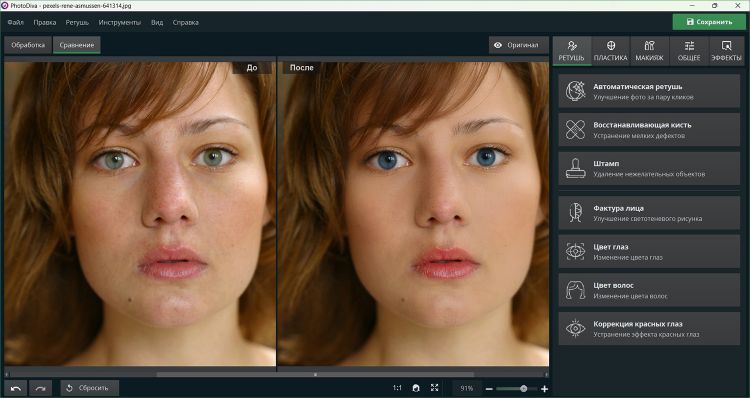
PhotoDiva использует специализированный инструмент Eye Color во вкладке Retouch. В нём доступны выбор оттенка, размер кисти и Feather; неточности убираются Eraser, а Saturation, Temperature и Exposure помогают согласовать новый цвет с освещением. Такой набор особенно полезен для очень тёмной радужки, где одной смены Hue недостаточно.
- Откройте портрет и перейдите в Retouch.
- Выберите Eye Color.
- Задайте новый оттенок из палитры или пипеткой, если нужен цвет с другого объекта.
- Настройте размер кисти по диаметру радужки и feather для мягкого края.
- Прокрасьте глаза при увеличенном масштабе.
- Eraser удалите цвет со зрачка, белка и участков кожи.
- После базового перекрашивания используйте saturation, temperature и exposure только для обработанной области, если нужно согласовать новый оттенок с освещением.
- Сравните исходник и результат, затем сохраните копию.
Плюсы:
- Eye Color находится внутри портретного раздела, не требуется строить слой вручную;
- есть feather и ластик для границы;
- после окрашивания можно корректировать насыщенность, температуру и экспозицию.
Минусы:
- точность зависит от ручного нанесения;
- для сложного выделения отдельных ресниц и бликов слой-маска удобнее специализированной кисти.
Adobe Photoshop — Hue/Saturation и маска слоя
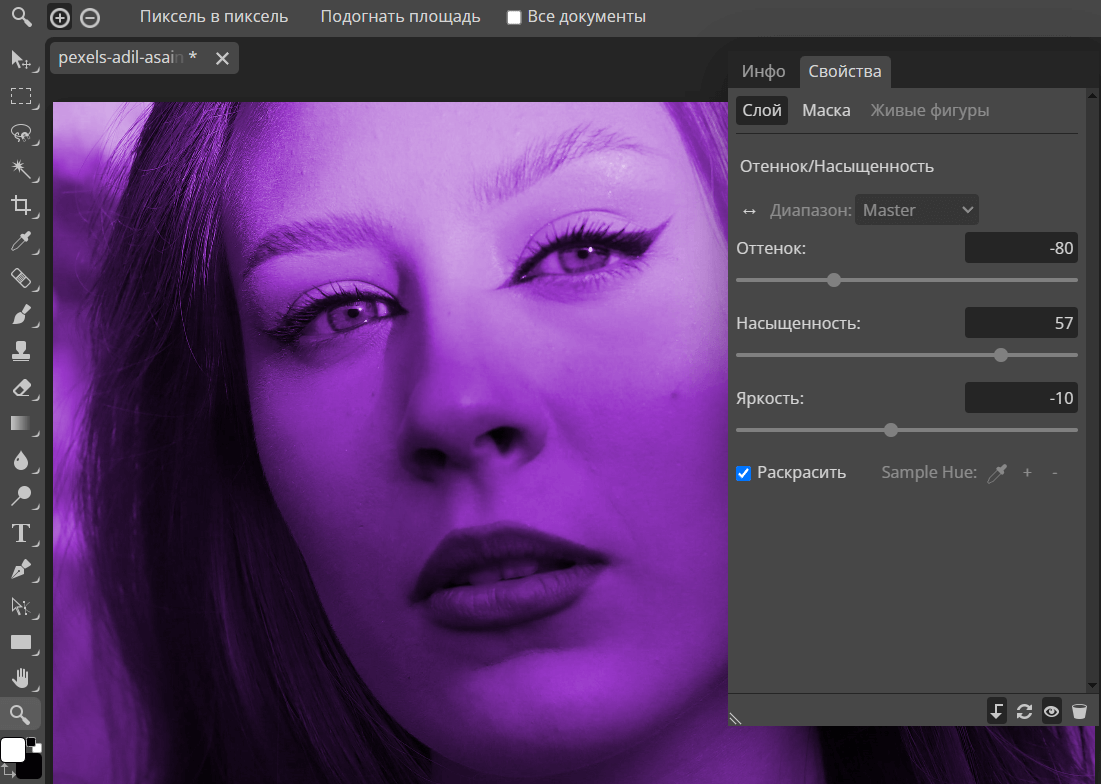
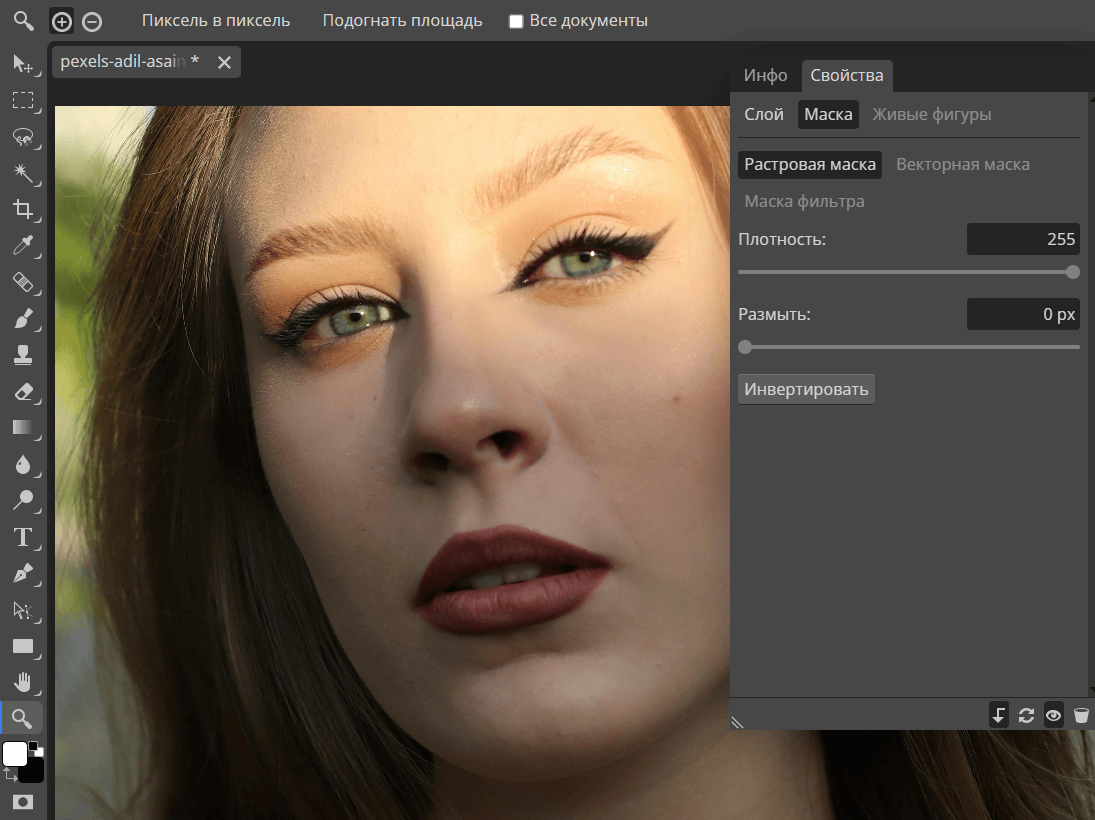
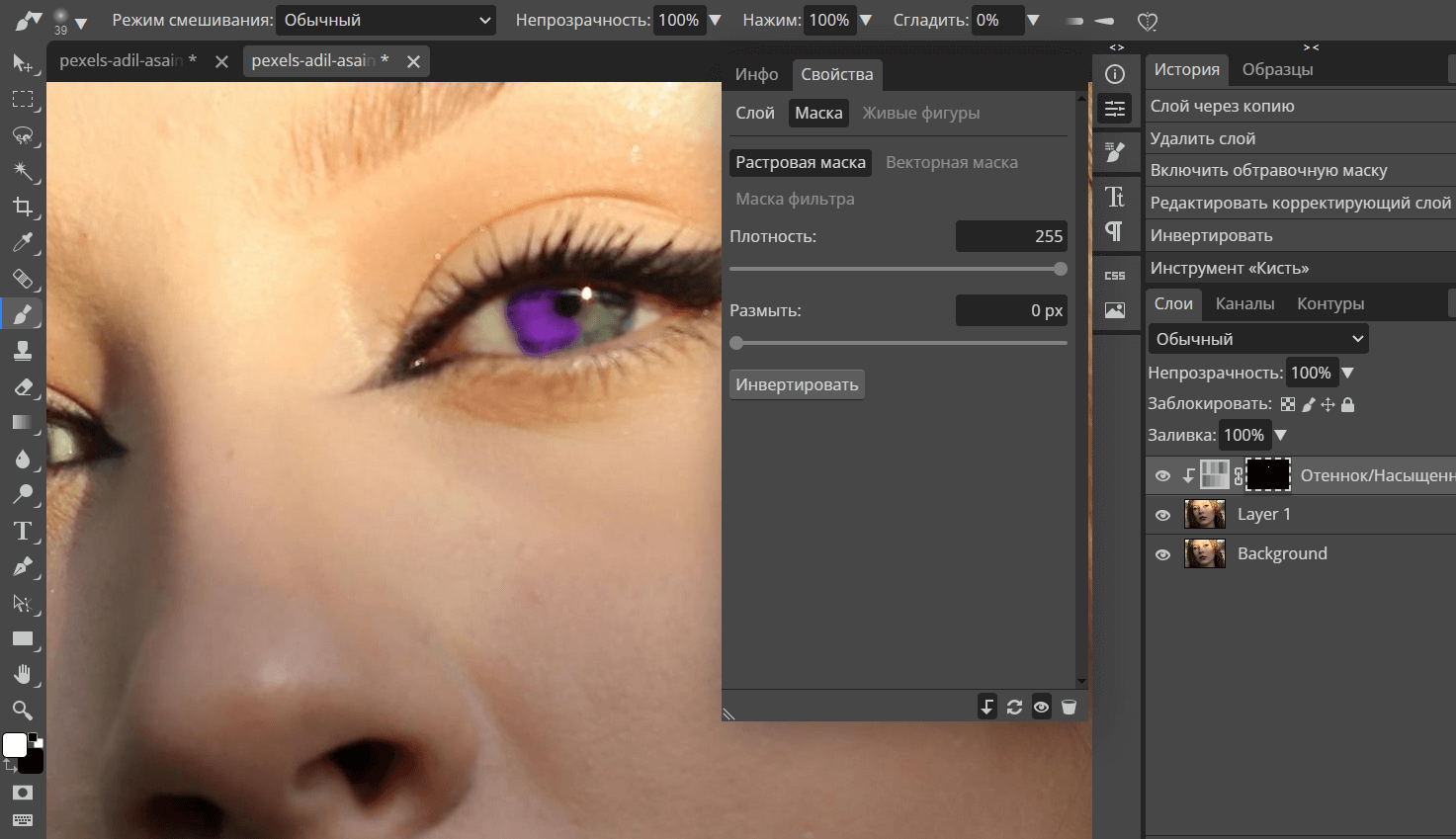
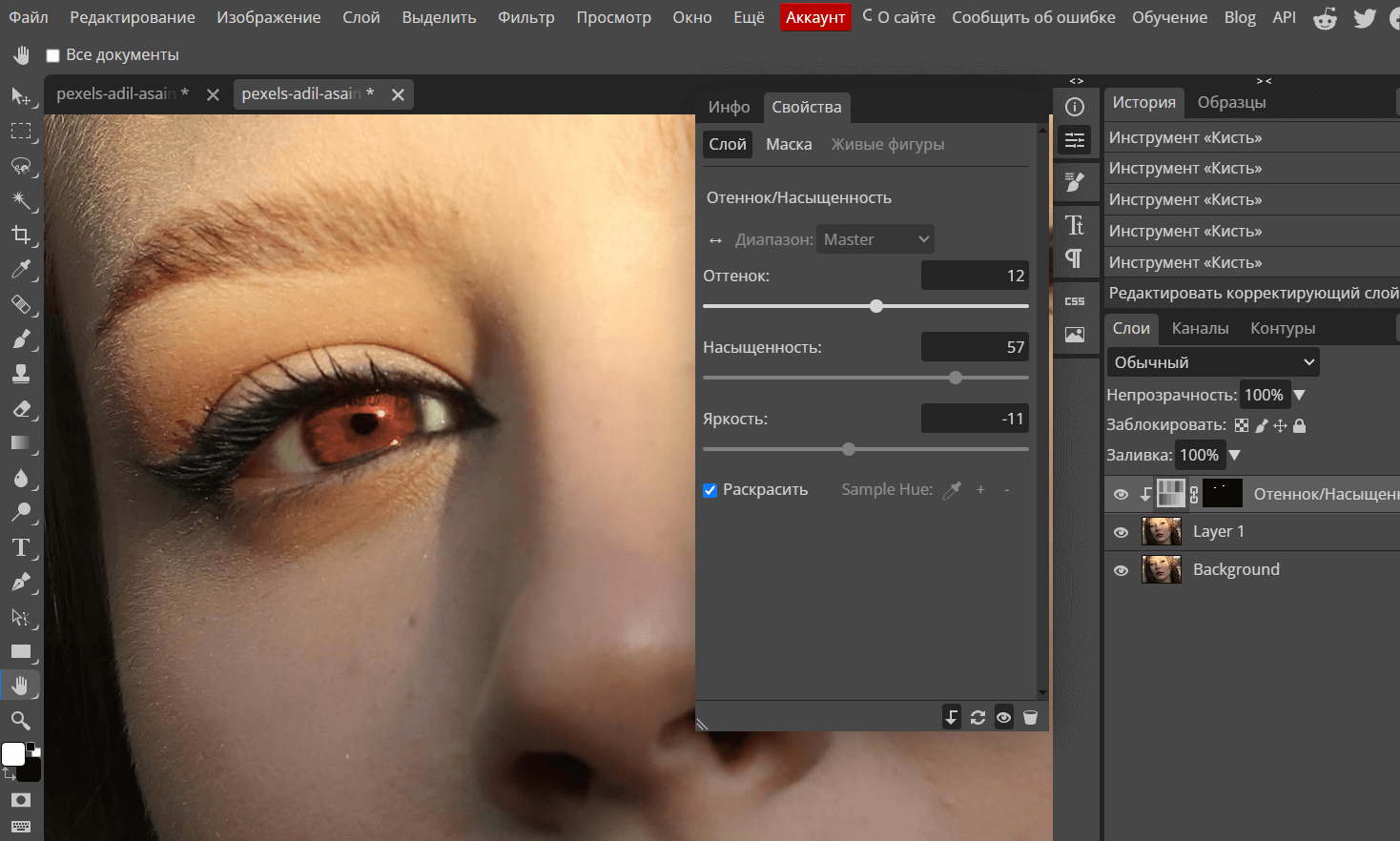
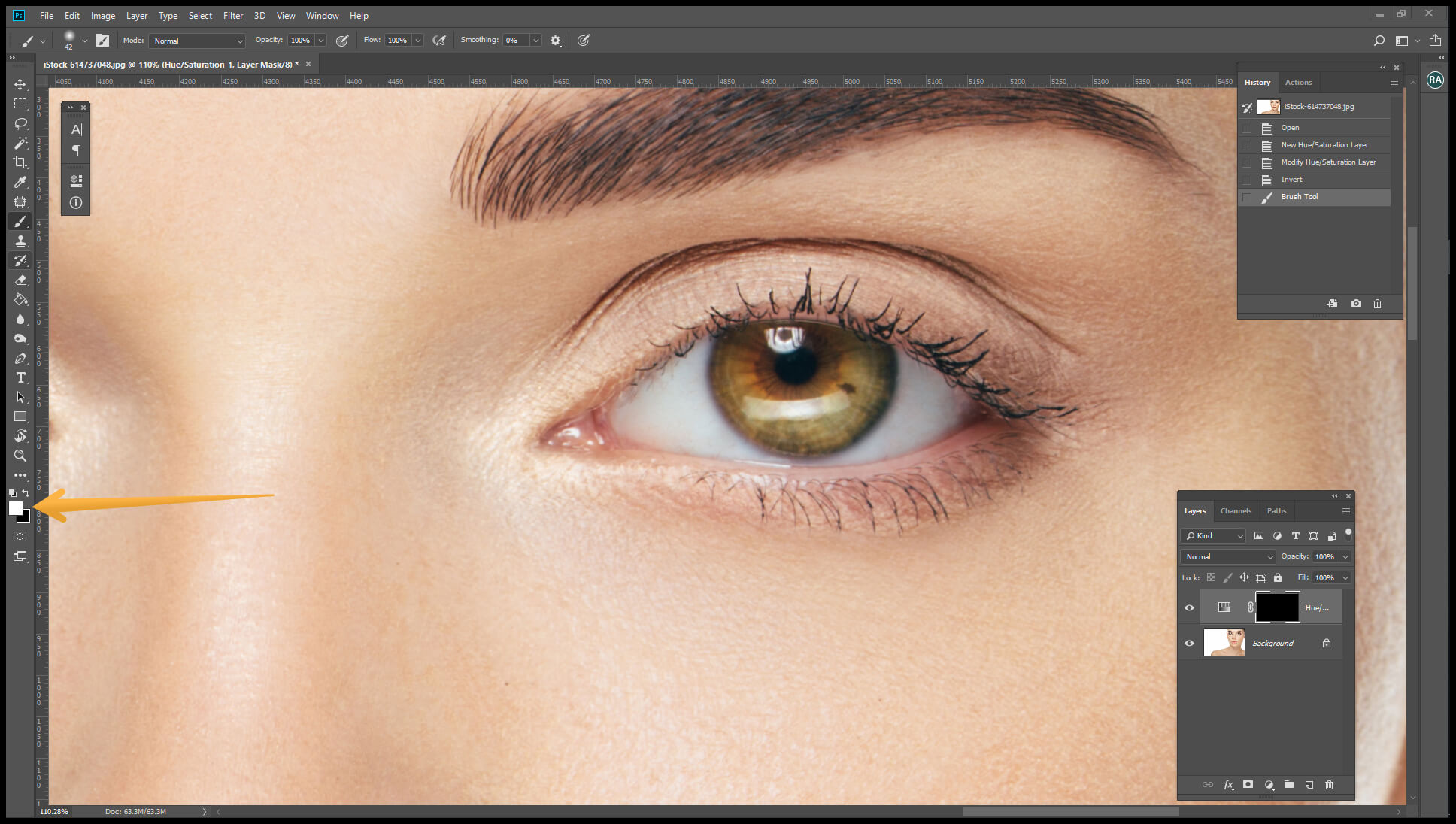
Photoshop даёт максимально гибкий ручной контроль: корректирующий слой Hue/Saturation не меняет исходные пиксели, а маска ограничивает действие только радужкой. Выделенная область становится маской корректирующего слоя, а в Properties настраиваются Hue, Saturation и Lightness. Зрачок, блики, ресницы и случайно захваченная кожа исключаются из маски после настройки цвета, поэтому границу можно править без повторной перекраски.

Метод 1: корректирующий слой Hue/Saturation
- Откройте фотографию и приблизьте глаза.
- Выделите радужку удобным инструментом выделения. Не включайте зрачок. Если оба глаза хорошо видны, добавьте вторую радужку к тому же выделению.
- Создайте Hue/Saturation adjustment layer. Выделенная область станет маской корректирующего слоя.
- В Properties включите Colorize, когда нужен единый новый оттенок, и настройте Hue. Saturation задаёт интенсивность, Lightness — светлоту.
- Щёлкните по миниатюре маски и выберите Brush. Чёрным цветом скрывайте эффект на зрачке, белке, ресницах и случайно захваченной коже; белым возвращайте его на пропущенные части радужки.
- Если край выглядит жёстким, используйте мягкую кисть и умеренную непрозрачность для перехода. Не размывайте сам рисунок радужки.
- Сравните результат с исходником, временно выключив корректирующий слой. После этого подстройте Saturation и Lightness, уже видя лицо целиком.
Метод 2: цвет на отдельном слое
Второй рабочий вариант — создать пустой слой, прокрасить радужку выбранным цветом и изменить режим смешивания. Он полезен, когда нужно быстро сравнить несколько оттенков: каждый цвет можно хранить на отдельном слое и включать по очереди. Режим Color сохраняет яркостную структуру нижнего изображения, а Soft Light и Overlay дополнительно меняют контраст. Маска слоя остаётся обязательной, если краска пересекает зрачок или веки.
Метод 3: точное выделение сложной радужки
Если по краю проходят ресницы или верхнее веко закрывает часть глаза, не пытайтесь рисовать идеальный круг. Постройте выделение по фактически видимому контуру, затем доработайте маску кистью. При очень маленькой радужке лучше сначала создать грубую маску на одном глазу, увеличить изображение и последовательно очищать внешнюю границу, зрачок и блики. Такой порядок быстрее, чем многократная перерисовка всей области.
Плюсы:
- неразрушающая коррекция через adjustment layer;
- маска редактируется после выбора цвета;
- можно хранить несколько вариантов оттенка в одном PSD;
- подходит для сложных границ и неодинакового освещения двух глаз.
Минусы:
- выделение и маска требуют больше ручной работы;
- простая задача занимает больше действий, чем в специализированных портретных редакторах;
- слишком сильные Hue/Saturation быстро создают искусственный результат, поэтому требуется визуальный контроль.
macOS: локальная коррекция в Adobe Lightroom

Adobe Lightroom — современный подход через Masking
В Lightroom локальные правки выполняются через панель Masking. Для радужки подходит Brush: кистью создаётся маска на конкретной области, после чего к ней применяются локальные параметры. Лишнее удаляется через Subtract или Eraser, а отображение overlay помогает проверить, не попала ли маска на зрачок, белок, ресницы или кожу.
- Откройте фотографию и выберите Masking.
- Создайте новую маску инструментом Brush.
- Увеличьте глаза и прокрасьте только радужку. Если кисть задела зрачок или кожу, вычтите лишнее из маски.
- Работайте с локальными цветовыми параметрами внутри маски. Для тёмной радужки сначала добейтесь читаемой фактуры, затем меняйте цвет: резкое осветление одним движением выглядит неестественно.
- Переключайте отображение overlay маски, чтобы увидеть реальные границы. После проверки выключите overlay и оцените визуальный результат.
- Для второго глаза создайте область в той же логике и сравните их на полном портрете.
Плюсы:
- маска остаётся редактируемой;
- локальная коррекция встроена в обычный фотографический процесс Lightroom;
- удобно согласовывать цвет глаз с общей экспозицией и балансом снимка.
Минусы:
- для очень сложной границы Photoshop даёт более гибкую работу с маской;
- пользователю старых уроков нужно ориентироваться на Masking, а не на устаревшее название Adjustment Brush.
Linux: как перекрасить радужку в GIMP
GIMP — выделение, Hue-Saturation и маска

GIMP подходит для бесплатной ручной обработки: команда Colors → Hue-Saturation меняет Hue, Saturation и Lightness выбранной области или активного слоя, а Layer Mask позволяет скрывать эффект чёрным и возвращать белым. Для радужки это даёт ту же базовую логику, что и в других многослойных редакторах: цвет меняется отдельно от исходной текстуры.
- Откройте фото и сделайте дубликат рабочего слоя, чтобы исходник оставался доступным.
- Выделите радужку Paths, Free Select или другим инструментом, который удобен на конкретном контуре.
- Создайте отдельный рабочий слой или примените коррекцию к копии. Вызовите Colors → Hue-Saturation.
- Настройте Hue и Saturation. Не пытайтесь превратить очень тёмно-карий глаз в ярко-голубой только максимальной насыщенностью: сначала проверьте светлоту и сохранность деталей.
- Добавьте Layer Mask. Чёрной мягкой кистью удалите эффект со зрачка, белка, ресниц и кожи.
- При необходимости уменьшите opacity рабочего слоя, чтобы вернуть часть исходного рисунка.
- Экспортируйте итоговый JPEG или PNG, а редактируемый проект сохраните отдельно, если хотите вернуться к маске.
Плюсы:
- бесплатная работа со слоями и масками;
- доступен на Linux, где специализированных портретных редакторов меньше;
- Hue-Saturation и режимы слоёв позволяют строить несколько вариантов.
Минусы:
- радужка выделяется вручную, автоматического распознавания здесь не требуется;
- интерфейс требует понимания слоёв, масок и выделений.
Онлайн: как изменить цвет глаз без установки
Fotor — Beauty → Eye Tint

Fotor имеет отдельный Eye Tint. Текущая инструкция сервиса указывает последовательность: загрузить фото, открыть Beauty, выбрать Eye Tint, указать цвет, подогнать Brush Size, прокрасить глаза и отрегулировать Brush Intensity. Это один из самых коротких браузерных workflow без ручного создания слоя.
- Загрузите портрет в редактор.
- Откройте Beauty и выберите Eye Tint.
- Выберите оттенок. Brush Size установите так, чтобы кисть помещалась внутри радужки возле века.
- Прокрасьте радужку и отрегулируйте Brush Intensity. Сначала уменьшайте интенсивность, если блики и естественные волокна становятся плохо видны.
- Очистите случайные выходы за границу доступным в инструменте стиранием/коррекцией.
- Примените обработку и используйте Download для сохранения результата.
Плюсы:
- специализированный Eye Tint;
- не нужно создавать маску и слой;
- есть размер и интенсивность кисти.
Минусы:
- точность кисти ниже, чем у сложной маски Photoshop;
- для очень мелкой радужки ручная прокраска в браузере неудобнее настольного редактора.
Pixlr — новый слой и режим смешивания

Pixlr подходит для ручного браузерного метода. В редакторе доступны слои, Hue/Saturation и режимы смешивания Soft-Light, Overlay и Color. Для смены цвета радужки удобно рисовать оттенок на новом слое и затем менять способ его смешивания с фотографией.
- Откройте изображение в Pixlr Editor.
- Создайте новый пустой слой над фотографией.
- Выберите цвет переднего плана и Brush. При увеличенном масштабе закрасьте только радужку.
- Откройте параметры слоя и выберите Blend Mode. Режим Color использует hue и saturation верхнего слоя, сохраняя яркостную структуру нижнего; Soft-Light и Overlay сильнее влияют на контраст.
- Уменьшите opacity слоя, если цвет стал плотнее естественной радужки.
- Ластиком или маской очистите зрачок и выходы за край.
- Сохраните результат через экспорт редактора.
Плюсы:
- слой отделяет новый цвет от фотографии;
- можно сравнивать режимы смешивания;
- подходит для более ручной работы, чем специализированный Eye Tint.
Минусы:
- нет специализированной автоматической разметки радужки;
- качество зависит от аккуратности кисти и выбора blend mode.
LunaPic — встроенная команда Change Eye Color

В LunaPic для этой задачи используется Change Eye Color. Последовательность строится вокруг Edit → Crop Image: в Tool выбирается Circle, после выделения радужки применяется Color Tint. Это простой вариант, но круговое выделение требует особенно аккуратного исходника: при прикрытой веком радужке круг может захватить лишнюю область.
- Загрузите портрет.
- Откройте Edit → Crop Image.
- В Tool выберите Circle.
- Обведите видимую радужку одного глаза.
- Нажмите Color Tint и задайте оттенок.
- Повторите процедуру для второго глаза.
- После обработки проверьте область века и белок, затем сохраните итог средствами LunaPic.
Плюсы:
- есть отдельная команда Change Eye Color;
- не требуется установка;
- понятная операция Color Tint.
Минусы:
- круговое выделение плохо подходит для радужки, сильно перекрытой веком;
- маска менее гибкая, чем кисть с возможностью стирать край.
Photopea — корректирующий слой в браузере
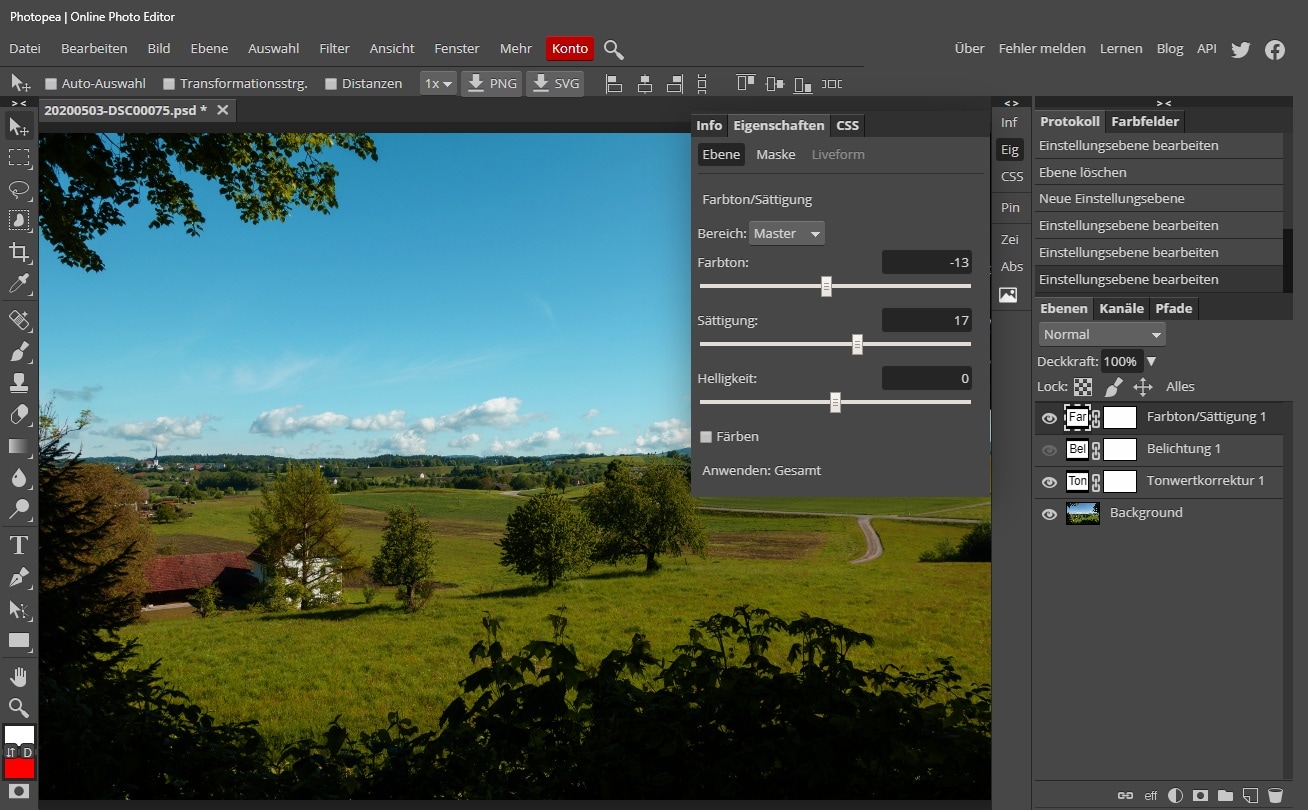
Photopea поддерживает Hue/Saturation Adjustment Layers, маски, кисть и выделения. Поэтому здесь можно воспроизвести не упрощённый фильтр, а почти тот же принцип, что в Photoshop: корректирующий слой хранит цветовую настройку, а маска определяет, где она видна.
- Откройте фото и создайте выделение радужки.
- Через Layer → New Adjustment Layer добавьте Hue/Saturation.
- Настройте hue и saturation в Properties.
- Работайте с маской adjustment layer: белая область показывает коррекцию, чёрная скрывает.
- Brush очистите зрачок, белок и ресницы.
- Сохраните редактируемый PSD, если нужно продолжить работу, либо экспортируйте готовое изображение.
Плюсы:
- настоящая маска и adjustment layer в браузере;
- удобен для пользователя, знакомого с Photoshop;
- можно возвращаться к настройкам оттенка без повторной прорисовки радужки.
Минусы:
- интерфейс сложнее специализированных онлайн-сервисов;
- вся точность выделения остаётся на пользователе.
Kaze AI — автоматическое изменение оттенка радужки
Kaze AI предлагает отдельный Eye Color Change: пользователь загружает фотографию и задаёт желаемый цвет, а сервис определяет глаза автоматически. Доступны базовые ориентиры вроде blue, green, grey, hazel и amber, при этом оттенок можно описать точнее словами. Это принципиально другой метод: вместо кисти пользователь формулирует результат, а затем проверяет, насколько корректно ИИ сохранил исходный глаз.
- Выберите фотографию, где глаза хорошо видны и находятся в фокусе.
- Загрузите изображение в Eye Color Change.
- Опишите новый оттенок. Чем точнее цвет, тем проще сравнивать варианты: например, не просто «зелёный», а холодный серо-зелёный или тёплый ореховый.
- Создайте вариант и сравните его с исходником.
- Проверьте форму радужки, зрачок, блики, ресницы и кожу вокруг глаза. Генеративная обработка не должна менять эти элементы, если задача была только в цвете.
- При неудовлетворительном результате сформулируйте более узкое требование: изменить только цвет радужки, сохранить форму глаз и все остальные черты лица без изменений.
Плюсы:
- не нужно вручную строить маску;
- можно описывать оттенок словами;
- подходит для быстрого сравнения нескольких вариантов.
Минусы:
- результат обязательно нужно проверять на изменения формы глаз и деталей лица;
- для точного локального исправления одной небольшой ошибки ручная маска предсказуемее.
Поскольку обработка выполняется в браузерном сервисе, портрет загружается на удалённую инфраструктуру. Перед использованием личной фотографии оцените, допустима ли для вас такая передача изображения; для снимков, которые нельзя отправлять стороннему сервису, выбирайте локальный редактор с кистью или маской.
iPhone: приложения для изменения цвета глаз
Facetune — Eyes → Color
Facetune имеет отдельные инструменты глаз. Рабочий путь Eyes → Color открывает варианты оттенков и ползунок интенсивности. Это подходит для селфи, где нужно быстро посмотреть несколько естественных цветов без ручного рисования круглой области.

- Откройте фотографию в Facetune.
- Перейдите в Eyes → Color.
- Выберите нужный оттенок из доступных вариантов.
- Измените интенсивность ползунком. На естественном портрете оставляйте видимыми исходные тени и блики.
- Сравните оба глаза на полном кадре и сохраните результат.
Плюсы:
- специализированная мобильная функция;
- быстрое переключение оттенков;
- регулировка интенсивности.
Минусы:
- меньше ручного контроля, чем у маски настольного редактора;
- при сложной границе результат нужно внимательно проверять на увеличении.
BeautyPlus — Portrait → Makeup → Eye color
В BeautyPlus смена цвета находится внутри портретного макияжа. Последовательность: открыть редактирование, перейти в Portrait, выбрать Makeup и затем Eye color. После выбора варианта изменение подтверждается значком галочки.
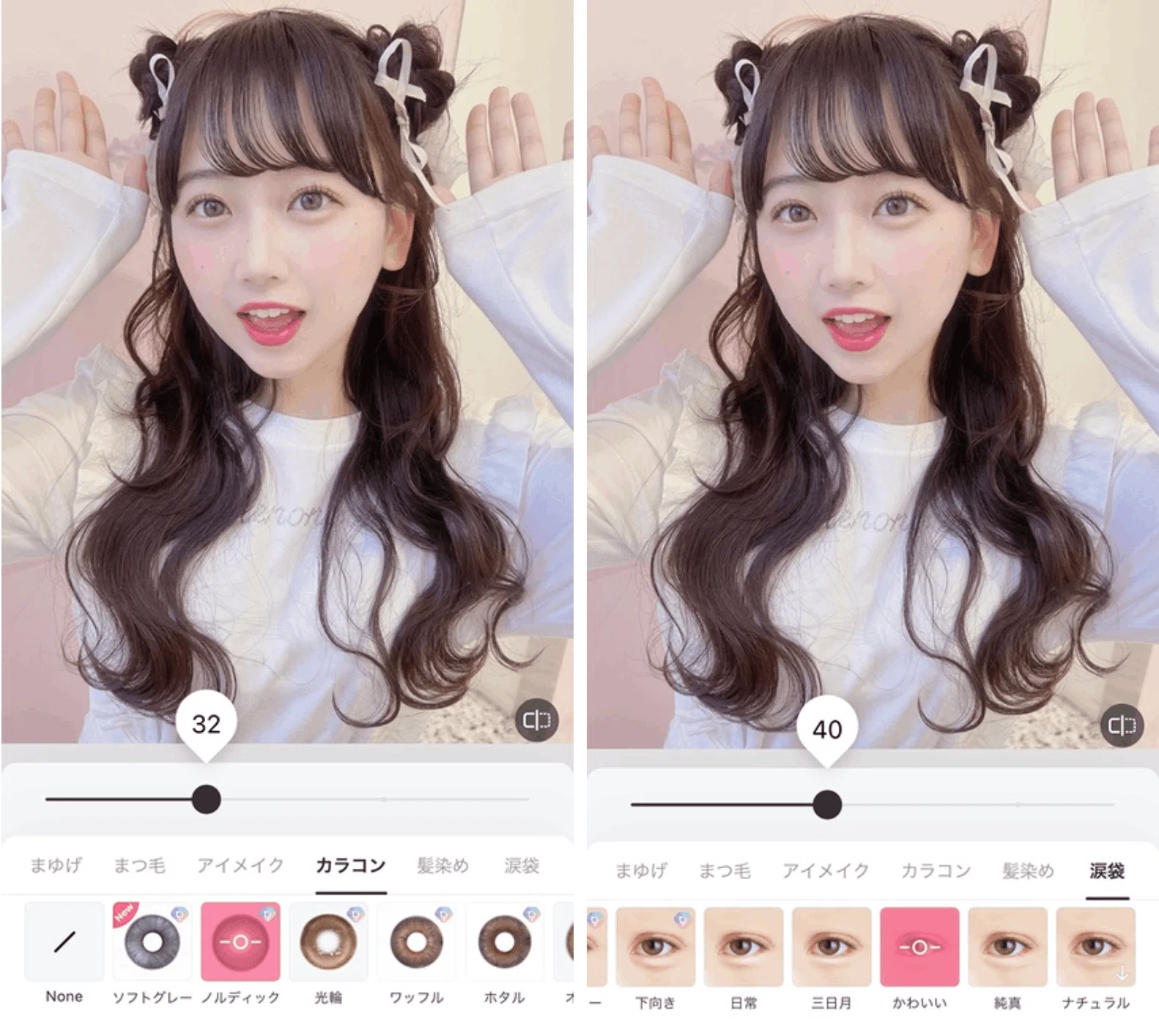
- Откройте фотографию и перейдите в редактирование.
- Выберите Portrait.
- Откройте Makeup.
- Прокрутите варианты до Eye color.
- Выберите оттенок и оцените его на обоих глазах.
- Подтвердите изменение галочкой.
Плюсы:
- Eye color встроен в портретный раздел;
- цвет можно сочетать с другими элементами макияжа;
- не нужна ручная работа со слоями.
Минусы:
- автоматическая ретушь требует проверки на мелких глазах и частично закрытой радужке;
- профессиональный контроль маски ограничен по сравнению с Photoshop/GIMP.
Eye Color Changer - Face Makeup
Eye Color Changer - Face Makeup доступен для iPhone и iPad. Его назначение — декоративная смена цвета глаз и работа с эффектами линз. Для этой категории приложений рабочий принцип отличается от Hue/Saturation: поверх обнаруженной радужки применяется подготовленный визуальный эффект. Поэтому проверять нужно не только оттенок, но и совпадение диаметра, положение центра и прозрачность эффекта.
- Выберите портрет из медиатеки.
- Разместите область эффекта точно по центру радужки.
- Выберите цвет или стиль линзы.
- Отрегулируйте силу наложения, если соответствующий ползунок доступен в выбранном эффекте.
- На увеличении проверьте, не перекрывает ли линза веко и зрачок.
- Сохраните итоговый вариант в медиатеку.
Плюсы:
- узкая специализация именно на глазах;
- подходит для декоративных образов и виртуальных линз.
Минусы:
- шаблон линзы требует точного совмещения;
- для максимально естественной смены оттенка ручная коррекция исходной радужки даёт больше контроля.
Eye Color Changer - Enhance Eye
Eye Color Changer - Enhance Eye предлагает более 150 эффектов зрачка и радужки, включая blue, green, amber, hazel и декоративные варианты. Приложение поддерживает обработку нескольких глаз на одном снимке и использует наложение эффектов, поэтому особенно подходит для стилизованных портретов.
- Откройте снимок с хорошо видимыми глазами.
- Выберите эффект или цвет.
- Совместите его с радужкой и повторите для остальных глаз на фотографии.
- Проверьте масштаб, положение и границу каждого эффекта.
- Для естественного варианта выбирайте спокойные оттенки без декоративной текстуры.
Плюсы:
- большая библиотека оттенков и эффектов;
- поддержка нескольких глаз в одном изображении.
Минусы:
- фокус на эффектах шире простой реалистичной перекраски;
- наложение необходимо точно позиционировать.
Eye Color Changer - Iris
Eye Color Changer - Iris работает на iPhone и iPad и использует автоматическую обработку глаз. Для выполнения изменения выбранная фотография передаётся внешнему сервису обработки, поэтому этот способ отличается от локальной кисти: изображение покидает устройство. Для личных или чувствительных снимков это нужно учитывать до загрузки.
- Выберите selfie или существующую фотографию.
- Запустите изменение цвета глаз.
- Сформируйте желаемый вариант.
- После получения результата проверьте не только оттенок, но и сохранность формы глаза и окружающих деталей.
- Сохраните обработанную копию отдельно от исходника.
Плюсы:
- автоматическая обработка без ручного совмещения линз;
- ориентация именно на изменение цвета глаз.
Минусы:
- изображение отправляется внешнему сервису обработки;
- генеративный результат требует визуальной проверки деталей.
Android: приложения для смены радужки
AirBrush — Eye Enhancer
В AirBrush инструмент Eye Enhancer объединяет несколько задач: коррекцию красных глаз, работу с тенями под глазами и смену цвета глаз. Это мобильный вариант для быстрой ретуши, когда портрет уже находится на телефоне и нет задачи строить точную сложную маску.
- Откройте портрет в AirBrush.
- Перейдите к инструментам глаз и выберите Eye Enhancer.
- Выберите изменение цвета и примените нужный оттенок.
- Проверьте оба глаза на увеличении.
- Если параллельно используется другая ретушь, сначала завершите цвет радужки, а затем оценивайте общий портрет, чтобы не компенсировать одну чрезмерную правку другой.
Плюсы:
- Eye Enhancer включает смену цвета глаз;
- можно выполнить несколько портретных правок в одном приложении.
Минусы:
- автоматизированный мобильный инструмент уступает ручной маске в локальной точности;
- при маленьких глазах нужна обязательная проверка увеличенного результата.
FoxEyes - Change Eye Color
FoxEyes специализируется на цветах и декоративных эффектах для глаз. В приложении заявлено более 1100 вариантов, в том числе anime, animal, Sharingan/Rinnegan, а также создание собственного варианта из изображения. Это не только реалистичная коррекция, а библиотека визуальных линз и фантазийных эффектов.
- Откройте фотографию из галереи или камеры.
- Выберите категорию глаз.
- Для обычной смены цвета используйте естественный вариант, а не декоративный рисунок.
- Совместите эффект с радужкой.
- Подстройте яркость, затемнение и оттенок, если эти параметры нужны выбранному эффекту.
- Проверьте второй глаз и общий портрет.
Плюсы:
- очень большой каталог цветов и эффектов;
- можно создавать собственный эффект из изображения;
- подходит для творческих портретов.
Минусы:
- многие варианты намеренно фантазийные и не подходят для реалистичной ретуши;
- позиционирование эффекта нужно проверять вручную.
Eye Color Changer — NextGen Apps Studio


Eye Colour Changer от NextGen Apps Studio важно не путать с одноимёнными редакторами: его package ID — com.nextgen.eye.color.changer.lense.photoeditor. Рабочая схема сначала предлагает подогнать область выделения по глазу, затем выбрать линзу и настроить её видимость. Раздельное позиционирование помогает точнее совместить эффект с крупной радужкой, чем обычный глобальный фильтр.
- Выберите фотографию.
- Расположите управляющие круги на глазах и подгоните их по размеру радужки.
- Проверьте положение центральной области относительно зрачка.
- Перейдите в Eye Color и выберите оттенок.
- Сравните оба глаза и при необходимости вернитесь к разметке, если край эффекта выходит на белок или веко.
- Сохраните результат командой Save.
Плюсы:
- отдельная разметка глаз перед выбором цвета;
- подходит для примерки разных оттенков и линз.
Минусы:
- разметку нужно делать вручную;
- на мелком или сильно повернутом лице окружности сложнее совместить с реальной формой радужки.
Eye Color Changer Real — itsmyapps
Eye Color Changer Real автоматически определяет глаза, предлагает более 222 цветов и линз и позволяет регулировать Opacity. Здесь основной контроль — не кисть, а сочетание автоматического определения области с прозрачностью выбранного эффекта.
- Откройте фотографию из галереи или камеры.
- Дождитесь автоматического определения глаз.
- Выберите натуральный или декоративный вариант линзы.
- Отрегулируйте opacity: при реалистичной коррекции исходная текстура должна быть видна сквозь эффект.
- Проверьте, совпадает ли центр эффекта со зрачком и не перекрывает ли он веки.
Плюсы:
- автоматическое обнаружение глаз;
- большой каталог вариантов;
- регулировка прозрачности.
Минусы:
- готовая линза менее гибка, чем собственная маска;
- автоматическое определение необходимо проверять на профиле и частично закрытых глазах.
Eye Color Changer Photo Editor — ModelX Apps Studio
У одноимённого редактора ModelX Apps Studio package ID — com.modelx.eye.color.changer.lense.photoeditor. Его нужно отличать от приложений NextGen Apps Studio и itsmyapps. Назначение — смена цвета и визуальных линз; поскольку интерфейсные подписи меняются между одноимёнными продуктами, безопаснее ориентироваться на базовую последовательность: импорт портрета, выбор эффекта глаз, совмещение с радужкой и сохранение результата.
- Импортируйте портрет.
- Выберите обработку глаз и подходящий цвет/линзу.
- Совместите эффект с радужкой.
- Проверьте границу на увеличении.
- Сохраните обработанную копию.
Плюсы:
- специализация на цвете глаз;
- отдельный продукт, не требующий ручной системы слоёв.
Минусы:
- для сложного портрета точность зависит от позиционирования эффекта;
- нет оснований переносить в статью названия кнопок из других одноимённых приложений.
Change Hair And Eye Color
Change Hair And Eye Color предлагает более 40 вариантов цвета глаз и регулировку Opacity каждого эффекта. Приложение одновременно работает с волосами и глазами, поэтому подходит для виртуального сравнения полного образа.
- Откройте фотографию.
- Перейдите к изменению цвета глаз.
- Выберите один из вариантов.
- Настройте opacity так, чтобы сохранить естественную фактуру.
- Если одновременно меняете волосы, сначала доведите глаза отдельно, затем оцените сочетание цветов на полном портрете.
Плюсы:
- 40+ вариантов цвета глаз;
- регулировка прозрачности;
- можно одновременно примерить новый цвет волос.
Минусы:
- эффект основан на готовых вариантах, а не на точной ручной маске;
- для документальной ретуши потребуется особенно умеренная opacity.
Какие популярные фоторедакторы не стоит автоматически считать отдельным способом
Snapseed, VSCO, Lens Distortions, PicsArt, Avatan, YouCam Perfect, Snow, Fotogenic, а также Instagram и HUJI Cam полезны для фильтров, общей цветокоррекции, селфи и ретуши, но наличие редактора лица само по себе не означает наличие отдельной функции смены цвета радужки. Поэтому для точной задачи лучше использовать специализированный Eye Color/Eye Tint либо полноценный ручной механизм через слои, маски и цветовую коррекцию.
| Приложение | Роль в теме | Почему не отдельный основной способ |
|---|---|---|
| Snapseed | общая мобильная обработка | в статье нет необходимости выдавать общий набор локальных правок за специализированный редактор радужки |
| VSCO | фильтры и цветовой стиль | глобальная стилизация не заменяет локальную смену цвета одного элемента |
| Lens Distortions | световые и атмосферные эффекты | не является основным инструментом для выделения радужки |
| PicsArt | универсальная мобильная графика | для этой статьи есть более прямые специализированные методы |
| Avatan | общая онлайн/мобильная ретушь | для локальной радужки удобнее отдельный Eye Color-инструмент или маска |
| YouCam Perfect | селфи-ретушь | не смешивается с другими приложениями семейства, где есть отдельные виртуальные линзы |
| Snow | селфи, эффекты, фильтры | для отдельной пошаговой инструкции по радужке нужен специализированный инструмент, а не общий набор эффектов |
| Fotogenic | портретная обработка, в том числе красные глаза | удаление красного блика — другая задача, не смена естественного оттенка радужки |
| публикация и фильтры | глобальный фильтр меняет весь кадр, а не только радужку | |
| HUJI Cam | стилизация фотографии | эффект камеры не заменяет локальное редактирование глаз |
Как выбрать способ до начала обработки
Перед тем как менять цвет глаз на фотографии, определите не «самую известную программу», а тип контроля, который нужен именно этому снимку. Для крупного портрета с хорошо видимой радужкой почти любой специализированный инструмент справится с базовой задачей. Разница проявляется на сложных кадрах: при ресницах поверх радужки, асимметричном свете, частично закрытом веке, очках и очень тёмных глазах.
Специализированная кисть: быстрее, но зависит от точности руки
Корректор или Eye Color удобен, когда нужно локально нанести оттенок и сразу оценить результат. Пользователь контролирует размер кисти, силу эффекта и границу, но не строит отдельную маску. Такой вариант хорош для одной-двух фотографий и понятен без опыта работы со слоями. На сложном контуре важно, чтобы инструмент имел ластик, уменьшение кисти или возможность повторно пройти по краю: иначе исправлять попадание на белок и веки неудобно.
Маска и Hue/Saturation: дольше, зато правка обратима
Слой с маской выбирают, когда результат должен оставаться редактируемым. Сначала можно приблизительно выделить радужку, затем отдельно настроить цвет и только после этого дорабатывать границу. Если через десять минут окажется, что зелёный слишком насыщенный, не нужно рисовать всё заново: меняется параметр корректирующего слоя, а маска остаётся прежней. Этот подход особенно ценен для серии портретов и для кадров, где зрачок, блик и ресницы требуют отдельной очистки.
Готовые линзы: удобны для примерки и стилизации
Приложения с библиотеками радужек работают как виртуальная примерка. Они быстрее ручной коррекции и позволяют получить необычные варианты, которые невозможно описать одним ползунком Hue: рисунки, яркие декоративные кольца, фантазийные глаза. Цена скорости — необходимость точно совместить шаблон с реальной радужкой. Если эффект имеет собственную текстуру, он частично заменяет исходный рисунок глаза, поэтому для естественного портрета лучше выбирать нейтральные варианты и снижать прозрачность.
ИИ: минимум ручной работы, максимум контроля результата после генерации
ИИ-редактор полезен, когда глаза хорошо видны, а пользователь хочет получить несколько вариантов без ручной маски. Но автоматическое определение области не отменяет проверку. Сравнивайте исходник и результат по геометрии: ширина глазной щели, форма века, положение зрачка, направление блика и ресницы должны совпадать. Если изменился хотя бы один из этих элементов, редактор сделал больше, чем требовалось, и результат лучше пересоздать с более строгой командой.
Что учитывать по качеству исходника
- Крупный портрет. Можно использовать любой подход; преимущество получают маски и локальные кисти, потому что на большом глазу видно качество края.
- Фото среднего плана. Не тратьте время на сложный узор радужки: достаточно аккуратного изменения оттенка и умеренной насыщенности.
- Сильный поворот головы. Предпочтительнее ручная маска или кисть, поскольку круговые шаблоны сложнее совместить с перспективой.
- Очки. Маска удобнее автоматического наложения: можно сохранить отражения и оправу без изменения.
- Очень тёмные глаза. Нужен инструмент, где кроме цвета можно локально управлять светлотой или экспозицией.
- Фантазийный образ. Библиотеки линз и декоративных глаз дают больше вариантов, чем обычный Hue/Saturation.
Для регулярной работы важна ещё одна вещь — возможность вернуться к обработке. Редактор со слоями и масками хранит конструкцию изменения; мобильный фильтр обычно ориентирован на быстрый готовый файл. Если фотография будет использоваться в нескольких проектах, разумнее сохранить редактируемую версию и экспортировать отдельные варианты цвета.
Как добиться естественного нового цвета
Натуральность определяется не названием оттенка, а тем, как новый цвет взаимодействует с исходной светотенью. Глаз не является плоским цветным диском: у радужки есть тёмные и светлые участки, радиальные волокна, центральная зона вокруг зрачка, внешний лимбальный край и отражения света. Редактирование должно менять hue и насыщенность, но не стирать эти детали.
Сохраняйте блики
Белый или светлый блик должен оставаться прежним. Если коррекция красит его в синий или зелёный, маска захватила лишнюю область. В Photoshop, GIMP и Photopea удалите эффект с блика на маске. В редакторе с ластиком очистите этот участок отдельно.
Не перекрашивайте зрачок
Зрачок должен оставаться тёмным. Даже небольшой цветной налёт в центре делает глаз похожим на декоративную линзу. При автоматической обработке увеличьте фото и проверьте оба зрачка отдельно.
Учитывайте исходную темноту радужки
Очень тёмный глаз нельзя убедительно превратить в светло-голубой одним повышением насыщенности. Если редактор позволяет локально менять светлоту или экспозицию, сначала слегка откройте детали радужки, затем добавляйте новый оттенок. Слишком сильное осветление разрушает естественный контраст со зрачком и веками.
Не делайте два глаза механически одинаковыми
На реальном портрете один глаз может находиться ближе к источнику света. Поэтому визуальная яркость нового оттенка должна соответствовать освещению каждого глаза. Идентичный цифровой цвет на двух радужках при разном свете часто выглядит менее естественно, чем слегка различающаяся итоговая яркость.
Смотрите результат в двух масштабах
На увеличении проверяют край, зрачок и ресницы. На полном портрете — общую насыщенность. Ошибка, почти незаметная при 300%, может превращаться в слишком яркую «неоновую» радужку при обычном размере фотографии.
Сложные случаи: что делать, когда простая кисть не справляется
Верхнее веко закрывает радужку
Не используйте идеально круглый шаблон как окончательную маску. Сначала приблизительно обозначьте область, затем вычтите перекрытую часть по линии века. В приложении с линзами уменьшите эффект и проверяйте, чтобы его край не проходил поверх кожи.
На глазах есть очки и отражения
Отражение на линзе очков находится перед глазом, поэтому не должно автоматически приобретать цвет радужки. В ручном редакторе оставляйте такие блики за пределами маски. Если ИИ изменил отражение вместе с глазом, результат не подходит: повторная генерация должна явно ограничивать изменение радужкой.
Глаза очень маленькие в кадре
Не пытайтесь добиться сложного узора там, где исходник не содержит деталей. Для маленького лица достаточно умеренного изменения hue. Наложение высокодетализированной «линзы» на несколько десятков пикселей создаёт искусственную резкость, которой нет в остальной фотографии.
Нужна гетерохромия
Обрабатывайте глаза раздельно. В Photoshop создайте отдельную маску или отдельный adjustment layer для каждого глаза. В специализированных приложениях убедитесь, что цвет можно назначать глазам независимо. В ИИ-команде прямо укажите цвет левого и правого глаза и требование не менять остальные черты лица.
На фото несколько людей
Маскируйте каждого человека отдельно. Автоматический сервис после обработки нужно проверить по всем лицам: изменение только одного глаза при нескольких людях считается ошибкой результата, если задача была поставлена для конкретного человека. Для высокой предсказуемости проще обрабатывать портреты по одному.
Как составить команду для ИИ-редактора
Генеративному сервису недостаточно написать «сделай глаза зелёными», если важно сохранить портрет без других изменений. Команда должна ограничивать область и перечислять детали, которые нельзя менять. Чем точнее задача, тем проще затем проверить результат.
- Базовая формулировка: изменить только цвет радужки обоих глаз на холодный серо-зелёный; сохранить форму глаз, зрачки, белки, ресницы, веки, блики, кожу и все остальные черты лица без изменений.
- Для естественного синего: заменить только исходный цвет радужки на умеренный серо-голубой, сохранить естественную текстуру и тёмный контур радужки, не усиливать резкость глаз.
- Для одного глаза: изменить цвет только радужки правого глаза, левый глаз и остальные элементы фотографии оставить без изменений.
- Для гетерохромии: левая радужка — зелёная, правая — голубая; сохранить исходный зрачок, блики и текстуру обоих глаз.
После генерации не оценивайте только красивый общий вид. Сначала сравните расстояние между глазами, форму век, размер зрачков, положение бликов и ресницы. Если изменилась геометрия лица, такой файл не является простой цветокоррекцией даже при удачном оттенке.
Типичные ошибки и как их исправить
| Ошибка | Почему возникает | Что делать |
|---|---|---|
| Цвет попал на белок | слишком крупная кисть или неточная маска | уменьшить кисть и скрыть эффект на маске/ластиком |
| Закрашен зрачок | область выделена целиком кругом | вычесть центральную часть маски |
| Пропали блики | эффект слишком плотный | удалить коррекцию с бликов или снизить opacity/intensity |
| Глаз стал однотонным | цвет наложен непрозрачной заливкой | использовать режим смешивания или уменьшить интенсивность |
| Один глаз ярче другого | разное освещение или разная сила эффекта | сравнивать глаза на полном портрете и корректировать отдельно |
| Появился цветной ореол | маска выходит за лимбальную границу | очистить внешний край мягкой маленькой кистью |
| Радужка стала неоновой | слишком высокая насыщенность | уменьшить Saturation/Intensity и вернуть исходную светотень |
| ИИ изменил форму глаз | генеративный метод затронул больше, чем цвет | повторить задачу с жёстким ограничением «только цвет радужки» |
| Шаблон линзы перекрывает веко | эффект выровнен по кругу, а не по видимой части радужки | изменить размер/позицию или выбрать инструмент с маской |
Как проверить результат перед сохранением
- Масштаб 100%. Проверьте внешний край радужки. Не должно быть цветных пикселей на белке и коже.
- Зрачок. Оба зрачка остаются исходного тёмного цвета и одинаково резкими.
- Блики. Светлые отражения сохранили исходную форму и яркость.
- Текстура. Волокна радужки различимы; новый цвет не выглядит сплошной непрозрачной заливкой.
- Оба глаза. Оттенок выглядит согласованно с освещением, но не обязан иметь идентичную яркость в пикселях.
- Полный портрет. При уменьшении масштаба глаза не становятся самой яркой деталью лица без художественной причины.
- До/после. Выключите слой или используйте сравнение с исходником. Если вместе с цветом изменились форма глаза, веки или кожа, вернитесь к маске.
- Экспорт. После сохранения откройте итоговый файл отдельно и убедитесь, что качество и цвет не изменились из-за неверного формата или чрезмерного сжатия.
Какой способ выбрать
| Сценарий | Рекомендация | Почему |
|---|---|---|
| Новичок на Windows | ФотоМАСТЕР | локальный «Корректор» и «Тонирование» без необходимости изучать слои |
| Портретная ретушь с готовым инструментом глаз | Мовавика Фото или PhotoDiva | цвет глаз вынесен в специализированный инструмент |
| Максимальный ручной контроль | Adobe Photoshop | adjustment layer и редактируемая маска |
| Бесплатная сложная обработка | GIMP | слои, маски и Hue-Saturation без привязки к Windows |
| Без установки, но с маской | Photopea | Adjustment Layers и masks в браузере |
| Без установки, максимально коротко | Fotor | готовый Eye Tint |
| Простой круговой онлайн-метод | LunaPic | отдельная команда Change Eye Color и Color Tint |
| Быстрое сравнение вариантов с ИИ | Kaze AI | автоматическое определение глаз и текстовое описание оттенка |
| iPhone/Android для селфи | Facetune или BeautyPlus | специализированные мобильные инструменты глаз |
| Фантазийные линзы и эффекты | FoxEyes или Eye Color Changer - Enhance Eye | большие библиотеки декоративных вариантов |
Частые вопросы
Можно ли сделать карие глаза голубыми без осветления?
На светло-карем исходнике иногда достаточно смены hue и умеренной насыщенности. На очень тёмной радужке новый светлый оттенок будет плохо заметен, если не изменить локальную светлоту. Осветление должно сохранять зрачок, блики и тёмные детали радужки; простая непрозрачная голубая заливка выглядит искусственно.
Как изменить цвет только одного глаза?
В редакторе с маской создайте область только на одной радужке. В приложении с отдельным позиционированием линз применяйте эффект к выбранному глазу. Для ИИ явно укажите сторону и потребуйте оставить второй глаз без изменений.
Что лучше: готовая линза или Hue/Saturation?
Готовая линза быстрее и подходит для декоративного эффекта. Hue/Saturation лучше сохраняет исходную структуру радужки, потому что меняет цвет уже существующих пикселей. Для реалистичного портрета второй подход обычно предсказуемее, если пользователь умеет работать с маской.
Почему зелёный цвет получается серым?
Причина обычно в исходной низкой светлоте и невысокой насыщенности радужки. Увеличивать Saturation до предела не стоит. Сначала проверьте локальную экспозицию/Lightness и только затем усиливайте цвет. На разных участках глаза оттенок всё равно должен оставаться неодинаковым из-за естественной светотени.
Можно ли использовать общий фильтр фотографии?
Общий фильтр меняет кожу, волосы, фон и глаза одновременно, поэтому не решает задачу точной смены радужки. Для локального результата нужен специализированный Eye Color/Eye Tint либо маска, ограничивающая цветовую коррекцию глазами.
Нужно ли удалять красные глаза перед сменой цвета?
Красный блик от вспышки и естественный оттенок радужки — разные задачи. Сначала исправляют красный рефлекс в зрачке, затем отдельно меняют цвет радужки. Если пытаться перекрыть красный зрачок новой синей или зелёной заливкой, получится цветной центр глаза.
Как работать с глазами за очками?
Радужку редактируют под отражениями на линзе. Блик на очках должен оставаться поверх изменения. В ручной маске просто не включайте его в область коррекции; в автоматическом сервисе внимательно сравнивайте отражение до и после.
Какой формат выбрать для сохранения?
Для обычной фотографии подходит JPEG. PNG имеет смысл, если файл будут дальше редактировать и важно избежать повторного JPEG-сжатия. Редактируемый проект со слоями сохраняйте отдельно в родном формате программы, если планируете возвращаться к маске и цвету.
Можно ли менять цвет глаз на групповом фото?
Да, но точность падает по мере уменьшения лиц. При ручной работе создавайте отдельные маски для каждого человека. В ИИ-сервисе формулируйте, чьи именно глаза нужно изменить, и проверяйте остальные лица на непреднамеренные правки.
Как понять, что эффект слишком сильный?
Уменьшите фото до обычного размера просмотра. Если взгляд первым привлекает не выражение лица, а яркая однотонная радужка, снизьте интенсивность. Второй признак — исчезновение естественных прожилок и бликов. Третий — цветной ореол на белке или у ресниц.
Итог
Для быстрой понятной обработки на компьютере первым вариантом остаётся ФотоМАСТЕР: локальный «Корректор» позволяет изменить оттенок без сложной системы слоёв. Если нужен максимальный контроль края, зрачка и бликов, лучше использовать Adobe Photoshop или бесплатный GIMP с маской. В браузере самый прямой специализированный путь даёт Fotor с Eye Tint, а Photopea удобнее, когда требуется полноценный корректирующий слой. На телефоне Facetune, BeautyPlus и AirBrush сокращают ручную работу, тогда как приложения с готовыми линзами лучше подходят для стилизованных эффектов. Независимо от инструмента, качественный результат определяется одной проверкой: новый цвет должен менять радужку, а не форму глаза, зрачок, блики или окружающую кожу.
 *EXE — расширение исполняемого файла. Сайт является партнером проекта