
Тень на фотографии исправляют двумя принципиально разными способами. Если она только затемняет лицо, одежду или часть предмета, ее лучше ослабить локальной коррекцией света: поднять яркость теней, экспозицию или средние тона в выделенной области. Если же на стене, земле, ткани или другом фоне лежит чужая отбрасываемая тень, одной яркости недостаточно — нужно восстановить скрытую под ней текстуру с помощью «Заплатки», «Штампа», восстанавливающей кисти, Content-Aware или инструмента удаления объектов. Ниже эти задачи не смешиваются: для каждой платформы показано, какой метод выбирать, где искать нужную команду, как проверить результат и в какой момент остановиться, чтобы фотография не стала плоской или искусственной.
Сначала определите, какую тень нужно исправить
Главная ошибка при ретуши — воспринимать любую темную область как объект, который надо стереть. На лице тень от носа, скулы или подбородка формирует объем. Если удалить ее полностью и заменить участок соседними пикселями, черты лица могут потерять форму, а кожа — естественную фактуру. В такой ситуации правильнее осветлить затемненный участок и сохранить плавный переход между светом и тенью.
Отбрасываемая тень работает иначе. Например, силуэт фотографа на стене, тень от стойки на полу или темная полоса от ветки перекрывают фон, который должен быть виден. Здесь требуется не столько коррекция яркости, сколько реконструкция поверхности: редактор берет соседнюю фактуру и заменяет ею затененную область либо генерирует недостающий фрагмент по окружению.
| Ситуация | Что делать | Подходящие инструменты | Что проверять |
|---|---|---|---|
| Мягкая тень на лице | Ослаблять, а не стирать | «Корректор», Shadows, Exposure, Curves, Dodge, локальная маска | Объем лица, цвет кожи, шум в осветленной области |
| Резкая тень от шляпы или козырька | Сначала выровнять яркость, затем при необходимости исправить цвет | Локальная маска, Curves, Exposure, Shadows; точечная ретушь по границе | Светлый ореол по краю, неестественно одинаковый тон кожи |
| Тень человека или предмета на однотонной стене | Восстановить фон | Patch, Clone Stamp, Healing, Content-Aware, Object Remover | Повторы текстуры, пятна, разрыв прямых линий |
| Тень на траве, ткани, кирпиче, волосах | Работать небольшими участками с контролем текстуры | Clone/Chameleon Brush, Patch, ручная маска, AI с последующей правкой | Одинаковые повторяющиеся фрагменты и смазанные детали |
| Весь снимок недоэкспонирован | Сначала выполнить общую тоновую коррекцию | Exposure, Shadows, Curves, Light | Пересветы, рост шума, потерю контраста |
Для быстрой проверки увеличьте снимок до масштаба, в котором видна фактура кожи или фона. Если темный участок сохраняет правильную форму, но выглядит слишком тяжелым, выбирайте тоновую коррекцию. Если мешает сама форма тени и под ней должен быть однородный фон, нужна реконструкция. На сложных фотографиях эти методы комбинируют: сначала выравнивают яркость, затем убирают остаточную границу «Штампом» или восстанавливающей кистью.
Как убрать тень на фото в Windows
На компьютере проще контролировать границу маски, выбирать донорскую текстуру и оценивать результат при 100% масштабе. Первый способ — через ФотоМАСТЕР: в нем есть два разных маршрута для тени на лице и отбрасываемой тени. Следующие редакторы полезны, когда нужен более сложный контроль слоев, клонирования или локальной коррекции.
| Редактор | Главный метод | Лучший сценарий | Уровень ручного контроля |
|---|---|---|---|
| ФотоМАСТЕР | «Корректор», «Заплатка», «Штамп», «Восстанавливающая кисть» | Лицо, крупная тень на фоне, локальная ретушь | Средний |
| Adobe Photoshop | Patch, Clone Stamp, Healing, Content-Aware, Curves и маски | Сложная фактура и точная портретная ретушь | Высокий |
| ФотоВИНТАЖ | «Корректор», тоновые настройки, «Штамп», «Восстанавливающая кисть» | Локальное осветление и реставрационная ретушь | Средний |
| AliveColors | Chameleon Brush, Lighten, Clone Stamp | Текстурный фон и ручное ослабление тени | Высокий |
ФотоМАСТЕР : основной способ для лица и отбрасываемой тени
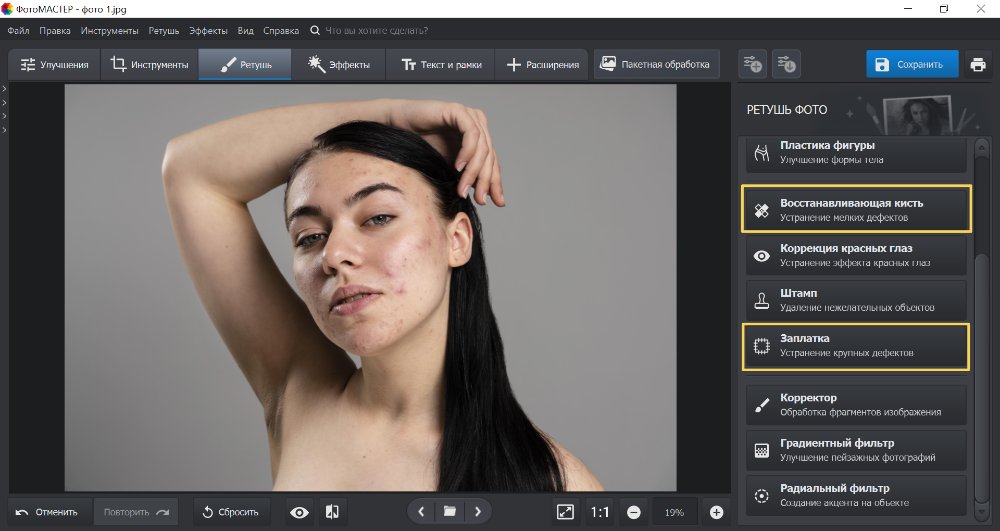
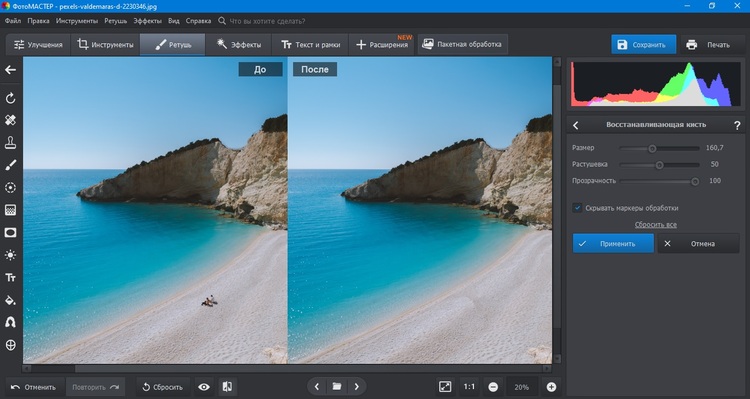
В ФотоМАСТЕРе не нужно пытаться решить обе задачи одним инструментом. Для затемненной кожи подходит «Корректор», потому что он изменяет параметры только на закрашенной области. Для тени на стене, земле или другом фоне используется «Заплатка»: она заменяет выделенный фрагмент текстурой из соседней чистой зоны. Небольшие остатки после такой замены удобно дочищать «Штампом» или «Восстанавливающей кистью».
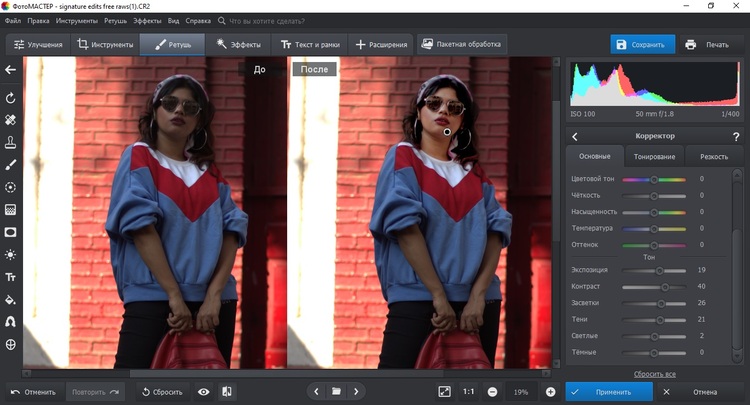
Тень на лице: пошаговая локальная коррекция
- Откройте фотографию и перейдите в «Ретушь». В правой панели выберите «Корректор». Перед рисованием приблизьте лицо так, чтобы четко видеть границу тени, поры кожи и мелкие волосы. На мелком масштабе легко захватить слишком большую область и получить светлое пятно.
- Настройте кисть. Подберите размер немного меньше ширины проблемной области. Увеличьте растушевку для мягкой границы и не начинайте с максимальной непрозрачности, если тень имеет плавный переход. Задача первого прохода — создать управляемую маску, а не сразу сделать участок одинаково светлым с бликом.
- Закрасьте именно затемненную часть. Не заходите на глаза, ресницы, брови, контур губ и резкие естественные складки, если их не нужно осветлять. Для большой тени удобнее сделать несколько контролируемых областей, чем одним движением захватить половину лица.
- Перейдите к тоновым параметрам выделенной области. В «Основные» → «Тон» осветляйте тень параметрами, отвечающими за темные участки, а экспозицию используйте только тогда, когда нужно поднять яркость всей выбранной зоны. Если после осветления кожа стала серее или холоднее окружающей области, скорректируйте насыщенность и температуру внутри того же «Корректора».
- Оцените переход. Временно уменьшите масштаб и посмотрите на лицо целиком. Правильная правка уменьшает контраст между светлой и темной стороной, но не стирает объем носа, скул и подбородка. Если лицо выглядит нарисованным или плоским, эффект слишком сильный.
- Дочистите мелкие дефекты отдельно. Когда после осветления стали заметнее точки, прыщики или единичные пятна, примените «Восстанавливающую кисть». Она предназначена для небольших локальных дефектов и не должна заменять тоновую коррекцию всей тени.

Контроль результата. Посмотрите на участок в масштабе 100%. Кожа внутри бывшей тени должна сохранять фактуру и совпадать с соседней зоной по цвету. Если после осветления проявился цветной шум, не продолжайте поднимать экспозицию: лучше немного вернуть тень и сохранить естественную деталь.
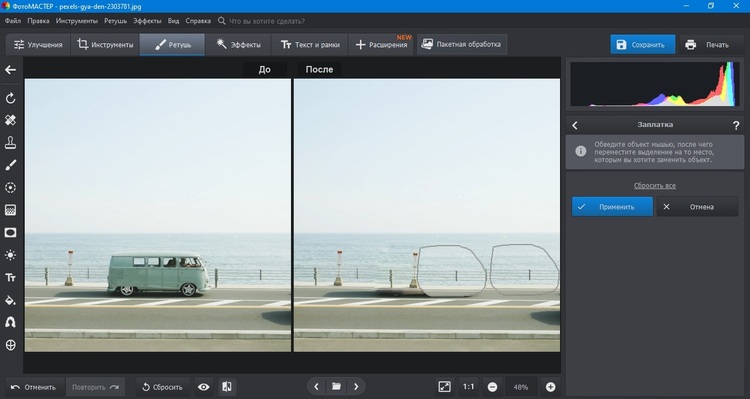
Тень от объекта: «Заплатка» и точечная подчистка
- Откройте «Ретушь» → «Заплатка». Обведите часть тени. На большом пятне работайте фрагментами: так проще подобрать соседний участок с тем же направлением текстуры и освещением.
- Переместите донорскую область. Выбирайте чистый участок, который по фактуре и яркости максимально похож на то место, которое было под тенью. Для стены это должен быть тот же тип поверхности; для пола — доска или плитка с совпадающим направлением линий.
- Примените замену и осмотрите стык. Если появилась повторяющаяся деталь или видимая граница, отмените фрагмент и возьмите другой донор. Не клонируйте один и тот же участок по всей длине тени.
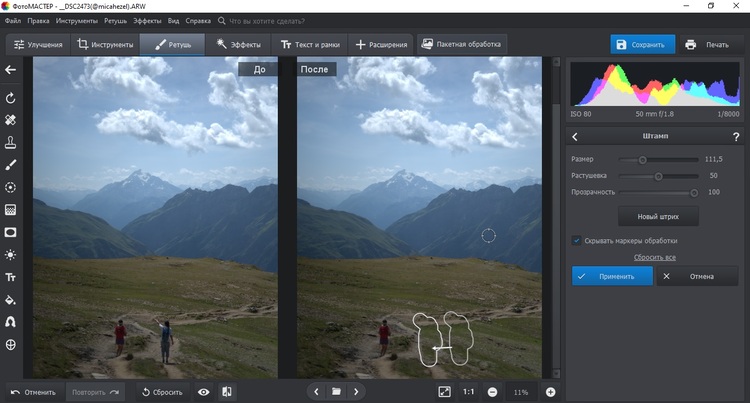
- Остаточную полосу исправьте «Штампом». Берите образец максимально близко к проблемной зоне и периодически меняйте источник. «Восстанавливающая кисть» удобна для небольших мягких пятен, где важнее автоматически смешать фактуру с окружением.
- Проверьте геометрию. На плитке, стене, ткани и мебели прямые границы должны продолжаться без ступенек. Если линия прерывается, восстановите ее небольшим «Штампом», а не повторной большой «Заплаткой».
Плюсы:
- для осветления лица и восстановления фона предусмотрены разные инструменты, поэтому нет необходимости стирать естественную светотень;
- «Корректор» позволяет работать локально с тоном и цветом, не меняя весь снимок;
- «Заплатку», «Штамп» и «Восстанавливающую кисть» можно последовательно комбинировать для крупного пятна и мелких артефактов;
- русские названия элементов интерфейса совпадают с логикой задачи и не требуют перевода англоязычных терминов.
Минусы:
- на сложной повторяющейся фактуре результат «Заплатки» нужно контролировать вручную, иначе появляются заметные клоны;
- сильно недоэкспонированный участок нельзя бесконечно осветлять: в нем может не хватать исходной детали, а шум становится заметнее;
- мягкая тень на лице требует аккуратной растушевки и умеренной коррекции, автоматического универсального значения ползунков нет.
Adobe Photoshop : Patch, Clone Stamp, Healing и локальные маски
Adobe Photoshop полезен, когда тень проходит по сложной фактуре, пересекает границу объекта или требует отдельных исправлений яркости, цвета и текстуры. Для отбрасываемой тени сначала выбирают Patch, Healing или Clone Stamp; для портретной тени — корректирующий слой Curves либо другой локальный тоновый инструмент с маской. Такой порядок разделяет две разные задачи: восстановление фактуры под отбрасываемой тенью и локальное выравнивание света на лице. Одно фиксированное значение Exposure для обеих задач не подходит.

Метод 1. Patch Tool для крупной отбрасываемой тени
- Создайте копию исходного слоя или отдельный рабочий слой, если выбранный ретуширующий инструмент поддерживает обработку с выборкой с других слоев. Это сохраняет исходник доступным для сравнения.
- Выберите Patch Tool в группе Healing. Обведите участок тени вместе с небольшой зоной по краю, чтобы редактор мог смешать границу.
- Перетащите выделение на чистую область с совпадающей фактурой. На кирпичной стене ищите участок с тем же направлением швов, на ткани — с тем же рисунком, на асфальте — с сопоставимой зернистостью.
- Отпустите выделение и увеличьте результат. Если структура повторилась слишком явно, разбейте тень на меньшие зоны и используйте разные доноры.

Метод 2. Clone Stamp и Healing для сложной границы
Clone Stamp копирует пиксели из выбранной точки, поэтому дает предсказуемый контроль на волосах, линиях одежды и повторяющихся поверхностях. Зажмите Alt в Windows или Option в macOS и щелкните по чистой области, затем короткими мазками переносите фактуру поверх тени. Меняйте точку образца по мере продвижения — один длинный мазок быстро создает узнаваемый повтор.
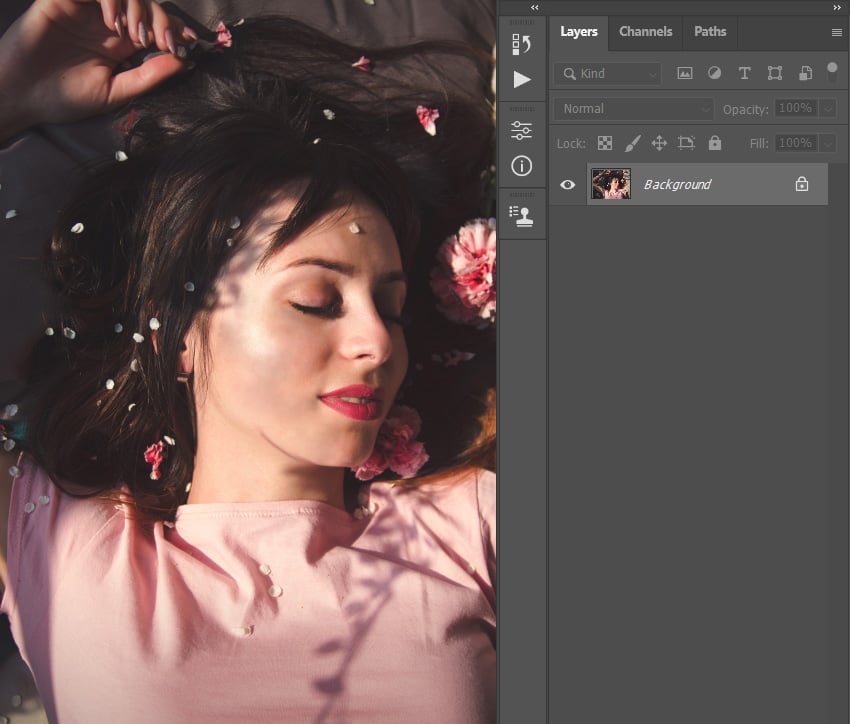
Healing Brush также берет образец, но смешивает его текстуру с освещением и тоном окружающего участка. Поэтому он подходит для небольших переходов после «Штампа», а не для восстановления длинной прямой линии. Spot Healing Brush удобен на совсем мелких дефектах и может использовать Content-Aware, но на крупной тени с геометрией редактору лучше явно дать донор через Patch или Clone Stamp.
Метод 3. Content-Aware для тени на достаточно предсказуемом фоне
Content-Aware полезен, когда вокруг тени достаточно чистой информации, из которой Photoshop может реконструировать участок. Выделите тень с небольшим запасом и используйте контент-зависимое заполнение или контент-зависимую ретушь. Результат нельзя принимать автоматически: на траве, волосах, узоре и пересечении нескольких объектов алгоритм нередко создает повторяющуюся фактуру или смешивает части соседних предметов.

Метод 4. Curves и маска для тени на лице
- Добавьте корректирующий слой Curves и поднимите кривую настолько, чтобы затемненная кожа приблизилась по яркости к освещенной стороне. Не ориентируйтесь на конкретное числовое значение из чужого урока: глубина тени различается у каждого снимка.
- Инвертируйте маску корректирующего слоя, чтобы эффект временно исчез, и мягкой белой кистью проявляйте его только внутри тени.
- На резкой границе уменьшите поток кисти и проходите переход несколько раз. Цель — убрать визуальный скачок, а не провести новую светлую полосу.
- Если осветленная кожа стала отличаться по оттенку, выполните отдельную локальную цветовую коррекцию. Яркость и цвет — разные проблемы: одна Curves не обязана исправить обе.
- В завершение проверьте текстуру. Если после подъема теней проявился цифровой шум, уменьшите силу осветления или примените локальное подавление шума, не размывая здоровую кожу.
Плюсы:
- можно раздельно исправлять яркость, цвет и текстуру;
- Patch, Clone Stamp и Healing дают ручной контроль над донорской областью;
- маски позволяют осветлять тень без необратимого изменения остальной фотографии;
- подходит для сложных портретов и фона с мелкими деталями.
Минусы:
- неправильно выбранный донор быстро выдает ретушь повтором текстуры;
- Content-Aware требует ручной проверки и не заменяет работу с геометрией;
- портретная коррекция занимает больше времени, поскольку яркость, цвет и фактуру часто приходится обрабатывать отдельно.
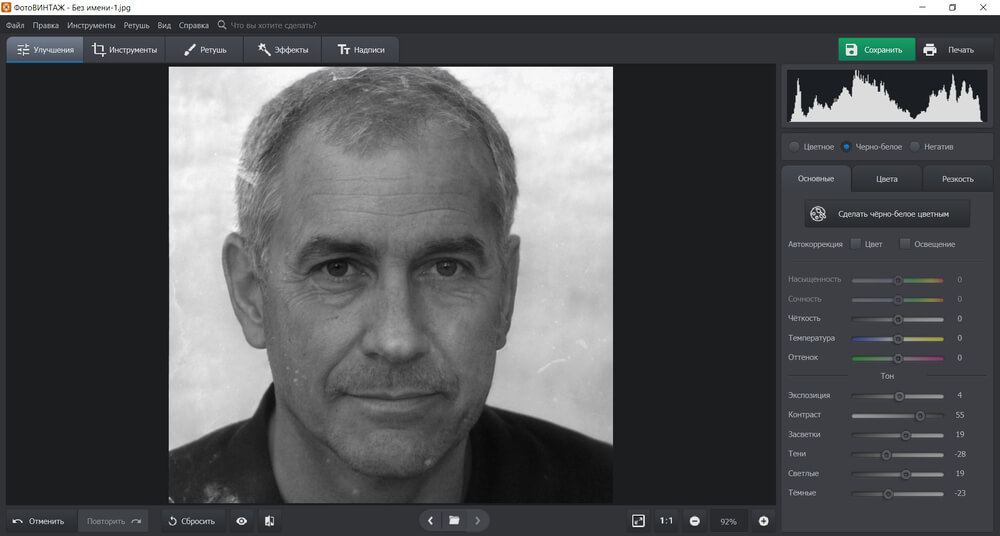
ФотоВИНТАЖ : локально осветлить тень «Корректором»
В ФотоВИНТАЖе есть локальный «Корректор»: он позволяет настроить параметры тона только на закрашенной зоне. Поэтому редактор логично использовать для тени на лице, под глазами или на отдельной части одежды, где нужно сохранить исходную структуру, а не заменять ее соседними пикселями. Для дефектов после тоновой коррекции доступны «Восстанавливающая кисть» и «Штамп».
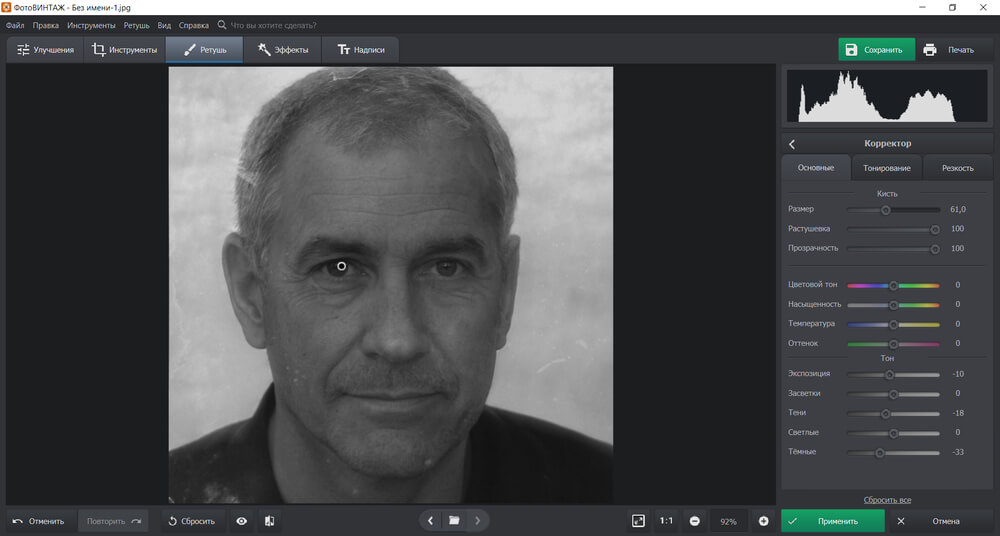
- Откройте снимок, перейдите во вкладку «Ретушь» и выберите «Корректор».
- Настройте размер, растушевку и прозрачность кисти. Для мягкой тени используйте плавную границу, чтобы после осветления не возник контур обработанной области.
- Закрасьте затемненную часть. Если тень меняется по плотности, разделите ее на несколько областей вместо одной большой маски.
- В параметрах тона поднимайте светлые и темные области до визуального совпадения с окружающей кожей. Экспозицию меняйте осторожно: она влияет на всю выбранную область и быстрее приводит к выбеленному пятну.
- При необходимости скорректируйте насыщенность и температуру, если тень имела заметный холодный или теплый оттенок.
- После применения сравните лицо целиком. Естественные тени под носом, скулой и подбородком должны оставаться, иначе объем пропадет.
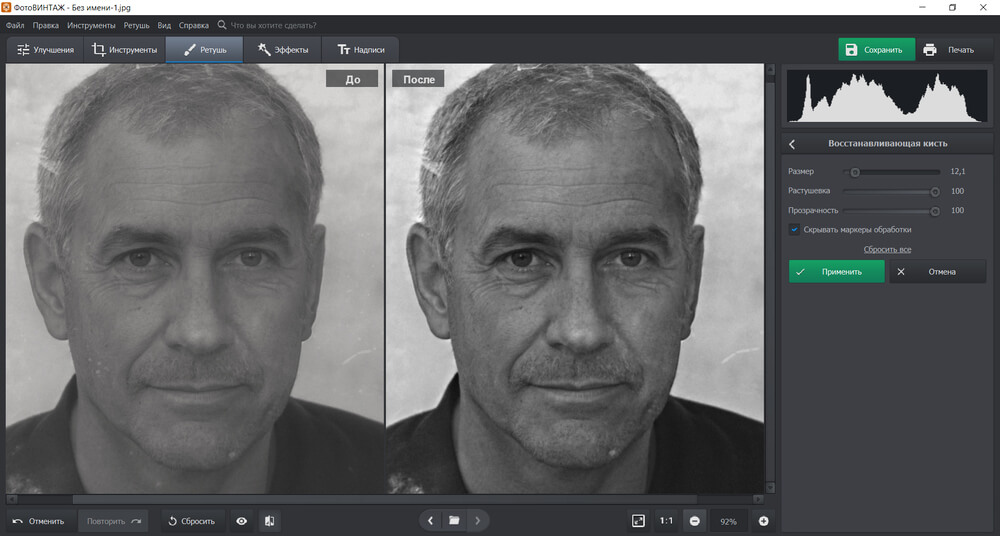
Для общей слишком темной фотографии сначала разумнее исправить свет во вкладке «Улучшения», где доступны экспозиция и параметры светлых/темных областей, а локальный «Корректор» оставить для зоны, которая все еще выбивается по яркости. Такой порядок снижает риск осветлить одну область сильнее, чем требуется.
Плюсы:
- «Корректор» работает локально и подходит именно для ослабления тени;
- есть отдельные инструменты для мелких дефектов и клонирования;
- общую и локальную тоновую коррекцию можно выполнять последовательно.
Минусы:
- жесткую тень на сложном фоне удобнее удалять инструментом, который явно контролирует донорскую текстуру;
- слишком сильное изменение экспозиции внутри маски дает заметное светлое пятно;
- при глубокой недоэкспозиции исходная детализация может быть недостаточной независимо от редактора.
AliveColors : Chameleon Brush для текстуры и Lighten для ослабления тени

AliveColors предлагает два разных инструмента, которые хорошо показывают разницу между удалением и осветлением. Chameleon Brush копирует фрагмент изображения, но адаптирует его к цвету, тону, текстуре и освещению целевой области. Lighten, напротив, просто делает выбранные пиксели светлее и подходит для сохранения исходной поверхности.
- Для отбрасываемой тени выберите Chameleon Brush. Удерживайте Alt в Windows или Option в macOS и щелкните по чистой области, которую можно использовать как источник.
- Рисуйте короткими мазками. По мере изменения поверхности заново выбирайте источник. На стене, ткани или траве это предотвращает появление одинакового повторяющегося фрагмента.
- Следите за границами объектов. Если тень пересекает линию одежды или край предмета, сначала восстановите линию, а затем заполняйте соседнюю фактуру.
- Если тень нужно только уменьшить, используйте Lighten. Выберите мягкую кисть и небольшую силу воздействия, затем постепенно проходите по темной области. Не воспринимайте фиксированные 5–10% как обязательное значение: сила воздействия зависит от конкретного файла и глубины тени.
- Сравните до и после на общем масштабе. Если поверхность стала светлее, но сохранила направление освещения и объем, коррекция выполнена правильно.
Плюсы:
- Chameleon Brush адаптирует клонируемый фрагмент к новому окружению, что полезно на неоднородной поверхности;
- Lighten позволяет ослабить тень без полной замены текстуры;
- Clone Stamp остается дополнительным вариантом, когда нужна буквальная копия пикселей.
Минусы:
- автоматическая адаптация Chameleon Brush не отменяет необходимость правильно выбирать источник;
- на длинных линиях и повторяющемся узоре результат нужно проверять по частям;
- осветление не восстановит отсутствующую под глубокой тенью информацию, если она практически не записана в исходнике.
Как убрать тень на macOS
На Mac есть смысл разделить два сценария. Когда требуется физически заменить темный объект или отбрасываемую тень соседней фактурой, удобен Repair в Pixelmator. Если на фотографии нужно сохранить светотень, но локально поднять темные участки, точнее работает маска в Adobe Lightroom. Оба подхода лучше глобального повышения экспозиции, потому что остальная фотография остается без лишнего осветления.
Pixelmator Pro: Repair для тени на фоне
Классический Pixelmator и Pixelmator Pro нельзя считать одним и тем же интерфейсом: расположение инструментов и рабочий процесс различаются. Ниже описан Pixelmator Pro. Его Repair Tool предназначен для удаления нежелательных объектов и восстановления области по окружению. Инструмент подходит, когда тень выглядит как лишняя форма на фоне: например, темный силуэт на асфальте, стене или столе. Для естественной тени на лице такой метод слишком радикален — там лучше локальная коррекция яркости.
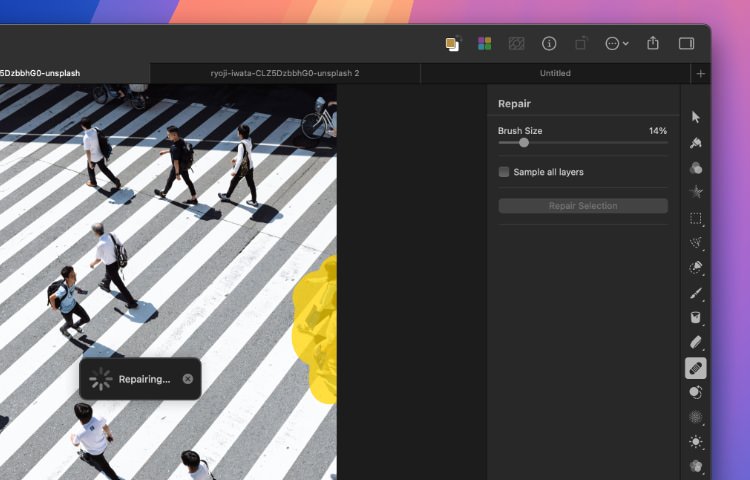
- Откройте фото и выберите Repair Tool на панели инструментов.
- Настройте размер кисти так, чтобы она перекрывала тень с небольшим запасом, но не захватывала соседний объект без необходимости.
- Закрасьте проблемную область. Если тень длинная и проходит по разным поверхностям, обрабатывайте ее частями: отдельно плитку, отдельно траву, отдельно край предмета.
- Дождитесь восстановления и приблизьте результат. На повторяющемся фоне проверьте, не появились ли одинаковые элементы рядом друг с другом.
- Если автоматическое восстановление исказило прямую линию, отмените этот участок и обработайте более узкую область. Чем точнее редактору задан контекст, тем меньше вероятность неправильной реконструкции.
Плюсы:
- Repair рассчитан именно на удаление объектов и крупных дефектов;
- не требуется вручную подбирать каждый пиксель донорской зоны;
- подходит для однотонных и умеренно текстурных поверхностей.
Минусы:
- не является правильным первым выбором для естественной светотени на лице;
- сложные линии, решетки, волосы и регулярный узор требуют внимательной проверки;
- автоматически восстановленный участок иногда приходится повторно обрабатывать меньшими фрагментами.
Adobe Lightroom : Brush Mask, Exposure и Shadows
Adobe Lightroom удобен для ситуации, когда фактура под тенью сохранена, а проблема заключается в локальной яркости. Маска Brush позволяет буквально нарисовать область коррекции; после этого Exposure регулирует общую яркость маски, а Shadows восстанавливает детали именно в темных участках. Auto Mask помогает удерживать кисть в области похожего цвета у заметной границы.
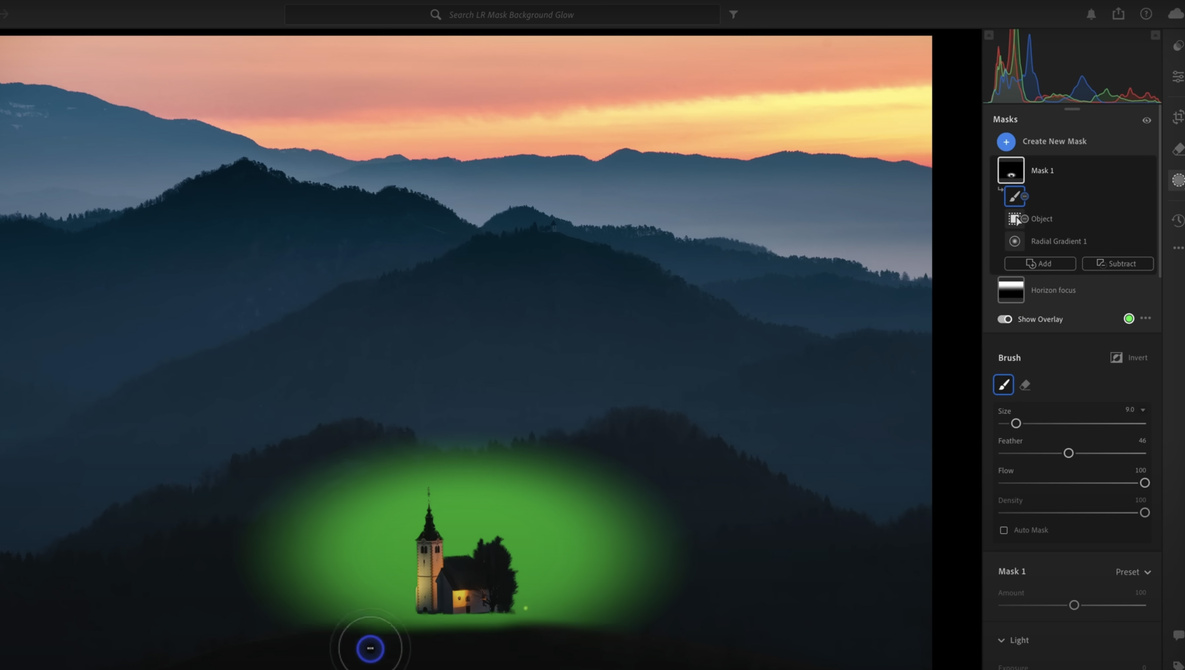
- Откройте фотографию и выберите Masking.
- Создайте маску Brush и закрасьте тень. Для края объекта уменьшите кисть; при контрастной границе включите Auto Mask, чтобы мазки меньше заходили на соседние цвета.
- В панели локальной коррекции поднимайте Shadows, пока внутри тени не появится нужная деталь. Exposure используйте для общей яркости выделенной области, если одной коррекции Shadows недостаточно.
- Проверьте цвет. Тень часто не только темнее, но и холоднее или теплее освещенной части. При заметном расхождении скорректируйте Temperature/Tint внутри маски, а не во всем кадре.
- Если после сильного осветления проявился зернистый шум, уменьшите коррекцию или добавьте локальное Noise. Подъем Shadows не создает детали, которой не было в исходном файле.
- Отключите отображение маски и сравните результат с исходником. На портрете должны сохраниться естественные перепады яркости, иначе лицо станет плоским.
Для широкой тени с примерно одинаковой яркостью можно вместо ручной кисти попробовать Luminance Range и ограничить маску темными уровнями. Такой вариант особенно полезен, когда тень занимает большую площадь, но не совпадает с четкой геометрической формой.
Плюсы:
- правка через маски не требует замены текстуры;
- Exposure и Shadows регулируются независимо внутри выделенной области;
- можно отдельно исправить цвет и шум после осветления;
- подходит для RAW и задач, где важно сохранить естественный свет.
Минусы:
- Brush Mask не удаляет саму форму отбрасываемой тени, если под ней нужно реконструировать фон;
- сильное поднятие темных участков делает шум и цветовые дефекты заметнее;
- на сложной границе маску приходится уточнять вручную.
Как удалить тень онлайн без установки программы
Браузерные инструменты удобны для разовой задачи, но их нужно разделять по назначению. Специализированные Shadow Remover и Object Remover действительно пытаются реконструировать затемненную область. Watermark Remover можно использовать как технически похожий инструмент выделения и заполнения, но он изначально рассчитан на логотипы, текст и объекты, поэтому на естественной полутени лица результат менее предсказуем. Background Remover вообще решает другую задачу — отделяет объект от фона — и подходит только для сценария, где допустимо заменить весь фон, а не восстановить тень внутри него.
| Сервис | Тип обработки | Когда использовать | Главное ограничение |
|---|---|---|---|
| Inpaint Online | Выделение и реконструкция | Тень на фоне с доступной соседней фактурой | Сложный узор требует проверки |
| Pixlr | Heal, Clone, Dodge/Burn | Нужен ручной браузерный контроль | Работа сложнее автоматического AI |
| PhotoAiD Shadow Remover | Автоматическое удаление/выравнивание | Быстрый тест на портрете | Нет ручной маски уровня настольного редактора |
| Cutout.Pro | AI Shadow/Object Removal, Retouch | Объектная или фоновая тень | AI-результат надо смотреть на 100% |
| Canva | Magic Eraser | Простой фон и дизайн-макет | Не заменяет локальную тоновую коррекцию лица |
| CapCut | AI-редактор по текстовому указанию | Быстрая реконструкция области | Генеративный результат требует проверки деталей |
| AnyMP4 / AVAide / AnyRec / Vidmore | Watermark/Object Remover | Тень, похожая на отдельный нежелательный объект | Инструменты не специализированы на светотени |
| Aiseesoft Free Background Remover | Удаление/замена фона | Когда фон все равно нужно заменить целиком | Не предназначен для локальной тени на сохраненном фоне |
Inpaint Online : Marker и Erase
В Inpaint Online процесс построен вокруг явного выделения проблемной области. Это ближе к классической ретуши, чем к глобальному повышению яркости: пользователь помечает тень Marker, после чего сервис заполняет область, анализируя окружение.
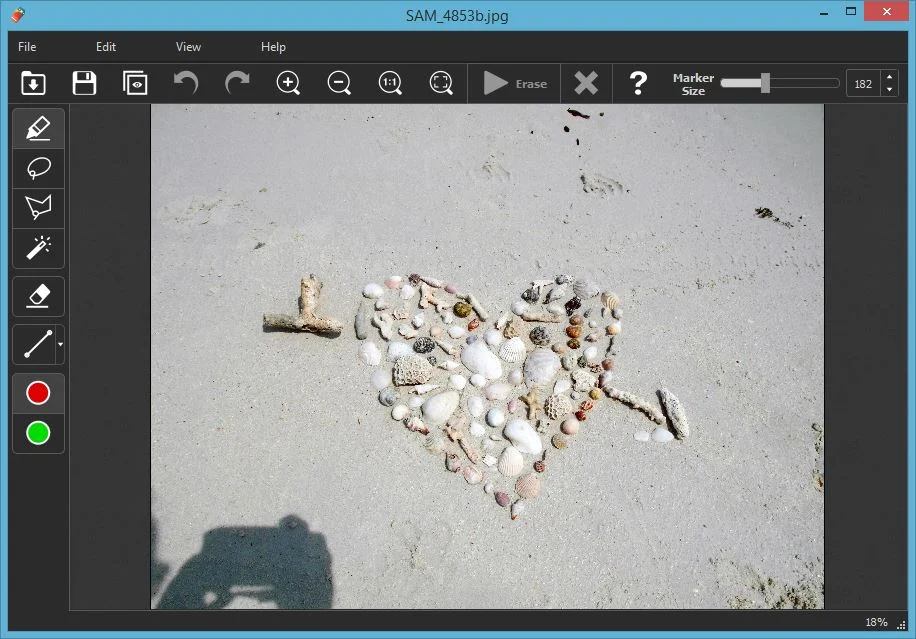
- Откройте фотографию в редакторе.
- Выберите Marker и настройте его размер. Закрасьте тень полностью, но не увеличивайте выделение далеко за ее границу.
- Если тень проходит по нескольким типам поверхности, разделите обработку на отдельные проходы.
- Нажмите Erase и дождитесь реконструкции.
- Проверьте линии, текстуру и повторяющиеся детали. Если сервис подставил неправильный участок, отмените результат и уменьшите выделение.
Плюсы:
- инструмент работает по явно отмеченной области;
- подходит для тени на достаточно предсказуемом фоне;
- не требуется вручную клонировать десятки небольших фрагментов.
Минусы:
- сервис реконструирует поверхность и потому не подходит для естественной светотени, которую нужно лишь ослабить;
- сложный узор и пересечение нескольких предметов могут восстановиться неверно;
- слишком широкая маска дает алгоритму меньше надежной информации о границе.
Pixlr : Heal, Clone и Dodge/Burn в браузере
Pixlr полезнее автоматического remover, когда требуется выбрать конкретный способ. Heal/Repair восстанавливает область с учетом окружения; Clone копирует выбранный участок; Dodge/Burn локально меняет яркость. Поэтому здесь можно и удалить отбрасываемую тень, и только ослабить темный участок.
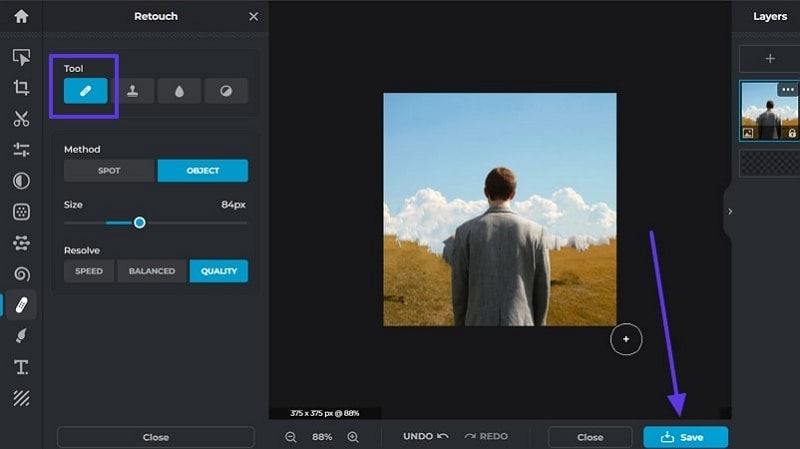
- Для небольшого пятна выберите Heal/Repair и режим, рассчитанный на локальную область.
- Для крупной тени сначала обработайте основную массу Heal, затем переключитесь на Clone, если автоматическое смешивание ломает рисунок.
- В Clone выбирайте донор рядом с тенью и меняйте его по мере движения по поверхности.
- Если тень естественная и фактуру сохранять нужно полностью, используйте Dodge/Burn в режиме осветления и постепенно проходите только темную область.
- Сравнивайте результат на масштабе 100% и на общем виде: первый выявляет артефакты, второй — потерю естественного объема.
Плюсы:
- в одном браузерном редакторе есть и реконструкция, и локальная коррекция яркости;
- Clone дает ручной выход, если Heal ошибается на сложной текстуре;
- можно работать без установки настольного редактора.
Минусы:
- ручная ретушь требует больше времени, чем автоматическое удаление;
- неправильный источник Clone создает повтор текстуры;
- Dodge не восстановит объект, скрытый глубокой отбрасываемой тенью.
PhotoAiD Shadow Remover: автоматическая обработка тени
PhotoAiD содержит отдельный Shadow Remover, а не универсальный Background или Watermark Remover. Сценарий минимальный: пользователь загружает изображение и запускает Remove shadows, после чего сервис автоматически выравнивает проблемное освещение. Это удобно как быстрый первый вариант для портрета, но результат нужно оценивать особенно внимательно на границе волос, носа и подбородка.
- Загрузите исходную фотографию в инструмент Shadow Remover.
- Запустите Remove shadows.
- Сравните до и после, прежде всего проверив лицо целиком. Если сервис сделал обе стороны одинаковыми по яркости и стер объем, такой результат нельзя считать удачным.
- При хорошем общем результате приблизьте кожу: проверьте, нет ли размытия, полосы по границе тени и отличающегося оттенка.
Плюсы:
- инструмент специально заявлен для теней, а не переиспользует функцию удаления логотипа;
- не требует ручного выделения каждого пикселя;
- подходит для быстрой проверки, можно ли исправить кадр автоматически.
Минусы:
- ручного контроля над формой и растушевкой меньше, чем у маски в настольном редакторе;
- автоматическое осветление нужно обязательно оценивать с точки зрения объема лица;
- на сложном фоне отдельная ручная реконструкция может быть точнее.
Cutout.Pro : Shadow Remover и Photo Retouch
В Cutout.Pro есть отдельное направление удаления теней и инструмент Photo Retouch для нежелательных объектов. В режиме ретуши крупные области можно намечать Tick Repair, а отдельные места уточнять Smear Repair; размер кисти регулируется. Для тени это полезно, когда автоматический Shadow Remover не сохранил мелкую деталь.
- Для быстрого варианта используйте отдельный Shadow Remover и оцените автоматический результат.
- Если тень похожа на отдельный объект или автоматическая обработка оставила фрагмент, откройте Photo Retouch.
- Крупную область обозначьте Tick Repair, затем отдельные остатки уточните Smear Repair.
- Уменьшите кисть возле прямых линий, волос и границы одежды.
- После обработки проверьте место тени в крупном масштабе: сервис должен восстановить поверхность, а не просто размазать соседний цвет.
Плюсы:
- есть отдельный сценарий удаления теней и ручная ретушь;
- крупную и мелкую область можно обрабатывать разными режимами;
- подходит для фона и нежелательных предметных теней.
Минусы:
- автоматическая реконструкция может ошибаться на регулярной текстуре;
- для мягкой светотени на лице ручная тоновая маска дает больше контроля;
- при изменении интерфейса расположение элементов может меняться, поэтому в работе важнее название инструмента и его назначение, а не положение кнопки на экране.
Canva : Magic Eraser для простой отбрасываемой тени
Magic Eraser в Canva работает как удаление нежелательного объекта: пользователь закрашивает тень, а редактор заполняет область по соседним пикселям. Этот вариант лучше всего использовать на простом фоне и в макете, который уже собирается в Canva. Для лица с естественным направлением света правильнее локальная световая коррекция.
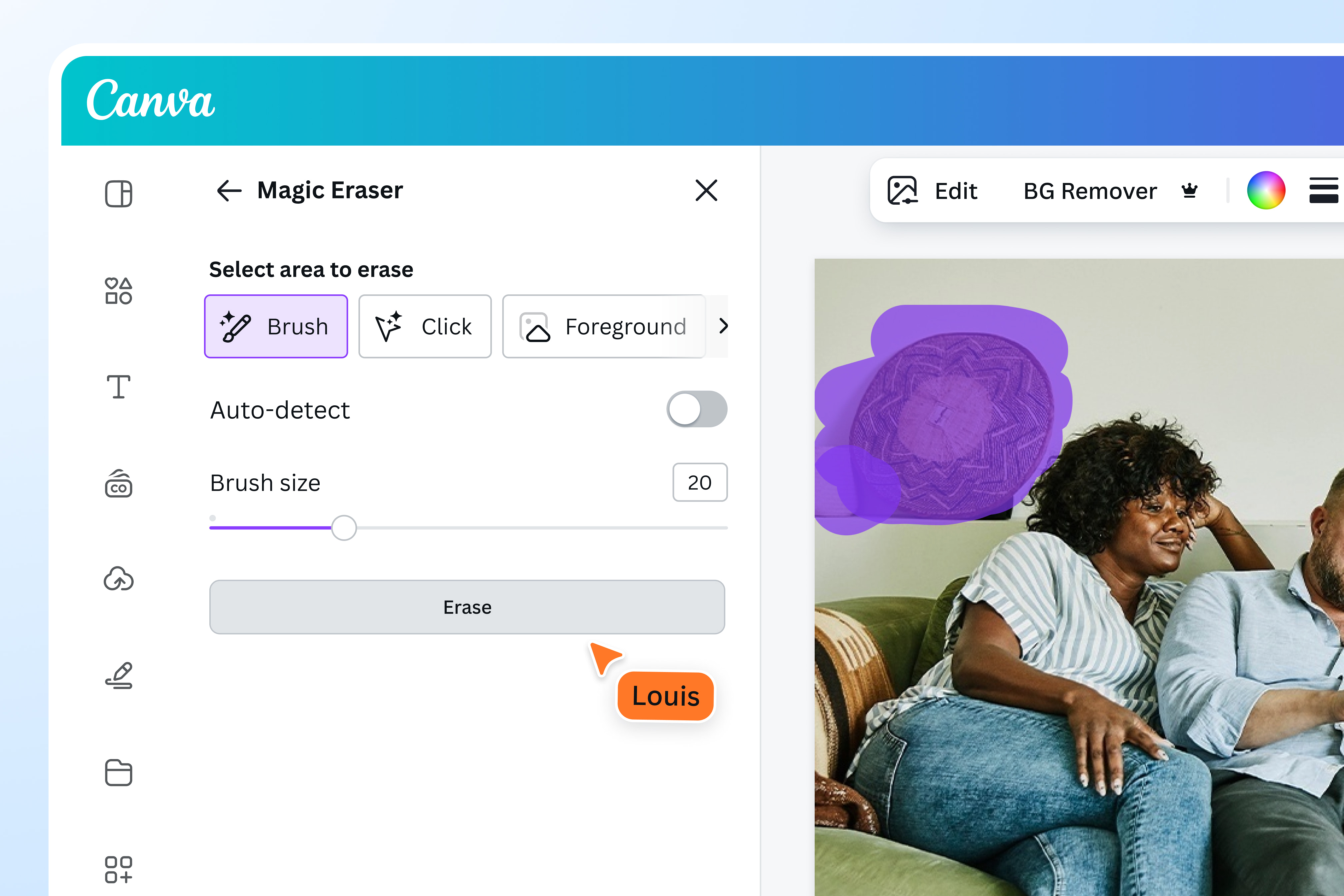
- Выберите фотографию и откройте Edit image.
- В инструментах изображения выберите Magic Eraser.
- Подберите кисть и полностью закрасьте нежелательную отбрасываемую тень.
- Дождитесь заполнения и проверьте край предмета, рядом с которым была тень.
- Если поверхность стала размытой, отмените операцию и выделяйте тень меньшими сегментами.
Плюсы:
- подходит для быстрого удаления отдельной формы без ручного клонирования;
- удобен, если фотография уже используется в дизайне Canva;
- кисть позволяет задать конкретную область удаления.
Минусы:
- не рассчитан на тонкое осветление естественной светотени;
- сложный узор может быть восстановлен неточно;
- после AI-удаления обязательно требуется визуальная проверка мелких деталей.
CapCut : AI-редактирование по указанию

В текущем AI-редакторе CapCut удаление тени выполняется после загрузки изображения и текстового указания редактору убрать тень. Это генеративная реконструкция, поэтому способ стоит рассматривать для отбрасываемой тени или проблемного фрагмента фона, а не как точный эквивалент ползунка Shadows.
- Загрузите фотографию в AI image editor.
- Укажите, что требуется удалить именно тень, не изменяя основной объект и фон.
- После обработки сравните форму объекта, линии и повторяющиеся детали вокруг исправленной области.
- Если AI изменил не только тень, но и часть предмета, отклоните вариант и уточните область или формулировку задания.
- Не используйте первый удачно выглядящий миниатюрный результат без увеличения: генеративные инструменты могут создавать мелкие фактические несоответствия в текстуре.
Плюсы:
- не нужно вручную копировать пиксели;
- можно описать требуемое изменение обычным текстом;
- подходит для заметной тени, которую нужно реконструировать вместе с окружением.
Минусы:
- результат генерируется, а не является простой тоновой правкой;
- мелкие детали могут измениться вместе с тенью;
- для точной портретной коррекции маска с регулируемыми Shadows/Exposure надежнее.
AnyMP4 Free Watermark Remover Online: когда тень похожа на отдельный объект
AnyMP4 Free Watermark Remover Online предоставляет Polygonal, Lasso и Brush для выделения удаляемого участка. Сервис рассчитан на водяные знаки, текст, логотипы и другие объекты, но тот же механизм можно применить к четкой отбрасываемой тени на простом фоне. Мягкую тень на лице этим методом лучше не стирать: реконструкция пикселей заменит светотень, а не аккуратно осветлит ее.
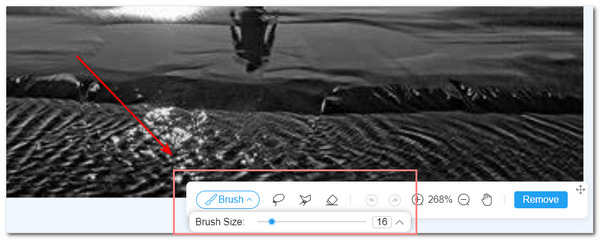
- Загрузите изображение.
- Выберите Brush для свободной формы, Lasso для обводки или Polygonal для угловатой области.
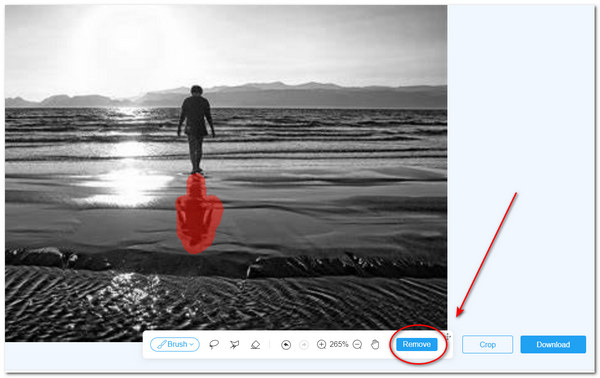
- Закройте выделением только тень. Eraser используйте для удаления лишней части маски.
- Запустите Remove и дождитесь заполнения.
- Проверьте результат; на сложном рисунке при необходимости повторите более маленькими зонами.
Плюсы:
- несколько способов выделения позволяют точно очертить форму;
- подходит для объекта-тени на достаточно простом фоне;
- не требует установки программы.
Минусы:
- это не специализированный корректор освещения;
- на коже и мягком градиенте удаление может выглядеть искусственно;
- сложная фактура требует проверки и повторных проходов.
AVAide Watermark Remover: Brush, Lasso и Polygonal
AVAide Watermark Remover также относится к универсальным инструментам удаления объектов. Текущий интерфейс предлагает Brush, Lasso, Polygonal и Eraser, а после выделения используется Remove. Для темы теней это рабочий запасной вариант, когда тень имеет четкую форму и расположена на фоне, который можно реконструировать по окружению.
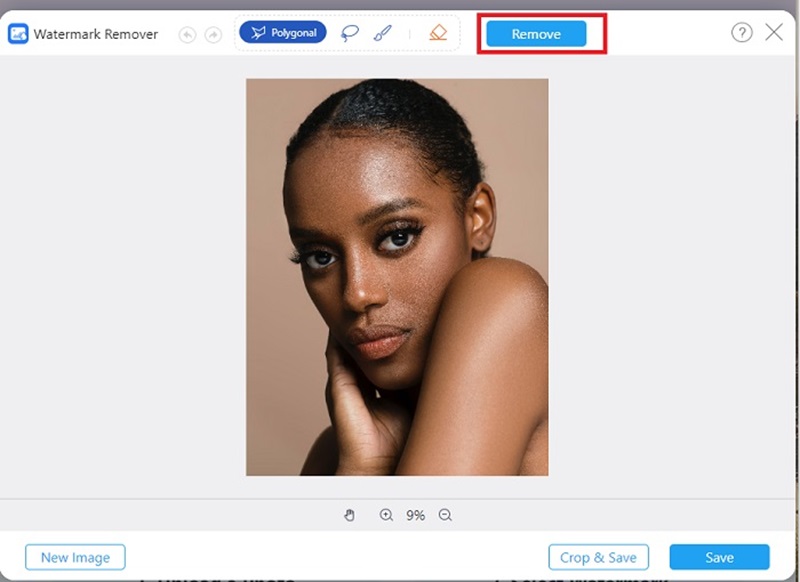
- Загрузите фотографию в Watermark Remover.
- Выберите подходящий инструмент выделения. Brush удобен на органической форме, Polygonal — у прямых границ, Lasso — когда тень можно быстро обвести.
- Уточните маску Eraser, если она зашла на важный объект.
- Нажмите Remove.
- Оцените восстановленную область до сохранения результата. При искажении фона уменьшите маску и повторите обработку.
Плюсы:
- поддерживается несколько форм выделения;
- можно вычесть ошибочно отмеченную область;
- подходит для четкой предметной тени.
Минусы:
- основное назначение — удаление водяных знаков и объектов, а не коррекция света;
- не следует использовать как замену Shadows/Curves для лица;
- качество зависит от доступной вокруг тени текстуры.
AnyRec Free Watermark Remover Online: четыре инструмента маски
AnyRec Free Watermark Remover Online предоставляет Polygonal, Lasso, Brush и Eraser. Принцип совпадает с предыдущими remover-сервисами: сначала область тени превращается в маску, затем сервис реконструирует ее. Поэтому критерии выбора такие же — четкая лишняя тень на фоне подходит лучше естественного затемнения лица.
- Загрузите изображение.
- Выберите форму выделения и отметьте тень.
- Исправьте маску Eraser, если она захватила край нужного объекта.
- Запустите удаление и оцените восстановленный фон.
- При необходимости повторите только на оставшемся дефекте, не маскируя повторно уже удачный участок.
Плюсы:
- четыре инструмента маски дают гибкость выделения;
- подходит для простой предметной тени;
- не требует ручного выбора донорского участка.
Минусы:
- не является тоновым редактором;
- на регулярном узоре AI может создать повтор или размытие;
- для сложной портретной тени предпочтительнее локальная коррекция яркости.
Vidmore Free Watermark Remover Online: Lasso, Brush и Polygonal
Vidmore Free Watermark Remover Online остается универсальным инструментом удаления текста, логотипов и других выделенных элементов. В сервисе доступны Lasso, Brush и Polygonal. Тень можно обрабатывать только как нежелательную область, которую нужно заменить, а не как часть естественного освещения.

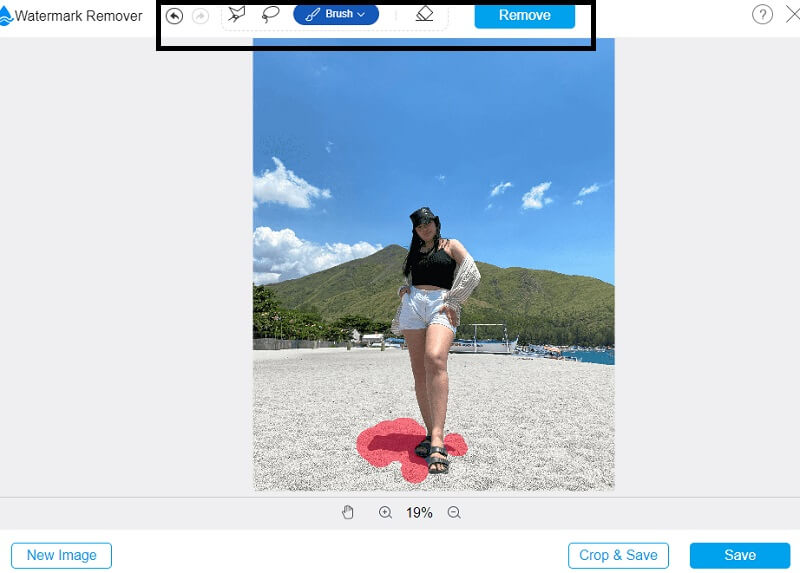
- Загрузите фотографию.
- Выберите Lasso, Brush или Polygonal и отметьте тень.
- Запустите Remove.
- Проверьте границу маски и мелкую текстуру.
- Если участок выглядит размазанным, разделите исходную тень на несколько меньших областей и повторите с новым исходником.
Плюсы:
- несколько инструментов выделения;
- работает в браузере;
- может убрать четкую тень вместе с другими нежелательными объектами.
Минусы:
- инструмент специализируется на объектах и водяных знаках;
- не дает отдельного контроля Shadows или цвета кожи;
- на сложной поверхности автоматическое заполнение нужно проверять вручную.
Aiseesoft Free Background Remover Online: только когда фон можно заменить целиком
Aiseesoft Free Background Remover Online не следует выдавать за полноценный Shadow Remover. Его текущая задача — автоматически отделить фон, уточнить границу и при необходимости заменить фон другим цветом или изображением. Поэтому этот вариант имеет смысл только в частном сценарии: тень находится на фоне, а сам фон все равно не нужен и будет удален полностью.
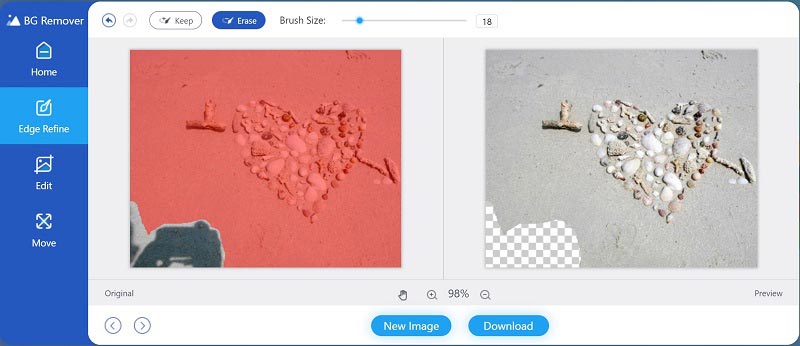
- Загрузите изображение и дождитесь автоматического отделения объекта от фона.
- Уточните края, если алгоритм задел волосы, одежду или части предмета.
- Удалите исходный фон вместе с находящейся на нем тенью.
- Поставьте новый фон или оставьте прозрачность, если это соответствует задаче.
- Особенно внимательно проверьте край объекта: остаточная темная кайма может выдать прежнюю тень даже после полной замены фона.
Плюсы:
- решает проблему тени одновременно с полной заменой ненужного фона;
- есть уточнение края и предварительный просмотр;
- подходит для предметного изображения, где исходное окружение не требуется.
Минусы:
- не восстанавливает локальную тень внутри фона, который нужно сохранить;
- не подходит для естественной тени на лице или одежде;
- замена всего фона — гораздо более сильное изменение фотографии, чем локальная ретушь.
LunaPic : ручное удаление и закрашивание простого участка

В LunaPic для этой задачи используются инструменты рисования и удаления/восстановления. Такой подход применим на простом однотонном фоне, где цвет и фактура почти не меняются. На коже, волосах, траве и регулярном рисунке он заметно уступает Clone, Healing или специализированной реконструкции.
- Откройте изображение и выберите инструмент, позволяющий локально убрать или перекрыть область.
- На однотонной поверхности возьмите цвет рядом с тенью пипеткой.
- Обрабатывайте небольшую зону и следите, чтобы фон не превращался в плоское пятно другого оттенка.
- Если фон имеет заметную текстуру, прекратите закрашивание цветом и выберите сервис или редактор с восстановлением текстуры.
Плюсы:
- подходит для простого однотонного фона;
- можно вручную контролировать участок;
- работает в браузере.
Минусы:
- простое закрашивание цветом разрушает фактуру;
- для лица и сложного фона метод слишком грубый;
- простая ручная закраска годится только для однородной поверхности; при заметной фактуре лучше сразу перейти к Object Removal, Clone или Healing.
Как убрать тень на iPhone
На iPhone есть два разных уровня обработки. Встроенное Photos подходит, когда нужно ослабить затемнение без разрушения текстуры. Если требуется полностью удалить отбрасываемую тень, понадобится приложение с ретушью и восстановлением области. Это важнее выбора «самого мощного» приложения: сначала определите, должна ли тень остаться частью освещения.
Photos на iPhone: осветлить тень без установки приложения
В текущем редакторе Photos тоновые параметры находятся в режиме Edit → Adjust. Среди регулировок света используются Exposure, Brilliance, Highlights и Shadows. Для тени лучше начинать с Shadows: этот параметр ориентирован на темные участки и меньше затрагивает уже светлые зоны, чем общий подъем Exposure.

- Откройте фотографию в Photos и нажмите Edit.
- Выберите Adjust и пролистайте параметры до Shadows.
- Поднимайте Shadows, пока в темной области не появится деталь. Если весь кадр все еще темный, отдельно подкорректируйте Exposure или Brilliance.
- Проверьте Highlights: после общего осветления уже яркие участки не должны терять детали.
- Нажмите Done только после сравнения лица или предмета целиком. Если тень стала светлее, но форма освещения сохранилась, встроенной коррекции достаточно.
Этот способ не является локальной кистью: изменения применяются ко всему изображению. Поэтому он хорошо работает при общей нехватке света или мягких тенях, но не может выборочно убрать темную полосу только на одной щеке, не затронув другие участки той же яркости.
Плюсы:
- не нужно устанавливать сторонний редактор;
- Shadows корректирует темные области без замены текстуры;
- подходит для естественной светотени и общего недоэкспонирования.
Минусы:
- коррекция не локальная и влияет на другие тени кадра;
- не удаляет четкий силуэт тени с фона;
- сильное осветление темного JPEG может сделать шум и цветовые дефекты заметнее.
TouchRetouch : удалить форму тени и исправить остаток Clone Stamp
TouchRetouch специализируется на удалении нежелательных объектов и содержит инструменты удаления, Restore и Clone Stamp. Для тени на стене, дороге или другом фоне это полезнее глобального осветления: приложение реконструирует поверхность, а Clone Stamp позволяет вручную исправить участок, где автоматический результат исказил текстуру.
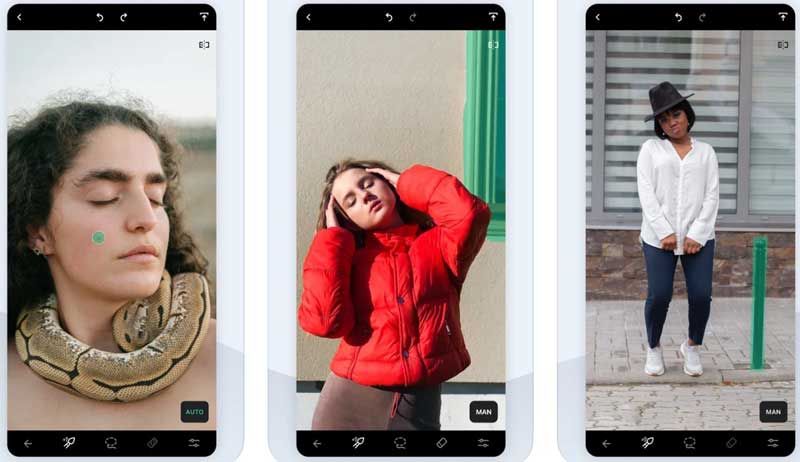
- Откройте фотографию и выберите инструмент удаления объекта.
- Закрасьте тень полностью. У прямой границы уменьшите кисть, чтобы не захватить контур нужного предмета.
- Запустите удаление и увеличьте результат.
- Если отдельная деталь фона восстановилась неверно, переключитесь на Clone Stamp и возьмите источник с ближайшей чистой зоны.
- Restore используйте, если автоматическая маска захватила часть нужного объекта и ее необходимо вернуть.
Плюсы:
- редактор ориентирован на удаление объектов и локальную ретушь;
- Clone Stamp позволяет вручную исправить AI-артефакты;
- Restore дает возможность вернуть случайно затронутую область.
Минусы:
- естественную тень на лице лучше не стирать как объект;
- на сложной текстуре автоматический результат приходится дополнять ручным клонированием;
- для коррекции только яркости удобнее редактор с локальными Shadows/Exposure.
Cut Paste Photos Pro : реконструкция через копирование участка
Cut Paste Photos Pro позволяет вручную перенести чистую область поверх тени. Это ручной метод, близкий по логике к Clone Stamp: он пригоден, когда рядом есть однородный участок фона, но требует точной подгонки границ и цвета.
- Откройте фотографию и определите чистый участок, которым можно заменить тень.
- Выделите только необходимую донорскую область. Не берите большой фрагмент с заметной уникальной деталью — повтор будет виден.
- Перенесите копию поверх тени и совместите линии фона.
- Смягчите край так, чтобы вставка не выглядела отдельной наклейкой.
- Проверьте масштаб 100%: одинаковая трещина, пятно или элемент узора в двух местах сразу выдает копирование.
Плюсы:
- ручной контроль над тем, какой участок заменяет тень;
- подходит для простого фона с повторяемой фактурой;
- не зависит от того, сможет ли AI правильно распознать тень.
Минусы:
- сложно согласовать свет и цвет на неоднородной поверхности;
- не подходит для мягкой тени на лице;
- повтор уникальной детали делает ретушь заметной.
Как убрать тень на Android
У Android нет единого универсального интерфейса «Галереи» для такой задачи: набор инструментов зависит от производителя устройства и установленного приложения. Поэтому инструкция ниже привязана к конкретным редакторам. Для локального осветления подходит Snapseed; для удаления формы тени — AirBrush и PicsArt; для портретной тени есть отдельная команда в Facetune.
Snapseed : Healing или локальная экспозиционная кисть
В Snapseed важно не смешивать Healing и Brush. Healing восстанавливает участок по окружению и подходит для небольшого нежелательного пятна. Brush позволяет выборочно применять Dodge & Burn или Exposure и потому лучше сохраняет фактуру в мягкой тени.
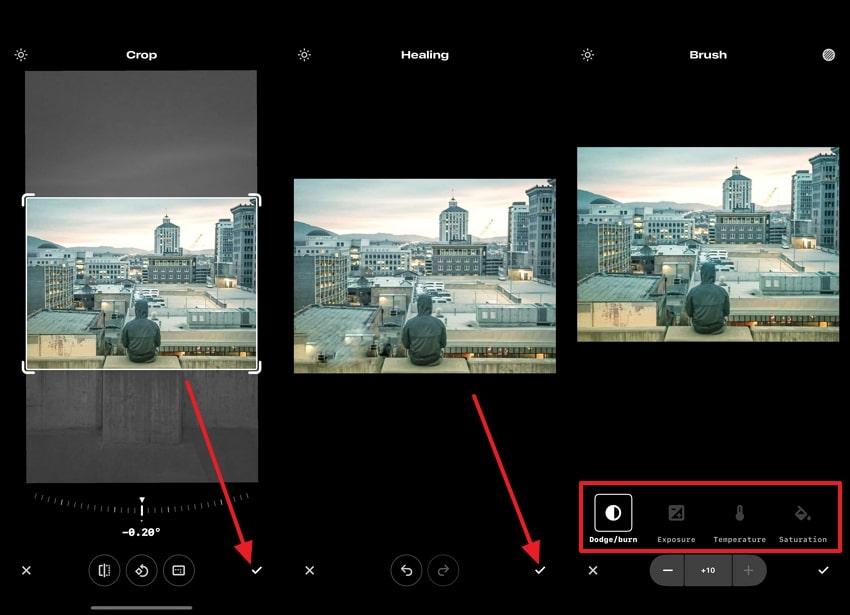
Если тень нужно удалить как объект
- Откройте Tools и выберите Healing.
- Увеличьте изображение и проведите по небольшому участку тени.
- Не закрашивайте сразу длинную полосу на сложном фоне — Healing берет контекст автоматически и может размазать повторяющуюся деталь.
- Проверьте результат и продолжайте небольшими сегментами.
Если тень нужно только осветлить
- Откройте Brush.
- Выберите Exposure либо Dodge & Burn.
- Установите умеренное воздействие и проведите по затемненной области. Маску удобно проверять по цветному отображению нанесенных мазков.
- Сделайте несколько слабых проходов вместо одного сильного. Так легче сохранить градиент света.
- Если цвет кожи после осветления отличается, дополните обработку локальной температурой или насыщенностью только при реальной необходимости.
Плюсы:
- есть отдельный Healing для реконструкции и Brush для тоновой коррекции;
- кисть Exposure применяется выборочно;
- можно корректировать тень без изменения всего кадра.
Минусы:
- Healing плохо переносит большие сложные текстуры без последовательной обработки;
- мобильный экран затрудняет контроль мелких повторов;
- Healing автоматически выбирает окружающий контекст, поэтому на регулярном узоре пользователь не может так же точно задать донор, как в Clone Stamp.
AirBrush : Object Removal для четкой тени
AirBrush имеет актуальный мобильный сценарий удаления тени через Object Removal/AI Remover. Смысл метода — отметить именно форму тени, после чего приложение реконструирует область. Такой вариант подходит для тени от предмета, человека, провода или другого четкого силуэта на фоне.
- Откройте изображение в режиме редактирования и перейдите к удалению объектов.
- Выберите AI/Object Removal и настройте размер кисти.
- Закрасьте всю тень. Лучше немного захватить край темной области, чем оставить тонкую темную кайму.
- Запустите Remove и дождитесь реконструкции.
- Если тень пересекает несколько поверхностей, повторяйте удаление по одной поверхности за раз.
- Подтвердите результат только после проверки линий, волос, узора и мелких контуров.

Плюсы:
- актуальный сценарий прямо ориентирован на удаление тени;
- область задается кистью, а не определяется полностью автоматически;
- подходит для быстрой мобильной реконструкции фона.
Минусы:
- AI может изменить текстуру вместе с тенью;
- для естественной портретной светотени лучше коррекция яркости, а не Object Removal;
- на сложной поверхности правильнее обрабатывать тень несколькими участками.
PicsArt : Object Remover для фона и предметной тени
В PicsArt тень удаляется по тому же принципу, что нежелательный объект: пользователь выделяет область, а Object Remover восстанавливает фон. Если тень физически связана с удаляемым предметом, в некоторых случаях правильнее отметить предмет и его тень вместе, чтобы алгоритм не оставил визуально нелогичный след.
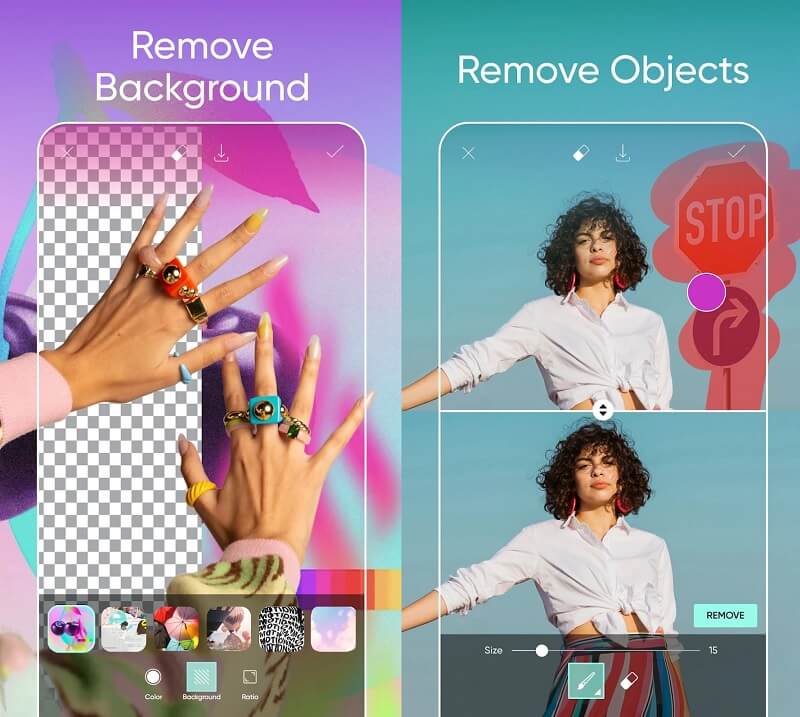
- Откройте фото и выберите Object Remover.
- Закрасьте тень кистью. На границе объекта уменьшите размер, чтобы не менять его форму.
- Запустите удаление и осмотрите восстановленный участок.
- Если фон состоит из повторяющихся линий или узора, проверьте их непрерывность.
- Не используйте Object Remover для небольших естественных теней вокруг носа и глаз: в таком случае нужен инструмент света, а не реконструкция.
Плюсы:
- подходит для отдельной предметной тени;
- область удаления задается пользователем;
- можно удалить объект и его тень как один визуальный дефект.
Минусы:
- AI-реконструкция не гарантирует правильный мелкий узор;
- не предназначена для аккуратного сохранения портретной светотени;
- на тесном пересечении тени и нужного объекта требуется точная маска.
Facetune : Retouch → Fix Shadow для лица
В Facetune текущий портретный сценарий содержит отдельный путь Retouch → Fix Shadow; для общей фотографии используется Edit → Shadows. Это важное отличие от Object Remover: приложение не обязано заменять кожу соседней текстурой, а корректирует свет в проблемной области.
- Откройте фотографию.
- Для лица перейдите в Retouch → Fix Shadow. Если требуется изменить тени всего изображения, используйте Edit → Shadows.
- Выберите область обработки: в Edit можно работать со всем снимком, портретом или фоном в зависимости от доступного режима.
- Изменяйте силу коррекции постепенно. После тени при необходимости уточните Highlights, Brightness или Light, чтобы не осталось резкой разницы.
- Посмотрите на кожу без увеличения: лицо должно сохранять объем и направление света.
Плюсы:
- есть отдельная команда Fix Shadow для портретной задачи;
- не требуется стирать кожу инструментом удаления объектов;
- общие Shadows доступны отдельно от портретной ретуши.
Минусы:
- способ рассчитан прежде всего на коррекцию освещения, а не восстановление стены или сложного фона;
- сильная коррекция может сделать лицо плоским;
- при цветной тени одной яркости может быть недостаточно — нужно сравнивать оттенок кожи.
Как убрать тень в Linux
GIMP : Colors → Exposure и Dodge/Burn
В GIMP есть два подхода для работы с тенью. Colors → Exposure применяется для восстановления информации в тенях и средних тонах; Dodge/Burn локально осветляет или затемняет пиксели кистью. Для небольших дефектов также доступны Heal и Clone. Это позволяет выстроить обработку от менее разрушительной тоновой коррекции к ручной реконструкции.

Для недоэкспонированной тени
- Оцените весь тональный диапазон изображения. Если проблема затрагивает значительную часть кадра, начните с Colors → Exposure, а не с сотен мазков кистью.
- Поднимайте экспозицию до появления деталей в тенях, контролируя светлые области. Цель — вернуть информацию, а не сделать весь кадр светлым.
- Если осветлить нужно только локальную зону, перейдите к Dodge/Burn и выберите тип Dodge.
- Для воздействия преимущественно на темные пиксели используйте Range: Shadows; силу Exposure в настройках кисти увеличивайте постепенно.
- Проходите мягкой кистью несколькими мазками и регулярно сравнивайте общий вид.
Для отбрасываемой тени
- Используйте Clone, если нужен точный перенос конкретной текстуры.
- Heal применяйте к небольшим остаточным пятнам, когда требуется смешать образец с окружающим тоном.
- На длинной линии меняйте источник Clone, иначе повтор фрагмента будет заметен.
- После реконструкции при необходимости слегка выровняйте яркость Dodge, но не пытайтесь скрыть плохой клон сильным осветлением.
Плюсы:
- есть отдельный тоновый сценарий восстановления теней;
- Dodge/Burn позволяет работать локально и выбирать диапазон Shadows;
- Clone и Heal закрывают задачу реконструкции фона.
Минусы:
- ручная работа кистью требует аккуратного подбора силы и размера;
- глубоко проваленные тени могут содержать мало пригодной детали;
- Clone на регулярном узоре требует частой смены источника.
Старые мобильные варианты, которые не стоит использовать как основной способ
Часть мобильных редакторов, которые раньше использовались для удаления объектов и теней, больше не подходит для актуальной пошаговой инструкции: отдельные приложения сняты с публикации, а другие сменили название и интерфейс. Поэтому основной рабочий процесс выше построен на доступных редакторах с подтверждаемыми инструментами.
Easy Retouch для Android
Android-приложение Easy Retouch с пакетом com.picgroup.removal.retouch.photoedit использовало Quick Removal и Lasso для стирания объектов. Этот пакет больше не доступен в Google Play: карточка приложения была снята с публикации в 2023 году. Поэтому старый маршрут с этими кнопками не следует использовать как актуальную Android-инструкцию. Для ручной ретуши на Android задачу закрывают Snapseed, AirBrush и PicsArt.
Object Removal с пакетом com.skysoft.removalfree
Приложение с пакетом com.skysoft.removalfree больше не представлено в Google Play. Не смешивайте его со встроенными Object Remover в современных редакторах: совпадение названия функции не означает, что это тот же продукт или тот же интерфейс.
Phonty и Pinpube
Phonty и Pinpube не используются как пошаговые способы: актуальный интерфейс удаления теней для этих названий не подтвержден. Для той же задачи в статье уже разобраны PhotoAiD, Inpaint Online, Pixlr и мобильные редакторы с конкретными инструментами.
Enlight Photofox
Enlight Photofox продолжил развитие под названием Photoleap: текущий App Store прямо маркирует Photoleap как бывший Photofox. Старые инструкции Photofox нельзя переносить на современный интерфейс без сверки конкретного инструмента. Поэтому Photofox не используется здесь как отдельный пошаговый способ удаления тени.
Как проверить качество после удаления тени
Удачная ретушь определяется не тем, что темное пятно исчезло на миниатюре. Проверять нужно сразу яркость, цвет, текстуру и геометрию. Один из этих параметров может выдать обработку, даже когда остальные выглядят нормально.
- Сначала посмотрите фотографию целиком. Лицо и предметы должны сохранять объем. Если источник света очевиден, направление оставшихся теней должно ему соответствовать.
- Затем включите масштаб 100%. Ищите повторяющиеся фрагменты, замыленную траву, одинаковые трещины, дублированные волосы и пятна после Healing.
- Проверьте бывшую границу тени. Светлый ореол означает, что маска зашла слишком далеко или коррекция яркости была чрезмерной. Темная тонкая кайма означает, что тень выделена не полностью.
- Сравните цвет. После осветления холодная тень может остаться синеватой, а теплая — желтоватой. В таком случае исправляйте локальный оттенок, а не продолжайте повышать яркость.
- Проверьте прямые линии. Шов плитки, край стола, кирпичный ряд, полоска ткани или линия горизонта не должны ломаться в месте реконструкции.
- Посмотрите на шум. Подъем теней особенно заметно проявляет шум в JPEG и темных участках снимка. Лучше оставить немного естественной тени, чем превратить участок в светлую зернистую заплатку.
- Сравните с исходником несколько раз. При долгой ретуши глаз привыкает к ошибке. Короткое переключение до/после помогает заметить, что область стала слишком светлой или геометрия изменилась.
Частые ошибки при удалении теней
Удалять любую тень вместо осветления
На лице это самая заметная ошибка. Тень под носом, подбородком или скулой создает форму. Healing или Object Remover могут визуально «стереть» рельеф. Для такой задачи сначала применяйте локальные Shadows, Exposure, Curves, «Корректор» или Dodge.
Повышать общую экспозицию ради одного темного участка
Глобальная Exposure одновременно осветляет фон, кожу и уже яркие зоны. Если проблема локальная, создайте локальную маску или используйте инструмент, который работает только по закрашенной области. Общую экспозицию имеет смысл менять, когда недоэкспонирован весь снимок.
Использовать одно фиксированное значение из чужого урока
Числа вроде 23% Exposure, 97% Opacity или фиксированного Feather/Strength нельзя считать универсальными. Глубина тени, динамический диапазон, формат файла и освещение различаются. Правильный критерий — совпадение яркости и фактуры с окружением без ореола и потери объема.
Брать один донор Clone Stamp для всей тени
Если источник не менять, один фрагмент стены, травы или ткани повторяется несколько раз. Даже без видимого шва глаз быстро замечает дубликаты. Донор выбирают рядом с текущим участком и обновляют по мере движения.
Размывать кожу вместо восстановления
Blur может сделать границу менее заметной, но одновременно уничтожает поры и мелкую фактуру. Для кожи лучше сначала выровнять свет, затем точечно использовать Healing. Размытие не должно становиться способом скрыть неудачную ретушь.
Игнорировать цвет тени
Тень часто отличается не только яркостью. Свет от неба делает ее холоднее, отражение от стены — теплее. После подъема Shadows такая разница может стать еще заметнее. Локальная Temperature/Tint или корректировка насыщенности решает цветовую часть отдельно от яркости.
Судить по маленькому превью
На масштабе «вписать в экран» почти незаметны повтор пикселей, ступенька линии и размазанные волосы. Финальная проверка обязательно включает 100% масштаб и общий вид.
Как избежать нежелательной тени еще при съемке
Ретушь полезна, когда переснять кадр нельзя, но часть проблем проще предотвратить освещением. Чем мягче и равномернее свет, тем меньше контраст между освещенной и теневой частью и тем больше деталей камера записывает в обеих.
- Измените угол между источником света и человеком. Если козырек, шляпа или нос отбрасывают слишком жесткую тень, небольшое изменение положения лица относительно света часто переносит границу в менее заметное место.
- Используйте более крупный или рассеянный источник. Мягкий свет создает плавный переход, который легче корректировать Shadows/Exposure без заметной маски.
- Добавьте отраженный свет с теневой стороны. Отражатель или светлая поверхность возвращают часть света в тени и уменьшают контраст еще до съемки.
- Не ставьте камеру так, чтобы собственная тень фотографа попадала в кадр. Это особенно важно при съемке сверху и при низком солнце.
- Следите за экспозицией по светам и теням. Сильно проваленная темная область содержит меньше полезной информации для последующего осветления. Лучше получить кадр, в котором детали сохранены, чем рассчитывать полностью восстановить их ползунком.
- Для предметной съемки проверяйте фон до спуска затвора. Тень стойки, телефона или руки иногда незаметна на экране камеры, но становится очевидной на большом мониторе.
Какой способ выбрать
| Сценарий | Рекомендуемый подход | Почему |
|---|---|---|
| Новичок на Windows, тень на лице | ФотоМАСТЕР → «Корректор» | Локальная тоновая правка без необходимости строить слои и сложные маски |
| Новичок на Windows, тень на стене | ФотоМАСТЕР → «Заплатка» + «Штамп» | Можно отдельно восстановить крупную область и подчистить край |
| Сложный портрет | Adobe Photoshop → Curves + mask, затем цвет/Healing | Раздельный контроль яркости, цвета и фактуры |
| RAW с мягкой глубокой тенью | Adobe Lightroom → Brush Mask + Shadows/Exposure | Сохраняется исходная текстура, работа идет локально |
| Mac, лишняя тень на фоне | Pixelmator → Repair | Автоматическая реконструкция выделенного участка |
| Разовая задача в браузере | Inpaint Online | Прямая схема Marker → Erase |
| Браузер, нужен ручной контроль | Pixlr | Heal, Clone и Dodge/Burn решают разные типы теней |
| iPhone без сторонних приложений | Photos → Edit → Adjust → Shadows | Коррекция света без замены текстуры |
| iPhone, четкая тень на фоне | TouchRetouch | Удаление объекта с ручной правкой Clone Stamp |
| Android, локально осветлить | Snapseed → Brush | Exposure или Dodge/Burn применяются только по нужной зоне |
| Android, удалить четкий силуэт | AirBrush или PicsArt | Область тени задается кистью и реконструируется |
| Android, тень на лице | Facetune → Retouch → Fix Shadow | Инструмент ориентирован на портретное освещение |
| Linux | GIMP → Colors → Exposure или Dodge/Burn | Есть и тоновая коррекция, и ручная ретушь |
| Конфиденциальная фотография | Локальный настольный редактор | Файл не нужно отправлять в браузерный сервис для обработки |
Если требуется один универсальный принцип выбора, он прост: сохраненную под тенью текстуру осветляйте, отсутствующий фон реконструируйте. При сомнении начните с менее разрушительного метода. Локальную яркость всегда можно усилить, а после неудачного AI-удаления сложнее понять, какая часть исходной текстуры уже заменена.
Ответы на частые вопросы
Нужно ли полностью удалять тень с лица?
Нет. Тени создают объем и показывают направление света. Обычно лучше уменьшить их плотность локальными Shadows, Exposure, Curves, «Корректором» или Dodge, сохранив естественный переход. Полное удаление оправдано для явно посторонней тени — например, полосы от предмета, которая не относится к форме лица.
Почему после AI-удаления появляется размазанное пятно?
Алгоритму не хватает однозначного контекста для реконструкции. Это часто происходит на волосах, траве, ткани, кирпиче и повторяющемся узоре. Уменьшите выделение, обрабатывайте поверхность частями или перейдите к Clone/Patch, где донор выбирается вручную.
Что лучше для большой тени: «Заплатка» или «Штамп»?
Для крупной области обычно быстрее «Заплатка», потому что она заменяет сразу выделенный фрагмент. «Штамп» точнее на границах, линиях и небольших остатках. Хороший рабочий процесс — основную массу убрать «Заплаткой», затем сменяемыми донорами «Штампа» восстановить геометрию и убрать повтор.
Почему осветленная тень стала синей или серой?
Тень имела другой цветовой баланс еще до правки, но при низкой яркости это было менее заметно. После подъема Shadows или Exposure цвет проявился. Исправляйте локальную температуру, оттенок или насыщенность внутри той же маски, не продолжая бесконечно осветлять участок.
Можно ли убрать тень одним ползунком Shadows?
Только если проблема действительно тоновая. Shadows поднимает темные области, но не удаляет форму силуэта и не восстанавливает скрытую текстуру. Для тени фотографа на стене, например, нужен Patch, Clone, Healing или Object Remover.
Как понять, что коррекция слишком сильная?
Обработанная область становится светлее соседней, появляется ореол по границе, лицо теряет объем, а текстура выглядит более гладкой или шумной, чем вокруг. Верните часть эффекта и сравните снимок целиком, а затем в масштабе 100%.
Какой способ меньше всего меняет исходную фотографию?
Локальная тоновая коррекция через маску, «Корректор», Shadows/Exposure или Dodge сохраняет исходную текстуру и меняет прежде всего яркость. Реконструктивные инструменты физически заменяют пиксели, поэтому их следует использовать, когда форма тени действительно должна исчезнуть.
Можно ли качественно убрать тень только онлайн?
На простом фоне — да: Inpaint Online, Pixlr, Cutout.Pro и другие браузерные инструменты умеют реконструировать выбранную область. Для сложного портрета или важной фотографии настольный редактор дает больше контроля над маской, цветом, текстурой и повторными правками.
Для быстрой задачи важнее не количество инструментов, а правильная постановка задачи. Мягкую тень на лице сохраняют и ослабляют; четкую тень от постороннего объекта удаляют вместе с восстановлением фона. На Windows первым практическим вариантом остается ФотоМАСТЕР: «Корректор» закрывает локальный свет, а «Заплатка», «Штамп» и «Восстанавливающая кисть» — реконструкцию. Для сложной ручной обработки больше контроля дает Adobe Photoshop; без установки удобны Inpaint Online и Pixlr; на телефоне выбор зависит от того, нужно ли осветлить область или физически стереть форму тени. Финальный критерий одинаков для всех программ: после обработки не должно быть ореола, повторов текстуры, сломанных линий, цветового пятна или потерянного объема.
 *EXE — расширение исполняемого файла. Сайт является партнером проекта