
Фоторедактор лица нужен не только для сглаживания кожи. Полезный инструмент должен точечно убирать временные дефекты, выравнивать свет и цвет, сохранять текстуру, не деформировать фон и экспортировать изображение в подходящем размере. В рейтинге собраны программы для компьютера, браузерные сервисы и приложения для iPhone и Android. Все позиции рассматриваются по одинаковым критериям: контроль ретуши, естественность, понятность рабочего процесса, ограничения бесплатного режима, работа с файлами и пригодность для конкретного сценария.
Первым в подборке идет ФотоМАСТЕР: это локальный редактор с последовательным рабочим процессом — от автоматического выравнивания кожи до ручного исправления отдельных участков. Остальные решения не объявляются универсально хуже или лучше. PortraitPro удобнее для специализированной портретной обработки, Photoshop дает максимальный ручной контроль, Lightroom эффективнее при серийной цветокоррекции, а мобильные приложения быстрее справляются с одним селфи.
Как оценивались фоторедакторы лица
Все позиции сравниваются по одинаковым критериям: естественность результата, локальный контроль, понятность действий, пригодность для конкретной платформы, работа с файлами, ограничения бесплатного режима и способ обработки портретных данных. Количество эффектов само по себе не повышает место: редактор должен позволять исправить конкретный участок, ослабить автоматическую коррекцию и проверить результат до экспорта.
В основной рейтинг включены продукты с различимыми рабочими сценариями: локальная ретушь на компьютере, специализированная автоматическая коррекция, работа со слоями, серийная цветокоррекция, браузерная обработка и мобильная правка. Камеры для селфи, AR-маски, редакторы фигуры, приложения для ногтей и средства оформления сторис вынесены в отдельную таблицу: они решают соседние задачи и не должны подменять полноценную обработку лица.
- Естественность. Инструмент должен позволять снизить силу эффекта, вернуть текстуру и исправлять локальные участки без размытия всего лица.
- Контроль. Учитывались кисти, маски, слои, отдельные настройки кожи, глаз, зубов, губ и формы лица.
- Понятный процесс. Для каждого продукта приведена короткая последовательность действий с фактическими названиями инструментов, когда они подтверждены.
- Ограничения. Отдельно отмечены подписка, платные инструменты, специализация, необходимость регистрации и зависимость от сети.
- Экспорт. Важно заранее проверить водяной знак, размер файла и доступность сохранения после применения премиальных функций.
- Конфиденциальность. Локальная программа не передает портрет браузерному сервису; для облачной и мобильной обработки условия хранения необходимо проверять перед загрузкой чувствительных изображений.
Сравнение лучших фоторедакторов лица
| Место | Редактор | Формат | Главная сильная сторона | Основное ограничение |
|---|---|---|---|---|
| 1 | ФотоМАСТЕР | Windows, macOS | Автоматическая и ручная ретушь в одном локальном редакторе | Основной сценарий рассчитан на компьютер |
| 2 | PhotoDiva | Windows | Распознавание лица, ретушь и виртуальный макияж через ползунки | Часть расширенных возможностей связана с платной редакцией |
| 3 | PortraitPro | Windows, macOS | Специализированные маски лица, кожи и волос | Сильная автоматизация требует умеренных настроек |
| 4 | Adobe Photoshop | Windows, macOS | Слои, маски и точная локальная ретушь | Высокий порог освоения |
| 5 | Adobe Lightroom | Windows, macOS, мобильные системы, веб | Неразрушающая коррекция серии и маски отдельных частей лица | Не предназначен для сложной пластики и виртуального макияжа |
| 6 | Fotor | Онлайн, приложения | Быстрые инструменты красоты без сложных слоев | Часть эффектов и экспортных возможностей требуют платного доступа |
| 7 | Pixlr | Онлайн | Heal, Clone и Liquify в браузере | Нужна ручная работа и внимательное сохранение |
| 8 | BeFunky | Онлайн, мобильные системы | Отдельное меню Touch Up с понятными кистями | Многие портретные инструменты относятся к BeFunky Plus |
| 9 | Photopea | Онлайн | Слои, маски и инструменты уровня настольного редактора | Интерфейс сложнее автоматических сервисов |
| 10 | Facetune | iOS, Android | Специализированная ретушь селфи и формы лица | Значимая часть функций связана с подпиской |
| 11 | Snapseed | iOS, Android | Бесплатная локальная коррекция и инструмент Портрет | Нет развитого виртуального макияжа |
| 12 | Meitu | iOS, Android | Автоматическая ретушь, Reshape и Makeup | Легко получить чрезмерно сглаженный результат |
| 13 | BeautyPlus | iOS, Android | Подробные автоматические настройки черт лица | Набор платных функций меняется по региону |
| 14 | AirBrush | iOS, Android | Быстрая очистка кожи и отбеливание зубов | Автоматические эффекты требуют ручного снижения силы |
| 15 | PicsArt | iOS, Android | Ретушь, слои, коллажи и оформление в одном приложении | Интерфейс перегружен функциями, не связанными с портретом |
| 16 | YouCam Perfect | iOS, Android | Face Retouch, Face Reshape и работа с фоном | Продвинутые инструменты относятся к подписке |
| 17 | Perfect365 | iOS, Android | Виртуальный макияж и готовые образы | Менее удобен для точечной ручной ретуши кожи |
| 18 | Fotogenic | iOS, Android | Большой набор портретных и общих инструментов | Количество разделов усложняет быстрый выбор |
| 19 | RetouchMe | iOS, Android | Ретушь выполняется исполнителем по выбранному заказу | Результат не появляется мгновенно и оплачивается по операциям |
| 20 | VSCO | iOS, Android | Цвет, экспозиция и единый стиль серии | Не является полноценным редактором формы лица |
| 21 | TouchRetouch | iOS, Android | Удаление дефектов и посторонних объектов | Узкая специализация вместо комплексного макияжа и пластики |
Таблица показывает разные классы продуктов. Photoshop и Photopea требуют ручных навыков, зато позволяют работать на слоях. ФотоМАСТЕР, PhotoDiva и PortraitPro рассчитаны на быстрый портретный результат на компьютере. Facetune, Meitu и BeautyPlus удобны для селфи, но пользователь должен контролировать силу автоматических преобразований. VSCO находится в рейтинге как средство финальной цветокоррекции, а TouchRetouch — как узкий инструмент очистки кадра.
Как выбрать редактор лица
Для одного портрета без сложного обучения
При разовой задаче важнее не количество функций, а короткий путь от открытия фотографии до контролируемого результата. На компьютере эту роль выполняет ФотоМАСТЕР: автоматический пресет можно дополнить «Восстанавливающей кистью», «Заплаткой» и «Корректором». В браузере BeFunky предлагает последовательность Touch Up → Blemish Fix или Perfect Skin → Apply. На телефоне Snapseed дает бесплатные инструменты «Портрет» и «Точечно», а Facetune и AirBrush ускоряют автоматическую обработку, но чаще ограничивают часть возможностей подпиской.
Для серии портретов и портфолио
При регулярной работе решающими становятся одинаковый баланс белого, повторяемые настройки, маски и сохранение исходников. Lightroom лучше подходит для синхронизации коррекции между снимками и раздельной настройки Facial Skin, Eye Sclera, Lips, Teeth и Hair через маски людей. PortraitPro удобен для нескольких лиц и специализированных портретных пресетов. Photoshop нужен там, где каждая фотография требует индивидуальной ручной ретуши, частотного разделения или сложных масок.
Для ручного контроля без автоматического изменения внешности
Выбирайте Photoshop, Photopea, Pixlr или инструменты локальной кисти в ФотоМАСТЕРе. В таком рабочем процессе программа не должна самостоятельно менять размер глаз, подбородок и форму носа. Пользователь создает копию слоя, удаляет только временные дефекты, выравнивает отдельные тени и постоянно сравнивает результат с исходником. Автоматические beauty-пресеты подходят лишь как старт с пониженной интенсивностью.
Для виртуального макияжа
PhotoDiva, PortraitPro, Meitu, BeautyPlus, YouCam Perfect и Perfect365 предоставляют отдельные параметры губ, глаз, бровей и тона кожи. Для реалистичного результата цвет наносят не на все лицо, а на точную область. Насыщенность проверяют на увеличении 100%, затем уменьшают изображение до размера публикации. Слишком плотная помада, одинаковый блеск на обоих глазах и резкая граница румян сразу выдают цифровую обработку.
Для обработки без передачи файла стороннему сайту
Используйте локальную настольную программу и храните проект на своем устройстве. ФотоМАСТЕР, PhotoDiva, PortraitPro, Photoshop и Lightroom работают как установленные редакторы. Браузерный интерфейс сам по себе не гарантирует загрузку или отсутствие загрузки: условия Photopea, Fotor, Pixlr и BeFunky различаются, а отдельные AI-функции обращаются к серверу. Для медицинских фотографий, документов и других чувствительных портретов перед обработкой требуется изучить политику конфиденциальности конкретного сервиса и не полагаться на общий ярлык «онлайн».
Лучшие фоторедакторы лица для компьютера
1. ФотоМАСТЕР
Платформы и формат работы: Windows и macOS; локальная настольная программа. Оптимальный сценарий: быстро исправить портрет на компьютере, сохранив возможность ручной доработки.
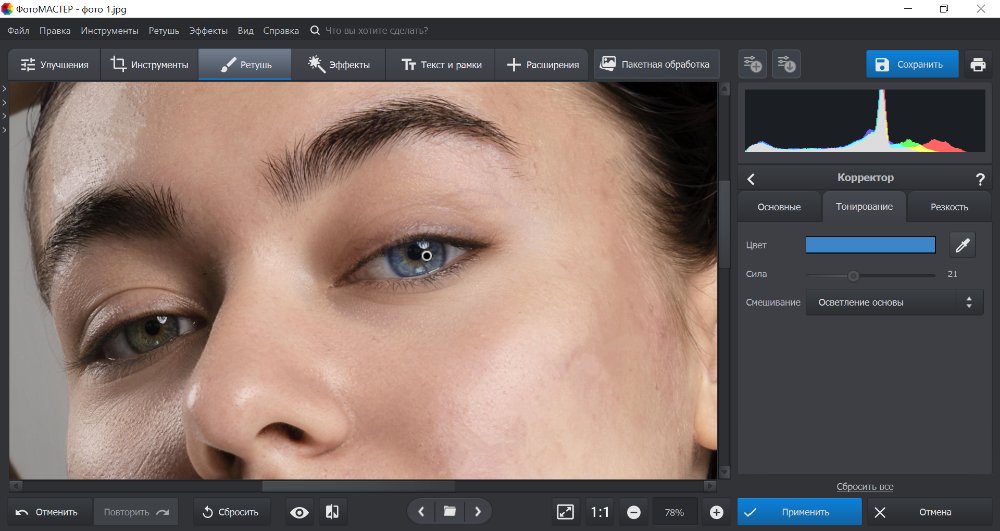
ФотоМАСТЕР объединяет автоматическую портретную обработку и локальные инструменты. В разделе «Ретушь» доступны «Устранение дефектов кожи», «Идеальный портрет», «Пластика лица» и «Корректор». Для единичного снимка можно начать с автоматического пресета, затем уменьшить его интенсивность и точечно исправить участки, которые алгоритм обработал недостаточно аккуратно.
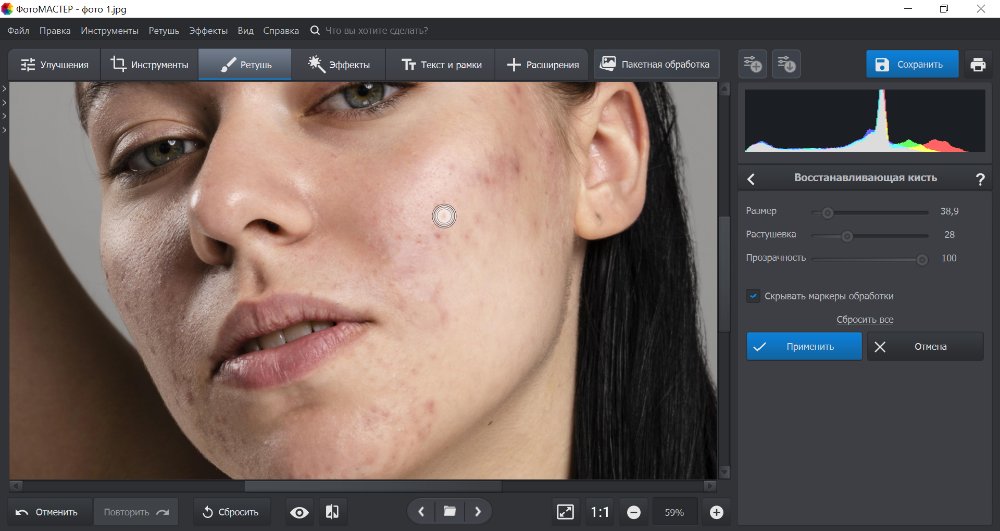
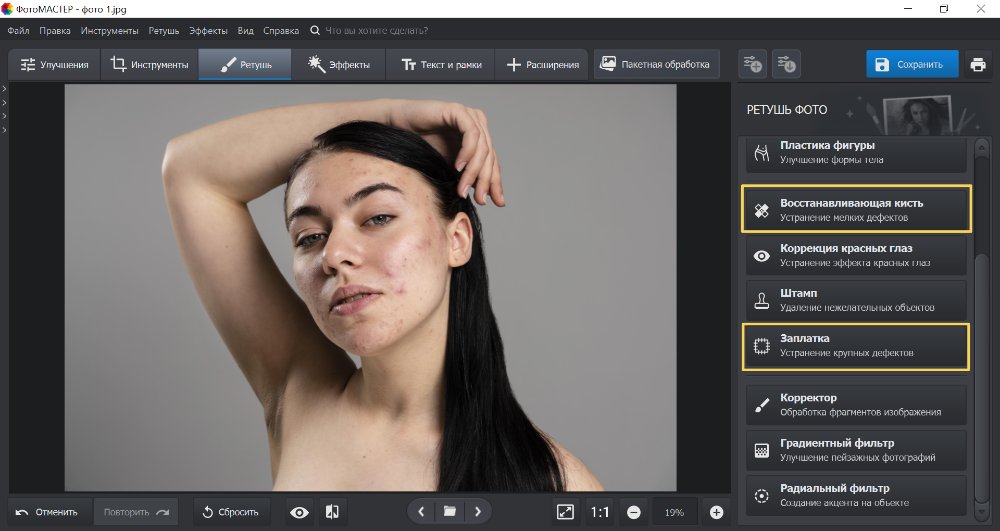
«Восстанавливающая кисть» подходит для небольших временных дефектов: пользователь задает размер кисти и проводит по нужному месту. «Заплатка» удобнее, когда требуется заменить более крупный участок текстурой соседней кожи. Оба инструмента нужно применять на увеличении, но итог обязательно проверять в масштабе всего кадра: слишком частая обработка создает повторяющийся рисунок кожи.
Для общей коррекции лица используется «Идеальный портрет». Пресет «Разгладить кожу» служит отправной точкой, а «Ручные настройки» позволяют отдельно контролировать результат. «Пластика лица» предназначена для геометрических изменений; ее следует использовать минимально и после каждого действия проверять линии фона, волосы, серьги и оправу очков. «Корректор» помогает согласовать свет и цвет между лицом, шеей и остальным кадром.
Программа работает локально, поэтому портрет не требуется загружать в браузерный сервис. Это полезно при обработке семейных фотографий, кадров для портфолио и других фотографий, которые нежелательно передавать сторонней платформе. При сохранении лучше создать отдельную копию, а исходный файл оставить без изменений.
Как выполнить базовую ретушь в ФотоМАСТЕР
- Откройте фотографию и сохраните рабочую копию под новым именем.
- Перейдите в «Ретушь» и выберите «Устранение дефектов кожи».
- Для небольшого дефекта включите «Восстанавливающую кисть», настройте размер и обработайте только нужный участок.
- Для более крупной зоны используйте «Заплатку», разместив образец на чистой коже с похожим светом.
- Нажмите «Применить», затем откройте «Идеальный портрет» и сравните пресет «Разгладить кожу» с «Ручными настройками».
- При необходимости откройте «Корректор» и последовательно проверьте вкладки «Основные», «Тонирование» и «Резкость».
- Сравните результат с оригиналом при масштабе 100% и сохраните отдельную копию.
Плюсы редактора ФотоМАСТЕР
- локальная обработка без обязательной загрузки портрета в браузер;
- русскоязычные названия инструментов и короткий путь к базовой ретуши;
- сочетание автоматического пресета, локальной кисти, заплатки и корректора;
- подходит для пользователя, которому недостаточно одного фильтра, но не нужны сложные слои.
Минусы редактора ФотоМАСТЕР
- для сложного композитинга и многоуровневой ручной ретуши удобнее редактор со слоями и масками;
- геометрические изменения требуют осторожности, иначе искривляются фон и контуры волос;
- автоматический пресет нельзя применять без последующего сравнения с оригиналом.
2. PhotoDiva
Платформы и формат работы: Windows; локальная настольная программа. Оптимальный сценарий: автоматическая ретушь и виртуальный макияж через отдельные параметры лица.
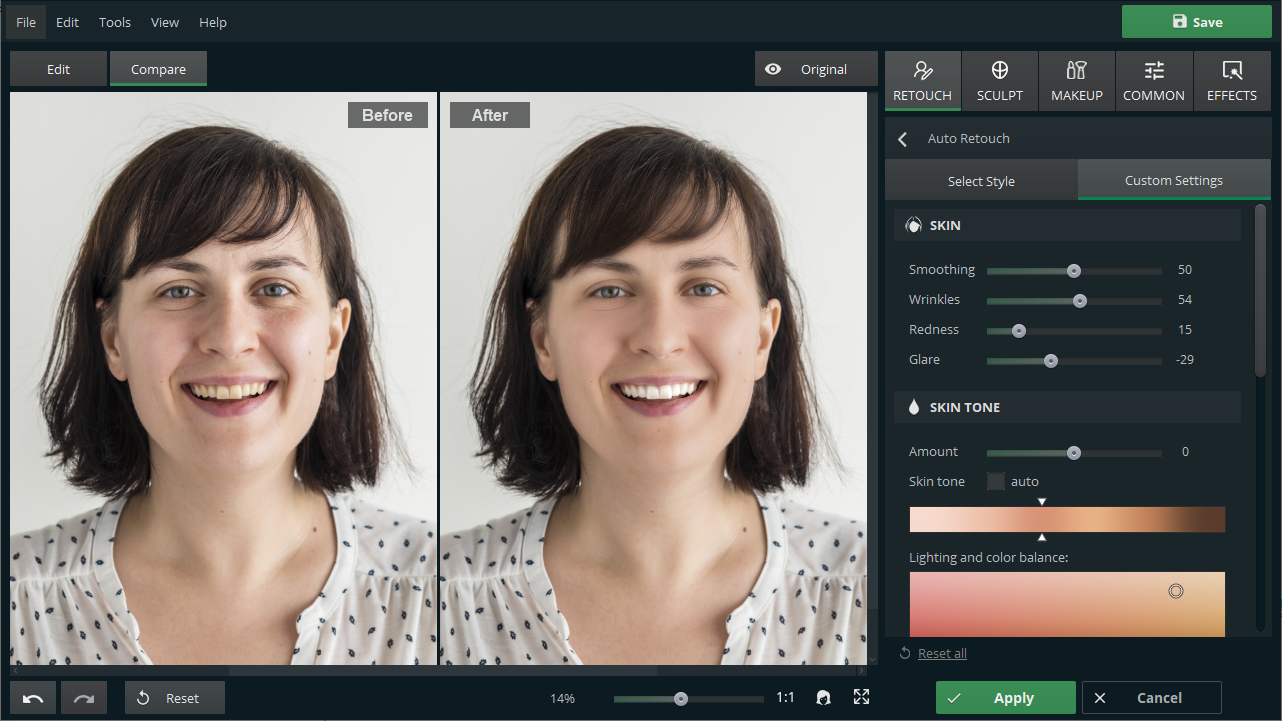
PhotoDiva ориентирована именно на портреты. Программа распознает лицо и дает отдельные средства для кожи, черт лица и макияжа. Такой подход быстрее универсального редактора: пользователю не нужно вручную создавать маску для каждого глаза или губ, но сила преобразования остается под контролем.
Для локальной очистки используется Healing Brush. Она подходит для отдельных прыщиков, пятен и мелких отвлекающих деталей. Face Sculpt отвечает за геометрию лица. Перед изменением овала, носа или глаз следует уменьшить масштаб и проверить, не потянулся ли фон вместе с контуром.
Автоматическое распознавание ускоряет обработку фронтального портрета, но менее предсказуемо на фотографии в профиль, при закрытом волосами лице, сильной тени или нескольких людях в кадре. В таких случаях сначала оценивают корректность контрольных областей, а уже затем применяют ползунки.
Продукт подходит для портретов, где важнее быстрый управляемый результат, чем работа с десятками слоев. Для сложного удаления объектов, точного композитинга и подготовки печатного макета потребуется отдельный универсальный редактор.
Как выполнить базовую ретушь в PhotoDiva
- Откройте портрет и дождитесь распознавания лица.
- Увеличьте изображение и удалите только временные дефекты инструментом Healing Brush.
- Перейдите к настройкам кожи и снизьте интенсивность сглаживания до сохранения пор и естественных бликов.
- Откройте Face Sculpt только при необходимости геометрической коррекции и меняйте один параметр за раз.
- Проверьте глаза, губы и макияж отдельно, не накладывая несколько сильных эффектов одновременно.
- Сравните лицо с шеей и руками, затем сохраните копию результата.
Плюсы редактора PhotoDiva
- специализация на портрете и автоматическое распознавание частей лица;
- раздельные средства для кожи, формы лица и макияжа;
- Healing Brush позволяет исправлять локальные дефекты без размытия всего портрета;
- проще освоить, чем универсальный редактор со слоями.
Минусы редактора PhotoDiva
- доступна только для Windows;
- распознавание требует проверки на профиле, сложном свете и частично закрытом лице;
- расширенные функции и условия лицензии необходимо сравнивать между редакциями.
3. PortraitPro
Платформы и формат работы: Windows и macOS; локальная специализированная программа. Оптимальный сценарий: детальная автоматизированная ретушь кожи, черт лица, волос и освещения.
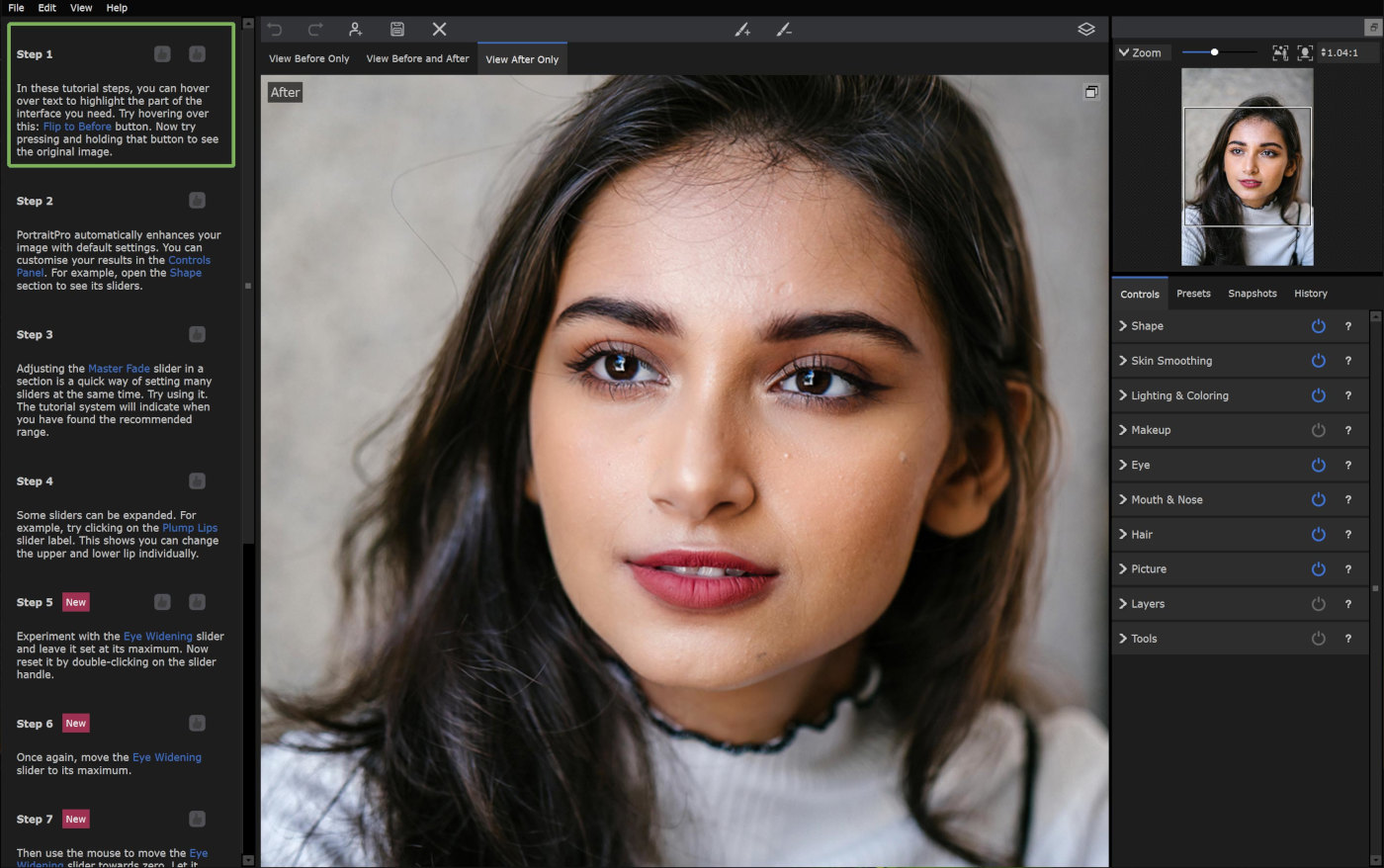
PortraitPro строит обработку вокруг распознанных областей портрета. В интерфейсе раздельно настраиваются Skin Smoothing, Face Sculpting, Skin Lighting & Coloring, Eyes, Mouth & Nose и Hair. Это позволяет уменьшить один эффект, не отменяя остальные: например, сохранить форму лица, но ослабить сглаживание кожи.
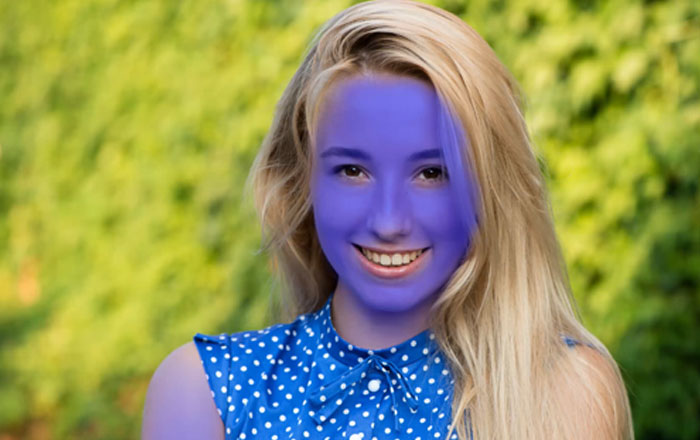
Touch-Up brush исправляет локальные участки, а ClearSkin помогает очищать кожу автоматически. Маски кожи и волос необходимо просматривать на увеличении: если в область попали брови, губы, пряди или фон, автоматическая коррекция затронет лишние детали. Границу маски лучше исправить до изменения цвета и текстуры.
Face Sculpting меняет геометрию. При портретной съемке с близкого расстояния инструмент способен компенсировать небольшие искажения, но сильные изменения превращают ретушь в изменение внешности. Для документального портфолио и медицинских фотографий такие операции неуместны.
Набор пакетных функций, подключаемых модулей и дополнительных возможностей зависит от редакции. Поэтому перед покупкой нужно сопоставлять не только цену, но и конкретный рабочий процесс: одиночные портреты, серия, запуск из другого редактора или автономная обработка.
Как выполнить базовую ретушь в PortraitPro
- Откройте фотографию и проверьте точки распознавания лица.
- Просмотрите маску кожи и исключите волосы, брови, губы и фон.
- Начните с Skin Smoothing и уменьшите силу до появления естественной текстуры.
- Используйте Touch-Up brush только на отдельных дефектах.
- Откройте Eyes, Mouth & Nose и Skin Lighting & Coloring, изменяя по одному параметру.
- Применяйте Face Sculpting в последнюю очередь и контролируйте контуры фона.
- Сравните результат с исходником в полном размере и при уменьшенном просмотре.
Плюсы редактора PortraitPro
- специализированные панели для разных частей лица;
- редактируемые маски кожи и волос;
- локальная кисть для точечной доработки;
- подходит для повторяемой обработки портретной серии.
Минусы редактора PortraitPro
- сильные автоматические настройки легко дают неестественный результат;
- для каждого нового ракурса требуется проверять маски и точки лица;
- состав пакетных функций и плагинов различается между редакциями.
4. Adobe Photoshop
Платформы и формат работы: Windows и macOS; локальная программа по подписке. Оптимальный сценарий: максимальный ручной контроль, слои, маски и сложная локальная ретушь.
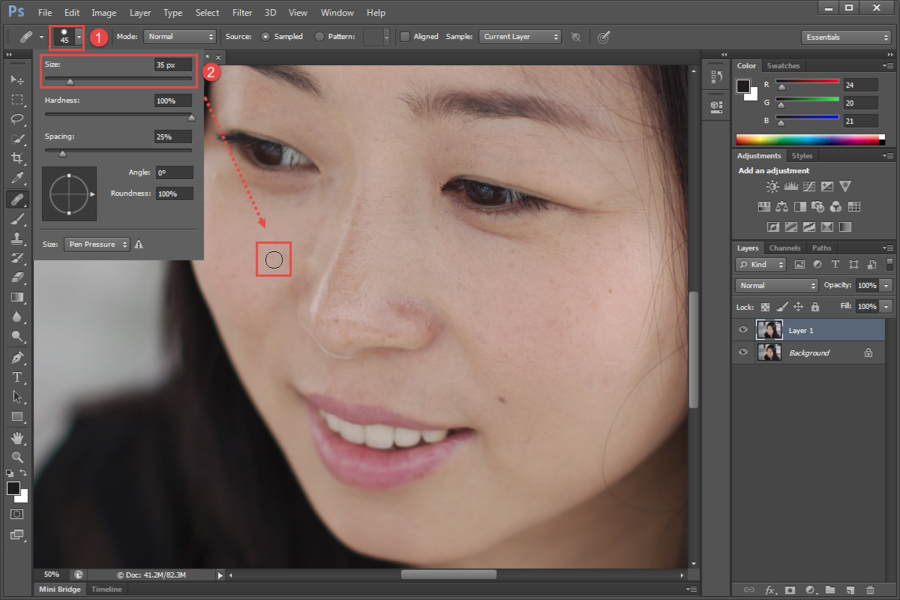
Photoshop не ограничивает пользователя готовым портретным пресетом. Spot Healing Brush удаляет небольшие дефекты, Healing Brush переносит текстуру из выбранного образца, Patch заменяет выделенную область, а Clone Stamp копирует пиксели без автоматического смешивания. Правильный инструмент выбирают по размеру и характеру дефекта, а не применяют одну кисть ко всему лицу.
Безопасный рабочий процесс начинается с дублирования слоя. Локальные исправления делают на отдельном пустом слое, когда выбранный инструмент поддерживает выбор образца со всех слоев. Маска позволяет ослабить или скрыть эффект на волосах, глазах и губах, а непрозрачность слоя — уменьшить общий результат без повторной обработки.
В панели Discover доступно действие Browse → Quick Actions → Smooth skin → Apply. Оно ускоряет начальную обработку, но не заменяет ручную проверку. После автоматического сглаживания нужно приблизить кожу, вернуть естественные детали маской и убедиться, что глаза, ноздри, губы и волосы не потеряли резкость.
Photoshop оправдан для рекламной фотографии, сложного портрета и задач, где требуется работать с цветом, локальным светом, слоями и масками. Для одного селфи такой процесс дольше, чем в специализированном приложении.
Как выполнить базовую ретушь в Adobe Photoshop
- Откройте фотографию и продублируйте исходный слой.
- Создайте новый пустой слой для локальной ретуши.
- Удалите мелкие дефекты Spot Healing Brush; для контролируемого образца используйте Healing Brush.
- Крупный участок исправьте Patch, внимательно подбирая область с похожей текстурой и освещением.
- Для автоматического старта откройте Discover → Browse → Quick Actions → Smooth skin → Apply.
- Ограничьте эффект маской и уменьшите непрозрачность слоя.
- Проверьте кожу, волосы, фон и цвет лица, затем экспортируйте копию.
Плюсы редактора Adobe Photoshop
- слои и маски позволяют ослаблять и локализовать любое исправление;
- несколько инструментов восстановления для разных типов дефектов;
- подходит для сложной ручной ретуши и композитинга;
- сохраняет редактируемую структуру проекта.
Минусы редактора Adobe Photoshop
- требует больше времени и навыков, чем автоматические портретные приложения;
- работает по подписной модели;
- неправильное клонирование создает повторяющуюся текстуру и заметные пятна.
5. Adobe Lightroom
Платформы и формат работы: Windows, macOS, мобильные системы и веб; каталогизатор и RAW-редактор. Оптимальный сценарий: неразрушающая коррекция серии портретов и раздельные маски частей лица.
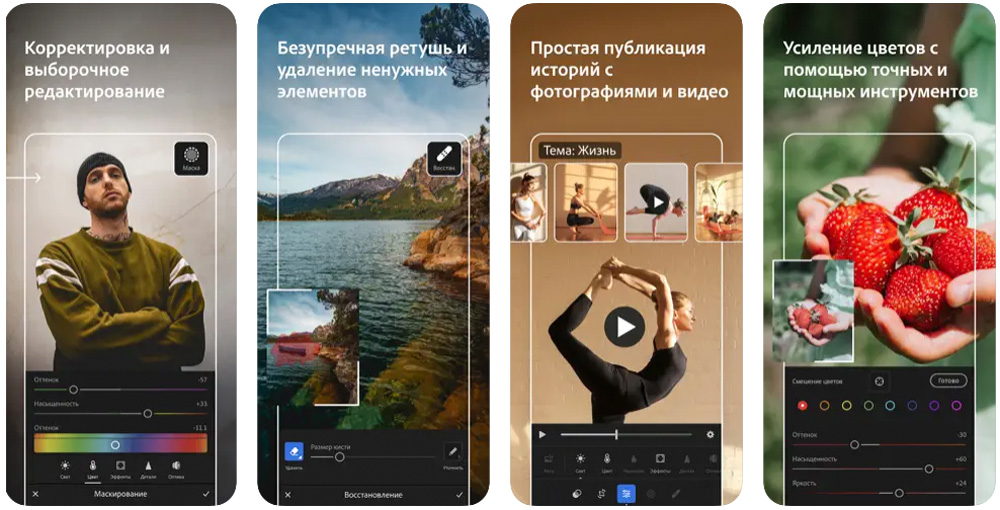
Lightroom предназначен прежде всего для проявки RAW, цветокоррекции и согласования серии. Команда Masking → People распознает людей и позволяет создавать маски Facial Skin, Body Skin, Eyebrows, Eye Sclera, Lips, Teeth, Hair и Clothes. Каждый участок можно корректировать отдельно без ручного обведения всей области.
Для кожи обычно достаточно небольшого уменьшения Texture и осторожной коррекции Clarity. Слишком низкая текстура превращает лицо в ровную поверхность, а сильное осветление маски создает разницу между лицом и шеей. Маска Eye Sclera подходит для умеренного выравнивания белка, но чрезмерная экспозиция делает глаза неестественными.
Lightroom сохраняет правки как параметры, а не переписывает исходные пиксели. Это удобно при серии: базовый баланс белого и экспозицию можно синхронизировать, но маски людей на каждом кадре следует проверить отдельно. Положение лица, волосы и освещение меняются, поэтому механическая синхронизация локальных масок может дать ошибку.
Программа не заменяет Photoshop при удалении сложных объектов, глубокой пластике или многослойном монтаже. Ее сильная сторона — единый цвет, предсказуемый RAW-процесс и аккуратные локальные маски.
Как выполнить базовую ретушь в Adobe Lightroom
- Импортируйте серию и сначала настройте профиль, баланс белого и экспозицию.
- Откройте Masking → People и выберите нужного человека.
- Создайте отдельную маску Facial Skin; уменьшите Texture небольшим значением.
- При необходимости создайте маски Eye Sclera, Lips, Teeth или Hair и корректируйте их раздельно.
- Просмотрите наложение каждой маски и исправьте области, попавшие за границы.
- Синхронизируйте общую цветокоррекцию между кадрами, но проверьте локальные маски на каждом портрете.
- Экспортируйте копии с нужными размерами и цветовым пространством.
Плюсы редактора Adobe Lightroom
- неразрушающее редактирование и сохранение исходника;
- раздельное распознавание частей лица;
- удобен для RAW и большой серии фотографий;
- позволяет согласовать цвет и экспозицию между кадрами.
Минусы редактора Adobe Lightroom
- не предназначен для сложной геометрической ретуши;
- автоматические маски требуют проверки на каждом кадре;
- полный рабочий процесс связан с подпиской Adobe.
Лучшие онлайн-редакторы лица
Браузерные сервисы подходят для разовой работы без установки, но требуют отдельной проверки конфиденциальности и условий экспорта. Перед загрузкой портрета важно выяснить, отправляется ли файл на сервер, сколько он хранится и какие функции работают только после регистрации. Скриншот интерфейса не подтверждает бесплатный экспорт: водяной знак, размер и доступ к премиальным инструментам проверяют до начала длительной обработки.
6. Fotor
Платформы и формат работы: браузер, настольные и мобильные приложения. Оптимальный сценарий: быстрая автоматическая ретушь, когда не нужны сложные слои.
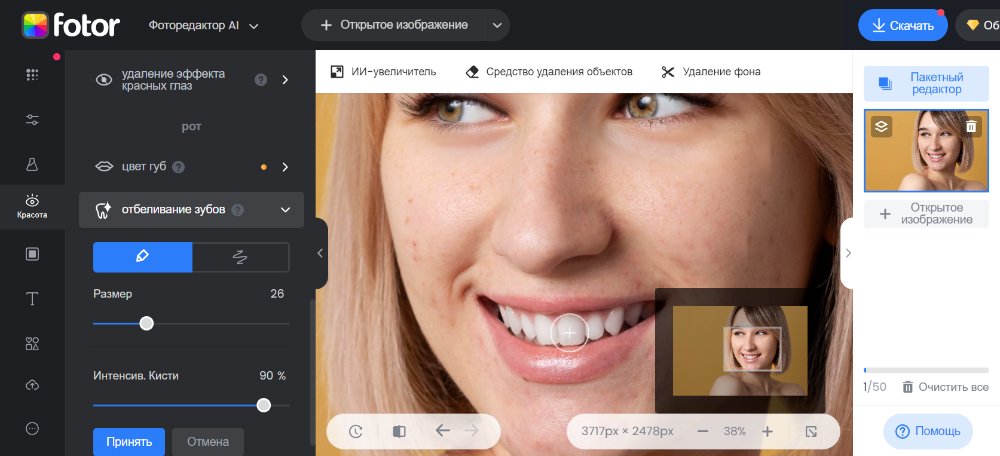
Fotor группирует портретные инструменты в разделе «Красота». В меню доступны «Тени для век» и «Устранение недостатков», а набор средств включает коррекцию кожи, глаз, зубов и макияжа. Это быстрее ручной работы на слоях, но итог зависит от силы каждого эффекта.
Автоматическая обработка должна применяться после базовой коррекции экспозиции и баланса белого. Если сначала сильно сгладить темное или пересвеченное лицо, алгоритм закрепит неправильный тон. После выравнивания света дефекты убирают локально, а макияж добавляют в самом конце.
Часть инструментов, шаблонов и экспортных параметров относится к платному доступу. Перед началом работы следует открыть нужный портретный инструмент и проверить, доступно ли сохранение результата без водяного знака. Это предотвращает ситуацию, когда пользователь завершил обработку, но не может выгрузить файл в нужном качестве.
Fotor подходит для публикации в социальной сети, аватара и несложной ретуши. Для точного восстановления текстуры, сложной маски волос или профессионального печатного портрета лучше использовать редактор со слоями.
Как выполнить базовую ретушь в Fotor
- Откройте редактор и загрузите копию фотографии.
- Сначала настройте экспозицию, контраст и баланс белого.
- Перейдите в «Красота» и выберите «Устранение недостатков».
- Обработайте только локальные дефекты, не проводя кистью по всей коже.
- При необходимости откройте макияж, например «Тени для век», и снизьте интенсивность.
- До финального сохранения проверьте доступность экспорта, разрешение и водяной знак.
- Скачайте отдельную копию и сравните ее с исходником.

Плюсы редактора Fotor
- короткий путь к портретным инструментам;
- отдельные средства для кожи, глаз, зубов и макияжа;
- не требует установки для браузерной работы;
- подходит для быстрой публикации.
Минусы редактора Fotor
- часть инструментов и экспортных параметров платная;
- без масок и слоев сложнее исправлять границы автоматического эффекта;
- загрузка личного портрета требует проверки правил сервиса.
7. Pixlr
Платформы и формат работы: браузерный редактор. Оптимальный сценарий: локальное исправление дефектов, клонирование и пластика без установки настольной программы.
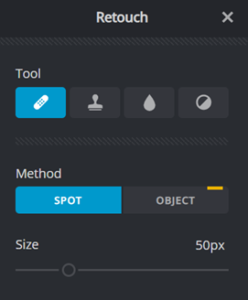
Pixlr сочетает автоматические функции и ручные инструменты. Для ретуши важны Heal или Repair с режимами Spot и Object, Clone для копирования участка и Liquify для геометрической коррекции. Наличие слоев и масок дает больше контроля, чем типичный beauty-сервис, но требует понимать, какой инструмент применен.
Режим Spot используют на небольших точках, где алгоритму достаточно окружающей текстуры. Object рассчитан на более крупный выделенный элемент. Clone выбирают, когда автоматическое заполнение создает пятно или повторяет неподходящий участок. Образец для клонирования берут рядом, но не слишком близко к дефекту, чтобы избежать повторяющегося рисунка.
Liquify меняет форму пикселей и способен искривить фон. Перед его использованием полезно создать копию слоя, уменьшить размер кисти и выполнять короткие движения. После обработки проверяют линии дверей, плитки, окон, волос и одежды.
Pixlr подходит пользователю, которому нужны ручные средства в браузере. Для серии RAW-файлов, надежного автономного хранения и сложной цветокоррекции настольный редактор практичнее.
Как выполнить базовую ретушь в Pixlr
- Загрузите копию портрета и продублируйте слой.
- Выберите Heal или Repair и режим Spot для небольшого дефекта.
- Для крупного объекта используйте режим Object и выделите его с небольшим запасом.
- Если автоматическое заполнение неверно, отмените действие и примените Clone с образцом похожей текстуры.
- Для минимальной пластики откройте Liquify, уменьшите кисть и сделайте одно короткое движение.
- Сравните слои, проверьте фон и экспортируйте копию в нужном формате.
Плюсы редактора Pixlr
- ручные Heal, Clone и Liquify в браузере;
- слои позволяют сохранить исходную версию внутри проекта;
- подходит для локальной ретуши без установки;
- больше контроля, чем у редактора с одним автоматическим фильтром.
Минусы редактора Pixlr
- интерфейс сложнее простых приложений для селфи;
- ручное клонирование требует аккуратного выбора образца;
- условия облачных и AI-функций нужно проверять отдельно.
8. BeFunky
Платформы и формат работы: браузер и мобильные приложения. Оптимальный сценарий: понятные кистевые средства в отдельном разделе Touch Up.
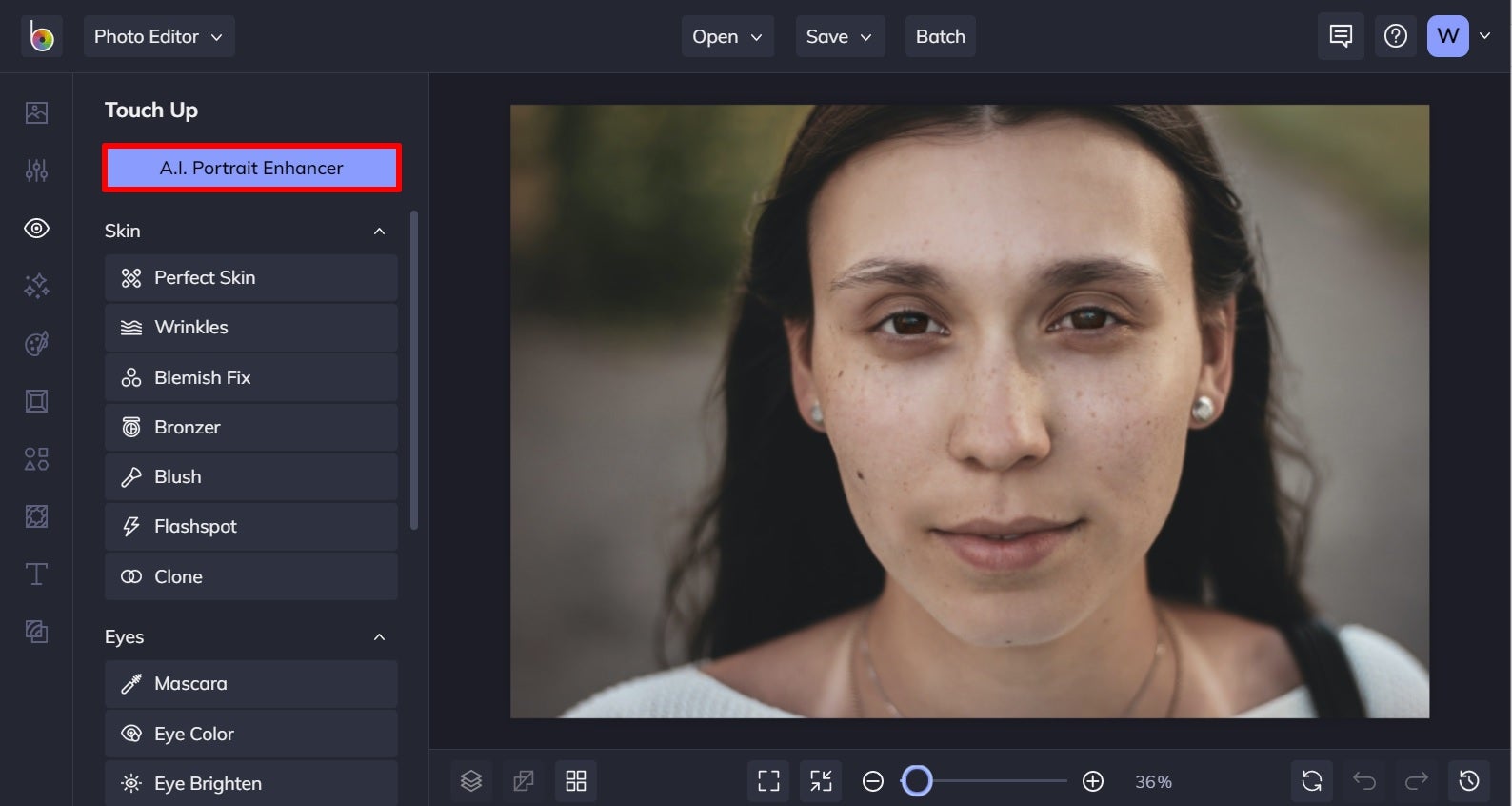
В BeFunky портретные инструменты собраны в Touch Up. A.I. Portrait Enhancer выполняет общую автоматическую коррекцию, Blemish Fix убирает отдельные дефекты, Perfect Skin сглаживает кожу, Wrinkles ослабляет морщины, Flashspot корректирует яркие блики, Eye Brighten и Teeth Whiten работают с глазами и зубами. Такое разделение помогает не применять один эффект ко всему лицу.
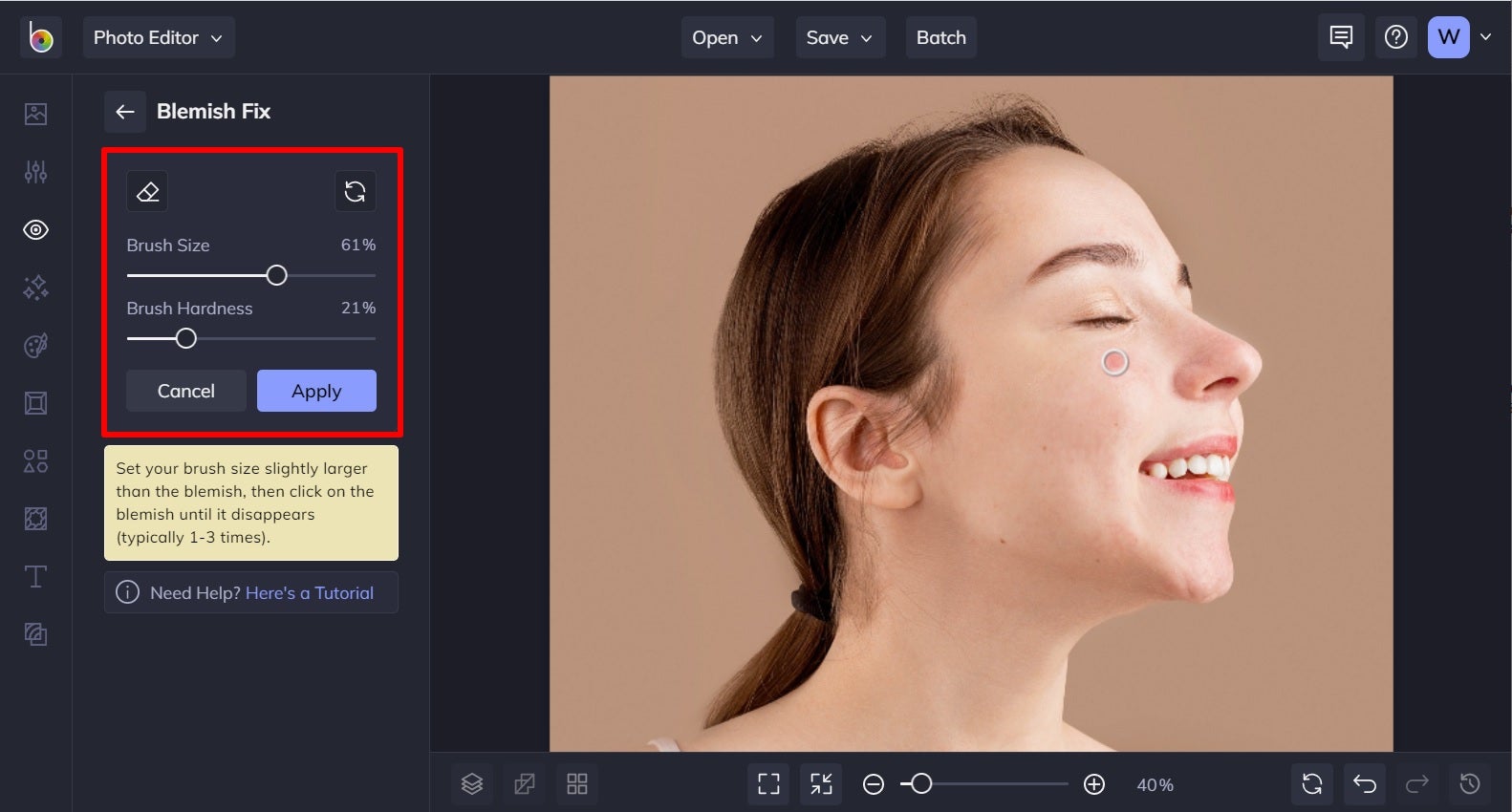
У кистевых инструментов доступны Amount, Brush Size, Brush Hardness и Strength. Размер должен быть немного больше дефекта, жесткость — достаточно мягкой для плавной границы, а сила — минимальной, при которой исправление заметно. Большая жесткая кисть оставляет округлое пятно и меняет соседнюю текстуру.
После A.I. Portrait Enhancer необходимо проверить каждый участок лица. Автоматическая коррекция может одинаково воздействовать на кожу, макияж и мелкие волосы. Если результат слишком сильный, лучше уменьшить Amount, а не пытаться восстановить детали новой кистью.
Часть портретных средств относится к BeFunky Plus. Перед обработкой следует открыть выбранный инструмент и проверить значок платного доступа, чтобы не строить весь процесс вокруг недоступной функции.
Как выполнить базовую ретушь в BeFunky
- Загрузите портрет и откройте Touch Up.
- Для общего старта выберите A.I. Portrait Enhancer и уменьшите Amount.
- Откройте Blemish Fix, настройте Brush Size и Brush Hardness, затем обработайте отдельные дефекты.
- Используйте Perfect Skin только на коже, не заходя на глаза, губы и волосы.
- При необходимости примените Eye Brighten или Teeth Whiten с низкой Strength.
- Нажмите Apply после проверки каждого отдельного инструмента.
- Проверьте условия экспорта и сохраните копию.
Плюсы редактора BeFunky
- отдельные портретные средства вместо одного универсального фильтра;
- управление размером, жесткостью и силой кисти;
- быстрый автоматический старт через A.I. Portrait Enhancer;
- понятен пользователю без опыта работы со слоями.
Минусы редактора BeFunky
- многие функции относятся к платному плану;
- автоматическое улучшение требует снижения интенсивности;
- браузерная обработка чувствительных фотографий требует проверки политики сервиса.
9. Photopea
Платформы и формат работы: браузерный редактор со слоями. Оптимальный сценарий: ручная ретушь в стиле настольного редактора без установки.
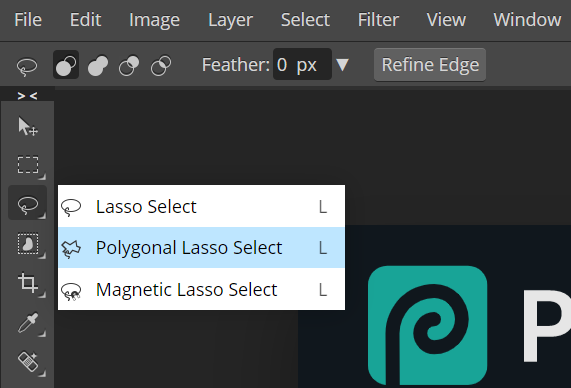
Photopea открывает растровые файлы и проекты со слоями прямо в браузере. Файлы обрабатываются на устройстве и не отправляются на сервер редактора; после загрузки страницы работа может продолжаться без подключения к сети. Для лица используются Spot Healing Brush, Healing Brush, Patch и Clone Stamp. Filter → Liquify меняет геометрию, а маски и корректирующие слои отделяют локальную обработку от исходника.
Рабочий процесс близок к Photoshop: сначала создается копия слоя или пустой слой, затем подбирается инструмент. Spot Healing Brush подходит для малых точек; Healing Brush требует образца; Patch удобен для более крупной области; Clone Stamp нужен, когда автоматическое смешивание дает нежелательный результат.
Команда File → Export As → JPG сохраняет итоговый файл. Перед экспортом следует проверить качество JPEG и размер изображения, а редактируемый проект сохранить отдельно. Экспортный JPG не содержит слоев, поэтому после закрытия браузера вернуться к локальной маске в нем уже нельзя.
Photopea полезна на чужом компьютере и при разовой работе со слоями. Однако интерфейс не упрощен специально для портрета: новичку придется освоить слои, маски, выбор образца и параметры кисти.
Как выполнить базовую ретушь в Photopea
- Откройте File → Open и выберите копию фотографии.
- Продублируйте слой или создайте пустой слой для ретуши.
- Уберите небольшие дефекты Spot Healing Brush.
- Для контролируемой текстуры выберите Healing Brush и задайте образец на чистой коже.
- Крупную область исправьте Patch; повторяющийся узор доработайте Clone Stamp.
- При необходимости откройте Filter → Liquify и используйте минимальное смещение.
- Сохраните редактируемый проект, затем выполните File → Export As → JPG.

Плюсы редактора Photopea
- слои, маски и несколько инструментов восстановления в браузере;
- поддерживает редактируемый рабочий процесс;
- не требует установки;
- подходит для пользователя, знакомого с Photoshop.
Минусы редактора Photopea
- нет упрощенного портретного мастера;
- требует навыков работы со слоями и образцами;
- при закрытии несохраненного проекта правки можно потерять.
Лучшие приложения для ретуши лица на iPhone и Android
Мобильные приложения удобны для одного селфи, но различаются по способу обработки. Snapseed и TouchRetouch ориентированы на локальные корректирующие инструменты; Facetune, Meitu, BeautyPlus и AirBrush предлагают специализированные средства красоты; RetouchMe передает выбранную операцию исполнителю. В каждой карточке указано, какую задачу приложение решает лучше всего и где требуется подписка, ожидание или ручная проверка.
10. Facetune
Платформы и формат работы: iOS и Android; мобильное приложение. Оптимальный сценарий: специализированная ретушь селфи, кожи, формы лица и отдельных деталей.
Facetune рассчитан на портретную обработку: пользователь может убрать временные дефекты, выровнять кожу, скорректировать зубы и глаза, изменить форму отдельных областей и применить макияж. Сильная сторона — объединение этих операций в одном мобильном интерфейсе.
Автоматические средства удобны для старта, но не должны применяться на максимальной силе. На небольшом экране чрезмерное сглаживание выглядит аккуратно, а после открытия снимка на компьютере становятся заметны потеря пор, резкая граница возле волос и одинаковая текстура на всех участках.
Геометрическую коррекцию выполняют после очистки кожи и света. Любое изменение овала, носа или глаз проверяют по фону. Прямые линии, серьги, очки и пряди служат контрольными ориентирами: если они изгибаются, эффект нужно уменьшить или отменить.
Базовая установка доступна через магазины приложений, а значительная часть расширенных функций связана с покупками внутри приложения или подпиской. Конкретный набор бесплатных инструментов проверяют в своем регионе перед началом обработки.
Как выполнить базовую ретушь в Facetune
- Откройте фотографию в редакторе и сохраните исходник отдельно.
- Начните с локального удаления временных дефектов, а не с общего сглаживания.
- Уменьшите силу обработки кожи до появления естественной текстуры.
- Отдельно настройте глаза, зубы и макияж; не применяйте несколько сильных эффектов одновременно.
- Используйте изменение формы только короткими движениями и проверяйте фон.
- Просмотрите результат при максимальном увеличении и в размере будущей публикации.
- Проверьте доступность экспорта без водяного знака и сохраните копию.
Плюсы редактора Facetune
- специализированные портретные инструменты в одном приложении;
- подходит для быстрой обработки селфи;
- раздельная коррекция кожи, глаз, зубов и формы лица;
- доступно на двух основных мобильных платформах.
Минусы редактора Facetune
- расширенный набор функций связан с покупками или подпиской;
- автоматические эффекты легко применить чрезмерно;
- маленький экран затрудняет контроль текстуры и границ.
11. Snapseed
Платформы и формат работы: iOS и Android; мобильный редактор. Оптимальный сценарий: бесплатная локальная коррекция портрета, света и отдельных дефектов.
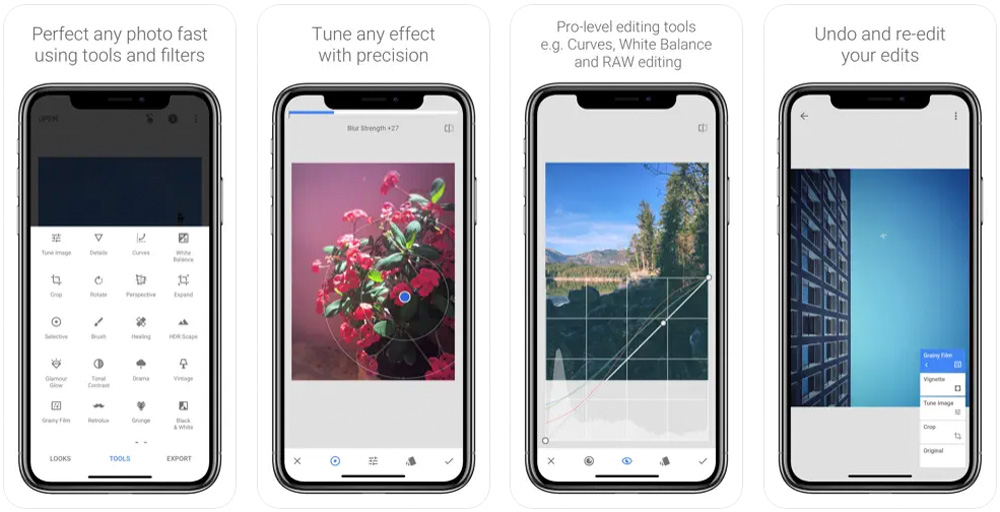
Snapseed полезен не готовыми масками макияжа, а сочетанием общей цветокоррекции и локальных инструментов. В меню «Инструменты» доступны «Портрет», «Точечно» и «Выборочно». «Портрет» регулирует параметры лица, «Точечно» удаляет небольшой дефект, а «Выборочно» меняет яркость, контраст, насыщенность и структуру в заданной области.
Перед ретушью следует настроить общий свет. Темное лицо с сильной тенью нельзя исправить только сглаживанием: сначала выравнивают экспозицию и баланс белого, затем переходят к «Портрету». Интенсивность лица и кожи уменьшают до уровня, при котором мелкие детали остаются различимыми.
«Точечно» лучше работает на небольших объектах с однородным окружением. Если удалить крупный предмет возле глаза или волос, приложение может смешать неподходящие пиксели. После каждого касания нужно приблизить участок и при ошибке отменить действие.
В «Просмотре изменений» можно увидеть примененные шаги и вернуться к отдельной операции. Это важное преимущество перед приложениями, которые записывают все эффекты в один необратимый результат.
Как выполнить базовую ретушь в Snapseed
- Откройте фотографию и перейдите в «Инструменты».
- Сначала настройте общий свет и цвет через базовые инструменты коррекции.
- Выберите «Портрет» и уменьшите силу сглаживания до сохранения кожи.
- Откройте «Точечно» и касайтесь только небольших временных дефектов.
- Используйте «Выборочно» для локального выравнивания яркости или цвета.
- Откройте «Просмотр изменений» и проверьте отдельные шаги.
- Экспортируйте копию, не удаляя исходный файл.
Плюсы редактора Snapseed
- бесплатная работа без обязательной подписки;
- общая, локальная и портретная коррекция в одном приложении;
- «Просмотр изменений» позволяет возвращаться к отдельным шагам;
- поддерживает работу с JPEG и RAW.
Минусы редактора Snapseed
- нет развитого виртуального макияжа;
- «Точечно» плохо подходит для крупных объектов и сложных границ;
- для пластики лица придется выбрать другой продукт.
12. Meitu
Платформы и формат работы: iOS и Android; мобильное приложение. Оптимальный сценарий: автоматическая ретушь, изменение формы и виртуальный макияж.
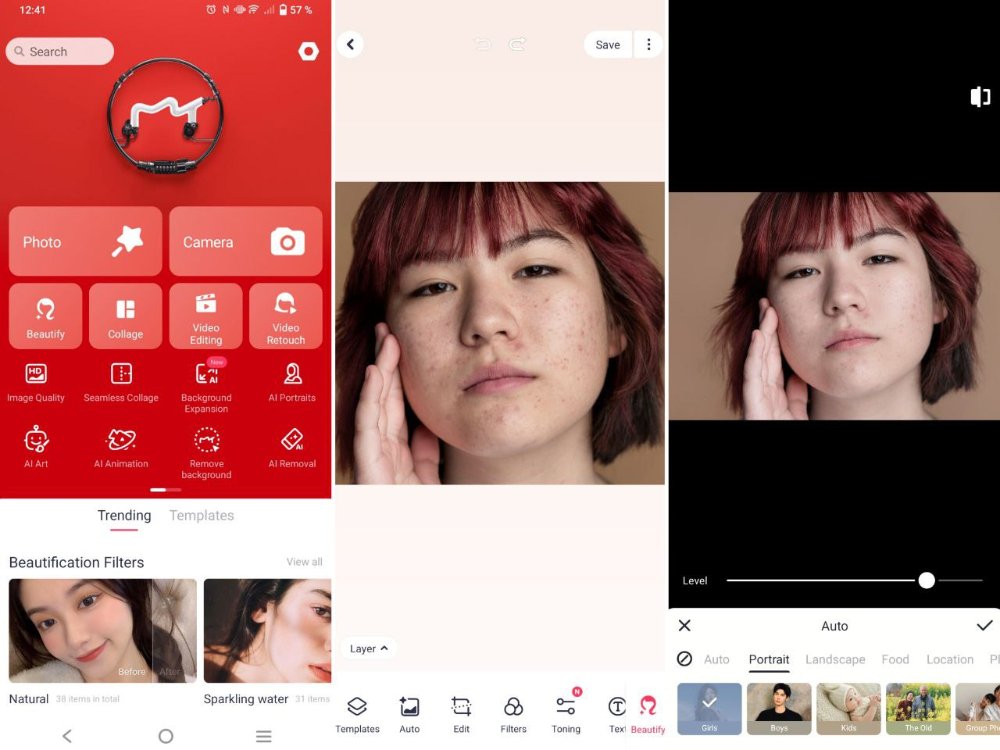
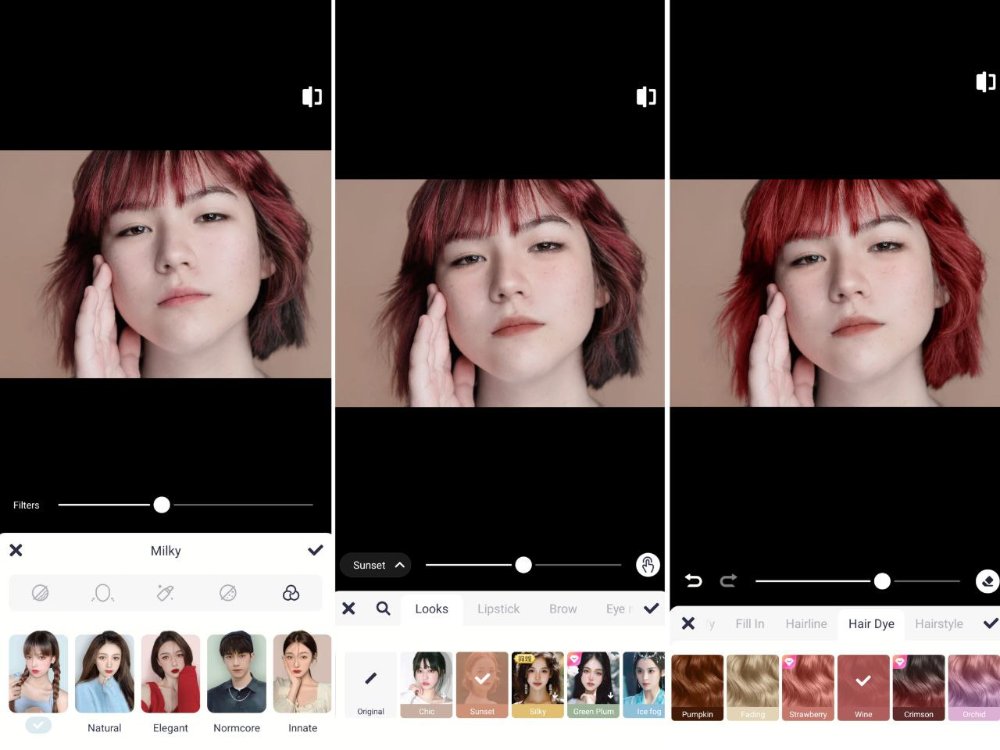
Meitu строит процесс вокруг последовательности Photo → Auto → Beautify. В Beautify доступны Reshape, Retouch Templates, Makeup и Looks. Такая структура удобна, когда нужно быстро получить готовый вариант, но каждый автоматический этап следует оценивать отдельно.
Auto корректирует фотографию целиком, поэтому его применяют до локальной ретуши. После этого Reshape используют только при необходимости: сильная пластика меняет не только лицо, но и соседние волосы и фон. Retouch Templates ускоряют обработку, но готовый шаблон может не подходить конкретному освещению и оттенку кожи.
Makeup и Looks разумно применять последними. Сначала исправляют свет и временные дефекты, затем добавляют цвет. Иначе макияж маскирует проблемный участок, а последующая кисть нарушает границу эффекта.
Часть элементов и наборов доступна через покупки внутри приложения. Перед сохранением необходимо проверить, какой эффект помечен как платный и не появится ли ограничение после завершения обработки.
Как выполнить базовую ретушь в Meitu
- Откройте Photo и выберите портрет.
- Примените Auto только как старт и сравните результат с исходником.
- Перейдите в Beautify и исправьте локальные недостатки.
- Откройте Reshape, если нужна минимальная геометрическая коррекция.
- Проверьте Retouch Templates и уменьшите силу готового варианта.
- Добавьте Makeup или Looks после основной ретуши.
- Нажмите Save после проверки платных элементов и качества экспорта.
Плюсы редактора Meitu
- короткая последовательность автоматической обработки;
- отдельные разделы Reshape, шаблонов и макияжа;
- подходит для селфи и публикаций с телефона;
- несколько вариантов результата можно сравнить до сохранения.
Минусы редактора Meitu
- готовые шаблоны способны скрыть индивидуальную текстуру кожи;
- пластика требует контроля фона и волос;
- часть наборов и эффектов доступна только после покупки.
13. BeautyPlus
Платформы и формат работы: iOS и Android; мобильное приложение. Оптимальный сценарий: автоматическая коррекция кожи и черт лица с готовыми эффектами.
BeautyPlus совмещает камеру для селфи и редактор готовой фотографии. В портретном наборе есть сглаживание кожи, удаление дефектов, коррекция глаз и зубов, макияж и изменение формы. Это универсальный мобильный комплект, ориентированный прежде всего на быстрый визуальный результат.
При обработке готового снимка безопаснее отключить автоматическое изменение нескольких черт одновременно. Сначала корректируют свет, затем временные дефекты, после чего отдельно проверяют кожу и форму. Если приложение увеличило глаза, сузило лицо и осветлило кожу одним шаблоном, трудно определить, какой эффект сделал результат неестественным.
Для серии фотографий лучше сохранить одинаковую интенсивность фильтра и не менять геометрию между кадрами. Разные формы лица на соседних снимках заметнее, чем небольшие дефекты кожи.
Набор бесплатных и премиальных инструментов зависит от платформы и региона. Проверять нужно не только наличие функции в меню, но и возможность сохранить обработанный файл без дополнительного платежа.
Как выполнить базовую ретушь в BeautyPlus
- Откройте готовую фотографию, а не применяйте все эффекты во время съемки.
- Выключите сильный автоматический шаблон и начните с общей коррекции света.
- Удалите только временные дефекты.
- Настройте кожу с минимальной интенсивностью.
- Проверьте глаза, зубы, макияж и форму лица по отдельности.
- Сравните лицо с шеей и исходной фотографией.
- Проверьте условия экспорта и сохраните копию.

Плюсы редактора BeautyPlus
- большой набор портретных инструментов;
- подходит для съемки и обработки в одном приложении;
- раздельная коррекция кожи, глаз, зубов и формы;
- быстро создает несколько вариантов для сравнения.
Минусы редактора BeautyPlus
- автоматический шаблон способен изменить слишком много параметров сразу;
- состав бесплатного режима меняется по платформе и региону;
- для профессиональной ручной ретуши не хватает слоев и точных масок.
14. AirBrush
Платформы и формат работы: iOS и Android; мобильное приложение. Оптимальный сценарий: быстрое удаление дефектов, выравнивание кожи и коррекция улыбки.
AirBrush рассчитан на короткую обработку селфи: очистить кожу, ослабить отдельные пятна, скорректировать зубы и применить портретный эффект. Интерфейс проще универсального PicsArt, поэтому нужный инструмент находится быстрее.
Главная ошибка при работе с AirBrush — обрабатывать все лицо одним интенсивным сглаживанием. Т-зона, щеки, область под глазами и губы имеют разную текстуру. Эффект следует наносить локально или уменьшать его силу так, чтобы блики и поры оставались видимыми.
Отбеливание зубов проверяют по общему освещению. В теплом кадре нейтрально-белые зубы выглядят вставленными; корректный результат сохраняет небольшой оттенок окружающего света. Аналогично, осветление белков глаз не должно делать их ярче кожи.
Приложение распространяется с покупками внутри приложения. Перед использованием премиального эффекта нужно проверить, можно ли экспортировать результат в нужном качестве.
Как выполнить базовую ретушь в AirBrush
- Откройте фотографию и сначала выровняйте общий свет.
- Используйте локальное удаление дефектов на небольших участках.
- Снизьте сглаживание кожи до сохранения естественной текстуры.
- Отбелите зубы умеренно, сопоставляя цвет с освещением кадра.
- Проверьте глаза и контуры волос на увеличении.
- Сравните результат до и после, затем сохраните копию.
Плюсы редактора AirBrush
- быстрый и понятный портретный процесс;
- подходит для локальной очистки кожи и улыбки;
- меньше отвлекающих дизайнерских функций, чем в универсальных приложениях;
- доступен на iOS и Android.
Минусы редактора AirBrush
- часть возможностей связана с покупками внутри приложения;
- сильное автоматическое сглаживание быстро уничтожает текстуру;
- не заменяет редактор со слоями при сложной ретуши.
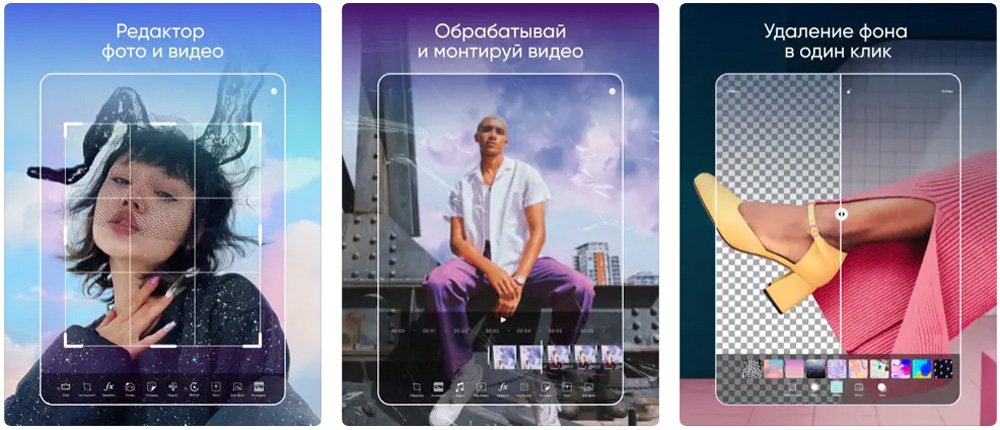
15. PicsArt
Платформы и формат работы: iOS и Android; универсальное мобильное приложение. Оптимальный сценарий: ретушь лица вместе со слоями, удалением фона, коллажами и оформлением.
PicsArt отличается от узких beauty-приложений: в нем есть портретная коррекция, работа с объектами, фоном, текстом и композицией. Это удобно, когда после ретуши нужно подготовить обложку, публикацию или коллаж, но большое количество функций усложняет интерфейс.
Для лица полезно сначала выполнить базовую коррекцию фотографии, затем перейти к ретуши. Не следует одновременно менять кожу, форму, фон и цветовой стиль: при ошибке будет непонятно, какой этап ее создал. Каждый крупный блок лучше подтверждать отдельно и сравнивать с предыдущей версией.
При удалении или замене фона особое внимание уделяют волосам, ушам и прозрачным деталям. Автоматическая маска часто оставляет ореол либо обрезает тонкие пряди. Перед публикацией контур проверяют на светлом и темном фоне.
Часть эффектов, шаблонов и AI-инструментов относится к подписке. Универсальность оправдана для контент-автора, но для одного дефекта кожи Snapseed или TouchRetouch дадут более короткий путь.
Как выполнить базовую ретушь в PicsArt
- Откройте фотографию и выполните общую коррекцию света и цвета.
- Перейдите к портретным инструментам и удалите временные дефекты.
- Уменьшите сглаживание кожи.
- При необходимости скорректируйте отдельные черты, проверяя фон.
- Если меняете фон, увеличьте контур волос и исправьте маску.
- Добавляйте текст, рамку или коллаж только после завершения ретуши.
- Проверьте платные элементы и экспортируйте копию.
Плюсы редактора PicsArt
- портретная обработка и дизайн публикации в одном приложении;
- работа с фоном, объектами и композицией;
- подходит для контент-авторов и социальных сетей;
- доступен на iOS и Android.
Минусы редактора PicsArt
- интерфейс перегружен функциями, не связанными с лицом;
- часть эффектов и AI-инструментов платная;
- автоматическая маска волос требует ручной проверки.
16. YouCam Perfect
Платформы и формат работы: iOS и Android; мобильное приложение. Оптимальный сценарий: автоматическая ретушь лица, изменение формы и работа с фоном.
YouCam Perfect объединяет Face Retouch, Face Reshape и средства для фона. Инструменты охватывают кожу, глаза, зубы, область под глазами и форму лица. Практическое преимущество — возможность подготовить селфи целиком, не переходя между несколькими приложениями.
Face Retouch лучше применять после исправления экспозиции. Если лицо находится в тени, сглаживание не восстанавливает объем, а только размывает темный участок. Сначала выравнивают свет, затем убирают временные дефекты и только после этого настраивают кожу.
Face Reshape требует отдельной проверки на каждой стороне лица. Асимметричный ракурс нельзя исправлять одинаковым движением слева и справа: это приводит к смещению уха, волос и контура шеи. При замене фона контролируют границы волос и полупрозрачные детали.
Продвинутые портретные и AI-возможности могут быть связаны с подпиской. До длительной обработки следует открыть нужный инструмент и проверить условия сохранения.
Как выполнить базовую ретушь в YouCam Perfect
- Откройте фотографию и выровняйте свет.
- Перейдите в Face Retouch и удалите локальные дефекты.
- Уменьшите сглаживание до сохранения кожи.
- Откройте Face Reshape только для минимальной коррекции.
- Если меняете фон, увеличьте волосы и края одежды.
- Проверьте платные функции и сохраните отдельную копию.
Плюсы редактора YouCam Perfect
- ретушь лица и фон в одном приложении;
- раздельные группы Face Retouch и Face Reshape;
- подходит для быстрой подготовки селфи;
- доступно на iOS и Android.
Минусы редактора YouCam Perfect
- продвинутые функции связаны с подпиской;
- автоматическая пластика требует контроля асимметричного ракурса;
- маска волос после замены фона нуждается в проверке.
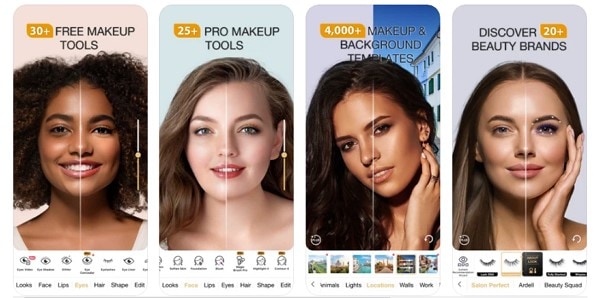
17. Perfect365
Платформы и формат работы: iOS и Android; приложение виртуального макияжа. Оптимальный сценарий: примерить готовый образ или настроить макияж отдельных частей лица.
Perfect365 специализируется на виртуальном макияже. Приложение распознает лицо и накладывает готовые образы, а также позволяет работать с отдельными зонами. Это полезно для выбора сочетания помады, теней и румян, но не заменяет точную восстановительную ретушь кожи.
Перед макияжем фотографию нужно привести к нейтральному цвету. Если баланс белого слишком теплый или холодный, оттенок косметики на экране будет вводить в заблуждение. Свет должен быть равномерным, а лицо — достаточно крупным и без сильного поворота.
Готовый образ следует разбирать по элементам. Уменьшение общей интенсивности не всегда исправляет слишком яркие губы или тени; лучше ослабить конкретную зону. Границы помады, бровей и теней проверяют на увеличении.
Perfect365 стоит выбирать ради макияжа, а не ради удаления крупных объектов, сложной работы с фоном или ручных слоев. Для локального дефекта быстрее использовать Snapseed или TouchRetouch.
Как выполнить базовую ретушь в Perfect365
- Откройте портрет с нейтральным светом.
- Проверьте распознавание глаз, губ, бровей и контура лица.
- Выберите готовый образ только как исходный вариант.
- Откройте отдельные настройки губ, глаз и кожи.
- Уменьшите насыщенность каждой зоны до естественного уровня.
- Проверьте границы макияжа и сохраните копию.
Плюсы редактора Perfect365
- специализация на виртуальном макияже;
- готовые образы ускоряют подбор сочетаний;
- раздельная настройка зон лица;
- подходит для предварительной визуализации образа.
Минусы редактора Perfect365
- не заменяет полноценную локальную ретушь;
- результат зависит от точности распознавания лица;
- готовые образы часто требуют ручного ослабления.
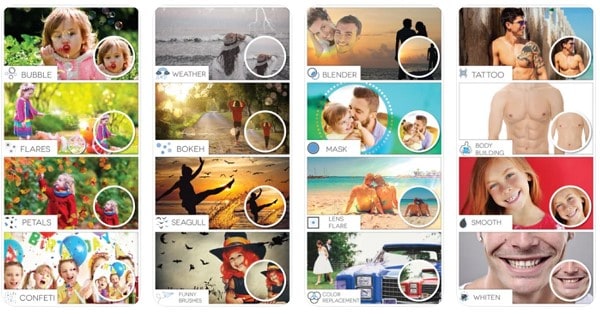
18. Fotogenic
Платформы и формат работы: iOS и Android; мобильный редактор. Оптимальный сценарий: портретная коррекция вместе с общими инструментами фотографии.
Fotogenic объединяет ретушь кожи, коррекцию формы, макияж и общие фотоэффекты. В отличие от приложения с одной кнопкой улучшения, оно предлагает несколько групп средств, поэтому подходит пользователю, который готов обрабатывать портрет по этапам.
Большое меню требует дисциплины. Сначала исправляют кадрирование, свет и цвет; затем удаляют дефекты; после этого работают с кожей и чертами лица; эффекты и рамки добавляют последними. Такой порядок защищает от повторной обработки уже стилизованного изображения.
Инструменты изменения формы нужно применять короткими движениями. На телефоне легко не заметить, что деформировалась линия плеча или фон. После каждого движения изображение уменьшают и сравнивают с исходником.
Часть инструментов доступна через покупки внутри приложения. Пользователю, которому нужна только точечная очистка, обширный набор может оказаться избыточным.
Как выполнить базовую ретушь в Fotogenic
- Откройте портрет и сначала кадрируйте его.
- Настройте общий свет и цвет.
- Удалите локальные дефекты.
- Перейдите к коже и уменьшите интенсивность сглаживания.
- При необходимости скорректируйте форму короткими движениями.
- Добавьте эффект только после завершения ретуши.
- Проверьте экспорт и сохраните копию.
Плюсы редактора Fotogenic
- много портретных и общих инструментов;
- позволяет выполнить полный мобильный процесс;
- подходит для ручной последовательной обработки;
- работает на iOS и Android.
Минусы редактора Fotogenic
- многочисленные разделы усложняют быстрый выбор;
- часть возможностей платная;
- для одного дефекта приложение избыточно.
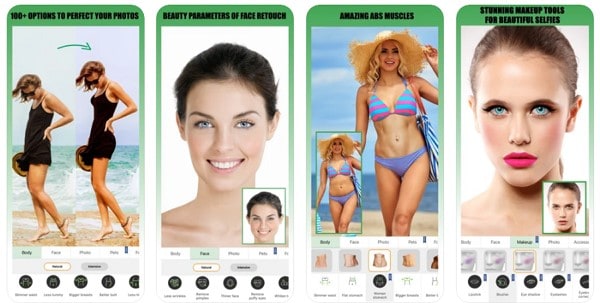
19. RetouchMe
Платформы и формат работы: iOS и Android; сервис заказа ретуши через приложение. Оптимальный сценарий: получить обработку от исполнителя вместо самостоятельной работы кистями.
RetouchMe отличается от остальных позиций: пользователь выбирает операцию и отправляет заказ, а обработку выполняет исполнитель. Поэтому результат не появляется сразу, а стоимость зависит от набора заказанных действий. Такой формат подходит человеку, который не хочет изучать редактор.
Перед отправкой нужно сформулировать минимальный набор изменений. Заказ одновременно на кожу, лицо, фигуру и фон способен слишком сильно изменить фотографию. Для естественного портрета достаточно указать временные дефекты, локальное выравнивание тона и отдельную отвлекающую деталь.
После получения результата проверяют не только лицо, но и фон, волосы, края одежды, цвет шеи и рук. Исполнитель может интерпретировать задачу иначе, чем ожидал пользователь. Исходный файл необходимо хранить отдельно.
Сервис предполагает передачу фотографии для обработки. Для чувствительных, медицинских и детских снимков перед отправкой нужно изучить актуальные условия обработки данных и правила хранения.
Как выполнить базовую ретушь в RetouchMe
- Откройте приложение и выберите фотографию.
- Добавьте только необходимые операции ретуши.
- Не объединяйте сильную пластику лица и фигуры без необходимости.
- Проверьте стоимость заказа до отправки.
- После получения откройте результат на увеличении.
- Сравните лицо, фон, волосы и цвет кожи с исходником.
- Сохраните результат отдельно от оригинала.
Плюсы редактора RetouchMe
- не требует навыков работы с кистями и масками;
- можно заказать конкретные операции;
- обработка выполняется исполнителем, а не только автоматическим фильтром;
- доступно на двух мобильных платформах.
Минусы редактора RetouchMe
- результат приходится ждать;
- каждая операция влияет на стоимость;
- пользователь не контролирует процесс по шагам;
- фотография передается сервису для обработки.
20. VSCO
Платформы и формат работы: iOS и Android; мобильный редактор цвета. Оптимальный сценарий: согласовать экспозицию, оттенок кожи и стиль серии после основной ретуши.
VSCO включен в рейтинг не как инструмент пластики, а как средство финальной цветокоррекции. Приложение помогает выровнять экспозицию, температуру, контраст и цветовой характер серии. Для портфолио это важнее очередного сильного сглаживания: соседние кадры должны выглядеть как одна съемка.
Пресет применяют после базовой ретуши и уменьшают его интенсивность. Цвет кожи проверяют отдельно от фона: некоторые стили приглушают красный или смещают оттенок в оранжевый. Если лицо и шея начинают различаться, нужно ослабить эффект или вернуть локальную коррекцию в другом редакторе.
При серии сначала выбирают один базовый пресет, затем индивидуально корректируют экспозицию каждого кадра. Копирование одинаковой экспозиции на все фотографии не работает, если свет менялся.
VSCO не предназначен для точечного удаления прыщика, изменения формы лица или аккуратной маски волос. Его используют после Snapseed, Facetune, ФотоМАСТЕРа или другого редактора, когда геометрия и локальные дефекты уже исправлены.
Как выполнить базовую ретушь в VSCO
- Откройте уже отретушированный портрет.
- Выберите один базовый пресет и уменьшите его силу.
- Настройте экспозицию и температуру.
- Сравните цвет лица, шеи и рук.
- Для серии повторите базовый стиль, но отдельно скорректируйте свет каждого кадра.
- Экспортируйте фотографии в одинаковом размере.
Плюсы редактора VSCO
- сильная цветокоррекция и единый стиль серии;
- подходит для портфолио и социальных сетей;
- помогает согласовать экспозицию и оттенок;
- доступен на iOS и Android.
Минусы редактора VSCO
- не удаляет сложные локальные дефекты так же точно, как специализированные инструменты;
- не предназначен для пластики лица;
- часть пресетов и функций связана с подпиской.
21. TouchRetouch
Платформы и формат работы: iOS и Android; мобильное приложение для удаления объектов. Оптимальный сценарий: убрать локальный дефект, провод, пятно или посторонний объект без комплексной пластики.
TouchRetouch специализируется на удалении. В текущем наборе средств используются Erase AI, Brush, Lasso, Line Removal, Meshes и Clone Stamp. Такой фокус полезен, когда портрет уже выглядит хорошо, но мешает отдельный прыщик, провод, пятно на фоне или случайный объект.
Brush подходит для ручного закрашивания области удаления, Lasso — для выделения объекта целиком, Line Removal — для проводов и тонких линий, Clone Stamp — для ручного восстановления сложного участка. Erase AI ускоряет автоматическое заполнение, но результат все равно нужно проверять на повторяющуюся текстуру.
На лице безопаснее удалять только временные дефекты. Родинки, шрамы и другие постоянные особенности не следует стирать без осознанной задачи. При работе возле глаза, губ и линии волос размер кисти уменьшают, чтобы не затронуть контур.
Приложение не заменяет комплексный редактор макияжа и формы лица. Его преимущество — узкая задача и короткий рабочий процесс.
Как выполнить базовую ретушь в TouchRetouch
- Откройте фотографию и приблизьте дефект.
- Выберите Brush для небольшой области или Lasso для объекта целиком.
- Для провода используйте Line Removal.
- Если автоматическое заполнение ошибочно, отмените его и выберите Clone Stamp.
- Проверьте повторяющиеся узоры и границы волос.
- Сравните результат с исходником и сохраните копию.

Плюсы редактора TouchRetouch
- специализированные инструменты удаления;
- отдельные режимы для областей, линий и клонирования;
- короткий процесс для локальной задачи;
- доступно на iOS и Android.
Минусы редактора TouchRetouch
- не предоставляет полноценный виртуальный макияж;
- не предназначено для сложной пластики лица;
- автоматическое заполнение иногда повторяет текстуру или размывает границу.
Как отретушировать лицо в ФотоМАСТЕР
Ниже приведен полный локальный процесс для портрета: от общей подготовки до точечного исправления кожи, аккуратного пресета, пластики и локального цвета. Все шаги выполняются на копии фотографии. После каждого крупного этапа результат сравнивается с исходником, поэтому ошибку можно заметить до экспорта.
Шаг 1. Откройте раздел ретуши
Откройте фотографию, затем перейдите во вкладку «Ретушь» и выберите «Устранение дефектов кожи». На первом этапе оценивается не отдельный прыщик, а общий тон: равномерность кожи, блики, тени под глазами и различие между лицом и шеей. Сильный эффект сразу не нужен.
Шаг 2. Настройте общую обработку кожи
Отрегулируйте уровень и мягкость эффекта ползунками. Увеличьте лицо до 100% и остановитесь, когда временные неровности стали менее заметными, но поры, естественные блики и границы носа сохранились. Проверьте оттенок кожи: лицо не должно становиться серее или теплее шеи.
Шаг 3. Удалите небольшие дефекты восстанавливающей кистью
Выберите «Восстанавливающую кисть». Размер инструмента делают немного больше дефекта, а не всей области вокруг него. Нажимайте по отдельным временным точкам. Не проводите длинные линии по текстуре кожи: алгоритм смешивает окружение, поэтому широкое движение создает заметное пятно.
Шаг 4. Исправьте крупную область заплаткой
Когда требуется заменить более крупный участок, примените «Заплатку». Область-образец должна иметь похожую текстуру, направление света и резкость. Кожа на щеке не подходит для замены участка возле ресниц, а светлая зона лба — для тени у подбородка. После операции нажмите «Применить» и осмотрите переход по краям.
Шаг 5. Сравните автоматический пресет и ручные настройки
Вернитесь в «Ретушь» и откройте «Идеальный портрет». Пресет «Разгладить кожу» используется как исходная настройка. Включайте обработку шеи только тогда, когда она действительно попадает в кадр и требует согласования. Если пресет меняет лицо слишком сильно, перейдите в «Ручные настройки» и регулируйте сглаживание, темные круги, красноту, жирный блеск, губы и зубы раздельно.
Шаг 6. Используйте пластику только после ретуши кожи
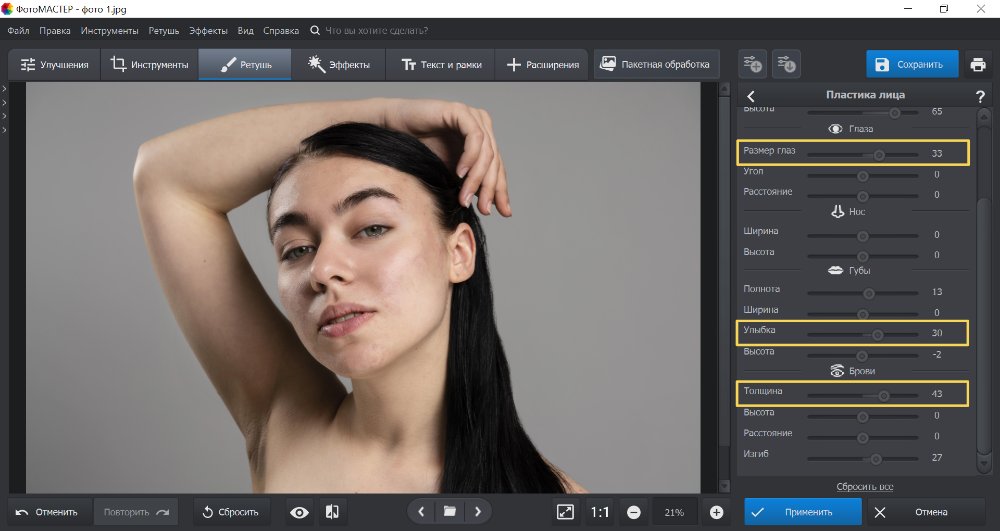
Откройте «Пластику лица». Геометрические изменения выполняют после локальной очистки и общей ретуши: иначе последующее перемещение пикселей может растянуть исправленный участок. Меняйте одну черту за раз, минимальным значением. После каждого действия смотрите на фон, волосы, серьги, очки и контур одежды.
Шаг 7. Проверьте положение черт лица
Для каждой черты отдельно корректируются размер и положение. Не выравнивайте естественную асимметрию автоматически. Легкий поворот головы создает разный видимый размер глаз и щек; попытка сделать их абсолютно одинаковыми обычно нарушает перспективу. После настройки уменьшите изображение до размера будущей публикации.
Шаг 8. Выполните локальную цветовую коррекцию
Откройте «Корректор». Во вкладке «Основные» задайте размер кисти. В «Тонировании» выберите цвет, а затем аккуратно обведите нужную область. Для радужки, губ или румян нужна отдельная точка коррекции. Не наносите один цвет поверх теней и бликов с одинаковой плотностью: используйте режим смешивания и небольшую силу эффекта.
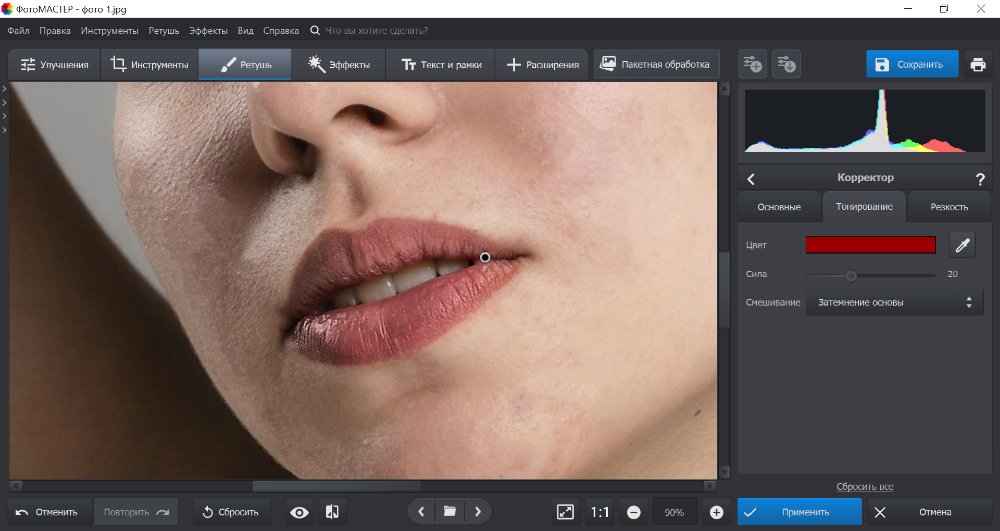
Шаг 9. Добавьте резкость и проверьте итог
Для выразительности глаз откройте вкладку «Резкость» внутри выбранной локальной коррекции и немного увеличьте силу. Резкость применяют к радужке и ресницам, а не к белку глаза и коже под ним. В конце сравните оригинал и результат при масштабе 100%, затем уменьшите кадр. Сохраните отдельный файл, не перезаписывая исходник.
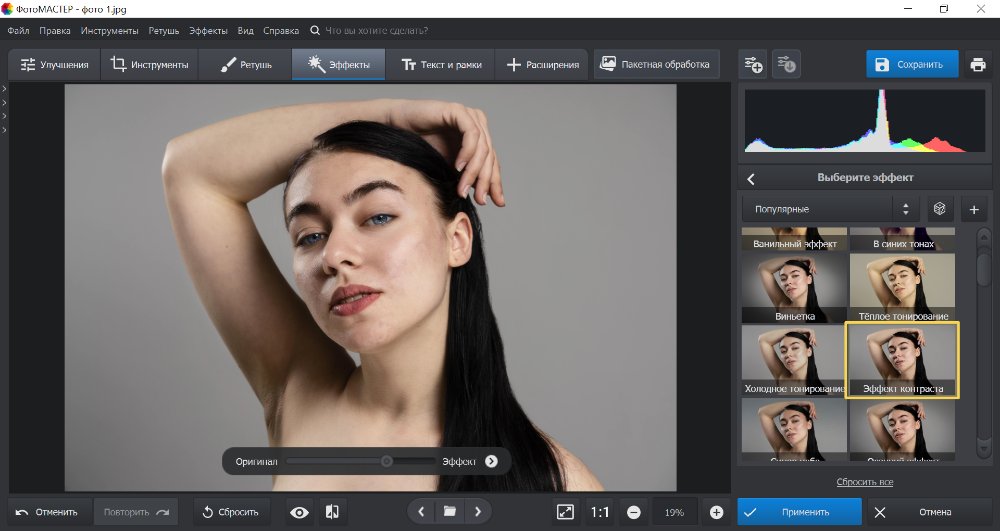
Что получится после правильной обработки
Готовый портрет сохраняет узнаваемые черты, текстуру кожи, естественные тени и правдоподобный цвет. Временные дефекты не отвлекают, глаза остаются резкими, а фон не искривлен. Если результат выглядит как отдельная маска поверх лица, нужно ослабить общий пресет, проверить границы локальной коррекции и вернуть часть исходной текстуры.
Как сохранить естественный результат
Естественная ретушь не означает отсутствие изменений. Она означает, что исправление не перетягивает внимание на себя и не нарушает физику фотографии. Пользователь должен видеть портрет, а не следы сглаживания, клонирования и пластики. Контроль выполняется не одним взглядом, а по нескольким признакам.
Разделяйте временные дефекты и постоянные особенности
Прыщик, царапина, случайный блик и ворсинка на одежде относятся к временным деталям. Родинка, шрам, форма носа и естественная асимметрия являются частью внешности. Их удаляют или меняют только при явной задаче, а не автоматически. Такой подход особенно важен для портфолио специалистов, семейной коллекции и серии «до/после».
Сохраняйте текстуру кожи
При масштабе 100% должны оставаться мелкие поры, естественные переходы света и различия между участками лица. Равномерная матовая поверхность без деталей выглядит как наложенная маска. Если кожа потеряла структуру, ослабьте слой, пресет или параметр Texture; не добавляйте искусственную резкость поверх сильного размытия.
Проверяйте границы эффекта
Самые заметные ошибки появляются возле волос, бровей, губ, ноздрей, ресниц и линии подбородка. Сглаживание не должно заходить на волосы, а осветление зубов — на губы. В редакторе с масками включите отображение области. В приложении без масок увеличьте границу и отмените действие, если возник ореол.
Используйте фон как индикатор пластики
После изменения формы лица изучите дверные проемы, плитку, полки, горизонт, пряди и оправу очков. Любое искривление означает, что перемещалась слишком большая область. Уменьшите кисть, силу и длину движения. На однотонном фоне контролируйте не линию, а изменение зерна и градиента.
Сравнивайте в трех масштабах
- При масштабе 100% проверяют текстуру, края кисти, повторяющиеся фрагменты и резкость глаз.
- При масштабе всего кадра оценивают пропорции, свет и соответствие лица окружающей сцене.
- В размере будущей публикации проверяют, не исчезли ли важные детали после уменьшения и сжатия.
Как подготовить портрет до обработки
Хорошая исходная фотография сокращает ретушь. Сильный шум, смешанный свет, пересвет и смаз нельзя надежно исправить фильтром красоты. Подготовка особенно важна для фотографий «до/после»: изменение света или ракурса способно создать видимость результата, которого в действительности нет.
| Параметр | Что сделать до съемки | Почему это важно |
|---|---|---|
| Объектив | Очистить стекло мягкой салфеткой | Жировая пленка снижает контраст и создает светлые ореолы, которые ошибочно принимают за проблему кожи |
| Свет | Использовать один основной мягкий источник | Смешение теплого и холодного света дает разные оттенки лица, шеи и фона |
| Экспозиция | Не допускать выбитых бликов на лбу, носу и щеках | В полностью белой области нет текстуры, которую можно восстановить сглаживанием |
| Ракурс | Держать камеру на одинаковой высоте и расстоянии | Близкий широкий угол меняет пропорции носа и края лица |
| Фокус | Навести резкость на ближайший глаз | Размытые ресницы нельзя превратить в естественно резкие простым усилением резкости |
| Фон | Убрать линии, проходящие вплотную к лицу | Такие линии усложняют пластику и делают деформацию заметнее |
| Серия «до/после» | Зафиксировать свет, фон, масштаб, позу и настройки камеры | Только сопоставимые кадры позволяют честно оценить изменения |
| Файл | Сохранить исходник в полном разрешении | Повторное сохранение небольшого JPEG усиливает артефакты и ограничивает кадрирование |
Локальная и облачная обработка фотографий лица
Тип интерфейса не равен типу обработки. Настольная программа обычно работает с локальным файлом, но отдельные AI-функции могут обращаться к сети. Браузерный редактор может выполнять часть операций в браузере, а часть — на сервере. Мобильное приложение способно сочетать оба подхода. Поэтому перед загрузкой чувствительного портрета проверяют конкретную функцию и актуальную политику продукта.
Когда выбирать локальную программу
- на фотографии присутствуют дети, медицинские детали, документы или другие чувствительные данные;
- требуется обрабатывать серию без постоянной загрузки файлов;
- нужно сохранить редактируемый проект и контролировать резервные копии;
- интернет нестабилен или передача оригинала занимает много времени.
Что проверить у онлайн-сервиса и приложения
- Отправляется ли оригинал на сервер при выбранной операции.
- Нужна ли учетная запись для обработки или только для экспорта.
- Сколько хранится загруженный файл и результат.
- Можно ли удалить проект и историю вручную.
- Используются ли фотографии для улучшения моделей или других целей.
- Передаются ли данные подрядчикам.
- Как запросить удаление данных и учетной записи.
Отсутствие водяного знака и бесплатный доступ не доказывают приватность. Аналогично, известный бренд не отменяет необходимость прочитать условия для конкретной функции. При высокой цене ошибки безопаснее выбрать локальную обработку и не загружать портрет в неизвестный сервис.
Какие приложения решают соседние задачи
Не каждое приложение с масками, фильтрами или изменением внешности является полноценным фоторедактором лица. Камеры, AR-примерка, редакторы фигуры и инструменты для сторис могут дополнять процесс, но не заменяют локальную ретушь, коррекцию света и контроль экспорта. Таблица разделяет эти классы и показывает, почему они не занимают отдельные места в основном рейтинге.
| Название | Основная задача | Почему не в основном рейтинге |
|---|---|---|
| Makeup Genius | виртуальная примерка макияжа в реальном времени | Узкая AR-примерка косметики не заменяет исправление кожи, света и локальных дефектов готового портрета. |
| Retrica | камера, фильтры и съемка селфи | Подходит для съемки и стилизации; для точечного восстановления кожи нужен редактор с кистью. |
| Microsoft Selfie | автоматическое улучшение селфи | Автоматическая коррекция не дает отдельного сценария ручной локальной ретуши и контроля сложных границ. |
| Snapchat | камера и AR-маски | Маски меняют внешний вид во время съемки, но не заменяют обработку готового портрета. |
| MSQRD | маски и изменение внешности в камере | Развлекательные маски не исправляют локальные дефекты, свет и цвет фотографии. |
| Selfshot | подсветка фронтальной камеры в темноте | Решает задачу съемки при слабом свете, а не последующей ретуши лица. |
| Pixl | мобильная ретушь лица | Не смешивается с Pixlr: одинаковое начало названия относится к разным продуктам. |
| FaceLab | мобильная коррекция черт лица | Задача перекрывается более подробно разобранными портретными приложениями; отдельная карточка не добавляет нового сценария. |
| InSunny | мобильная ретушь | Название неоднозначно без разработчика и ссылки на магазин, поэтому продукт нельзя надежно отличить от одноименных приложений. |
| Photo Lab | фильтры, эффекты и портретные шаблоны | Сильнее ориентирован на готовую стилизацию; для одного дефекта практичнее локальная восстанавливающая кисть. |
| Beauty Makeup | мобильный макияж и портретная коррекция | Общее название без однозначного разработчика не подходит для проверяемой самостоятельной рекомендации. |
| SkinneePix | визуальное изменение пропорций лица | Узкая геометрическая коррекция не охватывает полный процесс работы с кожей, светом и экспортом. |
| Golden Beauty Meter | оценка внешности | Оценщик не редактирует изображение и не решает задачу портретной ретуши. |
| Beauty Booth Pro | ретушь кожи и макияж | Основной рейтинг ограничен продуктами с однозначно проверяемыми платформами, интерфейсом и условиями экспорта. |
| moreBeaute2 | автоматическое улучшение селфи | Автоматический фильтр не дает отдельного управляемого рабочего процесса для сложной локальной правки. |
| CreamCam | сглаживание кожи и коррекция селфи | Узкий автоматический сценарий уже покрыт более подробно разобранными мобильными редакторами. |
| Photo Wonder | эффекты и портретная обработка | Не выделен отдельно, поскольку стилизация и общая обработка не образуют нового сценария по сравнению с основным рейтингом. |
| Visage Lab | автоматическая ретушь лица | Автоматический результат сложнее контролировать по отдельным зонам, чем в редакторе с ручной кистью и раздельными параметрами. |
| ModiFace | виртуальный макияж | AR-примерка косметики относится к макияжу, а не к полному редактированию портрета. |
| Perfect Me | редактор лица и тела | Значительная часть сценариев связана с фигурой; тема статьи ограничена лицом и портретом. |
| BodyTune | коррекция фигуры и пропорций тела | Основная задача относится к телу, поэтому продукт не сравнивается с редакторами лица. |
| YouCam Makeup | виртуальный макияж и AR-примерка | Для макияжа в рейтинге уже разобраны Perfect365 и Meitu, а более широкий процесс — в YouCam Perfect. |
| OPI Nail Studio | примерка цвета и дизайна ногтей | Не относится к редактированию лица. |
| CamMe | дистанционный спуск камеры жестом | Полезен на этапе съемки, но не редактирует готовую фотографию. |
| Afterlight | фильтры, свет и цвет | Общий редактор помогает стилизовать кадр, но не предлагает отдельного специализированного сценария портретной ретуши в этом рейтинге. |
| Funny Mirror | зеркальные искажения | Развлекательный эффект намеренно деформирует изображение и не предназначен для корректирующей ретуши. |
| Selfie Cam | камера и оформление селфи | Отвечает за съемку и оформление, а не за точечную обработку готового лица. |
| Silent Selfie | тихая съемка | Управляет камерой и не выполняет ретушь. |
| FrontBack | одновременная съемка фронтальной и основной камерой | Создает композицию из двух камер, но не корректирует портрет. |
| Voice Selfie | спуск камеры голосом | Упрощает съемку без касания экрана, но не является фоторедактором. |
| Selfix | мобильная ретушь | Название неоднозначно без разработчика и точной страницы продукта; надежное сравнение с другими приложениями невозможно. |
| Mojo | шаблоны сторис и оформление контента | Используется после ретуши для компоновки публикации, а не для исправления лица. |
| Rookie Cam | камера, фильтры и оформление снимков | Подходит для съемки и стилизации, но не выделяется как специализированная локальная ретушь. |
| Photo Makeover | изменение формы лица | Узкая пластика уже покрыта редакторами с более полным набором кожи, цвета и контроля результата. |
Такое разделение закрывает два типичных искажения старых подборок. Во-первых, камера с фильтрами не выдается за редактор готовой фотографии. Во-вторых, приложение для тела или ногтей не расширяет рейтинг лица искусственно. Пользователь получает отдельный инструмент только тогда, когда его функции, платформа и практическая задача сопоставимы с остальными позициями.
Частые ошибки при ретуши лица
| Ошибка | Как она выглядит | Как исправить |
|---|---|---|
| Слишком сильное сглаживание | Кожа теряет поры, блики и объем, лицо выглядит плоской маской | Уменьшить Amount, Strength, Texture или непрозрачность слоя; вернуть эффект только на проблемные зоны |
| Один инструмент для всех дефектов | Повторяющаяся текстура, мутные пятна, смазанные края | Для малых точек использовать восстанавливающую кисть, для крупной области — заплатку, для сложной текстуры — клонирование |
| Пластика большой кистью | Искривляются двери, волосы, плечи, украшения и фон | Уменьшить кисть и длину движения, менять одну черту за раз |
| Чрезмерно белые зубы и глаза | Белые участки ярче освещения сцены и не имеют оттенка | Снизить экспозицию и насыщенность эффекта, сохранить окружающий цветовой рефлекс |
| Разный цвет лица и шеи | Лицо теплее, холоднее или светлее соседней кожи | Сравнивать области без макияжа, корректировать баланс белого и локальную маску |
| Ретушь до коррекции света | Сглаженная тень остается темной, а пересвет — белым пятном | Сначала настроить экспозицию, баланс белого и общий контраст |
| Макияж поверх неверной маски | Помада выходит за губы, тени заходят на брови, румяна имеют жесткий край | Проверить распознавание зон, уменьшить жесткость кисти и силу эффекта |
| Удаление постоянных особенностей без задачи | Человек становится менее узнаваемым, серия портретов противоречит реальности | Отделить временные дефекты от родинок, шрамов и естественной асимметрии |
| Сохранение поверх оригинала | Невозможно вернуться к исходным пикселям и исправить ошибку | Хранить исходник отдельно, сохранять проект и экспортную копию |
| Неожиданный водяной знак | После длительной работы сервис ограничивает чистый экспорт | Проверить условия конкретного инструмента и экспорта до обработки |
| Проверка только на экране телефона | На компьютере видны пятна, ореолы и потеря текстуры | Открыть готовый файл на большом экране или проверить при масштабе 100% |
| Слишком много приложений подряд | JPEG многократно сжимается, цвет и резкость меняются непредсказуемо | Определить один основной редактор и один инструмент финального цвета, сохранять промежуточный файл в высоком качестве |
Как проверить готовый портрет
Проверка результата — отдельный этап, а не быстрый взгляд перед публикацией. Сначала закройте панели инструментов и оцените фотографию как обычный зритель. Затем приблизьте проблемные области и сравните файл с оригиналом. Для серии откройте соседние кадры рядом: различия в форме лица и цвете кожи становятся заметнее именно в сравнении.
Контрольный список изображения
- лицо осталось узнаваемым, а естественная асимметрия не исчезла;
- поры и мелкая текстура различимы на резких участках;
- нет повторяющихся фрагментов после Clone Stamp, Healing Brush или «Заплатки»;
- волосы, брови, ресницы и губы не размыты вместе с кожей;
- линии фона не искривлены после Liquify, Face Sculpt или «Пластики лица»;
- зубы и белки глаз не ярче самого светлого правдоподобного участка сцены;
- лицо, шея, уши и руки имеют согласованный оттенок;
- макияж остается внутри соответствующих зон;
- резкость глаз не сопровождается светлым ореолом;
- при уменьшении до размера публикации лицо не выглядит пластмассовым.
Контрольный список файла
- исходник сохранен отдельно и не перезаписан;
- при сложной работе сохранен редактируемый проект со слоями или историей;
- экспорт выполнен в нужном формате: JPEG для обычной публикации, PNG при необходимости прозрачности, TIFF или другой рабочий формат по требованиям проекта;
- размер в пикселях соответствует площадке или печати;
- цветовой профиль согласован с назначением файла;
- в экспортной копии нет неожиданного водяного знака;
- после повторного открытия файл не содержит повреждений и выглядит так же, как в редакторе.
Какой фоторедактор лица выбрать для конкретной задачи
| Сценарий | Подходящий выбор | Почему |
|---|---|---|
| Первый портрет на компьютере | ФотоМАСТЕР | Русские названия инструментов, автоматический пресет, восстанавливающая кисть, заплатка и локальный корректор |
| Автоматическая специализированная ретушь на ПК | PhotoDiva или PortraitPro | Распознавание частей лица и раздельные портретные параметры |
| Максимальный ручной контроль | Adobe Photoshop | Слои, маски, Healing Brush, Patch и Clone Stamp |
| Серия RAW-портретов | Adobe Lightroom | Неразрушающая коррекция, каталог и маски отдельных частей лица |
| Ретушь в браузере с простыми кистями | BeFunky | Отдельное меню Touch Up и настраиваемые кистевые параметры |
| Ручные слои без установки | Photopea | Слои, маски и несколько инструментов восстановления в браузере |
| Бесплатная обработка на телефоне | Snapseed | «Портрет», «Точечно», «Выборочно» и «Просмотр изменений» |
| Быстрая специализированная ретушь селфи | Facetune или AirBrush | Короткий путь к коже, глазам, зубам и форме лица |
| Виртуальный макияж | Perfect365 или Meitu | Готовые образы и отдельные параметры макияжа |
| Ретушь и оформление публикации | PicsArt | Портретные инструменты, фон, текст, коллаж и дизайн в одном приложении |
| Единый цвет серии на телефоне | VSCO | Пресеты, экспозиция, температура и последовательный визуальный стиль |
| Удаление одного дефекта или объекта | TouchRetouch | Brush, Lasso, Line Removal и Clone Stamp без лишних портретных шаблонов |
| Обработка без самостоятельной работы | RetouchMe | Пользователь заказывает конкретные операции у исполнителя |
Выбор зависит не от максимального количества функций, а от самого дорогого этапа работы. Для одного дефекта не нужен сложный редактор со слоями. Для серии портретов приложение с автоматическим макияжем не заменяет каталог, RAW-процесс и синхронизацию цвета. Для конфиденциального файла онлайн-сервис может быть неприемлем независимо от удобства интерфейса.
Частые вопросы о редакторах лица
Можно ли убрать прыщик, не размывая всю кожу?
Да. Используйте локальную восстанавливающую кисть, Spot Healing Brush, «Точечно», Blemish Fix или Brush. Размер кисти делают немного больше дефекта. После исправления проверяют, не появилась ли повторяющаяся текстура или мутная окружность. Общее сглаживание для одной точки не требуется.
Какой редактор подходит для RAW-портретов?
Для серийной проявки и масок частей лица удобен Adobe Lightroom. Adobe Photoshop нужен для дальнейшей сложной локальной ретуши. Snapseed также открывает RAW на мобильном устройстве, но каталогизация и обработка большой серии удобнее на компьютере.
Почему после изменения формы лица искривляется фон?
Инструмент пластики перемещает пиксели в пределах кисти. Слишком большая кисть захватывает фон, волосы, украшения и одежду. Уменьшите размер, делайте короткие движения и проверяйте прямые линии после каждого изменения.
Чем портретный пресет отличается от ручной ретуши?
Пресет применяет заранее заданный набор изменений к распознанным областям. Ручная ретушь позволяет выбрать конкретный дефект, образец текстуры, маску и силу. Пресет быстрее, но ручной способ точнее на сложном свете, профиле и частично закрытом лице.
Как не потерять текстуру кожи?
Не применяйте максимальное сглаживание. Проверяйте фотографию при масштабе 100%, уменьшайте Amount, Strength, Texture или непрозрачность слоя и исключайте из маски глаза, губы, брови и волосы. Добавление резкости поверх размытой кожи не восстанавливает исходную текстуру.
Как понять, появится ли водяной знак?
Откройте нужный инструмент и раздел экспорта до начала обработки. В сервисах часть функций может быть доступна для предварительного просмотра, но сохранение чистого файла требует подписки. Сделайте короткую пробную правку и проверьте экспорт на копии.
Можно ли отретушировать лицо полностью бесплатно?
Для локальной мобильной обработки подходит Snapseed. В браузере бесплатный набор зависит от выбранного сервиса и экспортных условий. Настольные коммерческие программы могут предоставлять ознакомительный режим, но его ограничения следует проверять до работы.
Какой вариант выбрать без установки?
Fotor и BeFunky проще для автоматической ретуши, Pixlr дает Heal, Clone и Liquify, Photopea подходит для слоев и ручных масок. При работе в браузере отдельно проверьте передачу файла, регистрацию, хранение и удаление данных.
Безопасно ли загружать портрет в онлайн-сервис?
Единого ответа для всех сервисов нет. Нужно проверить политику конкретной функции: отправляется ли файл на сервер, срок хранения, использование данных, подрядчиков и процедуру удаления. Для чувствительной фотографии безопаснее локальная программа.
Как обрабатывать фотографии «до» и «после»?
Снимайте при одинаковом свете, расстоянии, ракурсе, фоне и настройках камеры. Не меняйте форму лица и не скрывайте признаки, по которым оценивается результат. Допустима только коррекция, не вводящая зрителя в заблуждение: одинаковый баланс белого, кадрирование и техническое устранение случайных дефектов.
Нужно ли отбеливать белки глаз?
Только умеренно и локально. Белок содержит тени, сосуды и цветовые рефлексы. Полностью белая область выглядит вставленной и нарушает освещение. Сначала исправьте общий баланс белого, затем ослабьте локальную красноту небольшим значением.
Почему лицо и шея после ретуши разного цвета?
Маска или автоматический эффект затронули только лицо, либо исходный свет был смешанным. Сравните участки без макияжа, выровняйте баланс белого и расширьте коррекцию на шею с меньшей интенсивностью. Не закрашивайте различие плотным цветом.
Что сохранять кроме готового JPEG?
Храните исходный файл и редактируемый проект: PSD, документ со слоями, каталог Lightroom либо внутренний проект программы. JPEG нужен для публикации, но не содержит слоев и масок. Для следующей правки лучше вернуться к проекту, а не редактировать уже сжатый экспорт.
Можно ли использовать один фильтр для всей серии?
Один базовый стиль помогает сохранить единство, но экспозицию, баланс белого и локальные маски проверяют на каждом кадре. Свет, поворот головы и фон меняются, поэтому механическое копирование всех параметров создает разный оттенок кожи и ошибки маски.
Вывод
Для первого портрета на компьютере практичнее начать с ФотоМАСТЕРа: локальная программа объединяет автоматическую обработку, «Восстанавливающую кисть», «Заплатку», «Идеальный портрет», «Пластику лица» и «Корректор». PhotoDiva и PortraitPro подходят для специализированной автоматизации, Adobe Photoshop — для сложной ручной ретуши, Adobe Lightroom — для RAW-серии и согласованного цвета.
Без установки простую ретушь выполняют Fotor и BeFunky, а Pixlr и Photopea дают больше ручного контроля. На телефоне Snapseed закрывает бесплатную локальную коррекцию, Facetune и AirBrush ускоряют обработку селфи, Perfect365 и Meitu полезны для макияжа, VSCO — для финального цвета, TouchRetouch — для удаления отдельного дефекта или объекта.
Независимо от программы, качество определяется проверкой: кожа сохраняет текстуру, фон не деформирован, глаза и зубы соответствуют свету, цвет лица совпадает с шеей, а исходник хранится отдельно. Для чувствительных фотографий решающим критерием становится не количество эффектов, а локальная обработка и понятные правила хранения данных.
 *EXE — расширение исполняемого файла. Сайт является партнером проекта