
FLV-файлы по-прежнему встречаются в архивах сайтов, старых записях трансляций, учебных материалах и коллекциях роликов, загруженных во времена Flash Player. Современные браузеры уже не используют Flash как штатную среду воспроизведения, поэтому практическая задача обычно сводится к преобразованию FLV в MP4, MKV, MOV или другой контейнер, который открывается на актуальных компьютерах и телефонах. В рейтинге собраны настольные программы, браузерные сервисы, мобильные приложения и инструменты командной строки. Для каждого варианта отдельно учитывается, принимает ли он FLV на входе, умеет ли создавать FLV, какие параметры качества доступны и где проходит обработка файла.
Первое место занимает ВидеоМАСТЕР. Он выбран по соответствию задаче: программа работает с FLV, имеет русскоязычный интерфейс, поддерживает пакетную обработку, содержит инструменты обрезки и коррекции и позволяет показать весь процесс от импорта до проверки результата. Остальные участники не объявлены универсально хуже: HandBrake удобнее для бесплатного перекодирования в современные контейнеры, FFmpeg даёт максимальный контроль, а онлайн-сервисы быстрее решают разовую задачу без установки.
Что важно знать о FLV до конвертации
FLV — контейнер, а не один конкретный видеокодек. Внутри могут находиться разные сочетания видео и звука, поэтому два файла с одинаковым расширением иногда ведут себя по-разному: один открывается без проблем, другой воспроизводится без звука, третий вызывает ошибку декодера. Простая смена расширения с .flv на .mp4 не меняет внутреннюю структуру и не заменяет конвертацию.
При выборе программы различайте два направления. Поддержка FLV на входе означает, что приложение открывает старый файл и сохраняет его, например, в MP4. Экспорт в FLV означает обратную операцию — создание FLV из MP4, MOV, AVI или другого исходника. HandBrake подходит для первого сценария, но не создаёт FLV. FFmpeg и часть универсальных конвертеров умеют работать в обе стороны.
Полное отсутствие потерь возможно, когда потоки переносятся в совместимый контейнер без повторного кодирования. Если видеокодек внутри исходного FLV не подходит для MP4, приходится перекодировать изображение. Тогда задача состоит в сохранении исходного разрешения, частоты кадров, пропорций и достаточного битрейта без заметных артефактов.
Когда конвертер не решит проблему
- файл имеет нулевой размер или загрузился не полностью;
- контейнер повреждён и индекс не читается ни одним плеером;
- внутри используется редкий или повреждённый кодек;
- права доступа блокируют чтение исходника или запись результата;
- на диске недостаточно места для временного и итогового файла.
Перед массовой обработкой откройте один FLV в плеере, посмотрите длительность и убедитесь, что звук присутствует. Если исходник повреждён, сначала получите полную копию либо восстановите контейнер, а затем запускайте преобразование.
Как оценивались конвертеры
Сервисы и программы сравниваются по одинаковым критериям. В основной рейтинг не включены закрытые сайты, продукты с неясной идентичностью и способы, которые не выполняют полноценную конвертацию. Место зависит от поддержки FLV, доступных параметров, ограничений и пригодности для конкретной задачи.
- Направление работы. Импорт FLV и экспорт в FLV отмечаются раздельно.
- Выходные контейнеры. Для совместимости приоритетны MP4 и MKV; MOV нужен для отдельных монтажных процессов, AVI и WMV — для старых систем.
- Управление кодированием. Учитываются разрешение, частота кадров, видеокодек, аудиокодек, битрейт и режим качества.
- Пакетная обработка. Список задач и общий профиль сокращают ручные операции.
- Редактирование. Обрезка, кадрирование и поворот полезны до экспорта.
- Конфиденциальность. Локальные программы не отправляют видео на сервер; онлайн-сервисы получают копию файла.
- Проверка результата. Важны папка результата, предпросмотр и сравнение параметров.
- Состояние продукта. Слабая поддержка новых ОС и отсутствие документации снижают практическую ценность.
Сравнение конвертеров FLV
Таблица показывает назначение, а не рекламное место. Для браузерных сервисов лимиты не фиксируются числом, потому что они меняются чаще интерфейса. Кроссплатформенная программа приведена в рейтинге один раз, чтобы не создавать дубли.
| Инструмент | Платформа | FLV | Обработка | Основной сценарий |
|---|---|---|---|---|
| ВидеоМАСТЕР | Windows | оба направления | локально | Для русскоязычной пакетной работы и редактирования FLV. |
| MiniTool Video Converter | Windows | оба направления | локально | Для бесплатной пакетной обработки без монтажа. |
| MiniTool MovieMaker | Windows | из FLV | локально | Когда ролик нужно смонтировать перед преобразованием. |
| Format Factory | Windows | оба направления | локально | Для бесплатного мультимедийного комбайна на Windows. |
| Freemake Video Converter | Windows | из FLV | локально | Для новичка, которому удобны крупные кнопки форматов. |
| Any Video Converter | Windows и macOS; карточка приведена один раз. | из FLV | локально | Для сочетания конвертации и базового редактирования. |
| AVS Video Converter | Windows | из FLV | локально | Для ручных настроек в классическом интерфейсе Windows. |
| Convertilla | Windows | из FLV | локально | Для единичного FLV с минимумом настроек. |
| FVC Free FLV Converter | Windows и macOS | из FLV | локально | Для простого специализированного конвертера Windows. |
| Free Studio | Windows | из FLV | локально | Для тех, кто уже использует экосистему DVDVideoSoft. |
| Video to Video Converter | Windows | оба направления | локально | Для старого ПК или уже имеющейся офлайн-копии. |
| Aiseesoft Free Video Converter | Windows и macOS | из FLV | локально | Для настольной конвертации с привычной схемой профилей. |
| DumpMedia Video Converter | Windows и macOS | из FLV | локально | Для проверки коммерческого кроссплатформенного пакета на тестовом FLV. |
| Wondershare UniConverter | Windows и macOS | оба направления | локально | Для регулярной работы на Mac и Windows. |
| HitPaw Univd | Windows и macOS | из FLV | локально | Для современного коммерческого интерфейса на Mac. |
| Vidmore Video Converter | Windows и macOS | оба направления | локально | Для пакетной обработки с правкой ролика. |
| Movavi Video Converter | Windows и macOS | из FLV | локально | Для визуально понятной конвертации на Mac. |
| Leawo Video Converter | Windows и macOS | оба направления | локально | Для профильного интерфейса и FLV на выходе. |
| Kigo Video Converter | macOS и Windows | из FLV | локально | Для старого Mac, где программа уже установлена. |
| iMyMac Video Converter | Windows и macOS | из FLV | локально | Для локальной обработки на Mac. |
| AVAide Video Converter | Windows и macOS | оба направления | локально | Для FLV в обоих направлениях и редактирования. |
| AnyMP4 Video Converter Ultimate | Windows и macOS | оба направления | локально | Для коммерческой пакетной работы с большим числом профилей. |
| CloudConvert | Браузер | из FLV | сервер | Для разовой конвертации с ручными параметрами. |
| Convertio | Браузер | из FLV | сервер | Для небольшого файла и понятного русскоязычного интерфейса. |
| Online-Convert | Браузер | из FLV | сервер | Для редких форматов и дополнительных настроек. |
| Zamzar | Браузер | из FLV | сервер | Для короткого файла с минимумом действий. |
| OnlineConverter.com | Браузер | из FLV | сервер | Для небольшого ролика без регистрации. |
| AConvert | Браузер | оба направления | сервер | Для редкого направления и ручных параметров. |
| FreeFileConvert | Браузер | из FLV | сервер | Для разовой обработки небольшого несекретного файла. |
| Media.io | Браузер | из FLV | сервер | Для небольшого файла и стандартного MP4. |
| Kapwing | Браузер | из FLV | сервер | Когда FLV нужно смонтировать или снабдить субтитрами. |
| HitPaw Online Video Converter | Браузер | из FLV | сервер | Для короткого несекретного ролика. |
| Movavi Online Video Converter | Браузер | из FLV | сервер | Для разовой задачи на компьютере без права установки. |
| Vidmore Free Video Converter Online | Браузер | оба направления | сервер | Для ручных параметров без полного настольного пакета. |
| iMyMac Online Video Converter | Браузер | из FLV | сервер | Для короткого ролика без монтажа. |
| AVAide Free FLV Converter Online | Браузер | оба направления | сервер | Для нескольких небольших FLV в браузере. |
| Video Converter, Compressor — Inverse AI | Android | из FLV | телефон | Для конвертации и сжатия на Android без браузера. |
| Video Converter & Editor — VidSoftLab | Android | из FLV | телефон | Для ручных настроек на Android. |
| FLV Converter, FLV to MP4 | iPhone и iPad | оба направления | телефон | Для редкой мобильной операции с FLV. |
| The Video Converter | iPhone и iPad | из FLV | телефон | Для создания FLV и обычных конвертаций на iPhone; для FLV на входе сначала выполните пробный импорт. |
| HandBrake | Windows, macOS и Linux | только из FLV | локально | Для бесплатного FLV в MP4, MKV или WebM. |
| FFmpeg | Windows, macOS и Linux | оба направления | локально | Для автоматизации, серверов и максимального контроля. |
| VLC Media Player | Windows, macOS и Linux | из FLV | локально | Для разовой операции на компьютере с VLC. |
Лучшие конвертеры FLV для Windows
Windows-раздел начинается с ВидеоМАСТЕРа. Затем идут специализированные конвертеры, редакторский способ и более старые бесплатные решения. Для старого ПО особенно важно проверить совместимость с системой и предложения установщика.
ВидеоМАСТЕР — место 1

Платформа: Windows
Работа с FLV: FLV открывается как исходный файл; доступны профили сохранения в FLV.
Выходные форматы: MP4, AVI, MKV, MOV, WMV, MPEG, 3GP и аудиоформаты.
Порядок действий: Нажмите «Добавить», выберите формат в нижней панели, откройте «Настройки видео» и запустите «Конвертировать».
Настройки: Разрешение, качество, кодек, звук, обрезка, кадрирование, эффекты, улучшение и скорость.
Ограничения: Пробный режим не равен неограниченной бесплатной редакции; программа работает только в Windows.
Кому подходит: Для русскоязычной пакетной работы и редактирования FLV.
Плюсы:
- русский интерфейс
- пакетное добавление
- редактирование до экспорта
- FLV в обоих направлениях
Минусы:
- нет macOS и Linux
- ограничения пробного режима
- меньше контроля, чем у FFmpeg
MiniTool Video Converter — место 2
Платформа: Windows
Работа с FLV: FLV поддерживается на входе и среди выходных профилей.
Выходные форматы: MP4, MOV, MKV, AVI, WMV, WebM, FLV, MP3 и профили устройств.
Порядок действий: Add Files, меню формата у задачи или Convert all files to, затем Convert либо Convert All.
Настройки: Готовые профили разрешения и качества, пакетная очередь.
Ограничения: Нет версии для macOS и Linux; дополнительные модули не нужны для обычной конвертации.
Кому подходит: Для бесплатной пакетной обработки без монтажа.

Плюсы:
- понятная очередь
- FLV в обоих направлениях
- профили устройств
- локальная обработка
Минусы:
- только Windows
- ограниченный редактор
- не все параметры на первом экране
MiniTool MovieMaker — место 3
Платформа: Windows
Работа с FLV: FLV используется как материал проекта и экспортируется в современный формат.
Выходные форматы: MP4 и другие форматы экспорта редактора.
Порядок действий: Импортируйте файл, поместите на временную шкалу, отредактируйте и выберите Export.
Настройки: Разрешение, частота кадров, качество, обрезка, текст и переходы.
Ограничения: Медленнее прямого пакетного конвертера; FLV на выходе не является основной задачей.
Кому подходит: Когда ролик нужно смонтировать перед преобразованием.

Плюсы:
- временная шкала
- предпросмотр
- обрезка
- титры
Минусы:
- не для массовой очереди
- лишние шаги при простой конвертации
- только Windows
Format Factory — место 4
Платформа: Windows
Работа с FLV: FLV принимается в разделах видеоконвертации и может сохраняться в разные контейнеры.
Выходные форматы: MP4, AVI, MKV, MOV, WebM, WMV, FLV и другие профили.
Порядок действий: Откройте Video, выберите формат, нажмите Add File, подтвердите OK и запустите Start.
Настройки: Кодек, размер кадра, битрейт, FPS, диапазон и пакетная очередь.
Ограничения: Интерфейс перегружен; установщик нужно читать внимательно и не добавлять необязательные компоненты.
Кому подходит: Для бесплатного мультимедийного комбайна на Windows.

Плюсы:
- много форматов
- пакетная очередь
- ручные параметры
- работа с разными медиа
Минусы:
- перегруженность
- избыточные модули
- нет macOS и Linux
Freemake Video Converter — место 5
Платформа: Windows
Работа с FLV: FLV добавляется как локальное видео и переводится в выбранный профиль.
Выходные форматы: MP4, AVI, WMV, MPEG, MKV, 3GP и аудиоформаты.
Порядок действий: Нажмите +Video, выберите нижнюю плитку формата, задайте профиль и подтвердите конвертацию.
Настройки: Профили качества, размер кадра, обрезка и объединение.
Ограничения: Условия бесплатного режима менялись; проверьте водяной знак и оформление результата до длинной задачи.
Кому подходит: Для новичка, которому удобны крупные кнопки форматов.

Плюсы:
- простая панель
- популярные контейнеры
- объединение клипов
- минимум действий
Минусы:
- только Windows
- ограничения зависят от редакции
- мало тонких настроек
Any Video Converter — место 6
Платформа: Windows и macOS; карточка приведена один раз.
Работа с FLV: FLV открывается как исходное видео; выходной FLV зависит от модуля и профиля.
Выходные форматы: MP4, MKV, MOV, AVI, WebM, аудио и профили устройств.
Порядок действий: В Convert Video используйте Add Video(s), выходной профиль и Convert Now.
Настройки: Кодек, разрешение, битрейт, FPS, звук, обрезка и эффекты.
Ограничения: Интерфейс менялся между редакциями; бесплатные ограничения требуют проверки.
Кому подходит: Для сочетания конвертации и базового редактирования.

Плюсы:
- много профилей
- пакетная обработка
- редактор
- две настольные ОС
Минусы:
- несколько модулей
- ограничения бесплатной редакции
- нет Linux
AVS Video Converter — место 7
Платформа: Windows
Работа с FLV: FLV входит в поддерживаемые входные форматы.
Выходные форматы: MP4, AVI, MOV, MKV, WebM, WMV и MPEG.
Порядок действий: Добавьте файл, выберите вкладку результата, укажите имя и нажмите Convert Now.
Настройки: Кодек, размер кадра, битрейт, FPS, обрезка и эффекты.
Ограничения: Только Windows; до длинной задачи выполните короткий пробный экспорт.
Кому подходит: Для ручных настроек в классическом интерфейсе Windows.

Плюсы:
- подробные параметры
- пакетная очередь
- профили устройств
- предпросмотр
Минусы:
- нет macOS и Linux
- ограничения пробной редакции
- сложнее простых конвертеров
Convertilla — место 8
Платформа: Windows
Работа с FLV: FLV принимается как исходный файл.
Выходные форматы: MP4, AVI, MKV, MOV, 3GP, MP3 и профили устройств.
Порядок действий: Выберите исходник, формат, качество, папку и нажмите Convert.
Настройки: Готовые уровни качества и профили устройств.
Ограничения: Мало фильтров, диагностики и пакетного управления.
Кому подходит: Для единичного FLV с минимумом настроек.

Плюсы:
- компактное окно
- быстрый выбор формата
- простое освоение
Минусы:
- мало тонких параметров
- только Windows
- слабая диагностика
FVC Free FLV Converter — место 9
Платформа: Windows и macOS
Работа с FLV: Специализированная программа принимает FLV, поддерживает пакетное добавление и сохраняет результат в распространённые видео- и аудиоформаты.
Выходные форматы: MP4, AVI, MOV, MKV, WMV и профили устройств.
Порядок действий: Нажмите Add File(s), выберите Output format и Output folder, затем запустите Convert. Меню Preferences задаёт папку и параметры работы программы.
Настройки: Профили качества, пакетная очередь, предварительный просмотр, объединение файлов и оформление начала и конца ролика.
Ограничения: Редактор тем и заставок не нужен для обычной смены формата; перед пакетной задачей проверьте расширение результата и общую папку сохранения.
Кому подходит: Для простой пакетной конвертации FLV на Windows или macOS.

Плюсы:
- фокус на FLV
- пакетный список
- предпросмотр
- понятная папка
Минусы:
- ограниченная документация по отдельным режимам
- нет Linux
- избыточный редактор тем
Free Studio — место 10
Платформа: Windows
Работа с FLV: FLV обрабатывается через модуль видеоконвертации в наборе DVDVideoSoft.
Выходные форматы: MP4, AVI, MKV и мобильные профили конкретного модуля.
Порядок действий: Откройте нужный модуль, добавьте FLV, выберите профиль и запустите очередь.
Настройки: Готовые профили и базовые параметры.
Ограничения: Это набор программ; установщик и состав компонентов требуют внимания.
Кому подходит: Для тех, кто уже использует экосистему DVDVideoSoft.
Плюсы:
- несколько мультимедийных инструментов
- простые профили
- стандартные операции
Минусы:
- избыточен ради одного FLV
- разные модули
- только Windows
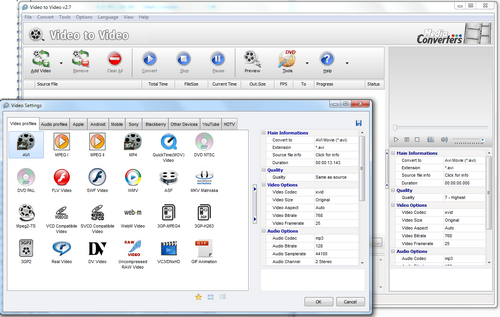
Video to Video Converter — место 11
Платформа: Windows
Работа с FLV: Открывает FLV и содержит широкий набор старых и современных профилей.
Выходные форматы: MP4, AVI, MKV, MOV, WMV, 3GP, FLV и устройства.
Порядок действий: Добавьте файл, выберите профиль, настройте кодек и запустите Convert.
Настройки: Контейнер, кодек, размер, битрейт, FPS и звук.
Ограничения: Программа относится к старому поколению и требует отдельной проверки совместимости с текущей Windows; для регулярной работы предпочтительнее поддерживаемый конвертер.
Кому подходит: Для старого ПК или уже имеющейся офлайн-копии.
Плюсы:
- большой каталог
- ручные параметры
- пакетная очередь
- FLV в обоих направлениях
Минусы:
- устаревший интерфейс
- слабая поддержка
- нет других ОС
Aiseesoft Free Video Converter — место 12
Платформа: Windows и macOS
Работа с FLV: FLV добавляется в очередь и переводится в основные видео- и аудиоформаты.
Выходные форматы: MP4, AVI, MOV, MKV, WMV, MP3 и профили устройств.
Порядок действий: Используйте Add File, Profile, Destination и Convert.
Настройки: Профили качества, разрешение, битрейт, обрезка и эффекты.
Ограничения: Название Free не означает доступность всех функций коммерческой линейки.
Кому подходит: Для настольной конвертации с привычной схемой профилей.
Плюсы:
- две ОС
- основные форматы
- предпросмотр
- базовая правка
Минусы:
- различия редакций
- нет Linux
- не все параметры очевидны
DumpMedia Video Converter — место 13
Платформа: Windows и macOS
Работа с FLV: FLV добавляется в пакетную очередь и преобразуется в распространённые видео- и аудиоформаты.
Выходные форматы: MP4, MOV, AVI, MKV, аудио и профили устройств.
Порядок действий: Добавьте файлы, выберите профиль для задач и запустите Convert All.
Настройки: Качество, обрезка и базовое редактирование.
Ограничения: Коммерческая редакция; перед длинной задачей выполните короткий пробный экспорт и проверьте водяной знак, длительность и качество результата.
Кому подходит: Для проверки коммерческого кроссплатформенного пакета на тестовом FLV.

Плюсы:
- две ОС
- пакетная очередь
- много форматов
- общий профиль
Минусы:
- ограниченная документация по отдельным режимам
- ограничения пробной редакции
- нет автоматизации
Лучшие конвертеры FLV для macOS
Для macOS выбор состоит преимущественно из коммерческих кроссплатформенных программ. Бесплатные HandBrake, FFmpeg и VLC вынесены в Linux-раздел и работают также на Mac.
Wondershare UniConverter — место 1
Платформа: Windows и macOS
Работа с FLV: FLV импортируется в Converter; доступны профили создания FLV.
Выходные форматы: MP4, MOV, MKV, AVI, WMV, WebM, FLV и аудио.
Порядок действий: Add Files, Output Format, настройка профиля, Convert или Start All.
Настройки: Кодек, битрейт, FPS, аппаратное ускорение, очередь, обрезка и субтитры.
Ограничения: Крупный коммерческий пакет, избыточный для одной короткой задачи.
Кому подходит: Для регулярной работы на Mac и Windows.

Плюсы:
- FLV в обе стороны
- сильная очередь
- много настроек
- редактор
Минусы:
- платная лицензия
- перегруженность
- нет Linux
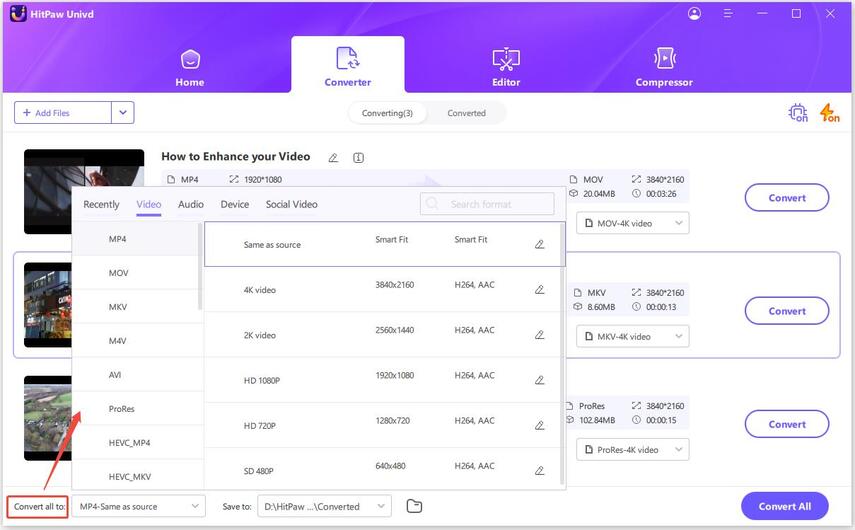
HitPaw Univd — место 2
Платформа: Windows и macOS
Работа с FLV: FLV добавляется в модуль конвертации.
Выходные форматы: MP4, MOV, MKV, AVI, WebM, аудио и устройства.
Порядок действий: В Converter добавьте видео, откройте Convert all to и запустите Convert All.
Настройки: Профили, аппаратное ускорение, очередь и базовый редактор.
Ограничения: Название продукта и расположение модулей менялись между выпусками; в текущем интерфейсе используйте раздел Converter и отдельно проверяйте ограничения пробного экспорта.
Кому подходит: Для современного коммерческого интерфейса на Mac.
Плюсы:
- две ОС
- общий профиль
- редактор
- профили устройств
Минусы:
- коммерческая модель
- интерфейс зависит от выпуска
- нет Linux
Vidmore Video Converter — место 3
Платформа: Windows и macOS
Работа с FLV: FLV поддерживается как исходный и выходной формат.
Выходные форматы: MP4, MOV, MKV, AVI, WMV, WebM, FLV и аудио.
Порядок действий: Добавьте файлы, выберите Convert All to, настройте профиль и запустите Convert All.
Настройки: Кодек, разрешение, битрейт, FPS, пакетная очередь и редактор.
Ограничения: Полный набор относится к коммерческой редакции; онлайн-версия рассматривается отдельно.
Кому подходит: Для пакетной обработки с правкой ролика.

Плюсы:
- FLV в обе стороны
- очередь
- редактор
- две ОС
Минусы:
- платная редакция
- избыточные модули
- нет Linux
Movavi Video Converter — место 4
Платформа: Windows и macOS
Работа с FLV: FLV принимается как исходное видео.
Выходные форматы: MP4, MOV, MKV, AVI, WebM, WMV, аудио и устройства.
Порядок действий: Перетащите FLV, выберите Video и формат, задайте Save to, нажмите Convert.
Настройки: Профили, разрешение, кодек, очередь, обрезка и коррекция.
Ограничения: Коммерческая программа; выполните короткий пробный экспорт и оформление результата.
Кому подходит: Для визуально понятной конвертации на Mac.

Плюсы:
- перетаскивание
- профили устройств
- пакетная работа
- базовая правка
Минусы:
- платная модель
- нет Linux
- избыточен для одного файла
Leawo Video Converter — место 5
Платформа: Windows и macOS
Работа с FLV: FLV импортируется в модуль Convert и может сохраняться в FLV.
Выходные форматы: MP4, MOV, MKV, AVI, WMV, FLV и устройства.
Порядок действий: Add Video, выбор профиля, зелёная кнопка Convert.
Настройки: Кодек, разрешение, битрейт, FPS, обрезка, кадрирование и эффекты.
Ограничения: Не смешивайте отдельный конвертер с полным пакетом Leawo Prof. Media.
Кому подходит: Для профильного интерфейса и FLV на выходе.

Плюсы:
- две ОС
- ручные параметры
- редактор
- пакетный список
Минусы:
- легко перепутать редакции
- коммерческие функции
- нет Linux
Kigo Video Converter — место 6
Платформа: macOS и Windows
Работа с FLV: FLV поддерживается в старой линейке Kigo/Kigosoft как входной формат.
Выходные форматы: MP4, MOV, AVI, WMV, аудио и устройства.
Порядок действий: Добавьте файлы, выберите профиль и папку, запустите основную кнопку.
Настройки: Базовые параметры видео и звука.
Ограничения: Отдельные сборки давно не обновлялись; совместимость с текущей macOS нужно проверить на коротком тестовом файле.
Кому подходит: Для старого Mac, где программа уже установлена.

Плюсы:
- простой интерфейс
- основные форматы
- две ОС
Минусы:
- неясная актуальность
- мало документации
- слабый редактор
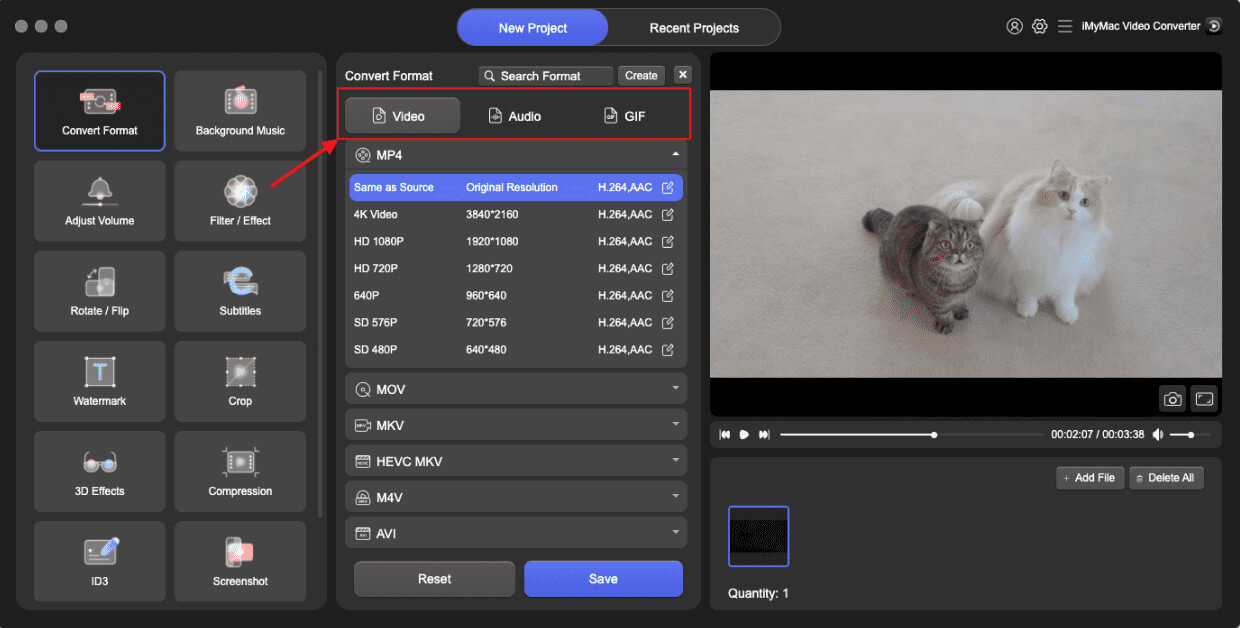
iMyMac Video Converter — место 7
Платформа: Windows и macOS
Работа с FLV: FLV добавляется в универсальную очередь.
Выходные форматы: MP4, MOV, MKV, AVI, WebM, аудио и устройства.
Порядок действий: Добавьте файл, выберите Convert all tasks to, папку и запустите экспорт.
Настройки: Разрешение, качество, кодек, обрезка, кадрирование и очередь.
Ограничения: Онлайн-версия имеет другие лимиты; не объединяйте их в одну оценку.
Кому подходит: Для локальной обработки на Mac.
Плюсы:
- локальная работа
- две ОС
- очередь
- редактирование
Минусы:
- коммерческая редакция
- нет Linux
- проверка пробного вывода
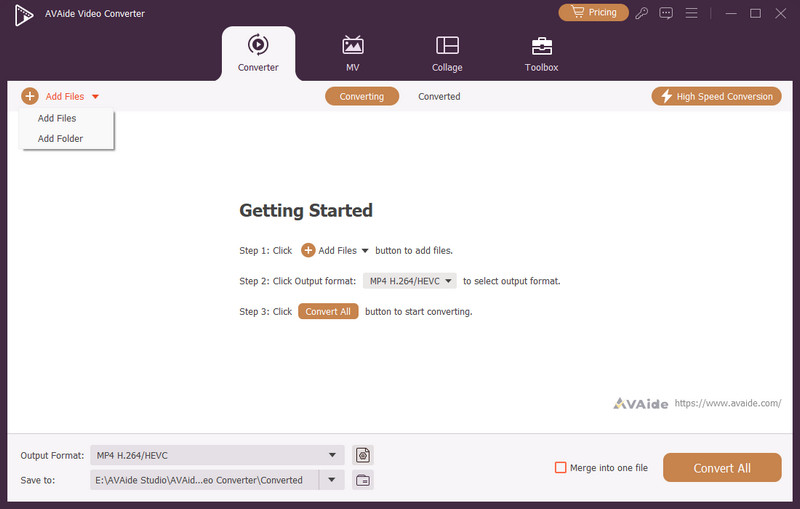
AVAide Video Converter — место 8
Платформа: Windows и macOS
Работа с FLV: FLV принимается как исходник и доступен среди профилей.
Выходные форматы: MP4, MOV, MKV, AVI, WMV, WebM, FLV и аудио.
Порядок действий: Add Files, Convert All to, папка, Convert All.
Настройки: Профили, кодек, разрешение, битрейт, очередь и коррекция.
Ограничения: Не путайте с серверной онлайн-версией; полная локальная редакция коммерческая.
Кому подходит: Для FLV в обоих направлениях и редактирования.
Плюсы:
- FLV на входе и выходе
- пакетная работа
- редактор
- две ОС
Минусы:
- платная модель
- нет Linux
- разные условия онлайн и desktop
AnyMP4 Video Converter Ultimate — место 9
Платформа: Windows и macOS
Работа с FLV: FLV поддерживается как исходный контейнер и выходной профиль.
Выходные форматы: MP4, MOV, MKV, AVI, WMV, WebM, FLV и аудио.
Порядок действий: Add Files, Convert All to, настройка профиля, Convert All.
Настройки: Кодек, битрейт, FPS, аппаратное ускорение, очередь и редактор.
Ограничения: Полная редакция платная; прежние обзоры могут относиться к другому выпуску.
Кому подходит: Для коммерческой пакетной работы с большим числом профилей.

Плюсы:
- FLV в обе стороны
- детальные параметры
- очередь
- редактор
Минусы:
- платная лицензия
- избыточен для одного файла
- нет Linux
Лучшие онлайн-конвертеры FLV
Браузерный способ оправдан для одного небольшого несекретного файла. Он добавляет загрузку исходника и скачивание результата. Рабочие, личные и неопубликованные материалы безопаснее обрабатывать локально.
CloudConvert — место 1
Платформа: Браузер
Работа с FLV: FLV загружается с устройства или облака и преобразуется в выбранный формат.
Выходные форматы: MP4, AVI, MOV, MKV, WebM, WMV и аудио.
Порядок действий: Select File, Convert to, параметры гаечного ключа, Convert, затем Download.
Настройки: Кодек, разрешение, FPS, битрейт, диапазон и звук.
Ограничения: Файл отправляется на сервер; квота и размер задачи меняются.
Кому подходит: Для разовой конвертации с ручными параметрами.

Плюсы:
- подробные настройки
- облачные источники
- понятные задачи
- много направлений
Минусы:
- зависимость от загрузки
- серверная обработка
- квоты
Convertio — место 2
Платформа: Браузер
Работа с FLV: FLV загружается локально или из облака.
Выходные форматы: MP4, AVI, MOV, MKV, WebM, WMV, GIF и аудио.
Порядок действий: «Выберите файлы», формат справа от имени, «Конвертировать», затем скачивание.
Настройки: Для части направлений доступны кодек, размер, FPS, битрейт и обрезка.
Ограничения: Бесплатный режим ограничивает объём и параллельность; файл передаётся на сервер.
Кому подходит: Для небольшого файла и понятного русскоязычного интерфейса.

Плюсы:
- простой выбор
- работа в браузере
- облачные источники
- дополнительные параметры
Минусы:
- лимиты
- серверная обработка
- медленная передача больших файлов
Online-Convert — место 3
Платформа: Браузер
Работа с FLV: Для FLV выбирается отдельный целевой конвертер.
Выходные форматы: MP4, AVI, MOV, MKV, WebM, WMV, GIF, MP3 и другие.
Порядок действий: Откройте Video Converter, загрузите файл, задайте Optional settings и нажмите Start.
Настройки: Разрешение, битрейт, FPS, поворот, обрезка и звук.
Ограничения: Отдельные направления имеют разные лимиты; обработка серверная.
Кому подходит: Для редких форматов и дополнительных настроек.

Плюсы:
- много направлений
- подробные опции
- любая ОС
- извлечение звука
Минусы:
- серверная обработка
- многоступенчатая навигация
- меняющиеся лимиты
Zamzar — место 4
Платформа: Браузер
Работа с FLV: FLV выбирается локально и переводится в поддерживаемый формат.
Выходные форматы: MP4, AVI, MOV, WMV, WebM, GIF и аудио.
Порядок действий: Choose Files, Convert To, Convert Now, затем скачивание.
Настройки: Минимальный выбор формата, без глубокой настройки кодека.
Ограничения: Бесплатный режим ограничивает размер и скорость.
Кому подходит: Для короткого файла с минимумом действий.

Плюсы:
- три шага
- нет установки
- много типов файлов
- разовая задача
Минусы:
- мало параметров
- серверная обработка
- ограничения бесплатного режима
OnlineConverter.com — место 5
Платформа: Браузер
Работа с FLV: FLV загружается в отдельный целевой конвертер.
Выходные форматы: MP4, AVI, MOV, MKV, WMV, MP3 и другие.
Порядок действий: Choose File, Options при наличии, Convert.
Настройки: Базовые настройки размера и диапазона доступны не везде.
Ограничения: Разные страницы имеют разные ограничения; не подходит для конфиденциального видео без проверки политики.
Кому подходит: Для небольшого ролика без регистрации.

Плюсы:
- минималистичный процесс
- много направлений
- нет установки
Минусы:
- мало данных о кодировании
- серверная работа
- не для пакетов
AConvert — место 6
Платформа: Браузер
Работа с FLV: FLV загружается в раздел Video; доступен и как целевой формат.
Выходные форматы: MP4, AVI, MOV, MKV, WebM, WMV, FLV и другие.
Порядок действий: Video, File, Target format, Options, Convert Now.
Настройки: Размер, битрейт, FPS и обрезка зависят от операции.
Ограничения: Технический интерфейс и несколько источников загрузки требуют внимательности.
Кому подходит: Для редкого направления и ручных параметров.

Плюсы:
- FLV в обе стороны
- настройки
- несколько источников
Минусы:
- перегруженная страница
- серверная обработка
- лимиты
FreeFileConvert — место 7
Платформа: Браузер
Работа с FLV: Сервис принимает FLV и предлагает видео- и аудионаправления.
Выходные форматы: MP4, AVI, MOV, MKV, WMV, MP3 и другие.
Порядок действий: Добавьте файл или ссылку, выберите Output format и нажмите Convert.
Настройки: Основной контроль — выбор формата.
Ограничения: Статус отдельных направлений и лимиты нужно проверять перед загрузкой.
Кому подходит: Для разовой обработки небольшого несекретного файла.
Плюсы:
- простая форма
- несколько источников
- нет установки
Минусы:
- мало настроек
- серверная работа
- не для длинных записей
Media.io — место 8
Платформа: Браузер
Работа с FLV: FLV загружается в онлайн-конвертер.
Выходные форматы: MP4, MOV, MKV, AVI, WebM, MP3 и другие.
Порядок действий: Добавьте файл, выберите формат, откройте параметры и нажмите Convert.
Настройки: Разрешение, кодек и размер доступны в зависимости от режима.
Ограничения: Бесплатные лимиты и требования аккаунта проверяются до большой загрузки.
Кому подходит: Для небольшого файла и стандартного MP4.
Плюсы:
- понятный процесс
- несколько типов медиа
- работа на компьютере и телефоне
Минусы:
- серверная обработка
- лимиты
- часть функций требует аккаунта
Kapwing — место 9
Платформа: Браузер
Работа с FLV: FLV используется как материал онлайн-проекта и экспортируется в современный формат.
Выходные форматы: Главным образом MP4 и форматы редактора.
Порядок действий: Загрузите файл, разместите на сцене, отредактируйте и нажмите Export Project.
Настройки: Холст, обрезка, субтитры, текст, звук и экспорт проекта.
Ограничения: Для простой смены контейнера редактор избыточен; условия экспорта зависят от плана.
Кому подходит: Когда FLV нужно смонтировать или снабдить субтитрами.

Плюсы:
- монтаж
- субтитры
- текст
- совместная работа
Минусы:
- не специализированный конвертер
- серверная загрузка
- ограничения экспорта
HitPaw Online Video Converter — место 10
Платформа: Браузер
Работа с FLV: FLV загружается через веб-форму.
Выходные форматы: MP4, MOV, MKV, AVI, WebM и аудио.
Порядок действий: Добавьте файл, выберите формат, Convert, скачайте результат.
Настройки: Меньше настроек, чем в HitPaw Univd.
Ограничения: Это отдельный серверный сервис с собственными лимитами.
Кому подходит: Для короткого несекретного ролика.

Плюсы:
- простая форма
- нет установки
- стандартный MP4
Минусы:
- серверная обработка
- мало настроек
- меняющиеся лимиты
Movavi Online Video Converter — место 11
Платформа: Браузер
Работа с FLV: FLV загружается и сохраняется в современный формат.
Выходные форматы: MP4, MOV, AVI, MKV, WebM, MP3 и другие.
Порядок действий: Выберите файл, формат, расширенные параметры при наличии и Convert.
Настройки: Базовые параметры качества и звука.
Ограничения: Не путайте с локальной программой; скорость зависит от загрузки и сервера.
Кому подходит: Для разовой задачи на компьютере без права установки.

Плюсы:
- понятный интерфейс
- основные форматы
- любая ОС
Минусы:
- серверная загрузка
- ограниченный контроль
- не для больших серий
Vidmore Free Video Converter Online — место 12
Платформа: Браузер
Работа с FLV: FLV добавляется в веб-инструмент и может сохраняться в FLV.
Выходные форматы: MP4, MOV, AVI, MKV, WMV, FLV и аудио.
Порядок действий: Добавьте файл, выберите формат и профиль, запустите и сохраните результат.
Настройки: Разрешение, кодек, FPS и звук.
Ограничения: Некоторые режимы используют вспомогательный компонент; проверяйте издателя.
Кому подходит: Для ручных параметров без полного настольного пакета.

Плюсы:
- технические настройки
- FLV в разные стороны
- браузер
Минусы:
- сервер или компонент
- лимиты
- не для конфиденциальных архивов
iMyMac Online Video Converter — место 13
Платформа: Браузер
Работа с FLV: FLV выбирается в онлайн-форме.
Выходные форматы: MP4, MOV, AVI и основные форматы.
Порядок действий: Загрузите файл, выберите формат, запустите и скачайте.
Настройки: Меньше настроек, чем в настольной версии.
Ограничения: Отдельный серверный сервис; не переносите на него выводы о desktop-редакции.
Кому подходит: Для короткого ролика без монтажа.

Плюсы:
- минимум действий
- любая ОС
- нет установщика
Минусы:
- серверная обработка
- мало параметров
- не для пакетов
AVAide Free FLV Converter Online — место 14
Платформа: Браузер
Работа с FLV: Сервис специально принимает FLV и позволяет выбрать выходной формат.
Выходные форматы: MP4, MOV, AVI, MKV, WebM, FLV и аудио.
Порядок действий: Add Your Files, формат для файла или очереди, Convert, затем сохранение.
Настройки: Профиль и базовые параметры.
Ограничения: Веб-версия может предложить отдельный вспомогательный компонент; перед запуском проверьте издателя и разрешения, а для конфиденциального видео используйте локальную программу.
Кому подходит: Для нескольких небольших FLV в браузере.

Плюсы:
- специализированная страница
- несколько форматов
- понятная очередь
Минусы:
- серверная загрузка
- возможный компонент
- лимиты и хранение
Приложения для Android
Мобильный конвертер удобен, когда FLV уже находится в памяти телефона. Освободите место для исходника, временных данных и результата и не включайте агрессивное энергосбережение.
Video Converter, Compressor — Inverse AI — место 1
Платформа: Android
Работа с FLV: Приложение работает с FLV и выполняет конвертацию и сжатие на телефоне.
Выходные форматы: MP4, MKV, AVI, MOV, WebM, 3GP и аудио.
Порядок действий: Откройте Video Converter, выберите файл, формат, разрешение или качество и запустите.
Настройки: Разрешение, битрейт, FPS, кодек, обрезка и сжатие.
Ограничения: В Google Play указаны реклама и покупки; длинное видео нагружает батарею и память.
Кому подходит: Для конвертации и сжатия на Android без браузера.

Плюсы:
- мобильная работа
- сжатие
- извлечение аудио
- не нужен компьютер
Минусы:
- реклама и покупки
- нагрев
- неудобная длинная очередь
Video Converter & Editor — VidSoftLab — место 2
Платформа: Android
Работа с FLV: FLV явно входит в список поддерживаемых форматов.
Выходные форматы: MP4, MKV, AVI, FLV, MOV, WebM, 3GP, WMV, H.264, H.265 и аудио.
Порядок действий: Откройте Convert, выберите видео, контейнер и параметры, затем запустите.
Настройки: Разрешение, кодек, битрейт, FPS, обрезка, сжатие и звук.
Ограничения: Есть бесплатная и Pro-линейка; декодирование старого кодека зависит от устройства.
Кому подходит: Для ручных настроек на Android.

Плюсы:
- FLV в списке
- редактор
- ручные параметры
- локальная работа
Минусы:
- различия редакций
- нагрузка на телефон
- не для десятков длинных файлов
Приложения для iPhone и iPad
На iOS проверьте доступность FLV в приложении «Файлы» и выясните, проходит ли обработка локально или на сервере. Большие личные ролики предсказуемее конвертировать на компьютере.
FLV Converter, FLV to MP4 — место 1
Платформа: iPhone и iPad
Работа с FLV: Приложение специально принимает FLV и заявляет обратное создание FLV.
Выходные форматы: MP4, MOV, WebM, MKV, WMV, AVI, OGV, VOB, MPEG, GIF и аудио.
Порядок действий: Выберите файл, формат и параметры Video size, Video bit rate, Frame rate, Video aspect.
Настройки: Размер кадра, битрейт, FPS и пропорции.
Ограничения: Последнее указанное обновление относится к 2022 году; карточка конфиденциальности содержит рекламные данные.
Кому подходит: Для редкой мобильной операции с FLV.
Плюсы:
- специализация на FLV
- технические параметры
- много форматов
Минусы:
- давно не обновлялось
- реклама и данные
- нужна пробная проверка
The Video Converter — место 2
Платформа: iPhone и iPad
Работа с FLV: Экспорт в FLV подтверждён; список популярных входных форматов не перечисляет FLV отдельно.
Выходные форматы: MP4, MP3, WebM, GIF, MOV, WMV, 3G2, AAC, AVI, FLAC, FLV, M4A, MKV, WAV и MPG.
Порядок действий: Выберите исходный файл, укажите Output Format, нажмите Convert, затем Open или Share.
Настройки: Выбор выходного формата и встроенная история готовых файлов.
Ограничения: Часть операций проходит на сервере, популярные типы могут обрабатываться локально; есть Premium Pass с автопродлением.
Кому подходит: Для создания FLV и обычных конвертаций на iPhone; для FLV на входе сначала выполните пробный импорт.

Плюсы:
- простая последовательность
- много выходных форматов
- история
- AirDrop и системное меню
Минусы:
- подписка
- серверная обработка части файлов
- FLV на входе не перечислен явно
Конвертеры FLV для Linux
Linux лучше всего покрыт открытыми кроссплатформенными инструментами: HandBrake даёт графический интерфейс, FFmpeg — команды и автоматизацию, VLC — запасной способ.
HandBrake — место 1
Платформа: Windows, macOS и Linux
Работа с FLV: Открывает FLV как источник, но не создаёт FLV.
Выходные форматы: MP4, MKV и WebM.
Порядок действий: Open Source, Preset, проверка Format, Video и Audio, Save As, Start Encode.
Настройки: Кодек, качество, битрейт, FPS, фильтры, размер, звук и субтитры.
Ограничения: Пресет может уменьшить разрешение или ограничить FPS; это не полноценный видеоредактор.
Кому подходит: Для бесплатного FLV в MP4, MKV или WebM.

Плюсы:
- открытый код
- три ОС
- подробные настройки
- очередь
Минусы:
- не создаёт FLV
- не для монтажа
- сложно новичку
FFmpeg — место 2
Платформа: Windows, macOS и Linux
Работа с FLV: Демультиплексор читает FLV, мультиплексор создаёт FLV при совместимых кодеках.
Выходные форматы: Практически все распространённые контейнеры и кодеки.
Порядок действий: Команда строится из -i, параметров потоков и имени результата; диагностика выполняется ffprobe.
Настройки: Полный контроль кодеков, фильтров, потоков, метаданных, FPS, разрешения и ускорения.
Ограничения: Ошибочная команда может создать несовместимый файл или перезаписать результат; работайте с копией.
Кому подходит: Для автоматизации, серверов и максимального контроля.

Плюсы:
- максимум форматов
- FLV в обе стороны
- скрипты
- кроссплатформенность
Минусы:
- нет обычного GUI
- нужны знания
- ошибки в терминале
VLC Media Player — место 3
Платформа: Windows, macOS и Linux
Работа с FLV: Открывает FLV и содержит Convert/Save.
Выходные форматы: MP4, WebM, OGG, TS и другие профили VLC.
Порядок действий: Media → Convert/Save, Add, Convert/Save, Profile, Destination file, Start.
Настройки: Профиль кодеков, видео, звук и контейнер.
Ограничения: Пакетная работа неудобна, прогресс неочевиден, расширение результата задаётся вручную.
Кому подходит: Для разовой операции на компьютере с VLC.

Плюсы:
- бесплатный
- три ОС
- не нужен отдельный конвертер
Минусы:
- неудобная очередь
- неочевидный прогресс
- меньше защит
Какие варианты не стоит считать самостоятельными рекомендациями
Некоторые названия относятся к прежним продуктовым линейкам, закрытым сервисам или слишком общим обозначениям. Их нельзя ставить в один ряд с действующими конвертерами: пользователь рискует выбрать дубликат, неподдерживаемое приложение либо инструмент без подтверждённой работы с FLV.
| Название | Почему не выделено отдельное место | Что использовать |
|---|---|---|
| Windows Media Player | Плеер не является полноценным универсальным FLV-конвертером. | ВидеоМАСТЕР, VLC, HandBrake или FFmpeg. |
| iSkysoft Video Converter Ultimate | Прежнее название линии Wondershare UniConverter. | Wondershare UniConverter. |
| Wondershare Video Converter Ultimate | Старое название UniConverter. | Wondershare UniConverter. |
| Wondershare Free Video Converter | Старое обозначение бесплатной редакции нельзя смешивать с текущей линейкой. | UniConverter или HandBrake. |
| Convert2MP3 | Оригинальный сервис закрыт. | CloudConvert, Convertio или Online-Convert. |
| Convert.Files, YouConvertIt, Files-Conversion | Не подтверждена стабильная работа именно сервисов со старых скриншотов. | Действующие сервисы рейтинга. |
| ClipConverter | Главный сценарий связан с сетевыми ссылками, а не локальными FLV. | Локальная программа или файловый сервис. |
| Free Media Converter | Название слишком общее: без точного продукта нельзя проверить функции и ограничения. | Format Factory или MiniTool. |
| iCoolsoft FLV Converter | Недостаточно актуальной документации и подтверждённой поддержки FLV. | AnyMP4, AVAide или FFmpeg. |
| Leawo Free FLV Converter | Название пересекается с линейкой Leawo Video Converter. | Leawo Video Converter. |
Как выбрать выходной формат
Результат выбирают по устройству и дальнейшей задаче. Контейнер определяет, какие видео-, аудиодорожки и субтитры можно упаковать вместе; кодек определяет способ сжатия изображения или звука.
| Задача | Результат | Параметры | Ограничение |
|---|---|---|---|
| Открыть FLV на телефоне, телевизоре и в браузере | MP4 | H.264, AAC, исходное разрешение | Проверьте субтитры и дополнительные дорожки |
| Сохранить несколько дорожек | MKV | H.264/H.265 или совместимый исходный кодек | Не каждый телевизор одинаково поддерживает MKV |
| Передать ролик в монтаж на Mac | MOV или MP4 | Кодек по требованиям редактора | H.264 удобен для просмотра, но не всегда для тяжёлого монтажа |
| Извлечь звук | MP3, AAC, WAV или FLAC | Для монтажа предпочтительнее WAV/FLAC | Видеоряд не сохраняется |
| Поддержать старую систему | AVI, WMV или FLV | Кодек и размер по документации системы | Расширение не гарантирует совместимость |
| Уменьшить размер для отправки | MP4 | H.264/H.265 и сниженный битрейт | Слишком низкий битрейт создаёт артефакты |
FLV в MP4
Для обычной совместимости выбирайте H.264 и AAC, сохраняйте исходные пропорции и не повышайте разрешение. Экспорт 640×360 в 1920×1080 увеличит размер, но не добавит настоящих деталей. Частоту кадров оставляйте равной исходной, если нет конкретного требования площадки.
FLV в MKV
MKV полезен для нескольких дорожек, внешних субтитров и нестандартного звука. Контейнер гибче MP4, но перед передачей на телевизор или в корпоративную систему проверьте поддержку конкретного кодека.
MP4, MOV или AVI в FLV
Обратное преобразование нужно только для старого плеера, учебной системы или сервера, который принимает FLV. Сначала выясните допустимые кодеки и максимальное разрешение. Выбор расширения FLV сам по себе не гарантирует, что устаревшая система распознает современный H.264 или AAC.
Как сохранить качество и не получить огромный файл
Зафиксируйте параметры исходника
Перед конвертацией посмотрите разрешение, частоту кадров, длительность, видеокодек, аудиокодек и примерный битрейт. В графических программах сведения находятся в свойствах файла, а в FFmpeg используется ffprobe -hide_banner input.flv. Без исходных параметров невозможно объяснить изменение размера и качества.
Не повышайте разрешение без задачи
Масштабирование 480p до 1080p создаёт больше пикселей, но не восстанавливает утраченную детализацию. Для обычной конвертации оставляйте исходный размер. Увеличение оправдано только под конкретное устройство или последующую обработку.
Используйте режим качества
В HandBrake и других кодерах удобен режим постоянного качества: битрейт распределяется по сложности сцен. В простых программах выбирайте средний или высокий профиль и проверяйте динамичную сцену, мелкий текст и тёмные участки.
Сохраняйте частоту кадров
Переход с 25 до 30 кадров не делает движение автоматически плавнее. Без специальной задачи используйте Same as source или исходное значение. При переменной частоте кадров проверяйте синхронизацию звука в начале, середине и конце.
Не путайте аппаратное ускорение и качество
Аппаратный кодер сокращает время, но при одинаковом размере программное кодирование иногда даёт более чистое изображение. Для большого архива ускорение экономит часы; для одного ценного ролика сравните короткий фрагмент в двух режимах.
Перенос без перекодирования
Если потоки совместимы с целевым контейнером, FFmpeg копирует их с -c copy. Операция не меняет качество. Многие старые FLV содержат кодеки, которые нельзя корректно поместить в MP4; тогда потребуется перекодирование.
Подробная инструкция: как конвертировать FLV в ВидеоМАСТЕРе
Ниже показан локальный сценарий для Windows. Перед обработкой архива выполните пробную конвертацию одного короткого файла.
Шаг 1. Добавьте FLV
Откройте ВидеоМАСТЕР и нажмите «Добавить». Для серии используйте добавление папки. В списке проверьте имя, длительность, разрешение и наличие звука. Снимите флажок с файла, который не должен попасть в очередь.

Шаг 2. Выберите результат
Откройте список «Конвертировать в формат» или раздел «Форматы». Для совместимости выберите MP4; для старой системы — нужный AVI, WMV или FLV; для звука — MP3 или WAV. Сравните разрешение профиля с исходником.

Шаг 3. Проверьте параметры
Откройте «Настройки видео». Сохраните пропорции и исходное разрешение, если не требуется уменьшение. Для MP4 используйте совместимый профиль H.264 и звук AAC, когда они доступны. Общий профиль применяйте ко всей партии только при одинаковом назначении файлов.

Шаг 4. Обрежьте лишнее
Нажмите «Обрезать», установите маркеры начала и конца и просмотрите стык. Не удаляйте фрагмент только ради символического уменьшения размера.
Шаг 5. Исправьте кадрирование
Откройте кадрирование, если есть чёрные поля или неверная ориентация. Сохраняйте пропорции, чтобы лица не растянулись. После поворота проверьте ширину и высоту профиля.

Шаг 6. Примените коррекцию
В разделе эффектов доступны яркость, контраст и другие изменения. Используйте предпросмотр и не складывайте несколько сильных фильтров. Смена формата сама по себе не требует улучшения изображения.


Шаг 7. Укажите папку и запустите
Выберите отдельную «Папку для сохранения», не совпадающую с исходниками. Нажмите «Конвертировать» и дождитесь завершения. Не отключайте внешний диск во время задачи.

Шаг 8. Проверьте результат
Откройте результат в целевом плеере. Сравните длительность, начало и конец, синхронизацию звука, пропорции и размер. У длинного ролика проверьте середину и последние минуты.

Как конвертировать FLV онлайн без установки
- Оцените файл. Большое или конфиденциальное видео обрабатывайте локально.
- Выберите точное направление. На странице должны быть указаны FLV на входе и нужный формат на выходе.
- Загрузите файл. Не закрывайте вкладку до окончания передачи.
- Откройте настройки. Оставьте исходное разрешение и FPS; для MP4 выберите H.264/AAC.
- Запустите обработку. Не создавайте дублирующую задачу повторным нажатием.
- Скачайте результат. Перенесите его из загрузок в рабочую папку.
- Удалите задание. Используйте удаление из истории или аккаунта, если оно доступно.
- Проверьте видео. Сопоставьте длительность, звук, разрешение и размер.


Как конвертировать FLV через FFmpeg

FFmpeg подходит для точной настройки, автоматизации и случаев, когда графическая программа не показывает нужный кодек. Команды выполняются в терминале из папки с файлом либо с полными путями. Имена с пробелами заключайте в кавычки. Сначала сохраните резервную копию исходника.
Проверка параметров файла
Команда ffprobe -hide_banner "input.flv" выводит контейнер, длительность, видеокодек, аудиокодек, разрешение и частоту кадров. Эти сведения нужны, чтобы не менять параметры вслепую.
ffprobe -hide_banner "input.flv"FLV в MP4 с H.264 и AAC
Команда ниже перекодирует видео в H.264, звук в AAC и добавляет флаг быстрого начала воспроизведения MP4. Параметр -crf 20 задаёт режим качества, а -preset medium — компромисс между скоростью и эффективностью сжатия.
ffmpeg -i "input.flv" -c:v libx264 -crf 20 -preset medium -c:a aac -b:a 160k -movflags +faststart "output.mp4"Команда для преобразования FLV в MKV
MKV удобен, когда нужно сохранить несколько дорожек или использовать кодек, который не помещается в MP4. В примере изображение кодируется в H.264, а звук — в AAC.
ffmpeg -i "input.flv" -c:v libx264 -crf 20 -preset medium -c:a aac -b:a 160k "output.mkv"Перенос потоков без изменения качества
Сначала попробуйте копирование потоков только тогда, когда кодеки совместимы с целевым контейнером. Команда выполняется быстро и не меняет изображение, но может завершиться ошибкой для старых FLV-кодеков.
ffmpeg -i "input.flv" -map 0 -c copy "output.mkv"Извлечение звука
Для обычного прослушивания используйте MP3. Для последующего монтажа лучше извлечь несжатый WAV или сохранить совместимую исходную дорожку без повторного кодирования.
ffmpeg -i "input.flv" -vn -c:a libmp3lame -q:a 2 "audio.mp3"ffmpeg -i "input.flv" -vn -c:a pcm_s16le "audio.wav"Создание FLV из MP4
Обратное преобразование выполняйте только по требованиям старой системы. Перед запуском проверьте допустимые кодеки и разрешение. Пример создаёт контейнер FLV с H.264 и AAC; конкретная устаревшая платформа может требовать другой профиль.
ffmpeg -i "input.mp4" -c:v libx264 -pix_fmt yuv420p -c:a aac -f flv "output.flv"Пакетная обработка в Windows PowerShell
Команда обрабатывает все FLV в текущей папке и создаёт MP4 с теми же базовыми именами. Результаты лучше сохранять в отдельную папку, чтобы исходники и готовые файлы не смешивались.
New-Item -ItemType Directory -Force -Path output | Out-Null
Get-ChildItem -Filter *.flv | ForEach-Object {
  ffmpeg -i $_.FullName -c:v libx264 -crf 20 -preset medium -c:a aac -b:a 160k -movflags +faststart (Join-Path output ($_.BaseName + ".mp4"))
}
Пакетная обработка в Linux и macOS
Цикл создаёт каталог output и обрабатывает каждый FLV. Кавычки сохраняют корректную работу с пробелами в именах.
mkdir -p output
for f in *.flv; do
  ffmpeg -i "$f" -c:v libx264 -crf 20 -preset medium -c:a aac -b:a 160k -movflags +faststart "output/${f%.flv}.mp4"
done
Как читать ошибки FFmpeg
Сообщение Invalid data found when processing input указывает на повреждение контейнера или неверный файл. Unknown encoder означает, что сборка не содержит выбранный кодер. Ошибка о несовместимом кодеке при -c copy требует перекодирования или другого контейнера. Не заменяйте расширение вручную: это не изменяет структуру файла.
Частые ошибки при конвертации FLV и способы исправления
Программа не видит файл
Проверьте расширение и откройте свойства файла. Некоторые загрузки имеют расширение FLV, но содержат HTML-страницу или незавершённый фрагмент. Попробуйте открыть исходник в VLC и посмотреть сведения о кодеке. Если размер равен нескольким килобайтам, повторная загрузка полезнее смены конвертера.
Есть звук, но нет изображения
Причина обычно в неподдерживаемом видеокодеке, аппаратном декодировании или повреждённых кадрах. Отключите аппаратное ускорение, выберите программный декодер или обработайте файл через FFmpeg. Для результата используйте H.264 в MP4 и проверьте его в двух разных плеерах.
Есть изображение, но нет звука
Убедитесь, что аудиодорожка отмечена для экспорта. Старые FLV могут содержать звук, который целевой контейнер или устройство не поддерживает. Перекодируйте аудио в AAC для MP4 или в MP3 для старого оборудования. Не выбирайте режим «без звука» ради уменьшения размера, если дорожка нужна.
Звук постепенно отстаёт
Проверьте переменную частоту кадров, повреждённые временные метки и различие длительности потоков. В HandBrake используйте постоянную частоту кадров только после пробного фрагмента. В FFmpeg полезно сначала проанализировать предупреждения о timestamp и сравнить начало, середину и конец результата.
Картинка растянута
Причина — неверное соотношение сторон или ручная установка ширины и высоты. Включите сохранение пропорций, не меняйте одновременно обе стороны без расчёта и проверьте пиксельное соотношение. Для вертикального ролика не используйте горизонтальный пресет устройства.
Размер результата стал больше
Сравните видеобитрейт, аудиобитрейт, разрешение, частоту кадров и длительность. Высокий постоянный битрейт или апскейл быстро увеличивают размер. Перекодируйте короткий фрагмент с режимом качества, а затем выберите значение, при котором детали и текст остаются читаемыми.
После конвертации появились блоки и смазывание
Повышайте качество или битрейт, не уменьшайте разрешение без необходимости и не кодируйте несколько раз подряд. Работайте от исходного FLV, а не от уже сжатого промежуточного MP4. Динамичные сцены, дым, вода и мелкий текст требуют больше данных, чем статичный кадр.
Онлайн-сервис отклоняет FLV
Проверьте размер, длительность, имя файла и направление конвертации. Уберите редкие символы из имени, но не меняйте расширение. Если ограничение связано с объёмом, выберите локальную программу. Не делите видео на фрагменты только ради обхода лимита, когда важна непрерывная звуковая дорожка.
Обработка зависла
Проверьте свободное место, доступ к исходному диску и температуру компьютера. Для внешнего накопителя временно скопируйте файл на внутренний диск. В пакетной очереди найдите проблемный ролик: один повреждённый FLV может остановить всю серию.
MP4 не воспроизводится на телевизоре
Расширение MP4 не гарантирует совместимость. Телевизор может не поддерживать выбранный профиль H.264, H.265, разрешение, уровень кодека или аудио. Выберите профиль устройства либо H.264 с AAC, умеренным разрешением и стандартной частотой кадров.
Пропали субтитры или дополнительная дорожка
Простой конвертер часто экспортирует только первый видео- и аудиопоток. Для нескольких дорожек используйте MKV и инструмент, где можно выбрать потоки. В FFmpeg добавьте -map 0, затем проверьте, совместимы ли дорожки с контейнером.
Исходный FLV был перезаписан
Всегда указывайте отдельную папку и другое расширение результата. Перед пакетной работой создайте резервную копию. Автоматический сценарий должен формировать новое имя и прекращать работу при конфликте, а не молча заменять исходники.
Конвертер закрывается на одном файле
Сравните проблемный файл с остальными: размер, длительность, кодек и источник. Запустите его отдельно и посмотрите журнал FFmpeg или сообщение программы. Если ошибка повторяется в разных инструментах, сначала восстановите или повторно получите исходник.
Как проверить готовое видео
Успешное сообщение программы подтверждает окончание задачи, но не качество и совместимость. Проверка особенно важна перед удалением архива FLV.
- Откройте результат в целевом плеере или на устройстве, для которого выполнялась конвертация.
- Сравните длительность с исходником; заметная разница указывает на обрезание или ошибку временных меток.
- Просмотрите первые и последние десять секунд, середину и динамичную сцену.
- Проверьте синхронизацию речи и изображения в трёх точках ролика.
- Убедитесь, что ориентация, пропорции и разрешение не изменились неожиданно.
- Прослушайте тихие места и громкие пики: не должно быть щелчков, пропусков и перегруза.
- Проверьте субтитры и дополнительные дорожки, если они были в исходнике.
- Сравните размер файла с выбранным разрешением и длительностью; аномально маленький результат может быть сильно пережат.
- Откройте свойства или MediaInfo/ffprobe и проверьте контейнер, видео- и аудиокодек.
- Скопируйте файл на целевой телефон, телевизор или медиасистему и выполните реальный запуск.
- Не удаляйте исходный FLV до проверки всей партии и резервного копирования результата.
Минимальная пробная выборка для большой партии
Возьмите короткий ролик, длинный ролик, файл с быстрым движением, файл с речью и один проблемный FLV. Примените одинаковый профиль, проверьте результат и только затем запускайте весь архив. Такой тест выявляет ошибки кодека, звука, пропорций и свободного места до многочасовой очереди.
Какой конвертер выбрать для конкретной задачи
| Сценарий | Первый выбор | Почему | Когда выбрать другой |
|---|---|---|---|
| Новичок, Windows и русский интерфейс | ВидеоМАСТЕР | Понятная последовательность импорта, профиля, редактирования и запуска. | Для полностью бесплатной автоматизации — FFmpeg. |
| Большая очередь на Windows | MiniTool Video Converter | Очередь и пакетные профили. | Для сложных правил имён и каталогов — FFmpeg. |
| Много разных типов файлов | Format Factory | Широкий набор форматов и пакетная работа. | Для современного простого интерфейса — ВидеоМАСТЕР или MiniTool. |
| Mac и коммерческий универсальный пакет | Wondershare UniConverter | Конвертация, пакетные задачи и дополнительные операции. | Для бесплатного FLV → MP4 — HandBrake. |
| Linux с графическим интерфейсом | HandBrake | Очередь, пресеты и контроль качества. | Для экспорта в FLV и автоматизации — FFmpeg. |
| Точный контроль и автоматизация | FFmpeg | Явные кодеки, контейнеры, карты потоков и сценарии. | Для разовой задачи без команд — графическая программа. |
| Один небольшой несекретный файл | CloudConvert | Работа в браузере без установки. | Для большого или личного видео — локальная программа. |
| Android без компьютера | Video Converter, Compressor | Обработка файлов на телефоне и очередь. | Для длинного архива — настольный компьютер. |
| iPhone и FLV в приложении «Файлы» | FLV Converter, FLV to MP4 | Приложение специально заявляет импорт FLV и экспорт в современные контейнеры. | Для большого личного архива — локальная настольная программа. |
| Нужно создать FLV | FFmpeg | Явный контейнер и кодеки. | Для визуального процесса — программа с подтверждённым экспортом в FLV. |
| Нужно только извлечь звук | ВидеоМАСТЕР или FFmpeg | Выбор MP3/WAV либо точная команда. | Для дальнейшего аудиомонтажа сохраняйте WAV или FLAC. |
| FLV повреждён | FFmpeg для диагностики | Журнал показывает ошибки контейнера и потоков. | При невозможности чтения требуется восстановление или повторная загрузка. |
Вопросы и ответы
FLV — это формат или кодек?
FLV — контейнер. Внутри находятся видео- и аудиопотоки, закодированные отдельными кодеками. Поэтому два файла с расширением FLV могут требовать разной обработки.
Можно ли открыть FLV без Flash Player?
Да. Локальные плееры и конвертеры читают FLV независимо от браузерного плагина Flash Player. Прекращение поддержки Flash относится прежде всего к браузерной платформе и не удаляет данные из существующего видеофайла.
Какой формат лучше выбрать вместо FLV?
Для обычного просмотра — MP4 с H.264 и AAC. Для нескольких дорожек — MKV. Для старой системы выбирайте контейнер и кодек из её документации.
Можно ли конвертировать FLV без потери качества?
Да, только когда потоки можно перенести в другой контейнер без перекодирования. При смене кодека происходит повторное сжатие. Высокие настройки уменьшают заметность потерь, но не делают процесс математически без потерь.
Почему HandBrake открывает FLV, но не предлагает FLV на выходе?
HandBrake использует ограниченный набор современных выходных контейнеров. Он подходит для FLV → MP4, MKV или WebM, но не для создания FLV.
Как обработать несколько FLV?
Добавьте файлы в очередь, назначьте общий профиль и отдельную папку. Сначала проверьте несколько разных роликов. Для автоматической обработки каталогов используйте FFmpeg или программу с пакетным режимом.
Безопасно ли загружать личное видео в онлайн-конвертер?
Онлайн-обработка передаёт файл стороннему серверу. Для личных, рабочих, медицинских, учебных и неопубликованных материалов выбирайте локальный инструмент. Политику хранения и удаления проверяйте до загрузки.
Почему онлайн-конвертер просит регистрацию?
Регистрация может быть связана с большим лимитом, очередью, историей или платными функциями. Не создавайте аккаунт только ради одного файла, если локальная программа решает задачу без передачи данных.
Как узнать кодек внутри FLV?
Используйте свойства в VLC, MediaInfo или команду ffprobe -hide_banner "input.flv". Расширение показывает контейнер, но не точные кодеки.
Почему после конвертации пропал звук?
Аудиодорожка могла быть отключена, не поддерживаться целевым контейнером или содержать повреждения. Выберите совместимый аудиокодек, например AAC для MP4, и проверьте карту потоков.
Можно ли просто переименовать .flv в .mp4?
Нет. Переименование меняет только имя. Контейнер, таблицы потоков и кодеки остаются прежними, поэтому файл может перестать распознаваться.
Почему увеличился размер после FLV → MP4?
Причина в более высоком битрейте, разрешении, частоте кадров или менее эффективных настройках. Сравните параметры исходника и результата и используйте режим качества либо разумный битрейт.
Нужно ли выбирать 4K для старого FLV?
Нет, если исходник не содержит такую детализацию. Апскейл увеличивает разрешение и нагрузку, но не возвращает настоящие детали. Сохраняйте исходный размер или выбирайте размер целевого устройства.
Что делать с повреждённым FLV?
Сначала попробуйте прочитать файл в VLC и FFmpeg, изучите журнал и сохраните резервную копию. Если контейнер не читается, обычный конвертер не восстановит отсутствующие данные; потребуется повторная загрузка или специализированное восстановление.
Можно ли удалить FLV после конвертации?
Только после проверки всей длительности, звука, дорожек, субтитров и воспроизведения на целевом устройстве. Для ценного архива сохраните исходники хотя бы до создания резервной копии.
Что лучше: программа или онлайн-сервис?
Программа подходит для больших, личных и регулярных задач; онлайн-сервис — для одного небольшого несекретного файла. На телефоне приложение удобно только при достаточном свободном месте и приемлемой длительности.
Итоговый выбор
Для Windows и понятного русскоязычного процесса первым выбором остаётся ВидеоМАСТЕР. Для бесплатной пакетной работы подходят MiniTool Video Converter и Format Factory. На macOS коммерческие пакеты удобны для регулярной обработки, а HandBrake закрывает типичную задачу FLV → MP4. Максимальный контроль, создание FLV и автоматизация остаются за FFmpeg.
Онлайн-сервис выбирайте только для небольшого несекретного файла, а мобильное приложение — когда исходник уже находится на телефоне. Перед удалением FLV обязательно проверьте длительность, синхронизацию, пропорции, дорожки и воспроизведение на целевом устройстве. Надёжный результат определяется не расширением файла, а сочетанием контейнера, кодеков и настроек.
 *EXE — расширение исполняемого файла. Сайт является партнером проекта