
Очиститель реестра нужен не для регулярной «профилактики», а для узкой и понятной задачи: найти остатки конкретной удалённой программы, проверить неверный путь, исправить сломанную ассоциацию файла или подготовить список записей для ручного анализа. Массовое удаление всего найденного не гарантирует ускорения Windows и способно нарушить запуск приложений, установщика, служб и компонентов оболочки. Поэтому в рейтинге выше стоят программы, которые показывают полный путь ключа, разрешают снять отдельные флажки, создают резервную копию и дают понятный способ отката.
Материал посвящён Windows 10 и Windows 11. Браузерная страница без локального компонента и административных прав не может просканировать системный реестр, поэтому онлайн-сервисы здесь неприменимы. Специализированные очистители и комплексные пакеты сравниваются отдельно от устаревших утилит, не рассчитанных на современные выпуски Windows.
Что такое реестр Windows и что именно находят очистители
Реестр Windows — иерархическая база низкоуровневых настроек операционной системы и программ. В ней хранятся параметры служб, сведения об установленных приложениях, ассоциации расширений файлов, пути к исполняемым модулям, данные установщика, настройки оболочки и компоненты COM/ActiveX. Обычный пользователь видит эти данные через Registry Editor, который запускается командой regedit.
Очиститель не определяет «мусор» так же однозначно, как проводник определяет пустую корзину. Программа применяет набор правил: проверяет, существует ли файл по сохранённому пути, зарегистрирован ли компонент, осталась ли запись деинсталлятора, ведёт ли ярлык к существующему объекту. Две утилиты используют разные правила и поэтому показывают разное число проблем. Максимальное число найденных пунктов не является признаком качества.
Типичные категории проверки
- Расширения и ассоциации файлов. Проверяется связь между типом файла и программой, которая должна его открывать.
- Пути приложений. Ищутся ссылки на отсутствующие EXE, DLL и папки.
- Установленные программы и деинсталляторы. Обнаруживаются остатки записей после неполного удаления.
- Общие DLL и COM/ActiveX. Это более рискованные категории: запись может использоваться компонентом, который запускается редко.
- Автозагрузка, службы и драйверы. Ошибка здесь влияет на старт Windows и работу оборудования, поэтому автоматическое удаление нежелательно.
- История и списки последних документов. Такие записи обычно относятся к приватности, а не к исправлению системы.
Почему старая запись не всегда является ошибкой
Неиспользуемая запись может быть резервной настройкой, частью отката, компонентом установщика или параметром функции, которая активируется только при определённом сценарии. Если очиститель не показывает причину, полный путь и связанный файл, удаление превращается в угадывание. Безопасный подход — оставить непонятный элемент, добавить его в исключения и сначала проверить конкретную проблему другим способом.
Когда очистка реестра может быть оправдана
Остатки после удаления конкретной программы
Практический сценарий начинается не с кнопки «Исправить всё», а с известного названия приложения. Сначала программу удаляют штатным деинсталлятором, перезагружают Windows и проверяют, исчезла ли проблема. Затем ищут только ключи, в которых встречаются название продукта, разработчик или точный путь к удалённой папке. Такой целевой поиск безопаснее общей очистки десятков категорий.
Ошибка установки или обновления
Запись реестра имеет смысл менять, когда код ошибки или журнал установщика указывают на конкретный ключ. Удаление случайных записей Windows Installer может ухудшить ситуацию: приложение перестанет обновляться или удаляться. Перед исправлением сохраняют ветку, закрывают связанные процессы и записывают исходное значение.
Повреждённая ассоциация файлов
Если двойной щелчок открывает файл не той программой, сначала используют штатную команду «Открыть с помощью» и настройки приложений по умолчанию. Очиститель нужен только тогда, когда в системе остались конфликтующие или несуществующие обработчики. В результатах следует проверять расширение, ProgID и путь запускаемой программы.
Когда очиститель не решит проблему
- нехватка места устраняется очисткой временных файлов, корзины и крупных пользовательских данных;
- низкий FPS связан с видеокартой, настройками игры, драйверами и температурой, а не с количеством ключей;
- перегрев требует проверки охлаждения;
- ошибки памяти и накопителя диагностируются профильными тестами;
- вредоносное ПО удаляется защитным сканером;
- повреждение системных компонентов исправляется штатными средствами Windows и восстановлением.
Риски и обязательная подготовка
Microsoft не поддерживает применение сторонних очистителей реестра как стандартную процедуру обслуживания. Это не означает, что все такие программы бесполезны; это означает, что пользователь сам отвечает за последствия изменений. Надёжная утилита должна создавать копию, но встроенный откат не заменяет экспорт ключа и точку восстановления.
Как экспортировать ветку через Registry Editor
- Нажмите Пуск, введите regedit и откройте Редактор реестра с подтверждением контроля учётных записей.
- В левой панели выберите ветку или конкретный раздел, который планируется изменить.
- Откройте Файл → Экспорт.
- В блоке диапазона экспорта убедитесь, что выбран нужный раздел, задайте понятное имя и сохраните файл с расширением .reg.
- Для возврата запустите Registry Editor, выберите Файл → Импорт, укажите сохранённый файл и после завершения перезагрузите Windows.
Как создать точку восстановления
- Откройте поиск Windows и введите Создание точки восстановления.
- На вкладке Защита системы выберите системный диск.
- Если защита отключена, нажмите Настроить, включите защиту и задайте объём пространства.
- Нажмите Создать, укажите название с датой и назначением операции.
- Дождитесь сообщения о завершении. Не начинайте очистку, пока точка не создана.
Перед сканированием также закройте приложения, отложите установку обновлений и отключите плановую автоматическую очистку. Сохраните скриншот выбранных категорий и список найденных элементов. Если изменение вызовет сбой, эти данные помогут установить причину.
Как составлялся рейтинг
Позиции определялись по практической управляемости, а не по рекламным заявлениям. Учитывались специализация программы, возможность выбрать категории, полнота списка результатов, исключения, резервирование, откат, portable-режим и понятность интерфейса. Наличие десятков дополнительных модулей не повышает место автоматически: комплексный пакет удобен для обслуживания, но хуже подходит для точечного анализа, если скрывает подробности за одной кнопкой.
Критерии, которые действительно важны
- Предварительный просмотр. Пользователь видит путь, значение и категорию до удаления.
- Выборочное исправление. Можно снять флажок с одной записи, а не только отключить целую категорию.
- Безопасный режим. Программа отделяет консервативную проверку от глубокой.
- Исключения. Поддерживаются постоянные исключения для ключей и программ.
- Копия и откат. Изменения сохраняются по сессиям и восстанавливаются из интерфейса.
- Прозрачные ограничения. Понятно, бесплатно ли исправление, а не только сканирование.
- Актуальность. Для Windows 11 важнее поддерживаемый продукт, чем высокий балл в рейтинге десятилетней давности.
Что не влияет на место
Не учитывались обещания ускорения на фиксированный процент, максимальное число найденных записей, партнёрские скидки, количество очистителей браузера и субъективные оценки без методики. Старые тесты на Windows 2000 используются только как пример того, что после изменений нужно проверять ассоциации, сеть и приложения.
Краткое сравнение программ
| Программа | Тип | Контроль результатов | Резервирование | Главный сценарий |
|---|---|---|---|---|
| Ускоритель Компьютера | комплексный пакет | категории и таблица результатов | копия перед исправлением | первое знакомство и обслуживание на русском |
| Wise Registry Cleaner | специализированный | быстрый, глубокий и выборочный режимы | резервная копия и восстановление | детальная проверка с градацией риска |
| Auslogics Registry Cleaner | специализированный | подробные категории и выбор элементов | Rescue Center | целевой поиск по типам записей |
| Revo Registry Cleaner | специализированный | несколько уровней глубины, включения и исключения | Backup Center | контролируемая глубокая проверка |
| Registry Repair | специализированный | список найденного и исключения | встроенное восстановление | простая консервативная очистка |
| Registry Life | очистка и оптимизация | пошаговый мастер | создание копии перед изменениями | минимум ручных настроек |
| Reg Organizer | расширенный системный инструмент | ручной редактор и глубокий поиск | откат операций | опытные пользователи и удаление следов |
| Vit Registry Fix | набор модулей | много категорий, автоматический режим | резервные копии | portable-набор с дополнительными менеджерами |
| CCleaner | комплексный очиститель | отдельный модуль Registry Cleaner | предложение сохранить REG перед исправлением | разовая проверка вместе с очисткой файлов |
| Advanced SystemCare | комплексный оптимизатор | реестр входит в общую проверку | центр восстановления зависит от модуля | обслуживание несколькими инструментами |
| Wise Care 365 | комплексный пакет | отдельный Registry Cleaner и одношаговый режим | восстановление в составе пакета | единое окно для файлов, реестра и автозагрузки |
| Glary Utilities | комплексный пакет | флажки в 1-Click Maintenance и отдельные модули | Restore Center | модульное обслуживание |
| WinUtilities | комплексный пакет | отдельные модули и задания | Registry Backup | расширенный набор системных инструментов |
Таблица не означает, что первая программа безопасна при любых настройках, а последняя бесполезна. Выбор зависит от задачи. Для целевого анализа важны категории и исключения; для новичка — понятный мастер и откат; для старого продукта — подтверждённая совместимость с установленной Windows.
Лучшие программы для очистки реестра
1. Ускоритель Компьютера
Тип: комплексная русскоязычная программа обслуживания Windows.
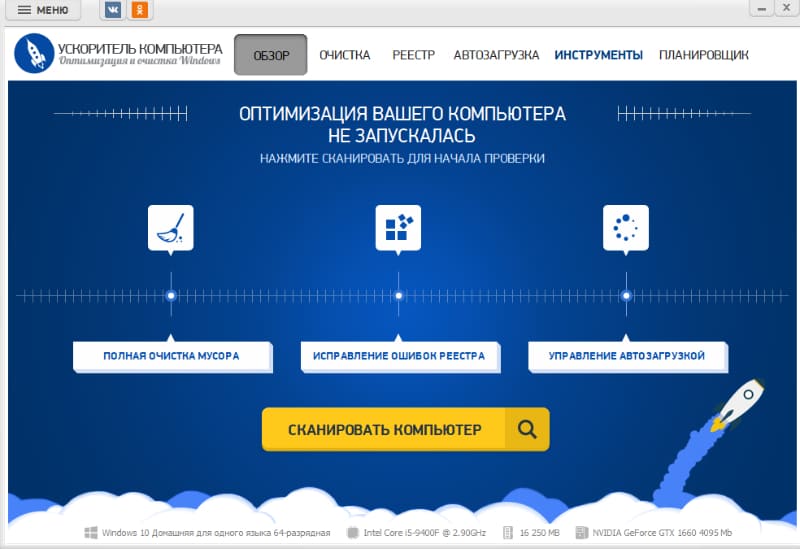
Первое место отдано выбранному продукту, потому что он объединяет понятный реестровый модуль, очистку временных файлов и управление автозагрузкой, а интерфейс разделён на крупные вкладки «Обзор», «Очистка», «Реестр» и «Автозагрузка». Такой каркас проще освоить пользователю, который раньше не работал с системными утилитами.
Безопасный порядок работы с Ускоритель Компьютера
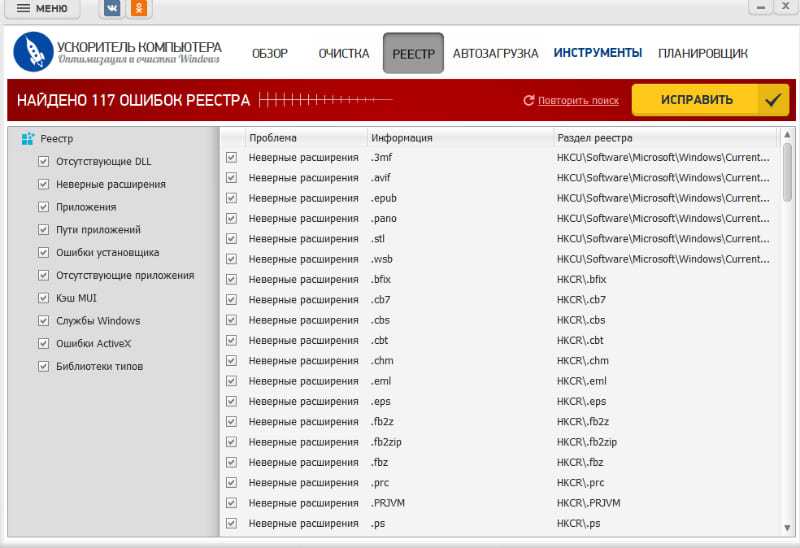
Вкладка «Реестр» показывает категории проверки: отсутствующие DLL, неверные расширения, пути приложений, ошибки установщика, ActiveX и другие типы. После сканирования открывается таблица результатов. Перед применением нужно просмотреть записи, снять флажки с непонятных элементов и оставить только те, связь которых с удалённой программой или ошибкой ясна.
Резервирование: Программа заявляет сохранение копий перед исправлением. Дополнительно требуется экспортировать затрагиваемую ветку через Registry Editor и создать точку восстановления Windows. Планировщик не следует включать до успешной ручной проверки первой операции.
Плюсы:
- русский интерфейс и крупные разделы
- результаты реестра отделены от очистки диска
- есть управление автозагрузкой и планировщик
- доступен набор реальных скриншотов интерфейса
Минусы:
- комплексная проверка может создать ложное ощущение, что все найденные пункты нужно удалить
- рекламные обещания ускорения не следует использовать как прогноз результата
- для точечной диагностики требуется ручной просмотр таблицы
Кому подходит: новичку, которому нужен понятный порядок действий и русские названия разделов. Когда выбрать другой вариант: для глубокого анализа отдельных категорий удобнее Wise Registry Cleaner, Auslogics Registry Cleaner или Revo Registry Cleaner.
2. Wise Registry Cleaner
Тип: специализированный очиститель и оптимизатор реестра.
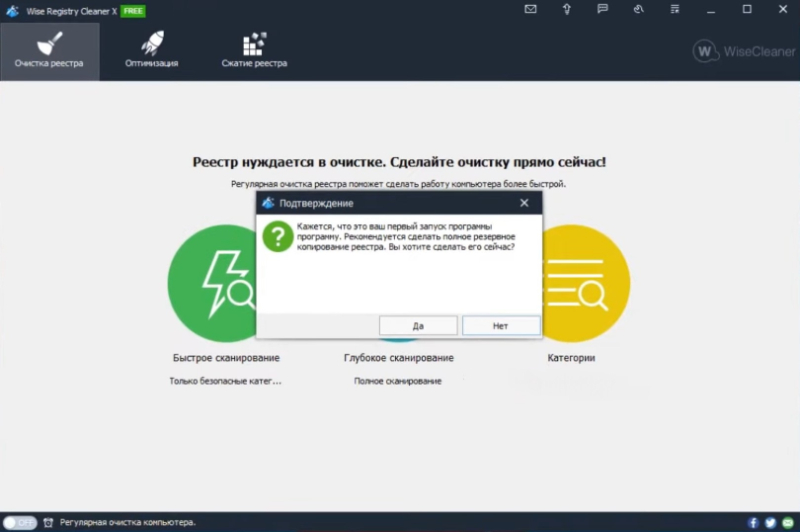
Wise Registry Cleaner выделяется тремя подходами к проверке: быстрым безопасным, глубоким и выбором категорий. Это полезнее универсальной кнопки, потому что пользователь заранее определяет допустимую глубину. В старом и современном интерфейсе отдельно вынесены очистка, оптимизация и сжатие реестра.
Безопасный порядок работы с Wise Registry Cleaner
В безопасном режиме программа ограничивает проверку консервативными категориями. Глубокое сканирование требует ручного просмотра. Результаты группируются по ActiveX/COM, путям программ, типам файлов и другим разделам; потенциально рискованные пункты отделяются от обычных. Поддерживаются исключения и повторное сканирование.
Резервирование: Перед очисткой создаётся резервная копия. Для ответственной операции нужно открыть список результатов, проверить путь каждого спорного ключа и убедиться, что функция восстановления видит созданную сессию до перезагрузки.


Плюсы:
- несколько уровней глубины
- видимые категории и градация риска
- исключения и планирование
- отдельные инструменты оптимизации реестра
Минусы:
- глубокий режим даёт больше спорных результатов
- автоматическая очистка по расписанию повышает риск незаметного изменения
- оптимизация структуры не заменяет исправление причины ошибки
Кому подходит: пользователю, которому нужен баланс между мастером и ручным контролем. Когда выбрать другой вариант: для удаления следов конкретной программы удобнее Reg Organizer или деинсталлятор с журналом.
3. Auslogics Registry Cleaner
Тип: специализированная программа с детальной категоризацией.
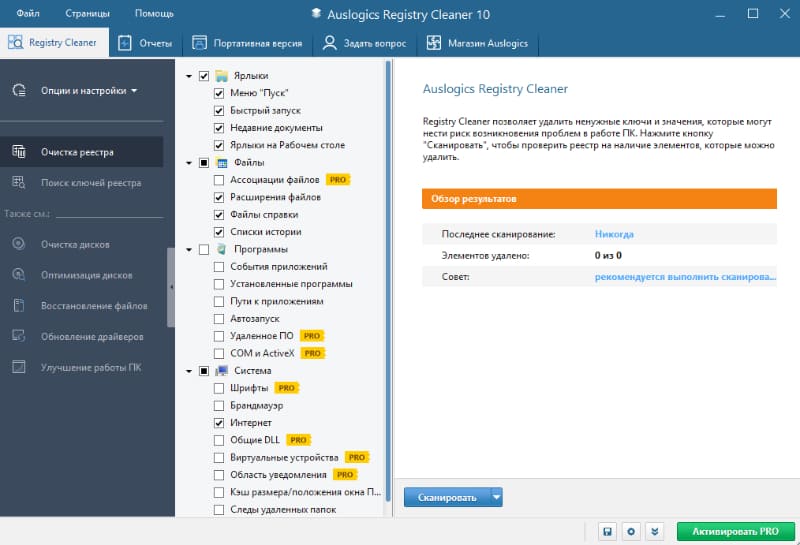
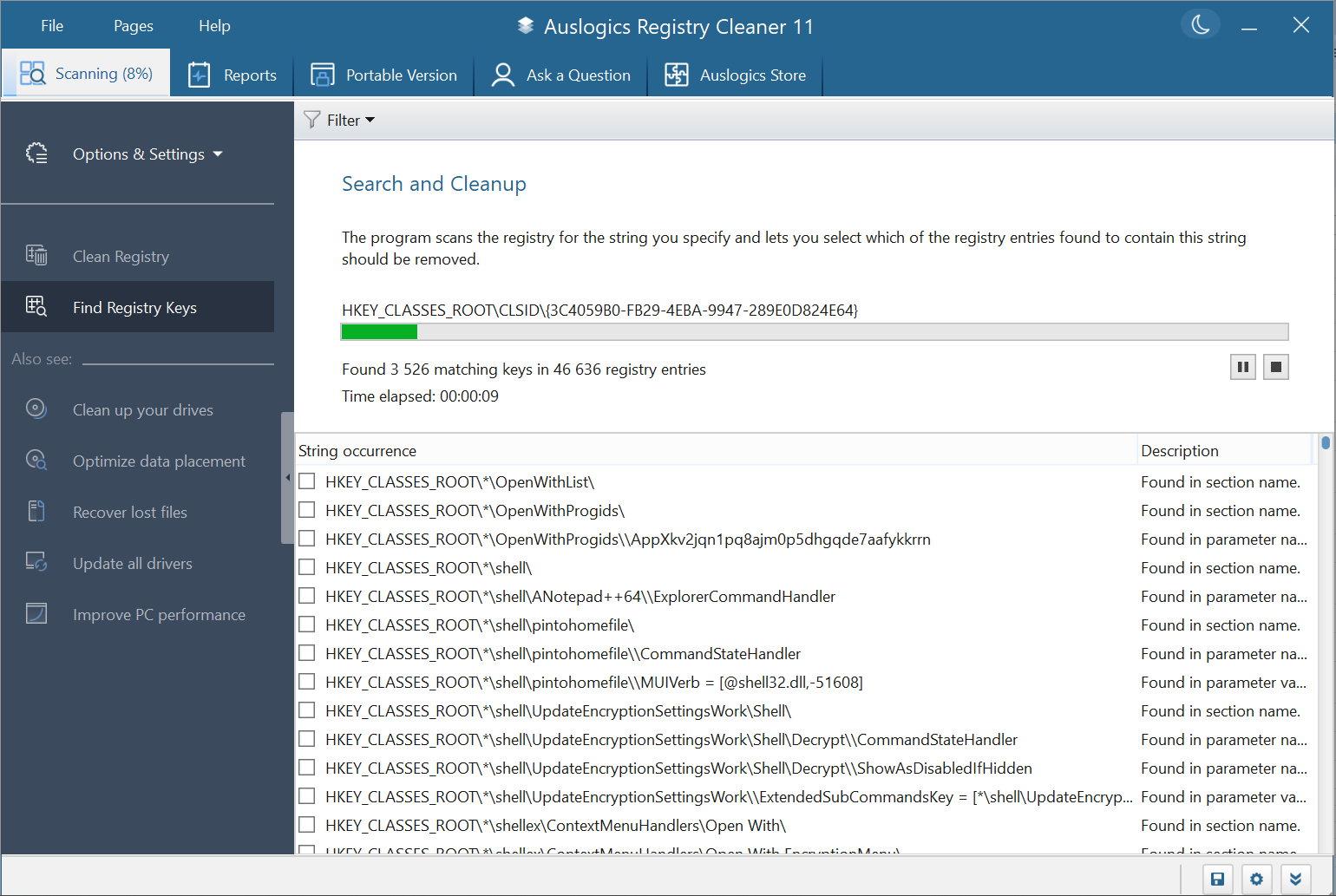
Auslogics Registry Cleaner полезен тем, что показывает большое число отдельных областей: ярлыки, расширения и ассоциации файлов, установленные программы, пути приложений, автозапуск, COM/ActiveX, общие DLL и удалённые программы. Категории можно выбирать до запуска, поэтому проверка не обязана охватывать весь реестр.
Безопасный порядок работы с Auslogics Registry Cleaner
После сканирования следует перейти к подробному списку, развернуть категории и оставить только записи с понятным отсутствующим объектом. Ошибки служб, драйверов, COM и общих библиотек лучше исключить из первого прохода. Для остатка деинсталлированной программы достаточно проверить Installed Software, Application Paths и Uninstalled Software.
Резервирование: Изменения сохраняются через Rescue Center. До очистки убедитесь, что центр восстановления доступен, затем дополнительно экспортируйте конкретную ветку.

Плюсы:
- подробный выбор категорий
- детальный просмотр найденного
- встроенный Rescue Center
- подходит для целевого сценария
Минусы:
- большое число категорий усложняет первый запуск
- агрессивная конфигурация находит спорные записи
- дополнительные предложения других продуктов не относятся к задаче
Кому подходит: опытному пользователю, который знает, какую область нужно проверить. Когда выбрать другой вариант: для максимально простого сценария лучше Registry Repair или Registry Life.
4. Revo Registry Cleaner
Тип: современный специализированный очиститель.
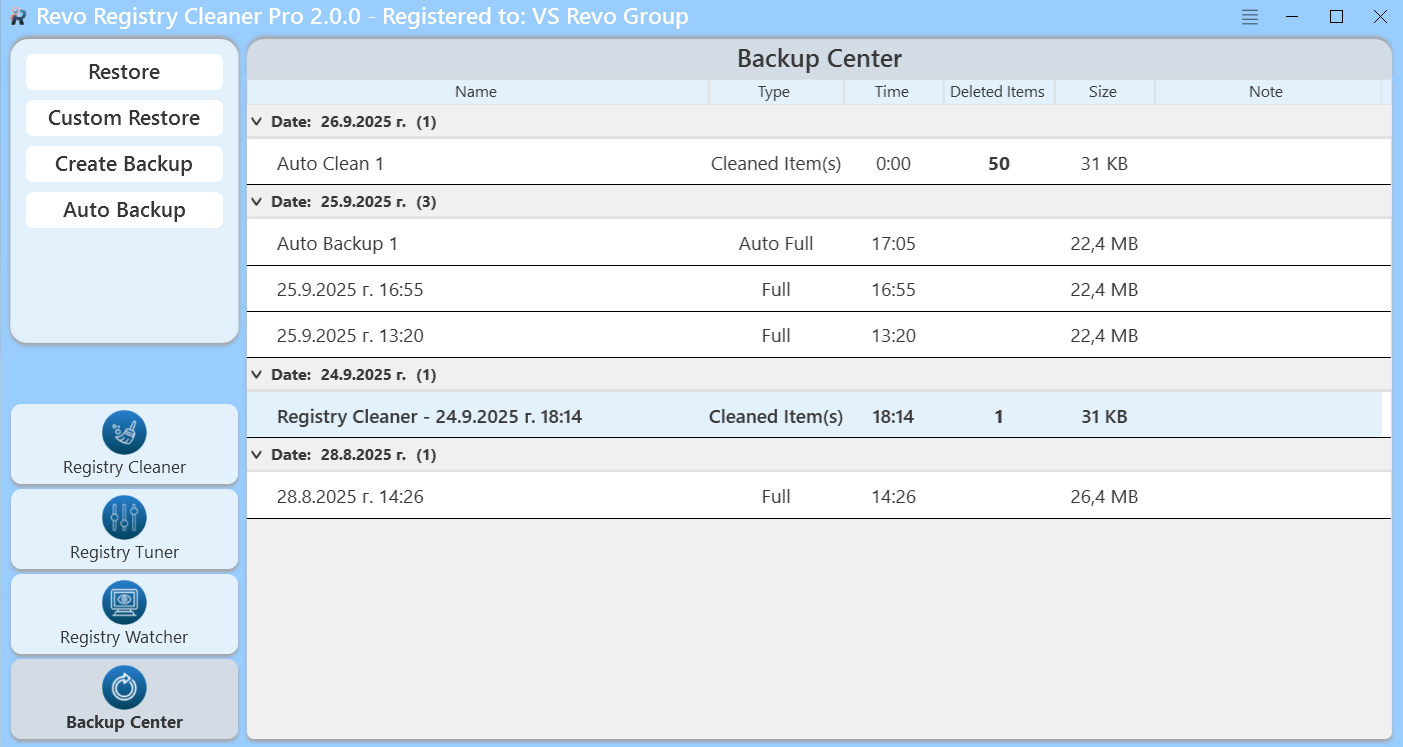
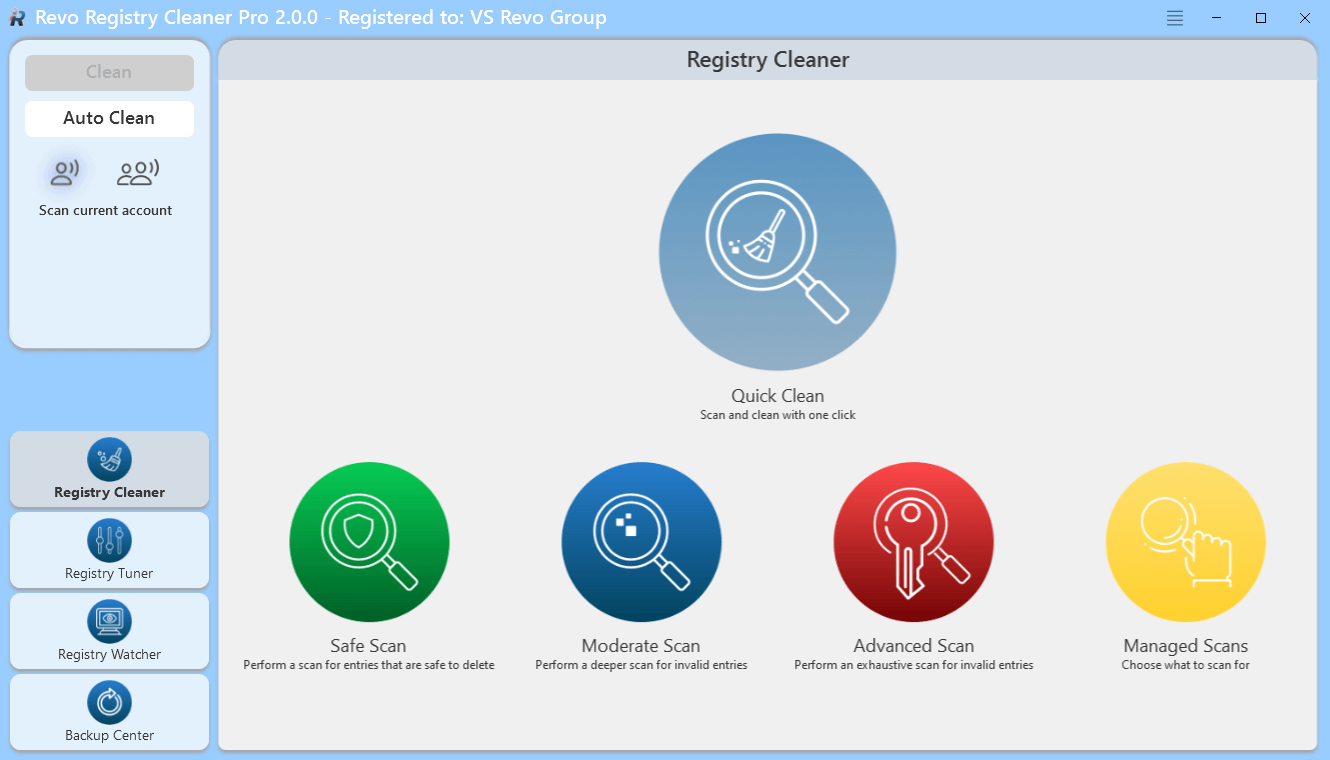
Revo Registry Cleaner включён как современный специализированный вариант с несколькими режимами глубины и управляемым выбором категорий. Программа предлагает четыре уровня глубины, более пятнадцати категорий проверки, списки включений и исключений и отдельный Backup Center. Это делает её подходящей для контролируемого анализа, а не только для одношагового обслуживания.
Безопасный порядок работы с Revo Registry Cleaner
Начинать следует с самого консервативного режима и ограниченного набора категорий. Глубокий уровень используют после просмотра первого отчёта, а не вместо него. Включения подходят для точного пути или продукта; исключения — для ключей, которые программа повторно помечает, хотя они нужны системе или приложению.
Резервирование: Backup Center должен содержать запись текущей операции до её подтверждения. Для критичных веток сохраняется отдельный REG-файл.


- четыре уровня глубины
- включения и исключения
- раздельный Backup Center
- современная логика управления результатами
Минусы:
- глубокий режим требует опыта
- не подходит для бездумного исправления всех категорий
- новому продукту меньше посвящено независимых долгосрочных наблюдений
Кому подходит: пользователю, которому нужны современные фильтры и гибкая глубина. Когда выбрать другой вариант: для русскоязычного интерфейса и более простого мастера удобнее Ускоритель Компьютера или Registry Life.
5. Registry Repair
Тип: узкая утилита Glarysoft для проверки реестра.
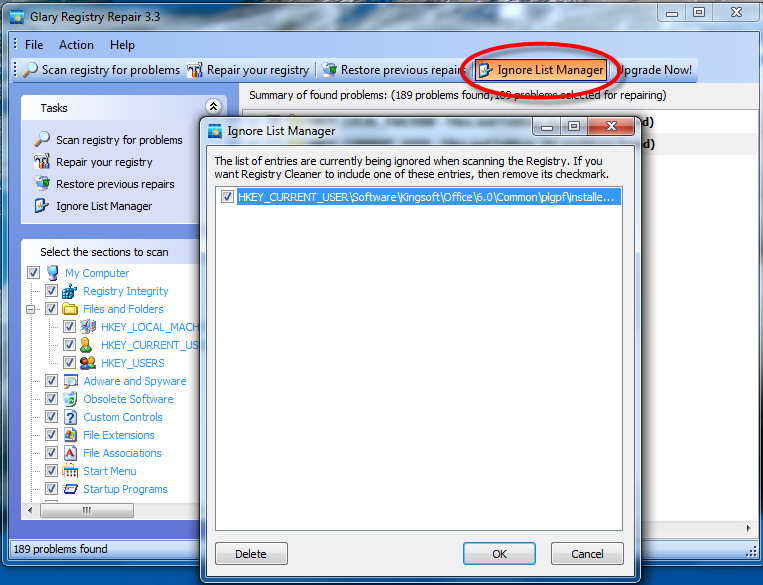
Registry Repair ориентирован на простой цикл: сканирование, просмотр, исправление и восстановление. Интерфейс не перегружен модулями оптимизации, поэтому легче понять, какие действия относятся именно к реестру. В списке предусмотрены исключения, а отдельное окно восстановления показывает созданные копии.
Безопасный порядок работы с Registry Repair
После анализа нужно развернуть категории и проверить записи с несуществующими путями. Ключи, связанные со службами, системными компонентами и редко используемыми программами, добавляют в исключения до исправления.
Резервирование: Встроенный раздел Restore возвращает изменения по сохранённой сессии. Для высокорисковой операции этого недостаточно без точки восстановления Windows.
- узкая специализация
- простая последовательность
- список исключений
- отдельное восстановление
Минусы:
- меньше расширенных фильтров, чем у Revo или Auslogics
- не объясняет пользователю назначение каждого системного ключа
- простота интерфейса не устраняет риск ошибочного выбора
Кому подходит: для консервативной разовой проверки. Когда выбрать другой вариант: для глубокого поиска и ручного редактора лучше Reg Organizer.
6. Registry Life
Тип: мастер очистки и оптимизации структуры реестра.
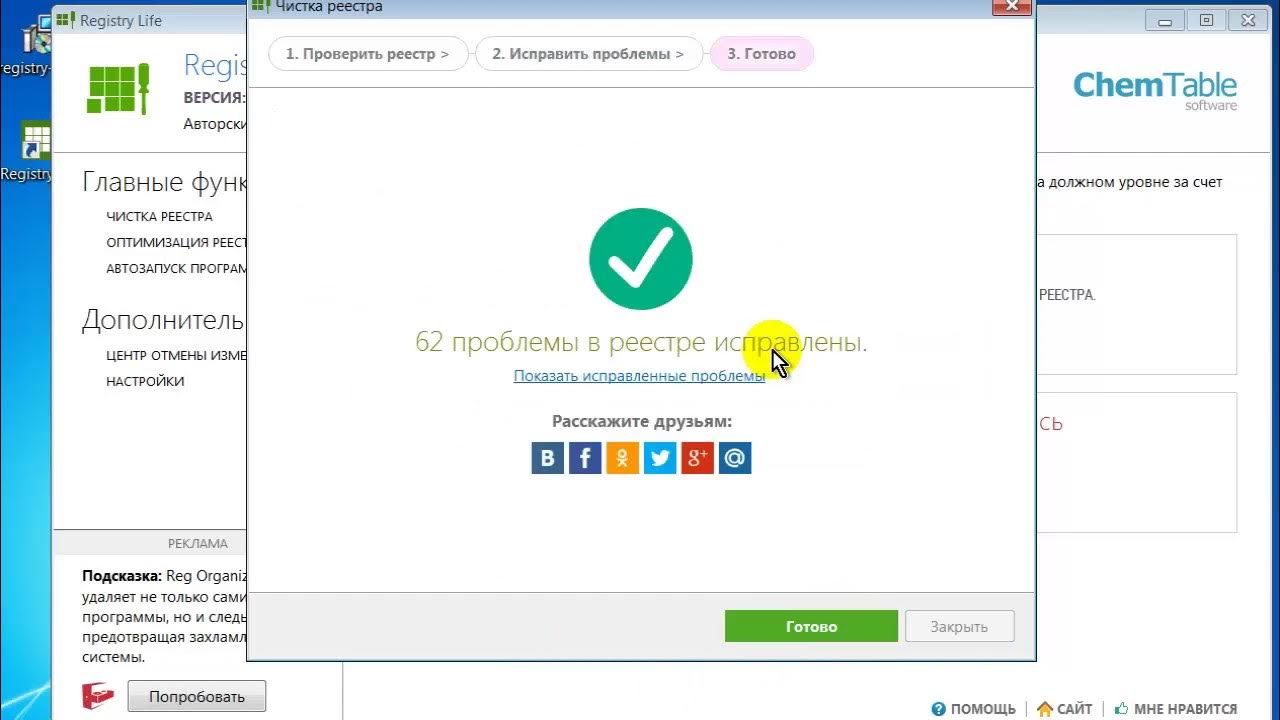
Registry Life разделяет исправление ошибок и оптимизацию структуры. Это важно: удаление недействительной ссылки и сжатие реестровых файлов — разные операции с разными рисками. Программа построена как мастер и требует меньше ручной настройки, чем профессиональные средства.
Безопасный порядок работы с Registry Life
Сначала выполняют только проверку ошибок. Оптимизацию и устранение фрагментации не запускают в той же сессии: иначе при сбое сложнее установить причину. Результаты очистки следует проверить после перезагрузки, а структурную оптимизацию рассматривать отдельно.
Резервирование: Мастер создаёт точку возврата перед изменением. Пользователю нужно убедиться, что копия создана, и не удалять её до нескольких успешных запусков Windows.
- понятный пошаговый интерфейс
- разделение очистки и оптимизации
- минимум лишних модулей
- подходит для разовой операции
Минусы:
- меньше ручного контроля отдельных ключей
- оптимизация структуры часто не даёт заметного эффекта
- устаревшие обещания ускорения нельзя считать результатом
Кому подходит: новичку, который готов следовать мастеру и проверять результат. Когда выбрать другой вариант: для ручного отбора каждой записи лучше Wise Registry Cleaner или Auslogics.
7. Reg Organizer
Тип: расширенный набор для реестра, удаления программ и системной настройки.
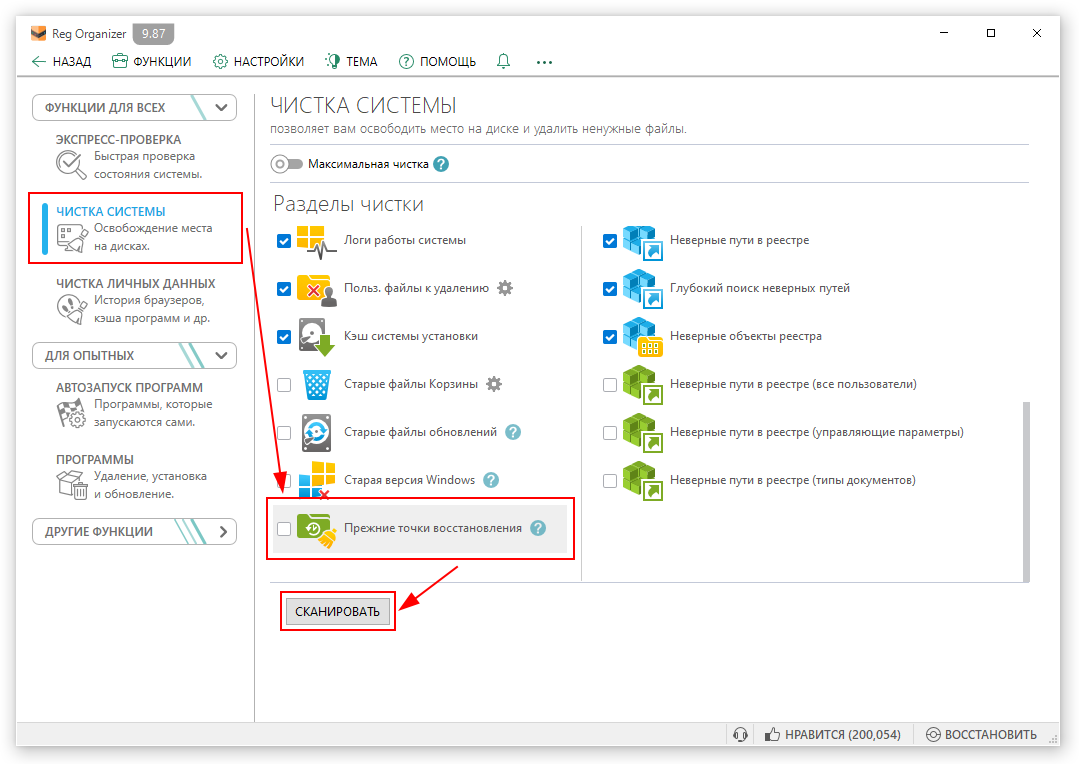
Reg Organizer отличается от простых очистителей глубиной инструментов. Он подходит для поиска ключей, редактирования, удаления следов приложений и анализа изменений, поэтому полезен специалисту, но требует понимания структуры реестра. Включать его в один ряд с однокнопочными программами без пояснения было бы неверно.
Безопасный порядок работы с Reg Organizer
Для удаления остатка программы сначала используют инструмент удаления приложений и поиск следов, а не общую глубокую очистку. Редактор применяется только по известному пути. При сравнении снимков реестра важно ограничить период одной установкой или изменением, иначе отчёт будет перегружен системными событиями.
Резервирование: Перед ручным редактированием экспортируют раздел и сохраняют точку восстановления. Встроенный откат используется как дополнительный уровень.
Плюсы:
- глубокий поиск и редактор
- инструменты удаления следов
- подходит для целевой диагностики
- шире обычного очистителя
Минусы:
- высокий порог входа
- глубокая очистка требует ручного контроля
- много функций повышает цену ошибки
Кому подходит: опытному пользователю и администратору. Когда выбрать другой вариант: для простого сканирования лучше Registry Repair или Registry Life.
8. Vit Registry Fix
Тип: набор из очистителя реестра и дополнительных менеджеров.
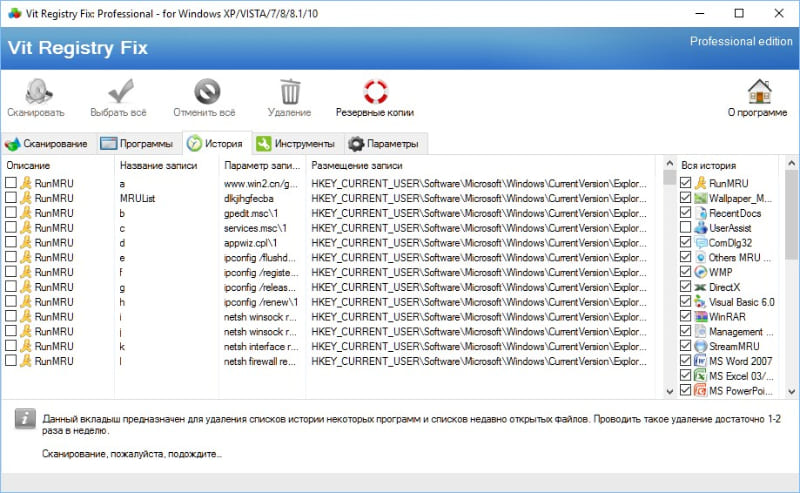
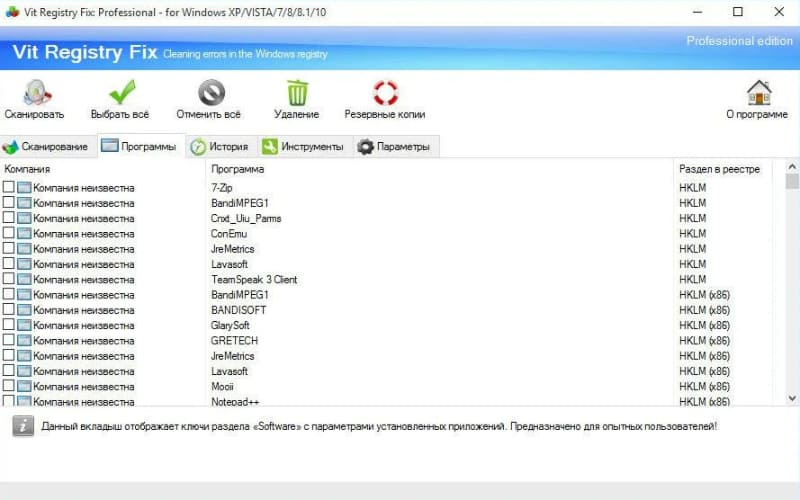
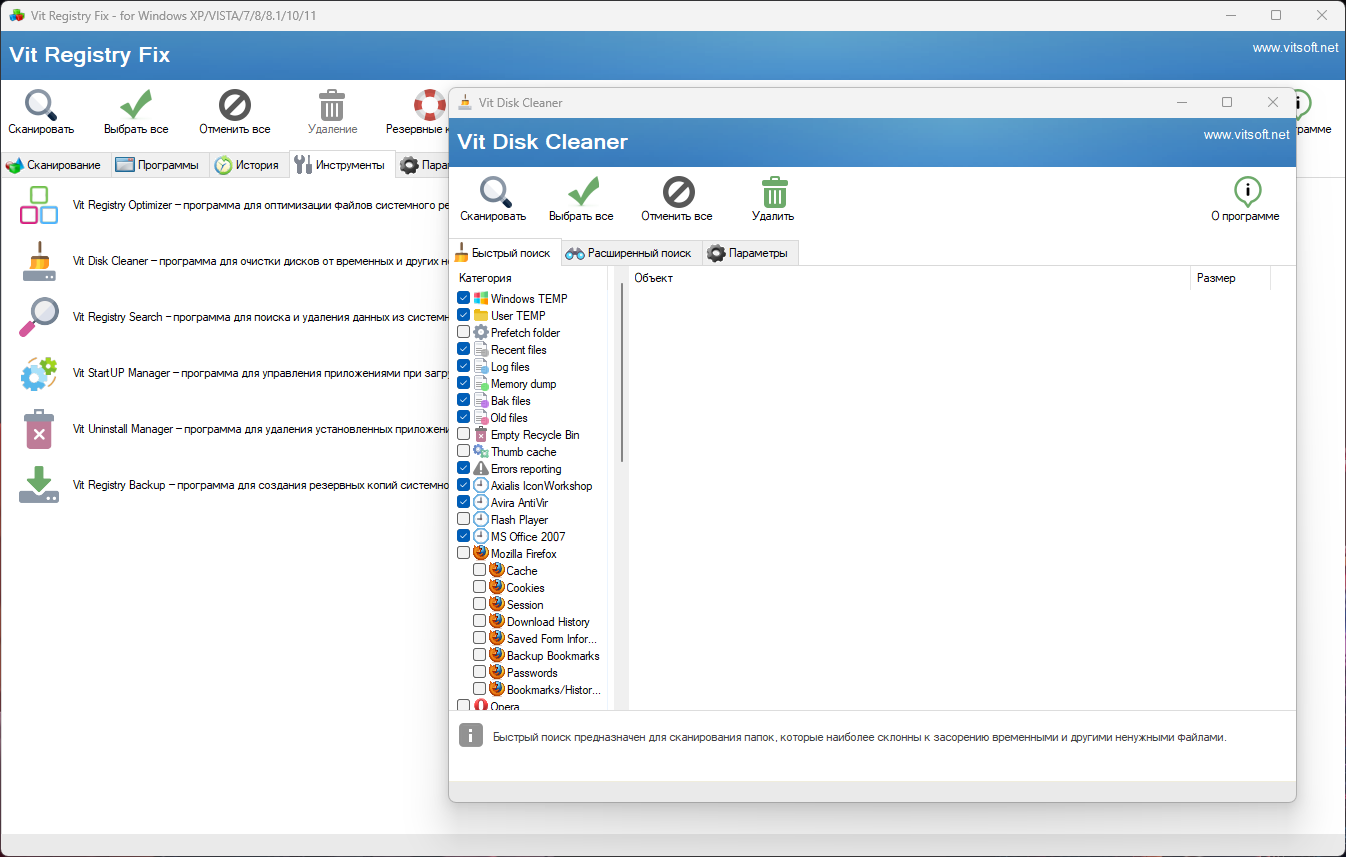
Vit Registry Fix объединяет реестровый сканер, оптимизатор, очистку диска, управление автозагрузкой и деинсталляцию. Исходные материалы описывают более пятидесяти типов ошибок и автоматическое резервирование. Наличие portable-варианта делало программу удобной для обслуживания нескольких ПК, но актуальную совместимость с Windows 11 нужно подтверждать перед использованием.
Безопасный порядок работы с Vit Registry Fix
В первом проходе выбирают только понятные категории и отключают автоматический режим. Отдельные модули запускают по одному: очистка реестра, затем проверка, и только после этого — автозагрузка или удаление файлов.
Резервирование: Резервная копия должна быть создана до исправления. Portable-запуск не отменяет необходимость точки восстановления на обслуживаемом компьютере.
Плюсы:
- много категорий
- дополнительные менеджеры
- резервирование
- возможность переносного использования в старых выпусках
Минусы:
- интерфейс рассчитан на старые версии Windows
- избыточный набор функций для разовой задачи
- современная поддержка требует проверки
Кому подходит: для старого обслуживаемого ПК после проверки совместимости. Когда выбрать другой вариант: для Windows 11 предпочтительнее поддерживаемый современный очиститель.
9. CCleaner
Тип: комплексный очиститель файлов с отдельным Registry Cleaner.
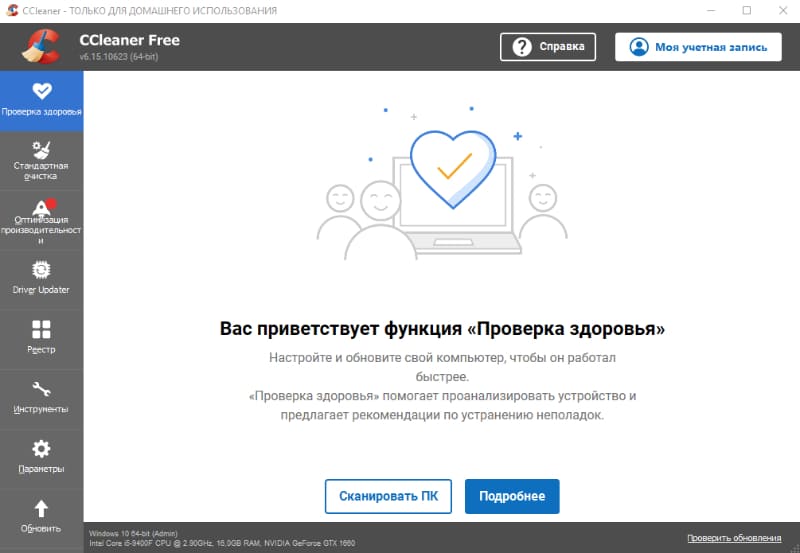
CCleaner известен прежде всего очисткой временных файлов, но в Windows-версии сохраняется отдельный модуль Registry Cleaner. В нём выбираются категории проблем, запускается поиск, а перед исправлением предлагается сохранить резервный REG-файл. Реестровую проверку нельзя смешивать с функцией стирания дисков: это разные инструменты с несопоставимым риском.
Безопасный порядок работы с CCleaner
Отметьте только категории, связанные с конкретной задачей, нажмите поиск проблем и просмотрите список. При последовательном исправлении приложение показывает описание записи; безопаснее исправлять небольшую группу и сразу проверять затронутое приложение.
Резервирование: Согласитесь на сохранение резервной копии и задайте имя, по которому понятны дата и причина. Храните файл до нескольких перезагрузок.


Плюсы:
- знакомый интерфейс
- отдельный модуль реестра
- предложение сохранить REG
- дополнительная очистка файлов
Минусы:
- основная ценность программы связана не с реестром
- автоматическая очистка не заменяет просмотр
- часть интерфейсных материалов относится к старым выпускам
Кому подходит: пользователю, который уже применяет CCleaner для файлов и нуждается в разовой проверке. Когда выбрать другой вариант: для детальных категорий удобнее Auslogics или Wise.
10. Advanced SystemCare
Тип: комплексный пакет оптимизации Windows.
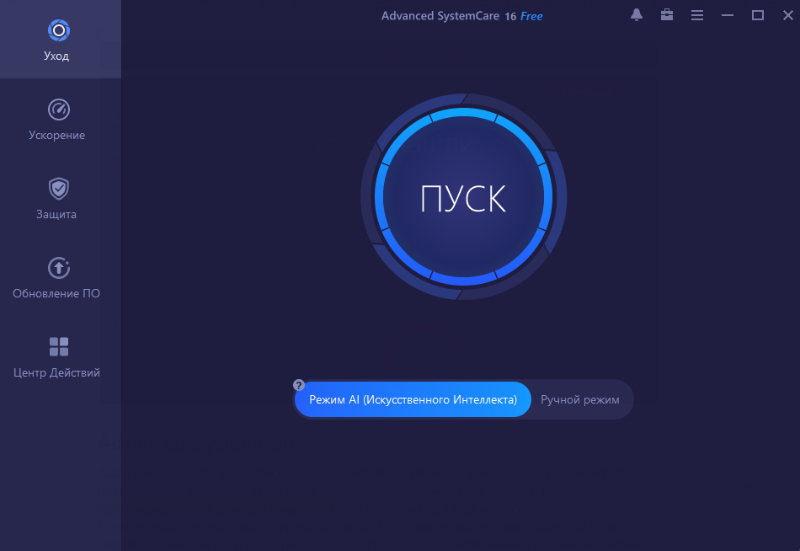
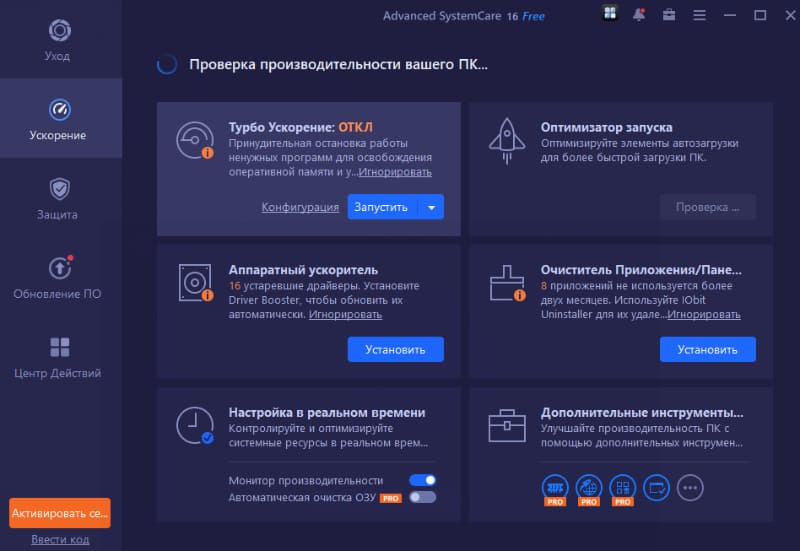
Advanced SystemCare включает очистку реестра в общую проверку вместе с временными файлами, приватностью, автозагрузкой и другими параметрами. Такой подход удобен для обзора состояния, но хуже подходит для диагностики одной записи: пользователь должен открыть подробности и отключить ненужные блоки, а не нажимать общее исправление.
Безопасный порядок работы с Advanced SystemCare
В разделе очистки и оптимизации оставьте активным только реестровый компонент, выполните анализ и перейдите к деталям. Не объединяйте в одной операции удаление файлов, изменение твиков, обновление драйверов и реестр.
Резервирование: Проверьте центр восстановления и создайте точку Windows. Пакетные операции сложнее откатывать, потому что одна сессия может затронуть несколько подсистем.

Плюсы:
- единое окно обслуживания
- реестр отделён флажком от других проверок
- есть дополнительные инструменты
- понятен пользователям комплексных оптимизаторов
Минусы:
- одношаговый режим скрывает разные риски
- часть функций не относится к реестру
- сложнее установить причину сбоя после пакетного исправления
Кому подходит: для обзорной диагностики с ручным отключением лишних блоков. Когда выбрать другой вариант: для точечной работы лучше специализированный очиститель.
11. Wise Care 365
Тип: комплексный пакет с отдельным Registry Cleaner.
Wise Care 365 объединяет PC Checkup, очистку диска, реестровый модуль, оптимизацию, приватность и системный мониторинг. В отличие от Wise Registry Cleaner, это не узкая программа. Реестр доступен как отдельный инструмент, поэтому его лучше запускать из раздела System Cleaner, а не через общий индекс состояния.
Безопасный порядок работы с Wise Care 365
Откройте отдельный Registry Cleaner, выберите безопасный набор категорий и просмотрите результат. Registry Defrag и системные твики запускаются позже, отдельными сессиями.
Резервирование: Восстановление следует проверить до операции; автоматический режим и расписание оставляют выключенными до успешного ручного сценария.

Плюсы:
- отдельный реестровый модуль внутри пакета
- много системных инструментов
- есть portable-варианты в линейке Wise
- подходит для регулярного обслуживания файлов и автозагрузки
Минусы:
- общая проверка смешивает разные задачи
- индекс здоровья не доказывает проблему
- дефрагментация реестра редко является приоритетом
Кому подходит: пользователю, которому нужен один пакет для нескольких задач. Когда выбрать другой вариант: для одной реестровой ошибки лучше Wise Registry Cleaner.
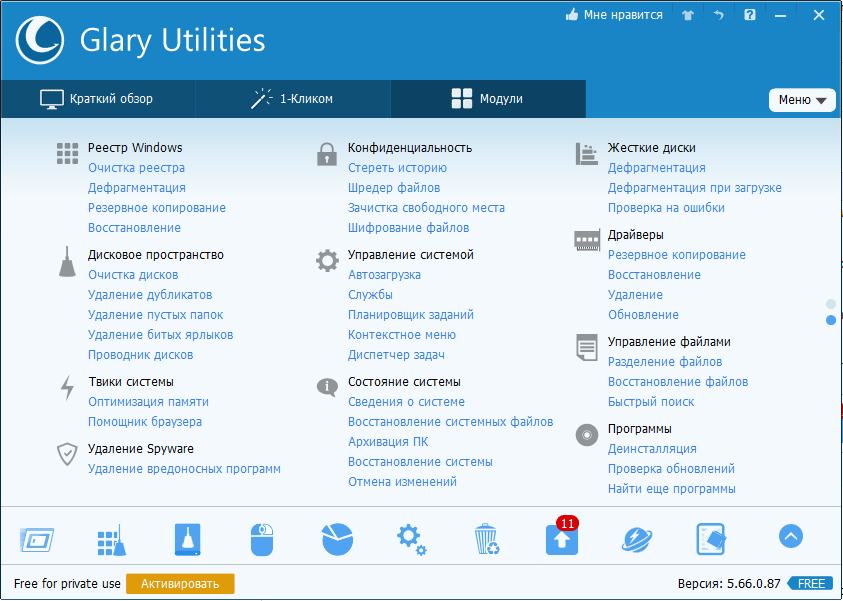
12. Glary Utilities
Тип: модульный пакет системного обслуживания.
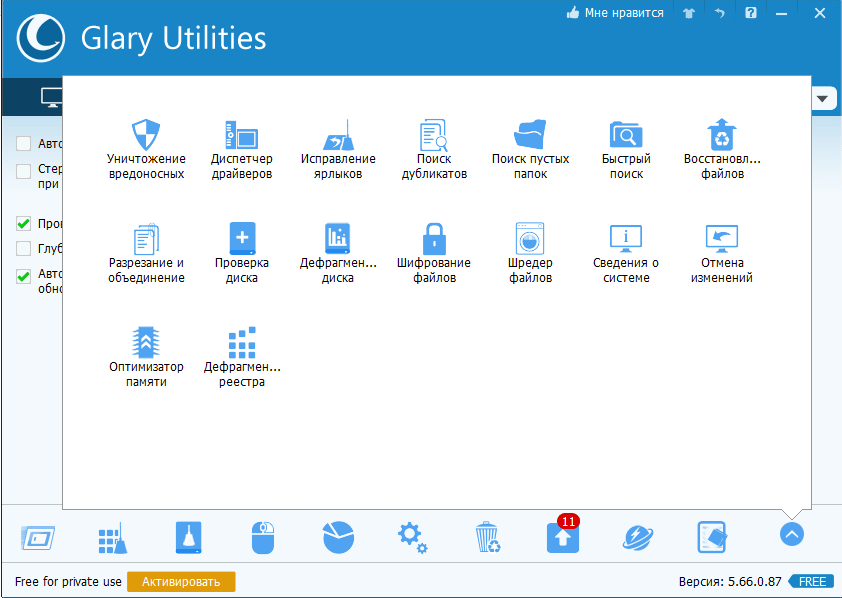
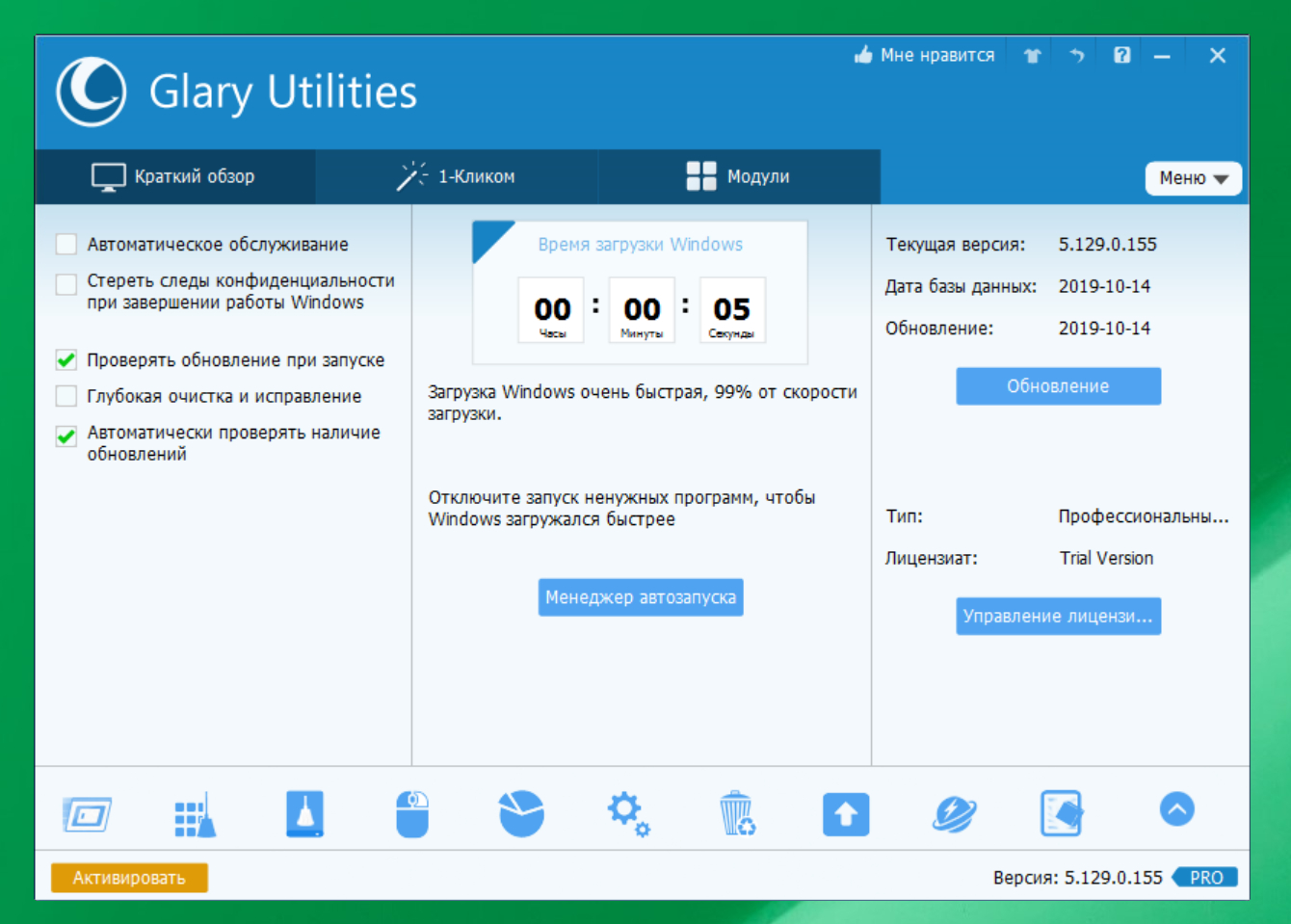
Glary Utilities предлагает 1-Click Maintenance и отдельные модули. Реестр можно проверять внутри общего обслуживания или через Registry Repair. Важное преимущество интерфейса — флажки рядом с типами проблем и Restore Center.
Безопасный порядок работы с Glary Utilities
Для безопасной операции используйте отдельный Registry Repair. В одношаговом режиме отключите исправление ярлыков, приватность и очистку файлов, если они не относятся к задаче. После анализа снимите флажки со спорных записей.
Резервирование: Restore Center хранит операции; дополнительный экспорт ключа остаётся обязательным для важной ветки.
Плюсы:
- модульная структура
- флажки в одношаговом режиме
- Restore Center
- возможность переносной сборки в описанных выпусках
Минусы:
- много функций отвлекает от реестровой задачи
- одно нажатие может изменить несколько подсистем
- часть старых модулей и скриншотов не отражает текущий выпуск
Кому подходит: для модульного обслуживания и отдельного Registry Repair. Когда выбрать другой вариант: для минималистичного интерфейса лучше самостоятельный Registry Repair.
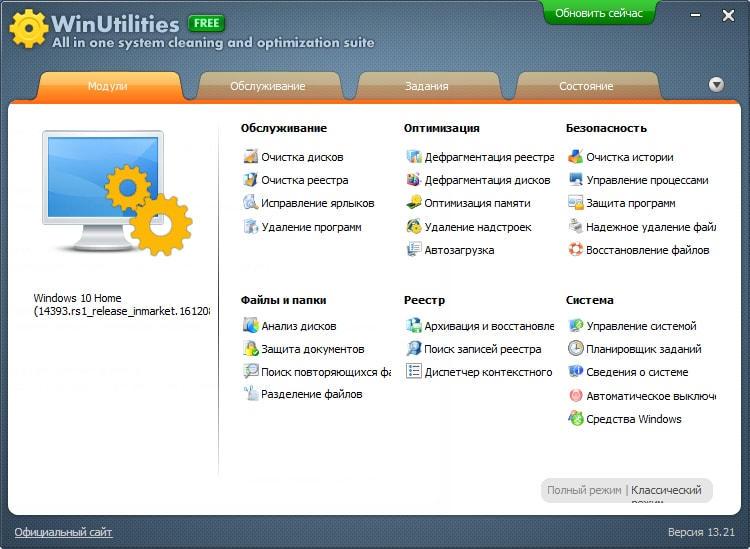
13. WinUtilities
Тип: комплекс из системных модулей.
WinUtilities включает Registry Cleaner, резервное копирование реестра, поиск ключей, менеджер контекстного меню, очистку дисков, автозагрузку и планировщик. Сильная сторона — возможность запускать модули отдельно; слабая — соблазн включить расписание до проверки результата.
Безопасный порядок работы с WinUtilities
Откройте Registry Cleaner отдельно, не используйте общее обслуживание. В разделе Registry Backup создайте копию, затем ограничьте сканирование нужными категориями. Задание по расписанию для реестра не создавайте.
Резервирование: В пакете есть Registry Backup. Для гарантированного отката сохраните ветку в REG и точку восстановления.

Плюсы:
- много отдельных модулей
- собственный Registry Backup
- поиск ключей
- планировщик для безопасных файловых задач
Минусы:
- интерфейс старых выпусков перегружен
- расписание реестра нежелательно
- современные ограничения бесплатного режима требуют проверки
Кому подходит: опытному пользователю, который запускает модули раздельно. Когда выбрать другой вариант: для простой очистки удобнее Registry Repair.
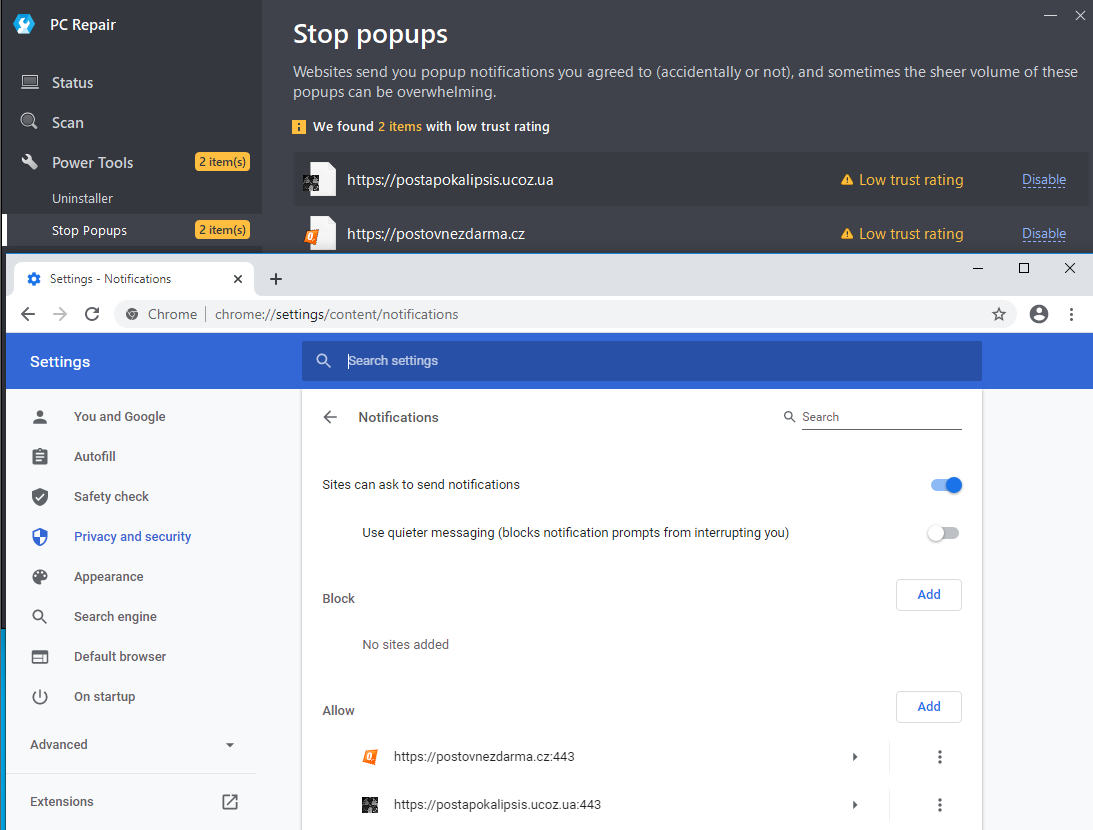
14. Outbyte PC Repair
Тип: комплекс диагностики и восстановления Windows.
Outbyte PC Repair в исходной подборке описан как средство общей диагностики, очистки временных файлов, управления автозагрузкой и исправления системных проблем. Реестр является одной частью продукта, а не центральным инструментом. Поэтому программа стоит ниже специализированных решений.
Безопасный порядок работы с Outbyte PC Repair
Перед исправлением нужно открыть детализацию и определить, какие пункты относятся к реестру. Если отчёт не показывает полный путь или не разрешает выборочно исключить запись, применять массовое исправление не следует.
Резервирование: Проверьте, какой способ отката доступен именно для реестровых изменений. Сканирование и исправление могут иметь разные лицензионные ограничения.
Плюсы:
- широкая диагностика
- единый отчёт по нескольким подсистемам
- подходит для первичного обзора
Минусы:
- не узкий очиститель
- часть исправлений может требовать оплату
- меньше прозрачности для отдельного ключа
Кому подходит: для общего диагностического отчёта, а не регулярной чистки. Когда выбрать другой вариант: для ручного просмотра записей лучше специализированный инструмент.
15. Fortect
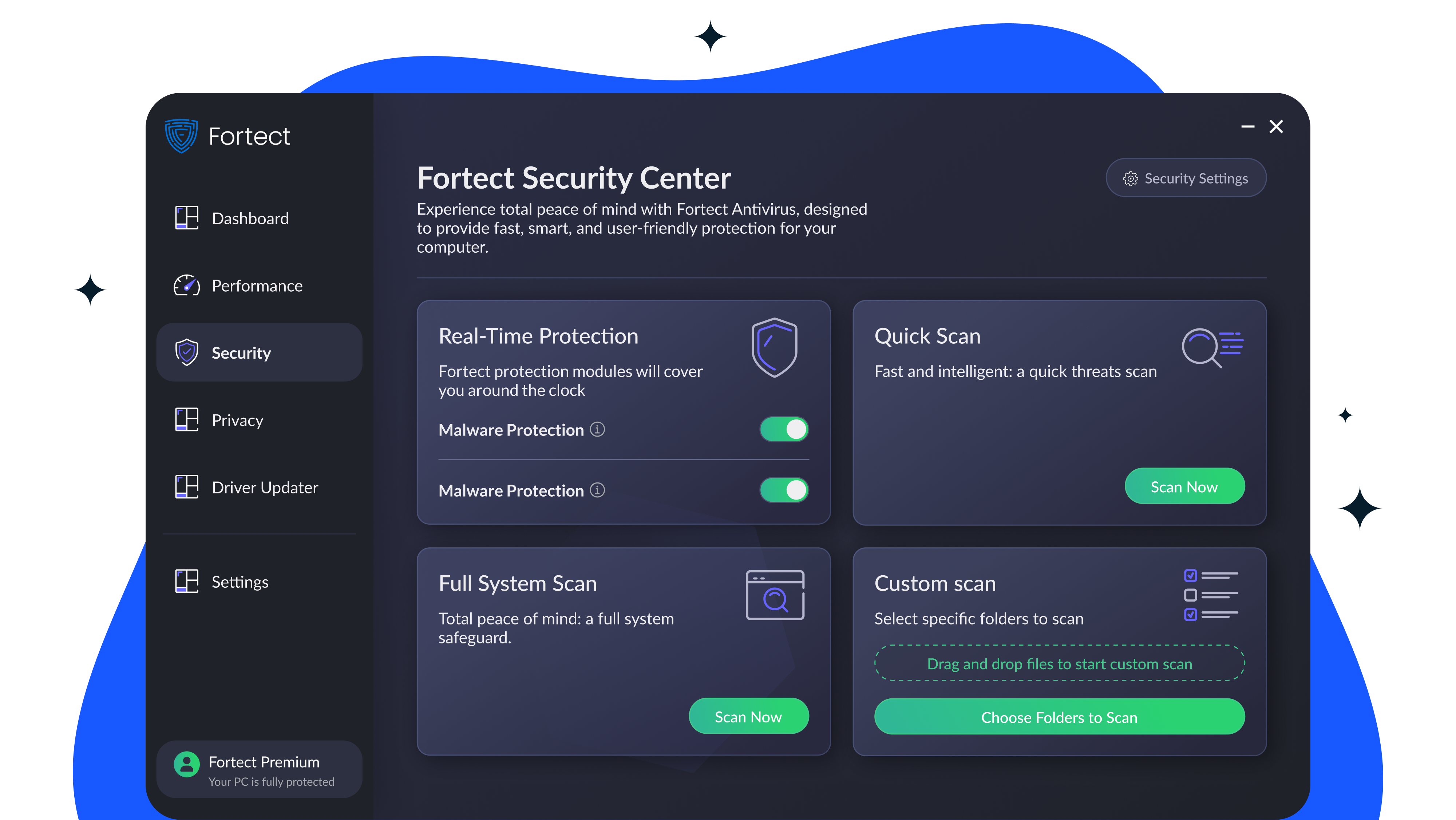
Тип: пакет ремонта Windows.
Fortect относится к средствам ремонта и восстановления компонентов Windows. Включение в рейтинги очистителей связано с тем, что продукт анализирует реестровые проблемы вместе с повреждёнными файлами, сбоями и системными параметрами. Такой комплекс нельзя оценивать только по числу найденных ключей.
Безопасный порядок работы с Fortect
Используйте отчёт для диагностики, а реестровые исправления применяйте только при наличии подробного описания. Не заменяйте им антивирус, резервное копирование или штатное восстановление.
Резервирование: До ремонта создайте точку восстановления. Уточните, какие действия доступны после бесплатного сканирования.
Плюсы:
- широкий анализ Windows
- ориентация на восстановление, а не только удаление записей
- единый отчёт
Минусы:
- не подходит для точечного редактирования
- исправление может быть платным
- смешивает несколько классов проблем
Кому подходит: для первичной диагностики сложного сбоя. Когда выбрать другой вариант: для одной остаточной записи лучше узкий очиститель.
16. PC Cleaner
Тип: коммерческий комплекс с неоднозначным общим названием.
Название PC Cleaner используется разными продуктами, поэтому карточка сохраняется только с предупреждением об идентичности. Нельзя считать страницу, установщик или внутреннюю ссылку подходящими по одному совпадению слов. Перед использованием должны совпасть разработчик, назначение и интерфейс.
Безопасный порядок работы с PC Cleaner
Если продукт показывает реестровые проблемы, проверьте полный путь и возможность снять флажок. Не вводите платёжные данные только ради просмотра результатов и не применяйте исправление, пока не подтверждён разработчик.
Резервирование: Наличие резервирования должно быть видно до удаления. При его отсутствии программа не подходит для реестра.
Плюсы:
- может объединять очистку файлов и реестра
- понятная для новичка подача в коммерческих версиях
Минусы:
- неоднозначное название
- часто бесплатным остаётся только сканирование
- сложно проверить независимую идентичность
Кому подходит: не рекомендуется до точной проверки продукта. Когда выбрать другой вариант: использовать программу с однозначно установленными разработчиком, названием и назначением.
17. Advanced PC Cleanup
Тип: комплексный очиститель и оптимизатор.
Advanced PC Cleanup объединяет очистку нежелательных файлов, проверку реестра, автозагрузки и дополнительные проверки. Интерфейс объединяет несколько типов обслуживания, поэтому карточка оценивается ниже специализированных программ.
Безопасный порядок работы с Advanced PC Cleanup
Отключите все блоки, кроме реестра, и откройте подробный отчёт. Если программа предлагает только общую кнопку исправления без полного списка, ограничьтесь сканированием.
Резервирование: Перед исправлением обязательны точка восстановления и подтверждение встроенной копии.
Плюсы:
- единое окно для нескольких задач
- наглядный общий отчёт
- может быть удобен для первичного осмотра
Минусы:
- смешивает разные подсистемы
- лицензионные ограничения требуют проверки
- не лучший выбор для ручного анализа ключа
Кому подходит: для обзорного сканирования с отключёнными лишними компонентами. Когда выбрать другой вариант: для прозрачного реестрового отчёта лучше Auslogics или Wise.
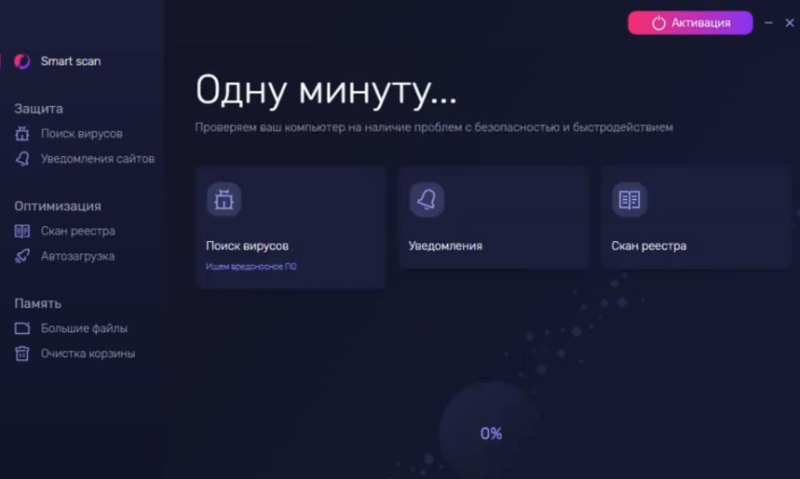
18. Telamon Cleaner
Тип: комплексный пакет очистки и безопасности.
Telamon Cleaner сочетает Smart Scan, поиск нежелательных файлов, реестровых проблем, вредоносного ПО, деинсталляцию и проверку драйверов. Такой набор выходит далеко за пределы темы. Современный статус и условия продукта нужно подтверждать отдельно, поэтому он не относится к основным рекомендациям.
Безопасный порядок работы с Telamon Cleaner
Не запускайте одновременное удаление угроз, драйверов, файлов и реестра. Если используется только реестровый блок, сначала откройте детали и исключите все системные категории без понятной причины.
Резервирование: Наличие защитных ограничений не заменяет собственную резервную копию.

Плюсы:
- объединяет несколько проверок
- есть отдельные кадры интерфейса
- предусмотрен общий Smart Scan
Минусы:
- слишком широкий набор функций
- непрозрачность отдельных исправлений
- актуальный статус требует подтверждения
Кому подходит: только после проверки разработчика, назначения и лицензионных ограничений. Когда выбрать другой вариант: для реестра выбрать специализированную программу.
19. Windows Cleaner
Тип: старый комплекс очистки файлов и реестра.
В описанном выпуске Windows Cleaner разделяет вкладки «Файлы» и «Реестр» и предлагает быстрый, оптимальный, глубокий и пользовательский режимы. Существенное ограничение: старый интерфейс позволял исключать группы, но не отдельные найденные записи. Для реестра это слабее полноценного поэлементного контроля.
Безопасный порядок работы с Windows Cleaner
Использовать можно только пользовательский или консервативный режим с отключением рискованных групп. Глубокий режим без возможности снять один флажок не подходит для современной рабочей системы.
Резервирование: История операций и восстановление полезны, но текущую работоспособность этих механизмов нужно проверить до исправления.

Плюсы:
- раздельные вкладки файлов и реестра
- несколько режимов
- история операций
- есть управление автозагрузкой и деинсталляция
Минусы:
- нет удобного поэлементного отбора в описанном интерфейсе
- материалы относятся к старому выпуску
- совместимость с Windows 11 не подтверждена
Кому подходит: как исторический пример интерфейса, а не первая рекомендация. Когда выбрать другой вариант: для поэлементного выбора использовать Wise или Auslogics.
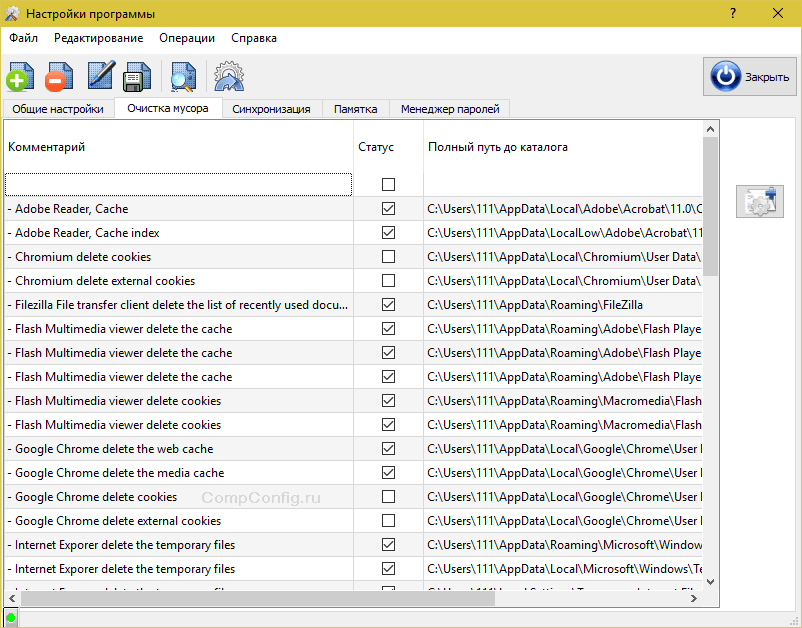
20. InfoMan
Тип: менеджер информации и временных файлов, а не очиститель реестра.
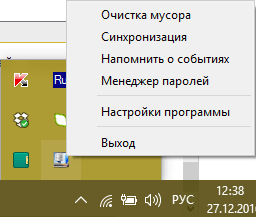
InfoMan был включён в общий обзор оптимизаторов, но описанный модуль очистки работает со временными файлами. Остальные модули синхронизируют каталоги, хранят пароли и создают напоминания. Подтверждённой функции анализа реестра у этой программы нет, поэтому выдавать InfoMan за очиститель реестра нельзя.
Безопасный порядок работы с InfoMan
Для рассматриваемой задачи программу не используют. Она может быть уместна как отдельный менеджер данных старого типа, но не заменяет Registry Editor или специализированный сканер.
Резервирование: К реестру не применяется.
Плюсы:
- раздельные небольшие модули
- запуск из системного трея
- настраиваемый список файлов
Минусы:
- не решает задачу очистки реестра
- старый интерфейс
- не должен находиться в основном рейтинге реестровых утилит
Кому подходит: не подходит для этой статьи. Когда выбрать другой вариант: выбрать специализированный очиститель.
21. TweakNow RegCleaner
Тип: старый специализированный очиститель.
TweakNow RegCleaner в старом рейтинге предлагал сканирование реестра, выбор категорий и просмотр результатов. Интерфейс был рассчитан на Windows 7/8. Без подтверждения современной поддержки продукт следует рассматривать как устаревший, а не как актуальную рекомендацию.
Безопасный порядок работы с TweakNow RegCleaner
На старом компьютере начинать можно только с безопасного режима и резервной копии. Автоматический глубокий поиск и исправление всех результатов недопустимы.
Резервирование: Необходимо проверить создание копии и возможность восстановления до первой операции.
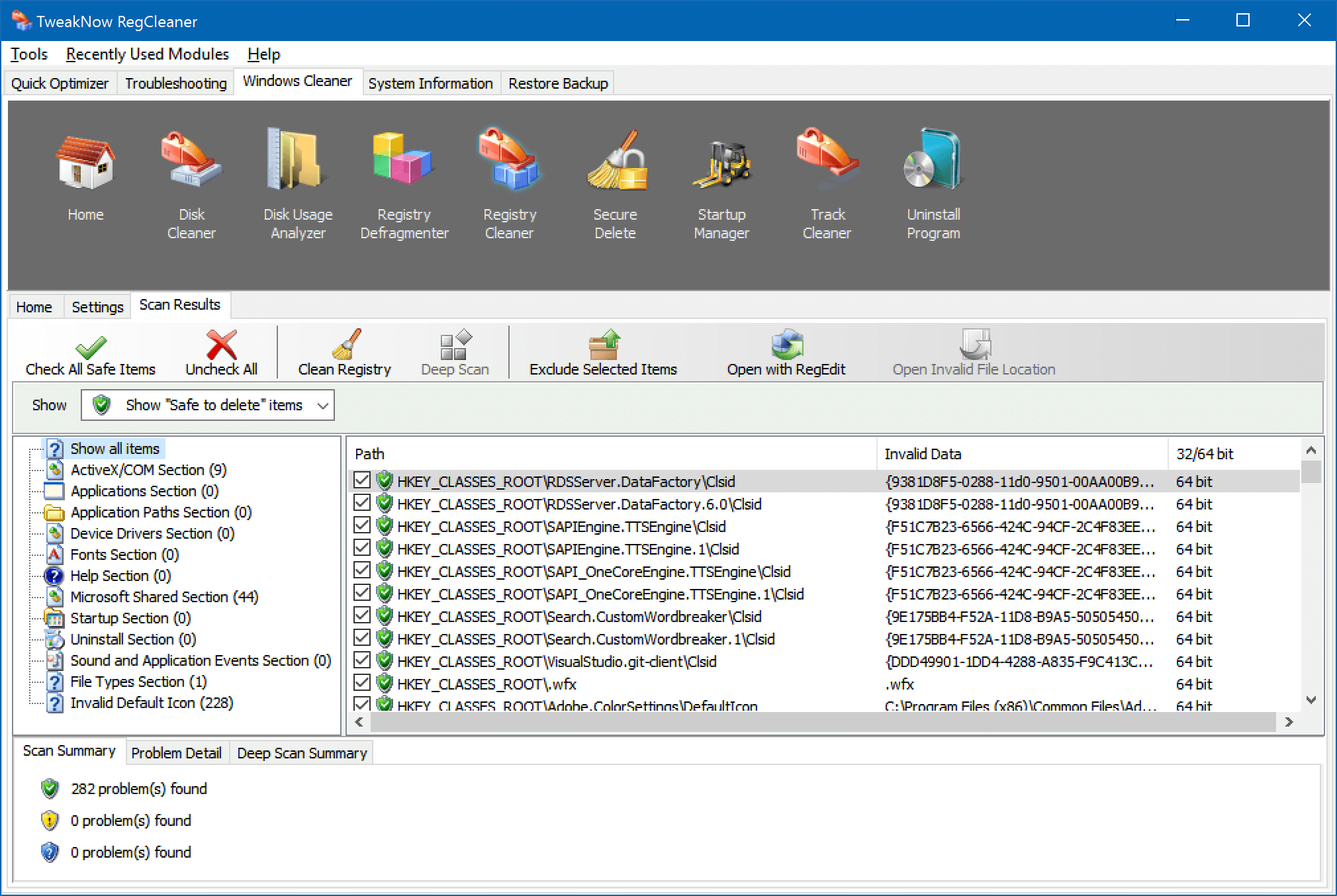
Плюсы:
- узкая специализация
- категории и список результатов
- понятный старый интерфейс
Минусы:
- устаревшие материалы
- совместимость с Windows 11 не подтверждена
- нет оснований ставить выше поддерживаемых продуктов
Кому подходит: для изучения старых систем после проверки совместимости. Когда выбрать другой вариант: современный Revo, Wise или Auslogics.
22. Registry Recycler
Тип: старый очиститель с дополнительной оптимизацией.
Registry Recycler присутствует в специализированном рейтинге как бесплатная утилита со сканированием, резервированием и дополнительными инструментами. Доступные изображения показывают интерфейс старого поколения. Наличие страницы в каталоге само по себе не подтверждает современную поддержку.
Безопасный порядок работы с Registry Recycler
Не используйте автоматическую очистку. Сначала подтвердите разработчика, цифровую подпись установщика и поддержку вашей версии Windows; затем ограничьте проверку безопасными категориями.
Резервирование: Встроенная копия должна быть создана и видна до исправления.
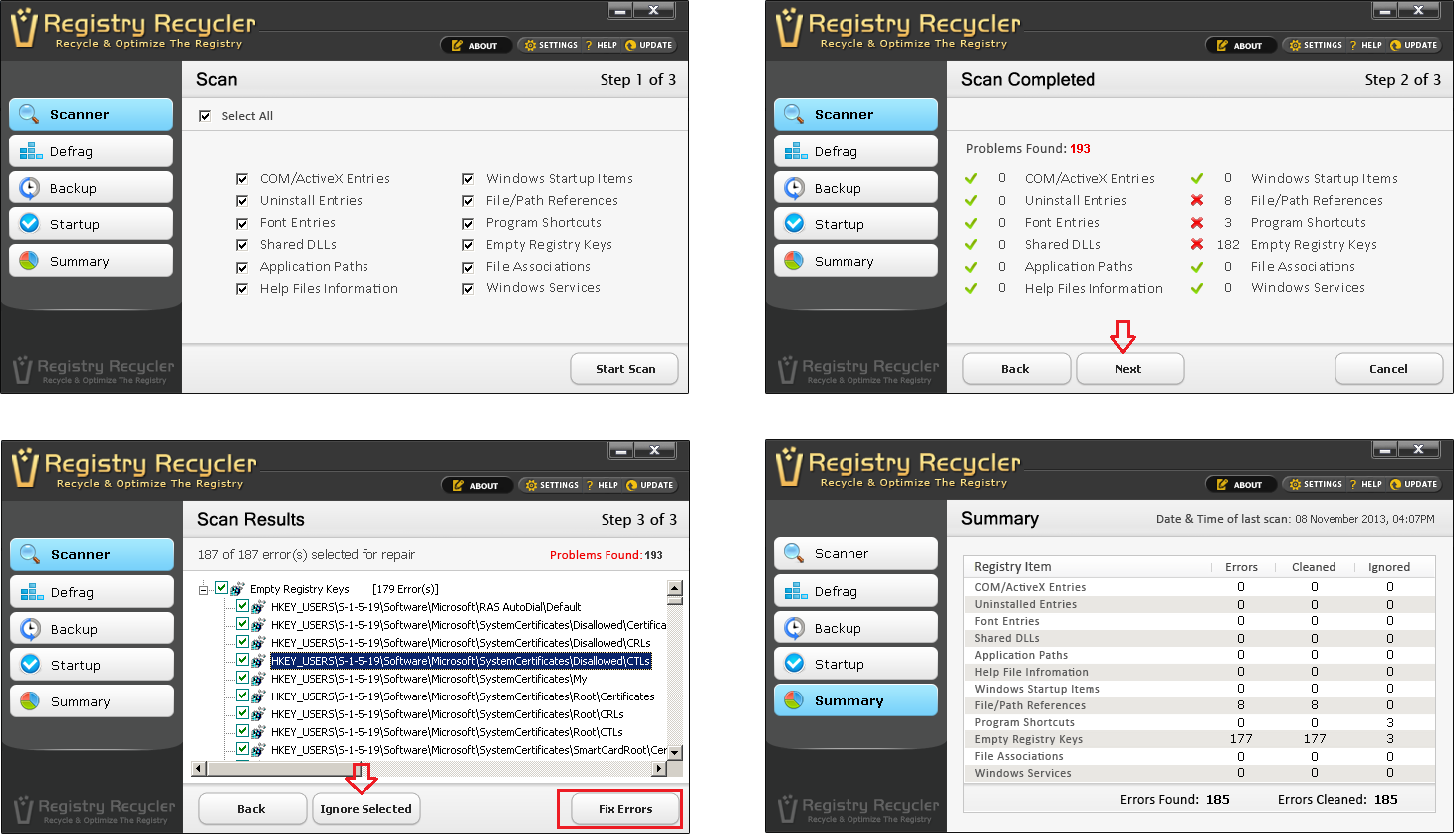
Плюсы:
- узкая направленность
- просмотр результатов
- исторически бесплатная модель
Минусы:
- устаревший интерфейс
- неподтверждённая современная поддержка
- мало актуальных сведений об интерфейсе и восстановлении
Кому подходит: только для исторического сравнения. Когда выбрать другой вариант: Registry Repair или Wise Registry Cleaner.
23. Free Registry Fix
Тип: старый бесплатный очиститель.
Free Registry Fix включён в старую подборку как отдельная программа проверки и исправления записей. Название легко спутать с Free Window Registry Repair и другими продуктами, поэтому нельзя подставлять похожую страницу или установщик без совпадения разработчика.
Безопасный порядок работы с Free Registry Fix
До запуска подтвердите точную идентичность. Если программа не показывает путь каждого элемента или не создаёт копию, исправление не выполняют.
Резервирование: Нужны отдельный REG-файл и точка восстановления.
Плюсы:
- простая специализация
- не перегружен общими модулями
- есть исторические скриншоты
Минусы:
- неоднозначное название
- неподтверждённая поддержка Windows 11
- высокий риск скачать другой продукт
Кому подходит: не рекомендуется без точной идентификации. Когда выбрать другой вариант: использовать программу с подтверждённым разработчиком.
24. RegSeeker
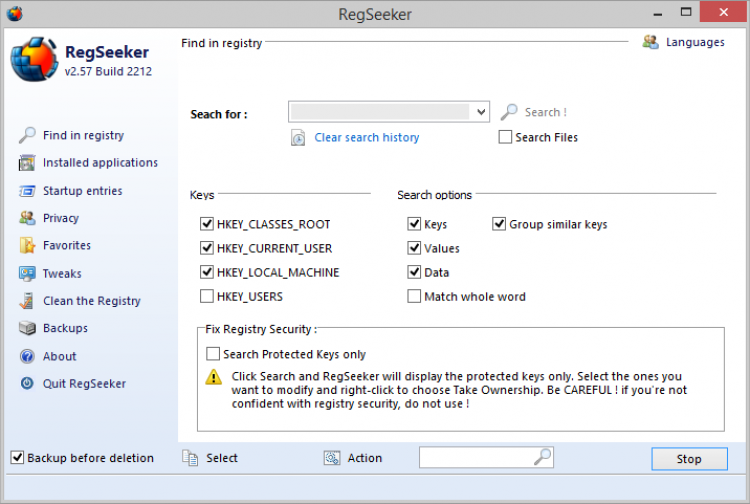
Тип: portable-утилита для поиска и работы с реестром.
Исторический материал описывает RegSeeker как бесплатную программу без обязательной установки, с поиском и удалением записей, сохранением и восстановлением изменений. Portable-формат удобен для диагностики, но не делает удаление безопаснее.
Безопасный порядок работы с RegSeeker
Используйте поиск по точному названию программы или пути, а не общую очистку. Перед удалением сохраните результаты и отключите элементы, назначение которых неясно.
Резервирование: Механизм сохранения и восстановления был частью продукта; его работоспособность на текущей системе нужно проверить заранее.
Плюсы:
- portable-формат
- поиск ключей
- сохранение и восстановление
- быстрый запуск
Минусы:
- старый продукт
- может давать широкий список
- совместимость с Windows 11 требует проверки
Кому подходит: для целевого поиска на тестовой или старой системе. Когда выбрать другой вариант: для поддерживаемой современной среды выбрать Reg Organizer или Revo.
25. Work With Registry
Тип: исторический специализированный очиститель.
Work With Registry выделялся подробным объяснением причины, по которой запись считалась ненужной, и умел создавать откат для отдельного ключа и всей сессии. Это полезные принципы, которые должны быть у современного очистителя. Сам продукт относится к эпохе Windows 2000 и не может рекомендоваться для Windows 11 без подтверждённой поддержки.
Безопасный порядок работы с Work With Registry
Исторически программа позволяла исключать разделы из проверки. Современный эквивалент такого сценария — ограничить категории и сохранять каждое изменение по сессиям.
Резервирование: Откат отдельного ключа и всей сессии был сильной стороной описанного выпуска.
Плюсы:
- объяснение причин
- исключение разделов
- откат по ключу и сессии
Минусы:
- устаревшая платформа
- нет подтверждённой современной версии
- неподходящий вариант для рабочей Windows 11
Кому подходит: как эталон прозрачности отчёта в историческом сравнении. Когда выбрать другой вариант: современный очиститель с детальным отчётом.
26. EasyCleaner

Тип: историческая универсальная программа.
В старом тесте EasyCleaner сохранял результаты сканирования в файл, разрешал удалять отдельные записи или весь список и восстанавливать изменения пораздельно либо целиком. Такой контроль лучше, чем скрытая однокнопочная очистка.
Безопасный порядок работы с EasyCleaner
Для современной системы продукт не используют без подтверждения совместимости. Принцип работы остаётся актуальным: сохранить отчёт, исправить небольшую группу, перезагрузиться и проверить результат.
Резервирование: Описанный выпуск поддерживал раздельное и общее восстановление.
Плюсы:
- поэлементный выбор
- сохранение отчёта
- раздельный откат
- бесплатная модель старого выпуска
Минусы:
- очень старый интерфейс
- нет подтверждённой поддержки Windows 11
- универсальный пакет содержит нерелевантные модули
Кому подходит: для исторического анализа подходов. Когда выбрать другой вариант: Registry Repair или Wise Registry Cleaner.
27. Ultra WinCleaner Demo
Тип: исторический демонстрационный пакет.
Демонстрационная версия Ultra WinCleaner в тесте умела только показать число записей, которые сочла возможными для удаления; фактическое исправление было недоступно. Поэтому её результат нельзя сравнивать с программами, которые реально изменяли систему и позволяли откат.
Безопасный порядок работы с Ultra WinCleaner Demo
В практической части программа приведена только как устаревший пример. Использовать число найденных элементов как метрику качества нельзя.
Резервирование: В демонстрационном режиме вопрос отката не проверялся, потому что удаление не выполнялось.
Плюсы:
- показывал результат анализа
- не менял систему в демо-режиме
Минусы:
- не выполнял основную задачу
- нет проверки отката
- устаревшая платформа и интерфейс
Кому подходит: не подходит для практического использования. Когда выбрать другой вариант: любой поддерживаемый очиститель с просмотром и откатом.
28. RegVac
Тип: исторический системный «пылесос».
RegVac был частью универсального набора и поддерживал откат удалений. Исходное описание не даёт достаточной информации о поэлементном контроле и современных категориях, поэтому продукт нельзя ставить рядом с актуальными программами.
Безопасный порядок работы с RegVac
Сохранённый принцип — обязательный откат после каждой сессии. Саму программу для Windows 11 использовать не следует без подтверждения разработчика и совместимости.
Резервирование: Описанный выпуск позволял отменять удаления.
Плюсы:
- имел механизм отката
- работал как часть набора обслуживания
Минусы:
- мало прозрачной информации
- устаревшая среда тестирования
- современная поддержка не подтверждена
Кому подходит: только для изучения устаревших подходов. Когда выбрать другой вариант: актуальный продукт с подробными категориями.
29. Microsoft RegClean
Тип: устаревшая узкоспециализированная утилита Microsoft.
Microsoft RegClean исправлял записи без показа полного списка и без возможности выбора. Он создавал файл отката, но закрытая логика не соответствует современному требованию прозрачности. Microsoft больше не предлагает эту утилиту как штатный очиститель современных Windows.
Безопасный порядок работы с Microsoft RegClean
Не следует искать старый установщик на сторонних сайтах и запускать его в Windows 10/11. Для конкретного ключа используют Registry Editor или поддерживаемую программу с предварительным просмотром.
Резервирование: Файл отката не компенсирует отсутствие выбора.
Плюсы:
- узкая задача
- создавал файл отката
Минусы:
- нет поэлементного просмотра
- нет выбора
- не предназначен для современных Windows
- старый установщик опасно брать с неизвестного сайта
Кому подходит: не использовать на современной системе. Когда выбрать другой вариант: Registry Editor и поддерживаемый очиститель.
30. jv16 PowerTools
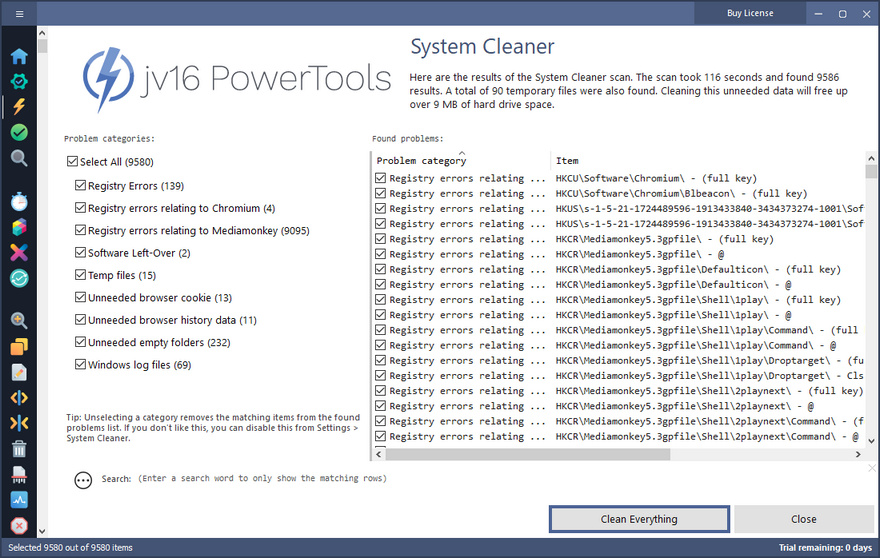
Тип: расширенный пакет системного обслуживания и поиска реестра.
jv16 PowerTools сохраняет сильную сторону старой школы: подробный поиск, анализ записей и дополнительные инструменты обслуживания. Это продукт для пользователя, которому важнее контроль, чем одна большая кнопка. Перед включением автоматических функций нужно изучить каждую категорию.
Безопасный порядок работы с jv16 PowerTools
Для остатка программы используйте поиск по названию разработчика и пути. Общий очиститель запускайте консервативно, а результаты сортируйте и проверяйте группами.
Резервирование: Создайте встроенную копию, REG-файл и точку восстановления.
Плюсы:
- детальный поиск
- много инструментов для опытного пользователя
- подходит для целевого анализа
Минусы:
- сложнее освоить
- легко запустить лишние модули
- часть возможностей может зависеть от лицензии
Кому подходит: опытному пользователю. Когда выбрать другой вариант: новичку лучше Ускоритель Компьютера или Registry Repair.
31. HDCleaner
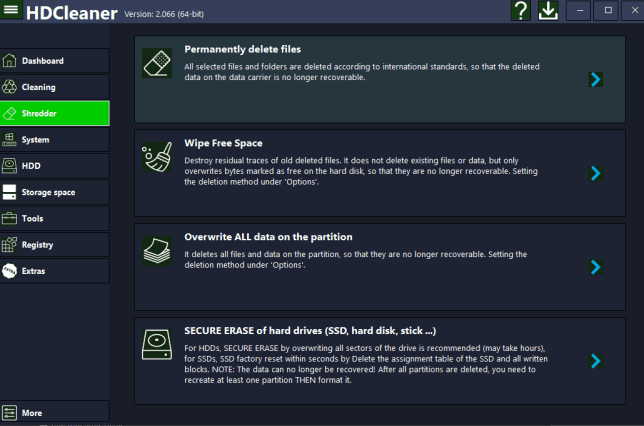
Тип: комплексная утилита очистки Windows.
HDCleaner упомянут в ранних выпусках и присутствует в каталоге FreeEXE как отдельная программа. Он относится к комплексным очистителям, поэтому реестровый модуль нужно отделять от удаления файлов и приватности.
Безопасный порядок работы с HDCleaner
Запускайте только реестровый компонент, открывайте список результатов и отключайте спорные категории. Не применяйте общий профиль обслуживания перед созданием копии.
Резервирование: Проверьте встроенный менеджер резервирования и дополнительно экспортируйте ветку.
Плюсы:
- комплексный набор
- отдельный продукт с собственной страницей
- подходит для нескольких задач обслуживания
Минусы:
- не узкая программа
- старые сведения не доказывают текущие свойства
- нужно проверять ограничения конкретного выпуска
Кому подходит: для пользователя, который уже применяет пакет и умеет разделять модули. Когда выбрать другой вариант: для одной реестровой задачи выбрать специализированный инструмент.
Устаревшие вспомогательные средства
В начале 2000-х рядом с очистителями применялись программы резервирования, сжатия и дефрагментации. Они не являются равноправными участниками современного рейтинга: одни рассчитаны на Windows 2000/XP, другие решают иную задачу. Их полезно знать, чтобы не смешивать поиск ошибочных записей с физическим уплотнением файлов реестра.
WinRescue 2K
сохранял и восстанавливал настройки Windows 2000, включая запуск восстановления из DOS. Такой сценарий заменён современными точками восстановления и средой Windows Recovery.
RegPac
проверял реестр с целью сокращения объёма и позволял откатить результат. Сокращение размера не следует считать самостоятельным показателем эффективности.
KMCS Deluxe System Suite
содержал RegCompress для уплотнения реестра после удаления ключей. Это оптимизация структуры, а не поиск причины системного сбоя.
RegCompress
сжимал файлы реестра после очистки. На современной системе эту операцию нельзя выполнять старой утилитой.
Registry Defragmentation
создавал уплотнённую копию реестра с последующей перезагрузкой. Название слишком общее, а точная современная идентичность не подтверждена.
WinCleaner
упомянут как бесплатный очиститель без подробного теста. Его нельзя путать с Windows Cleaner и Multron Win Cleaner.
BeClean
назван в послесловии без отдельной методики и результатов. В современную рекомендацию не включается.
RegCheck
упомянут только названием; функции, разработчик и совместимость не подтверждены.
RegCln
упомянут только названием; похожее написание не позволяет подставить страницу другого продукта.
RegFixer
упомянут только названием; современные продукты с похожими именами не считаются тем же приложением.
RegCompact
portable-дефрагментатор старого поколения. Его задача — уплотнение, а не безопасный выбор недействительных записей.
RegDefrag из Fix-It Utilities
модуль коммерческого пакета, а не самостоятельный современный очиститель.
WinDoctor
использовался как дополнительная диагностическая программа. Точное издание и актуальная поддержка не установлены.
Как очистить реестр через Ускоритель Компьютера
Инструкция построена вокруг первого продукта рейтинга. Названия вкладок подтверждаются интерфейсными кадрами. Перед началом создайте точку восстановления и экспортируйте ветку, связанную с проблемной программой. Не запускайте одновременно очистку файлов, автозагрузки и реестра: один тип изменения за сессию упрощает проверку и откат.
Шаг 1. Откройте программу и перейдите в реестровый раздел
После запуска в верхней панели доступны «Обзор», «Очистка», «Реестр» и «Автозагрузка». Нажмите «Реестр». Не используйте общий запуск всех проверок, если задача связана только с остаточной записью.
Шаг 2. Проверьте категории
В левой части реестрового окна отображаются категории: отсутствующие DLL, неверные расширения, пути приложений, ошибки установщика, ActiveX и другие. Для первой проверки оставьте только категории, напрямую связанные с проблемой.
Шаг 3. Запустите сканирование
Начните поиск и дождитесь завершения. Число найденных элементов не оценивает качество программы и не означает, что все пункты вредны. Зафиксируйте количество и категории, чтобы сравнить отчёт после ручного отбора.

Шаг 4. Откройте таблицу результатов
После сканирования программа показывает список. Проверьте категорию, путь и связь с установленным или удалённым приложением. Снимите флажки с системных компонентов и записей, назначение которых неясно.

Шаг 5. Примените только проверенные исправления
Оставьте небольшую группу записей, создайте встроенную копию и подтвердите исправление. Не включайте автоматическую очистку и планировщик на первой сессии.
Шаг 6. Проверьте автозагрузку отдельно
Если проблема заключается в долгом входе в Windows, используйте вкладку «Автозагрузка», а не реестр. Отключение понятного пользовательского приложения обратимо и обычно безопаснее удаления ключей.

Шаг 7. Не включайте планировщик до проверки
Планировщик подходит для файловой очистки после настройки, но регулярное автоматическое изменение реестра не рекомендуется. Сначала выполните несколько ручных запусков и убедитесь, что откат работает.

После исправления перезагрузите Windows. Запустите приложение, ради которого выполнялась операция, откройте связанные типы файлов, проверьте меню «Пуск», поиск, сеть и звук. При любой новой ошибке сначала восстановите последнюю сессию в программе, затем импортируйте REG-файл или используйте точку восстановления.
Как читать результаты сканирования
Отсутствующие DLL
Путь к библиотеке может быть старым, но запись иногда принадлежит компоненту, который устанавливается по требованию. Удаляйте только запись программы, которая точно деинсталлирована.
Расширения и ассоциации
Проверьте, существует ли указанная программа и открывается ли тип файла штатно. Неправильную ассоциацию чаще исправляют через приложения по умолчанию.
Пути приложений
Если папка отсутствует и продукт удалён, запись является понятным кандидатом. Если путь ведёт в системный каталог, оставьте её.
Windows Installer
Не удаляйте записи установщика массово. Они используются для ремонта, обновления и удаления программ.
COM и ActiveX
Это рискованная категория. Компонент может запускаться только определённой функцией; отсутствие очевидного файла не доказывает ненужность регистрации.
Службы и драйверы
Ошибочная правка влияет на загрузку и оборудование. Такие пункты исправляют только при наличии точного пути, значения и понятной причины изменения.
Списки истории
Они относятся к приватности и удобству, а не к исправлению системной ошибки. Удаление очистит историю, но не ускорит ядро Windows.
Новичку лучше исключить из автоматического исправления общие DLL, COM/ActiveX, службы, драйверы, системные шрифты и Windows Installer. Безопаснее начать с ярлыков и путей явно удалённой программы, затем проверить результат.
Как проверить компьютер после изменений
- Перезагрузите Windows. Это загружает службы и компоненты с новыми параметрами.
- Запустите затронутую программу. Проверьте открытие основного окна, сохранение настроек и обновление.
- Откройте связанные файлы. Проверьте двойной щелчок и команду «Открыть с помощью».
- Проверьте установщик. Запустите ремонт или обновление приложения, если операция касалась его записей.
- Проверьте оболочку. Меню «Пуск», поиск, панель задач и контекстное меню должны работать без новых задержек.
- Проверьте сеть, звук и периферию. Это особенно важно после изменения служб, драйверов и COM.
- Сохраните отчёт. Не удаляйте копии до нескольких успешных запусков.
Когда считать изменение неудачным
Откат нужен, если после операции появилась новая ошибка запуска, исчез пункт контекстного меню, файл перестал открываться, обновление программы не устанавливается, служба не стартует или Windows стала загружаться с предупреждением. Не запускайте второй очиститель: он изменит дополнительные записи и усложнит диагностику.
Как определить виновную операцию
Сопоставьте время сбоя с журналом сессии, восстановите последнюю небольшую группу и повторите проверку. Если работоспособность вернулась, добавьте восстановленные ключи в исключения. Когда в одной сессии изменены сотни элементов разных категорий, определить причину значительно сложнее — это ещё один аргумент против массового исправления.
Как отменить очистку
Встроенный центр восстановления
Откройте раздел Restore, Rescue Center, Backup Center или журнал операций — точное название зависит от программы. Выберите последнюю сессию по дате и восстановите её целиком. После завершения перезагрузите Windows и повторите контрольный список.
Импорт REG-файла
Запустите Registry Editor, выберите Файл → Импорт, укажите сохранённый файл и подтвердите слияние. REG-файл возвращает экспортированные значения, но не является полной копией системы. Если после очистки были созданы новые конфликтующие значения, импорт может не удалить их.
Точка восстановления Windows
Откройте «Создание точки восстановления», нажмите «Восстановить» и выберите точку перед очисткой. Система показывает затрагиваемые программы и драйверы. Восстановление не предназначено для возврата пользовательских документов, но откатывает системные настройки и реестр.
Когда Windows не загружается нормально
Используйте среду восстановления Windows и штатный System Restore. Не копируйте кусты реестра вручную по инструкции для другой версии Windows и не запускайте старые загрузочные утилиты. Если точек восстановления и резервной копии нет, безопаснее обратиться к специалисту, чем продолжать случайные изменения.
Безопасные альтернативы очистителю реестра
Штатное удаление приложения
Откройте Параметры → Приложения → Установленные приложения, найдите продукт и выберите удаление. Перезагрузите Windows. Для большинства пользователей этого достаточно, а оставшиеся безвредные настройки не требуют вмешательства.
Деинсталлятор с поиском остатков
Такие программы сначала запускают штатный деинсталлятор, затем ищут файлы и ключи, связанные только с удаляемым продуктом. Это безопаснее глобальной очистки, потому что область поиска ограничена одной установкой. Перед удалением остатков всё равно просматривают список.
Удаление заранее известной записи вручную
Ручная работа оправдана, когда известны точный путь и требуемое значение. Экспортируйте раздел, измените только указанный параметр и запишите исходное значение. Не используйте поиск по общему слову и не удаляйте все совпадения.
Очистка временных файлов
Для освобождения диска откройте Параметры → Система → Память → Временные файлы. Просмотрите категории, особенно загрузки и корзину, затем удалите выбранное. Эта операция не очищает реестр и не должна описываться как реестровый способ.
Управление автозагрузкой
Если Windows долго входит в систему, откройте Диспетчер задач → Автозагрузка приложений и отключите необязательные пользовательские программы. Не отключайте защиту, драйверы тачпада, аудио и служебные компоненты оборудования без проверки.
Восстановление системных файлов
При повреждении компонентов применяют штатные средства обслуживания образа и проверки системных файлов, обновление Windows или восстановление системы. Очиститель реестра не заменяет эти механизмы и не должен использоваться для исправления синего экрана без диагностированного ключа.
Типичные ошибки
- Регулярный запуск «для профилактики». Частота не повышает пользу, но увеличивает число изменений.
- Удаление всего найденного. Список состоит из предположений алгоритма, а не подтверждённых неисправностей.
- Два очистителя подряд. Второй продукт не проверяет качество первого и создаёт новые изменения.
- Глубокий режим на первом запуске. Начинать следует с консервативных категорий.
- Отключение резервирования. Несколько секунд экономии могут привести к сложному восстановлению.
- Автоматическое расписание. Изменения происходят без контекста и проверки результата.
- Старая утилита на Windows 11. Наличие старого установщика не означает совместимость.
- Загрузка с сайта-клона. Одинаковое название не подтверждает разработчика.
- Путаница с очисткой диска. Реестр почти не освобождает пользовательское пространство.
- Ожидание роста FPS. Производительность игры определяется другими компонентами.
- Оценка по числу ошибок. Более агрессивная программа может показать больше спорных пунктов.
Ответы на вопросы
Есть ли встроенный очиститель реестра в Windows 11?
Нет. В Windows есть Registry Editor, восстановление системы, очистка памяти устройства и средства устранения неполадок, но нет штатной кнопки массового удаления «ошибок реестра».
Ускоряет ли очистка загрузку Windows?
Гарантированного ускорения нет. Заметный результат возможен только при конкретной проблемной записи; чаще на вход влияют автозагрузка, накопитель, память и фоновые службы.
Можно ли исправить всё, что программа назвала безопасным?
Нет. Метка отражает правила конкретного разработчика. Просматривайте путь и исправляйте небольшими группами.
Чем REG-файл отличается от точки восстановления?
REG-файл содержит экспортированную ветку или набор значений. Точка восстановления охватывает более широкий набор системных параметров и компонентов.
Нужно ли чистить реестр после каждого удаления программы?
Нет. Штатный деинсталлятор обычно оставляет только настройки, которые не мешают системе. Вмешательство нужно при конкретной ошибке или подтверждённом конфликте.
Почему программы находят разное число записей?
Они используют разные категории, базы исключений и критерии. Количество не позволяет определить, какая программа точнее.
Можно ли использовать portable -версию?
Да, если она выпущена тем же разработчиком и поддерживает вашу Windows. Portable-формат не отменяет резервирование и права администратора.
Нужна ли дефрагментация реестра?
Это отдельная операция уплотнения структуры. На современном компьютере она редко является приоритетной и не исправляет неверные значения.
Можно ли запускать два очистителя подряд?
Не следует. После первой операции сначала перезагрузите Windows и проверьте результат.
Что делать, если перестала работать программа?
Восстановите последнюю сессию, импортируйте REG-файл или примените точку восстановления. Не продолжайте очистку.
Почему бесплатная программа просит оплату после сканирования?
Некоторые продукты бесплатно показывают отчёт, а исправление относят к платной лицензии. Это нужно выяснять до запуска и не считать бесплатным полное обслуживание.
Что безопаснее: автоматический или ручной режим?
Для реестра безопаснее контролируемый режим с просмотром. Автоматический подходит только после подтверждённой стабильной конфигурации и всё равно не нужен по расписанию.
Какую программу выбрать
Новичку удобнее Ускоритель Компьютера или Registry Repair: у них понятная последовательность и меньше профессиональных инструментов. Для детального выбора категорий подходят Wise Registry Cleaner и Auslogics Registry Cleaner. Для современных уровней глубины и исключений полезен Revo Registry Cleaner. Для удаления следов одной программы и ручного поиска предпочтительнее Reg Organizer или jv16 PowerTools.
Для комплексного обслуживания можно использовать Wise Care 365, Glary Utilities, WinUtilities или Advanced SystemCare, но реестровый модуль нужно запускать отдельно от файловой очистки, твиков и обновления драйверов. Старые продукты из рейтингов 2004–2016 годов допустимы только после подтверждения разработчика и совместимости; Microsoft RegClean, Ultra WinCleaner Demo и программы с неясной идентичностью для современной Windows не рекомендуются.
Главный критерий выбора — возможность понять и отменить каждое изменение. Когда программа не показывает путь, не разрешает исключить один элемент или не создаёт проверяемую копию, безопаснее отказаться от исправления. В большинстве случаев штатное удаление приложения, очистка временных файлов и настройка автозагрузки дают более предсказуемый результат, чем массовая очистка реестра.
 *EXE — расширение исполняемого файла. Сайт является партнером проекта