
Telamon Cleaner — программа для обслуживания Windows, в которой объединены очистка системного мусора, проверка потенциальных угроз, работа с реестром, поиск крупных файлов, поиск дубликатов, очистка корзины и управление некоторыми элементами системы. Внутри интерфейса эти задачи распределены по боковой панели: Smart scan, блок Protection, блок Optimizing и блок Memory. Такой формат делает Telamon Cleaner не отдельным сканером реестра и не отдельным поисковиком дубликатов, а комбинированным cleaner-инструментом для регулярного обслуживания ПК.
Главная особенность Telamon Cleaner — ставка на автоматизированную проверку. Пользователь запускает Smart scan, а программа показывает результаты по нескольким направлениям: потенциальные угрозы, повреждённые или ненужные записи реестра, системный мусор и крупные файлы на накопителе. Отдельные модули позволяют перейти к более узкой задаче: Security Check отвечает за проверку безопасности, Registry Cleaner — за очистку реестра, Large Files — за поиск больших файлов, Empty Recycle Bin — за очистку корзины.
У программы есть и важный репутационный контекст. Malwarebytes определяет Telamon Cleaner как cleaner, который срабатывает по правилам обнаружения PUP, а PCrisk относит программу к PUA из-за спорных способов распространения. Это не отменяет наличия заявленных модулей очистки и оптимизации, но меняет подход к использованию: Telamon Cleaner стоит рассматривать не как безусловно безопасную системную утилиту, а как инструмент, требующий внимательного отношения к найденным объектам, подписке, автозапуску и предупреждениям защитного ПО.
Что такое Telamon Cleaner
Telamon Cleaner относится к программам для очистки Windows и оптимизации компьютера. В одном окне собраны задачи, которые у многих пользователей обычно распределены между несколькими утилитами: очистка временных данных, проверка потенциально нежелательных объектов, анализ реестра, контроль автозагрузки, удаление приложений, поиск крупных файлов и очистка корзины. На скриншотах интерфейса видно, что боковое меню разделяет функции на смысловые группы, поэтому пользователь не ищет каждый инструмент в разных окнах, а переключается между разделами через левую панель.
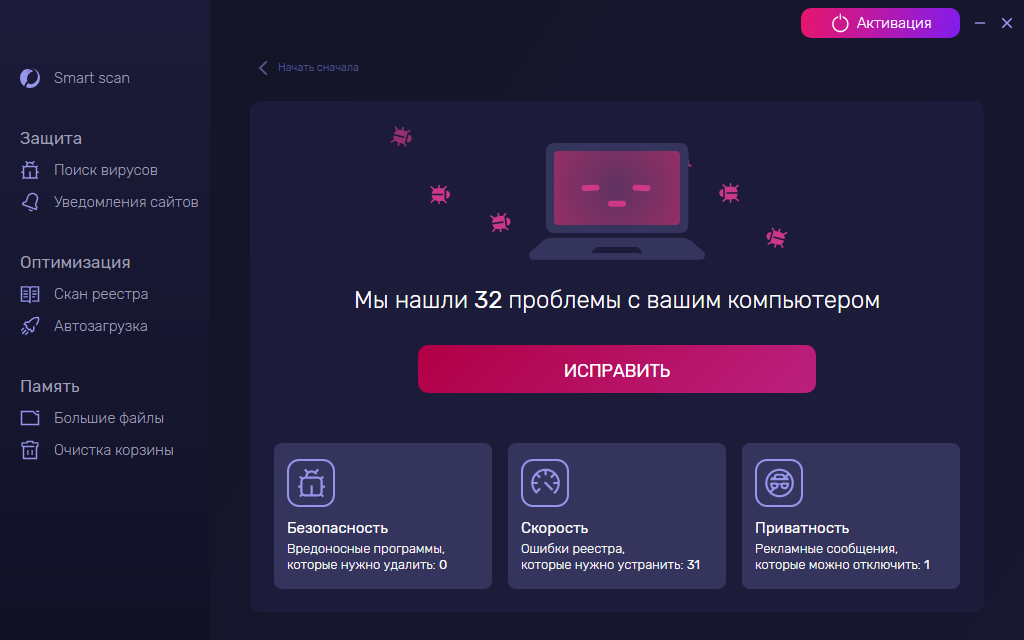
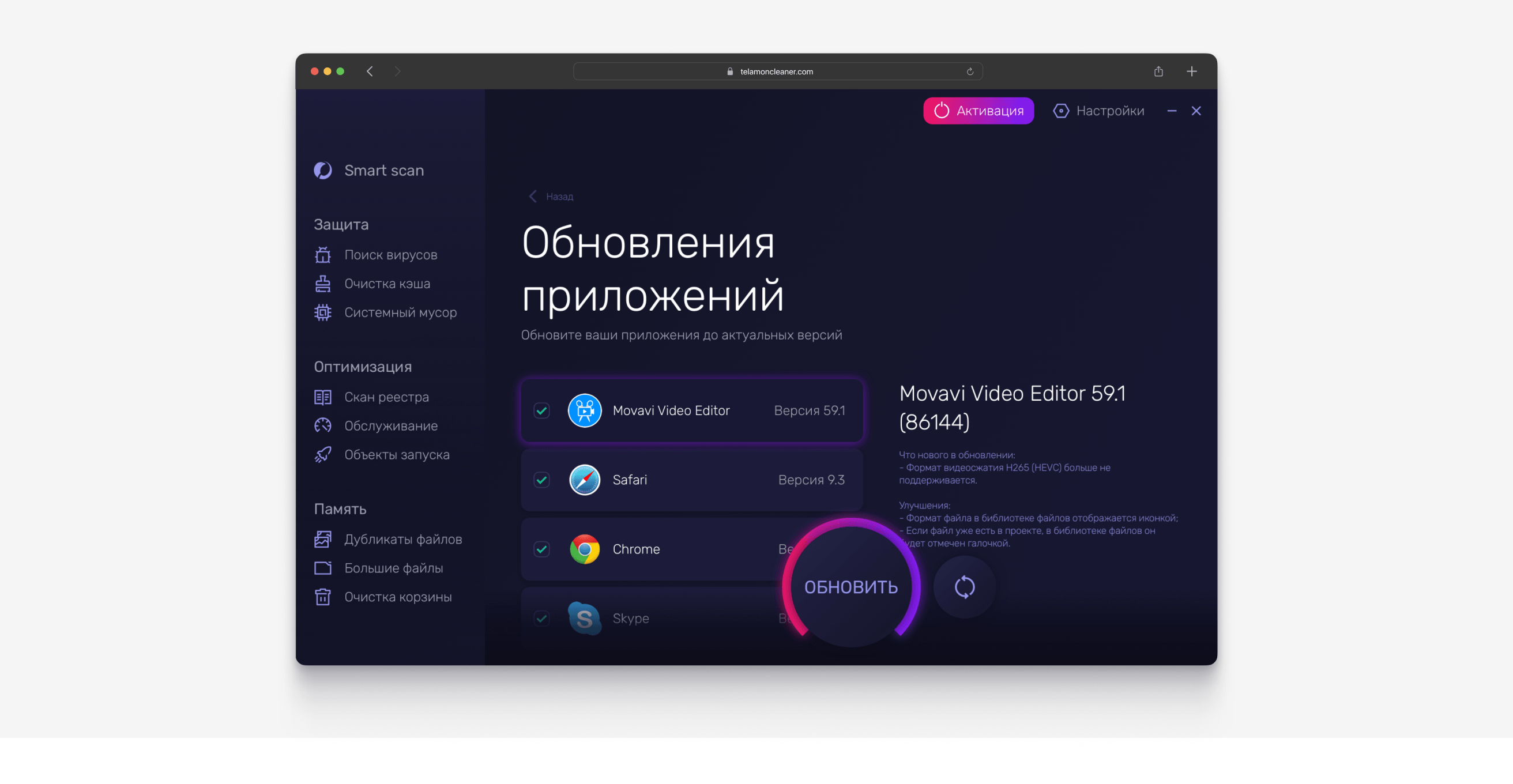
В блоке Protection находятся Security Check и Manage Notifications. В другом варианте интерфейса в русской локализации этот же смысловой блок представлен как защита, где встречаются пункты для поиска вирусов, очистки кэша и системного мусора. В блоке Optimizing расположены Registry Cleaner, Startup Apps и Uninstall Apps. Блок Memory включает Large Files и Empty Recycle Bin. Такое деление показывает, что Telamon Cleaner не ограничивается удалением кэша браузера: программа пытается закрыть сразу несколько сценариев обслуживания Windows.
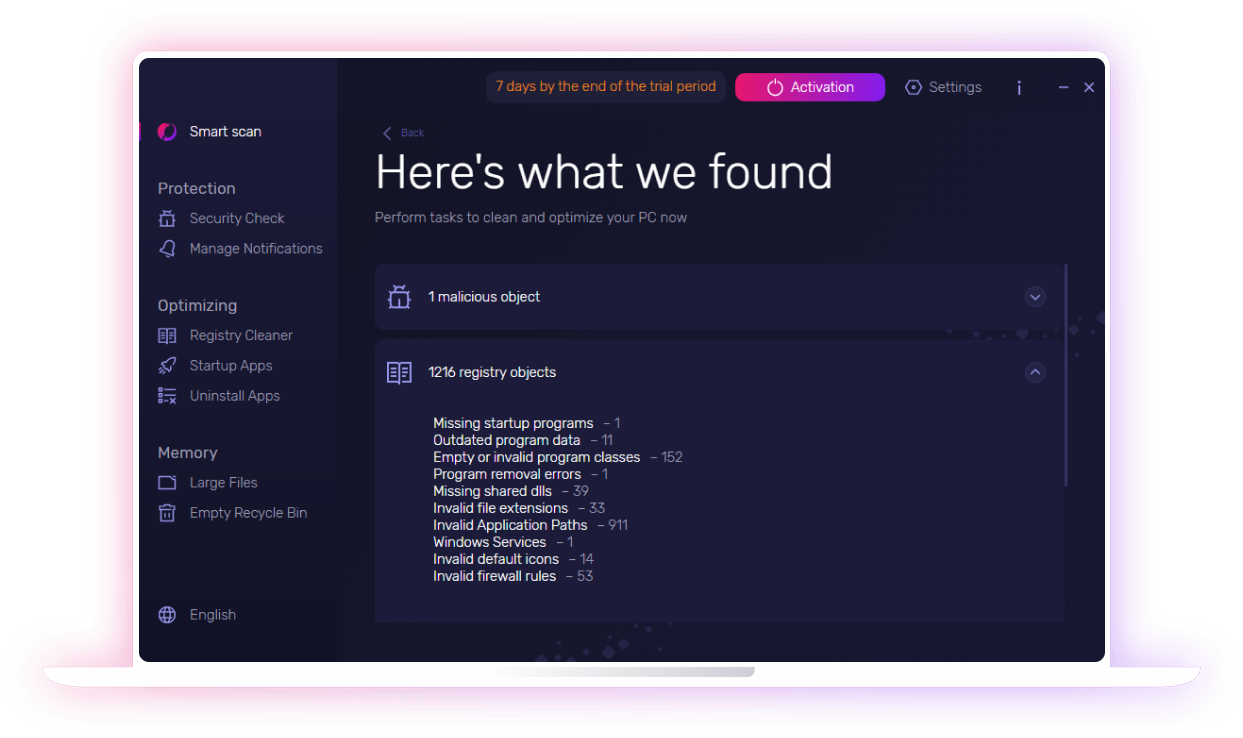
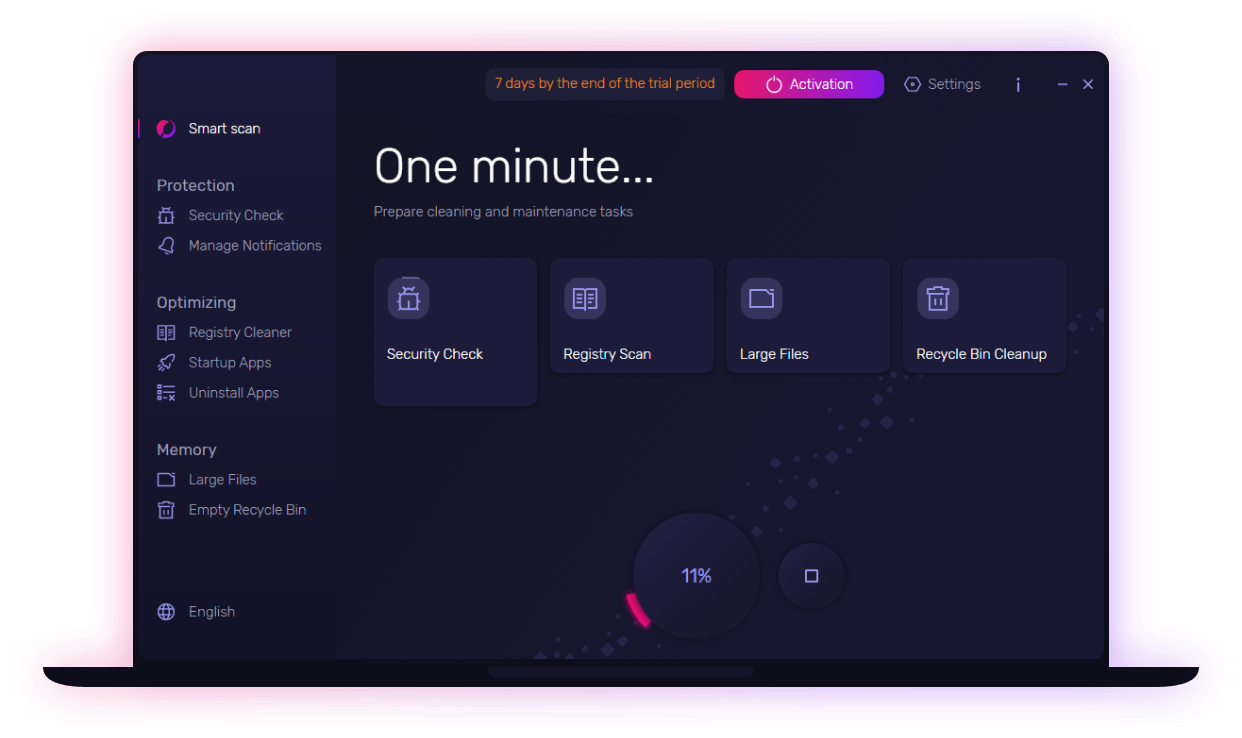
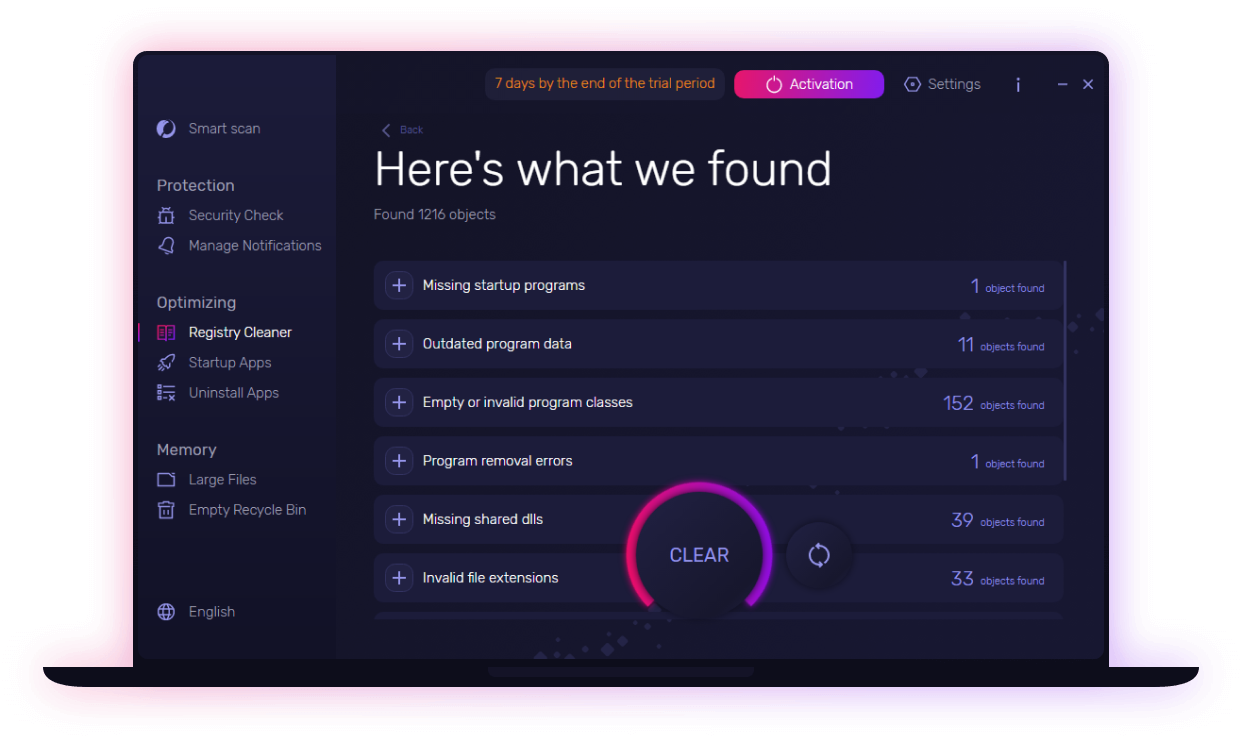
Основной рабочий сценарий начинается со Smart scan. На экране проверки отображается надпись One minute..., карточки Security Check, Registry Scan, Large Files, Recycle Bin Cleanup, круговой индикатор прогресса и кнопка остановки проверки. После завершения программа показывает экран Here’s what we found, где результаты разделены по категориям. В примере с реестром отображаются группы Missing startup programs, Outdated program data, Empty or invalid program classes, Program removal errors, Missing shared dlls, Invalid file extensions и кнопка CLEAN.
Практически Telamon Cleaner удобнее рассматривать как программу для предварительной ревизии состояния Windows. Она собирает проблемные категории в одном интерфейсе, но не снимает с пользователя обязанность проверять результаты перед удалением. Особенно это касается реестра, автозагрузки, расширений браузеров, крупных файлов и объектов, которые программа относит к потенциально нежелательным.
Кому подходит Telamon Cleaner
Telamon Cleaner ориентирован на пользователей Windows, которым нужен один интерфейс для нескольких задач обслуживания ПК. Программа закрывает типовой бытовой сценарий: компьютер постепенно заполняется временными файлами, забытыми архивами, видеозаписями, музыкальными папками, старыми установщиками и дубликатами, а пользователь хочет понять, что занимает место на диске и что можно удалить без ручного обхода десятков папок. Для такой задачи модуль Large Files полезнее обычной очистки временных файлов, потому что показывает крупные объекты и группирует результаты по типу или размеру.
Программа также подходит тем, кто ищет комбинированную утилиту с быстрой проверкой через Smart scan. Этот режим объединяет несколько проверок и показывает, где именно программа нашла потенциальные угрозы, системный мусор, записи реестра и крупные файлы. Для пользователя, который не хочет запускать каждую проверку отдельно, такой экран проще, чем набор разрозненных инструментов.
Telamon Cleaner стоит осторожно рассматривать тем, кто доверяет автоматической очистке. В лицензионных условиях программы описаны операции, которые затрагивают браузеры, системный реестр, файловую систему, системные службы, DLL-регистрацию, ярлыки, системное меню, расширения и настройки браузеров. Это не косметические действия, а изменения в рабочих областях Windows, поэтому программа не подходит для бездумного сценария «нажал одну кнопку и удалил всё найденное».
Отдельная аудитория — пользователи, которые уже столкнулись с предупреждением антивируса или анти-PUP-сканера. Для них Telamon Cleaner нужно оценивать через репутацию программы: Malwarebytes относит её к PUP-обнаружениям и показывает записи, связанные с папкой C:\ProgramData\Telamon Cleaner, службой tt-service.exe, процессом tt-cleaner.exe и задачей в Планировщике заданий Windows.
Подходящие сценарии
| Сценарий | Какую часть Telamon Cleaner использовать | Что проверить перед удалением |
|---|---|---|
| Быстро понять состояние системы | Smart scan | Категории найденных объектов и количество элементов |
| Освободить место на диске | Large Files, Duplicate files, Empty Recycle Bin | Путь к файлу, расширение, размер, дата, назначение |
| Проверить потенциально нежелательные элементы | Security Check | Названия объектов, расположение, реакцию защитного ПО |
| Разобрать ошибки реестра | Registry Cleaner | Тип записи, возможность восстановления, резервную копию |
| Уменьшить нагрузку при запуске Windows | Startup Apps | Назначение программы в автозагрузке |
| Удалить ненужные приложения | Uninstall Apps | Название приложения, издателя, зависимые компоненты |
Основные сведения о программе
| Параметр | Сведения |
|---|---|
| Название | Telamon Cleaner |
| Тип | программа для очистки Windows, оптимизации ПК и проверки потенциально нежелательных объектов |
| Платформа | Windows |
| Основной режим | Smart scan |
| Модули защиты | Security Check, Manage Notifications |
| Модули оптимизации | Registry Cleaner, Startup Apps, Uninstall Apps |
| Модули работы с памятью и файлами | Large Files, Empty Recycle Bin, поиск дубликатов |
| Пробный период | 7 дней |
| Платный функционал | расширенная версия открывает модуль автоматизации |
| Личный кабинет | страница входа в кабинет есть на сайте Telamon Cleaner |
| Подписка | автоматическое продление отключается через обращение в поддержку |
| Возврат | возврат средств за лицензию предусмотрен в течение 30 дней; позднее — в исключительных случаях |
| Репутационный статус | Malwarebytes относит программу к PUP-обнаружениям, PCrisk — к PUA |
Telamon Cleaner работает как многофункциональный cleaner для Windows, но центральное место в нём занимает не отдельный ручной инструмент, а агрегированный экран проверки. Smart scan собирает сведения из нескольких категорий, после чего пользователь переходит к найденным объектам. Такой формат характерен для программ обслуживания ПК, где главный экран отвечает за диагностику, а отдельные разделы — за уточнение результата.
Расширенная версия Telamon Cleaner добавляет automation module — модуль, который поддерживает сценарий автоматического обслуживания без ручного запуска каждой операции. Этот блок важен для пользователей, которые хотят регулярную очистку, но именно автоматизация повышает требования к контролю: если программа работает без участия пользователя, ошибки выбора категорий и слишком агрессивная очистка становятся заметнее.
Условия подписки требуют отдельного внимания. Лицензия продлевается автоматически, если автоплатёж не отключён. Отмена автоматического продления выполняется через обращение в поддержку, при этом оплаченная лицензия продолжает действовать, а последующее продление выполняется вручную. Возврат средств за покупку лицензии предусмотрен в течение 30 дней, обработка обращения занимает 5–10 рабочих дней.
Интерфейс Telamon Cleaner
Интерфейс Telamon Cleaner построен вокруг тёмной темы с левой навигационной панелью и большим рабочим блоком справа. В верхней части рабочего окна на скриншотах видны Activation, Settings, значок информации, кнопка сворачивания и закрытия окна. Внизу боковой панели находится переключатель языка English. Основные функции распределены не по верхнему меню, а по вертикальной панели, поэтому пользователь сразу видит, к какой группе относится нужная операция.
На стартовом экране Smart scan центральным элементом выступает круглая кнопка START. Справа расположены карточки: Updates, Expansions, Uninstaller, Quarantined files. Над ними отображается небольшой виджет File Cleanup Dynamics, который визуально показывает динамику очистки файлов. Такой экран не похож на классическую таблицу системной утилиты: он больше напоминает современное приложение с карточками задач и крупными визуальными индикаторами.
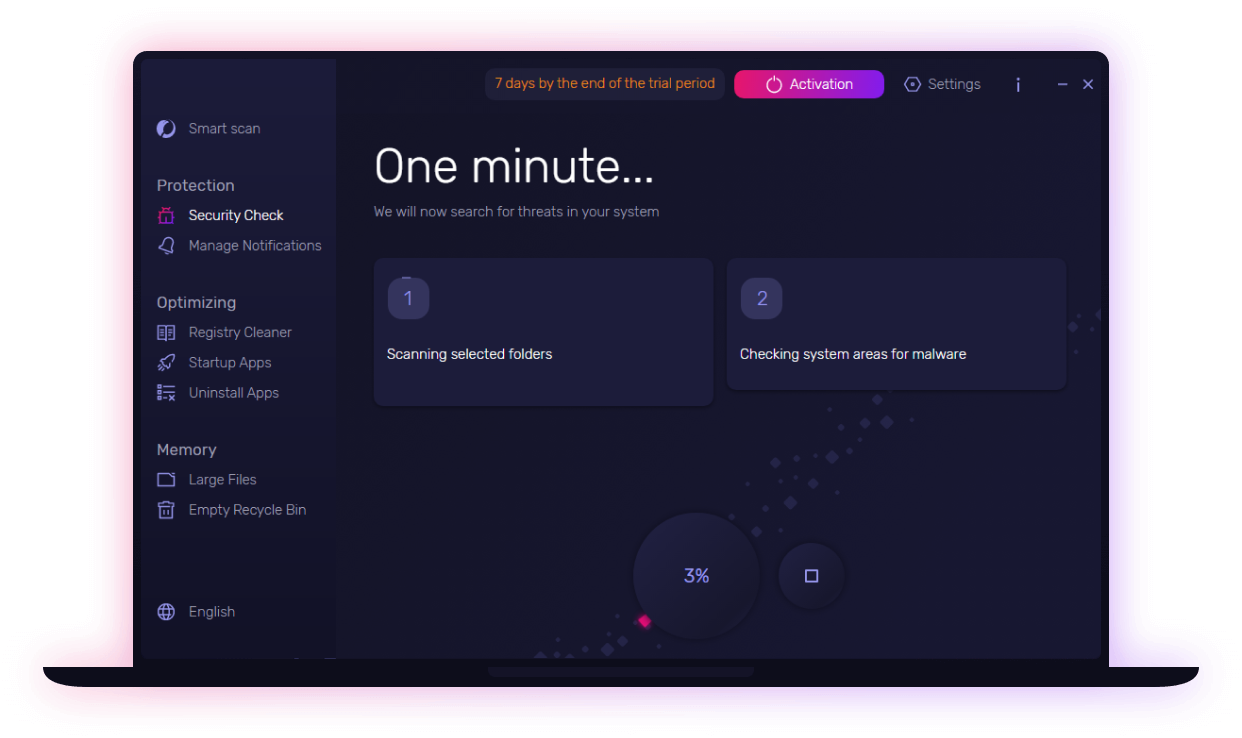
В режиме сканирования интерфейс меняется. Вместо START появляется круговой индикатор прогресса, а в центральной части — карточки активных задач. В Smart scan это Security Check, Registry Scan, Large Files, Recycle Bin Cleanup. В Security Check появляются шаги Scanning selected folders и Checking system areas for malware. Это помогает понять, какую часть проверки программа выполняет в данный момент.
В результатах реестра Telamon Cleaner показывает заголовок Here’s what we found, число найденных объектов и список категорий. Рядом с группами расположены значки раскрытия, позволяющие перейти от общей строки к деталям. Кнопка CLEAN находится в нижней части рабочего блока и визуально привязана к круговому элементу интерфейса. Такой дизайн подталкивает к быстрой очистке, поэтому перед нажатием важно раскрывать категории и смотреть, какие именно записи попали в результат.
В разделе Large Files экран результатов устроен иначе: слева отображаются файлы с чекбоксами, именами и размером, справа — блок Filters с переключателями BY TYPE, BY SIZE, списком All results, Archives, Documents, Videos. Кнопка REMOVE относится уже не к абстрактной очистке, а к удалению выбранных файлов. Это один из самых понятных и практичных экранов программы, потому что пользователь видит конкретные имена файлов и их размер.
Smart scan: комплексная проверка в один проход
Smart scan — центральный сценарий Telamon Cleaner. Он выполняет самые важные проверки компьютера в один клик и выводит информацию о потенциальных угрозах, повреждённых записях реестра, количестве системного мусора и крупных файлах, которые занимают место на накопителе. В интерфейсе этот режим находится вверху боковой панели, поэтому именно с него начинается стандартная работа с программой.
Во время проверки пользователь видит не просто вращающийся индикатор, а набор карточек задач. Security Check отвечает за проверку безопасности, Registry Scan — за анализ реестра, Large Files — за поиск крупных файлов, Recycle Bin Cleanup — за очистку корзины. Такой подход удобен тем, что сразу показывает состав проверки: Telamon Cleaner не скрывает общий процесс за одной кнопкой, а делит его на понятные блоки.
Важная деталь — Smart scan не равен безопасной автоматической очистке. Сканирование только показывает, что программа нашла. Удаление найденного — отдельное действие, и пользователь должен оценить каждую категорию. В результатах могут быть элементы с разной ценой ошибки: временный файл браузера, старый архив, запись реестра, объект автозагрузки и потенциально нежелательное приложение. Удалять их одним действием без просмотра — рискованный сценарий.
Как правильно читать результаты Smart scan
После завершения проверки Telamon Cleaner показывает сводку Here’s what we found. На этом этапе важно не ориентироваться только на большое число найденных объектов. В программах очистки Windows количество записей само по себе мало что говорит о серьёзности проблемы: сотни временных файлов могут быть безопасной находкой, а одна запись автозагрузки или один неизвестный исполняемый файл могут быть важнее всей сводки.
Разумный порядок проверки такой:
сначала открыть блок потенциальных угроз;
затем посмотреть системный мусор и временные данные;
отдельно раскрыть результаты реестра;
перейти к крупным файлам и дубликатам;
проверить корзину;
удалить только понятные элементы;
перезапустить компьютер после серьёзных изменений;
проверить, не нарушилась ли работа программ, браузеров и автозагрузки.
Самый безопасный сценарий — начинать не с реестра, а с файловых категорий. Крупные видео, старые архивы, копии установщиков, временные файлы и содержимое корзины проще проверить вручную. Записи реестра требуют большего внимания, потому что ошибка в этой области не всегда заметна сразу.
Security Check: проверка безопасности
Security Check расположен в блоке Protection. Этот модуль фокусируется на важных областях системы, выявляет слабые места безопасности и потенциально нежелательные программы. Telamon Cleaner позиционирует этот модуль как дополнение к полноценному антивирусному ПО, а не как замену антивируса. Это принципиально: cleaner может помочь найти часть подозрительных объектов, но не закрывает задачу полноценной защиты от вирусов, троянов, ransomware и сетевых атак.
На экране Security Check показаны этапы Scanning selected folders и Checking system areas for malware. Первый этап указывает на проверку выбранных папок, второй — на анализ системных областей. В левом меню при этом активен пункт Security Check, а сверху остаётся панель с Activation и Settings. Процент выполнения отображается в круговом индикаторе, поэтому пользователь видит текущий прогресс.
Проверку безопасности в Telamon Cleaner лучше использовать как предварительный слой. Если программа находит подозрительные элементы, их стоит перепроверить отдельным антивирусом или специализированным сканером. Причина не только в осторожности: сам Telamon Cleaner имеет спорный статус в антивирусных базах. Malwarebytes относит его к PUP.Optional.TelamonCleaner, а PCrisk классифицирует как потенциально нежелательное приложение.
Что важно учитывать при Security Check
Security Check полезен, когда нужно быстро увидеть, есть ли в системе подозрительные приложения, расширения или объекты, связанные с безопасностью. Но результаты не стоит воспринимать как окончательный диагноз. Если программа показывает объект как опасный, нужно смотреть расположение файла, издателя, дату появления, связь с установленными программами и реакцию других защитных средств.
Особенно внимательно нужно относиться к объектам в браузерах. Лицензионные условия Telamon Cleaner допускают операции с браузерами: удаление потенциально нежелательных расширений, изменение порядка открытия страниц, изменение поискового сервиса по умолчанию, изменение настроек браузеров и расширений. Такие действия могут быть полезны при удалении навязчивых расширений, но они затрагивают повседневную работу пользователя в сети.
Простой порядок проверки найденного объекта:
посмотреть название и путь к файлу;
проверить, относится ли файл к известной программе;
не удалять элементы, связанные с рабочими приложениями, без понимания назначения;
не использовать Telamon Cleaner вместо антивируса;
после удаления подозрительных объектов перезапустить систему;
проверить домашнюю страницу, поисковик и расширения браузера.
Registry Cleaner: очистка реестра Windows
Registry Cleaner находится в блоке Optimizing. В Telamon Cleaner этот модуль отвечает за поиск повреждённых, устаревших и ненужных записей реестра. В результатах сканирования отображаются категории вроде Missing startup programs, Outdated program data, Empty or invalid program classes, Program removal errors, Missing shared dlls, Invalid file extensions. Эти группы относятся к типичным последствиям удаления программ, изменения автозагрузки, ошибок ассоциаций файлов и оставшихся ссылок на компоненты, которых уже нет в системе.
Раздел реестра — самая чувствительная часть Telamon Cleaner. Ошибка при удалении временного файла обычно исправляется повторным входом в программу или созданием нового кэша. Ошибка при удалении записи реестра может проявиться иначе: программа перестанет запускаться, нарушится ассоциация расширения, исчезнет пункт контекстного меню, собьётся автозагрузка или появится ошибка DLL. Поэтому кнопку CLEAN нельзя воспринимать как безопасное действие по умолчанию.
Лицензионные условия Telamon Cleaner прямо описывают возможность внесения изменений в системный реестр и файловую систему без нарушения основных функций ОС. Там же указаны операции со списком системных служб, динамическими библиотеками, ярлыками, системным меню, настройками браузеров и расширениями. Это означает, что программа работает с областями, которые влияют на поведение Windows и приложений.
Как безопасно использовать Registry Cleaner
Перед очисткой реестра нужно выполнить несколько действий. Они занимают больше времени, чем нажатие CLEAN, но снижают риск повреждения рабочей конфигурации Windows.
Раскрыть каждую категорию найденных объектов.
Посмотреть, какие программы связаны с записями.
Не удалять записи, относящиеся к неизвестным, но установленным приложениям.
Создать точку восстановления Windows или резервную копию реестра.
Удалять записи небольшими группами, а не весь список сразу.
После очистки проверить запуск часто используемых программ.
Не повторять очистку реестра несколько раз подряд без причины.
Особенно осторожно нужно относиться к категориям Invalid file extensions, Missing shared dlls и Program removal errors. В этих группах могут находиться следы удалённых программ, но также встречаются записи, которые продолжают использоваться установленным ПО. Если нет понимания, к чему относится строка, безопаснее оставить её без изменений.
Когда реестр лучше не чистить
Очистка реестра не нужна как ежедневная процедура. Windows не становится быстрее только из-за удаления каждой лишней строки. Registry Cleaner стоит запускать после удаления большого количества программ, после проблемной деинсталляции, после удаления навязчивого ПО или при появлении ошибок, связанных с отсутствующими компонентами. Для обычного освобождения места на диске лучше использовать Large Files, корзину и временные файлы, а не реестр.
Large Files и duplicate files: поиск больших файлов и дубликатов
Large Files — один из наиболее практичных модулей Telamon Cleaner. Он ищет файлы, которые занимают заметное место на накопителе, и показывает их в списке с чекбоксами, именами и размером. На скриншоте видны файлы .MP4 размером 3.73 GB, а справа расположен блок Filters с переключателями BY TYPE и BY SIZE. В фильтрах доступны категории All results, Archives, Documents, Videos.
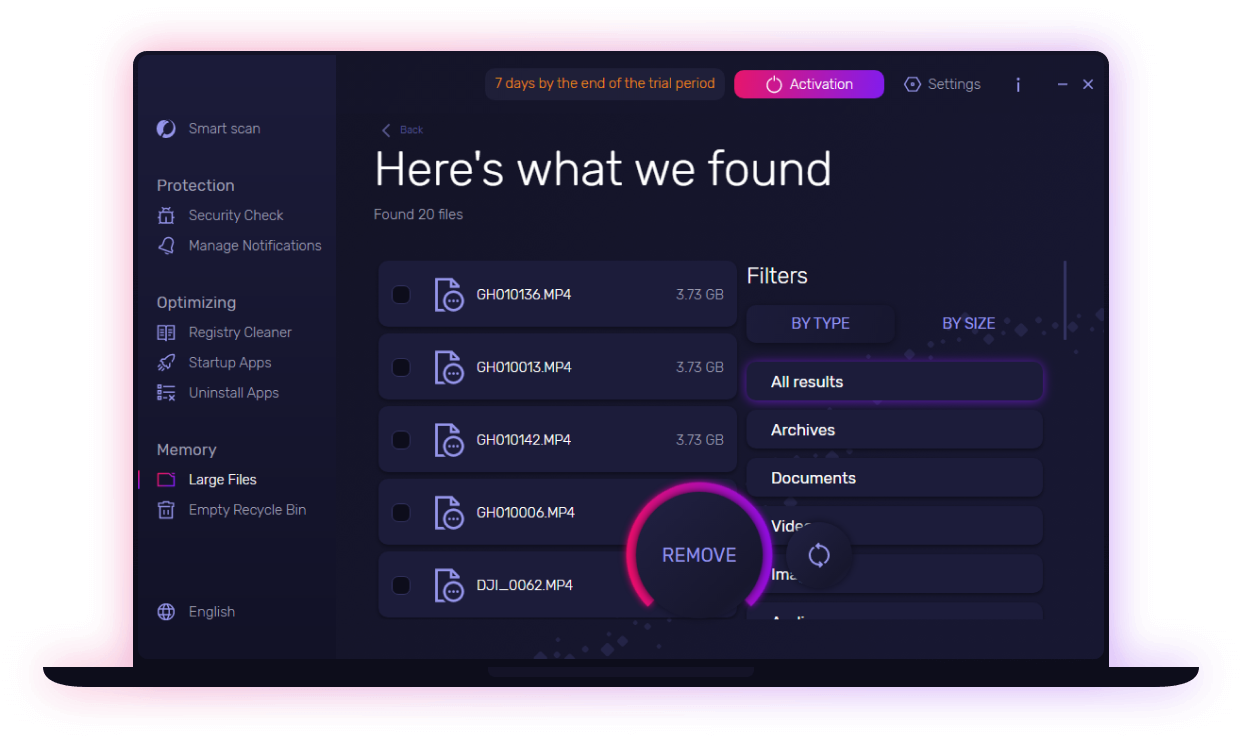
Этот модуль полезен, когда диск заполнен не системным мусором, а пользовательскими данными: видеозаписями, архивами, образами, проектами, копиями папок, старой музыкой, резервными пакетами и загруженными сериалами. Обычная очистка временных файлов в таком случае освобождает мало места, а Large Files сразу показывает самые тяжёлые элементы.

Поиск дубликатов решает другую задачу. Дубликаты часто появляются после копирования папок между дисками, восстановления данных, синхронизации с облаком, ручного резервного копирования или переноса фотографий с телефона. Telamon Cleaner определяет дубликаты и крупные файлы, а результаты группирует по типу или размеру. Такой вывод удобен тем, что пользователь может сначала разобрать самые крупные категории, а не просматривать весь диск вручную.
Как удалять крупные файлы без ошибок
Удаление крупных файлов в Telamon Cleaner нужно выполнять по правилу: сначала путь, потом размер. Размер показывает, сколько места освободится, но путь показывает, что именно будет удалено. Файл GH010136.MP4 может быть старым роликом с камеры, а может быть частью важного проекта. Архив может быть ненужным дубликатом, а может хранить единственную резервную копию документов.
Безопасный порядок действий:
Отсортировать результаты по размеру через BY SIZE.
Открыть группу Videos, Archives или Documents.
Проверить имя файла и путь.
Не удалять файлы из рабочих папок проектов без ручной проверки.
Сначала удалить очевидные дубликаты и старые временные архивы.
Очистить корзину только после проверки, что ничего нужного не исчезло.
Для спорных файлов использовать перенос на внешний диск, а не немедленное удаление.
Кнопка REMOVE в этом разделе относится к выбранным элементам. Это важное отличие от очистки реестра: здесь пользователь видит конкретные файлы и может снять галочки с нужных объектов. Поэтому именно Large Files стоит использовать первым, если задача — освободить место на диске.
Очистка системного мусора и временных файлов
Telamon Cleaner работает с системным мусором как частью общей очистки Windows. В Smart scan программа показывает количество system garbage, а в русскоязычном варианте интерфейса встречается пункт Системный мусор. В похожей группе защиты также присутствует очистка кэша. Это означает, что программа рассматривает временные данные не изолированно, а как одну из категорий общего обслуживания ПК.
К системному мусору обычно относятся временные файлы, кэш, журналы, остаточные элементы после установки и удаления программ. Для Telamon Cleaner подтверждены временные и мусорные файлы, крупные файлы, дубликаты, кэш и остаточные файлы в описании функциональности проекта и публичных материалах.
Очистка временных файлов безопаснее, чем агрессивная очистка реестра, но и здесь есть нюансы. Кэш браузера создаётся заново, поэтому его удаление может временно замедлить повторную загрузку часто посещаемых страниц. Журналы могут пригодиться для диагностики ошибок. Остаточные файлы некоторых программ содержат настройки, профили, миниатюры, историю последних документов или временные материалы незавершённых проектов.
Что стоит очищать в первую очередь
Для стандартного обслуживания Windows разумный порядок такой:
временные файлы, которые не связаны с открытыми программами;
содержимое корзины после ручной проверки;
кэш, если нужно освободить место или удалить следы активности;
старые установочные пакеты;
дубликаты, расположенные в пользовательских папках;
крупные видео и архивы, назначение которых понятно;
остаточные папки удалённых приложений.
Не стоит автоматически удалять файлы из папок активных проектов, документы без просмотра, архивы с резервными копиями, файлы виртуальных машин, базы данных, каталоги синхронизации облачных сервисов и папки, в которых хранятся рабочие материалы.
Startup Apps и Uninstall Apps
В блоке Optimizing присутствуют Startup Apps и Uninstall Apps. Startup Apps относится к управлению программами, которые запускаются вместе с Windows. Этот раздел полезен при долгой загрузке системы, появлении лишних фоновых процессов и ситуациях, когда после установки нескольких программ компьютер начинает медленнее стартовать.
Отключение автозагрузки отличается от удаления программы. Если приложение нужно, но не должно запускаться каждый раз вместе с Windows, его можно убрать из автозагрузки. Если приложение больше не используется, логичнее перейти к Uninstall Apps. Такой сценарий особенно важен для ноутбуков: лишние фоновые процессы расходуют память, нагружают процессор и могут влиять на время автономной работы.
Uninstall Apps в Telamon Cleaner находится рядом с Startup Apps, что логично: сначала пользователь видит, какие программы влияют на запуск системы, затем может удалить ненужные приложения. Но удаление программ через cleaner требует той же осторожности, что и удаление через стандартные средства Windows. Перед удалением нужно убедиться, что приложение не является драйверным компонентом, частью пакета производителя ноутбука, модулем защиты или зависимостью другого ПО.
Как разбирать автозагрузку
С автозагрузкой лучше работать поэтапно:
Оставить защитное ПО, драйверные утилиты, синхронизацию нужных облачных сервисов и приложения, без которых нарушается рабочий процесс.
Отключить мессенджеры, игровые лаунчеры, апдейтеры и вспомогательные панели, если они не нужны сразу после входа в Windows.
Не удалять элемент, если непонятно, к какой программе он относится.
После изменений перезагрузить компьютер.
Проверить, не пропали ли нужные значки, горячие клавиши, сетевые функции и синхронизация.
Empty Recycle Bin: очистка корзины
Empty Recycle Bin расположен в блоке Memory. Это простая, но важная функция: файлы, отправленные в корзину, продолжают занимать место на диске, пока корзина не очищена. В рамках Smart scan очистка корзины отображается отдельной карточкой Recycle Bin Cleanup, поэтому Telamon Cleaner учитывает её как часть общей проверки.
Очищать корзину через Telamon Cleaner стоит после просмотра содержимого. Корзина часто используется как временная зона: пользователь удалил файл, но ещё не уверен, что он не понадобится. Если программа очищает корзину в составе автоматизированной процедуры, восстановить такие файлы стандартными средствами Windows уже сложнее.
Правильная последовательность:
открыть корзину до очистки;
проверить документы, фотографии, архивы и проекты;
восстановить нужные элементы;
удалить очевидно ненужные файлы;
после этого запускать Empty Recycle Bin.
Automation module и платная функциональность
Расширенная версия Telamon Cleaner открывает automation module. Этот модуль нужен для автоматического поддержания ПК в чистом и безопасном состоянии без ручного участия пользователя. На практике это означает, что часть операций обслуживания можно перевести из ручного режима в регулярный автоматизированный сценарий.
Автоматизация полезна для повторяющихся задач: временные файлы, корзина, кэш, регулярная проверка некоторых категорий. Но она плохо подходит для действий с высокой ценой ошибки: очистка реестра, удаление крупных файлов, изменение браузерных настроек, работа с автозагрузкой и удаление потенциально нежелательных объектов. Эти операции требуют просмотра результата.
Лицензионные условия Telamon Cleaner описывают автоматическое сканирование и очистку системы после перезагрузки персонального компьютера, если соответствующая опция выбрана в меню приложения. Такая очистка выполняется при каждом перезапуске до отмены функции в соответствующем разделе меню.
Что можно автоматизировать
Для автоматического режима подходят только категории, где последствия легко предсказуемы:
очистка корзины после ручной проверки;
удаление временных файлов;
очистка части кэша;
регулярный быстрый анализ состояния системы;
уведомления о крупных файлах без немедленного удаления.
Что лучше оставить в ручном режиме
В ручном режиме стоит оставить:
Registry Cleaner;
Large Files;
удаление дубликатов;
Startup Apps;
Uninstall Apps;
удаление расширений браузера;
изменение настроек браузера;
любые действия, связанные с потенциально нежелательными объектами.
Подписка, лицензия и возврат средств
Telamon Cleaner работает с лицензией, которая активирует программу на соответствующем количестве устройств. Покупка даёт право использовать лицензию, а будущие обновления программы доступны без отдельной оплаты. При этом условия подписки требуют внимательного отношения к автоплатежу: если автоматическое продление не отключено, средства списываются автоматически, а лицензия продлевается.
Возврат средств за лицензию предусмотрен в течение 30 дней. После этого срока возврат выполняется только в исключительных случаях. Для оформления возврата и отмены автоматического продления используется обращение в поддержку по адресу support@telamoncleaner.app. Обработка возврата занимает 5–10 рабочих дней и зависит от выбранного способа оплаты.
Пробный период длится 7 дней. Его практический смысл — проверить, подходит ли программа по интерфейсу, логике очистки, набору функций и реакции защитного ПО. Перед оплатой особенно важно убедиться, что Telamon Cleaner не конфликтует с установленным антивирусом и не вызывает нежелательных изменений в браузерах, автозагрузке и системных настройках.
Конфиденциальность и работа с данными
Telamon Cleaner собирает технические и неперсональные данные, связанные с устройствами, операционными системами, программами и периферией. В лицензионных условиях отдельно перечислены данные о браузере по умолчанию, установленных браузерах, расширениях Chrome, ярлыках с параметрами, программах в автозагрузке, компонентах, доступных для удаления через меню панели управления, и похожих элементах. Эти сведения используются для улучшения качества и стабильности работы программы и разработки новых функций.
Политика конфиденциальности Telamon Cleaner разделяет персональные данные и неперсональные данные. Персональные данные могут включать имя, идентификаторы, адрес электронной почты, номер телефона и другую информацию, которая может использоваться для идентификации пользователя. Неперсональные данные включают сведения об использовании сайта, программы и функциональности, не привязанные к личности пользователя.
Для программы очистки Windows такой раздел особенно важен. Cleaner получает доступ к областям, где находится много пользовательских следов: браузерная история, расширения, кэш, временные файлы, автозагрузка, установленные приложения. Поэтому Telamon Cleaner нужно оценивать не только по удобству интерфейса, но и по тому, какие данные программа собирает и какие изменения может выполнять в системе.
Безопасность и спорная репутация Telamon Cleaner
Telamon Cleaner нельзя описывать только как обычную программу для оптимизации ПК. Вокруг неё есть устойчивая критическая линия в security-сообществе. Malwarebytes называет Telamon Cleaner computer cleaner, который вызывает срабатывание PUP detection rules. В этой логике обнаружение PUP даёт пользователю выбор: оставить программу в системе или удалить её.
В материале Malwarebytes также указано, что Telamon Cleaner создаёт задачу в Планировщике заданий Windows. В технических деталях перечислены C:\ProgramData\Telamon Cleaner\tt-cleaner.exe, QtWebEngineProcess.exe, задача System32\Tasks\Telamon Cleaner, служба tclnsvc, ярлык на рабочем столе, папка в меню «Пуск» и папка в профиле пользователя. Эти сведения важны для понимания поведения программы после установки: она не сводится к одному исполняемому файлу и может оставлять несколько системных записей.
PCrisk классифицирует Telamon Cleaner как потенциально нежелательное приложение. В описании подчёркивается, что программа продвигается как средство удаления угроз и нежелательного содержимого, включая временные и мусорные файлы, но считается ненадёжной из-за спорных методов распространения. Там же указано, что многие пользователи устанавливают такие приложения непреднамеренно, а PUA-продукты могут не выполнять заявленные функции или иметь скрытые нежелательные возможности.
2-spyware описывает Telamon Cleaner ещё жёстче: как rogue tool, который заявляет очистку компьютера, но подталкивает к покупке полной версии для исправления найденных ошибок. Такой профильный фон делает обязательным отдельное предупреждение: Telamon Cleaner нельзя оценивать только по красивому интерфейсу и списку функций.
Что это значит для пользователя
Спорная репутация не означает, что каждый установленный экземпляр Telamon Cleaner автоматически наносит вред системе. Но она означает, что пользоваться программой нужно с повышенной осторожностью:
не игнорировать предупреждения антивируса;
не добавлять программу в исключения без понимания последствий;
не запускать автоматическую очистку реестра;
проверять автозагрузку и Планировщик заданий;
контролировать изменения в браузерах;
читать условия подписки до оплаты;
перед удалением найденных объектов создавать точку восстановления;
использовать полноценный антивирус отдельно от Telamon Cleaner.
Что Telamon Cleaner может изменить в Windows
Лицензионные условия Telamon Cleaner описывают широкий набор потенциальных изменений. Программа может выполнять операции с браузерами, системным реестром, файловой системой, списком системных служб, DLL, ярлыками, системным меню, настройками браузеров и расширениями. Также предусмотрено удаление потенциально нежелательного и вредоносного ПО в виде приложений и браузерных расширений с возможностью восстановления.
Это делает Telamon Cleaner функционально шире обычной чистилки временных файлов. Программа работает не только с мусором на диске, но и с поведением системы. Поэтому при использовании важно различать три уровня действий.
| Уровень действия | Примеры в Telamon Cleaner | Риск ошибки |
|---|---|---|
| Низкий | очистка корзины, временные файлы, часть кэша | потеря недавно удалённого файла или повторная загрузка кэша |
| Средний | крупные файлы, дубликаты, автозагрузка, удаление приложений | удаление нужных документов, отключение полезной программы |
| Высокий | реестр, браузерные настройки, расширения, службы, DLL | ошибки запуска программ, сбой ассоциаций, изменение поведения браузера |
Главный практический вывод простой: чем глубже Telamon Cleaner вмешивается в систему, тем меньше подходит автоматический режим. Для файловой очистки допустим быстрый сценарий, для реестра и браузеров нужен ручной контроль.
Системные требования
Подтверждённое системное требование Telamon Cleaner — Windows. Программа описывается как приложение для персонального компьютера на Windows, а текущие материалы указывают Windows как целевую платформу. Детальные требования по процессору, оперативной памяти, свободному месту на диске и видеоподсистеме в доступных публичных материалах не раскрыты.
Каталоги программ указывают более широкую совместимость: UpdateStar перечисляет Windows 10, 8, 7, Vista и XP, а также 32-bit и 64-bit системы; SoftPortal указывает Windows XP/7/8/8.1/10/11, русский и английский язык интерфейса, а также формат лицензирования Free / Trial Version. Эти сведения полезны как справочные, но при установке на старые версии Windows нужно учитывать состояние самой ОС и совместимость защитного ПО.
| Параметр | Что подтверждено |
|---|---|
| Основная ОС | Windows |
| Старые версии Windows | XP, Vista, 7, 8, 10 указаны в каталогах |
| Windows 11 | указана в SoftPortal |
| 32-bit / 64-bit | совместимость указана в UpdateStar |
| macOS | версия Telamon Cleaner для macOS не подтверждена |
| Linux | версия Telamon Cleaner для Linux не подтверждена |
| Процессор | публичная детальная спецификация не раскрыта |
| Оперативная память | публичная детальная спецификация не раскрыта |
| Свободное место | публичная детальная спецификация не раскрыта |
Для современных ПК на Windows программа не выглядит ресурсоёмкой по интерфейсу, но фактическая нагрузка зависит от выбранных операций. Поиск крупных файлов и дубликатов нагружает накопитель, проверка безопасности обращается к системным областям, а очистка реестра затрагивает конфигурационные данные Windows.
Сравнение с аналогами
Telamon Cleaner конкурирует не с одной конкретной программой, а сразу с несколькими классами утилит: cleaner-программы, оптимизаторы Windows, чистилки реестра, поисковики дубликатов и anti-PUP-инструменты. Поэтому сравнение с аналогами должно быть разделено по задачам. Для очистки временных файлов ближе CCleaner, Wise Disk Cleaner, Glary Disk Cleaner и BleachBit. Для комплексного обслуживания — Glary Utilities, Wise Care 365, Advanced SystemCare. Для удаления потенциально нежелательных объектов — Malwarebytes Anti-Malware, AdwCleaner и ZHPCleaner.
| Программа | Главный акцент | Очистка мусора | Реестр | Крупные файлы и дубликаты | Проверка PUP/PUA | Автоматизация | Репутационный риск |
|---|---|---|---|---|---|---|---|
| Telamon Cleaner | комплексная очистка, безопасность, реестр, файлы | да | да | да | заявлена проверка потенциально нежелательных программ | да, в расширенной версии | высокий из-за PUP/PUA-классификации |
| CCleaner | очистка временных файлов, браузерных данных, системных следов | да | да | есть инструменты поиска дубликатов и анализа диска | нет как основной сценарий | есть в платных редакциях | ниже, но есть спорные исторические моменты у класса cleaner-программ |
| Wise Disk Cleaner | очистка диска и дефрагментация | да | нет, это отдельная программа Wise Registry Cleaner | нет как основной акцент | нет | есть элементы регулярной очистки | ниже |
| Glary Utilities | набор системных утилит всё в одном | да | да | да | есть отдельный Malware Hunter в экосистеме Glary | да в Pro | средний для класса оптимизаторов |
| BleachBit | открытая очистка мусора и следов активности | да | нет как основной сценарий | нет как основной сценарий | нет | ограниченно | ниже, open-source-подход |
| PrivaZer | приватность и глубокая очистка следов | да | не главный сценарий | нет как основной сценарий | нет | да, в рамках сценариев очистки | ниже |
| Malwarebytes AdwCleaner | adware, PUP, панели, hijackers | нет как cleaner общего назначения | нет | нет | да | нет, утилита разовой очистки | ниже для задачи удаления PUP |
Telamon Cleaner и CCleaner
CCleaner — более известный cleaner для Windows, который чистит временные файлы, tracking cookies, browser junk и другие данные. В платных редакциях доступны real-time monitoring и scheduled cleaning. У CCleaner также есть инструменты для удаления программ, управления автозагрузкой, поиска крупных файлов, поиска дубликатов и очистки реестра.
Telamon Cleaner похож на CCleaner тем, что объединяет очистку, реестр, автозагрузку и работу с файлами. Отличие Telamon Cleaner — явный акцент на Security Check и потенциально нежелательных программах внутри cleaner-интерфейса. Отличие CCleaner — более устоявшаяся экосистема, больше публичных обзоров и понятнее разделение бесплатных и платных функций. Если нужна более распространённая утилита для обычной очистки Windows, CCleaner выглядит привычнее. Если нужен именно интерфейс Telamon Cleaner с Smart scan, Security Check и Large Files в одном рабочем окне, Telamon Cleaner предлагает такую связку.
Telamon Cleaner и Wise Disk Cleaner
Wise Disk Cleaner сфокусирован на очистке диска, удалении мусорных файлов, следов браузера и дефрагментации. Это более узкий инструмент: он не пытается быть полноценным anti-PUP-сканером и не делает очистку реестра главным элементом, потому что для реестра у WiseCleaner есть отдельная программа Wise Registry Cleaner.
Telamon Cleaner шире, но именно широта повышает риски. Wise Disk Cleaner лучше подходит тем, кто хочет освободить место на диске без глубокого вмешательства в браузеры, службы и реестр. Telamon Cleaner интереснее, когда нужны Smart scan, Registry Cleaner, Security Check, Startup Apps и Large Files в одном приложении.
Telamon Cleaner и Glary Utilities
Glary Utilities — комплексный набор системных утилит. В нём есть One-click Maintenance, Disk Cleanup, Registry Repair, Startup Manager, Tracks Eraser, Disk Space Analyzer, Duplicate Finder, инструменты восстановления и обновления программ. По набору задач Glary Utilities ближе всего к Telamon Cleaner: оба продукта работают как комбайн для обслуживания Windows.
Разница в позиционировании. Glary Utilities делает упор на набор более чем 20 инструментов, обслуживание ПК и привычную системную утилитарность. Telamon Cleaner делает упор на визуальный Smart scan, cleaner-дизайн и встроенный Security Check. При этом у Telamon Cleaner репутационный риск выше из-за PUP/PUA-упоминаний в Malwarebytes и PCrisk.
Telamon Cleaner и BleachBit
BleachBit — бесплатный open-source-инструмент для очистки диска и приватности на Windows и Linux. Он удаляет мусорные файлы, очищает кэш, cookies, историю интернета, временные файлы и журналы, умеет уничтожать файлы и очищать свободное место.
Telamon Cleaner визуально проще для пользователя, которому нужен умный сканер с карточками и кнопками. BleachBit лучше для тех, кто хочет прозрачный open-source-инструмент без подписочной модели и без PUP-репутации. BleachBit не заменяет Telamon Cleaner в задачах автозагрузки, удаления приложений и проверки потенциально нежелательных программ, но лучше подходит для аккуратной очистки следов активности.
Telamon Cleaner и PrivaZer
PrivaZer — бесплатный cleaner и privacy tool для Windows, ориентированный на удаление следов активности и глубокую очистку. Он делает акцент на приватности, отсутствии телеметрии, отсутствии рекламы и безопасной очистке с перезаписью данных.
Telamon Cleaner ближе к системному оптимизатору с проверкой безопасности, реестром и крупными файлами. PrivaZer лучше подходит, когда главная задача — удалить следы активности и снизить возможность восстановления данных. Для обычного пользователя PrivaZer может быть менее глянцевым, но более понятным по цели: приватность и глубокая очистка, а не широкий набор оптимизирующих обещаний.
Telamon Cleaner и Malwarebytes AdwCleaner
Malwarebytes AdwCleaner — специализированная утилита для удаления adware, bloatware, unwanted toolbars, browser hijackers и PUP. Это не cleaner общего назначения, а инструмент для разовой проверки и удаления нежелательных объектов.
Сравнение здесь особенно важно из-за репутации Telamon Cleaner. Если задача — удалить потенциально нежелательные программы, лучше использовать специализированный инструмент вроде AdwCleaner. Если задача — найти крупные файлы, очистить корзину и посмотреть реестр, Telamon Cleaner ближе по функциональности. Но смешивать эти задачи нельзя: cleaner с модулем Security Check не равен полноценному anti-PUP-инструменту.
Отзывы пользователей и профильных изданий
Публичная оценка Telamon Cleaner неоднородна. Визуальная часть получила отдельную презентацию на Behance: проект Telamon Cleaner – UX/UI Design of Desktop Cleaner App собрал просмотры, оценки и комментарии в дизайнерском сообществе. Это говорит о заметности интерфейсного проекта, но не является независимым тестом качества очистки Windows, безопасности или эффективности удаления мусора.
Профильные security-ресурсы оценивают Telamon Cleaner критически. Malwarebytes относит программу к PUP-обнаружениям, PCrisk — к потенциально нежелательным приложениям, 2-spyware — к rogue-инструментам с навязыванием покупки полной версии. Это не пользовательские отзывы в бытовом смысле, а позиция ресурсов, которые занимаются вредоносным и нежелательным ПО.
В каталогах программ встречается нейтрально-утилитарное описание Telamon Cleaner: программа для очистки и оптимизации Windows, удаления мусора, временных файлов, дубликатов и ненужных данных. UpdateStar при этом указывает, что Telamon Cleaner не получил оценку от пользователей этого каталога. Это важнее, чем отдельные списки плюсов и минусов: прозрачной массовой пользовательской оценки с большим количеством отзывов не видно.
Усреднённое впечатление из доступных публичных материалов такое: интерфейс Telamon Cleaner выглядит современно и понятно, набор функций соответствует классу cleaner/optimizer, но репутация программы в security-среде заметно снижает доверие. Поэтому отзывы о Telamon Cleaner нельзя свести к фразе удобная программа для очистки компьютера. Корректнее разделять дизайн, заявленную функциональность и доверие к поведению программы в системе.
Сводка оценок
| Источник оценки | Характер упоминания | Итоговое впечатление |
|---|---|---|
| Behance | UX/UI-проект desktop cleaner app | положительный визуальный контекст, без теста очистки |
| YetiCrab portfolio | описание разработки desktop-приложения | подтверждает набор функций и период разработки |
| Malwarebytes | removal-инструкция, PUP detection | критическая оценка с точки зрения нежелательного ПО |
| PCrisk | PUA removal guide | критическая оценка из-за спорного распространения |
| 2-spyware | removal guide | резко критическая оценка |
| UpdateStar | каталог программы | нейтральное описание, пользовательская оценка не сформирована |
Практическое использование Telamon Cleaner
Telamon Cleaner лучше использовать не как кнопку исправить всё, а как инструмент для ревизии. В каждом разделе программа показывает данные, которые нужно оценить: в Registry Cleaner — категории реестра, в Large Files — имена файлов и размер, в Security Check — этапы проверки и найденные объекты, в Startup Apps — элементы автозагрузки, в Uninstall Apps — установленные приложения.
Сценарий 1: нужно освободить место на диске
Для освобождения места лучше начинать с Large Files. Этот модуль показывает конкретные файлы, а не абстрактный мусор. Если на диске лежат старые видео, архивы, ISO-образы, резервные копии или дубликаты, эффект будет заметнее, чем от очистки нескольких мегабайт временных данных.
Порядок действий:
Открыть Large Files.
Использовать фильтр BY SIZE.
Посмотреть группы Videos, Archives, Documents.
Проверить путь каждого крупного файла.
Отметить только понятные ненужные элементы.
Нажать REMOVE.
Проверить корзину перед окончательной очисткой.
Для похожих задач на сайте можно посмотреть Wise Disk Cleaner, Glary Disk Cleaner, PrivaZer и CCleaner.
Сценарий 2: нужно проверить подозрительные элементы
Для подозрительных объектов используется Security Check. Но результаты нужно перепроверять, потому что Telamon Cleaner сам относится к программам со спорной PUP/PUA-репутацией. Если задача именно в удалении нежелательных расширений, рекламных модулей и hijacker-элементов, более профильным выбором будет AdwCleaner или Malwarebytes Anti-Malware.
Порядок действий:
Запустить Security Check.
Дождаться завершения проверки.
Посмотреть найденные объекты.
Проверить путь и название каждого объекта.
Не удалять элементы системных драйверов и рабочих программ без проверки.
Перепроверить результат отдельным защитным сканером.
После удаления перезапустить Windows.
Сценарий 3: нужно разобрать ошибки реестра
Для ошибок реестра используется Registry Cleaner. Он показывает категории найденных записей и кнопку CLEAN. Этот модуль нельзя использовать как ежедневный ускоритель Windows. Его задача — устранение остаточных записей после программ, некорректных ассоциаций, ссылок на удалённые компоненты и похожих проблем.
Перед очисткой нужно создать точку восстановления. После очистки нужно проверить запуск браузеров, офисных программ, архиваторов, медиаплееров и приложений, которые недавно удалялись или обновлялись. Для более узкой работы с реестром на сайте есть Wise Registry Cleaner, Auslogics Registry Cleaner, Registry Finder, Registry Life и Reg Organizer.
Сценарий 4: нужно снизить нагрузку при запуске Windows
Для автозагрузки используется Startup Apps. Этот раздел помогает убрать лишние программы из старта Windows. Удалять всё подряд нельзя: часть элементов отвечает за драйверы, горячие клавиши, синхронизацию, защиту и устройства производителя ноутбука.
Безопаснее отключать только то, что точно не нужно сразу после входа в систему: игровые лаунчеры, апдейтеры, мессенджеры, панели быстрого запуска, вспомогательные утилиты. После отключения нужно перезагрузить компьютер и проверить, не пропали ли нужные функции.
Сценарий 5: нужно удалить ненужные приложения
Для удаления приложений используется Uninstall Apps. Этот раздел нужен, когда в системе накопились старые программы, пробные версии, панели, утилиты производителей или игры. Перед удалением стоит проверить издателя и назначение программы.
Если главная задача — качественное удаление приложений с остатками, можно сравнить Telamon Cleaner с Revo Uninstaller, Geek Uninstaller, IObit Uninstaller, Wise Program Uninstaller и HiBit Uninstaller.
Как удалить Telamon Cleaner
Удаление Telamon Cleaner выполняется через стандартные параметры Windows. Последовательность на странице удаления программы выглядит так: открыть Start, перейти в Settings, затем Apps, найти Telamon Cleaner, нажать по нему левой кнопкой и выбрать Delete. После этого программа удаляется с компьютера.
После удаления стоит проверить автозагрузку, Планировщик заданий и папки программы. Malwarebytes указывает, что Telamon Cleaner создаёт задачу в Планировщике заданий Windows, а в технических деталях перечислены папка C:\ProgramData\Telamon Cleaner, служба tclnsvc, файл tt-cleaner.exe, файл tt-service.exe, папка в меню «Пуск» и папка в профиле пользователя.
Практический порядок удаления:
Закрыть Telamon Cleaner.
Открыть Start.
Перейти в Settings.
Открыть Apps.
Найти Telamon Cleaner.
Выбрать удаление через Delete.
Перезагрузить компьютер.
Проверить Планировщик заданий Windows.
Проверить, не остались ли папки программы.
Запустить защитный сканер, если Telamon Cleaner ранее вызывал предупреждения.
Типичные ошибки при использовании Telamon Cleaner
Самая частая ошибка — запуск Smart scan и немедленная очистка всех найденных объектов. Такой подход опасен, потому что программа объединяет разные категории: временные файлы, реестр, крупные файлы, потенциальные угрозы и корзину. У этих категорий разный уровень риска.
Вторая ошибка — очистка реестра без резервной копии. Registry Cleaner показывает много категорий, но не каждая найденная запись требует удаления. Если программа нашла сотни объектов, это не означает, что Windows находится в критическом состоянии.
Третья ошибка — использование Security Check вместо антивируса. Telamon Cleaner сам описывает security-модуль как дополнение к полноценному антивирусному ПО. Для постоянной защиты нужен отдельный антивирус или специализированный защитный продукт.
Четвёртая ошибка — автоматизация без настройки. Automation module удобен только для повторяющихся низкорисковых операций. Если автоматическая очистка затрагивает реестр, браузерные расширения, крупные файлы или автозагрузку, пользователь теряет контроль над важными изменениями.
Пятая ошибка — игнорирование PUP/PUA-контекста. Если Malwarebytes или другой защитный продукт реагирует на Telamon Cleaner, не стоит автоматически добавлять программу в исключения. Сначала нужно понять, какие файлы и задачи созданы, какие изменения программа вносит и действительно ли она нужна.
Чек-лист перед очисткой
Понятно, какие категории будут удаляться.
Крупные файлы проверены по пути и имени.
Реестр не очищается без точки восстановления.
Корзина просмотрена вручную.
Подозрительные объекты перепроверены защитным ПО.
Автозагрузка изменяется по одному-два элемента за раз.
Подписка и автопродление понятны до оплаты.
После очистки запланирована перезагрузка и проверка программ.
Плюсы и минусы Telamon Cleaner
Плюсы:
объединяет очистку Windows, проверку безопасности, реестр, автозагрузку, удаление программ, крупные файлы и корзину в одном интерфейсе;
режим Smart scan показывает несколько категорий проверки в одном процессе;
отдельный Security Check выделен в блоке Protection;
Registry Cleaner показывает категории найденных записей, а не только общее число ошибок;
Large Files отображает конкретные файлы, размер, чекбоксы и фильтры BY TYPE / BY SIZE;
есть поиск крупных файлов и дубликатов с группировкой результатов;
интерфейс визуально структурирован: Protection, Optimizing, Memory;
предусмотрен 7-дневный пробный период;
расширенная версия включает automation module;
есть страница удаления, условия возврата, подписки и вход в кабинет.
Минусы:
Malwarebytes относит Telamon Cleaner к PUP-обнаружениям;
PCrisk классифицирует программу как PUA;
2-spyware описывает программу как rogue tool;
операции с реестром, браузерами, службами, DLL и системными настройками требуют осторожности;
автоматическая очистка может быть рискованной без ручной проверки категорий;
условия подписки включают автоматическое продление;
отмена автоматического продления выполняется через обращение в поддержку;
прозрачной массовой пользовательской оценки в крупных каталогах не видно;
программа не заменяет полноценный антивирус;
перед удалением найденных объектов нужно проверять путь, категорию и назначение.
Когда Telamon Cleaner имеет смысл использовать
Telamon Cleaner имеет смысл рассматривать, когда нужен единый интерфейс для ревизии Windows: посмотреть системный мусор, найти крупные файлы, проверить дубликаты, оценить автозагрузку и увидеть результаты Smart scan. В таком сценарии программа работает как панель обслуживания ПК, где каждое направление вынесено в отдельный раздел.
Лучший сценарий для Telamon Cleaner — ручная проверка с выборочным удалением. Пользователь открывает Smart scan, смотрит результаты, затем переходит в Large Files, Registry Cleaner, Startup Apps или Security Check и принимает решение по каждой категории. Такой режим снижает риск ошибок и позволяет использовать сильные стороны интерфейса.
Telamon Cleaner хуже подходит для пользователей, которым нужен полностью доверенный автоматический cleaner. Из-за PUP/PUA-репутации, операций с системными областями и подписочной логики программу нельзя рекомендовать как безусловный инструмент для всех. При сомнениях безопаснее выбрать более узкую альтернативу: BleachBit для очистки, PrivaZer для приватности, Wise Disk Cleaner для диска, AdwCleaner для PUP, Revo Uninstaller для удаления программ.
Когда лучше выбрать альтернативу
Если главная задача — удалить adware, toolbar, browser hijacker или PUP, лучше использовать AdwCleaner или Malwarebytes Anti-Malware. Telamon Cleaner имеет Security Check, но специализированные anti-PUP-инструменты лучше подходят для такой работы.
Если нужно освободить место без вмешательства в реестр и браузерные настройки, лучше смотреть в сторону Wise Disk Cleaner, Glary Disk Cleaner, BleachBit или CCleaner.
Если нужна комплексная утилита всё в одном, прямой альтернативой будут Glary Utilities, Wise Care 365, Advanced SystemCare и WinUtilities.
Если главная задача — удалить программу вместе с остатками, лучше использовать Revo Uninstaller, Geek Uninstaller, IObit Uninstaller или Wise Program Uninstaller.
FAQ
Telamon Cleaner — это обычная чистилка Windows?
Telamon Cleaner шире обычной чистилки временных файлов. В программе есть Smart scan, Security Check, Registry Cleaner, Startup Apps, Uninstall Apps, Large Files и Empty Recycle Bin. Она работает как комбинированная программа для очистки Windows, оптимизации ПК, проверки потенциально нежелательных объектов и поиска крупных файлов.
Telamon Cleaner заменяет антивирус?
Нет. Security Check дополняет полноценное антивирусное ПО, но не заменяет его. Для защиты от вирусов, троянов, ransomware, сетевых угроз и вредоносных вложений нужен отдельный защитный продукт.
Почему Malwarebytes реагирует на Telamon Cleaner?
Malwarebytes относит Telamon Cleaner к cleaner-программам, которые вызывают PUP detection rules. В технических деталях Malwarebytes перечисляет файлы, службу, задачу Планировщика и записи, связанные с Telamon Cleaner.
Можно ли чистить реестр через Telamon Cleaner?
Можно использовать Registry Cleaner, но только после просмотра категорий и создания точки восстановления. Реестр влияет на запуск программ, ассоциации файлов, службы и системные настройки, поэтому очистка без проверки рискованна.
Что безопаснее удалить в первую очередь?
Безопаснее начинать с крупных файлов, дубликатов, временных данных и корзины после ручной проверки. Реестр, автозагрузка, расширения браузеров и подозрительные объекты требуют более внимательного подхода.
Есть ли у Telamon Cleaner автоматическая очистка?
Расширенная версия включает automation module, а лицензионные условия описывают возможность автоматического сканирования и очистки после перезагрузки компьютера при включённой настройке.
Как отменяется подписка?
Автоматическое продление отменяется через обращение в поддержку. После отмены оплаченная лицензия продолжает действовать, а дальнейшее продление выполняется вручную.
Можно ли вернуть деньги за лицензию?
Возврат средств за лицензию предусмотрен в течение 30 дней. После 30 дней возвраты выполняются только в исключительных случаях. Обработка обращения занимает 5–10 рабочих дней.
Что делать, если Telamon Cleaner уже установлен и вызывает сомнения?
Сначала закрыть программу, затем удалить её через Start → Settings → Apps → Telamon Cleaner → Delete. После удаления нужно проверить Планировщик заданий, автозагрузку, остаточные папки и выполнить проверку защитным ПО.
Итоговая оценка
Telamon Cleaner — не простой очиститель временных файлов, а комплексная программа для обслуживания Windows с визуальным Smart scan, модулем Security Check, очисткой реестра, управлением автозагрузкой, удалением приложений, поиском крупных файлов и дубликатов. Сильная сторона программы — структурированный интерфейс, где основные задачи разделены на Protection, Optimizing и Memory, а результаты показываются через понятные карточки, списки и фильтры.
Главное ограничение Telamon Cleaner — не функциональность, а доверие. Malwarebytes относит программу к PUP-обнаружениям, PCrisk классифицирует её как PUA, 2-spyware описывает как rogue tool. Поэтому Telamon Cleaner нельзя использовать в режиме слепой автоматической очистки. Все действия с реестром, браузерами, автозагрузкой, крупными файлами и потенциально нежелательными объектами требуют ручной проверки.
Для аккуратной ревизии диска Telamon Cleaner можно рассматривать через Large Files и поиск дубликатов. Для быстрой диагностики — через Smart scan. Для безопасности — только как дополнительный слой, не вместо антивируса. Для автоматической очистки — с осторожностью и только после понимания, какие категории программа будет изменять без участия пользователя.
Список изменений
Ноябрь 2019 — декабрь 2022: разработка проекта:
- Портфолио YetiCrab описывает Telamon Cleaner как desktop-приложение для защиты и оптимизации Windows. Период разработки указан как ноябрь 2019 — декабрь 2022. В задачу входила разработка сервиса для поиска вирусов и очистки реестра компьютеров на базе Windows. В перечне функциональности названы сканирование системы за пару минут, вывод сведений о состоянии компьютера, удаление крупных файлов, обнаружение дубликатов, группировка результатов по типу или размеру, работа с реестром, контроль автозапуска, удаление дубликатов, кэша и остаточных файлов, интеграция в панель задач и контекстное меню.
- Эта стадия важна, потому что показывает изначальную концепцию: Telamon Cleaner проектировался как комплексная утилита, а не как простой временный cleaner. В наборе задач уже присутствовали три направления, которые сохранились в публичном интерфейсе: безопасность, оптимизация и работа с файлами.
Ноябрь 2020: публикация UX/UI-проекта:
- На Behance опубликован проект Telamon Cleaner – UX/UI Design of Desktop Cleaner App . В нём показаны логотип, тёмная визуальная система, стартовый экран с Smart scan , боковое меню, карточки Updates , Expansions , Uninstaller , Quarantined files , а также элементы визуальной идентичности. Публикация датирована 25 ноября 2020 года и относится к UX/UI-дизайну desktop-приложения.
- Дизайн-проект показывает, что интерфейс Telamon Cleaner изначально строился вокруг крупной кнопки запуска, карточек задач и визуальных индикаторов. Это объясняет текущую логику программы: пользователь не попадает в техническую таблицу, а начинает с визуального экрана проверки.
Октябрь 2020: появление в базе Malwarebytes:
- Malwarebytes опубликовал removal-инструкцию для Telamon Cleaner 6 октября 2020 года. В ней программа описана как computer cleaner, который вызывает PUP-обнаружение. Там же перечислены следы установки, включая файлы, службу, задачу в Планировщике заданий и папки программы.
- Этот этап важен не как функциональное обновление, а как изменение публичного восприятия. После появления в PUP-контексте Telamon Cleaner нельзя рассматривать только через список модулей. В обзоре программы обязательно нужно учитывать реакцию защитных продуктов.
Июнь 2021: классификация PCrisk:
- PCrisk опубликовал материал о Telamon Cleaner как о потенциально нежелательном приложении. В нём программа описана как ПО, которое продвигается для удаления угроз и нежелательных данных, но считается ненадёжным из-за спорного распространения.
- После таких публикаций Telamon Cleaner закрепился в двух разных контекстах: как cleaner/optimizer с красивым интерфейсом и как PUA/PUP-объект в security-разборах. Для пользователя это означает, что функциональные возможности и репутационные риски нужно оценивать вместе.
Текущая стадия: сайт, кабинет, подписка и автоматизация:
- Текущие страницы Telamon Cleaner содержат описание Smart scan , Security check , A scan of the registry , Large files , 7-дневного ознакомительного периода, расширенной версии с automation module , страницы удаления, подписки, возвратов и входа в кабинет. Это показывает, что программа оформлена не как разовая утилита, а как продукт с лицензией, подпиской, поддержкой и пользовательским кабинетом.


 *EXE — расширение исполняемого файла. Сайт является партнером проекта
Оставте свой отзыв о Telamon Cleaner