
Эффект старого фото может означать выцветший семейный отпечаток, черно-белую пленку, Polaroid, компактную камеру 1990-х или намеренно грубую цифровую эстетику начала 2000-х. Для этих задач нужны разные инструменты: один редактор дает готовый пресет за несколько секунд, другой позволяет отдельно настроить кривую, цветовой сдвиг, зерно, засветки и повреждения бумаги. В рейтинге сопоставлены настольные программы, браузерные сервисы и мобильные приложения, а для каждого варианта указаны рабочий процесс, ограничения, способ сохранения и ситуация, в которой он действительно уместен.
Первым в сравнении стоит ФотоМАСТЕР: он соответствует теме рейтинга, работает как полноценный локальный редактор и сочетает готовые стили с ручной настройкой. Рядом рассмотрены профессиональные программы, бесплатные редакторы, виртуальные камеры и онлайн-инструменты. Неоднозначные названия приложений вынесены из рейтинга: без точного разработчика и идентификатора магазина нельзя гарантировать, что речь идет о том же продукте.
Что именно имитирует эффект старой фотографии
Стилизация не равна реставрации. При реставрации удаляют реальные трещины, пятна, разрывы, шум сканера и цветовые искажения, чтобы вернуть исходное изображение. При стилизации делают обратное: к чистому современному кадру намеренно добавляют признаки старой оптики, пленки, фотобумаги или ранней цифровой камеры. Программа для винтажной обработки должна позволять контролировать эти признаки, иначе фильтр быстро превращает портрет в однотонную сепию с одинаковой царапиной на каждом кадре.
Основные визуальные направления
| Стиль | Главные признаки | Подходящий инструмент | Типичная ошибка |
|---|---|---|---|
| Выцветший отпечаток | Поднятая черная точка, сниженный контраст, теплые света, зеленоватые или голубоватые тени, мягкая бумажная текстура | Редактор с кривыми, раздельным тонированием и масками | Добавить коричневый оттенок ко всему кадру и потерять детали кожи |
| Черно-белая пленка | Управляемая конвертация каналов, зерно разного размера, умеренная виньетка, сохраненные полутона | Photoshop, Lightroom, GIMP, Exposure X7 | Обесцветить кадр без настройки яркости отдельных цветов |
| Polaroid и моментальная камера | Квадратный или близкий к квадратному кадр, светлая рамка, мягкая резкость, случайная экспозиция, локальные засветки | NOMO CAM, OldRoll, Dazz Cam, PhotoFunia | Сделать рамку, но оставить слишком цифровую резкость и чистые цвета |
| Цветная пленка 1980–1990-х | Характерная палитра, небольшое зерно, мягкий контраст, световые утечки, дата при необходимости | VSCO, RNI Films, KUNI Cam, Afterlight | Смешать несколько несовместимых пресетов и получить грязные оттенки кожи |
| Одноразовая камера | Жесткая вспышка, темные края, нестабильная экспозиция, заметное зерно, случайные засветки | Dazz Cam, OldRoll, Retro Camera | Добавлять одинаковую засветку к каждой фотографии серии |
| Раннее цифровое фото | Низкое разрешение, холодный баланс белого, пересвет вспышки, цифровая дата, хроматические сдвиги | 0.3mp camera, 1998 Cam, PhotoMosh | Пытаться печатать намеренно маленький файл в крупном формате |
| Гранж и glitch | RGB-сдвиг, сканирующие линии, JPEG-повреждения, шум, цветовые разрывы | PhotoMosh, Photoshop, Pixlr | Называть цифровой glitch имитацией аналоговой пленки |
Из каких компонентов складывается убедительный результат
- Тональная кривая определяет, насколько глубокими остаются тени и насколько мягко выгорают света. Для старого отпечатка черную точку обычно слегка поднимают, но не превращают темные участки в серую пелену.
- Цветовой сдвиг должен быть связан с выбранной эпохой и типом носителя. Теплая сепия, зеленые тени, голубые света и пурпурные засветки описывают разные процессы и не обязаны присутствовать одновременно.
- Пленочное зерно отличается от случайного цветного цифрового шума. Оно должно оцениваться при масштабе 100% и после уменьшения изображения до размера публикации.
- Пыль, царапины и заломы лучше накладывать отдельным слоем или маской. На лице, глазах и мелком тексте их интенсивность обычно уменьшают.
- Виньетка работает как оптический признак только при умеренной плотности. Черная рамка вокруг портрета выглядит как искусственный эффект, а не как старый объектив.
- Рамка, дата и подпись должны соответствовать носителю. Белая рамка Polaroid, красно-оранжевая дата компактной камеры и бумажная кромка семейного отпечатка не взаимозаменяемы.
Сводное сравнение программ, сервисов и приложений
Таблица показывает не абсолютного победителя, а различия рабочего процесса. Полноценные редакторы дают точный контроль и качественный экспорт, виртуальные камеры быстрее создают характерный кадр, а браузерные сервисы удобны для разовой задачи без установки. ФотоМАСТЕР поставлен первым как выбранный продукт и основной способ для компьютерной обработки.
| Инструмент | Платформа | Тип | Главная сильная сторона | Главное ограничение |
|---|---|---|---|---|
| ФотоМАСТЕР | Windows, macOS | Локальный редактор | Готовые эффекты, зерно, тонирование и 3D LUT в одном интерфейсе | Для сложного композитинга удобнее редактор со слоями |
| Adobe Photoshop | Windows, macOS | Профессиональный редактор | Максимальный контроль через слои, маски и корректирующие слои | Высокая сложность и подписная модель |
| Adobe Lightroom | Windows, macOS, iOS, Android | RAW-редактор и каталог | Неразрушающая обработка и синхронизация серии | Не предназначен для сложных многослойных текстурных композиций |
| PhotoScape X | Windows, macOS | Модульный редактор | Film Effect, Light Leak, Old Photos, Dirt & Scratches и пакетный модуль | Часть возможностей находится в Pro-редакции |
| Мовавика Фото | Windows, macOS | Локальный редактор | Простая последовательность: эффект, оттенок, виньетка, сохранение | Меньше ручного контроля, чем в Photoshop или GIMP |
| GIMP | Windows, macOS, Linux | Бесплатный редактор | Слои, маски, кривые, шум и пользовательские текстуры | Нужно собирать стиль вручную |
| Luminar Neo | Windows, macOS | Редактор с пресетами | Film Grain, LUT и быстрые творческие настройки | Часть наборов и расширений приобретается отдельно |
| Nik Analog Efex | Windows, macOS | Плагин и самостоятельный модуль | Световые утечки, пленка, оптика, рамки, бумажные текстуры | Это специализированный инструмент, а не полный каталогизатор фото |
| Exposure X7 | Windows, macOS | RAW-редактор | Пленочные пресеты, зерно по тональным диапазонам и оверлеи | Интерфейс рассчитан на фотографов, знакомых с RAW-обработкой |
| Fotor | Веб, настольные и мобильные клиенты | Онлайн-редактор | Быстрые фильтры и ручная коррекция в браузере | Часть эффектов и экспорта ограничена тарифом |
| Pixlr | Веб | Онлайн-редактор | Слои и фильтры без установки | Интерфейс и набор функций зависят от выбранного редактора Pixlr |
| Canva | Веб, iOS, Android | Дизайн-сервис | Ретро-фото сразу можно встроить в постер, открытку или коллаж | Тонкая пленочная эмуляция уступает профильным редакторам |
| BeFunky | Веб | Онлайн-редактор | Готовые Vintage-эффекты и текстуры | Часть эффектов требует платного доступа |
| PhotoFunia | Веб | Шаблонный сервис | Моментальная стилизация через готовую сцену | Почти нет ручного контроля |
| LunaPic | Веб | Бесплатный редактор | Комбинация ретроэффектов без регистрации | Интерфейс перегружен и не рассчитан на серии |
| PicsArt | Веб, iOS, Android | Редактор и дизайн-платформа | Фильтры, текстуры, рамки и многослойное оформление | Бесплатный режим заметно ограничивает каталог |
| Facewow | Веб | AI-фильтр | Однокнопочное преобразование | Нельзя точно управлять отдельными признаками пленки |
| PhotoMosh | Веб | Glitch-редактор | VHS, RGB-сдвиг и цифровые дефекты | Не заменяет классическую пленочную обработку |
| Dazz Cam | iOS | Виртуальная камера | Камеры и видеоэффекты, вдохновленные пленкой 1980-х | Основной сценарий построен вокруг съемки, а не точной ретуши |
| RNI Films | iOS | Пленочный редактор | Профили на основе оцифрованных негативов и слайдов | Подходит прежде всего тем, кто различает характер разных пленок |
| VSCO | iOS, Android | Мобильный редактор | Большая система пресетов и ручные регулировки | Значительная часть библиотеки связана с подпиской |
| 0.3mp camera | iOS, Android | Камера низкого разрешения | Убедительная эстетика ранней мобильной фотографии | Малый файл не подходит для крупной печати |
| 1998 Cam | iOS, Android | Камера и редактор | Дата, зерно, засветки и эстетика компактных камер | Эффект легко сделать чрезмерным |
| Huji Cam | iOS, Android | Виртуальная камера | Случайные засветки и дата в стиле лабораторной печати | Источники расходятся по импорту готовых фото |
| NOMO CAM | iOS, Android | Виртуальная камера | Модели камер и имитация проявки | Часть камер и импорт связаны с платным доступом |
| KUNI Cam | iOS, Android | Фото- и видеоредактор | Засветки, пыль, зерно, дата и сохранение пресетов | Большая коллекция доступна только в Premium |
| Afterlight | iOS, Android | Мобильный редактор | Сканированные текстуры, Dust, Light Leaks и Halation | Сложные цепочки эффектов требуют аккуратного контроля |
| Tezza | iOS, Android | Фото- и видеоредактор | Пресеты, зерно, бумага и копирование настроек | Часть пленочных рамок и видеофункций платная |
| OldRoll | iOS, Android | Виртуальная камера | Имитация разных камер и импорт из галереи | Большинство камер открывается подпиской |
| YouCam Perfect | iOS, Android | Универсальный редактор | Фильтры, эффекты и ретушь в одном приложении | Пленочная эмуляция не является единственной специализацией |
| Snapseed | iOS, Android | Бесплатный редактор | Grainy Film, Vintage, Retrolux, Curves и локальные правки | Нет каталога конкретных пленочных профилей |
| Lumii | Android | Мобильный редактор | HSL, текстуры, фильтры и наложения | Реклама и платные элементы мешают длинному рабочему процессу |
| VNTG | Android | Камера и редактор | Простые рамки, текст и ретро-тонирование | Мало фильтров и ограниченная регулировка интенсивности |
Как составлялся рейтинг
Программы оценивались по одинаковым критериям. Место не зависит от узнаваемости бренда: выше стоят решения, которые дают более управляемый результат, понятный экспорт и подходящий рабочий процесс. Точные цены и номера сборок не приводятся, потому что они меняются быстрее базовых возможностей продукта.
- Правдоподобие результата: программа должна давать не только коричневый оттенок, но и управляемые тональные, цветовые и текстурные признаки.
- Уровень контроля: возможность ослабить фильтр, изменить зерно, цвет, виньетку и дефекты отдельно.
- Работа с готовым файлом: импорт снимка обязателен для редактора; для камеры отдельно отмечается сценарий съемки в приложении.
- Серийная обработка: синхронизация параметров, копирование настроек или пакетный модуль особенно важны для фотокниги и публикаций.
- Экспорт: учитываются формат, качество JPEG, сохранение размера, возможность отдельной копии и отсутствие обязательного водяного знака.
- Приватность: локальная программа не отправляет исходник в браузерный сервис; для личных фотографий это самостоятельный критерий.
- Сложность: готовый фильтр оценивается по скорости, профессиональный редактор — по точности и воспроизводимости.
- Проверяемость интерфейса: значок приложения, рекламный баннер и фотография результата не заменяют скриншот рабочего окна.
Лучшие программы для Windows и macOS
1. ФотоМАСТЕР — лучший баланс готовых эффектов и ручной настройки
Для кого: для пользователя, которому нужен эффект пленки на фото без сложной системы слоев, но с возможностью отдельно настроить зерно, тонирование, матовость и итоговый файл. Программа работает локально, поэтому исходник не требуется загружать в браузер.
Рабочий процесс строится вокруг стартовой команды «Открыть фото», блока «Инструменты» и раздела «Эффекты». Для ретрообработки полезны «3D LUT-коррекция», «Пленочное зерно», «Тонирование», виньетирование и готовые стили. В отличие от однокнопочной камеры, здесь можно сначала исправить экспозицию и баланс белого, а затем добавлять признаки старого носителя.
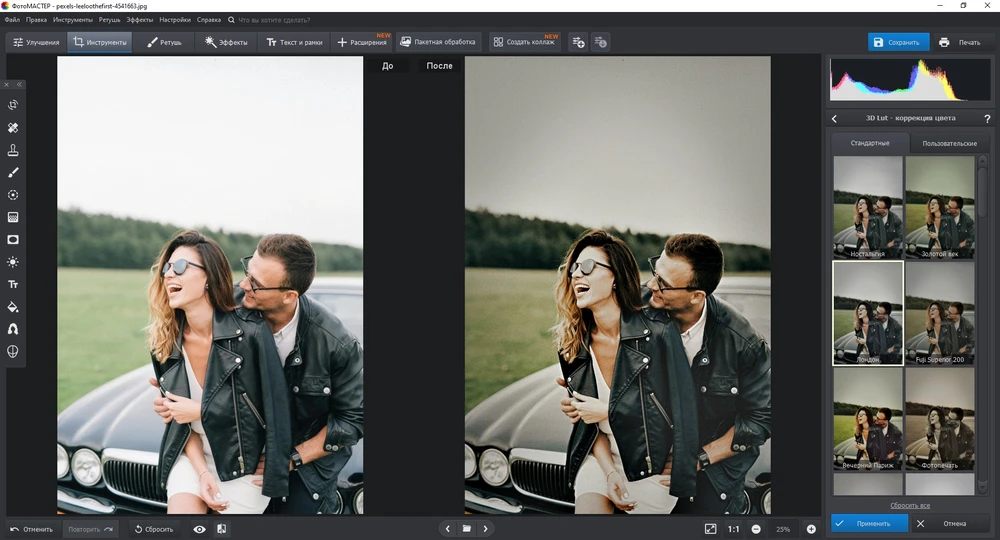
Как сделать эффект:
- В стартовом окне нажмите «Открыть фото» и выберите исходник максимального доступного размера.
- Сначала исправьте явные технические проблемы: экспозицию, горизонт, баланс белого и кадрирование. Стилизовать недоэкспонированный файл сложнее, чем чистый исходник.
- Откройте «Инструменты» и включите «3D LUT-коррекция». Выберите профиль с подходящей палитрой, затем уменьшите интенсивность, если кожа стала неестественной.
- Перейдите в «Эффекты». Добавьте «Пленочное зерно» и оценивайте его при масштабе 100%, а не только в уменьшенном окне.
- Используйте «Тонирование», матовость, дымку и виньетирование как отдельные компоненты. Не усиливайте все параметры одновременно.
- Сравните результат с исходником, затем сохраните под новым именем. Для публикации выберите JPEG с высоким качеством, для последующей обработки — формат без лишнего повторного сжатия.
Плюсы ФотоМАСТЕРа:
- понятная последовательность для новичка без обязательной работы со слоями;
- готовые стили можно дополнять ручной цветокоррекцией, зерном и тонированием;
- локальная обработка подходит для личных и семейных фотографий;
- при экспорте можно управлять форматом, качеством и метаданными.
Ограничения: сложные многослойные композиции с несколькими текстурами и локальными масками удобнее собирать в Photoshop или GIMP. Зернистость не входит в пакетный режим, поэтому серию с одинаковым зерном требуется проверять отдельно.
2. Adobe Photoshop — максимальный контроль через слои и маски
Для кого: для сложной ручной стилизации, когда нужно управлять каждым компонентом эффекта, скрывать текстуру с лица, комбинировать несколько режимов наложения и сохранять редактируемый проект. Photoshop подходит не только для пленки, но и для ферротипии, старой бумаги, поврежденной печати и цифрового glitch.
Базовая схема состоит из корректирующих слоев Black & White, Curves, Photo Filter, Hue/Saturation или Color Balance, отдельного слоя зерна и текстуры. Команда Filter → Noise → Add Noise создает зернистую структуру; параметр Monochromatic исключает цветные точки. Виньетку удобнее делать через Camera Raw Filter или маску, чтобы не затемнять главный объект.
Практическая последовательность: преобразуйте фоновый слой в Smart Object; создайте Curves и слегка поднимите левую точку кривой; настройте цвет через Color Balance или Photo Filter; добавьте монохромный шум на отдельном сером слое в режиме Overlay; поместите текстуру пыли выше и ограничьте ее маской; завершите виньеткой и сохраните PSD перед экспортом. Такой порядок позволяет вернуться к любому этапу без разрушения исходника.
Плюсы: точная локальная обработка, маски, режимы наложения, Smart Objects и сохранение проекта. Минусы: высокий порог входа; готовый результат требует больше времени; подписка не оправдана для одного случайного снимка.
3. Adobe Lightroom — лучший вариант для серии и RAW
Для кого: для фотографов, которым нужно обработать десятки кадров в одной палитре и сохранить неразрушающий рабочий процесс. Lightroom удобен, когда ретроэффект строится из профиля, кривой, Color Mixer, Color Grading, Grain и Vignette, а затем синхронизируется на серию.
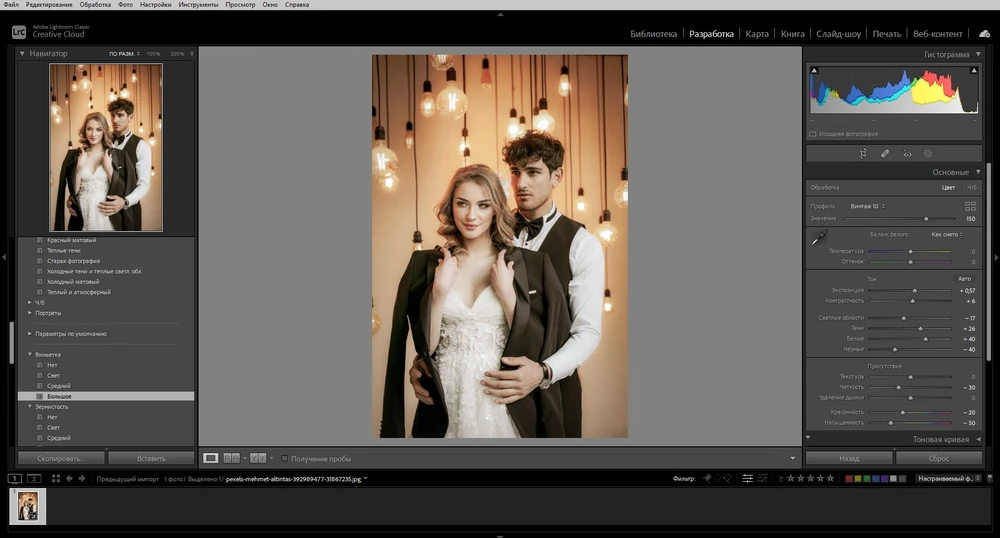
В Lightroom Classic откройте Develop, выберите снимок и начните с Basic: приведите экспозицию и баланс белого к нейтральному состоянию. В Tone Curve слегка приподнимите черную точку и смягчите верхний участок. В Color Mixer уменьшите чрезмерную насыщенность современных цветов, а в Color Grading разведите оттенки светов и теней. В Effects настройте Grain по трем параметрам: Amount, Size и Roughness. Параметры одного кадра можно перенести на остальные через Sync, Copy/Paste или Previous.
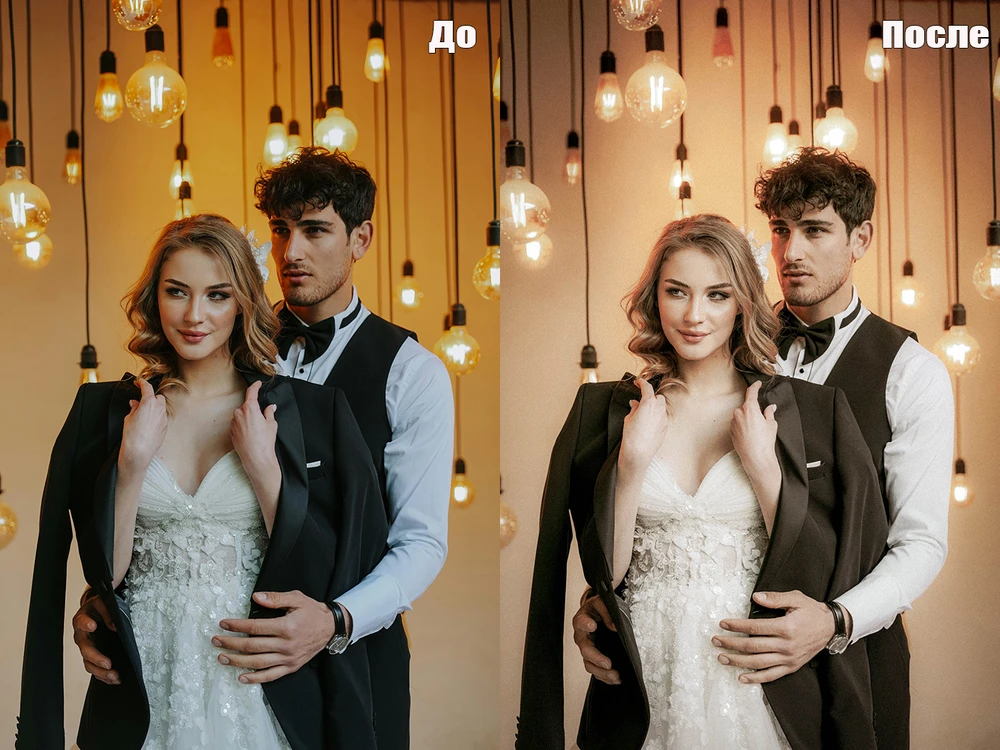
Плюсы: неразрушающая обработка, RAW, маски, синхронизация серии, виртуальные копии и удобное сравнение вариантов. Ограничения: текстуры пыли и сложные рамки удобнее накладывать в редакторе со слоями; каталог и облачная синхронизация требуют дисциплины хранения; приложение ориентировано на подписку.
4. PhotoScape X — много готовых ретроэффектов в одном окне
Для кого: для тех, кому нужен локальный редактор с готовыми модулями Film Effect, Light Leak, Old Photos, Overlays, Textures, Dirt & Scratches, Vignetting, Curves и Levels. Программа сочетает одиночное редактирование с Batch Editor, поэтому подходит для простых серий.

Откройте Editor, импортируйте фотографию и сначала проверьте Color, Curves и Levels. Затем примените Film Effect и уменьшите силу, если оттенок кожи стал слишком плотным. Light Leak и Dirt & Scratches добавляйте после основной цветокоррекции. Vignetting используйте в самом конце. Для нескольких кадров перенесите только те операции, которые должны быть одинаковыми; случайные засветки лучше варьировать.

Плюсы: широкий набор ретроинструментов без ручного построения каждого слоя, пакетный модуль, рамки и текстуры. Минусы: часть функций относится к Pro; сложная локальная маска и многослойный монтаж уступают Photoshop и GIMP; интерфейс насыщен отдельными модулями, поэтому сначала нужно определить правильный режим.
5. Мовавика Фото — простая пошаговая стилизация
Для кого: для начинающего пользователя, которому достаточно готового набора «Винтаж» и нескольких ручных правок. Архивная инструкция дает проверяемую последовательность: добавить изображение, открыть «Эффекты», выбрать «Винтаж», при необходимости усилить собственный стиль через «Классические», «Цветофильтры» и «Виньетка», затем нажать «Сохранить».

Для более натурального результата сначала выберите один основной эффект, затем снизьте насыщенность и добавьте слабую виньетку. Не накладывайте несколько интенсивных цветофильтров: каждый новый фильтр сужает диапазон оттенков и быстрее портит кожу. Перед сохранением увеличьте изображение и проверьте границы объектов, потому что размытие и виньетка сильнее заметны на небольшом экране.
Плюсы: короткий рабочий процесс и наглядные категории. Минусы: меньше ручного контроля, чем у редакторов со слоями; для серий с точным совпадением цвета предпочтительнее Lightroom или Exposure X7.
6. GIMP — бесплатная ручная обработка
Для кого: для пользователя, которому нужны слои, маски и кривые без платной подписки. GIMP работает на Windows, macOS и Linux. В нем нет обязательного каталога пленочных пресетов, зато эффект можно собрать из Colors → Curves, Colors → Colorize или Color Balance, Filters → Noise, текстурного слоя и маски.
Создайте копию слоя, скорректируйте тон через Colors → Curves и уменьшите насыщенность. Для зерна добавьте новый слой, залейте нейтральным серым, примените Filters → Noise → RGB Noise или HSV Noise, обесцветьте результат при необходимости и выберите режим Overlay или Soft light. Пыль и бумагу помещайте отдельными слоями. Маской удалите дефекты с глаз и мелких деталей. Экспортируйте через File → Export As, а проект сохраните в XCF.
Плюсы: бесплатность, слои, маски, режимы наложения и возможность повторить сложный рецепт. Минусы: новичку нужно самостоятельно подобрать текстуры и значения; интерфейс не ведет по шагам; пакетная обработка требует дополнительных приемов или плагинов.
7. Luminar Neo — пресеты, LUT и управляемое зерно
Для кого: для фотографа, который хочет начать с готового пресета, но затем скорректировать результат. В Luminar Neo пленочную стилизацию можно строить через Presets, инструменты Film Grain и Mood с LUT, а также через контраст, цвет и виньетирование.

Начните с нейтральной коррекции в Edit, затем выберите один Preset как отправную точку. В Film Grain настройте Amount, Size и Roughness; крупное зерно оставляйте для монохрома и небольших отпечатков, мелкое — для цветных кадров. Mood используйте для палитры, а не как замену исправлению экспозиции. Маски помогают ограничить эффект небом, фоном или краями кадра.
Плюсы: быстрые пресеты, регулируемое зерно, LUT и локальные маски. Минусы: дополнительные наборы продаются отдельно; автоматические улучшения могут конфликтовать с намеренно мягким ретростилем; для повторяемого результата нужно фиксировать использованный набор настроек.
8. Nik Analog Efex — специализированная аналоговая стилизация
Для кого: для пользователя Photoshop, Lightroom или самостоятельного модуля, которому нужны не только пленочные оттенки, но и признаки камеры: световые утечки, мягкость оптики, виньетка, зерно, рамки, пыль, царапины и бумажные текстуры. Инструмент построен вокруг готовых наборов камер и отдельных модулей, которые можно комбинировать.

Выберите Camera Kit, затем отключите лишние компоненты и настройте оставшиеся по очереди. Film Type отвечает за основу цвета и зерна, Light Leaks — за локальную засветку, Dirt & Scratches — за повреждения, Frames и Paper Textures — за носитель. Положение световой утечки меняйте так, чтобы она не перекрывала лицо. Контрольные точки и линии позволяют ослабить эффект локально.
Плюсы: специализированный набор аналоговых дефектов, локальный контроль, пресеты и сочетание нескольких модулей. Минусы: легко получить перегруженный результат; инструмент не заменяет каталогизацию, полноценную ретушь и организацию архива; точный стиль требует отключить часть компонентов готового набора.
9. Exposure X7 — пленочные профили и пакетный экспорт
Для кого: для фотографов, которым нужна настольная программа с большой библиотекой цветных и черно-белых пленочных пресетов, RAW-обработкой, слоями, зерном и оверлеями. Exposure позволяет применять зерно по-разному в тенях, средних тонах и светах, что делает текстуру менее механической.
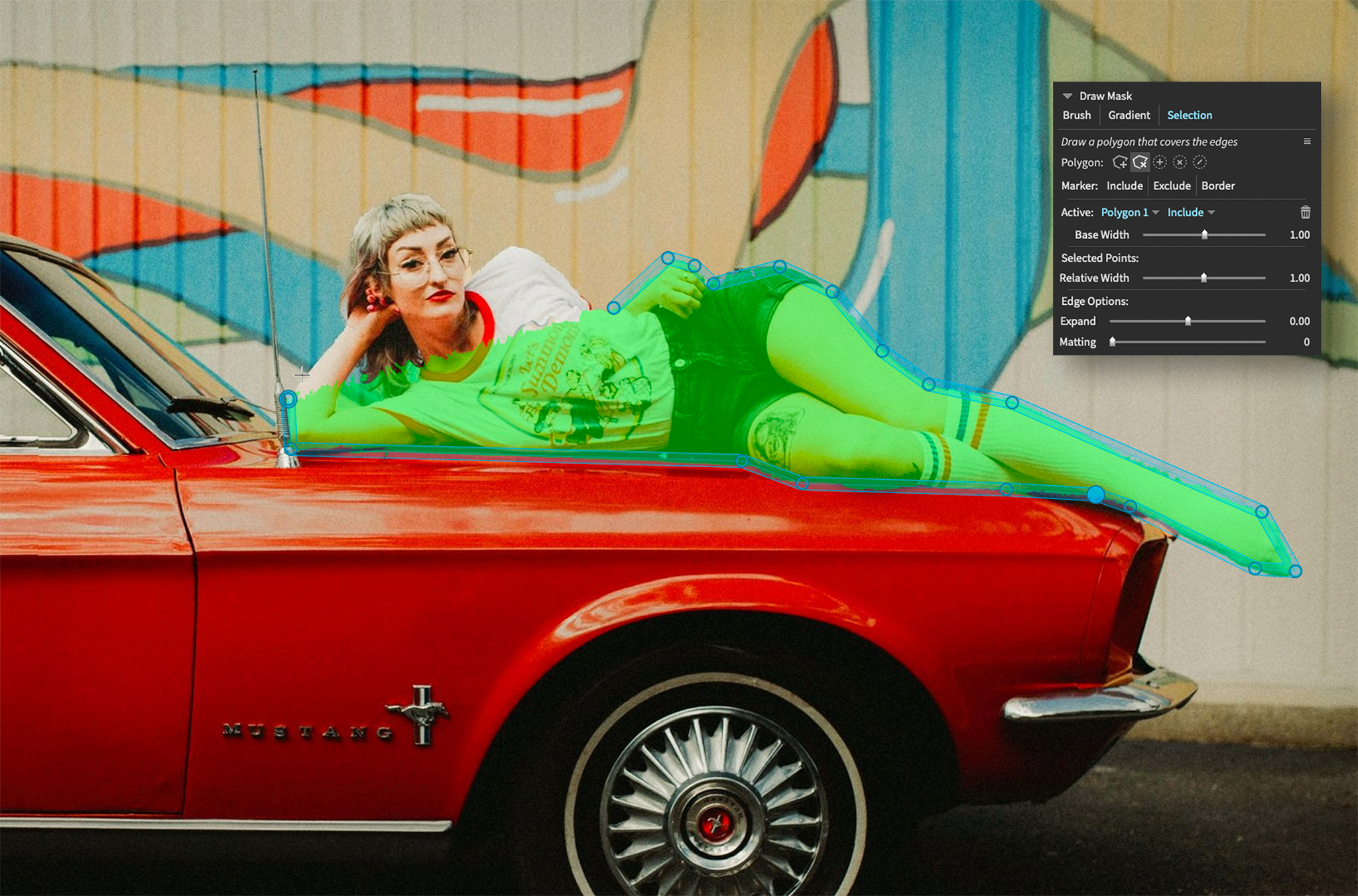
Выберите пленочный preset, затем откройте Basic и Color, чтобы вернуть нормальную экспозицию и оттенок кожи. В Grain отрегулируйте размер и влияние на тональные диапазоны. В Overlays можно добавить рамку, текстуру или световой эффект, изменить положение, поворот, режим наложения и непрозрачность. Для серии создайте пользовательский пресет и используйте пакетный экспорт или Quick Export Presets.
Плюсы: зрелая система пленочных профилей, зерно, оверлеи, слои и воспроизводимый экспорт. Минусы: избыточен для одного снимка; требуется понимать разницу между профилем пленки, зерном и декоративным оверлеем; универсальные пресеты все равно нужно подстраивать под экспозицию.
Онлайн-сервисы для эффекта старого фото
Браузерный сервис полезен для разовой обработки, но требует загрузки исходника на внешний сервер. Для семейных архивов, документов и фотографий детей безопаснее выбрать локальную программу. Перед использованием онлайн-инструмента проверьте политику хранения файлов, необходимость регистрации и доступность экспорта без водяного знака.
1. Fotor — быстрый фильтр и ручная коррекция
Fotor сочетает готовые Vintage- и Lomo-эффекты с базовой настройкой яркости, контраста, температуры, насыщенности, виньетки и зерна. Сервис подходит, когда нужно обработать готовый JPEG, сравнить несколько фильтров и сразу подготовить изображение для публикации или коллажа.
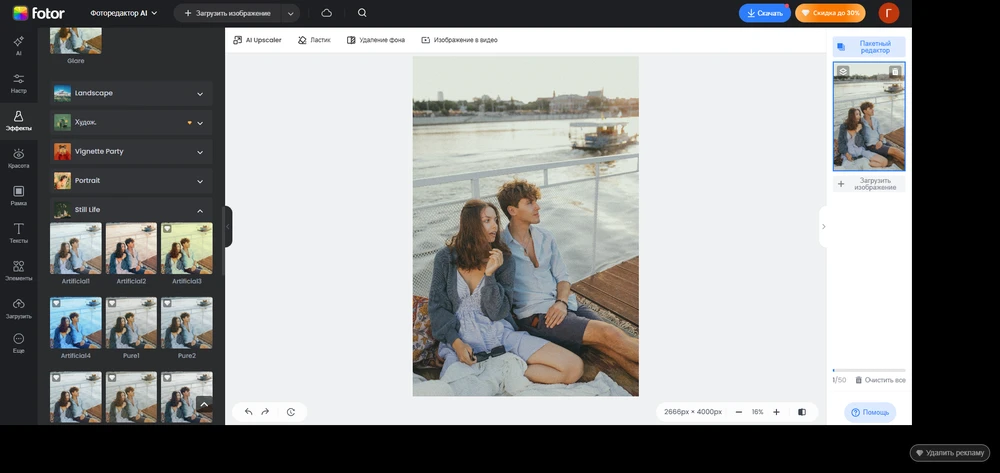
Откройте редактор, загрузите файл, сначала исправьте экспозицию в Adjust, затем перейдите в Effects и выберите один винтажный стиль. Снизьте интенсивность фильтра, после чего отдельно добавьте Grain и Vignette. Перед экспортом проверьте итоговый размер: браузерные сервисы иногда предлагают уменьшенную копию или блокируют часть параметров в бесплатном режиме.

Плюсы: понятный рабочий процесс, сочетание фильтра и ручных настроек, доступ с разных устройств. Минусы: серверная обработка, платные элементы и ограничения бесплатного экспорта; для сложной текстуры нет полноценной системы масок.
2. Pixlr — веб-редактор со слоями
Pixlr полезен тем, кому в браузере нужны не только фильтры, но и слои. Для точной работы выбирайте расширенный редактор Pixlr E: импортируйте фотографию, создайте дубликат слоя, скорректируйте Curves или Levels, добавьте цветовой слой и отдельно поместите текстуру пыли. В более простом редакторе Pixlr X быстрее применяются готовые эффекты, но меньше ручного контроля.
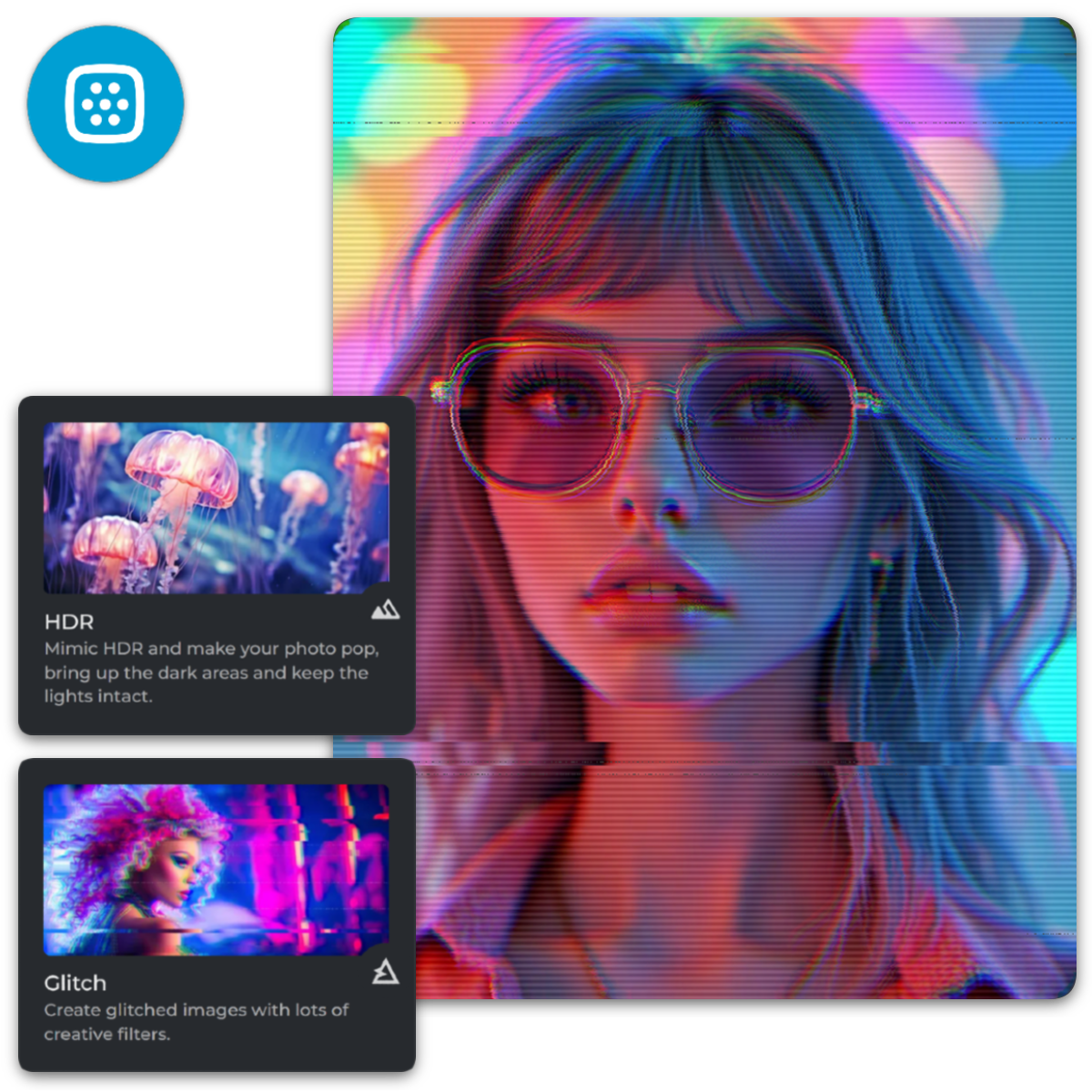
Сохраняйте исходный слой нетронутым. Ретроцвет задавайте корректирующим слоем или фильтром с умеренной интенсивностью, зерно — отдельной операцией, а царапины — слоем с режимом Screen или Multiply в зависимости от фона текстуры. Экспортируйте копию и повторно откройте файл, чтобы проверить, не уменьшился ли размер.
Плюсы: браузерные слои, маски и быстрый доступ. Минусы: два редактора Pixlr имеют разный интерфейс; часть функций и ресурсов связана с тарифом; большие файлы зависят от памяти браузера.
3. Canva — ретрофото внутри макета
Canva стоит выбирать, когда обработанное изображение сразу должно стать частью открытки, постера, обложки, сторис или коллажа. После загрузки фотографии откройте «Редактировать фото», примените фильтр, затем уточните яркость, контраст, насыщенность, температуру и виньетку. Рамку Polaroid, бумажный фон и подпись добавляйте как элементы макета, а не как случайные эффекты.
Главное преимущество Canva — композиция, а не физически точная эмуляция пленки. Сначала подготовьте сам снимок, затем задайте поля, бумагу, шрифт и декоративные элементы. При экспорте для печати выбирайте размер макета заранее; увеличение маленькой фотографии внутри большого листа не восстанавливает детали.
Плюсы: готовые макеты и совместная работа, удобное сочетание фото, рамки и текста. Минусы: ограниченный контроль зерна и отдельных цветовых каналов; часть ресурсов платная; исходник загружается в облако.
4. BeFunky — готовые Vintage-эффекты и текстуры
В BeFunky рабочая последовательность начинается в Photo Editor. После импорта откройте Effects и найдите винтажную категорию, затем уточните силу эффекта. Для старого отпечатка полезны Textures и Grunge, но их следует накладывать после цветокоррекции. Если пыль закрывает глаза или текст, уменьшите непрозрачность либо выберите другую текстуру.
Сервис подходит для одного или нескольких кадров, когда не нужен редактируемый PSD. Сначала сохраните версию без рамки, затем при необходимости создайте декоративный вариант. Такой порядок позволяет использовать чистый файл и в фотокниге, и в публикации.
Плюсы: понятные категории, фильтры, текстуры и быстрый результат. Минусы: существенная часть каталога требует платного доступа; сложная локальная коррекция ограничена; обработка зависит от браузера.
5. PhotoFunia — готовые сцены и рамки
PhotoFunia работает не как обычный фоторедактор, а как каталог готовых эффектов. Пользователь выбирает шаблон старой фотографии, Polaroid, плаката или бумажного отпечатка, загружает изображение, задает кадрирование и получает композицию. Это удобно для разовой открытки, но не подходит для точного совпадения цвета в серии.
Выбирайте шаблон по типу носителя, а не только по красивой миниатюре. Портрет с крупным лицом лучше подходит для рамки и бумаги, пейзаж — для выцветшего отпечатка. После обработки проверьте, не изменил ли шаблон пропорции и не обрезал ли важные детали. Оригинал храните отдельно.
Плюсы: быстрые готовые сцены и отсутствие сложной настройки. Минусы: почти нет ручного контроля, результат зависит от конкретного шаблона, серия будет выглядеть неоднородно.
6. LunaPic — бесплатное комбинирование эффектов
LunaPic позволяет соединять сепию, ретровинтаж, Lomo, виньетку, текстуры и другие эффекты без установки. Интерфейс построен как набор меню, поэтому сначала сохраните исходную копию и применяйте операции по одной. После каждого шага используйте Undo, если пропадают детали или меняется размер.
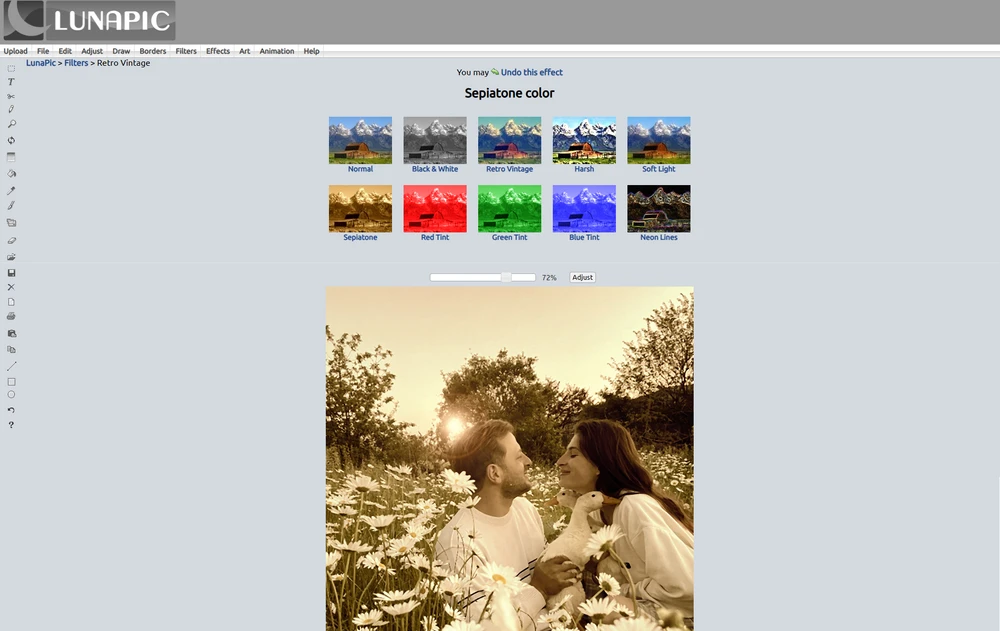
Начните с Adjust или Colors, затем откройте Effects и выберите Retro Vintage либо Sepia. Для дополнительной текстуры загрузите собственный файл только после основной цветокоррекции. Виньетку и рамку добавляйте в конце. Перед сохранением проверьте формат: анимационные функции сайта могут предлагать GIF, хотя для обычной фотографии нужен JPEG или PNG.
Плюсы: бесплатность, много эффектов и возможность комбинирования. Минусы: устаревшая навигация, отсутствие удобного каталога проектов, ручная серия требует повторения операций.
7. PicsArt — фильтры, текстуры и оформление
PicsArt объединяет фоторедактор, эффекты, коллажи, стикеры, текст и AI-инструменты. Для ретростиля сначала примените базовый эффект в разделе Effects, затем добавьте зерно, пыль, бумажную текстуру или рамку. Стикеры и надписи используйте только после завершения цветовой обработки, иначе общий фильтр изменит их цвет вместе с фотографией.
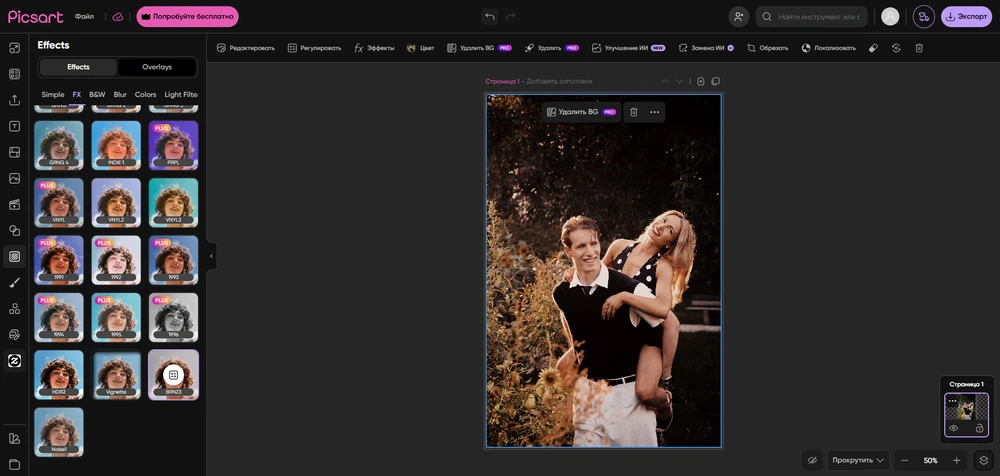
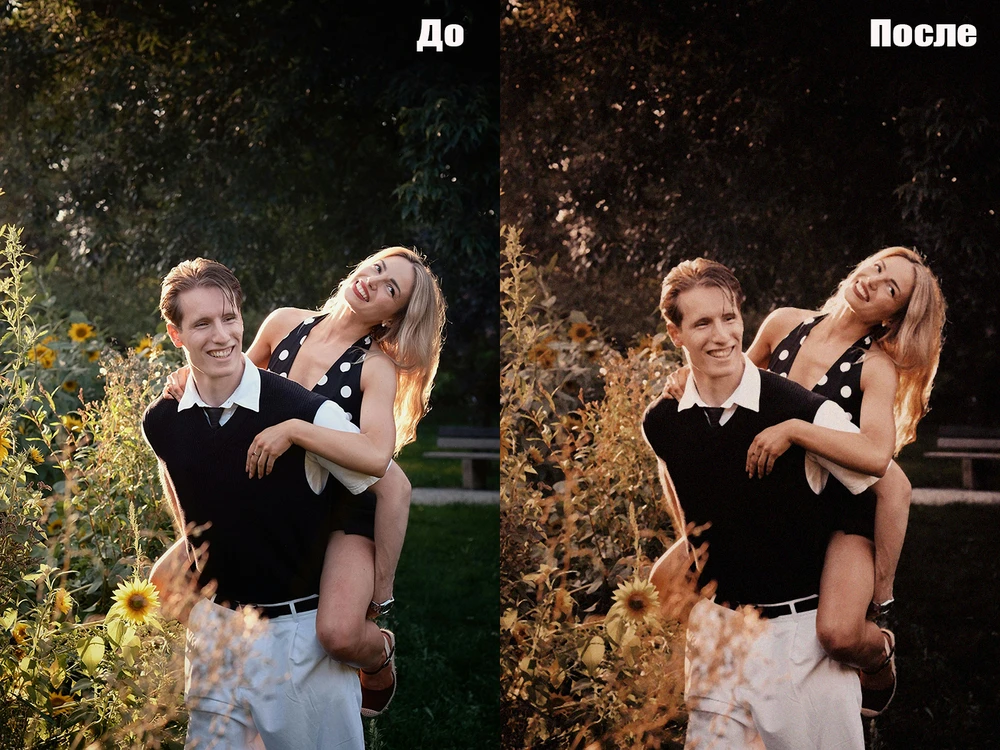
Плюсы: много инструментов оформления, сочетание фильтров и ручных параметров, работа в браузере и на телефоне. Минусы: часть эффектов и экспорта связана с подпиской; интерфейс насыщен предложениями платного контента; для печати нужно отдельно проверять размер и формат.
8. Facewow — однокнопочная AI-стилизация
Facewow предлагает автоматический винтажный фильтр: пользователь загружает портрет, запускает преобразование и получает готовый вариант. Такой подход полезен для быстрого эксперимента, но алгоритм сам решает, как изменить цвет, детали и фактуру. Отдельно настроить зерно, кривую или положение засветки нельзя.
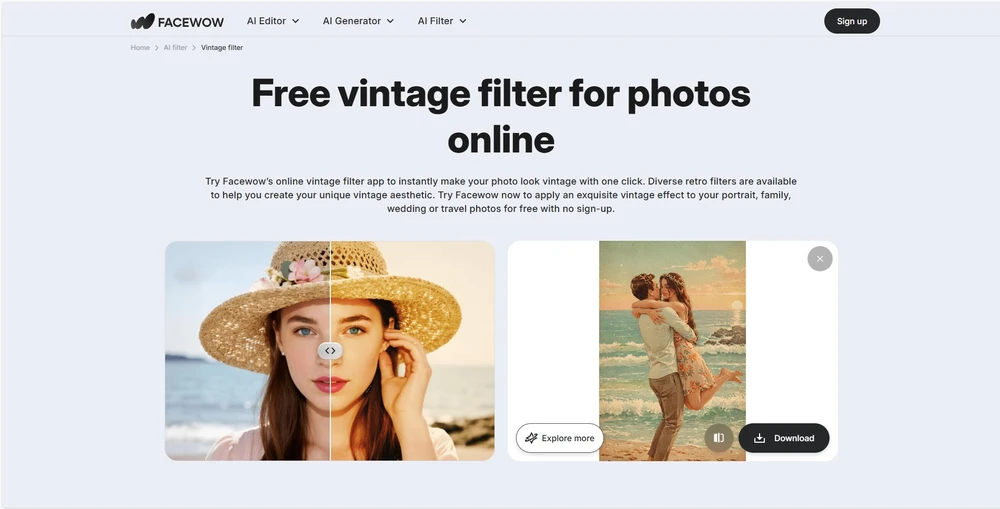
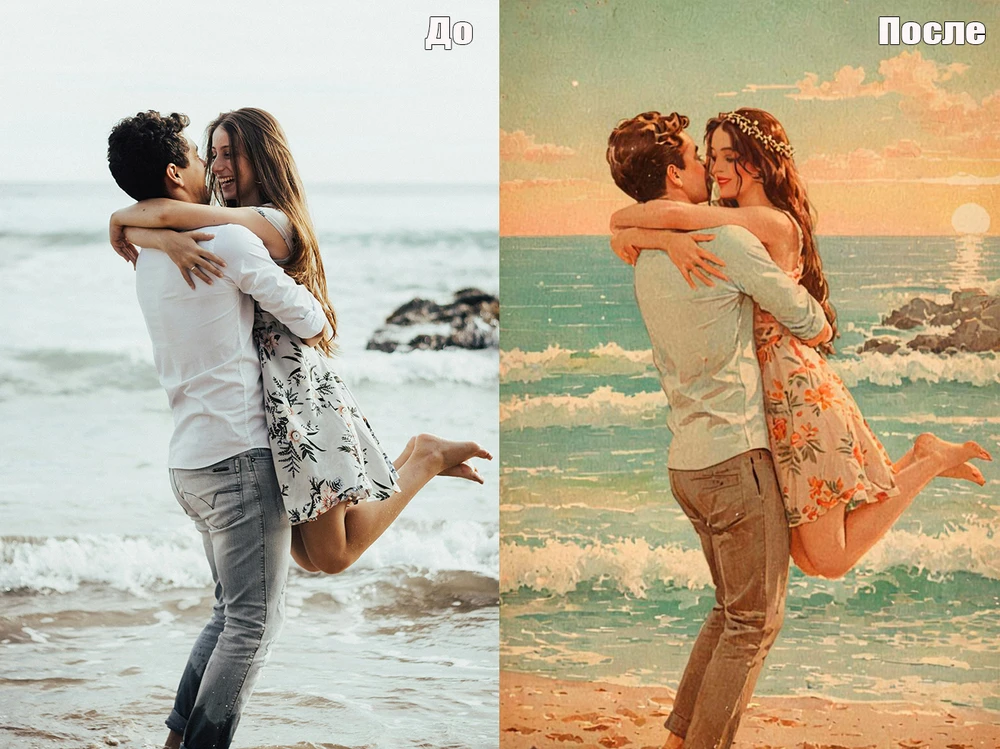
Плюсы: минимальное количество действий. Минусы: ограниченная управляемость, серверная обработка, зависимость результата от модели и исходника. Для семейной фотографии, где важно сохранить лицо без перерисовки, предпочтительнее обычный фильтр или ручной редактор.
9. PhotoMosh — цифровой ретро- и glitch-эффект
PhotoMosh специализируется на цифровых дефектах: RGB-сдвиге, scanlines, VHS, JPEG-повреждениях, pixelation, noise и цветовых разрывах. Это хороший инструмент для эстетики раннего цифрового видео, обложек и анимаций, но он не имитирует химическую пленку так же, как RNI Films или Exposure X7.
Загрузите изображение, включайте эффекты по одному и фиксируйте, какой из них отвечает за каждый визуальный признак. Для статичной фотографии не добавляйте одновременно сильный RGB Shift, Datamosh и Pixelate: главный объект перестанет читаться. Сохраняйте отдельную неподвижную копию и, при необходимости, анимированную версию.
Плюсы: точная специализация на glitch и VHS, быстрый интерактивный результат. Минусы: не подходит для классической семейной сепии, Polaroid или реалистичной цветной пленки; сильные эффекты быстро разрушают детали.
Лучшие приложения для iPhone и Android
Мобильные продукты делятся на редакторы и виртуальные камеры. Редактор принимает готовое фото, позволяет подобрать фильтр и сохранить несколько вариантов. Камера применяет характер выбранной модели во время съемки и часто добавляет случайные дефекты. Одна и та же программа в статье не дублируется по платформам: все подтвержденные системы указаны внутри карточки.
1. Dazz Cam — ретрокамеры для фото и видео
Dazz Cam вдохновлен пленочными камерами 1980-х и предлагает съемку фото и видео через модели с разным цветом, зерном, рамкой и характером экспозиции. Приложение подходит тем, кто хочет получить эффект сразу при съемке и меньше заниматься постобработкой. Импорт готовых фотографий доступен для отдельных камер, а двойная экспозиция создается наложением двух кадров.
Выберите камеру до съемки, проверьте формат кадра и разрешение, затем сделайте тест при дневном свете. Для импортированного снимка используйте один профиль и не добавляйте поверх него второй контрастный фильтр. Двойную экспозицию лучше применять к простым силуэтам: два детализированных кадра превращаются в шумное наложение.
Плюсы: выраженный характер камер, фото- и видеоэффекты, быстрый результат. Минусы: часть камер и эффектов платная; случайность полезна для атмосферы, но мешает строгой серии; точная коррекция кожи и локальные маски ограничены.
2. RNI Films — профили на основе реальных пленок
RNI Films создан вокруг профилей, полученных из оцифрованных слайдов и негативов. Каталог охватывает цветные негативы, слайды, черно-белые пленки, instant- и vintage-обработку. Это редактор для готовых фотографий, а не только камера с декоративной рамкой.
Импортируйте файл, выберите семейство пленок и сравните несколько профилей на одной экспозиции. Затем откройте настройки и поправьте яркость, контраст, цвет и зерно. Не выбирайте пленку только по названию: один профиль может хорошо работать с дневным пейзажем и плохо — с портретом при искусственном свете. Для серии сохраните одинаковую базу и корректируйте экспозицию каждого кадра отдельно.
Плюсы: осмысленная пленочная библиотека, RAW-ориентированный подход и натуральная палитра. Минусы: часть наборов приобретается отдельно; новичку потребуется научиться различать типы пленки; декоративные царапины и рамки не являются главным назначением.
3. VSCO — пресеты и ручная настройка
VSCO сочетает пресеты с инструментами экспозиции, контраста, температуры, оттенка, насыщенности, зерна, выцветания, виньетки и других параметров. Приложение подходит для регулярной обработки серии и публикаций, когда требуется повторяемая палитра.
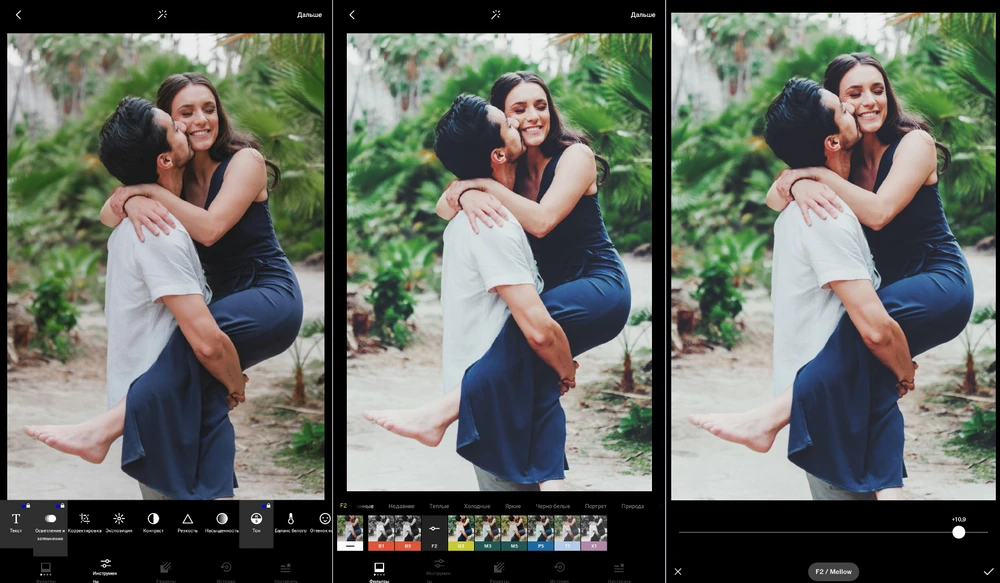
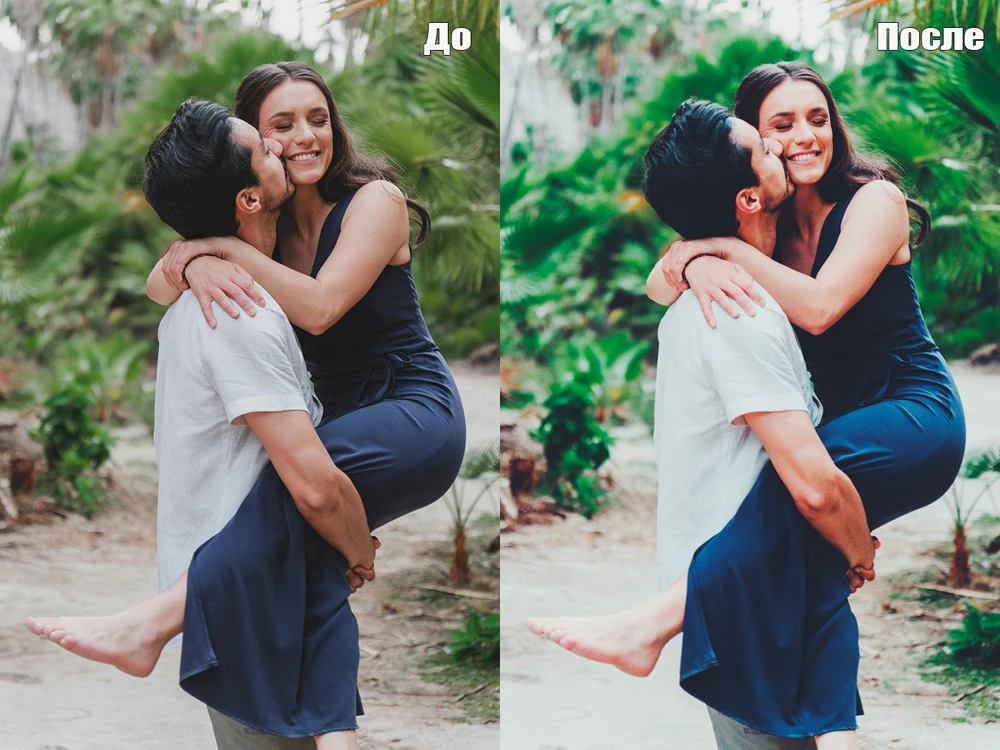
Импортируйте снимок, выберите Presets и уменьшите интенсивность после первого применения. Затем откройте Tools: исправьте Exposure и White Balance, добавьте Grain, Fade и Vignette. Сохраните Recipe только после проверки нескольких фотографий — один удачный портрет не гарантирует, что рецепт подходит пейзажу и интерьеру.
Плюсы: удобная система пресетов, ручные инструменты и повторяемость. Минусы: значительная часть каталога связана с подпиской; не все стили описывают конкретную пленку; рамки и повреждения бумаги не являются центральной функцией.
4. 0.3mp camera — эстетика ранних камерофонов
0.3mp camera намеренно имитирует малое разрешение, жесткую цифровую обработку и характер старых камерофонов. Это не способ сделать качественный файл с пленочным зерном, а отдельный визуальный прием: маленькое изображение, ограниченная детализация, нестабильный цвет и цифровая резкость.
Используйте приложение для кадров, которые останутся небольшими: аватаров, сторис, вставок в коллаж или веб-публикаций. Не планируйте крупную печать. Снимайте при достаточном свете, потому что намеренно слабая камера вместе с темным сюжетом быстро уничтожает лицо и текст. Оригинальный кадр с системной камеры сохраняйте отдельно.
Плюсы: убедительный стиль ранней мобильной фотографии без сложной обработки. Минусы: сознательно низкое качество и небольшой запас для кадрирования; результат нельзя сравнивать с пленочной эмуляцией Lightroom или RNI Films.
5. 1998 Cam — дата, засветки и компактная камера
1998 Cam имитирует пленочные и компактные камеры конца 1990-х: добавляет дату, зерно, световые утечки, пыль и цветовые фильтры. Приложение удобно как камера и как редактор готового кадра, но перед экспортом нужно проверить, не скрывается ли важная функция за рекламой или покупкой.
Выберите фильтр, уменьшите его силу и отдельно настройте дату. Дата должна быть частью истории кадра: случайный 1998 год на современном документальном снимке выглядит декоративно. Засветку размещайте по краю, зерно оценивайте после сохранения. Для серии используйте один фильтр и разные варианты световых утечек.
Плюсы: быстрый характер компактной камеры, дата и дефекты в одном рабочем процессе. Минусы: легко получить шаблонный результат; реклама и платные элементы зависят от платформы; слишком сильная дата отвлекает от композиции.
6. Huji Cam — случайная лабораторная эстетика
Huji Cam оформлен как пленочная камера и создает кадры с цветовым сдвигом, датой и случайными засветками. Главная особенность — непредсказуемость: приложение рассчитано на съемку, а не на точное повторение одинакового эффекта.
Надежный сценарий строится вокруг встроенной камеры: откройте видоискатель, настройте вспышку и таймер, снимите тест, затем проверьте результат в лабораторной галерее. Не обещайте обработку готового файла без проверки конкретной сборки.
Плюсы: характерные случайные засветки и простой процесс. Минусы: слабая управляемость, неоднородная серия и спорный статус импорта; для точной обработки лучше 1998 Cam, KUNI Cam или Snapseed.
7. NOMO CAM — модели камер и эффект проявки
NOMO CAM предлагает набор виртуальных камер. Кнопка Camera открывает выбор модели, Shop — каталог дополнительных камер. Приложение ориентировано на съемку с минимальной постобработкой; часть моделей воспроизводит instant-камеры с рамкой и ожиданием проявки.
Выберите камеру до съемки, изучите формат кадра и сделайте тест. Для моментальной камеры не ускоряйте оценку результата сильным дополнительным фильтром: основная палитра уже заложена в модель. Импорт готовых изображений и полный каталог могут быть связаны с подпиской, поэтому проверяйте доступ до начала серии.
Плюсы: разные камеры, атмосферная съемка и убедительные рамки. Минусы: платный каталог, ограниченная ручная коррекция и зависимость результата от выбранной модели.
8. KUNI Cam — засветки, пыль, зерно и сохранение стиля
KUNI Cam — фото- и видеоредактор с ретрофильтрами, пылью, царапинами, световыми утечками, зерном, датой и базовой цветокоррекцией. Он полезен для стилистики 1990-х и 2000-х, когда нужен не только цвет, но и заметные дефекты носителя.
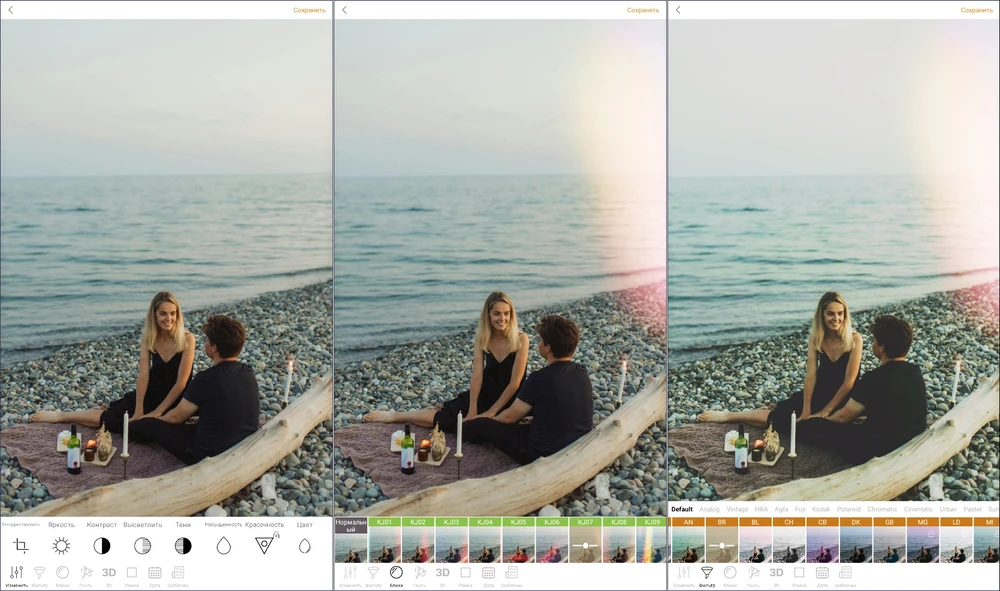
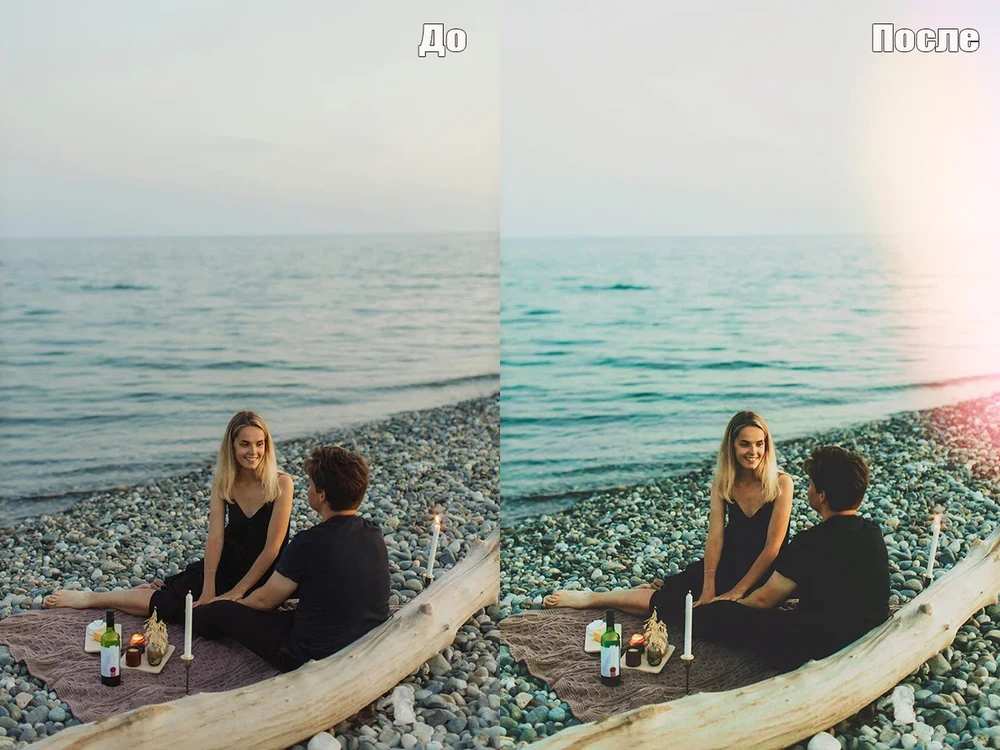
Начните с фильтра и отрегулируйте его интенсивность. Затем добавьте Grain, Dust или Light Leak по одному. Дату устанавливайте после кадрирования, чтобы она не оказалась слишком близко к краю. Сохраните собственный preset только после проверки на светлом и темном снимке.
Плюсы: много ретротекстур, сохранение пользовательского стиля и работа с видео. Минусы: существенная часть каталога платная; несколько интенсивных наложений быстро снижают качество; сложная локальная маска отсутствует.
9. Afterlight — сканированные текстуры и halation
Afterlight подходит для тех, кому нужны не только фильтры, но и Dust, Light Leaks, Grain, Color Shift и Halation. Текстуры, полученные со сканированной пленки, дают более естественную структуру, чем одна повторяющаяся цифровая царапина.
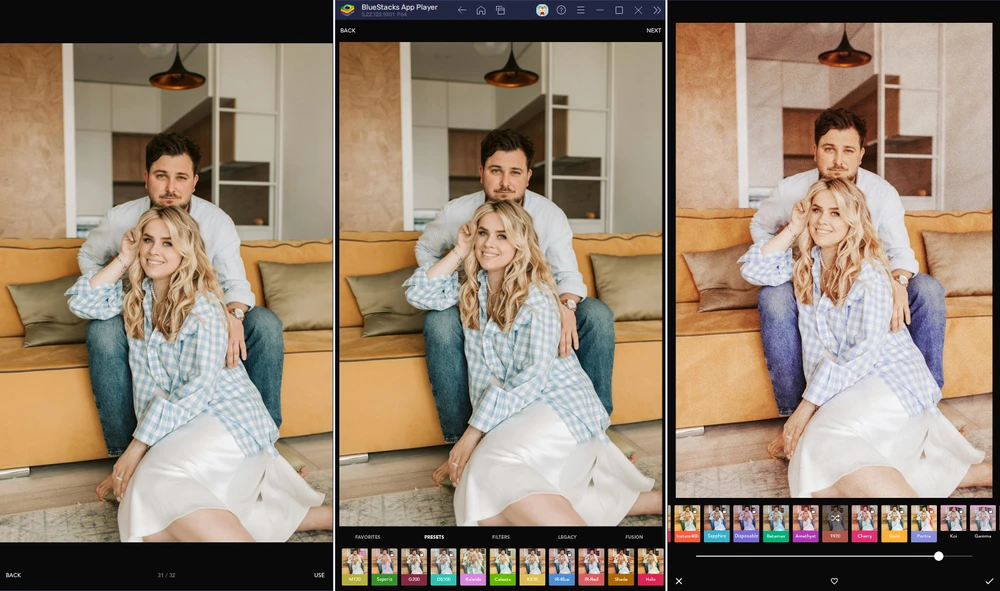
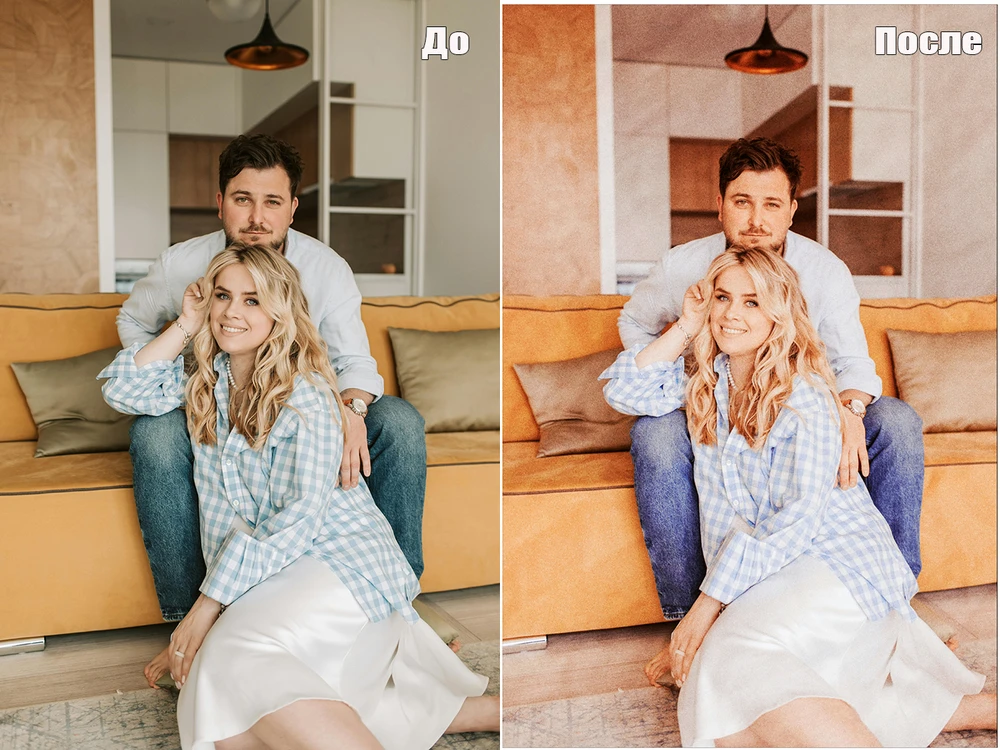
Сначала примените цветовой фильтр, затем Grain, после этого Light Leak или Dust. Halation используйте вокруг ярких источников света и контрастных бликов, а не по всему кадру. Color Shift должен быть слабым: заметный сдвиг каналов превращает пленочный эффект в glitch.
Плюсы: качественные текстуры и отдельные инструменты аналоговой оптики. Минусы: полный каталог требует подписки; цепочка из многих эффектов сложнее контролируется; отдельные операции на старом устройстве могут работать медленно.
10. Tezza — пресеты, бумага и копирование настроек
Tezza объединяет фото- и видеоредактор, пресеты, зерно, выцветание, засветки, бумажные наложения и инструменты HSL. Настройки можно копировать на новые фотографии, что важно для единой серии.
Выберите preset, затем исправьте Tone и HSL, если фильтр сместил кожу. Добавьте Grain умеренно и только потом Paper или Light Leak. Скопируйте настройки на следующий кадр, но откорректируйте Exposure: одинаковый preset не компенсирует разный свет. Перед серией проверьте, какие рамки и видеоинструменты входят в бесплатный доступ.
Плюсы: единый стиль фото и видео, удобное копирование параметров и выразительные бумажные эффекты. Минусы: часть пленочных рамок платная; приложение предлагает регистрацию и социальные функции, которые не нужны для разовой обработки.
11. OldRoll — коллекция виртуальных камер
OldRoll имитирует разные типы камер: дальномерные, зеркальные, одноразовые, instant и другие. Приложение позволяет снимать внутри интерфейса и обрабатывать файлы из галереи. У каждой камеры собственные пропорции, цвет, зерно, дата и характер оптики.
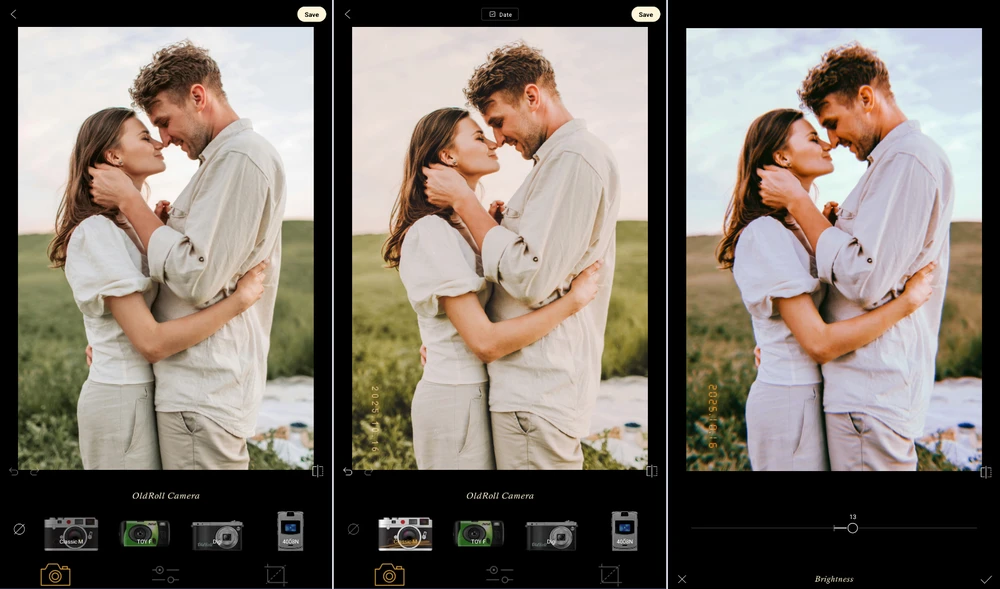
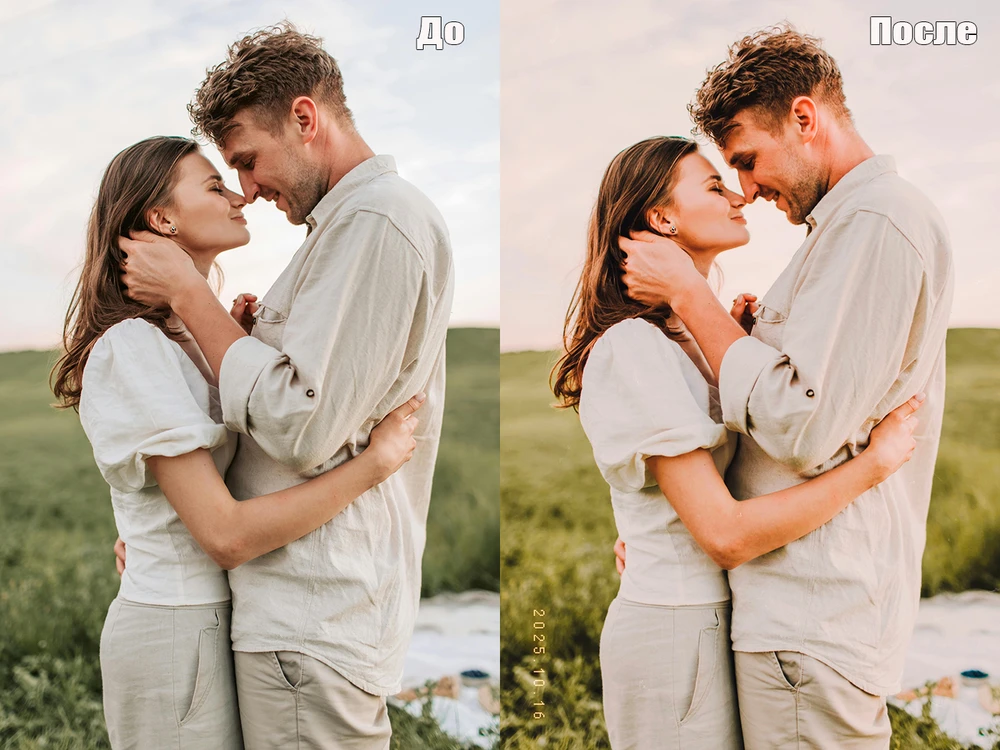
Выберите одну камеру для серии и не меняйте ее между соседними кадрами. Проверьте дату и формат до съемки. При импорте из галереи учитывайте кадрирование: квадратная instant-камера может обрезать широкую фотографию. Большинство моделей находится в VIP-каталоге, поэтому бесплатный набор лучше оценить до начала проекта.
Плюсы: разнообразие камер и понятная съемочная метафора. Минусы: подписка на каталог, мало ручной коррекции, автоматическая дата и сильная зависимость от выбранной модели.
12. YouCam Perfect — универсальная ретушь и фильтры
YouCam Perfect — универсальный мобильный редактор с фильтрами, эффектами, рамками, коллажами и портретной ретушью. Он подходит, когда перед винтажной стилизацией нужно убрать случайный объект, выровнять тон кожи или подготовить кадр для социальной сети.
Сначала выполните техническую ретушь, затем примените один ретрофильтр. Не усиливайте сглаживание кожи после добавления зерна: результат станет противоречивым, потому что фон сохранит фактуру, а лицо будет пластичным. Рамку и текст добавляйте последними. Перед экспортом сравните разрешение с исходником.
Плюсы: много функций в одном приложении, портретная коррекция и оформление. Минусы: пленочная эмуляция не является узкой специализацией; часть инструментов платная; автоматическая ретушь легко делает старый стиль неестественно глянцевым.
13. Snapseed — бесплатная ручная обработка на телефоне
Snapseed предлагает готовые инструменты Grainy Film, Vintage и Retrolux, а также Tune Image, Curves, White Balance, Vignette, Selective и Brush. Благодаря этому приложение подходит и для быстрого фильтра, и для ручной коррекции без подписки.
Откройте фотографию, выберите Tools → Tune Image и приведите экспозицию в порядок. Затем используйте Curves, чтобы слегка смягчить контраст. Grainy Film дает цвет и зерно; Vintage — палитру и виньетку; Retrolux — более заметные засветки и повреждения. После применения откройте стек изменений и маской уберите сильный эффект с лица. Экспортируйте копию, а не заменяйте оригинал.
Плюсы: бесплатность, точные локальные правки, кривые и несколько самостоятельных ретроинструментов. Минусы: нет каталога конкретных пленочных профилей; обработка серии ручная; интерфейс жестов требует привыкания.
14. Lumii — HSL и многослойные наложения на Android
Lumii сочетает фильтры, HSL, кривые или базовую цветокоррекцию, текстуры, пыль, царапины, засветки и современные VHS-эффекты. Это универсальный Android-редактор, а не точный симулятор одной камеры.
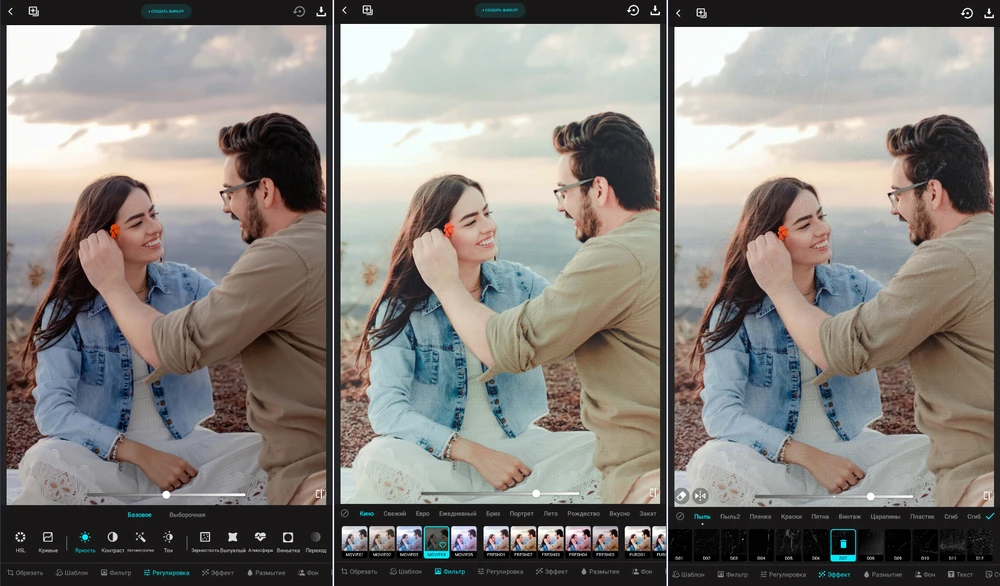
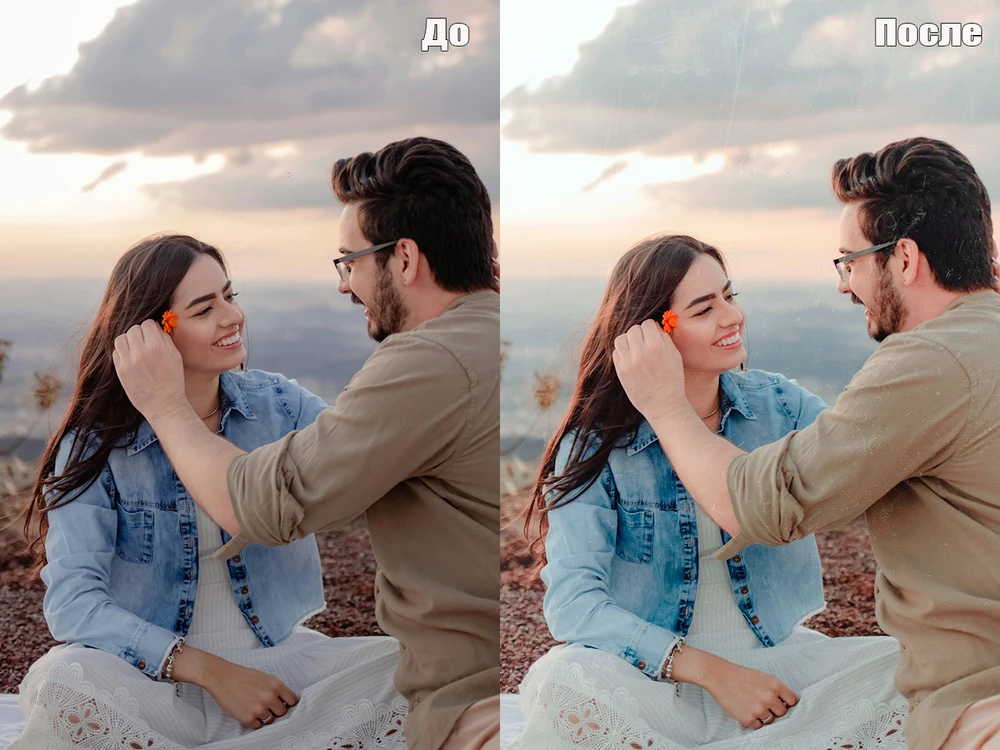
Сначала выберите фильтр, затем исправьте отдельные цвета через HSL. После этого добавьте Grain и одну текстуру. Несколько наложений могут создать грязные тени и полосы на небе. Если платный эффект временно открывается за рекламу, заранее проверьте, разрешено ли сохранить результат без водяного знака.
Плюсы: широкий набор ручных и декоративных средств. Минусы: реклама, платные функции и меньше специализированных пленочных профилей, чем у RNI Films или VSCO.
15. VNTG — простой редактор с рамками и текстом
VNTG — Android-камера и редактор с монохромом, ретротонированием, текстурами печати, рамками и текстом. Он подходит для открытки или простой публикации, когда не нужны RAW, маски и точная пленочная модель.
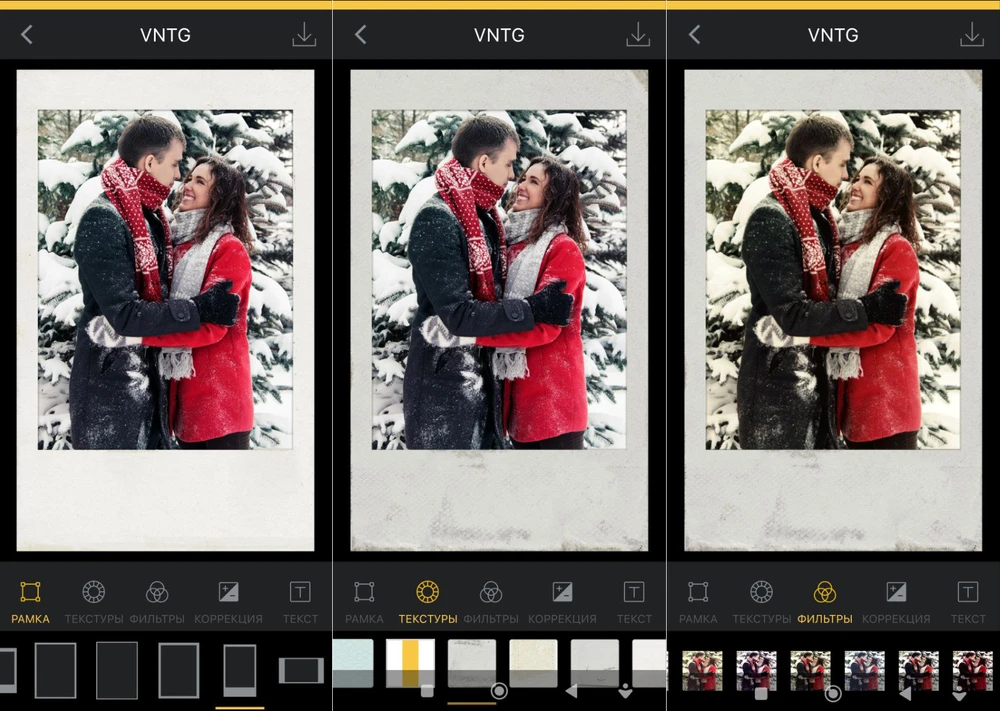
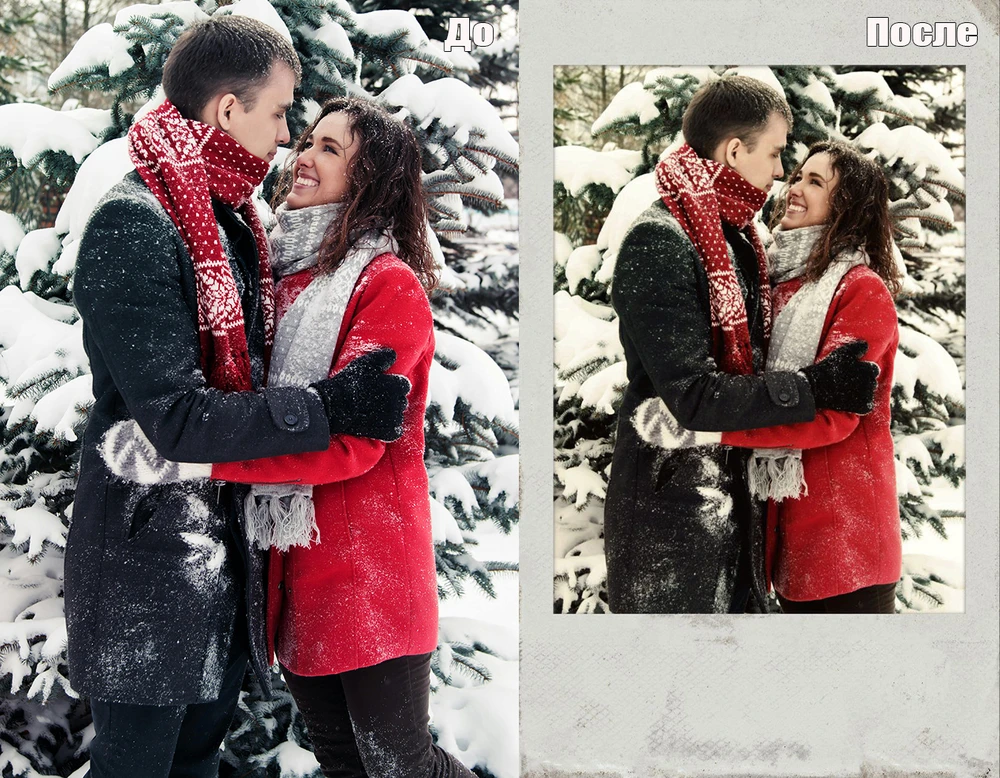
Сначала выберите пропорции и рамку, затем примените цветовой стиль и только после этого добавьте текст. Перед экспортом проверьте, можно ли сохранить фотографию без обязательной рамки. Для серии используйте одинаковую рамку и шрифт, но не повторяйте одну и ту же текстуру повреждений.
Плюсы: простой набор для готовой карточки. Минусы: мало фильтров, ограниченная интенсивность и слабая пригодность для точной печати или большой серии.
Как не перепутать одноимённые приложения
Названия Film Camera и Retro Camera используются несколькими разработчиками. Без точного идентификатора магазина нельзя надежно связать название с конкретным интерфейсом, набором фильтров и условиями экспорта. Поэтому такие позиции не участвуют в рейтинге как самостоятельные продукты.
- сверьте имя разработчика и идентификатор карточки магазина;
- сопоставьте скриншоты с описываемым интерфейсом;
- проверьте платформу, дату обновления и наличие импорта из галереи;
- сделайте тестовый экспорт и сравните разрешение, водяной знак и размер файла с оригиналом.
Подробная инструкция: как сделать старое фото в ФотоМАСТЕРе
Первый способ построен вокруг выбранного продукта. Цель — получить не случайный коричневый фильтр, а управляемый результат, который можно повторить на другом снимке. Для примера используется выцветшая цветная пленка конца XX века: мягкий контраст, приглушенные цвета, мелкое зерно, слабая виньетка и легкая засветка.
Шаг 1. Подготовьте исходник
Откройте фотографию через «Открыть фото». Проверьте горизонт, кадрирование, экспозицию и баланс белого. Слишком темный файл после матовости потеряет тени, а сильно желтый исходник после теплого LUT даст оранжевую кожу. Сохраните оригинал отдельно и работайте с копией.
Шаг 2. Задайте основную палитру через 3D LUT
Откройте «Инструменты» и выберите «3D LUT-коррекция». LUT задает согласованный цветовой сдвиг, но не исправляет неправильную экспозицию. Сравните несколько профилей и выберите тот, который сохраняет оттенок кожи и детали в тенях. Интенсивность уменьшите до уровня, при котором стиль заметен, но белые объекты не получают явный цветовой налет.
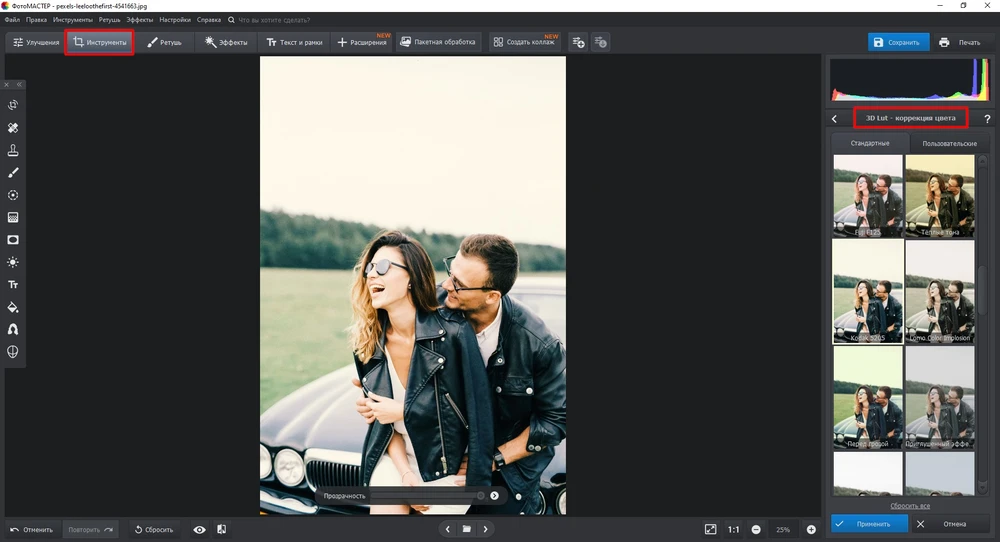
Шаг 3. Добавьте зерно и проверьте масштаб
Перейдите в «Эффекты» и откройте «Пленочное зерно». Настраивайте размер и интенсивность при масштабе 100%. На уменьшенном превью крупное зерно может казаться аккуратным, а после сохранения превратиться в грубые пятна. Для цветного портрета начинайте с мелкой текстуры; для черно-белого кадра допускается более заметное зерно.
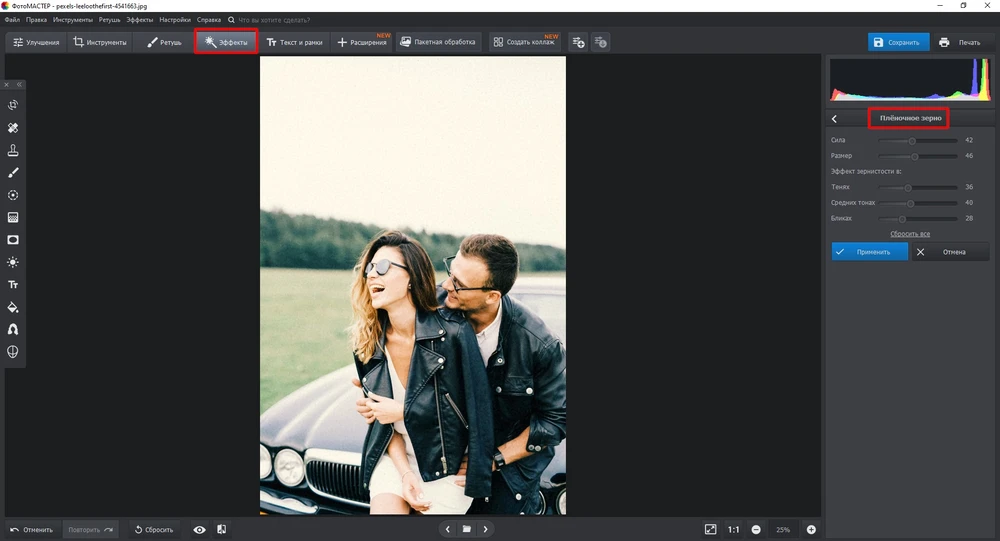
Шаг 4. Создайте выцветание и тонирование
Используйте «Тонирование», матовость и дымку по отдельности. Матовость поднимает визуальную черную точку, дымка снижает локальный контраст, а тонирование меняет цвет. Если одновременно поставить высокие значения, изображение станет плоским. После каждого эффекта сравнивайте лицо, белую одежду и глубокие тени с исходником.
Шаг 5. Добавьте виньетку и дефекты только по краям
Виньетка должна направлять взгляд, а не создавать черное кольцо. Снижайте интенсивность, если края уже темные. Для имитации засветки используйте мягкий локальный эффект и оставляйте главный объект читаемым. Одинаковая засветка на всех кадрах серии сразу выдает шаблон.
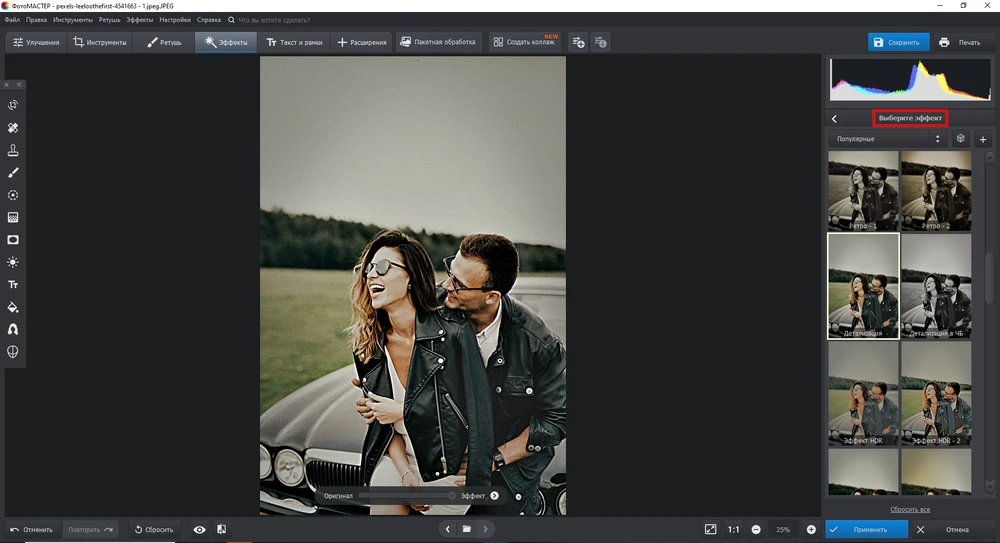
Шаг 6. Сохраните отдельную копию
Нажмите «Сохранить», выберите новое имя и подходящий формат. JPEG подходит для публикации и большинства фотолабораторий; качество не следует снижать без необходимости. PNG полезен для макета без повторного JPEG-сжатия, но не сохраняет преимущества RAW. Метаданные редактируйте осознанно: имя автора можно оставить, геолокацию личного снимка — удалить перед публичной публикацией.
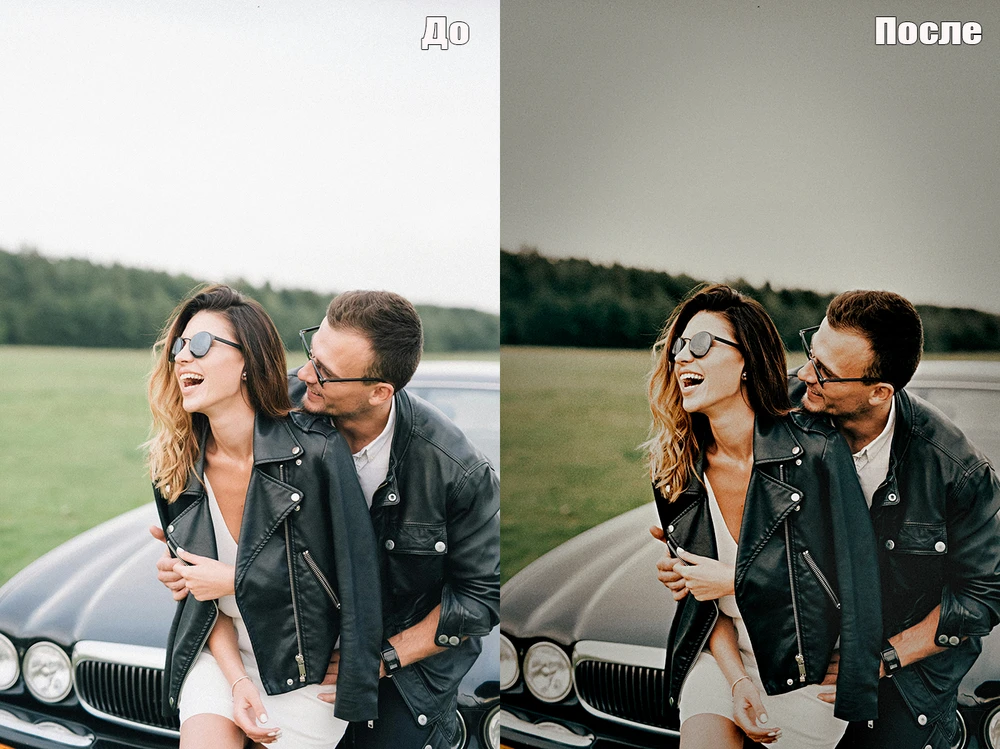
Как собрать эффект вручную в любом редакторе
Независимо от программы, порядок операций влияет на качество. Сначала исправляют технические недостатки исходника, затем задают тон и цвет, после этого добавляют зерно и дефекты, а рамку и подпись оставляют на финал. Такой порядок позволяет заменить один компонент, не перестраивая весь стиль.
- Выберите референс конкретной эпохи. Формулировка «сделать старым» слишком расплывчата: выцветший отпечаток, Kodachrome, Polaroid и камера 2003 года выглядят по-разному.
- Создайте неразрушающую основу: копию слоя, Smart Object, виртуальную копию или отдельный проект. Оригинал не перезаписывайте.
- Исправьте экспозицию, баланс белого, перспективу и кадрирование. Ретроэффект не должен маскировать технический брак.
- Сформируйте тональную кривую. Для мягкого отпечатка слегка поднимите черную точку и смягчите света, сохраняя различие между лицом и фоном.
- Задайте цвет. Уменьшите чрезмерную насыщенность, настройте оттенки теней и светов, проверьте нейтральные белые объекты.
- Добавьте зерно. Размер согласуйте с разрешением и предполагаемым размером печати.
- Наложите пыль, царапины и бумагу отдельным слоем. Маской уберите дефекты с глаз, губ, текста и мелких деталей.
- Добавьте световую утечку, halation и виньетку. Каждый эффект должен иметь физически понятное место в кадре.
- Оформите рамку и дату. Сначала выберите пропорции, затем размещайте подпись, чтобы ее не обрезал экспорт или печать.
- Проверьте изображение при 100%, в уменьшенном виде и после повторного открытия экспортированного файла.
Готовые рецепты для разных ретростилей
Выцветший семейный отпечаток
- Слегка поднимите черную точку, но оставьте контуры в тенях.
- Уменьшите насыщенность красного и синего, добавьте теплый оттенок в света.
- Используйте мелкое зерно и слабую бумажную текстуру.
- Добавьте несколько локальных пятен или потертостей, не закрывая лица.
- Не применяйте сильную резкость: старый отпечаток обычно выглядит мягче цифрового исходника.
Черно-белая пленка
- Конвертируйте цвета управляемо: изменяйте яркость красного, желтого, зеленого и синего каналов, а не просто удаляйте насыщенность.
- Сохраните детали кожи и облаков отдельной настройкой каналов или маской.
- Используйте зерно, которое отличается в светах и тенях, если программа это поддерживает.
- Добавьте слабую виньетку и локальное осветление центра только при необходимости.
- Проверьте печать: слишком глубокий черный и мелкое зерно на экране могут слиться на бумаге.
Polaroid и instant-камера
- Выберите квадратный или близкий к квадратному кадр до добавления рамки.
- Смягчите резкость и контраст, слегка сместите баланс белого.
- Добавьте неравномерную экспозицию, но не закрывайте лицо засветкой.
- Используйте широкое нижнее поле рамки только для формата, который действительно его предполагает.
- Подпись размещайте после окончательного кадрирования.
Цветная пленка 1990-х
- Снизьте цифровую чистоту цветов через кривую и HSL, а не только общей насыщенностью.
- Добавьте мелкое или среднее зерно и слабую цветовую неоднородность.
- Используйте одну боковую засветку или ореол вокруг яркого описания света.
- Дата уместна для бытовой компактной камеры, но не обязательна для каждого кадра.
- Не совмещайте ретропалитру с чрезмерной современной HDR-четкостью.
Одноразовая камера
- Имитируйте жесткую фронтальную вспышку и более темный фон.
- Слегка увеличьте зерно и допустите неидеальную экспозицию.
- Добавьте случайную засветку у края, меняя ее положение между кадрами.
- Сохраняйте простую композицию: мелкие детали быстро теряются.
- Не исправляйте все оптические несовершенства — часть характера строится на них.
Ранняя цифровая камера и кнопочный телефон
- Уменьшите разрешение только в копии, сохранив оригинал.
- Добавьте холодный или зеленоватый баланс белого и жесткую резкость.
- Используйте цифровой шум и компрессионные артефакты вместо пленочного зерна.
- Дата и вспышка могут быть заметнее, чем в пленочном рецепте.
- Не отправляйте такой файл в крупную печать: намеренно малое разрешение является частью эффекта.
VHS и цифровой glitch
- Сместите RGB-каналы на небольшое расстояние.
- Добавьте сканирующие линии, шум или JPEG-повреждение одним-двумя эффектами.
- Сохраните читаемость лица и текста.
- Для анимации задайте короткий цикл без резких вспышек, мешающих восприятию.
- Не называйте результат пленочной эмуляцией: это эстетика цифровой ошибки.
Снять через ретрокамеру или обработать готовое фото
| Критерий | Виртуальная камера | Редактор готового файла |
|---|---|---|
| Скорость | Эффект появляется во время съемки | Нужно импортировать и настроить изображение |
| Контроль | Ограничен выбранной моделью камеры | Можно регулировать каждый компонент |
| Случайность | Засветки и дефекты часто генерируются автоматически | Положение и интенсивность задаются вручную |
| Серия | Единый стиль получается при одной камере, но дефекты различаются | Настройки можно синхронизировать или копировать |
| Качество | Зависит от внутреннего разрешения приложения | Можно сохранить исходный размер и RAW-процесс |
| Повторная обработка | Не всегда доступен импорт из галереи | Исходник можно открыть снова |
| Лучший сценарий | Спонтанная съемка, прогулка, вечеринка | Фотокнига, портфолио, печать, сложный портрет |
Как выбрать программу по задаче
| Сценарий | Что важно | Подходящие варианты |
|---|---|---|
| Новичок на компьютере | Готовые эффекты, русский интерфейс, понятное сохранение | ФотоМАСТЕР, Мовавика Фото, PhotoScape X |
| Максимальный ручной контроль | Слои, маски, кривые, текстуры, редактируемый проект | Adobe Photoshop, GIMP |
| RAW и серия | Неразрушающая обработка, синхронизация, пакетный экспорт | Adobe Lightroom, Exposure X7 |
| Профессиональная пленочная эмуляция | Профили пленок, зерно по тональным диапазонам, оверлеи | Nik Analog Efex, Exposure X7, Adobe Lightroom |
| Работа без установки | Простой импорт и экспорт, прозрачные ограничения | Fotor, Pixlr, LunaPic |
| Открытка или постер | Рамки, текст, макет, готовый размер | Canva, PhotoFunia, PicsArt |
| Пленочная камера на телефоне | Выбор камеры, случайные засветки, дата | Dazz Cam, NOMO CAM, OldRoll, Huji Cam |
| Пленочные профили на телефоне | Натуральная палитра и ручные настройки | RNI Films, VSCO, Afterlight |
| Бесплатная мобильная обработка | Кривые, зерно, локальные правки | Snapseed |
| Раннее цифровое фото | Низкое разрешение, дата, вспышка, цифровые дефекты | 0.3mp camera, 1998 Cam, PhotoMosh |
| Личные семейные снимки | Локальная обработка без загрузки на сервер | ФотоМАСТЕР, Adobe Photoshop, GIMP, PhotoScape X |
| Крупная печать | Исходное разрешение, контроль JPEG/TIFF, тестовая печать | Adobe Lightroom, Adobe Photoshop, Exposure X7, ФотоМАСТЕР |
Как сохранить старое фото без лишней потери качества
JPEG, PNG и TIFF решают разные задачи
JPEG подходит для фотографий, публикации и большинства фотолабораторий. Он использует сжатие с потерями, поэтому не следует многократно открывать и пересохранять один и тот же файл. PNG удобен для графического макета, текста и промежуточной копии без дополнительного JPEG-сжатия, но файл обычно больше. TIFF уместен для печати и передачи между редакторами, когда важен запас качества и поддержка рабочего процесса.
Не уменьшайте файл до завершения обработки
Зерно, царапины и мелкая текстура меняются при ресайзе. Если сначала уменьшить фотографию, затем добавить крупное зерно и снова увеличить, структура станет неестественной. Обрабатывайте исходный размер, а копию для сайта создавайте на финальном этапе. Для мобильного приложения проверяйте фактическое разрешение экспортированного файла по свойствам, а не по размеру на экране.
Повторное сжатие JPEG
Каждое сохранение JPEG пересчитывает блоки изображения. На плавном небе и коже появляются ступени, цветовые пятна и ореолы. Храните мастер-файл в формате проекта, TIFF или другом несжатом варианте, а JPEG создавайте как конечную копию. Для социальных сетей экспортируйте отдельную версию нужного размера, не загружая ее обратно в редактор для новой правки.
Подготовка к печати
Проверяйте физический размер, разрешение и профиль печати. Мелкое зерно, видимое на мониторе, может исчезнуть на маленьком отпечатке; крупное — стать грубым на фотокниге. Сделайте пробную печать важного кадра. Не добавляйте белую рамку поверх уже существующих полей макета, иначе фотография станет меньше ожидаемого.
Метаданные и приватность
EXIF может содержать дату, модель камеры и геолокацию. Для семейной публикации геолокацию лучше удалить. Авторство и описание можно сохранить. Онлайн-сервис получает загружаемый файл, поэтому для приватного снимка предпочтительнее локальный редактор. Удаление EXIF не уменьшает видимое качество, но меняет сопроводительную информацию.
Типичные ошибки при винтажной обработке
- Смешение эпох. Polaroid-рамка, дата 2002 года, сепия XIX века и VHS-линии в одном кадре выглядят как набор фильтров, а не целостный стиль.
- Слишком сильное зерно. Крупные точки скрывают глаза и волосы. Оценивать зерно нужно при масштабе 100% и после уменьшения для публикации.
- Одинаковые царапины на серии. Повторяющийся рисунок сразу показывает цифровую текстуру. Меняйте положение, отражение и масштаб.
- Коричневая кожа. Сепия не должна уничтожать разделение оттенков. Маской ослабьте тонирование на лице.
- Черная виньетка. Слишком темные углы выглядят декоративно. Уменьшите интенсивность или расширьте область перехода.
- Засветка поверх главного объекта. Световая утечка должна иметь направление и край кадра, а не закрывать глаза.
- Глянцевая ретушь перед зерном. Сильное сглаживание кожи конфликтует с фактурой старой пленки.
- Потеря оригинала. Камера или редактор может сохранить результат поверх файла. Работайте с копией и проверяйте настройки экспорта.
- Низкое разрешение для печати. Эффект приложения ранней цифровой камеры не предназначен для большого формата.
- Игнорирование приватности. Личную фотографию не следует автоматически загружать в неизвестный браузерный сервис.
- Обработка до технической коррекции. Неверный баланс белого и недоэкспонированное лицо после фильтра исправить сложнее.
- Одинаковая интенсивность для всех кадров. Один preset должен быть основой серии, но экспозиция и баланс белого корректируются индивидуально.
Как проверить готовый результат
- Сравните изображение с выбранным референсом эпохи, а не только с исходником. Проверьте, совпадают ли цвет, зерно, рамка и характер дефектов.
- Посмотрите фотографию при масштабе 100%. Найдите цветной шум, ступени на градиентах, резкие края маски и повторяющуюся текстуру.
- Уменьшите изображение до размера публикации. Убедитесь, что лицо остается читаемым, а зерно не исчезло и не превратилось в грязь.
- Временно отключите пыль, царапины и засветку. Если кадр без них уже не читается, декоративные эффекты слишком сильные.
- Проверьте светлые и темные области. Винтажный стиль не оправдывает полностью выбитые света и потерянные тени, если это не осознанный прием.
- Откройте экспортированный файл в другом просмотрщике. Сравните размер, цвет и резкость с окном редактора.
- Для серии разместите несколько кадров рядом. Повторяющиеся царапины, разные рамки и скачущая температура заметнее в общем ряду.
- Перед печатью сделайте пробный небольшой отпечаток и оцените зерно при обычном расстоянии просмотра.
Вопросы о программах с эффектом старого фото
Чем пленочный профиль отличается от обычного фильтра?
Обычный фильтр может менять цвет и контраст одним набором параметров. Пленочный профиль стремится воспроизвести характер конкретного материала: цветовую реакцию, контраст, зерно и поведение светов. Название пленки само по себе не гарантирует точность, поэтому результат нужно проверять на собственном снимке.
Можно ли сделать реалистичное старое фото одним нажатием?
Готовый preset дает отправную точку. Реалистичность зависит от исходного света, экспозиции, кожи, фона и размера изображения. После пресета почти всегда полезно исправить интенсивность, баланс белого и зерно. Одно нажатие достаточно только для декоративного результата, где точность не важна.
Какая программа подходит для целой фотокниги?
Для серии важны синхронизация и пакетный экспорт. Lightroom и Exposure X7 дают наиболее последовательный рабочий процесс. ФотоМАСТЕР подходит для локальной обработки и копирования части настроек, но зерно не входит в пакетный режим. Tezza и VSCO удобны для мобильной серии с единым preset.
Какой формат лучше для печати?
Используйте TIFF или JPEG высокого качества в исходном разрешении, согласуя требования с фотолабораторией. PNG не дает автоматического преимущества фотографии, а маленький JPEG не станет пригодным для печати после конвертации в TIFF. Важны реальные пиксели, качество исходника и отсутствие повторного сжатия.
Почему после публикации зерно выглядит иначе?
Социальная сеть уменьшает файл и повторно сжимает JPEG. Мелкое зерно может исчезнуть, крупное — объединиться в пятна. Создавайте отдельную копию в размере публикации и проверяйте ее до загрузки. Не повышайте зерно в мастер-файле только ради одной платформы.
Можно ли использовать найденную в интернете текстуру пыли?
Используйте текстуру только при понятной лицензии. Визуально проверяйте водяные знаки и повторяющийся рисунок. Для коммерческого макета безопаснее собственный скан, ресурс с явным разрешением или встроенная библиотека редактора.
Какие программы обрабатывают фотографию локально?
Локально работают ФотоМАСТЕР, Adobe Photoshop, Adobe Lightroom в настольном режиме, PhotoScape X, Мовавика Фото, GIMP, Luminar Neo, Nik Analog Efex и Exposure X7. Браузерные сервисы требуют загрузки файла; мобильные приложения могут использовать облачные функции для отдельных операций.
Что выбрать для бесплатной обработки?
На компьютере наиболее гибкий бесплатный вариант — GIMP; для готовых эффектов доступен базовый режим PhotoScape X. На телефоне Snapseed дает Curves, Grainy Film, Vintage и Retrolux без обязательной подписки. В браузере LunaPic работает бесплатно, но его интерфейс сложнее современных сервисов.
Как не потерять исходник?
Сделайте копию до начала обработки, храните мастер-проект отдельно и экспортируйте под новым именем. В мобильной камере проверьте, сохраняется ли оригинал без эффекта. Облачную синхронизацию не считайте резервной копией, пока не проверили, где хранится исходный файл и можно ли его выгрузить.
Итоговые рекомендации
Для первого опыта на компьютере рационально начать с ФотоМАСТЕР: готовые эффекты сочетаются с зерном, тонированием и LUT, а рабочий процесс не требует системы слоев. Для сложной ручной композиции выбирайте Adobe Photoshop или GIMP; для RAW и серии — Adobe Lightroom либо Exposure X7; для специализированной аналоговой стилизации — Nik Analog Efex.
Без установки удобнее Fotor для быстрого фильтра, Pixlr для слоев и Canva для готового макета. На телефоне RNI Films и VSCO подходят для управляемой пленочной палитры, Dazz Cam, NOMO CAM и OldRoll — для съемки через виртуальную камеру, а Snapseed — для бесплатной ручной обработки. Выбор определяется не количеством фильтров, а тем, нужен ли импорт готового файла, серия, высокое разрешение, локальная обработка и возможность ослабить каждый компонент эффекта.
 *EXE — расширение исполняемого файла. Сайт является партнером проекта