
Изменить фон на фотографии можно четырьмя принципиально разными способами: автоматически отделить объект, вручную создать маску, заменить только небо или удалить отдельную помеху, сохранив исходную сцену. В рейтинге эти операции не смешиваются. Сначала разбираются локальные программы с контролем контура, затем браузерные сервисы, приложения для iPhone и Android. ФотоМАСТЕР поставлен первым в рейтинге: в нём есть отдельный модуль «Замена фона», ручное восстановление границы и работа без обязательной загрузки снимка на сторонний сервер.
Подборка рассчитана на портреты, карточки товаров, коллажи, фотографии для объявлений и быстрые мобильные публикации. Для каждого решения указаны рабочий принцип, точный интерфейсный путь там, где он подтверждён, форматы результата, ограничения и ситуация, в которой лучше выбрать другой метод. Номера версий и цены не фиксируются: они меняются быстрее интерфейсной логики и проверяются непосредственно перед оплатой.
Что именно нужно сделать с задним планом
Под выражением «поменять фон» могут подразумеваться разные операции. От правильной формулировки зависит выбор программы: мобильный ластик и редактор со слоями решают разные задачи.
| Задача | Что происходит | Нужный результат | Подходящий тип инструмента |
|---|---|---|---|
| Прозрачный фон | Старый задний план удаляется, объект остаётся без подложки | PNG с альфа-каналом | удалитель фона или маска слоя |
| Белый или цветной фон | После вырезания под объект ставится однотонная заливка | PNG или JPEG нужного размера | редактор с цветной подложкой |
| Другая фотография | Объект переносится в новую сцену | готовая композиция и редактируемый проект | слои, маски, трансформация и тень |
| Замена неба | Меняется только атмосферная часть кадра | готовый пейзаж | Picnic или Lightleap |
| Удаление помехи | Фон сохраняется, исчезает один предмет | ретушированный исходный кадр | TouchRetouch или объектный ластик |
| Товарная карточка | Объект помещается в единый шаблон | серия одинаковых изображений | Photoroom, Pixelcut или шаблонный редактор |
Самая частая ошибка — выбирать приложение по обещанию «AI» и не смотреть, умеет ли оно возвращать ошибочно удалённые участки. Автоматическое распознавание ускоряет первый проход, но волосы, мех, сетка, стекло и близкие оттенки требуют ручной проверки.
Как оценивались программы и сервисы
Вместо абстрактной оценки «удобно» используются одинаковые проверяемые критерии. Быстрый сервис может хорошо обработать простой товар и одновременно оказаться слабым для фаты или шерсти. Поэтому вывод привязан к сценарию, а не к универсальному месту.
- Качество контура. Проверяются волосы, шерсть, пальцы, ремни, ветки, отверстия и полупрозрачные детали.
- Ручная коррекция. Важно, можно ли вернуть удалённую область, убрать остаток старого фона и менять размер кисти.
- Неразрушающая работа. Маска слоя лучше окончательного стирания, потому что сохраняет возможность исправления.
- Варианты подложки. Прозрачность, однотонный цвет, своё изображение, шаблон и генеративная сцена решают разные задачи.
- Экспорт. Для прозрачности нужен PNG, для готовой фотографии — JPEG или PNG, для продолжения работы — PSD, XCF или другой проект со слоями.
- Композиция. Оцениваются масштаб, перспектива, контактная тень, резкость и согласование света.
- Конфиденциальность. Локальная программа оставляет исходник на устройстве; веб-сервис получает файл на сервер.
- Серийная работа. Для каталога важны повторяемые шаблоны, одинаковые поля и пакетная обработка.
Для проверки результата достаточно пяти тестовых кадров: портрет с распущенными волосами, животное с шерстью, товар с ручками или отверстиями, прозрачный предмет и пейзаж с ветками на фоне неба. Один удачный портрет не доказывает, что сервис справится со стеклом или сеткой.
Сравнение программ, сервисов и приложений
Таблица помогает отсеять неподходящий класс инструмента до установки или загрузки фотографии. В ней не смешиваются автоматический удалитель, редактор со слоями, приложение для замены неба и средство локальной очистки: каждая позиция оценивается по фактическому рабочему процессу.
| Программа или сервис | Платформа | Как отделяет объект | Какой фон можно поставить | Экспорт | Подходящий сценарий |
|---|---|---|---|---|---|
| ФотоМАСТЕР | Windows; обработка выполняется локально на компьютере | Инструменты → Замена фона, кисти «Объект» и «Фон», затем уточнение границы | прозрачность, однотонный цвет, встроенная или собственная фотография | готовая композиция; для прозрачного результата нужен формат с альфа-каналом | портреты, семейные кадры, карточки товаров и конфиденциальные снимки |
| Adobe Photoshop | Windows и macOS | Quick Action Remove Background, слой-маска и ручное уточнение Select and Mask | любой слой: цвет, градиент, фотография или подготовленная сцена | PNG для прозрачности, JPEG для композиции, PSD для слоёв и масок | волосы, шерсть, прозрачные детали, рекламные макеты и редактируемые исходники |
| Pixelmator Pro | macOS и iPadOS в актуальной линейке Pixelmator Pro | интеллектуальное удаление или скрытие фона, затем Select and Mask | любой слой, цвет, градиент или фотография | PNG для прозрачности, обычный растровый формат для композиции, проект со слоями | владельцы устройств Apple, которым нужны маски без интерфейсной сложности Photoshop |
| GIMP | Linux, Windows и macOS; в рейтинге выступает основным вариантом для Linux | Foreground Select, альфа-канал и маска слоя | отдельный слой с цветом, градиентом или изображением | PNG для прозрачности, JPEG для композиции, XCF для сохранения слоёв | бесплатный точный монтаж с готовностью к ручной доработке |
| Acetone.ai | онлайн-сервис в современном браузере | автоматическое распознавание переднего плана | прозрачность, цвет или пользовательская сцена в доступном редакторе | готовое растровое изображение; разрешение и лимит проверяются перед серией | разовая обработка человека или предмета с контрастным контуром |
| Removal.ai | онлайн | нейросетевое удаление заднего плана после загрузки | прозрачность и варианты замены в веб-редакторе | растровый файл; доступное разрешение проверяется до пакетной задачи | товар на чистом фоне и быстрый портретный вырез |
| BackgroundCut | онлайн | автоматическое выделение основного объекта | прозрачность и подмена подложки в доступном редакторе | изображение после обработки; исходное разрешение нужно контролировать | быстрая замена однотонного или несложного фона |
| Benzin.io | онлайн | автоматическое отделение с последующим выбором фона | цвет, готовая сцена или пользовательское изображение | готовый файл; параметры бесплатного режима проверяются перед серией | визуалы для объявлений и маркетплейсов |
| Erase.bg | онлайн и мобильные варианты продукта | автоматическое распознавание объекта | прозрачность, цвет или выбранная сцена | готовое изображение; разрешение и бесплатные условия проверяются в момент работы | люди, животные и предметы с отчётливой границей |
| Cutout.Pro | онлайн-сервис; отдельные продукты бренда могут иметь приложения | автоматическое распознавание человека или предмета с возможностью уточнения в редакторе | прозрачность, однотонный цвет, собственное изображение и готовые сцены | растровый файл; перед серией необходимо проверить разрешение бесплатного результата | карточки товаров, портреты и публикации, где нужен готовый задник без ручного построения маски |
| PhotoKit | онлайн-сервис | автоматическое удаление с последующим редактированием изображения | прозрачность, цвет, фотография и инструменты общего редактирования | растровое изображение; допустимый размер и качество проверяются перед работой | разовая обработка, когда после удаления фона нужны кадрирование, цвет или простая ретушь |
| remove.bg | онлайн-сервис; доступность дополнительных интеграций зависит от продукта | автоматическое выделение главного объекта | прозрачность, цвет или новое изображение в редакторе результата | PNG и другие доступные варианты; размер бесплатного вывода необходимо проверять на странице результата | быстрое получение прозрачного объекта без освоения сложного редактора |
| Photoroom | онлайн, iPhone и Android; в рейтинге разобран один раз как единый продукт | автоматическое отделение объекта и редактирование сцены | прозрачность, цвет, шаблоны, собственное изображение и доступные генеративные варианты | растровый экспорт; разрешение, водяной знак и пакетные функции зависят от режима использования | карточки товаров, объявления, обложки и регулярное создание однотипных макетов |
| Picsart | онлайн, iPhone и Android; карточка единая для всех платформ | автоматическое удаление, инструмент Cutout и ручная коррекция | прозрачность, цвет, изображения, шаблоны и многослойная композиция | растровое изображение; доступность прозрачного и высокого разрешения зависит от используемого режима | социальные публикации, коллажи и случаи, когда кроме фона нужны текст, эффекты и дополнительные элементы |
| Pixelcut | онлайн, iPhone и Android; разбирается один раз как кроссплатформенный продукт | автоматическое выделение предмета и редактор композиции | прозрачность, однотонная подложка, шаблоны, собственные и доступные AI-фоны | растровый экспорт; пакетная обработка и экспорт в высоком разрешении относятся к расширенному режиму | карточки товаров, объявления и быстрые коммерческие макеты |
| Fotor | онлайн, iPhone и Android; в статье используется единая карточка | автоматическое удаление заднего плана и дальнейшее редактирование | цвет, прозрачность, изображение, шаблон и доступные AI-инструменты | растровый экспорт; бесплатные ограничения и разрешение проверяются перед работой | быстрое оформление портрета, баннера, карточки или социальной публикации |
| Vidmore Background Remover Online | онлайн-сервис | автоматическое распознавание объекта и ручное уточнение доступными кистями | прозрачность, цвет или пользовательское изображение | растровое изображение; ограничения размера необходимо проверять при экспорте | единичные портреты и предметные снимки с достаточно ясным контуром |
| AnyMP4 Background Remover Online | онлайн-сервис | автоматическое отделение переднего плана с простым редактированием | прозрачность, однотонный цвет и пользовательское изображение в доступном режиме | растровый файл; фактическое разрешение проверяется по скачанному результату | быстрая разовая обработка без установки программы |
| Aiseesoft Free Background Remover Online | онлайн-сервис | автоматическое выделение с ручными режимами сохранения и удаления области | прозрачность, однотонный цвет или загруженное изображение | растровый результат; разрешение проверяется после сохранения | пользователи, которым нужна наглядная пошаговая обработка в браузере |
| AIEASE | онлайн-сервис и связанные мобильные инструменты | AI-распознавание объекта | прозрачность, цвет, изображение и доступные готовые сцены | растровый экспорт; параметры бесплатного использования проверяются перед серией | простые портреты, товары и публикации, где скорость важнее детальной ручной маски |
| SnapEdit | онлайн и мобильные приложения; карточка единая | автоматическое отделение объекта и отдельные инструменты очистки | прозрачность, цвет или новое изображение в зависимости от режима | растровый файл; ограничения бесплатного экспорта проверяются перед использованием | быстрая подготовка публикации, когда кроме фона нужно убрать отдельную помеху |
| Canva | онлайн, настольные и мобильные приложения; карточка единая | автоматическое удаление через Edit photo → BG Remover с доступной ручной коррекцией | цвет, фотография, шаблон, градиент и элементы дизайна | PNG, JPEG и другие варианты экспорта проекта; прозрачный фон и BG Remover доступны не во всех тарифах | обложки, баннеры, карточки и социальные макеты после автоматического отделения объекта |
| Adobe Express | онлайн и мобильные приложения; карточка единая | автоматическое удаление через панель изображения и команду Remove Background | No fill для прозрачности, цвет, изображение или шаблон документа | PNG с прозрачностью и другие форматы, доступные в экспорте проекта | быстрые публикации, обложки и простые брендовые макеты |
| Photopea | онлайн-редактор в браузере | Select → Remove BG для автоматического удаления; Select → Magic Cut для ручного уточнения | новый слой, цвет, фотография, градиент или прозрачность | PSD для сохранения редактируемых слоёв; File → Export As для готового растрового файла | сложная ручная обработка без установки настольного редактора |
| LightX | iPhone и Android; карточка размещена один раз в разделе iPhone | автоматическое выделение и ручная коррекция контура в Cutout | прозрачность, цвет, фотография, шаблон и доступные генеративные варианты | растровый файл; прозрачность и высокое разрешение зависят от выбранного режима | мобильный фотомонтаж, когда нужна ручная корректировка сложного контура |
| Superimpose | iPhone и Android; в рейтинге разобран один раз | ручная маска, автоматические средства выделения и режимы наложения | любое изображение на нижнем слое, прозрачность и многослойная композиция | растровый результат; результат сохраняется как растровая композиция; многослойный проект не является основным форматом | коллажи, двойная экспозиция и монтаж, где объект нужно точно совместить с новой сценой |
| Facetune | iPhone и Android; карточка единая | выделение человека и редактирование заднего плана в портретном сценарии | размытие, цвет, изображение и доступные эффекты | растровый файл; доступность отдельных инструментов зависит от подписки | портреты и селфи, где фон нужно заменить или ослабить, а лицо дополнительно скорректировать |
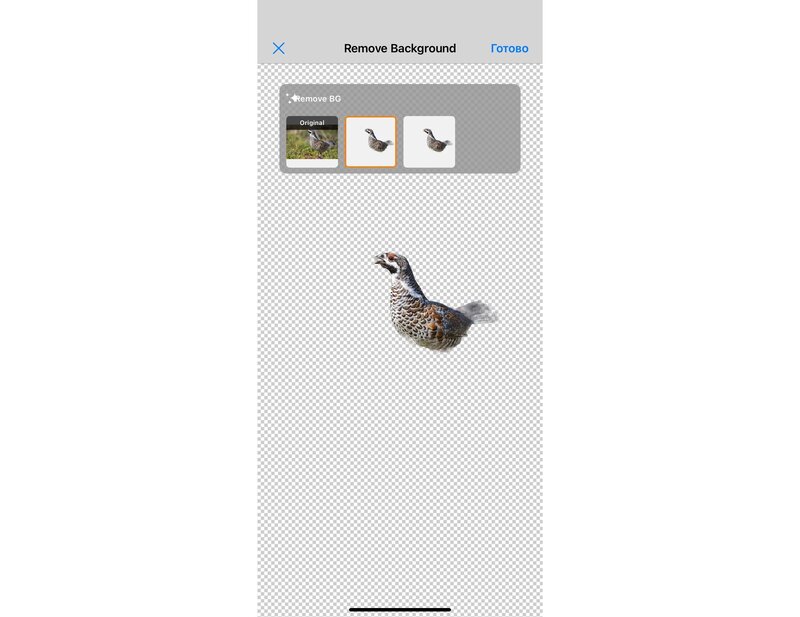
| Magic Eraser Background Editor | iPhone и iPad | Magic Wand, Target Area, ручный Erase и Restore | прозрачность или последующее наложение на новое изображение | PNG для прозрачности и JPEG для готовой композиции | простая ручная обтравка объекта на iPhone |
| Adobe Photoshop Express | Android и iPhone; карточка размещена один раз в Android-разделе | Quick actions → Replace Background или Remove Background; затем Selection Tools для уточнения | цвет, изображение или прозрачный результат в доступном режиме | растровый экспорт; формат и прозрачность проверяются в окне сохранения | мобильный пользователь, которому нужны автоматическая замена и базовая обработка в одном приложении |
| Meitu | Android и iPhone; карточка единая | Cutout с автоматическим выделением и ручной коррекцией | цвет, изображение, шаблон и доступные эффекты | растровый файл; параметры бесплатного сохранения проверяются перед работой | портреты, социальные публикации и быстрые коллажи |
| Snapseed | Android и iPhone | Double Exposure для совмещения двух кадров и View edits для ручной маски; Healing — только для локальных объектов | любая фотография, добавленная как второй кадр | JPEG и другие варианты, доступные в экспорте; прозрачный PNG не является основным сценарием | ручной мобильный монтаж без специализированного автоматического удалителя |
| Picnic | Android и iPhone | автоматическое распознавание области неба | готовые варианты неба и атмосферные эффекты | готовое растровое изображение | пейзажи и городские кадры, где нужно изменить только небо |
| Apowersoft Background Eraser | Android, iPhone и настольные продукты бренда; карточка единая | автоматическое выделение человека, товара или другого объекта с ручной корректировкой | прозрачность, цвет, фотография и доступные шаблоны | растровый файл; число операций, водяной знак и разрешение зависят от условий использования | портреты, товарные фотографии и документы с однотонной подложкой |
| AirBrush | Android и iPhone | автоматическое распознавание человека и доступные инструменты фона | размытие, цвет, изображение и портретные эффекты | готовое растровое изображение | селфи и портреты для социальных сетей |
| YouCam Perfect | Android и iPhone | автоматическое выделение человека и портретные инструменты | цвет, изображение, размытие и готовые сцены | готовое растровое изображение; доступность отдельных функций зависит от режима | селфи, портреты и социальные публикации |
| Lightleap | Android и iPhone | автоматические эффекты сцены и отдельные инструменты неба или фона | готовые сцены, небо, эффекты и пользовательские изображения в доступных режимах | готовое растровое изображение | пейзажи и художественная обработка на телефоне |
| Photo Lab | Android и iPhone | автоматические шаблоны, распознавание лица и композиционные эффекты | готовые сцены и художественные шаблоны | готовое растровое изображение | развлекательные портреты и стилизованные публикации |
| TouchRetouch | Android и iPhone | Object Removal, кисть или линия для обозначения отдельной помехи | исходный фон восстанавливается алгоритмом по соседним пикселям; новая сцена не подставляется | готовое растровое изображение | провода, пятна, прохожие и небольшие объекты на заднем плане |
Для сложной работы важнее не число эффектов, а наличие ручного возврата деталей, маски слоя и возможности сохранить редактируемый проект. Для разовой карточки товара приоритеты другие: белая подложка, одинаковые поля, сохранение исходного разрешения и отсутствие водяного знака.
Программы для Windows
Настольная программа нужна, когда нельзя загружать исходники на сторонний сервер, требуется крупный файл или предстоит серия однотипных кадров. В этом разделе первым разобран ФотоМАСТЕР. Остальные позиции сравниваются по тем же параметрам: точность контура, ручная коррекция, экспорт и пригодность для конкретного сценария.
ФотоМАСТЕР : понятная замена заднего плана с ручным уточнением
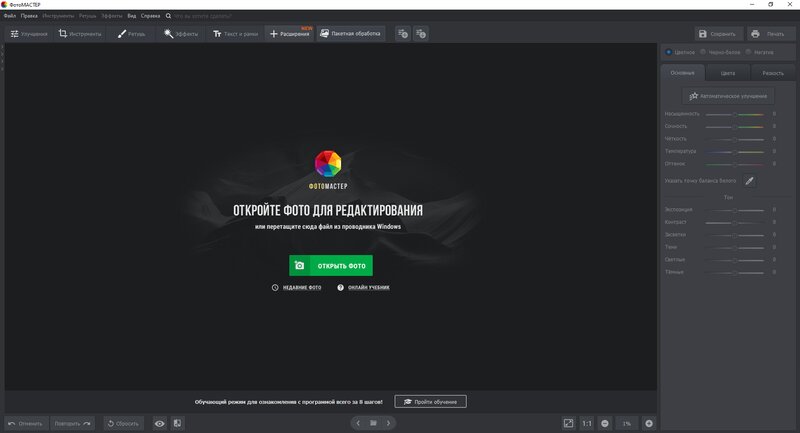
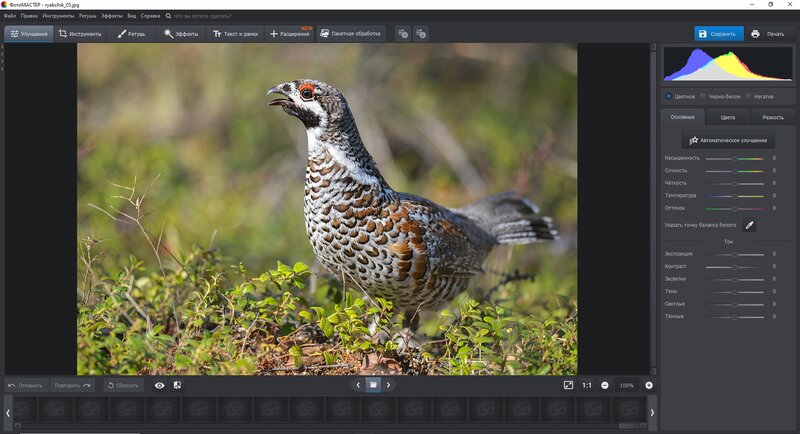
ФотоМАСТЕР занимает первое место благодаря отдельному модулю замены фона, ручному уточнению границы и локальной обработке фотографий. Его отдельный модуль решает именно замену фона: пользователь размечает сохраняемый объект и удаляемую сцену, проверяет край и только после этого выбирает новую подложку. Исходник не требуется отправлять в браузерный сервис.
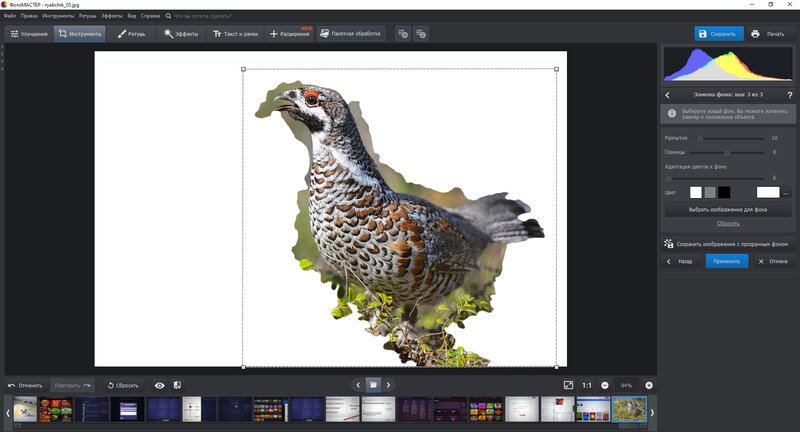
После первичного распознавания доступны восстановление потерянных участков, изменение размера кисти и растушёвка. На этапе совмещения можно настроить размытие заднего плана, границу и адаптацию цветов объекта к новой сцене. Эти параметры помогают убрать светлый ореол и уменьшить эффект наклейки.
| Параметр | Что учитывать |
|---|---|
| Платформа | Windows; обработка выполняется локально на компьютере |
| Способ отделения | Инструменты → Замена фона, кисти «Объект» и «Фон», затем уточнение границы |
| Новая подложка | прозрачность, однотонный цвет, встроенная или собственная фотография |
| Экспорт | готовая композиция; для прозрачного результата нужен формат с альфа-каналом |
| Когда выбирать | портреты, семейные кадры, карточки товаров и конфиденциальные снимки |
Как изменить фон:
- Откройте снимок и перейдите в Инструменты → Замена фона. До выделения не обрезайте волосы, пальцы и другие детали у края кадра.
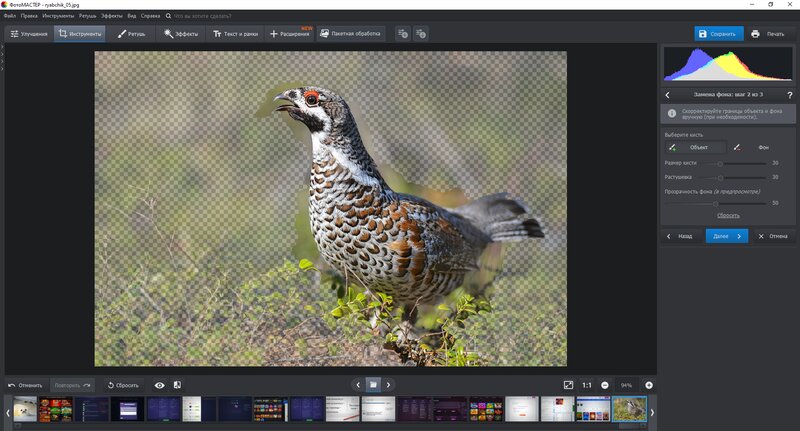
- Зелёной кистью Объект проведите несколько линий внутри человека или предмета. Полностью закрашивать силуэт не требуется.
- Красной кистью Фон отметьте задний план. После расчёта проверьте плечи, волосы, просветы между руками и предметы близкого цвета.
- На этапе уточнения кистью Объект верните вырезанные части, а кистью Фон удалите остатки старой сцены. Уменьшайте кисть возле мелких деталей.
- Нажмите Далее, выберите цвет, встроенную картинку, свой файл или прозрачность. Настройте Размытие, Границу и Адаптацию цветов к фону, затем нажмите Применить.
Плюсы:
- локальная обработка без обязательной загрузки в облако;
- русскоязычный последовательный интерфейс;
- ручное восстановление деталей;
- свой фон, цвет и прозрачность;
- дальнейшая ретушь и цветокоррекция в одном проекте.
Минусы:
- волосы на близком по цвету фоне требуют увеличения и ручной правки;
- по глубине каналов и многослойных масок уступает профессиональным редакторам.
Практический вывод. ФотоМАСТЕР подходит, когда нужен контролируемый результат без длительного освоения композитинга. После автоматического выреза обязательно проверьте контур на яркой временной заливке, согласуйте цвет и добавьте мягкую контактную тень.
Adobe Photoshop : маски, слои и Select and Mask для сложного монтажа
Adobe Photoshop нужен там, где объект должен не просто оказаться на другой картинке, а естественно вписаться в неё. Исходник, маска, новый фон и тень сохраняются на отдельных слоях, поэтому ошибку можно исправить без повторного вырезания.
Сильная сторона программы — ручная доводка: сглаживание, растушёвка, контраст и смещение края, очистка цветного ореола, локальная цветокоррекция и тень. Это особенно важно для волос, фаты, стекла и пушистой шерсти, где однокнопочные сервисы часто оставляют рваную кромку.
| Параметр | Что учитывать |
|---|---|
| Платформа | Windows и macOS |
| Способ отделения | Quick Action Remove Background, слой-маска и ручное уточнение Select and Mask |
| Новая подложка | любой слой: цвет, градиент, фотография или подготовленная сцена |
| Экспорт | PNG для прозрачности, JPEG для композиции, PSD для слоёв и масок |
| Когда выбирать | волосы, шерсть, прозрачные детали, рекламные макеты и редактируемые исходники |
Как изменить фон:
- Откройте фотографию, выберите слой в панели Layers, снимите блокировку и создайте копию.
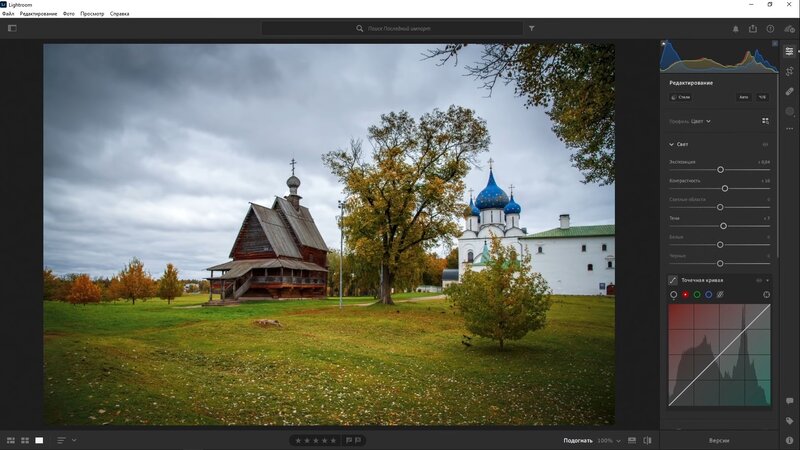
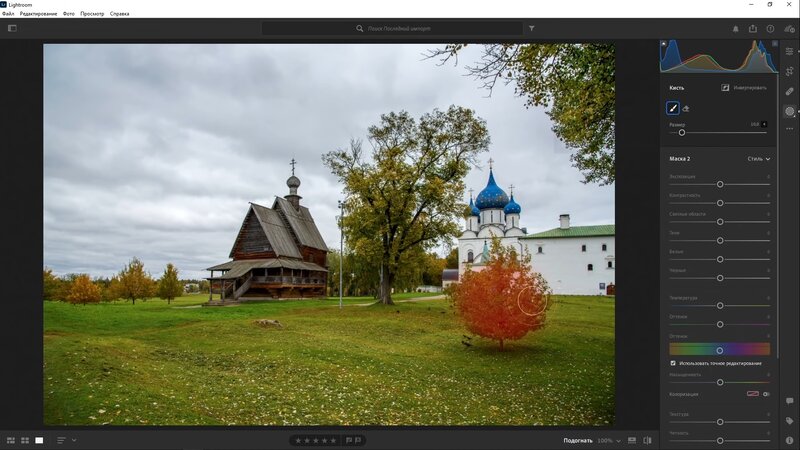
- Откройте Discover через поиск или Help → Photoshop Help, затем выберите Browse → Quick Actions → Remove Background.
- Выделите созданную маску и откройте Select and Mask. На контрастном просмотре пройдите Refine Edge Brush Tool по волосам и другим сложным зонам.
- Поместите новый фон ниже слоя с объектом. Согласуйте горизонт, масштаб и направление света; отдельным слоем добавьте мягкую контактную тень.
- Сохраните проект в PSD. Для прозрачности экспортируйте PNG, для готовой сцены — JPEG или PNG.

Плюсы:
- неразрушающие слой-маски;
- точные инструменты для сложной кромки;
- раздельная коррекция объекта, фона и тени;
- PSD сохраняет редактируемый проект;
- подходит для профессионального композитинга.
Минусы:
- требует обучения;
- быстрая команда не отменяет ручной работы;
- для одной простой фотографии набор инструментов избыточен.
Практический вывод. Photoshop выбирают, когда ошибка на границе критична или макет должен оставаться редактируемым. Для простого товара быстрее специализированный сервис, но для полупрозрачных тканей и волос маска даёт больше контроля.
Программы для macOS
Для macOS нужен редактор, который сохраняет маску и позволяет исправлять контур после автоматического отделения объекта. Pixelmator Pro закрывает эту задачу без переноса карточки в мобильный или онлайн-раздел.
Pixelmator Pro: неразрушающая маска для Mac и iPad
Pixelmator Pro закрывает пробел исходных подборок по macOS. Редактор работает со слоями и позволяет скрывать фон маской, а не удалять пиксели окончательно. Интеллектуальный старт ускоряет выделение, после чего Select and Mask помогает вернуть волосы, шерсть и другие мелкие детали.
Маску следует проверять на нескольких подложках. На белом фоне светлая кромка почти не видна, но проявляется на тёмно-синем; тёмный ореол заметен на светлой подложке. Новый фон, объект и тень остаются отдельными слоями, поэтому их можно корректировать независимо.
| Параметр | Что учитывать |
|---|---|
| Платформа | macOS и iPadOS в актуальной линейке Pixelmator Pro |
| Способ отделения | интеллектуальное удаление или скрытие фона, затем Select and Mask |
| Новая подложка | любой слой, цвет, градиент или фотография |
| Экспорт | PNG для прозрачности, обычный растровый формат для композиции, проект со слоями |
| Когда выбирать | владельцы устройств Apple, которым нужны маски без интерфейсной сложности Photoshop |
Как изменить фон:
- Откройте изображение и продублируйте слой.
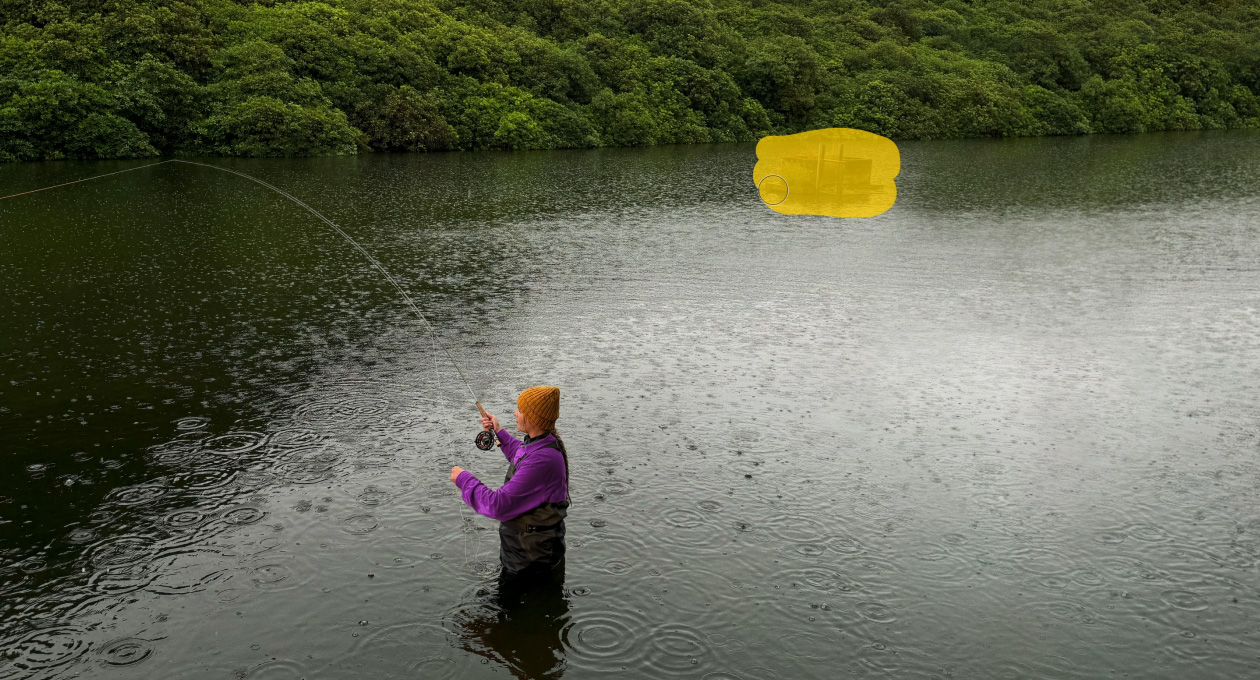
- Примените интеллектуальную команду удаления или скрытия фона, чтобы получить начальную маску.
- Перейдите к Select and Mask. Уточните волосы и шерсть, а ровные края обработайте более плотной кистью.
- Добавьте новый фон ниже объекта, согласуйте масштаб, перспективу, яркость и температуру.
- Сохраните проект со слоями; для прозрачного результата экспортируйте PNG.
Плюсы:
- неразрушающая маска;
- слои для объекта, фона и тени;
- инструменты оптимизированы для Mac и iPad;
- ручное уточнение мелких деталей.
Минусы:
- привязан к устройствам Apple;
- низкоконтрастная граница требует ручной проверки.
Практический вывод. Pixelmator Pro рационален для владельца Mac, которому нужны слои и точная маска без полного стека Adobe. Он особенно удобен для серий визуалов, где фон и объект должны оставаться раздельными.
Программы для Linux
Linux встречался в sitemap, но не был раскрыт в исходных рейтингах. Для этой платформы нужен редактор, который поддерживает альфа-канал, ручное выделение переднего плана и маски слоёв. Такой рабочий процесс медленнее автоматического сервиса, зато исходная фотография остаётся на компьютере.
GIMP : бесплатная маска и Foreground Select для Linux
GIMP даёт полноценную работу со слоями, альфа-каналом и масками без подписки. Foreground Select сначала просит грубо обвести объект, затем отметить внутренние области переднего плана. По этим данным редактор уточняет границу.
В отличие от однокнопочного сервиса пользователь видит, что считается объектом, фоном и неопределённой зоной. Процесс медленнее, но полезен при сложной форме, волосах и кадрах, где автоматика постоянно удаляет нужную деталь.
| Параметр | Что учитывать |
|---|---|
| Платформа | Linux, Windows и macOS; в рейтинге выступает основным вариантом для Linux |
| Способ отделения | Foreground Select, альфа-канал и маска слоя |
| Новая подложка | отдельный слой с цветом, градиентом или изображением |
| Экспорт | PNG для прозрачности, JPEG для композиции, XCF для сохранения слоёв |
| Когда выбирать | бесплатный точный монтаж с готовностью к ручной доработке |
Как изменить фон:
- Откройте фото, добавьте альфа-канал слою и сделайте копию исходника.
- Выберите Tools → Selection Tools → Foreground Select, приблизительно обведите объект и нажмите Enter.
- Проведите кистью внутри объекта. При необходимости переключайте режимы переднего плана, фона и неизвестной области, меняйте ширину штриха.
- Нажмите Select и создайте маску слоя. Чёрной кистью скрывайте остатки фона, белой возвращайте детали.
- Разместите новый фон ниже. Сохраните проект в XCF; для прозрачности экспортируйте PNG.

Плюсы:
- бесплатные слои и маски;
- доступен на Linux;
- локальная обработка без веб-лимитов;
- XCF сохраняет редактируемую структуру.
Минусы:
- процесс медленнее автоматического удаления;
- интерфейс масок требует освоения;
- тень и согласование цвета выполняются вручную.
Практический вывод. GIMP стоит выбрать для Linux и бесплатной локальной работы, когда качество важнее одного клика. Сохраняйте XCF: повторная правка маски быстрее нового вырезания.
Онлайн-сервисы для изменения фона
Браузерные инструменты подходят для разовой операции и работы без установки. Их общий компромисс — загрузка фотографии на сервер и зависимость от текущих ограничений бесплатного экспорта. Перед обработкой личных документов, детских фотографий или коммерчески закрытых материалов необходимо открыть правила конфиденциальности конкретного сервиса и проверить, как долго хранятся файлы.
Онлайн-сервис не следует автоматически считать бесплатным. На странице результата могут ограничиваться разрешение, число операций, пакетный режим, прозрачный PNG или удаление водяного знака. Проверять нужно скачанный файл, а не обещание на главной странице.
Acetone.ai : автоматическое отделение объекта в браузере
Acetone.ai рассчитан на короткий браузерный сценарий: загрузить снимок, получить вырезанный объект и заменить подложку. Он удобен, когда нет времени устанавливать редактор и фотография не содержит сложной полупрозрачности.
Удачный результат на одном кадре нельзя переносить на все изображения. Перед использованием для каталога отдельно проверьте волосы, пальцы, тонкие ремешки и нижнюю часть предмета.
| Параметр | Что учитывать |
|---|---|
| Платформа | онлайн-сервис в современном браузере |
| Способ отделения | автоматическое распознавание переднего плана |
| Новая подложка | прозрачность, цвет или пользовательская сцена в доступном редакторе |
| Экспорт | готовое растровое изображение; разрешение и лимит проверяются перед серией |
| Когда выбирать | разовая обработка человека или предмета с контрастным контуром |
Как изменить фон:
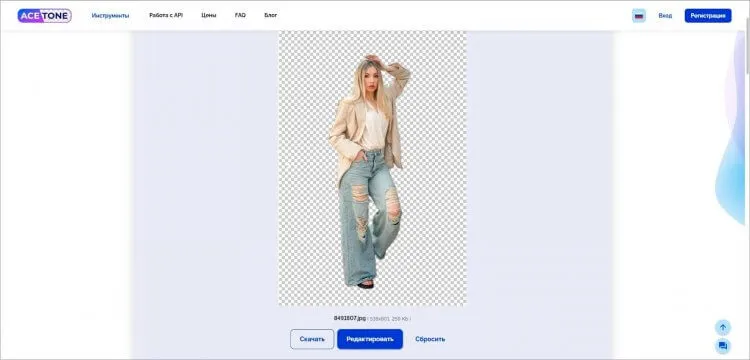
- Загрузите копию изображения и дождитесь автоматической обработки.
- Увеличьте результат и проверьте мелкие детали.
- Выберите прозрачность, цвет или собственную подложку, если режим доступен.
- Скачайте файл и откройте его на контрастном фоне.
Плюсы:
- не требует установки;
- экономит время на простом контуре;
- подходит для разовой задачи.
Минусы:
- файл передаётся на сервер;
- бесплатные условия и разрешение меняются;
- ручная маска ограничена.
Практический вывод. Используйте Acetone.ai для быстрого пробного результата. Для коммерческой карточки обязательно сравните размер экспорта с исходником и проверьте цветной ореол.
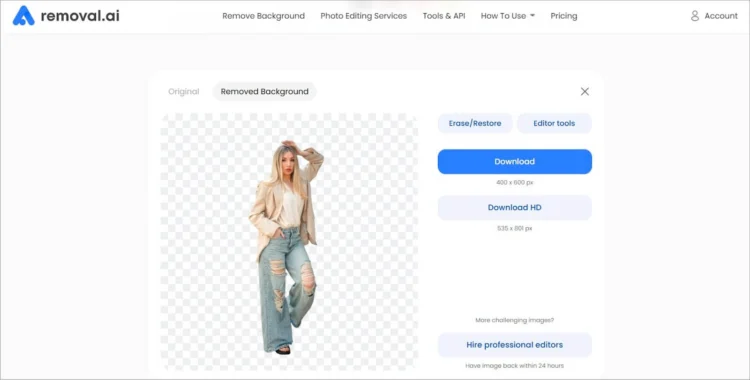
Removal.ai: автоматический вырез для товаров и портретов
Removal.ai сводит основную операцию к загрузке изображения. Автоматизация полезна для черновой подготовки каталога, если у товара выраженный контур и нет прозрачной упаковки.
Главный риск — потерять часть предмета, совпадающую по цвету с фоном. Поэтому результат смотрят не только на шахматной прозрачности, но и на яркой заливке. Без полноценной кисти восстановления сложную ошибку проще исправить в локальном редакторе.
| Параметр | Что учитывать |
|---|---|
| Платформа | онлайн |
| Способ отделения | нейросетевое удаление заднего плана после загрузки |
| Новая подложка | прозрачность и варианты замены в веб-редакторе |
| Экспорт | растровый файл; доступное разрешение проверяется до пакетной задачи |
| Когда выбирать | товар на чистом фоне и быстрый портретный вырез |
Как изменить фон:
- Загрузите фотографию и дождитесь отделения объекта.
- Проверьте ручки, ремни, прозрачные края и естественную тень.
- Установите цвет или изображение либо оставьте прозрачность.
- Сравните размеры экспортированного файла с исходником.
Плюсы:
- быстрый автоматический процесс;
- подходит для простых товарных кадров;
- не требует знания слоёв.
Минусы:
- серверная обработка;
- может удалить малоконтрастную часть товара;
- бесплатное разрешение нельзя считать постоянным.
Практический вывод. Removal.ai удобен как ускоритель, но не заменяет контроль. Для стекла, сетки и полупрозрачной упаковки нужен редактор с маской.
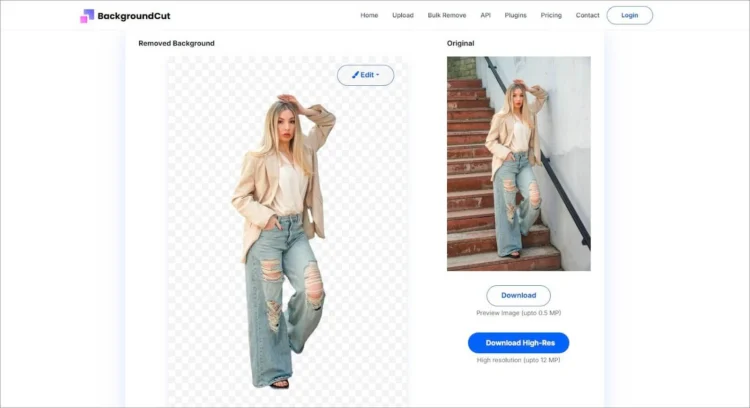
BackgroundCut : минималистичный веб-инструмент для одного изображения
BackgroundCut полезен, когда задача ограничена одним действием и полноценный редактор только мешает. Сервис автоматически ищет основной объект и быстро создаёт основу для объявления или карточки товара.
Минимализм означает меньше средств исправления. Волосы, мех, ветки и предметы с отверстиями нужно смотреть при крупном масштабе. Размытие нового фона не устраняет дефект маски.
| Параметр | Что учитывать |
|---|---|
| Платформа | онлайн |
| Способ отделения | автоматическое выделение основного объекта |
| Новая подложка | прозрачность и подмена подложки в доступном редакторе |
| Экспорт | изображение после обработки; исходное разрешение нужно контролировать |
| Когда выбирать | быстрая замена однотонного или несложного фона |
Как изменить фон:
- Загрузите исходник без предварительного уменьшения.
- После обработки просмотрите весь периметр объекта.
- Выберите новый фон либо сохраните прозрачность.
- Проверьте результат на белой и тёмной подложке.
Плюсы:
- короткий сценарий;
- подходит новичку;
- быстро создаёт прозрачную основу.
Минусы:
- не заменяет маску слоя;
- фото загружается на сервер;
- условия экспорта требуют проверки.
Практический вывод. BackgroundCut подходит для простого силуэта. Когда фон близок по цвету к одежде или товару, выберите программу с кистью восстановления.
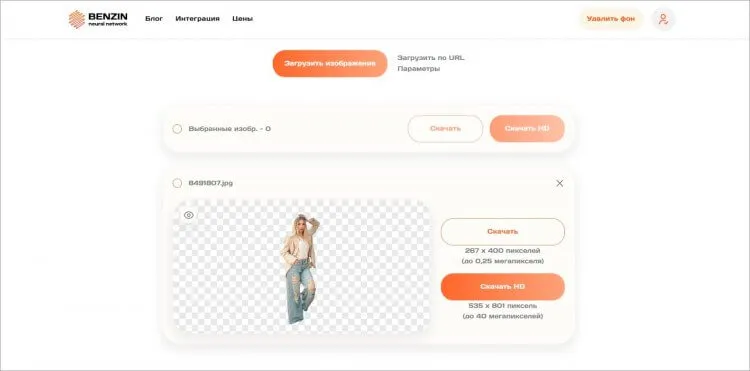
Benzin.io: прозрачный объект и новая подложка в одном окне
Benzin.io включён для пользователей, которым после вырезания сразу нужна новая сцена. Это быстрее, чем сохранять PNG и переносить его в другой сервис.
Композиционная часть важнее самого удаления: предмет должен соответствовать горизонту, масштабу и направлению света. Точный контур всё равно выглядит искусственно без точки опоры и контактной тени.
| Параметр | Что учитывать |
|---|---|
| Платформа | онлайн |
| Способ отделения | автоматическое отделение с последующим выбором фона |
| Новая подложка | цвет, готовая сцена или пользовательское изображение |
| Экспорт | готовый файл; параметры бесплатного режима проверяются перед серией |
| Когда выбирать | визуалы для объявлений и маркетплейсов |
Как изменить фон:
- Загрузите фотографию и получите автоматический вырез.
- Исправьте остатки старого фона, если доступна ручная правка.
- Выберите подложку и согласуйте масштаб объекта.
- Скачайте результат и проверьте тень и резкость.
Плюсы:
- замена сцены в одном окне;
- подходит для простой коммерческой графики;
- не требует установки.
Минусы:
- зависит от автоматической сегментации;
- серверная обработка;
- лимиты быстро меняются.
Практический вывод. Benzin.io рационален для быстрого макета. Готовую карточку нужно сверить с требованиями площадки к размеру, полям и фону.
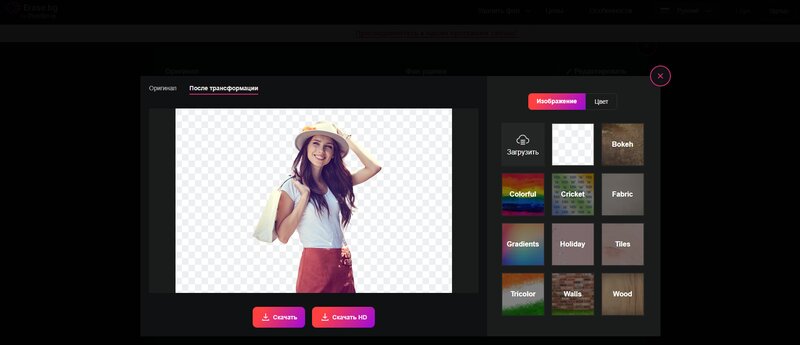
Erase.bg : однокнопочное удаление и быстрая подмена
Erase.bg рассчитан на быстрый вырез без ручного обведения. Сервис автоматически отделяет объект и позволяет перейти к новой подложке, но качество границы всё равно нужно контролировать.
Белая одежда на светлой стене, чёрная шерсть в тени и стеклянный предмет особенно сложны. Если важная часть исчезла, повышение резкости не восстановит маску — нужен возврат области или другой редактор.
| Параметр | Что учитывать |
|---|---|
| Платформа | онлайн и мобильные варианты продукта |
| Способ отделения | автоматическое распознавание объекта |
| Новая подложка | прозрачность, цвет или выбранная сцена |
| Экспорт | готовое изображение; разрешение и бесплатные условия проверяются в момент работы |
| Когда выбирать | люди, животные и предметы с отчётливой границей |
Как изменить фон:
- Загрузите изображение в исходном размере.
- После удаления включите крупный просмотр.
- Выберите прозрачность, цвет или изображение.
- Сохраните файл и протестируйте его на контрастной подложке.
Плюсы:
- минимум действий;
- прозрачный результат;
- не требуется осваивать слои.
Минусы:
- условия полноразмерного экспорта меняются;
- ограниченный ручной контроль;
- серверная обработка.
Практический вывод. Erase.bg удобен для повседневной задачи. Для печати убедитесь, что изображение не уменьшено и край не сглажен сильнее необходимого.
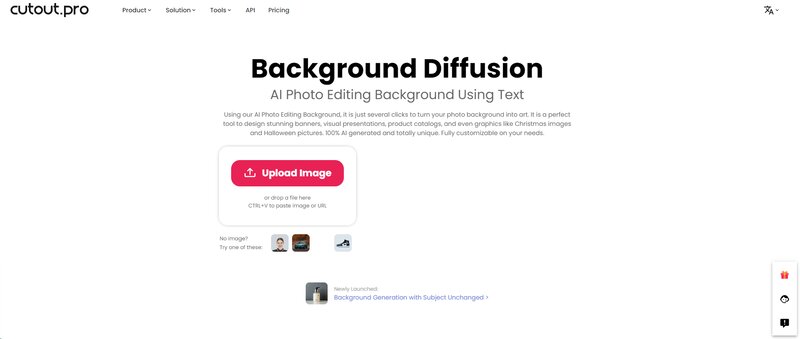
Cutout.Pro : быстрый сервис с автоматической маской и редактором подложки
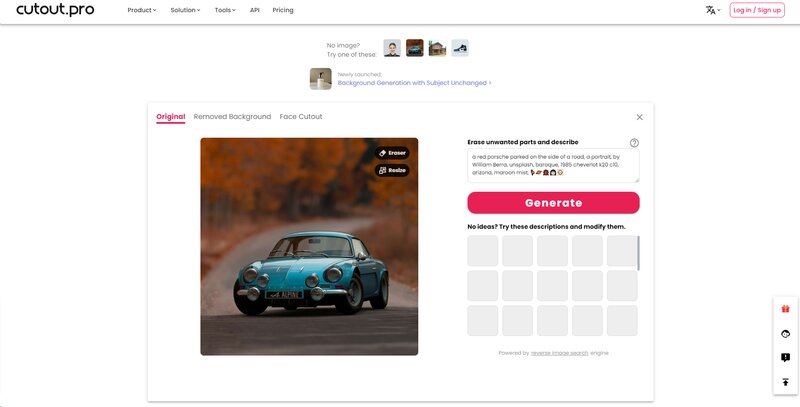
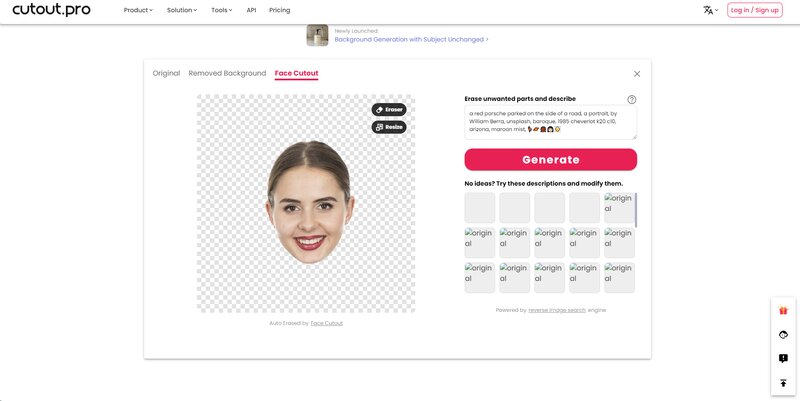
Cutout.Pro объединяет автоматическое удаление и простую сборку новой композиции. Это удобнее сервиса, который отдаёт только прозрачный объект: после распознавания можно сразу оценить, насколько новый фон совпадает с масштабом и светом переднего плана.
Не принимайте миниатюру предварительного просмотра за итоговое качество. Скачанный файл нужно открыть отдельно и проверить разрешение, контур волос, отверстия между руками и края одежды.
| Параметр | Что учитывать |
|---|---|
| Платформа | онлайн-сервис; отдельные продукты бренда могут иметь приложения |
| Способ отделения | автоматическое распознавание человека или предмета с возможностью уточнения в редакторе |
| Новая подложка | прозрачность, однотонный цвет, собственное изображение и готовые сцены |
| Экспорт | растровый файл; перед серией необходимо проверить разрешение бесплатного результата |
| Когда выбирать | карточки товаров, портреты и публикации, где нужен готовый задник без ручного построения маски |
Как изменить фон:
- Загрузите копию фотографии в инструмент удаления фона.
- Дождитесь автоматического отделения объекта и увеличьте область со сложными краями.
- Исправьте маску доступными кистями, затем выберите цвет, шаблон или собственный фон.
- Скачайте результат и сравните его размеры с исходным файлом.
Плюсы:
- автоматизирует первый проход;
- позволяет сразу установить новую подложку;
- подходит для типовых товарных снимков.
Минусы:
- фотография обрабатывается на сервере;
- высокое разрешение и часть расширенных инструментов относятся к платному режиму;
- сложный край всё равно требует ручной проверки.
Практический вывод. Cutout.Pro рационален для быстрого готового макета. Для длинной серии заранее проверьте ограничения экспорта и одинаково ли сервис обрабатывает все ракурсы товара.
PhotoKit : браузерный редактор для удаления и последующей правки фона
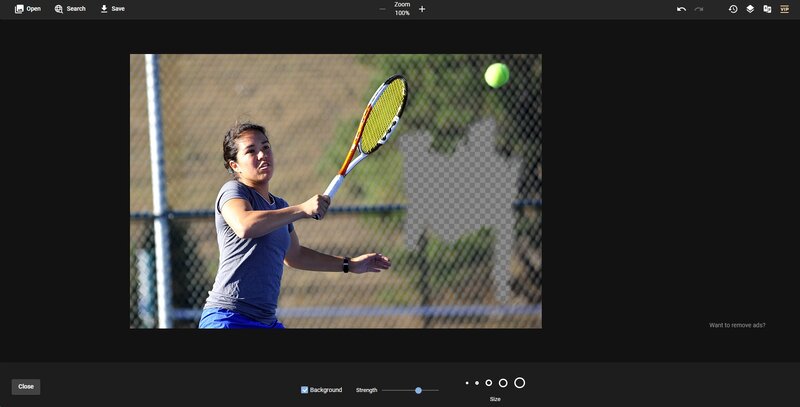
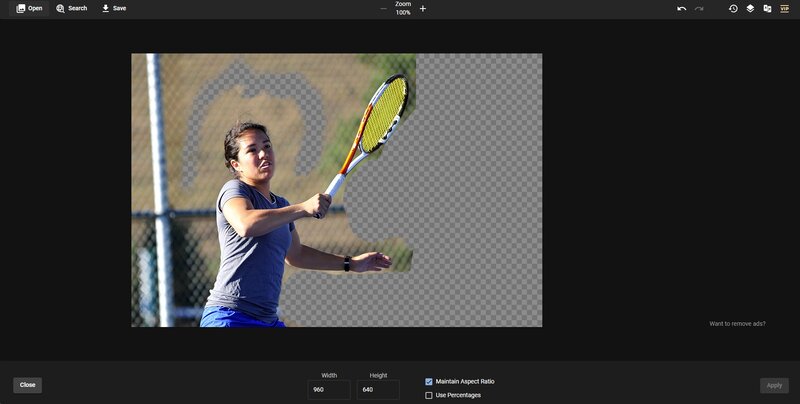
PhotoKit отличается от узких удалителей тем, что оставляет пользователя внутри редактора. После отделения объекта можно подправить кадр и только затем экспортировать композицию.
Преимущество общего редактора становится недостатком, если нужна пакетная работа: дополнительные операции выполняются вручную и должны повторяться одинаково для каждого файла.
| Параметр | Что учитывать |
|---|---|
| Платформа | онлайн-сервис |
| Способ отделения | автоматическое удаление с последующим редактированием изображения |
| Новая подложка | прозрачность, цвет, фотография и инструменты общего редактирования |
| Экспорт | растровое изображение; допустимый размер и качество проверяются перед работой |
| Когда выбирать | разовая обработка, когда после удаления фона нужны кадрирование, цвет или простая ретушь |
Как изменить фон:
- Откройте инструмент удаления фона и загрузите изображение.
- Проверьте автоматическую маску на увеличении.
- Добавьте новый цвет или изображение под вырезанный объект.
- Выполните только необходимые коррекции и экспортируйте результат.
Плюсы:
- не требует установки;
- объединяет удаление фона и базовую обработку;
- позволяет проверить композицию до экспорта.
Минусы:
- не заменяет точную маску профессионального редактора;
- условия бесплатного вывода необходимо проверять;
- серийная обработка требует повторения действий.
Практический вывод. PhotoKit подходит для одного-двух изображений, которым нужна дополнительная быстрая правка. Для каталога важнее стабильный пакетный сценарий.
remove.bg: узкий автоматический удалитель заднего плана
remove.bg строит рабочий процесс вокруг одной операции: загрузить фотографию и получить объект без исходного фона. Узкая специализация сокращает число шагов и одновременно ограничивает ручной контроль.
Сервис особенно чувствителен к слабому контрасту, дыму, стеклу, фате, тонким волосам и объектам, визуально сливающимся с задним планом. Такие детали нужно проверять до подстановки нового фона.
| Параметр | Что учитывать |
|---|---|
| Платформа | онлайн-сервис; доступность дополнительных интеграций зависит от продукта |
| Способ отделения | автоматическое выделение главного объекта |
| Новая подложка | прозрачность, цвет или новое изображение в редакторе результата |
| Экспорт | PNG и другие доступные варианты; размер бесплатного вывода необходимо проверять на странице результата |
| Когда выбирать | быстрое получение прозрачного объекта без освоения сложного редактора |
Как изменить фон:
- Загрузите изображение и дождитесь автоматического результата.
- Откройте режим редактирования и проверьте участки, которые алгоритм удалил или сохранил ошибочно.
- Выберите прозрачность, цвет или собственную подложку.
- Сохраните файл и проверьте его на тёмном и светлом фоне.
Плюсы:
- минимальное число действий;
- быстрый прозрачный результат;
- понятен пользователю без опыта в масках.
Минусы:
- серверная обработка;
- ручной контроль ограничен по сравнению со слоями и масками;
- бесплатный режим ограничивает размер результата или число операций.
Практический вывод. remove.bg удобен как первый автоматический проход. Для сложного монтажа прозрачный результат лучше перенести в редактор со слоями.
Photoroom : редактор предметных и портретных композиций с готовыми фонами
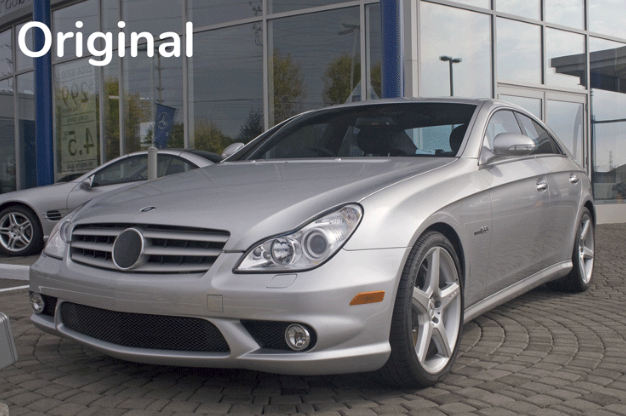
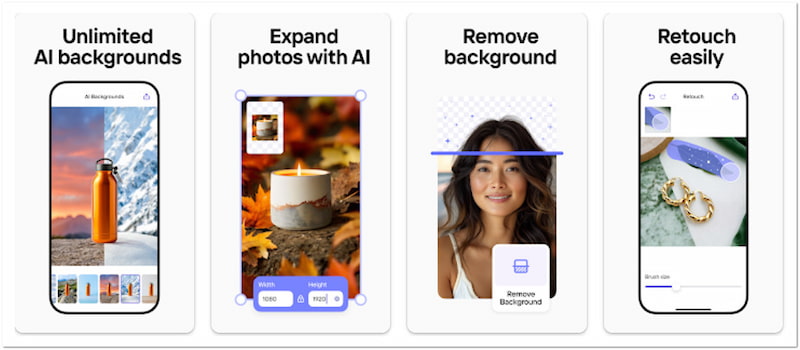
Photoroom ориентирован не только на удаление старого задника, но и на оформление готовой сцены. После выделения объекта пользователь работает с положением, размером, подложкой и элементами макета.
Для товарной фотографии важно не выбирать эффектный шаблон автоматически. Маркетплейс может требовать белый фон, определённые поля, отсутствие лишнего декора и точное соотношение сторон.
| Параметр | Что учитывать |
|---|---|
| Платформа | онлайн, iPhone и Android; в рейтинге разобран один раз как единый продукт |
| Способ отделения | автоматическое отделение объекта и редактирование сцены |
| Новая подложка | прозрачность, цвет, шаблоны, собственное изображение и доступные генеративные варианты |
| Экспорт | растровый экспорт; разрешение, водяной знак и пакетные функции зависят от режима использования |
| Когда выбирать | карточки товаров, объявления, обложки и регулярное создание однотипных макетов |
Как изменить фон:
- Импортируйте фотографию и дождитесь выделения главного объекта.
- Увеличьте маску и проверьте опорную нижнюю грань товара или обуви.
- Выберите прозрачность, однотонную подложку, шаблон или своё изображение.
- Настройте масштаб и поля, затем экспортируйте файл в требуемом размере.
Плюсы:
- быстро создаёт законченный макет;
- удобен для товарных и рекламных сцен;
- предлагает несколько типов подложки.
Минусы:
- часть шаблонов и инструментов может требовать платный доступ;
- автоматическая тень не всегда соответствует исходному свету;
- личные снимки передаются в облачный сервис.
Практический вывод. Photoroom особенно полезен для повторяемого оформления товаров. Контрольные размеры и требования площадки следует задать до обработки всей серии.
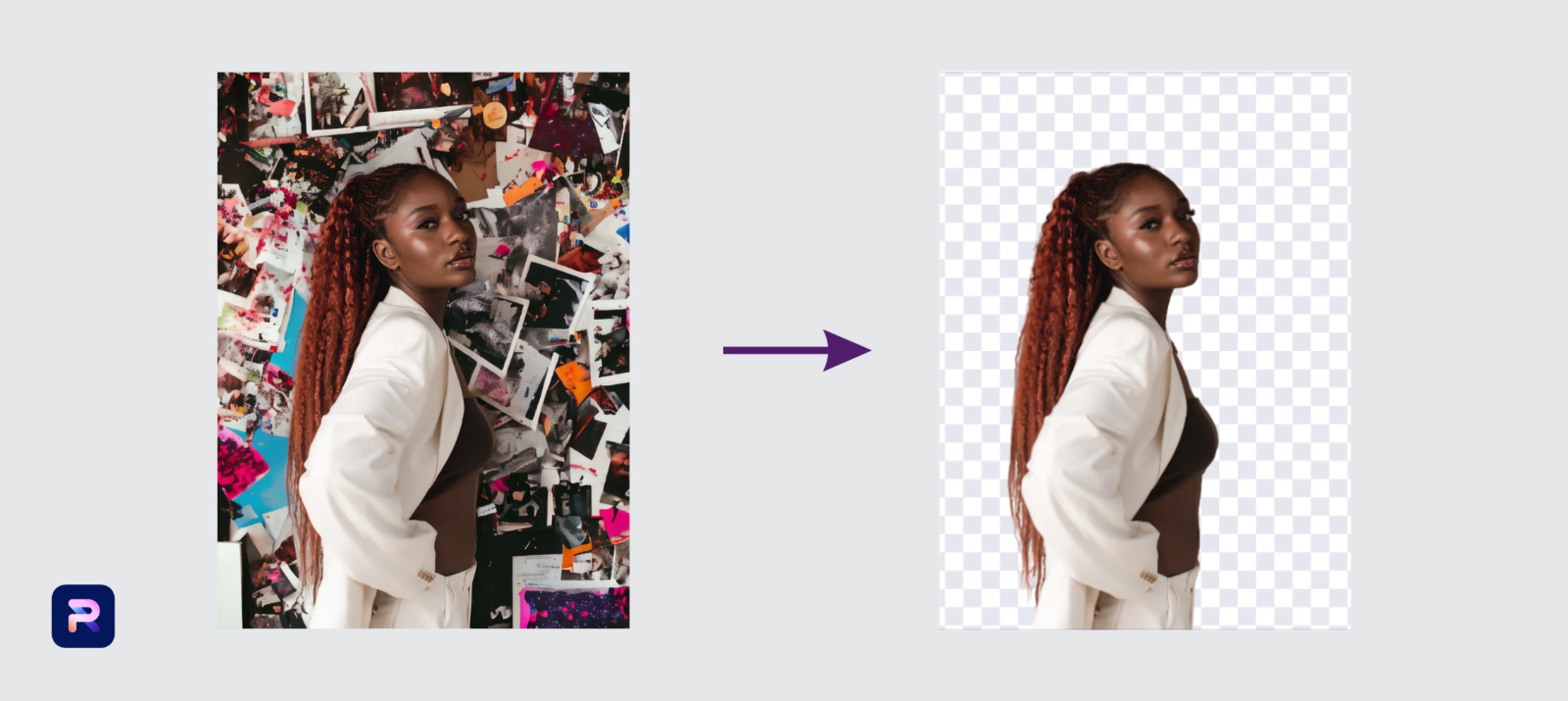
Picsart : многофункциональный редактор с вырезанием и слоями
Picsart сочетает автоматическое отделение с полноценным конструктором публикаций. Объект можно разместить на новом изображении, изменить масштаб и дополнить композицию текстом или графикой.
Большое количество инструментов не повышает точность маски автоматически. Сначала нужно исправить границу объекта, а уже затем применять эффекты и шаблоны.
| Параметр | Что учитывать |
|---|---|
| Платформа | онлайн, iPhone и Android; карточка единая для всех платформ |
| Способ отделения | автоматическое удаление, инструмент Cutout и ручная коррекция |
| Новая подложка | прозрачность, цвет, изображения, шаблоны и многослойная композиция |
| Экспорт | растровое изображение; доступность прозрачного и высокого разрешения зависит от используемого режима |
| Когда выбирать | социальные публикации, коллажи и случаи, когда кроме фона нужны текст, эффекты и дополнительные элементы |
Как изменить фон:
- Откройте фотографию и выберите удаление фона или Cutout.
- Проверьте автоматическое выделение и восстановите потерянные детали.
- Добавьте новый слой или изображение под объект.
- Согласуйте масштаб, цвет и резкость, после чего экспортируйте готовый кадр.
Плюсы:
- есть автоматический и ручной способы;
- поддерживает сложную композицию;
- удобен для дальнейшего оформления публикации.
Минусы:
- часть функций закрыта подпиской;
- интерфейс перегружен для одной простой операции;
- эффекты легко отвлекают от качества контура.
Практический вывод. Picsart выбирают, когда смена фона — только один этап дизайна. Для прозрачного PNG без оформления узкий удалитель быстрее.
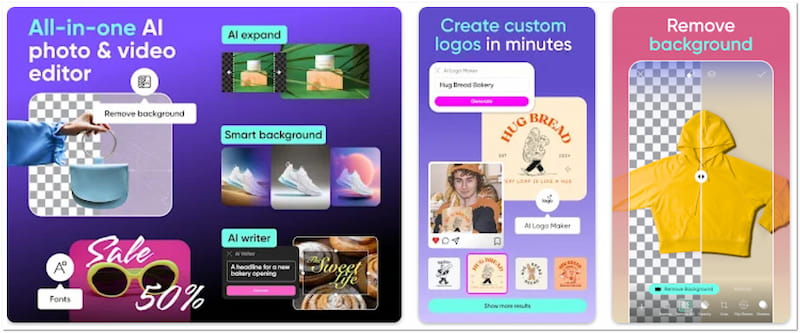
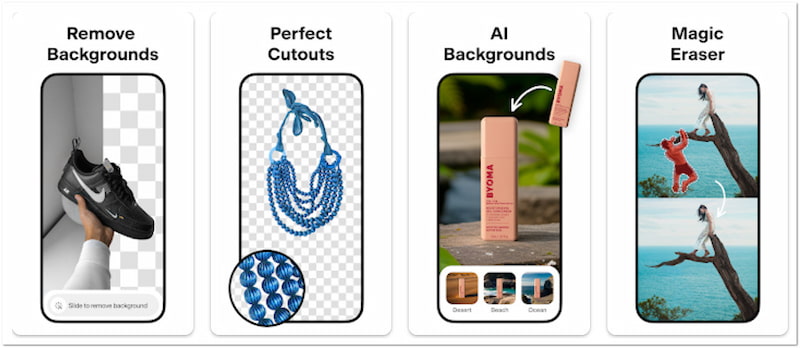
Pixelcut : мобильный и браузерный редактор для товарных сцен
Pixelcut строит сценарий вокруг предмета: алгоритм отделяет товар, затем пользователь выбирает фон, поля и оформление. Это полезнее простого удаления, когда нужен готовый кадр для каталога.
Генерируемый фон необходимо проверять на логичность опоры, отражений и теней. Неверная геометрия делает товар похожим на наклейку даже при хорошем контуре.
| Параметр | Что учитывать |
|---|---|
| Платформа | онлайн, iPhone и Android; разбирается один раз как кроссплатформенный продукт |
| Способ отделения | автоматическое выделение предмета и редактор композиции |
| Новая подложка | прозрачность, однотонная подложка, шаблоны, собственные и доступные AI-фоны |
| Экспорт | растровый экспорт; пакетная обработка и экспорт в высоком разрешении относятся к расширенному режиму |
| Когда выбирать | карточки товаров, объявления и быстрые коммерческие макеты |
Как изменить фон:
- Загрузите фотографию товара и дождитесь удаления старого фона.
- Проверьте тонкие детали, ручки, ремешки и отверстия.
- Выберите белую подложку, шаблон, своё изображение или доступную генерацию.
- Сохраните контрольный файл и проверьте требования площадки до пакетной серии.
Плюсы:
- ориентирован на товарную фотографию;
- предлагает готовые сцены;
- сокращает путь от исходника до карточки.
Минусы:
- часть коммерчески полезных функций платная;
- автоматический фон может ошибаться с перспективой;
- облачная обработка требует учитывать конфиденциальность.
Практический вывод. Pixelcut подходит продавцам и авторам объявлений. Для технически точного монтажа со сложной маской лучше редактор со слоями.
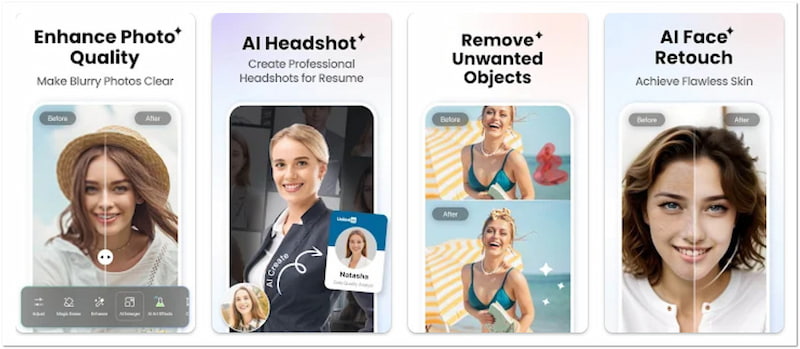
Fotor : онлайн-редактор с автоматическим удалением и дизайном
Fotor после автоматического удаления переводит пользователя в общий редактор. Там можно изменить фон, кадрировать изображение и подготовить макет под нужное соотношение сторон.
При использовании шаблона проверьте, не уменьшилось ли исходное разрешение и не появился ли повторный JPEG-сжатие. Для печати важен итоговый размер в пикселях, а не только визуальное качество превью.
| Параметр | Что учитывать |
|---|---|
| Платформа | онлайн, iPhone и Android; в статье используется единая карточка |
| Способ отделения | автоматическое удаление заднего плана и дальнейшее редактирование |
| Новая подложка | цвет, прозрачность, изображение, шаблон и доступные AI-инструменты |
| Экспорт | растровый экспорт; бесплатные ограничения и разрешение проверяются перед работой |
| Когда выбирать | быстрое оформление портрета, баннера, карточки или социальной публикации |
Как изменить фон:
- Импортируйте исходную фотографию.
- Запустите удаление фона и проверьте маску.
- Выберите новую подложку и установите размер документа.
- Экспортируйте файл и сравните его пиксельные размеры с требованиями проекта.
Плюсы:
- объединяет удаление и дизайн;
- поддерживает несколько типов фона;
- удобен для готовых публикаций.
Минусы:
- часть функций и экспорта ограничена;
- общий редактор сложнее узкого удалителя;
- изображение загружается на сервер.
Практический вывод. Fotor полезен, когда после замены фона нужен законченный макет. Для точного вырезания прозрачных деталей потребуется дополнительная ручная обработка.
Vidmore Background Remover Online: простой браузерный удалитель с редактором результата
Vidmore Background Remover Online следует классическому сценарию: загрузка, автоматическая маска, уточнение и подстановка нового фона. Интерфейс не требует знания слоёв.
Необходимо отдельно оценить край после скачивания. Уменьшенное превью может скрывать ступенчатость, остатки старого цвета и обрезанные тонкие детали.
| Параметр | Что учитывать |
|---|---|
| Платформа | онлайн-сервис |
| Способ отделения | автоматическое распознавание объекта и ручное уточнение доступными кистями |
| Новая подложка | прозрачность, цвет или пользовательское изображение |
| Экспорт | растровое изображение; ограничения размера необходимо проверять при экспорте |
| Когда выбирать | единичные портреты и предметные снимки с достаточно ясным контуром |
Как изменить фон:
- Загрузите изображение в браузере.
- Используйте режимы сохранения и удаления области, чтобы исправить маску.
- Откройте редактирование фона и выберите цвет или фотографию.
- Скачайте файл и проверьте его на контрастной подложке.
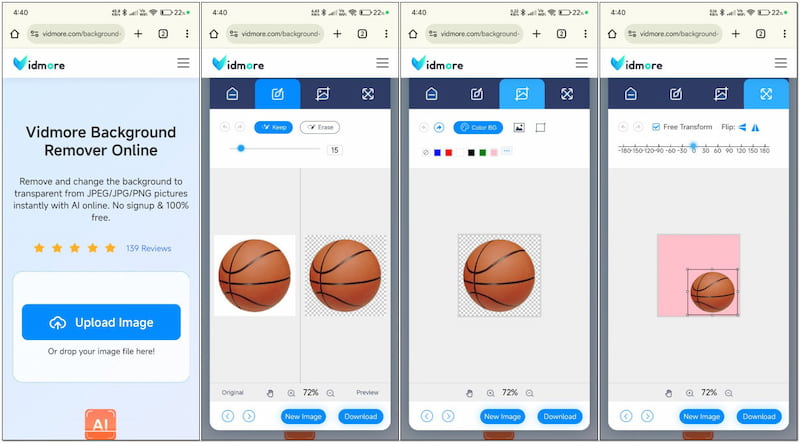
Плюсы:
- понятная последовательность;
- есть ручная коррекция;
- не требует установки.
Минусы:
- серверная обработка;
- нет полноценной работы со слоями;
- условия бесплатного разрешения нужно проверять.
Практический вывод. Сервис подходит для одной несложной фотографии. При большом числе файлов важнее пакетная обработка и повторяемые настройки.
AnyMP4 Background Remover Online: браузерный инструмент для автоматического вырезания
AnyMP4 Background Remover Online рассчитан на пользователя, которому нужен короткий понятный процесс. Основная работа выполняется автоматически, после чего остаётся проверить контур и установить новую подложку.
Качество зависит от различимости объекта и старого задника. Тонкие волосы, прозрачные предметы и похожие цвета требуют отдельного контроля.
| Параметр | Что учитывать |
|---|---|
| Платформа | онлайн-сервис |
| Способ отделения | автоматическое отделение переднего плана с простым редактированием |
| Новая подложка | прозрачность, однотонный цвет и пользовательское изображение в доступном режиме |
| Экспорт | растровый файл; фактическое разрешение проверяется по скачанному результату |
| Когда выбирать | быстрая разовая обработка без установки программы |
Как изменить фон:
- Добавьте фотографию через форму загрузки.
- Дождитесь автоматического выделения и увеличьте сложные края.
- Исправьте маску, если редактор предлагает кисти сохранения и удаления.
- Выберите фон, сохраните результат и проверьте размер файла.
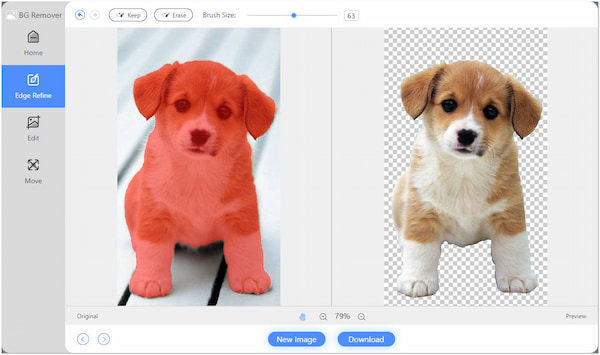
Плюсы:
- минимальный порог входа;
- не требует установки;
- подходит для простого объекта.
Минусы:
- файл обрабатывается на сервере;
- ограниченный ручной контроль;
- параметры бесплатного экспорта могут меняться.
Практический вывод. AnyMP4 удобен как разовый инструмент. Для проекта, где необходимо сохранить маску и вернуться к ней позже, нужен редактор с проектным форматом.
Aiseesoft Free Background Remover Online: онлайн-сервис с отдельными режимами маски и новой подложки
Aiseesoft разделяет процесс на логичные этапы: сначала выделение объекта, затем изменение цвета или изображения заднего плана. Такая последовательность помогает не маскировать ошибку контура красивым шаблоном.
Перед окончательным экспортом полезно временно поставить яркий контрастный цвет. Он показывает остатки старого фона и прозрачные пробелы внутри объекта.
| Параметр | Что учитывать |
|---|---|
| Платформа | онлайн-сервис |
| Способ отделения | автоматическое выделение с ручными режимами сохранения и удаления области |
| Новая подложка | прозрачность, однотонный цвет или загруженное изображение |
| Экспорт | растровый результат; разрешение проверяется после сохранения |
| Когда выбирать | пользователи, которым нужна наглядная пошаговая обработка в браузере |
Как изменить фон:
- Загрузите фотографию.
- На этапе выделения используйте инструменты сохранения и удаления области.
- Перейдите к редактированию и выберите цвет либо собственное изображение.
- Скачайте результат и повторно откройте его на контрастном фоне.

Плюсы:
- понятное разделение этапов;
- есть ручное уточнение;
- позволяет установить собственную подложку.
Минусы:
- облачная обработка;
- нет сложных инструментов маски;
- бесплатное разрешение необходимо проверять.
Практический вывод. Aiseesoft подходит для обучения базовому процессу и несложных кадров. Для волос на пёстром фоне потребуется редактор с более точным уточнением края.
AIEASE : автоматическое удаление с быстрым оформлением результата
AIEASE автоматически отделяет передний план и сокращает число ручных действий. Сервис подходит для проверки идеи новой композиции и типовых снимков с ясным силуэтом.
Автоматическая обработка не освобождает от контроля опорной линии, пальцев, волос и просветов. Ошибку нужно исправить до добавления декоративного фона.
| Параметр | Что учитывать |
|---|---|
| Платформа | онлайн-сервис и связанные мобильные инструменты |
| Способ отделения | AI-распознавание объекта |
| Новая подложка | прозрачность, цвет, изображение и доступные готовые сцены |
| Экспорт | растровый экспорт; параметры бесплатного использования проверяются перед серией |
| Когда выбирать | простые портреты, товары и публикации, где скорость важнее детальной ручной маски |
Как изменить фон:
- Загрузите копию изображения.
- Дождитесь автоматического удаления и увеличьте края объекта.
- Выберите новый фон или прозрачность в доступном редакторе.
- Скачайте результат и проверьте разрешение, ореол и тень.
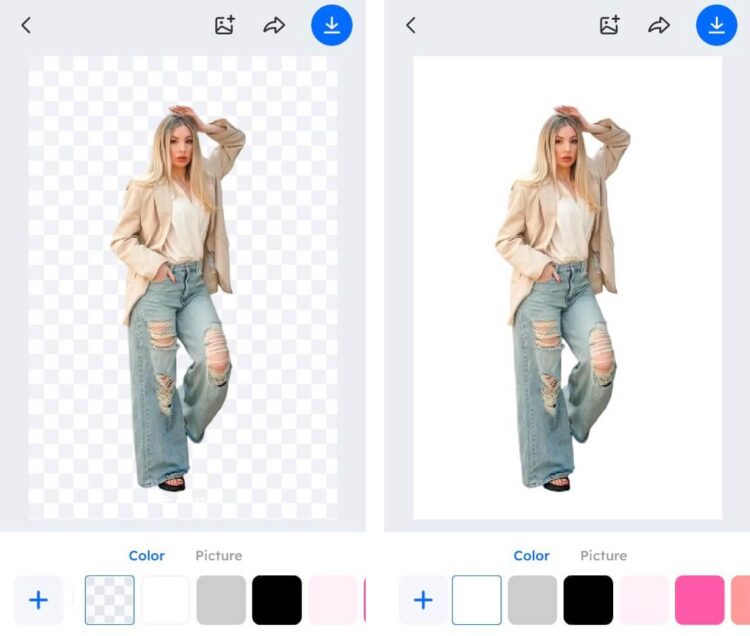
Плюсы:
- быстрый первый результат;
- подходит для пользователя без опыта;
- есть варианты готового оформления.
Минусы:
- ограниченный ручной контроль;
- облачная обработка;
- условия бесплатного режима могут меняться.
Практический вывод. AIEASE рационален для быстрого простого кадра. При нестандартном объекте нужно иметь запасной ручной способ.
SnapEdit : онлайн-редактор для удаления фона и объектов
SnapEdit сочетает две разные задачи: удаление всего заднего плана и очистку отдельных объектов. Перед обработкой нужно выбрать правильный инструмент.
Удаление человека на заднем плане и полная смена фона используют разные алгоритмы. Инструмент очистки дорисовывает участок, а удалитель фона создаёт маску главного объекта.
| Параметр | Что учитывать |
|---|---|
| Платформа | онлайн и мобильные приложения; карточка единая |
| Способ отделения | автоматическое отделение объекта и отдельные инструменты очистки |
| Новая подложка | прозрачность, цвет или новое изображение в зависимости от режима |
| Экспорт | растровый файл; ограничения бесплатного экспорта проверяются перед использованием |
| Когда выбирать | быстрая подготовка публикации, когда кроме фона нужно убрать отдельную помеху |
Как изменить фон:
- Выберите именно удаление фона, а не удаление объекта.
- Загрузите фотографию и дождитесь автоматического результата.
- Проверьте маску и выберите новую подложку.
- При необходимости отдельно удалите локальную помеху и снова проверьте текстуру.
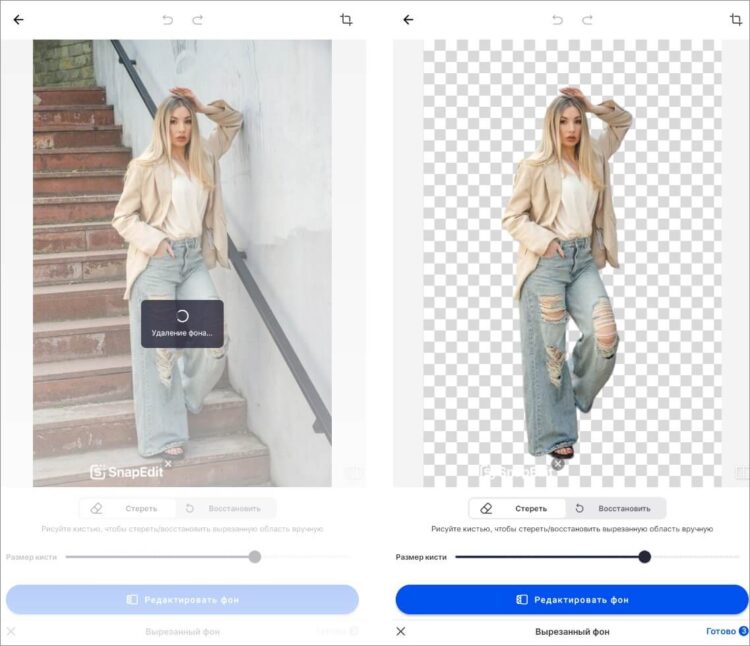
Плюсы:
- объединяет две полезные операции;
- не требует сложной ручной техники;
- подходит для быстрой публикации.
Минусы:
- легко перепутать режимы;
- дорисованный участок может содержать артефакты;
- бесплатный режим ограничивает часть функций и вариантов экспорта.
Практический вывод. SnapEdit выбирают, когда в одном кадре нужно и заменить фон, и убрать локальный объект. Каждую операцию следует проверять отдельно.
Canva : дизайн-редактор с BG Remover и готовыми макетами
Canva полезна не как узкий удалитель, а как место сборки готового дизайна. После BG Remover объект остаётся элементом макета, который можно перемещать, масштабировать и размещать поверх нового фона.
Перед экспортом проверьте размер страницы. Если исходная фотография помещена в маленький шаблон, итоговый файл будет иметь размеры документа, а не исходника.
| Параметр | Что учитывать |
|---|---|
| Платформа | онлайн, настольные и мобильные приложения; карточка единая |
| Способ отделения | автоматическое удаление через Edit photo → BG Remover с доступной ручной коррекцией |
| Новая подложка | цвет, фотография, шаблон, градиент и элементы дизайна |
| Экспорт | PNG, JPEG и другие варианты экспорта проекта; прозрачный фон и BG Remover доступны не во всех тарифах |
| Когда выбирать | обложки, баннеры, карточки и социальные макеты после автоматического отделения объекта |
Как изменить фон:
- Создайте документ нужного размера и добавьте фотографию.
- Выделите изображение, откройте Edit photo и запустите BG Remover.
- Используйте доступные кисти восстановления и удаления для уточнения края.
- Добавьте фон под объект и экспортируйте документ в требуемом формате.
Плюсы:
- удаление встроено в полноценный конструктор;
- легко подготовить несколько размеров публикации;
- поддерживает текст и дополнительные элементы.
Минусы:
- часть расширенных инструментов доступна по подписке;
- не предназначена для сложной поканальной маски;
- неверный размер шаблона снижает итоговое разрешение.
Практический вывод. Canva подходит, когда конечный результат — готовый макет. Для профессионального фотомонтажа сложного края удобнее редактор с масками и слоями.
Adobe Express : браузерный редактор с Remove Background и прозрачным PNG
Adobe Express отделяет объект автоматически и помещает его в документ. Для прозрачного результата фон страницы нужно установить в No fill, а при скачивании выбрать PNG с прозрачностью.
Прозрачность документа и прозрачность вокруг вырезанного объекта — разные настройки. Белая страница останется белой, даже если исходный фон фотографии удалён.
| Параметр | Что учитывать |
|---|---|
| Платформа | онлайн и мобильные приложения; карточка единая |
| Способ отделения | автоматическое удаление через панель изображения и команду Remove Background |
| Новая подложка | No fill для прозрачности, цвет, изображение или шаблон документа |
| Экспорт | PNG с прозрачностью и другие форматы, доступные в экспорте проекта |
| Когда выбирать | быстрые публикации, обложки и простые брендовые макеты |
Как изменить фон:
- Добавьте фотографию в документ и выделите её.
- В панели Image выберите Remove Background.
- Для прозрачного документа откройте Background и установите No fill.
- При экспорте выберите PNG и включите прозрачность, если параметр доступен.
Плюсы:
- понятный быстрый сценарий;
- объединяет удаление и дизайн;
- подходит для прозрачного PNG и публикаций.
Минусы:
- не заменяет точную маску Photoshop;
- часть расширенных возможностей требует аккаунта и платного тарифа;
- обработка выполняется в облаке.
Практический вывод. Adobe Express удобен для макета, который не требует сложного края. Прозрачность следует проверять повторным открытием PNG на цветном фоне.
Photopea : браузерный редактор со слоями, Remove BG и Magic Cut
Photopea ближе к полноценному графическому редактору, чем к кнопочному удалителю. Он поддерживает слои, маски и сохранение проекта в PSD, поэтому результат можно исправить позже.
Для неразрушающей работы не стирайте пиксели окончательно. Сохраняйте исходный слой, используйте маску и держите новый фон на отдельном нижнем слое.
| Параметр | Что учитывать |
|---|---|
| Платформа | онлайн-редактор в браузере |
| Способ отделения | Select → Remove BG для автоматического удаления; Select → Magic Cut для ручного уточнения |
| Новая подложка | новый слой, цвет, фотография, градиент или прозрачность |
| Экспорт | PSD для сохранения редактируемых слоёв; File → Export As для готового растрового файла |
| Когда выбирать | сложная ручная обработка без установки настольного редактора |
Как изменить фон:
- Откройте фотографию в редакторе.
- Для первого прохода выберите Select → Remove BG либо Select → Magic Cut.
- Уточните маску, затем разместите новый фон на слое ниже объекта.
- Сохраните рабочий файл через File → Save as PSD, а готовый результат — через File → Export As.

Плюсы:
- слои и маски в браузере;
- можно сохранить редактируемый PSD;
- подходит для ручного контроля.
Минусы:
- интерфейс сложнее автоматических сервисов;
- требует понимания слоёв;
- работа с крупными файлами зависит от ресурсов браузера.
Практический вывод. Photopea — сильный вариант без установки, когда нужна не только автоматическая кнопка, но и полноценное исправление маски.
Приложения для iPhone
На iPhone ручная маска создаётся пальцем или стилусом, поэтому масштабирование и возврат ошибочно удалённых областей важнее количества шаблонов. Кроссплатформенные LightX, Superimpose и Facetune разобраны только здесь; в Android-разделе они не дублируются.
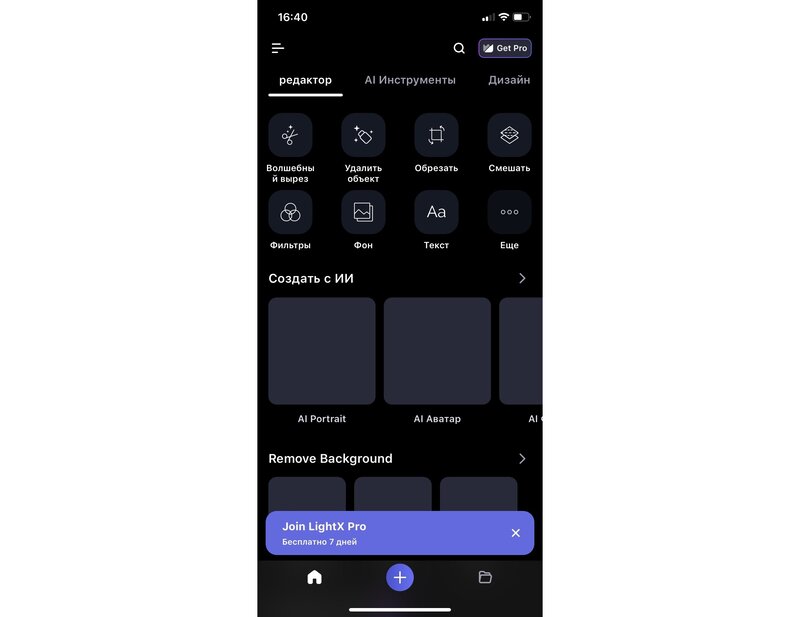
LightX : мобильный редактор с Cutout, кистями и новой подложкой
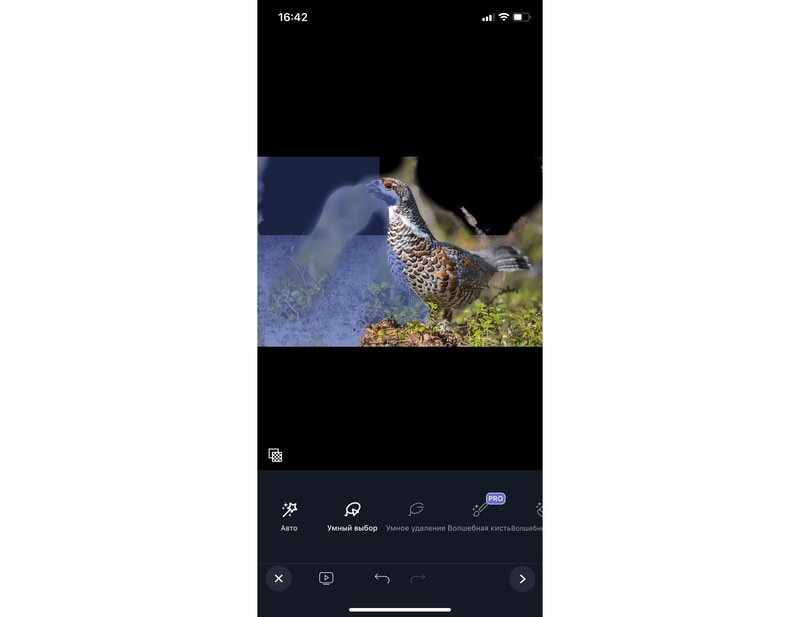
LightX объединяет автоматическое вырезание и ручное уточнение контура. На маленьком экране результат зависит от масштаба: край следует проверять по участкам, а не только целиком.
Не обводите объект одним длинным движением. Короткие штрихи и частое увеличение уменьшают риск удалить пальцы, волосы и тонкие элементы одежды.
| Параметр | Что учитывать |
|---|---|
| Платформа | iPhone и Android; карточка размещена один раз в разделе iPhone |
| Способ отделения | автоматическое выделение и ручная коррекция контура в Cutout |
| Новая подложка | прозрачность, цвет, фотография, шаблон и доступные генеративные варианты |
| Экспорт | растровый файл; прозрачность и высокое разрешение зависят от выбранного режима |
| Когда выбирать | мобильный фотомонтаж, когда нужна ручная корректировка сложного контура |
Как изменить фон:
- Откройте фотографию и выберите Cutout или инструмент удаления фона.
- Запустите автоматическое выделение либо обозначьте объект вручную.
- Увеличьте границу и исправьте её кистями сохранения и удаления.
- Добавьте новый фон, согласуйте масштаб и сохраните результат.
Плюсы:
- сочетает автоматический и ручной режимы;
- подходит для фотомонтажа на телефоне;
- позволяет использовать своё изображение.
Минусы:
- точность зависит от работы пальцем на небольшом экране;
- часть функций может требовать подписку;
- на сложных волосах нужна длительная коррекция.
Практический вывод. LightX стоит выбирать, когда мобильный редактор должен не только удалить фон, но и дать ручной контроль над маской.
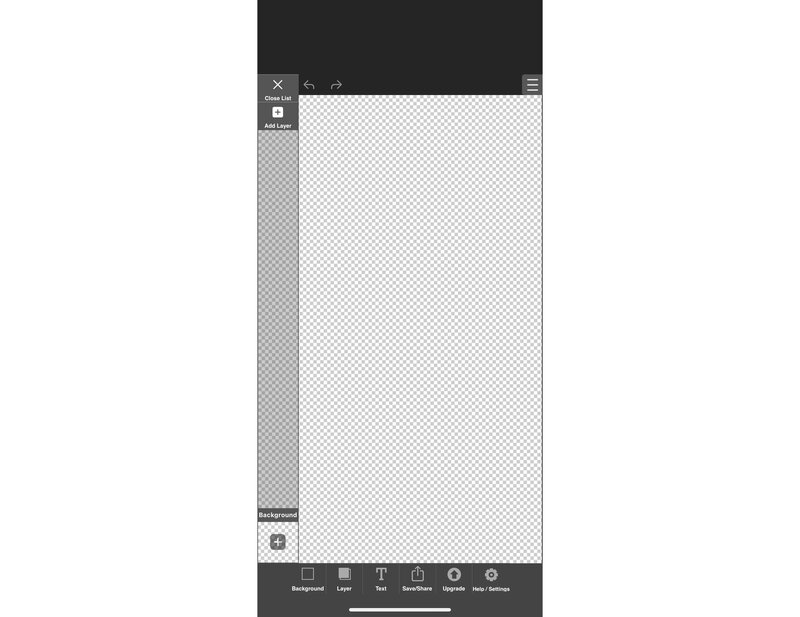
Superimpose : слойный мобильный монтаж и точное наложение изображений
Superimpose предназначен для совмещения нескольких изображений. Пользователь отделяет объект, помещает его поверх нового фона и настраивает положение, масштаб и режим смешивания.
Качество монтажа определяется не только маской. Перспектива, направление света и резкость двух исходников должны совпадать; иначе даже чистый контур выглядит искусственно.
| Параметр | Что учитывать |
|---|---|
| Платформа | iPhone и Android; в рейтинге разобран один раз |
| Способ отделения | ручная маска, автоматические средства выделения и режимы наложения |
| Новая подложка | любое изображение на нижнем слое, прозрачность и многослойная композиция |
| Экспорт | растровый результат; результат сохраняется как растровая композиция; многослойный проект не является основным форматом |
| Когда выбирать | коллажи, двойная экспозиция и монтаж, где объект нужно точно совместить с новой сценой |
Как изменить фон:
- Добавьте новое изображение как фон.
- Импортируйте фотографию с объектом на верхний слой.
- Создайте маску и удалите старый задний план, увеличивая сложные участки.
- Настройте масштаб, положение и при необходимости режим наложения, затем экспортируйте кадр.
Плюсы:
- поддерживает послойную композицию;
- даёт больше контроля, чем кнопочный удалитель;
- подходит для творческого монтажа.
Минусы:
- требует ручной работы и понимания слоёв;
- не самый быстрый вариант для простой белой подложки;
- точность маски на телефоне зависит от увеличения.
Практический вывод. Superimpose нужен для композиции из нескольких кадров. Для одного прозрачного выреза проще использовать специализированный удалитель.
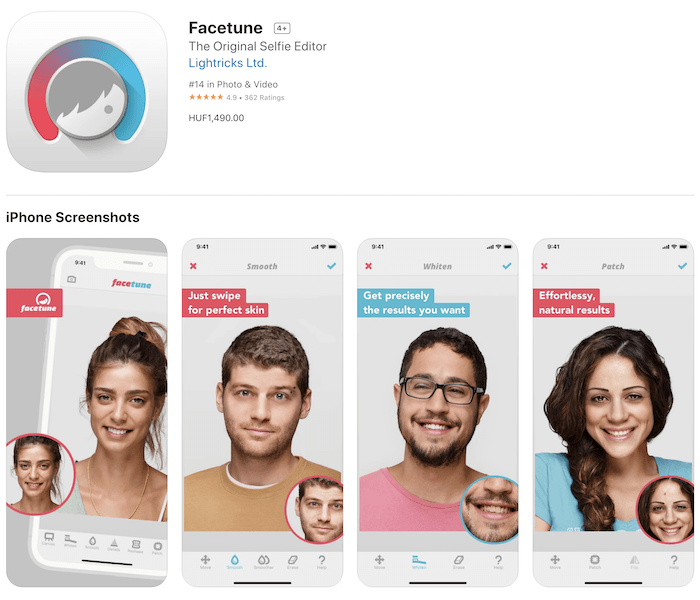
Facetune : портретный редактор с инструментами фона
Facetune ориентирован на портрет. Его сильная сторона — обработка человека и заднего плана в одном проекте, но это не делает приложение универсальным инструментом для товара, мебели или сложной предметной маски.
Не применяйте размытие как замену удалению. Размытие сохраняет старую сцену и подходит только тогда, когда нужно снизить её заметность.
| Параметр | Что учитывать |
|---|---|
| Платформа | iPhone и Android; карточка единая |
| Способ отделения | выделение человека и редактирование заднего плана в портретном сценарии |
| Новая подложка | размытие, цвет, изображение и доступные эффекты |
| Экспорт | растровый файл; доступность отдельных инструментов зависит от подписки |
| Когда выбирать | портреты и селфи, где фон нужно заменить или ослабить, а лицо дополнительно скорректировать |
Как изменить фон:
- Откройте портрет и найдите инструменты фона.
- Выберите замену, цвет или размытие в зависимости от задачи.
- Проверьте контур волос и плеч, исправьте выделение доступными кистями.
- Сохраните кадр и сравните естественность кожи, волос и нового света.
Плюсы:
- специализация на портретах;
- фон редактируется вместе с другими портретными параметрами;
- подходит для быстрых публикаций.
Минусы:
- не предназначен для точной предметной обтравки;
- часть расширенных функций доступна по подписке;
- чрезмерная обработка делает портрет неестественным.
Практический вывод. Facetune выбирают для селфи и портретов. Для карточки товара или прозрачного объекта нужен другой класс программы.
Magic Eraser Background Editor : мобильный ластик для прозрачного PNG
Magic Eraser Background Editor удаляет участки по цвету или касанию и позволяет восстанавливать ошибочно стёртые части. Такой подход особенно удобен для однотонного старого фона.
Автоматический выбор похожего цвета опасен при совпадении оттенков объекта и фона. Перед подтверждением увеличьте границу и проверьте внутренние области.
| Параметр | Что учитывать |
|---|---|
| Платформа | iPhone и iPad |
| Способ отделения | Magic Wand, Target Area, ручный Erase и Restore |
| Новая подложка | прозрачность или последующее наложение на новое изображение |
| Экспорт | PNG для прозрачности и JPEG для готовой композиции |
| Когда выбирать | простая ручная обтравка объекта на iPhone |
Как изменить фон:
- Импортируйте фотографию и выберите Magic Wand или Target Area для однотонного участка.
- Удаляйте фон небольшими областями, контролируя чувствительность доступного инструмента.
- Используйте Restore, если вместе с фоном исчезла часть объекта.
- Экспортируйте PNG для прозрачности либо добавьте новый фон и сохраните JPEG.

Плюсы:
- понятный ручной принцип;
- поддерживает восстановление области;
- удобен для однотонного фона.
Минусы:
- требует много ручных действий на сложном снимке;
- выбор по цвету ошибается на похожих оттенках;
- не заменяет слои и точные маски настольного редактора.
Практический вывод. Приложение подходит для простого объекта на ровной подложке. Волосы и полупрозрачные детали потребуют более точного инструмента.
Приложения для Android
Android-раздел объединяет специализированные удалители, общие фоторедакторы, замену неба и локальное удаление объектов. Эти способы неравнозначны: Snapseed требует ручной двойной экспозиции, Picnic меняет только небо, а TouchRetouch восстанавливает участок вместо удалённой помехи.
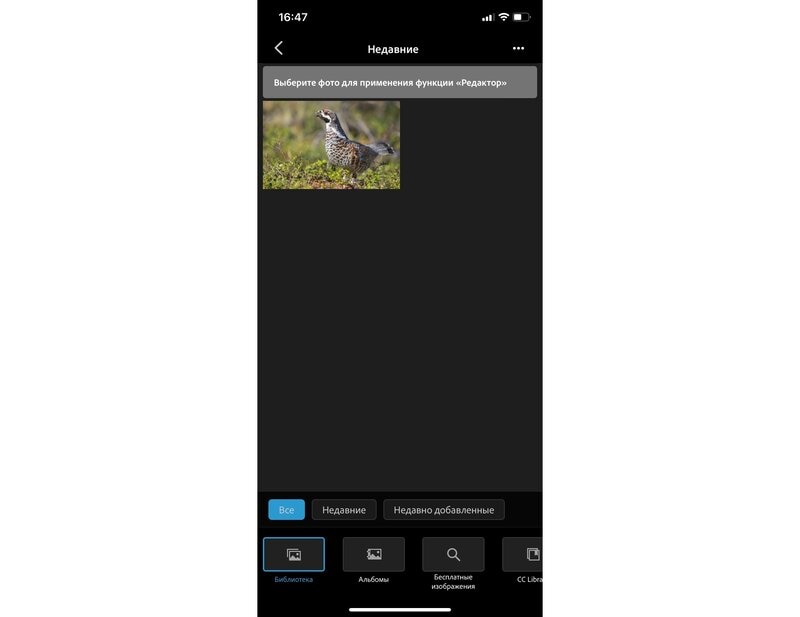
Adobe Photoshop Express : быстрые действия Replace Background и Remove Background
Photoshop Express предлагает два разных быстрых действия. Remove Background создаёт объект без старой подложки, а Replace Background сразу переводит к выбору новой сцены.
После автоматической операции откройте Selection Tools и проверьте выделение. Простое нажатие Quick action не гарантирует правильный контур волос или пальцев.
| Параметр | Что учитывать |
|---|---|
| Платформа | Android и iPhone; карточка размещена один раз в Android-разделе |
| Способ отделения | Quick actions → Replace Background или Remove Background; затем Selection Tools для уточнения |
| Новая подложка | цвет, изображение или прозрачный результат в доступном режиме |
| Экспорт | растровый экспорт; формат и прозрачность проверяются в окне сохранения |
| Когда выбирать | мобильный пользователь, которому нужны автоматическая замена и базовая обработка в одном приложении |
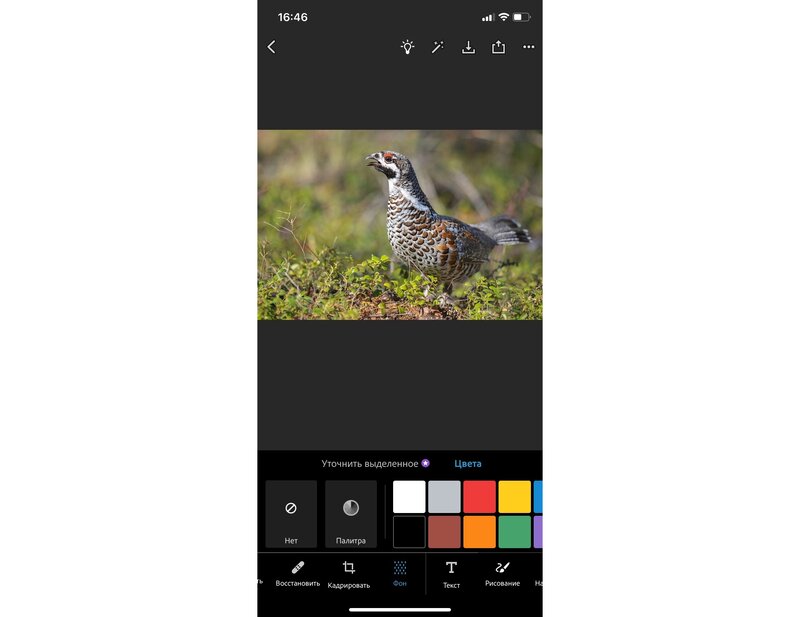
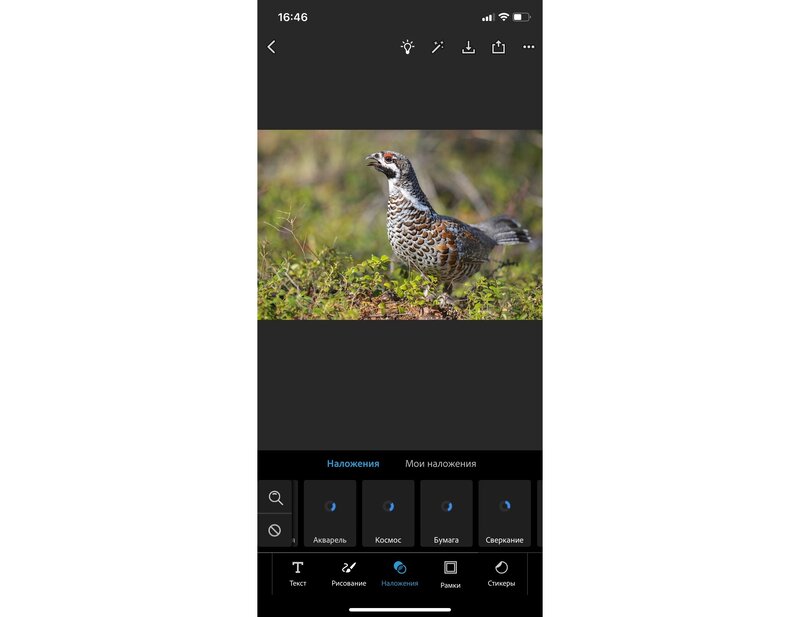
Как изменить фон:
- На главном экране откройте Quick actions.
- Выберите Replace Background для немедленной подстановки либо Remove Background для прозрачного объекта.
- Используйте Selection Tools, чтобы добавить или удалить участки маски.
- Выберите Color или изображение, затем сохраните результат и проверьте прозрачность.
Плюсы:
- короткий автоматический сценарий;
- есть уточнение выделения;
- объединяет смену фона с базовой коррекцией.
Минусы:
- часть инструментов и вариантов экспорта требует входа в аккаунт;
- не даёт контроля настольного Photoshop;
- неоднородный край требует ручной доработки.
Практический вывод. Photoshop Express подходит для быстрой мобильной обработки. Для сложной маски и сохранения проекта нужен настольный редактор.
Meitu : мобильный редактор с Cutout и готовыми фонами
В Meitu замена фона находится в сценарии Cutout. После автоматического распознавания объект можно поместить на цветную или графическую подложку и продолжить оформление.
Перед применением эффектов исправьте маску. Сильная стилизация не скрывает пропавшие пряди или остатки старого фона на плечах.
| Параметр | Что учитывать |
|---|---|
| Платформа | Android и iPhone; карточка единая |
| Способ отделения | Cutout с автоматическим выделением и ручной коррекцией |
| Новая подложка | цвет, изображение, шаблон и доступные эффекты |
| Экспорт | растровый файл; параметры бесплатного сохранения проверяются перед работой |
| Когда выбирать | портреты, социальные публикации и быстрые коллажи |
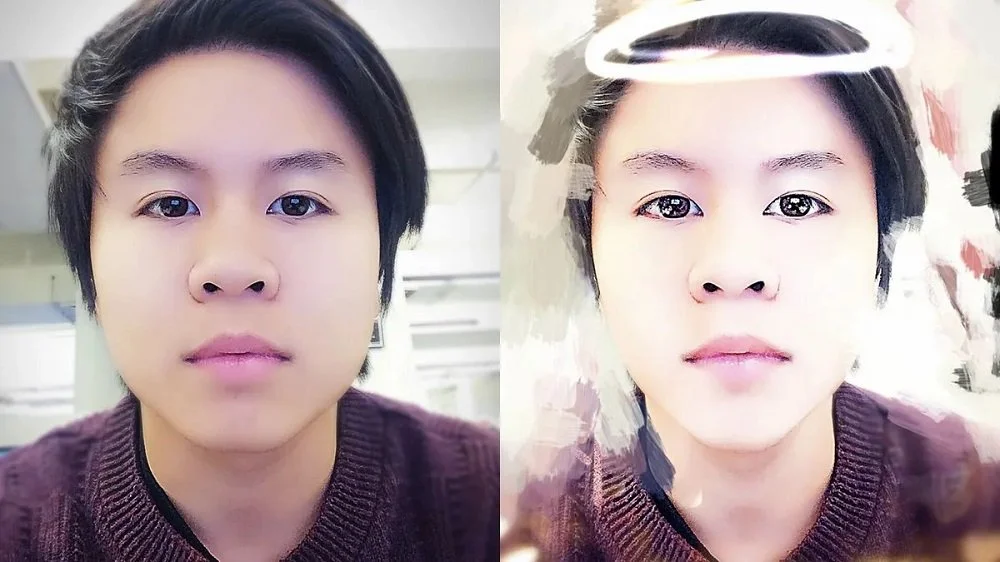
Как изменить фон:
- Откройте фотографию и выберите Cutout.
- Запустите автоматическое выделение человека или объекта.
- Исправьте границу доступными кистями и увеличением.
- Выберите новую подложку, настройте положение объекта и сохраните кадр.
Плюсы:
- быстрое автоматическое выделение;
- много вариантов оформления;
- удобен для портретных публикаций.
Минусы:
- интерфейс содержит много дополнительных функций;
- часть шаблонов и ресурсов доступна по подписке;
- не предназначен для точной предметной маски.
Практический вывод. Meitu удобен для готового мобильного поста. Для белого товарного фона важнее точность края и размер экспорта, а не декоративные эффекты.
Snapseed : ручной композитинг через Double Exposure и маску
Snapseed не следует выдавать за кнопочный удалитель. Для полной замены заднего плана используется двойная экспозиция и ручная маска, а Healing подходит только для удаления небольшой помехи.
Этот способ требует времени, но даёт контроль над тем, где виден каждый из двух кадров. Он неудобен для волос и длинной серии, зато подходит для простого творческого монтажа.
| Параметр | Что учитывать |
|---|---|
| Платформа | Android и iPhone |
| Способ отделения | Double Exposure для совмещения двух кадров и View edits для ручной маски; Healing — только для локальных объектов |
| Новая подложка | любая фотография, добавленная как второй кадр |
| Экспорт | JPEG и другие варианты, доступные в экспорте; прозрачный PNG не является основным сценарием |
| Когда выбирать | ручной мобильный монтаж без специализированного автоматического удалителя |
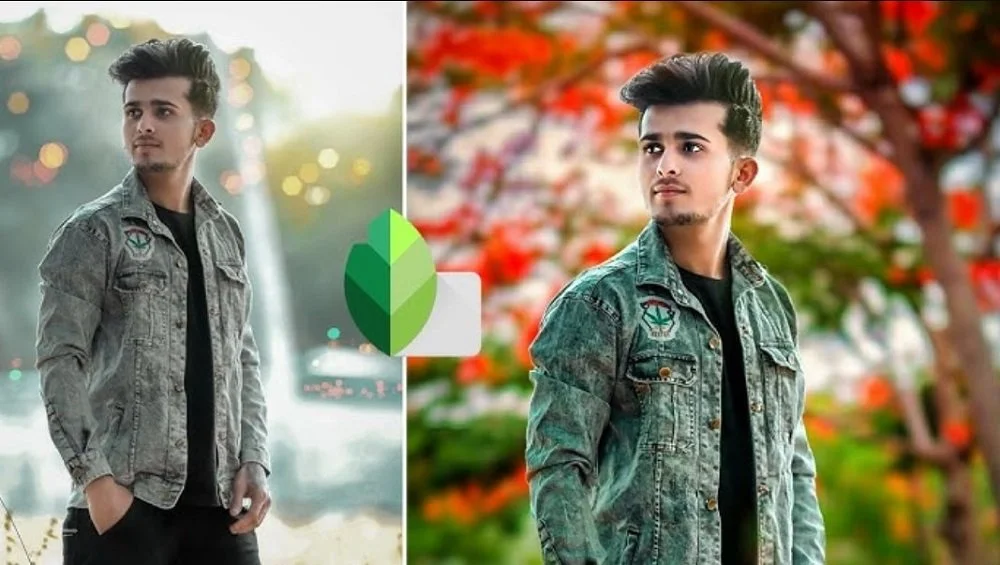
Как изменить фон:
- Откройте будущий фон как основную фотографию.
- В Tools выберите Double Exposure и добавьте кадр с объектом.
- Подтвердите наложение, откройте View edits, выберите Double Exposure и кисть.
- Проявите объект кистью, изменяя масштаб изображения, затем экспортируйте композицию.
Плюсы:
- бесплатный ручной способ;
- даёт контроль над проявлением слоя;
- подходит для творческого совмещения.
Минусы:
- нет автоматического удаления фона в описанном сценарии;
- сложный контур прорисовывается вручную;
- не сохраняет полноценный многослойный проект.
Практический вывод. Snapseed выбирают ради ручной двойной экспозиции, а не ради скорости. Для прозрачного PNG и предметного каталога он неудобен.
Picnic: специализированная замена неба
Picnic решает узкую задачу и не заменяет полноценный редактор фона. Приложение распознаёт небо и меняет его, сохраняя землю, здания и человека в кадре.
На ветках, проводах, шпилях и волосах возможны ореолы. Новый свет на небе должен соответствовать освещению переднего плана, иначе фотография выглядит несогласованной.
| Параметр | Что учитывать |
|---|---|
| Платформа | Android и iPhone |
| Способ отделения | автоматическое распознавание области неба |
| Новая подложка | готовые варианты неба и атмосферные эффекты |
| Экспорт | готовое растровое изображение |
| Когда выбирать | пейзажи и городские кадры, где нужно изменить только небо |
Как изменить фон:
- Откройте пейзажную фотографию.
- Выберите вариант неба и дождитесь автоматического распознавания области.
- Проверьте ветки, крыши и линию горизонта на увеличении.
- Настройте интенсивность эффекта и сохраните кадр.
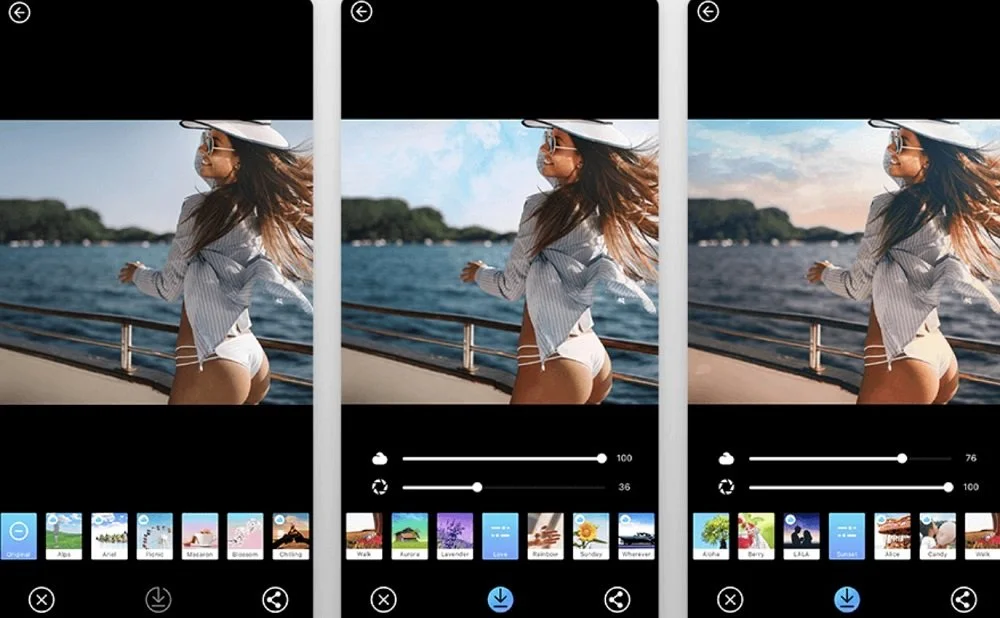
Плюсы:
- быстро меняет только небо;
- не требует ручного выделения всей сцены;
- подходит для пейзажей.
Минусы:
- не удаляет весь задний план;
- ограничен типом сцены;
- ошибается на сложной линии горизонта.
Практический вывод. Picnic следует использовать только для неба. Для переноса человека на другой фон нужен инструмент маски или Cutout.
Apowersoft Background Eraser : автоматическая замена фона и товарные шаблоны
Apowersoft Background Eraser предлагает сценарии для разных типов объекта. После автоматического выделения пользователь может исправить маску и заменить фон без перехода в отдельный редактор.
Для документов недостаточно выбрать белый цвет. Размер головы, поля, пропорции и требования конкретного документа проверяются отдельно.
| Параметр | Что учитывать |
|---|---|
| Платформа | Android, iPhone и настольные продукты бренда; карточка единая |
| Способ отделения | автоматическое выделение человека, товара или другого объекта с ручной корректировкой |
| Новая подложка | прозрачность, цвет, фотография и доступные шаблоны |
| Экспорт | растровый файл; число операций, водяной знак и разрешение зависят от условий использования |
| Когда выбирать | портреты, товарные фотографии и документы с однотонной подложкой |
Как изменить фон:
- Выберите тип изображения и загрузите фотографию.
- Дождитесь автоматического удаления старого фона.
- Исправьте ошибочные участки ручными инструментами.
- Выберите цвет, шаблон или собственное изображение и сохраните результат.
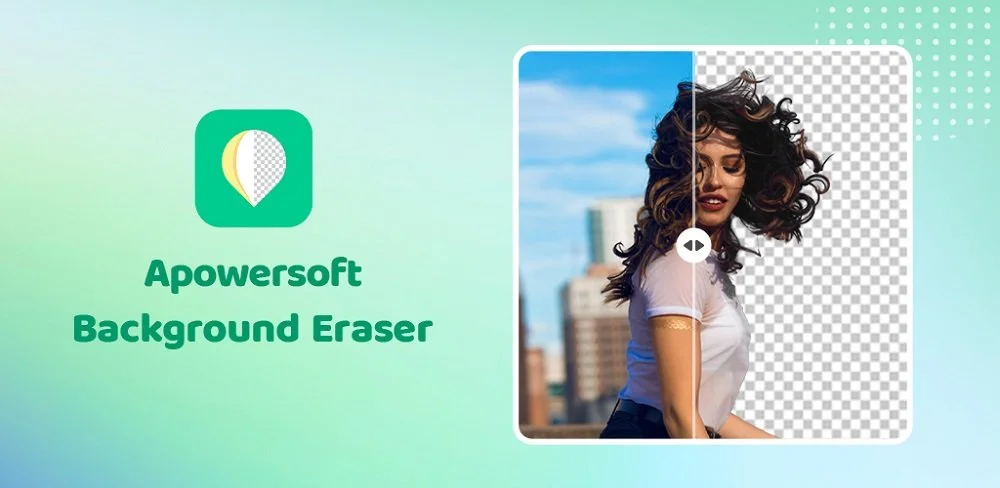
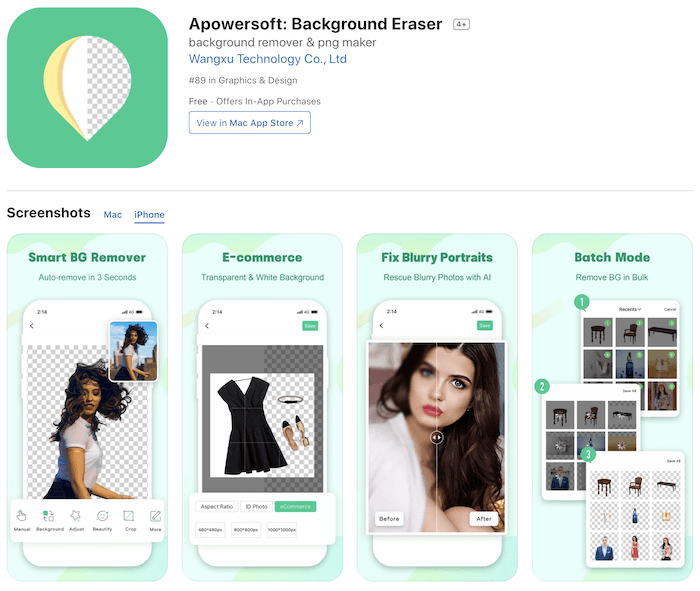
Плюсы:
- автоматизирует выделение разных объектов;
- есть готовые типы подложки;
- подходит для товара и портрета.
Минусы:
- бесплатный режим имеет ограничения по экспорту или числу обработок;
- серверная или облачная обработка требует учитывать приватность;
- шаблон не гарантирует соответствие документным нормам.
Практический вывод. Apowersoft удобен как универсальный мобильный удалитель. Перед серией обязательно проверяются лимиты и разрешение экспорта.
AirBrush : портретный редактор с автоматической обработкой фона
AirBrush ориентирован на человека в кадре. После выделения можно изменить задний план и одновременно выполнить портретную коррекцию.
Не следует смешивать замену фона с агрессивной ретушью лица. Контур, свет и естественная текстура кожи проверяются независимо.
| Параметр | Что учитывать |
|---|---|
| Платформа | Android и iPhone |
| Способ отделения | автоматическое распознавание человека и доступные инструменты фона |
| Новая подложка | размытие, цвет, изображение и портретные эффекты |
| Экспорт | готовое растровое изображение |
| Когда выбирать | селфи и портреты для социальных сетей |
Как изменить фон:
- Откройте портрет и перейдите к инструментам фона.
- Запустите автоматическое распознавание человека.
- Исправьте границу волос и одежды, если приложение предлагает коррекцию.
- Выберите новый фон или размытие и сохраните результат.
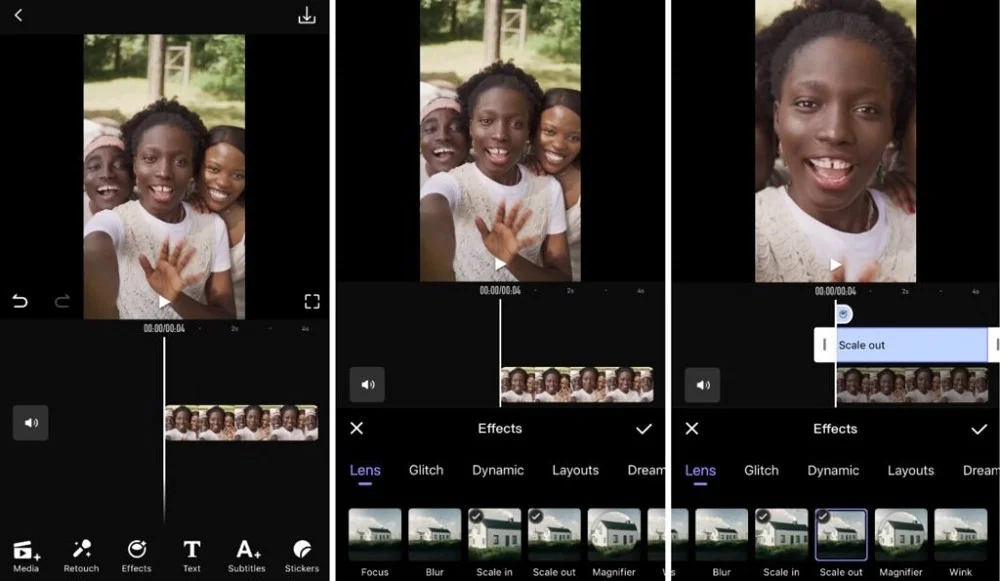
Плюсы:
- удобен для портретов;
- автоматизирует выделение человека;
- объединяет фон и базовую ретушь.
Минусы:
- не оптимален для товаров и сложных предметов;
- часть эффектов доступна по подписке;
- размытие не является полной заменой фона.
Практический вывод. AirBrush подходит для портретной публикации. Предметные изображения лучше обрабатывать специализированным удалителем.
YouCam Perfect : портретный редактор с заменой и размытием фона
YouCam Perfect рассчитан на портретный объект. После автоматического выделения можно изменить задний план и выполнить другие коррекции, не переходя между приложениями.
При замене сцены не усиливайте размытие только вокруг волос: локальный ореол выдаёт обработку. Размытие должно соответствовать глубине резкости всего кадра.
| Параметр | Что учитывать |
|---|---|
| Платформа | Android и iPhone |
| Способ отделения | автоматическое выделение человека и портретные инструменты |
| Новая подложка | цвет, изображение, размытие и готовые сцены |
| Экспорт | готовое растровое изображение; доступность отдельных функций зависит от режима |
| Когда выбирать | селфи, портреты и социальные публикации |
Как изменить фон:
- Откройте портрет и перейдите к редактированию фона.
- Запустите автоматическое выделение человека.
- Исправьте область волос и плеч.
- Выберите новый фон или размытие и экспортируйте кадр.
Плюсы:
- ориентирован на портрет;
- сочетает фон и ретушь;
- подходит для быстрой публикации.
Минусы:
- не оптимален для сложных предметов;
- часть функций доступна по подписке;
- чрезмерная ретушь снижает естественность.
Практический вывод. YouCam Perfect полезен для портрета. Для предметной каталожной фотографии нужен более нейтральный и точный инструмент.
Lightleap: мобильная стилизация, замена неба и фоновые эффекты
Lightleap ориентирован на визуальную стилизацию. В зависимости от инструмента он может менять небо или фоновые элементы, но этот сценарий не равнозначен точному вырезанию объекта.
Проверяйте отражения и цвет света. Закатное небо при холодном дневном освещении переднего плана создаёт очевидное несоответствие.
| Параметр | Что учитывать |
|---|---|
| Платформа | Android и iPhone |
| Способ отделения | автоматические эффекты сцены и отдельные инструменты неба или фона |
| Новая подложка | готовые сцены, небо, эффекты и пользовательские изображения в доступных режимах |
| Экспорт | готовое растровое изображение |
| Когда выбирать | пейзажи и художественная обработка на телефоне |
Как изменить фон:
- Откройте фотографию и выберите инструмент неба или фона.
- Подберите сцену, соответствующую перспективе исходника.
- Проверьте границу горизонта, ветки и мелкие детали.
- Согласуйте интенсивность и цвет, затем сохраните результат.
Плюсы:
- быстро меняет атмосферу кадра;
- подходит для пейзажной стилизации;
- предлагает готовые эффекты.
Минусы:
- не является точным удалителем фона;
- эффекты могут выглядеть искусственно;
- часть ресурсов доступна по подписке.
Практический вывод. Lightleap выбирают для художественного пейзажа. Для прозрачного объекта и карточки товара он не подходит.
Photo Lab : эффекты и готовые фотомонтажные шаблоны
Photo Lab помещает фотографию в готовый эффект или сцену. Это быстрый способ получить фотомонтаж, но пользователь не всегда получает отдельную редактируемую маску.
Готовый шаблон следует оценивать как финальный эффект, а не как инструмент точного изменения фона. Он ограничивает контроль над перспективой и деталями контура.
| Параметр | Что учитывать |
|---|---|
| Платформа | Android и iPhone |
| Способ отделения | автоматические шаблоны, распознавание лица и композиционные эффекты |
| Новая подложка | готовые сцены и художественные шаблоны |
| Экспорт | готовое растровое изображение |
| Когда выбирать | развлекательные портреты и стилизованные публикации |
Как изменить фон:
- Выберите подходящий шаблон или эффект.
- Добавьте фотографию и дождитесь автоматической обработки.
- Проверьте лицо, волосы и края одежды.
- Сохраните результат только после проверки разрешения и возможного водяного знака.
Плюсы:
- много готовых сюжетов;
- минимум ручных действий;
- подходит для развлекательных публикаций.
Минусы:
- ограниченный контроль маски;
- шаблон задаёт композицию;
- бесплатный результат может иметь ограничения.
Практический вывод. Photo Lab полезен для готового эффекта, но не заменяет редактор, когда нужен нейтральный фон и точный экспорт.
TouchRetouch : локальное удаление объектов, а не полная смена фона
TouchRetouch включён как отдельный способ, потому что удаление помех часто ошибочно называют заменой фона. Приложение не вырезает главный объект: оно заполняет отмеченный участок текстурой окружения.
Чем крупнее удаляемый объект и сложнее узор позади него, тем заметнее повторения и размазывание. После операции проверьте прямые линии, текстуру и тени.
| Параметр | Что учитывать |
|---|---|
| Платформа | Android и iPhone |
| Способ отделения | Object Removal, кисть или линия для обозначения отдельной помехи |
| Новая подложка | исходный фон восстанавливается алгоритмом по соседним пикселям; новая сцена не подставляется |
| Экспорт | готовое растровое изображение |
| Когда выбирать | провода, пятна, прохожие и небольшие объекты на заднем плане |
Как изменить фон:
- Откройте фотографию и выберите Object Removal или соответствующий инструмент.
- Закрасьте только удаляемый объект; для провода используйте линейный режим, если он доступен.
- Запустите удаление и увеличьте восстановленный участок.
- При артефактах отмените операцию и удаляйте объект меньшими частями.

Плюсы:
- точно решает задачу локальных помех;
- не требует вырезать главный объект;
- полезен для проводов и небольших объектов.
Минусы:
- не меняет весь задний план;
- сложная текстура восстанавливается с артефактами;
- крупные объекты требуют нескольких проходов.
Практический вывод. TouchRetouch стоит выбирать только для локальной очистки. Для новой сцены нужен удалитель фона или редактор слоёв.
Как выбрать инструмент под конкретную задачу
Один редактор не подходит одинаково хорошо для всех случаев. Карточка товара, семейный портрет, прозрачный вырез и художественный коллаж предъявляют разные требования к маске, формату и скорости работы.
| Сценарий | Первый вариант | Что проверить до обработки | Почему это важно |
|---|---|---|---|
| Локальная обработка на Windows | ФотоМАСТЕР | работу инструмента «Замена фона», сохранение размера и качество края | фотография остаётся на компьютере, а автоматический первый проход можно исправить кистями |
| Сложная ручная маска | Adobe Photoshop или GIMP | слои, маску, Select and Mask либо Foreground Select | редактируемая маска позволяет вернуть детали и продолжить работу позже |
| Работа на macOS | Pixelmator Pro | Remove Background, Select and Mask и сохранение слоя | неразрушающее редактирование важнее одноразового стирания пикселей |
| Без установки | Photopea, Photoroom или remove.bg | разрешение скачивания, прозрачность, аккаунт и правила хранения | браузер ускоряет разовую задачу, но файл передаётся сервису |
| Карточки товаров | ФотоМАСТЕР, Photoroom или Pixelcut | белый фон, поля, тень, пакетные функции и требования площадки | эффектная сцена не заменяет техническое соответствие маркетплейсу |
| Портрет на телефоне | Adobe Photoshop Express, LightX или AirBrush | волосы, плечи, цветной ореол и естественность света | портретный контур обычно сложнее предметного |
| Коллаж на iPhone | Superimpose | масштаб, перспективу, режим наложения и опорную тень | правильная маска не компенсирует несовпадение двух исходных кадров |
| Замена только неба | Picnic или Lightleap | ветки, провода, линию горизонта и направление света | инструмент неба не предназначен для полной смены сцены |
| Удаление прохожего или провода | TouchRetouch или Snapseed | повторяющиеся текстуры, прямые линии и тени | локальная очистка дорисовывает участок, а не создаёт новый фон |
| Прозрачный объект для дальнейшего дизайна | Background Eraser или Magic Eraser Background Editor | именно PNG, сохранение альфа-канала и чистоту контура | JPEG не хранит прозрачность |
Подробный сценарий: белый фон для карточки товара
Белая подложка кажется простой задачей, но у коммерческого изображения есть дополнительные требования: объект не должен быть обрезан, поля должны оставаться одинаковыми, белый цвет — действительно нейтральным, а тень — не скрывать форму товара. Первый практический способ выполняется в ФотоМАСТЕРе, поскольку он выбран первым продуктом рейтинга.
Способ через ФотоМАСТЕР
- Откройте исходный кадр и сохраните его копию. Не уменьшайте изображение до отделения объекта: крупный исходник облегчает работу с тонкими деталями.
- Перейдите в Инструменты → Замена фона. Зелёной кистью Объект проведите внутри товара, красной кистью Фон обозначьте старую подложку.
- Увеличьте изображение и исправьте маску. Проверьте ручки, отверстия, ремни, прозрачные детали, мягкий мех и нижнюю опорную грань.
- В качестве новой подложки выберите белый цвет. Не добавляйте декоративные элементы, пока не сверены правила конкретной площадки.
- Настройте положение и масштаб. Между товаром и границами кадра должны оставаться равномерные поля, а сам объект не должен выглядеть растянутым.
- Используйте параметры Граница, Размытие и Адаптация цветов к фону только в минимальной степени. Слишком мягкий край создаёт ореол.
- Нажмите Применить, сохраните контрольный файл и откройте его повторно. Сравните пиксельные размеры с исходником и требованиями площадки.
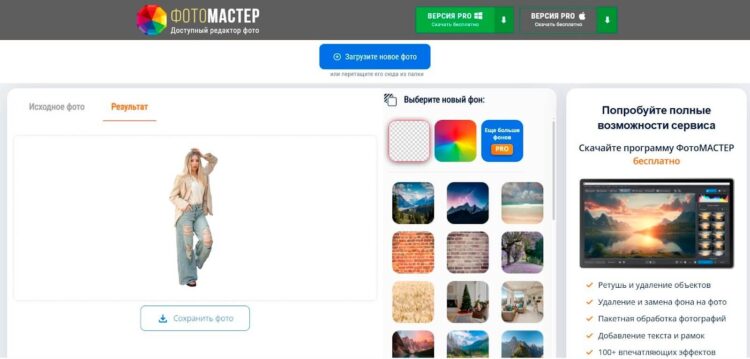
Контроль результата: установите временную ярко-синюю или пурпурную подложку и проверьте границу. На белом остатки светлого старого фона почти не видны, а на контрастном цвете появятся сразу.
Требования, которые нельзя подменять шаблоном
- точный размер и соотношение сторон задаются правилами площадки;
- объект не обрезается по краям и не занимает случайную долю кадра;
- на фоне отсутствуют мусор, текст, лишние предметы и цветной оттенок;
- контактная тень не превращается в серое пятно и соответствует положению предмета;
- детали товара не изменяются инструментами генерации или дорисовки;
- серия экспортируется в одинаковом цветовом и размерном режиме.
Подробный сценарий: перенести человека на другой пейзаж
В портретном монтаже недостаточно вырезать силуэт. Новый фон должен совпасть с человеком по перспективе, направлению света, резкости и цветовой температуре. Иначе объект выглядит наклеенным даже при аккуратной границе.
- Выберите фон до окончательной маски. Его разрешение должно быть не меньше размера итогового документа, а точка съёмки — близка к портрету.
- Создайте маску человека автоматическим инструментом и вручную уточните волосы, пальцы, просветы между руками и полупрозрачную одежду.
- Разместите человека так, чтобы линия горизонта и высота камеры не противоречили исходному портрету.
- Сравните направление света. Яркая сторона лица должна соответствовать источнику света в новой сцене.
- Согласуйте резкость. Слишком резкий человек на размытом далёком фоне выглядит искусственно; размытие применяется с учётом глубины резкости.
- Удалите цветной ореол старой сцены. На волосах он часто сохраняет оттенок зелёного, синего или светлой стены.
- Добавьте контактную тень только там, где объект соприкасается с поверхностью. Тень должна иметь направление, мягкость и плотность, соответствующие фону.
- Проверьте композицию в полном размере и на уменьшенной копии. Крупный просмотр показывает край, маленький — правдоподобие сцены.
Как работать с волосами, шерстью и полупрозрачными деталями
Сложный контур нельзя качественно обработать одним грубым ластиком. Волосы, мех, дым, стекло, фата и сетка содержат частично прозрачные пиксели, поэтому жёсткое бинарное выделение либо обрезает детали, либо оставляет старый фон.
- Начинайте с крупного автоматического выделения. Оно экономит время на теле объекта, но не считается готовой маской.
- Проверяйте край на двух фонах. Светлая подложка показывает тёмный ореол, тёмная — светлый.
- Используйте маску, а не окончательное стирание. Маска позволяет вернуть часть изображения без повторной загрузки исходника.
- Уменьшайте кисть на тонких деталях. Крупная кисть удобна на площади, но опасна у пальцев, прядей и отверстий.
- Не восстанавливайте каждую отдельную волосинку. Важнее естественная полупрозрачная граница и отсутствие цветового загрязнения.
- Согласуйте новый фон. На близком по цвету фоне небольшие дефекты менее заметны, но это не повод оставлять грубый край.
- Сохраняйте мастер-файл. PSD, маска слоя или проект программы позволяют позже изменить подложку без повторного выделения.
Как сделать объект частью новой сцены, а не наклейкой
| Проблема | Как выглядит ошибка | Как исправить | Как проверить |
|---|---|---|---|
| Масштаб | человек или товар кажется непропорционально большим | сравнить с предметами сцены и перспективными линиями | временно провести линии горизонта и опорной поверхности |
| Перспектива | ноги или основание не стоят на поверхности | подобрать фон с близкой высотой камеры и углом съёмки | проверить сходящиеся линии пола, дороги или мебели |
| Свет | освещённая сторона объекта противоречит солнцу или окну | отразить фон либо скорректировать свет и тени объекта | сравнить направление падающих теней |
| Цветовая температура | объект холодный, а фон тёплый, или наоборот | выполнить локальную цветовую коррекцию | перевести взгляд между нейтральными серыми участками |
| Резкость | объект слишком чёткий на мягком фоне | согласовать резкость и глубину резкости | сравнить края на одинаковом масштабе |
| Контактная тень | объект визуально висит | добавить мягкую тень в точке соприкосновения | временно повысить яркость и посмотреть опору |
| Цветной ореол | по краю остаётся цвет старого фона | очистить или нейтрализовать загрязнённые пиксели маски | поставить контрастную однотонную подложку |
| JPEG-ореол | вокруг объекта видны квадраты и шум | вернуться к исходнику с меньшим сжатием и не пересохранять много раз | увеличить границу до 200–400% |
Форматы сохранения и прозрачность
Формат определяет, сохранится ли прозрачность и насколько легко продолжить редактирование. Ошибка на этапе экспорта может уничтожить хорошую маску: JPEG заполняет прозрачную область цветом, а уменьшенный файл уже не восстановит исходные детали.
| Формат | Прозрачность | Когда использовать | Ограничение |
|---|---|---|---|
| PNG | да, поддерживает альфа-канал | вырезанный объект, логотип, товар для последующего монтажа | файл обычно крупнее JPEG |
| JPEG | нет | готовая фотография с уже установленным фоном | повторное сжатие создаёт артефакты на контуре |
| WebP | может поддерживать прозрачность | веб-публикация при подтверждённой совместимости | не каждый редактор одинаково сохраняет метаданные и настройки |
| HEIC/HEIF | зависит от конкретного режима и программы | исходники с телефона и экономия места | совместимость с редакторами и сайтами требует проверки |
| PSD | слои и маски сохраняются | продолжение работы в редакторе | не является универсальным форматом публикации |
| XCF | слои и маски GIMP | редактируемый проект в GIMP | для публикации нужен отдельный экспорт |
Как проверить, что PNG действительно прозрачный
- Сохраните файл с расширением PNG, не меняя его вручную после имени.
- Откройте результат в редакторе, который показывает шахматную сетку прозрачности.
- Поместите под объект ярко-красный слой, затем ярко-синий. Белая область, которая не меняется, является заливкой, а не прозрачностью.
- Проверьте внутренние отверстия: между пальцами, ручками, деталями мебели и прядями.
- Сравните размеры в пикселях и убедитесь, что сервис не выдал уменьшенную копию.
Пакетная обработка для магазина и каталога
Пакетное удаление фона полезно только тогда, когда исходники сняты одинаково. Разный свет, пёстрая подложка и случайные ракурсы заставят алгоритм ошибаться по-разному, а ручная проверка останется обязательной.
- снимайте товары на одной подложке и с фиксированной камерой;
- оставляйте одинаковые поля ещё на этапе съёмки;
- создайте один контрольный шаблон размера и фона;
- обработайте сначала три сложных товара, а не всю папку;
- проверьте разрешение, цветовой профиль, прозрачность и водяной знак;
- используйте одинаковый способ тени во всей категории;
- сохраняйте исходники отдельно от готовых файлов;
- проводите выборочный контроль после пакетной операции и отдельно открывайте товары с мехом, стеклом, сеткой и тонкими деталями.
Приватность при работе в браузере и мобильном приложении
Фотография, загруженная в онлайн-сервис, покидает локальное устройство. Для обычного товарного кадра такая схема допустима, но документы, медицинские снимки, фотографии детей, закрытые прототипы и материалы клиента требуют отдельной оценки.
- проверьте, нужна ли регистрация и к какому аккаунту привязывается файл;
- найдите срок хранения загруженных изображений и порядок удаления;
- уточните, используются ли материалы для обучения или улучшения сервисов;
- не загружайте оригинал с лишними EXIF-данными, когда они не нужны;
- для закрытого проекта выбирайте локальную программу и храните мастер-файл на своём устройстве;
- после обработки удалите проект из облачной истории, если такая функция предусмотрена;
- не считайте фразу «автоматически» подтверждением приватности: автоматизация описывает способ обработки, а не правила хранения.
Типичные ошибки при изменении фона
| Ошибка | Почему возникает | Что делать |
|---|---|---|
| Фон удалён вместе с частью объекта | автоматический алгоритм не различил похожие цвета | вернуть участок кистью восстановления или маской |
| Между волосами остался старый цвет | жёсткая маска не обработала полупрозрачные пиксели | уточнить край и нейтрализовать цветовой ореол |
| Объект окружён белой каймой | исходная маска построена по светлому фону | проверить край на тёмной подложке и уменьшить загрязнение |
| Прозрачность исчезла | результат сохранён в JPEG | экспортировать PNG с альфа-каналом |
| Картинка стала маленькой | сервис ограничил бесплатное разрешение или использован небольшой шаблон | сравнить пиксельные размеры до обработки всей серии |
| Товар выглядит плавающим | нет контактной тени или опорная линия неверна | добавить правдоподобную тень и выровнять предмет по поверхности |
| Человек не вписывается в пейзаж | не совпадают перспектива, свет и цвет | подобрать другой фон или выполнить согласующую коррекцию |
| Фон заменён, но детали стали пластмассовыми | слишком сильная адаптация цвета, размытие или AI-дорисовка | уменьшить интенсивность и сравнить с исходником |
| На фоне появились повторяющиеся пятна | локальный удалитель клонировал сложную текстуру | удалять помеху меньшими частями или использовать ручную ретушь |
| Вся серия отличается по полям | кадры обрабатывались без общего шаблона | задать единый размер документа и контрольные направляющие |
| Использовано не то приложение | одноимённые Background Eraser перепутаны | сопоставить разработчика, магазин, платформу и скриншоты |
| Цена или лимит оказались другими | условия сервиса изменились после публикации обзора | проверить текущую страницу оплаты непосредственно перед работой |
Проверка готового результата
Экспортированный файл следует проверять отдельно от окна редактора. Предварительный просмотр нередко уменьшен: он скрывает JPEG-артефакты и показывает шахматную сетку, хотя в скачанном файле уже появилась белая заливка.
- Откройте готовый файл как новый документ, а не продолжайте смотреть на рабочий проект.
- Проверьте размеры в пикселях и сравните их с исходником и требованиями площадки.
- Посмотрите границу при 100%, 200% и в полном кадре.
- Поставьте под объект белую, чёрную и насыщенную цветную подложку.
- Проверьте волосы, пальцы, отверстия, нижнюю грань и полупрозрачные участки.
- Оцените перспективу, опорную тень, направление света и резкость.
- Убедитесь, что текстура товара, лицо и важные детали не изменены генеративным инструментом.
- Откройте файл в другом просмотрщике. Это помогает обнаружить ошибку прозрачности или цветового профиля.
- Для серии сравните несколько кадров рядом и проверьте одинаковые поля, фон и масштаб.
- Только после контрольного просмотра удаляйте временные проекты и исходные копии из облачного сервиса.
Частые вопросы
Какая программа подходит для первого опыта на Windows?
ФотоМАСТЕР предлагает отдельный путь Инструменты → Замена фона, автоматическое разделение по меткам «Объект» и «Фон», ручное исправление края и установку своей подложки. Для сложной поканальной маски и многослойного проекта больше контроля дают Photoshop и GIMP.
Можно ли заменить фон без установки программы?
Да. Для быстрого автоматического результата подходят браузерные удалители, а Photopea предоставляет слои, Magic Cut и сохранение PSD. До загрузки личного снимка нужно проверить правила хранения, а после скачивания — разрешение и прозрачность файла.
Почему белый фон не означает прозрачность?
Белый цвет является обычной заливкой. Прозрачность хранится в альфа-канале и обычно сохраняется в PNG. Проверить её можно, подложив под объект цветной слой: прозрачный участок покажет цвет слоя, белая заливка останется белой.
Какой инструмент выбрать для волос?
Нужны маска, увеличение и ручное уточнение края. На компьютере это Select and Mask, Foreground Select или маска слоя; на телефоне — кисти восстановления и удаления. Грубый ластик оставляет ореол или срезает полупрозрачные пряди.
Можно ли сделать фон для фотографии на документы?
Редактор способен установить однотонную подложку, но не контролирует требования к конкретному документу автоматически. Размер головы, поля, положение глаз, допустимый цвет и формат определяются правилами конкретного документа.
Подходит ли Snapseed для автоматического удаления фона?
В подтверждённом сценарии Snapseed используется через Double Exposure и ручную маску в View edits. Это способ композитинга, а не автоматическая кнопка удаления. Healing удаляет небольшую помеху, но не заменяет всю сцену.
Чем замена неба отличается от замены фона?
Инструмент неба распознаёт верхнюю область пейзажа и сохраняет остальную сцену. Он не вырезает человека или товар. На ветках, проводах и линии горизонта всё равно требуется проверка границы и согласование освещения.
Почему после замены фона человек выглядит наклеенным?
Причина часто находится не в маске, а в несовпадении масштаба, перспективы, направления света, резкости и цветовой температуры. Дополнительно нужна контактная тень в точке соприкосновения с поверхностью.
Как не потерять качество фотографии?
Работайте с исходником полного размера, не пересохраняйте JPEG несколько раз, контролируйте пиксельные размеры скачанного результата и не помещайте крупную фотографию в маленький шаблон. Для продолжения работы сохраняйте проект со слоями или маской.
Какая программа нужна для Linux?
GIMP поддерживает альфа-канал, Foreground Select и маски слоёв. Он подходит для локальной работы без загрузки файлов в браузер, но требует ручного освоения выделения и структуры слоёв.
Что лучше для карточек товаров: приложение или компьютер?
Для одного простого кадра достаточно мобильного или онлайн-инструмента. Для регулярной серии важнее одинаковый размер, пакетная обработка, сохранение исходного разрешения и стабильная ручная коррекция, поэтому настольная программа обычно удобнее.
Можно ли использовать генеративный фон для магазина?
Технически редакторы могут создавать сцены, но результат нужно сверять с правилами площадки и достоверностью изображения. Генерация не должна менять форму, комплектность, цвет и важные характеристики товара.
Как удалить прохожего, не меняя весь фон?
Используйте локальное удаление объектов: TouchRetouch, Healing в Snapseed или аналогичный инструмент. Он дорисовывает отмеченную область по окружению; после операции проверяются повторяющиеся текстуры, прямые линии и тени.
Почему автоматический сервис обрезает ноги или одежду?
Алгоритм мог принять малоконтрастную часть объекта за фон. Нужно увеличить нижнюю границу, вернуть удалённый участок кистью восстановления и повторно проверить силуэт на контрастной подложке.
Стоит ли доверять надписи «бесплатно»?
Нет без проверки условий. Под словом «бесплатно» часто скрываются только предварительный просмотр, уменьшенный экспорт или ограниченное число операций. До обработки серии скачайте один контрольный файл и проверьте разрешение, водяной знак, прозрачность и необходимость регистрации.
Какой вариант выбрать
Для Windows и локальной обработки первым вариантом рейтинга остаётся ФотоМАСТЕР: отдельный инструмент замены фона сочетает автоматический первый проход, ручные кисти и установку своей подложки. Adobe Photoshop нужен для наиболее сложных масок и многослойных проектов, GIMP закрывает аналогичный ручной сценарий на Linux, а Pixelmator Pro — на macOS.
Для разовой работы без установки удобны remove.bg, Photoroom и другие автоматические сервисы, но перед загрузкой важного снимка нужно проверить правила хранения. Photopea лучше подходит пользователю, которому нужны слои и редактируемый PSD прямо в браузере.
На телефоне выбор зависит от операции. LightX и Photoshop Express подходят для полной смены заднего плана, Superimpose — для послойного коллажа, Picnic и Lightleap — только для неба, TouchRetouch — для отдельной помехи. Для длинной серии товаров мобильный экран и ручная маска становятся узким местом, поэтому обработку лучше переносить на компьютер.
Перед массовой работой выполните один контрольный экспорт. Проверьте маску на контрастных цветах, пиксельный размер, формат, отсутствие водяного знака, перспективу и свет. Такой контроль важнее количества эффектов и предотвращает повторную обработку всей серии.
 *EXE — расширение исполняемого файла. Сайт является партнером проекта