
Превью для YouTube и RUTUBE решает две разные задачи: быстро объясняет тему ролика и помогает отличить его от соседних публикаций. Для этого не нужен один универсальный редактор. Локальная программа удобнее при регулярной работе со слоями и исходниками, браузерный конструктор ускоряет сборку по шаблону, мобильное приложение позволяет оформить ролик без компьютера, а генератор изображений создаёт фон или отдельный объект, который затем приходится доводить вручную.
Рейтинг охватывает настольные редакторы, онлайн-сервисы, мобильные приложения и генераторы изображений. Повторяющиеся продукты не дублируются в нескольких платформенных разделах: карточка размещена там, где её рабочий сценарий раскрывается понятнее. Первым стоит ФотоМАСТЕР — редактор подходит для сборки обложки из фотографии, текста и графических элементов и не требует переносить проект в браузер.
Место в списке не означает, что следующий продукт во всём хуже предыдущего. Photoshop и Affinity Photo дают более глубокий контроль над слоями и масками, Filmora и DaVinci Resolve удобны для выбора кадра из смонтированного видео, Canva и Adobe Express экономят время на готовой сетке, а Phonto и PixelLab полезны, когда основная работа сводится к крупной надписи на телефоне.
Технические требования YouTube и RUTUBE
Перед созданием холста нужно выбрать платформу публикации. YouTube рекомендует изображение 3840×2160 с минимальной шириной 640 пикселей и соотношением 16:9. Для пользовательских обложек поддерживаются JPG, GIF и PNG; ограничение размера зависит от способа загрузки: в мобильном приложении — 2 МБ, на компьютере — 50 МБ. RUTUBE принимает JPEG, JPG и PNG до 1920×1080 и до 10 МБ. Поэтому один мастер-макет 16:9 лучше экспортировать отдельными копиями под конкретный способ загрузки.
| Параметр | YouTube | RUTUBE | Практическое действие |
|---|---|---|---|
| Рабочее соотношение сторон | 16:9 | 16:9 для стандартного плеера | Создавать горизонтальный холст и держать важные детали вдали от краёв. |
| Разрешение | Рекомендуется 3840×2160; минимальная ширина 640 | До 1920×1080 | Для одного исходника удобно работать в 1920×1080 или больше, затем экспортировать отдельные копии. |
| Форматы | JPG, GIF, PNG | JPEG, JPG, PNG | Для фотографии выбирать JPG; для плоской графики и прозрачности в исходнике — PNG. |
| Размер файла | До 50 МБ на компьютере; до 2 МБ в мобильном приложении | До 10 МБ | Проверять вес после экспорта, а не только размеры холста. |
| Вертикальные ролики | На части мобильных экранов обложка 16:9 может заменяться автоматически созданным вариантом 4:5 | Плеер ориентирован на 16:9; у других пропорций появляются поля | Не размещать единственную важную деталь у бокового края. |
| Shorts | Пользовательская миниатюра загружается не так, как для обычного видео: выбирается кадр | Проверять текущий сценарий публикации в кабинете | Не строить процесс Shorts вокруг отдельного JPG без проверки доступного интерфейса. |
Разрешение холста и вес файла — разные параметры. Изображение 1920×1080 может весить и 300 КБ, и 15 МБ: результат зависит от формата, качества JPEG, количества мелких деталей и прозрачности. Если PNG не проходит по лимиту, сначала сохраните копию в JPG с качеством около 85–92%, затем осмотрите контуры текста и лицо в масштабе 100%. Повторное многократное сохранение одного JPG ухудшает изображение, поэтому сжимать нужно копию из исходного проекта.
Для длинных роликов YouTube пользовательские миниатюры доступны после подтверждения канала. Платформа также ограничивает количество загрузок обложек в сутки. Для Shorts применяется другой процесс: выбирается кадр из ролика, и после публикации изменить его нельзя. Эти ограничения относятся к загрузке на платформу и не зависят от выбранного редактора.
Как оценивались программы и сервисы
У всех карточек одинаковый набор критериев, но вес критериев меняется по сценарию. Для настольного фоторедактора важны слои, маски, точное позиционирование и сохранение редактируемого проекта. Для конструктора — наличие холста 16:9, замена элементов шаблона и предсказуемый экспорт. Для видеоредактора — быстрый выбор кадра без отдельного захвата экрана. Для мобильного приложения — крупные элементы управления, работа с текстом и сохранение изображения без обязательного переноса проекта на компьютер.
- Композиция: создание холста нужных пропорций, направляющие, выравнивание и безопасные поля.
- Работа с объектом: вырезание человека или предмета, замена фона, обводка, тень и локальная коррекция.
- Текст: кириллица, межстрочный интервал, обводка, тень, деформация и удобство повторного редактирования.
- Шаблоны: возможность не только выбрать макет, но и заменить все его элементы без скрытой зависимости от платных материалов.
- Экспорт: JPG или PNG, настройка размеров, отсутствие неожиданного водяного знака и сохранение исходного проекта.
- Регулярная работа: копирование макета, сохранение фирменных цветов, повторяемая сетка и быстрый выпуск серии.
- Ограничения: регистрация, интернет, подписка, сложность интерфейса, закрытые функции и несовместимость с нужной системой.
Кликабельность не оценивается по обещаниям разработчиков. Ни один редактор не гарантирует просмотры. После публикации результат проверяют по читаемости на маленьком экране, соответствию содержанию ролика и статистике показов. На YouTube полезно сравнивать CTR на главной странице и в рекомендациях, не смешивая его с переходами из внешних источников.
Краткое сравнение инструментов
| Инструмент | Платформа | Тип | Главная сильная сторона | Оптимальный сценарий |
|---|---|---|---|---|
| ФотоМАСТЕР | Windows, macOS | Локальный фоторедактор | Сборка обложки из фото, текста и графики | Новичкам и регулярным каналам |
| Adobe Photoshop | Windows, macOS | Профессиональный редактор | Слои, маски, смарт-объекты, сложный монтаж | Максимальный контроль |
| AliveColors | Windows, macOS | Растровый редактор | Слои, эффекты, плагины и ручная компоновка | Пользователям, которым нужен настольный редактор |
| Paint.NET | Windows | Лёгкий редактор | Простые слои, текст и эффекты | Быстрым несложным макетам |
| PhotoScape X | Windows, macOS | Фотоинструменты и коллажи | Быстрая обработка, текст, формы и коллаж | Разовым задачам |
| Wondershare Filmora | Windows, macOS | Видеоредактор | Выбор кадра и встроенный редактор миниатюр | Обложке из готового видео |
| DaVinci Resolve | Windows, macOS, Linux | Видеоредактор | Точный кадр, цветокоррекция и Fusion | Сложному видеопроизводству |
| Affinity Photo | Windows, macOS, iPad | Профессиональный редактор | Слои, маски, живые фильтры | Работе без браузера |
| Pixelmator Pro | macOS, iPadOS | Редактор экосистемы Apple | Шаблоны, текст, векторные и растровые элементы | Пользователям Mac и iPad |
| GIMP | Windows, macOS, Linux | Свободный редактор | Слои, маски, выделения и плагины | Бесплатному ручному монтажу |
| Krita | Windows, macOS, Linux | Рисование и растровая графика | Слои, векторный текст, кисти | Рисованным обложкам |
| Figma | Браузер, настольные клиенты | Редактор макетов | Сетка, компоненты, совместная работа | Командам и серийным шаблонам |
| Canva | Браузер и приложения | Конструктор | Готовые размеры, шаблоны и элементы | Быстрому запуску |
| Picmaker | Браузер | Конструктор | Шаблоны миниатюр и фирменные элементы | Маркетинговой графике |
| PicMonkey | Браузер и мобильные приложения | Фото и дизайн | Шаблоны, текст и коррекция фото | Простому брендированию |
| Fotor | Браузер, приложения | Фото и дизайн | Шаблоны, удаление фона и AI-инструменты | Универсальной онлайн-работе |
| FotoJet | Браузер | Конструктор и коллаж | Шаблоны, текст, клипарты | Быстрой обложке без сложных масок |
| Panzoid Backgrounder | Браузер | Редактор фонов | Сцены, слои и фоновые композиции | Игровой и эффектной графике |
| Pixlr | Браузер и приложения | Растровый онлайн-редактор | Слои, вырезание, эффекты | Редактированию без установки |
| Visme | Браузер | Конструктор визуального контента | Шаблоны, бренд-набор и командная работа | Сериям в едином стиле |
| Snappa | Браузер | Конструктор соцграфики | Предустановленные размеры и шаблоны | Разовым обложкам |
| Adobe Express | Браузер и приложения | Конструктор | Шаблоны, удаление фона, бренд-набор | Быстрой фирменной графике |
| Flyvi | Браузер | Онлайн-конструктор | Шаблоны соцсетей, текст и элементы | Русскоязычному интерфейсу |
| Supa | Браузер | Конструктор графики и видео | Шаблоны, текст, анимация | Статичным и анимированным макетам |
| Renderforest | Браузер и приложения | Онлайн-платформа | Шаблоны, бренд-набор, удаление фона | Командному контенту |
| Ellty | Браузер | Онлайн-конструктор | Шаблоны, графика и текст | Быстрой адаптации макета |
| VistaCreate | Браузер и приложения | Конструктор | Шаблоны и фирменный набор | Контенту для нескольких площадок |
| Photopea | Браузер | Послойный редактор | PSD-подобный процесс, маски и смарт-объекты | Редактированию готовых PSD |
| Fotorika | Браузер | Онлайн-фоторедактор | Кадрирование, наложение фото, текст и эффекты | Простому макету на русском |
| Microsoft Designer | Браузер | AI-конструктор | Генерация, удаление фона, текст и формы | Быстрому созданию основы |
Программы для Windows
1. ФотоМАСТЕР — понятный редактор для обложек из фотографии и текста
Платформы и формат работы: Windows и macOS; установленная программа, проект обрабатывается локально.
ФотоМАСТЕР подходит для сценария, в котором исходником служит фотография, стоп-кадр или заранее подготовленный фон. В редакторе можно кадрировать изображение, скорректировать свет и цвет, убрать лишний объект, заменить фон, добавить надпись и графические элементы. Такой набор закрывает весь базовый цикл: от подготовки главного героя до сохранения готовой миниатюры.
Рабочий процесс проще строить от фонового изображения. После открытия файла задают соотношение 16:9, оставляют свободную область под короткий заголовок и отделяют главный объект от окружения. Надпись добавляется через раздел «Текст и рамки» командой «Добавить надпись». Шрифт, размер, цвет, прозрачность, тень и положение нужно оценивать не только в полном окне, но и на уменьшенной копии.
Редактор удобен для повторяемой серии, если заранее зафиксировать сетку, шрифты, палитру и порядок действий, а исходные фотографии и PNG-элементы хранить в отдельной папке. Для сложного коллажа с десятками масок и смарт-объектов Photoshop гибче, но для обычной обложки канала ФотоМАСТЕР требует меньше времени на освоение.

Плюсы:
- русский интерфейс и последовательная логика инструментов;
- локальная обработка без обязательной загрузки фотографий на сторонний сервер;
- в одном рабочем процессе доступны коррекция фото, фон, текст и декоративная графика;
- подходит для обложек, где основой служит портрет или предметная фотография.
Ограничения:
- не предназначен для сложной векторной верстки и большого числа независимых объектов;
- для командного одновременного редактирования проекта нужен другой сервис;
- кадр из видео сначала требуется сохранить как изображение или получить в видеоредакторе.
2. Adobe Photoshop — максимальный контроль над слоями, масками и композицией
Платформы и формат работы: Windows и macOS; профессиональный настольный редактор по подписке.
Photoshop рационален, когда обложка собирается из нескольких фотографий, требуется точное вырезание волос, сложная цветокоррекция или многократное использование одного шаблона. Слои позволяют независимо менять фон, персонажа, заголовок, контур и дополнительные элементы. Маски сохраняют возможность вернуть скрытые части изображения без разрушительного удаления пикселей.
Для серии роликов создают документ 16:9, добавляют направляющие и размещают повторяемые элементы в отдельных группах. Текст лучше оставлять редактируемым, а фотографии помещать как смарт-объекты: тогда новый кадр можно подставить без повторной сборки всех эффектов. Экспортировать нужно отдельную копию в JPG или PNG, сохранив PSD как рабочий исходник.
Сильная сторона программы — точность, а не скорость первого запуска. Большое количество панелей и способов выполнить одну операцию усложняет обучение. Если требуется заменить фото в готовом шаблоне и написать три слова, браузерный конструктор даст результат быстрее; Photoshop оправдан при регулярном производстве и нестандартной стилистике.

Плюсы:
- гибкая работа со слоями, масками, корректирующими слоями и смарт-объектами;
- точное вырезание объектов и локальная коррекция;
- удобное хранение сложного редактируемого шаблона;
- широкие возможности автоматизации повторяющихся операций.
Ограничения:
- интерфейс требует времени на освоение;
- подписная модель невыгодна для одной разовой обложки;
- избыточен для простого макета из фона и короткой надписи.
3. AliveColors — настольный редактор для ручного фотомонтажа
Платформы и формат работы: Windows и macOS; локальный растровый редактор.
AliveColors объединяет инструменты обработки фотографии, рисования и послойной сборки. Для превью полезны выделения, маски, трансформации, текст, эффекты и возможность подключать совместимые плагины. Программа подходит, когда готового шаблона нет и композицию нужно собрать вручную.
Оптимальный порядок работы — сначала привести к общему свету фон и главный объект, затем отделить объект маской, увеличить его до читаемого размера и только после этого добавлять надпись. Декоративные эффекты стоит размещать на отдельных слоях: так их можно ослабить или удалить, если при уменьшении изображение выглядит перегруженным.
AliveColors ближе к классическому фоторедактору, чем к сервису шаблонов. Это даёт больше свободы, но пользователь сам отвечает за сетку, типографику и размеры. Для регулярной серии полезно один раз создать документ с группами «фон», «герой», «текст» и «акценты».

Плюсы:
- слои и маски для обратимого монтажа;
- инструменты рисования и обработки фотографии в одном проекте;
- локальная работа с исходниками;
- поддержка сложной композиции без привязки к готовому шаблону.
Ограничения:
- готовых тематических шаблонов меньше, чем у онлайн-конструкторов;
- нужно самостоятельно контролировать сетку и безопасные поля;
- для быстрого выбора стоп-кадра из ролика потребуется видеоредактор.
4. Paint.NET — лёгкий редактор для простой послойной обложки
Платформы и формат работы: Windows; настольная программа.
Paint.NET подходит для обложек без сложного фотомонтажа: фон, один вырезанный объект, крупная надпись и несколько акцентов. Программа поддерживает слои, выделения, базовые эффекты и плагины. Интерфейс заметно компактнее, чем у профессиональных редакторов, поэтому основные действия легче найти.
Проект лучше начинать с холста 16:9. Фон размещают на нижнем слое, героя — на следующем, текст — сверху. Обводку и тень надписи можно собрать дублированием слоя или с помощью эффекта, но результат требуется проверять после уменьшения. Сохранять стоит и рабочий файл PDN, и экспортную копию JPG или PNG.
Редактор не заменяет Photoshop при сложной маске волос, глубокой ретуши или гибкой типографике. Его сильный сценарий — быстрый локальный макет на Windows без регистрации и без перегруженного интерфейса.

Плюсы:
- понятная система слоёв;
- быстрый запуск и невысокий порог входа;
- достаточный набор для простых коллажей и текста;
- поддержка расширений.
Ограничения:
- только Windows;
- ограниченные средства сложной типографики и векторной графики;
- нет специализированного конструктора шаблонов видеопревью.
5. PhotoScape X — быстрая обработка, коллаж и текст без сложной верстки
Платформы и формат работы: Windows и macOS; настольный набор фотоинструментов.
PhotoScape X удобен для обложки, когда исходные фотографии уже готовы и нужно быстро обрезать их, собрать коллаж, добавить текст, рамку или простые формы. Программа ориентирована на последовательные операции и не требует изучать профессиональную систему панелей.
Для превью полезно начать с чистого холста либо коллажа 16:9, затем заменить ячейки своими снимками. После этого выравнивают яркость кадров, уменьшают число мелких деталей и добавляют одну основную надпись. При экспорте следует проверить, что текст не стал мягким после сжатия.
PhotoScape X подходит для подборок, сравнений и роликов с несколькими товарами или героями. Для точного вырезания сложного контура и недеструктивной многоуровневой сборки лучше использовать редактор с полноценными масками.

Плюсы:
- быстрые модули редактирования и коллажа;
- удобен для объединения нескольких фотографий;
- простое добавление текста и декоративных элементов;
- работает без браузера.
Ограничения:
- сложный фотомонтаж контролируется хуже, чем в Photoshop или GIMP;
- часть инструментов ориентирована на готовую фотографию, а не на свободную верстку;
- PhotoScape и PhotoScape X нельзя смешивать: интерфейс и возможности поколений различаются.
6. Wondershare Filmora — обложка из точного кадра готового ролика
Платформы и формат работы: Windows и macOS; видеоредактор с генератором миниатюр, также существует мобильное приложение.
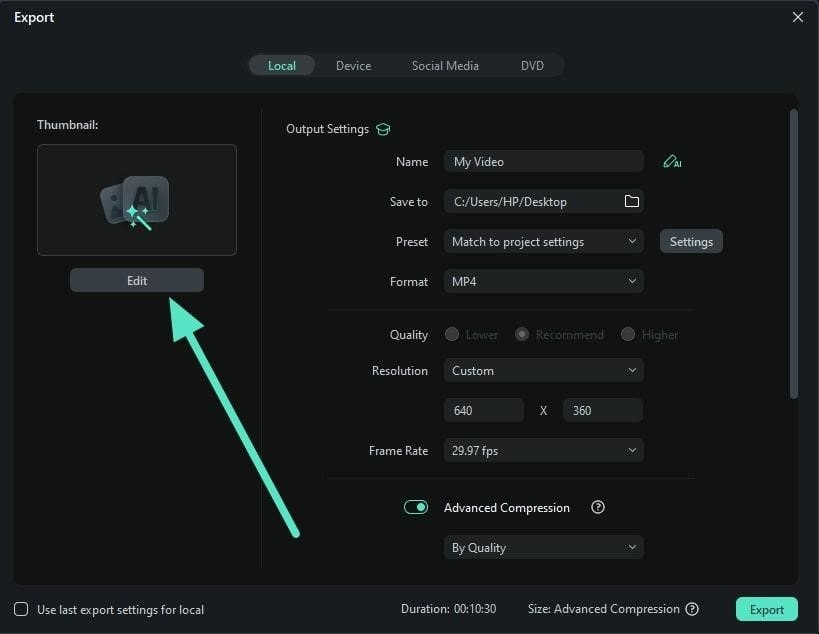
Filmora полезна, когда обложка должна сохранять связь с конкретной сценой ролика. Пользователь выбирает выразительный кадр непосредственно в проекте и не делает отдельный скриншот системными средствами. В текущем интерфейсе редактор миниатюр открывается из окна экспорта кнопкой «Edit» либо из панели Project Info после выбора пустой области таймлайна.
В редакторе миниатюр вкладка Video позволяет перемещаться по ролику и выбрать кадр. После этого можно применить шаблон, добавить текст и изображение, изменить кадрирование и сохранить миниатюру отдельно. Функция AI Cover помогает подобрать основу, но финальный вариант всё равно нужно проверить: автоматический кадр может содержать моргание, смазанный жест или неудачную фазу движения.
Filmora не заменяет фоторедактор, если требуется сложное вырезание волос, точная маска и многоступенчатая ретушь. Зато она сокращает путь от монтажа к обложке: исходный кадр уже находится в проекте, а цвет и содержание совпадают с роликом.
Плюсы:
- выбор кадра без выхода из видеопроекта;
- встроенный редактор миниатюр и шаблоны;
- подходит для автора, который монтирует и оформляет ролик в одной программе;
- можно заменить автоматически предложенный кадр своим.
Ограничения:
- для сложного статического дизайна возможностей меньше, чем у специализированного фоторедактора;
- автоматически выбранный кадр требует визуальной проверки;
- часть ресурсов и функций зависит от плана использования.
7. DaVinci Resolve — стоп-кадр, цвет и сложная графика в одном видеопроекте
Платформы и формат работы: Windows, macOS и Linux; профессиональный видеоредактор.
DaVinci Resolve разумно использовать, если ролик уже смонтирован в этой программе. На странице Color можно выбрать кадр с подходящей мимикой и светом, сохранить still или экспортировать изображение, а затем доработать его в Fusion либо отдельном фоторедакторе. Такой процесс сохраняет точное соответствие обложки содержанию ролика.
Fusion даёт узловую схему композитинга, текст, маски и эффекты. Это позволяет собрать сложную обложку, но для простой надписи над фотографией узловой процесс избыточен. Более практичный вариант — получить качественный кадр, выполнить цветокоррекцию и перенести изображение в редактор, где быстрее работать со статичной типографикой.
Сильный сценарий Resolve — канал с регулярным монтажом, где автору важно не искать исходный кадр повторно. Слабый — разовая обложка без видеопроекта: установка и освоение программы ради одной картинки не оправданы.

Плюсы:
- точный выбор кадра из исходного монтажа;
- профессиональная цветокоррекция;
- Fusion для сложного композитинга и титров;
- работа на трёх настольных системах.
Ограничения:
- высокий порог входа;
- статическая верстка выполняется медленнее, чем в простом фоторедакторе;
- требовательность к компьютеру выше, чем у лёгких редакторов.
Программы для macOS и iPad
8. Affinity Photo — профессиональный послойный монтаж без браузера
Платформы и формат работы: Windows, macOS и iPad; настольный и планшетный фоторедактор.
Affinity Photo подходит для сложной обложки с масками, корректирующими слоями, фильтрами и точным выделением объекта. Пользователь может сохранить проект с редактируемым текстом, группами и эффектами, а затем выпускать серию на основе одного документа.
Для канала удобно создать мастер-файл 16:9: нижняя группа отвечает за фон, следующая — за героя, верхние — за текст и акценты. Изображения следует помещать так, чтобы их можно было заменить без изменения сетки. Живые фильтры и корректировки оставляют возможность ослабить эффект после проверки миниатюры в маленьком размере.
Версия для iPad сохраняет профессиональную логику работы и полезна с Apple Pencil, но интерфейс остаётся насыщенным. Для пользователя, которому нужны только шаблон и короткий заголовок, онлайн-конструктор проще; Affinity Photo выбирают ради контроля и редактируемого исходника.

Плюсы:
- слои, маски и недеструктивные корректировки;
- полноценная работа на iPad;
- точный монтаж и ретушь;
- удобный мастер-файл для серии.
Ограничения:
- нужно освоить профессиональную логику редактора;
- готовые шаблоны видеопревью не являются центром продукта;
- командное совместное редактирование уступает браузерным сервисам.
9. Pixelmator Pro — редактор для Mac и iPad с растровыми и векторными элементами
Платформы и формат работы: macOS и iPadOS; приложение экосистемы Apple.
Pixelmator Pro сочетает обработку фотографий, редактируемый текст, векторные формы, слои и шаблоны. Для превью это означает, что фон, фотографию автора, заголовок и декоративные элементы можно держать раздельно и быстро заменять между выпусками.
Работу удобно начинать с пользовательского документа 16:9 либо с близкого шаблона. Фотографию помещают на отдельный слой, удаляют или упрощают фон, добавляют контрастную подложку под текст и экспортируют копию в распространённый растровый формат. Исходный документ сохраняют для следующих выпусков.
Программа особенно логична для пользователя, который работает только на устройствах Apple и не хочет переходить в браузер. При обмене исходниками с командой на Windows нужно заранее согласовать формат, потому что рабочий документ не так универсален, как PSD или облачный макет.
Плюсы:
- единый рабочий процесс на Mac и iPad;
- сочетание фотообработки, текста и векторных форм;
- слои и шаблоны для серийной работы;
- экспорт в распространённые графические форматы.
Ограничения:
- нет версии для Windows или Linux;
- точное совпадение эффектов при передаче проекта в другой редактор не гарантируется;
- для совместной работы в реальном времени удобнее Figma или облачный конструктор.
Программы для Linux
10. GIMP — бесплатный редактор для слоёв, масок и ручного монтажа
Платформы и формат работы: Linux, Windows и macOS; свободная настольная программа.
GIMP закрывает основную работу над превью без подписки: создание холста, слои, маски, выделения, трансформации, цветокоррекция, текст и экспорт. На Linux это один из самых полных вариантов для статичной графики. Интерфейс можно настроить под свой процесс, закрепив панели слоёв, кистей и параметров инструмента.
Для серии стоит подготовить XCF-файл с группами слоёв. Фон и персонажа держат раздельно, маску героя не объединяют с фотографией, текст оставляют редактируемым. При экспорте в JPG или PNG программа предлагает параметры качества; после сохранения нужно открыть готовый файл и убедиться, что края обводки и мелкие буквы не распались.
GIMP способен на сложный фотомонтаж, но отдельные операции устроены иначе, чем в Photoshop. Пользователю готового PSD-шаблона иногда приходится исправлять шрифты и эффекты. Для быстрой работы по готовым макетам Photopea проще, а для полностью локального бесплатного процесса GIMP практичнее.

Плюсы:
- бесплатная и свободная программа;
- слои, маски и полноценная ручная обработка;
- поддержка Linux;
- сохранение редактируемого проекта XCF.
Ограничения:
- интерфейс и сочетания клавиш требуют привыкания;
- сложные PSD могут открываться с отличиями;
- готовых шаблонов обложек меньше, чем у конструкторов.
11. Krita — слои, текст и рисованные элементы для необычной обложки
Платформы и формат работы: Linux, Windows и macOS; свободный редактор растровой графики.
Krita ориентирована на цифровое рисование, но её слои, маски, трансформации, векторные формы и текст подходят для превью. Программа особенно полезна игровым, образовательным и творческим каналам, где обложка включает рисованного персонажа, схему или авторскую кистевую графику.
Фотографию можно разместить как растровый слой, а надпись — как векторный текст. Панель Layers помогает отделить фон, персонажа и акценты. Текстовый инструмент открывает редактор текста и его свойств; перед экспортом важно проверить, что используемый шрифт установлен и корректно отображает кириллицу.
Krita менее удобна для автоматической ретуши портрета и каталога готовых социальных шаблонов. Её выбирают, когда ручная иллюстрация — часть визуального стиля, либо когда нужен бесплатный многоплатформенный редактор с сильными кистями.

Плюсы:
- бесплатная программа для трёх настольных систем;
- сильные кисти и рисование;
- слои, маски и векторный текст;
- подходит для авторской иллюстративной стилистики.
Ограничения:
- фотоориентированные автоматические функции не являются главным направлением;
- текстовый модуль требует больше действий, чем в конструкторе;
- нет специализированной библиотеки шаблонов YouTube.
Онлайн-сервисы для создания превью
12. Figma — серийные макеты, сетка и совместная работа
Платформы и формат работы: Браузер и настольные клиенты; облачный редактор интерфейсов и графики.
Figma удобна не как фоторетушёр, а как система сборки повторяемых макетов. Фрейм задаёт точный размер обложки, компоненты хранят постоянные элементы, стили — цвета и типографику, а сетка помогает сохранять одинаковое расположение объектов в серии.
Практический процесс начинается с Frame 16:9. Фотографии помещают внутрь фрейма, обрезают через режим заполнения, заголовок и плашки выравнивают по направляющим. Для новой обложки дублируют фрейм, меняют изображение и текст, не сдвигая постоянную структуру. Статический макет экспортируется через раздел Export в правой панели; доступны PNG, JPG, SVG и PDF.
Сложное вырезание волос и глубокую ретушь лучше выполнить заранее в фоторедакторе. Figma сильнее там, где над одной серией работают несколько людей: дизайнер обновляет компонент, редактор меняет заголовок, а автор оставляет комментарий в том же файле.
Плюсы:
- точные фреймы, сетки и выравнивание;
- компоненты и стили для серии;
- совместное редактирование и комментарии;
- экспорт статичных макетов в PNG и JPG.
Ограничения:
- глубокая растровая ретушь ограничена;
- работа зависит от учётной записи и облачной модели;
- неподготовленные фотографии часто приходится обрабатывать в другом редакторе.
13. Canva — готовые размеры и быстрые шаблоны
Платформы и формат работы: Браузер, настольные и мобильные приложения; облачный конструктор.
Canva предлагает отдельный тип дизайна для миниатюр YouTube, готовые шаблоны, фотографии, формы, шрифты и инструменты генерации контента. Пользователь может начать с макета или чистого холста, заменить изображение, сократить текст и привести цвета к стилю канала.
Шаблон следует воспринимать как сетку, а не как готовый ответ. Нужно заменить все чужие фотографии, удалить лишние декоративные элементы и проверить, какие ресурсы относятся к платной библиотеке. После сборки дизайн скачивают в JPG или PNG; для серий удобно дублировать страницу и хранить варианты в одном проекте.
Главный риск — получить обложку, визуально похожую на тысячи других работ. Индивидуальность появляется после смены композиции, шрифтов, палитры и фото, а не после простой замены двух слов.

Плюсы:
- большой выбор шаблонов и готовых размеров;
- быстрое дублирование макета;
- работа на разных устройствах;
- удобное сочетание текста, фото и декоративной графики.
Ограничения:
- часть шаблонов и элементов доступна только в платных планах;
- для глубокой ретуши и сложных масок возможностей меньше, чем у фоторедактора;
- без серьёзной переработки шаблон выглядит типовым.
14. Picmaker — конструктор миниатюр и маркетинговой графики
Платформы и формат работы: Браузер; облачный сервис.
Picmaker ориентирован на визуальные материалы для социальных платформ и содержит шаблоны миниатюр. В макет можно загрузить собственную фотографию, заменить фон, добавить текст, формы и фирменные элементы. Сервис полезен, когда важнее скорость, чем ручная обработка каждого пикселя.
Начинать лучше с близкой по композиции заготовки: если герой должен находиться слева, не стоит перестраивать шаблон, рассчитанный на центральный портрет. После замены элементов нужно удалить всё, что не связано с темой ролика, и проверить, остаётся ли главный объект различимым в масштабе небольшой карточки.
Для регулярной работы важен не размер библиотеки, а возможность воспроизвести один стиль. Храните мастер-дизайн, дублируйте его и меняйте только фото, рубрику и короткий заголовок.

Плюсы:
- готовые макеты для видеоплатформ;
- загрузка собственных изображений;
- быстрая замена текста, фона и элементов;
- подходит для серии без сложного фотомонтажа.
Ограничения:
- облачная работа требует регистрации и интернета;
- часть ресурсов может зависеть от выбранного плана;
- детальная ретушь уступает настольным редакторам.
15. PicMonkey — шаблонный дизайн с инструментами фотообработки
Платформы и формат работы: Браузер и мобильные приложения; облачный редактор.
PicMonkey сочетает шаблоны, графические элементы и базовую обработку фотографий. Для превью можно выбрать готовый размер, загрузить портрет, удалить или упростить фон, добавить текст и сохранить фирменные цвета.
Сервис удобен для канала, где обложки строятся вокруг фотографий людей: сначала корректируют снимок, затем переходят к компоновке. Текст стоит размещать на отдельной контрастной области, а не поверх насыщенного фона. Если используется шаблон, каждый элемент нужно проверить на доступность при экспорте.
PicMonkey работает по модели подписки и предлагает пробный доступ, поэтому для разовой бесплатной задачи нужно заранее убедиться, что сохранение результата доступно на выбранных условиях.

Плюсы:
- совмещает фотообработку и конструктор;
- готовые шаблоны миниатюр;
- удобные текстовые и брендовые элементы;
- подходит для портретных обложек.
Ограничения:
- полный рабочий процесс связан с платным доступом;
- сложный монтаж и точные маски уступают Photoshop;
- облачная модель требует учётной записи.
16. Fotor — универсальный онлайн-редактор с шаблонами и AI-инструментами
Платформы и формат работы: Браузер, настольные и мобильные приложения; облачный сервис.
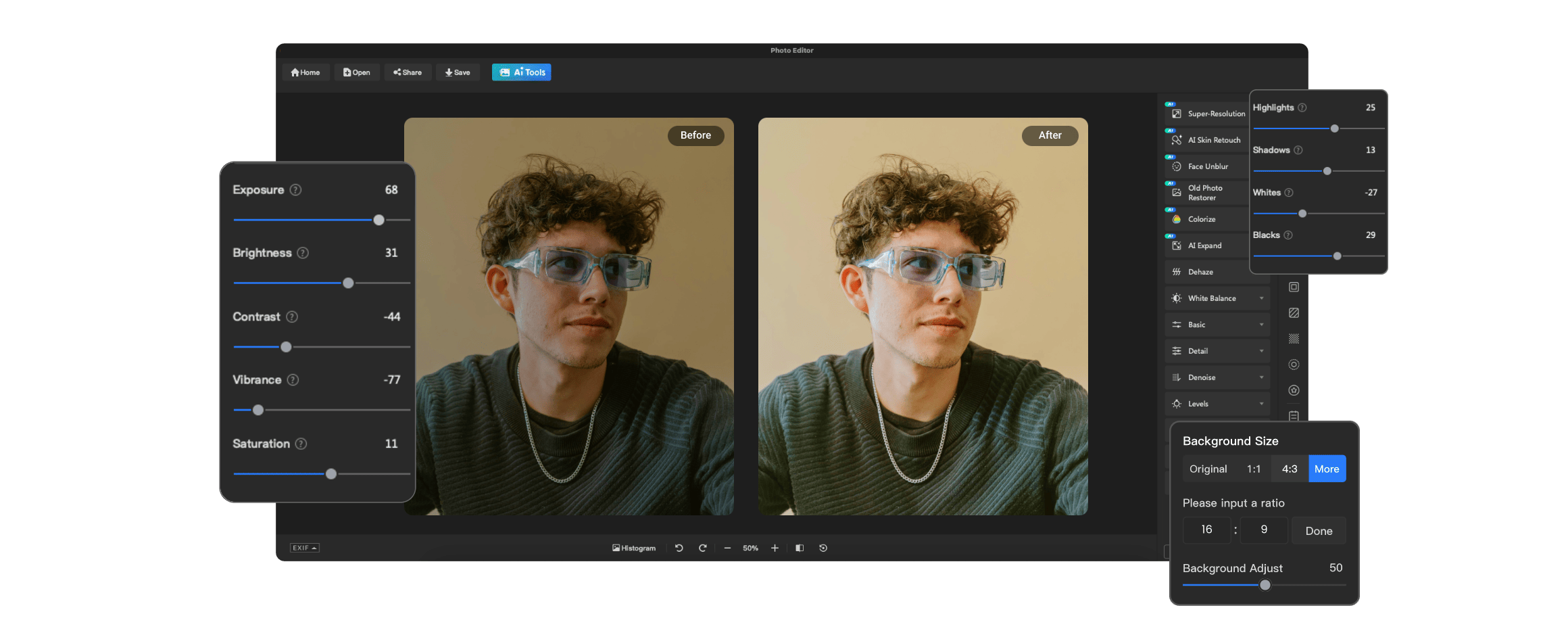
Fotor предлагает готовые шаблоны YouTube-превью, чистый холст, инструменты текста, фона, стикеров и базовой фотообработки. Отдельный AI-режим создаёт основу по описанию, но сгенерированную сцену всё равно требуется привести к формату канала и дополнить читаемой надписью.
Рабочий процесс: открыть тип дизайна для YouTube, выбрать шаблон или пустой макет, загрузить фотографию, удалить фон при необходимости, заменить текст и скачать JPG либо PNG. В списке экспорта также встречается PDF, но для видеопревью нужен растровый файл.
Fotor удобен пользователю, который хочет держать в одном сервисе коррекцию фотографии и сборку макета. Перед экспортом необходимо проверить, какие AI-операции и материалы расходуют кредиты или относятся к платным функциям.
Плюсы:
- готовые шаблоны миниатюр;
- обработка фото и дизайн в одном интерфейсе;
- удаление фона и генеративные инструменты;
- экспорт в JPG и PNG.
Ограничения:
- часть AI-функций и ресурсов работает по кредитам или подписке;
- сложная ручная маска контролируется хуже, чем в настольном редакторе;
- для серии нужно следить, чтобы платные элементы не блокировали экспорт.
17. FotoJet — быстрая сборка обложки из шаблона или коллажа
Платформы и формат работы: Браузер; онлайн-конструктор и редактор коллажей.
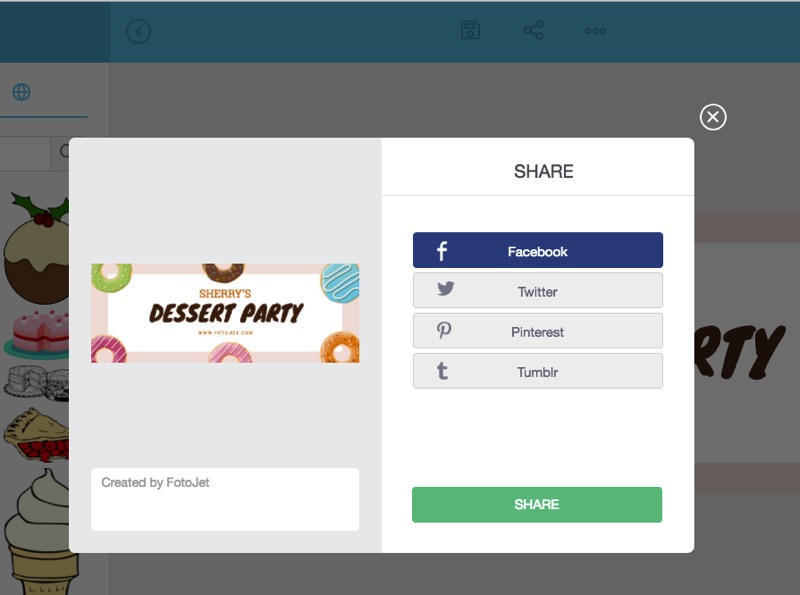
FotoJet подходит для простых обложек, где используются одна или несколько фотографий, крупный текст и готовая графическая сетка. Сервис объединяет режимы дизайна, редактирования фото и коллажа.
Для ролика-сравнения удобно выбрать коллаж 16:9, заменить фотографии, выровнять их по свету и добавить одну общую надпись. Для одиночного героя лучше использовать дизайн с большой свободной областью, а не уменьшать четыре изображения до неразличимых миниатюр.
Сервис экономит время, но не предназначен для сложного отделения волос, точной дорисовки и многоступенчатой композиции. Перед сохранением нужно убедиться, что выбранные ресурсы доступны без перехода на платный план.
Плюсы:
- быстрые шаблоны и коллажи;
- простая работа с фотографиями и текстом;
- не требует установки;
- подходит для сравнительных роликов.
Ограничения:
- ограниченный контроль сложных масок;
- часть шаблонов и ресурсов относится к премиальному доступу;
- типовой шаблон требует заметной переработки.
18. Panzoid Backgrounder — эффектные фоновые композиции и слои
Платформы и формат работы: Браузер; онлайн-редактор Panzoid.
Panzoid Backgrounder используется для создания фонов и графических композиций, популярных в игровом и развлекательном контенте. В отличие от простого шаблонного конструктора, сервис предлагает сцену со слоями и параметрами элементов.
Сначала задают пропорции, затем добавляют фон, формы, изображения и текст. Большое количество свечения, частиц и контрастных деталей легко ухудшает читаемость, поэтому декоративные элементы следует подчинять главному объекту и заголовку.
Panzoid полезен, когда нужен характерный технологичный или игровой фон. Для портретной ретуши и точного вырезания человека фотографию лучше подготовить заранее в другом редакторе.

Плюсы:
- свободная сборка фоновой сцены;
- слои и настраиваемые элементы;
- подходит для игровой и технологичной стилистики;
- работает в браузере.
Ограничения:
- интерфейс сложнее обычного конструктора;
- легко перегрузить изображение эффектами;
- не заменяет фоторедактор для подготовки портрета.
19. Pixlr — послойное редактирование в браузере
Платформы и формат работы: Браузер и мобильные приложения; онлайн-фоторедактор.
Pixlr ближе к растровому редактору, чем к простому конструктору. В нём доступны слои, выделения, удаление фона, текст, фильтры и эффекты. Пользователь может начать с чистого холста либо готового изображения.
Для обложки создают документ 16:9, помещают фон и героя на разные слои, добавляют надпись и экспортируют результат. Автоматическое удаление фона ускоряет подготовку объекта, но края волос и мелкие детали необходимо проверить на контрастном фоне.
Pixlr подходит для работы на чужом компьютере, когда установить программу нельзя. Бесплатный режим сопровождается ограничениями и рекламой; сложный долгий проект безопаснее периодически сохранять в собственный формат сервиса и отдельно выгружать растровую копию.

Плюсы:
- слои и растровые инструменты в браузере;
- автоматическое удаление фона;
- быстрый доступ без установки;
- подходит для ручной компоновки.
Ограничения:
- зависимость от браузера и подключения;
- часть возможностей относится к платному доступу;
- автоматическая маска требует ручной проверки.
20. Visme — бренд-набор и командная серия обложек
Платформы и формат работы: Браузер; облачная платформа визуального контента.
Visme ориентирован на маркетинговые материалы, презентации и социальную графику. Для канала полезны шаблоны, брендовые цвета, шрифты и возможность организовать общую библиотеку элементов.
Сервис лучше всего проявляет себя при серийной работе. Команда создаёт один мастер-макет, фиксирует положение логотипа и рубрики, затем дублирует страницу для каждого выпуска. Это снижает риск случайного изменения сетки и оттенков между обложками.
Visme не является заменой фоторедактору: сложную ретушь и вырезание лучше выполнить до загрузки. Он нужен для компоновки и контроля стиля. Бесплатные и платные планы различаются по экспорту, хранилищу и бренд-функциям, поэтому условия нужно проверить до начала большого проекта.

Плюсы:
- бренд-набор и повторяемые шаблоны;
- командная работа;
- библиотека графики и макетов;
- подходит для нескольких рубрик канала.
Ограничения:
- глубокая фотообработка ограничена;
- часть экспорта и брендовых функций зависит от плана;
- для одной простой картинки интерфейс может быть избыточен.
21. Snappa — быстрый макет с предустановленными размерами
Платформы и формат работы: Браузер; облачный конструктор социальной графики.
Snappa рассчитан на быстрое создание изображений для социальных площадок. Предустановленный размер миниатюры, шаблоны, фотографии, формы и текст позволяют собрать обложку без ручного ввода размеров холста.
Лучший сценарий — простой выпуск: выбрать макет с подходящим расположением героя, заменить фотографию, сократить заголовок, настроить контраст и скачать файл. Не следует выбирать шаблон только по цвету: перестройка неправильной композиции займёт больше времени, чем смена палитры.
Бесплатный режим ограничивает объём работы и загрузок. Для постоянного канала нужно заранее проверить, хватает ли лимитов и доступен ли экспорт без нежелательных ограничений.
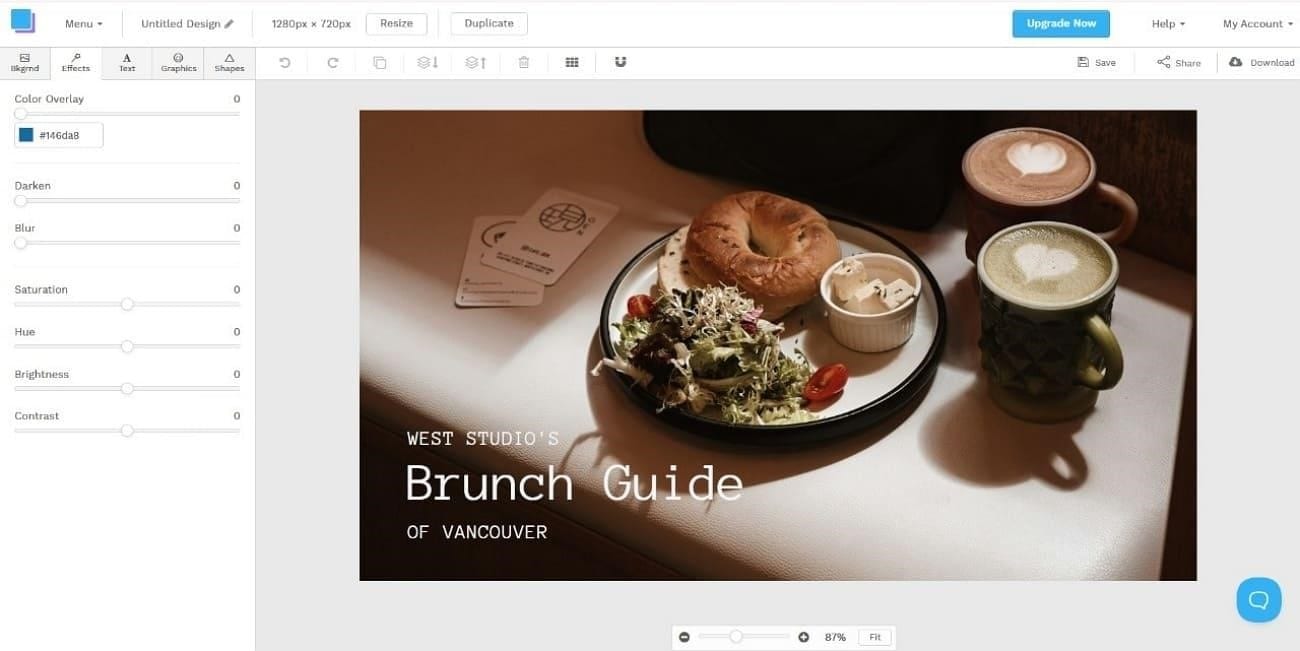
Плюсы:
- готовые размеры для социальных платформ;
- быстрое редактирование шаблона;
- простая библиотека фотографий и графики;
- низкий порог входа.
Ограничения:
- меньше свободы, чем у послойного редактора;
- бесплатный режим ограничен;
- нет глубокой ретуши и сложных масок.
22. Adobe Express — шаблоны, фон и брендирование в браузере
Платформы и формат работы: Браузер и мобильные приложения; облачный конструктор Adobe.
Adobe Express содержит отдельный конструктор YouTube-превью, шаблоны, загрузку собственных фотографий, текст, графику и инструмент удаления фона. Проект можно начать бесплатно с чистого холста или готового дизайна.
Для серии полезен Brand Kit: постоянные цвета, логотип и шрифты применяются к нескольким макетам. Даже при наличии бренд-набора обложку нужно проверять вручную: длинное название рубрики и тонкий фирменный шрифт могут оказаться нечитаемыми на телефоне.
Сервис удобен для пользователя экосистемы Adobe и простых маркетинговых материалов. Часть шаблонов, шрифтов, стоковых ресурсов и функций относится к платному плану; это проверяют до того, как макет будет собран полностью.

Плюсы:
- отдельные шаблоны YouTube-превью;
- удаление фона и быстрые графические инструменты;
- бренд-набор для серии;
- работа в браузере и приложении.
Ограничения:
- часть ресурсов доступна только по подписке;
- сложная ручная ретушь уступает Photoshop;
- облачная работа требует учётной записи.
23. Flyvi — русскоязычный конструктор социальных макетов
Платформы и формат работы: Браузер; онлайн-сервис.
Flyvi предлагает шаблоны для социальных сетей, текст, изображения, фигуры и другие элементы. Сервис подходит для автора, которому нужен русскоязычный конструктор и быстрый выпуск без установки программы.
Работу стоит начинать с формата 16:9 или шаблона видеопревью. После замены фото нужно упростить композицию: удалить второстепенные подписи, увеличить героя и оставить не больше одного основного заголовка. Для следующего ролика макет дублируют, сохраняя сетку.
Условия бесплатного режима, доступные шаблоны и экспорт меняются, поэтому перед серийной работой нужно проверить текущие лимиты. Для сложного вырезания и ретуши изображение лучше подготовить отдельно.

Плюсы:
- русскоязычный интерфейс;
- готовые размеры и шаблоны;
- быстрая замена фото и текста;
- не требует установки.
Ограничения:
- функциональность бесплатного режима ограничена;
- не заменяет профессиональный фоторедактор;
- работа зависит от интернета.
24. Supa — статичная и анимированная графика по шаблону
Платформы и формат работы: Браузер; онлайн-конструктор графики и видео.
Supa используется для изображений и коротких визуальных материалов. Для статичной обложки полезны шаблоны, текст, фотографии, формы и возможность выстроить повторяемую композицию.
При создании превью важно не переносить в JPG логику видеобаннера: анимация и переходы на статичной миниатюре не работают. Основной кадр должен быть понятен без движения. Элементы размещают так, чтобы один стоп-кадр уже содержал героя, тему и короткий акцент.
Supa подходит автору, который параллельно готовит статичную и анимированную графику. Для послойной ретуши, точной маски и сложной цветокоррекции нужен отдельный редактор.

Плюсы:
- шаблоны для разных типов контента;
- текст, фотографии и графические элементы;
- возможность держать визуальные материалы в одном сервисе;
- русскоязычная рабочая среда.
Ограничения:
- анимационные возможности не дают преимуществ статичной обложке сами по себе;
- сложная фотообработка ограничена;
- доступ к части ресурсов зависит от плана.
25. Renderforest — шаблоны, бренд-набор и командная работа
Платформы и формат работы: Браузер, iOS и Android; облачная платформа.
Renderforest объединяет дизайн, видео, логотипы и брендовые материалы. В редакторе обложек используются шаблоны, стоковые ресурсы, текст, фирменные цвета и шрифты. Инструмент удаления фона помогает подготовить главный объект без отдельной ручной маски.
Сервис лучше подходит не одной картинке, а системе визуальных материалов канала. Брендовые параметры сохраняют общие цвета и шрифты, а шаблон позволяет выпускать новые обложки с одинаковой сеткой. Перед экспортом нужно проверить ограничения выбранного плана и наличие водяного знака у конкретного типа проекта.
Renderforest не даёт такого контроля над отдельными пикселями, как Photoshop, зато сокращает количество разных сервисов для команды. При сложном портретном монтаже исходное изображение желательно подготовить заранее.

Плюсы:
- шаблоны и бренд-набор;
- удаление фона;
- совместная работа и хранение проектов;
- несколько типов контента в одной платформе.
Ограничения:
- условия экспорта зависят от тарифного плана;
- глубокая ретушь ограничена;
- избыточен, если нужна только одна статичная картинка.
26. Ellty — быстрая адаптация готового макета
Платформы и формат работы: Браузер; облачный конструктор.
Ellty предлагает шаблоны, фотографии, графические элементы и текст. Для видеопревью сервис подходит, когда нужно быстро заменить содержание готовой сетки и получить обычный JPG или PNG.
Начинать следует с шаблона, близкого по числу объектов. Макет с одним портретом не стоит превращать в сравнение пяти товаров: элементы станут слишком мелкими. После замены фотографии и надписи важно убрать демонстрационные логотипы и проверить лицензирование используемых ресурсов.
Ellty ориентирован на скорость. Пользователь, которому нужны точная маска, сложный свет и уникальная типографика, быстрее достигнет результата в послойном редакторе, чем при попытке перестроить конструктор.

Плюсы:
- готовые шаблоны и простая замена элементов;
- работа без установки;
- подходит для разовой задачи;
- обычный процесс экспорта изображения.
Ограничения:
- меньше контроля над сложным фотомонтажом;
- часть ресурсов может быть платной;
- типовые шаблоны требуют индивидуализации.
27. VistaCreate — серийная социальная графика и фирменный стиль
Платформы и формат работы: Браузер, iOS и Android; облачный конструктор, ранее известный как Crello.
VistaCreate содержит шаблоны социальной графики, фотографии, объекты и инструменты фирменного оформления. Для обложек полезны готовые размеры, дублирование страниц и сохранение брендовых параметров.
VistaCreate раньше назывался Crello, поэтому старые инструкции могут показывать другое название и прежнее расположение меню. При работе ориентируйтесь на текущий интерфейс проекта и проверяйте состав платных ресурсов до завершения макета.
Для серии создают базовый макет, закрепляют сетку и меняют только фотографию, тему и цветовой акцент рубрики. Перед экспортом проверяют платные элементы и доступность выбранного формата.

Плюсы:
- большой выбор шаблонов социальной графики;
- брендовые цвета и повторяемые макеты;
- работа в браузере и мобильных приложениях;
- быстрое дублирование дизайна.
Ограничения:
- старые инструкции под названием Crello могут не совпадать с текущим интерфейсом;
- часть ресурсов относится к платному доступу;
- сложная ретушь ограничена.
28. Photopea — PSD-подобный послойный редактор в браузере
Платформы и формат работы: Браузер; онлайн-редактор растровой и векторной графики.
Photopea открывает PSD и предлагает слои, маски, корректировки, текст, смарт-объекты и экспорт. Это делает сервис полезным для готовых шаблонов: пользователь заменяет содержимое смарт-объекта, меняет надпись и сохраняет результат без установленного Photoshop.
Надёжный сценарий в Photopea не зависит от встроенной библиотеки: создайте документ вручную либо откройте собственный PSD. После открытия проверьте шрифты, потому что отсутствующая гарнитура меняет ширину строки и композицию.
Photopea работает в браузере и показывает рекламу в бесплатном режиме. При большом файле нагрузка зависит от памяти устройства и вкладки браузера. Исходник следует сохранять отдельно, а не рассчитывать только на текущую сессию.

Плюсы:
- поддержка PSD-подобного процесса;
- слои, маски и смарт-объекты;
- не требует установки;
- подходит для редактирования готовых шаблонов.
Ограничения:
- производительность зависит от браузера и памяти;
- бесплатный интерфейс содержит рекламу;
- отсутствующие шрифты и сложные эффекты PSD могут отображаться иначе.
29. Fotorika — русскоязычный онлайн-редактор для простого монтажа
Платформы и формат работы: Браузер; онлайн-фоторедактор.
Fotorika позволяет загрузить фотографию, кадрировать её, наложить второе изображение, добавить текст, клипарты и эффекты. В исходной инструкции работа начинается с команды «Загрузить фото», затем используется «Кадрирование и поворот» с пропорцией 16:9, «Наложение фото», «Текст» и «Сохранить».
Редактор подходит для простой композиции без большого числа слоёв: фон, герой, короткая надпись и несколько акцентов. При наложении изображения важно оценить края объекта и не закрывать текстом лицо или предмет, который объясняет тему ролика.
Fotorika работает без установки и использует русские подписи инструментов. Для сложной маски и точного повторного редактирования большого проекта возможностей меньше, чем у настольного редактора.

Плюсы:
- русский интерфейс;
- кадрирование 16:9, наложение фото и текст;
- понятный последовательный процесс;
- подходит для быстрой разовой обложки.
Ограничения:
- ограниченный контроль сложных слоёв и масок;
- зависимость от браузера;
- для серийного профессионального проекта удобнее редактор с полноценным исходником.
30. Microsoft Designer — генерация основы и простая графическая сборка
Платформы и формат работы: Браузер; облачный AI-конструктор Microsoft.
Microsoft Designer разделяет работу на создание изображения, редактирование с помощью AI и дизайн с нуля. В интерфейсе доступны генерация по описанию, удаление фона, стилизация, рамка, генеративное удаление, текст, формы и значки.
Для превью лучше не просить модель генерировать мелкую русскую надпись внутри изображения. Надёжнее создать сцену с свободной областью, затем добавить заголовок обычным текстовым инструментом. Так сохраняется читаемость и остаётся возможность исправить формулировку без повторной генерации.
Сервис подходит для быстрой визуальной идеи и простой компоновки. Доступность функций и лимиты зависят от учётной записи и региона; перед регулярной работой нужно проверить текущие условия. Сложную маску и точную пиксельную ретушь удобнее выполнять в отдельном редакторе.

Плюсы:
- генерация изображения и дизайн в одном интерфейсе;
- удаление фона и генеративное редактирование;
- добавление обычного текста и форм после генерации;
- подходит для быстрого прототипа.
Ограничения:
- условия доступа различаются по учётной записи и региону;
- генеративный результат требует проверки артефактов;
- не заменяет профессиональный послойный редактор.
ИИ-генераторы для основы превью
ИИ-инструменты не следует сравнивать с обычными редакторами только по качеству картинки. Генератор создаёт фон, персонажа или композиционную заготовку, но не хранит предсказуемую сетку серии, не гарантирует правильный текст и может изменить детали между вариантами. Финальный макет лучше собирать в ФотоМАСТЕРе, Photoshop, Figma, Canva или другом редакторе, где надпись и логотип остаются редактируемыми.
31. Nano Banana Pro — генерация сцены через экосистему Gemini
Платформы и формат работы: Веб-доступ через продукты Google; генеративная модель изображений, а не настольный редактор.
Nano Banana Pro — модель Google на базе Gemini 3 Pro Image. Она принимает текстовые и графические подсказки, лучше прежних поколений работает с композиционными указаниями и текстом, но для обложки надёжнее генерировать сцену без финального заголовка.
В промпте нужно описывать не абстрактную «кликабельную картинку», а конкретную структуру: главный герой крупным планом справа, контрастный фон, свободная тёмная область слева, горизонтальная композиция 16:9, один источник света, без надписей и логотипов. После генерации выбирают вариант с ясным силуэтом и переносят его в обычный редактор.
Nano Banana Pro полезна для необычного фона, предметной сцены или стилизации исходной фотографии. Она не заменяет исходный макет канала: положение текста, рубрики и фирменного знака должно контролироваться вручную.
Плюсы:
- понимает подробные текстовые и визуальные указания;
- подходит для создания фона и вариаций композиции;
- может использовать загруженное изображение как основу;
- полезна для быстрого поиска визуальной идеи.
Ограничения:
- результат может менять детали лица, одежды и предметов;
- генерируемый текст требует обязательной проверки;
- доступ и лимиты зависят от конкретного продукта Google.
32. Midjourney — стилизованные сцены и управляемые вариации
Платформы и формат работы: Веб-сервис; генератор изображений по подписке.
В текущем веб-интерфейсе Midjourney запрос вводится в поле Imagine. Сервис создаёт набор вариантов, после чего изображение можно варьировать, расширять, панорамировать и редактировать отдельные области. Это удобно для поиска выразительной сцены или необычного фона.
Для обложки в промпте следует задать горизонтальную композицию, крупный главный объект и отрицательное пространство. Соотношение 16:9 указывается при генерации, но финальные размеры всё равно проверяются после скачивания. Лицо, пальцы, логотипы, надписи и связь с реальным содержанием ролика проверяются вручную.
Midjourney силён в стилизации, однако повторить абсолютно одинакового персонажа и свет в десятках выпусков сложнее, чем заменить фотографию в фиксированном шаблоне. Для стабильной серии лучше хранить референсы и завершать макет в обычном редакторе.
Плюсы:
- выразительная стилизация и вариации;
- редактирование областей, панорамирование и расширение;
- поддержка референсных изображений;
- быстрый поиск нескольких визуальных направлений.
Ограничения:
- требуется подписка;
- детали и персонаж могут меняться между генерациями;
- финальная типографика и размеры контролируются в другом редакторе.
33. ChatGPT Images — генерация и последовательная правка сцены по описанию
Платформы и формат работы: Веб и мобильные приложения ChatGPT; диалоговая генерация и редактирование изображений.
ChatGPT создаёт изображения по текстовому описанию и позволяет уточнять результат следующими сообщениями. Для превью это удобно на этапе концепта: сначала задаётся горизонтальная сцена 16:9 с крупным объектом и свободной областью, затем отдельными командами корректируются фон, свет, ракурс или лишние детали.
Финальный заголовок лучше добавлять в графическом редакторе. Даже когда модель выводит читаемые буквы, ручной текст проще выровнять, заменить и привести к общей типографике канала. Перед публикацией нужно проверить лица, руки, упаковку товара, символы, фактические детали и соответствие ролику.
Диалоговый процесс полезен для постепенной правки одного изображения, но не заменяет мастер-макет со слоями. Серийные подписи, логотип и постоянную сетку следует хранить отдельно.
Плюсы:
- создание и правка изображения обычными текстовыми командами;
- удобное уточнение композиции в несколько шагов;
- можно загрузить изображение и попросить изменить отдельные детали;
- подходит для фона, иллюстрации и визуального концепта.
Ограничения:
- это не полноценный редактор слоёв и типографики;
- мелкий текст, символы и предметные детали требуют проверки;
- доступные лимиты зависят от плана и текущего режима сервиса.
34. Leonardo.ai — генерация, Canvas и локальная доработка
Платформы и формат работы: Браузер; облачная платформа генерации изображений.
Leonardo.ai сочетает генерацию по тексту с Canvas-инструментами. Пользователь может создать сцену, расширить изображение, заменить область или дорисовать фон. Для превью это полезнее простого генератора, потому что композицию можно исправить до переноса в фоторедактор.
Оптимальный процесс: задать 16:9 и место под заголовок, получить несколько вариантов, открыть удачный в Canvas, убрать лишний объект и расширить фон в нужную сторону. Надпись, обводку и логотип канала добавляют позже обычным текстовым инструментом.
Сервис работает по кредитной модели и предлагает разные генеративные функции. Перед крупной серией необходимо проверить текущие лимиты, разрешение экспорта и условия приватности. Даже после Canvas мелкие детали лица и рук следует рассматривать в полном масштабе.
Плюсы:
- генерация и редактирование области в одной платформе;
- Canvas для расширения и локальной замены;
- несколько вариантов одной идеи;
- подходит для фона и иллюстративного героя.
Ограничения:
- кредиты и доступ к функциям зависят от плана;
- нет полноценной типографической системы канала;
- генеративные артефакты требуют ручного контроля.
35. FLUX.2 [pro] — детализированная генерация через Playground и API
Платформы и формат работы: Веб-площадка Black Forest Labs и API; генеративная модель.
FLUX.2 [pro] предназначен для генерации и редактирования изображений и доступен через браузерный Playground и API. Браузерный режим удобнее для одиночного автора, а API — для автоматизированного выпуска серии вариантов.
Для обложки модель получает структурированный промпт: объект, действие, ракурс, фон, свет, цвет и свободное поле. Разработчику или команде API удобен для пакетной генерации вариантов, но отдельный автор чаще использует браузерный Playground.
FLUX создаёт основу, а не готовую систему обложек. Повторяемый текст, сетка и логотип должны оставаться в редактируемом шаблоне. Перед публикацией проверяются анатомия, надписи внутри сцены и соответствие теме видео.
Плюсы:
- детализированная генерация;
- веб-интерфейс и API;
- подходит для автоматизированного выпуска вариантов;
- понимает композиционные указания.
Ограничения:
- API требует технической настройки;
- стоимость и лимиты зависят от способа доступа;
- финальный макет необходимо собирать отдельно.
36. Bing Image Creator — быстрая генерация изображения в браузере
Платформы и формат работы: Браузер; сервис Microsoft для создания изображений по описанию.
Bing Image Creator подходит для быстрого поиска сюжета и фоновой сцены. Пользователь вводит описание, получает варианты и сохраняет изображение для дальнейшей обработки.
Промпт следует строить вокруг визуальной задачи: крупный предмет или лицо, контрастное освещение, простой фон и пустая область под заголовок. Запрос на «готовое превью с русским текстом» менее надёжен, чем разделение генерации и верстки.
Сервис удобен для разовой идеи, но не заменяет систему файлов канала. Изображение нужно перенести в редактор, привести к нужному разрешению, добавить надпись и проверить на маленьком экране.
Плюсы:
- простая генерация в браузере;
- несколько вариантов одного описания;
- подходит для фона и концепта;
- не требует навыков рисования.
Ограничения:
- лимиты и скорость зависят от текущих условий учётной записи;
- нет точного контроля слоёв и типографики;
- модель может добавить лишние детали.
37. DreamStudio — веб-интерфейс для моделей Stability AI
Платформы и формат работы: Браузер; генерация изображений по кредитной модели.
DreamStudio предоставляет веб-интерфейс к моделям Stability AI. Пользователь задаёт промпт, параметры изображения и получает варианты. Для превью сервис удобен при создании фона, стилизованного героя или предметной композиции.
В запросе важно ограничить число объектов и описать их расположение. Чем больше героев и мелких предметов, тем выше риск получить хаотичную сцену. Финальный текст, рамки и фирменную графику добавляют в отдельном редакторе.
История и условия хранения проектов зависят от текущего интерфейса и учётной записи. Перед загрузкой чувствительной фотографии нужно прочитать правила сервиса. Кредитная модель делает полезным предварительное составление промпта, чтобы не расходовать генерации на случайные варианты.
Плюсы:
- настройка генерации в браузере;
- подходит для разных визуальных стилей;
- несколько вариантов по одному описанию;
- удобен для фоновой иллюстрации.
Ограничения:
- использует кредиты;
- нет системы готового фирменного макета;
- результат требует проверки и ручной верстки.
Приложения для iPhone и iPad
38. Photo Editor- — универсальная мобильная обработка и текст
Платформы и формат работы: iPhone и iPad; мобильное приложение Photo Editor- с идентификатором App Store 546821797.
Photo Editor- объединяет базовую коррекцию, эффекты, кадрирование, текст, наклейки и другие инструменты. Важно искать точное приложение по идентификатору, потому что название Photo Editor используют десятки разных продуктов.
Для обложки сначала создают или кадрируют изображение 16:9, затем добавляют крупную надпись и проверяют отступы. На телефоне легко оценивать макет слишком близко, поэтому перед сохранением полезно уменьшить холст до размера карточки и убрать слова, которые перестали читаться.
Приложение подходит для простого оформления в дороге. Для большого числа слоёв, точной маски и серийного шаблона настольный редактор удобнее.

Плюсы:
- работа на iPhone и iPad;
- кадрирование, текст и эффекты в одном приложении;
- подходит для быстрой правки;
- не требует компьютера.
Ограничения:
- обобщённое название затрудняет поиск точного продукта;
- покупки внутри приложения ограничивают часть функций;
- маленький экран усложняет точное выравнивание.
39. Picsart — шаблоны, вырезание и мобильный коллаж
Платформы и формат работы: iOS, Android и веб; мобильный и облачный редактор.
Picsart сочетает шаблоны YouTube-превью, вырезание объекта, эффекты, текст, наклейки и коллаж. Приложение подходит для обложки, где нужно быстро отделить человека от фона и добавить выразительную надпись.
После выбора шаблона нужно заменить не только фотографию, но и декоративные элементы, которые не связаны с темой ролика. Автоматическое вырезание проверяют на волосах и прозрачных деталях. Текст оставляют в отдельном редактируемом элементе до финального экспорта.
Picsart доступен на нескольких платформах, поэтому проект можно начать на телефоне и продолжить в веб-интерфейсе, если соответствующая синхронизация доступна для учётной записи. Премиальные ресурсы и AI-инструменты зависят от плана.

Плюсы:
- шаблоны и мобильная послойная сборка;
- автоматическое вырезание объекта;
- текст, эффекты и коллаж;
- работа на телефоне и в браузере.
Ограничения:
- часть ресурсов и AI-функций платная;
- интерфейс содержит много эффектов, которые легко перегружают макет;
- точная ручная маска на телефоне занимает время.
40. PhotoDirector — мобильная ретушь, фон и AI-эффекты
Платформы и формат работы: iOS и Android; мобильный фоторедактор CyberLink.
PhotoDirector предлагает обработку фотографии, удаление или замену фона, эффекты, текст и генеративные инструменты. Приложение подходит для портретной обложки, которую нужно собрать полностью на телефоне.
Сначала выбирают кадр с достаточным запасом вокруг лица, затем отделяют героя, упрощают фон и добавляют текст. AI-эффект не должен менять узнаваемость человека или фактические детали товара. После экспорта файл открывают в галерее и проверяют в полном размере.
Многие генеративные операции используют кредиты или относятся к подписке. Для регулярной серии необходимо заранее оценить, какие базовые действия остаются доступными без дополнительных покупок.

Плюсы:
- сильная мобильная обработка портрета;
- удаление и замена фона;
- текст и эффекты;
- подходит для полного процесса на смартфоне.
Ограничения:
- AI-функции и ресурсы зависят от подписки или кредитов;
- небольшой экран ограничивает точность маски;
- чрезмерная ретушь снижает естественность и соответствие ролику.
41. Phonto — точная работа с надписью на фотографии
Платформы и формат работы: iOS и Android; мобильное приложение для текста на изображении.
Phonto специализируется на типографике. В приложение загружают фотографию, добавляют одну или несколько надписей, настраивают шрифт, размер, цвет, обводку, тень, интервалы и положение.
Это хороший вариант, если фон и персонаж уже подготовлены. Для обложки создают короткий заголовок, усиливают его обводкой или контрастной плашкой и проверяют, не касается ли текст краёв. Несколько разных шрифтов использовать не нужно: один акцидентный и один простой шрифт дают более устойчивую систему.
Phonto не предназначен для сложного удаления фона и многослойного монтажа. Его разумно использовать как финальный текстовый этап после обработки изображения в другом приложении.

Плюсы:
- подробные настройки текста;
- поддержка пользовательских шрифтов;
- обводка, тень и интервалы;
- быстрый результат на телефоне.
Ограничения:
- ограниченная работа с фоном и сложными объектами;
- не заменяет полноценный послойный редактор;
- кириллицу нужно проверять для каждого установленного шрифта.
42. PixelLab — мобильные надписи, формы и декоративные эффекты
Платформы и формат работы: iPhone и iPad в рассматриваемой карточке; название PixelLab также используется отдельным Android-приложением другого разработчика.
В App Store присутствует приложение PixelLab: Drip & Text on Photo, а в Google Play — другой продукт PixelLab с пакетом com.imaginstudio.imagetools.pixellab. Их нельзя считать одной и той же сборкой: перед установкой нужно сверить разработчика, платформу и страницу магазина.
Приложение подходит для текста, форм, эффектов и декоративной обработки фотографии. Для превью сначала задают фон, затем добавляют главную надпись, тень или обводку и один акцент. Эффекты «drip» и многочисленные наклейки следует использовать только когда они поддерживают тему ролика.
Перед публикацией нужно сравнить готовую картинку с соседними обложками канала. Декоративный эффект быстро становится визуальным шумом, если повторяется на каждом выпуске без общей системы.

Плюсы:
- мобильная работа с текстом и формами;
- декоративные эффекты и наложения;
- подходит для быстрой обложки;
- не требует компьютера.
Ограничения:
- одноимённые приложения на iOS и Android отличаются;
- эффекты легко перегружают композицию;
- для точной маски и серии удобнее более полный редактор.
43. Thumbnail Maker For YT Video — готовые мобильные шаблоны для видеоканала
Платформы и формат работы: iPhone и iPad; приложение разработчика Ayesha Jabbar, распространяется с покупками внутри.
Приложение ориентировано на обложки и баннеры для видеоконтента. Пользователь выбирает шаблон, загружает фотографию, меняет текст, фон и декоративные элементы.
Из-за большого числа одноимённых Thumbnail Maker важно проверять точное название и разработчика. При работе с шаблоном следует заменить все демонстрационные элементы и проверить, не закрыт ли экспорт платной подпиской.
Приложение подходит для автора, которому нужен готовый мобильный каркас. Сложное вырезание и точная цветокоррекция выполняются удобнее в отдельном фоторедакторе.

Плюсы:
- специализированные шаблоны видеопревью;
- быстрая замена фото и текста;
- работа на iPhone и iPad;
- не требует самостоятельной верстки с нуля.
Ограничения:
- покупки внутри приложения;
- одноимённые продукты затрудняют идентификацию;
- шаблоны могут выглядеть типовыми без переработки.
44. Thumbnail Creator for YouTube — мобильный конструктор по готовой сетке
Платформы и формат работы: iOS; специализированное приложение для миниатюр.
Thumbnail Creator for YouTube предлагает готовые макеты, текст и графические элементы. Его следует отличать от других приложений с похожим названием по странице магазина и разработчику.
Пользователь выбирает шаблон с подходящим расположением героя, заменяет фотографию, сокращает заголовок и сохраняет картинку. Главное — не увеличивать количество элементов только потому, что они доступны в библиотеке.
Приложение решает разовую задачу на телефоне. Для долгой серии требуется проверить, можно ли хранить и дублировать собственные проекты, какие форматы экспорта доступны и не добавляется ли водяной знак на выбранных условиях.

Плюсы:
- готовые сетки для видеопревью;
- текст и декоративные элементы;
- быстрое оформление на iPhone;
- подходит новичку.
Ограничения:
- точные функции зависят от конкретной текущей карточки приложения;
- часть ресурсов может быть платной;
- сложный монтаж ограничен.
45. InShot — кадр из видео и простое мобильное оформление
Платформы и формат работы: iOS и Android; мобильный видеоредактор.
InShot полезен, когда исходником служит кадр из видео. Пользователь открывает ролик, находит подходящий момент, сохраняет кадр доступным способом, затем добавляет текст, наклейки или фон.
Мобильный процесс должен сохранять качество: системный скриншот с элементами интерфейса хуже прямого экспорта кадра. После получения изображения его кадрируют 16:9, увеличивают главный объект и оставляют короткую надпись.
InShot удобен для быстрого выпуска после мобильного монтажа. Для точной маски, сложной типографики и серийного шаблона лучше перенести кадр в Picsart, Phonto или настольный редактор.

Плюсы:
- работа с тем же роликом на телефоне;
- текст, наклейки и базовая обработка;
- быстрый процесс без компьютера;
- подходит мобильному автору.
Ограничения:
- не является специализированным редактором статической графики;
- получение кадра зависит от доступных функций приложения и системы;
- сложный макет неудобен на маленьком экране.
Приложения для Android
46. Thumbnail Maker — специализированные шаблоны на Android
Платформы и формат работы: Android; приложение идентифицируется по пакету thumbnail.maker.miniatura.rey.
Thumbnail Maker содержит готовые макеты, фоны, текст и графические элементы для видеопревью. Пакет приложения важнее общего названия: в Google Play есть несколько продуктов Thumbnail Maker от разных разработчиков.
Для работы выбирают шаблон 16:9, загружают фото, меняют надпись и удаляют всё, что не объясняет тему ролика. Перед экспортом проверяют разрешение, водяной знак и доступность использованных ресурсов.
Приложение удобно для разовой работы на Android. Для сложной маски и регулярной серии оно уступает универсальному редактору, где можно хранить собственную сетку и редактируемые слои.

Плюсы:
- специализированные шаблоны;
- работа на Android;
- быстрая замена фона и текста;
- низкий порог входа.
Ограничения:
- много одноимённых приложений;
- реклама, покупки и ограничения зависят от текущей версии;
- сложная ручная обработка ограничена.
47. CapCut — обложка из мобильного видеопроекта
Платформы и формат работы: Android и iOS, также настольные и веб-версии; видеоредактор.
CapCut удобен автору, который монтирует ролик на телефоне и хочет взять кадр из того же проекта. В приложении доступны текст, наклейки, эффекты, удаление фона и другие инструменты, но конкретный путь создания обложки зависит от текущего интерфейса и типа проекта.
Надёжный процесс начинается с выбора резкого кадра без смазанного движения. После этого изображение оформляют как статичный макет: крупный объект, короткая надпись, простой фон и достаточные отступы. Автоматическое удаление фона нужно проверять по волосам и мелким контурам.
CapCut не следует выбирать только ради статичной картинки, если видеомонтаж выполняется в другой программе. Его преимущество появляется, когда кадр, цвет и материалы уже находятся в мобильном проекте.

Плюсы:
- быстрый доступ к кадрам ролика;
- текст, эффекты и удаление фона;
- работа на телефоне;
- удобен мобильному видеопроизводству.
Ограничения:
- интерфейс и доступность функций меняются между платформами;
- для точной статической верстки специализированный редактор удобнее;
- часть эффектов и ресурсов требует подключения и учётной записи.
Пять рабочих способов сделать превью
Способ 1. Собрать макет с чистого холста в ФотоМАСТЕР
Этот способ подходит, когда есть фотография ведущего, предмета или сцены и нужен полностью контролируемый результат. Начните с изображения высокого качества, задайте 16:9 и определите один визуальный центр. Если герой расположен слева, свободную область под текст оставьте справа; зеркальную схему используйте для другой стороны.
- Откройте фон или фотографию через «Файл» → «Открыть фото». Не увеличивайте маленький кадр до 1920×1080 без необходимости: мягкие контуры станут заметнее.
- Перейдите в «Инструменты» → «Обрезка и поворот» и выберите соотношение 16:9. Сдвиньте рамку так, чтобы лицо, товар или действие занимали большую часть кадра.
- При необходимости откройте «Улучшения» и скорректируйте экспозицию, контраст, насыщенность и температуру. Цель — отделить главный объект, а не сделать все цвета максимально яркими.
- Добавьте второе изображение или клипарт. Масштабируйте его за угловые маркеры и оставьте правый нижний угол свободным от мелкого текста: на YouTube там отображается длительность ролика.
- Откройте «Текст и рамки» и нажмите «Добавить надпись». Сократите формулировку до одной мысли и настройте обводку либо тень.
- Сохраните исходное фото отдельно. Для экспортной копии используйте «Файл» → «Изменить размер и сохранить», укажите размеры и выберите JPG или PNG.
Макет считается готовым не после добавления последнего элемента, а после проверки уменьшенной копии. Уменьшите изображение примерно до ширины карточки на телефоне. Если без увеличения нельзя прочитать слова или различить лицо, нужно не повышать резкость, а упростить композицию.
Способ 2. Получить точный кадр в Wondershare Filmora
Кадр из ролика сохраняет фактическую сцену и не обещает зрителю то, чего в видео нет. В Filmora миниатюру можно открыть из окна экспорта: нажмите «Export», затем «Edit» рядом с областью обложки. Второй путь — щёлкнуть пустое место таймлайна, открыть Project Info и нажать «Edit» у миниатюры проекта.
- Перейдите на вкладку Video в генераторе миниатюр.
- Перемещайтесь по ролику и выберите резкий кадр. Исключите моргание, переход, смазанный жест и титр, который обрезается.
- Откройте режим редактирования. Выберите шаблон либо чистую композицию.
- Добавьте короткий текст, изображение или графический акцент. Не закрывайте лицо и смысловой предмет.
- Проверьте кадрирование и сохраните миниатюру отдельно от видео.

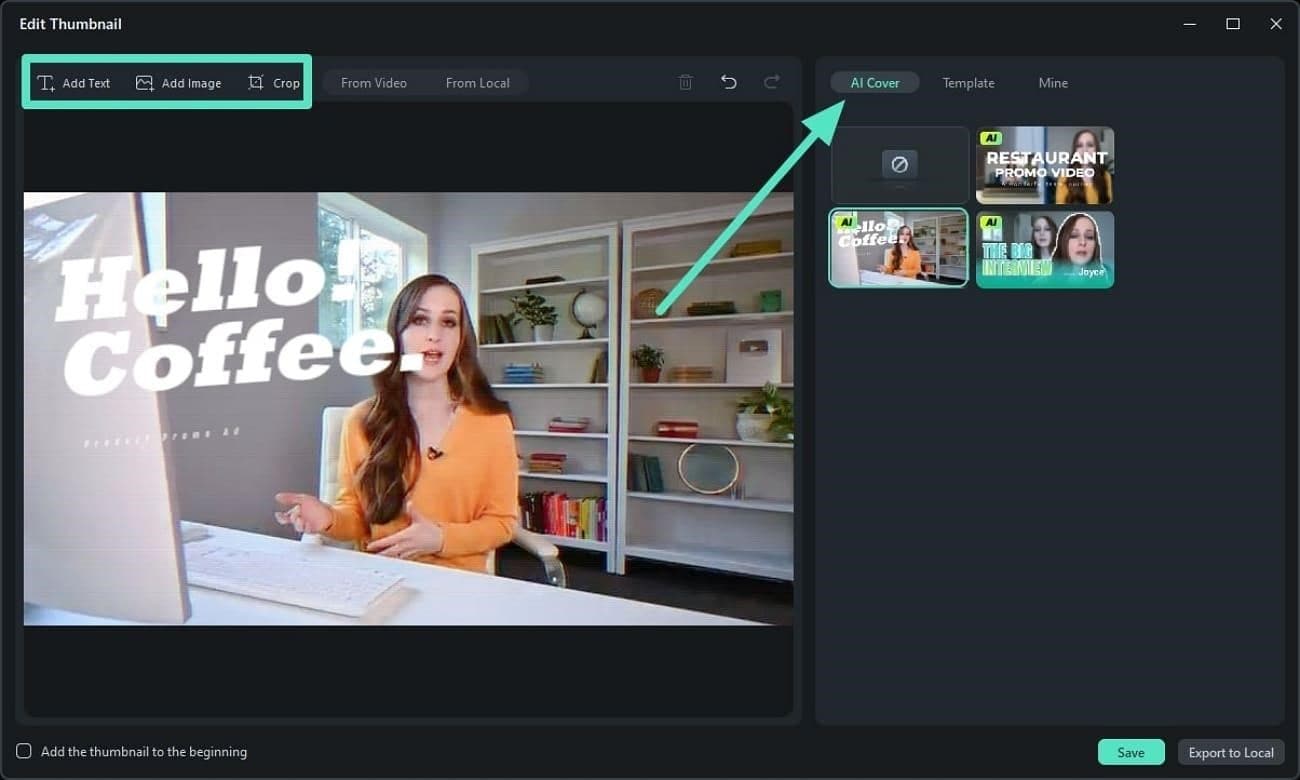


Автоматически предложенная обложка — только кандидат. Алгоритм оценивает кадр по собственным признакам, но не знает, какую мысль автор хочет выделить. Человек должен проверить мимику, фактическую точность и связь с названием.
Способ 3. Адаптировать готовый шаблон
Шаблон экономит время только тогда, когда его композиция уже соответствует материалу. Выбирайте макет по расположению объектов, а не по цвету. Палитру и шрифт заменить проще, чем перестраивать сетку из центральной композиции в боковую.
- Выберите в Canva, Adobe Express, Flyvi, Supa, Visme или другом конструкторе шаблон 16:9 с нужным числом объектов.
- Замените все демонстрационные фотографии своими. Не оставляйте стоковый портрет рядом с реальным автором, если он не имеет отношения к ролику.
- Удалите второстепенные подписи, декоративные точки и значки, которые не помогают понять тему.
- Сведите типографику к одной или двум гарнитурам. Главное слово выделяйте размером или цветом, а не одновременно пятью эффектами.
- Проверьте платные элементы до экспорта. Если сервис просит подписку из-за одного значка, замените его бесплатной формой или собственной графикой.
- Скачайте JPG или PNG, затем проверьте разрешение и вес файла в свойствах.
Серия обложек не должна состоять из разных случайных шаблонов. После первого удачного макета создайте собственный мастер: одинаковые поля, положение рубрики, цветовая логика и правила для фотографии. Новые выпуски делайте копированием мастер-страницы.
Способ 4. Сгенерировать фон или объект с помощью ИИ
Генератор полезен, когда нужную сцену сложно снять: фантастическая локация, историческая реконструкция, схематичный объект или стилизованный персонаж. Он не должен подменять фактическое содержание ролика. Если в видео нет показанного события или товара, изображение становится вводящим в заблуждение.
Структура практичного промпта: формат и композиция → главный объект → действие и эмоция → фон → свет → палитра → свободная область → запреты.
Пример без привязки к конкретной модели: «Горизонтальная композиция 16:9. Крупный план мастера, который держит повреждённый ноутбук, герой справа, слева свободная тёмная область, холодный мастерской свет, сине-оранжевая палитра, резкий объект, простой фон, без текста, без логотипов, без лишних рук и предметов».
- Сначала сформулируйте визуальную мысль одним предложением.
- Задайте расположение героя и свободного поля под текст.
- Попросите простой фон и ограниченное число объектов.
- Создайте несколько вариантов, а не доводите первый.
- Проверьте лицо, руки, мелкие предметы, надписи и перспективу.
- Перенесите выбранную основу в обычный редактор.
- Добавьте настоящий текст, логотип и элементы серии вручную.
- Сохраните исходник и экспортную копию отдельно.
Не просите модель рисовать окончательный русский заголовок внутри сцены. Даже когда буквы выглядят правильно, их труднее изменить, выровнять и адаптировать под другой выпуск. Текстовый слой в редакторе надёжнее и сохраняет единый стиль.
Способ 5. Создать систему обложек для серии
Регулярный канал выигрывает не от одинаковых картинок, а от повторяемых правил. Зритель должен узнавать рубрику, но различать выпуски. Для этого нужен мастер-макет с фиксированной сеткой и переменными зонами.
| Элемент системы | Что фиксировать | Что менять от выпуска к выпуску |
|---|---|---|
| Холст | Соотношение 16:9 и безопасные поля | Только разрешение экспортной копии при необходимости |
| Главный объект | Примерный масштаб и сторона размещения | Фотографию, позу, предмет или сцену |
| Типографика | 1–2 гарнитуры, обводка, межстрочный интервал | Короткую формулировку и выделенное слово |
| Цвет | Базовую палитру канала | Один цветовой акцент для рубрики |
| Рубрика | Положение и размер небольшого ярлыка | Название рубрики или номер выпуска |
| Файлы | Структуру папок и имена | Дату, тему, вариант A/B |
Храните редактируемый мастер отдельно от экспортных JPG. Для каждого ролика создавайте копию, а не изменяйте единственный файл. Названия можно строить по схеме «дата_тема_вариант». Если тестируются две обложки, обозначайте A и B в имени, но не добавляйте эти буквы на саму картинку.
Подробная инструкция: обложка в ФотоМАСТЕР
Интерфейс может отличаться по размеру окна, но рабочая логика остаётся последовательной: открыть фото, обрезать, добавить графику и текст, затем сохранить экспортную копию.
Шаг 1. Подготовьте исходные материалы
До запуска программы выберите фотографию или стоп-кадр с достаточным разрешением. Главный объект должен быть резким. Отдельно подготовьте логотип или графику в PNG с прозрачным фоном, если они нужны. Заголовок сформулируйте заранее: четыре коротких слова легче разместить, чем предложение.
- фон или кадр не должен содержать случайные элементы интерфейса проигрывателя;
- лицо не обрезают по подбородку или макушке без композиционной причины;
- маленький объект нельзя спасать только резкостью — нужен другой кадр или более крупное кадрирование;
- логотип не должен конкурировать с заголовком.
Шаг 2. Откройте фотографию
Во вкладке «Файл» выберите «Открыть фото» либо нажмите центральную кнопку «Открыть фото». После загрузки при необходимости перейдите в «Улучшения» и отрегулируйте экспозицию, контраст, насыщенность и температуру. Не пытайтесь сделать яркими одновременно фон, лицо и текстовую область.
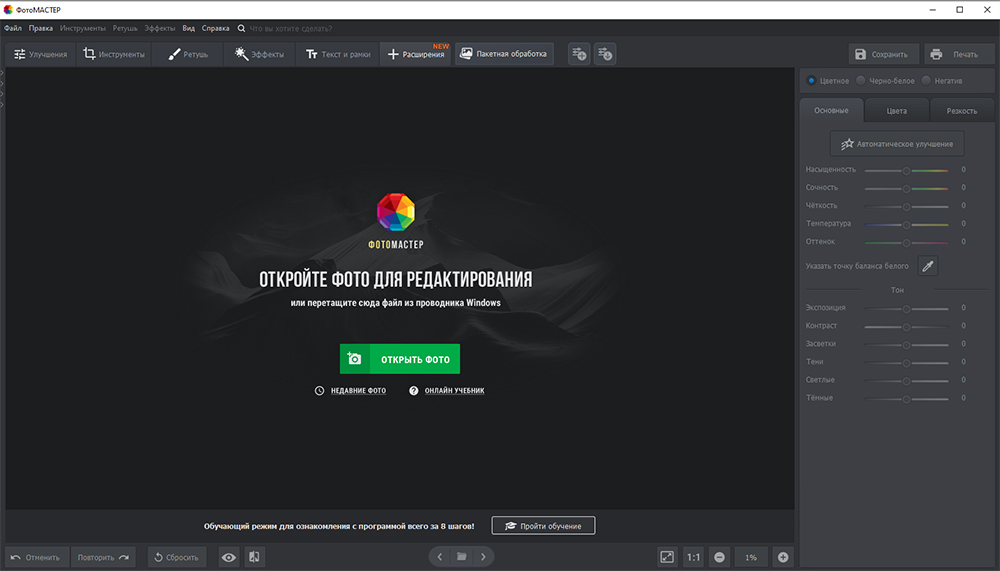
Шаг 3. Установите соотношение 16:9
Откройте «Инструменты» → «Обрезка и поворот». Выберите пропорции 16:9 и переместите рамку. Сетка помогает поставить лицо ближе к одной из вертикальных линий и оставить противоположную область под текст. Нажмите «Применить».
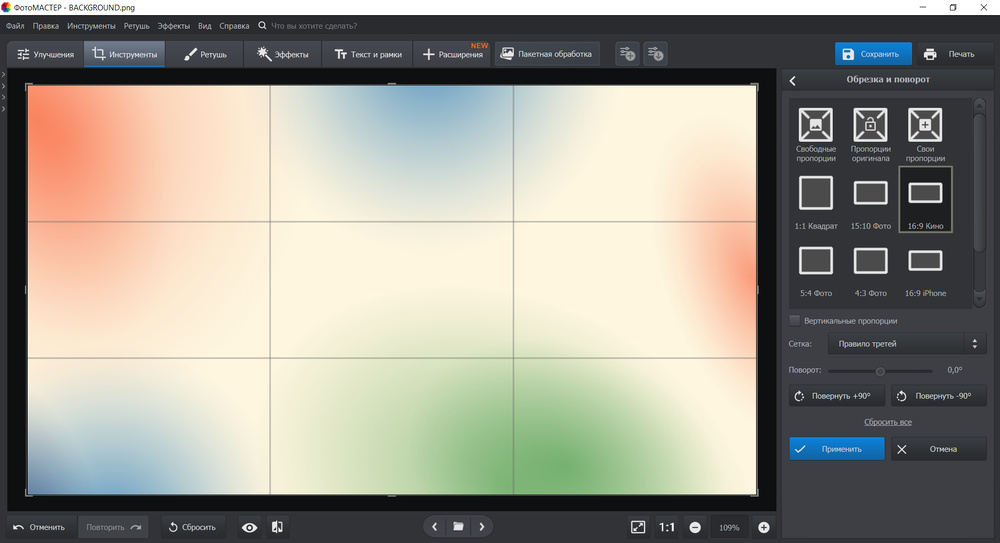
Не обрезайте изображение сразу под старое значение 1280×720 как единственно допустимое. Соотношение важнее конкретного числа пикселей. Рабочий файл можно держать крупнее и уменьшить при экспорте.
Шаг 4. Упростите фон и добавьте главный объект
Если фон отвлекает, уменьшите его насыщенность, затемните или размойте. Вторую фотографию или PNG-графику добавьте через инструмент вставки изображения: выберите файл, измените масштаб за угловые маркеры и расположите объект. Оставьте вокруг контура достаточно воздуха.
Графические акценты должны направлять взгляд, а не создавать ещё один центр внимания. Стрелка полезна, когда показывает на предмет; случайная звезда, подарочная коробка или смайлик без связи с темой только перегружает макет.
Шаг 5. Добавьте короткий заголовок
Перейдите в «Текст и рамки» и нажмите «Добавить надпись». Введите заголовок, выберите шрифт и настройте размер. Для сложного фона используйте контур, тень или однотонную подложку. Проверяйте кириллицу: декоративная гарнитура может не содержать русских букв и автоматически замениться другой.
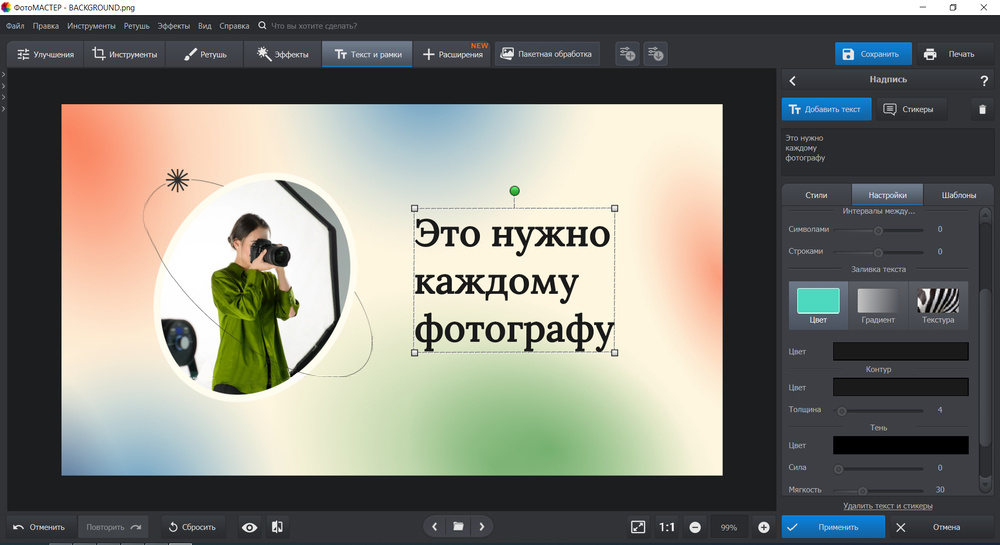
- не повторяйте дословно длинное название ролика;
- делайте основным одно слово или короткую фразу;
- не используйте тонкий шрифт поверх пёстрого фото;
- оставляйте отступы от краёв и правого нижнего угла;
- не деформируйте буквы до потери читаемости.
Шаг 6. Проверьте композицию
Отойдите от экрана или уменьшите масштаб. Сначала должен считываться главный объект, затем короткая надпись, затем второстепенный акцент. Если взгляд прыгает между несколькими одинаково яркими элементами, ослабьте фон или удалите один объект.
Дополнительно сделайте чёрно-белую проверку мысленно или на копии: если текст и фон имеют близкую светлоту, цветовое различие не спасёт их на маленьком экране. Увеличьте контраст светлого и тёмного, а не только насыщенность.
Шаг 7. Измените размер и сохраните
Откройте «Файл» → «Изменить размер и сохранить». Задайте ширину и высоту экспортной копии. Для RUTUBE не превышайте 1920×1080; для YouTube можно использовать более крупный рекомендуемый холст, если исходник достаточно качественный. Выберите JPG для фотографической сцены или PNG для плоской графики с чёткими контурами.
После нажатия «Применить» укажите формат и папку. Откройте сохранённый файл отдельно и проверьте четыре параметра: реальные размеры, вес, чёткость текста и отсутствие обрезанных элементов. Только после этого загружайте изображение на платформу.
Дополнительная инструкция: быстрая обложка в Fotorika
Fotorika полезна, когда установить программу нельзя. Рабочая последовательность состоит из загрузки, кадрирования, наложения изображения, добавления текста и сохранения.
- Нажмите «Загрузить фото» и выберите фон.
- Откройте «Кадрирование и поворот», задайте пропорции 16:9 и подтвердите обрезку.
- Используйте «Наложение фото», чтобы добавить героя, товар или дополнительный кадр.
- Откройте «Текст», введите короткий заголовок и настройте его положение.
- Добавьте клипарт только при смысловой необходимости.
- Нажмите «Сохранить» и проверьте итоговый файл.


Онлайн-редактор не отменяет проверку конфиденциальности. Не загружайте в сторонний сервис необработанные документы, личную переписку или кадры с данными, которых не должно быть в публикации.
Как загрузить или заменить обложку
YouTube Studio на компьютере
- Откройте YouTube Studio и перейдите в раздел «Контент».
- Выберите нужное видео или начните загрузку нового.
- На странице сведений найдите область «Значок» или «Thumbnail».
- Нажмите загрузку пользовательского значка и выберите подготовленный JPG или PNG.
- Дождитесь отображения миниатюры, проверьте кадрирование и нажмите «Сохранить».
Если команда загрузки недоступна, сначала проверьте подтверждение канала и ограничения функций. Не пытайтесь обходить суточный лимит повторной загрузкой одинакового файла: дождитесь восстановления возможности. Для Shorts отдельный JPG не загружается как у длинного видео — выбирается кадр из ролика.
YouTube на телефоне
В мобильном процессе критичен предел 2 МБ. Если файл был подготовлен на компьютере и превышает лимит, сохраните отдельную мобильную JPG-копию. Не пересылайте изображение через мессенджер, который автоматически уменьшает качество; используйте передачу файла без сжатия.
- Откройте редактирование видео в YouTube или YouTube Studio.
- Выберите изменение миниатюры.
- Укажите пользовательское изображение, если функция доступна для этого типа видео.
- Проверьте, что загружена нужная экспортная копия, а не рабочий PSD или PNG большого веса.
- Сохраните изменения и откройте страницу ролика после обработки.
RUTUBE Studio
Для RUTUBE подготовьте JPEG, JPG или PNG не больше 1920×1080 и 10 МБ. В кабинете автора откройте редактирование ролика, найдите блок обложки, загрузите файл и сохраните изменения. Названия отдельных кнопок могут меняться, поэтому ориентируйтесь на блок с изображением ролика, а не на старые скриншоты из сторонних инструкций.
После сохранения проверьте страницу ролика в обычном режиме просмотра. Изображение не должно иметь боковых полей из-за неверных пропорций, а важные детали не должны быть обрезаны карточкой или плеером.
Проверка превью перед публикацией
Контрольный просмотр нужен на трёх масштабах: 100% для технических дефектов, около 25% для общей композиции и размер реальной карточки на телефоне для читаемости. Красивый полноэкранный макет может полностью потерять смысл после уменьшения.
| Проверка | Как выполнить | Что исправлять |
|---|---|---|
| Главный объект | Посмотреть миниатюру 1–2 секунды | Увеличить героя или удалить конкурирующий предмет |
| Текст | Прочитать без увеличения | Сократить слова, увеличить кегль, добавить контрастную подложку |
| Контраст | Временно оценить изображение без цвета | Развести светлоту текста и фона |
| Фактическая точность | Сопоставить обложку с ключевым эпизодом ролика | Убрать объект или обещание, которых в видео нет |
| Края | Проверить левый, правый и нижний отступ | Сдвинуть текст и лицо внутрь безопасной зоны |
| Артефакты | Открыть файл в масштабе 100% | Исправить маску волос, руки, буквы, ореолы и JPEG-блоки |
| Файл | Посмотреть свойства | Исправить разрешение, формат или вес |
| Серия | Поставить рядом с тремя прошлыми обложками | Вернуть фирменные цвета и постоянную сетку |
Не оценивайте результат только по CTR одного ролика. На показатель влияют тема, источник показа, известность канала, заголовок и аудитория. Сравнивать разумнее похожие ролики и одинаковые источники трафика. Если YouTube предоставляет тестирование обложек и заголовков, варианты должны различаться одной понятной гипотезой, а не полностью всеми элементами.
Частые ошибки и конкретные способы исправления
Слишком длинный текст
Проблема проявляется не числом слов как таковым, а невозможностью прочитать их в карточке. Сократите предложение до опорной мысли. Часть контекста оставьте названию видео. Вместо «Как самостоятельно установить новую операционную систему на старый ноутбук» на обложке достаточно «НОВАЯ ОС НА СТАРОМ ПК» или ещё более короткой формулировки, если она точно соответствует ролику.
Несколько одинаково важных объектов
Три лица, четыре товара, стрелка, логотип и две надписи создают конкуренцию. Выберите один главный объект, второй используйте только как объясняющий контраст. Для сравнения товаров разделите холст на две крупные зоны, а не размещайте ряд мелких фотографий.
Текст поверх пёстрого фона
Тень не исправляет фон, у которого светлые и тёмные детали проходят через каждую букву. Затемните или размойте область, добавьте однотонную плашку либо перенесите заголовок. Белая надпись с чёрным контуром — не универсальное решение: слишком толстый контур превращает строку в тяжёлое пятно.
Автоматическая маска с ореолом
После удаления фона увеличьте волосы, пальцы, ремни и прозрачные детали. Светлая кайма вокруг тёмного объекта особенно заметна на цветном фоне. Подправьте маску или уменьшите контраст фона рядом с краем. Не скрывайте дефект чрезмерным свечением.
Случайный стоп-кадр
Кадр на паузе может содержать моргание, смазанную руку или переход. Просмотрите соседние секунды покадрово. Иногда лучший кадр находится до или после эмоционального пика, когда лицо уже выразительное, но движение остановилось.
Неверный файл при загрузке
Папка с вариантами A, B и финальной копией часто приводит к ошибке. Используйте понятные имена и отдельную папку экспорта. Перед загрузкой откройте файл из диалога выбора, а после сохранения страницы проверьте реальную карточку ролика.
Генеративная картинка с ложными деталями
ИИ может нарисовать несуществующий интерфейс программы, неверный товар или событие. Для обзора и инструкции используйте настоящий скриншот продукта. Генеративный фон допустим как иллюстрация, но не как подмена доказательства функции.
Одна обложка без адаптации для двух платформ
Файл 1920×1080 обычно подходит по геометрии обеим платформам, но лимиты веса и сценарии отображения различаются. Проверяйте файл отдельно для YouTube и RUTUBE. Для мобильной загрузки YouTube особенно важен предел 2 МБ.
Избыточная резкость и насыщенность
Повышение резкости не возвращает детали маленького исходника. Слишком сильный эффект создаёт светлые ореолы и шум. Насыщенность также не заменяет контраст. Сначала выберите лучший кадр и упростите фон, затем применяйте умеренную коррекцию.
Шаблон не изменён по смыслу
Замена текста в готовом макете не делает его соответствующим ролику. Измените фотографию, число объектов, палитру, шрифт и акценты. Удалите демонстрационные подписи и стоковые элементы. Шаблон должен стать системой вашего канала, а не рекламой библиотеки сервиса.
Как выбрать программу под конкретную задачу
| Сценарий | Что важнее всего | Подходящие варианты |
|---|---|---|
| Первая обложка на Windows | русский интерфейс, понятные шаги, фото и текст | ФотоМАСТЕР, Paint.NET |
| Сложный монтаж и точная маска | слои, маски, смарт-объекты, недеструктивность | Adobe Photoshop, Affinity Photo, GIMP |
| Mac и iPad | единый проект, текст, формы и фотообработка | Pixelmator Pro, Affinity Photo |
| Linux | локальная работа и свободная лицензия | GIMP, Krita |
| Кадр из готового видео | покадровый выбор и сохранение сцены | Wondershare Filmora, DaVinci Resolve, CapCut |
| Без установки | шаблон или слои в браузере | Canva, Adobe Express, Photopea, Figma |
| Редактирование готового PSD | совместимость со слоями и шрифтами | Photopea, Adobe Photoshop |
| Серия для команды | бренд-набор, комментарии и дублирование | Figma, Visme, Canva |
| Обложка только на телефоне | крупное управление, текст и вырезание | Picsart, PhotoDirector, Phonto |
| Рисованная стилистика | кисти, слои и векторный текст | Krita |
| Генеративный фон | управляемая композиция и ручная доработка | Midjourney, ChatGPT Images, Leonardo.ai, Nano Banana Pro, FLUX.2 [pro] |
| Разовая задача по шаблону | готовый размер и простой экспорт | Canva, Fotor, FotoJet, Snappa |
Для разовой картинки не покупайте сложный редактор только из-за количества функций. Для регулярного канала, наоборот, важнее не минимальная цена первой обложки, а скорость повторного выпуска, сохранение исходника и предсказуемый экспорт. Команде нужен общий макет и права доступа, а одиночному автору часто удобнее локальный файл.
Ответы на практические вопросы
Обязательно ли помещать лицо на обложку
Нет. Лицо полезно, когда ведущий и его реакция действительно объясняют ролик. Для обзора устройства главным объектом может быть сам товар, для урока — результат до и после, для игры — узнаваемая сцена. Искусственная эмоция без связи с содержанием снижает доверие.
Что выбрать: JPG или PNG
JPG лучше подходит фотографии и обычно даёт меньший вес. PNG сохраняет чёткие плоские контуры и прозрачность, но файл может быть тяжелее. Если фон фотографический, начните с JPG высокого качества. Если макет состоит из крупных однотонных форм, схемы и текста, сравните PNG и JPG визуально и по весу.
Можно ли сделать превью из кадра видео
Да. Выбирайте кадр в Filmora, DaVinci Resolve, CapCut или другом видеоредакторе, где виден исходный ролик. Прямой экспорт кадра предпочтительнее системного скриншота. После получения изображения добавьте текст и графику в статическом редакторе.
Нужно ли хранить редактируемый исходник
Да, если канал выпускает больше одного ролика. Исходник позволяет исправить опечатку, заменить фото, подготовить второй вариант и сохранить стиль. Экспортный JPG не содержит раздельных слоёв и не заменяет рабочий документ.
Сколько слов размещать
Жёсткого универсального числа нет, но длинная фраза почти всегда проигрывает короткой. Используйте столько слов, сколько читается в реальном размере карточки. Обычно это одна короткая мысль, а не полное название ролика.
Можно ли использовать один файл для YouTube и RUTUBE
Геометрически файл 16:9 может подойти обеим платформам. Однако нужно проверить разрешение и вес: RUTUBE принимает до 1920×1080 и 10 МБ, а YouTube применяет другие рекомендации и разные лимиты для компьютера и телефона. Храните один мастер и экспортируйте нужные копии.
Почему обложка выглядит размытой после загрузки
Причины: маленький исходник был увеличен, JPG сохранён несколько раз, текст растрирован в низком разрешении, платформа ещё обрабатывает изображение или браузер показывает уменьшенную копию. Проверяйте локальный экспорт до загрузки. Если он уже мягкий, повторная отправка на платформу не поможет.
Как поступить, если сервис добавляет водяной знак
Не пытайтесь скрывать или вырезать знак. Замените платный элемент, выберите бесплатный шаблон, экспортируйте проект в редакторе без водяного знака либо используйте собственные материалы. Удаление чужого знака может нарушить условия использования и не решает вопрос лицензии.
Стоит ли делать A/B-варианты
Да, если платформа и объём показов позволяют получить осмысленные данные. Меняйте одну гипотезу: фотографию, длину текста, цветовой акцент или композицию. Если одновременно изменить всё, результат не объяснит, что повлияло на поведение аудитории.
Как проверить кириллицу
Введите все символы заголовка до выбора окончательного шрифта. Особое внимание уделите Ё, Й, цифрам и знакам препинания. При замене отсутствующих букв системной гарнитурой строка выглядит неровно. Храните список проверенных шрифтов канала.
Итоговые рекомендации
Для первой обложки на Windows рационально начать с ФотоМАСТЕР: программа объединяет коррекцию фотографии, графику и текст в последовательном локальном процессе. Когда требуются точные маски, сложный монтаж и многократно редактируемый шаблон, выбирайте Adobe Photoshop, Affinity Photo или GIMP.
Для кадра из смонтированного ролика удобнее Wondershare Filmora или DaVinci Resolve. Первый быстрее ведёт к встроенному редактору миниатюры, второй полезен в профессиональном проекте с цветокоррекцией и Fusion. На телефоне эту задачу закрывают CapCut и InShot, но статичный макет часто удобнее завершить в Picsart или Phonto.
При работе без установки выбирайте инструмент по типу задачи. Canva, Adobe Express и Visme быстрее собирают шаблонную серию; Figma лучше хранит сетку и компоненты; Photopea открывает послойные PSD; Fotorika даёт простой русскоязычный процесс.
ИИ-генераторы используйте для фона, персонажа или визуального концепта. Midjourney, Nano Banana Pro, FLUX.2 [pro] и Leonardo.ai не должны генерировать окончательную надпись и подменять реальный интерфейс программы или товар. Финальный текст, логотип, размеры и экспорт контролируйте в обычном редакторе.
Независимо от инструмента, качественный результат определяется четырьмя проверками: обложка соответствует видео, главный объект различим в маленьком размере, текст читается без увеличения, а файл проходит ограничения выбранной платформы. Эти проверки важнее количества эффектов и размера библиотеки шаблонов.
 *EXE — расширение исполняемого файла. Сайт является партнером проекта