
Долгая запись экрана требует не только кнопки запуска. Программа должна сохранять системный звук и микрофон без рассинхронизации, не останавливать сеанс из-за тарифного лимита, выдерживать заполнение буфера и оставлять пригодный файл после штатной остановки. В этом рейтинге отдельно разобраны настоящий программный безлимит, снятие ограничения после регистрации и платные режимы, в которых бесплатная версия обрывает ролик через несколько минут. Первой поставлена Экранная Камера — выбранный продукт для Windows; далее идут настольные, браузерные и мобильные решения, а также встроенные средства операционных систем.
Фраза «без ограничения времени» не означает, что запись может продолжаться бесконечно. Даже при отсутствии программного таймера сеанс упирается в свободное место, питание, сон устройства, стабильность драйвера, файловую систему и выбранный контейнер. Поэтому у каждой позиции указаны не только функции, но и условия бесплатного режима, реальный сценарий длинной записи, способ запуска, сильные стороны и ограничения.
Что считать записью без ограничения времени
Для корректного сравнения используются четыре разных статуса. Безлимит бесплатно означает отсутствие заданного разработчиком предела одного файла в бесплатном режиме. Безлимит после регистрации означает, что гостевой режим ограничен, но бесплатная учётная запись снимает таймер. Безлимит в лицензии относится к программам, где бесплатная версия записывает только несколько минут. Длинная, но ограниченная запись — это предел в 45, 120 или 180 минут; такой продукт не называется безлимитным, даже если этого достаточно для обычного урока.
Отдельно учитываются технические границы. Для многочасового захвата нужен запас на диске, отключённый сон, питание от сети и тестовый ролик с теми же параметрами, что будут использоваться в основном сеансе. При работе через браузер добавляется риск выгрузки вкладки из памяти, потери доступа к микрофону и обязательной загрузки результата на сервер.
Критерии рейтинга
- Продолжительность: предел одного сеанса в бесплатном режиме, после регистрации и после покупки.
- Захват: весь экран, отдельное окно, произвольная область, вкладка браузера и несколько мониторов.
- Звук: системное аудио, микрофон, раздельные дорожки и контроль уровня до старта.
- Камера: наложение веб-камеры или FaceCam и возможность изменить её положение.
- Качество: разрешение, частота кадров, битрейт и аппаратное кодирование, когда эти параметры доступны.
- Надёжность: локальное сохранение, устойчивый контейнер, автоматическая сегментация и восстановление после сбоя.
- Редактирование: обрезка, аннотации, масштабирование курсора, титры, монтаж и экспорт.
- Ограничения: водяной знак, регистрация, облачное хранение, совместимость и нагрузка на устройство.
Сравнение программ и способов
Первые позиции подходят для действительно длинных сеансов либо снимают ограничение после понятного действия. Средства с жёстким бесплатным пределом оставлены в таблице, потому что они часто попадают в подборки «без лимита» и могут остановить запись в самый неподходящий момент.
| № | Программа | Платформа | Статус длительности | Главный сценарий |
|---|---|---|---|---|
| 1 | Экранная Камера | Windows | без программного ограничения длительности в лицензированной версии | уроки, инструкции, демонстрации программ и вебинары на Windows, когда после записи нужна быстрая обработка без перехода в отдельный видеоредактор |
| 2 | OBS Studio | Windows, macOS и Linux | бесплатный безлимит; приложение не устанавливает таймер записи | многочасовые уроки, игры, конференции, сложные композиции и запись с несколькими слоями захвата |
| 3 | FVC Screen Recorder | Windows, macOS и браузер | бесплатная запись без временного лимита; расширенные функции настольной версии открываются по подписке | уроки, игры и вебинары с экраном, микрофоном, системным звуком и веб-камерой |
| 4 | CamStudio | Windows | бесплатный рекордер без заявленного таймера; реальная длительность зависит от диска и стабильности | простая локальная запись Windows на компьютере, где не нужны сцены и монтаж |
| 5 | ShareX | Windows | бесплатная запись без заданного временного лимита | технические демонстрации, короткие и длинные захваты области, автоматизация сохранения и именования файлов |
| 6 | ScreenRec | Windows, macOS и Linux | до 5 минут без входа; безлимит после бесплатной регистрации | быстрые рабочие объяснения и длинные демонстрации после регистрации |
| 7 | iSpring Free Cam | Windows | бесплатная запись без временного лимита и водяного знака | озвученные уроки и демонстрации интерфейса без водяного знака |
| 8 | Wondershare Filmora | Windows и macOS | запись не ограничена коротким таймером, но бесплатный экспорт редактора содержит водяной знак | уроки и презентации, которые сразу требуется монтировать |
| 9 | VLC media player | Windows, macOS и Linux | нет специального таймера, но функция захвата рассчитана на базовую запись | резервный способ записать рабочий стол без установки отдельного рекордера |
| 10 | VSDC Free Screen Recorder | Windows | бесплатная локальная запись без водяного знака; длительность ограничивается ресурсами | Windows-пользователи, которым нужен бесплатный захват и последующая обработка в VSDC |
| 11 | Movavi Screen Recorder | Windows и macOS | длительная запись доступна в полной версии; пробный режим имеет ограничения | запись вебинаров, звонков и инструкций с минимальной настройкой |
| 12 | ActivePresenter | Windows и macOS | бесплатная запись для личных и учебных задач; ограничения зависят от функций экспорта | учебные ролики, программные симуляции и курсы |
| 13 | FlashBack Express | Windows | бесплатная запись без лимита и водяного знака | долгие уроки и рабочие демонстрации на Windows без водяного знака |
| 14 | TinyTake / Mango Recorder | Windows и macOS | не является безлимитным: базовый предел 5 минут, максимальное расширение достигает 120 минут | короткие рабочие пояснения и аннотированные фрагменты |
| 15 | Xbox Game Bar | Windows 10 и Windows 11 | встроенная запись без отдельной платы; продолжительность зависит от системных настроек и доступного места | быстрая запись игры или одного приложения без установки программы |
| 16 | Icecream Screen Recorder | Windows и macOS | бесплатная версия ограничена 10 минутами и добавляет водяной знак; Pro снимает лимит | платная длинная запись с аннотациями и веб-камерой |
| 17 | Bandicam | Windows | бесплатная версия ограничена 10 минутами; зарегистрированная снимает предел | длительная запись игр и высокочастотного видео после покупки лицензии |
| 18 | iTop Screen Recorder | Windows | бесплатный режим ограничен 10 минутами; Pro снимает временной лимит | запись экрана и игр на Windows с последующей обработкой |
| 19 | HitPaw Edimakor Screen Recorder | Windows и macOS | функция записи входит в HitPaw Edimakor; бесплатный экспорт редактора имеет ограничения | запись экрана, камеры и звука с последующим монтажом в Edimakor |
| 20 | Ezvid | Windows | не безлимитный: один проект ограничен 45 минутами | короткие учебные ролики с быстрым монтажом |
| 21 | Free Screen Video Recorder | Windows | локальная запись рабочего стола без облачной обработки; опубликованного короткого таймера в интерфейсе нет | простые локальные захваты Windows и создание скриншотов |
| 22 | Экранная Студия | Windows | полная версия предназначена для длинной записи; пробный режим ограничен лицензией | запись рабочего стола, окна или области с последующим монтажом |
| 23 | QuickTime Player | macOS | встроенная запись без платного таймера; длительность ограничивается ресурсами Mac | долгие демонстрации macOS, где достаточно изображения и комментария с микрофона |
| 24 | macOS: панель Shift + Command + 5 | macOS | встроенный безлимит без тарифного ограничения | самый быстрый способ записать экран Mac без открытия отдельного приложения |
| 25 | RecCloud | браузер и настольное приложение | онлайн-режим для пользователя без подписки ограничен одной минутой; для записи свыше 30 минут используется настольная версия | короткие браузерные записи и облачная обработка |
| 26 | Awesome Screenshot & Screen Recorder | расширение браузера | не безлимитный в базовых режимах: локальная бесплатная запись ограничена 5 минутами, облачные лимиты зависят от плана | короткие инструкции в браузере со стрелками и комментариями |
| 27 | Nimbus Capture | расширение Chrome и другие поддерживаемые браузеры | бесплатный режим ограничен по длительности; расширенные записи относятся к платному плану | короткие браузерные инструкции и совместная работа со скриншотами |
| 28 | Apowersoft Online Screen Recorder | браузер, Windows и macOS | бесплатная запись без временного лимита | разовые и длинные демонстрации с экраном, камерой и звуком |
| 29 | ScreenApp.io | браузер | до 45 минут на бесплатном плане и до 3 часов на бизнес-плане | браузерные записи с расшифровкой и краткими конспектами |
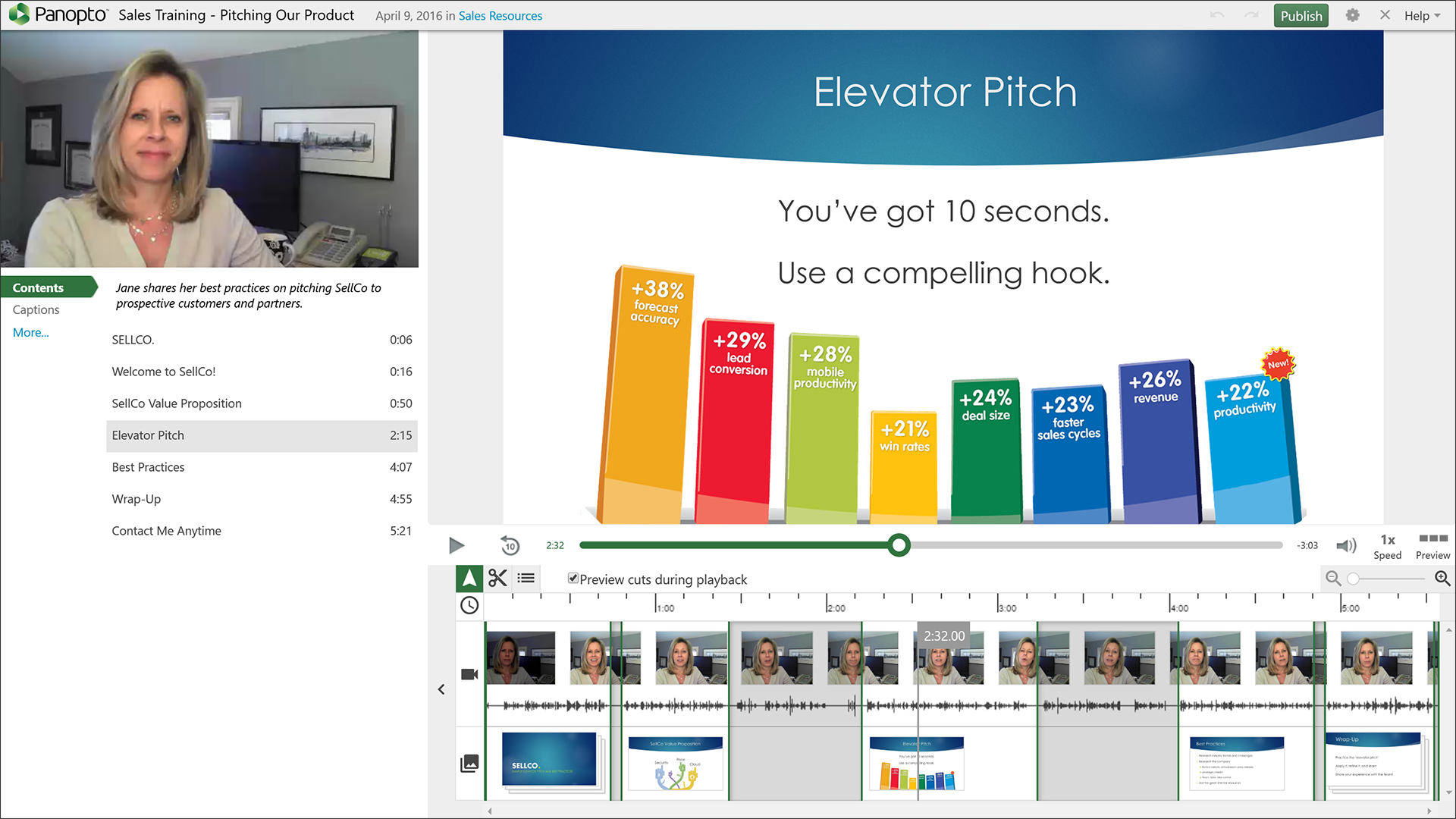
| 30 | Panopto | браузер | Panopto Express не ограничивает длительность, не требует учётной записи и не добавляет водяной знак | лекции, презентации и одновременная запись нескольких экранов или камер |
| 31 | Screencapture.com | современный браузер | онлайн-запись без временного лимита; бесплатный результат содержит водяной знак | быстрый захват экрана, камеры и звука без установки |
| 32 | Clipchamp | Windows и браузер | запись экрана выполняется внутри редактора; длительность отдельного клипа и экспорт зависят от текущих правил сервиса | презентации с камерой и быстрым монтажом на Windows |
| 33 | AceThinker Screen Recorder | браузер, Windows и macOS в зависимости от продукта | онлайн- и настольный варианты имеют разные ограничения | разовые записи с аннотациями на Windows или macOS |
| 34 | Android: встроенная запись экрана | Android; доступность и названия зависят от производителя и выпуска системы | нет тарифного таймера; длительность определяется памятью, зарядом и системными ограничениями | игры, действия в приложении и инструкции без установки стороннего ПО |
| 35 | AZ Screen Recorder | Android | не устанавливает типичный короткий таймер; фактическая длительность зависит от памяти и настроек телефона | долгие игровые и учебные записи Android с FaceCam и рисованием |
| 36 | XRecorder | Android | нет типичного минутного лимита; запись ограничивается ресурсами устройства | запись игр и мобильных инструкций с быстрым монтажом |
| 37 | Mobizen Screen Recorder | Android | базовая запись без короткого таймера; реклама и отдельные функции зависят от режима | игры и инструкции Android с плавающим управлением |
| 38 | iPhone и iPad: встроенная запись | iOS и iPadOS | встроенный безлимит без тарифного таймера | действия в приложениях, игры и короткие или длинные инструкции без стороннего рекордера |
| 39 | Record it! | iPhone и iPad | после первой неограниченной записи бесплатный режим ограничивает следующие сеансы пятью минутами; Pro снимает лимит | запись экрана iPhone и iPad с FaceCam и монтажом |
| 40 | SimpleScreenRecorder | Linux | бесплатная запись без таймера | долгая запись Linux с точным контролем области, кодека и частоты кадров |
| 41 | vokoscreenNG | Linux и Windows | бесплатный рекордер без тарифного таймера | Linux-уроки с микрофоном, системным звуком и камерой |
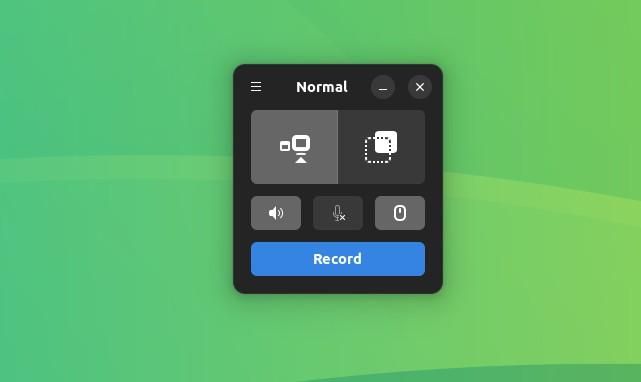
| 42 | Kooha | Linux, прежде всего GNOME и Wayland | бесплатная запись без учётной записи и тарифного таймера | простая запись рабочего стола GNOME без сложных сцен |
| 43 | FFmpeg | Windows, macOS и Linux | бесплатный безлимит; предел задаётся только командой или ресурсами | автоматизированная запись, сценарии по расписанию и точный контроль кодирования |
Лучшие программы для Windows и универсальные настольные рекордеры
Настольный раздел начинается с выбранного продукта. Далее программы расположены не по рекламной популярности, а по практической пригодности: отсутствие таймера, надёжность локального файла, управление звуком и возможность проверить результат до многочасового сеанса.
1. Экранная Камера
Для чего подходит. уроки, инструкции, демонстрации программ и вебинары на Windows, когда после записи нужна быстрая обработка без перехода в отдельный видеоредактор.
- Платформа: Windows.
- Ограничение времени: без программного ограничения длительности в лицензированной версии.
- Бесплатный режим: пробный режим подходит для знакомства; для чистой долгой записи без водяного знака нужна лицензия.
- Область захвата: весь экран, выбранный фрагмент или отдельное окно.
- Звук: микрофон и системный звук можно включить до запуска.
- Веб-камера: основной сценарий — экран и звук; веб-камера не является центральным режимом.
- Редактирование: обрезка, заставки, титры, работа со звуком и экспорт.
- Сохранение: готовое видео сохраняется через встроенный мастер экспорта.
Как начать и проверить запись. В стартовом окне выберите «Запись экрана», задайте режим захвата, включите нужные каналы звука и нажмите кнопку начала записи. После остановки откроется редактор: удалите паузы в начале и конце, проверьте громкость, добавьте заставку только при необходимости и запустите экспорт. Перед многочасовым сеансом сохраните минутный тест и убедитесь, что слышны и компьютер, и микрофон.






Сильные стороны Экранная Камера
- понятный сценарий от захвата до готового файла.
- выбор всего экрана, окна или области.
- встроенная обрезка и оформление.
- русский интерфейс и локальная обработка.
Ограничения Экранная Камера
- работает только в Windows.
- для чистого результата без водяного знака нужна лицензия.
- не заменяет OBS при сложных сценах и потоковой трансляции.
2. OBS Studio
Для чего подходит. многочасовые уроки, игры, конференции, сложные композиции и запись с несколькими слоями захвата.
- Платформа: Windows, macOS и Linux.
- Ограничение времени: бесплатный безлимит; приложение не устанавливает таймер записи.
- Бесплатный режим: полностью бесплатная программа с открытым исходным кодом.
- Область захвата: сцены из экрана, окна, игры, камеры, изображения, текста и других слоёв.
- Звук: микшер с отдельными каналами, фильтрами и мониторингом.
- Веб-камера: веб-камера добавляется отдельным слоем и свободно размещается в сцене.
- Редактирование: монтаж после остановки отсутствует; доступны композиция сцен и фильтры до записи.
- Сохранение: для длинных сеансов безопаснее писать в MKV и затем выполнить ремультиплексирование в MP4.
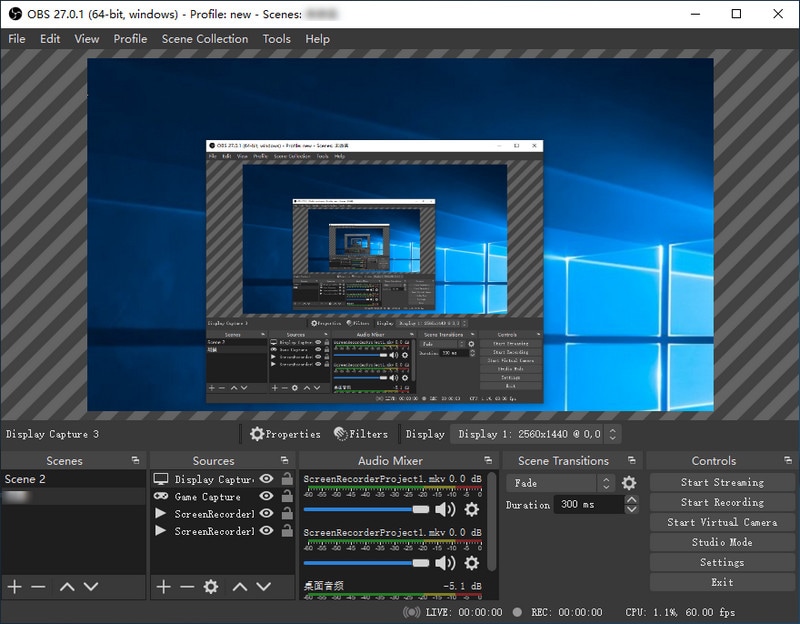
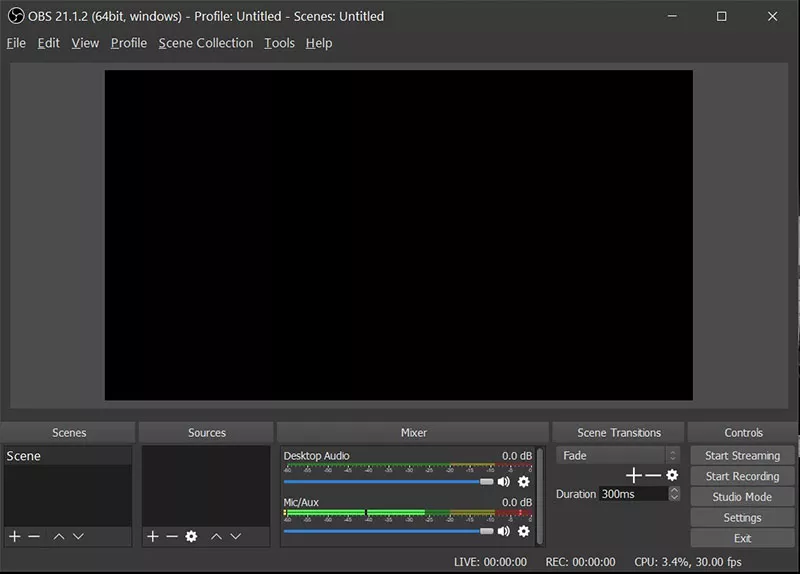
Как начать и проверить запись. Создайте сцену, нажмите «+» в блоке «Источники» и добавьте захват экрана или окна. В «Микшере аудио» проверьте движение индикаторов системного звука и микрофона. В настройках вывода выберите локальную папку, контейнер MKV и аппаратный кодировщик, если он доступен. Начинайте основной сеанс только после короткой контрольной записи и просмотра результата.
Сильные стороны OBS Studio
- нет временного лимита и водяного знака.
- гибкие сцены и слои захвата.
- раздельное управление звуком.
- аппаратное кодирование и профили качества.
- работает на трёх настольных системах.
Ограничения OBS Studio
- нет встроенного монтажного редактора.
- первоначальная настройка сложнее, чем у простых рекордеров.
- ошибочная конфигурация битрейта или кодировщика создаёт крупные файлы либо пропуски кадров.
3. FVC Screen Recorder
Для чего подходит. разовые записи, когда нужен простой выбор области и не требуется сложная сцена.
- Платформа: Windows, macOS и браузерный запуск.
- Ограничение времени: бесплатная запись не ограничена по времени; часть расширенных функций настольной версии открывается по подписке.
- Бесплатный режим: базовые функции доступны бесплатно, расширенные параметры относятся к платному режиму.
- Область захвата: экран, область, окно и дополнительные слои захвата в настольном варианте.
- Звук: системный звук и микрофон.
- Веб-камера: доступна в составе режима видеозаписи.
- Редактирование: аннотации во время захвата и базовая обработка.
- Сохранение: параметры вывода зависят от настольной или веб-версии.
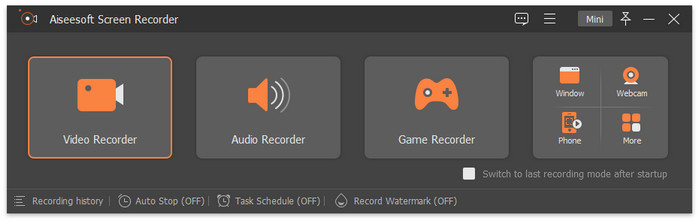
Как начать и проверить запись. Сначала определите, какой именно модуль открыт: онлайн-рекордер или установленное приложение. Выберите область, активируйте звук и камеру, затем сделайте тест дольше типичного гостевого лимита. Для важной многочасовой записи используйте FVC только после того, как интерфейс показывает отсутствие таймера и доступно локальное сохранение.
Сильные стороны FVC Screen Recorder
- несколько способов захвата.
- поддержка звука и камеры.
- аннотации во время записи.
Ограничения FVC Screen Recorder
- условия бесплатного режима различаются между продуктами бренда.
- часть расширенных настроек платная.
- для длинного сеанса требуется предварительная проверка фактического таймера.
4. CamStudio
Для чего подходит. простая локальная запись Windows на компьютере, где не нужны сцены и монтаж.
- Платформа: Windows.
- Ограничение времени: бесплатный рекордер без заявленного таймера; реальная длительность зависит от диска и стабильности.
- Бесплатный режим: открытый исходный код.
- Область захвата: весь экран, окно или область.
- Звук: запись микрофона и звука системы зависит от конфигурации Windows.
- Веб-камера: не относится к сильным сторонам программы.
- Редактирование: полноценного монтажного редактора нет.
- Сохранение: современная ветка указывает MP4 и актуальные видеокодеки; старые сборки ориентировались на AVI и SWF.
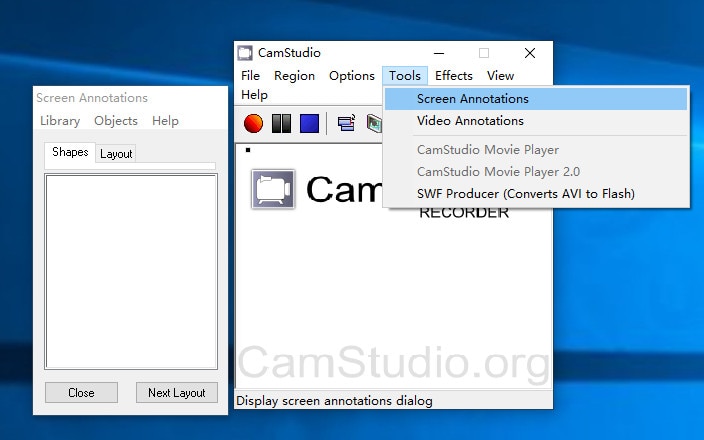
Как начать и проверить запись. Выберите область захвата, назначьте аудиоустройство и задайте папку сохранения. Запишите короткий фрагмент, остановите его и откройте файл в отдельном плеере. Для длинной работы не используйте устаревшую сборку из стороннего каталога: интерфейс и форматы старых выпусков заметно отличаются.
Сильные стороны CamStudio
- бесплатное использование.
- выбор области и окна.
- локальное сохранение.
Ограничения CamStudio
- интерфейс и документация неоднородны из-за долгой истории проекта.
- нет удобного редактора.
- настройка системного звука может потребовать ручного выбора устройства.
5. ShareX
Для чего подходит. технические демонстрации, короткие и длинные захваты области, автоматизация сохранения и именования файлов.
- Платформа: Windows.
- Ограничение времени: бесплатная запись без заданного временного лимита.
- Бесплатный режим: бесплатная программа с открытым исходным кодом.
- Область захвата: область, окно, экран, прокрутка и множество сценариев автоматизации.
- Звук: зависит от настроенного FFmpeg и выбранных устройств.
- Веб-камера: не рассчитана на типичную композицию с веб-камерой.
- Редактирование: есть инструменты аннотаций для изображений; видеомонтаж отсутствует.
- Сохранение: видеозапись и GIF создаются через FFmpeg.
Как начать и проверить запись. Откройте «Захват» и выберите запись экрана. При первом запуске видеозахвата программа предложит подготовить компонент FFmpeg. Укажите область, проверьте аудиоустройство и остановите тест горячей клавишей. Отключите автоматическую загрузку, если конфиденциальная запись должна остаться только на компьютере.

Сильные стороны ShareX
- нет платы и водяного знака.
- очень гибкие действия после захвата.
- точный выбор области.
- локальная запись через FFmpeg.
Ограничения ShareX
- видеозапись скрыта среди большого числа инструментов.
- нет полноценного монтажа и удобного FaceCam.
- автоматическая отправка требует внимательной настройки конфиденциальности.
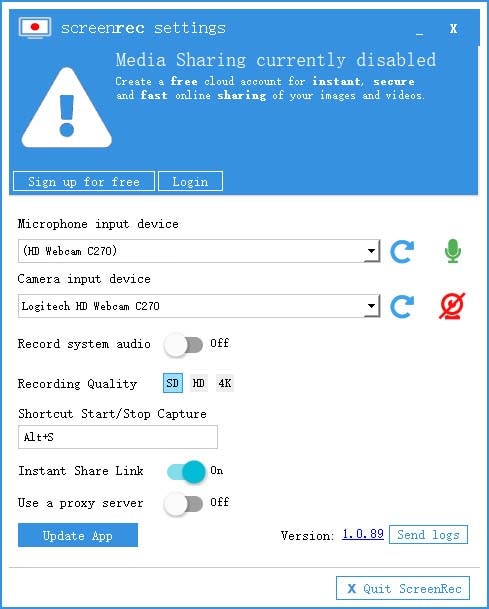
6. ScreenRec
Для чего подходит. быстрые рабочие объяснения и длинные демонстрации после регистрации.
- Платформа: Windows, macOS и Linux.
- Ограничение времени: до 5 минут без входа; безлимит после бесплатной регистрации.
- Бесплатный режим: учётная запись снимает гостевой предел.
- Область захвата: экран или выбранная область.
- Звук: системный звук и микрофон.
- Веб-камера: поддерживается наложение камеры при записи с камерой.
- Редактирование: быстрая запись и отправка важнее монтажа; редактор ограничен.
- Сохранение: локальный файл и ссылка на облачную копию в зависимости от настроек.
Как начать и проверить запись. Выделите область, включите микрофон и системный звук, затем запустите запись. Если интерфейс показывает пятиминутный предел, войдите в бесплатную учётную запись до начала длинного сеанса. После остановки проверьте, сохранился ли файл локально, и не отправляйте облачную ссылку посторонним.
Сильные стороны ScreenRec
- безлимит после бесплатного входа.
- работает на трёх настольных ОС.
- быстро создаёт ссылку для отправки.
- записывает экран и звук.
Ограничения ScreenRec
- гостевой режим ограничен пятью минутами.
- облачный сценарий требует контроля доступа.
- инструменты монтажа минимальны.
7. iSpring Free Cam
Для чего подходит. озвученные уроки и демонстрации интерфейса без водяного знака.
- Платформа: Windows.
- Ограничение времени: бесплатная запись без временного лимита и водяного знака.
- Бесплатный режим: бесплатная версия предназначена для записи экрана и голоса.
- Область захвата: выбранная область, окно приложения или полный экран.
- Звук: микрофон и системные звуки.
- Веб-камера: веб-камера не является основной функцией Free Cam.
- Редактирование: обрезка, удаление шумов и базовая работа со звуком.
- Сохранение: экспорт и публикация зависят от выпуска; для локальной работы сначала проверяется доступный формат.
Как начать и проверить запись. Нажмите «Новая запись», выделите область и откройте параметры микрофона. Запишите тест с системным звуком, затем остановите и воспользуйтесь встроенным редактором для удаления пауз. Перед длинным уроком проверьте папку проекта и запас места, поскольку исходная запись и экспорт могут занимать место одновременно.
Сильные стороны iSpring Free Cam
- нет таймера и водяного знака.
- понятный выбор области.
- базовая очистка и монтаж звука.
- подходит для начинающих.
Ограничения iSpring Free Cam
- только Windows.
- веб-камера и расширенные курсовые функции относятся к другим продуктам iSpring.
- меньше настроек кодирования, чем в OBS.
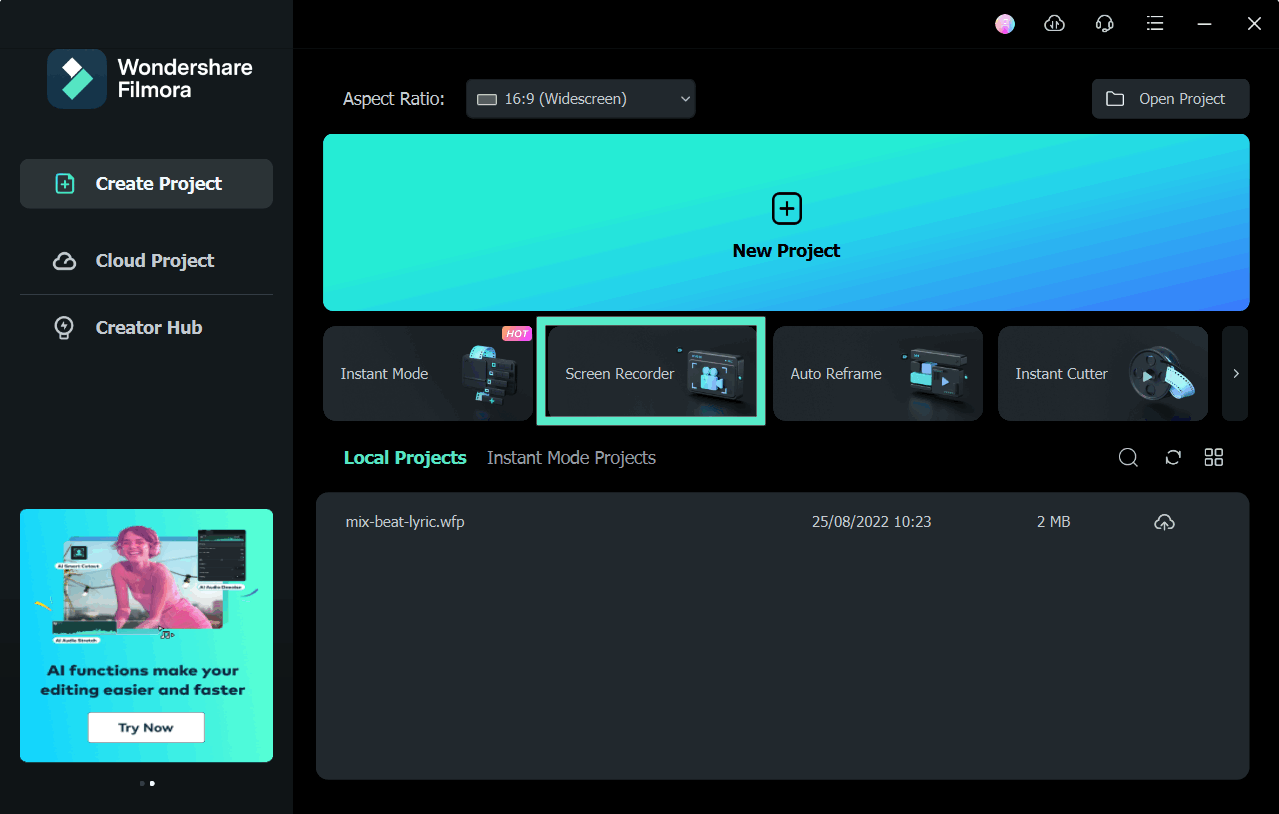
8. Wondershare Filmora
Для чего подходит. уроки и презентации, которые сразу требуется монтировать.
- Платформа: Windows и macOS.
- Ограничение времени: короткого таймера у рекордера нет, но бесплатный экспорт Filmora содержит водяной знак.
- Бесплатный режим: запись доступна внутри видеоредактора, а чистый экспорт требует учёта условий пробного режима.
- Область захвата: полный экран, окно или выбранная область.
- Звук: системное аудио и микрофон.
- Веб-камера: веб-камера может записываться вместе с экраном.
- Редактирование: полноценная монтажная шкала, титры, переходы, эффекты и коррекция звука.
- Сохранение: запись открывается в редакторе и экспортируется с выбранными параметрами.
Как начать и проверить запись. Откройте меню записи в редакторе, выберите экран или камеру, задайте область и каналы звука. После остановки клип автоматически попадёт в медиатеку. Перетащите его на монтажную шкалу, удалите паузы, синхронизируйте камеру и экран, затем проверьте условия водяного знака до финального экспорта.
Сильные стороны Wondershare Filmora
- запись встроена в полноценный редактор.
- одновременный экран, микрофон и камера.
- много инструментов постобработки.
Ограничения Wondershare Filmora
- условия бесплатного экспорта не равны бесплатной безлимитной записи.
- выше нагрузка на компьютер.
- избыточна для простого сохранения экрана без монтажа.
9. VLC media player
Для чего подходит. резервный способ записать рабочий стол без установки отдельного рекордера.
- Платформа: Windows, macOS и Linux.
- Ограничение времени: нет специального таймера, но функция захвата рассчитана на базовую запись.
- Бесплатный режим: полностью бесплатный медиаплеер.
- Область захвата: рабочий стол через устройство захвата.
- Звук: запись системного звука не настраивается так же просто, как в специализированных рекордерах.
- Веб-камера: возможен отдельный захват устройств, но нет удобной композиции FaceCam.
- Редактирование: монтаж отсутствует.
- Сохранение: результат создаётся через профиль преобразования и выбранный контейнер.
Как начать и проверить запись. Откройте «Медиа» — «Открыть устройство захвата», выберите режим «Экран» и задайте частоту кадров. Вместо обычного воспроизведения выберите преобразование или сохранение, укажите профиль и файл назначения. Сначала проверьте минутный фрагмент: ошибка в профиле может дать файл без звука или с неудобным кодеком.

Сильные стороны VLC media player
- бесплатный и кроссплатформенный.
- нет водяного знака.
- работает локально.
Ограничения VLC media player
- неудобная настройка по сравнению с рекордерами.
- нет редактора и аннотаций.
- системный звук и камера требуют дополнительных действий.
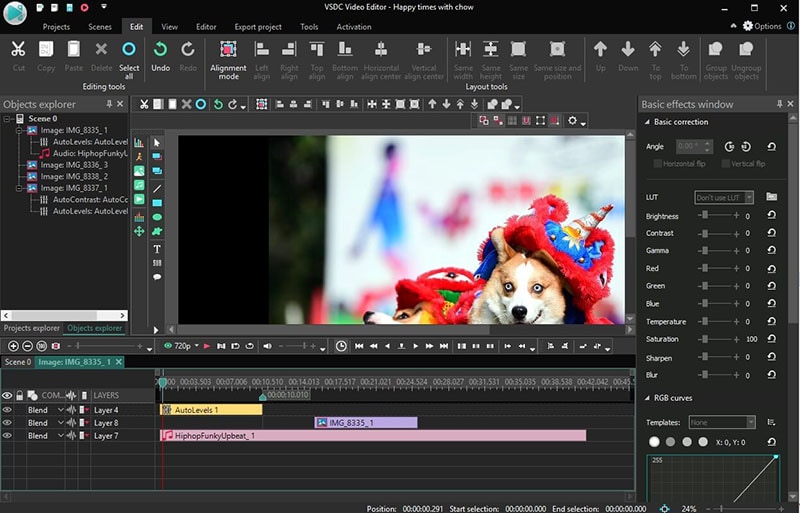
10. VSDC Free Screen Recorder
Для чего подходит. Windows-пользователи, которым нужен бесплатный захват и последующая обработка в VSDC.
- Платформа: Windows.
- Ограничение времени: бесплатная локальная запись без водяного знака; длительность ограничивается ресурсами.
- Бесплатный режим: распространяется как бесплатный инструмент.
- Область захвата: экран, область и подключённые слои захвата.
- Звук: микрофон и системный звук.
- Веб-камера: поддержка зависит от выбранного режима захвата.
- Редактирование: запись можно продолжить в видеоредакторе VSDC.
- Сохранение: локальные видеофайлы с настраиваемыми параметрами.
Как начать и проверить запись. Выберите область или монитор, укажите аудиоканалы и путь к файлу. Проверьте частоту кадров и кодировщик, затем запишите тест с движением курсора. Если материал будет монтироваться, сохраните исходник отдельно и импортируйте копию в VSDC, чтобы не потерять единственную длинную запись.
Сильные стороны VSDC Free Screen Recorder
- локальная запись без водяного знака.
- настройка области и звука.
- связка с бесплатным видеоредактором.
Ограничения VSDC Free Screen Recorder
- интерфейс менее простой, чем у базовых рекордеров.
- часть параметров требует понимания кодеков.
- нет единого рабочего процесса на macOS и Linux.
11. Movavi Screen Recorder
Для чего подходит. запись вебинаров, звонков и инструкций с минимальной настройкой.
- Платформа: Windows и macOS.
- Ограничение времени: длительная запись доступна в полной версии; пробный режим имеет ограничения.
- Бесплатный режим: демонстрационный режим не равен бесплатному безлимиту.
- Область захвата: экран, окно или область.
- Звук: системный звук и микрофон, отдельная запись аудио.
- Веб-камера: веб-камера может накладываться на экран.
- Редактирование: обрезка и быстрые правки; расширенный монтаж выполняется в отдельном редакторе.
- Сохранение: локальный экспорт с выбором качества.
Как начать и проверить запись. Укажите область рамкой, включите значки системного звука, микрофона и камеры. Откройте настройки перед длинным сеансом: выберите папку, качество и горячие клавиши. После остановки просмотрите начало и конец, обрежьте паузы и только затем сохраняйте итоговую копию.
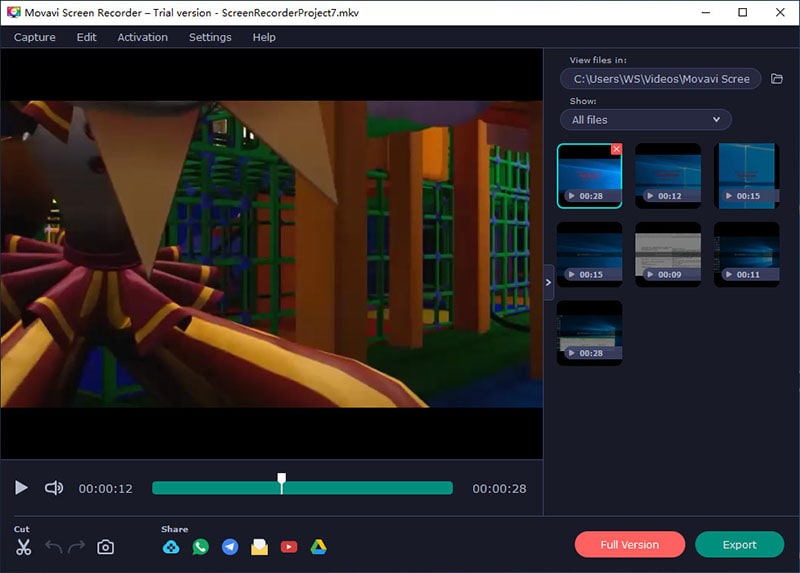

Сильные стороны Movavi Screen Recorder
- понятная панель захвата.
- одновременный звук и камера.
- быстрая обрезка после остановки.
Ограничения Movavi Screen Recorder
- пробный режим ограничен.
- не подходит как полностью бесплатный безлимитный вариант.
- меньше возможностей сцены, чем в OBS.
12. ActivePresenter
Для чего подходит. учебные ролики, программные симуляции и курсы.
- Платформа: Windows и macOS.
- Ограничение времени: бесплатная запись для личных и учебных задач; ограничения зависят от функций экспорта.
- Бесплатный режим: базовые средства захвата и редактирования доступны без оплаты.
- Область захвата: экран, окно и программная демонстрация с фиксацией действий.
- Звук: микрофон и системное аудио.
- Веб-камера: может добавляться в учебный проект.
- Редактирование: многодорожечный редактор, аннотации, выноски и интерактивные элементы.
- Сохранение: видео и учебные форматы зависят от выбранного типа проекта.
Как начать и проверить запись. Создайте проект записи экрана, выберите область и звук, затем укажите, нужен ли захват камеры. После остановки откройте временную шкалу, удалите паузы и добавьте выноски только в местах, где они помогают повторить действие. Перед экспортом убедитесь, что выбран именно обычный видеоформат, если интерактивный курс не требуется.
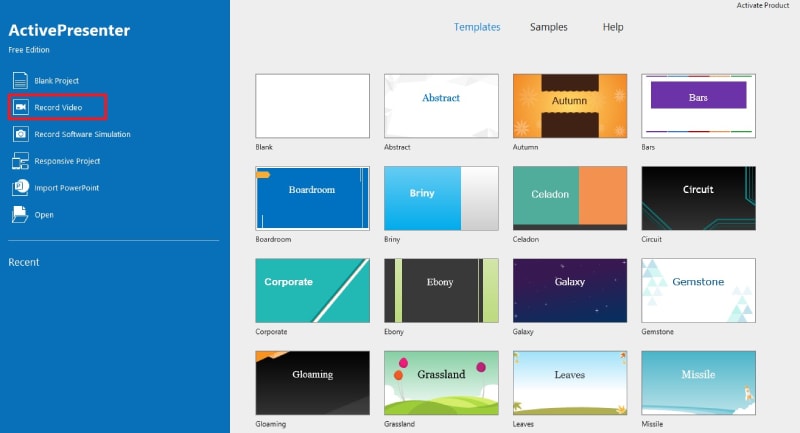
Сильные стороны ActivePresenter
- запись и детальная постобработка в одном проекте.
- аннотации и интерактивные элементы.
- поддержка Windows и macOS.
Ограничения ActivePresenter
- интерфейс сложнее простых рекордеров.
- часть профессиональных форматов лицензируется.
- для обычной записи без монтажа избыточен.
13. FlashBack Express
Для чего подходит. долгие уроки и рабочие демонстрации на Windows без водяного знака.
- Платформа: Windows.
- Ограничение времени: бесплатная запись без лимита и водяного знака.
- Бесплатный режим: Express предназначен для бесплатного захвата экрана.
- Область захвата: экран, область или окно.
- Звук: системный звук и микрофон.
- Веб-камера: поддерживается запись веб-камеры.
- Редактирование: базовый просмотр и экспорт; расширенный редактор относится к старшим выпускам.
- Сохранение: локальное сохранение и экспорт в распространённый видеоформат.
Как начать и проверить запись. Создайте новую запись, выберите область, включите аудиоустройства и веб-камеру. Проверьте индикаторы громкости, укажите папку с достаточным запасом и начните тест. Для многочасового файла не закрывайте окно экспорта до завершения обработки и сохраните исходный проект до конвертации.
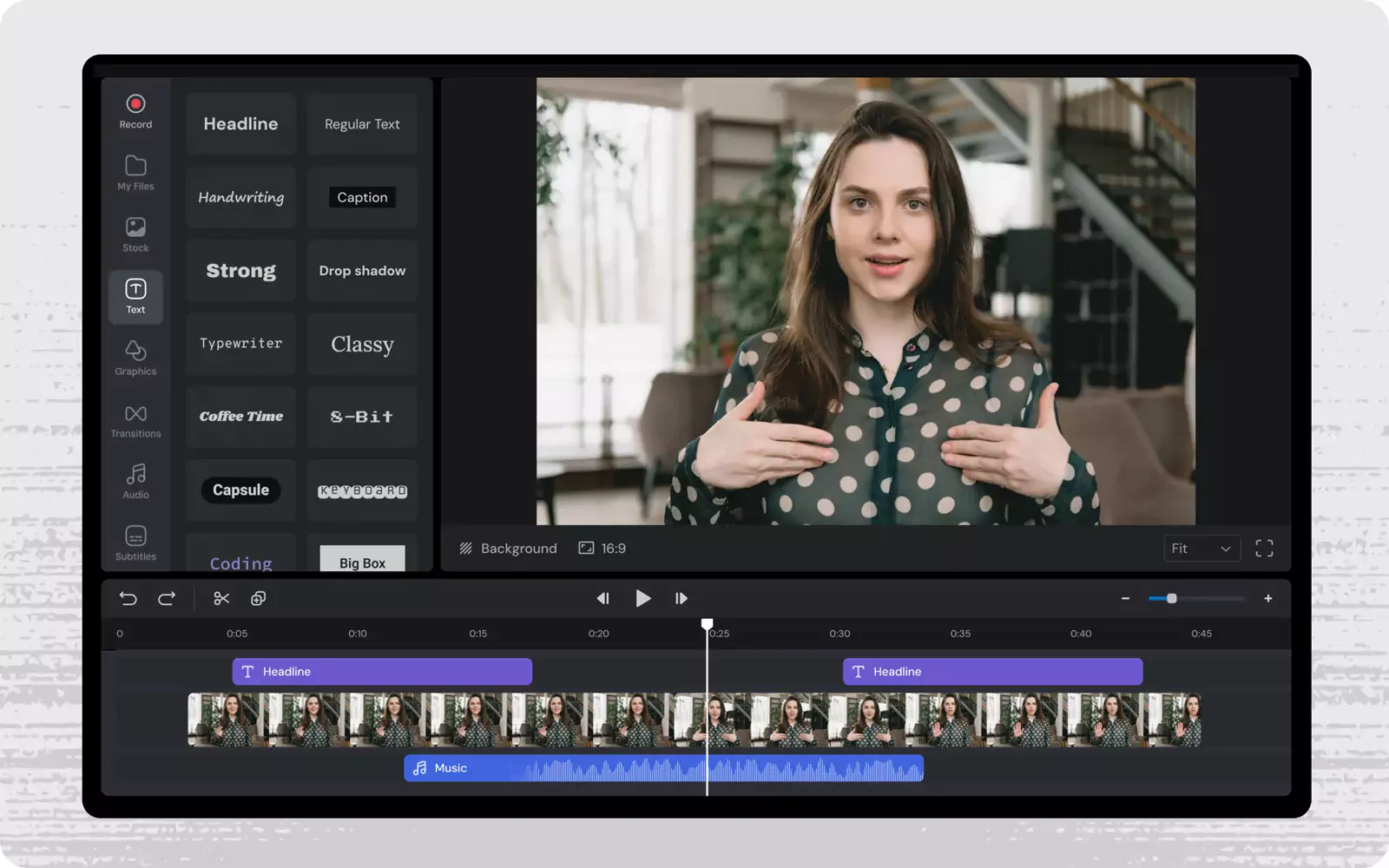
Сильные стороны FlashBack Express
- нет временного лимита в Express.
- нет водяного знака.
- экран, звук и камера.
- простое управление.
Ограничения FlashBack Express
- только Windows.
- расширенный монтаж ограничен по сравнению с платными выпусками.
- для сложной композиции слоёв захвата лучше OBS.
14. TinyTake / Mango Recorder
Для чего подходит. короткие рабочие пояснения и аннотированные фрагменты.
- Платформа: Windows и macOS.
- Ограничение времени: не является безлимитным: базовый предел 5 минут, максимальное расширение достигает 120 минут.
- Бесплатный режим: бесплатный режим рассчитан на короткие записи.
- Область захвата: область экрана, окно и камера.
- Звук: микрофон и доступные каналы звука.
- Веб-камера: поддерживается.
- Редактирование: аннотации и отправка важнее полноценного монтажа.
- Сохранение: локальное или облачное сохранение зависит от режима.
Как начать и проверить запись. До начала проверьте таймер в интерфейсе и не планируйте материал длиннее доступного уровня. Для двухчасовой встречи оставляйте запас: максимальный предел не равен гарантии, что обработка и загрузка завершатся без ошибки. Если нужен настоящий бесплатный безлимит, выберите OBS, ShareX или iSpring Free Cam.
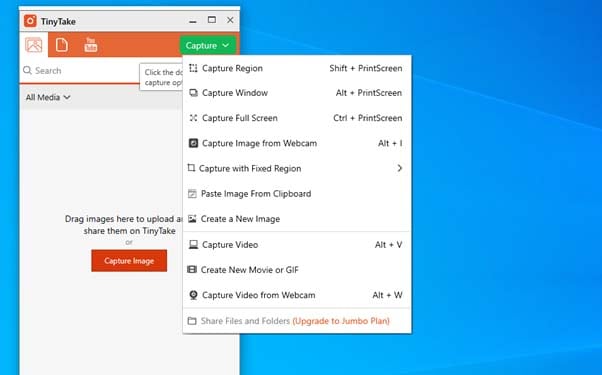
Сильные стороны TinyTake / Mango Recorder
- быстрый захват области.
- аннотации.
- работа на Windows и macOS.
Ограничения TinyTake / Mango Recorder
- жёсткий предел длительности.
- не соответствует теме настоящего безлимита.
- облачный сценарий зависит от учётной записи.
15. Xbox Game Bar
Для чего подходит. быстрая запись игры или одного приложения без установки программы.
- Платформа: Windows 10 и Windows 11.
- Ограничение времени: встроенная запись без отдельной платы; продолжительность зависит от системных настроек и доступного места.
- Бесплатный режим: входит в Windows.
- Область захвата: активное приложение или игра; рабочий стол и Проводник записываются не во всех сценариях.
- Звук: системный звук и микрофон.
- Веб-камера: нет обычного наложения веб-камеры.
- Редактирование: монтаж отсутствует.
- Сохранение: записи сохраняются локально в папке «Видео/Клипы».
Как начать и проверить запись. Откройте нужную игру или приложение. Нажмите Win+G, проверьте панель «Звук» и микрофон, затем используйте Win+Alt+R для старта и остановки. Сочетание Win+Alt+M переключает микрофон. После сеанса откройте галерею или папку клипов и проверьте длительность файла.

Сильные стороны Xbox Game Bar
- уже установлена в Windows.
- простые горячие клавиши.
- записывает звук приложения и микрофон.
Ограничения Xbox Game Bar
- не универсальна для рабочего стола и Проводника.
- нет веб-камеры и монтажа.
- меньше параметров качества, чем у специализированных рекордеров.
16. Icecream Screen Recorder
Для чего подходит. простая платная запись с аннотациями; бесплатный режим — только для коротких фрагментов.
- Платформа: Windows и macOS.
- Ограничение времени: бесплатная версия ограничена 10 минутами и добавляет водяной знак; безлимит относится к Pro.
- Бесплатный режим: подходит только для короткой проверки функций.
- Область захвата: экран, область, окно, камера.
- Звук: системный звук и микрофон.
- Веб-камера: поддерживается.
- Редактирование: аннотации и базовая обрезка.
- Сохранение: расширенные форматы и настройки зависят от лицензии.
Как начать и проверить запись. Выберите область, включите звук и камеру, затем обратите внимание на счётчик бесплатного режима. Для ролика длиннее десяти минут бесплатная версия не подходит. В Pro перед многочасовой записью задайте папку, качество и горячие клавиши, а после остановки проверьте, что водяной знак отсутствует.
Сильные стороны Icecream Screen Recorder
- удобный выбор области.
- звук, камера и инструменты рисования.
- версии для Windows и macOS.
Ограничения Icecream Screen Recorder
- 10 минут в бесплатном режиме.
- водяной знак без лицензии.
- не является бесплатным безлимитным решением.
17. Bandicam
Для чего подходит. длительная запись игр и высокочастотного видео после покупки лицензии.
- Платформа: Windows.
- Ограничение времени: бесплатная версия ограничена 10 минутами; зарегистрированная снимает предел.
- Бесплатный режим: деморежим добавляет водяной знак.
- Область захвата: экран, прямоугольная область, игры и внешние устройства.
- Звук: системный звук и микрофон с настройкой смешивания.
- Веб-камера: веб-камера может накладываться на видео.
- Редактирование: монтаж выполняется отдельно; внутри рекордера есть настройки захвата.
- Сохранение: локальные файлы с настраиваемыми кодеками, разрешением и FPS.
Как начать и проверить запись. Выберите режим «Прямоугольная область» или «Запись игры», откройте настройки видео и звука, затем проверьте кодировщик. Бесплатная запись остановится по достижении десяти минут, поэтому для длинного материала нужна зарегистрированная версия. При записи игры контролируйте FPS и размер файла.
Сильные стороны Bandicam
- режимы экрана, игры и устройства.
- аппаратное кодирование.
- гибкие настройки качества.
- наложение веб-камеры.
Ограничения Bandicam
- бесплатный предел 10 минут.
- водяной знак в деморежиме.
- только Windows.
18. iTop Screen Recorder
Для чего подходит. запись экрана и игр на Windows с последующей быстрой обработкой.
- Платформа: Windows.
- Ограничение времени: бесплатный режим ограничен 10 минутами; Pro снимает временной лимит.
- Бесплатный режим: доступна базовая запись, часть функций и чистый экспорт относятся к Pro.
- Область захвата: экран, область, окно, игра и камера.
- Звук: системный звук и микрофон.
- Веб-камера: FaceCam.
- Редактирование: базовый редактор и инструменты после записи.
- Сохранение: локальный экспорт с выбором параметров.
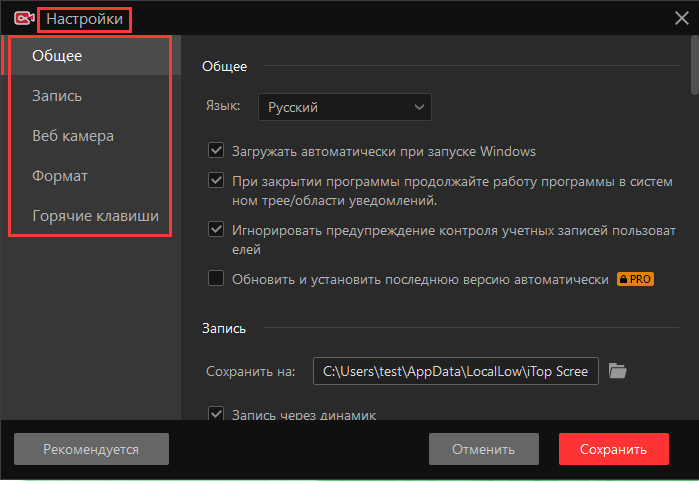
Как начать и проверить запись. В главном окне выберите область, включите динамик, микрофон и веб-камеру. Откройте настройки формата и папки до запуска. Проверьте, показывает ли текущий интерфейс ограничение бесплатного режима и водяной знак; длинную рабочую сессию начинайте только после экспорта теста.
Сильные стороны iTop Screen Recorder
- несколько режимов захвата.
- звук и FaceCam.
- встроенные инструменты обработки.
Ограничения iTop Screen Recorder
- условия бесплатного режима меняются между предложениями продукта.
- часть функций платная.
- для критической многочасовой записи требуется предварительная проверка экспорта.
19. HitPaw Edimakor Screen Recorder
Для чего подходит. запись экрана, камеры и звука с последующим монтажом в Edimakor.
- Платформа: Windows и macOS.
- Ограничение времени: запись экрана входит в HitPaw Edimakor, а бесплатный экспорт редактора имеет ограничения.
- Бесплатный режим: не подходит как подтверждённый бесплатный безлимит.
- Область захвата: экран, камера и комбинированные режимы в описанной версии.
- Звук: системный звук и микрофон.
- Веб-камера: поддерживалась композиция экран плюс камера.
- Редактирование: инструменты записи были связаны с редактированием.
- Сохранение: экспорт выполняется через редактор HitPaw Edimakor.
Как начать и проверить запись. Не используйте старую инструкцию без проверки названия приложения в установленной версии. Сначала откройте сведения о плане и выполните тест продолжительностью более одной минуты. Если экспорт содержит водяной знак или таймер, перенесите задачу в OBS Studio, ScreenRec или другой подтверждённый рекордер.
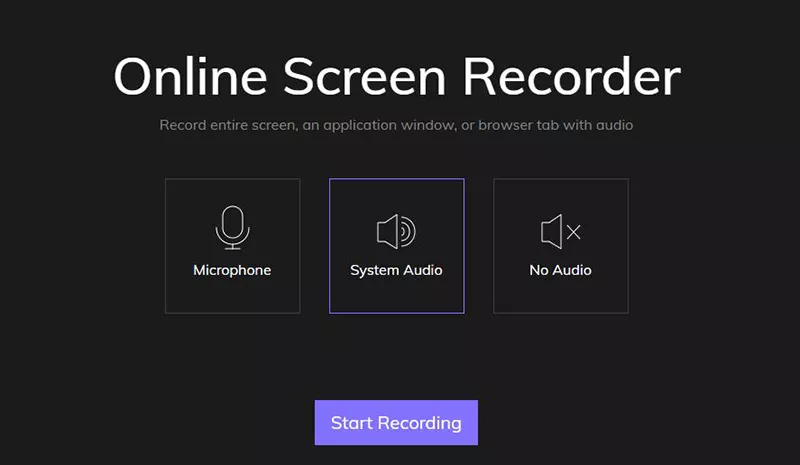
Сильные стороны HitPaw Edimakor Screen Recorder
- записывает экран, системный звук, микрофон и веб-камеру.
- единый сценарий записи и обработки.
Ограничения HitPaw Edimakor Screen Recorder
- функция записи перенесена в HitPaw Edimakor.
- бесплатный экспорт Edimakor имеет ограничения.
- старые снимки интерфейса нельзя применять как точную инструкцию к новому продукту.
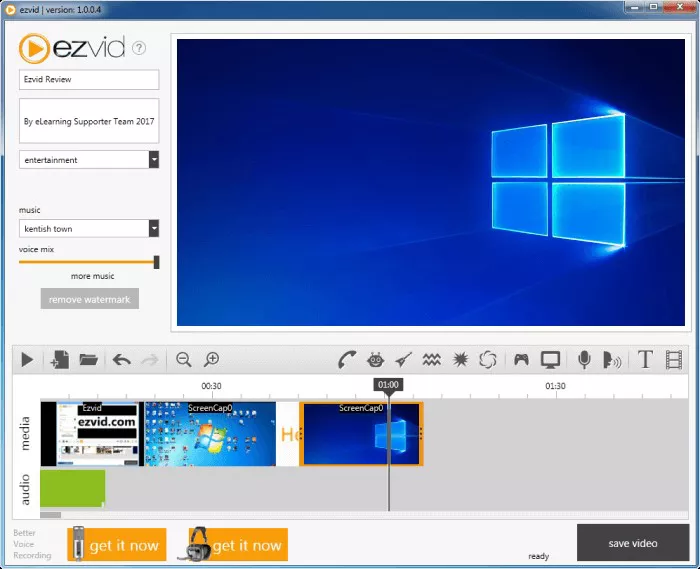
20. Ezvid
Для чего подходит. короткие учебные ролики с быстрым монтажом.
- Платформа: Windows.
- Ограничение времени: не безлимитный: один проект ограничен 45 минутами.
- Бесплатный режим: бесплатная программа, но с жёсткой длительностью.
- Область захвата: экран и голосовое сопровождение.
- Звук: микрофон и звуковые возможности проекта.
- Веб-камера: не относится к основным сильным сторонам.
- Редактирование: встроенная монтажная шкала, текст и озвучивание.
- Сохранение: ориентирован на создание готового ролика и публикацию.
Как начать и проверить запись. Начните проект, выберите захват экрана и проверьте микрофон. Считайте 45 минут абсолютным потолком, а не рекомендуемой длиной: остановите запись раньше, чтобы осталось время на обработку. Для лекции длиннее этого предела разделите материал на части либо выберите безлимитный рекордер.
Сильные стороны Ezvid
- бесплатная запись и редактор.
- текстовые и голосовые инструменты.
- простой рабочий процесс.
Ограничения Ezvid
- предел 45 минут.
- только Windows.
- не подходит для многочасовых вебинаров.
21. Free Screen Video Recorder
Для чего подходит. простые локальные захваты Windows и одновременная работа со скриншотами.
- Платформа: Windows.
- Ограничение времени: локальная запись рабочего стола без облачной обработки; короткий таймер в интерфейсе не установлен.
- Бесплатный режим: базовые функции доступны бесплатно.
- Область захвата: полный экран, окно, объект или выбранная область.
- Звук: поддержка аудиозаписи зависит от режима и настроек устройства.
- Веб-камера: не является основным режимом.
- Редактирование: встроенного полноценного монтажа нет.
- Сохранение: локальное сохранение видеозаписи и отдельных снимков.
Как начать и проверить запись. Откройте модуль видеозаписи, выберите тип области и папку назначения. Проверьте звук тестовым фрагментом, потому что программа ориентирована также на скриншоты и настройки аудио не так заметны, как в специализированных рекордерах. Для длинного сеанса заранее убедитесь, что текущая сборка не показывает таймер.
Сильные стороны Free Screen Video Recorder
- несколько типов области.
- локальное сохранение.
- отдельные инструменты для снимков.
Ограничения Free Screen Video Recorder
- нет отдельного подтверждённого бесплатного безлимитного режима.
- нет развитого монтажа.
- интерфейс ориентирован на набор утилит, а не только видео.
22. Экранная Студия
Для чего подходит. Windows-проект, где после захвата нужен монтаж в том же приложении.
- Платформа: Windows.
- Ограничение времени: полная версия рассчитана на длинную запись; пробный режим ограничен лицензией.
- Бесплатный режим: пробный режим не следует считать полностью бесплатным безлимитным.
- Область захвата: экран, окно или выбранная область.
- Звук: системный звук и микрофон.
- Веб-камера: наличие комбинированного режима следует проверять в установленной редакции.
- Редактирование: монтаж, обрезка, титры и оформление после захвата.
- Сохранение: экспорт через встроенный редактор.
Как начать и проверить запись. Создайте запись, задайте область и звук, затем остановите тест и откройте его на монтажной шкале. Проверьте, какие ограничения показывает пробный экспорт. Не смешивайте Экранную Студию с Экранной Камерой: это разные продукты, и инструкции одного интерфейса не подходят другому.
Сильные стороны Экранная Студия
- захват и монтаж объединены.
- работа с системным звуком и микрофоном.
- оформление готового видео.
Ограничения Экранная Студия
- пробный режим не относится к полностью бесплатной записи без ограничений.
- отдельная внутренняя страница FreeEXE не найдена.
- важно не путать с Экранной Камерой.
Запись экрана на macOS встроенными средствами
Встроенные средства macOS удобны, когда не нужны сцены и сложное сведение. Их главное ограничение — отсутствие прямого захвата системного звука без дополнительной аудиомаршрутизации.
23. QuickTime Player
Для чего подходит. долгие демонстрации macOS, где достаточно изображения и комментария с микрофона.
- Платформа: macOS.
- Ограничение времени: встроенная запись без платного таймера; длительность ограничивается ресурсами Mac.
- Бесплатный режим: входит в macOS.
- Область захвата: весь экран или выбранная область через системный интерфейс.
- Звук: можно выбрать микрофон; обычный системный звук напрямую не записывается.
- Веб-камера: камера записывается отдельной командой, но не накладывается как FaceCam без дополнительных средств.
- Редактирование: простая обрезка готового ролика.
- Сохранение: сохранение в формате QuickTime/MOV.
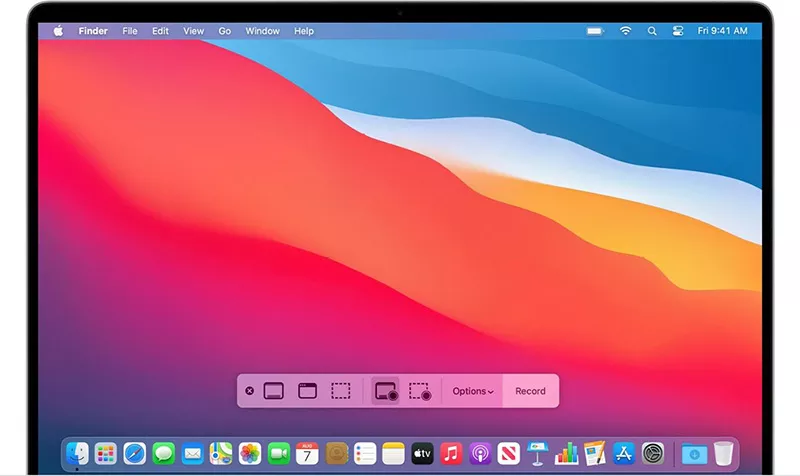
Как начать и проверить запись. Откройте «Файл» — «Новая запись экрана». Выберите весь экран или область, раскройте параметры и укажите микрофон. Нажмите «Запись», а для остановки используйте кнопку в строке меню. После сохранения просмотрите звук: выбранный микрофон может записать внешние динамики, но это не равно чистому захвату системного аудио.

Сильные стороны QuickTime Player
- уже установлен.
- нет водяного знака.
- простая обрезка.
- не требует учётной записи.
Ограничения QuickTime Player
- нет прямого захвата системного звука.
- нет удобного FaceCam.
- мало параметров кодирования.
24. macOS: панель Shift + Command + 5
Для чего подходит. самый быстрый способ записать экран Mac без открытия отдельного приложения.
- Платформа: macOS.
- Ограничение времени: встроенный безлимит без тарифного ограничения.
- Бесплатный режим: часть операционной системы.
- Область захвата: весь экран или выбранная область.
- Звук: выбор микрофона в меню «Параметры».
- Веб-камера: не накладывает веб-камеру.
- Редактирование: после записи доступна быстрая разметка и обрезка через системные средства.
- Сохранение: файл сохраняется в выбранное расположение.
Как начать и проверить запись. Нажмите Shift + Command + 5, выберите значок записи всего экрана или выбранной области. В «Параметры» задайте папку, таймер и микрофон. Нажмите «Запись», затем остановите сеанс кнопкой в строке меню или сочетанием Command + Control + Esc. Проверьте миниатюру и фактическую папку сохранения.
Сильные стороны macOS: панель Shift + Command + 5
- мгновенный запуск горячими клавишами.
- выбор области и папки.
- нет водяного знака и регистрации.
Ограничения macOS: панель Shift + Command + 5
- не записывает системный звук напрямую.
- нет веб-камеры и сцен.
- минимальные настройки качества.
Онлайн-сервисы и расширения браузера
Браузерный рекордер подходит для разовой задачи, но требует больше осторожности. Закрытие вкладки, смена тарифа, недостаток облачного места или запрет на скачивание могут оказаться важнее заявленной длительности.
25. RecCloud
Для чего подходит. короткие браузерные записи и облачная обработка.
- Платформа: браузер, Windows и macOS в зависимости от модуля.
- Ограничение времени: онлайн-режим без подписки ограничен одной минутой; для сеансов свыше 30 минут используется настольная версия.
- Бесплатный режим: без подписки не подходит для многочасовой записи.
- Область захвата: вкладка, окно или экран через браузер.
- Звук: микрофон и доступный браузеру звук вкладки.
- Веб-камера: доступна в отдельных режимах.
- Редактирование: облачные инструменты, расшифровка и обработка зависят от плана.
- Сохранение: результат загружается или обрабатывается в облаке.
Как начать и проверить запись. До старта посмотрите таймер рядом с кнопкой записи. Выберите вкладку, окно или экран и включите передачу аудио, если браузер показывает соответствующий переключатель. Для материала длиннее бесплатного предела не рассчитывайте на онлайн-модуль: используйте настольный рекордер и загружайте готовый файл только после проверки.
Сильные стороны RecCloud
- не требует сложной установки.
- выбор экрана, окна или вкладки через системное окно браузера.
- облачные инструменты после записи.
Ограничения RecCloud
- короткий бесплатный лимит.
- зависимость от интернет-соединения и вкладки.
- конфиденциальные данные могут отправляться в облако.
26. Awesome Screenshot & Screen Recorder
Для чего подходит. короткие инструкции в браузере со стрелками и комментариями.
- Платформа: расширение браузера.
- Ограничение времени: не безлимитный в базовых режимах: локальная бесплатная запись ограничена 5 минутами, облачные лимиты зависят от плана.
- Бесплатный режим: короткие записи и ограниченное облачное хранение.
- Область захвата: вкладка, окно, рабочий стол и камера.
- Звук: звук вкладки и микрофон в поддерживаемых режимах.
- Веб-камера: наложение камеры.
- Редактирование: аннотации и базовая обработка в браузере.
- Сохранение: локальное или облачное сохранение зависит от выбранного режима.
Как начать и проверить запись. Перед записью выберите не только экран, окно или вкладку, но и место сохранения. Локальный бесплатный режим ограничен пятью минутами; облачная запись имеет собственные пределы длительности, количества и скачивания. Для долгой встречи проверяйте план и не закрывайте вкладку до завершения обработки.
Сильные стороны Awesome Screenshot & Screen Recorder
- экран, вкладка и камера.
- аннотации.
- быстрое расширение для браузера.
Ограничения Awesome Screenshot & Screen Recorder
- локальный бесплатный предел 5 минут.
- облачные ограничения сложнее обычного таймера.
- не подходит для конфиденциальной многочасовой записи без проверки хранения.
27. Nimbus Capture
Для чего подходит. короткие браузерные инструкции и совместная работа со скриншотами.
- Платформа: расширение Chrome и другие поддерживаемые браузеры.
- Ограничение времени: бесплатный режим ограничен по длительности; расширенные записи относятся к платному плану.
- Бесплатный режим: подходит для коротких захватов и скриншотов.
- Область захвата: вкладка, окно, рабочий стол, веб-камера.
- Звук: микрофон и звук вкладки.
- Веб-камера: поддерживается.
- Редактирование: аннотации, обрезка и облачная организация.
- Сохранение: локальный экспорт и облако зависят от режима.
Как начать и проверить запись. Выберите «Record Video», экран, окно или вкладку и аудио. Перед длинной записью откройте сведения о плане: бесплатный предел не позволяет считать Nimbus безлимитным. Если сохраняете в облако, проверьте права доступа и доступность скачивания исходного файла.
Сильные стороны Nimbus Capture
- много режимов захвата.
- аннотации и камера.
- связка видео и снимков.
Ограничения Nimbus Capture
- временной лимит бесплатного режима.
- часть экспорта и облачных функций платная.
- зависимость от браузера и аккаунта.
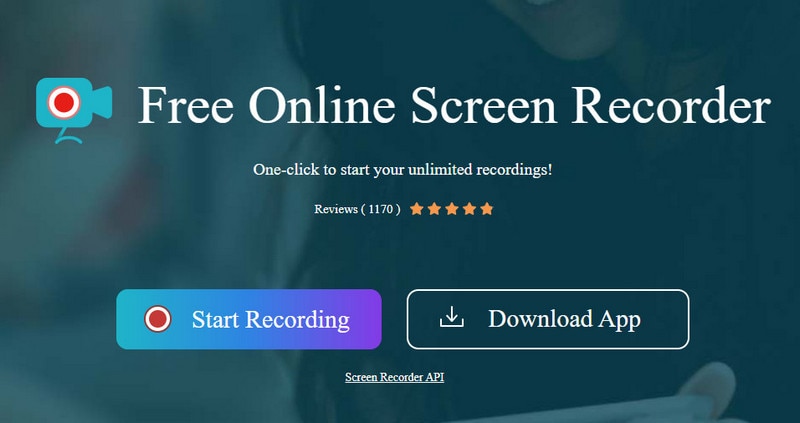
28. Apowersoft Online Screen Recorder
Для чего подходит. разовые демонстрации без сложной настройки OBS.
- Платформа: браузер с вспомогательным компонентом, Windows и macOS.
- Ограничение времени: бесплатная онлайн-запись не ограничена по времени.
- Бесплатный режим: базовый захват доступен бесплатно.
- Область захвата: экран, область, окно и камера.
- Звук: системный звук и микрофон.
- Веб-камера: поддерживается.
- Редактирование: аннотации во время записи и базовая обработка.
- Сохранение: локальное сохранение или облачная публикация.
Как начать и проверить запись. Запустите онлайн-рекордер, разрешите доступ к экрану, микрофону и камере, затем выберите область. Сделайте тест дольше пяти минут и проверьте, появляется ли ограничение или требование входа. Для важной многочасовой записи предпочтительно локальное сохранение, чтобы сбой загрузки не уничтожил результат.
Сильные стороны Apowersoft Online Screen Recorder
- экран, звук и камера.
- аннотации во время захвата.
- работает на Windows и macOS.
Ограничения Apowersoft Online Screen Recorder
- онлайн-запуск может требовать дополнительный компонент.
- условия бесплатной длительности менялись.
- облачная обработка зависит от соединения.
29. ScreenApp.io
Для чего подходит. короткие и средние браузерные записи с расшифровкой.
- Платформа: браузер.
- Ограничение времени: нет единого безлимита для всех инструментов бренда; длительность зависит от функции и плана.
- Бесплатный режим: часть записей доступна бесплатно с ограничениями.
- Область захвата: вкладка, окно или экран.
- Звук: микрофон и звук вкладки при разрешении браузера.
- Веб-камера: поддерживается в отдельных режимах.
- Редактирование: облачная обработка, расшифровка и совместный доступ.
- Сохранение: скачивание и хранение зависят от плана.
Как начать и проверить запись. Сначала определите конкретный модуль ScreenApp: обычный экранный рекордер, расширение для встречи или загрузка файла. Посмотрите предел рядом с кнопкой записи и объём хранилища. Не переносите обещание отсутствия лимита из одного модуля на весь сервис.
Сильные стороны ScreenApp.io
- быстрый запуск в браузере.
- облачная расшифровка и совместный доступ.
- поддержка камеры.
Ограничения ScreenApp.io
- разные продукты имеют разные лимиты.
- запись обрабатывается в облаке.
- не является однозначно бесплатным безлимитным решением.
30. Panopto
Для чего подходит. университеты и компании с действующей лицензией Panopto.
- Платформа: браузер, Windows и macOS в организационной среде.
- Ограничение времени: продолжительность и хранение определяются лицензией организации.
- Бесплатный режим: не является универсальным бесплатным безлимитным рекордером для частного пользователя.
- Область захвата: экран, окно, камера и презентация.
- Звук: микрофон и дополнительные слои захвата в зависимости от клиента.
- Веб-камера: одна или несколько камер в учебных сценариях.
- Редактирование: облачный редактор, главы, субтитры и управление доступом.
- Сохранение: загрузка в видеоплатформу Panopto.
Как начать и проверить запись. Войдите в портал организации, создайте запись, выберите экран, камеру и микрофон. После остановки дождитесь загрузки и обработки, затем откройте запись из библиотеки и проверьте права просмотра. Перед длинной лекцией уточните квоту хранилища и политику удаления материалов.
Сильные стороны Panopto
- экран, презентация и несколько видеопотоков.
- централизованное хранение.
- субтитры и управление доступом.
Ограничения Panopto
- доступ и хранение определяются настройками рабочей или учебной организации.
- не подходит как простой бесплатный локальный рекордер.
- результат проходит облачную обработку.
31. Screencapture.com
Для чего подходит. быстрый разовый захват на компьютере без установки.
- Платформа: современный браузер.
- Ограничение времени: онлайн-запись не ограничена по времени, но бесплатный результат содержит водяной знак.
- Бесплатный режим: быстрый старт доступен в браузере.
- Область захвата: экран, вкладка, окно, камера.
- Звук: микрофон и системный звук в поддерживаемых браузером режимах.
- Веб-камера: поддерживается.
- Редактирование: базовая обработка после захвата.
- Сохранение: скачивание готового файла после обработки.
Как начать и проверить запись. Разрешите доступ только к нужной вкладке или окну, включите микрофон и проверьте переключатель системного аудио. Перед длинной записью посмотрите, удаляется ли водяной знак бесплатно и есть ли предел сеанса. Не закрывайте страницу, пока файл не сформирован и не скачан.
Сильные стороны Screencapture.com
- простая системная панель выбора экрана.
- камера и микрофон.
- работает в браузере.
Ограничения Screencapture.com
- зависимость от вкладки и интернет-соединения.
- бесплатный результат содержит водяной знак.
- меньше контроля над кодированием и восстановлением.
32. Clipchamp
Для чего подходит. презентации с камерой и быстрым монтажом на Windows.
- Платформа: Windows и браузер.
- Ограничение времени: запись экрана выполняется внутри редактора; длительность отдельного клипа и экспорт зависят от текущих правил сервиса.
- Бесплатный режим: базовая запись и монтаж доступны в бесплатном плане.
- Область захвата: экран или экран вместе с камерой.
- Звук: микрофон; для вкладки браузера можно включить передачу аудио.
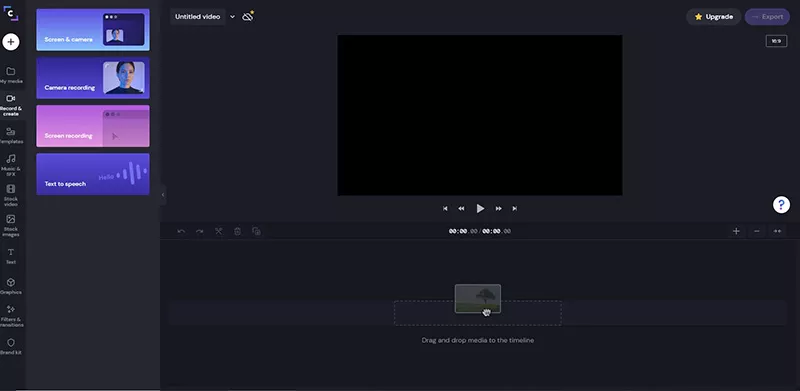
- Веб-камера: режим Screen and camera.
- Редактирование: полноценная временная шкала, обрезка, текст и компоновка.
- Сохранение: экспорт готового проекта в MP4.
Как начать и проверить запись. Откройте «Запись и создание», выберите «Экран» или «Экран и камера», затем разрешите доступ. В системном окне укажите вкладку, окно или весь экран; для вкладки активируйте передачу звука. После остановки добавьте клип на шкалу и экспортируйте MP4. Перед длинной сессией проверьте текущий предел одного дубля.
Сильные стороны Clipchamp
- запись и редактор в одном интерфейсе.
- режим экран плюс камера.
- понятный экспорт MP4.
Ограничения Clipchamp
- браузерная запись зависит от памяти и разрешений.
- не относится к бесплатным безлимитным средствам.
- длинный материал создаёт тяжёлый проект.
33. AceThinker Screen Recorder
Для чего подходит. разовые записи с аннотациями на Windows или macOS.
- Платформа: браузер, Windows и macOS в зависимости от продукта.
- Ограничение времени: онлайн- и настольный варианты имеют разные ограничения.
- Бесплатный режим: базовый захват доступен, расширенные функции лицензируются.
- Область захвата: экран, область и камера.
- Звук: системный звук и микрофон.
- Веб-камера: поддерживается.
- Редактирование: аннотации и базовая обработка.
- Сохранение: локальный экспорт зависит от выбранной версии.
Как начать и проверить запись. Проверьте название в верхней части окна: Online Screen Recorder и Aqua Demo нельзя считать одним тарифом. Выберите область и звук, затем сделайте тест с сохранением. Для многочасовой записи используйте только режим, в котором интерфейс явно не показывает таймер и файл остаётся локально.

Сильные стороны AceThinker Screen Recorder
- экран, звук и камера.
- аннотации во время захвата.
- несколько способов запуска.
Ограничения AceThinker Screen Recorder
- продукты бренда легко перепутать.
- бесплатные условия различаются.
- онлайн-режим менее надёжен для многочасового файла.
Приложения и встроенные средства Android
На Android длинная запись зависит от свободной памяти, энергосбережения и поддержки внутреннего звука конкретным устройством. Перед началом нужно снять ограничения фоновой работы и проверить, куда приложение сохраняет файл.
34. Android: встроенная запись экрана
Для чего подходит. игры, действия в приложении и инструкции без установки стороннего ПО.
- Платформа: Android; доступность и названия зависят от производителя и выпуска системы.
- Ограничение времени: нет тарифного таймера; длительность определяется памятью, зарядом и системными ограничениями.
- Бесплатный режим: часть операционной системы.
- Область захвата: весь экран устройства.
- Звук: можно выбрать аудио устройства, микрофон или оба аудиоканала, в режимах, где доступно смешивание каналов.
- Веб-камера: обычно не накладывается как FaceCam.
- Редактирование: после сохранения доступны системная обрезка и инструменты галереи.
- Сохранение: ролик сохраняется в системную галерею или папку Screen recordings.
Как начать и проверить запись. Проведите пальцем вниз дважды, найдите плитку «Запись экрана» и нажмите её. Выберите звук и отображение касаний, затем нажмите «Начать». Для остановки откройте панель уведомлений и нажмите соответствующую кнопку. Перед длинной записью отключите автоблокировку, освободите память и подключите питание.
Сильные стороны Android: встроенная запись экрана
- нет рекламы и стороннего аккаунта.
- сохраняет файл локально.
- простая остановка через уведомление.
Ограничения Android: встроенная запись экрана
- доступна не на всех старых устройствах.
- набор аудиоопций зависит от производителя.
- нет FaceCam и развитого редактора.
35. AZ Screen Recorder
Для чего подходит. долгие игровые и учебные записи Android с FaceCam и рисованием.
- Платформа: Android.
- Ограничение времени: не устанавливает типичный короткий таймер; фактическая длительность зависит от памяти и настроек телефона.
- Бесплатный режим: базовая запись бесплатна, реклама и дополнительные функции регулируются покупками.
- Область захвата: экран устройства с плавающей панелью.
- Звук: микрофон и внутренний звук на поддерживаемых версиях Android.
- Веб-камера: FaceCam.
- Редактирование: обрезка, объединение и другие мобильные инструменты.
- Сохранение: локальное видео с настройками разрешения, битрейта и FPS.
Как начать и проверить запись. Откройте настройки AZ, задайте разрешение, частоту кадров, ориентацию и аудиоканал. Разрешите показ поверх других приложений, нажмите плавающую кнопку записи и дождитесь обратного отсчёта. Останавливайте сеанс из уведомления. Перед многочасовым роликом отключите оптимизацию батареи для приложения и проверьте свободное место.
Сильные стороны AZ Screen Recorder
- гибкие параметры качества.
- внутренний звук на совместимых устройствах.
- FaceCam и инструменты редактирования.
- несколько способов остановки.
Ограничения AZ Screen Recorder
- реклама в бесплатном режиме.
- доступность внутреннего звука зависит от Android и приложения.
- высокие FPS и разрешение быстро расходуют память и заряд.
36. XRecorder
Для чего подходит. запись игр и мобильных инструкций с быстрым монтажом.
- Платформа: Android.
- Ограничение времени: нет типичного минутного лимита; запись ограничивается ресурсами устройства.
- Бесплатный режим: базовый режим бесплатен, дополнительные функции и удаление рекламы доступны через покупки.
- Область захвата: экран и игровые приложения.
- Звук: микрофон и поддерживаемые каналы внутреннего звука.
- Веб-камера: FaceCam.
- Редактирование: обрезка, скорость, музыка, текст и объединение.
- Сохранение: локальное видео с выбором разрешения, битрейта и FPS.
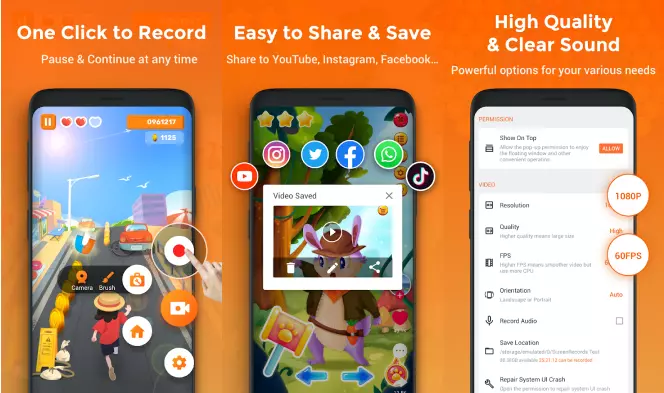
Как начать и проверить запись. В настройках задайте качество и звук, затем включите плавающую кнопку. Нажмите значок записи, подтвердите системное разрешение и дождитесь обратного отсчёта. После остановки откройте ролик во встроенном редакторе, но сохраните исходник до сжатия или обрезки.
Сильные стороны XRecorder
- нет короткого таймера.
- настройка разрешения и частоты кадров.
- FaceCam и рисование.
- встроенный редактор.
Ограничения XRecorder
- реклама и покупки.
- некоторые параметры качества относятся к платному режиму.
- длительная запись нагревает устройство и создаёт крупные файлы.
37. Mobizen Screen Recorder
Для чего подходит. игры и инструкции Android с плавающим управлением.
- Платформа: Android.
- Ограничение времени: базовая запись без короткого таймера; реклама и отдельные функции зависят от режима.
- Бесплатный режим: доступен бесплатный режим с рекламой.
- Область захвата: экран через плавающий AirCircle.
- Звук: внешний и внутренний звук на совместимых устройствах.
- Веб-камера: FaceCam.
- Редактирование: обрезка и мобильные инструменты после записи.
- Сохранение: локальное видео с выбором разрешения, битрейта и FPS.
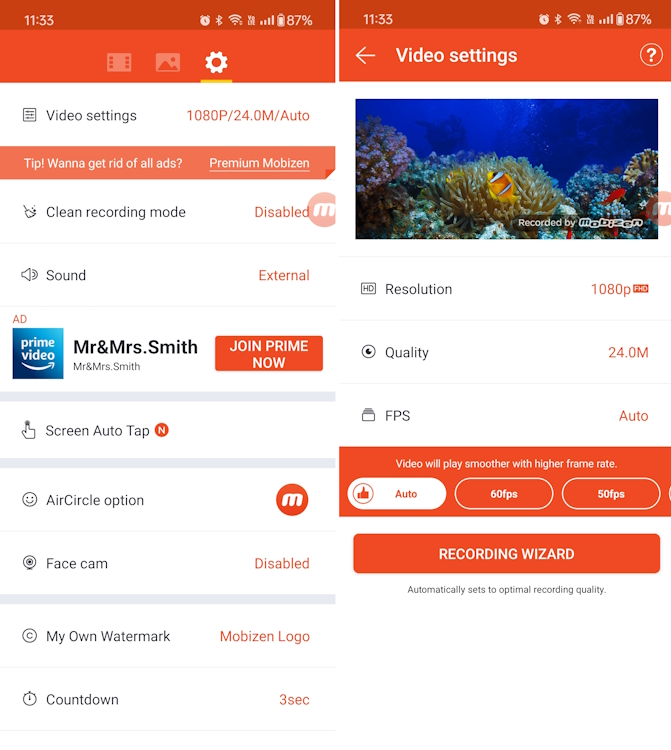
Как начать и проверить запись. Откройте настройки видео, выберите разрешение, качество и частоту кадров. Включите Clean Recording Mode, если он доступен для устройства, настройте звук и FaceCam, затем запустите запись через AirCircle. После остановки проверьте водяной знак и воспроизведите конец файла.
Сильные стороны Mobizen Screen Recorder
- детальные настройки качества.
- FaceCam и отображение касаний.
- режим чистой записи на поддерживаемых устройствах.
- редактор.
Ограничения Mobizen Screen Recorder
- реклама.
- набор функций различается по устройствам.
- внутренний звук зависит от Android и политики приложения.
Запись экрана на iPhone и iPad
iOS и iPadOS используют системный механизм трансляции экрана. Сторонние приложения добавляют FaceCam и монтаж, но не обходят запреты отдельных сервисов на захват защищённого изображения или аудио.
38. iPhone и iPad: встроенная запись
Для чего подходит. действия в приложениях, игры и короткие или длинные инструкции без стороннего рекордера.
- Платформа: iOS и iPadOS.
- Ограничение времени: встроенный безлимит без тарифного таймера.
- Бесплатный режим: часть системы.
- Область захвата: весь экран устройства.
- Звук: микрофон включается долгим нажатием на кнопку записи; звук приложений зависит от их политики.
- Веб-камера: FaceCam не накладывается.
- Редактирование: обрезка в приложении «Фото».
- Сохранение: ролик сохраняется в «Фото».
Как начать и проверить запись. Добавьте «Запись экрана» в Пункт управления, если кнопки нет. Откройте Пункт управления, удерживайте кнопку записи, включите микрофон при необходимости и нажмите «Начать запись». После трёхсекундного отсчёта вернитесь в приложение. Для остановки коснитесь красного индикатора или кнопки в Пункте управления.
Сильные стороны iPhone и iPad: встроенная запись
- нет рекламы и регистрации.
- понятный системный запуск.
- файл сразу появляется в «Фото».
Ограничения iPhone и iPad: встроенная запись
- некоторые приложения блокируют захват изображения или звука.
- нет FaceCam.
- длительная запись быстро расходует память и батарею.
39. Record it!
Для чего подходит. уроки и реакции на iPhone, когда нужен FaceCam и быстрый монтаж.
- Платформа: iPhone и iPad.
- Ограничение времени: после первой неограниченной записи бесплатный режим ограничивает следующие сеансы пятью минутами; Pro снимает лимит.
- Бесплатный режим: базовая запись доступна, расширенные возможности лицензируются.
- Область захвата: системная трансляция экрана через механизм iOS.
- Звук: микрофон и комментарий.
- Веб-камера: FaceCam и видеореакции после или во время записи в зависимости от режима.
- Редактирование: обрезка, комментарии и базовая обработка.
- Сохранение: сохранение в «Фото» и отправка через системное меню.
Как начать и проверить запись. Откройте приложение, нажмите кнопку записи и запустите системную трансляцию Record it!. При необходимости включите микрофон. После остановки вернитесь в редактор, добавьте FaceCam или комментарий, обрежьте паузы и сохраните копию в «Фото». Перед длинным сеансом проверьте ограничения бесплатного экспорта.
Сильные стороны Record it!
- связка системной записи и редактора.
- FaceCam и голосовой комментарий.
- удобная отправка.
Ограничения Record it!
- бесплатный режим после первой записи ограничивает сеанс пятью минутами; Pro снимает лимит.
- использует системные ограничения iOS.
- для простой записи встроенная кнопка быстрее.
Программы и способы для Linux
Linux-раздел включает простые графические рекордеры и командный способ. OBS Studio не повторяется: его поддержка Linux уже указана в основной карточке.
40. SimpleScreenRecorder
Для чего подходит. долгая запись Linux с точным контролем области, кодека и частоты кадров.
- Платформа: Linux.
- Ограничение времени: бесплатная запись без таймера.
- Бесплатный режим: открытый исходный код.
- Область захвата: весь экран, фиксированный прямоугольник или приложение OpenGL.
- Звук: ALSA, PulseAudio и другие доступные аудиосистемы Linux в зависимости от системы.
- Веб-камера: не предоставляет типичную готовую композицию FaceCam.
- Редактирование: монтаж отсутствует.
- Сохранение: контейнер, кодек, битрейт и частота кадров задаются перед записью.
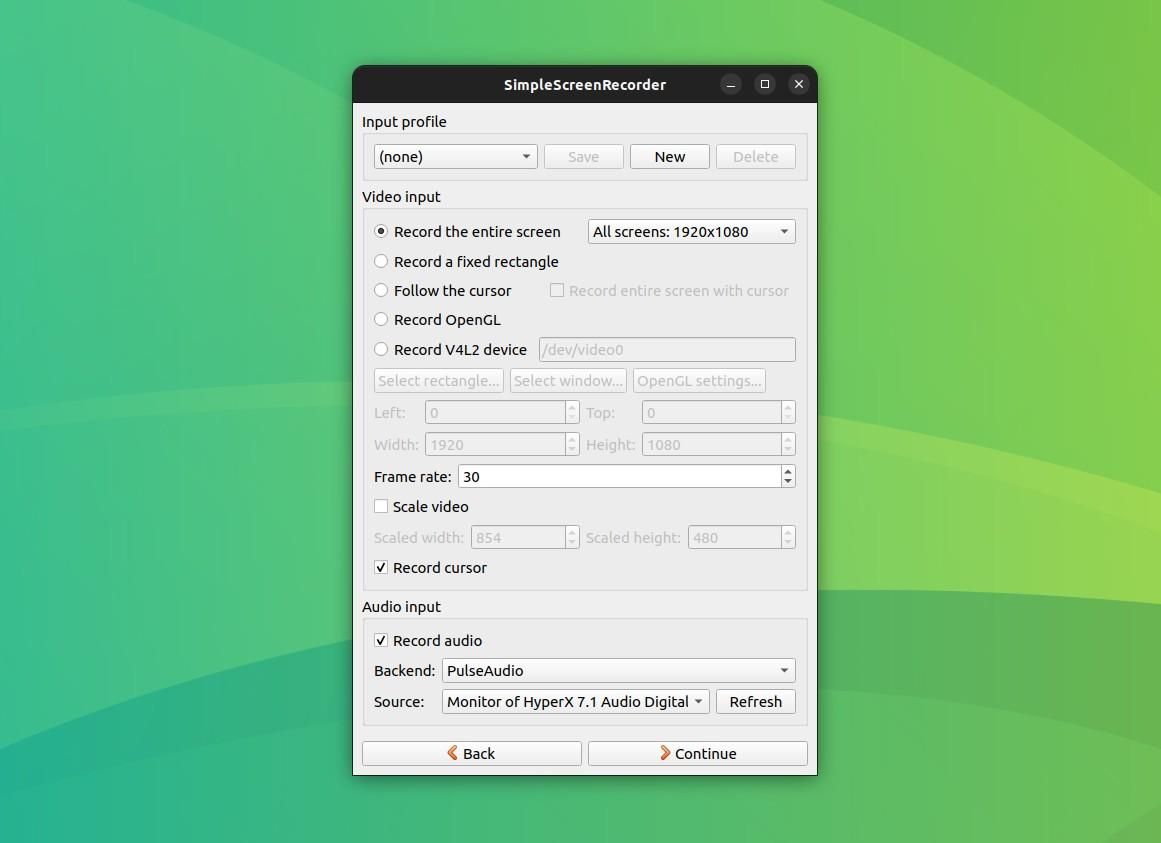
Как начать и проверить запись. Создайте профиль ввода, выберите экран или область и аудиоканал. На странице вывода укажите контейнер, кодек, FPS и папку. Запустите предварительный просмотр, убедитесь, что кадры не пропускаются, затем начните запись. Для длинного сеанса используйте контейнер и параметры, которые корректно переживают остановку процесса.
Сильные стороны SimpleScreenRecorder
- нет лимита и водяного знака.
- детальные параметры вывода.
- отдельный режим OpenGL.
- индикаторы производительности.
Ограничения SimpleScreenRecorder
- интерфейс технический.
- нет монтажа и простого FaceCam.
- на Wayland совместимость зависит от окружения.
41. vokoscreenNG
Для чего подходит. Linux-уроки с микрофоном, системным звуком и камерой.
- Платформа: Linux и Windows.
- Ограничение времени: бесплатный рекордер без тарифного таймера.
- Бесплатный режим: открытый исходный код.
- Область захвата: экран, окно или область.
- Звук: выбор системных и микрофонных устройств.
- Веб-камера: поддерживается отдельное окно камеры.
- Редактирование: монтаж отсутствует, доступны параметры до захвата.
- Сохранение: несколько контейнеров, кодеков, FPS и таймер.
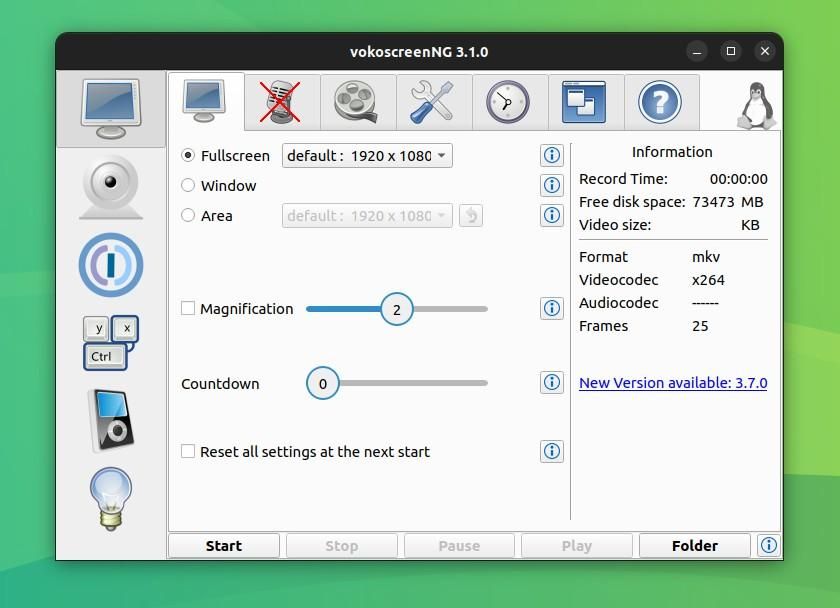
Как начать и проверить запись. На вкладке экрана выберите монитор, окно или область, затем перейдите к звуку и отметьте нужные устройства. Настройте формат, FPS, задержку и папку. Проверьте камеру и индикаторы аудио, запишите тест, после чего запускайте основной сеанс горячей клавишей.
Сильные стороны vokoscreenNG
- экран, окно, область и камера.
- несколько аудиоустройств.
- таймер и горячие клавиши.
- нет платы и водяного знака.
Ограничения vokoscreenNG
- нет встроенного монтажа.
- доступность кодеков зависит от системы.
- Wayland и порталы могут менять процесс выбора экрана.
42. Kooha
Для чего подходит. простая запись рабочего стола GNOME без сложных сцен.
- Платформа: Linux, прежде всего GNOME и Wayland.
- Ограничение времени: бесплатная запись без учётной записи и тарифного таймера.
- Бесплатный режим: открытый исходный код.
- Область захвата: весь экран или запоминаемая выбранная область.
- Звук: микрофон и системный звук при поддержке PipeWire.
- Веб-камера: FaceCam отсутствует.
- Редактирование: монтаж отсутствует.
- Сохранение: выбор формата и FPS в настройках; результат сохраняется локально.
Как начать и проверить запись. Выберите экран или область, включите аудио и отображение указателя, затем задайте формат и FPS. Нажмите запись и дождитесь обратного отсчёта. После остановки не закрывайте приложение во время финальной записи буфера на диск; дождитесь уведомления с длительностью и размером файла.
Сильные стороны Kooha
- минималистичный интерфейс.
- работает через современные механизмы Wayland.
- запоминает область.
- нет регистрации.
Ограничения Kooha
- нет камеры и редактора.
- меньше настроек, чем у OBS и SimpleScreenRecorder.
- доступность аудио зависит от PipeWire и портала.
43. FFmpeg

Для чего подходит. автоматизированная запись, сценарии по расписанию и точный контроль кодирования.
- Платформа: Windows, macOS и Linux.
- Ограничение времени: бесплатный безлимит; предел задаётся только командой или ресурсами.
- Бесплатный режим: открытый исходный код.
- Область захвата: рабочий стол и устройства через платформенные входы, например gdigrab, avfoundation и x11grab.
- Звук: отдельные входы микрофона и системного звука зависят от ОС.
- Веб-камера: добавляется как отдельный вход и компонуется фильтрами.
- Редактирование: графического редактора нет; обрезка и преобразование выполняются командами.
- Сохранение: поддерживает широкий набор контейнеров и кодеков.
Как начать и проверить запись. Сначала выполните команду перечисления устройств для своей ОС, затем соберите тестовый захват с небольшим разрешением. Проверьте имя аудиоустройства, FPS, кодек и путь. Не копируйте команду для другой платформы: параметры gdigrab, avfoundation, x11grab и PipeWire несовместимы между собой. Для автоматической сегментации используйте сегментный muxer и проверяйте каждый файл отдельно.
Сильные стороны FFmpeg
- нет графических и тарифных ограничений.
- автоматизация и сегментация.
- огромный выбор кодеков и контейнеров.
- работает на трёх настольных ОС.
Ограничения FFmpeg
- командная строка и сложная диагностика устройств.
- ошибка параметра может дать файл без звука.
- нет визуальной композиции и монтажной шкалы.
Какие названия исключены из основного рейтинга
Несколько позиций из старых подборок не подходят для практического рейтинга: они либо утратили самостоятельную карточку продукта, либо имеют неоднозначное название, по которому нельзя безопасно определить разработчика и условия записи.
- Movavi Screen Recorder for Chrome — отдельное расширение не используется как самостоятельный актуальный продукт; настольный Movavi Screen Recorder разобран выше.
- ShowMore и Bewisse — старые браузерные названия без действующего рабочего процесса для многочасовой записи.
- DV Screen Recorder и Screen Recorder+ — одноимённые приложения выпускают разные разработчики, поэтому функции и ограничения нельзя переносить между карточками.
- DU Recorder — доступность приложения различается по регионам магазина, поэтому оно не используется как универсальная рекомендация.
- Super Screen Recorder — карточка приложения описывает запись, FaceCam и монтаж, но не заявляет отсутствие временного лимита.
Какие варианты не являются бесплатными безлимитными
Один из главных недостатков исходных подборок — смешение бесплатной установки с бесплатной записью любой продолжительности. В следующей таблице собраны решения, для которых жёсткий предел или платное снятие ограничения подтверждены. Они могут быть удобны, но не должны использоваться для длинного сеанса без заранее выбранного тарифа.
| Инструмент | Ограничение | Практическое следствие |
|---|---|---|
| TinyTake / Mango Recorder | базовый предел 5 минут, расширение максимум до 120 минут | двухчасовой потолок не равен безлимиту; длинный вебинар придётся делить |
| Bandicam | 10 минут в бесплатной версии | для длинной записи нужна зарегистрированная версия |
| Icecream Screen Recorder | 10 минут и водяной знак бесплатно | пробный режим подходит только для проверки интерфейса |
| Awesome Screenshot & Screen Recorder | 5 минут при бесплатном локальном сохранении | облачный режим имеет отдельные лимиты хранения и скачивания |
| Ezvid | 45 минут на проект | лекцию или встречу необходимо разделять либо записывать другим средством |
| RecCloud | короткий гостевой предел | онлайн-модуль не рассчитан на многочасовой бесплатный захват |
| ScreenRec без входа | 5 минут | бесплатная регистрация должна быть выполнена до начала сеанса |
Ограничение следует проверять до того, как открыта конференция или запущена игра. Надёжная проверка занимает несколько минут: записать фрагмент дольше предполагаемого гостевого предела, остановить его, сохранить локально и открыть в другом плеере. Сообщение о подписке при экспорте важнее надписи «бесплатная запись» на стартовой странице.
Как подготовить компьютер или телефон к многочасовой записи
Рассчитайте запас места, а не только размер готового ролика
Во время захвата программа может одновременно хранить исходник, временный буфер и экспортированную копию. Поэтому свободного места должно быть заметно больше ожидаемого размера видео. При постоянном битрейте расчёт выполняется так: битрейт в мегабитах в секунду умножается на продолжительность в секундах и делится на восемь. Запись 8 Мбит/с длительностью три часа занимает около 10,8 ГБ без учёта аудио и служебных данных. Для проекта со встроенным редактором нужен дополнительный запас на кэш и финальный экспорт.
Не записывайте длинный файл на почти заполненный системный диск. Если доступен второй SSD, укажите его как папку назначения. Внешний накопитель должен быть подключён напрямую, не переходить в сон и использовать файловую систему, допускающую крупные файлы. FAT32 ограничивает размер одного файла примерно четырьмя гигабайтами, поэтому для многочасового ролика нужен другой формат накопителя либо автоматическая сегментация.
Выберите контейнер, который переживёт аварийную остановку
Обычный MP4 часто требует корректного завершения и записи служебного индекса. Если компьютер выключится до этого момента, файл может не открыться. В OBS Studio безопаснее записывать в MKV, а после штатной остановки преобразовать контейнер через встроенное ремультиплексирование. Перекодирование при этом не требуется: видеопоток переносится в MP4 без повторного сжатия. В других программах ищите автоматическое разделение по времени или размеру — потеря одного короткого сегмента менее критична, чем повреждение единственного четырёхчасового файла.
Сделайте контрольный ролик с теми же настройками
- Выберите тот же монитор, область, разрешение и частоту кадров, что будут использоваться в основной записи.
- Включите системный звук, произнесите несколько фраз в микрофон и запустите видео с заметным движением.
- Запишите не меньше минуты, затем остановите сеанс штатной кнопкой.
- Откройте файл в другом плеере, перемотайте его и проверьте оба канала звука.
- Сравните движение губ или щелчок мыши со звуком: заметная задержка до старта длинного сеанса должна быть устранена.
Отключите сон, автоблокировку и мешающие уведомления
На ноутбуке подключите питание и временно запретите переход в сон при работе от сети. Экран может погаснуть только тогда, когда рекордер продолжает захват в таком состоянии; это обязательно проверяется тестом. На телефоне увеличьте время автоблокировки, отключите энергосбережение для стороннего рекордера и включите режим «Не беспокоить». Уведомления с именами, сообщениями и кодами подтверждения попадают в готовое видео и могут раскрыть личные данные.
Проверьте аудиомаршрут до подключения гарнитуры
Подключение Bluetooth-наушников во время записи может сменить устройство ввода, частоту дискретизации и качество звука. Выберите микрофон и выход заранее, затем не переподключайте их. В OBS контролируйте отдельные индикаторы микшера; в простых программах откройте настройки звука и произнесите фразу до запуска. Если системное аудио и голос сводятся в одну дорожку, отрегулировать их отдельно после записи не получится.
Снизьте нагрузку до устойчивого уровня
Для интерфейса, презентации и вебинара обычно достаточно 30 кадров в секунду. 60 FPS оправданы для динамичной игры, но увеличивают нагрузку и размер. Запись в 4K без практической необходимости усложняет монтаж и экспорт. При пропусках кадров уменьшите разрешение, FPS или качество, включите аппаратный кодировщик и закройте приложения, которые активно используют видеокарту или диск. Устойчивые 1080p/30 лучше нестабильных 4K/60.
Выбор программы по практическому сценарию
| Сценарий | Подходящий вариант | Что проверить до старта |
|---|---|---|
| Первый видеоурок на Windows | Экранная Камера | область, системный звук, микрофон, папка и пробный экспорт |
| Многочасовой вебинар без оплаты | OBS Studio или ScreenRec после регистрации | MKV, свободное место, индикаторы аудио и отключённый сон |
| Быстрая запись без монтажа | FlashBack Express или iSpring Free Cam | место сохранения, звук и доступность нужного экспорта |
| Игра с высокой частотой кадров | OBS Studio; Bandicam после лицензирования | аппаратный кодировщик, FPS, температура и нагрузка на диск |
| Одно приложение без установки | Xbox Game Bar | что выбранное окно поддерживает запись и микрофон включён |
| Урок с последующим сложным монтажом | Wondershare Filmora или ActivePresenter | условия чистого экспорта, место для кэша и сохранение исходника |
| Конфиденциальная локальная запись | OBS Studio, ShareX или SimpleScreenRecorder | отключённая автозагрузка и локальная папка |
| Браузерная презентация с камерой | Clipchamp | предел одного дубля, передача звука вкладки и свободная память браузера |
| Экран Mac без системного звука | QuickTime Player или Shift + Command + 5 | выбранный микрофон и место сохранения |
| Android без стороннего приложения | встроенная запись Android | аудиорежим, отображение касаний, память и энергосбережение |
| Android с FaceCam | AZ Screen Recorder, XRecorder или Mobizen | внутренний звук, водяной знак, реклама и разрешение оверлея |
| iPhone без монтажа | встроенная запись iOS | микрофон, свободная память и запреты конкретного приложения |
| Простой Wayland-рекордер | Kooha | PipeWire, системный звук, формат и завершение записи буфера |
| Автоматическая сегментация и сценарий | FFmpeg | точные имена устройств и тест команды на своей ОС |
Выбор определяется не числом функций, а самым дорогим риском. Для лекции важнее не потерять конец файла; для игры — сохранить плавность; для рабочего экрана — не отправить запись в чужое облако; для мобильного устройства — не допустить остановки из-за энергосбережения. Универсально лучшего рекордера нет: простой интерфейс уменьшает вероятность ошибки новичка, а детальные настройки OBS или FFmpeg дают больше контроля опытному пользователю.
Типичные ошибки при длинной записи
Запись остановилась раньше времени
Сначала сравните фактическую длительность с известным лимитом тарифа. Ровно 5 или 10 минут обычно указывают на гостевой либо демонстрационный режим. Нерегулярная остановка чаще связана со сном, заполнением диска, закрытием браузерной вкладки, сбоем драйвера или энергосбережением телефона. Просмотрите системные уведомления и журнал программы, затем воспроизведите конец файла: иногда захват продолжался, но интерфейс перестал обновляться.
Получился чёрный экран
Причина зависит от типа захвата. В игре переключитесь между захватом игры, окна и экрана; программа и игра должны работать на совместимой видеокарте. В браузере защищённое видео может намеренно блокировать захват. На macOS и современных Linux-системах проверьте системное разрешение на запись экрана. После изменения разрешения полностью перезапустите приложение.
Нет системного звука
Микрофон и звук компьютера — разные слои захвата. В браузере звук вкладки передаётся только при выборе вкладки и включённом переключателе аудио. QuickTime и системная панель macOS напрямую выбирают микрофон, а не внутренний звук. На Android внутренний звук зависит от версии системы и политики записываемого приложения. Проверьте минутный тест в наушниках, чтобы звук динамиков не попал в микрофон как эхо.
Микрофон слишком тихий или перегружен
Индикатор должен двигаться, но не удерживаться у максимума. Слишком высокий уровень даёт необратимые искажения, а слишком низкий усиливает шум при последующей нормализации. Отключите автоматическое переключение на микрофон Bluetooth-гарнитуры, расположите микрофон на постоянном расстоянии и произнесите самые громкие фразы до старта.
Звук постепенно расходится с изображением
Постепенный рассинхрон часто появляется при перегрузке, переменной частоте кадров или конфликте частот дискретизации. Закройте тяжёлые приложения, снизьте FPS и проверьте, что аудиоустройства используют согласованные параметры. Для важных проектов записывайте микрофон на отдельную дорожку, если рекордер это поддерживает: её проще сдвинуть и растянуть при монтаже.
Видео дёргается и содержит пропущенные кадры
В OBS откройте статистику и различайте пропуски из-за рендеринга, кодирования и сети. Для локальной записи сеть не нужна, поэтому отключение трансляции снижает нагрузку. Переключитесь на аппаратный кодировщик, уменьшите разрешение или FPS, ограничьте частоту кадров игры и записывайте на быстрый накопитель. Изменяйте один параметр за тест, иначе причину нельзя определить.
Файл занимает слишком много места
Размер определяется битрейтом и длительностью, а не только расширением. Уменьшение FPS с 60 до 30 и разумное снижение битрейта обычно эффективнее, чем случайная смена MP4 на другой контейнер. Не сжимайте единственный исходник до проверки: сначала скопируйте его, затем создайте более компактную версию.
Файл не открывается после сбоя
Не перезаписывайте повреждённый файл и не запускайте повторный экспорт в ту же папку. Скопируйте его, сохраните журналы и проверьте, создала ли программа временный проект. Для OBS используйте MKV и ремультиплексирование после штатной остановки. На будущее включите сегментацию или записывайте отдельные главы.
Телефон завершает рекордер в фоне
Отключите оптимизацию батареи для приложения, разрешите показ поверх других окон и не очищайте его из списка недавних. Подключите питание, но контролируйте нагрев. Некоторые оболочки имеют отдельные списки защищённых приложений и автозапуска; после изменения параметров проведите тест дольше времени автоматической блокировки.
Онлайн-сервис не отдаёт готовый файл
Не обновляйте страницу сразу. Дождитесь завершения обработки, проверьте вкладку загрузок и облачную библиотеку аккаунта. Если браузер предлагает сохранить локальный временный файл, сделайте это до закрытия. Для следующего длинного сеанса перейдите на настольный рекордер: локальный исходник не зависит от загрузки на сервер после остановки.
Как проверить готовую запись
- Сверьте длительность. Она должна соответствовать времени от запуска до остановки с учётом обратного отсчёта.
- Откройте начало, середину и последние минуты. Проверка только первого кадра не выявляет остановку кодировщика или постепенный рассинхрон.
- Прослушайте системный звук и микрофон отдельно. В диалоге должны быть разборчивы оба участника, а уведомления не должны заглушать речь.
- Проверьте движение. Быстрое прокручивание, игра и анимация не должны превращаться в серию остановившихся кадров.
- Оцените читаемость интерфейса. Мелкий текст должен оставаться различимым после экспорта и просмотра в обычном размере.
- Найдите водяной знак. Просмотрите не только начало, но и углы кадра на протяжении ролика.
- Откройте файл другим плеером. Так выявляются нестандартный кодек, повреждённый индекс и зависимость от проекта редактора.
- Сделайте резервную копию исходника. Монтаж, обрезка и повторное сжатие выполняются с копией, пока результат не принят.
Для регулярной работы сохраните контрольный профиль: разрешение, FPS, кодировщик, аудиоустройства и папку. После обновления программы, драйвера или операционной системы повторите тест. Даже знакомый рекордер может получить новые разрешения, другой аудиомаршрут или изменённые условия бесплатного режима.
Ответы на частые вопросы
Существует ли полностью бесплатная запись без лимита и водяного знака?
Да. OBS Studio не устанавливает таймер и не добавляет водяной знак. iSpring Free Cam и FlashBack Express также подходят для бесплатной долгой записи в своих поддерживаемых сценариях. ScreenRec снимает пятиминутный предел после бесплатной регистрации. У каждого варианта остаются технические ограничения: место, питание и стабильность устройства.
Можно ли записывать экран всю ночь?
Программный безлимит это допускает, но сначала нужен длительный тест. Подключите питание, отключите сон, рассчитайте место, выберите устойчивый контейнер и включите сегментацию, когда программа её поддерживает. Запись единственного восьмичасового MP4 без резервных частей создаёт высокий риск потери всего материала при сбое.
Сколько места нужно для нескольких часов видео?
Размер зависит от битрейта. При 8 Мбит/с час видео занимает около 3,6 ГБ; три часа — около 10,8 ГБ. Более высокое разрешение, 60 FPS и сложная динамика обычно требуют большего битрейта. Оставляйте место для временных файлов и экспорта, а не только для исходника.
Какой формат лучше для длинной записи?
Для OBS безопасным рабочим контейнером является MKV с последующим переносом в MP4 через ремультиплексирование. В других программах выбирайте формат, который приложение может корректно завершить и восстановить, либо включайте автоматическое деление. Само расширение не исправляет нестабильный кодировщик и заполненный диск.
Почему программа без лимита всё равно остановилась?
Отсутствие тарифного таймера не отменяет сон компьютера, заполнение накопителя, сбой драйвера, энергосбережение телефона и закрытие вкладки. Время остановки помогает найти причину: точные 5 или 10 минут указывают на тариф; случайный момент — на технический сбой.
Можно ли записать системный звук на Mac через QuickTime?
Обычный выбор в QuickTime относится к микрофону. Прямой внутренний звук требует дополнительной аудиомаршрутизации или рекордера, который поддерживает системное аудио. Запись звука из динамиков через микрофон ухудшает качество и создаёт эхо.
Почему в браузере нет звука вкладки?
В системном окне нужно выбрать именно вкладку браузера и включить передачу аудио. При выборе отдельного окна или всего экрана переключатель может отсутствовать. Некоторые сайты и защищённые проигрыватели ограничивают захват независимо от рекордера.
Онлайн-рекордер безопаснее установленной программы?
Не обязательно. Он не требует обычной установки, но может загружать результат на сервер, хранить его в аккаунте и запрашивать доступ к экрану, микрофону и камере. Для конфиденциального материала предпочтительнее локальная запись с отключённой автозагрузкой.
Нужно ли записывать 4K, если монитор поддерживает 4K?
Только когда мелкие элементы должны оставаться читаемыми при увеличении или итог действительно публикуется в 4K. Для обычного урока 1080p уменьшает нагрузку, размер и время экспорта. Важнее выбрать область так, чтобы текст был крупным, чем записывать весь 4K-монитор и затем уменьшать изображение.
Как записывать длинный материал на телефоне без перегрева?
Снизьте разрешение и FPS, снимите плотный чехол, подключите питание без быстрой зарядки при сильном нагреве, закройте игру или приложение, которое не требуется, и не кладите устройство на мягкую поверхность. Если корпус становится чрезмерно горячим, остановите запись и дайте телефону остыть.
Можно ли продолжить запись после смены монитора или гарнитуры?
Иногда рекордер сохранит прежний объект захвата и запишет чёрный экран либо тишину. Не меняйте дисплей, видеорежим и аудиоустройство во время важного сеанса. При неизбежном переключении остановите файл, измените настройки, проведите тест и начните новую часть.
Итоговые рекомендации
Для Windows и понятного процесса от захвата до обработки первой остаётся Экранная Камера. Для полностью бесплатной многочасовой записи с максимальным контролем подходит OBS Studio; для более простого урока без водяного знака — iSpring Free Cam или FlashBack Express. ScreenRec удобен после бесплатной регистрации, а ShareX полезен для локального захвата области и автоматизации.
На macOS встроенная панель и QuickTime Player решают задачу без установки, пока не требуется внутренний системный звук или FaceCam. На Android сначала стоит проверить системную запись, а затем AZ Screen Recorder, XRecorder или Mobizen. На iPhone и iPad встроенный механизм надёжнее неоднозначных приложений с похожими названиями. Для Linux простой путь дают Kooha и vokoscreenNG, детальный контроль — SimpleScreenRecorder, а автоматизацию — FFmpeg.
Bandicam, Icecream Screen Recorder, TinyTake, Ezvid и бесплатный локальный режим Awesome Screenshot нельзя называть безлимитными. Их ограничения известны заранее, поэтому проблема решается не надеждой на продолжение записи, а выбором подходящего режима или другой программы. Перед любой важной сессией обязательны тест звука, проверка конца файла, запас места и штатная остановка.
 *EXE — расширение исполняемого файла. Сайт является партнером проекта