
Баннер можно собрать в настольном фоторедакторе, векторной программе, браузерном конструкторе, мобильном приложении или через генеративную модель. Эти варианты решают разные задачи: один дает точную ретушь фотографии, другой — масштабируемую векторную графику, третий — готовые шаблоны и быстрый ресайз, четвертый — анимацию и HTML5, пятый — быстрый поиск визуальной идеи. Поэтому рейтинг ниже разделен по платформам и типам инструментов. Одна и та же программа не дублируется в нескольких разделах: если продукт кроссплатформенный, все поддерживаемые системы перечислены внутри его единственной карточки.
Первым в рейтинге стоит ФотоМАСТЕР: программа подходит для статичных рекламных макетов, позволяет подготовить фон, вставить изображение, добавить текст и декоративные элементы. Остальные позиции расположены по платформе и сценарию: профессиональный редактор не всегда лучше конструктора, а генератор изображения не заменяет макетную систему.
Как оценивать программу для создания баннеров
Главная ошибка при выборе — сравнивать только количество шаблонов. Баннер проходит несколько этапов: подготовка изображения, сборка композиции, работа с текстом, адаптация под размер площадки и экспорт. Если хотя бы один этап приходится постоянно переносить в другой сервис, «быстрый» инструмент может оказаться медленнее профессионального редактора.
| Критерий | Что проверять | Когда особенно важен |
|---|---|---|
| Точный размер холста | Можно ли задать ширину и высоту вручную, а не только выбрать шаблон | Рекламные сети, сайт, нестандартные места размещения |
| Слои и объекты | Можно ли независимо перемещать фон, товар, текст, логотип и CTA | Регулярные правки и серии вариантов |
| Текст | Шрифты, кириллица, межстрочный интервал, выравнивание, перенос строк | Баннеры с оффером и юридически значимыми условиями |
| Ресайз | Создает ли программа копии размеров и насколько хорошо сохраняет композицию | Одна кампания для нескольких площадок |
| Анимация | Таймлайн, длительность, порядок появления элементов, финальный кадр | GIF, MP4 и HTML5-креативы |
| Экспорт | PNG/JPEG для растровой графики, SVG/PDF для вектора, отдельный рекламный экспорт для HTML5 | Финальная передача файла |
| Совместная работа | Общий проект, комментарии, единые компоненты и брендовые элементы | Команда, агентство, маркетинговый отдел |
| ИИ | Генерирует ли инструмент только картинку или дает еще редактируемую структуру | Быстрый поиск концепта и вариаций |
Для статичного баннера достаточно точного холста, текста, слоев и хорошего экспорта. Для серии рекламы важнее копирование размеров, повторное использование брендовых элементов и контроль десятков вариантов. Для HTML5 нужны специализированные рекламные инструменты: обычный фоторедактор не сможет заменить таймлайн и кодируемую анимацию. Для печати приоритеты снова меняются — понадобится корректная работа с вектором, масштабом и полиграфическим экспортом.
Короткое сравнение лучших вариантов
| Инструмент | Главный сценарий | Основная среда | Что учитывать |
|---|---|---|---|
| ФотоМАСТЕР | статичный фотобаннер | Windows/macOS | локальный растровый редактор, без HTML5 |
| Canva | шаблонный дизайн | браузер и приложения | часть расширенных функций платная |
| Figma | серии макетов и командная работа | браузер/desktop | фоторетушь вторична |
| Adobe Photoshop | сложный фотомонтаж | Windows/macOS | выше порог входа |
| Adobe Illustrator | векторная фирменная графика | Windows/macOS | не главный инструмент для ретуши |
| GIMP | бесплатный растровый монтаж | Linux/Windows/macOS | нужно освоить интерфейс |
| Inkscape | бесплатная векторная графика | Linux/Windows/macOS | фоторетушь ограничена |
| BannerBoo | анимированные баннеры | браузер | предназначен прежде всего для анимированных и HTML5-креативов |
| Bannersnack | HTML5 и анимация | браузер | избыточен для одиночного PNG |
| Bannerwise | массовое HTML5-производство | браузер | ориентирован на рекламные кампании |
| The Brief | масштабирование рекламных креативов | браузер | интерфейс изменился после Creatopy |
| SUPA | быстрая анимированная графика | браузер | меньше ручного контроля |
| Kittl | типографика и шаблоны | браузер | фоторетушь не основная специализация |
| ChatGPT | AI-концепт и правки изображения | веб/мобильные приложения | текст и факты требуют ручной проверки |
| Adobe Photoshop Express | мобильная обработка фото | iOS/Android | не заменяет настольный Photoshop |
| PixelLab | мобильная типографика | Android | не рассчитан на большую кампанию |
Если нужен один статичный баннер с фотографией, быстрее начать с ФотоМАСТЕРа, Canva, Fotor или мобильного редактора. Для серии сеточных макетов удобнее Figma. Для сложной ретуши — Photoshop или GIMP. Для векторной графики — Illustrator, Inkscape или Affinity Designer. Для анимации и HTML5 — BannerBoo, Bannersnack или Bannerwise. Генеративные сервисы логичнее использовать как первый этап: получить визуал, а точный текст и размеры довести в обычном редакторе.
Программы для Windows
Настольный редактор полезен, когда исходные фотографии нельзя загружать в сторонний сервис, работа ведется без постоянного доступа к интернету или нужен локальный проект с точным контролем изображения. В эту группу вынесены программы, для которых Windows является основным или полноценным рабочим сценарием; кроссплатформенные GIMP и Inkscape разобраны ниже в Linux-разделе, чтобы не дублировать карточки.
1. ФотоМАСТЕР
Платформа и тип: Windows и macOS. Локальный растровый фоторедактор с русским интерфейсом. Для баннера его сильная сторона — подготовка фотографий и сборка статичного макета из изображения, текста и декоративных элементов без перехода в профессиональный пакет.
Рабочее окно построено вокруг разделов Улучшения, Инструменты, Ретушь, Эффекты и Текст и рамки. Такой набор закрывает типовой фотобаннер: сначала выровнять тон и кадр, затем убрать лишние детали, добавить товар или другой объект, разместить заголовок и оформить края. В программе также есть отдельные режимы Пакетная обработка и Создать коллаж, но для рекламного креатива важнее обычный редактор, где каждый элемент можно проверять визуально.

Шаг 1. Подготовьте фон. Откройте исходное изображение и приведите его к нужной композиции до добавления текста. В разделе Инструменты можно кадрировать изображение; фон и основной объект лучше расположить так, чтобы заранее осталось свободное место под заголовок и кнопку-призыв. Если требуется добавить отдельную фотографию или графический объект, используйте команду Вставка картинки, настройте размер и положение вставки и подтвердите действие кнопкой Применить.
Шаг 2. Добавьте текст. Перейдите в Текст и рамки и выберите Добавить текст. В баннере разумно держать один главный заголовок и, при необходимости, короткую уточняющую строку: длинный абзац хуже читается в уменьшенном рекламном блоке. После ввода текста настройте шрифт, размер и положение, затем проверьте, не перекрывает ли надпись важную часть изображения.

Шаг 3. Оформите макет. В том же разделе доступны рамки и декоративные элементы. Их задача — отделить баннер от фона страницы, а не заполнить свободное место. Для рекламного макета обычно достаточно одного акцентного оформления: обводки, плашки или небольшого графического элемента.

Шаг 4. Сохраните результат. После проверки композиции нажмите Сохранить и выберите растровый формат. Для веб-баннера с фотографией обычно нужен JPEG, для графики с прозрачностью — PNG. После экспорта обязательно откройте сохраненный файл отдельно и посмотрите его в реальном размере: так обнаруживаются слишком мелкий текст, обрезанные края и артефакты сжатия.


Ограничения: ФотоМАСТЕР предназначен прежде всего для растровой обработки. В нем нет специализированного HTML5-таймлайна и инструментов для массового выпуска десятков адаптивных рекламных размеров. Для сложной векторной айдентики и анимированной рекламной кампании нужен другой класс редакторов.
Плюсы:
- локальная работа с фотографиями без обязательной загрузки исходника в браузер;
- русский интерфейс и понятный маршрут от обработки фото к тексту и оформлению;
- подходит для статичных баннеров, обложек и промографики, где основой служит фотография;
- можно сначала исправить качество исходника, а затем собрать макет в том же окне.
Минусы:
- не предназначен для HTML5-баннеров и сложной покадровой анимации;
- не заменяет полноценный векторный редактор, когда требуется масштабируемый исходник SVG;
- массовый выпуск множества рекламных размеров удобнее делать в специализированном конструкторе.
Другие программы для Windows
Эти решения закрывают разные уровни ручной растровой работы — от простых локальных макетов до профессионального фотомонтажа.
2. Paint.NET
Платформа и тип: Windows. Растровый редактор.
Paint.NET удобен для простых статичных баннеров, где важны слои, ручное выделение и быстрые правки изображения. В исходниках отдельно отмечены слои и инструменты выделения, включая «Волшебную палочку» и «Лассо». Это позволяет вырезать объект, разместить его поверх фона и держать текст или декоративные элементы независимо от фотографии.
Как собрать баннер: Создайте новый документ нужного размера, поместите фон на нижний слой, добавьте объект и текст на отдельные слои. Перед сохранением проверьте границы каждого слоя и видимость текста. Для веба экспортируйте итог в подходящий растровый формат, а редактируемый файл сохраняйте отдельно, чтобы не сводить проект раньше времени.
Ограничения: Это не специализированный рекламный конструктор: нет библиотеки готовых баннерных кампаний, автоматического ресайза по десяткам площадок и HTML5-таймлайна. Для сложной типографики и вектора возможностей меньше, чем у профессиональных пакетов.

Плюсы:
- слои позволяют раздельно править фон, объект и текст
- простая ручная ретушь и выделение объектов
- подходит для локальной работы на Windows
Минусы:
- нет специализированной системы шаблонов рекламных форматов
- нет HTML5-анимации и массового ресайза
3. PixBuilder Studio
Платформа и тип: Windows. Компактный растровый редактор.
PixBuilder Studio подходит для ручной сборки небольших статичных макетов: можно работать с изображениями, выделениями, цветом и отдельными слоями. Его разумно выбирать, когда нужен легкий настольный редактор без огромной библиотеки шаблонов и основной дизайн строится вручную.
Как собрать баннер: Начните с холста нужного размера, разместите фон, затем вынесите товар или иллюстрацию и текст в отдельные слои. Коррекцию цвета выполняйте до финального сведения изображения. Перед экспортом проверьте, что важные элементы не стоят вплотную к краям.
Ограничения: Инструмент рассчитан на ручное редактирование. Нет командного браузерного процесса, бренд-китов, автоматической генерации размеров и специализированного экспорта HTML5.

Плюсы:
- слойная структура для ручного макета
- локальная работа без браузерного проекта
- подходит для несложной растровой графики
Минусы:
- мало автоматизации для рекламных серий
- не предназначен для анимированных HTML5-креативов
4. PhotoScape
Платформа и тип: Windows. Фоторедактор и набор инструментов для изображений.
PhotoScape подходит для простых баннеров из фотографий: в нем можно кадрировать изображения, выполнять базовую обработку, добавлять текст, рамки и несложные декоративные элементы без сложной многослойной композиции.
Как собрать баннер: Сначала подготовьте фотографию и нужное соотношение сторон, затем добавьте надпись и простую графику. Сохраняйте отдельную копию исходника до финального экспорта, потому что простые редакторы хуже подходят для возврата к сложной структуре макета.
Ограничения: Это не замена Photoshop или Figma: контроль сложных слоев, компонентов, командной работы и серийных рекламных форматов ограничен.
Плюсы:
- низкий порог входа для фотобаннера
- простые инструменты текста и оформления
- удобен для разовой статичной задачи
Минусы:
- не рассчитан на сложный многослойный дизайн
- нет специализированной рекламной анимации и HTML5
5. Adobe Photoshop
Платформа и тип: Windows и macOS. Профессиональный растровый редактор.
Photoshop нужен, когда баннер строится на сложном фотомонтаже: масках, слоях, точной ретуши, корректирующих слоях, вырезании объекта и локальной цветокоррекции. Для серии статичных креативов особенно полезно то, что текст, товар, фон и эффекты можно держать раздельно и возвращаться к ним без разрушения исходника.
Как собрать баннер: Создайте документ с финальными размерами, поместите исходники как отдельные слои, подготовьте маски и только затем добавляйте текст. Для веб-экспорта используйте команды экспорта и выбирайте PNG или JPEG в зависимости от прозрачности и характера изображения; редактируемый PSD сохраняйте отдельно.
Ограничения: Photoshop требует больше времени на освоение, чем шаблонный конструктор. Сам по себе он не является системой управления рекламными кампаниями и не заменяет специализированный HTML5-конструктор.

Плюсы:
- точный контроль фотомонтажа, слоев и масок
- неразрушающая обработка сложных исходников
- подходит для профессиональной подготовки растровой рекламной графики
Минусы:
- высокий порог входа для разовой задачи
- нет простого массового HTML5-производства как у CMP-сервисов
Программы для macOS
В этом разделе собраны решения, которые удобно использовать на Mac для фотомакетов и векторной рекламной графики. Кроссплатформенность указывается в карточке, но сама программа в рейтинге не повторяется.
6. PhotoScape X
Платформа и тип: Windows и macOS. Фоторедактор с инструментами обработки и коллажей.
PhotoScape X подходит для статичных креативов, где основа — фотография, а дизайн не требует сложной векторной сетки. В редакторе есть инструменты обработки изображений, текста, рамок, коллажей и пакетных операций.
Как собрать баннер: Подготовьте фотографию, задайте нужный кадр, добавьте текст и декоративные элементы, затем проверьте читаемость в уменьшенном размере. Для серии однотипных фото полезны пакетные операции, но каждую рекламную композицию все равно нужно осматривать отдельно после изменения пропорций.
Ограничения: Для сложной бренд-системы, интерфейсных компонентов и HTML5-анимации лучше использовать другой класс инструментов. Автоматический перенос композиции между рекламными размерами не является его основной задачей.

Плюсы:
- комбинирует обработку фото и простое оформление
- есть инструменты коллажей и пакетной обработки
- подходит для быстрых статичных макетов
Минусы:
- не заменяет профессиональный векторный редактор
- не ориентирован на HTML5-рекламу
7. Affinity Designer
Платформа и тип: macOS, Windows и iPad. Профессиональный векторно-растровый редактор.
Affinity Designer разумно выбирать для баннеров с фирменной графикой, логотипами, иконками и точной геометрией. Векторные объекты можно масштабировать без потери качества, а растровые элементы использовать внутри того же макета. На iPad интерфейс адаптирован под сенсорную работу, что делает продукт одним из немногих полноценных дизайнерских вариантов для планшета.
Как собрать баннер: Создайте документ с нужными размерами, соберите фон и векторные элементы, текст держите отдельными объектами. Перед экспортом проверьте выравнивание, поля и контуры. Если макет должен использоваться в разных размерах, лучше подготовить отдельные монтажные области, а не просто растягивать готовый баннер.
Ограничения: Порог входа выше, чем у Canva или VistaCreate. Готовая рекламная библиотека и автоматическое производство десятков HTML5-вариантов не являются основной специализацией.

Плюсы:
- точная векторная графика и типографика
- совмещает векторные и растровые задачи
- есть полноценный вариант для iPad
Минусы:
- нужно освоить профессиональную логику редактора
- нет типичного шаблонного потока рекламного конструктора
8. Adobe Illustrator
Платформа и тип: Windows и macOS. Профессиональный векторный редактор.
Illustrator полезен для рекламных макетов, где важны масштабируемая графика, фирменные формы, логотипы, иконки и точная типографика. В отличие от растрового фоторедактора, он позволяет держать геометрию и текст в векторном виде до самого экспорта.
Как собрать баннер: Соберите варианты размеров на отдельных монтажных областях. Для передачи цифровых материалов используйте File → Export → Export for Screens: команда экспортирует монтажные области и ассеты, в том числе в PNG, JPEG и SVG. PDF удобно сохранять как отдельный вариант, когда макет должен оставаться векторным.
Ограничения: Для глубокой ретуши фотографии Illustrator менее удобен, чем Photoshop. Автоматическая HTML5-анимация и рекламный таймлайн требуют специализированного сервиса.

Плюсы:
- вектор сохраняет четкость при масштабировании
- удобно вести несколько размеров на монтажных областях
- точный контроль текста и фирменной графики
Минусы:
- не предназначен для сложной ретуши фотографий
- сложнее шаблонных онлайн-конструкторов для новичка
Программы для Linux
Linux-сценарий в исходных рейтингах раскрыт слабее, поэтому здесь он дополнен Krita. Все три решения бесплатны и дают редактируемый локальный исходник, но специализация различается: GIMP — растр, Inkscape — вектор, Krita — иллюстрация и растровая графика.
9. GIMP
Платформа и тип: Linux, Windows и macOS. Бесплатный растровый редактор.
GIMP — один из самых функциональных бесплатных вариантов для сложного статичного баннера. Он поддерживает слои, маски, выделения, текст, фильтры и плагины; в исходниках его постоянно сравнивают с профессиональными растровыми редакторами именно из-за глубины ручной обработки.
Как собрать баннер: Создайте холст нужного размера, вынесите фон, товар, текст и эффекты в отдельные слои. Для вырезания объекта используйте выделения и маски, а цветокоррекцию выполняйте до финального экспорта. Рабочий файл сохраняйте в редактируемом формате GIMP, а готовый баннер экспортируйте отдельно.
Ограничения: Интерфейс и количество инструментов требуют времени на освоение. Нет встроенного потока массового ресайза рекламной кампании и специализированного HTML5-экспорта.

Плюсы:
- бесплатная работа со слоями, масками и сложным фотомонтажом
- поддерживает Linux наряду с Windows и macOS
- подходит для серьезной ручной ретуши
Минусы:
- выше порог входа, чем у шаблонного конструктора
- не рассчитан на HTML5-рекламные кампании
10. Inkscape
Платформа и тип: Linux, Windows и macOS. Бесплатный векторный редактор.
Inkscape подходит для баннеров, где основу составляют векторные формы, логотип, схема, иконки и текст. Главный плюс такого подхода — исходные элементы можно масштабировать и перестраивать без потери четкости, а SVG остается редактируемым.
Как собрать баннер: Задайте размер страницы, соберите композицию из векторных объектов и текста, используйте выравнивание для сетки. Если нужен растровый веб-файл, экспортируйте готовую область в PNG; исходный SVG храните отдельно. Для разных размеров создавайте самостоятельные композиции, а не механически меняйте ширину готового баннера.
Ограничения: Обработка фотографий и сложная ретушь ограничены по сравнению с GIMP или Photoshop. Анимация рекламных креативов и командная работа не являются основной задачей.

Плюсы:
- бесплатный векторный исходник SVG
- точное масштабирование фигур и текста
- работает на Linux, Windows и macOS
Минусы:
- слабее для ретуши фотографий
- нет специализированного HTML5-таймлайна
11. Krita
Платформа и тип: Linux, Windows и macOS. Бесплатный редактор цифровой графики.
Krita известна как программа для цифрового рисования, но для баннера полезны текстовый инструмент, векторные формы и слои, Transform Tool и развитая работа с растровыми слоями. Она особенно уместна, когда в рекламном креативе нужны собственная иллюстрация и ручная графика, а не только готовый шаблон.
Как собрать баннер: Создайте документ нужного размера, фон и иллюстрацию держите на отдельных растровых слоях, текст и геометрические элементы — на подходящих слоях. Transform Tool используйте для позиционирования и масштаба. Перед экспортом уменьшите просмотр до фактического размера размещения и проверьте мелкие детали.
Ограничения: Krita не является библиотекой рекламных шаблонов и не автоматизирует выпуск десятков размеров. Для HTML5 и командной кампании понадобится отдельный инструмент.

Плюсы:
- бесплатна и полноценно работает на Linux
- сильна в авторской иллюстрации и растровом рисунке
- поддерживает текст и векторные элементы внутри проекта
Минусы:
- не заточена под шаблонный маркетинговый поток
- нет специализированного рекламного HTML5-экспорта
Онлайн-конструкторы и редакторы
Браузерные инструменты делятся на три класса: шаблонные конструкторы, редакторы с ручной работой по слоям и специализированные рекламные платформы. В карточках важно различать их: наличие красивого шаблона не означает поддержку HTML5, а наличие слоев не означает автоматический выпуск десятков размеров.
12. Canva

Платформа и тип: Браузер, Windows/macOS и мобильные приложения. Шаблонный дизайн-конструктор.
Canva подходит для баннеров на основе готовых размеров и пользовательского холста. В редакторе есть шаблоны, текстовые блоки, фотографии, фигуры и другие элементы, а часть дизайнов можно анимировать. Это удобный сценарий, когда маркетинговый макет нужно собрать без ручного рисования каждого элемента.
Как собрать баннер: Выберите формат или задайте размер, затем замените содержимое шаблона собственными изображениями и текстом. Важные объекты держите внутри безопасных полей. После правок проверьте макет на масштабе 100% и экспортируйте в подходящий формат; для серии размеров каждый вариант просматривайте отдельно.
Ограничения: Часть шаблонов, ассетов и функций относится к платным возможностям. Автоматическая адаптация не гарантирует идеальную композицию: длинный заголовок или товар могут потребовать ручной перестановки.
Плюсы:
- большая база шаблонов и элементов
- подходит новичкам и регулярной маркетинговой работе
- есть веб- и мобильный сценарии
Минусы:
- часть контента и функций ограничена планом
- меньше ручного контроля, чем у профессиональных редакторов
13. Figma
Платформа и тип: Браузер и настольные приложения. Интерфейсный и графический редактор с совместной работой.
Figma удобна для серий баннеров, когда макеты должны жить в одном файле, а элементы — повторяться между размерами. Frames, компоненты, стили и совместное редактирование позволяют поддерживать сетку кампании и быстро менять текст, цвет или CTA в нескольких вариантах.
Как собрать баннер: Создайте отдельный Frame для каждого рекламного размера. Вынесите повторяющиеся элементы в компоненты, используйте стили текста и цвета. После адаптации проверьте каждый Frame и экспортируйте его как отдельный PNG/JPEG/SVG-ассет в зависимости от задачи.
Ограничения: Figma не является фоторетушером: сложное удаление объектов, пластика и глубокая цветокоррекция лучше выполняются заранее. Анимация прототипов также не равна готовому HTML5-рекламному файлу.

Плюсы:
- сильная система компонентов и повторного использования
- удобна для командной работы и комментариев
- легко держать много размеров в одном файле
Минусы:
- не предназначена для глубокой ретуши фото
- прототипирование не заменяет рекламный HTML5-экспорт
14. Adobe Express
Платформа и тип: Браузер и мобильные приложения. Онлайн-конструктор визуального контента.
Adobe Express рассчитан на быстрые посты, баннеры, обложки и другие маркетинговые материалы. Пользователь может выбрать шаблон или задать собственный размер, загрузить изображения, добавить текст и графику, а затем экспортировать готовый дизайн.
Как собрать баннер: Начните с пользовательского размера либо подходящего шаблона, замените контент, приведите заголовок к одной-двум смысловым строкам и проверьте контраст. Если исходный визуал готовился в Photoshop, загрузите финальную версию и используйте Express для компоновки и быстрых вариантов.
Ограничения: Часть ресурсов и расширенных функций связана с платными возможностями. Для сложной ручной ретуши и точного вектора нужны Photoshop или Illustrator.

Плюсы:
- быстрый шаблонный процесс
- связан с экосистемой Adobe
- подходит для социальных и рекламных креативов
Минусы:
- не заменяет профессиональную ретушь
- часть расширенных функций платная
15. PicMonkey
Платформа и тип: Браузер. Онлайн-фоторедактор и дизайн-конструктор.
PicMonkey сочетает обработку фотографий с шаблонным дизайном. Он подходит для баннеров, где нужно поправить фото, добавить текст, графику и готовое оформление без отдельного настольного редактора.
Как собрать баннер: Задайте размер, загрузите фотографию, выполните основные коррекции, затем добавьте текст и графические элементы. Не применяйте сильные фильтры после набора мелкого текста: сначала завершите фото, затем верстку.
Ограничения: Сервис ориентирован на онлайн-работу и не дает того же уровня ручного контроля, что Photoshop. Условия доступа к шаблонам и экспорту нужно учитывать при выборе.

Плюсы:
- объединяет фотокоррекцию и дизайн
- подходит для быстрых статичных креативов
- есть готовые шаблоны
Минусы:
- меньше профессионального контроля над растром
- часть расширенных функций платная
16. BannerBoo
Платформа и тип: Браузер. Специализированный конструктор рекламных баннеров.
BannerBoo ориентирован именно на рекламные креативы: статичные и анимированные баннеры, готовые размеры, слои и таймлайн. Это более подходящий класс инструмента, чем обычный фоторедактор, когда движение является частью рекламного сообщения.
Как собрать баннер: Выберите размер, соберите элементы на слоях и настройте их появление на таймлайне. Ключевой оффер должен быть читаем в стартовом или финальном состоянии, а продолжительность и движение — не мешать восприятию текста. Перед экспортом просмотрите анимацию целиком.
Ограничения: Для глубокой ретуши исходной фотографии лучше подготовить визуал отдельно. Бесплатный режим и конкретные форматы экспорта относятся к изменяемым условиям и должны проверяться перед проектом.

Плюсы:
- заточен под рекламные баннеры
- есть анимация и таймлайн
- поддерживает работу с типовыми рекламными размерами
Минусы:
- не заменяет полноценный фоторедактор
- условия экспорта зависят от текущего плана
17. Bannersnack
Платформа и тип: Браузер. Специализированная платформа для статичных, анимированных и HTML5-баннеров.
Bannersnack снова работает как отдельный продукт и специализируется на баннерной рекламе. Его уместно рассматривать, когда нужен не просто PNG, а анимация, HTML5 или rich-media креативы с рекламной логикой.
Как собрать баннер: Создайте рекламный размер, разместите текст и графику, затем настройте последовательность анимации. Для серии форматов проверяйте перенос каждого ключевого объекта: товар и CTA не должны уходить за пределы кадра после изменения пропорций.
Ограничения: Для одиночной картинки сервис избыточен. Специализированные HTML5-функции требуют понимания ограничений рекламной площадки и финального веса креатива.
Плюсы:
- специализация на баннерной рекламе
- поддержка анимации и HTML5-сценариев
- подходит для серий рекламных размеров
Минусы:
- избыточен для простого одиночного JPEG
- нужно учитывать технические требования рекламной сети
18. The Brief
Платформа и тип: Браузер. Платформа масштабирования рекламных креативов, ранее Creatopy.
The Brief продолжает продуктовую линию Creatopy и ориентирован на создание и масштабирование рекламных материалов, работу с несколькими размерами и анимацией. Поэтому прежнее имя Creatopy не вынесено в отдельную карточку.
Как собрать баннер: Соберите мастер-креатив, создайте требуемые размеры и после автоматической адаптации вручную проверьте переносы текста, положение товара и CTA. Для анимации отдельно просмотрите каждый формат: один и тот же тайминг по-разному воспринимается на широком и вертикальном баннере.
Ограничения: Интерфейс после перехода от Creatopy к The Brief изменился, поэтому старые кадры Creatopy не подходят как ориентир для точного расположения современных элементов управления.

Плюсы:
- подходит для масштабирования рекламной кампании
- работает с несколькими размерами и анимацией
- ориентирован на производственный поток креативов
Минусы:
- интерфейс изменился после ребрендинга
- избыточен для простого разового баннера
19. SUPA
Платформа и тип: Браузер. Онлайн-конструктор визуального и анимированного контента.
SUPA используется в исходниках как простой способ собрать статичный или анимированный рекламный креатив из шаблонов, текста, изображений и сцен. Сервис подходит тем, кому важнее скорость сборки, чем сложный ручной фотомонтаж.
Как собрать баннер: Выберите формат, замените шаблонный текст и изображения, сократите число визуальных акцентов. Для анимации проверьте длительность сцен и финальный кадр. Если баннер должен читаться без воспроизведения, основной оффер должен оставаться понятным на ключевом кадре.
Ограничения: Ручная ретушь и сложная векторная работа ограничены по сравнению с профессиональными редакторами. Конкретные условия экспорта зависят от текущего аккаунта.

Плюсы:
- быстрая работа с шаблонами
- поддерживает анимированный контент
- понятен для маркетинговых задач
Минусы:
- меньше точного ручного контроля
- условия экспорта зависят от плана
20. VistaCreate
Платформа и тип: Браузер и мобильные приложения. Шаблонный дизайн-конструктор, ранее Crello.
VistaCreate — нынешнее название Crello. Сервис предназначен для шаблонной графики, публикаций, баннеров и анимированных креативов; прежнее имя не вынесено в отдельную карточку.
Как собрать баннер: Выберите шаблон или размер, замените изображения и текст, проверьте читаемость и брендовые цвета. При изменении формата не доверяйте только автоматической перестройке: длинные строки и крупный объект нужно перепроверять вручную.
Ограничения: Часть ресурсов и расширенных функций доступна на платных планах. Для сложного фотомонтажа и точного вектора лучше подготовить исходные элементы в специализированном редакторе.

Плюсы:
- много готовых маркетинговых шаблонов
- подходит для статичных и анимированных публикаций
- есть мобильный сценарий
Минусы:
- часть контента доступна не во всех планах
- не заменяет профессиональный редактор сложных исходников
21. Desygner
Платформа и тип: Браузер и мобильные приложения. Онлайн-конструктор дизайна.
Desygner — универсальный конструктор баннеров и социальных материалов. Его сильная сторона — работа по шаблону и возможность продолжить проект на мобильном устройстве.
Как собрать баннер: Выберите нужный формат, настройте фон, текст и графику, затем сделайте отдельные варианты под площадки. Для каждого варианта проверьте перенос текста и размер CTA, а не просто масштабируйте готовую картинку.
Ограничения: Сложные маски, ретушь и профессиональный векторный процесс ограничены. Часть ассетов и функций доступна не во всех режимах сервиса.

Плюсы:
- шаблонный рабочий процесс
- кроссплатформенность между вебом и мобильными устройствами
- подходит для регулярных простых креативов
Минусы:
- меньше профессиональной ретуши
- часть ресурсов доступна на платных планах
22. Fotor
Платформа и тип: Браузер и приложения. Онлайн-фоторедактор и дизайн-конструктор.
Fotor совмещает обработку фотографий и шаблонную компоновку, поэтому удобен для рекламного баннера, где сначала нужно поправить изображение, а затем добавить текст и графику.
Как собрать баннер: Сначала завершите коррекцию фотографии, затем переходите к макету. Выберите размер, разместите заголовок и CTA, после чего оцените баннер в уменьшенном масштабе. Экспортируйте финальный файл только после проверки резкости мелкого текста.
Ограничения: Не дает такой же глубины слоям и маскам, как профессиональный desktop-редактор. Часть расширенных инструментов относится к платным возможностям.

Плюсы:
- фоторедактирование и дизайн в одном сервисе
- готовые шаблоны
- подходит для статичных рекламных креативов
Минусы:
- ограниченный профессиональный контроль
- часть расширенных функций платная
23. Visme
Платформа и тип: Браузер. Конструктор визуальных материалов и презентаций.
Visme полезен для баннеров, инфографики и маркетинговых материалов с большим количеством структурированного текста, диаграмм и брендовых элементов. Это универсальный онлайн-конструктор, а не специализированный фоторедактор.
Как собрать баннер: Начните с нужного размера, соберите сетку, затем добавьте короткий заголовок, графику и CTA. Если используются данные или диаграммы, оставляйте достаточно пространства и не пытайтесь перенести полноценную инфографику в маленький рекламный блок.
Ограничения: Для ретуши фотографии и сложного фотомонтажа нужен отдельный редактор. В небольшом баннере часть сильных возможностей Visme просто не используется.

Плюсы:
- удобен для структурированной маркетинговой графики
- шаблоны и брендовые элементы
- подходит для командного визуального контента
Минусы:
- не специализирован на ретуши
- избыточен для простого баннера
24. Flyvi
Платформа и тип: Браузер. Онлайн-конструктор маркетинговой графики.
Flyvi — веб-конструктор для баннеров и контента соцсетей. Рабочий сценарий строится вокруг готового размера или шаблона, замены текста и изображений, а не ручного рисования с нуля.
Как собрать баннер: Выберите формат, замените шаблонный контент своими материалами, затем сократите текст до рекламного сообщения и проверьте контраст. При создании нескольких размеров используйте один визуальный стиль, но перестраивайте композицию под пропорции.
Ограничения: Сложный фотомонтаж, профессиональный вектор и HTML5-реклама не являются главным назначением.

Плюсы:
- быстрая сборка по шаблону
- ориентирован на маркетинговые материалы
- не требует установки
Минусы:
- меньше ручного контроля
- бесплатный режим имеет ограничения
25. Pixlr
Платформа и тип: Браузер и приложения. Онлайн-растровый редактор.
Pixlr ближе к браузерному фоторедактору, чем к чистому шаблонному конструктору. Он подходит, когда баннер требует слоев, удаления фона, коррекции изображения и ручной композиции, но устанавливать настольную программу не хочется.
Как собрать баннер: Создайте холст, загрузите фотографии и держите ключевые элементы на отдельных слоях. Сначала завершите вырезание и цветокоррекцию, затем добавляйте текст. При экспорте проверяйте, что итоговый размер соответствует площадке, а не только пропорциям.
Ограничения: Браузерная среда зависит от производительности устройства и подключения. Некоторые инструменты и ресурсы доступны только в определенных режимах сервиса.

Плюсы:
- слойная обработка прямо в браузере
- подходит для ручного фотомонтажа
- не требует установки настольного редактора
Минусы:
- часть функций ограничена текущим планом
- сложные проекты могут быть тяжелее для браузера
Онлайн-инструменты: ручной дизайн, инфографика и рекламная автоматизация
Следующие сервисы встречаются реже, но закрывают отдельные сценарии: браузерный PSD-подобный монтаж, вектор, инфографику, HTML5 и производство больших серий.
26. Ellty
Платформа и тип: Браузер. Шаблонный онлайн-конструктор.
Ellty подходит для быстрого создания баннеров, постов и обложек по шаблонам. В сравнении с профессиональным редактором упор сделан на готовую композицию и замену содержимого, а не на сложную ручную обработку.
Как собрать баннер: Задайте размер, выберите шаблон, замените изображения и текст, затем сократите лишние декоративные элементы. Перед экспортом проверьте отступы и то, как крупный заголовок выглядит в реальном масштабе.
Ограничения: Глубокая ретушь, сложный вектор и рекламный HTML5-таймлайн не являются основной специализацией.

Плюсы:
- быстрый старт с готовых макетов
- не требует установки
- подходит для простых статичных креативов
Минусы:
- ограниченный ручной фотомонтаж
- не предназначен для HTML5-рекламы
27. Vectr
Платформа и тип: Браузер и настольные среды. Векторный редактор.
Vectr полезен для простых векторных баннеров, логотипов, геометрии и текста. Он проще профессиональных векторных пакетов и подходит, когда нужно сохранить четкость объектов при масштабировании.
Как собрать баннер: Создайте документ, соберите фон из фигур, добавьте векторные элементы и текст. Используйте выравнивание и одинаковые отступы. Для веб-размещения экспортируйте итоговый размер в растровый формат либо сохраняйте векторный исходник, если его принимает дальнейший процесс.
Ограничения: Возможности сложной иллюстрации и полиграфической подготовки уже, чем у Illustrator или Inkscape. Ретушь фото вторична.

Плюсы:
- простая векторная композиция
- масштабируемые формы и текст
- подходит для минималистичных баннеров
Минусы:
- слабее профессиональных векторных редакторов
- не подходит для глубокой ретуши фотографий
28. Photopea
Платформа и тип: Браузер. Растровый редактор с профессиональной логикой.
Photopea удобен, когда нужен браузерный редактор со слоями, масками, текстом и привычной логикой PSD-проектов. Это один из вариантов для сложного статичного баннера без установки полноценного desktop-пакета.
Как собрать баннер: Создайте документ нужного размера, поместите фон и объект на отдельные слои, используйте маски вместо необратимого удаления, а текст держите редактируемым до самого экспорта. Сохраните редактируемый проект отдельно от финального PNG/JPEG.
Ограничения: Сложные проекты зависят от ресурсов браузера. Сервис не заменяет специализированный конструктор HTML5-рекламы и не автоматизирует кампанию по множеству размеров.

Плюсы:
- слои и маски в браузере
- поддерживает профессиональный подход к растровому макету
- не требует установки
Минусы:
- производительность зависит от браузера и устройства
- нет специализированного HTML5-производства
29. Bannerwise
Платформа и тип: Браузер. Платформа для производства и масштабирования цифровой рекламы.
Bannerwise рассчитан на команды, которым нужно выпускать большое число рекламных вариантов, в том числе анимированные HTML5-креативы. Его ценность не в одиночном шаблоне, а в производственном процессе: единый дизайн, варианты размеров и централизованные изменения.
Как собрать баннер: Соберите мастер-макет, задайте набор размеров и настройте анимацию. После массовой адаптации откройте каждый формат и проверьте перенос текста, масштаб товара и CTA. Перед передачей кампании убедитесь, что анимация укладывается в требования рекламной сети.
Ограничения: Для разового статичного баннера платформа избыточна. Фоторетушь лучше выполнять в отдельном редакторе, а затем импортировать подготовленные ассеты.

Плюсы:
- подходит для массовых рекламных кампаний
- поддерживает HTML5 и анимацию
- централизует изменения между форматами
Минусы:
- избыточен для одиночного макета
- требует дисциплины в структуре кампании
30. Easil
Платформа и тип: Браузер. Шаблонный дизайн-конструктор.
Easil ориентирован на маркетинговую графику и работу с готовыми layouts. Он подходит для статичных баннеров, социальных материалов и повторяемого фирменного оформления, когда скорость важнее глубокой ретуши.
Как собрать баннер: Выберите подходящий layout, замените фон и текст, настройте цвета и шрифты. Если нужен набор размеров, не переносите композицию механически: отдельно выровняйте заголовок и основное изображение в каждом формате.
Ограничения: Сервис не заменяет профессиональный фоторедактор и специализированную HTML5-платформу. Отдельные шаблоны и брендовые функции доступны не во всех режимах аккаунта.

Плюсы:
- готовые маркетинговые макеты
- быстрая замена контента
- подходит для поддержания единого стиля
Минусы:
- не для сложной ретуши
- часть расширенных функций платная
31. Easelly
Платформа и тип: Браузер. Конструктор инфографики и визуальных материалов.
Easelly, также известный по домену easel.ly, не следует путать с Easil. Он сильнее в инфографике и структурированных визуальных схемах, поэтому полезен для баннеров, где требуется простая диаграмма, набор фактов или визуальное объяснение.
Как собрать баннер: Создайте холст, выберите структуру, сократите количество данных до одного сообщения и нескольких поддерживающих элементов. Для небольшого баннера используйте крупные цифры и короткие подписи вместо плотной инфографики.
Ограничения: Инструмент менее удобен для фотомонтажа и эмоциональных рекламных креативов с богатой ретушью. Большая инфографика плохо переносится в маленькие рекламные размеры.

Плюсы:
- подходит для визуализации данных
- простые шаблоны и схемы
- полезен для информационных баннеров
Минусы:
- не специализируется на ретуши фото
- плотные макеты требуют сильного упрощения
32. PlayPlay
Платформа и тип: Браузер. Конструктор короткого визуального и видео-контента.
PlayPlay ориентирован на динамические креативы. Для баннерной задачи он уместен там, где итогом служит короткая анимация или видео-креатив, а не статичный PNG.
Как собрать баннер: Выберите шаблон сцены, замените изображения и текст, настройте длительность и порядок. Главный оффер должен появляться достаточно долго для чтения. Перед экспортом проверьте ролик без звука, поскольку баннерное размещение часто воспринимается визуально.
Ограничения: Для статичных графических баннеров и точного ручного фотомонтажа есть более прямые инструменты. Формат размещения нужно согласовывать с площадкой заранее.
Плюсы:
- быстрое создание динамического контента
- шаблонный процесс для команд
- удобен для коротких рекламных сцен
Минусы:
- не лучший выбор для одиночного статичного PNG
- итог зависит от требований площадки
33. Snappa
Платформа и тип: Браузер. Шаблонный конструктор графики.
Snappa предназначен для быстрой маркетинговой графики и соцсетей. Подходит для статичных баннеров с коротким текстом, изображением и простым набором элементов.
Как собрать баннер: Выберите размер, используйте шаблон как основу, замените фон и текст, затем проверьте контраст и отступы. Для серии форматов сохраняйте единый стиль, но корректируйте расположение элементов вручную.
Ограничения: Сложная ретушь, векторная иллюстрация и HTML5-анимация не являются основной задачей.

Плюсы:
- быстрый шаблонный процесс
- понятен для маркетинговой графики
- не требует установки
Минусы:
- ограниченный профессиональный контроль
- не предназначен для HTML5
34. Viewst
Платформа и тип: Браузер. Платформа для рекламных креативов.
Viewst в исходниках относится к специализированным рекламным платформам: ключевой сценарий — сборка креативов и вариантов размеров, а не редактирование фотографий как таковых.
Как собрать баннер: Подготовьте исходные изображения заранее, затем создайте мастер-композицию и набор размеров. После автоматической адаптации проверьте текст, товар и CTA в каждом формате, особенно в вертикальных и узких баннерах.
Ограничения: Для глубокого фотомонтажа понадобится отдельный редактор. Автоматическая адаптация не освобождает от ручной проверки каждого формата.
Плюсы:
- ориентирован на рекламные серии
- подходит для нескольких размеров
- снижает объем повторной верстки
Минусы:
- не заменяет фоторедактор
- каждый ресайз требует визуальной проверки
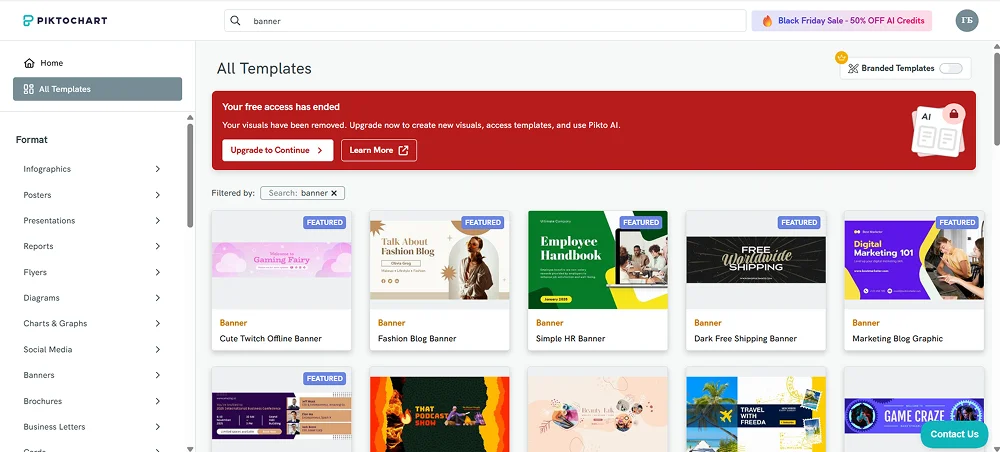
35. Piktochart
Платформа и тип: Браузер. Конструктор инфографики и маркетинговых материалов.
Piktochart полезен для баннеров с данными, цифрами, схемами и структурированным сообщением. Он лучше раскрывается в информационных креативах, чем в сложном фотомонтаже.
Как собрать баннер: Выберите формат, оставьте один главный показатель или тезис, добавьте минимальное число поддерживающих элементов и CTA. Избегайте переноса большой инфографики в маленький баннер — ее нужно переработать, а не уменьшить.
Ограничения: Фоторетушь и сложный многослойный монтаж не являются его сильной стороной. Для маленьких рекламных форматов возможности инфографики приходится сильно сокращать.
Плюсы:
- удобен для визуальных данных
- шаблоны для маркетинговых материалов
- подходит для объясняющих креативов
Минусы:
- не для глубокой ретуши
- плотная инфографика плохо масштабируется в баннер
36. Cacoo
Платформа и тип: Браузер. Онлайн-инструмент диаграмм и совместных схем.
Cacoo — нишевый вариант для баннеров, в которых нужно показать простую схему, процесс или визуальную карту. Для эмоциональной рекламы с фотомонтажом его инструменты менее уместны.
Как собрать баннер: Соберите схему из минимального числа блоков, сократите подписи и экспортируйте визуал, затем при необходимости поместите его в основной баннерный редактор.
Ограничения: Не является полноценным фоторедактором или специализированным баннерным конструктором; рекламную типографику и обработку фото удобнее делать в другом инструменте.
Плюсы:
- совместная работа со схемами
- понятная структура диаграмм
- полезен для технических объясняющих визуалов
Минусы:
- узкая применимость для рекламы
- не предназначен для фотомонтажа и HTML5
Дополнительные онлайн-сервисы для отдельных сценариев
Эти варианты дополняют основной рейтинг нишевыми сценариями: информационная графика, схемы, интерактивные веб-композиции, видео и простые рекламные конструкторы.
37. Venngage
Платформа и тип: Браузер. Конструктор инфографики и брендированной графики.
Venngage подходит для информационных баннеров, визуализации цифр, сравнений и коротких схем. Дизайн строится через шаблоны, иконки, графики и текстовые блоки.
Как собрать баннер: Выберите размер, сократите данные до одного главного вывода, добавьте крупный заголовок и максимум несколько визуальных показателей. Для маленького рекламного места лучше вынести подробности на целевую страницу, а баннер оставить простым.
Ограничения: Не заменяет фоторедактор и профессиональный векторный пакет. Сложная инфографика плохо работает в небольших баннерах.

Плюсы:
- удобен для данных и сравнений
- готовые информационные шаблоны
- подходит для брендированной графики
Минусы:
- не для глубокой ретуши
- нужно сильно упрощать контент для небольшого баннера
38. Creately
Платформа и тип: Браузер. Редактор диаграмм и визуальных схем.
Creately полезен для нишевого сценария: баннер или промографика, в которой нужно показать процесс, взаимосвязь или схему. Для обычной товарной рекламы он вторичен.
Как собрать баннер: Соберите схему из нескольких блоков, сократите подписи, затем экспортируйте графику и при необходимости доработайте рекламную композицию в другом редакторе.
Ограничения: Сервис ориентирован на диаграммы, а не на фоторетушь, типографический рекламный дизайн или HTML5-анимацию.
Плюсы:
- удобен для схем и процессов
- совместное редактирование
- подходит для технической визуализации
Минусы:
- узкая роль в классической рекламе
- не заменяет баннерный редактор общего назначения
39. Prezi
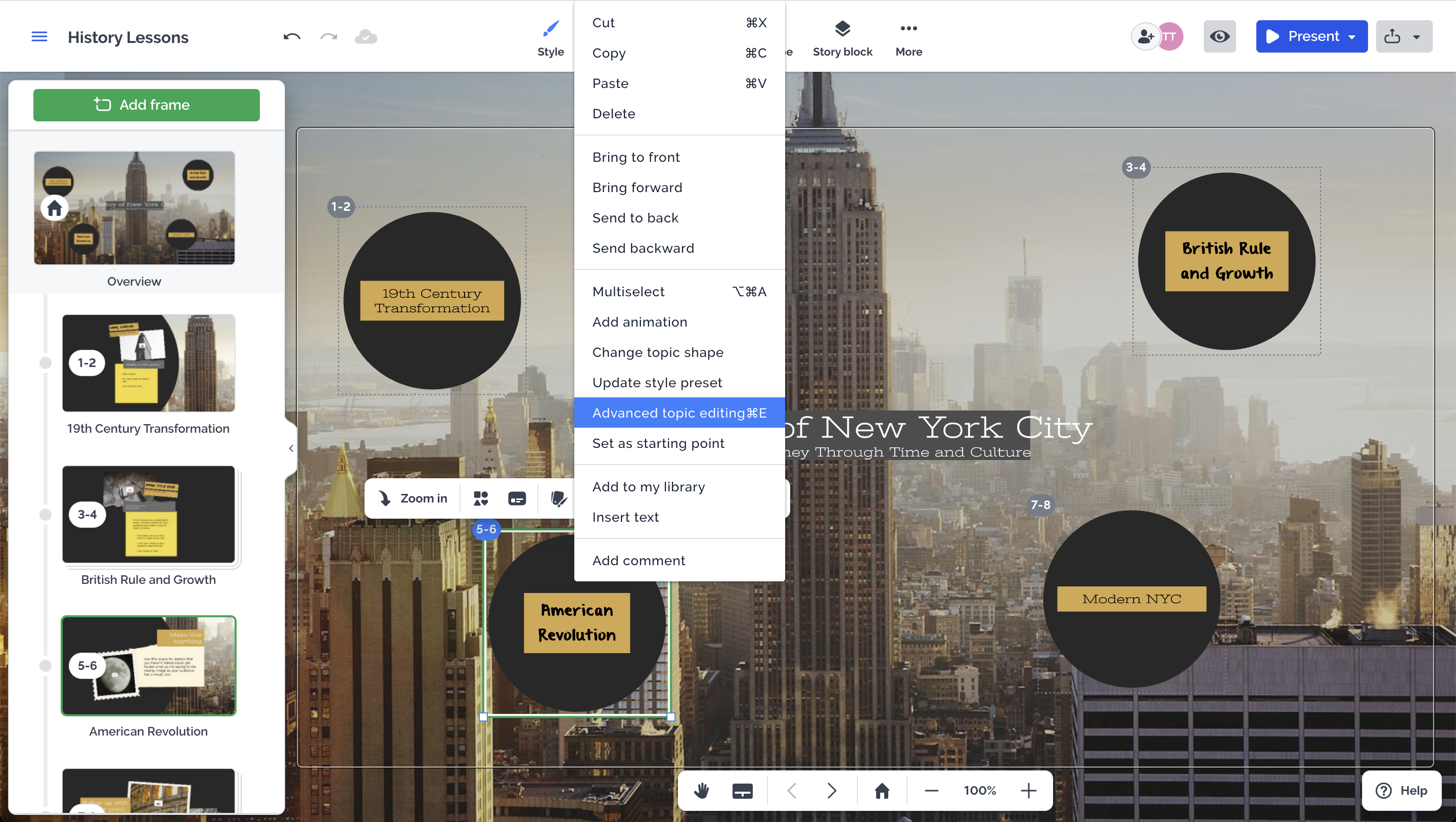
Платформа и тип: Браузер и приложения. Презентационная платформа.
Prezi полезен как среда для создания отдельных графических сцен и элементов. Полноценный рекламный баннер удобнее собирать в специализированном редакторе, где точнее контролируются размер холста, слои и экспорт.
Как собрать баннер: Подготовьте отдельный визуальный кадр с коротким сообщением и затем экспортируйте или перенесите его в рабочий процесс баннера. Не пытайтесь уместить презентационную логику в небольшой рекламный прямоугольник.
Ограничения: Основная специализация — презентации, поэтому типовые рекламные размеры, HTML5-баннеры и глубокая ретушь не являются ключевыми функциями.
Плюсы:
- подходит для создания визуальных сцен
- работает с презентационной графикой
- позволяет подготовить отдельные креативные элементы
Минусы:
- не специализирован для рекламных баннеров
- избыточен для статичного креатива
40. Readymag
Платформа и тип: Браузер. Веб-дизайн и интерактивные публикации.
Readymag полезен не столько как генератор отдельного баннерного файла, сколько как визуальный редактор интерактивных веб-композиций. Он закрывает сценарии, которые выходят за пределы обычных PNG/JPEG-креативов.
Как собрать баннер: Соберите композицию из текста, изображений и интерактивных элементов, проверяя поведение на разных ширинах. Если нужен именно рекламный файл для внешней сети, сначала уточните, принимает ли площадка такой формат; иначе используйте Readymag для лендинга или промостраницы.
Ограничения: Не является универсальным экспортным конструктором баннеров для всех рекламных сетей. Формат публикации нужно согласовывать с местом размещения.
Плюсы:
- сильная веб-композиция и интерактивность
- гибкая типографика
- подходит для промостраниц и нестандартных веб-форматов
Минусы:
- не прямой заменитель обычного баннерного файла
- требует учитывать способ публикации
41. Граформа
Платформа и тип: Браузер. Русскоязычный онлайн-конструктор графики.
Граформа подходит для простых баннеров, плакатов и визуальных публикаций, когда нужен браузерный шаблонный процесс на русском языке.
Как собрать баннер: Выберите формат или макет, замените изображение и текст, затем проверьте поля и размер заголовка. Для рекламной кампании делайте отдельный вариант каждого размера вместо простого растягивания.
Ограничения: Сложная ретушь, профессиональная векторная подготовка и специализированный HTML5-процесс не являются его основной задачей.

Плюсы:
- русскоязычный веб-интерфейс
- шаблонная сборка без установки
- подходит для простых статичных макетов
Минусы:
- меньше профессиональной ручной обработки
- не предназначен для HTML5-кампаний
42. Bannero
Платформа и тип: Браузер. Онлайн-конструктор баннеров.
Bannero встречается в исходниках как сервис для быстрого создания рекламной графики. Его логика ближе к специализированному конструктору, чем к фоторедактору: выбрать формат, собрать композицию и получить готовый креатив.
Как собрать баннер: Задайте рекламный размер, разместите фон, товар, короткий текст и CTA. После сохранения откройте итоговый файл отдельно и проверьте фактические пиксельные размеры.
Ограничения: Для сложного фотомонтажа и профессиональной векторной работы возможностей меньше, чем у полноценных редакторов. Бесплатный режим ограничивает часть возможностей.

Плюсы:
- прямой сценарий создания баннера
- не требует установки
- подходит для разовой рекламной задачи
Минусы:
- ограниченная сложная обработка
- часть возможностей ограничена режимом доступа
43. Stencil
Платформа и тип: Браузер. Конструктор простой маркетинговой графики.
Stencil рассчитан на быстрые изображения для социальных сетей и маркетинга. Для баннеров полезен, когда дизайн строится вокруг фоновой фотографии, короткого текста и нескольких графических элементов.
Как собрать баннер: Выберите размер, фон и типографику, затем сократите сообщение до одной главной мысли. Проверьте контраст текста на светлых и темных участках изображения.
Ограничения: Не подходит для сложного слоями фотомонтажа, продвинутого вектора и HTML5-анимации.

Плюсы:
- быстрый минималистичный дизайн
- готовые размеры и визуальные ресурсы
- подходит для простых рекламных изображений
Минусы:
- не для сложного монтажа
- нет специализированной HTML5-анимации
44. Kapwing
Платформа и тип: Браузер. Онлайн-редактор изображений и видео.
Kapwing уместен, когда баннерная задача переходит в короткий видеокреатив, анимированную публикацию или контент для соцсетей. Сервис работает с текстом, изображениями и временной структурой медиа.
Как собрать баннер: Создайте проект нужного соотношения сторон, добавьте визуал и текст, затем настройте длительность. Для рекламного ролика проверьте первый кадр, финальный кадр и читаемость надписей без звука.
Ограничения: Для точного векторного макета или глубокой фотокоррекции лучше использовать специализированный редактор. Формат видео должен соответствовать площадке.

Плюсы:
- совмещает графику и видео
- подходит для динамических креативов
- работает в браузере
Минусы:
- не профессиональный векторный редактор
- для статичных баннеров часть возможностей лишняя
45. Picsart
Платформа и тип: Браузер и мобильные приложения. Фото- и дизайн-редактор.
Picsart подходит для быстрых рекламных креативов на основе фотографии: можно удалить или заменить фон, добавить эффекты, текст, наклейки и собрать социальный формат. У сервиса есть веб- и мобильные варианты, поэтому он разобран в одной карточке.
Как собрать баннер: Подготовьте фотографию, вырежьте объект при необходимости, затем добавьте фон и текст. Перед экспортом уменьшите просмотр и проверьте, не потерялись ли тонкие шрифты и небольшие детали.
Ограничения: Для профессиональной многоразмерной кампании и HTML5-производства удобнее специализированные платформы. Часть ресурсов зависит от режима доступа.

Плюсы:
- сильный мобильный и веб-сценарий
- обработка фото и дизайн в одном продукте
- много готовых визуальных элементов
Минусы:
- не для массового HTML5-производства
- часть ресурсов ограничена планом
46. Songly.gift
Платформа и тип: Браузер. Нишевый генератор персонализированного контента.
Songly.gift — нишевый способ создавать визуальные материалы. Для классического рекламного баннера он менее универсален, чем редакторы с точным холстом, слоями и экспортом.
Как собрать баннер: Используйте сервис только когда персонализированный или тематический контент соответствует задаче кампании; финальную типографику и точный рекламный размер лучше проверять и при необходимости дорабатывать в обычном редакторе.
Ограничения: Не является универсальной системой баннерного дизайна и не заменяет слои, векторную верстку или HTML5-конструктор.

Плюсы:
- может дать необычный персонализированный креатив
- быстрый тематический результат
- работает онлайн
Минусы:
- узкая применимость
- не полноценный макетный редактор
47. Kittl
Платформа и тип: Браузер. Шаблонный редактор с сильной типографикой и векторной графикой.
Kittl — браузерный редактор с отдельным Banner Maker. Можно начать с шаблона, редактировать текст и графику, работать со слоями и векторными элементами и экспортировать готовый баннер в JPEG, PNG, PDF или SVG.
Как собрать баннер: Создайте New Project или откройте баннерный шаблон, задайте нужный формат, замените текст и изображения, затем выровняйте композицию. Сильная сторона Kittl — типографика, поэтому его удобно использовать для плакатного рекламного стиля и крупных заголовков.
Ограничения: Для глубокой ретуши фотографии понадобится отдельный фоторедактор. Часть шаблонов и ресурсов доступна на платных планах.

Плюсы:
- сильная типографика и декоративная графика
- есть специализированные баннерные шаблоны
- работает в браузере
Минусы:
- не основной инструмент для сложной ретуши
- часть ресурсов доступна на платных планах
ИИ-сервисы и генераторы для рекламных баннеров
ИИ-инструменты в этом рейтинге не смешиваются с обычными редакторами. Они сильны на этапе идеи, фона, предметной сцены и вариаций, но рекламный макет требует точных размеров, проверенного текста, логотипа и контроля экспорта. Поэтому для каждой карточки ниже финальная верстка остается отдельным обязательным этапом.
48. AI Banner
Платформа и тип: Браузер. ИИ-сервис для создания баннерных креативов.
AI Banner из исходников относится к сервисам, которые ускоряют старт рекламного макета за счет генерации. Его полезно использовать для идеи, композиционного варианта или первой версии визуала, а не как единственное место финальной проверки текста.
Как собрать баннер: Сформулируйте задачу: продукт, аудитория, стиль, формат и обязательные элементы. Получите несколько вариантов, выберите лучший визуал и затем вручную проверьте текст, логотип, фактический размер и читаемость.
Ограничения: Генеративный результат нельзя считать готовым рекламным файлом без проверки: мелкий текст, логотипы и точные условия акции могут искажаться.

Плюсы:
- быстро создает несколько концептов
- снижает время на пустой холст
- полезен для поиска композиции
Минусы:
- текст и брендовые детали требуют ручной проверки
- не заменяет точную верстку
49. Pixelixe
Платформа и тип: Браузер. Платформа автоматизации графических креативов.
Pixelixe ориентирован на автоматизированное производство визуальных материалов. Он полезен, когда один дизайн нужно адаптировать и генерировать сериями, а не вручную собирать каждую копию.
Как собрать баннер: Создайте базовый шаблон, отделите переменные элементы — текст, изображение, цену или CTA — от постоянного оформления, затем сформируйте варианты. После автоматической генерации проведите выборочную и визуальную проверку всех размеров.
Ограничения: Автоматизация не гарантирует корректную композицию при очень разной длине текста или пропорциях изображений. Финальная проверка остается обязательной.

Плюсы:
- подходит для серий и автоматизации
- разделяет постоянные и переменные элементы
- уменьшает ручное повторение однотипных макетов
Минусы:
- требует продуманного шаблона
- автоматические варианты могут нуждаться в ручной правке
50. Predis.ai
Платформа и тип: Браузер. ИИ-сервис для маркетингового контента и креативов.
Predis.ai генерирует маркетинговый контент и визуальные варианты. Для баннера его лучше использовать на этапе идей и вариантов, особенно когда параллельно готовится текст для рекламы или социальных публикаций.
Как собрать баннер: Опишите продукт и цель, получите варианты, затем выберите один и сократите сообщение до конкретного оффера. Текст, факты, цену и призыв нужно сверить с исходными данными бизнеса до публикации.
Ограничения: Автоматически созданный рекламный текст требует фактической и редакторской проверки; у изображения отдельно сверяют фирменные детали, композицию и отсутствие артефактов.

Плюсы:
- соединяет идею текста и визуала
- удобен для серии маркетинговых вариантов
- быстрый старт кампании
Минусы:
- обязательна факт-проверка текста
- не дает полного контроля профессионального макетного редактора
51. Midjourney
Платформа и тип: Веб-сервис через текущий интерфейс продукта. Генеративная модель изображений.
Midjourney полезен для поиска нестандартного визуального образа, фона, предметной сцены или стилистической идеи. Он не должен заменять финальную верстку баннера: в рекламном макете точный текст, логотип и размер удобнее контролировать отдельно.
Как собрать баннер: В промпте задайте предмет, окружение, стиль, освещение и соотношение сторон. Сгенерируйте несколько вариантов, выберите один, затем перенесите изображение в обычный редактор и добавьте проверенный текст.
Ограничения: Генеративные изображения могут содержать нежелательные детали и не должны использоваться без проверки прав на исходные брендовые элементы и визуальной корректности.
Плюсы:
- сильный поиск визуальной концепции
- быстро дает несколько стилистических направлений
- подходит для фонов и рекламных сцен
Минусы:
- не является точным макетным редактором
- текст внутри изображения лучше верстать отдельно
52. DALL-E
Платформа и тип: Доступ через продукты, в которых модель предоставляется. Генеративная модель изображений.
DALL-E встречается в нескольких исходниках как способ получить изображение по текстовому описанию. В баннерной работе его полезная роль — создать фон, иллюстрацию или концепт, после чего макет доводится в редакторе.
Как собрать баннер: Опишите объект, композицию, фон, настроение и свободную область под будущий текст. После генерации выберите визуально корректный вариант, а заголовок и CTA добавляйте отдельным текстовым слоем в редакторе.
Ограничения: Генератор нельзя использовать для точного рекламного текста, цен и юридически значимых формулировок без отдельной фактической проверки.
Плюсы:
- создание иллюстраций по описанию
- удобен для концептов и фонов
- позволяет быстро получить разные варианты
Минусы:
- не заменяет верстку
- требует проверки деталей и фактов
53. Nano Banana
Платформа и тип: Доступ через поддерживающие сервисы. Генеративная модель/режим работы с изображениями.
Nano Banana используют для генерации и редактирования изображений. Для баннера особенно полезен сценарий изменения готового визуала по текстовой команде, когда нужно сохранить исходную идею, но заменить фон, объект или стилистику.
Как собрать баннер: Загрузите или создайте исходный визуал, сформулируйте одно конкретное изменение за раз и сравните результат с оригиналом. После правок добавляйте точный рекламный текст в обычном редакторе.
Ограничения: При последовательных генеративных правках мелкие детали могут изменяться. Брендовые элементы и товар нужно сверять с оригиналом.

Плюсы:
- удобен для итеративных правок изображения
- позволяет быстро пробовать варианты
- полезен для изменения фона и стилистики
Минусы:
- может менять нежелательные детали
- не заменяет точную текстовую верстку
54. Stable Diffusion
Платформа и тип: Локально или через веб-интерфейсы. Генеративная модель изображений.
Stable Diffusion отличается тем, что используется как через готовые сервисы, так и в локальных интерфейсах. Для баннеров это дает больше контроля над генерацией фонов, иллюстраций и стилистических вариантов, особенно когда нужен повторяемый производственный процесс.
Как собрать баннер: Задайте промпт, негативные ограничения и соотношение сторон, получите несколько вариантов и сохраните параметры удачной генерации. В локальном WebUI результат можно повторно дорабатывать, но финальную типографику и рекламные размеры лучше контролировать в графическом редакторе.
Ограничения: Установка и настройка локальной среды сложнее браузерного генератора. Качество и интерфейс зависят от выбранной модели и оболочки.

Плюсы:
- можно работать локально
- гибкая настройка генерации
- подходит для повторяемых визуальных экспериментов
Минусы:
- выше технический порог входа
- не является готовым рекламным макетным редактором
55. Qwen
Платформа и тип: Веб/API в поддерживающих продуктах. Генеративная модель.
Qwen можно использовать для генерации рекламных изображений. Его место в рабочем процессе — получение визуальной основы и эксперименты с промптом, а не точная финальная верстка.
Как собрать баннер: Опишите продукт, сцену, стиль и требуемое соотношение сторон. Просите оставить визуально свободную область под надпись, а рекламный текст добавляйте позже как обычный редактируемый слой.
Ограничения: Результат требует проверки предметных деталей, текста и соответствия бренду. Возможности конкретного интерфейса зависят от сервиса, через который вызывается модель.

Плюсы:
- быстрое создание вариаций визуала
- подходит для фонов и концептов
- можно включать в автоматизированный AI-процесс
Минусы:
- интерфейс зависит от провайдера
- финальная верстка остается отдельным этапом
56. ChatGPT
Платформа и тип: Веб и мобильные приложения. ИИ-инструмент генерации и редактирования изображений.
ChatGPT можно использовать для разработки идеи баннера, генерации изображения и последующих правок по описанию. Текущие инструменты изображения позволяют создавать и редактировать визуал, в том числе выбирать область для изменения. Это удобно для итераций: сначала получить сцену, затем уточнить фон или объект.
Как собрать баннер: Опишите формат, продукт, аудиторию и композицию, отдельно попросите оставить место под рекламный текст. После генерации уточняйте изменения по одному: фон, цвет, объект, кадрирование. Проверенный заголовок, цену и CTA лучше добавить в графическом редакторе либо внимательно сверить после генерации.
Ограничения: Любой сгенерированный текст, товарные детали и брендовые элементы требуют ручной проверки. ИИ не знает автоматически требования вашей рекламной площадки и не гарантирует точный вес итогового файла.

Плюсы:
- создание и редактирование изображения в диалоге
- удобные последовательные правки
- можно параллельно проработать концепцию и текстовую структуру
Минусы:
- нужна ручная проверка рекламных фактов и текста
- не заменяет специализированный HTML5-конструктор
57. Flux
Платформа и тип: Через поддерживающие веб-сервисы и API. Генеративная модель изображений.
Flux используется для генерации визуалов по промпту и подходит для рекламной концепции, предметной сцены или фона. Доступ к модели дают разные генеративные сервисы, поэтому финальный интерфейс определяется выбранной точкой доступа.
Как собрать баннер: Задайте описание сцены и соотношение сторон, сформируйте несколько вариантов и выберите тот, где основной объект не конфликтует с зоной будущего текста. Финальную композицию завершайте в редакторе.
Ограничения: Качество и параметры зависят от конкретной реализации модели. Точный текст и брендовые детали нельзя оставлять без проверки.
Плюсы:
- быстрые визуальные варианты
- подходит для генерации рекламной сцены
- может использоваться через API-процессы
Минусы:
- зависимость от выбранного провайдера
- не заменяет финальную верстку
58. Imagen
Платформа и тип: Через продукты и API, где доступна модель. Генеративная модель изображений.
Imagen рассматривается в исходниках как еще один генератор рекламного визуала. Его практическая роль та же: получить иллюстрацию или фон, а не отдавать генератору ответственность за точную типографику.
Как собрать баннер: Опишите визуальную сцену, оставьте в композиции свободное место под текст и получите несколько вариантов. Проверяйте форму товара, руки, мелкие надписи и другие детали перед переносом в макет.
Ограничения: Конкретный интерфейс зависит от продукта, через который используется модель. Финальный рекламный текст должен оставаться проверяемым и редактируемым.
Плюсы:
- генерация качественных визуальных концептов
- подходит для фоновых сцен
- можно создавать серии вариантов
Минусы:
- интерфейс зависит от точки доступа
- не заменяет макетный редактор
59. Dreamina
Платформа и тип: Браузер. ИИ-сервис генерации и визуального дизайна.
Dreamina используют как генератор изображений для рекламных задач. Он подходит для быстрой визуальной концепции и вариантов стилистики.
Как собрать баннер: Сформулируйте рекламную сцену и формат, сгенерируйте несколько вариантов, выберите изображение с достаточным негативным пространством под текст и перенесите его в обычный редактор для финальной компоновки.
Ограничения: Нельзя считать встроенный в изображение текст надежным без проверки. Сложные рекламные требования по размеру и весу файла контролируются отдельно.

Плюсы:
- быстрый поиск визуальной идеи
- несколько вариантов по одному описанию
- подходит для стилистических экспериментов
Минусы:
- нужна последующая верстка
- детали генерации требуют проверки
ИИ-агрегаторы и дополнительные генераторы
В агрегаторах особенно важно не смешивать свойства оболочки и конкретной модели. Поэтому здесь не фиксируются быстро меняющиеся лимиты и списки моделей: оценивается только подтвержденный рабочий сценарий — получить идею или визуальную заготовку и затем проверить ее в обычном редакторе.
60. MashaGPT
Платформа и тип: Браузер/мессенджерный интерфейс сервиса. Агрегатор ИИ-инструментов.
MashaGPT объединяет текстовые и визуальные задачи в одном сервисе. Для баннера он полезен как оболочка для получения идеи, текста и изображения, а качество результата определяется выбранной генеративной моделью.
Как собрать баннер: Сначала сформулируйте оффер и требования к визуалу, затем создайте черновой вариант изображения. После генерации отделите фактические утверждения от креативной подачи: цену, условия и характеристики перепроверьте по исходным данным, а макет доведите в редакторе.
Ограничения: Набор доступных моделей и лимитов у агрегатора изменяется, поэтому статья не фиксирует их как постоянную характеристику.

Плюсы:
- объединяет текстовые и визуальные задачи
- удобен для чернового рекламного концепта
- позволяет быстро получить несколько вариантов
Минусы:
- результат зависит от подключенной модели
- не заменяет финальный редактор
61. GoGPT
Платформа и тип: Браузерный сервис. Агрегатор генеративных моделей.
GoGPT — платформа доступа к ИИ. В баннерной работе его разумно использовать для текста, промпта и генерации визуальной заготовки, не смешивая возможности агрегатора с возможностями конкретной модели.
Как собрать баннер: Составьте краткое рекламное сообщение, затем по нему сформируйте описание изображения. Полученный визуал проверяйте отдельно, а точный текст переносите в редактор как обычный слой.
Ограничения: Модельный состав и лимиты агрегатора относятся к изменяемым данным. Нельзя приписывать сервису свойства конкретной модели без текущей проверки.

Плюсы:
- единая точка доступа к ИИ-задачам
- подходит для текста и визуальной идеи
- удобен для быстрых итераций
Минусы:
- работает через доступные генеративные модели
- финальная верстка выполняется отдельно
62. SYNTX.AI
Платформа и тип: Браузерный сервис. Агрегатор генеративных инструментов.
SYNTX.AI в исходнике рассматривается как оболочка для работы с нейросетями. Для создания баннера его место — генерация исходного визуала и вариантов рекламной идеи.
Как собрать баннер: Опишите продукт и визуальный стиль, получите несколько вариантов, затем выберите один и проверьте на соответствие бренду. Логотип, цену и точный оффер добавляйте или исправляйте в отдельном редакторе.
Ограничения: Конкретные модели, лимиты и тарифные условия меняются. Генеративный результат не гарантирует точность текста и товарных деталей.

Плюсы:
- несколько ИИ-задач в одном интерфейсе
- быстрая генерация вариантов
- полезен для этапа концепции
Минусы:
- зависимость от подключенных моделей
- нужна отдельная финальная верстка
63. BotHub
Платформа и тип: Браузерный сервис. Агрегатор ИИ-моделей.
BotHub дает доступ к разным генеративным моделям. Для баннера он помогает сравнить подходы, но не превращает модель генерации изображения в полноценный редактор слоев.
Как собрать баннер: Сделайте единое техническое задание и прогоните его через доступные визуальные модели. Сравнивайте не только красоту картинки, но и наличие свободной зоны под текст, точность предмета и возможность сохранить единый стиль серии.
Ограничения: Набор моделей и условия доступа меняются. Точная верстка, размеры и экспорт рекламного файла остаются вне генеративной части.

Плюсы:
- удобно сравнивать генеративные варианты
- единый интерфейс для разных задач
- полезен для поиска визуального направления
Минусы:
- параметры зависят от провайдера моделей
- не заменяет графический редактор
64. GPT Image
Платформа и тип: Через продукты OpenAI и API. Модель генерации и редактирования изображений.
GPT Image используется для генерации новых изображений и редактирования существующих. Для рекламного процесса это полезно, когда нужно создать сцену, заменить часть визуала или получить серию концептов с единым текстовым заданием.
Как собрать баннер: Сначала подготовьте точное описание визуала и соотношения сторон, затем сгенерируйте изображение. При редактировании меняйте конкретную область или конкретный объект, а не весь баннер сразу. После этого перенесите визуал в макет и отдельно наберите проверенный рекламный текст.
Ограничения: API- и продуктовые возможности не заменяют требования рекламной сети. Генеративный текст и брендовые детали требуют визуальной и фактической проверки.

Плюсы:
- генерация и редактирование изображений
- подходит для итеративной доработки сцены
- можно встраивать в автоматизированные процессы
Минусы:
- финальная верстка остается отдельной задачей
- требуется проверка текста и деталей
65. Ideogram
Платформа и тип: Браузер. Генератор изображений.
Ideogram в исходниках представлен как генератор рекламных визуалов. Его часто рассматривают для композиций, где текст является частью графической идеи, однако любой рекламный текст все равно следует сверять посимвольно.
Как собрать баннер: Опишите визуальную сцену и желаемую роль текста, получите несколько вариантов. Выберите тот, где композиция работает даже без надписи, затем перепроверьте и при необходимости наберите текст заново в редакторе.
Ограничения: Даже удачно отрисованный текст нельзя автоматически считать точным. Размеры и финальный экспорт рекламного файла контролируются отдельно.

Плюсы:
- быстро создает рекламные концепты
- подходит для типографических экспериментов
- дает варианты композиции
Минусы:
- текст требует посимвольной проверки
- не является полноценным редактором кампании
66. Leonardo AI
Платформа и тип: Браузер. Генеративная платформа изображений.
Leonardo AI используется для создания и доработки изображений, поэтому подходит для предметных рекламных сцен, иллюстраций и стилистических концептов.
Как собрать баннер: Сгенерируйте серию изображений в одной стилистике, отберите лучший вариант и только после этого добавляйте точный текст. Для кампании сохраняйте описание стиля и параметры, чтобы визуалы не расходились между форматами.
Ограничения: Генеративный сервис не заменяет контроль логотипа, текста, размера и веса финального рекламного файла.

Плюсы:
- подходит для серии визуальных концептов
- удобен для предметной и стилизованной графики
- можно последовательно дорабатывать результат
Минусы:
- нужна ручная проверка брендовых деталей
- финальный макет требует редактора
67. Study AI
Платформа и тип: Браузерный сервис. Агрегатор ИИ-инструментов.
Study AI дает доступ к генеративным инструментам без самостоятельной настройки моделей. Для баннера его практическая роль — черновой текст и визуальная идея.
Как собрать баннер: Сначала сформулируйте задачу и ограничения, получите варианты, затем перенесите выбранный визуал в графический редактор. Проверяйте все конкретные утверждения и не используйте сгенерированный рекламный текст без сверки.
Ограничения: Сервис-агрегатор не дает такого же контроля над композицией, как редактор с отдельными слоями; финальный макет нужно доводить в графическом редакторе.

Плюсы:
- низкий порог входа в ИИ-инструменты
- удобен для черновых вариантов
- можно совместить работу с текстом и изображением
Минусы:
- работает через набор подключенных моделей
- не заменяет финальный редактор
68. Gemini
Платформа и тип: Веб и приложения Google. Мультимодальный ИИ-сервис.
Gemini можно использовать для рекламных идей и визуальных задач. В контексте баннера он полезен для разработки концепции, формулировки промпта и работы с изображением в режимах, где такая функция доступна.
Как собрать баннер: Опишите продукт, целевую аудиторию и формат, попросите несколько концепций, затем выберите одну и сформируйте визуал. Любые цены, условия и характеристики из сгенерированного текста сверяйте с исходными данными.
Ограничения: Набор визуальных моделей и функции конкретного интерфейса меняются. Финальный размер, типографику и экспорт нужно контролировать в макетном редакторе.
Плюсы:
- совмещает работу с текстом и мультимодальными задачами
- полезен для генерации идей
- удобен для последовательного уточнения концепта
Минусы:
- конкретные функции зависят от текущего режима
- не заменяет точную рекламную верстку
69. Apihost
Платформа и тип: Браузер/API-сервис. Платформа доступа к ИИ-моделям.
Apihost — посредник доступа к нейросетям. Для баннерной работы такой класс сервиса нужен прежде всего разработчикам и автоматизированным процессам, где изображения генерируются по API.
Как собрать баннер: Сформируйте шаблон запроса с полями продукта, формата и стиля, создайте тестовую серию, затем вручную оцените результаты. Только после этого автоматизируйте большой объем, сохраняя обязательную проверку выборки.
Ограничения: Качество определяется выбранной моделью, а не самим шлюзом. Список моделей, лимиты и цены меняются.

Плюсы:
- удобен для API-автоматизации
- подходит для массовой генерации эскизов
- можно встроить в производственный процесс
Минусы:
- требует технической настройки
- зависит от подключенных моделей
70. ruGPT
Платформа и тип: Браузерный сервис. ИИ-агрегатор.
ruGPT упоминается в исходнике как сервис доступа к генеративным функциям. Для рекламного баннера практическая ценность — создание чернового текста, промпта и, при наличии визуального режима, заготовки изображения.
Как собрать баннер: Сначала получите несколько коротких офферов, отберите только фактически корректный, затем используйте его как основу для визуального задания. В финальном баннере набирайте текст вручную и проверяйте каждую цифру.
Ограничения: Набор моделей и визуальные функции агрегатора меняются, поэтому они не должны переноситься из старой статьи без проверки.

Плюсы:
- быстрый текстовый мозговой штурм
- может использоваться как единый ИИ-интерфейс
- полезен для подготовки промпта
Минусы:
- работает через доступные модели
- не является специализированным редактором баннеров
71. GoGptRu
Платформа и тип: Браузерный сервис. ИИ-агрегатор.
GoGptRu включен в свежий рейтинг ИИ-сервисов. Для баннера его следует оценивать не по самому названию агрегатора, а по тому, какие модели доступны в конкретный момент и позволяют ли они решить визуальную задачу.
Как собрать баннер: Создайте короткое техническое задание, получите несколько идей, затем сформируйте визуал доступной моделью. Результат перенесите в обычный редактор для точного текста, размера и экспорта.
Ограничения: Состав моделей, ограничения и тарифы меняются; генеративный сервис не гарантирует корректность рекламных фактов.

Плюсы:
- удобен для экспериментирования с ИИ
- быстрый этап идеи и промпта
- может объединять несколько моделей
Минусы:
- не дает отдельного контроля над слоями
- нужна отдельная верстка и проверка фактов
Приложения для iPhone и iPad
Мобильный редактор выигрывает, когда баннер нужно подготовить и опубликовать без компьютера. Его слабое место — точность: на маленьком экране сложнее оценивать сетку, мелкий текст и безопасные поля, поэтому готовый файл нужно обязательно просматривать в фактическом размере.
72. Procreate Pocket
Платформа и тип: iPhone. Мобильный растровый редактор и рисование.
Procreate Pocket подходит для рекламных креативов с авторской иллюстрацией, кистями и ручной графикой. Это не шаблонный баннерный конструктор: пользователь строит композицию сам, что дает больше творческого контроля, но требует навыка.
Как собрать баннер: Создайте холст под итоговый размер, держите фон, иллюстрацию и текстовые элементы раздельно, если это допускает рабочий процесс. Сначала завершите рисунок, затем проверяйте типографику и безопасные поля. Для точного маркетингового текста при необходимости используйте отдельный редактор.
Ограничения: Маленький экран iPhone ограничивает удобство сложной верстки. Нет производственного потока HTML5-баннеров и автоматического ресайза кампании.

Плюсы:
- сильная авторская иллюстрация на iPhone
- сенсорное рисование и ручной контроль
- подходит для уникальной графики
Минусы:
- не шаблонный маркетинговый конструктор
- сложная верстка на телефоне требует больше времени
73. Adobe Photoshop Express
Платформа и тип: iPhone, iPad и Android. Мобильный фоторедактор.
Photoshop Express удобен для быстрого мобильного баннера, когда сначала требуется обработать фотографию: кадрирование, цвет, локальные улучшения и простое оформление. Он заметно проще настольного Photoshop и рассчитан на быстрый результат.
Как собрать баннер: Подготовьте фотографию, обрежьте ее под формат, исправьте тон и цвет, затем добавьте минимальное оформление. После экспорта откройте файл в галерее и проверьте текст и резкость на фактическом размере телефона.
Ограничения: Мобильное приложение не повторяет весь функционал настольного Photoshop, особенно сложные многослойные и профессиональные процессы.

Плюсы:
- быстрая мобильная обработка фотографий
- подходит для социальных креативов
- внутренняя страница FreeEXE подтверждена sitemap
Минусы:
- не заменяет настольный Photoshop
- не рассчитан на HTML5 и массовую кампанию
74. GoDaddy app
Платформа и тип: iPhone и Android. Мобильный набор инструментов для бизнеса и визуального контента.
GoDaddy Studio и прежний Over больше не должны описываться как отдельное актуальное приложение: с февраля 2026 функции Studio и проекты перенесены в GoDaddy app. Для баннера мобильный сценарий связан с созданием визуального контента и работой с шаблонными бизнес-материалами.
Как собрать баннер: Откройте инструменты создания контента в приложении, выберите формат, добавьте собственные изображения и текст, затем сохраните готовый креатив. Старые инструкции, требующие отдельного GoDaddy Studio, не используются.
Ограничения: Текущий GoDaddy app шире старого графического редактора, поэтому интерфейс и путь к инструментам отличаются от скриншотов Studio. Старый снимок ниже показывает прежнюю среду и не выдается за текущий экран.

Плюсы:
- сохраняет проекты и функции прежнего Studio в текущем приложении
- мобильный рабочий процесс для бизнес-контента
- подходит для быстрых публикаций
Минусы:
- старые инструкции Studio устарели
- не заменяет профессиональный desktop-редактор
75. Poster Maker: Текст на фото
Платформа и тип: iPhone и iPad. Мобильный конструктор постеров и баннеров.
Это отдельное приложение из App Store, которое нельзя смешивать с другими продуктами под названием Poster Maker. Его задача — быстрые постеры и рекламная графика из шаблонов, фотографий и текста.
Как собрать баннер: Выберите формат, добавьте собственное фото, наберите короткий заголовок и разместите его в зоне с хорошим контрастом. После сохранения сравните итоговые пиксельные размеры с требованиями площадки.
Ограничения: Мобильный конструктор удобен для разовых материалов, но сложная работа со множеством размеров и профессиональный фотомонтаж ограничены.

Плюсы:
- быстрый мобильный макет
- ориентация на текст и постеры
- не требует настольного компьютера
Минусы:
- маленький экран ограничивает точную верстку
- не для HTML5-кампаний
76. Poster Maker – Flyer Maker
Платформа и тип: iPhone и iPad. Мобильный конструктор флаеров и баннеров.
Еще одно самостоятельное приложение с похожим названием. В рейтинге оно отделено по продуктовой идентичности, чтобы не объединять разные магазины и разработчиков в одну фиктивную карточку.
Как собрать баннер: Начните с шаблона нужного типа, замените изображение, заголовок и CTA, затем сократите все второстепенные надписи. Перед публикацией проверьте, не обрезается ли текст при предпросмотре площадки.
Ограничения: Подходит прежде всего для шаблонной мобильной графики; сложные маски, профессиональный вектор и HTML5 требуют другого инструмента.
Плюсы:
- шаблоны флаеров и рекламной графики
- быстрое редактирование на iPhone/iPad
- подходит для разовой задачи
Минусы:
- ограниченный профессиональный контроль
- не предназначен для HTML5
Приложения для Android
Android-раздел отделяет похожие по названию приложения друг от друга. Онлайн-сервисы сюда не дублируются: Canva, Desygner и Picsart уже разобраны как кроссплатформенные продукты выше.
77. Poster Maker от Cool Apps
Платформа и тип: Android. Мобильный конструктор постеров.
Это отдельное приложение Poster Maker, а не общий ярлык для всех программ с таким названием. Оно используется для шаблонной рекламы, постеров и социальных материалов.
Как собрать баннер: Выберите шаблон или размер, замените фон, изображение и текст. Не оставляйте служебный текст шаблона: каждую строку нужно проверить перед экспортом.
Ограничения: Сложный многослойный монтаж и производство кампании по десяткам форматов не являются главным назначением.
Плюсы:
- быстрые мобильные шаблоны
- простая работа с текстом и изображениями
- подходит для публикации со смартфона
Минусы:
- несколько приложений имеют похожее название — важно не перепутать продукт
- не для сложной кампании
78. ArtLab
Платформа и тип: Android. Мобильный фото- и арт-редактор.
ArtLab позволяет создать мобильный рекламный креатив: обработать фото, применить художественное оформление и добавить текст.
Как собрать баннер: Подготовьте изображение и кадрирование, затем добавьте эффект только если он не ухудшает узнаваемость товара. Текст размещайте после обработки, чтобы фильтр не снижал его четкость.
Ограничения: Художественные эффекты не заменяют макетную сетку. Для брендовых серий и HTML5 нужен более специализированный инструмент.

Плюсы:
- быстрая стилизация изображения
- мобильная работа с фотографией и текстом
- подходит для отдельных социальных креативов
Минусы:
- эффекты легко перегрузить
- не для масштабируемых рекламных серий
79. Banner Maker
Платформа и тип: Android. Мобильный конструктор баннеров и миниатюр.
Banner Maker ориентирован на баннеры и графические публикации. Его не следует смешивать с Thumbnail Maker/Banner Maker ниже: это разные мобильные продукты.
Как собрать баннер: Выберите формат, добавьте фоновое изображение и текст, затем проверьте выравнивание. Используйте один главный CTA и не заполняйте все доступные зоны элементами.
Ограничения: Подходит для быстрой мобильной верстки, но не для сложного вектора, глубокой ретуши и HTML5.

Плюсы:
- прямой баннерный сценарий
- готовые мобильные макеты
- простая работа со смартфона
Минусы:
- ограниченный ручной контроль
- не предназначен для профессионального HTML5
80. Плакат, реклама баннер, постер
Платформа и тип: Android. Мобильный конструктор рекламной графики.
Приложение из мобильной подборки предназначено для плакатов, рекламных баннеров и постеров. Название сохраняется отдельно, потому что это конкретный продукт, а не обобщение категории.
Как собрать баннер: Выберите рекламный шаблон, замените текст и изображения, затем проверьте все надписи и итоговый размер. Для коммерческого креатива удалите лишние декоративные элементы, если они конкурируют с оффером.
Ограничения: Шаблонный мобильный процесс ограничивает сложную ручную обработку и серийную автоматизацию.

Плюсы:
- ориентировано на постеры и рекламу
- быстрая сборка на Android
- подходит новичкам
Минусы:
- ограниченный профессиональный контроль
- не для сложной многоразмерной кампании
81. PixelLab
Платформа и тип: Android. Мобильный редактор текста и графики.
PixelLab полезен для баннеров, где главный элемент — типографика. Приложение рассчитано на работу с текстом поверх изображения, оформлением надписей и простой композицией.
Как собрать баннер: Подготовьте фон, затем добавьте заголовок и второстепенный текст отдельными объектами. Сначала настройте размер и перенос строк, потом эффекты текста. Проверьте, чтобы тень или обводка повышали читаемость, а не создавали визуальный шум.
Ограничения: Фоторетушь и сложная многослойная рекламная автоматизация ограничены. Для кампании из многих форматов потребуется более системный редактор.

Плюсы:
- сильная мобильная работа с текстом
- подходит для типографических баннеров
- страница FreeEXE найдена в sitemap
Минусы:
- не полноценный профессиональный фоторедактор
- не для HTML5 и массового ресайза
82. Thumbnail Maker, Banner Maker
Платформа и тип: Android и связанный мобильный продукт. Конструктор миниатюр и баннеров.
Этот продукт рассматривается отдельно от Banner Maker выше. Его основная задача — шаблонная графика для миниатюр, обложек и баннеров.
Как собрать баннер: Выберите нужный формат, замените фон и надписи, затем уменьшите превью до размера реальной выдачи. Если заголовок перестает читаться, увеличьте кегль или сократите текст вместо добавления эффектов.
Ограничения: Мобильный шаблонный редактор не подходит для точного вектора, профессиональной ретуши и HTML5-производства.

Плюсы:
- быстрые шаблоны для миниатюр и баннеров
- удобная работа с крупным текстом
- подходит для мобильной публикации
Минусы:
- легко перегрузить шаблон эффектами
- ограниченная профессиональная верстка
83. Snapseed
Платформа и тип: Android и iOS. Мобильный фоторедактор.
Snapseed лучше использовать как подготовительный этап баннера: исправить экспозицию, цвет, кадрирование и локальные участки фотографии, а затем перенести визуал в макетный редактор. Для простого креатива можно обойтись мобильной обработкой и последующим добавлением текста в другом приложении.
Как собрать баннер: Откройте фото, выполните коррекцию и кадрирование под предполагаемые пропорции. Не повышайте резкость до появления ореолов. После сохранения подготовленного изображения добавьте рекламный текст в инструменте, где он останется отдельным редактируемым объектом.
Ограничения: Snapseed не является полноценным баннерным конструктором с библиотекой маркетинговых шаблонов, автоматическим ресайзом и HTML5-анимацией.

Плюсы:
- качественная мобильная обработка фотографии
- локальные коррекции и кадрирование
- страница FreeEXE найдена в sitemap
Минусы:
- для баннера обычно нужен второй инструмент для верстки
- нет HTML5 и массовой адаптации размеров
Как выбрать программу под конкретный тип баннера
Рейтинг не дает одного универсального победителя, потому что статичный рекламный JPEG, векторный макет, анимированный ролик и HTML5-креатив — разные производственные задачи. Выбирать инструмент нужно от конечного файла и частоты работы, а не от количества эффектов в интерфейсе.
| Сценарий | Что важнее всего | Подходящие инструменты из рейтинга |
|---|---|---|
| Один статичный баннер из фотографии | кадрирование, коррекция, текст, PNG/JPEG | ФотоМАСТЕР, Fotor, Pixlr |
| Сложный фотомонтаж | слои, маски, точное выделение, неразрушающие правки | Adobe Photoshop, GIMP, Photopea |
| Фирменная векторная графика | векторные объекты, масштабирование, точная типографика | Adobe Illustrator, Inkscape, Affinity Designer |
| Быстрый баннер по шаблону | готовые размеры, шаблоны, простая замена контента | Canva, VistaCreate, Desygner, Kittl |
| Серия размеров одной кампании | компоненты, копии размеров, централизованные изменения | Figma, The Brief, Bannerwise, Viewst |
| Анимированный баннер | таймлайн, длительность, контроль финального кадра | BannerBoo, Bannersnack, SUPA |
| HTML5-реклама | специализированный экспорт, анимация, требования рекламной сети | Bannersnack, Bannerwise, BannerBoo |
| Баннер на Linux | локальный редактируемый исходник | GIMP, Inkscape, Krita |
| Работа только со смартфона | крупные элементы интерфейса, шаблоны, простой экспорт | Adobe Photoshop Express, PixelLab, Poster Maker |
| Поиск визуальной идеи через ИИ | варианты изображения, управляемый промпт, последующая ручная верстка | ChatGPT, Midjourney, GPT Image, Stable Diffusion |
Для регулярной работы полезно сохранять редактируемый мастер, а не только итоговый JPEG. Даже простой проект выигрывает от разделения фонового изображения, объекта, текста и CTA: при изменении цены или размера не придется собирать баннер заново. Если программа не поддерживает слои, компенсируйте это сохранением промежуточных исходников.
Универсальная инструкция: как собрать баннер без переделок
1. Сначала зафиксируйте конечный размер и место размещения
Создавать «примерно широкий» макет, а потом подгонять его под рекламную сеть — плохой порядок. Сначала получите точные пиксельные размеры или техническое задание площадки, затем создайте холст. Если нужна серия, перечислите все форматы до начала дизайна: горизонтальный, квадратный, вертикальный и узкий баннер требуют разных композиций.
Не путайте соотношение сторон с размером. Два файла 1200×628 и 600×314 имеют почти одинаковые пропорции, но разную фактическую плотность пикселей. Площадка может проверять не только отношение ширины к высоте, но и конкретные значения, вес и формат.
2. Подготовьте основной визуал до верстки текста
Сначала вырежьте товар, очистите фон, исправьте экспозицию и цвет. Если править фотографию после добавления текста, фильтры и резкость могут затронуть надписи или придется постоянно переключаться между задачами. В растровых редакторах храните объект и фон на отдельных слоях; в шаблонных сервисах хотя бы оставляйте возможность заменить изображение без пересборки всей композиции.
3. Постройте информационную иерархию
У баннера должен быть один главный смысловой вход. Обычно это короткий заголовок или выгода, затем уточнение и CTA. Размер шрифта сам по себе не создает иерархию: важны контраст, свободное пространство и положение. Если пользователь сначала видит декоративный элемент, затем мелкий дисклеймер и только потом оффер, композиция работает против рекламы.
Проверка простая: уменьшите баннер до размера, близкого к фактическому размещению, и посмотрите на него несколько секунд. Главная мысль должна читаться без увеличения. Если приходится приближать экран, текст слишком мелкий или элементов слишком много.
4. Размещайте CTA как отдельный визуальный объект
Призыв к действию не обязан выглядеть как настоящая веб-кнопка, но должен визуально отделяться от фона и второстепенного текста. Не ставьте CTA вплотную к краю: при автоматическом кадрировании или адаптации площадки крайние элементы рискуют потеряться. Для серии размеров лучше держать единый текст CTA, но менять его расположение под композицию.
5. Адаптируйте, а не растягивайте
При переходе с горизонтального формата на квадратный нельзя просто сжать все объекты. Большая фотография становится мелкой, строки текста ломаются, а CTA теряет заметность. Сохраните приоритет элементов, но перестройте макет: переместите объект, измените ширину текстового блока, сократите второстепенную строку. Автоматический ресайз The Brief, Bannerwise или другого сервиса — отправная точка, а не гарантия готового результата.
6. Выберите формат по содержимому
- JPEG практичен для фотографических статичных креативов, где прозрачность не нужна.
- PNG полезен для графики, прозрачного фона и изображений, где важно избежать характерных JPEG-артефактов вокруг текста и контрастных границ.
- SVG сохраняет векторную структуру, но использовать его можно только там, где принимающая система поддерживает такой файл.
- GIF или видео применяются для простой анимации, если площадка принимает соответствующий формат.
- HTML5 нужен для интерактивной или управляемой рекламной анимации; его лучше собирать в специализированном инструменте, а не пытаться имитировать обычной картинкой.
7. Проверяйте уже экспортированный файл
Предпросмотр внутри редактора не является финальной проверкой. Откройте именно сохраненный PNG, JPEG или другой результат. Сверьте пиксельные размеры, наличие прозрачности, резкость мелкого текста и отсутствие обрезания. Для анимации просмотрите полный цикл от первого до последнего кадра. Для HTML5 дополнительно проверяйте требования рекламной сети к весу и поведению креатива.
Статичный, анимированный и HTML5-баннер: в чем практическая разница
| Тип | Преимущества | Ограничения | Когда выбирать |
|---|---|---|---|
| Статичный PNG/JPEG | простой экспорт, легко проверить, поддерживается почти везде | нет движения и смены сообщений | одна ясная идея, товар, акция, брендовый креатив |
| GIF | простая покадровая анимация | ограничения качества и цвета, размер файла быстро растет | короткая простая анимация без сложного управления |
| MP4/видео | плавное движение и богатая анимация | не каждая баннерная площадка принимает как обычный графический блок | социальная реклама и размещения, где предусмотрено видео |
| HTML5 | анимация, сценарии и рекламный формат, рассчитанный на веб | нужен специальный экспорт и соблюдение технических ограничений сети | display-кампании и серии интерактивных/анимированных креативов |
Для первого баннера статичный формат обычно проще проверить. Анимацию добавляйте только когда движение помогает показать продукт, последовательность или несколько сообщений. Если текст просто летает по экрану без информационной задачи, он повышает сложность и риск ошибки, но не делает рекламу полезнее.
Как использовать нейросеть и не получить ненадежный рекламный макет
- Разделите задачу на визуал и верстку. Нейросети хорошо создают фон, сцену и иллюстрацию; точный текст, цену, CTA и логотип безопаснее контролировать отдельными объектами.
- Просите место под текст. В описании задайте расположение главного объекта и свободную область, иначе генератор заполнит весь кадр деталями.
- Генерируйте серию. Один удачный на первый взгляд кадр может содержать ошибки в мелких деталях. Сравните несколько результатов.
- Проверяйте товар. Форма упаковки, интерфейс устройства, количество деталей и маркировка должны соответствовать реальному продукту.
- Не копируйте факты из сгенерированного текста. Цены, сроки, скидки и характеристики берутся только из проверенного задания кампании.
- Доведите файл в редакторе. Задайте точные размеры, наберите текст, добавьте логотип и экспортируйте в требуемом формате.
ИИ особенно полезен, когда нет готовой фотографии или требуется быстро проверить несколько визуальных направлений. Но чем выше цена ошибки — например, в финансовой, медицинской или юридически регулируемой рекламе, — тем меньше фактических элементов следует отдавать генератору без ручного контроля.
Типичные ошибки при создании баннеров
- Слишком много текста. Баннер превращается в мини-страницу, но пользователь не успевает прочитать сообщение. Оставляйте главную выгоду и CTA, а подробности переносите на целевую страницу.
- Механический ресайз. Горизонтальный макет сжимают в квадрат и получают мелкий товар и четыре строки заголовка. Перестраивайте композицию под пропорции.
- Текст на пестром фоне. Тонкая надпись поверх фотографии теряет контраст. Используйте свободную область, плашку, тень или другой прием, который действительно повышает читаемость.
- Низкокачественный исходник. Увеличение маленькой фотографии делает товар размытым. Начинайте с изображения, достаточного для итогового размера.
- Десятки декоративных эффектов. Рамки, тени, градиенты, наклейки и обводки конкурируют с оффером. Каждый эффект должен выполнять функцию.
- CTA у края. Элемент может визуально прилипнуть к границе или попасть под кадрирование. Оставляйте безопасные поля.
- Экспорт без проверки. Пользователь смотрит только на холст в редакторе и не открывает готовый файл. Так пропускаются артефакты сжатия, неверный размер и проблемы прозрачности.
- ИИ-текст без сверки. Генератор способен нарисовать похожую, но неверную надпись. Любой текст внутри сгенерированного изображения проверяйте отдельно.
Частые вопросы
Можно ли сделать хороший баннер без Photoshop?
Да. Для статичного макета из фотографии и текста достаточно ФотоМАСТЕРа, Canva, Fotor, Pixlr или другого редактора с точным размером холста и экспортом. Photoshop нужен прежде всего при сложном фотомонтаже, масках и глубокой ручной обработке.
Что выбрать для баннера без установки программы?
Для шаблонного дизайна подойдут Canva, VistaCreate, Desygner и Kittl. Если нужны слои и ручная растровая логика, полезен Photopea. Для HTML5 и серии рекламных размеров лучше смотреть Bannersnack, Bannerwise, The Brief или BannerBoo.
Можно ли полностью сделать баннер нейросетью?
Получить изображение и даже черновую композицию можно, но финальный рекламный файл следует проверить вручную. Размер, точный текст, логотип, цена, условия акции и CTA должны быть корректными. Надежный процесс — генерация визуала, затем финальная верстка.
Какой редактор выбрать для Linux?
GIMP подходит для растрового фотомонтажа, Inkscape — для векторной графики, Krita — для авторской иллюстрации и рисования. Это три разные специализации, а не взаимозаменяемые копии.
Когда нужен HTML5, а когда хватит GIF?
GIF подходит для простой покадровой анимации. HTML5 выбирают для display-рекламы, когда площадка требует или поддерживает более управляемый веб-креатив. Решение принимается по техническому заданию рекламной сети, а не по желанию добавить движение.
Стоит ли делать баннер на телефоне?
Для срочной публикации, социальной графики и простой типографики — да. Для сложного многослойного макета, десятков размеров или точной векторной работы desktop и браузер с большим экраном удобнее. После мобильного экспорта особенно важно проверить итоговый размер файла и читаемость.
Как понять, что автоматический ресайз сработал хорошо?
Откройте каждый полученный формат. Проверьте, что главный объект остается достаточно крупным, текст не разбился на неудачные строки, CTA не приблизился к краю, а второстепенные элементы не перекрывают товар. Сам факт успешного экспорта еще не означает корректную композицию.
Нужно ли хранить редактируемый исходник после публикации?
Да, если баннер может понадобиться снова. Отдельный PSD, SVG, проект Figma или файл другого редактора позволит изменить цену, дату, фотографию или размер без повторной сборки. Финальный JPEG/PNG не заменяет редактируемый мастер.
Что выбрать для разных сценариев
Для статичного фотобаннера на компьютере первый практический вариант — ФотоМАСТЕР: он объединяет коррекцию фотографии, вставку изображения, текст и оформление в локальном интерфейсе. Если нужен сложный фотомонтаж с масками и десятками слоев, переходите к Adobe Photoshop, GIMP или Photopea.
Для фирменной векторной графики важнее не эффекты, а редактируемые формы и точная типографика: здесь сильнее Adobe Illustrator, Inkscape и Affinity Designer. Для команды и нескольких размеров удобнее Figma, а для быстрого шаблонного производства — Canva, VistaCreate, Desygner или Kittl.
Анимированная display-реклама — отдельная задача. BannerBoo подходит для визуальной сборки анимации, Bannersnack и Bannerwise — для специализированного HTML5-процесса, The Brief — для масштабирования рекламных вариантов. Здесь важнее технические требования площадки и контроль каждого размера, чем богатство фоторетуши.
ИИ используйте там, где он действительно сокращает работу: придумать визуальное направление, создать фон, изменить сцену или быстро получить серию концептов. ChatGPT, Midjourney, GPT Image, Stable Diffusion и другие генераторы не освобождают от финальной проверки. Надежный баннер заканчивается не генерацией, а открытием экспортированного файла и сверкой размера, текста, изображения и формата с требованиями размещения.
 *EXE — расширение исполняемого файла. Сайт является партнером проекта