
Слово HDR в названии файла, фотографии и видеоролика обозначает разные технические задачи. Radiance .hdr хранит изображение с расширенным динамическим диапазоном в RGBE-представлении; OpenEXR решает похожую задачу в профессиональной графике; современные HDR-фотографии могут использовать расширенный диапазон дисплея и gain map; HDR-видео передаёт яркость и цвет по стандартам HDR10, HDR10+, Dolby Vision или HLG. Поэтому программа, которая создаёт «HDR-эффект» из обычной фотографии, не обязана открывать Radiance .hdr, а медиаплеер с HDR10 не является просмотрщиком HDRI. Рейтинг ниже разделяет эти сценарии и показывает, где нужен настоящий HDR-дисплей, а где достаточно tone mapping на обычном SDR-экране.
Первым в сравнении стоит ФотоМАСТЕР. В нём есть отдельный инструмент «Эффект HDR» с визуальным предпросмотром, готовыми пресетами и ручными параметрами. Это обработка обычной фотографии, а не чтение Radiance .hdr: для настоящих .hdr, EXR и HDRI ниже используются специализированные просмотрщики.
Сначала определите, какой HDR нужно посмотреть
| Что у вас есть | Что это | Какой просмотр нужен | Что проверить |
|---|---|---|---|
| Файл .hdr | Чаще всего Radiance RGBE/HDRI, но расширение .hdr встречается и у служебных файлов других приложений | Просмотрщик Radiance HDR или редактор 32-bit HDR | Формат файла, поддержку RGBE и корректное tone mapping |
| Файл .exr | OpenEXR, распространённый в VFX, 3D и рендеринге | EXR/HDR viewer с экспозицией, каналами и цветовым управлением | Полноту каналов, линейное пространство, ICC/CICP и преобразование для дисплея |
| JPEG, AVIF, HEIC/HEIF с расширенным диапазоном | Современное HDR-фото: HDR-данные могут храниться вместе с SDR-базой и gain map | Приложение, которое понимает HDR/gain map и умеет вывести расширенный диапазон | HDR/EDR-дисплей, поддержку gain map и режим вывода приложения |
| Видео HDR10/HDR10+/Dolby Vision/HLG | HDR-видеопоток с метаданными и соответствующей функцией передачи | Медиаплеер, декодер и видеовывод, способные сохранить HDR pipeline | Дисплей, ОС, GPU, драйвер, кодек, renderer и активный HDR-режим |
| Обычный JPEG, к которому применяют HDR-эффект | Тональная стилизация или локальное усиление деталей, а не HDR-файл | Фоторедактор с HDR-эффектом и предпросмотром | Чтобы приложение не выдавалось за нативный .hdr viewer |
На SDR-мониторе Radiance HDR и EXR всё равно можно просматривать: программа преобразует широкий диапазон яркости в диапазон экрана. Это tone mapping. Такой результат полезен для отбора кадров и анализа экспозиции, но он не равен физическому отображению HDR на дисплее с расширенной яркостью. Для оценки HDR-видео и современных HDR-фотографий различие принципиально: корректно декодированный файл всё равно может выглядеть блекло, если приложение или ОС переводит его в SDR неверным способом.
Сравнение программ и способов просмотра HDR
| Программа или способ | Основная платформа | Какой HDR | Тип показа | Лучший сценарий |
|---|---|---|---|---|
| ФотоМАСТЕР | Windows | HDR-эффект для обычной фотографии | SDR-предпросмотр эффекта | Быстро усилить локальный контраст и тонально обработать фото |
| HDR + WCG Image Viewer | Windows | Radiance HDR, OpenEXR, HDR/WCG HEIC и AVIF, HDR JPEG-гain-map в экспериментальном режиме | HDR/WCG через Windows Advanced Color плюс режимы tone mapping | Проверка HDR-файлов и яркости на Windows |
| ImageGlass | Windows, macOS, Linux | HDR/EXR и другие графические форматы | HDR Tone Mapper | Повседневный просмотр файлов без тяжёлого редактора |
| HDR/EXR 360 Viewer | VS Code на настольных ОС | Radiance HDR и OpenEXR 360° | Интерактивный просмотр окружения и tone mapping | HDRI для 3D-разработки |
| XnView | Windows и другие настольные ОС | Radiance HDR среди поддерживаемых графических форматов | Обычный просмотр с преобразованием для экрана | Каталог и быстрый просмотр разноформатной коллекции |
| Adobe Photoshop | Windows, macOS | 32-bit HDR, OpenEXR/Radiance workflow | 32-bit preview и tone mapping/конвертация | Редактирование HDR после просмотра |
| Photomatix Pro | Windows, macOS | OpenEXR, Radiance RGBE, DNG32, TIFF32 | HDR-редактирование и tone mapping | HDR-фотография из брекетинга и готовые 32-bit HDR |
| tev | Windows, macOS, Linux | EXR, HDR, gain-map JXL/JPEG/AVIF и другие профессиональные форматы | HDR/EDR на совместимых конфигурациях и аналитические tone maps | Сравнение рендеров и технический контроль |
| Adobe Lightroom | Windows, macOS | Современное HDR-фото и HDR-экспорт | HDR Optimization на совместимом HDR-дисплее | Каталогизация и неразрушающее редактирование HDR-фото |
| re;file labs | Браузер | HDR, EXR и обычные изображения | Локальный browser preview | Разовая проверка без отправки файла на сервер |
| NovaVision HDR Video Player | iPhone, iPad | HDR-видео | HDR-воспроизведение на совместимом дисплее | Локальное мобильное HDR-видео |
| Just (Video) Player | Android, Android TV | HDR10+, Dolby Vision на совместимом оборудовании | Системный видеовывод Android | Локальные HDR-файлы на Android |
| Luminance HDR | Windows, macOS, Linux | Radiance HDR, OpenEXR, 32-bit TIFF/PFS | Tone mapping и HDR workflow | Бесплатная обработка и просмотр Radiance/EXR |
| mpv | Windows, macOS, Linux | HDR-видео | HDR passthrough/target colorspace либо tone mapping в зависимости от вывода | Точная настройка видеотракта и Linux |
Таблица намеренно не сводит все решения к одному баллу. Для Radiance .hdr полезнее специализированный viewer с экспозицией и tone mapping; для HDR10-видео важнее renderer, кодек и состояние HDR в ОС; для HDR-фотографии с gain map — поддержка конкретного контейнера и HDR-дисплея. Профессиональный редактор избыточен, если задача сводится к быстрому открытию одного файла.
Программы для просмотра и обработки HDR в Windows
HDR + WCG Image Viewer
HDR + WCG Image Viewer — специализированный Windows-просмотрщик, рассчитанный именно на изображения с расширенным динамическим диапазоном и Wide Color Gamut. Он использует Windows Advanced Color и умеет работать не только с Radiance RGBE, но и с OpenEXR, JPEG XR, HDR/WCG HEIC и AVIF; поддержка некоторых gain-map вариантов остаётся экспериментальной.
| Параметр | Что учитывать |
|---|---|
| Платформа | Windows 10/11 |
| Форматы | OpenEXR, Radiance RGBE .hdr, JPEG XR, HEIC HDR10/BT.2100, AVIF HDR10/BT.2100; также SDR/WCG изображения с профилями |
| Вывод | HDR/WCG через DirectX Advanced Color на совместимом дисплее; tone mapping для анализа |
| Инструменты | Метаданные, яркость в нитах, zoom, полноэкранный режим, HDR tone mapping, luminance heatmap, SDR grayscale highlights, SDR export |


Как использовать для просмотра
- Откройте файл через диалог выбора изображения.
- Проверьте данные в боковой панели: цветовой профиль и максимальную яркость контента, если они присутствуют в файле.
- На HDR-дисплее сравните естественный HDR-вывод с режимом HDR tone mapping.
- Включите luminance heatmap, когда нужно увидеть распределение яркости, а не только визуальное впечатление.
- Используйте SDR grayscale/highlight-представление для контроля участков, выходящих за обычный SDR-диапазон.
- При необходимости экспортируйте SDR-представление для просмотра на обычных экранах.
Плюсы
- Создан именно для HDR/WCG, а не как универсальный фоторедактор.
- Показывает технические характеристики яркости и помогает отличить настоящий HDR от уже преобразованного SDR.
- Поддерживает Radiance HDR и OpenEXR вместе с современными HDR-контейнерами.
Минусы
- Нужен Windows Advanced Color для полноценного HDR-вывода.
- Экспериментальные gain-map режимы нельзя считать равноценными стабильной поддержке всех HDR-фотографий.
ImageGlass
ImageGlass — лёгкий кроссплатформенный просмотрщик для быстрой навигации по папкам с обычными изображениями, Radiance HDR, EXR, AVIF и JPEG XL. HDR-данные проходят через отдельный tone-mapping pipeline. В Classic применяется оптимизированная автоматическая кривая, а Pro добавляет интерактивный HDR Tone Mapper с white point, exposure, saturation и highlight compression. Такой показ преобразует широкий диапазон под возможности экрана и не равен гарантированному нативному HDR-output.
| Параметр | Что учитывать |
|---|---|
| Платформы | Windows, macOS, Linux |
| Роль | Универсальный просмотрщик с HDR/EXR tone mapping |
| HDR-инструменты | Classic — автоматическое tone mapping; Pro — white point, exposure, saturation, highlight compression |
| Сценарий | Быстро открыть и оценить HDR-изображение без перехода в тяжёлый редактор |

Как использовать для просмотра
- Откройте HDR, EXR, AVIF или JPEG XL обычной командой открытия файла.
- В Classic оцените автоматическое tone mapping на текущем экране.
- В Pro откройте HDR Tone Mapper и сначала настройте exposure, затем white point.
- После этого корректируйте saturation и highlight compression, чтобы цвет и яркие области оставались читаемыми.
- При сравнении серии рендеров используйте одинаковые параметры tone mapping для всех кадров.
Плюсы
- Быстрый интерфейс и навигация по папке.
- HDR/EXR обрабатываются отдельным tone mapper, а не как обычный восьмибитный JPEG.
- Одна программа закрывает просмотр множества форматов.
Минусы
- Tone mapping не равен нативному HDR-выводу.
- Ручные параметры HDR Tone Mapper относятся к Pro; Classic использует автоматическое отображение.
- Для технического сравнения каналов и числовых значений tev или HDRView информативнее.
HDR/EXR 360 Viewer
HDR/EXR 360 Viewer — расширение для Visual Studio Code, ориентированное на панорамные environment maps. Оно открывает Radiance HDR и OpenEXR прямо в рабочем окружении разработчика, даёт интерактивный обзор 360°, tone mapping и режимы, связанные с подготовкой HDRI к 3D-рендерингу.
| Параметр | Что учитывать |
|---|---|
| Среда | Visual Studio Code на настольных ОС |
| Форматы | Radiance .hdr и OpenEXR .exr |
| Роль | Просмотр equirectangular HDRI/окружения |
| Дополнительно | 360° навигация, tone mapping, цветовые режимы, PMREM-предпросмотр |
Как использовать для просмотра
- Откройте .hdr или .exr в рабочей папке VS Code.
- Запустите представление HDR/EXR 360 Viewer для выбранного файла.
- Перемещайте направление обзора мышью, чтобы проверить швы, горизонт и источники света в панораме.
- Переключите tone mapping, если HDRI на SDR-мониторе выглядит слишком контрастной.
- Используйте PMREM-представление, когда карта предназначена для image-based lighting и важен результат предварительной фильтрации.
Плюсы
- Не требует отдельного графического приложения, если HDRI уже находится в проекте разработчика.
- 360° представление полезнее плоского превью для сферических карт окружения.
- Работает с двумя базовыми форматами CGI-HDRI: HDR и EXR.
Минусы
- Это расширение IDE, а не библиотечный фотопросмотрщик.
- Для сложного анализа EXR-каналов и сравнения рендеров возможностей tev больше.
XnView
XnView уместен как универсальный файловый просмотрщик, когда папка содержит Radiance HDR вместе с JPEG, PNG, TIFF и множеством других форматов. Сильная сторона программы здесь — каталогизация, миниатюры и быстрая навигация, а не специализированная диагностика HDR-яркости.
| Параметр | Что учитывать |
|---|---|
| Роль | Универсальный просмотрщик и организатор изображений |
| HDR-сценарий | Открытие Radiance HDR в смешанной коллекции |
| Сильная сторона | Просмотр папок, миниатюры и переход между файлами |
| Ограничение | Не заменяет специализированный HDR-инспектор |

Как использовать для просмотра
- Перейдите к папке с файлами через встроенную навигацию.
- Откройте .hdr двойным щелчком и проверьте, что содержимое отображается, а не определяется как неизвестный тип.
- Переключайтесь между соседними изображениями для визуального отбора.
- Если нужно оценивать абсолютную яркость, HDR metadata или сравнивать экспозицию численно, перенесите выбранный файл в HDR + WCG Image Viewer, tev или другой профильный инструмент.
Плюсы
- Подходит для больших смешанных коллекций.
- Не требует отдельного workflow ради одного HDR-файла.
- Удобен для быстрого отбора изображений перед передачей HDR в специализированный редактор.
Минусы
- HDR здесь один из множества форматов, а не центральная функция.
- Для анализа HDR-яркости, метаданных и управляемого tone mapping лучше использовать специализированный viewer.
Adobe Photoshop
Adobe Photoshop нужен не столько для быстрого просмотра, сколько для дальнейшей работы с 32-bit HDR. Программа поддерживает 32 бита на канал, умеет объединять экспозиции через Merge To HDR Pro и предоставляет отдельный preview для 32-bit изображения. На стандартном SDR-мониторе полный диапазон физически не отображается, поэтому предпросмотр является преобразованным представлением.
| Параметр | Что учитывать |
|---|---|
| Платформы | Windows, macOS |
| HDR-режим | 32 Bits/Channel |
| Создание HDR | File > Automate > Merge To HDR Pro |
| Предпросмотр | View > 32-Bit Preview Options |
| Переход в SDR | Image > Mode > 16 Bits/Channel или 8 Bits/Channel с тональным преобразованием |

Как использовать для просмотра
- Откройте HDR/EXR или создайте HDR из брекетинга через File > Automate > Merge To HDR Pro.
- Если объединяете несколько экспозиций, оставьте 32 Bit, чтобы не срезать широкий диапазон сразу после merge.
- Для просмотра откройте View > 32-Bit Preview Options и настройте представление 32-bit данных на текущем дисплее.
- Редактируйте изображение в 32-bit workflow только инструментами, которые доступны в этом режиме.
- Для обычной публикации переведите копию в 16 или 8 бит через Image > Mode и контролируйте tone mapping отдельно от исходного HDR.
Плюсы
- Полноценный 32-bit редактор, а не только viewer.
- Merge To HDR Pro объединяет брекетинг без промежуточного SDR-файла.
- Подходит для дальнейшей ретуши, масок и композиции после HDR-этапа.
Минусы
- Избыточен для разового просмотра .hdr.
- На SDR-мониторе preview не воспроизводит физический диапазон HDR-дисплея.
Photomatix Pro
Photomatix Pro принимает готовые 32-bit HDR и серии экспозиций, поэтому подходит и для открытия, и для последующей тональной обработки. Программа читает и сохраняет OpenEXR и Radiance RGBE, работает с 32-bit DNG и TIFF; PSB32 используется как входной формат без обратного сохранения в него.
| Параметр | Что учитывать |
|---|---|
| Платформы | Windows, macOS |
| 32-bit HDR | OpenEXR, Radiance RGBE, DNG32, TIFF32; PSB32 — открытие |
| Основная задача | HDR merge и tone mapping |
| Для просмотра | Открытие готового HDR с последующей настройкой отображения |

Как использовать для просмотра
- Откройте готовый 32-bit HDR либо загрузите серию экспозиций для объединения.
- Для серии сначала проверьте выравнивание и области движения: ошибки на этом этапе превращаются в двоение после tone mapping.
- После получения HDR откройте тональную обработку и меняйте параметры по одному, контролируя тени, яркие источники и естественность локального контраста.
- Не оценивайте качество HDR только по насыщенности: отдельно смотрите на световые ореолы, шум в тенях и потерю деталей в бликах.
- Сохраняйте мастер в 32-bit HDR-формате, а SDR-копию создавайте отдельно.
Плюсы
- Нативно работает с несколькими 32-bit HDR-форматами.
- Совмещает merge, просмотр и tone mapping.
- Подходит для фотографического брекетинга, где viewer должен переходить в обработку без смены приложения.
Минусы
- Для простого просмотра интерфейс и набор параметров избыточны.
- Агрессивный tone mapping легко сделать визуально эффектным, но технически неестественным.
WidsMob HDR
WidsMob HDR ориентирован на фотографический workflow: объединяет брекетинг или обрабатывает один снимок, использует tone mapping, автоматическое выравнивание и подавление ghosting. Для коллекции готовых Radiance .hdr удобнее отдельный viewer; WidsMob HDR полезнее, когда широкий диапазон нужно получить из исходных фотографий и сразу оценить результат.
| Параметр | Что учитывать |
|---|---|
| Платформы | Windows, macOS |
| Вход | Серии JPEG/RAW и одиночные фотографии |
| Обработка | Tone mapping, auto alignment, ghost suppression |
| Экспорт | JPEG, PNG, TIFF |

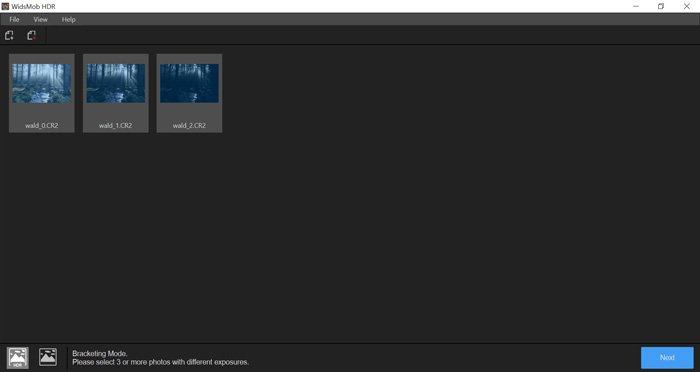
Как использовать для просмотра
- Добавьте экспозиции одной сцены или один исходный кадр.
- Для брекетинга проверьте порядок экспозиций и включите выравнивание, если камера снимала с рук.
- Если в кадре двигались люди, листья или транспорт, оцените ghost suppression до цветовой стилизации.
- Настройте tone mapping и сравните детали в тенях с переходами вокруг ярких объектов.
- Экспортируйте результат в обычный графический формат для дальнейшей публикации.
Плюсы
- Понятный сценарий для HDR из брекетинга.
- Автоматическое выравнивание и работа с ghosting закрывают две типичные проблемы серии.
- Есть режим для одного изображения.
Минусы
- Не является специализированным инспектором Radiance/EXR.
- Экспорт JPEG/PNG/TIFF ориентирован на готовое изображение, а не на хранение исходного HDRI.
Picturenaut
Picturenaut — классический специализированный HDR-инструмент для Windows. Он открывает 32-bit HDR через File > Open, а тональное преобразование запускается через Image > Tone Mapping. Узкая специализация делает программу понятной для знакомства с классическим HDR workflow без большого набора функций универсального редактора.
| Параметр | Что учитывать |
|---|---|
| Платформа | Windows |
| Роль | 32-bit HDR merge/tone mapping |
| Открытие | File > Open |
| Tone mapping | Image > Tone Mapping |
| Контроль | Экспозиция, контраст и насыщенность в зависимости от метода |

Как использовать для просмотра
- Откройте 32-bit HDR через File > Open.
- До tone mapping оцените диапазон изображения и найдите участки с потерянными тенями или бликами.
- Выберите Image > Tone Mapping.
- Начните с экспозиции и контраста, затем корректируйте насыщенность.
- Проверьте яркие границы на предмет ореолов и сравните тёмные области с исходным HDR.
Плюсы
- Специализированный и сравнительно компактный HDR workflow.
- Не заставляет проходить через многоцелевой фоторедактор.
- Подходит для изучения связи 32-bit данных и tone mapping.
Минусы
- Интерфейс относится к старшему поколению HDR-программ.
- Для современных gain-map изображений и HDR-display workflow нужны более новые инструменты.
FDRTools
FDRTools используется для объединения нескольких экспозиций и тональной компрессии HDR. Это фотографический процесс: пользователь работает с кадрами одной сцены, формирует широкодиапазонное представление и затем адаптирует его к экрану.
| Параметр | Что учитывать |
|---|---|
| Платформа | Настольный HDR-инструмент |
| Роль | Merge экспозиций и tone mapping |
| Сценарий | Статичные сцены с большим диапазоном яркости |
| Контроль качества | Совмещение кадров, движение объектов, шум теней и клиппинг света |
Как использовать для просмотра
- Загрузите серию одной сцены с разной экспозицией.
- До объединения убедитесь, что кадры относятся к одной композиции и не отличаются фокусировкой.
- Сведите экспозиции и проверьте места с движением.
- Настройте отображение широкого диапазона под экран, не ориентируясь только на общий «вау-эффект».
- Сравните итог с наиболее нейтральным исходным кадром, чтобы заметить ореолы и неестественную локальную контрастность.
Плюсы
- Специализированный подход к фотографическому HDR.
- Позволяет контролировать результат до финального SDR-экспорта.
- Полезен для понимания, почему брекетинг и просмотр готового .hdr — разные процессы.
Минусы
- Не лучший выбор для простого двойного щелчка по .hdr.
- Не относится к современным HDR10/gain-map viewer.
Machinery HDR
Machinery HDR связывает просмотр с созданием тонально отображённой версии из одного снимка или экспозиционной серии. Программа относится к фотографической HDR-обработке в Windows; HDR10-видео и современные gain-map контейнеры решают другими средствами.
| Параметр | Что учитывать |
|---|---|
| Платформа | Windows |
| Роль | HDR-фотография и tone mapping |
| Подход | Работа с исходными фотографиями и визуальным предпросмотром |
| Не относится к | HDR10-видеоплеерам и системным HDR-viewer |

Как использовать для просмотра
- Импортируйте исходное изображение или серию экспозиций.
- Сначала получите нейтральное объединение без чрезмерной локальной контрастности.
- Меняйте тональные параметры по одному и следите за светлыми контурами вокруг зданий, деревьев и горизонта.
- Оцените шум в поднятых тенях: HDR-tone-mapping делает его заметнее.
- Сохраните финальную версию только после сравнения с исходной сценой.
Плюсы
- Фотографическая специализация.
- Подходит для стилизованного и реалистичного tone mapping.
- Интерфейс ориентирован на последовательную HDR-обработку фотографии.
Минусы
- Не является универсальным современным HDR-display viewer.
- Для EXR/VFX и HDR-видео нужны другие классы программ.
Canon Digital Photo Professional
Canon Digital Photo Professional подходит владельцам камер Canon: HDR-функция встроена в фирменный RAW workflow и позволяет собрать несколько экспозиций без промежуточного универсального конвертера. Это средство обработки фотографий из экосистемы Canon, а не просмотрщик произвольных Radiance .hdr.
| Параметр | Что учитывать |
|---|---|
| Платформа | Настольное приложение Canon |
| Роль | RAW-разработка и HDR из экспозиций |
| Сценарий | Файлы камер Canon и брекетинг |
| Ограничение | Не позиционируется как универсальный Radiance HDRI viewer |

Как использовать для просмотра
- Откройте исходные фотографии в библиотеке приложения.
- Отберите кадры одной сцены с разной экспозицией.
- Запустите HDR-комбинирование из инструментов обработки изображений.
- Проверьте совпадение границ и движение объектов до дальнейшей цветовой коррекции.
- Сохраните готовое фото в формат, подходящий для последующей публикации или редактирования.
Плюсы
- Работает в том же RAW workflow, что и обычная обработка файлов Canon.
- Не требует сначала конвертировать исходники в JPEG.
- Удобен, когда HDR — лишь один этап отбора и проявки серии.
Минусы
- Сильно привязан к камерам и форматам Canon.
- Не закрывает просмотр HDR-видео, EXR-пайплайн и современные gain-map фотографии как универсальный viewer.
Fusion HDR
Fusion HDR — фотографический инструмент для объединения экспозиций и tone mapping. Его нельзя путать с Blackmagic Fusion: продукты решают разные задачи, и фотографический Fusion HDR относится именно к обработке серии снимков.
| Параметр | Что учитывать |
|---|---|
| Роль | Фотографическое HDR-объединение |
| Сценарий | Экспозиционный брекетинг |
| Основная проверка | Совмещение кадров и артефакты движения |
| Не путать | С Blackmagic Fusion для композитинга видео |

Как использовать для просмотра
- Добавьте снимки одной сцены.
- Сведите экспозиции и проверьте геометрию на контрастных границах.
- Настройте тональное отображение для целевого SDR-экрана.
- Сравните несколько вариантов на одинаковом масштабе: уменьшенная миниатюра скрывает halo и шум.
- Оставляйте исходные кадры отдельно, чтобы обработку можно было повторить.
Плюсы
- Специализирован на HDR-фотографии.
- Рабочий процесс понятен пользователю, знакомому с брекетингом.
Минусы
- Не относится к современному HDR-video pipeline.
- Для Radiance/EXR без фотографического merge удобнее специализированный просмотрщик.
Aurora HDR
Aurora HDR — специализированный фоторедактор для HDR merge и tone mapping. Его сильная сторона — фотографическая обработка экспозиционной серии и художественное управление тональным диапазоном; современные gain-map фотографии и HDR-video требуют другого workflow.
| Параметр | Что учитывать |
|---|---|
| Роль | HDR merge и творческая тональная обработка |
| Сценарий | Фотографический брекетинг и стилизация |
| Сильная сторона | Развитые визуальные средства коррекции |
| Не заменяет | Технический EXR viewer или HDR10-плеер |

Как использовать для просмотра
- Импортируйте брекетинг одной сцены.
- До применения художественных эффектов проверьте базовый merge и движение в кадре.
- Отрегулируйте общую экспозицию и тональный диапазон, затем локальные детали.
- Сравните яркие источники света с нейтральной версией, чтобы не получить плоские белые пятна.
- Экспортируйте окончательную версию отдельно от исходного HDR.
Плюсы
- Развёрнутый фотографический инструментарий.
- Подходит для художественной HDR-обработки, когда простой viewer недостаточен.
Минусы
- Не предназначена для технического контроля современных gain-map контейнеров.
- Избыточна для быстрого открытия одного .hdr.
easyHDR
easyHDR предназначен для фотографического HDR и поддерживает полноценный merge экспозиций с последующим tone mapping. Он полезнее универсального viewer, когда пользователь не только открывает результат, но и исправляет исходную серию, подбирает тональное отображение и готовит SDR-файл.
| Параметр | Что учитывать |
|---|---|
| Платформы | Windows, macOS |
| Роль | HDR merge и tone mapping |
| Сценарий | Брекетинг, обработка динамического диапазона |
| Ограничения демонстрационного режима | В демо присутствуют ограничения сохранения и водяной знак на выводе |
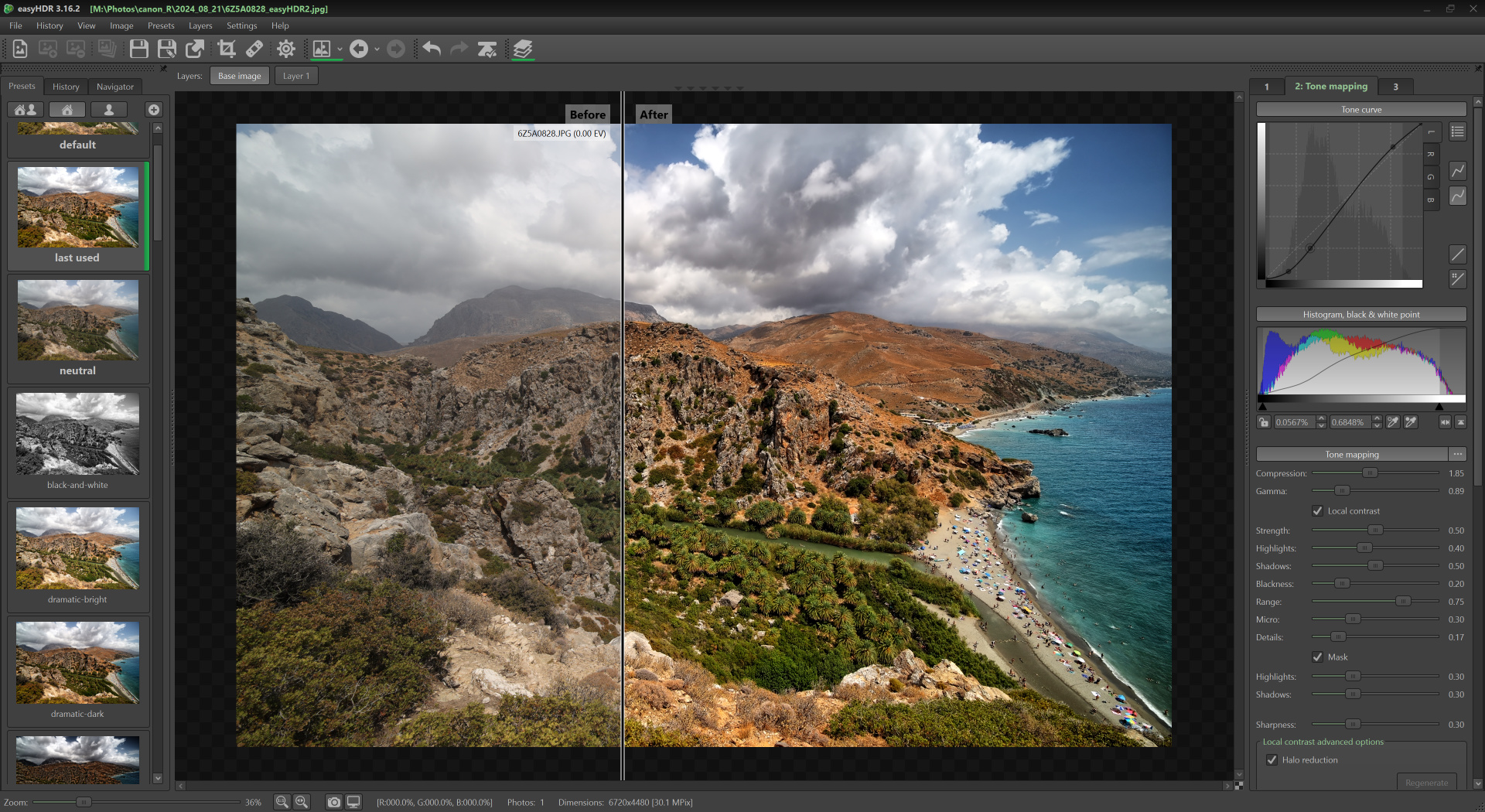
Как использовать для просмотра
- Добавьте серию с разной экспозицией.
- Проверьте автоматическое совмещение и движущиеся объекты до tone mapping.
- Выберите подходящий тональный метод и сначала настройте глобальную яркость.
- После этого корректируйте локальный контраст и насыщенность.
- На финальном масштабе 100% проверьте ореолы, шум и переходы вокруг ярких объектов.
Плюсы
- Совмещает HDR merge и визуальный контроль результата.
- Подходит для реалистичной и выразительной обработки одной сцены.
- Есть настольные сборки для двух основных desktop-платформ.
Минусы
- Демо-режим не подходит для чистого финального экспорта без ограничений.
- Для простого просмотра Radiance/EXR есть более лёгкие решения.
HDR Darkroom
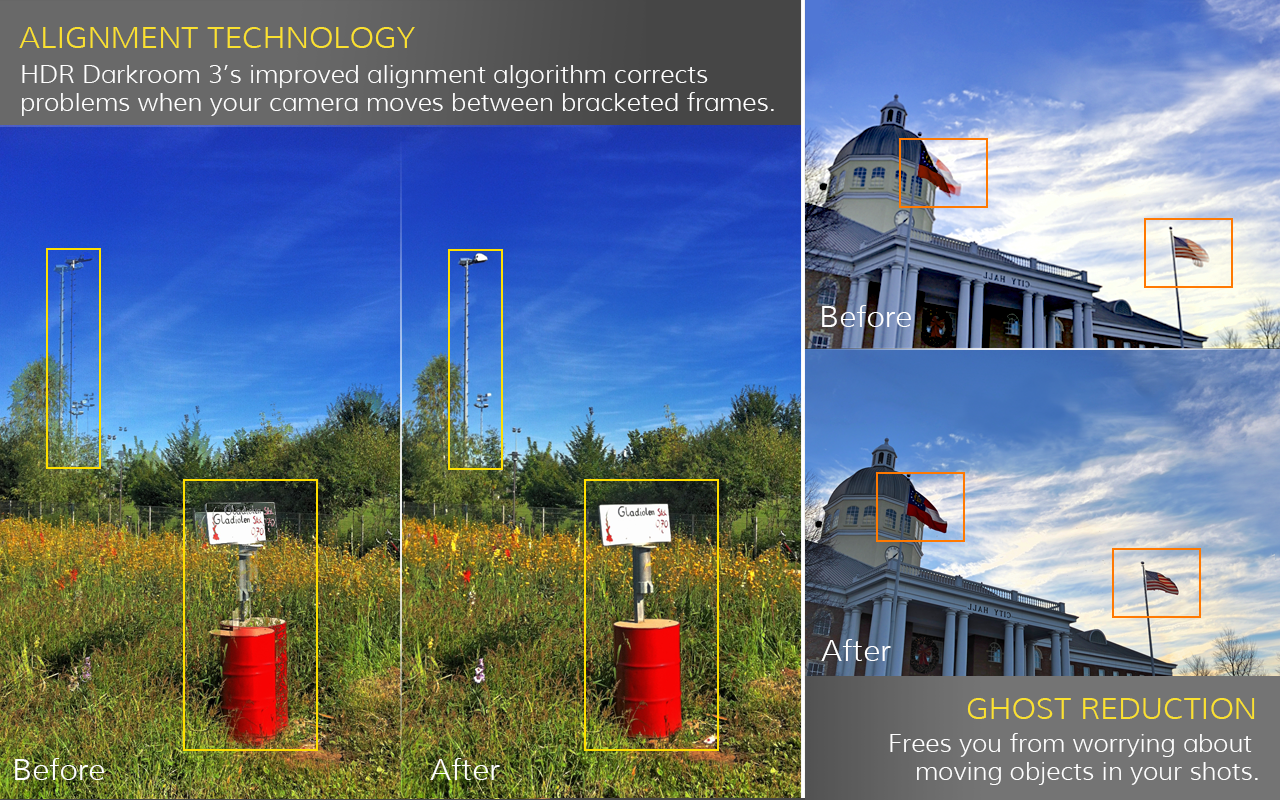
HDR Darkroom — специализированный фоторедактор для объединения экспозиций и tone mapping. Он подходит для классического HDR-фото workflow, где нужно собрать сцену с большим перепадом яркости и подготовить отображаемую версию; современный HDR-display просмотр и HDR-видео относятся к другим классам программ.
| Параметр | Что учитывать |
|---|---|
| Роль | HDR-фоторедактор |
| Основной процесс | Слияние экспозиций и tone mapping |
| Подходит | Для фотографий с большим перепадом света |
| Не подходит | Как замена HDR10/Dolby Vision видеоплееру |
Как использовать для просмотра
- Импортируйте серию одной сцены.
- Получите базовое объединение и проверьте, не расходятся ли края объектов.
- Настройте тональную компрессию так, чтобы детали оставались и в тенях, и в бликах.
- Проверьте локальный контраст на естественных градиентах неба и стен.
- Сравните итог с нейтральной экспозицией перед сохранением.
Плюсы
- Узкая HDR-фотографическая специализация.
- Самостоятельный редактор для merge и tone mapping.
Минусы
- Не является современным gain-map viewer.
- Не нужен, когда требуется лишь открыть .hdr без редактирования.
Nik HDR Efex Pro
Nik HDR Efex Pro — инструмент HDR-обработки из Nik Collection. Его задача — объединение экспозиций, tone mapping и художественная настройка изображения внутри фотографического workflow. Он полезен тем, кто уже работает с редактором-хостом и хочет отдельный HDR-модуль, но не является лёгким файловым просмотрщиком.
| Параметр | Что учитывать |
|---|---|
| Роль | HDR merge/tone mapping модуль |
| Сценарий | Фотографический брекетинг и локальная коррекция |
| Workflow | Использование внутри фоторабочего процесса Nik |
| Не заменяет | EXR viewer и HDR-видеоплеер |

Как использовать для просмотра
- Подготовьте экспозиции одной сцены.
- Перед стилизацией добейтесь чистого базового объединения без двоения.
- Настройте общий тональный диапазон.
- Используйте локальные коррекции только после того, как глобальная яркость стала устойчивой.
- Оцените результат на 100% масштабе и на уменьшенном кадре: это выявляет разные типы артефактов.
Плюсы
- Специализированные HDR-инструменты внутри известного фотографического пакета.
- Локальные коррекции удобны для сложных сцен.
Минусы
- Не рассчитан на быстрый просмотр папки с .hdr.
- Наличие HDR в названии не означает поддержку современного HDR10-видео или всех gain-map форматов.
Oloneo HDRengine
Oloneo HDRengine — отдельный HDR-фоторедактор для обработки экспозиционного брекетинга и tone mapping. Он предназначен для получения отображаемого фотографического результата из широкого диапазона, а не для технической проверки HDR-метаданных или воспроизведения видео.
| Параметр | Что учитывать |
|---|---|
| Роль | HDR-фоторедактор |
| Сценарий | Фотографии с брекетингом |
| Ключевая задача | Tone mapping широкого диапазона в отображаемое изображение |
| Не является | HDR10/Dolby Vision player |
Как использовать для просмотра
- Добавьте исходную серию.
- До тональной коррекции проверьте геометрию объединения и движение.
- Настройте общую экспозицию, затем локальный контраст.
- Снизьте чрезмерное усиление деталей, если вокруг контрастных границ появляются светлые ореолы.
- Сравните финал с одним исходным кадром, чтобы не потерять естественное соотношение света.
Плюсы
- Сфокусирован на фотографическом HDR.
- Дает отдельный workflow без необходимости строить его вручную в универсальном редакторе.
Минусы
- Не закрывает просмотр современных HDR-фото на HDR-дисплее.
- Не нужен для простого открытия одного Radiance .hdr без обработки.
HDR Image Viewer for Windows 10
HDR Image Viewer for Windows 10 — отдельный Windows-просмотрщик Рика Мэннинга, рассчитанный на отображение HDR на совместимом HDR-экране и на tone mapping для SDR. Он использует Microsoft Advanced Color API и по назначению ближе к HDR + WCG Image Viewer, чем к редакторам с художественными пресетами.
| Параметр | Что учитывать |
|---|---|
| Платформа | Windows 10 |
| Роль | Специализированный HDR image viewer |
| Вывод | HDR на совместимом дисплее и tone mapping для SDR |
| Технология | Microsoft Advanced Color APIs |
Как использовать для просмотра
- Откройте HDR-изображение в приложении.
- На HDR-дисплее проверьте, что Windows использует HDR/Advanced Color для выбранного экрана.
- На SDR-дисплее оценивайте результат как tone-mapped preview, а не как физический HDR-output.
- Если тот же файл выглядит иначе в HDR + WCG Image Viewer, сравните состояние Advanced Color и параметры дисплея.
Плюсы
- Создан именно для отображения HDR-изображений.
- Учитывает два сценария: HDR и обычный SDR-дисплей.
- Использует системный Advanced Color pipeline Windows.
Минусы
- Ограничен Windows-сценарием.
- Для EXR/VFX-анализа, каналов и метрик tev функциональнее.
Leawo Photo Enhancer
Leawo Photo Enhancer — фоторедактор для улучшения обычных изображений: в нём используются коррекция экспозиции и контраста, фильтры, эффекты и пакетная обработка. Такой набор позволяет получить HDR-подобную тональную стилизацию, но не заменяет просмотрщик Radiance .hdr.
| Параметр | Что учитывать |
|---|---|
| Роль | Фоторедактор/улучшение изображений |
| Инструменты | Экспозиция, контраст, фильтры и эффекты |
| Пакетная работа | Одинаковые параметры можно применять к нескольким фотографиям |
| Не заменяет | Специализированный Radiance .hdr viewer |
Как использовать для просмотра
- Импортируйте обычную фотографию.
- Сначала скорректируйте экспозицию и контраст, затем применяйте стилистические эффекты.
- При серии однотипных кадров используйте пакетное применение одинаковых настроек.
- Для настоящего .hdr переключитесь на специализированный viewer, а не пытайтесь заменить файловую поддержку HDR-эффектом.
Плюсы
- Есть пакетная обработка.
- Подходит для обычных фотографий, где нужно усилить динамику тона.
Минусы
- Не следует выдавать за нативный .hdr viewer.
- Не подходит для HDR10-видео и EXR-технического анализа.
InPixio Eclipse HDR Pro
InPixio Eclipse HDR Pro предназначен для создания HDR из нескольких экспозиций. В фотографическом workflow используются RAW, пользовательские пресеты, tone mapping, цветокоррекция и пакетная обработка. Это HDR-редактор, а не медиаплеер.
| Параметр | Что учитывать |
|---|---|
| Роль | HDR merge и фоторедактирование |
| Вход | Экспозиционные серии и RAW workflow |
| Инструменты | Tone mapping, цветокоррекция, пользовательские пресеты |
| Дополнительно | Пакетная обработка |
Как использовать для просмотра
- Добавьте несколько снимков одной сцены с разной экспозицией.
- Сведите серию в HDR и проверьте движение объектов до стилизации.
- Настройте tone mapping, затем цветокоррекцию.
- Сохраните HDR/рабочий мастер отдельно от финальной SDR-копии.
Плюсы
- Поддерживает брекетинг и RAW-oriented workflow.
- Есть ручное управление тональным преобразованием.
- Подходит для фотографа, которому нужны пресеты и цветокоррекция в одном процессе.
Минусы
- Не предназначен для HDR-видео.
- Для разового просмотра Radiance/EXR проще специализированный viewer.
AutoHDR Free
AutoHDR Free предназначен для объединения нескольких экспозиций и последующей HDR-обработки. В рабочем процессе используются выравнивание, настройки деталей, контраста, цвета, шума, теней, светов и резкости, пресеты и сглаживание; итоговая отображаемая версия сохраняется в обычные графические форматы.
| Параметр | Что учитывать |
|---|---|
| Платформа | Windows |
| Роль | Создание и обработка HDR |
| Инструменты | Alignment, details, contrast, color, noise, shadows, highlights, sharpness, safe smoothing |
| Экспорт | JPG, PNG, GIF, TIFF |
Как использовать для просмотра
- Добавьте серию экспозиций и выполните alignment до объединения.
- Получите нейтральный HDR и только затем выбирайте пресет или ручные параметры.
- Проверяйте шум в тенях и светлые halo вокруг контрастных объектов.
- Экспортируйте обычную копию отдельно от исходных кадров.
Плюсы
- Есть выравнивание серии.
- Большой набор параметров для ручной тональной обработки.
- Можно создать собственные пресеты.
Минусы
- Выходные форматы ориентированы на готовый SDR-результат.
- Не является современным HDR10/gain-map viewer.
HDR View
HDR View — редкий пример программы, предназначенной именно для просмотра HDRI. Она позволяет повышать и понижать экспозицию и сохранять видимое на выбранной экспозиции представление в BMP. По принципу работы это viewer, а не редактор художественного HDR.
| Параметр | Что учитывать |
|---|---|
| Роль | Просмотр HDRI |
| Основной контроль | Повышение и понижение экспозиции |
| Экспорт preview | BMP на выбранной экспозиции |
| Класс | Небольшой классический HDR viewer |
Как использовать для просмотра
- Откройте HDRI.
- Уменьшайте экспозицию, чтобы исследовать яркие источники, и увеличивайте её для теней.
- Выберите экспозицию, на которой нужные детали читаются на SDR-экране.
- При необходимости сохраните именно это видимое представление в BMP, не заменяя им исходный HDRI.
Плюсы
- Непосредственная специализация на HDRI.
- Exposure-контроль помогает исследовать диапазон без сложного редактора.
Минусы
- Функциональность существенно уже современных tev и HDRView.
- BMP-копия не сохраняет исходный HDR-диапазон.
HDR-видеоплееры для Windows
VLC Media Player
VLC Media Player удобен как первый бесплатный вариант для HDR-видео, потому что открывает распространённые контейнеры и использует аппаратное декодирование на совместимых системах. Но сам факт запуска HEVC-файла ещё не доказывает корректный HDR-вывод: результат зависит от ОС, GPU, видеовывода, дисплея и того, включён ли HDR в Windows.
| Параметр | Что учитывать |
|---|---|
| Платформы | Windows, macOS, Linux и мобильные ОС |
| Роль | Универсальный медиаплеер |
| HDR-сценарий | HDR10/10-bit HEVC и другие HDR-потоки при поддержке системы |
| Контроль | Сравнение поведения с включённым и выключенным HDR в ОС; проверка аппаратного декодирования |
Как использовать для просмотра
- В Windows сначала включите HDR для целевого дисплея в Settings > System > Display > HDR.
- В VLC выберите Media > Open File и откройте локальный HDR-ролик.
- Если воспроизведение идёт рывками, откройте Tools > Preferences > Input / Codecs и проверьте режим hardware-accelerated decoding.
- Сравните яркость интерфейса Windows и видео. Серое, малоконтрастное изображение обычно указывает не на «плохой HDR-файл», а на нарушение HDR/SDR преобразования в цепочке вывода.
- Для контрольного теста используйте короткий известный HDR-клип и тот же дисплей; не сравнивайте разные ролики с разным мастерингом.

Плюсы
- Бесплатный и кроссплатформенный.
- Подходит для большинства обычных контейнеров и кодеков.
- Удобен как базовая контрольная точка перед установкой коммерческого плеера.
Минусы
- Поведение HDR различается между платформами и видеовыводами.
- Поддержка воспроизведения кодека не гарантирует передачу всех динамических метаданных Dolby Vision или HDR10+.
PotPlayer

PotPlayer часто используется в Windows-сборках для 4K HDR благодаря гибкой настройке декодеров и renderer. Его преимущество одновременно является недостатком: неправильная комбинация видеорендерера, аппаратного декодера и системного HDR способна дать блеклое или слишком тёмное изображение.
| Параметр | Что учитывать |
|---|---|
| Платформа | Windows |
| Роль | Настраиваемый видеоплеер |
| HDR-сценарий | 4K HDR с аппаратным декодированием при совместимом GPU |
| Что важнее названия плеера | Renderer, decoder, Windows HDR и возможности дисплея |
Как использовать для просмотра
- Включите HDR для нужного монитора в Windows до запуска контрольного ролика.
- Откройте файл через меню открытия PotPlayer.
- Проверьте, что используется аппаратное декодирование HEVC/10-bit, если GPU его поддерживает.
- Если HDR выглядит неправильно, меняйте один компонент цепочки за раз: сначала renderer, затем декодер, затем системный HDR.
- После каждого изменения перезапускайте один и тот же тестовый фрагмент, чтобы сравнение было воспроизводимым.
Плюсы
- Большое число настроек видеотракта.
- Подходит для пользователей, которым нужен контроль над renderer и аппаратным декодированием.
Минусы
- Сложнее VLC для новичка.
- Случайное изменение нескольких параметров одновременно затрудняет диагностику проблем HDR.
KMPlayer

KMPlayer — универсальный Windows-плеер для локального видео. Для HDR его нужно оценивать по конкретной цепочке воспроизведения: контейнеру, кодеку, 10-bit потоку, HDR-метаданным, декодеру и режиму дисплея, а не по одному факту успешного запуска файла.
| Параметр | Что учитывать |
|---|---|
| Платформа | Windows; существуют отдельные мобильные приложения |
| Роль | Универсальный медиаплеер |
| HDR-сценарий | Локальное 4K/10-bit видео в поддерживаемой конфигурации |
| Практический контроль | Состояние HDR Windows, декодер и фактический цвет/яркость |
Как использовать для просмотра
- Включите HDR для дисплея в Windows.
- Откройте тестовый файл в KMPlayer.
- Проверьте информацию о воспроизводимом файле: разрешение и видеокодек должны соответствовать ожидаемому исходнику.
- Если картинка заметно отличается от VLC или системного контрольного плеера, не меняйте цвет вручную до проверки decoder/renderer.
- Оценивайте не только насыщенность, но и сохранение деталей в ярких областях и отсутствие серого подъёма чёрного.
Плюсы
- Подходит для локальной медиатеки.
- Даёт альтернативный playback pipeline для сравнения проблемного файла.
Минусы
- Конкретный HDR-результат зависит от системы.
- Не следует считать яркую картинку доказательством корректного HDR.
5KPlayer
5KPlayer — готовый медиаплеер для Windows и Mac, используемый для 4K HDR-видео. Он проще ручной конфигурации mpv, но качество HDR всё равно определяется совместимостью дисплея, декодера и видеовывода.
| Параметр | Что учитывать |
|---|---|
| Платформы | Windows, macOS |
| Роль | Медиаплеер с акцентом на высокое разрешение |
| HDR-сценарий | Локальное 4K HDR-видео |
| Проверка | Фактический HDR-режим дисплея и корректная передача оттенков |
Как использовать для просмотра
- Подготовьте один известный HDR10-файл.
- Включите системный HDR, если это требуется платформой и дисплеем.
- Откройте ролик в 5KPlayer.
- Проверьте плавность воспроизведения и наличие деталей в ярких объектах.
- Если изображение кажется выцветшим, сравните тот же файл в другом проверенном плеере до любых ручных цветовых коррекций.
Плюсы
- Простой сценарий для локального 4K-видео.
- Подходит как альтернативный player pipeline при сравнении с VLC.
Минусы
- Маркетинговое обозначение HDR не освобождает от проверки конкретного стандарта и оборудования.
- Для технической настройки видеовывода mpv предоставляет больше контроля.
CnX Player
CnX Player поддерживает 4K 10-bit HDR и аппаратное декодирование. В Windows он работает с AV1, HEVC, H.264 и VP9; возможность переключать decoder path полезна при диагностике ролика, который воспроизводится рывками или выглядит неверно.
| Параметр | Что учитывать |
|---|---|
| Платформы | Windows, Android, iPhone/iPad |
| Видео | 4K 10-bit HDR |
| Кодеки | AV1, HEVC, H.264, VP9 |
| Настройка декодера | Settings > Select video decoder; во время воспроизведения — playback settings > Select video decoder |

Как использовать для просмотра
- Включите HDR в Windows для нужного дисплея.
- Откройте HDR-файл в CnX Player.
- Если появляются рывки или артефакты, откройте Settings > Select video decoder.
- Сначала используйте аппаратный декодер — он является стандартным выбором на совместимом оборудовании.
- При проблеме сравните другой decoder path на том же ролике и той же сцене.
Плюсы
- Поддерживает воспроизведение 4K 10-bit HDR.
- Есть понятное переключение видеодекодера.
- Доступен на компьютере и мобильных устройствах.
Минусы
- Аппаратное декодирование зависит от возможностей GPU/SoC.
- Факт HDR10-bit playback не означает одинаковую поддержку всех профилей Dolby Vision.
PowerDVD
PowerDVD ориентирован на домашний кинотеатр и коммерческий playback pipeline. Он подходит для локальной видеотеки и дискового сценария, где важны аппаратное ускорение, совместимый HDR-монитор или телевизор и корректная цепочка защищённого воспроизведения.
| Параметр | Что учитывать |
|---|---|
| Платформа | Windows |
| Роль | Коммерческий медиаплеер для домашнего кинотеатра |
| HDR-сценарий | HDR-видео на совместимом дисплее |
| Критическая проверка | Поддержка конкретного диска/файла, GPU и защищённого видеотракта |
Как использовать для просмотра
- Подключите HDR-дисплей и активируйте его штатный HDR-режим.
- Откройте поддерживаемый HDR-файл или медианоситель.
- Убедитесь, что система не дублирует изображение на несовместимый SDR-монитор, если это меняет режим вывода.
- Проверьте плавность и яркие детали на одной и той же сцене.
- При проблемах сначала сверяйте аппаратные требования конкретного формата, а не повышайте яркость вручную.
Плюсы
- Ориентирован на домашний кинотеатр.
- Подходит пользователю, которому важен готовый коммерческий playback pipeline.
Минусы
- Не нужен для Radiance .hdr или HDRI.
- Совместимость сильнее зависит от оборудования и защищённого видеотракта, чем у простого файлового viewer.
PlayerFab Ultra HD Player
PlayerFab Ultra HD Player рассчитан на домашний кинотеатр и локальную медиатеку. Он работает с 4K UHD, HDR10, HDR10+ и Dolby Vision, использует GPU hardware decoding на совместимых AMD, Intel Quick Sync и NVIDIA и открывает диски, ISO и папки. Для HDRI такой медиаплеер не предназначен.
| Параметр | Что учитывать |
|---|---|
| Платформы | Windows, macOS |
| HDR | HDR10, HDR10+, Dolby Vision; фактический результат зависит от edition, GPU и display chain |
| Источники | Локальное видео, диски, ISO, папки |
| Ускорение | GPU hardware decoding на совместимом AMD/Intel/NVIDIA |
Как использовать для просмотра
- Подключите совместимый HDR-дисплей и включите штатный HDR-режим системы.
- Откройте локальный файл, диск, ISO или папку в зависимости от сценария.
- Проверьте, что используется аппаратное декодирование на совместимом GPU.
- Если HDR выглядит неправильно, сначала проверьте display chain и стандарт файла, затем сравните с контрольным плеером.
Плюсы
- Поддерживает несколько современных HDR-стандартов.
- Ориентирован на 4K UHD и домашний кинотеатр.
- Аппаратное декодирование снижает нагрузку CPU.
Минусы
- Для простого локального файла функциональность может быть избыточной.
- Поддержка стандарта не гарантирует одинаковый результат на любой связке GPU, кабеля и дисплея.
DivX Player
DivX Player можно использовать как дополнительный медиаплеер для локальных видеофайлов. В HDR-сценарии важнее проверить конкретный 10-bit поток и фактический HDR-вывод на дисплей, чем ориентироваться на общее позиционирование программы как плеера высокого качества.
| Параметр | Что учитывать |
|---|---|
| Роль | Медиаплеер |
| Сценарий | Локальные видеофайлы |
| Проверка | Кодек, 10-bit поток, HDR-режим ОС |
| Практическая роль | Дополнительная точка сравнения playback pipeline |
Как использовать для просмотра
- Откройте контрольный файл.
- Проверьте, что приложение воспроизводит исходный видеопоток без программного перекодирования.
- Сравните одну HDR-сцену с VLC или CnX Player.
- Если цвет различается радикально, диагностируйте HDR-output, а не подгоняйте насыщенность.
Плюсы
- Простой вариант для локального видео.
- Полезен как дополнительная точка сравнения.
Минусы
- Мало специализированных средств диагностики HDR.
- Не относится к просмотру HDRI/EXR.
Просмотр HDR в macOS
tev
tev — профессиональный HDR/EDR viewer для сравнения рендеров, VFX и научной графики. Он поддерживает широкий набор форматов, включая EXR, Radiance HDR, gain-map JPEG/JXL/AVIF, TIFF/DNG и RAW, умеет отображать гистограммы, tone maps и метрики ошибок. На совместимых конфигурациях проект работает с HDR/EDR выводом; для HEIC gain maps бинарные сборки имеют отдельное ограничение сборки.
| Параметр | Что учитывать |
|---|---|
| Платформы | Windows, macOS, Linux |
| Форматы | EXR, HDR, JXL/JPEG/AVIF gain maps, TIFF/DNG, PNG, WEBP, PFM/PNM и другие |
| Анализ | Histogram, exposure/tonemap, reference/current comparison, error metrics |
| Навигация | Левый клик выбирает current image, правый — reference; 1–9 и стрелки переключают изображения; ? или h открывает помощь |

Как использовать для просмотра
- Откройте один или несколько HDR/EXR-файлов.
- Левым кликом выберите текущий кадр, правым — эталонный.
- Переключайте изображения стрелками или цифровыми клавишами, чтобы сравнивать варианты без изменения масштаба.
- Настройте exposure или tone map, сохраняя одинаковые параметры для сравниваемых рендеров.
- Откройте histogram или метрики ошибки, когда визуальной оценки недостаточно.
- Используйте ? или h для встроенной таблицы управления.
Плюсы
- Один из самых сильных инструментов для технического сравнения HDR/EXR.
- Поддерживает современные gain-map форматы наряду с классическими HDRI.
- Есть эталонный кадр, метрики и аналитические представления.
Минусы
- Интерфейс рассчитан на технического пользователя.
- HEIC gain-map поддержка зависит от того, как собрана программа.
HDRView
HDRView — исследовательский просмотрщик изображений с большим динамическим диапазоном. Он читает EXR, Radiance HDR, PFM и ряд обычных форматов, предоставляет управление экспозицией, гаммой и tone mapping и подходит для пользователей, которым важнее анализ числового HDR-изображения, чем библиотека фотографий.
| Параметр | Что учитывать |
|---|---|
| Платформы | Настольные ОС |
| Форматы | EXR, HDR, PFM, PNG, TGA, BMP, JPG, GIF, PNM, PSD и другие |
| Инструменты | Exposure, gamma, tone mapping |
| Сценарий | Рендеры, HDRI, depth/high-dynamic-range datasets |

Как использовать для просмотра
- Откройте HDR или EXR.
- Сначала изменяйте exposure, чтобы исследовать светлые и тёмные диапазоны без необратимого преобразования файла.
- Используйте gamma и tone mapping только после того, как понятен диапазон исходных данных.
- Проверяйте изображение на 100% масштабе при поиске артефактов рендера.
- Сохраняйте преобразованную SDR-копию отдельно от HDR-мастера.
Плюсы
- Поддерживает профессиональные HDR-форматы.
- Exposure-контроль удобен для исследования данных за пределами SDR.
- Подходит для технических и исследовательских задач.
Минусы
- Не ориентирован на массовую фототеку.
- Современный HDR-output зависит от конкретной платформенной сборки и backend, поэтому для production-проверки требуется учитывать конфигурацию вывода.
Affinity Photo
Affinity Photo — полноценный растровый редактор с 32-bit workflow, HDR Merge, Tone Mapping Persona и импортом/экспортом OpenEXR и Radiance HDR. Он удобен тем, кому после открытия файла требуется локальная коррекция, слои и маски, а не только просмотр.
| Параметр | Что учитывать |
|---|---|
| Платформы | macOS, Windows |
| HDR merge | File > New HDR Merge |
| Форматы | OpenEXR и Radiance HDR в 32-bit workflow |
| Обработка | Tone Mapping Persona и обычные инструменты редактирования |
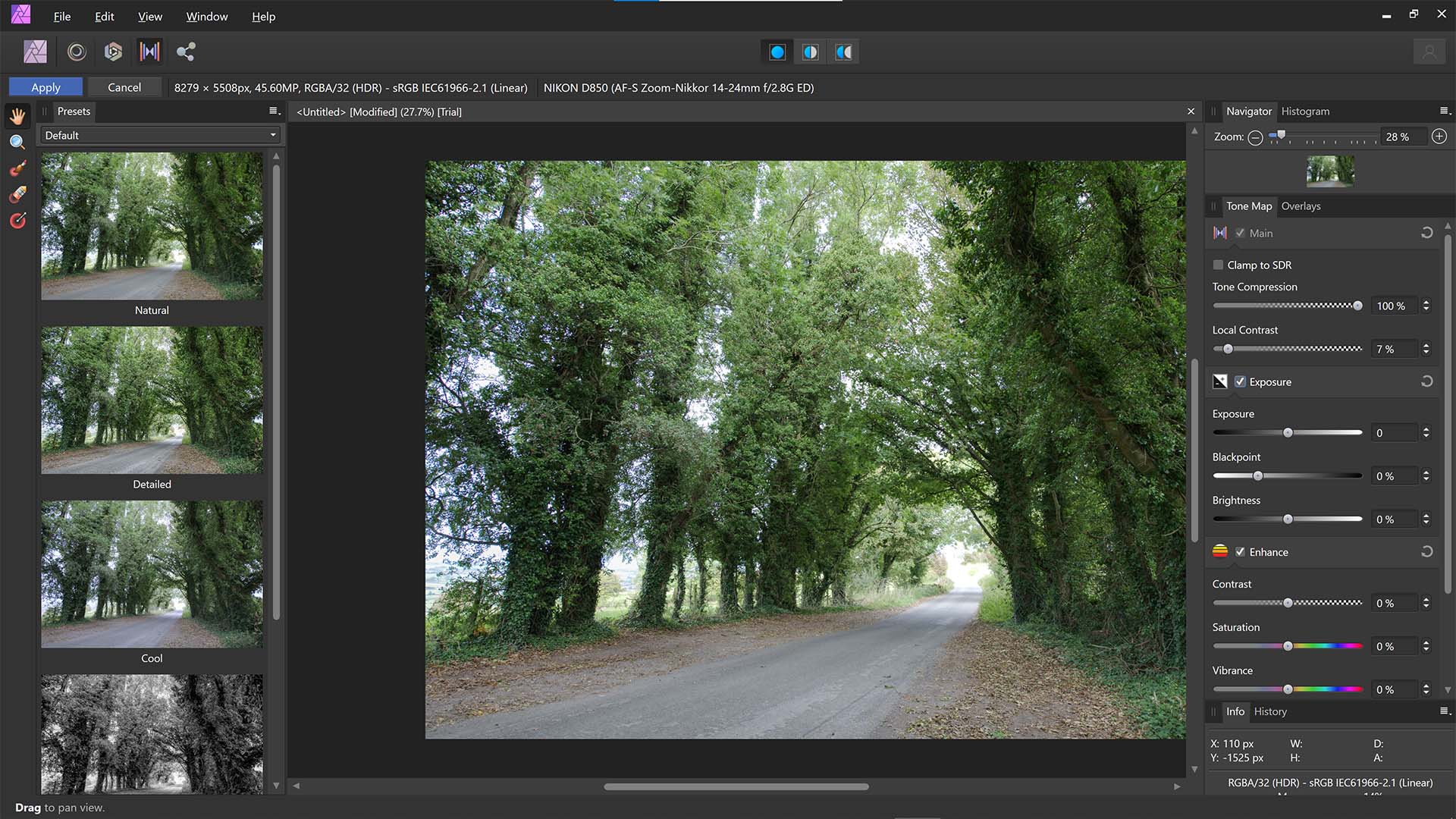
Как использовать для просмотра
- Для брекетинга выберите File > New HDR Merge и добавьте экспозиции.
- После объединения проверьте результат до художественной коррекции.
- Перейдите в Tone Mapping Persona для преобразования диапазона к целевому виду.
- Для готового HDR/EXR откройте файл напрямую и работайте в 32-bit документе.
- При SDR-экспорте сравните итог с 32-bit мастером, чтобы не потерять значимые световые переходы.
Плюсы
- Полноценное редактирование после HDR merge.
- Поддерживает стандартные HDR-форматы CGI/фотографии.
- Tone Mapping Persona отделяет этап тонального преобразования от обычной ретуши.
Минусы
- Тяжелее и сложнее простого viewer.
- Не нужен, если задача — только пролистать каталог HDRI.
Adobe Lightroom
Adobe Lightroom подходит для современного HDR-фото, а не только для классических 32-bit файлов. HDR включается кнопкой HDR в панели Edit. На совместимом HDR-дисплее гистограмма отделяет SDR- и HDR-области; Visualize HDR помогает увидеть распределение расширенного диапазона, а Preview on SDR display показывает fallback для обычного экрана. HDR-данные можно сохранить при экспорте в поддерживаемый формат.
| Параметр | Что учитывать |
|---|---|
| Платформы | Windows, macOS |
| Режим | Кнопка HDR в панели Edit |
| Контроль | HDR histogram, Visualize HDR, Preview on SDR display |
| HDR-экспорт | AVIF, JPEG, JPEG XL, TIFF, PSD и PNG; JPEG сохраняет SDR-базу с gain map |

Как использовать для просмотра
- Откройте фотографию в представлении Edit.
- Нажмите HDR в панели редактирования.
- Проверьте часть гистограммы справа от SDR-диапазона.
- Включите Visualize HDR, чтобы увидеть распределение данных расширенного диапазона.
- Используйте Preview on SDR display для контроля того, как фотография будет выглядеть на обычном экране.
- При экспорте выберите формат, сохраняющий нужный HDR workflow, и повторно откройте полученный файл для проверки.
Плюсы
- Работает с современным HDR-фото и HDR-дисплеем.
- Есть визуализация диапазона и отдельный SDR preview.
- Совмещает каталогизацию, проявку и HDR-экспорт.
Минусы
- Для реального HDR нужен совместимый дисплей и GPU.
- HDR отображается не во всех представлениях интерфейса одинаково; оценивать результат нужно в Edit.
Adobe Camera Raw

Adobe Camera Raw использует тот же современный фотографический HDR-подход Adobe: RAW можно обработать в расширенном диапазоне, а затем передать в Photoshop или сохранить в HDR-совместимом формате. Это особенно удобно, когда исходник — RAW камеры, а не готовый Radiance HDRI.
| Параметр | Что учитывать |
|---|---|
| Платформы | Windows, macOS как компонент Adobe workflow |
| Роль | RAW-конвертер с HDR-редактированием |
| Связка | Передача 32-bit/HDR данных в Photoshop |
| Лучший сценарий | Фотографический RAW и современный HDR-дисплей |
Как использовать для просмотра
- Откройте RAW в Camera Raw.
- Активируйте HDR-редактирование в соответствующей панели, если фотография и рабочий процесс рассчитаны на расширенный диапазон.
- Контролируйте свет и тени в HDR-представлении, а не по SDR-миниатюре.
- Передайте изображение в Photoshop, если нужны слои, маски и 32-bit композиция.
- Проверьте SDR fallback перед публикацией для смешанной аудитории.
Плюсы
- Сохраняет RAW-ориентированный workflow.
- Хорошо интегрируется с Photoshop.
- Подходит для фотографий, где HDR создаётся на стадии проявки.
Минусы
- Не является отдельным простым viewer.
- Для корректной оценки современный HDR требуется соответствующий дисплей.
Preview
Preview — системный просмотрщик macOS. Начиная с macOS 15 он умеет показывать HDR-изображения на совместимых Mac и дисплеях. Когда одно и то же HDR-изображение одновременно открыто в Preview и другом приложении, Preview показывает расширенный диапазон только пока его окно находится на переднем плане.
| Параметр | Что учитывать |
|---|---|
| Платформа | macOS |
| Роль | Системный просмотрщик |
| HDR | Просмотр HDR-изображений на поддерживаемом Mac/дисплее |
| Особенность | При параллельном открытии того же HDR в другом приложении Preview должен быть на переднем плане |

Как использовать для просмотра
- Откройте изображение в Preview.
- Переместите окно на HDR-capable встроенный или внешний дисплей.
- Сделайте окно Preview активным, если тот же HDR одновременно открыт в другом приложении.
- Для сравнения с SDR-представлением переключайтесь между окнами последовательно: два одновременных окна могут использовать разные режимы диапазона.
Плюсы
- Не требует стороннего ПО.
- Подходит для быстрой проверки современного HDR-фото.
- Хороший контрольный вариант перед установкой профессионального редактора.
Минусы
- Не предоставляет аналитические инструменты tev.
- Поведение зависит от HDR-возможностей конкретного Mac и дисплея.
IINA
IINA — медиаплеер для macOS на базе mpv. Он даёт нативный macOS-интерфейс поверх гибкого playback engine и подходит для локального HDR-видео. При диагностике учитывайте тип дисплея, формат ролика и фактический видеовывод macOS.
| Параметр | Что учитывать |
|---|---|
| Платформа | macOS |
| Роль | Медиаплеер на базе mpv |
| Сценарий | Локальное высококачественное видео |
| Проверка HDR | Фактический output на совместимом дисплее, а не только декодирование файла |
Как использовать для просмотра
- Откройте HDR-видео в IINA.
- Переместите окно на HDR-capable дисплей, если подключено несколько экранов.
- Проверьте яркие детали и чёрный уровень на известной сцене.
- Если результат расходится с другим плеером, сравните тот же файл в mpv/другом контрольном приложении без изменения параметров видео.
Плюсы
- Нативный macOS-интерфейс.
- Использует mpv как основу playback.
- Подходит для пользователя, которому неудобна командная строка mpv.
Минусы
- Меньше низкоуровневого контроля, чем в прямой конфигурации mpv.
- Для Radiance .hdr и EXR это не тот класс программы.
Pixelmator Pro
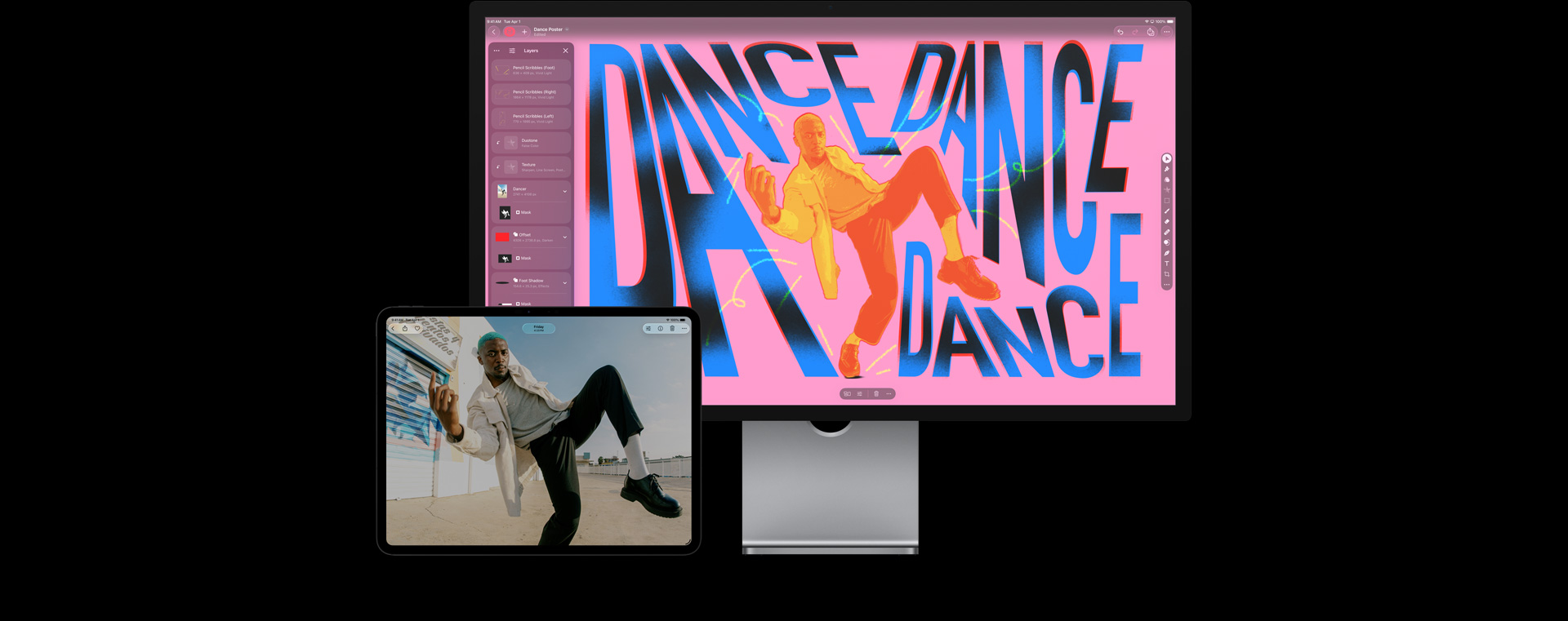
Pixelmator Pro на Mac работает с HDR-фотографией и позволяет включать расширенный диапазон кнопкой HDR в панели инструментов. Для полноценного HDR-просмотра требуется совместимый дисплей; если кнопка HDR не появляется для открытого изображения, приложение не распознало его как HDR-контент. Такой сценарий относится к современному HDR-фото и отличается от простого tone mapping классического Radiance .hdr.
| Параметр | Что учитывать |
|---|---|
| Платформа | macOS |
| Роль | Просмотр и редактирование HDR-фотографии |
| HDR-экспорт | AVIF HDR и JPEG gain map |
| Сценарий | Современные HDR-фото, а не HDR10-видео |
Как использовать для просмотра
- В Pixelmator Pro откройте Settings и перейдите в General.
- Включите «Load HDR content», затем заново откройте изображение.
- Нажмите кнопку HDR в панели инструментов, чтобы включить HDR-отображение.
- Редактируйте свет и цвет на совместимом HDR-дисплее.
- После экспорта повторно откройте файл в HDR-aware viewer и отдельно проверьте SDR-представление на обычном экране.
Плюсы
- Работает с современным HDR-photo workflow.
- Gain map позволяет совместить HDR и SDR-показ в одном распространённом сценарии.
Минусы
- Не является специализированным Radiance/EXR inspector.
- Для технического контроля рендеров tev информативнее.
Luminar Neo
Luminar Neo использует HDR Merge для фотографического брекетинга: можно объединять до десяти кадров, применять Alignment, Ghost Reduction и Tone Mapping. HDR-подобная обработка доступна и для одного изображения. Это редактор для создания фотографии с расширенным тональным диапазоном, а не viewer готового HDRI.
| Параметр | Что учитывать |
|---|---|
| Платформы | Windows, macOS |
| Инструмент | HDR Merge |
| Брекетинг | До 10 экспозиций |
| Автоматические этапы | Alignment, Ghost Reduction, Tone Mapping |
| Вход | RAW и JPEG |
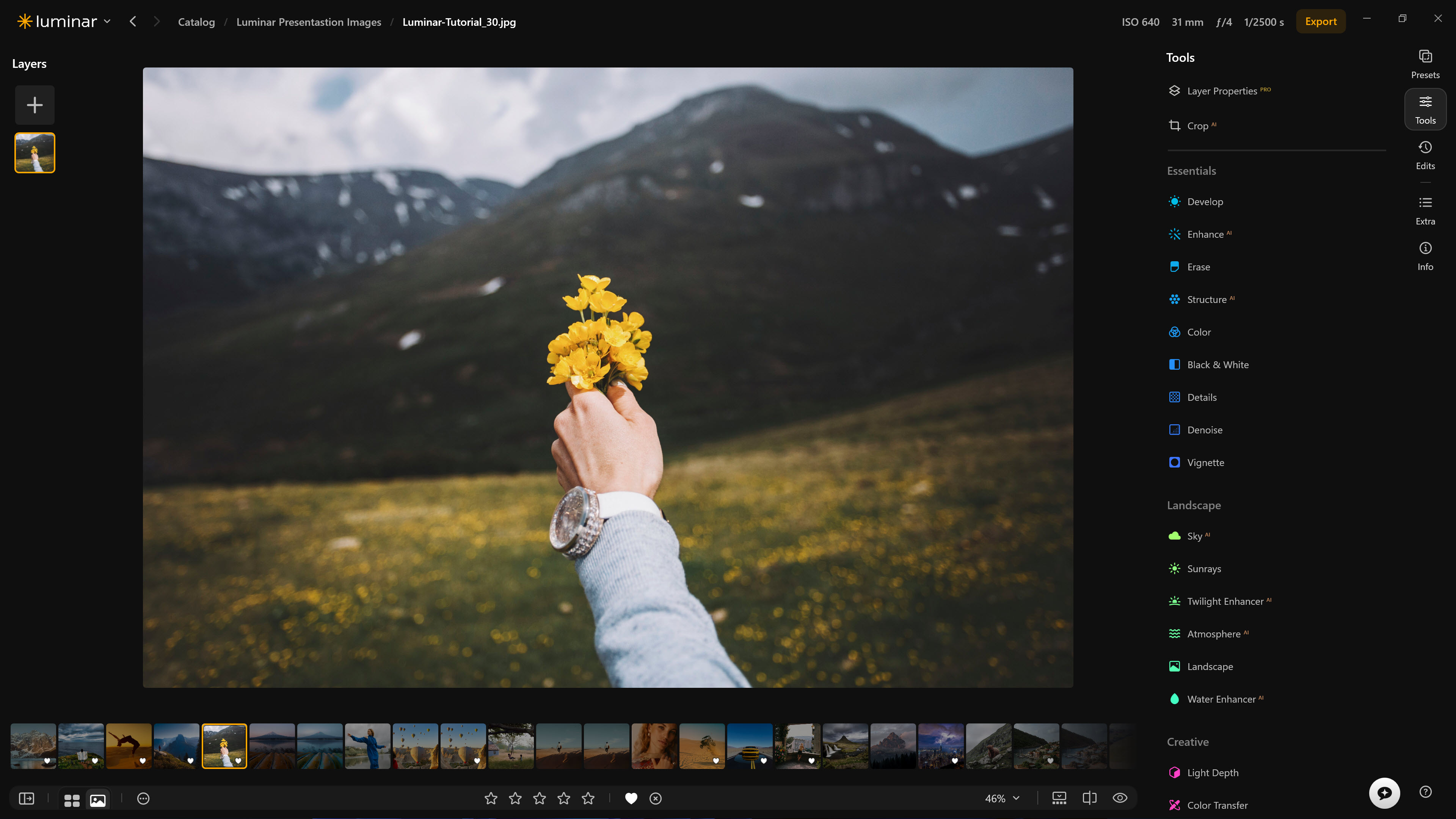
Как использовать для просмотра
- Откройте HDR Merge.
- Выберите до десяти экспозиций одной сцены.
- Запустите объединение: программа выполняет alignment, ghost reduction и tone mapping.
- После появления результата в каталоге продолжите обычную цветовую коррекцию.
- Для нескольких готовых HDR можно синхронизировать корректировки, но сами наборы брекетинга не объединяются пакетно как один автоматический queue.
Плюсы
- Совмещает HDR merge с остальным фоторедактором.
- Есть автоматическое выравнивание и подавление ghosting.
- Поддерживает RAW и JPEG исходники.
Минусы
- Не предназначен для простого открытия папки HDRI.
- Не подменяет технический HDR/EXR viewer.
Как открыть HDR онлайн без установки
Онлайн-варианты делятся на две принципиально разные группы. Локальные browser viewers декодируют файл в браузере и не отправляют его на сервер; это предпочтительно для конфиденциальных рендеров. Серверные сервисы загружают файл и обрабатывают его на своей инфраструктуре. Для закрытых материалов локальная обработка безопаснее, потому что исходное изображение не покидает устройство.
| Сервис | Где обрабатывается файл | Основные HDR-форматы/роль | Для чего выбирать |
|---|---|---|---|
| re;file labs | Локально в браузере через WebAssembly | HDR, EXR и обычные изображения | Конфиденциальный разовый просмотр без аккаунта |
| Omnifile | Локально в браузере | HDR viewer | Большие локальные файлы без серверной отправки |
| ezyZip | Локально в браузере, без загрузки файла на сервер | HDR в PNG-предпросмотр | Простой пошаговый просмотр нескольких файлов |
| ImageToSTL | Серверная загрузка | HDR preview/конвертация | Разовый просмотр, когда локальная обработка не обязательна |
| Jumpshare | Серверная загрузка | Онлайн preview файлов | Просмотр и обмен внутри облачного сценария |
| OpenHDR | Веб-просмотр | Radiance/OpenEXR с SDR preview | Нейтральное открытие HDRI в браузере |
| MyPCFile | Веб-просмотр | HDR viewer | Запасной способ, если основной viewer не сработал |
| Frame.io | Облачный review | HDR-видео | Командные комментарии и согласование видео |
re;file labs
re;file labs — один из самых практичных онлайн-способов для Radiance HDR и OpenEXR, когда файл нельзя отправлять на сторонний сервер. Viewer загружается в браузер и декодирует изображение локально через WebAssembly; после загрузки страницы инструмент продолжает работать без аккаунта и может использоваться офлайн.
| Параметр | Что учитывать |
|---|---|
| Платформа | Современный браузер |
| Обработка | Локально на устройстве, без отправки изображения на сервер |
| Форматы | HDR, EXR и распространённые обычные изображения |
| Инструменты | Zoom, pan, сведения о размере, формате, цветовой глубине |
Как использовать для просмотра
- Откройте веб-viewer и выберите файл с устройства.
- Дождитесь локального декодирования: исходник остаётся на компьютере.
- Используйте zoom и pan для проверки деталей.
- Сверьте сведения о формате, разрешении и цветовой глубине с ожидаемыми параметрами файла.
- Если важна конфиденциальность, после загрузки страницы отключите сеть и повторите открытие локального файла — viewer рассчитан на browser-side обработку.
Плюсы
- Файл не отправляется на сервер.
- Не требует регистрации.
- Подходит для HDR и EXR, поэтому полезен и фотографам, и 3D-художникам.
Минусы
- Браузерный preview не заменяет профессиональный HDR/EDR дисплейный анализ.
- Для больших серий удобнее настольное приложение с навигацией по папке.
Omnifile
Omnifile даёт ещё один локальный browser viewer для HDR. Файлы не покидают устройство: декодирование выполняется в браузере. Это удобно для больших проектных изображений, когда установка отдельной программы нежелательна.
| Параметр | Что учитывать |
|---|---|
| Платформа | Браузер |
| Обработка | Локально на устройстве |
| Назначение | Просмотр HDR-изображений |
| Практическое отличие | Не требует серверной загрузки для preview |
Как использовать для просмотра
- Откройте HDR viewer Omnifile.
- Выберите локальный файл.
- После декодирования увеличьте участки с яркими источниками и тенями.
- Проверьте, что файл определяется именно как HDR-изображение, а не неизвестный бинарный тип.
- Для технического сравнения экспозиций перенесите файл в tev или HDRView, если browser preview недостаточен.
Плюсы
- Локальная обработка повышает приватность.
- Не требует отдельной установки.
- Подходит как резервный browser viewer.
Минусы
- Меньше профессиональных аналитических функций, чем у desktop HDR-viewer.
- Качество отображения всё равно ограничено возможностями браузера и дисплея.
ezyZip
ezyZip предлагает простой способ посмотреть .hdr в браузере через локальную обработку без отправки исходного файла на сервер. Для просмотра HDR преобразуется в обычный PNG-preview: это удобно для быстрой проверки содержимого на SDR-экране, но такое представление не показывает физический диапазон HDR-дисплея.
| Параметр | Что учитывать |
|---|---|
| Платформа | Браузер |
| Сценарий | Быстрый preview Radiance HDR |
| Рабочий процесс | Выбор HDR-файлов → View images → Preview |
| Результат просмотра | PNG-представление для обычного экрана |
Как использовать для просмотра
- Добавьте HDR-файлы в интерфейс.
- Нажмите «View images», чтобы подготовить изображения к просмотру.
- Откройте «Preview» для нужного файла.
- Сравните несколько файлов по композиции и общему распределению света.
- Не используйте такой PNG-preview для выводов о пиковых бликах HDR-дисплея: диапазон уже преобразован.
Плюсы
- Файл обрабатывается локально в браузере и не отправляется на сервер.
- Удобно для разовой проверки содержимого .hdr.
- Можно быстро просмотреть несколько файлов.
Минусы
- Предпросмотр преобразуется в SDR-совместимое изображение.
- Нет инструментов технического HDR-анализа.
ImageToSTL
ImageToSTL предоставляет серверный HDR-viewer. В отличие от re;file labs, Omnifile и ezyZip, исходник передаётся на сервер. Загруженный оригинал удаляется сразу после обработки, а преобразованный файл хранится до четырёх часов для скачивания. Такой вариант подходит только тогда, когда передача изображения на внешнюю инфраструктуру приемлема.
| Параметр | Что учитывать |
|---|---|
| Платформа | Браузер |
| Обработка | Серверная загрузка |
| Передача | HTTPS |
| Конфиденциальность | Оригинал удаляется сразу после обработки; преобразованный файл хранится до 4 часов |
Как использовать для просмотра
- Выберите HDR-файл и отправьте его на сервис.
- Дождитесь обработки и откройте preview.
- Проверьте ориентацию, композицию и содержимое изображения.
- Если файл содержит закрытые материалы, не используйте серверный viewer — выберите локальную обработку re;file labs или Omnifile.
Плюсы
- Работает без установки.
- Подходит как запасной способ, когда локальный viewer не распознаёт файл.
Минусы
- Файл передаётся на внешний сервер.
- Не предназначен для проверки настоящего HDR-output на мониторе.
Jumpshare
Jumpshare совмещает загрузку файла, онлайн-preview и обмен ссылкой. Для HDR это прежде всего облачный сценарий совместного просмотра, а не локальный приватный viewer. При выборе нужно учитывать серверную загрузку и требования к конфиденциальности материала.
| Параметр | Что учитывать |
|---|---|
| Платформа | Браузер |
| Обработка | Облачная |
| Роль | Preview и обмен файлами |
| Подходит | Для совместного просмотра, когда загрузка на сервер допустима |
Как использовать для просмотра
- Загрузите HDR-файл.
- Откройте созданный preview.
- Проверьте, достаточно ли преобразованного изображения для обсуждения композиции и содержимого.
- Если участникам нужно оценивать настоящую HDR-яркость, не используйте облачный SDR-preview как единственный эталон.
Плюсы
- Совмещает просмотр и отправку коллегам.
- Не требует от получателя установки HDR-программы для базового preview.
Минусы
- Серверная загрузка не подходит для конфиденциальных материалов без соответствующего разрешения.
- Облачный preview не заменяет калиброванный HDR-review pipeline.
OpenHDR
OpenHDR — специализированный веб-просмотрщик Radiance HDR и OpenEXR. Он формирует SDR-предпросмотр HDR-данных, поэтому подходит для проверки содержимого HDRI в браузере, но не для оценки пиковых бликов и цветового охвата настоящего HDR-дисплея.
| Параметр | Что учитывать |
|---|---|
| Платформа | Браузер |
| Форматы | Radiance HDR и OpenEXR |
| Показ | SDR preview |
| Назначение | Быстро открыть HDRI без установки |
Как использовать для просмотра
- Выберите HDR или EXR.
- Дождитесь декодирования и откройте preview.
- Проверьте геометрию панорамы, яркие источники и общую сцену.
- Для оценки реального HDR-output перенесите файл в приложение и на дисплей, которые явно поддерживают HDR/EDR.
Плюсы
- Узкая специализация на HDR/EXR.
- Подходит для быстрого просмотра HDRI.
Минусы
- Публичный просмотр остаётся SDR-представлением.
- Не предоставляет весь набор аналитических инструментов tev.
MyPCFile
MyPCFile — простой бесплатный онлайн HDR viewer. Его разумно держать как резервный способ открыть содержимое файла; для проектных и конфиденциальных данных предпочтительнее browser viewer с локальной обработкой либо настольная программа.
| Параметр | Что учитывать |
|---|---|
| Платформа | Браузер |
| Роль | Онлайн HDR viewer |
| Сценарий | Разовый preview |
| Приоритет безопасности | Для закрытых файлов выбирать локальный viewer |
Как использовать для просмотра
- Откройте HDR viewer и выберите файл.
- После появления preview проверьте содержимое и ориентацию.
- Если сервис просит дополнительную загрузку или передачу файла, не используйте его для закрытых материалов без оценки условий.
- Для регулярной работы установите настольный viewer с прозрачным локальным workflow.
Плюсы
- Не требует специального desktop-приложения.
- Подходит как запасной способ проверки файла.
Минусы
- Не даёт преимуществ специализированного HDR-инспектора.
- Не следует использовать неизвестный серверный путь обработки для конфиденциальных файлов.
Frame.io
Frame.io относится к другой категории: это не viewer Radiance .hdr, а система review для HDR-видео. Она нужна команде, которая согласует ролик, оставляет комментарии и проверяет HDR-контент в совместном производственном процессе.
| Параметр | Что учитывать |
|---|---|
| Тип | Облачный review-сервис |
| Контент | HDR-видео |
| Роль | Совместный просмотр и комментарии |
| Не относится к | Открытию Radiance .hdr и EXR как файлов изображений |
Как использовать для просмотра
- Загрузите подготовленный HDR-видеоматериал в проект.
- Откройте его в review-интерфейсе на совместимом устройстве.
- Оставляйте комментарии с привязкой ко времени, чтобы правки можно было воспроизвести в монтаже.
- Для оценки яркости используйте одинаковые поддерживаемые дисплеи и согласованный HDR workflow у всех участников.
Плюсы
- Подходит для командного согласования.
- Комментарии привязываются к конкретным моментам видео.
- Не смешивает review с монтажом исходного файла.
Минусы
- Облачный сервис требует загрузки материала.
- Не является техническим .hdr/.exr просмотрщиком.
Просмотр HDR на iPhone и iPad
NovaVision HDR Video Player
NovaVision HDR Video Player — специализированное приложение для HDR-видео на iPhone и iPad. Интерфейс показывает локальную библиотеку и сведения о формате, поэтому программа подходит как отдельный мобильный плеер без функций фоторедактора.
| Параметр | Что учитывать |
|---|---|
| Платформа | iPhone и iPad |
| Роль | HDR-видеоплеер |
| Сценарий | Локальный просмотр HDR-видео |
| Что проверить | Формат ролика и HDR-возможности конкретного дисплея |
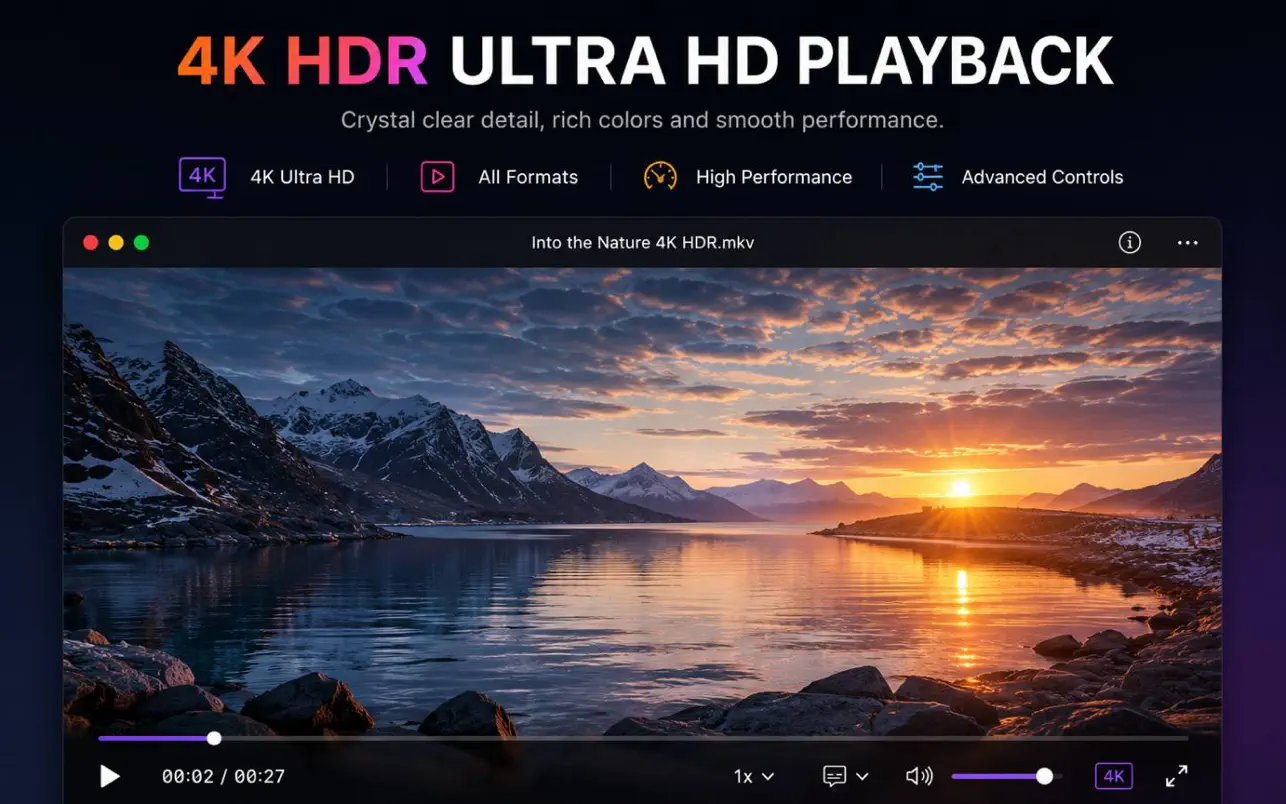


Как использовать для просмотра
- Добавьте видео в доступную приложению медиатеку.
- Откройте ролик и проверьте форматную информацию, отображаемую интерфейсом.
- Разверните видео на полный экран.
- Сравните яркие участки с обычным SDR-роликом на том же устройстве, не меняя системную яркость между тестами.
Плюсы
- Отдельное приложение именно для HDR-видео.
- Интерфейс показывает локальную медиатеку и сведения о формате ролика.
- Удобно использовать как контрольный мобильный плеер на совместимом дисплее.
Минусы
- Не открывает Radiance .hdr как изображение.
- Фактический динамический диапазон ограничен возможностями конкретного iPhone/iPad.
HDReye
HDReye не является обычным viewer: это iPhone-приложение для съёмки и сборки собственных 360° HDRI. Оно ведёт пользователя по bracketed multi-exposure panorama, сшивает кадры и формирует 32-bit EXR для image-based lighting; внутри приложения можно предварительно оценивать освещение на 3D-объектах и в AR. Поэтому HDReye дополняет статью как способ получить HDRI непосредственно телефоном.
| Параметр | Что учитывать |
|---|---|
| Платформа | iPhone/iOS |
| Роль | Захват и stitching 360° HDRI |
| Выход | 32-bit EXR; также preview/дополнительные форматы в зависимости от доступа |
| Сценарий | VFX, 3D lighting, compositing, lightmaps |
Как использовать для просмотра
- Выберите требуемый dynamic range в приложении.
- Следуйте подсказкам при съёмке bracketed multi-exposure panorama.
- Дождитесь stitching и формирования HDRI.
- Оцените освещение на тестовом 3D-объекте или в AR, если этот режим доступен в выбранном доступе.
- Передайте 32-bit EXR в Blender, Houdini, Maya, Cinema 4D или другой 3D-пакет, где HDRI будет использоваться как environment lighting.
Плюсы
- Создаёт 360° HDRI без отдельной 360° камеры.
- Выходной 32-bit EXR подходит для профессиональных 3D/VFX workflows.
- Есть in-app preview освещения.
Минусы
- Это средство захвата и создания, а не универсальный viewer чужих .hdr.
- Для обычного HDR-видео нужен медиаплеер.
Infuse
Infuse — медиаплеер и библиотека для Apple-экосистемы. Он поддерживает HDR10, HDR10+, HLG и Dolby Vision на совместимом оборудовании и воспроизводит видео как локально, так и из Plex, Emby, Jellyfin, NAS и других сетевых хранилищ без обязательного серверного транскодирования.
| Параметр | Что учитывать |
|---|---|
| Платформы | iPhone, iPad, Mac, Apple TV |
| HDR | HDR10, HDR10+, HLG, Dolby Vision на совместимом оборудовании |
| Источники | Локальные и сетевые медиатеки |
| Сценарий | Домашняя библиотека HDR-видео |
Как использовать для просмотра
- Добавьте локальный источник или подключите поддерживаемую медиатеку.
- Откройте HDR-ролик и запустите полноэкранное воспроизведение.
- Проверьте, что используется совместимое устройство/дисплей для HDR-стандарта этого файла.
- Если Dolby Vision-файл отображается как обычный HDR или SDR, сначала проверьте профиль файла и возможности устройства, а не настройки насыщенности.
Плюсы
- Поддерживает несколько современных HDR-стандартов.
- Подходит для сетевой медиатеки и Apple TV.
- Один интерфейс для iPhone, iPad, Mac и телевизионного сценария.
Минусы
- Не относится к Radiance HDRI.
- Поддержка конкретного Dolby Vision профиля зависит от оборудования и файла.
Vuko Player
Vuko Player — медиаплеер для Apple-платформ, рассчитанный на локальное и серверное видео и 4K HDR. Он интересен пользователям Plex/Jellyfin, которым нужен мобильный клиент для сетевой медиатеки с HDR-воспроизведением.
| Параметр | Что учитывать |
|---|---|
| Платформы | iPhone, iPad, Mac |
| Видео | 4K HDR |
| Интеграции | Plex и Jellyfin |
| Дополнительно | Офлайн-доступ и Picture in Picture в поддерживаемых сценариях |
Как использовать для просмотра
- Подключите медиатеку или добавьте локальный файл.
- Откройте HDR-видео.
- Перейдите в полноэкранный режим и проверьте яркие области на совместимом дисплее.
- При сетевом воспроизведении убедитесь, что сервер не выполняет нежелательное SDR-транскодирование.
Плюсы
- Подходит для Plex/Jellyfin.
- Есть сценарий офлайн-просмотра.
- Ориентирован на 4K HDR video.
Минусы
- Не является viewer HDR-изображений.
- Серверное транскодирование способно изменить HDR независимо от возможностей самого плеера.
SenPlayer
SenPlayer — видеоплеер для Apple-устройств. При HDR-воспроизведении его нужно оценивать по конкретному файлу и устройству: критичны 10-bit декодирование, HDR-режим дисплея и сохранение видеотракта без нежелательного SDR-преобразования.
| Параметр | Что учитывать |
|---|---|
| Платформа | Apple mobile ecosystem |
| Роль | Видеоплеер |
| Сценарий | Локальный playback |
| Контроль | Фактическое отображение HDR на совместимом устройстве |
Как использовать для просмотра
- Добавьте контрольный HDR-ролик.
- Запустите полноэкранное воспроизведение.
- Сравните один и тот же файл с Infuse или системным контрольным приложением.
- При заметном расхождении не корректируйте цвет вручную: сначала проверьте формат, профиль HDR и путь декодирования.
Плюсы
- Дополнительный player для сравнения на iOS/iPadOS.
- Подходит для локальной видеотеки.
Минусы
- Меньше средств технической диагностики, чем у настольных HDR-плееров.
- Не применим к .hdr HDRI.
Просмотр HDR на Android
Just (Video) Player
Just (Video) Player — минималистичный Android-плеер на базе Media3/ExoPlayer. Он поддерживает HDR10+ и Dolby Vision на совместимом оборудовании, работает с Android TV и использует аппаратный decoder path устройства для поддерживаемых форматов.
| Параметр | Что учитывать |
|---|---|
| Платформы | Android, Android TV |
| HDR | HDR10+ и Dolby Vision на совместимом оборудовании |
| Роль | Локальный видеоплеер |
| Основа | Media3/ExoPlayer и системные аппаратные декодеры |
Как использовать для просмотра
- Откройте локальный HDR-файл.
- Убедитесь, что устройство и дисплей поддерживают стандарт ролика.
- Запустите воспроизведение без внешних цветовых фильтров.
- Если файл не декодируется аппаратно, проверьте кодек и профиль: отсутствие аппаратной поддержки нельзя исправить повышением яркости.
- Сравните проблемный ролик с другим известным HDR-файлом, чтобы отделить ошибку файла от ограничения устройства.
Плюсы
- Минималистичный интерфейс без лишней обработки.
- Поддерживает HDR10+ и Dolby Vision на совместимом оборудовании.
- Подходит и для Android TV.
Минусы
- Результат зависит от SoC и видеовыхода устройства.
- Не предназначен для HDRI/EXR.
Lark Player
Lark Player — мобильный видеоплеер для локального HDR-контента. Для проверки откройте один контрольный HDR-файл, оцените плавность и убедитесь, что сам экран устройства поддерживает расширенный динамический диапазон.
| Параметр | Что учитывать |
|---|---|
| Платформа | Android |
| Роль | Мобильный видеоплеер |
| Сценарий | Локальные HDR-видеофайлы |
| Проверка | Аппаратная поддержка HDR дисплеем телефона |

Как использовать для просмотра
- Откройте локальный видеофайл.
- Разверните воспроизведение на весь экран.
- Оцените яркие области и чёрный уровень на одной и той же системной яркости.
- Если экран устройства не поддерживает HDR, рассматривайте результат только как tone-mapped/SDR playback.
Плюсы
- Простой мобильный сценарий.
- Подходит для локальной медиатеки.
Минусы
- Не открывает HDRI как изображение.
- Качество HDR невозможно оценить на телефоне без HDR-capable display.
MX Player
MX Player — Android-плеер с развитым мобильным playback и выбором декодирования. HDR-результат зависит от аппаратной поддержки телефона, профиля ролика и используемого decoder path, поэтому сравнивать режимы нужно на одном и том же файле.
| Параметр | Что учитывать |
|---|---|
| Платформа | Android |
| Роль | Мобильный медиаплеер |
| Сценарий | 10-bit/HDR видео при поддержке устройства |
| Диагностика | Сравнение аппаратного и программного декодирования при проблемах |

Как использовать для просмотра
- Откройте HDR-видео.
- Проверьте текущий режим декодирования.
- Для тяжёлого HEVC 10-bit сначала используйте аппаратный decoder, если устройство его поддерживает.
- Если появляются артефакты, сравните другой режим декодирования на одном и том же фрагменте.
- Не делайте вывод о HDR по одной только насыщенности: смотрите на яркие детали и чёрный уровень.
Плюсы
- Гибкий мобильный playback.
- Удобен для диагностики проблем декодирования.
Минусы
- Программный decoder может быть слишком тяжёлым для 4K HDR.
- Не каждый Android-дисплей поддерживает HDR.
Kodi
Kodi подходит Android TV и другим платформам, где HDR-видео является частью домашней медиатеки. В настройках Player > Videos есть параметр Adjust display HDR mode: при включении Kodi может управлять HDR-режимом дисплея в соответствии с медиа, а при выключении учитывает текущий режим и при необходимости использует tone mapping.
| Параметр | Что учитывать |
|---|---|
| Платформы | Android/Android TV и другие поддерживаемые ОС |
| Настройка | Settings > Player > Videos > Adjust display HDR mode |
| Роль | Медиацентр |
| Диагностика Windows-сборки | Alt+O выводит Video Debug Info с HDR-данными и состоянием вывода |

Как использовать для просмотра
- Откройте Settings > Player > Videos.
- Проверьте Adjust display HDR mode. Для телевизионного сценария режим должен соответствовать тому, кто управляет переключением HDR — Kodi или сама система.
- Запустите известный HDR-файл.
- На Windows при диагностике используйте Alt+O и проверьте сведения о HDR, renderer и swapchain.
- Если телевизор не переключился в HDR, сначала проверяйте display mode и HDMI-цепочку.
Плюсы
- Подходит для большой домашней медиатеки.
- Есть явный параметр управления HDR display mode.
- Удобен на Android TV.
Минусы
- Сложнее отдельного файлового плеера.
- Неверное управление display mode приводит к неправильному tone mapping даже при исправном файле.
Archos Video Player
Archos Video Player работает с локальной и сетевой медиатекой. В HDR-сценарии он подходит владельцам домашней библиотеки; при проверке важны совместимый дисплей, аппаратный decoder и отсутствие нежелательного серверного транскодирования.
| Параметр | Что учитывать |
|---|---|
| Платформа | Android |
| Роль | Локальный/сетевой видеоплеер |
| Сценарий | Домашняя видеотека |
| HDR-проверка | Экран, SoC, decoder и сетевой источник |

Как использовать для просмотра
- Откройте локальный или сетевой HDR-файл.
- Проверьте, что источник передаёт оригинальный поток.
- Разверните видео на весь экран.
- Сравните контрольную сцену с Just (Video) Player или Kodi.
- Если сервер перекодирует HDR в SDR, исправлять параметры нужно на серверной стороне.
Плюсы
- Удобен для сетевой библиотеки.
- Подходит как альтернативный Android player.
Минусы
- Зависит от возможностей устройства.
- Сетевое транскодирование способно убрать HDR ещё до плеера.
Screen HDR Checker
Screen HDR Checker — не проигрыватель, а диагностическое приложение. Оно помогает проверить, сообщает ли Android об HDR-возможностях экрана. Такой тест полезен до настройки плееров: SDR-дисплей физически не способен показать настоящий расширенный диапазон.
| Параметр | Что учитывать |
|---|---|
| Платформа | Android |
| Роль | Диагностика дисплея |
| Что проверяет | HDR-возможности, сообщаемые системой/устройством |
| Не делает | Не воспроизводит HDR вместо медиаплеера |
Как использовать для просмотра
- Запустите проверку на том устройстве, где планируется просмотр.
- Зафиксируйте поддерживаемые HDR-возможности.
- После этого подбирайте плеер под реальный экран, а не под рекламное описание телефона.
- Если система не сообщает HDR-capability, оценивайте видео как SDR/tone-mapped независимо от названия плеера.
Плюсы
- Помогает отделить ограничение дисплея от проблемы плеера.
- Экономит лишние эксперименты с настройками цвета.
Минусы
- Не воспроизводит видео.
- Системная декларация HDR-capability сама по себе не гарантирует качество панели.
HDR-просмотрщики и инструменты для Linux
Luminance HDR
Luminance HDR — бесплатное открытое приложение, которое напрямую работает с классическими 32-bit HDR-форматами. Оно загружает и сохраняет Radiance RGBE .hdr и OpenEXR, поддерживает 16/32-bit TIFF и PFS, умеет создавать HDR из экспозиционного брекетинга и выполнять tone mapping. Это один из наиболее логичных вариантов для Linux, когда нужен именно HDR-файл, а не видеоплеер.
| Параметр | Что учитывать |
|---|---|
| Платформы | Linux, Windows, macOS |
| HDR-форматы | Radiance RGBE .hdr, OpenEXR, TIFF 16/32-bit, PFS |
| RAW | Можно использовать RAW как исходники при создании HDR |
| Основные действия | Открытие/сохранение HDR, merge, resize/rotate, tone mapping |

Как использовать для просмотра
- Откройте готовый .hdr или .exr через файловый диалог либо создайте HDR из экспозиционной серии.
- До tone mapping проверьте исходный HDR при разных уровнях экспозиции, чтобы увидеть диапазон данных.
- Выберите оператор tone mapping и начинайте с глобальной экспозиции.
- Сравните тени и свет на 100% масштабе, особенно вокруг ветвей, окон и источников света.
- Сохраните HDR-мастер отдельно, а SDR-версию экспортируйте как производный результат.
Плюсы
- Открытый исходный код и три настольные платформы.
- Нативная работа с Radiance HDR и OpenEXR.
- Подходит и для просмотра, и для полноценного фотографического HDR workflow.
Минусы
- Интерфейс сложнее универсального viewer.
- Большое число tone-mapping операторов требует осмысленного выбора, а не случайного перебора.
Shiver
Shiver — лёгкий open-source HDR image viewer для пользователей Linux и разработчиков. Вместо большого фоторедактора он даёт отдельное окно для просмотра HDR-изображения.
| Параметр | Что учитывать |
|---|---|
| Тип | Open-source HDR viewer |
| Сценарий | Быстрый просмотр HDR-изображений |
| Аудитория | Linux/open-source пользователи и разработчики |
| Ограничение | Для расширенной аналитики удобнее tev или Luminance HDR |

Как использовать для просмотра
- Откройте HDR-файл в приложении.
- Проверьте, корректно ли определяется ориентация и диапазон сцены.
- Используйте viewer для отбора файлов, а при необходимости числового анализа перенесите выбранные изображения в tev или HDRView.
Плюсы
- Узкая специализация.
- Открытая разработка и лёгкий viewer-сценарий.
Минусы
- Небольшой набор аналитических инструментов.
- Для EXR/VFX и сложного HDR-контроля функциональнее tev или Luminance HDR.
ImageViewer by kopaka1822
ImageViewer by kopaka1822 — отдельный open-source просмотрщик изображений с HDR-сценарием. Его роль — простое desktop-просматривание без функций полноценного HDR merge и тональной обработки.
| Параметр | Что учитывать |
|---|---|
| Тип | Open-source image viewer |
| Сценарий | Минимальный desktop viewer workflow |
| Подходит | Для простого просмотра HDR-изображения |
| Не заменяет | Фотографический HDR merge и видеоплеер |

Как использовать для просмотра
- Откройте файл через интерфейс viewer.
- Проверьте масштаб и общий вид изображения.
- Для файлов, где важно контролировать exposure numerically, используйте дополнительный специализированный инструмент.
Плюсы
- Простой viewer-подход.
- Не заставляет открывать тяжёлый редактор.
Минусы
- Мало инструментов технического HDR-анализа по сравнению с Luminance HDR и tev.
- Не предназначен для HDR10-видео.
Acly HDR Viewer
Acly HDR Viewer, также обозначаемый как hdrv, — узкий open-source просмотрщик. Он полезен, когда требуется отдельное приложение для HDR-файла без каталога, ретуши и видеоплеера.
| Параметр | Что учитывать |
|---|---|
| Тип | Open-source HDR viewer |
| Роль | Просмотр HDR-изображений |
| Сценарий | Локальные HDR-файлы |
| Альтернатива для анализа | tev или HDRView |

Как использовать для просмотра
- Откройте HDR-файл.
- Проверьте, что приложение отображает весь кадр без повреждённых областей.
- Если нужно сравнить экспозиции или каналы, перенесите файл в инструмент с аналитическим интерфейсом.
Плюсы
- Минимальный специализированный сценарий.
- Подходит для пользователя, которому не нужны редакторские функции.
Минусы
- Небольшой набор специализированных инструментов.
- Не относится к современному HDR-video playback.
viewimg
viewimg — небольшой open-source viewer для быстрой визуальной проверки изображения. Он проще приложений с управляемой экспозицией, HDR/EDR-output и расширенной поддержкой форматов, поэтому подходит прежде всего как лёгкий просмотрщик.
| Параметр | Что учитывать |
|---|---|
| Тип | Open-source image viewer |
| Сценарий | Локальный просмотр |
| Преимущество | Минимализм |
| Ограничение | Минимальный набор HDR-аналитики |

Как использовать для просмотра
- Откройте изображение в viewer.
- Используйте масштаб для проверки деталей.
- Если задача выходит за пределы визуальной проверки, откройте тот же файл в Luminance HDR или tev.
Плюсы
- Компактный viewer workflow.
- Подходит для быстрой проверки.
Минусы
- Недостаточно функций для профессионального HDR-контроля.
- Для EXR/VFX и управляемого tone mapping есть более специализированные варианты.
pfstools
pfstools — набор инструментов для HDR pipeline, а не только одно графическое приложение. В составе есть pfsview, который позволяет просматривать HDR-данные; набор особенно интересен Linux-пользователям, автоматизирующим преобразования через командную строку.
| Параметр | Что учитывать |
|---|---|
| Платформа | Прежде всего Unix/Linux workflow |
| Роль | Набор HDR-инструментов |
| Viewer | pfsview |
| Подходит | Для скриптов, конвейеров и технической обработки HDR |

Как использовать для просмотра
- Откройте HDR-данные через подходящий инструмент pfstools и передайте их в pfsview.
- Используйте viewer для визуальной проверки промежуточного результата.
- При пакетной обработке сохраняйте один контрольный файл до и после каждого преобразования.
- Не смешивайте tone mapping с изменением исходного HDR-мастера без необходимости.
Плюсы
- Хорошо встраивается в автоматизированный pipeline.
- Есть отдельный viewer для проверки промежуточных данных.
- Подходит для воспроизводимых технических процессов.
Минусы
- Сложнее графических приложений для новичка.
- Не предназначен для обычной фототеки или HDR-видео.
mpv
mpv — один из наиболее управляемых вариантов для HDR-видео на Linux и других настольных ОС. Современный GPU output позволяет учитывать target colorspace и capabilities дисплея. Параметр --target-colorspace-hint управляет тем, как плеер согласует исходный HDR и характеристики экрана; режим source ближе к традиционному passthrough, а target адаптирует вывод к фактическому дисплею.
| Параметр | Что учитывать |
|---|---|
| Платформы | Linux, Windows, macOS |
| Роль | Продвинутый видеоплеер |
| GPU output | --vo=gpu-next |
| HDR/colorspace | --target-colorspace-hint с режимами auto/target/source/source-dynamic |
Как использовать для просмотра
- Запустите известный HDR-файл через mpv.
- Используйте gpu-next, если требуется современный GPU video output.
- Для автоматического поведения оставьте target-colorspace-hint в auto и проверьте результат.
- Если требуется понять разницу между адаптацией к экрану и source passthrough, сравните режимы target и source на одном фрагменте.
- Не считайте source-dynamic передачей оригинальных HDR10+ или Dolby Vision metadata: этот режим генерирует динамическое HDR10-подобное описание по сценам, а не прозрачно пересылает фирменные динамические метаданные.
Плюсы
- Точный контроль HDR/colorspace pipeline.
- Кроссплатформенность.
- Особенно полезен для Linux, где поведение зависит от compositor и display protocol.
Минусы
- Командные параметры сложнее GUI-плееров.
- Нужен совместимый драйвер и display stack для настоящего HDR-output.
Узкоспециализированные и исторические программы для HDR
Ранние HDR-программы и узкие технические утилиты нельзя ставить в один ряд с современными HDR10-плеерами и gain-map viewer. Их практическая роль ограничена классическим merge экспозиций, tone mapping, 32-bit обработкой, HDRI или научным просмотром. Для нового workflow выбирать их имеет смысл только тогда, когда нужна именно эта узкая функция.
HDR Expose
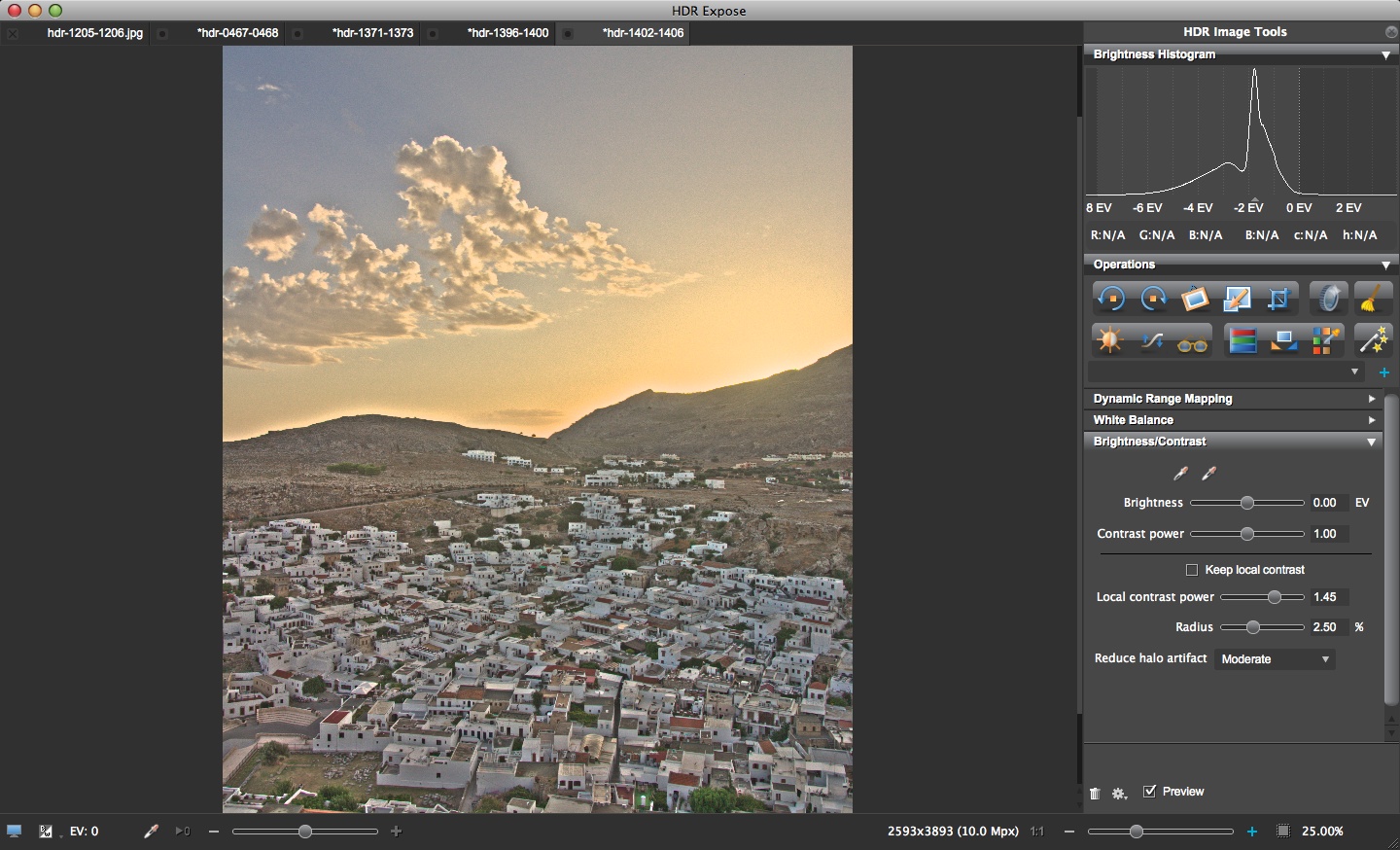
HDR Expose исторически относился к профессиональным редакторам для фотографического HDR и tone mapping. Его имеет смысл воспринимать как пример специализированного 32-bit workflow, а не как простой системный просмотрщик.
| Параметр | Что учитывать |
|---|---|
| Категория | Классический/узкий HDR workflow |
| Практическая роль | Редактирование HDR-фотографии и подготовка отображаемой версии |
| Не относится к | HDR10/Dolby Vision video playback и современным gain-map viewer |
Как использовать для просмотра
- Откройте HDR-изображение или подготовленную экспозиционную серию.
- Сначала оцените глобальную экспозицию, затем локальные участки.
- Создавайте SDR-версию как отдельный производный файл.
Плюсы
- Специализированный HDR-подход.
- Подходит для 32-bit фотографической обработки.
Минусы
- Избыточен для простого просмотра.
- Не относится к мобильному или видеопросмотру.
Artizen HDR
Artizen HDR — специализированный HDR-редактор для визуальной обработки широкого динамического диапазона и tone mapping.
| Параметр | Что учитывать |
|---|---|
| Категория | Классический/узкий HDR workflow |
| Практическая роль | Редактирование и tone mapping HDR-фото |
| Не относится к | HDR10/Dolby Vision video playback и современным gain-map viewer |
Как использовать для просмотра
- Откройте подготовленный HDR-файл.
- Сначала настройте общий диапазон яркости.
- После этого корректируйте локальный контраст и цвет, проверяя ореолы.
Плюсы
- Специализирован на HDR-фотографии.
- Даёт отдельный HDR workflow.
Минусы
- Не нужен для HDR-видео.
- Не предназначен для современного gain-map workflow.
Dynamic-Photo HDR

Dynamic-Photo HDR предназначен для создания HDR из экспозиционной серии и tone mapping. Это классический фотографический сценарий.
| Параметр | Что учитывать |
|---|---|
| Категория | Классический/узкий HDR workflow |
| Практическая роль | Брекетинг и тональная обработка |
| Не относится к | HDR10/Dolby Vision video playback и современным gain-map viewer |
Как использовать для просмотра
- Добавьте снимки одной сцены.
- Проверьте совмещение и движение объектов.
- После merge выполните tone mapping и сравните результат с нейтральной экспозицией.
Плюсы
- Подходит для брекетинга.
- Отделяет merge от финального SDR-view.
Минусы
- Не является .hdr viewer общего назначения.
- Не относится к HDR10-видеоплеерам.
Ulead PhotoImpact

Ulead PhotoImpact — универсальный графический редактор предыдущего поколения с HDR-функциями. Рассматривать его стоит только в старом рабочем процессе, который уже построен вокруг PhotoImpact.
| Параметр | Что учитывать |
|---|---|
| Категория | Классический/узкий HDR workflow |
| Практическая роль | Графическое редактирование с HDR-функциями старшего поколения |
| Не относится к | HDR10/Dolby Vision video playback и современным gain-map viewer |
Как использовать для просмотра
- Откройте исходные фотографии в редакторе.
- Используйте HDR-комбинирование и тональную обработку для старого проекта, уже связанного с PhotoImpact.
- Для нового Radiance .hdr/EXR workflow выберите отдельный современный viewer.
Плюсы
- Позволяет продолжить старый проект без смены редактора.
- Связывает обычное растровое редактирование с HDR-функциями своего поколения.
Минусы
- Не подходит для современного gain-map и HDR-video workflow.
- Для нового Radiance/EXR процесса практичнее актуальный специализированный viewer.
HDR Shop
HDR Shop — исторически значимый инструмент для работы с HDRI и environment maps. Он ближе к технической обработке HDR-данных и подготовке карт окружения, чем к обычному фотопросмотру.
| Параметр | Что учитывать |
|---|---|
| Категория | Классический/узкий HDR workflow |
| Практическая роль | HDRI и техническая обработка карт окружения |
| Не относится к | HDR10/Dolby Vision video playback и современным gain-map viewer |
Как использовать для просмотра
- Откройте HDRI.
- Проверьте проекцию и диапазон до любых преобразований.
- При подготовке environment map сохраняйте мастер до ресэмплинга.
Плюсы
- Связан с HDRI/CG workflow.
- Полезен для понимания технической стороны карт окружения.
Минусы
- Не рассчитан на современную массовую фототеку.
- Не является HDR-видеоплеером.
Photogenics HDR
Photogenics HDR — HDR-графический инструмент из поколения классических редакторов широкого динамического диапазона.
| Параметр | Что учитывать |
|---|---|
| Категория | Классический/узкий HDR workflow |
| Практическая роль | Редактирование HDR-изображений |
| Не относится к | HDR10/Dolby Vision video playback и современным gain-map viewer |
Как использовать для просмотра
- Откройте HDR-изображение.
- Проверьте широкий диапазон перед преобразованием.
- Экспортируйте SDR-копию отдельно от мастер-файла.
Плюсы
- Работает в HDR-графическом контексте.
- Не смешивает задачу с видеоплеером.
Минусы
- Исторический инструмент.
- Для нового production workflow практичнее современные viewer с поддержкой Radiance/EXR и инструментами анализа.
Image Stacker
Image Stacker предназначен для совмещения серии изображений. Его задача ближе к stacking и комбинированию кадров, чем к просмотру готового HDR.
| Параметр | Что учитывать |
|---|---|
| Категория | Классический/узкий HDR workflow |
| Практическая роль | Совмещение нескольких кадров |
| Не относится к | HDR10/Dolby Vision video playback и современным gain-map viewer |
Как использовать для просмотра
- Подготовьте серию одинаковой композиции.
- Совместите изображения и проверьте края объектов.
- Для финального HDR tone mapping используйте инструмент, который предназначен именно для этой стадии.
Плюсы
- Полезен как часть многошагового workflow.
- Показывает различие stacking и HDR-viewing.
Минусы
- Не является полноценным HDR-viewer.
- Не решает задачу HDR-video output.
HDR Image Tools
HDR Image Tools относится к специализированным Windows-инструментам для классического HDR workflow. Его не следует использовать как доказательство поддержки HDR10, Dolby Vision или современных gain-map контейнеров: эти задачи относятся к другим программам.
| Параметр | Что учитывать |
|---|---|
| Категория | Классический/узкий HDR workflow |
| Практическая роль | Узкий Windows HDR workflow |
| Не относится к | HDR10/Dolby Vision video playback и современным gain-map viewer |
Как использовать для просмотра
- Используйте HDR Image Tools для классической задачи обработки HDR-изображения.
- Для контроля результата откройте тот же файл в Luminance HDR или HDR + WCG Image Viewer и сравните экспозицию и детали света.
Плюсы
- Специализированное назначение.
- Может служить дополнительной точкой сравнения.
Минусы
- Узкая область применения.
- Не закрывает современный HDR-video и gain-map workflow.
CVLTonemap
CVLTonemap относится к инструментам tone mapping: его основная роль — преобразовать широкий HDR-диапазон в отображаемое представление. Он не предназначен для HDR10/Dolby Vision playback или современного gain-map просмотра.
| Параметр | Что учитывать |
|---|---|
| Категория | Классический/узкий HDR workflow |
| Практическая роль | Tone mapping HDR-данных |
| Не относится к | HDR10/Dolby Vision video playback и современным gain-map viewer |
Как использовать для просмотра
- Откройте поддерживаемый HDR-вход.
- Настройте преобразование под целевой SDR-вывод.
- Проверьте клиппинг света и шум в тенях.
Плюсы
- Узкая функция без лишних задач.
- Хорошо иллюстрирует различие HDR-data и display mapping.
Минусы
- Не универсальный viewer.
- Не относится к HDR-видео.
MATLAB HDR image viewer for Deep Color Monitor
MATLAB HDR image viewer for Deep Color Monitor предназначен для инженерного и исследовательского сценария. Он полезен, когда HDR-изображение уже является частью MATLAB-проекта и визуальный результат нужно сопоставлять с числовыми данными.
| Параметр | Что учитывать |
|---|---|
| Среда | MATLAB |
| Роль | Просмотр HDR image в исследовательском workflow |
| Сценарий | Deep Color Monitor и числовая обработка |
| Аудитория | Инженеры и исследователи |
Как использовать для просмотра
- Подготовьте HDR-данные в MATLAB.
- Запустите viewer из среды, для которой он предназначен.
- Сравнивайте отображение с числовыми данными, а не только визуально.
- Для обычного открытия .hdr без MATLAB выберите самостоятельный viewer.
Плюсы
- Интегрирован в вычислительный workflow.
- Полезен для исследовательских задач.
Минусы
- Требует MATLAB.
- Не подходит как повседневный просмотрщик фотографий.
Смежные программы из HDR-экосистемы, которые не стоит путать с просмотрщиками
RawTherapee, Hugin, CinePaint, GIMP, Pixelmator Pro и Zoner Photo Studio полезны на соседних этапах обработки, но RAW-проявка, высокобитная растровая обработка или панорамная склейка сами по себе не превращают программу в специализированный HDR-viewer.
| Программа | Роль рядом с HDR | Когда использовать |
|---|---|---|
| RawTherapee | RAW-проявка и высокобитная обработка | Подготовить RAW до HDR merge или обработать отдельный кадр |
| Hugin | Панорамная склейка | Собрать панораму для дальнейшего HDRI workflow |
| CinePaint | Высокобитная растровая обработка | Редактировать изображения с большим запасом по глубине цвета |
| GIMP | Универсальный редактор | Выполнять обычные графические операции после или до HDR-этапа |
| Pixelmator Pro | Фоторедактор Apple-экосистемы | Редактировать изображения после просмотра в подходящем HDR workflow |
| Zoner Photo Studio | Фотокаталог и редактор | Организовать и обработать фотоколлекцию, когда HDR-viewing не единственная задача |
Как выбрать программу для просмотра HDR
| Сценарий | Что обязательно | Что вторично | Практичный выбор |
|---|---|---|---|
| Нужно открыть один Radiance .hdr | Поддержка Radiance RGBE и tone mapping | Каталогизация, редакторские эффекты | HDR + WCG Image Viewer, Luminance HDR, ImageGlass |
| Нужно сравнивать EXR-рендеры | Exposure, reference/current, histogram, color management | Пресеты художественной обработки | tev или HDRView |
| Нужен HDRI для 3D | Radiance/EXR, корректная панорама, 360° preview | Печать и фотокаталог | HDR/EXR 360 Viewer или технический HDR viewer |
| Нужно обработать обычное фото с HDR-эффектом | Предпросмотр эффекта и ручной контроль контраста | Поддержка RGBE | ФотоМАСТЕР |
| Есть брекетинг | Alignment, ghost removal, merge, tone mapping | Видеокодеки | Photomatix Pro, Luminance HDR, WidsMob HDR, easyHDR |
| Нужно современное HDR-фото | HDR/gain-map workflow и HDR-capable display | Поддержка старых панорамных HDRI | Adobe Lightroom или системный Preview на совместимом Mac |
| Нужно HDR10-видео на ПК | 10-bit decoder, renderer, HDR OS output, совместимый дисплей | Функции фоторедактора | VLC Media Player, CnX Player, mpv |
| Нужно HDR-видео на телефоне | HDR-capable экран и аппаратный decoder | Поддержка .hdr изображений | Infuse, Just (Video) Player, CnX Player |
| Файл нельзя отправлять в облако | Локальная обработка | Совместный sharing | re;file labs или Omnifile |
| Нужен командный review видео | HDR-review workflow и одинаковые дисплейные условия | Radiance .hdr | Frame.io |
Для новичка рациональная последовательность такова: определить тип файла, проверить экран, открыть тестовый материал простым viewer, а уже затем переходить к сложной обработке. Установка тяжёлого HDR-редактора не исправит отсутствие HDR-дисплея или неподдерживаемый видеопрофиль.
Как открыть файл .hdr: универсальная последовательность
- Проверьте, что это действительно изображение Radiance HDR. Расширение .hdr используется не только графикой. Если файл пришёл из GIS, инженерного пакета или как служебный header, обычный фотопросмотрщик может быть неподходящим даже при правильном расширении.
- Откройте файл из программы, а не через случайную ассоциацию Windows. Для Radiance начните с HDR + WCG Image Viewer, Luminance HDR, ImageGlass или другого viewer, который читает Radiance RGBE.
- Смотрите на поведение экспозиции. Настоящий HDR-файл хранит значения за пределами обычного SDR-диапазона. Изменение exposure/tone mapping должно раскрывать информацию в тенях и бликах, а не просто усиливать контраст готового JPEG.
- Не перезаписывайте мастер после tone mapping. SDR-копия предназначена для обычного экрана; исходный .hdr/EXR сохраняйте отдельно.
- Если двойной щелчок не работает, назначьте программу только после успешного открытия из её меню. Так вы сначала убеждаетесь, что файл действительно открывается, а уже потом меняете ассоциацию расширения.
Как изменить приложение по умолчанию в Windows 11
- Щёлкните .hdr правой кнопкой мыши.
- Выберите «Открыть с помощью» и затем «Выбрать другое приложение».
- Выберите viewer, в котором этот файл уже был успешно открыт.
- Подтвердите постоянное использование приложения для .hdr, если Windows предлагает соответствующий флажок или кнопку.
- Снова откройте файл двойным щелчком и убедитесь, что association работает.
Если выбранное приложение запускается, но показывает ошибку формата, проблема не в association. Проверьте, не является ли .hdr служебным файлом другого типа или повреждённым изображением. Простое переименование расширения не преобразует формат.
Как включить HDR в Windows и проверить, что плеер действительно выводит HDR
- Откройте Settings > System > Display. Если подключено несколько экранов, выберите тот, на котором будет воспроизводиться HDR.
- Откройте HDR. Включите системный HDR для поддерживаемого дисплея. Если раздел HDR не показывает доступную функцию, сначала проверяйте монитор, порт, кабель и видеодрайвер.
- Запустите один известный HDR10-клип. Не используйте неизвестный файл как единственный тест: ошибка кодирования легко маскируется под проблему Windows.
- Откройте ролик в одном плеере. Сначала не меняйте ручные параметры цвета. Проверьте, переключился ли дисплей в HDR и сохранились ли детали в ярких участках.
- Сравните вторым плеером. Если VLC Media Player и CnX Player дают радикально разный результат на одном дисплее, диагностируйте decoder/renderer.
- Проверьте аппаратное декодирование. 4K HEVC 10-bit может быть слишком тяжёлым для CPU; пропуски кадров не обязательно связаны с HDR-метаданными.
Auto HDR в Windows и воспроизведение исходного HDR-видео — разные функции. Auto HDR расширяет динамический диапазон совместимых SDR-игр; он не исправляет повреждённый или неправильно декодированный HDR10-файл. Для видео важна непрерывная цепочка: файл → decoder → renderer → Windows HDR/Advanced Color → GPU output → кабель/порт → HDR-дисплей.
Почему HDR выглядит блеклым, серым, слишком тёмным или пересвеченным
| Симптом | Наиболее полезная проверка | Что делать |
|---|---|---|
| Цвета серые и контраст низкий | Состояние HDR в ОС и renderer плеера | Включить правильный HDR-режим; сравнить другой renderer/плеер на том же файле |
| Всё слишком тёмное | Tone mapping/reference white и возможности дисплея | Проверить, не выводится ли HDR как SDR без корректного преобразования |
| Светлые области белые без деталей | Клиппинг при tone mapping или слишком низкий target peak | Снизить экспозицию/white point и проверить исходник в HDR viewer |
| Вокруг объектов светлые ореолы | Слишком сильный локальный tone mapping | Уменьшить локальный контраст/детализацию |
| Тени шумные | Поднятие недоэкспонированных областей | Снизить локальное усиление и проверить исходные экспозиции |
| Видео рывками | Аппаратное декодирование 10-bit HEVC/AV1 | Включить совместимый hardware decoder или уменьшить нагрузку |
| На одном мониторе нормально, на другом нет | Разные HDR-capabilities и цветовой pipeline | Тестировать каждый дисплей отдельно, не зеркалировать несовместимые экраны |
| HDR-фото яркое в одном приложении и обычное в другом | Одно приложение понимает gain map/HDR, другое показывает SDR-базу | Использовать viewer с современный HDR/gain-map workflow |
Самая частая ошибка диагностики — менять одновременно яркость дисплея, renderer, decoder и цветовые фильтры. После этого невозможно понять, какая настройка исправила или ухудшила изображение. Для воспроизводимой проверки меняйте по одному параметру и каждый раз возвращайтесь к одной контрольной сцене.
Как проверить просмотрщик на настоящем HDR-файле
Для проверки Radiance HDRI удобно брать публичные карты окружения Poly Haven или HDRMAPS: сцены с солнцем, окнами и глубокими тенями хорошо показывают широкий диапазон. Для EXR подходят тестовые файлы OpenEXR. Один и тот же контрольный файл полезнее нескольких случайных изображений, потому что позволяет сравнивать программы и настройки на одинаковых данных.
- Возьмите HDRI с очевидным ярким источником — солнцем, окном или осветительным прибором.
- Откройте файл в двух программах с разным подходом: например, HDR + WCG Image Viewer и Luminance HDR.
- На SDR-мониторе измените exposure/tone mapping и убедитесь, что в исходнике действительно присутствуют данные выше обычного диапазона.
- На HDR-capable дисплее отдельно проверьте приложение, которое поддерживает HDR/EDR-output. Не сравнивайте его с PNG-preview как с равнозначным сигналом.
- Для 360° HDRI проверьте шов панорамы в HDR/EXR 360 Viewer: плоское изображение может скрывать проблему, заметную при вращении окружения.
Частые ошибки при выборе программы
- Считать HDR-эффект поддержкой .hdr. У ФотоМАСТЕРа есть отдельный HDR-эффект для обычного фото, а Radiance .hdr требует специализированного viewer.
- Считать любое открытие HDR настоящим HDR-output. ImageGlass, ezyZip и многие browser viewers делают tone mapping для SDR; это отличается от расширенной яркости HDR-дисплея.
- Смешивать Radiance HDR и HDR10. Первый — формат изображения/HDRI, второй — стандарт видеосигнала и мастеринга.
- Игнорировать OpenEXR. В VFX и 3D EXR распространён как рабочий формат рендера; viewer без EXR может быть бесполезен в таком процессе.
- Выбирать плеер до проверки дисплея. На SDR-телефоне установка нескольких HDR-плееров не создаст физический диапазон HDR.
- Отправлять закрытый HDRI в случайный online viewer. Для приватных данных выбирайте локальную browser-обработку или desktop viewer.
- Перезаписывать HDR-мастер после SDR tone mapping. Храните исходный .hdr/.exr отдельно от JPEG/PNG-копии.
- Оценивать HDR по насыщенности. Качество определяют диапазон яркости, сохранение деталей и корректный color pipeline, а не чрезмерно яркий цвет.
- Путать декодирование с выводом. Плеер может прочитать 10-bit HEVC, но итог всё ещё способен пройти через SDR swapchain или неподходящий renderer.
FAQ
Нужен ли HDR-монитор, чтобы открыть файл .hdr?
Нет. Radiance .hdr можно открыть на обычном SDR-мониторе через tone mapping или изменение экспозиции. HDR-дисплей нужен не для самого чтения файла, а для отображения расширенной яркости без сведения всего диапазона в SDR.
Чем Radiance .hdr отличается от OpenEXR?
Оба формата способны хранить данные с высоким динамическим диапазоном. Radiance HDR традиционно использует RGBE и особенно распространён в HDRI-картах окружения. OpenEXR рассчитан на профессиональную графику и VFX и поддерживает более сложные структуры данных, каналы и варианты представления. Для 3D/рендеринга разумно выбирать viewer, который поддерживает оба.
Почему .hdr не открывается ни в одном фотовьюере?
Сначала проверьте тип файла. Расширение .hdr используется не только Radiance-изображениями: оно встречается у служебных header-файлов других программ. Если специализированный Radiance viewer не распознаёт содержимое, смена приложения по умолчанию не решает проблему.
Можно ли посмотреть HDR в браузере без загрузки на сервер?
Да. re;file labs и Omnifile выполняют обработку локально в браузере. Это отличается от серверных viewers, куда исходник передаётся по сети.
Что лучше для EXR: Photoshop или tev?
Для ретуши, слоёв и композиции удобнее Adobe Photoshop. Для сравнения нескольких рендеров, reference/current, exposure, histogram и метрик ошибок рациональнее tev. Это разные задачи, поэтому общий «победитель» здесь не нужен.
Как понять, что HDR-видео действительно показано в HDR?
Проверьте три уровня: дисплей должен поддерживать HDR и находиться в правильном режиме; ОС и видеовывод должны использовать HDR pipeline; плеер должен декодировать конкретный формат без нежелательного SDR-преобразования. После этого сравните известный HDR-клип с контрольным плеером. Просто яркий экран или насыщенные цвета доказательством не являются.
Поддержка Dolby Vision означает поддержку HDR10+?
Нет. Это разные HDR-форматы с разными механизмами динамических метаданных. В характеристиках плеера и устройства каждый стандарт нужно проверять отдельно.
Что выбрать для HDRI карты окружения?
Для обычного просмотра подойдут Luminance HDR, HDR + WCG Image Viewer, ImageGlass, tev или HDRView. Для сферического контроля удобен HDR/EXR 360 Viewer, потому что он показывает environment map как 360° окружение, а не только как плоский equirectangular кадр.
Что выбрать для разных задач
Для пользователя Windows, который хочет обработать обычную фотографию и получить выразительный HDR-эффект без работы с Radiance, первым практическим вариантом остаётся ФотоМАСТЕР: инструмент «Эффект HDR» отделён от нативного HDR-viewing и поэтому не создаёт ложных ожиданий. Для настоящего .hdr на Windows рациональнее HDR + WCG Image Viewer; для быстрого универсального просмотра — ImageGlass; для 32-bit фотографического workflow — Photomatix Pro или Luminance HDR.
В VFX, CGI и исследовательской работе важнее не художественные пресеты, а форматная точность и инструменты сравнения. tev лучше подходит для EXR, reference/current, histogram и аналитики; HDRView — для технического исследования HDR-данных; HDR/EXR 360 Viewer — для environment maps внутри VS Code. На Linux Luminance HDR закрывает классический Radiance/OpenEXR workflow, а mpv — HDR-видео с управляемым colorspace pipeline.
На Mac для современной HDR-фотографии логичны Adobe Lightroom и системный Preview на совместимом дисплее. Для видео IINA даёт удобный macOS-интерфейс поверх mpv-подхода. На iPhone/iPad Infuse полезен при HDR10/HDR10+/HLG/Dolby Vision и сетевой медиатеке, NovaVision — как отдельный HDR-видеоплеер. На Android минимальный Just (Video) Player удобен для локального файла, Kodi — для домашнего медиацентра, а Screen HDR Checker стоит запускать до долгой настройки плееров, чтобы проверить возможности экрана.
Если установка нежелательна, приоритет у browser viewers с локальной обработкой — re;file labs и Omnifile. Серверные сервисы оправданы для неконфиденциальных материалов и совместного доступа. Независимо от программы сохраняйте HDR-мастер отдельно, используйте один контрольный файл для диагностики и всегда различайте чтение HDR-данных, tone mapping в SDR и настоящий HDR-output на дисплей.
 *EXE — расширение исполняемого файла. Сайт является партнером проекта