
DTS:X нельзя обрабатывать как обычный MP3 или WAV. В реальном файле пользователь чаще сталкивается не с отдельным «файлом DTS:X», а с аудиодорожкой внутри MKV, M2TS, TS, Blu-ray или другого контейнера. В распространённом Blu-ray/Matroska workflow дорожка DTS:X использует совместимую структуру с DTS-слоем, DTS-HD-составляющей и данными, необходимыми для DTS:X-рендеринга. От того, что именно требуется сделать — просто воспроизвести фильм, передать исходный битстрим на AV-ресивер, вырезать фрагмент, сохранить 5.1/7.1 или подготовить настоящий DTS:X-мастер, — зависит весь рабочий процесс. Поэтому ниже действия разделены на воспроизведение, извлечение без перекодирования, декодирование в PCM, обычный аудиомонтаж, транскодирование и профессиональный DTS:X-authoring.
Самая опасная ошибка — считать любой файл с буквами DTS полноценным DTS:X. Расширение .dtsx вообще используется пакетами Microsoft SQL Server Integration Services и к аудио не относится. Отдельный .dts обычно означает поток DTS/DCA, а DTS:X чаще встречается внутри медиаконтейнера. Ещё одна распространённая ошибка — декодировать многоканальную дорожку в стерео, отредактировать её и ожидать, что ресивер снова покажет DTS:X. В новом экспортированном файле после такого преобразования object-based данные DTS:X отсутствуют: остаётся новая channel-based дорожка. Исходный DTS:X сохраняется только в отдельной неизменённой копии.
Что такое DTS:X и чем он отличается от DTS, DTS-HD и похожих технологий
DTS:X — иммерсивный аудиокодек семейства DTS. Он передаёт пространственную сцену, где наряду с channel-based составляющей используются данные для объектного рендеринга. Совместимый декодер и renderer адаптируют сцену к доступной конфигурации акустики. Для домашнего воспроизведения DTS:X предусматривает декодирование до 5.1.4 для streaming-контента и до 7.1.4 для optical disc. Конкретная расстановка колонок не является единственным допустимым вариантом: renderer строит результат под доступную систему воспроизведения.
| Термин | Что это | Практическое значение |
|---|---|---|
| DTS / DCA | Базовый многоканальный сжатый поток DTS Coherent Acoustics. | Его умеют декодировать многие плееры и FFmpeg. Отдельный файл часто имеет расширение .dts. |
| DTS-HD High Resolution | Расширение семейства DTS-HD с многоканальным звуком. | Поддержка базового DTS ещё не гарантирует обработку всех расширений DTS-HD. |
| DTS-HD Master Audio | Lossless-вариант DTS-HD. | При отсутствии необходимости в монтаже выгоднее сохранить исходный поток без перекодирования. |
| DTS:X | Иммерсивный кодек DTS; в DTS:X Master Audio для дисковых сценариев применяется единый обратно совместимый bitstream, который сохраняет воспроизведение на legacy DTS-HD/DTS decoder. | Для сохранения object-based данных нужен сквозной DTS:X workflow, а не обычный decode с последующим экспортом в WAV, FLAC или AC3. |
| DTS Headphone:X | Пространственный рендерер для наушников. | Это не контейнер и не способ «записать файл DTS:X». |
| DTS Virtual:X | Технология виртуализации пространственного звука для ограниченного количества физических динамиков. | Она меняет воспроизведение, но не превращает обычную дорожку в настоящий DTS:X-мастер. |
| DTS Neural:X | Upmixer для расширения channel-based материала на большее количество колонок. | Upmix не восстанавливает исходные объекты DTS:X, которых не было в файле. |
| DTS:X Ultra | OEM/PC-реализация пространственной обработки для встроенной акустики и устройств. | Наличие Ultra на ноутбуке не означает, что любой медиаплеер умеет открыть любой DTS:X-контейнер. |
| .dtsx | Пакет SQL Server Integration Services. | Открывать медиаплеером бессмысленно: это не аудиофайл. |
Для пользователя важно разделять кодек и контейнер. MKV, M2TS, TS, MOV и MP4 описывают оболочку, внутри которой находятся видео, одна или несколько аудиодорожек, субтитры и метаданные. DTS:X относится к аудио, а не к расширению контейнера. Поэтому одинаковое расширение .mkv ничего не говорит о типе звука: один контейнер содержит AC3, другой — DTS-HD MA/DTS:X, третий — несколько аудиодорожек сразу.
Что проверить до открытия, редактирования или конвертации
Перед любыми изменениями нужно получить технический профиль исходника. Это не формальность: именно на этом этапе обнаруживается, что «DTS:X-файл» на самом деле является SQL-пакетом, DTS-WAV, обычным DTS core, DTS-HD MA или дорожкой внутри MKV. Если профиль не зафиксировать, легко выбрать неверный stream index, выполнить стерео-downmix или перекодировать видео вместе со звуком без необходимости.
- Сохраните исходник. Работайте с копией. Особенно это важно для DTS-WAV и DTS-CD, где изменение громкости, ресемплинг или нормализация до декодирования способны разрушить битовую структуру.
- Определите контейнер. Если это MKV/M2TS/TS, задача обычно начинается с выбора нужной аудиодорожки.
- Определите codec/profile. Ищите DTS, DTS-HD, DTS-HD MA, DTS:X и число каналов. Не ограничивайтесь расширением файла.
- Зафиксируйте channel layout. Для 5.1 ожидается шесть каналов, для 7.1 — восемь. Для immersive-конфигураций дополнительно важна объектная информация и рендеринг.
- Зафиксируйте sample rate и разрядность декодированного PCM. Не повышайте их «для качества»: апсемплинг не добавляет отсутствующие данные.
- Решите, нужен ли remux или transcode. Если требуется лишь перенести дорожку в другой MKV, исходный DTS можно скопировать без декодирования. Если устройство DTS не понимает, потребуется перекодирование.
- Определите конечное устройство. Ресиверу нужен один тип потока, монтажной программе — другой, телефону — третий. Выход выбирают под задачу, а не по принципу «самый известный формат».
| Задача | Правильная операция | Что проверить после |
|---|---|---|
| Посмотреть фильм с DTS:X | Совместимый decoder или bitstream passthrough на DTS:X-ресивер/саундбар | Фактический режим декодирования и наличие звука во всех ожидаемых каналах |
| Вырезать сцену без изменения звука | Remux/segment workflow без аудиоперекодирования, если инструмент и контейнер позволяют | Codec/profile дорожки остался исходным |
| Сделать монтаж звука | Decode в PCM/WAV/FLAC, монтаж, новый экспорт | Число каналов и отсутствие нежелательного downmix |
| Сделать файл для ТВ без DTS | Перекодировать только аудио в AC3/AAC; видеопоток оставить в режиме Copy/stream copy, когда конечное устройство принимает исходный видеокодек и контейнер | Видео не изменилось, новая аудиодорожка поддерживается телевизором |
| Создать настоящий DTS:X-мастер | Профессиональный DTS:X Creator/Encoder workflow | QC битстрима и воспроизведение DTS:X в профессиональном плеере |
Windows: как открыть и обработать DTS:X и DTS-дорожки
На Windows полезно сразу разделить программы по ролям. Аудиоредактор не обязан быть DTS:X-декодером, а медиаплеер не обязан быть монтажной станцией. Основной пользовательский маршрут состоит из диагностики, декодирования в рабочий PCM/FLAC и только затем монтажа. Если исходная 5.1/7.1 структура должна сохраниться, редактор должен поддерживать соответствующий многоканальный экспорт; если нужен обычный stereo-файл, можно сознательно выполнить downmix и использовать более простой редактор.
1. АудиоМАСТЕР : первый способ для редактирования после декодирования
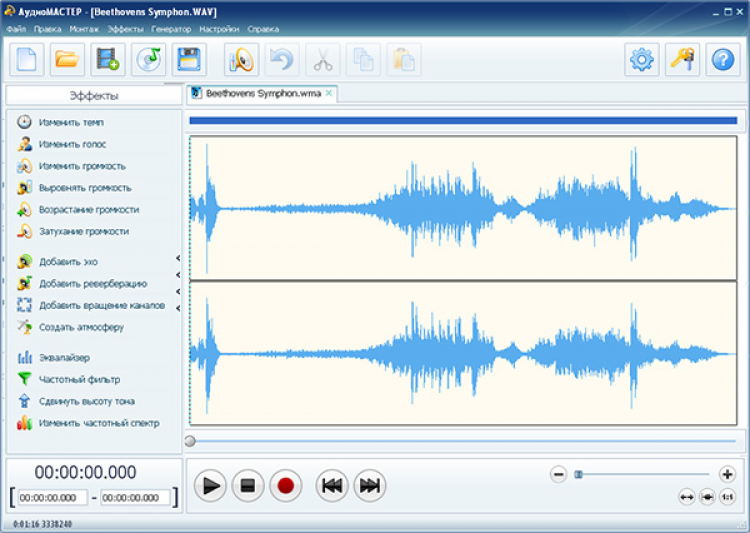
АудиоМАСТЕР решает монтажную часть задачи после декодирования: показывает форму волны, позволяет выделять фрагменты, обрезать и склеивать записи, менять громкость, применять эффекты и сохранять результат в распространённых аудиоформатах. Raw DTS/DTS:X не является рабочим монтажным форматом этой программы. Поэтому сначала получают PCM/WAV или FLAC подходящим декодером, а затем редактируют подготовленную копию.

Шаг 1. Получите рабочий WAV или FLAC
Если исходник находится в MKV или M2TS, сначала выберите нужную аудиодорожку. Для обычного пользовательского монтажа декодируйте её в PCM/WAV либо FLAC. Если конечный результат должен быть стереофоническим, downmix выполняйте один раз и осознанно. Если нужно сохранить 5.1/7.1, не переходите в редактор с mono/stereo-export: используйте многоканальный workflow в XMedia Recode, FFmpeg, Audacity или Adobe Audition.
Шаг 2. Откройте подготовленный файл
В АудиоМАСТЕР откройте WAV/FLAC. После загрузки проверьте форму волны и прослушайте начало, середину и конец. Цифровой шум вместо звука обычно указывает на то, что DTS-WAV был воспринят как обычный PCM и не был предварительно декодирован.
Шаг 3. Выполните монтаж
Выделяйте нужные области на форме волны и применяйте обрезку, удаление, изменение громкости или эффекты только к подготовленной копии. Если требуется просто удалить паузу, не делайте промежуточный экспорт в MP3: мастер-копию лучше держать в WAV или FLAC до финального результата.
Шаг 4. Сохраните результат и проверьте его
Откройте меню сохранения и выберите формат, который соответствует следующему этапу работы. Для дальнейшего монтажа и мастер-копии используйте WAV или FLAC; MP3 оставляйте для финального stereo-файла, когда surround больше не нужен. После экспорта снова проверьте channels и sample rate в MediaInfo или ffprobe. Этот маршрут создаёт новую channel-based аудиодорожку и не предназначен для сохранения исходного DTS:X bitstream.
Плюсы:
- наглядная работа с формой волны;
- быстрая обрезка, склейка и обработка подготовленного аудио;
- экспорт в распространённые форматы;
- подходит для пользователя, которому не требуется профессиональный DTS:X-authoring.
Минусы:
- raw DTS/DTS:X нельзя считать штатным монтажным форматом программы;
- при переходе к stereo объектная DTS:X-информация и исходный surround-layout не сохраняются;
- для полноценного 5.1/7.1-монтажа нужен другой инструмент.
2. DTS Sound Unbound : DTS:X decoder и пространственный звук Windows
DTS Sound Unbound нужен не для монтажа, а для воспроизведения и пространственного рендеринга в Windows/Xbox. Внутри приложения доступны DTS Headphone:X и DTS:X decoder. Важное различие: Headphone:X — рендерер для наушников, тогда как DTS:X decoder предназначен для DTS-контента. Поэтому наличие активного Headphone:X не доказывает, что конкретный MKV корректно декодируется как DTS:X.
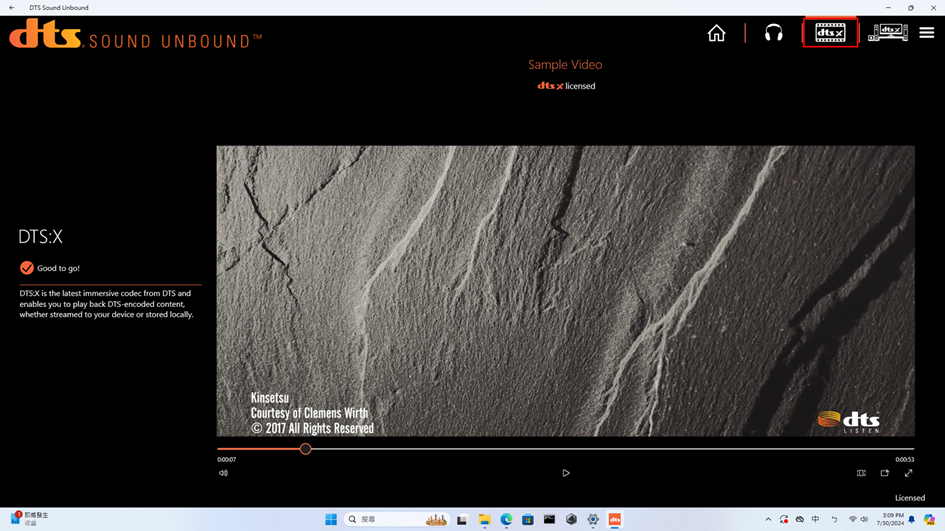
- Откройте DTS Sound Unbound и проверьте состояние функции на главном экране; для активированной функции отображается статус Licensed.
- Для наушников используйте раздел DTS Headphone:X. Это headphone-renderer, а не редактор DTS:X-bitstream.
- Для проверки фильма сначала выберите в плеере исходную DTS/DTS-HD/DTS:X аудиодорожку и отключите принудительный stereo-downmix.
- Часть MKV с DTS-аудио некорректно воспроизводится через Windows Movies & TV. При такой ошибке проверьте тот же файл в DTS-aware player и отдельно посмотрите codec/profile дорожки в MediaInfo или ffprobe.
На Xbox режим DTS:X for Home Theater использует bitstream-вывод на совместимое домашнее оборудование. При подключении через телевизор вся цепочка должна пропускать соответствующий сигнал; для передачи DTS-HD MA/DTS:X bitstream через телевизор используют eARC, а принимающий AVR или саундбар должен поддерживать DTS:X. На ПК эту схему нельзя смешивать с headphone-rendering: системный пространственный вывод в наушники и HDMI passthrough на внешний decoder решают разные задачи.
3. foobar2000 + DTS Decoder: raw DTS и DTS-WAV
foobar2000 удобен, когда перед вами отдельный .dts или DTS-WAV и нужно проверить, распознаётся ли поток как DTS. Классический DTS Decoder известен поддержкой .DTS, .DTSWAV и DTS-потоков, упакованных в некоторые lossless-контейнеры. Это прежде всего диагностический decoder/player, а не редактор объектных DTS:X-метаданных.
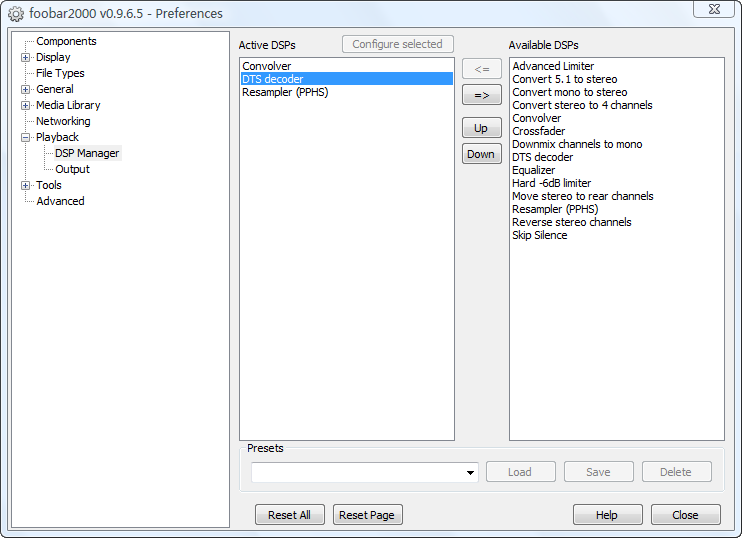
- Добавьте DTS Decoder через штатный механизм компонентов foobar2000.
- После перезапуска добавьте файл в плейлист.
- Откройте свойства трека и убедитесь, что поток определяется как DTS, а DTS-WAV не показывается как обычный PCM.
- На первом тесте отключите лишние DSP, ресемплинг и convolver. Они мешают понять, корректно ли работает исходный decode.
- Если нужен редактируемый результат, конвертируйте в WAV/FLAC и проверьте channel layout до передачи в редактор.
Плюсы:
- удобная диагностика raw DTS и DTS-WAV;
- позволяет отделить проблему декодирования от проблемы монтажной программы;
- подходит как подготовительный этап перед WAV/FLAC.
Минусы:
- DTS Decoder устанавливается как отдельный компонент и решает прежде всего задачу декодирования;
- это не DTS:X-authoring;
- наличие базового DTS decode не означает сохранение object metadata.
4. XMedia Recode : заменить DTS-дорожку на AC3, AAC или FLAC
XMedia Recode полезен для MKV/MP4 и других контейнеров, когда нужно перекодировать только аудиодорожку и явно контролировать Mode, Codec, Channels, Sample rate и bitrate. Во вкладке Audio находятся Source и Output, режим Convert/Copy и параметры кодека. Это прозрачный GUI-вариант для сценария «оставить видео как есть, заменить DTS на поддерживаемый телевизором кодек».

- Нажмите Open File и добавьте исходный MKV/другой контейнер.
- На вкладке Format выберите итоговый контейнер. Если меняется только звук, целесообразно оставить совместимый контейнер и не перекодировать видео.
- Перейдите в Audio и выберите нужную исходную дорожку в Source.
- В Mode поставьте Convert, если аудиокодек требуется заменить. Режим Copy используется только когда поток нужно перенести без изменения.
- В Codec выберите AC3, AAC или FLAC в зависимости от задачи.
- Проверьте Channels. Для 5.1 не оставляйте Stereo по невнимательности.
- Проверьте Sample rate. Без специальной причины не меняйте частоту относительно исходного workflow.
- Нажмите Add to Queue, затем Encode.
- После завершения проверьте выход через MediaInfo или ffprobe.
AC3 целесообразен, когда нужен широко поддерживаемый surround для телевизора/старого ресивера. AAC удобен для современных универсальных контейнеров и streaming-oriented устройств. FLAC нужен как lossless channel-based мастер после декодирования, но он не является контейнером для исходной DTS:X object metadata. Если нужно сохранить исходный DTS:X, используйте Copy/remux вместо Convert.
5. VLC Media Player : проверка воспроизведения и passthrough
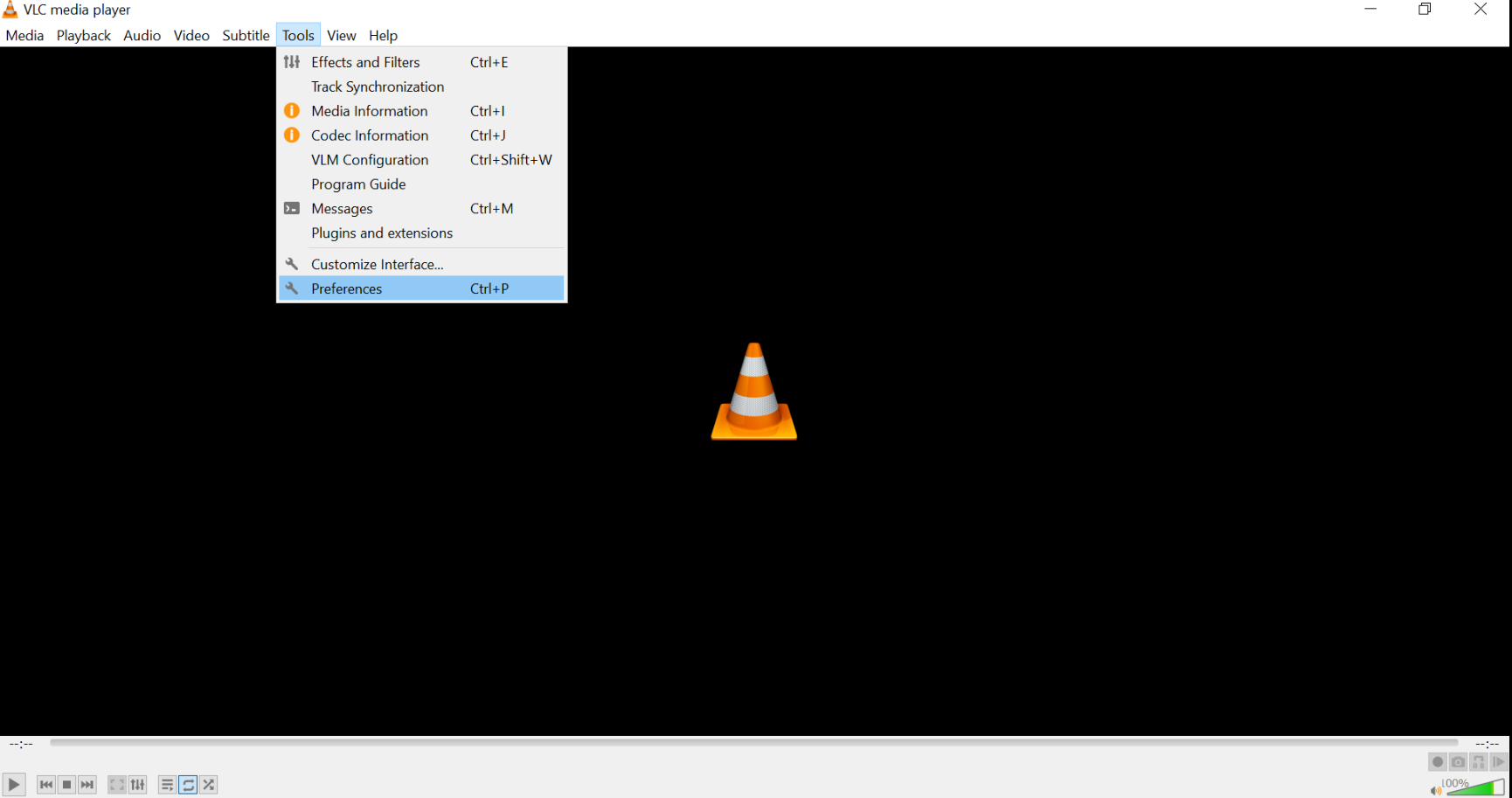
VLC Media Player подходит для быстрой проверки многих DTS/DTS-HD файлов и контейнеров. В зависимости от настройки вывода VLC либо декодирует поток в PCM, либо передаёт сжатый bitstream на внешний decoder. Это разные режимы: при software decode ресивер получает PCM, а при passthrough профиль исходного DTS-потока определяет уже AVR.
- Откройте файл обычным способом и сначала проверьте программное воспроизведение.
- Если используется AV-ресивер, откройте Tools > Preferences > Audio и проверьте параметры цифрового вывода/passthrough, доступные вашей ОС и аудиомодулю.
- Не включайте passthrough на встроенные динамики ноутбука: там нужен software decode.
- Если при включении passthrough звук исчез, верните программное декодирование и проверьте HDMI/eARC/ресивер отдельно.
- После изменения настроек протестируйте короткий фрагмент с известной многоканальной дорожкой.
VLC Media Player удобно использовать как первый тест, но не как доказательство того, что DTS:X metadata сохранена после конвертации. Для проверки итогового файла нужны MediaInfo/ffprobe, а для профессионального DTS:X QC — специализированный DTS:X MediaPlayer.
6. PotPlayer , KMPlayer , Kodi , Media Player Classic HC и PowerDVD
Эти плееры встречаются в инструкциях по DTS как альтернативные способы воспроизведения. Их разумно применять именно как players: сначала проверить, декодируется ли дорожка программно, затем при необходимости настроить цифровой вывод. Не следует считать любой из них DTS:X-редактором. Поддержка конкретного профиля зависит от встроенного/внешнего decoder chain, контейнера и устройства вывода.
| Плеер | Для чего использовать | Что не предполагать автоматически |
|---|---|---|
| PotPlayer | Локальное воспроизведение MKV/M2TS, проверка нескольких audio tracks, настройка output. | Что любой DTS-HD stream обязательно будет передан как исходный DTS:X bitstream. |
| KMPlayer | Быстрая проверка файла и выбор аудиодорожки. | Что наличие звука означает сохранение object layer. |
| Kodi | HTPC-медиатека и сценарии passthrough на совместимое домашнее оборудование. | Что настройки одной платформы одинаковы на Windows, Android TV и других ОС. |
| Media Player Classic HC | Лёгкий desktop playback вместе с подходящими декодерами/фильтрами. | Конкретный DTS-профиль определяется установленным decoder/filter chain и настройкой вывода, а не одним названием плеера. |
| PowerDVD | Коммерческий playback Blu-ray/медиаконтента в поддерживаемых сценариях. | Что поддержка конкретного диска или защиты определяется только аудиокодеком. |
macOS: просмотр, конвертация и профессиональный QC
На macOS бытовая задача и профессиональный DTS:X workflow тоже разделяются. Для обычного файла можно использовать VLC Media Player или конвертер, а DTS:X MediaPlayer относится уже к производственной цепочке контроля качества. Нельзя ставить их в один ряд: один нужен зрителю, другой — специалисту, который проверяет закодированный DTS:X-stream перед упаковкой и доставкой.
VLC Media Player на Mac
Для локального просмотра сначала откройте контейнер в VLC Media Player и убедитесь, что нужная audio track выбрана. Если задача — вывести звук на внешнее устройство, проверяйте реальный output chain macOS и ресивера. При отсутствии звука полезно сравнить software decode и цифровую передачу: если программное декодирование работает, неисправность чаще находится в output path, а не в самом файле.
iDealshare VideoGo : бытовая конвертация DTS
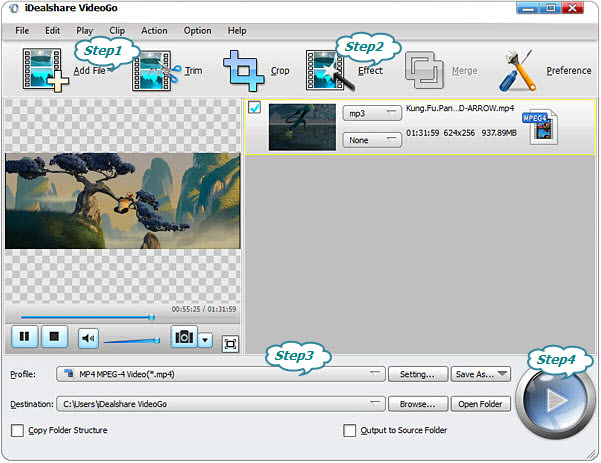
iDealshare VideoGo встречается как desktop-конвертер DTS в WAV, AC3, MP3 и другие форматы. Его место в статье — совместимость, а не сохранение DTS:X объектов. Для монтажа выбирайте WAV/FLAC, для бытового surround — AC3, для обычного stereo — MP3/AAC. После конвертации проверяйте channels: выбор stereo должен быть осознанным.
Плюсы:
- GUI без обязательной командной строки;
- подходит для преобразования обычного DTS в распространённые форматы;
- служит подготовительным этапом перед обычным PCM-редактором.
Минусы:
- обычный transcode не сохраняет DTS:X object layer;
- для сложного stream mapping FFmpeg/XMedia Recode прозрачнее;
- результат обязательно нужно перепроверять анализатором.
DTS:X MediaPlayer: профессиональный контроль DTS:X
DTS:X MediaPlayer — специализированный профессиональный player для QC DTS:X и legacy DTS-HD против видео. Он воспроизводит DTS:X, DTS-HD, DTS Express, DTS Digital Surround и AAC-LC, работает с AVC/HEVC video до 4K и запускается как native macOS application. Для контроля доступны frame-accurate sync, random access seeking, channel solo, file details и мониторинг legacy downmix.

Использовать DTS:X MediaPlayer вместо обычного VLC имеет смысл, когда нужно подтвердить корректность master/encode, синхронизацию с видео, routing каналов и downmix-поведение. Для простого просмотра домашнего MKV такой инструмент избыточен.
Linux: FFmpeg для анализа и конвертации, mpv для воспроизведения

Linux удобен, когда нужен воспроизводимый и проверяемый workflow. FFmpeg/ffprobe позволяют отдельно увидеть stream index, codec, channels и sample rate, а затем выполнить только требуемую операцию. Это особенно важно для файлов с несколькими языками и несколькими аудиодорожками.
FFmpeg : сначала анализ, потом команда
FFmpeg содержит DCA/DTS decoder и умеет декодировать DTS/DTS-HD в PCM/FLAC, а также перекодировать в другие доступные аудиокодеки. Его не следует выдавать за инструмент создания object-based DTS:X master: для этого используется профессиональный DTS Encoder workflow.
Посмотреть структуру файла:
ffprobe -hide_banner input.mkvВ выводе найдите нужный аудиопоток и запишите его индекс, codec/profile, channels и sample rate. Если дорожек несколько, не предполагайте, что 0:a:0 — именно DTS.
Декодировать отдельный DTS в PCM/WAV:
ffmpeg -i input.dts -c:a pcm_s24le output.wavПараметр -ac 2 здесь намеренно не используется: он принудительно свёл бы результат к двум каналам. Если 24-bit PCM не нужен вашему workflow, можно выбрать другую PCM-разрядность; повышение разрядности не восстанавливает информацию.
Декодировать в FLAC:
ffmpeg -i input.dts -c:a flac output.flacFLAC удобен как lossless-хранилище уже декодированного channel-based PCM. Он уменьшает размер по сравнению с WAV, но не превращается в «DTS:X FLAC»: объектная DTS:X-структура после обычного decode отсутствует.
Заменить звук в MKV, не перекодируя видео:
ffmpeg -i input.mkv -map 0:v:0 -map 0:a:0 -c:v copy -c:a ac3 output.mkvИндекс дорожки зависит от контейнера: он бывает 0:a:0, 0:a:1, 0:a:2 и другим. Сначала определите нужный индекс через ffprobe. После операции снова выполните ffprobe -hide_banner output.mkv и убедитесь, что видео скопировано, а аудиокодек и число каналов соответствуют задаче.
Плюсы:
- точный stream mapping;
- можно менять только аудио и копировать видео;
- подходит для пакетной обработки;
- ffprobe делает контроль результата частью того же workflow.
Минусы:
- ошибка в -map выбирает не ту дорожку;
- неудачный channel mapping приводит к downmix;
- командная строка требует понимать, какой результат должен получиться.
mpv: software decode и digital passthrough
mpv удобен для HTPC и диагностики цифрового вывода. Параметр --audio-spdif включает compressed-audio passthrough для перечисленных codecs; для DTS используются значения dts и dts-hd. Такой режим рассчитан на цифровой выход и совместимый receiver. Для обычных колонок компьютера используйте software decode.
mpv --audio-spdif=dts,dts-hd movie.mkvЕсли при passthrough звука нет, запустите тот же файл без --audio-spdif. Корректный software decode отделяет проблему файла от проблемы цифрового output. Далее проверяйте HDMI/S/PDIF, выбранное устройство вывода и receiver. DTS-HD passthrough требует поддержки со стороны receiver и ОС; для домашнего lossless/immersive workflow используют HDMI, а при передаче через телевизор — совместимый eARC path.
Как правильно редактировать DTS:X: consumer-монтаж и настоящий authoring — разные задачи
Под редактированием DTS:X скрываются две принципиально разные операции. В домашнем сценарии требуется удалить фрагмент, изменить громкость, заменить звук или сделать совместимый файл: DTS/DTS:X декодируется в PCM, после чего монтируется как обычное многоканальное аудио. В профессиональной постпродукции сохраняют или создают object-based структуру и получают валидный DTS:X bitstream; эту задачу решают Creator Suite и Encoder Suite.
| Сценарий | Рабочая цепочка | Что происходит с DTS:X |
|---|---|---|
| Обрезать звук для ролика | DTS:X/DTS-HD → PCM/WAV → редактор → новый codec | Исходный object layer не переносится в обычный export |
| Сохранить фильм без изменения звука | Demux/remux или stream copy | Битстрим можно сохранить без перекодирования |
| Сделать AC3 для старого ТВ | Decode → AC3 encode | DTS:X заменяется новым channel-based AC3 |
| Создать DTS:X Master Audio | Object-based production → DTS:X Encoder → QC | Объектная структура сохраняется в профессиональном формате |
Audacity : многоканальный PCM после decode
Audacity подходит для редактирования уже декодированного PCM и экспортирует multichannel-файл через Custom mapping. Это полезно, когда нужно сохранить channel-based 5.1 после обычного decode, но не является DTS:X-authoring. Перед импортом сложного формата безопаснее получить WAV/FLAC, затем редактировать отдельные каналы/дорожки.

- Импортируйте подготовленный WAV/FLAC.
- Проверьте расположение дорожек и не объединяйте их в stereo до завершения монтажа.
- Для экспорта откройте File > Export Audio.
- В Channels выберите Custom mapping, затем Configure.
- Назначьте дорожки нужным выходным каналам.
- Проверьте Sample Rate и Encoding, затем экспортируйте.
- Сверьте результат в MediaInfo/ffprobe.
Автоматический stereo mixdown — нормальное поведение многих редакторов, поэтому Custom mapping нельзя пропускать. При создании 5.1 надо не только получить шесть каналов, но и убедиться, что center/LFE/surround не поменялись местами.
Adobe Audition : многодорожечная постобработка
Adobe Audition удобен для сложного channel-based монтажа после декодирования: multitrack session, обработка отдельных каналов/стемов, автоматизация и экспорт с контролем routing. При подготовке многоканального результата routing выходных каналов нужно задавать явно и проверять до финального encode. Как и Audacity, Adobe Audition не следует выдавать за DTS:X bitstream editor: это редактор PCM/production audio.
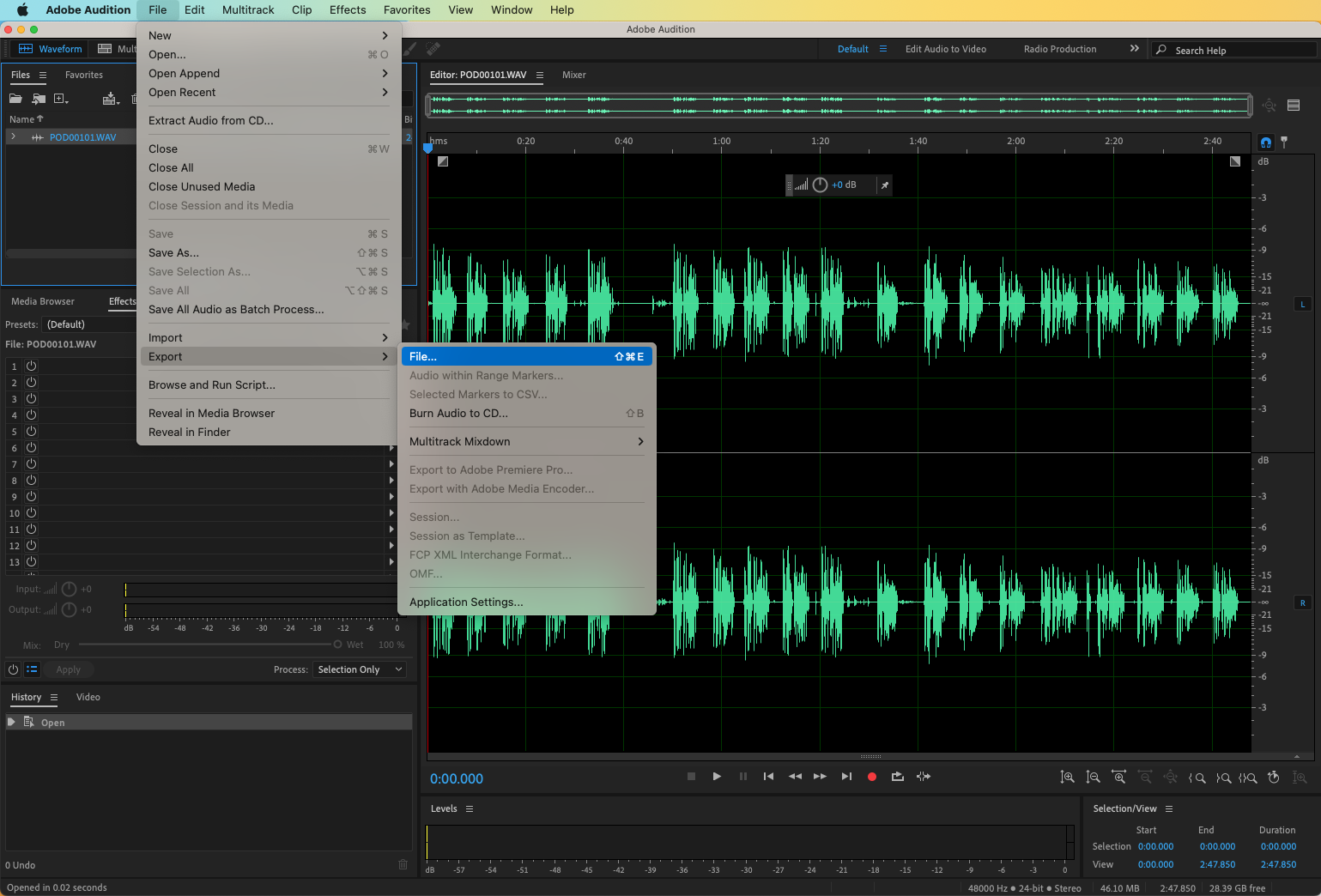
Практический принцип: сначала извлечь/декодировать исходную DTS-дорожку, затем разложить или импортировать подготовленные каналы, выполнить монтаж, а при финальном экспорте проверить routing. Если результат пойдёт в профессиональный DTS:X Encoder, выходом из монтажной стадии должны быть корректно подготовленные исходные PCM/BWAV/объектные assets согласно требованиям encoder workflow, а не случайный stereo master.
DaVinci Resolve : работа со звуком внутри видеопроекта

DaVinci Resolve уместен, если DTS-дорожка является частью видеопроекта и после decode нужно синхронно монтировать изображение и PCM-аудио. Для такой задачи лучше заранее получить поддерживаемую channel-based копию и сохранить исходный DTS отдельно. Не следует ожидать, что импорт декодированного WAV и последующий video export автоматически восстановят исходный DTS:X.
Профессиональное создание и QC DTS:X
Для настоящего DTS:X нужны специализированные производственные инструменты DTS. обычный converter способен превратить DTS в WAV/AC3/AAC, но не заменяет object-based authoring.
DTS:X Creator Suite
DTS:X Creator Suite используется в профессиональной post-production. Он объединяет инструменты для immersive, interactive, object-based DTS audio content и интеграции в профессиональный workflow. Здесь создаётся объектная сцена, а не просто выбирается «5.1» в обычном exporter.
Использовать, когда: нужно подготовить кино/эпизодический/премиальный home-entertainment master, сохранить объектное позиционирование и передать материал дальше в DTS:X Encoder. Не использовать как замену: обычному player для просмотра MKV.
DTS:X Encoder Suite
DTS:X Encoder Suite является преемником DTS-HD Master Audio Suite и создаёт legacy DTS-HD и DTS:X bitstreams. Поддерживаются full-file и segment-based encodes; в качестве входов используются PCM WAV, AIF, BWAV и object-based M2X. Для уже сформированных bitstream-файлов DTS:X Bitstream Tools выполняют проверку и правку без обязательного повторного encode pass.
Encoder Suite нужен не тогда, когда телевизор «не понимает DTS», а когда требуется получить корректный профессиональный DTS:X/DTS-HD deliverable. Для бытовой конвертации в AC3 использование такого класса ПО неоправданно.
DTS:X Bitstream Tools
Bitstream Tools используются для verify/edit уже сформированных DTS bitstream-файлов без лишнего повторного encode pass. Практическая ценность — исправление/проверка deliverable на битстримном уровне, где обычные редакторы WAV неприменимы. Это не визуальный waveform editor и не инструмент для MP3.
DTS:X MediaPlayer
Финальный QC включает real-time playback DTS:X/DTS-HD вместе с видео, frame accurate sync, channel solo, file details и legacy downmix monitoring. Такой контроль нужен, чтобы убедиться, что deliverable не только кодируется, но и воспроизводится ожидаемо в разных режимах.
Как извлечь DTS/DTS:X-дорожку из MKV или M2TS без перекодирования
Извлечение и remux отличаются от конвертации. При remux содержимое сжатой аудиодорожки копируется в другой контейнер без decode/encode. Это предпочтительный путь, когда задача — сохранить исходный DTS/DTS-HD/DTS:X bitstream. Перекодирование нужно лишь когда требуется изменить codec или выполнить монтаж.
MKVToolNix : stream copy в Matroska
- Откройте MKVToolNix GUI и выберите Multiplexer.
- Нажмите Add source files и добавьте исходный MKV.
- В списке tracks отключите ненужные дорожки, но оставьте требуемую DTS-аудиодорожку включённой.
- Не меняйте codec: MKVToolNix при обычном multiplexing копирует stream, а не выполняет аудиоперекодирование.
- При необходимости задайте язык/имя дорожки и флаги default/forced.
- Укажите Destination file и нажмите Start multiplexing.
- Сравните codec/profile исходного и нового файла.
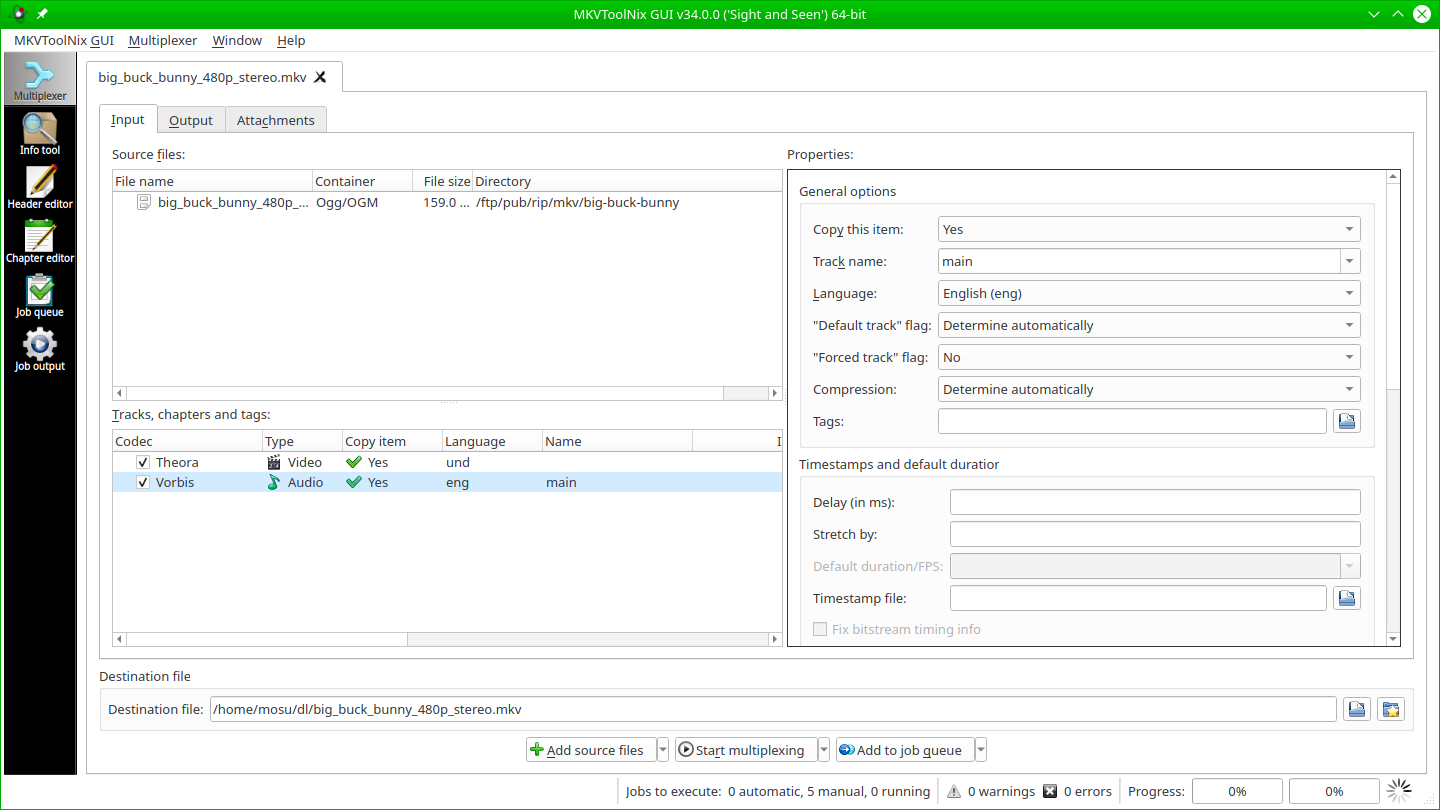
MKVToolNix особенно полезен для удаления ненужных языков и субтитров без риска потерять DTS:X через transcoding. Но он не «лечит» несовместимый телевизор: если TV не декодирует DTS, простой remux в новый MKV не изменит аудиокодек.
eac3to и tsMuxeR: продвинутые задачи Blu-ray/M2TS
eac3to применяется для анализа, demux и преобразования Blu-ray-аудио, а tsMuxeR — для mux/demux транспортных потоков и Blu-ray-oriented контейнеров. Перед любой командой сначала определите фактические stream IDs и тип дорожки: выбор неправильного stream index приводит к обработке дубляжа, commentary track или compatibility stream вместо нужного DTS. Для обычного Matroska remux с сохранением исходного битстрима MKVToolNix проще, потому что нужные tracks выбираются в GUI.
Низкоуровневый workflow оправдан, когда требуется достать конкретную DTS-HD/DTS дорожку из структуры диска, сохранить битстрим, сделать отдельный decode или собрать новый транспортный контейнер. Он не является автоматическим способом «создать DTS:X из PCM».
Во что конвертировать DTS: WAV, FLAC, AC3, AAC или MP3
Выходной формат выбирают по следующему этапу. Самый частый неправильный выбор — MP3 «потому что открывается везде», хотя пользователь ещё собирается монтировать или хочет сохранить surround. При конвертации DTS:X нужно заранее принять, что обычный output будет новой channel-based дорожкой без исходного объектного слоя.
| Формат | Когда выбирать | Плюсы | Ограничения |
|---|---|---|---|
| WAV/PCM | Монтаж, обмен между редакторами, диагностика | Без дополнительной lossy-компрессии, предсказуемый PCM | Большой размер; object metadata DTS:X не сохраняется |
| FLAC | Lossless-хранение декодированного многоканального материала | Меньше WAV при сохранении PCM-содержимого | Не является DTS:X bitstream |
| AC3 | Старые ТВ/ресиверы и широкая surround-совместимость | 5.1 и широкая бытовая поддержка | Lossy; DTS:X objects теряются |
| AAC | Современные устройства, MP4/MKV, streaming-oriented сценарии | Эффективное сжатие, хорошая совместимость | При downmix можно потерять surround; DTS:X не сохраняется |
| MP3 | Обычный stereo-аудиофайл | Максимальная бытовая совместимость | Не подходит для сохранения 5.1/7.1 или immersive master |
| Исходный DTS/DTS-HD/DTS:X | Архив, домашний кинотеатр, совместимый AVR | Нет потери из-за перекодирования | Требует совместимой цепочки воспроизведения |
Онлайн-конвертеры DTS: когда они полезны и где заканчиваются их возможности
Браузерные сервисы удобны для небольшого отдельного .dts, когда важнее быстро получить WAV/MP3/AC3, чем сохранить сложную многоканальную структуру. Они не должны использоваться для master-файлов с конфиденциальным материалом и не считаются DTS:X-preserving tools. Перед загрузкой крупного фильма лучше извлечь нужную аудиодорожку локально: так не придётся отправлять в облако весь MKV.
Convertio
Convertio предлагает отдельный DTS converter с выходами WAV, FLAC, AC3, MP3, AAC, OGG и другими аудиоформатами. Интерфейс позволяет выбрать файл, output и часть аудиопараметров. Это вариант для обычного DTS, а не для сохранения object metadata DTS:X.
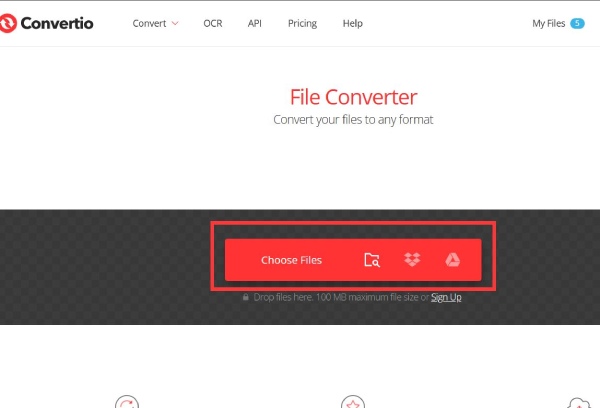
- Добавьте .dts через Choose Files.
- Выберите итоговый формат, например FLAC или AC3.
- Проверьте доступные Audio settings, особенно Channels.
- Запустите Convert.
- Скачанный результат проверьте локальным анализатором.
Плюсы:
- не требует установки;
- поддерживает несколько полезных выходных аудиоформатов;
- удобен для разовой небольшой дорожки.
Минусы:
- файл загружается на удалённый сервер;
- крупные дорожки неудобны;
- не подтверждается сохранение DTS:X objects.
AnyConv
AnyConv предлагает более простой workflow: выбрать файл, указать доступный output и выполнить conversion. В инструкциях по DTS сервис используется для WAV/AC3/MP3/AAC. Для быстрой совместимости это удобно, но параметров контроля меньше, чем в desktop-конвертере.
- Нажмите CHOOSE FILE.
- После загрузки выберите output, например WAV.
- Нажмите CONVERT.
- После получения файла проверьте channels и sample rate.
Если исходник 5.1, отсутствие явного контроля channel layout — повод предпочесть XMedia Recode или FFmpeg. Для DTS:X master онлайн-конвертер не используется.
MiConv
MiConv работает в браузере и принимает DTS как входной формат. Его уместно использовать для небольшой разовой дорожки, когда не требуется точный stream mapping и сохранение object-based данных. Это обычный converter, а не DTS:X-authoring environment; результат после conversion нужно проверить по codec и числу каналов.
Плюсы: минимум действий, работа без установки, подходит для быстрого WAV/MP3-подобного результата. Минусы: загрузка в облако, зависимость от лимитов, отсутствие профессионального контроля DTS:X metadata.
123apps , Aspose , ConverterFactory, OnlineConvertFree и другие сервисы
Aspose принимает DTS и предлагает выходы AAC, AIFF, FLAC, M4A, MP3, WAV, WMA, AC3, CAF и OGG; в форме доступны выбор audio codec, bitrate и trim. ConverterFactory и OnlineConvertFree также имеют отдельные DTS-conversion страницы, а online-converting.ru поддерживает DTS среди аудиоформатов. Convert.Guru и браузерный converter Movavi работают с обычным .dts и дают популярные выходы вроде AC3, AAC, FLAC, WAV и MP3. Все эти способы решают задачу transcoding обычного DTS: они не заменяют DTS:X authoring и не сохраняют исходный object master после перехода в другой codec.
Если в веб-форме нет явного параметра Channels, для 5.1 безопаснее использовать локальный FFmpeg или XMedia Recode, где channel layout можно проверить до запуска. Онлайн-конвертер удобнее для stereo или для сценария, где исходный surround не требуется сохранять.
Дополнительные desktop-конвертеры с подтверждённым DTS workflow
Помимо основных способов выше, для обычного DTS есть desktop-конвертеры с конкретными сценариями. Они не заменяют object-based DTS:X authoring: их задача — получить совместимый channel-based output после декодирования или transcoding.
| Программа | Роль | Практический сценарий | Ограничение |
|---|---|---|---|
| АудиоМАСТЕР | Редактор подготовленного WAV/FLAC | Обрезка, склейка и обработка после decode | Raw DTS/X не является рабочим монтажным форматом |
| Movavi Video Converter | GUI media converter | DTS → WAV/FLAC/MP3 и другие совместимые выходы, в том числе внутри video workflow | Обычный transcode не сохраняет object-based DTS:X master |
| UniConverter | GUI media converter | DTS → AC3 для устройств, которым требуется Dolby Digital | На выходе получается новый AC3 stream, а не DTS:X |
| NCH Switch Plus | Audio converter | DTS → AC3 и другие обычные audio conversion задачи | Не используется для DTS:X master/QC |
Для контейнера с видео сначала решите, нужно ли вообще трогать видеопоток. Если меняется только звук, предпочтительнее workflow с video stream copy: XMedia Recode или FFmpeg позволяют оставить видео без нового encode и заменить только аудиодорожку. Полный video transcode нужен лишь тогда, когда конечное устройство одновременно не принимает видеокодек, разрешение или другие параметры исходника.
iPhone и iPad: воспроизведение DTS, а не authoring
На мобильных устройствах практический сценарий — воспроизведение файла из локального хранилища, NAS или сетевой папки. Infuse и nPlayer относятся к классу media players: они позволяют смотреть контент с DTS-семейством, но не выполняют профессиональный object-based DTS:X authoring. Для редактирования master-файла материал переносится в настольный или профессиональный workflow.
Infuse
Infuse работает с локальными файлами и сетевыми библиотеками на iPhone, iPad и Apple TV и поддерживает DTS/DTS-HD audio в соответствующем playback workflow. Поэтому фильм не требуется заранее превращать в MP4 только ради самого приложения. Итоговый audio output определяется устройством воспроизведения и подключённой аудиосистемой.
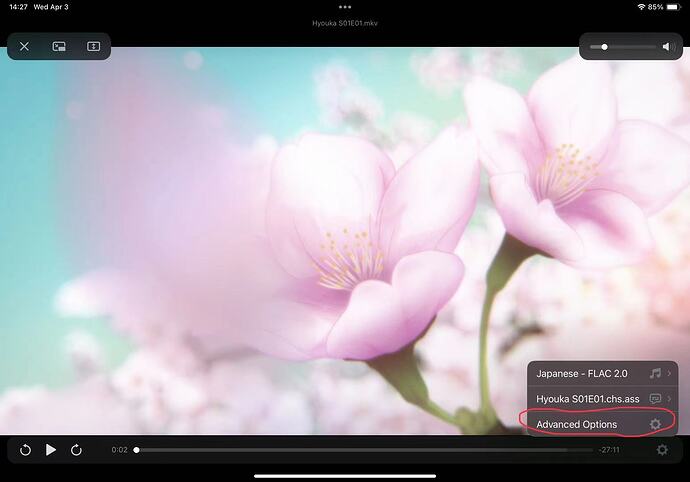
Плюсы: удобная работа с локальными/сетевыми библиотеками, выбор audio/subtitle tracks, поддержка DTS-семейства в Pro-возможностях. Минусы: это player, не DTS:X bitstream editor; фактический output зависит от устройства и внешней аудиосистемы.
nPlayer
nPlayer поддерживает DTS/DTS-HD, DTS Headphone:X, multi-track audio и HDMI bitstream passthrough для Dolby/DTS. Он воспроизводит распространённые видео-контейнеры без обязательного предварительного преобразования в MP4 и работает с WebDAV, FTP, SFTP, HTTP, SMB/CIFS, NFS и UPnP/DLNA. DTS Headphone:X здесь остаётся headphone-renderer, а не форматом экспорта.
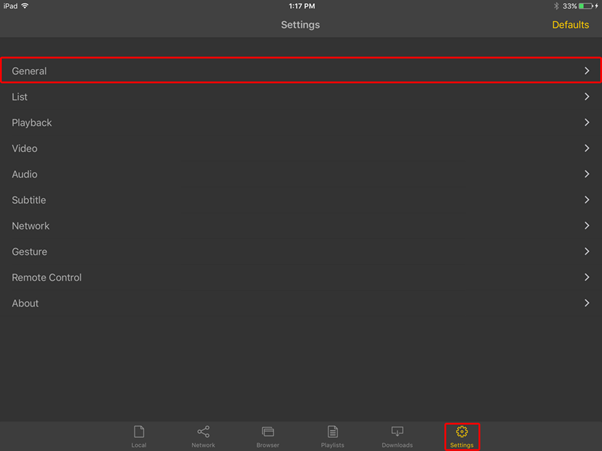
Для проверки выберите нужную аудиодорожку, убедитесь, что звук воспроизводится без принудительного stereo-conversion в стороннем приложении, и сравните результат с desktop-анализом файла. При необходимости сохранить исходный DTS:X файл ничего конвертировать на телефоне не нужно.
Android: NOVA, Next Player и Just (Video) Player
Android-плееры используют software decode и, в TV-сценариях, passthrough на совместимое оборудование. Поэтому DTS-support нужно разделять на две задачи: декодирование внутри приложения и передачу bitstream по HDMI/S/PDIF. Для диагностики сначала проверяют software playback, затем отдельно включают passthrough и смотрят, какой сигнал получает внешний receiver.
NOVA Video Player
NOVA Video Player воспроизводит локальный и сетевой контент, работает с SMB/UPnP/FTP и поддерживает AC3/DTS passthrough через HDMI или S/PDIF на совместимом оборудовании. При сбое сначала проверьте software decode, затем включайте цифровую передачу и смотрите, распознал ли внешний receiver ожидаемый stream.
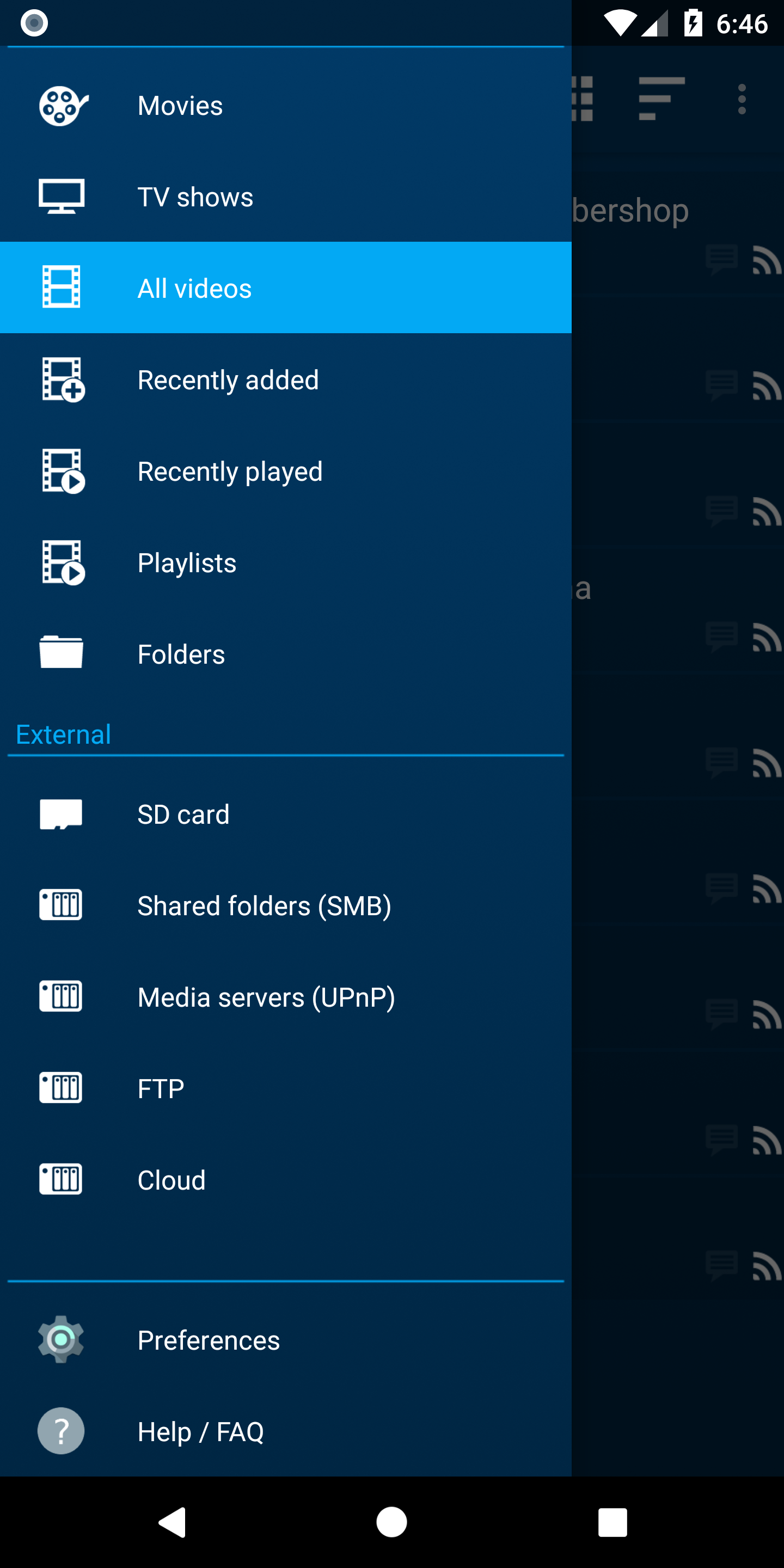
Плюсы: TV-oriented интерфейс, сетевые источники, passthrough. Минусы: результат зависит от hardware/HDMI chain; приложение не редактирует DTS:X.
Next Player
Next Player — open-source Android player на Media3. Он поддерживает DTS и DTS-HD, выбор audio/subtitle track, playback speed, Picture-in-Picture и работу с локальными папками. Такой набор подходит для прямого локального просмотра, когда сложная сетевая медиатека не нужна.
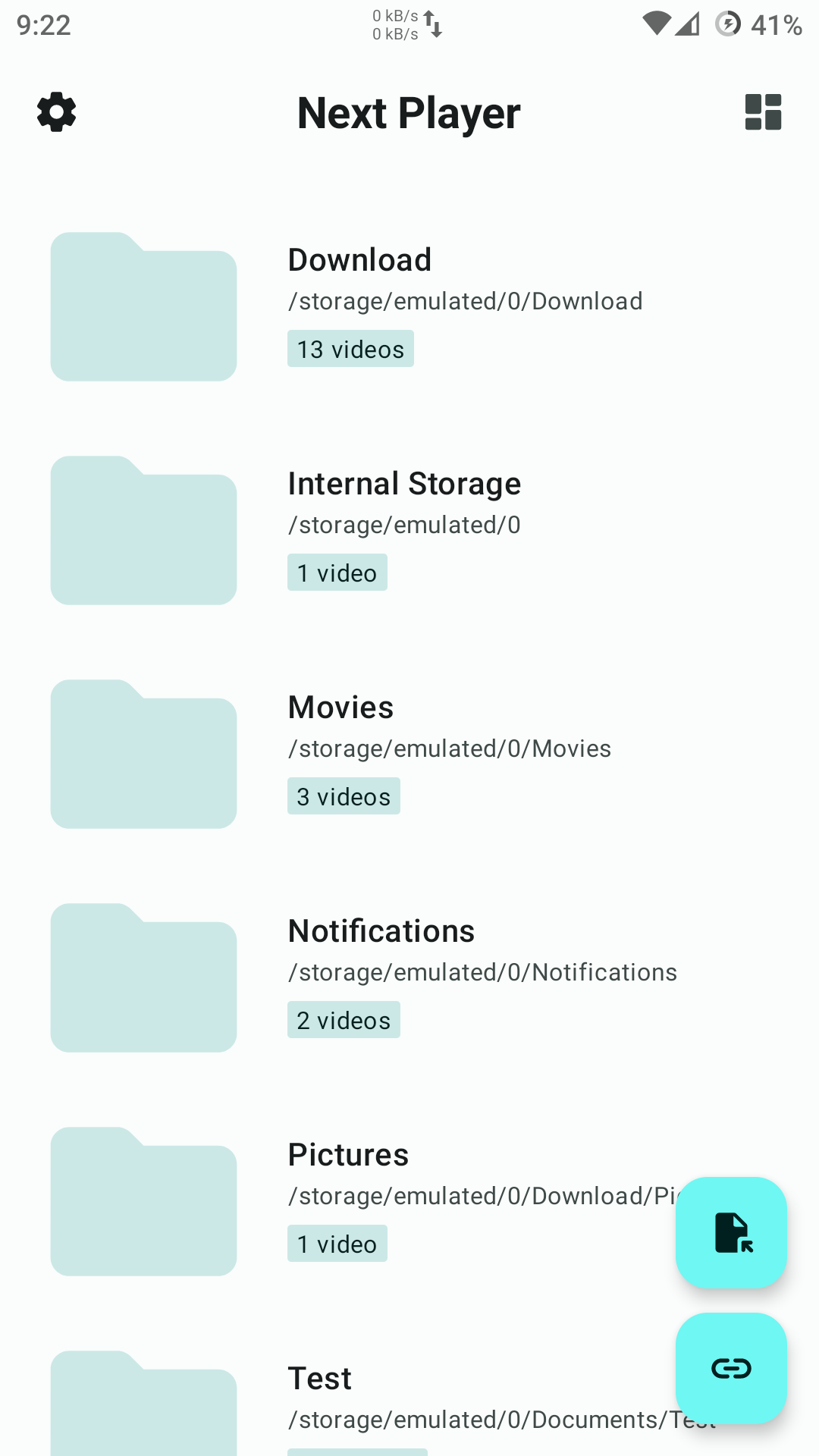
Плюсы: открытый код, простой интерфейс, поддержка DTS/DTS-HD. Минусы: это player, а не DTS:X authoring/QC.
Just (Video) Player
Just (Video) Player использует Media3/ExoPlayer и FFmpeg extension и поддерживает DTS/DTS-HD наряду с AC3, E-AC3 и TrueHD. Это минималистичный локальный player, а не средство object-based authoring. После запуска сложного DTS:X-файла проверяйте фактический output: наличие DTS/DTS-HD decode само по себе не превращает мобильное приложение в профессиональный DTS:X QC-инструмент.
Как сохранить 5.1/7.1 и не получить стерео
Downmix — самая частая техническая потеря при бытовой конвертации. Пользователь видит, что файл «успешно сконвертирован», но анализатор показывает два канала. Исправить это после удаления surround-информации нельзя: нужно вернуться к исходнику и выполнить конвертацию заново с правильным channel layout.
- До обработки запишите число каналов исходной дорожки.
- В GUI-конвертере найдите параметр Channels и не оставляйте Stereo по умолчанию.
- В FFmpeg не добавляйте
-ac 2, если нужен surround. - В Audacity используйте Custom mapping, а не стандартный stereo mixdown.
- При многоканальном export проверьте порядок L/R/C/LFE/SL/SR или соответствующий layout.
- После экспорта откройте файл анализатором и сравните channels.
- Прослушайте center, LFE и surround на контрольном участке, где они должны быть слышны.
Увеличение числа каналов не восстанавливает DTS:X. Если stereo-файл разложить на 5.1 через upmix, получится новый синтезированный surround. Такой upmix используют для воспроизведения через Neural:X или другой upmixer, но это не исходная объектная сцена.
HDMI, ARC/eARC, AV-ресивер и passthrough: почему плеер играет, а ресивер не показывает DTS:X
Домашний DTS:X — это цепочка из источника, player/console, HDMI, телевизора при транзите, eARC/receiver и акустики. Ошибка любого звена меняет итог. Например, при software decode player преобразует аудио в PCM до передачи на AVR: звук воспроизводится, а на дисплее ресивера вместо DTS:X отображается PCM. Это не обязательно неисправность — просто декодирование произошло раньше.
| Что видит ресивер | Что это обычно означает | Что делать |
|---|---|---|
| DTS:X | Совместимый bitstream дошёл до AVR и декодируется там | Проверить, что это ожидаемый режим |
| DTS-HD MA | До AVR дошёл DTS-HD layer, но объектный DTS:X слой не определяется/не передаётся | Проверить источник, container, player passthrough и совместимость AVR |
| DTS | Передаётся только core или более простой stream | Проверить, не отброшены ли HD extensions |
| Multi Ch PCM | Player уже декодировал аудио | Если нужен AVR-decode, включить совместимый passthrough; если PCM устраивает, ничего менять не нужно |
| Stereo PCM | Произошёл downmix или выбран stereo output | Проверить Channels, системный output и настройки player |
ARC и eARC нельзя считать взаимозаменяемыми. Для передачи lossless DTS-HD MA/DTS:X bitstream через телевизор нужен eARC и поддержка соответствующего passthrough у TV и ресивера/саундбара. Если источник подключён напрямую к AVR, телевизор исключается из аудиотракта и диагностика упрощается.
Как проверить результат после каждой операции
Проверка должна отвечать на пять вопросов: какой codec получился, сколько каналов, какая sample rate, сохранился ли нужный stream внутри контейнера и совпадает ли фактическое воспроизведение с задачей. Одного «файл открывается» недостаточно.
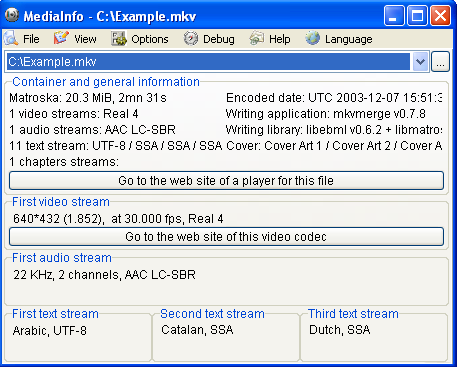
MediaInfo
Откройте файл и смотрите Audio: Format/Commercial name, Format profile при наличии, Channels, Channel layout, Sampling rate и Bit rate. Для MKV с несколькими дорожками убедитесь, что анализируете нужный язык/track.
ffprobe
ffprobe -hide_banner output.mkvСверьте stream index, codec_name, channels, channel_layout и sample rate. Если после DTS→AC3 ожидается 5.1, а ffprobe показывает 2 channels, результат неверен независимо от того, что конвертер завершил задачу без ошибки.
Проверка на AV-ресивере
Для passthrough посмотрите, какой тип сигнала распознал ресивер. DTS:X на дисплее подтверждает, что соответствующий bitstream дошёл до decoder. PCM означает, что decode произошёл на источнике. Выбор между ними зависит от задачи, поэтому PCM не всегда хуже.
Профессиональный QC
Для master-level DTS:X используйте DTS:X MediaPlayer и Bitstream Tools: проверяйте синхронизацию с видео, channel solo, downmix modes, file details и валидность bitstream. Обычный бытовой player такого контроля не предоставляет.
Типичные ошибки и способы исправления
| Проблема | Причина | Исправление |
|---|---|---|
| .dtsx не открывается в плеере | Это пакет SQL Server, а не DTS:X audio | Открывать в соответствующих средствах SSIS/SQL, не конвертировать как звук |
| DTS-WAV звучит как белый шум | Битстрим прочитан как PCM | Использовать DTS-aware decoder и не менять samples до decode |
| После конвертации осталось 2 канала | Автоматический stereo downmix | Повторить от исходника, явно сохранить 5.1/7.1 |
| Видео перекодировалось вместе со звуком | В converter выбран full transcode | Использовать video Copy/stream copy и перекодировать только audio |
| AVR показывает PCM, а не DTS:X | Decoder работает в player/OS | При необходимости включить passthrough и проверить HDMI chain |
| AVR показывает только DTS | Передаётся core или потеряны extensions | Проверить исходный profile и настройки bitstream passthrough |
| Нет звука при passthrough | Receiver/output не принимает выбранный bitstream | Вернуться к software decode, затем диагностировать HDMI/eARC |
| Online converter сделал MP3, но «пропал объём» | MP3 — новый stereo/lossy output | Для surround использовать 5.1-capable output или сохранить исходный DTS |
| Редактор не принимает .dts | Редактор рассчитан на PCM, а не сжатый DTS bitstream | Сначала decode в WAV/FLAC |
| После монтажа нельзя вернуть DTS:X | Object metadata была потеряна при consumer decode/export | Для настоящего DTS:X использовать профессиональный authoring из исходных объектов/стемов |
Что выбрать для конкретной задачи
| Сценарий | Рекомендуемый путь | Почему |
|---|---|---|
| Новичку нужно вырезать часть звука | Decode в WAV → АудиоМАСТЕР | Простой waveform-монтаж; исходник остаётся отдельно |
| Нужно сохранить 5.1 после монтажа | Decode → Audacity/Adobe Audition → multichannel export | Есть контроль channel mapping |
| Нужно заменить DTS на AC3 в MKV | XMedia Recode или FFmpeg с video copy | Видео не требуется кодировать заново |
| Нужно просто смотреть DTS:X на Windows | DTS Sound Unbound + совместимый player/decoder chain | Это playback-задача, а не монтаж |
| HTPC с AVR | VLC/Kodi/mpv с проверенным passthrough | Можно передать bitstream на внешний decoder |
| Нужно сохранить исходный DTS:X внутри MKV | MKVToolNix remux/stream copy | Нет decode/encode |
| Нужно обработать много файлов | FFmpeg + ffprobe | Точный mapping и автоматизация |
| Нужно сделать один небольшой совместимый файл без установки | Convertio/AnyConv/MiConv | Быстро, но без гарантий сохранения сложного surround |
| iPhone/iPad | Infuse или nPlayer | Playback без обязательной предварительной конвертации |
| Android/Android TV | NOVA, Next Player или Just (Video) Player | DTS/DTS-HD playback и в ряде случаев passthrough |
| Профессиональный DTS:X master | DTS:X Creator Suite → Encoder Suite → DTS:X MediaPlayer/Bitstream Tools | Сохраняется object-based production и есть QC |
Дополнительные практические сценарии
Сценарий: телевизор не поддерживает DTS, но видео перекодировать нельзя
Сначала определите DTS-аудиодорожку. В XMedia Recode установите video mode на копирование, а audio — Convert в AC3/AAC. В FFmpeg используется тот же принцип: -c:v copy и новый audio codec. После обработки сравните видеокодек/разрешение/длительность с исходником и отдельно проверьте новый audio stream. Так сохраняется видео без поколения потерь, а несовместимый DTS заменяется.
Сценарий: нужно вырезать одну реплику и сохранить качество
Извлеките нужную дорожку, декодируйте в WAV/FLAC и только после этого обрезайте. Если конечный фрагмент пойдёт в дальнейший монтаж, не кодируйте его сразу в MP3. Для stereo можно использовать АудиоМАСТЕР; для surround — Audacity/Adobe Audition с корректным mapping. Оригинальный DTS оставьте как reference.
Сценарий: MKV содержит DTS:X, но нужно убрать лишние субтитры
Звук менять не нужно. Откройте MKV в MKVToolNix, отключите ненужные subtitle tracks, оставьте video и DTS audio без преобразования и выполните multiplexing. Это пример ситуации, где converter вообще не нужен: любой audio transcode только ухудшил бы сохранность исходного bitstream.
Сценарий: требуется архивная копия для будущего монтажа
Храните исходный MKV/M2TS с DTS:X как главный master/reference. Дополнительно сделайте многоканальный FLAC/WAV для editing, но не заменяйте им исходник. Тогда в будущем остаются обе возможности: повторно декодировать оригинальный bitstream либо быстро вернуться к PCM-версии для монтажа.
Сценарий: ресивер поддерживает DTS:X, но Windows выдаёт только stereo
Проверяйте по слоям. Сначала убедитесь, что file profile действительно DTS:X/DTS-HD, затем проверьте playback без passthrough, далее output device Windows, затем HDMI и режим AVR. Если software decode даёт multichannel PCM, файл исправен. Если passthrough даёт stereo/нет звука, проблема находится в output chain или настройках player, а не в необходимости конвертировать файл.
Частые вопросы
DTS:X — это файл с расширением .dtsx?
Нет. .dtsx используется пакетами SQL Server Integration Services. DTS:X audio обычно находится внутри медиаконтейнера или профессионального bitstream, а отдельный .dts чаще относится к DTS/DCA.
Можно ли открыть DTS:X в обычном аудиоредакторе?
Обычный редактор работает с PCM. Поэтому пользовательский путь — сначала декодировать DTS/DTS:X в WAV/FLAC, затем редактировать. При этом исходный object layer не сохраняется. Профессиональный DTS:X authoring выполняется специализированными инструментами.
Можно ли сделать FLAC и потом восстановить исходный DTS:X?
FLAC способен lossless хранить декодированный channel-based PCM, но не является контейнером исходной DTS:X объектной структуры. Из FLAC можно создать новый кодированный результат, однако это не восстановит потерянные object metadata автоматически.
Чем DTS:X отличается от DTS-HD Master Audio?
DTS-HD Master Audio — lossless channel-based формат семейства DTS-HD, тогда как DTS:X добавляет immersive/object-based представление. В Blu-ray-ориентированном workflow DTS:X использует обратно совместимую структуру DTS-HD: цепочка без обработки DTS:X воспроизводит совместимую DTS-HD-составляющую, а DTS:X-совместимый decoder обрабатывает пространственные данные.
Почему после конвертации AVR перестал показывать DTS:X?
Потому что новый файл уже закодирован другим codec, например AC3/AAC/FLAC, или player передаёт PCM. Это ожидаемо: DTS:X-индикатор появляется только когда до decoder доходит соответствующий DTS:X bitstream.
Что лучше для редактирования: WAV или FLAC?
WAV проще и предсказуемее для большинства редакторов, но занимает больше места. FLAC уменьшает объём без дополнительной потери PCM и удобен, если редактор корректно поддерживает многоканальный FLAC. Ни один из них не сохраняет object layer DTS:X после обычного decode.
Нужно ли конвертировать DTS:X для VLC?
Сначала попробуйте воспроизведение исходника. Конвертация нужна не «для VLC вообще», а если конкретный codec/container/output chain не работает или если конечному устройству требуется другой audio format.
Можно ли конвертировать DTS:X онлайн?
Онлайн-сервисы обычно принимают обычный .dts и создают WAV/FLAC/AC3/AAC/MP3. Это преобразование аудио, а не сохранение профессионального DTS:X object master. Для сложной DTS:X дорожки используйте локальный анализ и специализированный workflow.
Нужно ли включать DTS Neural:X?
Neural:X — upmixer. Он задействует дополнительные колонки при рендеринге подходящего channel-based материала, но не нужен для сохранения исходного файла и не восстанавливает отсутствующие DTS:X objects.
Почему height speakers иногда молчат?
Наличие DTS:X-режима не означает постоянный сигнал во всех колонках. Итог зависит от исходного микса и рендеринга. Сцена без высотного содержимого не обязана давать постоянный сигнал в height-каналы; отсутствие такого сигнала само по себе не означает ошибку.
Как понять, что выбран не тот audio track?
Сравните язык, codec, channels и stream index в MediaInfo/ffprobe. В MKV часто есть несколько дорожек: DTS:X оригинал, AC3 compatibility track, commentary и дубляж. Конвертировать «первую дорожку» без анализа — плохая практика.
Итог: какой workflow безопаснее всего
Если задача — сохранить исходный DTS:X, избегайте лишнего decode/encode и используйте stream copy/remux. Если нужно отредактировать звук, декодируйте в WAV/FLAC, работайте с channel mapping и заранее примите, что это уже новый channel-based master. Для совместимости с телевизором перекодируйте только аудио в AC3/AAC, а видеопоток оставляйте без перекодирования, когда конечное устройство принимает исходный видеокодек и контейнер. Для мобильного просмотра используйте DTS-aware players. А если требуется настоящий объектный DTS:X deliverable, переходите к DTS:X Creator Suite, Encoder Suite, Bitstream Tools и DTS:X MediaPlayer: бытовой converter эту задачу не заменяет.
Главный критерий корректной работы — не надпись «успешно» в конвертере, а проверенный результат: правильный codec, ожидаемое число каналов, сохранённая длительность, нужная дорожка внутри контейнера и воспроизведение через выбранную цепочку. Такой контроль защищает от двух самых частых потерь — случайного stereo-downmix и необратимой замены исходного DTS:X обычным аудиоформатом.
 *EXE — расширение исполняемого файла. Сайт является партнером проекта