
Файл с расширением 3GA чаще всего встречается как аудиозапись с телефона или старого диктофона. Основная проблема такого файла не в самом звуке, а в совместимости: одни программы распознают 3GPP-контейнер и находящийся внутри аудиопоток, другие ориентируются на привычные расширения MP3, WAV или M4A и отказываются открывать запись. Поэтому правильная последовательность зависит от задачи. Для прослушивания достаточно подходящего проигрывателя, для монтажа удобнее открыть исходник в аудиоредакторе или сначала получить WAV, а для передачи на другое устройство чаще всего нужен MP3. Ниже разобраны эти сценарии отдельно, с проверкой кодека, настройками экспорта, способами для Windows, macOS, Linux, iPhone, Android и браузера, а также с действиями на случай повреждённого или неправильно распознанного файла.
Что такое 3GA и почему расширение файла не говорит о качестве звука
3GA — расширение, которое используется для аудиофайлов, связанных с мультимедийным контейнером семейства 3GPP. В практической работе полезно разделять три понятия: расширение имени файла, контейнер и аудиокодек. Расширение .3ga помогает системе выбрать приложение. Контейнер описывает, как внутри файла хранятся медиапотоки и служебная информация. Кодек определяет способ кодирования самого звука. Поэтому две записи с одинаковым расширением 3GA могут отличаться кодеком, частотой дискретизации, количеством каналов и другими параметрами.
Это отличие объясняет типичную ситуацию: один 3GA-файл открывается сразу, а другой с тем же расширением выдаёт ошибку. Программа может понимать контейнер, но не иметь подходящего декодера для конкретного аудиопотока. Обратная ситуация тоже встречается: декодер AAC или AMR в системе есть, однако приложение не связывает расширение .3ga с поддерживаемым контейнером. В таком случае полезно не устанавливать случайные «пакеты кодеков», а сначала определить содержимое файла.
Чем 3GA отличается от 3GP
3GP — мультимедийный контейнер, рассчитанный на мобильные сценарии и допускающий хранение аудио и видео. Расширение 3GA применяется для аудиозаписей без видеоряда. Из-за общего происхождения часть программ обрабатывает 3GA теми же средствами, что и 3GP, однако простая замена расширения не создаёт новый формат и не перекодирует звук. Это важно для диагностики: переименование копии record.3ga в record.3gp иногда помогает приложению распознать контейнер, но медиаданные остаются прежними. Переименование .3ga в .mp3 не превращает файл в MP3.
Какие аудиопотоки могут находиться внутри
В 3GA-записях встречаются аудиопотоки семейства AMR и AAC. Точный кодек конкретного файла нужно определять по его служебным данным, а не по расширению. Для голосовой заметки особенно важны не рекламные характеристики конвертера, а четыре параметра исходника: название кодека, частота дискретизации, число каналов и длительность. Они помогают выбрать корректный выходной формат и понять, имеет ли смысл повышать битрейт при сохранении.
Если исходная запись уже была сжата с потерями, экспорт в MP3 с очень высоким битрейтом не восстанавливает удалённые при первом кодировании детали. Для последующего монтажа рациональнее сначала декодировать звук в WAV или FLAC: это не улучшит исходник, зато исключит дополнительное промежуточное сжатие с потерями до финального экспорта.
Что проверить перед открытием, редактированием и конвертацией
До любых экспериментов сделайте отдельную копию исходного 3GA. Это особенно важно для единственной голосовой заметки, интервью, лекции или записи с карты памяти. Все переименования, конвертацию и попытки восстановления выполняйте с копией. Оригинал лучше не пересохранять и не открывать в программах, которые автоматически меняют метаданные или перезаписывают файл.
Быстрая проверка без командной строки
- Сравните размер файла с ожидаемой длительностью записи. Файл размером 0 байт не содержит аудиоданных и не восстановится обычной конвертацией.
- Скопируйте запись на локальный диск перед обработкой с карты памяти или телефона. Это исключает обрыв чтения из-за нестабильного подключения устройства.
- Сначала попробуйте открыть копию в АудиоМАСТЕР. Если программа показывает дорожку с корректной длительностью и запись воспроизводится, можно переходить к редактированию и экспорту. Если файл не распознаётся, используйте VLC Media Player как независимый тест декодирования.
- Если плеер видит длительность, но не воспроизводит звук, переходите к диагностике через FFmpeg/ffprobe: она покажет кодек и ошибки чтения без необходимости угадывать формат.
- Если запись открывается, но обрывается в одном месте, не конвертируйте её поверх оригинала. Сначала сохраните рабочую копию и проверьте поток на ошибки.
FFmpeg и ffprobe: как узнать, что находится внутри 3GA
ffprobe входит в набор FFmpeg и предназначен для чтения информации о мультимедийных файлах. Он особенно полезен для 3GA, потому что показывает фактический поток независимо от расширения. Откройте терминал в папке с копией записи и выполните:
ffprobe -hide_banner input.3gaВ выводе найдите аудиопоток и его основные параметры. Для более компактного отчёта можно запросить только длительность, имя кодека, тип потока, частоту дискретизации и число каналов:
ffprobe -v error -show_entries format=duration:stream=codec_name,codec_type,sample_rate,channels -of default=noprint_wrappers=1 input.3gaЭта команда не изменяет файл. Значение codec_name показывает декодируемый аудиокодек, sample_rate — частоту дискретизации, channels — число каналов, а duration помогает проверить длительность. Если ffprobe не может прочитать контейнер или поток, дальнейший выбор битрейта MP3 бессмысленен: сначала нужно разобраться с целостностью исходника.
Как проверить поток на ошибки декодирования
Для файла, который обрывается или воспроизводится с ошибками, FFmpeg можно запустить без создания выходного аудио:
ffmpeg -v error -i input.3ga -f null -Команда декодирует поток и выводит сообщения об ошибках, не сохраняя новый файл. Пустой вывод после завершения означает, что FFmpeg не зафиксировал ошибок уровня, выбранного параметром -v error. Если появляются сообщения о повреждённых пакетах, неверных данных или преждевременном конце файла, сначала работайте с копией и по возможности восстановите исходные данные с носителя.
Как открыть, отредактировать и конвертировать 3GA в Windows
В Windows имеет смысл разделить программы на три группы. Аудиоредактор удобен, когда запись нужно обрезать, почистить или изменить громкость до экспорта. Универсальный медиаплеер подходит для быстрого воспроизведения и простой конвертации. Пакетный конвертер полезен, когда нужно обработать десятки файлов с одинаковыми параметрами. Первым способом рассматривается АудиоМАСТЕР: он объединяет просмотр волны, редактирование и сохранение в распространённые аудиоформаты.
АудиоМАСТЕР : основной способ для редактирования и сохранения в MP3
АудиоМАСТЕР работает в Windows как аудиоредактор и конвертер. Для 3GA его главное практическое преимущество — возможность сначала оценить запись по форме волны и прослушиванию, удалить ненужные фрагменты, а уже затем экспортировать результат. Это удобнее, чем сначала получать MP3, потом открывать его во втором редакторе и выполнять ещё одно сжатие с потерями.

Шаг 1. Откройте рабочую копию 3GA
Запустите программу и нажмите Открыть файл. В системном окне выбора файла укажите копию записи, а не единственный оригинал. После импорта программа показывает аудиодорожку в рабочей области.

Шаг 2. Проверьте дорожку до редактирования
После открытия прослушайте начало, середину и конец. На форме волны видны паузы и участки с заметно отличающимся уровнем. Если задача сводится только к смене формата, не применяйте эквалайзер, изменение темпа, высоты тона, шумоподавление и нормализацию без необходимости: каждое вмешательство должно решать конкретную проблему записи.

Шаг 3. Удалите лишние части записи
Для диктофонной заметки чаще всего достаточно убрать тишину в начале и конце, случайный фрагмент или длинную паузу. Выделяйте только тот участок, который нужно изменить. После каждого удаления прослушивайте стык: речь не должна обрываться на согласной, а пауза между словами не должна исчезнуть полностью. Если исходник важен, сохраняйте промежуточный результат под новым именем.
Шаг 4. Выберите MP3 в мастере сохранения
Откройте меню Файл и выберите Сохранить как. В мастере сохранения укажите MP3. В этом же окне доступны другие форматы, поэтому для промежуточного файла перед дальнейшим монтажом вместо MP3 можно выбрать WAV или FLAC.

Шаг 5. Настройте параметры MP3
В параметрах MP3 задаются частота дискретизации, режим каналов, тип битрейта и его значение. Не повышайте частоту дискретизации только ради «улучшения»: преобразование 16 кГц в 44,1 или 48 кГц не добавит деталей, которых нет в исходной записи. Для монофонической голосовой дорожки нет смысла создавать искусственное стерео. Битрейт выбирайте по назначению: для речи важнее разборчивость и размер, для материала с музыкой — сохранение более сложного спектра.

Шаг 6. Сохраните отдельно и проверьте результат
Задайте новому файлу другое имя, чтобы 3GA сохранился как контрольный исходник. После экспорта откройте MP3 и сравните длительность. Прослушайте первые секунды, один фрагмент из середины и конец. Если обрезка выполнялась вручную, отдельно проверьте места стыков. Такой контроль обнаруживает обрыв окончания, случайно удалённое слово и пустой файл раньше, чем запись будет отправлена или удалён оригинал.
Плюсы:
- редактирование и конвертация выполняются в одном проекте;
- форма волны помогает точно найти паузы и ненужные фрагменты;
- можно выбрать MP3, WAV, FLAC и другие распространённые форматы для разных этапов работы;
- параметры MP3 задаются до сохранения;
- локальная обработка удобна для записей, которые не следует загружать на сторонний сервер.
Минусы:
- это Windows-программа, поэтому для macOS и Linux нужны другие способы;
- при массовой обработке большого архива командный FFmpeg или специализированный пакетный конвертер удобнее;
- разные 3GA-файлы могут содержать разные кодеки: если конкретная запись не импортируется, сначала определите поток через ffprobe и декодируйте его подходящим инструментом.
VLC Media Player : открыть 3GA и быстро получить MP3
VLC Media Player полезен как первый универсальный тест: он умеет декодировать множество аудиопотоков и позволяет сразу понять, читается ли запись. Если файл воспроизводится, его можно преобразовать через встроенный диалог Convert / Save. Этот путь удобен, когда редактирование не требуется и нужно только получить совместимую копию.
Шаг 1. Откройте конвертацию
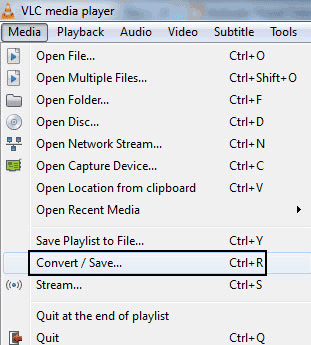
В меню Media выберите Convert / Save. В русской локализации используются соответствующие пункты Медиа и Конвертировать / сохранить. Для быстрого вызова диалога в Windows используется сочетание Ctrl+R.
Шаг 2. Добавьте 3GA
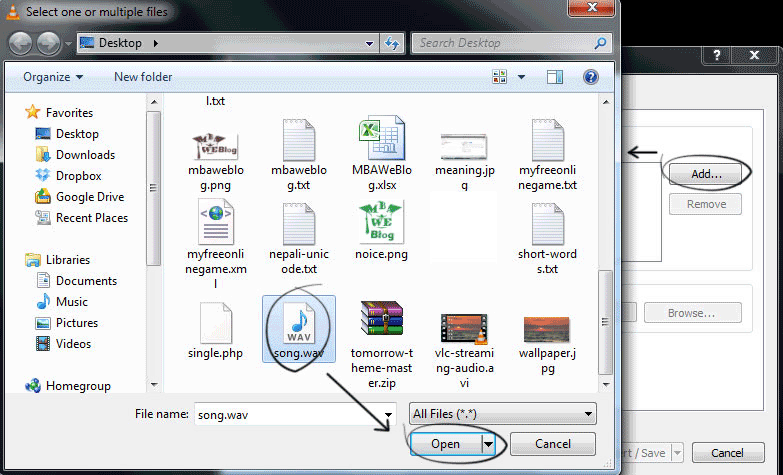
На вкладке файла нажмите Add, выберите копию 3GA и убедитесь, что путь появился в списке добавленных файлов. Затем нажмите нижнюю кнопку Convert / Save.
Шаг 3. Выберите профиль Audio - MP3
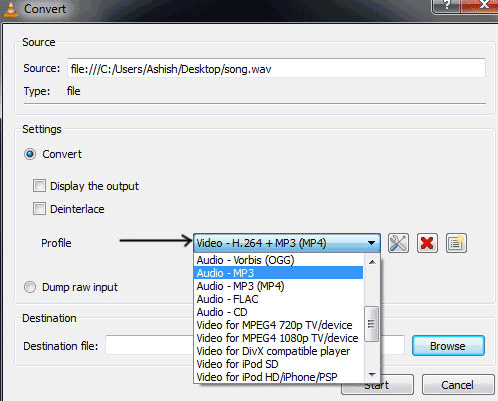
В поле Profile выберите Audio - MP3. Если нужен не конечный файл для прослушивания, а промежуточный материал для редактирования, используйте несжатый или lossless-вариант в другом инструменте: повторное MP3-сжатие до монтажа добавляет ещё один этап потерь.
Шаг 4. Проверьте аудиопараметры только при необходимости
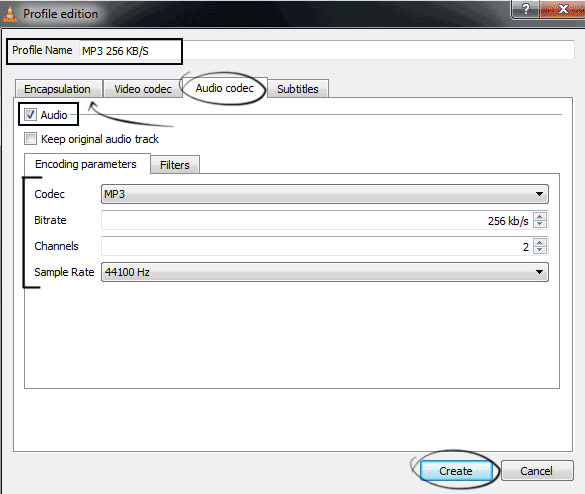
Через кнопку настройки профиля можно открыть параметры аудиокодека. Не меняйте частоту и число каналов автоматически: сначала ориентируйтесь на данные исходника. Для голосовой моно-записи искусственное стерео увеличит объём, но не добавит пространственной информации.
Шаг 5. Задайте имя конечного MP3
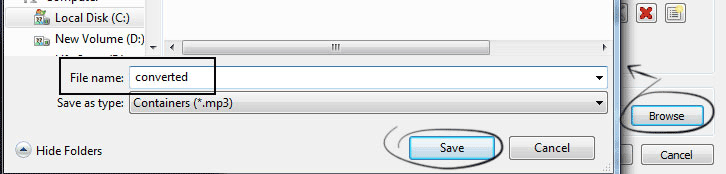
В блоке назначения нажмите Browse, выберите папку и укажите имя с расширением .mp3. Не задавайте тот же путь, что у исходного 3GA.
Шаг 6. Запустите преобразование
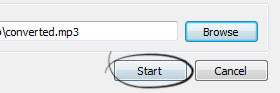
Нажмите Start. VLC вернётся к основному окну и начнёт обработку. После завершения откройте полученный MP3 отдельно и проверьте его длительность и окончание.
Плюсы:
- можно сначала воспроизвести 3GA, а затем в том же приложении создать MP3;
- есть Windows, macOS и Linux-версии, поэтому навык переносится между системами;
- локальная конвертация не требует отправлять запись в браузерный сервис.
Минусы:
- VLC Media Player — прежде всего плеер, а не удобный редактор волны;
- для точной обрезки, очистки речи и нескольких правок АудиоМАСТЕР или полноценный аудиоредактор удобнее;
- при несовместимом или повреждённом аудиопотоке одного изменения профиля недостаточно — требуется диагностика файла.
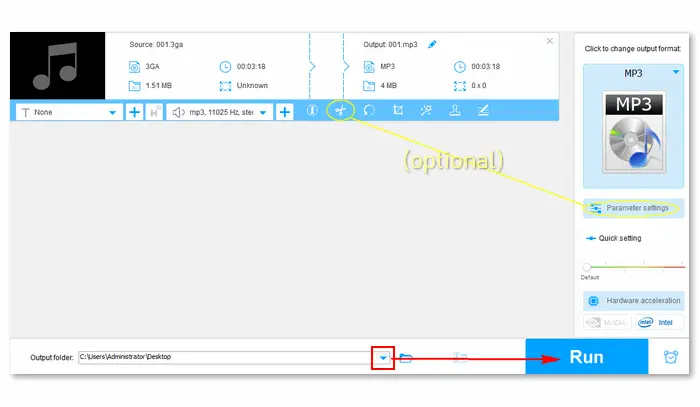
WonderFox Free HD Video Converter Factory : пакетная конвертация 3GA
Этот Windows-конвертер удобен, когда задача сводится к смене формата и нужно обработать несколько телефонных записей одной очередью. Рабочий путь состоит из добавления файлов, выбора MP3 в категории Audio, указания папки и запуска обработки.
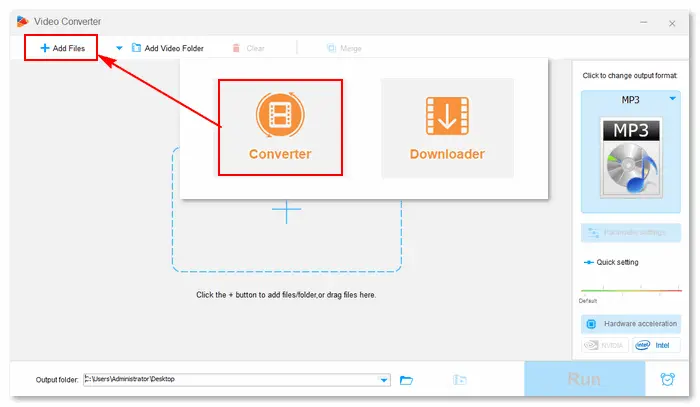
- Откройте модуль Converter и нажмите Add Files.
- Добавьте одну или несколько копий 3GA. У файлов должна определиться длительность.
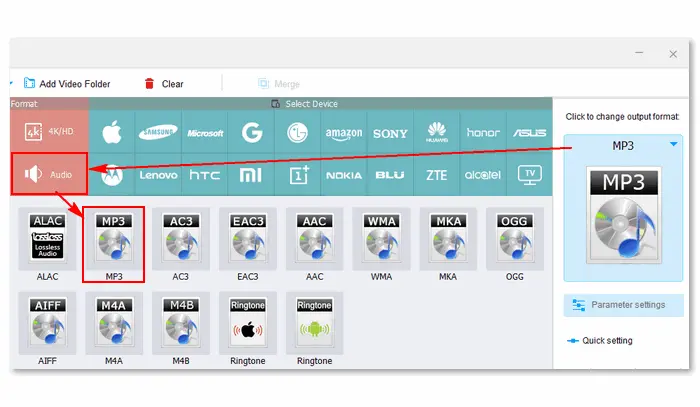
- Справа откройте список выходных форматов, перейдите в категорию Audio и выберите MP3.
- Укажите выходную папку. Для серии записей заранее создайте отдельный каталог, чтобы не смешивать исходники и результаты.
- Нажмите Run и после завершения выборочно проверьте начало и конец нескольких файлов из очереди.
Плюсы:
- очередь из нескольких файлов;
- наглядный выбор аудиоформата;
- локальная обработка.
Минусы:
- для монтажа речи интерфейс конвертера менее удобен, чем форма волны в аудиоредакторе;
- перед массовой обработкой стоит протестировать один файл и сверить длительность результата.
Format Factory : очередь из нескольких 3GA
Format Factory ориентирован на преобразование файлов разных типов и особенно полезен для серии однотипных задач. Для аудио работа строится от целевого формата: сначала выбирается MP3, затем добавляются исходники.

- В разделе аудио выберите MP3.
- Нажмите Добавить файл и включите в задачу нужные 3GA.
- Через настройки выходного формата меняйте битрейт или частоту только тогда, когда это требуется сценарием. Для старой голосовой записи нет смысла увеличивать параметры выше исходных ради номинальных цифр.
- Выберите отдельную папку результата и подтвердите добавление задания.
- Вернувшись в основное окно, запустите очередь кнопкой Старт.
Плюсы:
- удобна для целой папки записей;
- в одной очереди можно применять единые параметры;
- подходит пользователю, который регулярно конвертирует не только аудио.
Минусы:
- много разделов и форматов создают более перегруженный интерфейс;
- это не замена аудиоредактору, когда требуется точная обрезка или обработка голоса.
Freemake Audio Converter : простой сценарий без монтажа
Freemake Audio Converter строит конвертацию вокруг простой последовательности: добавить аудио, выбрать MP3, задать параметры и папку результата. Для 3GA перед пакетной обработкой сначала добавьте один файл и проверьте, что программа определила его длительность и воспроизводит запись без обрыва.
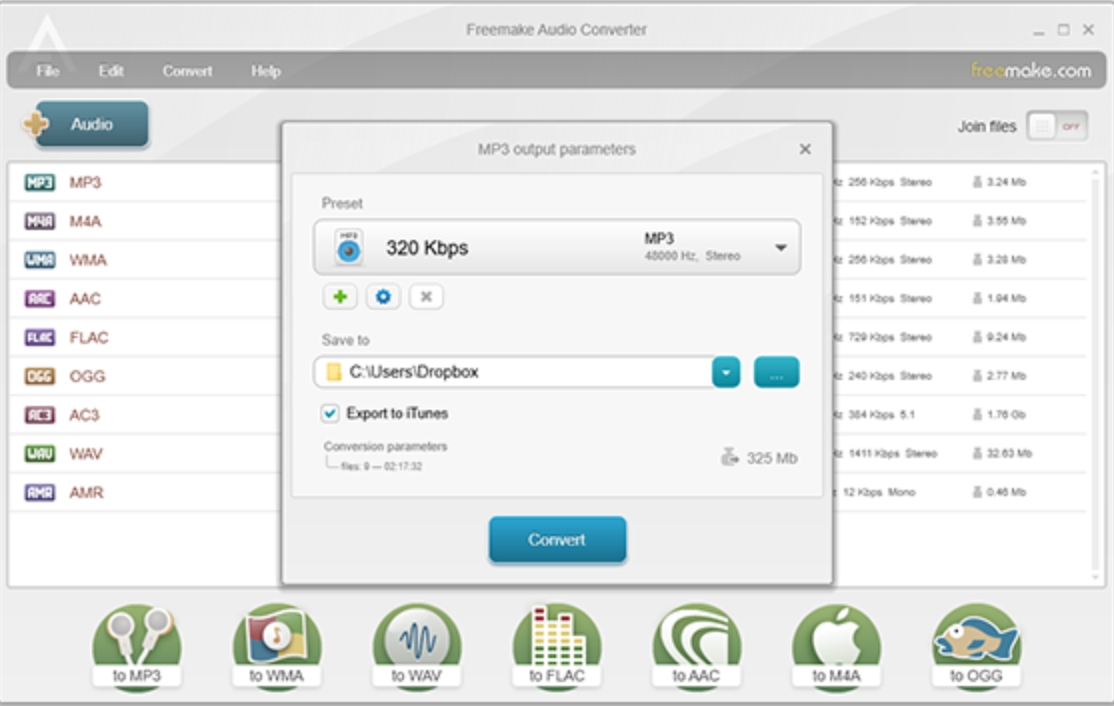
- Нажмите + Аудио и добавьте рабочую копию.
- Убедитесь, что программа определила запись и её длительность.
- Выберите в MP3.
- Укажите качество и выходную папку.
- Нажмите Конвертировать.
- Сравните длительность исходника и результата и прослушайте конец файла.
Плюсы:
- понятный путь «добавить аудио → выбрать MP3 → конвертировать»;
- подходит для однотипных операций.
Минусы:
- не предназначен для детального монтажа голоса;
- поддержку конкретного варианта 3GA нужно подтверждать фактом успешного импорта, а не одним расширением файла.
Total Audio Converter: когда важны пакетная работа и параметры
Total Audio Converter использует файловую навигацию и мастер преобразования. Такой подход удобен для большой коллекции: пользователь выбирает нужные записи в папке, нажимает MP3 на верхней панели и последовательно задаёт параметры результата. В мастере доступны битрейт и частота дискретизации; перед запуском большой очереди добавьте один 3GA и убедитесь, что программа определила длительность и воспроизводит запись.
- Найдите папку с рабочими копиями и отметьте нужные файлы.
- Выберите MP3 среди выходных форматов.
- Укажите отдельную папку для результатов.
- Сверьте параметры частоты и каналов с исходником. Не создавайте стерео из моно только ради формата.
- Запустите мастер обработки и после завершения выборочно проверьте несколько файлов из партии.
Плюсы:
- удобная работа с папками и группами файлов;
- параметры MP3 доступны до запуска очереди;
- подходит для повторяющейся обработки больших коллекций записей.
Минусы:
- интерфейс ориентирован на конвертацию, а не на ручное редактирование дорожки;
- сначала нужно проверить один типичный 3GA из набора, затем запускать всю коллекцию.
XMedia Recode : технический вариант для распознанного 3GPP-потока
XMedia Recode подходит пользователям, которым нужен более технический контроль над контейнером и аудиопараметрами. Для 3GA здесь особенно важно не путать распознавание контейнера с переименованием. Работайте с копией: добавьте исходный файл и проверьте, что программа показывает длительность и аудиодорожку. Если расширение не принимается файловым диалогом, диагностический эксперимент с копией .3ga → .3gp допустим только для проверки распознавания контейнера; данные внутри не меняются.
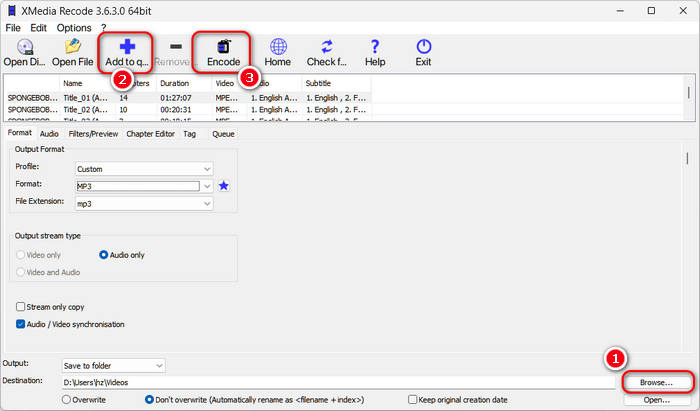
- Добавьте рабочую копию в список заданий.
- Убедитесь, что программа определила длительность и аудиопоток.
- Выберите аудиорежим без видеодорожки и MP3 как конечный формат.
- Задайте папку назначения и добавьте задачу в очередь.
- Запустите обработку кнопкой Encode.
- Сверьте длительность и прослушайте результат вне XMedia Recode.
Плюсы:
- больше технических параметров, чем у простого браузерного конвертера;
- очередь подходит для повторяющейся обработки;
- локальный workflow удобен для конфиденциальных записей.
Минусы:
- интерфейс сложнее для новичка;
- переименование в 3GP не является конвертацией и не помогает повреждённому или неподдерживаемому аудиокодеку.
Apowersoft Video Converter Studio : использовать после проверки распознавания файла
Apowersoft Video Converter Studio использует последовательность Add files → Profile → Settings → Convert. Для 3GA сначала проверьте, что после импорта отображается корректная длительность и работает предпрослушивание. Поддержка родственного 3GP сама по себе не означает, что любой файл с расширением 3GA будет распознан.
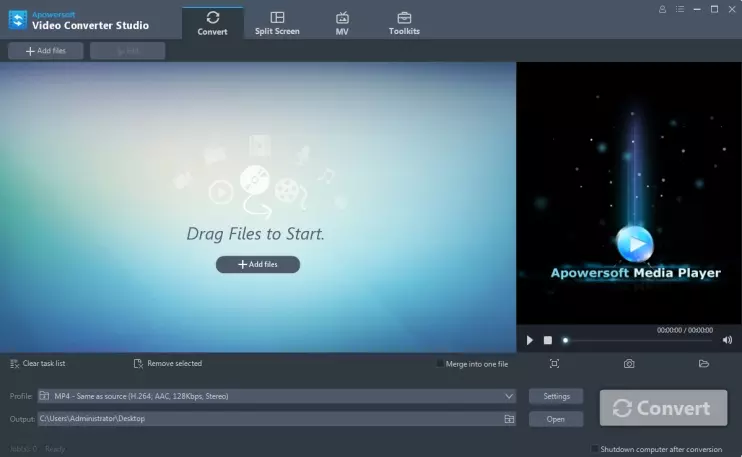
- Нажмите Add files и выберите копию 3GA.
- Проверьте, что в списке появилась длительность, а предпрослушивание работает.
- Через Profile выберите MP3.
- Через Settings не увеличивайте частоту или число каналов без причины.
- Укажите папку назначения и нажмите Convert.
Плюсы:
- единый интерфейс выбора профиля и параметров;
- подходит, когда программа уже используется для других медиазадач.
Минусы:
- не следует считать любой 3GA гарантированно совместимым только из-за поддержки 3GP;
- для простой голосовой заметки универсальный видеоконвертер тяжелее специализированного аудиоинструмента.
Windows Media Player : почему не стоит делать его основным способом

Windows Media Player поддерживает .3gp и .3gpp, но отдельное расширение .3ga не входит в его перечень поддерживаемых расширений. Поэтому использовать Windows Media Player как гарантированный способ открытия 3GA некорректно. Если система уже ассоциирует конкретный файл с проигрывателем и запись воспроизводится, этого достаточно для прослушивания; устанавливать дополнительные компоненты только ради попытки открыть неизвестный 3GA не требуется.
Когда этот способ уместен: файл уже открывается на текущем компьютере и задача ограничена прослушиванием. Когда лучше выбрать другое: нужно конвертировать, редактировать, диагностировать кодек или файл не распознаётся.
Media Player Classic HC : компактный тест воспроизведения

MPC-HC можно использовать как локальный тест воспроизведения 3GPP-аудио. Если программа показывает корректную длительность и воспроизводит запись, переходите к конвертации; если звук не декодируется, анализируйте поток через ffprobe вместо установки дополнительных плееров. Для создания MP3 и анализа параметров удобнее перейти к АудиоМАСТЕР, VLC Media Player или FFmpeg.
Плюсы:
- подходит для быстрого локального прослушивания;
- не требует отправлять голосовую запись в облако.
Минусы:
- не является полноценным решением для монтажа и подготовки MP3;
- успешное воспроизведение одного 3GA не гарантирует идентичную совместимость файла с другим кодеком.
RealPlayer , KMPlayer , Winamp , AIMP и foobar2000 : плееры из старых инструкций
Эти программы полезны прежде всего как дополнительные локальные проигрыватели, когда одна из них уже установлена. Рассматривать их как пять одинаковых конвертеров не нужно: сначала достаточно проверить, открывается ли конкретная запись. Не устанавливайте проигрыватель только потому, что его название находится в старом списке расширений: сначала проверьте 3GA через VLC Media Player или ffprobe, где понятнее, что происходит с контейнером и аудиокодеком.
- RealPlayer — используйте для 3GA только тогда, когда конкретный файл уже открывается и требуется обычное воспроизведение.
- KMPlayer — вариант для проверки локального файла, если приложение уже есть в системе.
- Winamp и AIMP — подходят как дополнительная проверка аудиофайла после конвертации в MP3.
- foobar2000 удобен для контрольного воспроизведения готового файла и анализа обычных аудиоформатов, но не заменяет диагностику исходного 3GA.
Audacity и Adobe Audition : редактирование после успешного импорта или декодирования
Для Audacity и Adobe Audition решающим условием остаётся декодируемый вход: редактор должен открыть файл и показать дорожку с корректной длительностью. Если редактор открывает файл и показывает дорожку с правильной длительностью, редактировать можно сразу. Если он не принимает расширение или кодек, сначала создайте WAV или FLAC через FFmpeg, VLC Media Player либо другой подтверждённый конвертер, а затем выполняйте монтаж уже без ещё одного промежуточного lossy-сжатия.
Для редактирования голосовой записи придерживайтесь простой последовательности: сохраните оригинал, удалите только явно ненужные фрагменты, проверьте стыки, при необходимости скорректируйте уровень или шум и лишь в самом конце создайте MP3. Этот workflow полезнее попытки «улучшить» звук множеством эффектов до того, как проверена разборчивость речи.
File Viewer Plus и FileViewPro: универсальные просмотрщики, а не основной маршрут
File Viewer Plus и FileViewPro относятся к универсальным просмотрщикам. Их рационально использовать, когда программа уже установлена и задача сводится к воспроизведению или определению содержимого файла. Для конвертации 3GA в MP3, выбора битрейта и обработки нескольких записей специализированные средства дают более понятный результат. FileViewPro особенно часто появляется на страницах, построенных вокруг предложения установить универсальный просмотрщик; это не основание считать его предпочтительным инструментом для 3GA.
Устаревшие Windows-советы, которые лучше не повторять
QuickTime 7 for Windows больше не поддерживается Apple, поэтому устанавливать его ради одного 3GA не следует. Free 3GA to MP3 Converter, Mobile Media Converter и другие старые специализированные утилиты также не должны быть первым выбором без подтверждённой совместимости с современной Windows. Для диагностики используйте VLC Media Player или FFmpeg, для редактирования — АудиоМАСТЕР.
Для специализированных legacy-конвертеров действует более строгий критерий: не используйте случайный исполняемый файл из каталога загрузок только потому, что название обещает «3GA to MP3». У программы должны быть понятный разработчик, совместимость с используемой системой и проверяемый интерфейс. Если этого нет, выбирайте инструмент с подтверждённой поддержкой нужного формата.
Как конвертировать 3GA на macOS
На macOS основным способом будет Switch Audio Converter: программа принимает 3GA как входной файл и преобразует его в MP3 на Windows и macOS. Последовательность проста: добавить файл, выбрать папку, указать MP3 и запустить Convert.
Switch Audio Converter : прямой импорт 3GA и конвертация в MP3
Шаг 1. Добавьте 3GA
Нажмите зелёную кнопку Add File(s), выберите запись в системном окне и нажмите Open. Файлы можно также перетащить в основное окно. Для нескольких записей добавляйте их одной группой: Switch поддерживает пакетное преобразование.

Шаг 2. Укажите папку результата
В поле Save to Folder или Output Folder выберите каталог, куда будут сохранены новые файлы. Кнопка Browse открывает системный выбор папки. Для пакетной конвертации создайте отдельный каталог MP3, не сохраняйте результаты вперемешку с оригиналами.

Шаг 3. Выберите MP3
Откройте список Output Format и выберите MP3. Для редактирования в другом приложении вместо конечного MP3 можно использовать WAV или FLAC, чтобы избежать дополнительного промежуточного lossy-кодирования.

Шаг 4. Запустите Convert
Выделите нужные файлы и нажмите Convert в правой нижней части или на основной панели. Для партии записей сначала обработайте один типичный файл и проверьте длительность, затем запускайте всю очередь.

Плюсы:
- прямо принимает 3GA для преобразования в MP3;
- поддерживается пакетная обработка;
- доступен на Windows и macOS, поэтому один workflow можно использовать на двух системах.
Минусы:
- это прежде всего конвертер, а не редактор волны;
- часть дополнительных форматов и возможностей у Switch разделена между редакциями, поэтому перед большой задачей нужно проверить нужный сценарий на своих файлах.
QuickTime Player : только для файла, который уже открывается на Mac
QuickTime Player логично использовать как встроенный просмотрщик медиаданных на macOS, но не следует переносить рекомендацию на Windows: QuickTime 7 for Windows больше не поддерживается Apple. На Mac практический критерий простой — конкретная копия 3GA должна открыться и корректно проигрываться. Если Finder или QuickTime не распознаёт файл, переходите к Switch Audio Converter, VLC Media Player или FFmpeg вместо переименования оригинала.
iDealshare VideoGo : пакетное преобразование через профиль MP3
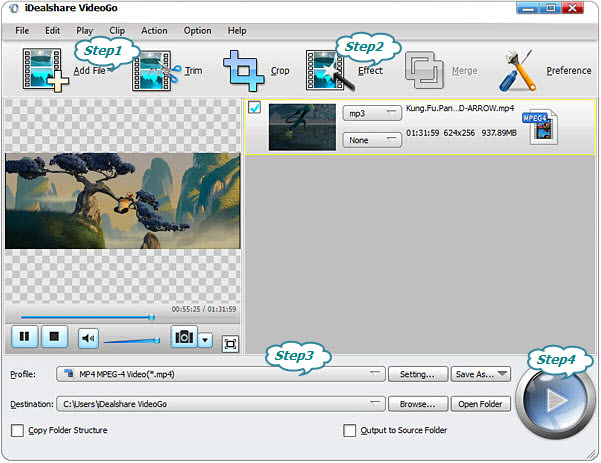
iDealshare VideoGo использует прямой импорт файла и профиль MP3-MPEG Layer-3 (*.mp3). Рабочая последовательность: Add File → Profile → MP3 → выбор папки → Convert. Этот вариант полезен для пакетной обработки, однако перед большой очередью нужно проверить один файл и убедиться, что длительность и звук определились корректно.
Плюсы:
- процесс построен вокруг явного выбора выходного профиля;
- можно обрабатывать несколько файлов.
Минусы:
- для одной записи Switch Audio Converter имеет более прозрачную актуальную 3GA-инструкцию;
- универсальный видеоконвертер избыточен, когда требуется только простая аудиоконвертация.
Как работать с 3GA в Linux
Linux-раздел лучше строить вокруг FFmpeg, потому что он одновременно решает три задачи: определяет содержимое файла через ffprobe, конвертирует поток и показывает ошибки декодирования. Это практичнее длинного списка графических приложений, которые могут лишь передавать работу тем же системным библиотекам.
FFmpeg : 3GA → MP3
После проверки файла через ffprobe выполните:
ffmpeg -i input.3ga -vn -c:a libmp3lame -b:a 128k output.mp3Параметр -vn исключает видеопоток, если контейнер по какой-либо причине содержит дополнительные данные; -c:a libmp3lame выбирает MP3-кодер, -b:a 128k задаёт битрейт. Значение 128 кбит/с удобно как пример для речевой записи, но не является универсальным правилом. Если исходник содержит более сложный музыкальный материал, выбирайте параметры после прослушивания тестового экспорта, а не по принципу «чем больше число, тем лучше».
FFmpeg : 3GA → WAV для монтажа
ffmpeg -i input.3ga -vn -c:a pcm_s16le output.wavWAV здесь нужен как удобный промежуточный файл для редактора. Декодирование в PCM не восстанавливает информацию, потерянную при исходном AMR/AAC-сжатии, зато дальнейшие монтажные операции не требуют дополнительного сжатия MP3 на промежуточном этапе.
FFmpeg : 3GA → FLAC
ffmpeg -i input.3ga -vn -c:a flac output.flacFLAC полезен, если нужен lossless-промежуточный файл меньшего размера, чем PCM WAV, и редактор поддерживает FLAC. С точки зрения качества он также не «улучшает» исходную 3GA-запись: преимущество состоит в отсутствии нового lossy-этапа.
Пакетная конвертация в Linux
Для папки с однотипными файлами Bash позволяет запустить одну команду:
for f in *.3ga; do ffmpeg -i "$f" -vn -c:a libmp3lame -b:a 128k "${f%.3ga}.mp3"; doneПеред обработкой всего каталога протестируйте команду на одной копии. Важный контроль после партии — количество файлов, длительность нескольких результатов и наличие ненулевого размера. Если исходники получены с разных телефонов, не предполагайте, что у них одинаковый кодек: сначала выборочно запустите ffprobe для файлов из разных периодов или устройств.
VLC Media Player в Linux
Для пользователя, которому неудобна командная строка, VLC Media Player даёт тот же графический сценарий Media → Convert / Save → Add → Audio - MP3 → destination → Start, который описан в Windows-разделе. Повторять всю инструкцию не требуется: интерфейсная логика та же. Для диагностики проблемного файла всё равно предпочтительнее ffprobe, потому что он явно показывает кодек и технические параметры.
Как конвертировать 3GA онлайн без установки программ
Онлайн-сервис удобен для одной-двух неконфиденциальных записей: файл загружается в браузер, преобразуется на стороне сервиса и возвращается как MP3 или другой формат. Главный компромисс — передача аудио третьей стороне. Личные разговоры, медицинские записи, рабочие созвоны, интервью до публикации и другие чувствительные материалы лучше обрабатывать локально. Для онлайн-способа важнее не обещание «бесплатно», а фактическая поддержка 3GA, понятный выходной формат, возможность проверить параметры и отсутствие требования устанавливать неизвестный исполняемый файл.
FreeConvert: прямой 3GA → MP3
FreeConvert имеет отдельный инструмент 3GA → MP3. Основной workflow состоит из трёх действий: выбрать файл, запустить преобразование и получить результат. Сервис также поддерживает несколько файлов в одной задаче.

- Нажмите Choose Files и выберите рабочую копию 3GA.
- Убедитесь, что целевой формат — MP3.
- Запустите Convert to MP3.
- После статуса завершения сохраните результат через Download MP3.
- До удаления локального оригинала проверьте длительность и конец скачанного MP3.
Плюсы:
- отдельный 3GA → MP3 сценарий;
- не требуется desktop-программа;
- можно обрабатывать несколько файлов.
Минусы:
- аудио передаётся в веб-сервис;
- для регулярной большой коллекции локальная пакетная обработка удобнее;
- лимиты веб-сервисов меняются, поэтому не следует строить рабочий процесс вокруг неподтверждённого постоянного лимита.
Zamzar: быстрый браузерный вариант
Zamzar также поддерживает отдельное направление 3GA → MP3. Интерфейс построен вокруг выбора исходника, целевого формата и запуска преобразования.
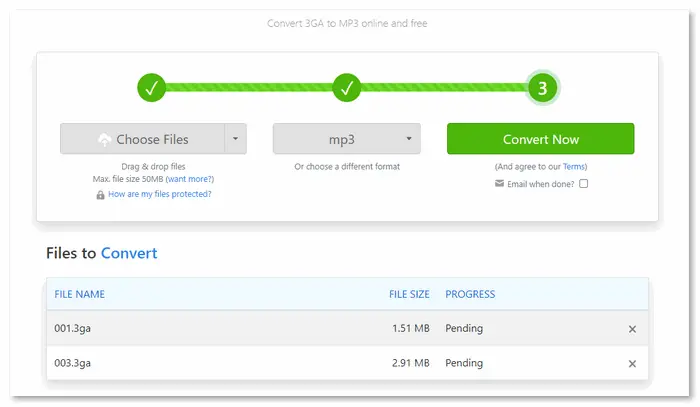
- Добавьте 3GA.
- В поле выходного формата выберите MP3.
- Нажмите Convert Now.
- Сохраните готовый файл и проверьте его локальным плеером.
Плюсы:
- минимальное число действий;
- подходит для разовой конвертации без установки.
Минусы:
- не предоставляет полноценного монтажа;
- для чувствительного аудио локальная обработка предпочтительнее.
CoolUtils: 3GA → MP3 или WAV с базовыми параметрами
CoolUtils полезен тем, что позволяет выбрать не только целевой формат, но и базовые аудиопараметры. Для дальнейшего редактирования можно получить WAV, а для обычного обмена — MP3.

- Загрузите копию 3GA.
- Выберите MP3 для обычного воспроизведения или WAV для промежуточного монтажа.
- Если сервис показывает Bitrate, Samplerate и Channels, не увеличивайте их без связи с параметрами исходника.
- Запустите преобразование и сохраните результат.
Плюсы:
- есть MP3 и WAV;
- можно контролировать несколько ключевых параметров.
Минусы:
- редактирование дорожки отсутствует;
- загрузка записи на сервер остаётся главным ограничением для конфиденциальных файлов.
MP3CutterPro: конвертация вместе с обрезкой
MP3CutterPro прямо включает 3GA в список принимаемых аудиоформатов. В отличие от простого конвертера, он полезен, когда перед экспортом нужно убрать начало или конец записи, настроить базовые параметры и получить MP3 без установки desktop-программы.
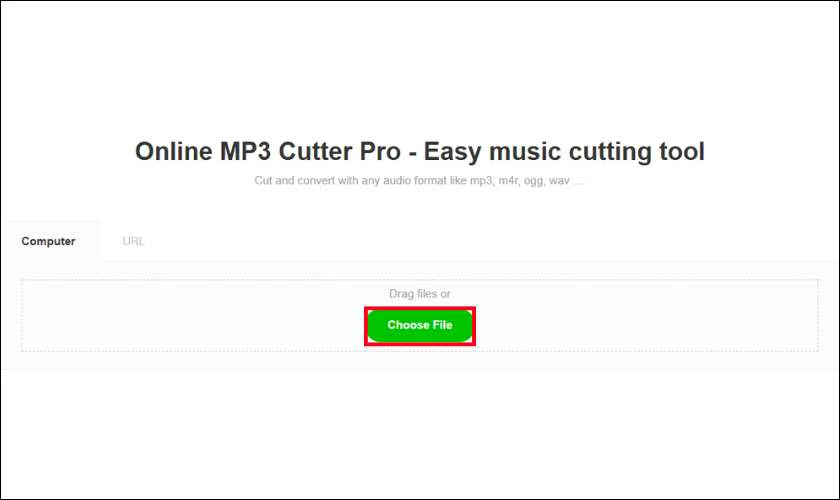
- Нажмите Choose File и добавьте 3GA.
- После загрузки проверьте, что сервис построил дорожку и определил длительность.
- Обрежьте только необходимые участки. Не удаляйте исходник до проверки скачанного результата.
- При необходимости настройте bitrate или sample rate, ориентируясь на исходные данные.
- Запустите Convert и сохраните результат.
Плюсы:
- принимает 3GA;
- обрезка и преобразование выполняются в одном браузерном workflow;
- полезен для короткой голосовой заметки.
Минусы:
- не заменяет полнофункциональный аудиоредактор;
- для приватных записей лучше локальное приложение.
Converter App: 3GA → MP3, WAV, M4A и другие цели
Converter App поддерживает отдельный 3GA-конвертер и отдельное направление 3GA → MP3. Для пользователя это полезно в двух случаях: нужен обычный MP3 или требуется получить WAV/FLAC для последующего редактирования. Интерфейс сервиса запускает преобразование после загрузки файла, поэтому до отправки проверьте, что выбран именно нужный маршрут.
- Откройте инструмент для 3GA и выберите требуемый выход: MP3 для совместимости, WAV или FLAC для промежуточной обработки.
- Загрузите копию записи.
- Дождитесь завершения преобразования.
- Сохраните файл локально и проверьте его отдельным проигрывателем.
Плюсы:
- есть отдельные 3GA-направления, включая MP3, WAV, M4A и FLAC;
- не требуется устанавливать программу.
Минусы:
- нет полнофункционального монтажа;
- голосовая запись передаётся в веб-сервис.
OnlineConvertFree: универсальный 3GA-конвертер
OnlineConvertFree сохраняет отдельную страницу для формата 3GA. Сервис подходит, когда требуется быстро выбрать один из доступных выходных форматов в браузере. По сравнению с MP3CutterPro это прежде всего конвертер: рассчитывать на точную ручную чистку дорожки здесь не нужно.
- Загрузите 3GA через форму выбора файла.
- Выберите целевой аудиоформат.
- Запустите преобразование.
- После получения результата сравните длительность и прослушайте начало и окончание.
Плюсы:
- отдельная поддержка 3GA;
- работа полностью в браузере.
Минусы:
- облачная обработка;
- для регулярной партии локальный FFmpeg или Switch Audio Converter предсказуемее.
DigitalOfficePro: простой трёхшаговый конвертер 3GA
DigitalOfficePro имеет отдельный 3GA-конвертер и отдельное направление 3GA → MP3. Интерфейс разбит на три действия: выбрать файл, указать целевой формат и запустить преобразование. На странице прямо сообщается, что файл загружается в хранилище сервиса, поэтому этот способ не подходит для материалов, которые нельзя передавать третьей стороне.
- Нажмите Choose File и выберите рабочую копию.
- Укажите MP3 или другой требуемый формат.
- Запустите конвертацию.
- После завершения используйте Download Now и сразу проверьте полученный файл.
Плюсы:
- прямой 3GA → MP3;
- понятный пошаговый интерфейс.
Минусы:
- файл передаётся на сервер;
- для редактирования до экспорта нужен другой инструмент.
FileProInfo Viewer: открыть 3GA в браузере без предварительного MP3
FileProInfo предоставляет отдельный 3GA Viewer. Его назначение отличается от конвертеров: сначала проверить файл и попытаться открыть его онлайн. Этот способ уместен, если на устройстве нет подходящего плеера и нужно убедиться, что запись вообще читается. Для конфиденциального звука предпочтительнее локальный проигрыватель.
- Откройте 3GA Viewer.
- Добавьте копию через область загрузки.
- Дождитесь обработки и проверьте доступный просмотр.
- Если запись читается, для постоянного хранения всё равно сохраните локальную совместимую копию через проверенный конвертер.
Плюсы:
- не нужно сразу менять формат;
- полезен как дополнительная проверка файла.
Минусы:
- онлайн-просмотр требует загрузки аудио;
- не заменяет локальное резервное хранение и полноценный монтаж.
Convert.Guru: выбор между MP3, WAV, AAC, FLAC и другими форматами
Convert.Guru имеет отдельный 3GA Converter. После загрузки сервис показывает предварительный результат и предлагает преобразование в MP3, WAV, AAC, FLAC, OGG, WMA, M4A и другие форматы. Практически важен не длинный список, а правильный выбор: MP3 — для совместимого конечного файла, WAV/FLAC — для последующего монтажа, AAC/M4A — когда это требуется целевой программой или устройством.
- Нажмите Select File и загрузите 3GA.
- Проверьте доступный preview, если он отображается.
- Выберите Convert file to... и укажите целевой формат.
- Сохраните результат и проверьте его локально.
Плюсы:
- отдельный инструмент для 3GA;
- есть несколько разумных аудиоцелей, а не только MP3.
Минусы:
- для конфиденциальной записи остаётся ограничение облачной обработки;
- большой список форматов не освобождает от необходимости выбрать формат по реальной задаче.
Online-Convert : универсальный аудиоконвертер

Online-Convert предоставляет браузерную обработку формата 3GA. Его лучше использовать только после фактического принятия файла сервисом: добавьте копию и убедитесь, что инструмент прочитал исходник. Для MP3 выбирайте аудиоконвертер, а не видеораздел. Не меняйте частоту дискретизации или каналы «для качества» без данных исходника.
Плюсы:
- не требует локального редактора;
- подходит для разовой задачи, когда файл успешно распознан.
Минусы:
- универсальность интерфейса требует внимательнее выбирать именно аудиовыход;
- облачная обработка нежелательна для закрытых материалов.
AnyConv и Convertio: не подменять поддержку 3GP поддержкой 3GA
Поддержка TGA, 3GP или общего набора форматов у AnyConv и Convertio не подтверждает поддержку входного .3ga. Поэтому эти сервисы не входят в основной маршрут без отдельной страницы 3GA или фактического принятия такого файла. Используйте такой сервис только тогда, когда его текущий интерфейс прямо принимает .3ga или существует отдельное направление 3GA → нужный формат. Общая страница «конвертируем сотни форматов» не является подтверждением конкретного входа.
Docpose/Jedok, MyPCFile и другие небольшие онлайн-инструменты
Docpose/Jedok и MyPCFile относятся к небольшим 3GA viewer/converter-сервисам. Их место в инструкции — резервное, а не основное. Для разовой записи сначала выбирайте сервис с отдельным 3GA → MP3 маршрутом и прозрачным интерфейсом. Малый инструмент имеет смысл только при двух условиях: страница действительно принимает файл и пользователь понимает, что аудио отправляется стороннему сервису. Не устанавливайте расширения браузера или неизвестные программы, если обычный веб-конвертер способен выполнить ту же задачу.
Как открыть и преобразовать 3GA на iPhone и iPad
На iOS полезно разделять проигрывание и конвертацию. Для воспроизведения есть приложение, которое прямо перечисляет 3GA среди поддерживаемых аудиоформатов. Для получения MP3 удобнее приложение-конвертер с явным выбором входа и выхода. Если запись чувствительная, учитывайте, выполняется ли конкретная операция локально или на сервере.
WMDPlayer: открыть 3GA на iPhone и iPad
WMDPlayer прямо включает 3ga в список поддерживаемых аудиоформатов. Приложение работает с файлами через iCloud и системное файловое окружение iOS, а также имеет функцию Create MP3. Поэтому его рационально использовать как мобильный плеер для уже имеющейся записи и как один из вариантов подготовки MP3.
- Поместите 3GA в доступную приложению папку Files/iCloud.
- Откройте файл в WMDPlayer и сначала проверьте полное воспроизведение.
- Для операций с файлом используйте контекстное меню записи; функция создания MP3 присутствует в наборе возможностей приложения.
- После создания копии откройте её отдельно и сравните длительность с исходником.
Плюсы:
- 3GA прямо указан среди поддерживаемых аудиоформатов;
- подходит для воспроизведения без предварительного desktop-конвертера;
- работает с файловым окружением iPhone/iPad.
Минусы:
- мобильный интерфейс менее удобен для точной обработки длинного интервью;
- для сложной чистки и монтажа лучше перенести рабочую копию на компьютер.
Audio Converter: convert mp3: прямой мобильный workflow
Это приложение для iPhone/iPad перечисляет 3GA среди поддерживаемых входных форматов. Рабочая последовательность: выбрать исходник из iCloud/Files или передать его через системное меню, указать выходной формат, нажать Convert, после чего сохранить или поделиться результатом.
- Выберите 3GA через системный доступ к файлам или передайте запись в приложение.
- Укажите MP3 как выходной формат.
- Запустите Convert.
- Сохраните результат в Files.
- Проверьте MP3 до удаления исходной записи.
Часть преобразований этого приложения выполняется на сервере и требует подключения к интернету. Поэтому для приватной записи такой маршрут нужно оценивать строже, чем локальную обработку на компьютере.
Плюсы:
- 3GA входит в список входных форматов;
- понятная схема «выбрать → формат → Convert → сохранить»;
- не нужен компьютер для разовой конвертации.
Минусы:
- часть операций зависит от интернета и облачной обработки;
- не подходит для сложного монтажа длинной записи.
Браузер на iPhone как запасной вариант
FreeConvert, Zamzar, CoolUtils и MP3CutterPro работают как веб-сервисы, поэтому отдельная «мобильная версия программы» для них не нужна. Такой способ не следует выдавать за приложение App Store. На iPhone он удобен для одной неконфиденциальной записи: выбрать файл из Files, выполнить конвертацию и сохранить MP3 обратно. Для больших файлов и нестабильной мобильной сети desktop-обработка надёжнее.
Как открыть и конвертировать 3GA на Android
На Android часть старых инструкций советует давно не обновляемые «Media Converter» и другие legacy-приложения. Безопаснее разделить задачу: для открытия использовать приложение, которое прямо перечисляет 3GA среди поддерживаемых аудиотипов, а для конвертации — текущий браузерный 3GA → MP3 сервис или desktop-инструмент, если запись важна.
File Viewer for Android: открыть 3GA
File Viewer for Android прямо указывает 3ga среди поддерживаемых аудиоформатов. Это делает приложение пригодным для первичного просмотра файла на телефоне: пользователь может проверить, что запись открывается, не переименовывая расширение и не создавая промежуточный MP3.
- Найдите 3GA в файловом менеджере и откройте его через File Viewer for Android.
- Проверьте длительность и воспроизведение начала, середины и конца.
- Если задача только в прослушивании, дополнительная конвертация не требуется.
- Если нужен MP3, используйте отдельный конвертер или браузерный сервис, не меняя расширение вручную.
Плюсы:
- 3GA прямо заявлен как поддерживаемый аудиоформат;
- подходит для проверки файла прямо на телефоне.
Минусы:
- просмотрщик не заменяет полноценный аудиоредактор;
- для массовой конвертации телефон менее удобен, чем компьютер.
Media Convert Mp3, Mp4, Flac: почему профиль 3GA не равен подтверждённому входу
Android-приложение Media Convert Mp3, Mp4, Flac содержит профиль 3ga (aac-audio only). Это подтверждает наличие 3GA среди профилей, но не даёт основания утверждать, что приложение принимает любой 3GA как вход для 3GA → MP3. Поэтому оно не используется здесь как основной мобильный конвертер. Такой пример важен как критерий проверки магазина приложений: список выходных профилей и список принимаемых исходников — разные вещи.
Надёжный Android-маршрут через браузер
Для прямой конвертации на телефоне используйте тот же FreeConvert, Zamzar, CoolUtils или MP3CutterPro, который имеет отдельное направление для 3GA. Выберите файл из памяти устройства, создайте MP3 и сохраните его локально. Онлайн-сервис остаётся онлайн-сервисом, а не Android-приложением; при чувствительной записи лучше перенести файл на компьютер и обработать локально.
Как редактировать 3GA без лишнего ухудшения звука
Редактирование 3GA обычно требуется не из-за самого расширения, а из-за содержания записи: убрать тишину, вырезать оговорку, снизить постоянный шум, выровнять громкость или подготовить фрагмент для публикации. Главная техническая ошибка — несколько раз подряд сохранять результат в lossy-формат. Цепочка 3GA → MP3 → монтаж → MP3 → ещё один редактор → MP3 создаёт несколько этапов повторного кодирования.
Сценарий 1. Редактор сразу открывает 3GA
Если АудиоМАСТЕР или другой редактор успешно импортирует файл, показывает правильную длительность и воспроизводит запись, работайте с исходной декодированной дорожкой в одном проекте. Выполните все необходимые правки, а MP3 создайте один раз в конце. Это самый короткий путь для разовой голосовой заметки.
Сценарий 2. Редактор не принимает 3GA
Сначала определите аудиопоток через ffprobe. Затем создайте WAV или FLAC через FFmpeg или Switch Audio Converter и откройте этот файл в редакторе. После монтажа экспортируйте конечный MP3. Промежуточный WAV/FLAC не вернёт детали, уже потерянные в исходнике, но не добавит ещё один lossy-этап до редактирования.
Сценарий 3. Нужно только вырезать начало или конец
На Windows проще открыть 3GA в АудиоМАСТЕР и выполнить обрезку по форме волны. Без установки можно использовать MP3CutterPro, если запись не содержит конфиденциальных данных. Для длинного интервью сначала сделайте копию и сохраните полный исходник: короткая ошибка в выделении может удалить начало первой фразы или окончание последней.
Что менять в звуке, а что оставить как есть
- Обрезка: безопасная операция по смыслу, если границы проверены прослушиванием.
- Громкость: корректируйте, когда речь действительно слишком тихая или уровень заметно скачет.
- Шумоподавление: применяйте только к записи с постоянным фоновым шумом и обязательно сравнивайте с оригиналом; чрезмерная обработка делает речь металлической.
- Эквалайзер: нужен для конкретной коррекции спектра, а не как обязательный этап конвертации.
- Изменение темпа и тона: не требуется для обычного перевода 3GA в MP3.
- Стерео: не создавайте второй искусственный канал из моно-записи только ради большей цифры в свойствах.
Какие настройки выбрать при конвертации 3GA в MP3
Настройки лучше выбирать после просмотра исходных параметров. Нельзя определить «правильный» битрейт только по расширению 3GA. Голосовая запись с узкой полосой и моно-каналом требует меньше данных, чем музыкальный фрагмент AAC с более широкой полосой. Поэтому сначала получите сведения через ffprobe или свойства программы, затем создайте короткий тестовый MP3 и сравните его с исходником.
Битрейт
Для речи разумно начинать с умеренного битрейта, например 128 кбит/с, и проверять разборчивость. Для более сложного материала можно использовать более высокий битрейт, но он не должен восприниматься как способ восстановить уже потерянное качество. Если исходник был низкобитрейтным AMR, MP3 320 кбит/с будет занимать больше места, но не станет записью студийного качества.
CBR и VBR
CBR поддерживает постоянный заданный битрейт, VBR меняет его в зависимости от сложности участка. Для обычной совместимости с современными программами оба варианта распространены. Если файл предназначен для старой системы, которая требует предсказуемого потока, CBR проще. Для бытового хранения и прослушивания выбор между ними менее важен, чем отсутствие лишнего повторного кодирования и корректное декодирование исходника.
Частота дискретизации
Не повышайте sample rate только ради большого числа. Если ffprobe показывает исходные 16000 Гц, сохранение в 44100 Гц не создаст новые высокочастотные детали. Когда целевая программа допускает исходную частоту, сохранение близкого значения исключает ненужный ресемплинг. Если требуется стандарт конкретной системы, преобразование выполняется осознанно под этот стандарт.
Моно или стерео
Для одноканальной диктофонной записи оставляйте mono, если нет отдельного требования к выходу. Преобразование mono → stereo обычно просто дублирует сигнал в два канала. Реальная пространственная информация от этого не появляется, а размер при одинаковых других настройках может увеличиться.
MP3, WAV, FLAC или AAC
| Формат | Когда выбирать | Главное ограничение |
|---|---|---|
| MP3 | Передача, обычное прослушивание, максимальная бытовая совместимость | Сжатие с потерями; не лучший промежуточный формат для нескольких этапов монтажа |
| WAV | Монтаж, когда редактору нужен простой несжатый PCM | Больший размер; исходное качество 3GA не восстанавливается |
| FLAC | Lossless-промежуточный файл и архив декодированной версии | Поддерживается не каждым старым устройством |
| AAC/M4A | Когда целевая программа или устройство рассчитано на AAC/M4A | Повторное lossy-кодирование также не улучшает исходный 3GA |
Можно ли просто переименовать 3GA в MP3 или 3GP
3GA → MP3: нет. Переименование меняет только суффикс имени. MP3-плеер ожидает структуру MPEG Audio, а внутри останется прежний 3GPP-контейнер и исходный аудиопоток. Файл может начать отображаться другой иконкой, но это не означает реальную конвертацию.
3GA → 3GP: только как диагностический эксперимент с копией. Из-за родства контейнеров отдельное приложение может принять файл после смены расширения. Это помогает проверить, мешала ли лишь ассоциация имени. Кодек, длительность, качество и медиаданные не меняются. Если программа не поддерживает находящийся внутри аудиокодек или файл повреждён, переименование не исправит проблему.
Правильный путь: определить поток, открыть его декодером и создать новый выходной файл через реальную операцию Convert/Export/Encode.
Почему файл 3GA не открывается
Ошибка открытия не означает автоматически, что запись потеряна. Причину удобно искать от простого к сложному: неверная ассоциация, неподдерживаемое расширение, неподдерживаемый кодек, неполное копирование или повреждение контейнера.
Ошибка 1. Система не знает, чем открыть расширение
Не выбирайте случайное приложение из рекламного блока. Откройте копию через VLC Media Player или выполните ffprobe. Если поток читается, проблема была на уровне ассоциации или поддержки расширения конкретным приложением, а не в звуке.
Ошибка 2. Плеер видит файл, но звука нет
Запустите ffprobe и найдите codec_name. Если поток определился, используйте FFmpeg для декодирования в WAV. Если FFmpeg также сообщает о невозможности декодирования, переименование расширения не поможет.
Ошибка 3. Длительность равна нулю
Сначала проверьте размер файла. Нулевой файл не содержит записи. Если размер ненулевой, но длительность не определяется, возможна повреждённая структура контейнера или неполное завершение записи. Не пересохраняйте такой исходник в редакторе; сохраните копию и диагностируйте её.
Ошибка 4. Файл обрывается
Выполните ffmpeg -v error -i input.3ga -f null -. Ошибки ближе к концу могут указывать на неполные данные. Если запись была скопирована с телефона или карты памяти, попробуйте заново получить исходный файл с носителя, не затирая его новой записью.
Ошибка 5. Онлайн-сервис отвергает файл
Не отправляйте один и тот же файл в десятки случайных сайтов. Проверьте его локально через ffprobe. Если контейнер читается, используйте FreeConvert, Zamzar, Switch Audio Converter или прямой FFmpeg. Если локальный декодер видит ошибки, проблема не решается выбором ещё одного сайта.
Ошибка 6. В качестве решения предлагается QuickTime for Windows
Пропустите этот шаг. Apple больше не поддерживает QuickTime 7 for Windows. Современная замена для диагностики и воспроизведения — VLC Media Player, а для технического определения/конвертации — FFmpeg. На macOS QuickTime Player можно использовать только тогда, когда конкретный файл уже распознаётся системой.
Как проверить результат после конвертации
Успешное сообщение программы ещё не означает, что готовый файл пригоден. Контроль занимает меньше минуты и предотвращает потерю важной записи.
- Проверьте размер. Итоговый MP3 не должен быть 0 байт.
- Сверьте длительность. Она должна соответствовать исходнику с учётом намеренной обрезки.
- Прослушайте начало. Первая фраза не должна быть срезана.
- Прослушайте середину. Это помогает обнаружить ошибку, которая проявляется не с первых секунд.
- Прослушайте конец. Частая ошибка повреждённых или не полностью скопированных файлов — преждевременное окончание.
- Проверьте стыки. После ручной обрезки не должно быть случайно удалённых слогов или резких скачков.
- Откройте результат вторым плеером. Если MP3 работает только в той программе, которая его создала, проверьте параметры экспорта.
- При необходимости запустите ffprobe для результата. Убедитесь, что codec_name соответствует MP3-кодеку, а частота и каналы ожидаемы.
Для важной записи исходный 3GA не удаляйте сразу. Храните его до тех пор, пока результат не проверен и не создана резервная копия.
Что делать, если 3GA повреждён или удалён
Восстановление — отдельная задача. Конвертер не может извлечь аудиоданные из файла, которого нет или который перезаписан. Если запись удалена с карты памяти или внутреннего накопителя, главное правило — уменьшить дальнейшую запись на этот носитель. Новые данные могут занять те же блоки и сделать восстановление невозможным.
- Не сохраняйте восстановленные файлы на тот же носитель, с которого их восстанавливаете.
- Не запускайте массовую конвертацию непосредственно на проблемной карте памяти.
- Сначала получите отдельную копию 3GA, затем проверяйте её через ffprobe и проигрыватели.
- Если файл существует, но повреждён, работайте только с копией; оригинал оставьте неизменным для повторной попытки или специализированного восстановления.
- После восстановления не оценивайте успех только по имени и размеру файла: запись должна декодироваться и воспроизводиться по всей длительности.
Причины сбоя могут быть разными: запись прервалась до корректного закрытия контейнера, устройство было отключено во время копирования, носитель дал ошибку чтения или файл был частично перезаписан. Поэтому универсальной команды «починить 3GA» нет: сначала определяется характер повреждения.
Когда нужен не MP3, а WAV, FLAC, AAC или текст
WAV — для монтажа
Выберите WAV, если 3GA нужно дальше редактировать в программе, которая плохо работает с исходным контейнером. Один этап декодирования в PCM удобнее цепочки промежуточных MP3. Размер увеличится, но новых потерь от промежуточного lossy-кодирования не появится.
FLAC — для компактного lossless-промежуточного файла
FLAC подходит, если редактор его поддерживает и вы хотите сохранить декодированную версию без дополнительного lossy-сжатия, но уменьшить размер относительно PCM WAV. Исходное качество 3GA при этом не повышается.
AAC/M4A — для конкретной экосистемы
AAC/M4A выбирайте, когда этого требует целевое устройство, монтажный проект или медиатека. Не конвертируйте в AAC только потому, что исходный 3GA тоже мог содержать AAC: без специального remux-процесса обычный конвертер может перекодировать поток, а это отдельная операция.
Go Transcribe: когда нужен текст, а не другой аудиоформат
Go Transcribe имеет отдельный сценарий 3GA → текст. Это не обычная конвертация контейнера: сервис распознаёт речь и создаёт текстовую расшифровку. Пользователь загружает 3GA, выбирает язык, запускает транскрибацию, после чего проверяет результат и экспортирует текст. Такой маршрут полезен для интервью, лекции или заметки, если конечная задача — прочитать и отредактировать содержание речи, а не получить MP3.
Ограничение: автоматическая расшифровка требует ручной проверки имён, терминов, чисел и фрагментов с шумом. Для конфиденциальной записи дополнительно учитывайте передачу аудио онлайн-сервису.
Сравнение способов работы с 3GA
| Способ | Платформа | Открытие | Редактирование | MP3 | Пакетная работа | Когда выбирать |
|---|---|---|---|---|---|---|
| АудиоМАСТЕР | Windows | Да, для распознанного файла | Да | Да | Не основной сценарий | Одна запись, которую нужно обрезать или обработать до экспорта |
| VLC Media Player | Windows, macOS, Linux | Да для поддерживаемого потока | Нет полноценной волновой редакции | Да | Ограниченно | Быстро проверить и перекодировать |
| Switch Audio Converter | Windows, macOS, Android | Прямой импорт 3GA | Нет полноценного монтажа | Да | Да | Прямой 3GA → MP3 на Mac/PC |
| FFmpeg | Windows, macOS, Linux | Через декодирование | Через фильтры/внешний редактор | Да | Да, скриптами | Диагностика, автоматизация, большой архив |
| WonderFox Free HD Video Converter Factory | Windows | Импорт и предпросмотр | Базово | Да | Да | Несколько файлов без сложного монтажа |
| Format Factory | Windows | После распознавания файла | Минимально | Да | Да | Очередь из разнородных медиазадач |
| FreeConvert | Браузер | Загрузка 3GA | Нет полноценного монтажа | Да | Да | Разовая неконфиденциальная конвертация |
| MP3CutterPro | Браузер | Загрузка 3GA | Обрезка | Да | Есть работа с несколькими файлами | Обрезать и конвертировать без установки |
| WMDPlayer | iPhone/iPad | 3GA указан среди аудиоформатов | Не desktop-монтаж | Функция Create MP3 | Не основной сценарий | Открыть запись прямо на iOS |
| File Viewer for Android | Android | 3GA указан среди поддерживаемых форматов | Нет | Не основной сценарий | Нет | Проверить и воспроизвести на телефоне |
Какой способ выбрать в конкретной ситуации
Нужно один раз открыть файл
Сначала используйте VLC Media Player на компьютере, WMDPlayer на iPhone/iPad или File Viewer for Android на Android. Конвертация не обязательна, если запись воспроизводится и другой формат не нужен.
Нужно обрезать голосовую заметку и отправить MP3
На Windows используйте АудиоМАСТЕР: открыть копию, удалить лишние участки, Файл → Сохранить как → MP3, проверить результат. Без установки — MP3CutterPro для неконфиденциальной записи.
Нужно обработать десятки файлов
Для технического пользователя оптимален FFmpeg с пакетным скриптом. Для графического интерфейса — Switch Audio Converter, WonderFox Free HD Video Converter Factory или Format Factory. Перед массовой задачей всегда обработайте один типичный файл из набора.
Нужно работать на Mac
Начните со Switch Audio Converter: для него подтверждён импорт 3GA и преобразование в MP3. Если файл уже открывается в QuickTime Player или VLC Media Player, эти программы подходят для проверки воспроизведения; старый QuickTime for Windows к этому сценарию не относится.
Нужно максимальное понимание проблемы
Используйте ffprobe и FFmpeg. Они показывают кодек, sample rate, число каналов и ошибки чтения, поэтому позволяют отличить неподдерживаемое расширение от повреждённого потока.
Файл содержит личный разговор
Выбирайте локальный инструмент: АудиоМАСТЕР, VLC Media Player, Switch Audio Converter или FFmpeg. Онлайн-сервис требует загрузки исходника на сервер, поэтому для чувствительной записи это лишняя передача данных.
Нужно только получить текст
Конвертация в MP3 не обязательна. Используйте сервис транскрибации, который принимает 3GA, например Go Transcribe, затем вручную вычитайте распознанный текст.
Частые вопросы о 3GA
3GA — это аудиокодек?
Нет. Расширение 3GA связано с аудиофайлом в контейнере семейства 3GPP. Сам звук внутри кодируется отдельным аудиокодеком. Поэтому для диагностики полезно смотреть codec_name через ffprobe.
Почему два файла 3GA открываются по-разному?
У них могут отличаться аудиокодек, параметры потока или целостность контейнера. Расширение одинаковое, но фактическое содержимое не обязано быть полностью одинаковым.
Можно ли превратить 3GA в MP3 сменой расширения?
Нет. Переименование меняет имя, а не структуру аудиоданных. Для MP3 требуется реальная операция кодирования/экспорта.
Зачем конвертировать в WAV, если нужен MP3?
WAV полезен как промежуточный формат перед монтажом, когда редактор не принимает 3GA. После всех правок создаётся один финальный MP3. Это позволяет не добавлять лишний промежуточный lossy-этап.
Станет ли звук лучше после 3GA → WAV?
Нет. WAV не восстанавливает информацию, которая была потеряна при исходном сжатии. Он только хранит декодированный сигнал без дополнительного lossy-сжатия.
Нужно ли выставлять 320 кбит/с для любого 3GA?
Нет. Высокий битрейт не восстанавливает детали низкокачественного исходника. Для голосовой записи сначала оцените исходные параметры и сделайте тестовый экспорт. Более высокий битрейт оправдан только тогда, когда слышимая разница и назначение материала этого требуют.
Почему Windows Media Player может не открыть 3GA?
Windows Media Player поддерживает 3GP/3GPP, но отдельное .3ga не входит в перечень его расширений. Поэтому наличие 3GP/3GPP в списке форматов не является гарантией для расширения .3ga. Используйте VLC Media Player или FFmpeg.
Стоит ли устанавливать QuickTime на Windows ради 3GA?
Нет. QuickTime 7 for Windows больше не поддерживается Apple. Для современных Windows используйте поддерживаемый плеер или конвертер.
Как понять, что файл повреждён, а не просто неизвестен программе?
Проверьте его через ffprobe и затем запустите декодирование с выводом ошибок. Если технический инструмент читает контейнер и поток, проблема чаще связана с конкретным приложением. Если появляются ошибки чтения или декодирования, работайте с копией и возвращайтесь к исходному носителю.
Можно ли конвертировать 3GA прямо на телефоне?
Да. На iPhone/iPad есть приложения, принимающие 3GA, а на Android можно открыть файл в File Viewer for Android и при необходимости использовать браузерный 3GA → MP3 сервис. Для больших архивов и конфиденциального аудио компьютер удобнее.
Какой способ самый практичный для новичка?
На Windows — АудиоМАСТЕР, если нужно одновременно прослушать, обрезать и сохранить MP3. На Mac — Switch Audio Converter для прямой конвертации. Для одной неконфиденциальной записи без установки — FreeConvert. Если файл не открывается ни одним очевидным способом, не перебирайте программы вслепую: сначала определите его через ffprobe.
Что хранить после успешной конвертации?
Для важной записи сохраните исходный 3GA и проверенный конечный файл. Если материал ещё будет редактироваться, можно дополнительно хранить WAV/FLAC-мастер. Исходник пригодится, если позже потребуется другой формат или выяснится, что при первой обработке был выбран неудачный параметр.
Итоговый порядок действий
Для обычной задачи начинайте с проверки файла, а не с установки случайного «3GA opener». Сохраните оригинал, откройте копию в АудиоМАСТЕР или VLC Media Player; при ошибке определите поток через ffprobe. Для Windows-редактирования используйте АудиоМАСТЕР, для подтверждённой 3GA → MP3 конвертации на macOS — Switch Audio Converter, для Linux и автоматизации — FFmpeg. Онлайн-сервисы оставляйте для разовых неконфиденциальных записей. Перед монтажом предпочтительнее WAV/FLAC, а MP3 создавайте как конечную совместимую копию. После любой конвертации сравните длительность, прослушайте начало, середину и конец и только затем решайте, можно ли убирать промежуточные файлы.
 *EXE — расширение исполняемого файла. Сайт является партнером проекта