
DTS-HD Master Audio встречается как отдельный аудиопоток и как дорожка внутри MKV, M2TS или другого медиаконтейнера. Поэтому одна и та же задача может требовать совершенно разных действий: для прослушивания достаточно совместимого декодера, для сохранения исходной дорожки нужен remux или извлечение без перекодирования, а для монтажа приходится сначала получить PCM-аудио и только затем редактировать форму волны. Ниже эти сценарии разделены, чтобы пользователь не потерял 5.1/7.1, не перепутал DTS Core с полной DTS-HD MA-дорожкой и не получил stereo после неудачной конвертации.
Что такое DTS-HD Master Audio и с каким файлом вы работаете
DTS-HD Master Audio, сокращённо DTS-HD MA, относится к семейству DTS и используется для хранения многоканального звука без потерь относительно мастер-источника после декодирования. Для практической работы важнее не маркетинговое название, а структура потока. DTS-HD MA построен так, чтобы совместимые устройства могли получить расширенные данные Master Audio, а оборудование, которое умеет только базовый DTS, могло работать с совместимым core-потоком. Из-за этого один и тот же файл на разных устройствах способен вести себя по-разному: AV-ресивер показывает DTS-HD Master Audio, старый декодер воспроизводит только DTS Core, а программа для монтажа вообще отказывается импортировать сжатую дорожку.
Не следует смешивать четыре близких обозначения:
- DTS Core — базовая совместимая часть потока DTS;
- DTS-HD High Resolution Audio — расширенный многоканальный вариант с потерями;
- DTS-HD Master Audio — вариант без потерь после декодирования;
- DTS:X — более новая технология семейства DTS с объектно-ориентированным звуком; это не другое название DTS-HD MA.
Разница принципиальна при конвертации. Если из DTS-HD MA извлечь только core, файл продолжит воспроизводиться как DTS, но это уже не полная Master Audio-дорожка. Если декодировать DTS-HD MA в многоканальный WAV или FLAC, аудиоданные можно сохранить без нового lossy-кодирования, однако результат перестаёт быть DTS-HD-битстримом. Если перекодировать дорожку в AC3, AAC или MP3, появляется новый этап сжатия с потерями.
| Что вы видите | Что это означает | Что делать |
|---|---|---|
Файл .dts | Может быть аудиопотоком DTS, но само расширение не доказывает наличие DTS-HD MA | Сначала проверить кодек и профиль через MediaInfo или ffprobe |
Файл .dtshd | Расширение используется для DTS-HD-потоков, но поддерживается далеко не каждым плеером | Проверить содержимое и при необходимости поместить поток в совместимый контейнер |
| MKV с дорожкой DTS-HD MA | Контейнер хранит видео, аудио и другие потоки отдельно | Для извлечения использовать demux/remux, для монтажа — декодировать только нужную аудиодорожку |
| M2TS/Blu-ray с DTS-HD MA | HD-аудио является одной из дорожек транспортного потока | Сначала определить номер дорожки, затем выбирать playback, passthrough, извлечение или транскодирование |
DTS-HD MA, DTS-HD HR и DTS Core: практическая разница
DTS-HD Master Audio нужен там, где требуется сохранить полную lossless-дорожку. DTS-HD High Resolution предназначен для многоканального звука с более высокой эффективностью хранения, но это lossy-вариант. DTS Core полезен как слой обратной совместимости. Поэтому фраза «я преобразовал DTS-HD в DTS» может означать две совершенно разные операции: программа могла оставить совместимый core либо выполнить новое кодирование. Перед удалением исходника это обязательно проверяется техническим анализатором.
DTS-HD Master Audio и Dolby TrueHD
Оба формата применяются для lossless-многоканального аудио в домашнем кинотеатре. При работе с файлами полезнее сравнивать не «какой звучит лучше», а совместимость конкретной цепочки: контейнер, медиаплеер, операционная система, HDMI-подключение, телевизор и AV-ресивер. Если устройство принимает DTS-HD MA напрямую, нет технической причины сначала переводить дорожку в Dolby TrueHD только ради воспроизведения. Если же целевая техника не декодирует DTS вообще, выбор другого кодека может оказаться необходим.
DTS-HD Master Audio и DTS:X
DTS:X не заменяет понятие DTS-HD MA во всех файлах. Объектный звук требует совместимой цепочки воспроизведения и метаданных, а DTS-HD MA остаётся самостоятельным типом lossless-потока. В профессиональном производстве старый DTS-HD Master Audio Suite сменён более новым DTS:X Encoder Suite, который способен создавать и проверять legacy DTS-HD-битстримы. Для обычного пользователя это означает простую вещь: старый Master Audio Suite не нужен только для того, чтобы открыть фильм, извлечь дорожку или преобразовать её в WAV.
Что проверить до открытия, редактирования или конвертации
Главная ошибка при DTS-HD — начинать конвертацию раньше диагностики. Сначала нужно зафиксировать свойства исходника. Это занимает меньше минуты, но даёт контроль над каналами и позволяет заметить, что после обработки 7.1 превратилось в 5.1 или stereo.
- Определите контейнер: отдельный поток, MKV, M2TS, TS, MP4 или другой файл.
- Найдите нужную аудиодорожку, если в контейнере их несколько.
- Запишите название кодека и профиль: DTS, DTS-HD HRA или DTS-HD MA.
- Зафиксируйте частоту дискретизации, количество каналов и channel layout.
- Решите, требуется ли сохранить оригинальный bitstream. Если да, не запускайте аудиокодирование.
- Для монтажа подготовьте отдельную рабочую копию, а исходный файл оставьте неизменным.
Проверка через MediaInfo
MediaInfo удобен тем, что показывает контейнер и каждый поток отдельно. Для DTS-HD MA ищите аудиодорожку с явным указанием Master Audio/DTS XLL, число каналов и частоту дискретизации. Если у файла несколько аудиодорожек, не ориентируйтесь только на первую строку: комментарии режиссёра, дубляж и AC3-совместимая дорожка могут идти рядом с основной DTS-HD MA.
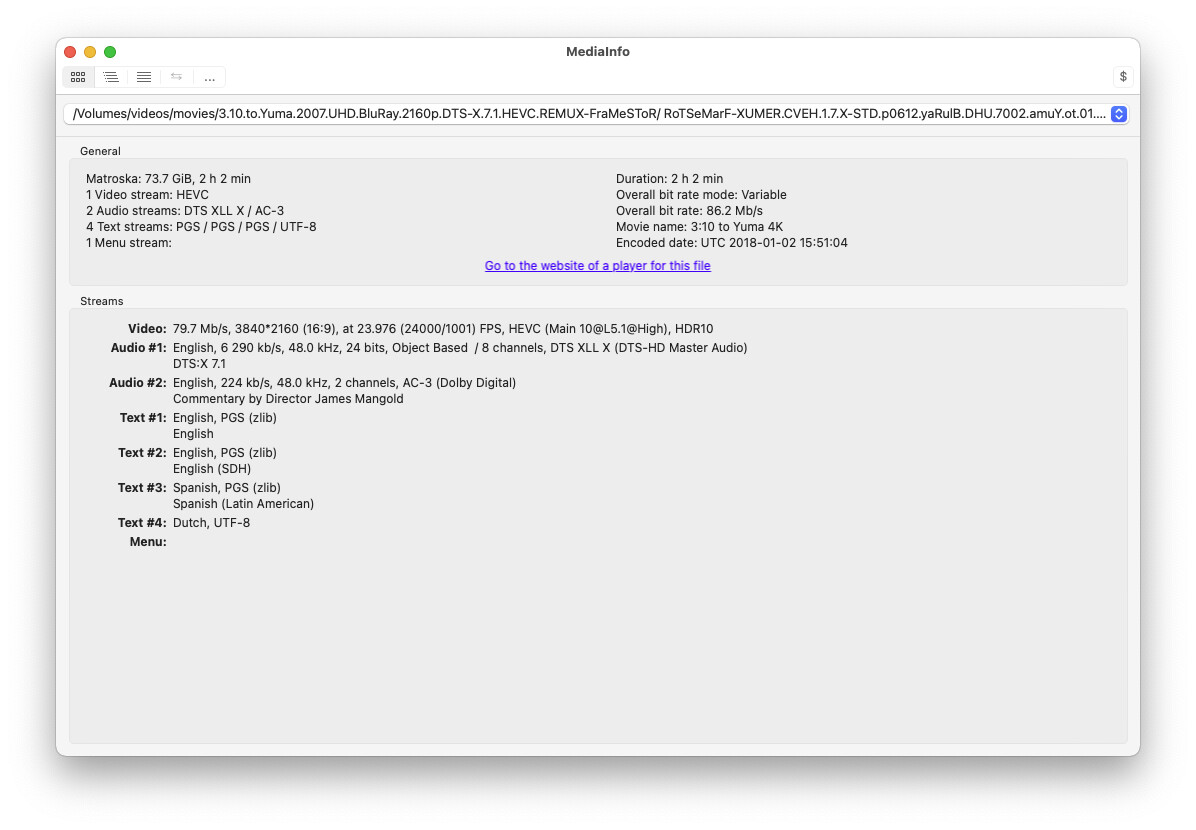
Снимок полезен именно как пример диагностики: в одном окне видны контейнер Matroska, несколько аудиопотоков, частота дискретизации и число каналов. Перед любым преобразованием запишите эти значения и сравните их с итоговым файлом.
ffprobe и FFmpeg : проверка без графического интерфейса
В комплекте FFmpeg используется ffprobe, который выводит техническую информацию о потоках. Для первичной проверки достаточно команды:
ffprobe -hide_banner "movie.mkv"Если нужен более структурированный вывод только по аудио, используйте:
ffprobe -v error -select_streams a -show_entries stream=index,codec_name,profile,sample_rate,channels,channel_layout -of default=noprint_wrappers=1 "movie.mkv"Команда не меняет файл. Она показывает номера аудиопотоков, кодек, профиль, частоту и канальную структуру. В дальнейшем номер нужной дорожки используется в -map.

Windows: открыть, отредактировать и конвертировать DTS-HD Master Audio
АудиоМАСТЕР : основной способ редактирования после декодирования
АудиоМАСТЕР выбран основным способом для Windows, потому что его задача — именно редактирование формы волны: обрезка, удаление фрагментов, изменение громкости, обработка и сохранение в распространённые форматы. Ограничение принципиально: редактор работает в mono/stereo и не используется как прямой DTS-HD MA-энкодер. Поэтому корректный сценарий состоит из двух частей: сначала DTS-HD MA декодируется во внешнем DTS-aware инструменте, затем в редактор передаётся подготовленная WAV/FLAC-копия.
Шаг 1. Подготовьте рабочую копию
Сначала решите, нужен ли вам многоканальный мастер. Если исходные 5.1/7.1 должны сохраниться, оставьте отдельный многоканальный WAV/FLAC и не используйте его для финального сохранения через mono/stereo-редактор. Для подкаста, диалога, музыкального фрагмента или ролика, где результат должен быть stereo, сделайте отдельную рабочую копию. После определения нужной дорожки через ffprobe используйте, например, ffmpeg -i "movie.mkv" -map 0:a:0 -vn -c:a pcm_s24le -ac 2 "edit-stereo.wav" для 24-битного исходника; для 16-битного материала замените pcm_s24le на pcm_s16le. Параметр -ac 2 здесь используется намеренно и создаёт stereo. Если требуется сохранить 5.1/7.1, этот параметр не добавляйте и редактируйте многоканальную PCM-копию в подходящем редакторе.
Шаг 2. Откройте WAV или FLAC
В редакторе откройте подготовленный файл. В рабочей области появляется форма волны. До изменений прослушайте начало, середину и конец. Так обнаруживаются характерные ошибки: цифровой шум после неправильной интерпретации DTS-WAV, обрезанное начало, тишина или неверный downmix.

Шаг 3. Выполните монтаж
Для удаления фрагмента выделите участок на форме волны и примените удаление. Масштаб увеличивается кнопкой «+» в нижней части окна, поэтому короткие щелчки и паузы удобнее править после увеличения. Если требуется только убрать начало или конец, не создавайте промежуточный MP3: каждый лишний lossy-экспорт затрудняет дальнейшую обработку. Рабочую копию до финала лучше держать в WAV или FLAC.
В редакторе также доступны операции изменения громкости, темпа, тональности и частотной обработки. Применяйте их только к тем задачам, где эффект действительно нужен: нормализация не исправляет повреждённое декодирование, а фильтр не восстанавливает уже потерянные каналы.
Шаг 4. Сохраните результат
Откройте меню «Файл» и выберите «Сохранить как...». В мастере сохранения доступны WAV, MP3, MP2, WMA, AAC, AC3, OGG и FLAC; также задаются параметры, включая частоту и mono/stereo. Для дальнейшего монтажа выбирайте WAV или FLAC. AC3 и AAC используются, когда конечное устройство требует совместимый сжатый формат. MP3 оправдан для обычного stereo-файла, но не для сохранения пространственной структуры DTS-HD MA.

Плюсы:
- редактирование по форме волны без необходимости работать с compressed DTS внутри самого редактора;
- подтверждённый экспорт в WAV, FLAC, AAC, AC3, MP3 и другие распространённые форматы;
- удобен для обрезки, склейки и обработки подготовленной mono/stereo-копии;
- можно оставить исходный DTS-HD MA неизменным, выполняя монтаж на отдельной PCM-копии.
Минусы:
- raw DTS/DTS-HD нужно декодировать до импорта;
- режим каналов ограничен mono/stereo, поэтому программа не подходит для сохранения исходной 5.1/7.1 структуры;
- экспорт в WAV/FLAC после декодирования не создаёт обратно DTS-HD MA-битстрим.
WonderFox HD Video Converter Factory Pro : прямой DTS-workflow
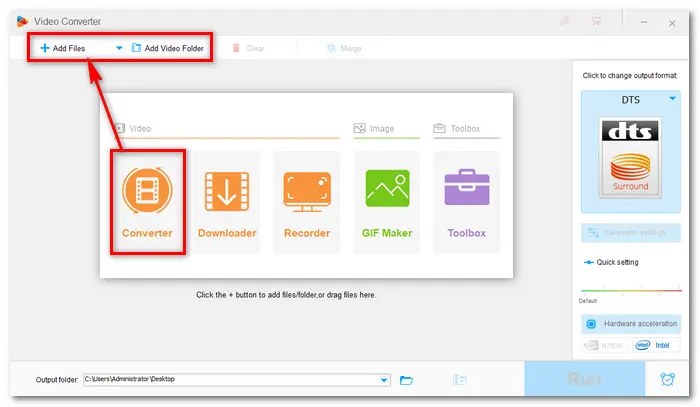
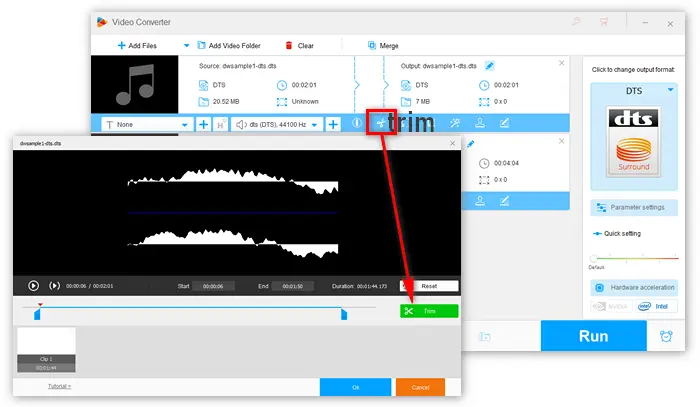
WonderFox полезен, когда требуется GUI-инструмент для DTS: он принимает DTS, позволяет подрезать или объединять материал и одновременно изменить параметры кодирования. Рабочая последовательность строится вокруг раздела Converter: сначала добавляется файл, затем выбирается выходной формат, после чего открываются инструменты Trim/Merge и окно Parameter settings.
Шаг 1. Добавьте DTS-файл
Откройте Converter и нажмите Add Files либо Add Video Folder. Для DTS внутри видео добавляйте сам MKV/M2TS-файл, а не пытайтесь предварительно переименовать расширение дорожки.
Шаг 2. Выберите выходной формат
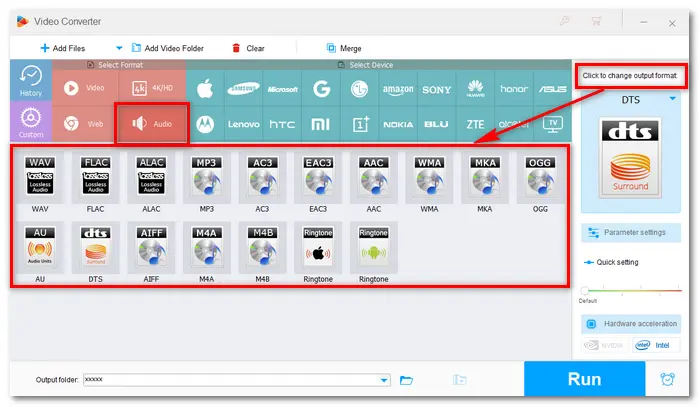
Нажмите область выбора формата справа и задайте формат, который нужен конкретной задаче. Для дальнейшей обработки предпочтительны lossless-выходы, если они доступны для выбранного сценария. Для бытовой совместимости может потребоваться другой аудиокодек. Не выбирайте stereo автоматически: сначала посмотрите исходное число каналов.
Шаг 3. Обрежьте фрагмент
Инструмент Trim используется для удаления начала, конца или выбранного участка. Проверяйте границы по времени и прослушиванию: обрезка compressed-аудио с последующим кодированием — это уже полноценная обработка, а не remux.
Шаг 4. Объедините совместимые фрагменты
Для склейки используется Merge. Перед объединением файлов с разными параметрами сначала приведите их к одной частоте, числу каналов и выходному кодеку. Иначе итог может потребовать повторной нормализации параметров.

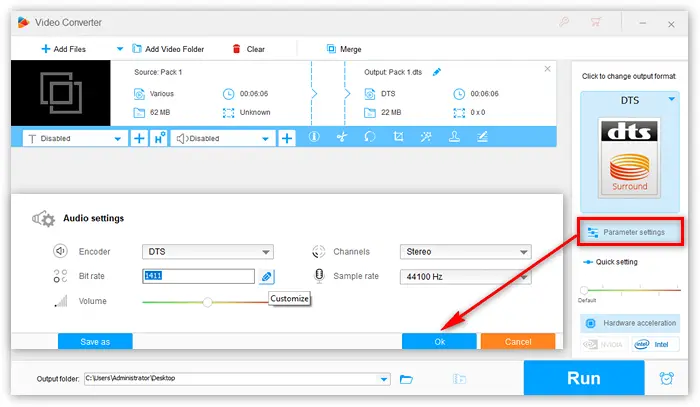
Шаг 5. Проверьте Parameter settings
В Parameter settings настраиваются аудиокодек, bitrate, sample rate, channels и volume. Для DTS-HD MA здесь особенно важны sample rate и channels: если вход 5.1, а параметр случайно стоит Stereo, пространственная схема будет сведена до двух каналов.
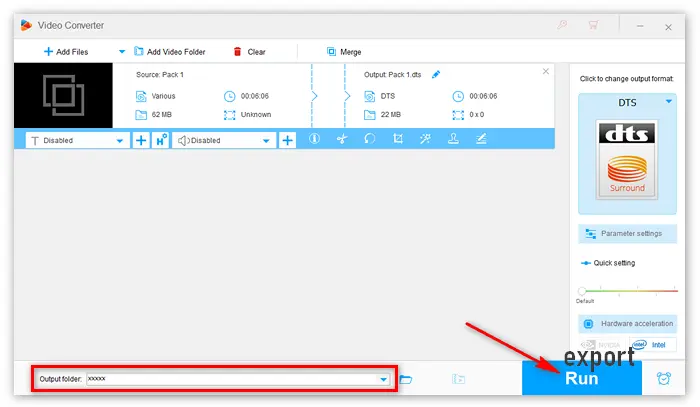
Шаг 6. Запустите экспорт
Укажите папку результата и нажмите Run. Сразу после завершения откройте новый файл в MediaInfo или ffprobe; проверка должна быть частью операции, а не необязательным дополнением.
Плюсы:
- DTS-файл добавляется непосредственно в конвертер;
- Trim, Merge и параметры кодирования находятся в одном workflow;
- можно явно контролировать sample rate и число каналов.
Минусы:
- редактирование здесь связано с последующим экспортом, поэтому это не замена remux при задаче сохранить исходный DTS-HD-битстрим;
- неправильный выбор Channels приводит к downmix;
- для проверки сохранения именно Master Audio после операции всё равно нужен независимый анализатор.
XMedia Recode : конвертация с отдельными настройками аудио
XMedia Recode удобен при обработке DTS внутри видеоконтейнера, когда видео требуется оставить без повторного кодирования, а аудио преобразовать отдельно. После импорта файла основная работа выполняется на вкладке Audio, где выбираются режим обработки, кодек, частота, каналы и bitrate.

Для lossless-рабочей копии выбирайте формат, который не добавляет lossy-сжатия, и контролируйте channel layout. Для AC3/AAC учитывайте, что это новое кодирование. Если видео не требует изменения, используйте режим копирования для видеопотока и перекодируйте только аудио. Такой подход сокращает время и не ухудшает изображение.
foobar2000 + DTS Decoder: когда работает raw DTS
Компонент DTS Decoder для foobar2000 предназначен для .DTS, .DTSWAV, DTS-derived bitstreams в WAV/FLAC/WavPack/TAK и DTS-пакетов в некоторых контейнерах, включая MP4 и MKA. Это полезный способ для обычного DTS и DTS-WAV, но его наличие нельзя трактовать как гарантию полной поддержки любого DTS-HD MA-потока в любом контейнере.
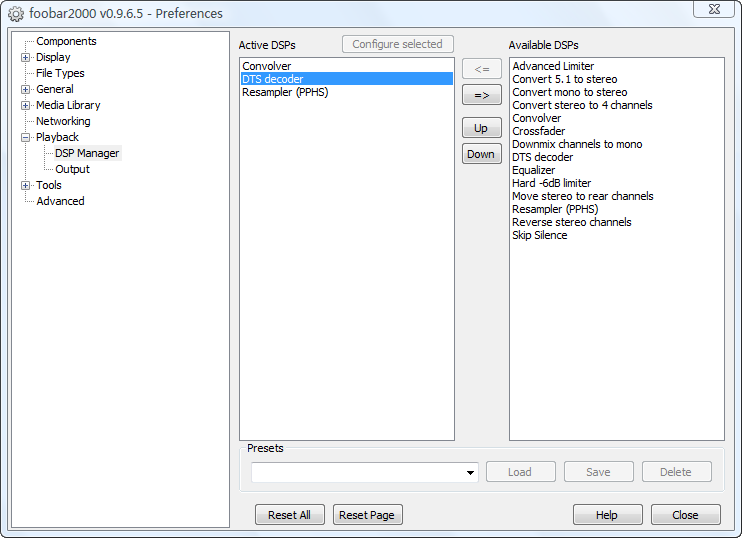
Если файл определяется и воспроизводится корректно, его можно декодировать в обычный PCM/lossless-формат для дальнейшей обработки. Если foobar2000 видит только core или не принимает контейнер, переходите к FFmpeg/MKVToolNix вместо установки случайных codec pack.
AnyMP4 Video Converter Ultimate : GUI-конвертация
AnyMP4 Video Converter Ultimate подходит для GUI-конвертации аудио и видео, а в параметрах аудиопрофиля позволяет задавать Encoder, Sample Rate, Channels и Audio Bitrate; среди аудиовыходов доступен DTS. После добавления файла сначала определите исходные каналы, затем выберите аудиовыход и только после этого запускайте преобразование. Успешный импорт не считается доказательством сохранения 5.1/7.1: итоговый файл всё равно нужно проверить через MediaInfo или ffprobe.

AnyMP4 Blu-ray Player: воспроизведение без монтажа
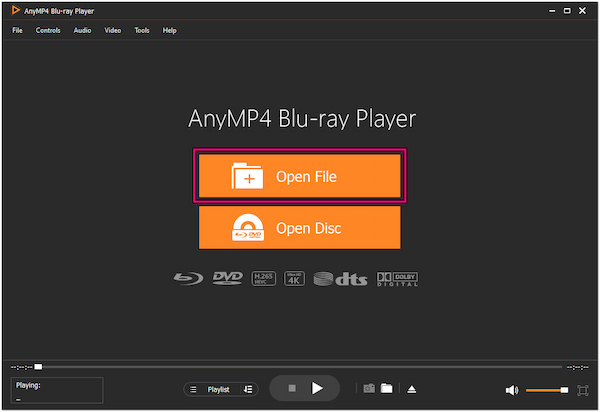
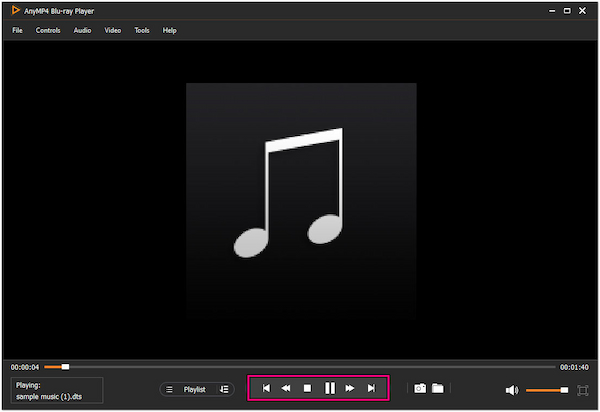
Если задача ограничивается проверкой или прослушиванием дорожки, отдельный плеер лучше редактора: он не заставляет предварительно создавать новый файл. В AnyMP4 Blu-ray Player используется команда Open File, после чего выбирается локальный медиафайл. Это playback-сценарий: он не заменяет декодирование в WAV и не используется для sample-level монтажа.
FFmpeg : универсальная подготовка DTS-HD MA

FFmpeg удобен как промежуточный слой между сжатым DTS/DTS-HD-потоком и обычным аудиоредактором: он декодирует дорожку в PCM, позволяет выбрать нужный аудиопоток и при необходимости выполняет remux без повторного кодирования. Рабочая схема предсказуема: сначала определить дорожку через ffprobe, затем декодировать её без случайного downmix, выполнить монтаж и только после этого выбрать финальный формат.
Декодирование DTS-HD MA в WAV
Для фильма с первой аудиодорожкой в позиции 0:a:0 базовая команда выглядит так:
ffmpeg -i "movie.mkv" -map 0:a:0 -c:a pcm_s24le "dts_hd_ma.wav"-map 0:a:0 выбирает первую аудиодорожку, а pcm_s24le создаёт 24-битный PCM WAV. Если исходный материал 16-битный, вместо этого применяйте pcm_s16le. Выбор разрядности следует делать после просмотра исходных параметров, а не автоматически увеличивать 16-битный материал до 24 бит в ожидании повышения качества.
Если задача — сохранить все каналы для дальнейшей многоканальной обработки, не добавляйте -ac 2. Этот параметр принудительно создаёт stereo и уничтожает исходный layout.
Декодирование в FLAC
FLAC удобен, когда многоканальный PCM нужно хранить компактнее WAV:
ffmpeg -i "movie.mkv" -map 0:a:0 -c:a flac "dts_hd_ma.flac"Здесь DTS-HD MA декодируется, а полученный PCM сохраняется lossless-кодеком FLAC. В результате больше нет DTS-HD-битстрима, зато не появляется новый lossy-этап. Такой файл подходит для программ, умеющих работать с многоканальным FLAC.
Извлечение без декодирования
Если нужно не редактировать звук, а сохранить исходную дорожку, декодирование вообще не требуется. Используйте MKVToolNix или stream copy. В FFmpeg контейнер можно перепаковать без изменения кодеков:
ffmpeg -i "input.mkv" -map 0 -c copy "copy.mkv"Эта операция не улучшает и не ухудшает аудио: она копирует потоки. Смысл remux — изменить контейнерную организацию, удалить ненужные дорожки или собрать новый Matroska-файл без повторного кодирования аудио и видео.
Как проверить результат FFmpeg
После декодирования снова запустите ffprobe для полученного WAV/FLAC. Сравните sample_rate, channels и channel_layout. Для stereo-копии ожидается два канала, а для мастер-копии 5.1/7.1 — исходный layout. Если число каналов изменилось без вашего намерения, не переходите к монтажу: исправьте команду, пока исходник ещё не потерян.
macOS: воспроизведение и конвертация DTS-HD Master Audio
VLC Media Player : декодирование и HDMI passthrough
На macOS VLC удобен прежде всего как проигрыватель и инструмент проверки. Он поддерживает HD-audio passthrough по HDMI, включая DTS-HD. Важно различать два режима. При обычном воспроизведении программа может декодировать звук сама и передать в систему PCM. При passthrough сжатый поток передаётся дальше совместимому устройству, например AV-ресиверу. Поэтому надпись PCM на дисплее ресивера не означает, что исходная дорожка обязательно была плохого качества: декодирование мог выполнить компьютер.

Для проверки откройте файл в VLC, выберите нужную аудиодорожку через меню аудио и посмотрите, есть ли нормальное многоканальное воспроизведение. Если подключён AV-ресивер и нужен именно bitstream, проверьте цифровой выход и настройки passthrough. Если звук идёт через встроенные динамики Mac или обычные наушники, оценивать сохранение исходной 5.1/7.1 схемы по слуху нельзя: система всё равно должна свести или виртуализировать каналы под доступный вывод.
Плюсы:
- подходит для быстрой проверки DTS-HD без предварительного экспорта;
- умеет передавать HD-аудиокодеки через HDMI passthrough;
- работает как обычный медиаплеер, поэтому исходник остаётся неизменным.
Минусы:
- не является редактором формы волны;
- видимый на ресивере формат зависит от режима вывода;
- для монтажа всё равно понадобится декодирование в PCM/FLAC.
iDealshare VideoGo : DTS в WAV, AC3, FLAC и другие форматы
iDealshare VideoGo используется как конвертер для Windows и macOS и принимает DTS-аудио, а также видео с DTS-дорожками. Рабочая схема проста: добавить исходник, выбрать профиль вывода и при необходимости открыть расширенные настройки аудио. Для фильма в MKV можно менять только аудиокодек, сохраняя контейнерный сценарий отдельно от редактирования изображения.
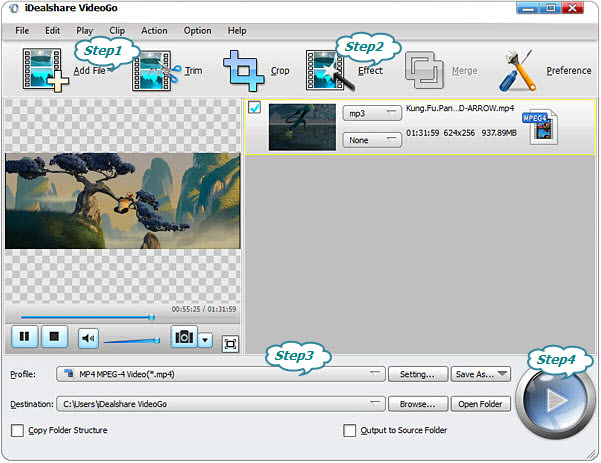
Если цель — последующий монтаж, выбирайте WAV или FLAC. Для оборудования, которому нужен AC3, выполняйте DTS → AC3 как осознанное lossy-преобразование. После экспорта сравните число каналов с исходником. Если исходная дорожка 7.1, а выбранный выход ограничен 5.1 или stereo, программа не может сохранить пространственную схему один в один.
Как конвертировать DTS онлайн
Браузерные сервисы подходят для разовой задачи и небольших файлов, но их нужно оценивать строже десктопных программ. Во-первых, интерфейс может принимать отдельный .dts, но не MKV с DTS-HD MA внутри. Во-вторых, наличие пункта «DTS» ещё не гарантирует поддержку полной Master Audio extension. В-третьих, сервис способен автоматически изменить количество каналов. Поэтому исходник проверяется до загрузки, а результат — сразу после сохранения.
Convertio DTS Converter
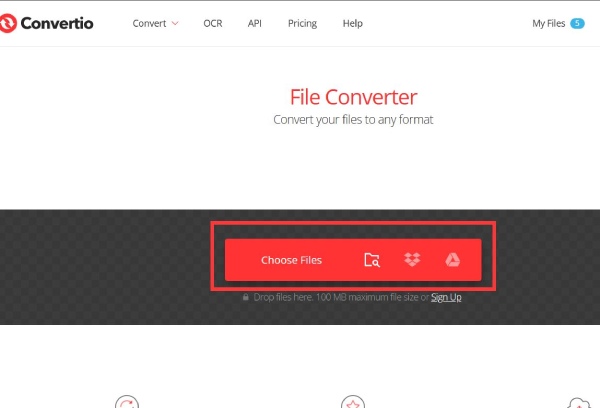
У Convertio есть отдельный DTS Converter. Сервис предлагает преобразование DTS в WAV, FLAC, AC3, MP3, AAC, OGG и другие форматы. Для ряда направлений доступны настройки bitrate, sample rate и channels. Это делает сервис полезнее простого конвертера «одна кнопка», потому что пользователь может хотя бы контролировать ключевые параметры вывода.
Порядок работы:
- Добавьте отдельный DTS-файл через Choose Files.
- Выберите конечный формат. Для дальнейшего редактирования предпочтительны WAV или FLAC.
- Откройте настройки, если они доступны для выбранной пары форматов, и проверьте channels/sample rate.
- Запустите конвертацию.
- Откройте результат в MediaInfo или ffprobe и сравните каналы с исходником.
Convertio не следует использовать как замену MKVToolNix для извлечения DTS-HD MA из большого фильма. Если исходник находится внутри MKV, сначала логичнее демультиплексировать нужную дорожку локально, а уже потом решать, нужен ли браузерный конвертер.
Aspose Audio Conversion
Aspose имеет отдельную страницу для DTS-аудио и позволяет конвертировать его в AAC, AIFF, FLAC, M4A, MP3, WAV, WMA, AC3, CAF и OGG. В интерфейсе загрузка, выбор формата и запуск преобразования находятся на одной странице. Для простой задачи «DTS → WAV» это сокращает число шагов.

Для lossless-рабочей копии используйте FLAC/WAV. Для MP3/AAC/AC3 помните, что это новое сжатие. Если сервис не показывает channel layout исходного файла, не делайте вывод о сохранении 5.1 только потому, что конвертация завершилась без ошибки.
123apps Online Audio Converter : когда он подходит
123apps полезен как общий онлайн-аудиоконвертер, но его не следует использовать как основной DTS-HD-декодер без явного подтверждения конкретного входного файла. Безопасный сценарий для этой статьи — предварительно декодировать DTS-HD MA в WAV/FLAC локально, а браузерный сервис применять только для вторичного преобразования уже проверенной рабочей копии.
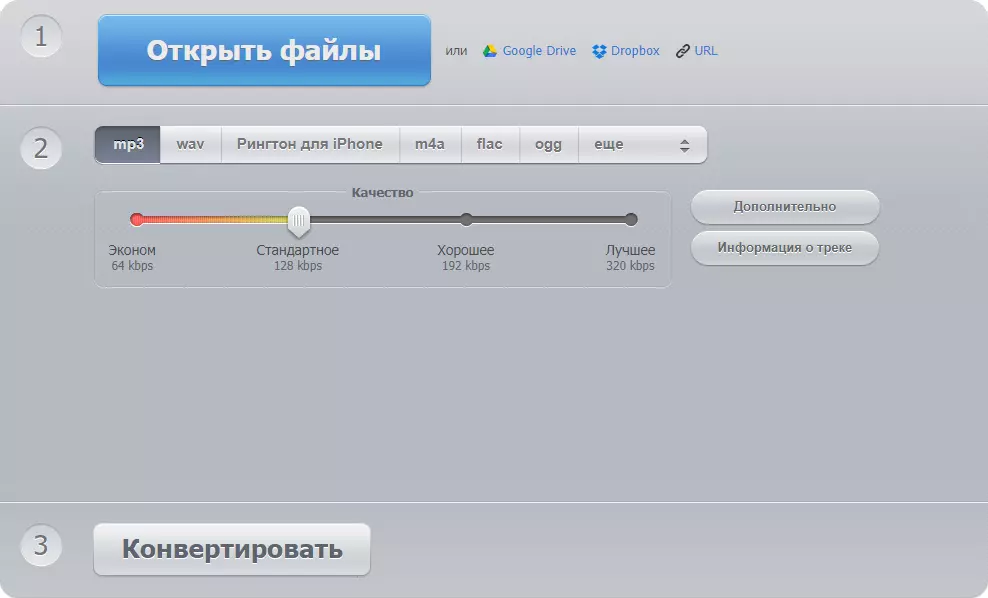
Практический сценарий: FFmpeg создаёт lossless FLAC → 123apps выполняет необходимое вторичное преобразование для публикации. Так вы точно знаете, что декодирование DTS-HD прошло локально и не было скрыто за серверной обработкой.
Online-Convert и другие универсальные браузерные конвертеры разумно использовать как второй этап после локального декодирования. Если на странице нет явного режима для конкретного DTS/DTS-HD-входа и параметров каналов, сначала создайте WAV/FLAC локально, а затем выполняйте вторичное преобразование. Так контроль над декодированием и channel layout остаётся у пользователя, а браузерный сервис отвечает только за последующий формат.
iPhone и iPad: как воспроизводить DTS-HD
На iPhone и iPad задача отличается от Windows: телефон не нужен для профессионального редактирования DTS-HD MA, зато способен открыть совместимый контейнер и воспроизвести дорожку через медиаплеер. Поэтому мобильный раздел не притворяется аудиоредактором: здесь важны поддержка DTS-HD, локальные/сетевые файлы и понимание того, куда выводится звук.
Infuse
Infuse работает на iPhone, iPad, Apple TV и Mac и явно перечисляет DTS-HD MA среди поддерживаемых аудиоформатов. Приложение открывает MKV, M2TS и другие распространённые видеоконтейнеры, а также умеет работать с медиатеками и сетевыми хранилищами. Это один из наиболее прямых способов проверить файл на iOS без предварительного перевода фильма в MP4.
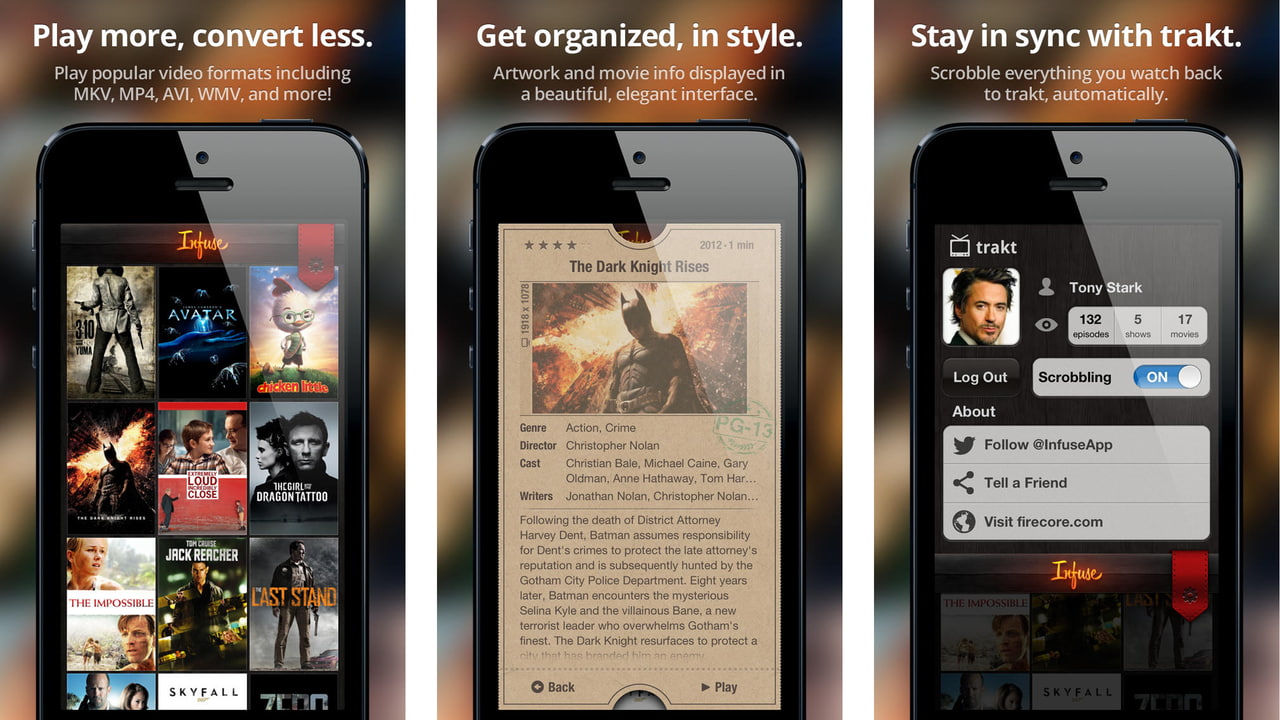
Для проверки откройте файл в медиатеке, выберите нужную дорожку в меню аудио и воспроизведите фрагменты с диалогом и окружением. Не используйте встроенные динамики телефона как доказательство корректной 7.1-структуры: мобильное устройство выводит звук в доступную конфигурацию. Исходную схему проверяйте на компьютере через MediaInfo/ffprobe.
nPlayer
nPlayer прямо указывает поддержку DTS и DTS HD. Приложение может открывать локальные файлы и сетевые источники, поэтому удобно, когда медиатека хранится на NAS и не хочется создавать отдельную мобильную копию только ради проверки.

nPlayer используется здесь только как плеер. Если нужно вырезать фрагмент, изменить каналы или подготовить AC3/AAC, сначала перенесите задачу на десктопный редактор/конвертер.
Android: плееры с DTS/DTS-HD
Just (Video) Player
Just (Video) Player использует FFmpeg extension ExoPlayer и перечисляет DTS и DTS-HD среди поддерживаемых аудиоформатов. Также поддерживаются MKV, MP4, MPEG-TS и другие контейнеры. Это делает приложение подходящим для локальной проверки файла на Android без предварительной конвертации.
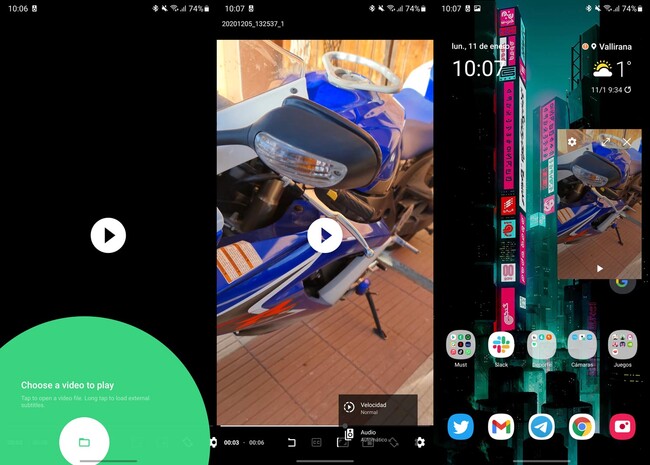
Особенно полезна явная поддержка DTS-HD: здесь не требуется подменять реальную поддержку формулировкой «должно воспроизводиться». При этом мобильный плеер не превращает телефон в 7.1-систему; физический вывод зависит от подключённых динамиков, наушников, телевизора или ресивера.
Next Player
Next Player перечисляет DTS и DTS-HD среди поддерживаемых аудиоформатов и использует Android-интерфейс с отдельными разделами настроек Decoder и Audio. Он подходит для локального воспроизведения без предварительной конвертации, когда нужна простая библиотека и ручной контроль параметров плеера.
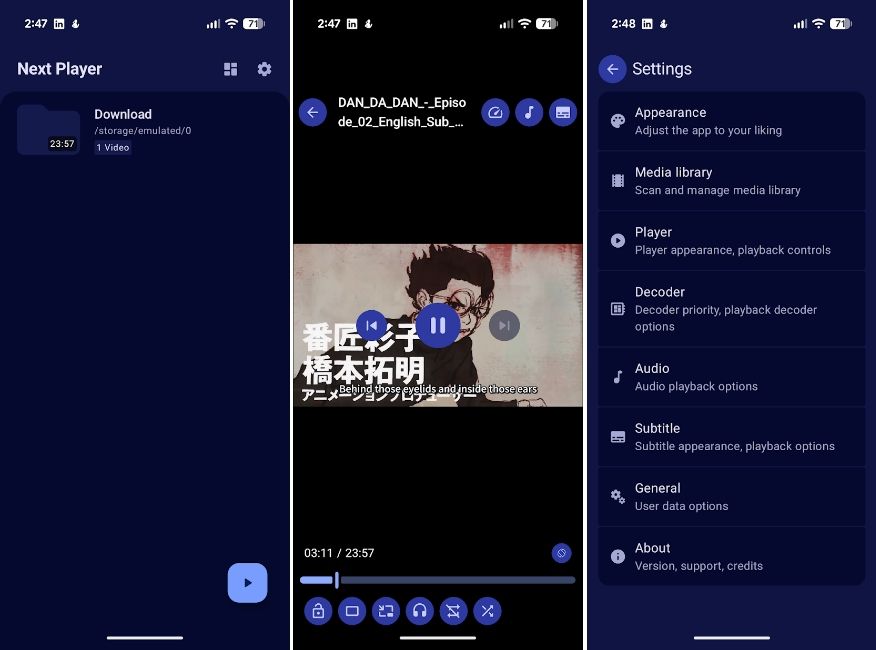
Если файл не воспроизводится аппаратным декодером, переключение decoder-настроек может помочь только в пределах возможностей приложения. Отсутствие звука на конкретном Android TV-приставке не доказывает повреждение DTS-HD-дорожки: сначала проверьте тот же файл локально через FFmpeg/VLC и только потом меняйте контейнер или кодек.
Linux: воспроизведение и пакетная обработка
mpv: воспроизведение и цифровой вывод
mpv подходит для Linux-пользователей, которым нужен лёгкий проигрыватель с точным контролем аудиовывода. Для обычной проверки используйте mpv "movie.mkv" и сначала убедитесь, что дорожка корректно декодируется. Если нужен именно DTS-HD bitstream на совместимый цифровой выход, mpv поддерживает параметр --audio-spdif=dts-hd; команда выглядит так: mpv --audio-spdif=dts-hd "movie.mkv". Passthrough включайте только при совместимом ресивере/саундбаре и подходящей цепочке вывода; для обычных динамиков и наушников этот режим не нужен.
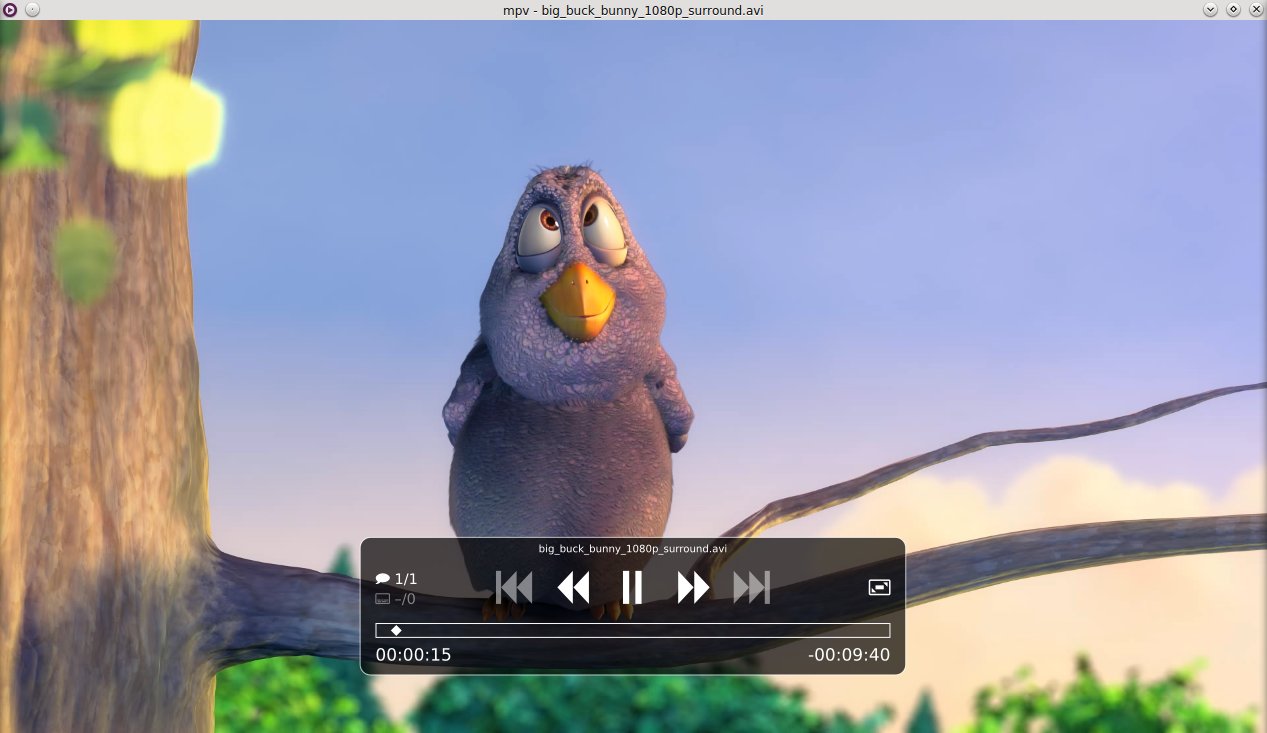
Если задача — конвертация, используйте уже описанный FFmpeg вместо дублирования второго набора команд. На Linux его преимущество особенно заметно в пакетной обработке: shell-скрипт может прогнать десятки файлов через одинаковую проверенную схему без ручного выбора параметров в каждом окне.
Как извлечь DTS-HD MA из MKV без перекодирования
MKVToolNix : demux и remux вместо лишнего transcoding
MKVToolNix предназначен для создания, изменения и анализа Matroska-контейнеров. Он особенно важен для DTS-HD MA, потому что позволяет работать с дорожкой как с отдельным потоком, не переводя её в другой кодек. Если нужно просто вынести DTS-HD из MKV или собрать новый MKV без лишних дорожек, никакое аудиокодирование не требуется.
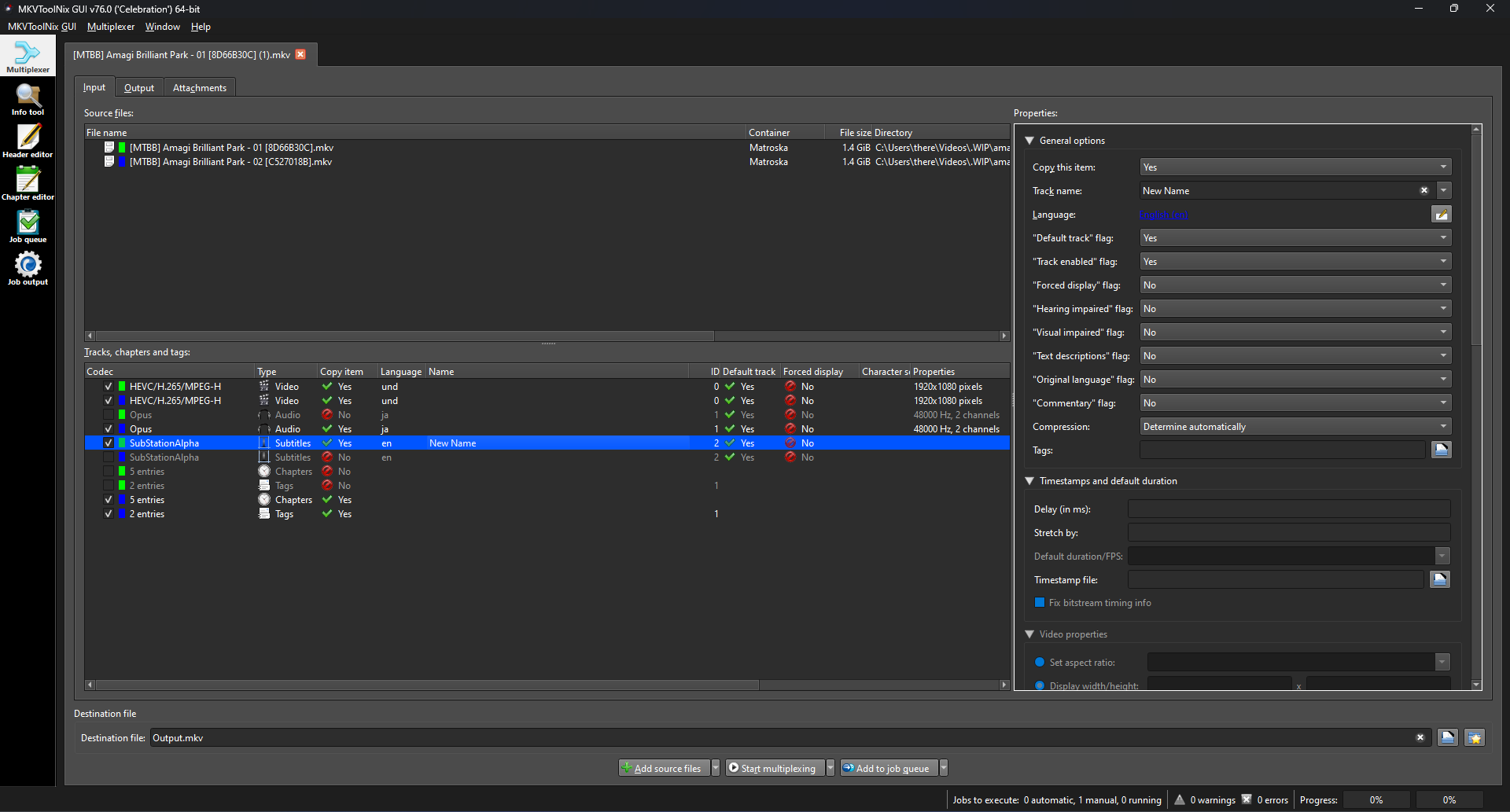
В GUI список дорожек помогает определить аудио по языку, названию и codec ID. Для сборки нового файла снимите флажки с ненужных дорожек и выполните мультиплексирование. Аудиоданные при таком remux не перекодируются.
Для извлечения используется mkvextract. Сначала узнайте track ID:
mkvmerge -i "movie.mkv"Затем извлеките нужную дорожку:
mkvextract tracks "movie.mkv" 2:"audio.dts"Число 2 здесь только пример. Реальный ID берётся из вашего файла. Не подставляйте номер вслепую: можно случайно извлечь другую аудиодорожку или субтитры.
Плюсы:
- сохраняет исходный аудиопоток без новой компрессии;
- позволяет удалить ненужные дорожки, не трогая видео;
- подходит для точной работы с Matroska.
Минусы:
- не редактирует форму волны и не исправляет сам звук;
mkvextractтребует правильно определить track ID;- извлечение дорожки не делает её совместимее с устройством, которое не умеет декодировать DTS-HD.
Blu-ray и M2TS: извлечение против перекодирования
Для M2TS сначала определите нужную дорожку через MediaInfo/ffprobe. Если цель — сохранить Master Audio, выбирайте demux/remux или passthrough. HandBrake, RipBot264, StaxRip и MeGUI относятся прежде всего к полному видеообработочному workflow, поэтому аудиорежим нельзя выбирать по названию программы. Перед запуском очереди отдельно определите, выполняется ли passthrough/copy, извлечение совместимого core или новое кодирование: только первый вариант сохраняет исходный HD-аудиопоток без транскодирования.

Перед запуском видеоконвертера найдите для аудиодорожки режим passthrough, copy или эквивалентный способ не перекодировать поток. Если доступен только DTS/AC3/AAC output, это уже преобразование. Для lossless-переноса между контейнерами безопаснее сначала работать средствами MKVToolNix/FFmpeg, а видеоконвертер подключать только тогда, когда действительно меняется видео.
HandBrake , RipBot264 , StaxRip и MeGUI
Эти инструменты удобнее рассматривать как оболочки для полного encode-проекта, а не как «DTS-редакторы». Если задача относится только к аудиодорожке, они избыточны. Если одновременно перекодируется видео, зафиксируйте выбранный audio mode до старта очереди: passthrough/copy сохраняет поток, а encode создаёт новый аудиокодек.
Как правильно редактировать DTS-HD Master Audio
Сжатый DTS-HD MA не является удобным форматом для точного монтажа по отсчётам. Надёжная схема: декодировать в PCM, редактировать PCM и только затем решить, нужен ли новый сжатый выход. Это не «ухудшение» само по себе: lossless-декодирование восстанавливает PCM-данные, с которыми и работают обычные аудиоредакторы.
Почему WAV удобен для монтажа
WAV хранит PCM без дополнительной lossless-компрессии и легко открывается в большинстве редакторов. Недостаток — большой размер. Для коротких фрагментов это несущественно, а при полном фильме многоканальный 24-битный PCM занимает много места.
Когда выбрать FLAC
FLAC сжимает PCM без потерь и обычно удобнее для хранения декодированной 5.1/7.1 дорожки. Это не DTS-HD MA и не «перекодированный DTS» в смысле сохранения исходного битстрима: это другой lossless-кодек, в котором лежат восстановленные PCM-данные.
Audacity
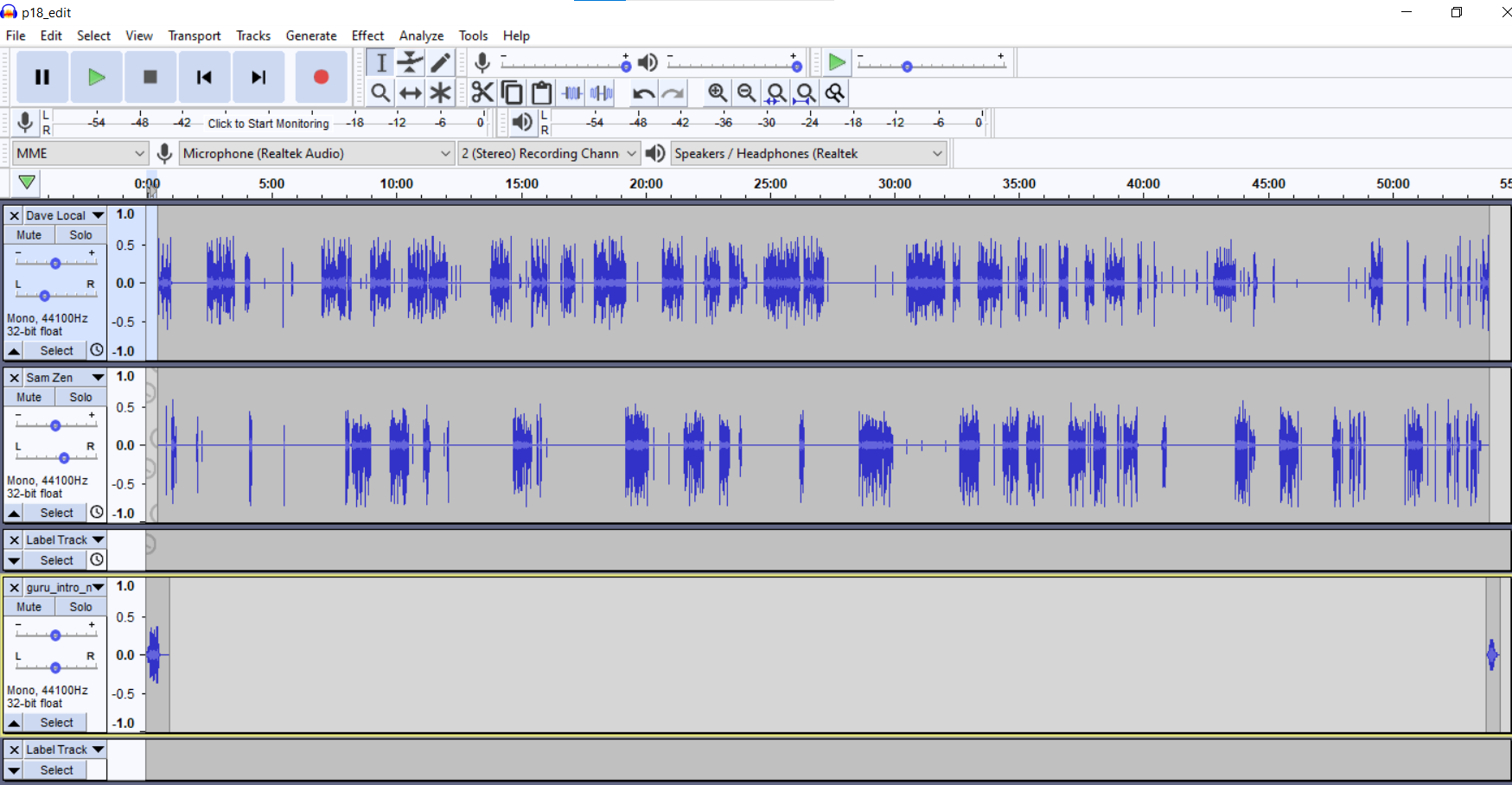
Audacity подходит для ручной работы с декодированным WAV/FLAC: обрезка, разделение, изменение громкости, эффекты и экспорт. Основной риск в многоканальном проекте — незаметно перейти к stereo при импорте/экспорте. Перед сохранением проверьте число дорожек и параметры экспорта, а после сохранения — channel layout в MediaInfo.
Adobe Audition
Adobe Audition уместен для более сложного редактирования PCM: waveform/multitrack, точная обработка и контроль уровня. Для самого монтажа DTS-HD Master Audio Suite не требуется: DTS-HD сначала декодируется, после чего Audition получает обычный PCM-файл и работает уже с редактируемым аудио.

Avid Pro Tools и WaveLab
Pro Tools и WaveLab встречаются в профессиональном контексте работы со звуком и legacy DTS-инструментарием. Они нужны не для «открытия неизвестного .dtshd двойным щелчком», а для полноценного аудиопроизводства после получения редактируемого PCM. Для бытовой обрезки эти системы избыточны; для сложного проекта с контролем дорожек, автоматизацией и обработкой они логичнее простого конвертера.
Дополнительные аудиоконвертеры: что использовать после декодирования
Общие аудиоконвертеры нельзя автоматически ставить в один ряд с FFmpeg или специализированным DTS-инструментом: поддержка WAV/FLAC/MP3 сама по себе не доказывает прямой импорт DTS-HD MA. Практически полезно разделять программы на две группы: DTS-aware инструменты, которые получают compressed DTS напрямую, и универсальные конвертеры, которым передаётся уже декодированный WAV/FLAC.
| Инструмент | Рациональный сценарий | Что контролировать |
|---|---|---|
| АудиоМАСТЕР | Редактирование подготовленной mono/stereo WAV/FLAC-копии | Не использовать для сохранения исходных 5.1/7.1 |
| WonderFox HD Video Converter Factory Pro | Прямой DTS workflow, trim/merge/convert | Channels, sample rate, тип нового кодирования |
| FFmpeg | Декодирование, remux, пакетная обработка | -map, channel layout, codec copy/encode |
| XMedia Recode | GUI-конвертация аудио в видеофайле | Audio mode, codec, channels |
| Freemake Audio Converter | Вторичное преобразование совместимого или декодированного аудио | Не считать прямую DTS-HD MA поддержку доказанной без проверки конкретного файла |
| Any Audio Converter | Общие форматы после декодирования | Выходной codec и channels |
| Convertilla | Простое преобразование подготовленного файла | Формат/качество, отсутствие многоканальных настроек при неподходящем профиле |
| MediaHuman Audio Converter | Пакетный перевод WAV/FLAC в распространённые форматы | Channel layout и выбранный encoder |
| AVS Audio Converter | Конвертация декодированного аудио | Параметры финального кодека |
| Movavi Video Converter | Видео с заменой аудиокодека | Не перекодировать видео без необходимости |
| Wondershare UniConverter | DTS → AC3 для совместимости | Audio Encoder, Channel, Sample Rate, Bitrate |
Wondershare UniConverter : DTS в AC3
UniConverter применяется для сценария DTS → AC3: после добавления видео или аудио выбирается выходной контейнер либо аудиопрофиль, а в расширенной настройке задаются Audio Encoder: AC-3, Channel, Sample Rate и Bitrate. Такой перевод нужен для техники, которая не принимает DTS, но воспроизводит Dolby Digital.
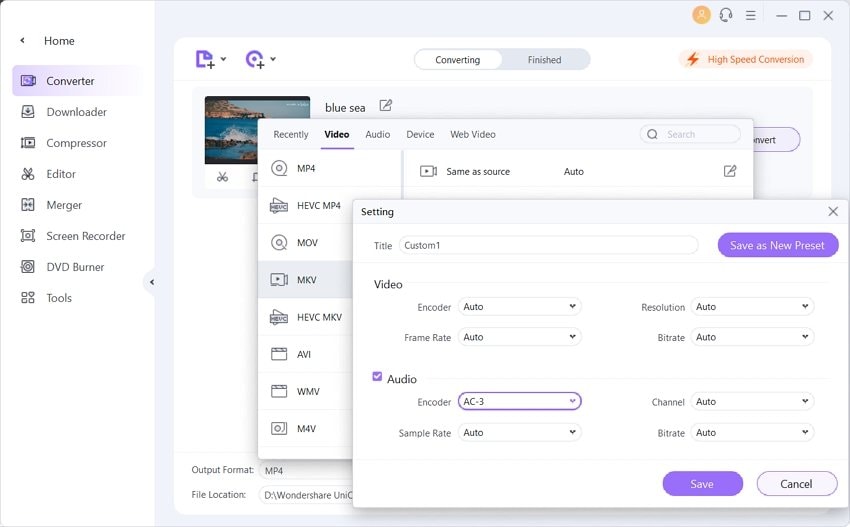
Если исходник 7.1, AC3 не используется как способ сохранить полную исходную структуру DTS-HD MA. Такой перевод выполняется ради совместимости и сопровождается потерей Master Audio-кодека. Исходный файл оставляйте отдельно.
DTS-HD Master Audio Suite: для каких задач он нужен
DTS-HD Master Audio Suite исторически использовался как профессиональный инструмент кодирования, декодирования и authoring DTS-HD, поэтому его название прочно связано с файлами .dtshd. Для обычного открытия или проверки такого файла Suite не обязателен: воспроизведение, декодирование в PCM и remux выполняются специализированными плеерами и утилитами.
Современная профессиональная линия DTS использует DTS:X Encoder Suite, который является преемником DTS-HD Master Audio Suite и сохраняет возможности создания/модификации legacy DTS-HD-битстримов. Для домашнего workflow обычно достаточно:
- VLC/совместимого плеера — если нужно только воспроизвести;
- FFmpeg — если нужно декодировать;
- MKVToolNix — если нужно извлечь или перепаковать без перекодирования;
- аудиоредактора — если нужно монтировать уже декодированный PCM.
Для обычной работы с файлами не нужны сторонние RePack или torrent-сборки DTS-HD Master Audio Suite: воспроизведение, декодирование, remux и редактирование PCM закрываются отдельными современными инструментами без использования неофициальных сборок.
DTS-HD MA в домашнем кинотеатре: PCM, bitstream и passthrough
При подключении компьютера, медиаплеера, телевизора и AV-ресивера одна и та же DTS-HD MA-дорожка может отображаться на ресивере по-разному. Причина — место декодирования. Если программный плеер декодирует DTS-HD в PCM, ресивер получает уже несжатый многоканальный сигнал и показывает PCM/Multi Ch In. Если включён passthrough, ресивер получает исходный сжатый bitstream и сам показывает DTS-HD Master Audio.
| Режим | Кто декодирует DTS-HD | Что получает ресивер | Когда использовать |
|---|---|---|---|
| PCM | Компьютер, телевизор или медиаплеер | Уже декодированные каналы | Когда источник надёжно декодирует формат или ресивер не должен заниматься декодированием |
| Bitstream / passthrough | AV-ресивер или саундбар | Сжатый DTS/DTS-HD поток | Когда принимающее устройство явно поддерживает нужный HD-аудиоформат |
| Downmix | Источник | Stereo или другая сокращённая схема | Когда вывод физически ограничен двумя каналами |
На практике качество определяется не надписью на дисплее ресивера, а тем, какая информация дошла до него. Многоканальный PCM после корректного lossless-декодирования не хуже только потому, что слово DTS-HD исчезло с экрана. Проблема возникает, если перед PCM был выполнен нежелательный downmix или lossy-transcode.
HDMI
HDMI — основной интерфейс, через который современные плееры передают HD-аудио и многоканальный PCM. VLC поддерживает passthrough таких HD-кодеков, как DTS-HD. При проблеме проверьте не только плеер, но и весь маршрут: HDMI-порт компьютера, кабель, телевизор при промежуточном подключении, настройки цифрового аудиовыхода и возможности AV-ресивера.
eARC
eARC важен, когда звук идёт от телевизора назад на ресивер или саундбар. Поддержка eARC не означает автоматически поддержку каждого кодека: телевизор может ограничивать passthrough конкретных форматов. Поэтому при схеме «ПК → ТВ → ресивер» сравните её с прямым подключением «ПК → ресивер». Если DTS-HD появляется только при прямом подключении, узкое место находится в телевизоре или его настройках аудиовыхода.
S/PDIF
S/PDIF имеет существенно меньшую пропускную способность, чем HDMI, и не используется как универсальный транспорт полного DTS-HD Master Audio. В такой цепочке часто работает совместимый DTS Core. Если ресивер по оптическому соединению показывает обычный DTS вместо DTS-HD MA, это соответствует ограничениям транспорта, а не обязательно ошибке файла.
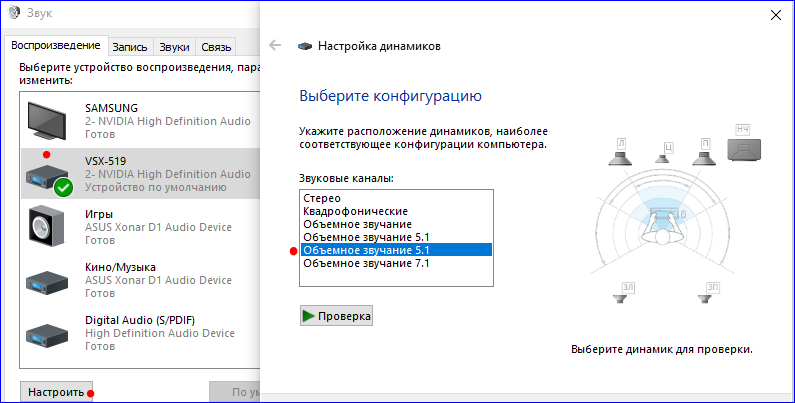
Настройка динамиков Windows и случайный downmix
Даже корректно декодированная дорожка может потерять пространственную схему, если системный вывод настроен на stereo. Перед многоканальной проверкой откройте конфигурацию устройства воспроизведения Windows и выберите фактическую схему колонок. Не ставьте 5.1 только ради «лучшего качества», если физически подключены две колонки: это лишь создаст несоответствие между маршрутизацией и реальным оборудованием.
Как сохранить 5.1/7.1 и не получить stereo
Количество каналов нужно контролировать на каждом преобразовании. Главный ориентир — не размер файла и не название выходного формата. FLAC способен хранить многоканальный звук, но конкретный preset конвертера может быть настроен на stereo. WAV также может быть многоканальным, однако простой редактор способен при сохранении предложить только mono/stereo.
- Запишите исходные channels и channel layout.
- Перед конвертацией найдите настройку Channels. Если её нет, заранее не считайте многоканальный результат гарантированным.
- Не используйте параметр
-ac 2в FFmpeg, если не нужен осознанный downmix. - После сохранения снова проверьте число каналов.
- Для домашнего кинотеатра дополнительно прослушайте тестовый материал по отдельным каналам на реальной 5.1/7.1-системе.
Признак случайного downmix — MediaInfo показывает два канала после операции, хотя исходник был 6- или 8-канальным. Другой признак — речь и окружение звучат, но пространственное движение пропало. В этом случае не пытайтесь «добавить 5.1» к stereo-файлу: заново конвертируйте исходный многоканальный поток с правильными параметрами.
Во что конвертировать DTS-HD Master Audio
Формат выбирается по дальнейшей задаче, а не по принципу «самый популярный». Для монтажа, архива и бытовой совместимости нужны разные выходы.
| Выход | Что сохраняется | Когда выбирать | Главное ограничение |
|---|---|---|---|
| WAV/PCM | Декодированное аудио без нового lossy-кодирования | Монтаж, анализ, промежуточная мастер-копия | Большой размер |
| FLAC | Декодированный PCM без потерь с lossless-сжатием | Архив рабочей многоканальной дорожки | Это уже не DTS-HD bitstream |
| AC3 | Новый сжатый многоканальный поток | Совместимость с техникой, которая не принимает DTS | Lossy и обычно менее гибкая канальная конфигурация, чем исходный DTS-HD MA |
| AAC | Новый lossy-поток | Веб, мобильные устройства, MP4-проекты | Не сохраняет Master Audio как исходный bitstream |
| MP3 | Обычное lossy-аудио | Небольшая stereo-копия, речь, совместимость | Не подходит как мастер 5.1/7.1 |
| DTS Core | Совместимая базовая DTS-часть | Старое DTS-оборудование | Теряется Master Audio extension |
| Исходный DTS-HD MA | Полный исходный bitstream | Архив, remux, совместимый домашний кинотеатр | Нужна цепочка с поддержкой DTS-HD |
DTS-HD MA → WAV
Это основной вариант для редактирования. Lossless-декодирование не добавляет психоакустических потерь. Однако WAV после декодирования — уже PCM, поэтому нельзя ожидать, что AV-ресивер покажет DTS-HD Master Audio. Он получит PCM, если файл воспроизводится напрямую.
DTS-HD MA → FLAC
Подходит для хранения декодированной дорожки, особенно если WAV занимает слишком много места. FLAC следует проверять на исходное число каналов и sample rate. Не используйте автоматический stereo-профиль общего аудиоконвертера.
DTS-HD MA → AC3
Это сценарий совместимости, а не «улучшение». Он полезен, когда телевизор или другое устройство понимает Dolby Digital, но не принимает DTS. Оригинальный DTS-HD файл лучше сохранить отдельно: назад восстановить Master Audio из AC3 невозможно.
DTS-HD MA → MP3
MP3 оправдан только когда задача сама стала stereo: например, извлечь диалог, создать небольшой фрагмент или подготовить файл для устройства без многоканального вывода. Для архива фильма или концерта MP3 уничтожает преимущество исходного HD-audio.
Что делать с DTS-WAV и DTS-CD
DTS-WAV внешне похож на обычный WAV, но внутри PCM-контейнера могут находиться DTS-данные. Если такой файл открыть как обычный PCM без DTS-декодера, вместо музыки слышится шум. Поэтому нельзя автоматически нормализовать, пересохранять или менять громкость такого WAV обычным редактором: сначала нужно определить, является ли содержимое обычным PCM или DTS-WAV.
Компонент DTS Decoder для foobar2000 явно поддерживает DTSWAV. Это удобный способ проверить подобный файл до редактирования. После корректного декодирования его можно сохранить как обычный WAV/FLAC и работать дальше.
Exact Audio Copy
Exact Audio Copy встречается в материалах про DTS-CD как инструмент для работы с аудиодисками. В контексте этой статьи его роль узкая: извлечение дорожек с диска перед дальнейшей проверкой содержимого. Он не заменяет DTS-HD-декодер и не используется для редактирования Master Audio.
Ashampoo Burning Studio
Ashampoo Burning Studio связан с дисковым workflow, но сам по себе не превращает произвольный DTS-HD MA-файл в корректный DTS-CD. Для DTS-CD важна специфическая структура аудиоданных; для обычной работы с DTS-HD Master Audio из MKV/M2TS этот способ не нужен.

Частые ошибки и точные способы исправления
Файл .dts не открывается как аудио
Причина: расширение .dts неоднозначно: вне мультимедиа оно также используется для текстовых Device Tree Source-файлов. Кроме того, некоторые программы понимают DTS только внутри поддерживаемого контейнера.
Проверка: выполните ffprobe -hide_banner "file.dts". Если FFmpeg определяет аудиопоток DTS, это медиафайл. Если содержимое текстовое и начинается структурой device tree, аудиоплеер здесь не нужен.
Исправление: для аудио используйте FFmpeg/подтверждённый DTS-декодер; не меняйте расширение на WAV или MP3 без реального преобразования.
Видео воспроизводится, но звука DTS-HD нет
Причина: плеер или устройство не декодирует DTS-HD, включён неподходящий passthrough либо принимающее устройство не понимает передаваемый формат.
Проверка: откройте тот же файл в VLC на компьютере. Если программное декодирование работает, сам поток не является очевидно повреждённым. Затем проверьте цифровой вывод и прямое HDMI-подключение к ресиверу.
Исправление: либо декодируйте в PCM на источнике, либо включите passthrough только при совместимом ресивере.
После конвертации 7.1 превратилось в 5.1
Причина: выбранный выходной кодек, preset или конкретная программа ограничивает число каналов.
Проверка: сравните channels до и после преобразования.
Исправление: для мастер-копии используйте многоканальный WAV/FLAC или сохраните исходный DTS-HD MA. Не пытайтесь «дорисовать» потерянные каналы после downmix.
После конвертации появился stereo
Причина: включён Stereo в настройке Channels, применён -ac 2 либо редактор работает только с mono/stereo.
Исправление: вернитесь к исходнику и повторите преобразование в инструменте, который сохраняет нужный channel layout. АудиоМАСТЕР в таком случае используйте только для отдельной stereo-копии.
Ресивер показывает PCM вместо DTS-HD Master Audio
Причина: декодирование выполняет плеер/компьютер.
Проверка: сравните режимы PCM и passthrough. Если каналы и sample rate корректны, PCM не является признаком потери качества сам по себе.
Исправление: включите passthrough только если хотите, чтобы декодировал ресивер, и вся HDMI-цепочка поддерживает этот режим.
Ресивер показывает обычный DTS
Причина: воспроизводится DTS Core, транспорт ограничен или плеер не передаёт HD extension.
Проверка: MediaInfo должен показать, что в исходнике действительно DTS-HD MA, а не обычный DTS. Затем проверьте HDMI вместо S/PDIF.
Исправление: используйте HD-audio passthrough через совместимую HDMI-цепочку либо декодируйте Master Audio в PCM на источнике.
После извлечения из MKV дорожка не воспроизводится
Причина: выбран неверный track ID, плеер плохо принимает raw stream или использовано неподходящее расширение.
Проверка: снова выполните mkvmerge -i и ffprobe для извлечённого файла.
Исправление: если raw-поток неудобен плееру, не перекодируйте его без необходимости — поместите исходную дорожку в Matroska-контейнер.
DTS-WAV звучит как цифровой шум
Причина: DTS-данные воспроизводятся как обычный PCM.
Исправление: откройте файл через DTS-aware decoder, например компонент DTS Decoder для foobar2000, и только затем сохраните обычный PCM/FLAC для редактирования.
Установка codec pack ничего не изменила
Причина: проблема может быть не в отсутствии декодера, а в маршруте bitstream, контейнере, настройке каналов или ограничении устройства. Современные плееры нередко имеют собственные встроенные декодеры.
Исправление: сначала определить точное место сбоя: файл → плеер → системный аудиовыход → HDMI/TV → ресивер. Не устанавливайте несколько codec pack подряд.
После обработки звук рассинхронизировался с видео
Причина: аудио было обрезано независимо от видео либо при remux изменились временные метки.
Проверка: сравните duration аудио и видео и найдите постоянный или нарастающий offset.
Исправление: если обрезается фильм, выполняйте монтаж по общей временной шкале либо сохраняйте исходные timestamps при demux/remux. Простое повторное кодирование аудио не исправляет ошибочную точку начала.
Изменились sample rate или bit depth
Причина: в конвертере был выбран другой preset. Повышение 48 кГц до 96 кГц или 16 до 24 бит не восстанавливает информацию, которой не было в исходнике.
Исправление: для технической копии держите исходные параметры, если нет конкретной причины выполнять resampling.
Как проверить результат после конвертации или редактирования
Проверка результата должна быть обязательным последним шагом. Нельзя ограничиваться тем, что файл «открывается»: 7.1-файл после downmix тоже прекрасно воспроизводится, но задача сохранения многоканального звука уже провалена.
Контрольный список
- Codec/profile: остался ли DTS-HD MA при remux или появился ожидаемый FLAC/PCM/AC3 после конвертации.
- Channels: совпадает ли число каналов с планом.
- Channel layout: соответствует ли 5.1/7.1 ожидаемой схеме.
- Sample rate: не изменился ли без необходимости.
- Duration: не обрезан ли файл и не появился ли рассинхрон.
- Container: совместим ли новый контейнер с целевым устройством.
- Stream mapping: сохранилась ли нужная языковая дорожка.
- Прослушивание: нет ли тишины, шума, пропавшего центра или окружения.
Проверка через ffprobe
ffprobe -v error -select_streams a -show_entries stream=index,codec_name,profile,sample_rate,channels,channel_layout -of default=noprint_wrappers=1 "result.mkv"Для WAV/FLAC замените имя файла. При remux ожидается тот же профиль DTS-HD MA. После decode ожидается PCM или FLAC, но число каналов должно соответствовать плану. После осознанного downmix ожидается stereo.
Повторная проверка результата в MediaInfo
В графическом интерфейсе сравнивайте строки аудиопотока до и после. Для большого видео особенно проверяйте, что выбрана та же языковая дорожка. При наличии нескольких треков можно легко протестировать не тот поток и ошибочно решить, что конвертация потеряла DTS-HD.
Как выбрать способ под задачу
| Задача | Оптимальный путь | Почему |
|---|---|---|
| Обрезать stereo-копию на Windows | FFmpeg → АудиоМАСТЕР | DTS-HD декодируется отдельно, монтаж выполняется в наглядном редакторе |
| Сохранить исходный DTS-HD из MKV | MKVToolNix | Нет перекодирования |
| Получить многоканальный lossless-файл для монтажа | FFmpeg → WAV/FLAC | Контролируются каналы и mapping |
| Конвертировать DTS через GUI | WonderFox или XMedia Recode | Параметры доступны без командной строки |
| Открыть на macOS | VLC | Воспроизведение и HD-audio passthrough |
| Разовая онлайн-конвертация отдельного DTS | Convertio или Aspose | Есть отдельный DTS-input и выбор выходного формата |
| Открыть на iPhone/iPad | Infuse или nPlayer | Явная поддержка DTS-HD/DTS HD |
| Открыть на Android | Just (Video) Player или Next Player | В списке аудиоформатов есть DTS-HD |
| Сделать DTS → AC3 для несовместимого телевизора | UniConverter или DTS-aware конвертер | Новый кодек выбирается осознанно ради совместимости |
| Передать исходный HD-audio на ресивер | VLC/совместимый плеер + HDMI passthrough | Декодирование выполняет ресивер |
FAQ
Можно ли редактировать DTS-HD Master Audio без декодирования?
Для обычного sample-level монтажа — нет смысла держаться за compressed bitstream. Сначала его декодируют в PCM, затем редактируют. Без декодирования уместны операции с контейнером: извлечение, удаление дорожек и remux.
Теряется ли качество при DTS-HD MA → WAV?
При корректном lossless-декодировании в PCM новый lossy-этап не появляется. Но результат становится WAV/PCM, а не DTS-HD MA. Качество можно потерять позже — например, случайным downmix, resampling или сохранением в MP3.
Что лучше для рабочей копии — WAV или FLAC?
WAV проще и быстрее обрабатывается в любом редакторе, FLAC занимает меньше места. Для многоканальной дорожки оба варианта требуют проверки channel layout. Если редактор не умеет многоканальный FLAC, используйте WAV.
Можно ли восстановить DTS-HD Master Audio из MP3 или AC3?
Нет. После lossy-конвертации потерянная информация не восстанавливается обратным кодированием. Можно создать новый DTS-поток из уже ухудшенного PCM, но это не вернёт исходную Master Audio-дорожку.
Почему после DTS-HD → FLAC ресивер не показывает DTS?
Потому что FLAC — другой кодек. После декодирования DTS-HD данные хранятся как lossless FLAC, а ресивер получает FLAC/PCM в зависимости от плеера. Это нормальное следствие смены формата.
Нужно ли устанавливать DTS-HD Master Audio Suite, чтобы открыть файл .dtshd?
Нет. Для проверки и декодирования подходят современные playback/processing-инструменты, а Suite относится к профессиональному legacy authoring. Начинайте с MediaInfo/ffprobe и совместимого плеера.
Почему файл DTS-HD играет на компьютере, но не на телевизоре?
Компьютерный плеер может иметь собственный декодер, а телевизор — нет. Решение зависит от цели: передать bitstream на совместимый ресивер, декодировать в PCM на источнике либо создать совместимую AC3/AAC-копию.
Можно ли передать DTS-HD через оптический S/PDIF?
Полный DTS-HD Master Audio не является универсальным режимом S/PDIF. Для HD-audio используйте HDMI; по S/PDIF обычно актуален совместимый core или другой поддерживаемый формат.
Почему MediaInfo показывает DTS XLL?
DTS XLL используется как обозначение lossless-части DTS-HD Master Audio. Для пользователя это сигнал, что перед ним не просто базовый DTS Core.
Что безопаснее для архива: DTS-HD MA, FLAC или WAV?
Если требуется сохранить исходный дисковый/файловый поток без изменений, храните оригинальный DTS-HD MA. FLAC удобен как компактная lossless-копия декодированного PCM для монтажа. WAV удобен как максимально совместимый рабочий PCM, но занимает больше места.
Нужно ли конвертировать DTS-HD MA перед воспроизведением на телефоне?
Не всегда. Infuse и nPlayer на iOS, а Just (Video) Player и Next Player на Android имеют явную DTS/DTS-HD поддержку. Конвертация нужна только если конкретное приложение, контейнер или устройство вывода не справляется с исходником.
Итог: какой workflow выбрать
Для редактирования на Windows рациональная цепочка начинается с анализа DTS-HD MA, затем создаётся рабочая WAV/FLAC-копия и только после этого файл открывается в АудиоМАСТЕР. Этот способ удобен для stereo-монтажа и не выдаёт редактор за многоканальный DTS-HD-энкодер. Если требуется сохранить исходные 5.1/7.1, работайте с многоканальным PCM/FLAC в подходящем редакторе или вообще не декодируйте поток, когда задача ограничивается remux.
Для точного контроля и автоматизации основным техническим инструментом остаётся FFmpeg; для Matroska без перекодирования — MKVToolNix; для простого воспроизведения и HDMI passthrough — VLC. В браузере используйте только сервисы с явным DTS-input и обязательно проверяйте channels после обработки. На мобильных устройствах выбирайте плееры с прямо заявленной DTS-HD поддержкой и не оценивайте исходный 7.1-layout по встроенным динамикам телефона.
Главное правило для DTS-HD Master Audio: сначала определить, что именно нужно сохранить. Если ценен исходный bitstream — копируйте или перепаковывайте его. Если нужен монтаж — декодируйте в PCM. Если нужна совместимость — только тогда выбирайте новый кодек и принимайте его ограничения. Такой порядок исключает большинство проблем, которые встречаются в старых инструкциях: потерю Master Audio extension, случайный downmix, лишнее перекодирование видео и неверную диагностику PCM как «ухудшенного DTS».
 *EXE — расширение исполняемого файла. Сайт является партнером проекта