
M4B — формат, с которым чаще всего сталкиваются владельцы аудиокниг. Обычный музыкальный плеер иногда воспроизводит такой файл как длинную аудиодорожку, но специализированное приложение дополнительно показывает главы, запоминает позицию и корректнее работает с метаданными книги. Поэтому задача зависит не только от того, «открывается ли звук»: при редактировании и конвертации важно не потерять структуру аудиокниги, а при работе с защищённой покупкой нельзя рассчитывать на обычный файловый конвертер.
Ниже разобраны разные сценарии: прослушивание M4B на Windows, macOS, iPhone, Android и Linux; редактирование самого звука; изменение глав, обложки и метаданных; преобразование в MP3 или WAV; создание M4B из набора MP3/M4A; разделение большой книги по главам. Для каждого способа отдельно указано, что он делает с M4B и где проходит граница его возможностей.
Что такое M4B и почему этот формат используют для аудиокниг
Расширение .m4b применяют для аудиокниг в контейнере семейства MPEG-4. Звуковая дорожка в таких файлах обычно кодируется AAC, однако M4B нельзя корректно описывать как просто «AAC-файл»: контейнер способен хранить не только аудиопоток, но и служебные данные, которые нужны длинной книге. Наиболее заметны главы, обложка и метаданные; совместимый аудиокнижный плеер также ведёт собственную историю прослушивания и возвращает пользователя к последней позиции.
Функция запоминания позиции — одно из практических отличий M4B от обычного музыкального файла. Если книга длится десять или двадцать часов, запуск с начала после каждого закрытия плеера неприемлем. Специализированный проигрыватель воспринимает M4B как книгу, а не как песню: показывает главы, предоставляет переход по ним, сохраняет прогресс и часто предлагает таймер сна, закладки и изменение скорости речи.
Защита DRM и формат M4B — разные вещи. Незащищённый M4B можно создать самостоятельно из MP3, WAV, FLAC или M4A и открывать в совместимых приложениях. Отдельные аудиокниги из магазинов привязываются к учётной записи и разрешённому приложению. Если конвертер не принимает купленный файл, сначала проверьте защиту и авторизацию. Для редактирования и конвертации ниже используются собственные и незашифрованные файлы; обход защиты не относится к обычной работе с форматом.
| Что хранится | Практическое значение | Что проверить перед конвертацией |
|---|---|---|
| Аудиодорожка | Собственно речь, музыка и звуковое оформление | Кодек, длительность, число каналов и отсутствие повреждений |
| Главы | Быстрый переход к частям книги | Видит ли их исходный плеер и сохраняет ли выбранный метод |
| Название, автор, рассказчик и другие теги | Нормальная сортировка библиотеки | Какие поля показывает текущий файл и какие переносит целевой контейнер |
| Обложка | Отображение книги в библиотеке | Не исчезла ли она после пересборки |
| Данные защиты, если они есть | Ограничение открытия неавторизованными программами | Работает ли файл в приложении, связанном с покупкой |
M4B, M4A и MP3: в чём разница
| Формат | Для чего обычно используют | Главы и книжная структура | Когда выбирать |
|---|---|---|---|
| M4B | Аудиокниги и длинные разговорные записи | Поддерживаются совместимыми инструментами и плеерами | Когда важны главы, единый файл и удобное продолжение прослушивания |
| M4A | Обычное MPEG-4-аудио | Книжная семантика не является главным сценарием расширения | Для музыки, речи и совместимости с MPEG-4-аудио без необходимости оформлять книгу |
| MP3 | Универсальное аудио для большого числа плееров и устройств | Обычная конвертация не переносит M4B-главы как структуру одной аудиокниги | Когда главная цель — максимальная совместимость |
| WAV | Несжатый или lossless PCM-материал для монтажа | M4B-главы и книжные закладки не являются частью обычного сценарий с WAV | Как промежуточный файл для редактирования звука |
Переименование book.m4b в book.m4a или book.mp3 не является конвертацией. Расширение меняет только имя файла, но не перекодирует аудиопоток и не перестраивает контейнер. Иногда программа начинает пробовать открыть переименованный файл другим модулем, однако это не гарантирует совместимость и может только запутать диагностику. Для реального преобразования нужен декодер или конвертер.
Преобразование M4B с AAC-аудио в MP3 обычно означает повторное сжатие с потерями. Увеличение битрейта MP3 выше исходного не возвращает данные, которые уже были отброшены при первом кодировании. Если книга нужна для монтажа, логичнее сначала декодировать её в WAV, выполнить правки и только затем получить конечный формат. Если редактировать звук не нужно, лишний промежуточный lossy-этап лучше исключить.
Что проверить перед открытием, редактированием или конвертацией
- Сделайте копию исходника. Особенно это важно перед пересборкой глав и метаданных. Ошибка при экспорте не должна лишить вас исходной книги.
- Откройте M4B в плеере, который видит главы. Запишите количество глав и общую длительность. Эти два значения пригодятся для контроля результата.
- Проверьте начало, середину и конец. Тихий или оборванный конец после конвертации обнаруживается быстрее, если заранее знаете, как звучит исходник.
- Отделите проблему формата от DRM. Если купленная книга воспроизводится только в авторизованном приложении, обычный редактор может не получить к аудиопотоку доступ.
- Определите цель. Для прослушивания ничего конвертировать не нужно, если подходящий плеер уже открывает M4B. Для монтажа нужен редактируемый аудиоформат, а для сохранения глав — инструмент, который понимает структуру аудиокниги.
Контроль до начала работы предотвращает самую частую ошибку: пользователь получает MP3, убеждается, что звук играет, и только потом замечает исчезновение глав, обложки или удобного продолжения с места остановки. Эти свойства нужно считать отдельными критериями качества, а не частью абстрактного понятия «файл открылся».
Как работать с M4B в Windows
АудиоМАСТЕР : основной способ для редактирования звука
АудиоМАСТЕР — первый практический способ для Windows. Редактор работает с MP3, WAV, AAC, WMA, OGG, FLAC, M4R и другими распространёнными аудиоформатами; расширение M4B не входит в явный список форматов для прямого импорта. Поэтому надёжный маршрут для незашифрованной книги состоит из двух этапов: сначала декодировать M4B в WAV, затем открыть WAV в АудиоМАСТЕР. Такой порядок отделяет работу с контейнером аудиокниги от монтажа звуковой дорожки.
Шаг 1. Получите монтажный WAV. Для простого браузерного маршрута используйте CloudConvert: выберите преобразование M4B в WAV, нажмите Select File, добавьте незашифрованную книгу и запустите преобразование. WAV намного больше исходного M4B, зато не добавляет ещё один слой lossy-сжатия перед монтажом.
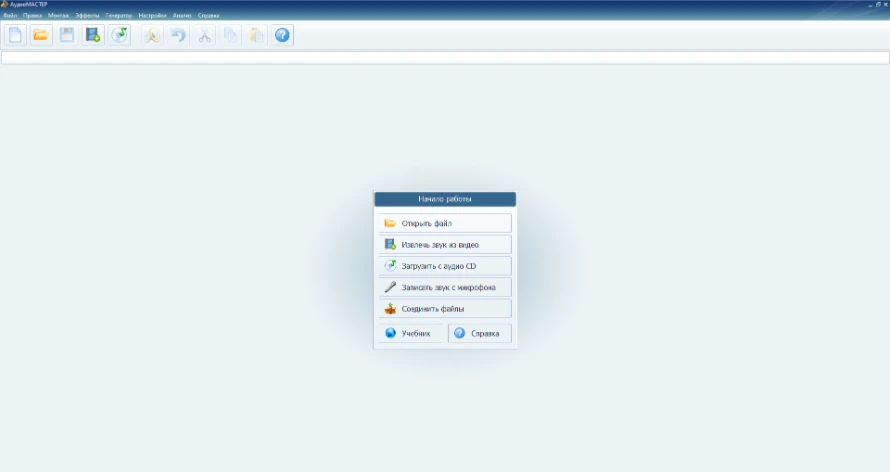
Шаг 2. Откройте WAV. В стартовом окне АудиоМАСТЕР нажмите Открыть файл и выберите полученный WAV. После импорта запись появляется как волновая форма. До правок прослушайте несколько участков и сравните длительность с исходной M4B-книгой.
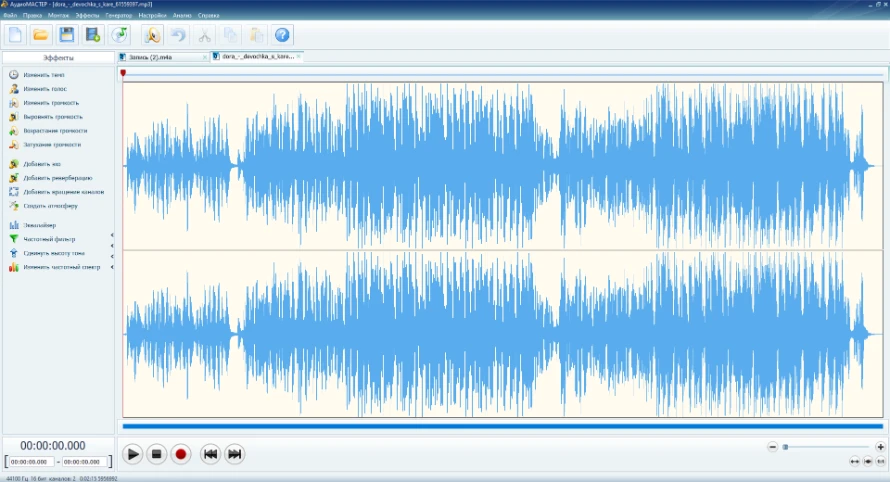
Шаг 3. Выполните правки. Для удаления лишнего начала или паузы выделите нужный фрагмент на волновой форме и применяйте только необходимые операции. Если цель — исправить один дефект, не нормализуйте и не обрабатывайте весь файл без причины: лишняя обработка меняет звук на участках, которые изначально были нормальными.
Шаг 4. Сохраните мастер-файл. Откройте Файл → Сохранить как. Если после редактирования книгу ещё предстоит заново собирать в M4B с главами, логично оставить промежуточный WAV. Если нужна максимальная совместимость и главы больше не важны, можно выбрать MP3 и параметры конечного файла.

Что получится. Этот workflow редактирует звуковую часть книги. Он не должен рассматриваться как способ сохранения M4B-глав или закладок: после декодирования в WAV книжная структура исходного контейнера отдельно не переносится. Если главы нужны, сохраните исходный M4B и после монтажа соберите новый M4B в Audiobook Binder Pro, AudioBookConverter или m4b-tool.
Плюсы:
- локальный монтаж после преобразования: обрезка, объединение и другие звуковые правки выполняются в настольном редакторе;
- WAV подходит как промежуточный формат, когда не хочется перед монтажом добавлять ещё одно lossy-сжатие;
- интерфейс с волновой формой нагляднее консольного способа для точной ручной обрезки.
Минусы:
- M4B не входит в явный список форматов прямого импорта АудиоМАСТЕР, поэтому нужен предварительный этап M4B→WAV;
- главы, обложка и книжные закладки нельзя считать сохранёнными после обычного WAV/MP3-экспорта;
- способ рассчитан на Windows.
VLC Media Player : открыть M4B и при необходимости получить MP3
VLC Media Player подходит для незашифрованных M4B, когда нужно сначала проверить воспроизведение, а затем при необходимости получить обычный аудиофайл. На Windows, macOS и Linux логика одна: откройте книгу, проверьте звук, а конвертацию запускайте только при реальной проблеме совместимости.
Чтобы открыть книгу: выберите Медиа → Открыть файл, укажите M4B и запустите воспроизведение. Если звук есть, но специализированных книжных функций мало, это не означает повреждение файла: VLC Media Player остаётся универсальным медиаплеером, а не библиотекой аудиокниг.

Чтобы преобразовать в MP3: откройте Медиа → Конвертировать/сохранить, добавьте M4B, перейдите к конвертации и выберите профиль Audio - MP3. Укажите конечный файл с расширением .mp3 и запустите обработку. После завершения проверьте длительность и несколько точек записи.

Ограничение: MP3, полученный обычной конвертацией, следует воспринимать как аудиодорожку. M4B-главы и книжная семантика не становятся автоматически стандартными главами MP3. Если нужно получить отдельный MP3 на каждую главу, лучше использовать m4b-tool или другой метод, который явно делит файл по chapter markers.
Плюсы:
- не требует предварительного преобразования незашифрованного M4B для простого воспроизведения;
- совмещает проверку исходника и конвертацию;
- доступен на нескольких настольных и мобильных платформах.
Минусы:
- не является специализированным редактором структуры аудиокниги;
- при M4B→MP3 книжные функции нужно проверять отдельно;
- защищённый файл обычный VLC Media Player-workflow не превращает в редактируемое аудио.
iTunes на Windows: библиотека аудиокниг и проверка покупок
iTunes остаётся полезным Windows-инструментом для локальной библиотеки и M4B, особенно если книга связана с экосистемой Apple. Для добавления собственного файла откройте File → Add File to Library или Add Folder to Library, выберите файл или каталог и нажмите Open. Для покупных аудиокниг в верхнем левом меню можно выбрать Audiobooks.

iTunes полезен ещё и для диагностики происхождения файла. У аудиокниги можно открыть сведения и посмотреть тип файла; покупки магазина Apple используют расширение .m4b. Если покупка требует авторизации, это не задача обычного конвертера. Не следует путать штатное преобразование музыкальных файлов в iTunes с гарантированной конвертацией защищённой M4B-книги.
Для собственных незашифрованных файлов iTunes прежде всего удобен как библиотека и проигрыватель. Если требуется обрезка или изменение глав, используйте профильный редактор или сборщик M4B: iTunes не заменяет волновой аудиоредактор.
Плюсы:
- понимает категорию аудиокниг и связанную с ней библиотечную логику;
- подходит для проверки M4B-файлов, полученных или купленных в экосистеме Apple;
- импорт локального файла выполняется через File → Add File to Library.
Минусы:
- не является редактором звуковой волны;
- защищённая покупка требует авторизованного доступа и не должна рассматриваться как обычный файл для конвертации;
- для пересборки глав удобнее специализированные инструменты.
Audacity с FFmpeg : монтаж незашифрованного M4B
Audacity — кроссплатформенный редактор звука. Для гарантированного монтажа незашифрованного M4B сначала декодируйте книгу в WAV через FFmpeg, затем выберите File → Import → Audio и откройте WAV. На Windows и Linux библиотека FFmpeg также расширяет импорт MPEG-4-аудио; защищённые медиаданные обычным импортом не превращаются в редактируемую дорожку.

После установки необходимой поддержки откройте File → Import → Audio и выберите книгу. В проекте появится звуковая дорожка, после чего можно вырезать фрагменты, корректировать паузы и работать с уровнями. Перед экспортом сравните начало и конец с исходником. Защищённые медиафайлы Audacity не превращает в обычное редактируемое аудио.
Audacity следует выбирать, когда нужен детальный монтаж звука на Windows, macOS или Linux и пользователь готов работать с более сложным интерфейсом. Для изменения списка глав или обложки M4B нужен отдельный audiobook-инструмент.
Плюсы:
- полноценный волновой монтаж;
- работает на Windows, macOS и Linux;
- может использовать FFmpeg для расширения набора импортируемых форматов.
Минусы:
- дополнительная зависимость FFmpeg усложняет настройку;
- не следует считать обычный аудиоэкспорт сохранением M4B-глав;
- защищённое медиа остаётся отдельной проблемой авторизации.
AIMP : быстрое воспроизведение M4B на Windows
AIMP открывает M4B на Windows и умеет работать с главами M4B. Для прослушивания добавьте книгу в плейлист, запустите её и проверьте переходы между главами. Если требуется обычный MP3, конвертацию выполняйте только после решения, нужна ли исходная структура книги: один MP3 и набор MP3 по главам — разные результаты.
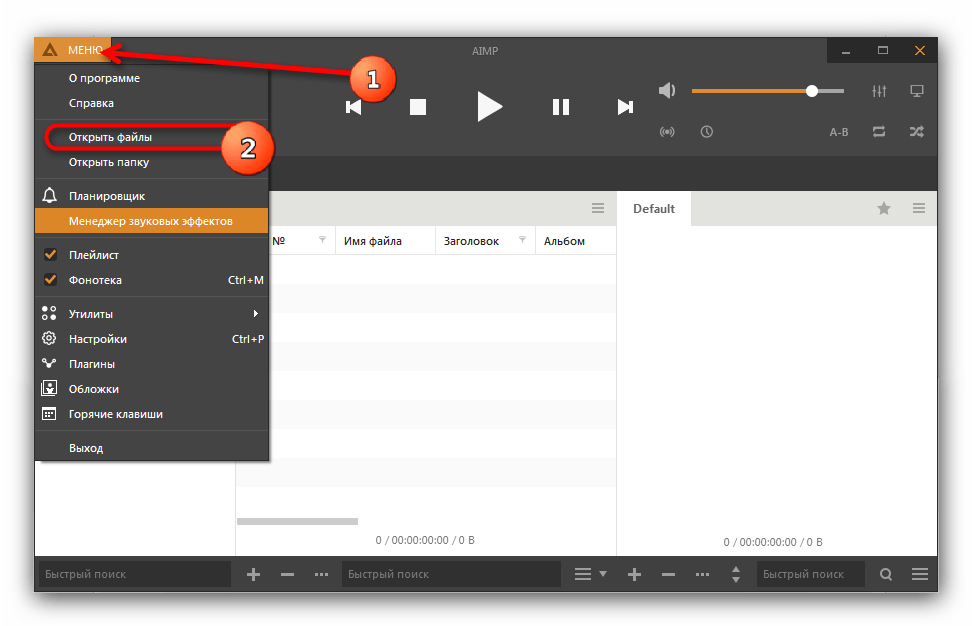
Главный критерий здесь — не наличие эквалайзера или визуальных эффектов, а корректное продолжительное воспроизведение. Если вам нужна навигация именно по главам книги и отдельные книжные закладки, специализированный audiobook-player будет удобнее универсального музыкального плеера.
Плюсы:
- быстрый локальный просмотр и прослушивание;
- не требует преобразовывать незашифрованный M4B только ради проверки звука;
- подходит пользователям, которые уже ведут музыкальную библиотеку в AIMP.
Минусы:
- не является инструментом пересборки M4B;
- книжные функции могут быть беднее, чем у специализированных аудиокнижных плееров.
Windows Media Player : почему его не стоит делать основным M4B-плеером
В Windows Media Player M4B не относится к основным явно перечисленным аудиоформатам, поэтому этот плеер не стоит использовать как эталон совместимости. Для первого открытия M4B надёжнее выбрать VLC Media Player, AIMP или специализированный audiobook-плеер. Windows Media Player оставляйте для тех файлов, которые уже воспроизводятся в конкретной конфигурации Windows.

Windows Media Player подходит только для базового сценария воспроизведения. Для конвертации с контролем параметров используйте отдельный конвертер, а для работы с главами — audiobook-инструмент. Такая граница не даёт превратить обычный проигрыватель в универсальное решение там, где он им не является.
Плюсы:
- встроенный для многих Windows-сценариев проигрыватель;
- может быть достаточен для проверки, воспроизводится ли незашифрованный M4B на конкретной системе.
Минусы:
- поддержка M4B зависит от конкретной конфигурации, поэтому отказ открытия лучше перепроверить в VLC Media Player или AIMP;
- не предназначен для редактирования глав и метаданных M4B.
Media Player Classic - Home Cinema : локальный плеер для проверки файла
Media Player Classic - Home Cinema подходит как дополнительный локальный плеер для совместимых M4B. Откройте файл через File → Open File или системный диалог и проверьте звук в начале, середине и ближе к концу. Если цель — работа с chapter markers, переходите к audiobook-инструменту, а не к обычному медиаплееру.

Этот вариант полезен как второй независимый плеер при диагностике. Для редактирования дорожки или гарантированного деления по главам он не заменяет Audacity, АудиоМАСТЕР или m4b-tool.
Плюсы:
- простой способ проверить воспроизведение локального файла;
- не требует отправлять аудиокнигу в облачный сервис.
Минусы:
- не является M4B-редактором;
- специализированные функции аудиокниги не являются его основной задачей.
KMPlayer : ещё один универсальный вариант воспроизведения
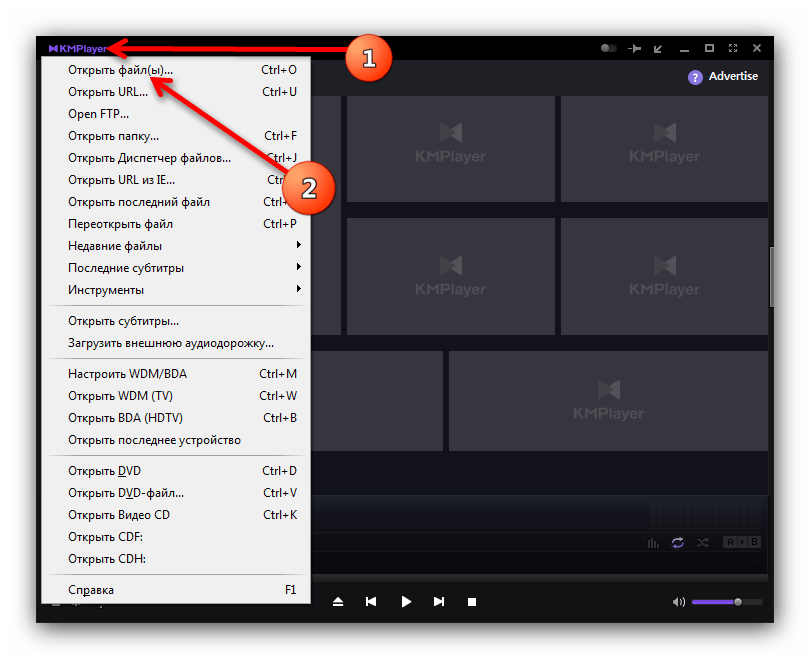
KMPlayer — универсальный медиаплеер, поэтому его разумно использовать только как дополнительную проверку конкретного файла. Если M4B открывается, прослушайте начало, середину и конец; если файл не открывается или главы не видны, не переименовывайте расширение и не считайте книгу повреждённой — проверьте её в VLC Media Player, AIMP или с поддержкой глав плеере.
Плюсы:
- открывает разные мультимедийные файлы и подходит для контрольного воспроизведения;
- локальная работа без обязательной загрузки книги на сервер.
Минусы:
- не предназначен для редактирования структуры M4B;
- для глав, закладок и библиотечной организации специализированные audiobook-приложения удобнее.
foobar2000 : воспроизведение и технический пользовательский сценарий
foobar2000 работает с MP4/M4A/M4B и поддерживает главы в MP4-family файлах. Добавьте незашифрованный M4B в плейлист и проверьте список частей. Для конвертации заранее определите результат: один длинный MP3 проще для совместимости, а отдельные файлы по главам удобнее получать с поддержкой глав инструментом.

Если конечной целью является MP3 для старого устройства, используйте конвертацию только после проверки, что главы больше не нужны как одна структурированная книга. Для задачи «MP3 по одной главе на файл» m4b-tool даёт более определённый с поддержкой глав результат.
Плюсы:
- подходит для локального воспроизведения и продвинутой аудиобиблиотеки;
- не требует браузерной загрузки файла.
Минусы:
- аудиокнижная структура не является главным назначением интерфейса;
- процесс конвертации менее нагляден для новичка, чем специализированный онлайн-конвертер.
GOM Player , jetAudio , ALLPlayer , SMPlayer , PotPlayer и Winamp : когда достаточно плеера
GOM Player, jetAudio, ALLPlayer, SMPlayer, PotPlayer и Winamp полезны как дополнительные универсальные плееры, а не как редакторы структуры M4B. Если конкретный файл воспроизводится, используйте программу для контроля звука; главы, закладки и пересборку контейнера проверяйте в специализированном audiobook-инструменте.
Для GOM Player, jetAudio, ALLPlayer, SMPlayer, PotPlayer и Winamp применяйте один контрольный алгоритм: откройте M4B через файловое меню или перетащите его в окно, прослушайте несколько участков, закройте и снова откройте программу и проверьте, как ведёт себя позиция. Не рассчитывайте, что универсальный плеер обязательно представит главы и закладки так же, как приложение для аудиокниг.
| Программа | Разумный сценарий | Когда перейти к другому способу |
|---|---|---|
| GOM Player | Контрольное локальное воспроизведение | Если нужна работа с главами или монтаж |
| jetAudio | Прослушивание в существующей медиатеке | Если требуется пересборка M4B |
| ALLPlayer | Быстрая проверка совместимости файла | Если нужны книжные закладки |
| SMPlayer | Локальное воспроизведение | Если нужно конвертировать по главам |
| PotPlayer | Универсальный мультимедийный плеер | Если нужен редактор структуры книги |
| Winamp | Прослушивание в привычном плеере | Если важна современная audiobook-навигация |
Wondershare UniConverter : M4B-конвертация с графическим интерфейсом
Wondershare UniConverter принимает M4B в графическом конвертере: добавьте файл, выберите целевой аудиоформат и запустите преобразование. Этот настольный вариант удобен, когда нужен визуальный выбор формата и параметров вывода, но не требуется ручное редактирование chapter markers.
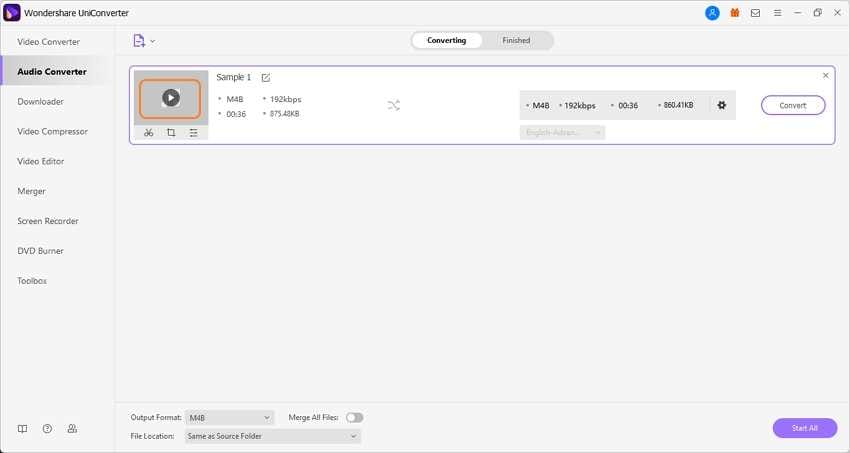
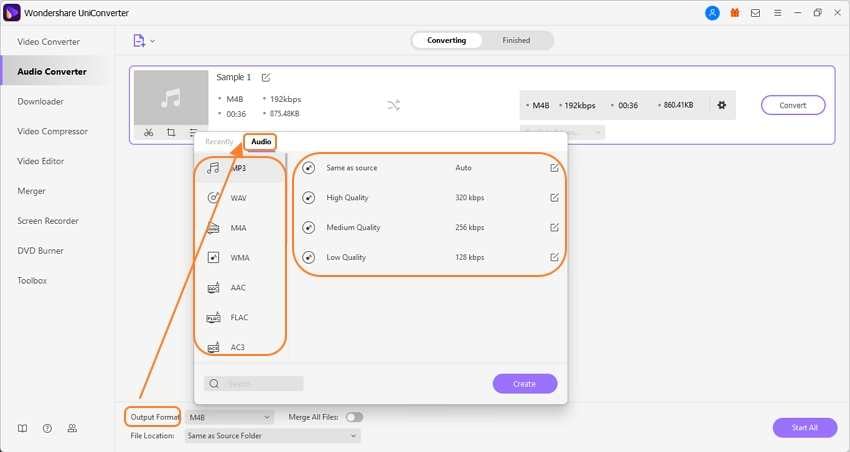
После экспорта не ограничивайтесь фактом появления нового файла. Сравните длительность, прослушайте стыки и проверьте, что именно произошло с главами. Если выходом является MP3, воспринимайте его как обычное аудио, пока плеер не доказал обратное.
Плюсы:
- наглядный настольный процесс;
- можно выбрать распространённый аудиоформат вывода;
- подходит для пользователей, которые не хотят работать с командной строкой.
Минусы:
- не заменяет специализированный редактор chapter markers;
- коммерческие условия и ограничения могут меняться и не должны быть критерием качества звука сами по себе.
Почему общий аудиоконвертер не всегда подходит для M4B
MediaHuman Audio Converter, Freemake Audio Converter, Format Factory, AVS Audio Converter, Any Audio Converter, Xilisoft Audio Converter, Audio Transcoder, Recoupler AudioBookConverter, VideoSolo Video Converter, Vidmore Video Converter, Movavi Video Converter, XMedia Recode и ВидеоМАСТЕР относятся к общим медиа- или аудиоконвертерам. Не переносите на них поддержку M4B только из поддержки AAC/M4A: используйте такой инструмент для M4B лишь тогда, когда его файловый диалог принимает расширение .m4b напрямую. Для гарантированного декодирования используйте FFmpeg, VLC Media Player и подтверждённые веб-конвертеры.
Практический порядок один: сначала проверьте, что диалог импорта принимает файл с расширением .m4b без переименования; затем выберите конечный формат; оставьте исходную частоту дискретизации, если нет конкретной причины менять её; не повышайте битрейт в надежде восстановить уже потерянные данные; после преобразования сравните длительность и начало/конец. Если приложение отказывается импортировать M4B, не маскируйте проблему заменой расширения — используйте CloudConvert, FFmpeg или другой подтверждённый декодер.
| Инструмент | Для чего рассматривать | Что обязательно проверить |
|---|---|---|
| MediaHuman Audio Converter | Пакетный десктопный аудиоконвертер | Прямой импорт .m4b и перенос нужных тегов |
| Freemake Audio Converter | Простой графический экспорт | Принимает ли конкретный M4B без переименования |
| Format Factory | Многоформатный настольный процесс | M4B input и отсутствие лишней перекодировки |
| AVS Audio Converter | Настраиваемая аудиоконвертация | M4B input, выходной кодек, длительность |
| Any Audio Converter | Конвертация в распространённые аудиоформаты | Поддержку конкретного незашифрованного M4B |
| Xilisoft Audio Converter | Настольный экспорт аудио | M4B input и сохранение метаданных |
| Audio Transcoder | Аудиоконвертация и дополнительные форматы | Результат на длинной книге |
| Recoupler AudioBookConverter | Аудиокнижный сценарий | Работу с главами и выходной M4B/аудио |
| VideoSolo Video Converter | Графическая конвертация | Прямой импорт .m4b перед настройкой профиля |
| Vidmore Video Converter | Графическая конвертация | Принимает ли диалог импорта .m4b |
| Movavi Video Converter | Многоформатное преобразование | M4B input и выходные параметры |
| XMedia Recode | Точная настройка перекодирования | Корректный выбор аудиопотока и конечного контейнера |
| ВидеоМАСТЕР | Медиа-конвертация, когда .m4b принимается напрямую | Не путать поддержку AAC/M4A с гарантированным M4B |
Как работать с M4B на macOS
Apple Books: штатное открытие и библиотека аудиокниг
На Mac для M4B прежде всего подходит Apple Books. Для локального незашифрованного файла откройте приложение Books, выберите File → Import, укажите аудиокнигу и нажмите Import. В библиотеке откройте раздел Audiobooks и дважды щёлкните книгу. После запуска панель проигрывателя появляется в нижней части окна.
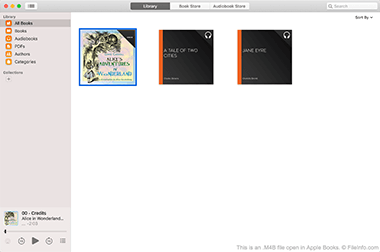
Apple Books лучше универсального музыкального плеера, когда цель — именно слушать аудиокнигу: библиотека знает тип контента, а импортированную книгу можно организовать отдельно от музыки. При этом приложение не является волновым редактором. Для обрезки речи используйте АудиоМАСТЕР на Windows или Audacity, а для изменения глав и обложки на Mac — Audiobook Binder Pro.
Плюсы:
- штатная библиотека аудиокниг macOS;
- локальный файл импортируется через File → Import;
- логичный вариант для проверки глав и поведения книги как аудиокниги.
Минусы:
- не предназначен для монтажа звука;
- защищённые покупки зависят от учётной записи и авторизации.
Audiobook Binder Pro: создать M4B, исправить главы и метаданные
Audiobook Binder Pro принимает MP3, M4A, M4B, WAV, FLAC, AIFF и AAC, объединяет дорожки в M4B с главами, позволяет менять порядок и названия глав, заполнять метаданные и добавлять обложку. Существующий M4B с главами можно импортировать, изменить его главы, метаданные или cover art и при необходимости извлечь главы в M4A.
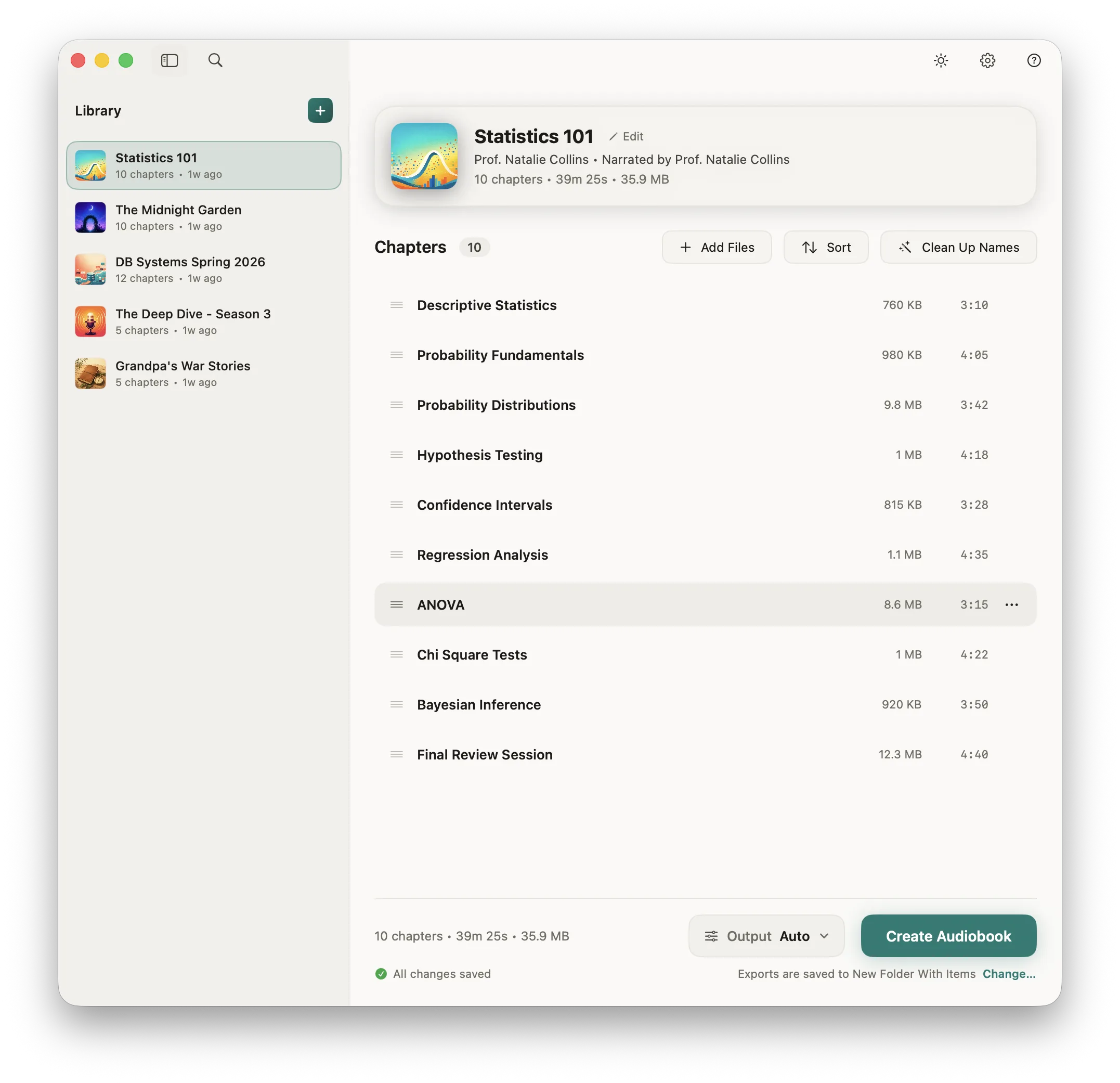
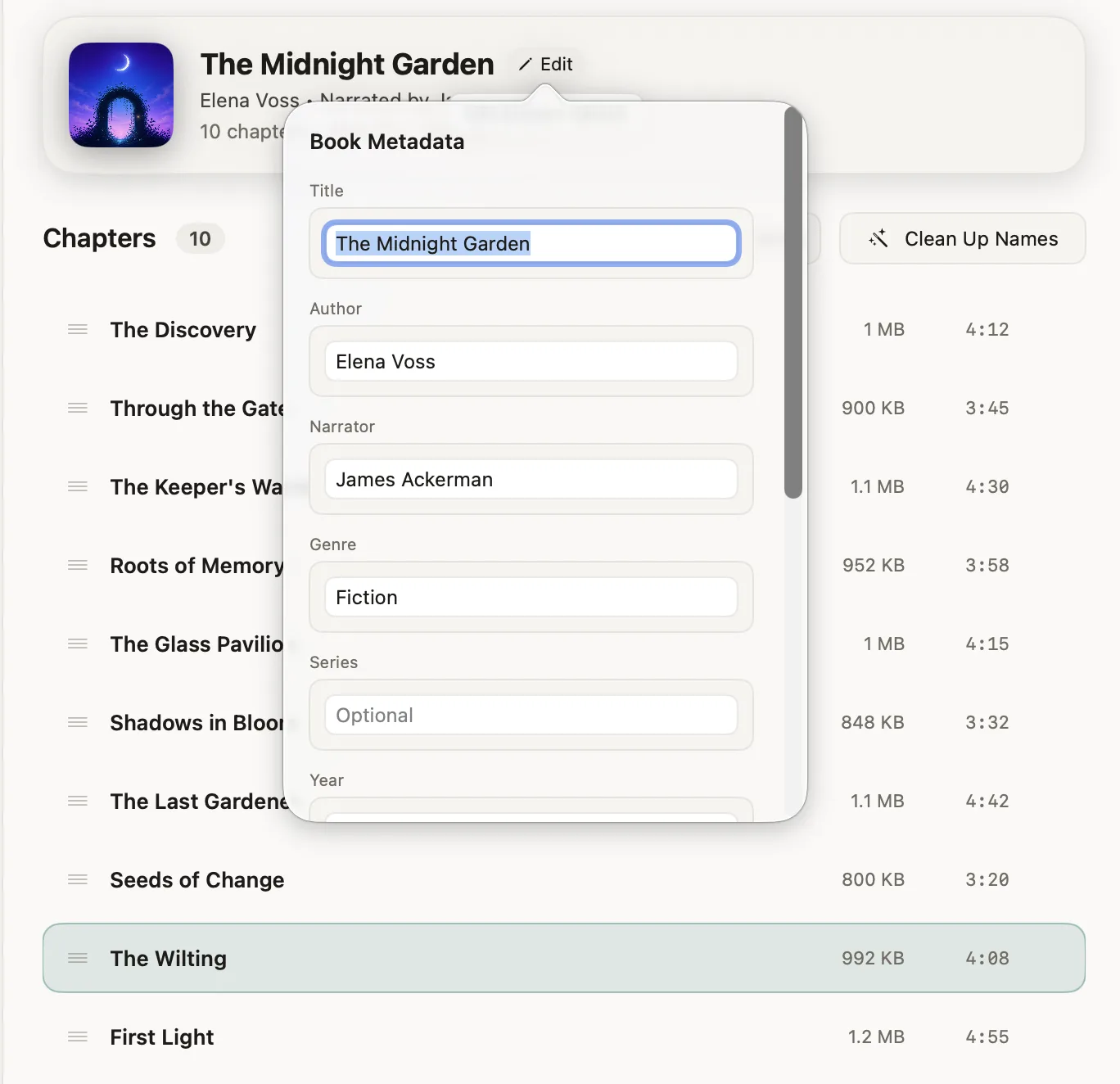
Шаг 1. Добавьте материал. В проекте используйте Add Files. Если исходник разбит на несколько MP3, каждый файл можно организовать как будущую главу. Проверьте порядок; при необходимости используйте Sort, переименуйте элементы или очистите названия через Clean Up Names.
Шаг 2. Заполните сведения о книге. Через Edit доступны поля метаданных, включая название, автора и рассказчика; обложка хранится вместе с данными проекта.
Шаг 3. Настройте выход. Нажмите Output и выберите Format: M4B audiobook. Здесь же доступны Preset, Bitrate, Channels, Sample Rate и Split into Parts. Если у вас нет конкретной технической причины, безопаснее оставить параметры Auto, чтобы не менять исходные свойства без необходимости.
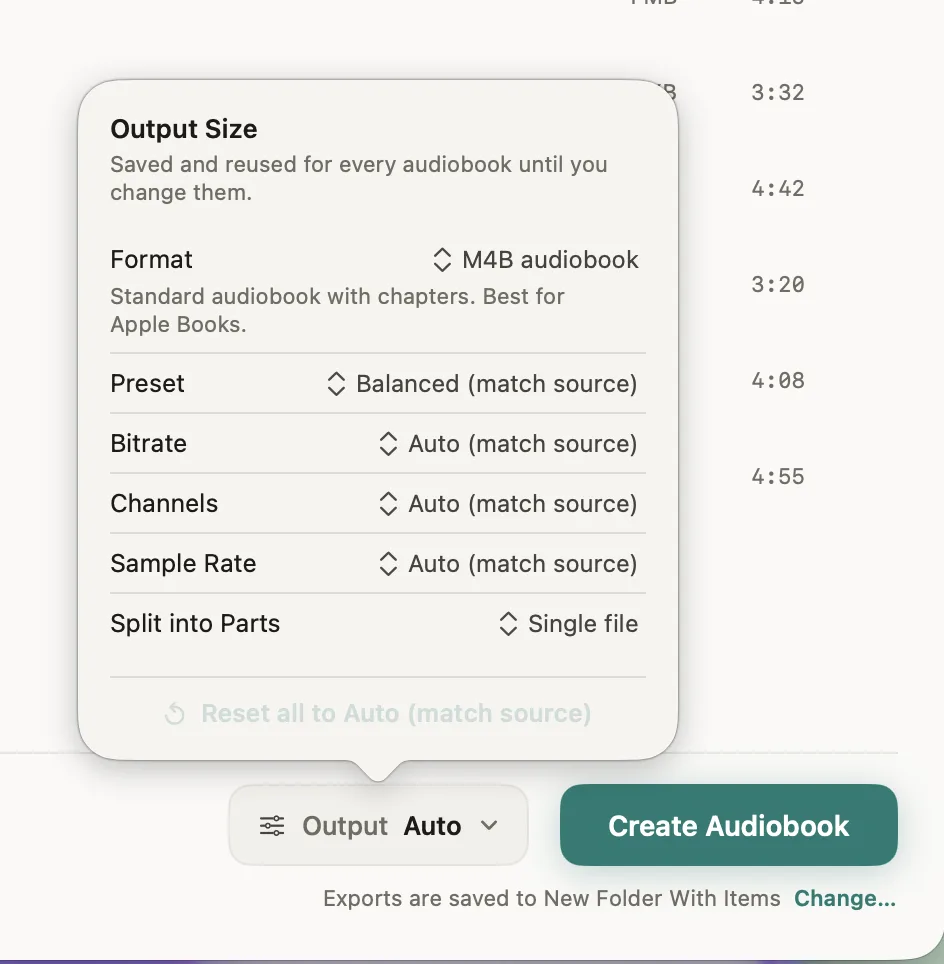
Шаг 4. Создайте книгу. После проверки списка глав нажмите Create Audiobook. Откройте готовый M4B в Apple Books и сравните число глав, названия, обложку и общую длительность с проектом.
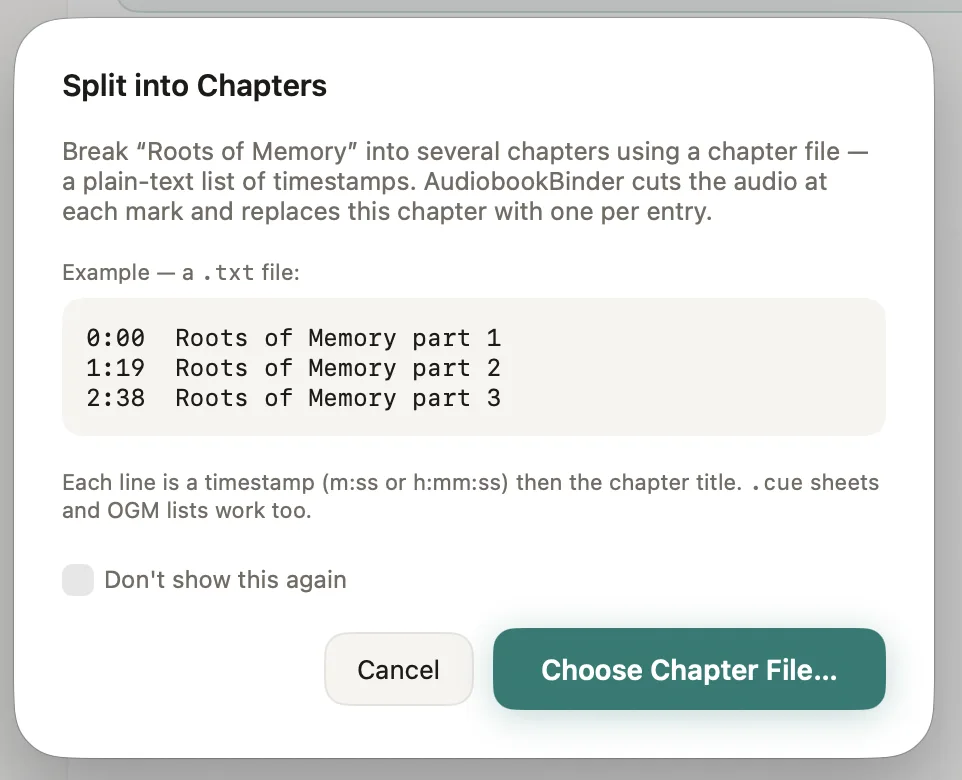
Если одна запись должна превратиться в несколько глав. Audiobook Binder Pro умеет разбивать длинную запись по файлу временных меток: в окне Split into Chapters каждая строка содержит timestamp и название главы. Поддерживаются форматы времён вроде m:ss или h:mm:ss; приложение разрезает аудио по указанным точкам.
Плюсы:
- работает именно с задачами аудиокниги: главы, порядок, metadata, cover art и M4B output;
- подходит как для сборки из MP3/M4A/WAV, так и для редактирования существующего M4B с главами;
- обработка выполняется локально на Mac.
Минусы:
- это macOS-приложение;
- при изменении параметров кодирования всё равно нужно понимать, зачем меняются bitrate, channels и sample rate.
QuickTime : только базовая проверка совместимости

QuickTime подходит для базовой проверки совместимого MPEG-4-аудио на Mac. Для M4B-библиотеки с главами удобнее Apple Books, а для изменения структуры книги — Audiobook Binder Pro. Если конкретный M4B не открывается в QuickTime, используйте Apple Books или VLC Media Player, а не переименование расширения.
Плюсы:
- простая проверка воспроизведения на macOS;
- подходит для быстрого контроля аудиопотока.
Минусы:
- не является редактором M4B-глав;
- для систематической библиотеки аудиокниг Apple Books функциональнее.
VLC Media Player и Audacity на Mac
На Mac VLC Media Player удобен для воспроизведения и простой конвертации незашифрованного M4B, а Audacity — для волнового редактирования после декодирования в WAV или при доступном MPEG-4-импорте. Для пересборки M4B с главами используйте Audiobook Binder Pro, а не обычный аудиоэкспорт.
Как конвертировать M4B онлайн
Браузерные сервисы удобны для разовой задачи, когда не хочется устанавливать программу. CloudConvert, FreeConvert и Zamzar загружают файл для обработки сервисом; ezyZip выполняет M4B→MP3 средствами браузера. Независимо от способа сохраните исходный M4B и после экспорта сравните длительность, начало, середину и конец.
| Сервис | Что делает с M4B | Сильная сторона | Главное ограничение |
|---|---|---|---|
| CloudConvert | M4B→MP3, WAV, M4A и другие аудиоформаты | Удобно получить WAV для последующего монтажа | Файл обрабатывается как конвертация, а не редактор глав |
| ezyZip | M4B→MP3 | Обработка выполняется в браузере без отправки файла на сервер | Ориентирован на преобразование, не на chapter editing |
| FreeConvert | M4B converter, включая MP3/WAV/M4A/FLAC | Есть Advanced settings | Для личных файлов нужно учитывать облачную загрузку |
| Zamzar | M4B→MP3 и другие направления | Минимальное число шагов | Не является инструментом пересборки глав |
CloudConvert: M4B в WAV для редактирования или в MP3 для совместимости
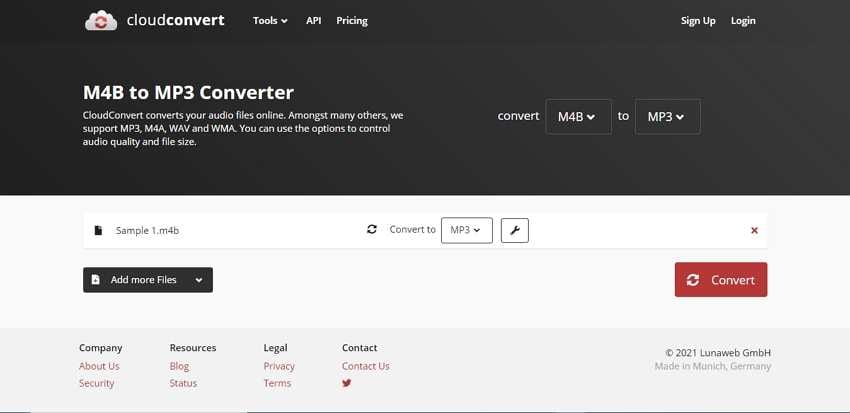
CloudConvert принимает M4B как входной аудиоформат и выполняет преобразование в WAV, MP3, M4A и другие форматы. Для редактирования в АудиоМАСТЕР выбирайте WAV: он удобен как промежуточный монтажный файл и не добавляет MP3-сжатие перед правкой.
Шаги: откройте нужное направление конвертации, нажмите Select File, выберите M4B и запустите преобразование. В MP3-workflow сервис предоставляет настройки, влияющие на качество и размер. После завершения сохраните результат и сравните длительность.
Для редактирования глав CloudConvert не заменяет Audiobook Binder Pro или m4b-tool. Его задача — сменить аудиоформат. Если исходный M4B содержал главы, не делайте вывод об их сохранности только по тому, что новый звук воспроизводится.
ezyZip: M4B в MP3 без отправки файла на сервер
ezyZip выполняет M4B→MP3 непосредственно средствами браузера: аудиоданные не отправляются на сервер. Это полезно для незашифрованной личной записи, когда нежелательна серверная загрузка файла.
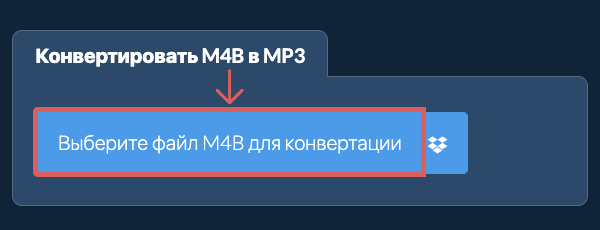
Шаг 1. Нажмите Выбрать файл M4B для конвертации или перетащите файл на страницу.
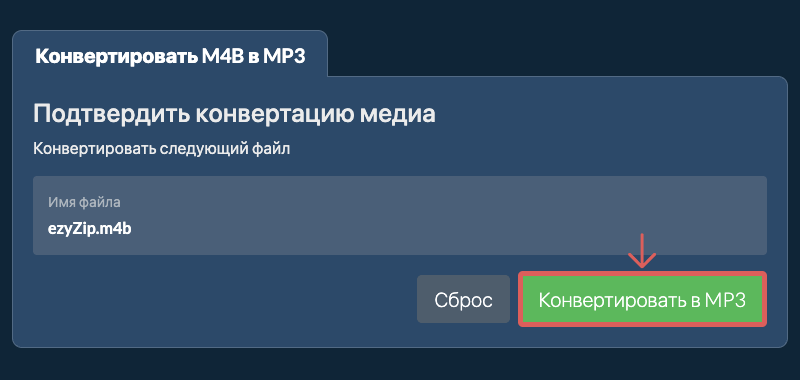
Шаг 2. Нажмите Конвертировать в MP3 и дождитесь завершения процесса.
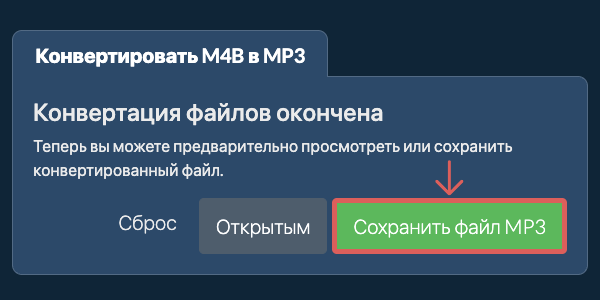
Шаг 3. Нажмите Сохранить файл MP3 и выберите место назначения.
После сохранения откройте MP3 в обычном плеере и сравните длительность. Если нужны отдельные файлы по главам, ezyZip не следует подменять с поддержкой глав split-инструментом: воспользуйтесь m4b-tool.
FreeConvert: M4B converter с Advanced settings
FreeConvert принимает M4B в конвертере. Рабочая последовательность: Choose Files → выбор целевого формата → Convert → Download. При необходимости откройте Advanced settings (optional) и меняйте только те параметры, влияние которых понимаете.
Сервис подходит для M4B→MP3, WAV, M4A, FLAC и других форматов. При выборе между WAV и MP3 ориентируйтесь на задачу: WAV — промежуточный монтаж, MP3 — конечная совместимость. Не используйте MP3 как промежуточный формат, если затем предстоит ещё один lossy-экспорт.
Плюсы:
- M4B принимается напрямую без переименования расширения;
- есть несколько аудиоформатов вывода;
- настройки вынесены в Advanced settings.
Минусы:
- файл передаётся веб-сервису, поэтому личные записи требуют отдельной оценки приватности;
- главы и audiobook-поведение нужно проверять после преобразования.
Zamzar: простой трёхшаговый вариант
Zamzar выполняет M4B→MP3 по трёхшаговой схеме: Choose Files → выбор MP3 → Convert Now. В расширенных аудионастройках доступны Bitrate, Sample Rate, Mono/Stereo, Volume, Fade In и Fade Out. Меняйте эти параметры только ради конкретной цели: повышение bitrate не восстанавливает качество исходного AAC-аудио.
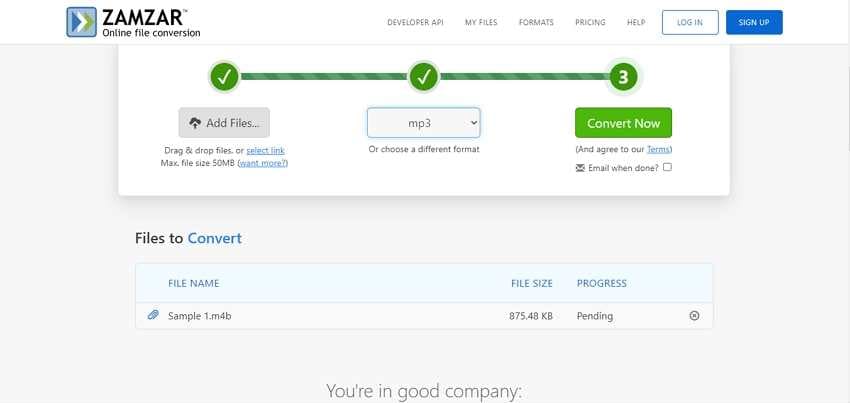
Zamzar удобен для разовой конвертации, но не является редактором аудиокнижной структуры. Если одна M4B-книга должна превратиться в MP3-файлы по главам, используйте метод, который явно читает chapter markers.
123apps и Online-Convert : дополнительные браузерные маршруты
123apps и Online-Convert — универсальные веб-конвертеры. Не считайте поддержку M4A/AAC достаточным основанием для обработки M4B: файл должен приниматься как .m4b напрямую. Если форма не принимает расширение, используйте CloudConvert, FreeConvert, Zamzar или ezyZip, где M4B-вход задан явно.
Для обоих инструментов принцип контроля результата одинаков: не меняйте частоту и каналы без причины, выберите конечный формат, запустите обработку, а затем сравните длительность и звук. Внешняя простота веб-формы не отменяет отдельную проверку глав.
Как открыть M4B на iPhone и iPad
BookPlayer: локальные M4B из Files и AirDrop
BookPlayer — специализированный плеер для iPhone и iPad с поддержкой M4B, M4A, MP3 и FLAC. Файлы импортируются через AirDrop, Files и другие приложения; доступны главы, сохранение прогресса, изменение скорости и таймер сна. Для локальной незашифрованной книги это полноценный мобильный сценарий без предварительного преобразования в MP3.
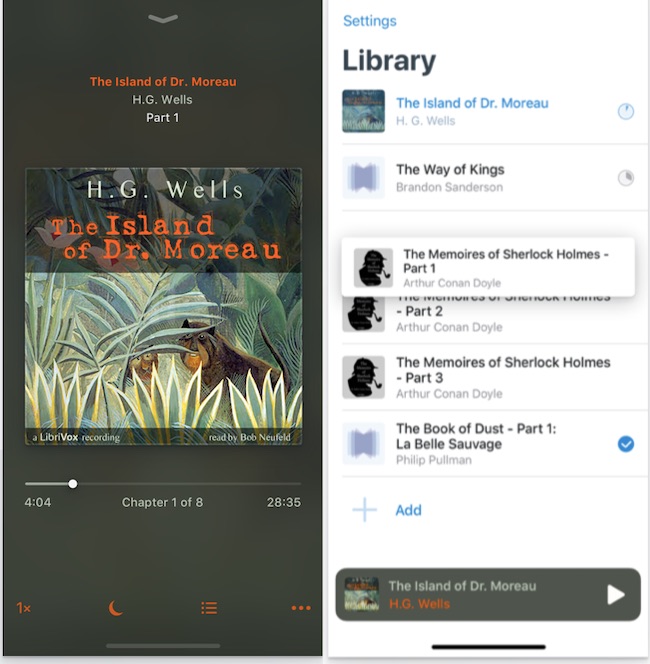
Шаг 1. Сохраните незашифрованный M4B в Files либо передайте его на устройство через AirDrop. Не меняйте расширение: BookPlayer прямо поддерживает M4B, поэтому промежуточный MP3 для импорта не нужен.
Шаг 2. Откройте файл из Files через BookPlayer или используйте встроенный импорт приложения. После добавления дождитесь, пока книга появится в библиотеке.
Шаг 3. Откройте книгу и проверьте главы. Если исходный M4B имеет chapter markers, плеер должен дать навигацию по ним. Запомните текущую позицию, закройте приложение и вернитесь к книге: для длинной аудиозаписи именно сохранение прогресса является важной частью результата.
BookPlayer лучше обычного музыкального плеера, когда важны прогресс и chapter navigation. Для редактирования самого звука перенесите файл на компьютер; мобильный плеер здесь решает задачу прослушивания, а не монтажа.
Плюсы:
- поддерживает M4B напрямую;
- импорт из Files и через AirDrop;
- главы, прогресс, скорость и таймер сна ориентированы на длинные книги.
Минусы:
- не является волновым аудиоредактором;
- защищённые M4B нельзя автоматически считать обычными импортируемыми файлами.
Apple Books на iPhone и iPad
Apple Books — естественный вариант для книг, уже находящихся в библиотеке Apple или синхронизированных через экосистему Books. Для запуска на iPhone откройте Books, найдите аудиокнигу и коснитесь обложки. Для собственных локальных M4B более прозрачный импортный маршрут даёт BookPlayer, а на Mac — штатный File → Import в Apple Books с последующей синхронизацией библиотеки при включённых настройках Books в iCloud.
При проблеме с купленной аудиокнигой сначала проверяйте авторизацию и учётную запись, а не пытайтесь исправлять файл конвертером. Магазинная защита и повреждение контейнера дают похожий внешний симптом — «не открывается» — но требуют разных действий.
Как открыть M4B на Android
Smart AudioBook Player: библиотека аудиокниг вместо музыкального плейлиста
Smart AudioBook Player организует локальные аудиокниги, сохраняет позицию и предоставляет функции для долгого прослушивания, которых нет у обычного музыкального плейлиста. Для M4B главное — назначить правильную корневую папку библиотеки, обновить её и проверить, как книга открывается и продолжает воспроизведение.
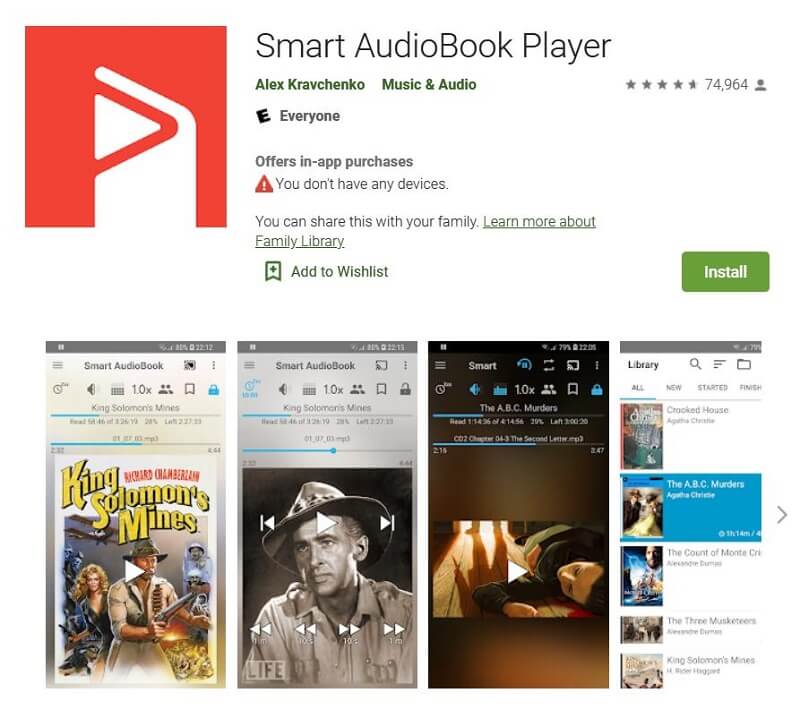
Разместите каждую аудиокнигу в отдельной подпапке. В Smart AudioBook Player откройте Library → Settings → Root folder, выберите корневую папку с книгами и затем выполните Update. После индексации откройте M4B, проверьте переходы по книге, возврат к позиции после закрытия и таймер сна.
Плюсы:
- ориентирован на аудиокниги и долгие сессии;
- подходит для локальной M4B-библиотеки;
- лучше обычного музыкального плеера работает со сценарием продолжения книги.
Минусы:
- не служит для монтажа звука;
- для защищённого файла всё равно требуется разрешённый способ доступа.
Sirin Audiobook Player: M4B и главы MP4/M4B
Sirin Audiobook Player поддерживает Apple M4B наряду с MP3, FLAC, OGG и другими форматами, читает MP4/M4B chapters и метаданные. Поэтому заранее размеченный M4B можно слушать на Android с переходами по главам без превращения книги в набор MP3.
Добавьте локальную книгу в библиотеку Sirin, откройте её и проверьте список глав. Если исходник показывает десять глав в настольном плеере, а мобильный вариант — одну длинную дорожку, это повод проверить структуру файла или другой плеер, а не сразу перекодировать звук.
Плюсы:
- прямая поддержка M4B;
- читает MP4/M4B chapters;
- подходит для локальной audiobook-библиотеки.
Минусы:
- не заменяет программу для редактирования chapter markers;
- перед конвертацией проблемного файла полезно сравнить его с другим M4B-плеером.
Voice Audiobook Player: для DRM-free M4B
Voice Audiobook Player работает с DRM-free M4B, MP3, M4A, OGG, OGA и OPUS, запоминает позицию, поддерживает закладки, таймер сна, изменение скорости и Android Auto. Такой набор функций подходит для собственной локальной библиотеки, где важнее продолжение книги, чем музыкальные плейлисты.
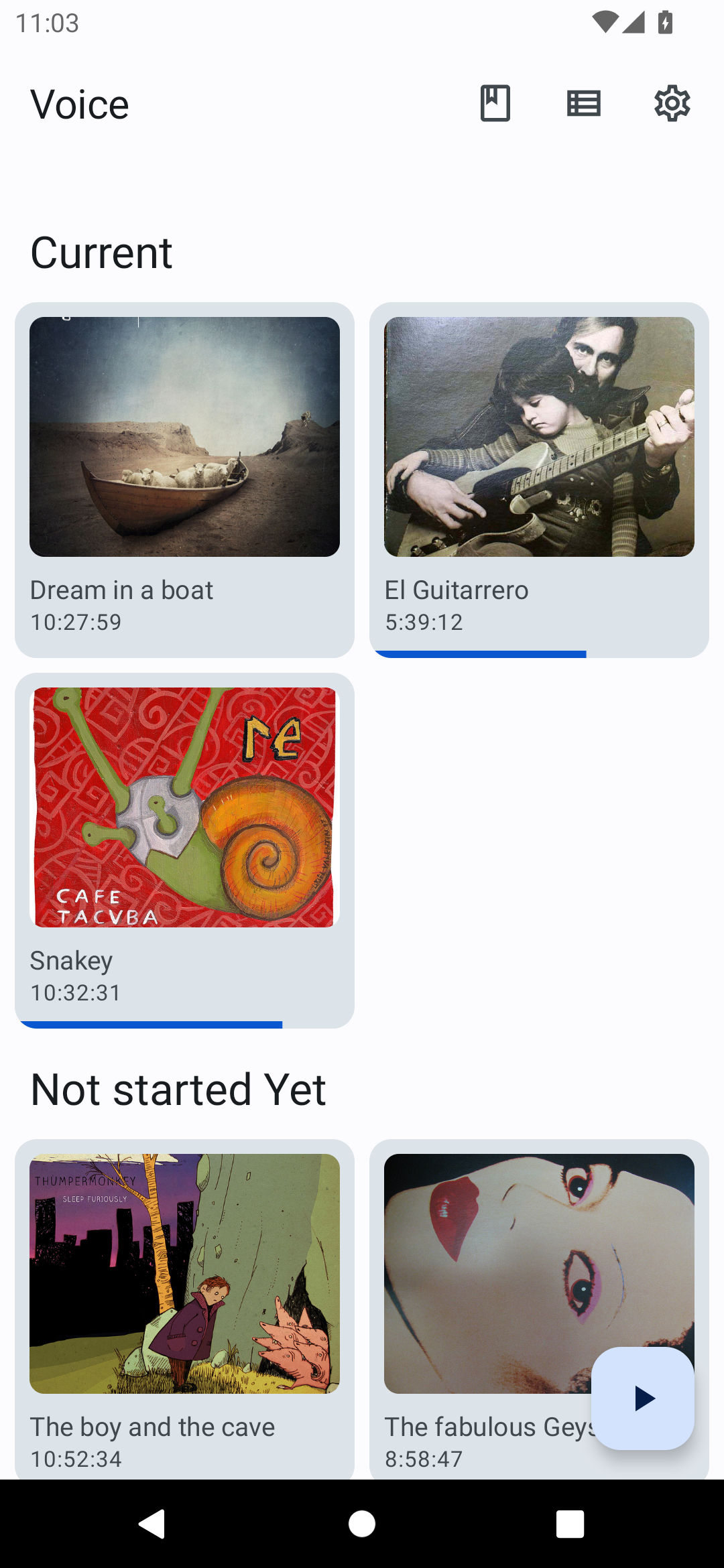
Выберите папку с собственными аудиокнигами, добавьте её в библиотеку и откройте M4B. Проверьте сохранение позиции и закладки. Если файл защищён, переход к MP3-конвертеру не является корректным «исправлением» — используйте приложение и аккаунт, для которых книга была приобретена.
Плюсы:
- поддерживает DRM-free M4B и несколько других локальных аудиоформатов;
- ориентирован на сохранение позиции и закладки;
- понятная граница между обычными файлами и защищённым контентом.
Минусы:
- не конвертер и не звуковой редактор;
- защищённые покупки лежат вне обычного local-file workflow.
Listen Audiobook Player и Simple Audiobook Player
Listen Audiobook Player работает с DRM-free M4B, M4A, MP3, Opus, OGG, AAC и FLAC и поддерживает главы, закладки и изменение скорости. Simple Audiobook Player также ориентирован на локальные книги и читает главы в M4B/MP3. Оба варианта полезны, когда важнее сохранить место прослушивания и отдельную audiobook-библиотеку, чем смешивать книги с музыкой.
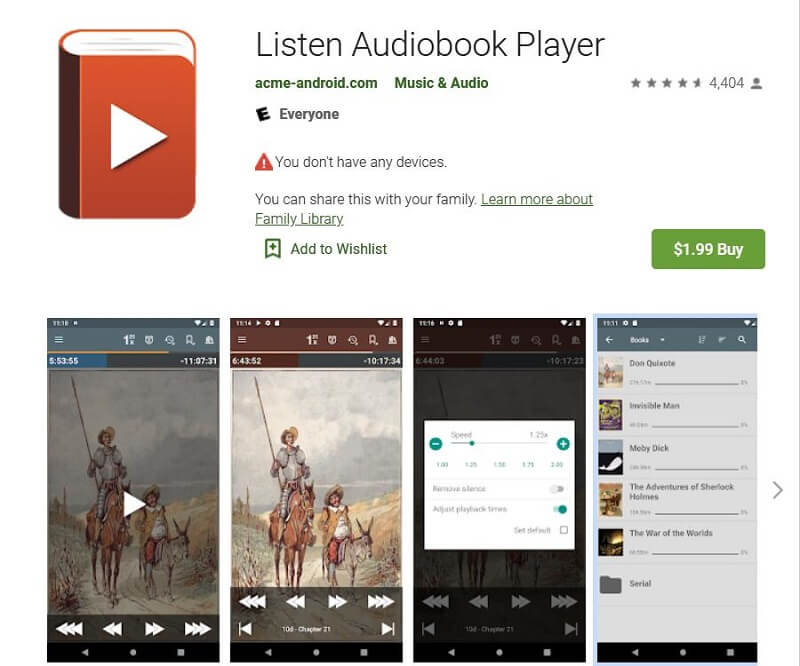
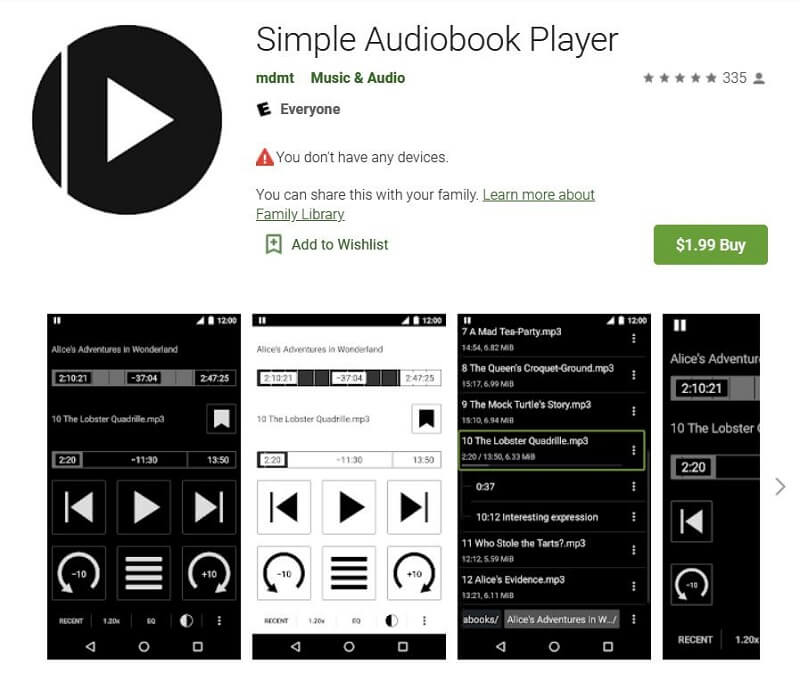
Если приложение не видит книгу, сначала проверьте разрешение на доступ к выбранной папке и сам файл другим плеером. Не начинайте с перекодирования: отсутствие файла в библиотеке может быть проблемой доступа к каталогу, а не аудиоформата.
Как работать с M4B в Linux
m4b-tool: объединение, разделение и работа с главами
m4b-tool — специализированная командная утилита для аудиокниг. Она умеет объединять аудиофайлы в M4B, разделять M4B по существующим главам и корректировать главы. Это более подходящий инструмент для audiobook-структуры, чем обычный универсальный конвертер.
Объединить каталог файлов в одну книгу:
m4b-tool merge "data/my-audio-book/" --output-file="data/merged.m4b"При merge m4b-tool переносит теги и умеет встроить cover.jpg и description.txt, если эти файлы лежат в подготовленном каталоге. До запуска приведите исходные дорожки к правильному порядку и понятным именам: ошибка сортировки превратится в неправильную последовательность книги.
Разделить один M4B на MP3 по главам:
m4b-tool split --audio-format mp3 --audio-bitrate 96k --audio-channels 1 --audio-samplerate 22050 "data/my-audio-book.m4b"Приведённая команда создаёт отдельный MP3 для каждой главы и задаёт 96 kbit/s, mono и 22050 Hz. Эти параметры не являются универсальными: для собственной книги сначала определите характеристики исходного аудио; стерео или более высокая частота нужны, когда они действительно присутствуют в материале и важны для результата.
Скорректировать существующие главы по тишине:
m4b-tool chapters --adjust-by-silence -o "data/destination-with-adjusted-chapters.m4b" "data/source-with-misplaced-chapters.m4b"Автоматическая коррекция по тишине требует ручной проверки результата. Пауза внутри фразы, музыка между частями или монтажная тишина могут отличаться от реальной границы главы, поэтому после операции откройте книгу в с поддержкой глав плеере и пройдите по всем точкам перехода.
Плюсы:
- работает непосредственно с аудиокнижными задачами merge, split и chapters;
- может создать отдельные файлы по chapter markers;
- подходит для автоматизации большой библиотеки.
Минусы:
- командная строка сложнее графического редактора;
- зависимости и установка требуют больше технических навыков;
- автоматическую корректировку глав необходимо проверять на слух.
FFmpeg : декодирование и техническая подготовка
FFmpeg полезен как базовый мультимедийный движок для незашифрованного M4B. Если требуется получить WAV для монтажа, можно декодировать аудиопоток в PCM. Для простой задачи используйте отдельную копию исходника и выводите результат в новый файл, а не поверх M4B.
ffmpeg -i "book.m4b" -vn -c:a pcm_s16le "book-edit.wav"Полученный WAV удобно открыть в Audacity или перенести на Windows в АудиоМАСТЕР. Эта команда решает задачу аудиодекодирования; она не обещает сохранить chapter markers в WAV. Если работа относится именно к главам, m4b-tool предметнее.
Для диагностики FFmpeg также полезен тем, что при открытии показывает потоки и метаданные контейнера. Ошибка декодера в середине длинной книги — другой класс проблемы, чем отсутствие ассоциации .m4b в файловом менеджере.
VLC Media Player и Audacity в Linux
Для пользователей, которым не нужна консоль, VLC Media Player остаётся простым способом проверить воспроизведение M4B, а Audacity с FFmpeg — редактировать звуковую дорожку. Не дублируйте лишний экспорт: если VLC Media Player уже играет книгу и требуется только прослушивание, конвертация в MP3 не нужна.
Как редактировать M4B: звук, главы и метаданные — это три разные задачи
Редактирование M4B состоит из трёх разных задач. Звуковую дорожку правят в волновом редакторе, главы — в с поддержкой глав инструменте, а название, автор и обложка относятся к метаданным. Не смешивайте эти операции: обычный M4B→MP3-конвертер меняет формат аудио, но не заменяет редактор глав и не гарантирует перенос audiobook-структуры.
| Что хотите изменить | Подходящий класс инструмента | Что происходит с M4B |
|---|---|---|
| Речь, шум, паузу, громкость, фрагмент | Волновой аудиоредактор: АудиоМАСТЕР или Audacity | Звук обычно сначала декодируется; книжную структуру нужно восстанавливать отдельно |
| Порядок и названия глав, точки перехода | Audiobook Binder Pro или m4b-tool | Работа идёт с с поддержкой глав структурой M4B |
| Название книги, автор, рассказчик, обложка | Audiobook Binder Pro или специализированный tag/chapter workflow | Меняются метаданные без необходимости монтировать весь звук |
| Только формат, например M4B→MP3 | CloudConvert, VLC Media Player, ezyZip, FreeConvert, Zamzar | Получается другой аудиофайл; главы не следует считать сохранёнными автоматически |
Для сложного ремонта звука используйте принцип «разобрать — отредактировать — собрать». Сохраните исходный M4B, получите WAV, выполните монтаж, затем создайте новый M4B с нужными главами и метаданными. Такой маршрут длиннее прямой кнопки Convert, зато он не смешивает звуковое редактирование с задачей контейнера.
При точечной обрезке длинной книги заранее запишите временные позиции соседних глав. Если вы удалили 15 секунд в первой половине дорожки и затем возвращаете старые chapter timestamps без перерасчёта, все последующие переходы сместятся. Audiobook Binder Pro с явным списком глав или повторная разметка в m4b-tool позволяют исправить эту несогласованность.
Как конвертировать M4B в MP3 без лишних проблем с качеством
- Определите, нужен ли именно MP3. Если устройство уже поддерживает M4B, оставьте исходник: это единственный способ гарантированно сохранить его исходную книжную структуру без пересборки.
- Сделайте резервную копию. Конвертируйте в новый файл и не перезаписывайте исходный M4B.
- Выберите подтверждённый M4B-конвертер. Для браузера подходят CloudConvert, ezyZip, FreeConvert и Zamzar; локально можно использовать VLC Media Player или FFmpeg.
- Не повышайте параметры ради «улучшения». Более высокий MP3 bitrate не возвращает информацию, которой нет в исходном AAC-потоке.
- Решите судьбу глав заранее. Если нужны отдельные главы, используйте m4b-tool split, а не сначала один большой MP3 с последующим ручным поиском границ.
- Проверьте результат. Сравните длительность, начало, случайный фрагмент из середины и последние минуты. При chapter split дополнительно посчитайте выходные файлы и проверьте их порядок.
Для речи разумнее оценивать параметры не по принципу «чем больше, тем лучше», а по исходному материалу и целевому устройству. Стереозапись с музыкой и пространственными эффектами нельзя автоматически переводить в mono только потому, что это аудиокнига. И наоборот, повышение sample rate у уже записанной речи не создаёт новые детали.
Как создать M4B из MP3, M4A или WAV
Audiobook Binder Pro на Mac
Если исходник состоит из отдельных MP3 по главам, Audiobook Binder Pro даёт самый наглядный путь: Add Files → проверка порядка → метаданные через Edit → Output: M4B audiobook → Create Audiobook. Один файл можно превратить в одну главу, а длинную запись — разбить по таблице timestamps.
Перед финальным экспортом убедитесь, что названия глав не начинаются с случайных имён файлов вроде track001-final-final.mp3. Название, которое удобно файловой системе, часто неудобно слушателю. Приведите главы к читабельному порядку и проверьте, что первая начинается в 00:00.
AudioBookConverter на Windows
AudioBookConverter предназначен для создания M4B из аудиофайлов и обработки существующих аудиокнижных проектов. Рабочий маршрут: добавить исходные дорожки, проверить порядок, заполнить метаданные, выбрать M4B как результат и выполнить сборку. После экспорта откройте новую книгу в отдельном с поддержкой глав плеере и сверяйте число глав, порядок и длительность.
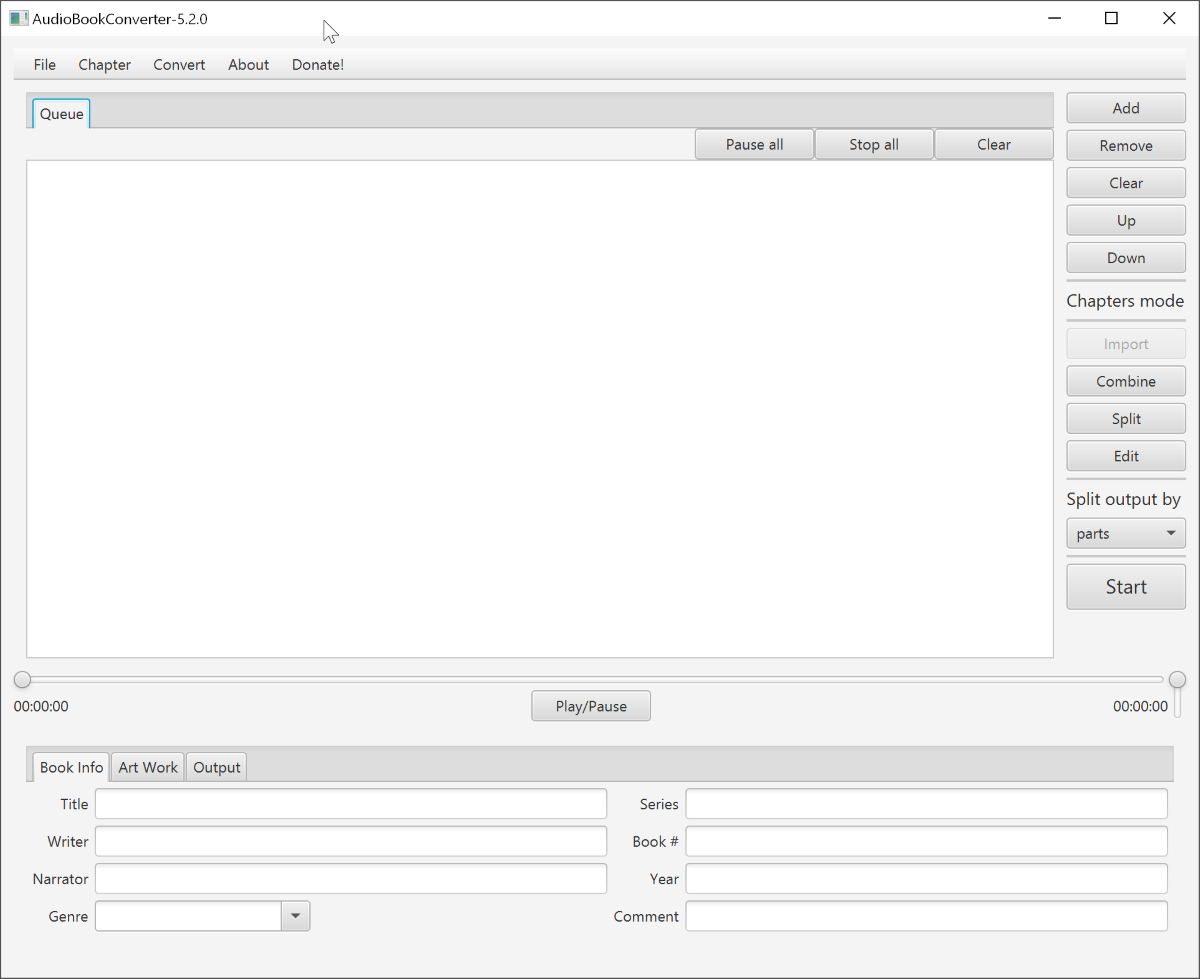
Добавьте исходные дорожки, расставьте их в фактическом порядке книги, заполните метаданные и выберите M4B как итог. После сборки обязательно откройте файл в отдельном плеере: количество глав и их последовательность нужно проверять независимо от того, завершился ли процесс без ошибки.
Плюсы:
- Windows-вариант для создания audiobook-файла из нескольких дорожек;
- подходит для сборки книги с метаданными и разделением результата;
- полезен, когда исходная книга уже разбита на файлы.
Минусы:
- интерфейс зависит от установленной сборки, поэтому результат нужно проверять по главам и длительности, а не по внешнему виду окна;
- создание M4B не заменяет предварительную очистку и правильный порядок исходных дорожек.
m4b-tool для автоматической сборки
Если файлов много и их нужно обрабатывать одинаково, m4b-tool удобнее ручного GUI: сложите одну книгу в отдельный каталог, подготовьте имена и обложку, затем выполните merge в отдельный выходной M4B. Такой подход хорошо масштабируется на серию книг, но требует аккуратной структуры папок.
После merge откройте готовый файл в Apple Books, BookPlayer, Sirin Audiobook Player или другом с поддержкой глав плеере. Сверьте число глав, обложку, порядок и суммарную длительность. Автоматизация полезна только тогда, когда включает контроль результата.
Как разделить M4B по главам и как объединить несколько аудиофайлов
Разделение по главам нужно, когда целевое устройство понимает MP3, но не M4B, либо когда каждую главу требуется обрабатывать отдельно. Объединение — обратная задача: десятки MP3 удобнее превратить в одну книгу с chapter markers.
m4b-tool умеет оба направления и явно использует главы при split. Audiobook Binder Pro удобнее для визуального контроля на Mac: список глав виден в одном окне, их можно сортировать и переименовывать. На Windows AudioBookConverter закрывает сценарий сборки из нескольких исходных дорожек.
Не делите файл «каждые 30 минут», если в исходном M4B уже есть корректные chapter markers. Равные интервалы редко совпадают с логическими главами. Если chapter markers отсутствуют, используйте заранее подготовленный список timestamps или разметку по фактическим паузам с последующей ручной проверкой.
Что сохраняется и что теряется при M4B → MP3
| Свойство | Обычный один MP3 | MP3 по главам | Новый M4B после пересборки |
|---|---|---|---|
| Звук | Да, после декодирования/перекодирования | Да, после декодирования/перекодирования | Да, с выбранными параметрами кодирования |
| Единый файл книги | Да | Нет | Да |
| Chapter markers M4B | Не считать сохранёнными | Превращаются в границы отдельных файлов, если split читает главы | Можно создать заново |
| Обложка | Зависит от экспортёра и тегов | Зависит от каждого файла | Можно встроить в audiobook-проект |
| Название/автор | Может перенестись частично | Может перенестись частично | Можно заполнить при сборке |
| Позиция прослушивания | Хранится плеером как для обычного файла | Плееру нужно отслеживать набор файлов | Audiobook-плеер воспринимает файл как книгу |
Главная мысль: успешная конвертация звука и успешная миграция аудиокниги — не одно и то же. MP3 может звучать без единой ошибки и одновременно потерять ту организацию, ради которой M4B был выбран изначально.
M4B не открывается: пошаговая диагностика
1. Проверьте, что проблема воспроизводится в двух программах
Откройте файл сначала в специализированном или хорошо проверенном M4B-плеере, затем в другом независимом приложении, например VLC Media Player. Если один проигрыватель отказывается, а второй работает, файл, вероятно, не нужно конвертировать или «ремонтировать»: проблема локальна для первого приложения.
2. Выясните, защищён ли файл
Если аудиокнига была приобретена в магазине и воспроизводится только после входа в учётную запись, это не обычный DRM-free M4B. Используйте разрешённое приложение и авторизацию. Не тратьте время на переименование расширения: защита не исчезает от смены имени файла.
3. Проверьте длительность
Файл размером в сотни мегабайт, который показывает несколько секунд длительности или обрывается на одном месте во всех плеерах, требует проверки самого контейнера. Сохраните исходник и попробуйте прочитать его FFmpeg. Ошибка декодирования на одном и том же временном участке у нескольких инструментов — более сильный признак повреждения, чем сообщение одного плеера «формат не поддерживается».
4. Не путайте отсутствие глав с отсутствием звука
Универсальный плеер может воспроизводить M4B одной длинной дорожкой, хотя chapter markers в контейнере существуют. Откройте тот же файл в Apple Books, BookPlayer, Sirin Audiobook Player или m4b-tool. Если главы видит хотя бы с поддержкой глав инструмент, конвертировать аудиопоток ради «восстановления глав» бессмысленно.
5. Если проблема появилась после редактирования, сравните исходник и экспорт
Сравните общую длительность. Если после обрезки начало стало короче на 20 секунд, все старые chapter timestamps после места правки тоже должны быть скорректированы. При полном пересоздании книги используйте новый список глав, а не слепую копию метаданных исходного файла.
6. Проверьте расширение, но не лечите им формат
Если файл называется book.m4b.mp3 или система скрывает известные расширения, пользователь может ошибочно считать его M4B. Включите отображение расширений или посмотрите свойства файла. Но обратная операция — ручное изменение .mp3 на .m4b — не создаёт аудиокнигу и не добавляет главы.
Как выбрать способ под конкретную задачу
| Задача | Оптимальный подход | Почему |
|---|---|---|
| Обрезать, склеить или исправить звук на Windows | M4B→WAV, затем АудиоМАСТЕР | Редактор работает с удобным монтажным WAV; главы пересобираются отдельно |
| Просто послушать на Windows/macOS/Linux | VLC Media Player | Не нужно перекодировать файл только ради воспроизведения |
| Вести библиотеку на Mac | Apple Books | Аудиокнига хранится как отдельный тип контента |
| Создать M4B на Mac | Audiobook Binder Pro | Главы, метаданные, обложка и M4B output в одном проекте |
| Сделать MP3 в браузере | CloudConvert, ezyZip, FreeConvert или Zamzar | Короткий разовый workflow |
| Не отправлять M4B на сервер при браузерной конвертации | ezyZip | Текущий M4B→MP3 workflow выполняется в браузере |
| Слушать собственный M4B на iPhone/iPad | BookPlayer | Прямо поддерживает M4B, Files/AirDrop и главы |
| Слушать M4B на Android | Smart AudioBook Player, Sirin Audiobook Player, Voice Audiobook Player или Listen Audiobook Player | Специализированный audiobook workflow с прогрессом |
| Разделить M4B на MP3 по существующим главам | m4b-tool | split читает главы и создаёт отдельные файлы |
| Собрать много файлов автоматически | m4b-tool | CLI удобен для повторяемых задач и больших библиотек |
Практические ошибки, которые портят результат
- Конвертировать только потому, что расширение непривычно. Сначала проверьте воспроизведение; M4B может уже работать на вашем устройстве.
- Повысить битрейт и назвать это улучшением качества. Перекодирование не восстанавливает потерянные данные исходного AAC.
- Считать WAV конечной аудиокнигой. WAV удобен для монтажа, но не заменяет структуру M4B.
- Удалить исходник после первого удачного MP3. Потерю глав и тегов иногда замечают только позже.
- Использовать один большой MP3, когда устройство должно показывать отдельные главы. Лучше сделать с поддержкой глав split.
- Вручную переименовать расширение. Это не меняет контейнер и кодек.
- Считать любой M4B защищённым. Самодельные и свободно распространяемые M4B могут быть обычными DRM-free файлами.
- Считать любой M4B незашифрованным. Покупные книги иногда требуют авторизованного приложения.
- Редактировать звук и забывать о временных метках глав. Удаление фрагмента сдвигает последующие точки.
- Проверять только первые пять секунд. Повреждение длинного файла может находиться ближе к середине или концу.
Как проверить результат после конвертации или пересборки
- Сравните длительность. Потеря минут или часов недопустима.
- Прослушайте начало. Убедитесь, что вступление не обрезано.
- Перейдите примерно к 25, 50 и 75% длительности. Ищите тишину, искажения и неожиданные скачки.
- Проверьте последние минуты. Особенно важно для очень длинных файлов.
- Для M4B посчитайте главы. Сравните количество с исходником или проектом.
- Перейдите по каждой главе. Название должно соответствовать фактическому началу, а не ближайшей паузе.
- Проверьте обложку и метаданные. Название книги, автор и рассказчик не должны исчезнуть незаметно.
- Закройте плеер и откройте книгу снова. Для audiobook-сценария полезно проверить возврат к позиции.
- Не удаляйте исходник до проверки на конечном устройстве. Компьютерный плеер и автомобильная система могут поддерживать разные форматы.
Частые вопросы
Можно ли редактировать M4B без превращения в MP3?
Да. Если задача относится к главам, обложке и метаданным, Audiobook Binder Pro и m4b-tool позволяют работать с M4B-структурой без обязательного промежуточного MP3. Если нужно изменить сам звук, удобнее декодировать его в WAV, отредактировать и затем собрать M4B заново.
Почему M4B играет, но главы не видны?
Плеер может поддерживать аудиопоток MPEG-4 и при этом не показывать chapter markers как аудиокнижную навигацию. Сравните файл в с поддержкой глав приложении. Отсутствие глав в одном универсальном плеере ещё не доказывает, что они отсутствуют в контейнере.
Можно ли объединить сотню MP3 в один M4B?
Да. На Mac для этого подходит Audiobook Binder Pro, на Windows — AudioBookConverter, а для автоматизированного workflow — m4b-tool. До сборки приведите файлы к правильному порядку, иначе этот порядок станет последовательностью книги.
Почему после M4B→MP3 книга стала одной длинной дорожкой?
Обычный MP3-конвертер решает задачу аудио, а не M4B chapter structure. Если нужны отдельные главы, делите исходный M4B по chapter markers до или во время преобразования, например m4b-tool split.
Нужно ли менять stereo на mono для аудиокниги?
Не автоматически. Чистая одноголосая запись может обходиться меньшим объёмом при mono, но книга может содержать музыку, атмосферные эффекты или исходно значимую стереопанораму. Сначала изучите исходник и сделайте короткий сравнительный экспорт.
M4B и Audible AAX — одно и то же?
Нет. Это разные форматы и workflows. Расширение .m4b относится к MPEG-4-аудиокниге, а .aax используется Audible. Не выбирайте M4B-инструкцию только потому, что оба файла содержат аудиокниги.
Что лучше для хранения библиотеки: M4B или MP3?
Если библиотека состоит именно из аудиокниг и важны единый файл, главы, метаданные и audiobook-плееры, M4B удобнее. MP3 выбирают ради совместимости с устройствами и программами, которые не понимают M4B. Разумно хранить исходный M4B и делать MP3-копию только для устройства, которому она нужна.
Итог: какой маршрут выбрать
Для редактирования речи на Windows используйте подтверждённый декодер M4B→WAV, затем АудиоМАСТЕР; исходный M4B сохраняйте отдельно, потому что сценарий с WAV не переносит книжную структуру сам по себе. Для простого воспроизведения без перекодирования достаточно VLC Media Player или специализированного audiobook-плеера.
На Mac наиболее цельный audiobook-workflow дают Apple Books для прослушивания и Audiobook Binder Pro для сборки, глав, метаданных и обложки. На iPhone/iPad локальный незашифрованный M4B удобно держать в BookPlayer; на Android выбирайте специализированный плеер с прямой поддержкой M4B и сохранением прогресса.
Для единичной конвертации в MP3 или WAV подходят CloudConvert, ezyZip, FreeConvert и Zamzar. Для Linux, автоматизации и задач с главами сильнее m4b-tool. Во всех случаях главный критерий готовности результата — не только «звук проигрывается», а сохранены ли нужные вам главы, порядок, метаданные, длительность и качество.
 *EXE — расширение исполняемого файла. Сайт является партнером проекта