
Длинные паузы в разговорном ролике занимают хронометраж и замедляют подачу, но удалять их нужно вместе с соответствующим видеорядом. Простое вырезание тишины из отдельной аудиодорожки часто приводит к рассинхронизации: звук становится короче, а изображение продолжает идти по прежней временной шкале. Поэтому для вебинара, интервью, видеоурока, записи экрана или talking-head ролика удобнее использовать видеоредактор, который находит тихие участки и делает согласованные разрезы аудио и видео.
Автоматический детектор не знает авторского замысла. Он оценивает звук по порогу громкости, длительности тихого фрагмента или транскрипту речи, поэтому фоновый шум, дыхание, музыка, несколько спикеров и слишком тихая речь меняют результат. Правильный рабочий процесс состоит из четырёх действий: найти кандидаты на удаление, проверить каждый спорный стык, оставить небольшой запас до и после слов, затем просмотреть готовый монтаж целиком. Ниже разобраны способы для Windows, macOS, браузера и телефона; первым идёт основной вариант через ВидеоМОНТАЖ.
Что именно удаляет функция поиска тишины
В разных редакторах выражение «удалить тишину» означает разные операции. Одни анализируют амплитуду аудиосигнала: всё, что дольше заданного времени остаётся ниже порога громкости, считается паузой. Другие сначала создают транскрипт речи и находят интервалы между словами и фразами. Третьи вообще не удаляют материал, а только ускоряют или пропускают тихие места при воспроизведении. Эти подходы нельзя смешивать: они дают разный результат и требуют разной проверки.
Порог громкости определяет, насколько тихим должен быть участок. При слишком агрессивной настройке в список попадут тихие окончания слов, шёпот и спокойная речь. При слишком осторожной — детектор пропустит паузы, в которых слышны шум вентилятора, улица или постоянное шипение микрофона. Минимальная длительность отделяет осмысленную паузу от естественных промежутков между словами. Buffer, padding или смягчающий буфер оставляет небольшой участок до и после речи, чтобы склейка не начиналась вплотную к первой фонеме.
При transcript-based монтаже логика другая: редактор ориентируется на распознанные слова и промежутки между ними. Такой метод удобен для лекций, интервью и подкастов, но качество транскрипции зависит от разборчивости речи и фонового звука. Для музыки, атмосферных сцен или ролика без речи амплитудный анализ обычно понятнее.
| Способ | Платформа | Как ищет паузы | Что можно настроить | Главное ограничение |
|---|---|---|---|---|
| ВидеоМОНТАЖ | Windows | По уровню звука и длительности | Порог, минимальная пауза, смягчающий буфер | Нужна ручная проверка границ |
| Мовавика Видео | Windows | Автоматически или по ручным параметрам | Порог, длительность, закрытие разрывов «Со сдвигом» | На шумной дорожке требуется подстройка |
| Adobe Premiere Pro | Windows/macOS | По транскрипту | Фильтр Pauses, удаление по одному или массово | Нужна корректная транскрипция речи |
| Wondershare Filmora | Windows/macOS | Silence Detection по аудиосигналу | Volume Threshold, Minimum Duration, Softening Buffer | Параметры приходится подбирать под запись |
| Clipchamp | Браузер/Windows | AI Auto Cut с транскрипцией | Проверка, Ignore, Remove, Remove all | Рекомендации формируются для пауз длиннее 3 секунд |
| Kapwing | Онлайн | Smart Cut по тишине | Silence Sensitivity и границы каждого участка | Файл загружается в облачный сервис |
| VEED | Онлайн | Полная тишина или паузы по транскрипту | Remove Silences либо Delete Silences по длительности | Амплитудный режим не считает тишиной дыхание и фоновые звуки |
| CapCut | Windows/macOS/iOS/Android | Auto Cut, Speech Pause Detection | Сценарий анализа и ручная доводка таймлайна | Auto Cut отсутствует в Web и может разворачиваться по регионам/аккаунтам |
Как удалить тишину из видео в Windows
ВидеоМОНТАЖ — основной способ
ВидеоМОНТАЖ удобен тем, что инструмент «Удаление пауз» вынесен отдельно от обычного монтажа. Он анализирует видеоклип, показывает список найденных тихих фрагментов и позволяет до сохранения исключить ошибочно выбранные отрезки или добавить пропущенный участок вручную. Это важнее простой команды «удалить всё»: на реальной записи часть тихих мест может содержать дыхание, движение курсора, показ слайда или другую визуально значимую сцену.
Шаг 1. Откройте инструмент. Запустите редактор и в верхней панели выберите «Инструменты» → «Удаление пауз». Не нужно предварительно нарезать исходник на десятки фрагментов: анализ выполняется в отдельном окне.

Шаг 2. Загрузите исходный ролик. Нажмите «Выбрать видео» и укажите файл. Для длинной записи сначала убедитесь, что звук действительно связан с нужным видеорядом: если в проекте уже есть отдельно обработанный аудиофайл другой длины, автоматическая нарезка такого звука не восстановит синхронизацию с картинкой.

Шаг 3. Настройте поиск. В окне доступны порог громкости, минимальная продолжительность паузы и смягчающий буфер. Порог отвечает за уровень, ниже которого звук считается тихим. Минимальная продолжительность не позволяет программе превращать каждую микропаузу между словами в отдельную склейку. Смягчающий буфер оставляет запас у границ речи и снижает риск резкого обрыва согласных.
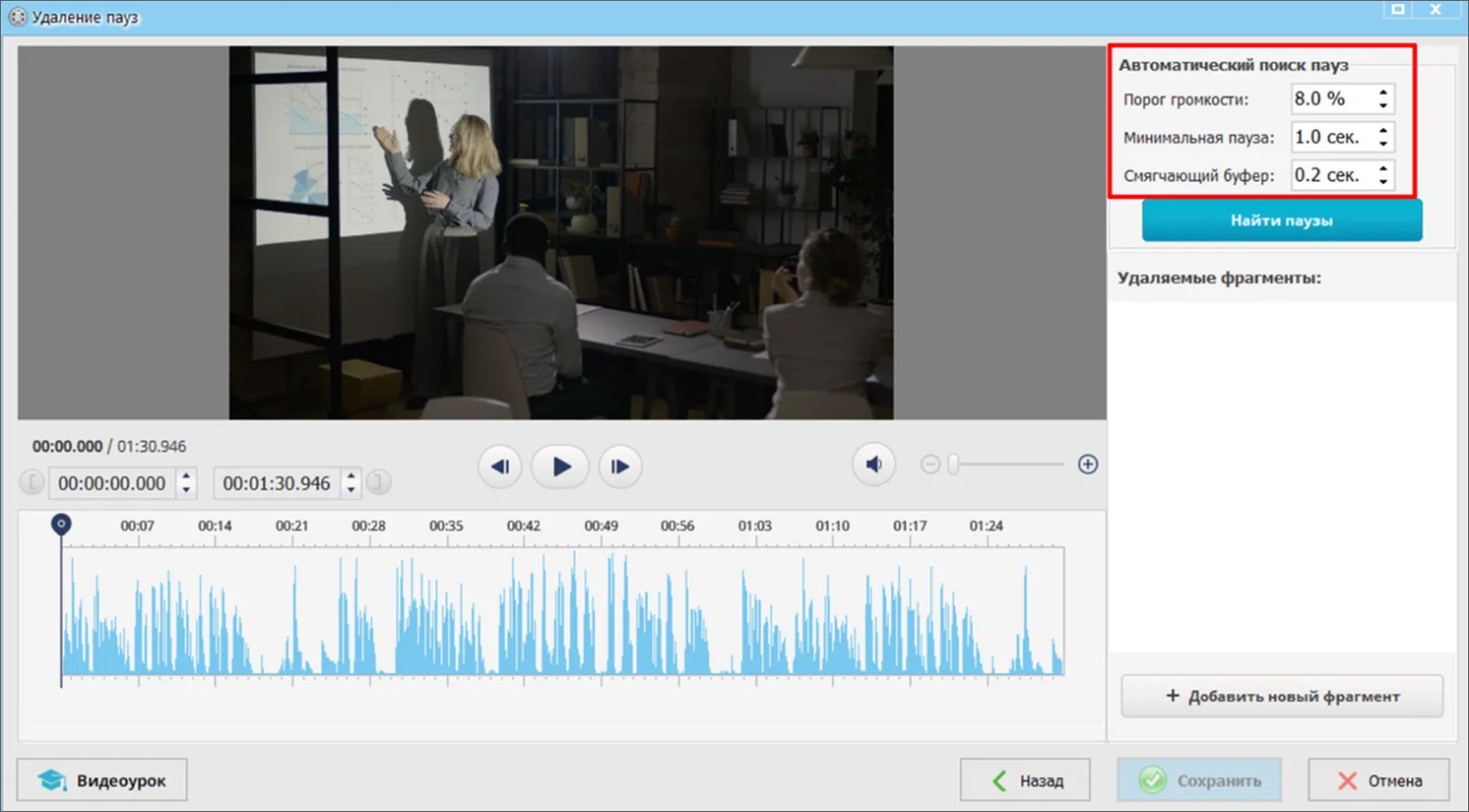
Для первой попытки лучше не ставить максимально агрессивные значения. Если запись содержит ровный шум комнаты, сначала ориентируйтесь на тихие участки между фразами: порог должен быть выше фонового шума настолько, чтобы детектор видел паузу, но ниже тихой речи. Если программа начинает вырезать вдохи внутри слов или короткие смысловые остановки, увеличьте минимальную длительность и буфер.
Шаг 4. Запустите анализ. Нажмите «Найти паузы». После обработки справа появится список найденных фрагментов, а тихие области будут отмечены на временной шкале. Нажатие на элемент списка переводит ползунок к соответствующему месту, поэтому спорные участки можно проверять без ручного поиска по часовому ролику.
Шаг 5. Просмотрите результат до удаления. Запустите воспроизведение кнопкой под плеером и слушайте не только саму паузу, но и примерно секунду до и после предполагаемой склейки. Если речь начинается слишком резко, скорректируйте границу. Если в тихом фрагменте происходит важное действие на экране — например, пользователь выбирает пункт меню без комментария — этот участок лучше оставить, даже если звука там нет.
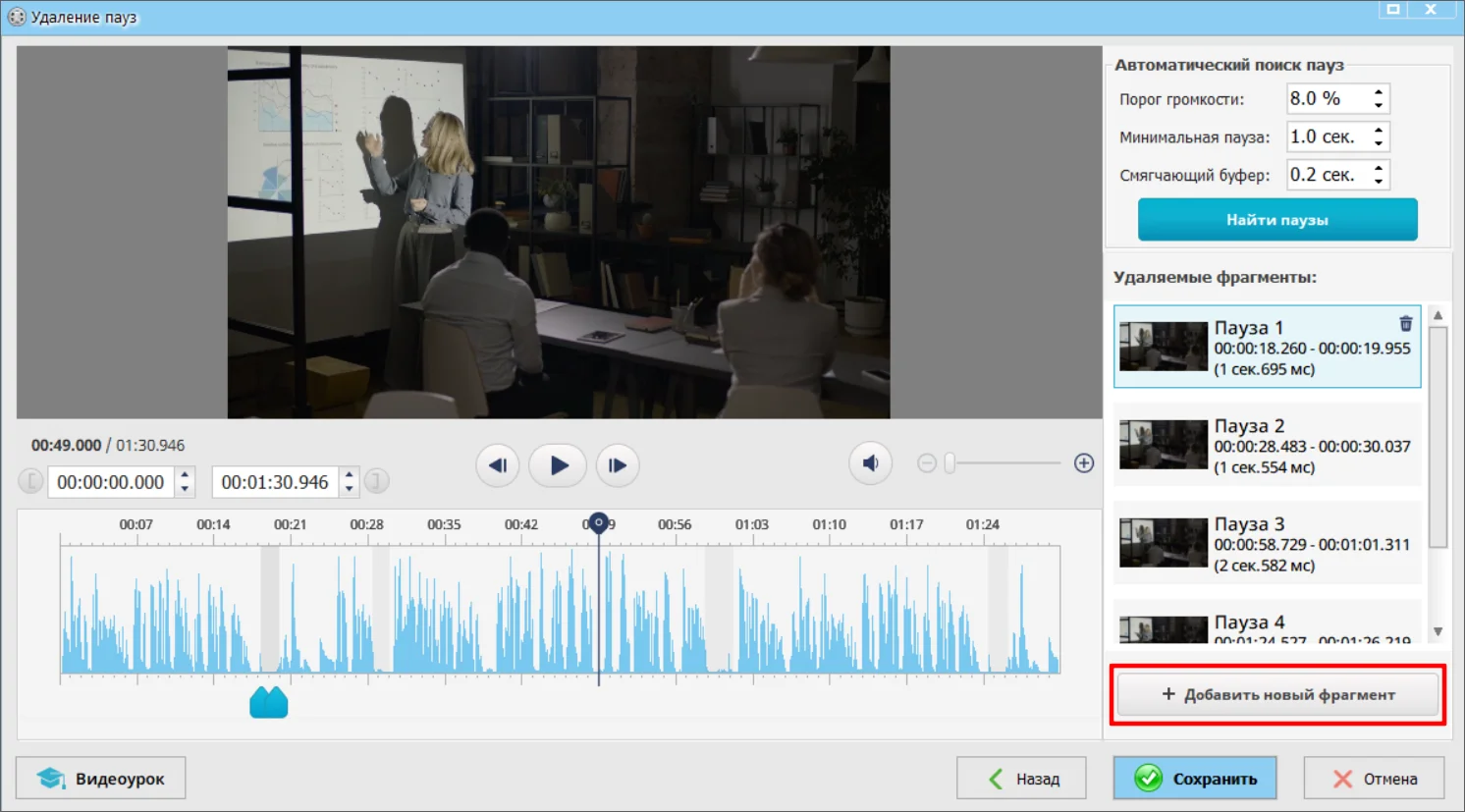
Шаг 6. Исправьте ошибки детектора. Если программа пропустила фрагмент, остановите воспроизведение в нужном месте и нажмите «Добавить новый фрагмент». Если, наоборот, найденный участок нужно оставить, выберите его в списке и нажмите значок корзины. Это удаляет кандидат на вырезание из списка, а не исходный видеоматериал.
Шаг 7. Уточните границы. Добавленный вручную фрагмент и автоматически найденные области можно править по временной шкале голубыми маркерами. На разговорном материале это полезно для пауз рядом с тихими согласными, смехом и коротким вдохом. После повторного запуска поиска программа заново обрабатывает клип; вручную выбранные части при этом не следует считать сохранёнными настройками, поэтому сначала доведите автоматические параметры, а уже затем делайте финальную ручную правку.
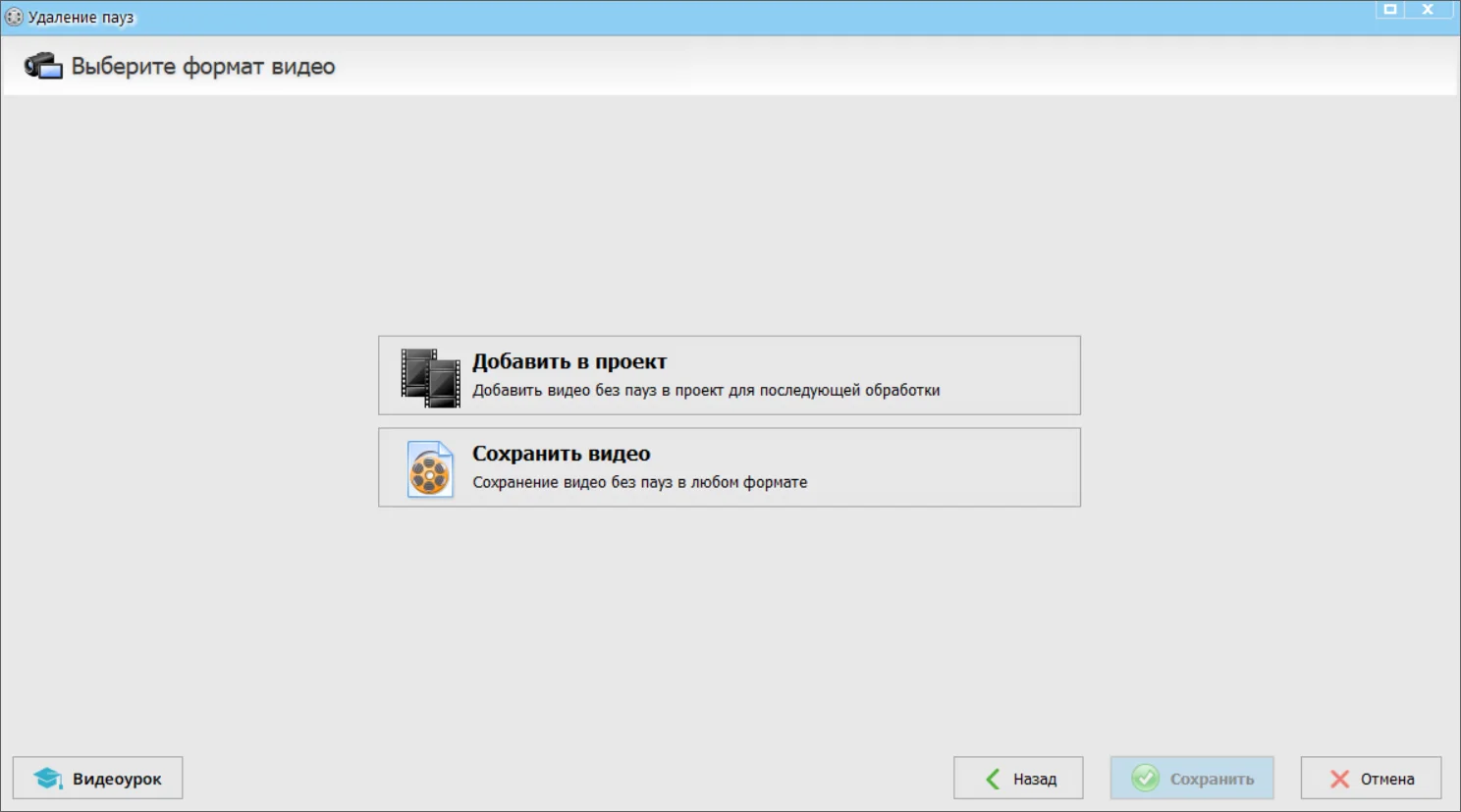
Шаг 8. Сохраните результат. Через «Сохранить» можно выбрать «Добавить в проект», если после удаления тишины предстоят титры, музыка, цветокоррекция и дополнительные склейки, либо «Сохранить видео», если монтаж завершён. Для длинного проекта рациональнее сначала вернуть очищенный клип в проект и проверить его в контексте остальных сцен, а финальный экспорт сделать после этой проверки.
Как проверить результат. Просмотрите все резкие смены положения головы, рук или курсора: хороший звук не гарантирует визуально естественную склейку. При talking-head видео слишком частые jump cuts могут раздражать даже без обрезанных слов. В этом случае верните часть коротких пауз или закройте стык перебивкой.
Плюсы:
- Отдельный инструмент для поиска пауз, поэтому не нужно вручную размечать весь ролик.
- Три ключевых параметра детектора позволяют отделить фон от речи и сохранить естественные микропаузы.
- Найденные отрезки можно просматривать, исключать из списка и дополнять вручную.
- Можно сохранить очищенный ролик как готовый файл или вернуть его в основной проект для дальнейшего монтажа.
Минусы:
- Автоматический анализ не понимает визуальный смысл сцены: тишина во время важного действия на экране требует ручной проверки.
- На записи с постоянным фоновым шумом порог громкости приходится подбирать под конкретный микрофон и помещение.
Мовавика Видео: автоматический и ручной режимы
В Мовавика Видео операция вынесена в инструмент «Удаление тишины». После импорта клипа на таймлайн можно выбрать полностью автоматический режим или перейти на вкладку «Вручную» и задать собственные критерии. Такой вариант удобен, когда автонастройка слишком агрессивно режет короткие остановки в речи.
Шаг 1. Нажмите «Добавить файлы», выберите исходник и перенесите его на таймлайн.
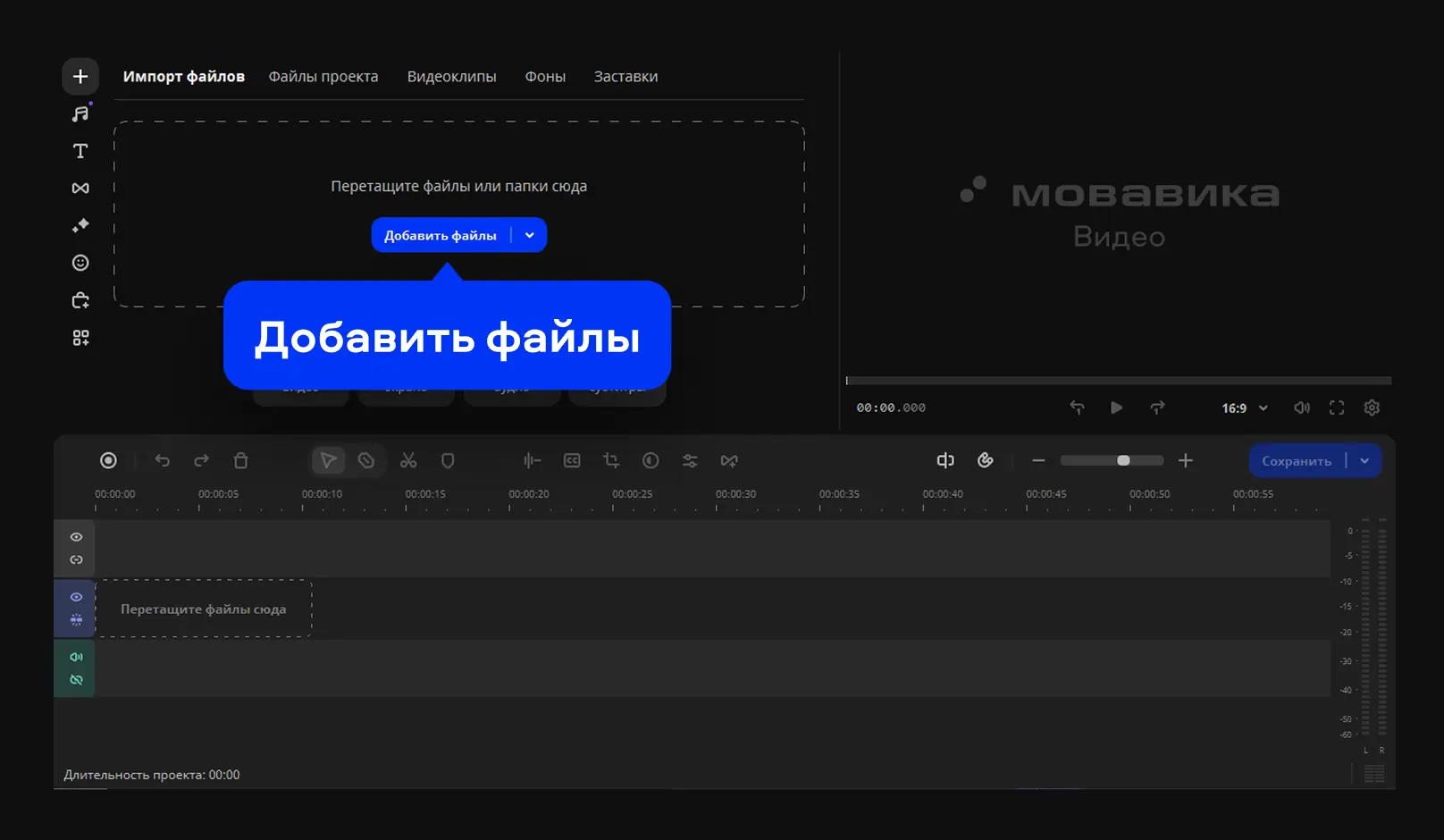
Шаг 2. Выделите клип и откройте «Удаление тишины». На вкладке «Автоматически» достаточно нажать «Удалить тишину»: редактор сам определит участки, которые считает лишними.

После автоматического анализа посмотрите таймлайн. Удалённые участки превращают исходный клип в последовательность коротких фрагментов, поэтому особенно заметны ошибки на жестах, движении камеры и демонстрации экрана.

Шаг 3. Если автоматический результат недостаточно точен, перейдите на «Вручную». Здесь задаются порог громкости и длительность пауз. Опция «Со сдвигом» автоматически закрывает пустые промежутки между клипами после удаления. Если её не включать, разрывы могут остаться на временной шкале и их придётся закрывать вручную.
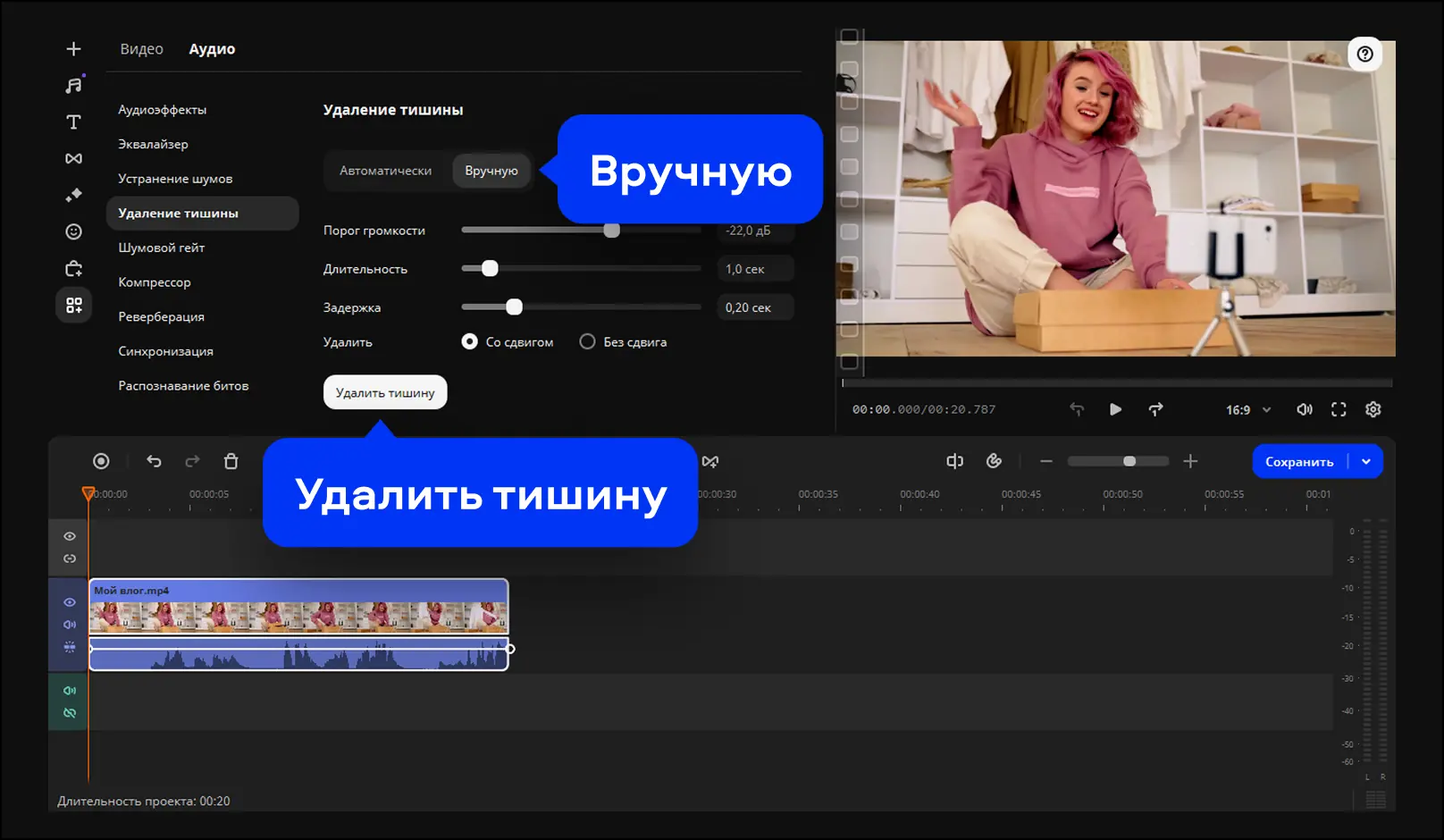
Шаг 4. Нажмите «Сохранить», выберите параметры экспорта и «Старт». Перед экспортом полезно прослушать начало каждой новой фразы: если первая фонема звучит обрезанно, уменьшите агрессивность детектора или восстановите границу клипа.

Плюсы:
- Есть отдельные автоматический и ручной режимы.
- В ручном режиме контролируются порог громкости и длительность паузы.
- Опция «Со сдвигом» сразу закрывает образовавшиеся разрывы.
Минусы:
- Автоматический режим не даёт пользователю понять причину каждого cut point, поэтому итог нужно просматривать.
- Тихая речь на фоне постоянного шума требует ручной настройки параметров.
Adobe Premiere Pro : удаление пауз через Text-Based Editing
В Adobe Premiere Pro паузы можно удалять непосредственно через Text-Based Editing, без обязательной передачи дорожки в Adobe Audition. Программа создаёт транскрипт, фильтрует в нём Pauses и удаляет найденные интервалы по одному или массово. Ручная расстановка In/Out и внешний аудиоредактор остаются отдельными приёмами для точечной доработки, а не обязательным этапом.
- Создайте проект, импортируйте исходник и откройте рабочее пространство Text-Based Editing. Если транскрипт ещё не создан, откройте «Window» → «Text» и запустите транскрипцию в панели Transcript.
- В Transcript нажмите значок фильтра. Среди типов доступны Text, Filler words, Pauses и Speakers. Выберите «Pauses».
- Перейдите по найденным паузам и посмотрите соседние слова. В разговорной записи полезно сначала удалить самые длинные интервалы, а короткие оставить до финального просмотра.
- Для одного выбранного интервала используйте «Delete». Для массовой операции — «Delete all». После удаления проверьте таймлайн: text-based редактирование меняет соответствующий фрагмент видео и аудио, а не только написание транскрипта.
- Если после ручных операций на таймлайне остался пустой промежуток, вспомогательно можно использовать «Sequence» → «Close Gap». Эта команда закрывает готовый gap; она не является детектором тишины.


Где метод особенно полезен. Транскрипт хорошо работает с лекциями, интервью, подкастами и talking-head роликами, где речевые паузы важнее абсолютной цифровой тишины. Если на дорожке звучит музыка, атмосферный фон или несколько плохо различимых голосов, просмотр каждой массовой правки становится обязательным.
Плюсы:
- Паузы находятся в контексте распознанной речи, поэтому удобно редактировать длинные разговорные записи.
- Можно удалять отдельные интервалы или выполнять массовое удаление.
- Тот же Transcript помогает отдельно находить filler words и реплики конкретных спикеров.
Минусы:
- Результат зависит от качества распознавания речи и фонового звука.
- Автоматическое массовое удаление не учитывает визуально значимые моменты во время молчания.
Wondershare Filmora : Silence Detection
В Wondershare Filmora Silence Detection является штатным инструментом для анализа видео и аудио. Рабочий процесс строится вокруг трёх параметров: Volume Threshold, Minimum Duration и Softening Buffer. Они отвечают соответственно за порог тишины, минимальную длину удаляемого интервала и запас по краям речи.
- Импортируйте видео или аудио в Media. Откройте Silence Detection одним из прямых способов: щёлкните клип правой кнопкой в Media Library и выберите «Silence Detection» либо щёлкните правой кнопкой клип на таймлайне и выберите ту же команду. Для выделенного клипа также используется кнопка Silence Detection на панели инструментов.
- Задайте Volume Threshold. Всё, что алгоритм относит к звуку ниже этого уровня, становится кандидатом на тишину. Не поднимайте порог выше тихой речи.
- Задайте Minimum Duration. Это минимальная длина тихого интервала, который будет удаляться. Увеличение значения сохраняет короткие естественные паузы.
- Настройте Softening Buffer. Буфер оставляет небольшой запас рядом со звучащей речью и уменьшает вероятность резкого обрыва слова.
- Нажмите «Analyze». В интерфейсе анализа тихие области и звучащие области визуально различаются. Прослушайте границы, а при ошибках измените параметры и повторите Analyze.
- После проверки примените результат к клипу и вернитесь на основной таймлайн. Прослушайте все новые стыки до экспорта: анализ тишины сокращает хронометраж, но не оценивает визуальную естественность каждого jump cut.

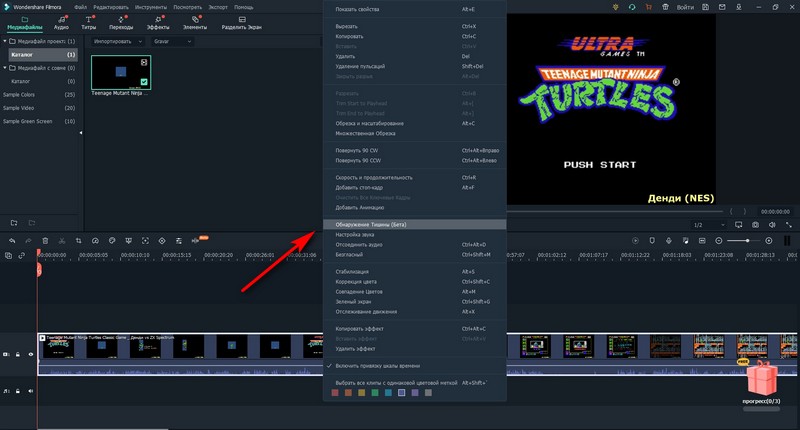
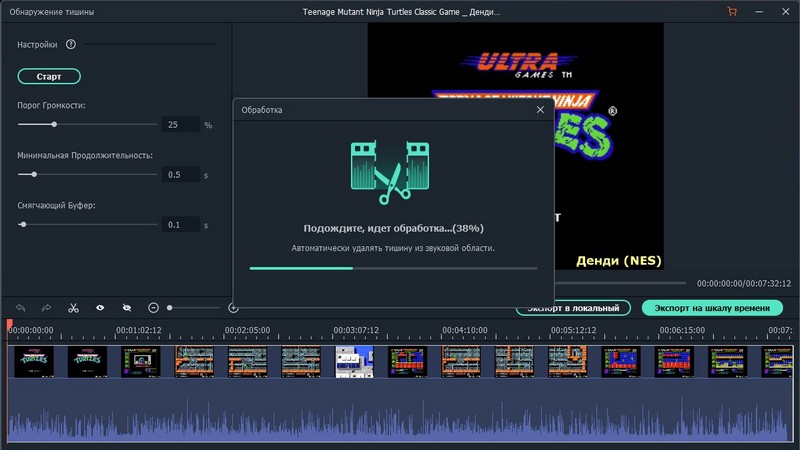

На скриншотах показано оформление FilmoraX: расположение панелей отличается от нового интерфейса, но окно Silence Detection наглядно показывает три ключевых параметра — Volume Threshold, Minimum Duration и Softening Buffer. При работе ориентируйтесь на названия этих параметров, а не на цвет и положение панелей.
Плюсы:
- Порог, минимальная длительность и буфер регулируются отдельно.
- После Analyze можно проверить найденные зоны до окончательного применения.
- Инструмент работает с видео и аудиоматериалом и подходит для последовательной очистки нескольких клипов.
Минусы:
- При шумном фоне один и тот же набор значений нельзя без проверки переносить на все записи.
- Оформление интерфейса менялось между выпусками Filmora, поэтому надёжнее ориентироваться на названия Silence Detection и его параметров.
VEGAS Pro и Vegasaur: детектор тишины и закрытие разрывов
В связке VEGAS Pro + Vegasaur нужно разделять две операции. Silence Detector находит тихие области, а Close Gaps закрывает уже существующие промежутки между событиями. Close Gaps не анализирует исходный звук и не определяет, где находится тишина.
- Откройте проект в VEGAS Pro и выберите исходное событие с речью.

- Откройте в Vegasaur инструмент Silence Detector. Он анализирует медиа и размечает тихие области, чтобы их можно было проверить до удаления.
- Просмотрите границы регионов. На шумной записи не удаляйте диапазоны пакетно, пока не убедились, что тихие окончания слов не попали в разметку.
- После удаления отмеченных диапазонов закройте образовавшиеся пустые места через 1-Click Commands → Close Gaps для выбранных events. Эта операция сдвигает оставшиеся события, но не меняет правила Silence Detector.
Такой workflow полезен тем, кто уже монтирует в экосистеме VEGAS и хочет получить автоматическую разметку, не меняя основной NLE. Но он состоит из нескольких этапов и зависит от расширения Vegasaur, поэтому для разовой простой задачи отдельный silence remover проще.
Плюсы:
- Разделяет поиск тихих мест и последующую работу с разрывами, что даёт контроль над монтажом.
- Подходит для существующего проекта VEGAS без переноса всего монтажа в другой редактор.
- Разметку можно проверить перед массовым удалением.
Минусы:
- Для описанного автоматического Silence Detector требуется Vegasaur.
- Close Gaps сам по себе не определяет тишину и не заменяет анализ аудио.
SolveigMM Video Splitter : ручное вырезание точно выбранных пауз

SolveigMM Video Splitter полезен для точного ручного удаления фрагментов, а не как автоматический детектор тишины. Метод подходит, если пауз немного, их границы легко определить по просмотру и требуется контролировать каждый вырезаемый участок.
- Откройте исходный ролик и перейдите к началу лишнего участка.
- Установите границу фрагмента, затем перейдите к его окончанию и задайте вторую границу.
- Пометьте выбранную часть как Cut Out. Для разговора проверяйте начало следующей фразы с небольшим запасом.
- Повторите операцию для остальных длинных пауз и сохраните результат. Для поддерживаемых сценариев программа ориентирована на точное разрезание без лишней перекодировки участков, но допустимость такого режима зависит от контейнера и кодека.
Плюсы:
- Ручной метод не зависит от качества распознавания речи или уровня фонового шума.
- Подходит для нескольких крупных пауз, где автоматический детектор был бы избыточен.
Минусы:
- Длинный вебинар с десятками пауз придётся просматривать и размечать вручную.
- Это не автоматический silence detector.
VirtualDub : простой legacy-метод

В VirtualDub ненужную паузу можно удалить вручную: отметить начало и конец фрагмента, удалить выделение и сохранить совместимый файл через Direct Stream Copy. Метод рассчитан на старый совместимый workflow и не заменяет автоматическое определение тишины в современных видеоредакторах.
Последовательность остаётся простой: открыть файл, перейти к началу фрагмента, поставить начало выделения, перейти к концу, поставить конец, удалить выбранный участок и сохранить копию. Если используется Direct Stream Copy, нельзя автоматически считать, что любой современный файл сохранится без перекодирования: это зависит от поддерживаемого контейнера и потока.
Плюсы:
- Полный ручной контроль над конкретным удаляемым участком.
- Не требует распознавания речи.
Минусы:
- Не рассчитан на современную автоматическую обработку длинной разговорной записи.
- Ограничения форматов и старый интерфейс делают метод вспомогательным, а не основным.
Когда тишину удаляют сначала из аудио
Adobe Audition, Audacity и REAPER умеют находить или сокращать тихие участки в звуке, но для видео важен тип проекта. Если экспортировать только аудиодорожку, сократить её отдельно и подставить обратно без тех же разрезов изображения, длительность звука изменится, а видеоряд останется на прежней временной шкале. Поэтому audio-only workflow годится либо для аудиоподкаста, либо для подготовки разрезов, которые затем синхронно применяются к видео.
Audacity : Truncate Silence
В Audacity откройте дорожку и выберите «Effect» → «Special» → «Truncate Silence». Параметр Threshold определяет уровень, ниже которого участок считается тишиной; Duration — сколько такой уровень должен удерживаться до срабатывания; режим Truncate Detected Silence позволяет сократить обнаруженные интервалы до выбранной длины или по заданному проценту. На многодорожечном аудио отдельно контролируйте настройку независимого сокращения дорожек: несогласованное изменение разных дорожек разрушает временную привязку.

Плюсы:
- Параметры детектора понятны и подходят для подготовки аудиоподкаста.
- Можно сокращать тишину до заданной длины, а не обязательно удалять её полностью.
Минусы:
- Программа не удаляет соответствующие кадры видеоряда.
- Для видео требуется отдельный синхронный монтаж, иначе звук и изображение разойдутся.
Adobe Audition : удаление тишины как аудиоэтап
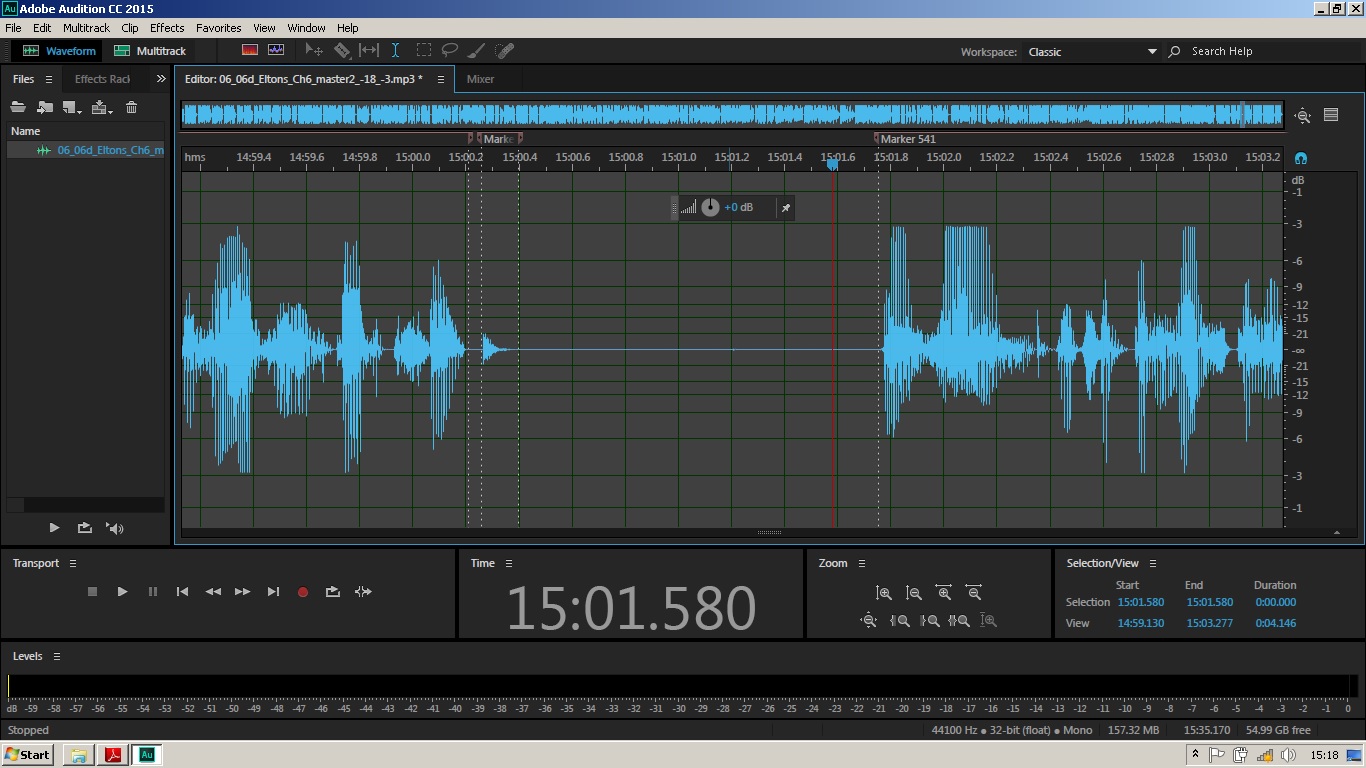
Adobe Audition уместен, когда задача состоит в очистке звуковой дорожки или редактор использует связанный workflow с NLE. Самостоятельная обработка аудиофайла не сокращает видеоряд. После изменения длительности звука те же временные удаления необходимо согласованно применить к изображению.
Плюсы:
- Подходит для детальной обработки речи и контроля аудиоматериала.
- Удобен как часть профессионального Adobe-workflow.
Минусы:
- Самостоятельная обработка только звука не сокращает видеоряд.
- Для видеоролика после аудиообработки требуется синхронно повторить временные удаления в видеомонтаже.
REAPER : Dynamic Split

В REAPER для записи с длинными промежутками применяется Dynamic Split. Выберите media item, откройте действие Dynamic split items через инструменты обработки item и настройте удаление/разделение по тихим участкам. Минимальная длина тишины защищает короткие паузы, а pad/fade вокруг звучащих частей помогает избежать щелчков и обрезанных атак. После анализа просмотрите созданные разрезы до ripple-операций.
Плюсы:
- Dynamic Split даёт детальный контроль порога, длительности и поведения границ.
- Подходит для сложных аудиопроектов и подкастов, где после автоматического анализа нужна ручная редактура.
Минусы:
- Интерфейс и терминология сложнее, чем у специализированных silence remover.
- Для готового видео необходимо синхронно применить решения к видеоряду или передать монтаж в видеоредактор.
Как убрать длинные паузы на macOS
На macOS выбор зависит от рабочего процесса. Если нужен быстрый rough cut перед профессиональным монтажом, удобны Recut и TimeBolt. Если запись построена вокруг речи и расшифровки, подходит Descript. Для нескольких ручных пауз достаточно iMovie. Одна и та же программа дальше не дублируется в нескольких платформенных разделах: например, CapCut будет подробно разобран в мобильной части, хотя его Auto Cut доступен и на компьютере.
Recut: автоматическая черновая нарезка перед NLE
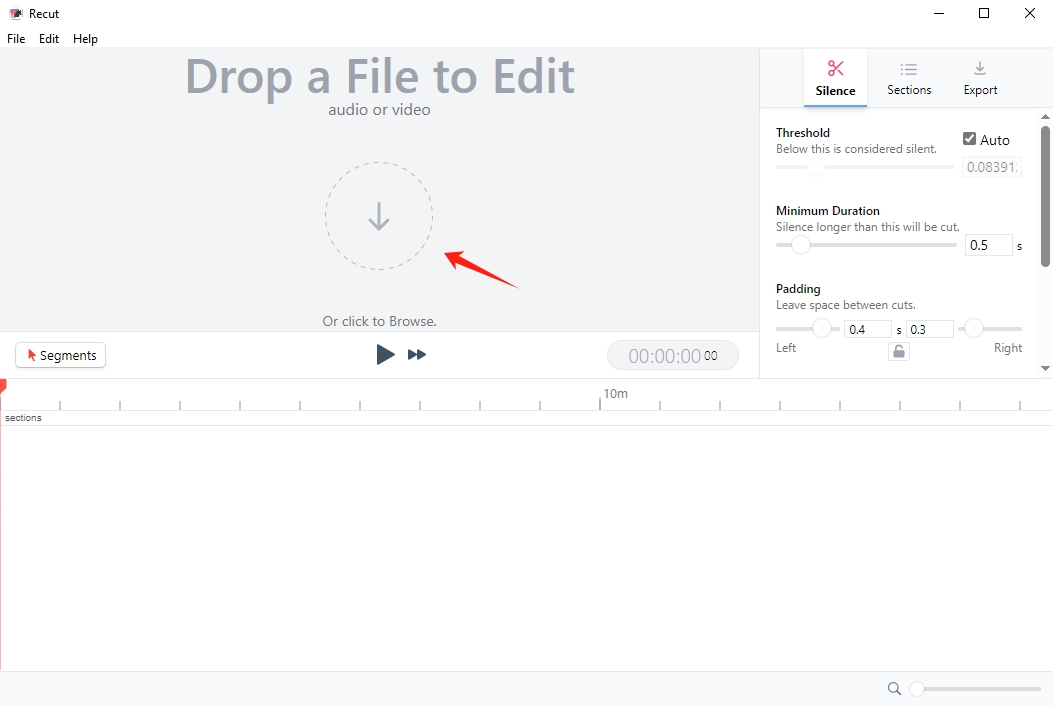
Recut анализирует тишину, позволяет настроить Threshold, Minimum Duration и Padding, а затем либо рендерит очищенный файл, либо передаёт монтажную последовательность для дальнейшей работы. Такой подход удобен, когда автоматическая очистка нужна как предварительный этап перед основным монтажом.
- Перетащите видео или аудио в окно Recut. Программа автоматически строит waveform и отмечает тихие участки.
- Откройте настройки Remove Silence. Threshold определяет границу тишины, Minimum Duration — минимальную длину удаляемого промежутка, Padding — запас вокруг речи.
- Просмотрите автоматические решения. Любой участок можно вручную перевести из keep в cut и обратно; это особенно важно рядом с короткими репликами.
- Экспортируйте новый медиафайл либо timeline/cut list для основного монтажного редактора. Такой подход сохраняет возможность доработать каждый jump cut уже в NLE.


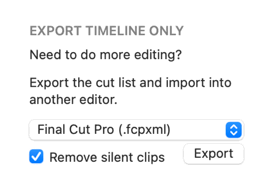

Отдельная настройка позволяет создать разрезы, но не удалять найденную тишину. Это полезно, если нужно получить автоматическую разметку, а окончательное решение принимать в основном редакторе.
Плюсы:
- Подходит как быстрый pre-editor перед профессиональным NLE.
- Threshold, Minimum Duration и Padding регулируют агрессивность cut points.
- Можно вручную вернуть или удалить спорные участки и экспортировать монтажную последовательность.
Минусы:
- Это отдельный этап рабочего процесса, поэтому для пользователя, которому нужен один простой редактор, этот дополнительный этап избыточен.
- Передача таймлайна требует контроля совместимости с выбранным NLE.
TimeBolt: удалить или ускорить тишину
TimeBolt работает по waveform и предназначен для разговорных видео, подкастов и длинных записей. В отличие от инструмента, который всегда вырезает паузу полностью, TimeBolt позволяет решать для сцены: оставить, удалить, ускорить или разрезать. Готовый монтаж можно отрендерить либо передать в Adobe Premiere Pro, DaVinci Resolve или Final Cut через поддерживаемый формат обмена.
- Откройте исходный файл и запустите silence detection.
- Настройте порог и padding. На речевой записи сначала убедитесь, что waveform действительно отделяет фон от голоса.
- В режиме предпросмотра пройдите cut points. В TimeBolt используются быстрые команды для включения/выключения сцен и разрезов; принципиально важно не полагаться на автоматический список без прослушивания.
- Выберите выход: готовый MP4 или монтажный файл/последовательность для NLE. В настройках есть режим создания разрезов без удаления детектированной тишины — он полезен для ручной доводки в Final Cut или другом редакторе.
Плюсы:
- Анализирует waveform без обязательной транскрипции.
- Позволяет не только вырезать, но и ускорять длинные тихие места.
- Предусмотрен экспорт монтажных решений в профессиональные NLE.
Минусы:
- Для простой разовой операции интерфейс специализированного pre-editor избыточен.
- Параметры детектора всё равно нужно адаптировать к шуму и уровню голоса.
Descript : сократить интервалы между словами по транскрипту
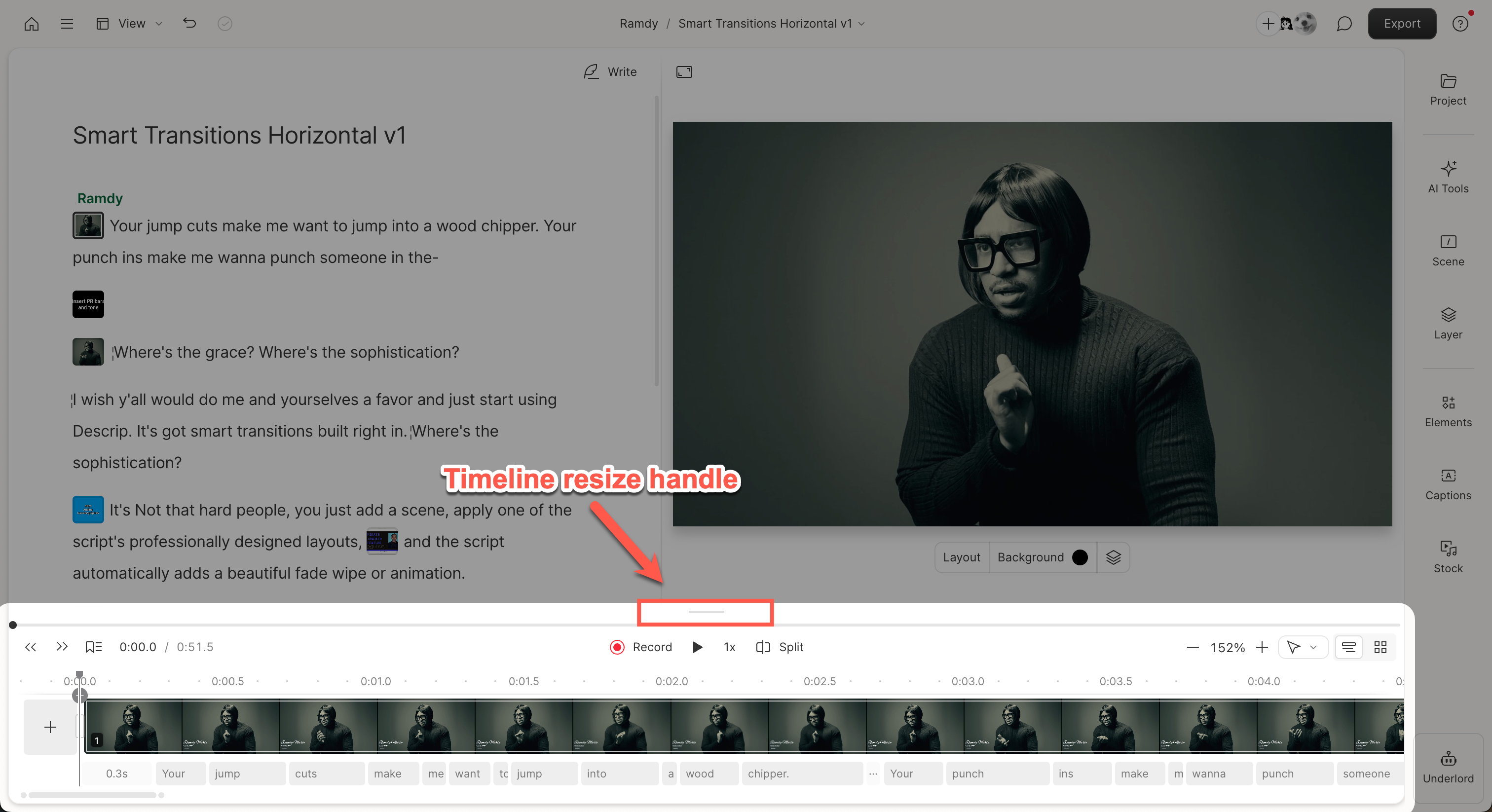
Descript подходит для материала, где основой монтажа является речь. Инструмент «Shorten word gaps» не требует искать паузу по waveform вручную: он работает с интервалами между словами в транскрипте и позволяет указать, какие промежутки считать слишком длинными.
- Импортируйте видео и дождитесь транскрипции.
- Откройте панель «AI Tools» справа и выберите «Shorten word gaps».
- В верхнем меню поиска выберите условие «more than» либо «between» и задайте длительность интервалов, которые нужно найти.
- Во втором поле задайте новую целевую длину паузы, например несколько сотен миллисекунд. Полное удаление всех промежутков не требуется: сохранённая короткая пауза звучит естественнее.
- Переходите по результатам стрелками. «Shorten» применяется к выбранному интервалу, «Shorten all» — ко всем найденным.
- В Advanced Settings можно включить Auto-advance и Preview results, чтобы после правки сразу переходить к следующему участку и слушать контекст.
Такой способ особенно удобен при чистой речи. Для записи с музыкой, реакциями аудитории и важными визуальными действиями между репликами transcript-based сокращение тоже нужно проверять по видео, а не только по тексту.
Плюсы:
- Паузы видны в контексте текста, поэтому легко отличить длинный разрыв между фразами от обычного темпа речи.
- Можно задать не только критерий поиска, но и новую длину паузы.
- Есть индивидуальное и массовое применение с предпросмотром.
Минусы:
- Нужна транскрипция речи.
- Инструмент ориентирован на речевой материал и не заменяет амплитудный анализ неречевых сцен.
iMovie : ручное удаление нескольких пауз
Для удаления нескольких пауз в iMovie используйте ручное разрезание. На Mac поставьте playhead в начало ненужного промежутка и выберите «Modify» → «Split Clip» либо используйте Command-B, затем сделайте второй разрез в конце паузы и удалите средний фрагмент. После удаления проверьте стык на слух и по изображению.

На iPhone логика та же: выберите клип, поставьте playhead, в действиях используйте Split либо выполните жест разделения в поддерживаемом интерфейсе, затем удалите отрезок между двумя разрезами. Этот мобильный вариант здесь не повторяется отдельной карточкой, чтобы одна программа не дублировалась по платформам.
Плюсы:
- Подходит, когда лишних пауз всего несколько и не нужен автоматический анализ.
- Ручной разрез даёт полный контроль над визуальным стыком.
Минусы:
- При длинной записи с десятками пауз работа становится медленной.
- Каждую паузу приходится находить и вырезать вручную.
Как удалить паузы из видео онлайн
Онлайн-сервисы удобны для разовой задачи без установки, но исходный файл загружается на сервер. Для рабочих записей с персональными данными, закрытыми встречами или материалами клиента сначала проверьте правила хранения и доступа конкретного сервиса. В этой статье онлайн-инструмент не называется мобильным приложением: браузерный VEED, Kapwing или Wisecut остаётся веб-сервисом даже при открытии на телефоне.
Clipchamp : AI Auto Cut и удаление пауз длиннее трёх секунд
Clipchamp умеет автоматически находить паузы и тишину в медиа, если в видео есть аудио или голос. Auto Cut формирует рекомендации для пауз длиннее 3 секунд, а короткие естественные интервалы оставляет. Перед массовым удалением найденные участки можно открыть на просмотр.
Шаг 1. Добавьте видео. На вкладке Your media нажмите «Import media», выберите файл и перетащите его на таймлайн. Инструмент также работает с видео, записанным через «Record & create».
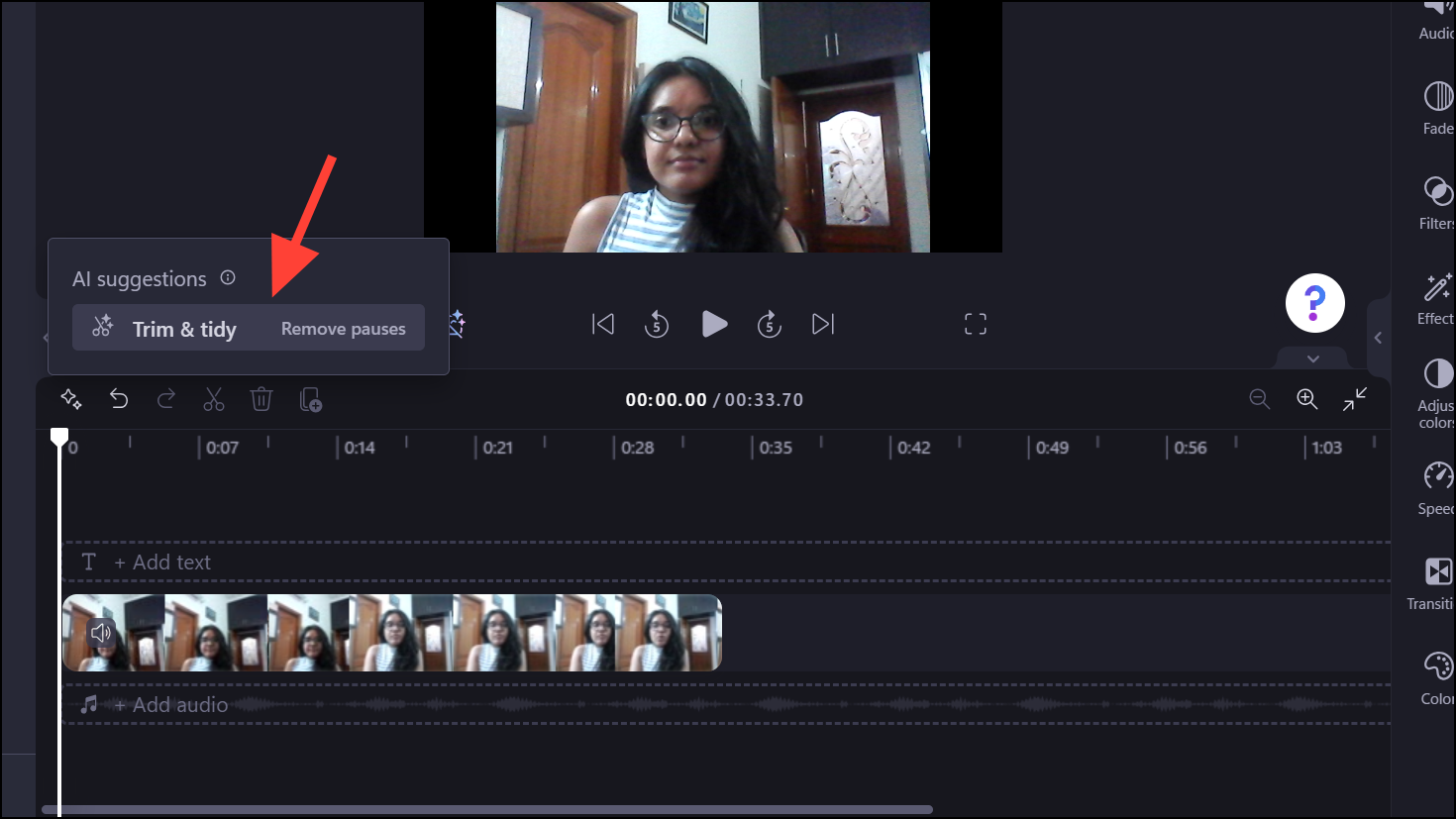
Шаг 2. Откройте удаление пауз. Нажмите AI suggestions со значком искры на таймлайне. В панели Trim & tidy выберите «Remove pauses».
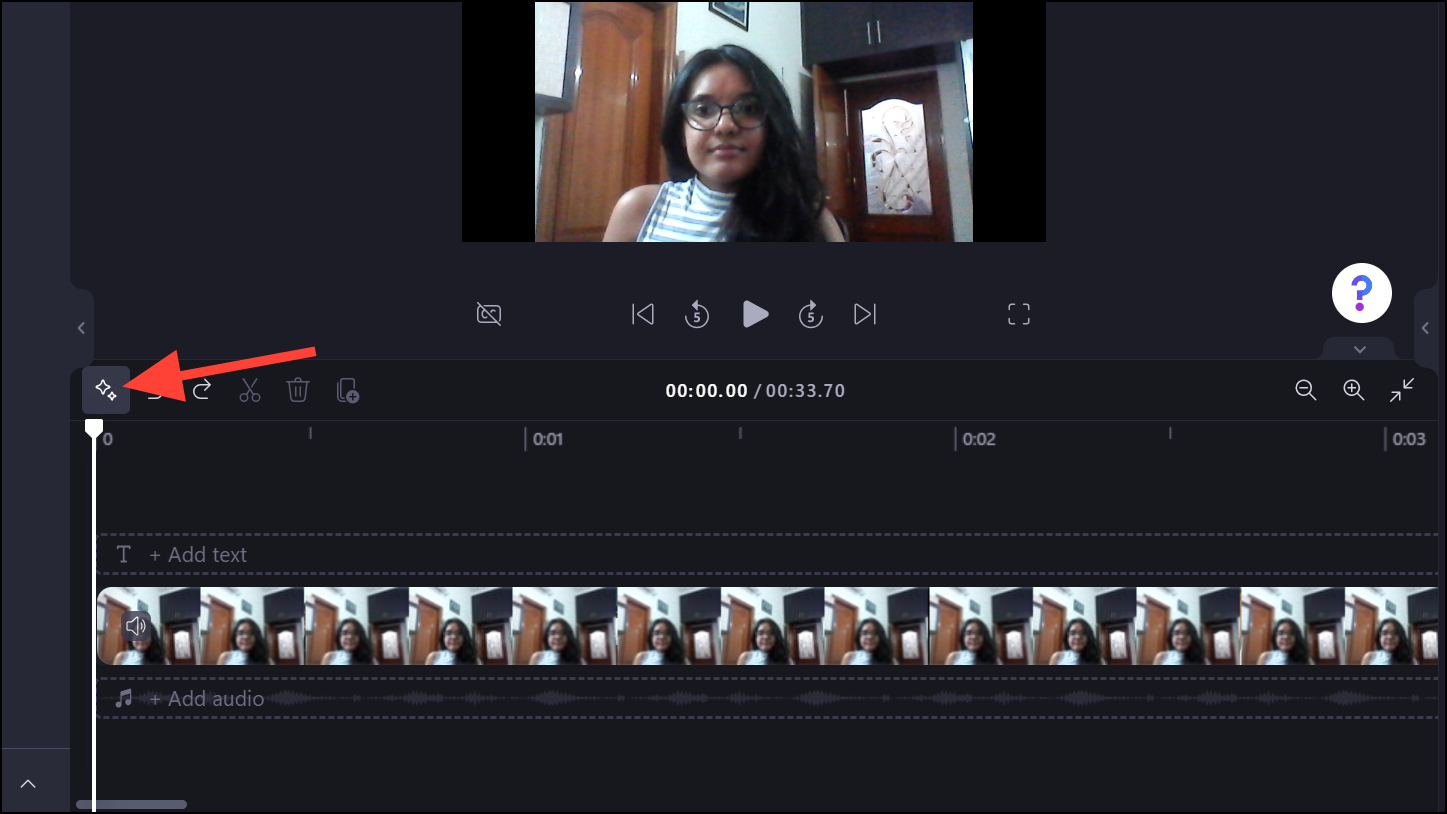
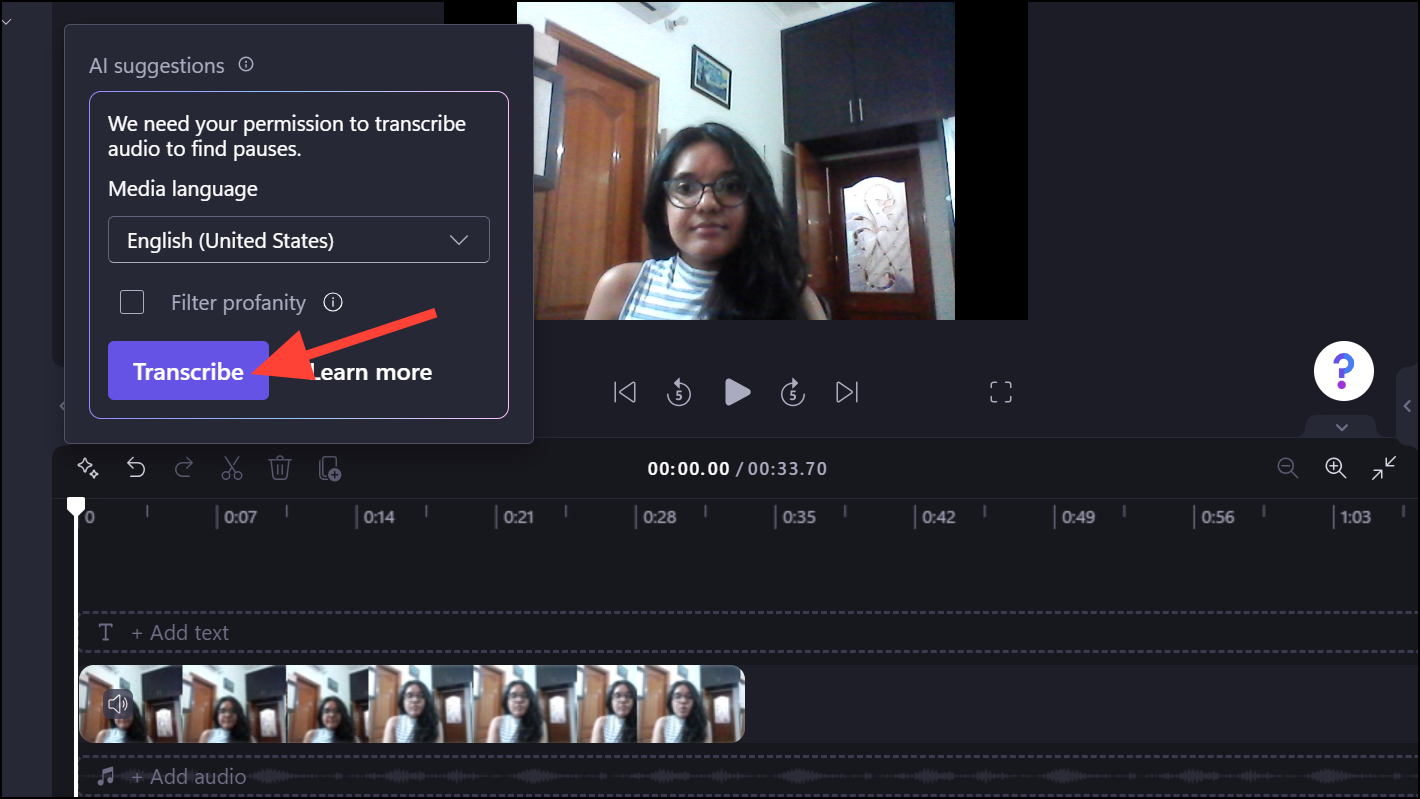
Шаг 3. Разрешите транскрибацию. Выберите язык и нажмите «Transcribe». Для поиска пауз Clipchamp анализирует речь в аудиодорожке.
Шаг 4. Просмотрите найденные паузы. После обработки Trim & tidy показывает количество найденных интервалов и выделяет их на временной шкале. Нажмите «Review», если хотите пройти по ним последовательно.
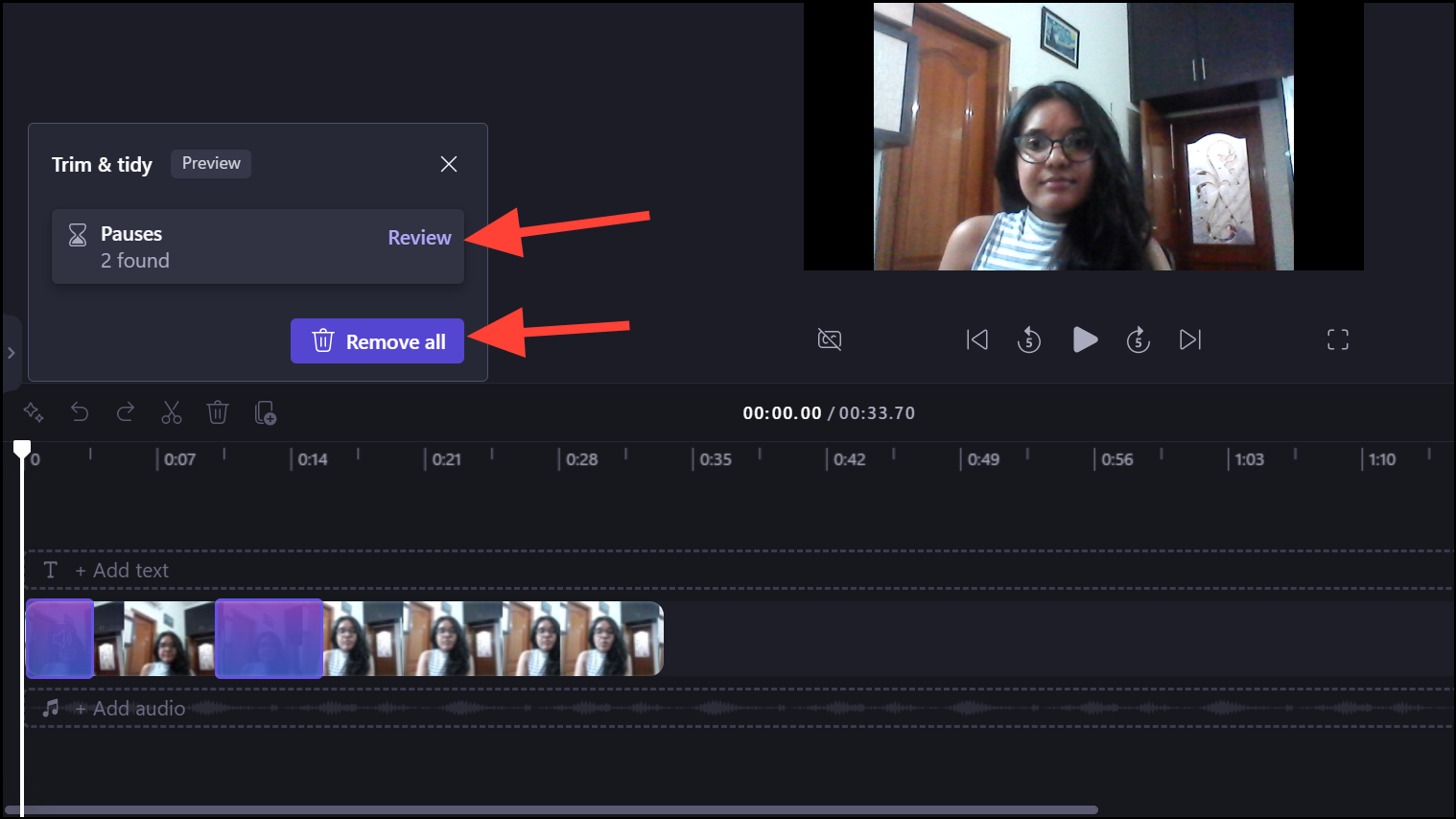
Шаг 5. Выберите действие. «Ignore» оставляет текущую паузу, «Remove» удаляет её отдельно, «Remove all» применяет массовое удаление. Для первого прохода по важной записи безопаснее использовать Review и проверить длинные интервалы по очереди.
Шаг 6. Проверьте таймлайн. После удаления исходный клип становится последовательностью фрагментов. Небольшой запас возле речи сохраняет естественное начало и конец фраз, поэтому короткая пауза после обработки сама по себе не является ошибкой.
Плюсы:
- Каждую найденную паузу можно просмотреть, оставить через Ignore, удалить отдельно через Remove или убрать все через Remove all.
- Короткие естественные паузы не удаляются автоматически вместе с длинными.
- Инструмент меняет видеомонтаж вместе со звуком, а не только аудиофайл.
Минусы:
- Паузы короче 3 секунд не попадают в рекомендации silence removal.
- Для анализа нужен звук или голос и транскрибация.
Kapwing Smart Cut
Kapwing Smart Cut автоматически выделяет тихие участки и даёт пользователю возможность изменить чувствительность и границы до применения. Это важное отличие от полностью «однокнопочного» сервиса: алгоритм предлагает кандидаты, а пользователь может исключить неверно выбранные места.
- Загрузите видео, дождитесь завершения загрузки и добавьте его на Timeline.
- Откройте Smart Cut. Модальное окно начнёт искать тишину.
- Ползунок «Silence Sensitivity» в нижней части окна меняет порог: движение вправо увеличивает объём удаляемой тишины, влево сохраняет больше тихих мест.
- Увеличьте масштаб и перетяните левую или правую границу найденного интервала, если cut point подходит неточно.
- Чтобы оставить найденную паузу, щёлкните по ней: она снимается с удаления и меняет состояние. Повторный щелчок возвращает её в список.
- «Reset» отменяет ручные изменения, а «Done» применяет Smart Cut и возвращает на основной таймлайн набор уже разрезанных клипов.

Плюсы:
- Есть отдельный Silence Sensitivity и ручная коррекция границ каждого найденного участка.
- Можно снять конкретную паузу с удаления до применения массовой операции.
Минусы:
- Материал обрабатывается в веб-сервисе и должен быть загружен.
- Агрессивная чувствительность требует обязательного просмотра речевых границ.
VEED: Remove Silences и Edit by Script
В VEED есть два разных способа. «Remove Silences» анализирует сам звук и удаляет только участки полной тишины. «Edit by Script» работает с транскриптом и позволяет удалять паузы выбранной длительности. Для шумного разговора второй подход часто практичнее, потому что фоновый звук мешает амплитудному детектору видеть абсолютную тишину.
Способ 1: Remove Silences
- Создайте проект и загрузите видео или аудио.
- Выберите файл на таймлайне или canvas.
- В появившейся панели Edit прокрутите инструменты до «Remove Silences» и запустите обработку.
- После завершения проверьте стыки. Сервис удаляет сам тихий участок и получившийся разрыв, поэтому отдельная команда Close Gaps не требуется.
Ограничение этого режима сформулировано жёстко: если в промежутке слышны речь, дыхание или фоновый шум, он не считается полной тишиной и не будет удалён как silence. Если сервис сообщает о слишком большом количестве тишины, файл рекомендуется разделить на меньшие части и обработать их по отдельности.
Способ 2: Edit by Script
- Откройте «Edit by Text» в верхней левой части таймлайна.
- Если субтитров ещё нет, выберите язык и запустите «Auto-transcribe».
- Естественные паузы отображаются в транскрипте как интервалы с длительностью. Их можно удалить или восстановить так же, как слова.
- Для массовой операции откройте настройки справа сверху и выберите «Delete Silences». Затем задайте пресет или собственную длительность пауз.
- Удалённые слова и интервалы остаются зачёркнутыми в тексте и могут быть восстановлены; предпросмотр обновляется сразу.
Плюсы:
- Есть и амплитудный, и transcript-based способ.
- В Edit by Script можно задать длительность пауз и восстановить удалённые интервалы.
- Remove Silences сразу закрывает образовавшиеся gaps.
Минусы:
- Амплитудный инструмент удаляет только полную тишину: дыхание и фоновый шум мешают обнаружению.
- Для transcript-based режима видео должно содержать распознаваемую речь и автоматически созданные субтитры.
Wisecut: паузы как часть текстового монтажа
Wisecut ориентирован на разговорные ролики. После автоматического анализа пользователь получает текстовый/storyboard-интерфейс: удаление текста из транскрипта связано с соответствующим фрагментом видео, а очистка пауз и filler words становится частью общей обработки речи. Это удобно для длинной лекции, интервью или объяснения на камеру.
- Загрузите материал и дождитесь анализа речи.
- Откройте полный редактор видео и проверьте автоматическую обработку silences/pauses.
- Используйте транскрипт для удаления лишних фраз и отдельных участков. Не удаляйте паузу только потому, что она длинная: если во время неё показан слайд или действие мышью, проверьте видеоконтекст.
- После текстовой правки пересмотрите jump cuts и только затем экспортируйте ролик.
Плюсы:
- Текстовое редактирование помогает быстро работать с длинной речевой записью.
- Удаление слов и пауз связано с соответствующими сегментами видео.
Минусы:
- Метод зависит от распознавания речи.
- Тихая визуальная сцена нередко важна, хотя в транскрипте выглядит как ненужный пробел.
SavvyCut: автоматические jump cuts по речи
SavvyCut — браузерный инструмент, который использует speech detection для удаления пауз и создания jump cuts. Его логика лучше подходит для монолога перед камерой, чем для музыкального клипа: сервис ищет речевые промежутки, а затем формирует сокращённую последовательность.
Практический workflow: загрузить разговорный исходник, запустить Smart Cut/автоматический анализ, просмотреть предложенные jump cuts, вернуть ошибочно убранные фрагменты и экспортировать результат. Если проект должен далее редактироваться в профессиональном NLE, сначала проверьте доступный формат передачи монтажа в текущем интерфейсе; не стоит предполагать совместимость по названию сервиса.
Плюсы:
- Ориентирован именно на быстрое сокращение разговорного видео.
- Автоматический rough cut уменьшает объём ручного прослушивания длинной записи.
Минусы:
- Точные cut points всё равно нужно просматривать по картинке и звуку.
- Веб-обработка означает загрузку исходника в сервис.
Snapy: браузерное автоматическое удаление пауз
Snapy включает отдельный AI-инструмент для удаления тишины из загруженного видео. Его имеет смысл использовать как rough cut разговорной записи: сначала выполнить автоматический анализ, затем просмотреть получившиеся склейки и восстановить полезные паузы перед экспортом.
- Загрузите исходный ролик в редактор.
- Запустите инструмент автоматического удаления тишины.
- После автоматического анализа просмотрите места перед началом каждой новой фразы и участки с тихой речью.
- После анализа просмотрите стыки, верните полезные паузы и только затем экспортируйте.
Плюсы:
- Не требует установки настольного видеоредактора.
- Подходит для быстрого rough cut разговорного ролика.
Минусы:
- Автоматические склейки требуют просмотра по звуку и изображению.
- Для конфиденциальной записи нужно отдельно учитывать облачную загрузку.
Podcastle / Async: удаление тишины в аудиодорожке
Podcastle / Async здесь используется как способ очистки аудиодорожки, а не как основной инструмент синхронного сокращения видеоряда. Silence Removal применяется в аудиоредакторе; если результат должен остаться видеороликом, после сокращения звука нужно убедиться, что соответствующие временные интервалы удалены и из изображения.
- В audio editor щёлкните аудиоклип правой кнопкой и выберите «Silence Removal», либо примените «Silence Removal» через AI Assistant ко всему аудиопроекту.
- В text editor после транскрипции откройте «Silences». По умолчанию могут показываться паузы длиннее заданного порога; длительность поиска можно изменить.
- Удаляйте интервал отдельно либо используйте «Remove all».
Плюсы:
- Silence Removal позволяет быстро сокращать паузы в аудиоредакторе.
- В текстовом режиме интервалы можно просматривать и удалять по одному.
Минусы:
- Этот workflow нельзя автоматически считать синхронным видеомонтажом.
- Для готового видео требуется удалить те же временные интервалы из визуального ряда; иначе возникнет рассинхронизация.
Как убрать паузы на телефоне
CapCut Auto Cut: iPhone и Android
В CapCut для автоматического монтажа используется Auto Cut. Одна из логик анализа — Speech Pause Detection: разрезы строятся по паузам в голосовой дорожке. Auto Cut доступен в мобильном и desktop-приложении, но не поддерживается в CapCut Web. Доступность функции также зависит от региона и поэтапного развёртывания аккаунтов.
- Откройте приложение и создайте проект с разговорным видео. В desktop-интерфейсе исходник добавляется через Media → Import; в мобильном приложении AutoCut запускается с главного экрана.

- Перейдите к Auto Cut через доступный в вашей сборке блок AI/Smart tools. В интерфейсе мобильного приложения название и расположение входа могут отличаться в рамках поэтапного развёртывания.
- В качестве логики анализа выберите вариант, связанный с Voice/Speech и Speech Pause Detection, а не Beat Sync, если задача — удалить паузы речи.
- Запустите анализ. Сервис сформирует новую последовательность разрезов.
- Просмотрите результат и вручную измените timing, замените ошибочно выбранные clips или удалите лишний cut. Автоматические переходы не должны скрывать обрезанное слово.
- Экспортируйте только после просмотра в реальном времени на устройстве: короткие вертикальные ролики особенно чувствительны к слишком частым jump cuts.
Почему не стоит искать Auto Cut в CapCut Web. Веб-версия поддерживает базовые trimming и splitting, но Auto Cut со Speech Pause Detection в ней недоступен. Для автоматической нарезки речи используйте мобильное или desktop-приложение.
Плюсы:
- Подходит для мобильного talking-head монтажа без переноса проекта на компьютер.
- Speech Pause Detection отделена от музыкального Beat Sync.
- После генерации таймлайн остаётся редактируемым вручную.
Минусы:
- Auto Cut не поддерживается в Web.
- Доступность и расположение функции могут зависеть от региона и этапа развёртывания, поэтому нельзя привязывать инструкцию к одному неизменному экрану.
Когда тишину не нужно вырезать из файла
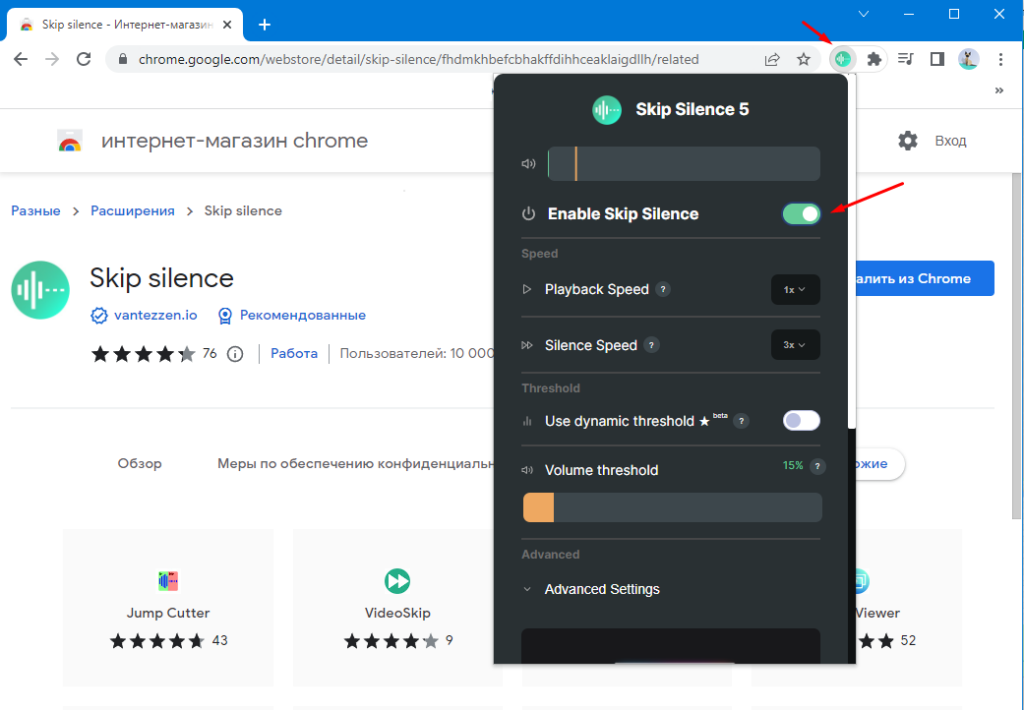
Иногда цель — не смонтировать новый ролик, а быстрее посмотреть длинную лекцию, запись совещания или учебный материал. В этом случае расширение Skip Silence решает другую задачу: автоматически ускоряет или пропускает тихие участки во время воспроизведения на сайтах. Исходное видео не меняется, новый файл не создаётся, поэтому этот способ нельзя ставить в один ряд с видеоредакторами.
После установки расширения пользователь задаёт поведение для участков ниже порога громкости и смотрит видео в браузере. Это удобно для личного просмотра, но бессмысленно, если нужно отправить другому человеку уже сокращённый файл или опубликовать отредактированный ролик.


Плюсы:
- Не нужно перекодировать или сохранять новый файл.
- Подходит для ускоренного личного просмотра длинных материалов.
Минусы:
- Исходный ролик остаётся неизменным.
- Результат нельзя передать как уже смонтированное видео.
Какие способы из старых подборок не стоит переносить в новую инструкцию
По теме удаления тишины много старых подборок, и часть их пунктов перестала быть рабочей или вообще решает другую задачу. Исключение таких вариантов полезнее, чем искусственное увеличение рейтинга.
| Упоминание | Почему не является текущей основной рекомендацией | Что использовать вместо этого |
|---|---|---|
| KwiCut | Сервис прекратил работу 10 июня 2026 года. | Clipchamp, Kapwing, VEED или другой действующий веб-редактор. |
| Video Silence Remover / videosilenceremover.com | Адрес сервиса возвращает 404, поэтому использовать его как рабочий способ нельзя. | Действующий silence remover с доступным интерфейсом. |
| Olive Video Editor | Проект заявлен к возвращению, но сейчас не предоставляется как готовый актуальный редактор для этого workflow. | Wondershare Filmora, Adobe Premiere Pro или другой действующий редактор. |
| Оригинальный Jump Cutter | Исходный проект carykh больше не развивается как основной пользовательский продукт. | TimeBolt, Recut или встроенный silence detector редактора. |
| Windows Movie Maker | Это исторический ручной видеоредактор, а не современный автоматический silence remover. | Для ручной нарезки — актуальный редактор; для автоматики — специализированная функция поиска пауз. |
| DVDVideoSoft | Название обозначает бренд, а не конкретный инструмент удаления тишины; без точного продукта нельзя дать проверяемый путь по интерфейсу. | Использовать программу с отдельной функцией Silence Detection или ручной нарезкой. |
| Speechify Silence Remover для видео | Отдельный актуальный video silence remover не входит в набор функций, на котором можно построить проверяемую пошаговую инструкцию. | Использовать видеоредактор с отдельной функцией удаления пауз. |
| AnyRec Video Repair | Video Repair исправляет проблемы воспроизведения или повреждения файла, а не удаляет молчание внутри записи. | Для buffering/freeze решать проблему воспроизведения; для длинных пауз использовать монтажный инструмент. |
Adobe Premiere Pro не требует обязательной передачи звука в Adobe Audition для автоматического удаления речевых пауз: Text-Based Editing умеет находить Pauses прямо в транскрипте. В Filmora Silence Detection также используется как штатный инструмент, поэтому отдельный платёжный сценарий FilmoraX в рабочую инструкцию не входит.
Как настроить детектор, чтобы не обрезать слова
Хорошая автоматическая нарезка начинается не с кнопки Remove all, а с короткого тестового фрагмента. Выберите минуту записи, где есть обычная речь, тихая фраза, длинная пауза и фон. Настройте детектор на этом фрагменте и только потом применяйте к часовому ролику. Так проще понять, какие ошибки вызваны порогом, а какие — самой записью.
Порог громкости
Представьте три уровня: фон комнаты, тихая речь и обычная речь. Порог должен отделять фон от голоса. Если он ниже фонового шума, программа не увидит тишину: вентилятор или шум улицы всё время держит сигнал выше границы. Если порог выше тихой речи, детектор начнёт считать её паузой. Поэтому ориентироваться на универсальное число в процентах или децибелах нельзя без знания конкретной шкалы программы и уровня записи.
Минимальная длительность паузы
Слишком маленькое значение создаёт много коротких jump cuts и делает речь нервной. Слишком большое оставляет заметные провалы. Для интервью имеет смысл сначала сохранить естественные остановки внутри предложения и удалить только явно длинное молчание. Для короткого вертикального ролика допустим более плотный темп, но и там полное уничтожение всех микропауз выглядит неестественно.
Buffer, padding и Softening Buffer
Буфер защищает края звучащего фрагмента. Он не «улучшает звук» сам по себе, а оставляет небольшое время рядом с речью. Без запаса детектор может поставить разрез в тот момент, когда тихая согласная уже началась, но амплитуда ещё не поднялась. На другом конце фразы та же проблема возникает с затухающим окончанием слова.
Фоновая музыка
Если музыка звучит постоянно, амплитуда почти никогда не опускается до уровня абсолютной тишины. В таком проекте лучше использовать transcript-based метод либо временно ориентироваться на голосовую дорожку, если редактор умеет анализировать её отдельно. Нельзя просто повышать threshold до уровня музыки: вместе с паузами в список попадёт тихая речь.
Несколько спикеров
Один участник может говорить громко, другой — значительно тише. Порог, хорошо работающий для первого, способен вырезать фразы второго. Сначала найдите самый тихий полноценный голос и убедитесь, что он остаётся выше границы. В transcript-based редакторе дополнительно проверьте правильность распознавания реплик и спикеров.
Дыхание, смех и междометия
Дыхание может мешать амплитудному сервису считать участок полной тишиной, а transcript-based инструмент способен вообще не отобразить неречевой звук в тексте. Решение — не стремиться к 100-процентному автоматизму. Длинные уверенные паузы удаляются пакетно, а места с дыханием, смехом и короткими реакциями корректируются вручную.
Тишина во время действия на экране
Для видеоурока это критический случай. Автор может молчать две секунды, пока выбирает пункт меню, вводит число или показывает результат. Аудиодетектор считает участок пустым, но визуально он несёт информацию. При screen recording включайте предпросмотр каждого длинного интервала и оставляйте такие сцены целиком либо сокращайте осторожно.
Практические сценарии
Вебинар на один час
Сначала удалите самые длинные технические паузы: поиск файла, ожидание загрузки страницы, молчание между блоками. Не применяйте агрессивный детектор к участкам демонстрации интерфейса. Для Windows рационально начать с ВидеоМОНТАЖ или Мовавика Видео; для текстового профессионального монтажа — с Adobe Premiere Pro. После первого прохода пересмотрите только места разрезов, а затем весь ролик в ускоренном режиме.
Интервью с двумя людьми
Не ориентируйтесь на громкость самого громкого собеседника. Проверьте тихого участника и короткие реакции «да», «угу», смех. Transcript-based методы Premiere, Descript или VEED Edit by Script дают контекст фразы, но всё равно могут ошибаться на перекрывающейся речи. Длинные паузы удобно удалять массово, короткие — вручную.
Talking-head ролик для соцсетей
Здесь допускается более плотный темп, но слишком частые jump cuts заметны по положению головы. Автоматический результат лучше разбавить перебивками, скринкастом или крупными титрами. CapCut на телефоне подходит для быстрого Auto Cut, Filmora и ВидеоМОНТАЖ — для компьютерного монтажа, Kapwing/VEED — для браузера.
Подкаст с видеокамерой
Не сокращайте звук в Audacity отдельно от камеры, если потом планируется сохранить видео. Либо используйте видеоредактор, который режет связанный клип, либо передавайте cut list/таймлайн из специализированного pre-editor. Recut и TimeBolt полезны именно как предварительный этап, а Audacity — как аудиоинструмент после того, как временная структура проекта согласована.
Запись экрана
Список кандидатов на удаление должен проверяться по изображению. Длинная тишина может совпасть с открытием меню, вводом пароля-заглушки, показом графика или ожиданием результата команды. Сокращать загрузку страницы можно, но нельзя удалять кадры, на которых зритель должен увидеть последовательность действий.
Шумная запись с ноутбука
Сначала проверьте, различим ли уровень фонового шума и голос на waveform. Если шум постоянный, амплитудный silence remover может почти ничего не найти. Не компенсируйте это экстремально высоким threshold. Лучше использовать транскрипт речи или сначала аккуратно снизить постоянный шум, не меняя длительность дорожки, а затем повторить детектирование.
Как проверить результат после автоматического удаления
- Прослушайте начало каждой новой фразы. Обрезанное первое согласное — главный признак слишком агрессивного threshold или недостаточного padding.
- Прослушайте конец каждой фразы. Если последнее слово «съедено», увеличьте буфер или вручную растяните границу.
- Следите за губами. После audio-only обработки движение губ не должно расходиться со звуком. Если расходится — изменения были применены не к связанному видеоклипу.
- Проверьте жесты и курсор. Резкий скачок руки, указателя мыши или открытого окна выглядит хуже самой паузы.
- Проверьте места с музыкой и шумом. Детектор мог пропустить фактическое молчание или, наоборот, удалить тихий полезный звук.
- Найдите слишком короткие клипы. Фрагменты в несколько кадров часто возникают из-за одиночного шума внутри паузы. Их лучше объединить или удалить вручную.
- Посмотрите начало и конец ролика. Алгоритм иногда корректно находит длинную тишину до речи, но пользователь может хотеть сохранить вступительный кадр или финальную заставку.
- Сделайте контрольный экспорт короткого участка. Если основной редактор использует сложные переходы или переменную частоту кадров, предварительный экспорт пары минут помогает заметить проблемы до рендера часового проекта.
Контроль результата — не формальность. Автоматический silence remover решает акустическую задачу, а монтаж оценивается одновременно по звуку, изображению и смыслу. Хороший итог не обязан иметь минимально возможную длительность; он должен сохранять понятный темп и не выдавать работу детектора резкими обрывами.
Частые ошибки
Сразу нажать Remove all
Массовое удаление оправдано только после проверки нескольких найденных участков. Если детектор один раз перепутал тихую речь с тишиной, та же ошибка повторится по всему ролику.
Поставить максимальную чувствительность
Больше найденных пауз не означает лучше. Высокая чувствительность повышает риск вырезать слабые звуки речи и создать десятки ненужных разрезов.
Оставить нулевой буфер
Разрез вплотную к waveform часто звучит механически. Небольшой padding сохраняет атаку и затухание слов и делает склейку менее заметной.
Удалить паузы только из отдельного аудиофайла
Если длительность звука изменилась, а видео не было разрезано теми же точками, синхронизация нарушится. Этот риск особенно велик при длинном подкасте: после нескольких десятков удалений расхождение станет огромным.
Перепутать Silence Detection и Close Gaps
Close Gaps лишь сдвигает клипы, закрывая пустое место. Он не знает, где в исходном клипе молчание. Сначала нужно создать разрезы или удалить тихие диапазоны, и только потом закрывать gaps при необходимости.
Искать CapCut Auto Cut в браузере
CapCut разделяет возможности Web и приложений: Auto Cut со Speech Pause Detection доступен на Mobile/Desktop, а не в Web. Поэтому отсутствие этой команды в браузере является ограничением платформы, а не неисправностью проекта.
Удалить паузу, в которой есть важное изображение
В демонстрации экрана или обучающем видео аудио не является единственным носителем смысла. Просмотр картинки обязателен.
Сохранить поверх единственного исходника
Даже при хорошем автоматическом результате оставьте исходный файл неизменным. Он нужен для восстановления неудачного cut point, повторного анализа с другими параметрами и монтажа альтернативной версии.
Какой способ выбрать
| Сценарий | Что выбрать | Почему |
|---|---|---|
| Новичок на Windows | ВидеоМОНТАЖ | Отдельный инструмент «Удаление пауз», понятные три параметра, просмотр списка и ручная коррекция. |
| Нужен автоматический и ручной режим на Windows | Мовавика Видео | Можно переключиться между автоматикой и собственным порогом/длительностью, есть «Со сдвигом». |
| Профессиональный разговорный монтаж | Adobe Premiere Pro | Pauses находятся в транскрипте и удаляются вместе с монтажным материалом. |
| Уже монтируете в Filmora | Wondershare Filmora | Silence Detection встроен в текущий редактор и имеет Threshold, Minimum Duration и Buffer. |
| Работаете в VEGAS | VEGAS Pro + Vegasaur | Silence Detector размечает тихие области, а отдельные команды помогают закрывать gaps. |
| Нужен rough cut перед NLE | Recut | Автоматическая разметка, ручной keep/cut и экспорт монтажной последовательности. |
| Нужно иногда ускорять, а не удалять паузу | TimeBolt | Позволяет управлять тихими сценами и передавать монтаж в Premiere, Resolve или Final Cut. |
| Монтаж по тексту | Descript | Shorten word gaps ищет интервалы между словами и задаёт их новую длину. |
| Разовая обработка в браузере | Clipchamp / Kapwing / VEED | Не требуется отдельная настольная установка; есть разные способы проверки результата. |
| Android или iPhone | CapCut | Auto Cut поддерживает Speech Pause Detection в мобильном приложении. |
| Несколько пауз на Mac | iMovie | Ручной Split Clip проще автоматизации, если вырезаний мало. |
| Нужно только сократить аудиоподкаст | Audacity / Adobe Audition / REAPER | Аудиоредакторы дают больше контроля над звуковой дорожкой, если видеосинхронизация не требуется. |
| Нужно только быстрее смотреть, не менять файл | Skip Silence | Тихие места пропускаются при воспроизведении, исходный файл не редактируется. |
Выбор определяется не «мощностью» программы, а местом удаления пауз в рабочем процессе. Для одного ролика удобнее встроенный silence remover. Для серии выпусков важнее одинаковые параметры, быстрый предпросмотр и экспорт таймлайна. Для конфиденциальной записи локальная программа предпочтительнее веб-сервиса, потому что материал не требуется отправлять в браузерный редактор.
Вопросы и ответы
Можно ли удалить тишину без потери качества видео?
Сам факт разрезания пауз не ухудшает изображение внутри сохранённых кадров. Потери могут появиться при повторном кодировании на экспорте, поэтому итоговое качество зависит от параметров кодека, разрешения и битрейта. Инструменты типа Recut или монтажные программы могут передавать cut list в NLE, но финальный файл всё равно нужно экспортировать с подходящими настройками.
Почему программа не видит очевидное молчание?
Чаще всего в «тишине» есть постоянный фон: вентилятор, улица, шипение микрофона, музыка. Амплитуда остаётся выше порога и участок не проходит критерий silence. Решение — настроить threshold относительно фона либо использовать transcript-based метод, если запись речевая.
Почему после удаления остаются короткие паузы?
Это нормальное поведение для некоторых алгоритмов. Например, Clipchamp не предлагает удаление пауз короче 3 секунд и оставляет небольшой естественный запас около речи. В других программах ту же функцию выполняют Minimum Duration и Buffer.
Нужно ли удалять паузу полностью?
Нет. Полностью нулевой промежуток между словами часто звучит хуже, чем короткая естественная остановка. Descript позволяет сократить word gap до новой длительности; в других программах сходный результат получается за счёт padding или ручного изменения границ.
Можно ли одновременно убрать слова-паразиты?
Некоторые transcript-based редакторы отдельно находят filler words. Adobe Premiere Pro фильтрует Filler words в Transcript, Descript имеет Remove filler words, VEED Edit by Script — Filler Word Removal. Это отдельная операция: сначала проверьте точность распознавания слов, затем удаляйте их вместе с соответствующим видео.
Чем transcript-based метод лучше waveform?
Он показывает паузу в контексте фразы и удобен для монолога или интервью. Waveform не требует распознавания языка и лучше подходит для аудиосигнала, где смысл текста неважен. При музыке или неречевых звуках transcript-based способ не подходит.
Можно ли обработать несколько файлов одинаково?
Да, если программа поддерживает пакетный workflow, но одинаковые параметры разумны только для записей с одинаковым уровнем голоса и фона. Если один ролик записан на петличку, а второй — на встроенный микрофон ноутбука, один threshold может дать разные ошибки.
Что делать, если после удаления фразы звучат «встык»?
Верните небольшой buffer/padding или увеличьте целевую длину паузы. Для текста полезно оставить несколько сотен миллисекунд между предложениями; точное значение зависит от темпа речи и содержания, поэтому выбирать его нужно на слух.
Нужно ли сначала удалять шум?
Только если шум мешает детектору отличать паузу от речи. Шумоподавление не должно менять длительность дорожки до синхронного монтажа. После очистки снова проверьте тихие слова: агрессивный denoise сам способен исказить речь.
Почему после удаления тишины на экране появляются резкие скачки?
Потому что синхронно удалены кадры, записанные во время молчания. Для talking-head это обычный jump cut. Его можно оставить как стилистический приём, сделать паузу немного длиннее или закрыть стык перебивкой, B-roll, скринкастом или сменой плана.
Можно ли удалить паузы в видео без звука?
Автоматический silence detector не имеет акустического сигнала, по которому можно определить речевые паузы. Такой ролик режут по визуальным событиям, сценам, таймкодам или вручную. Clipchamp прямо требует аудио/голос для своего silence remover.
Почему закрытие gaps не удаляет тишину?
Gap существует уже после разрезания или удаления события на таймлайне. Команда Close Gap только сдвигает соседние клипы. В исходном цельном видео сначала нужно определить тихий диапазон и сделать монтажное удаление.
Как не потерять важную паузу перед ответом собеседника?
Не используйте массовое удаление как финальный шаг. Длинная пауза бывает частью драматургии, реакции или смены темы. Отфильтруйте явные технические провалы, а смысловые остановки оставьте после просмотра сцены целиком.
Итог
Для простой автоматической обработки на Windows первым рациональным способом остаётся ВидеоМОНТАЖ: он объединяет поиск пауз, настройку порога, минимальной длительности и буфера с просмотром найденных участков и ручной коррекцией. Когда монтаж уже ведётся в профессиональном NLE, удобнее использовать его собственный workflow — например, Pauses в Text-Based Editing Adobe Premiere Pro или связку VEGAS Pro с Vegasaur. Для браузера практичны Clipchamp, Kapwing и VEED, но облачная загрузка и особенности конкретного детектора должны учитываться до обработки исходника.
Главный критерий качества — не количество автоматически удалённых секунд. Хороший результат сохраняет слова целиком, не нарушает синхронизацию, не вырезает важные действия на экране и оставляет естественный ритм речи. Поэтому автоматический анализ стоит воспринимать как первый монтажный проход, а не как замену финальному просмотру.
 *EXE — расширение исполняемого файла. Сайт является партнером проекта