
Глитч-эффект строится из контролируемых цифровых искажений: цветовые каналы расходятся, отдельные полосы кадра смещаются, изображение на несколько кадров распадается на блоки, поверх появляется шум, а монтажный стык маскируется коротким визуальным сбоем. Для разового ролика достаточно готового фильтра. Для титра, логотипа, музыкального клипа или повторяемого фирменного приёма лучше собрать эффект из слоёв, карты смещения и ключевых кадров. Ниже разобраны оба подхода: первым идёт подробный способ в ВидеоШОУ, затем встроенные эффекты, ручные техники, браузерные редакторы, мобильные приложения и решения для Linux.
Что именно называют глитч-эффектом
Глитч не равен одному конкретному фильтру. Это группа приёмов, имитирующих ошибку цифрового сигнала, сбой декодирования, повреждённую видеоленту или нарушение синхронизации цветовых каналов. В одном ролике достаточно одного элемента — например, краткого RGB-смещения. В другом требуется сочетание нескольких признаков: горизонтального разрыва, блочной деформации, статического шума и звукового щелчка.
Основные составляющие эффекта:
- RGB split. Красная, зелёная и синяя составляющие кадра смещаются относительно друг друга. На контрастных границах появляются цветные дубли.
- Block displacement. Узкие или крупные прямоугольные участки изображения сдвигаются по горизонтали, реже по вертикали.
- Displacement Map. Отдельный шумовой слой управляет деформацией основного изображения. Светлые и тёмные участки карты дают разное направление и силу смещения.
- Scanlines и static. Тонкие полосы, зерно и телевизионная рябь создают ощущение нестабильного сигнала.
- Frame skipping. Несколько кадров повторяются, пропускаются или меняются местами. Этот приём особенно заметен в движении.
- Glitch transition. Максимальная деформация приходится на монтажный стык и скрывает смену двух сцен.
- Audio glitch. Короткий click, static, stutter или цифровой шум синхронизируется с пиком визуального искажения.
VHS-стилизация пересекается с глитчем, но не тождественна ему. VHS обычно включает формат 4:3, дату, надпись PLAY, мягкое размытие, снижение контраста и аналоговый шум. Цифровой глитч может оставаться резким, современным и геометричным без ретро-оформления.
Как выбрать способ
| Способ | Сколько ручной настройки | Что можно контролировать | Когда применять | Главное ограничение |
|---|---|---|---|---|
| ВидеоШОУ: слои и RGB-разводка | Средне | Цвет, прозрачность, положение и длительность каждого слоя | Ролик для Windows, где нужен понятный ручной результат | Приём требует аккуратно совместить копии клипа |
| Готовый фильтр | Мало | Обычно интенсивность, скорость и длительность | Короткий ролик, сторис, заставка | Результат зависит от набора пресетов редактора |
| Футаж поверх видео | Мало | Прозрачность, режим смешивания, масштаб, скорость | Переход, вспышка, помеха на отдельном участке | Нужен подходящий файл и понятная лицензия |
| Ручной RGB split | Средне | Направление и величина цветового смещения | Текст, логотип, лицо, предмет | Слишком большой сдвиг делает кадр нечитаемым |
| Карта смещения | Много | Форма, частота, амплитуда и область искажения | After Effects, титры, фирменная графика | Больше слоёв и ключевых кадров |
| Шаблон | Мало | Текст, логотип, длительность и часть цветов | Готовое интро или logo reveal | Структура ограничена шаблоном |
| Плагин | После установки — мало или средне | Параметры конкретного генератора | Регулярный профессиональный монтаж | Совместимость и лицензия зависят от плагина |
Для первого проекта разумно начать с короткого участка длиной около монтажного акцента, а не обрабатывать весь ролик одинаково. Постоянная деформация быстро перестаёт восприниматься как событие и мешает читать титры. В длинном видео оставляйте чистые фрагменты до и после сбоя: так зритель видит контраст и понимает, что искажение сделано намеренно.
Как сделать глитч-эффект в ВидеоШОУ
В ВидеоШОУ эффект можно собрать без отдельного плагина. Метод основан на трёх копиях одного видеослоя и цветных прямоугольниках между ними. Копии совпадают по времени, но отличаются прозрачностью и положением. После небольшого смещения верхнего слоя на контрастных границах возникает цветная кайма. Такой способ даёт больше контроля, чем постоянный VHS-пресет: можно выбрать конкретный фрагмент, задать интенсивность и оставить остальную часть ролика чистой.
Шаг 1. Создайте проект и добавьте исходное видео
Откройте новый проект и добавьте видеоклип через проводник в левой части рабочего окна. Перетащите файл в проект. До наложения эффекта выполните базовую обрезку: удалите неудачные начало и конец, определите участок для сбоя и проверьте, что основное движение попадает в кадр.
Не меняйте пропорции кадра только ради глитча. Формат 4:3 нужен для ретро-VHS, но обычный цифровой сбой одинаково работает в 16:9, 9:16 и квадратном видео. Если проект предназначен для вертикальной публикации, сначала задайте итоговое соотношение сторон, затем выстраивайте слои: последующее кадрирование может обрезать цветные края.
Шаг 2. Откройте редактор слайда
Выделите клип и нажмите Редактировать слайд. В отдельном окне доступны слои, их порядок, свойства и анимация. Здесь будет собран эффект. Если нужно применить глитч только к короткому фрагменту, предварительно разделите исходный клип в основном проекте и откройте редактор только для нужной части.
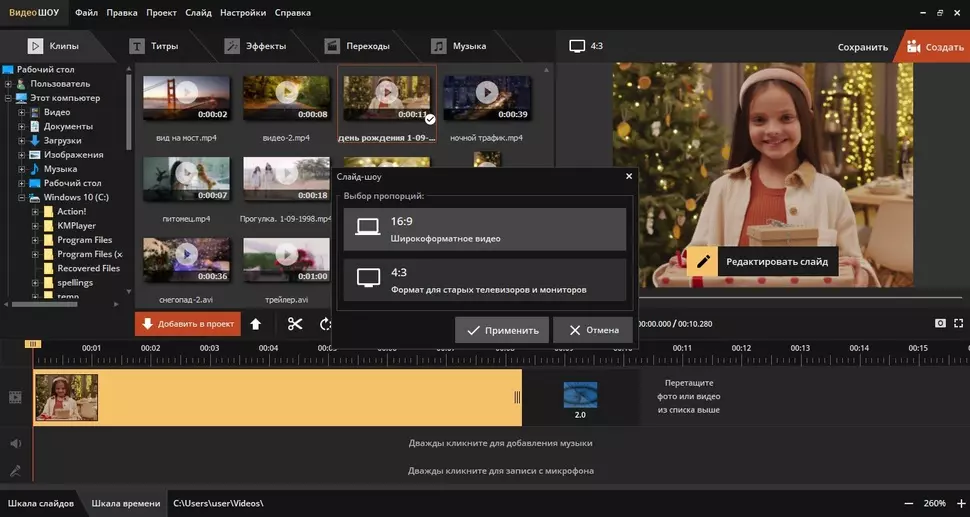
Шаг 3. Сделайте три копии видеослоя
Щёлкните правой кнопкой по видео в окне редактирования, выберите копирование, затем дважды выполните вставку. В списке слоёв должны появиться три одинаковых видеоклипа. Убедитесь, что у копий одинаковая длительность и начало. Если один слой сдвинут по времени, вместо цветной окантовки появится двойное движение.
Три копии нужны не для трёх разных кадров, а для смешивания одного и того же изображения. Нижний слой сохраняет основу, средний и верхний формируют цветные смещения.
Шаг 4. Добавьте цветные прямоугольники
Нажмите Добавить слой, выберите Фигуры, затем Прямоугольник. Растяните фигуру на весь кадр. Создайте ещё две копии прямоугольника. В списке слоёв расположите их между видеоклипами с помощью команд Переместить выше и Переместить ниже. Итоговый порядок должен чередовать видео и цветные заливки.

Шаг 5. Назначьте цвета и прозрачность
Для прямоугольников задайте красную, зелёную и синюю заливку. В исходной схеме используются следующие значения:
- верхнее видео — прозрачность 30%;
- синий прямоугольник — прозрачность 40%;
- среднее видео — прозрачность 40%;
- зелёный прямоугольник — прозрачность 40%;
- нижнее видео — прозрачность 40%;
- красный прямоугольник — непрозрачная заливка.
Эти числа являются отправной точкой, а не обязательным стандартом. Для лица или текста уменьшите вклад цветных слоёв, чтобы сохранить читаемость. Для логотипа на тёмном фоне можно усилить цветные края. Меняйте один параметр за раз и каждый раз просматривайте участок в движении.
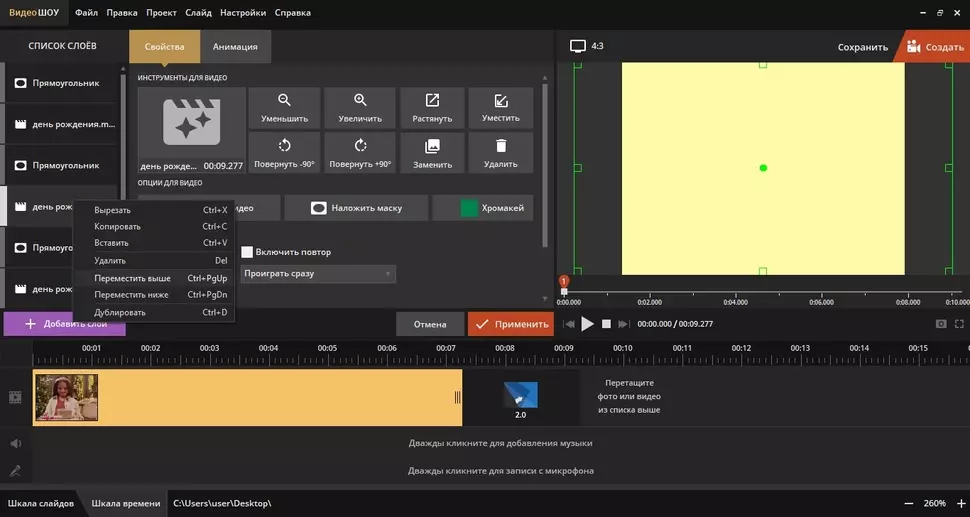
Шаг 6. Смещайте не весь кадр, а верхние копии
Выберите верхний видеослой и слегка увеличьте его, потянув за зелёные границы. Затем сдвиньте на небольшое расстояние влево или вправо. Если нужен более заметный разрыв, среднюю копию сместите в противоположную сторону. Нижний слой оставьте неподвижным: он сохраняет исходную композицию.
Контролируйте края. После смещения у рамки может открыться пустое поле. Небольшое увеличение верхних копий перекрывает его, но чрезмерное масштабирование меняет композицию. Для вертикального ролика особенно важно не срезать лицо или подпись.
Шаг 7. Ограничьте эффект по времени
Постоянная RGB-разводка выглядит как общий цветовой стиль, а не как сбой. Для глитча оставьте эффект на коротком фрагменте. Варианты применения:
- одиночный импульс перед важной фразой;
- короткая серия из двух-трёх всплесков разной силы;
- сильный сдвиг непосредственно на стыке двух сцен;
- слабое дрожание на фоне и один выраженный разрыв в кульминации.
Если редактор слайда применяется ко всему клипу, удобнее заранее выделить отдельный короткий отрезок на основной шкале времени. Так не придётся анимировать прозрачность каждого слоя на протяжении длинного видео.
Шаг 8. Добавьте шумовой оверлей только при необходимости
Для телевизионной ряби используйте отдельный GIF или видеофутаж. Нажмите Добавить слой и выберите Анимированный GIF либо Видео. Растяните слой на кадр, затем уменьшите прозрачность. Шум должен дополнять цветовой разрыв, а не закрывать сюжет.


Если футаж содержит собственную аудиодорожку, откройте Свойства и включите Отключить звук. Иначе к исходной речи или музыке может добавиться случайный шум из файла. Нужный звуковой эффект лучше разместить отдельным коротким клипом и точно совместить с визуальным всплеском.
Шаг 9. При желании добавьте VHS-детали
Для чистого цифрового глитча этот шаг не нужен. Для ретро-стилизации можно изменить формат на 4:3, добавить надпись PLAY, дату, маску со скруглёнными углами и цветную засветку. В ВидеоШОУ текст добавляется через Добавить слой → Надпись, а параметры меняются на вкладке Свойства.


Цветная тонировка создаётся через Добавить слой → Фигуры → Прямоугольник. Растяните фигуру на весь кадр, выберите заливку и снизьте прозрачность во вкладке Анимация. Не смешивайте насыщенную тонировку с сильным RGB split: оба приёма конкурируют за цвет и быстро разрушают естественные оттенки кожи.

Шаг 10. Проверьте и экспортируйте
Просмотрите участок несколько раз: сначала в обычном темпе, затем покадрово. Убедитесь, что копии синхронны, по краям нет пустых полос, а титры остаются читаемыми. Для сохранения результата нажмите Создать и выберите параметры вывода, соответствующие исходному проекту. Не уменьшайте разрешение и частоту кадров без отдельной причины.
Плюсы ВидеоШОУ
- эффект собирается из понятных слоёв без стороннего плагина;
- каждый цвет, прозрачность и положение регулируются отдельно;
- можно совместить цифровой глитч с VHS-оформлением, маской, текстом и футажом;
- подходит для точечного сбоя на заранее выделенном фрагменте.
Ограничения ВидеоШОУ
- три копии видео увеличивают число слоёв и требуют аккуратной синхронизации;
- ручная схема не создаёт случайные блочные разрывы автоматически;
- для сложной карты смещения и процедурного шума удобнее композитинг-редактор;
- слишком высокая прозрачность цветных прямоугольников меняет весь цветовой баланс кадра.
Готовый регулируемый эффект в VSDC Free Video Editor
VSDC содержит встроенный Glitch, который сочетает несколько стадий деформации. Это удобный вариант, когда нужен быстрый результат, но одного фиксированного пресета недостаточно. Эффект делит кадр на блоки, смещает их, добавляет цветовое расслоение и позволяет задавать момент появления.
Быстрое применение
- Импортируйте видео и выделите его на шкале времени.
- Откройте Video Effects.
- Перейдите в Special Effects и выберите Glitch.
- В окне положения объекта подтвердите размещение эффекта.
- Откройте окно свойств и выберите один из восьми пресетов.
Сразу после применения ограничьте длительность слоя эффекта на таймлайне. Для перехода поместите его на стык двух сцен. Для акцента — на отдельный короткий фрагмент. Если оставить Glitch на всём клипе, зритель перестаёт воспринимать искажение как монтажное событие.
Основные параметры
Щёлкните правой кнопкой по слою Glitch и откройте Properties. В группе настроек находятся общая сила переноса, мощность эффекта, интенсивность и включение трёх стадий обработки. Каждая стадия может отвечать за собственный вид искажения: RGB-сдвиг, перемещение блоков, смещение пикселей или другой тип деформации.
- Glitch transfer power определяет величину переноса отражённых фрагментов.
- Glitch power влияет на видимость блоков и степень смешивания с исходным кадром.
- Glitch intensity меняет количество отображаемых блоков.
- Use stage 1–3 включает или отключает отдельные стадии обработки.
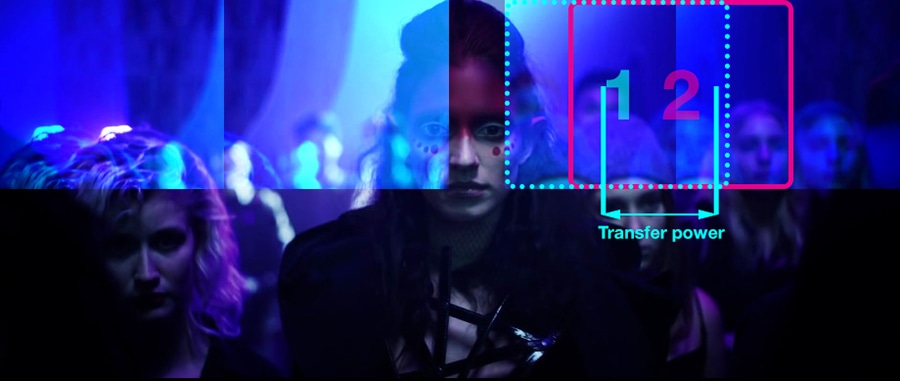

Для лёгкого цветового сбоя оставьте небольшие блоки и умеренную интенсивность. Для агрессивной цифровой поломки увеличьте размер и смещение блоков, но сократите длительность. Крупные полосы хорошо работают на монтажном стыке, мелкие — на тексте и статичном логотипе.
Как управлять появлением и исчезновением
В общих параметрах объекта задайте время появления и продолжительность. Внутри стадий доступны настройки Fade In и Fade Out. Они позволяют не просто включать эффект резким переключателем, а наращивать и уменьшать деформацию. Для реалистичного сбоя обычно полезна асимметрия: быстрое появление и более короткое или ступенчатое исчезновение.
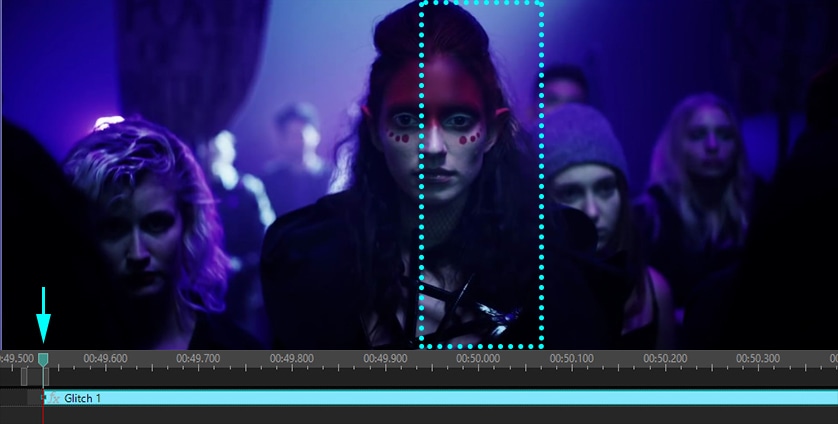
Три практических сценария
- Лёгкий RGB-сбой. Оставьте одну стадию с цветовой деформацией, уменьшите интенсивность и используйте короткий участок. Подходит для лица, продукта и надписи.
- Блочный переход. Включите несколько стадий, увеличьте перемещение блоков и поставьте максимум искажения точно на стык клипов.
- Сигнал старого телевизора. Совместите Glitch с шумом и тонкими полосами, но не увеличивайте все параметры одновременно: изображение должно оставаться узнаваемым.
Плюсы VSDC
- встроенный эффект не требует отдельного футажа;
- есть восемь начальных пресетов и ручная настройка;
- три стадии позволяют сочетать разные типы деформации;
- можно точно задать начало и длительность эффекта.
Ограничения VSDC
- панель параметров сложнее простого мобильного фильтра;
- изменение нескольких стадий одновременно затрудняет поиск причины нежелательного результата;
- сильная блочная деформация быстро скрывает важные детали кадра.
Готовые фильтры и оверлеи в Windows-редакторах
Мовавика Видео
В Мовавика Видео эффект удобно собирать из готовых фильтров и нескольких коротких участков. Для ретро-сбоя применяют видеокассетную стилизацию, помехи, оптические и цифровые искажения. Не растягивайте сильный фильтр на весь ролик: разместите наиболее заметный фрагмент на монтажном стыке, а более мягкий — на нескольких кадрах до или после него.
- Импортируйте клип и поместите его на шкалу времени.
- Сначала выполните обрезку и расстановку монтажных точек.
- Откройте библиотеку фильтров и найдите группу с цифровыми искажениями.
- Перетащите выбранный эффект на нужный фрагмент.
- Сократите длительность участка и сравните результат с исходником.
- Добавьте отдельный звуковой импульс, если визуальный сбой служит переходом.
- Перед экспортом проверьте разрешение, соотношение сторон и частоту кадров.

Плюсы:
- быстрый путь через готовые фильтры;
- эффект легко ограничить отдельным монтажным фрагментом;
- можно сочетать цифровую деформацию с цветокоррекцией и звуком.
Минусы:
- характер искажения определяется доступными пресетами;
- для процедурной карты смещения и сложного RGB-рига потребуется другой редактор.
VEGAS Pro
Надёжный универсальный способ в VEGAS Pro — наложить футаж с помехами на дорожку над основным видео. Он не зависит от конкретного названия встроенного пресета и подходит для перехода, заставки или локального сбоя.
- Разместите основной клип на нижней видеодорожке.
- Добавьте футаж на отдельную дорожку выше.
- Обрежьте оверлей до нужного участка.
- Подберите режим смешивания или уменьшите Opacity, чтобы убрать сплошной чёрный фон и сохранить детали исходника.
- Измените скорость футажа, если пик искажения не совпадает с монтажным стыком.
- Отключите звук оверлея и добавьте отдельный SFX на аудиодорожку.

Для перехода расположите самый плотный кадр помех поверх точки склейки. Если оверлей начинается слишком рано, зритель увидит отдельный декоративный слой вместо маскировки перехода. Если он заканчивается слишком поздно, новая сцена останется скрытой.
Плюсы:
- можно использовать любой подходящий футаж;
- легко менять скорость, масштаб и прозрачность;
- один и тот же оверлей применим в разных проектах.
Минусы:
- качество зависит от разрешения исходного футажа;
- необходимо проверить лицензию ассета;
- футаж с неправильным фоном требует дополнительного смешивания или keying.
Как сделать глитч в Adobe Premiere Pro
В Premiere Pro эффект удобно строить на коротких дубликатах клипа. Сначала создаётся ритм сбоя на таймлайне, затем добавляются деформация и цветовой разрыв. Такой порядок важен: если сначала настроить сложный эффект на длинном ролике, а потом нарезать его, управление становится менее прозрачным.
Способ 1. Нарезка и дублирование коротких фрагментов
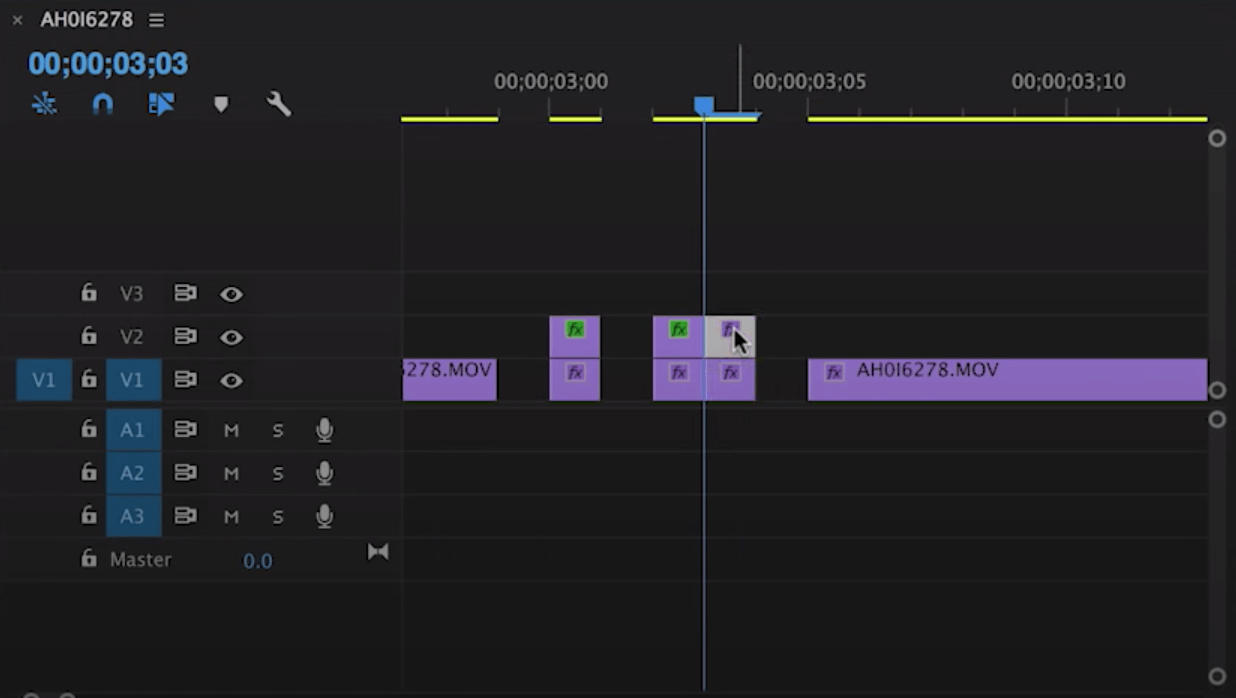
- Разрежьте клип в нескольких местах вокруг будущего акцента. Длина фрагментов должна различаться: одинаковая сетка выглядит механически.
- Скопируйте выбранные короткие участки на дорожку выше.
- У некоторых копий уменьшите Opacity, у других измените Position и Scale.
- Оставьте часть промежутков без верхней копии. Чередование чистого и искажённого изображения создаёт ритм.
- Проверьте монтаж покадрово, чтобы между кусками не осталось пустого кадра.


Быстрый вариант: VR Digital Glitch в Premiere Pro
В Premiere Pro эффект VR Digital Glitch находится в группе Immersive Video. Найдите его через строку поиска панели Effects, перетащите на выделенный клип и откройте параметры в Effect Controls. Для цветной окантовки отдельно доступен VR Chromatic Aberrations.
Не увеличивайте все параметры одновременно. Сначала настройте геометрию, затем добавьте цветовую составляющую и только после этого шум. На титре приоритетом остаётся читаемость букв; на переходе допустима более сильная деформация, поскольку она длится меньше.
Способ 3. Wave Warp и цветовое расслоение
Для горизонтального разрыва добавьте Wave Warp и ограничьте его коротким фрагментом. Для цветных краёв используйте VR Chromatic Aberrations либо готовый RGB-пресет, если его происхождение и совместимость подтверждены. Не используйте случайный пакет с неизвестной лицензией только потому, что он называется glitch pack.

Как сделать переход
- Поставьте маркер на стык двух клипов.
- Создайте короткие дубликаты последних кадров первого клипа и первых кадров второго.
- Сместите верхние копии в противоположные стороны.
- На один-два наиболее искажённых фрагмента добавьте VR Digital Glitch или Wave Warp.
- Разместите звуковой click или data burst точно под пиком деформации.
- Проверьте, что после эффекта новая сцена начинается чистым кадром.
Экспорт и производительность
Сложные эффекты и несколько дорожек могут замедлить предварительный просмотр. Для монтажа используйте прокси-файлы или уменьшенное качество воспроизведения, но финальную оценку сделайте на полном разрешении. Перед экспортом просмотрите участок с масштабом 100%: цветные края и тонкие линии могут выглядеть иначе после уменьшения окна Program Monitor.
Плюсы Premiere Pro
- точная работа с короткими фрагментами на таймлайне;
- встроенный VR Digital Glitch и инструменты деформации;
- удобная синхронизация с музыкой и звуковыми эффектами;
- можно создать переход, титр и локальный сбой в одном проекте.
Ограничения Premiere Pro
- ручная схема требует больше дорожек и монтажных разрезов;
- старые уроки могут использовать эффекты и названия, которые не стоит переносить без проверки;
- чрезмерное число коротких фрагментов усложняет дальнейшую перестройку монтажа.
Как сделать управляемый глитч в Adobe After Effects
After Effects подходит для процедурной деформации, повторно используемых титров и логотипов. Здесь глитч лучше собирать на adjustment layer и управлять ключевыми кадрами. Основной метод включает Fractal Noise, Displacement Map и RGB split. Отдельный быстрый вариант — встроенный VR Digital Glitch.
Способ 1. Fractal Noise и Displacement Map
- Создайте композицию с параметрами итогового видео и поместите исходный клип на таймлайн.
- Добавьте новый solid или adjustment layer для карты.
- Примените Fractal Noise. Увеличьте контраст и вытяните рисунок по горизонтали, чтобы получить полосы, а не мягкие облака.
- Анимируйте Evolution или используйте изменение random seed, чтобы карта менялась во времени.
- Отключите видимость шумового слоя в финальном кадре, но оставьте его выбранным в параметре карты смещения.
- На adjustment layer над видео примените Displacement Map и укажите шумовой слой как карту.
- Настройте горизонтальное смещение сильнее вертикального, если нужен типичный разрыв сигнала.
- Поставьте Hold keyframes на величину смещения, чтобы эффект включался короткими ступенями, а не плавно «плавал» весь ролик.


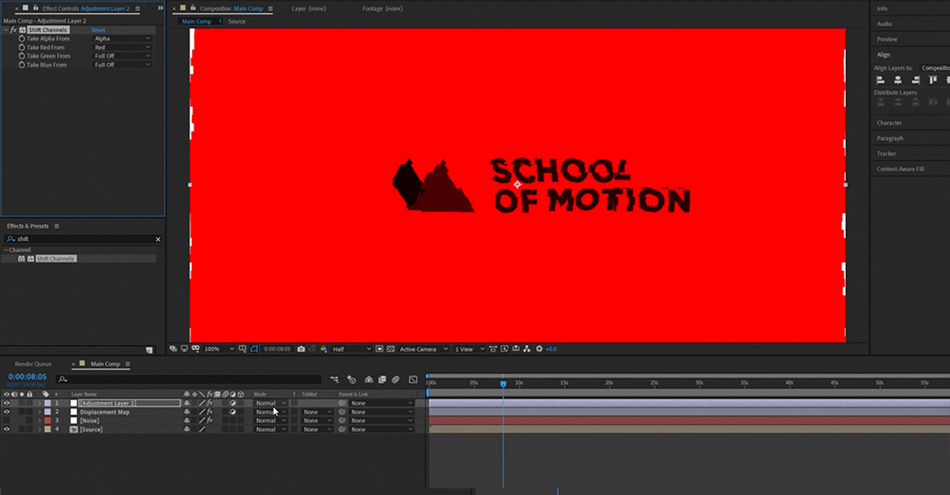
Карта смещения должна иметь контрастную структуру. Слишком мягкий шум даёт волнообразную деформацию, больше похожую на воду или тепловое марево. Для цифрового глитча полезны резкие горизонтальные границы и неодинаковая ширина полос.
Добавьте RGB split
Дублируйте предварительно скомпонованный клип. На копиях используйте Shift Channels, чтобы оставить разные цветовые составляющие, затем сдвиньте слои на несколько пикселей в противоположные стороны и примените режим смешивания, сохраняющий яркие цветные края. Альтернативный путь — Channel Blur для раздельного размытия каналов.
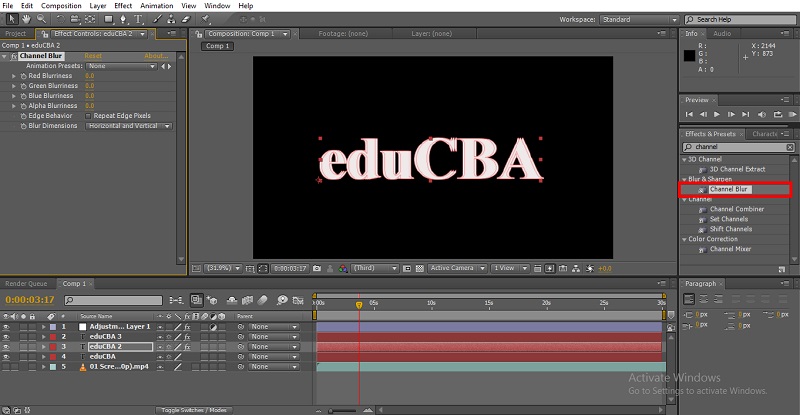
Не держите цветовые копии смещёнными постоянно. Анимируйте Position или Opacity ступенчатыми ключевыми кадрами. На чистых участках слои должны совпадать, а в момент сбоя — расходиться. Такой ритм выглядит убедительнее постоянной цветной окантовки.
Создайте контроллер
Для повторяемого шаблона добавьте Null Object и Slider Controls. Свяжите с ними силу Displacement Map, горизонтальное смещение RGB-слоёв и интенсивность шума. Один контроллер позволяет быстро адаптировать эффект к новому ролику, не открывая каждую группу параметров.
Используйте Hold keyframes для резких переключений. Обычная линейная интерполяция плавно проводит значение между точками и создаёт движение, похожее на анимацию волны. Hold сохраняет значение неизменным до следующего ключевого кадра, что лучше соответствует внезапному сбою.
Быстрый вариант: VR Digital Glitch в After Effects
В After Effects эффект VR Digital Glitch находится в группе Immersive Video и также находится через строку поиска панели Effects & Presets. Он объединяет RGB-разводку, геометрическое искажение, изменение сложности блоков, анимацию деформации и шум. Эффект подходит как самостоятельный быстрый вариант и как дополнительный слой поверх ручной карты смещения.
Сначала анимируйте Distortion Rate от нуля к рабочему значению и обратно. Затем настройте Color Distortion, Geometry Distortion X/Y/Z и Distortion Complexity. Параметры Distortion Evolution и Color Evolution меняют рисунок во времени. В блоке шума отдельно регулируются Noise Strength, Noise Quantity, Noise Scale и Noise Evolution. Для плоского видео контролируйте края кадра: сильное геометрическое смещение открывает пустые области.
Текст и логотип внутри композиции After Effects
Завершите дизайн текста до создания эффекта, затем выполните pre-compose. Так карта смещения и RGB-разводка будут применяться к готовому объекту целиком. Для логотипа сохраните прозрачный фон и не добавляйте чёрный прямоугольник внутрь прекомпозиции, если результат должен использоваться как оверлей в другом проекте.
Проверка результата
- выключите RGB-слои и отдельно проверьте форму Displacement Map;
- выключите карту и оцените только цветовое смещение;
- просмотрите эффект на светлом и тёмном фоне;
- проверьте первый и последний кадр каждого всплеска;
- убедитесь, что контроллер возвращается к нулю между сбоями.
Плюсы After Effects
- точный процедурный контроль;
- встроенный VR Digital Glitch;
- возможность создать собственный повторно используемый риг;
- удобная работа с титрами, логотипами, масками и ключевыми кадрами.
Ограничения After Effects
- метод требует понимания прекомпозиций и связей между слоями;
- несколько эффектов и шумовых карт увеличивают время предпросмотра;
- ошибка в порядке слоёв меняет результат всей композиции.
Глитч-пресеты в Wondershare Filmora
Filmora подходит пользователю, которому нужен готовый визуальный стиль без ручной сборки карты смещения. Рабочий процесс состоит из импорта, выбора эффекта, настройки его параметров и экспорта.
- Импортируйте исходный файл и перетащите его на таймлайн.
- Откройте вкладку Effects.
- Введите glitch в строке поиска.
- Просмотрите варианты, включая RGB split, chromatic aberration, TV static и другие искажения.
- Перетащите выбранный эффект на клип или дорожку эффектов.
- Дважды щёлкните по применённому эффекту и откройте параметры Video Effects.
- Настройте доступные для конкретного пресета Alpha, Fade-in, Fade-out, толщину и растушёвку края.
- Нажмите Export и задайте параметры вывода.
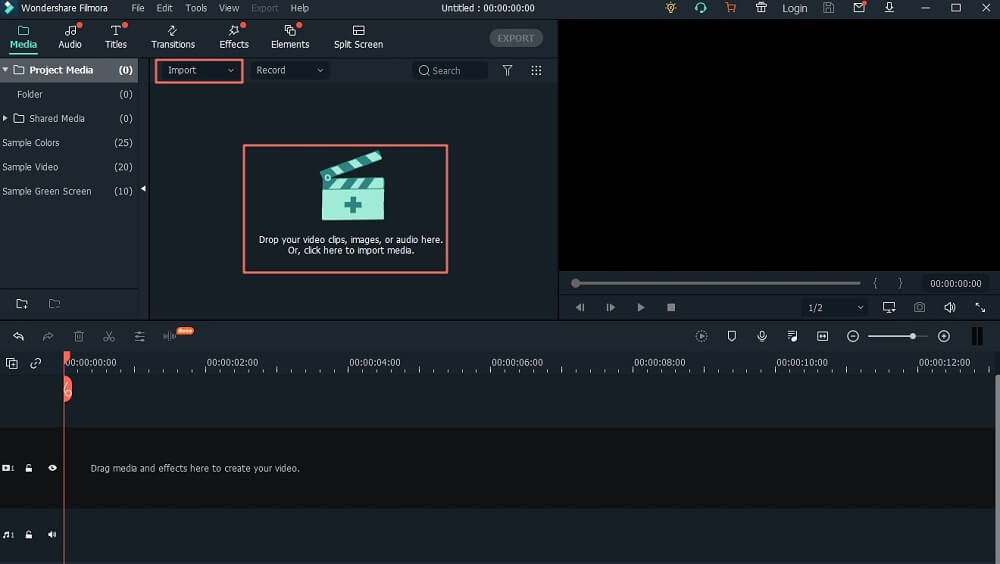
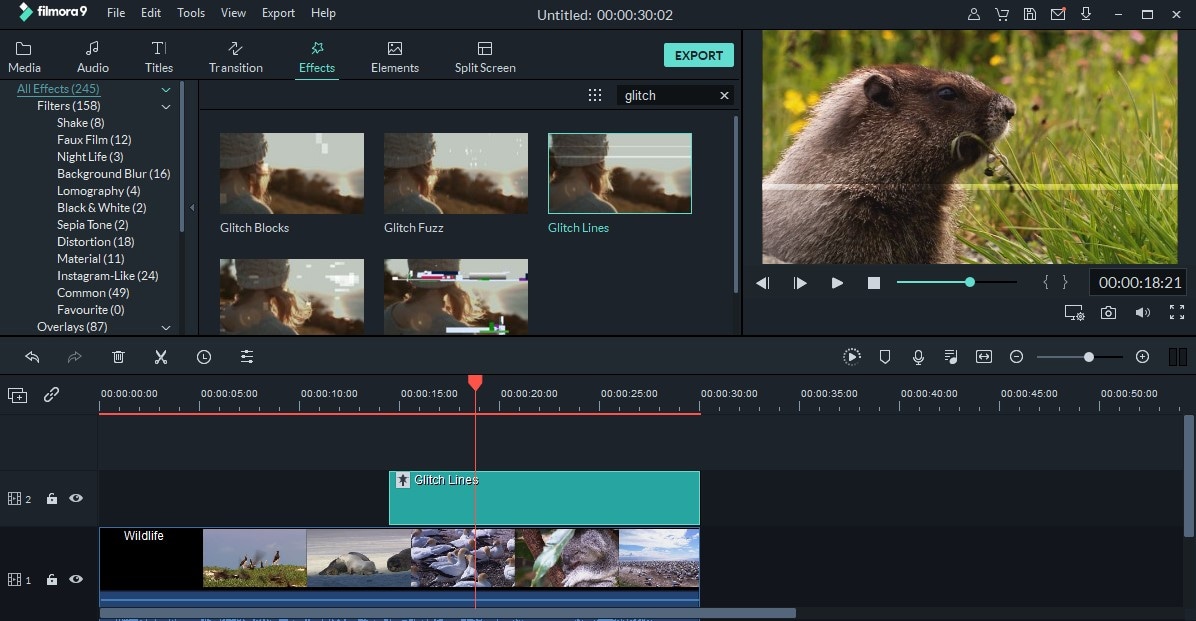


Параметры отличаются у разных эффектов, поэтому не переносите одинаковые числа между пресетами. Сначала уменьшите длительность, затем регулируйте интенсивность. Для перехода лучше использовать отдельный transition, а не растягивать постоянный фильтр на два длинных клипа.
Плюсы:
- быстрый поиск по библиотеке эффектов;
- есть разные стили — от RGB-разводки до TV static;
- можно добавить отдельный глитч-звук и титр в одном проекте.
Минусы:
- набор доступных настроек зависит от выбранного пресета;
- видео, экспортированное из бесплатной пробной версии, содержит водяной знак Filmora;
- процедурный рисунок деформации контролируется слабее, чем в After Effects.
macOS: Final Cut Pro и Apple Motion
Final Cut Pro
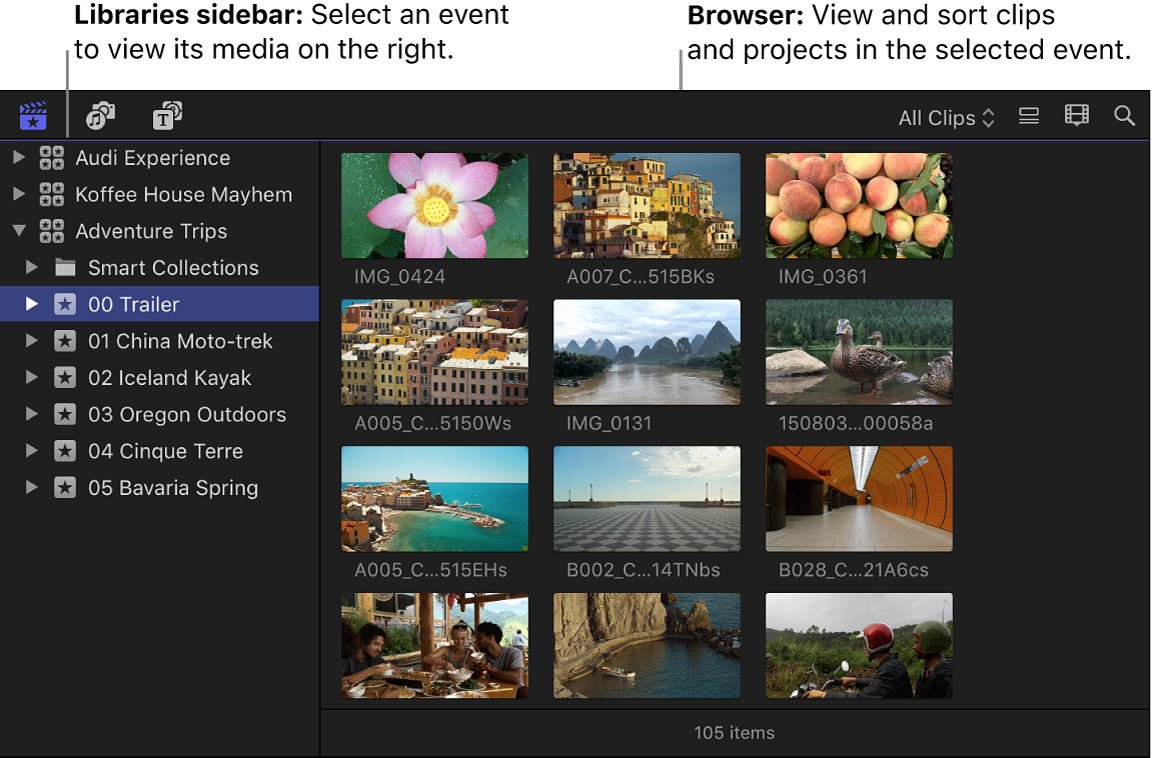
В Final Cut Pro готовые эффекты применяются через Effects Browser. Для глитча можно использовать установленный эффект, футаж на соединённом клипе или собственный шаблон из Apple Motion. Метод с оверлеем остаётся наиболее универсальным, потому что не зависит от названия стороннего набора.
- Поместите основное видео на primary storyline.
- Добавьте футаж как connected clip над нужным участком.
- Обрежьте его до нескольких кадров или короткого перехода.
- В Video Inspector измените Blend Mode и Opacity.
- При необходимости добавьте keyframes для Position, Scale и Opacity.
- Разместите звуковой импульс под пиком деформации.
Для установленного эффекта откройте Effects Browser, наведите указатель на миниатюры для предварительного просмотра, затем перетащите эффект на клип. После применения регулируйте опубликованные параметры в инспекторе. Набор ползунков зависит от конкретного эффекта.
Плюсы:
- быстрый просмотр эффектов в браузере;
- точная работа с длительностью connected clip;
- собственные шаблоны из Apple Motion появляются в соответствующем браузере Final Cut Pro.
Минусы:
- штатный набор не гарантирует специализированный глитч-пресет;
- возможности стороннего шаблона зависят от опубликованных автором параметров.
Apple Motion
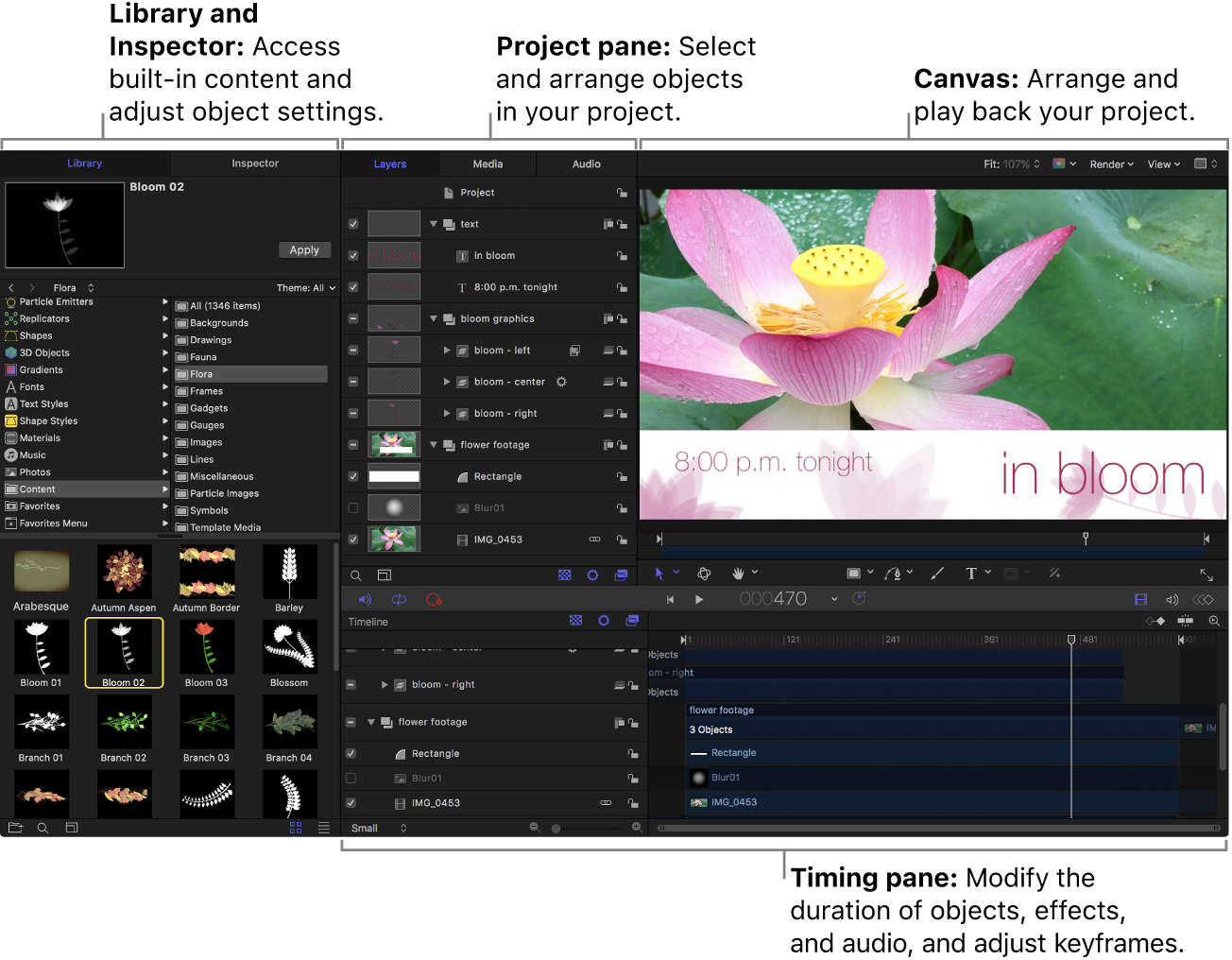
Apple Motion нужен, когда один эффект предстоит использовать регулярно. Создайте Final Cut Effect template, добавьте деформацию, цветовой сдвиг и шум, затем опубликуйте только те параметры, которые должны быть доступны в Final Cut Pro. Это защищает шаблон от случайного изменения служебных настроек.
- Создайте проект типа Final Cut Effect.
- Используйте Effect Source как место для клипа из Final Cut Pro.
- Добавьте фильтры и анимацию глитча.
- Для нужных ползунков выберите команду Publish.
- Сохраните шаблон с понятным именем и категорией.
- В Final Cut Pro откройте Effects Browser и примените опубликованный эффект.
Для перехода создаётся Final Cut Transition template с заполнителями Transition A и Transition B. Максимальную деформацию располагайте в центре шаблона — там, где меняются сцены.
Как сделать глитч онлайн
Браузерный редактор подходит для разовой задачи и компьютера без установленного монтажного ПО. Перед загрузкой учитывайте размер файла, скорость соединения и конфиденциальность материала. Для длинного исходника выгоднее заранее вырезать нужный фрагмент локально: это сокращает загрузку и упрощает работу на таймлайне.
Clipchamp
- Откройте вкладку Your media и нажмите Import media либо выберите материал из Content library.
- Перетащите видео на timeline.
- Выделите клип и откройте вкладку Effects на property panel.
- Выберите Glitch.
- Настройте ползунки Glitch intensity и Glitch speed.
- Нажмите Play для просмотра, затем Export и выберите разрешение.
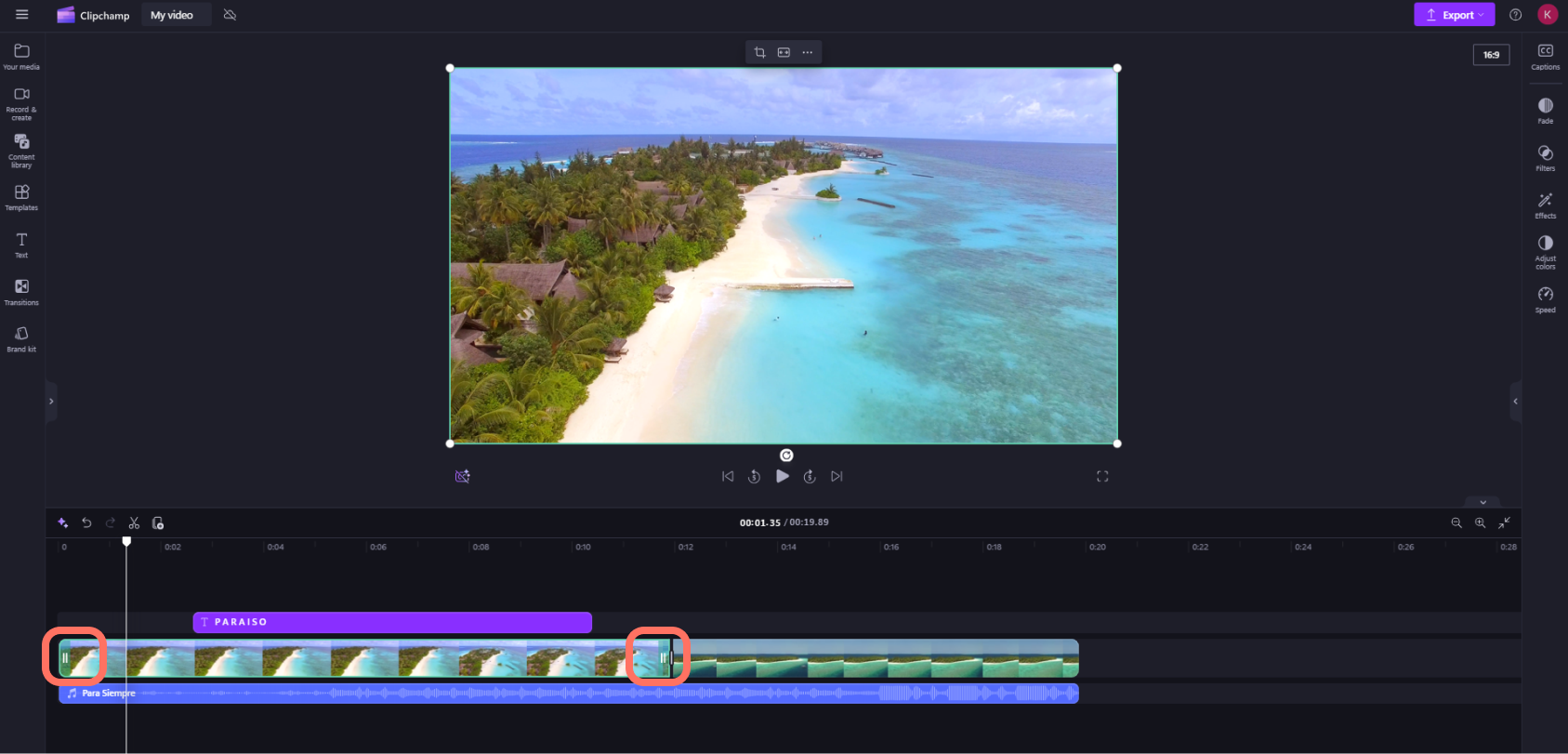
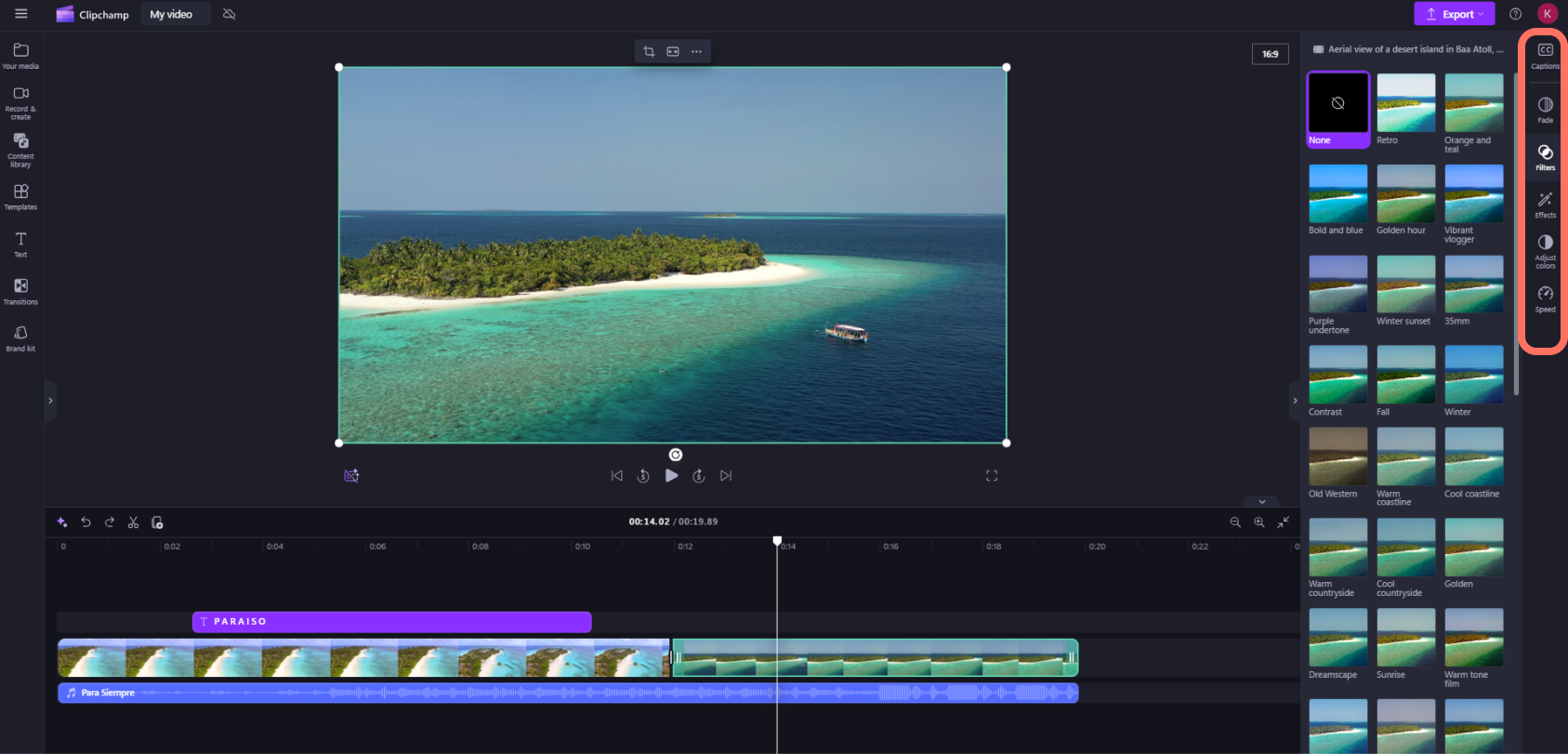
Эффект можно применять не только к видео, но и к изображениям, стикерам и GIF. Для перехода откройте вкладку Transitions и выберите Digital glitch, Glitch reveal, Morph glitch, Pixelate или TV interference. Перетащите переход между клипами и настройте Duration.
Звук добавляется через Content library → Audio → Sound effects. Размещайте SFX непосредственно под переходом или участком с фильтром. Для текста откройте Text, добавьте стиль на дорожку выше видео и измените надпись через значок карандаша.
Плюсы:
- отдельные визуальные эффекты, переходы, звук и текст;
- два понятных ползунка для основного фильтра;
- не требуется устанавливать редактор.
Минусы:
- работа зависит от соединения и скорости загрузки;
- точность ручной деформации ниже, чем в композитинг-редакторе.
CapCut
- Создайте новый проект.
- В Media нажмите Import, загрузите видео и перетащите его на timeline.
- Откройте библиотеку Effects и выберите глитч-эффект, соответствующий стилю ролика.
- Перетащите эффект на нужный участок и сократите его длительность.
- Нажмите Export, проверьте разрешение, качество, frame rate и формат.

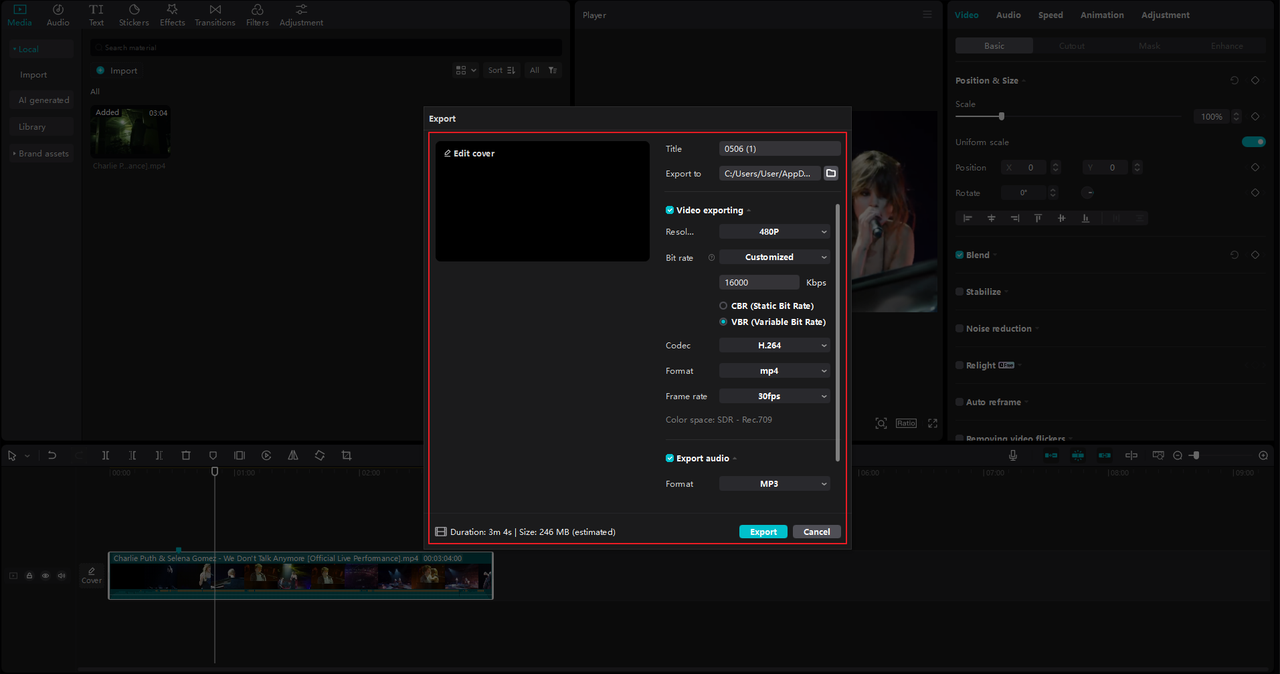
В окне экспорта CapCut сопоставьте разрешение и частоту кадров с исходным проектом. Не выбирайте максимальные значения автоматически: повышение разрешения не добавляет деталей, которых не было в исходном видео, а изменение частоты кадров способно нарушить ритм коротких глитч-всплесков.
Плюсы:
- быстрый путь через библиотеку эффектов;
- можно менять параметры экспорта в одном окне;
- подходит для вертикального и горизонтального монтажа.
Минусы:
- названия и состав каталога эффектов зависят от варианта редактора;
- готовый пресет не заменяет ручную карту смещения.
Kapwing

- Загрузите видео с устройства или добавьте поддерживаемый URL.
- Откройте Transitions в левой панели.
- Перетащите Glitch Displace или Glitch Memories между слоями.
- Добавьте звуковой эффект или оверлей из медиатеки, если он нужен по сценарию.
- Выполните экспорт.
Kapwing удобен прежде всего для перехода. Если нужен постоянный цветовой разрыв внутри одного клипа, используйте оверлей или отдельный визуальный эффект, а не размещайте переход в случайной точке. Не закрывайте сильным шумом лицо, субтитры и мелкий интерфейс.
VEED
В VEED рабочая схема строится вокруг загрузки видео, выбора визуального эффекта и экспорта. Применяйте эффект к копии проекта или короткому фрагменту, чтобы сохранить чистый исходник. После загрузки выделите клип, откройте фильтры или эффекты, найдите Glitch, отрегулируйте доступную силу и просмотрите результат перед сохранением.
Онлайн-редактор особенно полезен для короткого социального ролика. Для длинного проекта с несколькими слоями, точным звуком и повторяющимися всплесками локальный таймлайн даёт больше контроля.
Renderforest
Renderforest используется не как универсальный монтажный таймлайн, а как генератор готового интро, типографики или logo reveal. Выбирайте шаблон по результату: RGB-разводка подходит для технологичного логотипа, цифровые помехи — для короткой заставки, а цветной глитч — для музыкальной или игровой графики.
- Выберите шаблон по типу результата: логотип, текстовая заставка или короткое интро.
- Загрузите логотип либо введите текст.
- Настройте Style и Music.
- Откройте Preview и проверьте порядок сцен.
- Сохраните результат и импортируйте его в основной видеоредактор.
Плюсы:
- быстрое интро без ручной анимации;
- есть отдельные шаблоны для текста и логотипа;
- готовый файл можно использовать как заставку в другом проекте.
Минусы:
- длительность и композиция зависят от шаблона;
- это не замена полноценному монтажу длинного ролика;
- перед работой нужно проверить условия экспорта конкретного шаблона.
Онлайн-генераторы статичного глитч-ассета
Следующие инструменты часто попадают в подборки «генераторов глитч-видео», хотя большая часть из них обрабатывает изображение или создаёт текстовый эффект. Их полезно использовать для титра, логотипа, фона или отдельного кадра, а затем импортировать результат в видеоредактор. Не называйте статичный JPG полноценным видеоэффектом.
| Инструмент | Что обрабатывает | Практический результат | Как использовать в видео |
|---|---|---|---|
| GFTO | Текст | Готовая надпись с искажением | Экспортировать изображение и анимировать положение или прозрачность |
| EPHOTO 360 | Текст и шаблонные композиции | Декоративный титр | Использовать как заставку или элемент обложки |
| Photo Mosh | Изображение и короткая анимация | Комбинация RGB, shake, scanlines и других искажений | Экспортировать поддерживаемый формат и разместить как клип |
| Glitchatron | Изображение | Разрушенный цифровой кадр | Создать несколько вариантов и собрать покадровую последовательность |
| ImageGlitcher | Изображение | Смещение и цветовые артефакты | Использовать для фона, перебивки или flash frame |
| Image Glitch Tool | Изображение | Контролируемое повреждение файла | Импортировать как отдельный кадр между сценами |
| Mara | Изображение | Глитч-фильтр в браузере | Применить к титру или стоп-кадру |
| HTML5 Image Glitcher | Изображение | Случайные цифровые искажения | Создать несколько кадров с разными seed и смонтировать в серию |


Как превратить статичный результат в видео
- Создайте от трёх до восьми вариантов одного изображения с разной деформацией.
- Импортируйте их в видеоредактор как отдельные кадры.
- Чередуйте чистое изображение и искажённые варианты.
- Измените длительность кадров, чтобы избежать равномерного ритма.
- Добавьте короткий звуковой импульс на самый сильный кадр.
- Экспортируйте с той же частотой кадров, что и основной проект.
Такой способ полезен для логотипа или стоп-кадра, но не подходит для сохранения естественного движения внутри длинного видеоклипа.
Глитч на iPhone, iPad и Android
Мобильные приложения удобны для вертикальных роликов и короткой обработки. Их интерфейс рассчитан на фильтры и быстрый экспорт, поэтому сложная многослойная карта смещения встречается реже. Перед началом создайте копию исходного видео: некоторые мобильные сценарии предлагают перезаписать результат в медиатеку.
iPhone и iPad: Glitché
Glitché обрабатывает фото и видео и содержит более сорока фильтров реального времени: цифровые сбои, datamosh и аналоговые артефакты. Импортируйте материал, выберите один базовый эффект, отрегулируйте его во время записи или редактирования и сохраните результат. Для ролика с речью обрабатывайте копию видео, а исходный звук оставляйте в основном монтажном проекте.
Плюсы:
- узкая специализация на glitch-art;
- фильтры работают при записи и при редактировании готового файла;
- подходит для отдельного оверлея, титра или короткой перебивки.
Минусы:
- детальный монтаж нескольких сцен удобнее выполнять в отдельном редакторе;
- приложение содержит покупки и подписки внутри App Store.
iPhone: GlitchCam — Video Effects
GlitchCam содержит более ста psychedelic, glitch и VHS-фильтров, включая RGB, VCR, Old TV, Noise, Pixel и Cyber. Выберите готовое видео или снимайте с эффектом в реальном времени, примените один стиль и сохраните результат. Приложение экспортирует видео в 1080p и предлагает подписку на полный набор функций. Для перехода сначала вырежьте короткий участок вокруг стыка, обработайте его и верните в основной проект.
Android: Vaporgram
Vaporgram обрабатывает фото и видео, содержит более ста glitch- и VHS-эффектов, меняет соотношение сторон и экспортирует обработанный материал. Импортируйте короткий клип, выберите один основной стиль — например RGB, Old TV, Noise, Pixel или datamosh — затем адаптируйте кадр к 9:16, 16:9 либо 1:1. Не включайте одновременно максимальный шум, цветовой сдвиг, рамку, стикеры и типографику: на небольшом экране элементы перекрывают сюжет.
Android: Glitch Video Effects — Editor
Приложение применяет к видео готовые glitch-, pixel-, VHS- и vaporwave-эффекты, а также переходы. Выберите файл из галереи, добавьте один из доступных стилей, просмотрите результат и сохраните клип. Для монтажного перехода обрабатывайте короткий участок вокруг реальной смены сцены, а не длинный непрерывный план.
Как сохранить качество на телефоне
- не отправляйте файл через мессенджер до монтажа: дополнительное сжатие ухудшает мелкие линии;
- сохраняйте соотношение сторон исходного проекта;
- не выполняйте несколько последовательных экспортов из разных приложений;
- проверьте, не обрезаны ли края после вертикального кадрирования;
- сравните громкость исходного и обработанного клипа.
Linux: Kdenlive , DaVinci Resolve и Shotcut
Kdenlive
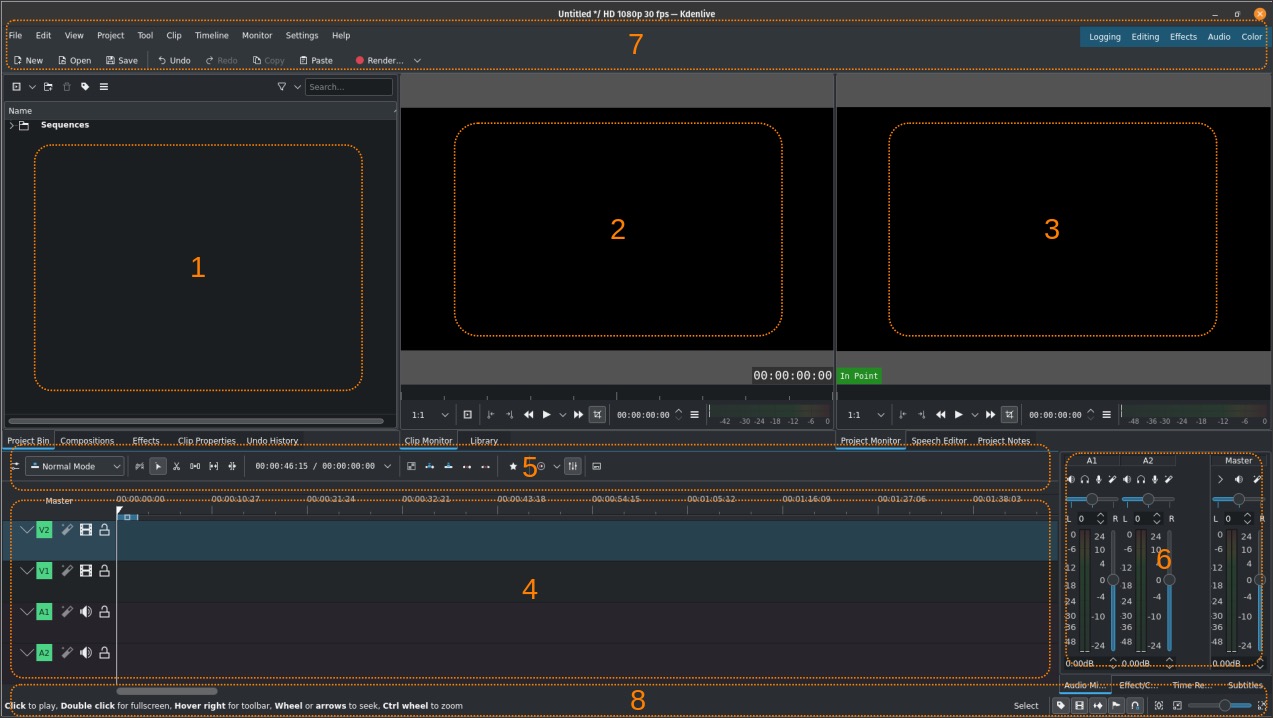
В Kdenlive доступен поддерживаемый эффект Glitching (rows and color) на основе фильтра glitch0r. Он добавляет цветовые сбои и смещение блоков, поддерживает keyframes и доступен в сборках для Linux, Windows и macOS.
- Добавьте клип на таймлайн и выделите его.
- В списке эффектов найдите Glitching (rows and color).
- Добавьте эффект к клипу.
- Настройте Glitch Frequency, Block Height, Shift Intensity и Color Glitching Intensity.
- Поставьте keyframes, чтобы эффект работал только на нужном участке.
- Просмотрите результат и экспортируйте через обычный окно Render проекта.
Меньшая высота блока делает эффект заметнее даже при невысокой частоте. Поэтому сначала меняйте Block Height, затем Glitch Frequency. Если одновременно увеличить частоту и уменьшить блоки до минимума, кадр может превратиться в непрерывный шум.
Плюсы:
- специализированный встроенный фильтр;
- четыре понятных параметра;
- поддержка keyframes;
- нет необходимости создавать внешний футаж.
Минусы:
- фильтр обрабатывает изображение в 8-битной глубине цвета;
- сложный многослойный RGB-риг требует дополнительных эффектов и дорожек.
DaVinci Resolve
В DaVinci Resolve готовый Digital Glitch относится к дополнительным Resolve FX редакции Studio. В бесплатной редакции воспроизводимый путь строится на странице Fusion: шумовая карта управляет узлом смещения, а короткие ключевые кадры включают деформацию только в нужные моменты.
- Откройте клип на странице Fusion.
- Оставьте основную цепочку MediaIn1 → Displace1 → MediaOut1.
- Добавьте Fast Noise и подключите его к входу карты смещения узла Displace.
- Увеличьте контраст шума и вытяните рисунок по горизонтали, чтобы получить полосы и блоки вместо мягкой волны.
- Анимируйте силу смещения короткими ключевыми кадрами: между всплесками значение должно возвращаться к нулю.
- Для локального эффекта ограничьте область маской; для цветной разводки добавьте отдельные ветви каналов только после настройки геометрии.


Плюсы:
- монтаж, звук, цвет и композитинг находятся в одном проекте;
- Fusion позволяет собрать собственную карту смещения без готового пресета;
- эффект можно ограничить маской и синхронизировать с монтажным ритмом.
Минусы:
- ручной Fusion-граф сложнее готового фильтра;
- готовый Digital Glitch требует редакцию Studio.
Shotcut
В Shotcut есть встроенные видеофильтры Glitch и RGB Shift. Первый создаёт цифровое смещение блоков, второй разносит красный, зелёный и синий каналы. Оверлей на верхней дорожке остаётся дополнительным способом для TV static, сканирующих линий и готового перехода.
- Поместите клип на таймлайн и выделите его.
- Откройте панель Filters, нажмите кнопку добавления фильтра и найдите Glitch.
- Отрегулируйте частоту, высоту блока, смещение и цветовую деформацию.
- Добавьте RGB Shift, если цветовые края должны управляться отдельно.
- Сократите участок фильтра разрезами клипа либо анимируйте доступные параметры ключевыми кадрами.
- Для дополнительного оверлея поместите футаж на V2, настройте Blend Mode, Opacity и Size, Position & Rotate.

Универсальная инструкция по глитч-футажу
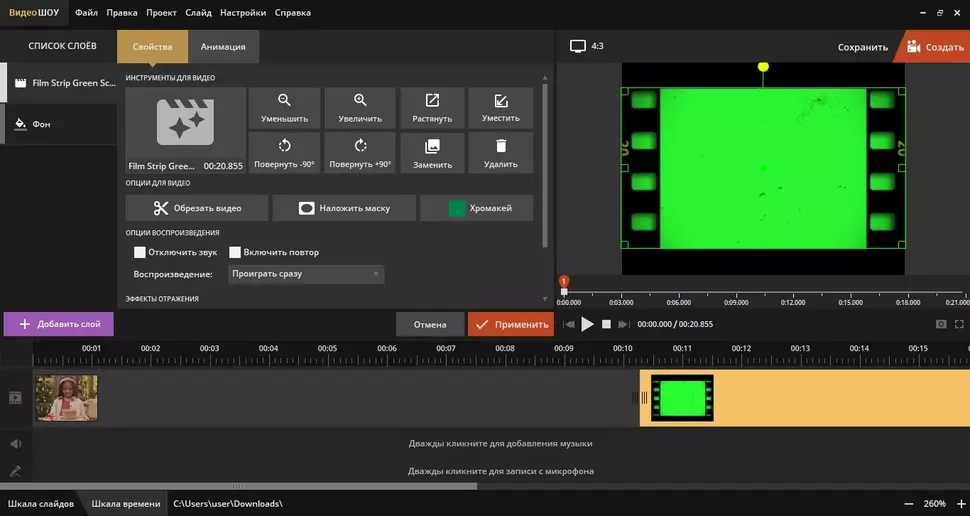
Футаж — отдельный видеоклип с помехами. Он может иметь чёрный фон, зелёный фон или альфа-канал. Способ удаления фона зависит от типа файла.
Футаж с чёрным фоном
- Разместите его на дорожке над основным видео.
- Выберите режим смешивания Screen, Add или близкий режим, который скрывает чёрные пиксели и сохраняет светлые.
- Уменьшите Opacity, если белые помехи перекрывают сюжет.
- Обрежьте начало и конец футажа, оставив только полезный всплеск.
Футаж с зелёным или синим фоном
Используйте chroma key. Выберите цвет пипеткой, затем регулируйте допуск и смешивание края. Увеличивайте допуск постепенно: слишком высокое значение удаляет похожие оттенки из самого эффекта.

Футаж с альфа-каналом
Такой файл уже содержит прозрачность и обычно не требует keying или режима Screen. Убедитесь, что редактор и выбранный кодек корректно поддерживают альфа-канал. Если прозрачность потерялась после промежуточного экспорта, вернитесь к исходному ассету и используйте формат, сохраняющий alpha.
Как выбрать стиль оверлея
| Стиль | Визуальный признак | Подходящий фон | Сценарий |
|---|---|---|---|
| Chromatic aberration | Цветные дубли по краям | Контрастный объект или текст | Короткий акцент |
| VHS rewind | Полосы и смятие сигнала | Ретро-ролик | Перемотка или смена времени |
| Holographic glitch | Радужные переливы | Тёмный фон | Технологичная заставка |
| Line glitch | Тонкие горизонтальные сдвиги | Портрет или продукт | Лёгкое искажение без потери сюжета |
| Geometric glitch | Крупные прямоугольники | Минималистичная композиция | Сильный переход |
| TV static | Белый шум и scanlines | Любой, но с умеренной прозрачностью | No signal, ошибка трансляции |
| Command prompt | Текстовые и терминальные элементы | Тёмный фон | Сюжет о коде или системе |
| Disappearing fragments | Распад объекта на блоки | Чёткий силуэт | Исчезновение логотипа или персонажа |
Проверка лицензии
До публикации зафиксируйте страницу, с которой получен футаж, автора, тип лицензии и требования к атрибуции. «Бесплатный просмотр» не означает разрешение на коммерческое использование. Не переносите ассет из чужого ролика и не удаляйте водяной знак.
Как избежать потери качества
- берите футаж не ниже разрешения проекта;
- не растягивайте маленький клип на 4K-кадр без необходимости;
- не увеличивайте резкость шумового слоя;
- экспортируйте проект один раз после завершения монтажа;
- проверьте мелкие линии после кодирования, поскольку компрессия может превратить их в крупные блоки.
Как сделать глитч-переход между двумя сценами
Переход должен скрывать точку склейки, а не существовать отдельно от неё. Основная ошибка — поставить эффект рядом со стыком, но оставить сам стык чистым. Тогда зритель видит два независимых события.
- Смонтируйте чистую склейку и убедитесь, что два плана логически сочетаются.
- Поставьте маркер на точку смены сцен.
- Начните слабое искажение до стыка.
- Разместите максимальный разрыв на последних кадрах первого и первых кадрах второго клипа.
- После пика быстро верните изображение к норме.
- Добавьте короткий звук с наиболее громкой атакой на стыке.
Для мягкого перехода используйте тонкие линии и небольшое цветовое смещение. Для агрессивного — крупные блоки, белый flash frame и короткий static. Не делайте агрессивный вариант длинным: он маскирует содержание обеих сцен.
Переход без готового пресета
Создайте четыре-пять коротких отрезков вокруг стыка. На каждом меняйте Position, Scale и Opacity по-разному. Один фрагмент сдвиньте влево, следующий вправо, третий увеличьте, четвёртый оставьте почти чистым. Нерегулярность важнее максимальной силы.
Переход с оверлеем
Положите футаж на дорожку выше двух клипов. Передвигайте его до тех пор, пока самый плотный кадр помех не совпадёт со стыком. Если футаж имеет звук, отключите его и используйте отдельный SFX: так легче контролировать громкость и точное положение.
Как сделать глитч-текст и логотип
Текст требует меньшего смещения, чем полноэкранное видео. Цветные копии букв быстро ухудшают читаемость, особенно на мобильном экране. Сначала завершите текст, затем создавайте эффект.
Статичный титр в CLIP STUDIO PAINT

- Создайте текст или импортируйте логотип.
- Дублируйте слой.
- Через Edit → Tonal Correction → Level Correction подготовьте контраст.
- Разделите цветовые компоненты на копиях и используйте режим Screen.
- Сместите слои в разные стороны.
- Добавьте маску и вырежьте несколько горизонтальных фрагментов.
- Экспортируйте изображение и импортируйте его в видеоредактор.
Этот способ создаёт ассет, а не обрабатывает движущееся видео. Для анимации сделайте несколько вариантов с разным смещением и чередуйте их на таймлайне.
Текст в After Effects
Pre-compose текст, добавьте Displacement Map и RGB-слои, затем анимируйте эффект Hold keyframes. Длительность каждого всплеска делайте разной. Если текст содержит тонкий шрифт, уменьшите силу смещения и не добавляйте плотный шум поверх букв.
Звуковое оформление глитча
Звук превращает декоративный фильтр в монтажное событие. Для короткого перехода достаточно одного импульса. Для серии помех используйте несколько разных элементов, а не многократную копию одного клика с одинаковым интервалом.
| Тип звука | Характер | Где применять | Ошибка |
|---|---|---|---|
| Digital click | Короткая атака | Одиночный цветовой сдвиг | Слишком громкий щелчок поверх речи |
| Static burst | Короткий шумовой выброс | TV glitch и переход | Длинный шум закрывает музыку |
| Stutter | Повтор малого фрагмента | Повтор кадра или freeze | Нарушение ритма фразы |
| Data burst | Плотный цифровой импульс | Крупный блочный разрыв | Использование на каждом переходе |
| Low hit | Низкочастотный удар | Кульминационный сбой | Смешивание с басом музыки без проверки |
| Tape stop | Замедление и падение тона | VHS-перемотка | Не соответствует резкому цифровому эффекту |
Синхронизируйте начало атаки, а не визуальный хвост звука. Уменьшайте громкость SFX под речью и проверяйте результат в наушниках и на динамике телефона. Низкие частоты могут почти исчезнуть на мобильном устройстве, а резкий высокочастотный click — наоборот, стать слишком заметным.
Плагины для Adobe After Effects
Плагин оправдан, когда эффект применяется регулярно и ручная сборка отнимает больше времени, чем настройка готового генератора. Перед установкой сопоставьте системные требования продукта с операционной системой и сборкой After Effects, изучите тип лицензии и проверьте, сможет ли другой монтажёр открыть проект. Инструменты ниже различаются по механике: одни сортируют пиксели, другие имитируют datamosh, третьи создают RGB-разводку или телевизионные помехи.
| Плагин | Основная механика | Подходящий сценарий | Что проверить |
|---|---|---|---|
| AE Pixel Sorter 2 | Сортировка пикселей и протяжённые полосы | Абстрактный распад изображения | Совместимость и производительность |
| Datamosh 2 | Имитация межкадрового повреждения | Расплывание движения между кадрами | Рабочий процесс и экспорт |
| Signal | Генерация цифровых помех | Технологичная графика | Набор контроллеров |
| Slitscan | Временное растяжение строк изображения | Экспериментальное движение | Требования к композиции |
| Modulation | Модуляция формы и цвета | Музыкальная графика | Синхронизация и presets |
| Twitch | Случайные всплески blur, scale, color и slide | Быстрый ритмический глитч | Лицензия и доступность |
| Data Glitch 2 | Цифровое повреждение и блоки | Киберпанк, error screen | Поддержка текущей версии хоста |
| Bad TV | Телевизионные помехи | VHS и no-signal | Лицензия и статус набора |
| Displacer Pro | Управляемое смещение | Карта деформации и титры | Доступные типы карт |
| Quick Chromatic Aberration 2 | Разделение цветовых каналов | RGB-окантовка | Диапазон параметров и лицензия |
| BCC+ Video Glitch | Блоки, shift, shake, flicker, RGB split | Профессиональный регулируемый эффект | Лицензия Boris FX и совместимость |
BCC+ Video Glitch
BCC+ Video Glitch применяется к adjustment layer. Базовый рисунок выбирается в FX Editor, а затем корректируется параметрами Global Seed, Glitch Intensity, Glitch Duration и Glitch Interval. Отдельные группы Block Damage, Shift, Shake, Flicker и RGB Split отвечают за разные составляющие сбоя. Mocha ограничивает эффект маской, а Beat Reactor связывает выбранный параметр с аудиосигналом.
- Создайте adjustment layer над клипом и ограничьте его продолжительность участком глитча.
- В Effects & Presets найдите BCC+ Video Glitch и примените его к adjustment layer.
- Откройте FX Editor, выберите базовый пресет и подтвердите применение.
- Сначала настройте Glitch Intensity, Glitch Duration и Glitch Interval.
- Затем поочерёдно включайте Block Damage, Shift, Shake, Flicker и RGB Split, чтобы видеть вклад каждой группы.
- Измените Global Seed, если расположение блоков не подходит композиции.
- Для локального сбоя создайте область в Mocha; для музыкального ролика свяжите с Beat Reactor один параметр, а не всю композицию сразу.
Плагин удобен, когда нужен контролируемый результат без ручной сборки нескольких слоёв. Но проект становится зависимым от установленной лицензии: перед передачей другому монтажёру убедитесь, что плагин есть на его системе, либо отрендерите промежуточный клип.
Экспорт без лишней потери качества
Глитч содержит тонкие линии, мелкий шум и резкие цветовые границы — элементы, которые видеокодек сжимает особенно агрессивно. Поэтому результат в окне редактора и после экспорта может отличаться.
- Разрешение. Сохраняйте размер кадра проекта. Увеличение 1080p до 4K не восстанавливает детали.
- Частота кадров. Не меняйте 25 fps на 60 fps без интерполяции и отдельной задачи. Ритм коротких всплесков изменится.
- Битрейт. Слишком низкое значение превращает мелкий шум в крупные квадраты компрессии.
- Число экспортов. Не кодируйте один файл последовательно в нескольких приложениях. Храните мастер-проект и выполняйте финальный экспорт один раз.
- Звук. Проверьте пик SFX и отсутствие клиппинга.
- Альфа-канал. Для оверлея с прозрачным фоном используйте формат и кодек, которые сохраняют прозрачность.
Частые ошибки
Эффект работает слишком долго
Сократите его до монтажного акцента. Если нужен общий стиль, оставьте постоянный слабый шум, а сильный RGB-сдвиг включайте эпизодически.
Цветные края перекрывают лицо
Уменьшите смещение верхних копий, снизьте их opacity или ограничьте эффект маской вокруг фона. На крупном плане достаточно нескольких пикселей.
После смещения появляется пустая полоса
Немного увеличьте копию клипа или примените edge handling, если эффект его поддерживает. Проверьте все четыре края кадра, а не только сторону смещения.
Оверлей остаётся на чёрном фоне
Выберите Screen/Add или используйте chroma key, если фон цветной. Если футаж содержит настоящий альфа-канал, не применяйте лишний keying.
На стыке виден чёрный кадр
Проверьте зазоры между клипами и дубликатами. Увеличьте масштаб таймлайна и просмотрите стык покадрово.
Глитч выглядит как плавная волна
Замените линейные keyframes на Hold, увеличьте контраст карты смещения и сделайте рисунок более горизонтальным.
После экспорта шум стал крупнее
Увеличьте битрейт, уменьшите плотность мелкого шума и сравните несколько секунд тестового экспорта до обработки всего проекта.
Звуковой эффект мешает речи
Сократите SFX, уменьшите громкость и сдвиньте его в паузу. Не накладывайте длинный static на согласные и окончания слов.
Мобильное приложение обрезало кадр
Перед эффектом задайте итоговое соотношение сторон. После экспорта проверьте безопасную область титров и лицо на реальном экране телефона.
Пресет выглядит чужеродно
Уберите лишние компоненты. Оставьте один общий мотив — например, только RGB split и редкие горизонтальные полосы — и повторите его в нескольких точках ролика.
Как проверить результат
- Просмотрите ролик целиком без остановок и оцените, не повторяется ли приём слишком часто.
- Просмотрите каждый сбой покадрово.
- Проверьте читаемость титров на маленьком масштабе.
- Отключите звук и оцените визуальный ритм отдельно.
- Включите только звук и убедитесь, что SFX не нарушает речь и музыку.
- Сравните исходник и экспорт в одинаковом размере.
- Проверьте края кадра, пустые полосы и случайные чёрные кадры.
- Откройте файл на компьютере и телефоне.
- Убедитесь, что разрешение, FPS и длительность совпадают с проектом.
- Сохраните мастер-файл отдельно от публикационной копии.
Рекомендации по сценариям
| Сценарий | Основной выбор | Почему | Когда перейти к другому способу |
|---|---|---|---|
| Новичок на Windows | ВидеоШОУ | Понятная ручная работа со слоями и цветом | Нужна процедурная карта смещения |
| Регулируемый встроенный эффект | VSDC Free Video Editor | Восемь пресетов и три стадии обработки | Нужен сложный титр или motion design |
| Профессиональный композитинг | Adobe After Effects | Displacement Map, RGB-слои и контроллеры | Нужен быстрый монтаж длинного ролика |
| Монтаж и переход в одном проекте | Adobe Premiere Pro | Точная нарезка и встроенные immersive effects | Нужен повторно используемый шаблон |
| Готовый пресет | Wondershare Filmora | Поиск по библиотеке и простая настройка | Нужно контролировать форму карты |
| Без установки | Clipchamp | Эффект, пять переходов, звук и текст | Большой проект или слабое соединение |
| Быстрое интро с логотипом | Renderforest | Готовая структура logo reveal | Нужно свободно менять монтаж |
| macOS и постоянный шаблон | Final Cut Pro + Apple Motion | Публикация собственного эффекта | Нужен кроссплатформенный проект |
| Linux | Kdenlive | Встроенный glitch0r и keyframes | Нужен Fusion-композитинг |
| Телефон | Glitché, GlitchCam, Vaporgram или Glitch Video Effects — Editor | Быстрая обработка короткого вертикального клипа | Нужен точный многодорожечный звук |
Ответы на вопросы
Чем глитч отличается от VHS?
Глитч имитирует цифровую ошибку: блочные сдвиги, разделение каналов, пропуск кадров и data noise. VHS воспроизводит особенности аналоговой кассеты: формат 4:3, дату, мягкость, полосы, выцветание и нестабильную запись. Их можно сочетать, но они решают разные визуальные задачи.
Можно ли сделать эффект без плагинов?
Да. ВидеоШОУ использует копии видеослоя и цветные прямоугольники; VSDC и Kdenlive содержат встроенные эффекты; Premiere Pro и After Effects позволяют собрать результат штатными инструментами.
Сколько должен длиться одиночный сбой?
Единого значения нет: длительность зависит от частоты кадров, ритма музыки и силы деформации. Ориентируйтесь на короткий заметный импульс, который зритель успевает считать, но который не закрывает содержание. Проверяйте результат покадрово и в обычной скорости.
Почему RGB split не виден на всём кадре?
Цветовая разводка заметнее на контрастных границах. На однотонном фоне каналам нечего подчёркивать. Увеличьте контраст объекта или используйте отдельный блочный сдвиг, а не только цвет.
Почему футаж показывает чёрный фон?
Файл не содержит прозрачности либо редактор не распознал альфа-канал. Для чёрного фона используйте Screen/Add; для зелёного — chroma key; для файла с alpha проверьте формат и параметры импорта.
Можно ли применить глитч только к тексту?
Да. Разместите текст на отдельном слое и применяйте эффект к нему или к его pre-compose. Это сохраняет фон чистым и упрощает контроль читаемости.
Как синхронизировать эффект с музыкой?
Поставьте маркер на удар, начало слова или резкую смену инструмента. Максимальную деформацию и атаку SFX совместите с маркером. Не копируйте одинаковый глитч на каждый удар: чередуйте чистые и искажённые моменты.
Почему эффект стал хуже после экспорта?
Чаще всего причина в низком битрейте, изменённой частоте кадров или повторном кодировании. Сделайте короткий тест с теми же параметрами, увеличьте качество и уменьшите чрезмерно мелкий шум.
Какой способ лучше для вертикального видео?
Для быстрого ролика подойдут мобильное приложение, Clipchamp или CapCut. Для точного результата используйте тот же проектный формат 9:16 в настольном редакторе и проверяйте безопасную область титров.
Можно ли использовать один эффект во всём ролике?
Можно, но постоянная сильная деформация снижает читаемость и перестаёт быть акцентом. Для общей стилизации оставьте слабый шум или тонкую цветовую кайму, а сильные разрывы используйте выборочно.
Итог
Для первого ручного результата на Windows подходит ВидеоШОУ: три синхронные копии клипа, цветные слои, прозрачность и небольшое смещение дают управляемый RGB-глитч без стороннего плагина. VSDC удобен, когда нужен встроенный регулируемый эффект с несколькими стадиями. Premiere Pro лучше связывает глитч с монтажной нарезкой и звуком, а After Effects даёт максимальный контроль через Fractal Noise, Displacement Map, Shift Channels и VR Digital Glitch. Для разовой работы без установки достаточно Clipchamp или другого браузерного редактора; для Linux наиболее прямой путь предлагает Kdenlive. Независимо от программы, качество определяют не максимальные значения параметров, а короткая длительность, точное положение на таймлайне, читаемость кадра и проверка после экспорта.
 *EXE — расширение исполняемого файла. Сайт является партнером проекта