
Чтобы изменить цвет глаз на фото и не получить плоские «нарисованные» круги, нужно сохранить три элемента исходника: текстуру радужной оболочки, темный зрачок и световые блики. Самый предсказуемый результат дают локальная кисть или корректирующий слой с маской. Автоматические приложения и нейросети работают быстрее, но после них обязательно проверяют форму глаз, края радужки и симметрию. Ниже разобраны методы для компьютера, браузера и смартфона, а первым идет ФотоМАСТЕР — программа, в которой нужная область закрашивается корректирующей кистью, а оттенок, насыщенность и способ смешивания настраиваются отдельно.
Смена оттенка радужки не равна удалению эффекта красных глаз. В первом случае пользователь намеренно тонирует радужную оболочку. Во втором редактор нейтрализует красный отблеск от вспышки и старается вернуть естественный цвет. Инструменты этих двух типов нельзя бездумно заменять друг другом: корректор красных глаз не создает новый художественный оттенок, а цветная кисть не устраняет причину красного блика.
Как выбрать способ изменения цвета глаз
Выбор зависит не от количества эффектов в редакторе, а от того, насколько точно можно ограничить обработку пределами радужки. Для крупного портрета важны маска, мягкая кисть, регулировка интенсивности и сохранение редактируемого проекта. Для одного селфи достаточно специализированного инструмента, если приложение позволяет выровнять шаблон по каждому глазу и уменьшить непрозрачность эффекта.
| Инструмент | Платформа | Принцип | Контроль границ | Когда выбирать |
|---|---|---|---|---|
| ФотоМАСТЕР | Windows, macOS | Корректор, тонирование и кисть | Высокий: размер, растушевка, прозрачность, ластик | Первый опыт, русский интерфейс, точная ручная обработка без сложной системы слоев |
| Adobe Photoshop | Windows, macOS, веб | Hue/Saturation, выделение и маска слоя | Максимальный | Портрет крупным планом, сложные края, разные оттенки двух глаз, дальнейшая ретушь |
| GIMP | Windows, macOS, Linux | Выделение, Hue-Saturation, слой и маска | Высокий | Бесплатная неразрушающая работа, включая Linux |
| Fotor | Браузер | Beauty → Eye Tint | Средний: кисть, размер и интенсивность | Разовая обработка без установки |
| Eye Color Changer – Enhance Eye | iPhone, iPad | Шаблоны радужки и смешивание | Средний | Быстрый подбор цвета линз и художественных эффектов |
| AirBrush | Android, iOS | Eye Enhancer | Средний | Мобильная портретная ретушь с отдельным инструментом глаз |
| Kaze AI | Браузер | Генеративная правка по текстовому описанию | Непрямой: через уточняющие команды | Экспериментальные оттенки, когда важнее скорость, чем послойный контроль |
Для естественного портрета предпочтительна ручная маска. Она позволяет оставить зрачок, блики и темное лимбальное кольцо нетронутыми. Шаблон цветной линзы быстрее, но требует точного масштабирования. Генеративная обработка удобна для сложного запроса вроде «теплый янтарный оттенок с более темным внешним ободком», однако генеративная модель способна перерисовать не только цвет, но и форму века, ресницы или освещение лица.
Как подготовить фотографию
Качественный исходник сокращает время на исправление краев. Лицо не обязано занимать весь кадр, но радужка должна быть различима при увеличении до 100%. Если глаз состоит из нескольких размытых пикселей, ни кисть, ни ИИ не восстановят точную структуру без добавления новых, выдуманных деталей.
- Проверьте резкость. Контур между радужкой, белком и веком должен читаться. Легкий шум допустим, сильное размытие мешает построить чистую маску.
- Оцените освещение. На обоих глазах должны сохраняться блики и тени. Не выравнивайте их искусственно: небольшая разница объясняется положением источника света.
- Выберите рабочую копию. Исходный файл оставьте отдельно. В редакторах со слоями сохраняйте PSD или XCF, а готовую копию экспортируйте в JPG или PNG.
- Определите цель. Для реалистичной коррекции новый цвет должен учитывать исходную светлоту. Для фантазийного портрета можно использовать фиолетовый или ярко-голубой, но текстуру и зрачок все равно сохраняют.
- Уберите глобальный цветовой сдвиг. Если весь снимок слишком желтый или синий, сначала исправьте баланс белого. Иначе выбранный цвет будет оцениваться на искаженном фоне.
Темные карие глаза не нужно сначала полностью обесцвечивать. Такое действие часто делает радужку серой и плоской. Лучше использовать режим смешивания, который меняет цветовой тон, но сохраняет яркость, либо создать два локальных слоя: первый слегка осветляет только радужку, второй добавляет цвет. На светлых глазах обычно достаточно одного слоя с меньшей насыщенностью.
При работе с очками отдельно контролируют отражения на линзах. Цвет должен находиться под отражением, а не перекрывать его. Если кисть закрасила белый блик на стекле, результат выглядит как цветное пятно поверх очков.
Как изменить цвет глаз в Windows и macOS
ФотоМАСТЕР: основной способ через «Корректор»
В ФотоМАСТЕРе локальная правка выполняется во вкладке «Ретушь». Инструмент «Корректор» создает окрашиваемую область кистью, а раздел «Тонирование» отвечает за цвет и смешивание. Такой метод проще системы слоев, но сохраняет ключевые настройки: размер кисти, растушевку, прозрачность, силу, оттенок и режим наложения.

Шаг 1. Откройте портрет и приблизьте глаза
Нажмите «Открыть фото» и выберите файл. После загрузки увеличьте изображение кнопкой «+», колесом мыши или переключателем масштаба. Для прорисовки границы радужки удобен масштаб, при котором один глаз занимает заметную часть рабочей области, но видны зрачок, белок и край века.
Перед локальной коррекцией нажмите «Посмотреть исходное» или запомните положение кнопки «До/после». Сравнение понадобится после каждого заметного изменения, потому что глаз быстро привыкает к чрезмерной насыщенности.
Шаг 2. Откройте «Ретушь» и выберите «Корректор»
На верхней панели перейдите во вкладку «Ретушь». На правой панели выберите «Корректор». В разделе «Основные» настройте кисть:
- Размер. Для центральной части радужки берите диаметр немного меньше радужки. Возле век уменьшите кисть.
- Растушевка. Мягкий край скрывает границу мазка. Слишком большая растушевка переносит цвет на белок, слишком малая создает резкий ободок.
- Прозрачность. Для первого прохода удобнее умеренная прозрачность. Цвет можно усилить повторным мазком, тогда как чрезмерно плотный слой приходится стирать.
Шаг 3. Настройте тонирование
Перейдите в подраздел «Тонирование». Нажмите на образец цвета и выберите оттенок в палитре. Для реалистичной смены карего на зеленый выбирайте не чистый салатовый, а приглушенный зеленый с желтым или серым компонентом. Для голубого оттенка полезен менее насыщенный сине-циановый тон.
Параметр «Сила» регулирует плотность эффекта. Режим смешивания определяет, какие свойства исходной радужки сохранятся. «Перекрытие» усиливает контраст, «Мягкий свет» дает спокойный результат, а «Умножение» затемняет и подходит только тогда, когда требуется более глубокий оттенок. После выбора режима проверяйте темные участки: они не должны сливаться со зрачком.
Шаг 4. Закрасьте первую радужку
Проведите кистью по цветной части глаза, не заходя на зрачок. Начинайте с центра радужки и двигайтесь к краям короткими мазками. Под верхним веком используйте маленькую кисть: эта зона обычно темнее, и полностью перекрывать тень не нужно.
Световые блики оставляйте исходными. Они показывают направление света и придают глазу объем. Если цвет попал на блик, откройте «Основные», выберите «Ластик» и удалите лишнее. Тем же способом очистите белок и ресничный край.
Шаг 5. Перенесите одинаковые настройки на второй глаз
Не меняйте оттенок, режим смешивания и силу между глазами. Сначала обработайте второй глаз теми же параметрами, затем сравните их вместе. Разница в яркости допустима, если один глаз находится в тени. Исправлять ее следует не большей насыщенностью, а небольшой локальной коррекцией экспозиции или теней.
Для гетерохромии порядок другой: завершите первый глаз, запомните его настройки, затем измените цвет в палитре и обработайте второй. В конце уменьшите интенсивность обоих оттенков так, чтобы они оставались частью одного портрета, а не выглядели двумя независимыми наклейками.
Шаг 6. Проверьте края и сохраните отдельную копию
Нажмите «До/после». Затем уменьшите масштаб до размера, близкого к будущей публикации. При крупном увеличении мелкая погрешность заметна сильнее, но при уменьшении проявляется другая проблема — слишком яркий цвет начинает доминировать над лицом. Если глаза сразу перетягивают все внимание, снизьте силу или насыщенность.
Для сохранения без перезаписи оригинала используйте «Файл» → «Сохранить как» или Ctrl+Shift+S. JPG подходит для публикации и отправки, PNG сохраняет четкие границы без артефактов JPEG, TIFF нужен для дальнейшей печатной обработки. Не уменьшайте размер на этапе сохранения, если файл еще предстоит ретушировать.
Плюсы:
- русские названия инструментов и короткий путь «Ретушь» → «Корректор» → «Тонирование»;
- раздельная настройка кисти, цвета и способа смешивания;
- ластик исправляет границы без повторного выделения;
- есть режим сравнения с исходником и сохранение в JPG, PNG, TIFF и BMP;
- метод подходит не только для человеческого портрета, но и для фотографий животных.
Минусы:
- коррекция выполняется вручную, поэтому на маленькой радужке требуется увеличение и аккуратная кисть;
- нет отдельной панели слоев, как в Photoshop: сложнее сохранить несколько независимых вариантов цвета в одном проекте;
- слишком плотный мазок быстро перекрывает естественную неоднородность радужки.
Adobe Photoshop: Hue/Saturation и маска слоя
В Adobe Photoshop удобнее менять цвет не на обычном растровом слое, а корректирующим слоем Hue/Saturation. Выделение автоматически становится маской, а черная и белая кисть позволяют скрывать и возвращать эффект. Исходные пиксели остаются нетронутыми, поэтому оттенок можно поменять в любой момент.
Шаг 1. Выделите радужки
Откройте фотографию через «Файл» → «Открыть». Увеличьте глаза. Для круглой радужки используйте «Овальная область»; удерживайте Shift, чтобы добавить вторую область. Если радужка частично закрыта веком, удобнее «Лассо» или «Перо». Выделение должно проходить внутри видимого края радужки, не захватывая белок.
Не пытайтесь сразу построить идеальный контур под веками. После создания корректирующего слоя его проще уточнить на маске мягкой кистью. Главная задача на этом этапе — исключить большую часть кожи и белка.
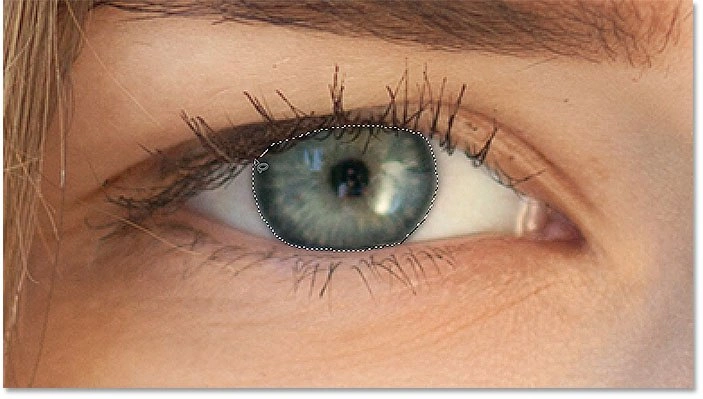
Шаг 2. Создайте корректирующий слой Hue/Saturation
Откройте «Слой» → «Новый корректирующий слой» → «Цветовой тон/Насыщенность» либо нажмите значок Hue/Saturation в панели «Коррекция». Текущее выделение превратится в белую область маски, а остальная часть изображения останется черной и не будет изменяться.
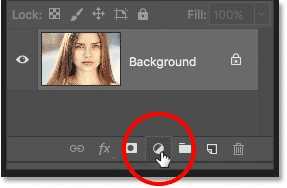
Шаг 3. Включите Colorize и подберите цвет
В панели «Свойства» включите «Тонирование» или Colorize. Ползунок Hue меняет оттенок, Saturation — его интенсивность, Lightness — светлоту. Не используйте Lightness как основной способ осветлить темную радужку: высокий показатель снижает контраст и делает глаз мутным. Лучше оставить светлоту близкой к исходной и при необходимости добавить отдельный слой Curves.
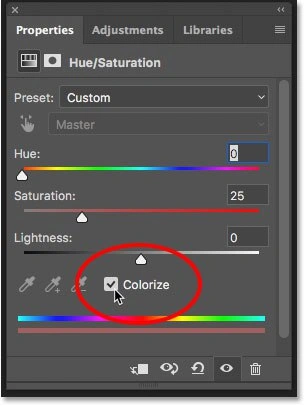

Шаг 4. Выберите режим наложения
Если изменение цвета затронуло естественную светотень, переключите режим корректирующего слоя с Normal на Color или Hue. Color переносит цветовой тон и насыщенность, сохраняя яркость нижнего слоя. Hue действует мягче и сохраняет исходную насыщенность. Soft Light повышает контраст и подходит для дополнительного усиления, но редко нужен как единственный слой смены цвета.

Шаг 5. Очистите маску
Щелкните миниатюру маски слоя. Выберите мягкую «Кисть». Установите черный цвет переднего плана и закрасьте зрачки, белки, блики и участки века, на которые попал эффект. Белая кисть возвращает коррекцию, серая проявляет ее частично. Для ресничного края уменьшайте размер и непрозрачность кисти.


Шаг 6. Настройте темные и светлые глаза
Для темно-карей глаз добавьте под цветовой слой корректирующий слой Curves с той же маской и слегка поднимите средние тона. Не осветляйте зрачок. Для светло-серых глаз, наоборот, часто достаточно снизить насыщенность нового оттенка и сохранить исходную светлоту.
Когда нужна неоднородная радужка, создайте второй слой Hue/Saturation с более темным оттенком и проявите его только по внешнему кольцу. Третий мягкий мазок более теплого цвета можно добавить возле зрачка. Такая схема выглядит естественнее однотонной заливки.
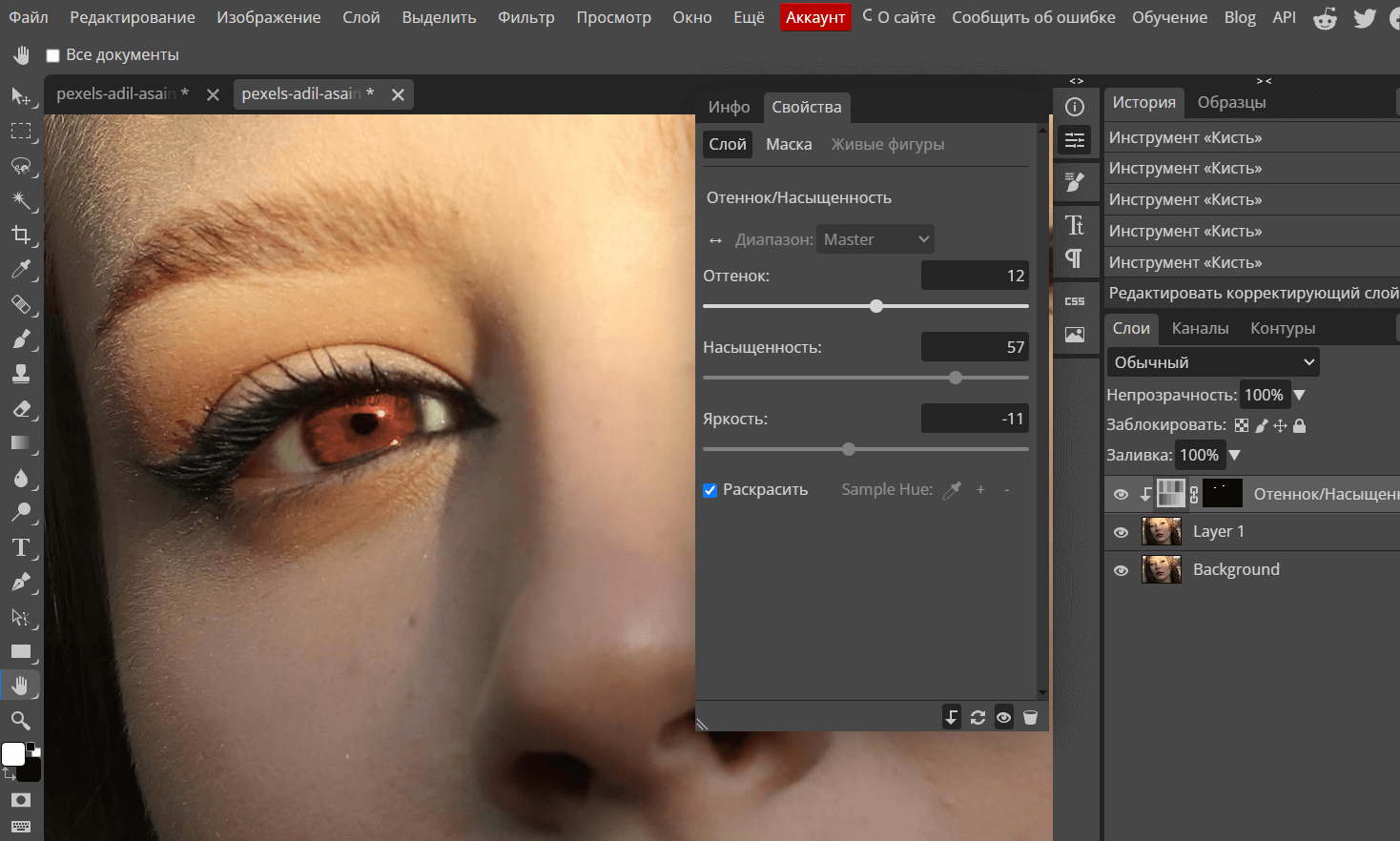

Шаг 7. Сохраните редактируемый проект и копию
Сохраните рабочий файл в PSD, чтобы маска и корректирующие слои остались доступными. Для публикации экспортируйте отдельную копию. Перед экспортом временно отключите слой Hue/Saturation и снова включите его: так легче заметить, не изменилась ли форма века и не появился ли цветной ореол.
Плюсы:
- неразрушающая коррекция и возможность менять оттенок после завершения маски;
- точная работа с частично закрытой радужкой, бликами, ресницами и очками;
- несколько слоев позволяют отдельно настраивать центр, внешний ободок и светлоту;
- PSD хранит все этапы и подходит для продолжения ретуши.
Минусы:
- маски и режимы наложения требуют больше времени на освоение;
- на слабом компьютере крупный PSD с несколькими слоями занимает заметно больше памяти;
- автоматическая генеративная правка не заменяет ручную проверку мелких границ.
Мовавика Фото: специальный инструмент «Цвет глаз»
В Мовавика Фото есть отдельный пункт «Цвет глаз». Пользователь выбирает оттенок в палитре или спектре, настраивает размер кисти, нажимает по радужке и очищает лишнее ластиком. Это быстрее ручного создания маски.

- Нажмите «Открыть файл» или перетащите фотографию в окно.
- Перейдите во вкладку «Ретушь» и на правой панели выберите «Цвет глаз».
- Установите «Размер кисти» немного больше видимой радужки.
- Выберите оттенок через «Палитру» или «Спектр».
- Щелкните по радужке первого и второго глаза.
- Выберите «Ластик» и удалите цвет с белка, зрачка, века и бликов.
- Нажмите «Применить», затем «Сохранить».
Совет из исходной инструкции об обработке белков инструментом отбеливания применяйте только с низкой интенсивностью. Белок глаза не является чисто белым: на нем остаются сосуды, тени века и отражения. Полное выбеливание делает портрет искусственным и сильнее привлекает внимание, чем новый цвет радужки.
Плюсы:
- специализированная команда вместо ручной сборки слоя;
- палитра и спектр дают готовые и произвольные цвета;
- ластик исправляет локальные ошибки;
- результат виден сразу после щелчка по радужке.
Минусы:
- меньше контроля над отдельными зонами радужки, чем у многослойной маски;
- при сложном ракурсе приходится вручную очищать края;
- слишком большой размер кисти затрагивает белок и ресничный край.
Adobe Lightroom: локальная маска кистью
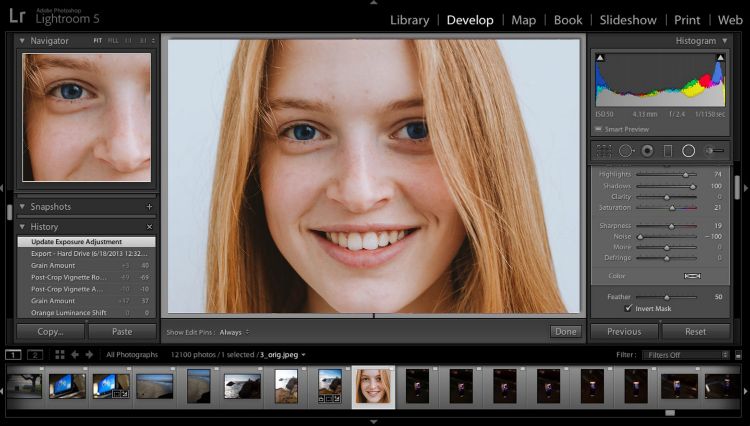
Adobe Lightroom подходит, когда фотография уже находится в каталоге и нужно изменить глаза вместе с общей цветокоррекцией. Актуальный рабочий процесс строится через панель Masking, а не через старую отдельную Adjustment Brush.
- Откройте фотографию в режиме редактирования и выберите Masking.
- Нажмите Create New Mask → Brush.
- Настройте Size, Feather и Flow. Size отвечает за диаметр, Feather — за мягкость края, Flow — за скорость накопления коррекции.
- Закрасьте радужки. Включите отображение наложения маски, чтобы увидеть пропуски и выходы за границу.
- Используйте Subtract → Brush, чтобы убрать маску со зрачка, белка и бликов.
- В локальных настройках измените Temp, Tint, Saturation и при необходимости Exposure. Для точного оттенка используйте образец Color, но уменьшайте его интенсивность.
- Создайте отдельную маску, если один глаз заметно темнее из-за освещения. Корректируйте только экспозицию, а цвет оставьте одинаковым.
- Экспортируйте копию, не удаляя оригинал из каталога.
Плюсы:
- локальные маски остаются редактируемыми;
- цвет глаз можно согласовать с общей экспозицией, балансом белого и цветовым профилем;
- одинаковые настройки легко копировать внутри серии.
Минусы:
- нет специализированного шаблона радужки;
- чистый произвольный цвет получить сложнее, чем в редакторах с Hue/Saturation;
- пользователи старых уроков часто ищут несуществующий в новом интерфейсе пункт Adjustment Brush.
PhotoDiva: кисть Eye Color
В PhotoDiva инструмент Eye Color находится во вкладке Retouch. Он сочетает кисть, ластик, палитру, насыщенность, температуру и экспозицию. Интерфейс англоязычный, но рабочий путь короткий.
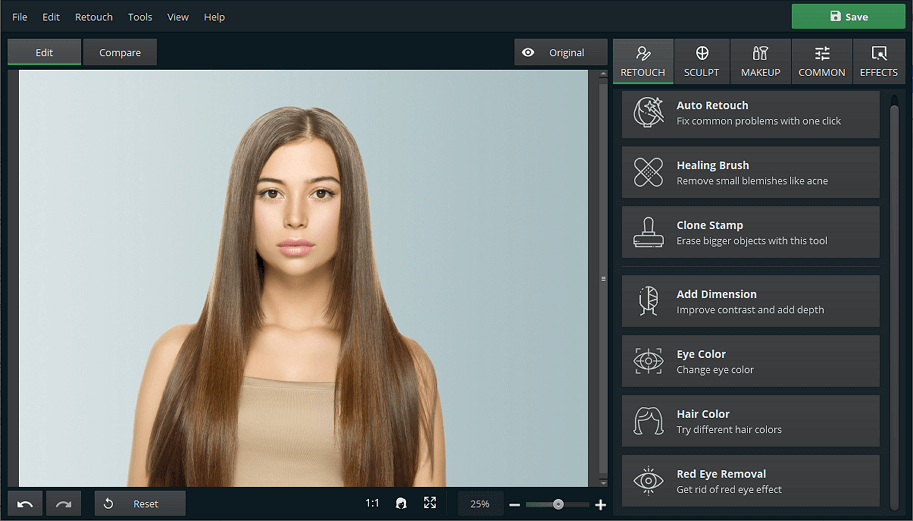
- Откройте портрет и перейдите в Retouch.
- Выберите Eye Color.
- Включите Brush, настройте Size и Feather.
- Выберите цвет из образцов или через цветовой круг.
- Закрасьте радужки. Для темных глаз сначала немного увеличьте Exposure, а затем подберите Saturation.
- Переключитесь на Eraser и очистите зрачки, блики и края.
- Нажмите Apply, затем Save.

Плюсы:
- параметры цвета и кисти собраны в одном окне;
- можно отдельно менять насыщенность, температуру и экспозицию;
- ластик и большой масштаб помогают очистить мелкие края.
Минусы:
- цвет наносится вручную;
- готовые яркие образцы требуют снижения насыщенности для реалистичного портрета;
- нет многослойного проекта с отдельными вариантами оттенка.
Как изменить цвет глаз в Linux
GIMP: выделение, Hue-Saturation и маска
GIMP — основной вариант для Linux и бесплатная альтернатива многослойному способу Photoshop. Команда Colors → Hue-Saturation меняет цветовой тон, насыщенность и светлоту выбранной области или активного слоя. Маска слоя позволяет скрывать эффект черной кистью и проявлять белой.

- Откройте фотографию через File → Open и продублируйте слой.
- Выберите Free Select Tool или Paths Tool и обведите видимые части радужек.
- Для двух глаз удерживайте Shift при добавлении второй области либо создайте контур для каждого глаза и преобразуйте их в одно выделение.
- Создайте новый прозрачный слой. Заполните выделение выбранным цветом.
- В панели слоев переключите режим на HSL Color или HSV Hue. Уменьшите Opacity.
- Добавьте к цветному слою Layer Mask. Начните с маски по выделению или полностью черной маски и проявите радужки белой кистью.
- Черной кистью очистите зрачки, блики и белок. Серой кистью смягчите границу под верхним веком.
- Если исходный цвет мешает, выделите радужки на копии исходного слоя и откройте Colors → Hue-Saturation. Снизьте насыщенность умеренно, не превращая глаз в серое пятно.
- Сохраните рабочий файл в XCF. Для публикации используйте File → Export As и выберите PNG или JPEG.
В GIMP полезно разделять цвет и свет. Цветной слой отвечает только за оттенок, а отдельный слой или локальная коррекция Curves — за яркость. Тогда попытка сделать темные глаза голубыми не уничтожает рисунок радужки.
Плюсы:
- работает на Linux, Windows и macOS;
- слои, маски и режимы смешивания дают точный контроль;
- XCF сохраняет редактируемую структуру;
- нет обязательной подписки.
Минусы:
- интерфейс насыщен инструментами и требует освоения;
- для естественной коррекции приходится собирать процесс вручную;
- неаккуратная маска заметна на ресничном крае и бликах.
Как поменять цвет глаз онлайн
Браузерные редакторы не требуют установки, но фотография загружается на сервер. Перед обработкой личного портрета проверяйте условия хранения и удаления файлов. Для конфиденциальных снимков предпочтительнее локальный редактор.
Fotor: Beauty → Eye Tint
В Fotor специализированный инструмент называется Eye Tint. Он находится в разделе Beauty и предлагает цвет, размер кисти и интенсивность.

- Нажмите Change Eye Color или Upload Image и загрузите портрет.
- Откройте Beauty → Eye Tint.
- Выберите оттенок. Сначала используйте спокойный цвет, близкий по светлоте к исходному.
- Настройте Brush Size так, чтобы круг кисти помещался внутри радужки.
- Закрасьте оба глаза. Ползунком Brush Intensity уменьшите плотность до сохранения исходного рисунка.
- Переключитесь на режим стирания, если цвет попал на зрачок или белок.
- Нажмите Apply и Download.

Плюсы:
- специализированный инструмент вместо ручного слоя;
- есть контроль размера и интенсивности;
- подходит для одного человека и групповой фотографии, если каждый глаз обрабатывается отдельно.
Минусы:
- нужен интернет и загрузка портрета на сервер;
- точность ограничена ручной браузерной кистью и не достигает уровня послойной маски;
- на маленькой радужке браузерная кисть менее точна, чем маска в настольном редакторе.
Pixlr: Color Replace или цветной слой
В Pixlr нет необходимости искать отдельный фильтр для глаз. Подходят два ручных метода: Color Replace Tool либо новый слой с цветной кистью и режимом смешивания. Для сложной радужки второй вариант безопаснее, потому что цвет можно удалить вместе со слоем.

- Откройте Pixlr Editor и загрузите портрет.
- Продублируйте исходный слой или создайте новый прозрачный слой.
- Выберите Draw и мягкую кисть либо Color Replace.
- Установите новый цвет. Для Color Replace настройте Tolerance: низкое значение точнее отделяет близкие оттенки, высокое захватывает больше теней.
- Закрасьте радужку. На новом цветном слое выберите Blend Mode Color или Soft Light и уменьшите прозрачность.
- Добавьте маску слоя или используйте Eraser, чтобы очистить зрачок, белок и блики.
- Сохраните результат через File → Save.
Color Replace удобен, когда исходная радужка имеет однородный цвет. Если в ней много светлых прожилок, темных зон и отражений, новый слой с режимом Color сохраняет больше исходной структуры.
Плюсы:
- доступны слои, маски, режимы наложения и замена цвета;
- работает в браузере;
- можно сохранить отдельный слой и вернуться к нему.
Минусы:
- нет автоматического распознавания радужки;
- нужно вручную подбирать допуск и очищать края;
- набор функций и параметры экспорта определяются режимом доступа сервиса.
Photopea: схема Photoshop в браузере
Photopea поддерживает PSD, слои, маски, корректирующие слои и режимы наложения. Поэтому в браузере можно повторить неразрушающий процесс Photoshop.
- Откройте File → Open и загрузите фото.
- Выделите радужки Ellipse Select или Lasso.
- Создайте Layer → New Adjustment Layer → Hue/Saturation.
- Включите Colorize, настройте Hue и Saturation.
- Переключите режим слоя на Color или Hue.
- Щелкните маску и черной мягкой кистью очистите зрачок, белок и блики.
- Сохраните редактируемый PSD через File → Save as PSD, затем экспортируйте JPG или PNG.
Плюсы:
- полноценные маски и корректирующие слои без установки;
- поддержка PSD;
- подходит для сложных краев и дальнейшей ретуши.
Минусы:
- интерфейс сложнее специализированных сервисов;
- работа с крупным PSD зависит от доступной памяти браузера;
- закрытие вкладки без сохранения приводит к потере несохраненных изменений.
Photopea обрабатывает локально открытые файлы на устройстве: изображение не отправляется на сервер редактора. Это отличает его от генеративных сервисов, которым требуется серверная обработка. Рабочий PSD все равно нужно сохранить вручную до закрытия вкладки.
LunaPic: круговое выделение и Color Tint
В LunaPic смена цвета строится вокруг кругового выделения. Метод прост, но лучше работает на фронтальных портретах, где радужка почти круглая и не сильно закрыта веком.

- Загрузите фото.
- Откройте Edit → Crop Image.
- В параметре Shape выберите Circle.
- Обведите первую радужку и примените выделение.
- Откройте Adjust → Color Tint и выберите цвет.
- Вернитесь к исходному полному изображению и повторите операцию для второго глаза.
- Сохраните готовый файл.
Если верхнее веко перекрывает радужку, круговое выделение захватывает кожу. После тонирования нужен дополнительный ластик или другой редактор. Поэтому LunaPic удобен для быстрых фронтальных селфи, но не для сложного бьюти-портрета.
Плюсы:
- работает без установки и регистрации;
- короткая последовательность действий;
- есть отдельная команда Color Tint.
Минусы:
- круговое выделение плохо повторяет радужку под веком;
- обработка каждого глаза выполняется отдельно;
- меньше возможностей исправить сложные края.
Kaze AI: генеративное изменение по описанию
Kaze AI строит обработку вокруг трех действий: загрузки портрета, текстового описания нового оттенка и запуска Generate. Для управляемого результата команда должна описывать не только цвет, но и детали, которые нельзя изменять: форму глаз, зрачки, блики, ресницы, кожу, освещение и фон.
- Загрузите четкий портрет.
- Введите команду: «Измени только цвет обеих радужек на приглушенный серо-зеленый. Сохрани форму глаз, зрачки, блики, ресницы, кожу, освещение и фон без изменений».
- Запустите Generate.
- Сравните оба глаза при увеличении. Проверьте форму зрачков, направление бликов и симметрию.
- Если результат слишком яркий, отправьте уточнение: «Снизь насыщенность нового цвета на треть, сохрани исходную текстуру радужки и темный внешний ободок».
- Скачайте только вариант без изменений лица и фона.
Плюсы:
- не нужно строить маску вручную;
- можно описать сложный оттенок, градиент или гетерохромию;
- подходит для быстрого сравнения нескольких вариантов.
Минусы:
- границы контролируются словами, а не кистью;
- генеративная правка способна изменить ресницы, веки, кожу или свет;
- каждый результат требует увеличения и проверки деталей;
- обработка происходит на сервере.
YouCam Online Editor: виртуальный макияж в браузере
Онлайн-редактор YouCam относится к инструментам виртуального макияжа. После загрузки портрета система распознает лицо и применяет оттенок к области глаз. Для естественного результата выбирайте цвет, близкий по светлоте к исходному, и уменьшайте интенсивность.
- Откройте онлайн-редактор и загрузите фронтальный портрет.
- Перейдите к виртуальному макияжу и настройкам глаз.
- Выберите цвет радужки или пользовательский оттенок.
- Отрегулируйте интенсивность, чтобы просматривался исходный рисунок.
- Проверьте автоматическое совмещение на обоих глазах. Если область сместилась, не экспортируйте результат: повторите распознавание или перейдите в редактор с ручной маской.
- Сохраните результат после сравнения с оригиналом.
Плюсы:
- автоматическое распознавание лица;
- быстрый предварительный просмотр;
- подходит для примерки оттенка цветных линз.
Минусы:
- на прищуренных глазах и боковом ракурсе автоматическая область требует особенно тщательной проверки;
- обязательна проверка зрачков и бликов;
- фото загружается в облачный сервис.
Google Gemini: локальная правка по текстовой команде
Google Gemini редактирует загруженное изображение по текстовой команде. Редактирование изображений в Gemini доступно только совершеннолетним пользователям; обходить это ограничение нельзя. Команда должна жестко ограничивать область правки и требовать сохранения исходной геометрии лица.
- Загрузите портрет.
- Укажите новый цвет и сохранение исходной структуры: «Измени только радужки на холодный серо-голубой оттенок. Не меняй лицо, форму глаз, зрачки, ресницы, блики, макияж, фон и освещение».
- После генерации проверьте, не поменялось ли расстояние между глазами, направление взгляда и форма век.
- При необходимости уточните: «Верни исходные блики и текстуру радужки, уменьши насыщенность, оставь внешний ободок темным».
- Не используйте результат, если изменились черты лица.
Плюсы:
- можно задать точное словесное описание;
- подходит для сложных художественных вариантов;
- не требует ручной кисти.
Минусы:
- возрастные и учетные ограничения;
- генерация не гарантирует сохранение всех деталей;
- нет привычной маски для пиксельного исправления;
- портрет передается облачному сервису.
Как изменить цвет глаз на iPhone
Eye Color Changer – Enhance Eye
Eye Color Changer – Enhance Eye — специализированное приложение с шаблонами радужки, регулировкой прозрачности, изменением размера эффекта и поддержкой нескольких глаз в одном кадре. Вместо рисования кистью пользователь совмещает готовый эффект с каждой радужкой.
- Выберите фотографию из медиатеки и откройте инструмент изменения цвета глаз.
- Укажите глаза, которые нужно обработать, и выберите шаблон радужки.
- Отрегулируйте положение и размер эффекта отдельно для каждого глаза, чтобы цвет не выходил на белок и веки.
- Настройте размер зрачка и прозрачность. Исходная текстура должна оставаться видимой через шаблон.
- При обработке группового кадра проверьте каждый глаз отдельно: приложение поддерживает несколько глаз на одной фотографии.
- Сравните результат с оригиналом и сохраните копию. Перед подтверждением покупки проверьте условия подписки и автопродления в App Store.
Плюсы:
- специализация на цвете и форме глаз;
- большой набор шаблонов;
- прозрачность помогает смешать эффект с исходной радужкой;
- можно обрабатывать несколько глаз.
Минусы:
- готовая линза выглядит неестественно при неверном размере;
- часть функций относится к покупкам внутри приложения;
- слабое распознавание требует ручного совмещения.
Как изменить цвет глаз на Android
AirBrush: Eye Enhancer
В AirBrush функция Eye Enhancer объединяет исправление красных глаз, работу с тенями под глазами и смену цвета. Выбирайте именно изменение цвета, а не осветление: эти операции дают разный результат.
- Откройте фотографию.
- Перейдите к портретной ретуши и выберите Eye Enhancer.
- Внутри Eye Enhancer выберите настройку, которая меняет оттенок глаз, а не удаляет красный отблеск.
- Укажите оттенок и уменьшите интенсивность.
- Приблизьте каждый глаз и проверьте границы.
- Сохраните отдельную копию.
Плюсы:
- специализированный Eye Enhancer;
- смена цвета объединена с другой коррекцией глаз;
- подходит для быстрой обработки селфи.
Минусы:
- часть портретных функций относится к премиум-доступу;
- автоматическая область требует проверки;
- не следует одновременно применять осветление, удаление красных глаз и смену цвета без отдельного сравнения каждого действия.
FaceApp на Android
Процесс аналогичен iPhone: открыть портрет, выбрать Color Lens, оценить оттенки, проверить Compare и сохранить. Приложение лучше подходит для быстрого образа, чем для послойной ретуши.
Eye Color Changer с ручным совмещением шаблона
В Google Play встречается несколько одноименных приложений Eye Color Changer. Без точного названия разработчика нельзя переносить шаги из одного продукта в другой: интерфейсы и условия доступа различаются. Для специализированных редакторов надежна только общая схема:
- загрузить снимок и кадрировать лицо;
- поставить маркеры в центры глаз;
- отрегулировать внешний диаметр радужки и размер зрачка;
- выбрать шаблон или цвет;
- уменьшить прозрачность;
- повторить настройку для второго глаза;
- сохранить изображение.


При запросе доступа к медиатеке выбирайте разрешение только для нужного файла, когда операционная система предлагает такой режим. После экспорта проверяйте, не добавился ли водяной знак и не уменьшилось ли разрешение.
Какие приложения не заменяют редактор радужки
Не каждый портретный редактор умеет локально перекрашивать радужку. Часть приложений только осветляет глаза, меняет общий цветовой тон, устраняет красный отблеск от вспышки или добавляет макияж. Для точной смены оттенка нужен отдельный инструмент Eye Tint/Eye Color, ручная маска либо шаблон радужки с регулировкой размера и прозрачности.
| Программа | Что подтверждено | Можно ли считать основным способом |
|---|---|---|
| Snapseed | Локальная коррекция, портретные инструменты и осветление глаз | Отдельный инструмент радужки не подтвержден; ручная многоэтапная обработка сложнее методов выше |
| Facetune | Портретная ретушь, макияж, фильтры и общая цветокоррекция | Текущая карточка приложения не подтверждает отдельный инструмент смены цвета радужки; не использовать как основной способ для этой задачи. |
| YouCam Perfect | Портретная ретушь и устранение красных глаз | Не смешивать с YouCam Online Editor и YouCam Makeup; конкретную смену радужки нужно проверять в выбранном продукте |
| VSCO | Глобальная цветокоррекция и фильтры | Нет: изменение затронет весь снимок без локальной маски радужки |
| BeautyPlus | Портретная ретушь, макияж и эффекты для области глаз | Отдельный текущий инструмент локальной смены радужки не подтвержден; не использовать как основной способ без проверки интерфейса. |
| Snow | Макияж, изменение формы лица и эффекты | Подходит для стилизованного селфи, но не заменяет маску в крупном портрете |
| PicsArt | Слои, кисти, эффекты и коллажи | Ручной способ строится на слоях и кистях; отдельный инструмент радужки не является основой продукта |
| Avatan | Портретная ретушь и пользовательские эффекты | Не использовать как пошаговый способ без подтвержденного текущего инструмента локальной смены цвета глаз. |
| Lens Distortions | Световые и атмосферные эффекты | Нет: приложение не предназначено для локального перекрашивания радужки |
| Fotogenic | Мобильная портретная коррекция, включая устранение красного эффекта | Красные глаза и смена художественного оттенка — разные задачи |
| FoxEyes | Одноименное название встречается у нескольких мобильных продуктов; точный разработчик и действующая карточка не установлены | Не использовать как самостоятельную инструкцию, чтобы не смешать разные приложения. |
| Eye Lens Color Changer | Общее название мобильных редакторов с шаблонами цветных линз и ручным совмещением | Механику шаблона раскрывает карточка Eye Color Changer; отдельный продукт без точной идентификации не выделяется. |
| Eye Color Changer Real | Упомянуто как приложение с эффектами радужки | Не используется как самостоятельная инструкция без подтвержденной идентичности продукта |
| Eye Color Changer Photo Editor | Общее название нескольких приложений для обработки глаз | Не использовать как отдельный способ без точного разработчика, действующей страницы и подтвержденного интерфейса. |
| NiceEyes Eye Changer | Название не удалось однозначно связать с действующим продуктом и текущим интерфейсом | Не включать в практическую инструкцию до надежной идентификации приложения. |
| HUJI Cam | Стилизация снимка под пленочную камеру | Не предназначено для локального изменения радужки |
| Фильтры и публикация фотографий | Фильтр меняет общий вид кадра и не заменяет точную локальную маску радужки | |
| Flux | Генеративная модель изображений, упомянутая как техническая альтернатива | Не является готовым специализированным редактором цвета глаз; результат требует отдельного интерфейса, настройки и проверки лица |
| Stable Diffusion | Генеративная модель, которую используют через разные интерфейсы и рабочие процессы | Не оформляется как единая пошаговая карточка: названия кнопок, маскирование и экспорт зависят от конкретного интерфейса |
Такое разделение предотвращает типичную ошибку: пользователь устанавливает популярный редактор, но обнаруживает только фильтры для всего кадра. Для точной задачи нужен хотя бы один из трех механизмов — отдельный Eye Tint/Eye Color, ручная маска или шаблон радужки с настройкой прозрачности.
Ручная кисть, готовая линза или нейросеть: различия
| Критерий | Кисть и маска | Шаблон линзы | Генеративный ИИ |
|---|---|---|---|
| Скорость | Средняя или низкая | Высокая после совмещения | Высокая при удачном первом результате; повторная генерация увеличивает время |
| Контроль границы | Максимальный | Зависит от маркеров и формы шаблона | Косвенный, через текст |
| Сохранение бликов | Пользователь оставляет их на маске | Зависит от прозрачности шаблона | ИИ перерисовывает изображение и требует отдельной проверки бликов |
| Разные цвета глаз | Два слоя или две области | Обычно отдельная настройка каждого глаза | Нужно точно описать правый и левый глаз |
| Повторяемость | Высокая при сохраненном проекте | Средняя | Низкая: повторная генерация не воспроизводит результат пиксель в пиксель |
| Конфиденциальность | Высокая в локальной программе | Зависит от приложения | Фото обрабатывается на сервере |
| Подходящий сценарий | Печать, крупный портрет, коммерческая ретушь | Селфи, примерка линз, быстрый эффект | Художественный эксперимент и сложное словесное описание |
Как сделать новый цвет естественным
Сохраняйте зрачок черным
Зрачок не относится к радужке. Даже при фантазийном оттенке его обычно оставляют темным. Частично закрашенный зрачок выглядит как дефект маски. Исключение — намеренный фантазийный эффект, который не пытается имитировать реальный глаз.
Не стирайте блики
Блик показывает положение источника света. Он должен оставаться одинаковым до и после коррекции. Если на одном глазу блик исчез, а на другом сохранился, портрет кажется собранным из разных кадров.
Оставляйте темный внешний ободок
У многих глаз по краю радужки есть более темное лимбальное кольцо. Полное перекрытие этого кольца лишает глаз глубины. На маске оставьте край чуть темнее или создайте отдельный слабый слой.
Учитывайте тень верхнего века
Верхняя часть радужки обычно темнее нижней. Равномерная заливка уничтожает светотень. Работайте кистью с меньшей прозрачностью под веком либо сохраняйте исходную яркость режимом Color/Hue.
Не делайте белок чисто белым
На склере есть тени, сосуды и отражения. Сильное отбеливание создает эффект фарфоровых глаз. Осветляйте только выраженный серый или желтый оттенок и сравнивайте с тоном кожи.
Согласуйте насыщенность с кадром
В пасмурном мягком свете неуместен неоновый голубой цвет, если остальные оттенки приглушены. В ярком студийном портрете допустима большая насыщенность, но только при сохраненных бликах и контрасте.
Проверяйте фотографию в двух масштабах
При 100% видны пропуски маски и цветной ореол. В уменьшенном виде становится понятно, не доминируют ли глаза над лицом. Оба масштаба обязательны.
Особые сценарии
Очень темные глаза
Не увеличивайте Lightness до появления серой пленки. Создайте отдельную локальную коррекцию Curves или Exposure, слегка поднимите средние тона радужки, затем добавьте цвет в режиме Color. Сохраните темный зрачок и внешний ободок.
Светлые серые или голубые глаза
Исходная текстура уже хорошо видна. Обычно достаточно небольшой смены Hue и снижения Saturation. Сильное повышение контраста подчеркивает шум и сосуды.
Разный цвет двух глаз
Создайте две независимые маски. Не пытайтесь закрасить оба глаза одним слоем, а затем стирать половину. Отдельные слои упрощают настройку гетерохромии и позволяют сравнивать оттенки.
Групповая фотография
Обрабатывайте человека за человеком. Назовите слои или маски, чтобы не изменить чужой глаз. В мобильном приложении увеличивайте каждого участника отдельно и проверяйте, распознал ли сервис нужное лицо.
Очки и сильные отражения
Цвет радужки должен находиться под отражением линзы. На ручной маске исключите яркую область отражения. Если генеративный сервис меняет форму очков, результат лучше отклонить и использовать локальный редактор.
Прищуренный глаз
Круглый шаблон почти всегда выходит на веко. Используйте маску, лассо или маленькую кисть. В генеративной команде отдельно требуйте сохранить форму века и видимую часть радужки.
Низкое разрешение
Не дорисовывайте сложные прожилки вручную на нескольких пикселях. Сначала выберите вариант с мягким цветом, затем экспортируйте без дополнительного уменьшения. ИИ-апскейл способен добавить детали, которых не было в исходнике, поэтому не используйте его как доказательство реальной структуры глаза.
Частые ошибки и исправления
| Ошибка | Почему возникает | Как исправить |
|---|---|---|
| Цвет попал на белок | Слишком большая кисть или грубое автоматическое распознавание | Уменьшить кисть, очистить маску черным или воспользоваться ластиком |
| Закрашен зрачок | Обработка всей круглой области одним щелчком | Удалить эффект из центра; шаблон настроить по диаметру зрачка |
| Исчезли блики | Плотная заливка перекрыла отражения | Вернуть блики через маску или снизить непрозрачность |
| Радужка стала плоской | Слишком высокая насыщенность и светлота | Использовать режим Color/Hue, снизить Saturation, вернуть темный край |
| Два глаза отличаются по цвету | Параметры менялись между проходами | Копировать числовые настройки или использовать один корректирующий слой с общей маской |
| Один глаз слишком яркий | Разное освещение компенсировали насыщенностью | Оставить одинаковый цвет и отдельно скорректировать Exposure |
| Появился цветной ореол | Растушевка вышла за границу радужки | Очистить маску на 100% масштабе, уменьшить Feather возле белка |
| ИИ изменил лицо | Команда не ограничила область или модель перегенерировала портрет | Уточнить «только радужки»; при повторном изменении перейти к ручной маске |
| Шаблон линзы смещен | Неверно поставлены маркеры | Сначала настроить центр и зрачок, затем внешний диаметр и поворот |
| После сохранения снизилось качество | Приложение уменьшило разрешение или применило сильное JPEG-сжатие | Выбрать максимальное качество, сравнить размеры файла и пиксельные размеры с исходником |
Как проверить результат перед сохранением
- Масштаб 100%. Осмотрите границу радужки, ресничный край, зрачок и блики.
- Уменьшенный просмотр. Убедитесь, что глаза не выглядят главным искусственным объектом кадра.
- До и после. Временно отключите слой или используйте Compare. Форма глаз, век и лица должна совпадать.
- Симметрия. Проверьте одинаковый оттенок, но не выравнивайте естественную разницу яркости от освещения.
- Черно-белый контроль. Временно уберите цвет всего изображения. Если один глаз заметно светлее второго без причины, исправьте яркость, а не оттенок.
- Экспортная копия. Откройте сохраненный JPG или PNG отдельно от редактора. Проверьте резкость и отсутствие новых артефактов.
- Другой экран. При важной публикации посмотрите файл на телефоне и мониторе: чрезмерная насыщенность сильнее заметна на ярком мобильном дисплее.
Конфиденциальность и ограничения
Настольные редакторы обрабатывают файл локально. Генеративные браузерные сервисы и многие мобильные приложения передают изображение на сервер, тогда как Photopea обрабатывает локально открытый файл на устройстве. Для семейного кадра, фотографии ребенка, документа или снимка с приватной обстановкой выбирайте локальный способ и не загружайте исходник в облачный редактор.
- не загружайте в онлайн-редактор фотографии, которые не должны покидать устройство;
- проверяйте, можно ли удалить загруженные данные и историю;
- не предоставляйте приложению постоянный доступ ко всей медиатеке, когда достаточно одного файла;
- не изменяйте внешность на фотографии, предназначенной для официальных документов, если требования предполагают достоверное изображение;
- получайте согласие человека, чей портрет обрабатываете и публикуете;
- не обходите возрастные ограничения сервисов генеративного редактирования.
Ответы на практические вопросы
Как сохранить возможность изменить оттенок позже?
Не объединяйте коррекцию с исходным слоем. В Photoshop и Photopea сохраните PSD с корректирующим слоем Hue/Saturation и маской; в GIMP — XCF со слоями и масками. В редакторе без слоев сохраните исходник отдельно и запишите использованные значения оттенка, насыщенности, силы и режима смешивания. Один JPG хранит только готовые пиксели: вернуть прежний цвет без исходника и проекта уже нельзя.
Нужно ли обрабатывать два глаза одной маской?
Один корректирующий слой удобен, когда оба глаза получают одинаковый оттенок: параметры точно совпадают, а маска содержит две белые области. Две отдельные маски нужны при гетерохромии, заметно разном освещении или сложной ретуши одного глаза. Разделяйте цвет и яркость: оттенок оставляйте одинаковым, а разницу света исправляйте отдельной локальной коррекцией.
Почему сохраненный файл выглядит ярче, чем в редакторе?
Причина обычно связана не с маской, а с просмотром: другой экран, повышенная насыщенность дисплея, иной цветовой профиль или приложение, которое игнорирует встроенный профиль. Сравнивайте экспорт на одном устройстве и в нескольких просмотрщиках, не меняя настройки экрана во время проверки. Для публикации используйте распространенное цветовое пространство и откройте готовый файл после экспорта.
Как повторить одинаковый цвет в серии портретов?
Сохраните числовые значения Hue, Saturation, Lightness или цвет кисти, режим смешивания и непрозрачность. Копируйте сами настройки, но не форму маски: положение век, размер радужки и блики различаются на каждом кадре. В Lightroom переносите параметры локальной коррекции и заново проверяйте маску. В Photoshop переносите корректирующий слой, затем перестраивайте маску под новый портрет.
Можно ли использовать результат как точную примерку цветных контактных линз?
Редактор показывает художественное сочетание оттенка с лицом, но не воспроизводит физический рисунок, посадку, прозрачность и диаметр конкретной линзы. Для визуального сравнения используйте умеренную непрозрачность и сохраняйте исходную текстуру. Выбор и ношение контактных линз относятся к коррекции зрения и здоровью глаз; фотографический фильтр не заменяет консультацию специалиста и подбор изделия.
Что делать, когда цвет виден на ресницах?
Увеличьте изображение до 100–200%, выберите маску и черную кисть с небольшим размером. Сначала очистите плотные ресницы, затем уменьшите непрозрачность кисти и восстановите полупрозрачные волоски. Не вырезайте ровную дугу по линии века: ресницы образуют неровный край, и слишком гладкая маска заметна даже в уменьшенном виде.
Как сохранить блик, если он занимает большую часть радужки?
Исключите блик из цветовой маски целиком, а не пытайтесь перекрасить его более светлым оттенком. Большое отражение содержит форму окна, софтбокса или неба и должно сохранять исходный нейтральный цвет. После очистки маски уменьшите ее непрозрачность вокруг блика, чтобы переход не выглядел вырезанным.
Почему ИИ меняет направление взгляда?
Генеративная модель перерисовывает область, а не просто меняет числовое значение оттенка. В команду нужно включать запрет на изменение формы глаз, положения зрачков, направления взгляда, век, ресниц и бликов. Если повторная генерация снова меняет геометрию, переходите к ручной маске: словесное уточнение не дает пиксельной гарантии.
Как обработать снимок с цветным сценическим светом?
Сначала оцените цвет освещения на коже и белках глаз. Новый оттенок радужки должен получать тот же цветовой сдвиг, иначе глаз выглядит вставленным из другого кадра. Не нейтрализуйте локально только радужку. Сначала выполните общую цветокоррекцию снимка, затем добавьте цвет глаз и при необходимости слегка смешайте его с оттенком света.
Что делать с JPEG-артефактами вокруг глаз?
Квадраты сжатия и цветные ореолы нельзя принимать за структуру радужки. Не усиливайте их насыщенностью и резкостью. Используйте мягкую маску, не увеличивайте контраст мелких деталей и сохраняйте результат с высоким качеством. Когда доступен исходный RAW, TIFF или PNG, начинайте с него, а не с пересланной через мессенджер копии.
Можно ли вернуть исходный цвет после закрытия программы?
Да, только когда сохранен редактируемый проект или исходный файл. В PSD и XCF отключите или удалите корректирующий слой. В редакторе с историей проекта откройте сохраненную сессию. Если остался один сведенный JPG, точное восстановление исходных пикселей невозможно; используйте резервную копию фотографии.
Как понять, что коррекция уже слишком сильная?
Отключите слой на несколько секунд, затем включите и посмотрите на весь портрет, а не на увеличенный глаз. Слишком сильный эффект первым привлекает внимание, уничтожает светотень и делает два глаза одинаково плоскими. Снизьте непрозрачность слоя или силу кисти, пока новый оттенок остается заметным, но не спорит с освещением и тоном кожи.
Как зафиксировать параметры обработки
Числовая запись настроек нужна не только для серии. Она позволяет исправить второй глаз без угадывания и повторить результат после возврата к проекту. Для каждого способа сохраняйте минимальный набор данных:
- цвет, сила тонирования, режим смешивания, размер, растушевка и прозрачность кисти;
- Photoshop и Photopea: Hue, Saturation, Lightness, режим слоя, непрозрачность слоя и название маски;
- параметры маски, Temp, Tint, Saturation, Exposure и выбранный образец Color;
- значения Hue, Lightness, Saturation, режим слоя и непрозрачность;
- мобильный шаблон: название эффекта, Opacity, размер радужки, размер зрачка и положение маркеров;
- генеративный сервис: полный текст команды и все последующие уточнения.
Не полагайтесь на визуальное совпадение ползунков. Даже небольшая разница насыщенности заметна на двух глазах, расположенных рядом. Когда редактор не показывает числовое значение, сначала обработайте оба глаза одним активным инструментом, не меняя настройки между мазками.
Проверка изображений для разных целей
Один и тот же результат оценивают по-разному в зависимости от назначения. Для аватара важнее чтение лица в маленьком размере; для печати — чистота края при увеличении; для портфолио ретушера — сохранение редактируемого проекта и отсутствие разрушительных правок.
- Аватар и социальная сеть. Уменьшите изображение до размера публикации. Если радужка превращается в яркую точку, снизьте насыщенность.
- Печать. Проверьте маску при 100%, не повышайте резкость только на глазах и сохраните файл без повторных циклов JPEG-сжатия.
- Серия портретов. Используйте единые значения цвета, но отдельную маску на каждом кадре.
- Бьюти-ретушь. Разделите цвет, яркость и текстуру по разным слоям. Это упрощает правки заказчика.
- Конфиденциальный снимок. Выберите ФотоМАСТЕР, Photoshop, GIMP, Мовавика Фото, PhotoDiva или локальную обработку Photopea вместо генеративной загрузки на сервер.
- Официальное фото. Не меняйте оттенок радужки, когда документ должен достоверно отражать внешность.
Какой способ выбрать
Для первого самостоятельного результата используйте ФотоМАСТЕР: кисть «Корректора», «Тонирование», ластик и сравнение до/после дают достаточно контроля без сложной системы слоев. Для печати, крупного бьюти-портрета и гетерохромии надежнее Photoshop с Hue/Saturation и маской. На Linux ту же логику воспроизводит GIMP.
Для разовой работы в браузере выбирайте Fotor, если нужен готовый Eye Tint, или Photopea, если важна редактируемая маска. На смартфоне специализированный шаблон удобен для примерки линз, а AirBrush и FaceApp подходят для быстрого портретного эффекта. Генеративные сервисы используют только после проверки формы лица, зрачков, бликов и текстуры: скорость не компенсирует незаметное изменение внешности.
Независимо от программы, естественный результат определяется не названием фильтра, а качеством маски. Сохраните зрачок, блики, тень верхнего века и темный край радужки, снизьте чрезмерную насыщенность и обязательно откройте экспортированный файл отдельно от редактора.
 *EXE — расширение исполняемого файла. Сайт является партнером проекта