
Преобразование MP4 в WAV требуется, когда звуковую дорожку нужно передать в аудиоредактор, систему распознавания речи, монтажный проект или на долговременное хранение без повторного сжатия с потерями. Ниже разобраны локальные программы, браузерные сервисы, приложения для телефона и командная строка. Основной способ показан через ВидеоМАСТЕР: он извлекает звук из видеоконтейнера, сохраняет его в WAV и позволяет заранее выбрать папку, формат и параметры. Отдельно объяснено, почему WAV не восстанавливает детали, которые уже были удалены при исходном кодировании AAC, и как проверить результат до удаления исходного MP4.
Инструкция построена вокруг реальной задачи: выбрать нужную аудиодорожку, не изменить частоту дискретизации без причины, получить совместимый PCM-файл и убедиться, что длительность, число каналов и начало записи сохранились. Распространённые, но неверные советы не используются как основные способы: простое переименование расширения, прямое преобразование произвольного MP4-видео через iTunes и запись через Windows Media Player не заменяют нормальное извлечение аудио.
Что происходит при конвертации MP4 в WAV
MP4 — контейнер. Он может содержать видео, один или несколько аудиопотоков, субтитры и служебные данные. Звуковая дорожка внутри MP4 часто закодирована в AAC, но расширение файла не гарантирует конкретный аудиокодек. WAV тоже является контейнером; в практической работе под WAV обычно подразумевают несжатый линейный PCM. Поэтому операция MP4→WAV состоит из выбора аудиопотока, его декодирования и записи отсчётов в PCM.
Фраза «без потери качества» в этой задаче означает отсутствие дополнительного сжатия с потерями на выходе. Если исходный звук уже закодирован в AAC, преобразование в WAV не вернёт удалённые частоты и микродетали. Оно лишь сохранит декодированный сигнал без ещё одного цикла AAC, MP3 или OGG. Именно поэтому корректнее говорить «без дополнительного ухудшения», а не «улучшение качества».
| Ситуация | Что происходит | Практический вывод |
|---|---|---|
| В MP4 находится AAC | AAC декодируется в PCM и записывается в WAV | Качество не становится выше исходного, но новый этап сжатия с потерями не добавляется |
| В MP4 находится lossless-аудио | Поток декодируется без потери исходных отсчётов | Нужно сохранить исходную частоту и число каналов |
| Выбрана более высокая частота | Конвертер выполняет передискретизацию | Размер растёт, новых деталей не появляется |
| Стерео принудительно превращено в моно | Каналы суммируются | Пространственная информация теряется |
| Моно принудительно превращено в стерео | Один канал копируется в два | Объёмный эффект не появляется, размер увеличивается |
Для большинства видео логичным выходом является PCM 16-bit с исходной частотой и исходным числом каналов. PCM 24-bit полезен, когда файл дальше проходит заметную обработку по громкости, эквализации и динамике, но увеличение битности само по себе не улучшает исходную дорожку. Частота 48 кГц типична для видеопроизводства; 44,1 кГц применяется в музыкальных сценариях. Если целевая программа не предъявляет отдельное требование, безопаснее не менять частоту.
Что проверить до преобразования
- Наличие звука. Откройте MP4 в плеере и прослушайте начало, середину и конец. Файл без аудиопотока нельзя превратить в содержательный WAV.
- Количество дорожек. В записи могут находиться русский и английский звук, комментарии режиссёра или несколько микрофонов. Конвертер без выбора потока обычно берёт первую дорожку.
- Длительность. Запишите продолжительность исходника. После обработки разница в несколько кадров допустима из-за временной шкалы контейнера, но крупное расхождение указывает на ошибку.
- Свободное место. Несжатый WAV занимает значительно больше места, чем AAC внутри MP4. Час стерео PCM 16-bit/48 кГц занимает около 691 МБ, или примерно 659 МиБ.
- Конфиденциальность. Онлайн-сервис получает копию файла на сервер. Для интервью, документов, рабочих встреч и личных записей выбирайте локальную программу.
- Назначение результата. Для монтажа сохраняйте 48 кГц; для речи в моно переходите только тогда, когда стереоканалы не несут отдельной информации; для долговременного хранения не обрезайте исходник до контрольного прослушивания.
| Цель | Рекомендуемый WAV | Почему |
|---|---|---|
| Монтаж видео | PCM 16-bit или 24-bit, 48 кГц, исходные каналы | Совместимость с типичными видеопроектами |
| Музыкальное редактирование | PCM 24-bit, исходная частота или 44,1 кГц по требованиям проекта | Запас для последующей обработки |
| Распознавание речи | PCM 16-bit; моно только после проверки каналов | Меньше размер без потери полезной речи при одинаковых каналах |
| Простой просмотр и передача в редактор | PCM 16-bit, исходная частота | Минимум лишних преобразований |
| Многоканальный файл | Исходная схема каналов, если её принимает целевая программа | Не теряются отдельные каналы |
Как выбрать способ
| Способ | Платформа | Обработка | Когда выбирать |
|---|---|---|---|
| ВидеоМАСТЕР | Windows | Локальная | Понятный русскоязычный процесс, несколько файлов, обрезка перед извлечением |
| Audacity | Windows, macOS, Linux | Локальная | После извлечения требуется монтаж, нормализация или очистка |
| VLC Media Player | Windows, macOS, Linux | Локальная | Разовая бесплатная конвертация без отдельного коммерческого конвертера |
| FFmpeg | Windows, macOS, Linux | Локальная | Точный выбор потока, автоматизация и пакетные сценарии |
| CloudConvert | Браузер | Серверная | Несекретный файл и отсутствие возможности установить программу |
| The Audio Converter | iPhone, iPad | Облачная и частично локальная | Файл находится на мобильном устройстве |
| Video Converter & Compressor | Android | На устройстве | Извлечение аудио и настройка параметров прямо на телефоне |
Как конвертировать MP4 в WAV в Windows
ВидеоМАСТЕР
Основной способ для Windows — ВидеоМАСТЕР: программа работает локально, извлекает звуковую дорожку и содержит отдельную категорию «Аудиоформаты» с WAV. Файлы можно добавлять по одному или папкой, поэтому один и тот же профиль подходит для серии роликов. Интерфейс на русском языке снижает риск перепутать выходной контейнер, папку и кнопку запуска.

- Добавьте исходник. Откройте меню «Файл» и выберите «Добавить видео или аудио» либо нажмите кнопку «Добавить» на левой панели. Для серии файлов используйте добавление папки. После импорта проверьте длительность, имя и значок аудиодорожки.
- При необходимости сократите ролик. Нажмите «Обрезать», установите границы нужного фрагмента и подтвердите выбор. Обрезка до экспорта уменьшает итоговый WAV и исключает лишние паузы.
- Выберите WAV. Откройте блок «Форматы», перейдите в категорию «Аудио форматы» и нажмите плитку WAV. В нижней части окна появится профиль «Аудио WAV».

- Сверьте параметры. Откройте «Параметры» или «Настройки аудио». Для обычного видео сохраните исходную частоту либо выберите 48 кГц, если это требуется монтажным проектом. Не переводите стерео в моно без прослушивания обоих каналов.
- Назначьте папку. В поле «Папка для сохранения» укажите отдельный каталог. Флажок «Открыть папку» упрощает проверку результата сразу после завершения.
- Примените профиль к очереди. При обработке нескольких MP4 включите «Применить для всех», только если файлы должны получить одинаковую частоту и число каналов.
- Запустите обработку. Нажмите «Конвертировать». Не закрывайте программу до появления готового файла.
- Проверьте WAV. Откройте его из папки, сравните длительность и прослушайте начало, место склейки после обрезки и конец.
Плюсы:
- локальная обработка без загрузки видео на сторонний сервер;
- русский интерфейс и отдельная категория аудиоформатов;
- добавление нескольких файлов и применение общего профиля;
- обрезка до извлечения звука;
- выбор папки и автоматическое открытие каталога после завершения.
Минусы:
- программа предназначена для Windows;
- увеличение частоты или битности не восстанавливает качество исходного AAC;
- при нескольких аудиопотоках нужно отдельно убедиться, что выбрана нужная дорожка.
Подходит: для регулярной обработки видео на Windows, для пользователей, которым нужен русскоязычный интерфейс, и для задач, где перед конвертацией требуется обрезать фрагмент.
AnyMP4 Video Converter Ultimate
AnyMP4 Video Converter Ultimate использует очередь: у каждой строки видны исходное имя, длительность и выходной формат. Это удобно для серии файлов с разными именами. В профиле WAV важно смотреть не на рекламную подпись качества, а на фактические параметры кодека, частоты и каналов.

- Нажмите Add Files и добавьте MP4.
- Откройте список Output Format, перейдите во вкладку Audio и выберите WAV.
- Откройте настройки профиля и задайте PCM, исходную частоту и нужные каналы.
- В поле Save to выберите каталог.
- Нажмите Convert All и после завершения откройте вкладку готовых файлов.
Плюсы:
- очередь с отдельным профилем для каждой строки;
- пакетный запуск;
- доступ к обрезке до экспорта.
Минусы:
- часть функций относится к коммерческому пакету;
- подписи о «lossless quality» не означают восстановление данных из AAC.
4Easysoft Total Video Converter
4Easysoft Total Video Converter строит процесс вокруг вкладки Converter. В рабочем окне предусмотрены отдельные команды добавления файла или папки и общий список форматов. Для MP4→WAV нужно перейти именно на вкладку Audio, а не выбирать видеопрофиль с похожим названием.

- Откройте Converter и выберите Add Files или Add Folder.
- Разверните Convert All to, перейдите в Audio и выберите WAV.
- Откройте значок шестерёнки рядом с профилем и сохраните исходную частоту, если нет отдельного требования.
- При необходимости нажмите значок ножниц и удалите ненужное начало или конец.
- Назначьте Save to и нажмите Convert All.
Плюсы:
- добавление целой папки;
- единый профиль для очереди;
- обрезка до экспорта.
Минусы:
- интерфейс содержит много дополнительных модулей;
- для простой разовой задачи набор возможностей избыточен.
AnyRec Video Converter
В AnyRec сначала формируется очередь, затем для каждой строки или всей очереди выбирается аудиопрофиль. В рабочем окне используются кнопки Add Files, Output Format и Convert All. В списке Audio присутствует WAV, а шестерёнка открывает параметры профиля.

- Нажмите Add Files и импортируйте один или несколько MP4.
- Откройте Output Format, выберите вкладку Audio и строку WAV.
- Через шестерёнку проверьте encoder, sample rate и channels.
- Выберите папку в поле Save to.
- Нажмите Convert All и проверьте итог на вкладке Converted.
Плюсы:
- понятное разделение Video, Audio и Device;
- общий запуск очереди;
- редактируемый профиль WAV.
Минусы:
- интерфейс англоязычный;
- нет формы волны; часть функций доступна только в платной редакции.
EaseUS Video Converter
EaseUS Video Converter — настольный конвертер с выбором WAV в категории Audio. Его сильный сценарий — пакетная очередь, а не последующая обработка формы волны.
- Откройте модуль конвертации и добавьте MP4.
- Для выходного формата выберите Audio и WAV.
- Откройте параметры, сопоставьте частоту с исходником и не включайте моно без необходимости.
- Назначьте выходной каталог и запустите очередь.
- Сравните длительность исходника и WAV.
Плюсы:
- настольная обработка;
- очередь нескольких файлов;
- раздельный выбор видео- и аудиопрофилей.
Минусы:
- нет формы волны и инструментов очистки;
- часть вспомогательных модулей не нужна для MP4→WAV.
Any Video Converter

Any Video Converter подходит, когда нужен привычный конвертер с добавлением видео, выбором аудиопрофиля и общей кнопкой запуска. В WAV следует сохранять PCM, а не выбирать сжатый кодек только ради меньшего размера: такой файл перестанет выполнять задачу несжатого рабочего формата.
- Добавьте MP4 через кнопку добавления медиа.
- В списке профилей откройте Audio Files и выберите WAV.
- В аудиопараметрах сохраните исходную частоту и каналы.
- Укажите каталог результата.
- Запустите Convert Now и дождитесь завершения всех строк.
Плюсы:
- работа с несколькими файлами;
- выбор аудиопрофиля без ручной команды;
- настройки частоты и каналов.
Минусы:
- часть дополнительных модулей не относится к извлечению звука;
- нет формы волны и точного монтажа аудиодорожки.
DVDFab Video Converter
DVDFab Video Converter рассчитан на пакетную настольную обработку. Для задачи MP4→WAV нужен модуль Converter и аудиопрофиль WAV; функции дисков и копирования к этой операции не относятся.
- Откройте Converter и добавьте MP4.
- Через переключатель профиля выберите аудиоформаты и WAV.
- Проверьте выбранную звуковую дорожку, особенно у файлов с несколькими языками.
- Назначьте папку и запустите Start.
- После завершения прослушайте дорожку и проверьте число каналов.
Плюсы:
- очередь и выбор дорожек;
- локальная обработка;
- профили для разных медиазадач.
Минусы:
- интерфейс перегружен модулями, которые не нужны для WAV;
- полный набор модулей относится к платной экосистеме.
Kernel Video Converter
Kernel Video Converter использует кнопку добавления файлов, список выходных форматов и отдельный каталог сохранения. Такой каркас подходит для разового извлечения звука, но не заменяет аудиоредактор.
- Добавьте MP4 в список.
- Выберите WAV среди аудиоформатов.
- Проверьте путь и параметры звука.
- Запустите конвертацию.
- Не удаляйте исходник, пока не проверены длительность и начало файла.
Плюсы:
- последовательный мастер;
- локальная обработка.
Минусы:
- нет формы волны и инструментов очистки;
- для выбора нескольких потоков и автоматизации удобнее FFmpeg.
Movavi Video Converter
Movavi Video Converter удобен для пользователя, которому нужна очередь и готовый аудиопрофиль. Скорость зависит от длительности, накопителя и процессора, поэтому оценивать результат нужно по корректности WAV, а не по рекламному множителю.


- Добавьте MP4 в рабочее окно.
- Откройте Audio и выберите WAV.
- Через настройки профиля задайте частоту и каналы по исходнику.
- Выберите папку и запустите конвертацию.
- Проверьте готовый WAV в целевом редакторе, а не только во встроенном плеере.
Плюсы:
- пакетная очередь;
- готовые аудиопрофили;
- обрезка перед экспортом.
Минусы:
- коммерческая модель;
- при простой разовой задаче бесплатные VLC или FFmpeg функционально достаточны.
HitPaw Univd

HitPaw Univd использует стандартный для настольных конвертеров поток Add Files → Convert all to → Audio → WAV → Convert All. встречаются противоречивые рекламные значения ускорения, поэтому текст не привязывает выбор к неподтверждённому числу.
- Добавьте MP4 через Add Files.
- Откройте общий список форматов и выберите WAV в разделе Audio.
- Проверьте параметры дорожки и папку.
- Запустите Convert All.
- Откройте итоговый файл и убедитесь, что экспортирован нужный язык или микрофон.
Плюсы:
- пакетный режим;
- единый профиль для очереди;
- встроенная обрезка.
Минусы:
- часть возможностей доступна только в платной редакции;
- большой набор модулей не нужен для одной аудиодорожки.
Winxvideo AI
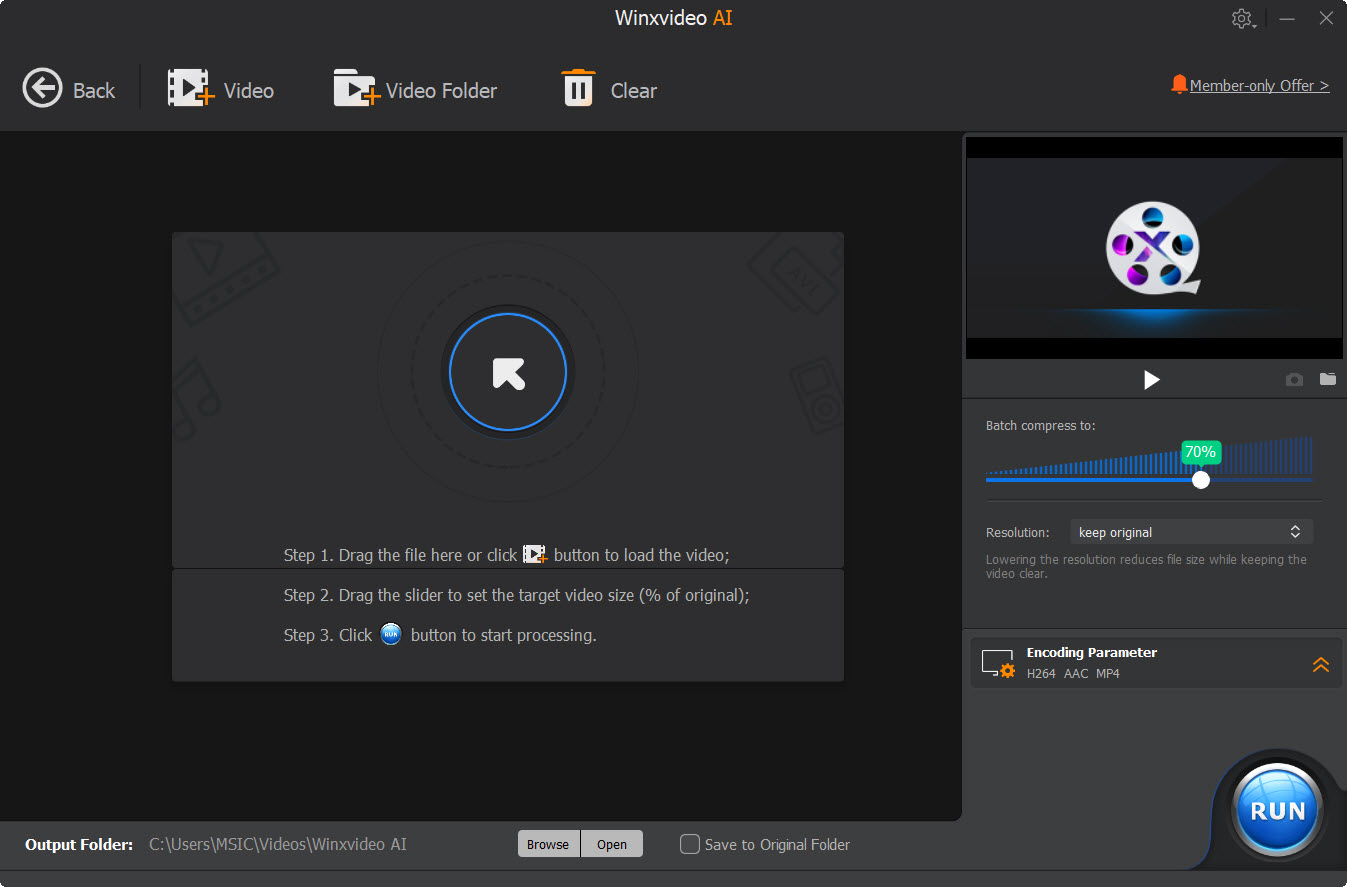
Winxvideo AI рассматривается только как конвертер и средство извлечения аудио; функции увеличения разрешения видео не влияют на качество WAV. Правильный сценарий — добавить MP4, выбрать WAV и оставить исходную частоту.
- Откройте Video Converter и добавьте файл.
- В Music или Audio Profile выберите WAV.
- Откройте Codec Options и проверьте sample rate и channel.
- Назначьте выходную папку.
- Нажмите RUN и после завершения сравните продолжительность.
Плюсы:
- локальная обработка;
- профили и параметры аудио;
- пакетная очередь.
Минусы:
- AI-модули не улучшают уже сжатый звук автоматически;
- интерфейс избыточен для простого извлечения.
WonderFox Free HD Video Converter Factory
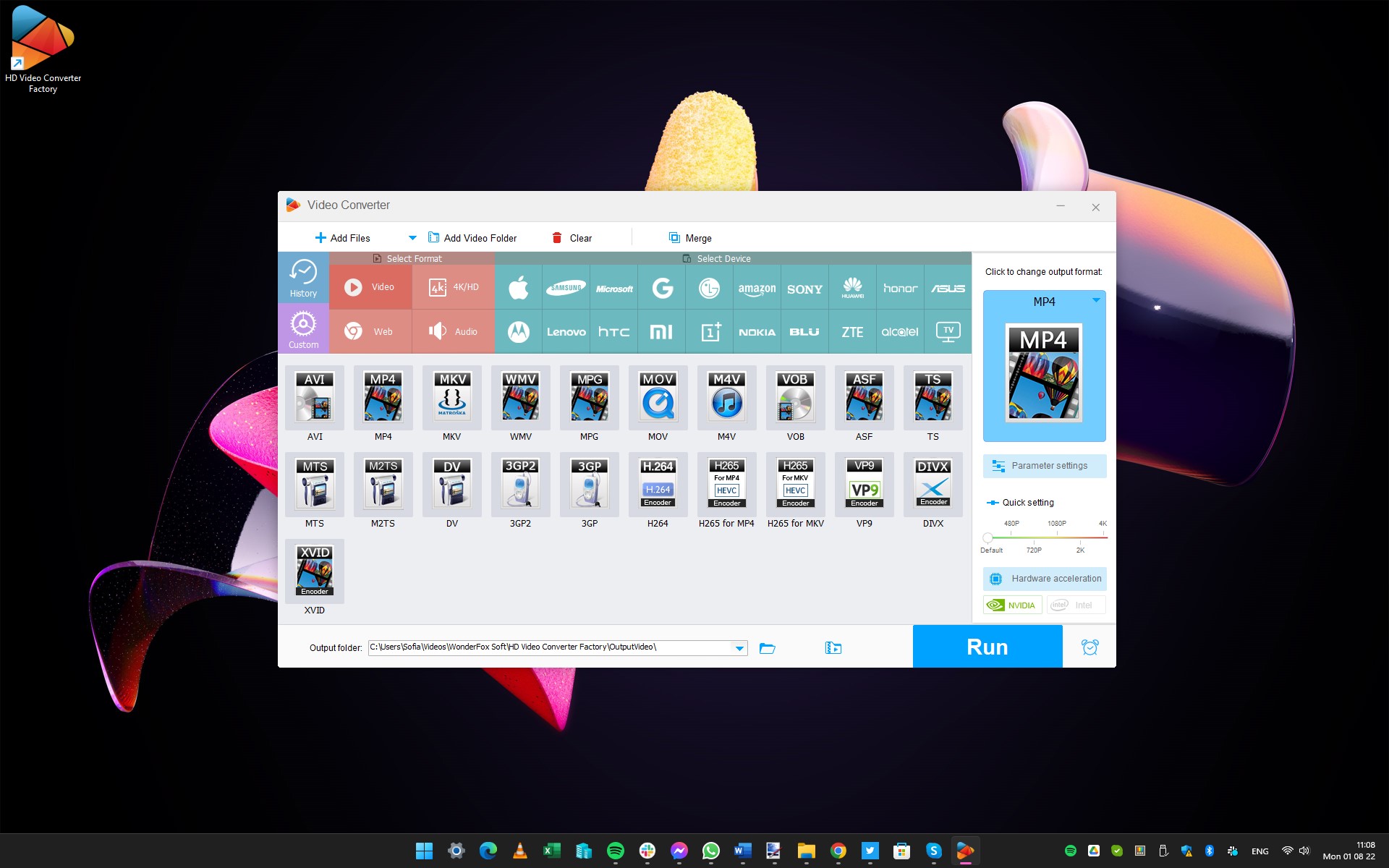
WonderFox Free HD Video Converter Factory полезен как графическая альтернатива Audacity, когда не хочется отдельно подключать библиотеку FFmpeg. В рабочем процессе используются модуль Converter, кнопка Add Files, библиотека форматов и Run.
- Откройте Converter.
- Нажмите Add Files и выберите MP4.
- Откройте библиотеку выходных форматов, перейдите в Audio и нажмите WAV.
- Через Parameter settings проверьте sample rate, channel и codec.
- Укажите каталог и нажмите Run.
Плюсы:
- не требуется подключать FFmpeg к Audacity;
- доступны обрезка и параметры профиля;
- локальная обработка.
Минусы:
- Windows-ориентированный интерфейс;
- часть функций продукта не относится к звуковой дорожке.
DumpMedia Video Converter
DumpMedia Video Converter работает в Windows и macOS и использует последовательность добавления MP4, выбора WAV и выходного каталога. Параметры качества определяются кодеком PCM, частотой и каналами, а не общей подписью профиля.
- Импортируйте MP4.
- Откройте Output Format и выберите WAV.
- Сверьте частоту и каналы.
- Выберите папку и запустите обработку.
- Проверьте итог в независимом плеере.
Плюсы:
- одинаковый рабочий процесс на двух настольных системах;
- локальная обработка.
Минусы:
- меньше средств аудиоредактирования и диагностики потоков;
- для автоматизации FFmpeg предоставляет больше контроля.
AVAide Video Converter
AVAide Video Converter подходит для пакетного выбора выходного аудиоформата. Как и в других коммерческих конвертерах, главное — не выбирать повышенную частоту только из-за подписи «high quality».
- Добавьте файлы в Converter.
- В Convert All to откройте Audio и выберите WAV.
- Через Custom Profile оставьте исходную частоту и каналы.
- Укажите папку и запустите Convert All.
- Проверьте каждый файл очереди, если у исходников разные дорожки.
Плюсы:
- пакетная очередь;
- редактирование профиля;
- обрезка до экспорта.
Минусы:
- коммерческие ограничения;
- не предназначен для детальной обработки формы волны.
Icecream Video Converter
Icecream Video Converter использует короткий процесс: Add File, выбор WAV, обрезка и Convert. Он подходит для пользователя, которому не нужны сложные профили, но требуется локально обработать обычный MP4.


- Нажмите Add File или перетащите MP4.
- В списке форматов выберите WAV.
- При необходимости обрежьте начало и конец.
- Проверьте папку сохранения.
- Нажмите Convert.
Плюсы:
- короткая последовательность;
- локальная обработка;
- обрезка перед экспортом.
Минусы:
- для выбора нескольких аудиопотоков и автоматизации лучше использовать FFmpeg;
- часть функций доступна только после оплаты; нет точного выбора аудиопотока.
Apeaksoft Video Converter Ultimate
Apeaksoft Video Converter Ultimate содержит кнопку добавления MP4, редактор аудиодорожки и настройку профиля WAV. Ползунок громкости меняет сигнал и не должен использоваться, если задача состоит только в точном извлечении.
- Нажмите Add Files.
- Выберите WAV в Output Format.
- Откройте профиль и задайте PCM, исходную частоту и каналы.
- Не меняйте громкость без измеримой причины.
- Выберите папку и нажмите Convert All.
Плюсы:
- редактируемый профиль;
- пакетная обработка;
- обрезка и работа с дорожкой.
Минусы:
- лишнее изменение громкости способно вызвать клиппинг;
- коммерческая модель.
Aiseesoft Video Converter Ultimate
Aiseesoft Video Converter Ultimate отделяет выбор формата от запуска очереди. В разделе Audio выбирается WAV, а в настройках доступны каналы и частота. Утверждение об «улучшенном качестве» следует понимать только как выход без дополнительного сжатия с потерями.


- Нажмите Add Files.
- Откройте Output Format, вкладку Audio и профиль WAV.
- Через шестерёнку проверьте channels, encoding и sample rate.
- При необходимости используйте Cut, чтобы не экспортировать лишний участок.
- Назначьте Save to и нажмите Convert All.
Плюсы:
- понятный общий профиль;
- обрезка и пакетная очередь;
- Windows и macOS.
Минусы:
- часть инструментов избыточна;
- повышенная частота не улучшает исходный AAC.
XMedia Recode

XMedia Recode — бесплатный локальный конвертер для Windows. Он полезен, когда требуется видеть отдельные вкладки Format, Audio и Queue. Программа позволяет изменить частоту и громкость, но для сохранения качества лучше оставить параметры исходного аудиопотока и не включать фильтры.
- Перетащите MP4 в список.
- На вкладке Format выберите WAV.
- На вкладке Audio проверьте кодек PCM, частоту и каналы.
- Нажмите Add to queue.
- Запустите Encode и дождитесь завершения очереди.
Плюсы:
- бесплатная локальная обработка;
- детальные параметры;
- очередь заданий.
Минусы:
- интерфейс требует больше внимания, чем простой мастер;
- ошибочная настройка вкладки Audio способна изменить каналы или частоту.
Pazera Free Audio Extractor

Pazera Free Audio Extractor ориентирован именно на извлечение звука из видео. Это делает его полезным для серии роликов, когда не нужны видеоредактор, эффекты и дополнительные модули.
- Добавьте MP4 в очередь.
- В Output format выберите WAV.
- Для Audio settings установите PCM и исходную частоту.
- Выберите Output directory.
- Запустите Convert и проверьте журнал ошибок.
Плюсы:
- узкая специализация на аудио;
- пакетная очередь;
- бесплатная локальная работа.
Минусы:
- интерфейс менее современный;
- для редактирования результата понадобится отдельная программа.
Кроссплатформенные и macOS-программы
Wondershare UniConverter

Wondershare UniConverter использует общую очередь: добавьте MP4, выберите WAV в категории Audio, проверьте профиль и запустите обработку всех файлов.
- Откройте Converter и нажмите Add Files.
- В Output Format выберите Audio → WAV.
- Откройте профиль и сохраните частоту и каналы исходника.
- Назначьте File Location.
- Нажмите Start All или Convert All.
Плюсы:
- Windows и macOS;
- пакетный режим;
- обрезка и выбор параметров.
Минусы:
- интерфейс содержит много дополнительных модулей;
- часть инструментов не нужна для одной аудиодорожки.
iMyMac Video Converter

iMyMac Video Converter ориентирован на macOS. В рабочем процессе используются команды «Add Multiple Videos or Audios», «Convert Format», выбор WAV, «Save» и «Convert». Для корректного WAV не требуется менять разрешение видео: при извлечении важны только параметры звуковой дорожки.
- Перетащите MP4 или нажмите Add Multiple Videos or Audios.
- Выберите Convert Format.
- В аудиоформатах укажите WAV и подтвердите Save.
- Назначьте выходной каталог.
- Нажмите Convert и откройте результат в Recent Projects.
Плюсы:
- локальный процесс на Mac;
- поддержка очереди;
- короткая последовательность.
Минусы:
- не подходит пользователям Windows и Linux;
- рекламные показатели скорости не являются критерием качества WAV.
CapCut

CapCut подходит пользователю, который уже монтирует ролик в настольном редакторе. После импорта MP4 звук можно отделить командой Extract audio, при необходимости обрезать на временной шкале и вывести через Export audio в WAV. Для одной конвертации специализированный конвертер или FFmpeg выполняет задачу короче.
- Создайте проект и импортируйте MP4 через Import.
- Поместите ролик на временную шкалу.
- Щёлкните клип правой кнопкой мыши и выберите Extract audio.
- Нажмите Export, включите Export audio и выберите WAV.
- Укажите каталог и снова нажмите Export; после сообщения Audio Exported откройте файл в папке.
Плюсы:
- можно предварительно вырезать нужный участок на таймлайне;
- подходит пользователю, который уже работает в проекте CapCut.
Минусы:
- редактор избыточен для простой пакетной конвертации;
- экспорт через таймлайн требует больше действий, чем готовый аудиопрофиль.
Бесплатные способы через VLC, Audacity и FFmpeg
VLC Media Player
VLC полезен для разовой локальной задачи. В Windows команда находится в меню Media → Convert/Save. В некоторых сборках готового профиля Audio - WAV нет; тогда профиль создаётся вручную. Основная ошибка — выбрать контейнер WAV, но оставить несовместимый видеопоток или забыть расширение .wav в имени результата.


- Откройте Media → Convert/Save.
- На вкладке File нажмите Add, выберите MP4 и затем Convert/Save.
- В окне Convert выберите Audio - WAV. Если профиля нет, нажмите значок создания профиля.
- В Profile edition задайте имя, на вкладке Encapsulation выберите WAV, отключите Video codec, а на Audio codec включите аудио и выберите PCM-профиль, доступный в сборке.
- В Destination file нажмите Browse, вручную допишите расширение .wav.
- Нажмите Start. Полоса проигрывания используется как индикатор процесса.

Плюсы:
- бесплатная локальная обработка;
- Windows, macOS и Linux;
- не требуется загружать видео в сеть.
Минусы:
- профиль WAV иногда приходится создавать;
- неочевидная индикация прогресса;
- пакетная обработка менее удобна, чем в конвертерах и FFmpeg.
Audacity
Audacity нужен не только для смены формата, но и для редактирования. Для импорта звука из большинства MP4 требуется библиотека FFmpeg. Без неё программа может сообщить, что не распознаёт тип файла. После импорта на экране отображается форма волны, поэтому легко найти тишину, обрезать ненужный участок и проверить каналы.

- Установите Audacity и подключите FFmpeg через Edit → Preferences → Libraries; в macOS откройте Audacity → Preferences → Libraries.
- Перезапустите редактор после установки библиотеки.
- Откройте File → Import → Audio и выберите MP4. Audacity импортирует звуковой поток, а не видеокадры.
- Прослушайте дорожку, проверьте число каналов и удалите только подтверждённо лишние фрагменты.
- Откройте File → Export Audio.
- В поле Format выберите WAV (Microsoft), в Encoding — Signed 16-bit PCM или нужный рабочий вариант, в Sample Rate — исходную частоту.
- Укажите Entire Project или Current Selection и нажмите Export.


Плюсы:
- бесплатный редактор для Windows, macOS и Linux;
- визуальная проверка формы волны;
- обрезка, нормализация и другие операции до экспорта;
- выбор encoding, sample rate и channels.
Минусы:
- для MP4 обычно требуется FFmpeg;
- не предназначен для быстрой очереди десятков видео;
- эффекты изменяют сигнал, поэтому их нельзя применять автоматически ради «улучшения».
FFmpeg
FFmpeg даёт самый точный контроль. Команда явно указывает вход, нужный аудиопоток и PCM-кодек. Кавычки обязательны для путей с пробелами. Опция -map 0:a:0 выбирает первый аудиопоток первого входного файла; -vn исключает видео.
Базовая команда для PCM 16-bit:
ffmpeg -i "input.mp4" -map 0:a:0 -vn -c:a pcm_s16le "output.wav"PCM 24-bit:
ffmpeg -i "input.mp4" -map 0:a:0 -vn -c:a pcm_s24le "output-24bit.wav"Принудительные 48 кГц и стерео, только когда это требует проект:
ffmpeg -i "input.mp4" -map 0:a:0 -vn -c:a pcm_s16le -ar 48000 -ac 2 "output-48k-stereo.wav"Извлечение второй аудиодорожки:
ffmpeg -i "input.mp4" -map 0:a:1 -vn -c:a pcm_s16le "second-track.wav"Фрагмент с 00:01:30 продолжительностью 45 секунд:
ffmpeg -ss 00:01:30 -i "input.mp4" -t 45 -map 0:a:0 -vn -c:a pcm_s16le "fragment.wav"
Перед пакетной обработкой выполните команду для одного тестового файла. В журнале должна появиться строка отображения аудиопотока в pcm_s16le или выбранный PCM-кодек. Если вывод содержит Stream map matches no streams, в MP4 нет потока с указанным индексом; сначала посмотрите список потоков командой ffprobe -hide_banner "input.mp4".
Плюсы:
- точный выбор дорожки;
- автоматизация и пакетные сценарии;
- Windows, macOS и Linux;
- нет загрузки файла в облако.
Минусы:
- командная строка требует аккуратности;
- ошибочная опция
-arили-acменяет исходный сигнал; - нужно самостоятельно организовать имена и папки.
Shutter Encoder
Shutter Encoder — графическая оболочка для мультимедийных операций с функцией WAV. Он работает на Windows, macOS и Linux и подходит тем, кому нужен контроль FFmpeg без ручного ввода команды.

- Перетащите MP4 в список файлов.
- В Choose function выберите WAV.
- Откройте аудионастройки и сохраните исходные каналы и частоту.
- Назначьте выходной каталог.
- Нажмите Start function и просмотрите журнал после завершения.
Плюсы:
- кроссплатформенность;
- локальная обработка;
- очередь и журнал;
- графический интерфейс поверх надёжного мультимедийного движка.
Минусы:
- много профессиональных функций в одном списке;
- для одной простой операции ВидеоМАСТЕР или VLC понятнее новичку.
Как конвертировать MP4 в WAV онлайн
Онлайн-сервис не требует установки, но загружает MP4 на удалённый сервер. Перед отправкой оцените размер файла и содержание. Для закрытых интервью, записей совещаний, медицинских документов, учебных кабинетов и неопубликованных проектов используйте локальный способ.
CloudConvert
CloudConvert показывает очередь файлов, целевой формат и значок расширенных настроек. Он подходит для нескольких несекретных роликов и позволяет выбрать файл с устройства или облачного хранилища.

- Выберите Select File и загрузите MP4.
- Проверьте, что рядом с каждым файлом стоит WAV.
- Нажмите значок гаечного ключа и при необходимости задайте codec, audio channels, sample rate и trim.
- Нажмите Convert.
- После появления результата выберите Download и сразу проверьте файл локально.
Плюсы:
- очередь нескольких файлов;
- расширенные параметры;
- работа в браузере.
Минусы:
- файл отправляется на сервер;
- скорость зависит от загрузки и очереди;
- бесплатное использование ограничивается правилами сервиса.
Convertio
Convertio сводит процесс к загрузке, выбору WAV и кнопке Convert. В очереди видны размеры файлов и отдельные настройки. Лимит отображается рядом с загрузчиком, поэтому его нужно проверить перед отправкой файла.

- Нажмите Choose Files и выберите MP4.
- Убедитесь, что выход — WAV.
- Через шестерёнку выберите PCM S16LE или другой совместимый PCM, частоту и каналы.
- Нажмите красную кнопку Convert.
- Сохраните результат кнопкой Download.
Плюсы:
- очень короткий процесс;
- несколько файлов загрузки;
- параметры PCM.
Минусы:
- серверная обработка;
- лимиты бесплатного режима;
- не подходит для чувствительных записей.
Zamzar
Zamzar использует три явных шага: Choose Files, выбор WAV и Convert Now. На странице отображается текущий предел загрузки. Сервис сохраняет бесплатные результаты ограниченное время, поэтому скачивание и локальная проверка не должны откладываться.

- Нажмите Choose Files.
- Выберите WAV в среднем списке.
- Не включайте отправку по электронной почте, если она не нужна.
- Нажмите Convert Now.
- Скачайте результат и удалите задачу из аккаунта, если сервис предоставляет такую кнопку.
Плюсы:
- понятный мастер;
- не требуется установка;
- загрузка из облачных хранилищ.
Минусы:
- ограничение размера и числа бесплатных операций;
- серверная обработка;
- меньше аудионастроек, чем у CloudConvert или Online-Convert.
Online-Convert
Online-Convert полезен, когда нужно задать аудиопараметры до запуска. Интерфейс предлагает добавить файлы, открыть Settings и запустить Start. Не меняйте частоту и каналы одновременно без причины: в этом случае становится трудно определить файл изменения звука.

- Добавьте MP4 через Add more files.
- Откройте Settings.
- Выберите PCM, исходную частоту и исходные каналы.
- Нажмите Start.
- Скачайте WAV и проверьте его до закрытия страницы.
Плюсы:
- расширенные настройки;
- несколько файлов;
- работа в любом современном браузере.
Минусы:
- файл передаётся на сервер;
- страница содержит много дополнительных инструментов;
- лимиты зависят от режима использования.
Media.io
Media.io также встречается под названием Online UniConverter; это один сервис, а не два разных инструмента. Процесс состоит из загрузки, выбора WAV и скачивания.
- Добавьте MP4 через Choose Files.
- Выберите WAV в списке выходных аудиоформатов.
- Откройте настройки, если требуется изменить частоту или каналы.
- Запустите Convert.
- Скачайте результат после завершения.
Плюсы:
- простой браузерный поток;
- не требуется установка;
- подходит для разовой задачи.
Минусы:
- в интерфейсе может использоваться название Online UniConverter;
- серверная обработка;
- ограничения бесплатного режима изменяются.
FreeConvert
FreeConvert содержит страницу MP4 to WAV и кнопку Choose Files. Расширенные настройки открываются отдельным значком. Сервис заявляет автоматическое удаление файлов через несколько часов, но конфиденциальный исходник всё равно лучше обрабатывать локально.
- Нажмите Choose Files.
- Проверьте целевой формат WAV.
- Откройте Advanced Settings, если нужны частота, каналы или обрезка.
- Нажмите Convert to WAV.
- Скачайте результат.
Плюсы:
- расширенные параметры;
- браузерный доступ;
- загрузка из облачных хранилищ.
Минусы:
- серверная обработка;
- ограничения бесплатного режима;
- скорость зависит от загрузки.
Video Candy
Video Candy ориентирован на максимально короткую операцию: сервис загружает файл, выполняет извлечение и предлагает Download. Это удобно для одного небольшого несекретного ролика, но не даёт такого контроля, как FFmpeg.
- Нажмите Add File или перетащите MP4.
- Дождитесь загрузки и обработки.
- Нажмите Download.
- Проверьте формат и длительность локально.
Плюсы:
- минимум действий;
- работает на компьютере и телефоне через браузер.
Минусы:
- нет удобной пакетной очереди;
- мало параметров;
- файл загружается на сервер.
AnyConv
AnyConv используется как простой веб-конвертер без сложной настройки. Его сценарий — один файл, стандартный WAV и немедленное скачивание. Для точного выбора PCM-профиля лучше другой инструмент.
- Загрузите MP4.
- Выберите WAV.
- Запустите Convert.
- Скачайте файл и прослушайте его.
Плюсы:
- короткая последовательность;
- не требуется установка.
Минусы:
- серверная обработка;
- ограниченный контроль параметров;
- не подходит для большого пакета.
FVC Free Video Converter

FVC Free Video Converter работает как онлайн-инструмент, но отдельные варианты запуска используют вспомогательный компонент. Перед загрузкой убедитесь, что выбранный режим выполняет операцию прямо в браузере.
- Нажмите кнопку добавления файла.
- Выберите MP4.
- В аудиоформатах укажите WAV.
- Настройте частоту и каналы, если интерфейс это предлагает.
- Запустите конвертацию и сохраните результат.
Плюсы:
- простой профиль;
- работа без полноценного настольного пакета.
Минусы:
- в старых вариантах может использоваться дополнительный запускатель;
- серверная обработка;
- условия бесплатного режима меняются.
HitPaw Online Audio Converter
Онлайн-конвертер HitPaw не следует смешивать с настольным HitPaw Univd. Браузерная версия подходит для одного несекретного файла; настольная — для очереди и локальной работы.
- Загрузите MP4.
- Выберите WAV.
- Запустите Convert.
- Скачайте итоговый файл.
Плюсы:
- не требуется установка;
- короткий процесс.
Минусы:
- серверная обработка;
- меньше контроля, чем у настольной версии;
- неудобен для большого пакета.
Aiseesoft Free Video Converter Online
Aiseesoft Free Video Converter Online использует кнопку Upload File, вкладку Audio и формат WAV. В настройках доступны encoder, channel, sample rate и bitrate; для PCM битрейт не является главным параметром, поэтому ориентируйтесь на encoding, частоту и каналы.

- Нажмите Upload File.
- Откройте Audio и выберите WAV.
- Проверьте encoder, channel и sample rate.
- Нажмите Save или Convert.
- Скачайте WAV и проверьте локально.
Плюсы:
- настройки звука;
- работа в браузере.
Минусы:
- серверная обработка;
- не подходит для конфиденциальных видео;
- ограничения зависят от режима использования.
Apeaksoft Free Video Converter Online

Apeaksoft Free Video Converter Online повторяет общий браузерный процесс: загрузка, аудиоформат WAV, параметры и запуск. Не путайте его с настольным Apeaksoft Video Converter Ultimate.
- Добавьте MP4.
- Выберите WAV.
- Сохраните исходную частоту и каналы.
- Запустите обработку.
- Скачайте результат.
Плюсы:
- не требуется установка;
- доступ к базовым параметрам.
Минусы:
- серверная обработка;
- названия кнопок и ограничения могут отличаться от настольной версии.
Blu-ray Master Free Online Video Converter
Blu-ray Master Free Online Video Converter использует добавление файла, выбор WAV и запуск. Для пользователя важно проверить, не требуется ли отдельный запускатель: такой вариант уже нельзя считать полностью браузерным.
- Нажмите кнопку добавления файла.
- Выберите MP4.
- В аудиоформатах укажите WAV.
- Запустите обработку.
- Скачайте результат.
Плюсы:
- простой процесс;
- не требуется полноценный редактор.
Минусы:
- может использовать вспомогательный компонент;
- серверная обработка;
- ограниченный выбор потоков.
LALAL.AI
LALAL.AI не является обычным MP4→WAV-конвертером. Его задача — разделить микс на голос, инструменты и другие составляющие. Используйте его только тогда, когда нужен отдельный вокал или инструментальная часть; для точной копии всей дорожки выбирайте обычный конвертер.
- Загрузите MP4.
- Выберите тип разделения.
- Прослушайте предварительный результат.
- Сохраните нужную составляющую в доступном формате.
- Сравните её с исходной дорожкой: разделение меняет содержимое и не является нейтральной конвертацией.
Плюсы:
- получение отдельных составляющих микса;
- подходит для специальных задач.
Минусы:
- не сохраняет исходную дорожку без изменений;
- серверная обработка;
- не заменяет PCM-конвертер.
Как получить WAV на iPhone и iPad
The Audio Converter
The Audio Converter принимает аудио и видео, включая MP4, и предлагает WAV как выход. Часть преобразований выполняется на облачном сервере: для них требуется интернет, а отправленный файл удаляется после обработки. Некоторые типы конвертации поддерживаются локально, но конкретный режим нужно смотреть перед отправкой файла.
- Откройте приложение и выберите исходный файл из Files или медиатеки.
- В списке output format нажмите WAV.
- Перед Convert прочитайте подпись о локальной или серверной обработке.
- Запустите преобразование.
- Сохраните результат в Files или откройте его в целевом приложении.
Плюсы:
- импорт MP4 и выход WAV;
- сохранение в Files и передача в другие приложения;
- поддержка iPhone и iPad.
Минусы:
- часть операций отправляет файл на сервер;
- есть покупки внутри приложения;
- не подходит для чувствительных записей без подтверждённого локального режима.
Audio Converter: MP3, WAV, OGG
Audio Converter: MP3, WAV, OGG заявляет поддержку MP4 и извлечение аудио из видео. Приложение рассчитано на iPhone и iPad и содержит покупки внутри приложения.
- Выберите видео в Files или Photos.
- Нажмите извлечение аудио.
- Укажите WAV.
- Запустите conversion.
- Сохраните результат в Files и проверьте длительность.
Плюсы:
- импорт видеофайла;
- WAV среди выходных форматов;
- мобильный процесс без компьютера.
Минусы:
- англоязычный интерфейс;
- покупки внутри приложения;
- меньше контроля потоков, чем у FFmpeg.
Как конвертировать MP4 в WAV на Android
Video Converter & Compressor от Inverse AI
Video Converter & Compressor от Inverse AI содержит функцию Video to Audio, принимает MP4 и другие видеоформаты и выводит WAV. Приложение позволяет выбрать аудиодорожку, каналы, частоту и пакетную очередь; обработка выполняется на устройстве средствами FFmpeg.

- Откройте Video to Audio.
- Выберите MP4 и, если доступно несколько дорожек, укажите нужную.
- В Output format нажмите WAV.
- Выберите channel и sample rate; для обычного видео сохраните исходные значения.
- Добавьте задачу в очередь и запустите conversion.
- Откройте готовый файл из истории или папки приложения.
Плюсы:
- MP4→WAV прямо на Android;
- выбор дорожки и параметров;
- пакетная очередь;
- локальная работа.
Минусы:
- содержит рекламу и покупки;
- длинный WAV быстро занимает память телефона;
- для сложной диагностики удобнее компьютер.
Video to MP3 Converter・2Audio
Video to MP3 Converter・2Audio от ss media принимает MP4, MOV, 3GP и MKV, выводит WAV, MP3 и M4A, работает без подключения к интернету и поддерживает пакетную обработку. Файлы остаются на устройстве, поэтому приложение подходит для личных записей, если памяти телефона достаточно для несжатого WAV.
- Откройте приложение и выберите один или несколько видеофайлов.
- В списке выходных форматов укажите WAV.
- Запустите преобразование и дождитесь завершения очереди.
- Прослушайте результат во встроенном проигрывателе.
- Сохраните WAV в доступную папку и сравните длительность с исходным MP4.
Плюсы:
- полностью офлайн-обработка;
- MP4, MOV, 3GP и MKV на входе;
- WAV, MP3 и M4A на выходе;
- пакетная очередь без загрузки файлов на сервер.
Минусы:
- меньше настроек PCM, чем у настольных программ;
- длинные WAV быстро занимают память телефона;
- для точного выбора нескольких аудиодорожек удобнее FFmpeg.
Дополнительные настольные конвертеры
ArkThinker Video Converter Ultimate и Blu-ray Master Video Converter Ultimate используют общий процесс Add Files → Audio → WAV → Convert. Они полезны при уже приобретённой лицензии и пакетной обработке, но для одной дорожки дают меньше преимуществ, чем специализированный аудиоэкстрактор или FFmpeg.
ArkThinker Video Converter Ultimate
Откройте Converter, добавьте MP4, выберите WAV в Convert All to, проверьте профиль и запустите Convert All. Подходит для очереди и обрезки; бесплатная редакция ограничивает часть функций; перед большой очередью обработайте один тестовый файл.
Blu-ray Master Video Converter Ultimate
Добавьте MP4, откройте список аудиоформатов, выберите WAV, задайте папку и запустите конвертацию. Не смешивайте настольный продукт с одноимённым онлайн-инструментом.
Как выбрать параметры WAV
Частота дискретизации
Сначала определите частоту исходного аудиопотока. Если он записан в 48 кГц, экспорт в 48 кГц исключает лишнюю передискретизацию. Переход 48→44,1 кГц оправдан только требованиями целевого проекта. Переход 44,1→96 кГц увеличивает число отсчётов, но не создаёт новых деталей.
Битность
PCM 16-bit подходит для совместимого финального файла и большинства задач распознавания речи. PCM 24-bit полезен как рабочий формат при дальнейшей обработке, потому что оставляет больший запас для вычислений. Преобразование исходного AAC в 24-bit не делает запись студийной: оно лишь меняет представление декодированного сигнала.
Каналы
Стерео нужно сохранять, если каналы различаются: музыка, интервью с разнесёнными микрофонами, атмосферная запись. Моно допустимо для голоса, если оба канала одинаковы или один не содержит полезной информации. Перед сведением прослушайте каждый канал отдельно.
Размер файла
Размер PCM рассчитывается по формуле: частота × битность × число каналов × длительность. Для стерео 16-bit/48 кГц получается 1 536 000 бит/с, то есть около 192 КБ/с без учёта небольшого заголовка. Десять минут занимают примерно 115 МБ, час — около 691 МБ по десятичному расчёту. Если место критично и дальнейшее редактирование не требуется, рассмотрите FLAC: он сжимает PCM без потерь, но не все рабочие системы принимают его вместо WAV.
Как извлечь только нужный фрагмент
Обрезка до экспорта уменьшает размер WAV и время обработки. В ВидеоМАСТЕРе используется кнопка «Обрезать», в Audacity — выделение диапазона и Export Range: Current Selection, в FFmpeg — параметры -ss и -t. Для точного начала речи лучше сначала импортировать весь поток, найти границу по форме волны и оставить небольшой запас до первой согласной.
- Отметьте начало и конец по исходному видео.
- Добавьте 0,1–0,3 секунды запаса, чтобы не срезать атаку звука.
- Экспортируйте тестовый фрагмент.
- Прослушайте первую и последнюю секунду.
- Только после проверки обрабатывайте остальные файлы с теми же границами.
Пакетная обработка нескольких MP4
Общий профиль безопасен только для однородной серии. Если часть файлов записана в 44,1 кГц, а часть в 48 кГц, принудительный единый профиль вызовет передискретизацию. Для хранения лучше сохранять исходные параметры каждого файла; для единого монтажного проекта допустимо привести всё к требуемой частоте после проверки.
- используйте отдельную папку результата;
- сохраняйте исходное имя и добавляйте суффикс -audio;
- не включайте объединение файлов, если нужны отдельные дорожки;
- проверьте первый файл до запуска всей очереди;
- для нескольких языков заранее запишите индекс нужного потока;
- после завершения сравните количество MP4 и WAV;
- сохраните журнал FFmpeg или список ошибок программы.
Частые ошибки и способы исправления
Audacity не открывает MP4
Причина — отсутствует декодер для звукового потока. Установите библиотеку FFmpeg через настройки библиотек Audacity, перезапустите программу и используйте File → Import → Audio. Импорт как RAW не подходит: он предназначен для данных без заголовка и даст шум при обычном MP4.
В VLC нет профиля Audio - WAV
Создайте профиль: в окне Convert нажмите значок создания профиля, выберите WAV на вкладке Encapsulation, отключите видеокодек и включите аудиокодек. В имени результата допишите .wav. Если профиль сохраняет видео или выдаёт нулевой файл, проверьте, что Video codec отключён.
FFmpeg пишет Stream map matches no streams
Указанного аудиопотока нет. Выполните ffprobe -hide_banner "input.mp4", найдите строки Audio и используйте правильный индекс. Для первого аудиопотока обычно подходит -map 0:a:0.
Получился WAV без звука
Проверьте, что исходный MP4 действительно содержит слышимый поток, выбран правильный язык и громкость плеера не равна нулю. Откройте файл в другом плеере и аудиоредакторе. Если форма волны плоская, проблема возникла до воспроизведения.
Длительность отличается
Небольшая разница возможна из-за временных меток и задержки кодека. Разница в минуты указывает на неверный фрагмент, повреждённый MP4 или преждевременное завершение конвертации. Сравните журнал и размер файла.
WAV слишком большой
Не уменьшайте частоту вслепую. Сначала обрежьте лишние фрагменты, затем проверьте, нужен ли стереосигнал. Для хранения используйте FLAC, если целевая программа его поддерживает. MP3 уменьшит размер, но добавит сжатие с потерями.
Экспортирован не тот язык
Графические конвертеры часто берут первую дорожку. Выберите аудиопоток в строке файла или используйте FFmpeg с нужным индексом. Сначала экспортируйте 20-секундный тест.
Звук стал тише или громче
Отключите нормализацию, усиление и автоматические эффекты. Нейтральная конвертация не должна менять амплитуду. В Audacity не применяйте Normalize и Loudness Normalization, если изменение уровня не является отдельной задачей.
Онлайн-сервис не принимает файл
Проверьте действующий лимит рядом с загрузчиком, соединение и имя файла. Не разбивайте конфиденциальный ролик на части ради обхода лимита: используйте локальный конвертер.
Как проверить готовый WAV
- Имя и расширение. Файл должен завершаться .wav; переименование MP4 не считается преобразованием.
- Размер. Нулевой или подозрительно маленький файл указывает на ошибку.
- Длительность. Сравните с исходником или выбранным фрагментом.
- Воспроизведение. Прослушайте начало, середину и конец в двух программах.
- Каналы. Проверьте левый и правый канал отдельно, если запись стерео.
- Частота и кодек. В свойствах или через ffprobe должен отображаться PCM и ожидаемая частота.
- Границы. Убедитесь, что не срезаны первые согласные и хвосты реверберации.
- Целевая совместимость. Импортируйте WAV в программу, ради которой выполнялась конвертация.
- Исходник. Сохраняйте исходный MP4 до завершения проекта.
Команда проверки:
ffprobe -hide_banner "output.wav"В выводе ищите Audio, pcm_s16le или другой выбранный PCM-кодек, частоту в герцах и описание каналов. Если вместо PCM указан сжатый кодек, проверьте профиль: расширение WAV само по себе не гарантирует требуемый тип данных.
Какие советы не работают
iTunes и Apple Music для произвольного MP4-видео
iTunes и приложение Music умеют преобразовывать песни, уже добавленные в музыкальную медиатеку, через настройки импорта и команду Create WAV Version. Это не универсальная инструкция для произвольного MP4-видео. Если видео не импортируется как песня, используйте ВидеоМАСТЕР, VLC, Audacity или FFmpeg.
Windows Media Player как прямой MP4→WAV-конвертер
Windows Media Player умеет копировать дорожки с аудио-CD в выбранный формат, но запись диска или риппинг CD не являются прямым извлечением звука из MP4. Не создавайте промежуточный диск и не устанавливайте случайные наборы кодеков ради этой задачи.
Переименование .mp4 в .wav
Изменение расширения не меняет контейнер и кодек. Плеер продолжит видеть MP4-структуру либо сообщит об ошибке. Нужен реальный декодер и запись PCM.
Повышение частоты ради качества
Переход с 44,1 на 96 кГц не восстанавливает информацию. Он увеличивает размер и добавляет этап передискретизации. Частоту выбирают по исходнику и требованиям проекта.
Случайный codec pack
Набор кодеков не исправляет повреждённый файл и не создаёт правильный профиль автоматически. Для Audacity устанавливается рекомендованная библиотека FFmpeg; для командной строки используется установленная сборка FFmpeg; VLC содержит собственные декодеры.
Ответы на практические вопросы
Станет ли звук лучше после MP4→WAV?
Нет. WAV сохраняет декодированный сигнал без нового сжатия с потерями, но не восстанавливает детали, удалённые при создании исходного AAC.
Какой способ не отправляет файл на сервер?
ВидеоМАСТЕР, VLC, Audacity, FFmpeg, XMedia Recode, Pazera Free Audio Extractor, Shutter Encoder и другие настольные программы обрабатывают файл локально. В мобильном приложении нужно проверить, помечен ли выбранный режим как локальный или облачный.
Что выбрать: 16 или 24 бит?
16-bit PCM достаточно для совместимого результата и большинства задач речи. 24-bit удобнее как промежуточный файл для активной обработки, но не повышает качество исходного AAC.
Можно ли сохранить несколько дорожек?
Да. В графической программе экспортируйте каждую дорожку отдельно. В FFmpeg меняйте индекс в -map 0:a:0, -map 0:a:1 и далее.
Почему WAV больше MP4?
Аудио внутри MP4 обычно сжато, а PCM WAV хранит каждый отсчёт. Размер определяется частотой, битностью, каналами и длительностью.
Когда нужен монофайл?
Для одного микрофона, диктовки и некоторых систем распознавания речи, если оба стереоканала не содержат разную полезную информацию. Сначала прослушайте каналы отдельно.
Можно ли конвертировать большой файл онлайн?
Онлайн-сервисы вводят ограничения на размер, время и число операций. Большой или конфиденциальный MP4 надёжнее обработать локально.
Какой вариант подходит для автоматизации?
FFmpeg с явным выбором потока и пакетным скриптом. Перед массовым запуском проверьте команду на одном файле.
Что делать, если исходник повреждён?
Сначала попробуйте воспроизведение и анализ потоков. Если декодер сообщает ошибки, создайте копию файла и работайте с ней. Конвертация не гарантирует восстановление отсутствующих данных.
Итоговый выбор по сценарию
Для Windows первым способом остаётся ВидеоМАСТЕР: он даёт русскоязычный процесс, категорию аудиоформатов, WAV, обрезку и пакетную очередь. Audacity выбирайте, когда после извлечения нужно редактировать форму волны. VLC подходит для бесплатной разовой операции. FFmpeg — для точного выбора дорожки и автоматизации. XMedia Recode и Shutter Encoder удобны тем, кому нужен локальный графический интерфейс с подробными параметрами.
Онлайн-сервисы оправданы для небольшого несекретного файла, когда установка невозможна. CloudConvert и Online-Convert дают больше настроек, Convertio и Zamzar сокращают число действий. На iPhone используйте приложение, которое явно принимает MP4 и выводит WAV, учитывая облачную обработку. На Android удобнее локальный модуль Video to Audio с выбором WAV, каналов и частоты.
Независимо от инструмента сохраняйте исходную частоту и каналы, не обещайте восстановление потерянного качества и не удаляйте MP4 до проверки готового WAV. Критерий успешной работы — не надпись «lossless», а корректный PCM-кодек, совпадающая длительность, нужная аудиодорожка и отсутствие обрезанных или искажённых фрагментов.
 *EXE — расширение исполняемого файла. Сайт является партнером проекта