
Файл с расширением .h264 нельзя корректно превратить в AVI простым переименованием. H.264 обозначает способ сжатия видеопотока, а AVI — контейнер, в котором могут находиться видео, звук и служебный индекс. Поэтому сначала нужно определить, что именно хранится в исходнике: чистый поток AVC, обычный ролик с H.264 внутри другого контейнера или проприетарная запись камеры. После этого выбирают один из двух путей: перепаковку без повторного сжатия либо перекодирование в совместимый с AVI видеокодек.
Ниже разобраны проверяемые способы для Windows, macOS, Linux и браузера. Основная инструкция начинается с ВидеоМАСТЕР: программа поддерживает H.264 как входной формат, вывод в AVI и несколько кодеков внутри AVI. Для более точного контроля приведены XMedia Recode и FFmpeg, для работы без установки — ezyZip и DigitalOfficePro. Отдельный раздел посвящён файлам видеорегистраторов, которые внешне похожи на сырой H.264, но могут содержать собственные заголовки, аудиоблоки и временные метки.
Фраза «без потери качества» в этой задаче имеет два разных значения. Математически неизменный видеопоток получают только при копировании потока без декодирования и повторного кодирования. Если целевой проигрыватель требует Xvid, MPEG-4 Part 2 или MJPEG, видео приходится кодировать заново. Тогда можно сохранить разрешение, частоту кадров и подобрать высокий уровень качества, но побитовое совпадение с исходником уже невозможно.
Что именно преобразуется: кодек H.264 и контейнер AVI
Контейнер отвечает за организацию потоков. Он хранит индекс, длительность, сведения о дорожках и порядок чтения пакетов. Кодек определяет, как закодированы отдельные кадры. Один и тот же H.264-поток может находиться в MP4, MKV, MOV, TS и AVI. И наоборот, AVI может содержать H.264, Xvid, DivX, MJPEG, DV и другие видеокодеки.
Из этого следует практическое правило: выбор расширения .avi ещё не гарантирует совместимость. Старый телевизор может открывать AVI только с Xvid и MP3, а монтажная программа — предпочитать MJPEG с PCM. Современный компьютер способен воспроизвести H.264 внутри AVI, но такое сочетание хуже поддерживает переменную частоту кадров, сложные субтитры и некоторые варианты временных меток. Перед конвертацией необходимо знать требования устройства или приложения, ради которого создаётся AVI.
Перепаковка без повторного сжатия
При перепаковке закодированные кадры H.264 переносятся в новый контейнер. Процесс не меняет изображение и обычно выполняется значительно быстрее полного перекодирования. В командной строке такой режим обозначается как copy или stream copy. Его преимущество — отсутствие нового поколения потерь. Ограничение — целевой контейнер и проигрыватель должны принимать исходный видеокодек, структуру кадров и временные метки.
Для сырого потока .h264 дополнительная сложность состоит в том, что файл может не содержать точной частоты кадров и звука. При создании AVI частоту кадров приходится задавать явно. Ошибка в значении приводит к ускоренному или замедленному воспроизведению, неверной длительности и рассинхронизации.
Перекодирование в совместимый AVI
Перекодирование включает декодирование исходных кадров и их повторное сжатие. Этот путь нужен, когда H.264 внутри AVI не поддерживается целевым оборудованием, исходник повреждён, имеет переменную частоту кадров или должен стать значительно меньше либо, напротив, удобнее для покадрового монтажа. Для старых плееров обычно выбирают Xvid или DivX, для монтажных задач — MJPEG, для современных программ — H.264, если они прямо заявляют поддержку такого сочетания.
Чтобы не ухудшить изображение без необходимости, сохраняют исходное разрешение, не меняют соотношение сторон, используют исходную частоту кадров и не занижают битрейт. Увеличение разрешения не восстанавливает детали: оно только создаёт больше пикселей на основе уже имеющейся картинки.
Почему переименование расширения не работает
Операционная система определяет тип файла не только по расширению. Плеер ожидает в AVI заголовок RIFF, список потоков и индекс. В сыром H.264 этих структур нет. После переименования camera.h264 в camera.avi внутри остаётся тот же поток, поэтому программа либо сообщит об ошибке, либо попытается угадать формат по содержимому. Единственный корректный путь — сформировать настоящий AVI-контейнер с помощью конвертера или мультимедийного упаковщика.
Как определить тип исходного файла до конвертации
Не начинайте с выбора программы. Сначала выясните происхождение файла и его структуру. Это сокращает число неудачных попыток и помогает понять, почему один H.264 открывается во всех конвертерах, а другой воспроизводится только фирменным плеером камеры.
Проверьте происхождение
- Экспорт видеоредактора или камеры. Обычно это стандартный MP4, MOV, MTS или TS с H.264 внутри. Расширение могло быть изменено пользователем, но контейнер остаётся распознаваемым.
- Файл с расширением
.h264. Часто это чистый видеопоток без звука и без контейнерного индекса. Для него важно знать частоту кадров. - Запись DVR/CCTV. Расширения
.264,.h264,.dav,.rfи похожие могут обозначать собственный контейнер производителя. Внутри встречаются H.264-кадры, аудио ADPCM и служебные блоки. - Файл из сетевого потока. Он может начинаться не с ключевого кадра, иметь разрывы временной шкалы или отсутствующие параметры SPS/PPS. Такой поток иногда открывается только после восстановления служебных данных.
Проверьте файл через MediaInfo
В MediaInfo откройте файл и переключитесь на древовидный или текстовый вид. Зафиксируйте поля «Format», «Format profile», «Codec ID», «Width», «Height», «Frame rate», «Frame rate mode», «Duration» и сведения об аудиопотоке. Если программа показывает только AVC без контейнера и без длительности, рассматривайте файл как элементарный поток до дополнительной проверки. Если контейнер определяется как MPEG-4, Matroska или MPEG-TS, исходник можно обрабатывать как обычное видео.
Проверьте структуру через ffprobe
FFmpeg поставляется с утилитой ffprobe. Команда ниже выводит контейнер, кодеки, размеры кадра, частоту кадров и длительность:
ffprobe -v error -show_entries format=format_name,duration -show_entries stream=index,codec_type,codec_name,width,height,r_frame_rate,avg_frame_rate -of default=noprint_wrappers=1 input.h264Если format_name равен h264, это сырой поток. Значение codec_name=h264 подтверждает видеокодек, но не сообщает, какой AVI-профиль нужен целевому устройству. Разные значения r_frame_rate и avg_frame_rate требуют осторожности: исходный поток содержит переменную либо неточно восстановленную частоту кадров.
Признаки проприетарного контейнера
- файл открывается только программой, поставленной с регистратором;
- универсальный анализатор не показывает контейнер и длительность;
- в шестнадцатеричном просмотре между блоками H.264 встречаются повторяющиеся служебные заголовки;
- после извлечения видеопотока исчезает звук;
- одиночный файл конвертируется, а объединённая серия зависает или выдаёт ошибку;
- частота кадров и дата записи хранятся отдельно от видеопотока.
Для такого исходника предпочтителен штатный экспорт производителя. Универсальный конвертер не обязан понимать частную структуру файла, даже если внутри действительно используется H.264.
Сравнение способов H.264 в AVI
| Способ | Платформа | Сырой .h264 | Контроль кодека | Пакетная работа | Передача на сервер | Основной сценарий |
|---|---|---|---|---|---|---|
| ВидеоМАСТЕР | Windows | Поддерживается как входной формат; проприетарный DVR-файл не гарантирован | AVI с H.264, MPEG-4, Xvid, MJPEG и другими профилями | Да | Нет | Понятная пошаговая конвертация с русским интерфейсом |
| WonderFox HD Video Converter Factory Pro | Windows | Да для распознаваемого потока | Выбор AVI и видеокодека в Parameter settings | Да | Нет | Быстрый графический способ с ручными параметрами |
| VSDC Free Video Converter | Windows | Зависит от структуры потока | Готовые AVI-профили и редактирование профиля | Да | Нет | Бесплатная локальная обработка |
| XMedia Recode | Windows | Если демультиплексор распознаёт файл | Режим Copy или Convert, отдельные вкладки видео и аудио | Через очередь | Нет | Точный контроль контейнера и потоков |
| Format Factory | Windows | Не для всех сырых и DVR-файлов | Профиль AVI и Output Setting | Да | Нет | Массовая конвертация обычных файлов |
| Freemake Video Converter | Windows | Надёжнее с контейнерным видео | Профиль «to AVI» и пользовательские настройки | Да | Нет | Простой выбор AVI для стандартных роликов |
| Any Video Converter | Windows, macOS | Нужно проверить импорт конкретного потока | AVI Video, кодек, разрешение, FPS и звук | Да | Нет | Одинаковый процесс на Windows и macOS |
| Leawo Video Converter | Windows, macOS | Для распознаваемых H.264-файлов | Профиль AVI и подробные настройки | Да | Нет | Конвертация с предварительным просмотром |
| FFmpeg | Windows, macOS, Linux | Да | Максимальный: copy, libxvid, mjpeg, H.264, аудиокодек и фильтры | Скриптами | Нет | Автоматизация, диагностика и восстановление временных меток |
| ezyZip | Современный браузер | Да для поддерживаемого медиапотока | Минимальный | Нет | Нет, обработка выполняется в браузере | Разовая задача без установки |
| DigitalOfficePro | Браузер | Да для файлов, принимаемых сервисом | Минимальный | Возможен выбор нескольких файлов | Да | Небольшой несекретный ролик при стабильном интернете |
Таблица не объявляет один инструмент универсально лучшим. Для старого телевизора важнее выбрать совместимый кодек, для видеорегистратора — правильно распознать контейнер, для конфиденциальной записи — не отправлять файл на сервер, а для серии камерных файлов — автоматизировать обработку и вести журнал ошибок.
Как конвертировать H.264 в AVI в Windows
ВидеоМАСТЕР : основной способ с русским интерфейсом
ВидеоМАСТЕР подходит для пользователя, которому нужен понятный локальный процесс без командной строки. Программа принимает H.264, позволяет выбрать AVI и поддерживает внутри этого контейнера H.264, MPEG-4, Xvid, MJPEG, DV, Cinepack, Fraps, DivX и TechSmith. Наличие нескольких кодеков важно: один AVI можно подготовить для современного компьютера, другой — для старого телевизора, третий — для монтажа.

Шаг 1. Добавьте исходный файл
Откройте программу и нажмите «Добавить». Выберите H.264-файл в проводнике. Если нужно обработать серию, добавьте все ролики до выбора выходного формата: единые параметры можно применить ко всей очереди. После импорта проверьте продолжительность, разрешение, наличие звука и возможность предварительного просмотра. Нулевая длительность, чёрный экран или ошибка чтения указывают на сырой поток без меток либо на собственный контейнер регистратора.

Шаг 2. Выберите AVI
В нижней части окна откройте вкладку «Форматы», найдите AVI и выберите профиль. Не ориентируйтесь только на расширение. Для современного программного проигрывателя можно оставить H.264 внутри AVI. Для старого оборудования чаще нужен Xvid или DivX. Для покадрового редактирования и обмена с программой, плохо работающей с длинной группой кадров, пригоден MJPEG, но размер файла заметно увеличится.

Шаг 3. Откройте параметры профиля
Нажмите «Параметры». Сопоставьте разрешение и частоту кадров с исходником. Значение 1920×1080 не следует менять на 3840×2160: увеличение не создаст новых деталей. Частоту 25 кадров/с не заменяйте на 30 без причины. При выборе повторного кодирования установите достаточный битрейт или высокий уровень качества. Для записи с камеры также проверьте аудиокодек: сырой H.264 обычно не содержит звука, тогда отсутствие аудиодорожки в результате является нормальным.

Шаг 4. При необходимости подготовьте изображение
Редактирование до конвертации оправдано только тогда, когда нужно обрезать лишний фрагмент, повернуть кадр или исправить заметную ошибку яркости. Любая лишняя обработка увеличивает время и усложняет проверку. Для задачи «изменить контейнер и сохранить изображение» оставьте эффекты отключёнными. Если исходник имеет неправильное соотношение сторон, сначала выясните, записана ли информация о пиксельном аспекте в контейнере: принудительное растягивание может исказить геометрию.

Шаг 5. Запустите конвертацию
Укажите папку для сохранения и нажмите «Конвертировать». Не записывайте результат поверх исходника. Для серии файлов создайте отдельный каталог, чтобы можно было сопоставить пары по имени и повторить обработку с другим профилем. После завершения откройте не только начало, но и участок в середине и последние секунды.
Плюсы ВидеоМАСТЕР:
- русский интерфейс и последовательный маршрут «добавить — выбрать профиль — настроить — конвертировать»;
- несколько видеокодеков внутри AVI, поэтому результат можно адаптировать под целевое устройство;
- локальная обработка без отправки записи на сторонний сервер;
- очередь файлов и единые параметры для пакетной работы;
- предварительный просмотр и базовые операции перед экспортом.
Минусы ВидеоМАСТЕР:
- работает только в Windows;
- проприетарный файл видеорегистратора может не распознаться, даже если внутри присутствует H.264;
- выбор AVI сам по себе не гарантирует совместимость — требуется правильно определить кодек;
- при полном перекодировании математически неизменное качество не сохраняется.
Как проверить результат
Откройте AVI в целевой программе, а затем сравните свойства с исходником. Разрешение и частота кадров должны совпадать с выбранными параметрами, длительность — с исходной записью, звук — идти синхронно. Если файл предназначен для старого телевизора, проверка на компьютере недостаточна: перенесите короткий тестовый фрагмент на устройство до обработки всей коллекции.
WonderFox HD Video Converter Factory Pro : выбор кодека внутри AVI
WonderFox HD Video Converter Factory Pro полезен, когда нужно явно переключаться между H.264 и DivX/Xvid-подобным профилем внутри AVI. Интерфейс строится вокруг трёх действий: импорт, выбор выходного формата и запуск. Важная настройка находится не на первом экране, а в окне Parameter settings.

- Откройте модуль Converter и нажмите Add Files. Для каталога с несколькими роликами используйте Add Video Folder.
- Справа нажмите область текущего выходного формата. В категории Video выберите AVI.
- Откройте Parameter settings. В поле Encoder выберите кодек в соответствии с целевым устройством. H.264 сохраняет эффективное сжатие, но не поддерживается частью старых AVI-плееров. DIVX повышает совместимость с традиционным AVI-оборудованием.
- Сохраните исходное разрешение и частоту кадров. Не включайте уменьшение до 720p, если нужно оставить Full HD.
- Укажите Output folder и нажмите Run.
На скриншоте показано принципиально важное различие: значок AVI определяет контейнер, а список Encoder — видеокодек. Именно второй параметр влияет на совместимость. При выборе H.264 программа повторно кодирует видео, если не указан отдельный режим копирования потока. Заявление «без потери качества» следует понимать как сохранение визуально близкого результата при высоком качестве, а не как побитовое копирование.
Плюсы WonderFox HD Video Converter Factory Pro:
- формат и кодек выбираются раздельно;
- видны параметры входа и выхода, что упрощает контроль разрешения;
- можно добавлять папку с роликами;
- локальная обработка и отдельная папка результата.
Минусы WonderFox HD Video Converter Factory Pro:
- интерфейс на английском;
- режим высокого качества не равен stream copy;
- для повреждённых DVR-файлов сначала требуется диагностика;
- не следует полагаться на автоматический профиль, если AVI нужен конкретному старому устройству.
Метод выбирают, когда исходник распознаётся как обычное видео, а пользователь знает, какой видеокодек требуется внутри AVI. Для неизвестного устройства сначала создайте короткие образцы H.264/AVI и DivX/AVI, а затем проверьте их на целевом проигрывателе.
VSDC Free Video Converter : бесплатная локальная обработка
VSDC Free Video Converter принимает распространённые контейнеры и HD-видео с H.264/AVC, а также сохраняет AVI. Программа подходит для обычного ролика с распознаваемой структурой. Если файл получен напрямую из DVR и не имеет стандартного контейнера, сначала проверьте его анализатором или штатным проигрывателем.

- Нажмите Add files и добавьте исходник. Убедитесь, что в таблице появилась длительность и программа показывает превью.
- На панели форматов выберите To AVI. Эта команда создаёт AVI-профиль, но его параметры нужно проверить.
- Откройте редактирование профиля. Сопоставьте размер кадра, FPS, видеобитрейт и звук с исходником. Для старого проигрывателя выберите совместимый MPEG-4/Xvid-профиль; для современного ПО допустим H.264, если оно принимает такой AVI.
- Укажите каталог результата. Не используйте исходную папку без отдельного суффикса в имени: при пакетной обработке так проще обнаружить пропуск или ошибку.
- Нажмите Convert files. После завершения проверьте каждый файл очереди, а не только первый.
Когда этот способ удобен
Программа уместна для серии стандартных роликов, когда необходим бесплатный графический интерфейс и готовые профили. Дополнительные операции объединения и разделения можно использовать до экспорта, но для сохранения качества лучше не включать фильтры и изменение размера без необходимости.
Плюсы VSDC Free Video Converter:
- бесплатный локальный конвертер;
- поддержка AVI и H.264/AVC;
- профили можно редактировать и сохранять;
- очередь файлов и пакетная обработка;
- не требуется загрузка видео в браузерный сервис.
Минусы VSDC Free Video Converter:
- сырой поток без временных меток может потребовать предварительной подготовки;
- большое число профилей не отменяет необходимость понимать требования целевого устройства;
- старые скриншоты интерфейса могут отличаться по расположению элементов, поэтому ориентироваться нужно на названия команд;
- программа не заменяет фирменный экспорт закрытого DVR-контейнера.
XMedia Recode : режим Copy или Convert
XMedia Recode подходит пользователю, которому нужно контролировать контейнер, видео и звук отдельно. Ключевое преимущество — явный выбор режима Copy или Convert. Это позволяет сначала попытаться перенести совместимый H.264-поток без повторного сжатия, а при несовместимости переключиться на кодирование.

- Нажмите Open File и выберите исходник. Если файл не появляется в очереди или сведения о потоке пусты, не продолжайте вслепую: проверьте структуру через
ffprobe. - На вкладке Format выберите контейнер AVI. Укажите папку назначения.
- Перейдите на вкладку Video. Для попытки без потерь установите Mode: Copy. Такой режим не меняет закодированные кадры, но результат будет пригоден только для программ, которые поддерживают H.264 внутри AVI.
- Если Copy выдаёт ошибку или целевой проигрыватель не открывает файл, выберите Mode: Convert и совместимый кодек. Для старого оборудования предпочтителен MPEG-4/Xvid-профиль; для монтажа можно выбрать MJPEG при наличии такого кодека.
- На вкладке Audio проверьте наличие дорожки. AAC внутри AVI поддерживается хуже, чем MP3 или PCM. Для совместимости можно перекодировать звук в MP3, сохранив исходную частоту дискретизации.
- Нажмите Add to queue, затем Encode. Повторите добавление для всех файлов, если профили отличаются.
Плюсы XMedia Recode:
- явное разделение перепаковки и перекодирования;
- отдельные параметры видео, звука и субтитров;
- очередь заданий;
- контроль папки назначения и правил перезаписи;
- подходит для диагностического сравнения нескольких AVI-профилей.
Минусы XMedia Recode:
- интерфейс требует понимания контейнеров и кодеков;
- не каждый H.264-поток корректно упаковывается в AVI в режиме Copy;
- неверный аудиокодек может привести к файлу без звука на целевом устройстве;
- для проприетарной записи камеры программа не восстанавливает неизвестные служебные блоки.
Практичная схема работы: сначала создать короткий AVI в режиме Copy. Если целевое приложение принимает файл и перемотка работает, качество сохранено без повторного сжатия. Если нет, создать второй образец в режиме Convert с Xvid или MJPEG и сравнить размер, скорость перемотки и совместимость.
Format Factory : массовая конвертация стандартных файлов
Format Factory часто встречается в инструкциях по преобразованию H.264, но подходит прежде всего для обычных медиафайлов, которые программа распознаёт без дополнительных действий. Запись регистратора с собственным заголовком может не импортироваться. Не следует считать отказ программы доказательством повреждения: причина может быть в закрытом контейнере.
Шаг 1. Откройте профиль AVI
В левой части окна раскройте категорию Video и нажмите AVI. Откроется отдельное окно задания, а не немедленная конвертация. Сначала в нём формируется список исходников и выбираются параметры.
Шаг 2. Добавьте тестовый файл
Нажмите Add File и выберите один H.264-файл. Начинать со всей коллекции не следует: сначала нужно убедиться, что программа правильно определила длительность, разрешение и звук. После успешной проверки в это же окно можно добавить папку или остальные ролики.
Шаг 3. Откройте настройки вывода
Выделите добавленный файл и нажмите Output Setting. Этот раздел определяет не только расширение, но и видеокодек внутри AVI. Оставьте исходное разрешение и частоту кадров, если целевое устройство их принимает.
Шаг 4. Выберите кодек и параметры
В таблице Video Stream проверьте Video Encode, размер кадра, битрейт, FPS и соотношение сторон. Для старой техники чаще применяют MPEG-4/Xvid, но точные ограничения нужно сверять с техническими требованиями устройства. Подтвердите настройки кнопкой OK.

Шаг 5. Запустите очередь и откройте результат
После подтверждения задание появится в главном окне. Нажмите Start. Статус Completed сообщает только о завершении операции, но не доказывает совместимость. Откройте Output Folder, воспроизведите начало, середину и конец, затем проверьте файл на целевом устройстве.

Плюсы Format Factory:
- понятное разделение по выходным форматам;
- очередь для большого числа файлов;
- редактирование выходного профиля;
- локальная обработка;
- удобен для повторяемой операции с однотипными исходниками.
Минусы Format Factory:
- автоматический профиль может выбрать кодек, несовместимый с конкретным телевизором;
- сырой H.264 без корректных временных меток может получить неверную скорость;
- расположение элементов менялось, поэтому старые скриншоты нужно сопоставлять по названиям команд, а не по координатам;
- не решает задачу извлечения звука из закрытого DVR-контейнера.
Используйте этот метод для стандартизированной очереди: одинаковая камера, одинаковое разрешение, одинаковая частота кадров и одна цель воспроизведения. Если исходники различаются, разделите их по группам и создайте отдельный профиль для каждой.
Freemake Video Converter : простой профиль «to AVI»
Freemake Video Converter поддерживает H.264 как входной видеокодек и AVI как выходной контейнер. Процесс подходит для MP4, MKV, MOV и других обычных контейнеров с H.264 внутри. Сырой поток .h264 и запись регистратора следует сначала проверить: программа может не определить длительность или аудио.

- Нажмите +Video и добавьте файл. Для пакетной конвертации можно выбрать несколько роликов.
- В нижней панели выберите to AVI.
- Откройте список профилей. Вариант с параметрами как у исходного файла уменьшает риск ненужного изменения разрешения и FPS, но видеокодек всё равно нужно проверить.
- При создании собственного профиля задайте размер кадра, частоту кадров, видеобитрейт и аудио. Не выбирайте чрезмерно низкий битрейт только ради маленького файла.
- Укажите папку и нажмите Convert.
Плюсы Freemake Video Converter:
- короткий путь до AVI;
- добавление нескольких файлов;
- пользовательские параметры профиля;
- поддержка распространённых контейнеров с H.264;
- предварительный просмотр результата после обработки.
Минусы Freemake Video Converter:
- надпись «исходное качество» в готовом профиле не доказывает отсутствие повторного кодирования;
- не все сырые потоки и DVR-файлы распознаются;
- нужно отдельно проверить ограничения установленной редакции перед обработкой длинной серии;
- для точного stream copy удобнее XMedia Recode или FFmpeg.
Как конвертировать H.264 в AVI на macOS
Any Video Converter : одинаковый процесс на Windows и Mac
Any Video Converter доступен для Windows и macOS. В актуальном интерфейсе конвертация находится в инструменте Format Convert. Выходной список включает AVI, а справа доступны контейнер, видеокодек, разрешение, частота кадров, качество и параметры звука.
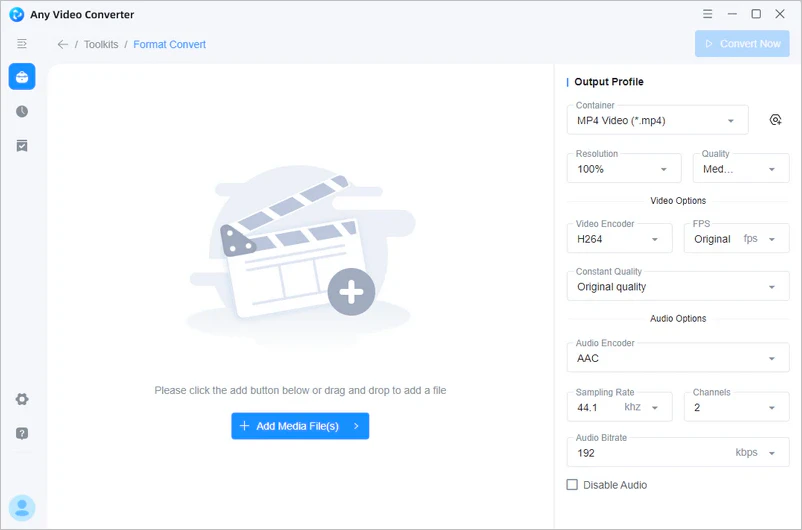
- Откройте Toolkits и выберите Format Convert.
- Нажмите Add Media File(s) либо перетащите файл в центральную область. Для серии можно добавить папку.
- В блоке Output Profile откройте поле Container и выберите AVI Video (*.avi).
- В Video Options задайте Video Encoder, FPS и Constant Quality. Разрешение 100% означает сохранение размера кадра; это безопаснее, чем автоматическое увеличение.
- В Audio Options проверьте кодек, частоту дискретизации, число каналов и битрейт. Для сырого H.264 переключатель звука не создаст отсутствующую дорожку.
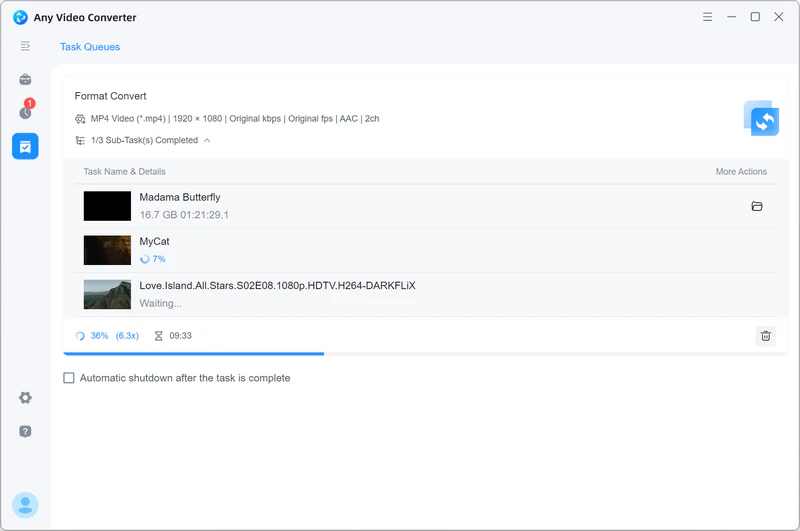
- Нажмите Convert Now. Прогресс появится в Task Queues.
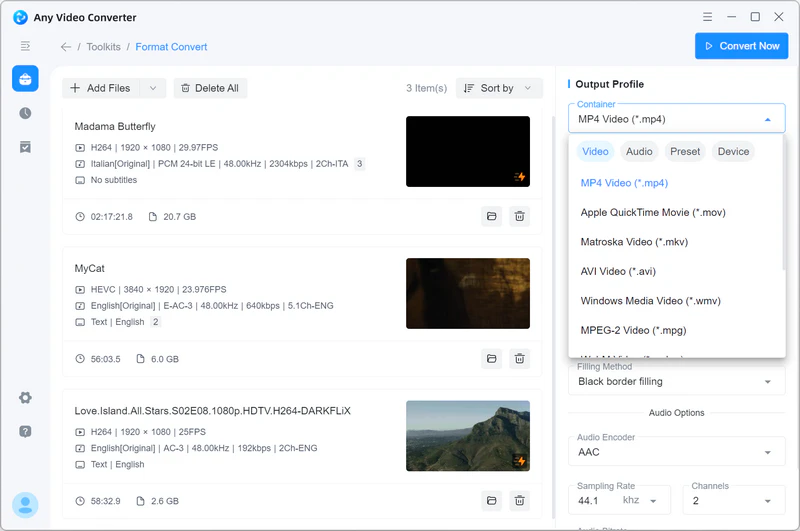
На экране выбора профиля видны исходные параметры каждого файла. Перед запуском сравните разрешение и FPS с настройками справа. Если в очереди есть ролики 25, 29,97 и 50 кадров/с, не применяйте одну фиксированную частоту ко всем: это приведёт к дублированию или пропуску кадров.
Плюсы Any Video Converter:
- работает на Windows и macOS;
- AVI доступен в явном списке контейнеров;
- параметры видео и звука находятся на одном экране;
- локальная обработка, пакетный режим и отсутствие необходимости загружать видео на сервер;
- очередь показывает состояние каждого задания.
Минусы Any Video Converter:
- импорт сырого H.264 зависит от того, содержит ли поток необходимые параметры и временные данные;
- опция Original quality не означает копирование потока;
- для старого AVI-проигрывателя нужно выбирать совместимый кодек, а не только контейнер;
- проприетарный файл камеры потребует штатного экспорта.
Leawo Video Converter : профиль AVI и отдельная панель параметров
Leawo Video Converter строит процесс вокруг вкладки Convert: файл добавляют через Add Video, затем выбирают профиль, меняют параметры и запускают обработку зелёной кнопкой Convert. Перед началом проверьте выбранный контейнер и кодек, потому что профиль MP4 на панели по умолчанию не соответствует задаче AVI.

- Перейдите на вкладку Convert и нажмите Add Video. Можно перетащить файл в окно.
- Откройте поле текущего профиля рядом с кнопкой добавления и выберите Change.
- В окне Profile перейдите к разделу Format и выберите AVI.
- Для изменения кодека, разрешения, битрейта и FPS используйте редактирование профиля. Сохраните исходные размеры и частоту кадров, если цель — минимизировать изменения.
- Нажмите большую зелёную кнопку Convert, укажите каталог в боковой панели и подтвердите запуск нижней кнопкой Convert.


Плюсы Leawo Video Converter:
- отдельное окно профилей и подробные настройки;
- предварительный просмотр;
- Windows и macOS;
- пакетная загрузка;
- видимая папка назначения перед запуском.
Минусы Leawo Video Converter:
- расположение элементов зависит от оформления редакции, поэтому ориентироваться нужно на названия действий и выбранный профиль;
- перекодирование по AVI-профилю не является математически без потерь;
- для неизвестного DVR-файла нет гарантии импорта;
- необходимо проверять кодек результата в целевом проигрывателе.
Как преобразовать H.264 в AVI в Linux и командной строке
FFmpeg : перепаковка, перекодирование и диагностика
FFmpeg работает в Windows, macOS и Linux. Инструмент не скрывает технические решения за готовым профилем: пользователь явно задаёт вход, контейнер, видео, звук, частоту кадров и фильтры. Это делает метод наиболее точным, но команда должна соответствовать структуре конкретного файла.

Сначала получите отчёт
ffprobe -v error -show_entries format=format_name,duration -show_entries stream=index,codec_type,codec_name,width,height,r_frame_rate,avg_frame_rate -of default=noprint_wrappers=1 input.h264Не переходите к конвертации, пока не выяснены контейнер и FPS. Для чистого H.264 утилита может показать видеокодек, но не достоверную длительность. Частоту кадров нужно взять из настроек камеры, фирменного плеера или документации регистратора.
Попытка перепаковки сырого потока без повторного сжатия
ffmpeg -fflags +genpts -r 25 -i input.h264 -map 0:v:0 -c:v copy -an output.aviЗамените 25 на фактическую частоту кадров. Опция -fflags +genpts просит сформировать временные метки, -c:v copy переносит H.264 без повторного кодирования, -an отключает звук, которого в чистом видеопотоке нет. Команда не гарантирует совместимость: AVI и целевой плеер должны принять H.264 с исходной структурой кадров.
Перепаковка контейнерного видео с преобразованием звука
ffmpeg -i input.mp4 -map 0:v:0 -map 0:a? -c:v copy -c:a libmp3lame -q:a 2 output.aviВидео сохраняется без изменений, а звук кодируется в MP3, который обычно лучше поддерживается в AVI, чем AAC. Знак вопроса в -map 0:a? разрешает выполнить команду и для файла без аудиодорожки.
AVI с Xvid для старого оборудования
ffmpeg -i input.mp4 -c:v libxvid -q:v 3 -c:a libmp3lame -q:a 2 output-xvid.aviПараметр -q:v 3 задаёт высокий уровень качества для кодирования Xvid. Меньшее число повышает качество и размер. Перед массовой обработкой проверьте короткий образец на целевом телевизоре или проигрывателе. Некоторые устройства ограничивают разрешение, профиль MPEG-4 и битрейт независимо от расширения AVI.
MJPEG для покадрового монтажа
ffmpeg -i input.mp4 -c:v mjpeg -q:v 3 -c:a pcm_s16le output-mjpeg.aviMJPEG кодирует каждый кадр отдельно и создаёт большие файлы, зато упрощает точную перемотку и монтаж в программах, которым трудно работать с длинной группой H.264-кадров. PCM сохраняет несжатый звук и также увеличивает размер.
Сохранение размера и исправление нестандартной геометрии
Без фильтра масштабирования FFmpeg сохраняет исходное разрешение. Если целевое устройство требует конкретный размер, используйте масштабирование осознанно:
ffmpeg -i input.mp4 -vf "scale=1280:-2" -c:v libxvid -q:v 3 -c:a libmp3lame -q:a 2 output-720.aviЗначение -2 рассчитывает высоту с сохранением пропорций и чётным размером. Не используйте эту команду для «улучшения» маленького видео: увеличение не добавляет исходных деталей.
Пакетная обработка в Windows PowerShell
Get-ChildItem *.h264 | ForEach-Object {
  ffmpeg -fflags +genpts -r 25 -i $_.FullName -c:v libxvid -q:v 3 -an (Join-Path $_.DirectoryName ($_.BaseName + ".avi"))
}
Пакетная обработка в Bash
for f in *.h264; do
  ffmpeg -fflags +genpts -r 25 -i "$f" -c:v libxvid -q:v 3 -an "${f%.h264}.avi"
done
Сначала выполните цикл на копии двух-трёх файлов. Если серия содержит записи с разным FPS, одна фиксированная команда исказит часть результатов. Для надёжной обработки группируйте исходники по камере и параметрам.
Проверка готового AVI
ffprobe -v error -show_entries format=format_name,duration,size -show_entries stream=codec_type,codec_name,width,height,r_frame_rate,avg_frame_rate -of default=noprint_wrappers=1 output.aviДля режима copy видеокодек должен остаться H.264, разрешение и FPS — совпасть с исходником. При Xvid ожидается mpeg4, при MJPEG — mjpeg. Значительно отличающаяся длительность указывает на неправильно заданную частоту кадров или повреждённые метки времени.
Плюсы FFmpeg:
- кроссплатформенность;
- реальный stream copy без повторного сжатия;
- точный выбор видео, звука, FPS и контейнера;
- скрипты для тысяч однотипных файлов;
ffprobeдля объективной проверки;- понятные сообщения об ошибках, которые можно сохранить в журнал.
Минусы FFmpeg:
- ошибка в параметре FPS меняет длительность сырого потока;
- H.264 внутри AVI не универсален;
- командная строка не распознаёт неизвестный собственный контейнер автоматически;
- для сложных разрывов и отсутствующих SPS/PPS может потребоваться восстановление исходника;
- пакетный скрипт опасно запускать без тестовой выборки и отдельной папки результата.
Как конвертировать H.264 в AVI онлайн
ezyZip: обработка внутри браузера без загрузки файла
ezyZip выполняет H.264 → AVI в современном браузере. В отличие от обычных серверных конвертеров, медиаданные обрабатываются на устройстве пользователя. После загрузки страницы можно отключить сеть: вычисления продолжатся локально. Это полезно для конфиденциальной записи, но производительность и доступная память зависят от компьютера или телефона.

- Нажмите Select H264 file to convert либо перетащите исходник в область страницы.
- Дождитесь анализа файла. Если поток не распознаётся, сервис не исправит проприетарный контейнер регистратора.
- Нажмите Convert to AVI. Не закрывайте вкладку и не переводите мобильный браузер в режим экономии памяти.
- После завершения нажмите Save AVI File и сохраните результат в отдельную папку.


Плюсы ezyZip:
- не требуется установка;
- файл не отправляется на сервер;
- работает в браузере Windows, macOS, Linux, ChromeOS, Android и iOS;
- нет водяного знака на результате;
- понятные три шага.
Минусы ezyZip:
- большой ролик нагружает оперативную память и процессор браузера;
- мобильная система может выгрузить вкладку в фоне;
- нет подробного выбора AVI-кодека и параметров, как в настольной программе;
- не подходит для закрытых форматов DVR;
- для регулярной серии быстрее настроить локальную очередь или скрипт.
DigitalOfficePro: серверная конвертация
DigitalOfficePro предлагает прямую страницу H.264 → AVI. Файл передаётся в хранилище сервиса, поэтому метод следует использовать только для несекретных роликов. Запись камеры с людьми, документами, адресами или рабочими помещениями лучше обрабатывать локально.
- Нажмите Choose File и выберите H.264.
- В списке выходных форматов укажите AVI.
- Запустите преобразование кнопкой Convert.
- После завершения скачайте AVI и сразу проверьте длительность, изображение и звук.
Плюсы DigitalOfficePro:
- не требуется установка;
- короткий процесс;
- работает в обычном браузере;
- подходит для разового небольшого файла.
Минусы DigitalOfficePro:
- исходник загружается на сервер;
- скорость зависит от отдачи интернет-канала;
- нет точного контроля видеокодека, FPS и звука;
- не следует отправлять конфиденциальные записи;
- при ошибке проприетарного контейнера сервис не предоставляет диагностический отчёт уровня
ffprobe.
Что делать с H.264 из камеры и видеорегистратора
Файлы DVR/CCTV требуют отдельного алгоритма. Собственный файл регистратора QCM-08DL может объединять H.264-видео, аудио ADPCM и служебные блоки. Штатная программа формирует AVI, добавляет звуковой поток и индекс. Универсальный конвертер, который видит только H.264-фрагменты, не восстанавливает остальные данные автоматически.
1. Начните со штатного экспорта
Откройте запись в программе производителя регистратора. Ищите команды Export, Backup, Save as AVI, Convert to AVI или Download. Штатный экспорт знает частоту кадров, временную шкалу, аудиокодек и расположение служебных блоков. Это предпочтительнее конвертации файла, вручную скопированного с диска DVR.
2. Не объединяйте файлы до проверки
Сначала экспортируйте один короткий фрагмент. Если одиночный файл обрабатывается, а объединённая серия зависает, не продолжайте пакетную операцию. Причиной становятся повторяющиеся заголовки, разрывы временной шкалы или новый набор параметров кодека в каждом сегменте.
3. Сравните фирменный AVI и исходный файл
Если штатная программа создаёт AVI, проверьте его через MediaInfo или ffprobe. Зафиксируйте видеокодек, звук, FPS и длительность. Это даёт техническое задание для пакетного процесса: например, видео H.264 переносится без изменения, звук ADPCM декодируется в PCM, а AVI получает индекс.
4. Попробуйте извлечь только видеопоток
Если анализатор распознаёт стандартный H.264 внутри файла, FFmpeg может извлечь или перепаковать его. Но отсутствие звука после такой операции не всегда ошибка: аудиоданные могли храниться в отдельных проприетарных блоках. Нельзя обещать их восстановление без знания структуры.
5. Используйте MKV как диагностический контейнер
MKVToolNix и его инструмент mkvmerge могут упаковать распознаваемый H.264 в MKV. Это не создаёт AVI и не выполняет поставленную задачу напрямую, но помогает проверить целостность видеопотока. Если MKV воспроизводится с правильной длительностью, а AVI нет, проблема связана с ограничениями AVI или выбранным аудиокодеком.
6. Не устанавливайте безымянный «CCTV H264 Converter»
Не устанавливайте утилиту, которую невозможно однозначно связать с разработчиком и безопасной страницей продукта. Наличие кнопок Open, Convert и Configuration не подтверждает происхождение программы. Для записи видеонаблюдения это критично: неизвестное приложение получает доступ к чувствительным видео и локальным каталогам.
7. Когда универсальная конвертация невозможна
- запись зашифрована регистратором;
- видеопоток разделён служебными блоками, которые обычный демультиплексор не понимает;
- в начале отсутствуют SPS/PPS или ключевой кадр;
- файл повреждён при копировании;
- аудио использует собственную упаковку;
- дата, FPS и последовательность сегментов находятся в отдельной базе данных.
В этих случаях нужен штатный экспорт, документация производителя либо специализированный разбор формата. Перебор десятков обычных конвертеров не восстанавливает недостающую структуру.
Как выбрать видеокодек внутри AVI
| Кодек | Сильная сторона | Ограничение | Когда выбирать |
|---|---|---|---|
| H.264/AVC | Эффективное сжатие и возможность перепаковки без повторного кодирования | Часть старых AVI-плееров не поддерживает H.264, возможны проблемы с B-кадрами и переменным FPS | Современное ПО, которое прямо принимает H.264 внутри AVI |
| Xvid / MPEG-4 Part 2 | Широкая совместимость с традиционными AVI-устройствами | При том же качестве обычно требует больше места, чем H.264 | Старый телевизор, DVD/DivX-плеер, автомобильная мультимедиа |
| DivX | Распространён в старых бытовых проигрывателях | Поддерживаемый профиль и разрешение зависят от модели устройства | Когда документация устройства прямо указывает DivX |
| MJPEG | Каждый кадр кодируется отдельно, удобна точная перемотка и монтаж | Очень большой размер файла | Монтаж, лабораторные системы и покадровый анализ |
| DV | Предсказуемый монтажный формат для старых рабочих процессов | Большой поток и ограничения по разрешению/частоте кадров | Только если целевая программа требует DV AVI |
Выбор «AVI HD» в программе не заменяет чтение требований устройства. Некоторые телевизоры понимают Xvid только до определённого разрешения, а автомобильные системы требуют конкретный FourCC и MP3-звук. Создайте тестовый фрагмент длительностью 30–60 секунд и проверьте его до обработки длинной серии.
Настройки для минимальной потери качества
Разрешение
Сохраняйте исходный размер кадра, если целевое устройство его принимает. Уменьшение 1920×1080 до 1280×720 удаляет детали. Увеличение 1280×720 до 1920×1080 не восстанавливает их и может усилить размытие. Масштабирование оправдано только требованиями совместимости или необходимостью уменьшить файл.
Частота кадров
Для контейнерного видео используйте исходный FPS. Для сырого H.264 узнайте значение у камеры или регистратора. Ошибка 25 вместо 30 кадров/с меняет длительность на 20 процентов. Перевод переменного FPS в постоянный может быть нужен старому AVI-проигрывателю, но он создаёт дубли или пропуски кадров.
Битрейт и режим качества
При перекодировании не копируйте низкое значение из случайного профиля. Битрейт зависит от разрешения, FPS, шума, движения и выбранного кодека. Запись ночной камеры с цифровым шумом сжимается хуже спокойного дневного кадра. Режим постоянного качества обычно надёжнее фиксированного малого битрейта, если допустим непредсказуемый размер результата.
Ключевые кадры
Большой интервал между ключевыми кадрами уменьшает размер, но ухудшает перемотку. Для монтажа или видеонаблюдения, где нужно быстро перейти к нужному времени, лучше более частые ключевые кадры либо MJPEG. При stream copy структура группы кадров остаётся исходной.
Звук
Чистый .h264 обычно содержит только видео. Не пытайтесь «включить звук» настройкой конвертера, если аудиопотока нет. Для контейнерного исходника AAC можно преобразовать в MP3 ради совместимости AVI. PCM сохраняет несжатый звук, но значительно увеличивает файл.
Соотношение сторон
Разрешение 720×576 может отображаться как 4:3 или 16:9 в зависимости от пиксельного аспекта. При переводе в AVI часть старых программ игнорирует эти метаданные. В таком случае нужно пересчитать фактический размер кадра, а не просто назначить флаг. Неправильное решение даёт вытянутые лица и круглые объекты в виде овалов.
Цвет и диапазон
Камера может записывать ограниченный видеодиапазон, а программа — интерпретировать его как полный. Ошибка приводит к серому чёрному или выбеленным светам. Если исходник выглядит правильно, не включайте автоматическое изменение диапазона и цветового пространства. После конвертации сравните тёмные и светлые участки на одном мониторе.
Количество поколений
Каждое повторное кодирование с потерями ухудшает изображение. Не создавайте промежуточный MP4, затем AVI и ещё один AVI. Либо перепакуйте исходный поток напрямую, либо выполните одно окончательное перекодирование в нужный профиль.
Частые ошибки и способы исправления
Программа не видит файл .h264
Причина: фильтр выбора файлов скрывает расширение, поток не содержит необходимых параметров либо файл является собственным контейнером DVR.
Что делать: выберите «Все файлы», проверьте исходник через ffprobe и откройте его в штатном плеере камеры. Не переименовывайте файл в AVI. Если анализатор не видит H.264, переходите к фирменному экспорту или специализированному средству для конкретной модели регистратора.
После конвертации нет звука
Причина: исходник был чистым видеопотоком; аудио находилось в отдельном файле; DVR хранит его в собственных блоках; выбран неподдерживаемый аудиокодек.
Что делать: посмотрите список потоков. Если аудио отсутствует, конвертер не может создать его из видео. Если дорожка есть, преобразуйте её в MP3 или PCM и проверьте целевой проигрыватель.
AVI открывается на компьютере, но не на телевизоре
Причина: телевизор поддерживает контейнер AVI, но не H.264 внутри него, либо ограничивает разрешение, профиль и битрейт.
Что делать: создайте Xvid/AVI с MP3-звуком, уменьшите разрешение только до допустимого в технической спецификации устройства и протестируйте короткий файл.
Видео идёт слишком быстро или медленно
Причина: для сырого H.264 задан неправильный FPS или не восстановлены временные метки.
Что делать: определите частоту кадров по настройкам камеры, отчёту штатного плеера или метаданным файла. Повторите упаковку с фактическим значением — например, 25, 30 или 30000/1001 — без случайного перебора.
Звук постепенно уходит вперёд или назад
Причина: переменная частота кадров, разрывы временной шкалы, неверная частота дискретизации или потерянные кадры.
Что делать: проверьте avg_frame_rate и r_frame_rate, создайте постоянный FPS при перекодировании, не объединяйте сегменты до нормализации их временных шкал.
Файл стал в несколько раз больше
Причина: выбран MJPEG, DV или чрезмерный битрейт; звук сохранён в PCM; исходный H.264 был значительно эффективнее Xvid.
Что делать: проверьте кодеки результата. Большой размер MJPEG может быть ожидаемым и оправданным для монтажа. Для просмотра выберите Xvid или оставьте H.264 в более современном контейнере.
Появились чёрные поля
Причина: профиль принудительно вписал кадр в другое соотношение сторон.
Что делать: верните исходное разрешение или примените масштабирование с сохранением пропорций. Не обрезайте поля, если они являются частью исходного изображения и содержат дату камеры.
Первые секунды повреждены
Причина: поток начинается не с ключевого кадра или не содержит SPS/PPS перед первым декодируемым кадром.
Что делать: экспортируйте фрагмент заново с небольшим запасом времени, используйте штатный плеер или найдите предыдущий сегмент. Обрезка до ближайшего ключевого кадра может удалить только повреждённое начало.
Конвертер зависает на объединённой серии
Причина: каждый сегмент имеет собственный заголовок, изменившийся параметр кодека или разрыв времени.
Что делать: конвертируйте файлы отдельно, затем объединяйте уже нормализованные AVI. Сохраните лог и выявите конкретный проблемный сегмент.
Результат имеет нулевую длительность
Причина: AVI не получил корректный индекс или временные метки.
Что делать: повторите процесс с генерацией PTS, используйте перекодирование вместо copy или штатный экспорт. Не удаляйте исходник: некоторые инструменты способны перестроить индекс только при наличии полного потока.
HandBrake не показывает AVI
Причина: HandBrake создаёт MP4, MKV и WebM, но не AVI. Старые статьи с выбором AVI относятся к давно удалённой функции либо содержат ошибку.
Что делать: используйте один из способов выше. HandBrake можно применять для MP4/MKV, но не выдавать за H.264 → AVI.
Онлайн-сервис долго загружает файл
Причина: серверный конвертер сначала принимает весь ролик. При низкой скорости отдачи гигабайтный файл загружается дольше самой обработки.
Что делать: используйте локальную программу или ezyZip, который обрабатывает файл в браузере без серверной передачи. Для слабого телефона лучше настольный компьютер.
Как проверить готовый AVI
- Сравните длительность. Разница более нескольких кадров требует проверки FPS и временных меток.
- Откройте начало, середину и конец. Файл может воспроизводить первый фрагмент, но иметь повреждение после разрыва потока.
- Проверьте перемотку. AVI должен быстро переходить к выбранному времени. Долгая перемотка или возврат к началу указывают на индекс или структуру ключевых кадров.
- Сравните разрешение и FPS. Они не должны меняться без сознательно выбранной причины.
- Проверьте видеокодек. Для режима copy ожидается H.264; для старого устройства — выбранный Xvid/DivX; для монтажа — MJPEG или другой требуемый кодек.
- Проверьте звук. Слушайте не только первые секунды, но и конец длинной записи.
- Сравните изображение. Обратите внимание на мелкий текст, номерные знаки, тёмные участки, движение и границы объектов.
- Откройте файл в целевой программе. Успешное воспроизведение в VLC Media Player не доказывает совместимость со старым телевизором или специализированным редактором.
- Сохраните исходник. Удаляйте его только после проверки полного результата и резервной копии.
Для объективной проверки используйте ffprobe или MediaInfo. Визуальное сравнение важно, но оно не обнаруживает случайную смену FPS, аудиокодека или цветового диапазона, если проблема пока не проявилась на конкретном участке.
Какие программы и сервисы не подходят как основной способ H.264 → AVI
Универсальный видеоконвертер не обязательно принимает сырой поток .h264, создаёт AVI или сохраняет все дорожки файла регистратора. Варианты ниже полезны только при конкретных условиях. Перед длинной обработкой им нужен короткий тестовый фрагмент и проверка кодека результата.
| Программа или сервис | Фактическая роль | Почему это не основной метод |
|---|---|---|
| HandBrake | Открывает распространённые видеоконтейнеры и кодирует H.264 | Не создаёт AVI; выход ограничен MP4, MKV и WebM |
| VLC Media Player | Преобразует медиа через Convert/Save | Не даёт отдельного предсказуемого AVI-профиля для сырого H.264; параметры приходится собирать вручную |
| MKVToolNix | Перепаковывает распознаваемые потоки в MKV | Создаёт MKV, а не AVI; пригоден как диагностический или промежуточный вариант |
| YAMB | Упаковывает элементарные потоки в MP4 | Решает задачу MP4-мультиплексирования, а не создания AVI |
| Adapter | Графический конвертер распространённых медиаформатов | Перед использованием нужно отдельно проверить импорт конкретного сырого потока и кодек внутри AVI |
| MediaCoder | Предоставляет расширенный выбор кодеков и контейнеров | Сложный интерфейс повышает риск выбрать AVI-контейнер с несовместимым видеокодеком или ошибочным FPS |
| Miro Video Converter | Использует упрощённые профили для обычных роликов | Не предназначен для диагностики сырого потока, временных меток и проприетарных DVR-блоков |
| HDConvertToX | Старая оболочка для цепочки кодирования | Не подходит как базовая рекомендация без однозначной страницы разработчика и современного интерфейса |
| AnyRec Video Converter | Конвертирует обычные видеоконтейнеры | Маршрут H.264 → MP4 не заменяет отдельную настройку H.264 → AVI |
| Zamzar | Серверный сервис с прямым преобразованием 264 → AVI | Файл загружается в облако, а пользователь не выбирает видеокодек, FPS и параметры звука |
| Convertio | Серверный конвертер обычных медиафайлов | При работе с сырым потоком сначала требуется подтвердить распознавание формата и доступность AVI для конкретного входа |
| Media.io | Браузерная обработка видео | Не предоставляет диагностику структуры сырого H.264 или закрытого файла регистратора |
| AnyConv | Онлайн-конвертер с отдельными направлениями преобразования | Наличие H.264 и AVI в каталоге форматов не заменяет прямой маршрут между ними |
| MiConv | Облачный конвертер H.264 и других форматов | Для задачи нужен отдельный выход H.264 → AVI; обратное направление AVI → H.264 не решает её |
| Online-Convert | Предоставляет отдельные страницы для множества форматов | Нужно открывать именно профиль вывода AVI и проверять ограничения, а не использовать страницу H.264 → MP4 |
| 123Apps | Набор браузерных видеосредств | Общий видеоконвертер не гарантирует импорт элементарного потока .h264 |
| FonePaw Video Converter Ultimate | Работает с выходными профилями, включая AVI | Перед обработкой сырого потока требуется проверить его распознавание и фактический кодек результата |
| ShanaEncoder | Windows-конвертер с большим числом параметров | Не использовать для длинной записи до проверки короткого фрагмента, звука, длительности и перемотки |
| Oxelon Media Converter | Старый Windows-конвертер | Устаревший интерфейс и зависимость от внешних компонентов делают результат менее предсказуемым |
| Ultimate Video Converter | Неоднозначное общее название нескольких продуктов | Без точного разработчика нельзя установить, к какой программе относится инструкция |
| TEncoder Video Converter | Пакетная оболочка над кодирующими движками | Перед очередью нужно вручную проверить контейнер, кодек и обработку сырого потока |
| AV Video Converter | Общее название старого конвертера | Неоднозначная идентификация продукта исключает точную инструкцию и безопасную рекомендацию |
| Free MP4 to AVI Converter | Преобразует MP4 в AVI | Принимает другой тип исходника; сырой H.264 сначала пришлось бы упаковать в контейнер |
| Free CUDA Video Converter | Старый транскодер с аппаратным ускорением | Не подходит как основной вариант без проверки поддержки современного оборудования и нужного AVI-кодека |
| Winxvideo AI | Конвертирует и обрабатывает видео с H.264 | Для сырого потока всё равно требуется тест импорта, длительности и звука; готовый профиль не равен stream copy |
| Adobe Media Encoder | Профессионально кодирует очереди и проекты | Доступность AVI и его кодеков зависит от платформы и установленных компонентов; для разовой задачи процесс избыточен |
| MacX Video Converter Pro | Конвертирует обычные видео на macOS | Не начинать длинную серию до подтверждения импорта сырого .h264 и подходящего AVI-профиля |
| FFworks | Графическая оболочка для мультимедийных инструментов на macOS | Настройка AVI требует понимания кодека, контейнера и параметров командной цепочки |
| FreeConvert | Облачный конвертер | Файл передаётся внешнему сервису, а точные параметры AVI ограничены готовым профилем |
| ClipConverter | Обрабатывает медиа по интернет-ссылкам | Не является прямым средством для локального сырого H.264 с камеры |
| AnyMP4 Video Converter | Настраивает H.264 и другие видеопрофили | Инструкция AVI → H.264 для устройства описывает обратное направление и не заменяет H.264 → AVI |
| ImTOO MKV Converter | Ориентирован на файлы MKV и обычные контейнеры | Не устраняет нестандартную структуру DVR-записи только за счёт выбора AVI |
| Badaboom | Старый аппаратно ускоренный транскодер | Не решает проблему закрытого контейнера и привязан к устаревшей аппаратной экосистеме |
| SelfPlayer | Название специализированного проигрывателя | Без точного производителя и модели нельзя использовать его как универсальный конвертер |
| 4Media Video Converter | Общий настольный конвертер | Сырой H.264 и DVR-файл требуют отдельной проверки; выбор AVI сам по себе не гарантирует правильные временные метки |
| VIP Video Converter | Общее название старого конвертера | Нет однозначной идентификации продукта, поэтому точные кнопки и свойства нельзя описывать |
| Неизвестный CCTV H264 Converter | Интерфейс с кнопками Open, Configuration и Convert | Не установлены точное название и разработчик; неизвестный исполняемый файл нельзя рекомендовать для конфиденциальных записей |
В основные инструкции включены методы, для которых можно описать конкретный маршрут, формат результата и ограничения. Само название «видеоконвертер» не доказывает поддержку сырого .h264, корректного AVI-профиля, звука из DVR-контейнера или копирования потока без повторного сжатия.
Ответы на практические вопросы
Можно ли сохранить H.264 внутри AVI без повторного сжатия?
Да, если поток совместим с AVI-мультиплексором и целевая программа поддерживает H.264 внутри AVI. Используйте режим Copy в XMedia Recode или -c:v copy в FFmpeg. После этого обязательно проверьте перемотку, длительность и воспроизведение на целевом устройстве.
Почему AVI после конвертации стал больше исходника?
Контейнер влияет на размер незначительно. Основная причина — смена кодека. Xvid обычно требует больше данных, чем H.264, а MJPEG и несжатый PCM увеличивают файл особенно сильно. Проверьте кодеки, битрейт и разрешение результата.
Можно ли добавить звук в сырой .h264?
Только если существует отдельная аудиодорожка или её можно извлечь из исходной системы. Чистый H.264 содержит видео. Конвертер не восстанавливает звук, которого нет в файле.
Какой кодек выбрать для старого телевизора?
Ориентируйтесь на технические требования модели. Для старых устройств часто подходит Xvid или DivX внутри AVI с MP3-звуком, но разрешение, FourCC и битрейт могут быть ограничены. Один тестовый файл надёжнее общего совета.
Почему файл DVR воспроизводится только фирменной программой?
Фирменный плеер понимает собственный контейнер, служебные заголовки, временную шкалу и аудио. Универсальный конвертер может видеть отдельные H.264-блоки, но не знать, как собрать запись целиком.
Можно ли конвертировать запись видеонаблюдения онлайн?
Технически серверный сервис может принять файл, но это не гарантирует распознавание закрытого формата. Кроме того, запись может содержать конфиденциальные данные. Для таких записей предпочтительна локальная обработка и штатный экспорт.
Нужно ли менять H.264 на AVI для воспроизведения?
Не всегда. Современные MP4 и MKV лучше подходят для H.264. AVI нужен, когда его требует конкретная программа или устройство. Если цель — просто открыть видео, сначала попробуйте современный контейнер без повторного кодирования.
Почему HandBrake отсутствует среди инструкций?
HandBrake открывает многие видеофайлы, но сохраняет MP4, MKV и WebM. AVI в наборе выходных контейнеров нет, поэтому включать программу как способ H.264 → AVI было бы фактической ошибкой.
Как не потерять дату и время с камеры?
Если дата нарисована непосредственно в кадре, она останется. Если метка хранится в служебных данных DVR, обычный AVI-конвертер может её потерять. Используйте штатный экспорт и проверьте, предлагает ли он наложение даты на изображение.
Как обработать сотни файлов?
Сначала проверьте несколько образцов из начала, середины и конца периода. Если параметры одинаковы, используйте очередь настольного конвертера или скрипт FFmpeg. Сохраняйте журнал ошибок и не удаляйте исходники автоматически.
Что лучше: H.264/AVI, Xvid/AVI или MJPEG/AVI?
H.264/AVI даёт небольшой файл и допускает перепаковку, но хуже поддерживается старой техникой. Xvid/AVI рассчитан на совместимость с традиционными AVI-плеерами. MJPEG/AVI занимает много места, зато удобен для покадрового монтажа. Выбор зависит от целевой системы.
Как понять, что качество действительно не изменилось?
В режиме stream copy кодек, разрешение и закодированные видеопакеты переносятся без повторного кодирования. При перекодировании абсолютной идентичности нет. Тогда сравнивают исходник и результат на сложных сценах, проверяют битрейт, разрешение, FPS и отсутствие дополнительных фильтров.
Какой способ выбрать
Для новичка на Windows основной путь — ВидеоМАСТЕР: программа показывает очередь, предлагает несколько кодеков AVI и даёт понятные параметры. Для бесплатной локальной обработки стандартных файлов подходят VSDC Free Video Converter и Format Factory. Если требуется отличать перепаковку от повторного кодирования, используйте XMedia Recode.
На macOS удобен Any Video Converter: AVI выбирается в Output Profile, а разрешение, FPS и звук находятся в одной панели. Leawo Video Converter пригоден, когда нужен отдельный каталог профилей и предварительный просмотр.
Для Linux, автоматизации и точной диагностики выбирайте FFmpeg. Он позволяет сохранить H.264 через stream copy, перекодировать в Xvid или MJPEG, сформировать временные метки сырого потока и проверить результат через ffprobe.
Для разовой задачи без установки используйте ezyZip: обработка выполняется в браузере и файл не передаётся на сервер. DigitalOfficePro проще для небольшого несекретного ролика, но загружает исходник в своё хранилище и не даёт подробного контроля кодека.
Для файла видеорегистратора сначала применяйте штатный экспорт. Если фирменная программа создаёт AVI, это наиболее надёжный вариант сохранения временной шкалы и звука. Универсальный конвертер подключайте только после определения структуры файла. Исходник сохраняйте до полной проверки результата.
 *EXE — расширение исполняемого файла. Сайт является партнером проекта