
RW2 — рабочий RAW-формат камер Panasonic Lumix: в нём хранится материал, из которого программа проявки формирует готовое изображение. JPEG, напротив, предназначен прежде всего для просмотра, отправки, публикации и печати. Поэтому задача «RW2 в JPEG» — не простое переименование расширения, а вывод фотографии из RAW с выбранными параметрами проявки и последующее JPEG-сжатие. В этой инструкции собраны настольные программы, браузерные конвертеры и мобильные приложения, которые действительно работают с RW2. Для каждого способа важны не только кнопки конвертации, но и то, где обрабатывается файл, можно ли обработать серию, что происходит с EXIF и GPS, как задаётся качество JPEG и как проверить результат до удаления исходника.
Для одного снимка достаточно простого конвертера. Для большой серии с камеры важнее пакетная обработка, отдельная папка результата и предсказуемое сохранение метаданных. Если снимок ещё требует коррекции экспозиции, баланса белого, светов и теней, рациональнее сначала проявить RAW в редакторе и только затем вывести JPEG. Для конфиденциальных фотографий имеет значение ещё один критерий: локальная обработка на компьютере или прямо в браузере не требует передавать исходный RW2 на сервер.
Что происходит при преобразовании RW2 в JPEG
RW2 относится к RAW-файлам Panasonic. Такой файл предназначен не для финальной публикации, а для дальнейшей интерпретации: программа читает данные камеры, строит полноцветное изображение, применяет баланс белого и цветовой профиль, учитывает экспозиционные и тональные параметры, а затем формирует файл нужного формата. Именно поэтому два RAW-конвертера могут дать немного разный цвет, контраст и детализацию при одинаковом исходнике.
JPG и JPEG — два распространённых расширения одного семейства формата JPEG. Для пользователя при обычном экспорте фотографии различия в алгоритме нет: выбор .jpg вместо .jpeg не делает изображение качественнее или хуже. Важнее параметры кодирования: уровень качества, итоговые размеры в пикселях, цветовой профиль и метаданные.
JPEG использует сжатие с потерями. Даже значение качества 100 в редакторе не превращает JPEG в без потерь: оно лишь задаёт очень мягкое сжатие в рамках конкретного кодировщика. Поэтому обещание «перевести RAW в JPG абсолютно без потери данных RAW» технически некорректно. Исходный RW2 содержит другой набор данных и даёт гораздо больший запас для последующей коррекции. Практическое правило простое: RW2 оставляют как оригинал, а JPEG создают как производную копию.
Полная проявка RAW и извлечение встроенного JPEG — не одно и то же
Некоторые камеры записывают внутрь RAW готовое JPEG-превью. Быстрый конвертер может извлечь именно эту картинку. Это полезно, когда нужен результат с камерной цветопередачей без долгой обработки: операция выполняется быстро и не требует повторной демозаики. Но превью не обязано иметь тот же размер и запас данных, что и полноценная проявка RAW.
Второй подход — декодировать сам RAW: выполнить демозаику, применить профиль и баланс белого, обработать тон и сформировать новый JPEG. Такой путь медленнее, зато он использует данные RAW, а не только готовую картинку внутри контейнера. При выборе приложения для телефона или браузерного инструмента полезно выяснить, что именно он делает. Если итог неожиданно имеет меньшее разрешение, чем снимок с камеры, одна из первых проверок — не было ли извлечено уменьшенное превью.
Что может произойти с EXIF, GPS и цветовым профилем
Метаданные не гарантированно переносятся во всех конвертерах одинаково. В JPEG можно сохранить дату съёмки, модель камеры, объектив, выдержку, диафрагму, ISO и другие EXIF-поля. Геотеги GPS тоже относятся к служебным данным и могут остаться в файле. Для домашнего архива это удобно; для фотографии, которая публикуется в открытом доступе, координаты нередко лучше удалить намеренно.
Цветовой профиль влияет на то, как разные приложения интерпретируют RGB-значения. Для обычной публикации в браузере и отправки на устройствах наиболее предсказуемым выбором остаётся sRGB. Если рабочий процесс печати требует Adobe RGB или другого ICC-профиля, параметр выбирают по требованиям конкретной лаборатории, а не по принципу «чем шире охват, тем лучше».
Почему простое переименование .rw2 в .jpg не работает
Расширение файла — только часть имени. Проводник Windows или Finder может показать другое окончание после переименования, но внутреннее содержимое останется Panasonic RAW. Просмотрщик, который ожидает структуру JPEG, такой файл не получит. Нужна программа, которая прочитает RW2 и запишет новое изображение в JPEG-кодировании.
Как выбрать конвертер RW2 в JPEG под задачу
Сначала определите, что требуется получить. Если цель — быстро отправить несколько кадров, глубокая коррекция RAW не нужна. Если снимок недоэкспонирован, снят при сложном свете или требует восстановления светов и теней, лучше использовать RAW-редактор. Для сотен файлов важнее пакетный режим, чем количество художественных фильтров. Для личных документов и снимков с чувствительными данными отдельно оценивают способ обработки: на устройстве, в браузере или на удалённом сервере.
| Способ | Платформа | Подход к RW2 | Пакетная работа | Когда использовать |
|---|---|---|---|---|
| ФотоМАСТЕР | Windows, macOS | RAW-обработка и JPEG-экспорт | Есть отдельная пакетная обработка | Нужно проявить RW2, поправить фотографию и получить готовый JPG |
| Pixillion | Windows, macOS | Техническая конвертация | Есть | Много файлов и нужен простой поток Input → Output |
| XnConvert | Windows, macOS, Linux | Пакетная конвертация и цепочки действий | Основной сценарий | Нужно одновременно конвертировать, менять размер и управлять метаданными |
| SILKYPIX Developer Studio | Windows, macOS | Полная RAW-проявка | Подходит для серий | Нужен фотографический контроль экспозиции, WB и тона до JPEG |
| Capture One Pro | Windows, macOS | RAW-проявка, каталог/сессии | Есть экспорт рецептов | Коммерческая съёмка и несколько вариантов вывода одной серии |
| darktable | Windows, macOS, Linux | Неразрушающая RAW-проявка | Есть экспорт выбранных изображений | Нужен бесплатный RAW-процесс с тонкой настройкой |
| ezyZip / Picflow / reaConverter Web | Современный браузер | Обработка на устройстве в браузере | Есть у рассматриваемых сервисов | Нельзя или не хочется загружать RAW на сервер |
| Облачные конвертеры | Браузер | Файл отправляется на сервер и возвращается JPEG | Зависит от сервиса | Разовая задача без установки программы |
| Мобильные приложения | iOS, Android | Локальная или сетевая обработка — зависит от приложения | Зависит от приложения | RW2 нужно преобразовать прямо с телефона или карты памяти |
При сравнении не сводите всё к одному числу «качество». У RAW-редактора качество зависит ещё и от проявки: профиля камеры, демозаики, коррекции оптики, шумоподавления, резкости и тона. У технического конвертера важнее предсказуемость операции и сохранность нужных служебных данных. У онлайн-сервиса добавляются ограничения размера, очереди и политика хранения файлов.
Как конвертировать RW2 в JPEG в Windows
Для Windows есть два разных класса решений. Первый — фоторедакторы и RAW-процессоры: они позволяют сначала привести исходник к нужному виду, затем экспортировать JPEG. Второй — пакетные конвертеры и просмотрщики: они быстрее, когда коррекция не нужна и требуется лишь массово сменить формат. Основной первый способ в этой инструкции — ФотоМАСТЕР, потому что он совмещает чтение RAW, фотокоррекцию, обычное и пакетное сохранение.
ФотоМАСТЕР : первый способ для RW2 с коррекцией перед экспортом
ФотоМАСТЕР подходит для ситуации, когда RW2 нужно не механически перекодировать, а сначала привести фотографию в нормальный вид. При открытии RAW программа предлагает модуль проявки с готовыми профилями и ручными регулировками. В нём доступны экспозиция, светлые и тёмные области, насыщенность, сочность, температура и баланс белого. Исходный RW2 при этом остаётся отдельным файлом, а готовый JPEG создаётся при сохранении.

Пошагово: один RW2 в JPG
- Откройте RW2 в ФотоМАСТЕР. Для RAW программа сначала показывает окно проявки, а не сразу записывает JPEG.
- Выберите подходящую исходную интерпретацию и проверьте экспозицию. Если кадр слишком тёмный, корректируйте Exposure; если пропали детали в светах, уменьшайте Highlights; тени поднимайте отдельно, а не общей яркостью.
- Проверьте White Balance. Неверную температуру лучше исправить до JPEG-экспорта: при работе с RAW запас для такой коррекции выше, чем у уже сжатой копии.
- После проявки откройте инструменты цветокоррекции и оцените кадр при масштабе 100%. Не усиливайте Saturation только ради более «яркого» результата: кожа, цвет неба и тонкие градиенты быстро показывают перенасыщение.
- Сохраните готовую копию в JPG. В диалоге сохранения задайте качество и при необходимости параметры метаданных. Исходный RW2 не заменяйте готовой копией.

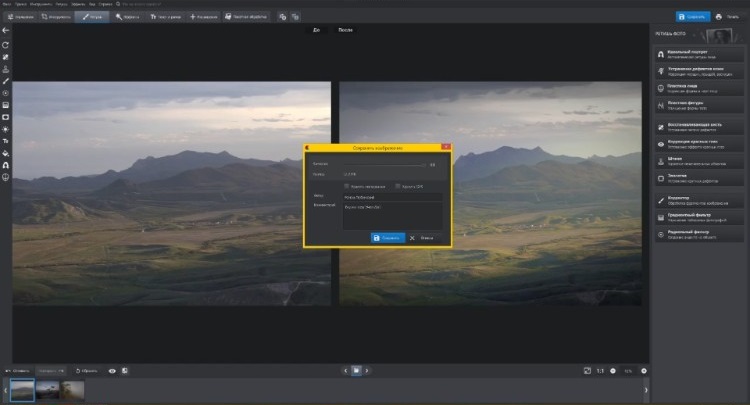
Пакетное преобразование
Для серии используется отдельная команда Пакетная обработка. После добавления фотографий доступны группы Улучшения, Инструменты, Эффекты, Текст и рамки. При сохранении можно выбрать JPG и задать качество; значение качества по умолчанию — 90. Параметры размера включают сохранение исходных габаритов, процент от оригинала, ограничение по ширине, высоте, большей или меньшей стороне. Для пересчёта доступны разные методы интерполяции, включая bilinear, bicubic и Lanczos.
Отдельная настройка отвечает за метаданные. Если флажок сохранения служебных данных снят, из готовых файлов можно исключить дату, параметры съёмки и GPS. Это полезно при публикации личных снимков. Для домашнего архива, наоборот, EXIF часто стоит сохранить, чтобы не потерять дату и данные камеры.
Плюсы:
- RW2 можно сначала проявить и скорректировать, а не только перекодировать;
- есть пакетный режим и отдельная настройка качества JPEG;
- можно управлять размером и метаданными при массовом сохранении;
- подходит пользователю, которому нужен визуальный интерфейс без командной строки.
Минусы:
- для сотен файлов без какой-либо коррекции специализированный batch-конвертер требует меньше действий;
- при выборе слишком низкого качества JPEG на тонких текстурах и градиентах появятся артефакты, поэтому результат нужно проверять после экспорта.
Когда выбирать: когда RW2 ещё требует нормальной проявки, а итог нужен как готовая фотография для публикации, отправки или печати. Для простой технической конвертации большой папки рациональнее сравнить следующий способ.
Pixillion : пакетный RW2 → JPG с простым окном вывода
Pixillion — технический конвертер изображений для Windows и macOS. RW2 поддерживается как читаемый Camera RAW, а JPEG — как формат записи. Основные элементы сосредоточены в одном окне: Add File(s), Add Folder, Output Folder, Output Format, Convert.

- Нажмите Add File(s) для отдельных RW2 или Add Folder для папки.
- Проверьте список. Лишние позиции удаляются через Remove.
- В Output Folder укажите отдельный каталог результата. Это предотвращает смешивание исходных RAW и JPEG-копий.
- В Output Format выберите JPG/JPEG.
- Откройте Compression Settings... или настройки кодировщика, если для выбранного JPEG они доступны, и задайте качество.
- Через Effects... добавляйте Resize только тогда, когда уменьшение действительно требуется. Для архива лучше сохранить исходные размеры.
- Запустите Convert, затем откройте результат через Open Output Folder и проверьте несколько кадров.
Плюсы:
- понятная очередь и отдельная папка вывода;
- обработка папки без ручного открытия каждого кадра;
- resize и другие операции можно встроить в тот же проход;
- есть версии для Windows и macOS.
Минусы:
- это прежде всего конвертер, а не полноценная среда RAW-проявки;
- при сложном свете лучше сначала скорректировать RAW в специализированном редакторе.
Когда выбирать: когда нужен повторяемый поток «добавить папку → выбрать JPG → конвертировать» и важна массовая обработка.
SILKYPIX Developer Studio : RAW-проявка для фотографий Panasonic
SILKYPIX Developer Studio относится к полноценным RAW-процессорам. есть отдельная редакция для Panasonic, а базовые инструменты включают Exposure, White Balance и Tone. Такой способ оправдан, когда конвертация — последняя стадия обработки, а не первая.

- Добавьте папку с RW2 и откройте нужный кадр в режиме проявки.
- Начните с экспозиции и баланса белого. Если серия снята при одном освещении, выравнивайте базовые параметры по опорному кадру, а не случайно для каждого файла.
- Настройте тон и цвет. Перед усилением резкости приблизьте изображение до 100%, чтобы не спутать реальную детализацию с артефактами.
- Выведите готовую версию в JPEG через функцию проявки/экспорта, оставив RW2 как мастер-файл.

Плюсы:
- ориентация именно на фотографическую RAW-проявку;
- контроль экспозиции, WB и тона до JPEG;
- есть Panasonic-ориентированная редакция продукта.
Минусы:
- для задачи «перекодировать сотню кадров без коррекции» интерфейс RAW-редактора избыточен;
- качество результата зависит от выбранной проявки, поэтому автоматический экспорт без просмотра контрольных кадров нежелателен.
Easy2Convert RAW to JPG: узкий Windows-конвертер
Easy2Convert RAW to JPG — специализированный Windows-инструмент для преобразования RAW, включая .rw2, в JPEG. Бесплатная редакция рассчитана на одиночное преобразование; пакетная обработка и командный запуск относятся к RAW to JPG PRO. Поэтому бесплатный вариант удобен для нескольких отдельных кадров, но не подходит как основной инструмент для большой фотосессии.
- Выберите RW2 в поле исходного файла.
- Укажите отдельную папку результата, чтобы не смешивать JPEG с оригиналами.
- Настройте параметры вывода: качество JPEG, разрешение и при необходимости цветовую коррекцию.
- Нажмите Convert!.
- Откройте полученный JPEG и сравните его разрешение, ориентацию и цвет с исходным снимком.
Плюсы:
- узкая специализация делает одиночное преобразование понятным;
- доступны настройки качества и геометрии результата.
Минусы:
- бесплатная редакция не предназначена для пакетной обработки больших серий;
- глубокой RAW-проявки с каталогом и локальными масками здесь нет.
Contenta Converter: конвертация серий с дополнительной подготовкой
Contenta Converter работает как пакетный конвертер RW2 в JPG и позволяет одновременно менять размер и организовывать результат. Его логика подходит для каталога снимков, когда после камеры нужно получить отдельную папку JPEG-копий одного размера.
- Добавьте RW2 в очередь.
- Выберите JPG как выходной формат.
- Если снимки готовятся к вебу, задайте resize; для архивной копии оставьте исходные размеры.
- Укажите каталог назначения так, чтобы RAW не смешивались с результатом.
- Запустите пакет и проверьте не только первый, но и несколько снимков с разной экспозицией и ориентацией.
Плюсы:
- ориентирован на batch;
- конвертацию можно совместить с изменением размера и организацией файлов.
Минусы:
- не даёт того же уровня ручной RAW-коррекции, что полноценные проявщики;
- для текущего рабочего процесса особенно важно заранее проверить поддержку RAW конкретной камеры.
XnView : просмотр, отбор и конвертация RW2
XnView полезен там, где перед конвертацией нужно визуально разобрать папку. Классическая Windows-ветка сочетает файловый браузер, миниатюры, предпросмотр, информацию о снимке и пакетные операции. Линейка XnView читает Panasonic RW2, поэтому отбор и преобразование можно выполнять в одном файловом интерфейсе.

- Откройте папку с RW2 и отберите кадры в режиме миниатюр.
- Выделите нужные файлы и откройте Tools → Batch Convert....
- Выберите JPEG как формат результата и отдельную папку назначения.
- Не добавляйте resize или цветовые операции автоматически, если цель — только смена формата.
- После batch-прохода сравните количество исходников и JPEG, затем проверьте проблемные кадры отдельно.
Плюсы:
- конвертация встроена в файловый просмотрщик;
- удобно сначала отобрать снимки визуально;
- есть Batch Convert и Batch Rename.
Минусы:
- Classic — не полноценный современный RAW-редактор;
- для глубокой коррекции света и цвета лучше использовать проявщик.
IrfanView : лёгкий batch-конвертер с плагинами
IrfanView остаётся компактным Windows-просмотрщиком с режимом Batch Conversion/Rename. Для части RAW-возможностей важны дополнительные компоненты IrfanView PlugIns. Этот вариант подходит опытному пользователю, которому нужен быстрый интерфейс без каталога и полноценной системы проявки.

- Убедитесь, что RW2 открывается корректно в установленной конфигурации IrfanView.
- Запустите File → Batch Conversion/Rename.
- Выберите Batch conversion, а в Output format — JPG/JPEG.
- Добавьте нужные RW2 в список и задайте отдельный Output directory.
- Откройте Options у JPEG только если нужно изменить качество. Не снижайте его механически ради минимального файла.
- Нажмите Start Batch и проверьте результат.
Плюсы:
- компактный интерфейс и быстрые пакетные операции;
- можно совместить конвертацию с resize и другими Advanced options.
Минусы:
- поддержка RAW зависит от компонентов и формата;
- нет полноценной неразрушающей RAW-проявки с каталогом и сложной локальной коррекцией.
ACDSee Photo Studio: пакетная конвертация RW2 внутри фототеки
ACDSee Photo Studio удобен, когда RW2 уже находятся в фототеке и перед экспортом нужно отобрать кадры, проверить свойства и сохранить выбранную серию в JPEG. В Manage mode конвертация запускается через Tools → Batch → Convert File Format → Convert... или через меню Batch → Convert File Format → Convert....
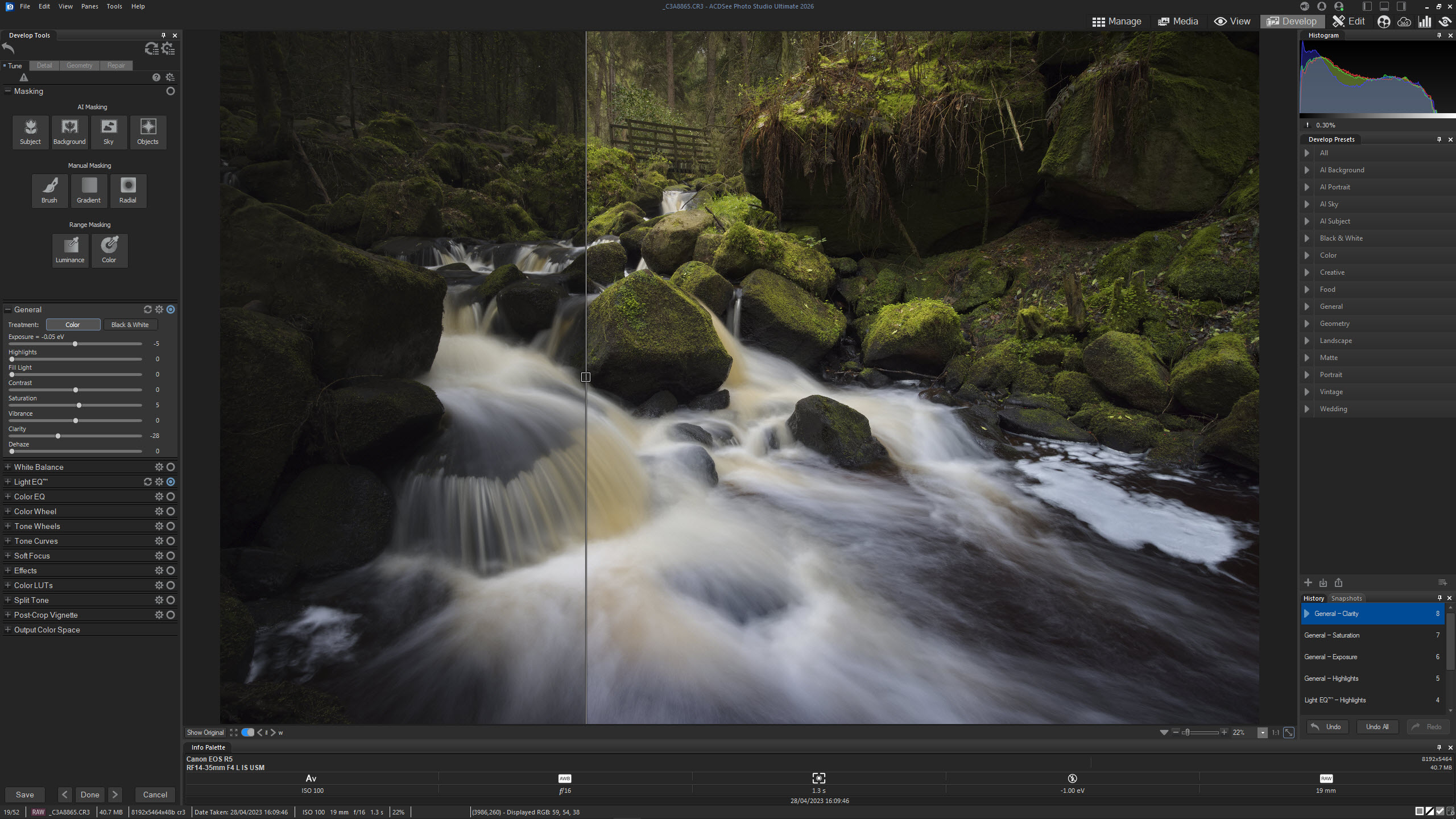
- В Manage mode откройте папку с RW2 и выделите нужные кадры.
- Выберите Tools → Batch → Convert File Format → Convert....
- В поле Output File Format выберите JPEG.
- Нажмите Settings, если нужно изменить параметры JPEG.
- В блоке Output Location укажите отдельную папку результата. Не направляйте вывод поверх каталога с RAW.
- Настройте обработку совпадающих имён файлов и сохранение нужных метаданных.
- Запустите пакет и после завершения проверьте несколько JPEG: разрешение, ориентацию, цвет и EXIF.
Плюсы:
- пакетная конвертация встроена в процесс сортировки фототеки;
- папку назначения, конфликт имён и параметры JPEG можно задать до запуска серии;
- не требуется открывать каждый RW2 по одному.
Минусы:
- для разовой конвертации одного файла фотоменеджер избыточен;
- для сложной проявки с детальной коррекцией RAW лучше использовать специализированный RAW-редактор.
Zoner Photo Studio : подготовка JPEG в рабочем процессе фотографа
Zoner Photo Studio объединяет организацию, RAW-коррекцию и экспорт. Для обычного сохранения обработанного кадра в JPEG можно использовать стандартный экспорт, а для веб-копии с контролем итогового размера — команду Convert to Web JPEG, доступную в Manager через Edit и в Editor через File.

- В Manager откройте папку с RW2 и отберите фотографии.
- Перейдите в Develop, если перед JPEG нужно скорректировать экспозицию, баланс белого или цвет.
- Для веб-копии выберите Edit → Convert to Web JPEG в Manager или File → Convert to Web JPEG в Editor.
- Задайте целевой размер файла или ограничение качества. При необходимости включите progressive JPEG и optimized encoding.
- Решите, сохранять ли EXIF, встроенный preview и ICC color profile: удаление этих данных уменьшает файл, но может лишить его информации о съёмке и цвете.
- Для серии используйте Batch Filter и сначала проверьте параметры на нескольких типичных кадрах.
Плюсы:
- RAW-коррекция и JPEG-экспорт находятся в одном рабочем процессе;
- можно управлять размером, качеством, progressive-режимом, EXIF и ICC;
- Batch Filter подходит для повторяемой обработки группы снимков.
Минусы:
- для простой технической смены формата набор инструментов избыточен;
- агрессивное ограничение размера веб-JPEG может заметно увеличить компрессию, поэтому результат нужно просмотреть в масштабе 100%.
Wondershare UniConverter : RW2 → JPG через Image Converter

Wondershare UniConverter обрабатывает изображения в отдельном модуле Image Converter. RW2 относится к поддерживаемым RAW-входам, поэтому задача выполняется как конвертация изображений, без использования видеокодеков и других параметров видео.
- Откройте Toolbox → Image Converter.
- Нажмите + или Add Files и добавьте RW2.
- В списке Convert all images to выберите JPG.
- Откройте настройки возле формата, если нужно изменить размеры или качество JPEG. Не уменьшайте разрешение, если нужен полноразмерный JPEG.
- В поле File Location задайте отдельную папку.
- Нажмите Convert и после завершения откройте несколько файлов из папки результата.
Плюсы:
- несколько RW2 можно поставить в одну очередь;
- формат и папка результата задаются для всей серии;
- модуль изображений отделён от инструментов видео.
Минусы:
- универсальный медиапакет избыточен для единственной задачи RW2 → JPEG;
- это конвертер, а не среда для глубокой RAW-проявки.
Movavi Video Converter : пакетный RW2 → JPG без RAW-проявки

Movavi Video Converter принимает RW2 как изображение и сохраняет его в JPG. Это быстрый способ смены формата, когда кадр уже не требует детальной проявки. Параметры видеокодирования к JPEG-фотографии не относятся: для этой задачи важны только формат изображения, папка назначения и фактическое разрешение результата.
- Перетащите RW2 в окно программы или добавьте их через кнопку импорта.
- Откройте Formats и выберите JPG.
- Если добавлена серия, убедитесь, что JPG назначен всем нужным файлам.
- Нажмите Save to и укажите отдельную папку для JPEG.
- Нажмите Convert.
- После завершения сравните размеры изображения и цвет нескольких JPEG с исходными кадрами.
Для одного файла без установки у Movavi есть браузерная форма: Add Your Media → JPG → Convert. При большом количестве RW2 настольный пакетный режим практичнее, потому что не требует повторной загрузки каждого исходника через интернет.
Плюсы:
- поддерживает пакет файлов;
- последовательность действий короткая: импорт, JPG, папка, Convert.
Минусы:
- для коррекции баланса белого, экспозиции и тонального диапазона удобнее RAW-редактор;
- не стоит оценивать этот способ по функциям видеоконвертации, которые не участвуют в создании JPEG.
Как преобразовать RW2 в JPEG на macOS
На Mac есть два принципиально разных сценария. Первый — полноценная RAW-проявка: программа читает данные RW2, позволяет скорректировать экспозицию, баланс белого, свет и цвет, а затем формирует JPEG. Второй — пакетная техническая конвертация, когда задача сводится к получению совместимых JPG-копий без длительной ручной обработки каждого кадра. Для фотографий, которые будут печататься или публиковаться в крупном размере, предпочтителен первый путь. Для десятков уже удачных кадров важнее предсказуемый batch-экспорт.
Capture One Pro : проявка Panasonic RAW перед экспортом
Capture One Pro работает с RAW-файлами поддерживаемых камер Panasonic и рассчитан не на механическую смену расширения, а на проявку. Такой подход нужен, когда JPEG должен отражать осознанные настройки экспозиции, баланса белого, тона и цвета, а не автоматический результат простого конвертера.
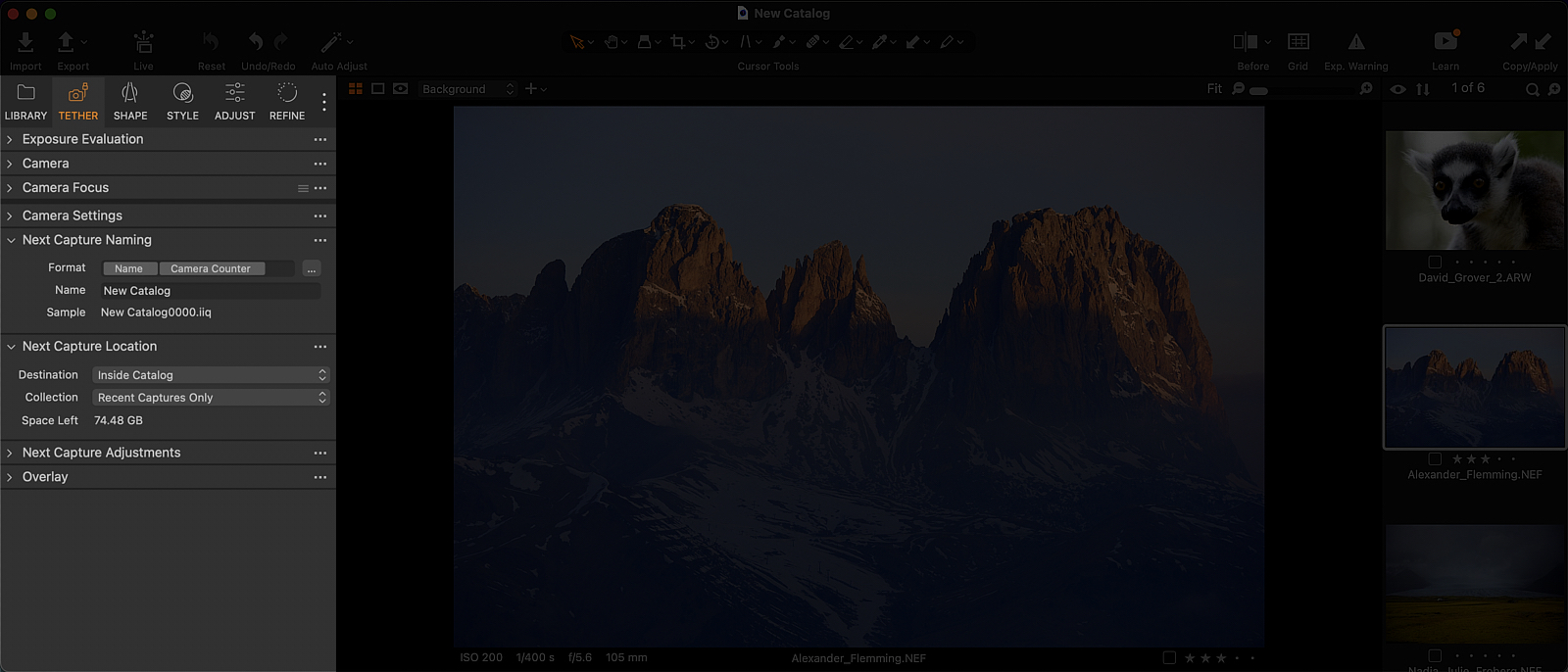
- Импортируйте RW2 или откройте папку/каталог, в котором находятся кадры Panasonic.
- До экспорта проверьте экспозицию, баланс белого и кадрирование. Если фотографии сняты в одинаковом свете, настройки можно синхронизировать между серией, но итог всё равно нужно просмотреть на нескольких кадрах.
- Выделите готовые варианты и нажмите кнопку Export на панели инструментов либо откройте File → Export → Export....
- Выберите рецепт JPEG. В панели рецепта проверьте Format & Size, место сохранения в Location, правила имени в Naming, перенос метаданных в Metadata и итоговую сводку.
- Настройте качество JPEG с учётом назначения: максимальный размер файла не нужен для мессенджера, а агрессивное сжатие не подходит для крупной печати или последующего монтажа.
- Запустите экспорт и сравните несколько JPEG с исходными вариантами в Capture One по цвету, яркости и разрешению.
Плюсы:
- RAW проявляется до сжатия в JPEG, поэтому пользователь контролирует вид изображения;
- Export Recipes позволяют повторять одинаковые параметры для серий;
- можно отдельно управлять местом сохранения, именованием и метаданными.
Минусы:
- для одного файла, который нужно лишь отправить в чат, рабочий процесс избыточен;
- унифицированные настройки серии не освобождают от проверки кадров с другой экспозицией или освещением.
DxO PhotoLab : RAW-коррекция и Export to Disk
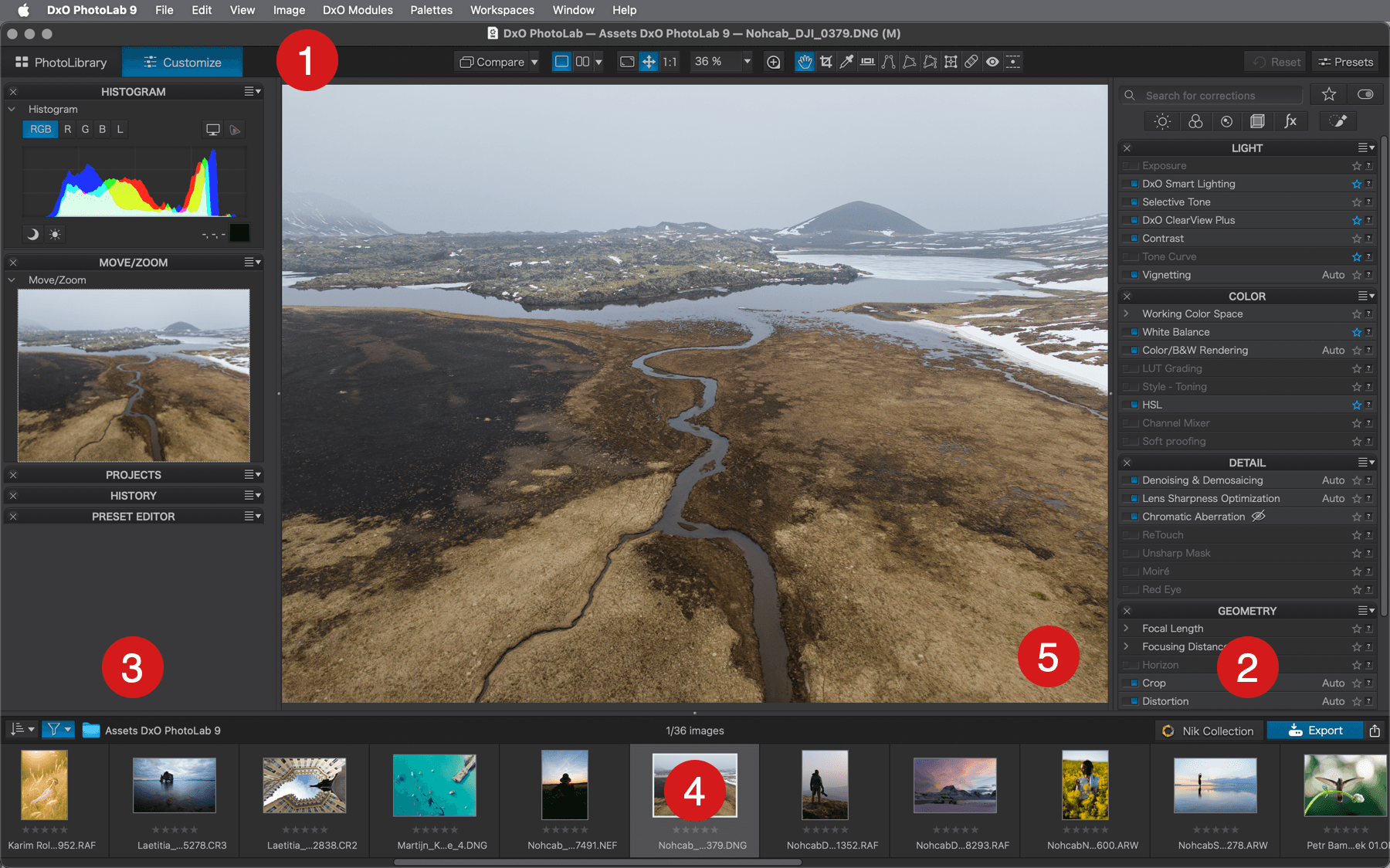
DxO PhotoLab продолжает профессиональную RAW-линейку DxO; старое название DxO Optics Pro 10 относится к прежнему поколению продукта и не должно использоваться как название современной программы. В современной программе задача решается через проявку RAW и команду Export to Disk.
- Откройте папку с RW2 и убедитесь, что нужные кадры корректно отображаются.
- Выполните коррекцию, которую требуется сохранить в готовом JPEG: экспозицию, баланс белого, шумоподавление, геометрию и другие параметры — только если они действительно нужны снимку.
- Выделите один кадр или серию и откройте Export to Disk.
- Выберите JPEG и задайте качество. Там же проверьте папку результата, изменение размера, цветовой профиль ICC и обработку метаданных.
- Запустите экспорт. Для пакетной серии проверьте не только первый, но и кадр из середины и конца списка: это помогает заметить неподходящие для части серии одинаковые настройки.
Плюсы:
- JPEG создаётся после полноценной RAW-обработки;
- экспорт объединяет качество, размер, профиль и метаданные;
- подходит для фотографий, где важна коррекция до публикации.
Минусы:
- не предназначен только для быстрой смены формата;
- при массовом экспорте качество результата зависит от того, насколько однородна исходная серия.
WidsMob ImageConvert: пакетный RAW-конвертер для Windows и macOS
WidsMob ImageConvert принимает .rw2 и пакетно выводит изображения в JPEG, JPEG 2000, PNG, TIFF и BMP. Одновременно можно изменить размер, переименовать файлы, повернуть их и добавить водяной знак. Для задачи RW2 → JPEG дополнительные операции лучше включать только осознанно, чтобы конвертация не меняла геометрию изображения без необходимости.
- Нажмите Open и добавьте RW2.
- Просмотрите загруженные кадры до пакетного запуска.
- Если нужен полноразмерный результат, не включайте уменьшение. Для веб-копий задайте единое правило Resize.
- Выберите JPEG как выходной формат и настройте качество.
- Задайте папку назначения и запустите batch conversion.
- Проверьте несколько файлов с разных камер или условий съёмки, если серия неоднородна.
Плюсы:
- RW2 входит в список поддерживаемых RAW-входов;
- можно одновременно обработать серию и выполнить resize/rename;
- доступен предварительный просмотр результата.
Минусы:
- массовая конвертация даёт меньше контроля над проявкой, чем Capture One или DxO PhotoLab;
- водяной знак и resize нужно отключать, если задача состоит только в смене формата.
Adobe Lightroom : JPEG из обработанного RAW
Adobe Lightroom подходит, когда RW2 уже находится в каталоге фотографа. Программа поддерживает множество камер Panasonic, а экспорт позволяет настроить тип файла, размеры, качество, цветовое пространство, именование, метаданные и выходную резкость. Это важное отличие от простого онлайн-конвертера: JPEG создаётся после неразрушающей обработки исходника.

- Импортируйте RW2 в Lightroom и выполните нужные корректировки.
- Выделите кадры для сохранения и откройте File → Export либо используйте кнопку Export.
- В File Settings выберите JPEG. Для публикации в интернете обычно разумно использовать sRGB, потому что этот профиль наиболее предсказуем в браузерах и мобильных приложениях.
- Задайте Quality, а при необходимости — Image Sizing. Если JPEG должен сохранить полное разрешение, не включайте уменьшение размеров.
- Проверьте блок метаданных: оставьте нужные сведения или исключите чувствительную геолокацию, если фотографии будут опубликованы публично.
- Экспортируйте файлы и откройте несколько JPEG в обычном просмотрщике, а не только в Lightroom.

Плюсы:
- обработка остаётся неразрушающей относительно RW2;
- удобно экспортировать отобранную серию с едиными параметрами;
- есть контроль размера, качества, профиля и метаданных.
Минусы:
- для разовой конвертации требуется больше действий, чем в специальном конвертере;
- результат зависит от настроек проявки, поэтому пресет нельзя без проверки применять к любым снимкам.
Adobe Photoshop и Camera Raw: когда JPEG нужен после точечной обработки
Adobe Photoshop использует Adobe Camera Raw для поддерживаемых Panasonic RAW. Сценарий подходит не для массовой технической перекодировки, а для кадров, которые после проявки требуют ретуши, композитинга, локальных масок или другой обработки в Photoshop.

- Откройте RW2. Для поддерживаемого файла сначала появится Camera Raw.
- В Camera Raw настройте экспозицию, баланс белого, свет, тени, цвет и оптические параметры.
- Передайте изображение в Photoshop только тогда, когда нужны инструменты самого редактора. Если задача заканчивается на проявке, лишний этап не требуется.
- Для готового изображения используйте экспорт/сохранение в JPEG и выберите качество, достаточное для целевого использования.
- Проверьте итоговый файл вне Photoshop и сохраните исходный RW2 отдельно.
Плюсы:
- подходит для кадров, где конвертация — финальная стадия серьёзной обработки;
- Camera Raw даёт контроль проявки до JPEG-сжатия.
Минусы:
- неоправданно сложен для простой массовой смены формата;
- для сотен снимков удобнее Lightroom, Capture One, XnConvert или специализированная очередь RAW-редактора.
Как конвертировать RW2 в JPEG в Linux
В Linux задачу решают RAW-редакторы, пакетные и консольные инструменты. При выборе важно различать три задачи: проявить RAW с визуальной коррекцией, массово вывести технические JPEG или встроить конвертацию в автоматизированный сценарий. В первом случае удобнее darktable и RawTherapee, во втором — XnConvert, в третьем — ImageMagick при наличии корректной поддержки RAW в установленной сборке.
XnConvert : пакетный RW2 → JPEG на Windows, macOS и Linux
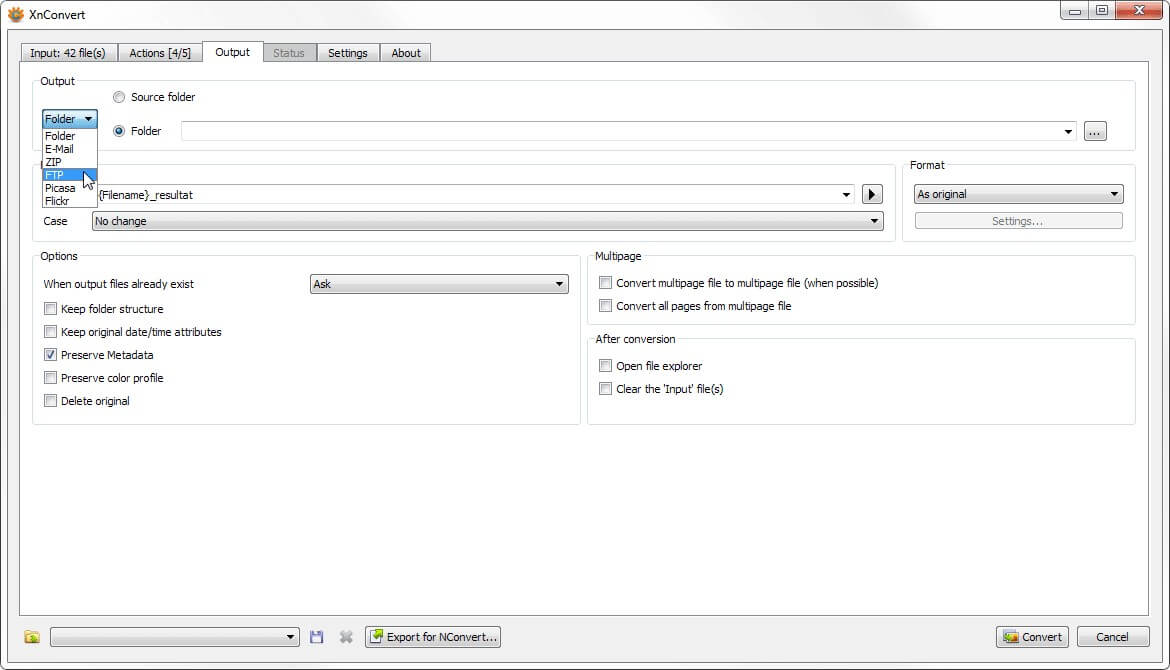
XnConvert — один из наиболее практичных кроссплатформенных способов для большой серии. Программа поддерживает RAW-вход, пакетные действия и вывод в распространённые графические форматы. В интерфейсе рабочий процесс разделён на вкладки Input, Actions и Output, поэтому изменение размера или поворот не смешиваются с настройками формата.
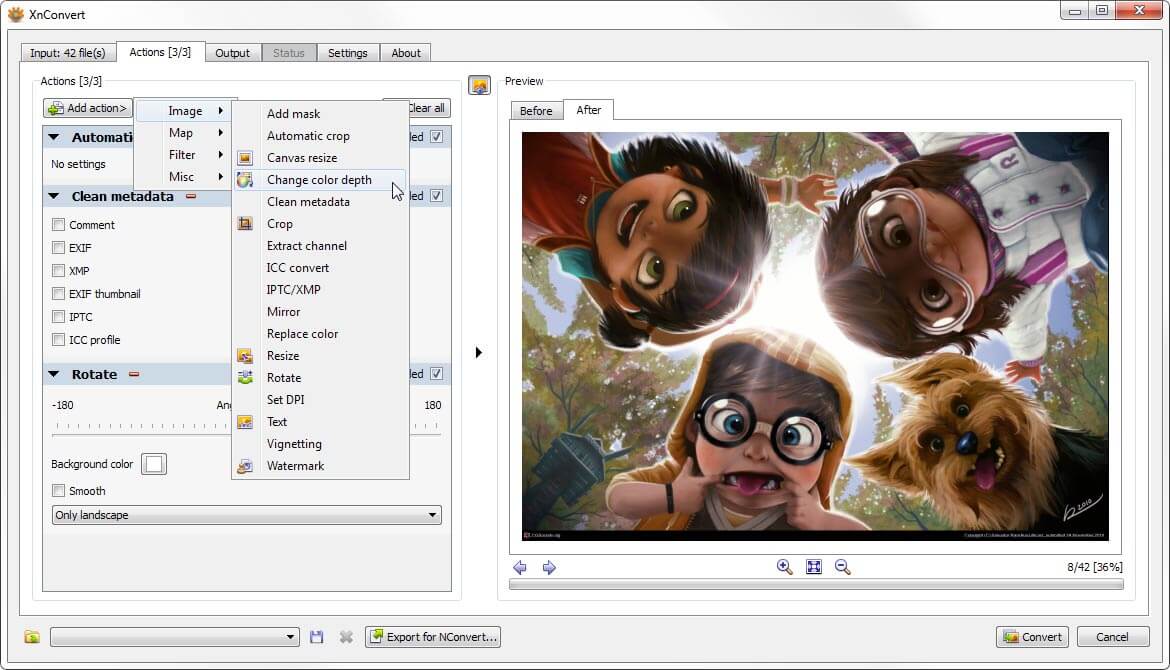
- На вкладке Input нажмите Add files или Add folder и добавьте RW2.
- Если нужны дополнительные операции, перейдите в Actions. Например, изменение размера добавляется через Add action → Image → Resize. Если требуется только конвертация, действия можно не добавлять.
- На вкладке Output выберите JPEG/JPG как формат и укажите каталог результата.
- Откройте параметры формата и задайте качество. Отдельно проверьте сохранение цветового профиля и метаданных, если они важны.
- Нажмите Convert. После выполнения сравните число созданных файлов с числом исходных RW2.
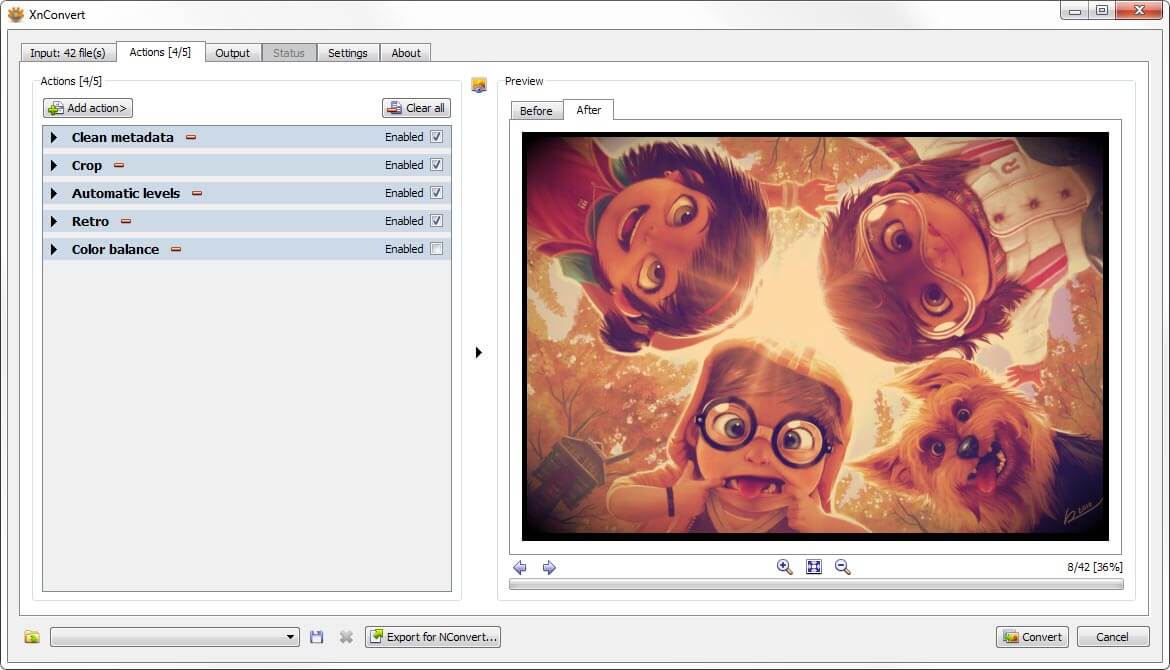
Плюсы:
- одинаковая логика работы на Windows, macOS и Linux;
- обрабатывает папки и большие серии;
- действия обработки отделены от настроек формата.
Минусы:
- это прежде всего пакетный процессор, а не специализированная студия RAW-проявки;
- перед массовой конвертацией новой камеры следует проверить несколько файлов, чтобы убедиться в корректной интерпретации RW2.
darktable : неразрушающая RAW-проявка и экспорт
darktable не перезаписывает исходный RAW во время обработки. Такой подход особенно важен для RW2: изменения хранятся как параметры проявки, а готовый JPEG создаётся только при экспорте. Программа подходит пользователю, которому на Linux нужен полноценный RAW-процесс, а не браузерная конвертация.
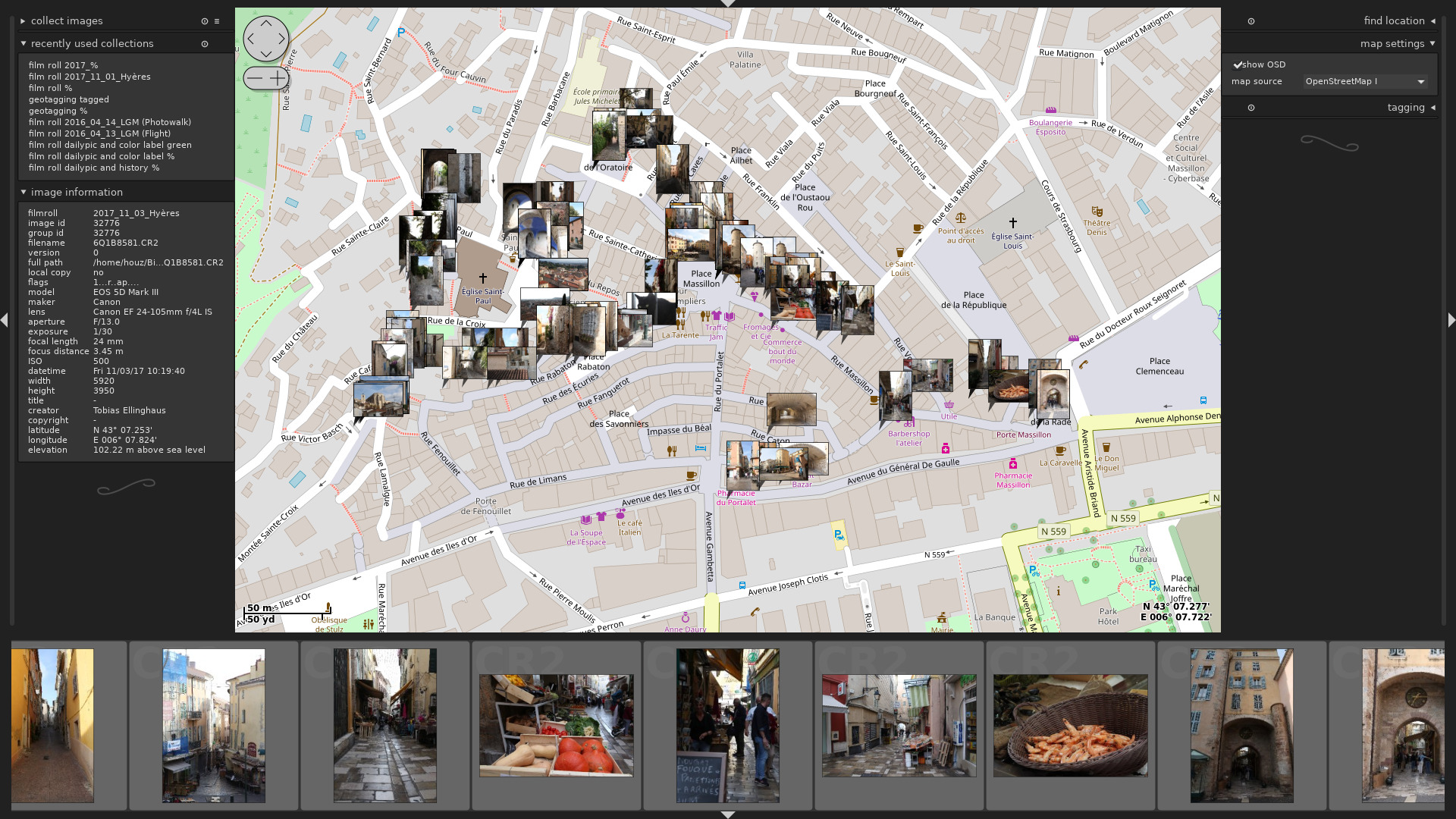
- Импортируйте RW2 и обработайте фотографию в darkroom.
- Вернитесь к выбору изображений и выделите кадры для вывода.
- Откройте модуль экспорта и выберите целевое хранилище file on disk.
- Укажите формат JPEG. Если ширина и высота оставлены равными нулю, экспорт выполняется без принудительного уменьшения по этим полям.
- Проверьте параметры metadata: EXIF, геотеги, теги и история не должны переноситься автоматически без понимания, нужна ли эта информация в публичной копии.
- Нажмите export и проверьте созданные JPEG.
Плюсы:
- исходный RW2 остаётся неизменным;
- подходит для полноценной проявки и серийной обработки;
- можно управлять переносом метаданных и размером результата.
Минусы:
- интерфейс сложнее, чем у специализированного конвертера;
- для одной фотографии без коррекции запуск полного RAW-процесса не всегда рационален.
RawTherapee : RAW-редактор с очередью обработки
RawTherapee полезен для серий, потому что готовые кадры можно отправлять в очередь, а затем обрабатывать пакетно. Исходные RW2 не нужно заменять JPEG-файлами: они остаются исходным материалом, а настройки применяются при выводе.

- Откройте папку с RW2 и выберите фотографию.
- В редакторе настройте экспозицию, цвет, детализацию и другие параметры только в той степени, которая нужна конкретному снимку.
- Для немедленного сохранения используйте команду сохранения изображения; для серии удобнее Put current image to processing queue.
- Добавьте в очередь остальные обработанные кадры.
- Настройте JPEG и папку назначения. После заполнения очереди включите обработку переключателем On; Off позволяет приостановить запуск, пока параметры ещё проверяются.
- После завершения убедитесь, что все элементы очереди обработаны без ошибок.

Плюсы:
- очередь удобна для десятков и сотен кадров;
- RAW-проявка выполняется до создания JPEG;
- подходит для Linux без браузерной загрузки файлов.
Минусы:
- для новичка количество инструментов заметно больше, чем требуется для простого преобразования;
- очередь не исправляет неудачные настройки — перед массовым запуском нужен визуальный контроль.
ImageMagick : автоматизация через командную строку

ImageMagick полезен, когда преобразование нужно встроить в скрипт, однако поддержка RW2 зависит от возможностей конкретной сборки и доступных RAW-компонентов. Поэтому безопасный рабочий порядок начинается не с пакетной команды на всю папку, а с проверки одного реального файла.
- Убедитесь, что установленная сборка читает конкретный RW2: выполните тестовое открытие/получение информации о файле.
- Сконвертируйте один кадр в JPEG в отдельную тестовую папку.
- Проверьте разрешение, цвет и ориентацию результата. Если программа извлекла только встроенное превью меньшего размера, такой способ нельзя использовать для полноразмерной серии.
- Только после успешной проверки переносите команду в цикл или сценарий пакетной обработки.
- Не удаляйте RW2 после выполнения скрипта: автоматизация увеличивает масштаб ошибки так же быстро, как и масштаб полезной работы.
Плюсы:
- подходит для автоматизации, серверных сценариев и повторяемых задач;
- командный интерфейс легко объединить с переименованием и организацией файлов.
Минусы:
- поддержка камер и способ декодирования зависят от сборки;
- команда без предварительной проверки способна массово создать JPEG с неверным размером или цветом.
Онлайн-конвертеры RW2 в JPEG: сначала проверьте, куда уходит файл
Фраза «онлайн-конвертер» скрывает два разных способа работы. Одни сервисы загружают RW2 на сервер и возвращают готовый JPEG. Другие открываются как веб-страница, но само преобразование выполняют в браузере на устройстве. Для публичной фотографии разница может быть несущественной, а для семейных, коммерческих или геотегированных снимков она принципиальна. Поэтому первым критерием в этом разделе является не оформление сайта, а место обработки.
У серверного конвертера дополнительно проверяйте политику удаления файлов и не рассчитывайте, что EXIF/GPS будет удалён автоматически. У локального браузерного конвертера ограничением становится память устройства: большой RW2 или десятки файлов могут сильнее нагружать вкладку браузера, чем простая отправка файлов на удалённый сервер.
Сервисы, которые обрабатывают RW2 локально в браузере
ezyZip: RW2 → JPEG без загрузки файла на сервер
ezyZip выполняет преобразование в браузере. Для пользователя это выглядит как обычный веб-инструмент, но исходный RW2 не требуется передавать на сервер сервиса. На странице RW2 → JPEG есть понятная последовательность из выбора файлов, запуска преобразования, предварительного просмотра и сохранения результата.
- Нажмите «Выберите файлы RW2 для конвертации» и укажите один или несколько снимков.
- После добавления нажмите зелёную кнопку «Конвертировать в JPEG».
- Для контроля откройте «Предварительный просмотр».
- Нажмите «Сохранить» у нужного результата. При серии файлов сохраните все готовые JPEG и отдельно проверьте их количество.

Плюсы:
- RW2 не нужно отправлять на удалённый сервер;
- есть предварительный просмотр до сохранения;
- подходит для Windows, macOS, Linux и мобильного браузера.
Минусы:
- производительность зависит от браузера и объёма доступной памяти;
- инструмент рассчитан на конвертацию, а не на полноценную коррекцию RAW перед экспортом.
ImagesTool: локальная пакетная обработка с дополнительными операциями
ImagesTool не ограничивается одним переключателем формата: для RW2 доступны пакетная обработка, качество JPEG, изменение размера, обрезка и водяной знак. Обработка выполняется в браузере. Это удобный вариант, когда сразу после конвертации нужно подготовить веб-копии определённого размера.
- Добавьте RW2 в область загрузки.
- Выберите JPG/JPEG и настройте качество.
- При необходимости задайте resize или crop. Не включайте уменьшение, если требуется полноразмерная копия.
- Запустите обработку и сохраните результат.
Плюсы:
- пакетный режим объединён с подготовкой размеров;
- исходники не приходится предварительно конвертировать отдельной программой.
Минусы:
- качество 100 у JPEG не делает формат без потерь;
- встроенный водяной знак — отдельная операция, а не обязательная часть конвертации, поэтому её не следует включать для обычного экспорта.
Picflow: минималистичная локальная конвертация
Picflow открывает RW2 в браузере и выполняет преобразование локально. Помимо JPG сервис предлагает другие растровые форматы, а для нескольких результатов доступно пакетное сохранение. Такой инструмент полезен на чужом компьютере, где установка программы нежелательна, но передача исходного RAW на сервер также не подходит.
- Перетащите RW2 в рабочую область Picflow.
- Выберите JPG как целевой формат.
- Добавьте остальные файлы при необходимости серии.
- Запустите преобразование и сохраните результаты; для нескольких файлов используйте общий пакет, если интерфейс предлагает ZIP.
Плюсы:
- локальная браузерная обработка;
- подходит для нескольких файлов без установки приложения.
Минусы:
- нет преимуществ полноценного RAW-редактора по проявке;
- для очень большой съёмки настольная очередь обычно предсказуемее вкладки браузера.
FileFlip: WebAssembly-конвертация в браузере
FileFlip использует локальные браузерные движки, включая WebAssembly, и в списке поддерживаемых преобразований есть RW2 → JPG. Это ещё один пример, почему слово «онлайн» не равно «загрузка на сервер»: веб-приложение может работать с локальным файлом внутри браузера.
- Откройте конвертер RW2 → JPG и выберите файл.
- Дождитесь инициализации локального движка, если она требуется при первом запуске.
- Запустите конвертацию и сохраните JPEG.
- Для чувствительного снимка после сохранения проверьте EXIF/GPS отдельным просмотрщиком метаданных: локальность обработки сама по себе не означает автоматического удаления геолокации.
Плюсы:
- файл обрабатывается на устройстве;
- не требуется аккаунт для самой конвертации.
Минусы:
- первый запуск браузерного движка может быть тяжелее простой серверной формы;
- функции RAW-коррекции ограничены по сравнению с фотографическими редакторами.
reaConverter Web: браузерный вариант с инструментами подготовки
Веб-версия reaConverter обрабатывает изображения на устройстве. Для RW2 → JPG доступны resize, rotate, crop, mirror, split, upscale, настройки цвета и водяной знак. Это отличает сервис от конвертера с единственной кнопкой, но каждую дополнительную операцию следует включать только по задаче.
- Добавьте RW2 в reaConverter Web.
- Выберите JPG как формат результата.
- Если нужна только конвертация, не активируйте изменение размера, поворот и другие преобразования.
- Если готовится веб-копия, сначала задайте размер и только затем выводите JPEG, чтобы избежать повторного пересохранения.
- Скачайте файл и проверьте разрешение, профиль и EXIF.
Плюсы:
- обработка выполняется локально;
- есть дополнительные операции подготовки изображения.
Минусы:
- множество настроек повышает риск случайно изменить кадрирование или размер;
- для сложной проявки RAW настольный редактор остаётся более подходящим.
Серверные конвертеры: удобны для разовой задачи, но требуют загрузки RW2
Следующие сервисы работают по облачной модели либо используют серверную конвертацию в основном сценарии. Для них критичны три проверки: максимальный размер/число файлов, срок хранения и обращение с метаданными. Численные лимиты у таких сервисов меняются чаще, чем базовая логика интерфейса, поэтому их нельзя превращать в вечные характеристики. Если форма загрузки показывает иной предел, чем старый FAQ, ориентироваться нужно на действующий интерфейс и условия сервиса.
Convertio: файлы с компьютера, облака и по URL
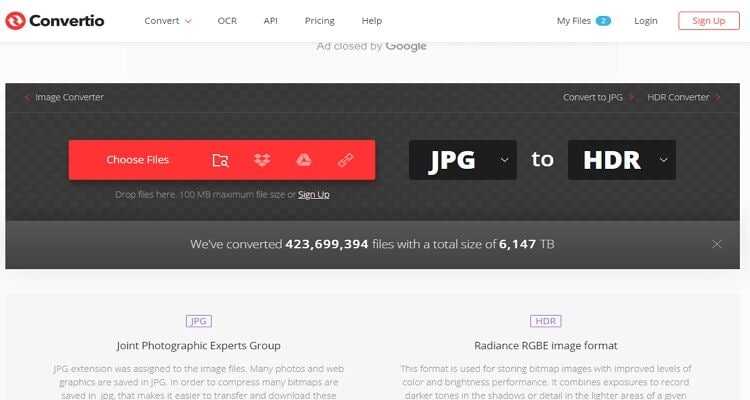
Convertio принимает RW2 с компьютера, Google Drive, Dropbox и по URL. Рабочий процесс простой: добавить файл, выбрать JPG, запустить преобразование, скачать результат. Сервис выполняет обработку на сервере, поэтому для приватной съёмки важна не только скорость, но и политика удаления.
- Добавьте RW2 удобным способом.
- Убедитесь, что выход установлен в JPG.
- Запустите преобразование.
- Скачайте JPEG и проверьте его до удаления исходного RW2.
Плюсы:
- несколько источников загрузки;
- подходит для одного файла и небольшой серии.
Минусы:
- RW2 передаётся на сервер;
- бесплатные лимиты следует проверять непосредственно перед большой загрузкой.
iLoveIMG: пакетная загрузка с компьютера и облачных хранилищ
iLoveIMG позволяет добавить несколько изображений, в том числе из Google Drive и Dropbox, а затем запустить преобразование. Для RW2 это удобнее одиночного конвертера, если серия небольшая и её допустимо передать облачному сервису.
- Нажмите выбор изображений или перетащите RW2 в страницу.
- Добавьте остальные кадры, если требуется серия.
- Выберите доступный режим качества и запустите Convert.
- Сохраните результаты и сравните количество выходных JPEG с числом исходников.

Плюсы:
- удобная пакетная форма;
- можно брать файлы из облачного хранилища.
Минусы:
- полноценной проявки RAW до JPEG нет;
- для конфиденциальных кадров локальный метод безопаснее по архитектуре.
FileConvertFree: пакетный RW2 → JPG с переносом EXIF
FileConvertFree работает с Panasonic RW2 как с RAW-входом и позволяет конвертировать несколько файлов. Практически важная особенность — работа с EXIF: при создании публичных JPEG проверяйте, какие метаданные перешли из исходника, особенно координаты съёмки.
- Добавьте RW2 в форму конвертера.
- Выберите JPG как выход.
- Добавьте остальные файлы серии, если требуется batch.
- Запустите преобразование и скачайте результаты.
- Откройте свойства одного JPEG и проверьте EXIF/GPS перед публикацией.
Плюсы:
- поддерживает пакетную обработку;
- учитывает метаданные RAW;
- не требует полноценного RAW-редактора для простой конвертации.
Минусы:
- это серверный способ;
- перенос EXIF может сохранить нежелательную геолокацию;
- сложную коррекцию экспозиции и white balance лучше выполнить до JPEG в RAW-редакторе.
CloudConvert: параметры качества, разрешения и размера файла
CloudConvert выделяется настройками результата: для RW2 → JPG доступны параметры, связанные с разрешением, качеством и размером файла. Такой сервис полезнее конвертера «одна кнопка», когда JPEG должен укладываться в требования сайта или формы загрузки.
- Добавьте RW2 и выберите JPG.
- Откройте параметры конвертации.
- Если нужен полноразмерный JPEG, не задавайте лишнее уменьшение. Если важен лимит файла, используйте качество/размер осознанно.
- Запустите конвертацию и проверьте пиксельные размеры результата.
Плюсы:
- есть контроль параметров JPEG;
- подходит для результата с ограничением по размеру.
Минусы:
- облачная обработка требует отправки исходника;
- уменьшение «до нужного веса» может заметно ухудшить детализацию.
AnyConv: простой сценарий без сложной настройки
AnyConv рассчитан на быстрый путь: добавить RW2, выбрать JPEG, нажать Convert и скачать результат. Его сильная сторона — простота, а не управление проявкой или метаданными.
- Перетащите RW2 или выберите его через диалог.
- Установите JPEG как целевой формат.
- Нажмите Convert.
- Скачайте результат и проверьте разрешение.
Плюсы:
- минимум действий;
- подходит для разовой задачи на устройстве без подходящей программы.
Минусы:
- мало инструментов контроля JPEG;
- серверная обработка нежелательна для чувствительных исходников.
11zon: быстрый batch без сложной проявки
11zon/BigConvert работает как пакетный браузерный конвертер. Сценарий уместен, когда нужно преобразовать несколько кадров и не требуется править баланс белого или экспозицию.
- Выберите RW2 в форме конвертера.
- Добавьте остальные файлы серии.
- Запустите преобразование в JPG.
- Сохраните результаты и выборочно откройте несколько файлов.
Плюсы:
- пакетная работа;
- не требует освоения RAW-редактора.
Минусы:
- не заменяет проявку RAW;
- перед большой серией необходимо проверить текущие ограничения формы.
Elysia Tools: качество, яркость, насыщенность и размер
Elysia Tools сочетает конвертацию с несколькими простыми настройками изображения: качеством JPEG, яркостью, насыщенностью и изменением размера. Это полезно для быстрой веб-копии, но такие ползунки нельзя считать заменой полноценным RAW-инструментам.
- Добавьте RW2.
- Задайте качество JPEG.
- Яркость, насыщенность и resize меняйте только при явной необходимости.
- Конвертируйте и сравните результат с исходным превью.
Плюсы:
- несколько настроек результата в одной форме;
- подходит для подготовки уменьшенной копии.
Минусы:
- простые ползунки не дают контроля полноценного RAW-редактора;
- чрезмерная насыщенность или уменьшение необратимо фиксируются в JPEG.
Convert.Online: импорт из нескольких облачных хранилищ
Convert.Online позволяет брать исходники не только с локального диска, но и из Google Drive, Dropbox и OneDrive. Это удобно, если RW2 уже синхронизированы в облако и не хочется сначала скачивать их на компьютер.
- Выберите источник файла и добавьте RW2.
- Укажите JPG.
- Запустите преобразование.
- Скачайте JPEG и проверьте, не изменилось ли разрешение.
Плюсы:
- несколько облачных источников;
- не требуется локальная установка.
Минусы:
- изображение проходит через облачную инфраструктуру;
- для большой фотосессии двойная передача данных менее рациональна, чем локальный batch.
MiConv: минимальный трёхшаговый процесс
MiConv строит работу вокруг выбора файла, целевого формата JPG и кнопки конвертации. Это вариант для пользователя, которому не нужны дополнительные операции и который готов загрузить исходник на сервер.
- Добавьте RW2.
- Выберите JPG.
- Запустите Convert и сохраните готовый файл.
Плюсы:
- короткий процесс;
- не требует предварительной настройки.
Минусы:
- почти нет контроля над проявкой;
- перед серией нужно сверять действующие ограничения.
RunConvert: серия файлов и импорт по URL
RunConvert поддерживает несколько файлов и импорт по URL. Это полезно, когда RW2 уже доступен по прямой ссылке или требуется преобразовать небольшую группу файлов без установки программы.
- Загрузите RW2 с устройства либо добавьте допустимый URL.
- Укажите JPG как выход.
- Запустите обработку группы.
- Скачайте результаты и проверьте количество выходных файлов.
Плюсы:
- есть URL-импорт;
- поддерживает пакетный сценарий.
Минусы:
- прямой URL должен действительно вести к файлу, а не к странице просмотра;
- для приватного RAW передача на сервер остаётся компромиссом.
ConvertFree: загрузка с устройства, URL и облака
ConvertFree объединяет несколько источников: локальный файл, URL, Google Drive и Dropbox. Удобство заключается в доступе к файлу из разных мест, а не в глубокой RAW-коррекции.
- Выберите источник и добавьте RW2.
- Установите JPG.
- Запустите преобразование.
- Сохраните итоговый файл локально.
Плюсы:
- несколько вариантов импорта;
- быстрый разовый процесс.
Минусы:
- нет преимуществ настольного RAW-редактора;
- крупные серии лучше обрабатывать локально.
File-Converter -Online.com: наглядная форма RW2 → JPG
File-Converter-Online.com предлагает отдельный сценарий RW2 → JPG без необходимости вручную выбирать исходный тип. Такая узкая форма снижает риск указать неправильное направление конвертации.

- Выберите RW2.
- Проверьте, что целевым форматом является JPG.
- Запустите преобразование.
- Сохраните результат и откройте его в обычном просмотрщике.
Плюсы:
- отдельная форма под нужное направление;
- подходит для пользователя без опыта работы с RAW.
Минусы:
- обработка серверная;
- тарифные и размерные ограничения меняются и не должны считаться постоянным свойством.
Convertany: конвертация без лишних редакторских функций
Convertany — ещё один простой вариант: загрузить RW2, выбрать результат и сохранить JPEG. Отсутствие сложных настроек полезно для разовой задачи, но делает сервис менее подходящим, когда важны EXIF, цветовой профиль или точный контроль сжатия.
- Добавьте файл.
- Выберите JPG.
- Запустите конвертацию и скачайте результат.
Плюсы:
- короткая последовательность;
- не перегружен инструментами.
Минусы:
- мало явных параметров контроля;
- для публикации с требованиями к EXIF лучше выбрать сервис с отдельной настройкой metadata.
PicEditLab: batch-конвертация RW2
PicEditLab принимает RW2 и позволяет работать с несколькими файлами. Сервис удаляет загруженные данные после ограниченного срока хранения, но для действительно чувствительной съёмки предпочтительнее локальный метод, потому что сам факт серверной передачи остаётся.
- Добавьте один или несколько RW2.
- Выберите JPG.
- Запустите обработку пакета.
- Скачайте готовые файлы и проверьте, что водяные знаки не добавлены.
Плюсы:
- пакетная загрузка;
- не требует настольной установки.
Минусы:
- файлы передаются на сервер;
- для сотен кадров upload становится узким местом.
Ezgif : отдельное направление RW2 → JPG
Ezgif известен набором небольших веб-инструментов и имеет отдельное преобразование RW2 → JPG. Сценарий лучше всего подходит для единичного файла или небольшой серии, когда не нужны сложные настройки проявки.
- Откройте конвертер RW2 → JPG.
- Выберите RAW-файл Panasonic.
- Запустите обработку.
- Сохраните JPEG и проверьте его реальное разрешение.
Плюсы:
- прямой инструмент для нужной пары форматов;
- минимум обязательных действий.
Минусы:
- не заменяет RAW-проявку;
- передача на сервер не подходит для любого приватного сценария.
OnlineConverter.com: конвертация с простой коррекцией яркости
OnlineConverter.com добавляет к RW2 → JPG простую регулировку яркости. Это не полноценная экспозиционная коррекция RAW, но может быть полезно для небольшой визуальной поправки, когда пользователь осознанно принимает ограниченность метода.
- Выберите RW2.
- Укажите JPG.
- При необходимости измените brightness; если исходник выглядит нормально, оставьте коррекцию выключенной.
- Конвертируйте и скачайте файл.
Плюсы:
- есть простая настройка яркости;
- понятная последовательность.
Минусы:
- brightness не заменяет RAW exposure/white balance;
- отсутствует глубокий контроль цвета.
XConvert: качество, целевой размер и EXIF
XConvert полезен, когда кроме формата нужно контролировать JPEG-сжатие. В конвертере изображений Panasonic RW2 входит в поддерживаемые RAW; доступны пресеты качества и параметры размера, а пакет результатов можно получить вместе.
- Нажмите Add Files и добавьте RW2.
- Откройте Advanced Options и проверьте параметры Image Compression.
- Выберите расширение JPG/JPEG и не задавайте уменьшение разрешения без необходимости.
- Нажмите Convert, затем скачайте отдельные файлы или пакет.
Плюсы:
- есть явная настройка качества;
- подходит для серии и контроля размера результата.
Минусы:
- серверная обработка;
- слишком сильное ограничение размера файла приводит к более заметным JPEG-артефактам.
ImageResizer.com : простой batch для небольших серий
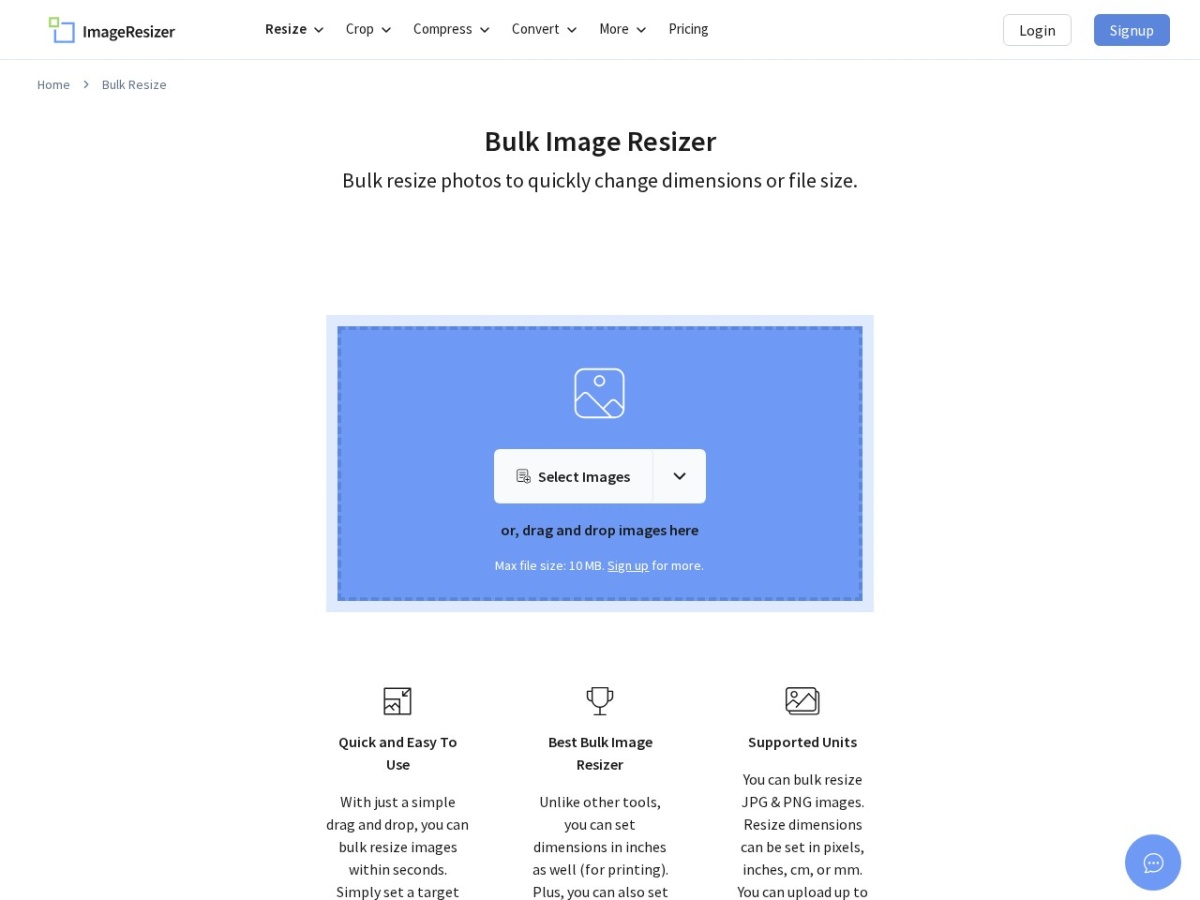
ImageResizer.com выполняет онлайн-конвертацию RW2 → JPG и поддерживает пакетную работу. Его стоит выбирать за простоту, а не за точную проявку. Если цель — сохранить максимальную детализацию исходного сенсорного файла, сначала сравните тестовый JPEG с результатом специализированного RAW-редактора.
- Добавьте RW2.
- Добавьте остальные файлы небольшой серии.
- Запустите преобразование в JPG.
- Скачайте результаты и сравните разрешение.
Плюсы:
- пакетный режим;
- быстрый доступ из браузера.
Минусы:
- лимиты формы способны меняться;
- это технический конвертер, а не RAW-редактор.
MConverter: папки и облачные источники
MConverter отличается удобной массовой загрузкой: поддерживает папки и облачные источники, включая Google Drive, OneDrive и Dropbox. Это полезно, если серия RW2 уже организована в каталоге и её нужно преобразовать целиком.
- Добавьте файлы или папку.
- Выберите JPG как результат.
- При наличии параметра качества установите подходящий уровень.
- Запустите batch и проверьте число полученных файлов.
Плюсы:
- удобен для папок;
- несколько облачных источников.
Минусы:
- для большого каталога локальный XnConvert избавляет от передачи гигабайтов;
- бесплатные ограничения нужно проверять перед массовой обработкой.
Vertopal: progressive JPEG, качество и поворот
Vertopal добавляет к конвертации параметры JPEG, включая качество, progressive-режим и операции поворота/отражения. Progressive JPEG нужен не всегда: он влияет на способ поэтапного отображения файла, а не превращает изображение в более качественное само по себе.
- Загрузите RW2.
- Выберите JPEG.
- Настройте качество; progressive включайте только если он нужен целевой публикации.
- Не применяйте rotate/flip, если ориентация уже корректна.
- Конвертируйте и сохраните файл.
Плюсы:
- есть дополнительные параметры JPEG;
- можно исправить ориентацию одновременно с выводом.
Минусы:
- случайный поворот или отражение меняет содержимое результата;
- серверный процесс не подходит для всех приватных данных.
converting.cloud: серверная конвертация с техническим описанием RW2
converting.cloud выполняет серверную конвертацию Panasonic RW2 в JPG. Для практической инструкции полезна сама функция RW2 → JPG; чрезмерно специфические заявления о внутреннем устройстве конкретных камер не нужны для выбора конвертера и в этой статье не используются как самостоятельный аргумент.
- Добавьте RW2.
- Выберите JPG.
- Запустите конвертацию.
- Проверьте JPEG по разрешению и метаданным.
Плюсы:
- прямой RW2-сценарий;
- не требует локального ПО.
Минусы:
- нет преимуществ RAW-редактора;
- серверная передача исходника.
ConverterTools: вариант «загрузить → Convert → скачать»
ConverterTools строит весь процесс вокруг трёх действий: загрузки, кнопки Convert и скачивания результата. Это хороший пример сервиса, где отсутствие настроек одновременно является преимуществом для новичка и ограничением для пользователя, которому нужен контроль качества или EXIF.
- Загрузите RW2.
- Проверьте целевой формат JPG.
- Нажмите Convert и сохраните результат.
Плюсы:
- очень короткий рабочий процесс;
- не требует изучения интерфейса.
Минусы:
- мало настроек результата;
- для технических требований к метаданным лучше другой инструмент.
OneImage: пресеты качества и ZIP для серии
OneImage позволяет выбрать уровень качества и при нескольких результатах получить пакет. Такой процесс удобен для отправки небольшой фотосерии, особенно когда нужно уменьшить вес JPEG без отдельного редактора.
- Добавьте RW2.
- Выберите уровень качества, ориентируясь на назначение.
- Запустите конвертацию.
- При серии сохраните пакет ZIP и после распаковки проверьте число файлов.
Плюсы:
- понятные пресеты качества;
- пакетное скачивание.
Минусы:
- пресет не заменяет визуальную проверку артефактов;
- серверная обработка.
Jedok и Docpose: одинаковая задача, разные страницы
Jedok и Docpose представлены отдельными RW2-конвертерами, но их рабочая модель очень похожа: выбрать файл, задать выход, выполнить преобразование и скачать результат. Эти два сервиса полезно рассматривать вместе, потому что у них нет настолько разных функций, чтобы искусственно повторять одинаковые длинные инструкции.
- Добавьте RW2 в выбранный сервис.
- Убедитесь, что установлен JPG/JPEG.
- Запустите процесс и скачайте результат.
- При невозможности открыть конкретный RW2 смените движок/сервис, а не пытайтесь «починить» файл переименованием расширения.
Плюсы:
- простые веб-формы;
- подходят для разового файла.
Минусы:
- мало отличительных настроек;
- нет оснований выбирать их для сложной RAW-проявки.
101Convert: quality, resize, auto-orient и удаление metadata
101Convert полезен тем, что объединяет несколько подготовительных параметров: качество JPEG, resize, автоматическую ориентацию и возможность исключить metadata. Это практичнее конвертера с одной кнопкой, если готовится публичная копия снимка.
- Добавьте RW2.
- Настройте JPEG quality.
- Resize включайте только при необходимости уменьшения.
- Используйте auto-orient для корректного визуального положения, если исходник зависит от orientation metadata.
- Если фотография публикуется публично, осознанно решите, нужно ли strip metadata.
- Конвертируйте и проверьте результат.
Плюсы:
- есть настройки для публикации;
- можно убрать метаданные одновременно с конвертацией.
Минусы:
- удалённые metadata нельзя восстановить из JPEG без исходного RW2;
- сильный resize необратимо уменьшает детализацию.
Convert.Guru: предварительный просмотр перед сохранением
Convert.Guru предоставляет прямой RW2 → JPG и показывает результат перед финальным сохранением. Предварительный просмотр полезен, но не заменяет проверку скачанного файла: браузерный preview способен быть уменьшенным.
- Нажмите Select File и выберите RW2.
- Убедитесь, что выбрано Convert file to JPG.
- Запустите обработку и оцените preview.
- Скачайте JPEG и отдельно проверьте его пиксельный размер.
Плюсы:
- есть визуальный контроль до скачивания;
- не требуется регистрация для базового процесса.
Минусы:
- preview не доказывает полноразмерность файла;
- для глубокой коррекции нужен RAW-редактор.
FilesConverters: базовый RW2 → JPEG
FilesConverters выполняет простое преобразование RW2 в JPEG. У сервиса нет сильной уникальной функции, поэтому его имеет смысл держать как запасной вариант, если основной браузерный инструмент не принимает конкретный файл.
- Выберите RW2.
- Установите JPEG.
- Запустите конвертацию и скачайте результат.
Плюсы:
- простота;
- может служить резервным веб-конвертером.
Минусы:
- мало настроек;
- не подходит как основной инструмент для регулярной фотоработы.
ConvertICO: несколько выходных форматов и параметры изображения
ConvertICO, несмотря на название, предлагает RAW to Image Converter и перечисляет RW2 среди RAW-входов. Помимо JPG доступны другие растровые форматы, а в настройках присутствуют качество, цветовой профиль и resize. Это полезно, когда JPEG — не единственный требуемый результат.
- Добавьте RW2.
- Выберите JPG.
- Проверьте качество и color profile.
- Не активируйте resize, если нужен исходный размер.
- Запустите конвертацию.
Плюсы:
- есть настройки профиля и размера;
- можно выбрать другой формат для отдельного сценария.
Минусы:
- универсальность интерфейса требует внимательнее проверять выбранный формат;
- серверный сценарий не заменяет локальный RAW-редактор.
Converti: пакет, качество и управление metadata
Converti сочетает пакетную конвертацию RW2, настройку качества и переключатель metadata. Для публичной фотоподборки это практичнее сервиса без EXIF-контроля.
- Добавьте серию RW2.
- Выберите JPG.
- Настройте качество и перенос metadata.
- Запустите обработку.
- Сохраните пакет и выборочно проверьте EXIF.
Плюсы:
- batch и metadata в одном процессе;
- удобно для публикации серии.
Минусы:
- ошибка в одном общем параметре применяется ко всей серии;
- для приватных файлов локальный workflow предпочтительнее.
dragdropdo: быстрый браузерный запасной способ
dragdropdo предлагает прямой RW2 → JPEG конвертер. Его роль — простая альтернативная точка входа, а не редактор с детальной настройкой.
- Перетащите RW2 в форму.
- Выберите JPEG.
- Запустите и скачайте результат.
Плюсы:
- короткая последовательность;
- не требует локальной установки.
Минусы:
- мало настроек качества и метаданных;
- не подходит для серьёзной RAW-коррекции.
Convertr: качество и metadata
Convertr предлагает RW2 → JPG с настройками качества и metadata. Такой набор особенно полезен, когда JPEG нужен для отправки или публикации и пользователь хочет контролировать, останется ли служебная информация камеры.
- Добавьте RW2.
- Выберите JPG.
- Настройте качество.
- Проверьте параметры metadata.
- Конвертируйте и скачайте файл.
Плюсы:
- контроль двух важных параметров результата;
- не нужно обрабатывать EXIF отдельной утилитой.
Минусы:
- серверная загрузка;
- удаление metadata ради приватности одновременно лишает JPEG полезной информации о съёмке.
AsanConvert: простой способ без регистрации
AsanConvert рассчитан на одиночный файл и не требует сложного аккаунтного процесса. Это вариант для эпизодической задачи, но не для каталога сотен RAW.
- Выберите RW2.
- Установите JPG.
- Запустите преобразование.
- Скачайте и проверьте файл.
Плюсы:
- нет необходимости создавать аккаунт;
- минимум шагов.
Минусы:
- ориентирован на одиночную работу;
- для серии настольный batch эффективнее.
LazyConvert: минималистичный вариант для небольших файлов
LazyConvert — ещё один простой серверный инструмент без сложного редактирования. Его имеет смысл использовать для небольшого RW2, когда сервис принимает конкретный файл и не требуется серия.
- Добавьте RW2.
- Выберите JPG.
- Выполните конвертацию и скачайте результат.
Плюсы:
- простота;
- не требует освоения графического редактора.
Минусы:
- ограничения по размеру могут быть существенными;
- почти нет контроля над результатом.
MegaConvert: бесплатный и расширенные уровни для более крупных задач
MegaConvert разделяет возможности по уровням использования. Для статьи важнее не конкретные меняющиеся цифры, а сам компромисс: бесплатная форма подходит для умеренного файла, а крупные загрузки могут потребовать иной режим. Перед отправкой большого RW2 размерный предел нужно смотреть в текущей форме.
- Добавьте RW2 и сразу сравните размер файла с текущим пределом формы.
- Выберите JPG.
- Запустите конвертацию.
- Скачайте результат и проверьте его.
Плюсы:
- понятный прямой сценарий;
- есть варианты для файлов разного размера.
Минусы:
- доступные пределы зависят от уровня сервиса;
- для большого архива локальная программа обычно предсказуемее по стоимости и времени передачи.
ImgToolkit: batch, качество и strip metadata
ImgToolkit сочетает пакетную обработку, качество JPEG и удаление metadata. Это хороший сценарий для публикации серии, если фотографии можно передавать на сервер.
- Добавьте RW2 в пакет.
- Выберите JPG и задайте качество.
- Включите strip metadata только если действительно требуется убрать EXIF/GPS.
- Запустите конвертацию и проверьте пакет.
Плюсы:
- подготовка публичных копий в одном окне;
- batch снижает число повторных действий.
Минусы:
- удаление metadata применяется сразу к серии;
- серверная загрузка остаётся ограничением для чувствительных кадров.
IMGonline: Standard/Progressive JPEG и управление EXIF
IMGonline — один из наиболее функциональных технических веб-вариантов для этой задачи. Конвертер работает с RAW, включая RW2, позволяет выбрать Standard или Progressive JPEG, задать качество и решить, копировать ли EXIF. Такой набор параметров хорошо подходит пользователю, который понимает, какой именно JPEG нужен.
- Выберите RW2.
- Укажите Standard JPEG для обычной совместимости либо Progressive JPEG, если такой способ отображения нужен целевой площадке.
- Задайте качество.
- Выберите, копировать EXIF или нет.
- Запустите обработку, скачайте JPEG и проверьте метаданные.
Плюсы:
- явный контроль EXIF;
- есть выбор режима JPEG и качества.
Минусы:
- интерфейс рассчитан на пользователя, который понимает параметры;
- это серверная обработка, а не локальная RAW-проявка.
convert.fast: пакет, sRGB и удаление metadata
convert.fast объединяет batch, настройку качества, вывод в sRGB и strip metadata. Для веб-публикации сочетание sRGB и удаления геолокации может быть полезно, но эти параметры нужно выбирать осознанно.
- Добавьте серию RW2.
- Выберите JPG и качество.
- Для веб-публикации используйте sRGB, если сервис предлагает преобразование профиля.
- Удаляйте metadata только при необходимости.
- Запустите batch и проверьте несколько результатов.
Плюсы:
- ориентирован на серию;
- есть параметры цвета и privacy.
Минусы:
- общие настройки применяются к нескольким файлам;
- кредитные/размерные условия сервиса способны меняться.
ToJPG: специализированная страница Panasonic RAW
ToJPG предлагает отдельный RW2 → JPG конвертер. Для пользователя это полезно тем, что не приходится искать формат среди десятков типов файлов. Сервис рассчитан на быструю серверную обработку, а не на ручную проявку.
- Добавьте Panasonic RW2.
- Запустите преобразование в JPG.
- Скачайте результат сразу после завершения.
- Сохраните исходный RAW независимо от успешности конвертации.
Плюсы:
- узкая специализация страницы;
- минимум настроек для новичка.
Минусы:
- мало контроля над проявкой;
- обработка требует загрузки исходника.
HotConvert: прямой RW2 → JPG с серверной обработкой
HotConvert использует стандартный облачный сценарий: выбрать RW2, задать JPG, дождаться обработки и сохранить файл. Разделение возможностей на бесплатный и расширенный режим делает особенно важной проверку текущей формы перед загрузкой большого файла.
- Добавьте RW2.
- Выберите JPG.
- Запустите конвертацию.
- Скачайте результат и удалите локальные временные копии, если они больше не нужны.
Плюсы:
- простая последовательность;
- подходит для единичного файла.
Минусы:
- лимиты зависят от режима сервиса;
- для приватной серии лучше локальный инструмент.
ConvertFiles: простой серверный конвертер
ConvertFiles позволяет выбрать RW2 и получить JPG через серверный процесс. Размерные пределы таких форм меняются, поэтому перед большой загрузкой стоит сначала добавить один файл и посмотреть, принимает ли его текущий интерфейс.
- Выберите RW2.
- Укажите JPG.
- Запустите автоматическое преобразование.
- Скачайте результат.
Плюсы:
- простой интерфейс;
- подходит для разовой конвертации.
Минусы:
- серверная загрузка;
- динамические лимиты нельзя считать постоянными.
ConverterHQ: вариант для более крупных файлов
ConverterHQ рассчитан на разные типы файлов и поддерживает RW2 → JPG. Сервис ориентирован в том числе на сравнительно крупные загрузки и не требует сложного аккаунтного процесса, но точный действующий предел следует смотреть непосредственно в форме.
- Добавьте RW2.
- Выберите JPG.
- Запустите преобразование.
- Проверьте готовый JPEG до удаления исходника.
Плюсы:
- подходит как резерв для сравнительно крупных исходников;
- короткий процесс.
Минусы:
- файл отправляется на сервер;
- заявленный максимум способен меняться.
ConvertHub: резервный серверный RW2 → JPG
ConvertHub выполняет серверную конвертацию RW2 в JPG. Поскольку допустимый размер файла может различаться между режимами сервиса, ориентируйтесь на предел, который показывает сама форма загрузки перед добавлением RAW, а не планируйте большую серию вокруг фиксированной цифры.
- Откройте направление RW2 → JPG.
- Сравните размер исходника с пределом формы загрузки.
- Добавьте RW2 и запустите конвертацию.
- Скачайте JPEG и проверьте разрешение.
- Если большая серия регулярно упирается в ограничения загрузки, перенесите задачу в XnConvert или ФотоМАСТЕР.
Плюсы:
- поддерживает нужную пару форматов;
- подходит как резервный способ без установки.
Минусы:
- для крупных RAW лимит формы может стать практическим ограничением;
- серверная обработка менее удобна для регулярных больших серий.
Ещё онлайн-сервисы для разовой конвертации
Эти сервисы полезны как дополнительные браузерные варианты, но их тарифы и численные лимиты не стоит считать постоянными: перед крупной загрузкой нужно ориентироваться на действующую форму.
Zamzar
Zamzar используется как универсальный конвертер файлов, в том числе RAW-изображений. Последовательность стандартная: выбрать исходник, указать JPG, запустить конвертацию и получить результат. Для пользовательских фотографий важен серверный характер процесса.

Плюсы:
- универсальная форма;
- подходит для единичной задачи.
Минусы:
- нет преимуществ локальной приватной обработки;
- перед использованием конкретного RW2 нужно убедиться, что файл принимается текущей формой.
FileProInfo
FileProInfo перечисляет RW2 to JPG среди направлений своего JPG Converter. Это серверный универсальный конвертер без инструментов полноценной RAW-проявки, поэтому он подходит прежде всего для разовой смены формата.
- Выберите направление RW2 → JPG.
- Добавьте файл.
- Запустите преобразование.
- Скачайте JPEG и обязательно проверьте его полное разрешение и ориентацию.
Плюсы:
- не требует установки;
- есть отдельное направление RW2 → JPG.
Минусы:
- RAW-настройки экспозиции и баланса белого не являются его основной задачей;
- исходный файл передаётся серверному сервису.
OnlineConvertFree.com
OnlineConvertFree.com работает как онлайн-конвертер RAW. Не следует путать его с сервисом Online-Convert: это разные сущности, поэтому внутреннюю ссылку FreeEXE для другого продукта к нему применять нельзя.

Плюсы:
- браузерная доступность;
- простая конвертация.
Минусы:
- серверная модель;
- не стоит переносить на него характеристики другой платформы с похожим названием.
FreeConvert: RW2 → JPG с дополнительными параметрами
FreeConvert принимает RW2 и позволяет загрузить файл с устройства, Dropbox, Google Drive, OneDrive или по URL. В Advanced Settings доступны операции, влияющие на итоговый JPEG, включая Resize, управление сжатием, Auto Orient и Strip Metadata.
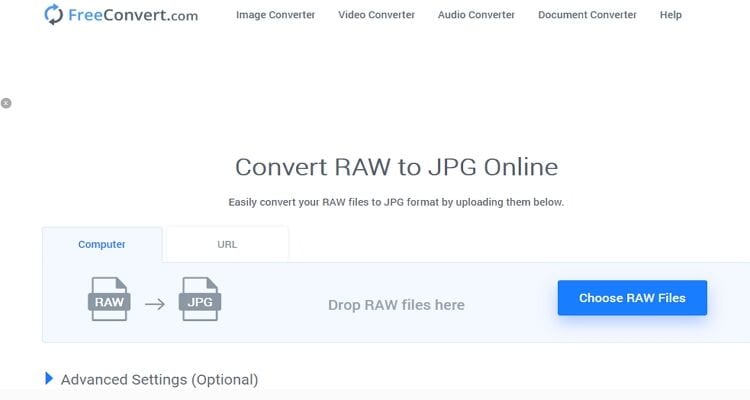
- Добавьте RW2 с нужного источника.
- Выберите JPG как выходной формат.
- Откройте Advanced Settings только при необходимости изменить размер, ориентацию, сжатие или удалить метаданные.
- Запустите конвертацию и скачайте JPEG.
- Если использовали Strip Metadata, проверьте, что EXIF/GPS действительно отсутствуют; если функцию не включали, убедитесь, что нужные данные сохранились.
Плюсы:
- несколько источников загрузки;
- есть явные параметры ориентации, resize и metadata.
Минусы:
- файлы обрабатываются через веб-сервис;
- для большой локальной фотосессии пакетная программа избавляет от длительной передачи RAW через интернет.
CoolUtils RAW to JPG: Panasonic RW2 и одиночная серверная конвертация
CoolUtils RAW to JPG принимает Panasonic RW2. Онлайн-режим рассчитан на один файл за операцию; для массовой обработки у линейки есть отдельный настольный Total Image Converter. При создании JPEG сервис переносит EXIF, поэтому перед публикацией важно отдельно проверить наличие GPS.
- Нажмите Upload File и выберите RW2.
- Выберите JPG как выходной формат и задайте доступные параметры вывода.
- Нажмите Download Converted File.
- Откройте JPEG и проверьте разрешение, цвет и EXIF. Если снимок содержит GPS и координаты не должны публиковаться, удалите их перед отправкой файла.
- Для большой серии используйте локальный batch-инструмент вместо сотен одиночных загрузок.
Плюсы:
- Panasonic RW2 входит в список поддерживаемых RAW;
- оригинальный RAW не изменяется;
- EXIF может быть перенесён в JPEG.
Минусы:
- онлайн-режим рассчитан на один файл за операцию;
- перенос EXIF может сохранить GPS-координаты;
- исходник передаётся на сервер.
Как преобразовать RW2 в JPEG на iPhone и iPad
На iPhone и iPad важно отличать мобильное приложение, которое действительно принимает RW2, от обычного редактора JPEG. Не вся программа с надписью RAW поддерживает Panasonic RW2: часть приложений работает только с DNG или ограниченным набором камер. Photo & Image Converter от IgKnight Technologies отдельно перечисляет RW2 среди форматов, которые читаются через online conversion.
Photo & Image Converter: RW2 через сетевой режим приложения
Photo & Image Converter доступен на iPhone и iPad, умеет работать с несколькими файлами и сохранять результат в Apple Files. Важное ограничение нельзя скрывать: RW2 присутствует в списке online READ/OPEN, но отсутствует в перечне offline-read форматов. Поэтому конвертацию Panasonic RW2 в этом приложении следует считать сетевой, а не полностью локальной.
- Откройте приложение и выберите исходный файл RW2 через системный выбор файлов.
- Если требуется серия, добавьте остальные поддерживаемые изображения в пакет.
- Выберите JPG/JPEG как формат результата.
- Запустите преобразование. Для RW2 требуется online conversion path, поэтому устройство должно иметь доступ к сети.
- Сохраните результат в Files и откройте JPEG отдельно, чтобы проверить размеры и ориентацию.

Плюсы:
- RW2 явно входит в список поддерживаемых online-read форматов;
- результат можно сохранить в системное приложение Files;
- доступна пакетная работа.
Минусы:
- RW2 не заявлен как offline-read формат, поэтому полностью автономным этот способ считать нельзя;
- для большой фотосессии передача RAW с телефона по сети менее практична, чем desktop batch.
Как конвертировать RW2 в JPG на Android
На Android доступны приложения из Google Play, которые прямо называют RW2 среди поддерживаемых RAW. Главное преимущество двух первых вариантов — локальная обработка: исходные фотографии не требуется отправлять на сторонний сервер.
RAW to JPG Converter: DNG, CR2 — локальная обработка на устройстве
Приложение Nasr for graphic поддерживает Panasonic RW2 и выполняет преобразование на Android-устройстве без загрузки RAW на удалённый сервер. При выборе файла приложение классифицирует, может ли получить полноразмерное изображение, выполнить полноценную обработку, использовать только встроенное превью или не распознать файл как RAW. Это полезнее «молчаливой» конвертации, потому что пользователь заранее видит качество доступного пути.
- Нажмите Pick RAW и выберите RW2.
- Посмотрите, как приложение классифицировало файл. Если доступен только thumbnail/preview, не считайте такой результат полноразмерной заменой проявки RAW.
- Нажмите Convert.
- Откройте сохранённый JPG и проверьте его разрешение.
- Для серии используйте пакетный режим папки, но сначала протестируйте 2–3 файла с той же камеры.
Приложение сохраняет важные сведения EXIF, включая дату, камеру и ориентацию. Это удобно для личного архива, но при публичной публикации отдельно проверьте наличие GPS и удалите геолокацию, если она не должна распространяться.
Плюсы:
- RW2 обрабатывается локально;
- не нужен аккаунт или интернет для самой конвертации;
- программа различает полноразмерную обработку и извлечение превью.
Минусы:
- конкретный RAW может поддерживаться только частично;
- сохранённые EXIF полезны для архива, но могут содержать нежелательные данные для публикации.
RawToJPG - RAW Converter: быстрый preview или полноценная RAW-обработка

Приложение AgentWorks прямо поддерживает RW2 и особенно полезно тем, что не скрывает разницу между двумя способами получения JPEG. Fast extraction извлекает встроенный JPEG-preview и потому может дать файл меньшего разрешения. High quality extraction выполняет обработку полного RAW и предназначен для результата с большей детализацией.
- Выберите RW2 или группу файлов.
- Для быстрого просмотра используйте Fast extraction, понимая, что результат может быть встроенным превью.
- Для полноразмерной копии используйте High quality extraction.
- Выберите качество JPEG: приложение предлагает уровни 80, 90 и 100.
- Настройте metadata: сохранить, удалить location или удалить все метаданные.
- Запустите batch. Исходные RAW не перезаписываются.
Совместимость RAW зависит не только от расширения, но и от модели камеры и структуры файла. Поэтому даже при наличии RW2 в списке форматов нельзя удалять исходники сразу после успешной обработки одной фотографии.
Плюсы:
- локальная обработка;
- явно разделены preview extraction и full RAW development;
- есть контроль metadata и пакетный режим;
- прерванную пакетную операцию можно восстановить без перезаписи RAW.
Минусы:
- режим Fast может сохранить изображение меньшего разрешения;
- поддержка конкретного файла зависит от камеры и содержимого RAW.
raw to jpg converter — The AppGuru: дополнительный Android-вариант
Приложение The AppGuru перечисляет RW2 среди поддерживаемых RAW и позволяет выбрать JPEG как выход. Его имеет смысл использовать как простой дополнительный вариант, если два предыдущих инструмента не подходят по интерфейсу.
- Выберите Select raw images.
- Добавьте RW2.
- Нажмите действие конвертации и укажите выходной каталог.
- Выберите JPEG среди выходных форматов.
- Нажмите Convert и откройте готовое изображение.
Плюсы:
- RW2 указан в списке RAW;
- можно выбрать каталог результата.
Минусы:
- меньше прозрачности о способе RAW-декодирования, чем у AgentWorks;
- приоритет стоит отдавать приложению, которое явно сообщает, когда сохраняет лишь встроенное превью.
Какие настройки JPEG выбрать после RW2
Сам факт появления файла с расширением .jpg ещё не означает удачную конвертацию. Важны качество, размеры, профиль цвета и метаданные. Эти параметры связаны: попытка уменьшить вес любой ценой может испортить детали, а перенос всех EXIF без проверки — случайно опубликовать координаты съёмки.
Качество JPEG: 100 не означает «без потерь»
JPEG использует сжатие с потерями. Значение Quality 100 в редакторе означает максимально щадящий режим именно этого JPEG-кодера, но не превращает итог в lossless-копию RAW. RW2 содержит исходные данные сенсора и намного больше возможностей для последующей проявки; JPEG уже фиксирует выбранный внешний вид изображения.
| Задача | Что делать с качеством | Что проверить |
|---|---|---|
| Архивная JPEG-копия рядом с RW2 | Использовать высокий уровень качества и полное разрешение | мелкие детали, градиенты, отсутствие заметных блоков/ореолов |
| Отправка в мессенджере | Можно снизить качество или размер, если важен вес | лица, текстуры, мелкий текст, повторное сжатие самим мессенджером |
| Публикация на сайте | Искать баланс веса и визуальной детализации | фактические пиксели, sRGB, артефакты на границах |
| Печать | Не уменьшать разрешение без расчёта требуемого размера печати | пиксельные размеры и профиль рабочего процесса печати |
Универсальное число качества для всех кодеров давать неправильно: шкала 90 в двух разных программах не обязана означать одинаковое внутреннее сжатие. Проверяйте визуальный результат и размер файла в конкретном инструменте.
Разрешение: не путайте пиксели с «качеством»
При конвертации можно сохранить исходные пиксельные размеры или одновременно уменьшить изображение. Эти операции различны. JPEG с Quality 100, уменьшенный с 6000 × 4000 до 1600 × 1067, уже потерял большую часть пространственной детализации независимо от мягкости сжатия.
- Для архивной копии оставляйте исходные пиксельные размеры.
- Для сайта создавайте отдельную уменьшенную копию, а не заменяйте ею единственный полноразмерный JPEG.
- Для пакетной обработки заранее проверьте, не включён ли старый resize-пресет.
- После конвертации сравните ширину и высоту хотя бы у одного результата.
Standard и Progressive JPEG
Standard JPEG загружается традиционно сверху вниз или блоками по мере получения данных. Progressive JPEG может показывать сначала грубую версию изображения, затем уточнять её по мере загрузки. На качество исходной RAW-проявки этот выбор не влияет. Если целевая площадка не требует progressive, стандартный JPEG обеспечивает наиболее очевидную совместимость.
sRGB и цветовой профиль
Для типичной веб-публикации sRGB остаётся наиболее предсказуемым профилем. Если RAW проявлялся в более широком рабочем пространстве, конвертация профиля должна выполняться корректно; простое удаление профиля способно изменить отображение цвета в приложениях, которые по-разному трактуют непрофилированные изображения.
- Для браузеров и социальных сетей выбирайте sRGB, когда такая настройка доступна.
- Для профессиональной печати следуйте требованиям конкретной лаборатории, а не универсальному совету из веб-конвертера.
- Если итог выглядит слишком тусклым или перенасыщенным только в одной программе, проверьте цветовой профиль до повторной конвертации.
EXIF, GPS и другая metadata
EXIF может содержать модель камеры, дату, выдержку, диафрагму, ISO, фокусное расстояние и другие параметры. Геотеги способны содержать координаты. Для личного архива эти сведения полезны, но для публичной фотографии точное место съёмки иногда лишнее.
| Сценарий | Metadata | Причина |
|---|---|---|
| Личный фотоархив | Обычно сохранить EXIF | проще искать и анализировать параметры съёмки |
| Публичная публикация из дома | Проверить и при необходимости удалить GPS | координаты могут раскрывать частный адрес |
| Передача фотографу/редактору | Сохранить съёмочные параметры, если они полезны | EXIF помогает оценивать настройки камеры |
| Анонимная иллюстрация | Удалить ненужную metadata | уменьшает объём сопутствующей информации |
Удаляйте метаданные только из копии. Исходный RW2 следует хранить отдельно: именно он остаётся полным источником данных и позволяет повторно сформировать JPEG с другим решением по EXIF.
Как пакетно конвертировать папку RW2
Серия с камеры быстро делает ручное сохранение по одному файлу непрактичным. Если в папке 300 RW2 по десятки мегабайт, облачный способ добавляет сотни операций передачи и зависит от лимитов сервиса. Локальный batch в этом случае обычно проще: исходники читаются с диска, а JPEG сразу записываются в соседний каталог.
Безопасная схема пакетной обработки
- Скопируйте RW2 в отдельную рабочую папку. Не запускайте массовые действия на единственной карте памяти камеры.
- Создайте отдельную папку JPEG. Имена исходников и результатов могут совпадать по базовой части, но расширения и каталоги должны различаться.
- Сделайте тест на 3–5 файлах. Включите дневной кадр, тёмный кадр и фотографию с иной ориентацией.
- Проверьте качество, размер и metadata. Только после этого применяйте те же параметры ко всей папке.
- Запустите пакет. Для ФотоМАСТЕР используйте «Пакетную обработку», для XnConvert — Input/Actions/Output, для RawTherapee — очередь обработки.
- Сверьте число файлов. Если было 300 RW2, а создано 298 JPEG, выясните причину до удаления или передачи результата.
Когда batch через браузер оправдан
Браузер удобен для 5–20 кадров, когда нельзя установить программу. Для сотен больших RW2 лучше локальный инструмент. Даже если сервер разрешает много файлов, время загрузки исходников может превышать время самой конвертации. Client-side сервисы исключают upload, но вкладка браузера должна удерживать данные и вычисления в памяти.
Как не испортить целую серию одним пресетом
Основной риск пакетной обработки — не техническая ошибка, а неверно выбранный общий параметр. Например, resize до 1600 пикселей уместен для веб-копий, но недопустим, если эти же файлы должны пойти в печать. Удаление metadata полезно для публичной выдачи, но нежелательно для рабочего архива. Поэтому храните пресеты по назначению: «полный JPEG», «web sRGB», «публикация без GPS», а не один универсальный набор.
Типичные ошибки при конвертации RW2 в JPEG
Программа не открывает RW2
Расширение RW2 объединяет RAW-файлы Panasonic, но конкретные камеры появляются позже, чем некоторые версии декодеров. Если приложение сообщает о неподдерживаемом файле, сначала проверьте другой RW2 с той же камеры. Один повреждённый снимок не доказывает отсутствие поддержки формата, а один удачный файл другой модели не доказывает поддержку вашей камеры.
Что делать: использовать актуальный RAW-редактор или другой декодер; не менять расширение на .jpg; сохранить исходник без изменений.
Получился JPEG заметно меньшего разрешения
Частая причина — извлечение встроенного JPEG-preview вместо проявки полного RAW. На Android этот компромисс прямо виден в приложениях, где быстрый режим называется extraction. Аналогичный принцип может встречаться и в других конвертерах.
Проверка: сравните ширину и высоту JPEG с ожидаемым разрешением камеры. Если файл значительно меньше, выберите full/high-quality RAW development либо другой конвертер.
Цвет стал другим
RAW не содержит единственный окончательный вид фотографии: на результат влияют профиль камеры, white balance, тональная кривая и цветовое управление. Разные RAW-движки могут интерпретировать один файл немного по-разному. Сильное расхождение также возникает при неверном профиле результата.
Что делать: сравнивать в приложениях с управлением цветом; для веба проверить sRGB; не оценивать цвет только по миниатюре одного сервиса.
JPEG стал слишком маленьким по размеру файла и покрылся артефактами
Слишком низкое качество даёт блоки, ореолы и потерю мелкой фактуры, особенно на листве, волосах, ткани и мелком тексте. Если сервис позволяет задать целевой вес, уменьшение до жёсткого лимита достигается ценой детализации.
Что делать: поднять качество, при необходимости разумно уменьшить пиксельный размер один раз и не пересохранять JPEG многократно.
Исчез EXIF
Некоторые конвертеры по умолчанию удаляют metadata, другие переносят её, третьи предлагают переключатель. Если сведения камеры нужны, проверять их нужно после первого тестового файла, а не после обработки всей карты памяти.
Что делать: включить перенос metadata или выбрать инструмент с явной настройкой EXIF. Если единственный JPEG уже очищен, восстановить исходные съёмочные поля проще из сохранённого RW2.
В публичном JPEG остались GPS-координаты
Обратная проблема опаснее для приватности: конвертер аккуратно перенёс всю metadata, включая местоположение. Для кадров, сделанных дома или на частной территории, координаты могут быть нежелательны.
Что делать: использовать параметр remove location/strip metadata либо отдельный EXIF-инструмент; после сохранения проверить GPS-поля.
Онлайн-сервис отклоняет большой файл
Размерные пределы меняются и зависят от тарифа. В этом случае не нужно делить RAW или пытаться «сжать» его переименованием. Локальный ФотоМАСТЕР, XnConvert, darktable или RawTherapee избавляет от лимита upload-формы и передачи исходника.
Браузер зависает на серии файлов
Client-side конвертер может быть приватнее, но вычисления выполняются на устройстве. Большая очередь RAW расходует память и процессорное время. На телефоне или слабом ноутбуке это особенно заметно.
Что делать: разбить серию на небольшие партии или перейти на настольный batch, который лучше управляет очередью.
Пользователь просто переименовал .rw2 в .jpg
Имя файла меняется, формат данных — нет. Просмотрщик всё равно получит RAW и либо откажется открыть его, либо распознает содержимое вопреки расширению. Никакой JPEG при этом не создаётся.
Что делать: использовать экспорт, Save/Convert или RAW-проявку; расширение должно соответствовать фактической структуре файла.
Исходный RW2 удалён сразу после первого успешного JPEG
JPEG не является равнозначной заменой RAW. После удаления RW2 нельзя заново изменить white balance и восстановить запас светов/теней в том же объёме, который был доступен до финального рендеринга.
Что делать: хранить RW2 как мастер-файл хотя бы до завершения отбора, обработки, резервного копирования и проверки JPEG.
Как проверить результат после конвертации
Контроль нужен даже при отсутствии сообщения об ошибке. Конвертер может успешно создать файл, но уменьшить его, удалить метаданные или выбрать иной цветовой профиль. Для одного изображения проверка занимает меньше минуты; для серии достаточно нескольких репрезентативных кадров и сверки количества.
- Откройте JPEG в обычном просмотрщике. Не ограничивайтесь preview внутри конвертера.
- Проверьте пиксельные размеры. Если нужна полноразмерная копия, ширина и высота должны соответствовать ожидаемому результату после RAW-проявки.
- Увеличьте изображение до 100%. Посмотрите на волосы, листву, мелкие узоры, границы контрастных объектов.
- Сравните цвет. Ищите явный сдвиг баланса белого, чрезмерную насыщенность или провал теней.
- Проверьте ориентацию. Вертикальный кадр не должен внезапно стать горизонтальным из-за потери orientation tag.
- Откройте свойства/EXIF. Убедитесь, что нужные данные камеры сохранены, а GPS удалён, если это было требованием.
- Для batch сверьте количество. Число JPEG должно совпадать с числом файлов, которые действительно были отправлены в очередь.
- Не удаляйте RW2. Сначала сделайте резервную копию и только потом очищайте временные JPEG или промежуточные папки.
Частые вопросы о RW2 и JPEG
JPG и JPEG — разные форматы?
Нет. В контексте обычных фотографий .jpg и .jpeg обозначают одно семейство JPEG. Разница в длине расширения историческая и не требует отдельной конвертации «JPG в JPEG» ради качества.
Можно ли преобразовать RW2 в JPEG без установки программы?
Да. Для разовой задачи подходят браузерные конвертеры. Если файл нельзя передавать на сервер, выбирайте client-side инструменты вроде ezyZip, Picflow, FileFlip или reaConverter Web, где обработка выполняется на устройстве. Для большой серии локальная настольная программа обычно удобнее.
Можно ли получить JPEG совершенно без потери данных RAW?
Нет. JPEG фиксирует уже проявленное изображение и использует сжатие с потерями. Даже при максимально высоком значении quality JPEG не сохраняет исходные сенсорные данные RW2. Если нужна полная возможность повторной проявки, храните RAW.
Что выбрать: быстрый preview или full RAW development?
Preview подходит, когда нужен небольшой JPEG для быстрого просмотра, каталога или отправки. Full RAW development нужен для полноразмерного результата, печати и обработки. Разницу особенно хорошо показывают Android-приложения, которые называют эти режимы отдельно.
Как сохранить EXIF при конвертации?
Используйте инструмент, где есть явная настройка metadata, и проверьте итоговый JPEG. ФотоМАСТЕР, darktable, Lightroom и ряд веб-конвертеров позволяют управлять метаданными, но конкретный набор переносимых полей различается.
Как удалить GPS, но оставить параметры камеры?
Ищите режим remove location или выборочное управление metadata. Если конвертер умеет только «оставить всё» или «удалить всё», для тонкой очистки лучше сначала вывести JPEG с EXIF, затем обработать копию специализированным инструментом метаданных.
Почему один и тот же RW2 выглядит по-разному в двух программах?
RAW требует интерпретации: демозаики, профиля камеры, баланса белого, тональной кривой и цветового управления. Разные движки могут использовать разные стартовые профили. Это не означает автоматически, что один файл повреждён. Сравнивайте после согласованных настроек и в корректно управляемом цвете.
Какой способ использовать для 300–500 файлов?
Локальный batch. Сначала ФотоМАСТЕР, если нужна понятная пакетная обработка и коррекция, затем XnConvert для технической конвертации, RawTherapee или darktable для RAW-проявки. Загружать сотни больших RW2 в облако обычно нерационально.
Что делать, если новый Panasonic RW2 не открывается?
Проверьте поддержку конкретной модели камеры в RAW-движке и попробуйте другой современный редактор. Не конвертируйте файл через случайный сервис только потому, что он принимает расширение: сначала убедитесь, что результат полноразмерный и корректный.
Безопасно ли отправлять RW2 в онлайн-конвертер?
Это зависит от модели обработки и чувствительности снимка. Server-side сервис получает файл для обработки. Client-side веб-приложение может выполнять расчёт локально. Для конфиденциальных фотографий наиболее контролируемый вариант — локальная настольная программа или client-side инструмент с локальной обработкой RW2.
Можно ли конвертировать RW2 прямо на телефоне?
Да. На Android есть приложения, которые явно поддерживают RW2 и работают локально. На iPhone/iPad Photo & Image Converter поддерживает RW2 через online conversion path. Для массовой фотосессии компьютер всё равно удобнее из-за экрана, накопителя и пакетной очереди.
Почему итоговый JPEG иногда весит в десять раз меньше RW2?
RAW и JPEG хранят принципиально разные данные. JPEG фиксирует готовое изображение, применяет цветовое преобразование и сжатие; RW2 содержит исходные данные сенсора и служебную информацию для проявки. Маленький размер сам по себе не означает ошибку, но слишком маленький файл в сочетании с низким разрешением может указывать на извлечение preview.
Какой способ выбрать для конкретного сценария
| Сценарий | Подход | Почему |
|---|---|---|
| Новичок на Windows | ФотоМАСТЕР | RW2 открывается как RAW, можно исправить кадр и затем вывести JPG, а для серии есть отдельная пакетная обработка |
| Много файлов без глубокой коррекции | XnConvert или Pixillion | папки, batch и отдельные параметры output |
| Профессиональная проявка на macOS | Capture One Pro, DxO PhotoLab или Lightroom | JPEG создаётся после контролируемой RAW-обработки |
| Linux и полный контроль RAW | darktable или RawTherapee | неразрушающая проявка и серийный экспорт без облака |
| Один файл без установки | Convertio, CloudConvert, Ezgif или другой web-конвертер с явной поддержкой RW2 | минимум подготовки; важно проверить upload/privacy |
| Онлайн без передачи исходника серверу | ezyZip, Picflow, FileFlip, reaConverter Web | преобразование выполняется на устройстве |
| Публичная публикация без GPS | инструмент с явным metadata/location control | можно убрать координаты, не забыв проверить EXIF результата |
| Android | RAW to JPG Converter: DNG, CR2 или RawToJPG - RAW Converter | RW2 поддерживается прямо, а обработка выполняется локально |
| iPhone/iPad | Photo & Image Converter | RW2 поддерживается через online conversion и результат сохраняется в Files |
Для разовой конвертации важнее простота. Для регулярной работы важнее поддержка конкретной камеры, batch и предсказуемый экспорт. Для фотографий, которые ещё требуют коррекции, выбирайте RAW-редактор, а не сервис, который только превращает файл в JPEG. Для конфиденциальной съёмки предпочтительны локальные программы и client-side веб-инструменты, которые обрабатывают RW2 локально в браузере. Независимо от способа, исходный RW2 остаётся мастер-файлом: готовый JPEG удобнее для обмена, но не заменяет исходные данные камеры.
 *EXE — расширение исполняемого файла. Сайт является партнером проекта