
Коллаж «было/стало» должен не просто помещать две фотографии рядом, а позволять сравнить один и тот же объект без визуальной подмены результата. Для этого важны одинаковый масштаб, сопоставимое кадрирование, понятный порядок кадров и экспорт с достаточным разрешением. Ниже разобраны локальные программы, браузерные сервисы и мобильные приложения для Windows, macOS, браузера, iPhone, Android и Linux. Основной вариант для Windows — ФотоКОЛЛАЖ: в нём можно начать с чистого проекта, вручную выровнять два снимка, кадрировать их, добавить подписи «До» и «После» и сохранить результат с настройкой качества JPEG.
Что подготовить перед созданием коллажа «было/стало»
Сначала выберите две фотографии, которые действительно можно сравнивать. Для ремонта, реставрации, дизайна интерьера, обработки портрета, результата процедуры или прогресса в тренировках желательно, чтобы камера находилась примерно в одной точке, а объект занимал сходную долю кадра. Если один снимок снят крупным планом, а второй с большого расстояния, даже идеально ровная сетка создаст ложное ощущение изменения размера.
- Определите порядок: для горизонтального макета исходное состояние обычно ставят слева, результат — справа; для вертикального — сверху и снизу. Главное, чтобы порядок был однозначным и одинаковым во всей серии.
- Перед сборкой поверните снимки в правильную ориентацию. Не оставляйте один кадр вертикальным, а другой горизонтальным, если из-за этого редактор вынужден сильно обрезать важную область.
- Найдите общий ориентир: лицо, край стола, дверь, линия горизонта, угол здания. При кадрировании совместите ориентир примерно в одной позиции на обоих кадрах.
- Решите, нужны ли подписи. Если преобразование неочевидно без контекста, текст «До» и «После» лучше декоративных элементов.
- Для публикации в мессенджере и соцсети достаточно растрового файла, а для печати заранее задайте больший холст. Не увеличивайте уже маленькую готовую картинку после экспорта.
- Если исходное фото старое, выцветшее или повреждённое, сначала восстановите его, а затем собирайте сравнение. При реставрации не дорисовывайте новые детали, если коллаж должен документировать реальное состояние.
Генеративные инструменты требуют отдельной осторожности. Сервис может улучшить фон, заменить часть объекта или дорисовать фактуру, поэтому такой результат подходит для декоративного дизайна, но не для доказательного сравнения. Если цель — показать фактическое изменение, допустимы одинаковые технические операции над обоими кадрами: поворот, выравнивание экспозиции, умеренное повышение резкости и одинаковое изменение размера. Независимая ретушь только «после» меняет смысл коллажа.
Как сделать коллаж «было/стало» в Windows
ФотоКОЛЛАЖ — основной способ
ФотоКОЛЛАЖ удобен для этой задачи потому, что два снимка остаются отдельными объектами на холсте. Их можно свободно перемещать, менять порядок, кадрировать и оформлять независимо. Для сравнительной пары лучше начинать с чистого проекта: так сетка не навязывает лишние декоративные ячейки и проще добиться одинаковой ширины кадров.
Шаг 1. Создайте чистый проект и задайте размер
В стартовом окне выберите «Новый коллаж», затем «Чистый проект». В параметрах страницы задайте ширину, высоту и ориентацию. Квадратный холст удобен для двух вертикальных портретов рядом; широкий прямоугольник — для двух горизонтальных кадров. Если результат предназначен для печати, ориентируйтесь на физический размер отпечатка и не уменьшайте разрешение исходных фото до сборки.

На экране параметров видны поля ширины и высоты, выбор единиц, разрешение и ориентация. Не обязательно использовать конкретный размер из демонстрационного примера: подберите холст под место публикации, а главное — сохраните достаточное количество пикселей для обоих снимков.
Шаг 2. Добавьте две фотографии
После открытия редактора перейдите к фотографиям в левой панели и найдите нужную папку. Перетащите два файла на лист. Сразу расположите исходный кадр слева, а новый — справа. Размер каждого изображения меняется маркерами рамки, положение — перетаскиванием по холсту.

Проверьте не только внешние габариты рамок, но и размер объекта внутри них. Два прямоугольника одинаковой ширины ещё не означают честное сравнение: лицо или предмет на одном кадре может быть крупнее. Исправляется это кадрированием.
Шаг 3. При необходимости измените порядок слоёв
Если изображения перекрываются, щёлкните по нужному объекту правой кнопкой мыши и откройте «Положение». Команды порядка позволяют поднять или опустить фотографию относительно остальных элементов. Для обычного формата side by side перекрытие не требуется, но управление слоями полезно, если подпись, стрелка или рамка должны находиться поверх снимка.

Шаг 4. Кадрируйте оба снимка по одному ориентиру
Выделите фотографию и нажмите инструмент кадрирования — кнопку с перечёркнутым прямоугольником на панели управления. В отдельном окне задайте видимую область. Повторите операцию со вторым кадром. Старайтесь оставить одинаковые поля вокруг объекта и не отрезать на одном снимке важную часть, присутствующую на другом.

Шаг 5. Проверьте свойства изображения
Иконка шестерёнки открывает свойства выбранного снимка. Здесь доступны яркость, контрастность, насыщенность, прозрачность, положение и поворот. Для честного before/after не делайте один кадр намеренно более тусклым, а другой более контрастным. Эти параметры полезнее использовать для технического выравнивания двух файлов, снятых при немного разном освещении.

Шаг 6. Настройте фон и расстояние между кадрами
В левой панели откройте «Фон». Для сравнительной картинки безопаснее нейтральная однотонная подложка: она не спорит с фотографиями и хорошо отделяет края. Декоративный фон уместен в поздравительной или рекламной работе, но для ремонта, реставрации и портфолио мастера лучше оставить белый, серый или другой спокойный цвет.

Шаг 7. Добавьте рамки только при необходимости
Раздел «Эффекты и рамки» содержит варианты обрамления. Выделите снимок и примените рамку двойным щелчком. Для «было/стало» обычно достаточно одинаковой тонкой рамки либо небольшого зазора между изображениями. Разные декоративные рамки ухудшают сопоставимость, потому что делают один кадр визуально тяжелее другого.

Шаг 8. Сделайте подписи «До» и «После»
Откройте «Текст и украшения», введите подпись и нажмите «Добавить текст». Настройте гарнитуру, размер и цвет. Создайте второй текстовый слой для второго кадра. Подписи должны находиться в одинаковых местах относительно фотографий — например, в левом верхнем углу каждой рамки или на общей нижней полосе.
Клипарт находится в том же блоке оформления. Для информативного сравнения он не нужен, но может пригодиться в рекламной карточке, если требуется небольшая стрелка или указатель. Не закрывайте графикой объект сравнения.
Шаг 9. Сохраните коллаж и визуально проверьте сжатие
Нажмите «Сохранить» и выберите «Сохранить JPEG с настройкой качества». В окне сравниваются исходный вариант и JPEG после сжатия. Уменьшайте качество только до тех пор, пока не начинают расплываться мелкие детали, волосы, текст и тонкие линии. Если картинка содержит мелкий шрифт или графику с резкими границами, для дальнейшей работы предпочтительнее не делать несколько последовательных пересохранений JPEG.

Плюсы:
- свободное размещение двух фотографий на холсте без привязки к готовой сетке;
- отдельное кадрирование, свойства, порядок слоёв и подписи для каждого элемента;
- предпросмотр влияния JPEG-сжатия перед окончательным сохранением;
- локальная работа на Windows — исходные фотографии не нужно загружать в браузерный сервис.
Минусы:
- для разовой пары в два клика браузерный шаблон может быть быстрее;
- избыточный декор и разные рамки легко ухудшают наглядность сравнения, поэтому часть творческих инструментов лучше не использовать.
Icecream Photo Editor
В Icecream Photo Editor коллаж создаётся в режиме «Создание коллажей». Справа находится набор сеток и параметр «Размер рамки». Для пары «до/после» выберите двухсекционный макет, добавьте по одному изображению в каждую ячейку и добейтесь сопоставимого масштаба объекта. Этот режим ориентирован на готовые схемы, поэтому удобен, когда не требуется свободная ручная композиция.
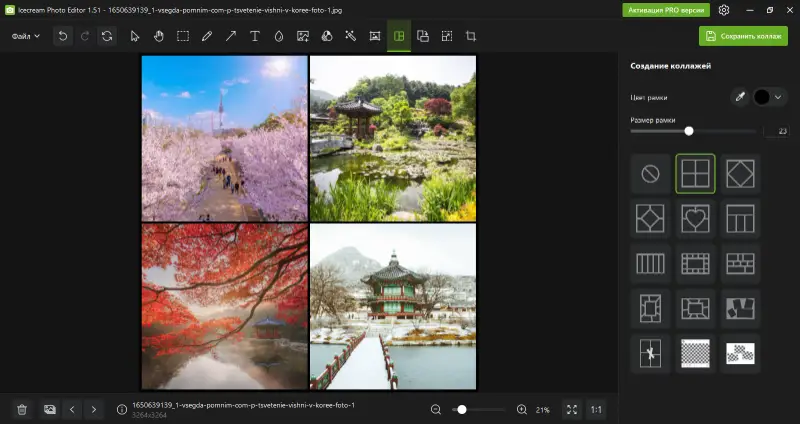
Плюсы:
- специализированный режим коллажей и видимая сетка макетов;
- регулировка расстояния между блоками;
- локальная работа на компьютере.
Минусы:
- жёсткая сетка даёт меньше свободы, чем свободный холст;
- для точного совмещения объекта по общему ориентиру может понадобиться предварительное кадрирование.
Shape Collage
Shape Collage автоматически раскладывает добавленные фотографии и позволяет менять форму, размер, внешний вид, угол и тень. Для строгой пары используйте прямоугольную композицию без случайного поворота, включите одинаковый размер фотографий и добейтесь двух равных областей. Автоматическая раскладка полезна для серии снимков, но для всего двух кадров требует ручной проверки симметрии.

Плюсы:
- автоматическое размещение;
- настройка формы и размера композиции;
- видимый предпросмотр результата.
Минусы:
- фигурные схемы плохо подходят для точного сопоставления двух состояний;
- случайная автоматическая раскладка требует нескольких попыток, если нужна строгая симметрия.
PhotoPad
PhotoPad содержит отдельный Collage Editor с вкладками Layout, Page и Background. В редакторе доступны сеточные и свободные варианты, расстояние между блоками, скругление и другие параметры. Для двух фотографий выбирайте симметричную сетку, затем добавляйте файлы в ячейки и проверяйте, что автоматическое заполнение не отрезало разные части объекта. Если исходники имеют разную ориентацию, лучше сначала привести их к одному кадрированию.
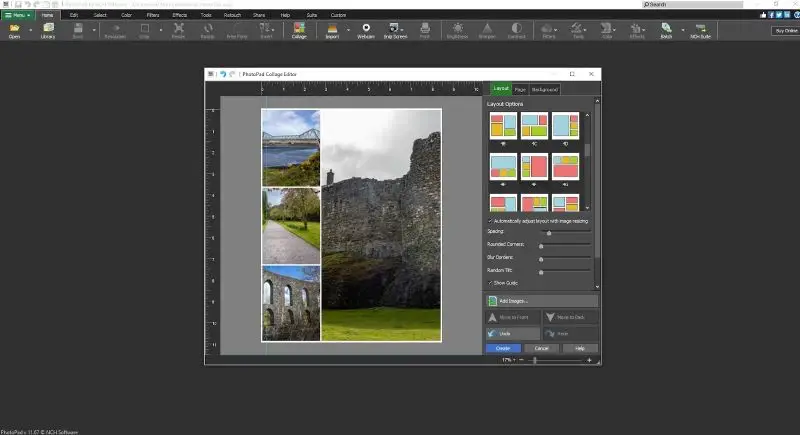
Плюсы:
- есть отдельный редактор макета;
- доступны сеточные и пользовательские варианты;
- можно управлять полями и фоном.
Минусы:
- для простой пары интерфейс заметно сложнее минималистичных онлайн-коллажеров;
- не все декоративные настройки полезны в документальном сравнении.
Z Mobile: Photo Collage Maker

Z Mobile: Photo Collage Maker — приложение для Windows с сетками, настраиваемыми рамками, свободной компоновкой, текстом, фоном и стикерами. Для «было/стало» выберите двухсекционный layout и приведите обе рамки к одинаковой ширине. Затем проверьте crop и масштаб объекта внутри каждой ячейки; декоративные эффекты используйте одинаково либо не применяйте вовсе.
Плюсы:
- ориентировано на мобильные коллажи;
- есть текст и фон;
- простая сетка собирается без компьютера.
Минусы:
- бесплатный режим не стоит выбирать ради сложного оформления;
- для точного выравнивания на большом экране удобнее настольный редактор.
CollageIt

CollageIt — настольный автоматический коллажер для Windows и macOS. Для «было/стало» используйте простую прямоугольную раскладку из двух равных областей и отключите случайный разброс, если он меняет размеры или углы фотографий. Автоматическая компоновка ускоряет серию однотипных коллажей, но итоговую симметрию каждой пары всё равно нужно проверять вручную.
Плюсы:
- автоматическая раскладка;
- настольный рабочий процесс;
- удобно для серии коллажей.
Минусы:
- для одной пары возможностей больше, чем нужно;
- автоматическая композиция требует контроля равенства двух областей.
TurboCollage
TurboCollage работает в Windows и macOS и поддерживает в том числе side-by-side photo collage. Для строгого «было/стало» используйте обычную сетку из двух равных ячеек, а не Photo Pile или другие свободные композиции. В режиме без лицензии экспортированные коллажи содержат водяной знак, поэтому такой результат не подходит для готовой публикации.
Плюсы:
- гибкие макеты коллажей;
- подходит для серии однотипных работ.
Минусы:
- творческие схемы не подходят для строгого сравнения;
- для одной пары простой специализированный редактор быстрее.
Microsoft Word — способ без отдельного коллажера
Если специализированного коллажера нет, в Word можно вставить таблицу 1×2, поместить в две ячейки фотографии и задать им одинаковую ширину. Таблица удерживает изображения на одной линии и не даёт им случайно разъехаться. Подписи удобнее поместить в отдельную строку таблицы или в текстовые поля. Word не предназначен для точной растровой обработки, поэтому кадрирование и размер исходных изображений лучше подготовить заранее.
Плюсы:
- не требуется отдельный специализированный редактор, если Word уже используется для документа;
- таблица 1×2 обеспечивает предсказуемую геометрию;
- подписи удобно набирать обычным текстом.
Минусы:
- нет полноценного управления слоями и цветом;
- получение отдельного растрового файла менее прямолинейно, чем в графическом редакторе.
Как сделать «до/после» на macOS
Adobe Photoshop

Photoshop подходит, когда требуется точное ручное выравнивание. Создайте новый документ и загрузите два снимка через File → Scripts → Load Files into Stack: каждый файл станет отдельным слоем. Чтобы масштабировать без лишней потери исходных пикселей, преобразуйте слои через Layer → Smart Objects → Convert to Smart Object. Положение регулируйте Move, размер — Edit → Free Transform. Для границы можно открыть Blending Options и использовать Stroke, а подписи «До» и «После» добавить отдельными текстовыми слоями. Такой способ удобен, когда критичны одинаковые поля, направляющая по центру и редактируемая послойная структура.
Плюсы:
- точное управление слоями, координатами, направляющими и трансформацией;
- удобно выравнивать фотографии по одному ориентиру;
- подписи остаются редактируемыми слоями до экспорта.
Минусы:
- избыточен для одноразовой простой сетки;
- легко случайно изменить один из кадров ретушью и тем самым сделать сравнение некорректным.
Wondershare Filmora
Filmora умеет собирать два изображения side by side. Создайте New Project, нажмите Import и добавьте две фотографии. Перетащите их на две дорожки таймлайна, чтобы клипы располагались друг над другом по времени, затем выделяйте каждый снимок и меняйте Position/Scale в окне просмотра, пока левый и правый кадр не займут равные половины. Для статичного результата используйте Snapshot; если сравнение должно стать частью ролика, оставьте композицию на таймлайне и добавьте Titles поверх изображения.

Плюсы:
- можно продолжить статичную композицию как видеоролик;
- удобно добавлять движение, переходы и подписи во временной шкале.
Минусы:
- для одной статичной картинки процесс сложнее;
- видеомонтаж не даёт преимущества, если конечный результат — только фотография.
Как сделать коллаж «было/стало» онлайн
Онлайн-сервисы удобны для разовой задачи: не нужно устанавливать приложение, а шаблон из двух блоков обычно создаётся быстрее свободного проекта. Перед загрузкой чувствительных фотографий проверьте, где выполняется обработка и требуется ли передача файлов на сервер: разные сервисы используют разную схему. Второй контрольный пункт — экспорт. После сохранения откройте результат отдельно от браузера и оцените реальное разрешение, поля, читаемость подписей и наличие нежелательных отметок.
AirBrush
AirBrush предлагает браузерный конструктор коллажей с готовыми макетами, регулировкой промежутков и пропорций холста. Для «до/после» выберите сетку из двух равных секций, загрузите два снимка, расположите исходный слева, результат справа и отрегулируйте зазор так, чтобы граница читалась, но не занимала заметную часть изображения. Перед сохранением проверьте кадрирование каждой ячейки.
Плюсы:
- быстрый выбор готового макета;
- можно менять промежутки и формат холста;
- подходит для работы в браузере.
Минусы:
- точность ручного совмещения ниже, чем на свободном холсте;
- для личных или конфиденциальных фотографий локальный редактор безопаснее.
Fotor
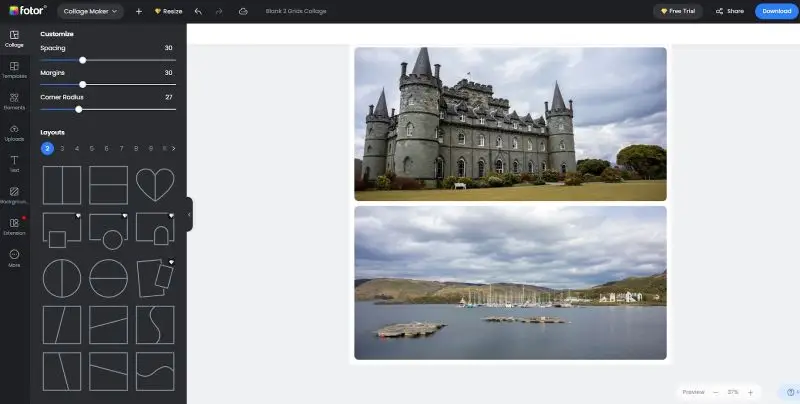
В Fotor есть режим Collage Maker: на левой панели выбираются Layouts, а также Spacing, Margin и Corner Radius. Для сравнительной пары используйте макет с двумя одинаковыми прямоугольниками. После загрузки изображений сначала настройте положение внутри рамок, затем уменьшите декоративные параметры: большой радиус углов и широкие поля отвлекают от сравнения. Кнопка Download находится в верхней части редактора.
Плюсы:
- понятная отдельная панель макетов;
- настройка расстояния, внешнего поля и радиуса углов;
- двухсекционный шаблон собирается быстро.
Минусы:
- часть шаблонов и элементов может относиться к платному режиму;
- декоративные пресеты не всегда уместны для доказательного before/after.
PicsArt
PicsArt позволяет создавать сеточный коллаж в браузере и на мобильных устройствах. Для пары выбирайте простую двухъячеечную сетку, а не свободное наложение. После размещения снимков полезны Text, Add Photo, Shape, Sticker и Background, но в строгом сравнении достаточно текста и нейтрального фона. Не применяйте разные фильтры к двум половинам.

Плюсы:
- сетка, текст, фон и дополнительные элементы находятся в одном редакторе;
- можно работать с фото до сохранения композиции;
- подходит для более оформленных публикаций.
Минусы:
- обилие декоративных инструментов легко уводит от задачи сравнения;
- бесплатный режим не является причиной выбирать сервис для ответственной печати: сначала сохраните тестовый файл и оцените итоговое разрешение.
Photovisi
Photovisi строит процесс вокруг выбора дизайна: пользователь выбирает шаблон, добавляет фотографии, меняет их расположение и затем сохраняет или публикует работу. Для «было/стало» выбирайте максимально симметричный дизайн без наложений. Если подходящего двухсекционного макета нет, сервис хуже ручного редактора: автоматическое украшение не должно менять размеры двух сравниваемых кадров.
Плюсы:
- очень короткая последовательность действий;
- шаблон можно использовать без ручной разметки холста;
- подходит для несложной декоративной пары.
Минусы:
- не каждый дизайн обеспечивает равные области;
- часть возможностей относится к Premium, поэтому бесплатный режим рационален прежде всего для простых макетов.
Fotoramio
Fotoramio открывает отдельный Collage Maker. Сначала выберите layout на две фотографии и загрузите оба файла. В редакторе можно перемещать снимок внутри ячейки, менять пропорции холста, ширину и цвет границы, скругление углов, фон, добавлять текст и клипарт. Готовый коллаж сохраняется как JPG или PNG. Для «до/после» используйте симметричную сетку и минимальное скругление, чтобы геометрия двух кадров оставалась сопоставимой.
Плюсы:
- работает в браузере;
- есть готовые схемы размещения;
- не требует ручного расчёта размеров двух областей.
Минусы:
- для точной ручной компоновки свободный холст удобнее готовой сетки;
- основная логика редактора построена вокруг шаблонной сетки, а не послойного монтажа.
PhotoRetrica
PhotoRetrica на странице коллажей предлагает выбрать один из встроенных редакторов, загрузить изображения и затем настроить рамки и текст. Для пары «было/стало» выбирайте простую двухсекционную композицию и сначала выравнивайте геометрию снимков. Фильтры и декоративные элементы не применяйте только к одной половине: это меняет визуальное впечатление от сравнения.
Плюсы:
- есть кадрирование, рамки и подписи;
- можно быстро оформить результат без отдельного фоторедактора;
- подходит для двухкадровой сетки.
Минусы:
- декоративные эффекты могут сделать сравнение визуально нечестным;
- для сложной допечатной подготовки лучше использовать редактор с ручным управлением размером холста.
Photogramio
Photogramio предлагает 200+ шаблонов, автоматическую раскладку для 1–25 снимков и свободный режим. Для «было/стало» выберите сетку на две равные области, добавьте пару и уменьшите декоративное оформление до фона, интервала и коротких подписей. Автоматическая раскладка ускоряет старт, но масштаб объекта внутри двух ячеек всё равно нужно сравнить вручную.
Плюсы:
- шаблонный подход потенциально ускоряет разовую сборку;
- автоматическая разметка избавляет от ручного выставления координат.
Минусы:
- автоматическая раскладка не заменяет ручную проверку масштаба;
- для строгой пары рациональнее использовать простую сетку, а не свободный полароидный режим.
Pixlr

Pixlr предоставляет онлайн-коллажер и отдельные редакторы изображений. В двухкадровом сценарии сначала выберите простую сетку, затем загружайте изображения и при необходимости используйте соседний фоторедактор для кадрирования. В редакторе есть текст и декоративные элементы, но для «до/после» важнее одинаковая доля холста и сохранение деталей.
Плюсы:
- онлайн-коллаж и редактирование изображений доступны в одной экосистеме;
- подходит для быстрого изменения композиции;
- можно добавить подписи после сборки.
Минусы:
- набор шаблонов менее важен, чем точность кадрирования;
- автоматические функции и ИИ не следует использовать для изменения фактического содержания сравниваемых кадров.
Aspose .Imaging Photo Collage Maker

Aspose.Imaging Photo Collage Maker работает как браузерное приложение: пользователь добавляет изображения, собирает их в коллаж и получает готовый файл. Сервис работает в браузере, поэтому не требует отдельной настольной установки. Для двух фото используйте простую сетку и не рассчитывайте на глубокую ручную ретушь — сильная сторона здесь именно отсутствие установки.
Плюсы:
- браузерный доступ с разных настольных ОС;
- подходит для простой сборки;
- не требует отдельной программы на компьютере.
Минусы:
- глубокие инструменты точного совмещения не являются основной задачей сервиса;
- для точной предпечатной подготовки возможностей браузерного конструктора меньше, чем у послойного редактора.
IMG online
IMG online подходит для технической сетки: в форме задаются исходные файлы и параметры расположения по горизонтали и вертикали. Для пары «было/стало» логична схема из двух изображений в один ряд. Этот метод особенно полезен, когда декоративные шаблоны не нужны. Подготовьте одинаково кадрированные файлы заранее, потому что интерфейс ориентирован на параметры сборки, а не на сложную ручную ретушь.
Плюсы:
- простая техническая компоновка;
- нет необходимости выбирать дизайнерский шаблон;
- подходит для двух снимков в одной строке.
Минусы:
- качество результата зависит от заранее подготовленных исходников;
- сервис лучше использовать для простой сетки, а не для проекта с большим количеством ручных параметров.
Canva

В Canva коллажи создаются из шаблона или на пустом дизайне. Для «до/после» безопаснее простая сетка из двух одинаковых рамок. Загрузите изображения, перетащите каждое в свою рамку, отрегулируйте видимую область и добавьте две короткие подписи. Не берите шаблон, где одна фотография заведомо крупнее: он подходит для истории или мудборда, но не для сравнения результатов.
Плюсы:
- большой выбор сеток и текстовых инструментов;
- можно собирать публикации разных размеров;
- подходит для аккуратного оформления подписей.
Минусы:
- часть элементов относится к платному каталогу;
- готовые дизайнерские шаблоны часто асимметричны и потому неудобны для честного before/after.
PhotoCollage.com
PhotoCollage.com подходит для свободного размещения двух изображений на одном холсте: загрузите пару, расположите кадры рядом, приведите видимую область к сопоставимому масштабу и добавьте подписи только после выравнивания геометрии.
Плюсы:
- подходит для свободного размещения двух фотографий;
- не требует настольной установки.
Минусы:
- свободная компоновка требует больше ручного выравнивания, чем готовая сетка;
- для одноразовой задачи с двумя фото проще выбрать сервис с явным шаблоном 1×2.
BeFunky
BeFunky открывает отдельный Collage Maker с сеточными макетами и перетаскиванием фотографий. Для «было/стало» выберите layout с двумя одинаковыми ячейками, загрузите пару, затем выровняйте изображения внутри рамок. В редакторе можно добавить текст и графику, но для сравнительной карточки достаточно нейтрального фона, одинаковых полей и коротких подписей.

Плюсы:
- быстрый браузерный сценарий;
- подходит для сетки и простого оформления;
- не требует отдельного рабочего проекта со слоями.
Минусы:
- для точного совмещения общий ориентир контролируется менее детально;
- часть оформительских возможностей относится к платному режиму; для простой пары они не обязательны.
PicMonkey
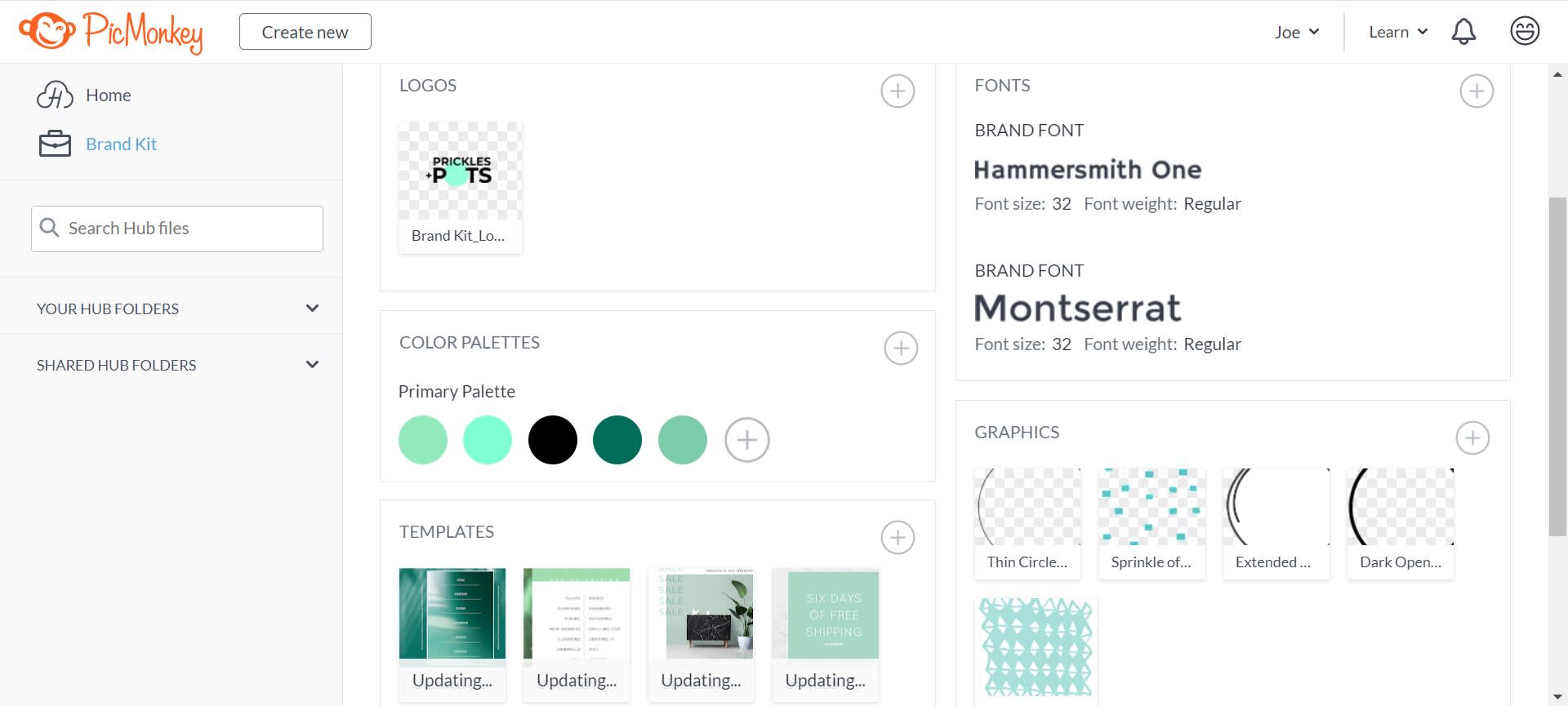
PicMonkey создаёт сеточные и свободные коллажи. Начните через Create new и Collage maker, выберите размер холста и двухъячеечный layout, затем перетащите фотографии в равные области. Ячейки можно изменять, поэтому перед экспортом проверьте, что ни одна половина не стала визуально крупнее другой.
Плюсы:
- подходит для оформленного коллажа с текстом;
- работает без сложной ручной разметки.
Минусы:
- не является самым прямым вариантом для строгой технической пары;
- по сравнению с простыми сеточными сервисами интерфейс ориентирован на более широкий дизайн-процесс.
Sinonim.org
Sinonim.org предлагает ИИ-создание коллажей и пресет «До и после». Это быстрый вариант для декоративной композиции, но не для доказательного before/after. Если сервис генерирует окружение, меняет форму деталей или стилизует изображение, такой результат нельзя подавать как точное сравнение реального объекта.
Плюсы:
- есть сценарий, прямо ориентированный на «до/после»;
- можно быстро получить оформленную композицию.
Минусы:
- ИИ способен изменить содержимое, а не только расположение;
- не подходит для случаев, где важна документальная достоверность.
Adobe Express
Adobe Express позволяет начать с быстрого инструмента Collage maker: на стартовой странице выберите Photo, затем Collage maker, нажмите Upload images и добавьте два снимка. Команда Shuffle layout перебирает варианты раскладки. После выбора сетки можно сразу нажать Download либо перейти через Edit more к ручной настройке, тексту и дополнительным элементам. Для строгого «было/стало» лучше двухчастный макет без декоративных перекрытий.

Плюсы:
- точная ручная компоновка на пустом холсте;
- есть инструменты текста и дизайна;
- подходит для публикаций, где кроме двух фото нужна типографика.
Минусы:
- поиск подходящего шаблона может занять больше времени;
- декоративные и генеративные функции не нужны для строгого сравнения.
FotoJet
В FotoJet есть отдельный Collage Editor: слева расположен каталог макетов, сверху — команды Save, Share и Download. Для двух фотографий выберите равную сетку, загрузите снимки и используйте Spacing и Roundness умеренно. В карточке «до/после» не делайте одну ячейку крупнее другой, даже если асимметричный шаблон выглядит эффектнее.

Плюсы:
- большой каталог сеток;
- видимые настройки расстояния и скругления;
- в редакторе доступны текст и клипарт.
Минусы:
- часть шаблонов отмечена как премиальная;
- асимметричные схемы плохо подходят для точного сравнения.
PiZap
PiZap содержит отдельный Collage Maker с layouts, настройкой расстояния между фотографиями, фона, текста и декоративных элементов. Для «было/стало» выберите двухфотографийную сетку, загрузите кадры, проверьте crop внутри рамок и только затем добавьте подписи. Фильтры не следует применять только к одной половине сравнения.

Плюсы:
- готовые шаблоны;
- добавление текста и оформления;
- подходит для быстрого браузерного макета.
Минусы:
- часть декоративных инструментов и шаблонов относится к платным возможностям;
- декоративное оформление легко сделать визуально несимметричным.
VistaCreate
VistaCreate строит процесс вокруг шаблона: создаётся дизайн, выбирается макет, загружается собственный контент, затем элементы персонализируются и проект сохраняется или публикуется. Для «было/стало» выбирайте шаблон с двумя равными рамками либо создавайте его вручную. Анимация, которая также есть в сервисе, не нужна, если конечная задача — одна сравнительная картинка.
Плюсы:
- много готовых дизайн-макетов;
- удобно добавлять подписи и фон;
- подходит для брендированного материала.
Минусы:
- маркетинговые шаблоны часто перегружены;
- для точного сравнения большую часть украшений лучше отключить.
Kapwing
Kapwing — полноценный браузерный редактор с панелью Media, Layers, Canvas и кнопкой Export Project. Для пары добавьте два изображения через Media, разместите их рядом на Canvas, выровняйте края и при необходимости измените размер холста в Canvas. Такой способ гибче простого шаблона и полезен, если нужно совместить фотографию, текст и другие элементы в свободной композиции.

Плюсы:
- свободное размещение на холсте;
- есть слои и параметры Canvas;
- подходит для сложной публикации с дополнительными элементами.
Минусы:
- для простой пары инструментов больше, чем требуется;
- для ответственного экспорта сначала сохраните пробный файл и оцените его разрешение и наличие ограничений выбранного шаблона.
PhotoFunia «Диптих»
Эффект «Диптих» в PhotoFunia рассчитан именно на два изображения. Это один из самых коротких способов: загрузить первую и вторую фотографии, выбрать параметры, которые доступны в эффекте, и получить готовую пару. Он хорош, когда форма диптиха подходит без ручной подгонки. Если объект на двух исходниках имеет разный масштаб, исправьте это до загрузки.
Плюсы:
- способ изначально рассчитан на два кадра;
- минимум ручной разметки;
- удобен для быстрого декоративного диптиха.
Минусы:
- не даёт той свободы, что редактор со слоями;
- результат определяется готовым эффектом.
insMind
insMind содержит отдельный Collage-инструмент с горизонтальными и вертикальными схемами, сетками для разного количества фото, фоном, стикерами и текстом. Для двух снимков выберите одну из 2 Grids, затем отредактируйте каждую рамку и убедитесь, что важные детали не срезаны автоматическим кадрированием.

Плюсы:
- есть специализированные двухсекционные сетки;
- каждую рамку можно проверять отдельно;
- есть отдельные сетки из двух областей, подходящие для сравнения.
Минусы:
- онлайн-обработка требует загрузки исходников;
- дополнительные ИИ-инструменты не нужны для документального сравнения.
Dream AI
Dream AI включает инструмент Photo Collage для объединения 2–6 фотографий в сетку. Для «было/стало» используйте две фотографии и нейтральную раскладку. Генеративные функции сервиса в этом сценарии лишние: они предназначены для создания или изменения изображений, тогда как сравнительная карточка должна сохранять содержание двух исходных кадров.
Плюсы:
- есть настройки макета, расстояния и фона;
- подходит для простой двухкадровой композиции.
Минусы:
- инструмент ориентирован на быструю сетку, а не сложный послойный монтаж;
- для строгого сравнения не используйте генеративные функции поверх одного из снимков.
Interacty — интерактивное «до/после» вместо статичной картинки
Interacty решает другую задачу: два изображения накладываются друг на друга и разделяются подвижным слайдером. Создание начинается через Template Gallery или Create, затем выбирается механика Then/Now. В галерее шаблон можно сначала открыть через Preview, а для изменения — через Edit. В редакторе кнопка Change заменяет одно из изображений; собственный файл добавляется через Upload Media, а изображение из встроенной библиотеки — через Place Image. Перед публикацией проект проверяется кнопкой Preview, после чего используется Publish.
Для такого формата особенно критична одинаковая геометрия исходников. Если камера находилась в разных точках, при движении разделителя объект будет заметно смещаться. Поэтому сначала выровняйте размер, перспективу и положение объекта в обычном редакторе, а уже затем загружайте два готовых кадра в Then/Now.
Плюсы:
- наглядное наложение двух состояний в одной области;
- пользователь сам двигает границу сравнения;
- есть отдельные Preview и Publish для проверки результата перед размещением.
Минусы:
- это не обычный JPEG или PNG-коллаж;
- два исходника должны совпадать по размеру, перспективе и положению объекта гораздо точнее, чем в сетке.
Как сделать коллаж «было/стало» на iPhone
На iPhone оптимальный путь зависит от того, где уже находятся снимки. Для быстрой сетки достаточно приложения-коллажера; если сравнение готовится специально для Stories, можно использовать встроенный Layout. При публикации медицинских, рабочих или семейных фотографий учитывайте, что сторонний онлайн-сервис может отправлять изображения на сервер, тогда как локальное мобильное приложение выполняет часть операций непосредственно на устройстве.
PicCollage
PicCollage для iPhone и iPad предлагает grids, layouts, templates, текст, стикеры, вырезание и редактирование фото. Для «до/после» начните с Grid, выберите двухъячеечный шаблон и добавьте исходный и новый кадры. Не используйте freestyle, если требуется строгое сравнение: свободная композиция удобна для открытки, но затрудняет сопоставление размеров.

Плюсы:
- готовые сетки и шаблоны на iPhone;
- можно добавить подписи и рамки;
- подходит для быстрого результата прямо на телефоне.
Минусы:
- часть оформления связана с покупками внутри приложения;
- свободный режим хуже равной сетки для точного before/after.
Свободная композиция: Freeform позволяет располагать фотографии без фиксированной сетки и добавлять текст, стикеры и рисунки. Для измеримого сравнения Grid безопаснее: в нём проще удержать одинаковую площадь двух кадров.
Instagram Layout
В Stories режим Layout позволяет создать сетку: выбирается режим макета, затем два кадра импортируются из галереи или снимаются камерой. Для «было/стало» берите вариант из двух областей. Это способ для публикации внутри соцсети, а не лучший редактор исходного файла: перед загрузкой желательно уже иметь снимки одинаковой ориентации и масштаба.
Плюсы:
- не требуется отдельный дизайн-проект;
- быстрое размещение пары внутри сценария Stories.
Минусы:
- интерфейс социальной сети регулярно меняется;
- контроль кадрирования и качества слабее, чем в специализированном редакторе.
Альтернатива внутри Stories: фото можно добавлять как отдельные Photo stickers и размещать свободно. Этот способ годится для декоративной композиции, но хуже Layout, когда нужны две строго равные половины.
InCollage
InCollage — приложение для iPhone с сетками, freestyle-режимом, текстом, фоном и базовыми операциями Crop, Flip и Rotate. Для сравнения выберите двухсекционный layout, загрузите два снимка и проверьте положение объекта внутри каждой рамки. Автоматическая подгонка не должна увеличивать один кадр сильнее другого.
Плюсы:
- много мобильных макетов;
- можно добавить подписи и фон;
- быстро собирает готовую карточку.
Минусы:
- перегруженные шаблоны плохо подходят для сравнения;
- часть декоративного контента относится к покупкам внутри приложения.
MOLDIV
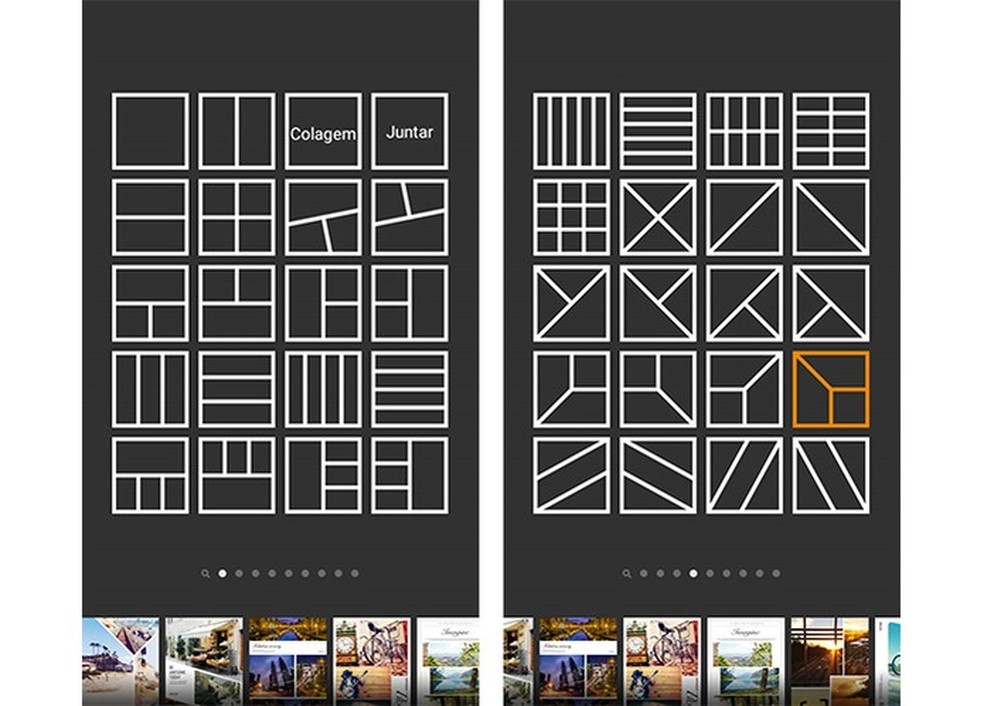
MOLDIV — мобильный фоторедактор с разделом Collage & Magazine, готовыми рамками и изменяемым соотношением сторон. Для «было/стало» используйте симметричную двухкадровую сетку и одинаковые подписи. На небольшом экране особенно внимательно проверяйте кадрирование: один снимок не должен быть увеличен сильнее второго.
Плюсы:
- мобильные сетки;
- удобно для публикации без компьютера.
Минусы:
- меньше экран для точного сопоставления;
- для сложной ручной композиции настольный редактор удобнее.
Как сделать коллаж «было/стало» на Android
Google Photos
Google Photos — быстрый вариант, если обе фотографии уже находятся в медиатеке. В Android можно выбрать до шести фотографий, открыть Create → Collage, выбрать шаблон и затем настроить границы, порядок и видимую область отдельных кадров. Для «было/стало» достаточно двух изображений.

- Откройте Google Photos и выделите два снимка в библиотеке.
- В нижней панели нажмите Create, затем Collage.
- В редакторе откройте Templates и выберите макет на две фотографии.
- Для рамок откройте Borders. В сеточных шаблонах можно менять ширину границы, а также её оформление.
- Чтобы изменить изображение в рамке, коснитесь нужного фото; для изменения порядка удерживайте его и перетащите в другую позицию. Масштаб меняется жестом pinch.
- Нажмите Save, когда порядок, масштаб и граница совпадают с задумкой. Для отправки без отдельного сохранения используется Share.
У сеточного редактора есть принципиальное ограничение: сами ячейки нельзя свободно перемещать как независимые слои, накладывать друг на друга или произвольно перетаскивать их границы. Поэтому Google Photos удобен для простой симметричной пары, но не заменяет свободный холст.
Плюсы:
- короткая последовательность создания коллажа;
- можно менять шаблон, границы, порядок и масштаб фотографий;
- фотографии уже находятся в медиатеке Google Photos.
Минусы:
- ячейки сетки нельзя свободно перестраивать как отдельные слои;
- часть функций редактора доступна на мобильном устройстве, но не в веб-версии.
Веб-вариант: в браузерной версии можно выбрать до девяти фотографий и выполнить Create new → Collage. Для двухкадрового сравнения мобильный редактор даёт больше возможностей по настройке самого коллажа.
Photo collage maker & editor
Photo collage maker & editor от Tasnim Ahmed Apps рассчитан в том числе на side-by-side и before/after-композиции. Откройте галерею из приложения, выберите два нужных снимка и соберите их в двухсекционной сетке. После размещения проверьте, что оба объекта имеют сопоставимый масштаб, а затем сохраните результат и откройте его в системной галерее для контроля качества.
Плюсы:
- сценарий side by side соответствует задаче напрямую;
- работа выполняется на Android без браузерного конструктора.
Минусы:
- приложение содержит рекламу и покупки внутри приложения;
- для чувствительных фотографий заранее проверьте разрешения приложения в системных настройках Android и предоставляйте только необходимый доступ к медиатеке.
Как сделать коллаж «было/стало» в Linux
GIMP
GIMP подходит для локальной сборки «было/стало» в Linux: два кадра остаются отдельными слоями, поэтому их можно независимо масштабировать, перемещать и снабжать подписями до финального экспорта.
- Подготовьте два снимка одинаковой ориентации. Первый откройте в GIMP.
- Измените Canvas Size так, чтобы справа или снизу появилось место под второй кадр. Для пары слева/справа ширина холста должна вмещать оба изображения и, при необходимости, узкий промежуток.
- Добавьте вторую фотографию как отдельный слой. Если высота отличается, примените Scale Layer и задайте размер, сохраняющий пропорции.
- Выберите Move. В режиме перемещения слоя поставьте исходный кадр в левую половину, второй — в правую. Направляющая по центру помогает выдержать одинаковые поля.
- Инструментом Text добавьте «До» и «После». Текст создаётся отдельными слоями и может перемещаться Move до экспорта.
- Просмотрите композицию при масштабе 100% и экспортируйте в нужный растровый формат.
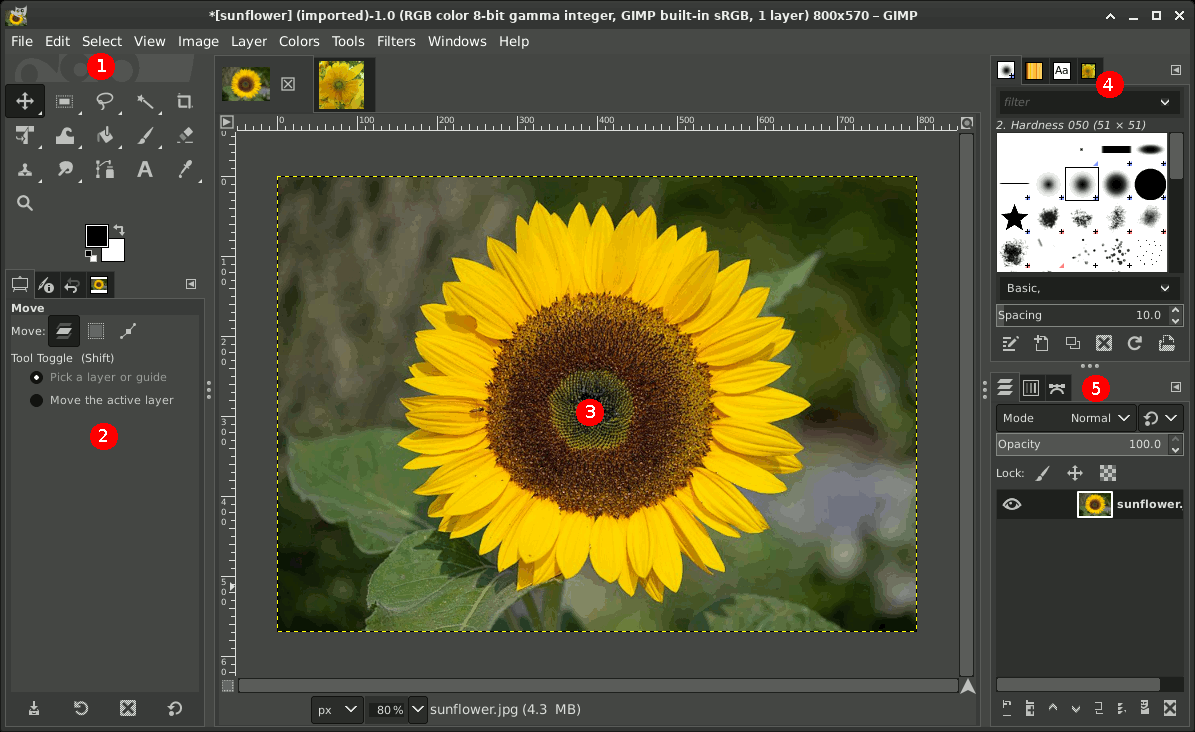
Инструмент Move перемещает слои, выделения, пути и направляющие; текстовые объекты также остаются отдельными слоями. Благодаря этому положение двух кадров и подписей можно корректировать до самого экспорта, не объединяя композицию раньше времени.
Плюсы:
- работает локально и подходит для Linux;
- точное управление слоями, размером холста и направляющими;
- полный контроль до финального экспорта.
Минусы:
- требует больше ручных действий, чем шаблонный коллажер;
- новичку нужно понимать разницу между размером холста, слоя и видимой областью.
Как сделать бумажный коллаж из двух фотографий
Бумажная пара подходит для альбома, школьного проекта, семейной хроники или экспозиции. Для «было/стало» он особенно уместен в альбоме, школьном проекте, семейной хронике или экспозиции. Сначала распечатайте два кадра в одинаковом физическом размере. Если объект на снимках различается по масштабу, кадрируйте файлы до печати, а не подрезайте их на глаз уже после.
- Выберите лист-основу и разложите фотографии без клея. Проверьте, что центральная линия между ними вертикальная или горизонтальная.
- Отмерьте одинаковые внешние поля и зазор между изображениями. Линейка здесь важнее декоративного оформления.
- Сначала подпишите расположение карандашом или подготовьте печатные ярлыки «До» и «После».
- Только после сухой раскладки закрепляйте фотографии. Клей наносите равномерно, чтобы края не выгнулись.
- Если коллаж будет храниться долго, используйте материалы, предназначенные для фотографий, и не наносите маркер непосредственно на эмульсионный слой снимка.
Для сравнения двух состояний достаточно двух одинаково подготовленных отпечатков: декоративный коллаж из посторонних материалов только усложняет считывание результата.
Как восстановить старое фото перед сравнением
ImgUpscaler.ai
ImgUpscaler.ai предназначен для онлайн-восстановления старых фотографий. Это не конструктор коллажей, поэтому его правильное место — до сборки. Восстановите старый кадр, сохраните получившийся файл, затем сравнивайте его с новой фотографией в основном редакторе. Если цель — показать качество реставрации, сохраните также исходный скан без исправлений и используйте именно его в левой половине; обработанный вариант поместите справа.
Для исторической или документальной работы нейросетевое восстановление нужно маркировать как обработанный результат. Алгоритм может реконструировать потерянные детали, поэтому такой кадр не является буквальной копией того, что находилось на повреждённой бумаге.
Плюсы:
- помогает подготовить выцветший или повреждённый исходник;
- удобен для демонстрации результата реставрации.
Минусы:
- не создаёт сам коллаж;
- ИИ-реконструкция может дорисовать детали, поэтому требуется прозрачное обозначение обработки.
Как сделать сравнение «до/после» корректным
Самая частая ошибка — считать, что две фотографии рядом автоматически образуют честное сравнение. Визуальная разница зависит от перспективы, света, масштаба и обработки. Если коллаж используется в портфолио специалиста или для демонстрации результата работы, применяйте одинаковые правила к обеим половинам.
| Параметр | Как проверить | Что искажает впечатление |
|---|---|---|
| Масштаб | Сопоставьте один постоянный объект или расстояние между ориентирами. | Более крупный объект на снимке «после». |
| Перспектива | Сравните направление вертикальных и горизонтальных линий. | Съёмка с другой высоты или под другим углом. |
| Кадрирование | Одинаково оставьте пространство вокруг объекта. | На одном кадре объект обрезан тесно, на другом окружён большим полем. |
| Освещение | Старайтесь снимать в похожем свете или технически выровняйте экспозицию. | Один кадр намеренно темнее или с другим балансом белого. |
| Цвет | Не применяйте художественный фильтр только к одной половине. | Повышенная насыщенность и контраст только у результата. |
| Подписи | Расположите «До» и «После» симметрично. | Большая яркая подпись на одной стороне и незаметная на другой. |
| Рамки | Используйте одинаковую толщину и цвет. | Разные рамки создают разный визуальный вес. |
| Ретушь | Разделяйте техническую коррекцию и изменение содержимого. | Удаление дефектов только на кадре «после», если демонстрируется другой тип результата. |
В рекламном дизайне допускается более свободная композиция, но тогда она должна восприниматься именно как реклама, а не как измерение эффекта. Для ремонта, реставрации, косметической работы, тренировочного прогресса и других сравнений с высокой ценой неверного впечатления предпочтительнее нейтральная двухкадровая сетка.
Как сохранить коллаж без заметной потери качества
Качество определяется не только форматом, но и количеством пикселей исходных фотографий. Если каждая половина после сборки должна иметь ширину около 1000 пикселей, нет смысла создавать холст шириной 4000 пикселей из двух файлов по 500 пикселей: редактор лишь растянет их. И наоборот, слишком маленький холст уничтожит детали хороших исходников.
- Не уменьшайте исходные файлы несколько раз до сборки. Работайте с одной подготовленной копией каждого снимка.
- При JPEG контролируйте мелкие контрастные детали: буквы, волосы, линии плитки, ветки и границы предметов. Именно на них артефакты сжатия заметны раньше всего.
- PNG полезен для интерфейсных скриншотов, схем и изображений с текстом, когда редактор его поддерживает. Для обычных фотографий JPEG обычно создаёт меньший файл при приемлемом качестве.
- После экспорта откройте готовый файл отдельно от редактора и проверьте его при масштабе 100%. Предпросмотр на уменьшенном холсте может скрыть размытость.
- Если коллаж предназначен для печати, сначала определите физический размер и только затем размеры холста. Не используйте снимок из мессенджера, если доступен исходный файл камеры.
- Не пересохраняйте один и тот же JPEG после каждого исправления. Лучше вернуться к проекту или исходным изображениям и сделать один финальный экспорт.
Сравнение способов
| Способ | Платформа | Тип результата | Контроль кадрирования | Подписи | Главное ограничение |
|---|---|---|---|---|---|
| ФотоКОЛЛАЖ | Windows | Статичная картинка | Высокий: два отдельных объекта и ручное кадрирование | Да | Нужно установить программу |
| Google Photos | Android, веб | Статичная сетка | Средний: масштаб и порядок внутри шаблона | Ограниченно | Ячейки сетки нельзя свободно перестраивать слоями |
| Interacty | Онлайн | Интерактивный слайдер | Требует заранее идеально совпадающих кадров | Зависит от проекта | Не является обычным JPEG/PNG |
| Fotor | Онлайн | Статичный коллаж | Средний | Да | Часть шаблонов и функций относится к платному режиму |
| PicsArt | Онлайн, мобильные устройства | Статичный коллаж | Средний | Да | Много лишних декоративных инструментов |
| Adobe Photoshop | Windows, macOS | Статичная картинка | Очень высокий | Да | Сложнее для разовой задачи |
| GIMP | Windows, macOS, Linux | Статичная картинка | Очень высокий | Да | Больше ручной работы |
| FotoJet | Онлайн | Статичный коллаж | Средний | Да | Часть макетов премиальная |
| insMind | Онлайн | Статичный коллаж | Средний | Да | Файлы загружаются в веб-сервис |
| Kapwing | Онлайн | Статичная композиция | Высокий для свободного холста | Да | Инструментов больше, чем нужно простой паре |
| PhotoFunia «Диптих» | Онлайн | Готовый диптих | Низкий/средний | Ограниченно | Композиция определяется эффектом |
| Microsoft Word | Windows, macOS | Документ/страница | Средний при заранее подготовленных фото | Да | Не специализированный растровый редактор |
Если главная цель — точный статичный результат на Windows, ФотоКОЛЛАЖ сочетает свободное размещение с простым интерфейсом. Для Android быстрее Google Photos. Для Linux и максимально точного ручного контроля нужен GIMP. Для сайта, где посетитель сам двигает границу, обычный коллаж лучше заменить Interacty. При разовой задаче без установки подходят Fotor, FotoJet, insMind и другие браузерные сетки, а перед публикацией нужно открыть сохранённый файл и оценить фактическое разрешение, поля и отсутствие нежелательных отметок.
Частые проблемы и способы исправления
Один объект выглядит крупнее второго
Сравните одинаковый ориентир — например, ширину двери или расстояние от подбородка до верхней границы. Обрежьте и масштабируйте кадры до совпадения, а не растягивайте один из них непропорционально.
Фото обрезалось внутри шаблона
Откройте редактирование конкретной рамки и уменьшите масштаб изображения внутри неё. Если шаблон не позволяет этого сделать, подготовьте кадр заранее или выберите свободный холст.
Между фотографиями разная ширина полей
Используйте сетку с одинаковыми ячейками или задайте одинаковое расстояние числом. Не выравнивайте только на глаз при сильном увеличении.
Надпись плохо читается
Поместите текст на однотонную подложку или выберите цвет с контрастом к фону. Не используйте разные шрифты для «До» и «После».
После сохранения мелкий текст стал мутным
Вернитесь к проекту и уменьшите степень JPEG-сжатия. Не пытайтесь исправить размытие повторным увеличением готовой картинки.
Старое фото выглядит заметно хуже нового
Это допустимо, если коллаж показывает время. Для презентационного макета можно восстановить скан, но отметьте, что он отреставрирован, если это меняет восприятие результата.
ИИ изменил лицо или детали объекта
Не используйте такой файл в фактическом сравнении. Вернитесь к исходному снимку или к обработке, которая не дорисовывает содержание.
Онлайн-сервис не даёт сохранить без оплаты
Не пытайтесь обходить ограничение скриншотом низкого качества. Перенесите проект в сервис с подходящими условиями либо используйте локальную программу.
Инструкция не совпадает с интерфейсом
В разных редакторах одинаковые действия называются по-разному: Collage/«Коллаж», Layout/«Макет», Templates/«Шаблоны», Borders/«Границы», Save/«Сохранить». Ориентируйтесь на функцию элемента и на подписи в открытом интерфейсе.
Два кадра сняты с разных точек
Для статичной сетки можно приблизительно выровнять масштаб, но перспективу это не исправит. Для интерактивного слайдера такие исходники особенно плохи: границы объекта будут заметно смещаться.
Как выбрать способ под конкретную задачу
| Сценарий | Что выбрать | Почему |
|---|---|---|
| Windows, нужен точный статичный файл | ФотоКОЛЛАЖ | Свободный холст, кадрирование, текст, фон и контроль JPEG в одном проекте. |
| Android, фото уже в медиатеке | Google Photos | Короткий путь через Create → Collage и готовые шаблоны. |
| Linux, нужен локальный редактор | GIMP | Слои, Canvas Size, Scale Layer, Move и Text дают полный ручной контроль. |
| Нужно опубликовать интерактивное сравнение | Interacty | Два кадра раскрываются движением слайдера вместо постоянного размещения рядом. |
| Разовая работа без установки | Fotor | Двухсекционный layout и настройки spacing/margin доступны в браузерном редакторе. |
| Нужен сложный рекламный макет | Kapwing или Adobe Express | Свободный холст, текст и дополнительные элементы удобнее простого автоматического шаблона. |
| Нужно показать два фото максимально быстро | PhotoFunia «Диптих» | Эффект изначально рассчитан на два изображения. |
| Нужно восстановить старый исходник | ImgUpscaler.ai, затем ФотоКОЛЛАЖ | Первый сервис подготавливает старое фото, второй собирает сравнение. |
| Нужно напечатать физический коллаж | Локальный редактор + печать | Можно заранее контролировать размер страницы и не зависеть от качества скриншота браузера. |
Ответы на практические вопросы
Можно ли сделать три этапа: «до / процесс / после»?
Да. Выберите сетку из трёх равных ячеек или расширьте холст вручную. Важно сохранить одинаковый масштаб объекта во всех трёх кадрах. Для ФотоКОЛЛАЖ можно добавить третий снимок как отдельный объект; в Google Photos нужно выбрать шаблон на соответствующее число фотографий.
Можно ли подписать даты вместо слов «До» и «После»?
Да, если даты понятнее описывают изменение. В серии проектов полезнее использовать единый формат даты на всех карточках.
Как сделать коллаж из скриншотов интерфейса?
Используйте PNG и не пережимайте его в JPEG до финального этапа. Для интерфейса особенно важны резкие края текста и иконок. Две половины должны иметь одинаковый масштаб интерфейса, иначе элементы управления будут выглядеть разного размера.
Что делать, если онлайн-сервис автоматически меняет порядок фото?
Переставьте кадры перед сохранением, если редактор позволяет drag-and-drop. Если порядок фиксирован, поменяйте файлы местами на этапе загрузки. Не оставляйте «после» слева, если вся остальная серия использует обратный порядок.
Итог: какой способ рациональнее
Для Windows рациональный основной сценарий — ФотоКОЛЛАЖ: он даёт отдельные объекты для двух кадров, ручное кадрирование, подписи и предпросмотр JPEG-сжатия без необходимости строить сложный профессиональный проект. На Android быстрее Google Photos, когда снимки уже находятся в медиатеке. На Linux точнее всего работать через слои GIMP. Онлайн-сервисы полезны для разовой задачи; перед публикацией всегда оценивайте уже сохранённый файл, а не только уменьшенный предпросмотр редактора. Interacty выбирайте только тогда, когда нужен именно веб-слайдер, а не файл с двумя фотографиями.
Независимо от программы, качество «было/стало» определяется не количеством эффектов, а сопоставимостью исходников. Одинаковый масштаб, общий ориентир, симметричные поля и нейтральная обработка делают результат понятным без дополнительных объяснений. Если эти условия нельзя обеспечить из-за разной точки съёмки, лучше честно оставить два самостоятельных кадра рядом, чем маскировать различия сложным шаблоном или генеративной обработкой.
 *EXE — расширение исполняемого файла. Сайт является партнером проекта