
Файл NEF содержит исходные данные камеры Nikon и обычно не предназначен для обычного просмотра, как JPEG. Одни приложения показывают только встроенную миниатюру, другие полностью декодируют RAW и позволяют изменить баланс белого, экспозицию, светлые и тёмные области до экспорта. Ниже разобраны рабочие способы для компьютера, браузера и телефона, причины ошибок совместимости и порядок проверки результата. Оригинал NEF во всех сценариях следует сохранять отдельно: JPEG, TIFF, PNG и DNG являются новыми файлами, а не заменой цифрового негатива.
Основной способ для Windows дан через ФотоМАСТЕР: редактор открывает Nikon RAW, позволяет скорректировать изображение и сохранить копию в распространённом формате. Для точной фирменной обработки предусмотрен Nikon NX Studio, для профессионального рабочего процесса — Adobe Camera Raw, Lightroom, Capture One и другие RAW-редакторы. Системные просмотрщики подходят только для быстрого контроля кадра; при оценке пересветов, шума и резкости нужно использовать программу, которая обрабатывает полные данные сенсора.
Что представляет собой формат NEF
NEF расшифровывается как Nikon Electronic Format. Это семейство RAW-файлов цифровых камер Nikon. Внутри хранятся данные сенсора, служебная информация камеры, параметры съёмки и встроенное JPEG-превью. Поэтому один и тот же кадр может открываться мгновенно в просмотрщике и заметно медленнее в RAW-редакторе: просмотрщик часто извлекает готовую миниатюру, а редактор выполняет демозаизацию, применяет профиль камеры, коррекцию объектива и цветовое преобразование.
Расширение .nef само по себе не гарантирует совместимость. Новая модель камеры может записывать структуру RAW, которую старая версия программы ещё не распознаёт. Отдельная проблема — режимы Nikon High Efficiency RAW: некоторые открытые RAW-движки поддерживают обычные NEF, но не декодируют высокоэффективные варианты. Перед выбором конвертера нужно учитывать модель камеры, режим сжатия и назначение результата.
| Свойство | NEF | JPEG из камеры |
|---|---|---|
| Содержимое | Исходные данные сенсора, метаданные и встроенное превью | Уже обработанное камерой изображение |
| Глубина данных | В зависимости от камеры и режима съёмки — 12 или 14 бит на один отсчёт сенсора | Обычно 8 бит на канал |
| Баланс белого | Параметр можно существенно менять при проявке | Сильная коррекция быстрее приводит к артефактам |
| Экспозиция и динамический диапазон | Есть запас для восстановления теней и части светов | Запас меньше, часть данных уже отброшена |
| Размер | Обычно заметно больше JPEG | Меньше и удобнее для отправки |
| Совместимость | Нужен RAW-декодер с поддержкой камеры | Открывается почти в любом просмотрщике |
| Назначение | Архив исходников, обработка, печать | Публикация, обмен, быстрый просмотр |
Встроенное превью и полная проявка — не одно и то же
Камера помещает внутрь NEF готовый JPEG, чтобы быстро показать кадр на своём экране. Лёгкие просмотрщики могут извлечь именно это изображение. Оно уже содержит Picture Control, контраст, насыщенность, шумоподавление и резкость, выбранные в камере. RAW-редактор начинает с исходных данных и собственного цветового профиля, поэтому изображение после загрузки иногда выглядит менее контрастным или имеет другой оттенок. Это нормальное различие между камерным JPEG и новой проявкой, а не признак повреждения файла.
Проверить, работает ли программа с полным RAW, можно по доступным инструментам. У полноценного процессора есть отдельные настройки баланса белого в кельвинах и оттенке, восстановления светов, профиля камеры, демозаизации, коррекции хроматических аберраций и объектива. Если приложение позволяет только повернуть, кадрировать и сохранить картинку, оно может работать со встроенным превью.
Как быстро выбрать способ открытия NEF
| Задача | Первый выбор | Почему |
|---|---|---|
| Открыть и обработать один кадр в Windows | ФотоМАСТЕР | Понятный локальный редактор, коррекция и экспорт в одном окне |
| Сохранить фирменную цветопередачу Nikon | Nikon NX Studio | Программа Nikon читает параметры камеры и Picture Control |
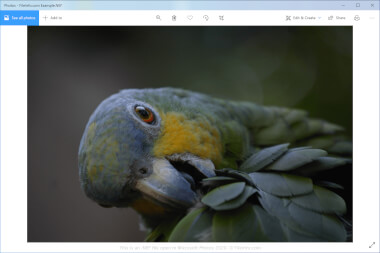
| Быстро посмотреть файл в Windows | Microsoft Photos с Raw Image Extension | Не требуется отдельный каталог или проект |
| Отобрать большую съёмку | FastRawViewer | Быстрый переход между RAW и контроль экспозиции |
| Профессионально проявить серию | Adobe Lightroom или Capture One Pro | Каталогизация, синхронизация настроек и пакетный экспорт |
| Работать бесплатно на Windows, macOS или Linux | RawTherapee или darktable | Полноценная проявка RAW без подписки |
| Открыть файл на macOS без установки | Apple Preview | Системный просмотр и простой экспорт |
| Открыть без установки программы | Raw.Pics.io | Работает в браузере, но загружает оригинал на сервер |
| Подготовить NEF для старого Photoshop | Adobe DNG Converter | Преобразует RAW в DNG с настройкой совместимости |
| Обработать на iPhone или Android | Lightroom Mobile | Поддерживает импорт Nikon NEF и неразрушающие правки |
Выбор зависит не от популярности программы, а от того, что нужно получить. Для отправки одного снимка достаточно локального редактора с экспортом JPEG. Для печати и повторной обработки лучше сохранить TIFF. Для длительного архива разумно оставить исходный NEF и при необходимости создать DNG-копию. Браузерный способ подходит для одиночного файла без установки. Для семейного архива, коммерческой съёмки и изображений с персональными данными выбирайте локальную обработку либо сервис с явно указанной обработкой на устройстве.
Как открыть файл NEF в Windows
ФотоМАСТЕР — основной способ для просмотра, коррекции и сохранения
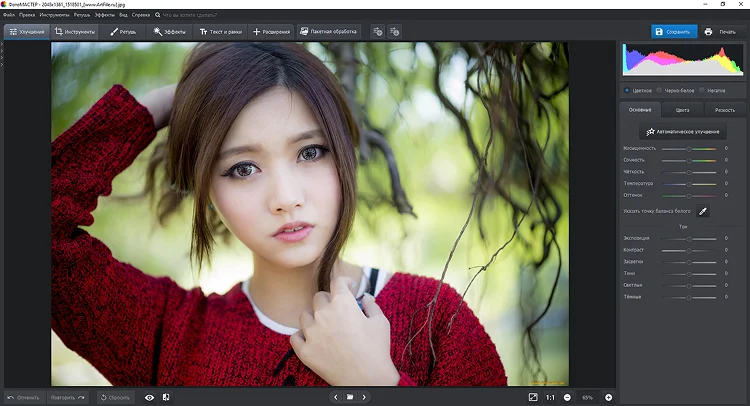
ФотоМАСТЕР открывает Nikon RAW и сразу переводит пользователя к редактированию. Этот сценарий подходит, когда нужно не просто увидеть кадр, а исправить экспозицию, цвет, кадрирование и сохранить готовую копию. Программа работает локально: исходник не передаётся стороннему сервису. Перед началом скопируйте NEF с карты памяти на диск и не редактируйте единственный экземпляр прямо на носителе камеры.
Шаг 1. Загрузите исходник
Запустите редактор и нажмите Открыть фото. В окне проводника перейдите в папку с исходниками, выберите файл с расширением .nef и подтвердите открытие. Если проводник скрывает расширения, включите их через меню Вид → Показать → Расширения имён файлов: так легче отличить NEF от JPEG с тем же базовым именем.
Шаг 2. Оцените кадр до исправлений
Сначала увеличьте фотографию до 100% и проверьте резкость на главном объекте. Затем посмотрите на светлые участки, тени и нейтральные поверхности. Не начинайте с сильной насыщенности: неправильный баланс белого и пересветы проще исправить до творческих фильтров. При сравнении с экраном камеры учитывайте, что камера показывала встроенный JPEG с Picture Control, а редактор формирует изображение заново.
Шаг 3. Исправьте экспозицию и баланс белого
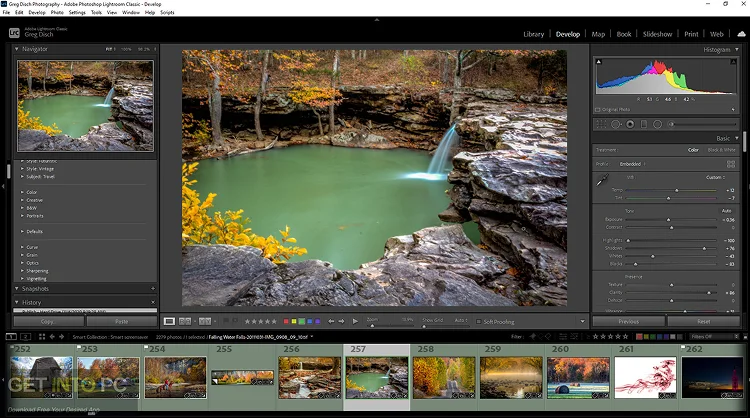
Откройте раздел основных улучшений. Сначала настройте экспозицию, затем уменьшите слишком яркие области и поднимите детали в тенях. Баланс белого корректируйте по нейтральному объекту или вручную по температуре и оттенку. После этого вернитесь к общему контрасту: раннее усиление контраста может снова скрыть восстановленные детали.
Шаг 4. Выполните локальную коррекцию
Если проблема находится только на части кадра, используйте локальные инструменты вместо глобального осветления всей фотографии. Для портрета отдельно контролируйте оттенок кожи и текстуру; для пейзажа — небо, горизонт и цвет растительности. Резкость оценивайте на масштабе 100%, иначе результат будет зависеть от алгоритма уменьшения предпросмотра.
Шаг 5. Сохраните копию
Нажмите Сохранить, выберите папку, имя и формат. JPEG подходит для сайта, мессенджера и электронной почты. TIFF выбирают для дальнейшей обработки и печати, когда важнее сохранить больше информации, чем уменьшить размер. Не сохраняйте результат поверх исходного файла и не удаляйте NEF после первого экспорта: к нему можно вернуться с другими настройками без накопления потерь JPEG.
- локальная обработка без загрузки снимка в облако; первый способ одновременно решает открытие, коррекцию и экспорт; интерфейс ориентирован на пользователя без опыта в профессиональных RAW-каталогах.
- Минусы: программа предназначена для Windows; для больших каталогов, сложной цветокоррекции серий и студийного рабочего процесса удобнее специализированные RAW-менеджеры.
Microsoft Photos и Raw Image Extension
Для быстрого просмотра в Windows используется приложение Microsoft Photos. Системная поддержка RAW расширяется компонентом Raw Image Extension. Этот способ удобен для выбора кадра, проверки композиции и чтения базовых метаданных, но не заменяет полноценную проявку. Поддержка зависит от кодека и конкретной камеры: наличие миниатюры в проводнике ещё не доказывает, что сторонний редактор умеет декодировать тот же файл.
- Откройте Microsoft Store и найдите Raw Image Extension. Установите расширение из карточки Microsoft.
- Закройте открытые окна Photos и проводника, затем снова перейдите в папку с NEF.
- Щёлкните файл правой кнопкой мыши и выберите Открыть с помощью → Фотографии.
- Чтобы назначить Photos постоянно, откройте Свойства, нажмите Изменить рядом с приложением и выберите Photos.
- Если изображение не появляется, проверьте файл в Nikon NX Studio. Так можно отделить проблему системного кодека от повреждения исходника.
Не импортируйте случайные REG-файлы для восстановления классического Windows Photo Viewer. Изменение ассоциаций не добавляет RAW-декодер, а неизвестный файл реестра может менять системные параметры, не связанные с NEF. Raw Image Extension и отдельный RAW-редактор дают предсказуемый результат без вмешательства в реестр.
XnView MP — просмотр, метаданные и быстрая конвертация
XnView MP работает в Windows, macOS и Linux. Программа удобна как файловый браузер: показывает папки, миниатюры, метаданные и позволяет быстро открыть серию. Для одного файла выберите Файл → Открыть. Для папки перейдите к ней в дереве каталогов и переключитесь на просмотр миниатюр. Перед массовой конвертацией проверьте один кадр: часть просмотрщиков использует встроенное JPEG-превью, поэтому цвета могут отличаться от Nikon NX Studio или Adobe Camera Raw.
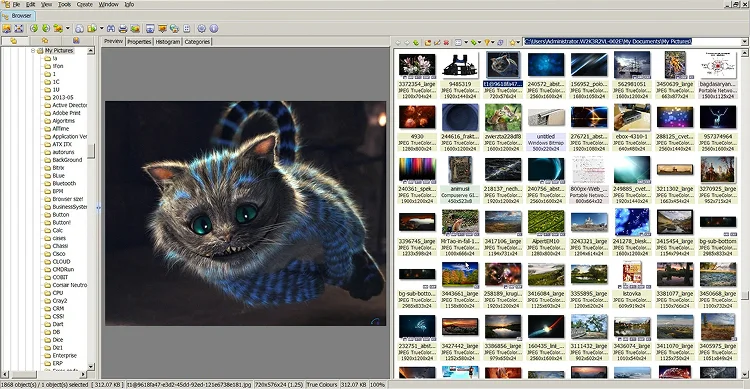
- три настольные платформы; быстрый просмотр каталогов; метаданные; пакетные операции.
- Минусы: это прежде всего просмотрщик и конвертер; тональная и цветовая проявка слабее специализированных RAW-редакторов.
IrfanView — лёгкий просмотрщик для Windows
IrfanView запускается быстро и подходит для последовательного просмотра файлов. Откройте NEF через File → Open. Для расширенной поддержки форматов устанавливают пакет IrfanView PlugIns той же разрядности, что и программа. После открытия используйте Image → Information для проверки размеров и метаданных, а File → Save As — для создания JPEG или другого распространённого файла.
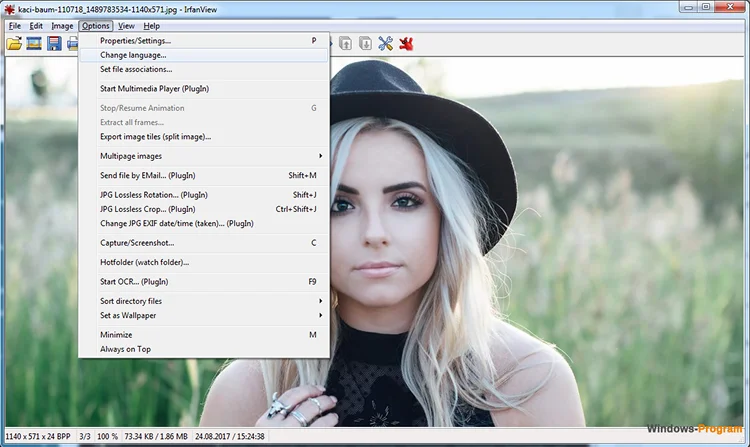
IrfanView не следует использовать для окончательной оценки светов и баланса белого: отображение может строиться по встроенному превью. Его сильная сторона — скорость, горячие клавиши, переименование и простая конвертация. Для проявки перенесите выбранные кадры в ФотоМАСТЕР, Nikon NX Studio, Lightroom или RawTherapee.
FastStone Image Viewer — отбор и пакетный экспорт
FastStone Image Viewer объединяет дерево папок, миниатюры и полноэкранный просмотр. Выберите каталог слева, дважды щёлкните NEF и переключайтесь между кадрами клавишами со стрелками. Команда File → Save As создаёт отдельную копию, а пакетный инструмент позволяет обработать несколько файлов. Перед экспортом серии задайте отдельную папку, чтобы не смешивать исходники и готовые JPEG.
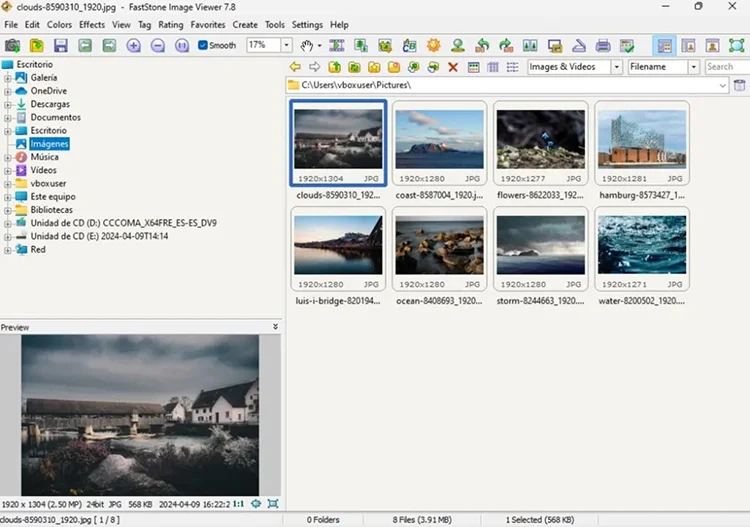
FastStone удобен для домашнего отбора, но не заменяет RAW-процессор: настройки восстановления светов, профили камеры и сложная цветокоррекция ограничены. Для критичной печати проявите финальные кадры в специализированном приложении.
Corel PaintShop Pro — RAW и растровое редактирование в одном приложении
PaintShop Pro подходит пользователям Windows, которым после начальной RAW-коррекции нужны слои, выделения, ретушь и композиция. NEF открывается через File → Open; поддерживаемый RAW сначала проходит через рабочее окно проявки, затем становится растровым изображением для дальнейшего редактирования. Такой процесс удобен для одного сложного кадра, но при большом каталоге медленнее Lightroom или Capture One.
- совмещает первичную проявку и послойную обработку; не требует передачи файла в отдельный редактор.
- Минусы: только Windows; совместимость новой камеры зависит от обновлений RAW-модуля; каталогизация серий не является основной специализацией.
Программы для Windows и macOS
Следующие приложения работают с NEF как с исходным RAW, а не только как с картинкой для просмотра. У каждого собственный RAW-движок, поэтому цвет, резкость и шум на стартовом изображении отличаются. Сравнивать редакторы нужно на одном исходнике с одинаковыми параметрами экспорта, а не по внешнему виду миниатюр.
Nikon NX Studio — фирменная проявка и экспорт
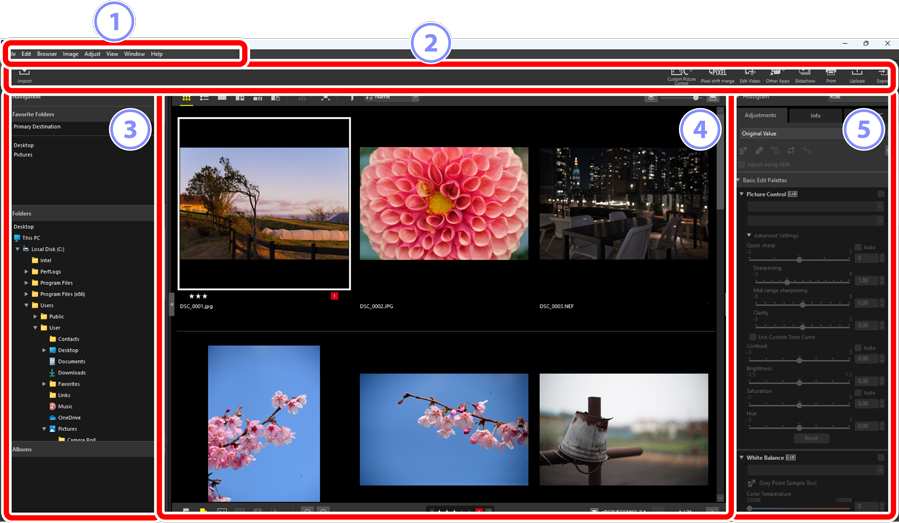
Nikon NX Studio предназначен для просмотра и обработки снимков Nikon. Это основной контрольный инструмент, когда сторонняя программа не открывает файл или показывает другой цвет. NX Studio читает параметры Nikon, включая Picture Control, и помогает понять, исправен ли исходник. Если NEF открывается здесь, но не открывается в другом редакторе, причина обычно в несовместимости конкретного RAW-движка с камерой или режимом сжатия.
- В левой панели навигации откройте папку с исходниками. Не перемещайте каталог во время импорта и построения миниатюр.
- Дважды щёлкните нужный NEF. Переключитесь с миниатюр на просмотр одного кадра и увеличьте главный объект до 100%.
- В панели корректировок сначала настройте Exposure Compensation и White Balance, затем Picture Control, светлые и тёмные области.
- Для серии скопируйте настройки с одного кадра только на фотографии с одинаковым освещением. После синхронизации просмотрите крайние кадры серии отдельно.
- Нажмите Export на панели инструментов, укажите JPEG, HEIF или TIFF, размер, качество, цветовое пространство и папку назначения.
NX Studio подходит для фирменной цветопередачи и проверки совместимости, но каталогизация и локальная ретушь уступают профессиональным DAM-системам. Оригинал остаётся неизменным; корректировки хранятся отдельно до экспорта.
Adobe Photoshop и Adobe Camera Raw
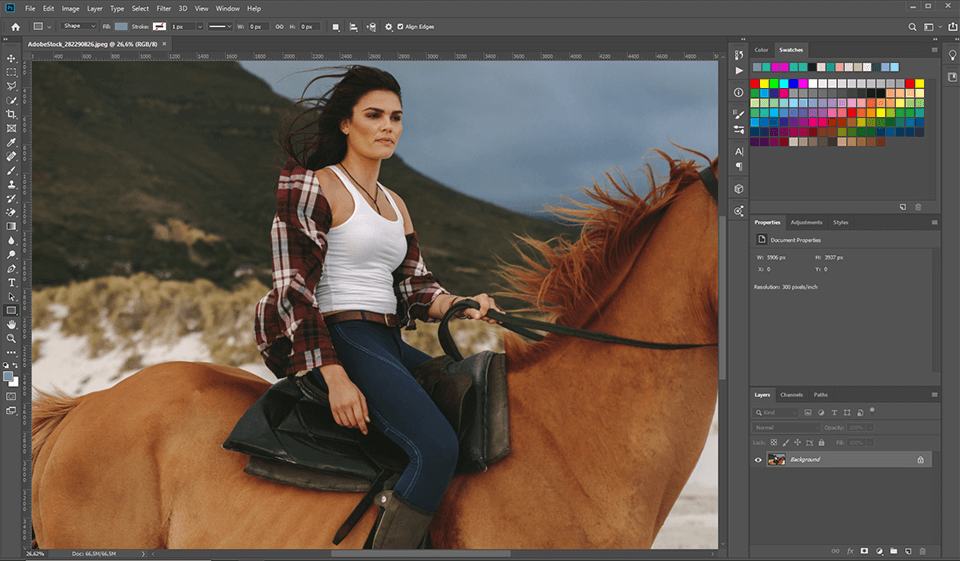
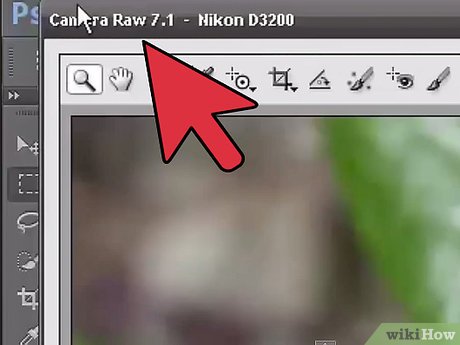
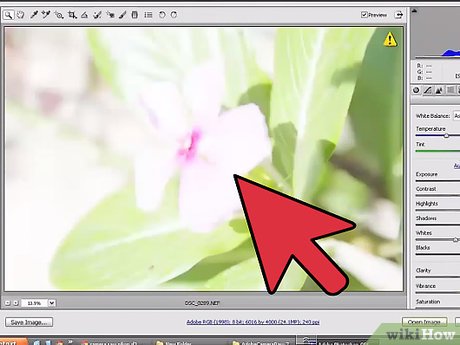
При открытии поддерживаемого NEF Photoshop сначала запускает Adobe Camera Raw. В этом окне выполняется проявка: профиль, баланс белого, экспозиция, светлые и тёмные области, текстура, шумоподавление, оптика и геометрия. После нажатия Open изображение переходит в Photoshop как обычный документ. Для обратимых правок удерживайте Shift и выберите Open Object: слой станет смарт-объектом, а параметры Camera Raw можно будет изменить повторно.
- Выберите File → Open и укажите NEF.
- В Camera Raw откройте панель Edit. Начните с профиля и баланса белого, затем восстановите света и тени.
- Проверьте вкладку Optics: включите удаление хроматических аберраций и профиль объектива, когда он распознан корректно.
- Настройте шум и резкость на 100% масштабе. Сильное шумоподавление до проверки фокуса может скрыть мелкие детали.
- Нажмите Open для обычного слоя или Open Object для обратимой связи с Camera Raw.
- Для веб-копии используйте File → Export → Export As. Для печати и дальнейшей обработки сохраните TIFF или PSD.
Если Camera Raw сообщает, что файл не поддерживается, сначала уточните модель камеры и минимальную версию RAW-модуля. Переименование расширения не помогает: структура файла остаётся прежней. Старый Photoshop можно связать с новой камерой через Adobe DNG Converter, но только после проверки, что конвертер поддерживает эту модель Nikon.
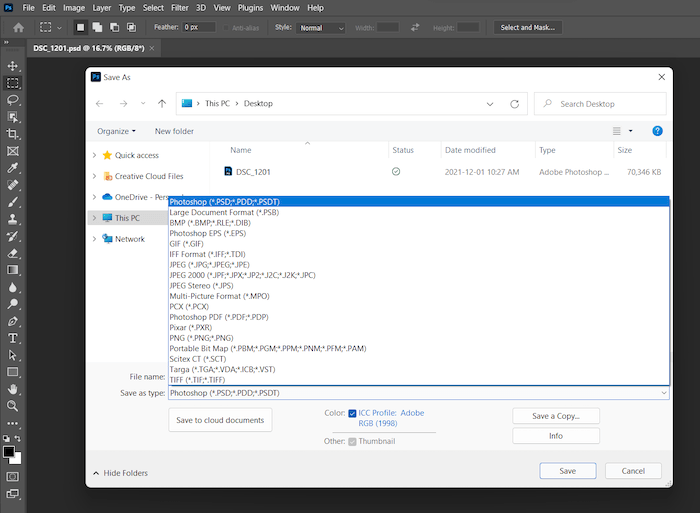
Adobe Lightroom — каталогизация и обработка серий
Lightroom рассчитан на импорт, отбор, неразрушающую проявку и пакетный экспорт. В Lightroom Classic используйте File → Import Photos and Video, выберите папку или карту памяти и укажите режим копирования. Не выбирайте перемещение единственной копии с карты: сначала создайте резервную копию. В модуле Develop параметры хранятся в каталоге и не переписывают NEF.
- Импортируйте папку и дождитесь построения превью.
- Отберите кадры флажками, рейтингом или цветовыми метками. Удаление отклонённых файлов выполняйте только после резервного копирования.
- Откройте первый типичный кадр в Develop и настройте Profile, White Balance, Exposure, Highlights, Shadows и Lens Corrections.
- Выделите похожие кадры и примените Sync. Не синхронизируйте локальные маски на фотографии с другим положением объекта без проверки.
- Выберите File → Export, задайте формат, цветовое пространство, размер, резкость вывода и папку.
Lightroom удобен для больших серий, но требует дисциплины каталога. Перемещение папок вне приложения приводит к потере путей; исходники не удаляются, но Lightroom помечает их как отсутствующие. Для одной фотографии быстрее использовать ФотоМАСТЕР или Nikon NX Studio.
Capture One Pro — точная цветокоррекция и сессии
Capture One работает с поддерживаемыми камерами по списку моделей. Для разовой съёмки удобно создать Session, для постоянного архива — Catalog. Импорт выполняется через File → Import Images. После выбора кадра основные инструменты находятся во вкладках Exposure, Color и Details. Экспорт выполняется через Export с рецептом, в котором задаются формат, масштаб, профиль, именование и папка.
- сильные цветовые инструменты, маски, пакетная обработка, сессии для отдельных проектов.
- Минусы: платная программа; высокий порог освоения; новая модель Nikon должна присутствовать в таблице совместимости.
Capture One выбирают для коммерческой съёмки и точной цветокоррекции. Для обычного открытия одного NEF его рабочий процесс избыточен: потребуется импорт, организация сессии или каталога и настройка экспорта.
ON1 Photo RAW — просмотр, проявка и эффекты без обязательного каталога
ON1 Photo RAW объединяет Browse и Edit. В Browse можно перейти к папке без предварительного переноса всех файлов в каталог, затем открыть выбранный NEF в Edit. Основные этапы — Develop для тональной коррекции, Effects для стилизации и Export для готовой копии. Такой подход удобен фотографу, который хранит папки самостоятельно и не хочет строить центральный каталог Lightroom.

- браузер папок, неразрушающая проявка, локальные маски и пакетный экспорт.
- Минусы: платная программа; интерфейс тяжелее простых просмотрщиков; совместимость зависит от камеры и обновления RAW-движка.
FastRawViewer — быстрый технический отбор
FastRawViewer предназначен не для художественной ретуши, а для проверки RAW до импорта в основной редактор. Программа быстро листает серию, показывает гистограмму и помогает оценивать экспозицию и резкость по данным RAW. Откройте папку через файловый браузер, переключайтесь между кадрами и отмечайте удачные снимки. После отбора переместите или скопируйте выбранные файлы в рабочую папку и проявите их в другом приложении.
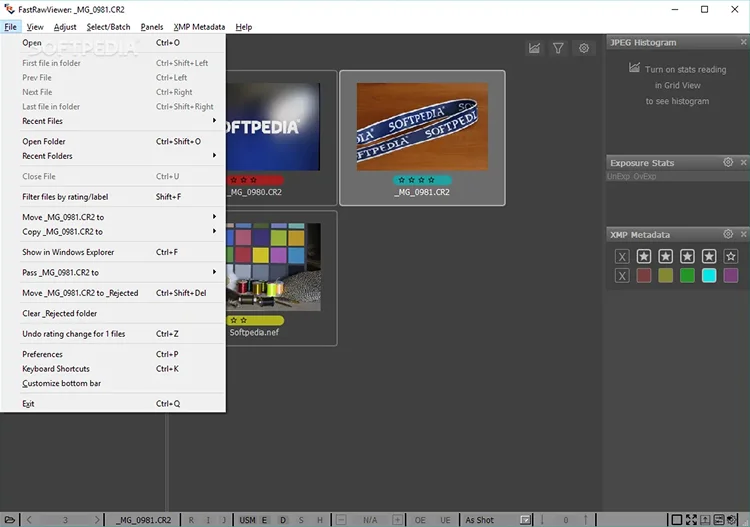
Сильная сторона FastRawViewer — скорость и технический контроль. Он не заменяет Lightroom, Capture One или ФотоМАСТЕР при ретуши, локальной цветокоррекции и создании готового JPEG.
Corel AfterShot Pro — кроссплатформенная пакетная проявка
AfterShot Pro работает в Windows, macOS и Linux и ориентирован на неразрушающую обработку серий. Исходники можно просматривать по папкам, добавлять в каталог, корректировать и экспортировать пакетно. Программа полезна пользователям, которым нужен единый редактор на трёх настольных системах. Перед покупкой или переносом архива нужно проверить конкретную модель Nikon в списке поддерживаемых камер.
- три настольные платформы; пакетные настройки; отсутствие необходимости переводить NEF в JPEG до обработки.
- Минусы: поддержка новых камер может появляться позже фирменного NX Studio; экосистема плагинов и учебных материалов меньше, чем у Adobe.
Как открыть NEF на macOS
Apple Preview — системный просмотр и экспорт
Preview подходит для быстрой проверки одного файла на Mac. Щёлкните NEF правой кнопкой мыши, выберите Open With → Preview. Если модель камеры поддерживается системным RAW-движком macOS, изображение откроется без отдельного приложения. Для создания копии используйте File → Export, укажите JPEG, PNG или TIFF и выберите папку.
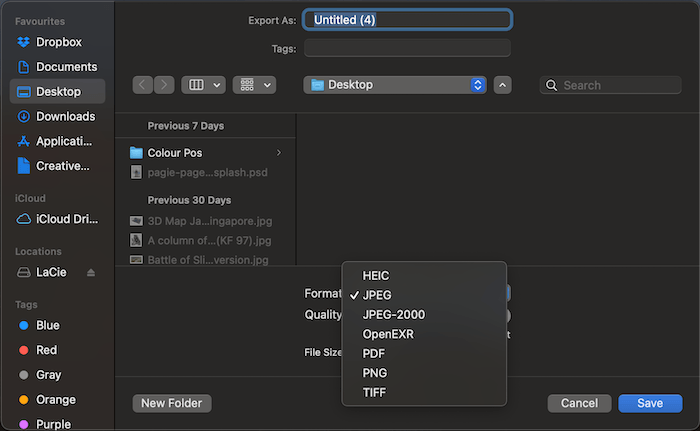
Preview не предоставляет полноценный набор RAW-коррекций. Он подходит для просмотра и простого преобразования, но не для восстановления светов, точной настройки профиля камеры или пакетной обработки большой съёмки. Если новый NEF не открывается, обновление macOS может добавить поддержку камеры; для немедленной проверки используйте Nikon NX Studio.
Apple Photos
Photos импортирует RAW и JPEG, группирует снимки по медиатеке и использует системную поддержку камер Apple. Если камера записывала пару RAW+JPEG, приложение может показывать JPEG как основной. На Mac выберите фотографию и используйте Image → Use RAW as Original, чтобы переключиться на исходный RAW для редактирования. Команда полезна, когда картинка выглядит точно как камерный JPEG и не реагирует на RAW-коррекции ожидаемым образом.
Перед импортом большого архива определите, где хранится медиатека и включено ли копирование объектов в библиотеку. Это влияет на резервное копирование: при ссылочной медиатеке исходники остаются во внешних папках, при управляемой — копируются внутрь пакета Photos.
RAW Power — расширенная обработка в экосистеме Apple
RAW Power использует RAW-движок Apple и даёт больше параметров, чем Preview. Приложение подходит для владельцев Mac, iPhone и iPad, которым нужен единый неразрушающий процесс без переноса каждого файла в настольный каталог Adobe. После открытия кадра корректируйте экспозицию, света, тени, баланс белого и детализацию; экспортируйте отдельную копию, оставляя NEF неизменным.
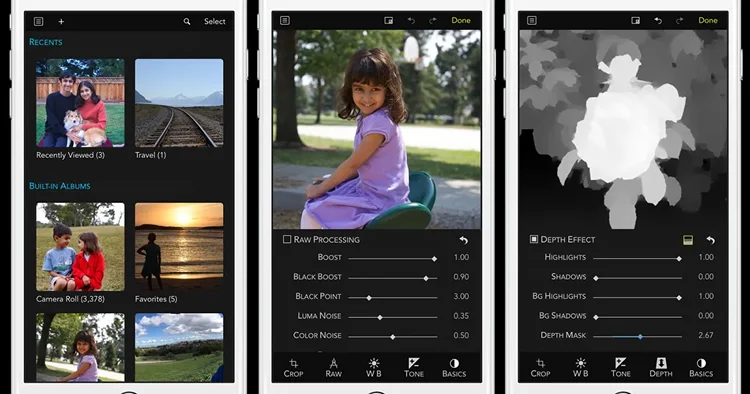
Совместимость RAW Power определяется системной поддержкой Apple. Если конкретная камера отсутствует в списке Apple RAW, приложение не становится независимым декодером. В таком случае используйте Nikon NX Studio, Adobe Camera Raw или другой редактор со своим RAW-движком.
Как открыть NEF в Linux
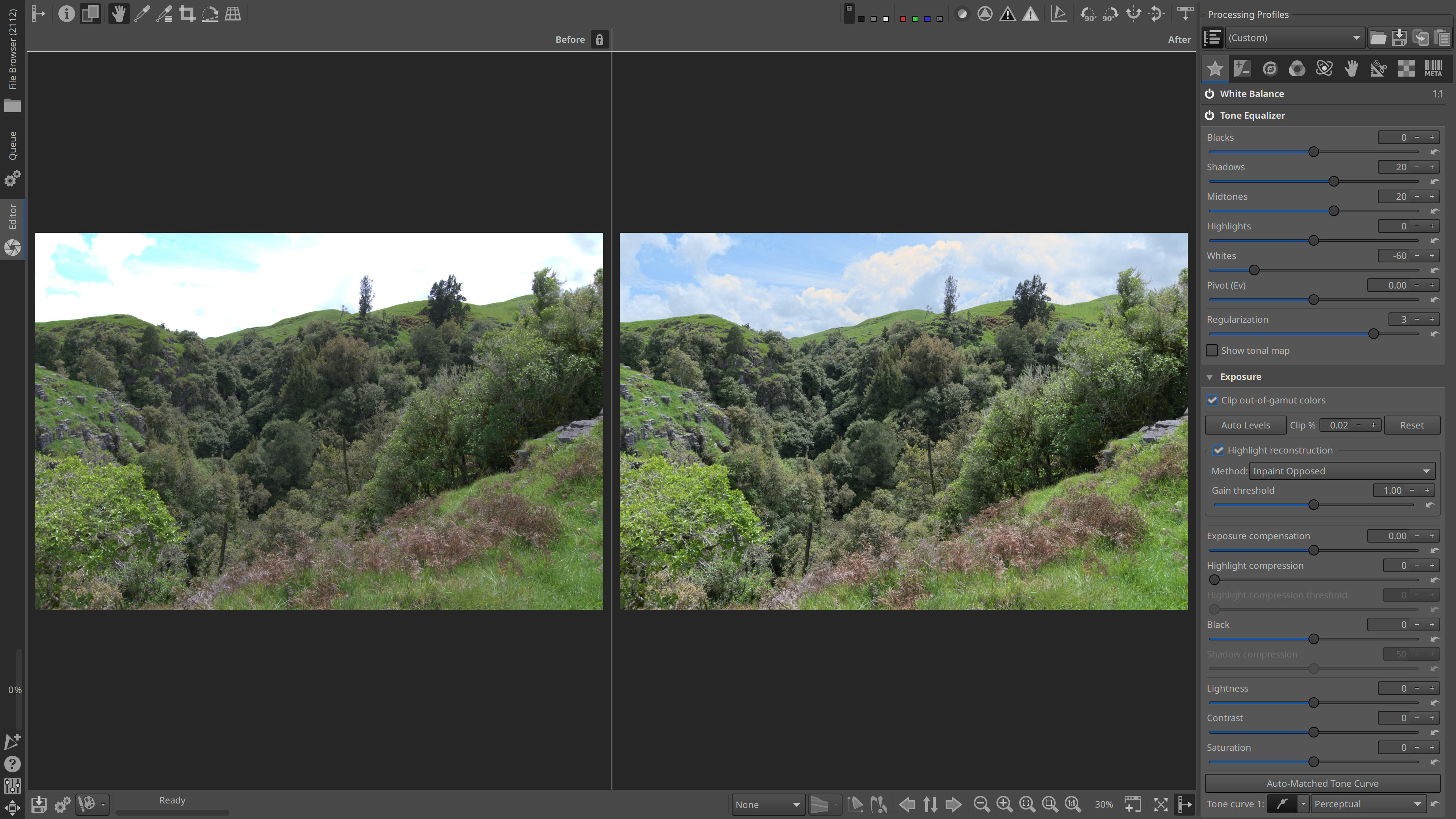
RawTherapee — бесплатная полноценная проявка
RawTherapee работает в Windows, macOS и Linux. В Linux откройте вкладку File Browser, перейдите к папке и дважды щёлкните NEF. Инструменты распределены по вкладкам Exposure, Detail, Color, Transform, Raw и Metadata. Сначала настройте экспозицию и баланс белого, затем демозаизацию, шумоподавление и резкость. Для сохранения нажмите значок диска или добавьте файл в Queue для пакетного экспорта.
- Скопируйте исходники на локальный диск и откройте папку во встроенном браузере.
- На вкладке Raw проверьте профиль и метод демозаизации. Не меняйте сложные параметры без сравнения на 100% масштабе.
- Во вкладке Exposure восстановите света и тени, затем настройте тональную кривую.
- Во вкладке Detail разделите шумоподавление и резкость: чрезмерная резкость усиливает цветной и яркостный шум.
- Сохраните один тестовый TIFF или JPEG и проверьте его в независимом просмотрщике до запуска очереди для всей серии.
RawTherapee подходит для глубокой проявки без подписки. Ограничение — сложный интерфейс и отсутствие центрального каталога уровня Lightroom; файлы организуются в обычных папках.
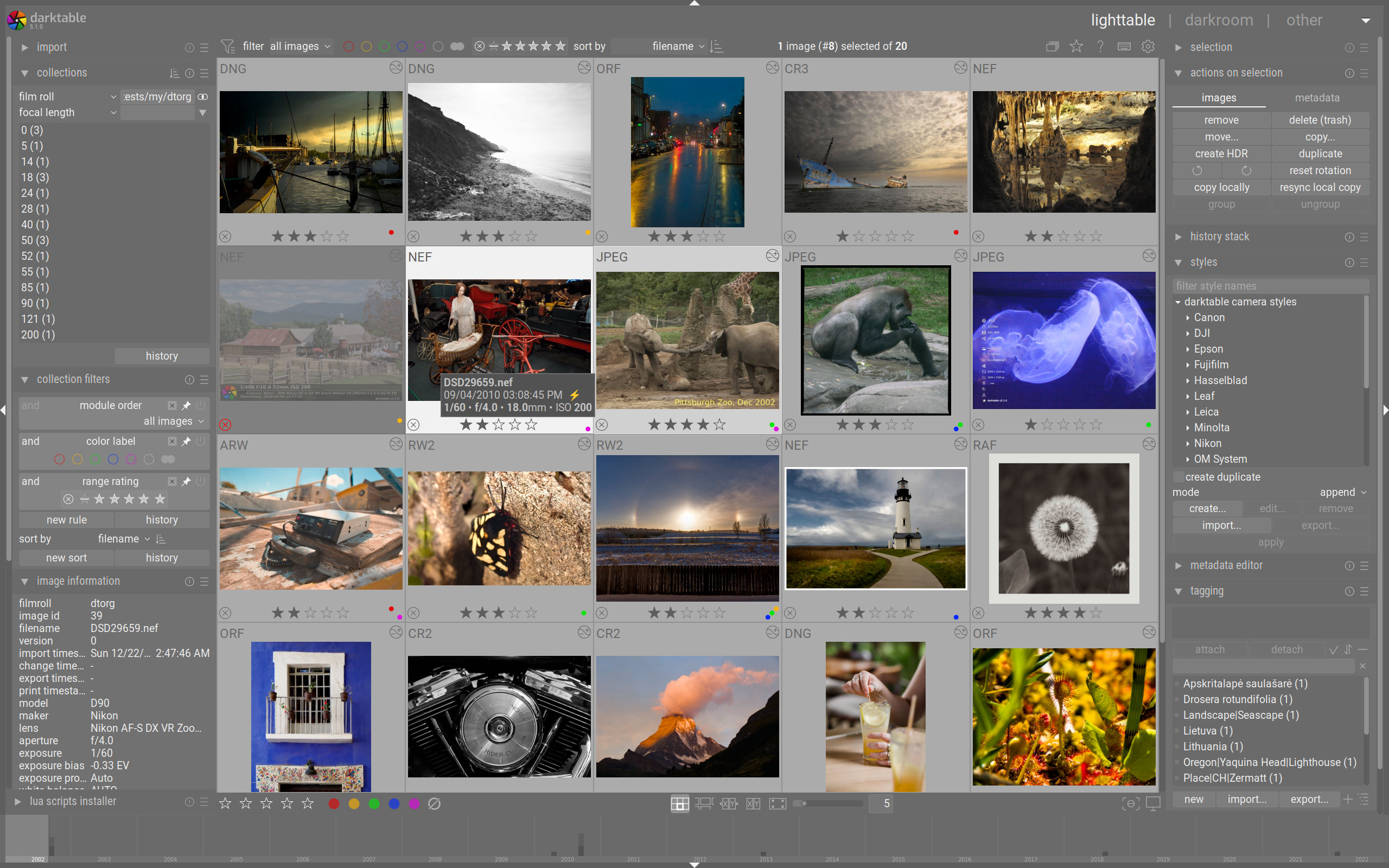
darktable — каталог, модули и пакетный экспорт
darktable разделяет работу на Lighttable и Darkroom. В Lighttable выберите Import и добавьте папку или отдельные изображения в библиотеку. Дважды щёлкните кадр, чтобы перейти в Darkroom. Коррекции выполняются модулями; итог экспортируется через блок export selected в Lighttable. Программа хранит настройки отдельно и не переписывает NEF.
- Импортируйте папку, не перемещая исходники после добавления в библиотеку.
- В Darkroom проверьте экспозицию, white balance, filmic RGB или sigmoid и коррекцию объектива.
- Используйте маски только после базовой тональной настройки, иначе локальные правки будут компенсировать неправильную глобальную экспозицию.
- Вернитесь в Lighttable, выделите кадры, раскройте export selected, выберите формат и папку.
darktable распознаёт стандартные NEF, но отдельные варианты Nikon High Efficiency RAW могут не поддерживаться. Если файл из новой камеры не открывается, проверьте режим RAW в меню камеры и откройте тот же кадр в Nikon NX Studio. Ошибку нельзя исправить переименованием расширения.
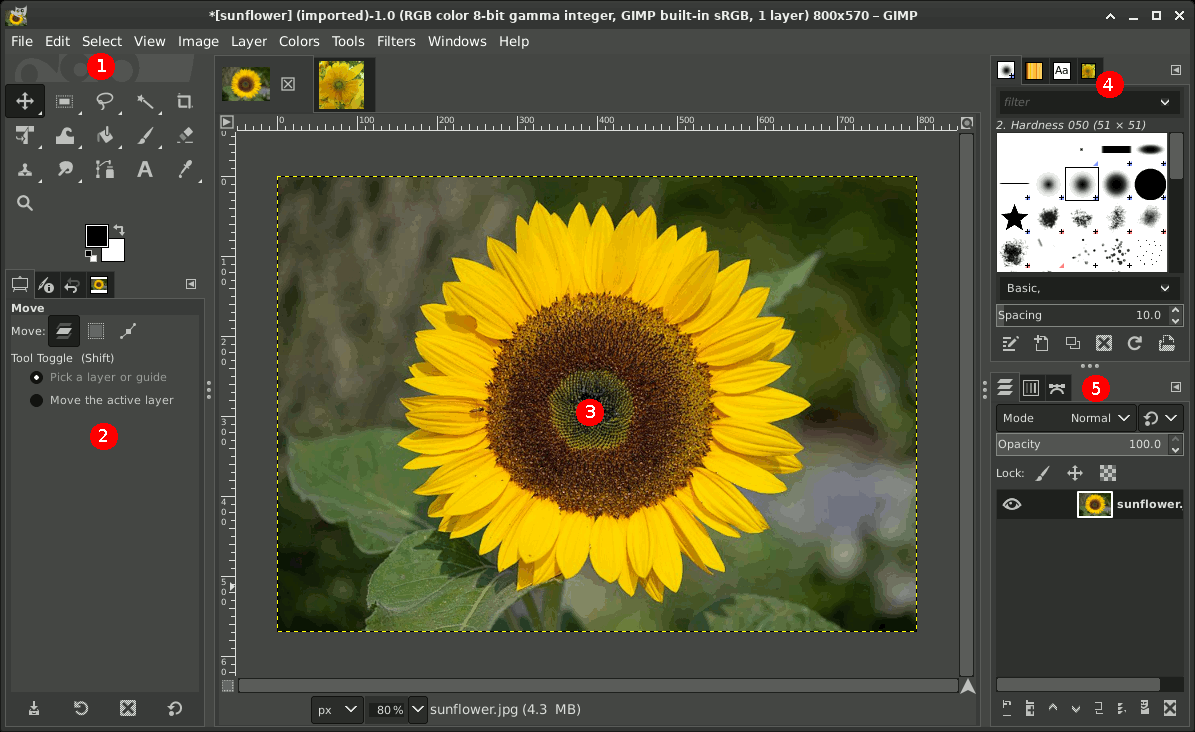
GIMP — растровое редактирование после RAW-проявки
GIMP не является самостоятельным универсальным декодером NEF. При установленном RawTherapee или darktable команда File → Open может передать RAW в соответствующий процессор. Сначала проявите кадр в окне RAW-программы, затем отправьте растровый результат в GIMP для слоёв, масок, ретуши и текста. При сохранении проекта используйте XCF, а для готовой копии — File → Export As.
Этот двухэтапный процесс полезен, когда нужна бесплатная альтернатива связке Camera Raw и Photoshop. Недостаток — параметры RAW и растровые слои хранятся в разных приложениях; повторная серьёзная коррекция экспозиции требует вернуться к исходнику и заново передать изображение в GIMP.
XnView MP — просмотр NEF без каталога
В Linux XnView MP удобен для просмотра папок, сортировки и чтения EXIF. Он запускается быстрее сложного RAW-каталога и подходит для отбора перед проявкой. Для критической оценки цвета и светов используйте RawTherapee или darktable, поскольку просмотрщик может опираться на встроенное превью.
Как открыть или конвертировать NEF онлайн
Браузерные инструменты работают на разных операционных системах, но обрабатывают файлы по-разному. Raw.Pics.io декодирует Nikon RAW в браузере, тогда как облачные конвертеры передают исходник на удалённый сервер. NEF может содержать дату, серийный номер камеры, координаты и другие метаданные. Перед обработкой конфиденциального кадра выясните, выполняется ли преобразование локально; для документов, коммерческих материалов и приватного архива используйте настольное приложение.
Raw.Pics.io
Raw.Pics.io предназначен для просмотра и преобразования Nikon RAW прямо в браузере. Нажмите Open files from computer, выберите один или несколько NEF и дождитесь декодирования. Для выбранных кадров используйте Save selected, для всей открытой группы — Save All. Затем задайте размер, PPI и другие параметры сохранения и найдите готовые файлы в папке загрузок браузера. Перед большой серией обработайте один тестовый кадр и сравните разрешение, цвет и детали с результатом настольного RAW-редактора.
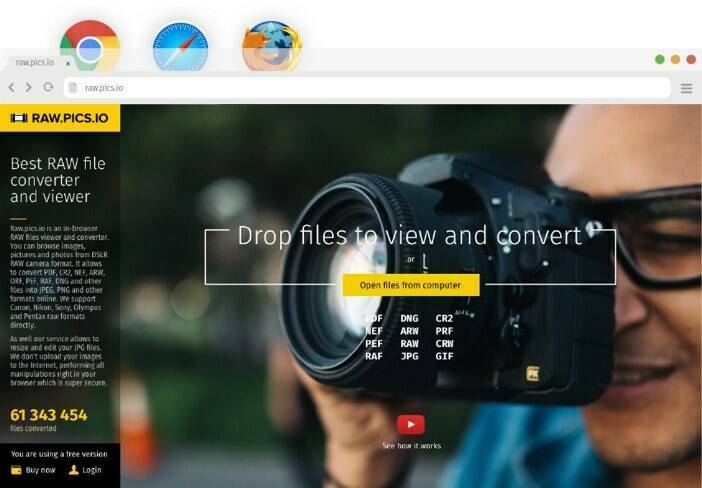
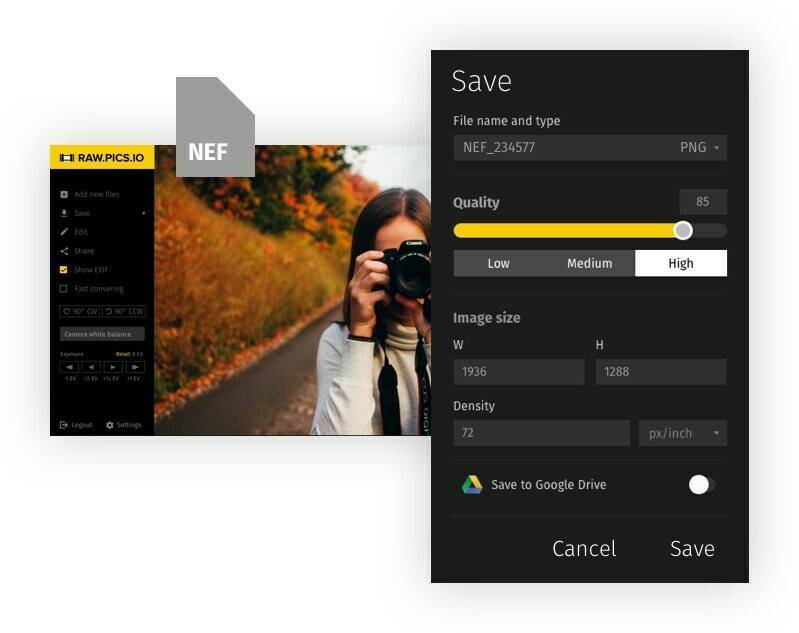
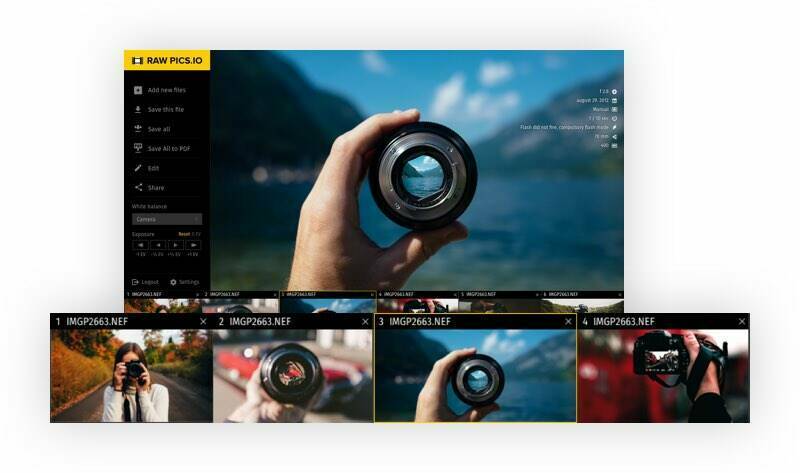
- не требуется установка; Nikon NEF декодируется в браузере; доступ с Windows, macOS, Linux и Chromebook; предусмотрено сохранение выбранных файлов и пакетная обработка.
- Минусы: браузер расходует оперативную память компьютера; рабочий процесс не заменяет каталог и резервное копирование; параметры проявки и экспорта уже, чем в специализированном RAW-редакторе.
Photopea — браузерный редактор
Photopea открывает множество графических форматов и предоставляет слои, маски и инструменты, похожие на настольный редактор. Используйте File → Open, выберите NEF и дождитесь декодирования. Для готовой копии выберите File → Export As → JPG или PNG. Поддержка конкретного NEF зависит от используемого браузерного декодера, поэтому сначала проверяйте один файл с вашей камеры.
Photopea полезна, когда после открытия нужна растровая правка, но она не заменяет Nikon NX Studio или Camera Raw по глубине фирменной RAW-обработки. Большой NEF и многослойный документ расходуют оперативную память браузера; на слабом устройстве вкладка может работать медленно.
Convertio и Zamzar
Эти сервисы используют последовательность Choose Files или Add Files → выбор выходного формата → Convert → Download. Для обычной отправки выбирайте JPEG, для дальнейшей обработки — TIFF. Не запускайте пакетную загрузку до проверки одного результата: убедитесь, что разрешение не уменьшилось, EXIF сохранился в нужном объёме, а цвет не получил заметный сдвиг.
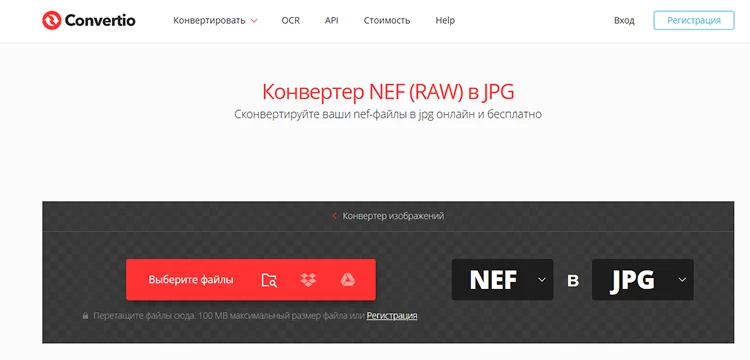
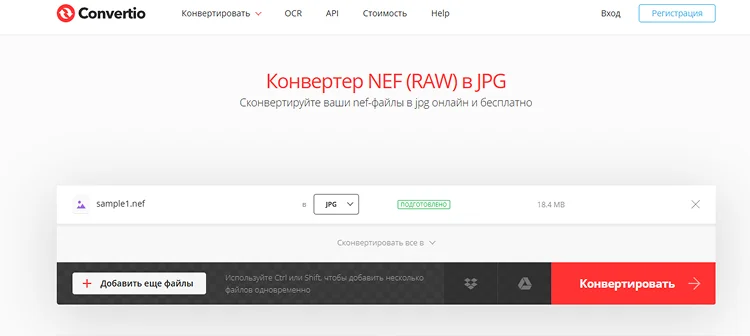
Онлайн-конвертеры дают готовую картинку, но обычно не предоставляют полный контроль над профилем камеры, демозаизацией, коррекцией объектива и шумоподавлением. Их используют для разовой совместимости, а не как основной процесс хранения и обработки.
Как открыть NEF на iPhone и iPad
На мобильном устройстве сначала перенесите файл без автоматического преобразования. При копировании через облачное хранилище проверьте, что размер исходника совпадает с файлом на карте памяти. Некоторые способы обмена отправляют только JPEG-превью, особенно когда камера записывает пару RAW+JPEG. Для архива используйте приложение Files, кардридер или облако, которое сохраняет оригинальный файл.
Системная медиатека на iPhone и iPad
Поддерживаемый NEF можно импортировать в Photos и открыть через карточку изображения. Возможности зависят от модели камеры в системном RAW-движке Apple. При съёмке RAW+JPEG приложение может показывать готовый JPEG; на Mac переключение выполняется командой Image → Use RAW as Original. На iPhone и iPad перед удалением файла из Files убедитесь, что Photos сохранило именно оригинал, а не уменьшенную копию.
RAW Power на iPhone и iPad
RAW Power предоставляет инструменты экспозиции, светов, теней, баланса белого, цвета и детализации. Импортируйте NEF из Photos или Files, выполните базовую коррекцию и экспортируйте JPEG или другой доступный формат через меню Share. Приложение использует RAW-поддержку Apple; неизвестная системе камера не становится совместимой только после установки RAW Power.
Мобильная обработка подходит для быстрого отбора и публикации. Для точной оценки шума, микрорезкости и печатного цвета удобнее монитор компьютера с контролируемым масштабом и цветовым профилем.
Lightroom Mobile
Lightroom Mobile поддерживает импорт Nikon NEF. Нажмите добавление фотографий, выберите Files или подключённый носитель, затем откройте кадр в Edit. Начните с Profile, Light и Color, после чего настройте Detail и Optics. Экспортируйте копию через Share или Export As. Облачная синхронизация может загружать оригинал в аккаунт Adobe, поэтому заранее проверьте настройки хранения и доступное место.
- одинаковая логика правок на телефоне и компьютере; неразрушающие настройки; маски и пакетное копирование параметров.
- Минусы: часть функций зависит от подписки; большие NEF занимают память и мобильный трафик; оценка цвета зависит от экрана устройства.
Как открыть NEF на Android
Импорт Nikon RAW в Lightroom Mobile на Android
На Android Lightroom Mobile импортирует NEF через Files, галерею или подключённый накопитель. После импорта проверьте значок и сведения о файле: приложение должно показывать RAW, а не JPEG-копию. Используйте Light для экспозиции и диапазона тонов, Color для баланса белого, Detail для шума и резкости. При экспорте выберите размер и качество, сохраняя исходник отдельно.
Photo Mate R3
Photo Mate R3 рассчитан на просмотр и неразрушающую обработку RAW на Android, включая NEF. Откройте папку во встроенном файловом браузере, выберите снимок, настройте экспозицию, баланс белого и цвет, затем экспортируйте готовую копию. Приложение удобнее простого просмотрщика при работе без компьютера, но большой файл требует свободной оперативной памяти и места для кэша.
Перед массовой обработкой создайте один тестовый JPEG и сравните его с камерным превью и результатом Nikon NX Studio. Разница в цвете допустима, но кадр не должен терять исходное разрешение, получать полосы или обрезаться без команды пользователя.
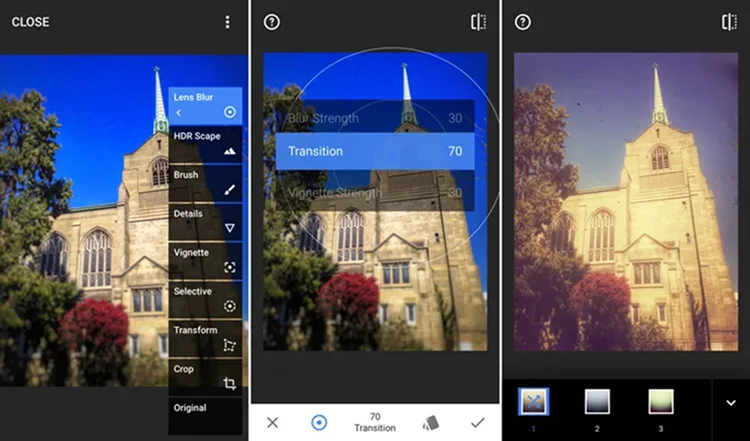
Почему Snapseed, Photoshop Express, Google Photos и VSCO нельзя считать универсальным способом
Snapseed, Adobe Photoshop Express, Google Photos и VSCO нельзя считать универсальными декодерами Nikon NEF. Их RAW-возможности зависят от платформы, приложения и системного декодера. Поддержка DNG или наличие инструментов RAW не означает поддержку каждого NEF. Используйте такое приложение только после успешного импорта тестового файла с вашей камеры; контрольный исходник дополнительно откройте в Nikon NX Studio или Lightroom Mobile.
Как преобразовать NEF в JPEG, TIFF, PNG или DNG
Конвертация NEF — это проявка RAW с выбранными параметрами и запись нового файла. Нельзя получить JPEG без потерь в строгом смысле: JPEG использует сжатие с потерями и обычно хранит меньше тональных данных. Потери можно уменьшить высоким качеством, но исходный NEF всё равно содержит больше информации для повторной обработки.
| Формат | Когда использовать | Ограничение |
|---|---|---|
| JPEG | Сайт, мессенджер, электронная почта, просмотр на телевизоре | Сжатие с потерями, обычно 8 бит, повторное сохранение ухудшает качество |
| TIFF | Печать, передача в другой редактор, архив обработанной версии | Большой размер; не заменяет исходный RAW |
| PNG | Интерфейсная графика, прозрачность, отдельные технические задачи | Для фотографии обычно больше JPEG и не сохраняет RAW-гибкость |
| DNG | Совместимость со старым ПО и единый RAW-контейнер | Не гарантирует поддержку очень старой программой без правильного уровня совместимости |
| PSD/XCF | Слои и продолжение редактирования в Photoshop или GIMP | Привязан к редактору и значительно больше готового JPEG |
Экспорт через ФотоМАСТЕР
После обработки нажмите Сохранить, укажите JPEG для публикации или TIFF для дальнейшей работы. Сохраняйте в отдельную папку, например Export_JPEG или Print_TIFF. В имени оставляйте исходный номер кадра: так проще связать готовую копию с NEF. Не используйте один и тот же файл для сайта и печати — требуемые размер, цветовое пространство и резкость вывода различаются.
XnConvert — пакетная конвертация
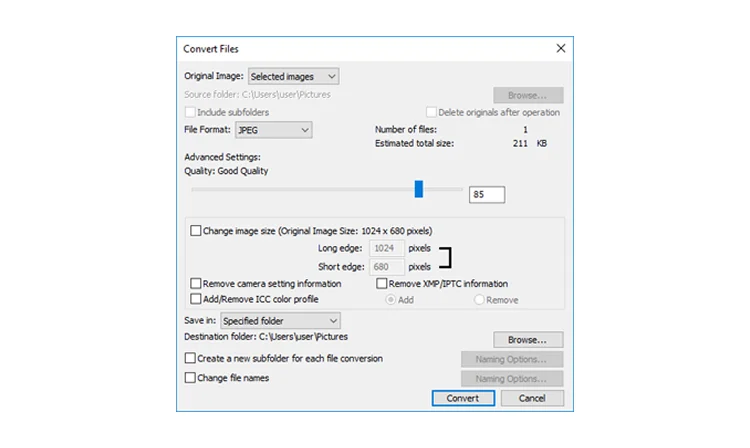
XnConvert подходит для серии, когда проявка уже не требует индивидуальной сложной коррекции. На вкладке Input добавьте NEF, на Actions задайте только необходимые операции, а на Output выберите формат, папку и шаблон имён. Сначала обработайте один файл. После проверки разрешения, ориентации и цвета запускайте всю очередь.
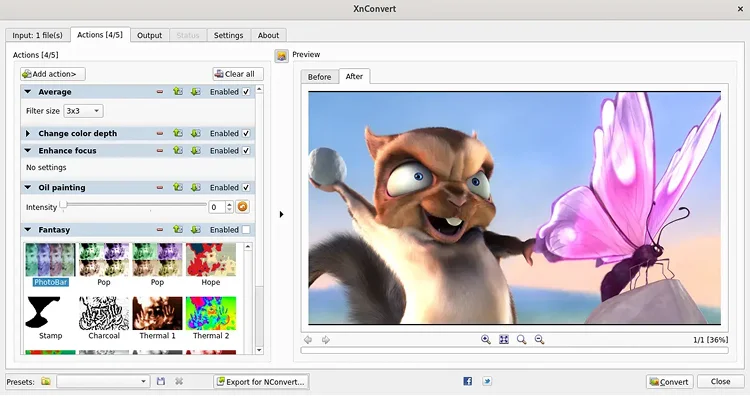
- Windows, macOS и Linux; пакетная обработка; единые имена, размеры и формат для серии.
- Минусы: ограниченная индивидуальная проявка; нельзя автоматически применять одну экспозицию к кадрам с разным светом без проверки.
Adobe DNG Converter для несовместимого Photoshop
DNG Converter применяют, когда конвертер уже поддерживает камеру, а установленный Camera Raw — нет. Программа преобразует NEF в DNG и позволяет выбрать уровень совместимости. Оригинальные NEF сохраняйте отдельно: DNG является новой RAW-копией.
- Сложите NEF в отдельную исходную папку. DNG Converter выбирает папку, а не один произвольный файл.
- Укажите папку с исходниками и отдельную папку назначения.
- Откройте Change Preferences и выберите уровень совместимости, соответствующий версии Camera Raw.
- Настройте шаблон имени. Не создавайте имена, которые невозможно связать с исходным номером кадра.
- Запустите конвертацию и откройте один DNG в Photoshop до обработки всей съёмки.


Устаревшие и ненадёжные способы
Некоторые программы и системные компоненты больше не являются разумным первым выбором для NEF. Они собраны отдельно, чтобы пользователь не тратил время на устаревший кодек, закрытый продукт или конвертер, который нельзя однозначно идентифицировать.
| Старый способ | Проблема | Рабочая замена |
|---|---|---|
| Microsoft Camera Codec Pack | Предназначался для старых версий Windows и не является актуальным решением для новых камер | Raw Image Extension, Microsoft Photos или отдельный RAW-редактор |
| Windows Photo Viewer через REG-файл | Ассоциация и правка реестра не добавляют современный декодер | Photos с Raw Image Extension |
| Nikon View, ViewNX, ViewNX-i, ViewNX2 | Старые поколения программ Nikon | Nikon NX Studio |
| Nikon Capture NX-D | Отдельный старый RAW-процессор Nikon | Nikon NX Studio |
| Capture NX2 | Устаревшее поколение фирменного редактора | Nikon NX Studio или современный сторонний RAW-редактор |
| Picasa | Разработка прекращена | XnView MP, FastStone, Google Photos только для поддерживаемых сценариев |
| Able RAWer | Старый узкоспециализированный просмотрщик; современная совместимость камер ограничена | RawTherapee или XnView MP |
| Contenta NEF Viewer | Узкий просмотрщик без преимуществ перед современными универсальными программами | Nikon NX Studio или FastRawViewer |
| Free Photo Viewer / Free RAW Viewer | Общие названия затрудняют точную идентификацию и проверку разработчика | XnView MP, IrfanView или FastStone |
| Picktorial | Не следует включать без подтверждения текущего статуса и совместимости | RAW Power, Lightroom или Capture One |
| Movavi без точного названия | Нельзя определить конкретный продукт и его RAW-движок | Использовать точно идентифицированную программу |
| ILoveIMG | Инструменты ориентированы на обычные веб-форматы; сервис не следует использовать как универсальный декодер Nikon NEF | Raw.Pics.io, XnConvert или локальный RAW-редактор |
| Snap Converter, Image Format Converter, EasyRAWConverter | Названия не позволяют однозначно проверить разработчика и поддержку конкретных камер Nikon | XnConvert, Lightroom Mobile или локальный RAW-редактор |
Наличие старой программы на странице загрузки не делает её подходящей для новой камеры. Выбор должен учитывать поддержку конкретной модели Nikon, режима RAW и установленной операционной системы.
Почему файл NEF не открывается
Программа старше камеры
RAW-движок должен знать структуру файла конкретной модели. Обновите Camera Raw, Lightroom, Capture One или другой редактор. Если обновление невозможно, проверьте поддержку камеры в Adobe DNG Converter и создайте DNG-копию. Не переименовывайте NEF в JPG и не меняйте расширение через проводник: декодер читает внутреннюю структуру, а не имя файла.
Использован неподдерживаемый режим Nikon High Efficiency RAW
Некоторые камеры Nikon записывают обычный NEF и высокоэффективные варианты. Открытый RAW-редактор может поддерживать камеру, но не этот режим. Проверьте файл в Nikon NX Studio. Для будущих съёмок выберите стандартный RAW или lossless compressed RAW, когда совместимость с текущим программным набором важнее экономии места. Уже снятый файл нужно проявить в поддерживающем приложении; изменение имени не преобразует данные.
Photos или проводник показывает миниатюру, а редактор выдаёт ошибку
Это означает, что система смогла извлечь встроенный JPEG, но редактор не декодировал RAW. Миниатюра подтверждает наличие превью, а не исправность всех сенсорных данных. Откройте файл в Nikon NX Studio и проверьте масштаб 100%. Если фирменная программа тоже не строит полный кадр, сравните размер файла с соседними снимками и повторно скопируйте его с карты памяти.
Файл скопирован не полностью
Сравните размер NEF на карте и на компьютере. Нулевой или заметно меньший файл нельзя исправить конвертацией. Скопируйте его повторно через кардридер, не редактируя карту. Если карта выдаёт ошибки чтения, сначала создайте её образ или используйте программу восстановления на другой носитель; запись новых данных на карту может перезаписать повреждённые области.
Неверная ассоциация приложения
Ошибка «не удаётся открыть файл» иногда относится только к выбранному приложению. В Windows используйте Открыть с помощью и выберите ФотоМАСТЕР, Photos, Nikon NX Studio или другой поддерживающий редактор. На macOS выберите Open With. Ассоциация влияет на двойной щелчок, но не меняет сам NEF.
Расширение не соответствует содержимому
Файл мог быть переименован вручную или относиться к другому типу данных с тем же расширением. Проверьте происхождение файла: настоящий Nikon NEF создаётся камерой или программой Nikon и обычно содержит EXIF с моделью камеры. Если файл пришёл из резервного архива, инженерного приложения или неизвестного сервиса, не пытайтесь открыть его фоторедактором до идентификации.
В имени или пути есть проблема
Скопируйте файл в короткую локальную папку, например C:\NEF_Test, и дайте копии простое имя латиницей. Это не лечит несовместимый RAW, но исключает ошибки старой программы при длинном пути, сетевом диске или специальных символах. Оригинал с исходным именем сохраните отдельно.
Программа открывает чёрный кадр, полосы или неверные цвета
Сначала отключите сторонние пресеты и автоматические профили. Затем откройте тот же файл в Nikon NX Studio. Если фирменная программа показывает нормальный кадр, проблема находится в профиле, демозаизации или поддержке редактора. Если артефакты одинаковы в нескольких независимых декодерах, проверьте целостность файла: повторно скопируйте его с карты и сравните с резервной копией.
Как проверить результат после открытия и конвертации
- Сверьте размеры. Разрешение экспортированного изображения должно соответствовать исходнику, если уменьшение не задавалось вручную.
- Проверьте ориентацию. Портретный кадр не должен сохраняться боком из-за игнорирования EXIF Orientation.
- Увеличьте до 100%. Проверьте главный объект, мелкие контуры, шум и ореолы резкости.
- Осмотрите света. Облака, лампы, белая одежда и блики не должны превращаться в большие плоские пятна без деталей, когда они восстанавливались в RAW.
- Осмотрите тени. Сильное осветление может открыть цветной шум и полосы. Сравните с исходной экспозицией.
- Проверьте цвет. Нейтральные предметы не должны иметь случайного зелёного или пурпурного оттенка.
- Сверьте EXIF. Для архива полезно сохранить дату, камеру, объектив и параметры съёмки. Для публикации с геолокацией удалите чувствительные координаты.
- Откройте готовый файл в другом приложении. Так выявляются ошибки профиля, повреждение экспорта и зависимость от одного просмотрщика.
- Сохраните исходник. NEF и резервная копия должны остаться до завершения проекта и проверки всех экспортов.
Для серии выберите не только лучший кадр, но и самый тёмный, самый светлый, кадр с высоким ISO и фотографию с мелкой фактурой. Если общий пресет корректно работает на этих крайних примерах, риск скрытой ошибки при пакетном экспорте ниже.
Плюсы и ограничения формата NEF
Плюсы
- Сохраняется больше исходных тональных и цветовых данных, чем в готовом JPEG из камеры.
- Баланс белого можно менять после съёмки без той же степени разрушения данных, которая возникает при сильной коррекции JPEG.
- Есть запас для восстановления теней и части светлых участков при корректной экспозиции.
- Оригинал не нужно переписывать: современные RAW-редакторы хранят параметры отдельно и создают новый файл только при экспорте.
- Внутри находятся EXIF, сведения о камере и объективе, а также встроенное превью для быстрого просмотра.
- Один исходник можно проявить по-разному для печати, сайта, чёрно-белой версии и цветокоррекции без накопления потерь от повторного JPEG-сохранения.
Минусы
- Файлы занимают больше места и требуют отдельной стратегии резервного копирования.
- Совместимость зависит от конкретной камеры, режима сжатия и версии RAW-движка.
- Изображение нельзя надёжно оценивать только по миниатюре: полная проявка может выглядеть иначе.
- Перед публикацией или отправкой нужен экспорт в JPEG, TIFF или другой распространённый формат.
- Разные редакторы используют разные профили и алгоритмы, поэтому стартовый цвет не совпадает.
- Мобильная обработка больших NEF расходует память, хранилище, аккумулятор и трафик.
Практические сценарии выбора
| Сценарий | Рекомендуемый процесс | Что проверить |
|---|---|---|
| Один NEF на Windows | ФотоМАСТЕР → коррекция → JPEG/TIFF | Разрешение, цвет, отдельная папка экспорта |
| Снимок с новой камеры Nikon | Nikon NX Studio → проверка файла → экспорт или передача в основной редактор | Модель камеры и режим RAW |
| Свадебная или репортажная серия | FastRawViewer → отбор → Adobe Lightroom или Capture One Pro | Резкость, дубли, синхронизация только для одинакового света |
| Бесплатный процесс на Linux | RawTherapee или darktable → JPEG/TIFF | Поддержка режима NEF и контроль цвета |
| Старый Photoshop | Adobe DNG Converter → Adobe Camera Raw → Adobe Photoshop | Уровень совместимости DNG и резервная копия NEF |
| Mac без установки | Apple Preview → Export | Системная поддержка конкретной камеры |
| Телефон | Lightroom Mobile или RAW Power → мобильный экспорт | Импортирован оригинальный RAW, а не JPEG-превью |
| Чужой компьютер | Raw.Pics.io → один тестовый JPEG | Конфиденциальность, лимиты и качество |
| Архив | NEF + резервная копия + при необходимости TIFF/DNG | Проверяемость резервной копии и сохранность метаданных |
Частые вопросы
Почему NEF после открытия выглядит бледнее JPEG с камеры?
Камерный JPEG уже получил Picture Control, контраст, насыщенность, резкость и шумоподавление. RAW-редактор применяет собственный профиль и начинает проявку заново. Выберите подходящий профиль камеры, настройте баланс белого и тональную кривую. Не пытайтесь компенсировать разницу одной насыщенностью: сначала восстановите корректные света и тени.
Можно ли удалить NEF после сохранения JPEG?
Удаление лишает возможности заново проявить кадр с другим балансом белого, профилем, экспозицией и качеством. Для ценных снимков храните NEF минимум в двух независимых копиях. JPEG оставляйте как готовую версию для просмотра и отправки.
Почему новый Nikon не открывается в старом Photoshop?
Старая версия Camera Raw не знает структуру файла новой камеры. Обновите Photoshop и Camera Raw либо преобразуйте поддерживаемый камерой файл через Adobe DNG Converter с подходящим уровнем совместимости. Если сам DNG Converter не поддерживает модель, нужен более новый декодер или Nikon NX Studio.
Что выбрать: JPEG, TIFF или DNG?
JPEG выбирают для публикации и обмена, TIFF — для печати и дальнейшей растровой обработки, DNG — для RAW-совместимости. Ни один из этих файлов не отменяет хранение оригинального NEF. Для многослойной работы дополнительно сохраняют PSD или XCF.
Можно ли открыть NEF обычным браузером?
Браузер сам по себе не показывает NEF как обычную веб-картинку. Нужен веб-инструмент с RAW-декодером. Raw.Pics.io выполняет обработку Nikon RAW в браузере; облачные конвертеры передают файл на сервер. Для приватных фотографий используйте локальную программу или проверенный локальный браузерный процесс.
Можно ли восстановить повреждённый NEF конвертацией?
Конвертер не восстанавливает отсутствующие байты. Если повреждено только встроенное превью, полноценный RAW-декодер ещё может прочитать данные сенсора; если повреждён основной поток, результат будет неполным или с артефактами. Сначала повторно скопируйте файл с карты и проверьте в Nikon NX Studio и другом независимом декодере.
Почему проводник показывает изображение, а редактор — нет?
Проводник извлёк встроенный JPEG, а редактор попытался декодировать полный RAW. Обновите RAW-модуль и проверьте поддержку камеры. Наличие миниатюры не подтверждает, что основной поток исправен и поддерживается.
Безопасно ли использовать онлайн-конвертер?
Сначала выясните, где обрабатывается файл. При локальной обработке в браузере исходник остаётся на устройстве, но на чужом компьютере могут сохраниться загрузки, кэш и готовые копии. Облачный конвертер получает файл на сервер. Для документов, коммерческой съёмки, фотографий детей, домашнего интерьера и кадров с GPS используйте локальный редактор. Перед публикацией удаляйте геолокацию, когда она не нужна.
Какой способ выбрать новичку?
На Windows начните с ФотоМАСТЕР: откройте файл, исправьте экспозицию и баланс белого, сохраните JPEG-копию. Для проверки фирменного цвета используйте Nikon NX Studio. На Mac для просмотра достаточно Apple Preview, а для обработки — RAW Power или Lightroom. На Linux используйте RawTherapee.
Итоговый выбор
Для одного файла в Windows рациональный первый маршрут — ФотоМАСТЕР: он открывает NEF, даёт основные инструменты коррекции и сохраняет готовую копию. Когда важны фирменные настройки Nikon или нужно проверить новый тип RAW, используйте Nikon NX Studio. Для большого архива и синхронизации серий подходят Adobe Lightroom и Capture One Pro; для технического отбора — FastRawViewer; для бесплатной кроссплатформенной проявки — RawTherapee или darktable.
Браузерный инструмент используйте для разовой задачи после проверки, обрабатывается ли файл локально или на сервере. На телефоне выбирайте приложение, которое прямо импортирует исходный NEF, и проверяйте, что получен RAW, а не JPEG-превью. Независимо от программы сохраняйте оригинал, экспортируйте в отдельную папку и проверяйте разрешение, цвет, EXIF и отсутствие артефактов до удаления временных копий.
 *EXE — расширение исполняемого файла. Сайт является партнером проекта