
Неправильно ориентированная страница в PDF бывает двух типов: лист действительно записан в документ боком или вверх ногами либо программа лишь показывает его под неудобным углом. Для первого случая нужен поворот страниц с последующим сохранением файла, а не команда временного вращения вида. Ниже разобраны способы для Windows, macOS, браузера, iPhone, Android и Linux, включая выбор отдельных листов, диапазонов, всех страниц, пакетную обработку сканов и проверку результата после повторного открытия.
Основной практический способ начинается с PDF Commander: в нём можно повернуть один лист через контекстное меню, несколько миниатюр через левую панель или работать из раздела «Страницы». Далее идут редакторы и сервисы с другими сильными сторонами: диапазонами, чётными и нечётными листами, автоматическим определением ориентации сканов, мобильным интерфейсом или командной строкой. Для каждого варианта важен один контрольный критерий: после сохранения, закрытия и повторного открытия PDF исправленная ориентация должна остаться.
Поворот страницы, поворот вида, отражение и выравнивание скана — не одно и то же
Перед выбором программы определите, что именно испорчено. Если текст лежит на боку или вверх ногами на угол, кратный 90°, нужен постоянный поворот страницы. Такой инструмент меняет ориентацию выбранных листов в самом PDF и записывает изменение в сохранённый файл. Обычный рабочий сценарий: открыть документ, выделить миниатюру или диапазон, повернуть на 90° влево или вправо, сохранить новую копию и проверить её в другом просмотрщике.
Команды вида Rotate View, «Повернуть вид» или сходные по смыслу работают иначе: они разворачивают отображение в текущем окне и удобны только для чтения. В Adobe Acrobat Reader и PDF-XChange Editor такой режим существует отдельно от постоянного редактирования страниц. Если закрыть файл после поворота вида, другой человек может снова увидеть исходную ориентацию. Поэтому в инструкции ниже временное вращение всегда отделено от команд Organize Pages, Rotate Pages и других операций, которые действительно сохраняют результат.
| Задача | Что меняется | Как распознать | Какой инструмент нужен |
|---|---|---|---|
| Повернуть страницу на 90°, 180° или 270° | Ориентация листа в PDF | Страница лежит боком или вверх ногами | Rotate Pages / Organize Pages / поворот миниатюр |
| Удобно прочитать боковой лист | Только отображение | После повторного открытия всё возвращается | Rotate View |
| Зеркально перевернуть | Левая и правая либо верхняя и нижняя стороны меняются местами | Текст становится зеркальным при горизонтальном отражении | Flip Horizontal / Flip Vertical |
| Исправить небольшой наклон скана | Угол изображения на несколько градусов | Строки почти горизонтальны, но заметно «завалены» | Deskew / Straighten |
| Поменять книжную и альбомную ориентацию печати | Размещение на физическом листе при выводе | PDF на экране может не измениться | Настройки печати, а не Rotate Pages |
Поворот на 180° тоже относится к обычной ориентации страницы: в одних редакторах есть отдельная команда 180°, в других нужно выполнить два поворота по 90°. Зеркальное отражение — другая геометрическая операция. Если задача сформулирована как «перевернуть ПДФ зеркально», не следует автоматически выбирать 180°: результат будет принципиально другим.
Как повернуть страницы PDF в Windows
Для Windows удобнее всего начинать с полноценного PDF-редактора: файл остаётся на компьютере, можно выделять отдельные миниатюры и сразу сохранять исправленную копию. Если требуется обработать много документов одинаково, лучше подходит пакетная утилита; если нужно один раз исправить несколько листов без установки, проще перейти к онлайн-разделу.
PDF Commander
PDF Commander — основной первый способ для этой задачи. В программе есть три маршрута: контекстное меню непосредственно на странице, панель «Миниатюры страниц» и отдельный раздел «Страницы». Первый удобен для одного случайно перевёрнутого листа, второй — когда надо быстро найти несколько проблемных страниц в длинном документе, третий — когда одновременно выполняются и другие операции со структурой PDF.
Способ 1. Повернуть один лист через контекстное меню
- В стартовом окне нажмите «Открыть PDF» и выберите документ. Файл также можно открыть обычным перетаскиванием в рабочую область.
- Перейдите к странице, которая расположена неправильно, и щёлкните по ней правой кнопкой мыши.
- В контекстном меню выберите «Повернуть вправо на 90°» или «Повернуть влево на 90°». Если лист перевёрнут вверх ногами, выполните поворот дважды.
- Проверьте положение текста и иллюстраций, затем сохраните документ через меню «Файл» или кнопку с изображением дискеты.
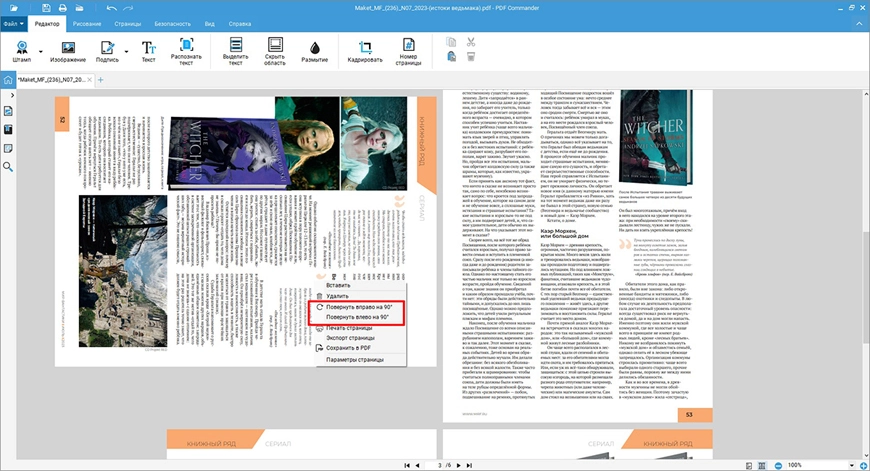
Этот путь не требует переходить в режим организации страниц. Он особенно удобен для договора, инструкции или отсканированного комплекта, где ошибочно ориентирован только один лист. Если таких листов много, быстрее работать с миниатюрами, потому что там видна вся последовательность документа.
Способ 2. Повернуть несколько страниц через «Миниатюры страниц»
- Откройте PDF и на левой панели нажмите «Миниатюры страниц».
- Просмотрите эскизы и выделите первый лист, который нужно исправить.
- Для нескольких несмежных страниц удерживайте Ctrl и добавляйте нужные миниатюры к выделению.
- Щёлкните по выделению правой кнопкой мыши и выберите направление поворота.
- После визуальной проверки сохраните файл. Если важно сохранить исходник неизменным, используйте отдельное имя для исправленной копии.
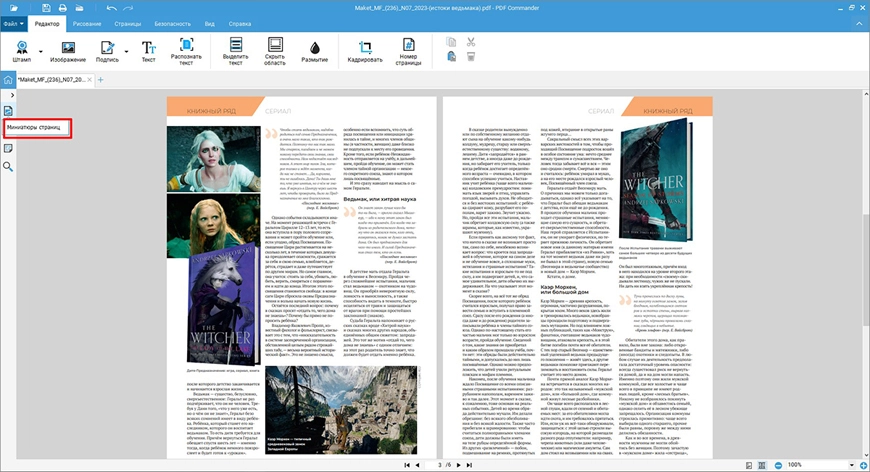
Миниатюры позволяют заранее заметить смешанную ориентацию: например, страницы 1–3 стоят вертикально, страница 4 лежит на боку, 5–8 снова нормальные. В таком документе не нужно вращать весь PDF — выделяются только ошибочные эскизы.
Способ 3. Развернуть листы во вкладке «Страницы»
- После открытия документа перейдите в раздел «Страницы».
- Выделите нужную миниатюру или несколько эскизов. Для произвольного набора используйте Ctrl.
- На панели выберите «Повернуть влево» или «Повернуть вправо».
- Убедитесь, что изменились именно выбранные страницы, а соседние листы сохранили исходное положение.
- Сохраните PDF и повторно откройте итоговый файл для контроля.

Вкладка «Страницы» логична, когда помимо ориентации нужно проверить порядок листов или структуру документа. Для простой единичной ошибки быстрее контекстное меню, а для смешанного скана — миниатюры. Во всех трёх случаях результат нужно записать сохранением, иначе исправление останется только в несохранённой рабочей сессии.
Плюсы:
- три разных маршрута поворота — можно выбрать быстрый способ для одного листа или работу с миниатюрами для нескольких страниц;
- локальная обработка: для поворота документа не требуется отправлять файл в браузерный сервис;
- отдельные команды поворота влево и вправо уменьшают число лишних действий при исправлении смешанной ориентации;
- есть версия программы для Linux, поэтому тот же редактор можно использовать и на другой настольной системе.
Минусы:
- для разовой операции без установки браузерный сервис короче по числу подготовительных действий;
- при очень больших пакетах из множества отдельных PDF удобнее утилита с пакетным заданием либо командная строка.
Adobe Acrobat Pro
В Adobe Acrobat Pro для постоянного результата нужен инструмент Organize pages, а не Rotate View. Это принципиальное различие: Organize pages меняет выбранные листы документа, тогда как Rotate View разворачивает только представление для чтения.
- Откройте PDF и выберите All tools → Organize pages.
- В режиме миниатюр выделите одну страницу, несколько листов либо укажите требуемый диапазон. В текущем интерфейсе можно работать со всем документом и выборками страниц.
- Нажмите Rotate page left или Rotate page right. Каждый щелчок меняет ориентацию на 90°.
- Для страницы вверх ногами выполните два поворота по 90°.
- Сохраните документ. Для критичного файла закройте Acrobat и откройте сохранённую копию повторно.
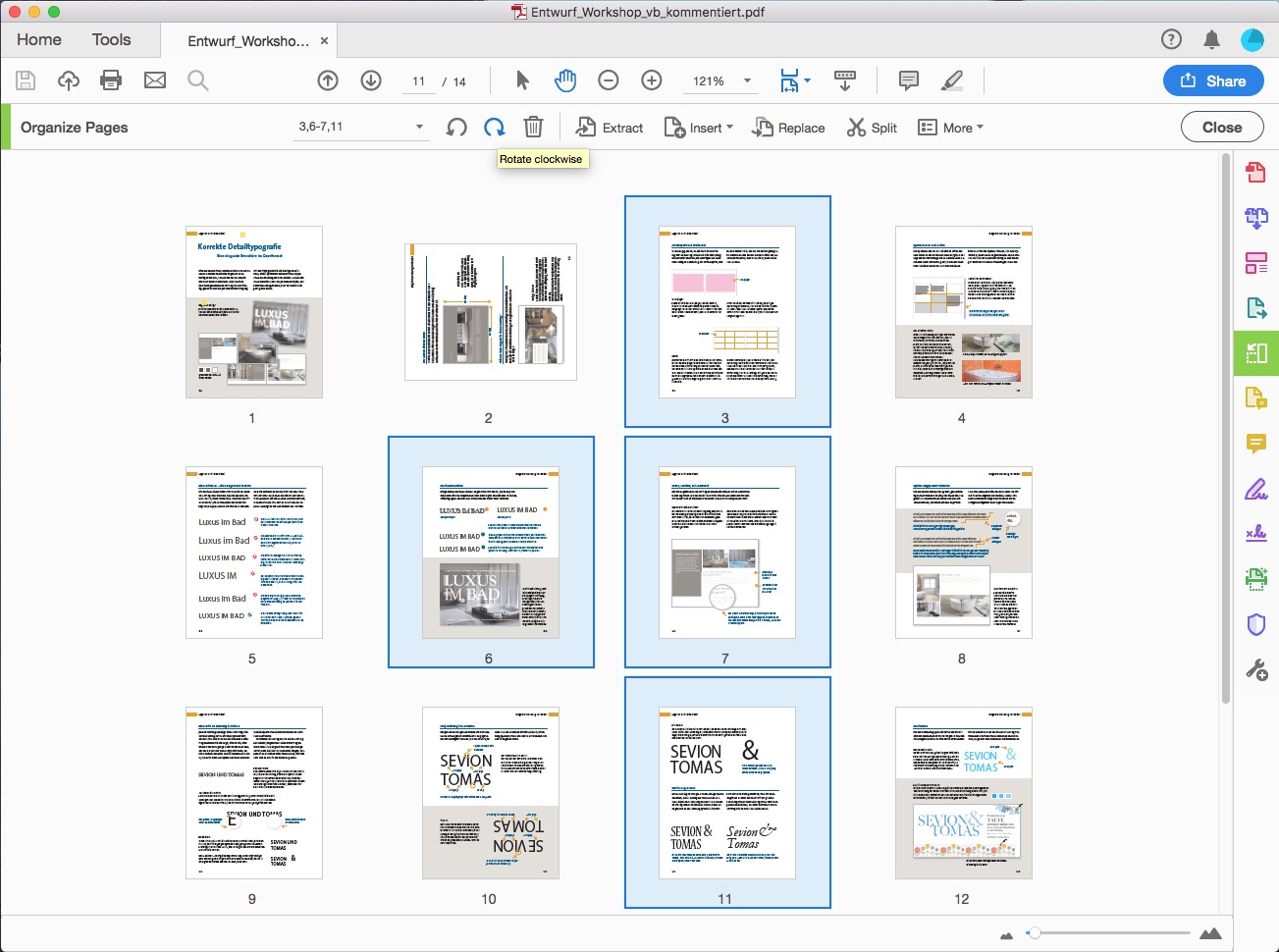
Если требуется только временно посмотреть боковую схему, Rotate View быстрее и не требует менять файл. Но для отправки PDF коллеге, загрузки на сайт, печати или долговременного хранения нужен именно Organize pages. Такая проверка особенно важна, если исходная проблема появилась после сканирования: визуально обе операции выглядят похожими, но только одна сохраняется в документе.
Плюсы:
- гибкий выбор страниц в режиме Organize pages;
- очевидное разделение постоянного поворота страниц и временного Rotate View;
- один рабочий процесс для одиночного листа и группы страниц.
Минусы:
- для простой разовой операции функциональность редактора избыточна;
- мобильное постоянное редактирование страниц в Acrobat относится к инструментам Organize pages и требует соответствующего доступа к этой функции.
PDFelement
В PDFelement постоянный поворот выполняется в режиме организации страниц. Это полезно для длинных PDF, потому что пользователь работает не с одной крупной страницей, а с сеткой миниатюр и может видеть соседние листы.
- Откройте документ.
- Перейдите в Organize и выделите миниатюры страниц, которые нужно исправить.
- На панели выберите Rotate. В контекстном меню также доступны команды поворота по и против часовой стрелки.
- Проверьте ориентацию выбранных листов в сетке.
- Сохраните изменённый PDF.
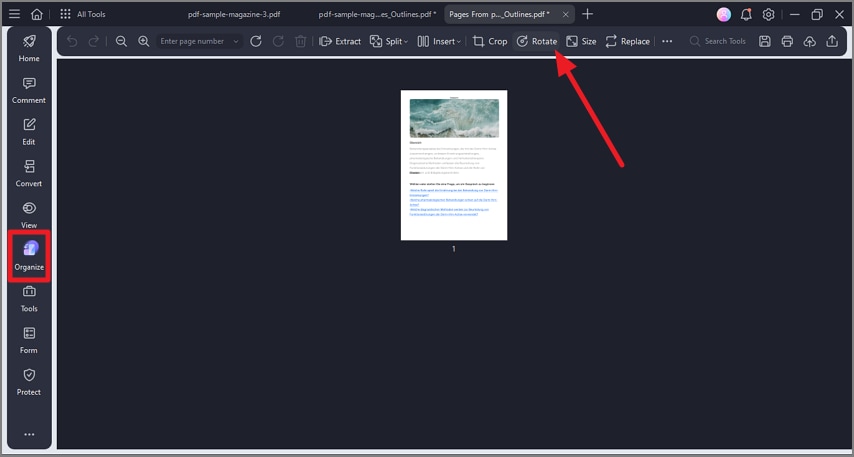
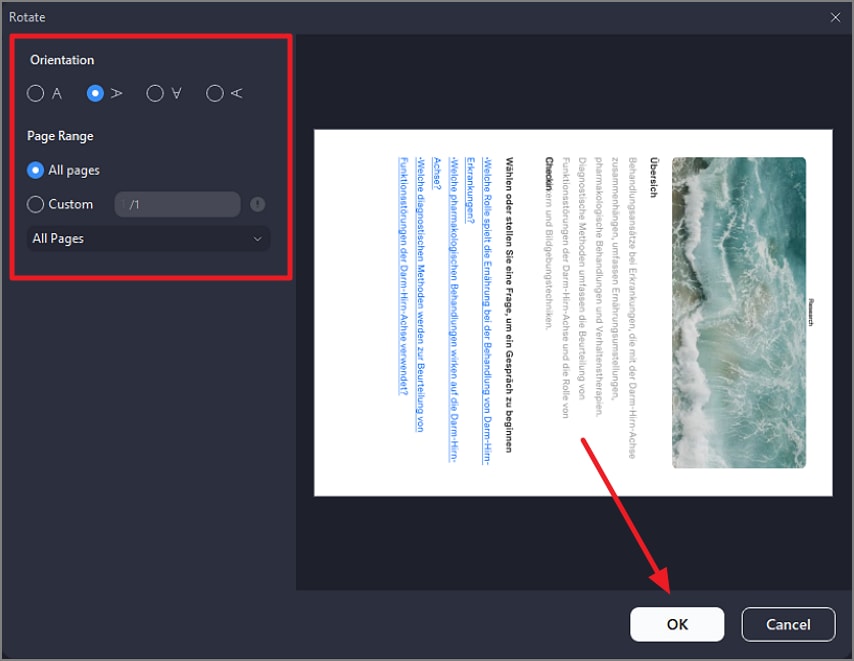
Для встроенной картинки внутри страницы у PDFelement есть отдельные операции редактирования изображения, включая поворот и отражение. Это не надо смешивать с Organize: в первом случае меняется отдельный объект внутри страницы, во втором — ориентация всей страницы вместе с текстом, аннотациями и остальным содержимым.
Плюсы:
- миниатюры удобны для смешанной ориентации в многостраничном документе;
- поворот всей страницы отделён от редактирования отдельных изображений;
- одна и та же логика подходит для одного листа и группы.
Минусы:
- для автоматического определения ориентации большого массива сканов специализированный OCR-процесс удобнее ручного выделения;
- инструменты редактирования объектов и страниц расположены в разных режимах, поэтому важно не выбрать поворот картинки вместо листа.
PDF Shaper Free

PDF Shaper Free полезен не столько как просмотрщик, сколько как утилита обработки. Текущий рабочий путь строится вокруг действия Rotate pages: сначала задаются входные файлы, затем направление и страницы, после чего запускается обработка и выбирается место для результата. Такой подход особенно уместен, когда нужно повторить одинаковую операцию над несколькими документами.
- Добавьте один или несколько PDF в список.
- Выберите Rotate pages либо команду Action → Document → Rotate pages.
- Задайте направление поворота.
- Укажите страницы. Для выборки можно использовать отдельные номера и диапазоны, например 1,2,3 или 2-4.
- Нажмите Start и укажите папку назначения.
- Откройте полученный файл и убедитесь, что обработан нужный диапазон, особенно если исходный PDF содержит обложку или приложения, которые поворачивать не требовалось.
Сильная сторона PDF Shaper — явное задание страниц до запуска. Для документов с повторяющимся шаблоном это надёжнее, чем вручную щёлкать десятки миниатюр. Если же номера неправильных страниц заранее неизвестны, визуальная сетка в обычном PDF-редакторе удобнее.
Плюсы:
- поддерживает список входных файлов и подходит для пакетного сценария;
- можно задавать отдельные номера и диапазоны страниц;
- процесс отделяет настройку операции от просмотра результата, что удобно для повторяемых задач.
Минусы:
- визуальная проверка смешанной ориентации до запуска менее наглядна, чем в редакторах с крупными миниатюрами;
- если номера проблемных страниц неизвестны, сначала придётся определить их в просмотрщике.
Foxit PDF Editor
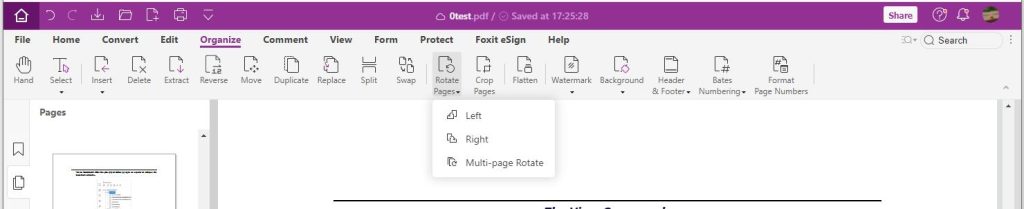
В Foxit PDF Editor для сохранённого результата используется команда организации страниц Home/Organize → Rotate Pages; выбранные миниатюры также можно обрабатывать через контекстное меню.
- Откройте PDF и перейдите к инструментам Organize.
- Выделите одну или несколько миниатюр.
- Выберите Rotate Pages → Left либо Right. Для выбранных миниатюр контекстное меню также содержит команды поворота на 90° по или против часовой стрелки.
- Проверьте, что направление одинаково корректно для всех выделенных листов. При смешанной ориентации разделите страницы на две группы и обработайте их отдельно.
- Сохраните PDF.
Плюсы:
- постоянный поворот встроен в работу с организацией страниц;
- можно выделять несколько миниатюр и не обрабатывать документ целиком;
- есть быстрый путь через контекстное меню страницы.
Минусы:
- в экосистеме Foxit встречаются отдельные команды изменения вида, поэтому для отправляемого файла нужно использовать именно редактирование страниц;
- для небольшого одноразового PDF браузерный инструмент требует меньше подготовки.
PDF-XChange Editor
У PDF-XChange Editor различие между двумя видами поворота задокументировано особенно чётко. View → Rotate View предназначен для отображения и не сохраняет ориентацию страниц. Для постоянного результата откройте вкладку Organize и используйте Rotate.
- Откройте PDF.
- Если задача — исправить сам документ, сразу перейдите на вкладку Organize, не используйте Rotate View.
- Выделите нужные страницы в панели миниатюр либо задайте диапазон в диалоге операции.
- Нажмите Rotate, выберите направление и примените операцию к нужному набору страниц.
- Сохраните файл и повторно откройте его. Если ориентация вернулась, значит был использован Rotate View, а не Rotate Pages.
Это удобный редактор для диагностики распространённой ошибки: если пользователь уже «поворачивал» PDF, но получатель всё равно видит боковой лист, нужно проверить, какая именно команда использовалась. Повторное редактирование через Organize исправляет саму структуру страницы, а не только экранный вид.
Плюсы:
- понятно разделены временный Rotate View и сохраняемый Rotate Pages;
- диапазоны страниц подходят для длинных документов;
- редактор удобен, если одновременно требуется перестановка, удаление или другое управление страницами.
Минусы:
- наличие двух похожих по названию операций повышает риск выбрать не ту команду;
- для пакетной обработки множества отдельных файлов специализированный инструмент может быть быстрее.
ABBYY FineReader PDF
ABBYY FineReader PDF особенно полезен, когда причина неправильной ориентации — сканирование. Помимо ручного Rotate Pages здесь есть Correct Page Orientation: программа определяет направление текста и исправляет страницы, которые оказались повёрнуты неправильно. Такой режим полезен для длинных сканов, где вручную просматривать десятки или сотни миниатюр нерационально.
- Для ручного исправления откройте режим организации страниц и выделите нужные листы.
- Вызовите Rotate Pages из контекстного меню, панели или меню редактирования.
- Если неправильных страниц много и заранее неизвестно, какие именно перевёрнуты, в диалоге Rotate Pages используйте Correct Page Orientation.
- Проверьте результат на страницах с таблицами, короткими подписями и изображениями: автоматическое определение опирается на содержимое, поэтому выборочную визуальную проверку нельзя пропускать.
- Сохраните исправленный документ.
Автоматическая коррекция ориентации и deskew решают разные проблемы. Correct Page Orientation исправляет листы, которые повернуты на 90° или 180° относительно читаемого текста. Выравнивание небольшого наклона нужно, когда строки отклонены от горизонтали лишь на несколько градусов. Если скан одновременно боковой и перекошенный, сначала нужно привести его к правильной четверти оборота, а затем выровнять небольшой угол.
Плюсы:
- автоматическое определение ориентации экономит ручной просмотр больших сканированных документов;
- ручной режим остаётся доступным для исключений;
- OCR-контекст делает программу особенно уместной для сканов, а не только обычных цифровых PDF.
Минусы:
- автоматическую коррекцию всё равно нужно выборочно контролировать на сложных страницах;
- для простого цифрового PDF из нескольких листов полноценный OCR-редактор избыточен.
Icecream PDF Editor
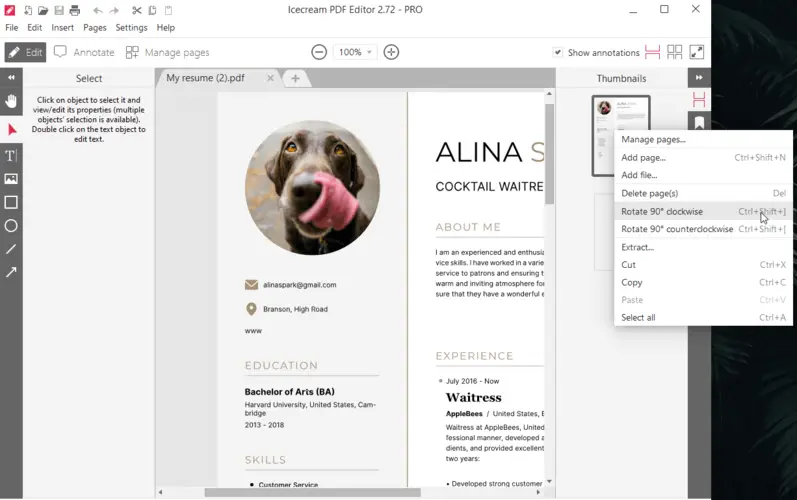
В Icecream PDF Editor страницы удобно выбирать по миниатюрам. Несмежные листы выделяются с Ctrl, последовательный диапазон — с Shift. После выделения используется меню Pages с командами Rotate clockwise и Rotate counter-clockwise; те же действия доступны через контекстное меню миниатюр.
- Откройте PDF и отобразите миниатюры страниц.
- Выделите один лист или группу с Ctrl/Shift.
- Откройте Pages и выберите направление поворота.
- Проверьте соседние миниатюры, чтобы убедиться, что выделение не захватило лишние страницы.
- Выполните File → Save или Ctrl+S.
Плюсы:
- удобное групповое выделение миниатюр;
- команды доступны и из меню Pages, и из контекстного меню;
- сохранение выполняется обычной командой Save без отдельного экспорта.
Минусы:
- для сотен файлов подряд ручное выделение в каждом документе медленнее пакетной утилиты;
- автоматического определения текстовой ориентации этот рабочий процесс не заменяет.
ONLYOFFICE PDF Editor
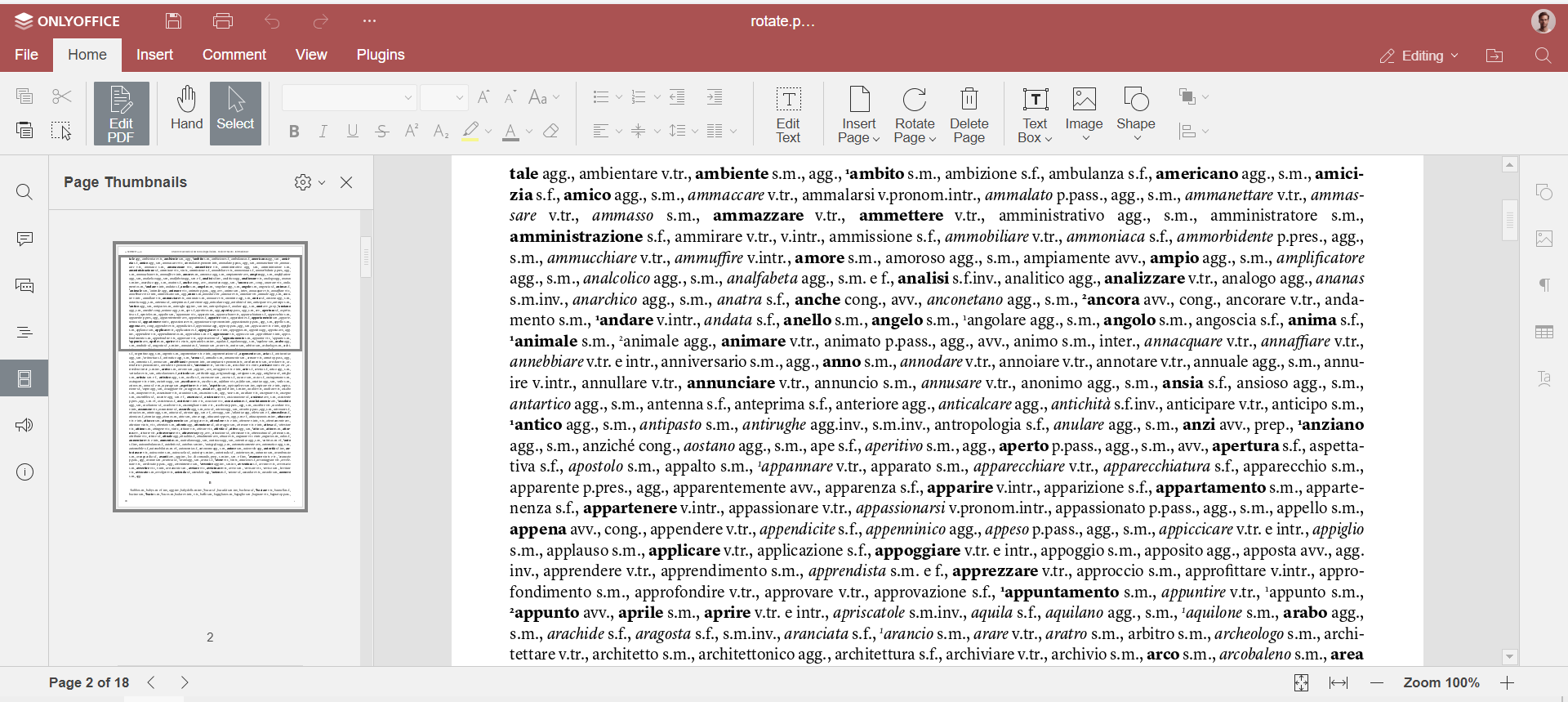
В ONLYOFFICE PDF Editor поворот страницы относится к режиму редактирования PDF. В панели миниатюр можно вызвать контекстное меню и выбрать Rotate page right или Rotate page left; отдельная кнопка Rotate Page также предлагает поворот вправо или влево.
- Откройте PDF и включите режим редактирования.
- Перейдите к миниатюрам страниц и выберите требуемый лист.
- Щёлкните по миниатюре правой кнопкой мыши и выберите Rotate page right либо Rotate page left.
- Для нескольких проблемных листов повторите операцию с нужным набором страниц.
- Сохраните изменённый PDF и проверьте его после повторного открытия.
Плюсы:
- поворот встроен непосредственно в редактор PDF;
- контекстное меню миниатюр сокращает путь для одной страницы;
- подходит, когда PDF редактируется вместе с другими документами в одной офисной среде.
Минусы:
- нужно находиться именно в режиме редактирования PDF;
- для пакетной автоматизации большого числа файлов лучше отдельный пакетный инструмент.
SwifDoo PDF
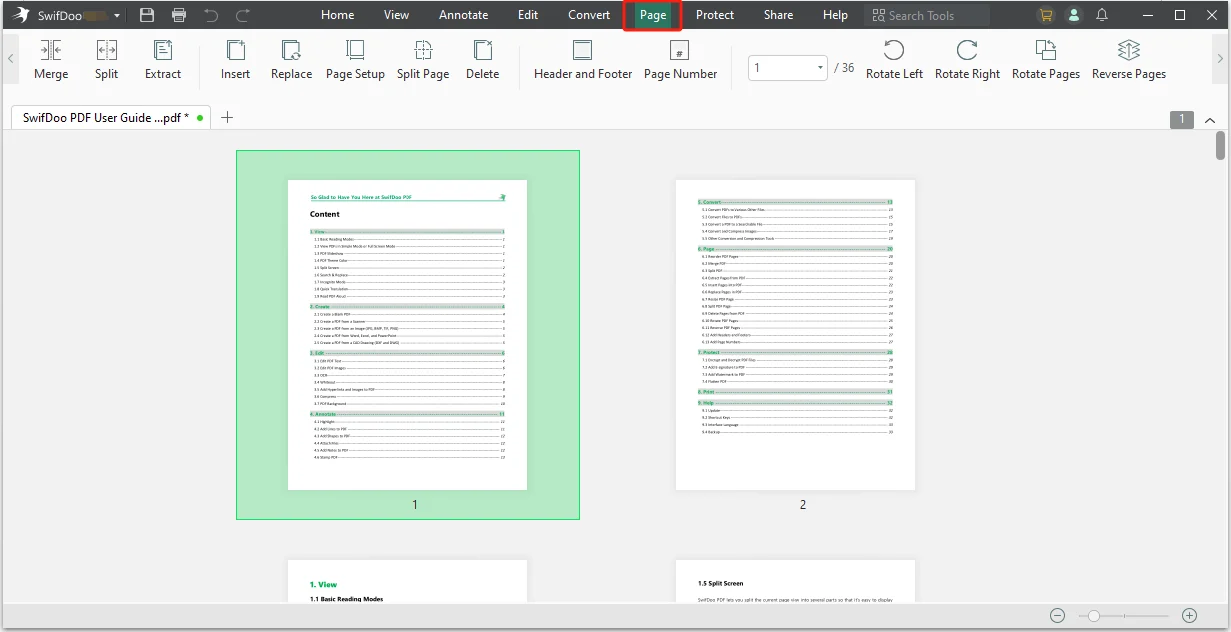
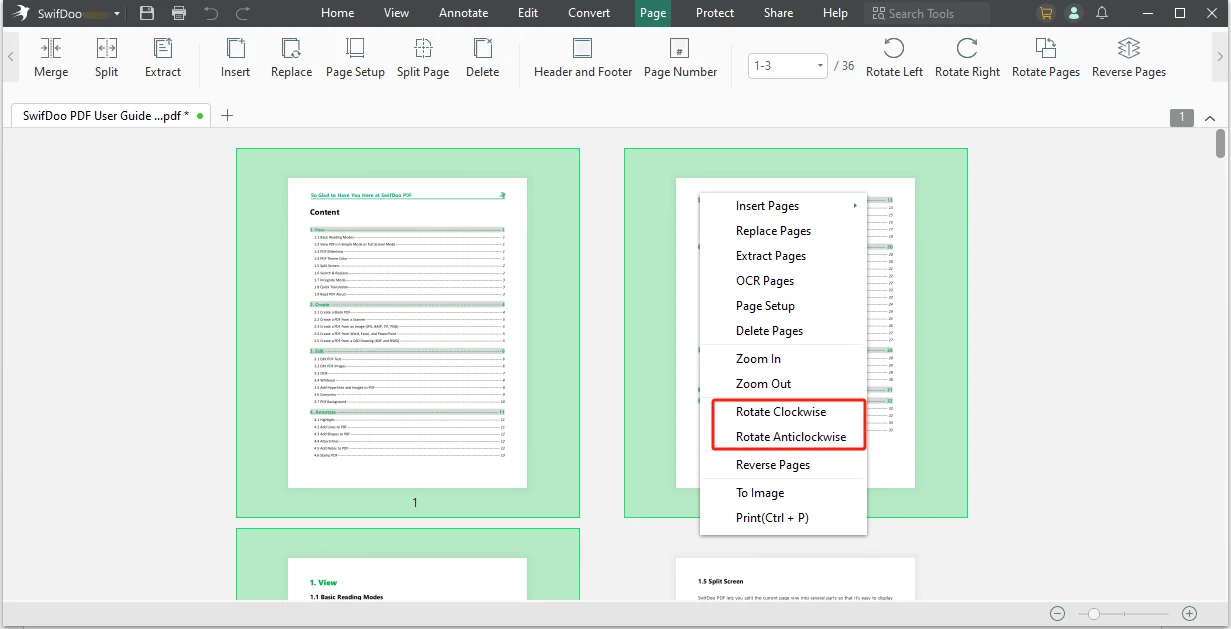
SwifDoo PDF, как и PDF-XChange, различает поворот вида и страниц. Для постоянного изменения откройте раздел Page, выберите одну или несколько страниц и примените поворот вправо или влево. Rotate View используется только для удобного чтения и не заменяет редактирование страниц, когда ориентацию нужно сохранить в файле.
- Откройте PDF.
- Перейдите в Page, чтобы увидеть миниатюры.
- Выберите одну или несколько страниц с Ctrl/Shift.
- В контекстном меню используйте Rotate Clockwise или Rotate Anticlockwise. Для диапазона можно использовать отдельную операцию Rotate Pages.
- Сохраните файл.
Плюсы:
- постоянное редактирование страниц отделено от временного поворота вида;
- можно выделять несколько страниц;
- подходит для смешанного документа, где ошибочны не все листы.
Минусы:
- похожесть Rotate View и Rotate Pages требует внимательности;
- для разового поворота без других правок браузерный путь короче.
PDF24 Creator

PDF24 Creator умеет добавлять, удалять, извлекать, сортировать, перемещать и поворачивать страницы. Это полезный вариант, когда неправильно ориентированные листы одновременно находятся не на своих местах: обе проблемы можно исправить в одном режиме организации документа.
- Откройте документ в интерфейсе организации страниц PDF24 Creator.
- Найдите неправильные миниатюры.
- Поверните выбранные страницы в нужную сторону; если одновременно нарушен порядок, перетащите миниатюры на правильные позиции.
- Просмотрите последовательность целиком.
- Сохраните новый PDF.
У PDF24 есть и отдельный браузерный инструмент Rotate PDF pages. В веб-режиме файл загружается в сервис, после чего страницы показываются миниатюрами: нужные листы можно повернуть и сохранить в новый PDF. Для локальной работы с документом удобнее PDF24 Creator, а веб-инструмент уместен для разовой операции без установки программы.
Плюсы:
- поворот совмещается с перестановкой, удалением и извлечением страниц;
- десктопный режим подходит для файлов, которые нежелательно отправлять в сторонний сервис;
- есть отдельный онлайн-инструмент для разовой работы.
Минусы:
- если нужна только одна кнопка поворота, комплексный Creator предлагает больше функций, чем требуется;
- онлайн- и десктопный интерфейсы различаются, поэтому не следует переносить названия кнопок одного режима на другой.
PDF Candy
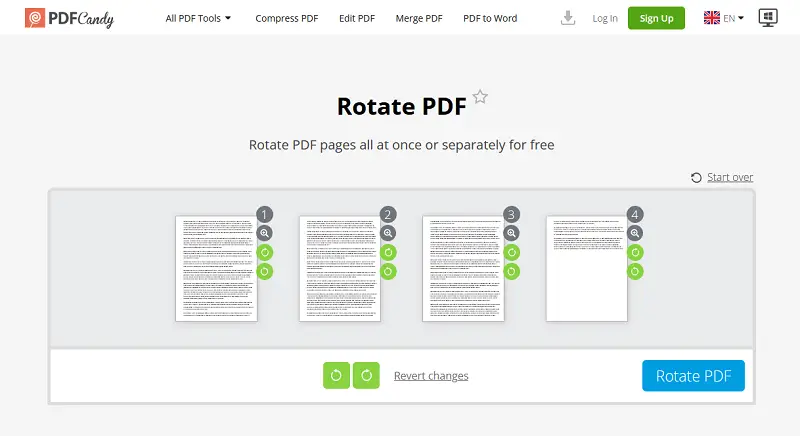
PDF Candy доступен как онлайн-набор инструментов и настольный продукт. В веб-ротаторе после загрузки документ показывается постранично: стрелки у миниатюр меняют отдельные страницы, а общий поворот применяется ко всему документу. Ошибочное действие можно отменить через Revert changes, а итог фиксируется кнопкой Rotate PDF.
- Добавьте PDF.
- Используйте стрелки возле конкретных миниатюр, если ошибочны отдельные листы, либо общий поворот для всего документа.
- При неверном направлении нажмите Revert changes и задайте ориентацию заново.
- Нажмите Rotate PDF.
- Сохраните полученный файл и откройте его как отдельную копию для проверки.
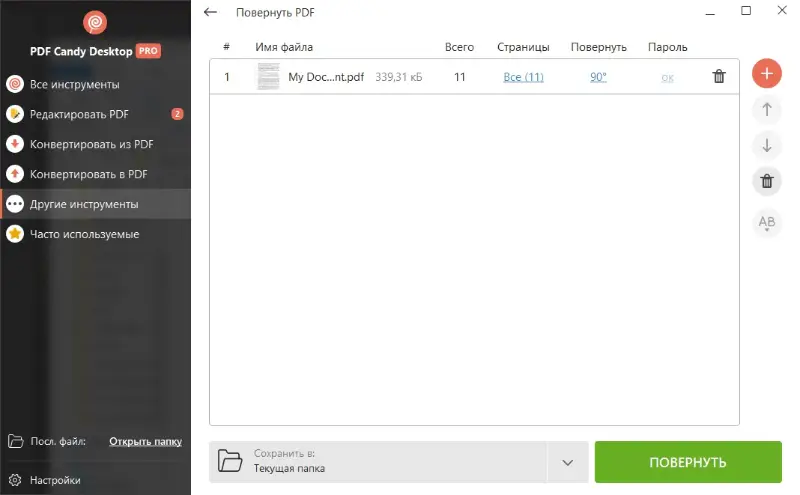
В настольном режиме PDF Candy угол задаётся числом из стандартного набора 90°, 180° и 270°. Это удобнее, когда заранее известно, что часть файлов полностью перевёрнута на 180°. Веб-режим лучше для визуальной проверки отдельных листов по миниатюрам.
Плюсы:
- есть поворот отдельных страниц и всего документа;
- Revert changes позволяет отменить неверную ориентацию до создания результата;
- веб- и десктопный сценарии закрывают разовую и локальную работу.
Минусы:
- онлайн-обработка требует загрузки документа на сервер;
- не стоит использовать онлайн-режим для конфиденциальных материалов только из-за удобства — локальный редактор оставляет файл на устройстве.
PDF Reader Pro
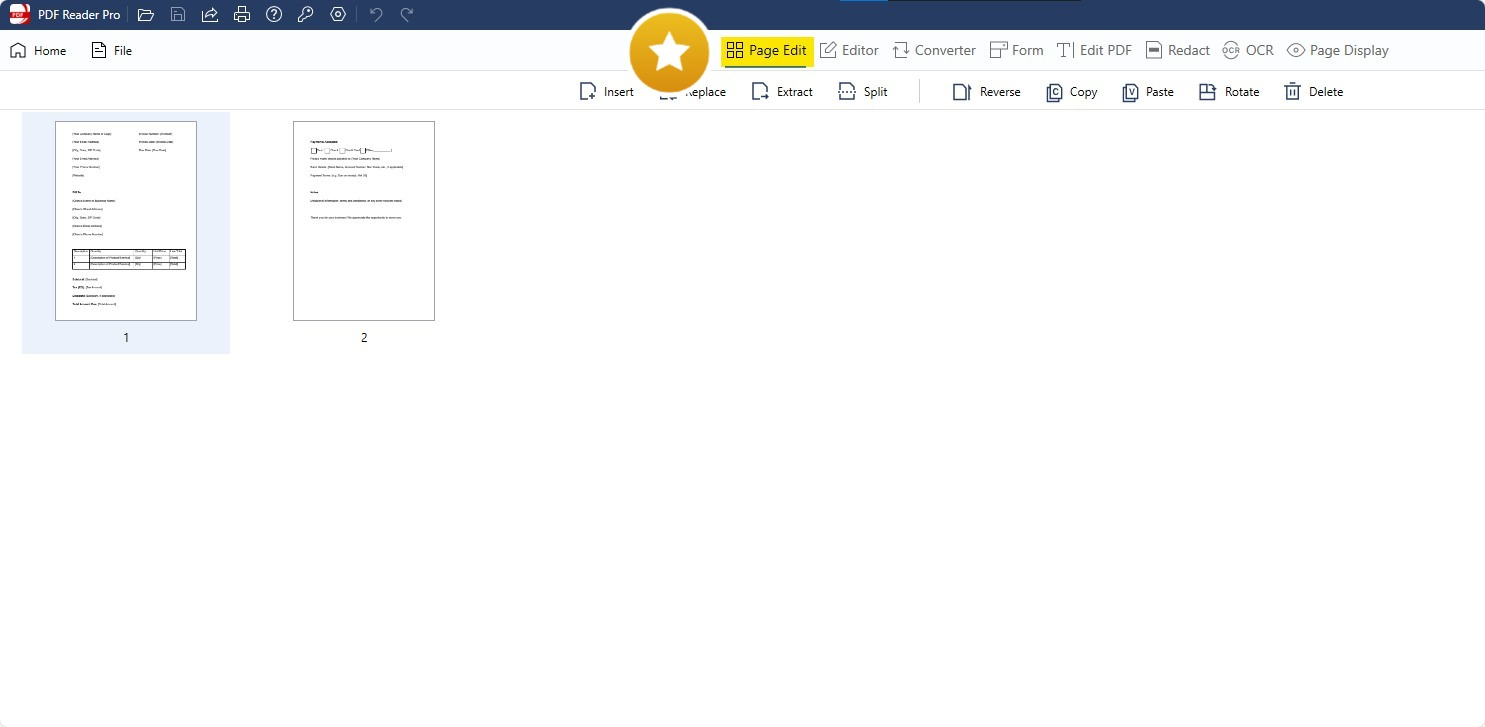
В PDF Reader Pro на Windows постоянный поворот выполняется в режиме Page Edit. Можно выбрать одну страницу, несколько листов или все через Ctrl+A; поворот выполняется с шагом 90°. Контекстное меню даёт отдельные команды по и против часовой стрелки.
- Откройте PDF и перейдите в Page Edit.
- Выберите нужные миниатюры. Для всего документа используйте Ctrl+A.
- Нажмите Rotate для поворота на 90° либо вызовите контекстное меню и выберите Rotate Clockwise или Rotate Counterclockwise.
- Проверьте все выделенные страницы.
- Сохраните изменения.
Плюсы:
- поддерживается работа с выбранными страницами и всем документом;
- контекстное меню позволяет явно выбирать направление;
- есть настольные и мобильные варианты приложения.
Минусы:
- поворот нужно выполнять именно в Page Edit, а не ограничиваться изменением вида;
- для автоматического определения ориентации смешанных сканов требуется OCR-инструмент.
iTop PDF
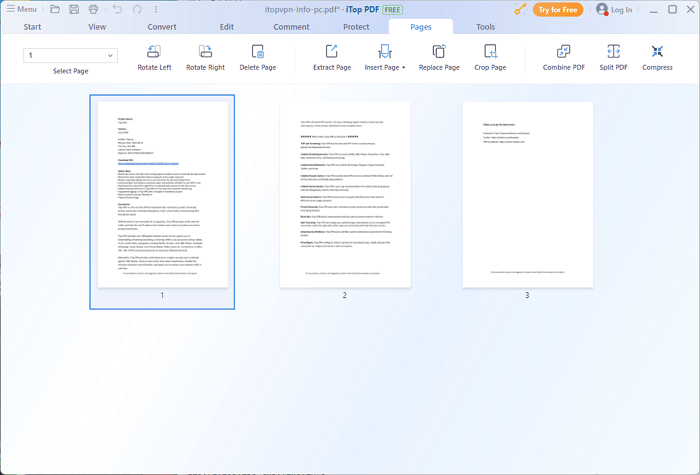
iTop PDF — настольный редактор для Windows. Постоянный поворот выполняется через вкладку Pages: при щелчке или вызове контекстного меню страницы доступны операции управления листом, включая Rotate. Это именно структурное редактирование страницы, поэтому после операции файл нужно сохранить и повторно открыть для контроля.
- Откройте PDF в iTop PDF.
- Перейдите на вкладку Pages.
- Выберите нужную страницу и щёлкните по ней либо откройте её контекстное меню.
- Примените Rotate. Если требуется исправить несколько листов, последовательно выберите их в режиме управления страницами.
- Сохраните документ и проверьте ориентацию после повторного открытия.
Плюсы:
- поворот находится в том же разделе Pages, где выполняются другие операции со страницами;
- файл обрабатывается локально на компьютере.
Минусы:
- редактор рассчитан на 64-разрядную Windows и не заменяет нативные способы macOS или мобильных систем;
- для случайно перевёрнутых страниц в длинном скане автоматическое распознавание ориентации удобнее ручного выбора.
PDF-Tools
PDF-Tools от PDF-XChange предназначен для повторяемых файловых операций. Инструмент Rotate Pages принимает входные PDF, поворачивает заданные страницы и создаёт выходные файлы. В параметрах можно выбрать направление, весь документ или пользовательский диапазон, а также подмножество All Pages, Odd Pages или Even Pages.
- Откройте инструмент Rotate Pages.
- Добавьте входные PDF.
- В параметрах Direction задайте направление.
- В Page Range выберите All или Custom; при необходимости ограничьте операцию чётными или нечётными страницами через Subset.
- Запустите инструмент и проверьте созданные выходные файлы.
Этот способ полезен, например, для сканера, который стабильно разворачивает оборотные стороны: если неправильными оказываются все чётные листы, не нужно выделять их вручную. Для разнородной ошибки, где номера заранее неизвестны, визуальный редактор или автоматическое распознавание ориентации ABBYY удобнее.
Плюсы:
- пакетная логика с отдельными входными и выходными файлами;
- пользовательский диапазон, чётные и нечётные страницы;
- подходит для повторяемых процессов.
Минусы:
- для одного небольшого PDF процесс длиннее, чем в обычном визуальном редакторе;
- при сложной смешанной ориентации без закономерности всё равно требуется визуальная проверка или OCR.
Когда программа поворачивает только вид, а не сам PDF
Просмотрщик и PDF-редактор могут показывать одинаковую кнопку со стрелкой, но результат у неё бывает разным. Временный поворот делает текст удобным для чтения только в текущем окне; постоянный меняет ориентацию страницы в документе. Поэтому проверять нужно не экран, а сохранённый файл.
| Программа или режим | Что безопасно считать результатом | Что делать для постоянного изменения |
|---|---|---|
| Adobe Acrobat Reader — Rotate View | Временное удобное отображение | Использовать Organize pages в редакторе, который умеет сохранить поворот |
| PDF-XChange Editor — Rotate View | Только отображение | Organize → Rotate |
| Foxit Reader — поворот просмотра | Изменение вида не следует считать сохранённой ориентацией страницы | Для постоянного изменения использовать Foxit PDF Editor → Organize → Rotate Pages |
| STDU Viewer | Просмотр старых форматов и PDF | Для редактирования ориентации выбрать отдельный PDF-редактор |
| Sumatra PDF | Лёгкий просмотр | Сохранённый поворот выполнять в редакторе/организаторе страниц |
| PDF-XChange Viewer | Просмотрщик предыдущего поколения; его команды не следует переносить на PDF-XChange Editor | Для постоянного изменения использовать PDF-XChange Editor → Organize → Rotate |
| Microsoft Edge | Удобное чтение и изменение вида | Для постоянного поворота выбрать редактор или онлайн-ротатор |
Самая надёжная проверка занимает меньше минуты: сохраните новую копию, полностью закройте программу, затем откройте этот файл в другом приложении. Если страница снова лежит боком, вы изменили только вид. Этот тест полезнее, чем ориентироваться на внешний вид кнопки со стрелкой: похожий значок может означать разные операции в разных программах.
Как повернуть PDF на macOS
Preview
На Mac для простой ориентации страниц не обязательно устанавливать отдельный редактор. В Preview можно повернуть одну или несколько страниц и сохранить документ. Важное условие — сначала выбрать именно нужные миниатюры, иначе команда применяется не к тому набору листов, который ожидался.
- Откройте PDF в Preview.
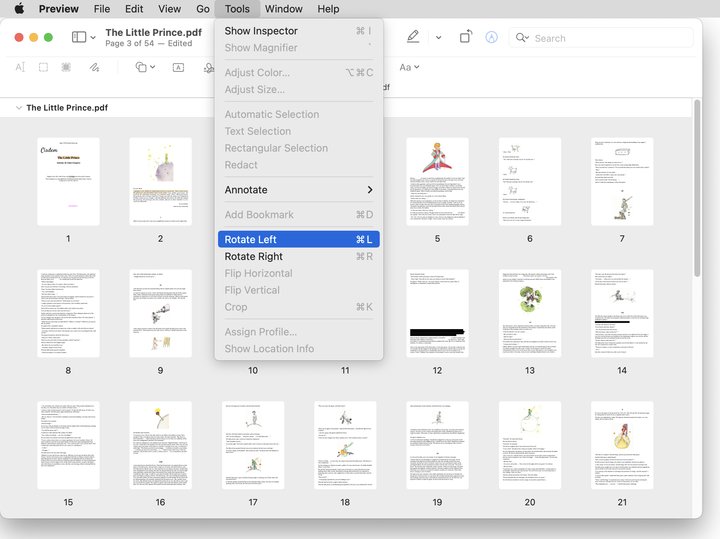
- Для одного листа перейдите к нему. Для нескольких откройте View → Thumbnails или View → Contact Sheet и выделите нужные страницы.
- Выберите Rotate Left. Чтобы выполнить поворот вправо, удерживайте Option — команда меняется на Rotate Right.
- Повторите поворот, если лист находится вверх ногами.
- Сохраните документ. При работе с важным оригиналом удобнее сначала сделать копию, а затем изменять её.
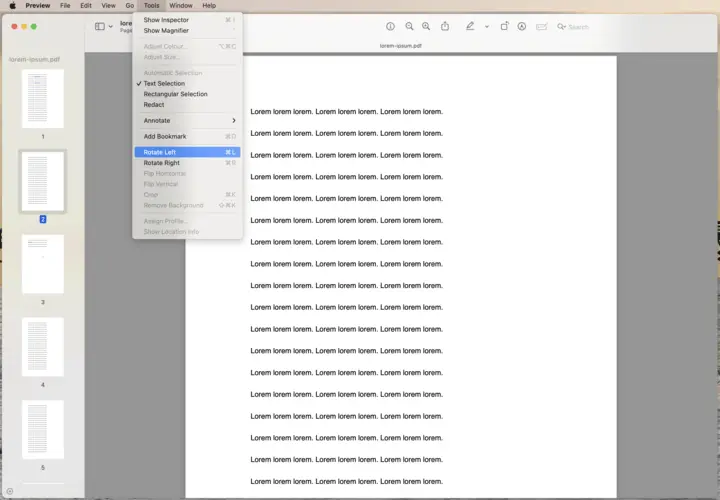
Если часть страниц должна остаться книжной, а часть быть альбомной, это нормально: поворот применяется к выбранным листам, а не обязан унифицировать весь документ. Например, широкая таблица может остаться горизонтальной между вертикальными страницами текста. Цель — читаемая ориентация каждого листа, а не одинаковое соотношение ширины и высоты.
Плюсы:
- встроено в macOS и подходит для простой задачи без дополнительного ПО;
- можно работать с одной или несколькими выбранными миниатюрами;
- результат сохраняется в PDF.
Минусы:
- для автоматического распознавания неправильной ориентации сотен сканов лучше специализированный OCR-инструмент;
- Preview не заменяет пакетную командную обработку нескольких файлов.
Как перевернуть PDF онлайн без установки программы
Онлайн-ротатор полезен, когда нужно исправить один документ на чужом компьютере, Chromebook или устройстве без подходящего редактора. Общая схема одинакова: файл отправляется в веб-инструмент, страницы показываются миниатюрами, пользователь задаёт направление, затем получает новый PDF. Для конфиденциальных договоров, документов с персональными данными и внутренних материалов компании предпочтительнее локальная обработка: при браузерном способе файл покидает устройство и обрабатывается инфраструктурой сервиса.
Не следует выбирать онлайн-сервис только по обещанию «повернуть PDF бесплатно». Для практической работы важнее четыре признака: можно ли повернуть отдельный лист, есть ли общий поворот всего документа, видна ли миниатюра до сохранения и создаётся ли отдельный итоговый PDF. В сравнении ниже первым остаётся PDF Commander как основной локальный способ статьи, а веб-инструменты рассматриваются как отдельный класс для работы без установки.
| Способ | Отдельные страницы | Весь документ | Что удобно | Главное ограничение |
|---|---|---|---|---|
| PDF Commander | Да | Можно обработать нужный набор | Локальная работа и три маршрута поворота | Нужна настольная программа |
| Adobe Acrobat online | Да | Да | Выбор конкретных страниц или всех листов, поворот влево/вправо | Документ обрабатывается в браузере |
| Smallpdf | Да, по миниатюрам | Rotate all | Быстрая работа со сканом в браузере | Файл загружается в веб-сервис |
| PDF2Go | Да | Да | Отдельные стрелки на миниатюрах и общий поворот | Файл загружается в веб-сервис |
| PDF.io / 123apps | Да | Да | Поворот из режима Pages | Онлайн-обработка |
| iLovePDF | Через Organize PDF | Через Rotate PDF | Разделение массового и точечного сценария | Для одного листа нужен другой инструмент внутри сервиса |
| Sejda | Да | Да | 90° вправо/влево и 180°; есть отдельный Flip PDF | Веб-файл отправляется сервису |
| Aspose | По номерам страниц | Да | Явный угол 90/180/270° | Менее наглядно для случайно смешанной ориентации |
| DPDF | Да | Да | 90/180/270° в миниатюрах | Нет внутренней страницы FreeEXE |
| DocuConverter | Да, по интерфейсу организатора | Зависит от выбранной операции | Поворот можно сочетать с перестановкой | Веб-интерфейс ориентирован на ручную работу по миниатюрам |
| Dropbox | Да | Через множественный выбор | Удобно, если PDF уже лежит в Dropbox | Не специализированный автономный редактор |
Adobe Acrobat online
В браузерном Acrobat можно повернуть конкретные страницы или весь PDF влево либо вправо. Это отдельный способ от Rotate View в Acrobat Reader: онлайн-ротатор создаёт изменённый документ, а не только меняет представление на экране.
- Откройте инструмент поворота PDF в Acrobat online и добавьте файл.
- Выберите одну или несколько миниатюр. Если требуется одинаковая ориентация всего документа, выберите все страницы.
- Примените поворот влево или вправо.
- Проверьте миниатюры перед завершением операции.
- Сохраните полученный PDF и повторно откройте его вне браузерной вкладки.
Плюсы:
- можно поворачивать отдельные страницы и весь документ;
- не требуется устанавливать настольный Acrobat;
- логика выбора страниц близка к Organize pages.
Минусы:
- файл передаётся веб-сервису;
- для регулярной локальной работы настольный организатор страниц удобнее.
Smallpdf
В Smallpdf обычный и сканированный PDF поворачиваются одинаковым рабочим процессом. После загрузки сервис показывает миниатюры: у отдельной страницы используются стрелки поворота, а Rotate all меняет ориентацию всего документа. Поворот выполняется шагами по 90°, поэтому перевёрнутый вверх ногами лист нужно развернуть дважды.
- Откройте инструмент Rotate PDF и добавьте файл.
- Найдите проблемную миниатюру. Для одного листа используйте стрелку на его карточке; для всех — Rotate all.
- Нажимайте поворот до тех пор, пока текст не станет читаемым.
- Нажмите Finish.
- Сохраните полученный PDF и повторно откройте его. Если в документе есть интерактивные поля или ссылки, выборочно проверьте их после обработки.
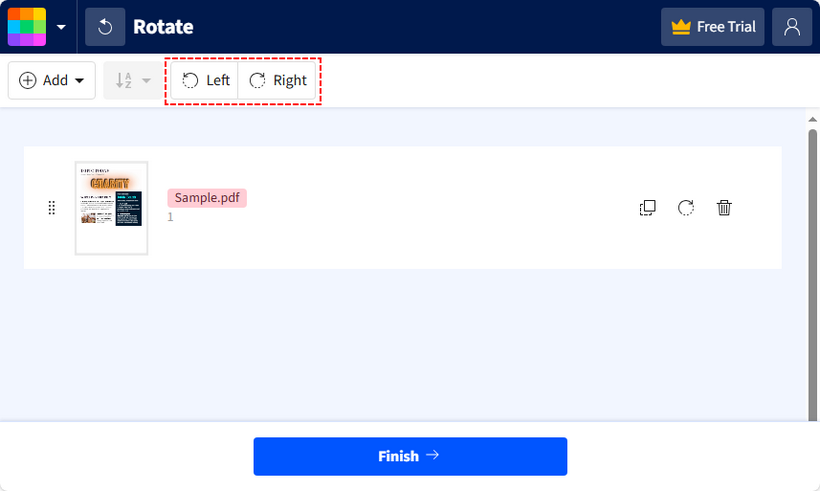
Smallpdf отдельно подчёркивает разницу между поворотом и выравниванием скана. Если лист лежит боком, Rotate PDF — правильный инструмент. Если текст отклонён от горизонтали всего на несколько градусов, нужна операция straighten/deskew. Повторять 90-градусный поворот для такого дефекта бессмысленно.
Плюсы:
- понятный визуальный выбор по миниатюрам;
- отдельные команды для одной страницы и всего документа;
- одинаковая логика для цифровых PDF и сканов.
Минусы:
- документ отправляется в онлайн-сервис;
- поворот на 90° не исправляет небольшой перекос скана.
PDF2Go
PDF2Go использует наглядную схему с миниатюрами. После загрузки возле страниц доступны стрелки поворота, а для массовой операции есть команды поворота всех листов влево или вправо. При смешанной ориентации можно сначала исправить отдельные исключения либо повернуть весь документ, а затем вернуть правильно ориентированные страницы.
- Добавьте PDF в Rotate PDF.
- Используйте стрелки на конкретной миниатюре для отдельного листа.
- Если ошибочно ориентирован весь документ, примените общий поворот влево или вправо.
- При необходимости используйте Reset и настройте ориентацию заново.
- Нажмите Save, подтвердите создание результата и сохраните итоговый файл.
Плюсы:
- есть отдельное и массовое вращение;
- миниатюры позволяют видеть смешанный документ до сохранения;
- Reset полезен, если сделан неверный поворот.
Минусы:
- файл обрабатывается через браузер;
- при большом документе визуальная проверка десятков миниатюр занимает больше времени, чем правило диапазона или Even/Odd в настольной утилите.
PDF.io / 123apps

PDF.io входит в набор веб-инструментов 123apps. После добавления файла сервис показывает режим работы со страницами: миниатюры можно повернуть, затем завершить операцию кнопкой Done и сохранить новую копию PDF.
- Добавьте PDF.
- Перейдите к режиму работы со страницами.
- Поверните проблемные миниатюры, не затрагивая уже правильно ориентированные листы.
- Нажмите Done.
- Сохраните полученный PDF и откройте его вне браузера для проверки.
Плюсы:
- работа с отдельными страницами по миниатюрам;
- подходит для разовой операции без установки;
- одна страница исправляется без поворота остальных листов.
Минусы:
- онлайн-обработка требует передачи документа веб-сервису;
- для большого пакета файлов локальная пакетная утилита удобнее последовательной загрузки документов.
iLovePDF

У iLovePDF два подходящих инструмента. Rotate PDF рассчитан на массовую ориентацию: можно задать поворот всех страниц, только портретных или только альбомных листов вправо или влево. Для одной конкретной страницы удобнее Organize PDF, где каждая миниатюра имеет собственную стрелку поворота.
- Если весь документ или целая группа страниц имеет одинаковую проблему, откройте Rotate PDF.
- Добавьте файл и выберите All, Portrait либо Landscape.
- Задайте Right или Left и запустите Rotate PDF.
- Если требуется исправить один лист, используйте Organize PDF: наведите курсор на нужную миниатюру и примените стрелку поворота.
- После обработки сохраните новую копию и проверьте несколько страниц из каждой группы ориентации.
Плюсы:
- разделены массовый и точечный сценарии;
- можно отдельно применять действие к портретным или альбомным страницам;
- Organize PDF одновременно помогает проверить порядок листов.
Минусы:
- для одиночной страницы нужен не основной Rotate PDF, а Organize PDF;
- онлайн-файл загружается сервису.
Sejda

Sejda полезна тем, что в её наборе чётко разведены обычный Rotate PDF, выравнивание скана и зеркальный Flip PDF. В ротаторе можно выбрать отдельные или все страницы и повернуть на 90° по часовой стрелке, 90° против часовой стрелки либо на 180°.
- Добавьте PDF в Rotate PDF.
- Выберите конкретные страницы либо весь документ.
- Укажите 90° вправо, 90° влево или 180°.
- Создайте итоговый PDF и сохраните его.
- Если лист не боковой, а лишь слегка наклонён, не повторяйте Rotate — для этого у Sejda есть отдельный Deskew PDF.
Отдельный инструмент Flip PDF пригодится только для зеркального отражения. Он не является ещё одним вариантом Rotate: горизонтальный flip меняет левую и правую стороны местами, поэтому текст становится зеркальным. Подробный разбор этой разницы вынесен ниже.
Плюсы:
- явные варианты 90° вправо, 90° влево и 180°;
- обычный поворот, deskew и mirror разделены на разные инструменты;
- можно применять действие к выбранным или всем страницам.
Минусы:
- веб-обработка требует передачи документа сервису;
- неправильный выбор Flip вместо Rotate создаёт зеркальный текст, а не просто исправляет ориентацию.
Aspose

Онлайн-ротатор Aspose удобен, когда номера проблемных страниц известны заранее. Сервис принимает номера страниц и стандартный угол поворота 90°, 180° или 270° по часовой стрелке. Это менее визуальный сценарий, чем ручная сетка миниатюр, зато он хорошо подходит для инструкции вида «повернуть страницы 2, 7 и 11».
- Добавьте PDF.
- Укажите страницы, которые нужно развернуть, либо выберите обработку документа целиком.
- Задайте угол 90°, 180° или 270°.
- Запустите операцию.
- Сохраните результат и проверьте именно заданные номера, особенно если в документе есть титульный лист, из-за которого легко ошибиться на единицу.
Плюсы:
- явный выбор угла 90/180/270°;
- подходит для заранее известных номеров страниц;
- можно обрабатывать весь документ.
Минусы:
- для хаотично перевёрнутого скана визуальная сетка удобнее ручного ввода номеров;
- как и любой онлайн-способ, требует передачи файла веб-приложению.
DPDF
DPDF показывает PDF как набор миниатюр и поддерживает 90°, 180° и 270° для отдельных страниц или всего документа. Рабочий процесс состоит из трёх этапов: загрузить файл, повернуть нужные миниатюры, затем сохранить результат. Повторный щелчок по 90-градусной стрелке позволяет дойти до 180° или 270°.
- Добавьте PDF через область выбора файла.
- На миниатюре проблемной страницы нажмите кнопку поворота.
- Для 180° нажмите поворот дважды; для 270° — трижды либо используйте доступный прямой вариант угла.
- При одинаковой ошибке во всём документе примените Select All и общий поворот.
- Сохраните итоговый файл.
Плюсы:
- визуальная проверка по миниатюрам;
- отдельные листы и весь документ;
- поддерживаются все три стандартные ненулевые ориентации.
Минусы:
- нет локального настольного режима;
- для чувствительного содержимого локальный редактор снижает зависимость от облачной обработки.
DocuConverter
DocuConverter сочетает поворот страниц с их организацией. Такой рабочий процесс полезен после сканирования пачки: пользователь видит страницы в редакторе, разворачивает неправильные листы с шагом 90° и одновременно проверяет, не нарушен ли порядок. После правки создаётся исправленная копия PDF.
- Добавьте PDF в инструмент организации.
- Просмотрите миниатюры и найдите страницы с неправильным положением.
- Используйте доступные на миниатюрах команды поворота.
- При необходимости перетащите листы в правильный порядок.
- Создайте новый PDF и проверьте его после загрузки.
Плюсы:
- поворот совмещается с проверкой последовательности страниц;
- полезен для неаккуратно собранных сканов.
Минусы:
- для простой операции интерфейс организатора содержит больше действий, чем узкий ротатор;
- как и при любой браузерной обработке, документ передаётся веб-сервису.
Dropbox

Если PDF уже хранится в Dropbox, встроенный PDF-редактор позволяет исправить ориентацию без промежуточного скачивания в отдельный редактор. В левой панели выбирается страница; для нескольких листов используется множественное выделение, после чего доступен поворот выбранной страницы по или против часовой стрелки.
- Откройте PDF в редакторе Dropbox.
- В левой панели выберите нужную страницу. Для группы используйте множественное выделение.
- Примените Rotate selected page clockwise или counterclockwise.
- Проверьте миниатюры после операции.
- Сохраните изменения как новую рабочую версию, если исходник должен остаться доступен для сравнения.
Плюсы:
- не требуется переносить файл из уже используемого облачного хранилища в сторонний PDF-сервис;
- можно выбирать отдельные страницы;
- подходит для совместного рабочего сценария, где документ уже хранится в Dropbox.
Минусы:
- способ имеет смысл прежде всего для файлов, которые уже находятся в Dropbox;
- для автономной локальной работы настольный редактор проще с точки зрения маршрута данных.
Как повернуть PDF на iPhone
На iPhone есть два принципиально разных сценария. Для быстрого исправления файла можно использовать системный Preview, если он доступен в вашей версии iOS, либо специализированное приложение с режимом страниц. В мобильном интерфейсе особенно важно смотреть на миниатюры: маленький экран повышает риск случайно изменить не тот лист.
Preview на iPhone
В приложении Preview на iPhone поворот страницы выполняется через меню More командами Rotate Left и Rotate Right. Это самый короткий системный путь, когда нужно привести одну открытую страницу к читаемому положению.
- Откройте PDF в Preview.
- Перейдите к странице, которую требуется исправить.
- Нажмите More.
- Выберите Rotate Left или Rotate Right.
- Просмотрите соседние страницы и убедитесь, что исправлен нужный лист.
Плюсы:
- системный инструмент без отдельного PDF-сервиса;
- две явные команды направления;
- удобен для быстрой единичной правки.
Минусы:
- для массовой организации десятков страниц настольный интерфейс удобнее;
- на маленьком экране сложнее контролировать длинный документ.
PDF Expert
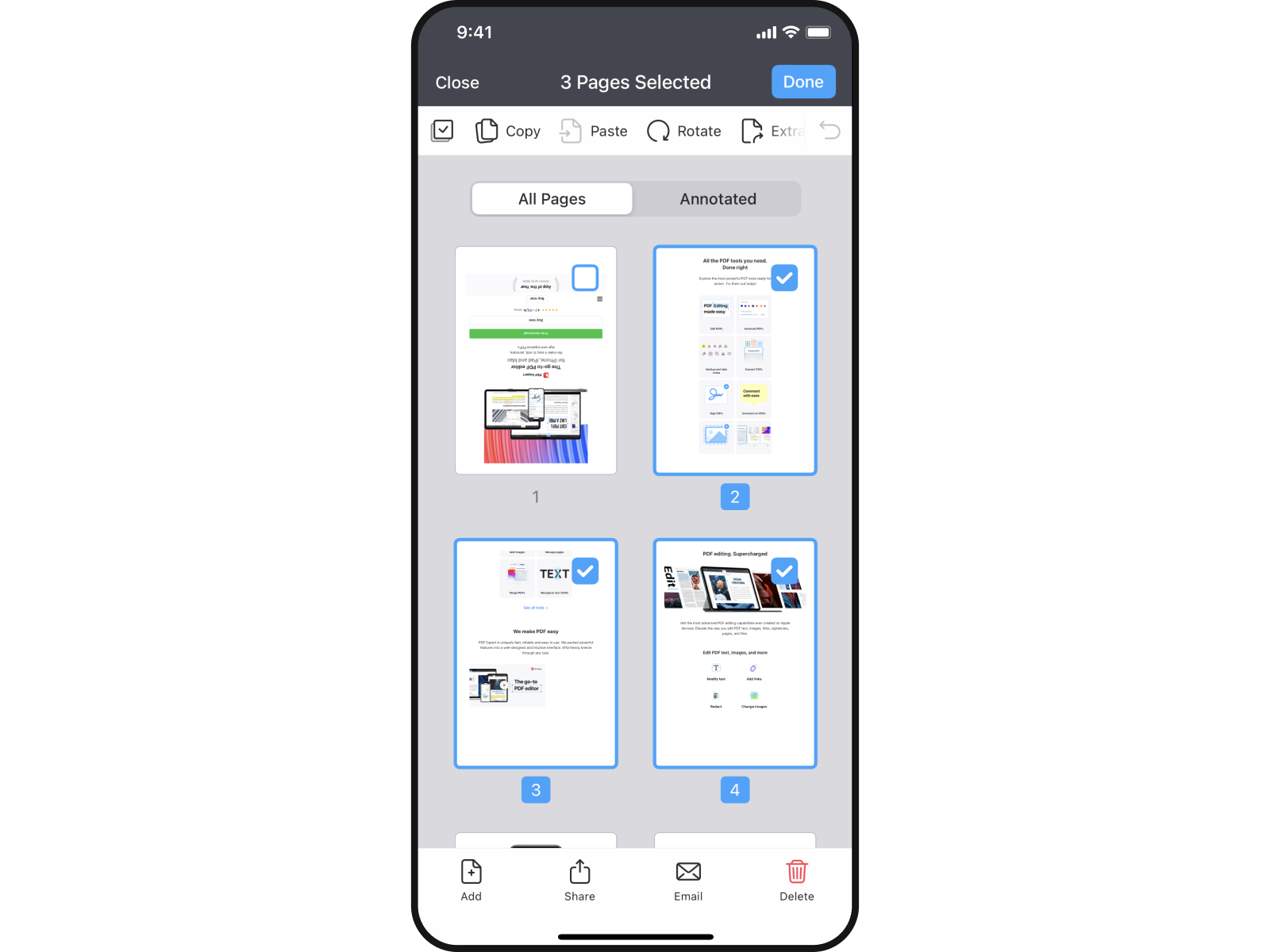
PDF Expert на iPhone и iPad рассчитан именно на работу с миниатюрами. Для поворота нужно открыть режим страниц, выбрать одну или несколько миниатюр, затем применить Rotate. В отличие от приложения PDF Rotate ниже, здесь можно работать не только со всем документом.
- Откройте PDF и нажмите значок миниатюр в нижней части экрана.
- Перейдите в режим выбора страниц.
- Отметьте одну или несколько миниатюр; для всего документа используйте Select All.
- Нажмите Rotate.
- Завершите редактирование кнопкой Done и проверьте результат.
Плюсы:
- можно выбрать одну, несколько или все страницы;
- режим миниатюр удобен для смешанной ориентации;
- мобильный интерфейс ориентирован на управление страницами.
Минусы:
- при больших пакетах документов настольная обработка быстрее;
- на маленьком экране особенно важно проверить границы группового выделения.
PDF Rotate
PDF Rotate из App Store — узкоспециализированный вариант: приложение разворачивает документ целиком влево или вправо и не предназначено для выбора отдельных страниц. Поэтому его нельзя рекомендовать для PDF, где боком лежит только один лист.
- Откройте PDF в приложении.
- Выберите поворот всего документа влево или вправо.
- Если PDF перевёрнут на 180°, выполните операцию дважды.
- Сохраните результат.
- Если после просмотра выяснилось, что часть листов была изначально правильной, вернитесь к копии исходника и используйте Preview или PDF Expert с выбором отдельных страниц.
Плюсы:
- минимум действий, если весь документ ориентирован одинаково неправильно;
- узкая задача без сложного редактора.
Минусы:
- нельзя выбирать отдельные страницы;
- не подходит для смешанных сканов, где часть листов уже ориентирована правильно.
Как повернуть PDF на Android
На Android полезно выбирать приложения, где поворот относится к редактированию страниц, а не только к жесту просмотра. Xodo и PDF Utils дают отдельные операции со страницами. Acrobat и Foxit также имеют мобильные организаторы страниц, но их логика близка к уже описанным настольным версиям: выбрать миниатюры, применить Rotate и сохранить документ.
Xodo

В Xodo постоянный поворот страниц отделён от временной ориентации просмотра. В мобильном сценарии используется режим миниатюр/Edit Pages: пользователь выбирает страницу или несколько листов и применяет Rotate.
- Откройте PDF и перейдите к Thumbnails.
- Включите редактирование страниц или длительно нажмите на миниатюру, чтобы начать выбор.
- Отметьте нужные листы.
- Нажмите Rotate и выберите требуемое направление.
- Подтвердите операцию и сохраните документ.
На первом экране выбираются страницы в режиме миниатюр, на втором выполняется команда Rotate. В компактном сценарии выбранные страницы поворачиваются по часовой стрелке; в Edit Pages можно открыть параметры операции и подтвердить их кнопкой OK. Для постоянного результата используйте именно редактирование страниц, а не жест изменения вида.
Плюсы:
- выбор отдельных страниц на телефоне;
- постоянное редактирование отделено от временного вида;
- подходит для PDF со смешанной ориентацией.
Минусы:
- миниатюры длинного документа на небольшом экране труднее проверять, чем на ПК;
- для автоматической ориентации большого скана лучше OCR-программа.
PDF Utils
PDF Utils - Split, Merge & More для Android — реальное мобильное приложение, а не сайт в оболочке. Среди инструментов есть Rotate Pages: можно выбрать конкретную страницу и повернуть её на 90°, 180° или 270° по часовой стрелке. Обработка выполняется на устройстве.
- Откройте инструмент Rotate Pages.
- Выберите PDF на устройстве.
- Укажите страницу или набор страниц, который требуется исправить.
- Задайте 90°, 180° или 270°.
- Создайте итоговый PDF и проверьте его в другом просмотрщике Android.
Плюсы:
- отдельное Android-приложение с конкретной функцией Rotate Pages;
- стандартные углы 90/180/270°;
- локальный мобильный сценарий без браузерного редактора.
Минусы:
- для длинных документов выбор страниц на телефоне менее нагляден, чем в настольной сетке миниатюр;
- автоматическое распознавание ориентации скана не является задачей этого простого ротатора.
Linux и командная строка: поворот страниц без ручного просмотра каждого файла
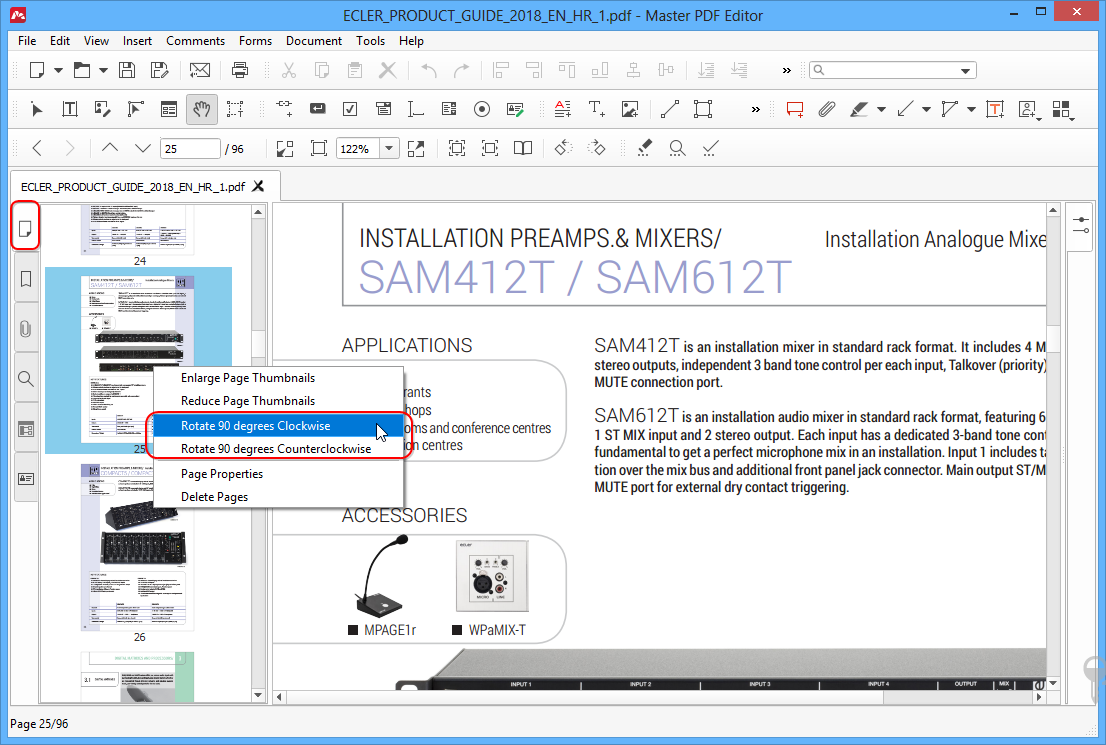
В Linux задача делится на графическую и автоматизируемую. Для визуального выбора миниатюр подходят Master PDF Editor и PDF Commander, у которого есть Linux-версия. Для регулярного процесса, где номера страниц известны заранее, удобнее PDFsam Basic, qpdf или PDFtk. Командная строка особенно полезна на сервере, в скрипте или при обработке набора документов с одинаковой структурой.
Master PDF Editor
В Master PDF Editor постоянный поворот открывается через Document → Rotate Pages; горячая клавиша — Ctrl+R. В диалоге можно выбрать текущую страницу, все страницы, список/диапазон, а также чётные или нечётные. Направления включают 90° по часовой стрелке, 90° против неё и 180°.
- Откройте PDF и выберите Document → Rotate Pages.
- В блоке страниц укажите Current Page, All Pages, диапазон или Even/Odd.
- Выберите 90° Clockwise, 90° Counterclockwise либо 180°.
- Нажмите OK.
- Проверьте миниатюры и сохраните файл.

Плюсы:
- чётные и нечётные страницы доступны непосредственно в диалоге;
- есть 180° без двойного поворота;
- графический интерфейс подходит для Linux.
Минусы:
- для сотен файлов с одинаковым правилом CLI проще автоматизировать;
- если проблема — маленький перекос скана, Rotate Pages не заменяет deskew.
PDFsam Basic
PDFsam Basic работает офлайн на Windows, macOS и Linux и подходит для пакетного поворота. Можно добавить один или несколько PDF, затем выбрать All, Even, Odd или диапазон и задать угол. В отличие от обычного просмотрщика, это именно файловая операция: после запуска создаётся обработанный результат.
- Добавьте один или несколько PDF в модуль поворота.
- Выберите, какие страницы менять: все, чётные, нечётные или диапазон.
- Задайте угол поворота.
- Укажите параметры выходного файла.
- Нажмите Run и затем проверьте созданный PDF.
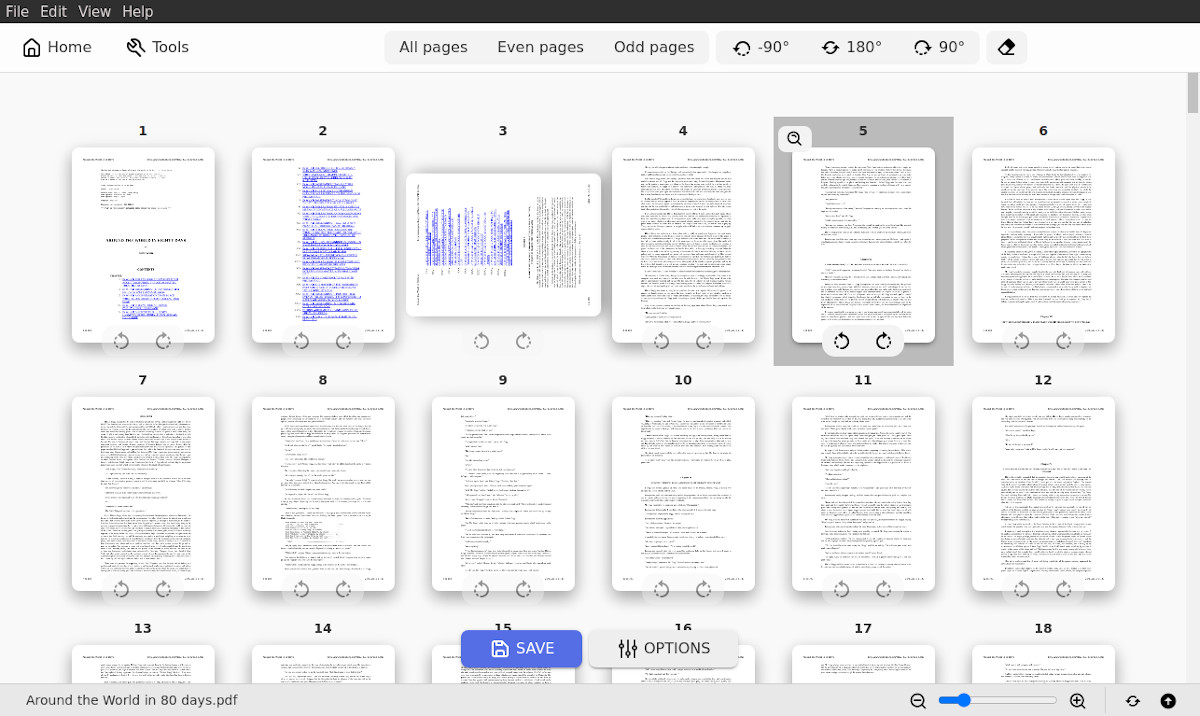
Пример практического сценария: двухсторонний сканер сохранил оборотные стороны вверх ногами. Если ошибка повторяется на каждой второй странице, вместо ручного выбора десятков миниатюр достаточно обработать Even или Odd — в зависимости от того, с какой страницы начинается последовательность.
Плюсы:
- офлайн-работа на трёх настольных ОС;
- all/even/odd/range полезны для повторяющихся ошибок сканера;
- можно добавлять несколько PDF.
Минусы:
- не предназначен для автоматического распознавания, какие случайные страницы стоят неправильно;
- для одной страницы визуальный редактор быстрее.
qpdf
qpdf удобен, когда номера страниц известны и операцию нужно воспроизводить в скрипте. Синтаксис --rotate позволяет задавать относительный поворот и список страниц. Команда не требует графического интерфейса, поэтому подходит для серверной обработки.
qpdf in.pdf out.pdf --rotate=+90:2,4,6 --rotate=+180:7-8
Эта команда поворачивает страницы 2, 4 и 6 на +90°, а диапазон 7–8 — на 180°. Для всего документа применяется вариант без перечня страниц:
qpdf in.pdf out.pdf --rotate=+180
Практически важно использовать отдельное имя выходного файла на первом запуске. Так проще сравнить исходник и результат и не потерять документ из-за ошибочно заданного диапазона. Если нужно убрать установленное значение rotation, qpdf также поддерживает обнуление поворота через параметр rotate=0.
Плюсы:
- точный список страниц прямо в команде;
- легко встроить в shell-скрипт или серверный процесс;
- нет необходимости открывать каждую страницу вручную.
Минусы:
- не показывает миниатюры и не помогает визуально найти случайно перевёрнутые листы;
- ошибка в номерах страниц воспроизводится автоматически, поэтому перед массовым запуском нужен тестовый файл.
PDFtk Server
PDFtk использует ориентационные модификаторы страниц. Абсолютные направления задаются как north, east, south и west, где east соответствует 90°, south — 180°, west — 270°. Относительные варианты right, left и down удобны, когда нужно повернуть страницы относительно текущей ориентации.
pdftk in.pdf rotate 1-endeast output out.pdf
Команда применяет east к страницам диапазона 1-end и записывает новый файл. Для выборочных операций нужно задавать только необходимые страницы или диапазоны. Перед пакетным использованием проверьте команду на копии документа: PDFtk работает без визуальной подсказки и выполняет заданное правило буквально.
Плюсы:
- простая командная модель для автоматизации;
- есть абсолютные и относительные направления;
- удобен для одинаковой обработки множества документов.
Минусы:
- нет визуального поиска неправильных страниц;
- синтаксис диапазонов требует внимательности.
Ghostscript
Ghostscript не стоит представлять как прямую замену графическому Rotate Pages. Его параметр -dAutoRotatePages управляет автоматическим выбором ориентации при создании вывода: значения включают None, All и PageByPage. Решение основывается главным образом на преобладающем направлении текста. Это полезно в конвейере преобразования/печати, но не эквивалентно ручному выбору миниатюр.
Для принудительной ориентации при прямой работе с Ghostscript существует установка setpagedevice, однако такие параметры относятся к процессу вывода и требуют понимания используемого устройства/конвейера. В обычной пользовательской задаче «повернуть страницы 3 и 8 и сохранить» qpdf или PDFtk понятнее.
Плюсы:
- может автоматически выбирать ориентацию страниц в процессе вывода;
- подходит для программных конвейеров, где Ghostscript уже используется.
Минусы:
- не является простым визуальным редактором PDF;
- автоориентация по направлению текста не гарантирует правильный результат на графических страницах, чертежах и сканах без достаточного текста.
Как автоматически исправить ориентацию большого сканированного PDF
Если в документе 200 страниц и заранее неизвестно, какие из них перевёрнуты, ручное выделение миниатюр — не лучший первый шаг. Нужен либо анализ направления текста, либо повторяемое правило, связанное с процессом сканирования. Эти два сценария различаются.
Случай 1. Страницы случайно ориентированы по-разному
Используйте ABBYY FineReader PDF и Correct Page Orientation. Программа анализирует направление текста на страницах и исправляет те, где оно распознано неверно. После автоматической операции не переходите сразу к отправке документа: просмотрите выборку из начала, середины и конца, а также страницы с таблицами, печатями, крупными изображениями и малым количеством текста.
Случай 2. Неправильна каждая вторая страница
Если двухсторонний сканер стабильно разворачивает оборот, автоматического распознавания не требуется. Выгоднее правило Even/Odd в PDFsam Basic, Master PDF Editor или PDF-Tools. Сначала определите, какие номера ошибочны, на коротком фрагменте: при наличии обложки «оборотные» листы могут оказаться не тем подмножеством, которое ожидается.
Случай 3. Страницы не боковые, а слегка наклонены
Поворот на 90° здесь не используется. Нужен deskew/straighten: программа оценивает угол строк или границ и выравнивает изображение на небольшое значение. Sejda предоставляет отдельный Deskew PDF, а OCR-пакеты выполняют аналогичную коррекцию на этапе обработки изображения. После deskew проверьте, не обрезались ли крайние элементы и остаётся ли текст полностью видимым.
Случай 4. Нужно автоматизировать известные номера
Для серверного процесса используйте qpdf или PDFtk. Например, если в каждом документе листы 2, 4 и 6 всегда требуют +90°, правило можно оформить одной командой. Перед массовым запуском сделайте тест на нескольких копиях с разной длиной документа: диапазон, корректный для восьмистраничного файла, может быть бессмысленным для трёхстраничного.
Контроль после пакетной обработки:
- сравнить число страниц до и после;
- проверить первую и последнюю страницу;
- открыть несколько листов из каждого обработанного диапазона;
- убедиться, что текст читается без дополнительного Rotate View;
- для сканов проверить страницы с малым количеством текста отдельно от типовых текстовых листов.
Как зеркально перевернуть страницу PDF
Зеркальное отражение не равно повороту на 180°. При 180° верх и низ меняются местами, но буквы после физического разворота страницы остаются обычными. При Flip Horizontal левая и правая стороны меняются местами, поэтому текст выглядит как в зеркале. Flip Vertical отражает содержимое относительно горизонтальной оси.
Flip PDF в Sejda предлагает горизонтальное или вертикальное зеркальное отражение страницы. При горизонтальном отражении левая и правая стороны меняются местами, поэтому обычный текст становится зеркальным. Такой режим нужен для специализированного макета или изображения, а не для исправления бокового скана.
- Откройте Flip PDF.
- Добавьте документ.
- Выберите Horizontal или Vertical в зависимости от требуемой оси.
- Проверьте на предпросмотре направление текста и изображений.
- Создайте итоговый PDF и отдельно откройте его до печати или передачи.
Если требуется отразить не всю страницу, а только вставленное изображение, используйте редактор объектов. Например, в PDFelement операции изображения включают отдельные Rotate и Flip. Важно сначала выделить картинку как объект. Команда Organize/Rotate Pages в этом случае неверна: она развернёт страницу целиком вместе с текстом.
Обходные схемы через старые плагины Acrobat, виртуальную PostScript-печать или преобразование страницы в изображение для обычного зеркального отражения неоправданно усложняют задачу. Специализированный Flip или редактирование конкретного графического объекта дают более контролируемый результат и не смешивают отражение с поворотом страницы.
Поворот PDF и альбомная ориентация при печати — разные задачи
Если PDF правильно читается на экране, но печатается «не той стороной», сначала откройте предварительный просмотр печати. Настройка Portrait/Landscape относится к физическому листу принтера. Она может развернуть размещение на бумаге, не меняя сам PDF. Поэтому после печати тот же файл при повторном открытии останется прежним.
И наоборот: если страница в самом PDF лежит боком, изменение Landscape в диалоге печати не исправляет файл для получателя. Коллега, открывший документ на другом компьютере, увидит исходную ориентацию. Для отправляемого документа используйте постоянный Rotate Pages, а параметры печати настраивайте уже после этого.
| Симптом | Правильное действие |
|---|---|
| Боком отображается в любом просмотрщике | Постоянно повернуть страницу и сохранить PDF |
| На экране всё правильно, но на бумаге лист развёрнут неудобно | Проверить Portrait/Landscape и auto-rotate в печати |
| Только в одном просмотрщике отображение другое | Сбросить/проверить Rotate View и открыть файл вторым приложением |
| Строки наклонены на несколько градусов | Deskew, а не Landscape и не 90° Rotate |
| Нужен зеркальный макет | Flip Horizontal/Vertical, а не обычная ориентация печати |
Как проверить, что PDF действительно сохранился повёрнутым
Визуально правильное положение в текущем окне ещё не доказывает, что изменение записано в файл. Контроль нужен после любой программы, но особенно после просмотрщиков, где есть Rotate View.
- Сохраните отдельную копию. На первом проходе не заменяйте единственный исходник, особенно если документ сканированный или содержит сложные формы.
- Полностью закройте программу. Пока документ остаётся открытым, приложение может показывать несохранённое состояние.
- Откройте именно итоговый файл. Проверьте путь и имя, чтобы случайно не просматривать исходник.
- Используйте второй просмотрщик. Если результат одинаков в двух программах, вероятность того, что вы просто повернули вид, значительно ниже.
- Проверьте выборочные страницы. Для диапазона осмотрите первую и последнюю изменённую страницу и один лист внутри диапазона.
- Проверьте необработанные страницы. Соседний лист должен сохранить исходную ориентацию, если он не входил в выделение.
- Для печати откройте Print Preview. Постоянный поворот файла и размещение на бумаге — два отдельных этапа.
Если после повторного открытия страница снова боковая, вернитесь в редактор и найдите команду, связанную с Pages/Organize, а не View. В Acrobat это All tools → Organize pages, в PDF-XChange — Organize → Rotate, в Foxit — Organize → Rotate Pages. Такой симптом почти всегда означает, что ранее менялось отображение, а не страница документа.
Частые ошибки при повороте страниц PDF
Повернули весь документ вместо одной страницы
Перед нажатием Rotate посмотрите, какие миниатюры выделены. Если активны все листы, отмените действие и выберите только проблемную страницу. В длинном документе полезно сверять номер листа по миниатюре и по содержанию — титульная страница и ненумерованные приложения часто сбивают счёт.
Использовали Rotate View
Симптом — файл выглядит правильно до закрытия, но снова открывается боком. Решение: выполнить постоянный поворот в Organize/Pages и сохранить новую копию.
Повернули на 90° в неправильную сторону
Не нужно искать специальную кнопку «отменить ориентацию», если сервис её не показывает: поворот на 90° обратным направлением возвращает предыдущую позицию, а два одинаковых поворота дают 180°. До сохранения всё равно лучше пользоваться Undo/Revert, если он есть, чтобы не накапливать лишние действия.
Пытались исправить наклон 2–5° обычным Rotate
Стандартный page rotation работает четвертями оборота. Небольшой завал строки требует deskew. После такого исправления проверьте поля: автоматическое выравнивание может менять видимую область изображения в зависимости от инструмента.
Сделали JPEG из PDF только ради поворота
Для стандартной ориентации это лишний этап. Растеризация усложняет документ, может лишить его текстового слоя и потребовать обратной сборки страниц. Используйте Rotate Pages непосредственно в PDF. Конвертация оправдана только тогда, когда задача действительно относится к отдельному изображению и выбранный редактор не умеет изменить этот объект внутри PDF.
Перепутали зеркальное отражение и 180°
Если после операции буквы читаются зеркально, был применён Flip Horizontal. Для страницы вверх ногами нужен 180°, а не mirror.
Не проверили соседние листы после группового выделения
Ctrl/Shift ускоряют выбор, но одна лишняя миниатюра в диапазоне приведёт к новой ошибке. После групповой операции просмотрите границы выделения — страницу до диапазона, первую изменённую, последнюю изменённую и страницу после диапазона.
Исправили файл, но распечатали старую копию
После сохранения нового PDF проверьте его имя в диалоге печати. Если исходник и исправленная копия лежат рядом, их легко перепутать. Для рабочего процесса используйте ясное имя вроде «договор-повернутые-страницы.pdf», а после проверки при необходимости переименуйте окончательную версию.
Защищённый PDF не даёт изменить страницы
Если команда редактирования недоступна из-за ограничений документа, не пытайтесь обходить защиту. Получите редактируемую копию или разрешение владельца. Просмотр и изменение страницы — разные права, поэтому факт открытия файла не означает, что структурное редактирование разрешено.
Как выбрать способ для конкретной ситуации
| Сценарий | Рекомендуемый подход | Почему | Что проверить |
|---|---|---|---|
| Windows, одна или несколько страниц | PDF Commander | Контекстное меню, миниатюры и отдельная вкладка страниц | Сохранить и открыть копию повторно |
| Нужен стандартный профессиональный организатор страниц | Adobe Acrobat Pro | Organize pages и выбор диапазонов | Не использовать Rotate View вместо Organize |
| Большой скан со случайной ориентацией | ABBYY FineReader PDF | Correct Page Orientation анализирует направление текста | Страницы с малоинформативным содержимым |
| Каждая вторая страница перевёрнута | PDFsam Basic или Master PDF Editor | Even/Odd и диапазоны | Не сдвигается ли чётность из-за обложки |
| Mac, разовая правка | Preview | Встроенная работа с миниатюрами | Выделены ли только нужные листы |
| Разовая задача без установки | Smallpdf, PDF2Go или Sejda | Миниатюры и создание новой копии в браузере | Допустима ли облачная обработка файла |
| PDF уже хранится в Dropbox | Dropbox | Можно исправить страницу в текущем облачном рабочем процессе | Сохраняется ли нужная версия |
| iPhone, несколько выбранных листов | PDF Expert | Режим миниатюр и Select/Rotate | Не выбран ли весь документ |
| Android | Xodo или PDF Utils | Редактирование страниц на телефоне | Постоянный Rotate, а не только просмотр |
| Linux с графическим интерфейсом | Master PDF Editor | Диапазоны, Even/Odd, 90° и 180° | Правильное подмножество страниц |
| Скрипт с известными номерами страниц | qpdf | Точный --rotate и списки страниц | Тест на копии перед массовым запуском |
| Зеркальное отражение | Sejda Flip PDF | Отдельный Horizontal/Vertical flip | Текст действительно должен стать зеркальным |
Для регулярной работы критерий выбора меняется. Один раз повернуть три страницы можно почти в любом полноценном редакторе. Если задача повторяется ежедневно, важнее пакетные диапазоны, предсказуемые имена выходных файлов и возможность автоматизации. Если цена ошибки высока — например, документ идёт в печать или на долговременное хранение — важнее локальная обработка, сохранение исходника и независимая проверка результата во втором просмотрщике.
Практические сценарии
Скан договора: страница 4 лежит на боку
Откройте документ в PDF Commander, включите «Миниатюры страниц», выделите только четвёртый лист, поверните его в нужную сторону и сохраните копию. Затем откройте копию вторым просмотрщиком и проверьте страницы 3–5. Такой контроль одновременно показывает, что исправлена страница 4 и не затронуты соседние.
Скан книги: все оборотные стороны вверх ногами
Сначала определите закономерность на первых 6–8 листах. Если неправильны все чётные страницы, используйте Even Pages в PDFsam Basic, Master PDF Editor или PDF-Tools и 180°. Не выделяйте сотни миниатюр вручную. После обработки проверьте начало, середину и конец документа, потому что пустая вставка или обложка может нарушить ожидаемое чередование.
Отчёт с горизонтальными таблицами
Не стремитесь сделать все страницы визуально вертикальными. Широкая таблица может быть корректной в альбомной ориентации. Поворачивать нужно только те листы, где содержимое действительно читается боком относительно своей страницы. Одинаковый формат всего PDF не является самоцелью.
PDF пришёл по почте, а программы устанавливать нельзя
Выберите Smallpdf, PDF2Go, Sejda, iLovePDF или другой браузерный ротатор с выбором страниц, если политика работы с документом допускает загрузку в веб-сервис. Для чувствительного файла лучше попросить исправленную копию или выполнить локальную обработку на разрешённом рабочем месте.
Сервер каждую ночь получает одинаковый PDF-шаблон
Если всегда нужно поворачивать известные номера, используйте qpdf и записывайте результат в отдельный файл. Добавьте автоматическую проверку к процессу: контролируйте успешное завершение команды и наличие выходного PDF. Визуальный контроль нескольких тестовых файлов обязателен перед переводом скрипта в регулярный режим.
Ответы на вопросы о повороте PDF
Можно ли повернуть только одну страницу, а остальные оставить как есть?
Да. Для этого подходят PDF Commander, Acrobat Organize pages, PDFelement Organize, Foxit PDF Editor, PDF-XChange Editor, Preview, Smallpdf, PDF2Go, Sejda, DPDF, Xodo и другие инструменты с выбором миниатюр. Исключение из рассмотренных мобильных вариантов — PDF Rotate: он ориентирован на поворот документа целиком.
Как повернуть PDF на 180 градусов?
Если программа предлагает 180°, выберите этот угол напрямую — так работают, например, Master PDF Editor, Aspose, Sejda и DPDF. Если есть только поворот влево/вправо на 90°, нажмите одну и ту же команду дважды. После каждого действия проверяйте именно выбранную страницу, чтобы случайно не повернуть весь документ.
Как повернуть только чётные или нечётные страницы?
Используйте Master PDF Editor, PDFsam Basic или PDF-Tools. Такой выбор особенно удобен при двухстороннем сканировании, когда ориентация оборотных сторон систематически неверна. До запуска убедитесь, что первая физическая страница документа соответствует ожидаемой нумерации.
Почему PDF снова боковой после сохранения?
Наиболее частая причина — использован временный Rotate View. В Acrobat выберите Organize pages, в PDF-XChange — Organize → Rotate. В других программах ищите управление страницами/миниатюрами и обязательно повторно откройте сохранённую копию.
Нужно ли заново сканировать документ?
Нет, если проблема только в ориентации уже полученного PDF. Обычный Rotate Pages исправляет положение листа без повторного физического сканирования. Пересканирование требуется лишь тогда, когда исходное изображение имеет другие дефекты, которые невозможно исправить редактированием: обрезан текст, часть страницы не попала в кадр или изображение физически нечитаемо.
Поворот и изменение книжной/альбомной страницы — одно и то же?
Не всегда. Поворот разворачивает существующую страницу и её содержимое. Изменение размера/ориентации страницы может менять геометрию листа и размещение контента. В PDF24 для изменения размера страниц существует отдельный инструмент, поэтому не следует подменять им Rotate PDF pages.
Можно ли повернуть PDF без потери качества?
Обычные инструменты управления страницами работают с ориентацией страницы, а не требуют превращать PDF в JPEG и собирать заново. Именно поэтому для стандартной задачи не нужно делать промежуточную растеризацию. В отдельных конвейерах, например при выводе через Ghostscript с преобразованием, процесс может включать другие операции, поэтому качество следует оценивать отдельно от простого page rotation.
Как исправить страницу, наклонённую всего на несколько градусов?
Используйте deskew/straighten, а не поворот на 90°. Sejda предоставляет отдельный Deskew PDF; OCR-программы также умеют выравнивать сканы в процессе обработки изображения. После автоматического выравнивания проверьте края и поля.
Можно ли зеркально перевернуть PDF?
Да, но это отдельная задача. В Sejda есть Flip PDF с горизонтальным и вертикальным отражением. Горизонтальный flip сделает текст зеркальным. Если текст просто вверх ногами, используйте 180°, а не Flip Horizontal.
Что выбрать для конфиденциального документа?
Локальный редактор или утилиту: PDF Commander, Acrobat, PDF-XChange, Foxit, ABBYY, PDFsam или другой офлайн-инструмент. Онлайн-сервис технически требует отправить файл на удалённую инфраструктуру; даже при заявленной политике удаления это другой маршрут данных, чем локальная обработка.
Как понять, что после поворота не изменился порядок страниц?
Сравните число страниц и миниатюры до/после. В организаторах страниц поворот часто расположен рядом с перетаскиванием и удалением, поэтому случайное перемещение возможно. Для критичного документа проверьте номера, заголовки разделов и переходы на границе обработанного диапазона.
Можно ли повернуть сразу несколько PDF?
Да. Для файловой пакетной обработки подходят PDF Shaper Free, PDF-Tools и PDFsam Basic; командные qpdf/PDFtk легко запускать для набора файлов через скрипт. В браузерных сервисах возможность множественной загрузки зависит от конкретного инструмента, поэтому не стоит считать её одинаковой для всех сайтов.
Что делать, если поворот страницы заблокирован?
Проверьте, разрешено ли структурное редактирование документа. Если PDF защищён политикой или паролем владельца, получите версию с необходимыми правами. Не используйте обход ограничений. Если ограничений нет, убедитесь, что открыта редакторская программа, а не только просмотрщик.
Поворот PDF из Python: pypdf и pikepdf
Python-библиотеки подходят для автоматизации, когда PDF обрабатываются программно и номера страниц известны заранее. Для таких задач удобны pypdf и pikepdf: обе библиотеки позволяют задавать поворот страницы кодом и сохранять результат в новый PDF.
pypdf
У объекта страницы pypdf есть метод rotate(angle); угол должен быть кратен 90°. Пример ниже читает документ, поворачивает вторую страницу на 90° по часовой стрелке и записывает новый файл:
from pypdf import PdfReader, PdfWriter
reader = PdfReader("in.pdf")
writer = PdfWriter()
for i, page in enumerate(reader.pages):
if i == 1: page.rotate(90)
writer.add_page(page)
with open("out.pdf", "wb") as f: writer.write(f)
Индексы Python начинаются с нуля, поэтому i == 1 соответствует второй странице для человека. Перед массовой обработкой это нужно учитывать особенно внимательно: ошибка на единицу поворачивает соседний лист во всех файлах.
pikepdf
pikepdf предоставляет свойство rotation и метод rotate(). Через них безопаснее задавать ориентацию, чем напрямую записывать значение /Rotate: свойство учитывает наследуемое значение и нормализует угол.
import pikepdf
with pikepdf.Pdf.open("in.pdf") as pdf:
pdf.pages[1].rotate(90, relative=True)
pdf.save("out.pdf")
Для абсолютной ориентации можно присвоить page.rotation = 90. Для добавочного поворота относительно уже существующего значения используется rotate(90, relative=True). Эта разница важна в автоматизации: файл может уже содержать Rotate, и простое предположение «у всех страниц исходно 0°» не всегда верно.
Когда Python оправдан:
- одинаковое правило применяется к сотням PDF;
- номера страниц определяются из другой системы или метаданных;
- поворот является частью более длинного серверного процесса;
- не нужен ручной просмотр миниатюр на каждом файле.
Когда Python не лучший выбор: если страницы повернуты хаотично и человек должен визуально определить неправильные листы, графический редактор с миниатюрами быстрее. Если ориентацию нужно распознавать автоматически по тексту, используйте OCR-ориентацию, а не жёсткий список номеров.
Мобильные варианты Acrobat, Foxit и PDFelement без повторных карточек
В Acrobat Mobile, Foxit Mobile и PDFelement для iOS поворот выполняется через управление страницами, а не через простое вращение экрана. На телефоне рабочая схема та же: открыть организатор страниц, выбрать одну или несколько миниатюр, применить Rotate и сохранить документ.
В Acrobat Mobile откройте More tools → Organize pages, выберите страницы и используйте Rotate left или Rotate right. В Foxit Mobile постоянный поворот также находится среди операций организатора страниц. Если приложение показывает только жест или команду изменения вида, проверьте результат повторным открытием файла.
На iPhone для короткой правки удобны Preview и PDF Expert. На Android постраничное управление дают Xodo и PDF Utils. Для длинных документов мобильный экран хуже подходит для визуального контроля десятков миниатюр, поэтому массовую обработку лучше выполнять на компьютере.
Итог: какой способ выбрать
Для Windows и регулярной ручной работы удобнее начинать с PDF Commander: отдельный лист поворачивается через контекстное меню, несколько — через миниатюры, а структурная работа вынесена во вкладку «Страницы». Если требуется сложная организация PDF в привычной профессиональной среде, подходят Acrobat, Foxit, PDFelement или PDF-XChange. Для большого сканированного документа с хаотичной ориентацией сильнее ABBYY FineReader благодаря автоматической коррекции направления текста.
На macOS для единичной задачи достаточно Preview. На iPhone удобны Preview и PDF Expert, когда нужно выбрать отдельные миниатюры; PDF Rotate имеет смысл только при одинаково неправильной ориентации всего файла. На Android для постраничной правки подходят Xodo и PDF Utils. В Linux визуальный контроль даёт Master PDF Editor, а повторяемые диапазоны удобнее обрабатывать PDFsam, qpdf или PDFtk.
Браузерные Smallpdf, PDF2Go, iLovePDF, Sejda, Aspose, DPDF, PDF.io/123apps и Dropbox сокращают путь для разовой операции без установки. Их выбирают, когда допустима загрузка файла в веб-сервис. Независимо от инструмента финальная проверка одинакова: сохранить новую копию, закрыть редактор, открыть результат повторно и убедиться, что исправлена именно страница документа, а не только её временный вид на экране.
 *EXE — расширение исполняемого файла. Сайт является партнером проекта