
BMP хранит растровое изображение, а PDF собирает содержимое в документ с фиксированными страницами. Поэтому перевод BMP в PDF нужен не только ради смены расширения: при создании файла приходится решить, сколько картинок станет страницами, в каком порядке они пойдут, какой будет размер листа, нужно ли вписывать изображение целиком и должен ли итоговый документ поддерживать поиск по тексту. Ниже разобраны локальные, системные, браузерные и мобильные способы. Первым идет PDF Commander: он позволяет сразу собрать несколько BMP в один документ, проверить порядок страниц и при необходимости отредактировать получившийся PDF.
Для обычной фотографии или скана промежуточный JPG не требуется. Если программа принимает BMP напрямую, дополнительное преобразование только усложняет цепочку, а при сохранении в JPEG может добавить потери из-за повторного сжатия. Само создание PDF тоже не увеличивает детализацию исходника: размытый или слишком маленький BMP останется таким же по содержанию, даже если страница PDF имеет формат A4.
Есть три разные задачи: простая конвертация одного изображения, объединение серии BMP в один многостраничный PDF и создание документа, в котором после OCR можно искать и выделять текст. Для первого случая достаточно системной печати или простого конвертера; для второго важен контроль порядка страниц; для третьего требуется отдельное распознавание текста.
Что проверить перед конвертацией BMP в PDF
До открытия программы определите структуру результата. Большая часть ошибок возникает не на этапе преобразования, а из-за неверно заданного порядка страниц, случайного кадрирования и неподходящей раскладки на листе.
- Количество исходников. Один BMP удобно сохранять как одну страницу. Для серии сканов заранее переименуйте файлы так, чтобы порядок был очевиден: например, 001.bmp, 002.bmp, 003.bmp.
- Один PDF или несколько. Пакетная конвертация может означать две разные операции: создать отдельный PDF для каждого BMP либо собрать все изображения в один документ. Перед запуском проверьте этот переключатель.
- Размер страницы. Если сервис предлагает Fit, Original size, A4 или Letter, выбор влияет на поля и масштаб. Для сохранения исходной геометрии изображения удобен размер по картинке; для печати или подачи документа — конкретный формат бумаги.
- Ориентация. Горизонтальный BMP на книжной странице может получить большие поля или сильное уменьшение. Для широких схем и таблиц чаще нужна альбомная ориентация.
- Конфиденциальность. Паспортные сканы, договоры, медицинские и финансовые документы разумнее конвертировать локально, если нет необходимости загружать их на сторонний сервер.
- Поиск по тексту. Обычный BMP в PDF остаётся изображением. Если нужно искать слова, копировать текст или создавать доступный скан, после конвертации понадобится OCR.
- Контроль размера. Несколько крупных BMP способны дать тяжёлый PDF. Если ограничен размер вложения, планируйте сжатие после сборки, а не уменьшайте исходники вслепую до чтения мелкого текста.
Какой способ выбрать
Таблица помогает выбрать маршрут по сценарию. PDF Commander стоит первым как основной способ инструкции: он лучше системной печати там, где нужно не просто «напечатать» изображение в PDF, а собрать страницы, изменить порядок и сразу открыть документ для правок.
| Способ | Платформа | Несколько BMP | Управление порядком | Параметры страницы | OCR/редактирование | Работа без браузера |
|---|---|---|---|---|---|---|
| PDF Commander | Windows | Да, объединение в один PDF | Да | После создания можно кадрировать и редактировать страницы | Редактирование текста и объектов; OCR — отдельная функция продукта | Да |
| Microsoft Print to PDF | Windows | Да, через системную печать изображений | Зависит от порядка выделения | Размер бумаги, качество, макет, вписывание | Нет OCR | Да |
| SwifDoo PDF | Windows/macOS | Да | Да при создании из изображений | Настройки зависят от режима создания | Редактор PDF после создания | Да |
| Icecream PDF Converter | Windows | Очередь файлов; BMP можно преобразовывать в PDF | Через очередь | Параметры вывода в режиме To PDF | Конвертация, без обязательного OCR | Да |
| Adobe Acrobat Pro | Windows/macOS | Да через создание/объединение | Да | Страницы формируются средствами Acrobat | Редактирование и OCR | Да |
| UPDF | Windows/macOS | Да, Batch Create | Да | Размер страницы и ориентация в диалоге создания | Редактирование; OCR зависит от редакции | Да |
| PDFelement Pro | Windows/macOS | Да | Да при объединении изображений | Создание PDF из изображения | Редактирование и OCR | Да |
| Finder Quick Actions | macOS | Да | Файлы берутся в выбранном порядке | Без тонкой настройки | Нет | Да |
| Preview | macOS | Да через боковую панель/экспорт | Да, перетаскиванием миниатюр | Печать и экспорт | Нет встроенного OCR в этом сценарии | Да |
| PDF Candy | Браузер/desktop | Да | Да | Размер, ориентация, поля в онлайн-инструменте | Дополнительные PDF-инструменты после конвертации | Онлайн — нет; desktop — да |
| Online2PDF | Браузер | Да | Да | Раскладка, размер, ориентация, поля | Нет обязательного OCR | Нет |
| FreeConvert | Браузер | Да | Зависит от выбранного режима | Параметры страницы доступны в настройках | Нет обязательного OCR | Нет |
| GIMP | Windows/macOS/Linux | Один BMP напрямую; серия — через слои | Да для слоёв | Экспорт PDF | Редактирование изображения до экспорта | Да |
| ImageMagick | Windows/macOS/Linux | Да, командной строкой | По порядку аргументов | Через параметры команды | Нет OCR | Да |
Как конвертировать BMP в PDF в Windows
Для Windows доступны три принципиально разных подхода: полноценный PDF-редактор, системная печать и специализированный конвертер. Если после преобразования нужно поменять порядок, обрезать поля или добавить подпись, удобнее сразу создавать документ в редакторе. Для одного изображения без правок быстрее системный принтер.
PDF Commander — основной способ с объединением и правками
PDF Commander подходит, когда несколько BMP должны превратиться в единый PDF, а результат нужно сразу просмотреть и при необходимости поправить. Сценарий начинается с команды «Объединить в PDF», а не с обратного конвертирования PDF в изображение: выбранные BMP становятся страницами создаваемого документа.
Когда выбирать: серия сканов, снимков таблиц, схем или страниц, которые нужно собрать в заданном порядке и затем сохранить одним PDF на Windows.
Шаг 1. Создайте PDF из изображений
- Запустите PDF Commander. В стартовом окне нажмите «Объединить в PDF».
- В проводнике выберите один или несколько файлов BMP и нажмите «Открыть». Удобнее заранее собрать исходники в одну папку.
- Проверьте миниатюры. Если порядок неверный, переставьте документы средствами окна создания PDF до объединения.
- Подтвердите объединение. Каждый выбранный BMP станет содержимым страницы создаваемого документа.


Шаг 2. При необходимости отредактируйте документ
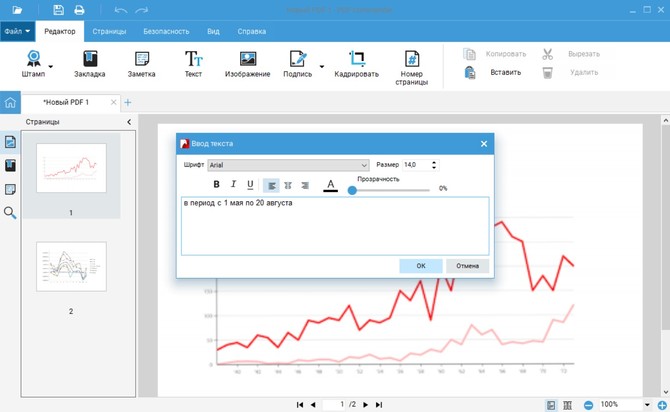
Конвертация уже выполнена после сборки страниц. Следующие действия нужны только тогда, когда PDF требуется поправить. Для текста откройте вкладку «Объекты» и выберите «Текст». Для обрезки края страницы перейдите во вкладку «Страницы» и нажмите «Кадрировать». Кадрирование применяйте только после визуальной проверки: оно меняет видимую область страницы и может отрезать подписи или рамку исходного скана.
Шаг 3. Сохраните PDF и проверьте его
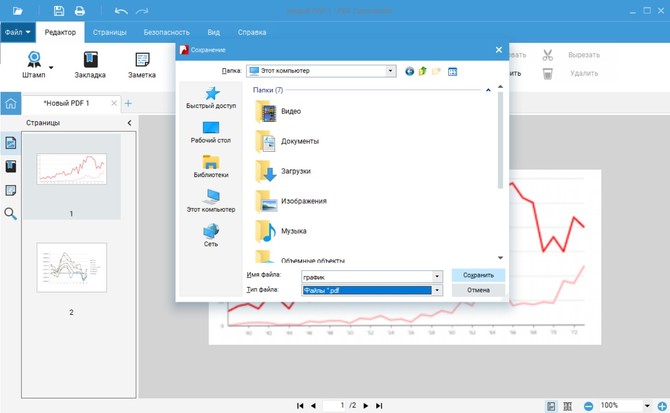
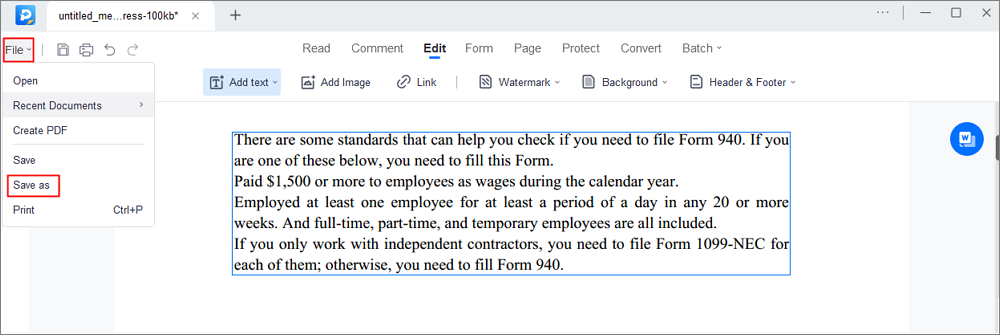
- Откройте меню «Файл» и выберите «Сохранить как...».
- Задайте имя и папку для итогового документа. Для этой задачи не используйте «Экспорт в другой формат»: эта команда предназначена для преобразования уже созданного PDF в другие форматы.
- Откройте сохранённый PDF отдельно от проекта. Проверьте количество страниц, порядок, ориентацию и края каждой страницы.
Плюсы: PDF Commander
- несколько BMP собираются в один документ без промежуточного JPG;
- до сохранения можно проверить последовательность страниц;
- после создания доступны инструменты для текста, объектов и кадрирования;
- файлы обрабатываются локально, поэтому исходные изображения не требуется отправлять в браузерный сервис.
Минусы: PDF Commander
- для простого одного BMP системная печать требует меньше действий;
- редактирование после конвертации увеличивает риск случайно изменить страницу, поэтому исходные BMP лучше не удалять до финальной проверки.
Проверка результата: откройте PDF и пролистайте его целиком. Масштабируйте страницы до 100–200% и убедитесь, что мелкий текст не обрезан, изображения не повернуты и первая/последняя страницы находятся на своих местах.
Microsoft Print to PDF — встроенный способ без отдельного конвертера
В Windows можно превратить BMP в PDF через системную печать. В окне печати изображений в качестве принтера выбирается «Microsoft Print to PDF»: вместо физического листа система создаёт файл PDF. Способ особенно удобен, когда редактировать документ после создания не требуется.
Когда выбирать: один BMP или небольшая серия изображений, которую нужно быстро оформить как PDF без установки дополнительного редактора.
Порядок действий: Microsoft Print to PDF
- Откройте BMP в средстве просмотра изображений и вызовите печать; для системного окна печати можно использовать команду Print или сочетание Ctrl+P, если его поддерживает открытое приложение.
- В поле Printer выберите Microsoft Print to PDF.
- Задайте размер бумаги, качество и макет. Если важно видеть весь BMP, проверьте переключатель Fit picture to frame: при включённом вписывании края могут масштабироваться под рамку.
- Нажмите Print, укажите имя будущего PDF и подтвердите сохранение.

Что учитывать: Системная печать формирует страницы как печатный макет. Она не распознаёт текст и не превращает скан в редактируемый документ. При выборе неподходящей раскладки возможны поля, уменьшение или обрезка краёв.
Плюсы: Microsoft Print to PDF
- не требуется отдельная программа-конвертер;
- доступны параметры бумаги и готовые варианты размещения изображения;
- результат создаётся локально.
Минусы: Microsoft Print to PDF
- нет OCR и полноценного редактирования PDF;
- порядок большой серии изображений контролировать менее удобно, чем в редакторе;
- раскладка ориентирована на печать, а не на сохранение исходного размера картинки.
Проверка результата: сравните границы BMP с границами страницы PDF и убедитесь, что флажок вписывания не отрезал важные элементы.
Microsoft Paint — печать открытого BMP в PDF

Microsoft Paint полезен, если BMP уже открыт для простой правки и после неё нужно сразу создать PDF. Откройте изображение, завершите обрезку или изменение размера, затем вызовите File → Print → Print и в списке принтеров выберите Microsoft Print to PDF. Дальнейший результат такой же, как у системного способа выше: Paint передаёт изображение в виртуальный PDF-принтер, а не создаёт редактируемый текстовый PDF.
Плюсы: можно поправить исходное изображение перед печатью; способ не требует загрузки файла на сайт. Минусы: Paint не предназначен для сборки длинного многостраничного документа и не выполняет OCR. Для нескольких страниц удобнее PDF Commander или редактор с пакетным созданием.
Проверка результата: особенно внимательно проверьте размер и ориентацию страницы, если в Paint менялось разрешение или размер холста.
SwifDoo PDF — создание PDF из изображения
В SwifDoo PDF BMP входит в поддерживаемые форматы изображений для создания PDF. Для этой задачи используется сценарий Create → From Image; несколько изображений можно собрать в один PDF.
Когда выбирать: пользователь, которому кроме преобразования нужны объединение, подпись или последующее редактирование PDF в одном приложении.
Порядок действий: SwifDoo PDF
- Откройте SwifDoo PDF и выберите Create.
- В меню создания нажмите From Image и добавьте BMP.
- Для нескольких изображений проверьте порядок и режим объединения в один документ.
- Создайте PDF и сохраните его после просмотра страниц.
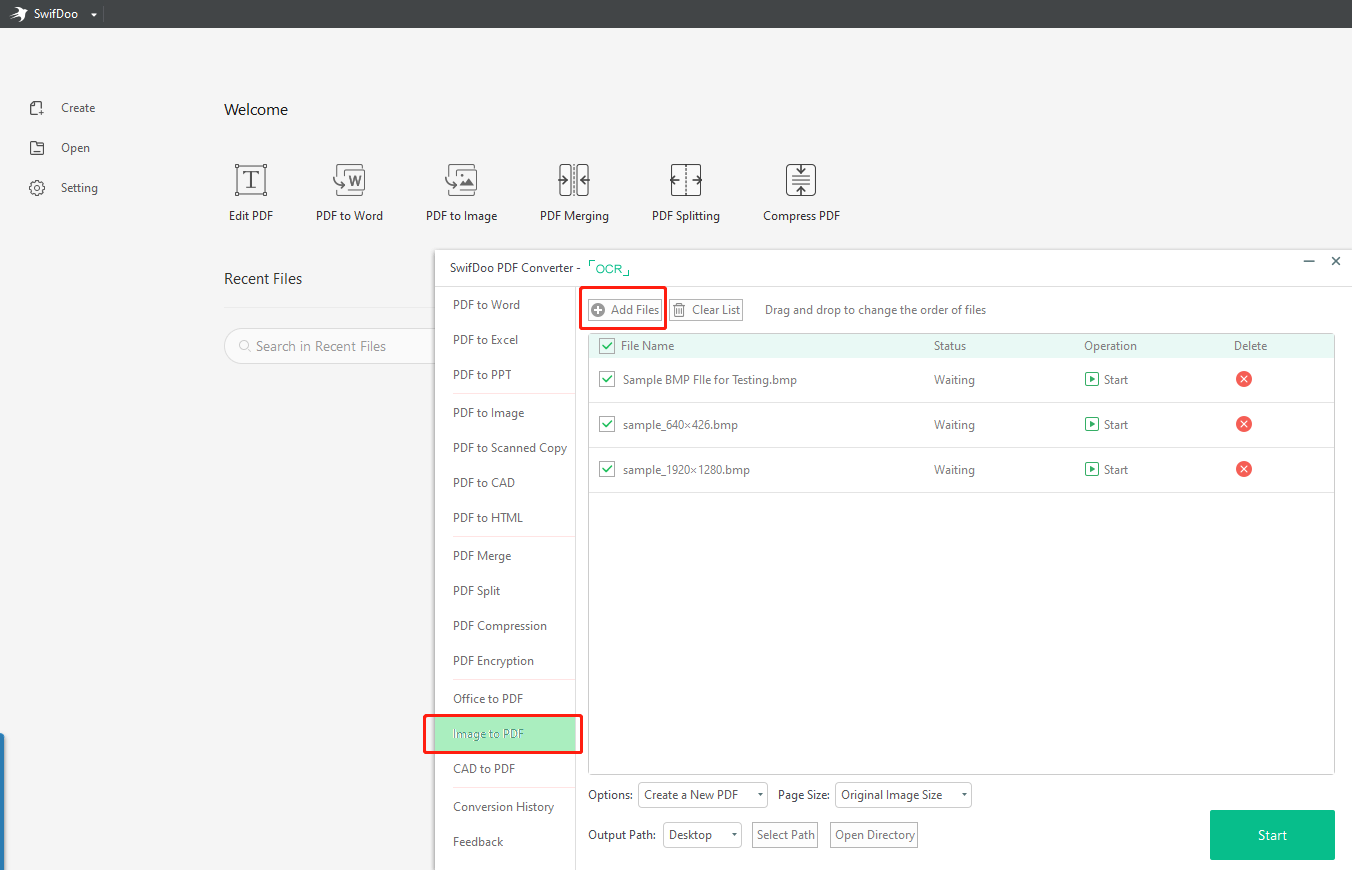

Что учитывать: Не путайте меню создания с инструментами PDF-to-Image: последние выполняют обратное преобразование. Онлайн-версия продукта и desktop-программа имеют разные ограничения и интерфейс.
Плюсы: SwifDoo PDF
- прямое создание PDF из BMP;
- можно собрать несколько изображений;
- после создания документ остаётся в PDF-редакторе.
Минусы: SwifDoo PDF
- для единичного файла способ сложнее системной печати;
- часть возможностей зависит от редакции продукта.
Проверка результата: проверьте, что выбран именно режим From Image, а готовый файл содержит нужное число страниц и правильный порядок.
Icecream PDF Converter — очередь BMP и режим To PDF
Icecream PDF Converter принимает BMP в режиме преобразования файлов в PDF. Входные файлы добавляются в панель To PDF; несколько элементов можно поставить в очередь. Это удобнее отдельной печати каждого изображения, когда требуется обработать серию.
Когда выбирать: серия BMP на Windows, когда нужен отдельный конвертер без обязательного ручного редактирования каждой страницы.
Порядок действий: Icecream PDF Converter
- Откройте панель To PDF.
- Добавьте BMP через область Add file или перетаскиванием.
- Проверьте очередь и параметры создаваемого PDF.
- Запустите преобразование и после завершения откройте получившийся файл.


Что учитывать: В разных режимах программа может создавать отдельные PDF или работать с очередью, поэтому перед запуском обязательно проверьте, какой результат задан для нескольких файлов. OCR не следует считать частью простой конвертации.
Плюсы: Icecream PDF Converter
- поддерживает BMP как входной формат;
- очередь удобна для нескольких файлов;
- работает локально.
Минусы: Icecream PDF Converter
- интерфейс ориентирован на конвертацию, а не на сложное редактирование страницы;
- настройки пакетного результата нужно проверить до запуска.
Проверка результата: после обработки сравните число исходных BMP и число созданных PDF/страниц, чтобы не перепутать пакет отдельных файлов с одним многостраничным документом.
Adobe Acrobat Pro — создание PDF и объединение изображений
Adobe Acrobat Pro поддерживает BMP как исходный формат при создании PDF. Для одного файла используется создание PDF из выбранного файла; для серии удобнее объединение, которое позволяет собрать изображения в один документ и проверить их порядок.
Когда выбирать: документы, которые после конвертации нужно распознавать, редактировать, подписывать или готовить к дальнейшей PDF-обработке.
Порядок действий: Adobe Acrobat Pro
- Откройте инструмент создания PDF и выберите вариант Single File, если нужен один BMP.
- Укажите BMP через выбор файла и запустите создание PDF.
- Для серии изображений используйте объединение файлов, добавьте BMP и переставьте элементы в требуемой последовательности.
- Сохраните созданный документ и только после этого запускайте OCR, редактирование или сжатие, если они нужны.
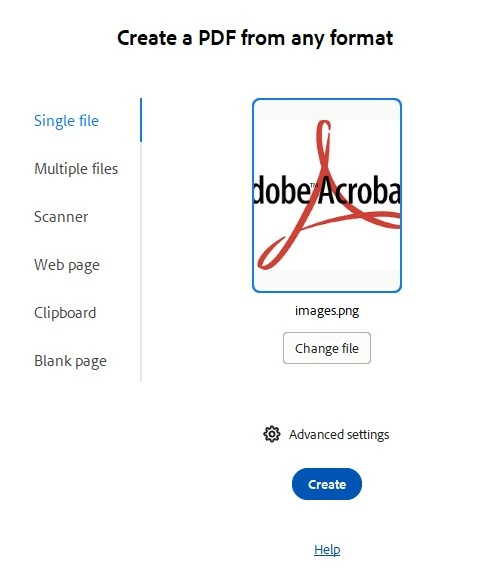
Что учитывать: Acrobat — полноценный PDF-комбайн; использовать его только ради одного изображения имеет смысл главным образом тогда, когда он уже участвует в рабочем процессе. OCR — отдельная операция, а не свойство самого преобразования BMP.
Плюсы: Adobe Acrobat Pro
- прямая поддержка BMP при создании PDF;
- можно объединять несколько изображений;
- после создания доступны OCR и редактирование.
Минусы: Adobe Acrobat Pro
- для простого разового преобразования интерфейс избыточен;
- облачные и desktop-функции не следует смешивать: у них разные маршруты работы.
Проверка результата: перед OCR сохраните обычный PDF и проверьте геометрию страниц; после OCR дополнительно попробуйте выделить и найти слово из скана.
UPDF — PDF from Image и пакетное создание
UPDF создаёт PDF из изображения через команду PDF from Image. Для серии файлов предусмотрен пакетный сценарий Batch Create: он полезен, когда нужно явно решить, объединить изображения в один документ или создать несколько PDF.
Когда выбирать: многостраничный PDF из серии BMP с контролем порядка и параметров страницы.
Порядок действий: UPDF
- Откройте раздел Create и выберите PDF from Image.
- Добавьте BMP. При серии файлов откройте пакетное создание и проверьте порядок элементов.
- В диалоге создания задайте размер страницы и ориентацию, если они нужны для печатного макета.
- Создайте документ, затем сохраните его после просмотра страниц.


Что учитывать: Главная настройка — тип пакетного результата. Если выбран вариант отдельных документов, серия не превратится в один PDF. Для сохранения исходной геометрии иногда лучше оставить размер страницы по изображению, а для печати — привести страницы к одному формату.
Плюсы: UPDF
- отдельный режим создания из изображения;
- пакетная обработка;
- можно настроить геометрию страницы.
Минусы: UPDF
- пользователю нужно внимательно выбрать режим одного или нескольких PDF;
- часть дополнительных инструментов не относится непосредственно к BMP→PDF.
Проверка результата: в итоговом PDF проверьте число страниц и одинаковость ориентации; если изображения разного размера, отдельно просмотрите страницы, где масштаб отличается сильнее всего.
PDFelement Pro — создание PDF из BMP с дальнейшим OCR
PDFelement Pro умеет создавать PDF из файлов изображений, включая BMP. В desktop-сценарии достаточно выбрать создание нового PDF и открыть изображение; программа преобразует его в страницу PDF и сразу показывает получившийся документ.
Когда выбирать: скан или изображение, которое после конвертации нужно сделать доступным для поиска, редактировать либо объединять с другими PDF.
Порядок действий: PDFelement Pro
- На стартовом экране выберите создание PDF из файла/изображения.
- Укажите BMP. После импорта дождитесь открытия созданной страницы в редакторе.
- Если изображений несколько, используйте создание или объединение из нескольких файлов и установите нужный порядок.
- Сохраните PDF; при необходимости запустите OCR уже для созданного image-only документа.


Что учитывать: Создание PDF и OCR — два разных этапа. До распознавания содержимое BMP остаётся растровым изображением. Если нужен только контейнер PDF, OCR можно не запускать.
Плюсы: PDFelement Pro
- BMP входит в поддерживаемые изображения для создания PDF;
- доступно объединение нескольких изображений;
- после создания можно выполнить OCR и редактирование.
Минусы: PDFelement Pro
- для простой конвертации набор функций избыточен;
- OCR требует дополнительной проверки распознанного текста.
Проверка результата: после обычного сохранения проверьте внешний вид; после OCR найдите в документе редкое слово и сравните его с изображением.
EaseUS PDF Editor — Create для BMP
EaseUS PDF Editor использует сценарий Create для создания PDF из изображения. BMP относится к поддерживаемым типам изображений, поэтому предварительно переводить его в JPG не требуется.
Когда выбирать: один или несколько графических файлов на Windows, когда после создания нужен PDF-редактор.
Порядок действий: EaseUS PDF Editor
- Запустите EaseUS PDF Editor и нажмите Create.
- Выберите BMP в диалоге открытия.
- Дождитесь создания PDF и проверьте страницу в редакторе.
- Сохраните документ после визуальной проверки.
Что учитывать: Не используйте раздел PDF-to-BMP: он выполняет обратную задачу. Перед серийной обработкой проверьте, доступно ли создание нескольких страниц и сохранение нужной структуры документа в установленной редакции.
Плюсы: EaseUS PDF Editor
- прямая работа с BMP как входным изображением;
- короткий маршрут через Create;
- документ после создания можно редактировать.
Минусы: EaseUS PDF Editor
- Windows-ориентированное решение;
- для одного файла системная печать быстрее.
Проверка результата: убедитесь, что после Create открыт PDF, а не исходное изображение, затем сохраните и повторно откройте файл в независимом просмотрщике.
Win2PDF Desktop — прямое открытие BMP и сохранение в PDF
Win2PDF Desktop может напрямую преобразовывать изображения BMP, JPG, PNG, TIFF и GIF в PDF. Для BMP доступен короткий рабочий путь: открыть изображение в приложении или перетащить его в окно, после чего сохранить результат как PDF.
Когда выбирать: быстрое локальное преобразование одиночных изображений на Windows без сложной подготовки страниц.
Порядок действий: Win2PDF Desktop
- Откройте Win2PDF Desktop.
- Выберите File → Open и укажите BMP либо перетащите изображение в окно программы.
- Проверьте отображение исходника.
- Сохраните документ как PDF.

Что учитывать: Для большой серии сканов важнее заранее решить, нужны отдельные PDF или один документ. Если требуется сложная перестановка и правка страниц, специализированный PDF-редактор удобнее.
Плюсы: Win2PDF Desktop
- прямой импорт BMP;
- короткая последовательность;
- локальная работа.
Минусы: Win2PDF Desktop
- меньше возможностей для ручной правки страниц, чем у полноценных редакторов;
- не заменяет OCR.
Проверка результата: откройте итоговый PDF и сравните размеры и края изображения с исходным BMP.
FoxPDF Free BMP to PDF Converter — узкоспециализированный конвертер
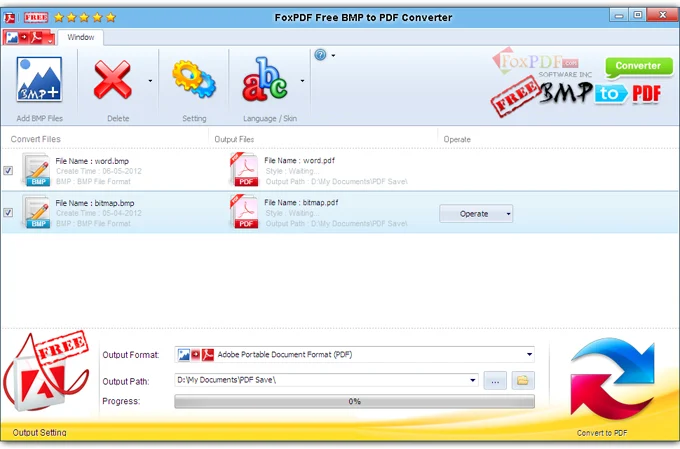
FoxPDF Free BMP to PDF Converter — специализированная Windows-утилита для преобразования BMP в PDF. Её рабочий процесс сводится к добавлению изображений, настройке вывода и запуску конвертации без отдельного этапа редактирования PDF.
Когда выбирать: пользователь, которому нужен отдельный специализированный конвертер без редактирования PDF.
Порядок действий: FoxPDF Free BMP to PDF Converter
- Откройте конвертер и добавьте BMP-файлы.
- Проверьте список изображений и параметры вывода.
- Запустите BMP-to-PDF conversion.
- Откройте созданный PDF и проверьте порядок страниц.
Что учитывать: Интерфейс и возможности такого класса программ проще, но после преобразования обычно приходится использовать другое приложение для редактирования, OCR или перестановки страниц.
Плюсы: FoxPDF Free BMP to PDF Converter
- специализация на BMP→PDF;
- пакетная обработка;
- локальная работа.
Минусы: FoxPDF Free BMP to PDF Converter
- нет полноценного набора редактора PDF;
- для редактирования готового PDF, OCR и сложной перестановки страниц потребуется другой инструмент.
Проверка результата: сопоставьте количество BMP и страниц PDF, затем увеличьте страницу и проверьте мелкие линии и подписи.
BitRecover BMP to PDF Converter Wizard — пакетная обработка папок
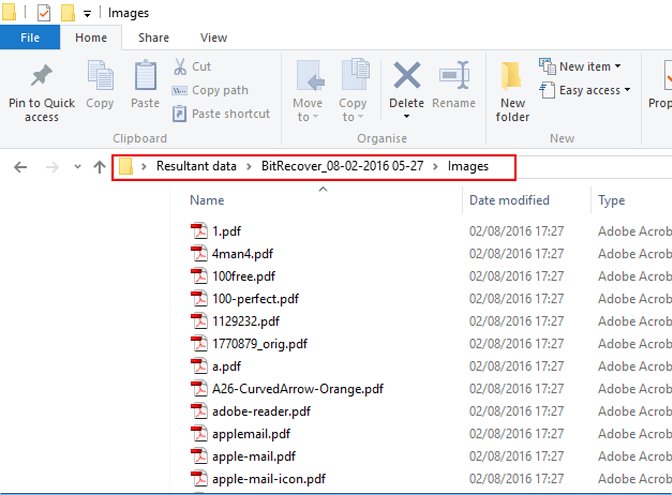
BitRecover BMP to PDF Converter Wizard рассчитан на конвертацию одиночных изображений и наборов BMP, включая обработку папок. В пакетном сценарии важно заранее выбрать, нужен один объединённый документ или отдельные PDF для входных файлов.
Когда выбирать: регулярная пакетная конвертация папок с BMP, где важен предсказуемый автоматизированный вывод.
Порядок действий: BitRecover BMP to PDF Converter Wizard
- Добавьте BMP-файлы или папку с изображениями.
- На шаге выбора результата укажите PDF.
- Проверьте, создаётся один объединённый документ или отдельные PDF для входных файлов.
- Запустите обработку и откройте результат.
Что учитывать: Перед запуском особенно важно проверить режим объединения. При обработке вложенных папок сохраняйте структуру каталогов отдельно, чтобы после конвертации можно было сопоставить страницы с исходными файлами.
Плюсы: BitRecover BMP to PDF Converter Wizard
- пакетная работа с файлами и папками;
- выбор одного или нескольких PDF;
- локальная обработка.
Минусы: BitRecover BMP to PDF Converter Wizard
- узкая специализация;
- редактирование содержимого PDF не является основной задачей инструмента.
Проверка результата: для пакетного задания выборочно сравните первый, средний и последний файл с соответствующими страницами или выходными PDF.
PDFill FREE PDF Tools — Convert Images to PDF
В PDFill FREE PDF Tools для создания PDF из BMP используется отдельный инструмент Convert Images to PDF. В его окне изображения добавляются в список, порядок меняется командами Move Up/Move Down, а поля задаются до создания документа.
Когда выбирать: серия BMP, когда нужны ручной порядок и базовая настройка страницы без полноценного PDF-редактора.
Порядок действий: PDFill FREE PDF Tools
- Откройте PDFill FREE PDF Tools и выберите Convert Images to PDF.
- Добавьте BMP-файлы.
- Переставьте элементы командами Move Up и Move Down, если порядок страниц нужно исправить.
- Проверьте поля и параметры страницы, затем создайте PDF через Save As.
Что учитывать: Интерфейс утилиты относится к более старому поколению Windows-программ. Не опирайтесь на старые лимиты или заявления о совместимости; ориентируйтесь только на реально доступный инструмент Convert Images to PDF.
Плюсы: PDFill FREE PDF Tools
- явный инструмент для изображений;
- ручное управление последовательностью;
- настройка полей.
Минусы: PDFill FREE PDF Tools
- устаревший по дизайну рабочий процесс;
- для OCR и сложной правки потребуется другое приложение.
Проверка результата: после Save As пролистайте страницы в том же порядке, в каком они были выставлены в списке, и сравните поля по краям.
First PDF — преобразование изображения в PDF
First PDF используется как настольный конвертер для преобразования изображений в PDF. Для BMP это локальный вариант без браузерной загрузки, рассчитанный прежде всего на простую конвертацию.
Когда выбирать: одиночный BMP или небольшая серия на Windows при приоритете простого интерфейса.
Порядок действий: First PDF
- Откройте программу и выберите создание или конвертацию в PDF.
- Добавьте BMP.
- Укажите параметры результата, доступные в диалоге программы.
- Запустите преобразование и сохраните PDF.
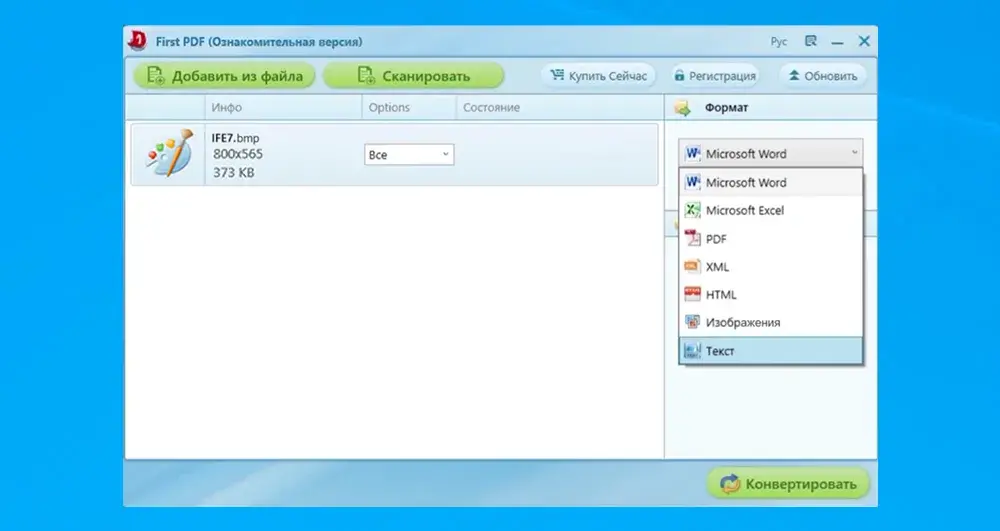
Что учитывать: Основная задача этого способа — создать PDF из изображения. Для сложной компоновки страниц и OCR удобнее использовать редактор, где эти операции доступны после конвертации.
Плюсы: First PDF
- локальная конвертация;
- не требует отправки изображения на сайт;
- подходит для базового сценария.
Минусы: First PDF
- меньше возможностей редактирования, чем у PDF Commander или PDF-XChange Editor;
- не предназначен для OCR как основной задачи.
Проверка результата: откройте получившийся PDF, проверьте размер листа и отсутствие обрезания исходного BMP.
PDF-XChange Editor — создание PDF из изображений
PDF-XChange Editor подходит для Windows, когда кроме преобразования BMP нужен полноценный PDF-редактор: после создания документа можно переставить или удалить страницы, изменить их ориентацию и продолжить работу уже внутри PDF. В актуальном интерфейсе изображения добавляются через создание нового документа из файлов/изображений.
Когда выбирать: для сканов, схем и изображений, после преобразования которых нужно продолжить редактирование PDF.
Порядок действий: PDF-XChange Editor
- Откройте PDF-XChange Editor и выберите создание нового документа из файлов или изображений.
- Добавьте один BMP или сразу серию файлов. Если страниц несколько, расположите изображения в требуемой последовательности до завершения создания документа.
- Проверьте параметры страницы: размер листа, положение изображения и ориентацию. Для технических схем особенно важно не допустить автоматического обрезания краёв.
- Создайте документ, затем просмотрите миниатюры страниц. При необходимости разверните отдельные страницы или измените их порядок.
- Сохраните результат как PDF и повторно откройте файл для контроля.

Что учитывать: PDF-XChange Editor и PDF-XChange Viewer — разные поколения продукта. Для текущего рабочего процесса используйте Editor; Viewer заменён Editor и не должен служить ориентиром по современному интерфейсу.
Плюсы: PDF-XChange Editor
- получившийся PDF сразу доступен для дальнейшей правки;
- удобно контролировать порядок нескольких изображений;
- подходит не только для разовой конвертации.
Минусы: PDF-XChange Editor
- для простой операции в Windows системный Microsoft Print to PDF короче;
- не следует переносить шаги из старого PDF-XChange Viewer на современный Editor.
Проверка результата: сверьте миниатюры страниц с именами исходных BMP и убедитесь, что ни одна схема не обрезана.
Foxit PDF Editor — когда нужен редактор после создания PDF

Foxit PDF Editor работает с PDF на Windows и macOS и подходит для дальнейшей обработки документа после преобразования изображения. Отдельный веб-инструмент Foxit также выполняет BMP→PDF. В этом разделе настольный редактор рассматривается прежде всего как продолжение рабочего процесса: организация страниц, аннотации и правка готового PDF.
Практический сценарий: сначала создайте PDF из BMP системным способом, через веб-инструмент Foxit или другим прямым конвертером. Затем в Foxit PDF Editor переставьте страницы, объедините документы, измените ориентацию и добавьте аннотации, если эти операции нужны после преобразования.
Плюсы: Foxit PDF Editor
- полноценная работа с PDF после преобразования;
- подходит для документов, где конвертация — только первый этап;
- есть настольные решения для Windows и macOS.
Минусы: Foxit PDF Editor
- для единичного BMP отдельный системный или браузерный конвертер требует меньше действий;
- настольный Foxit PDF Editor ориентирован на Windows и macOS; для Linux в этой инструкции используются другие инструменты.
IrfanView — лёгкий вариант через PDF-плагин

IrfanView — компактный просмотрщик изображений для Windows. Пакет IrfanView PlugIns добавляет поддержку чтения и сохранения PDF. Это вариант для пользователя, который уже работает с IrfanView и редко преобразует изображения в PDF.
Когда выбирать: для одного изображения или небольшого набора файлов, когда IrfanView уже используется как просмотрщик.
Порядок действий: IrfanView
- Откройте BMP в IrfanView.
- Убедитесь, что установлены плагины, необходимые для операций с PDF. Без них пункт PDF может отсутствовать.
- Откройте команду сохранения и выберите PDF среди доступных форматов.
- Проверьте параметры страницы и изображения, если они доступны в диалоге экспорта.
- Сохраните файл и откройте его в PDF-просмотрщике.
Что учитывать: Поддержка PDF зависит от дополнительного набора плагинов, поэтому этот способ менее универсален, чем Microsoft Print to PDF. Для многостраничной сборки удобнее специализированный PDF-инструмент.
Плюсы: IrfanView
- не требует тяжёлого редактора для простой задачи;
- BMP открывается напрямую;
- можно предварительно повернуть или проверить изображение.
Минусы: IrfanView
- PDF-функции зависят от плагинов;
- сборка сложного многостраничного документа менее наглядна, чем в PDF Commander.
Проверка результата: проверьте, что масштаб и ориентация совпали с исходником, а экспорт не создал лишних белых полей.
XnConvert — пакетная подготовка изображений перед PDF

XnConvert полезен как пакетный подготовительный инструмент: он обрабатывает большое количество растровых файлов, меняет размер, поворачивает, переименовывает и применяет одинаковые операции к серии. В этой инструкции XnConvert не считается основным BMP→PDF-конвертером; его задача — привести изображения к нужной геометрии перед сборкой документа.
- Добавьте BMP. На вкладке Input сформируйте очередь файлов.
- Задайте только необходимые действия. Например, одинаковый поворот или размер. Не переводите BMP в JPEG только ради будущего PDF, если следующий инструмент умеет принимать BMP напрямую.
- Сохраните подготовленные BMP. После пакетной обработки создайте PDF через PDF Commander, Microsoft Print to PDF или другой прямой BMP→PDF-инструмент.
- Проверьте одинаковость геометрии. Для серии сканов полезно заранее привести ориентацию страниц к одному виду.
Плюсы: XnConvert
- удобен для массовой подготовки растровых файлов;
- позволяет выполнить одинаковые операции над серией изображений;
- снижает риск ручной ошибки при десятках BMP.
Минусы: XnConvert
- добавляет отдельный подготовительный этап перед созданием PDF;
- для порядка страниц и итоговой PDF-структуры удобнее специализированный инструмент.
Фотоконвертер — пакетная обработка перед созданием документа
Фотоконвертер относится к классу пакетных преобразователей изображений. Здесь он используется как подготовительный этап: поворот, изменение размера и коррекция серии выполняются до сборки PDF. Такой маршрут полезен, когда десятки BMP нужно привести к одинаковой ориентации или размеру перед объединением.
Сначала приведите изображения к единой геометрии, затем собирайте итоговый PDF. Такой порядок уменьшает количество ручных правок уже созданных страниц и делает результат предсказуемее при печати.
Adobe Photoshop — пакетный способ через действие и PDF
Adobe Photoshop подходит, если BMP уже обрабатываются в графическом редакторе и перед PDF нужно выполнить коррекцию. Использовать Photoshop только ради одного простого BMP нерационально, но при серии изображений можно автоматизировать повторяющиеся действия.
Когда выбирать: для дизайнерских и полиграфических файлов, которые всё равно требуют обработки в Photoshop до преобразования.
Порядок действий: Adobe Photoshop
- Откройте BMP и выполните только необходимые исправления: поворот, кадрирование, размер холста или цветовую коррекцию.
- Для повторяющейся операции создайте Action и примените его к серии файлов через пакетную обработку.
- При сохранении или создании PDF контролируйте параметры изображения и не включайте агрессивное сжатие без необходимости.
- Для многостраничного документа убедитесь, что изображения собраны в требуемом порядке, а не сохранены как разрозненные одностраничные PDF.
- Откройте итоговый документ и сравните мелкие детали с исходным BMP.


Что учитывать: Photoshop не является самым коротким путём BMP→PDF. Его преимущество появляется только тогда, когда до экспорта нужно исправить изображение или автоматизировать одинаковую обработку.
Плюсы: Adobe Photoshop
- полный контроль над исходным растром до экспорта;
- подходит для пакетной подготовки;
- можно исправить ориентацию и геометрию до создания документа.
Минусы: Adobe Photoshop
- лишний этап для простой конвертации;
- не стоит заменять им специализированный PDF-редактор, если редактировать исходное изображение не требуется.
Проверка результата: увеличьте PDF до 200–300% и сравните мелкие линии, подписи и края с BMP.
Microsoft Word — способ для документа, где BMP является иллюстрацией
Microsoft Word можно использовать как способ компоновки: BMP вставляется в документ как изображение, после чего документ экспортируется в PDF. Это не прямой конвертер, но такой маршрут удобен, если вокруг изображения нужны подпись, заголовок, текст, номер страницы или несколько иллюстраций на одном листе.
- Создайте документ Word и вставьте BMP как изображение.
- Установите размер страницы и поля документа до масштабирования картинки.
- Разместите изображение на странице и проверьте, что оно не выходит за печатную область.
- Для нескольких BMP создайте требуемую структуру документа: отдельная страница на изображение или несколько изображений на одном листе.
- Экспортируйте документ в PDF и проверьте итоговую геометрию.
Для точного сохранения одного BMP без оформления Word добавляет лишний слой компоновки. В таком случае быстрее использовать PDF Commander или Microsoft Print to PDF.
Как конвертировать BMP в PDF на macOS
На Mac для базовой задачи не обязательно устанавливать отдельный конвертер. Finder умеет собрать выбранные изображения в PDF через Quick Actions, а Preview позволяет контролировать отдельное изображение, экспорт и порядок страниц. Отдельное приложение требуется, когда нужно OCR, пакетное преобразование с дополнительными настройками или более сложная работа с PDF.
Finder — Quick Actions → Create PDF
Finder — самый короткий системный способ собрать один или несколько BMP в PDF на macOS. Команда Create PDF доступна из Quick Actions для выбранных файлов.
Когда выбирать: для быстрой сборки BMP в PDF без установки приложений.
Порядок действий: Finder
- В Finder откройте папку с BMP.
- Если файлов несколько, заранее переименуйте их так, чтобы сортировка отражала требуемый порядок страниц.
- Выделите один или несколько BMP.
- Нажмите Control-click по выделению и выберите Quick Actions → Create PDF.
- Finder создаст PDF в той же рабочей области. Откройте его и проверьте последовательность страниц.
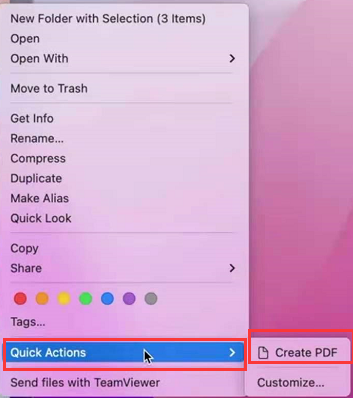
Что учитывать: Порядок страниц зависит от порядка выбранных файлов. Системная команда не заменяет редактор, если нужно задавать сложные поля, OCR или редактировать содержание.
Плюсы: Finder
- встроено в macOS;
- не требует отправки файлов на сервер;
- подходит для нескольких изображений.
Минусы: Finder
- мало параметров компоновки;
- порядок файлов нужно контролировать до создания PDF.
Проверка результата: откройте созданный PDF в Preview и сравните число страниц с количеством выбранных BMP.
Preview — экспорт BMP и сборка страниц
Preview — системный просмотрщик macOS. Он подходит, когда нужно открыть BMP, увидеть его перед экспортом, повернуть изображение или собрать несколько страниц в боковой панели миниатюр.
Когда выбирать: для пользователей Mac, которым нужен визуальный контроль порядка и ориентации перед сохранением.
Порядок действий: Preview
- Откройте BMP в Preview.
- Если нужно собрать несколько изображений, включите миниатюры и добавьте остальные файлы в боковую панель, затем расположите их в требуемом порядке.
- Проверьте ориентацию каждой страницы. Поворот лучше выполнить до финального экспорта.
- Используйте Export/Export as PDF либо печать в PDF — в зависимости от выбранного сценария интерфейса.
- Укажите имя файла и сохраните документ.
- Откройте получившийся PDF и пролистайте все страницы.
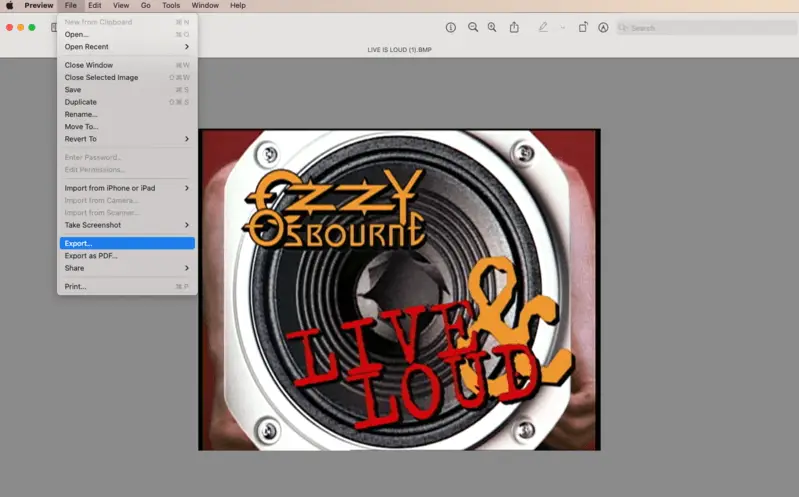
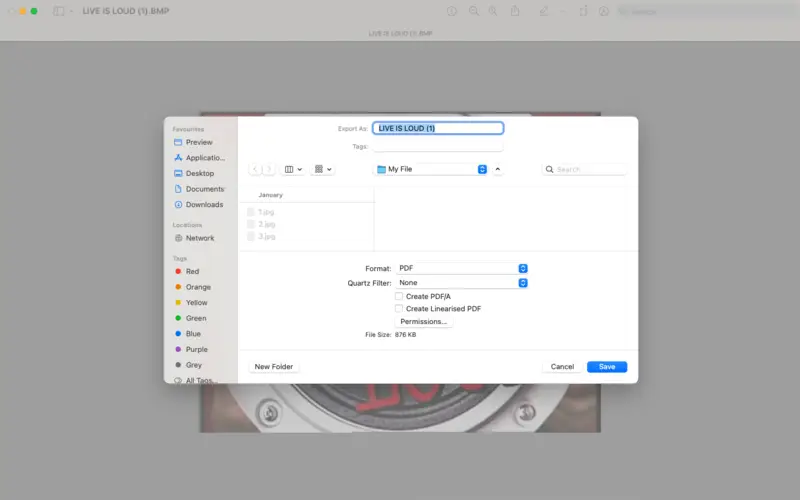
Что учитывать: Preview не выполняет OCR автоматически при обычном экспорте BMP в PDF. Если изображение содержит текст, он остаётся частью растра, если отдельно не применялось распознавание.
Плюсы: Preview
- встроено в macOS;
- удобная боковая панель миниатюр;
- можно проверить изображение до экспорта.
Минусы: Preview
- нет развитых параметров пакетного конвертера;
- обычный экспорт не превращает текст на картинке в редактируемый текст.
Проверка результата: проверьте порядок миниатюр, ориентацию и читаемость мелкого текста.
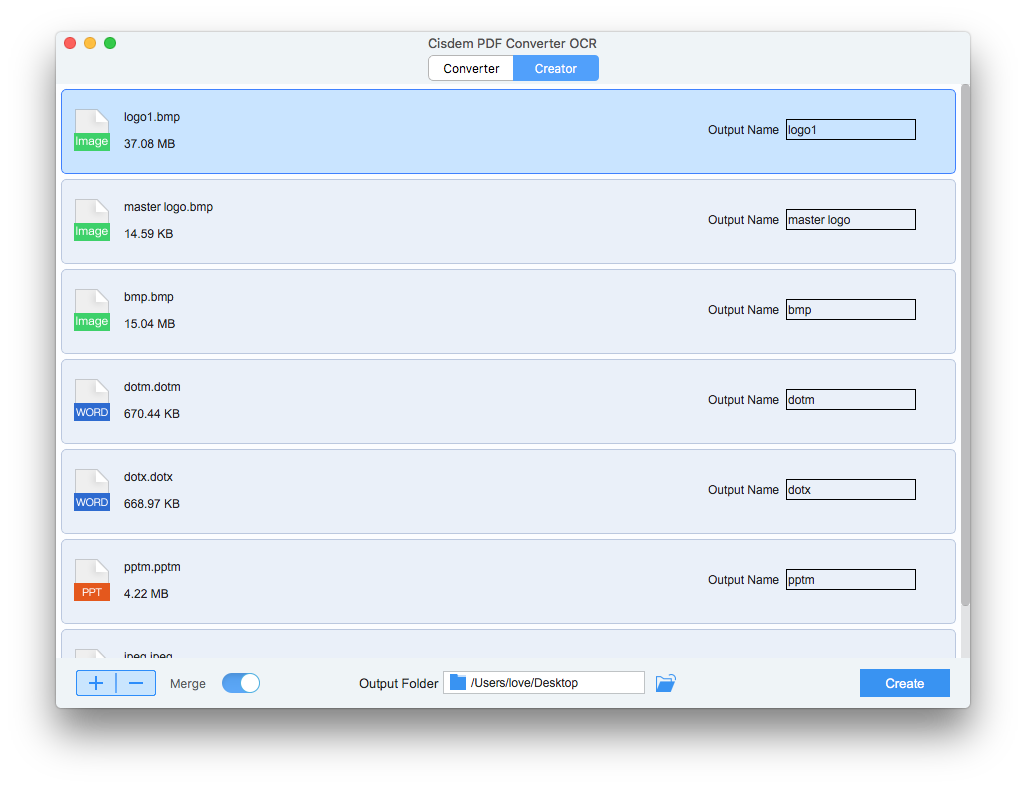
Cisdem PDF Converter OCR — когда после BMP нужен распознаваемый документ
Cisdem PDF Converter OCR на macOS полезен не только для создания PDF из изображений, но и для сценариев с OCR. Это принципиально отличается от простого помещения BMP на страницу PDF: распознавание создаёт текстовый слой, который затем можно искать и выделять.
Когда выбирать: для сканов, фотографий документов и больших коллекций страниц, где после конвертации потребуется поиск по тексту.
Порядок действий: Cisdem PDF Converter OCR
- Добавьте BMP в окно программы.
- Выберите создание PDF из изображений и сформируйте требуемую последовательность файлов.
- Если нужен searchable PDF, включите OCR для подходящих страниц и задайте язык распознавания.
- Проверьте параметры выходного документа и запустите преобразование.
- После сохранения откройте PDF и попробуйте выделить или найти слово из исходного изображения.
Что учитывать: OCR не улучшает графическое качество BMP и может ошибаться на декоративных шрифтах, низком разрешении или плохо контрастном исходнике. Результат нужно проверять отдельно.
Плюсы: Cisdem PDF Converter OCR
- объединяет создание PDF и OCR;
- подходит для серии изображений;
- решает задачу поиска по тексту после преобразования.
Минусы: Cisdem PDF Converter OCR
- избыточен для одного простого BMP;
- OCR требует контроля результата, особенно в таблицах и сложной верстке.
Проверка результата: выполните поиск по нескольким словам и визуально сравните сложные места с исходным BMP.
Как конвертировать BMP в PDF онлайн
Браузерный конвертер удобен для разовой задачи на любом компьютере: не нужно устанавливать PDF-редактор, а результат получается после загрузки BMP и выбора PDF. Компромисс — файл передаётся стороннему сервису. Для сканов паспорта, договоров, подписей, медицинских документов и другой чувствительной информации предпочтительнее локальный способ. Перед использованием онлайн-инструмента также стоит проверить ограничения по размеру и количеству файлов непосредственно на его странице: такие условия меняются чаще, чем интерфейс основной операции.
PDF Candy — BMP to PDF в браузере и настольный режим
PDF Candy имеет отдельный инструмент BMP to PDF. Он подходит для нескольких изображений, когда нужно быстро собрать PDF и задать параметры страницы. Веб-инструмент и PDF Candy Desktop решают похожую задачу, но первый работает через браузер, а второй обрабатывает файлы локально.
Когда выбирать: для разовой онлайн-конвертации и для пользователя, которому важны параметры листа без сложного редактора.
Порядок действий: PDF Candy
- Откройте инструмент BMP to PDF и добавьте один или несколько BMP.
- Проверьте порядок изображений. Для многостраничного документа расположите файлы в последовательности будущих страниц.
- Настройте доступные параметры страницы: формат, ориентацию и поля.
- Запустите преобразование.
- Сохраните полученный PDF и сразу откройте его для проверки.


Что учитывать: Веб-режим передаёт исходные файлы на сервер. Desktop-режим предпочтительнее, когда те же операции нужно выполнять локально или когда файл не следует отправлять стороннему сервису.
Плюсы: PDF Candy
- отдельный инструмент именно для BMP→PDF;
- можно работать с несколькими изображениями;
- есть параметры страницы и полей.
Минусы: PDF Candy
- онлайн-режим не подходит для файлов, которые нельзя передавать внешнему сервису;
- для крупной партии удобнее локальный пакетный инструмент.
Проверка результата: сравните количество страниц, порядок и поля; особенно внимательно проверьте изображения с нестандартным соотношением сторон.
В настольном PDF Candy BMP обрабатывается локально. Несколько файлов можно собрать в один документ, после чего проверить порядок страниц перед дальнейшей работой.
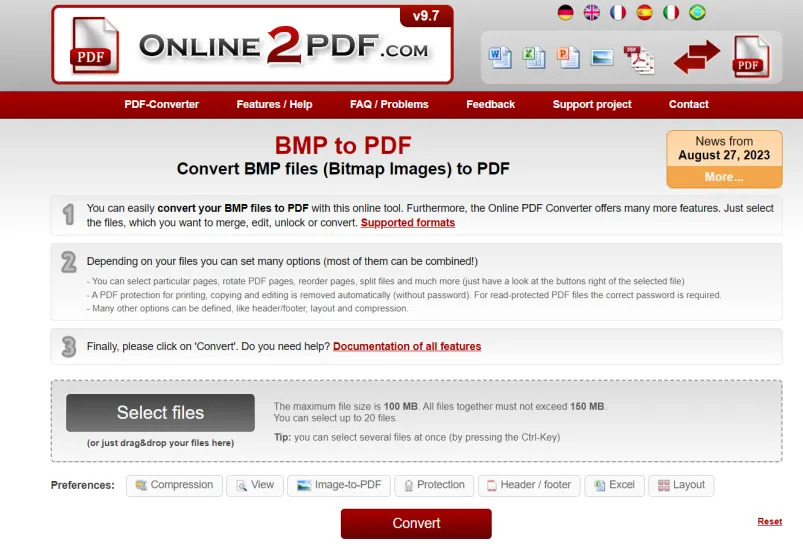
Online2PDF — несколько BMP и параметры итогового документа
Online2PDF принимает BMP и рассчитан на преобразование нескольких файлов в браузере. Его удобно использовать, когда нужно собрать серию изображений без установки программы и задать общие параметры будущего PDF.
Когда выбирать: для нескольких не конфиденциальных BMP, когда требуется браузерный способ.
Порядок действий: Online2PDF
- Добавьте BMP в область выбора файлов.
- Проверьте список и порядок изображений.
- Выберите режим преобразования в PDF и параметры страницы, которые требуются для вашей серии.
- Запустите конвертацию.
- Сохраните результат и проверьте каждую страницу.
Что учитывать: Для крупной партии локальная программа удобнее: не нужно многократно загружать изображения и повторять браузерную операцию.
Плюсы: Online2PDF
- работает в браузере;
- подходит для серии изображений;
- не требует отдельного PDF-редактора.
Минусы: Online2PDF
- файлы передаются сервису;
- для больших пакетов ограничения нужно проверять непосредственно перед работой.
Проверка результата: убедитесь, что страницы не переставились и все BMP вошли в итоговый PDF.
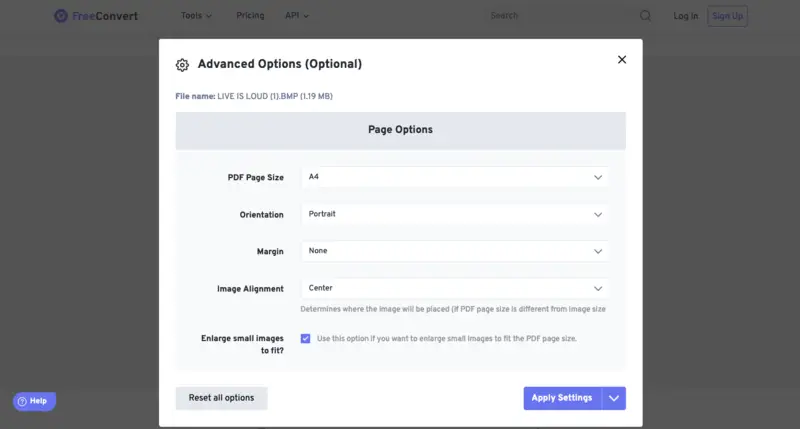
FreeConvert — BMP to PDF с настройками страницы
FreeConvert имеет прямой BMP to PDF. Базовый сценарий строится вокруг кнопки Choose Files, выбора параметров будущей страницы и команды Convert to PDF.
Когда выбирать: для разовой конвертации на устройстве с браузером.
Порядок действий: FreeConvert
- Нажмите Choose Files и добавьте BMP.
- Если файлов несколько, проверьте их порядок до запуска операции.
- Откройте дополнительные параметры и задайте параметры страницы только при необходимости.
- Нажмите Convert to PDF.
- После завершения сохраните PDF и проверьте его локально.

Что учитывать: Файл загружается на внешний сервер. Для большой серии или чувствительных изображений предпочтительнее локальная обработка.
Плюсы: FreeConvert
- прямой BMP→PDF;
- не нужно сначала переводить BMP в JPG;
- доступны параметры результата.
Минусы: FreeConvert
- зависит от интернет-соединения;
- для чувствительных изображений предпочтительнее локальный способ.
Проверка результата: проверьте размер страницы и читаемость деталей после масштабирования изображения.
CloudConvert — прямое преобразование BMP в PDF
CloudConvert поддерживает прямое направление BMP to PDF. Для пользователя это важно: промежуточный JPEG не нужен, поэтому не появляется лишняя стадия сжатия изображения.
Когда выбирать: для одного или нескольких обычных изображений, когда важен простой браузерный путь BMP→PDF.
Порядок действий: CloudConvert
- Выберите BMP как исходный файл.
- Проверьте, что выходной формат установлен на PDF.
- Добавьте остальные BMP, если сервис позволяет обработать требуемую серию в выбранном режиме.
- Запустите преобразование.
- Сохраните готовый PDF и проверьте его в отдельном просмотрщике.
Что учитывать: Для конфиденциальных сканов используйте локальный инструмент. Для большой серии локальная обработка также удобнее, потому что не зависит от ограничений браузерного сервиса на размер и число операций.
Плюсы: CloudConvert
- прямое направление BMP→PDF;
- кроссплатформенная работа через браузер;
- нет необходимости в промежуточном растровом формате.
Минусы: CloudConvert
- нужен интернет;
- исходник передаётся облачному сервису.
Проверка результата: сравните геометрию и мелкие линии с исходником, особенно если BMP содержит схему или текст.
Smallpdf — Image to PDF с поддержкой BMP

Smallpdf принимает BMP в инструменте Image to PDF. Этот сценарий удобен, когда нужно собрать несколько изображений в единый PDF и визуально проверить порядок до создания документа.
Когда выбирать: для небольшой серии BMP и разовой работы в браузере.
Порядок действий: Smallpdf
- Откройте Image to PDF и добавьте BMP.
- Расположите изображения в требуемой последовательности.
- Проверьте доступные параметры листа и ориентации.
- Создайте PDF.
- Сохраните файл и пролистайте все страницы.
Что учитывать: Для большого набора изображений удобнее локальный пакетный способ, где не требуется повторная загрузка каждого файла.
Плюсы: Smallpdf
- поддержка BMP подтверждена текущим инструментом Image to PDF;
- визуальная сборка нескольких изображений;
- не требуется устанавливать редактор.
Минусы: Smallpdf
- облачная обработка;
- условия бесплатного режима могут ограничивать регулярную работу.
Проверка результата: проверьте, не изменились ли поля и масштаб относительно выбранной компоновки.
Zamzar — простой BMP to PDF без настройки сложного документа
Zamzar подходит, когда нужен минимальный сценарий: BMP выбирается как исходный формат, PDF — как выходной, после чего выполняется преобразование.
Когда выбирать: для одного изображения, когда параметры полей, размера листа и сложной сборки не являются главной задачей.
Порядок действий: Zamzar
- Добавьте BMP.
- Убедитесь, что в качестве выходного формата выбран PDF.
- Запустите конвертацию.
- После завершения сохраните результат.
- Откройте PDF и проверьте изображение.

Что учитывать: Для серии страниц и точного контроля компоновки удобнее PDF Candy, Online2PDF или локальный PDF-редактор.
Плюсы: Zamzar
- очень короткий процесс;
- прямое направление BMP→PDF;
- работает из браузера.
Минусы: Zamzar
- мало контроля над сложной многостраничной компоновкой;
- онлайн-передача файла.
Проверка результата: проверьте, что изображение не получило нежелательное масштабирование.
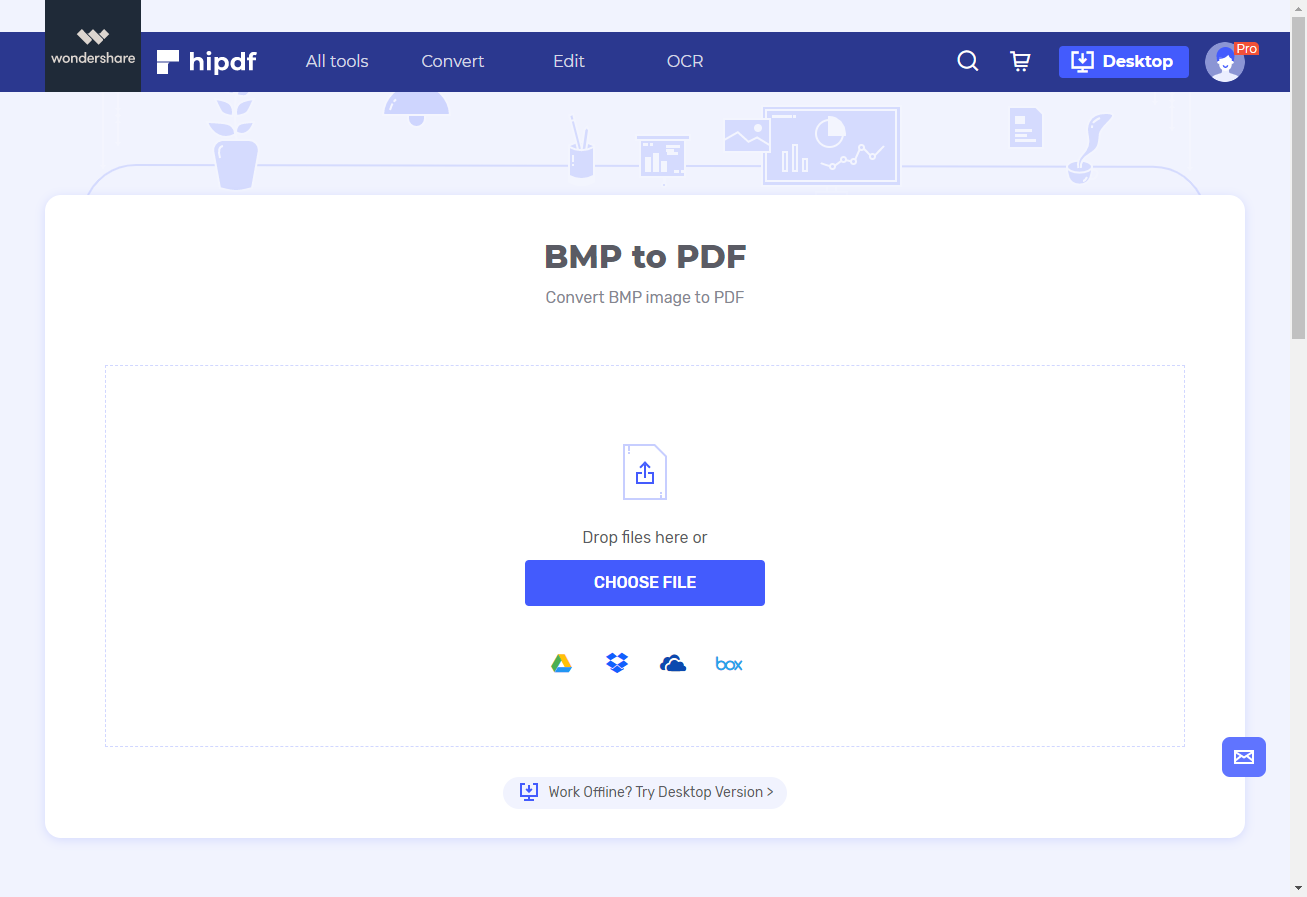
HiPDF — браузерный PDF Converter
HiPDF включает BMP среди форматов, которые можно преобразовать в PDF. Это вариант для обычной разовой работы, особенно если после создания документа нужны другие браузерные PDF-инструменты.
Когда выбирать: для несложного браузерного сценария.
Порядок действий: HiPDF
- Добавьте BMP в PDF Converter.
- Выберите преобразование в PDF.
- Если добавлено несколько файлов, проверьте последовательность.
- Запустите операцию.
- Сохраните PDF и проверьте результат.
Что учитывать: Наличие OCR или других дополнительных функций не следует смешивать с самой конвертацией BMP. Они выполняются отдельно после получения PDF.
Плюсы: HiPDF
- прямое преобразование изображений в PDF;
- дополнительные PDF-инструменты доступны в той же экосистеме.
Минусы: HiPDF
- облачная обработка;
- бесплатные условия и лимиты требуют текущей проверки.
Проверка результата: проверьте число страниц и отсутствие обрезанных краёв.
GroupDocs — BMP to PDF в браузере
GroupDocs предлагает отдельный BMP to PDF Converter. В текущем интерфейсе используются Browse file, выбор выходного формата и Convert Now; пакетный режим может быть вынесен в отдельные условия сервиса.
Когда выбирать: для одного BMP или небольшой операции, где не нужны сложные параметры компоновки.
Порядок действий: GroupDocs
- Нажмите Browse file и выберите BMP.
- Проверьте PDF в поле Save as.
- Запустите Convert Now.
- После обработки сохраните полученный документ.
- Проверьте PDF локально.
Что учитывать: Пакетная работа и коммерческие ограничения меняются, поэтому они не описываются фиксированными числами.
Плюсы: GroupDocs
- отдельный BMP→PDF-конвертер;
- минимальное число действий;
- работает в браузере.
Минусы: GroupDocs
- ограниченный контроль компоновки;
- файл обрабатывается вне локального компьютера.
Проверка результата: проверьте масштаб и визуальную целостность изображения.
11zon — несколько BMP в один PDF
11zon полезен именно для сценария объединения: инструмент BMP to PDF принимает несколько изображений и формирует из них PDF. Перед преобразованием важно привести порядок файлов в соответствие будущим страницам.
Когда выбирать: для быстрой сборки нескольких изображений в один PDF.
Порядок действий: 11zon
- Добавьте BMP в инструмент.
- Расположите изображения в требуемом порядке.
- Проверьте доступные настройки страницы.
- Запустите создание PDF.
- Сохраните документ и пересчитайте страницы.
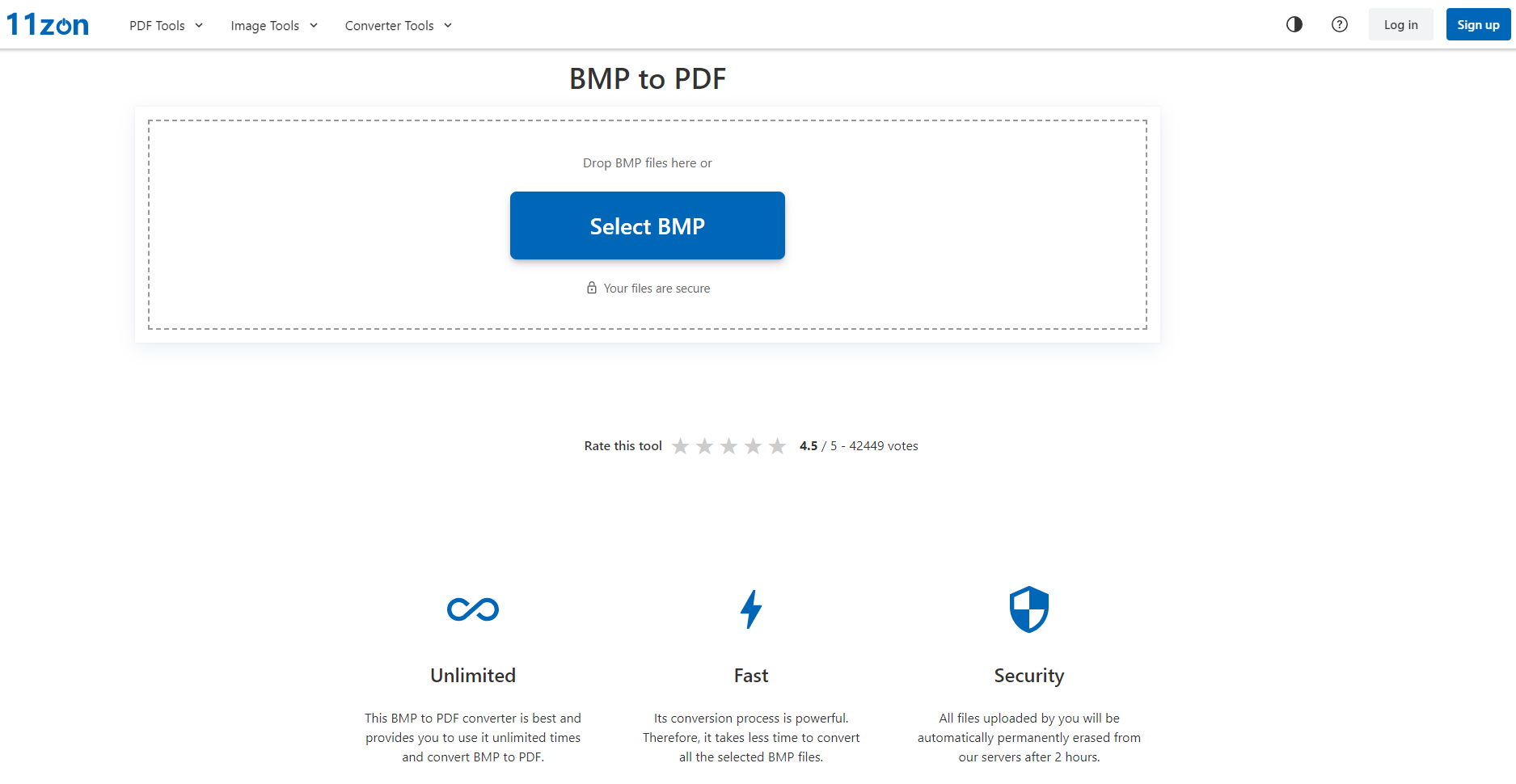
Что учитывать: Не путайте BMP to PDF с другими инструментами 11zon, например компрессорами изображений. Это разные операции.
Плюсы: 11zon
- ориентирован на несколько изображений;
- прямое BMP→PDF;
- простая браузерная сборка.
Минусы: 11zon
- онлайн-обработка;
- не заменяет PDF-редактор, если после сборки нужно менять содержимое страниц.
Проверка результата: число страниц должно совпасть с числом добавленных BMP, если каждый файл предназначен для отдельной страницы.
EasePDF — управление ориентацией, размером листа и полями
EasePDF выделяется набором параметров компоновки. После Add File(s) можно выбрать Layout, PageSize и Margin, поэтому сервис полезен для BMP нестандартных размеров.
Когда выбирать: для изображений, где размер листа и поля важнее максимальной простоты.
Порядок действий: EasePDF
- Нажмите Add File(s) и добавьте BMP.
- В Layout выберите Portrait или Landscape в соответствии с ориентацией исходников.
- В PageSize выберите Fit, A4, A3 или другой доступный вариант. Fit полезен, когда не нужно подгонять изображение под стандартный лист.
- В Margin задайте отсутствие, небольшие или большие поля.
- Нажмите Create PDF.
- Сохраните результат и проверьте края изображения.
Что учитывать: Стандартный лист A4 не всегда лучше режима Fit: у широкого чертежа или панорамы принудительное масштабирование на A4 может сделать детали слишком мелкими.
Плюсы: EasePDF
- явные параметры Layout, PageSize и Margin;
- можно заранее контролировать вид страницы;
- подходит для нескольких BMP.
Минусы: EasePDF
- облачная обработка;
- не нужно выбирать стандартный лист без причины — это может ухудшить читаемость.
Проверка результата: проверьте поля по четырём сторонам и масштаб мелких элементов.
Convertio — прямой BMP→PDF
Convertio поддерживает прямое преобразование BMP в PDF. Интерфейс ориентирован на выбор исходного файла, выходного формата и запуск операции.
Когда выбирать: для одной простой операции без сложной настройки листа.
Порядок действий: Convertio
- Добавьте BMP.
- Установите PDF как выходной формат.
- Запустите Convert.
- После завершения сохраните PDF.
- Откройте файл и проверьте результат.
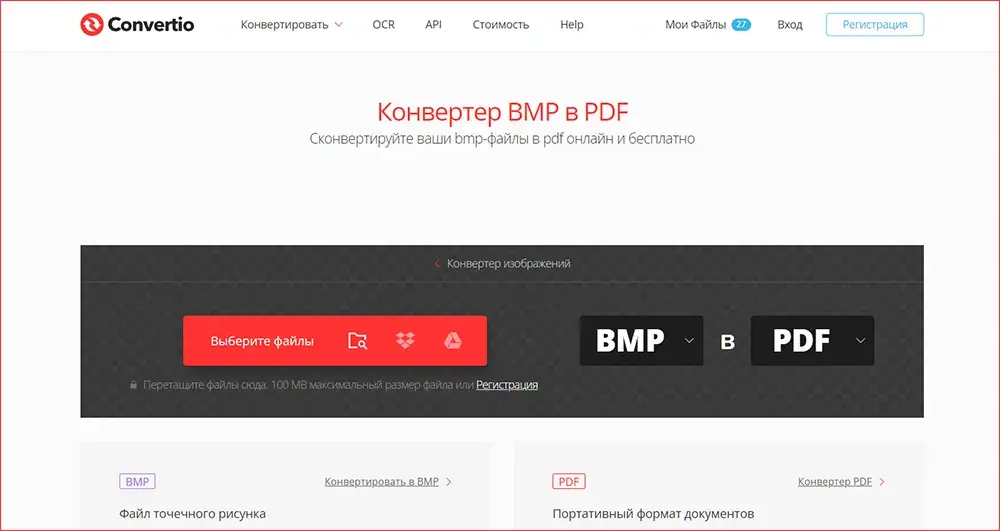

Что учитывать: Этот сервис лучше использовать для разовой браузерной операции; для массовой обработки удобнее локальный пакетный инструмент.
Плюсы: Convertio
- короткий процесс;
- поддерживает BMP напрямую;
- работает в большинстве современных браузеров.
Минусы: Convertio
- онлайн-передача файла;
- меньше контроля над многополосной компоновкой, чем у специализированных PDF-инструментов.
Проверка результата: проверьте, что изображение не повернулось и не стало меньше ожидаемого.
Sejda Online — Images to PDF для BMP
Sejda имеет инструмент Images to PDF, который принимает BMP наряду с другими растровыми форматами. Он удобен для визуальной сборки страниц и базовой настройки результата.
Когда выбирать: для небольшой серии изображений с визуальной компоновкой.
Порядок действий: Sejda Online
- Добавьте BMP в Images to PDF.
- Расположите изображения в порядке страниц.
- Проверьте параметры размера и ориентации.
- Запустите создание PDF.
- Сохраните и проверьте документ.
Что учитывать: Для большой серии изображений локальная обработка удобнее: она не зависит от ограничений бесплатного браузерного режима на размер и количество операций.
Плюсы: Sejda Online
- поддержка BMP в Images to PDF;
- визуальная работа с несколькими файлами;
- не требуется отдельная установка.
Минусы: Sejda Online
- файлы уходят на сервер;
- регулярная обработка больших партий может упираться в ограничения сервиса.
Проверка результата: проверьте порядок страниц и поля.
Aiseesoft online converter — объединение BMP перед PDF
Aiseesoft online converter использует последовательность добавления изображений, выбора PDF и объединения файлов. Это ещё один браузерный вариант для нескольких BMP.
Когда выбирать: для нескольких обычных изображений без конфиденциальных данных.
Порядок действий: Aiseesoft online converter
- Добавьте BMP в веб-инструмент.
- Установите PDF как выходной формат.
- Если нужно несколько страниц, включите объединение файлов в один результат.
- Запустите преобразование.
- Сохраните итоговый PDF и проверьте порядок.
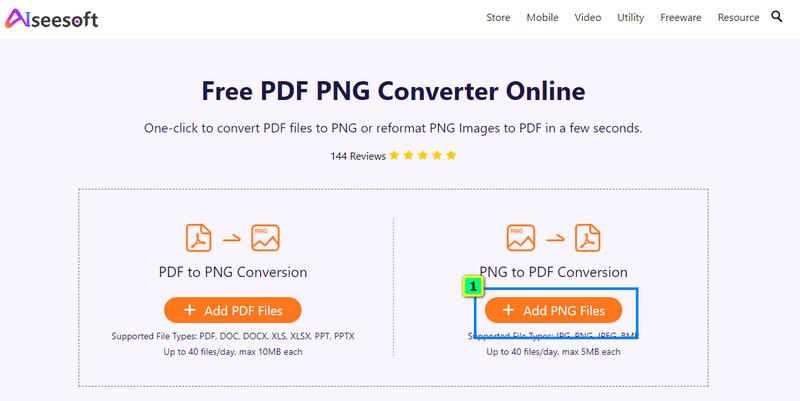

Что учитывать: Для большой партии используйте локальный способ, если не хотите зависеть от ограничений браузерной обработки и передачи файлов на сервер.
Плюсы: Aiseesoft online converter
- есть сценарий объединения нескольких BMP;
- работает в браузере;
- не требует промежуточного JPEG.
Минусы: Aiseesoft online converter
- облачная обработка;
- условия сервиса могут изменяться.
Проверка результата: пересчитайте страницы и убедитесь, что объединение не изменило последовательность.
Soda PDF — ещё один браузерный сценарий

Soda PDF подходит для преобразования изображений в PDF и дальнейшей работы с документом. Его разумно выбирать, когда после конвертации требуется продолжить редактирование PDF; для единичного BMP специализированный конвертер короче.
Порядок действий: добавить BMP в инструмент создания или конвертации PDF, проверить страницы, выполнить преобразование и открыть результат. Для большой серии удобнее локальный способ, который не зависит от лимитов браузерной обработки.
Rugraphics — минимальный онлайн-конвертер BMP в PDF
Rugraphics использует короткую схему: выбрать BMP на компьютере или телефоне, установить PDF в поле выходного формата, нажать «Конвертировать» и сохранить готовый файл. Такой способ полезен для одного обычного изображения, когда дополнительные параметры страницы не требуются.
Порядок действий: Rugraphics
- Выберите BMP кнопкой «Выберите файлы» либо перетащите изображение в область загрузки.
- В списке выходных форматов укажите PDF.
- Нажмите «Конвертировать».
- После завершения сохраните PDF и откройте его в отдельном просмотрщике.
Что учитывать: этот сценарий не предусматривает развитую настройку полей, размера листа, OCR и многостраничной компоновки. Поэтому Rugraphics лучше рассматривать как одношаговый конвертер, а не как замену PDF-редактору.
Плюсы: Rugraphics
- прямой BMP→PDF;
- минимум действий;
- работает с компьютера и телефона через браузер.
Минусы: Rugraphics
- мало контроля над компоновкой;
- для чувствительных данных предпочтительнее локальная обработка.
Проверка результата: откройте PDF и убедитесь, что изображение целиком помещено на странице и не изменило ориентацию.
Как конвертировать BMP в PDF на iPhone и iPad
На iPhone и iPad системные инструменты хорошо работают с фотографиями и документами, но для существующего файла с расширением .bmp надёжнее использовать приложение, в описании которого прямо заявлено преобразование BMP в PDF. Онлайн-сервис тоже работает в Safari, однако приложение удобнее, когда файлы уже находятся в «Файлах» и не хочется передавать их через браузер.
BMP Converter, BMP to PDF — прямое приложение для iPhone и iPad
BMP Converter, BMP to PDF разработчика Alberto Gonzalez предназначен для преобразования BMP в PDF и другие поддерживаемые форматы на iPhone и iPad. Это отдельное мобильное приложение для существующих BMP-файлов.
Когда выбирать: для одного BMP на iPhone или iPad, когда нужен прямой мобильный конвертер.
Порядок действий: BMP Converter, BMP to PDF
- Откройте приложение и выберите BMP из доступного хранилища.
- Установите PDF как целевой формат.
- Если приложение предлагает параметры результата, проверьте их до запуска преобразования.
- Запустите конвертацию.
- Сохраните PDF в «Файлы» и откройте его системным просмотрщиком.
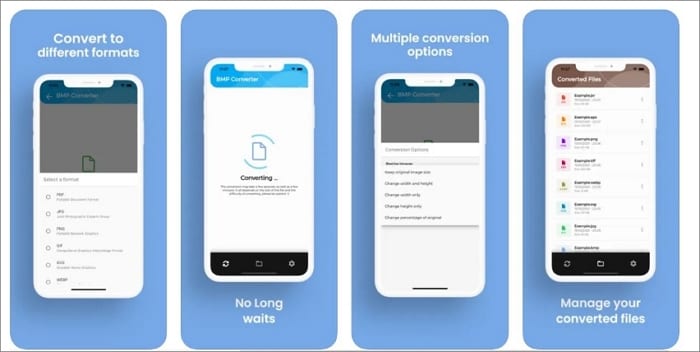
Что учитывать: Перед обработкой серии проверьте, умеет ли текущий экран приложения объединять несколько изображений именно в один многостраничный PDF; одиночная конвертация и сборка документа — разные задачи.
Плюсы: BMP Converter, BMP to PDF
- прямо заявленная работа с BMP→PDF;
- приложение доступно для iPhone/iPad;
- не требует настольного компьютера.
Минусы: BMP Converter, BMP to PDF
- параметры многостраничной сборки нужно проверять в текущем интерфейсе;
- для сложной компоновки удобнее настольный PDF-редактор.
Проверка результата: откройте сохранённый файл из «Файлов», увеличьте изображение и убедитесь, что края не обрезаны.
WPS Office — Picture to PDF на iPhone и Android
WPS Office включает инструмент преобразования изображений в PDF и поддерживает BMP среди входных растровых форматов. Это мобильный вариант для пользователя, которому кроме конвертации нужен офисный пакет. Один и тот же инструмент подходит для обеих мобильных платформ, поэтому последовательность действий вынесена в один блок.
Когда выбирать: для телефона или планшета, когда WPS Office уже используется для документов и требуется собрать изображения в PDF.
Порядок действий: WPS Office
- Откройте WPS Office и перейдите к инструментам PDF.
- На iPhone выберите Tools → Image to PDF. На Android соответствующий инструмент обозначается Picture to PDF.
- Добавьте BMP из хранилища устройства.
- Проверьте порядок изображений, если файлов несколько.
- Создайте PDF и сохраните его в выбранную папку.
- Откройте результат и проверьте страницы.
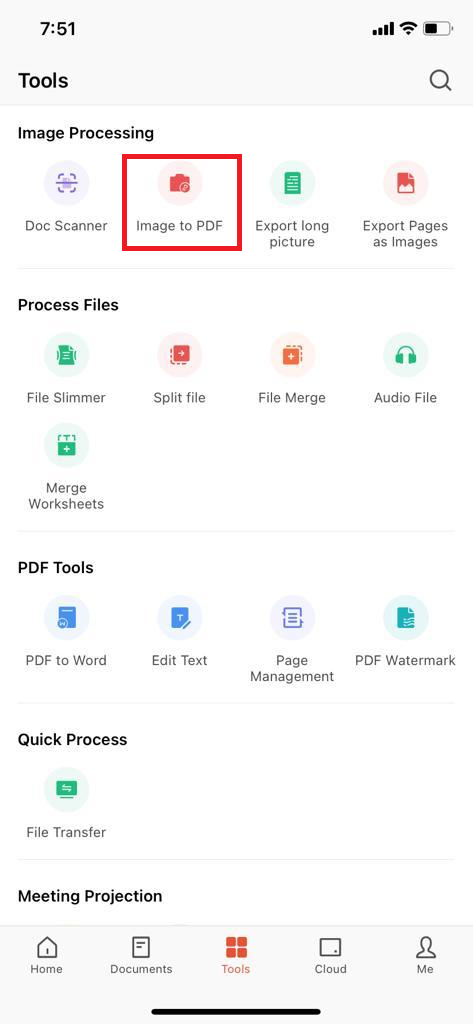
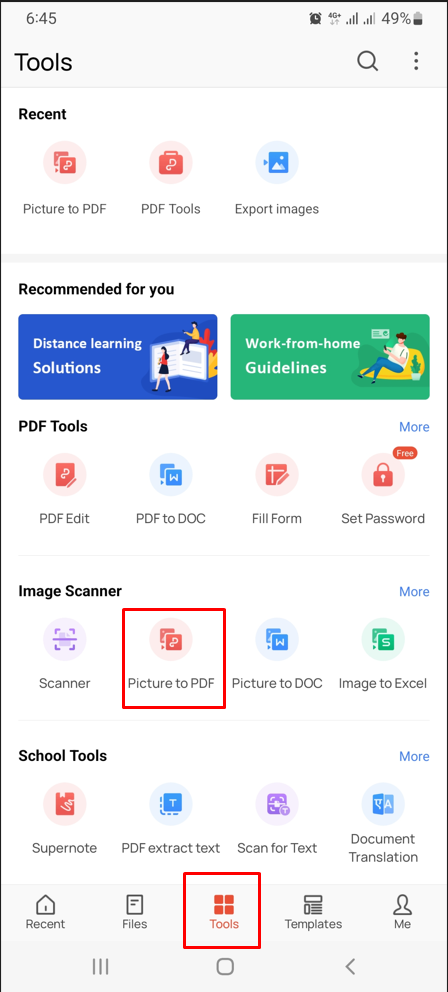

Что учитывать: Мобильный интерфейс зависит от платформы: название входной команды на iPhone и Android отличается. Поэтому шаги не следует механически переносить с одного экрана на другой.
Плюсы: WPS Office
- есть мобильные интерфейсы для iOS и Android;
- BMP поддерживается как входное изображение;
- можно продолжить работу с документом в офисном приложении.
Минусы: WPS Office
- избыточен, если нужна только единичная конвертация;
- часть дополнительных функций зависит от условий приложения.
Проверка результата: проверьте порядок изображений и страницу с самым широким BMP — на ней чаще всего заметно неправильное масштабирование.
PDFelement Pro на iOS — мобильный сценарий без отдельной второй карточки
PDFelement Pro уже разобран в Windows-разделе. На iPhone и iPad его полезнее использовать после создания PDF: для просмотра страниц, аннотаций, подписей и OCR. Прямой мобильный маршрут BMP → PDF здесь не используется, поэтому для исходного BMP выберите BMP Converter или WPS Office.
Для одного BMP проще специализированный BMP Converter. Для документа, который после создания нужно подписывать, аннотировать или переставлять по страницам, мобильный PDF-редактор практичнее.
Как конвертировать BMP в PDF на Android
На Android важно отличать приложения-сканеры от конвертеров существующих файлов. Камера может создать PDF из нового снимка, но это не означает, что приложение умеет импортировать уже сохранённый .bmp. Поэтому в основной способ включён только инструмент, где BMP прямо заявлен как входной формат.
Image to PDF Converter — BMP в PDF на Android
В Google Play есть приложения класса Image to PDF Converter, которые прямо перечисляют BMP среди поддерживаемых изображений. Они подходят для выбора существующих файлов из памяти телефона и последующей сборки PDF.
Когда выбирать: для существующих BMP на Android, когда компьютер недоступен.
Порядок действий: Image to PDF Converter
- Откройте Image to PDF Converter и выберите изображения из хранилища.
- Добавьте BMP и, если файлов несколько, расположите их в нужном порядке.
- Проверьте настройки страницы, качества и полей, если они доступны.
- Запустите создание PDF.
- Сохраните результат и откройте его в отдельном PDF-просмотрщике.
Что учитывать: Название Image to PDF Converter используется несколькими разработчиками. Выбирайте приложение, в котором BMP прямо указан среди входных форматов, а не любой одноимённый сканер изображений.
Плюсы: Image to PDF Converter
- работает с существующими файлами, а не только камерой;
- поддерживает BMP как входной формат;
- подходит для нескольких изображений.
Минусы: Image to PDF Converter
- у одноимённых приложений различаются интерфейс и условия;
- для больших коллекций файлов удобнее настольная пакетная обработка.
Проверка результата: сравните число выбранных изображений с числом страниц и проверьте самый крупный BMP в масштабе.
Почему Microsoft Lens больше не подходит
Microsoft Lens выведен из эксплуатации и больше не подходит для новой конвертации на Android или iPhone. Для существующего BMP используйте приложение, которое прямо принимает этот формат, либо перенесите файл на компьютер и примените локальный PDF-конвертер.
Как конвертировать BMP в PDF в Linux
В Linux задачу удобно решать кроссплатформенными инструментами. Для графического интерфейса подходит GIMP, а для автоматизации — ImageMagick. Второй вариант особенно полезен для каталогов BMP, где названия файлов уже задают порядок страниц.
GIMP — экспорт изображения в PDF
GIMP открывает BMP и экспортирует изображение в PDF. Это удобный графический путь в Linux, когда перед созданием документа нужно повернуть, обрезать или проверить исходник. Экспорт PDF доступен через обычную команду Export As.
Когда выбирать: для Linux-пользователя, которому нужен визуальный контроль и небольшая предварительная обработка BMP.
Порядок действий: GIMP
- Откройте BMP в GIMP.
- Проверьте размер холста, ориентацию и края изображения. Не уменьшайте разрешение без конкретной причины.
- Выберите File → Export As.
- Укажите имя с расширением .pdf и продолжите экспорт.
- В параметрах PDF проверьте доступные опции. Если используются слои как страницы, убедитесь, что их порядок соответствует будущему документу.
- Завершите Export и откройте PDF в просмотрщике.
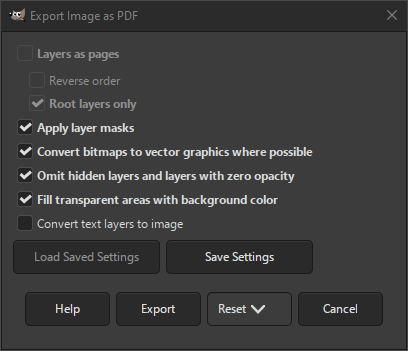
Что учитывать: GIMP — редактор изображений, а не менеджер многостраничных PDF. Для десятков готовых BMP командный пакетный инструмент обычно быстрее.
Плюсы: GIMP
- кроссплатформенный графический редактор;
- BMP открывается напрямую;
- можно исправить исходник до экспорта.
Минусы: GIMP
- лишние возможности для простой конвертации;
- массовая сборка большой серии менее удобна, чем командный способ.
Проверка результата: откройте PDF и сравните размер, ориентацию и мелкие детали с изображением в GIMP.
ImageMagick — один BMP и пакетная сборка через командную строку

ImageMagick поддерживает BMP и умеет создавать PDF из изображений. Для автоматизации используется команда magick. Она удобна, когда исходники уже упорядочены по именам и нужно получить документ без ручного добавления каждого файла.
Один BMP:
magick page01.bmp page01.pdfНесколько BMP в один PDF:
magick page01.bmp page02.bmp page03.bmp result.pdfПорядок аргументов задаёт порядок страниц. Для десятков файлов безопаснее явно сформировать список или использовать нумерацию с ведущими нулями: page001.bmp, page002.bmp, page003.bmp. Простая маска оболочки сортируется по именам, а не по смыслу, поэтому page10.bmp может оказаться раньше page2.bmp при неудачном именовании.
Политика безопасности ImageMagick может запрещать запись PDF. Если команда завершается ошибкой policy, проверьте действующие правила с помощью magick -list policy. Не отключайте ограничения вслепую: используйте GIMP или другой локальный конвертер, если запись PDF запрещена системной конфигурацией.
Плюсы: ImageMagick
- реальная пакетная автоматизация;
- порядок страниц задаётся списком файлов;
- подходит для сценариев без графического интерфейса.
Минусы: ImageMagick
- нужно внимательно контролировать сортировку файлов;
- запись PDF может быть запрещена локальной security policy;
- не даёт визуального предварительного просмотра перед командой.
Проверка результата: после команды выполните просмотр PDF, сравните число страниц с количеством BMP и пролистайте начало, середину и конец серии.
Как объединить несколько BMP в один PDF
Самая частая ошибка при пакетной обработке — принять «конвертировать несколько файлов» за «собрать один многостраничный документ». Программа может создать отдельный PDF для каждого BMP, хотя пользователь ожидал один файл. Перед запуском всегда уточняйте режим: объединить изображения в один PDF или конвертировать каждый исходник отдельно.
| Сценарий | Что должно получиться | Что контролировать |
|---|---|---|
| Один BMP | Один PDF с одной страницей | размер листа, масштаб, поля |
| Несколько BMP — один документ | Один PDF, обычно по странице на изображение | порядок, число страниц, ориентация |
| Несколько BMP — отдельные документы | Несколько одностраничных PDF | имена файлов и соответствие исходникам |
| Несколько BMP на одном листе | Один или несколько листов с несколькими изображениями | раскладка, поля, читаемость |
| Смешанные размеры BMP | Один PDF с неодинаковой геометрией или приведением к одному листу | нежелательное растяжение и пустые поля |
Как задать правильный порядок страниц
До объединения переименуйте исходники последовательно: 001.bmp, 002.bmp, 003.bmp. Это делает сортировку предсказуемой в Проводнике, Finder и пакетных инструментах. Если интерфейс позволяет перетаскивать миниатюры, всё равно сначала упорядочьте имена: так проще восстановить последовательность после случайного удаления страницы.
В PDF Commander порядок проверяется на этапе объединения, в Finder он зависит от выбранных файлов, в Preview — от миниатюр боковой панели, а в ImageMagick — от порядка аргументов команды. После сохранения сравните первую, среднюю и последнюю страницу с исходниками; для длинного документа выборочная проверка быстрее, но число страниц нужно сверить полностью.
Когда выбирать A4, Letter или размер по изображению
Стандартный лист нужен, когда PDF готовят к печати на бумаге или отправляют в процесс, где ожидается фиксированный формат. Для схемы, баннера или изображения с необычным соотношением сторон режим Fit/по размеру изображения часто сохраняет детали лучше. Принудительное помещение широкого BMP на книжный A4 уменьшает графику; увеличение маленького BMP на весь лист не добавляет новых деталей и только делает пиксели заметнее.
Если в серии размеры отличаются, заранее решите, что важнее: одинаковые страницы или одинаковый масштаб изображения. Это разные требования. Для отчёта обычно удобнее единый A4; для архива исходных сканов — сохранение геометрии каждого изображения.
Как сохранить качество и не получить слишком большой PDF
BMP часто хранит растр без потерь или с минимальной компрессией, поэтому исходный файл может быть крупным. Помещение BMP в PDF не означает автоматического уменьшения размера и не повышает детализацию. Итог зависит от того, как программа встраивает или перекодирует изображение, какой масштаб задаётся на странице и применяет ли она дополнительное сжатие.
Разрешение изображения и DPI — не одно и то же
Разрешение BMP задаётся количеством пикселей, например 2480×3508. DPI описывает, с какой физической плотностью эти пиксели предполагается размещать при печати. Изменение метаданных DPI без перерасчёта пикселей не создаёт новые детали. Поэтому правило «всегда поставить 300 DPI» само по себе не улучшает картинку.
Для печати оценивайте связку: размер в пикселях + физический размер на странице. Если изображение маленькое, растягивание на A4 ухудшит визуальную резкость. Если большое — разумное уменьшение на лист обычно не уничтожает исходные детали, но чрезмерное JPEG-сжатие при экспорте может добавить артефакты.
Почему не стоит сначала делать JPEG
Промежуточный JPEG нужен только тогда, когда выбранный инструмент вообще не принимает BMP или когда пользователь сознательно хочет уменьшить объём и принимает потери. Если PDF Commander, системный принтер, Preview, GIMP или веб-конвертер принимает BMP напрямую, промежуточная конвертация добавляет лишнюю операцию и может ввести необратимое JPEG-сжатие.
Что делать с большим PDF
- проверьте, не вставлены ли в документ изображения в исходном огромном размере при маленьком фактическом размере печати;
- не уменьшайте качество вслепую: сначала определите, где документ будет использоваться — на экране, в печати или в архиве;
- для чёрно-белых сканов используйте подходящий режим изображения только после визуальной проверки;
- не применяйте несколько циклов растрового сжатия: лучше один раз создать PDF с нужными параметрами;
- для многостраничного документа проверяйте несколько типовых страниц после оптимизации, а не только первую.
OCR: когда после BMP нужен поиск по тексту
Обычная конвертация BMP в PDF не делает текст на картинке текстом документа. Внутри PDF остаётся растровое изображение страницы. Пользователь сможет открыть, увеличить и распечатать его, но поиск по слову и нормальное выделение текста появятся только после OCR — оптического распознавания.
Когда OCR действительно нужен
- скан договора нужно искать по фамилии или номеру;
- коллекция из сотен страниц должна индексироваться;
- текст требуется копировать из PDF;
- после конвертации документ нужно сделать searchable PDF;
- нужно проверить распознанные данные в таблице или форме.
ABBYY FineReader — отдельный этап распознавания
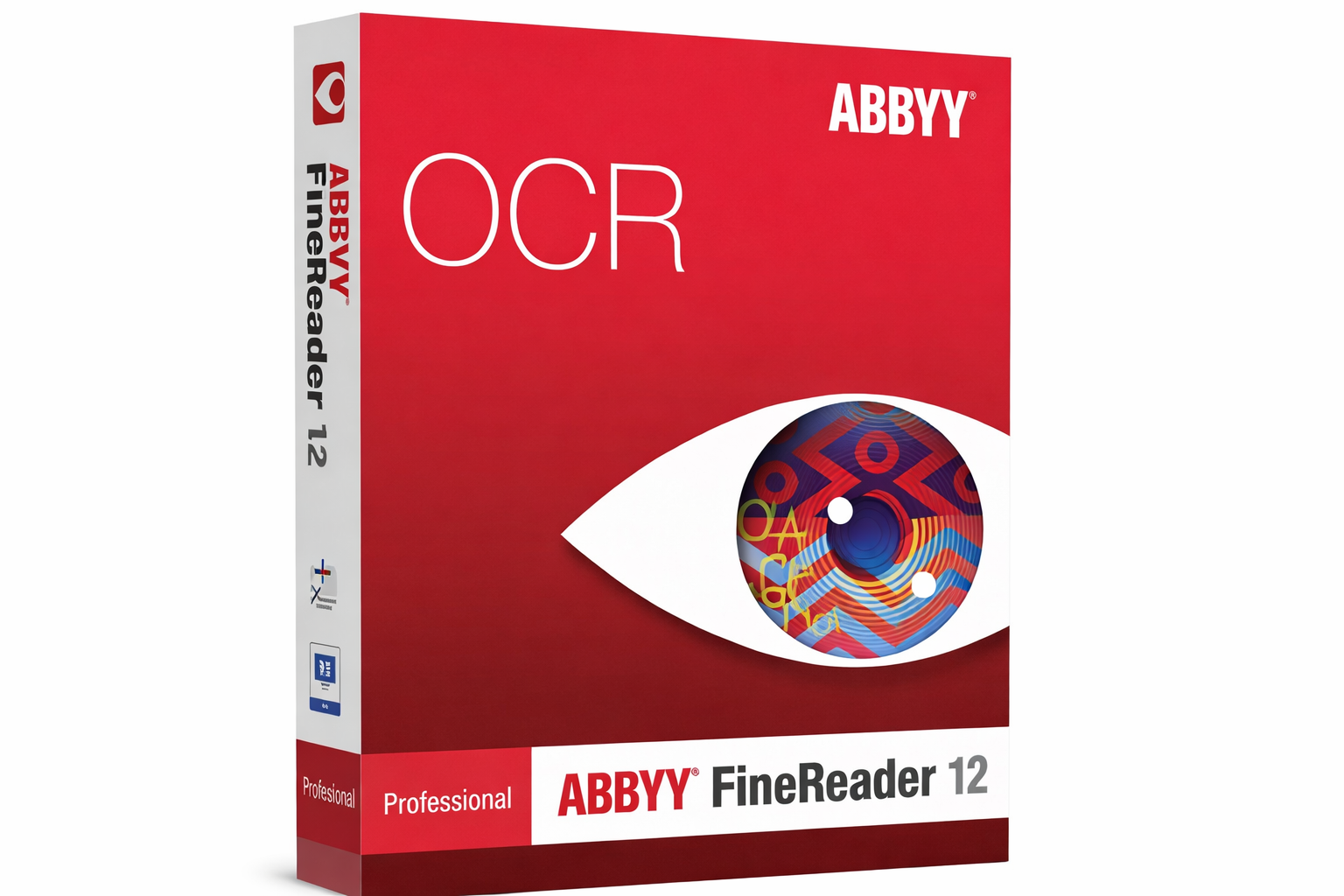
ABBYY FineReader подходит для OCR и дальнейшей работы с распознанным документом. Не следует называть OCR «конвертацией BMP в PDF»: сначала изображение импортируется, затем распознаётся текст, после чего результат сохраняется в PDF с текстовым слоем. Такой маршрут длиннее, но решает другую задачу.
- Добавьте BMP или серию изображений в проект распознавания.
- Выберите язык или языки документа.
- Запустите OCR.
- Проверьте распознанные области, особенно таблицы, колонки, мелкий шрифт и числа.
- Сохраните результат как PDF с текстовым слоем.
- В готовом PDF найдите несколько слов через поиск и сравните их с исходной картинкой.
Cisdem PDF Converter OCR выполняет похожий сценарий на macOS. В обоих случаях финальная проверка обязательна: OCR может визуально оставить страницу неизменной, но ошибиться в невидимом текстовом слое.
Конфиденциальность: когда лучше не использовать онлайн-конвертер
При браузерной конвертации BMP передаётся внешнему сервису. Для обычной иллюстрации это может быть приемлемо, но для паспортов, подписанных договоров, медицинских документов, финансовых форм и внутренних материалов компании критерий выбора меняется: важнее локальная обработка, чем экономия нескольких действий.
| Тип файла | Предпочтительный способ | Причина |
|---|---|---|
| Обычная иллюстрация без личных данных | PDF Commander или проверенный онлайн-конвертер | можно выбирать по удобству и параметрам страницы |
| Скан паспорта, подписи, договора | PDF Commander, Microsoft Print to PDF, Finder, Preview, GIMP | исходник не нужно отправлять стороннему веб-сервису |
| Большая серия служебных сканов | локальная пакетная программа | нет повторной передачи десятков файлов через браузер |
| Файл на чужом компьютере | онлайн-сервис только для нечувствительных данных | после работы нужно отдельно контролировать локальные копии и историю браузера |
| Коллекция с OCR | локальный PDF/OCR-инструмент | распознаваемый текст может быть чувствительнее изображения, потому что его легче индексировать и копировать |
Не следует писать, что любой сервис «абсолютно безопасен» только потому, что использует HTTPS или обещает удаление файлов. Политика хранения, срок удаления и место обработки — изменяемые условия. Если они принципиальны, их проверяют непосредственно перед передачей документа. Для локального сценария проще исключить сам этап загрузки.
Какие способы больше не стоит использовать как основной BMP→PDF-маршрут
Некоторые названия всё ещё встречаются в старых рекомендациях, но часть продуктов закрыта, заменена новым поколением или не имеет подтверждённого прямого маршрута BMP→PDF. Их не следует смешивать с действующими инструкциями выше.
Microsoft Lens — закрытый мобильный способ
Microsoft Lens больше нельзя рекомендовать для новой конвертации на Android или iPhone: продукт выведен из эксплуатации. Для существующего BMP на телефоне используйте приложение, которое прямо принимает BMP, либо WPS Office.
Старый интерфейс уже показан выше специально как иллюстрация устаревшего способа; повторять его здесь не требуется.
PDF-XChange Viewer — старое поколение
PDF-XChange Viewer заменён PDF-XChange Editor. Поэтому инструкции Viewer нельзя переносить на Editor: у продуктов различаются интерфейс и рабочий процесс.

Если Viewer уже установлен, его интерфейс остаётся отдельным старым рабочим процессом. Для новой установки и текущей работы используйте PDF-XChange Editor.
Virtual PDF Printer из старой Windows-инструкции
Сторонний Virtual PDF Printer для обычной Windows-задачи не нужен: системный Microsoft Print to PDF выполняет базовую печать изображения в PDF. Дополнительный виртуальный принтер имеет смысл только при специальных требованиях, которых нет в стандартной BMP→PDF-конвертации.
Free PDF Solutions, Sobolsoft BMP to PDF Converter и FM-PDF.com
Free PDF Solutions, Sobolsoft BMP to PDF Converter Software и FM-PDF.com не входят в пошаговые способы выше: для них нет достаточно надёжного подтверждения текущего интерфейса или действующего прямого BMP→PDF-маршрута. Поэтому точные кнопки и параметры для них не приводятся.
- Free PDF Solutions: не используется для пошаговой инструкции из-за отсутствия подтверждённого текущего интерфейса;
- Sobolsoft BMP to PDF Converter Software: не используется для точной инструкции без подтверждённого современного маршрута;
- FM-PDF.com: не используется как действующий веб-способ без подтверждённого BMP→PDF-инструмента.
Практическая замена для Windows — PDF Commander, Microsoft Print to PDF или один из действующих инструментов выше.
PDFplatform и PandaDoc
PDFplatform и PandaDoc не включены в активные BMP→PDF-инструкции: наличие PDF-функций само по себе не подтверждает прямое преобразование существующего BMP в PDF. Для браузерного сценария выше перечислены сервисы с отдельным BMP→PDF или Image-to-PDF-маршрутом.
Image Espresso и iLoveIMG

Image Espresso не используется как активный BMP→PDF-способ без подтверждённого текущего маршрута. iLoveIMG предназначен для операций с изображениями, но отдельный прямой BMP→PDF-инструмент у него не подтверждён, поэтому точной инструкции для этой задачи здесь нет.
Если задача именно преобразовать BMP в PDF, используйте сервис, где вход BMP и выход PDF прямо указаны в текущем инструменте: PDF Candy, FreeConvert, CloudConvert, Smallpdf, Zamzar, GroupDocs, 11zon, EasePDF или Convertio.
PDF Expert, Adobe Scan и CamScanner
PDF Expert, Adobe Scan и CamScanner нельзя автоматически считать конвертерами существующего BMP. Сканирование камерой, импорт фотографии и преобразование файла с расширением .bmp — разные операции; наличие функции «создать PDF» не доказывает поддержку BMP как входного файла.
- PDF Expert: не включён как самостоятельный подтверждённый BMP→PDF-конвертер;
- Adobe Scan: подходит для сканирования и создания PDF, но здесь не используется как прямой конвертер существующего BMP;
- CamScanner: по той же причине не выдаётся за прямой BMP→PDF-метод.
Для существующего BMP выбирайте приложение, где BMP указан среди входных форматов, а не просто присутствует экспорт в PDF.
Adapter и Free Image Convert and Resize
Adapter и Free Image Convert and Resize рассматриваются как вспомогательные конвертеры растровых файлов, а не как основные BMP→PDF-инструменты: для них не приводится неподтверждённый прямой маршрут PDF-вывода.

Если программа уже установлена, проверьте список выходных форматов. При отсутствии PDF подготовьте изображения и завершите сборку через подтверждённый PDF-инструмент. Не следует делать промежуточный JPEG без необходимости.
Apeaksoft PDF Converter Ultimate
Apeaksoft PDF Converter Ultimate не включается в список прямых BMP→PDF-способов: рассматриваемая для него операция относится к обратному направлению PDF→изображения. Похожие названия функций не должны подменять фактическое направление конвертации.
PDF24 Tools и PDF24 Creator

PDF24 Tools и PDF24 Creator — разные точки входа. PDF24 удобно использовать на этапе объединения и дальнейшей обработки уже созданных PDF, но этот блок не подменяет прямую BMP→PDF-инструкцию непроверенным маршрутом.
После того как изображения уже превращены в отдельные PDF, инструменты объединения действительно могут быть полезны. Но это второй этап, а не доказательство прямого BMP→PDF.
Типичные ошибки при конвертации BMP в PDF
Выбрано обратное направление
В универсальном конвертере легко открыть PDF to Image вместо Image to PDF. Признак ошибки простой: сервис просит загрузить PDF, хотя исходник — BMP. Вернитесь к выбору инструмента и убедитесь, что входной формат — BMP или Image, а результат — PDF.
Несколько BMP превратились в несколько PDF
Пакетная конвертация не равна объединению. Перед запуском ищите настройку вроде Combine, Merge, Create one PDF или «объединить в один документ». Если такой опции нет, программа может создать отдельный файл для каждого BMP. В PDF Commander используйте основной сценарий «Объединить в PDF», а не последовательное сохранение каждого изображения.
Страницы идут не по порядку
Причина обычно в сортировке имён: 1.bmp, 10.bmp, 2.bmp могут расположиться не так, как ожидает человек. Перед импортом используйте нумерацию 001.bmp, 002.bmp, 010.bmp, а затем дополнительно просмотрите миниатюры.
Края изображения обрезаны
Ошибка появляется, когда программа заполняет фиксированный лист и использует масштабирование с обрезкой. Выберите Fit/«по размеру изображения», уменьшите масштаб либо задайте поля. Для чертежа сначала проверьте крайние размеры и подписи: потеря нескольких миллиметров может удалить часть рамки или обозначения.
На странице слишком большие белые поля
Противоположная проблема возникает, если маленький BMP помещён в центр большого листа без изменения масштаба. Решение зависит от задачи: для печати можно увеличить изображение до разумного размера, а для архива — использовать страницу по размеру изображения. Не растягивайте маленький растр до тех пор, пока текст не начнёт выглядеть пиксельным.
Альбомное изображение оказалось на книжном листе
Установите Landscape для широких BMP или поверните страницу после создания PDF. При смешанной серии не применяйте один поворот ко всему документу: проверьте каждую группу изображений отдельно.
PDF оказался больше ожидаемого
BMP сам по себе может занимать много места. Если конвертер сохраняет изображения почти без сжатия, многостраничный PDF тоже будет большим. Сначала оцените фактическое разрешение и назначение документа, затем уменьшайте размер осознанно. Агрессивное JPEG-сжатие — не первый шаг для схем, мелкого текста и скриншотов.
Текст нельзя выделить или найти
Это нормальное поведение для обычного BMP→PDF: изображение осталось растром. Если нужен поиск, выполните OCR в ABBYY FineReader, Cisdem или другом подтверждённом инструменте распознавания и проверьте текстовый слой.
Конфиденциальный документ отправлен в случайный сервис
Не выбирайте онлайн-конвертер только по первой кнопке в поисковой выдаче. Для документа с персональными или коммерческими данными используйте локальную обработку. Если работа уже выполнена в браузере, проверьте условия хранения сервиса и удалите ненужные локальные копии на чужом компьютере.
Как проверить готовый PDF
Конвертация считается законченной не после появления файла, а после контроля результата. Проверка занимает меньше времени, чем повторная сборка документа после того, как ошибка обнаружится при печати или отправке.
- Откройте PDF в отдельном просмотрщике. Не ограничивайтесь экраном завершения конвертера.
- Сверьте количество страниц. Для серии BMP число страниц должно соответствовать выбранной схеме объединения.
- Проверьте порядок. Сравните первую, вторую, среднюю и последнюю страницы с именами исходных файлов.
- Проверьте ориентацию. Альбомные схемы не должны лежать боком, а книжные страницы — быть развёрнутыми.
- Посмотрите четыре края. Рамки, подписи и объекты не должны быть обрезаны.
- Увеличьте мелкие детали. Текст, тонкие линии и интерфейсные элементы должны оставаться читаемыми в пределах качества исходника.
- Оцените размер страницы. Для печати убедитесь, что выбран A4, Letter или другой требуемый формат; для архива проверьте, не появилось ли лишнее масштабирование.
- Посмотрите размер файла. Необычно большой PDF может означать, что в документ встроены крупные несжатые растры.
- Если выполнялся OCR, найдите несколько слов. Поиск и выделение текста должны работать, а распознанные значения — совпадать с изображением.
- Сохраните исходные BMP до завершения проверки. Удалять их до подтверждения результата неразумно: именно они нужны для повторной сборки без потери качества.
Какой способ выбрать в конкретной ситуации
| Сценарий | Предпочтительный вариант | Почему |
|---|---|---|
| Нужен подробный локальный способ в Windows | PDF Commander | объединение BMP, визуальный порядок страниц и дальнейшее редактирование PDF в одном интерфейсе |
| Один BMP в Windows без установки программы | Microsoft Print to PDF | системный принтер уже решает базовую задачу |
| Mac без установки приложений | Finder или Preview | системные средства создают PDF локально |
| Нужно быстро обработать обычный файл в браузере | PDF Candy, FreeConvert или EasePDF | прямой BMP→PDF и понятная компоновка |
| Нужно собрать несколько BMP онлайн | Online2PDF, 11zon или PDF Candy | ориентированы на работу с несколькими изображениями |
| Нужны настройки листа и полей онлайн | EasePDF или PDF Candy | есть явные параметры ориентации, размера и полей |
| Нужен OCR после создания документа | Cisdem PDF Converter OCR или ABBYY FineReader | создают или обрабатывают PDF с распознанным текстовым слоем |
| BMP находится на iPhone/iPad | BMP Converter, BMP to PDF | приложение прямо предназначено для BMP→PDF |
| BMP находится на Android | Image to PDF Converter с заявленной поддержкой BMP | принимает существующий BMP из памяти |
| Linux с графическим интерфейсом | GIMP | открывает BMP и экспортирует в PDF |
| Linux или автоматизация большой серии | ImageMagick | порядок файлов можно задать командой и автоматизировать |
| Конфиденциальный скан | локальный PDF Commander, системный принтер, Finder, Preview или GIMP | исходник не нужно передавать стороннему веб-сервису |
Частые вопросы
Можно ли конвертировать BMP в PDF без потери качества?
Можно избежать лишней промежуточной перекодировки и сохранить исходную детализацию настолько, насколько это позволяет выбранный PDF-экспорт. Но выражение «без потери качества» нельзя понимать как улучшение изображения: если BMP уже содержит мало пикселей или размытый текст, PDF не восстановит недостающие детали. Не переводите файл сначала в JPEG без необходимости и не включайте сильное сжатие.
Как сделать из десяти BMP один PDF, а не десять файлов?
Выберите режим объединения в один документ. В PDF Commander для этого используется «Объединить в PDF»; в браузерных сервисах ищите объединение нескольких изображений, а в ImageMagick передайте все BMP одной команде перед именем результата. Перед запуском расположите файлы в правильном порядке.
Почему после конвертации PDF открывается, но текст не ищется?
Потому что текст остался частью изображения. Конвертация и OCR — разные операции. Для поиска по словам выполните распознавание и сохраните PDF с текстовым слоем.
Нужно ли менять BMP на JPG перед созданием PDF?
Нет, если выбранный инструмент принимает BMP напрямую. Промежуточный JPG добавляет лишнюю операцию и при обычном JPEG-сжатии может изменить мелкие детали. Такой этап оправдан только при несовместимости выбранного конвертера или осознанной оптимизации размера.
Какой формат страницы выбрать для BMP?
Для печати выбирайте требуемый физический формат, например A4. Для нестандартного изображения без требований к печати удобнее Fit или страница по размеру изображения. Главное — проверить, не стало ли содержимое слишком мелким и не обрезались ли края.
Почему PDF из BMP получается очень большим?
BMP часто содержит мало сжатый растр. Если конвертер помещает его в PDF без заметной оптимизации, размер документа остаётся высоким. Для многостраничной серии общий объём складывается из всех изображений. Оптимизируйте только после проверки качества и назначения документа.
Можно ли сделать BMP→PDF полностью без интернета?
Да. В Windows подходят PDF Commander и Microsoft Print to PDF, на macOS — Finder и Preview, в Linux — GIMP или ImageMagick. Локальный способ особенно уместен для чувствительных документов.
Можно ли разместить несколько BMP на одной странице PDF?
Да, если инструмент поддерживает раскладку нескольких изображений на листе. В Windows это можно сделать через диалог печати изображений с Microsoft Print to PDF, выбрав подходящий макет. Для точного расположения, подписей и произвольной композиции удобнее сначала собрать страницу в редакторе документа или графики, а затем экспортировать её в PDF.
Что важнее при проверке — DPI или размер в пикселях?
Оба параметра связаны с печатным размером, но именно пиксели определяют фактическую детализацию растра. Изменение одного значения DPI в метаданных не дорисовывает информацию. Оценивайте, сколько пикселей приходится на требуемый физический размер страницы и насколько читаемы детали в готовом PDF.
Итог: выбирайте способ по уровню контроля
Для Windows основной практический маршрут — PDF Commander: он позволяет собрать BMP в один PDF, проверить порядок страниц и продолжить редактирование документа. Если нужен только один файл без дополнительных операций, достаточно Microsoft Print to PDF. На Mac системные Finder и Preview закрывают базовую задачу без установки стороннего ПО; в Linux ту же роль выполняют GIMP и ImageMagick.
Онлайн-сервисы рациональны для обычных нечувствительных файлов и разовой работы, но перед крупной партией нужно проверять текущие ограничения, а перед загрузкой личных документов — условия обработки данных. На телефоне выбирайте приложение, которое прямо принимает существующий BMP, а не любой сканер с экспортом PDF. Независимо от инструмента, итог проверяется одинаково: число и порядок страниц, ориентация, края, масштаб, читаемость деталей, размер файла и, если применялся OCR, корректность текстового слоя.
 *EXE — расширение исполняемого файла. Сайт является партнером проекта