
MKV и MOV — контейнеры, поэтому задача не сводится к замене расширения файла. В одном случае достаточно перепаковать совместимые видео- и аудиопотоки в контейнер MOV без повторного кодирования, в другом приходится перекодировать видео или звук. Ниже разобраны оба подхода: от понятной конвертации в ВидеоМАСТЕРЕ до FFmpeg, браузерных сервисов и мобильных приложений. Для каждого способа указано, что именно нажимать, какие параметры не менять без необходимости, где возможна потеря дорожек или субтитров и как проверить готовый файл.
Основной практический сценарий начинается с ВидеоМАСТЕРа: программа принимает MKV и выводит MOV, работает локально в Windows и даёт готовые профили QuickTime. Далее разобраны отдельные решения для macOS, Linux, браузера, iPhone и Android. HandBrake в рабочие способы MKV→MOV не включён: программа создаёт MP4/M4V, MKV и WebM, но не MOV, а простое переименование результата в .mov не меняет контейнер.
Что именно меняется при конвертации MKV в MOV
Расширение .mkv обычно означает контейнер Matroska, а .mov — контейнер QuickTime. Внутри обоих файлов находятся отдельные потоки: видео, звук, субтитры, главы и метаданные. Формат контейнера определяет, как эти потоки упакованы и какие сочетания кодеков допустимы. Качество картинки задаёт прежде всего видеокодек и его параметры, а не надпись MKV или MOV в имени файла.
Поэтому есть два принципиально разных процесса. Remux, или stream copy, копирует уже сжатые потоки из MKV в MOV без декодирования и повторного кодирования. Такой путь быстрый и не ухудшает изображение. Transcoding декодирует поток и кодирует его заново в совместимый формат — например, H.264 для видео и AAC для звука. Он медленнее и может изменить размер и качество, зато решает проблемы несовместимых кодеков.
| Ситуация | Что делать | Что происходит с качеством |
|---|---|---|
| В MKV уже H.264 и совместимый аудиопоток | Сначала попробовать remux / stream copy | Видео не перекодируется, поэтому поколенческой потери нет |
| В MKV VP9, AV1 или другой поток, который целевая программа не принимает в MOV | Перекодировать видео в H.264, HEVC или ProRes в зависимости от задачи | Качество зависит от выбранного кодека и параметров |
| MOV нужен для монтажа и важна скорость декодирования | Рассмотреть монтажный кодек, например ProRes, если редактор и дисковое пространство это оправдывают | Файл обычно становится заметно больше |
| Нужно сохранить несколько аудиодорожек и субтитры | Проверить карты потоков и поддержку дорожек целевым контейнером/редактором | При неправильном экспорте дополнительные потоки могут исчезнуть |
Как конвертировать MKV в MOV в Windows
Для Windows разумно начать с локального конвертера, когда файл большой, содержит личные данные или обработка повторяется регулярно. Облачные сервисы удобнее для разовой задачи, но при серверной обработке исходный файл передаётся стороннему сервису. Первым разобран ВидеоМАСТЕР: в нём есть отдельный профиль QuickTime (MOV) и понятный графический маршрут от импорта MKV до сохранения результата.
| Способ | Когда выбирать | Главное ограничение |
|---|---|---|
| ВидеоМАСТЕР | Понятный локальный сценарий с готовым MOV-профилем | Только Windows |
| Vidmore Video Converter | Пакетная конвертация и выбор дорожек/субтитров | Для точного remux и явного картирования потоков удобнее FFmpeg |
| Freemake Video Converter | Простой графический интерфейс | Меньше контроля над отдельными потоками, чем при работе через FFmpeg |
| VLC Media Player | Когда VLC уже установлен и нужен разовый экспорт | Перед запуском нужно отдельно задать контейнер и параметры профиля |
| Tipard Video Converter Ultimate | Несколько файлов и ручная настройка кодека/разрешения | Коммерческий продукт |
| FFmpeg | Максимальный контроль и remux без перекодирования | Командная строка |
ВидеоМАСТЕР
ВидеоМАСТЕР принимает MKV с видеопотоками H.264, H.265, MPEG-4, MJPEG, Theora, VP9 и DV. Для MOV доступны выходные профили H.264, MPEG-4 и MJPEG. Поэтому при выборе QuickTime (MOV) программа создаёт новый MOV-файл с заданным профилем, а не просто меняет расширение исходного MKV.
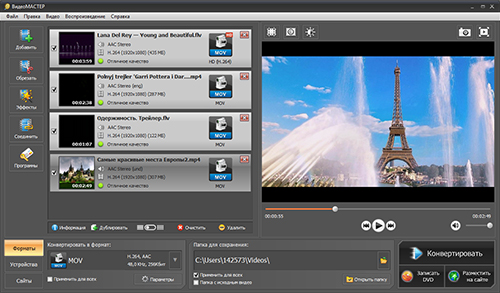
Шаг 1. Добавьте исходный MKV
Запустите программу и нажмите «Добавить». В раскрывающемся меню можно добавить отдельный видеофайл или папку. После импорта ролик появляется в списке слева, а справа доступен предварительный просмотр. Если обрабатывается несколько файлов, убедитесь, что выбран нужный ролик или включено применение параметров ко всем файлам.

Шаг 2. Откройте каталог форматов
В нижней части окна откройте блок «Форматы». В списке слева выберите QuickTime (MOV). Не путайте его с M4V: это отдельный пункт каталога. Если результат нужен для конкретного редактора, сначала уточните, какой видеокодек он принимает внутри MOV.

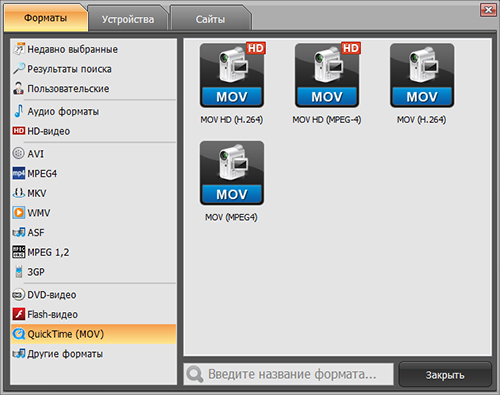
Шаг 3. Выберите профиль MOV и проверьте параметры
Для обычного воспроизведения и совместимости с большинством современных программ рационально начинать с MOV на H.264. Если исходный ролик уже имеет нужное разрешение и частоту кадров, не уменьшайте их без конкретной причины: лишнее изменение геометрии или FPS создаёт дополнительную обработку и не улучшает исходник. Перед запуском проверьте папку сохранения и, если обрабатывается серия файлов, настройку применения профиля ко всем позициям.
Шаг 4. Запустите конвертацию
Нажмите «Конвертировать». После завершения откройте папку результата и проиграйте начало, середину и конец ролика. Для файла с несколькими аудиодорожками и внешними/встроенными субтитрами дополнительно проверьте, какие дорожки реально попали в MOV: контейнерная конвертация не гарантирует автоматическое сохранение всех Matroska-потоков.
Плюсы:
- явный профиль QuickTime (MOV), поэтому не нужно подменять контейнер переименованием расширения;
- локальная обработка — исходный MKV не требуется отправлять на сторонний сервер;
- можно добавить несколько роликов и использовать один профиль вывода;
- есть предварительный просмотр и дополнительные инструменты обрезки, кадрирования, работы со звуком и субтитрами.
Минусы:
- программа ориентирована на Windows;
- при перекодировании итоговое качество и размер зависят от выбранного профиля, поэтому нельзя считать любой MOV автоматически «без потерь».
Vidmore Video Converter
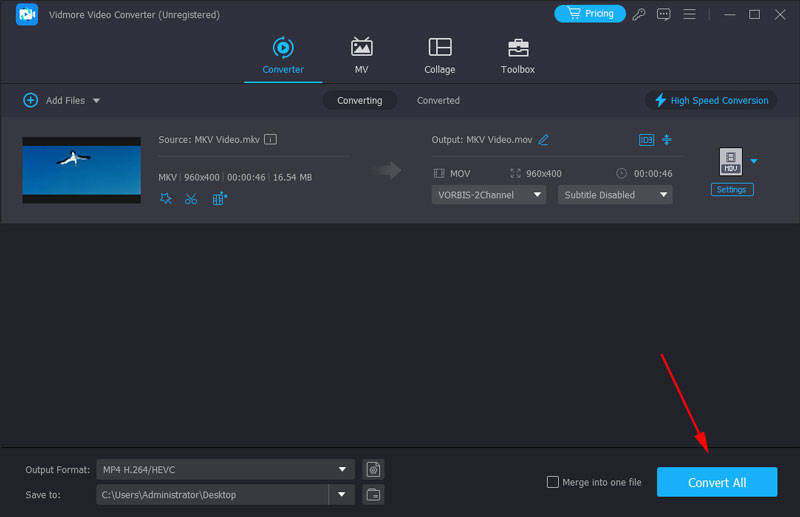
В Vidmore Video Converter рабочий процесс построен вокруг вкладки Converter: Add Files импортирует MKV, значок формата справа открывает список профилей, а Convert All запускает очередь. Перед экспортом можно выбрать нужные Audio и Subtitle параметры, после чего задать MOV как целевой формат.
- Нажмите Add Files и добавьте один MKV или папку с роликами.
- Откройте список выходных форматов и выберите MOV.
- Проверьте аудиодорожку, субтитры и папку Save to.
- Нажмите Convert All; при нескольких файлах проверьте результат каждого, а не только первый ролик.
Плюсы:
- пакетная очередь;
- выбор выходного профиля и папки;
- работа с аудио- и субтитровыми дорожками до конвертации.
Минусы:
- обычный MOV-профиль выполняет перекодирование вместо гарантированного stream copy;
- при пакетной обработке профиль, аудиодорожку и субтитры нужно проверить до запуска всей очереди.
Freemake Video Converter
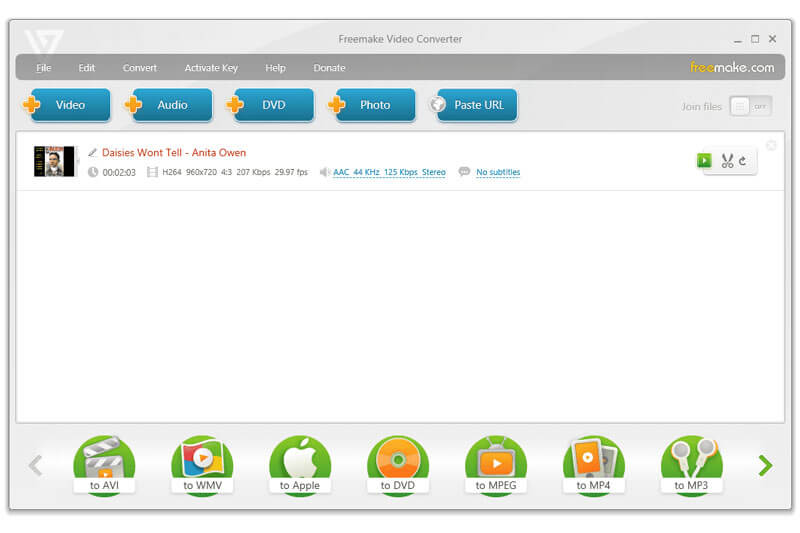
В Freemake Video Converter кнопка «Видео» добавляет MKV в очередь. Затем в нижней панели выбирается «в MOV», после чего открывается окно назначения и параметров. Такой маршрут подходит для единичной конвертации, когда не требуется ручное сопоставление потоков.
- Нажмите «Видео» и откройте исходный MKV.
- При необходимости отредактируйте профиль вывода и не меняйте битрейт/разрешение без задачи.
- В нижней панели выберите «в MOV».
- Укажите папку назначения и запустите преобразование.
Плюсы:
- простой выбор целевого формата;
- подходит для единичной конвертации без ручных команд.
Минусы:
- меньше контроля над потоками, чем в FFmpeg;
- меньше контроля над отдельными потоками, чем в FFmpeg.
VLC Media Player
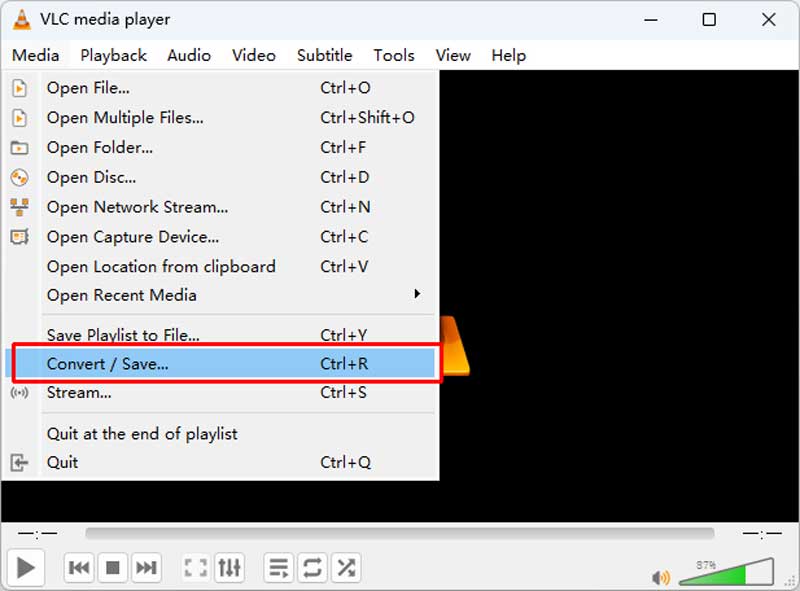
VLC запускает преобразование через Media → Convert / Save («Медиа → Конвертировать / Сохранить»), однако готовый MOV-профиль нельзя считать универсальным для всех установок VLC. Поэтому VLC здесь рассматривается как резервный локальный инструмент: для гарантированного создания MOV с контролируемыми потоками надёжнее использовать специализированный конвертер или FFmpeg.
- Откройте Медиа → Конвертировать / Сохранить.
- В диалоге Open Media нажмите Add / «Добавить» и выберите MKV.
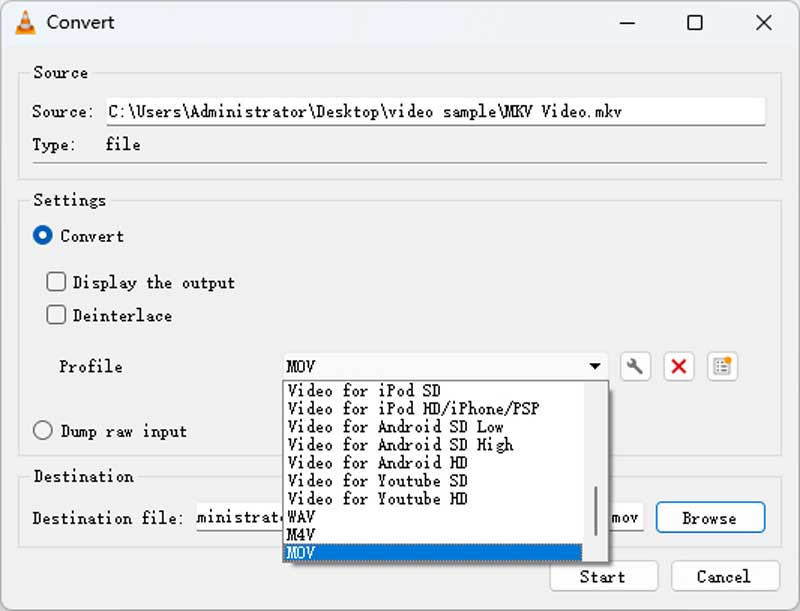
- Перейдите к окну Convert и проверьте список Profile. Если профиль MOV доступен, выберите его.
- Через Browse задайте имя файла с расширением .mov и нажмите Start.
- После завершения проверьте контейнер и кодеки, потому что одно расширение .mov ещё не доказывает, что выбранный профиль дал нужную структуру файла.
Плюсы:
- подходит для разовой операции, когда VLC уже используется как плеер;
- обработка выполняется локально.
Минусы:
- путь к профилям менее очевиден, чем в специализированном конвертере;
- при серии файлов интерфейс неудобнее пакетных решений;
- нужно особенно внимательно проверять фактический контейнер и кодеки результата.
Tipard Video Converter Ultimate
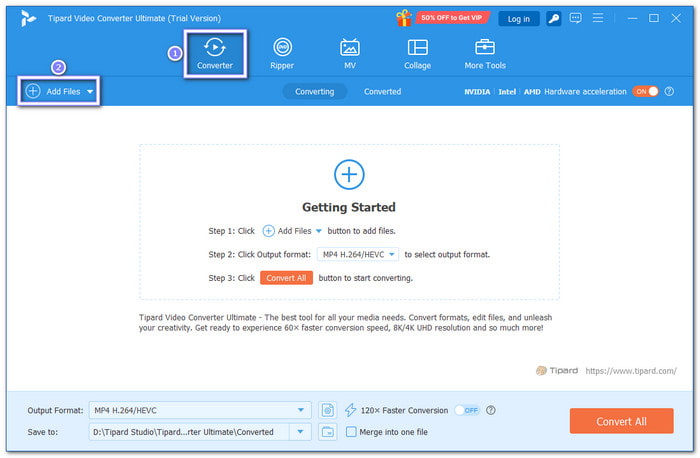
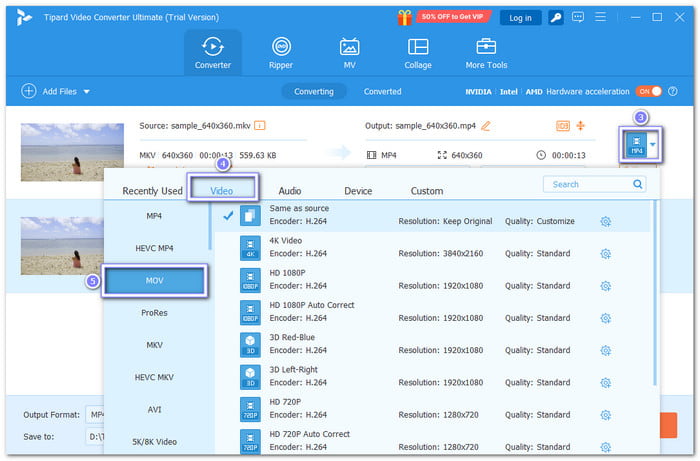
Tipard использует стандартную схему специализированного конвертера: Add Files → Output Format → MOV → Convert All. Для MOV можно открыть значок шестерёнки и настроить разрешение, кодер и частоту кадров. Сохранение исходных параметров разумнее, если цель — только совместимость контейнера, а не уменьшение размера.
Плюсы:
- несколько MKV можно добавить одной очередью;
- есть ручная настройка кодера, разрешения и FPS;
- явный MOV-профиль.
Минусы:
- коммерческий продукт;
- при включении лишних «улучшающих» настроек процесс перестаёт быть простой сменой контейнера.
AVAide Video Converter
AVAide строит конвертацию вокруг Add Files и списка Convert All to: после импорта выбирается MOV как выход, а затем Convert All. Интерфейс удобен для пакетной очереди, но пользователю важно отдельно контролировать кодек и параметры качества, поскольку выбор контейнера MOV сам по себе не означает remux.
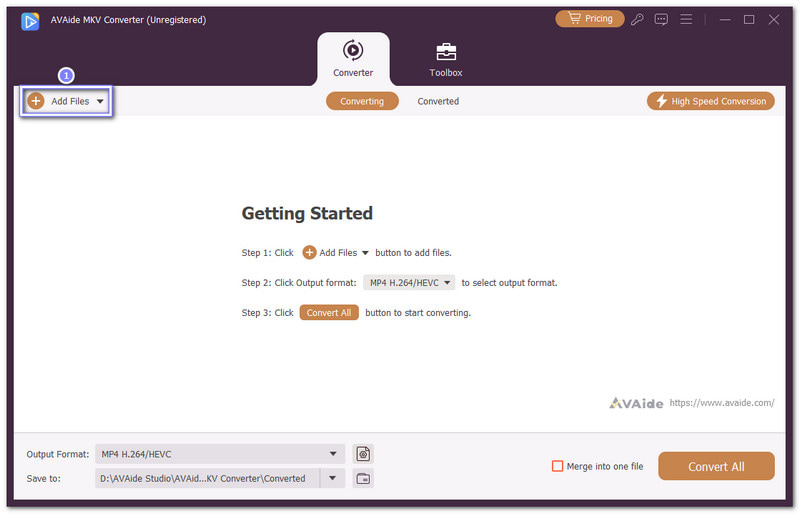
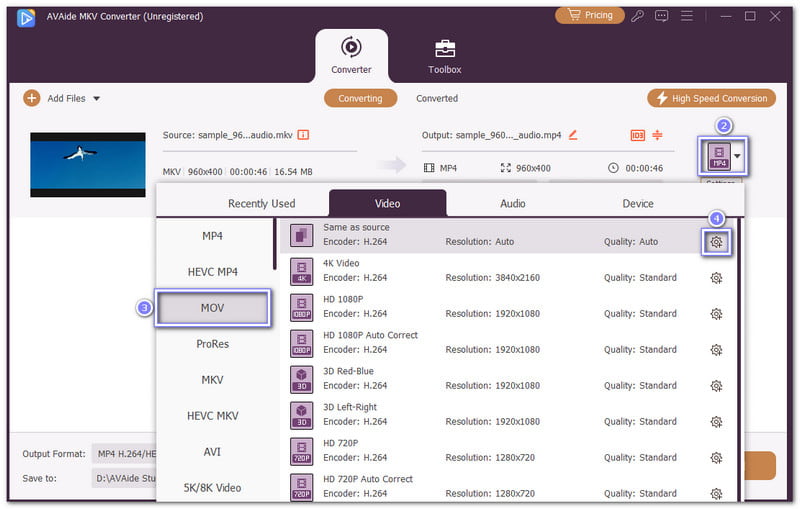
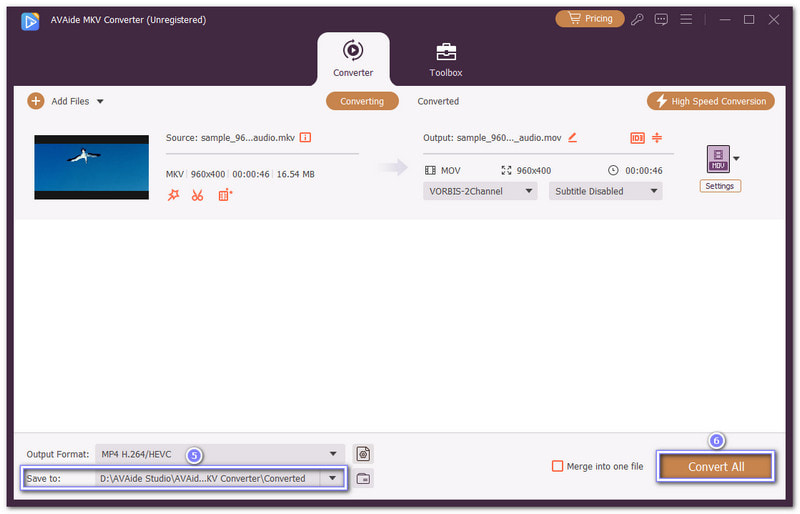
Плюсы:
- выходной MOV выбирается напрямую;
- пакетная обработка;
- формат и профиль видны до старта очереди.
Минусы:
- для минимальной потери качества нужно вручную контролировать, какие параметры программа меняет;
- выбор контейнера MOV сам по себе не гарантирует сохранение всех дополнительных потоков.
4Videosoft Video Converter Ultimate
В 4Videosoft Video Converter Ultimate исходный MKV добавляется через окно конвертера, затем MOV выбирается в списке выходных профилей. Перед запуском видны добавленный файл, выбранный MOV и параметры сохранения, поэтому очередь можно проверить до начала обработки.
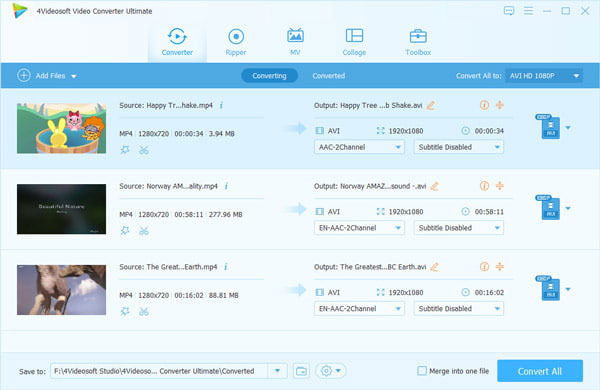
Плюсы:
- отдельный MOV-профиль;
- графический контроль параметров вывода;
- подходит для нескольких файлов.
Минусы:
- для гарантированного «без потерь» режима нужен контроль кодеков, одного выбора MOV недостаточно;
- продукт рассчитан на более широкий набор задач, чем простая перепаковка контейнера.
Movavi Video Converter
В Movavi Video Converter рабочая последовательность состоит из четырёх действий: добавить MKV, выбрать MOV в каталоге выходных форматов, открыть настройки при необходимости и запустить конвертацию. Для серии роликов локальная очередь удобнее однофайлового веб-сервиса и не требует отправлять исходник в браузерный конвертер.

Плюсы:
- отдельные профили форматов;
- настройки доступны до запуска;
- локальная обработка больших файлов.
Минусы:
- при перекодировании итог зависит от выбранного кодека и качества;
- для чистого remux без повторного кодирования удобнее инструмент с явным stream copy.
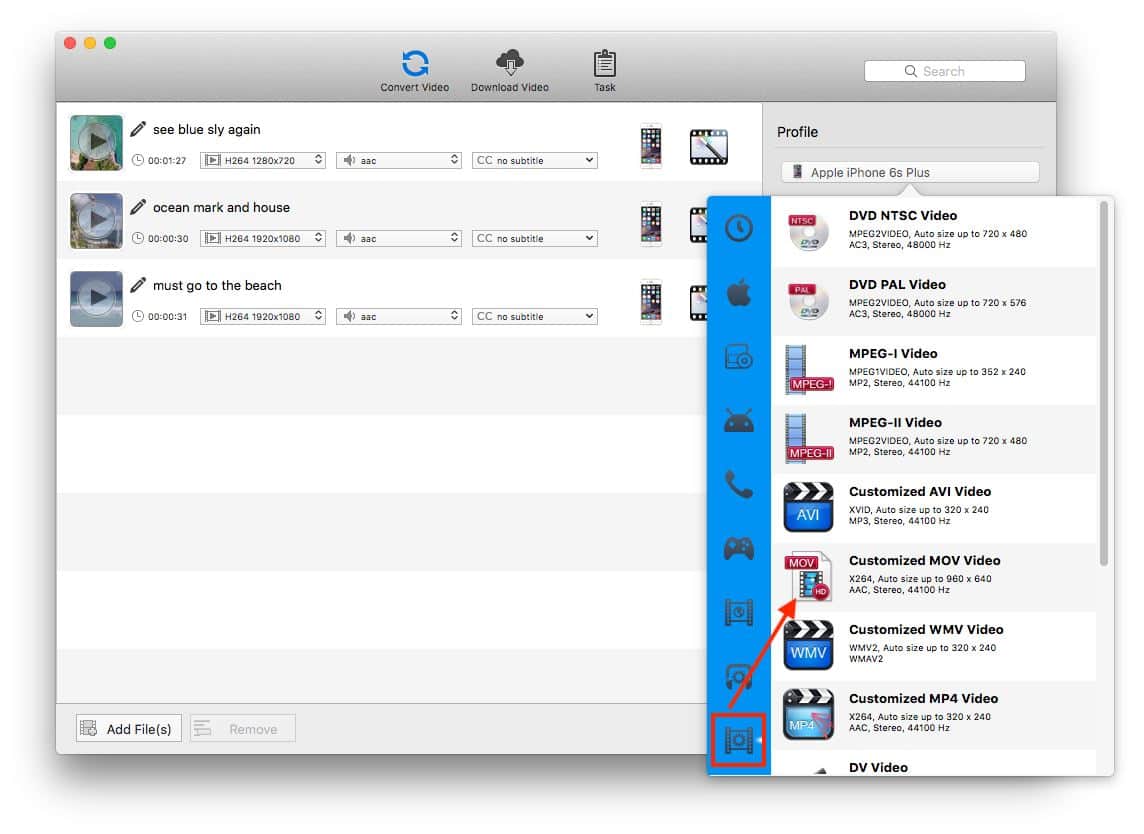
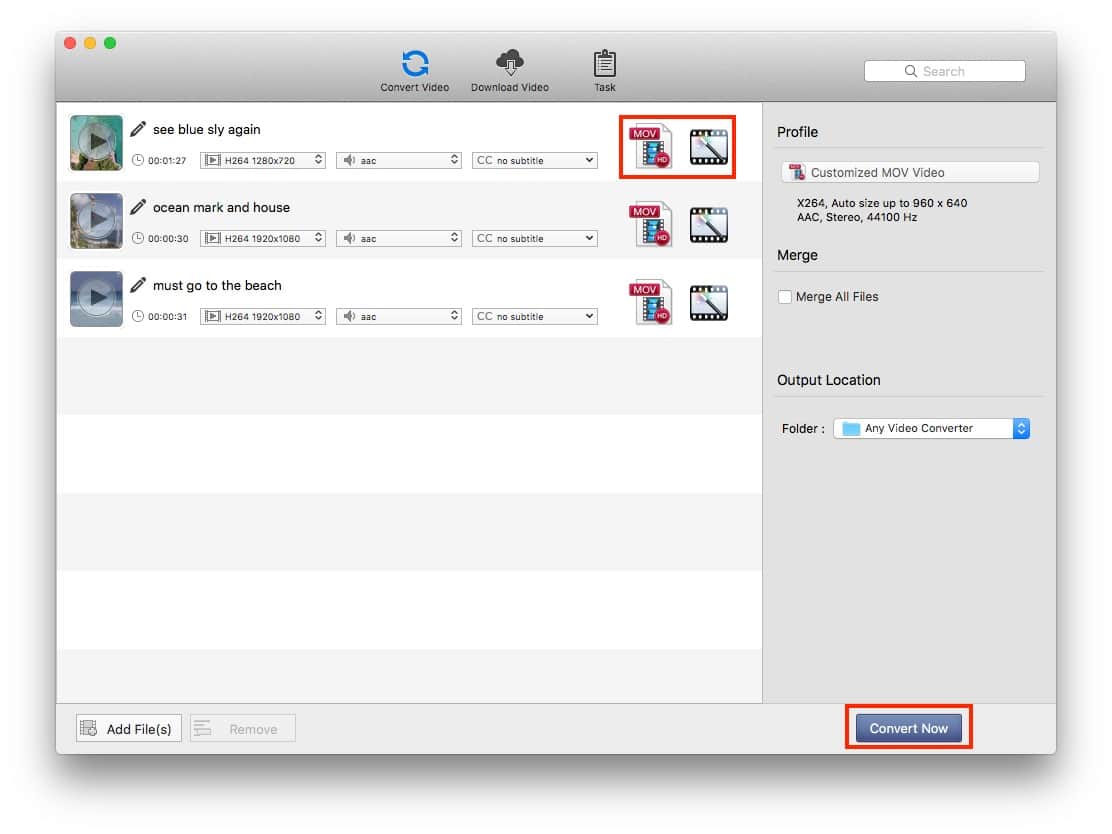
Any Video Converter
Any Video Converter использует классическую схему: добавить MKV, выбрать MOV как целевой формат и запустить преобразование. Для серии файлов перед запуском следует убедиться, что одинаковый профиль вывода назначен всей очереди.
Плюсы:
- графический выбор формата;
- подходит для серии файлов.
Минусы:
- для сохранения нескольких Matroska-потоков требуется отдельная проверка;
- при обычном профиле возможна перекодировка.
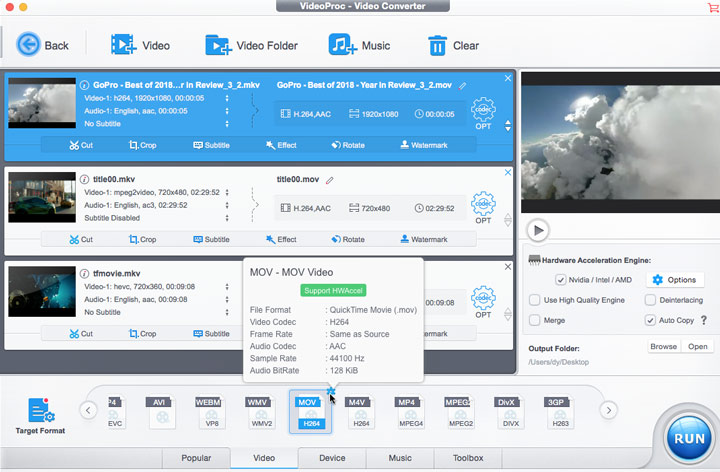
VideoProc Converter AI
VideoProc Converter AI поддерживает MKV и MOV и умеет выполнять remux. Для исходника H.264/AAC это позволяет сменить контейнер без повторного кодирования видео. После remux всё равно нужно проверить аудиодорожки и открыть результат в целевом приложении: совместимость определяется не только расширением .mov.
Плюсы:
- поддержка обычного преобразования и сценария remux;
- ориентация на работу с крупными видеофайлами.
Минусы:
- не все кодеки из MKV можно без изменений поместить в MOV;
- часть функций программы выходит далеко за рамки простой конвертации.
Winxvideo AI
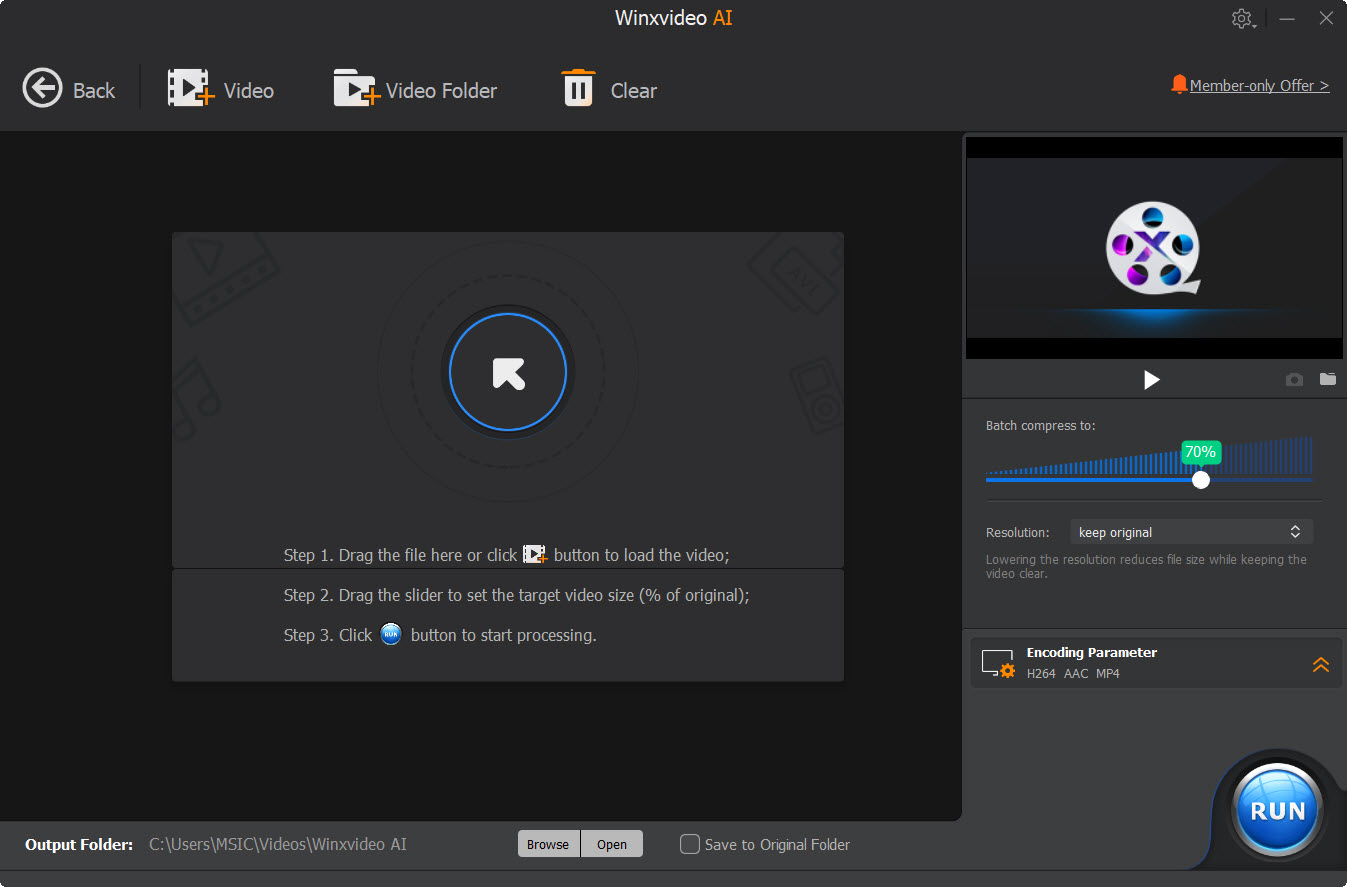
Winxvideo AI работает как настольный видеоконвертер для Windows и macOS. Для MKV→MOV импортируйте исходный файл, выберите профиль MOV и настройте качество до запуска. Для монтажа не выбирайте низкобитрейтный профиль только ради уменьшения размера: он снижает качество изображения.
Плюсы:
- настольная обработка;
- поддержка профилей видео и инструментов перекодирования.
Минусы:
- нужно различать remux и транс-кодирование;
- дополнительные AI-функции не нужны для простой смены контейнера.
Stellar Converter for Audio Video
В Stellar Converter for Audio Video MKV добавляется в очередь, затем выбирается выходной профиль MOV и запускается конвертация. Перед большой серией файлов полезно обработать короткий тестовый ролик и убедиться, что нужная аудиодорожка сохранилась.

Плюсы:
- графическая очередь;
- подходит для пользователя без опыта FFmpeg.
Минусы:
- дополнительные дорожки MKV требуют проверки после экспорта;
- для remux без перекодирования FFmpeg остаётся прозрачнее.
Corel VideoStudio
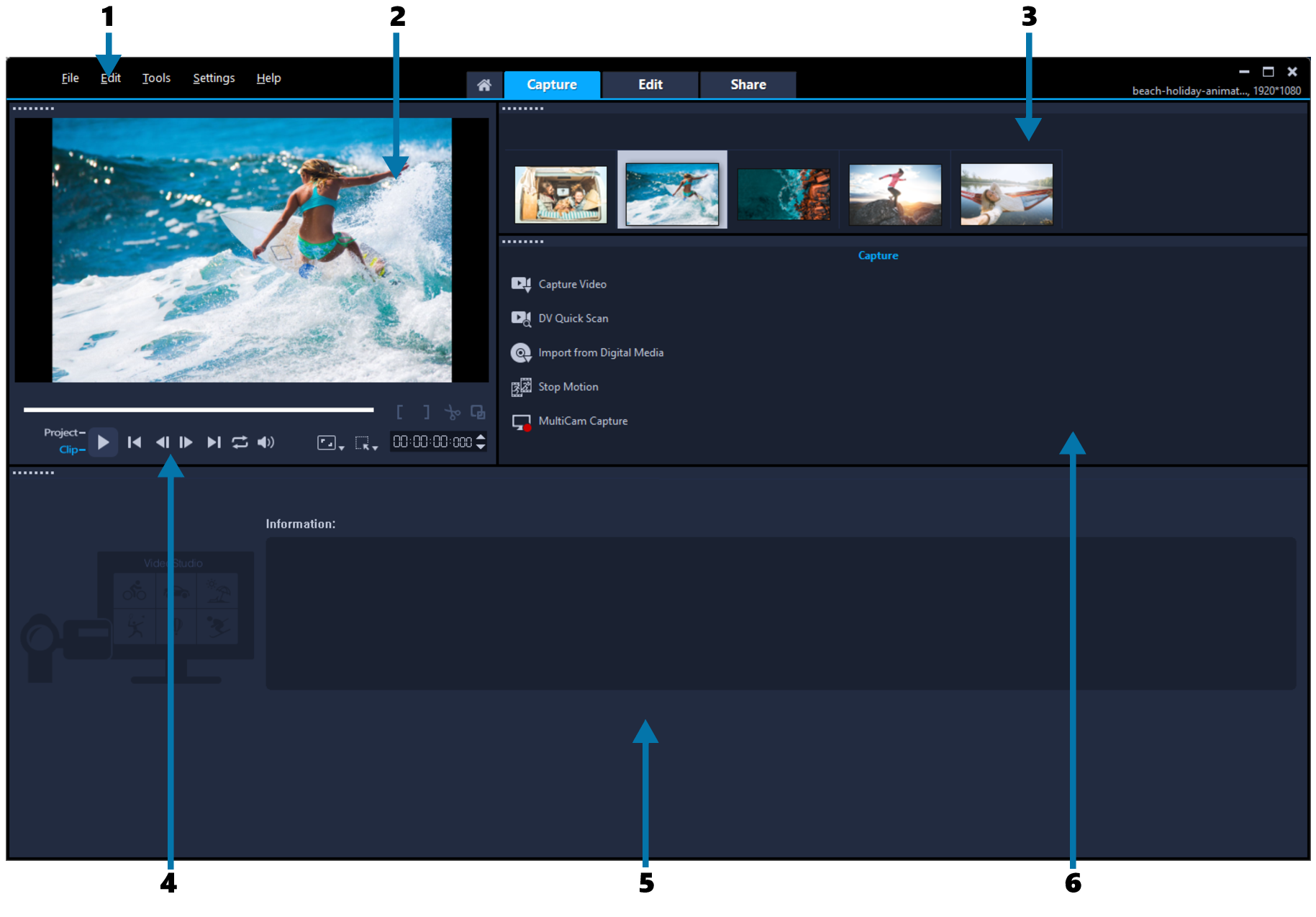
Corel VideoStudio — в первую очередь видеоредактор, а не узкий конвертер. Исходный ролик импортируется в проект, после чего результат выводится через раздел Share/Export в MOV. Такой способ оправдан, когда перед конвертацией всё равно нужно обрезать видео, собрать монтаж или наложить титры. Для простой смены контейнера он избыточен, потому что экспорт проекта предполагает рендеринг.
Плюсы:
- можно выполнить монтаж и экспорт в одном проекте;
- подходит для материала, который всё равно будет редактироваться.
Минусы:
- избыточен для простой перепаковки MKV в MOV;
- рендеринг занимает больше времени, чем stream copy.
Leawo Video Converter

В Leawo Video Converter кнопка Add Video добавляет MKV. Затем нажмите область текущего формата, выберите Change и MOV Video в категории Common Video. Зелёная кнопка Convert открывает панель папки назначения и запускает очередь.
- Добавьте MKV через Add Video или перетаскиванием.
- Нажмите область текущего профиля рядом с Convert → Change.
- Выберите MOV Video в Common Video.
- При необходимости используйте Edit, но не меняйте ролик без задачи.
- Нажмите Convert, задайте папку и запустите преобразование.
Плюсы:
- отдельный профиль MOV;
- понятное разделение импорта, профиля и запуска.
Минусы:
- для простой смены контейнера интерфейс тяжелее FFmpeg;
- нужно контролировать, не включено ли лишнее перекодирование.
FoneLab Video Converter Ultimate
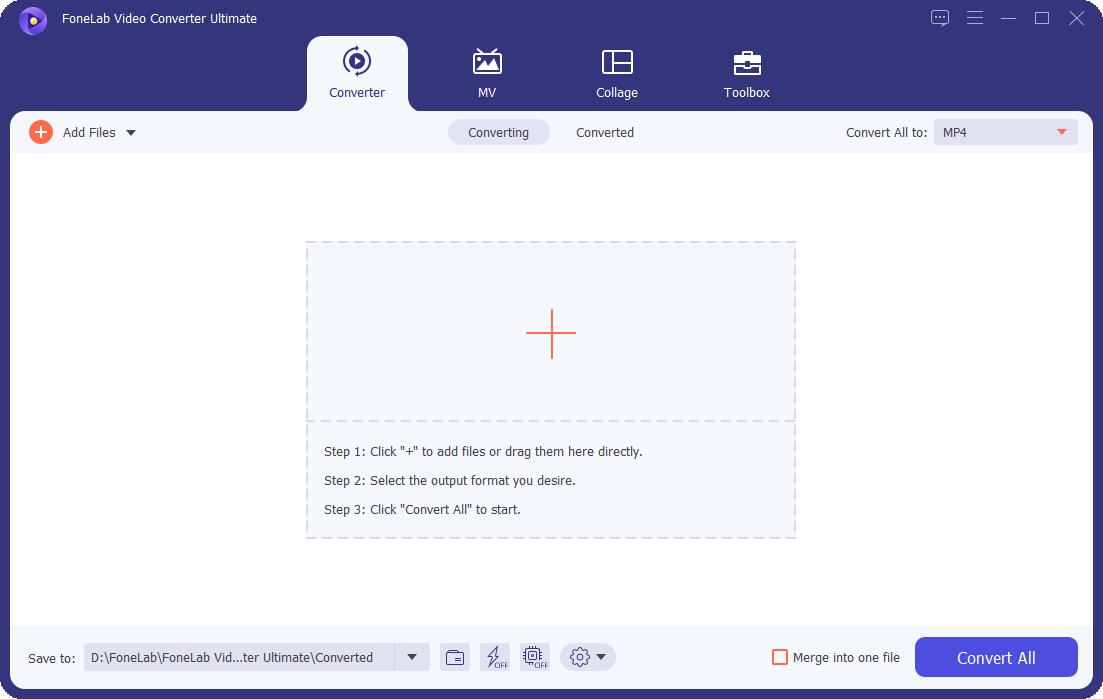
В FoneLab Video Converter Ultimate рабочий принцип такой: импортировать MKV, выбрать MOV в списке профилей, указать папку и запустить преобразование. Для файла с несколькими аудиодорожками или субтитрами нужно выбрать нужные потоки до экспорта: сам контейнер MOV не гарантирует сохранение всех Matroska-дорожек.

Плюсы:
- специализированный видеоконвертер;
- ориентация на графический workflow.
Минусы:
- при сложной структуре MKV нужен контроль дорожек;
- для remux без повторного кодирования FFmpeg понятнее.
Как конвертировать MKV в MOV на macOS
В этом разделе собраны способы, удобные именно на Mac. При подготовке ролика для Final Cut Pro, iMovie или другого монтажного ПО проверяйте не только расширение .mov, но и внутренний видеокодек: одинаковый контейнер может содержать разные типы видео и звука.
iMyMac Video Converter
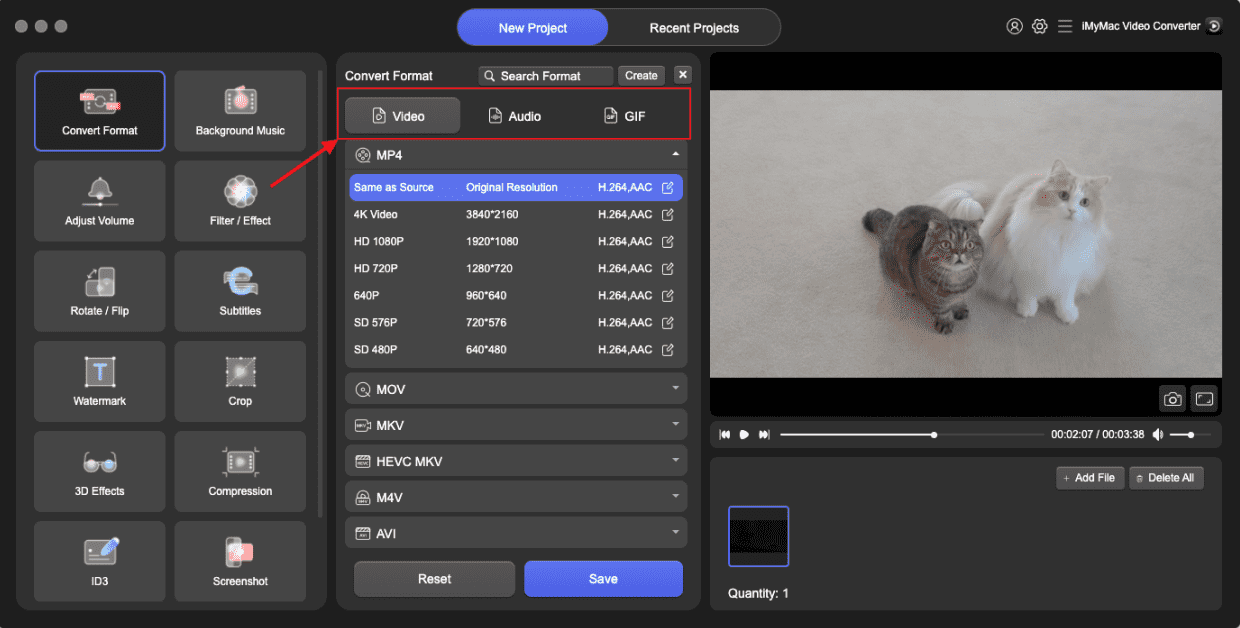
iMyMac Video Converter использует простой рабочий процесс: добавить MKV, выбрать MOV как выход и запустить конвертацию. Интерфейс разделяет импорт и выбор выходного формата, поэтому подходит для пользователя macOS, которому нужен графический способ без командной строки.

Плюсы:
- графический выбор формата;
- ориентация на macOS.
Минусы:
- обычный профиль конвертации может перекодировать видео;
- для точного управления отдельными потоками интерфейс менее прозрачен, чем FFmpeg.
Wondershare UniConverter
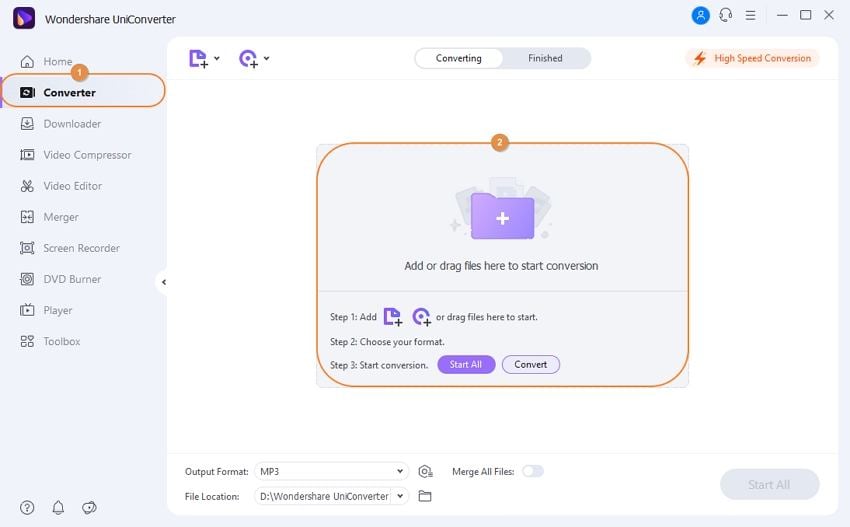
В UniConverter раздел Converter принимает файл через кнопку импорта или drag-and-drop. Затем в Output Format выбирается MOV, а Convert All запускает обработку. Для пакетной серии удобно, что у каждого задания виден исходный и выходной формат.
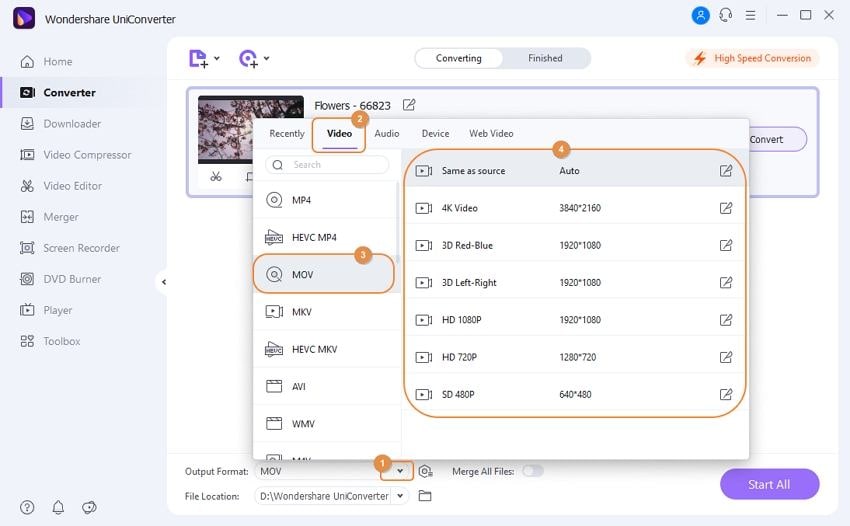
Плюсы:
- пакетная очередь;
- явный MOV-профиль;
- параметры видны до запуска.
Минусы:
- коммерческий продукт;
- пользователю всё равно нужно понимать, нужен remux или перекодирование.
Cisdem VideoPaw
Cisdem VideoPaw позволяет добавить MKV и выбрать MOV непосредственно в интерфейсе. Пользователь видит настоящий выходной формат до запуска и при необходимости может отредактировать ролик перед конвертацией.
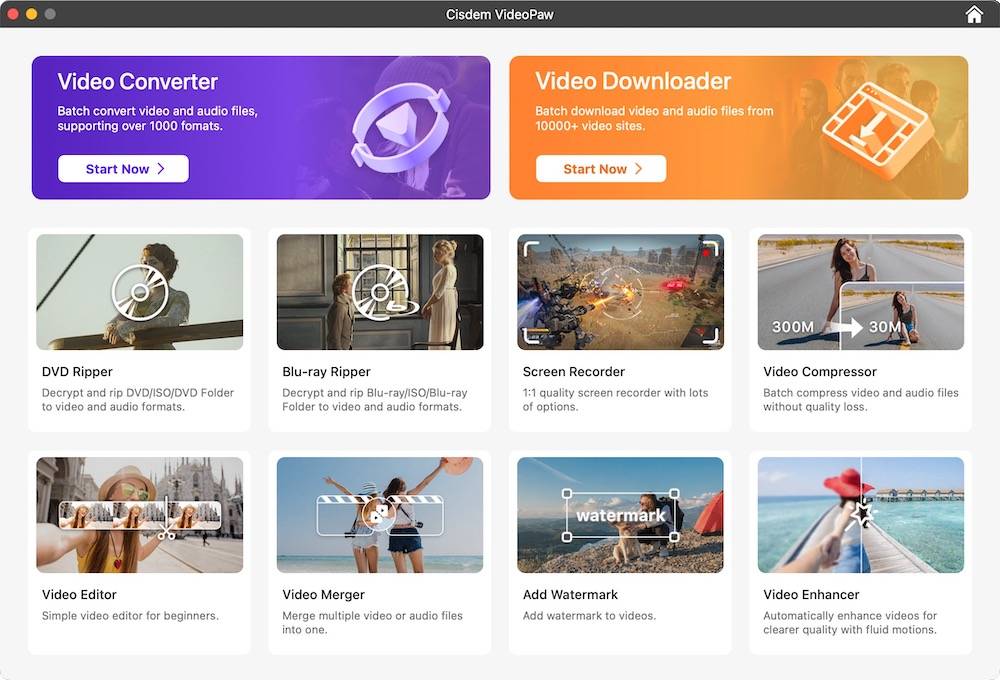
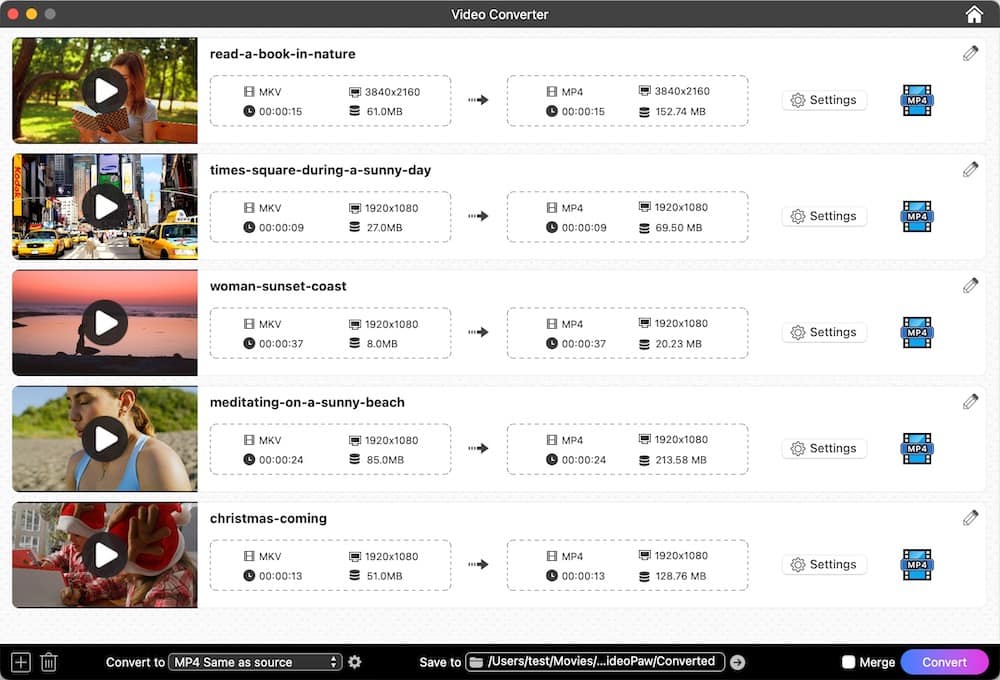

Плюсы:
- современный интерфейс;
- явный выход MOV;
- можно обработать несколько файлов.
Минусы:
- не является утилитой исключительно для remux;
- при кодировании размер и качество зависят от профиля.
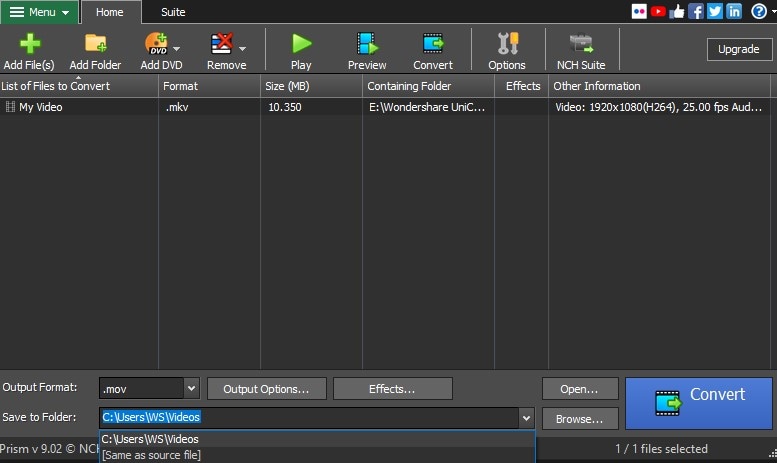
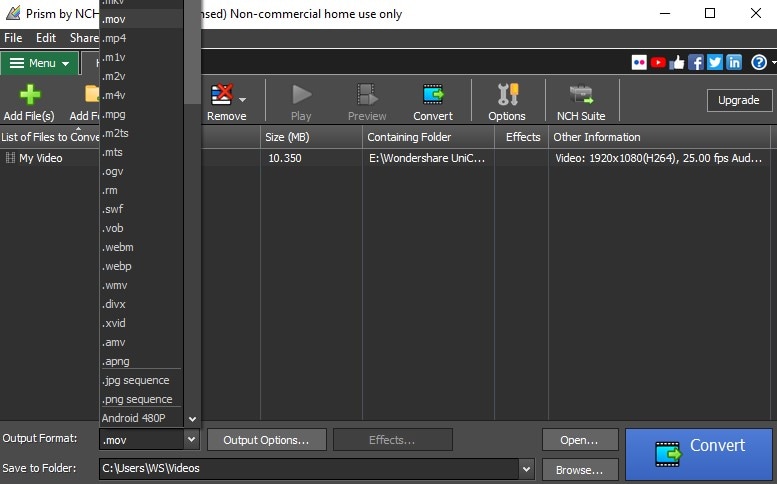
Prism Video Converter
Prism Video Converter позволяет добавить MKV кнопкой Add File(s), задать каталог через поле сохранения, выбрать MOV в Output Format и нажать Convert. Все основные действия выполняются в графическом интерфейсе без ручной команды. Для серии роликов можно запустить пакетное преобразование.
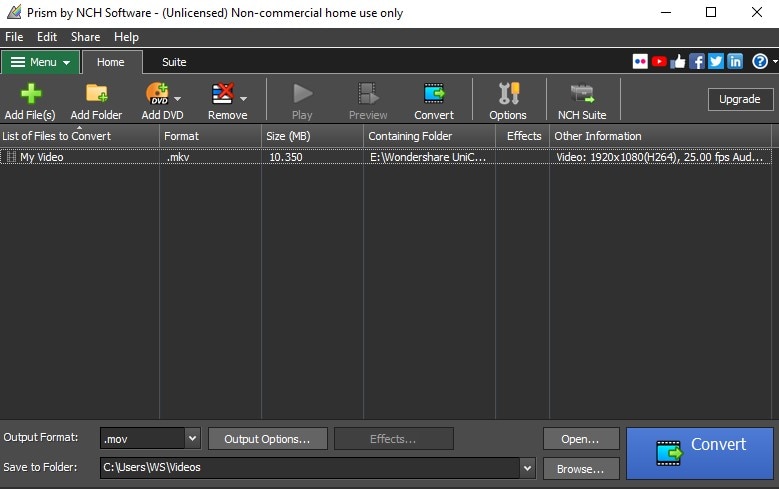
Плюсы:
- прямой выбор MOV;
- пакетная обработка;
- работает через понятную последовательность Add File(s) → Output Format → Convert.
Минусы:
- для remux без повторного кодирования программа менее прозрачна, чем команда FFmpeg с
-c copy; - при сложном MKV необходимо отдельно проверить дорожки после экспорта.
CapCut

CapCut полезен, когда MKV нужно не только перевести в MOV, но и обрезать или отредактировать. В настольной версии последовательность состоит из трёх действий: Import, выбор MOV и параметров в окне экспорта, Export. В экспортных настройках доступны разрешение, частота кадров, качество и кодек. Для простой конвертации сохраняйте разрешение и FPS исходника.
- Нажмите Import или перетащите MKV в рабочую область.
- После импорта откройте Export.
- В параметрах формата выберите MOV; проверьте разрешение, frame rate, качество и кодек.
- Нажмите Export и после завершения откройте файл в целевой программе.
Плюсы:
- конвертация совмещается с монтажом;
- есть настройка разрешения, FPS, качества и кодека;
- доступен и настольный, и браузерный workflow.
Минусы:
- для простой перепаковки контейнера редактор избыточен;
- изменение параметров экспорта приводит к полноценному рендерингу.
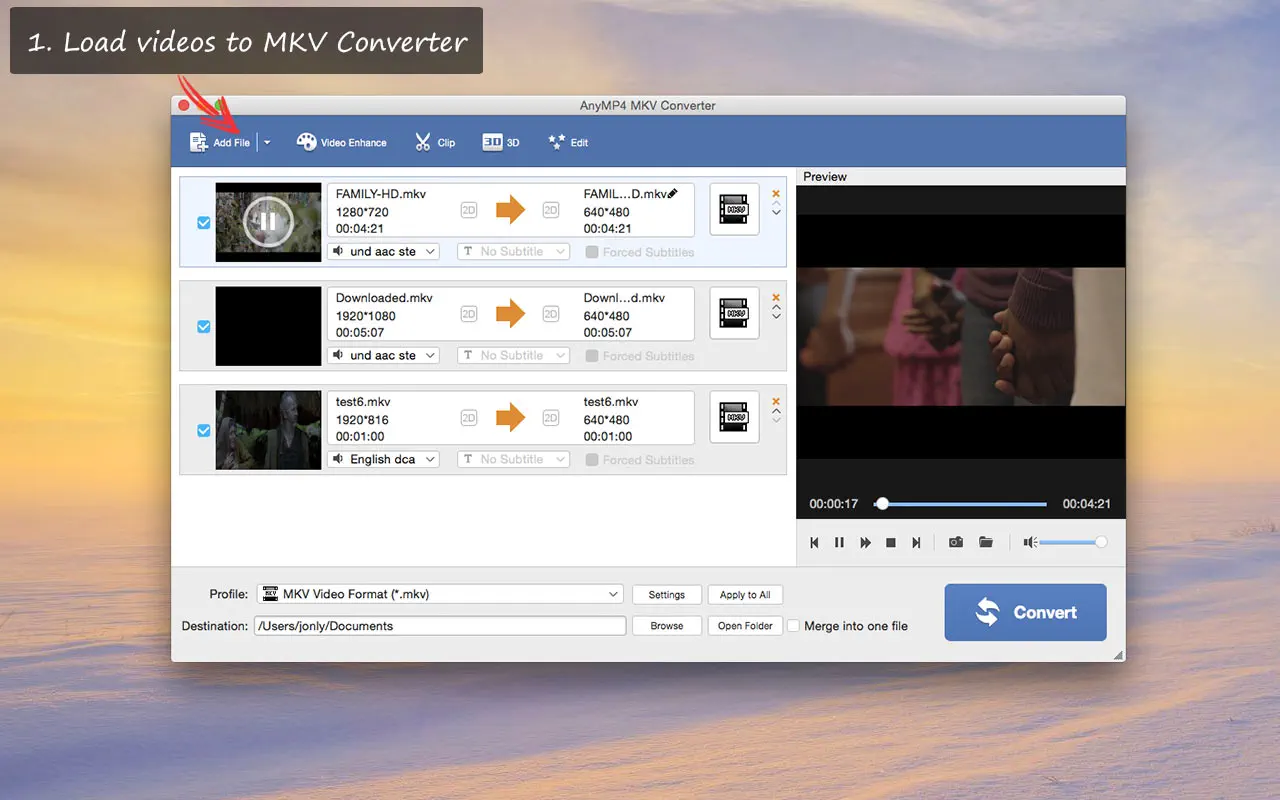
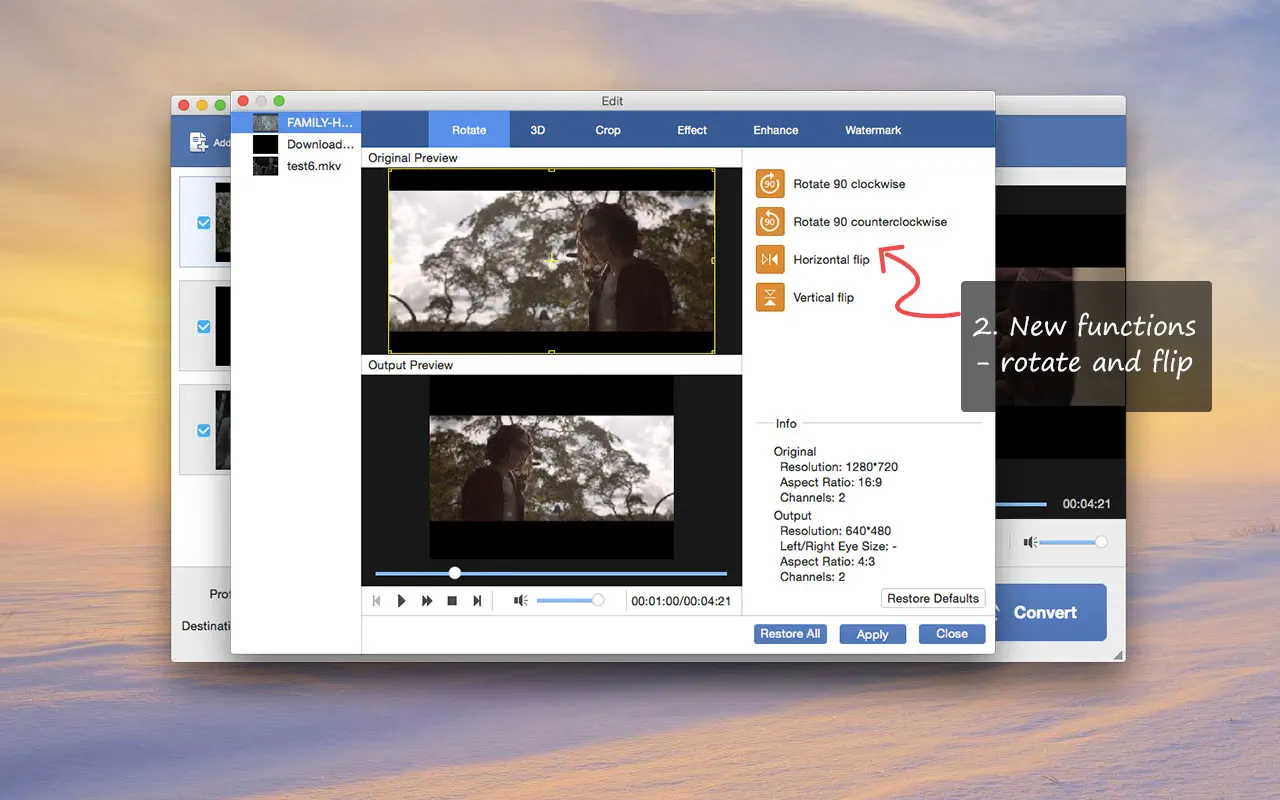
AnyMP4 MKV Converter
AnyMP4 MKV Converter для Mac принимает MKV и выводит MOV, поддерживает пакетную обработку и настройку параметров видео и аудио. Это отдельное macOS-приложение; не следует путать его с другими продуктами AnyMP4 с похожими названиями.
Плюсы:
- ориентация на конвертацию форматов;
- Mac-приложение MKV Converter поддерживает преобразование MKV→MOV.
Минусы:
- точное название продукта важно учитывать при выборе приложения;
- интерфейс отличается от других продуктов линейки AnyMP4.
QuickTime Player — только если исходный файл реально открывается
QuickTime Player экспортирует открытый фильм через File → Export As в QuickTime movie .mov; для 1080p/4K можно выбрать H.264 или HEVC в зависимости от параметра совместимости. Но это не универсальный конвертер MKV: QuickTime не гарантирует открытие файлов Matroska. Поэтому используйте этот способ только тогда, когда конкретный исходный MKV уже открывается без ошибок.
- Откройте видео в QuickTime Player. Если MKV не открывается, переходите к другому способу.
- Выберите File → Export As и нужное разрешение.
- Для 1080p/4K при необходимости выберите Greater Compatibility (H.264) или Smaller File Size (HEVC).
- Сохраните файл и проверьте его в целевом приложении.
Плюсы:
- встроенный инструмент macOS;
- экспорт создаёт настоящий .mov.
Минусы:
- не гарантирует чтение MKV;
- экспорт — это не remux всех исходных потоков Matroska.
Как конвертировать MKV в MOV онлайн
Онлайн-конвертер удобен для разовой задачи и компьютера без подходящей программы. Но MKV часто содержит большие видеопотоки, поэтому веб-сервис добавляет два риска: ограничение размера/времени обработки и передачу исходника третьей стороне. Исключение — сервисы, которые выполняют обработку локально в браузере: для конфиденциального видео выбирайте такой вариант только тогда, когда локальная обработка прямо обозначена в интерфейсе сервиса.
| Сервис | Что подтверждено | Когда уместен |
|---|---|---|
| CloudConvert | MKV→MOV, настройки разрешения/качества/параметров | Разовая конвертация с настройками |
| Convertio | MKV→MOV, выбор формата и пакетный интерфейс | Когда нужен простой браузерный workflow |
| FreeConvert | MKV→MOV и Advanced Settings | Когда важно настроить параметры до конвертации |
| ezyZip | Прямой MKV→MOV маршрут с пошаговыми кнопками | Когда нужен простой трёхшаговый сценарий |
| Clideo | MKV и MOV среди поддерживаемых форматов, дополнительные параметры | Когда после конвертации может понадобиться редактор |
| Online-Convert | MKV→MOV и ручные video settings | Когда нужны битрейт, FPS, размер и кодек |
| 123apps Video Converter | Универсальный браузерный конвертер | Разовая работа без настольного ПО |
CloudConvert
CloudConvert напрямую преобразует MKV в MOV и даёт открыть дополнительные параметры. Используйте их только по необходимости: изменение разрешения, кодека или FPS означает переработку потока и меняет характеристики результата.
- Нажмите Select File и выберите MKV.
- Установите MOV как целевой формат.
- Откройте настройки только если нужно изменить кодек, разрешение или частоту кадров.
- Запустите Convert, затем сохраните готовый файл.
- После загрузки проверьте длительность и аудиодорожку.


Плюсы:
- не требует настольной программы;
- есть дополнительные параметры;
- подходит для эпизодической работы.
Минусы:
- файл передаётся облачному сервису;
- скорость работы зависит от загрузки исходника в облако и качества интернет-соединения.
Convertio
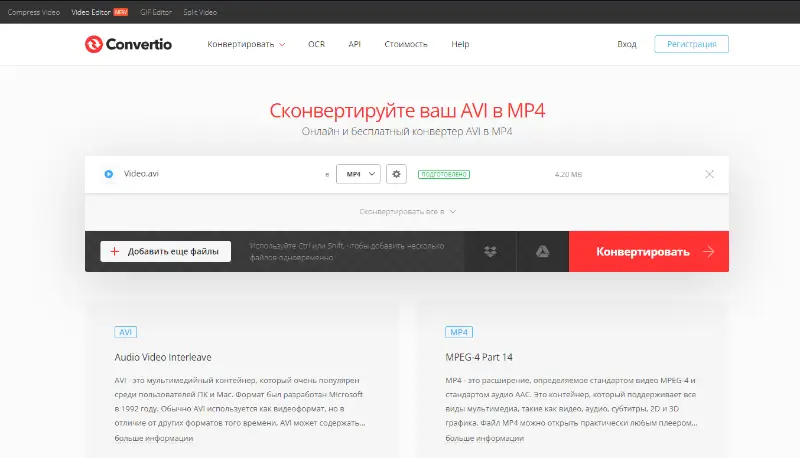
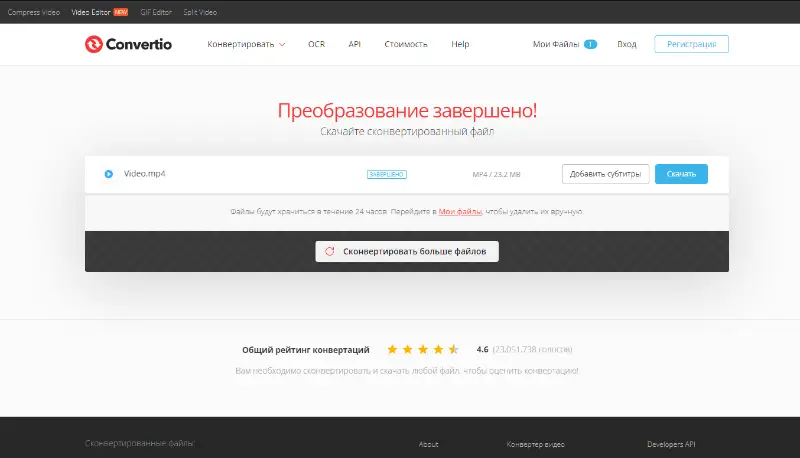
В Convertio базовый порядок такой: загрузить MKV, убедиться, что справа выбран MOV, запустить Convert и сохранить результат. Для чувствительного видео локальный конвертер предпочтительнее, потому что при облачной обработке исходник передаётся сервису. Для небольшого разового файла браузерный интерфейс требует меньше действий, чем установка настольной программы.

Плюсы:
- минимальное число шагов;
- явная пара MKV→MOV.
Минусы:
- облачная обработка;
- облачный способ не подходит для видео, которое нельзя передавать стороннему сервису.
FreeConvert
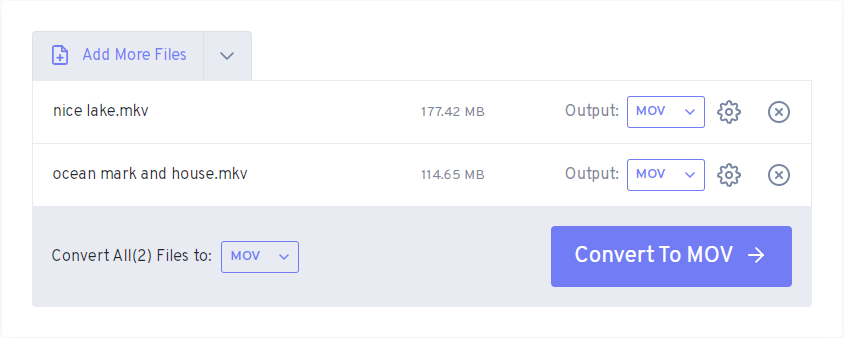
FreeConvert полезен тем, что кроме выбора MOV предлагает Advanced Settings. Если задача — просто открыть ролик в программе, начните с исходного разрешения и FPS. Изменяйте кодек только когда целевое приложение не принимает текущий поток.

Плюсы:
- расширенные параметры;
- не требует установки.
Минусы:
- обработка зависит от сети;
- большой файл зависит от скорости и стабильности интернет-соединения.
ezyZip
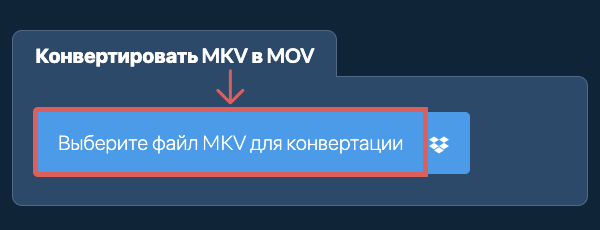
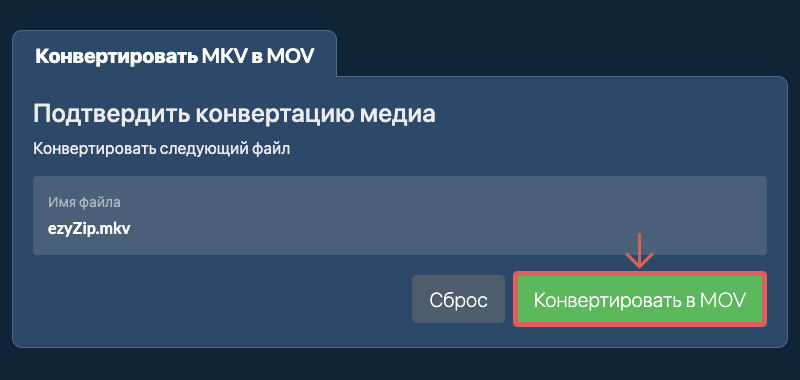
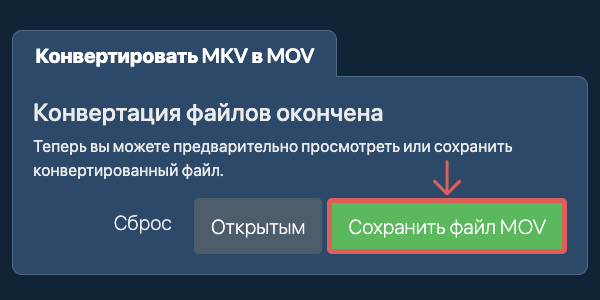
ezyZip MKV→MOV показывает отдельные кнопки «Выбрать файл MKV для конвертации», «Конвертировать в MOV» и «Сохранить файл MOV». Это один из самых понятных маршрутов для пользователя, которому не нужны кодек, битрейт и другие ручные настройки.
Плюсы:
- три явно подписанных шага;
- не перегружен техническими настройками.
Минусы:
- мало контроля над кодеками и дорожками;
- для профессионального монтажа лучше инструмент с явными параметрами.
Clideo
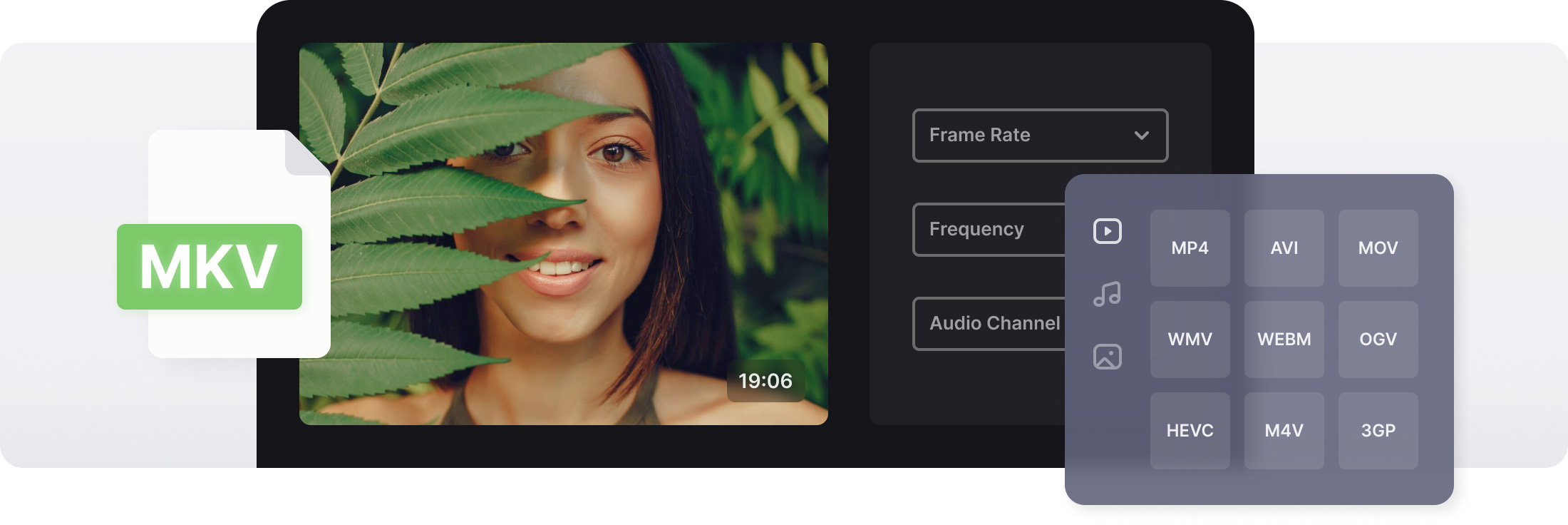
Clideo поддерживает MKV и MOV в браузерном видеоконвертере. После загрузки целевое расширение выбирается в верхней правой части окна; затем можно открыть доступные параметры и сохранить результат. Для части форматов доступны частота кадров, частота аудио и число каналов.
- Нажмите кнопку загрузки и добавьте MKV или перетащите его в окно.
- В списке типа файла выберите видео и расширение MOV.
- Откройте настройки, если нужно изменить доступные параметры.
- Запустите преобразование и сохраните результат.
- Не закрывайте окно до проверки скачанного MOV, если планируете скорректировать параметры.
Плюсы:
- работает в браузере на компьютере и мобильном устройстве;
- после конвертации доступен переход к редактору.
Минусы:
- онлайн-обработка;
- при работе с большим файлом время обработки зависит от загрузки и сети.
Online-Convert

Online-Convert отличается количеством ручных параметров: доступны изменение ширины и высоты, видеобитрейта, FPS, обрезки по времени, поворота, отражения, кадрирования и видеокодека. Для простой конвертации не меняйте эти поля без необходимости: дополнительные операции изменяют характеристики исходного потока.
Плюсы:
- много параметров без установки программы;
- есть прямой MKV→MOV маршрут.
Минусы:
- легко случайно изменить качество, размер или частоту кадров;
- онлайн-обработка не подходит для конфиденциального исходника.
123apps Video Converter
123apps Video Converter — универсальный браузерный конвертер. После загрузки MKV выберите MOV в меню вывода, сохраните исходное разрешение, когда уменьшение размера не требуется, и затем запускайте обработку.
Плюсы:
- простой браузерный интерфейс;
- подходит для разовой конвертации.
Минусы:
- размер файла и доступные настройки зависят от текущего состояния сервиса;
- не лучший вариант для многодорожечного MKV.
Дополнительные онлайн-сервисы
Эти сервисы используют тот же базовый маршрут: выбрать MKV, установить MOV как результат, запустить преобразование и сохранить готовый файл. Они собраны компактно, чтобы не повторять одинаковую трёхшаговую инструкцию десятки раз.
| Сервис | Практический комментарий |
|---|---|
| Movavika | Прямая MKV→MOV форма с выбором исходного файла и сохранением результата. |
| AnyConv | Простой трёхшаговый конвертер. |
| Video-Converter-Online.com | Браузерный конвертер с выбором выходного формата. |
| CDKM | MKV→MOV, дополнительные параметры и загрузка по URL. |
| Converter App | Фокус на совместимости MOV с Apple-экосистемой. |
| Zamzar | Прямой MKV→MOV маршрут; меньше ручных настроек, чем у Online-Convert. |
| ClipTools | Минимальный браузерный конвертер. |
| CoolUtils | MKV→MOV и дополнительные настройки. |
| File Converter Lab | Прямой браузерный маршрут MKV→MOV. |
| Happy Scribe | Отдельный MKV→MOV инструмент. |
| File-Converter-Online | Простой путь без детального управления потоками. |
| Inettools | Минимальная MKV→MOV форма. |
| AConvert | Браузерные настройки видео и целевой MOV. |
| PEREFILE | Сценарий подготовки MOV для Mac/монтажа. |
| FabConvert | Прямая форма MKV→MOV. |
| DigitalOfficePro | Онлайн-конвертер с простым workflow. |
| OnlineConverter.com | Минимальный MKV→MOV инструмент. |
| OnlineConvert.com | Не путать с Online-Convert: это другой сервис. |
| Wavel AI | Конвертация встроена в более широкий редактор. |
| MiConv | Простая MKV→MOV конвертация. |
| Timbrica | Полезен тем, что отдельно объясняет копирование потоков/ремультиплексирование. |
| HDconvert | Онлайн-конвертация с настройками качества. |
| bfotool | Простой онлайн-конвертер. |
| Echowave | MKV→MOV и расширенные параметры. |
| AI Studios | Браузерный путь и последующее редактирование. |
| online-convert.net | Минимальная форма конвертации; не путать с Online-Convert. |
| FreeFileConvert | Пакетная обработка и дополнительные настройки. |
| FastFileConvert | Простой drag-and-drop и сохранение результата. |
| InVideo | Отдельный MKV→MOV инструмент. |
| Media.io | Онлайн-сервис, связанный с экосистемой UniConverter. |
| MConverter | Пакетная обработка и работа с несколькими файлами. |
| Movavi Online | Браузерная версия; не путать с настольным Movavi Video Converter. |
| Gumlet | Прямая MKV→MOV форма. |
| Cloudinary | Помимо ручного конвертера есть автоматизация/API, но для обычной задачи достаточно веб-формы. |
| Convertman | Онлайн-конвертер MKV→MOV. |
| TinyWow | Прямой MKV→MOV маршрут. |
| Wondershare Online Converter | Отдельный веб-инструмент; не смешивать с настольным UniConverter. |
| ConverterFactory | Прямая конвертация. |
| VideoVinci | Русскоязычная MKV→MOV форма. |
| ConvertFiles | Онлайн-конвертер с параметрами преобразования. |
| FreeConverting | Прямой MKV→MOV маршрут. |
| Office Converter | Браузерный инструмент. |
| QuickFormat | Простая форма с блоком результата. |
| Ezgif | MKV→MOV и краткое объяснение remux. |
| RunConvert | Трёхшаговый браузерный вариант. |
| Format Swap | Drag-and-drop и выбор MOV как результата. |
| ConversionTab | Браузерный интерфейс с выбором MKV и MOV. |
| SoConvert | Пакетная обработка, обрезка и сжатие. |
| tools.video | Минималистичный браузерный MKV→MOV-конвертер. |
Как конвертировать MKV в MOV на iPhone и iPad
На iPhone и iPad браузерный сервис не следует выдавать за мобильное приложение. Для этого раздела используются нативные приложения из App Store, у которых отдельно подтверждены MKV среди входов и MOV среди выходов. Если ролик личный или крупный, обращайте внимание на то, выполняется ли конвертация локально или файл отправляется на сервер приложения.
The Video Converter — Float Tech
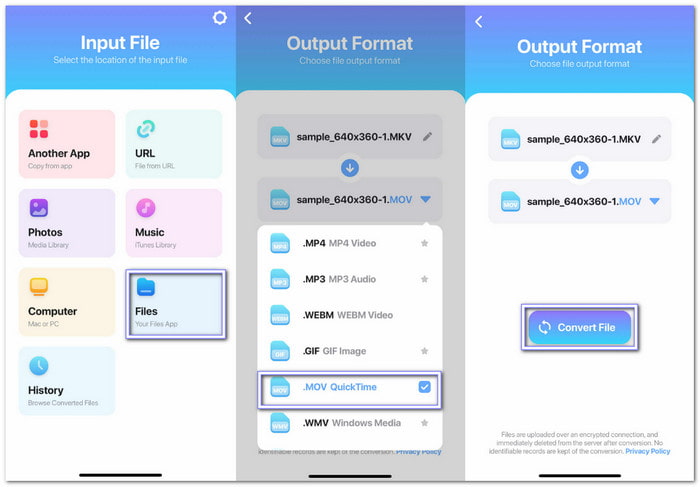
The Video Converter для iPhone/iPad поддерживает MKV среди входных форматов и MOV среди выходных. Рабочая последовательность состоит из выбора исходного файла, выбора выходного формата, запуска преобразования и сохранения или открытия результата. Это нативное приложение, а не браузерный сервис.
- Откройте приложение и выберите исходный MKV в системном файловом диалоге.
- В списке Output Format выберите MOV.
- Запустите Convert.
- После завершения сохраните файл или откройте его в целевом приложении.
- Сверьте длительность, звук и разрешение, особенно если исходный MKV содержит несколько дорожек.
Плюсы:
- нативное приложение для iPhone/iPad;
- MKV подтверждён как вход, MOV — как выход;
- после конвертации результат можно открыть в другом приложении.
Минусы:
- в приложении есть покупки;
- мобильная обработка больших видео нагружает память и процессор сильнее, чем простой desktop workflow.
Video Converter: MP4 MKV AVI
Video Converter: MP4 MKV AVI работает на iPhone и обрабатывает видео локально на устройстве. Приложение импортирует ролики из Photos или Files и экспортирует MP4, MOV, M4V, MKV, AVI, WEBM, GIF, TS и WMV; также доступны выбор кодека, размера вывода и параметры сжатия.
Плюсы:
- нативная работа на iPhone;
- поддержка MKV/MOV в одном приложении.
Минусы:
- для многодорожечного MKV мобильный интерфейс даёт меньше контроля, чем FFmpeg на компьютере;
- на маленьком экране сложнее контролировать кодек, дорожки и субтитры.
Как конвертировать MKV в MOV на Android
На Android лучше выбирать приложение, которое прямо перечисляет MKV и MOV среди поддерживаемых видеоформатов и позволяет управлять разрешением, FPS и битрейтом. Не используйте приложение только потому, что в названии есть «converter»: некоторые мобильные конвертеры умеют лишь MKV→MP4 или MOV→MP4, но не MKV→MOV.
Video Converter, Compressor — Inverse AI
Video Converter, Compressor перечисляет MP4, MKV, AVI, 3GP, MOV и другие видеоформаты, а также даёт менять разрешение, frame rate и bitrate. Для MKV→MOV выбирайте MOV как выход и сохраняйте исходное разрешение/FPS, если задача только в совместимости. Пакетная очередь полезна для нескольких роликов.
Плюсы:
- MKV и MOV входят в поддерживаемые форматы;
- настройка разрешения, FPS и битрейта;
- пакетная обработка.
Минусы:
- приложение содержит рекламу и покупки;
- кодирование больших роликов заметно нагружает смартфон.
Video Converter & Compressor — Androho Software
Video Converter & Compressor от Androho Software использует FFmpeg и обрабатывает видео локально на смартфоне. В Expert Mode доступны изменение формата, разрешения, качества и аудиобитрейта; среди выходных видеоконтейнеров перечислены MP4, MKV, MOV, TS и AVI. Для MKV→MOV выберите MOV как выход и оставьте исходное разрешение, когда масштабирование не требуется.
Плюсы:
- локальная обработка на смартфоне;
- FFmpeg как движок;
- нет необходимости передавать личный файл веб-сервису.
Минусы:
- для сложного MKV с несколькими дорожками требуется отдельная проверка результата после экспорта;
- в Expert Mode больше параметров, чем требуется для простой смены контейнера.
Как конвертировать MKV в MOV в Linux и через FFmpeg
FFmpeg
FFmpeg — самый прозрачный способ понять, меняете ли вы только контейнер или действительно перекодируете видео. Опция -c copy включает stream copy: пакеты копируются без декодирования и повторного кодирования. Это быстро и не добавляет потерь, но операция завершится ошибкой, если выбранные потоки нельзя поместить в MOV. В таком случае кодек нужно заменить на совместимый.
Вариант 1. Попробовать remux без перекодирования
Сначала можно скопировать основное видео и все аудиодорожки. Символ ? после карты аудио делает аудиопоток необязательным — команда не упадёт только из-за отсутствия звука.
ffmpeg -i input.mkv -map 0:v:0 -map 0:a? -c copy output.movЕсли команда завершается успешно, видео и звук не перекодировались. После этого обязательно проверьте файл в целевой программе. Субтитры намеренно не добавлены в универсальную команду: Matroska может содержать текстовые и графические форматы субтитров, которые MOV или конкретный редактор не примет. Их нужно обрабатывать отдельно под задачу.
Вариант 2. Перекодировать видео в H.264 и звук в AAC
Если stream copy завершается ошибкой совместимости, используйте совместимый видеокодек и аудиокодек. Пример ниже создаёт MOV на H.264/AAC и сохраняет только первое видео и первую аудиодорожку.
ffmpeg -i input.mkv -map 0:v:0 -map 0:a:0? -c:v libx264 -crf 18 -preset medium -c:a aac -b:a 192k -movflags +faststart output.movПараметр -crf 18 здесь используется как пример высокого качества, а не как универсальное значение для всех файлов. Для длинного 4K-видео размер может оказаться большим. Если важнее экономия места, выбирайте более сильное сжатие осознанно и сравнивайте короткий фрагмент до обработки всей записи.
Вариант 3. Сделать монтажный MOV на ProRes
Когда MOV нужен для монтажа и приоритет — лёгкое декодирование в редакторе, можно перекодировать видео в ProRes и аудио в PCM. Такой файл обычно намного больше H.264, поэтому этот путь не предназначен для экономии места.
ffmpeg -i input.mkv -map 0:v:0 -map 0:a:0? -c:v prores_ks -profile:v 3 -c:a pcm_s16le output_prores.mov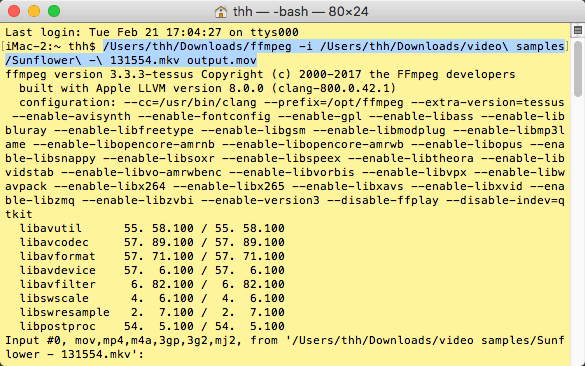
Плюсы:
- можно отдельно выбрать remux или перекодирование;
- точное управление потоками;
- подходит для автоматизации и больших серий файлов;
- работает в Linux, Windows и macOS.
Минусы:
- нет обычного графического интерфейса;
- ошибки совместимости контейнера требуют понимания кодеков;
- неправильная карта потоков может исключить нужную аудиодорожку или субтитры.
Что происходит с аудиодорожками, субтитрами и главами
MKV часто используют именно потому, что он удобно хранит несколько аудиодорожек, субтитры разных типов, главы и вложенные метаданные. При переводе в MOV нельзя считать, что всё это автоматически сохранится. Простой GUI-конвертер нередко берёт только выбранную аудиодорожку и один набор субтитров или вообще прожигает субтитры в изображение. FFmpeg без явного -map тоже выбирает потоки автоматически.
- Несколько аудиодорожек: перед экспортом проверьте, какая дорожка выбрана как основная. Для FFmpeg используйте осознанные карты потоков.
- Текстовые субтитры: формат субтитров должен поддерживаться MOV и программой-получателем. В противном случае конвертируйте субтитры отдельно или прожигайте их только если это допустимо.
- Графические субтитры: требуют отдельной проверки совместимости с MOV и целевым редактором; универсального stream copy для всех таких дорожек нет.
- Главы: не каждый конвертер переносит главы Matroska в QuickTime. Для длинного контента проверяйте навигацию после экспорта.
- Метаданные: название, язык дорожки, default/forced-флаги и обложки могут обрабатываться по-разному. Исходный MKV лучше хранить отдельно до завершения проекта.
Как выбрать кодек и не потерять качество без причины
Фраза «MKV в MOV без потери качества» корректна только тогда, когда видеопоток не кодируется заново или используется действительно без потерь кодек. В большинстве бытовых конвертеров выбор MOV запускает обычное перекодирование. Поэтому перед обработкой решите, что важнее: точное сохранение существующего потока, максимальная совместимость или монтажный формат.
| Цель | Видео | Аудио | Комментарий |
|---|---|---|---|
| Просто сменить контейнер при совместимых потоках | copy | copy | Самый быстрый вариант; работает только при совместимости потоков с MOV |
| Максимальная бытовая совместимость | H.264 | AAC | Хороший базовый вариант для многих плееров и редакторов |
| Современный компактный файл | HEVC/H.265 | AAC | Меньший размер при сравнимом качестве, но совместимость с некоторыми редакторами хуже H.264 |
| Монтаж | ProRes | PCM/AAC | Большой размер, зато удобнее для монтажа при поддержке редактором |
Разрешение и FPS обычно следует сохранять исходными, если нет отдельной задачи. Уменьшение 4K до 1080p сокращает размер, но это уже не просто конвертация контейнера. Повышение 1080p до 4K не добавляет исходных деталей. Принудительное изменение 25 FPS на 30 FPS может привести к дублированию/пересчёту кадров и не нужно ради совместимости с MOV.
Почему MOV может не открыться даже после успешной конвертации
Расширение .mov говорит только о контейнере. Внутри может находиться видеокодек, который конкретный редактор не декодирует, либо аудиоформат, который приложение игнорирует. Поэтому проверка результата должна выполняться именно в целевой программе, а не только в универсальном плеере.
- Если есть видео, но нет звука — перекодируйте аудио в AAC или PCM и проверьте частоту/каналы.
- Если есть звук, но чёрный экран, сначала проверьте видеокодек. Для широкого MOV-workflow перекодируйте видео в H.264 и снова откройте результат в целевой программе.
- Если файл не импортируется в редактор — создайте тестовый H.264/AAC MOV либо монтажный ProRes MOV и сравните.
- Если пропала вторая дорожка — проверьте настройки выбора аудио или карты
-map. - Если субтитры исчезли — выясните их тип в MKV и поддерживает ли его ваш MOV-workflow.
- Если файл стал в несколько раз больше — сравните кодек и битрейт. ProRes и PCM закономерно увеличивают объём относительно H.264/AAC.
- Если картинка и звук рассинхронизированы — повторите конвертацию без изменения FPS и без лишних фильтров, затем проверьте исходный MKV.
Типичные ошибки при конвертации MKV в MOV
Переименование .mkv в .mov
Переименование меняет только имя файла. Контейнер Matroska остаётся Matroska. Некоторые программы ориентируются на сигнатуру и всё равно увидят MKV, другие выдадут ошибку из-за несоответствия расширения содержимому.
Попытка сделать MOV через HandBrake

HandBrake создаёт MP4/M4V, MKV и WebM. Смена расширения результата HandBrake на .mov не создаёт QuickTime container.
Слепое включение максимального битрейта
Высокий битрейт не восстанавливает детали, которых нет в исходнике. Он лишь увеличивает объём и может замедлить обработку. Для обычной конвертации начинайте с профиля, который сохраняет исходное разрешение и разумно соответствует исходному качеству.
Конвертация всех дорожек без проверки совместимости
MOV и целевой редактор могут не принять часть потоков Matroska. Универсальная команда -map 0 -c copy удобна только тогда, когда каждый выбранный поток совместим с MOV; иначе FFmpeg остановит запись.
Загрузка конфиденциального видео в первый попавшийся сервис
Если ролик содержит личные данные, рабочие материалы или неопубликованный контент, предпочтительнее локальный конвертер: исходный файл не требуется передавать стороннему облачному сервису.
Проверка только расширения файла
После конвертации нужно проверить контейнер и кодеки, а затем открыть результат именно там, где он будет использоваться. Файл, который VLC воспроизводит без ошибок, всё равно может не соответствовать требованиям монтажной системы.
Как проверить готовый MOV
- Сравните длительность исходного MKV и MOV. Если результат короче, конвертация могла оборваться.
- Просмотрите начало, середину и конец. Не ограничивайтесь первым кадром.
- Проверьте звук: язык, количество каналов, синхронность с изображением.
- Сверьте разрешение и частоту кадров. Они не должны меняться случайно.
- Если нужны несколько аудиодорожек — переключите каждую или проверьте их медианализатором.
- Если нужны субтитры — убедитесь, что они присутствуют и включаются в целевой программе.
- Откройте MOV в том редакторе, устройстве или приложении, ради которого выполнялась конвертация.
- Только после проверки удаляйте промежуточные файлы. Исходный MKV лучше сохранить как мастер-копию, пока проект не завершён.
Какой способ выбрать в разных сценариях
| Сценарий | Рациональный выбор | Почему |
|---|---|---|
| Новичок в Windows | ВидеоМАСТЕР | Прямой профиль QuickTime (MOV), понятные кнопки, локальная обработка |
| Большая серия роликов | Vidmore Video Converter / Wondershare UniConverter | Пакетная очередь и явные выходные профили |
| Нужно оставить совместимые потоки без повторного кодирования | FFmpeg | Stream copy через -c copy и явные карты потоков |
| Разовая небольшая конвертация без установки | CloudConvert / Convertio / Clideo | Браузерный workflow |
| Конфиденциальное видео | ВидеоМАСТЕР или FFmpeg | Исходник остаётся на компьютере |
| Нужно сразу отредактировать ролик | CapCut или Corel VideoStudio | Монтаж и экспорт в одном процессе |
| iPhone/iPad | The Video Converter | Нативное приложение с MKV input и MOV output |
| Android | Video Converter, Compressor — Inverse AI | MKV/MOV, разрешение, FPS, битрейт, batch |
| Linux | FFmpeg | Полный контроль контейнера и кодеков |
| Монтажный MOV с удобным для NLE кодеком | FFmpeg с ProRes либо профиль редактора | Можно целенаправленно выбрать монтажный кодек |
Частые вопросы
Можно ли конвертировать MKV в MOV вообще без потери качества?
Да, когда внутренние видео- и аудиопотоки совместимы с MOV и выполняется remux/stream copy. В FFmpeg это режим -c copy. Если приходится менять видеокодек, происходит повторное кодирование, и результат уже зависит от настроек качества.
Почему файл .mov после переименования не открывается?
Потому что переименование расширения не меняет Matroska на QuickTime. Нужен реальный MOV-мультиплексор или конвертер, который создаёт контейнер MOV.
Почему HandBrake не включён как рабочий MKV→MOV способ?
HandBrake создаёт MP4/M4V, MKV и WebM, но не MOV. Простая замена расширения выходного файла на .mov не создаёт QuickTime container.
Как сохранить несколько аудиодорожек?
В графическом конвертере проверьте, поддерживает ли он выбор нескольких дорожек. В FFmpeg используйте явные карты потоков и тестируйте целевой контейнер. Не добавляйте все Matroska-потоки вслепую: несовместимый поток может остановить запись MOV.
Как сохранить субтитры?
Сначала определите тип субтитров. Текстовые и графические потоки обрабатываются по-разному, а поддержка зависит от MOV и целевого редактора. Если субтитры критичны, проверьте их на коротком тестовом файле до конвертации всей записи.
Какой MOV лучше для видеомонтажа?
Не существует одного «лучшего MOV» для всех редакторов. Для широкой совместимости используют H.264/AAC. Для промежуточного монтажного файла применяют ProRes с PCM или AAC, когда целевой редактор поддерживает этот профиль и большой размер файла допустим. Проверяйте требования именно вашего редактора.
Почему MOV получился больше исходного MKV?
Контейнер сам по себе почти не объясняет разницу. Размер меняется из-за кодека, битрейта, разрешения, FPS и аудиоформата. ProRes и PCM могут увеличить файл во много раз по сравнению с H.264/AAC; повышение битрейта также увеличивает объём без гарантии появления новых деталей.
Можно ли сделать MKV→MOV на телефоне без компьютера?
Да. На iPhone/iPad есть нативные конвертеры с MKV input и MOV output, а на Android — приложения, которые поддерживают MKV и MOV и дают менять разрешение, FPS и битрейт. Для большого видео учитывайте нагрев, расход батареи и свободное место.
Что выбрать для очень большого файла?
Локальную программу или FFmpeg. Большой MKV не приходится сначала отправлять на сервер, а при совместимых потоках FFmpeg может выполнить remux намного быстрее полного перекодирования.
Почему в MOV нет второй аудиодорожки?
Конвертер мог выбрать только основную дорожку. Проверьте настройки Audio/Track до запуска либо карты потоков FFmpeg. Для многодорожечного контента особенно важно сохранять исходный MKV до окончания проверки.
Как понять, был ли файл перекодирован?
Сравните кодеки до и после. Если H.264 в исходнике остался H.264 с теми же параметрами и использовался stream copy, видео не кодировалось заново. Если кодек, профиль, битрейт или разрешение изменились, выполнялось преобразование потока.
Итог: какой маршрут использовать
Для обычной конвертации в Windows начните с ВидеоМАСТЕРа: добавьте MKV, выберите QuickTime (MOV), задайте подходящий профиль и проверьте готовый ролик. Если важна именно смена контейнера без повторного кодирования, используйте FFmpeg с -c copy и переходите к H.264/AAC только при несовместимости потоков. На macOS для графического workflow подходят UniConverter, Cisdem VideoPaw, Prism и CapCut; QuickTime Player используйте только для файлов, которые он уже умеет открыть. Для разовой небольшой задачи достаточно CloudConvert, Convertio, FreeConvert, ezyZip, Clideo или Online-Convert, но конфиденциальное видео лучше не отправлять в облако. На телефоне выбирайте нативное приложение с прямой поддержкой MKV и MOV, а не веб-страницу, замаскированную под мобильный способ.
Критерий успешной работы — не само появление расширения .mov. Итоговый файл должен иметь нужный контейнер и совместимые кодеки, сохранять требуемые дорожки, совпадать по длительности с исходником и открываться именно в той программе или на том устройстве, ради которого выполнялась конвертация.
 *EXE — расширение исполняемого файла. Сайт является партнером проекта