
MPEG-файл может содержать одновременно видеопоток и одну или несколько аудиодорожек. Чтобы получить MP3, нужно не «переименовать видео», а извлечь нужный аудиопоток и, если он записан не в MP3, перекодировать его. Поэтому практический способ зависит от исходного кодека: когда внутри MPEG уже находится MP3-дорожка, её можно скопировать без повторного сжатия; когда звук хранится как MP2, AAC, PCM или в другом формате, потребуется новое MP3-кодирование. Ниже разобраны оба сценария, локальные программы, браузерные сервисы, мобильные приложения и командная строка, а также способы проверить, что результат не оказался хуже из-за неверных настроек.
Для обычной разовой задачи на Windows проще начать с АудиоМАСТЕР: в программе есть отдельный режим извлечения звука из видео и выбор MP3. Для пакетной обработки полезнее инструменты с очередью файлов, для конфиденциальной записи — локальные программы и FFmpeg, а для одного небольшого ролика без установки подойдут веб-конвертеры. Онлайн-сервисы загружают исходник в веб-приложение, поэтому для рабочих записей, личных записей и материалов с закрытой информацией локальная обработка остаётся более контролируемым вариантом.
Что на самом деле означает «без потери качества» при MPEG → MP3
MP3 — формат с потерями. Его кодер удаляет часть аудиоданных, которую модель восприятия считает менее заметной. По этой причине обещание буквально преобразовать любую MPEG-аудиодорожку в MP3 «без потерь» технически некорректно: при перекодировании MP2, AAC, PCM или другого исходного аудио в MP3 появляется новый этап кодирования. Реальная цель — не ухудшать звук сильнее, чем необходимо, и не выполнять лишнюю повторную компрессию.
| Что находится внутри MPEG | Правильное действие | Новая потеря от MP3-кодирования | Практический результат |
|---|---|---|---|
| Аудиопоток уже MP3 | Извлечь поток без перекодирования, например FFmpeg с -c:a copy | Нет нового кодирования | Байты аудиопотока сохраняются, меняется только контейнер/вывод |
| MP2, AAC, AC-3 и другой сжатый кодек | Декодировать и закодировать в MP3 один раз | Да | Выбирать достаточный битрейт или качественный VBR-профиль, не делать повторных конвертаций |
| PCM или другой несжатый/без потерь поток | Кодировать в MP3 один раз | Да | Оригинал лучше оставить отдельно, если он нужен для монтажа или долгого хранения |
| Аудиопотока нет | Конвертация невозможна | — | Нужно проверить другой файл или другую дорожку |
Повышение числа в поле bitrate не восстанавливает уже утраченные данные. Например, преобразование исходного MP3 128 кбит/с в новый MP3 320 кбит/с создаёт файл с более высоким номинальным битрейтом, но не возвращает частоты и детали, удалённые при первом кодировании. Более того, повторное lossy-кодирование способно внести дополнительные артефакты. Поэтому сначала выясняют параметры исходной дорожки, затем выбирают выходной профиль, который не провоцирует бессмысленное апсемплирование или многократное перекодирование.
Какие параметры действительно влияют на результат
- Bitrate. Для речи обычно требуется меньше данных, чем для насыщенной музыки. Для музыкальной коллекции разумнее выбирать более высокий профиль или качественный VBR, если программа его предлагает.
- Sample rate. Если исходная дорожка записана в 44,1 кГц, автоматическое повышение до 48 кГц само по себе не улучшит звук. Сохраняйте исходную частоту, если нет требования конкретного устройства или проекта.
- Channels. Не превращайте моно в стерео ради «качества»: два одинаковых канала не создадут новой пространственной информации. Стерео также не стоит сводить в моно, если в каналах есть различия.
- Количество перекодирований. Один переход из исходника в конечный MP3 лучше цепочки MPEG → WAV → MP3 → MP3 с новыми настройками. WAV-промежуточник не возвращает информацию, уже потерянную исходным lossy-кодеком.
- Выбор дорожки. В MPEG могут находиться разные языки, комментарии или несколько аудиопотоков. Неправильно выбранная дорожка даст технически корректный MP3 с неправильным содержанием.
Как проверить MPEG перед конвертацией
До запуска длинной пакетной обработки полезно проверить хотя бы один исходник. Плеер показывает, что «звук есть», но не всегда сообщает точный кодек и номер аудиопотока. FFprobe из набора FFmpeg выводит эти параметры без перекодирования.
ffprobe -v error -select_streams a:0 -show_entries stream=codec_name,bit_rate,sample_rate,channels -of default=noprint_wrappers=1 input.mpegЕсли команда возвращает codec_name=mp3, можно рассмотреть извлечение без повторного кодирования. Если указано mp2, aac, ac3 или другой кодек, для MP3 потребуется новый encode. Если команда не выводит аудиопоток, сначала проверьте, действительно ли в файле есть звук. Для нескольких дорожек используйте полный вывод -select_streams a и выберите нужный индекс перед конвертацией.
Чек-лист перед обработкой:
- сделайте копию исходного MPEG, если это единственный экземпляр записи;
- прослушайте начало, середину и конец — повреждённый контейнер может открываться только частично;
- запишите длительность и нужную аудиодорожку;
- проверьте codec, sample rate и channels, если важно минимизировать дополнительную обработку;
- для онлайн-конвертера заранее оцените, допустимо ли передавать исходный ролик веб-сервису;
- при пакетной работе сначала конвертируйте один файл и проверьте результат, затем запускайте очередь.
Как конвертировать MPEG в MP3 в Windows
В Windows удобнее всего использовать локальные программы, когда MPEG большой, файлов много или исходник нельзя передавать на сторонний сервер. Выбранный основной способ — АудиоМАСТЕР; он идёт первым и в практической инструкции, и в сравнении. Остальные программы различаются глубиной настроек, пакетной обработкой и количеством дополнительных инструментов.
АудиоМАСТЕР
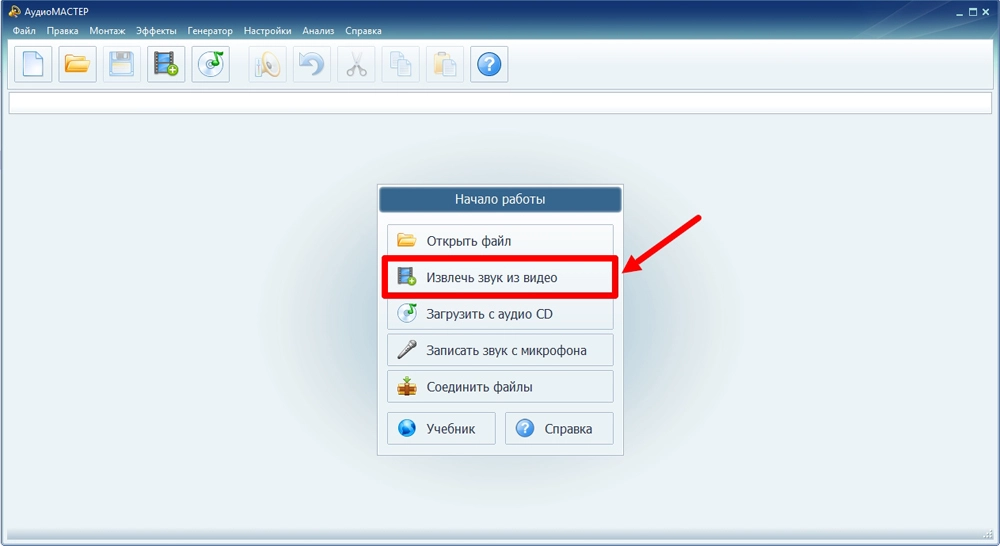
АудиоМАСТЕР подходит для сценария, когда нужно извлечь аудиодорожку из видео без работы с полноценным видеоредактором. В стартовом окне есть отдельная команда «Извлечь звук из видео», после которой программа предлагает выходной аудиоформат и параметры фрагмента. Для текущей задачи выбирается MP3.
Как выполнить преобразование:
- Запустите программу и в блоке «Начало работы» нажмите «Извлечь звук из видео». Это правильнее старой схемы через обычное открытие файла, потому что мастер сразу ведёт к аудиоэкспорту.
- В окне выбора исходника укажите MPEG/MPG-файл, из которого требуется получить звук.
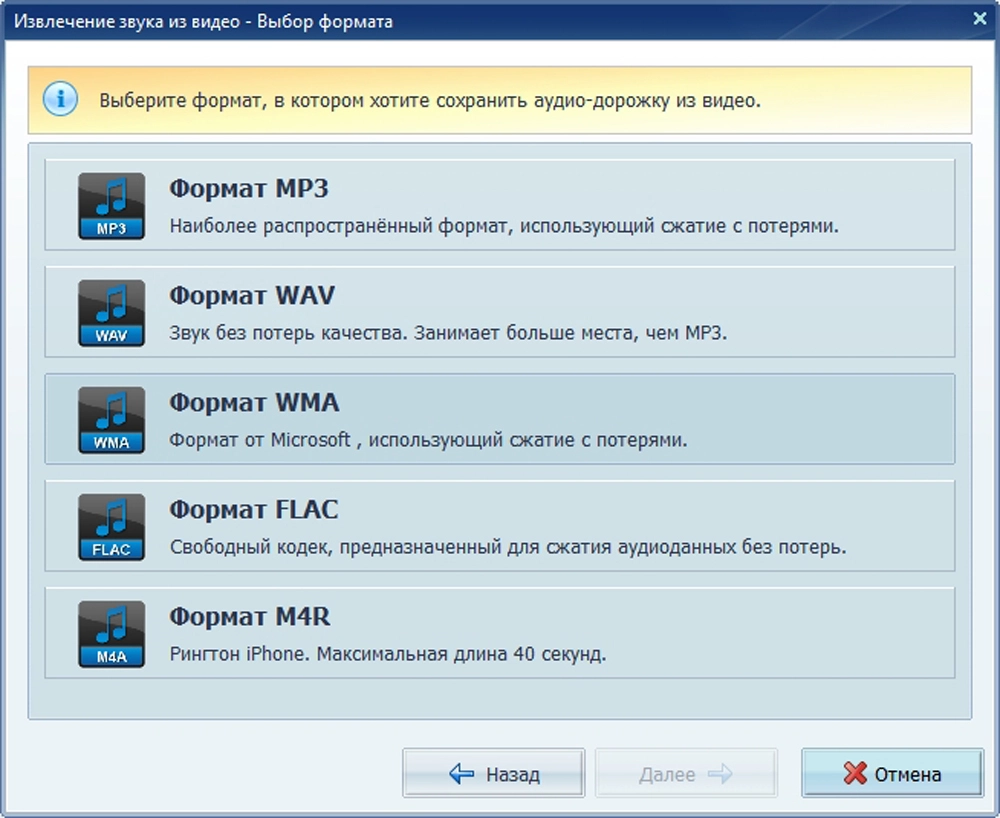
- На экране «Выбор формата» нажмите «Формат MP3». В этом же окне видны альтернативы WAV, WMA, FLAC и M4R; для статьи о MP3 выбирать их не нужно.
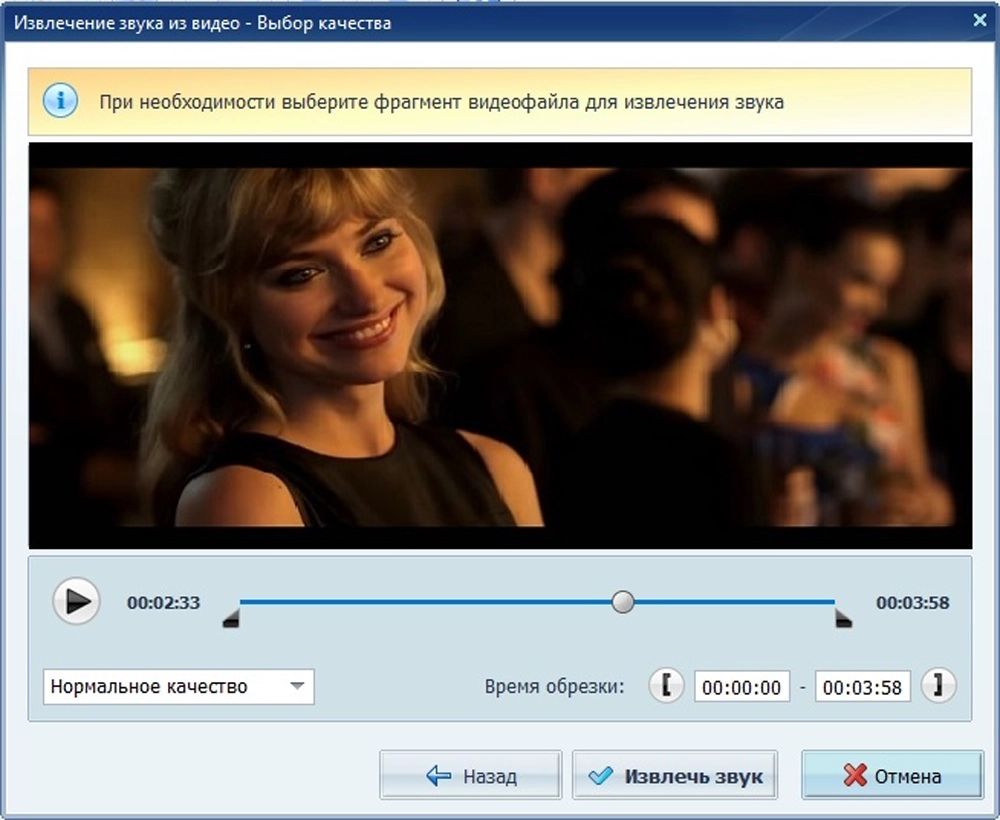
- На шаге «Выбор качества» укажите нужный фрагмент: границы задаются маркерами и полями времени. Если нужен весь звук, оставьте полный диапазон.
- Выберите подходящий профиль качества и нажмите «Извлечь звук». После завершения откройте готовый MP3 и сверяйте длительность с выбранным диапазоном.
Что учитывать:
- Мастер отделяет задачу извлечения звука от обычного редактирования: меньше риска сохранить видео вместо MP3.
- Фрагмент можно ограничить до экспорта, поэтому не приходится сначала создавать длинный MP3, а потом обрезать его.
- Для работы с конфиденциальным роликом исходный файл обрабатывается локально на компьютере.
- Фраза «без потери качества» здесь означает выбор разумного профиля и отсутствие лишних циклов перекодирования; MP3-кодирование другого исходного аудиокодека всё равно является lossy.
Плюсы:
- отдельный мастер извлечения аудио из видео;
- понятный выбор MP3 и диапазона времени;
- локальная обработка без загрузки MPEG в браузерный сервис;
- можно сразу получить только нужный фрагмент.
Минусы:
- ориентирован на Windows, поэтому для macOS и Linux нужны другие способы;
- для точного stream copy уже существующей MP3-дорожки удобнее FFmpeg, где можно явно указать
-c:a copy.
VLC Media Player
VLC полезен, когда плеер уже используется на компьютере и нужна базовая конвертация без отдельного специализированного конвертера. Важный нюанс: надо открыть именно диалог Convert/Save, а не просто сохранить файл под другим расширением.

Как выполнить преобразование:
- Откройте меню Media и выберите Convert/Save.
- На вкладке File нажмите Add и укажите MPEG-файл. Затем нажмите Convert/Save.
- В поле Profile выберите профиль Audio - MP3. При необходимости откройте параметры профиля и проверьте аудиокодек.
- В Destination нажмите Browse, задайте имя итогового файла с расширением
.mp3и папку. - Нажмите Start. После окончания откройте результат отдельно и убедитесь, что в нём есть нужная дорожка и правильная длительность.
Что учитывать:
- VLC выполняет реальное перекодирование через профиль, поэтому не путайте этот процесс с переименованием расширения в Проводнике.
- Для массовой конвертации с разными дорожками командная строка FFmpeg управляется точнее.
- Если исходная аудиодорожка уже MP3 и требуется исключить повторное сжатие, FFmpeg со stream copy предпочтительнее.
Плюсы:
- бесплатный универсальный медиаплеер;
- подходит для единичной конвертации;
- доступен не только в Windows.
Минусы:
- диалог конвертации менее нагляден, чем мастер специализированной программы;
- выбор конкретной дорожки и пакетная автоматизация требуют больше внимания.
Prism Video Converter
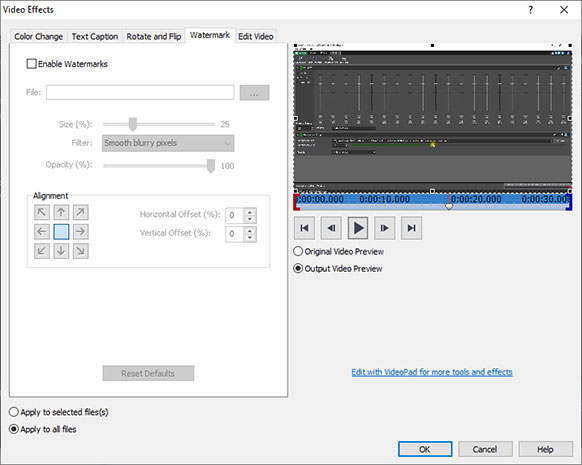
Prism рассчитан именно на преобразование медиафайлов. Рабочая последовательность строится вокруг кнопки Add File(s), выходной папки, поля Output Format и кнопки Convert. Для MPEG можно выбрать MP3 как аудиовыход и обработать несколько файлов в одной очереди.
Как выполнить преобразование:
- Нажмите Add File(s), выберите один или несколько MPEG/MPG и подтвердите импорт кнопкой Open. Файлы также можно перетащить в главное окно.
- В поле Save to Folder / Output Folder выберите папку назначения; для другой папки нажмите Browse.
- Откройте список Output Format и выберите MP3.
- Если файлов несколько, выделите всю очередь. Для пробного запуска сначала обработайте один типичный MPEG.
- Нажмите Convert и дождитесь окончания. После этого сравните длительность и параметры с исходной дорожкой.
Что учитывать:
- Prism поддерживает пакетную очередь, поэтому полезен для каталогов записей.
- Перед массовой обработкой не повышайте sample rate и channels без причины.
- Если разные MPEG содержат разные дорожки или кодеки, контрольный файл из каждой группы снижает риск одинаково ошибочных настроек для всей партии.
Плюсы:
- понятная последовательность импорта, формата и папки;
- пакетная конвертация;
- есть версии для Windows и macOS.
Минусы:
- для точного извлечения конкретного аудиопотока FFmpeg даёт больше контроля;
- универсальный интерфейс содержит параметры видео, которые для MP3 не нужны.
Wondershare UniConverter
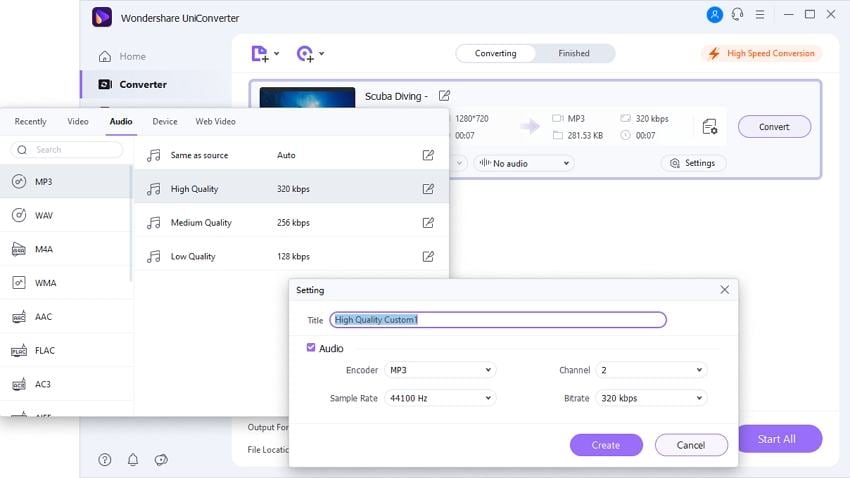
UniConverter объединяет пакетный конвертер и настройки аудиопрофиля. Он удобен, когда надо обработать несколько MPEG и для каждого получить MP3 с одинаковыми параметрами. В интерфейсе выходной MP3 выбирается на вкладке Audio, а профиль позволяет задать encoder, channels, sample rate и bitrate.
В UniConverter используйте модуль Converter: он объединяет импорт файла, выбор Audio → MP3, настройку профиля и запуск Convert/Start All. Не создавайте промежуточный MP3 перед финальным экспортом: повторное MP3-кодирование только добавляет потери.

Как выполнить преобразование:
- Откройте раздел Converter и нажмите Add Files либо перетащите MPEG в рабочую область.
- Откройте список Output Format и перейдите на вкладку Audio. Выберите MP3.
- Выберите готовый профиль или откройте его настройки. Не меняйте частоту дискретизации только ради большего числа; ориентируйтесь на исходную дорожку.
- Для очереди файлов убедитесь, что MP3 назначен всем нужным элементам, и проверьте папку назначения.
- Нажмите Convert для отдельного элемента или Start All для очереди. Готовые файлы ищите в разделе завершённых заданий и в заданной папке.
Что учитывать:
- Параметр 320 kbps может уменьшить дополнительную потерю при новом MP3-кодировании по сравнению с низким битрейтом, но не восстанавливает качество исходника.
- Если исходная дорожка моно, сохраняйте моно, когда нет причины создавать два одинаковых канала.
- Пакетный режим имеет смысл только после проверки одного результата.
Плюсы:
- пакетная очередь;
- настраиваемые параметры MP3;
- подходит для Windows и macOS.
Минусы:
- интерфейс насыщен дополнительными модулями, которые не нужны для простого извлечения звука;
- для stream copy уже существующего MP3 удобнее инструмент, где можно явно запретить перекодирование.
AnyRec Video Converter
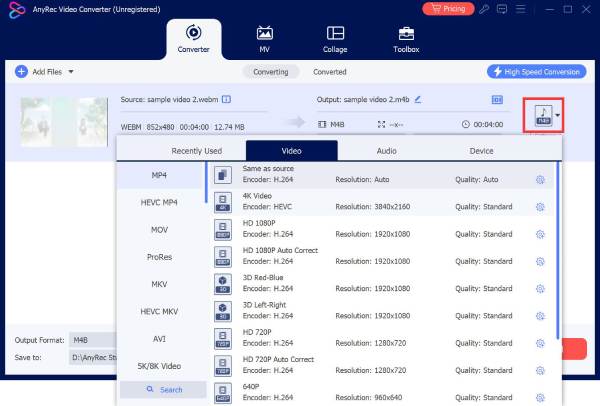
AnyRec позволяет назначить MP3 для импортированного MPEG и при необходимости настроить encoder, bitrate, sample rate и channel. Программа поддерживает как одиночную, так и пакетную конвертацию.
Как выполнить преобразование:
- В модуле Converter нажмите Add Files и добавьте MPEG. Для пакета можно выбрать несколько исходников.
- Откройте меню выходного формата, перейдите на вкладку Audio и выберите MP3.
- Через пользовательский профиль задавайте параметры только тогда, когда понимаете исходные характеристики. Для сохранения качества избегайте понижения битрейта без необходимости.
- Проверьте поле Save to и убедитесь, что итоговые имена не перезапишут существующие файлы.
- Нажмите Convert All. После обработки прослушайте несколько участков результата, а не только первые секунды.
Что учитывать:
- При большом количестве файлов полезно разделить их по типу исходной аудиодорожки.
- Функции обрезки можно использовать до экспорта, если из MPEG нужен только эпизод.
- Наличие большого списка форматов не отменяет необходимость проверить поддержку конкретного проблемного файла.
Плюсы:
- пакетная обработка;
- настройка аудиопрофиля;
- есть обрезка перед экспортом.
Минусы:
- большое количество опций увеличивает риск бессмысленно изменить sample rate или channels;
- не заменяет stream-copy сценарий FFmpeg.
Vidmore Video Converter
Vidmore Video Converter работает как desktop-конвертер с импортом MPEG, выбором MP3-профиля и массовым запуском. Это удобнее веб-версии, если исходник большой или не должен уходить в браузерный сервис.

Как выполнить преобразование:
- Нажмите Add Files и импортируйте MPEG.
- Откройте выходной формат и выберите аудио MP3.
- При необходимости настройте профиль, сохраняя разумные значения bitrate и sample rate.
- Укажите папку Save to.
- Нажмите Convert All и проверьте готовые MP3.
Что учитывать:
- Не ориентируйтесь на разрешение видео при выборе параметров MP3 — оно не связано с качеством аудио.
- Если нужен только короткий эпизод, выгоднее задать обрезку до кодирования.
- Для серии файлов сначала убедитесь, что нужная аудиодорожка у них расположена одинаково.
Плюсы:
- desktop-обработка;
- очередь файлов;
- аудиопрофили.
Минусы:
- для простой разовой задачи интерфейс функциональнее, чем требуется;
- точный контроль потоков уступает FFmpeg.
Movavi Video Converter
Movavi Video Converter подходит для прямого MPEG → MP3 и позволяет выбрать аудиопрофиль после импорта. Важный практический плюс — можно задать место сохранения до запуска и проверить параметры профиля, а не полагаться на расширение имени файла.

Как выполнить преобразование:
- Добавьте MPEG через Add Media → Add Video или область импорта.
- Перейдите к категории Audio и выберите MP3.
- Выберите профиль качества; если открываете расширенные параметры, сверяйте их с исходной дорожкой.
- В поле Save to укажите папку.
- Нажмите Convert и после завершения проверьте итоговый файл.
Что учитывать:
- При повторной работе сохраните один проверенный профиль, вместо того чтобы каждый раз менять параметры.
- Если цель — получить звук без редактирования, не применяйте эффекты и улучшения автоматически.
- При исходном MP3-потоке специализированный stream copy всё равно остаётся способом без нового lossy-кодирования.
Плюсы:
- понятный выбор категории Audio;
- профили MP3;
- локальная обработка.
Минусы:
- лишние модули не нужны для простой конвертации;
- не является самым прозрачным вариантом для анализа нескольких аудиопотоков.
EaseUS VideoKit
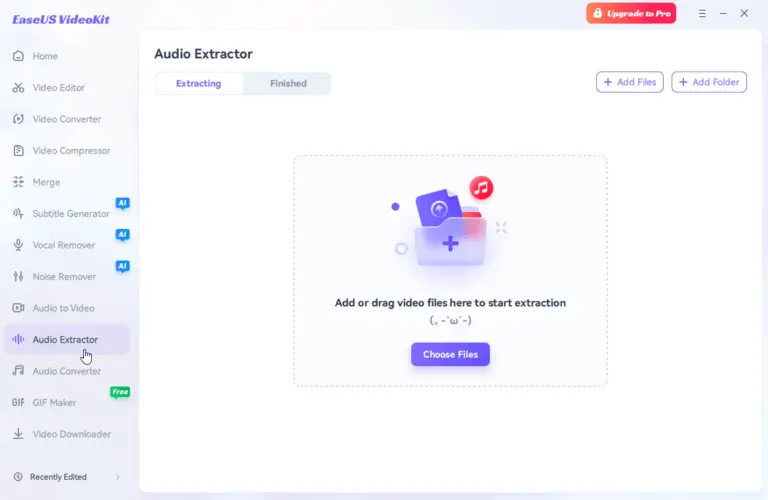
В актуальном семействе EaseUS VideoKit задача вынесена в модуль Audio Extractor. Это полезное отличие от универсального конвертера: пользователь явно выбирает извлечение аудио, а не преобразование видео в другой видеоконтейнер.
Как выполнить преобразование:
- Откройте Audio Extractor в боковой панели.
- Нажмите Add Files / Choose Files и выберите MPEG.
- Откройте параметры выходного аудио и выберите MP3.
- Проверьте папку и параметры звука.
- Запустите извлечение и после завершения перейдите к Finished либо откройте итоговую папку.
Что учитывать:
- В текущем VideoKit используйте модуль извлечения аудио, а не общий видеовыход: это сокращает путь до MP3 и убирает нерелевантные настройки изображения.
- Не повышайте частоту дискретизации без необходимости.
- При нескольких исходниках проверяйте один файл до Extract All.
Плюсы:
- отдельный модуль Audio Extractor;
- подходит для очереди;
- визуально отделяет извлечение звука от видеоконвертации.
Минусы:
- для MPEG → MP3 нужен именно модуль работы с аудио; видеонастройки разрешения и FPS для этой задачи не нужны;
- для тонкого выбора аудиопотока командная строка предсказуемее.
VideoProc Converter AI
В VideoProc Converter AI преобразование выполняется через модуль Video: MPEG добавляется в очередь, затем выбирается MP3 и запускается RUN. Этот способ удобен, когда VideoProc уже применяется для других медиазадач и отдельный аудиоконвертер не нужен.

Как выполнить преобразование:
- Откройте модуль Video.
- Нажмите +Video и добавьте MPEG.
- Выберите выходной профиль MP3 в группе аудиоформатов.
- Проверьте выходную папку и параметры аудиопрофиля.
- Нажмите RUN, затем проверьте итоговый MP3.
Что учитывать:
- Не включайте улучшение видео: оно не повышает качество извлекаемого MP3.
- При наличии инструментов шумоподавления применяйте их только осознанно — это уже редактирование звука, а не нейтральная конвертация.
- Для пакетной очереди используйте одинаковый профиль только для файлов со схожими аудиопараметрами.
Плюсы:
- поддерживает прямой MPEG → MP3;
- подходит для пакетной обработки;
- можно использовать в Windows и macOS.
Минусы:
- для простой задачи интерфейс перегружен дополнительными видеофункциями;
- нет преимущества перед stream copy, когда аудиопоток уже MP3.
Aiseesoft Video Converter Ultimate
Aiseesoft использует типичный для современных конвертеров рабочий процесс: Add Files, затем вкладка Audio и MP3-профиль. В настройках профиля видны encoder, bitrate, sample rate и channels, поэтому результат можно согласовать с характеристиками исходной дорожки.
Как выполнить преобразование:
- Нажмите Add Files и импортируйте MPEG.
- Откройте Output Format и вкладку Audio.
- Выберите MP3 и подходящий профиль качества.
- Если открываете настройки, проверьте encoder, bitrate, sample rate и channels; не повышайте числа механически.
- Укажите Save to и запустите Convert All.

Что учитывать:
- Профили 96/192/320 kbps — это разные компромиссы размера и степени новой компрессии; высокое число не улучшит уже слабую исходную дорожку.
- При исходном стерео сохраняйте два канала, если нет задачи сделать моно.
- В пакетном режиме после конвертации выборочно прослушайте несколько файлов из разных исходных групп.
Плюсы:
- понятная вкладка Audio;
- настройки аудиопрофиля;
- пакетный запуск.
Минусы:
- много дополнительных модулей;
- для анализа потоков и полного контроля над отсутствием перекодирования удобнее FFmpeg.
AnyMP4 Video Converter

Desktop-конвертер AnyMP4 нужен тем, кто предпочитает локальную обработку вместо браузерной версии этого же семейства. Для MPEG выбирается MP3-профиль и затем запускается массовое преобразование.
Как выполнить преобразование:
- Добавьте MPEG в модуль Converter.
- Откройте список выходных профилей и перейдите к Audio.
- Выберите MP3 и проверьте профиль качества.
- Укажите выходную папку; для серии файлов исключите совпадение имён.
- Запустите Convert All и проверьте результат.
Что учитывать:
- Не переносите ограничения онлайн-версии на desktop-программу: это разные режимы работы.
- Для конфиденциального исходника локальная версия предпочтительнее веб-загрузки.
- Если требуется только копирование уже существующего MP3-потока, используйте FFmpeg.
Плюсы:
- локальная обработка;
- пакетный режим;
- профили MP3.
Минусы:
- не нужен, если задача решается одной короткой командой FFmpeg;
- много функций вне конвертации аудио.
AVAide Video Converter
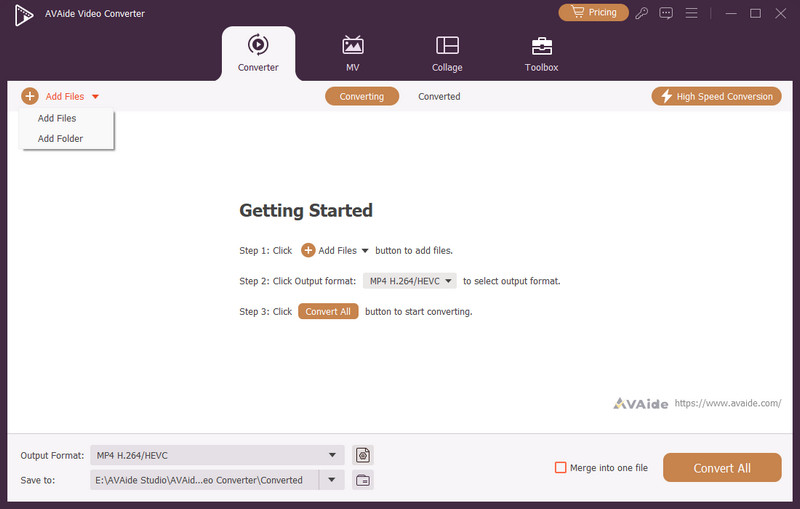
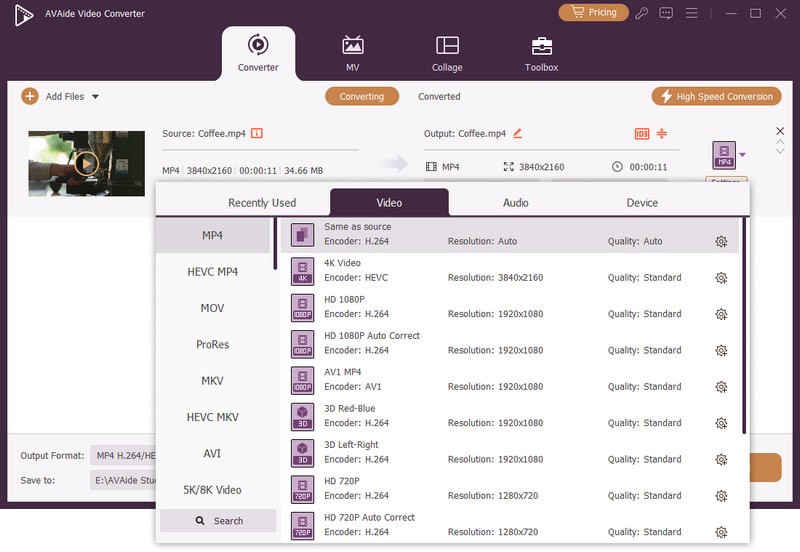
AVAide Video Converter работает по схеме Add Files → Audio/MP3 → Convert All. Интерфейс позволяет отдельно открыть список выходных форматов, поэтому важно перейти именно на Audio, а не оставить видеопрофиль MP4.
Как выполнить преобразование:
- В Converter нажмите Add Files и добавьте MPEG.
- Откройте список Output Format и переключитесь на вкладку Audio.
- Выберите MP3 и профиль качества.
- Проверьте Save to.
- Нажмите Convert All, после чего откройте готовый MP3 и сверяйте длительность.

Что учитывать:
- В универсальном окне для задачи MPEG → MP3 переходите на вкладку Audio; параметры раздела Video не определяют качество MP3.
- Не включайте преобразование каналов и sample rate без практической причины.
- При серии файлов отдельно проверьте записи с другой длительностью или другими параметрами записи.
Плюсы:
- локальный процесс;
- понятное переключение Video/Audio;
- массовый Convert All.
Минусы:
- универсальный интерфейс показывает много нерелевантных видеопрофилей;
- stream copy не является основным пользовательским сценарием.
MiniTool Video Converter
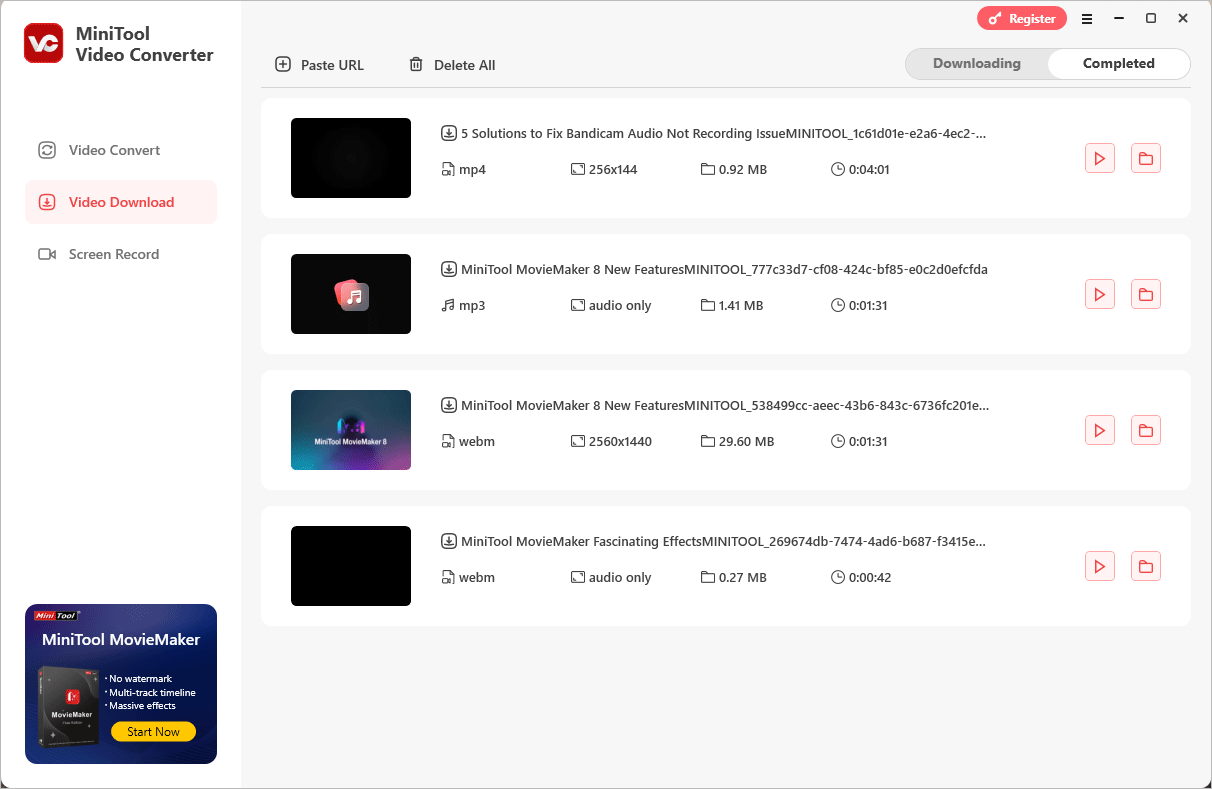
MiniTool Video Converter уместен в Windows, когда нужен отдельный медиаконвертер с выбором MP3-профиля без командной строки.
Как выполнить преобразование:
- В разделе Video Convert добавьте MPEG через область импорта или кнопку с плюсом.
- Откройте настройки выходного формата у задания.
- Перейдите в категорию Audio и выберите MP3; затем выберите подходящий профиль.
- Укажите Output / выходную папку.
- Нажмите Convert. После завершения используйте кнопку открытия папки и проверьте файл.
Что учитывать:
- Профиль High Quality не означает lossless: если исходный аудиокодек не MP3, это всё равно новое MP3-кодирование.
- Не используйте повышение параметров как замену качественному исходнику.
- Для большой партии сначала проверьте один MPEG.
Плюсы:
- простой сценарий Video Convert → Audio → MP3;
- локальная обработка;
- дополняет выбор Windows-инструментов.
Минусы:
- ориентирован на Windows;
- по точности работы с несколькими потоками уступает FFmpeg.
Icecream Video Converter
Icecream Video Converter — Windows-конвертер с отдельной актуальной инструкцией MPEG → MP3. В ней используются Add file, выбор параметров и Convert; программа также поддерживает пакетную очередь. Для аудиозадачи важно не отвлекаться на параметры, относящиеся к видеовыходу.
Как выполнить преобразование:
- Нажмите Add file или перетащите MPEG в окно программы.
- В панели добавленного файла выберите выходной формат MP3. Если в интерфейсе отображаются настройки, относящиеся к видео, не меняйте resolution и другие видеопараметры ради аудиокачества.
- При необходимости используйте Trim, чтобы оставить только нужный временной диапазон.
- Выберите выходную папку.
- Нажмите Convert. В пакетной очереди сначала проверьте один файл, затем запускайте все задания с тем же профилем.
Что учитывать:
- Для MP3 важны аудиопараметры; разрешение исходного видео не повышает качество звуковой дорожки.
- Обрезка до экспорта уменьшает объём лишнего кодирования, если нужен только фрагмент.
- Старые утверждения, что надёжный конвертер гарантирует MPEG → MP3 «без потери», нужно понимать только как минимизацию дополнительного ухудшения: новый MP3 encode остаётся lossy.
Плюсы:
- актуальная отдельная инструкция MPEG → MP3;
- пакетная обработка;
- можно обрезать фрагмент до конвертации.
Минусы:
- в интерфейсе универсального видеоконвертера есть настройки, не относящиеся к MP3;
- ориентирован на Windows.
Kernel Video Converter
Kernel Video Converter принимает MPEG и MPG и позволяет выбрать MP3 как выходной формат. Поэтому его можно использовать не только для смены видеоконтейнера, но и для извлечения аудио. Основной интерфейс построен вокруг трёх действий: добавить файл, выбрать выходной формат, указать место сохранения.
Как выполнить преобразование:
- Добавьте один или несколько MPEG/MPG в список исходников.
- В списке Output Format выберите MP3, а не MPEG/MP4 или другой видеовыход.
- Укажите папку назначения.
- Для партии файлов убедитесь, что все они действительно должны использовать один и тот же аудиопрофиль.
- Запустите Convert/Save и после завершения проверьте несколько результатов.
Что учитывать:
- Программа поддерживает несколько файлов в одной операции, но одинаковый выходной профиль не отменяет различия исходных аудиодорожек.
- MP3 выбирается как самостоятельный output format; в HandBrake самостоятельный audio-only MP3 не является целевым контейнером.
- Для точного выбора второй или третьей аудиодорожки FFmpeg остаётся прозрачнее.
Плюсы:
- принимает MPEG/MPG и выводит MP3;
- пакетная конвертация;
- локальная обработка.
Минусы:
- универсальный конвертер требует внимательно выбирать именно MP3;
- для stream copy существующей MP3-дорожки лучше FFmpeg.
Xilisoft Video to Audio Converter
Xilisoft Video to Audio Converter предназначен для video-to-audio задач: он принимает MPEG1/MPEG2/MPEG4, выводит MP3 и позволяет настраивать audio quality, channel и sample rate. Для длинного ролика также можно задать начальную точку и продолжительность, чтобы не кодировать ненужный участок.
Как выполнить преобразование:
- Запустите Video to Audio Converter и нажмите Add file, чтобы добавить MPEG.
- В Profile выберите MP3.
- При необходимости откройте профиль и проверьте audio quality, channel и sample rate. Если специальной задачи нет, безопаснее не менять частоту и канальную схему.
- Нажмите Browse и задайте output path.
- Запустите Convert. Для нескольких файлов программа поддерживает одновременную очередь.
Что учитывать:
- Можно задавать start time и duration, поэтому фрагмент извлекается до финального MP3.
- Редактирование ID3 имеет смысл после получения корректного звука; теги не влияют на качество кодирования.
- Не используйте несколько выходных MP3-профилей одного и того же исходника без необходимости: это увеличит время и дисковое пространство, но не улучшит исходную дорожку.
Плюсы:
- специализирован именно на video-to-audio;
- принимает MPEG и выводит MP3;
- есть параметры канала, sample rate, фрагмента и batch.
Минусы:
- интерфейс менее современный, чем у новых универсальных конвертеров;
- для полностью прозрачного stream mapping удобнее FFmpeg.
FVC Video Converter Ultimate
FVC Video Converter Ultimate — desktop-вариант, который поддерживает MPG среди входных видеоформатов и MP3 среди аудиовыходов. В нём есть пакетная обработка и обрезка; для текущей задачи достаточно модуля Converter.
Как выполнить преобразование:
- Откройте вкладку Converter и добавьте MPEG/MPG.
- Откройте Output Format и выберите аудиоформат MP3.
- Если нужен только фрагмент, используйте Cut/Trim до запуска конвертации.
- Проверьте output folder.
- Нажмите Convert All и затем проверьте готовый MP3 отдельным плеером.
Что учитывать:
- У FVC есть отдельный онлайн MP3-конвертер; desktop и browser workflow нельзя смешивать.
- Функции улучшения видео не нужны для извлечения MP3.
- Пакетный режим стоит запускать после тестового файла с тем же типом аудиодорожки.
Плюсы:
- локальный MPEG/MPG → MP3;
- batch;
- обрезка перед экспортом.
Минусы:
- много модулей вне задачи аудиоэкспорта;
- для уже существующего MP3-потока stream copy эффективнее.
CapCut

CapCut можно использовать как дополнительный desktop-способ, когда вместе с извлечением аудио требуется монтаж: MPEG/MPG можно импортировать в проект, а при экспорте аудио выбрать MP3. Для одной конвертации редактор избыточен, но для сценария «обрезать видео, затем получить MP3» он практичен.
Как выполнить преобразование:
- Откройте desktop-редактор и нажмите Import, затем добавьте MPEG/MPG на таймлайн.
- Если нужен только фрагмент, обрежьте клип до нужного диапазона до экспорта.
- Нажмите Export в правой верхней части интерфейса.
- В настройках включите Export Audio и выберите MP3.
- Нажмите Export; после сообщения об окончании откройте аудиофайл из папки результата.
Что учитывать:
- Не применяйте эффекты, изменение pitch, noise reduction и другие редакторские операции, если цель — нейтрально извлечь исходный звук.
- Для аудиопотока, который уже закодирован в MP3 CapCut не заменяет stream copy: экспорт из редактора создаёт новый аудиофайл.
- Для пакетной технической конвертации десятков MPEG удобнее очередь конвертера или FFmpeg.
Плюсы:
- импортирует MPEG/MPG и экспортирует аудио в MP3;
- можно обрезать и смонтировать материал до получения MP3;
- полезен, если CapCut уже используется для монтажа.
Минусы:
- слишком функционален для простой задачи «вытащить звук»;
- экспорт MP3 подразумевает новое кодирование, а не копирование существующего MP3-потока.
Как конвертировать MPEG в MP3 на macOS
Большинство крупных desktop-конвертеров из раздела Windows имеют сборки и для macOS, но дублировать одну и ту же программу в двух местах не нужно. Ниже — отдельные Mac-ориентированные варианты и важное уточнение про приложение Music. Если UniConverter, Prism, VideoProc или Aiseesoft уже выбран на Mac, последовательность остаётся той же: импорт MPEG, Audio → MP3, настройка профиля, выходная папка, Convert.
Cisdem VideoPaw
Продукт Cisdem для видеоконвертации называется VideoPaw. В окне выбора результата доступна категория General Audio с профилем MP3 Audio, поэтому программу можно использовать как Mac-ориентированный GUI-вариант для извлечения звука из MPEG.

Как выполнить преобразование:
- Откройте модуль конвертации и добавьте MPEG.
- Выберите в выходных форматах аудио и MP3.
- Проверьте профиль качества и не повышайте sample rate без необходимости.
- Укажите папку результата.
- Запустите конвертацию и проверьте MP3 после завершения.
Что учитывать:
- Продукт сейчас называется Cisdem VideoPaw; при поиске нужной команды ориентируйтесь на это название в самом приложении.
- При работе с lossy-исходником держите только один этап MP3-кодирования.
- Для уже существующего MP3-потока FFmpeg stream copy сохранит поток без повторного encode.
Плюсы:
- Mac-ориентированный интерфейс;
- аудиовыход MP3;
- подходит для файловой очереди.
Минусы:
- перед экспортом проверяйте, что выбран именно аудиовыход MP3, а не новый видеоконтейнер;
- для редких MPEG-потоков командные инструменты дают более прозрачную диагностику.
iMyMac Video Converter

iMyMac Video Converter — локальный Mac-вариант. Его рабочая логика строится вокруг добавления файла, команды Convert Format, выбора MP3 и экспорта.
Как выполнить преобразование:
- Добавьте MPEG в рабочее окно.
- Откройте Convert Format.
- Выберите MP3 как выходной аудиоформат.
- Проверьте параметры и нажмите Save для выбранного профиля.
- Запустите Export, затем проверьте итоговую папку и воспроизведение.
Что учитывать:
- Не путайте desktop-программу с онлайн-конвертером iMyMac: браузерный вариант передаёт файл веб-приложению.
- Сохраняйте исходный файл отдельно, особенно если после конвертации планируется монтаж.
- Не делайте промежуточный MP3, а затем ещё один MP3 с другим битрейтом.
Плюсы:
- локальная обработка на Mac;
- прямой выбор выходного формата;
- подходит для пользователей, которым удобнее GUI.
Минусы:
- перед запуском сверяйте выбранный формат и папку результата непосредственно в рабочем окне;
- для точного управления stream mapping FFmpeg удобнее.
iTunes и приложение Music: почему это не основной MPEG-конвертер
В современной macOS преобразование уже импортированных аудиотреков выполняется в приложении Music: Music → Settings → Files → Import Settings, затем в Import Using выбирается MP3 Encoder; для песни в медиатеке используется File → Convert → Create MP3 Version. Этот механизм относится к аудиофайлам библиотеки и не заменяет универсальное извлечение дорожки из MPEG-видео.
Для универсальной задачи «взять MPEG-видео и извлечь из него звуковую дорожку» этот путь неудобен и не должен стоять в основном рейтинге MPEG-конвертеров. Если Music не принимает видеоконтейнер как аудиотрек, переименование расширения не исправит ситуацию. Используйте desktop-конвертер или FFmpeg.
Как конвертировать MPEG в MP3 онлайн
Онлайн-конвертер удобен для разового файла, когда не хочется устанавливать программу. Общий принцип одинаков — загрузить MPEG, выбрать MP3, при необходимости настроить аудио, запустить обработку и получить результат. Различия важнее внешнего вида: одни сервисы дают bitrate, channels и sample rate, другие предлагают почти автоматический режим. Для чувствительных материалов учитывайте сам факт передачи исходника веб-сервису.
CloudConvert
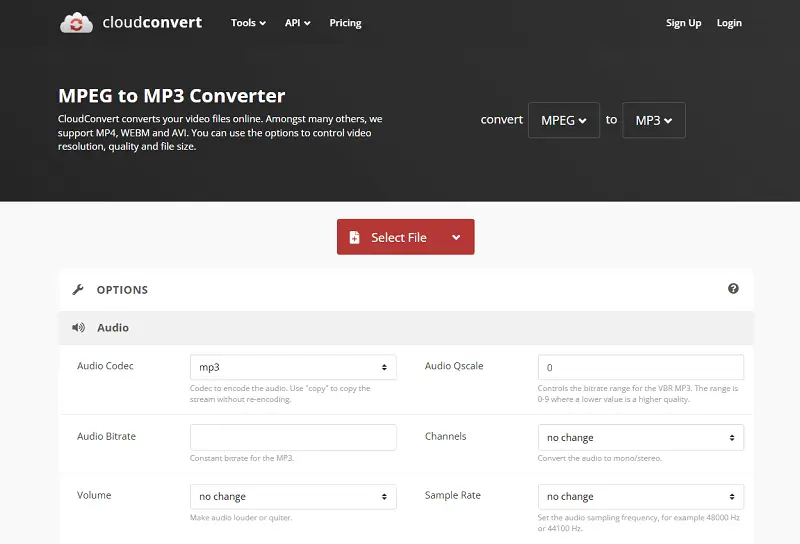
CloudConvert имеет отдельную страницу MPEG to MP3 и раскрывает аудиопараметры прямо под загрузкой. В интерфейсе видны Audio Codec, Audio Bitrate, Channels, Volume и Sample Rate — это полезнее сервисов, где доступно только «MP3».
Как выполнить преобразование:
- Откройте MPEG → MP3 converter и нажмите Select File.
- После загрузки убедитесь, что вход указан как MPEG, а выход как MP3.
- Откройте Options и проверьте Audio Codec, bitrate, channels и sample rate. Если нет специальной задачи, не меняйте channels и sample rate без причины.
- Запустите Convert.
- После завершения сохраните MP3 и проверьте длительность и начало/конец.
Что учитывать:
- В поле Audio Bitrate задаётся новый битрейт при MP3-кодировании; он не восстанавливает уже потерянные данные.
- Опция channels нужна для осознанного downmix/upmix, а не для «улучшения».
- Для большого или конфиденциального MPEG локальная программа избавляет от веб-загрузки.
Плюсы:
- детальные аудионастройки;
- не требует desktop-программы;
- удобен для одного файла.
Минусы:
- исходник передаётся онлайн-сервису;
- обработка зависит от соединения и веб-интерфейса.
Convertio
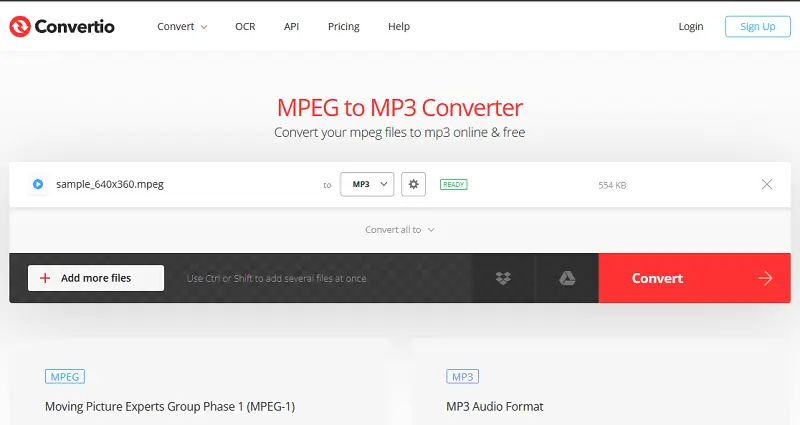
Convertio — простой браузерный способ с дополнительными настройками. Важнее всего не сама кнопка Convert, а возможность открыть дополнительные настройки и не получить неожиданно низкий битрейт или лишнее изменение каналов.
Как выполнить преобразование:
- Нажмите Choose Files и загрузите MPEG.
- Убедитесь, что выходной формат установлен в MP3.
- При необходимости откройте расширенные настройки и проверьте режим bitrate, bitrate и channels.
- Нажмите Convert.
- Сохраните результат и прослушайте его до удаления исходника.
Что учитывать:
- Не задавайте 320 kbps только из-за максимального числа, если исходная дорожка была низкобитрейтной.
- При пакетной загрузке убедитесь, что MP3 назначен всем файлам.
- Для личных записей локальный режим обычно даёт больше контроля над местом хранения исходника.
Плюсы:
- простой браузерный процесс;
- доступны настройки MP3;
- не нужна установка.
Минусы:
- требуется загрузка файла в веб-сервис;
- для длинной массовой обработки desktop-очередь практичнее.
FreeConvert
FreeConvert сочетает простой MPEG → MP3 workflow и Advanced Settings. Это удобно, когда надо не только выбрать формат, но и задать параметры аудио или ограничить фрагмент перед конвертацией.

Как выполнить преобразование:
- Добавьте MPEG через Choose Files / Add More Files.
- Проверьте, что Output установлен в MP3.
- Откройте значок настроек, если требуется изменить аудиопараметры или обрезать диапазон.
- Нажмите Convert.
- После обработки сохраните MP3 и проверьте длительность.
Что учитывать:
- Обрезка до кодирования полезна, когда нужен только фрагмент большого ролика.
- Не применяйте изменение громкости автоматически, если цель — нейтральное извлечение.
- Онлайн-процесс удобен для единичного материала, но масштабируется хуже локальной очереди.
Плюсы:
- Advanced Settings;
- можно ограничить фрагмент;
- не нужна установка.
Минусы:
- веб-загрузка исходника;
- набор доступных условий зависит от текущего веб-интерфейса.
AnyConv
AnyConv подходит для самого простого онлайн-сценария: выбрать MPEG, назначить MP3 и запустить конвертацию. Это быстрый браузерный способ без глубокой настройки.
Как выполнить преобразование:
- Выберите MPEG-файл на странице конвертера.
- В качестве выходного формата задайте MP3.
- Запустите Convert.
- Дождитесь окончания веб-обработки.
- Сохраните итог и проверьте воспроизведение.
Что учитывать:
- Если нужны точные bitrate/sample rate/channels, сервис с расширенными аудионастройками удобнее.
- Не используйте онлайн-метод для материала, который не должен покидать устройство.
- Для серии больших файлов предпочтительнее desktop-конвертер.
Плюсы:
- минимум действий;
- работает в браузере;
- подходит для единичного файла.
Минусы:
- меньше контроля над параметрами;
- требуется передача файла веб-сервису.
Zamzar
Zamzar предоставляет прямой путь MPG/MPEG → MP3 и подходит для случая, когда пользователь хочет выполнить разовую конвертацию без настройки сложного профиля.
Как выполнить преобразование:
- Добавьте исходный MPG/MPEG.
- В поле выходного формата выберите MP3.
- Запустите Convert.
- Дождитесь готовности результата.
- Сохраните MP3 и проверьте дорожку.
Что учитывать:
- Автоматический режим удобен, но при критичном качестве меньше контроля, чем у CloudConvert или desktop-программы.
- Не путайте размер видео с битрейтом аудио.
- При нескольких дорожках веб-интерфейс может не давать такого же точного stream mapping, как FFmpeg.
Плюсы:
- короткая последовательность;
- не требует установки;
- подходит для разовой задачи.
Минусы:
- ограниченные ручные настройки по сравнению с продвинутыми конвертерами;
- веб-загрузка исходника.
Online-Convert

Online-Convert — отдельный браузерный конвертер с выбором целевого аудиоформата и запуском через Start conversion. Он полезен, если требуется веб-инструмент с более явными настройками, чем минималистичные сервисы.
Как выполнить преобразование:
- Откройте конвертацию в MP3 и загрузите MPEG.
- Проверьте настройки аудио; меняйте их только при необходимости.
- Убедитесь, что выбран MP3.
- Нажмите Start conversion.
- После завершения сохраните и проверьте файл.
Что учитывать:
- Не увеличивайте sample rate без причины.
- Если есть поля channels или bitrate, ориентируйтесь на исходную дорожку и сценарий прослушивания.
- Для закрытых рабочих материалов используйте локальный способ.
Плюсы:
- браузерный режим;
- есть параметры аудио;
- не нужна установка.
Минусы:
- исходник обрабатывается через веб-сервис;
- для массовой работы локальная очередь удобнее.
Restream
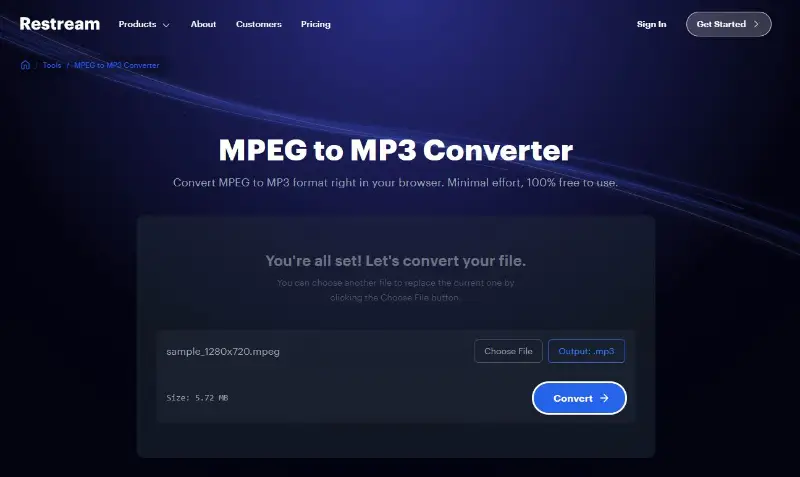
Restream предлагает отдельный MPEG to MP3 converter с простым выбором файла, выходом .mp3 и кнопкой Convert. Это вариант для короткой разовой задачи, а не для настройки сложного аудиопрофиля.
Как выполнить преобразование:
- Нажмите Choose File и укажите MPEG.
- Проверьте, что Output отображается как .mp3.
- Нажмите Convert.
- Дождитесь окончания.
- Сохраните MP3 и прослушайте результат.
Что учитывать:
- Сервис удобен, когда не нужны encoder/sample rate/channels.
- Если качество нужно контролировать параметрами, выберите инструмент с расширенными настройками.
- Для серии исходников рациональнее локальный конвертер.
Плюсы:
- очень короткий workflow;
- не требуется установка;
- понятный Output .mp3.
Минусы:
- минимум ручного контроля;
- исходный файл передаётся в веб-приложение.
Media.io
Media.io использует стандартный онлайн-процесс: добавить MPEG, выбрать MP3 как Audio output, выполнить конвертацию и получить результат. Он уместен, когда не нужна локальная установка и файл допустимо отправить в браузерный сервис.
Как выполнить преобразование:
- Добавьте MPEG через выбор файла или перетаскивание.
- Выберите MP3 как выходной аудиоформат.
- Если доступны настройки, не меняйте sample rate и channels механически.
- Запустите Convert.
- Сохраните итоговый MP3 и проверьте длительность.
Что учитывать:
- Не путайте online UniConverter/Media.io с desktop UniConverter: это разные способы обработки.
- Проверьте итог до удаления исходника.
- Для приватного материала выберите локальную программу.
Плюсы:
- работает в браузере;
- прямой video-to-audio workflow;
- подходит для разовой задачи.
Минусы:
- загрузка исходника в веб-приложение;
- меньше контроля, чем у командного инструмента.
VEED
VEED имеет MPEG → MP3 сценарий внутри веб-инструментов. Для чистой конвертации не нужно задействовать монтажные функции: достаточно выбрать исходник, MP3 и выполнить преобразование.
Как выполнить преобразование:
- Добавьте MPEG через Choose File.
- Установите MP3 как целевой формат.
- Проверьте, не включены ли ненужные изменения аудио.
- Нажмите Convert File.
- Сохраните готовый MP3 и проверьте его.
Что учитывать:
- Редакторские возможности VEED не улучшают автоматически качество исходной аудиодорожки.
- Если требуется только MP3, не применяйте нормализацию, эффекты или монтаж без отдельной цели.
- Для больших партий локальная программа быстрее организуется в очередь.
Плюсы:
- браузерный интерфейс;
- можно продолжить редактирование в той же среде;
- не требуется desktop-установка.
Минусы:
- для простой конвертации редакторские возможности избыточны;
- исходник передаётся веб-сервису.
Vidmore Free Online Audio Converter
Онлайн-версия Vidmore позволяет загрузить медиафайл, назначить MP3 и выполнить конвертацию в браузерном сценарии. Она не дублирует desktop-карточку по назначению: здесь важна работа без установки, а не очередь локальных файлов.
Как выполнить преобразование:
- Добавьте MPEG в онлайн-конвертер.
- Выберите MP3.
- При наличии профиля проверьте аудиопараметры.
- Запустите конвертацию.
- Сохраните результат и прослушайте его.
Что учитывать:
- Для закрытых данных desktop-версия предпочтительнее.
- Параметры качества нужно соотносить с исходником.
- Не выполняйте повторную конвертацию готового MP3 ради другого расширения.
Плюсы:
- работает через браузер;
- простой выбор MP3;
- подходит для единичной задачи.
Минусы:
- веб-загрузка исходника;
- для длинной очереди desktop удобнее.
FVC Free MP3 Converter
FVC Free MP3 Converter предназначен для браузерного преобразования медиа в MP3. Рабочий путь сводится к выбору исходного файла, назначению MP3, запуску конвертации и сохранению результата; дополнительные компоненты не следует считать обязательными, если веб-интерфейс их не запрашивает.
Как выполнить преобразование:
- Добавьте MPEG через кнопку выбора файла.
- Назначьте MP3 как выход.
- Откройте настройки, если требуется выбрать аудиопрофиль.
- Запустите Convert.
- Сохраните MP3 и проверьте результат.
Что учитывать:
- если сервис запрашивает дополнительный компонент, сначала оцените, нужен ли он для вашей разовой задачи; при нежелании устанавливать его выберите другой браузерный способ;
- Проверяйте сам результат, а не только сообщение Done.
- Для приватного файла используйте local workflow.
Плюсы:
- ориентирован на MP3;
- браузерная работа;
- минимум обязательных действий.
Минусы:
- набор доступных элементов веб-интерфейса может меняться, поэтому перед запуском проверьте выбранный выход MP3;
- исходник передаётся веб-сервису.
Aiseesoft Free Audio Converter Online
Онлайн-конвертер Aiseesoft полезен как браузерная альтернатива desktop-программе того же семейства. Для MPEG выбирается MP3, затем выполняется конвертация без необходимости открывать основной desktop-клиент.
Как выполнить преобразование:
- Добавьте MPEG на странице аудиоконвертера.
- Выберите MP3 как выходной формат.
- Проверьте доступные настройки звука.
- Запустите преобразование.
- Сохраните MP3 и проверьте длительность и звук.
Что учитывать:
- Desktop и online — разные сценарии; не переносите ограничения одного на другой.
- Если исходный MPEG содержит несколько дорожек, локальный FFmpeg точнее выбирает нужную.
- Не повышайте bitrate как способ «восстановления» исходника.
Плюсы:
- не требует установки;
- прямой выход в MP3;
- знакомая логика для пользователей Aiseesoft.
Минусы:
- онлайн-загрузка;
- меньше контроля над потоками, чем у FFmpeg.
AnyMP4 Free MPEG to MP3 Converter Online
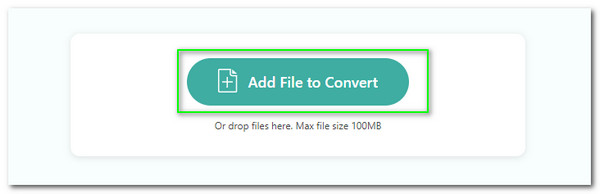
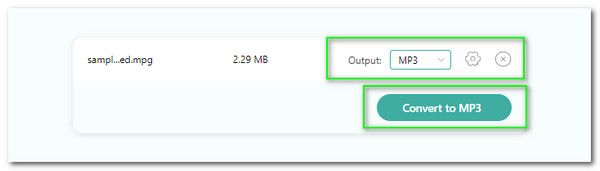
У AnyMP4 есть отдельный онлайн-workflow, где после Add File to Convert у файла явно устанавливается Output: MP3, затем запускается Convert to MP3 и появляется Download. Это хороший пример интерфейса, в котором все этапы видны последовательно.
Как выполнить преобразование:
- Нажмите Add File to Convert и выберите MPEG.
- В поле Output выберите MP3.
- При необходимости откройте настройки рядом с выходным форматом.
- Нажмите Convert to MP3.
- После статуса Done нажмите Download и проверьте файл.

Что учитывать:
- перед загрузкой большого MPEG проверьте размерный лимит, который сервис показывает в текущем интерфейсе; постоянное число для него не фиксируется;
- Для большого исходника desktop-версия может быть практичнее.
- После Download обязательно откройте файл, а не считайте появление кнопки признаком корректного качества.
Плюсы:
- последовательный интерфейс;
- выход MP3 задаётся явно;
- не требуется установка.
Минусы:
- веб-загрузка исходника;
- перед большой загрузкой проверьте текущий лимит и доступность нужных настроек непосредственно в форме конвертации.
AVAide Free MPEG Converter
AVAide предлагает отдельный веб-конвертер для MPEG. В онлайн-сценарии логика проще desktop-программы: импорт, выбор целевого формата, Convert и получение результата.
Как выполнить преобразование:
- Откройте веб-конвертер MPEG и добавьте файл.
- Выберите MP3 как выход.
- Если есть параметры, проверьте настройки звука.
- Запустите Convert.
- После обработки сохраните и проверьте MP3.
Что учитывать:
- Не используйте настройки изображения или видео как критерий качества MP3.
- Для локального файла с закрытым содержимым лучше desktop-версия.
- Сверяйте длительность результата с исходной дорожкой.
Плюсы:
- не нужна установка;
- прямой сценарий MPEG → MP3;
- простая последовательность.
Минусы:
- веб-загрузка;
- меньше контроля над выбором аудиопотока.
Wavel AI
Wavel AI имеет отдельный MPEG to MP3 конвертер и дополняет простую конвертацию инструментами работы с аудио и речью. Для текущей задачи важно отделять MP3-экспорт от дальнейшей AI-обработки: сама конвертация не требует изменять видеоразрешение или frame rate.
Как выполнить преобразование:
- Загрузите MPEG в MPEG to MP3 tool.
- Выберите MP3 как выход.
- Не меняйте нерелевантные видеопараметры ради качества аудио.
- Запустите Convert.
- Получите MP3 и сначала проверьте его, прежде чем применять транскрипцию или другие операции.
Что учитывать:
- Frame rate и разрешение видео не определяют качество MP3.
- Транскрипция, дубляж и улучшение речи — отдельные задачи после извлечения.
- Для чистой конвертации не добавляйте дополнительную обработку.
Плюсы:
- веб-сценарий MPEG → MP3;
- можно продолжить работу со звуком в той же среде;
- не нужна установка.
Минусы:
- дополнительные AI-функции избыточны для простой конвертации;
- исходник загружается в веб-сервис.
123apps

Онлайн Audio Converter из семейства 123apps удобен для ручного выбора MP3 и качества без установки. Его стоит использовать как разовый браузерный способ, а не как замену пакетному desktop-процессу.
Как выполнить преобразование:
- Добавьте MPEG в онлайн-аудиоконвертер.
- Выберите MP3.
- Выберите качество или расширенные настройки только при необходимости.
- Нажмите Convert.
- Сохраните результат и проверьте его.
Что учитывать:
- При выборе качества не ориентируйтесь только на максимальное число.
- Для серии файлов удобнее очередь локальной программы.
- Исходник передаётся веб-приложению.
Плюсы:
- простой интерфейс;
- ручной выбор качества;
- работает в браузере.
Минусы:
- онлайн-загрузка;
- не даёт такого контроля над потоками, как FFmpeg.
Descript

Descript стоит рассматривать не как самый короткий конвертер, а как специальный сценарий: извлечённое аудио затем можно расшифровать и редактировать внутри проекта. Если нужен только MP3, специализированный конвертер требует меньше действий.
Как выполнить преобразование:
- Создайте проект и импортируйте MPEG.
- Дождитесь подготовки медиа в проекте.
- Откройте публикацию/экспорт и выберите аудиовыход MP3.
- Проверьте диапазон и параметры экспорта.
- Экспортируйте MP3 и прослушайте результат.
Что учитывать:
- Транскрипция не улучшает качество аудио — это отдельная функция.
- Для одной короткой конвертации workflow сложнее, чем у CloudConvert/Convertio.
- Для подкаста или интервью проектный подход может быть полезнее простой конвертации.
Плюсы:
- подходит для сценария «конвертация + расшифровка/монтаж»;
- проектная организация материала;
- MP3-экспорт.
Минусы:
- избыточен для задачи «только получить MP3»;
- веб/облачный сценарий требует загрузки материала.
iMyMac Online Video Converter
iMyMac поддерживает отдельный Online Video Converter, поэтому его не нужно смешивать с desktop-карточкой. Браузерный вариант подходит для разовой конвертации, когда установка не нужна, а исходный файл допустимо передать веб-приложению.
Как выполнить преобразование:
- Добавьте MPEG в Online Video Converter.
- Выберите MP3 как целевой аудиоформат.
- Если доступны настройки, сверяйте bitrate и sample rate с исходной дорожкой.
- Запустите веб-конвертацию.
- Сохраните MP3 и проверьте его до удаления исходника.
Что учитывать:
- Веб-версия и iMyMac Video Converter — разные способы: второй работает локально.
- Для конфиденциального MPEG лучше desktop-вариант.
- Онлайн-конвертация удобна для одного файла, но хуже масштабируется на большую очередь.
Плюсы:
- не требует установки;
- прямой выбор выходного аудиоформата;
- подходит для разовой задачи.
Минусы:
- исходник передаётся веб-приложению;
- меньше контроля над конкретным аудиопотоком.
Как перевести MPEG в MP3 на iPhone и iPad
На iPhone и iPad не следует выдавать обычную веб-страницу за «мобильное приложение». Для локального мобильного способа нужна реальная карточка App Store, в которой есть преобразование MPEG в MP3. Для локальной обработки подходит приложение MPEG Converter, MPEG to MP3. Второй путь — открыть один из проверенных браузерных сервисов из предыдущего раздела в Safari, если файл допустимо передать онлайн.
MPEG Converter, MPEG to MP3
Приложение для iPhone/iPad ориентировано именно на MPEG-конвертацию и заявляет MP3 среди выходных форматов. Это отдельный мобильный вариант, а не ярлык на веб-сервис.
Как выполнить преобразование:
- Откройте приложение и нажмите Select MPEG, затем выберите файл.
- В разделе FROM MPEG назначьте MP3 как выходной формат.
- Проверьте доступные параметры аудио, не увеличивая их без причины.
- Запустите конвертацию.
- Сохраните итоговый MP3 в Files или передайте его в нужное приложение и прослушайте результат.
Что учитывать:
- Для большого ролика на телефоне учитывайте свободное место: во время обработки может понадобиться одновременно хранить исходник и результат.
- Не удаляйте MPEG до проверки MP3.
- Если файл содержит несколько дорожек, desktop-инструмент с явным выбором потока надёжнее.
Плюсы:
- реальное iOS/iPadOS-приложение;
- прямой MPEG → MP3 сценарий;
- не требует desktop-компьютера.
Минусы:
- меньше контроля над сложными потоками, чем у FFmpeg;
- длинные файлы удобнее обрабатывать на компьютере.
Как перевести MPEG в MP3 на Android
Для Android выбраны приложения из Google Play, у которых есть реальный video-to-audio сценарий. Онлайн-конвертеры остаются отдельной категорией и не считаются Android-приложениями только потому, что открываются в Chrome.
Video Converter, Compressor
Android-приложение Video Converter, Compressor от Inverse.AI принимает MPEG и MPG и позволяет сохранить извлечённое аудио в MP3. В нём также есть обрезка, поэтому ненужный участок можно удалить до извлечения звука.
Как выполнить преобразование:
- Откройте Video Converter и выберите исходный MPEG/MPG.
- В качестве типа результата выберите аудиоформат MP3, а не новый видеоконтейнер.
- При необходимости обрежьте видео до нужного временного диапазона.
- Проверьте аудиопараметры: bitrate меняйте осознанно, а sample rate не повышайте только ради большего числа.
- Запустите преобразование и после завершения откройте MP3 отдельным плеером.
Что учитывать:
- В приложении много видеопараметров, но resolution и FPS не определяют качество MP3.
- На смартфоне оставьте запас свободного места одновременно под MPEG и новый аудиофайл.
- Для выбора конкретной дорожки в многодорожечном MPEG FFmpeg на компьютере даёт более прозрачный контроль.
Плюсы:
- принимает MPEG/MPG и сохраняет аудио в MP3;
- можно обрезать файл перед извлечением;
- локальный мобильный workflow без ПК.
Минусы:
- мобильный интерфейс содержит много нерелевантных для MP3 видеонастроек;
- сложные многодорожечные файлы удобнее анализировать через ffprobe.
Audio and Video Format Factory

Audio and Video Format Factory для Android принимает MPEG/MPG и умеет преобразовывать видео в аудио MP3. Этот способ удобен, когда исходный файл уже находится на телефоне и не требуется передавать его в браузерный сервис.
Как выполнить преобразование:
- Откройте приложение и выберите MPEG/MPG в памяти устройства.
- Выберите преобразование видео в аудио и назначьте MP3 как формат результата.
- Проверьте доступный уровень качества. Не повышайте частоту дискретизации или канальность без практической причины.
- Если нужен не весь ролик, задайте временной диапазон до финального кодирования.
- Запустите преобразование, затем откройте новый MP3 и сравните его длительность с выбранным фрагментом исходника.
Что учитывать:
- Параметры разрешения и частоты кадров относятся к видео и не улучшают MP3.
- При длинной записи оставьте свободное место одновременно под исходный MPEG и готовый аудиофайл.
- Для MPEG с несколькими аудиодорожками удобнее сначала определить нужный поток на компьютере через ffprobe.
Плюсы:
- MPEG/MPG входят в поддерживаемые видеоформаты, а MP3 доступен как аудиорезультат;
- обработка выполняется на Android без desktop-компьютера;
- подходит для извлечения звука из локального видео.
Минусы:
- мобильный интерфейс менее удобен для больших очередей;
- для точного stream mapping и извлечения уже существующей MP3-дорожки без перекодирования лучше FFmpeg.
Как извлечь MP3 из MPEG в Linux
В Linux наиболее точный способ — FFmpeg. Он позволяет сначала увидеть аудиокодек, затем выбрать между stream copy и новым MP3-кодированием. Это единственный раздел, где «без дополнительной потери» можно сформулировать строго: только если входной аудиопоток уже MP3 и его копируют без encode. Для GUI-подхода подходит Audacity с поддержкой FFmpeg.
FFmpeg

Сначала определите первый аудиопоток:
ffprobe -v error -select_streams a:0 -show_entries stream=index,codec_name,bit_rate,sample_rate,channels -of default=noprint_wrappers=1 input.mpegЕсли codec_name=mp3, извлеките поток без повторного кодирования:
ffmpeg -i input.mpeg -map 0:a:0 -c:a copy output.mp3Опция -map 0:a:0 выбирает первый аудиопоток, а -c:a copy запрещает его перекодирование. В этом сценарии не возникает нового lossy-encode. Если нужная дорожка вторая, используйте соответствующий индекс, например 0:a:1.
Если исходный кодек не MP3, выполните одно MP3-кодирование. Один из практичных вариантов — VBR через libmp3lame:
ffmpeg -i input.mpeg -map 0:a:0 -c:a libmp3lame -q:a 2 output.mp3Для явного постоянного битрейта можно использовать, например:
ffmpeg -i input.mpeg -map 0:a:0 -c:a libmp3lame -b:a 192k output.mp3Значение 192k — пример, а не универсальная рекомендация. Для музыки с качественным исходником может понадобиться более высокий профиль; для речи — меньший. Не повышайте sample rate автоматически: FFmpeg способен сохранить исходную частоту, если не задана принудительная ресемплинг-команда.
Извлечение фрагмента:
ffmpeg -ss 00:01:30 -to 00:03:00 -i input.mpeg -map 0:a:0 -c:a libmp3lame -q:a 2 fragment.mp3После обработки повторите ffprobe уже для MP3 и убедитесь, что codec_name=mp3, частота и число каналов ожидаемы. Для stream-copy сценария можно дополнительно сравнить контрольные данные аудиопотока, если требуется доказать отсутствие нового кодирования.
Плюсы:
- точный выбор аудиопотока;
- можно извлечь уже существующий MP3 без повторного encode;
- хорошо подходит для пакетных сценариев и автоматизации;
- одинаково полезен для Linux, Windows и macOS.
Минусы:
- командная строка требует внимательности к путям и индексам потоков;
- неправильный
-mapможет выбрать не ту дорожку; - для пользователя, которому нужен только один файл, GUI проще.
Audacity
Audacity подходит для GUI-сценария, когда из MPEG нужно не только получить MP3, но и прослушать дорожку, обрезать её или выполнить ручное редактирование. Импорт аудио из видеофайлов обеспечивается через FFmpeg-библиотеки, после чего результат экспортируется как аудио.

Как выполнить преобразование:
- Убедитесь, что Audacity видит FFmpeg-компонент для импорта звука из видео.
- Импортируйте MPEG через File → Import → Audio либо откройте поддерживаемый медиафайл.
- Проверьте дорожку на таймлайне и при необходимости выделите только нужный фрагмент.
- Выберите File → Export Audio и MP3 как формат.
- Задайте качество экспорта, сохраните файл и прослушайте результат.
Что учитывать:
- Audacity декодирует и затем кодирует аудио при экспорте в MP3; это не stream copy.
- Если редактирование не нужно и внутри MPEG уже MP3, FFmpeg
-c:a copyисключает новое lossy-кодирование. - Перед применением нормализации, шумоподавления и эффектов сохраните исходник: эти операции изменяют звук.
Плюсы:
- графический таймлайн;
- удобная обрезка и ручное редактирование;
- работает на Linux, Windows и macOS.
Минусы:
- для простого извлечения уже существующего MP3 добавляет лишний этап;
- импорт видео требует работающей поддержки FFmpeg.
Нерабочие и непрямые способы, которые не стоит использовать
Windows Media Player и переименование расширения
Изменение расширения MPEG/MPEG4 на .mp3 через Проводник или Windows Media Player не является конвертацией. Расширение — часть имени файла; оно не меняет контейнер, аудиокодек и набор потоков. После переименования некоторые программы могут попытаться открыть файл по содержимому, но файл не становится настоящим MP3. Правильный путь — конвертер, который декодирует аудиопоток и кодирует MP3, либо FFmpeg stream copy, если поток уже MP3.
HandBrake как прямой MPEG → MP3
HandBrake нельзя ставить в список прямых audio-only MPEG → MP3 конвертеров. Его выходные контейнеры предназначены для видеофайлов; MP3 может использоваться как аудиокодек внутри поддерживаемого медиаконтейнера, но это не то же самое, что получить самостоятельный .mp3. Для этой статьи HandBrake поэтому не входит в практические способы.
iTunes и Music как неподходящий основной способ MPEG → MP3
В современной macOS настройки MP3 Encoder находятся в приложении Music, а сам механизм предназначен для аудиофайлов медиатеки. Он не делает Music универсальным MPEG-видеоэкстрактором. Для MPEG-видео используйте конвертер с явным импортом MPEG либо FFmpeg.
Lucky Video Converter и Ultra MPEG-4 Converter
Lucky Video Converter и Ultra MPEG-4 Converter не входят в основные практические способы этой инструкции. Если один из этих конвертеров уже установлен, используйте его только при наличии явного MP3 в поле Output/Profile: выберите MPEG как исходник, MP3 как результат, задайте папку и после обработки проверьте файл отдельным плеером. Простое переименование расширения использовать нельзя.
Сравнение способов MPEG → MP3
| Способ | Платформа | Установка | Настройки MP3 | Пакетная работа | Где обрабатывается файл | Лучший сценарий |
|---|---|---|---|---|---|---|
| АудиоМАСТЕР | Windows | Да | Профиль качества, фрагмент | Для одиночного/редакторского workflow | Локально | Новичок, которому нужно извлечь звук и сразу обрезать диапазон |
| VLC Media Player | Windows/macOS/Linux | Да | Профиль Audio - MP3 | Ограниченно удобно | Локально | Разовая конвертация в уже установленном плеере |
| Prism Video Converter | Windows/macOS | Да | MP3 + encoder options | Да | Локально | Очередь файлов с простым GUI |
| Wondershare UniConverter | Windows/macOS | Да | Bitrate, sample rate, channels | Да | Локально | Пакетная работа и профили |
| AnyRec Video Converter | Windows/macOS | Да | Encoder, bitrate, sample rate, channel | Да | Локально | Пакет + ручной профиль |
| Movavi Video Converter | Windows/macOS | Да | MP3-профили | Да | Локально | Повторяющаяся desktop-конвертация |
| EaseUS VideoKit | Windows | Да | MP3 в Audio Extractor | Да | Локально | Отдельный модуль извлечения аудио |
| VideoProc Converter AI | Windows/macOS | Да | MP3-профиль | Да | Локально | Если VideoProc уже используется |
| CloudConvert | Браузер | Нет | Bitrate, channels, sample rate и др. | Веб-очередь | Онлайн | Разовая работа с детальными настройками |
| Convertio | Браузер | Нет | Bitrate/режим/channels | Веб-очередь | Онлайн | Быстрая конвертация с настройками |
| FreeConvert | Браузер | Нет | Advanced Settings | Веб-очередь | Онлайн | Конвертация и обрезка фрагмента |
| Restream | Браузер | Нет | Минимальные | Нет смысла для больших партий | Онлайн | Один файл без тонкой настройки |
| MPEG Converter, MPEG to MP3 | iPhone/iPad | Приложение | Мобильный профиль | Ограниченно | На устройстве/в приложении | Когда нет компьютера |
| Audio and Video Format Factory | Android | Приложение | MP3-профиль | Зависит от приложения | На устройстве | Локальная мобильная обработка |
| FFmpeg | Linux/Windows/macOS | Да | Полный контроль; stream copy | Да, скриптами | Локально | Максимальный контроль и отсутствие повторного encode при MP3-потоке |
| Audacity | Linux/Windows/macOS | Да | MP3 export | Проектно | Локально | Когда после извлечения нужно редактирование |
Первое место в практическом сценарии занимает АудиоМАСТЕР, потому что статья ориентирована на понятную инструкцию для пользователя Windows и программа сразу предлагает «Извлечь звук из видео». Но при уже существующей MP3-дорожке технически наиболее бережный вариант — FFmpeg со stream copy: он не запускает новое MP3-кодирование. Для Mac без терминала подходят Prism, UniConverter и другие desktop-конвертеры из Windows-раздела, у которых есть macOS-версии; повторно описывать их шаги нет необходимости.
Какие настройки MP3 выбрать, чтобы не ухудшить звук лишний раз
| Параметр | Что делать | Чего не делать |
|---|---|---|
| Bitrate | Выбирать достаточный профиль с учётом качества исходной дорожки и назначения | Не считать 320 кбит/с способом восстановить плохой исходник |
| VBR/CBR | VBR подходит, когда кодер должен распределять больше данных сложным участкам; CBR нужен при требованиях к постоянному потоку | Не переключать режим без понимания совместимости и цели |
| Sample rate | По возможности сохранять исходную частоту | Не повышать 44,1 до 48/96 кГц ради «качества» |
| Channels | Сохранять моно/стерео, если нет задачи изменить канальную схему | Не создавать псевдостерео из моно |
| Volume / Normalization | Менять только при отдельной задаче коррекции громкости | Не применять автоматически к исходной записи |
| Trim | Обрезать до кодирования, если нужен только фрагмент | Не кодировать часы материала ради двухминутного эпизода |
Речь, подкаст и лекция
Для речи важнее разборчивость, отсутствие клиппинга и правильный канал, чем максимальный битрейт. Если исходная дорожка моно, нет смысла создавать стереофайл с двумя одинаковыми каналами. При длительной лекции умеренный битрейт заметно уменьшает размер, но перед массовой конвертацией прослушайте шипящие согласные, музыку на заставке и шумные фрагменты: именно там низкий профиль выдаёт артефакты раньше всего.
Музыка и концертная запись
Для музыки с широким спектром и стереопанорамой выбирайте более качественный MP3-профиль или VBR высокого качества. Если исходная дорожка уже MP3, лучше не кодировать её заново. Для материала, который ещё будет монтироваться, предпочтительнее сохранить исходную дорожку или временный lossless-формат, а MP3 сделать финальной копией для прослушивания.
Старое видео и низкокачественная дорожка
Плохой исходный звук нельзя исправить сменой контейнера. Если MPEG содержит шумный MP2 с ограниченным диапазоном, высокий MP3 bitrate лишь уменьшит дополнительный ущерб от нового кодирования, но не сделает запись студийной. Шумоподавление, эквализация и нормализация — отдельная реставрация; её нужно выполнять осознанно и сравнивать с исходником.
Как конвертировать сразу несколько MPEG-файлов
Пакетная обработка экономит время только после проверки профиля. Главная ошибка — загрузить сотню файлов, выбрать одинаковый MP3 preset и заметить проблему после удаления исходников. Правильный процесс состоит из контрольного образца, фиксации настроек и только затем запуска всей очереди.
- Разделите MPEG по происхождению: записи одной камеры или одной серии обычно имеют одинаковые параметры, а смешанная папка — нет.
- Для каждой группы проверьте codec_name, sample rate и channels хотя бы у одного файла.
- Сконвертируйте один типичный файл выбранной программой.
- Проверьте длительность, качество речи/музыки, отсутствие обрыва и правильную дорожку.
- Только после проверки добавьте остальные файлы в очередь.
- Назначьте отдельную выходную папку, чтобы MP3 не смешались с исходными MPEG.
- После завершения выборочно проверьте начало, середину и конец нескольких результатов из каждой группы.
FFmpeg — пакетная обработка
В Linux или другой системе с shell одинаковую операцию можно автоматизировать. Но сначала убедитесь, что все файлы требуют именно перекодирования. Если в части MPEG уже лежит MP3, для них лучше отдельный stream-copy сценарий. Пример цикла для файлов, которым нужно новое MP3-кодирование:
for f in *.mpeg; do
  ffmpeg -i "$f" -map 0:a:0 -c:a libmp3lame -q:a 2 "${f%.mpeg}.mp3"
done
Для каталогов с расширением .mpg адаптируйте маску и имя результата. Не запускайте такой цикл поверх папки с уже готовыми MP3 без резервной копии.
Как извлечь только часть звука из MPEG
Если нужен эпизод интервью, реплика, музыкальный фрагмент или звуковой эффект, обрезка до экспорта сокращает время обработки и исключает лишнее MP3-кодирование ненужной части. АудиоМАСТЕР показывает границы прямо в мастере «Выбор качества»; FreeConvert предлагает clip-настройки; редакторы вроде Audacity дают визуальный таймлайн.
| Сценарий | Лучший подход | Почему |
|---|---|---|
| Нужно визуально выбрать фрагмент на Windows | АудиоМАСТЕР | В мастере есть временные границы перед «Извлечь звук» |
| Нужны точные таймкоды и автоматизация | FFmpeg | -ss и -to задают диапазон в команде |
| Нужно прослушать и отредактировать | Audacity | Визуальный waveform и экспорт выделения |
| Один небольшой файл без установки | FreeConvert | Обрезка находится в Advanced Settings |
При lossy-кодировании лучше один раз определить окончательный диапазон и один раз создать MP3. Схема «сначала весь MPEG → MP3, затем MP3 → MP3 после обрезки» добавляет второе кодирование и не даёт преимуществ.
Как проверить готовый MP3
Сообщение «Done» или «Converted» подтверждает завершение процесса, но не гарантирует, что выбрана нужная дорожка, что файл не обрезан раньше времени и что параметры разумны. Проверка результата должна быть отдельным этапом.
- Откройте MP3 другим плеером. Это исключает ситуацию, когда конвертер воспроизводит файл из собственного кэша.
- Сверьте длительность. Для полного извлечения она должна соответствовать аудиодорожке MPEG; для фрагмента — выбранным границам.
- Прослушайте три точки. Начало выявляет задержку/обрезку, середина — стабильность, конец — преждевременное завершение.
- Проверьте канал. Для стерео убедитесь, что не потерян один канал; для моно — что нет бессмысленного дублирования ради размера.
- Проверьте технические параметры. FFprobe покажет MP3 codec, bitrate, sample rate и channels.
- Не удаляйте исходник сразу. Храните MPEG до тех пор, пока результат не прошёл проверку и резервное копирование.
ffprobe -v error -select_streams a:0 -show_entries stream=codec_name,bit_rate,sample_rate,channels -of default=noprint_wrappers=1 output.mp3Если codec_name не равен mp3, значит файл с расширением .mp3 не обязательно является корректным MP3-потоком. Это один из способов обнаружить проблему после простого переименования расширения.
Типичные ошибки и способы исправления
| Проблема | Причина | Что делать |
|---|---|---|
| Конвертер не принимает MPEG | Повреждённый контейнер, неподдерживаемый вариант MPEG или неверное расширение | Проверить файл в VLC и ffprobe; попробовать другой локальный конвертер; не переименовывать расширение |
| MP3 получился без звука | В исходнике нет аудиопотока или выбрана не та дорожка | Проверить ffprobe -select_streams a и выбрать правильный индекс |
| Не тот язык/комментарий | В MPEG несколько дорожек | Выбрать нужный аудиопоток; для точного выбора использовать FFmpeg -map |
| Звук стал хуже | Слишком низкий MP3 bitrate или повторное lossy-кодирование | Вернуться к MPEG, выбрать более качественный профиль и выполнить один encode |
| Файл стал больше, но не лучше | Низкокачественный исходник перекодирован в высокий bitrate | Не повышать bitrate ради числа; сохранить разумный профиль |
| Из моно получилось «стерео» | Принудительно выбраны два канала | Сохранить mono, если исходник и задача моно |
| Онлайн-конвертация обрывается | Большой файл или нестабильное соединение | Перейти на локальный desktop-инструмент |
| Вместо MP3 получился видеофайл | Выбран видеопрофиль с MP3-аудиокодеком внутри контейнера | Выбрать именно Audio → MP3 или самостоятельный MP3 output |
| HandBrake не предлагает .mp3 | Это не самостоятельный MP3-конвертер | Использовать VLC, Prism, АудиоМАСТЕР, FFmpeg или другой аудиовыход из статьи |
| После смены .mpeg на .mp3 файл не работает | Изменено только имя | Вернуть исходное расширение и выполнить реальную конвертацию |
Ошибка: в MPEG несколько аудиодорожек
GUI-конвертеры нередко автоматически выбирают первую дорожку. Для фильма это может оказаться комментарий, альтернативный язык или дорожка с другой конфигурацией каналов. До пакетной обработки проверьте список аудиопотоков. В FFmpeg можно выбрать конкретный поток через -map 0:a:1, где число после a: — порядковый номер аудиодорожки среди аудиопотоков.
Ошибка: программа показывает «MP3 320 kbps», но звук всё равно плохой
Битрейт результата не описывает качество исходной дорожки. Если дорожка была многократно сжата до конвертации, новый MP3 320 кбит/с сохранит и исходные артефакты, и может добавить новые. Решение — вернуться к наиболее ранней доступной копии исходной записи и кодировать MP3 один раз.
Ошибка: онлайн-сервис удобен, но файл конфиденциальный
Для записи совещания, внутреннего обучения, семейной записи или другого материала, который не должен передаваться через сторонний веб-интерфейс, используйте локальный АудиоМАСТЕР, VLC, Prism, UniConverter, FFmpeg или другой установленный инструмент. Это не вопрос качества MP3, а вопрос маршрута данных.
Когда лучше выбрать не MP3
MP3 оптимален для совместимого, относительно компактного файла для прослушивания. Но он не универсален для всех этапов работы. Если аудио предстоит многократно редактировать, хранить как мастер-копию или анализировать без дополнительной lossy-компрессии, есть более подходящие форматы.
| Задача | Формат | Причина |
|---|---|---|
| Быстро поделиться записью и открыть почти везде | MP3 | Широкая совместимость и умеренный размер |
| Дальнейший монтаж и обработка | WAV/PCM или lossless-формат | Не добавляет ещё один lossy-этап перед редактированием |
| Мастер-копия качественной исходной дорожки | FLAC, если исходное аудио допускает lossless-хранение | Сохраняет аудиоданные без MP3-компрессии |
| Уже существует MP3 внутри MPEG | MP3 через stream copy | Можно извлечь без нового MP3-кодирования |
Если исходный аудиопоток сам по себе lossy, упаковка его в FLAC не вернёт потерянные данные. FLAC полезен как способ не добавлять новые потери на дальнейших этапах, а не как «улучшатель» старого MP3 или MP2.
Частые вопросы
MPEG и MPG — это одно и то же?
Расширения .mpeg и .mpg часто используются для файлов MPEG-1/MPEG-2 Program Stream. Исторически короткое .mpg применялось из-за ограничений старых систем на длину расширения. Но определять реальную структуру лучше по содержимому через медиаплеер или ffprobe, а не только по имени.
MP4 — это тот же MPEG?
Нет. MPEG — семейство стандартов кодирования и контейнерных форматов, а MP4 — отдельный контейнер семейства ISO Base Media File Format, который часто содержит видео, закодированное MPEG-4/AVC/HEVC, и аудио AAC. Инструкцию для .mpeg/.mpg не стоит автоматически переносить на любой MP4-файл, хотя большинство современных конвертеров умеют работать и с ним.
Можно ли получить MP3 без видео?
Да. Итоговый .mp3 содержит только аудио. Видео при таком экспорте не сохраняется. В GUI нужно выбирать Audio → MP3 или специализированную команду «Извлечь звук», а в FFmpeg — явно отображать аудиопоток через -map 0:a:0.
Какой битрейт выбрать?
Нет одного значения для всех MPEG. Для речи можно использовать более экономичный профиль, для музыки — более качественный. Сначала учитывайте исходный bitrate и качество; 320 кбит/с не возвращает информацию, которой в исходной дорожке уже нет. Для разовой важной записи сделайте два пробных файла и сравните на сложном фрагменте.
Нужно ли ставить 48 кГц вместо 44,1 кГц?
Нет, если нет требования проекта или устройства. Повышение sample rate само по себе не создаёт новые детали. Сохранение исходной частоты исключает лишний ресемплинг.
Что делать, если внутри MPEG уже MP3?
Не кодировать его повторно. Проверьте codec_name через ffprobe и используйте FFmpeg с -c:a copy. Это единственный описанный здесь сценарий, в котором самостоятельный MP3 можно получить без нового lossy-encode.
Можно ли просто переименовать .mpeg в .mp3?
Нет. Переименование меняет только имя. Настоящий MP3 должен содержать MP3-аудиопоток в корректной структуре. Используйте конвертацию или stream copy.
Почему результат короче исходного видео?
Причины: был выбран фрагмент, повреждён конец исходного контейнера, аудиодорожка действительно короче видеопотока или веб-конвертация завершилась не полностью. Сверьте длительность исходного аудиопотока, повторите локально и проверьте файл на ошибки.
Что делать, если MPEG содержит две дорожки?
Выберите нужную до кодирования. В GUI ищите выбор Audio Track; в FFmpeg перечислите потоки через ffprobe и укажите конкретный -map 0:a:N. Не конвертируйте всю коллекцию, пока не убедитесь, что выбрана правильная дорожка.
Какой способ выбрать для конфиденциального видео?
Локальный. АудиоМАСТЕР, VLC, Prism, UniConverter, FFmpeg и другие desktop-инструменты из статьи не требуют отдавать исходный MPEG обычному онлайн-конвертеру. Для особенно чувствительного материала также учитывайте общую политику хранения и резервного копирования на самом компьютере.
Какой способ удобнее для сотни файлов?
Для GUI — Prism, UniConverter, AnyRec или другой конвертер с очередью. Для повторяемого технического процесса — FFmpeg и shell/PowerShell. Сначала проверяйте один образец из каждой группы файлов со схожими параметрами.
Стоит ли сначала сделать WAV, а потом MP3?
Нет, если промежуточный WAV не нужен для редактирования. Прямое декодирование MPEG-аудио и однократное MP3-кодирование проще и не хуже. WAV полезен как рабочий несжатый файл для монтажа, но не возвращает данные, утраченные исходным lossy-кодеком.
Какой способ выбрать в разных сценариях
| Сценарий | Рекомендация | Ключевой аргумент |
|---|---|---|
| Новичок на Windows | АудиоМАСТЕР | Отдельная команда «Извлечь звук из видео», MP3 и выбор фрагмента |
| Один файл, уже установлен VLC | VLC Media Player | Media → Convert/Save → Audio - MP3 |
| Пакет в GUI | Prism Video Converter или Wondershare UniConverter | Очередь и явный выход MP3 |
| Без установки | CloudConvert / Convertio / FreeConvert | Браузерный процесс и настройки MP3 |
| iPhone/iPad | MPEG Converter, MPEG to MP3 | Реальное мобильное приложение с MPEG → MP3 |
| Android | Video Converter, Compressor или Audio and Video Format Factory | Локальный video-to-audio сценарий |
| Linux и максимальный контроль | FFmpeg | Выбор потока, VBR/CBR и stream copy |
| Внутри MPEG уже MP3 | FFmpeg с -c:a copy | Нет нового MP3-кодирования |
| После извлечения нужен монтаж | Audacity | Waveform, обрезка и экспорт |
| Конфиденциальный исходник | Локальная программа или FFmpeg | Не требуется обычная браузерная загрузка в онлайн-конвертер |
Для большинства пользователей Windows основной путь остаётся простым: открыть АудиоМАСТЕР, выбрать «Извлечь звук из видео», указать MP3, при необходимости ограничить фрагмент и сохранить результат. Если при проверке ffprobe показывает, что MPEG уже содержит MP3-аудио, переходите к FFmpeg stream copy — это технически более точный ответ на требование «без потери качества». Для Mac удобны desktop-конвертеры с MP3-профилем; для Linux — FFmpeg или Audacity; для телефона — реальные приложения из App Store/Google Play; онлайн-сервисы стоит оставлять для файлов, которые допустимо передавать через веб-интерфейс.
 *EXE — расширение исполняемого файла. Сайт является партнером проекта